
















Impossible de se connecter à l'espace personnel Exness, à MT4/MT5 ou à l'application
Outils de trading (MT4/MT5)
Impossible de se connecter à l'espace personnel Exness, à MT4/MT5 ou à l'application
La raison la plus fréquente pour laquelle les utilisateurs ne parviennent pas à se connecter à l'espace membre « Personal Area » d'Exness, aux plateformes de trading « MetaTrader 4 (MT4) / MetaTrader 5 (MT5) » ou à l'« application Exness Trade » est une erreur de saisie des identifiants (adresse e-mail et mot de passe).
Veuillez vérifier vos identifiants de connexion pour les différents outils, puis réessayez de vous connecter. Si vous ne parvenez toujours pas à vous connecter, cela peut être dû à d'autres causes ; veuillez donc essayer la solution correspondant à la raison pour laquelle vous ne parvenez pas à vous connecter.
(*) MetaTrader, MetaTrader 4, MetaTrader 5, MT4 et MT5 sont des marques commerciales ou des marques déposées de MetaQuotes Ltd.
Pourquoi je n'arrive pas à me connecter à l'espace personnel Exness ?
La raison la plus fréquente pour laquelle vous ne parvenez pas à vous connecter à l'espace membre « Espace personnel » d'Exness est une erreur de saisie de vos identifiants. Pour vous connecter à l'Espace personnel, vous devez disposer de l'adresse e-mail que vous avez enregistrée et du « mot de passe de connexion » que vous avez défini lors de la création de votre compte.Veuillez consulter ci-dessous les raisons pour lesquelles vous ne parvenez pas à vous connecter à l'espace membre « Espace personnel » d'Exness, ainsi que les solutions correspondantes.
Les identifiants de connexion à l'espace membre « Espace personnel » d'Exness sont incorrects
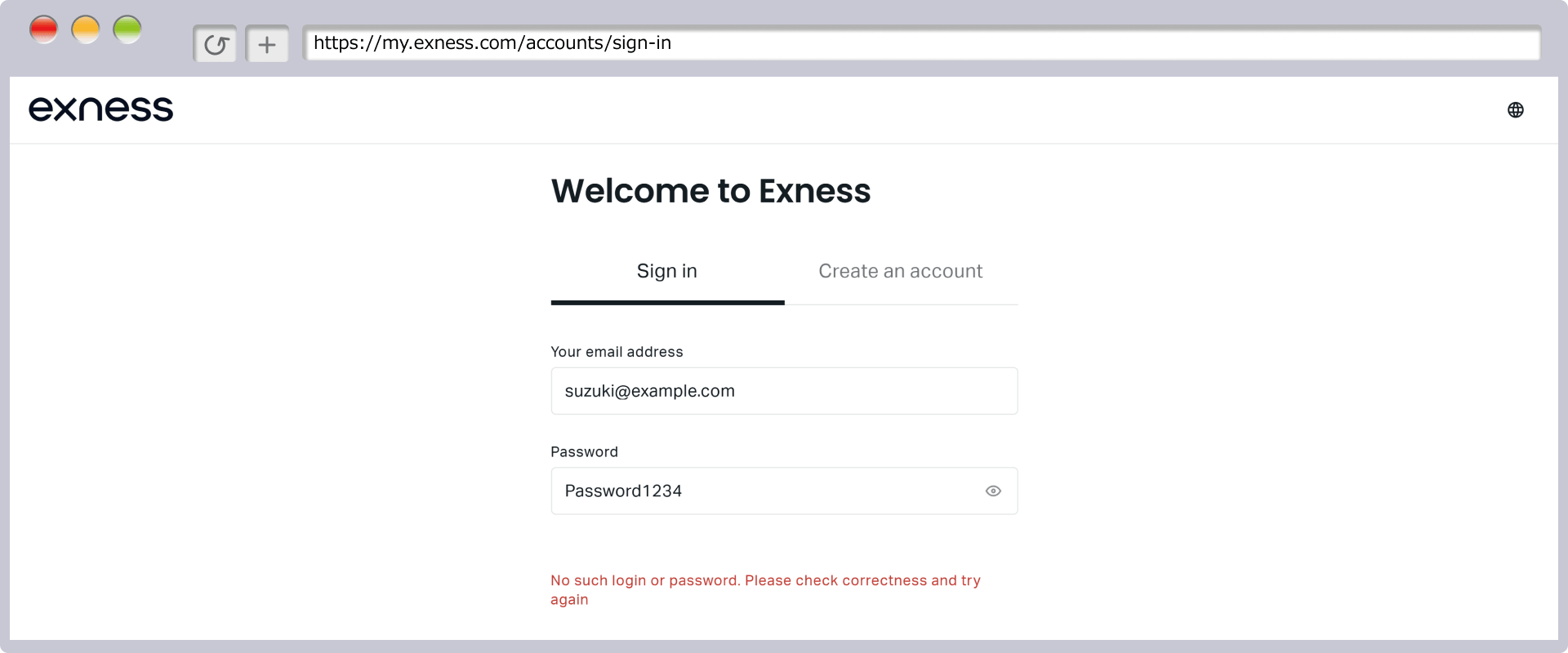
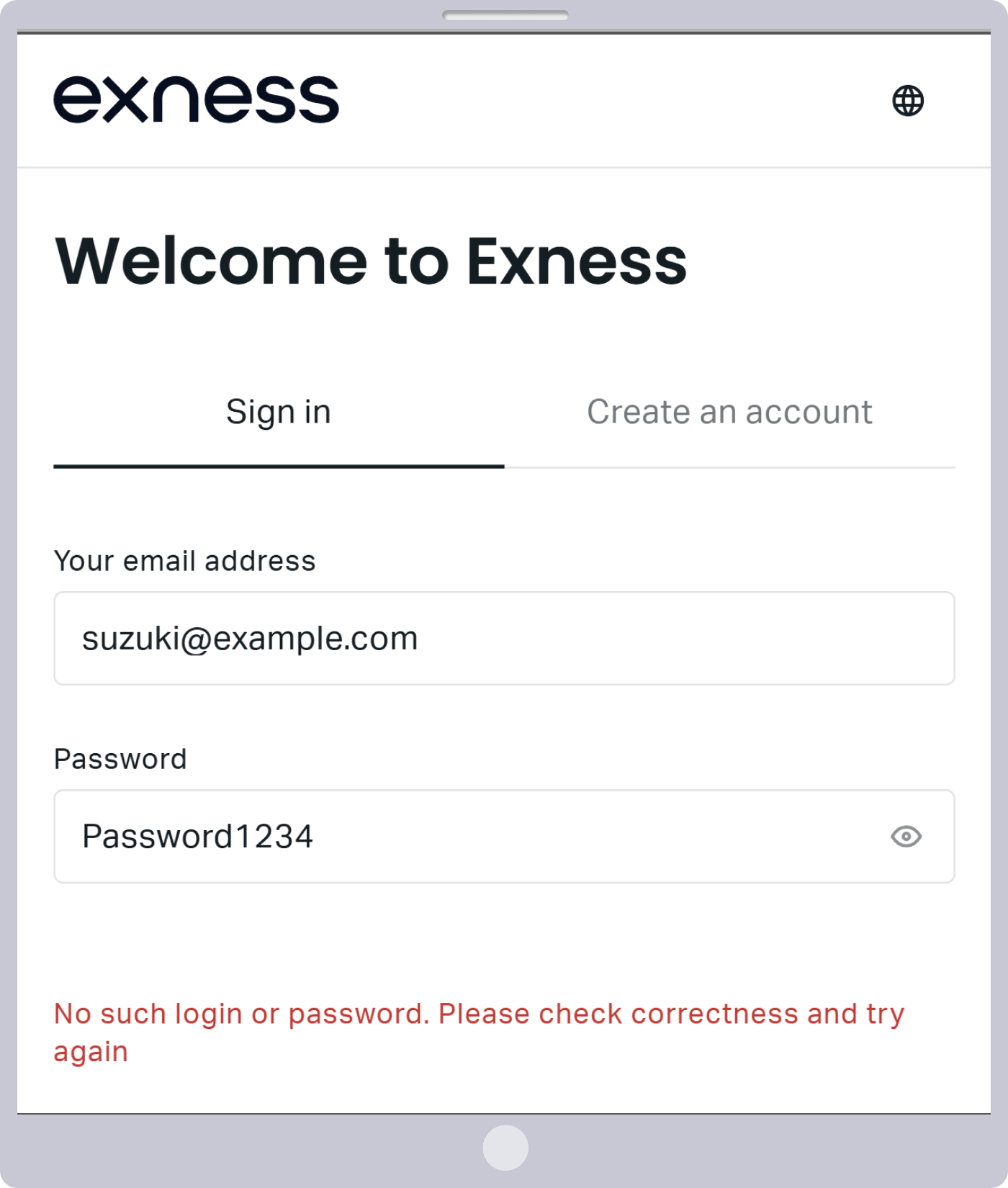
Si, après avoir saisi votre adresse e-mail et votre mot de passe pour vous connecter à l'espace membre « Espace personnel » d'Exness, le message d'erreur suivant s'affiche, il est possible que vous ayez saisi des identifiants incorrects.
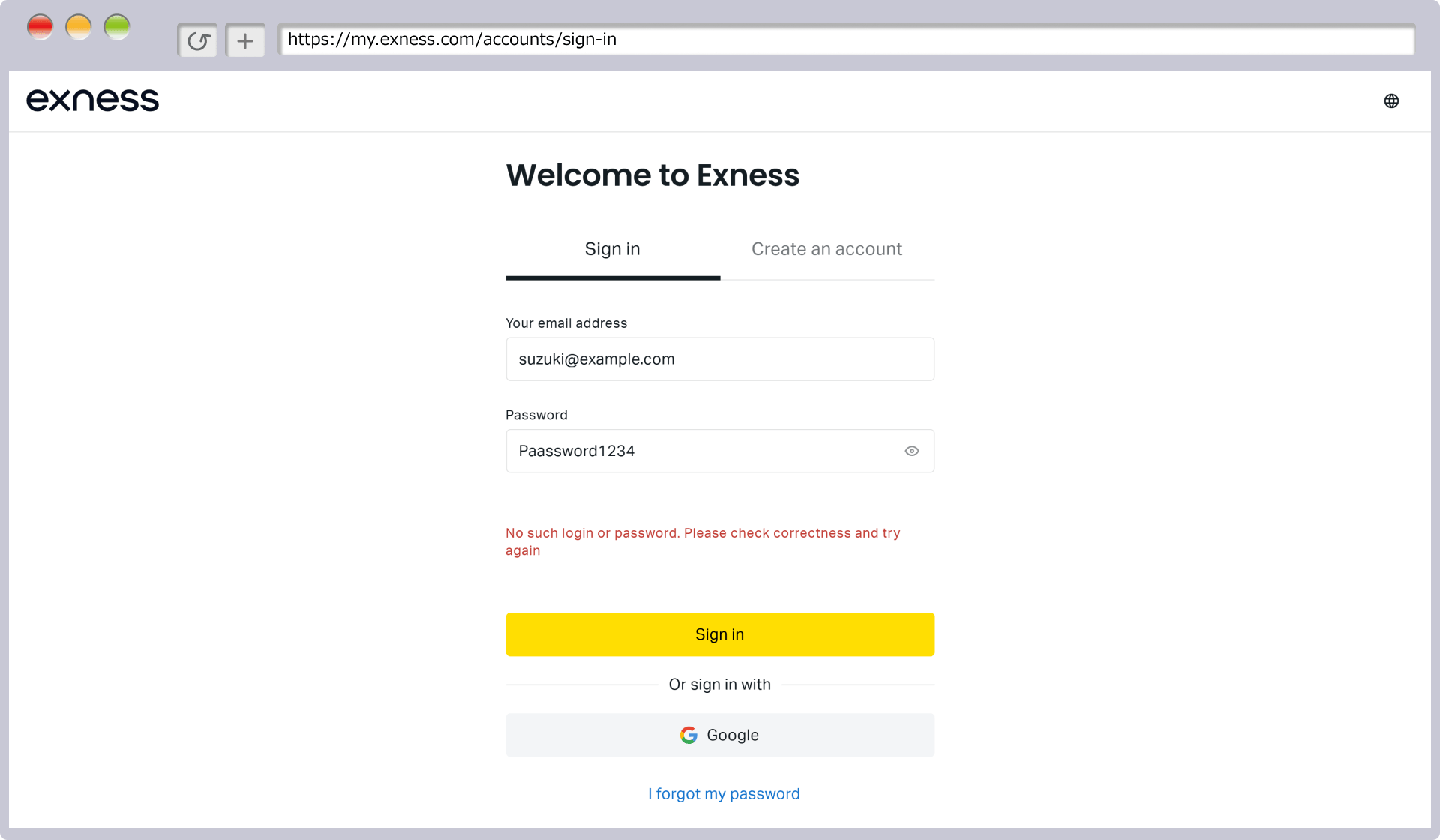
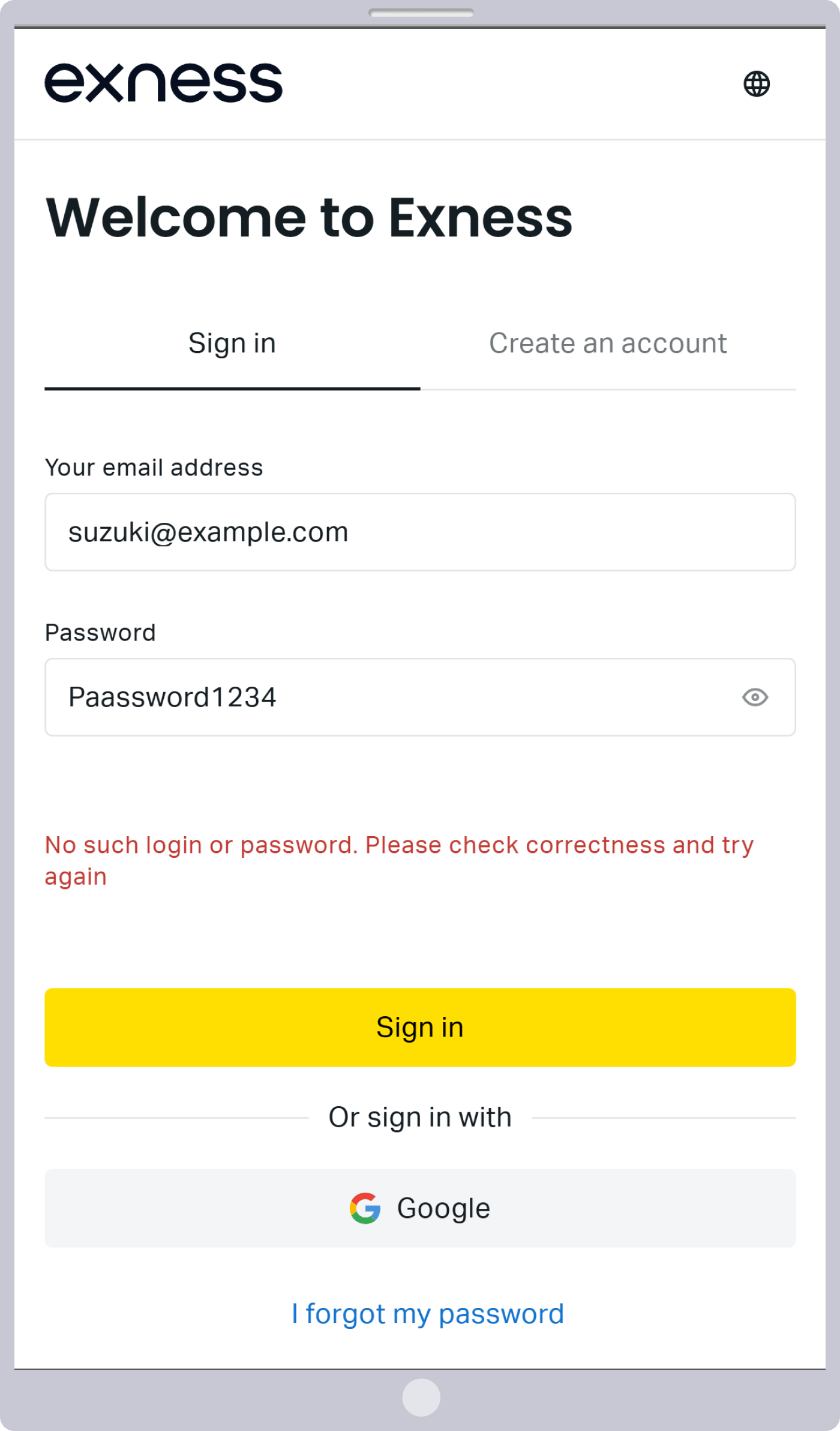
Si ce message d'erreur s'affiche, veuillez vérifier à nouveau que votre adresse e-mail et votre mot de passe sont corrects. Veuillez noter que le mot de passe doit comporter au moins 8 caractères, comprenant des lettres majuscules et minuscules, des chiffres et des caractères spéciaux, conformément à ce que vous avez enregistré lors de la création de votre espace personnel.
Comment modifier le mot de passe de l'espace membre « Espace personnel » d'Exness
Si vous avez oublié le mot de passe nécessaire pour vous connecter à votre espace membre « Espace personnel » d'Exness, vous pouvez le modifier. Voici la procédure à suivre pour modifier votre mot de passe.
Accédez à l'espace membre d'Exness, « Espace personnel », puis cliquez sur « Mot de passe oublié ».
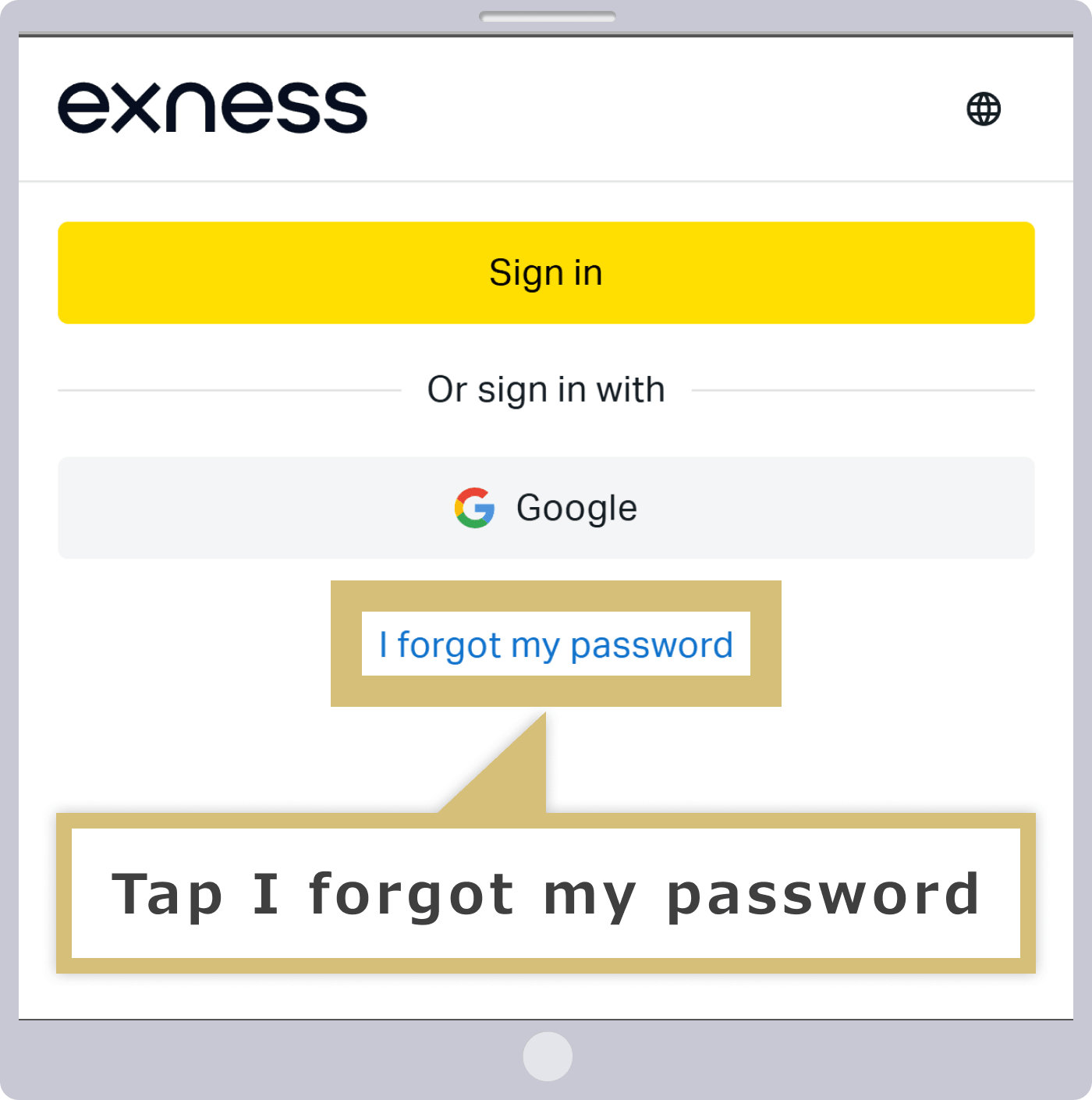
Accédez à la page membre d'Exness, « Espace personnel », puis appuyez sur « Mot de passe oublié ».
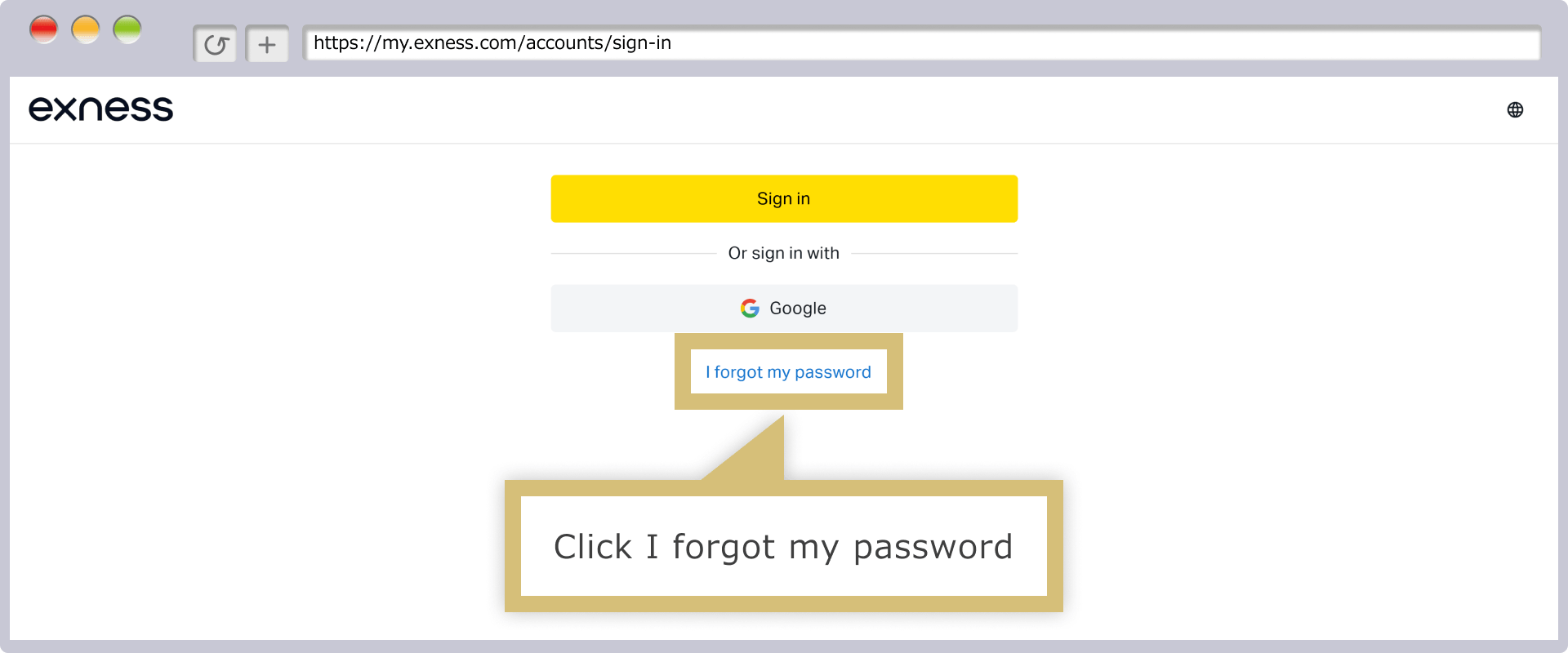
Saisissez l'adresse e-mail que vous avez indiquée lors de la création de votre compte Exness, puis cliquez sur « Continuer ».
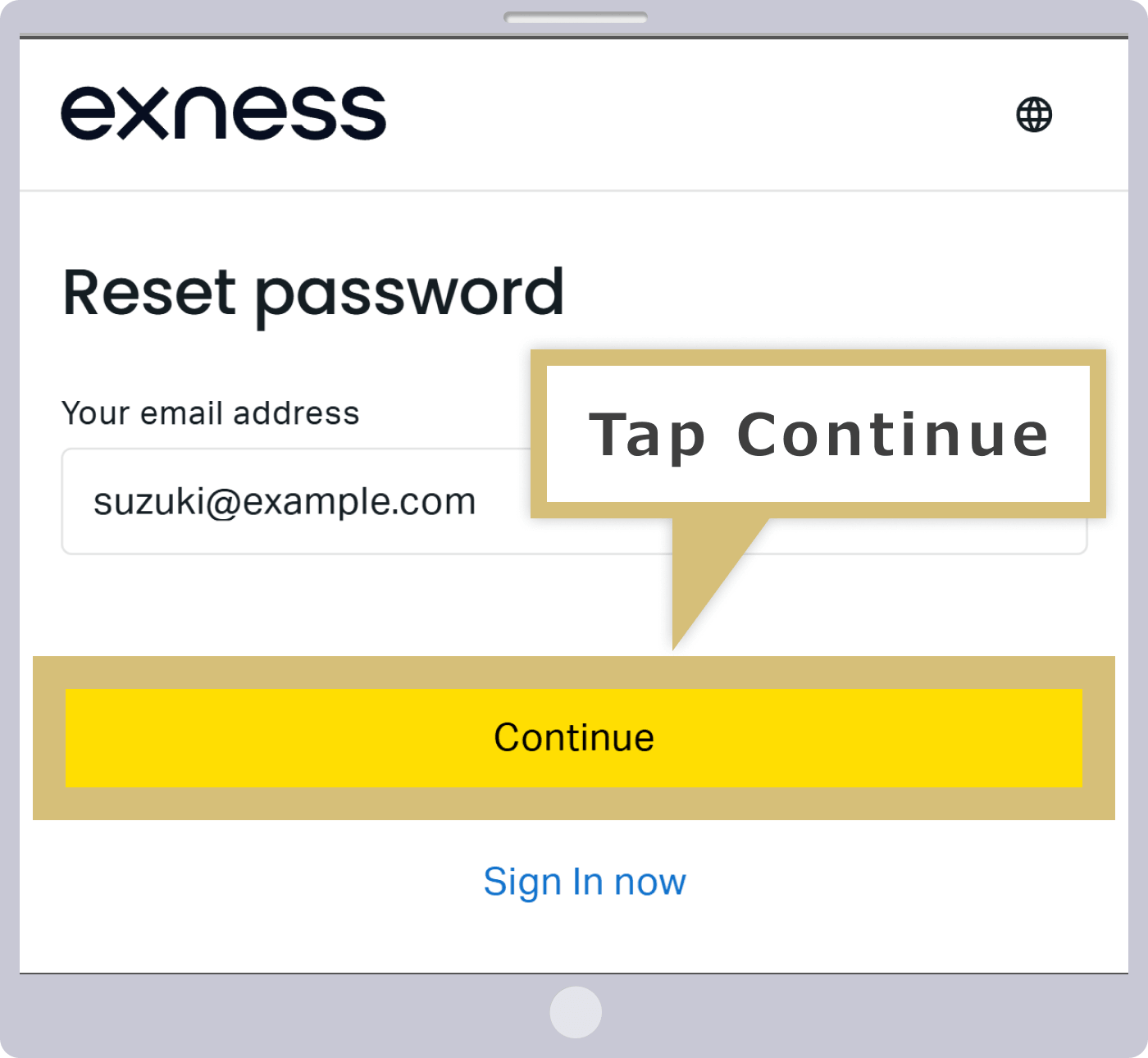
Saisissez l'adresse e-mail que vous avez enregistrée lors de la création de votre compte Exness, puis appuyez sur « Continuer ».
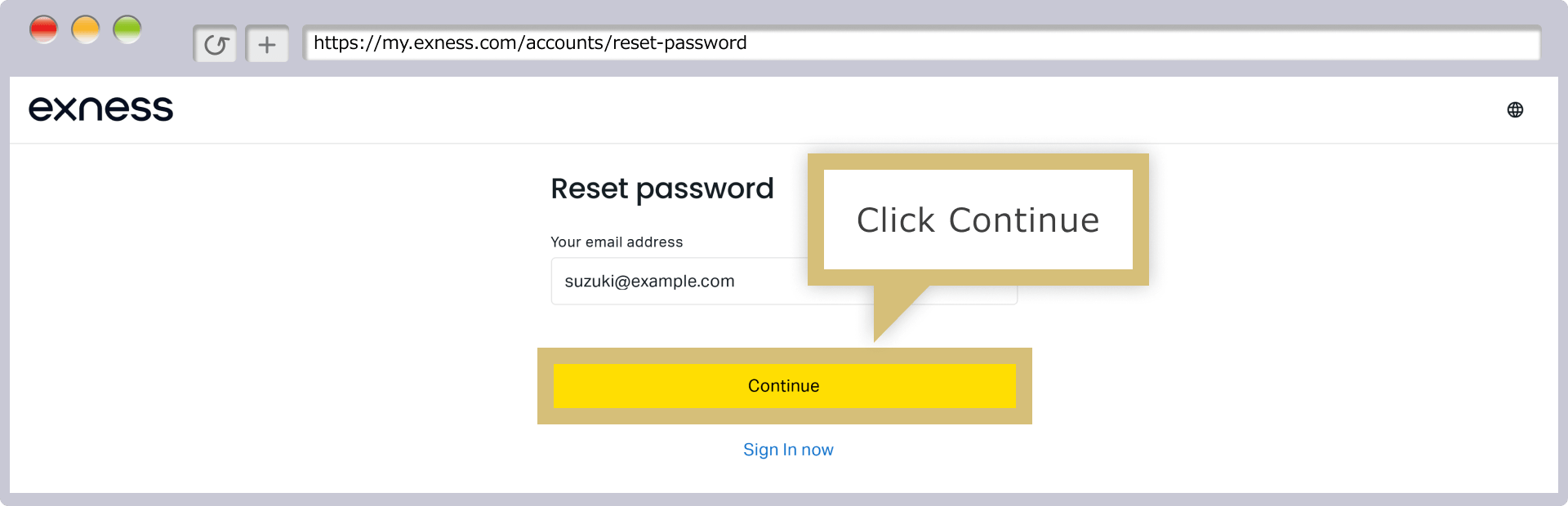
Un code de confirmation vous sera envoyé à l'adresse e-mail que vous avez enregistrée. Saisissez le code de validation à 6 chiffres indiqué dans l'e-mail, puis cliquez sur « Confirmer ».
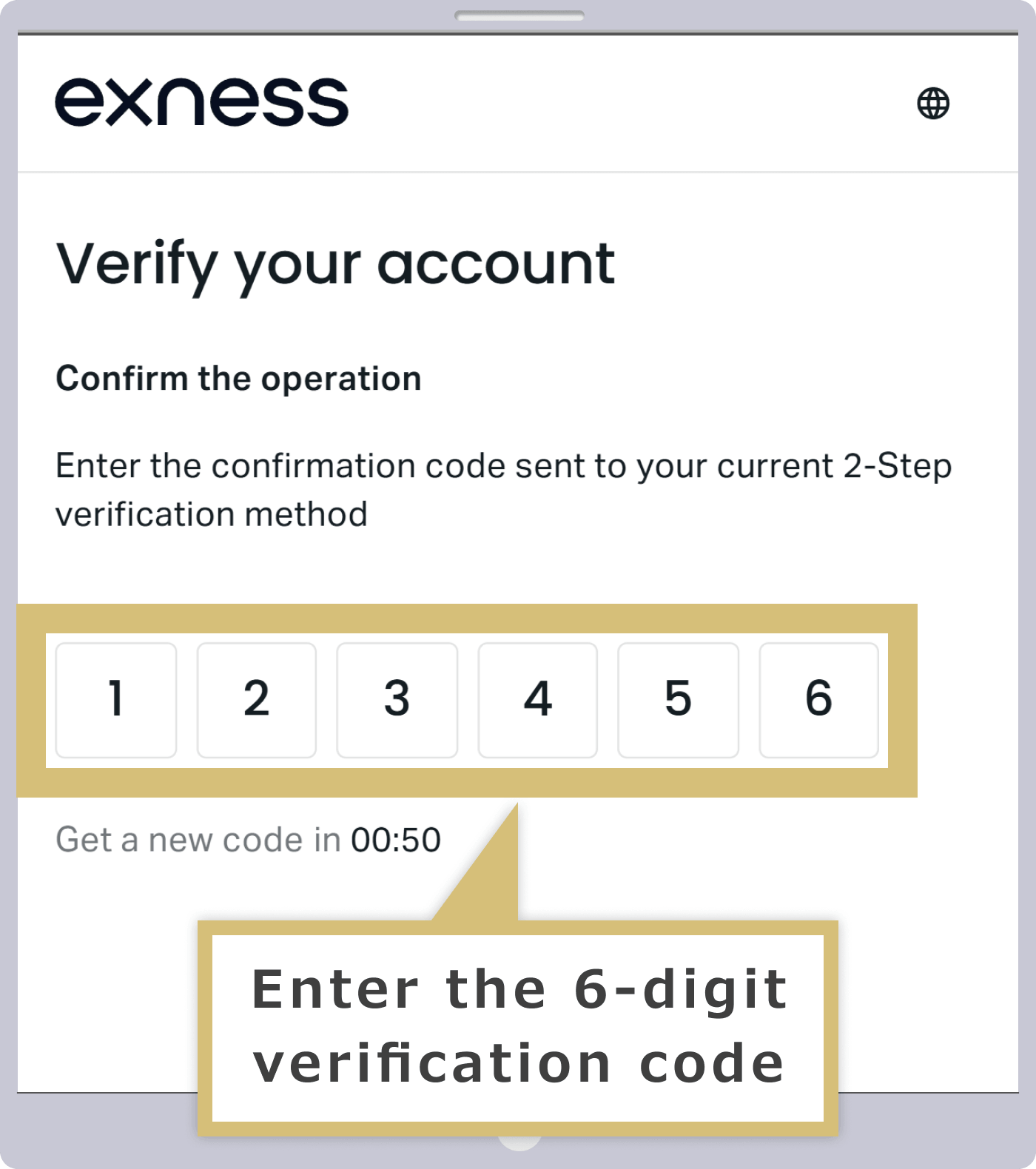
Un code de confirmation vous sera envoyé à l'adresse e-mail que vous avez enregistrée. Saisissez le code d'authentification à 6 chiffres indiqué dans l'e-mail, puis appuyez sur « Confirmer ».
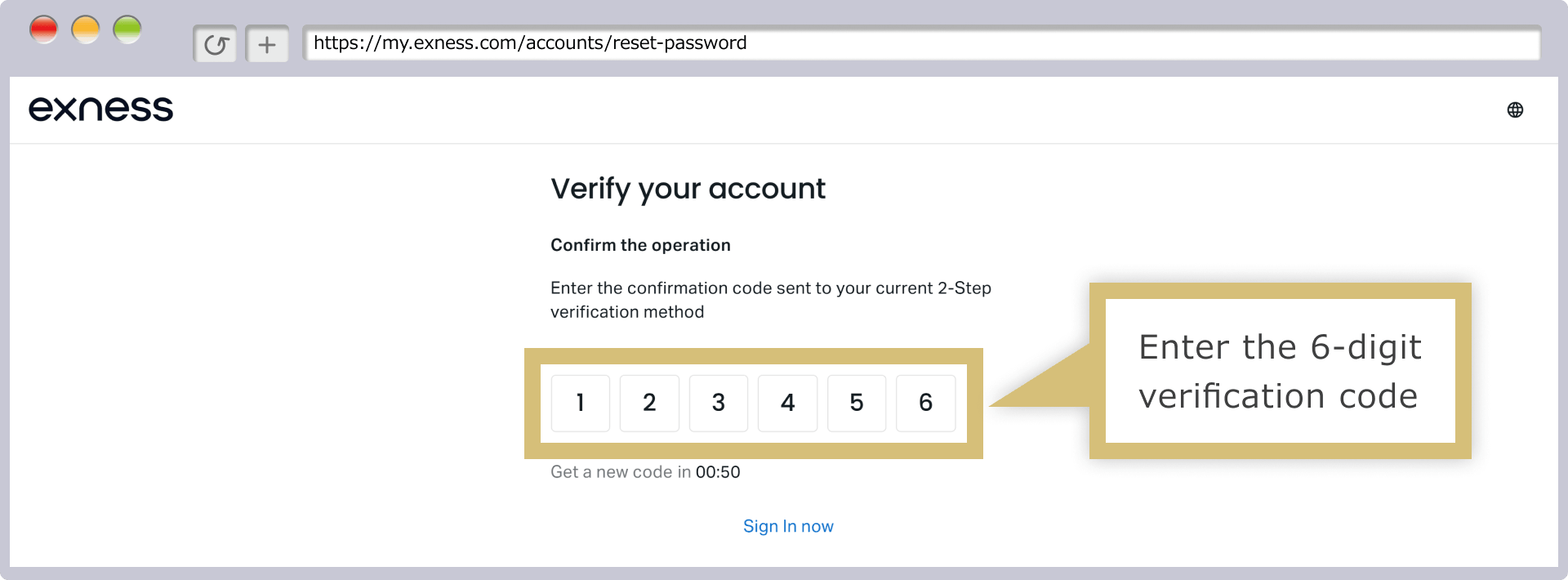
Saisissez deux fois votre nouveau mot de passe, puis cliquez sur « Modifier le mot de passe ».
Saisissez deux fois votre nouveau mot de passe, puis appuyez sur « Modifier le mot de passe ».
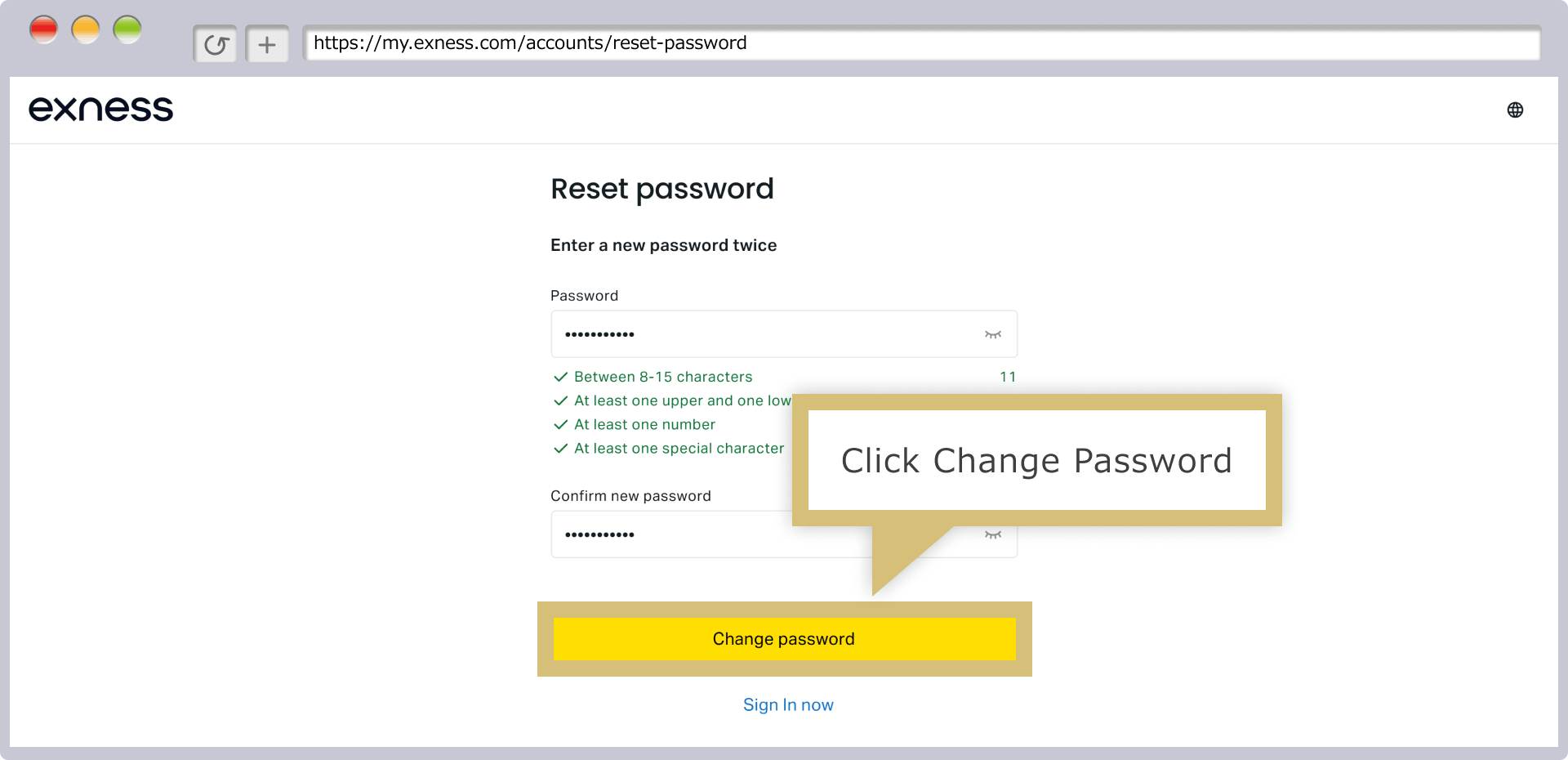
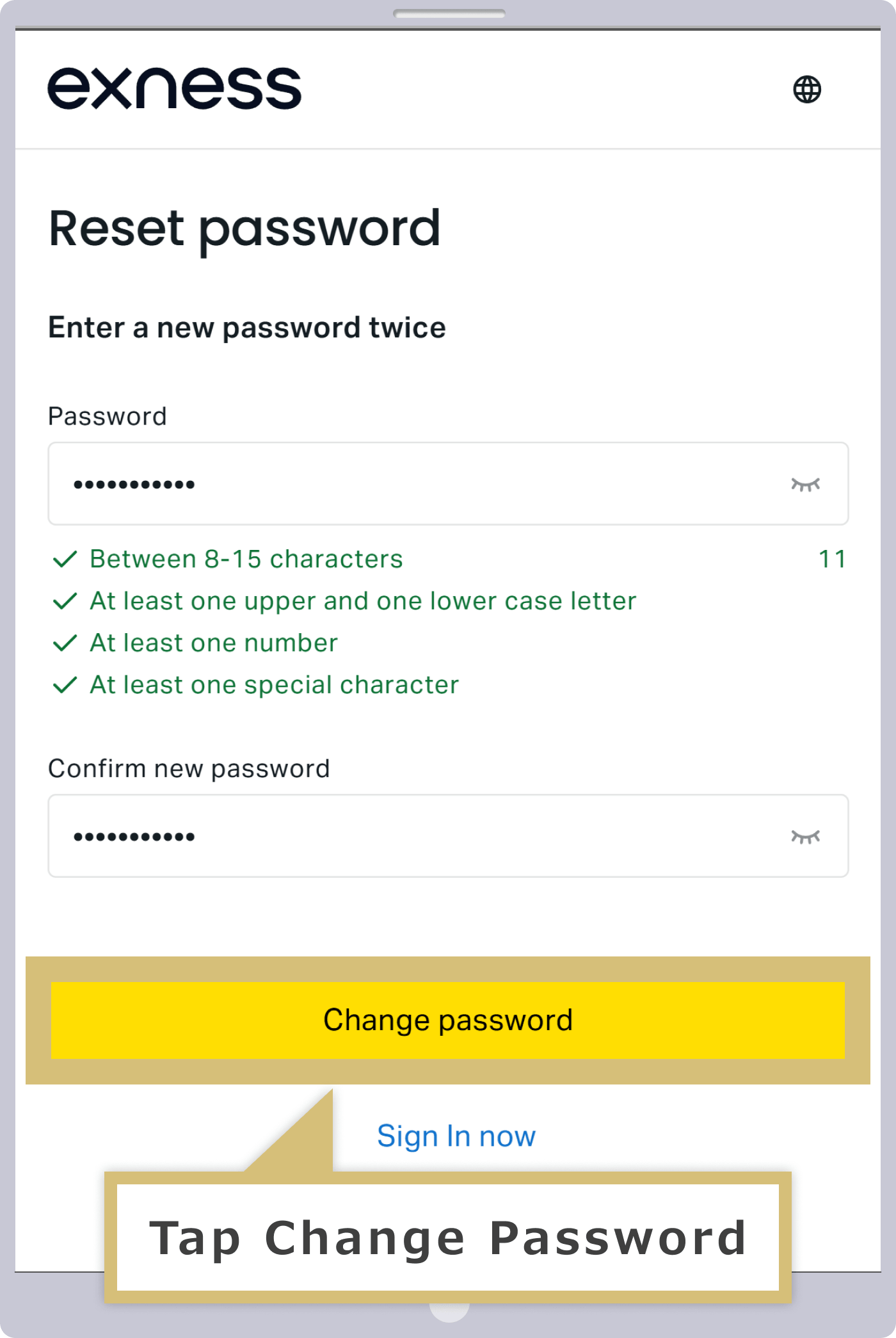

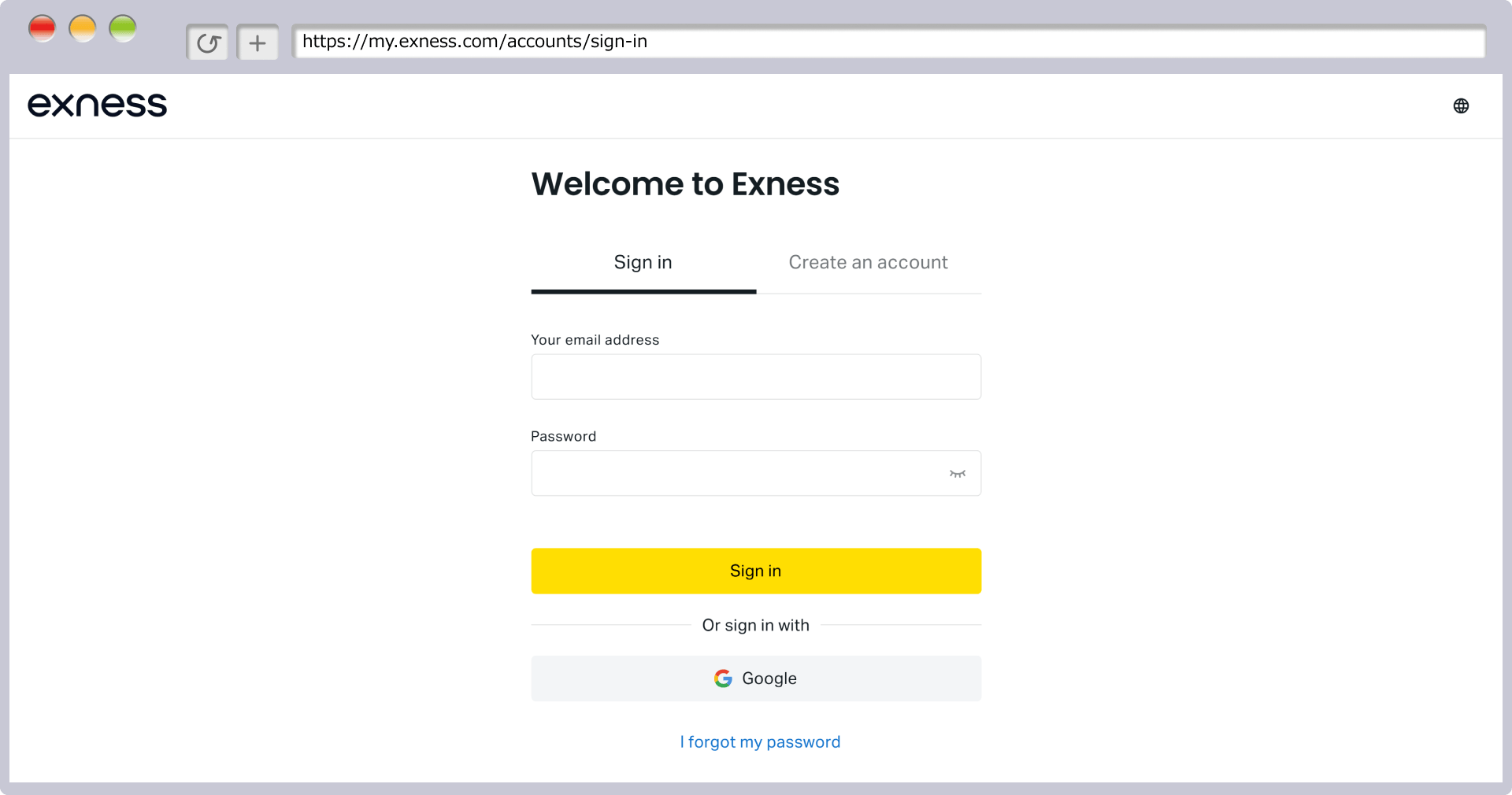
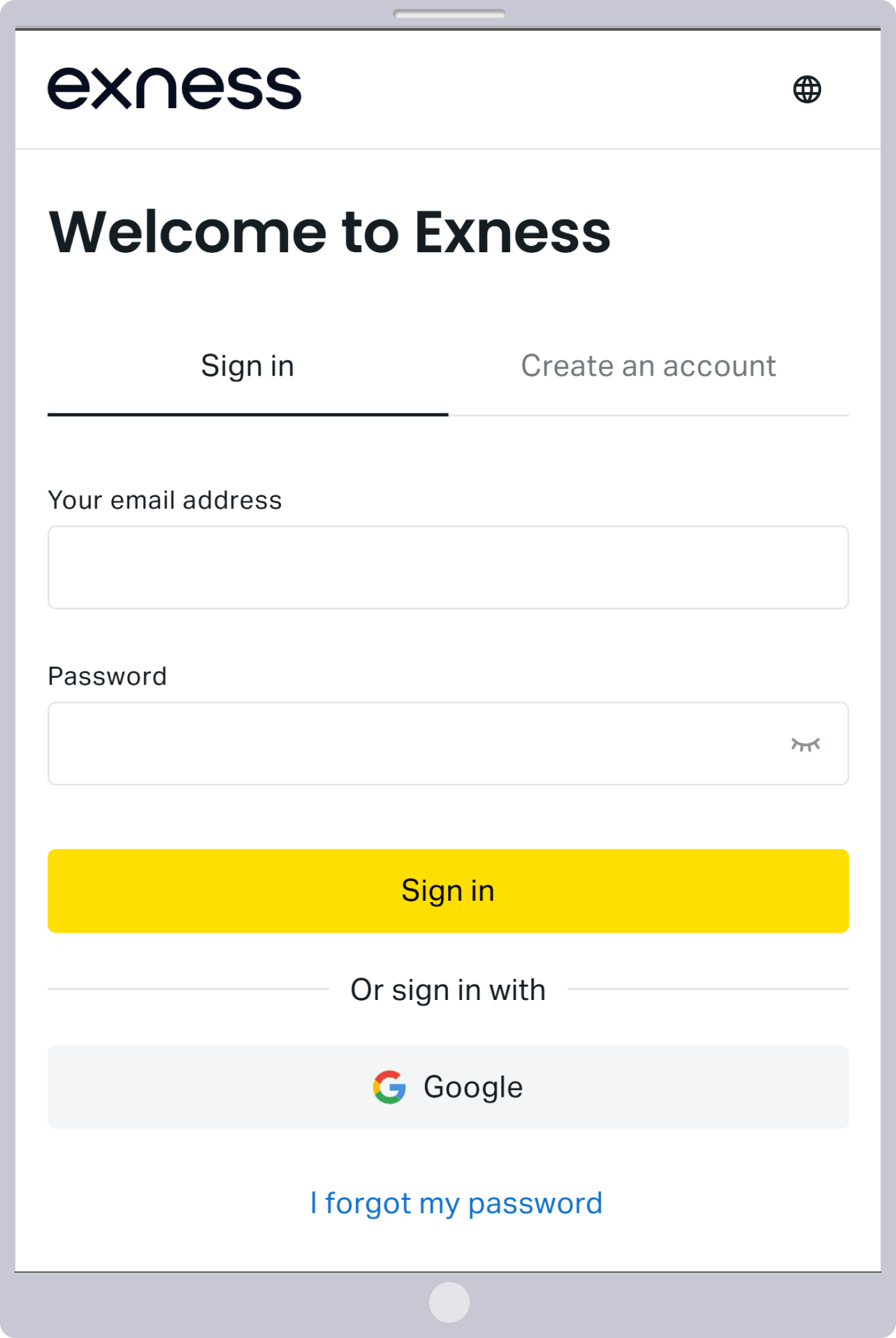
Une fois la page de connexion affichée, la modification de votre mot de passe est terminée. Veuillez saisir l'adresse e-mail que vous avez enregistrée et le nouveau mot de passe que vous avez défini pour vous connecter.
J'utilise le mot de passe de mon compte Exness MT4/MT5
Vous ne pouvez pas vous connecter à l'espace membre « Espace personnel » d'Exness à l'aide de votre mot de passe MT4/MT5. Pour vous connecter à l'Espace personnel, veuillez utiliser le mot de passe que vous avez défini lors de la création de votre compte (composé d'au moins 8 caractères, comprenant des lettres majuscules et minuscules, des chiffres et des caractères spéciaux).Veuillez noter que le mot de passe de l'Espace personnel ne vous sera pas envoyé par e-mail ; vous devez donc le noter vous-même lors de la création de votre compte afin de le conserver.
L'espace personnel d'Exness est fermé
Si votre compte Exness est bloqué, votre espace personnel sera fermé et un message d'erreur indiquant « Identifiant ou mot de passe introuvable » ou « Adresse e-mail incorrecte » s'affichera. Si l'adresse e-mail que vous avez enregistrée est correcte, il est possible que vous ayez vous-même demandé la fermeture de votre compte ou qu'Exness ait fermé votre espace personnel pour une raison quelconque.Si Exness décide de fermer votre espace personnel, une notification vous sera envoyée à l’adresse e-mail enregistrée ; veuillez donc vérifier si vous n’avez pas reçu d’e-mail de la part d’Exness.
Affichage lorsque l'espace personnel est fermé
Veuillez noter que chez Exness, si aucune opération ou aucun dépôt n'est effectué pendant 90 jours, votre compte devient automatiquement un compte inactif ; toutefois, vous pouvez toujours vous connecter à votre espace personnel, ne vous inquiétez pas.

Exness interdit les opérations visant à tirer profit des erreurs de serveur ou des retards dans l'affichage des cours. Veuillez noter qu'en cas de violation des interdictions ou des conditions générales d'utilisation d'Exness, des sanctions telles que le gel du compte ou le refus de retrait peuvent être appliquées.Par ailleurs, Exness impose moins de restrictions en matière de trading que d’autres courtiers ; vous pouvez notamment effectuer des opérations à double position ou du scalping à l’aide d’EA (systèmes de trading automatisés).
Exness procède actuellement à une maintenance de ses serveurs
Si vous ne parvenez pas à vous connecter à l'espace membre « Espace personnel » d'Exness, il se peut qu'une maintenance du serveur soit en cours. En cas de maintenance de l'Espace personnel, nous vous enverrons au préalable un avis à l'adresse e-mail que vous avez enregistrée ; veuillez donc consulter vos e-mails et les dernières actualités.
Par ailleurs, les instruments de trading proposés par Exness sont disponibles pratiquement 24 heures sur 24, du lundi matin au samedi matin, à l'exception des périodes de maintenance.

Pourquoi je n'arrive pas à me connecter à Exness MT4/MT5 ?
La raison la plus fréquente pour laquelle les utilisateurs ne parviennent pas à se connecter à MetaTrader 4 (MT4) / MetaTrader 5 (MT5) d'Exness est une erreur de saisie des identifiants de connexion. Pour vous connecter, vous devez disposer du « numéro de compte de trading MT4/MT5 », du « mot de passe du compte » et du « nom du serveur ».Veuillez consulter ci-dessous les raisons pour lesquelles vous ne parvenez pas à vous connecter à Exness MT4/MT5, ainsi que les solutions correspondantes.
Les identifiants de connexion à Exness MT4/MT5 sont incorrects
Si, lors de votre connexion à MT4/MT5 d'Exness, un message d'erreur tel que « Compte invalide » ou « Connexion interrompue ! » s'affiche, il est possible que vous ayez saisi des identifiants de connexion erronés. Vous pouvez vérifier votre numéro de compte de trading MT4/MT5 et le nom du serveur dans votre Espace personnel Exness.Le mot de passe correspond à celui que vous avez défini lors de l'ouverture de votre compte. Pour vous assurer que vos identifiants sont corrects, veuillez réessayer de vous connecter en copiant-collant vos identifiants. Par ailleurs, pour accéder au compte de trading en USD créé automatiquement lors de l'ouverture de votre Espace personnel, vous pouvez utiliser le même mot de passe que celui de votre Espace personnel.
Si, après vous être connecté à MT4/MT5 d’Exness, les cours et les graphiques de la fenêtre d’affichage des cotations ne s’actualisent pas, il est possible que la connexion au serveur d’Exness ne soit pas établie correctement. Veuillez vérifier l’état de la connexion au serveur, qui s’affiche en bas à droite de l’écran.
Si vous êtes correctement connecté

Si vous ne parvenez pas à vous connecter correctement

J'utilise le mot de passe de mon espace personnel Exness
Le mot de passe de connexion à MT4/MT5 d'Exness est celui que vous avez défini vous-même lors de l'ouverture de votre compte. Le mot de passe enregistré lors de la création de votre espace personnel est différent de celui utilisé pour vous connecter à votre page membre. Veuillez vérifier à nouveau que vous vous connectez bien avec le mot de passe que vous avez défini vous-même lors de l'ouverture de votre compte.
Veuillez noter que vous pouvez consulter les informations relatives à votre compte MT4/MT5 (numéro de compte et nom du serveur) depuis votre espace personnel ; toutefois, votre mot de passe n'y est pas affiché. Nous vous recommandons donc de le noter quelque part afin de le conserver. Si jamais vous oubliez votre mot de passe MT4/MT5, veuillez le modifier, puis vous reconnecter.
Comment modifier son mot de passe sur Exness MT4/MT5
Si vous avez oublié le mot de passe nécessaire pour vous connecter à MT4/MT5 sur Exness, vous pouvez le modifier depuis votre espace personnel. Voici la procédure à suivre pour changer de mot de passe.
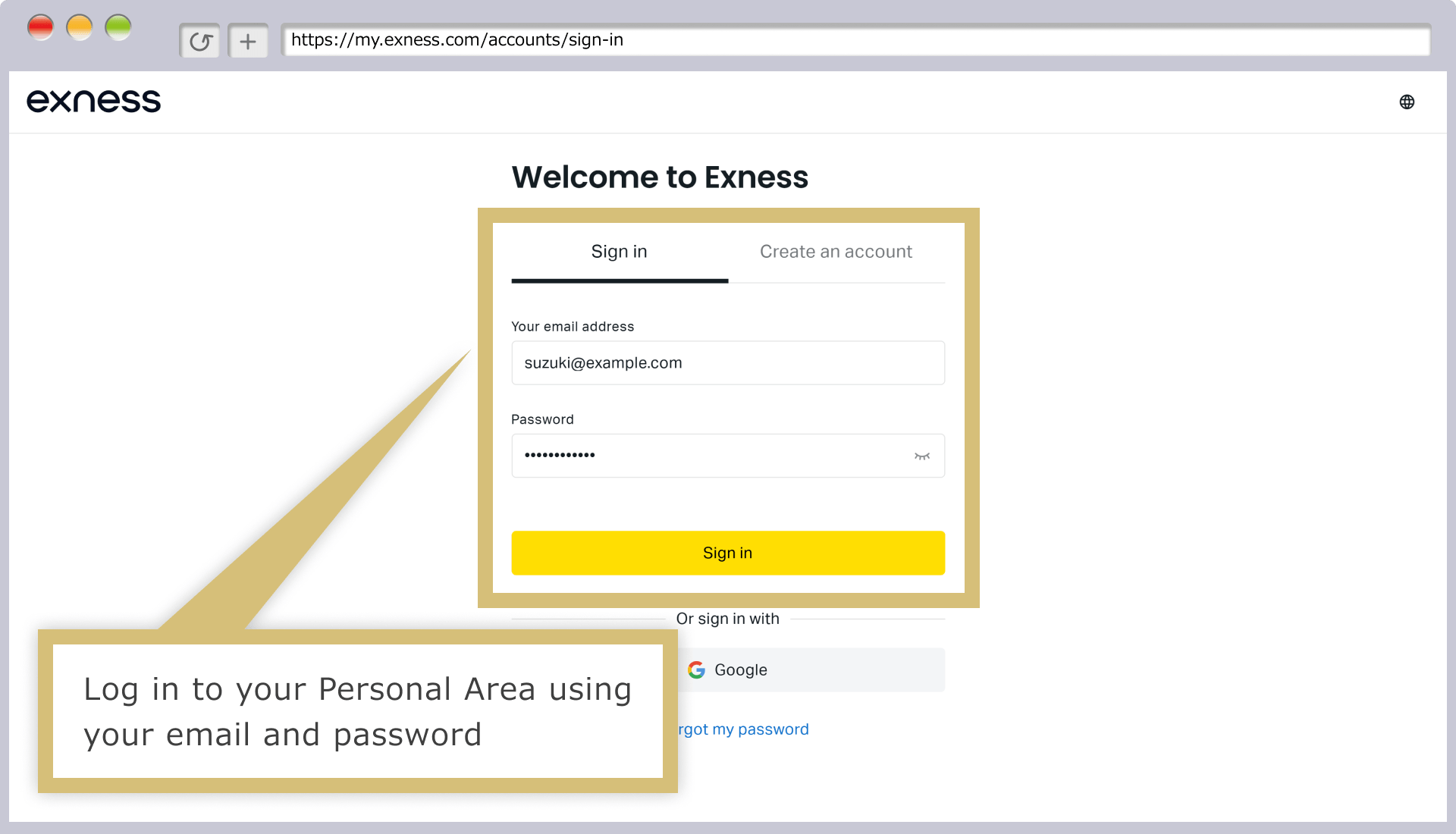
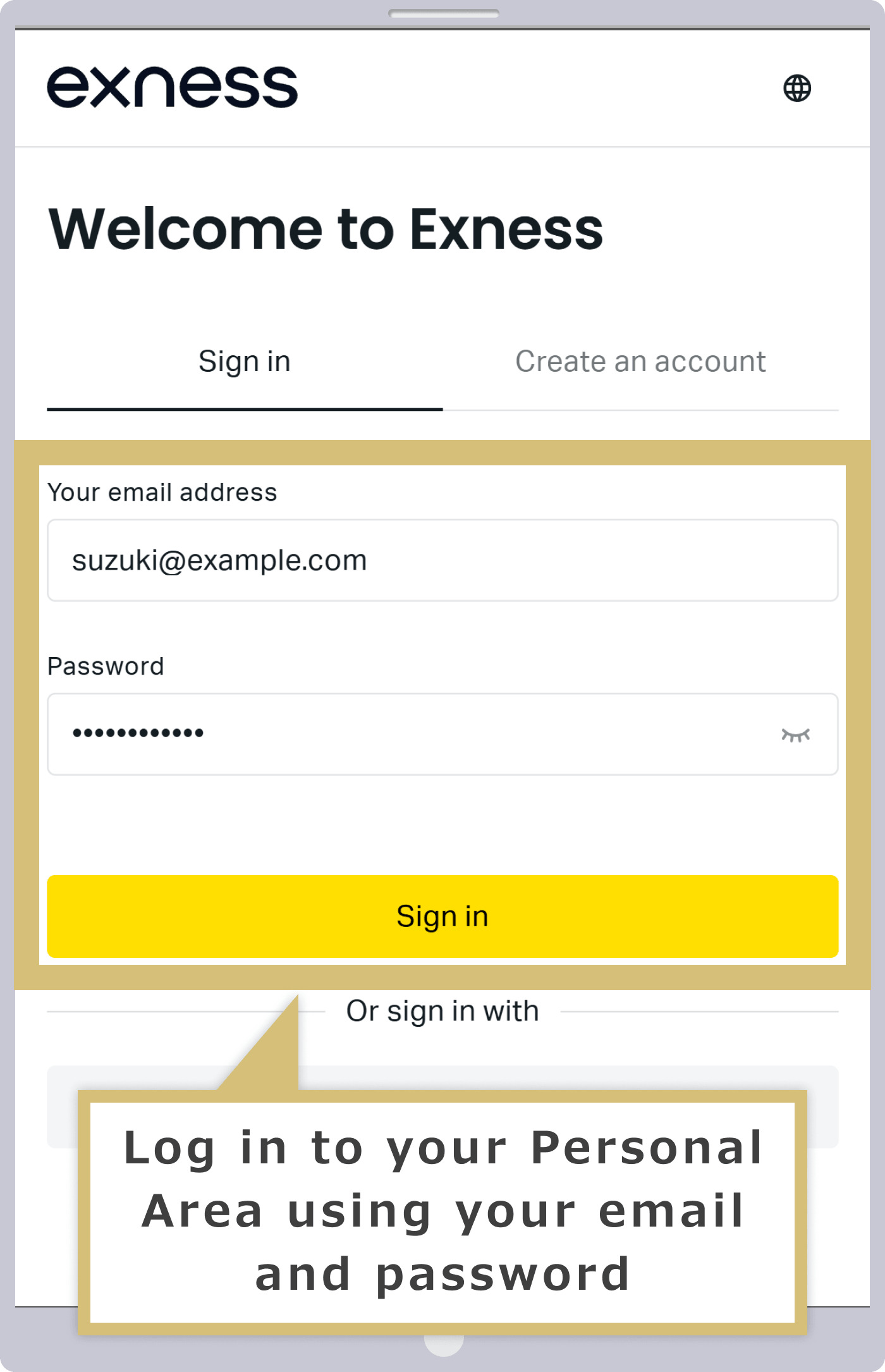
Saisissez l'« adresse e-mail » utilisée pour votre inscription sur Exness ainsi que le « mot de passe de connexion » à votre espace personnel, puis cliquez sur « Continuer ».
Saisissez l'« adresse e-mail » enregistrée chez Exness et le « mot de passe » d'accès à votre espace personnel, puis appuyez sur « Continuer ».
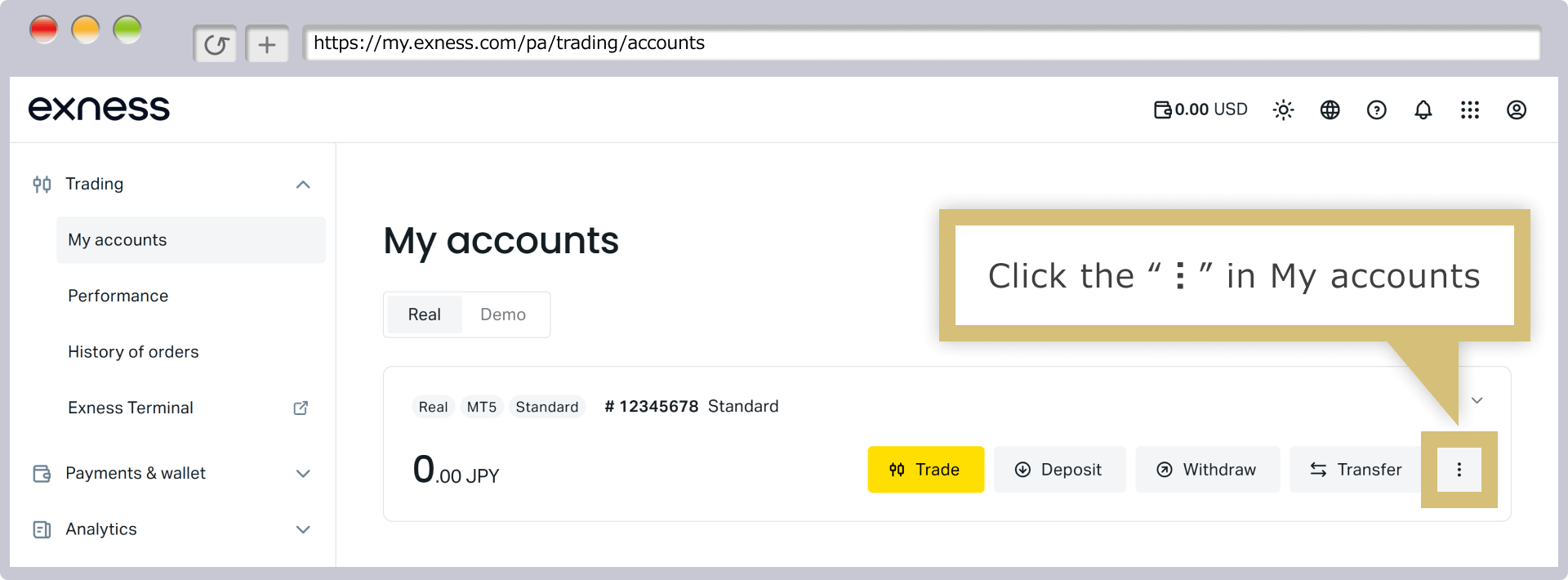
Dans l'espace personnel, sous « Mon compte », cliquez sur le menu « ︙ » situé à droite du compte pour lequel vous souhaitez modifier le mot de passe.
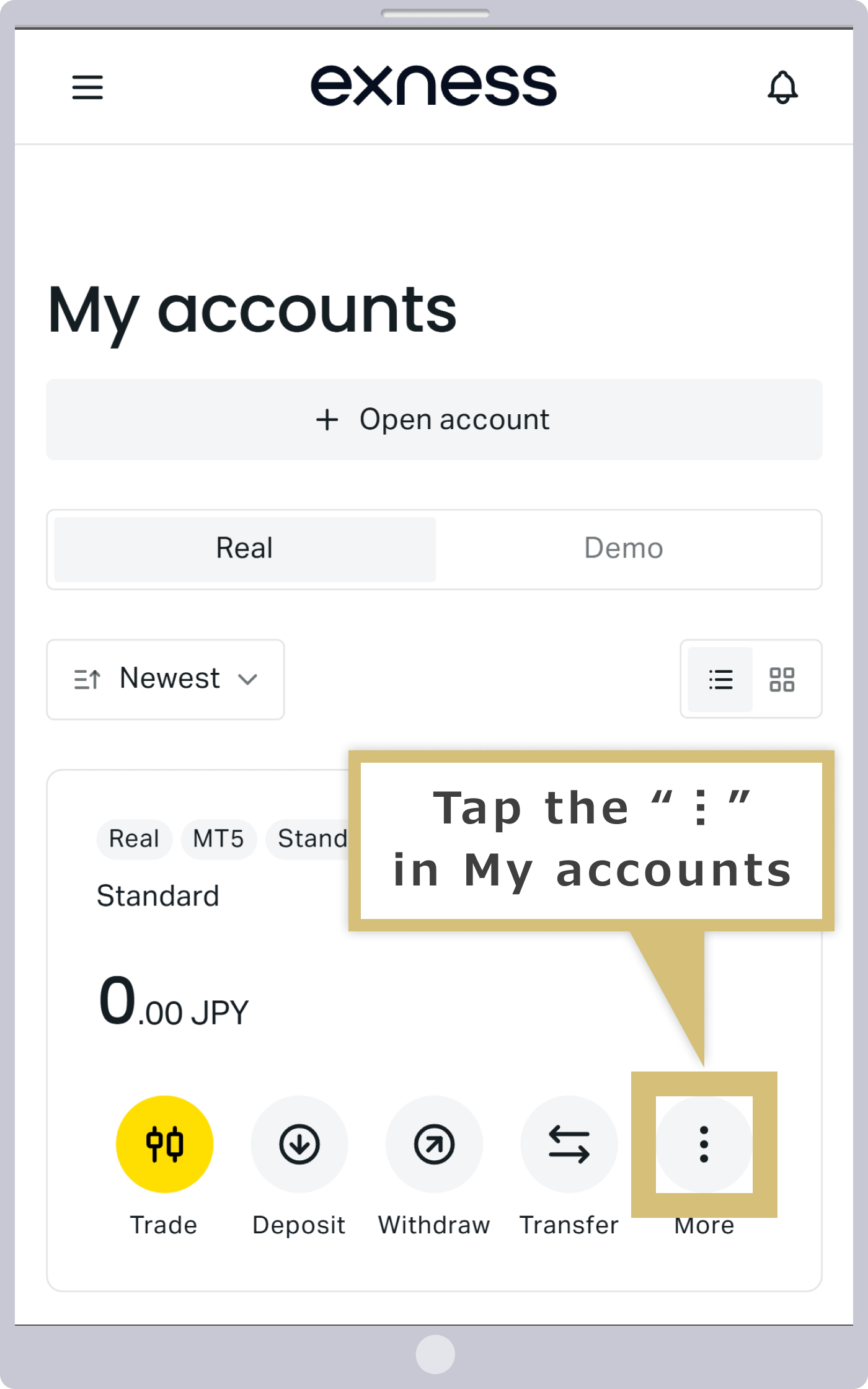
Dans l'espace personnel, sous « Mon compte », appuyez sur le menu « ︙ » situé à droite du compte pour lequel vous souhaitez modifier le mot de passe.
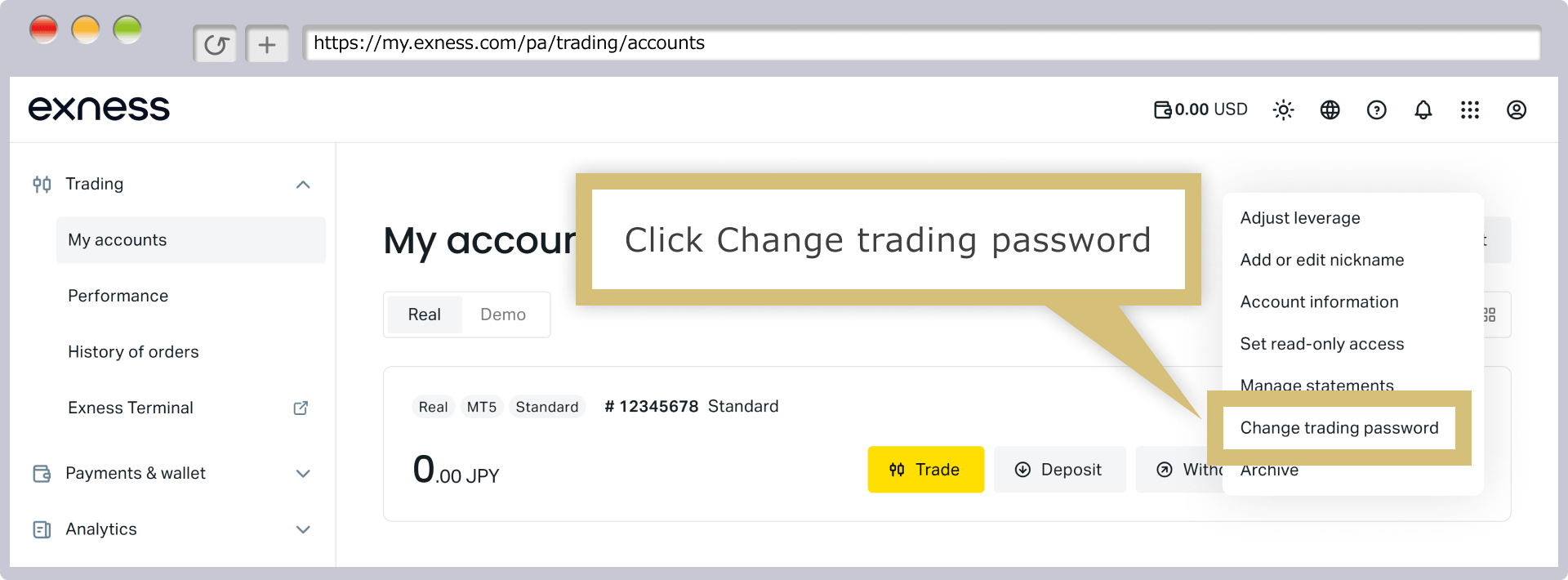
Cliquez sur « Modifier le mot de passe de trading ». Par ailleurs, en cliquant sur « Informations sur le compte », vous pouvez vérifier votre numéro de compte de trading et le nom du serveur.
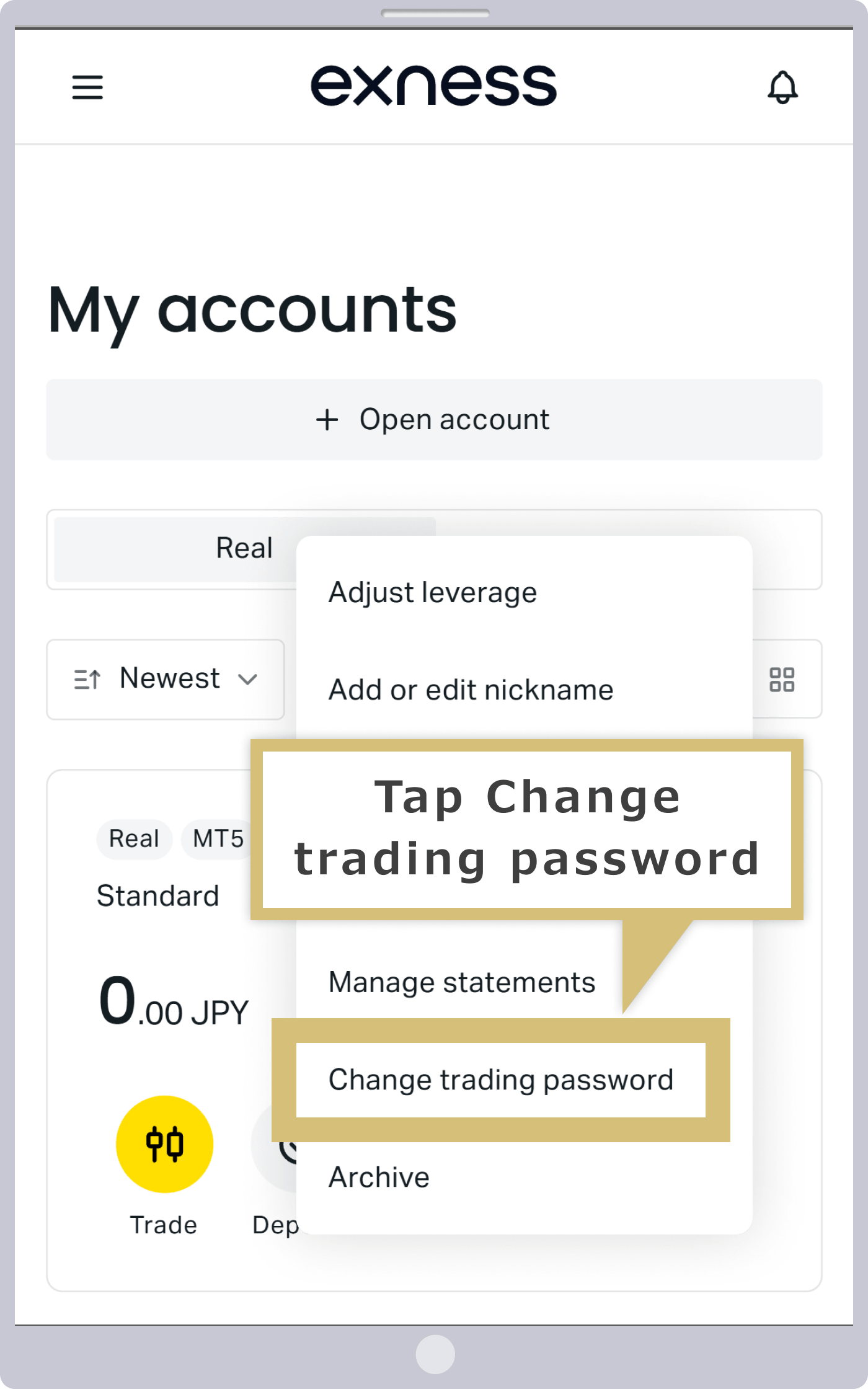
Appuyez sur « Modifier le mot de passe de trading ». Par ailleurs, en appuyant sur « Informations sur le compte », vous pouvez vérifier votre numéro de compte de trading et le nom du serveur.
Saisissez le mot de passe de votre choix, puis cliquez sur « Modifier le mot de passe ». Veuillez noter que le mot de passe doit comporter au moins 8 caractères et être composé de lettres majuscules et minuscules, de chiffres et de caractères spéciaux.
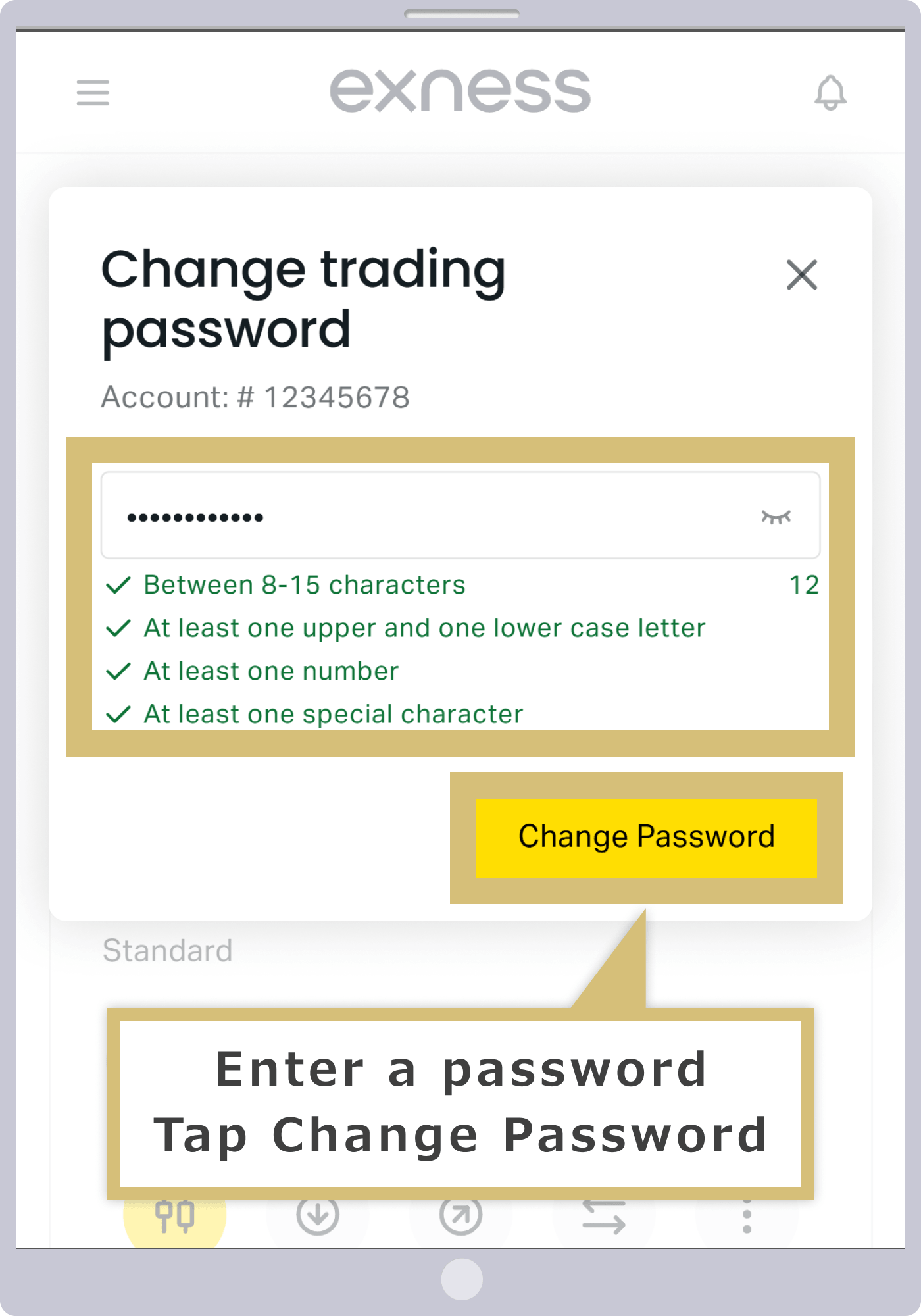
Saisissez le mot de passe de votre choix, puis appuyez sur « Modifier le mot de passe ». Veuillez noter que le mot de passe doit comporter au moins 8 caractères et être composé de lettres majuscules et minuscules, de chiffres et de caractères spéciaux.
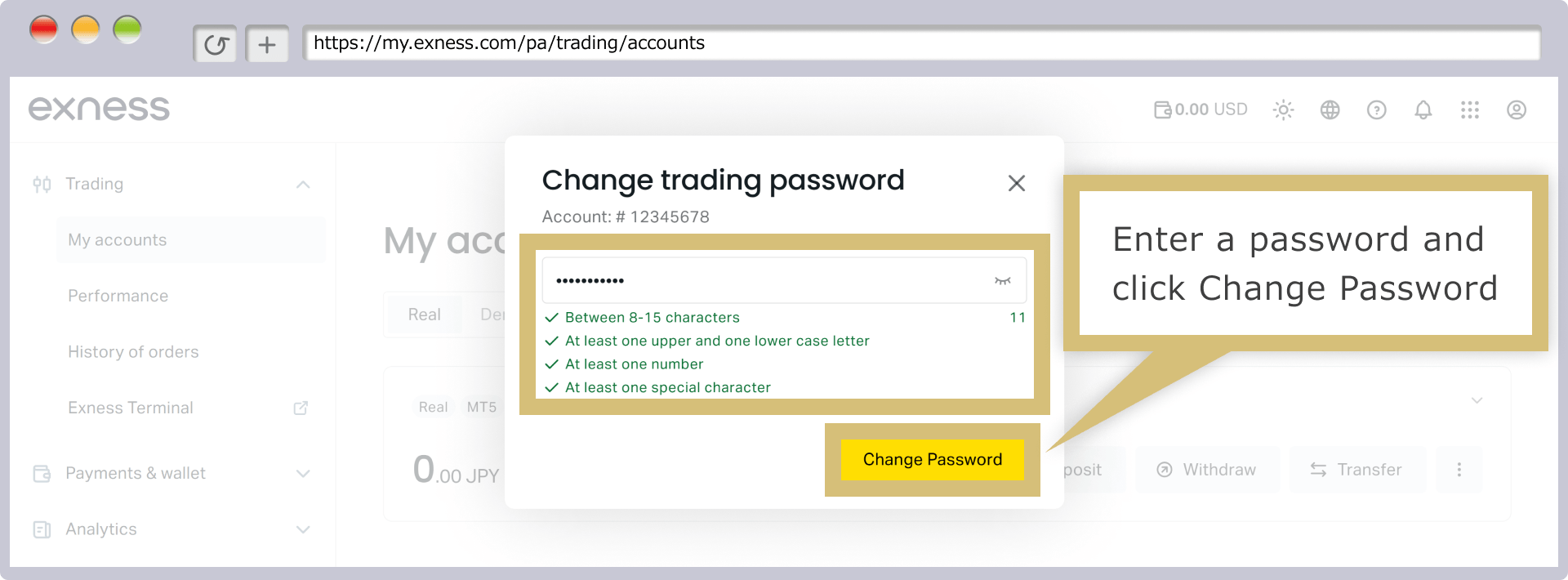
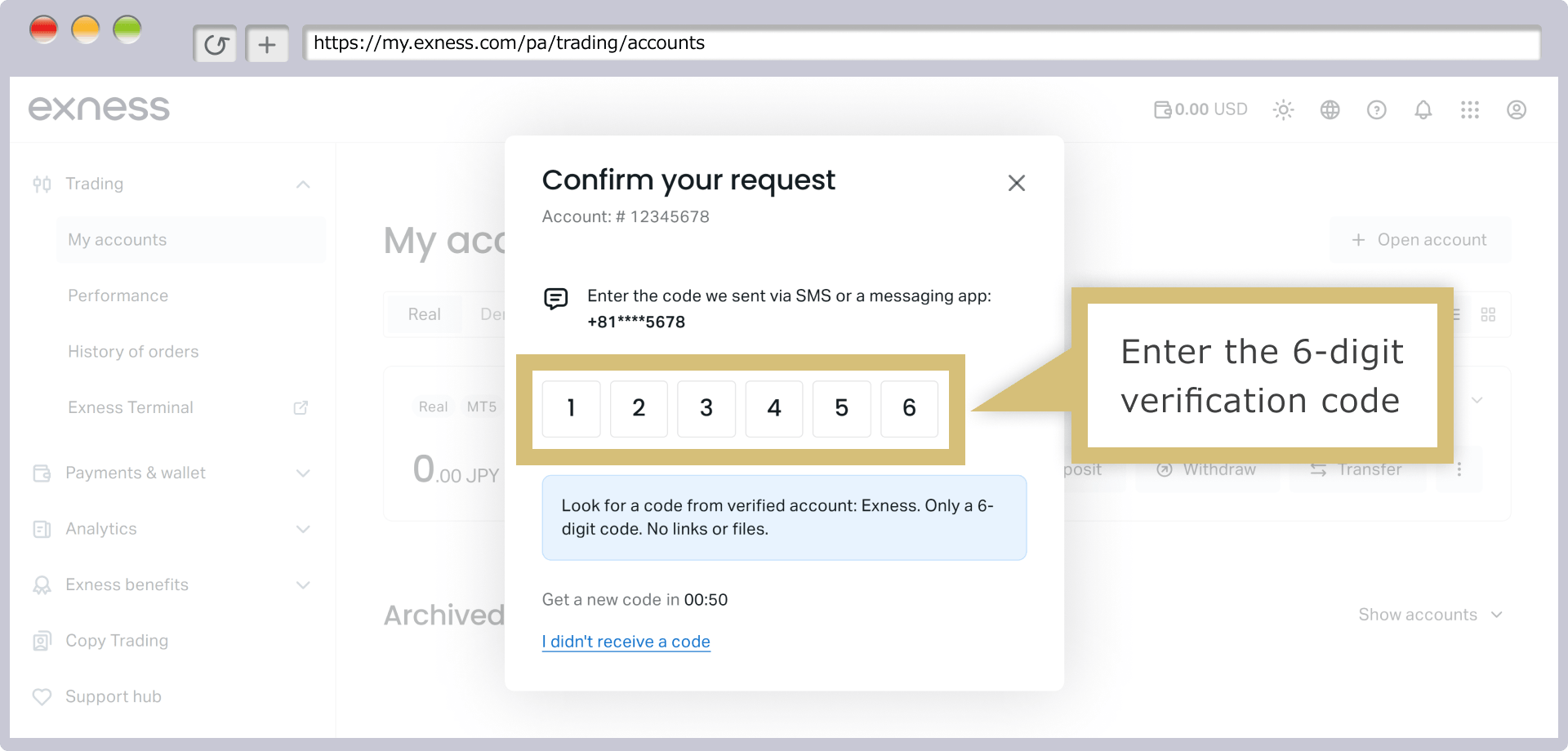
Un code de confirmation vous sera envoyé à l'adresse e-mail que vous avez enregistrée. Veuillez saisir ce code à 6 chiffres, puis cliquer sur « Valider ».
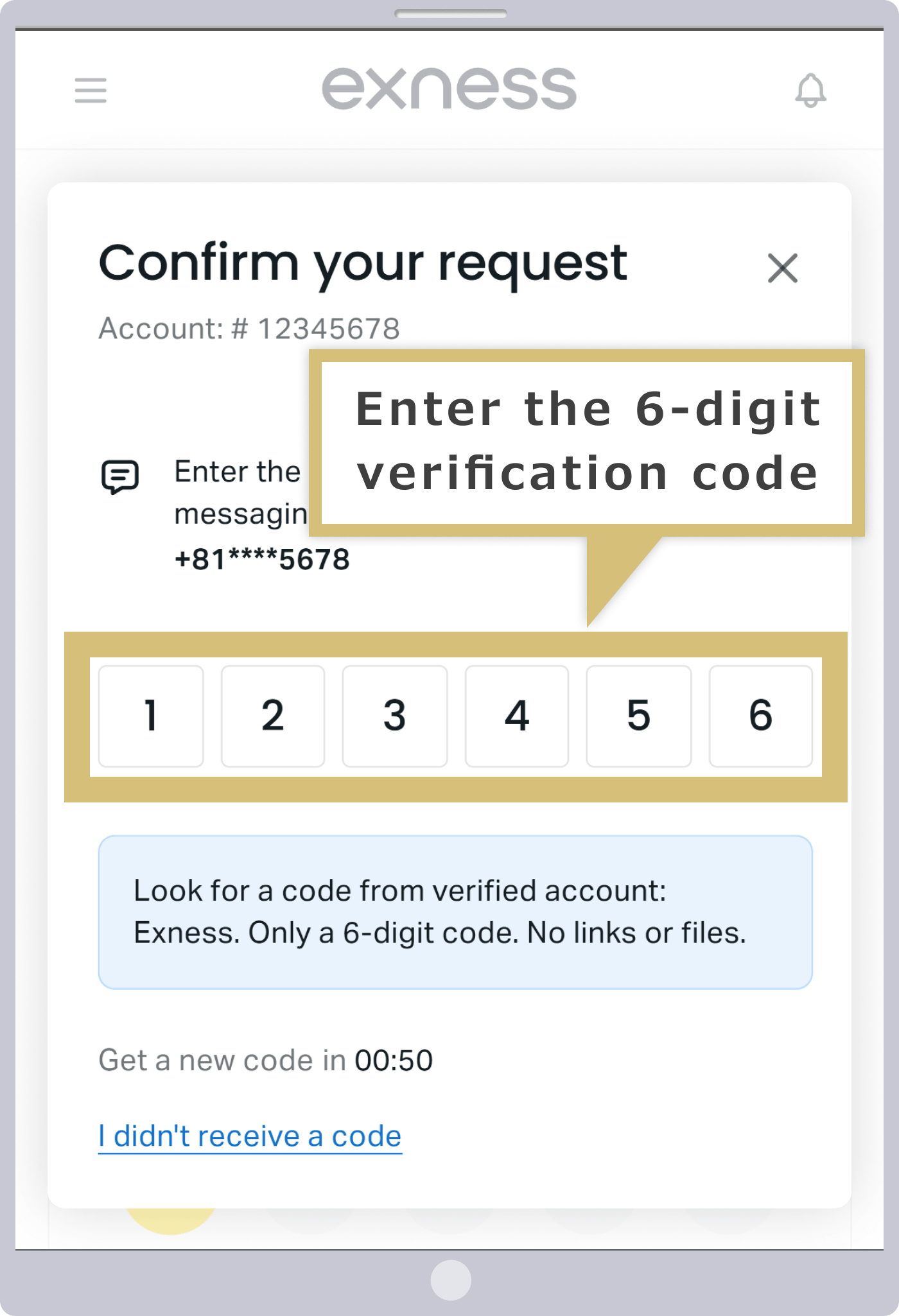
Un code de confirmation vous sera envoyé à l'adresse e-mail que vous avez enregistrée. Veuillez saisir ce code à 6 chiffres, puis appuyer sur « Confirmer ».
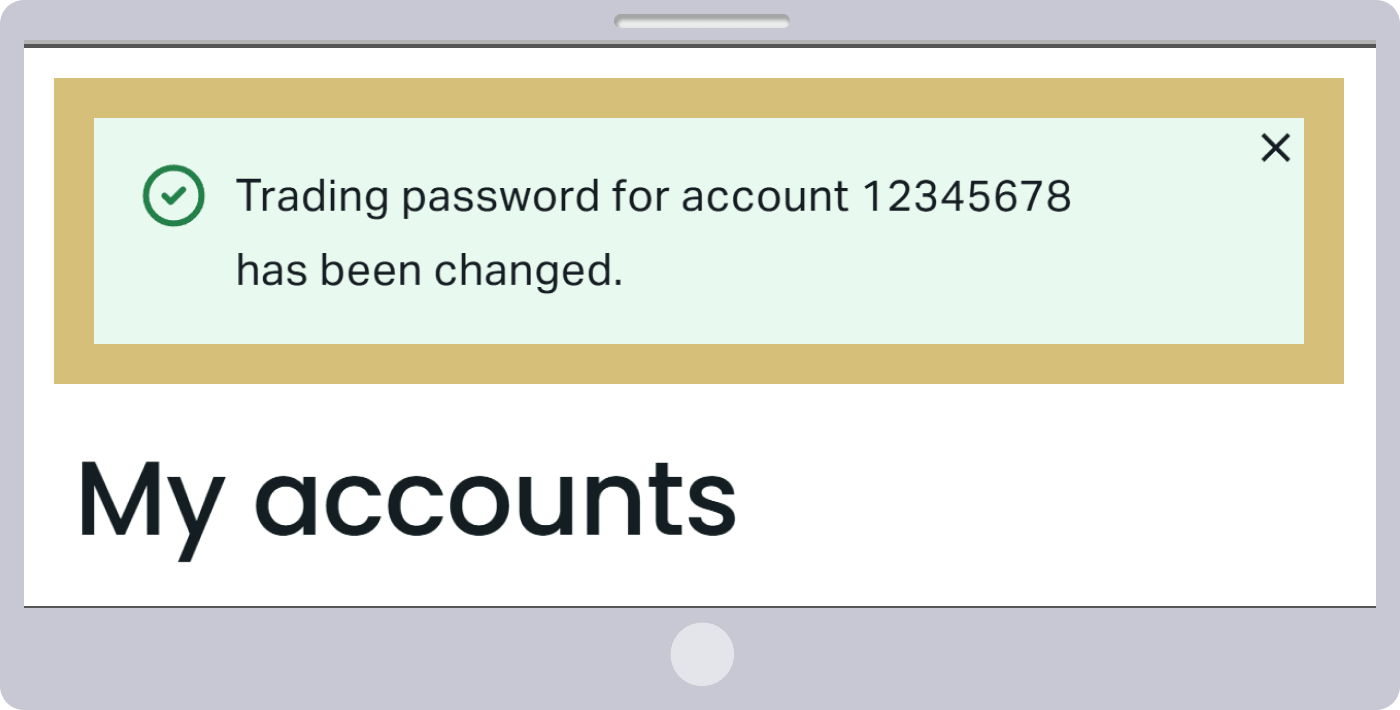
Une fois le changement de mot de passe effectué, le message suivant s'affichera. Veuillez vous reconnecter à MT4/MT5 à l'aide de votre nouveau mot de passe.

Vous êtes connecté à une plateforme MT4/MT5 différente de celle d'Exness
Exness propose comme plateforme de trading les versions MT4/MT5 développées par MetaQuotes spécialement pour Exness ; il n'est pas possible de se connecter en utilisant les versions MT4/MT5 d'autres sociétés. Veuillez impérativement télécharger et installer les versions MT4/MT5 dédiées à Exness avant de tenter de vous connecter.Par ailleurs, MT4 et MT5 ne sont pas compatibles entre eux. Veuillez vérifier si le compte que vous avez ouvert est un compte MT4 ou un compte MT5, puis utilisez la plateforme de trading appropriée.
Veuillez noter que si vous utilisez un smartphone ou une tablette, il n'existe pas d'application MT4/MT5 dédiée à Exness. Veuillez donc utiliser les applications MT4/MT5 pour iOS et Android, communes à tous les courtiers, ou essayer de vous connecter à l'aide de l'« application Exness Trade », spécialement conçue pour les appareils mobiles.L'application Exness Trade vous permet non seulement d'effectuer des transactions, mais aussi de gérer votre compte (dépôts, retraits et virements) et de modifier vos paramètres de compte.
Les comptes de trading Exness MT4/MT5 ont été archivés
Si vous ne parvenez pas à vous connecter à MT4/MT5 d'Exness, il est possible que votre compte de trading ait été archivé. En effet, si aucune opération ni aucun dépôt n'a été effectué pendant plus de 90 jours, votre compte est automatiquement archivé en tant que compte inactif. Si vous souhaitez le réactiver, veuillez procéder à sa réactivation depuis votre espace personnel.
Comment réactiver Exness MT4/MT5
Si votre compte de trading MT4/MT5 chez Exness a été archivé, vous pouvez le restaurer depuis votre espace personnel. Voici la procédure à suivre pour réactiver votre compte MT4/MT5.
Saisissez l'« adresse e-mail » utilisée pour votre inscription sur Exness et le « mot de passe » d'accès à votre espace personnel, puis cliquez sur « Continuer ».
Saisissez l'« adresse e-mail » utilisée pour votre inscription sur Exness ainsi que le « mot de passe de connexion » à votre espace personnel, puis appuyez sur « Continuer ».
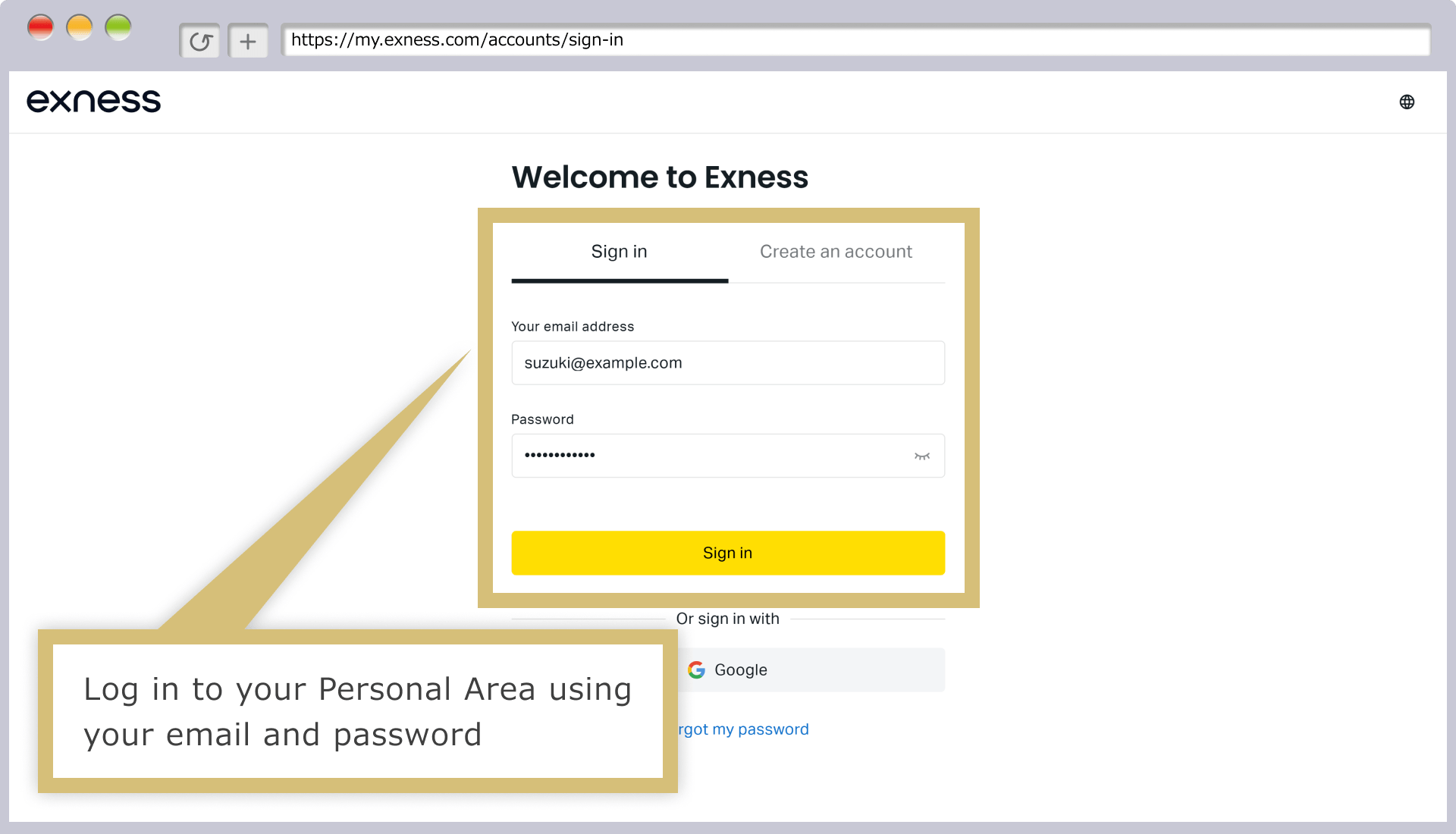
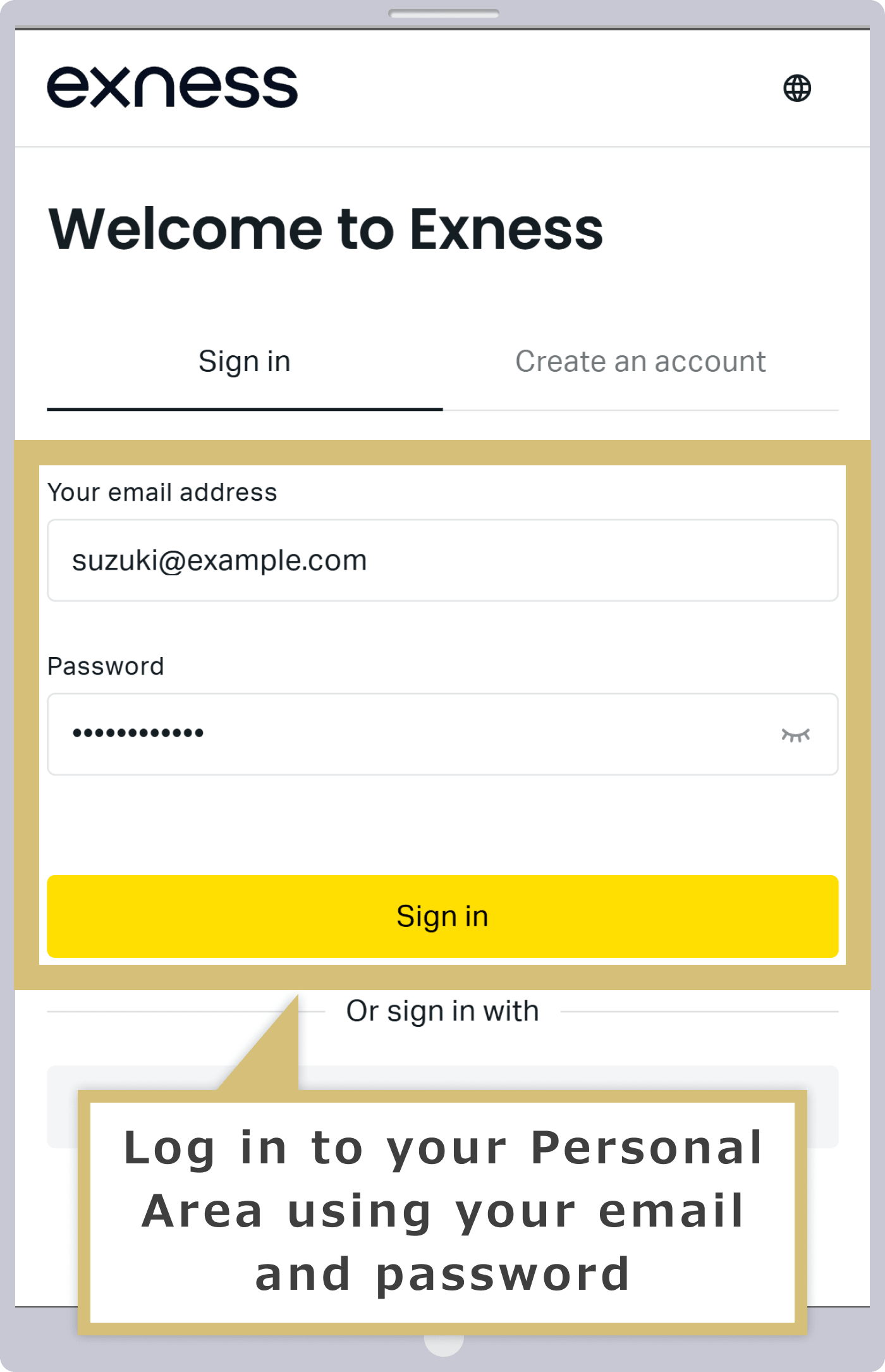
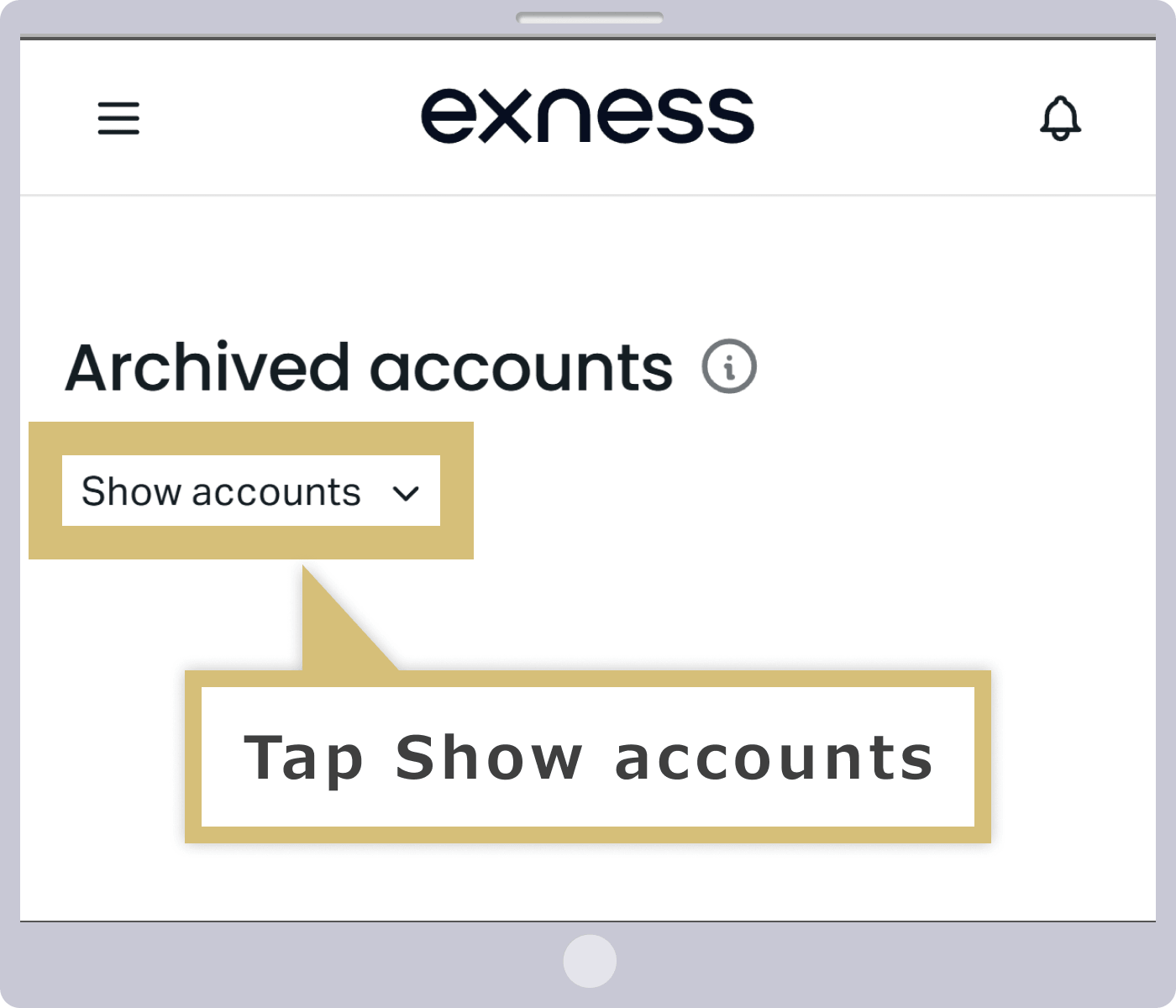
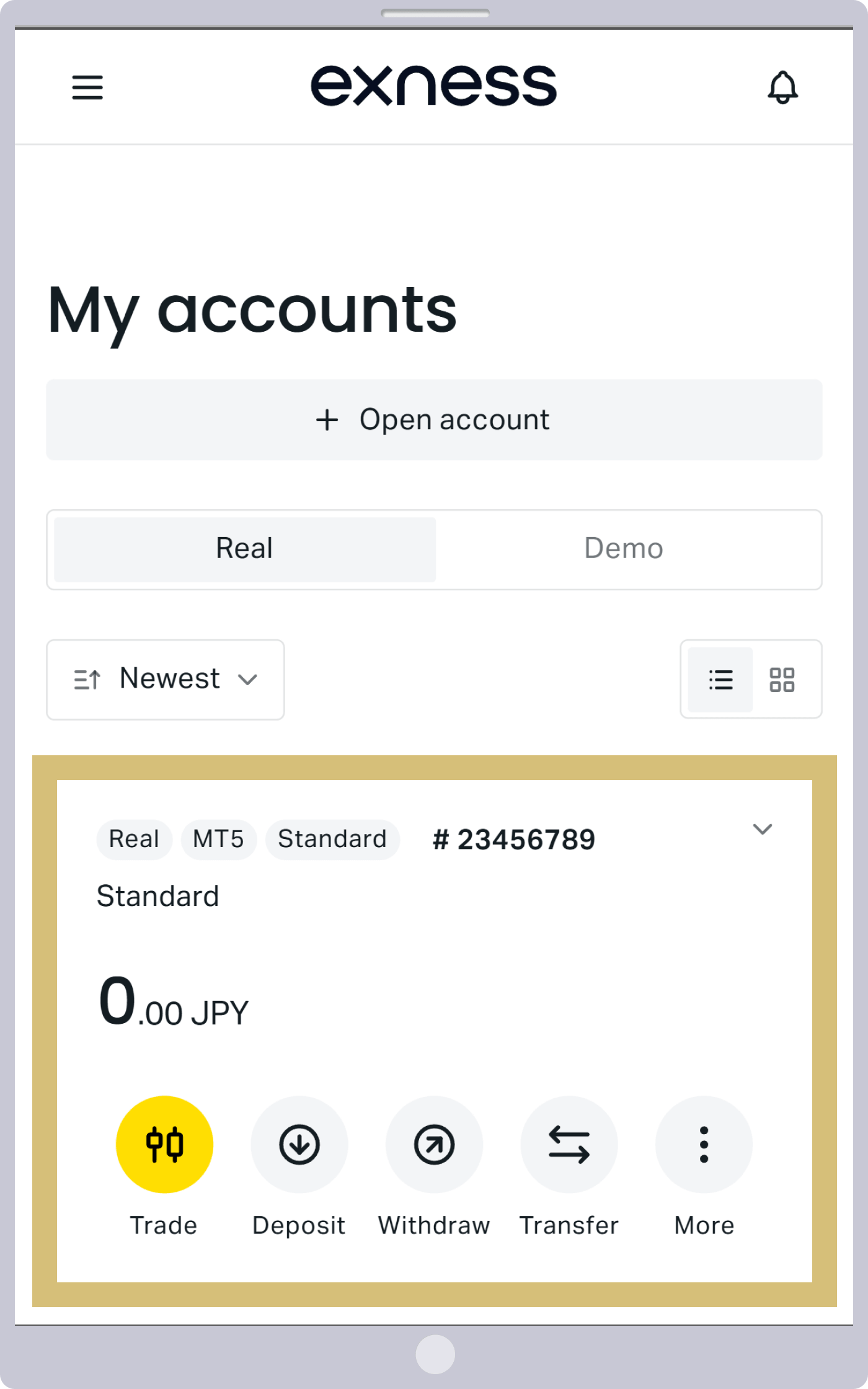
Dans l'espace personnel, sous « Mon compte », cliquez sur « Afficher le compte » dans la rubrique « Comptes archivés ».
Dans l'espace personnel, sous « Mon compte », appuyez sur « Afficher le compte » dans la rubrique « Comptes archivés ».
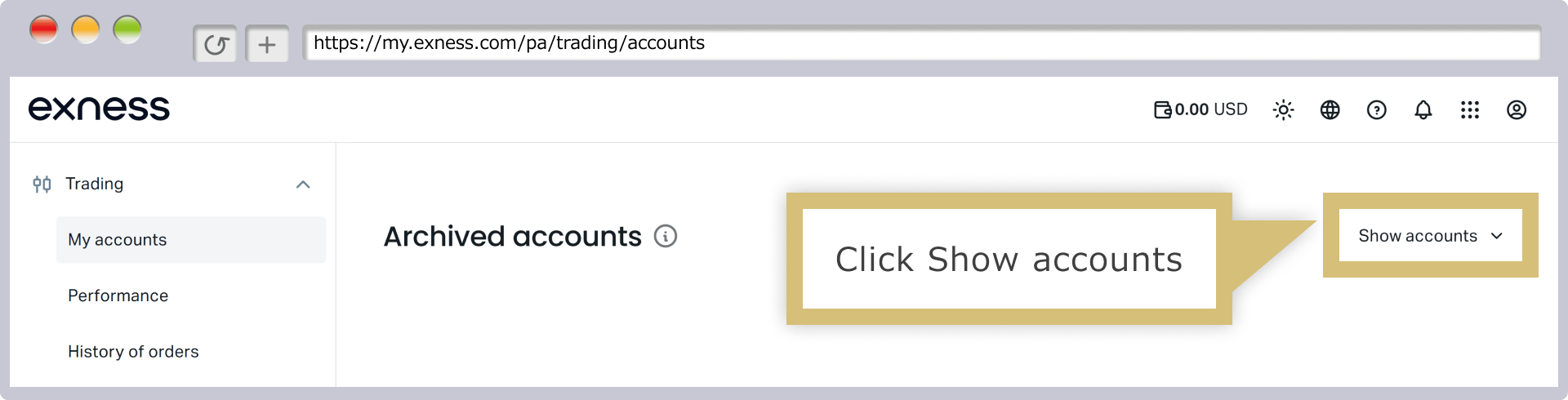
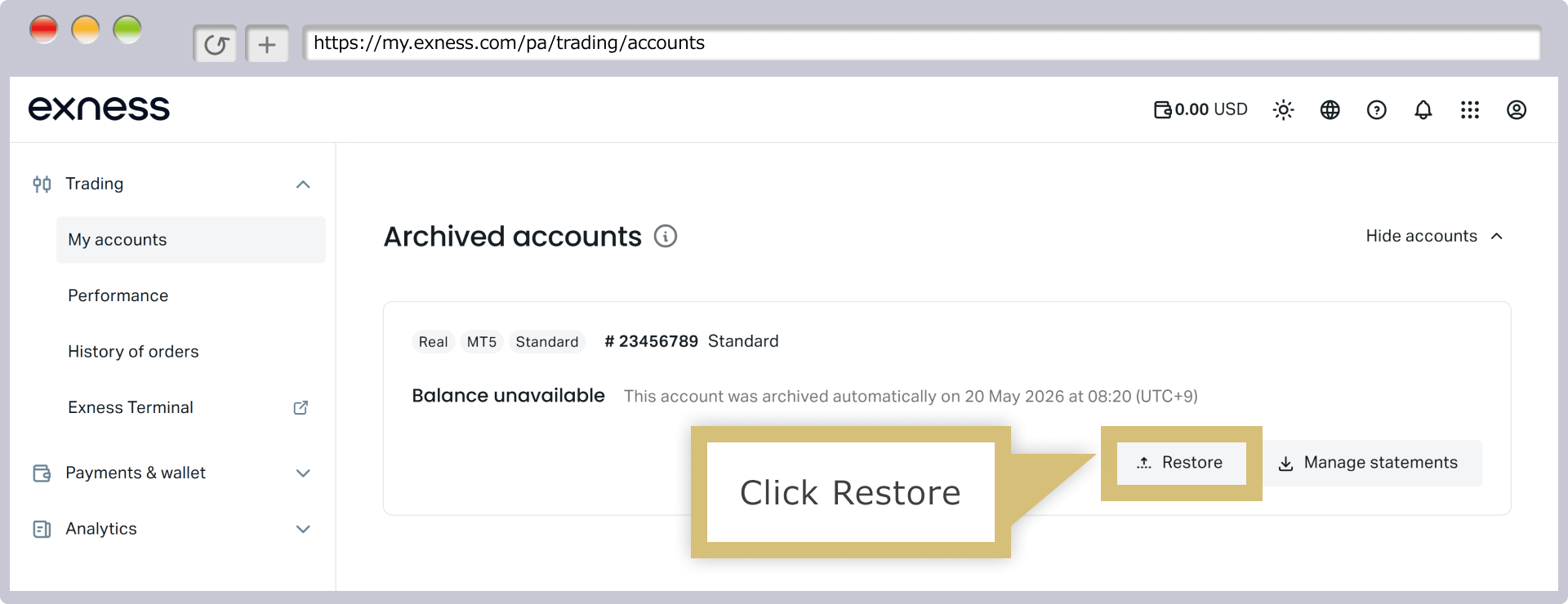
Les comptes archivés s'affichent ; cliquez sur « Réactiver » à droite du compte que vous souhaitez restaurer.
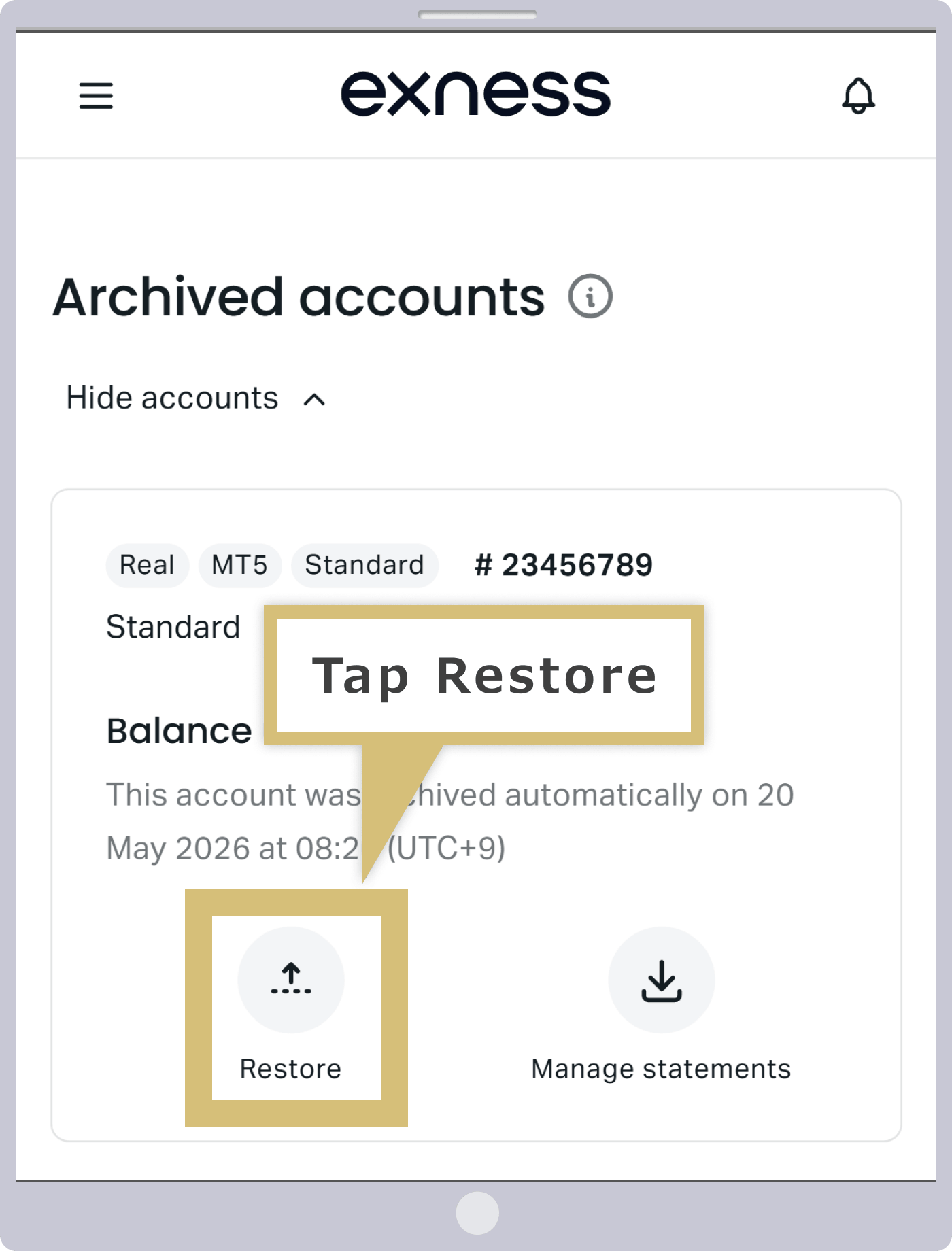
Les comptes archivés s'affichent ; appuyez sur « Réactiver » situé en bas du compte que vous souhaitez restaurer.
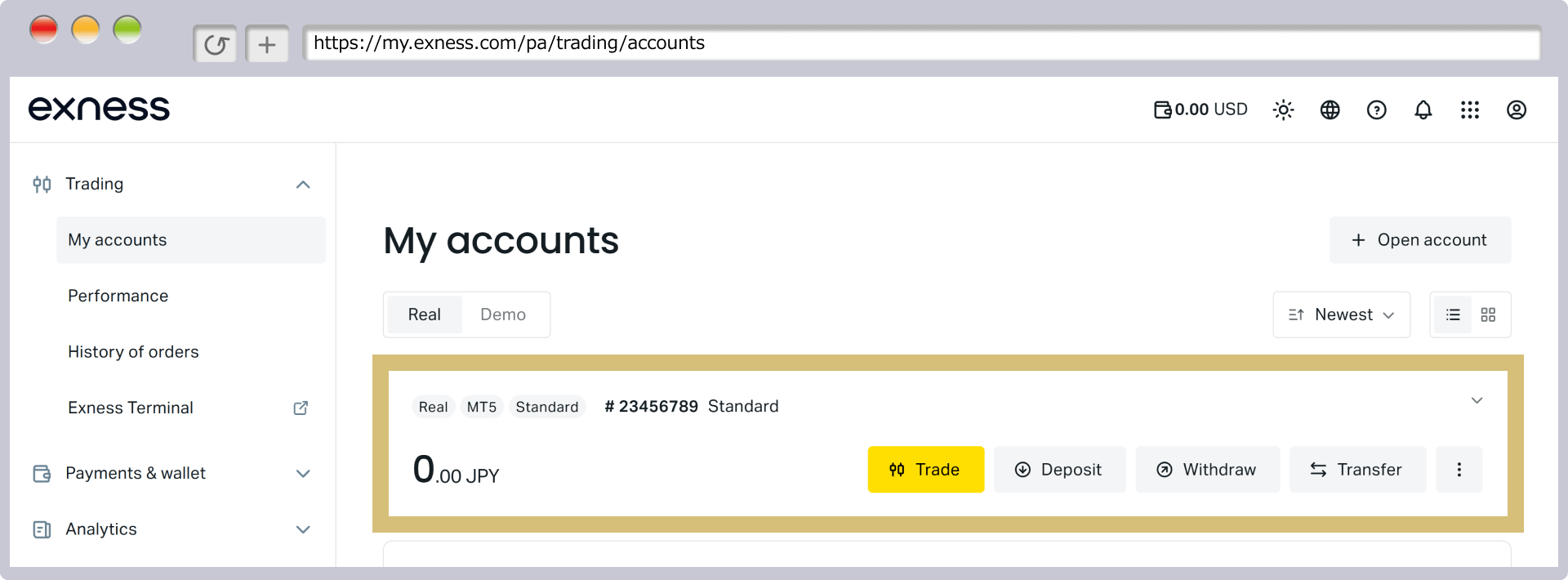
Si le compte archivé s'affiche sur l'écran de ce compte de transaction, la procédure de réactivation est terminée.
Je ne suis pas connecté à Internet
Si vous ne parvenez pas à vous connecter à MT4/MT5 d'Exness malgré la saisie d'identifiants corrects, cela peut être dû à une connexion Internet instable. Nous vous recommandons de vérifier l'état de votre connexion Internet, par exemple en effectuant un test de vitesse.
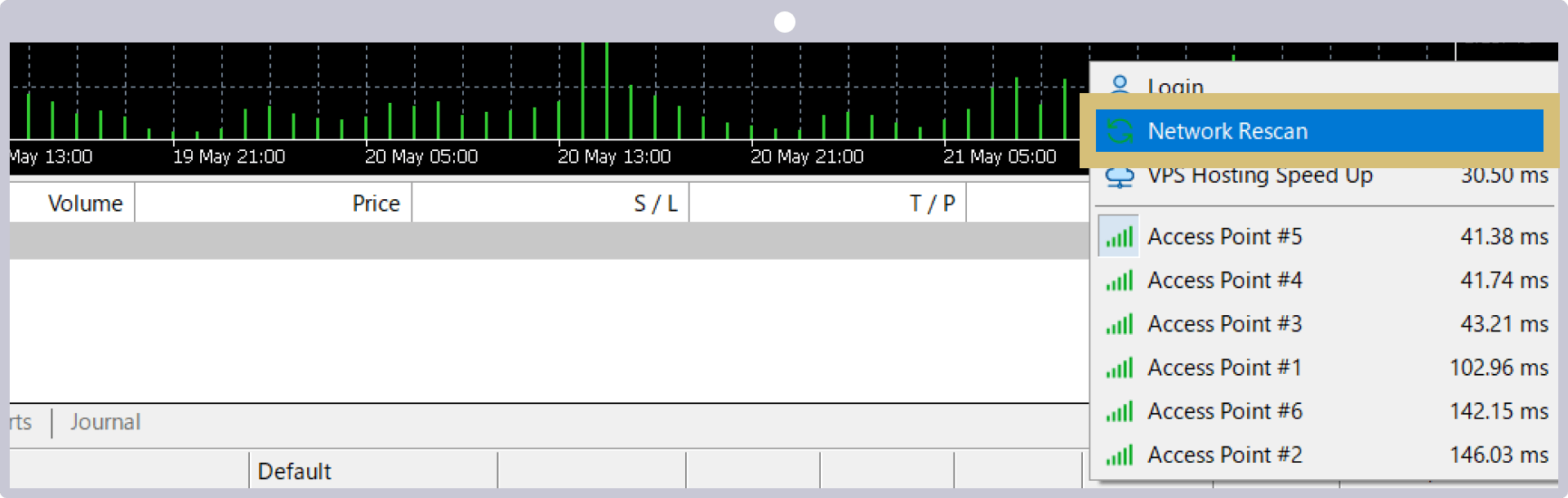
Si vous rencontrez des problèmes de connexion Internet, veuillez redémarrer votre routeur Wi-Fi ou vérifier la connexion de votre câble Internet. Si la connexion Internet ne pose pas de problème, cliquez sur la barre de connexion située en bas à droite du terminal de trading MT4/MT5, puis sélectionnez « Réanalyser le réseau » pour relancer la recherche des serveurs.Si le problème persiste, essayez de redémarrer votre PC ou de réinstaller MT4/MT5. Par ailleurs, si la connexion au service VPS gratuit d'Exness est instable, les messages d'erreur « no connection » (aucune connexion) et « common error » (erreur courante) s'afficheront ; veuillez donc vérifier à nouveau la connexion au VPS.
Affichage de la nouvelle analyse du réseau MT4/MT5
Pourquoi je n'arrive pas à me connecter à l'application de trading Exness ?
Si vous ne parvenez pas à vous connecter à l'« application de trading Exness » proposée par Exness, il est possible que vous ayez saisi des identifiants erronés. Pour vous connecter, vous devez disposer de l'adresse e-mail avec laquelle vous vous êtes inscrit et du « mot de passe » que vous avez défini lors de la création de votre espace personnel. Veuillez consulter ci-dessous les raisons possibles pour lesquelles vous ne parvenez pas à vous connecter à l'application de trading Exness, ainsi que les solutions correspondantes.
Par ailleurs, l'application de trading Exness est une solution tout-en-un très pratique qui vous permet de gérer votre compte et d'effectuer vos opérations de manière intégrée. N'hésitez pas à utiliser l'application de trading Exness pour profiter d'un environnement de trading optimal.
Les identifiants de connexion à l'application de trading Exness sont incorrects
Les identifiants nécessaires pour vous connecter à l'application de trading Exness sont les mêmes que ceux utilisés pour accéder à votre « Espace personnel » sur le site Exness. Il n'est pas nécessaire de créer une adresse e-mail ou un mot de passe spécifiques à l'application de trading Exness. Veuillez réessayer de vous connecter en utilisant l'adresse e-mail que vous avez fournie lors de la création de votre Espace personnel et le mot de passe que vous avez défini.Si vous n’avez pas encore créé votre Espace personnel, veuillez suivre la procédure indiquée dans la rubrique « Inscription » de l’écran de connexion de l’application de trading.
Si vous avez oublié votre mot de passe pour l'application de trading Exness (Espace personnel), vous pouvez le modifier depuis l'Espace personnel ou depuis l'application de trading Exness.
Comment modifier le mot de passe de l'« Espace personnel » depuis l'application de trading Exness
Si vous avez oublié le mot de passe de votre « Espace personnel », nécessaire pour vous connecter à l'application de trading Exness, vous pouvez le modifier depuis l'application. Voici la procédure à suivre pour changer de mot de passe.
Lancez l'application de trading Exness, puis appuyez sur « Se connecter ».
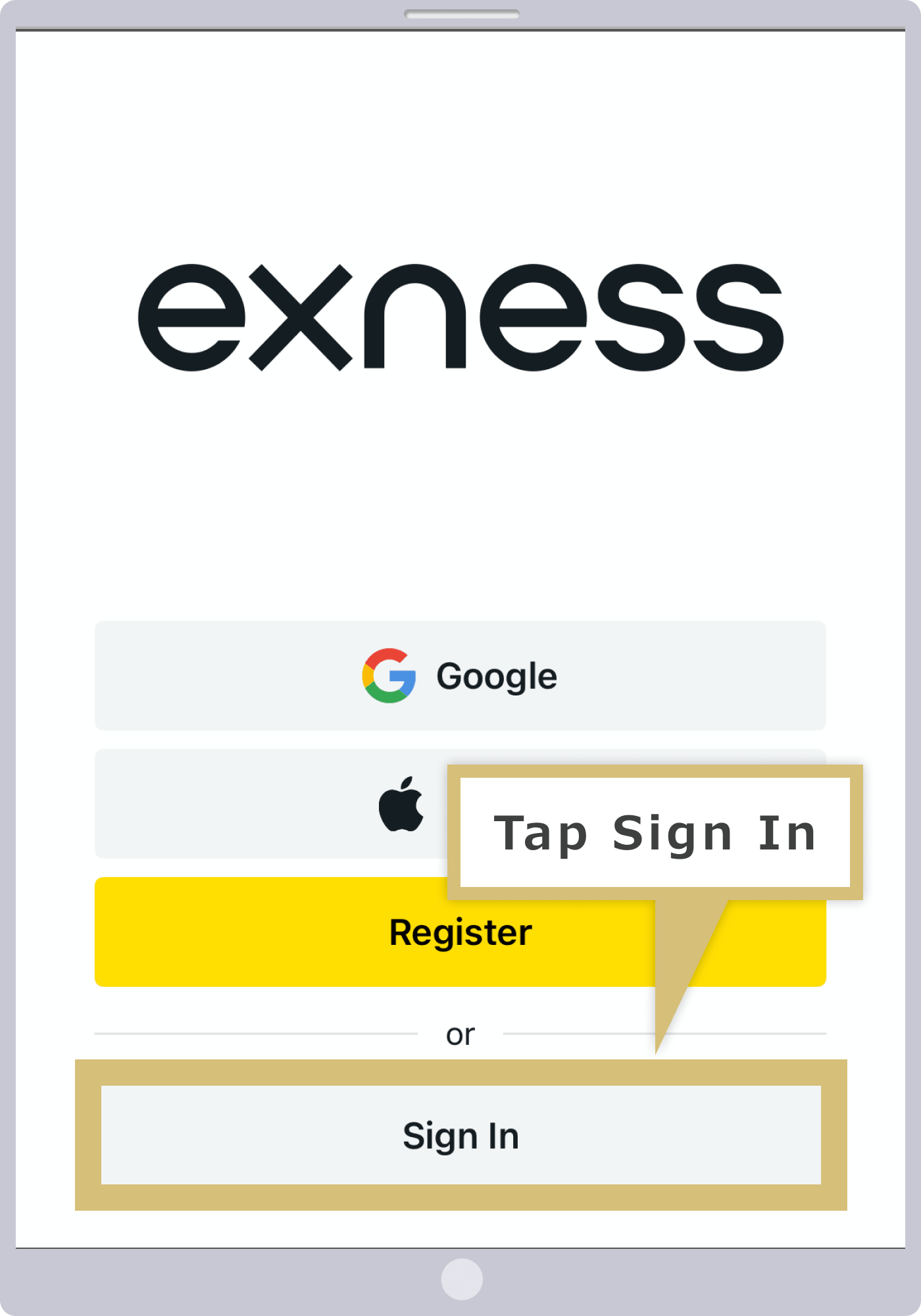
Appuyez sur « Mot de passe oublié » situé sous l'écran de connexion.
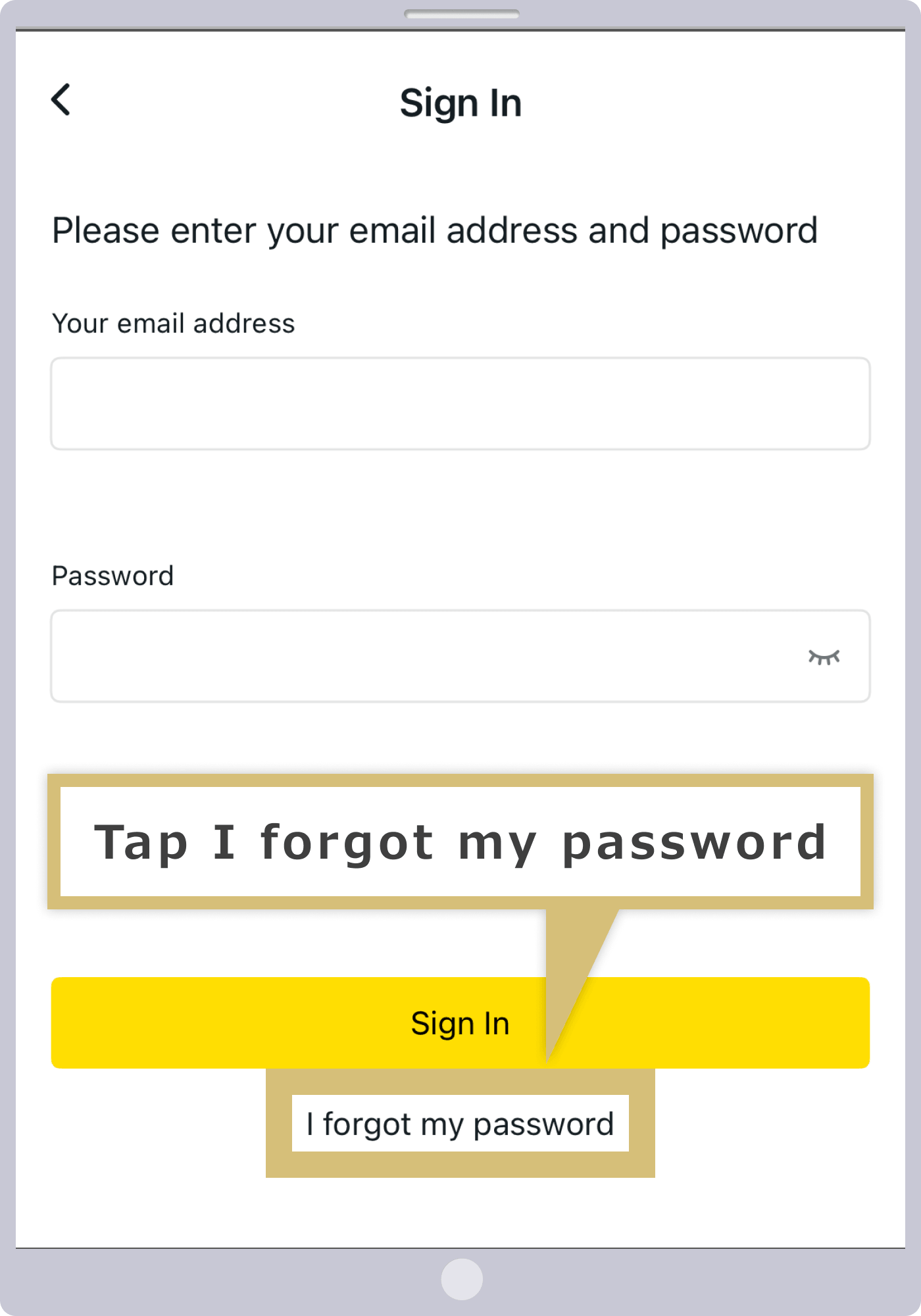
Saisissez l'adresse e-mail que vous avez enregistrée lors de la création de votre compte Exness, puis appuyez sur « Continuer ».
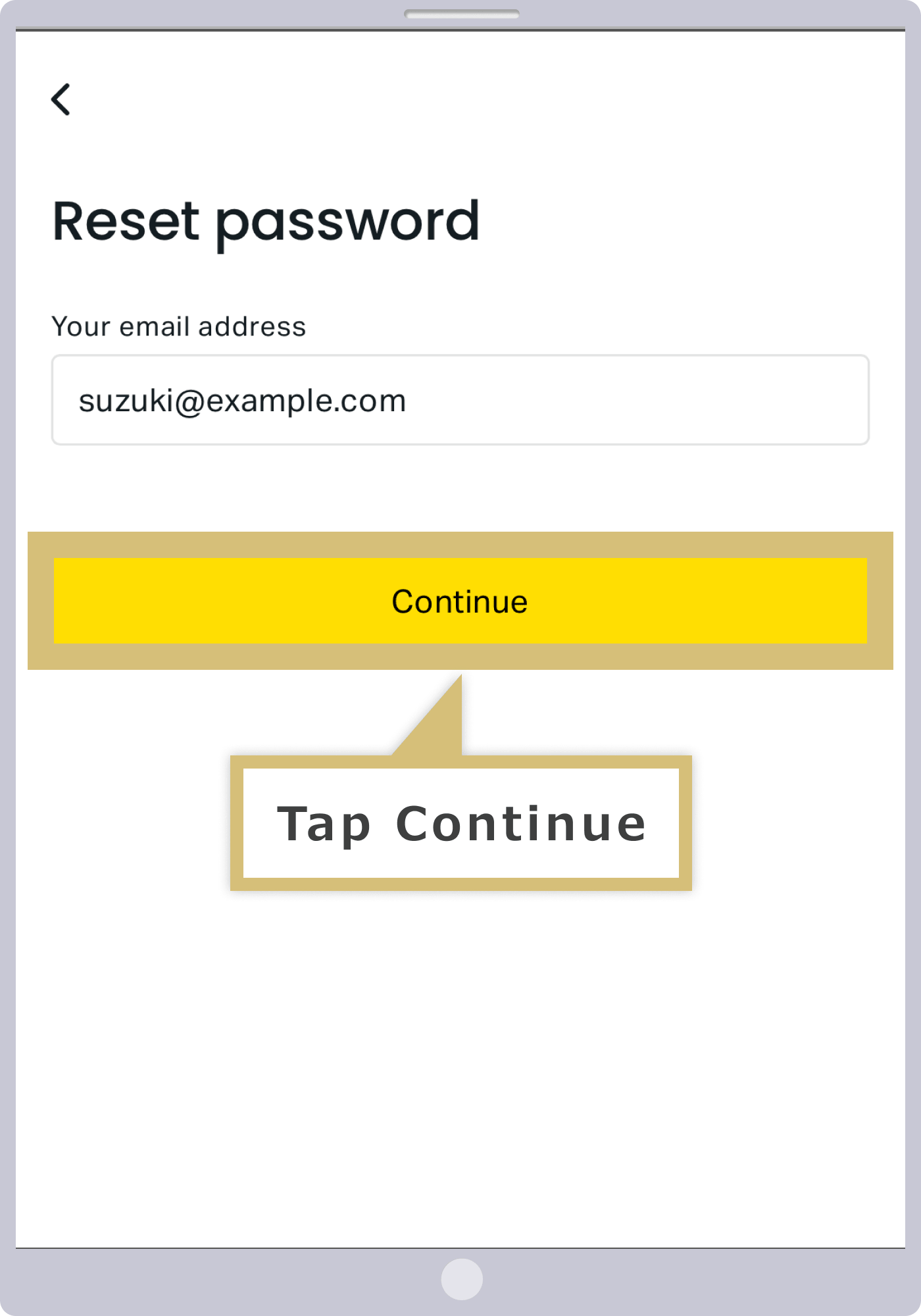
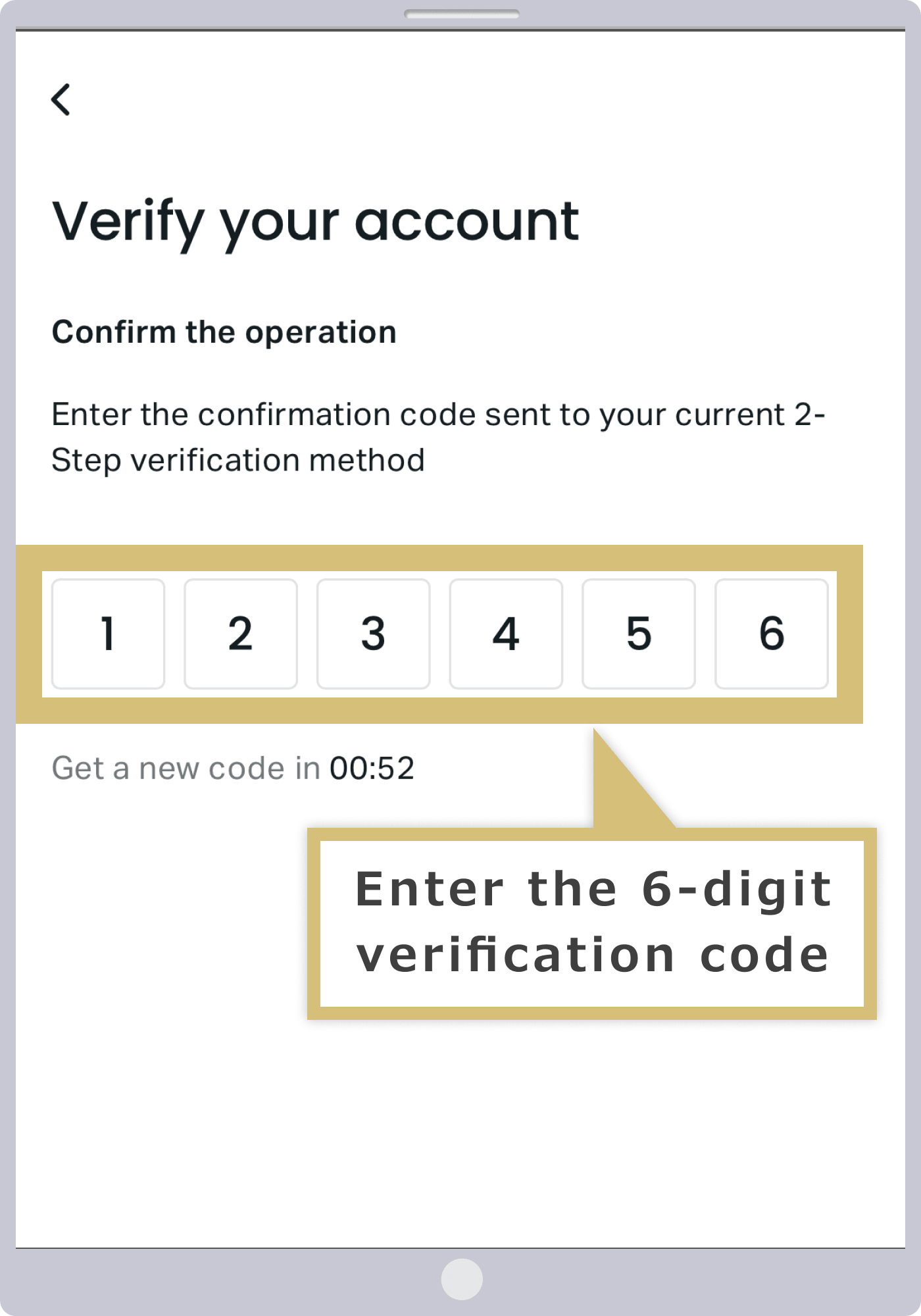
Un code de confirmation vous sera envoyé à l'adresse e-mail que vous avez enregistrée. Saisissez ce code de confirmation à 6 chiffres, puis appuyez sur « Confirmer ».
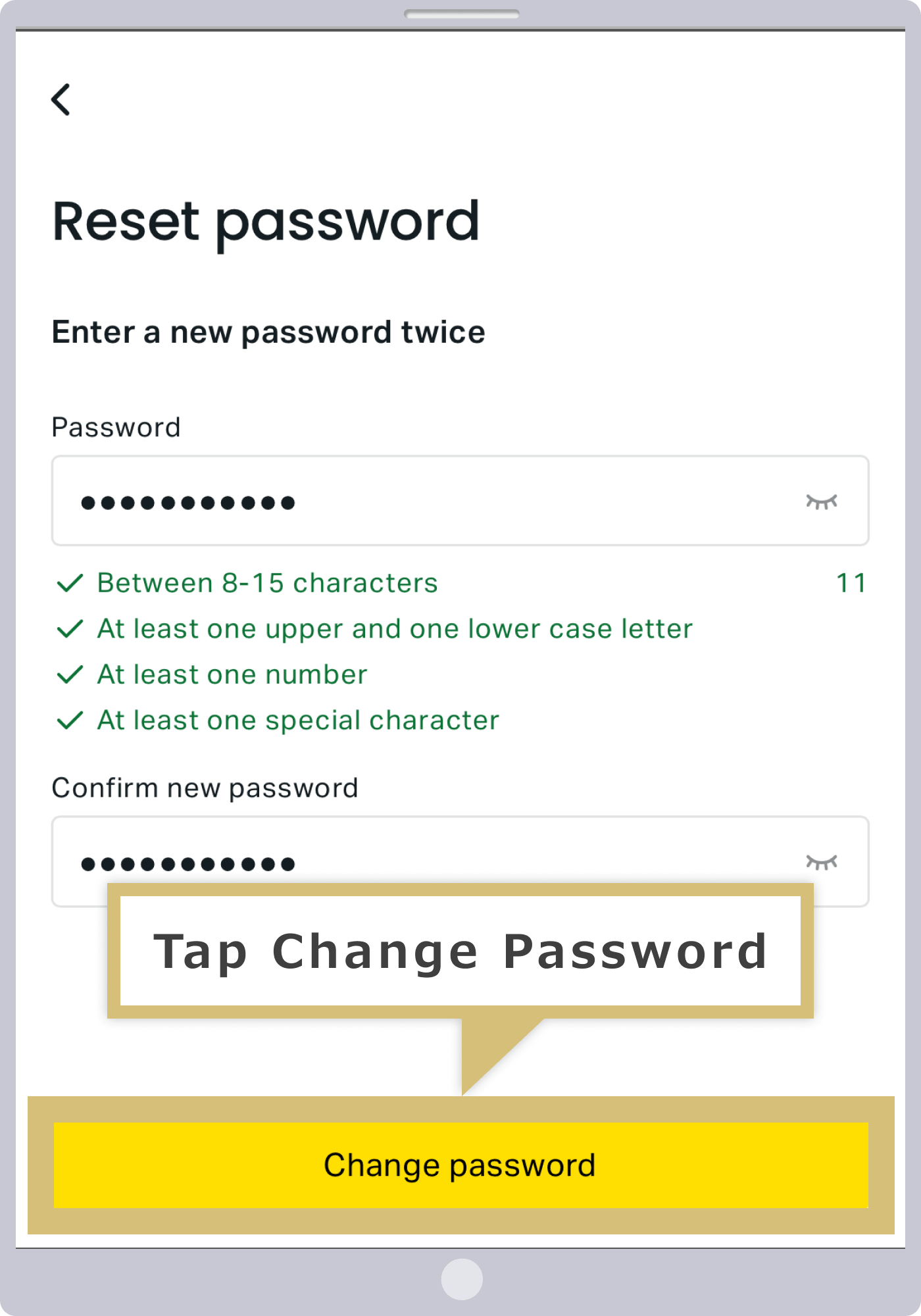
Saisissez deux fois votre nouveau mot de passe, puis appuyez sur « Modifier le mot de passe ».
La modification de votre mot de passe est désormais terminée. Veuillez vous connecter en saisissant l'adresse e-mail associée à votre compte et le nouveau mot de passe que vous venez de définir.
J'utilise le mot de passe d'Exness MT4/MT5
Le mot de passe de l'application de trading Exness est le même que celui que vous avez enregistré lors de la création de votre compte dans l'« Espace personnel ». Vous ne pouvez pas vous connecter à l'application de trading à l'aide de votre mot de passe MT4/MT5. Veuillez vérifier que vos identifiants sont corrects, puis réessayez de vous connecter.
Veuillez noter que le mot de passe de votre espace personnel ne vous sera pas envoyé par e-mail ; veuillez donc le noter vous-même lors de la création de votre compte afin de le conserver. Si vous oubliez votre mot de passe, vous pouvez le modifier depuis l'application de trading.
Vous utilisez un appareil autre qu'Android
L'application de trading Exness n'est disponible que sur les appareils fonctionnant sous Android pour les résidents japonais ; elle n'est actuellement pas disponible sur les appareils iOS. Veuillez noter que vous ne pouvez pas utiliser l'application Exness sur un iPhone ou un iPad.Toutefois, si vous utilisez un appareil iOS, vous pouvez effectuer des opérations depuis votre smartphone ou votre tablette en téléchargeant les applications MT4/MT5 fournies par MetaQuotes, qui sont communes à tous les courtiers Forex.
Vous vous connectez depuis un pays autre que le Japon
L'application de trading Exness n'est pas disponible dans certains pays de résidence et ne peut donc pas être téléchargée, quel que soit le système d'exploitation de votre appareil. Si vous ne trouvez pas l'application en recherchant « Exness » sur Google Play ou l'App Store, il est possible que vous résidiez dans l'un des pays non pris en charge. Pour plus d'informations, veuillez contacter le service d'assistance d'Exness.
| Service d'assistance Exness | [email protected] |
Questions fréquentes (FAQ) concernant les raisons pour lesquelles il est impossible de se connecter à Exness
-
Après avoir changé de compte sur MT4/MT5 d'Exness, les graphiques ne s'affichent plus.
Si les graphiques MT4/MT5 d'Exness ne s'affichent pas, il est possible que votre compte de trading ait été archivé. Un compte est automatiquement archivé en tant que compte inactif s'il n'y a pas eu de transaction ni de dépôt depuis plus de 90 jours sur MT4 et depuis plus de 15 jours sur MT5. Pour restaurer un compte archivé, vous pouvez le réactiver depuis votre espace personnel.
Lire la suite
11.12.2023
-
Je n'arrive pas à me connecter à MT4/MT5 d'Exness.
La cause la plus fréquente d'un échec de connexion à MT4/MT5 d'Exness est une erreur de saisie des identifiants de connexion. Vous pouvez vérifier le « numéro de compte de trading » et le « nom du serveur » nécessaires à la connexion dans la rubrique « Mon compte » de votre espace personnel. Le mot de passe de connexion est celui que vous avez défini vous-même lors de l'ouverture de votre compte MT4/MT5.
Lire la suite
11.12.2023
-
Je n'arrive pas à me connecter à l'application de trading Exness.
Si vous ne parvenez pas à vous connecter à l'application de trading Exness, il se peut que vous ayez saisi des identifiants erronés. Vous pouvez vous connecter à l'application de trading Exness en utilisant l'adresse e-mail et le mot de passe correspondant à votre compte « Espace personnel ». Il n'est pas nécessaire de disposer d'une adresse e-mail ou d'un mot de passe spécifiques à l'application de trading.
Lire la suite
11.12.2023
-
Je n'arrive pas à télécharger l'application de trading Exness.
L'application de trading Exness peut ne pas être disponible dans certains pays ou certaines régions. Si vous ne trouvez pas « Exness » en effectuant une recherche sur Google Play ou l'App Store, il est possible que vous résidiez dans un pays où le service n'est pas disponible. Par ailleurs, si vous résidez au Japon, l'application de trading Exness n'est disponible que sur les appareils fonctionnant sous Android.
Lire la suite
11.12.2023
-
Comment puis-je vérifier mon mot de passe Exness ?
Exness ne permet pas de vérifier votre mot de passe. Pour le mot de passe de connexion à l'espace membre « Espace personnel », vous devez le réinitialiser en sélectionnant « Mot de passe oublié » sur la page de connexion de l'Espace personnel. Vous pouvez modifier votre mot de passe de connexion à MT4/MT5 dans la rubrique « Mon compte » de l'Espace personnel.
Lire la suite
11.12.2023





