
















Comment ouvrir un compte Exness
Comment ouvrir un compte
Comment ouvrir un compte Exness
Pour ouvrir un compte de trading réel chez Exness, il vous suffit, après vous être connecté à votre espace membre « Espace personnel » d'Exness, de sélectionner les conditions de compte de votre choix dans le formulaire d'ouverture de compte. La demande d'ouverture de compte Exness s'effectue entièrement en ligne, depuis un ordinateur ou un smartphone, et ne prend que 5 minutes environ.
Une fois votre compte de trading ouvert, il vous suffira de fournir les documents nécessaires à l'enregistrement de vos informations personnelles et à la vérification de votre identité, puis de procéder à la validation de votre profil. Exness effectuera alors la procédure de validation dans un délai de 24 heures. Une fois la validation terminée, votre compte de trading sera activé et vous pourrez accéder à l'ensemble des services proposés par Exness.
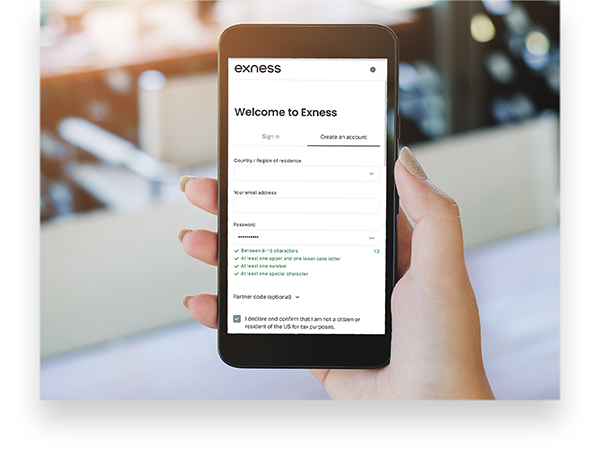
Accédez au formulaire d'ouverture d'un espace personnel Exness depuis votre ordinateur, votre smartphone, votre tablette, etc., puis indiquez votre pays ou région de résidence, votre adresse e-mail et votre mot de passe.


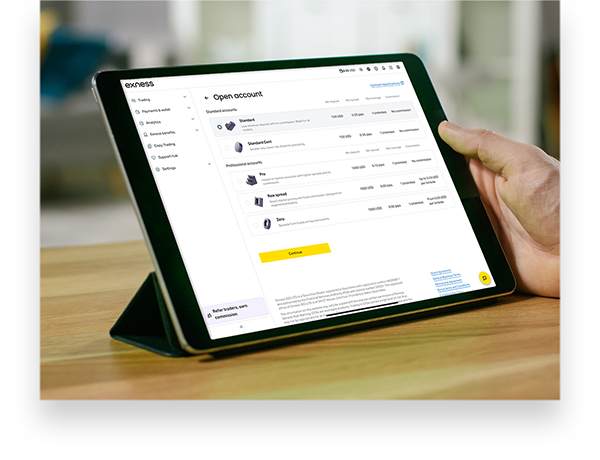
Connectez-vous à votre espace personnel Exness et saisissez les informations nécessaires à l'ouverture de votre compte de trading, telles que le type de compte, l'effet de levier et la plateforme de trading.
de ce compte de trading
Dans l'espace client Exness, après avoir validé votre adresse e-mail et votre numéro de téléphone, vous devrez saisir vos informations personnelles et votre situation financière. Pour finir, vous devrez fournir une pièce d'identité et un justificatif de domicile afin de valider votre profil.
Une fois la vérification de votre profil terminée, vous pourrez utiliser les services d'Exness sans aucune restriction. Veuillez choisir le mode de dépôt de votre choix et effectuer un dépôt de marge.
Exness : conditions d'éligibilité et conditions générales pour l'ouverture d'un compte de trading
L'ouverture d'un compte de trading (compte réel) chez Exness n'est possible que pour les personnes répondant aux conditions suivantes.
Personnes âgées d'au moins 18 ans révolus
L'ouverture d'un compte Exness est réservée aux personnes âgées d'au moins 18 ans au moment de la demande. Le trading sur le marché des changes étant interdit aux mineurs, Exness ne permet pas l'ouverture de comptes de démonstration ni de comptes réels pour les personnes âgées de moins de 18 ans.
Personnes pouvant finaliser la vérification de leur profil
Chez Exness, pour pouvoir utiliser l’ensemble des services, de l’ouverture de compte aux retraits, vous devez suivre trois étapes. Lors de l’enregistrement de vos informations personnelles, vous devez obligatoirement saisir vos données d’identité (nom, date de naissance, adresse, etc.) ainsi que des informations sur votre situation financière (patrimoine, expérience en matière d’investissement, etc.).Pour la vérification d’identité et de l’adresse, vous devrez fournir une pièce d’identité avec photo en cours de validité (permis de conduire, passeport, carte My Number, etc.) ainsi qu’un justificatif de domicile datant de moins de six mois (certificat de résidence, certificat d’enregistrement du sceau, facture de services publics, reçu,extrait de compte bancaire récent, avis d’imposition locale, etc.) dans les six derniers mois.

Procédure d'ouverture d'un compte Exness
Pour ouvrir un compte de trading (compte réel) chez Exness, vous devez tout d'abord créer un compte sur l'« Espace personnel », la page réservée aux membres où vous pourrez effectuer toutes vos opérations chez Exness. Ensuite, il vous suffira de sélectionner le type de compte souhaité sur la page d'ouverture de compte pour finaliser la création de votre compte de trading.
Pour ouvrir un compte de trading réel chez Exness, veuillez cliquer ici.
Remplir le formulaire de l'espace personnel (inscription d'un nouveau membre)
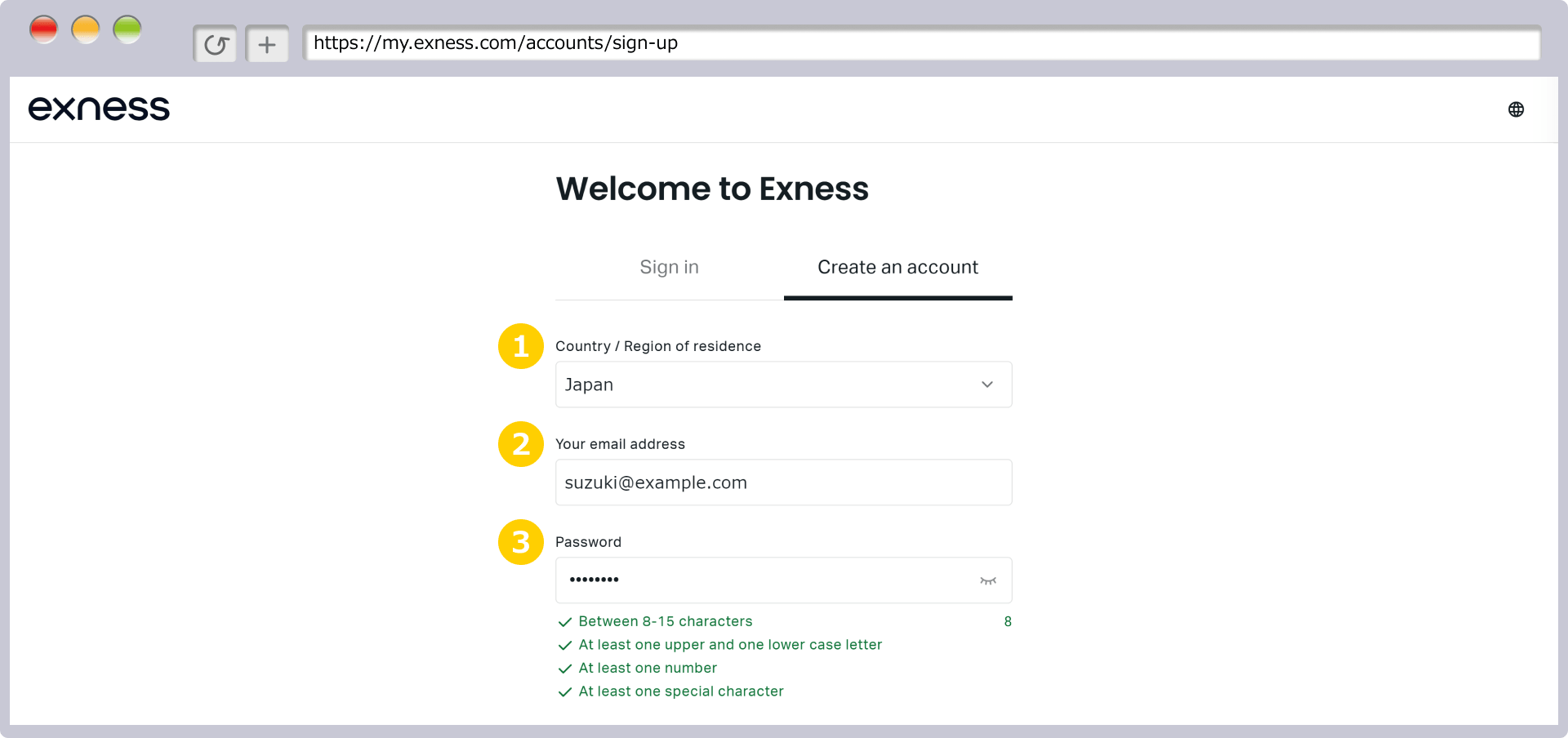
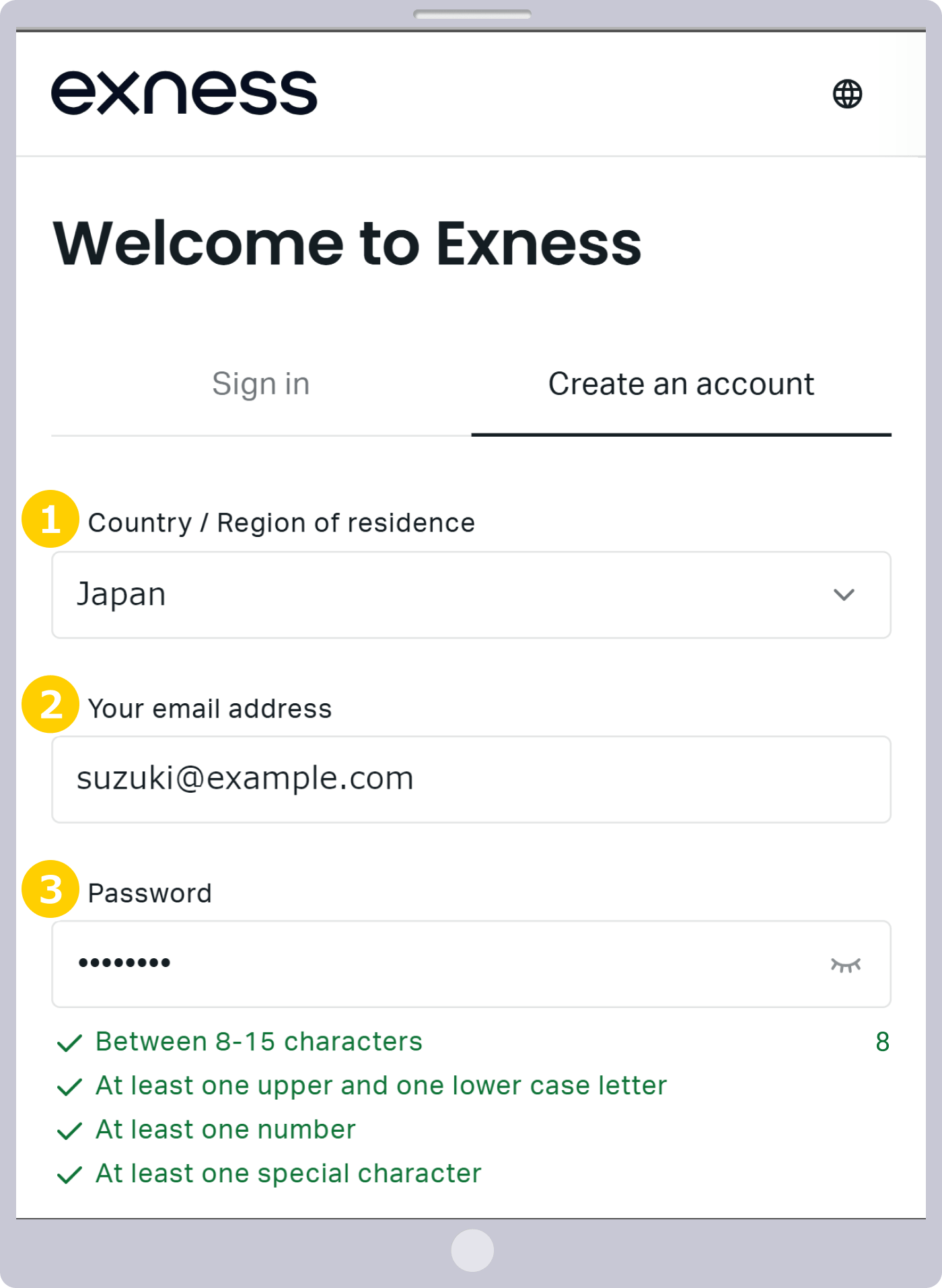
Pour créer un espace personnel sur Exness (inscription d'un nouveau membre), vous devez d'abord sélectionner votre pays ou région de résidence, puis enregistrer l'adresse e-mail et le mot de passe que vous utiliserez sur Exness.
|
Pays/région de résidence |
Exemple : Japan (Japon) |
|
Adresse e-mail |
Exemple :[email protected] |
|
Définir un mot de passe de son choix |
Exemple : Mot de passe n° 12345 |
|
Pays/région de résidence |
|
Exemple : Japan (Japon) |
|
Adresse e-mail |
|
Exemple : [email protected] |
|
Définir un mot de passe de son choix |
|
Exemple : Mot de passe n° 12345 |
① Pour le « Pays/région de résidence », veuillez sélectionner le pays dans lequel vous résidez actuellement à partir du menu déroulant. Si « Japan (Japon) » n'apparaît pas dans le menu « Pays/région de résidence », veuillez cliquer ici pour accéder à la page d'ouverture de compte. Vous pourrez alors sélectionner « Japan (Japon) ».
② Saisissez votre adresse e-mail en caractères alphanumériques (lettres et chiffres) en caractères demi-largeur. L'adresse e-mail que vous enregistrez est nécessaire pour recevoir les informations relatives à vos opérations de trading de la part d'Exness et pour vous connecter à votre espace personnel. Veuillez noter qu'une fois l'enregistrement effectué, vous ne pourrez plus modifier votre adresse e-mail ; veuillez donc saisir une adresse valide.
③ Le mot de passe correspond à celui utilisé pour vous connecter à votre espace personnel (page membre). Le mot de passe que vous devez enregistrer doit comporter au moins un caractère de chaque type suivant : lettres majuscules et minuscules, chiffres et caractères spéciaux (#, +, %, etc.), et comporter entre 8 et 15 caractères.Un cercle vert (●) s'affiche à côté des éléments qui répondent aux critères indiqués sous le champ de saisie du mot de passe. Une fois tous les critères remplis, vous pourrez passer à l'étape suivante.
Envoi des informations d'enregistrement de l'espace personnel
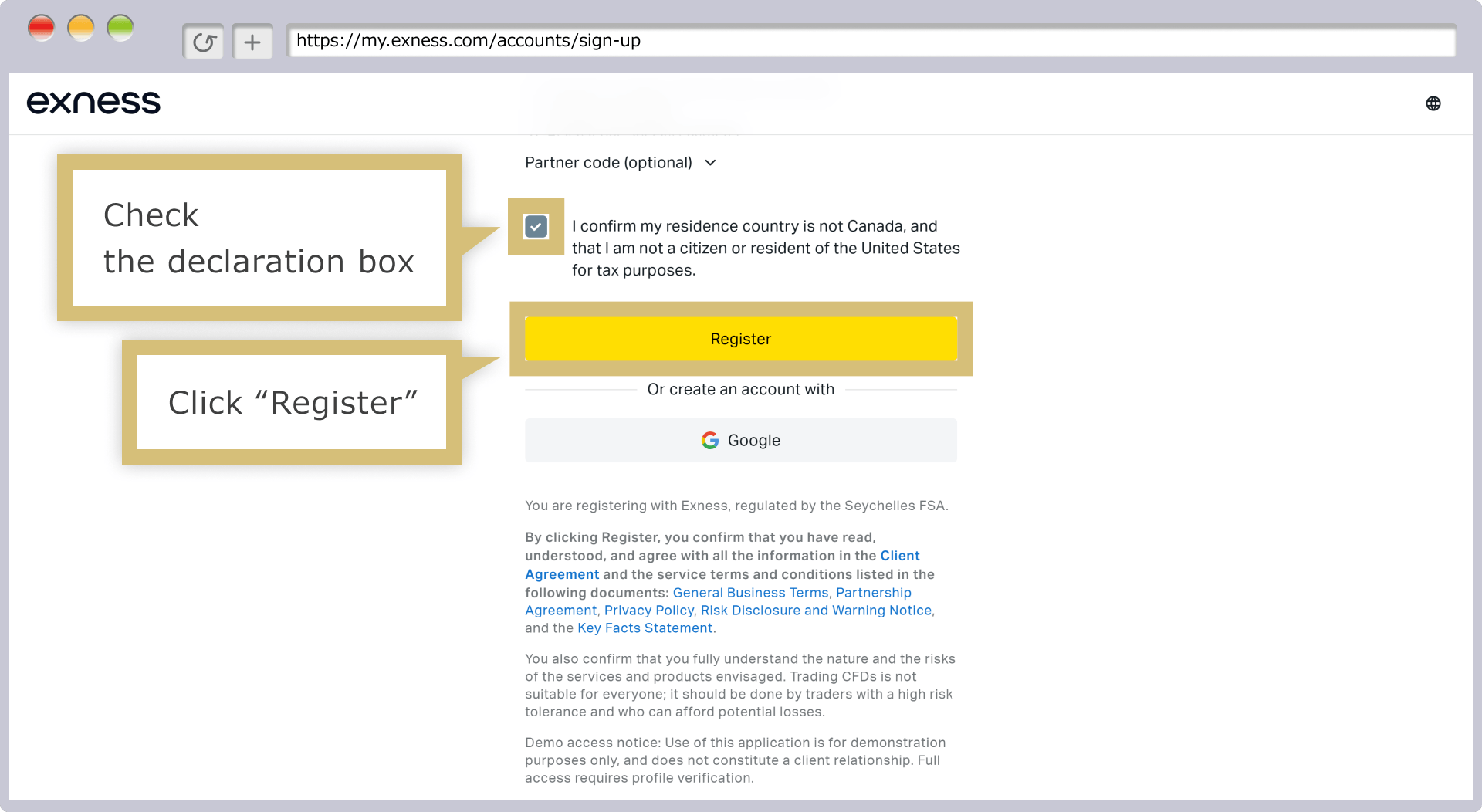
Veuillez lire attentivement la phrase « Je certifie et m'engage à ne pas être un citoyen américain ou un résident américain assujetti à l'impôt. » et, si vous confirmez et vous engagez à respecter cette déclaration, assurez-vous que la case correspondante est cochée. Si les informations saisies sont correctes, cliquez sur « Continuer ».
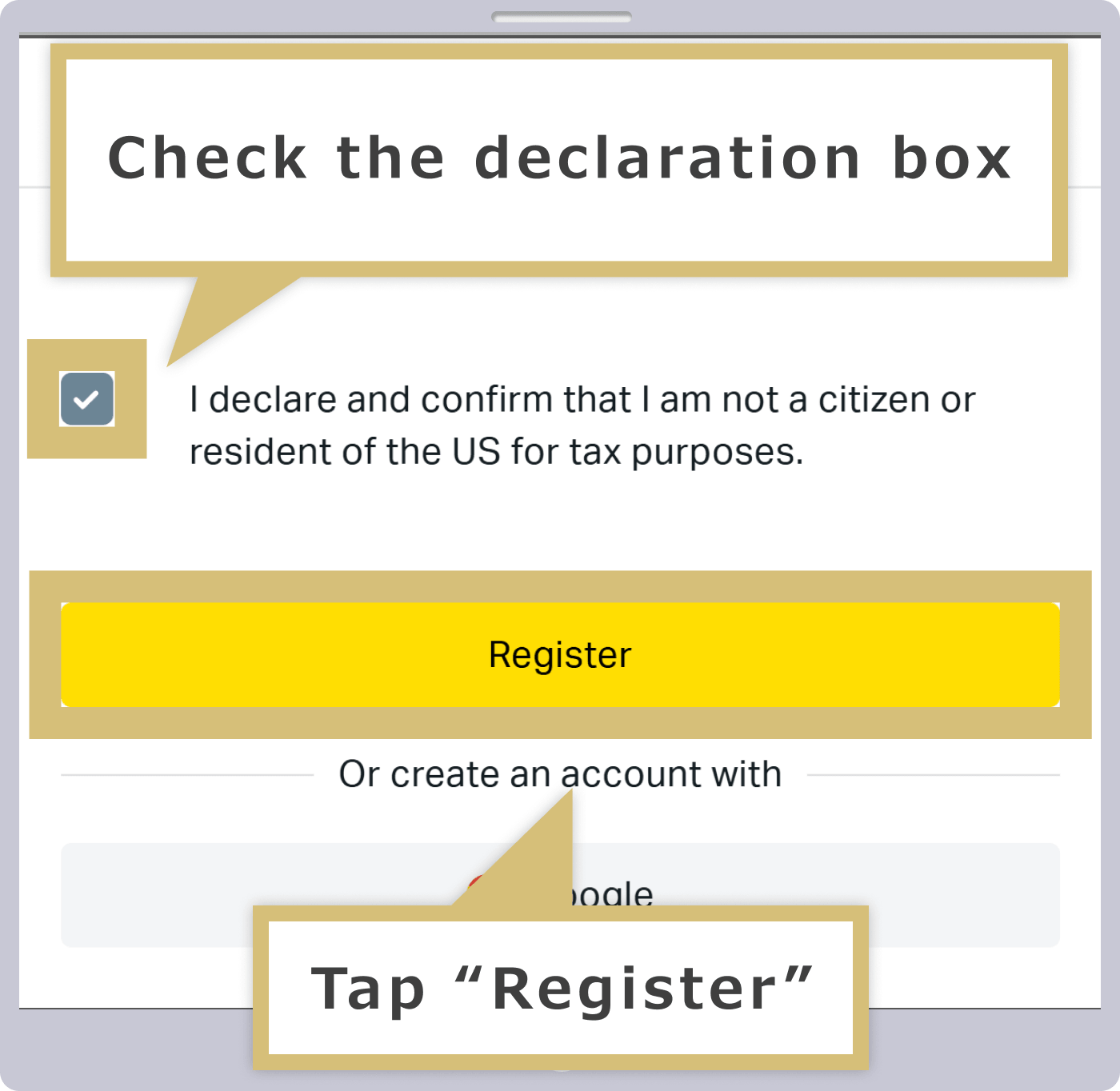
Veuillez lire attentivement la phrase « Je certifie et m'engage à ne pas être un citoyen américain ou un résident américain assujetti à l'impôt » et, si vous confirmez et vous engagez à respecter cette déclaration, assurez-vous que la case correspondante est cochée. Si les informations saisies sont correctes, appuyez sur « Continuer ».

Les différentes conditions générales d'utilisation d'Exness sont les suivantes.
Enregistrement de l'espace personnel terminé
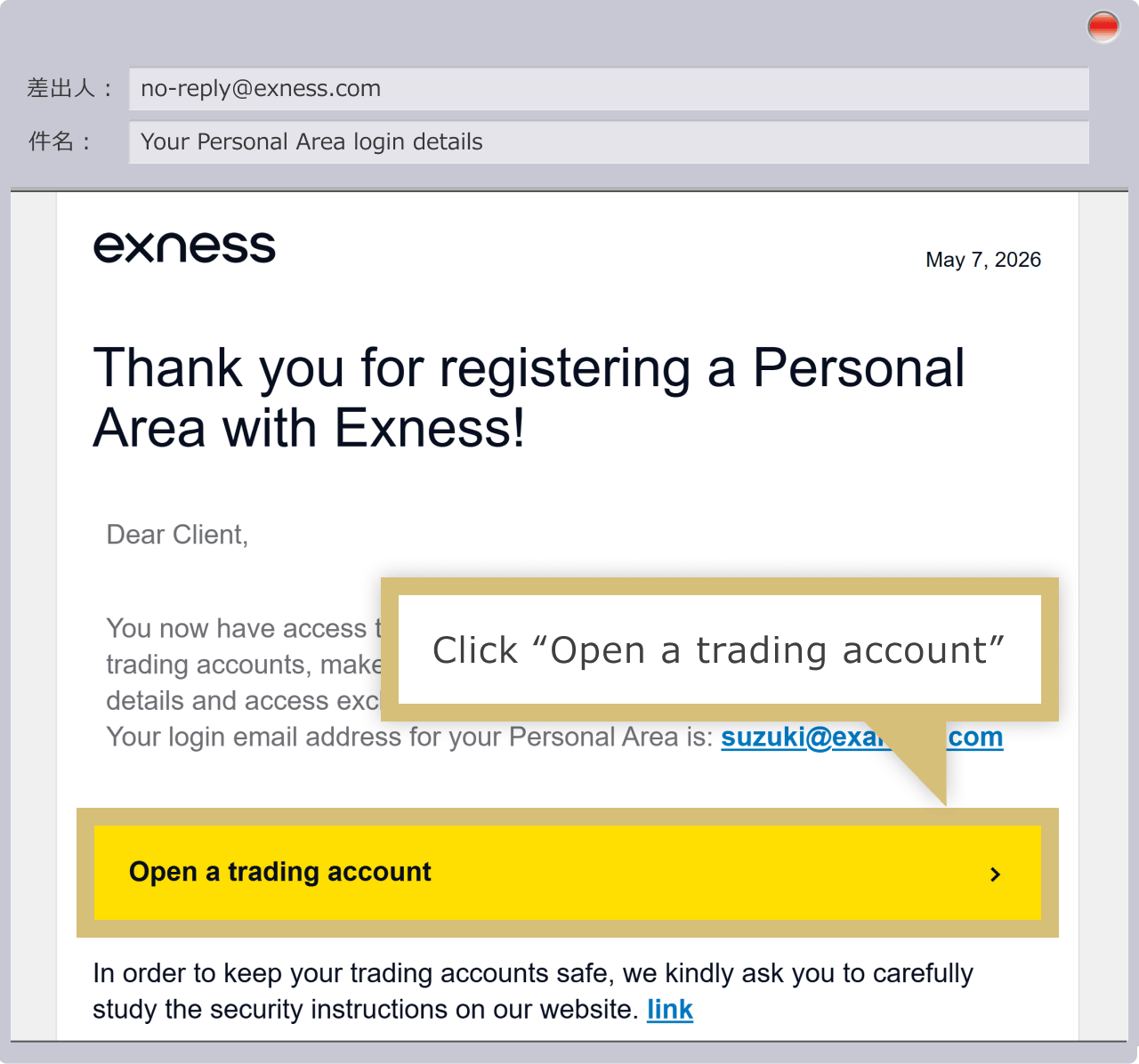
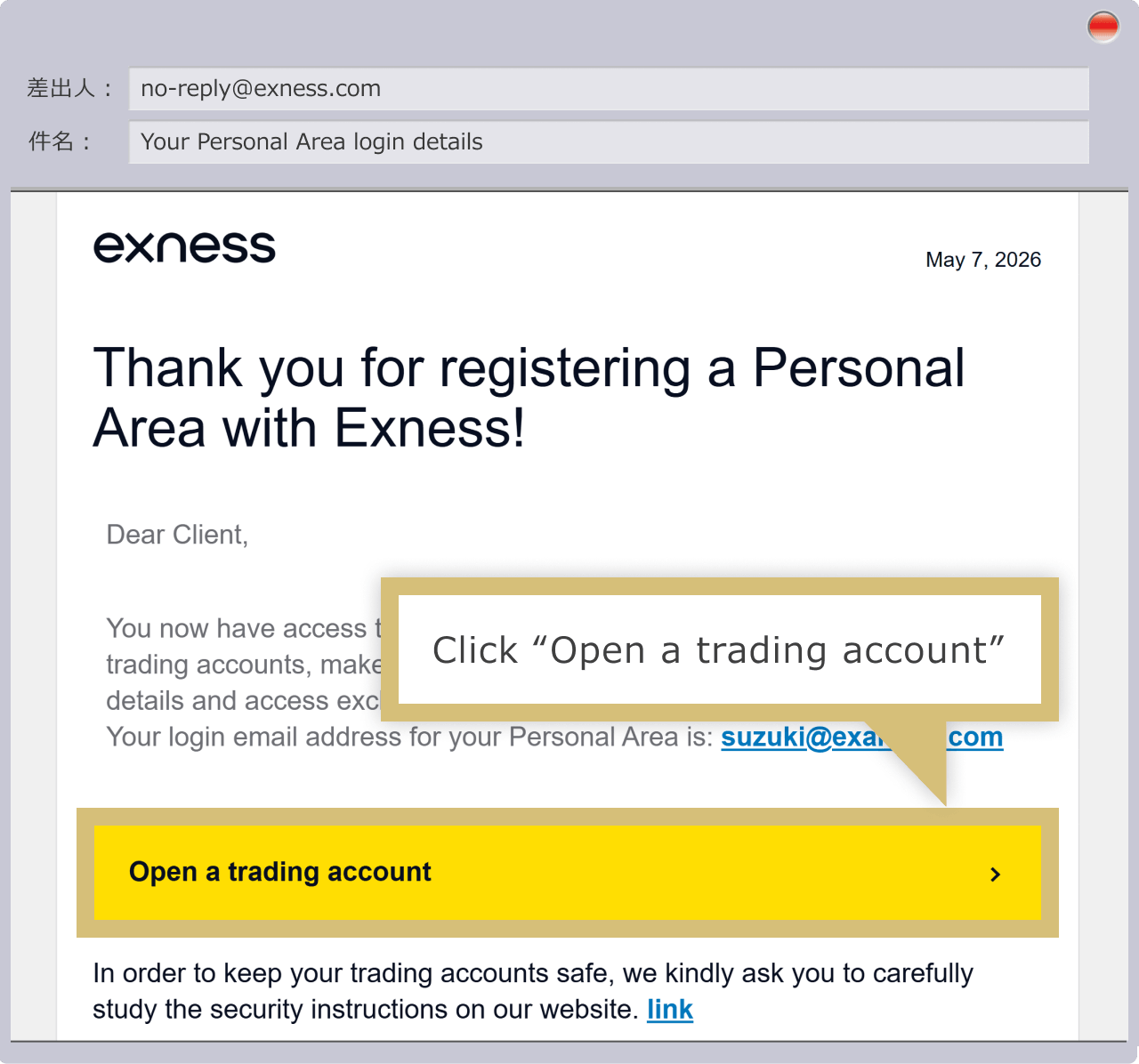
Une fois la création de votre espace personnel Exness terminée, vous recevrez un e-mail intitulé « Identifiants de connexion à l'espace personnel » à l'adresse e-mail que vous avez indiquée lors de votre inscription. Dans le corps de l'e-mail, cliquez sur « Ouvrir un compte de trading » pour vous connecter à votre espace personnel Exness.
Une fois la création de votre espace personnel Exness terminée, vous recevrez un e-mail intitulé « Informations de connexion à l'espace personnel » à l'adresse e-mail que vous avez indiquée lors de votre inscription. Dans le corps de l'e-mail, appuyez sur « Ouvrir un compte de trading » pour vous connecter à votre espace personnel Exness.

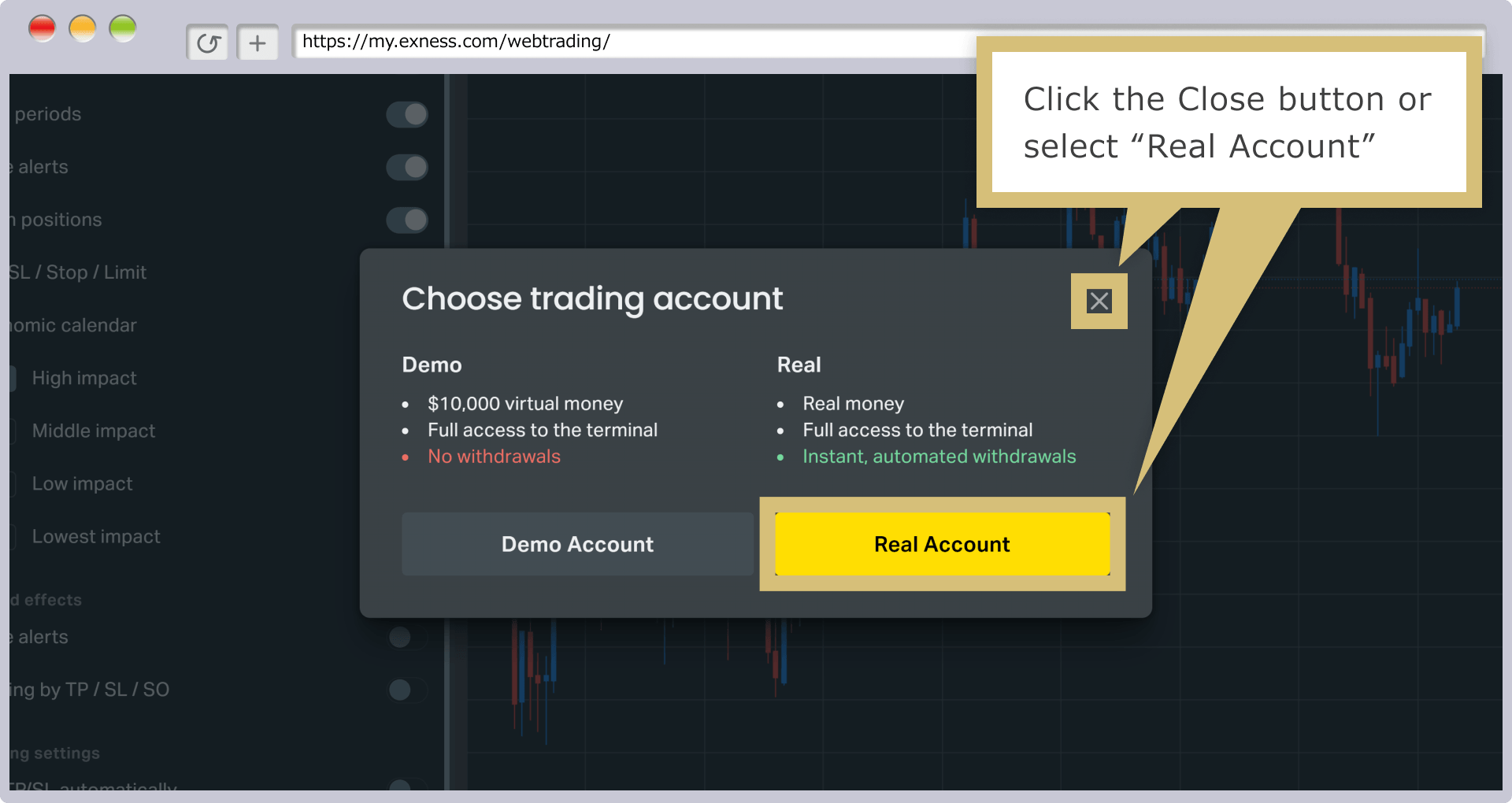
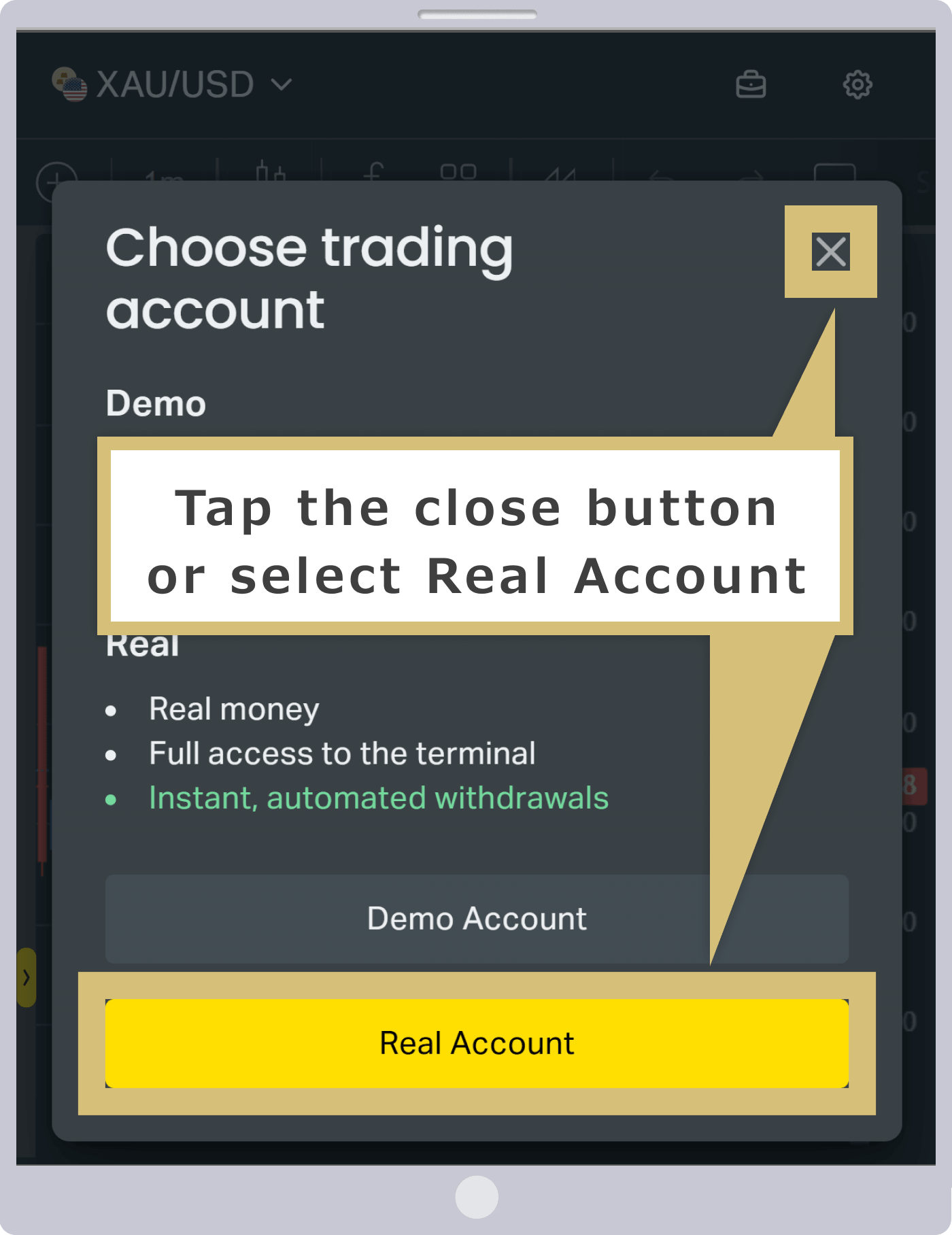
Une fois la création de votre espace personnel Exness terminée, un compte de trading réel MT5 libellé en USD sera automatiquement ouvert et l'écran « Sélectionner un compte de trading » s'affichera. En sélectionnant « Compte de trading réel », les trois écrans de procédure suivants s'afficheront : « Vérification de l'adresse e-mail »« Vérification du numéro de téléphone » et « Enregistrement des informations personnelles » s’affichent. Une fois toutes ces procédures terminées, vous pourrez immédiatement effectuer des dépôts et réaliser des transactions sur le compte MT5 en USD ouvert automatiquement. Si vous souhaitez ouvrir un compte autre qu’un compte MT5 en USD, ou si vous préférez effectuer ces vérifications ultérieurement, veuillez cliquer sur « × » pour fermer l’écran.(*) Veuillez noter que si vous fermez l’écran en cliquant sur « × », le terminal Web d’Exness (version Web des plateformes de trading MT4/MT5) s’affichera automatiquement et vous pourrez alors trader sur un compte démo.
Une fois la création de votre espace personnel Exness terminée, un compte de trading réel MT5 libellé en USD sera automatiquement ouvert et l'écran « Sélectionner un compte de trading » s'affichera. En sélectionnant « Compte de trading réel », les trois écrans de procédure suivants s'afficheront : « Vérification de l'adresse e-mail »« Vérification du numéro de téléphone » et « Enregistrement des informations personnelles » s’afficheront. Une fois ces trois procédures terminées, vous pourrez immédiatement effectuer des dépôts et réaliser des transactions sur le compte MT5 en USD ouvert automatiquement. Si vous souhaitez ouvrir un compte autre qu’un compte MT5 en USD, ou si vous préférez effectuer ces vérifications ultérieurement, appuyez sur « × » pour fermer l’écran.(*) Veuillez noter que si vous fermez l’écran en appuyant sur « × », le terminal Web d’Exness (version Web des plateformes de trading MT4/MT5) s’affichera automatiquement et vous pourrez alors effectuer des transactions sur un compte démo.

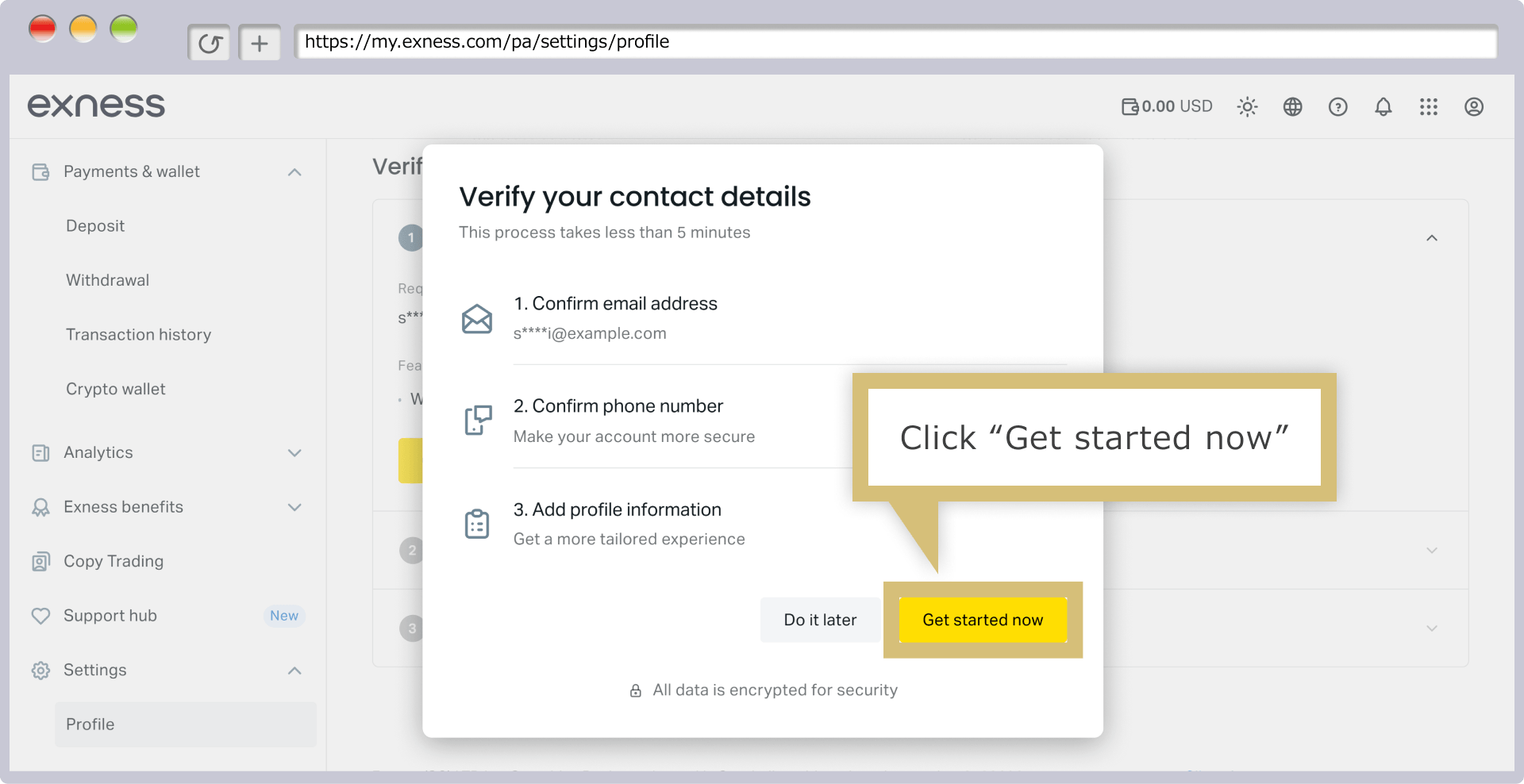
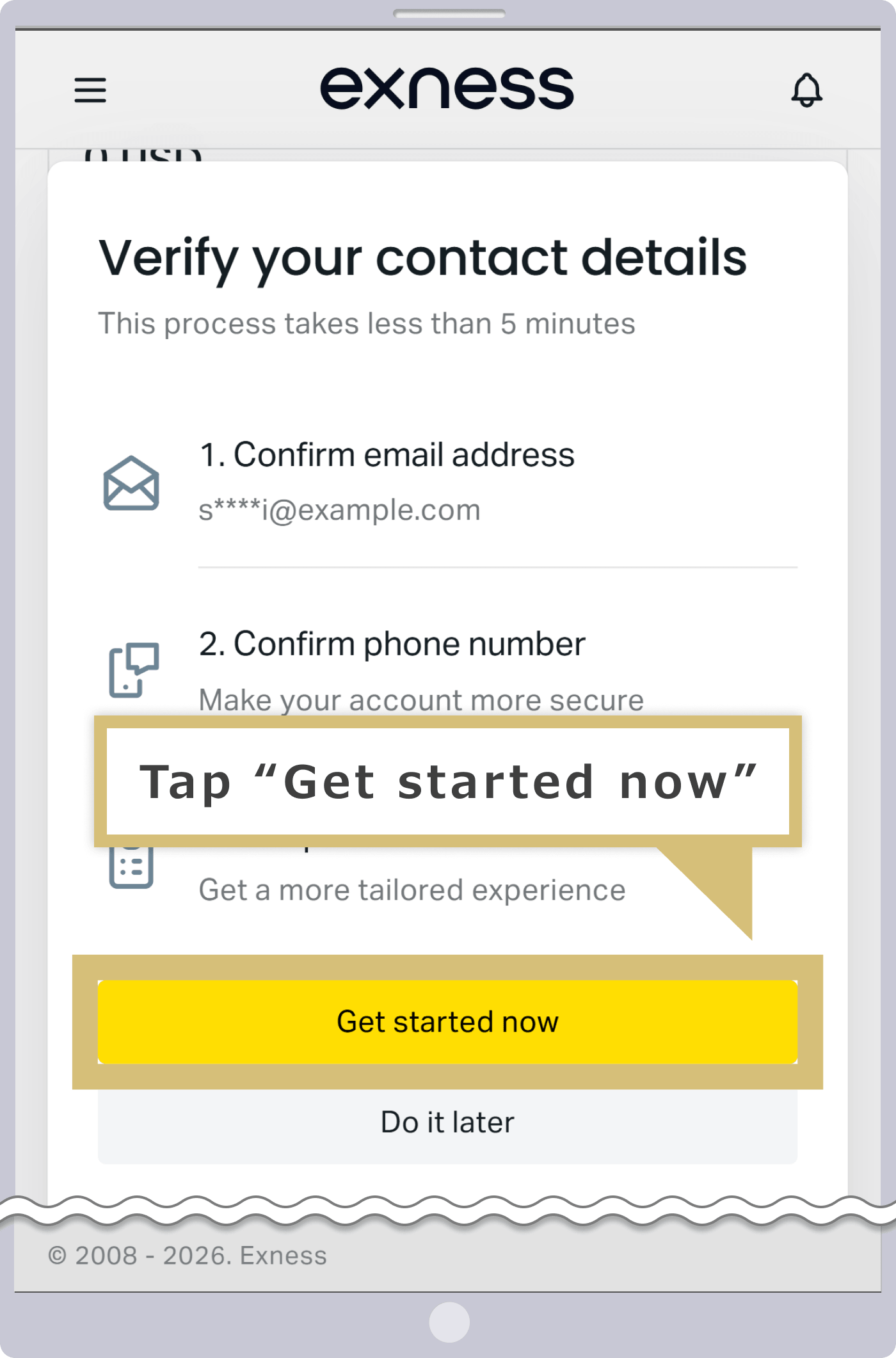
(*) Ce site décrit la procédure à suivre pour ouvrir un compte de trading autre qu'un compte créé automatiquement (compte USD sur MT5).
Connexion à l'espace personnel
Lorsque le formulaire de connexion à l'espace personnel Exness s'affiche, veuillez saisir « l'adresse e-mail utilisée lors de votre inscription » ainsi que le « mot de passe » que vous avez défini lors de la création de votre espace personnel, puis cliquez sur « Continuer ».
Lorsque le formulaire de connexion à l'espace personnel Exness s'affiche, saisissez votre « adresse e-mail d'inscription » ainsi que le « mot de passe » que vous avez défini lors de la création de votre espace personnel, puis appuyez sur « Continuer ».
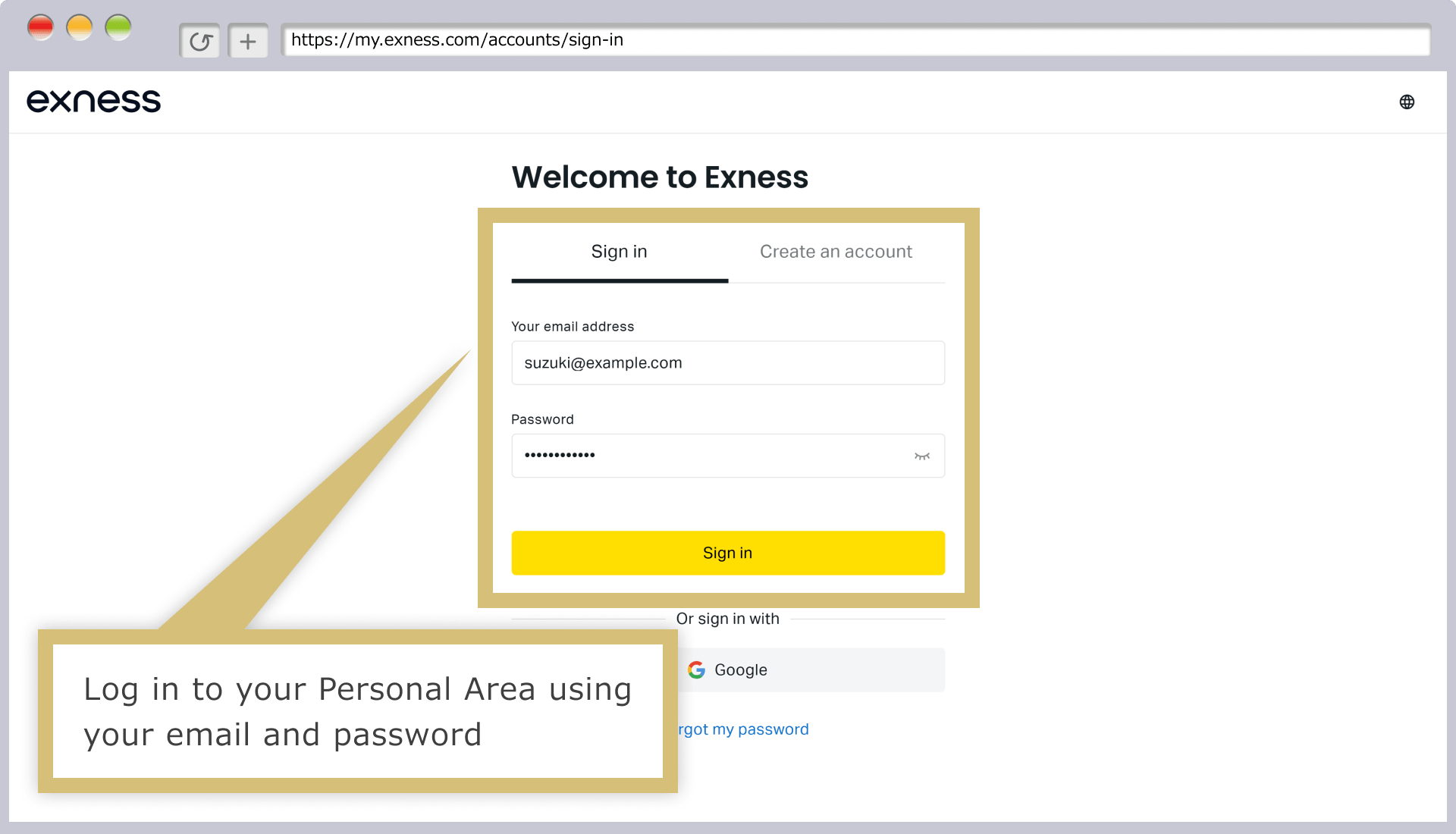
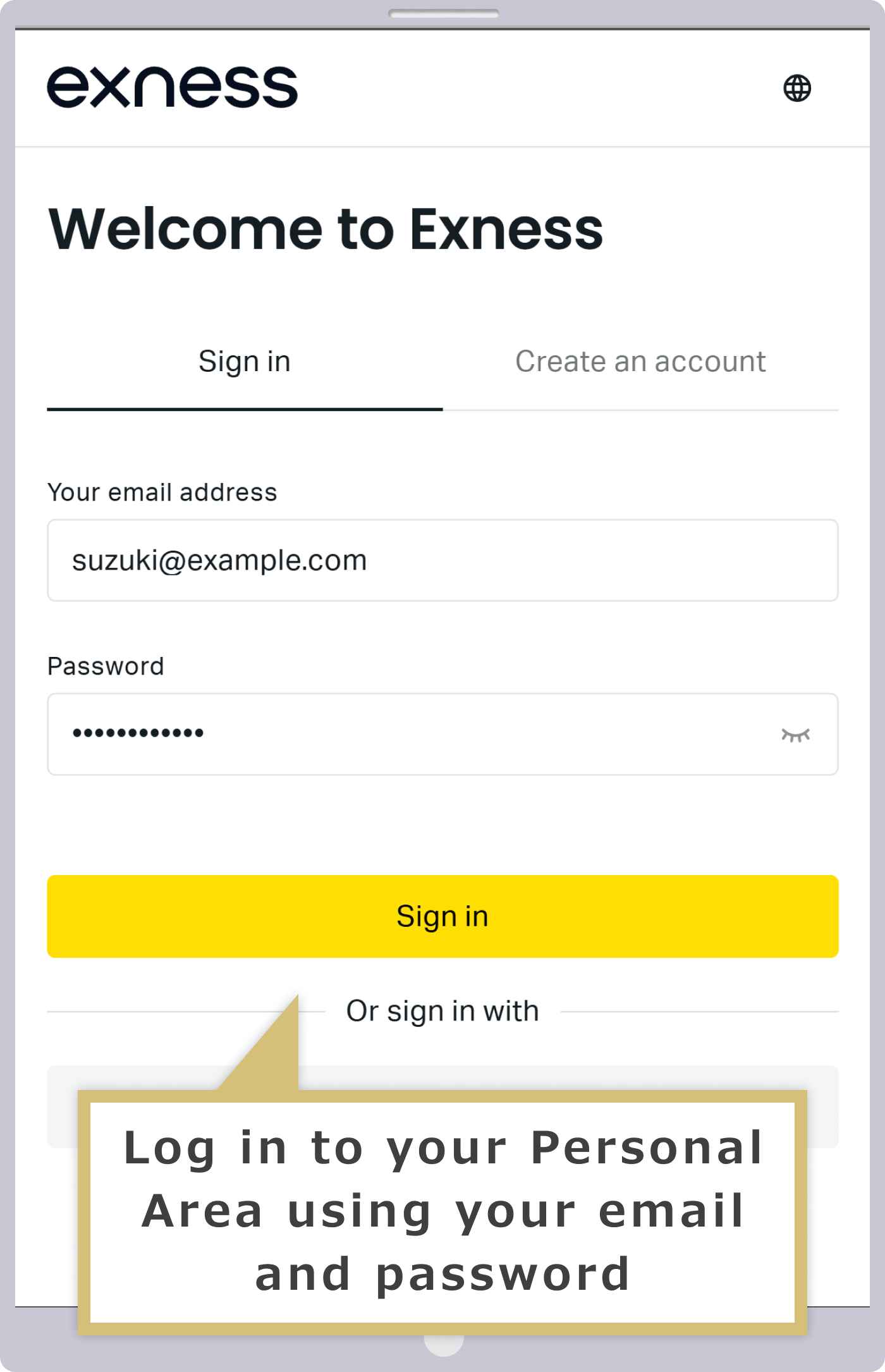
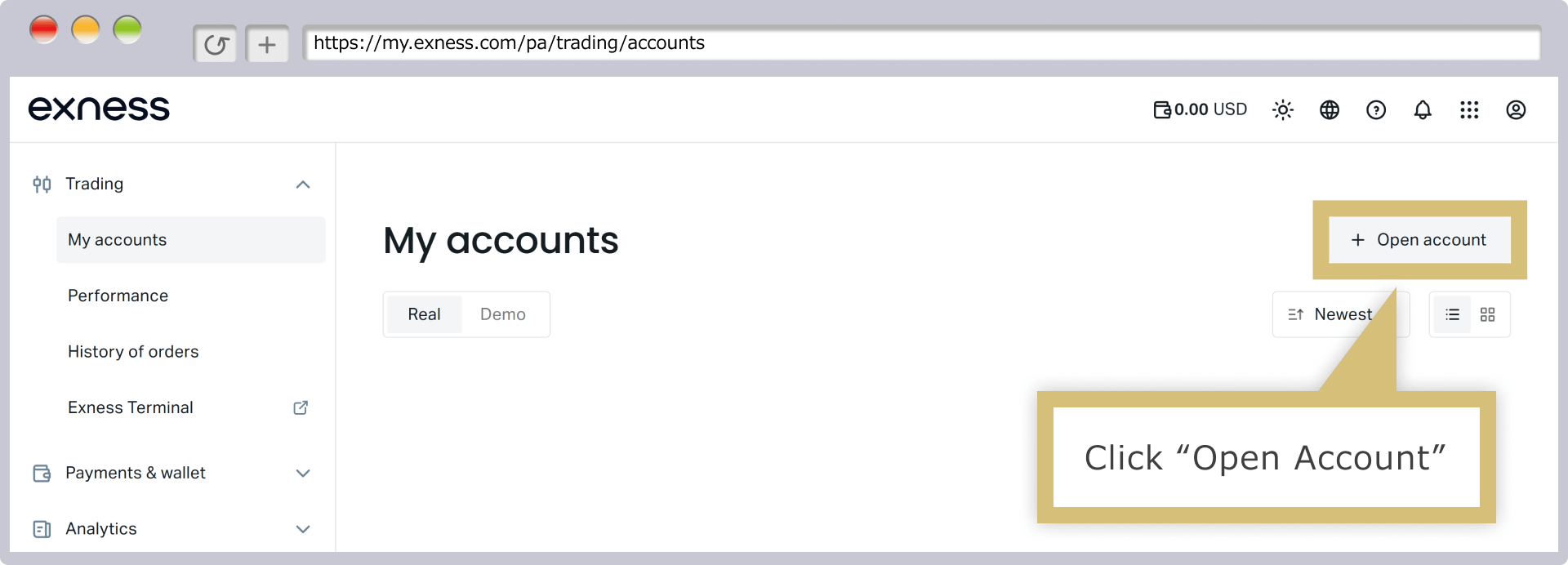
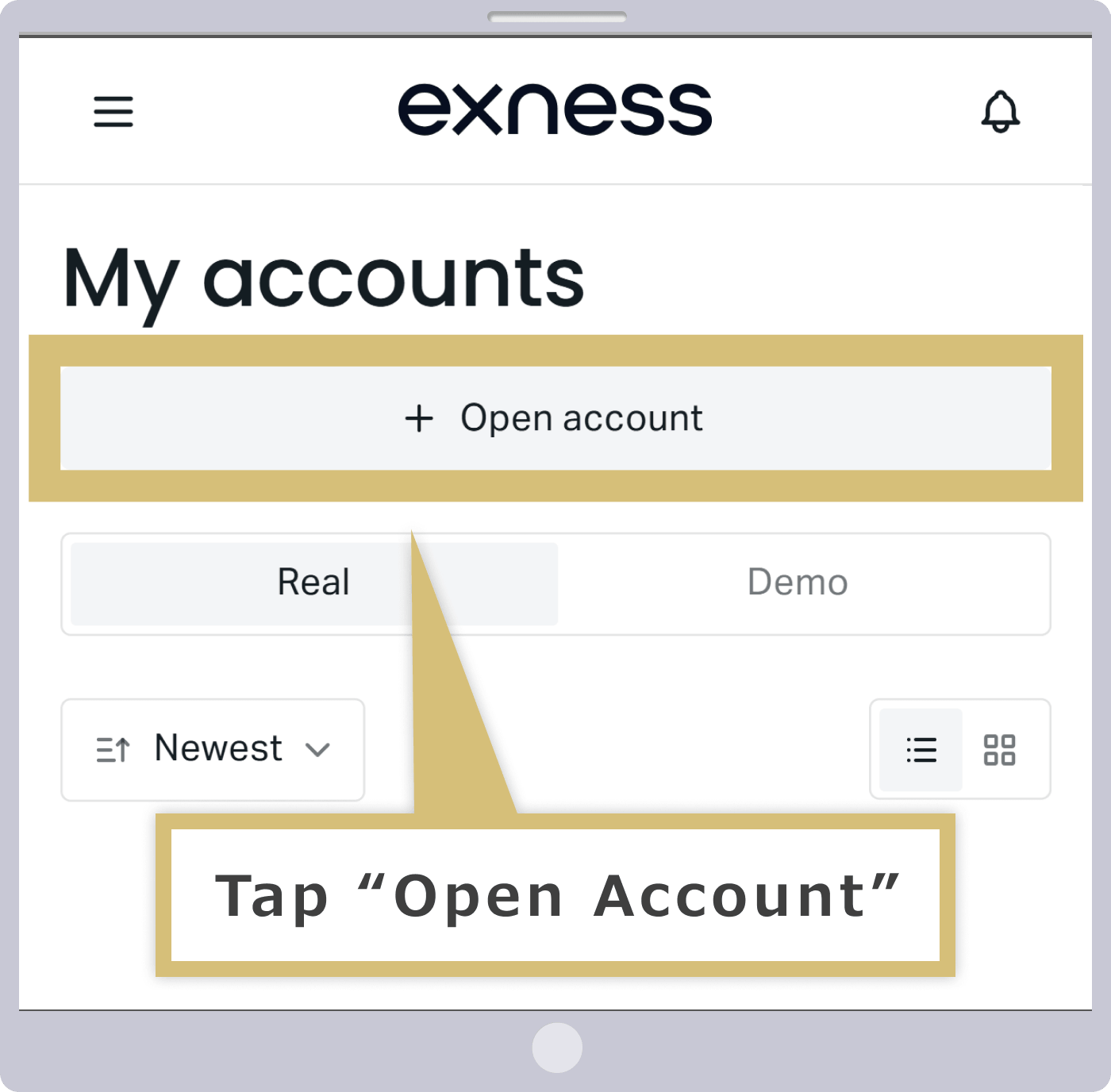
Choix de l'ouverture d'un nouveau compte
Cliquez sur « Ouvrir un nouveau compte » situé à droite de l'écran « Mon compte ».
Appuyez sur « Ouvrir un nouveau compte » dans l'écran « Mon compte ».
Choix du type de compte
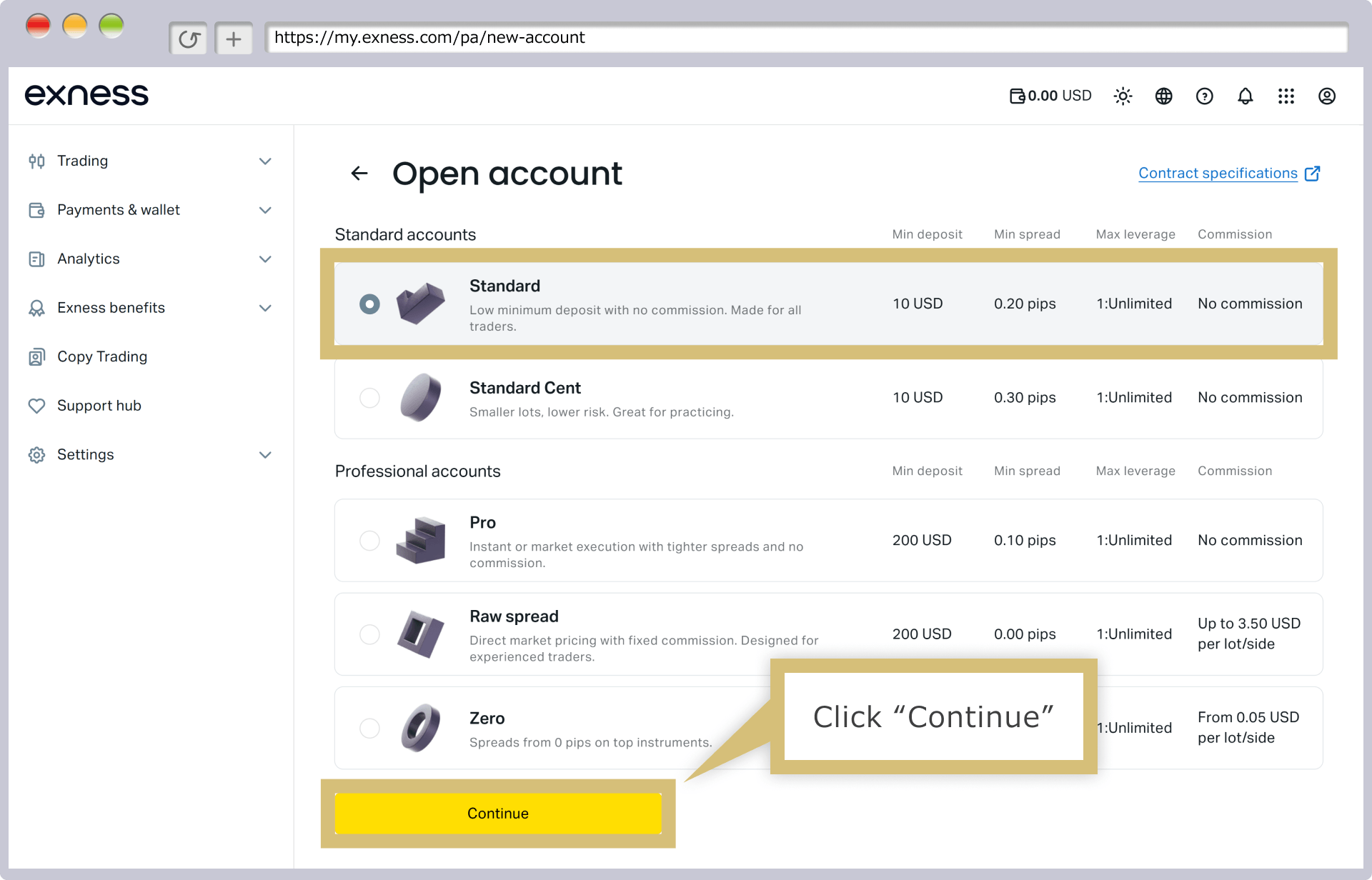
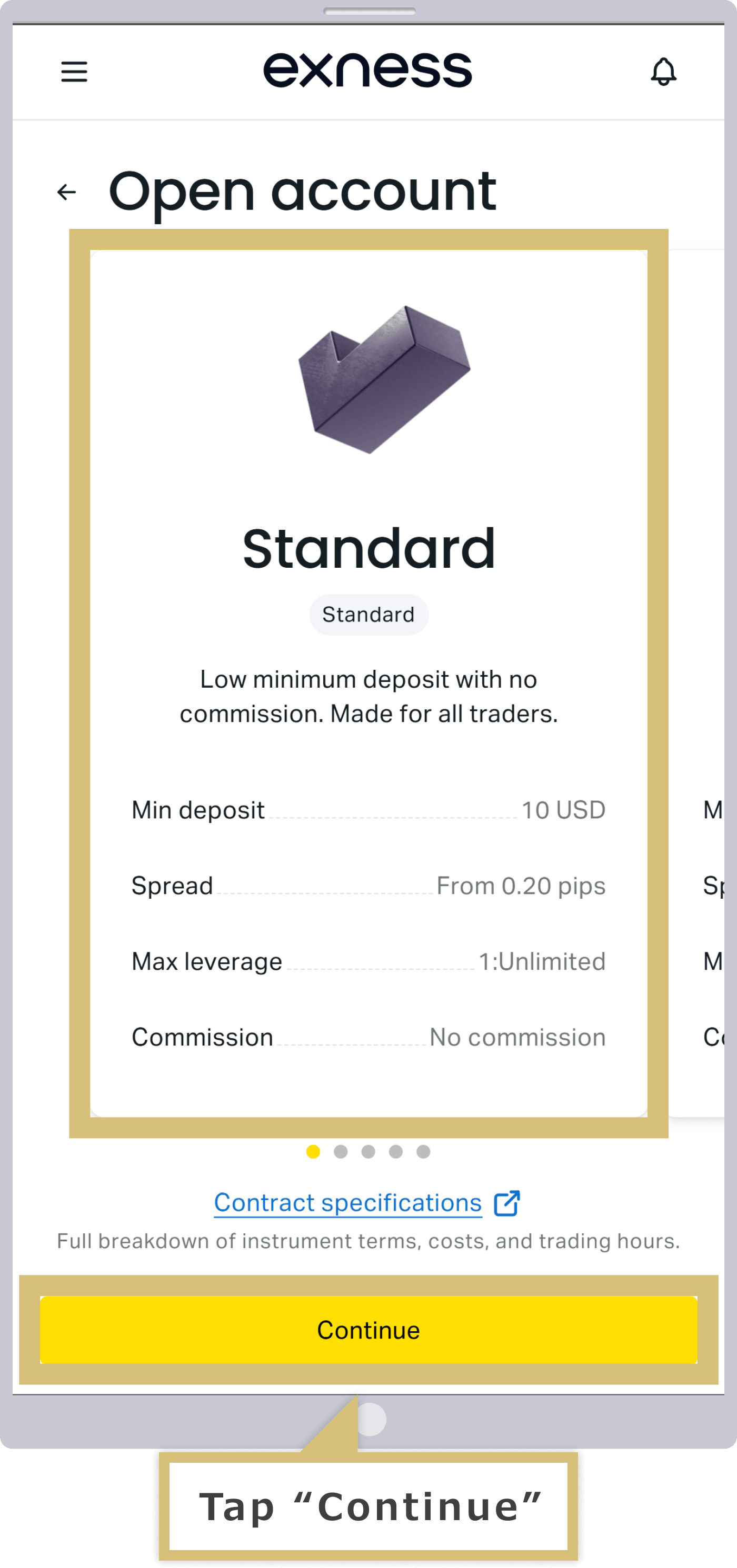
Sélectionnez (cliquez sur) le type de compte souhaité, puis cliquez sur « Continuer ».
Lorsque l'écran d'ouverture d'un nouveau compte s'affiche, sélectionnez (appuyez sur) le type de compte souhaité, puis appuyez sur « Continuer ».
Remplir le formulaire d'ouverture d'un nouveau compte
Dans le formulaire d'ouverture de compte, sélectionnez ou saisissez les conditions du compte de trading que vous souhaitez ouvrir, puis cliquez sur « Ouvrir un compte ».
Dans le formulaire d'ouverture de nouveau compte, sélectionnez ou saisissez les conditions du compte de trading que vous souhaitez ouvrir, puis appuyez sur « Ouvrir un compte ».
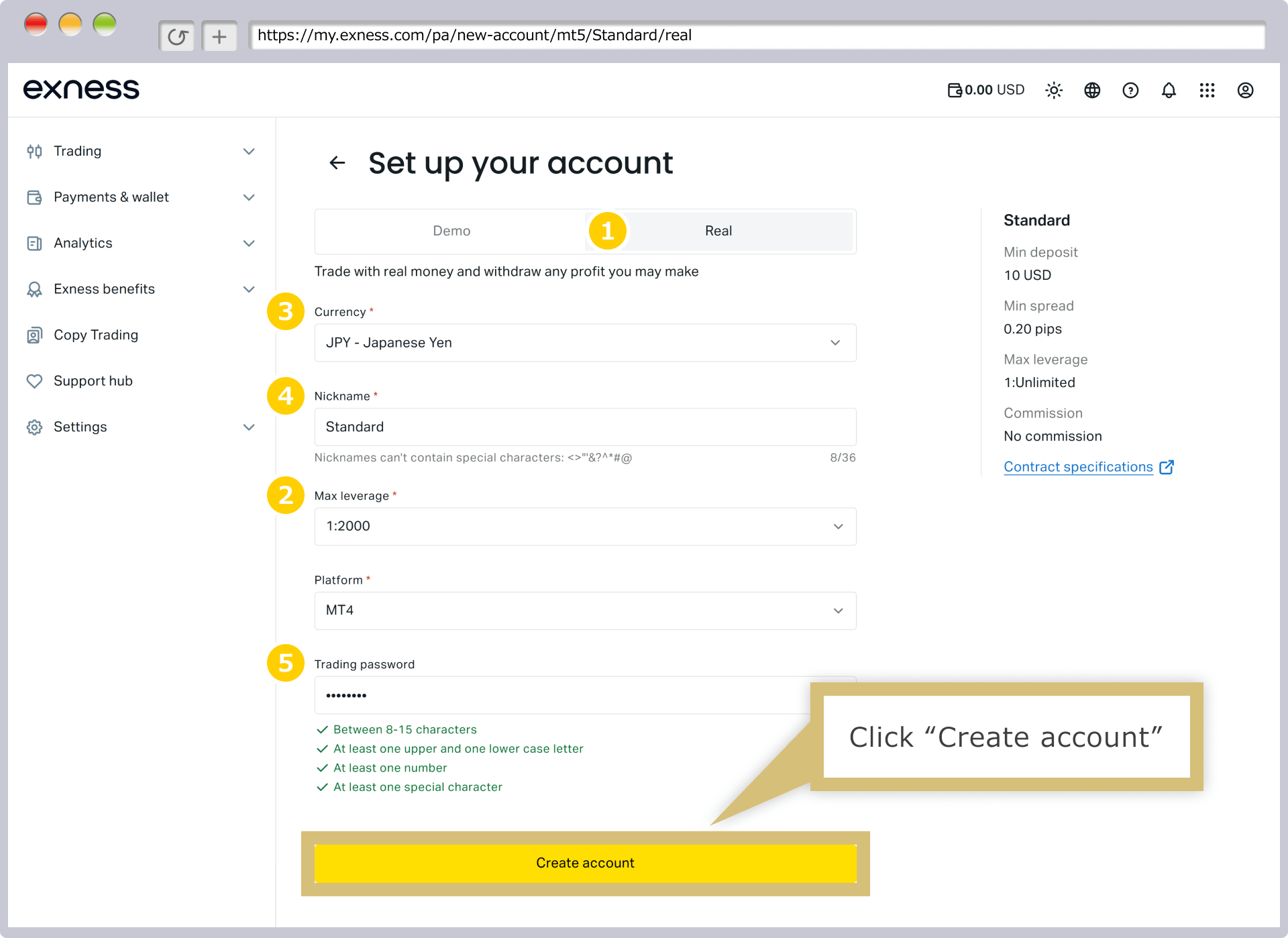
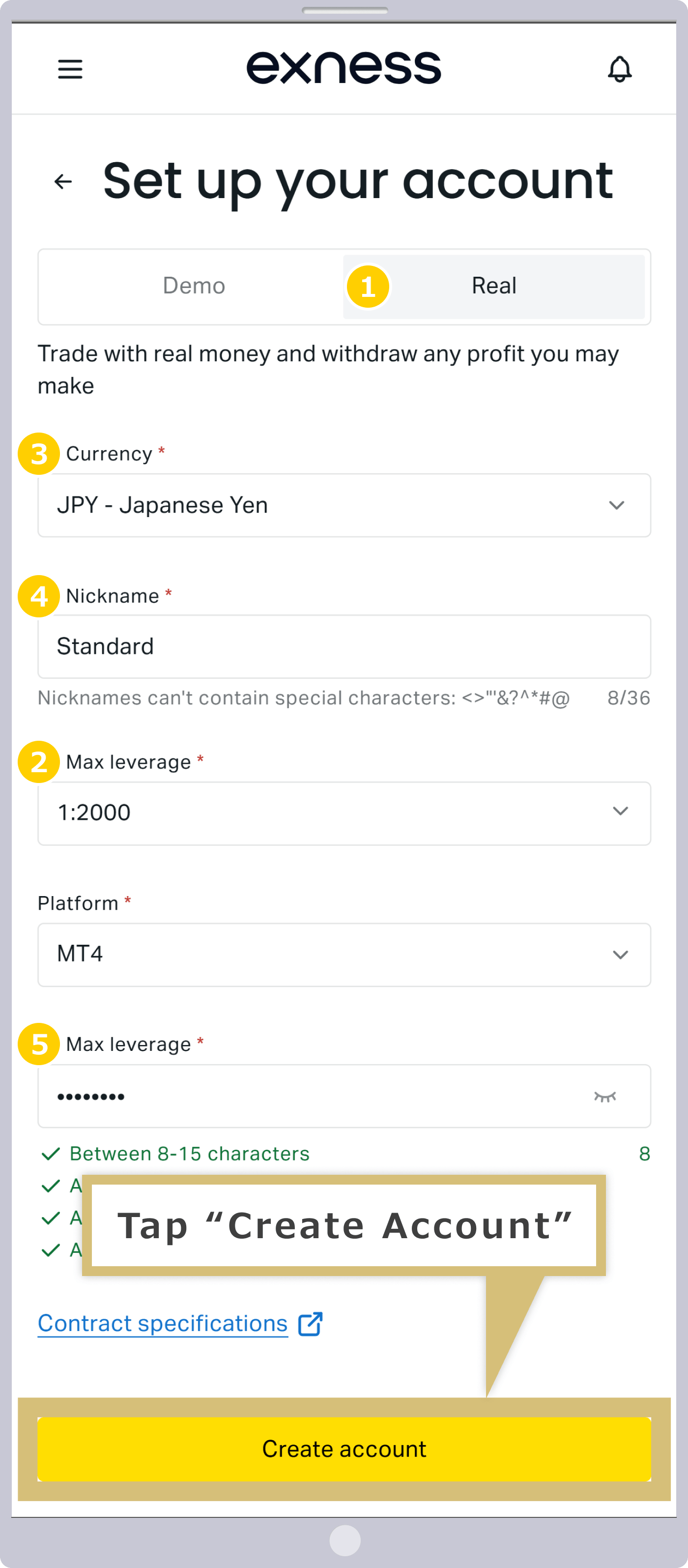
|
Type de compte |
Exemple : ce compte de transaction |
|
Monnaie |
Exemple) JPY - Yen japonais |
|
Pseudo du compte |
Exemple : Standard |
|
Effet de levier maximal |
Exemple : 1:2 000 |
|
plateforme |
Exemple : MT4 |
|
Mot de passe de transaction |
Exemple) Pass#111 |
|
Type de compte |
|
Exemple : ce compte de transaction |
|
Monnaie |
|
Exemple) JPY - Yen japonais |
|
Pseudo du compte |
|
Exemple : Standard |
|
Effet de levier maximal |
|
Exemple : 1:2 000 |
|
plateforme |
|
Exemple : MT4 |
|
Mot de passe de transaction |
|
Exemple) Pass#111 |
① Pour le type de compte, sélectionnez « Compte de trading ». Si vous souhaitez ouvrir un compte démo, sélectionnez « Compte démo ».
② La devise désigne la devise de base du compte de trading. Par exemple, si vous sélectionnez « JPY », la devise de base sera le yen japonais, et les fonds déposés dans une devise autre que le yen japonais (comme le dollar ou l'euro) seront convertis en yens japonais avant d'être crédités sur votre compte de trading.Les devises disponibles varient selon le type de compte ; veuillez donc sélectionner la devise de votre choix dans le menu déroulant.
③ Vous pouvez choisir librement le pseudonyme de votre compte.
④ L'effet de levier maximal est disponible en « 1:2000 », « 1:1000 », « 1:800 », « 1:600 », « 1:500 », « 1:400 », « 1:200 », « 1:100 » et « 1:50 ».« 1:20 » ou « 1:2 », ou bien indiquez le rapport de votre choix via l'option « Personnalisé ». (*)
⑤ Veuillez indiquer la plateforme de votre choix : « MT5 », « MT4 » ou « Exness ».
⑥ Le mot de passe de trading est le mot de passe utilisé pour se connecter à la plateforme de trading (MT4/MT5) ; il doit être défini pour chaque compte de trading. Il doit comporter entre 8 et 15 caractères, dont au moins un caractère alphabétique (majuscules et minuscules), un chiffre et un caractère spécial (tels que #, +, %, etc.).
(*) Les opérations à effet de levier comportent des risques élevés et peuvent entraîner la perte totale du capital investi. Veuillez vous assurer de bien comprendre ces risques avant de procéder à toute opération.
Finalisation de l'ouverture de ce compte de trading
Une fois votre demande effectuée via le formulaire d'ouverture de compte nouvellement créé validée, vous serez automatiquement redirigé vers votre espace personnel Exness, où s'affichera le compte de trading que vous venez d'ouvrir.
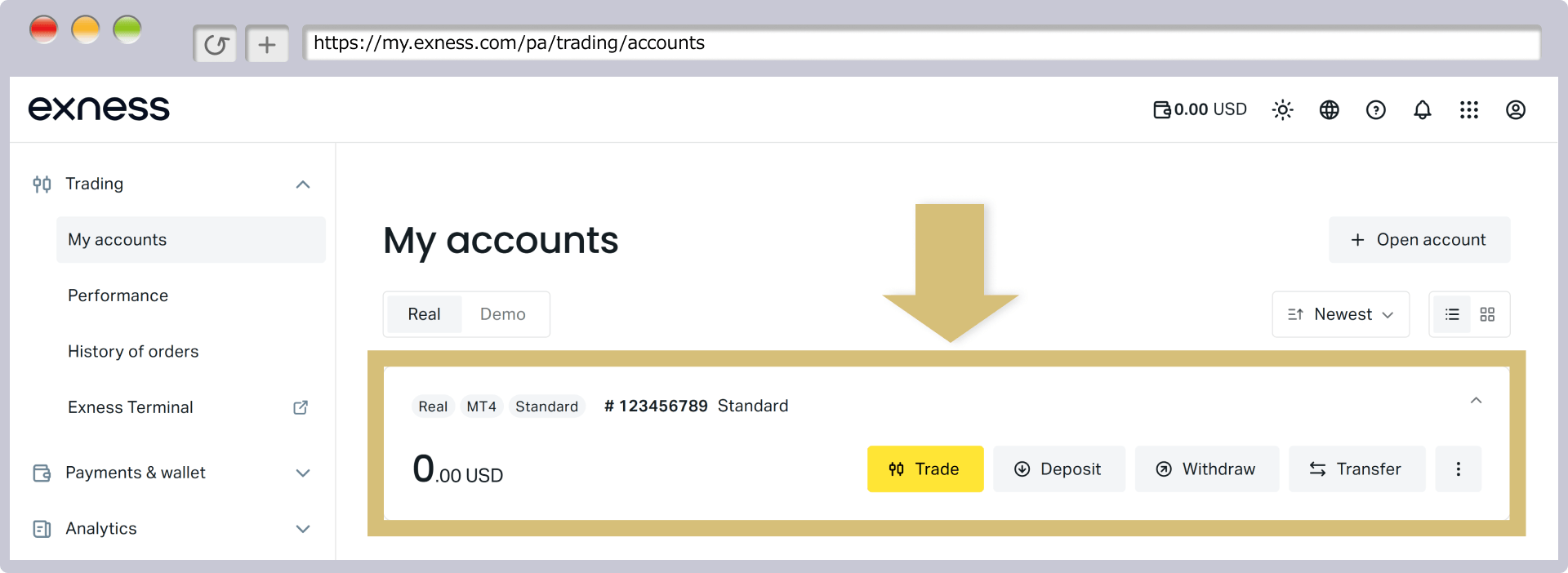
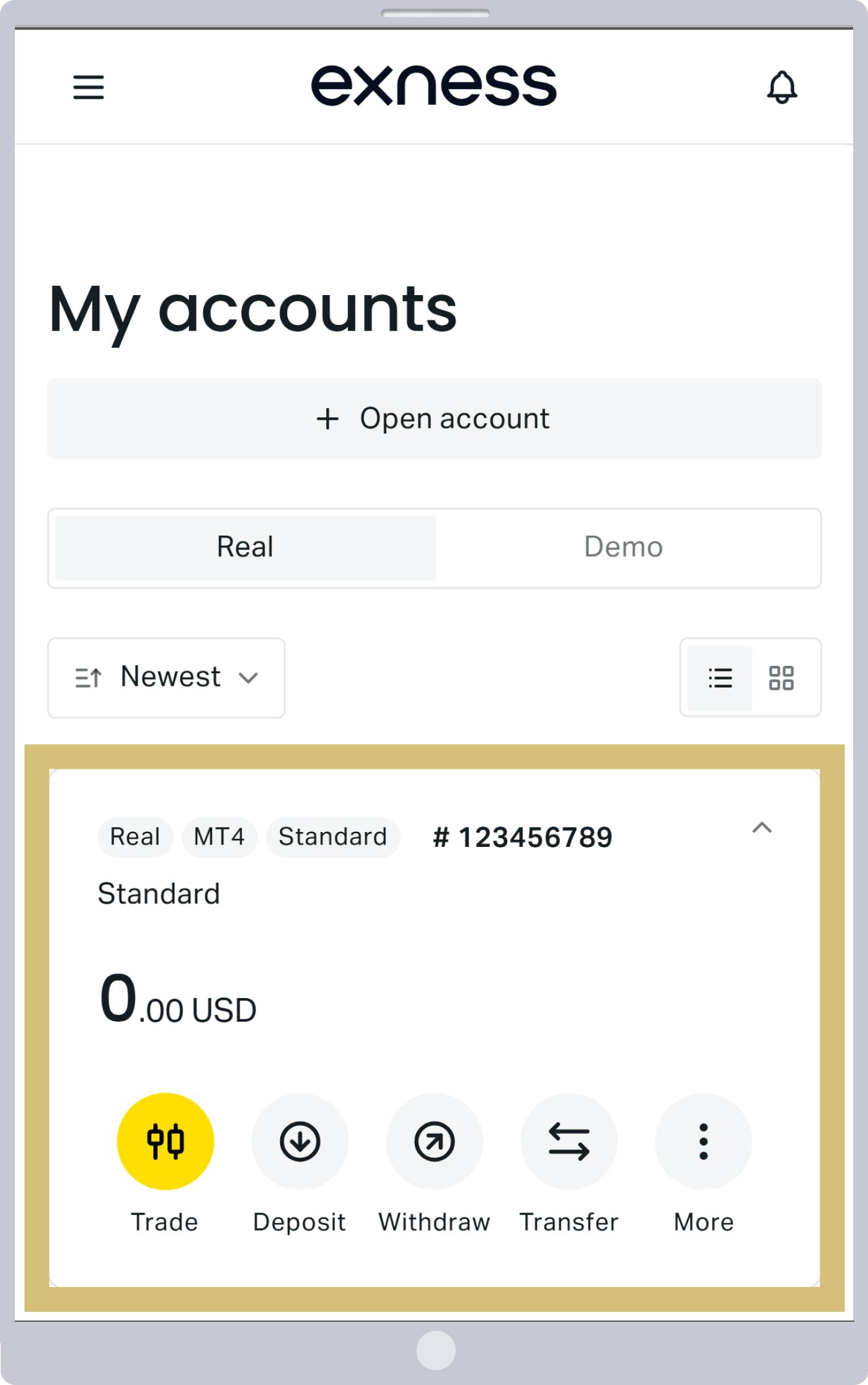
La procédure d'ouverture de votre compte de trading Exness est désormais terminée, mais vous ne pouvez pas encore effectuer de transactions à ce stade. Pour commencer à trader, vous devez procéder à la vérification de votre profil sur ce compte. Une fois cette vérification effectuée, vous pourrez accéder à l'ensemble des services proposés par Exness.
Questions fréquentes (FAQ) concernant la procédure d'ouverture d'un compte Exness
-
Faut-il fournir des pièces d'identité pour ouvrir un compte chez Exness ?
Non, chez Exness, vous n'avez pas besoin de fournir de pièces d'identité lors de l'ouverture de votre compte. Toutefois, pour pouvoir utiliser sans restriction l'ensemble des services (dépôts, retraits, transactions, etc.), vous devez fournir en ligne une pièce d'identité avec photo et un justificatif de domicile afin de finaliser la vérification de votre profil (vérification d'identité).
Lire la suite
21.10.2021
-
L'ouverture d'un compte chez Exness entraîne-t-elle des frais ?
Non, l'ouverture d'un compte chez Exness n'entraîne aucun frais, notamment aucun frais de commission. Quel que soit le type de compte ou les conditions de trading, vous pouvez ouvrir un compte sans aucun frais. De plus, aucun frais de gestion n'est appliqué sur aucun type de compte ; vous pouvez donc l'utiliser en toute tranquillité.
Lire la suite
21.10.2021
-
Pourriez-vous m'indiquer les coordonnées du service client d'Exness pour toute question relative à l'ouverture d'un compte ?
Pour toute question concernant l'ouverture d'un compte Exness, veuillez utiliser le chat en direct ou contacter le service d'assistance Exness par e-mail. Veuillez noter que le service d'assistance en japonais est ouvert en semaine de 8 h à minuit, heure du Japon.
Lire la suite
21.10.2021
-
Est-il possible d'ouvrir un compte chez Exness si l'on a moins de 18 ans ?
Non, chez Exness, les personnes âgées de moins de 18 ans ne peuvent pas ouvrir de compte, qu'il s'agisse d'un compte démo ou d'un compte réel. Si vous ouvrez un compte au nom d'une autre personne, celui-ci risque d'être gelé conformément à l'accord relatif aux conditions de trading d'Exness.
Lire la suite
21.10.2021
-
Combien de temps faut-il pour ouvrir un compte chez Exness ?
Pour ouvrir un compte chez Exness, il vous suffit, une fois votre inscription à l'espace client terminée, de saisir les informations souhaitées dans le formulaire d'ouverture de compte. Cette procédure ne prend que 5 minutes environ. Quant à la vérification de votre profil (vérification d'identité), l'activation de votre compte prendra entre 3 minutes et 24 heures après l'envoi des pièces justificatives requises.
Lire la suite
21.10.2021





