
















Procédure de téléchargement et d'installation d'Exness MT4/MT5
Outils de trading (MT4/MT5)
Procédure de téléchargement et d'installation d'Exness MT4/MT5
Nous vous expliquons ici la procédure à suivre pour télécharger et installer « MT4 (MetaTrader 4) / MT5 (MetaTrader 5) » d'Exness sur votre appareil.Exness propose des applications MT4/MT5 compatibles avec les PC (versions Windows et Mac), ainsi qu’avec les smartphones et tablettes (versions iOS et Android).
Une fois le téléchargement et l'installation de l'application MT4/MT5 terminés, vous pouvez vous connecter et commencer à trader immédiatement. Par ailleurs, Exness propose la « version web de MetaTrader », accessible depuis n'importe quel navigateur. Vous pouvez y accéder et l'utiliser facilement, sans avoir à télécharger ni à installer d'application.
(*) MetaTrader, MetaTrader 4, MetaTrader 5, MT4 et MT5 sont des marques commerciales ou des marques déposées de MetaQuotes Ltd.
Procédure de téléchargement et d'installation d'Exness MT4/MT5 (versions Windows et Mac)
Voici la procédure à suivre pour télécharger et installer les versions Windows et Mac des plateformes de trading MT4 (MetaTrader 4) et MT5 (MetaTrader 5) d'Exness.
Téléchargement des fichiers d'installation MT4/MT5
Téléchargez les fichiers d'installation de MT4/MT5 pour Windows d'Exness. Cliquez sur le lien ci-dessous pour lancer automatiquement le téléchargement.
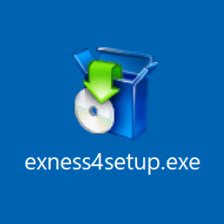
Une fois le téléchargement du fichier d'installation de MT4/MT5 pour Windows d'Exness terminé, un fichier nommé « exness4setup.exe » sera enregistré sur votre ordinateur.
Installation de MT4/MT5
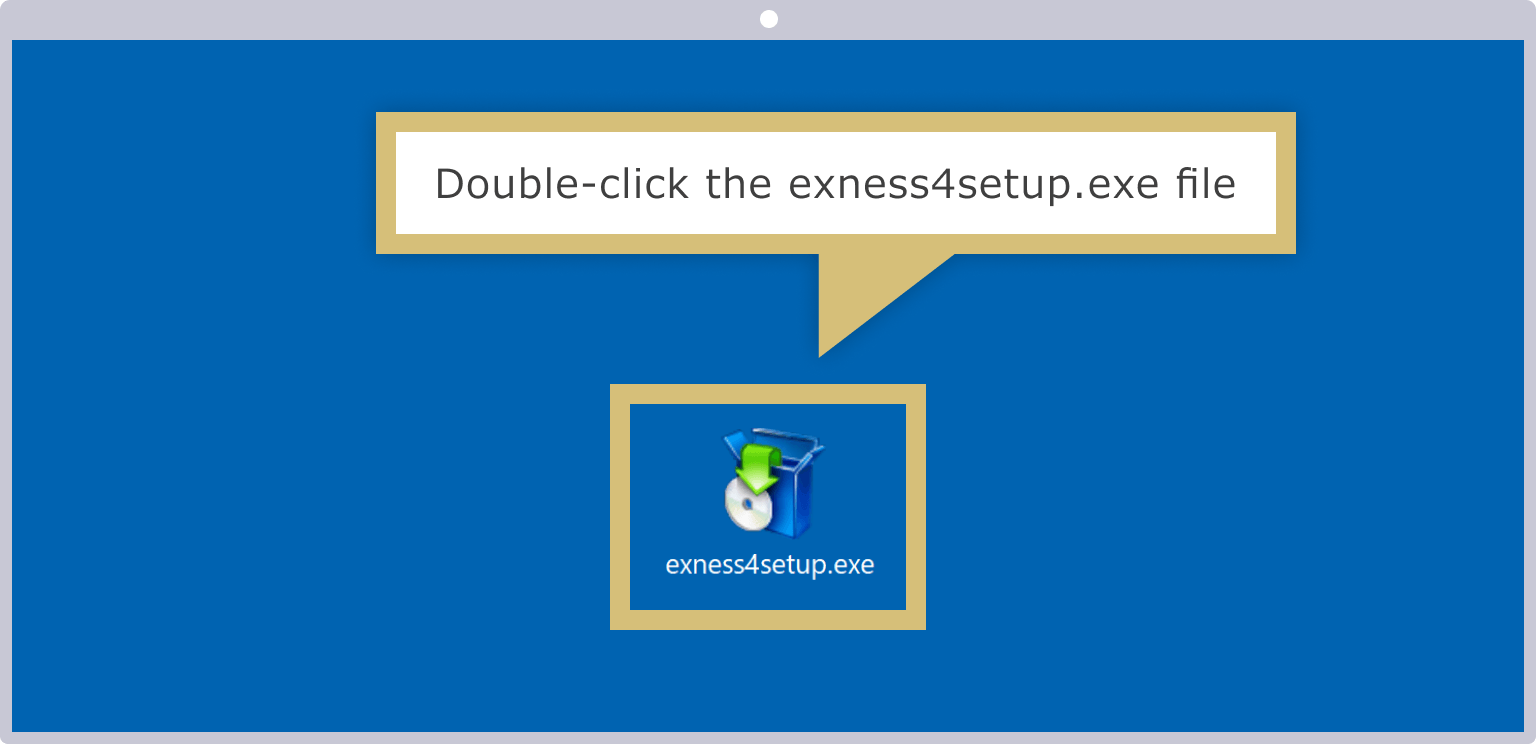
Double-cliquez sur le fichier d'installation téléchargé « exness4setup.exe » pour lancer le programme d'installation.
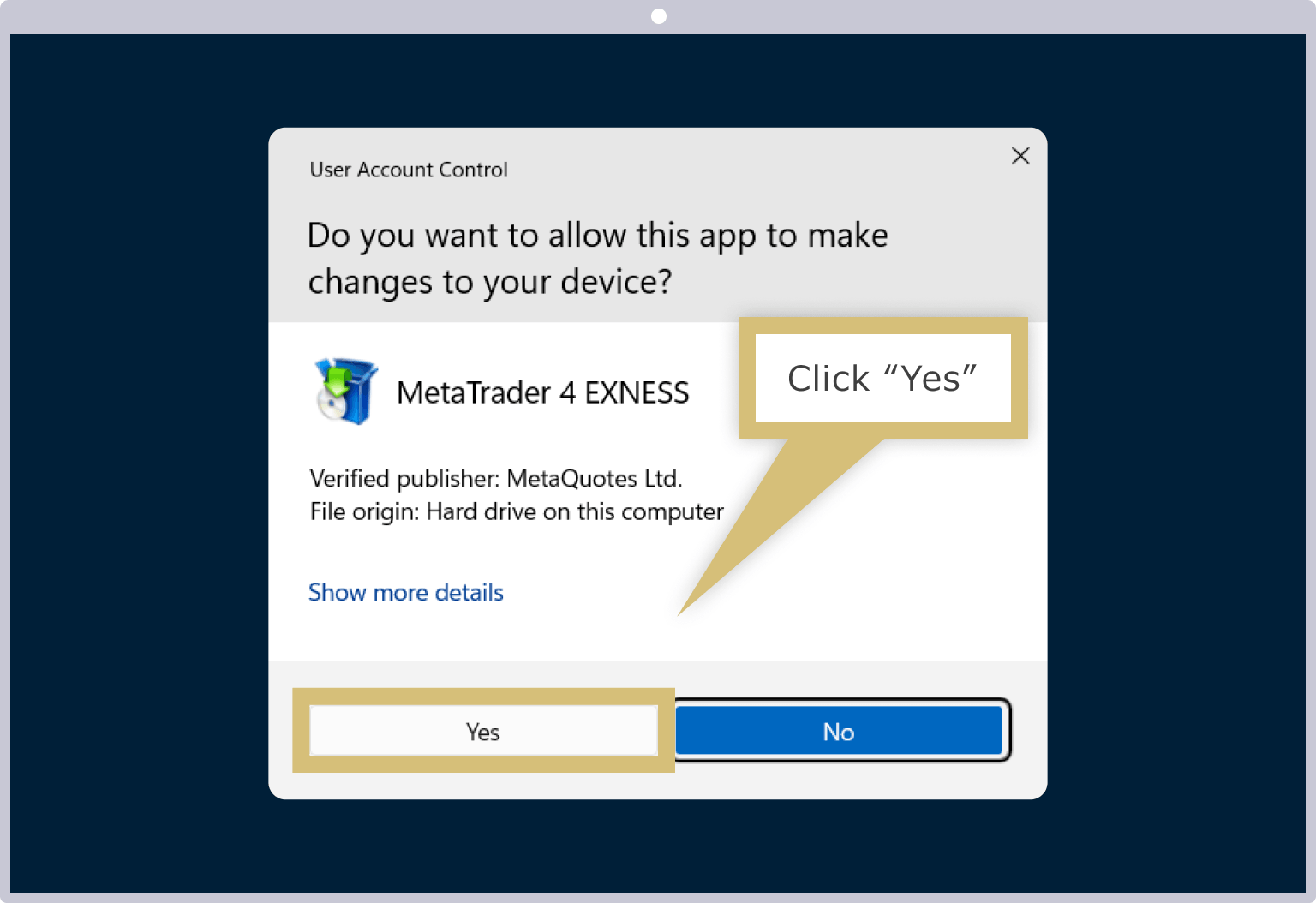
Selon la configuration de votre PC, un message relatif au contrôle de compte d'utilisateur peut s'afficher. Si le message d'avertissement « Autorisez-vous cette application à apporter des modifications à votre appareil ? » s'affiche, veuillez cliquer sur « Oui ».
Acceptation de la licence MT4/MT5
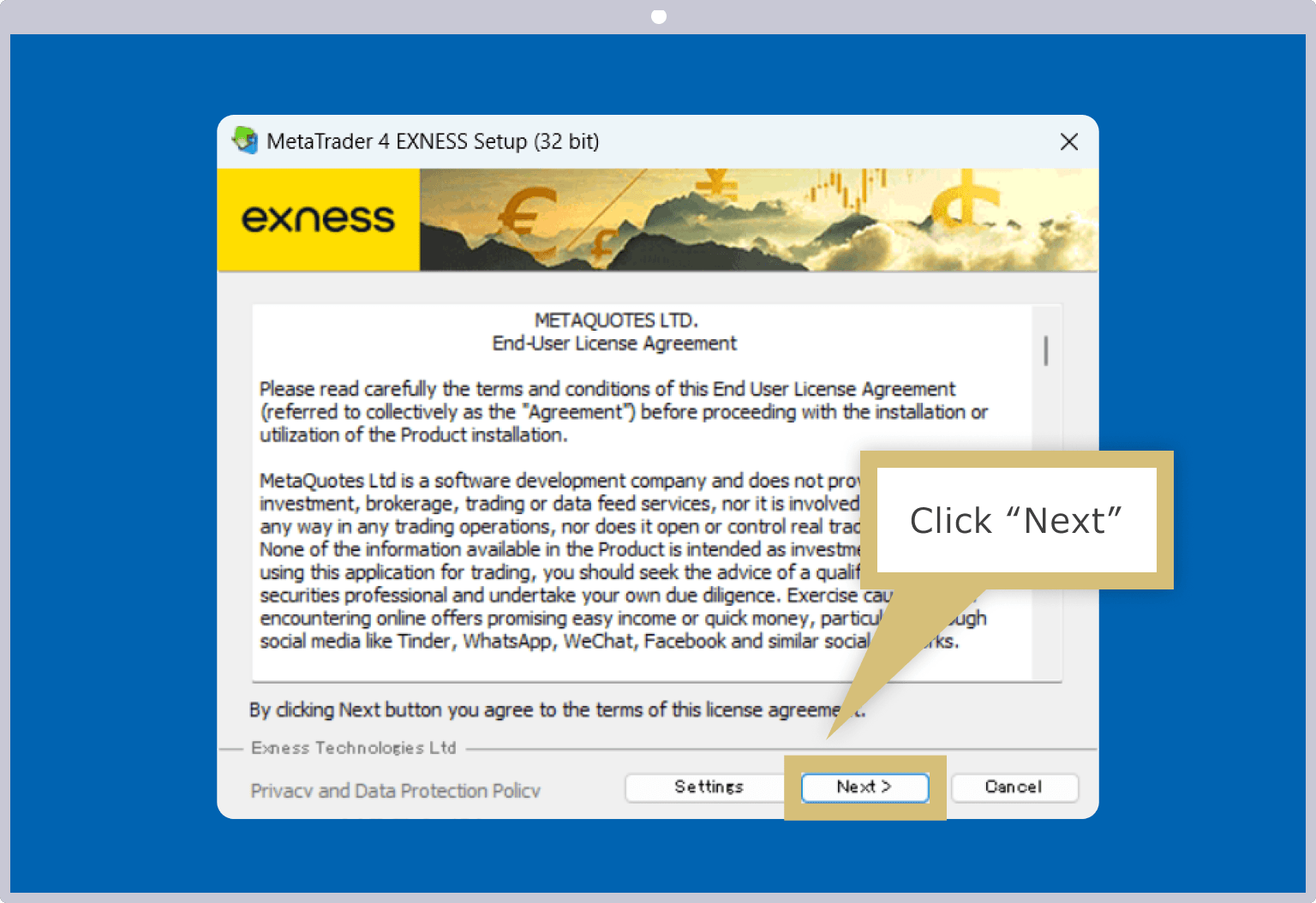
Lorsque l'écran d'acceptation de la licence Exness MT4/MT5 s'affiche, cliquez sur « Suivant ».
Installation de MT4/MT5 terminée
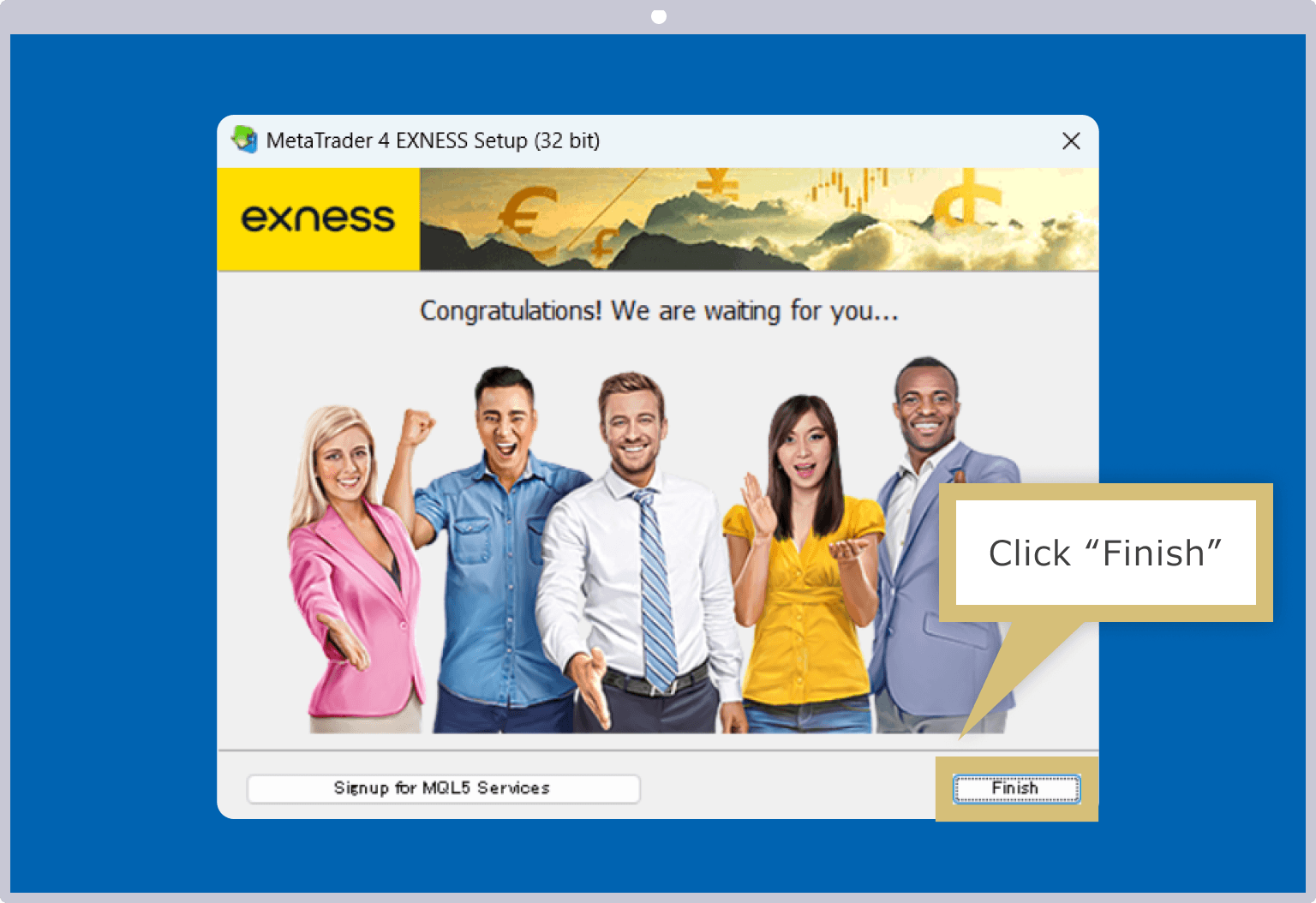
Lorsque le bouton « Terminer » s'affiche sur l'écran de configuration, l'installation de MT4/MT5 pour Windows d'Exness est terminée. Veuillez cliquer sur le bouton « Terminer ».
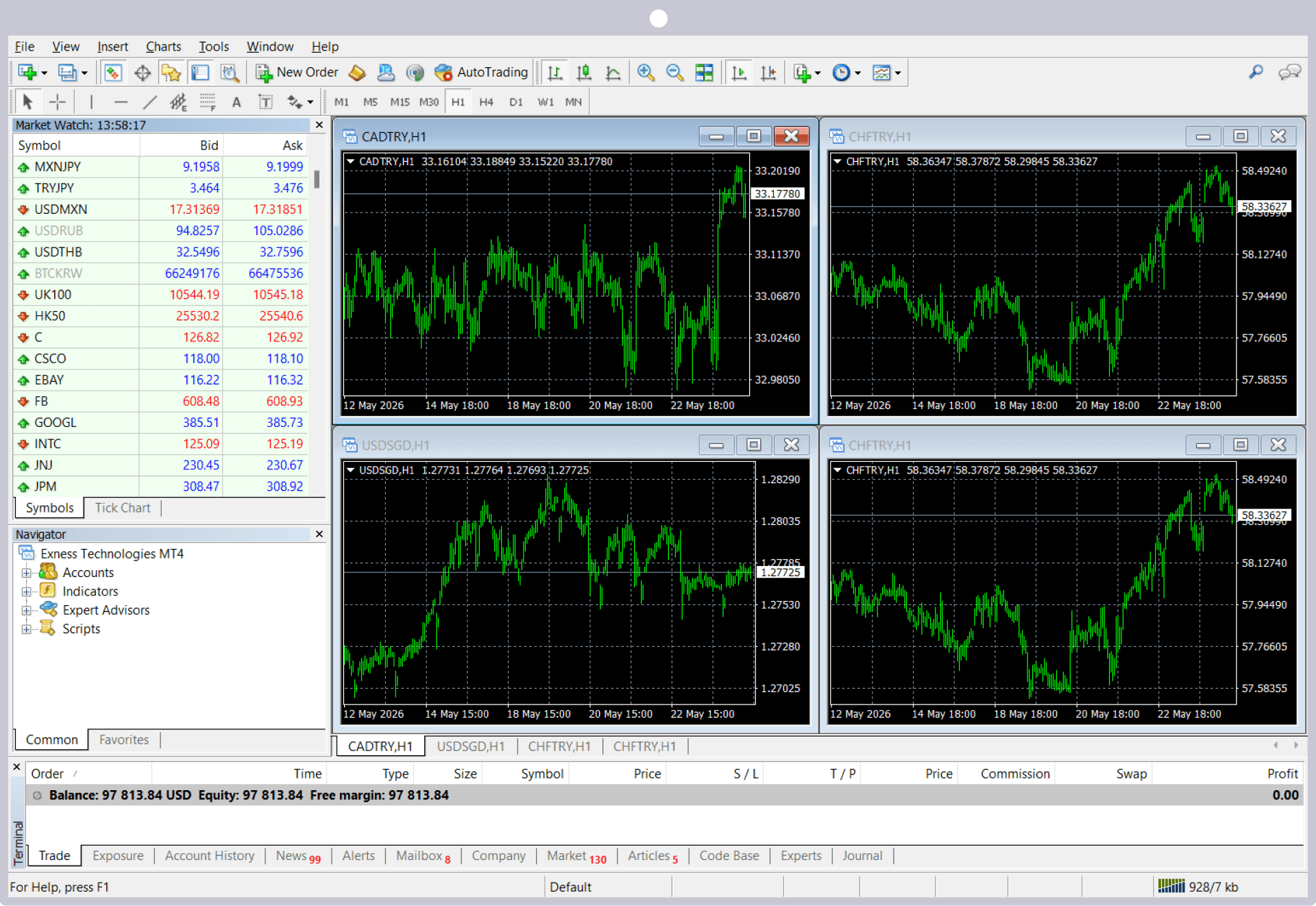
Lorsque vous cliquez sur le bouton « Terminer », MT4/MT5 se lance automatiquement. Une fois connecté à MT4/MT5, vous pourrez commencer à trader dans l'excellent environnement de trading d'Exness.
Affichage des icônes de raccourci MT4/MT5
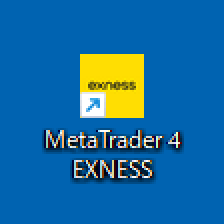
Une fois l'installation de MT4/MT5 pour Windows d'Exness terminée, une icône de raccourci s'affiche automatiquement sur le bureau. La prochaine fois que vous souhaiterez utiliser MT4/MT5, double-cliquez sur cette icône pour vous connecter.
Téléchargement des fichiers d'installation MT4/MT5
Téléchargez les fichiers d'installation de MT4/MT5 pour Mac d'Exness. Cliquez sur le lien ci-dessous pour lancer automatiquement le téléchargement.
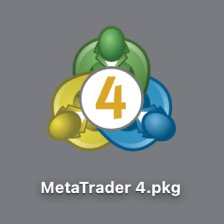
Une fois le téléchargement du fichier d'installation de MT4/MT5 pour Mac d'Exness terminé, un fichier nommé « MetaTrader 4.dmg » (ou « MetaTrader 5.dmg ») sera enregistré sur votre ordinateur.
Installation de MT4/MT5
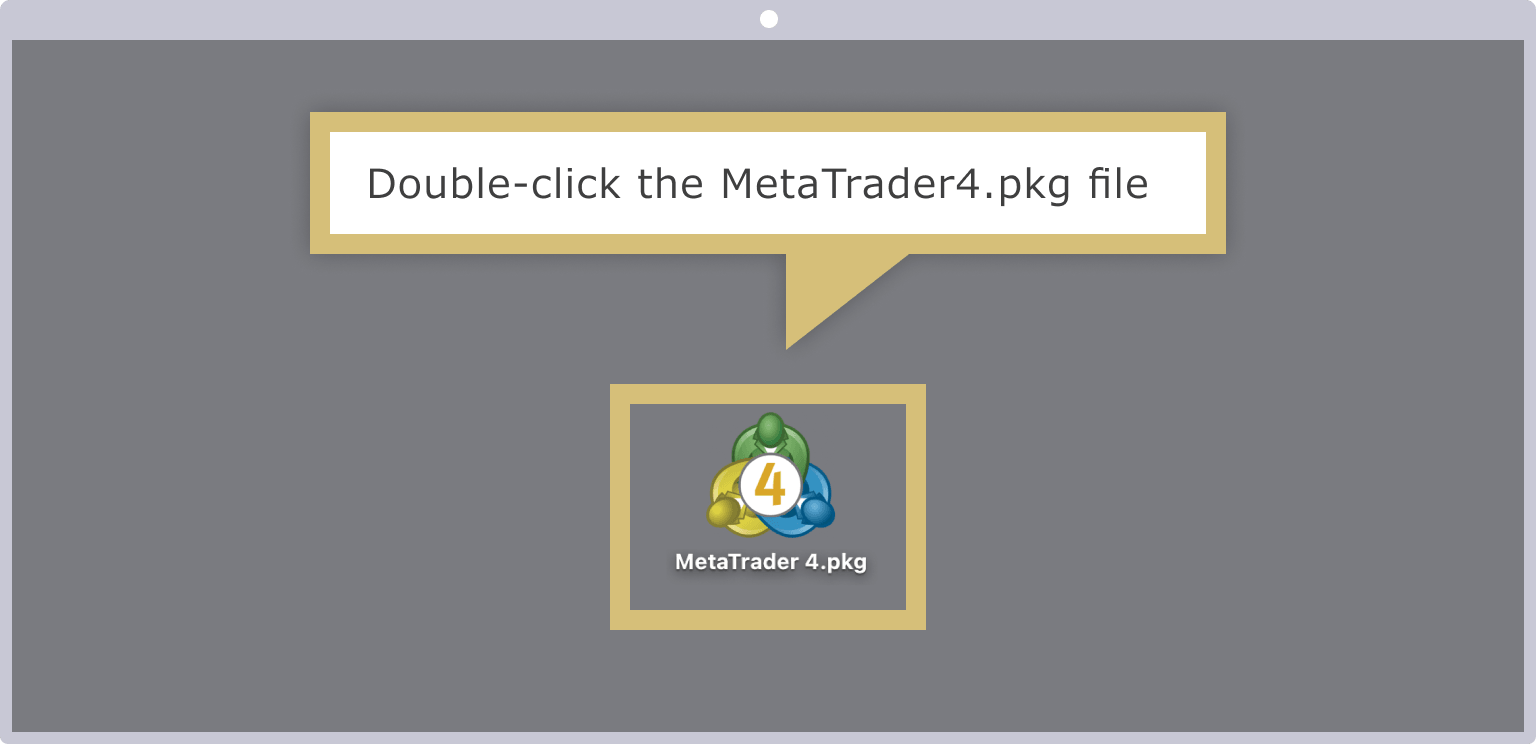
Double-cliquez sur le fichier d'installation « MetaTrader 4.dmg » que vous avez téléchargé pour lancer le programme d'installation.
Installation de MT4/MT5 terminée
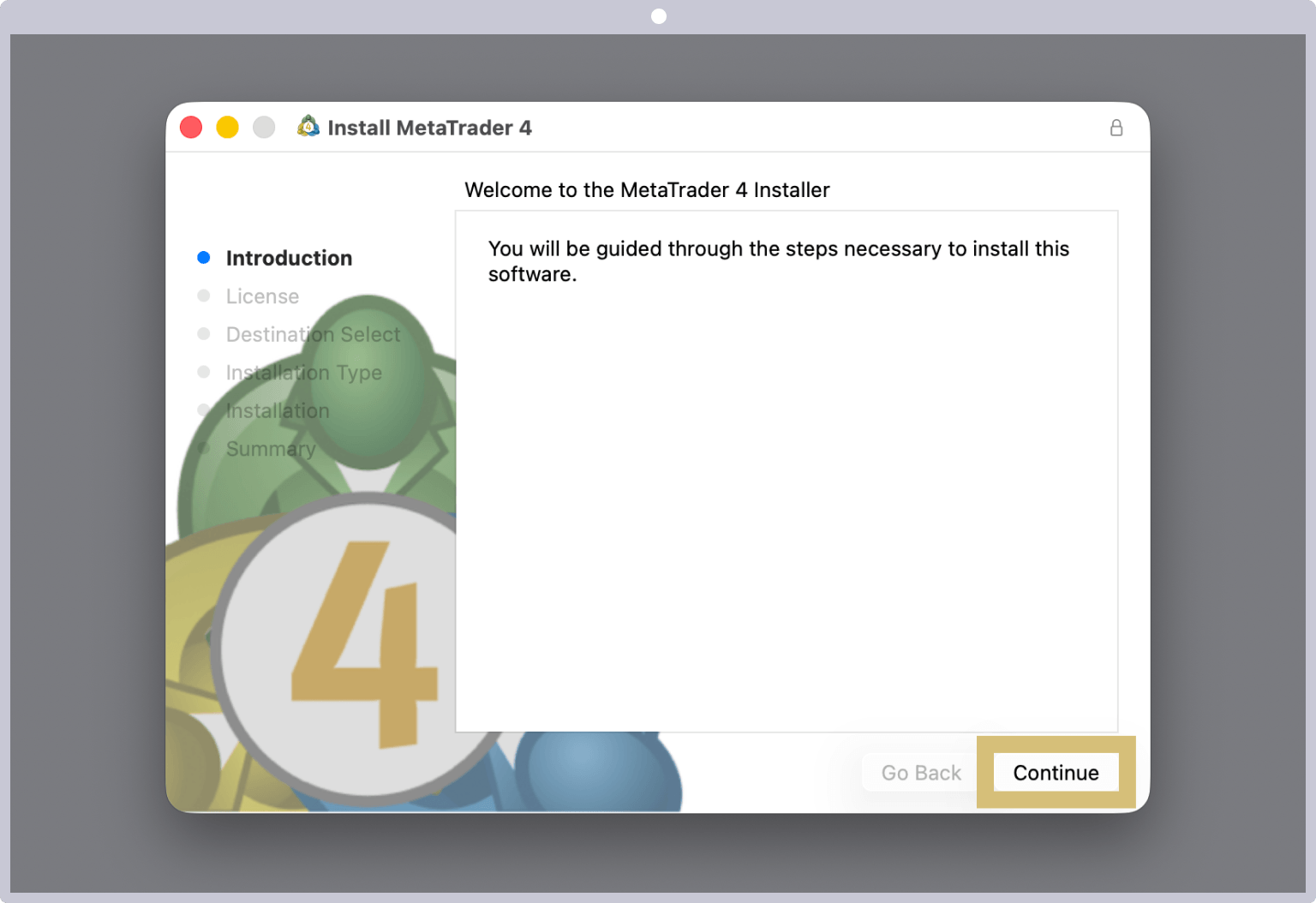
Suivez les instructions du programme d'installation pour poursuivre l'installation.
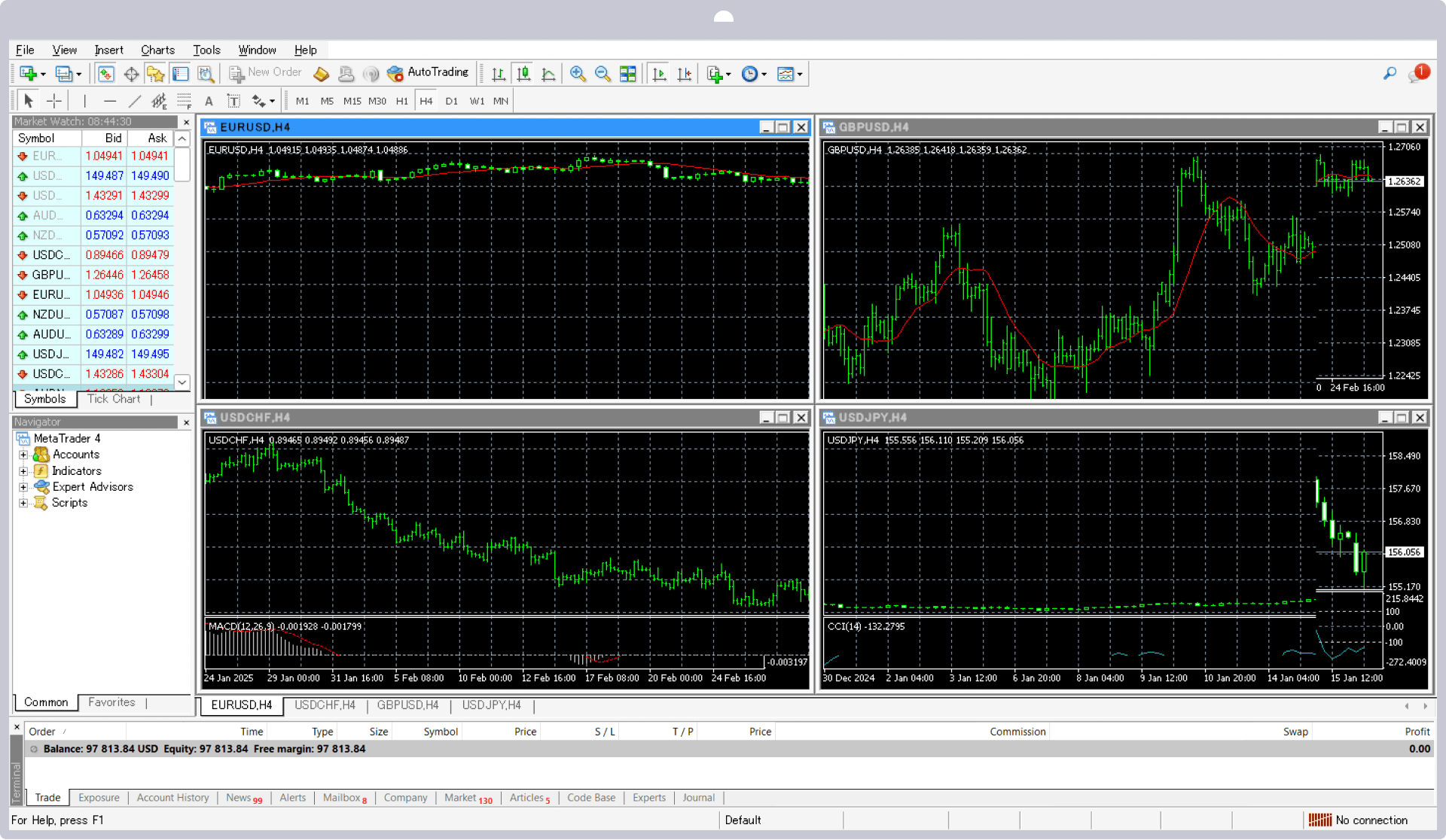
Une fois que MT4/MT5 s'est lancé, l'installation de la version Mac de MT4/MT5 d'Exness est terminée. Il vous suffit de vous connecter à MT4/MT5 pour commencer à trader dans l'excellent environnement de trading d'Exness.
Affichage des icônes de raccourci MT4/MT5
Une fois l'installation de MT4/MT5 pour Mac d'Exness terminée, une icône de raccourci s'affiche automatiquement sur le bureau. La prochaine fois que vous souhaiterez utiliser MT4/MT5, double-cliquez sur cette icône pour vous connecter.
Si vous ne parvenez pas à télécharger ou à installer MT4/MT5 (versions Windows et Mac)
Si vous ne parvenez pas à télécharger ou à installer les versions Windows et Mac de MT4/MT5 d'Exness, les causes suivantes sont possibles. Veuillez vérifier ces points, puis réessayer.
Problème de connexion Internet
Si vous ne parvenez pas à télécharger ou à installer MT4/MT5, il se peut que votre connexion Internet soit instable. Si votre connexion est faible ou instable, le téléchargement et l'installation ne pourront pas s'effectuer correctement. Veuillez patienter un moment ou réessayer le téléchargement et l'installation dans un endroit où la connexion est de meilleure qualité.
Blocage par un logiciel de sécurité
Si un logiciel de sécurité est installé sur votre ordinateur, il est possible que celui-ci bloque MT4/MT5. Veuillez réduire temporairement le niveau de sécurité de ce logiciel afin de pouvoir télécharger et installer MT4/MT5. Une fois le téléchargement et l'installation terminés, veuillez rétablir les paramètres d'origine de votre logiciel de sécurité.
Procédure d'installation de l'application Exness MT4/MT5 (versions iOS et Android)
Voici la procédure d'installation des versions iOS et Android des plateformes de trading MT4 (MetaTrader 4) et MT5 (MetaTrader 5) d'Exness.
Télécharger l'application MT4/MT5
Lancez l'application « App Store » sur votre appareil iOS (iPhone ou iPad), puis saisissez « MT4 » ou « MT5 » dans le champ de recherche et ouvrez la page de détails de l'application MT4/MT5. Vous pouvez également accéder à la page de détails de l'application MT4/MT5 via le lien ci-dessous.
Une fois la page de détails de l'application MT4/MT5 ouverte, appuyez sur « Télécharger ».
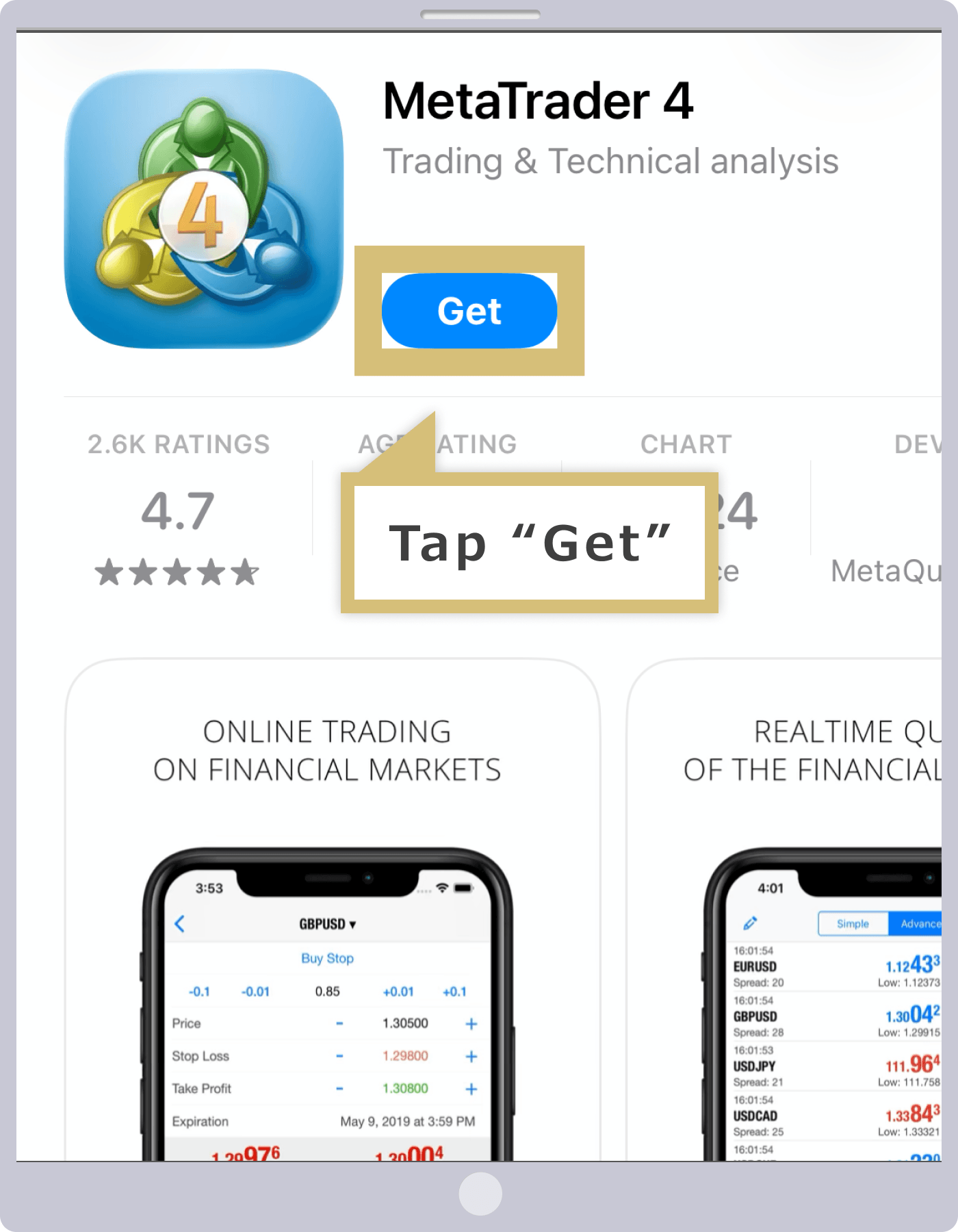
Installation de l'application MT4/MT5
L'écran d'installation de l'application MT4/MT5 s'affiche ; appuyez sur « Installer ».
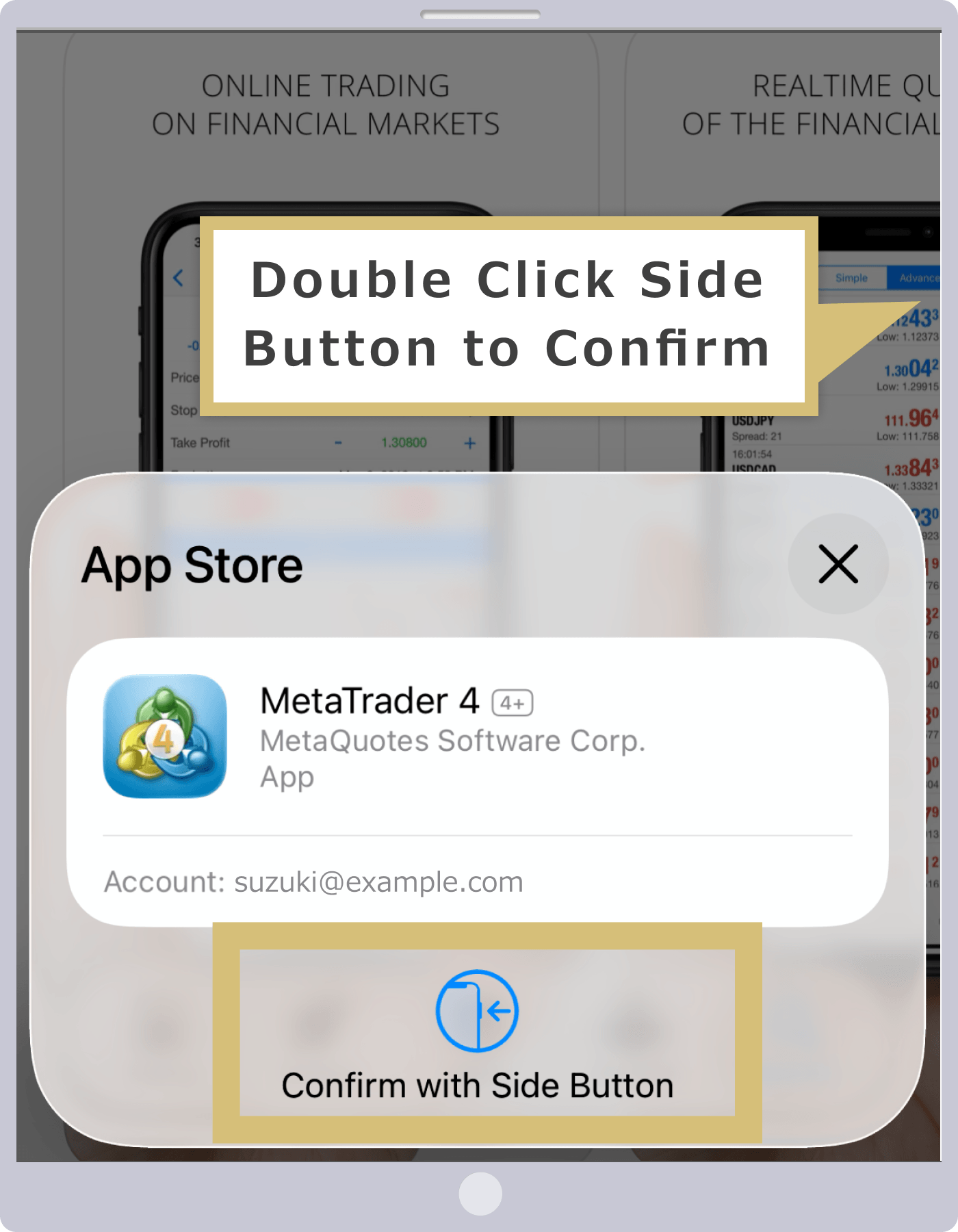
Installation de l'application MT4/MT5 terminée
Une fois l'installation de l'application MT4/MT5 terminée, le bouton « Ouvrir » s'affiche. Appuyez sur « Ouvrir » pour lancer la version iOS de MT4/MT5.
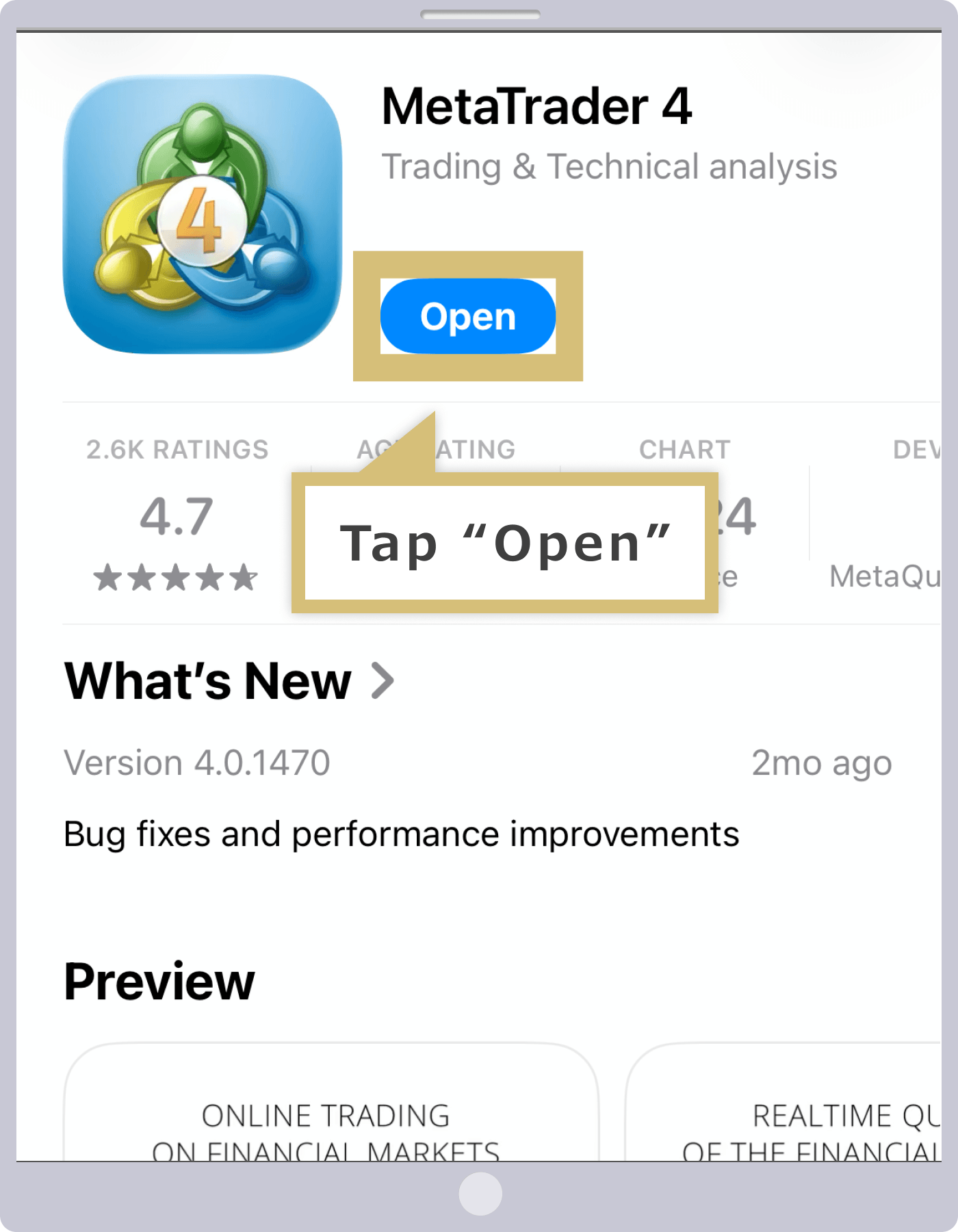
Une fois que l'application MT4/MT5 s'est lancée correctement, connectez-vous à MT4/MT5 d'Exness et profitez d'un trading à fort effet de levier, parmi les plus élevés du secteur.
Télécharger l'application MT4/MT5
Après avoir lancé l'application « Google Play Store » sur votre appareil Android, saisissez « MT4 » ou « MT5 » dans la barre de recherche, puis ouvrez la page de détails de l'application MT4/MT5. Vous pouvez également accéder à la page de détails de l'application MT4/MT5 via le lien ci-dessous.
Une fois la page de détails de l'application MT4/MT5 ouverte, appuyez sur « Installer ».
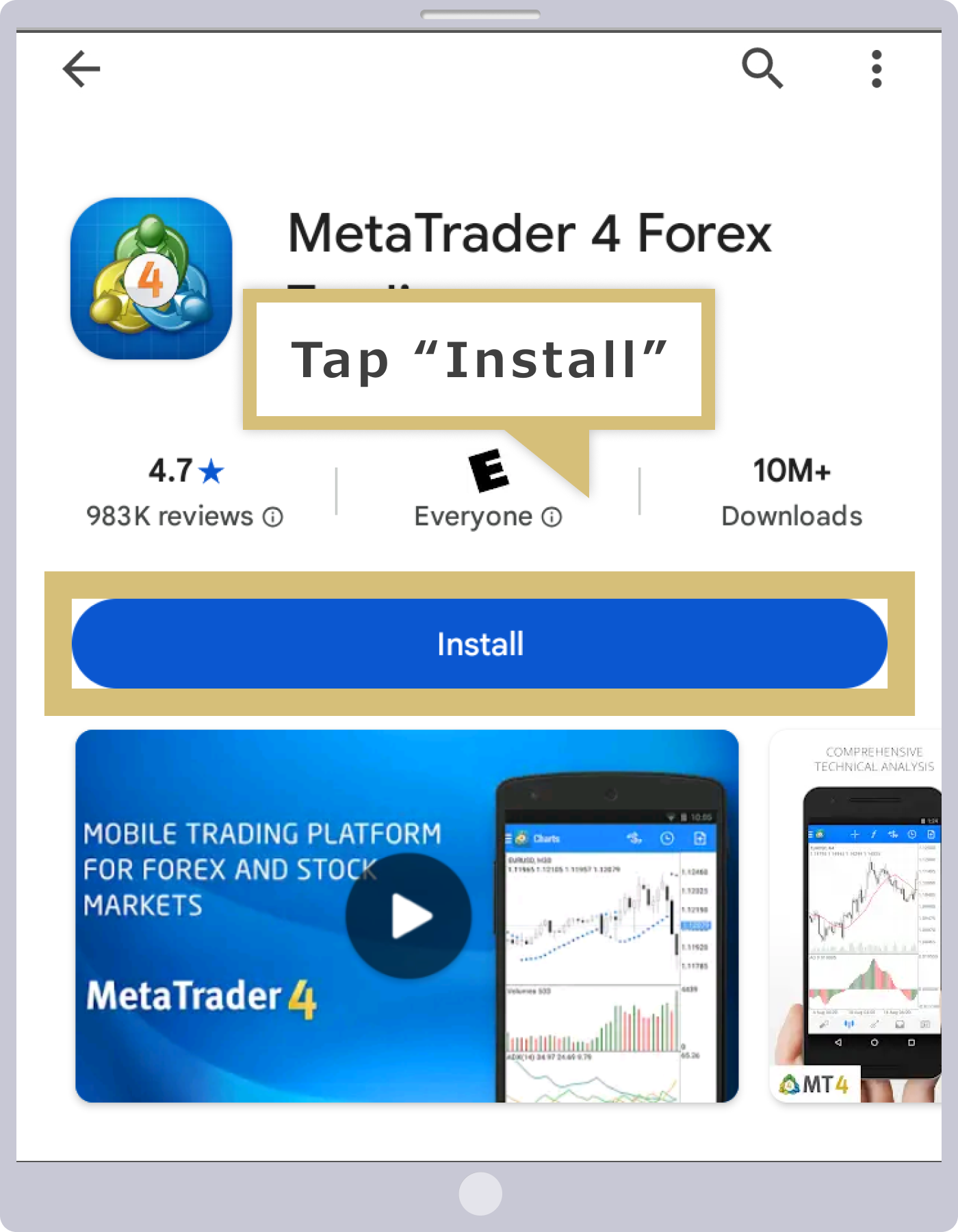
Installation de l'application MT4/MT5 terminée
Une fois l'installation de l'application MT4/MT5 terminée, le bouton « Ouvrir » s'affiche. Appuyez sur « Ouvrir » pour lancer la version Android de MT4/MT5.
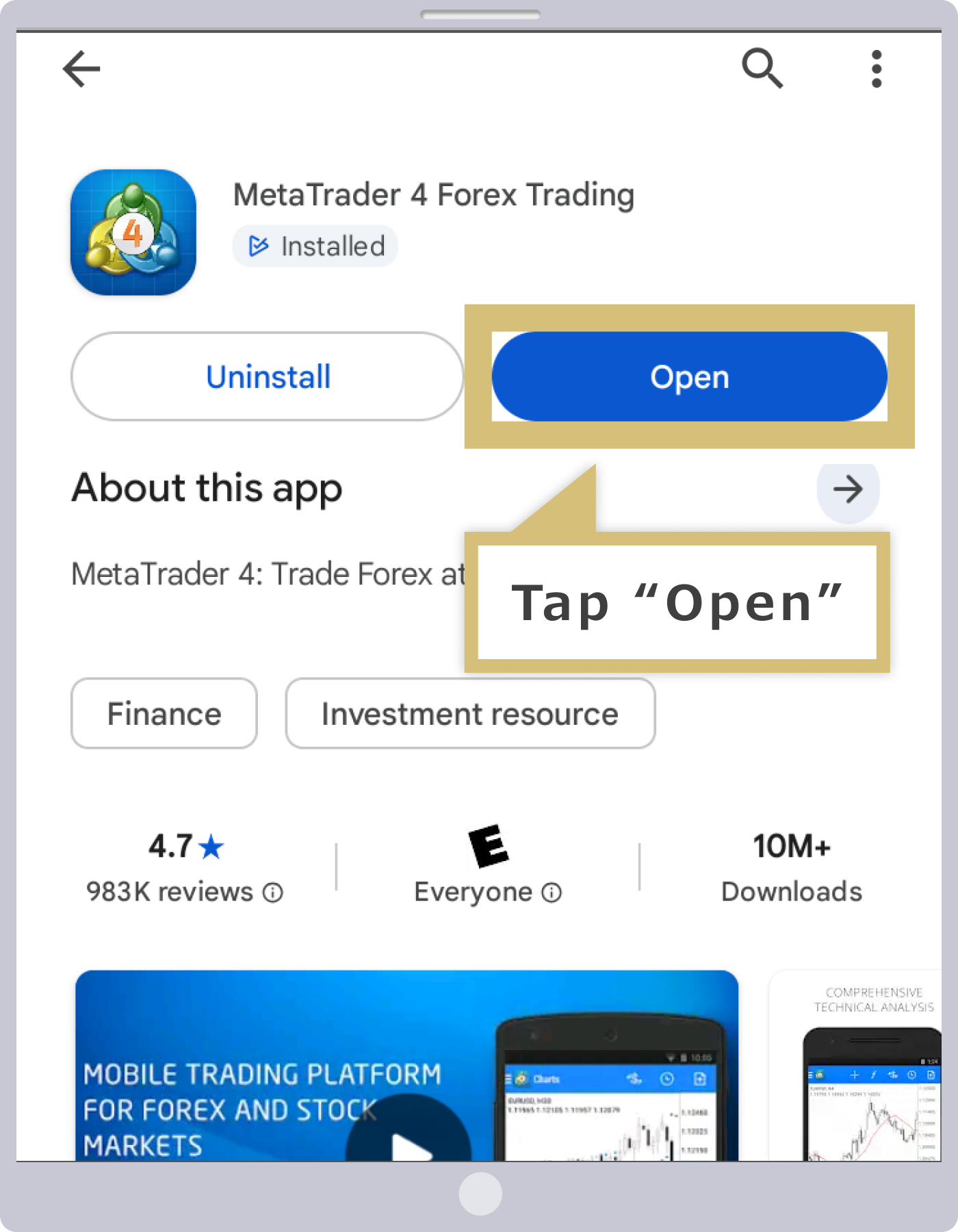
Une fois que l'application MT4/MT5 s'est lancée correctement, connectez-vous à MT4/MT5 d'Exness et profitez d'un trading à fort effet de levier, parmi les plus élevés du secteur.
Si vous ne parvenez pas à installer MT4/MT5 (versions iOS et Android)
Si vous ne parvenez pas à installer l'application MT4/MT5 sur votre appareil mobile, cela peut être dû aux causes suivantes. Veuillez vérifier ces points, puis réessayer.
Problème de connexion Internet
Si vous ne parvenez pas à installer l'application MT4/MT5, il se peut que votre connexion Internet soit instable. L'installation ne peut pas s'effectuer correctement si la connexion est faible ou instable. Veuillez patienter un moment ou réessayer l'installation dans un endroit où la connexion est meilleure.
Vous avez sélectionné une version de MT4/MT5 différente de celle installée sur votre appareil
Lorsque vous téléchargez l'application MT4/MT5 à partir d'un lien sur le site Web, vous devez sélectionner l'application adaptée à votre appareil. Veuillez vérifier que vous accédez bien à l'« App Store » pour la version iOS et au « Google Play Store » pour la version Android.
Vous pouvez également accéder à la page de téléchargement des applications MT4/MT5 adaptées à chaque appareil via les liens ci-dessous.
MT4/MT5 (versions iOS et Android)
| Version iOS | Version Android |
| MT4 (MetaTrader 4) | MT4 (MetaTrader 4) |
| MT5 (MetaTrader 5) | MT5 (MetaTrader 5) |
Manque d'espace de stockage sur l'appareil
Si l'espace de stockage disponible sur votre appareil est insuffisant, vous ne pourrez pas installer l'application MT4/MT5. Si l'espace de stockage disponible est insuffisant, veuillez supprimer les applications et données inutiles afin de libérer de l'espace, puis réessayez l'installation.
La version de l'appareil est obsolète et n'est pas compatible avec MT4/MT5
Il est possible que la version de votre appareil soit trop ancienne et qu'elle ne soit pas compatible avec les applications MT4/MT5. Veuillez vérifier si la version de chaque appareil est compatible avec MT4/MT5 depuis la page de détails de MT4/MT5.Pour les appareils iOS, vous pouvez vérifier cette information dans la rubrique « Compatibilité » de la section « Informations » de la page de détails de l'application MT4/MT5 sur l'« App Store » ; pour les appareils Android, vous pouvez la vérifier dans la rubrique « Configuration requise pour Android » de la page de détails de l'application MT4/MT5 sur le « Google Play Store ». Veuillez noter que les versions prises en charge par les applications MT4/MT5 sont mises à jour régulièrement à mesure que de nouvelles mises à jour sont disponibles.
Si la version de votre appareil n'est pas compatible avec les applications MT4/MT5, veuillez utiliser la version Web des terminaux MT4/MT5 d'Exness. Vous n'avez pas besoin d'installer d'application et pouvez effectuer des transactions sur MT4/MT5 à tout moment et en tout lieu, à condition de disposer d'une connexion Internet.
Questions fréquentes (FAQ) concernant la procédure de téléchargement et d'installation d'Exness MT4/MT5
-
J'utilise actuellement la plateforme MT4 d'Exness. Dois-je installer MT5 ?
Oui, chez Exness, il n'est pas possible de se connecter à un compte MetaTrader 5 (MT5) depuis MetaTrader 4 (MT4). Même si vous avez déjà installé MT4, vous devrez installer MT5 si vous souhaitez utiliser un compte MT5.
Lire la suite
08.09.2022
-
Est-il possible de télécharger et d'installer plusieurs versions de MT4/MT5 d'Exness ?
Oui, chez Exness, vous pouvez télécharger et installer plusieurs versions de MetaTrader 4 (MT4) / MetaTrader 5 (MT5). Après avoir téléchargé la deuxième version de MT4/MT5 (ou les suivantes), veuillez indiquer un emplacement de stockage différent de celui de la version existante lors de l'installation.
Lire la suite
08.09.2022
-
Pourriez-vous m'indiquer la procédure à suivre pour installer MT4/MT5 d'Exness sur mon PC ?
Après avoir téléchargé MetaTrader 4 (MT4) / MetaTrader 5 (MT5) d'Exness, double-cliquez sur le fichier d'installation pour lancer le programme d'installation. Cliquez sur « Suivant » dans la fenêtre d'acceptation de la licence, puis sur « Terminer » dans la fenêtre d'installation pour terminer l'opération.
Lire la suite
08.09.2022





