
















Comment se connecter à l'espace personnel Exness et à MT4/MT5
Outils de trading (MT4/MT5)
Comment se connecter à l'espace personnel Exness et à MT4/MT5
Pour vous connecter à l'espace membre « Espace personnel » d'Exness et aux plateformes de trading « MT4 (MetaTrader 4) / MT5 (MetaTrader 5) », il vous suffit de saisir vos identifiants et votre mot de passe.Dans l'Espace personnel, vous pouvez effectuer des dépôts et des retraits, gérer les paramètres de votre compte, mais aussi vérifier vos identifiants de connexion à MT4/MT5. De plus, depuis l'Espace personnel, vous pouvez accéder au « Terminal Web MT4/MT5 », qui vous permet de trader à tout moment et en tout lieu à partir d'un simple navigateur, sans avoir à télécharger ni à installer les applications MT4/MT5.
Une fois connecté à MT4/MT5, vous pourrez immédiatement profiter de l'excellent environnement de trading d'Exness. Veuillez noter que, à l'exception du « terminal web MT4/MT5 », l'utilisation de MT4/MT5 nécessite au préalable le téléchargement et l'installation de l'application adaptée à votre appareil.
(*) MetaTrader, MetaTrader 4, MetaTrader 5, MT4 et MT5 sont des marques commerciales ou des marques déposées de MetaQuotes Ltd.
Se connecter à Exness
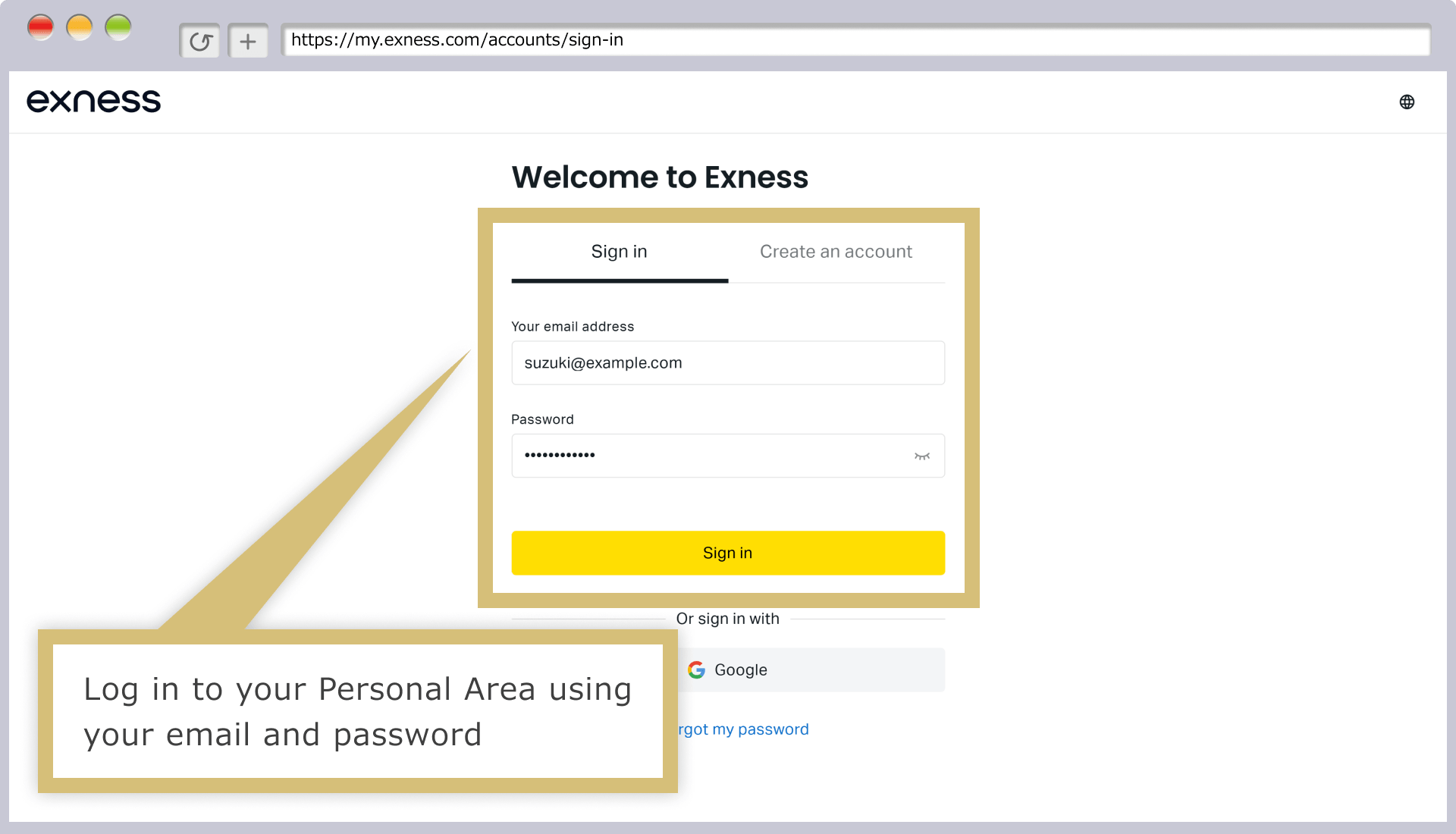
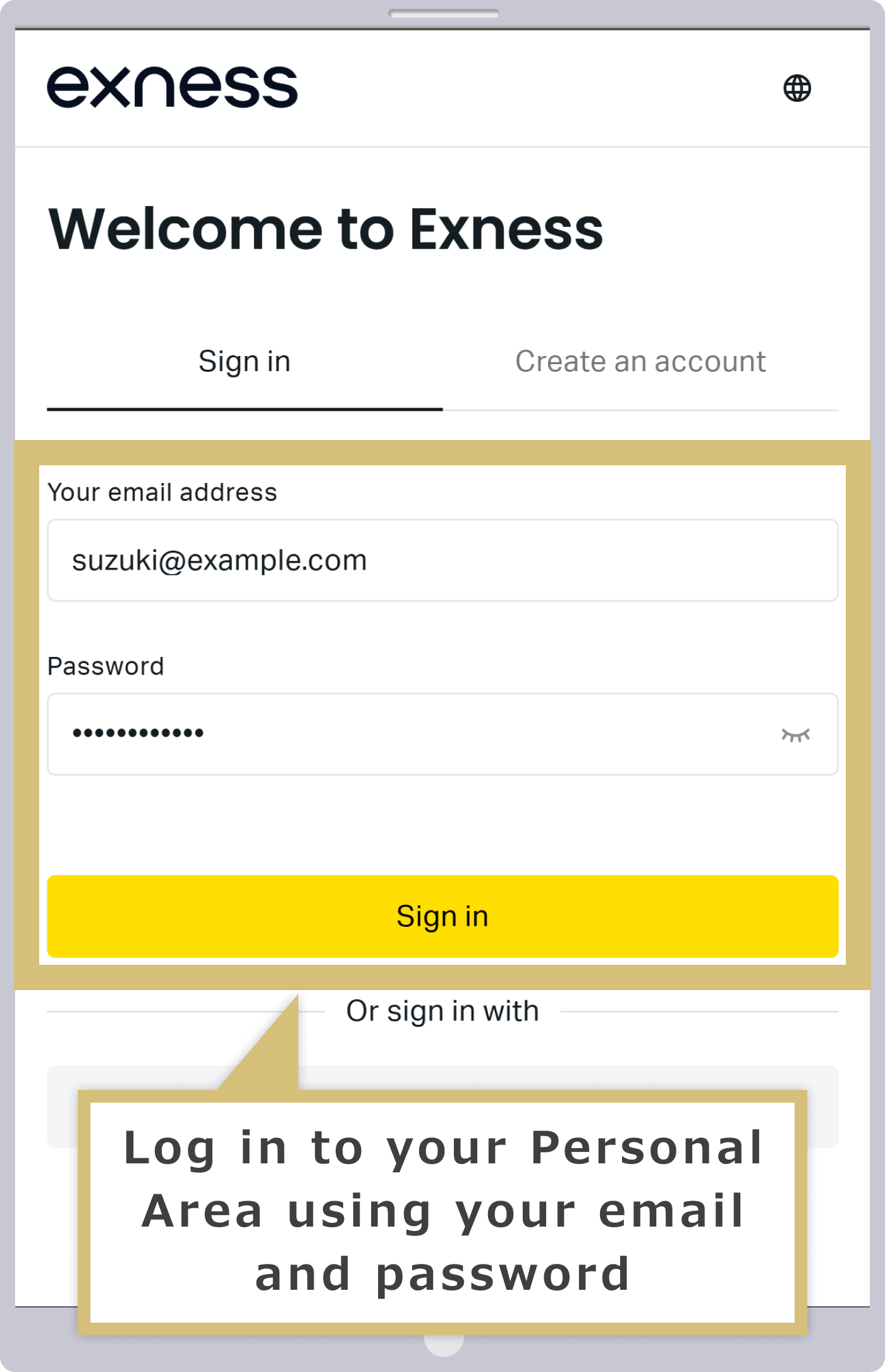
Pour vous connecter à l'espace membre « Espace personnel » d'Exness, vous devez saisir « l'adresse e-mail utilisée lors de votre inscription » ainsi que le « mot de passe » que vous avez défini lors de la création de votre Espace personnel. Une fois connecté à votre Espace personnel, vous pourrez effectuer des opérations de dépôt et de retrait, gérer les paramètres de votre compte et ouvrir des comptes supplémentaires.
Comment se connecter à l'espace personnel Exness
Saisissez l'« adresse e-mail » utilisée lors de votre inscription sur Exness ainsi que le « mot de passe » de votre espace personnel, puis cliquez sur « Continuer » pour vous connecter à votre espace personnel Exness.
Saisissez l’« adresse e-mail » utilisée pour votre inscription sur Exness ainsi que le « mot de passe » de votre espace personnel, puis appuyez sur « Continuer » pour vous connecter à votre espace personnel Exness.
Si vous ne parvenez pas à vous connecter à votre espace personnel Exness
Si vous ne parvenez pas à vous connecter à votre espace personnel Exness, veuillez vérifier les points suivants, puis réessayez de vous connecter.
Confirmation de l'adresse e-mail
L'adresse e-mail que vous devez saisir pour vous connecter à votre espace personnel Exness est celle que vous avez enregistrée lors de la création de votre compte. Si l'adresse e-mail est correcte, veuillez vérifier qu'il n'y a pas de « . » (point) en caractères pleins ni d'espace.
Confirmation du mot de passe
Le mot de passe que vous devez saisir pour vous connecter à votre espace personnel Exness est celui que vous avez défini lors de la création de votre compte. Il doit comporter au moins 8 caractères, comprenant des lettres majuscules et minuscules ainsi que des chiffres. Cliquez sur l’icône en forme d’œil dans le champ de saisie du mot de passe pour afficher le mot de passe saisi et vérifier ainsi que vous l’avez bien saisi.Le mot de passe est sensible à la casse. Si la touche « Caps Lock » est activée, les lettres s’affichent en majuscules ; veuillez donc la désactiver avant de saisir à nouveau votre mot de passe.
Le mot de passe que vous devez saisir pour vous connecter à votre espace personnel Exness est celui que vous avez enregistré lors de la création de votre compte : il doit comporter au moins 8 caractères, comprenant des lettres majuscules et minuscules ainsi que des chiffres. Appuyez sur l'icône en forme d'œil dans le champ de saisie du mot de passe pour afficher le mot de passe saisi et vérifier qu'il est correct.Le mot de passe est sensible à la casse. Si la touche « Caps Lock » est activée, les lettres s’affichent en majuscules ; veuillez donc la désactiver avant de saisir à nouveau votre mot de passe.
Vérification du compte
Si votre Espace personnel a été fermé par le passé, que ce soit à la demande d'un client ou sur décision d'Exness, vous ne pourrez pas vous y connecter. En cas de fermeture de votre Espace personnel, Exness vous aura envoyé une notification à l'adresse e-mail que vous avez enregistrée avant la date de fermeture ; veuillez donc vérifier votre boîte de réception.
Il est également possible de vérifier si la zone personnelle est activée en procédant de la manière suivante.
Si vous ne parvenez pas à vous connecter à votre espace personnel Exness, le message « Votre identifiant ou votre mot de passe est invalide. Veuillez saisir les informations correctes. » s'affiche. Cliquez sur « Mot de passe oublié » situé sous le bouton « Continuer ».
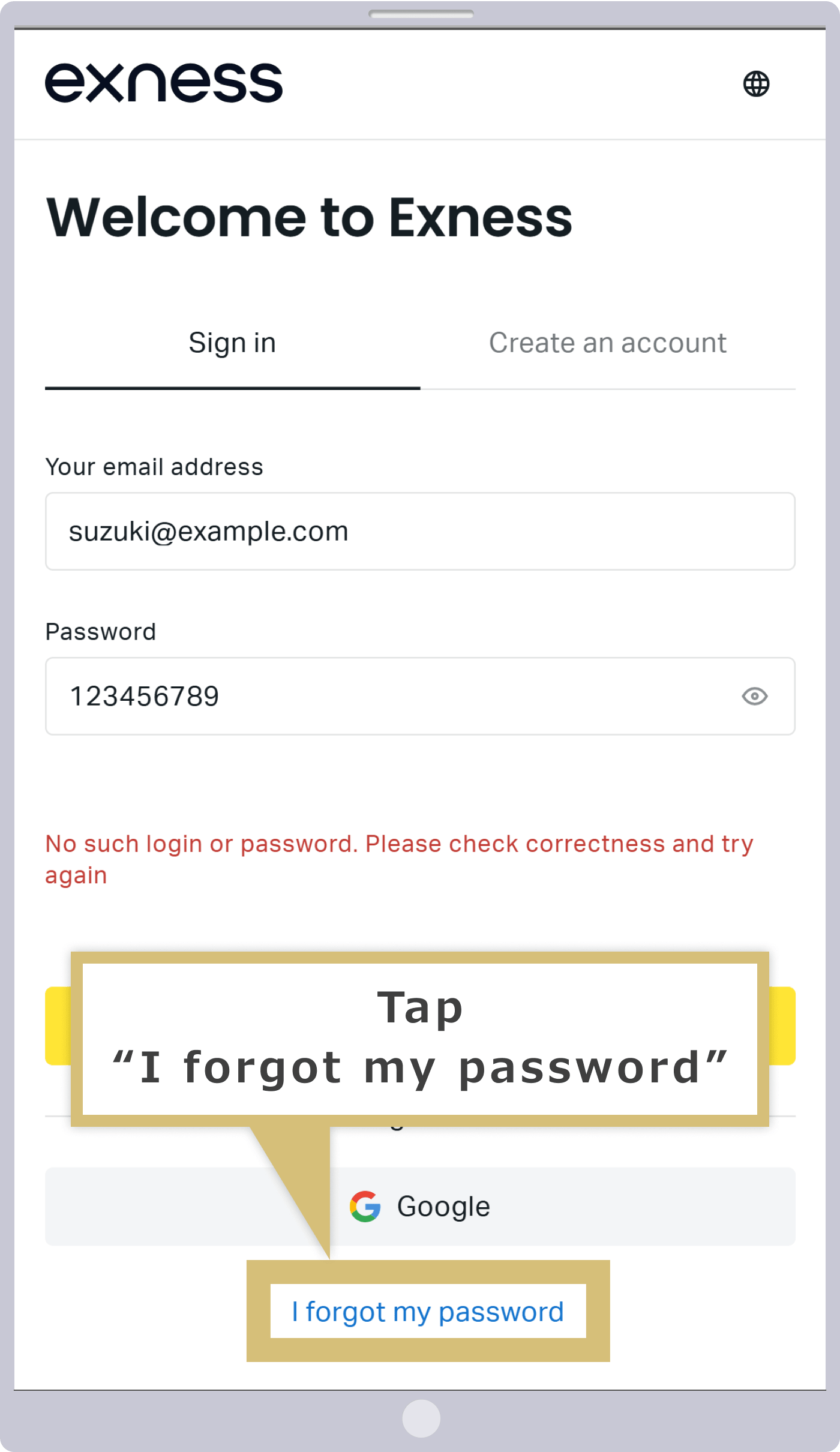
Si vous ne parvenez pas à vous connecter à votre espace personnel Exness, le message « Votre identifiant ou votre mot de passe est incorrect. Veuillez saisir les informations correctes. » s'affiche. Appuyez sur « Mot de passe oublié » situé sous le bouton « Continuer ».
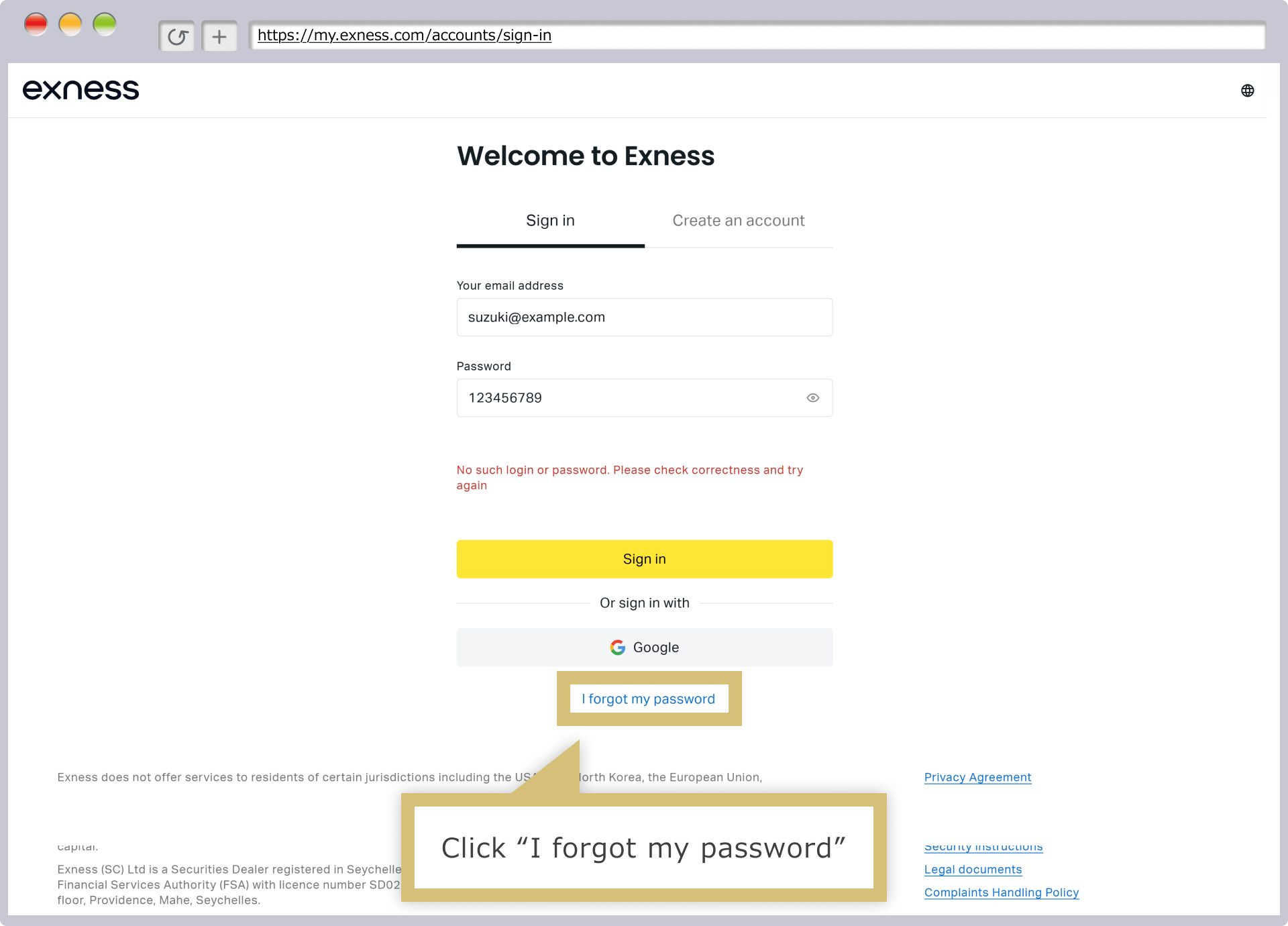
Vous serez redirigé vers la page de réinitialisation du mot de passe ; saisissez votre adresse e-mail, puis cliquez sur « Continuer ».
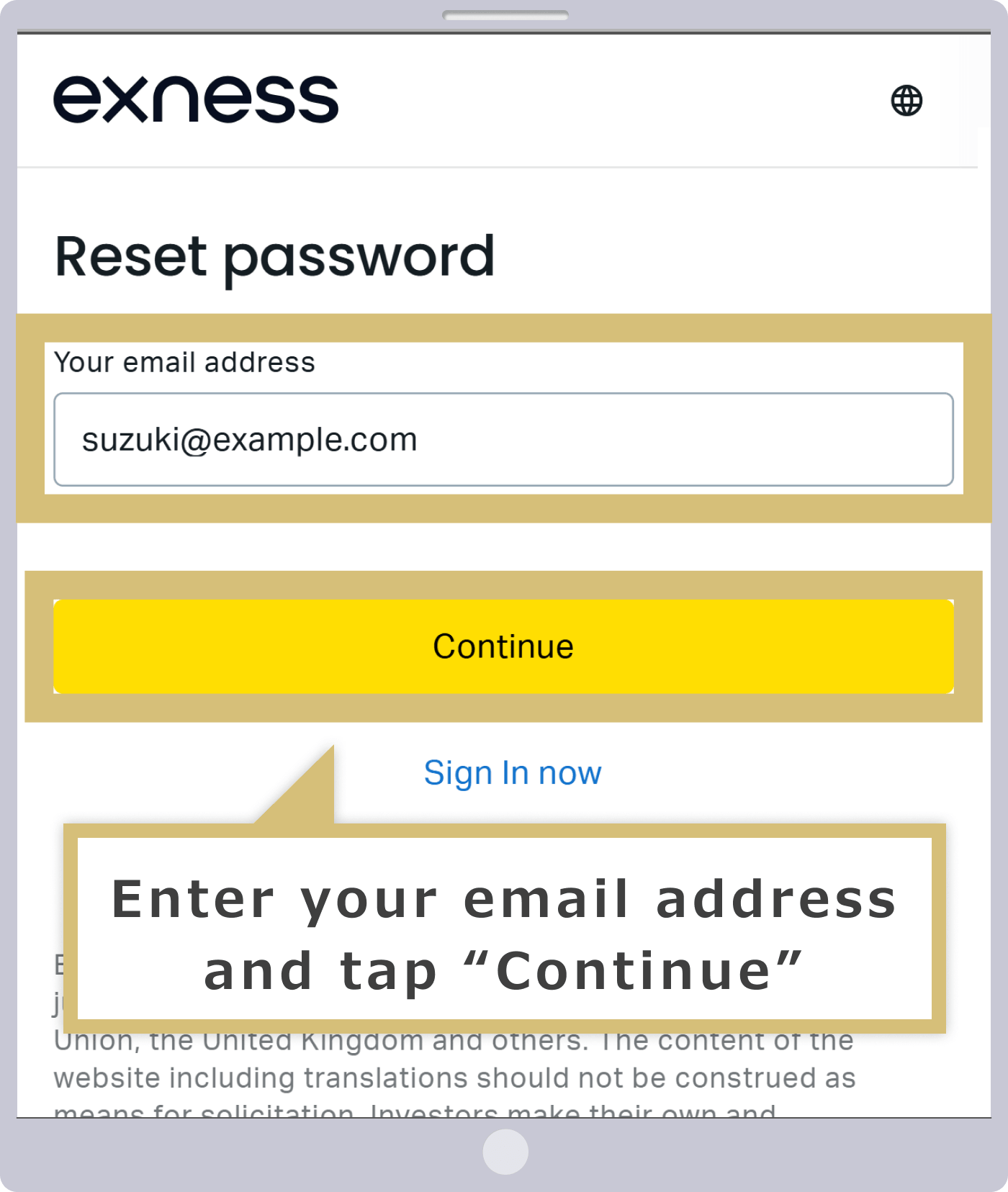
Vous serez redirigé vers la page de réinitialisation du mot de passe ; saisissez votre adresse e-mail, puis appuyez sur « Continuer ».
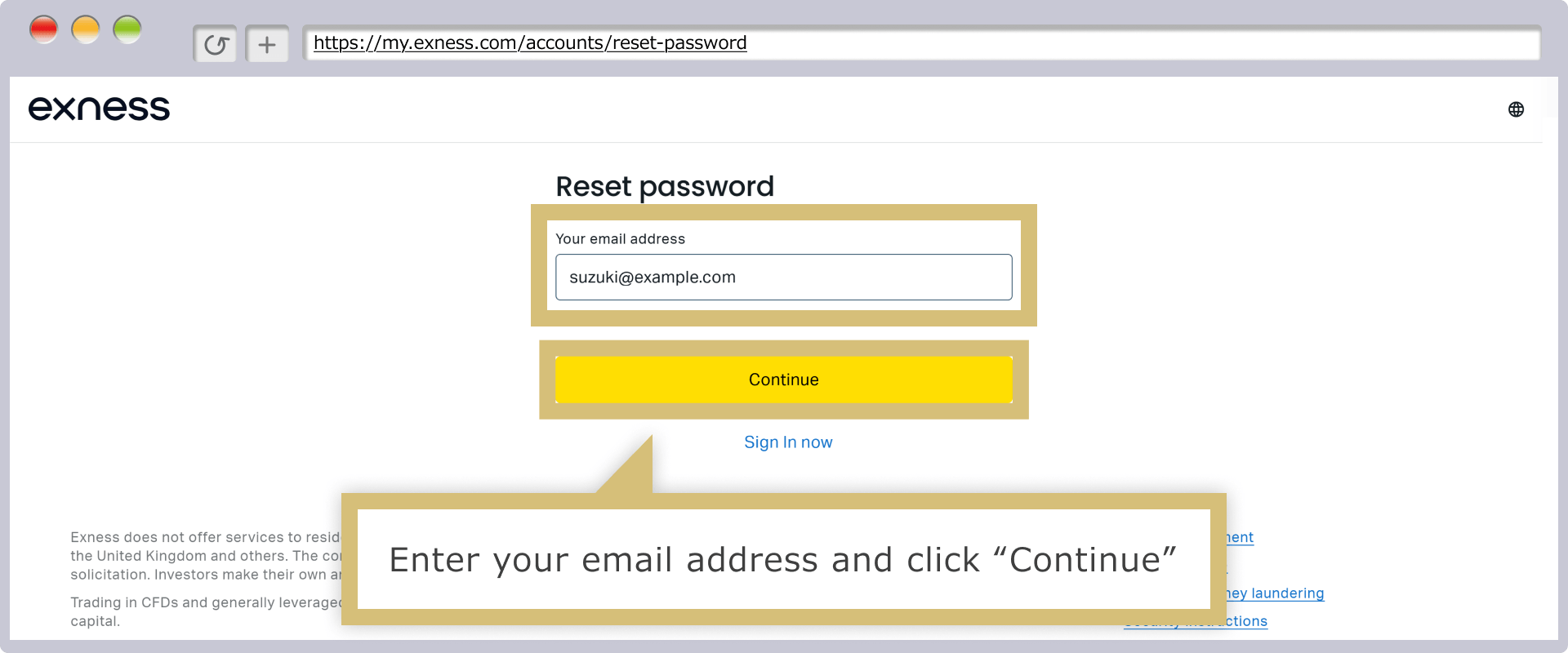
Un code d'authentification à 6 chiffres vous sera envoyé à l'adresse e-mail que vous avez indiquée ou, si vous avez configuré votre numéro de téléphone comme méthode d'authentification à deux facteurs, par SMS (message court). Saisissez ce code dans le champ « Code d'authentification à 6 chiffres », puis cliquez sur « Valider » pour terminer la réinitialisation de votre mot de passe.
Un code d'authentification à 6 chiffres vous sera envoyé à l'adresse e-mail que vous avez indiquée ou, si vous avez configuré votre numéro de téléphone comme méthode d'authentification à deux facteurs, par SMS (message court). Saisissez ce code dans le champ « Code d'authentification à 6 chiffres », puis appuyez sur « Valider » pour terminer la réinitialisation de votre mot de passe.
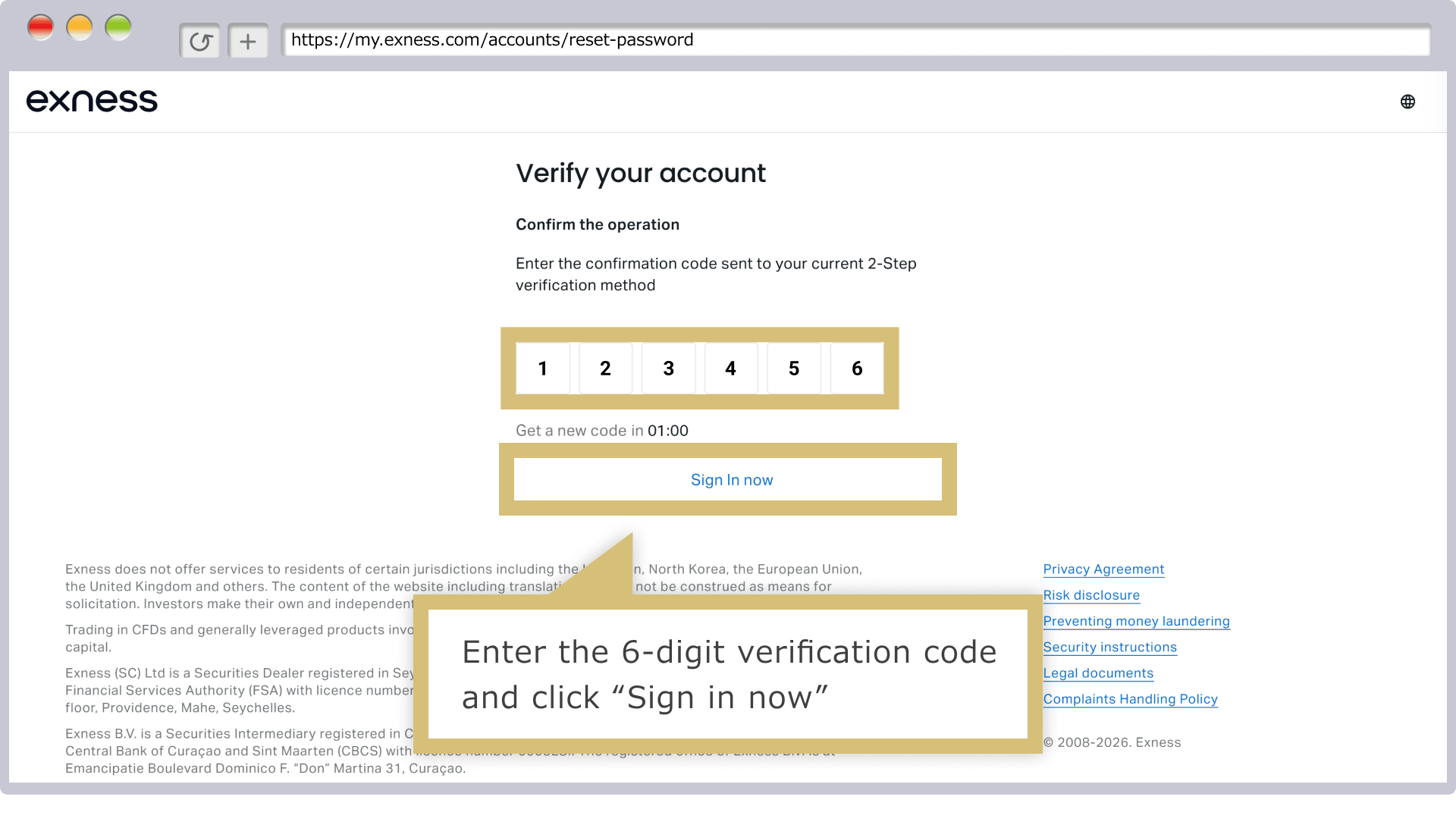
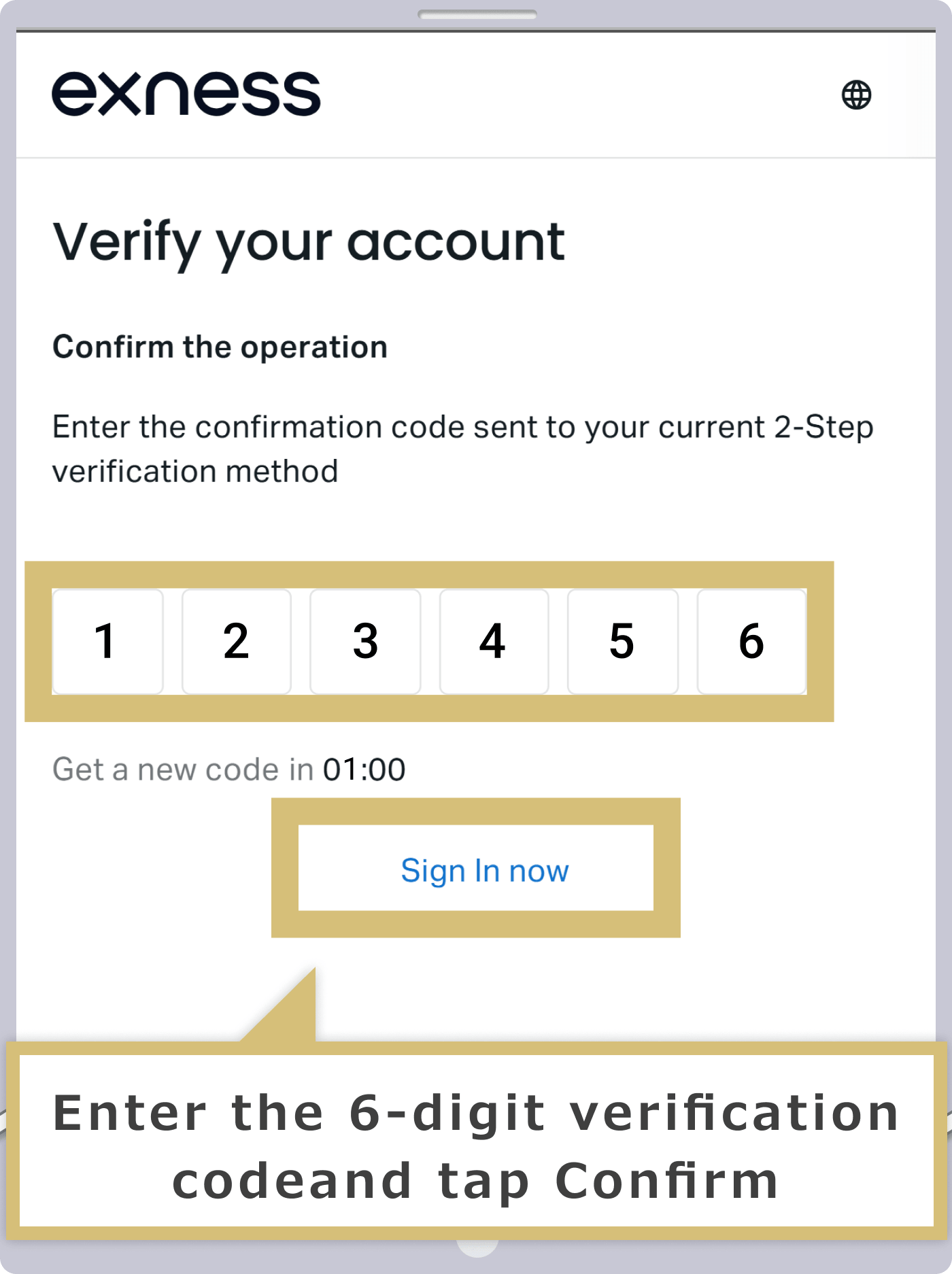
Si vous ne recevez pas le code de vérification, il est possible que votre espace personnel soit désactivé. Veuillez créer un nouvel espace personnel en utilisant une autre adresse e-mail afin de pouvoir commencer à effectuer des transactions sur Exness.
Par ailleurs, si les méthodes susmentionnées ne permettent pas de résoudre vos problèmes de connexion à votre espace personnel ou de validité de votre compte, veuillez contacter l'équipe d'assistance d'Exness. Nous vous répondrons dans les 24 heures.
| Équipe d'assistance Exness | [email protected] |
Comment se connecter à Exness MT4/MT5 (PC)
Pour vous connecter aux plateformes de trading MT4 (MetaTrader 4) et MT5 (MetaTrader 5) d'Exness, vous devez saisir votre « numéro de compte MT4/MT5 », votre « mot de passe » et le « nom du serveur ».Vous pouvez consulter votre « numéro de compte de trading MT4/MT5 » et le « nom du serveur » dans votre espace personnel Exness.
Veuillez noter que pour utiliser les plateformes MT4/MT5 d'Exness sur votre PC, vous devez au préalable télécharger et installer MT4/MT5.
Lancement de MT4/MT5
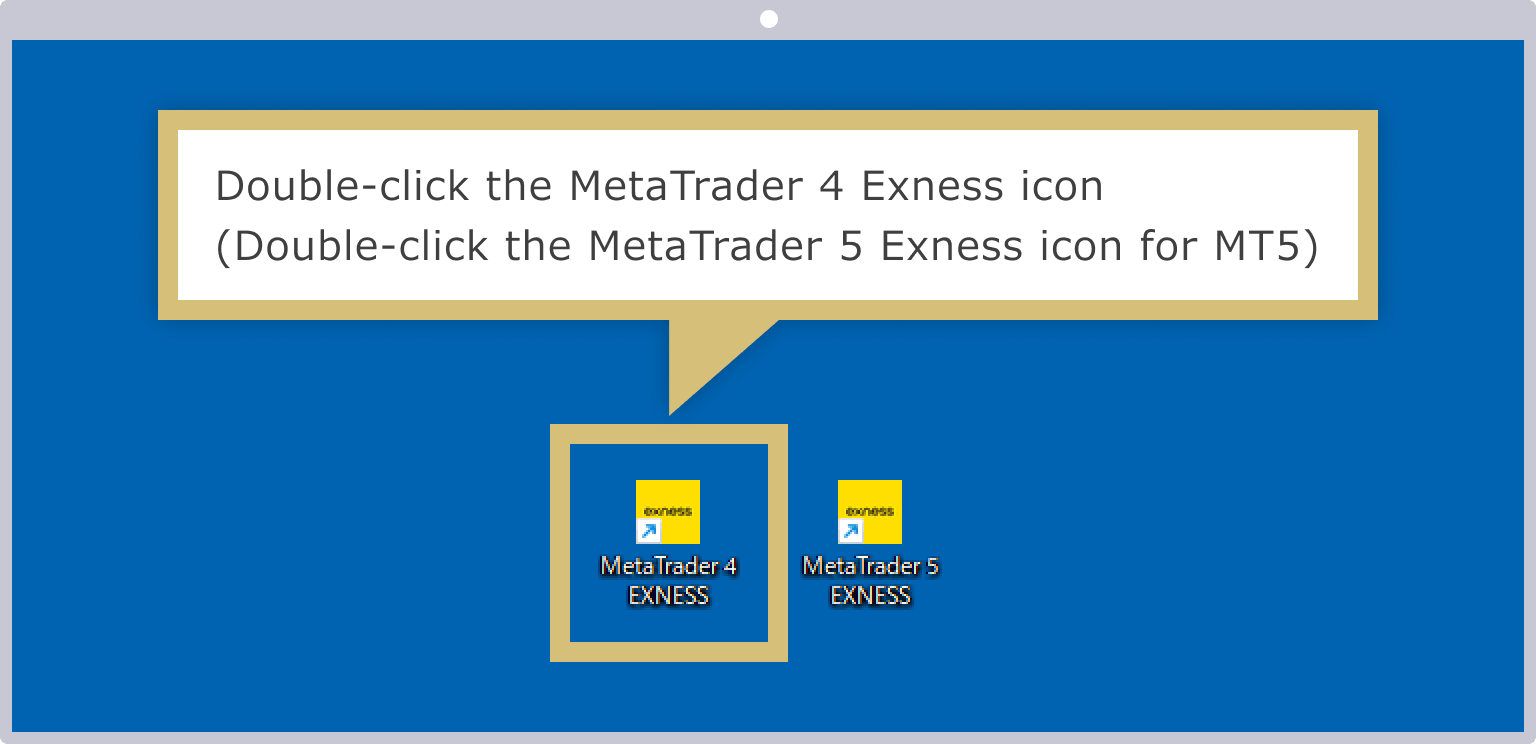
Double-cliquez sur l'icône de raccourci « MetaTrader 4 Exness » ou « MetaTrader 5 Exness » affichée sur le bureau pour lancer MT4/MT5.
Affichage de la page de connexion
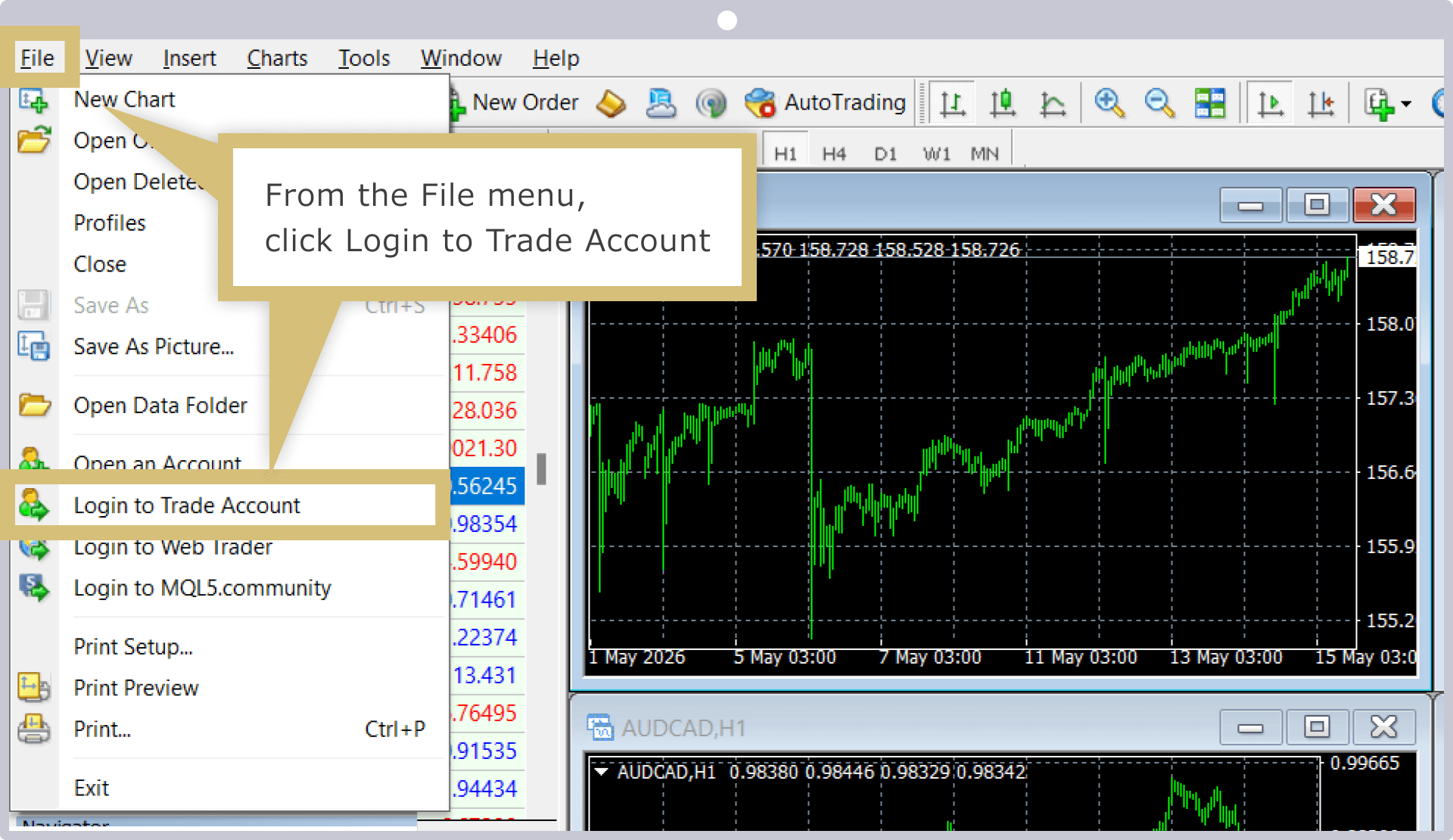
Une fois MT4/MT5 lancé, cliquez sur « Se connecter au compte de trading » dans le menu « Fichier » de la barre d'outils.
Saisie des identifiants de connexion
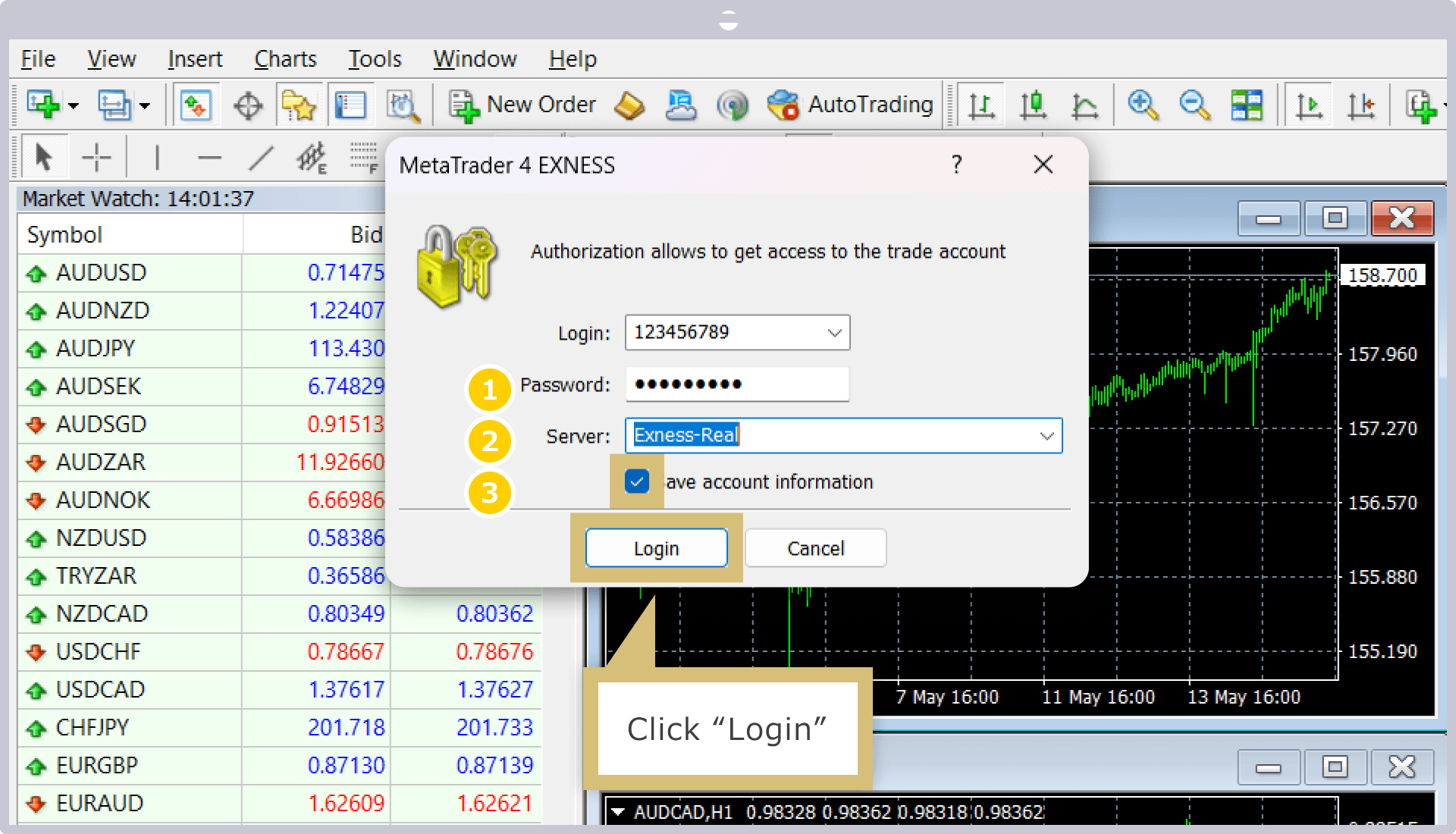
Lorsque l'écran de saisie des « identifiants de connexion au compte de trading » s'affiche, saisissez votre « identifiant de connexion » et votre « mot de passe », puis sélectionnez « Serveur » dans l'onglet correspondant. Cochez la case « Enregistrer les identifiants de connexion », puis cliquez sur le bouton « Connexion ».
|
Identifiant de connexion |
Exemple : 1234567 |
|
Mot de passe |
Exemple : mot de passe |
|
Serveur |
Exemple : Exness-Real7 |
|
Identifiant de connexion |
|
Exemple : 1234567 |
|
Mot de passe |
|
Exemple : password |
|
Serveur |
|
Exemple : Exness-Real7 |
① Saisissez votre identifiant de connexion, c'est-à-dire votre numéro de compte de trading MT4/MT5 chez Exness.
② Entrez le mot de passe que vous avez défini pour votre compte MT4/MT5.
③ Sélectionnez le nom de serveur qui vous est automatiquement attribué lors de l'ouverture d'un compte MT4/MT5.
Si vous cochez la case « Enregistrer les identifiants de connexion », vous pourrez vous connecter automatiquement à votre compte de trading MT4/MT5 sans avoir à saisir vos identifiants lors de vos prochaines connexions.
Connexion effectuée
Une fois connecté avec succès à MT4/MT5 d'Exness, la fenêtre du terminal s'affiche à l'écran, vous permettant de consulter les graphiques, les cotations, le solde de votre compte et l'état de vos opérations.N'hésitez pas à personnaliser librement l'interface en fonction de votre style de trading, par exemple en affichant plusieurs graphiques ou en insérant des indicateurs, afin de profiter pleinement de votre expérience de trading sur les plateformes MT4/MT5 d'Exness.
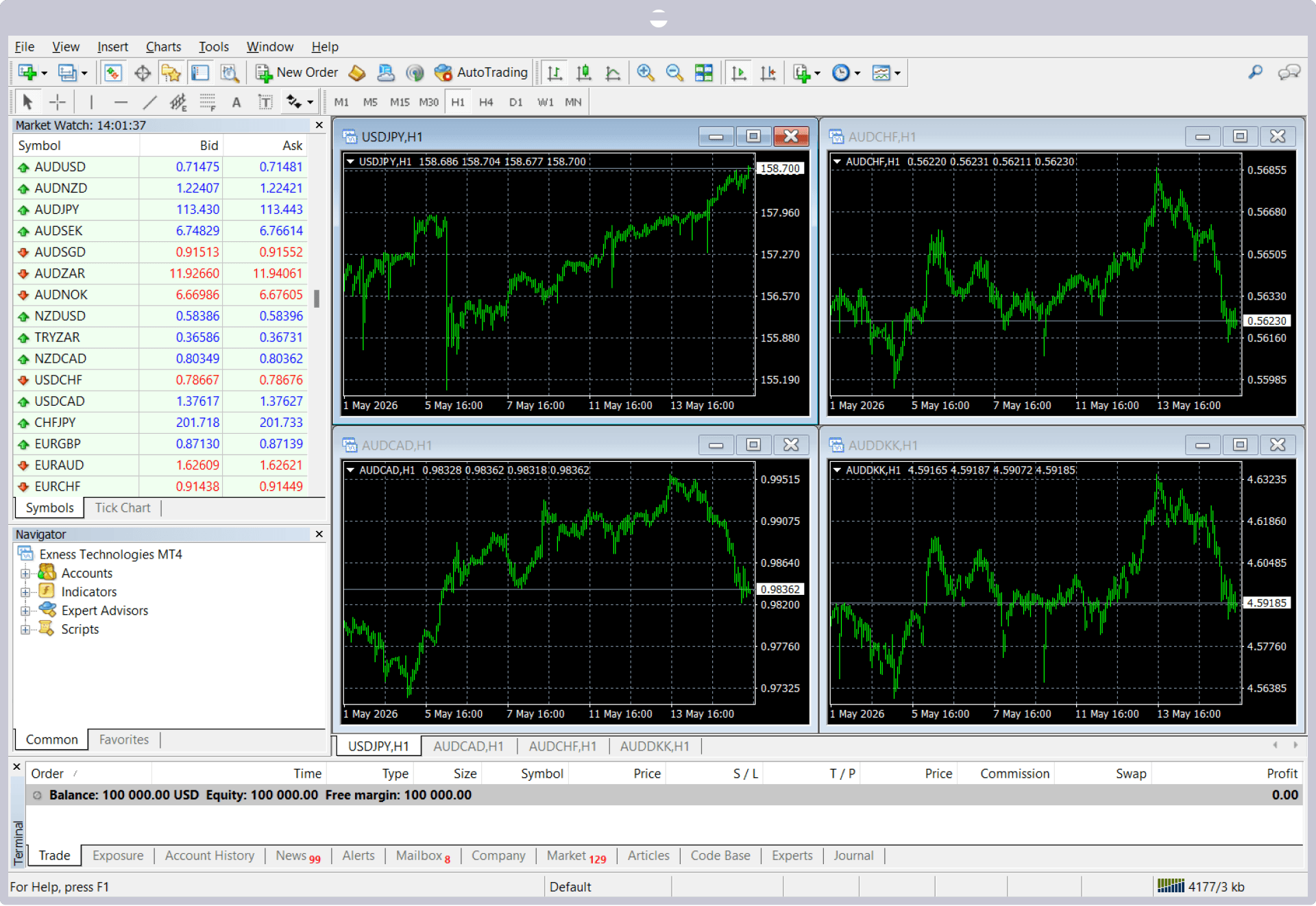
Une fois la connexion à MT4/MT5 d'Exness établie et la connexion au serveur réussie, « XX,XX ms » ou « XXX/kb » s'affiche en bas à droite de l'écran.


Si, après vous être connecté à MT4/MT5 d'Exness, les cours affichés dans les cotations ou les graphiques ne s'actualisent pas, il est possible que la connexion au serveur d'Exness ne soit pas établie correctement. Veuillez vérifier l'état de la connexion au serveur, qui s'affiche en bas à droite de l'écran.
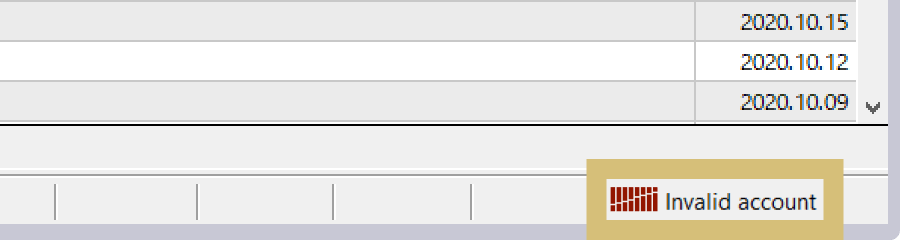
Si le message « Compte invalide » s'affiche, cela signifie soit que vos identifiants de connexion sont erronés, soit que votre compte a été archivé en raison d'une absence d'activité pendant un certain temps. Veuillez vérifier vos identifiants de connexion ou l'état de votre compte.
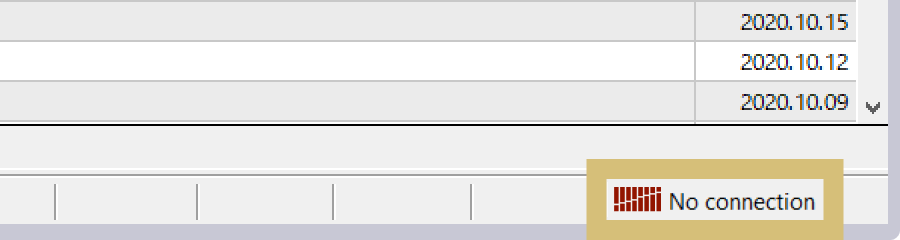
Si le message « Connexion interrompue ! » s'affiche, il est possible que vous ne puissiez pas vous connecter à Internet en raison d'un problème de connexion ou d'un dysfonctionnement de votre ordinateur. Veuillez vérifier votre environnement de connexion, puis réessayer de vous connecter.
Comment se connecter à Exness MT4/MT5 (versions iOS et Android)
Pour vous connecter aux plateformes de trading MT4 (MetaTrader 4) / MT5 (MetaTrader 5) d'Exness depuis votre smartphone, vous devez saisir votre « numéro de compte MT4/MT5 », votre « mot de passe » et le « nom du serveur ».Vous pouvez consulter votre « numéro de compte MT4/MT5 » et le « nom du serveur » dans votre espace personnel Exness.
Pour utiliser MT4/MT5 d'Exness sur votre smartphone, vous devez au préalable télécharger et installer l'application MT4/MT5.
Démarrage de MT4/MT5
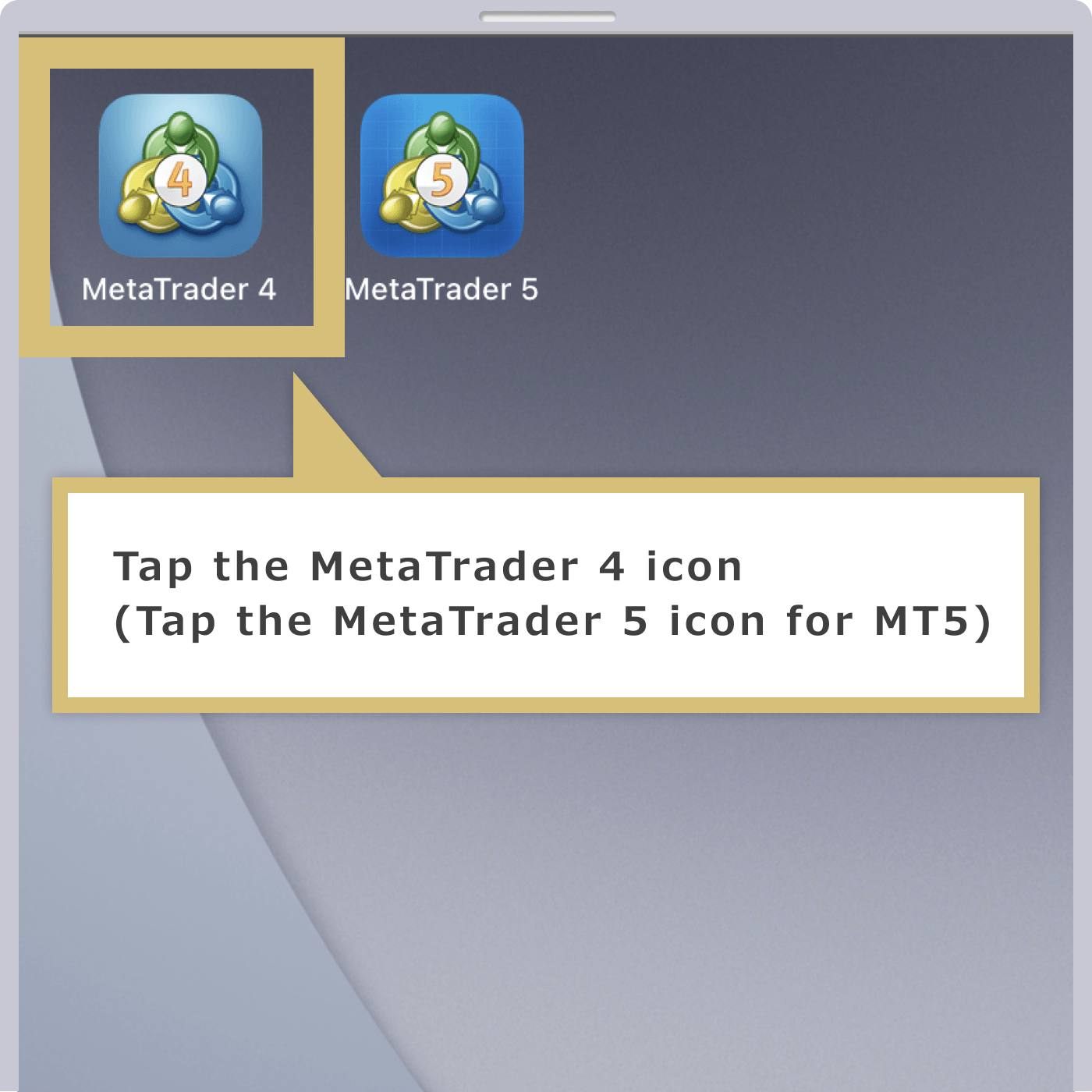
Lancez MT4/MT5 en appuyant sur l'application « MetaTrader 4 » ou « MetaTrader 5 » qui apparaît sur l'écran d'accueil de votre appareil iOS (iPhone ou iPad).
Écran de configuration
Une fois que MT4/MT5 est lancé sur votre appareil iOS, ouvrez l'écran « Paramètres » et appuyez sur « Nouveau compte ».
Écran de création d'un nouveau compte
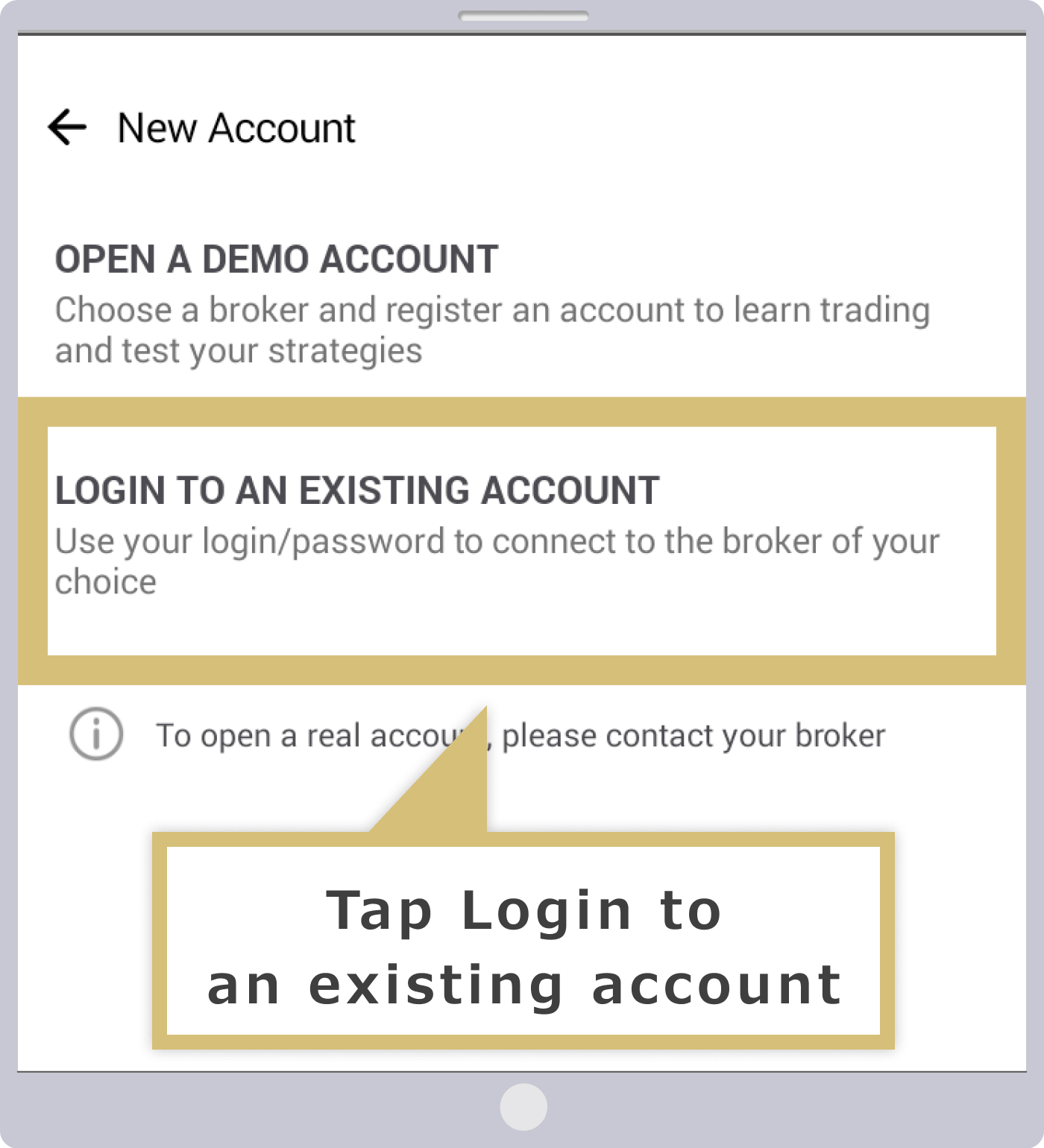
Lorsque l'écran « Nouveau compte » s'affiche, appuyez sur « Se connecter à un compte existant ».
Recherche de serveurs de connexion
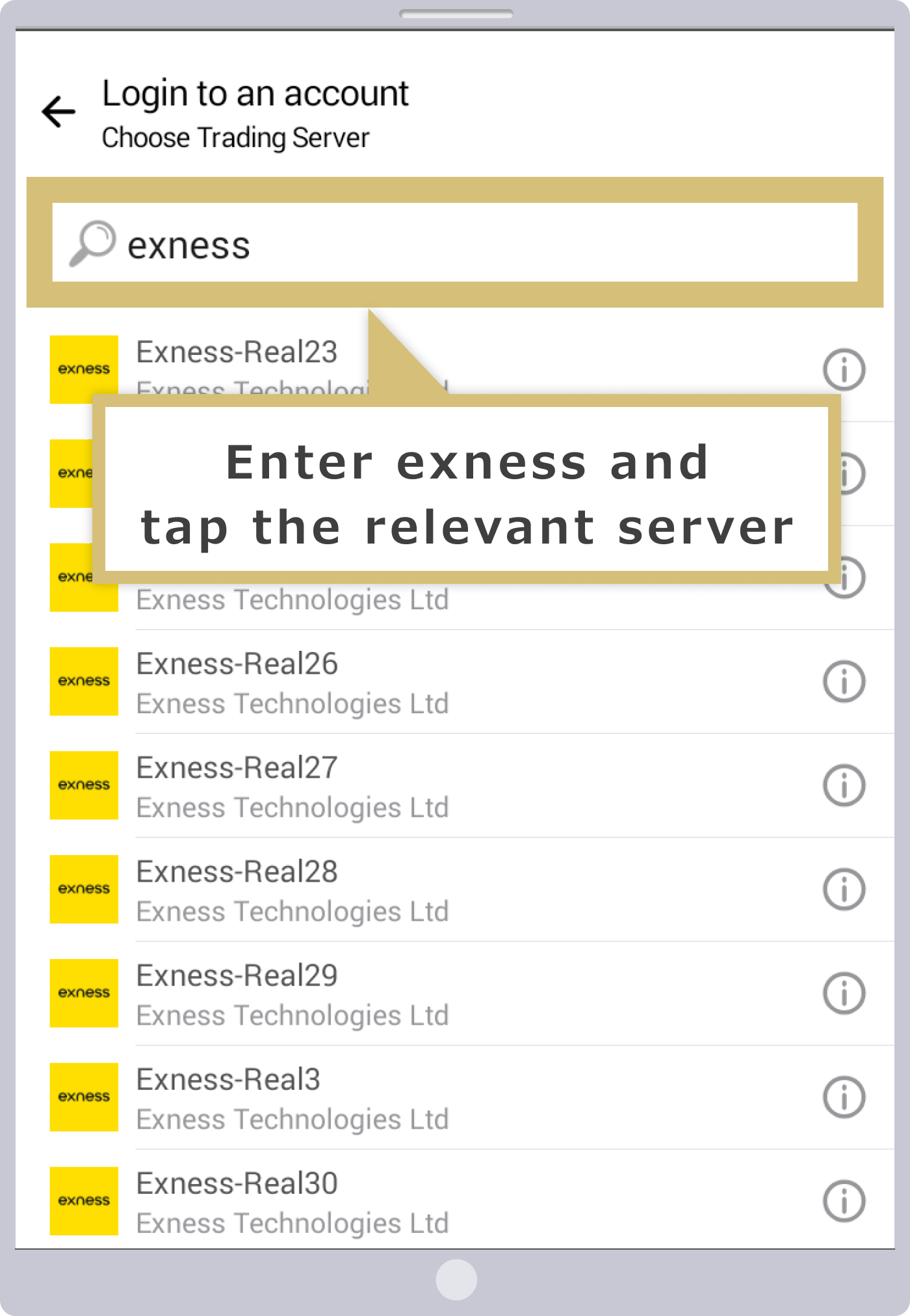
L'écran de sélection du serveur sur lequel vous souhaitez vous connecter s'affiche. Saisissez « exness » dans la barre de recherche en haut de l'écran pour afficher la liste des noms de serveurs, puis appuyez sur le nom du serveur sur lequel vous souhaitez vous connecter.
Saisie des identifiants de connexion
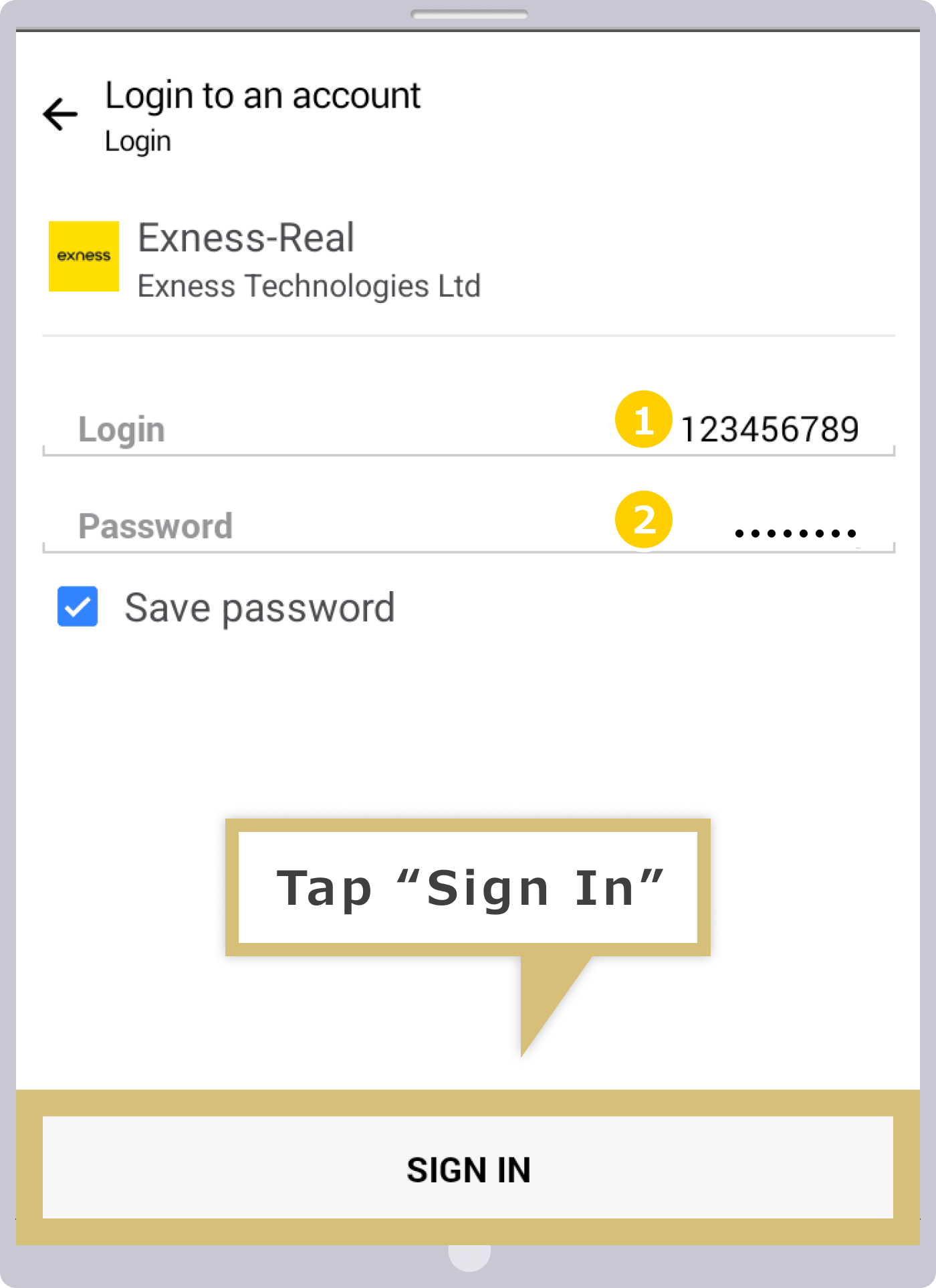
Lorsque l'écran « Connexion » s'affiche, saisissez votre « Identifiant (numéro de compte MT4/MT5) » et votre « Mot de passe ». Cochez la case « Enregistrer le mot de passe », puis appuyez sur « Se connecter » en haut à droite de l'écran.
|
Se connecter |
Exemple : 1234567 |
|
Mot de passe |
Exemple : mot de passe |
|
Se connecter |
|
Exemple : 1234567 |
|
Mot de passe |
|
Exemple : mot de passe |
① Pour l'identifiant de connexion, saisissez votre numéro de compte de trading MT4/MT5 chez Exness.
② Saisissez le mot de passe que vous avez défini pour votre compte MT4/MT5.
Si vous activez l'option « Enregistrer le mot de passe », vous pourrez vous connecter automatiquement à votre compte de trading MT4/MT5 sans avoir à saisir vos identifiants lors de vos prochaines connexions.
Connexion terminée
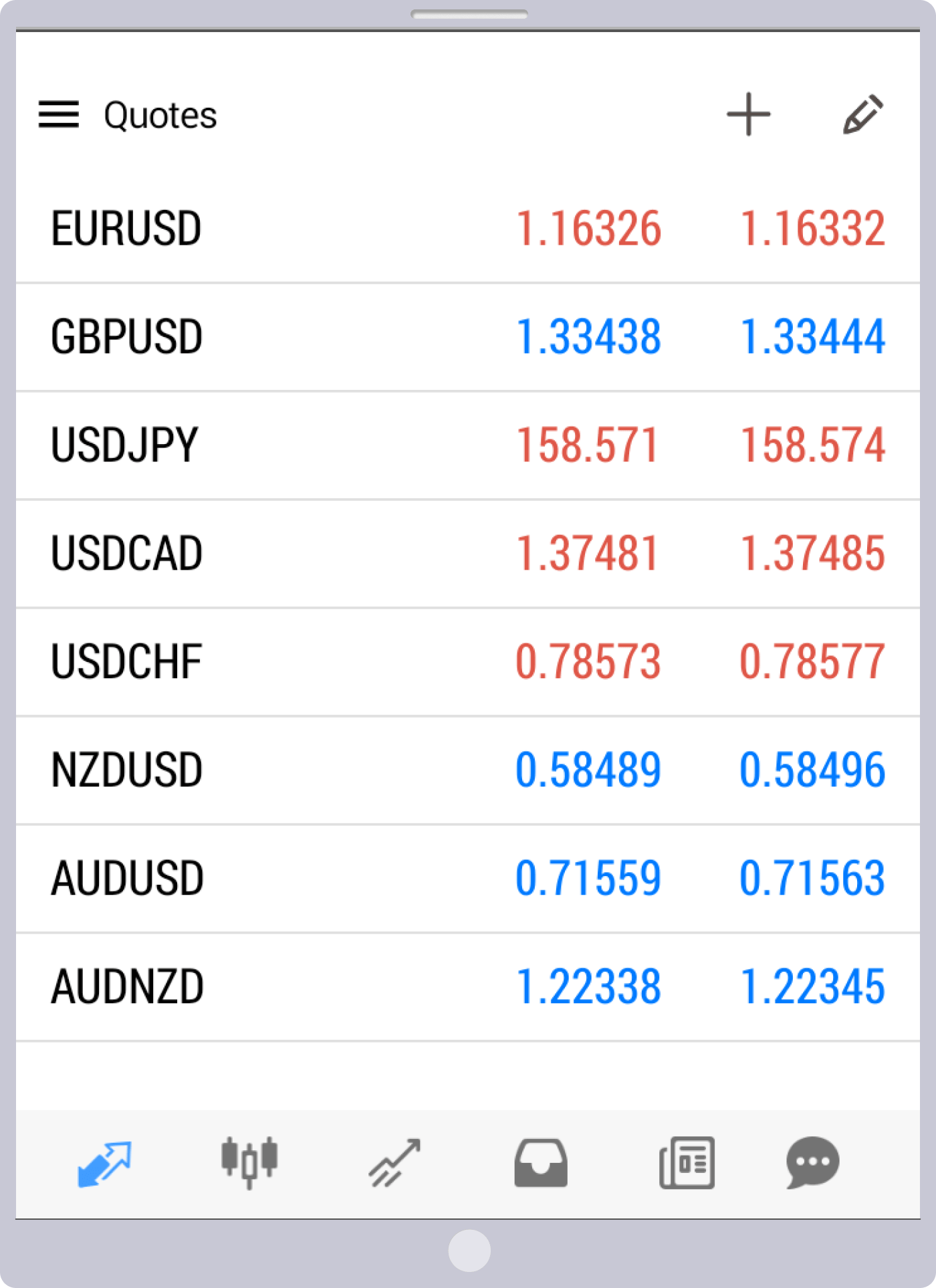
Une fois connecté à MT4/MT5 d'Exness sur votre appareil iOS, l'écran « Cours en temps réel » s'affiche et les cours commencent à évoluer.En appuyant sur les icônes situées en bas de l'écran, vous pouvez basculer vers les écrans « Graphiques » ou « Trades » et commencer à trader. Profitez pleinement du trading avec Exness grâce aux applications MT4/MT5, accessibles à tout moment et en tout lieu.
Lancement de MT4/MT5
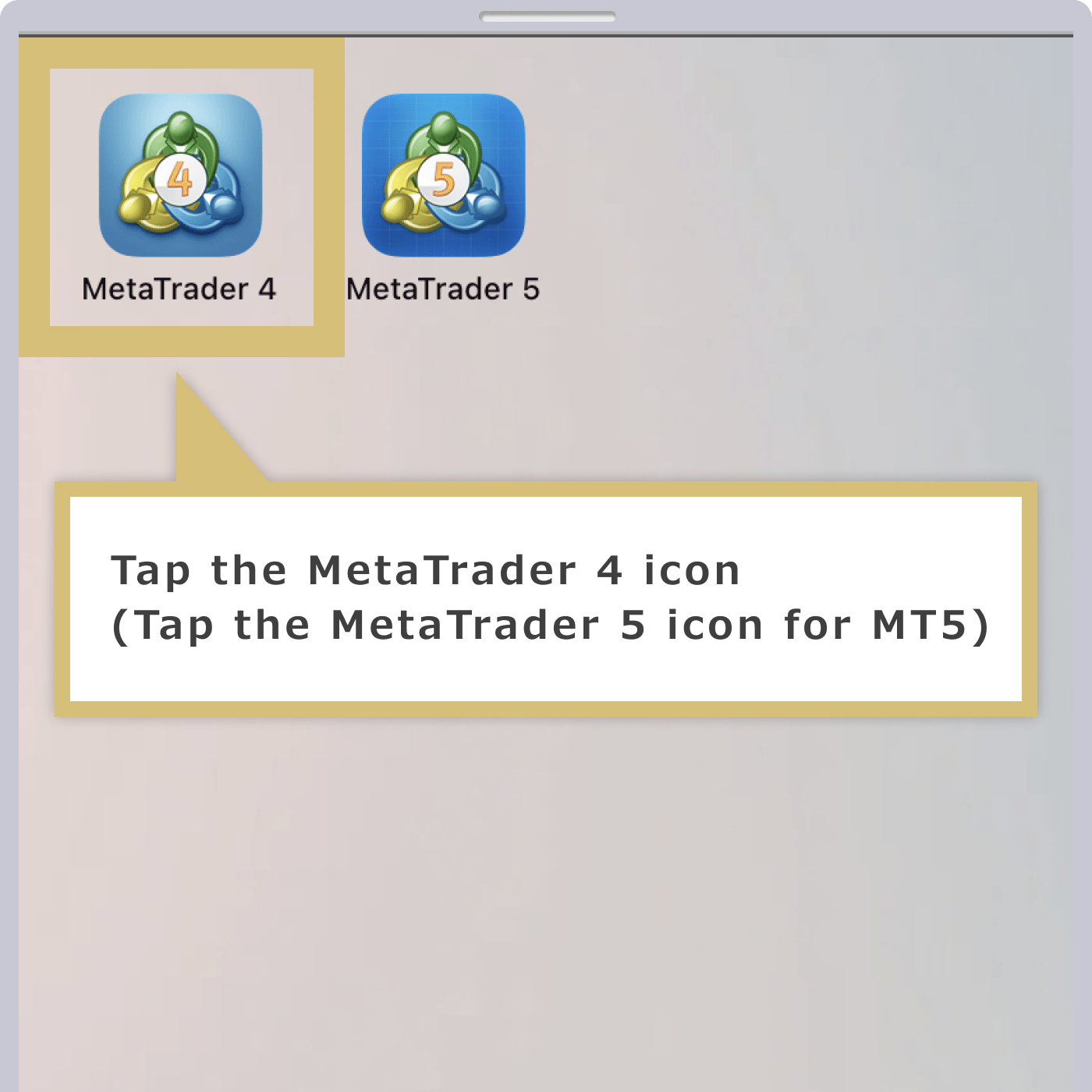
Lancez MT4/MT5 en appuyant sur l'application « MetaTrader 4 » ou « MetaTrader 5 » qui s'affiche sur l'écran d'accueil de votre appareil Android.
Ouverture d'un compte démo chez MetaQuotes
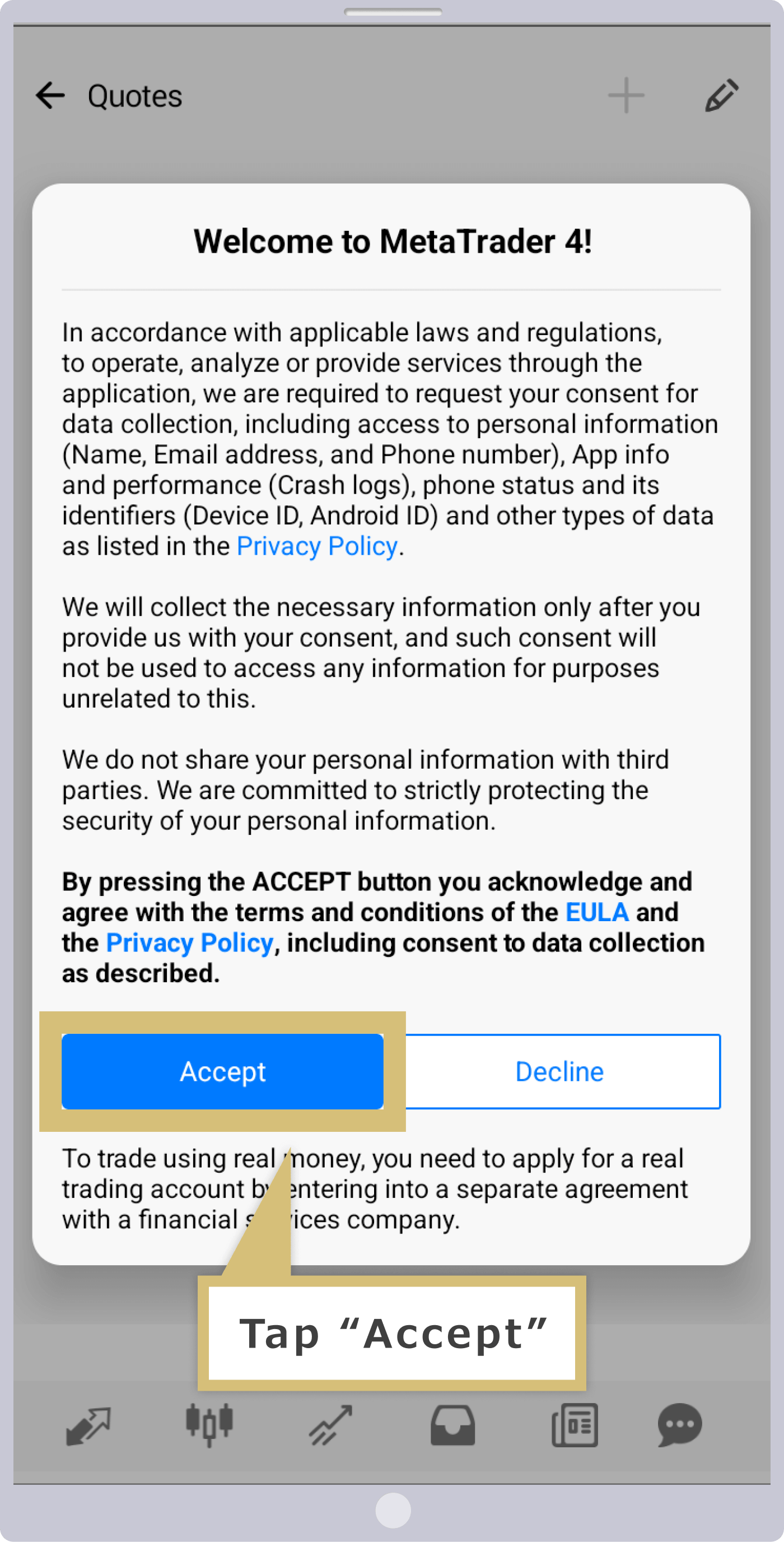
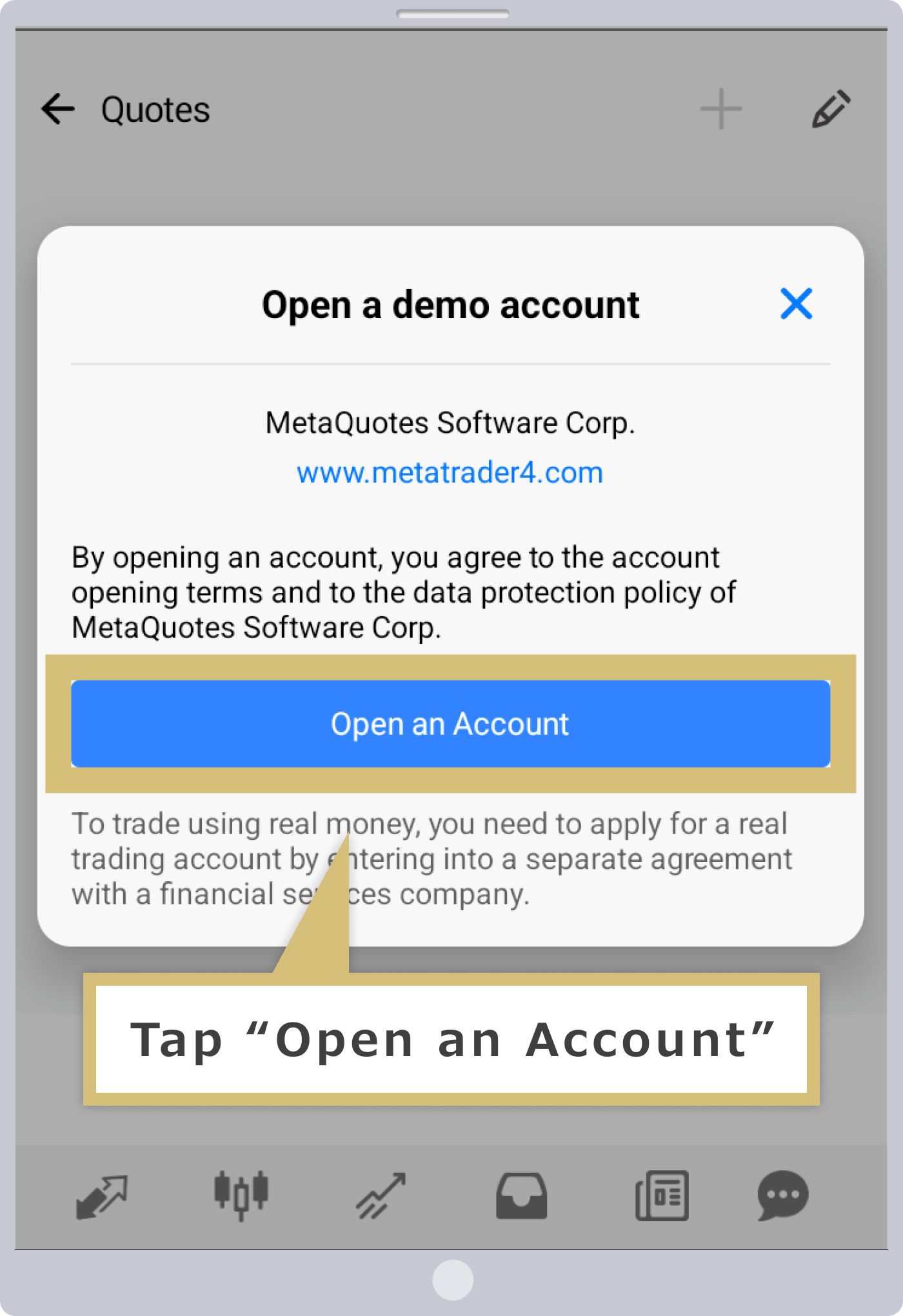
Lors du premier démarrage de MT4/MT5 sur un appareil Android, l'écran d'ouverture d'un compte démo de MetaQuotes s'affiche. Lorsque le message « Bienvenue sur MetaTrader 4 ! » apparaît, appuyez sur « Accepter ».Ensuite, le message « Ouvrir un compte démo » s'affiche ; appuyez sur « Accepter » pour ouvrir un compte démo. Si vous ne souhaitez pas ouvrir de compte démo, appuyez sur le « × » situé en haut à droite du message « Ouvrir un compte démo ». Passez à l'étape 6 « Recherche du serveur de connexion ».
Ouverture du compte démo terminée
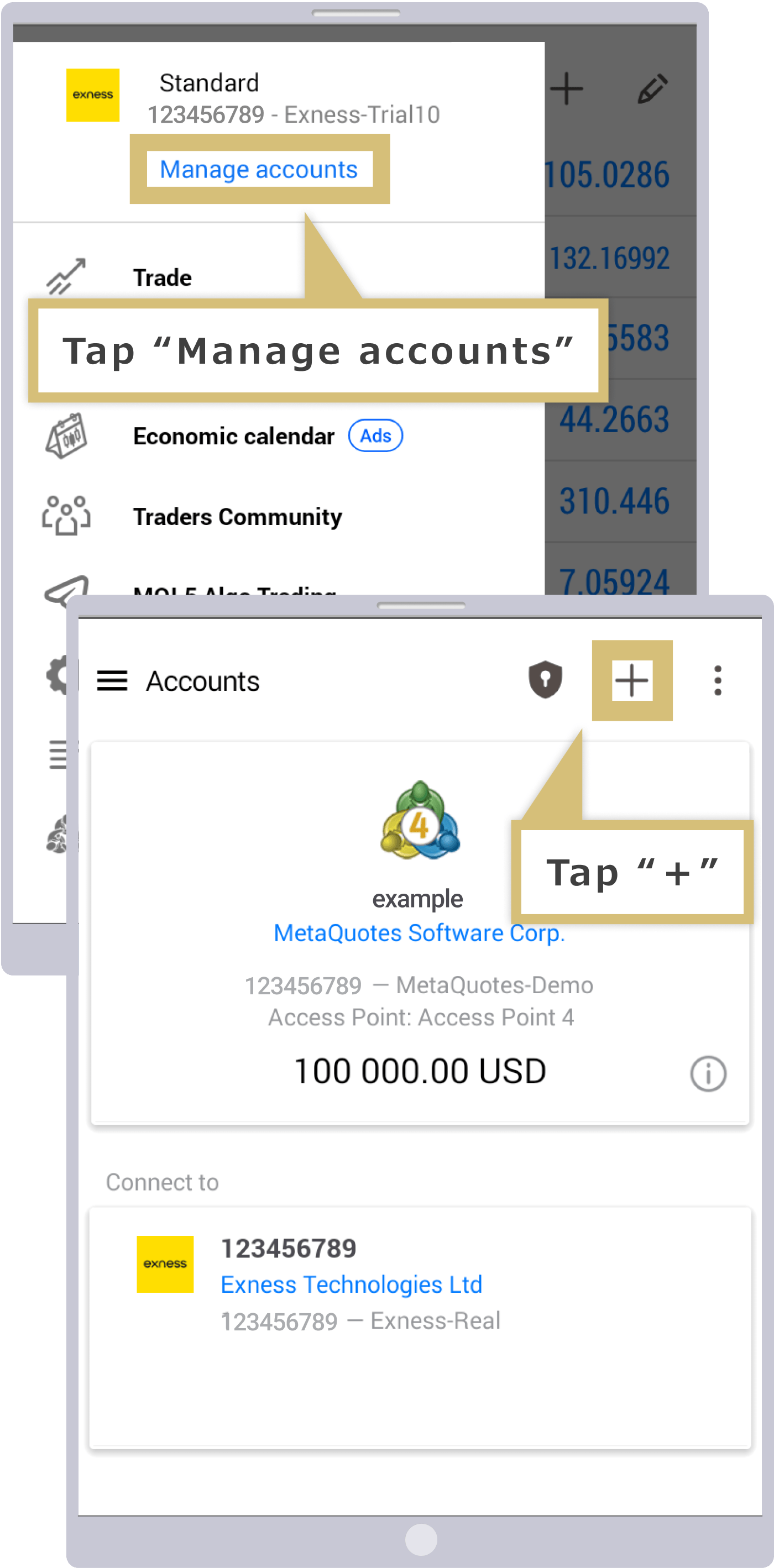
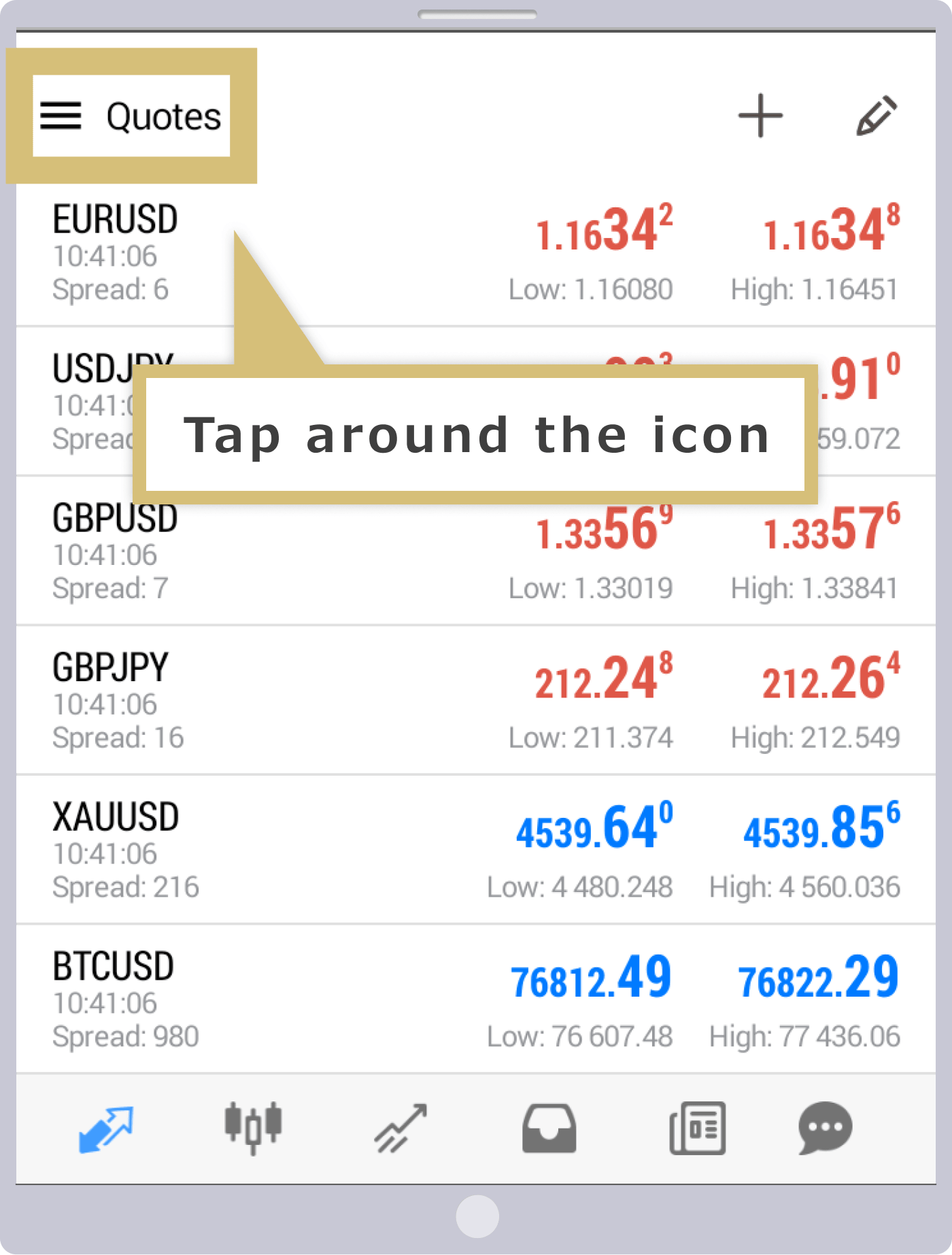
Une fois l'ouverture de votre compte démo chez MetaQuotes terminée, l'écran « Cours en temps réel » s'affiche ; appuyez alors sur la zone autour de l'icône située en haut à gauche de l'écran.
Page de gestion du compte
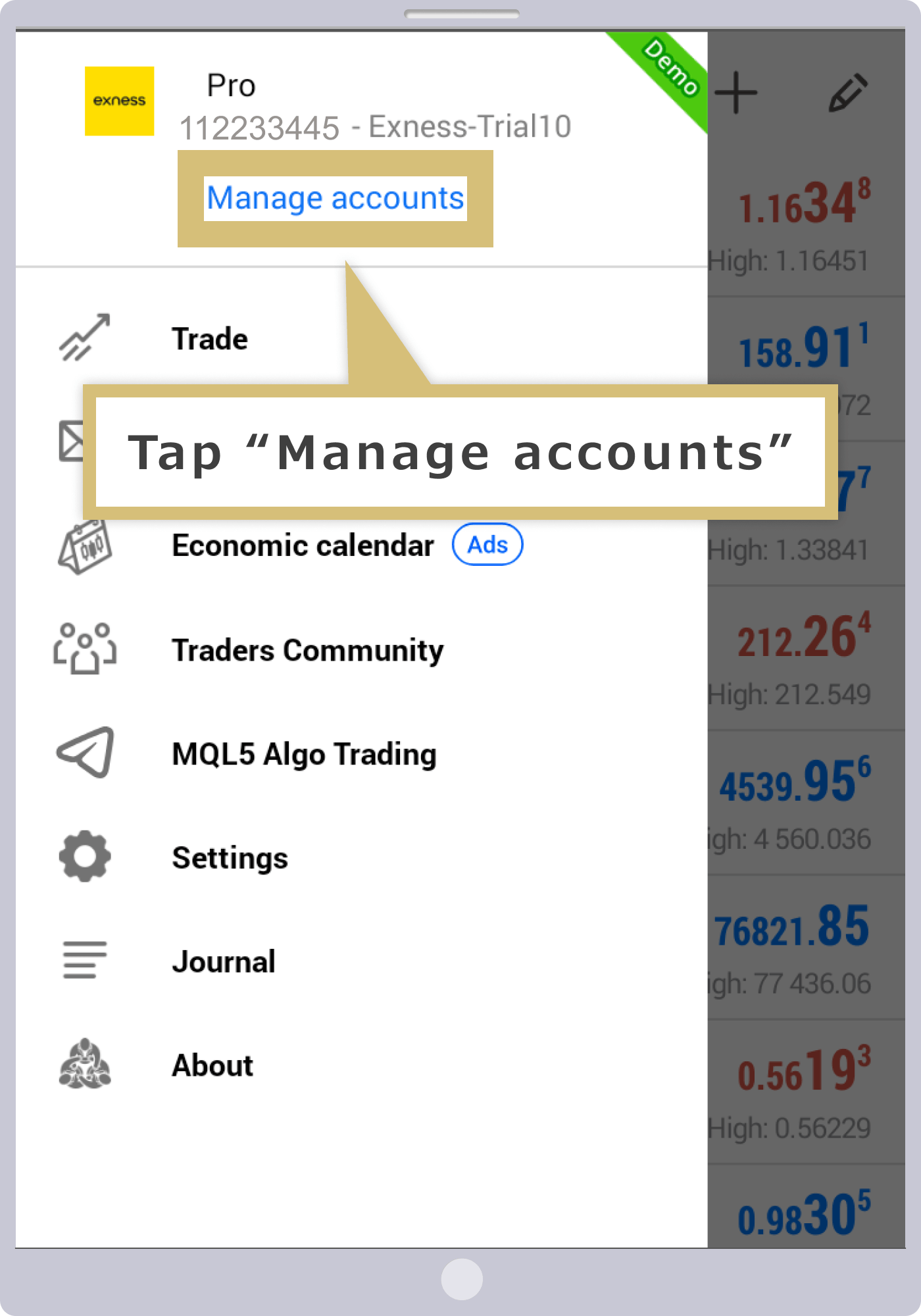
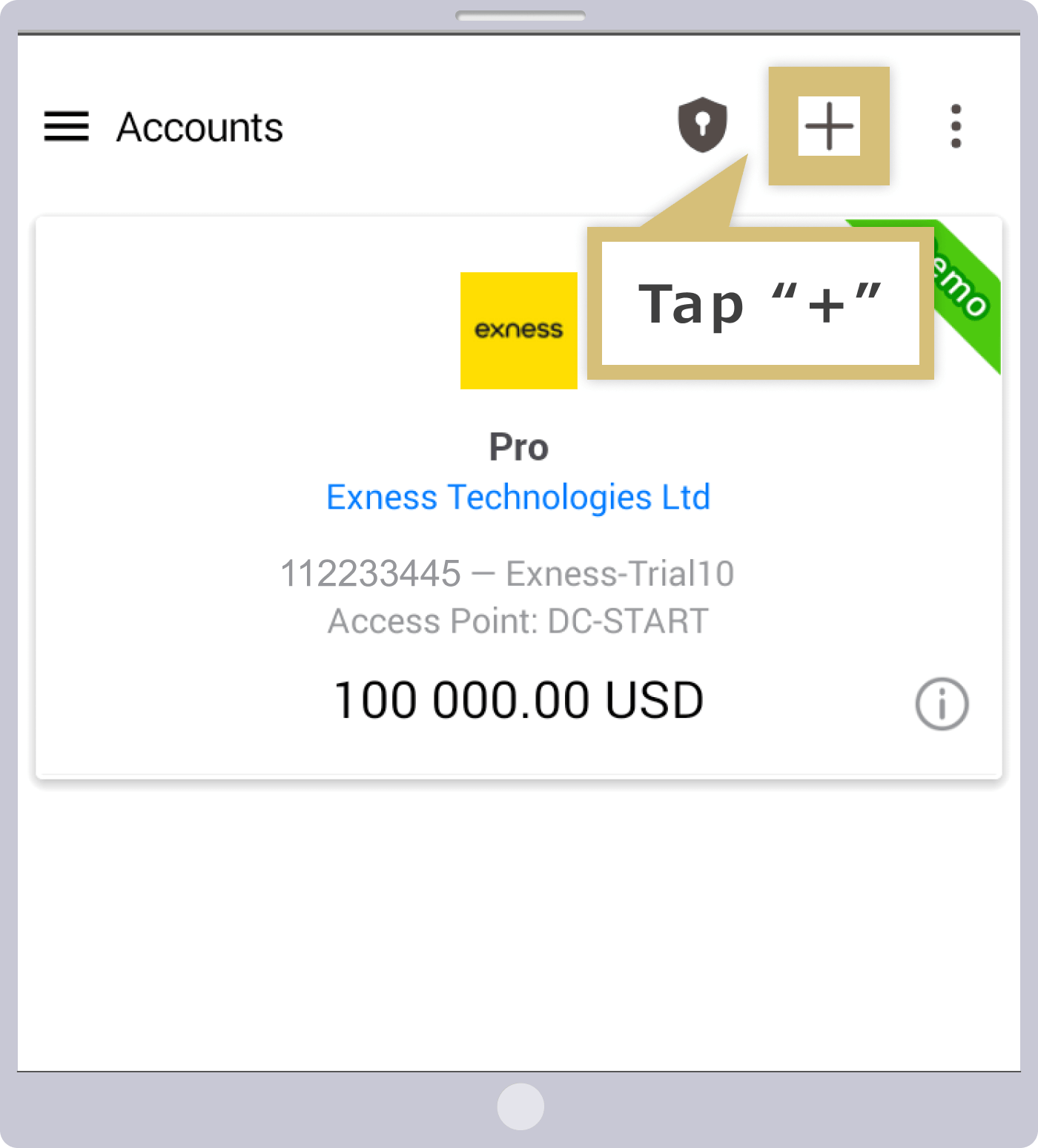
Une fois l'écran du menu affiché, appuyez sur « Gestion des comptes ». Lorsque l'écran « Gestion des comptes » s'affiche, appuyez sur le « + » situé en haut à droite de l'écran.
Page de connexion
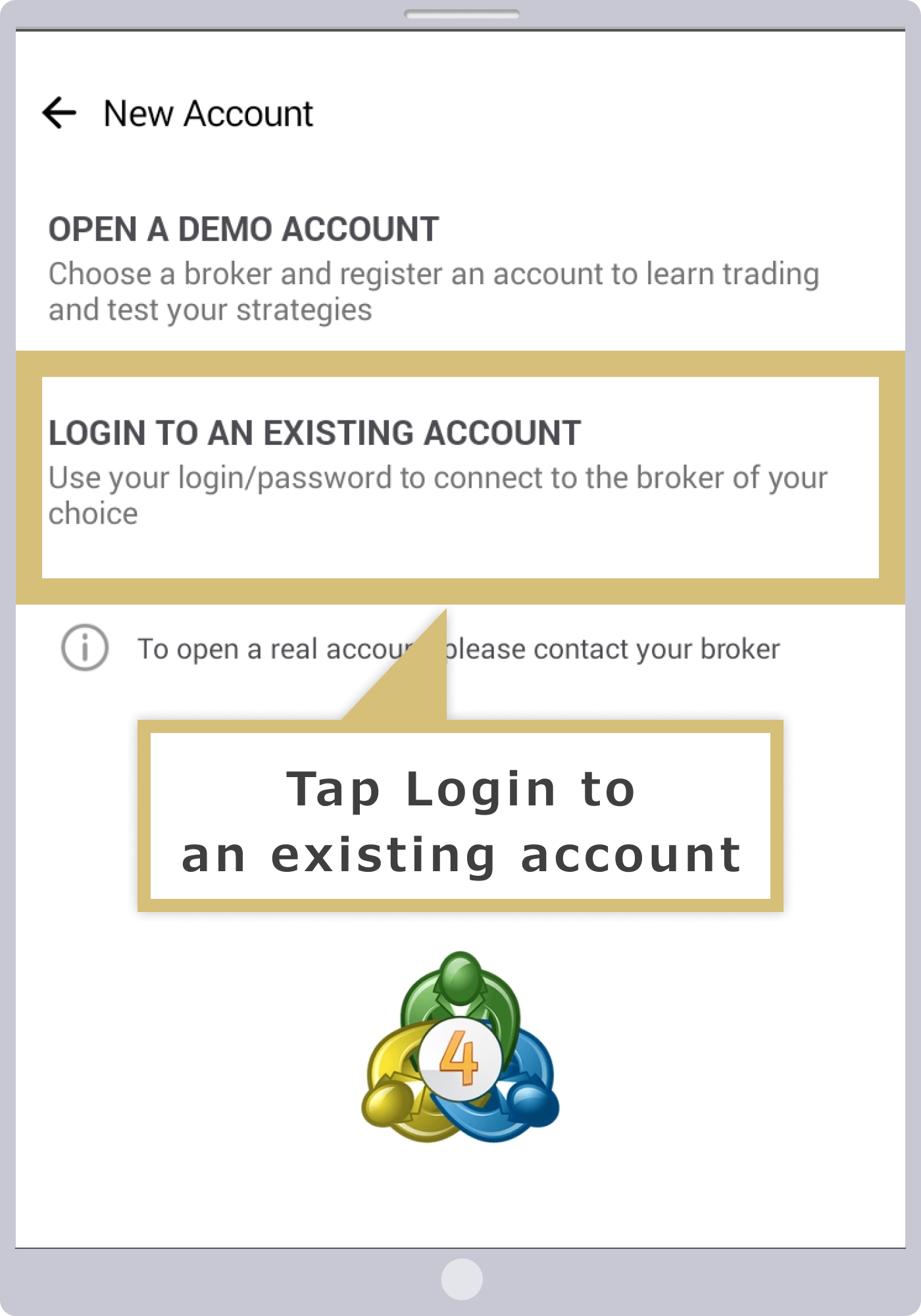
L'écran « Nouveau compte » s'affiche ; appuyez alors sur « Se connecter à un compte existant ».
Recherche de serveurs de connexion
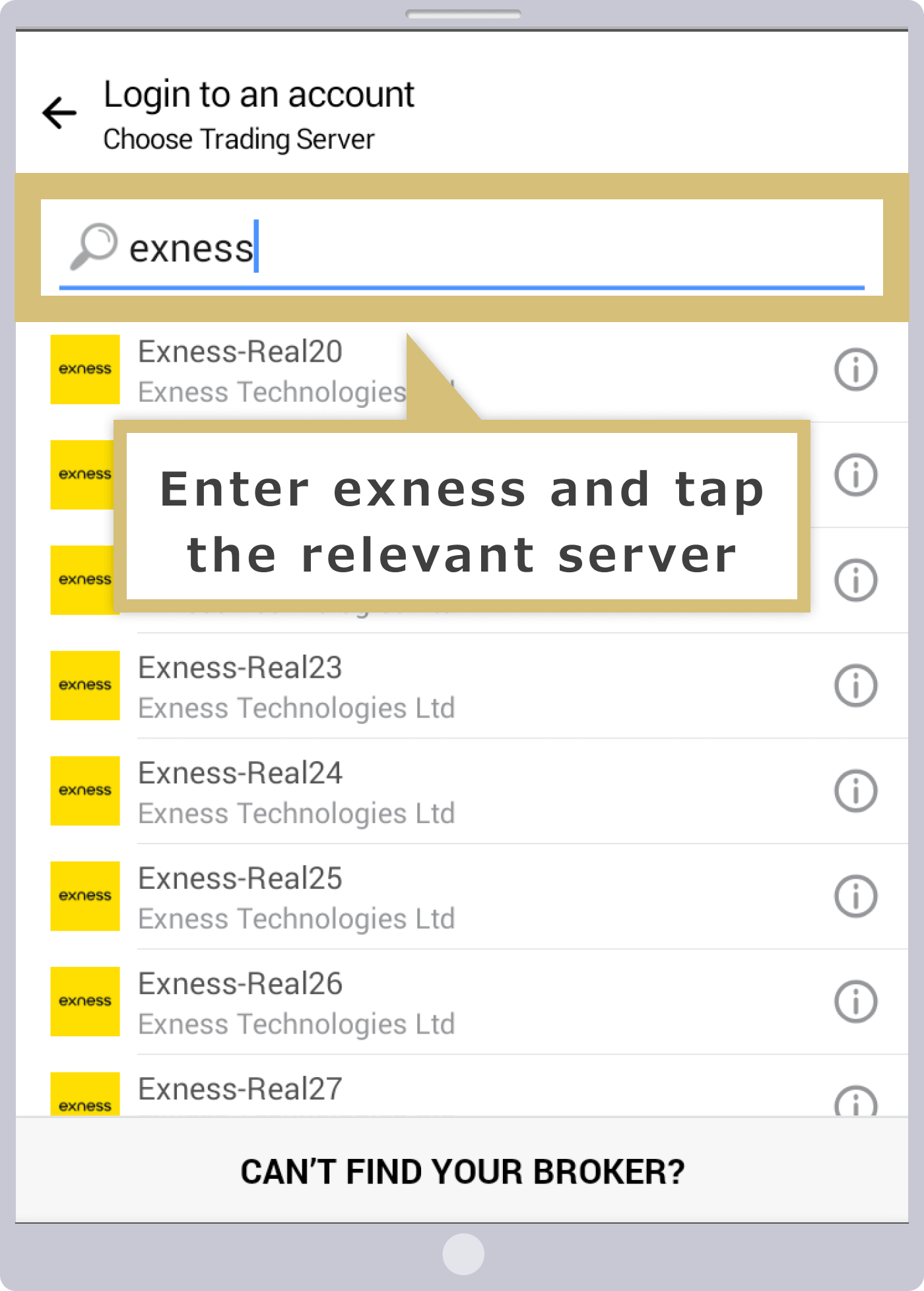
L'écran de sélection du serveur auquel vous souhaitez vous connecter s'affiche. Saisissez « exness » dans la barre de recherche en haut de l'écran pour afficher la liste des noms de serveurs, puis appuyez sur le nom du serveur auquel vous souhaitez vous connecter.
Saisie des identifiants de connexion
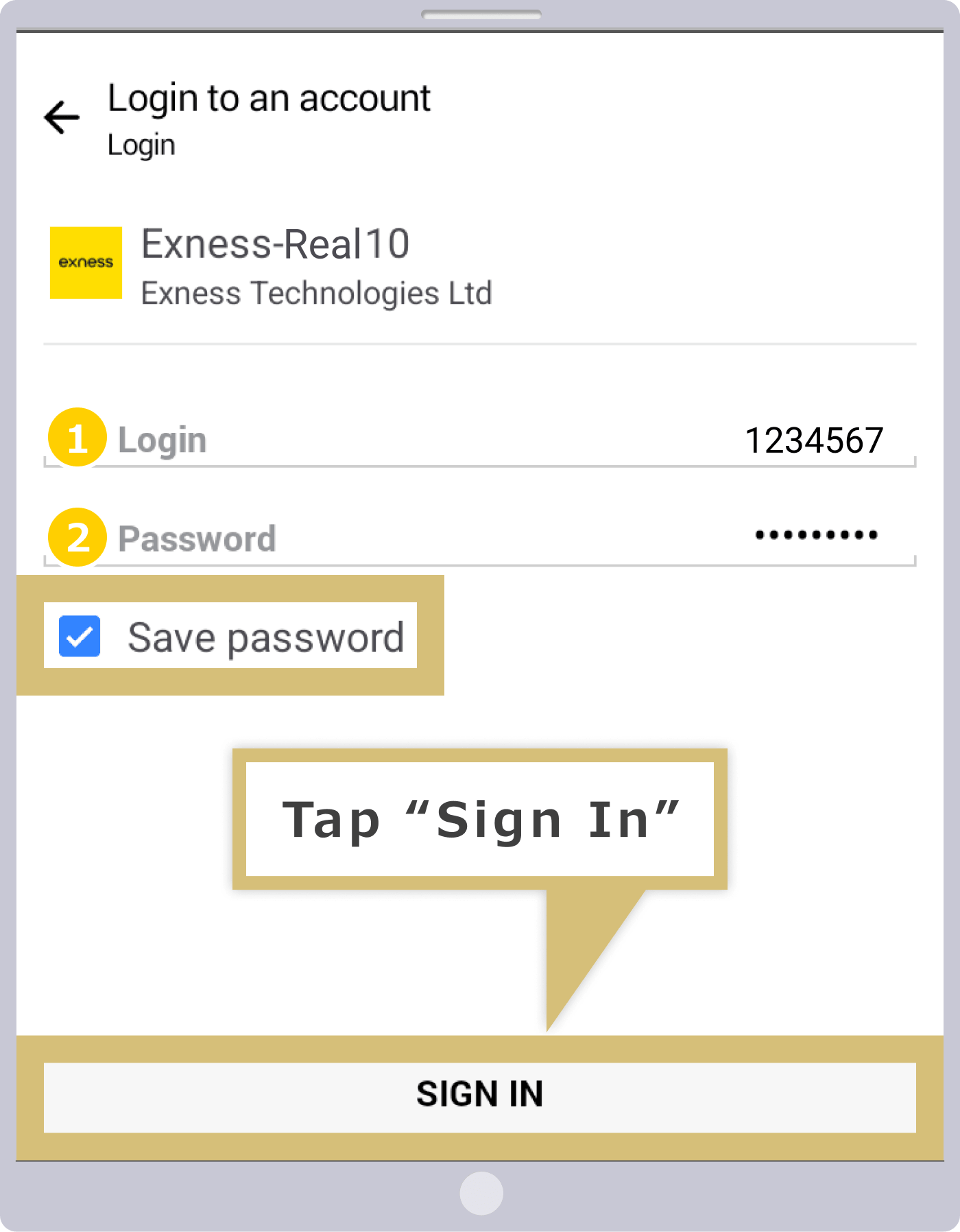
Lorsque l'écran « Connexion » s'affiche, saisissez votre « Identifiant (numéro de compte MT4/MT5) » et votre « Mot de passe ». Cochez la case « Enregistrer le mot de passe », puis appuyez sur « Connexion » en bas de l'écran.
|
Se connecter |
Exemple : 1234567 |
|
Mot de passe |
Exemple : mot de passe |
|
Se connecter |
|
Exemple : 1234567 |
|
Mot de passe |
|
Exemple : mot de passe |
① Pour l'identifiant de connexion, saisissez votre numéro de compte de trading MT4/MT5 Exness.
② Saisissez le mot de passe que vous avez défini pour votre compte MT4/MT5.
Si vous cochez la case située à côté de « Enregistrer le mot de passe », vous pourrez vous connecter automatiquement à votre compte de trading MT4/MT5 sans avoir à saisir vos identifiants lors de vos prochaines connexions.
Connexion effectuée
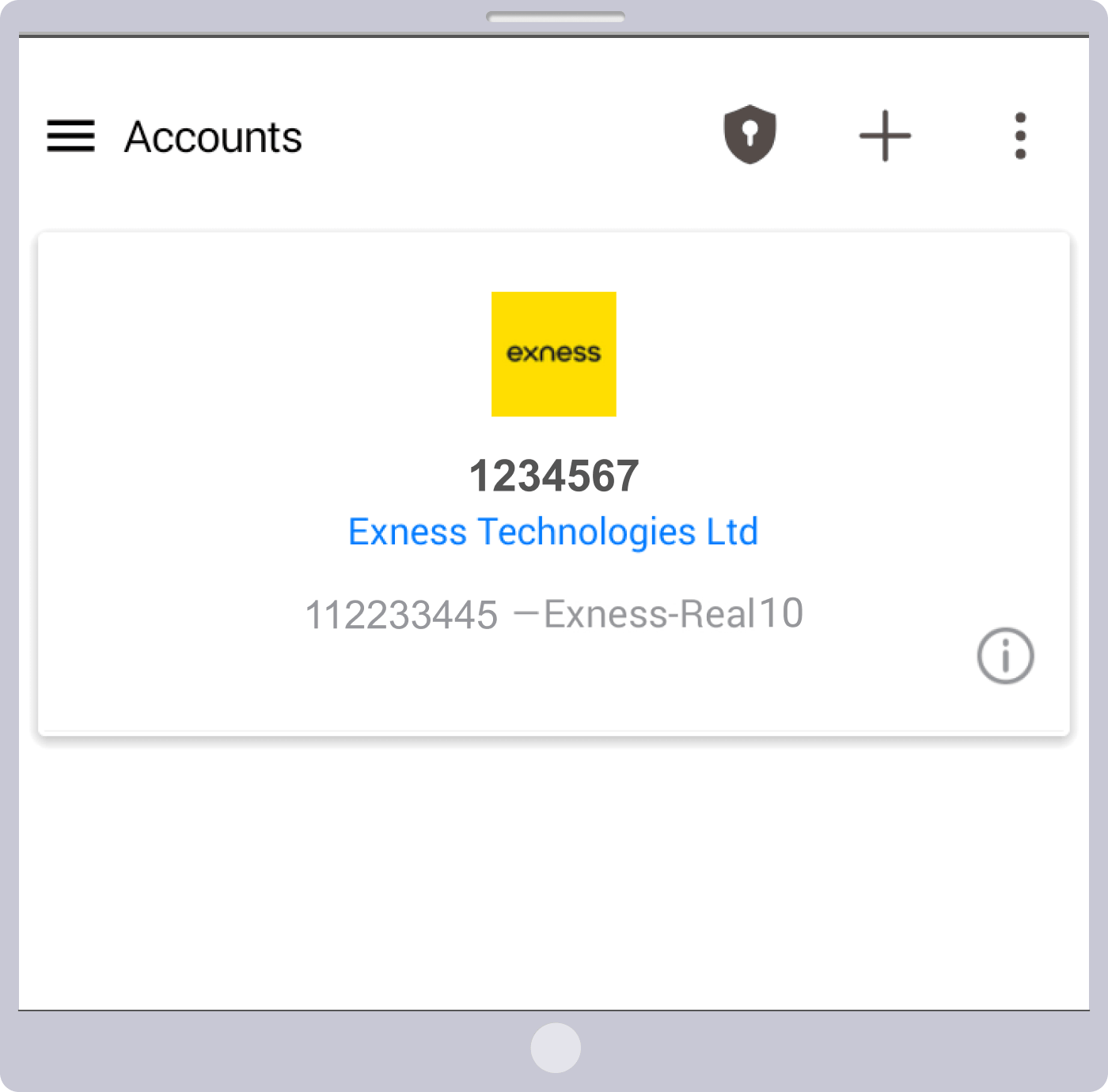
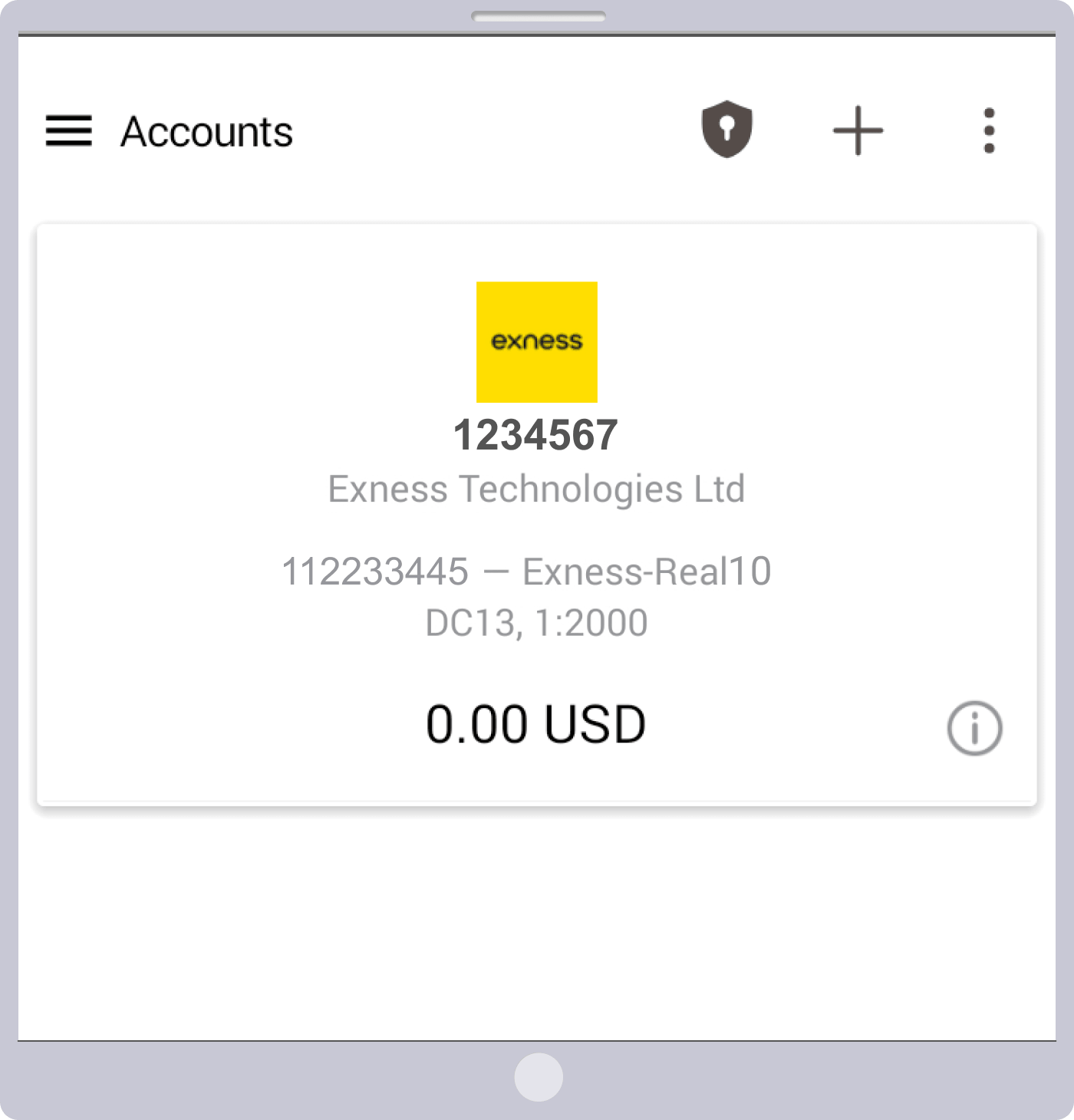
Une fois connecté avec succès à MT4/MT5 d’Exness, l’écran « Compte » s’affiche.Une fois que vous êtes redirigé vers l'écran « Compte », qui affiche les informations relatives à votre compte telles que le solde et le niveau d'effet de levier configuré, vous pouvez commencer à trader. Profitez pleinement du trading avec Exness grâce aux applications MT4/MT5, accessibles à tout moment et en tout lieu.
Si la connexion à MT4/MT5 a échoué (versions iOS et Android)
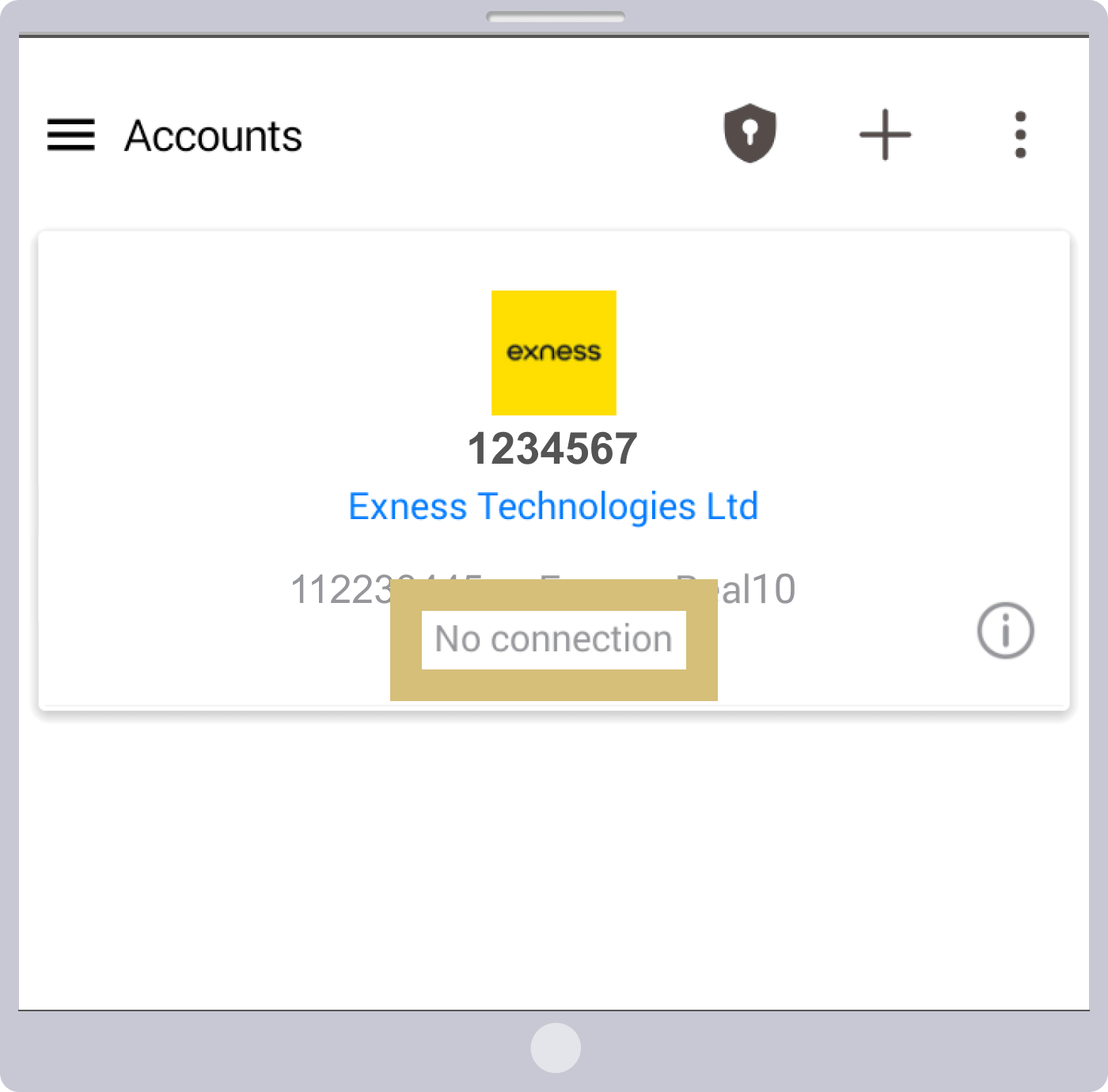
Si vous ne parvenez pas à vous connecter correctement à MT4/MT5 sur Exness (version iOS ou Android), un message d'erreur tel que « Compte non valide » ou « Échec de l'authentification » s'affichera. Il se peut que vos identifiants de connexion à MT4/MT5 soient erronés ou que votre compte ait été archivé en raison d'une inactivité prolongée. Veuillez vérifier vos identifiants de connexion ou l'état de votre compte.
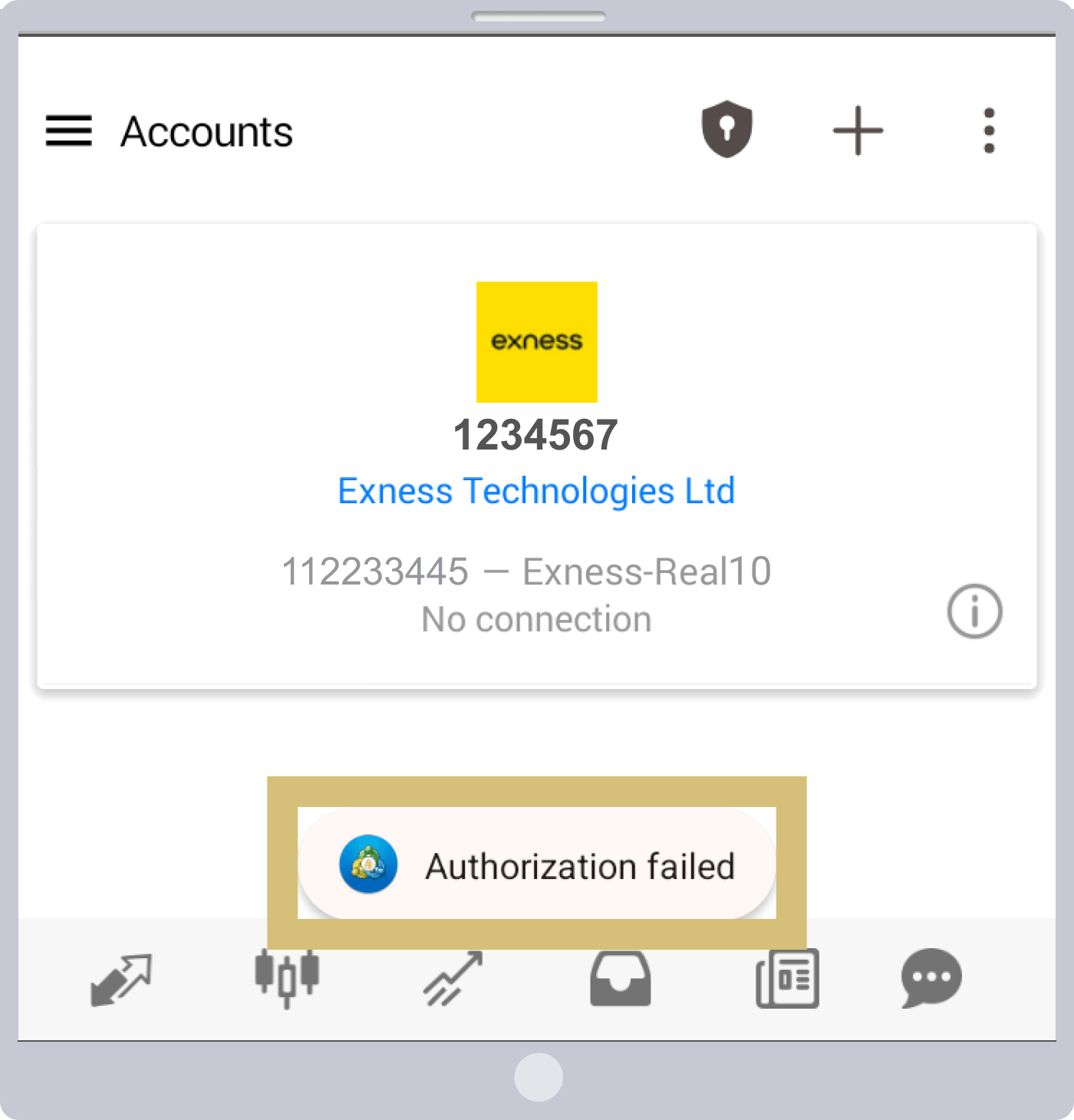
Si vous ne parvenez pas à vous connecter à MT4/MT5 d'Exness
Si vous ne parvenez pas à vous connecter à MT4/MT5 d’Exness, il se peut que vos identifiants soient incorrects ou que votre compte soit désactivé. Veuillez vérifier les points suivants, puis réessayez de vous connecter.
Vérification des informations de connexion (numéro de compte et nom du serveur)
Veuillez vérifier que le « nom d'utilisateur (numéro de compte MT4/MT5) » que vous avez saisi lors de votre connexion à MT4/MT5 d'Exness et le « nom du serveur » que vous avez sélectionné sont corrects.
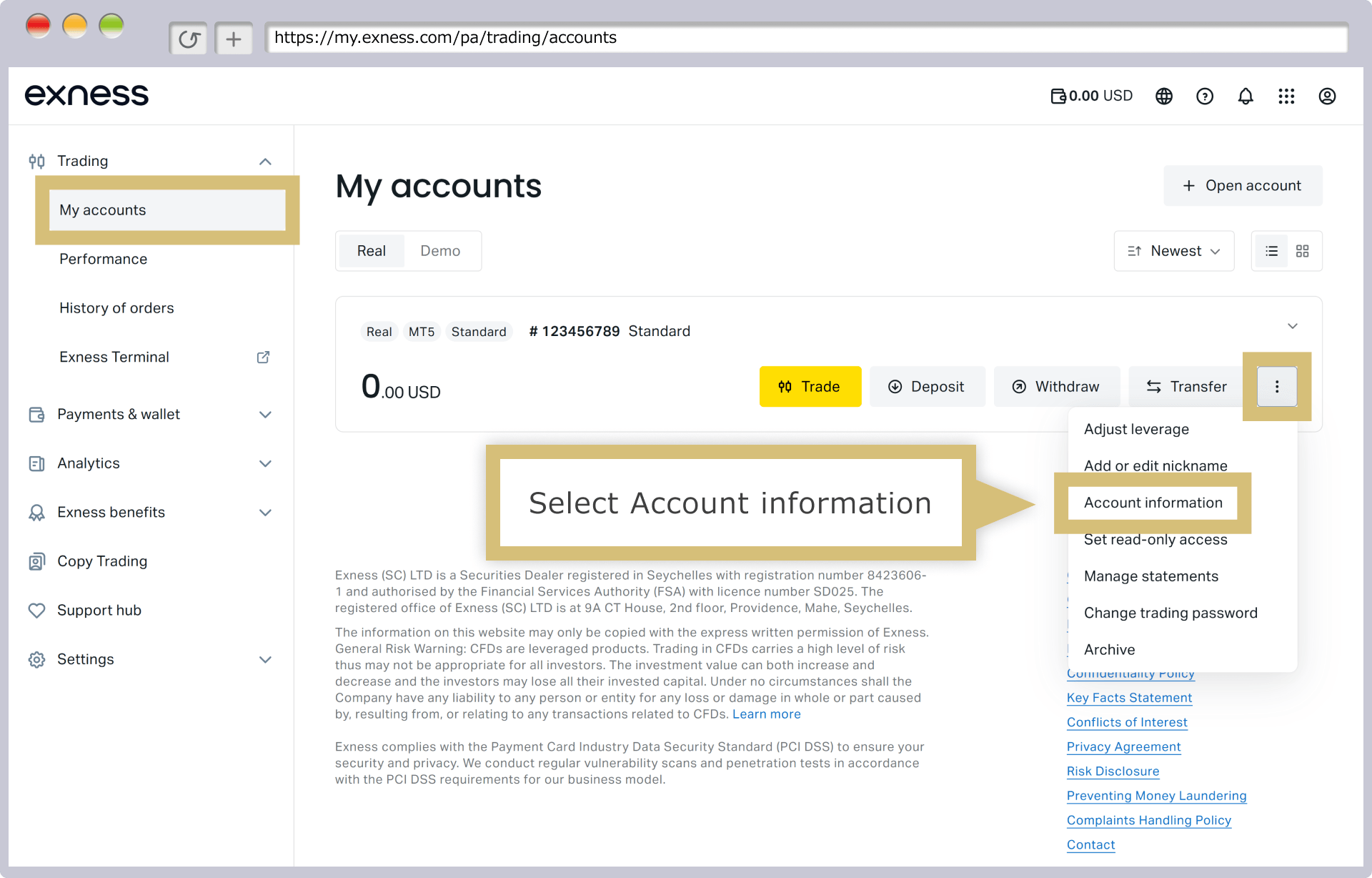
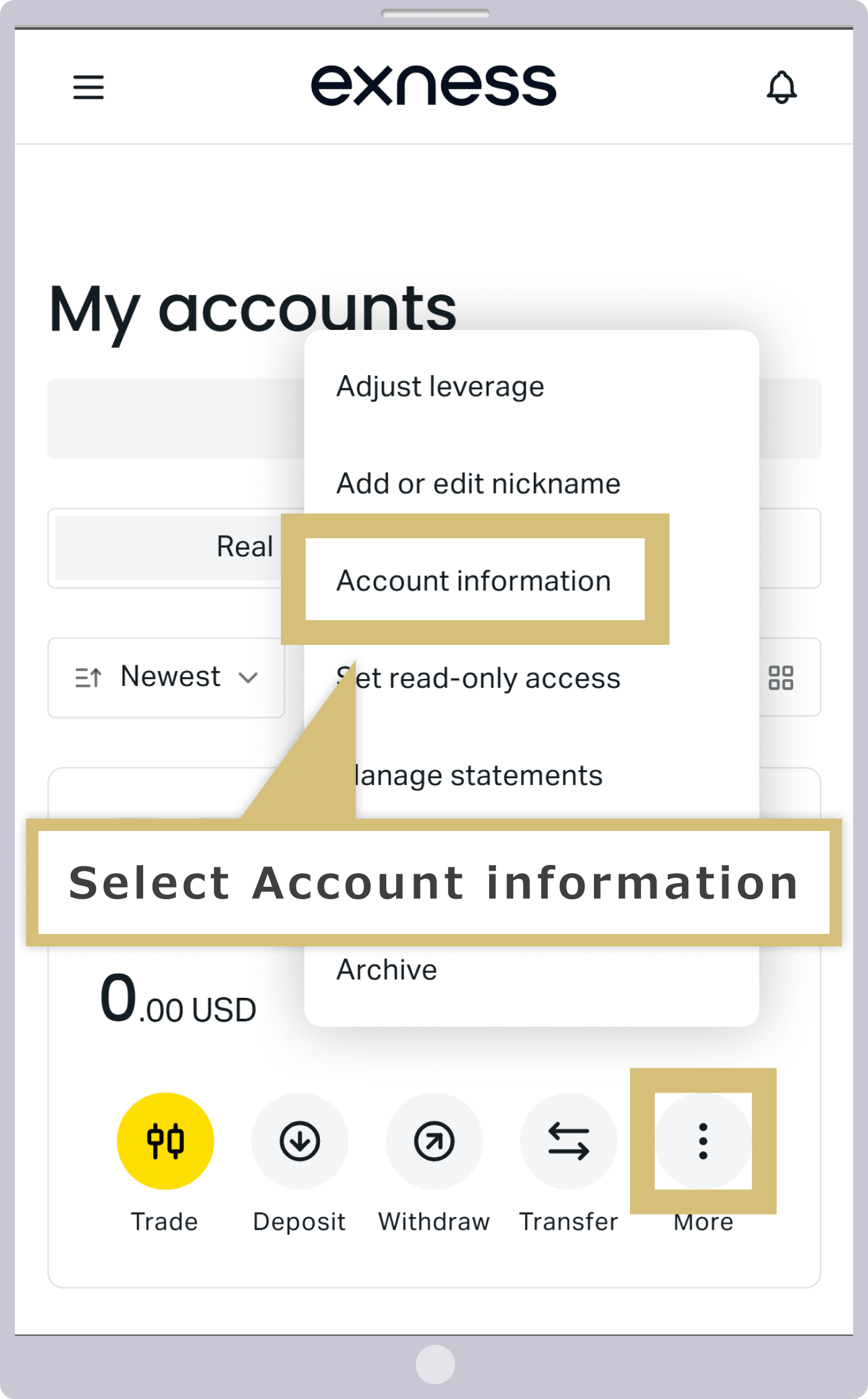
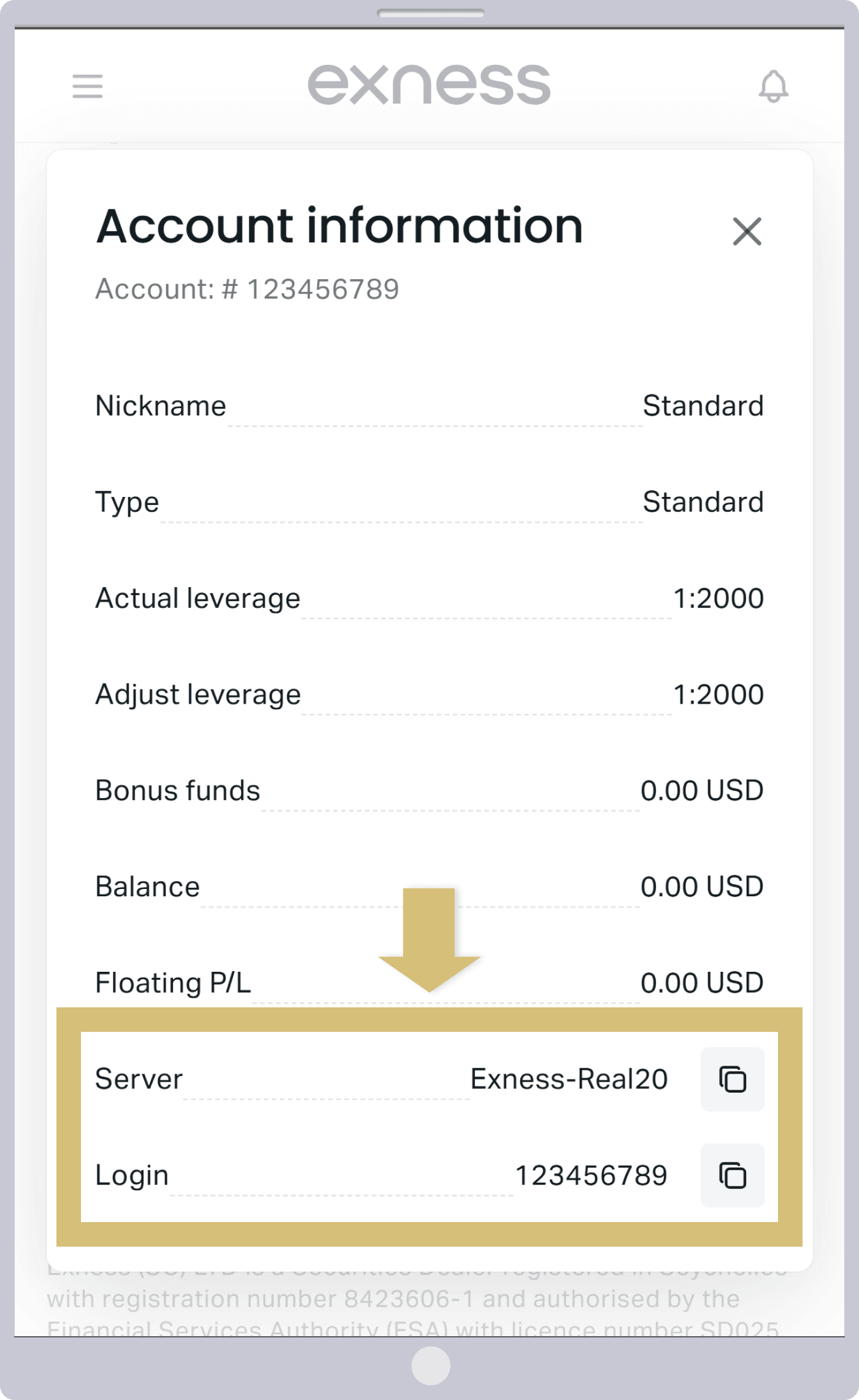
Pour vérifier vos identifiants de connexion, rendez-vous dans l'espace personnel Exness, dans la rubrique « Mon compte », cliquez sur le menu « ︙ » correspondant au compte concerné, puis sélectionnez « Informations sur le compte ».
Pour vérifier vos identifiants de connexion, rendez-vous dans la rubrique « Mon compte » de votre Espace personnel Exness, appuyez sur le menu « ︙ » correspondant au compte concerné, puis sélectionnez « Informations sur le compte ».
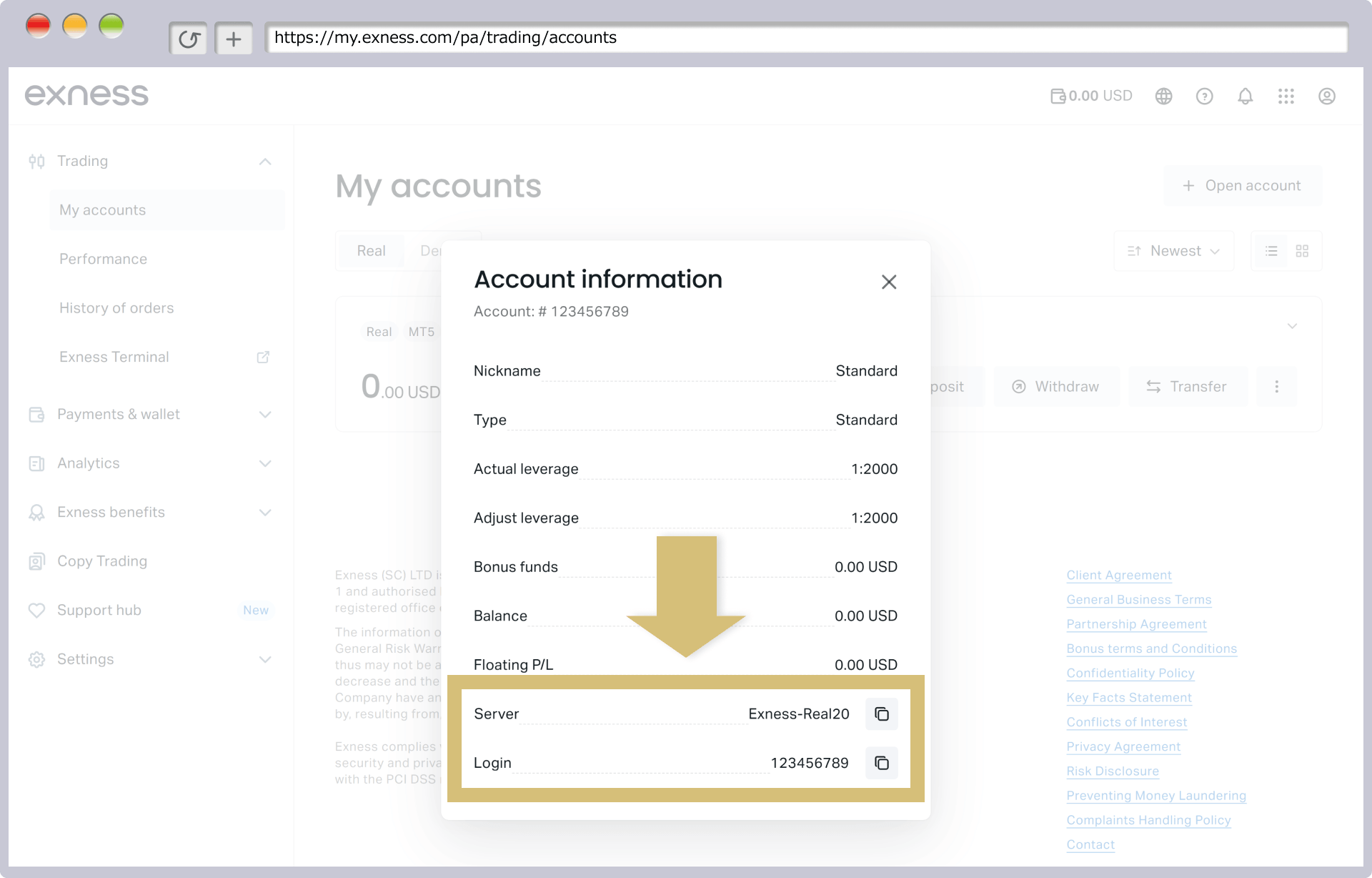
Les « informations de compte », telles que le numéro de compte et le nom du serveur, s'affichent. En cliquant sur l'icône de copie, vous pouvez copier vos identifiants de connexion dans le presse-papiers et les coller lorsque vous devez les saisir.
Les « informations de compte », telles que le numéro de compte et le nom du serveur, s'affichent. En appuyant sur l'icône de copie, vous pouvez copier ces informations dans le presse-papiers et les coller lorsque vous devez les saisir.
Confirmation du mot de passe
Le mot de passe que vous devez saisir pour vous connecter à MT4/MT5 d'Exness est celui que vous avez défini lors de l'ouverture de votre compte. Il est composé de lettres et de chiffres et comporte entre 8 et 15 caractères. Le mot de passe est sensible à la casse.Si la touche « Caps Lock » est activée, les lettres seront saisies en majuscules ; veuillez donc la désactiver avant de saisir à nouveau votre mot de passe.
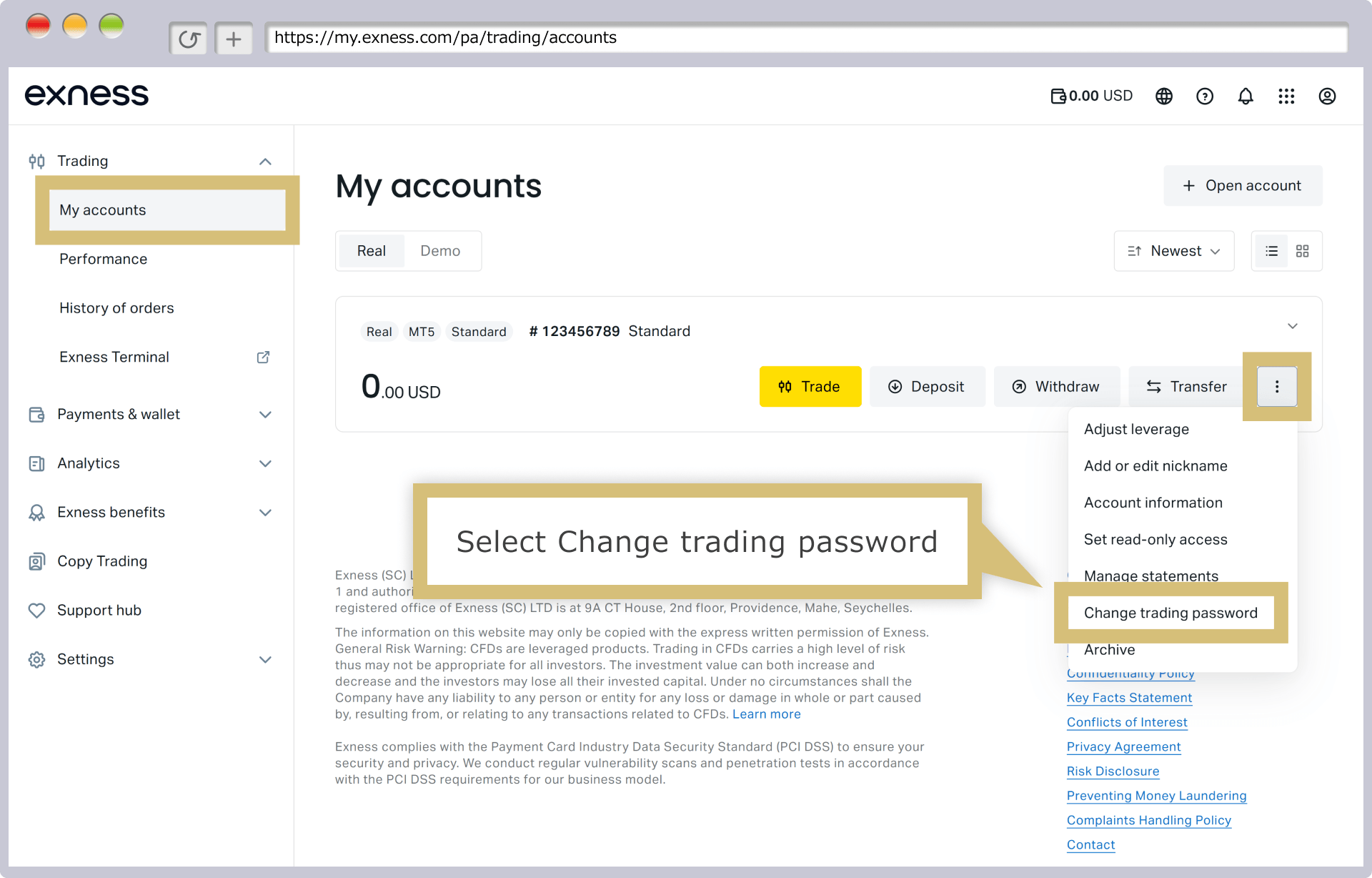
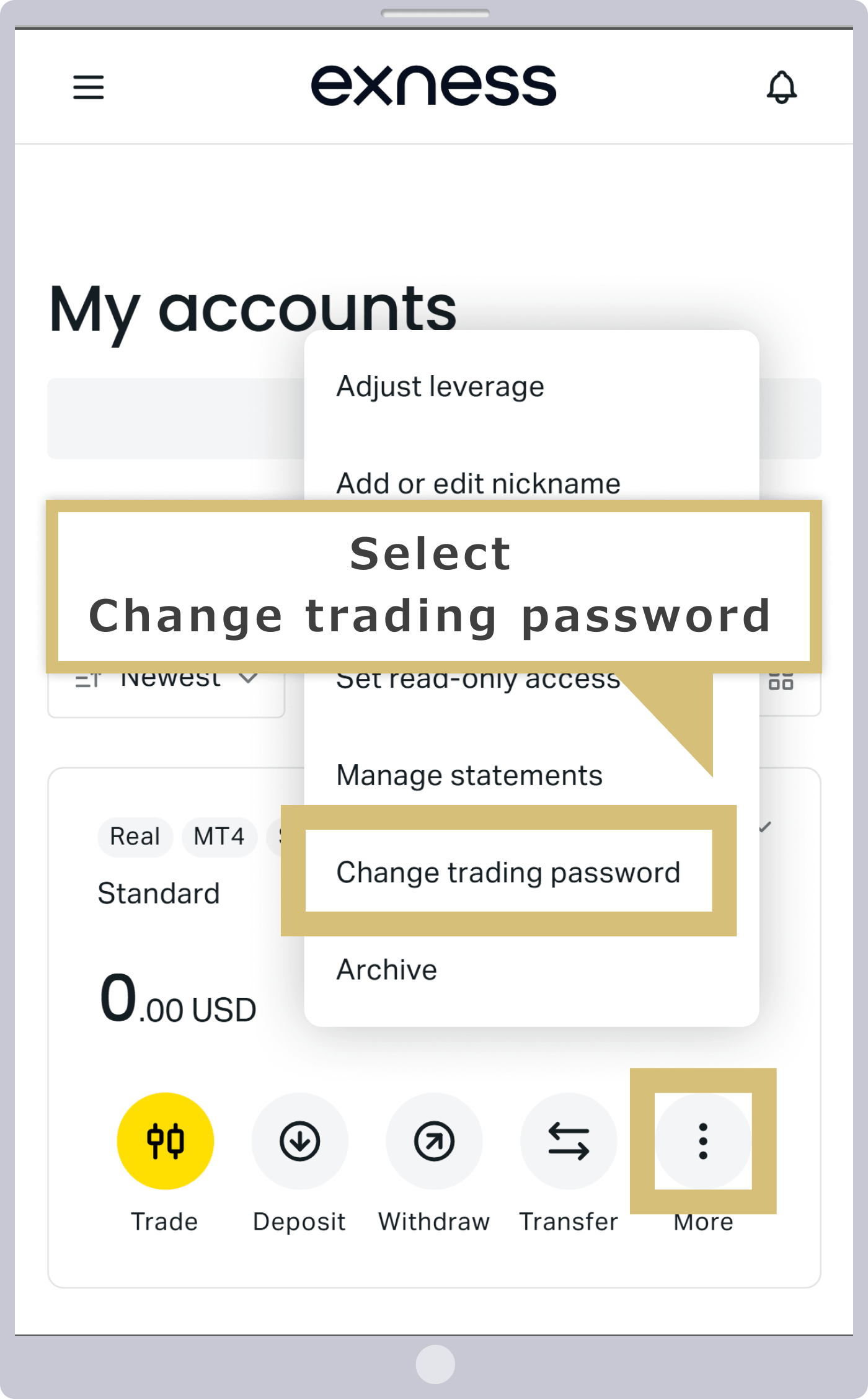
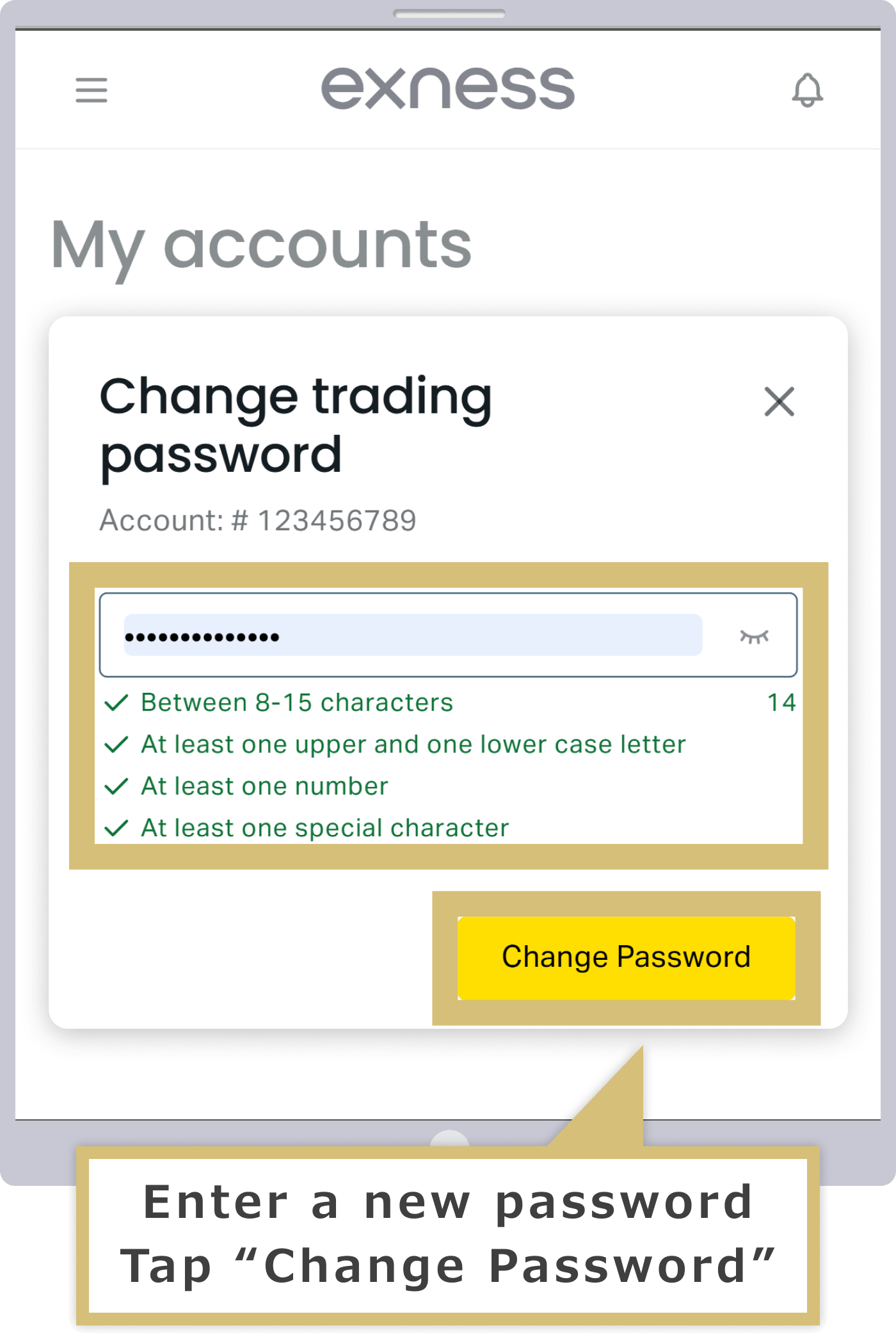
Si vous avez oublié votre mot de passe, vous pouvez le modifier depuis votre espace personnel. Dans la rubrique « Mon compte » de l'espace personnel Exness, cliquez sur l'icône en forme de roue dentée correspondant au compte concerné, puis sélectionnez « Modifier le mot de passe de trading ».
Si vous avez oublié votre mot de passe, vous pouvez le modifier depuis votre espace personnel. Dans la rubrique « Mon compte » de l'espace personnel Exness, appuyez sur l'icône en forme de roue dentée correspondant au compte concerné, puis sélectionnez « Modifier le mot de passe de trading ».
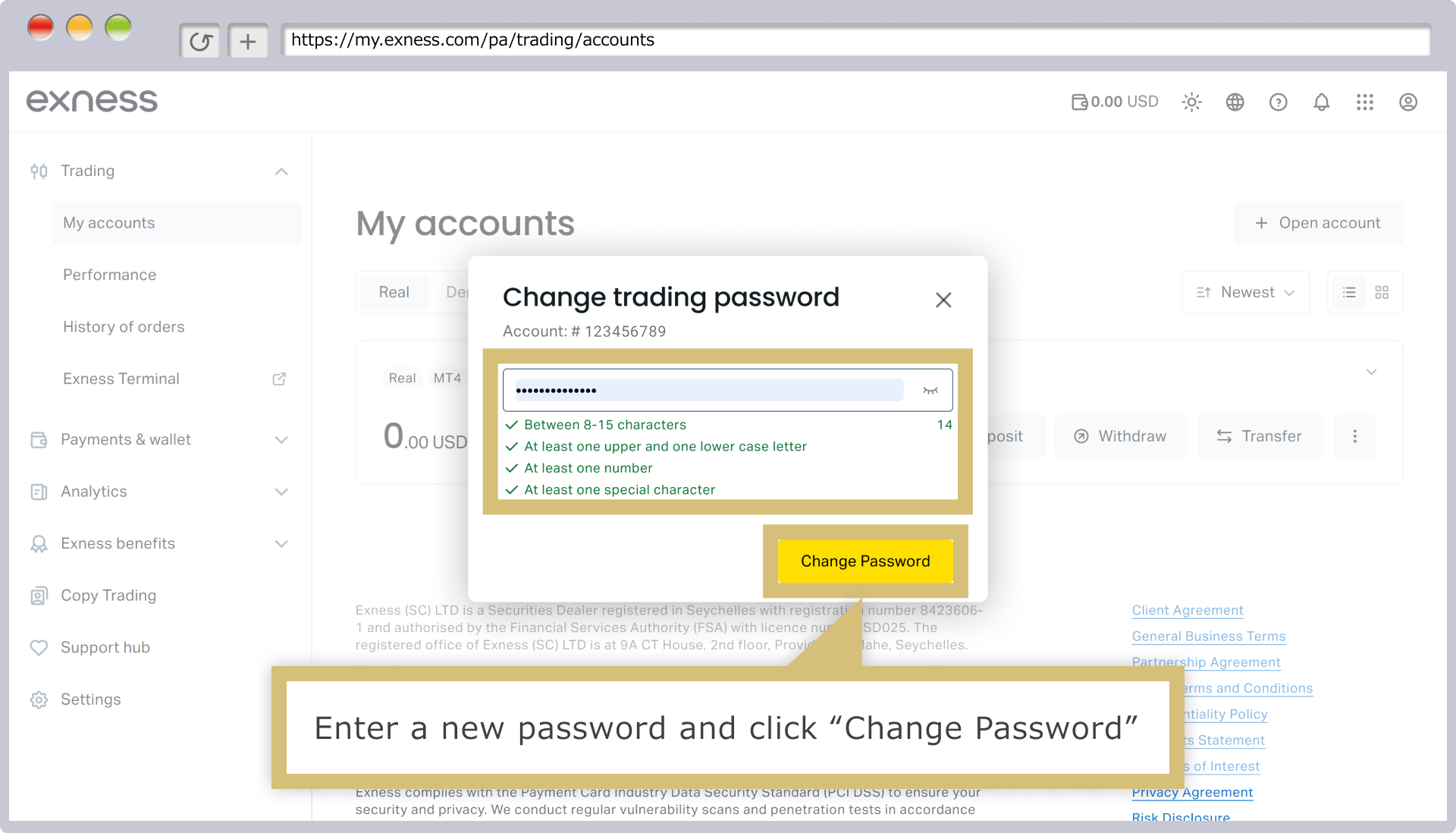
L'écran « Modification du mot de passe de transaction » s'affiche ; veuillez saisir votre nouveau mot de passe, puis cliquer sur « Modifier le mot de passe ».
L'écran « Modification du mot de passe de transaction » s'affiche ; veuillez saisir votre nouveau mot de passe, puis appuyer sur « Modifier le mot de passe ».
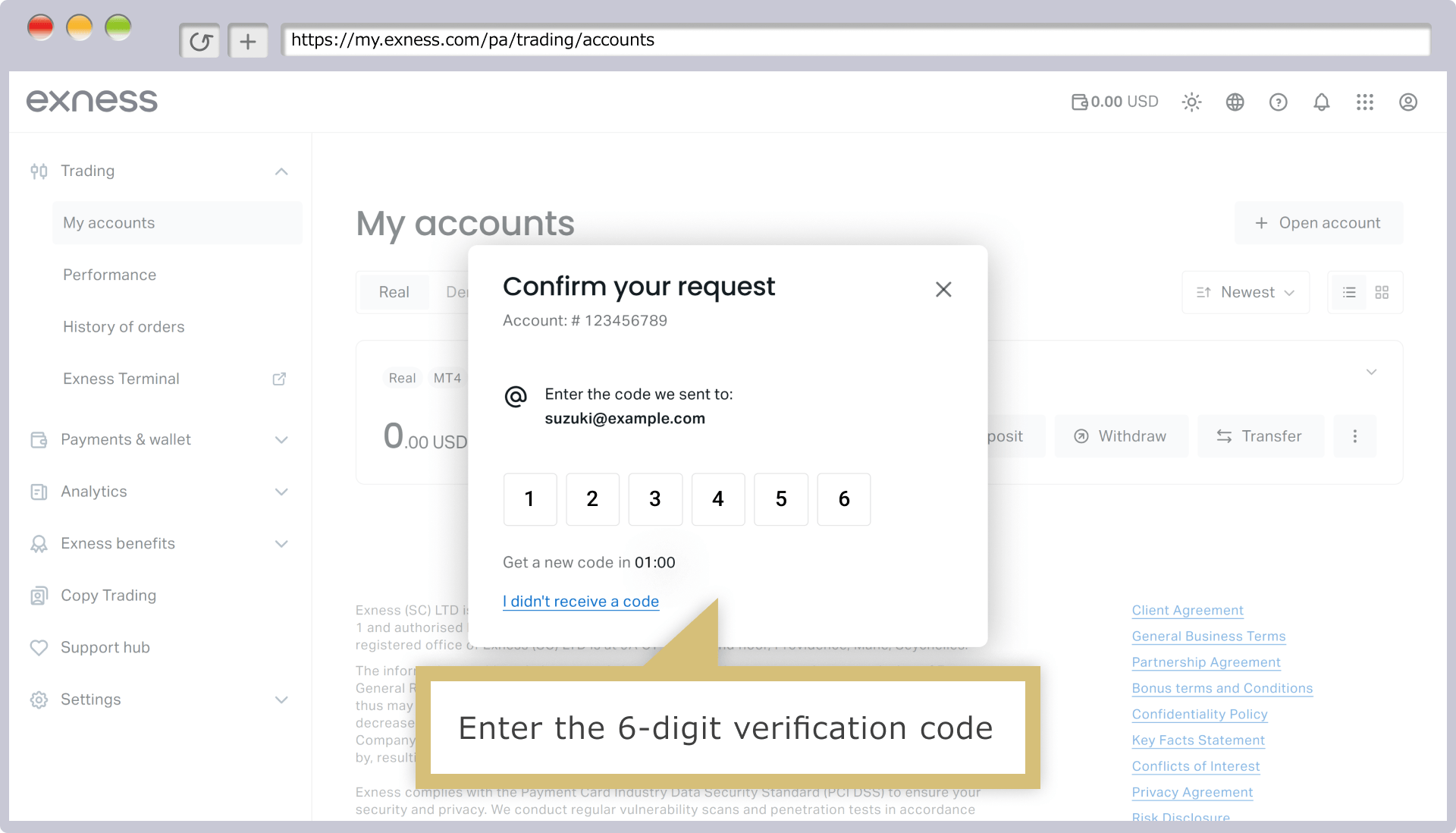
Un code de confirmation à 6 chiffres sera envoyé à l'adresse e-mail ou par SMS (message court) sur le numéro de téléphone mobile que vous avez indiqué dans le cadre de l'authentification à deux facteurs. Une fois ce code de confirmation saisi, cliquez sur « Valider » pour terminer la modification de votre mot de passe.
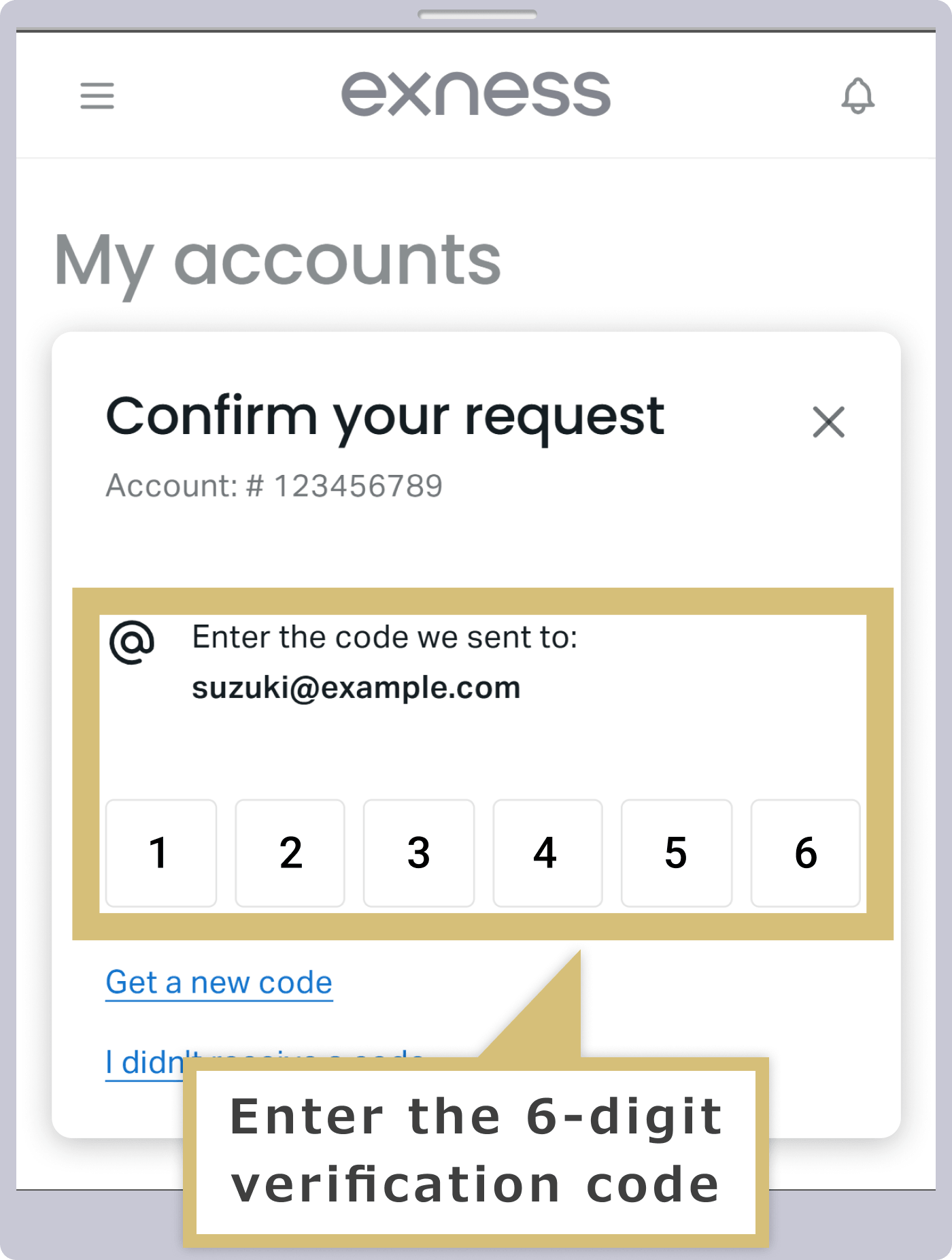
Un code de vérification à 6 chiffres sera envoyé à l'adresse e-mail ou par SMS (message court) sur le numéro de téléphone mobile que vous avez indiqué lors de la configuration de l'authentification à deux facteurs. Saisissez ce code de vérification, puis appuyez sur « Confirmer » pour terminer la modification de votre mot de passe.
Vérification de la validité du compte
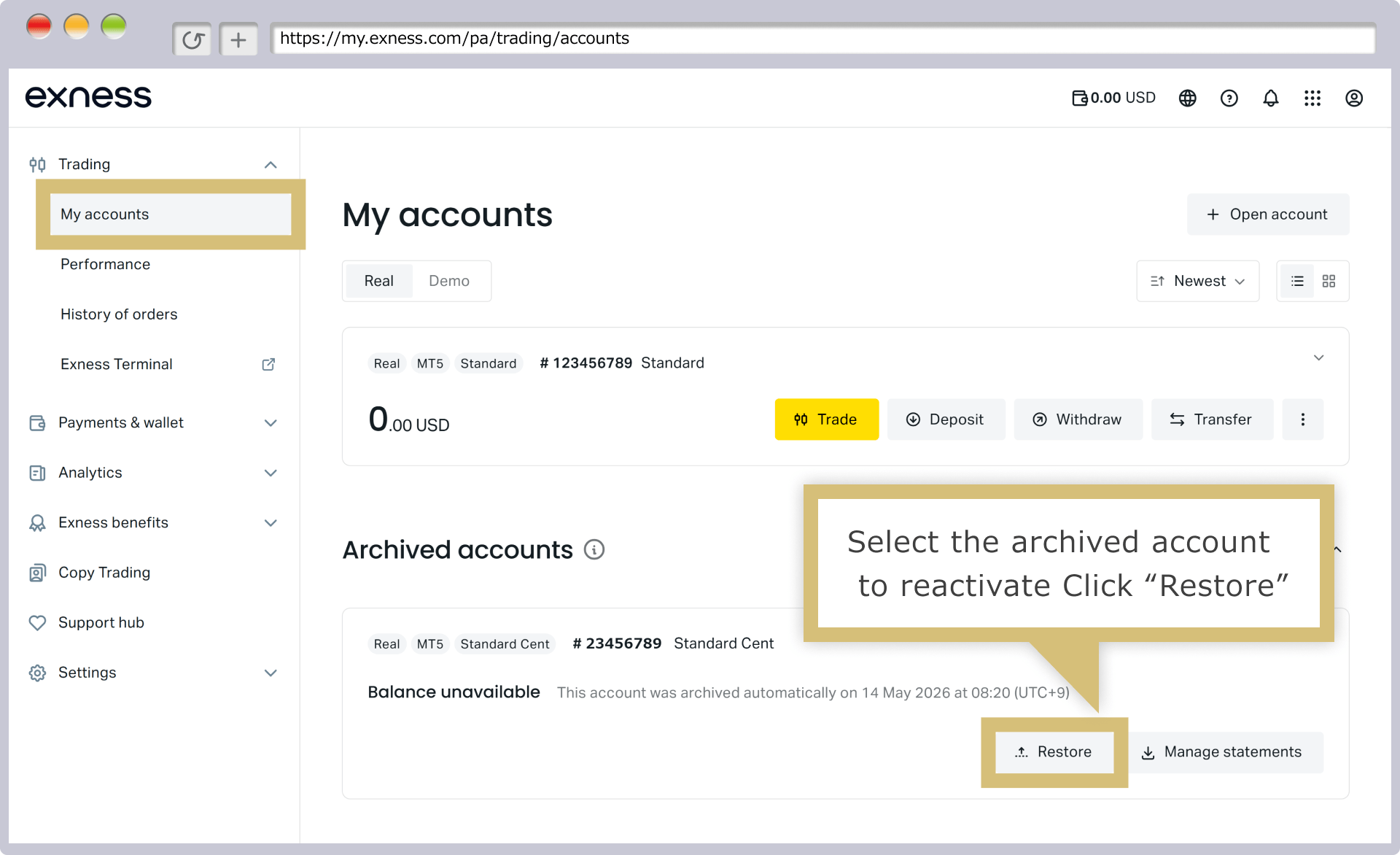
Si votre compte MT4/MT5 est désactivé, vous ne pourrez pas vous connecter à MT4/MT5.Chez Exness, les comptes MT4 sont archivés en tant que comptes inactifs après 90 jours sans activité, et les comptes MT5 après 15 jours. Toutefois, les comptes inactifs archivés peuvent être facilement réactivés depuis votre espace personnel.
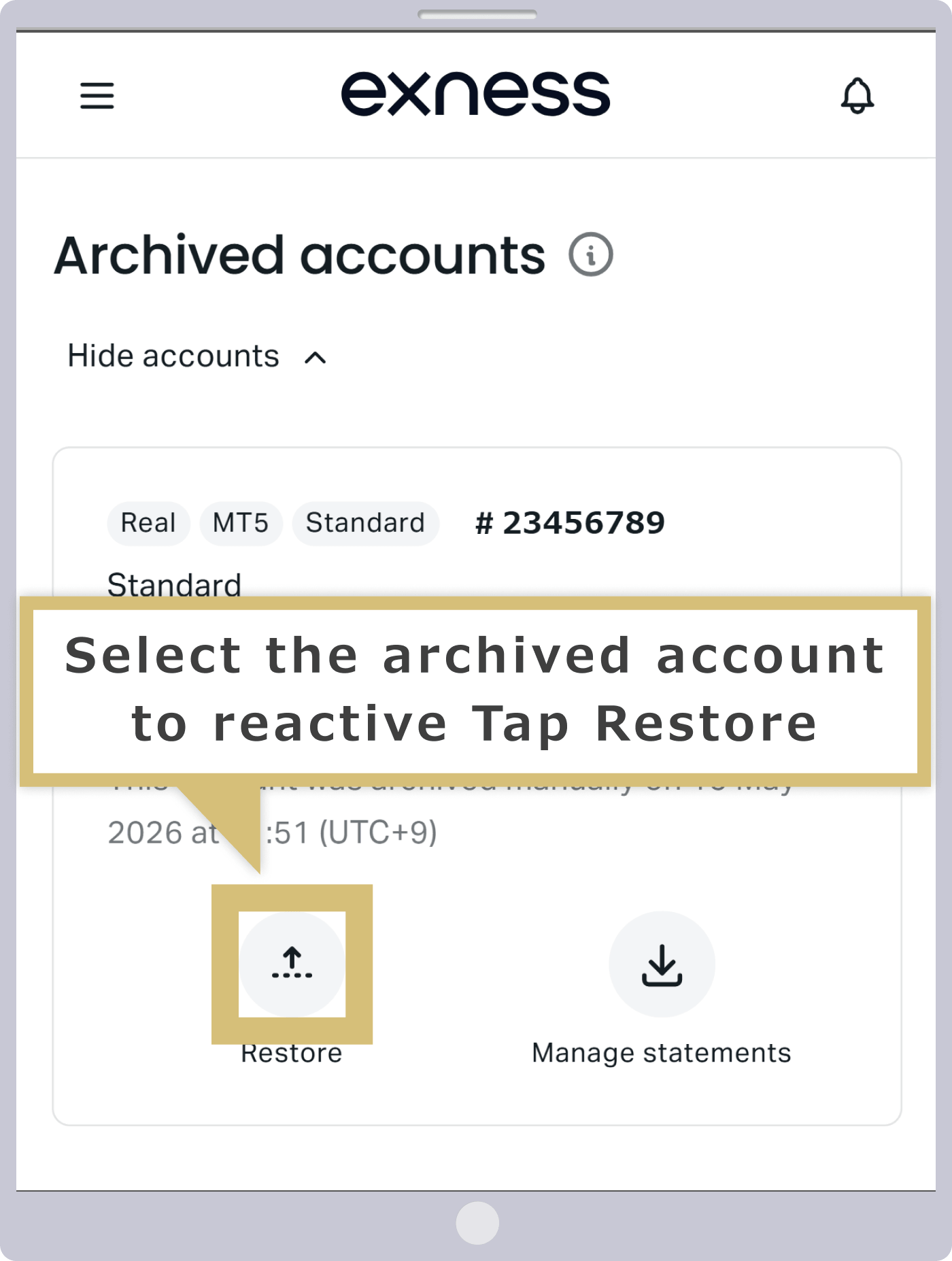
Dans l'espace personnel Exness, sous « Mon compte », sélectionnez « Comptes archivés », puis « Afficher le compte » et cliquez sur « Réactiver » pour le compte que vous souhaitez réactiver. Le compte sera alors réactivé et apparaîtra dans l'onglet « Comptes de trading ».
Dans l'espace personnel Exness, sous « Mon compte », sélectionnez « Comptes archivés », puis « Afficher le compte » et appuyez sur « Réactiver » pour le compte que vous souhaitez réactiver. Le compte sera réactivé et apparaîtra dans l'onglet « Comptes de trading ».
Comment se connecter à Exness MT4/MT5 (version Web)
Exness propose une « version Web » de MT4/MT5 qui vous permet de négocier directement depuis votre navigateur. Aucun téléchargement ni installation fastidieux n'est nécessaire : il vous suffit d'un navigateur pour accéder au trading en ligne à tout moment.
Par ailleurs, vous pouvez facilement accéder aux plateformes MT4/MT5 d'Exness (version Web) depuis la rubrique « Mon compte » de votre espace personnel. Il vous suffit de vous connecter avec vos identifiants de compte Exness existants pour commencer immédiatement à trader.
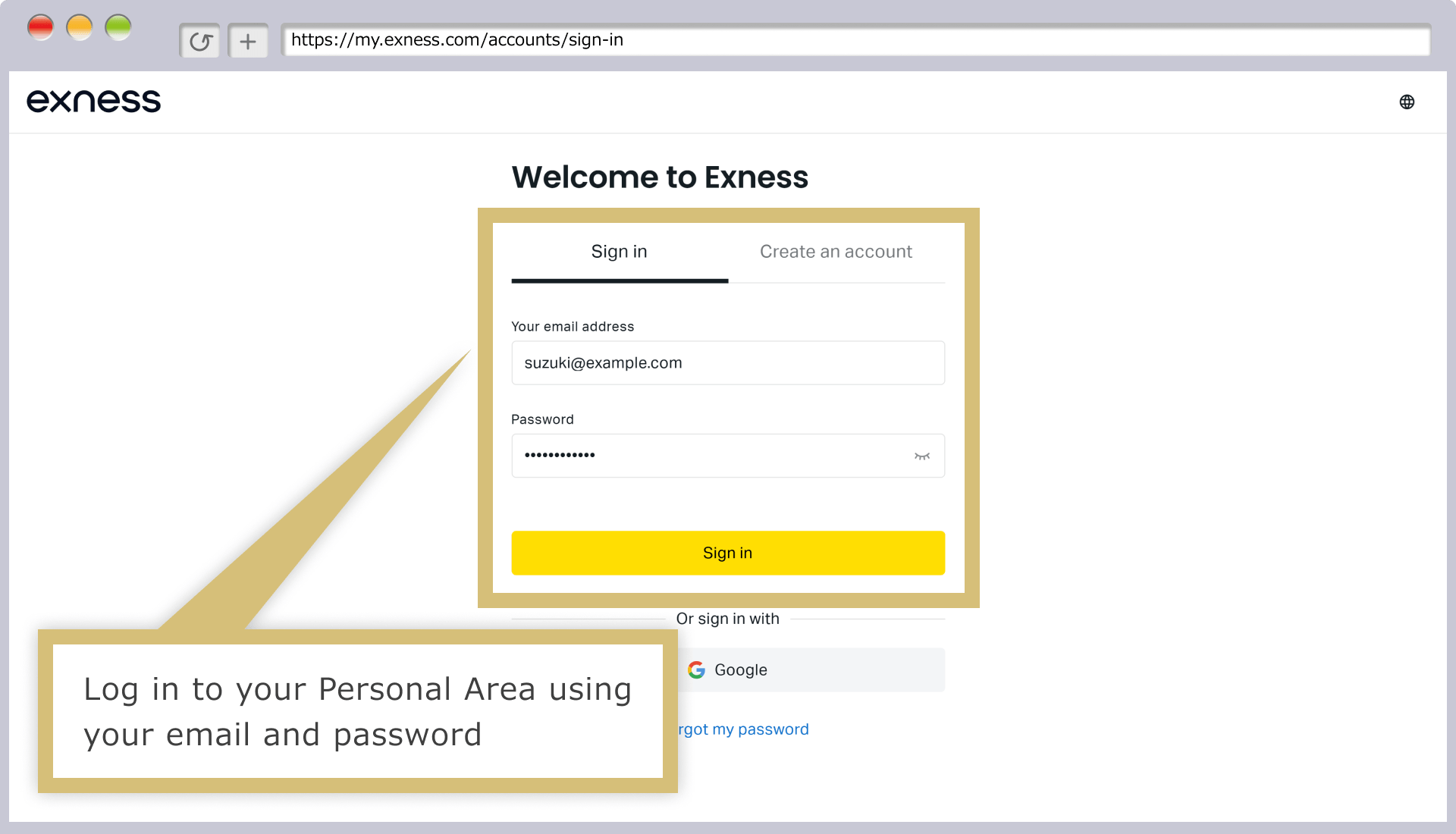
Se connecter à l'espace personnel
Saisissez l'« adresse e-mail » utilisée lors de votre inscription sur Exness ainsi que le « mot de passe » de votre espace personnel, puis cliquez sur « Continuer » pour vous connecter à votre espace personnel Exness.
Choix du compte de trading
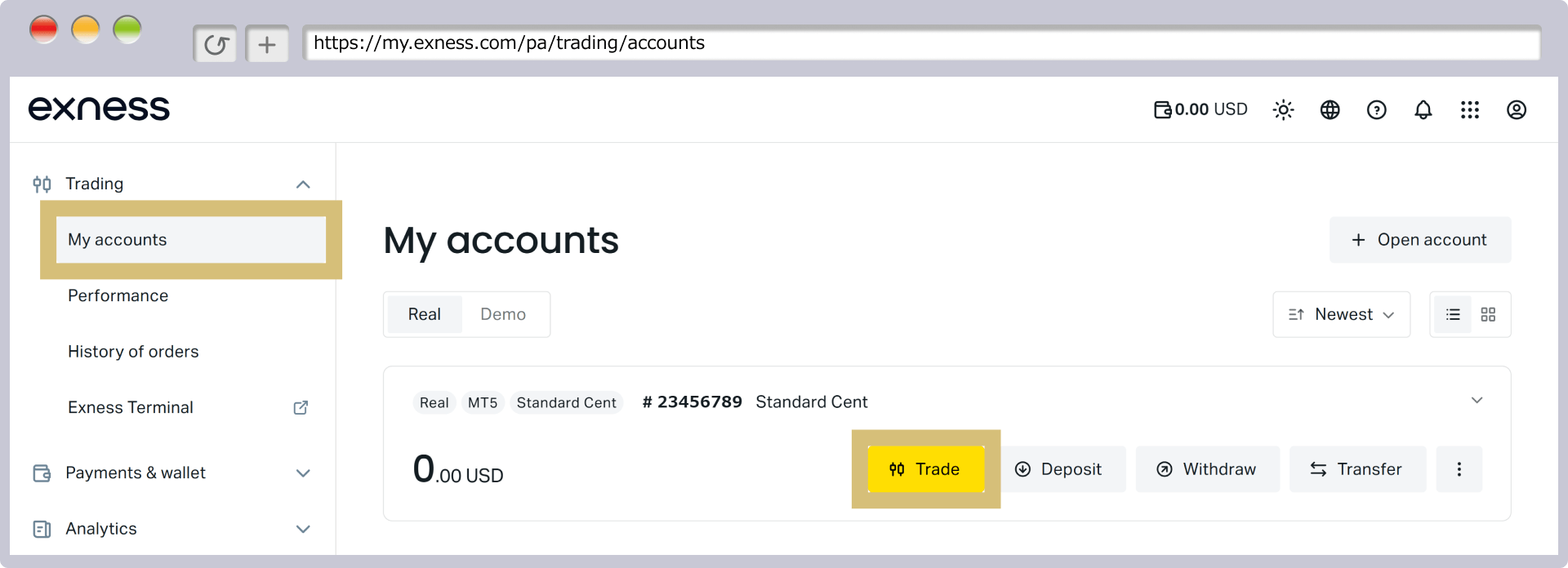
Votre compte MT4/MT5 apparaît dans la section « Comptes de trading » de « Mon compte ». Cliquez sur « Trader » en regard du compte sur lequel vous souhaitez effectuer des opérations.
Choix d'une plateforme de trading
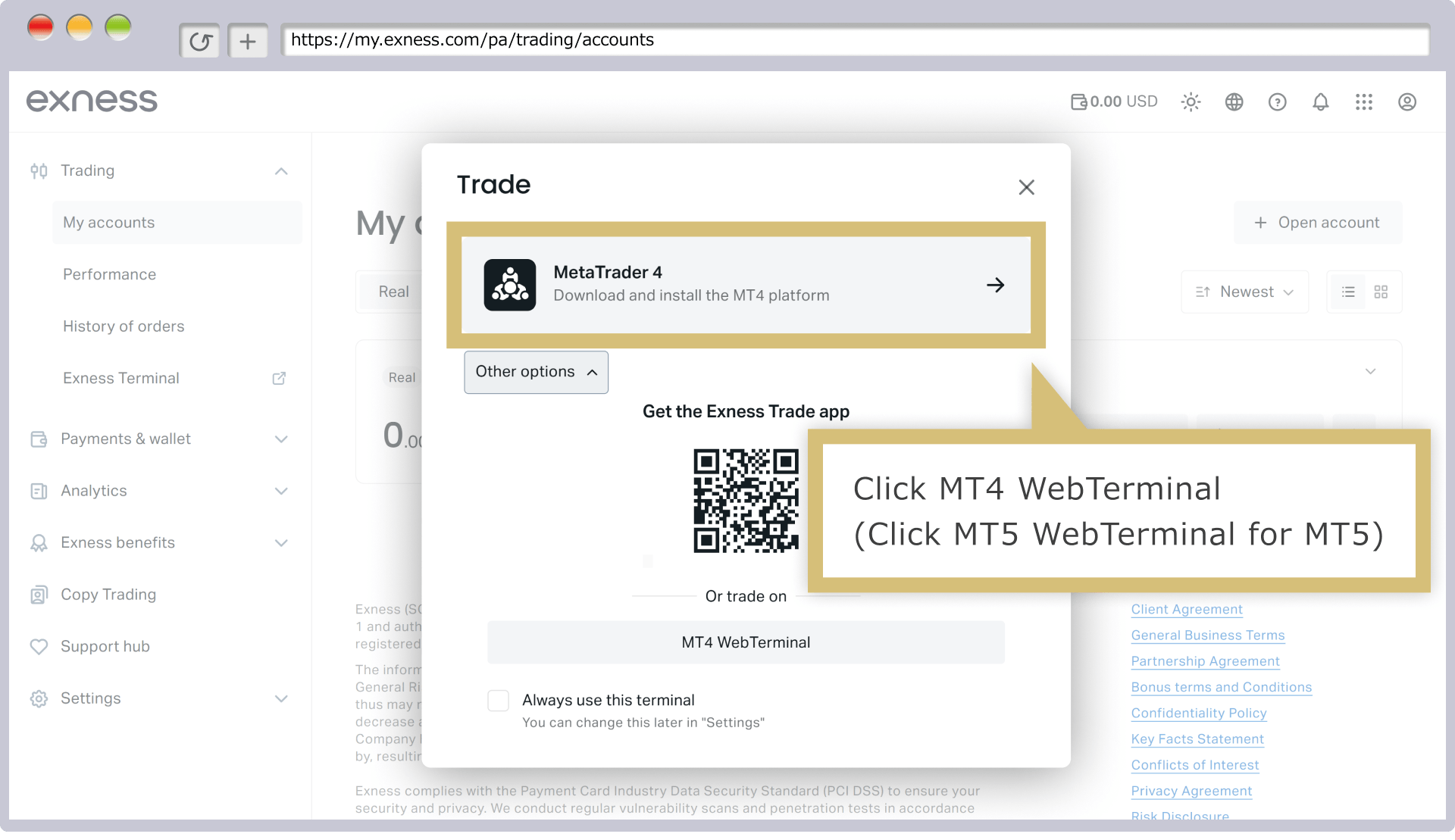
Une fois que l'écran « Transactions » s'affiche, cliquez sur « Terminal Web » dans MT4 ou MT5.
Saisie et vérification des identifiants de connexion
Lorsque l'écran « Connexion » s'affiche, vérifiez les champs « Connexion (numéro de compte MT4/MT5) » et « Nom du serveur », puis, si tout est correct, saisissez votre « Mot de passe ». Cochez la case « Enregistrer le mot de passe », puis cliquez sur « OUI ».
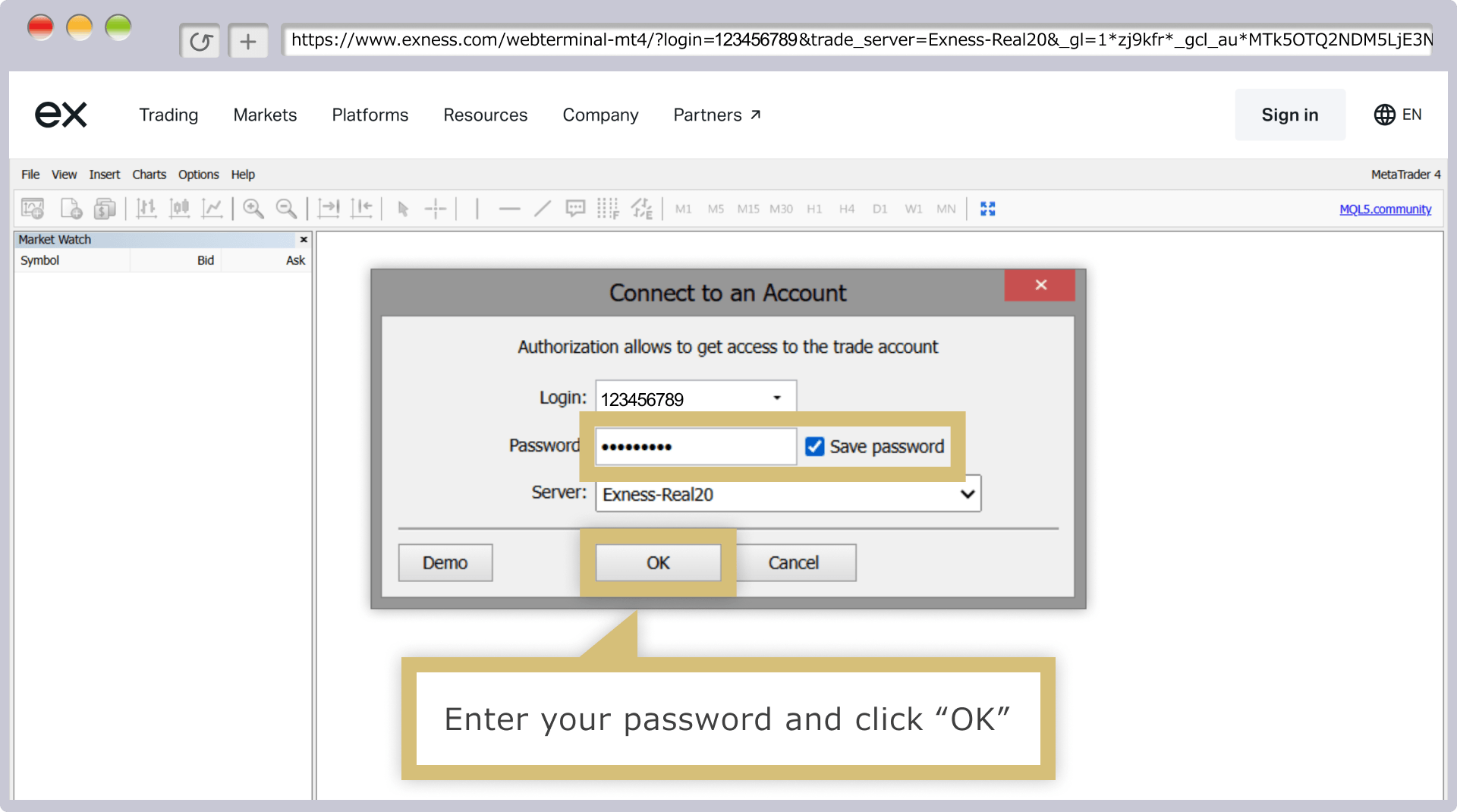
Si vous cochez la case située à côté de « Enregistrer le mot de passe », vous pourrez vous connecter automatiquement à votre compte de trading MT4/MT5 sans avoir à saisir vos identifiants lors de vos prochaines connexions.
Questions fréquentes (FAQ) concernant la procédure de connexion à Exness
-
Pourriez-vous m'expliquer pourquoi je n'arrive pas à me connecter à mon espace personnel Exness ?
Si vous ne parvenez pas à vous connecter à votre espace personnel sur Exness, il se peut que vos identifiants soient incorrects. Veuillez vérifier que l'adresse e-mail et le mot de passe que vous avez utilisés pour vous inscrire ont été saisis correctement. Vous pouvez vérifier le mot de passe saisi en cliquant sur l'icône en forme d'œil située dans le champ de saisie du mot de passe.
Lire la suite
02.09.2022
-
J'ai oublié le mot de passe pour me connecter à mon espace personnel Exness.
Si vous avez oublié le mot de passe de votre espace personnel Exness, veuillez en définir un nouveau. Pour ce faire, cliquez sur « Mot de passe oublié » sur la page de connexion de votre espace personnel. Une fois la réinitialisation effectuée, connectez-vous à l'aide de votre nouveau mot de passe.
Lire la suite
02.09.2022
-
Votre compte MT4/MT5 chez Exness n'est pas valide ; vous ne pouvez donc pas vous connecter à MT4/MT5.
Chez Exness, si vous n'effectuez aucune opération pendant 90 jours sur MetaTrader 4 (MT4) ou pendant 15 jours sur MetaTrader 5 (MT5), votre compte sera désactivé et vous ne pourrez plus vous connecter à MT4/MT5. Si votre compte est désactivé, vous pouvez le réactiver depuis votre espace personnel et vous reconnecter.
Lire la suite
02.09.2022
-
Est-il possible de modifier son mot de passe de connexion à MT4/MT5 sur Exness ?
Oui, chez Exness, vous pouvez modifier votre mot de passe de connexion à MetaTrader 4 (MT4) / MetaTrader 5 (MT5). Une fois connecté à votre Espace personnel, rendez-vous dans « Mon compte », cliquez sur l’icône en forme de roue dentée correspondant au compte concerné, puis sélectionnez « Modifier le mot de passe de trading » pour effectuer la modification.
Lire la suite
02.09.2022
-
Pourriez-vous m'expliquer comment me connecter à la version PC de MT4/MT5 d'Exness ?
Après avoir lancé MetaTrader 4 (MT4) / MetaTrader 5 (MT5) d’Exness, sélectionnez « Se connecter au compte de trading » dans le menu « Fichier » de la barre d’outils. Saisissez ensuite vos identifiants de connexion dans la fenêtre « Identifiants de connexion au compte de trading », puis cliquez sur « Se connecter » pour vous connecter à votre compte de trading.
Lire la suite
02.09.2022





