
















Comment ouvrir un compte démo Exness
Comment ouvrir un compte
Comment ouvrir un compte démo Exness
Vous pouvez facilement ouvrir un compte démo Exness depuis l'espace membre « Espace personnel » d'Exness. Pour utiliser ce compte démo, aucune procédure n'est requise, telle que la fourniture de pièces d'identité ou un dépôt de fonds.Il suffit de créer un compte chez Exness pour que tout le monde puisse ouvrir un compte démo et découvrir, sans aucun risque, un environnement de trading identique à celui d'un compte réel. N'hésitez pas à créer un compte Exness et à ouvrir un compte démo.
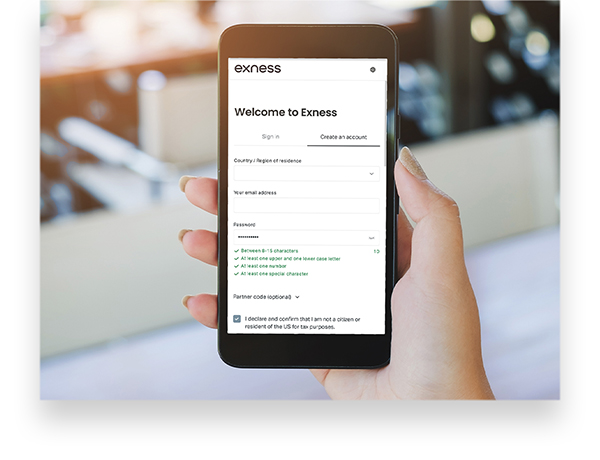
Accédez au formulaire d'inscription à l'espace personnel Exness depuis votre ordinateur, votre smartphone, votre tablette, etc., puis indiquez votre lieu de résidence/région, votre adresse e-mail et votre mot de passe.


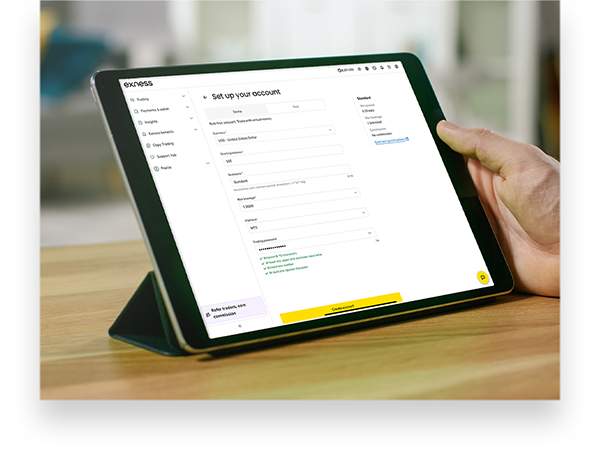
Connectez-vous à votre espace personnel Exness et saisissez les informations nécessaires à la création d'un compte démo, telles que le solde initial, le type de compte, l'effet de levier et la plateforme de trading.
Installez MT4/MT5 d'Exness. MT4/MT5 d'Exness est disponible en version PC (Windows/Mac) et en version mobile (iOS/Android).

Une fois votre compte démo ouvert, vous pouvez immédiatement commencer à trader en mode démo sur MT4/MT5. Aucun dépôt ni aucune procédure de vérification de profil (vérification d'identité) ne sont nécessaires.
Caractéristiques du compte démo Exness
Le compte démo Exness est accessible gratuitement à toute personne ayant créé un compte chez Exness. Il ne nécessite aucune formalité fastidieuse, telle qu'un dépôt ou une vérification d'identité. Ouvrez un compte démo Exness et découvrez, sans aucun risque, un environnement de trading identique à celui d'un compte réel.
Vous pouvez découvrir un environnement de trading réel sans avoir à effectuer de dépôt ni à fournir de justificatifs d'identité
Le compte démo d'Exness vous permet de trader dans les mêmes conditions que sur un compte réel. Le solde du compte démo étant constitué d'argent virtuel, aucun dépôt n'est nécessaire. Vous pouvez ainsi découvrir les spreads, la rapidité d'exécution et l'effet de levier pouvant atteindre 2 000 fois, identiques à ceux d'un compte réel Exness, sans dépenser un seul yen de vos fonds propres.(*) Il n'y a aucune restriction quant aux instruments de trading : vous pouvez négocier tous les instruments sur le compte démo, des paires de devises Forex aux produits CFD tels que l'or et l'argent, en passant par les cryptomonnaies comme le Bitcoin.De plus, l’utilisation du compte démo Exness ne nécessite aucune procédure de vérification d’identité : il vous suffit d’installer MT4/MT5 pour commencer à trader dès l’ouverture de votre compte démo.
(*) Les opérations à effet de levier comportent des risques élevés et peuvent entraîner la perte totale du capital investi. Veuillez vous assurer d'avoir bien compris ces risques avant de procéder à toute opération.
Il est possible d'ouvrir jusqu'à 200 comptes par compte principal.
Chez Exness, vous pouvez ouvrir jusqu'à 200 comptes démo au total par compte : 100 comptes démo MT4 et 100 comptes démo MT5. Certains courtiers Forex limitent le nombre de comptes démo à environ 10.Cependant, chez Exness, non seulement vous pouvez ouvrir jusqu’à 200 comptes, mais vous avez également la possibilité d’archiver (masquer) les comptes de démonstration que vous n’utilisez plus, ce qui vous permet en réalité d’ouvrir un nombre illimité de comptes de démonstration. Vous pouvez ainsi créer des comptes de démonstration en combinant différents types de comptes, niveaux d’effet de levier, outils de trading (MT4/MT5) et devises de base.Testez le trading sur plusieurs comptes démo, puis ouvrez un compte réel Exness aux caractéristiques les mieux adaptées à votre style de trading.

Chez Exness, il n'est pas possible de supprimer manuellement un compte démo une fois qu'il a été ouvert, mais vous pouvez l'archiver (le masquer) depuis la rubrique « Mon compte » de votre espace personnel.Une fois archivé, le compte démo ne permet plus d'effectuer des opérations de dépôt, de retrait ni de trading. Même si vous archivez votre compte démo, vous pouvez le réactiver à tout moment.
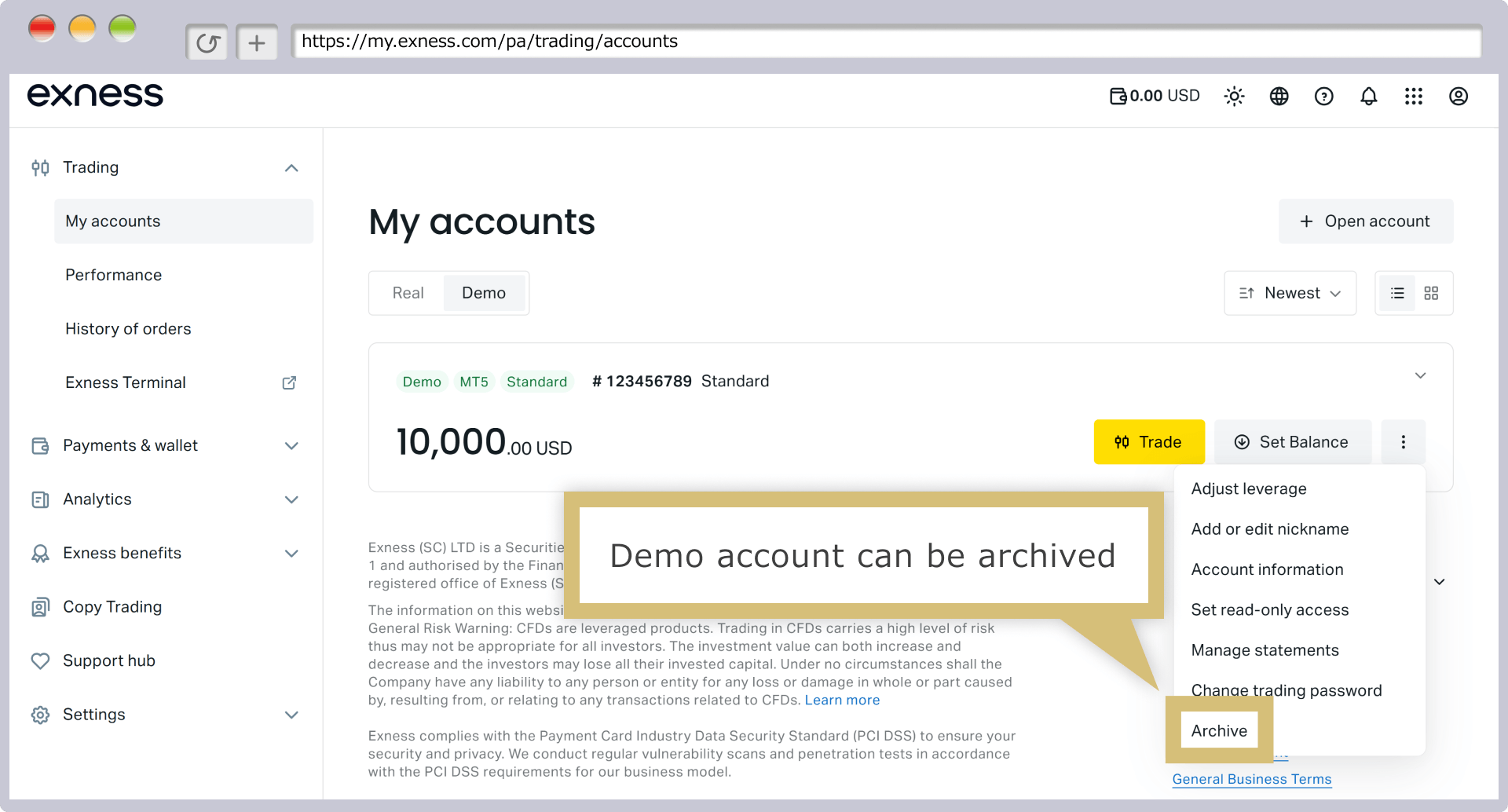
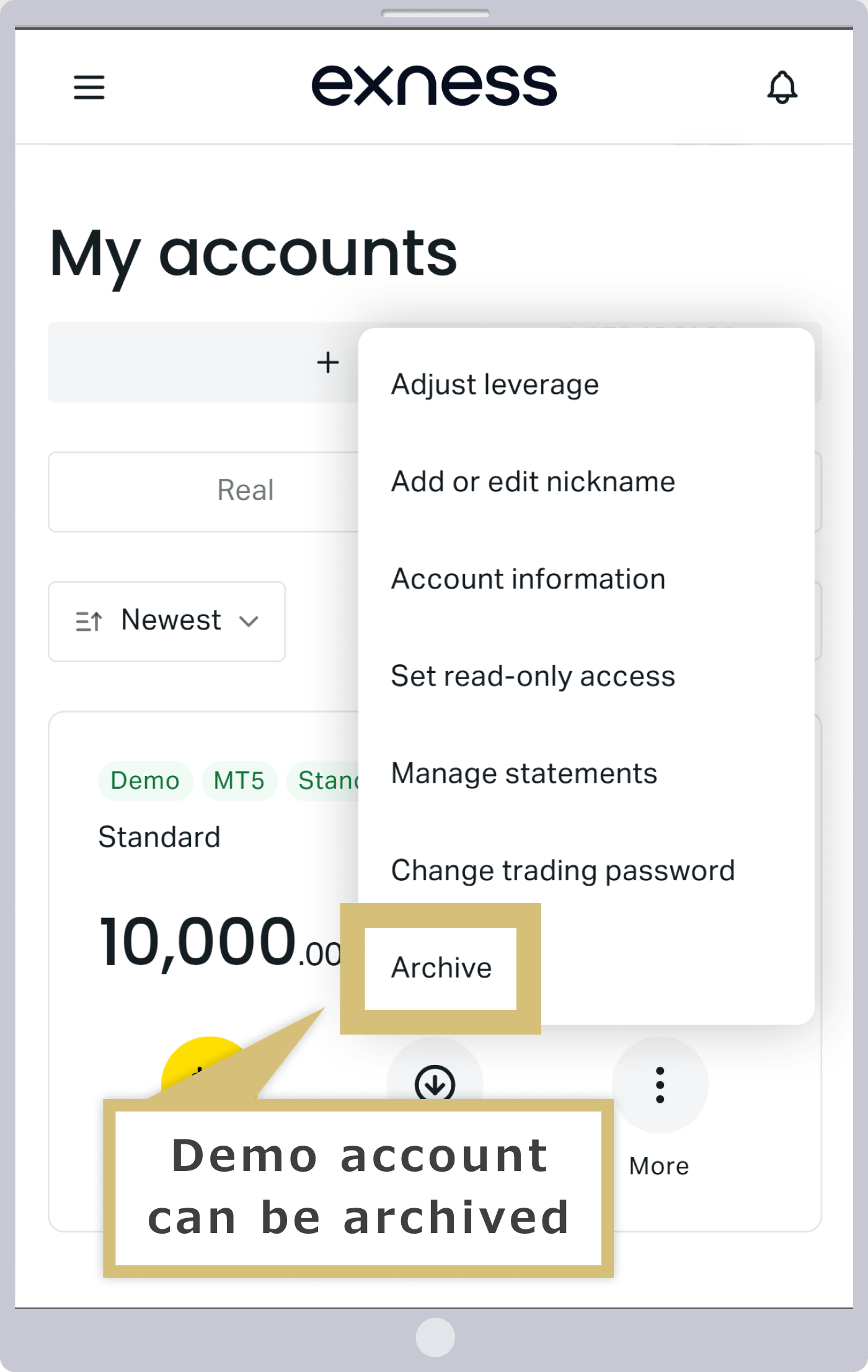
Vous pouvez modifier à tout moment votre solde et votre effet de levier
Le compte démo d'Exness vous permet de modifier librement et à tout moment le solde de votre compte (argent virtuel) ainsi que l'effet de levier. Chez certains courtiers Forex, le solde du compte démo est limité au montant initialement défini ; il arrive alors qu'il soit impossible de réapprovisionner le compte ou de modifier les paramètres d'effet de levier.En revanche, le compte démo d'Exness offre une grande flexibilité pour modifier le solde et l'effet de levier. Ainsi, même si le solde de votre compte démo venait à être épuisé à la suite de vos opérations de démonstration, vous pouvez continuer à utiliser ce même compte en le réapprovisionnant. De plus, si vous souhaitez modifier l'effet de levier, vous n'avez pas besoin d'ouvrir un nouveau compte démo.Profitez d'une expérience de trading en mode démo agréable grâce au compte démo d'Exness, conçu pour vous offrir un maximum de confort.
Compte démo sans date d'expiration
Les comptes démo Exness n'ont pas de date d'expiration.Certains courtiers Forex imposent parfois une durée d'utilisation d'environ un mois pour les comptes démo. Dans ce cas, une fois cette période écoulée, il est nécessaire d'ouvrir un nouveau compte démo, ce qui implique de repartir de zéro à chaque fois. Cependant, chez Exness, tant que vous continuez à vous connecter régulièrement, même sans historique de transactions sur le compte démo, vous pouvez l'utiliser sans limite de durée.Ainsi, Exness vous permet d’évaluer vos performances sur le long terme sans avoir à ouvrir sans cesse de nouveaux comptes de démonstration. Veuillez toutefois noter que si vous ne vous connectez pas à votre compte de démonstration pendant une certaine période, celui-ci sera supprimé.
Les avantages d'ouvrir un compte démo Exness
Chez Exness, nous proposons des comptes démo faciles à utiliser afin que nos clients puissent profiter pleinement du trading en mode démo. En utilisant un compte démo, vous pouvez non seulement découvrir l'environnement de trading réel avant d'ouvrir un compte réel, mais aussi comparer les outils de trading et tester des EA (systèmes de trading automatisés), entre autres. Voici les principaux avantages liés à l'ouverture d'un compte démo chez Exness.
Découvrez un effet de levier allant jusqu'à 2 000 fois sans aucun risque
Exness propose un effet de levier pouvant atteindre 2 000 fois, l'un des plus élevés du secteur. (*) L'utilisation d'un effet de levier élevé permet de négocier en réduisant considérablement le montant de la marge requise ; toutefois, dans le cas d'un compte réel, les transactions à fort effet de levier comportent également des risques élevés.Cependant, le compte démo d’Exness vous permet de trader avec un effet de levier allant jusqu’à 2 000 fois sans utiliser vos fonds propres. Ainsi, tout le monde peut observer sans aucun risque comment évolue la marge lors de transactions à fort effet de levier.
Si vous commencez directement à trader sur un compte réel avec un effet de levier pouvant atteindre 2 000 fois, vous risquez de subir des pertes imprévues. C'est pourquoi, afin de protéger vos précieux fonds, nous vous recommandons d'essayer d'abord un compte démo si vous souhaitez trader avec l'effet de levier maximal de 2 000 fois proposé par Exness.
(*) Les opérations à effet de levier comportent des risques élevés et peuvent entraîner la perte totale du capital investi. Veuillez vous assurer de bien comprendre ces risques avant de procéder à toute opération.
Chez Exness, afin de permettre à nos clients de trader dans des conditions plus avantageuses, nous proposons non seulement un effet de levier pouvant atteindre 2 000 fois, mais aussi un « niveau de stop-loss de 0 % ».Toutefois, comme ces caractéristiques sont rarement proposées par d’autres courtiers, il peut être difficile de comprendre quels avantages et inconvénients elles présentent dans un environnement de trading réel. En utilisant le compte démo d’Exness, vous pourrez toutefois vous faire une idée concrète de ce que cela signifie : par exemple, dans un environnement de trading réel avec un seuil de liquidation de 0 %, jusqu’à quel point votre solde peut-il diminuer avant que la position ne soit liquidée ?Nous vous invitons vivement à utiliser le compte démo pour découvrir les caractéristiques propres à Exness dans un environnement de trading identique à celui d’un compte réel.
Permet de tester des EA (stratégies de trading automatisées)
Sur le compte démo d'Exness, il est également possible d'utiliser des EA (logiciels de trading automatisé). Vous pouvez donc tester les performances des EA à l'aide d'un compte démo. En utilisant un compte démo, vous pouvez vérifier sans aucun risque comment la stratégie de trading configurée dans l'EA se comporte réellement dans un environnement de trading réel.
Les comptes démo Exness n'ont pas de date d'expiration, mais si vous ne vous connectez pas à votre compte démo MT4 pendant plus de 180 jours ou à votre compte démo MT5 pendant plus de 21 jours, celui-ci sera automatiquement supprimé.Par conséquent, si vous utilisez un compte démo Exness pour tester les performances à long terme d’un EA, veillez à rester connecté en permanence afin d’éviter que votre compte ne soit supprimé.

Comparer MT4 et MT5
Les comptes démo d'Exness sont compatibles à la fois avec MetaTrader 4 (MT4) et MetaTrader 5 (MT5).Ainsi, si vous hésitez entre MT4 et MT5 comme outil de trading, vous pouvez créer un compte démo avec les mêmes caractéristiques sur MT4 et MT5 afin de comparer les avantages et les inconvénients de chaque plateforme.
Par ailleurs, si vous envisagez de passer de MT4 à MT5, vous pouvez tout d'abord découvrir les nouvelles fonctionnalités et la fluidité d'utilisation de MT5 grâce à un compte démo. Chez Exness, il n'est pas possible de changer de plateforme de trading après l'ouverture d'un compte réel ; nous vous invitons donc à choisir votre plateforme après vous être assuré, grâce au trading en mode démo, que l'environnement de trading vous convient.
Vous pouvez trouver le type de compte qui vous convient le mieux
Exness propose cinq types de comptes aux caractéristiques différentes. Vous pouvez ouvrir un compte démo pour les quatre types de comptes, à l'exception du compte Standard Cent.Les conditions de trading (spreads, frais de transaction, points de swap, mode d’exécution des ordres, etc.) varient d’un type de compte à l’autre. Afin de bien comprendre les caractéristiques de chaque type de compte, nous vous invitons donc à commencer par utiliser un compte démo pour tester le type de compte qui vous intéresse.Les comptes démo d’Exness reproduisent exactement l’environnement de trading d’un compte réel, ce qui vous permet de tester sans aucun risque les conditions de trading de chaque type de compte. Après avoir testé les comptes démo d’Exness et vous être assuré qu’ils vous conviennent, ouvrez un compte réel correspondant au type de compte le mieux adapté à votre style de trading.
Procédure d'ouverture d'un compte démo Exness
Pour ouvrir un compte démo chez Exness, vous devez d'abord créer un compte Exness, puis accéder à votre espace membre « Espace personnel ». Depuis l'Espace personnel, sélectionnez le solde initial et le type de compte de votre choix, puis ouvrez votre compte démo.Par ailleurs, le compte démo Exness est accessible gratuitement à toute personne remplissant les conditions d'éligibilité requises pour ouvrir un compte réel, à savoir être âgé d'au moins 18 ans et résider dans l'une des régions couvertes par le service.
Pour ouvrir un compte démo Exness, veuillez cliquer ici.
Remplissage du formulaire « Espace personnel »
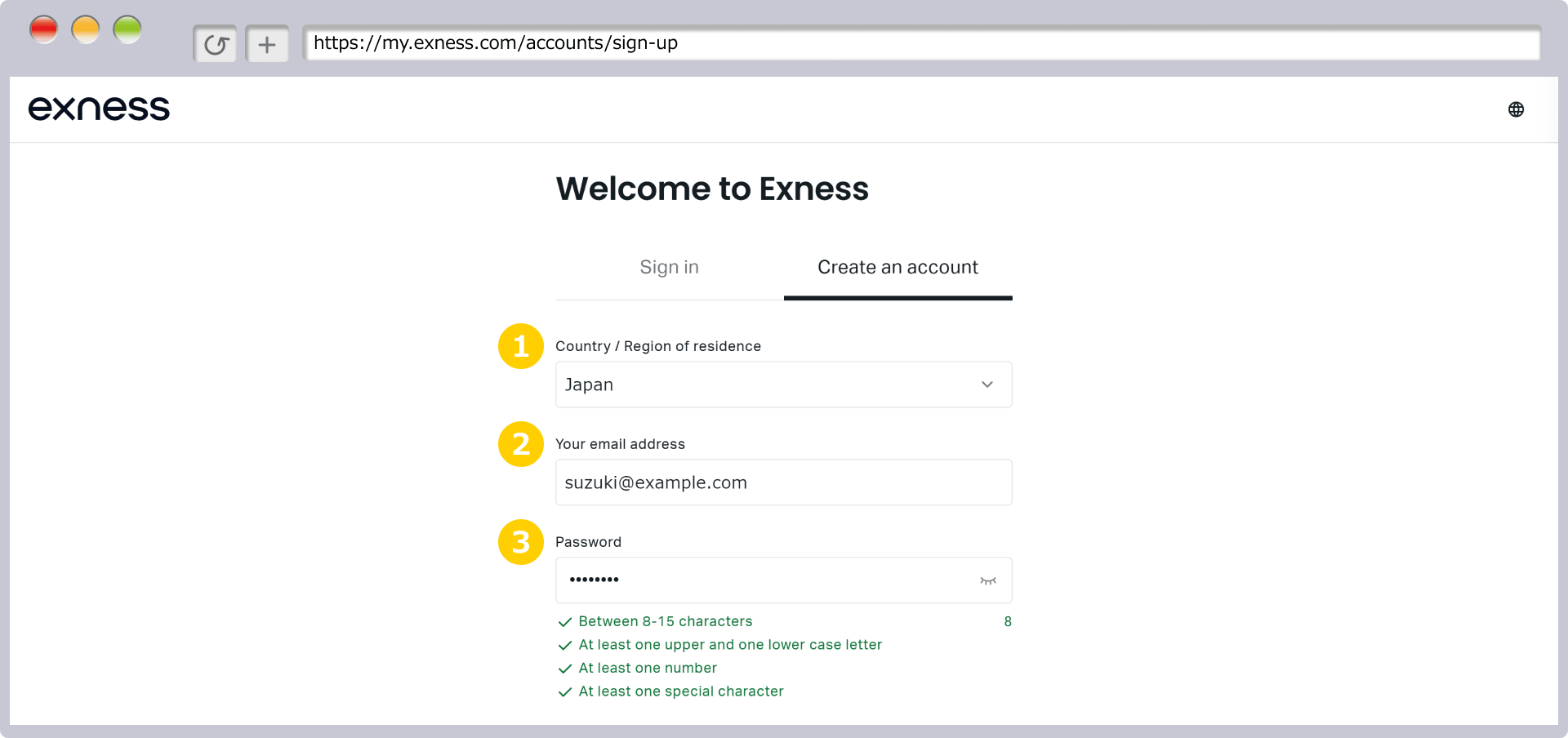
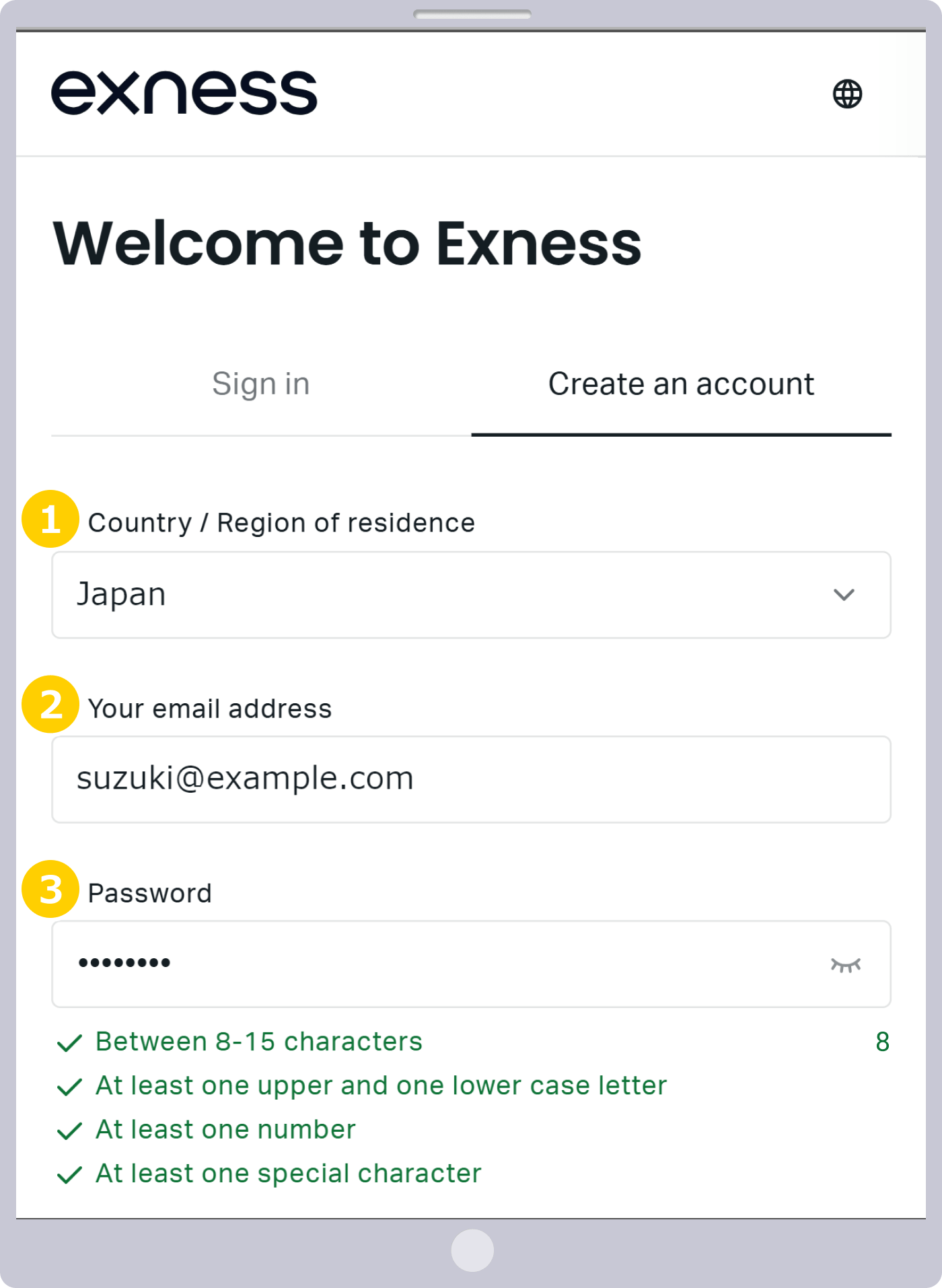
Dans le formulaire de l'espace personnel d'Exness, sélectionnez votre pays ou région de résidence, puis saisissez l'adresse e-mail et le mot de passe que vous utilisez pour vous connecter à Exness.
|
Pays/région de résidence |
Exemple : Japan (Japon) |
|
Adresse e-mail |
Exemple : [email protected] |
|
Définir un mot de passe de son choix |
Exemple : Password1234 |
|
Pays/région de résidence |
|
Exemple : Japan (Japon) |
|
Adresse e-mail |
|
Exemple : [email protected] |
|
Définir un mot de passe de son choix |
|
Exemple : Password1234 |
① Pays/région de résidence : veuillez sélectionner votre pays de résidence actuel dans le menu déroulant.
② Saisissez votre adresse e-mail en caractères alphanumériques (caractères simples). Veuillez noter que vous ne pourrez plus modifier votre adresse e-mail une fois l'inscription effectuée ; veillez donc à saisir une adresse valide.
③ Le mot de passe correspond à celui utilisé pour vous connecter à votre espace personnel (page membre). Veuillez créer un mot de passe composé à la fois de lettres (majuscules et minuscules) et de chiffres, et comporter entre 8 et 15 caractères.Les éléments qui répondent aux critères affichés sous le champ de saisie du mot de passe sont signalés par une coche verte ✔. Vous ne pourrez passer à l'étape suivante qu'une fois tous les critères remplis.
Envoi des informations d'enregistrement de l'espace personnel
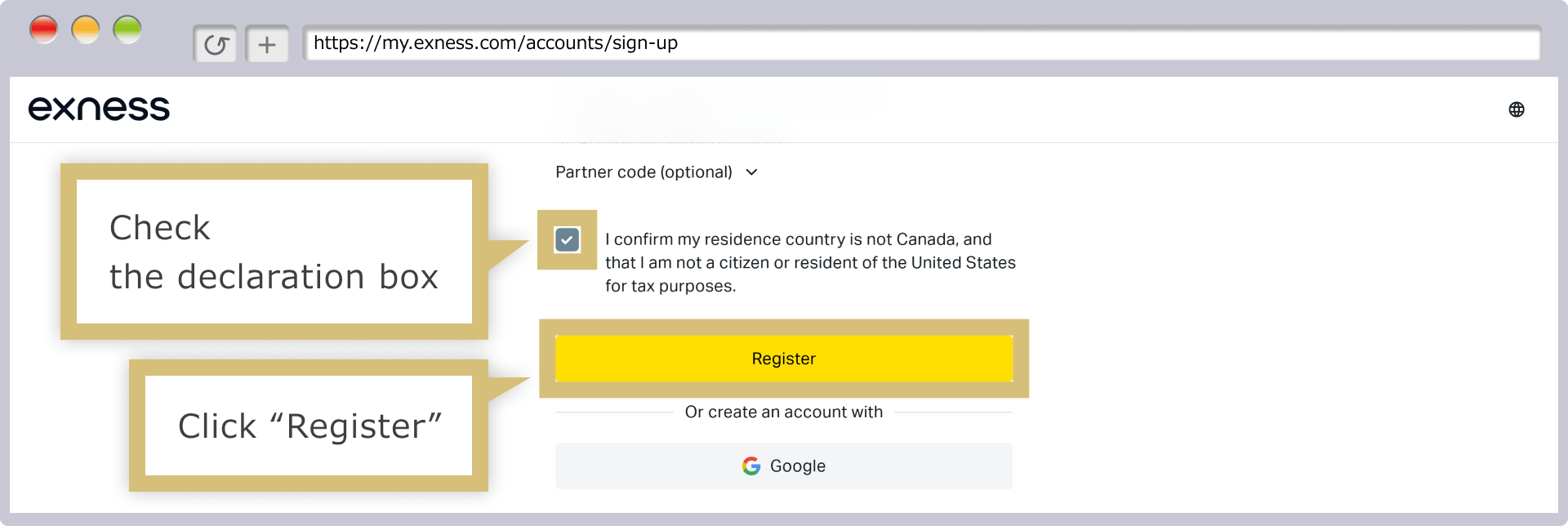
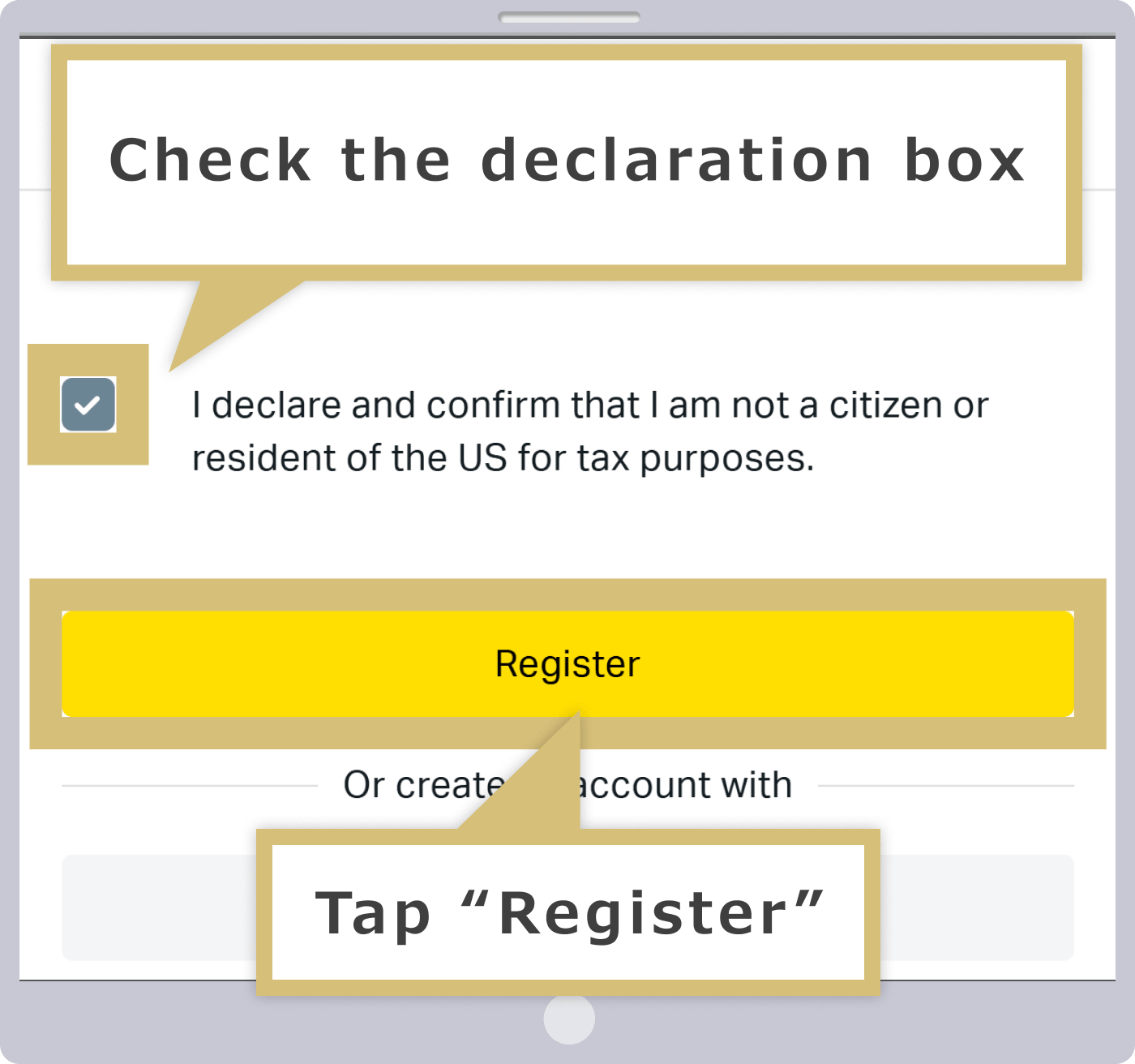
Une fois toutes les conditions relatives au mot de passe remplies, cochez la case « Je certifie et m'engage à ce que je ne sois ni citoyen américain ni résident américain assujetti à l'impôt », puis, si les informations saisies sont correctes, cliquez sur « Continuer ».
Une fois que vous avez rempli toutes les conditions relatives au mot de passe, cochez la case « Je certifie et m'engage à ne pas être un citoyen américain ou un résident américain assujetti à l'impôt », puis, si les informations saisies sont correctes, appuyez sur « Continuer ».

Les différentes conditions générales d'utilisation d'Exness sont les suivantes.
Enregistrement de l'espace personnel terminé
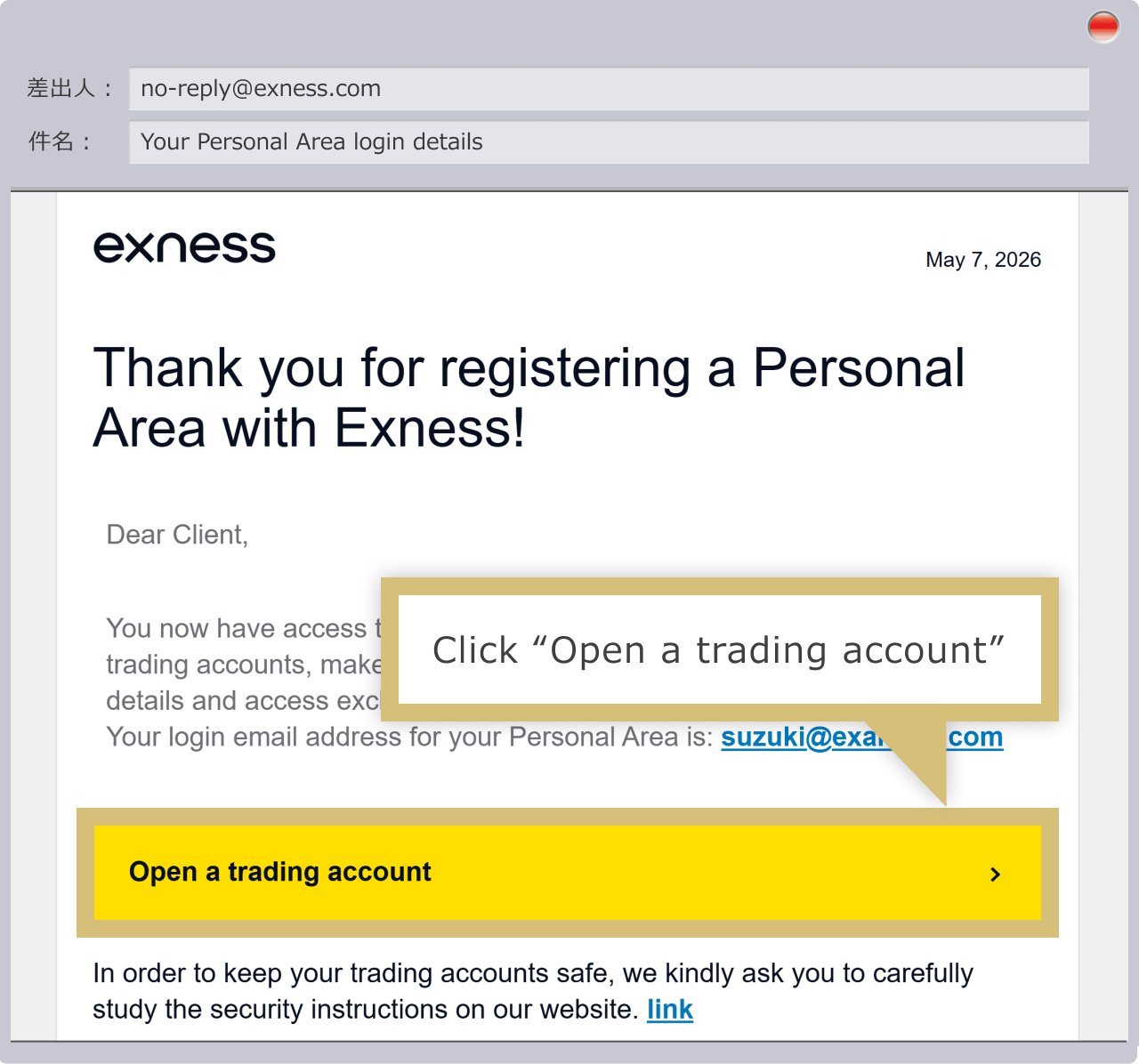
Une fois la création de votre espace personnel Exness terminée, vous recevrez un e-mail intitulé « Identifiants de connexion à l'espace personnel » à l'adresse e-mail que vous avez indiquée lors de votre inscription. En cliquant sur le lien « Ouvrir un compte de trading » dans le corps de l'e-mail, vous serez redirigé vers votre espace personnel Exness.
Une fois la création de votre espace personnel Exness terminée, vous recevrez un e-mail intitulé « Identifiants de connexion à l'espace personnel » à l'adresse e-mail que vous avez indiquée lors de votre inscription. Appuyez sur « Ouvrir un compte de trading » dans le corps de l'e-mail pour accéder à votre espace personnel Exness.
Connexion à l'espace personnel
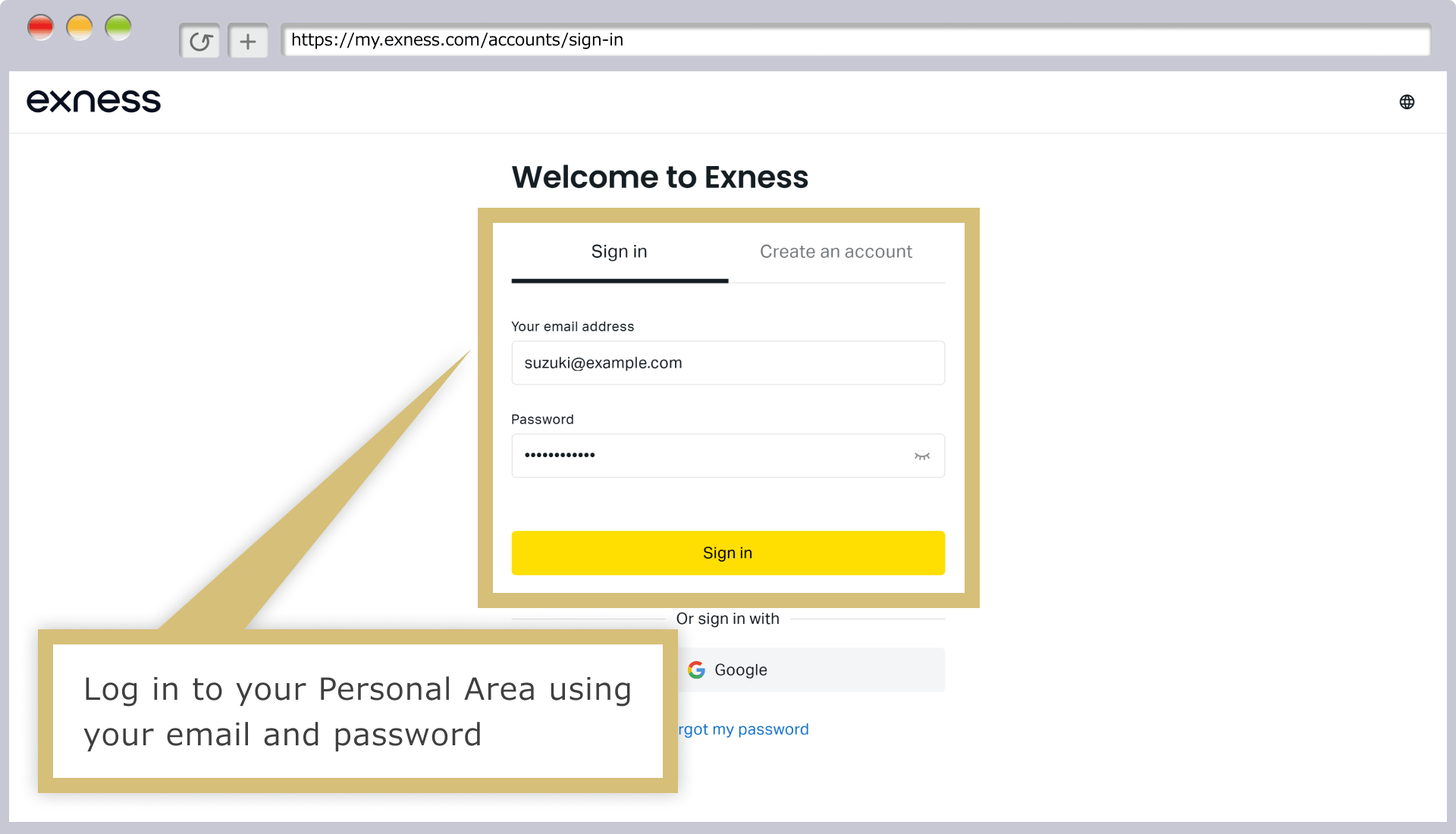
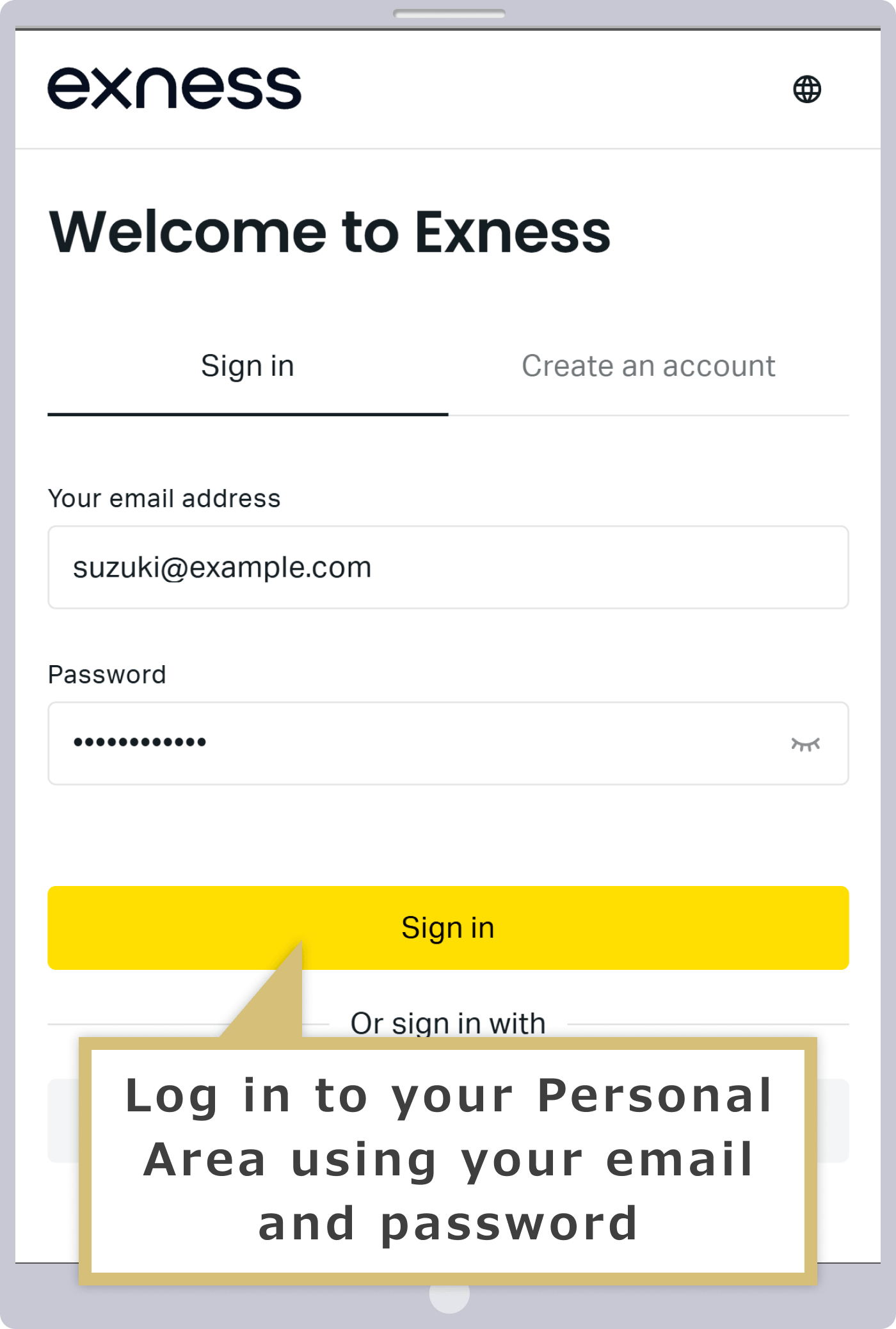
Lorsque le formulaire de connexion à l'espace client Exness s'affiche, saisissez « l'adresse e-mail d'inscription » que vous avez indiquée lors de la création de votre espace client ainsi que le « mot de passe de connexion » que vous avez défini, puis cliquez sur « Continuer ».
Lorsque le formulaire de connexion à l'espace personnel Exness s'affiche, saisissez l'« adresse e-mail d'inscription » que vous avez indiquée lors de la création de votre espace personnel ainsi que le « mot de passe de connexion » que vous avez défini, puis appuyez sur « Continuer ».
Choisir « Ouvrir un compte démo »
Une fois connecté à votre espace personnel, cliquez sur « Ouvrir un nouveau compte », situé à droite de la rubrique « Mon compte ».
Une fois connecté à votre espace personnel, appuyez sur « Ouvrir un nouveau compte », situé en haut de la page « Mon compte ».
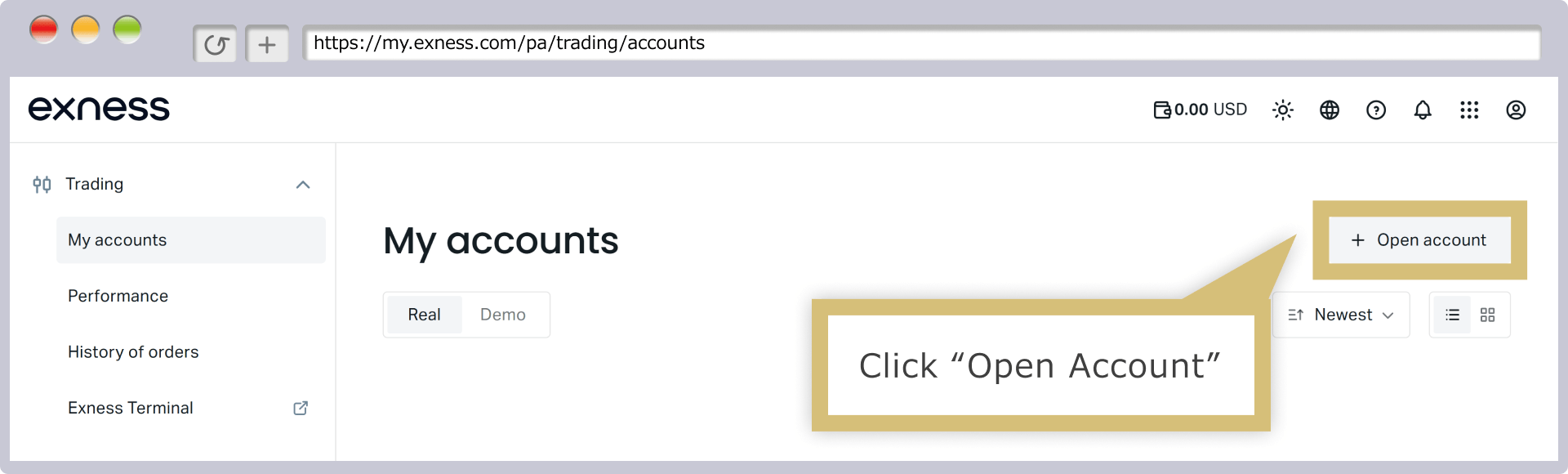
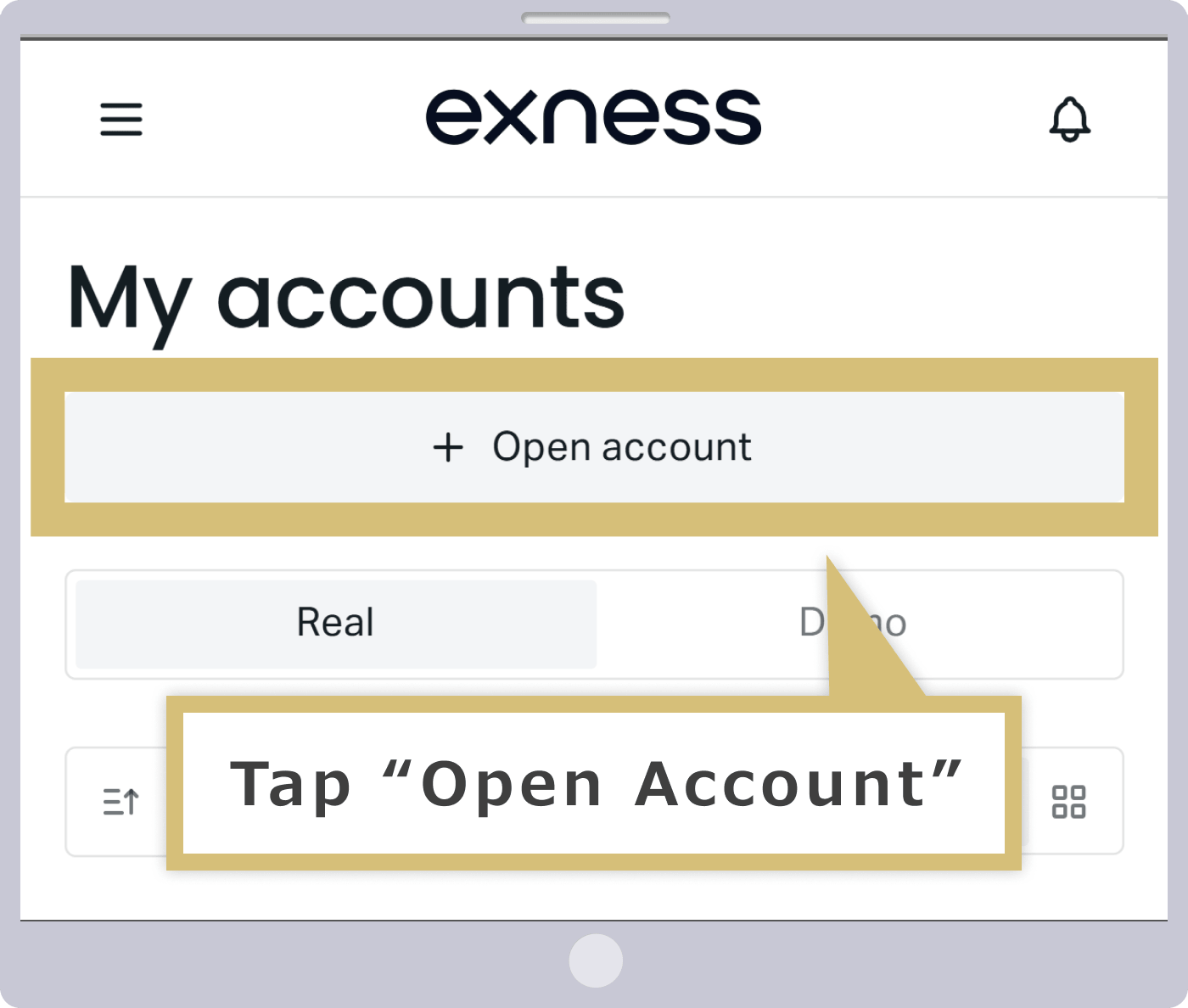
Sélectionner un type de compte
Lorsque l'écran d'ouverture d'un nouveau compte s'affiche, sélectionnez le type de compte souhaité, puis cliquez sur « Continuer ».
Lorsque l'écran d'ouverture d'un nouveau compte s'affiche, sélectionnez le type de compte souhaité, puis appuyez sur « Continuer ».
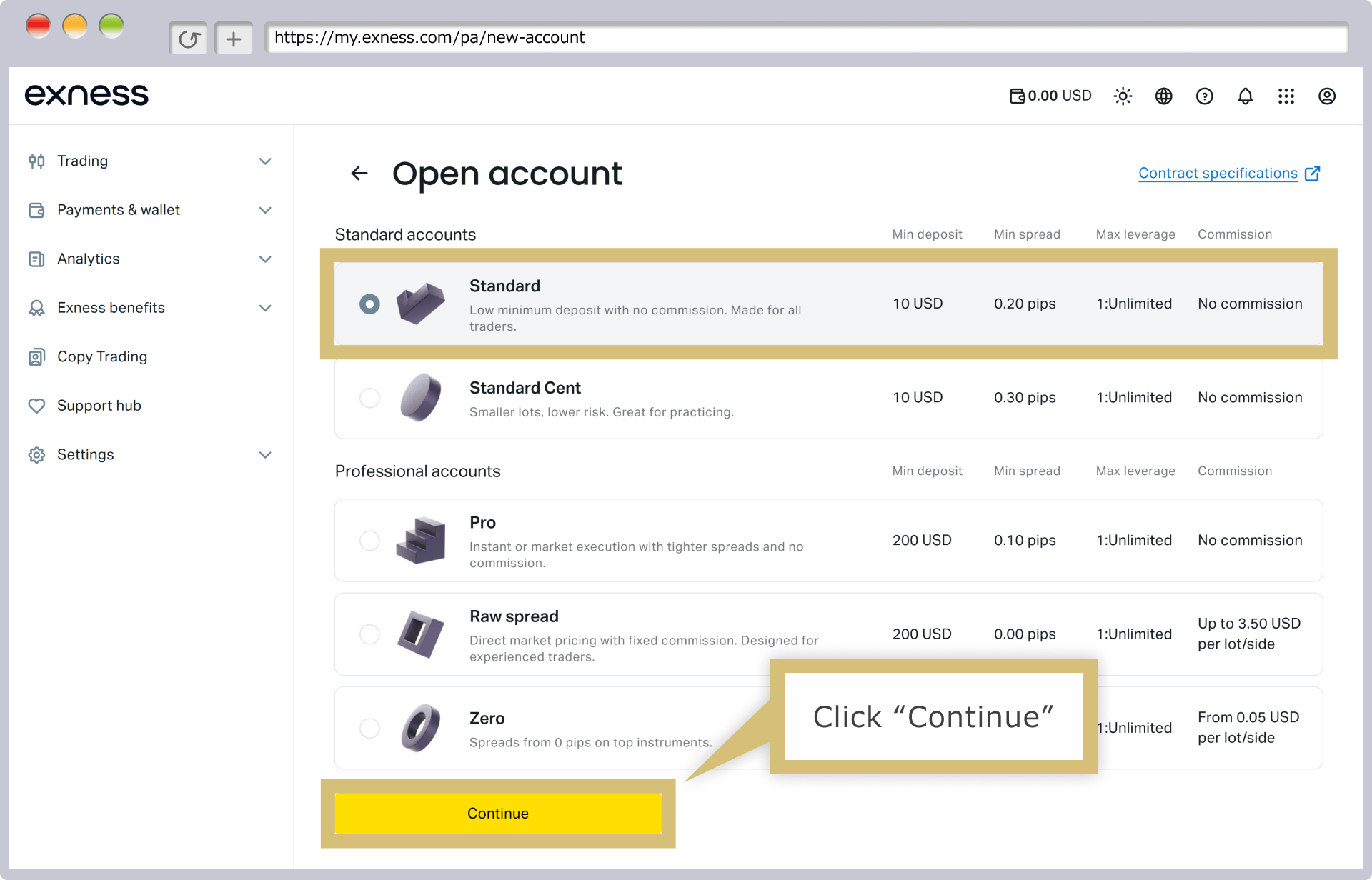
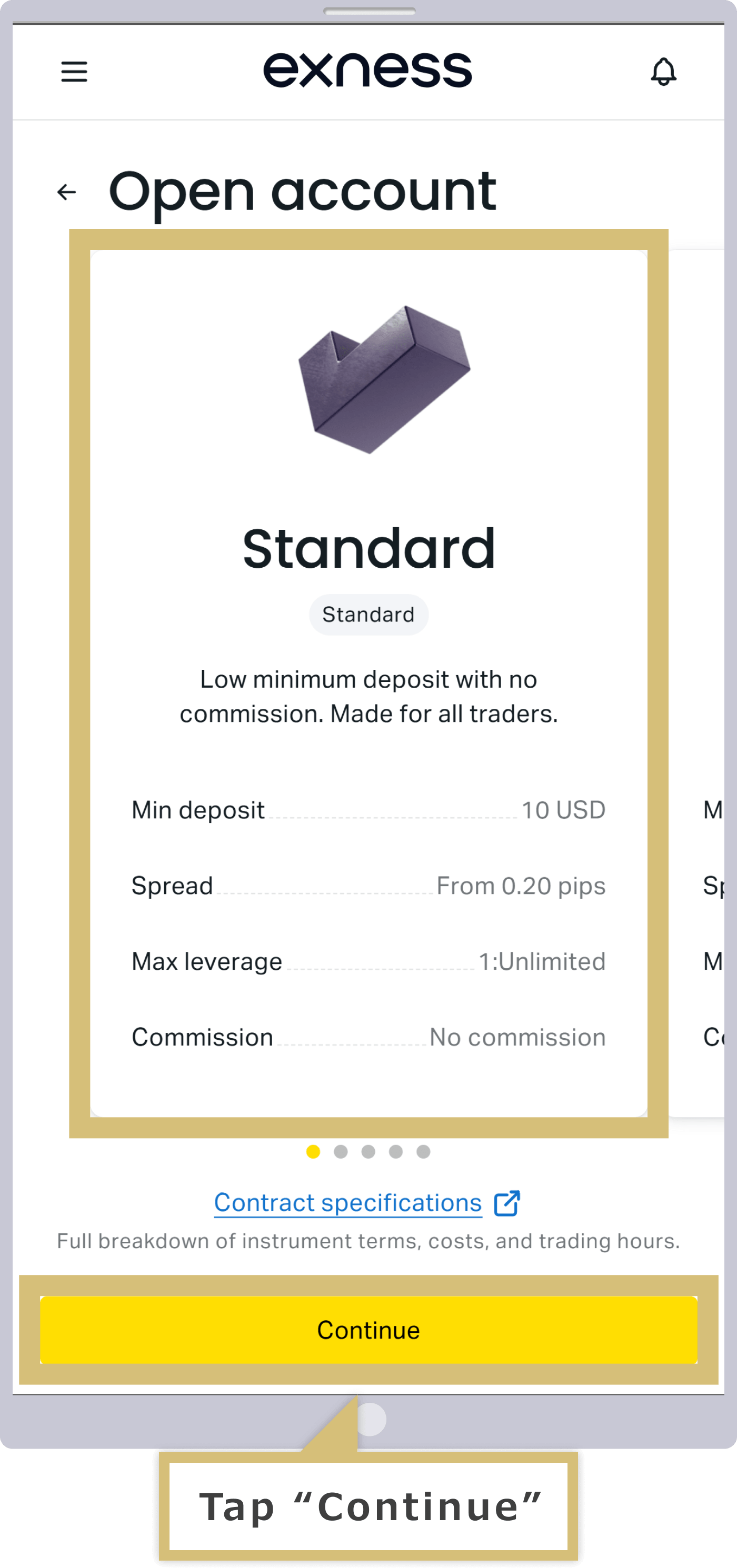
Veuillez noter que les comptes Standard Cent ne sont pas éligibles au compte démo.
Remplir le formulaire d'ouverture d'un nouveau compte
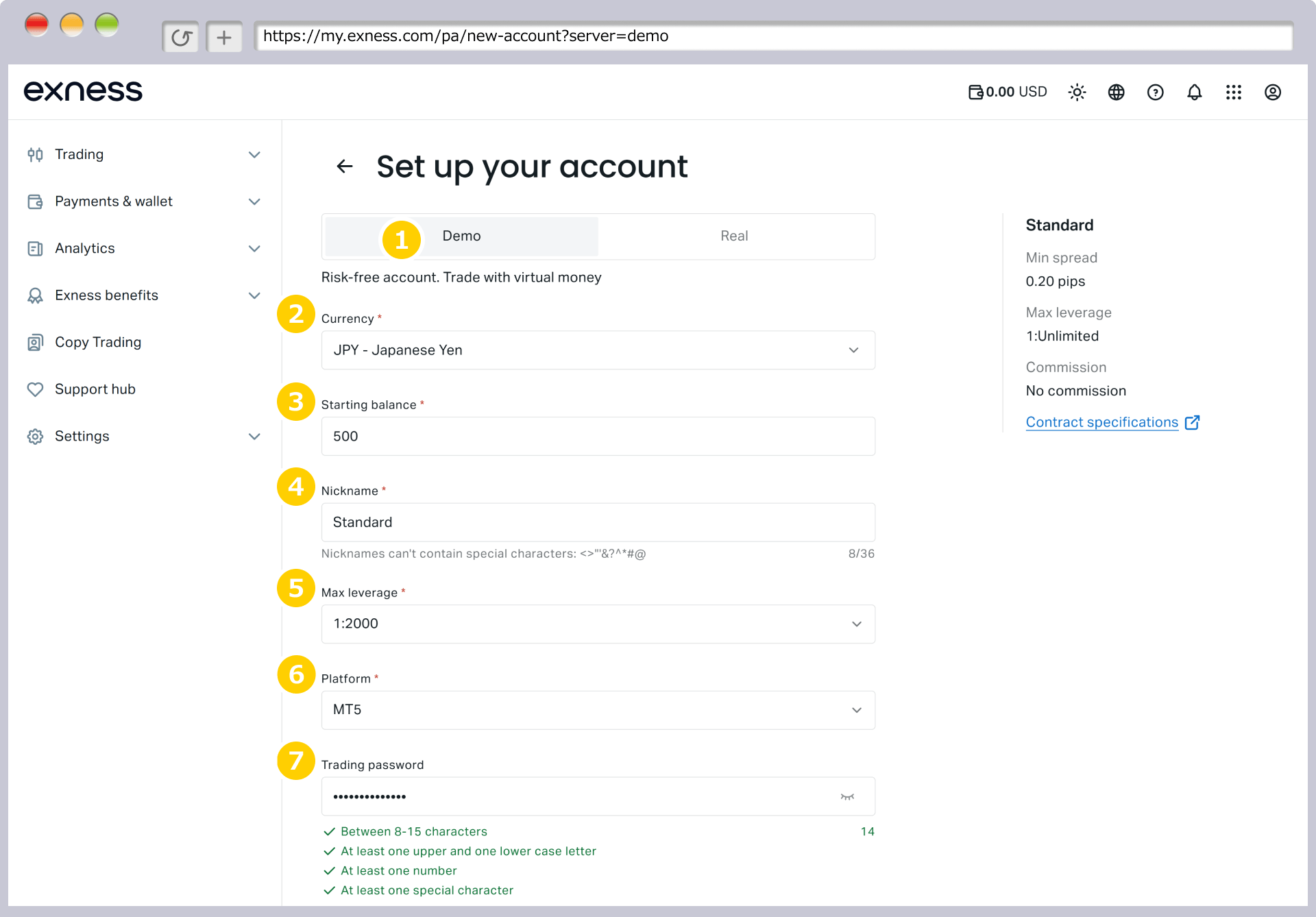
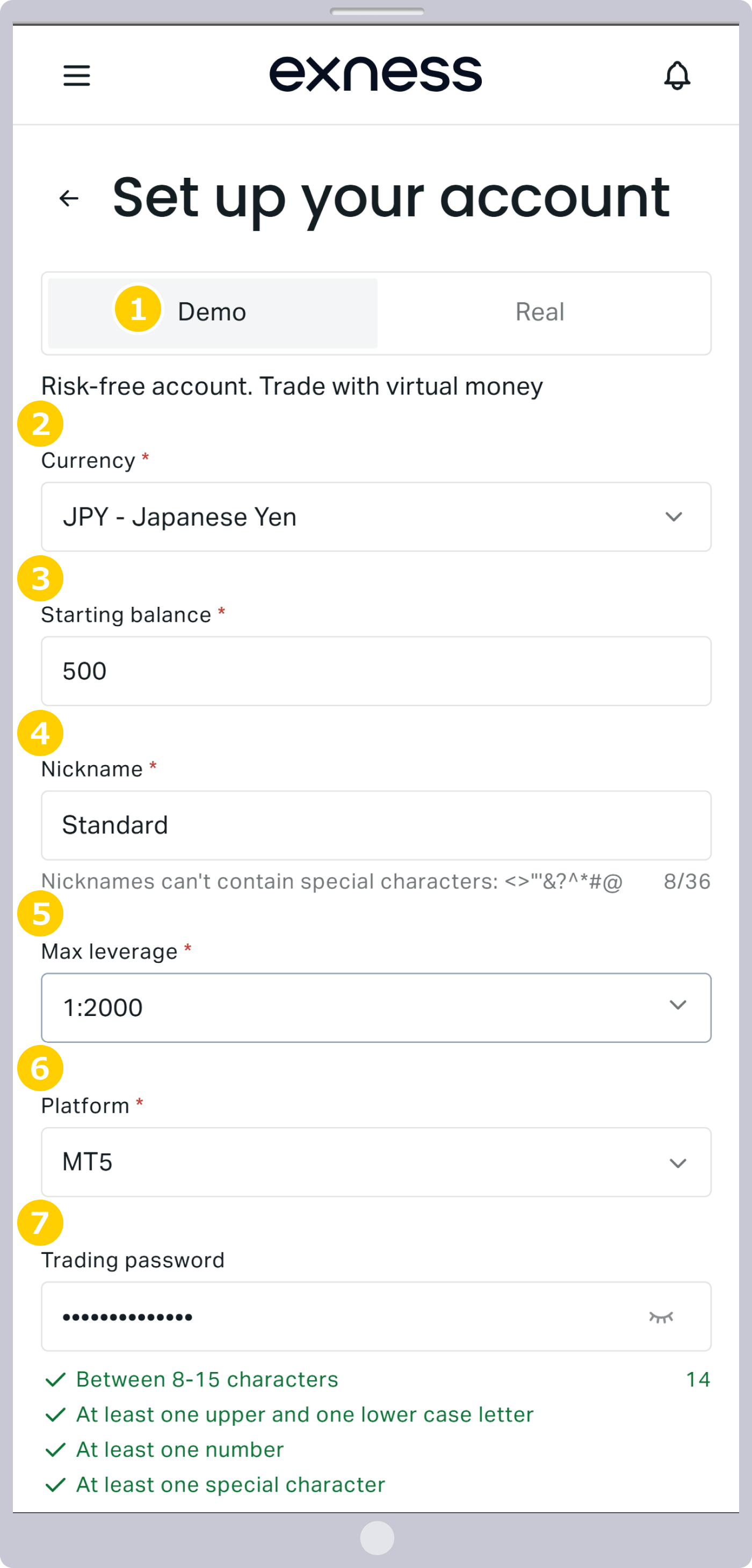
Dans le formulaire d'ouverture de compte, sélectionnez « Compte démo » comme type de compte, puis sélectionnez ou saisissez les autres conditions.
|
Type de compte |
Exemple : compte démo |
|
Monnaie |
Exemple) JPY - Yen japonais |
|
Solde initial |
Exemple : 500 |
|
Pseudo du compte |
Exemple : Standard |
|
Effet de levier maximal |
Exemple : 2000:1 |
|
Plateforme de trading |
Exemple : MT5 |
|
Configuration du mot de passe du compte |
Exemple : Pass1111 |
|
Type de compte |
|
Exemple : compte démo |
|
Monnaie |
|
Exemple) JPY - Yen japonais |
|
Solde initial |
|
Exemple : 500 |
|
Pseudo du compte |
|
Exemple : Standard |
|
Effet de levier maximal |
|
Exemple : 2000:1 |
|
Plateforme de trading |
|
Exemple : MT5 |
|
Configuration du mot de passe du compte |
|
Exemple : Pass1111 |
① Veuillez sélectionner « Compte démo » comme type de compte. Le « compte démo » d'Exness vous permet de découvrir un environnement de trading identique à celui d'un compte réel, sans utiliser vos fonds propres.
② La devise correspond à la devise de base de votre compte de trading. Les devises disponibles varient selon le type de compte ; veuillez donc sélectionner la devise de votre choix dans le menu déroulant. Par exemple, si vous sélectionnez « JPY », la devise de base sera le « yen japonais ».
③ Le solde initial correspond aux fonds que vous pouvez utiliser pour vous entraîner à effectuer des transactions. Chez Exness, vous pouvez à tout moment réinitialiser le solde de votre compte démo ou le définir à un montant de votre choix dans la rubrique « Mon compte » de votre espace personnel.
④ Vous pouvez choisir librement le pseudonyme de votre compte.
⑤ Pour l'effet de levier maximal, veuillez indiquer le coefficient souhaité.
⑥ Veuillez indiquer la plateforme de trading de votre choix : « MT4 », « MT5 » ou « Exness ».
⑦ Le mot de passe du compte correspond au mot de passe utilisé pour se connecter à la plateforme de trading (MT4/MT5) ; il doit être défini pour chaque compte de trading. Veuillez choisir un mot de passe composé de 8 à 15 caractères, comprenant à la fois des lettres (majuscules et minuscules) et des chiffres.
Envoyer les informations relatives à l'ouverture d'un nouveau compte
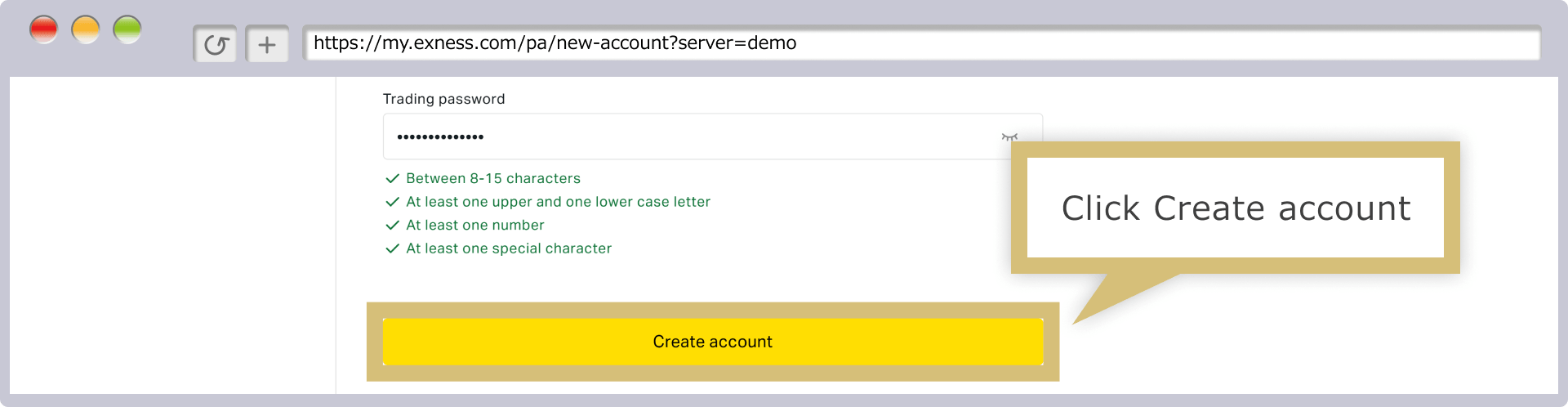
Une fois que vous aurez saisi (ou sélectionné) toutes les informations dans le formulaire d'ouverture de compte, cliquez sur « Ouvrir un compte ».
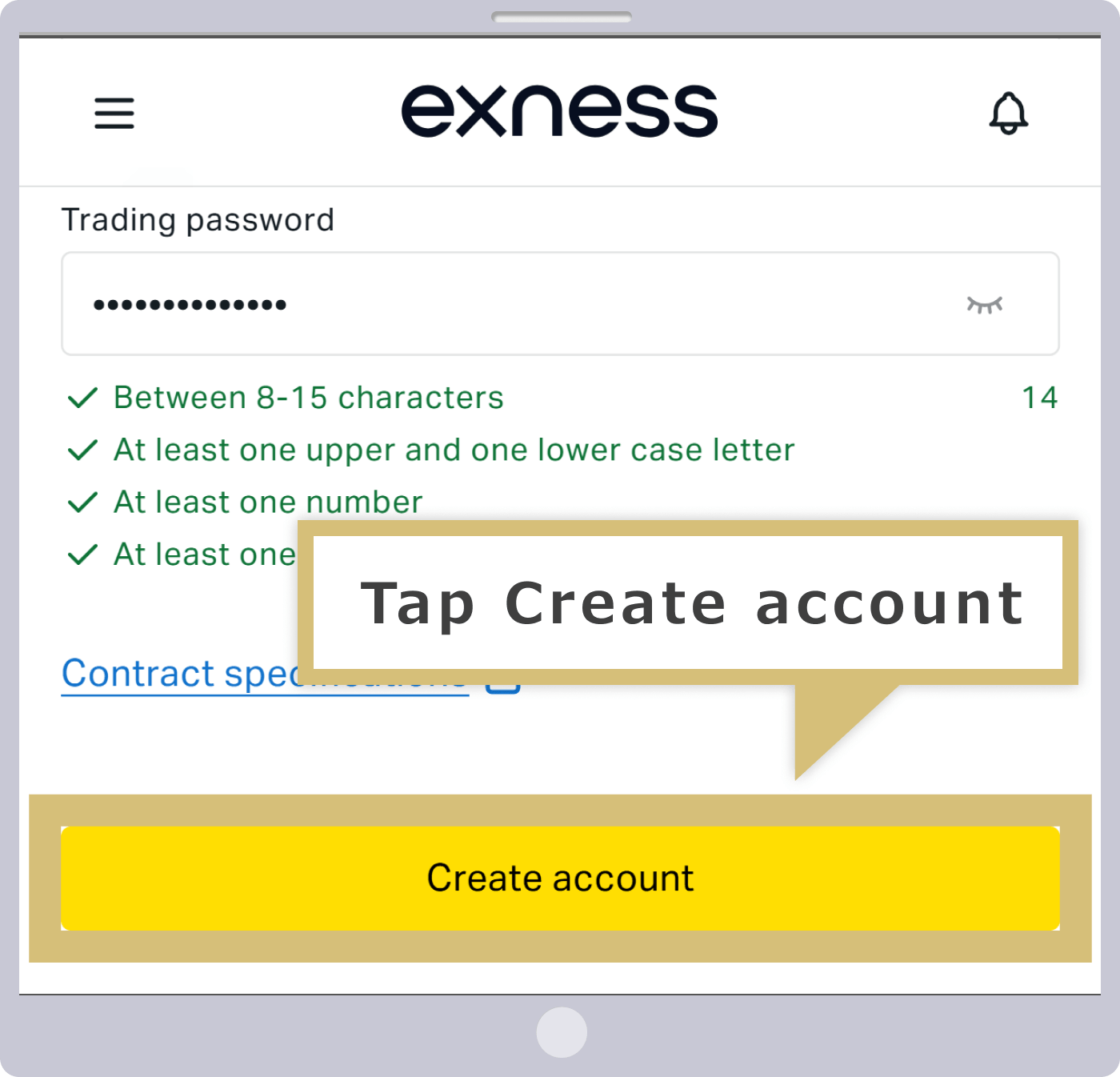
Une fois que vous aurez saisi (ou sélectionné) toutes les informations dans le formulaire d'ouverture de compte, appuyez sur « Ouvrir un compte ».
Ouverture d'un compte démo terminée
Une fois votre demande d'ouverture de compte démo validée, vous serez automatiquement redirigé vers la rubrique « Mon compte » de votre espace personnel Exness, où s'affichera le compte démo que vous venez de créer.
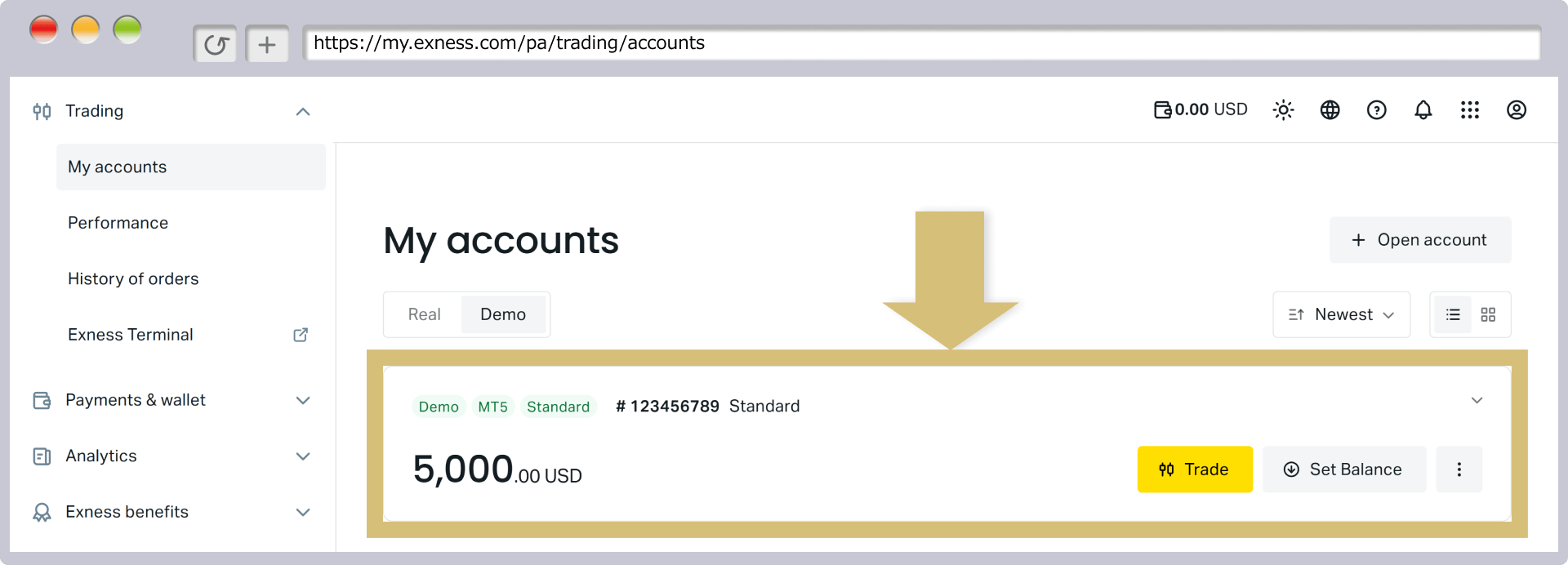
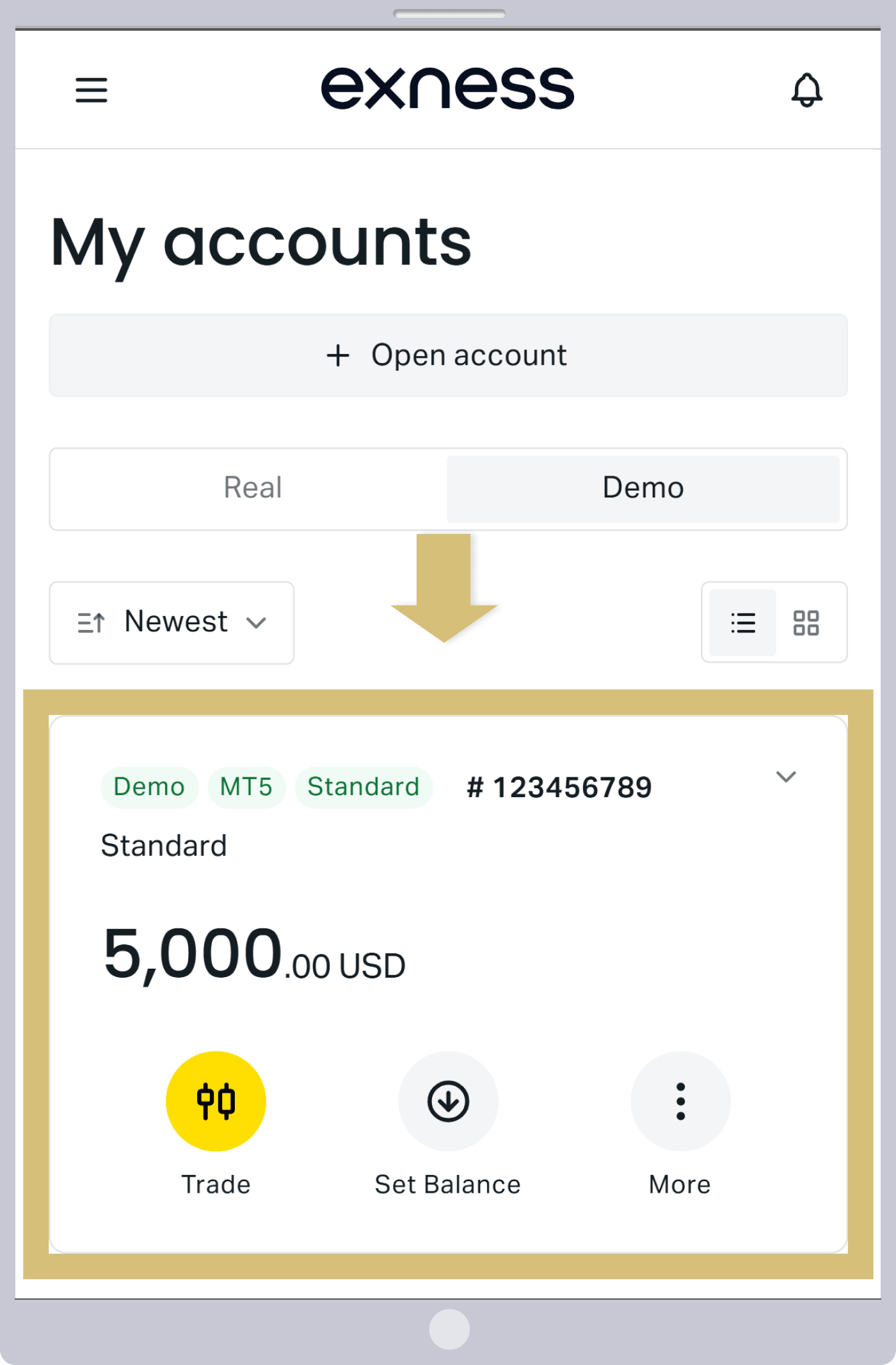
La vérification de profil (vérification d'identité) n'est pas nécessaire pour effectuer des opérations sur un compte démo. Ainsi, une fois l'ouverture de votre compte démo terminée, connectez-vous à la plateforme de trading « MT4/MT5 » et découvrez l'environnement de trading d'Exness.
Procédure de modification du solde et de l'effet de levier d'un compte démo Exness
Chez Exness, vous pouvez facilement recharger le solde de votre compte démo ou modifier votre effet de levier depuis votre espace personnel. Veuillez ajuster le solde et l'effet de levier de votre compte en fonction de votre utilisation du compte démo. La procédure à suivre pour modifier le solde et l'effet de levier de votre compte démo est la suivante.
Procédure de modification du solde d'un compte démo Exness
Se connecter à l'espace personnel
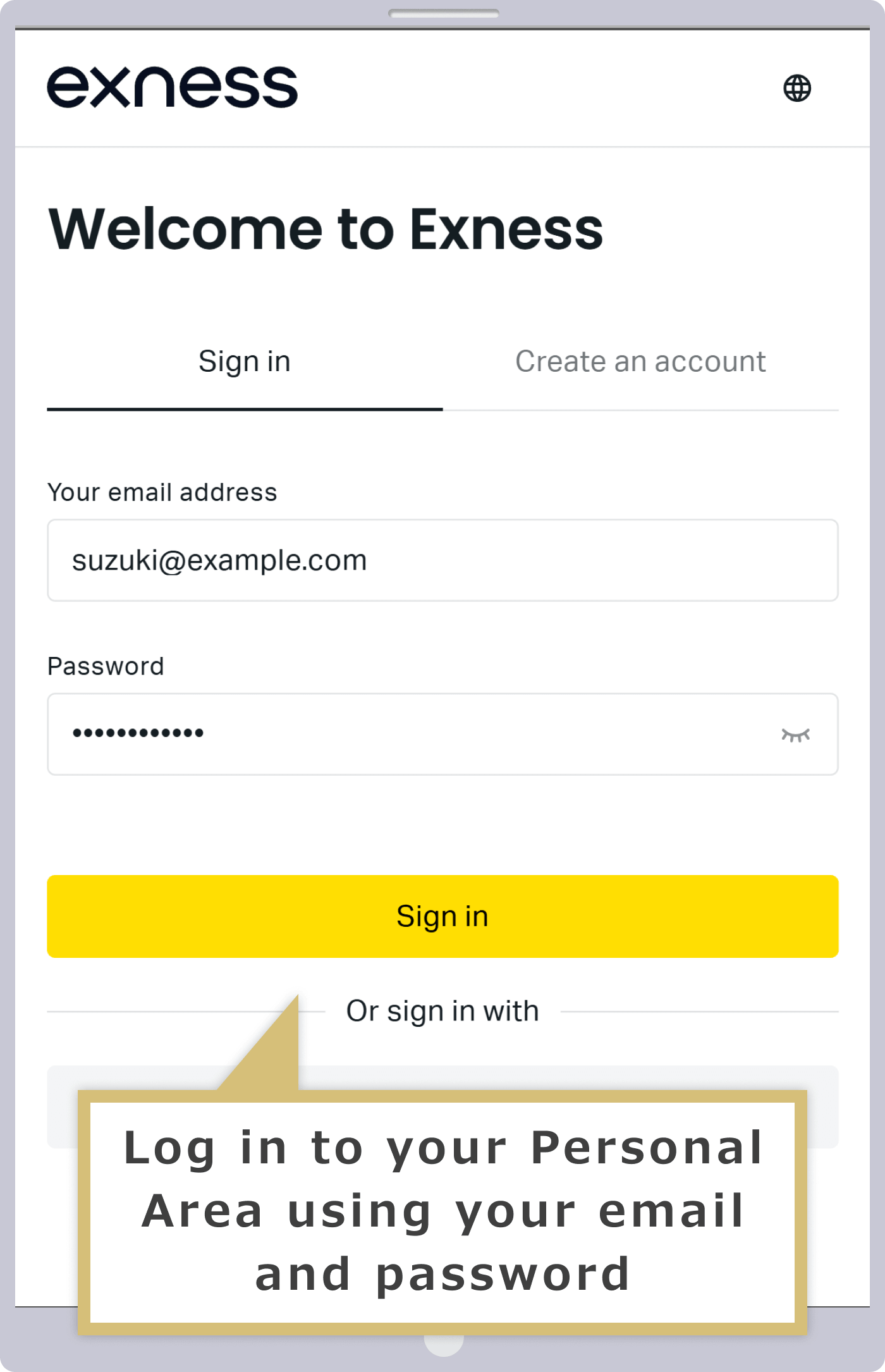
Saisissez « l'adresse e-mail utilisée lors de la création de votre espace personnel » et « le mot de passe de connexion » que vous avez défini, puis cliquez sur « Continuer ».
Saisissez « l'adresse e-mail utilisée lors de la création de votre espace personnel » et « le mot de passe de connexion » que vous avez défini, puis appuyez sur « Continuer ».

Choix d'un compte démo
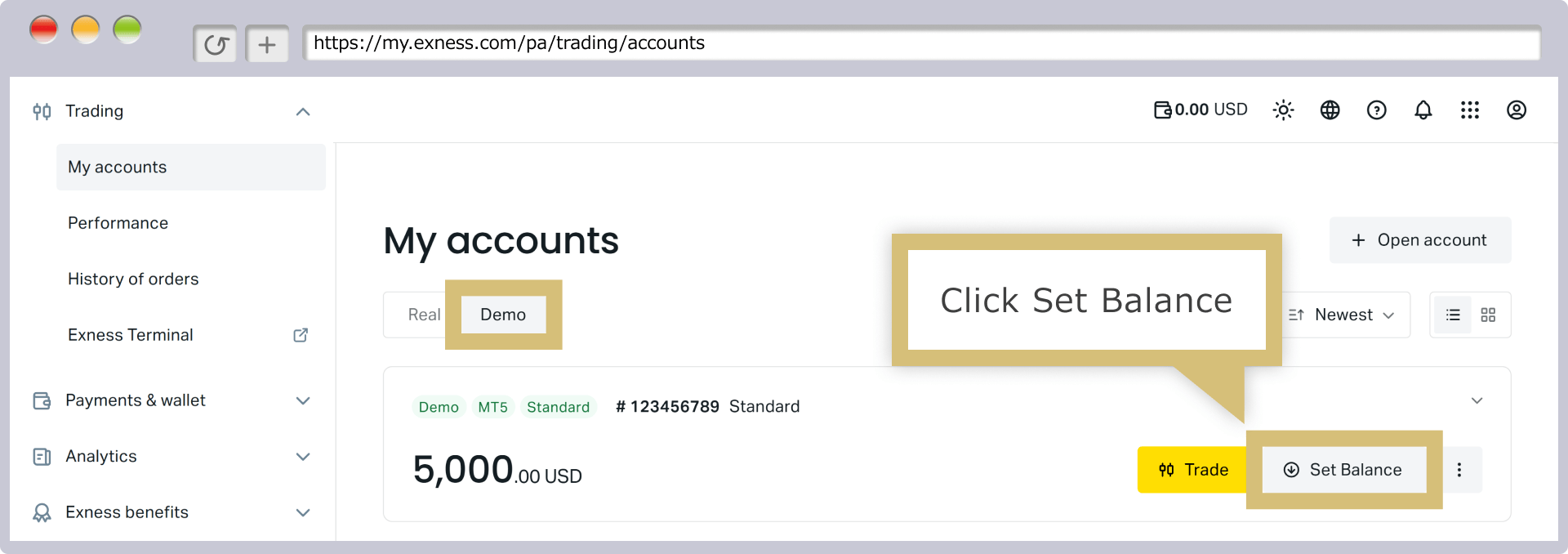
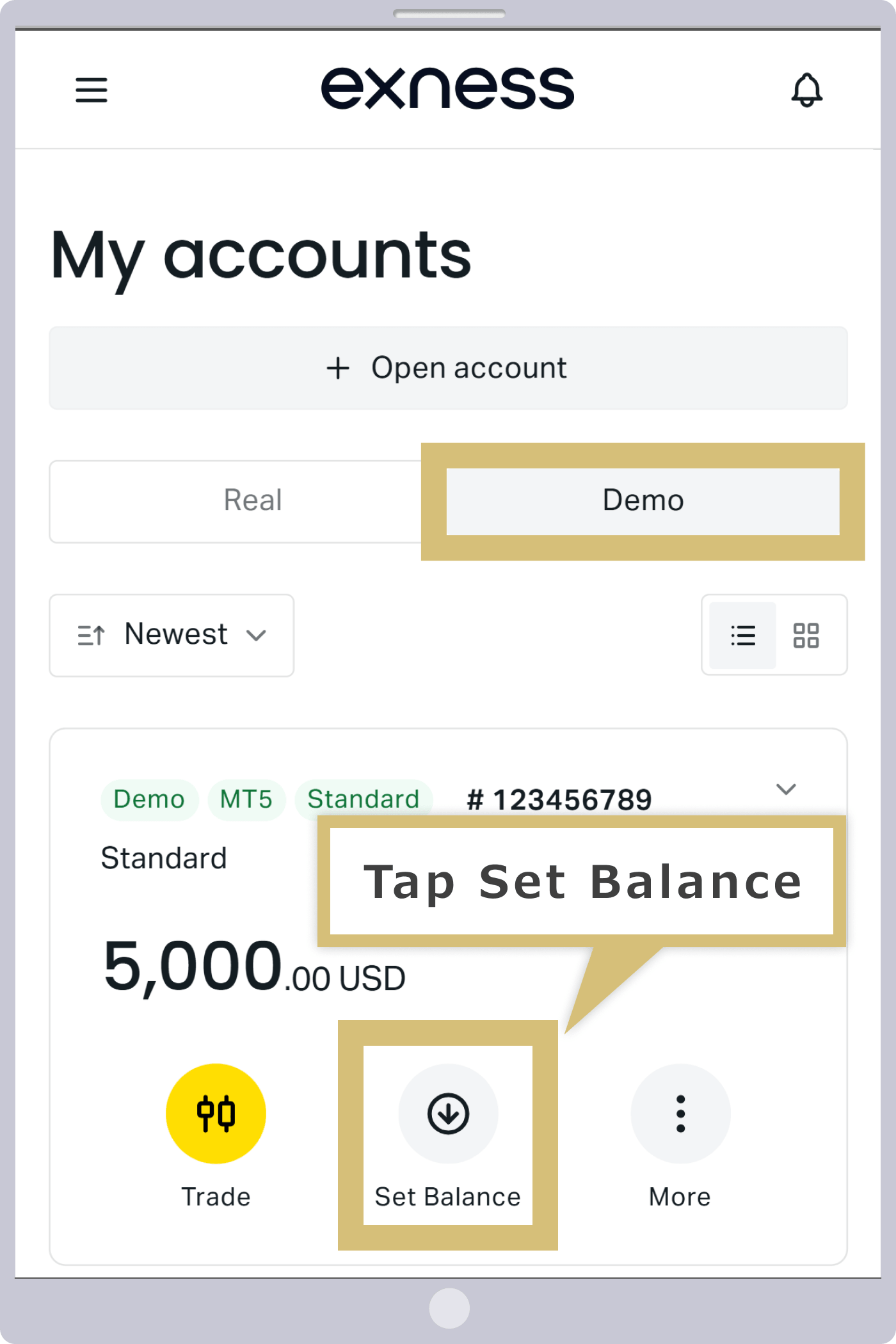
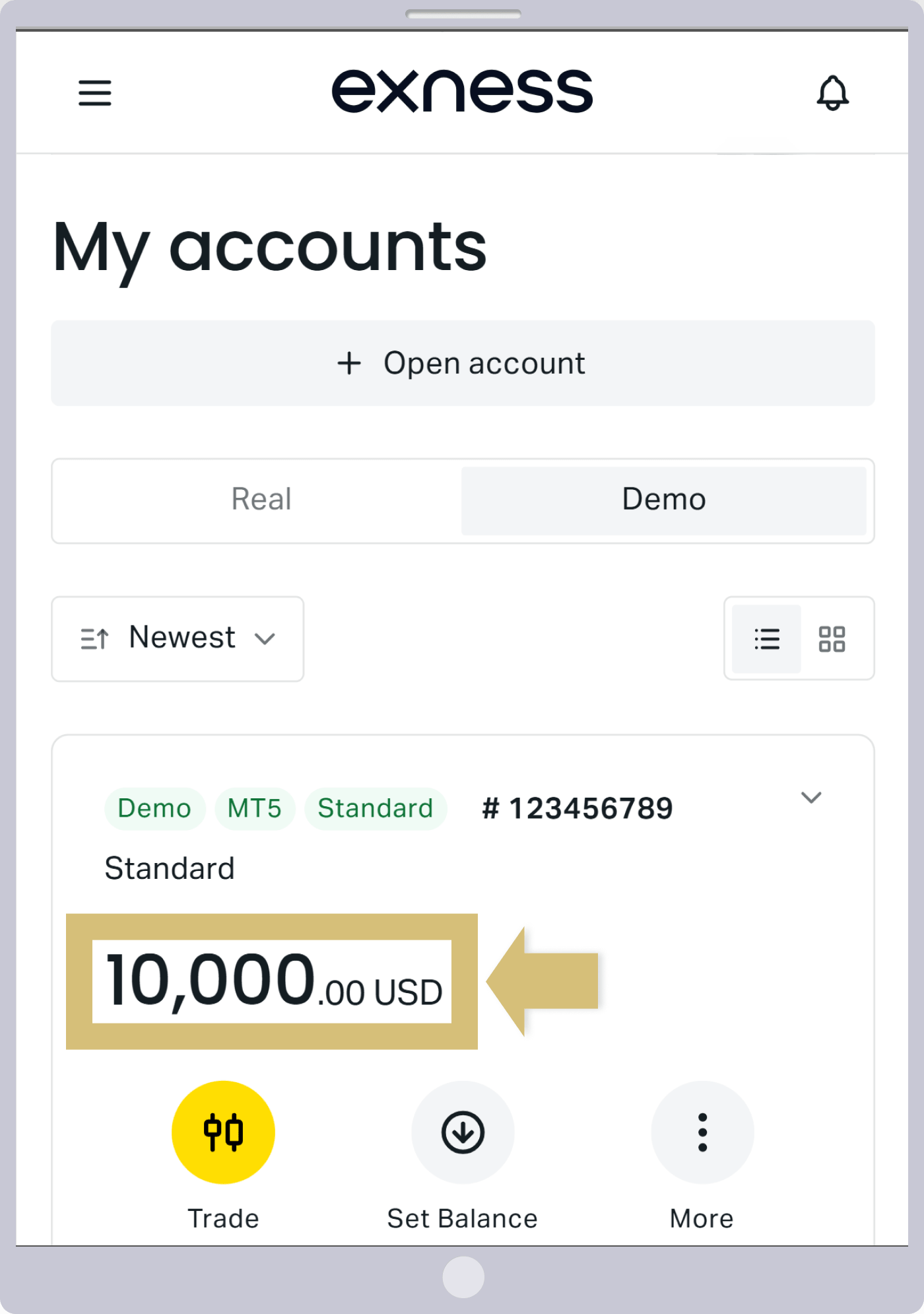
Une fois connecté à votre espace personnel, sélectionnez l'onglet « Compte démo » dans la rubrique « Mon compte », puis cliquez sur « Définir le solde » situé à droite du compte démo dont vous souhaitez modifier le solde.
Une fois connecté à votre espace personnel, sélectionnez l'onglet « Compte démo » dans « Mon compte », puis appuyez sur « Définir le solde » affiché à droite du compte démo dont vous souhaitez modifier le solde.
Configuration du solde du compte
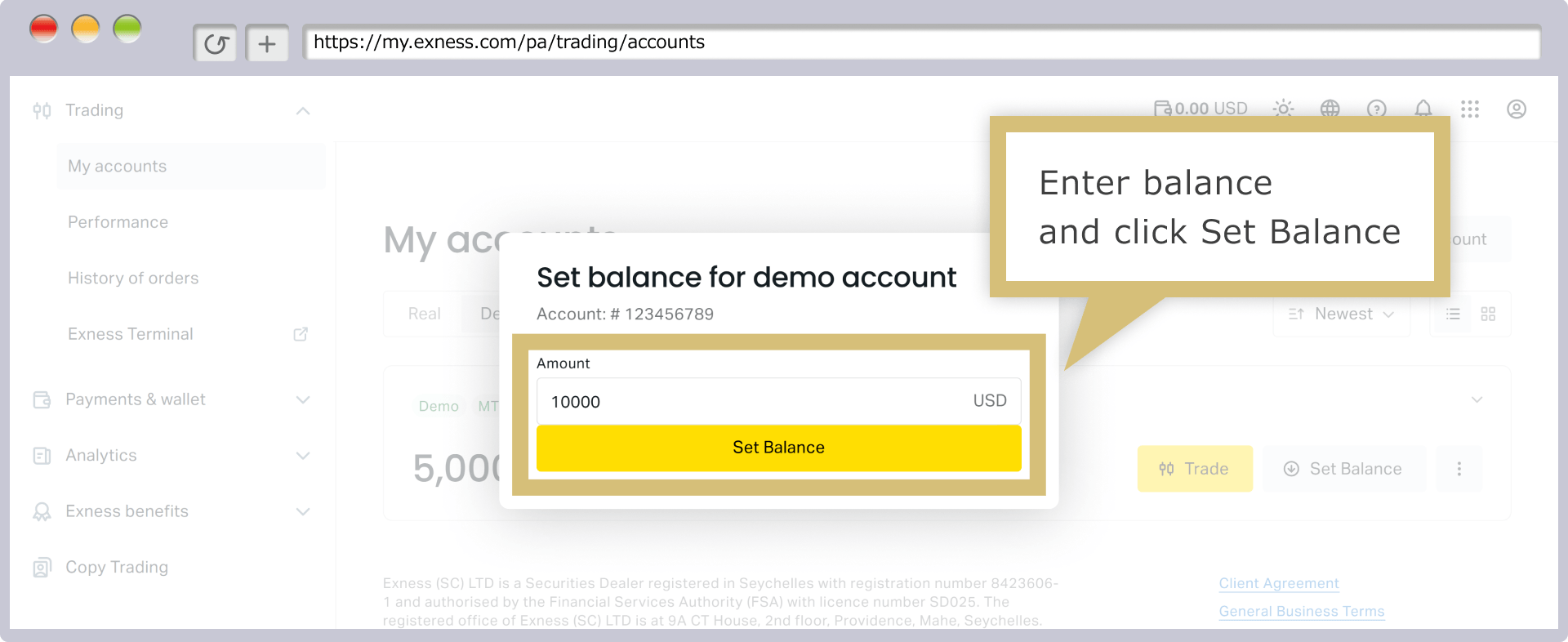
Saisissez dans le champ prévu à cet effet le montant que vous souhaitez voir apparaître sur votre compte démo, puis cliquez sur « Définir le solde ».
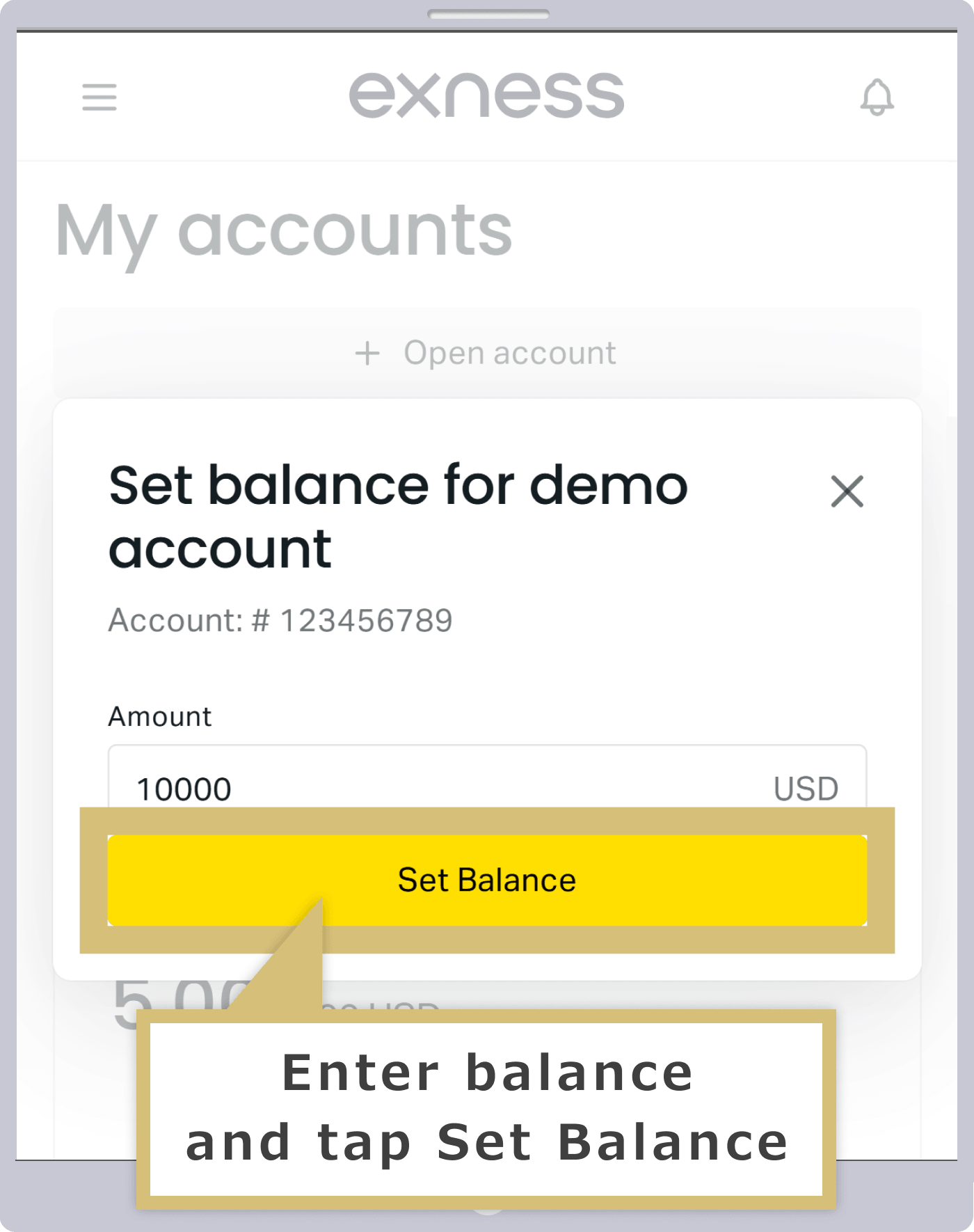
Saisissez dans le champ de saisie le montant que vous souhaitez voir apparaître sur votre compte démo, puis appuyez sur « Définir le solde ».
Modification du solde du compte démo terminée
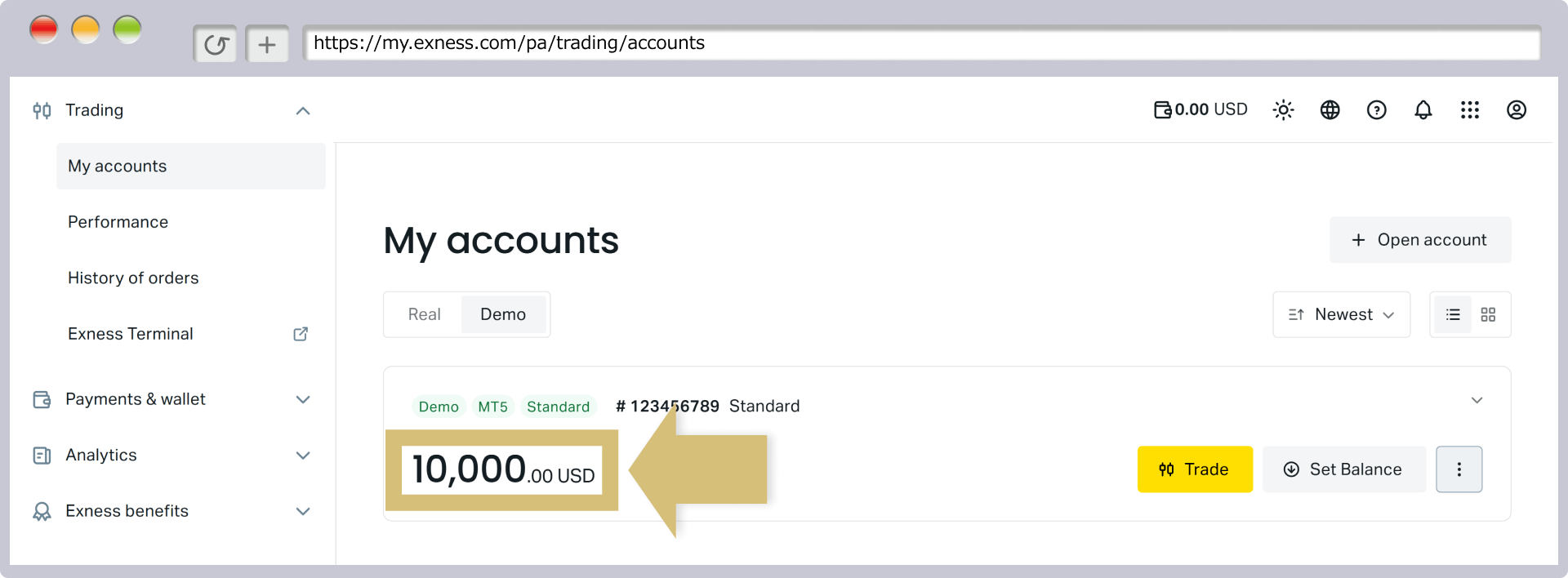
Une fois la modification du solde du compte démo effectuée avec succès, vous serez automatiquement redirigé vers la rubrique « Mon compte » de l'espace personnel Exness, et le nouveau solde sera pris en compte sur votre compte démo.
Procédure de modification de l'effet de levier sur un compte démo Exness
Se connecter à l'espace personnel
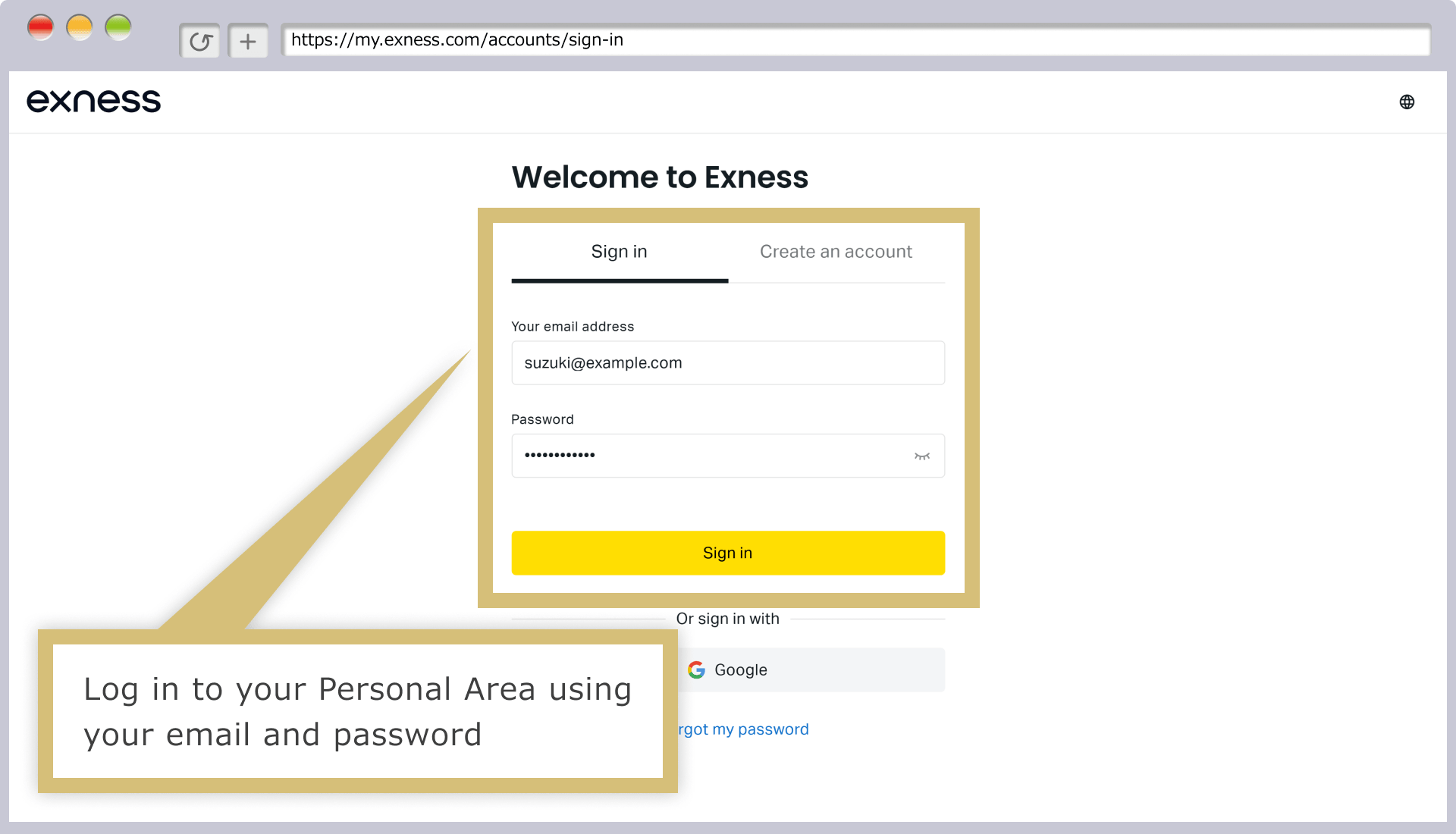
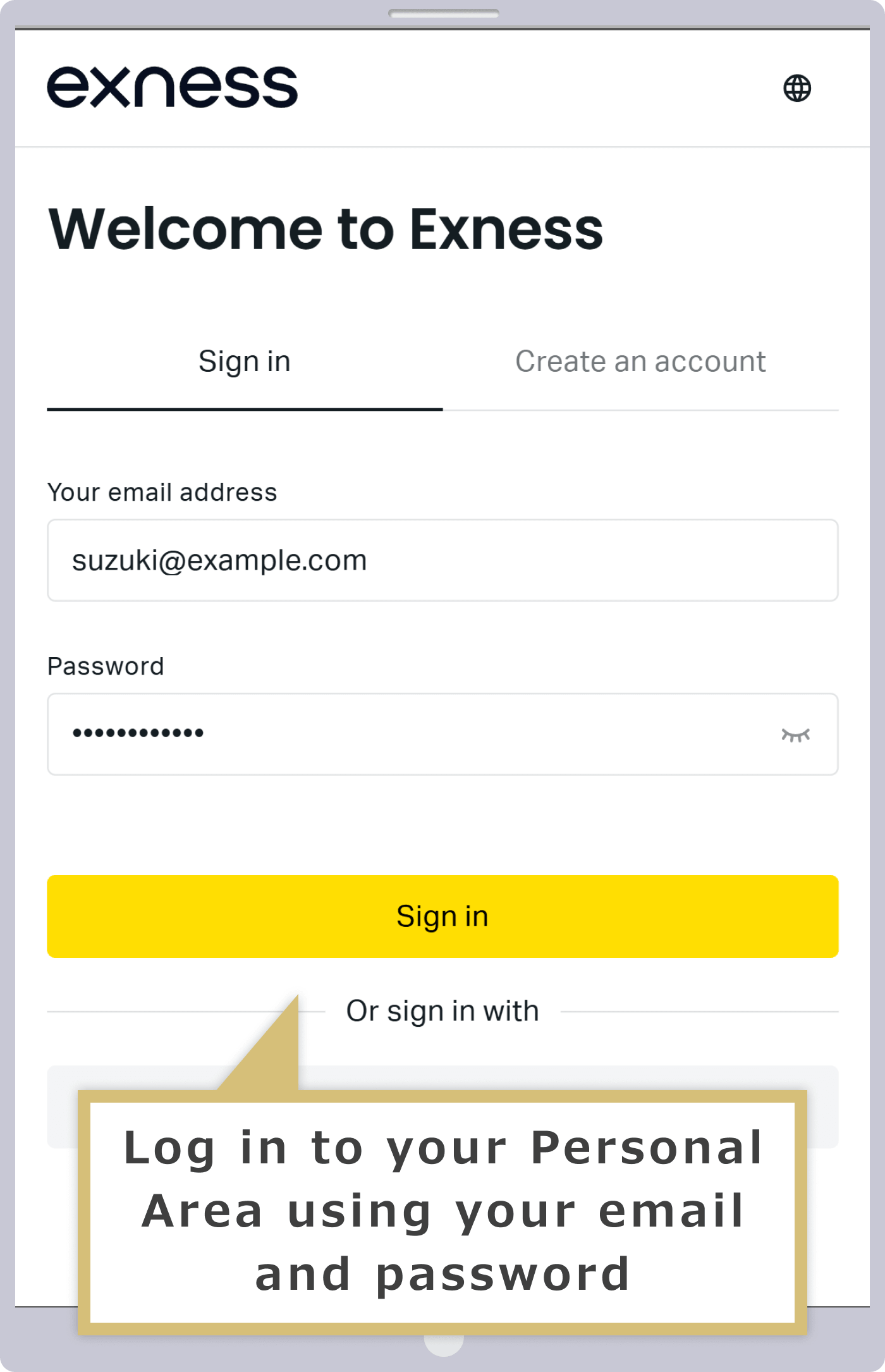
Saisissez « l'adresse e-mail utilisée lors de la création de votre espace personnel » et « le mot de passe de connexion » que vous avez défini, puis cliquez sur « Continuer ».
Saisissez « l'adresse e-mail utilisée lors de la création de votre espace personnel » et « le mot de passe de connexion » que vous avez défini, puis appuyez sur « Continuer ».
Choix d'un compte démo
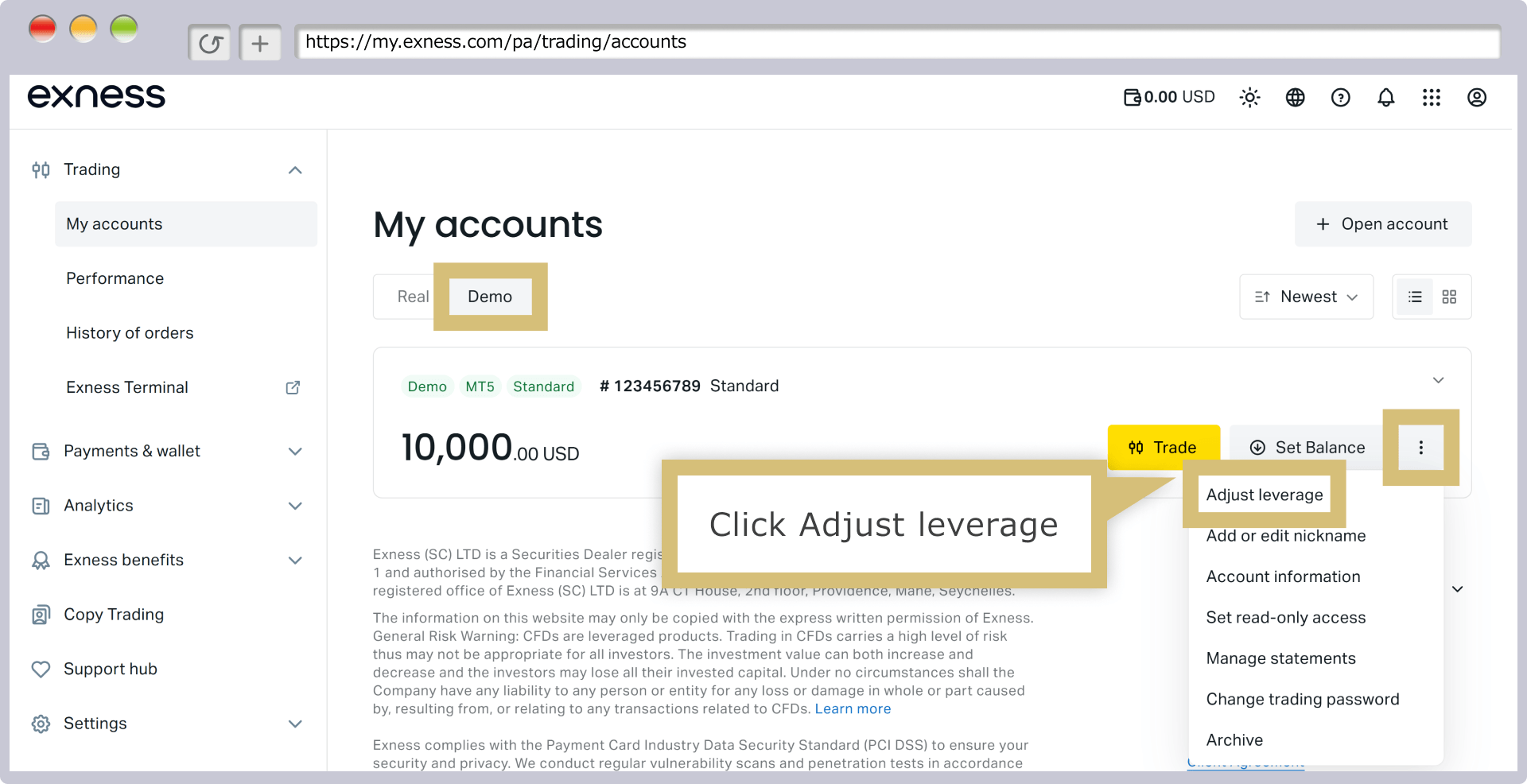
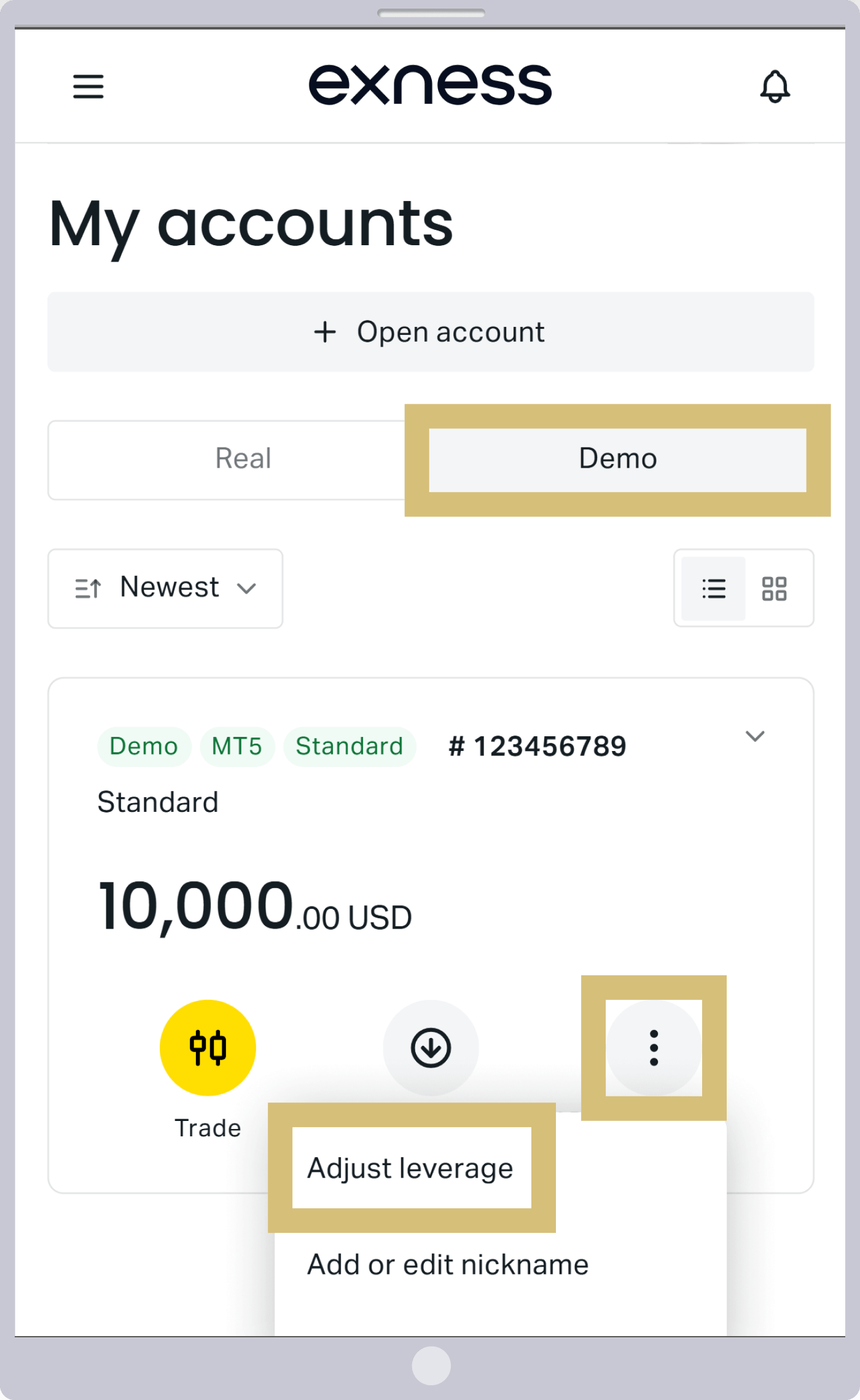
Une fois connecté à votre espace personnel, sélectionnez l'onglet « Compte démo » dans « Mon compte », puis cliquez sur le menu « ︙ » affiché à droite du compte démo pour lequel vous souhaitez modifier l'effet de levier, et sélectionnez « Modifier l'effet de levier ».
Une fois connecté à votre espace personnel, sélectionnez l'onglet « Compte démo » dans « Mon compte », puis appuyez sur le symbole « ︙ » affiché à droite du compte démo pour lequel vous souhaitez modifier l'effet de levier, et sélectionnez « Modifier l'effet de levier ».
Réglage du coefficient de levier
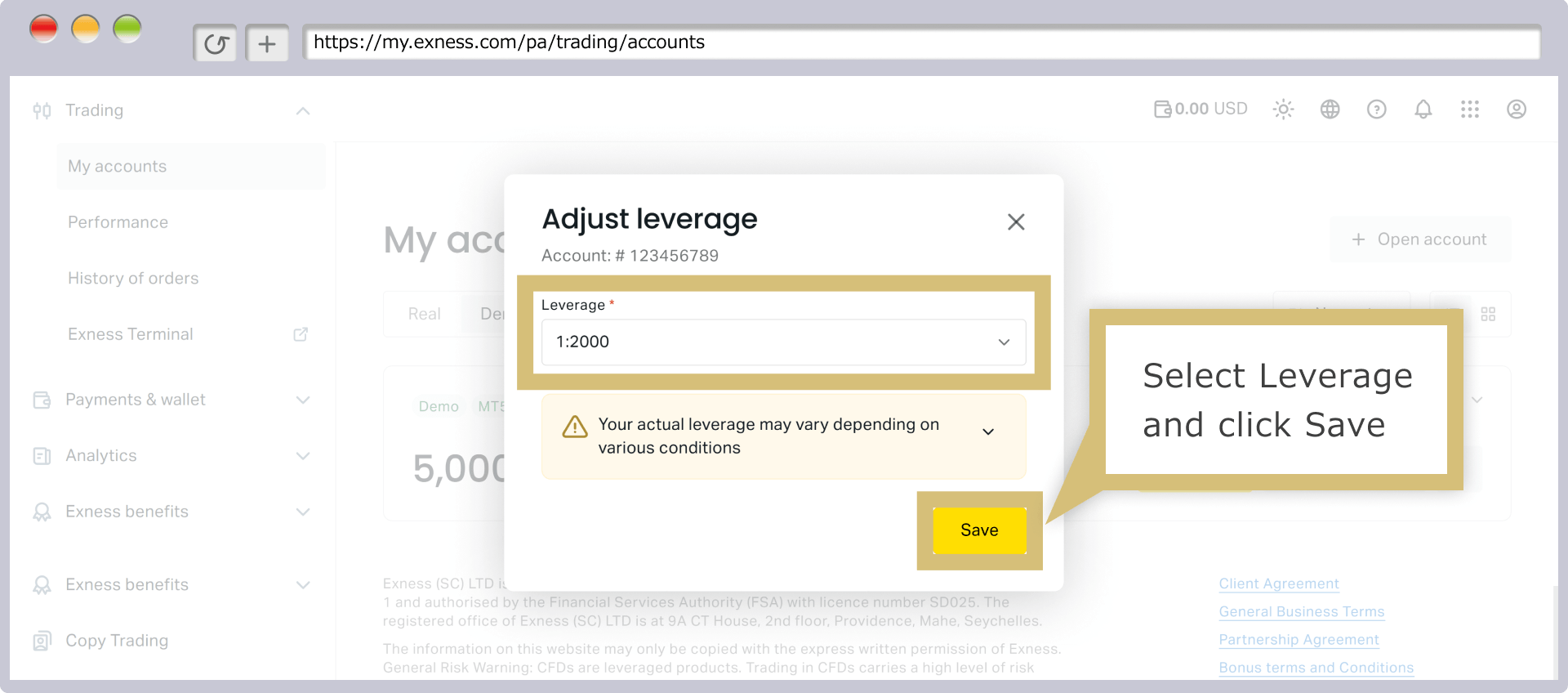
Sélectionnez le coefficient de levier souhaité dans le menu déroulant du champ de saisie, puis cliquez sur « Enregistrer ».
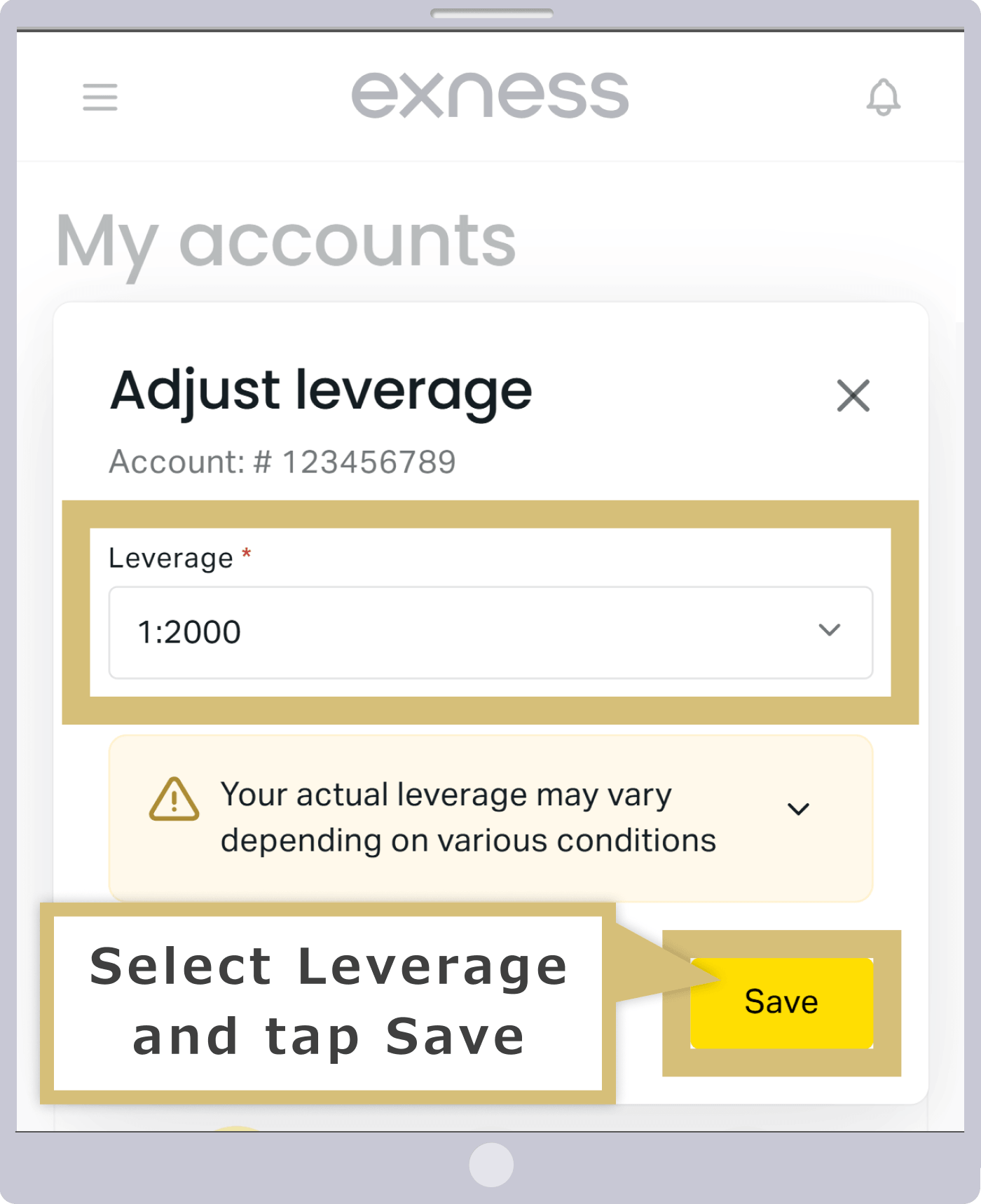
Sélectionnez le coefficient de levier souhaité dans le menu déroulant du champ de saisie, puis appuyez sur « Enregistrer ».
Modification de l'effet de levier du compte démo terminée
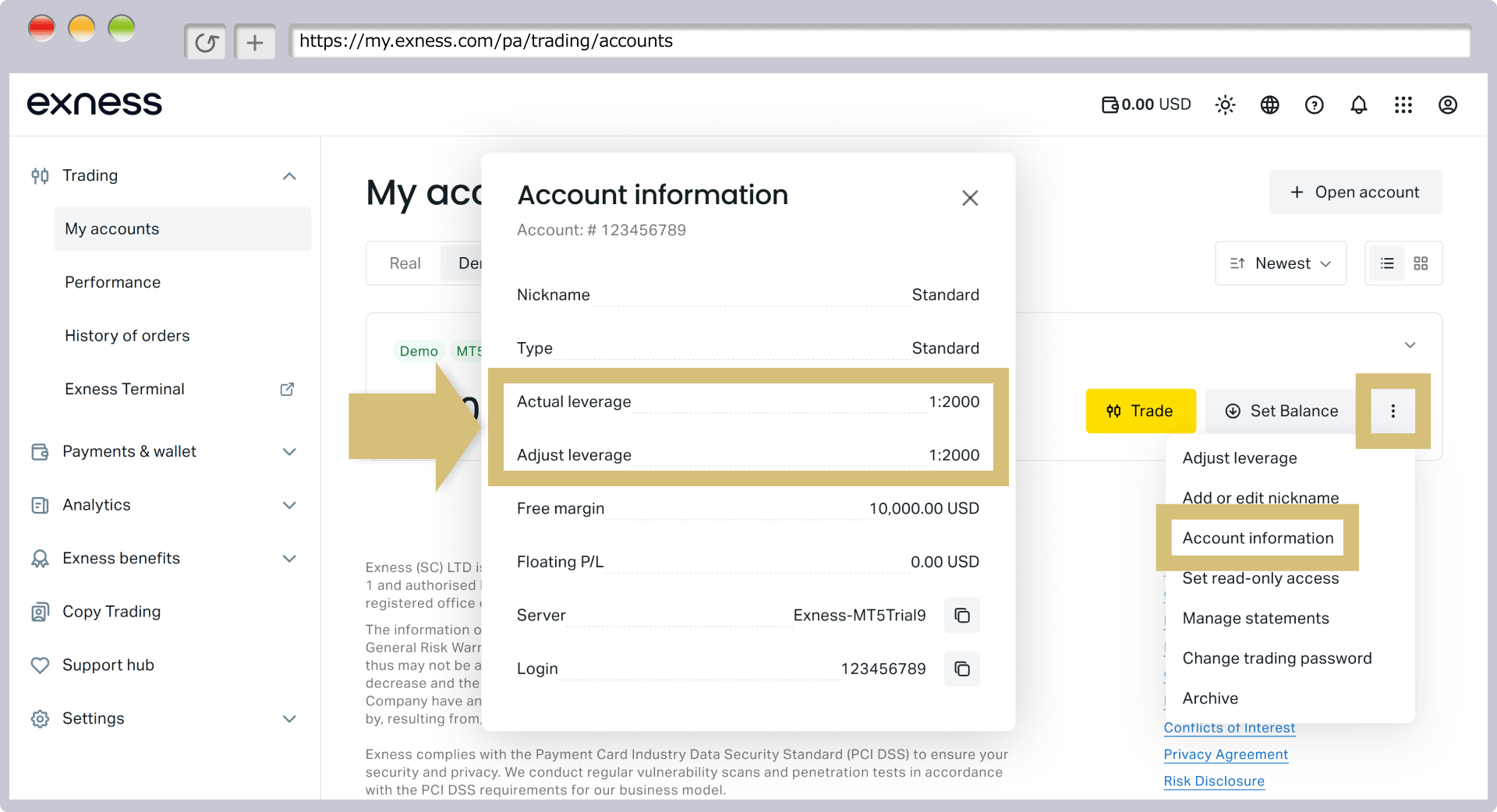
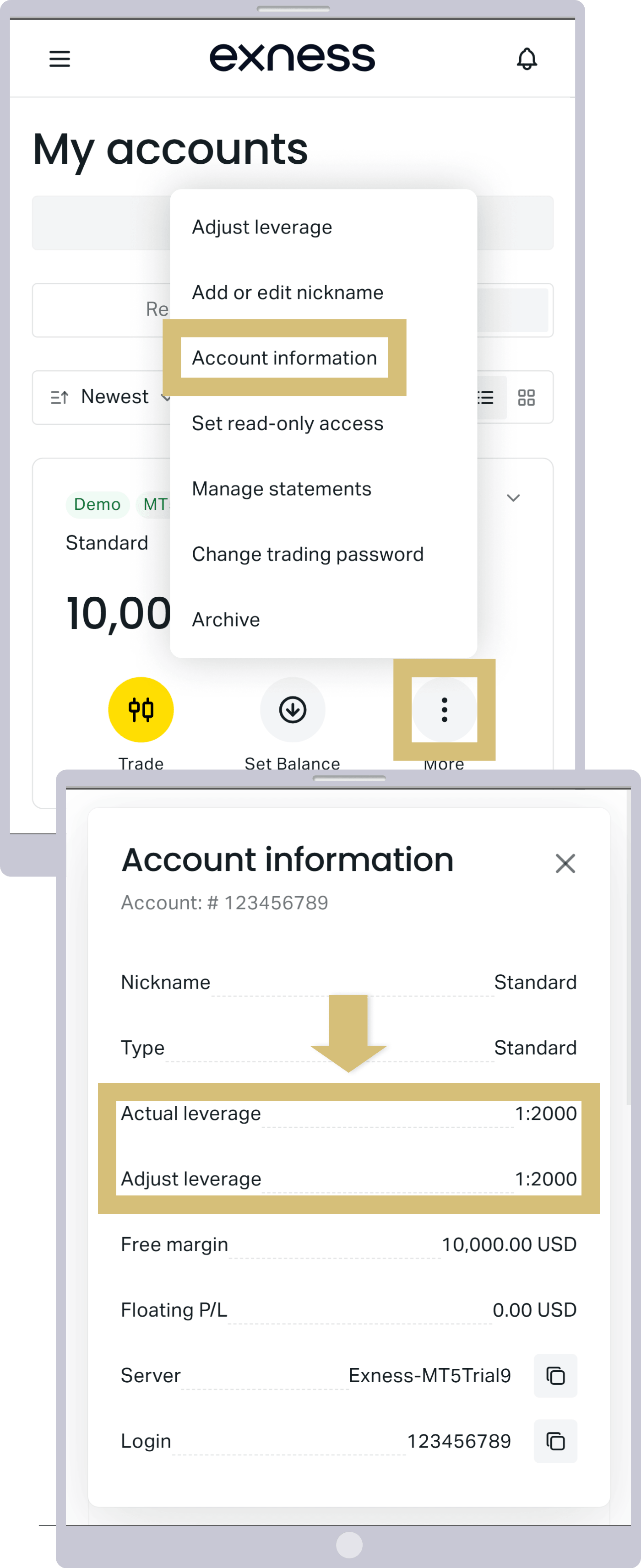
Une fois la modification du levier de votre compte démo effectuée avec succès, vous serez automatiquement redirigé vers la rubrique « Mon compte » de votre espace personnel Exness. Vous pouvez vérifier le nouveau levier en cliquant sur « ︙ » à droite du compte concerné, puis en sélectionnant « Informations sur le compte ».
Une fois la modification de l'effet de levier de votre compte démo effectuée avec succès, vous serez automatiquement redirigé vers la rubrique « Mon compte » de l'espace personnel Exness. Vous pouvez vérifier l'effet de levier après modification en appuyant sur le menu « ︙ » situé à droite du compte concerné, puis en sélectionnant « Informations sur le compte ».
Points à retenir concernant le compte démo Exness
Avant d'utiliser le compte démo d'Exness, veuillez prendre connaissance des points suivants.
Si vous n'utilisez pas votre compte démo pendant un certain temps, il sera supprimé.
Les comptes démo Exness n'ont pas de date d'expiration. Veuillez toutefois noter que si vous n'utilisez pas votre compte démo pendant une certaine période, celui-ci sera automatiquement supprimé. Même si vous n'effectuez aucune opération sur votre compte démo, celui-ci ne sera pas supprimé automatiquement tant que vous vous y connectez régulièrement.Veuillez noter que le délai avant la suppression automatique d'un compte démo Exness varie selon qu'il s'agit d'un compte MT4 ou d'un compte MT5, comme indiqué ci-dessous.
Conditions de suppression d'un compte démo Exness
| Compte démo MT4 | Si vous n'avez pas utilisé le service pendant 180 jours depuis votre dernière connexion |
| Compte démo MT5 | Si vous n'avez pas utilisé le service pendant 21 jours depuis votre dernière connexion |
| Compte démo MT4 |
Si vous n'avez pas utilisé le service pendant 180 jours depuis votre dernière connexion |
| Compte démo MT5 |
Si vous n'avez pas utilisé le service pendant 21 jours depuis votre dernière connexion |
Une fois supprimé, un compte démo ne peut pas être restauré, mais vous pouvez en ouvrir un nouveau depuis la rubrique « Mon compte » de votre espace personnel. Soyez rassuré : chez Exness, vous pouvez ouvrir jusqu’à 200 comptes démo par compte principal.
Le compte Standard Cent n'est pas compatible avec les comptes démo.
Veuillez noter qu'il n'est pas possible d'ouvrir un compte démo pour le compte Standard Cent d'Exness. Les comptes démo d'Exness ne sont disponibles que pour les comptes Standard, Low Spread, Zero et Pro.Cependant, le compte Standard Cent d'Exness est un type de compte qui permet d'effectuer des transactions de faible montant à partir d'un nombre de lots inférieur à celui des autres types de comptes. Vous pouvez donc vous familiariser avec l'environnement de trading tout en limitant les risques, même sans compte démo. Si vous souhaitez vous entraîner au trading et tester l'environnement de trading sur un compte démo sans utiliser aucun de vos fonds propres, veuillez choisir un type de compte autre que le compte Standard Cent.
Questions fréquentes (FAQ) concernant la procédure d'ouverture d'un compte démo Exness
-
Est-il possible de modifier le solde ou l'effet de levier sur un compte démo Exness ?
Oui, il est possible de modifier le solde et l'effet de levier sur un compte démo Exness. Depuis votre espace personnel, vous pouvez modifier en toute simplicité le solde (argent virtuel) et l'effet de levier de votre compte démo. Cela vous permet de tester différentes stratégies de trading sur un seul et même compte démo, ainsi que d'évaluer vos performances sur le long terme.
Lire la suite
04.10.2023
-
Combien de comptes démo peut-on ouvrir chez Exness ?
Chez Exness, vous pouvez ouvrir jusqu'à 200 comptes de démonstration au total par compte, soit 100 comptes de démonstration MT4 et 100 comptes de démonstration MT5.De plus, non seulement vous pouvez ouvrir jusqu’à 200 comptes, mais vous avez également la possibilité d’archiver (masquer) les comptes de démonstration inutilisés, ce qui vous permet de profiter d’un nombre pratiquement illimité de comptes de démonstration.
Lire la suite
04.10.2023
-
Le compte démo Exness a-t-il une date d'expiration ?
Non, les comptes démo Exness n'ont pas de date d'expiration. Vous pouvez les utiliser indéfiniment, à condition de vous connecter régulièrement, même si vous n'effectuez aucune transaction. Veuillez toutefois noter que les comptes démo MT4 seront automatiquement supprimés s'il n'y a pas eu d'historique de connexion depuis plus de 180 jours, et les comptes démo MT5 depuis plus de 21 jours.
Lire la suite
04.10.2023
-
Peut-on ouvrir un compte démo Exness pour tous les types de compte ?
Non, le compte démo d'Exness n'est pas disponible pour le compte Standard Cent. Le compte démo est disponible pour tous les autres types de comptes (compte Standard, compte Low Spread, compte Zero et compte Pro). Par ailleurs, le compte démo est compatible avec MT4/MT5, quel que soit le type de compte.
Lire la suite
04.10.2023
-
Faut-il procéder à une vérification d'identité ou effectuer un dépôt pour ouvrir un compte démo chez Exness ?
Non, l'ouverture d'un compte démo chez Exness ne nécessite ni vérification d'identité ni dépôt. Si vous avez créé un compte chez Exness, vous pouvez l'utiliser gratuitement, sans aucune formalité fastidieuse telle qu'un dépôt ou une vérification de profil (vérification d'identité). De plus, une fois votre compte démo ouvert, vous pouvez commencer immédiatement à effectuer des opérations de simulation.
Lire la suite
04.10.2023





