














Exness : comment vérifier l'identité associée à ce compte de trading
Comment ouvrir un compte
Exness : comment vérifier son profil sur ce compte de trading
La procédure de vérification du profil (vérification d'identité) chez Exness s'achève après la validation de votre adresse e-mail et de votre numéro de téléphone, ainsi que l'enregistrement de vos informations personnelles et de votre situation financière, par la soumission de documents d'identité et de justificatifs de domicile.La procédure ne vous prendra que 5 à 10 minutes environ ; Exness procédera ensuite à la validation dans un délai de 24 heures.
Veuillez noter que la vérification de profil nécessite une pièce d'identité avec photo en cours de validité (permis de conduire, passeport, carte My Number, etc.) ainsi qu'un justificatif de domicile délivré au cours des six derniers mois (certificat de résidence, certificat d'enregistrement du sceau, facture de services publics, relevé bancaire, etc.).Une fois toutes les procédures de vérification de profil terminées, les restrictions applicables à votre compte seront levées et vous pourrez utiliser les services d'Exness sans aucune limitation.
À propos de la vérification du profil (vérification d'identité) chez Exness
Le groupe Exness exerce ses activités dans le respect des normes fixées par les autorités de régulation financières de différents pays à travers le monde, sous leur contrôle strict, afin de garantir la sécurité des fonds de ses clients.C'est pourquoi Exness veille au respect des règles de lutte contre le blanchiment d'argent (AML) et met en œuvre une procédure rigoureuse de vérification d'identité (KYC, « Know Your Customer »).
La procédure de vérification du profil chez Exness s'achève une fois que vous avez enregistré vos informations personnelles ainsi que votre situation financière (sources de revenus, expérience en matière d'investissement, etc.) et que vous avez fourni les pièces justificatives d'identité et de domicile requises.
Documents requis pour la vérification d'identité chez Exness
Pour la vérification d'identité (validation du profil) chez Exness, vous devez fournir une pièce d'identité avec photo en cours de validité délivrée par une autorité publique (passeport, carte My Number, permis de conduire,carte de séjour, etc.) ainsi qu’un justificatif de domicile datant de moins de six mois (certificat de résidence, certificat d’enregistrement du sceau, facture de services publics, relevé bancaire, avis d’imposition locale, etc.).
Exigences relatives à chaque document justificatif
| Pièce d'identité (document d'identité) |
|
| Justificatif de domicile |
|
| Vérification des pièces d'identité (présentation d'une pièce d'identité) |
|
| Justificatif de domicile |
|
Différences entre les services avant et après la validation du profil
| Avant la validation du profil | Une fois le profil validé | |
| Ouverture d'un nouveau compte de trading (compte réel) |
 Disponible Disponible
|
Disponible
|
| Ouverture d'un compte supplémentaire |
Disponible
|
Disponible
|
| Dépôt sur le compte de trading |
 Indisponible Indisponible
|
Sans restriction
|
| Modes de paiement (règlement) disponibles |
Indisponible
|
Tous les modes de paiement |
| Trading (opérations de marché) |
Indisponible
|
Disponible
|
| Retrait depuis le compte de trading |
Indisponible
|
Disponible
|
| Ouverture d'un nouveau compte de trading (compte réel) | |
| Avant la validation du profil |
Disponible
|
| Une fois le profil validé |
Disponible
|
| Ouverture d'un compte supplémentaire | |
| Avant la validation du profil |
Disponible
|
| Une fois le profil vérifié |
Disponible
|
| Dépôt sur le compte de trading | |
| Avant la validation du profil |
Indisponible
|
| Une fois le profil validé |
Sans restriction
|
| Modes de paiement (règlement) disponibles | |
| Avant la validation du profil |
Indisponible
|
| Une fois le profil validé |
Tous les moyens de paiement
|
| Trading (opérations de marché) | |
| Avant la validation du profil |
Indisponible
|
| Une fois le profil validé |
Disponible
|
| Retrait depuis le compte de trading | |
| Avant la validation du profil |
Indisponible
|
| Une fois le profil validé |
Disponible
|
Si vous ne disposez pas encore d'un compte de trading Exness, veuillez cliquer ici pour en ouvrir un.
Procédure de vérification du profil (vérification d'identité) chez Exness
Vous pouvez effectuer la vérification de votre profil (vérification d'identité) sur Exness depuis votre espace personnel. Cliquez ici pour accéder à votre espace personnel.
Se connecter à son espace personnel
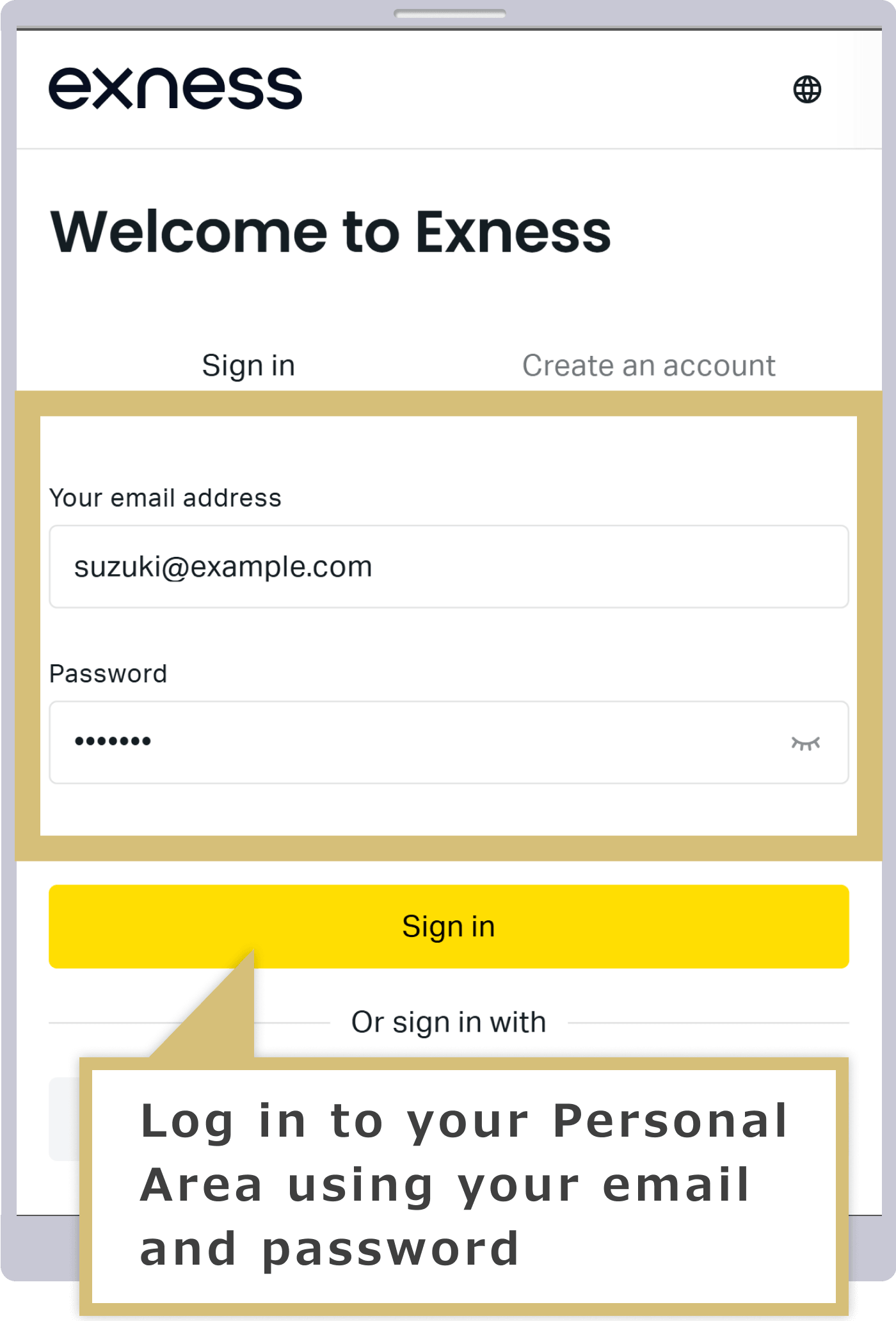
Saisissez l'« adresse e-mail » utilisée lors de votre inscription sur Exness ainsi que le « mot de passe » d'accès à votre espace personnel, puis connectez-vous à votre espace personnel Exness.
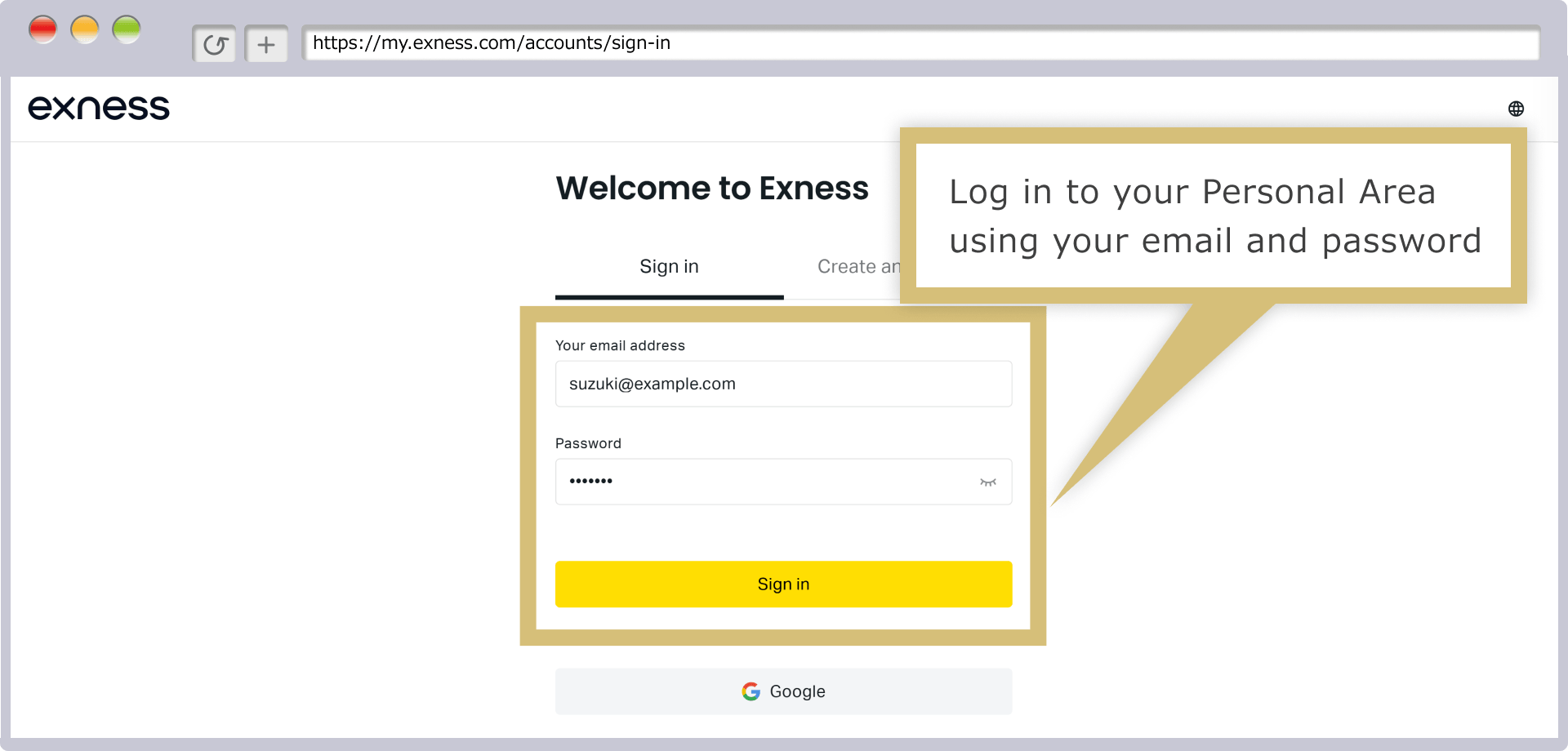
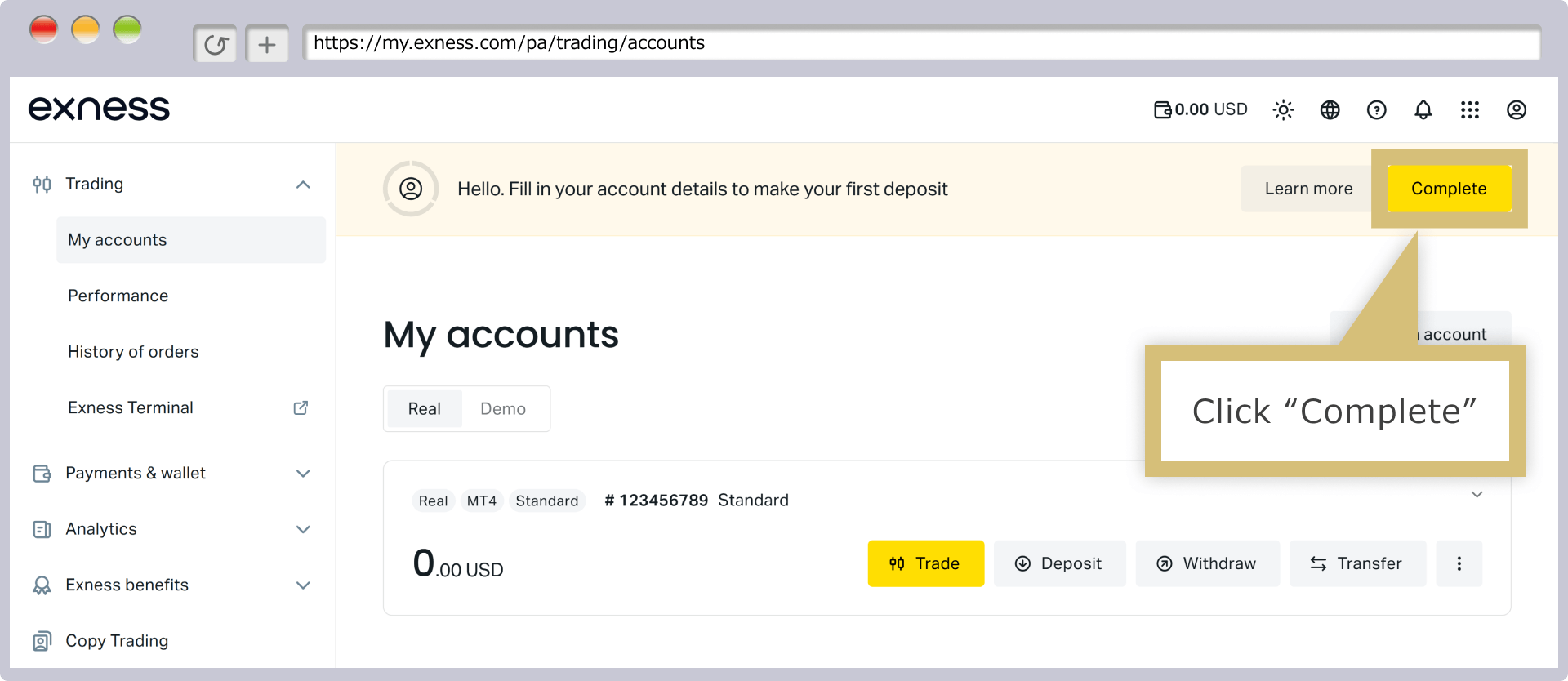
Une fois connecté à votre espace personnel, cliquez sur « Répondre » en haut à droite de l'écran pour lancer la procédure de vérification de votre profil.
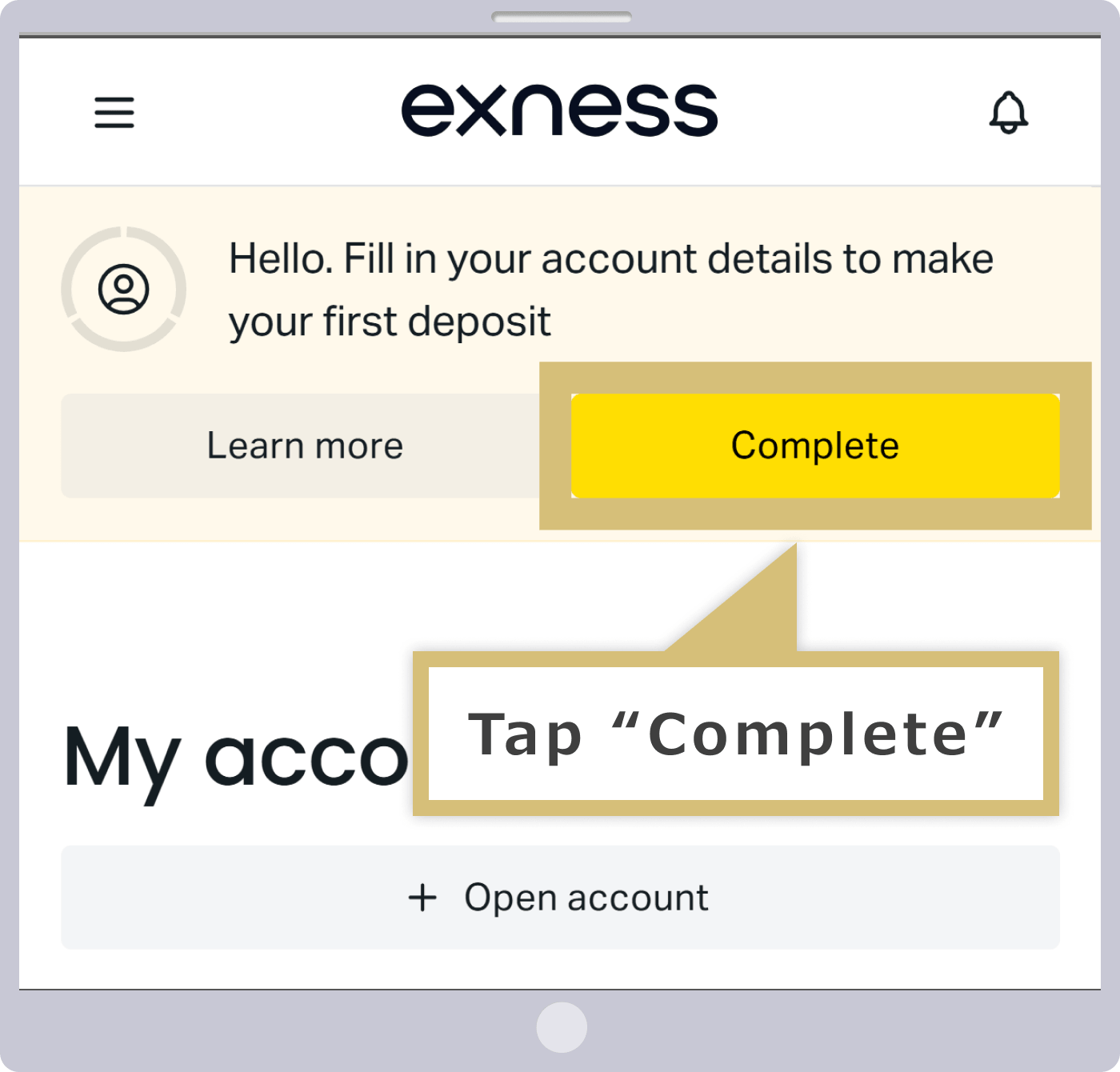
Une fois connecté à votre espace personnel, appuyez sur « Répondre » en haut à droite de l'écran pour lancer la procédure de vérification de votre profil.
Confirmation de l'adresse e-mail
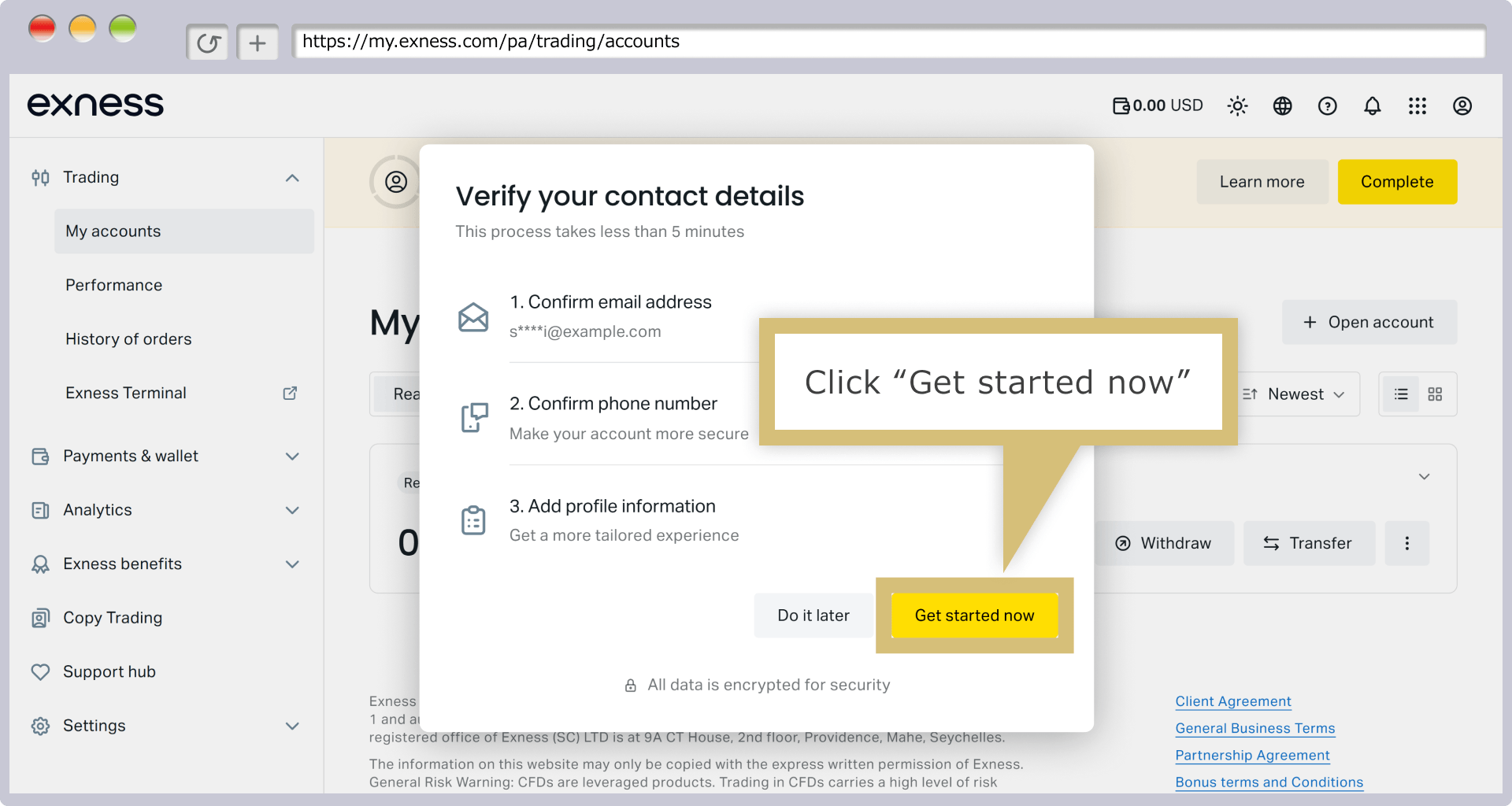
Lorsque l'écran « Il ne reste plus que 3 étapes avant de pouvoir effectuer un versement » s'affiche, cliquez sur « Commencer maintenant ».
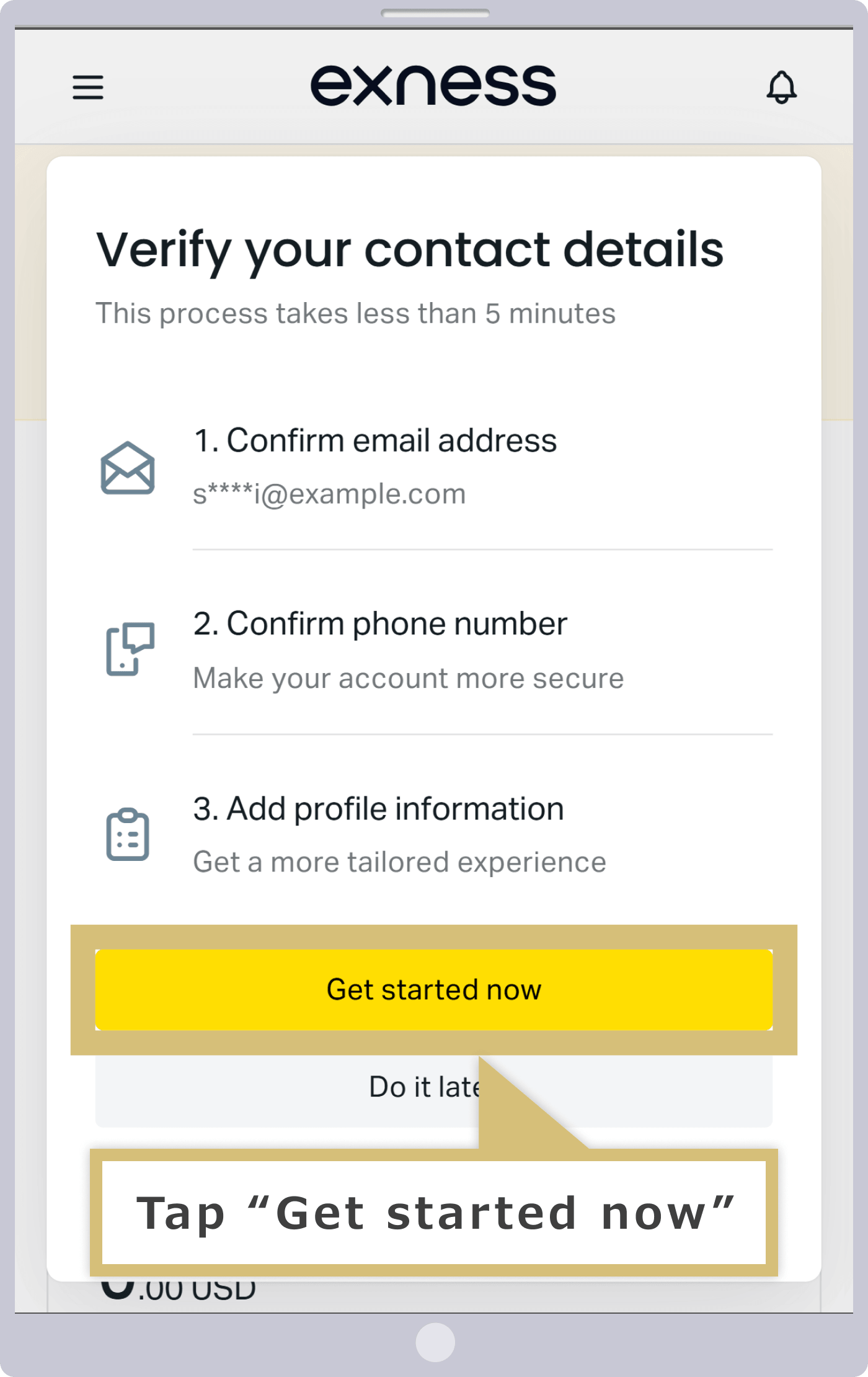
Lorsque l'écran « Il ne reste plus que 3 étapes avant de pouvoir effectuer un versement » s'affiche, appuyez sur « Commencer maintenant ».
Exness vous enverra un e-mail intitulé « Confirmation de l'adresse e-mail » à l'adresse e-mail que vous avez indiquée lors de votre inscription. Veuillez vérifier le code de confirmation figurant dans le corps de l'e-mail.
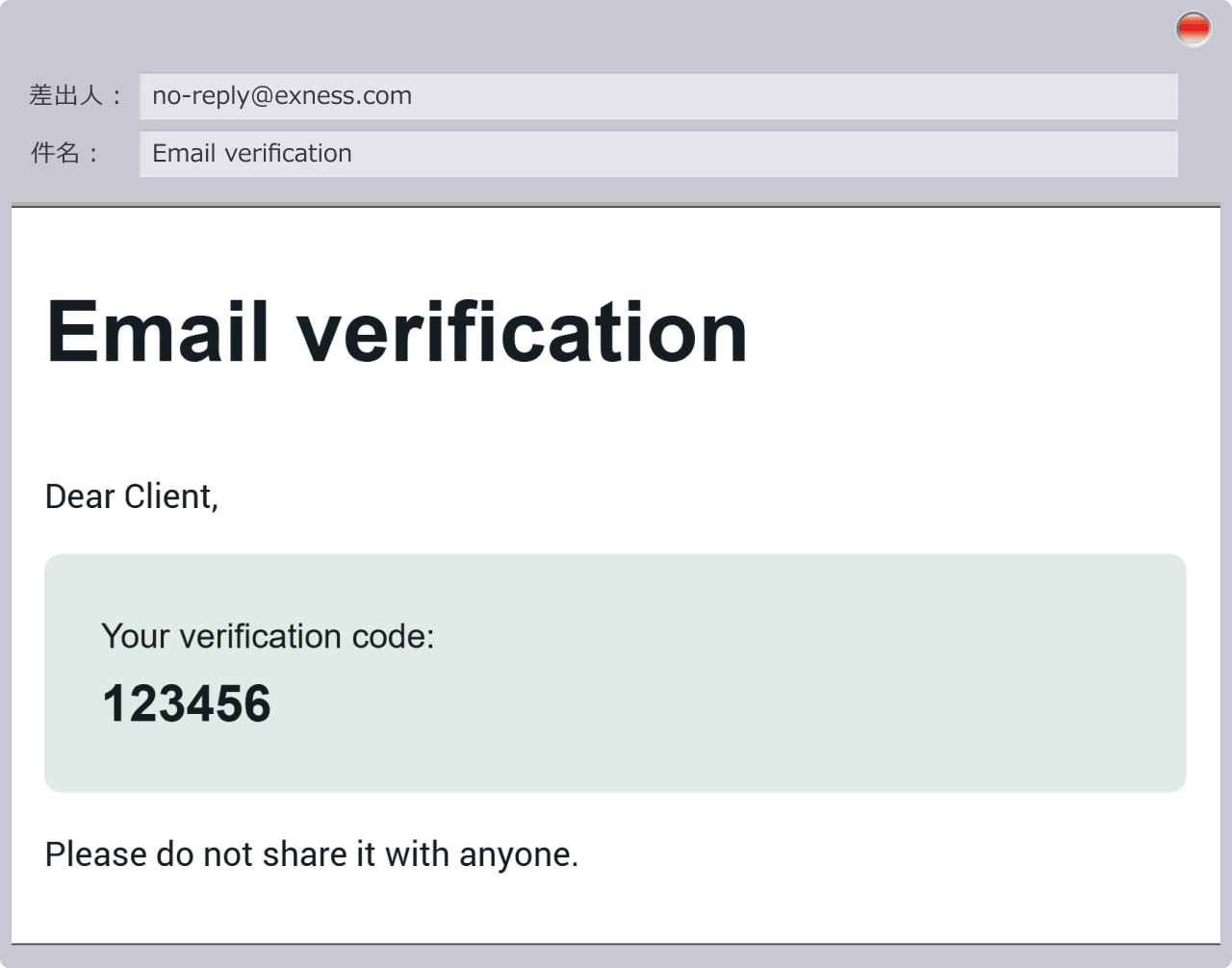
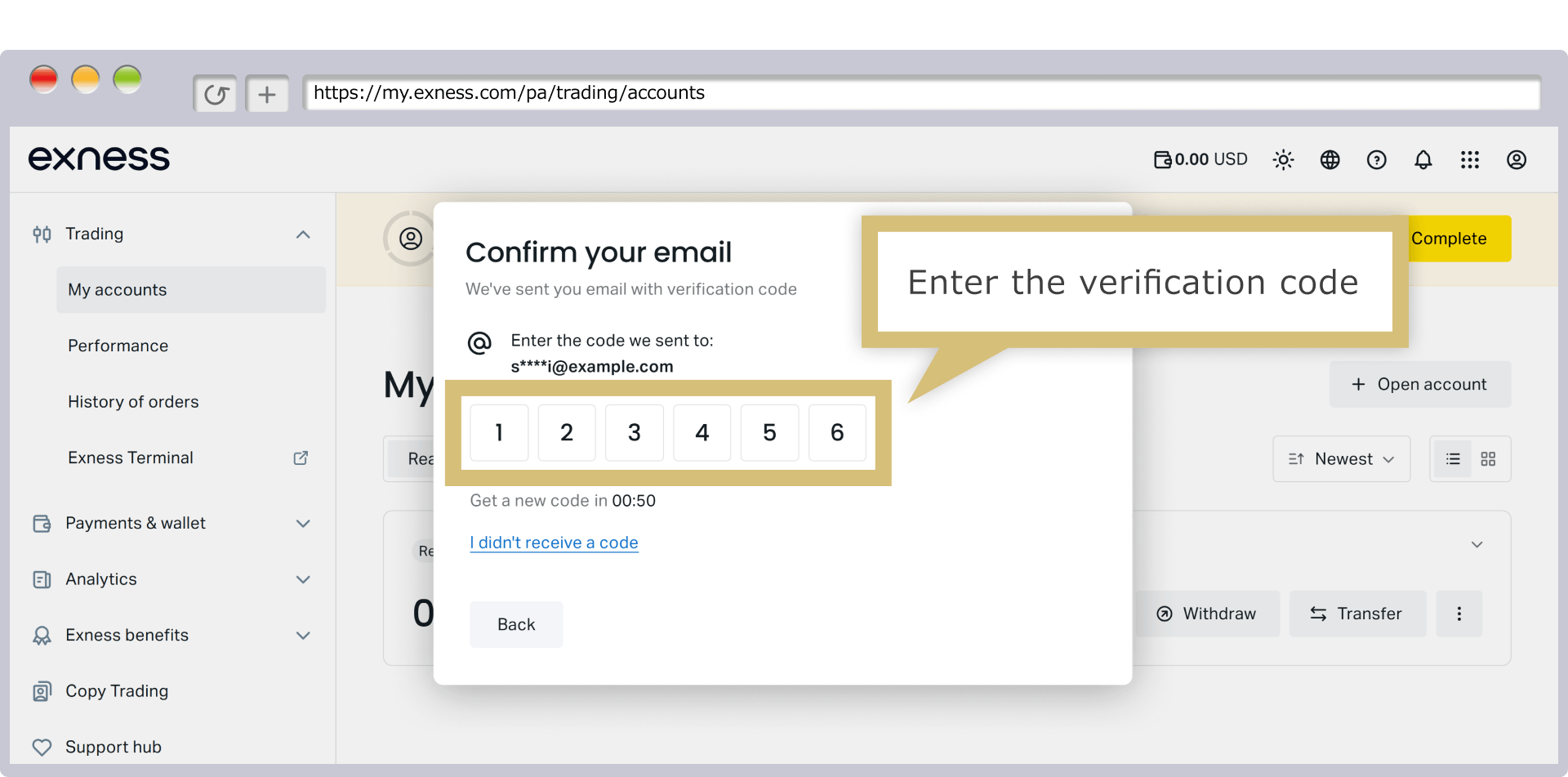
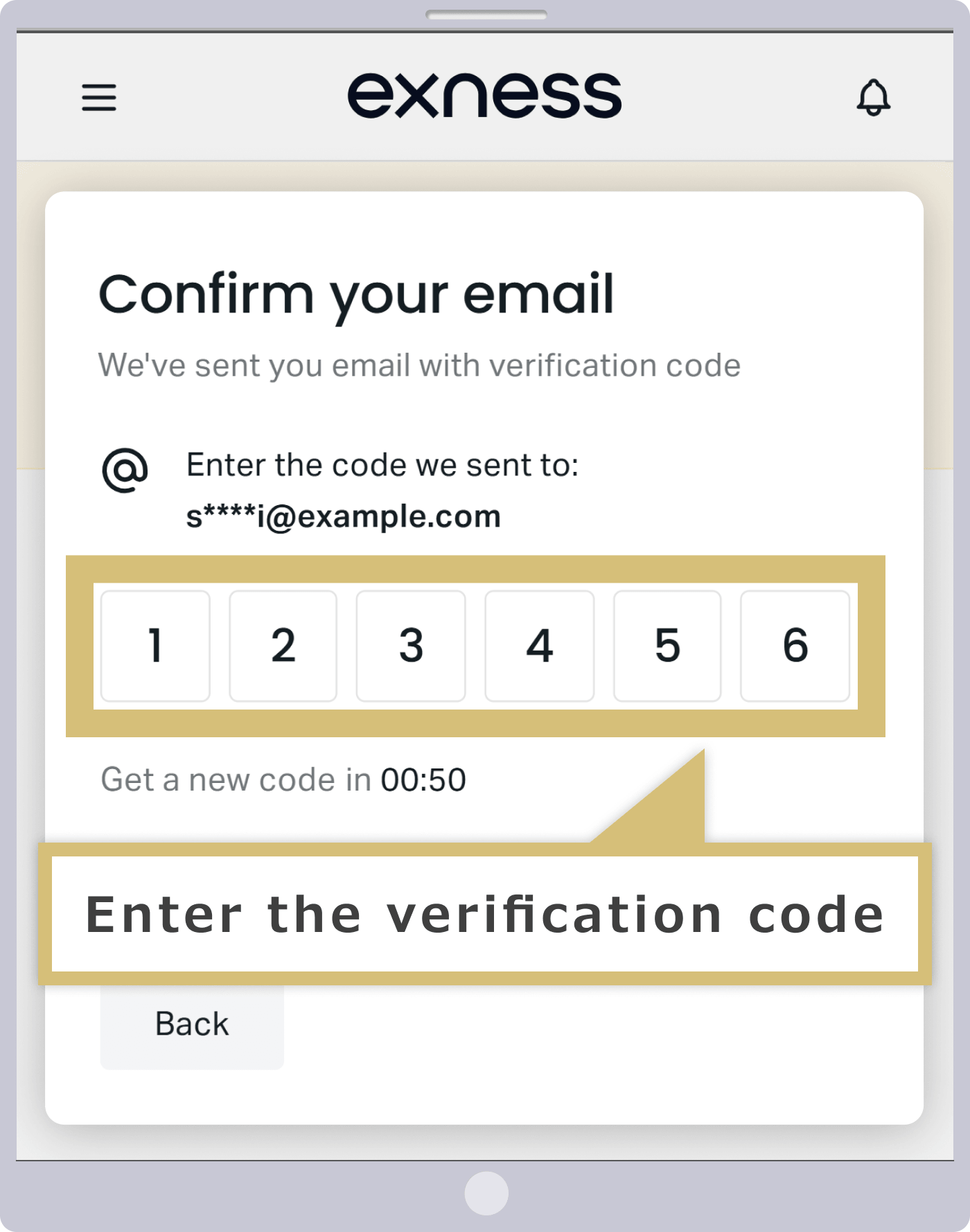
Veuillez saisir le code de confirmation que vous avez reçu par e-mail sur la page d'authentification.
Vérification du numéro de téléphone
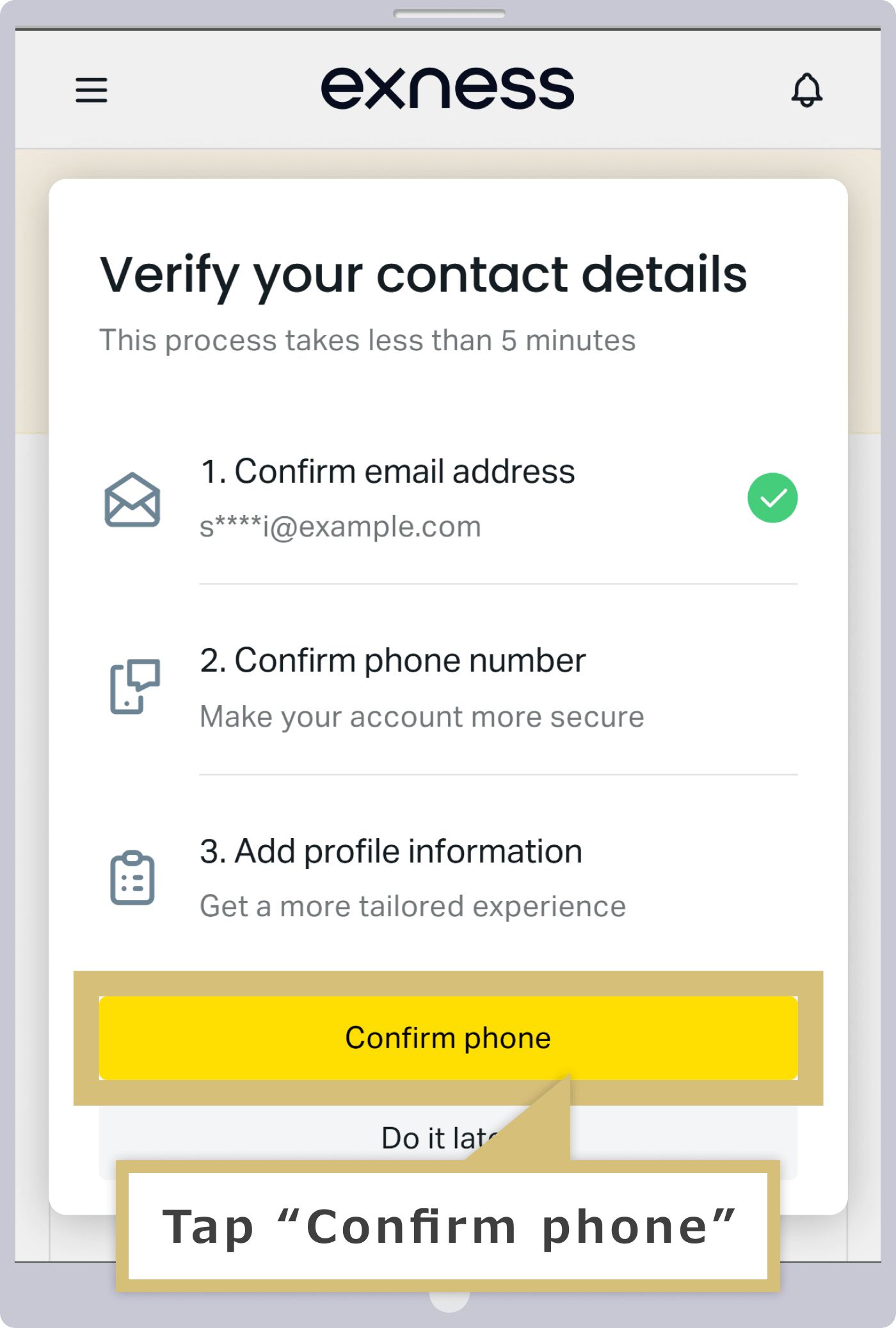
Ensuite, procédez à la validation de votre numéro de téléphone. Lorsque le message « Valider vos coordonnées » s'affiche, cliquez sur « Confirmer le numéro de téléphone ».
Ensuite, procédez à la validation de votre numéro de téléphone. Lorsque le message « Valider vos coordonnées » s'affiche, appuyez sur « Confirmer le numéro de téléphone ».
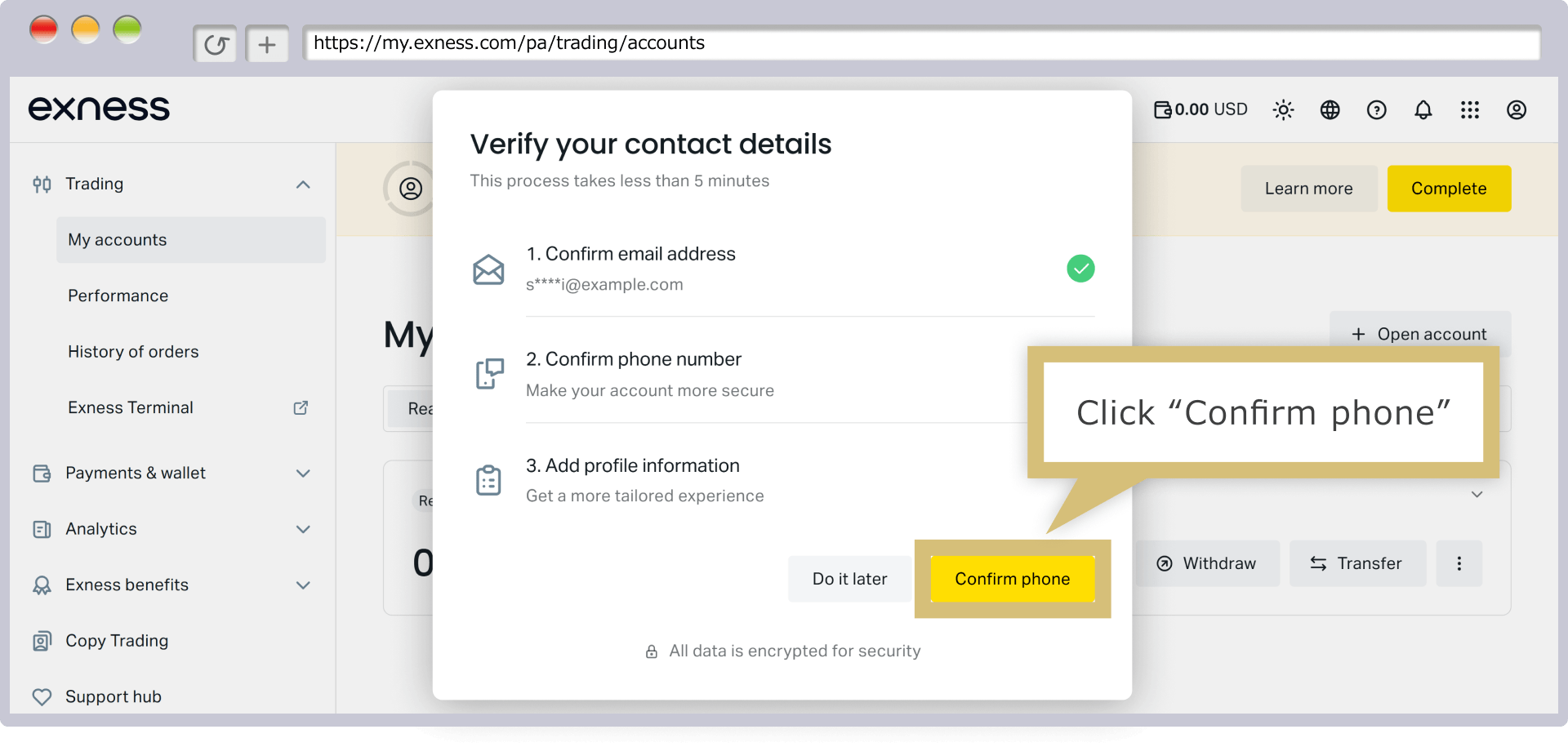
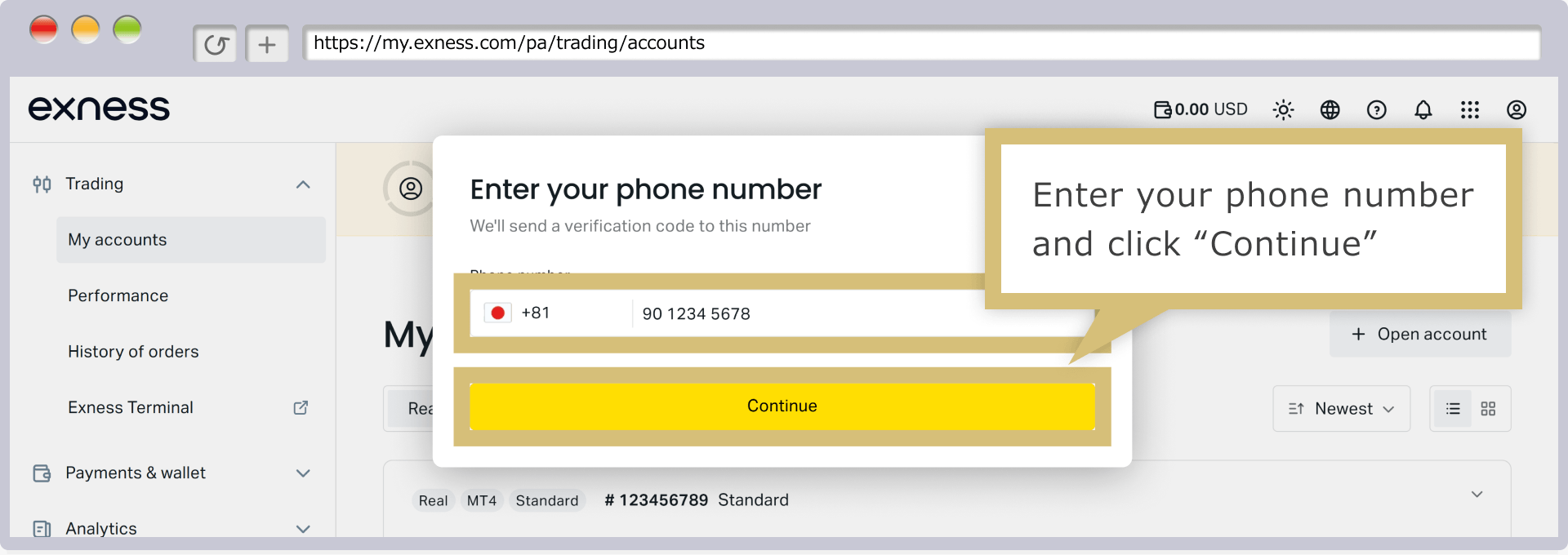
Veuillez saisir dans le champ prévu à cet effet un numéro de téléphone capable de recevoir des SMS (messages courts), puis cliquez sur « Continuer ».
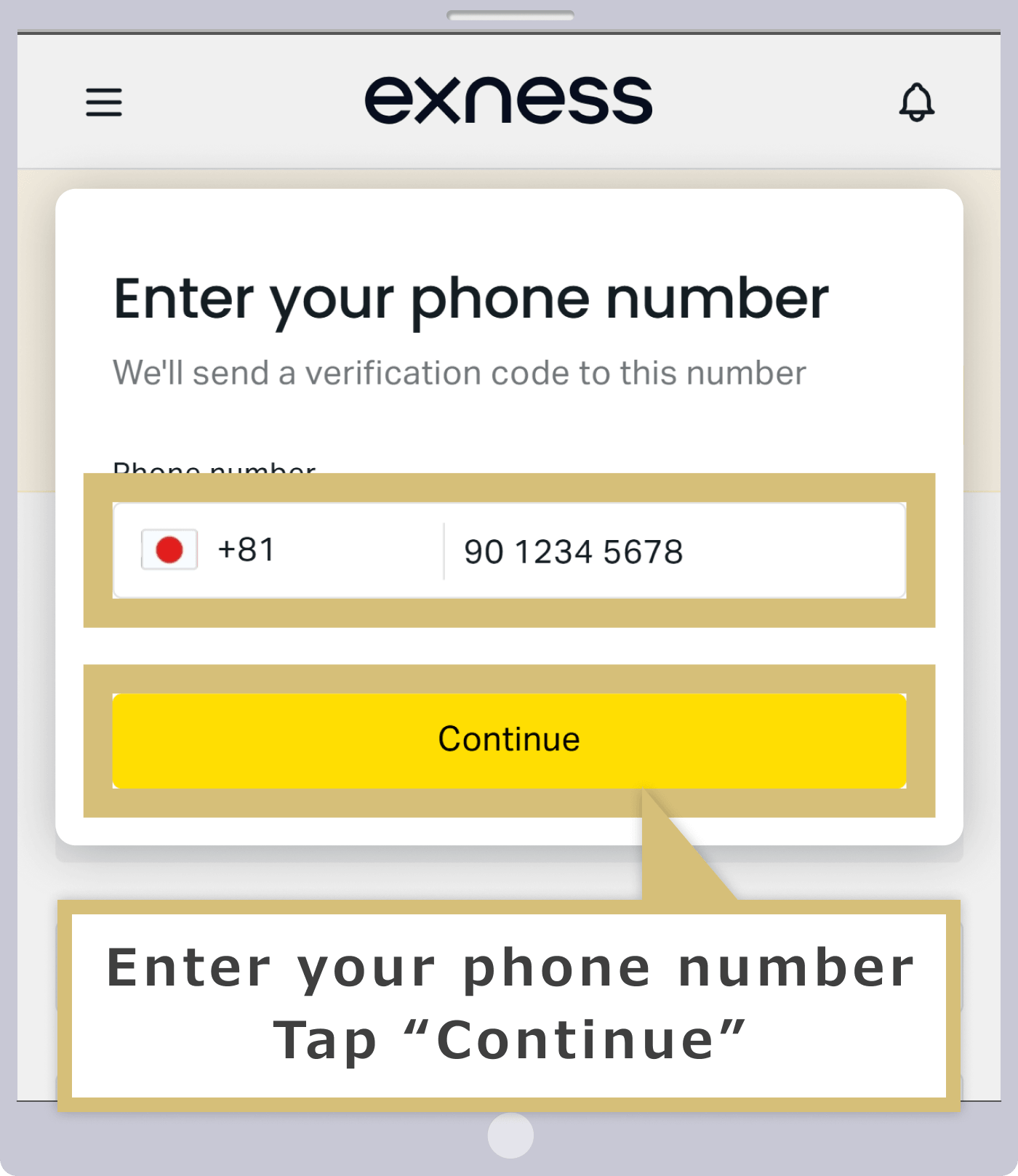
Veuillez saisir dans le champ prévu à cet effet un numéro de téléphone capable de recevoir des SMS (messages courts), puis appuyez sur « Continuer ».
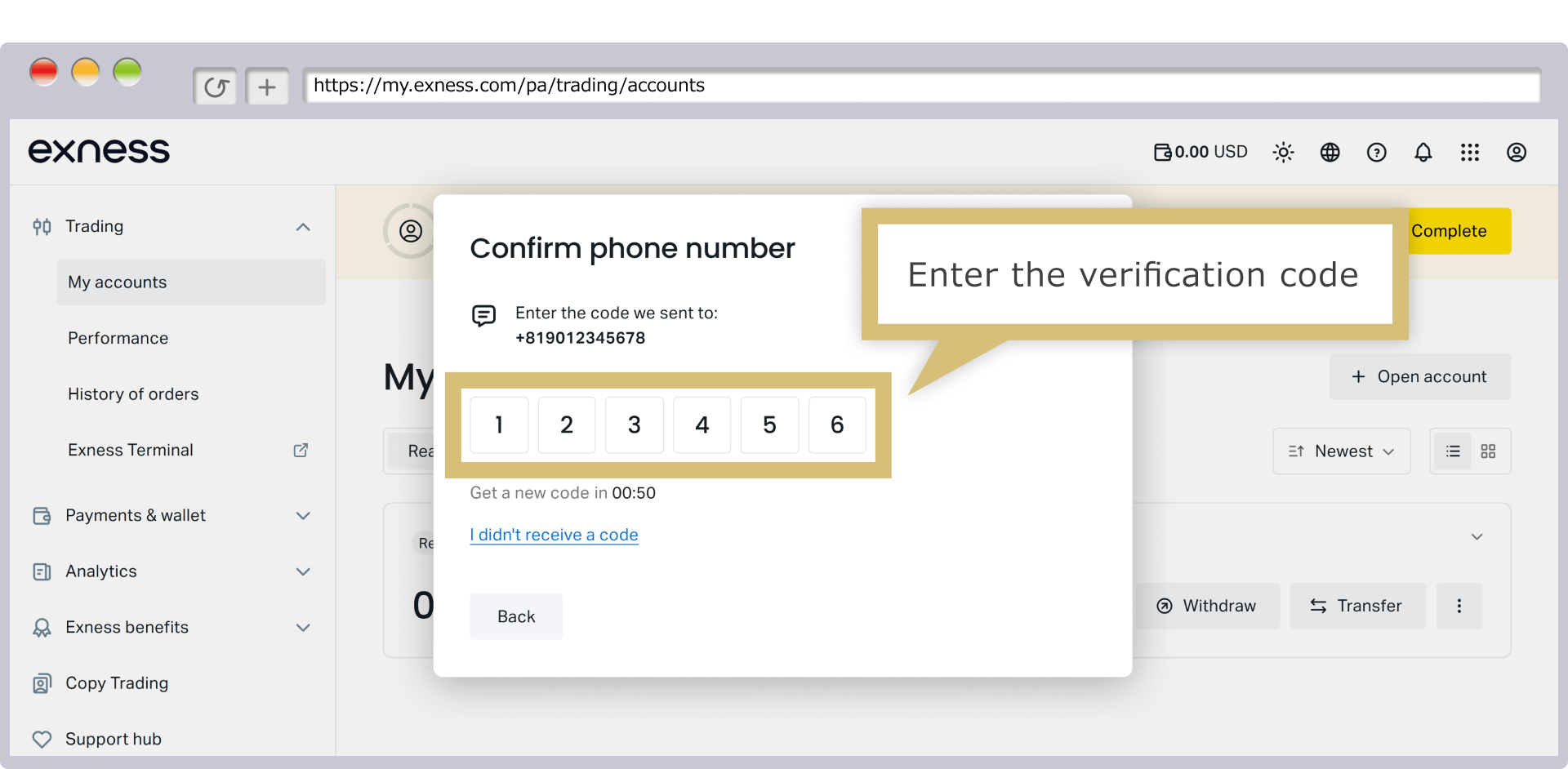
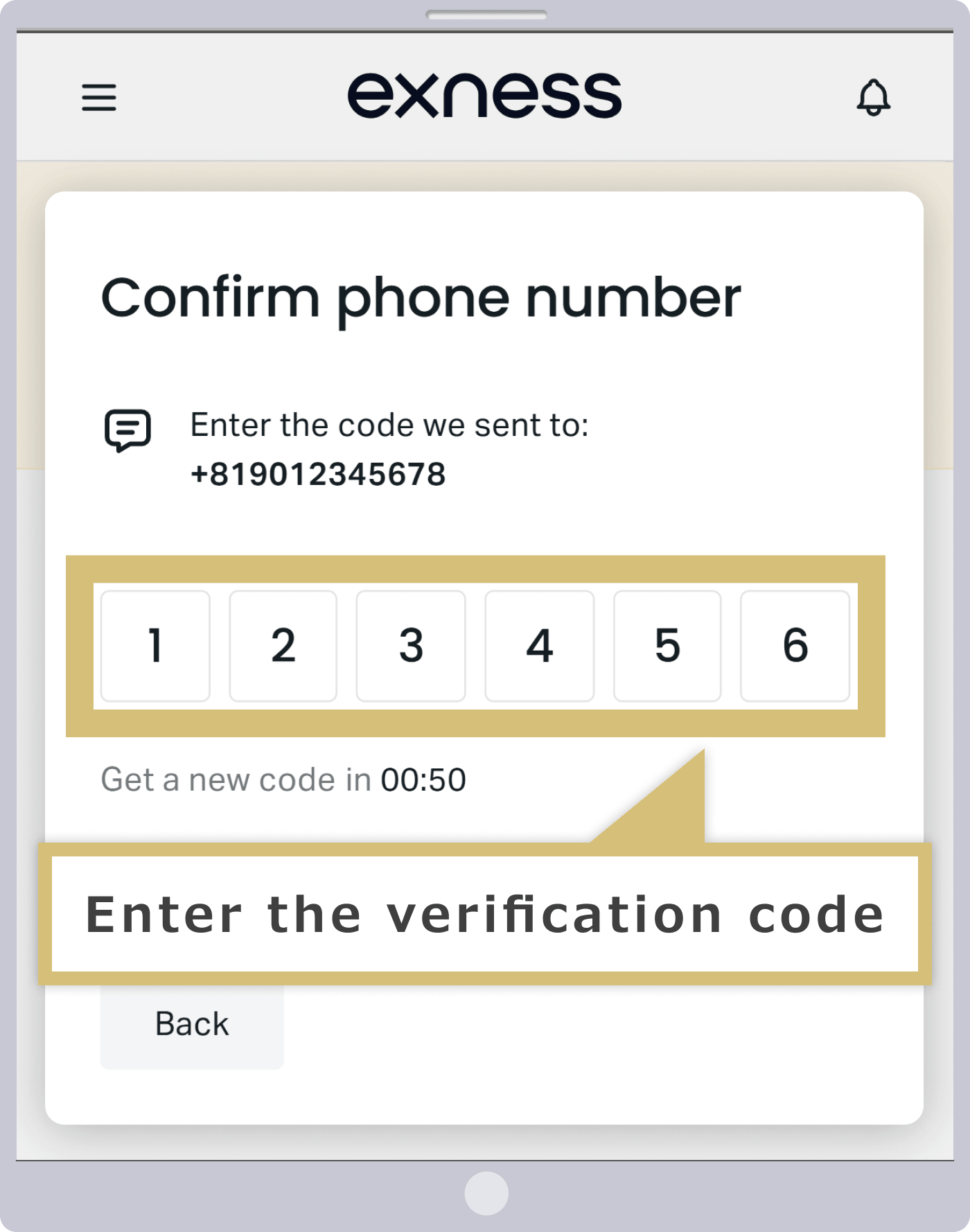
Un code de vérification à 6 chiffres vous sera envoyé par SMS au numéro de téléphone que vous avez saisi ; veuillez vérifier que vous l'avez bien reçu.
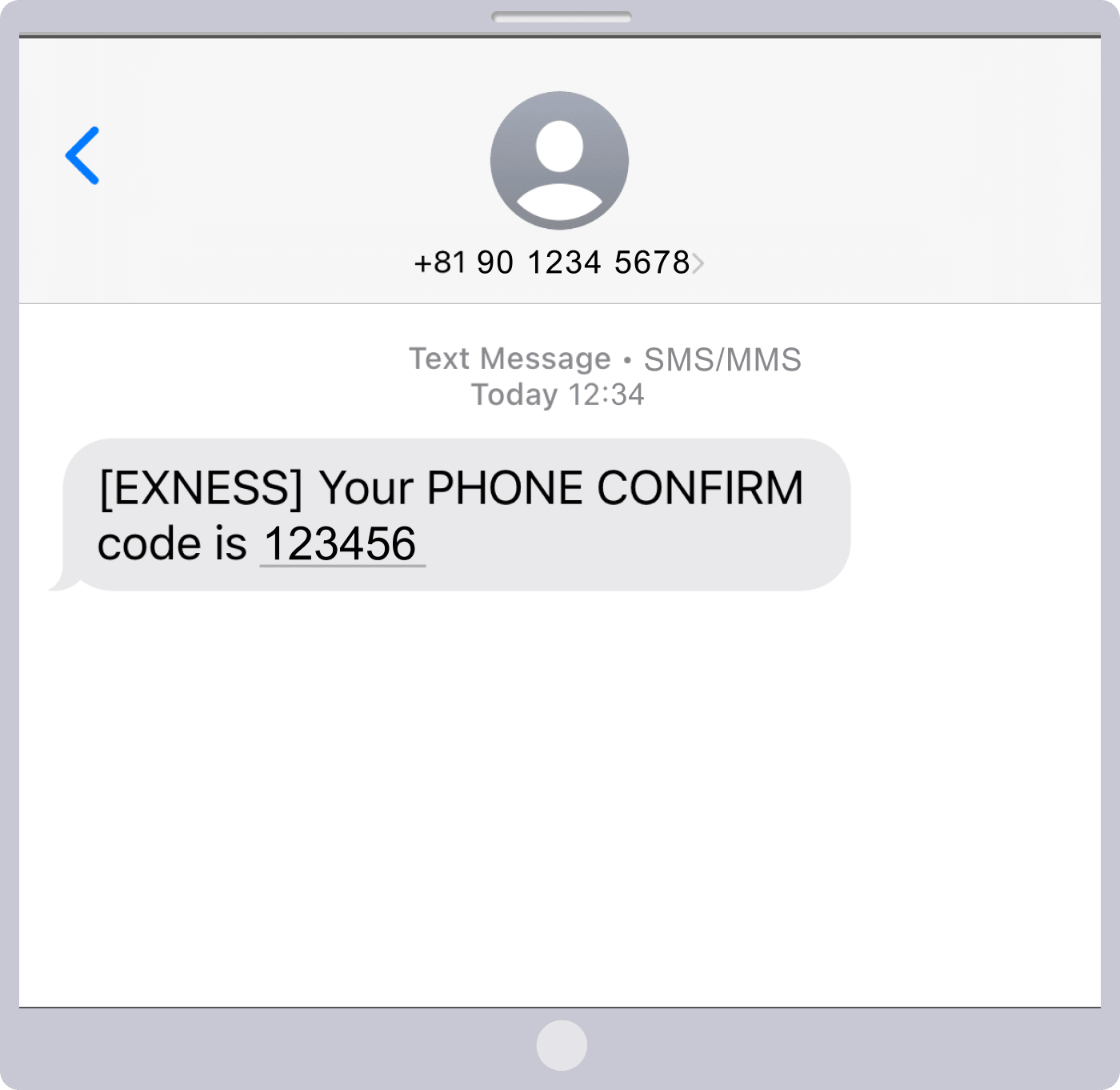
Sur l'écran d'authentification, saisissez le code de confirmation reçu par SMS.
Enregistrement des données personnelles
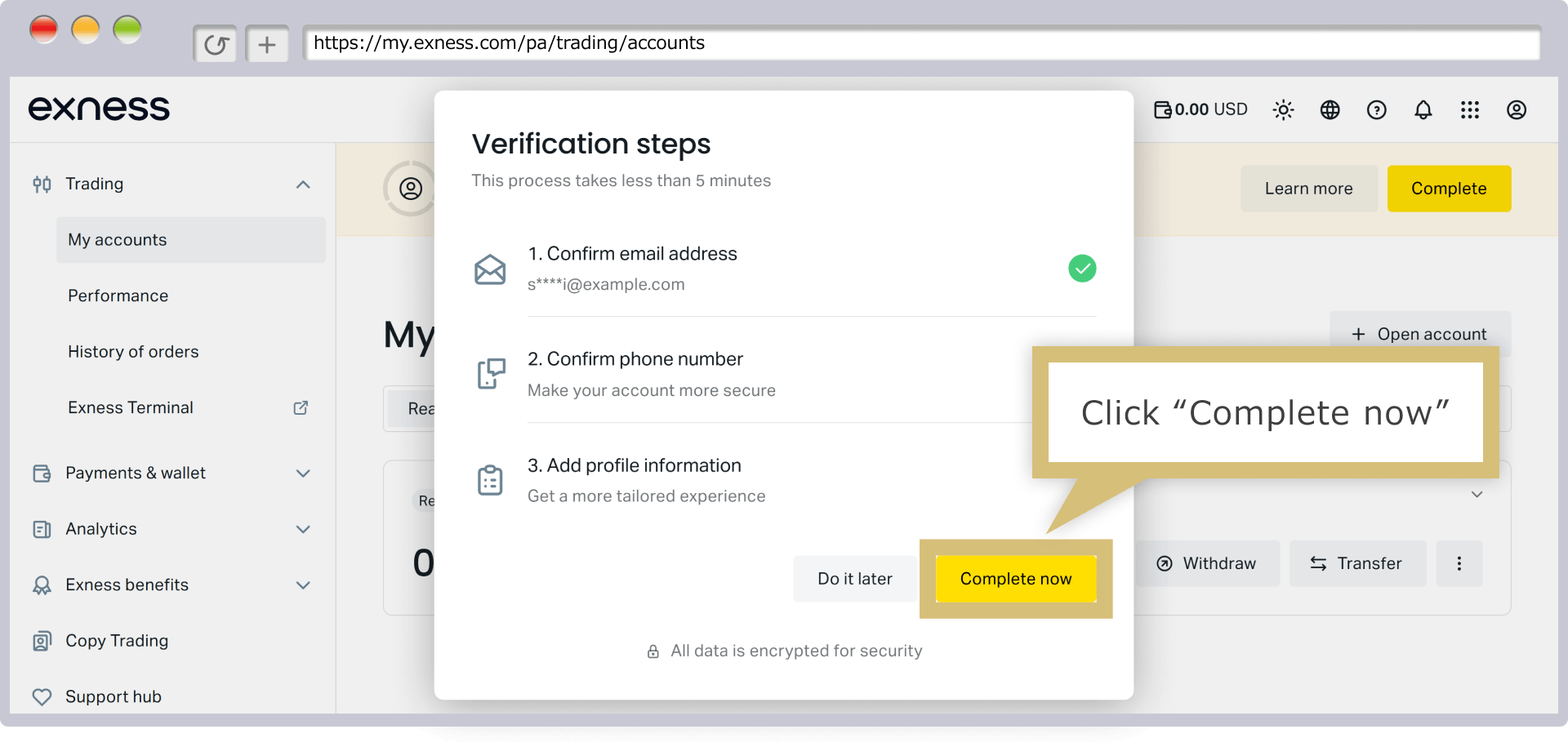
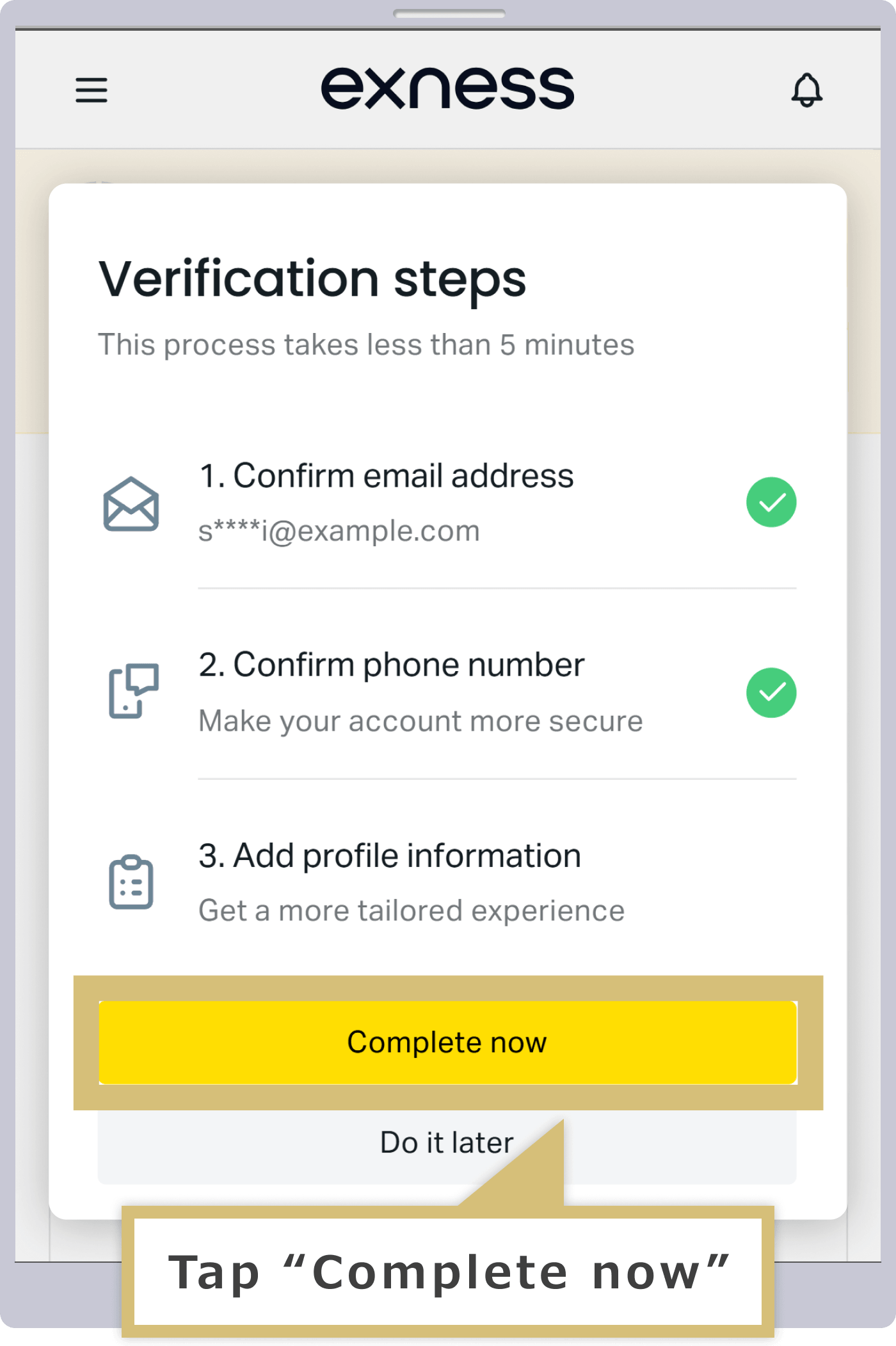
Lorsque l'écran d'authentification s'affiche, cliquez sur « Terminer maintenant ».
Lorsque l'écran d'authentification s'affiche, appuyez sur « Terminer maintenant ».
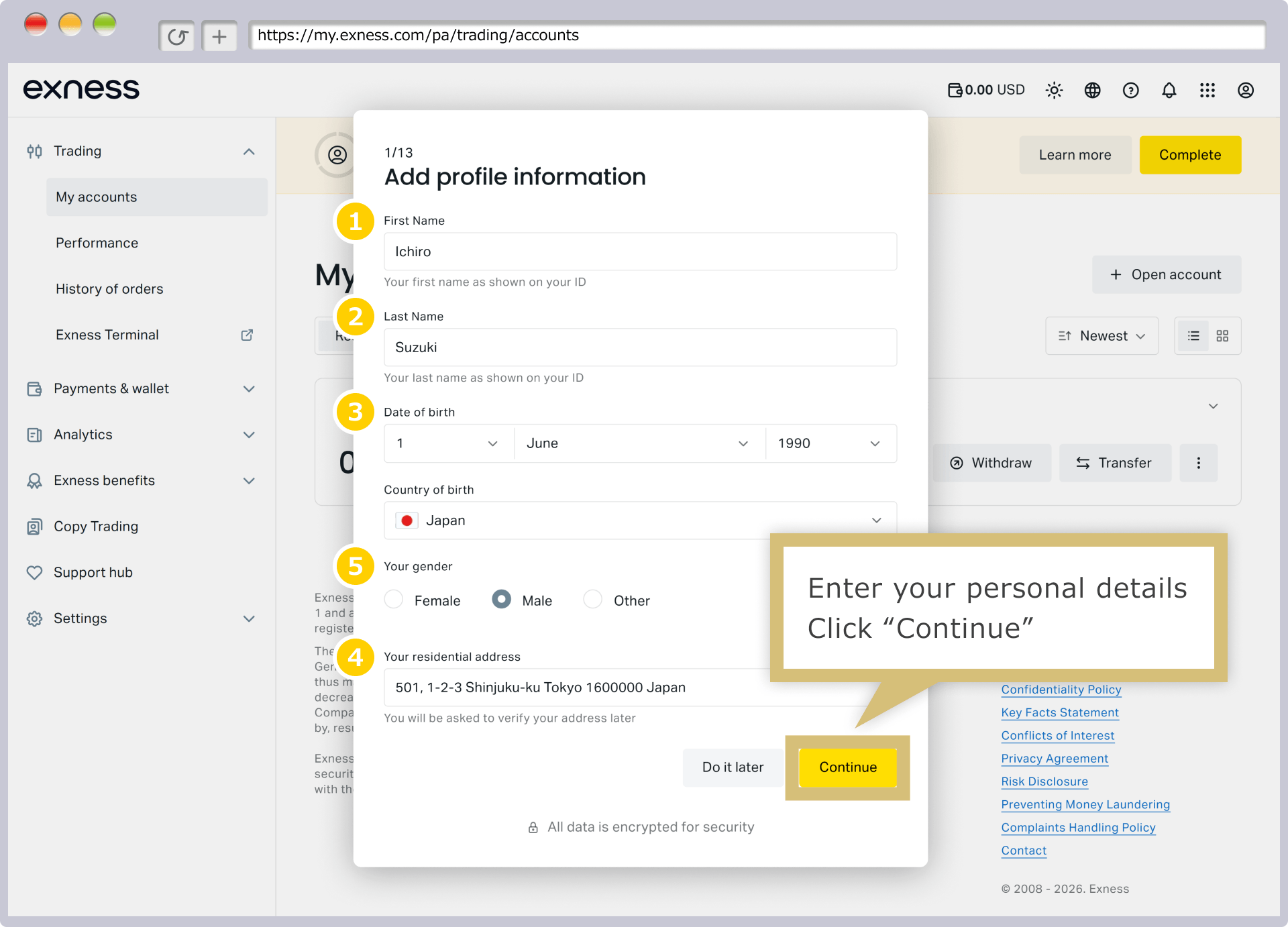
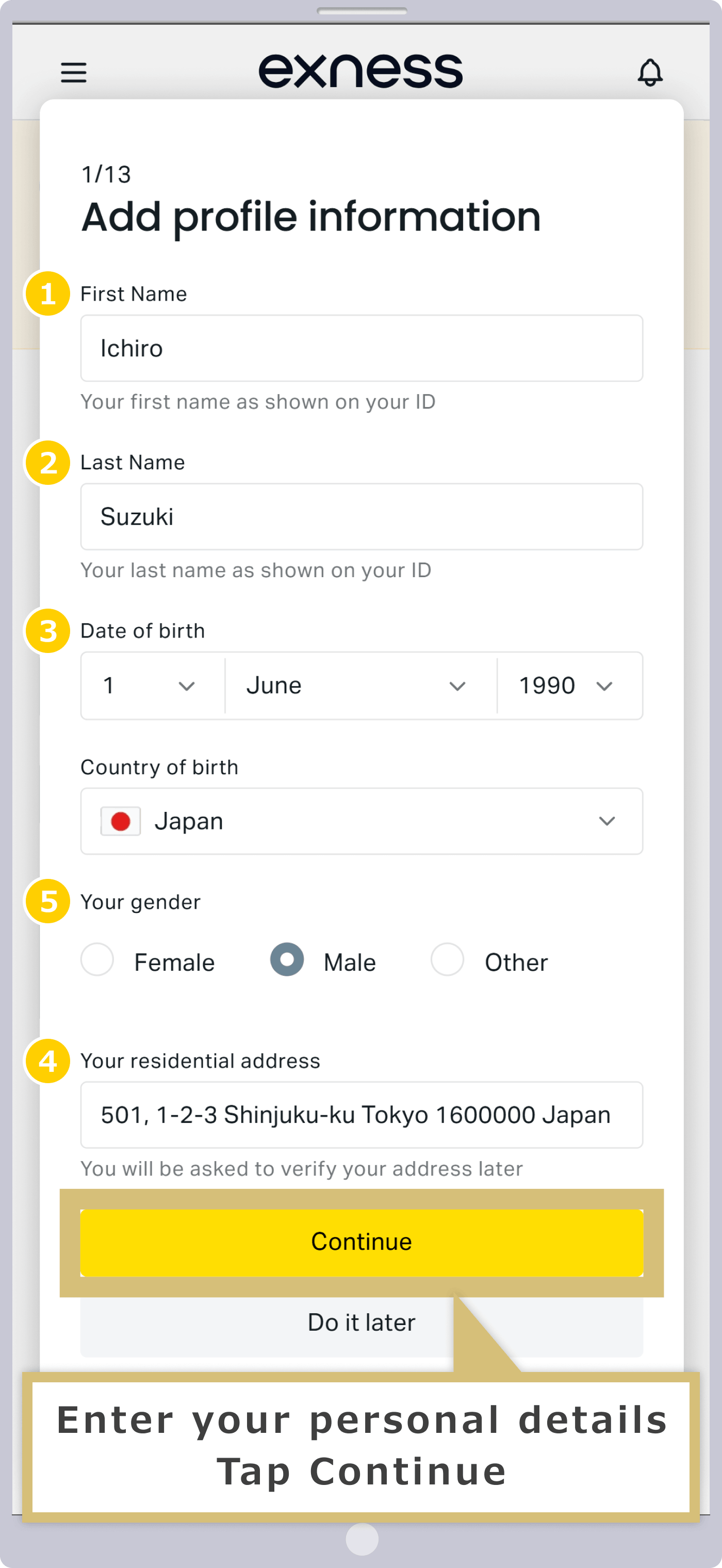
Une fois que l'écran d'enregistrement des informations de profil s'affiche, saisissez votre nom, votre date de naissance, votre adresse et votre sexe. Les informations que vous enregistrez doivent correspondre à celles figurant sur les pièces d'identité que vous devrez fournir lors des étapes suivantes.
|
Nom |
Exemple : Ichiro |
|
Nom de famille |
Exemple : Suzuki |
|
Date de naissance |
Exemple : 1er juin 1990 |
|
Pays de naissance |
Exemple : Japon |
|
Sexe |
Exemple : homme |
|
Adresse |
Exemple : 501, 1-2-3 Shinjuku-ku, Tokyo 1600000, Japon |
|
Nom |
|
Exemple : Ichiro |
|
Nom de famille |
|
Exemple : Suzuki |
|
Date de naissance |
|
Exemple : 1er juin 1990 |
|
Pays de naissance |
|
Exemple : le Japon |
|
Sexe |
|
Exemple : homme |
|
Adresse |
|
Exemple : 501, 1-2-3 Shinjuku-ku, Tokyo 1600000, Japon |
Pour le ① prénom et le ② nom de famille, veuillez saisir votre nom en lettres latines.
③ Pour la date de naissance, sélectionnez les éléments dans le menu déroulant dans l'ordre « jour → mois → année ».
④ Pour le pays de naissance, sélectionnez le pays correspondant dans le menu déroulant.
⑤ Pour le sexe, veuillez choisir parmi les options suivantes : « Femme », « Homme » ou « Autre ».
⑥ Veuillez saisir votre adresse actuelle en caractères latins.
Une fois toutes les informations saisies, cliquez sur « Continuer ».
Une fois toutes les informations saisies, appuyez sur « Continuer ».
Enregistrement de la situation économique (profil)
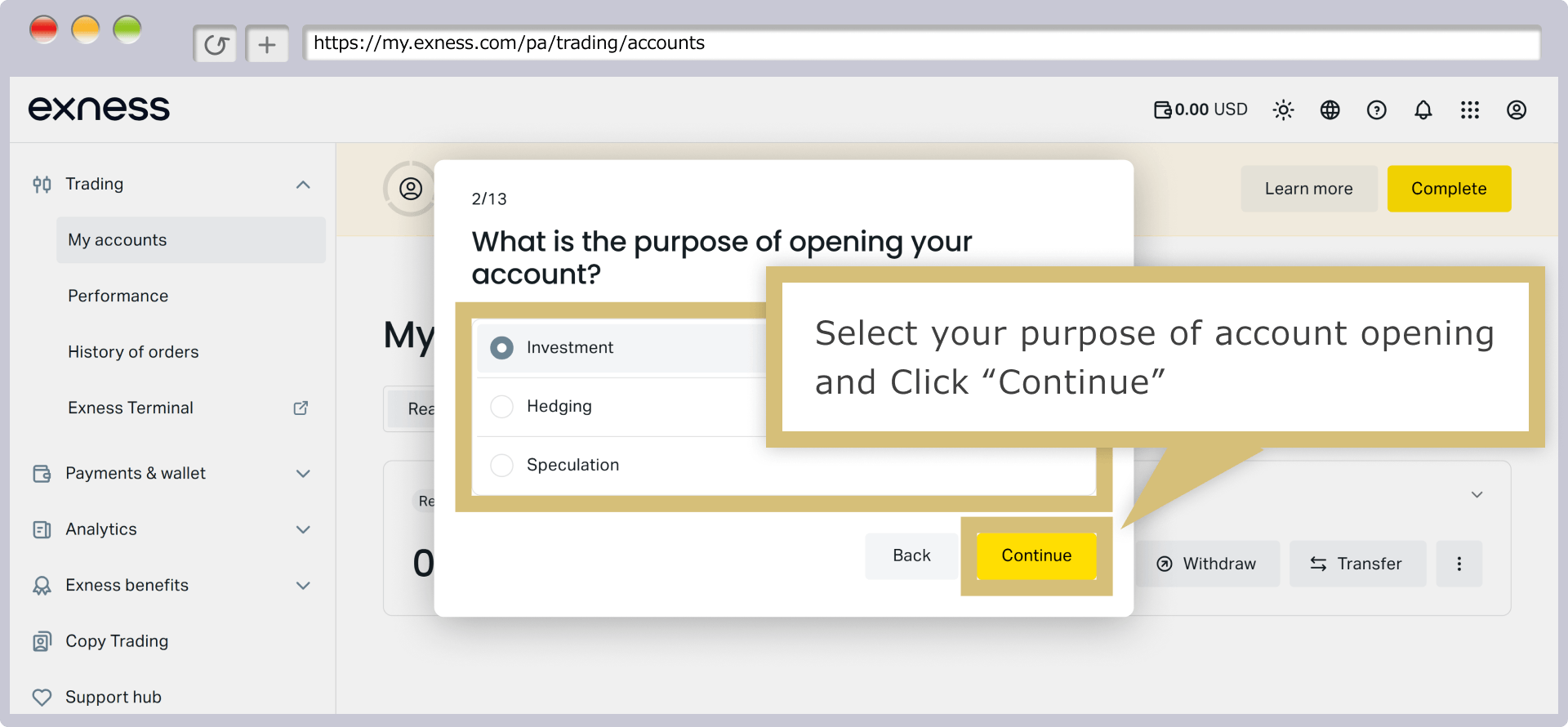
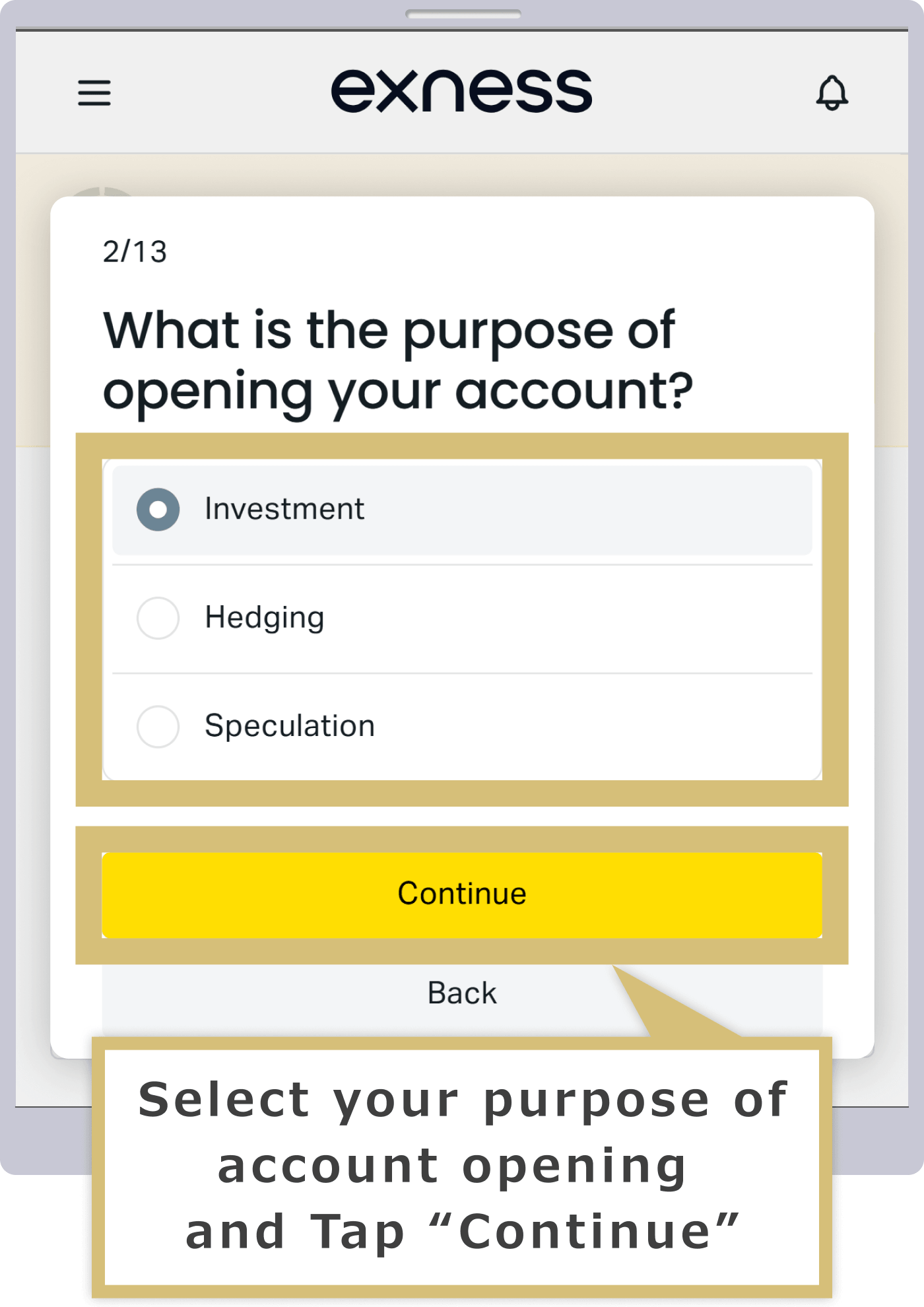
Lorsque l'écran « Quel est l'objet de l'ouverture de ce compte ? » s'affiche, sélectionnez l'objet de l'ouverture de votre compte parmi les options « Investissement », « Couverture » ou « Spéculation ».
Lorsque l'écran « Veuillez indiquer votre situation professionnelle actuelle » s'affiche, sélectionnez votre situation professionnelle ainsi que le domaine ou le secteur d'activité, puis cliquez sur « Continuer ».
Lorsque l'écran « Veuillez indiquer votre situation professionnelle actuelle » s'affiche, sélectionnez votre situation professionnelle ainsi que le domaine ou le secteur d'activité, puis appuyez sur « Continuer ».
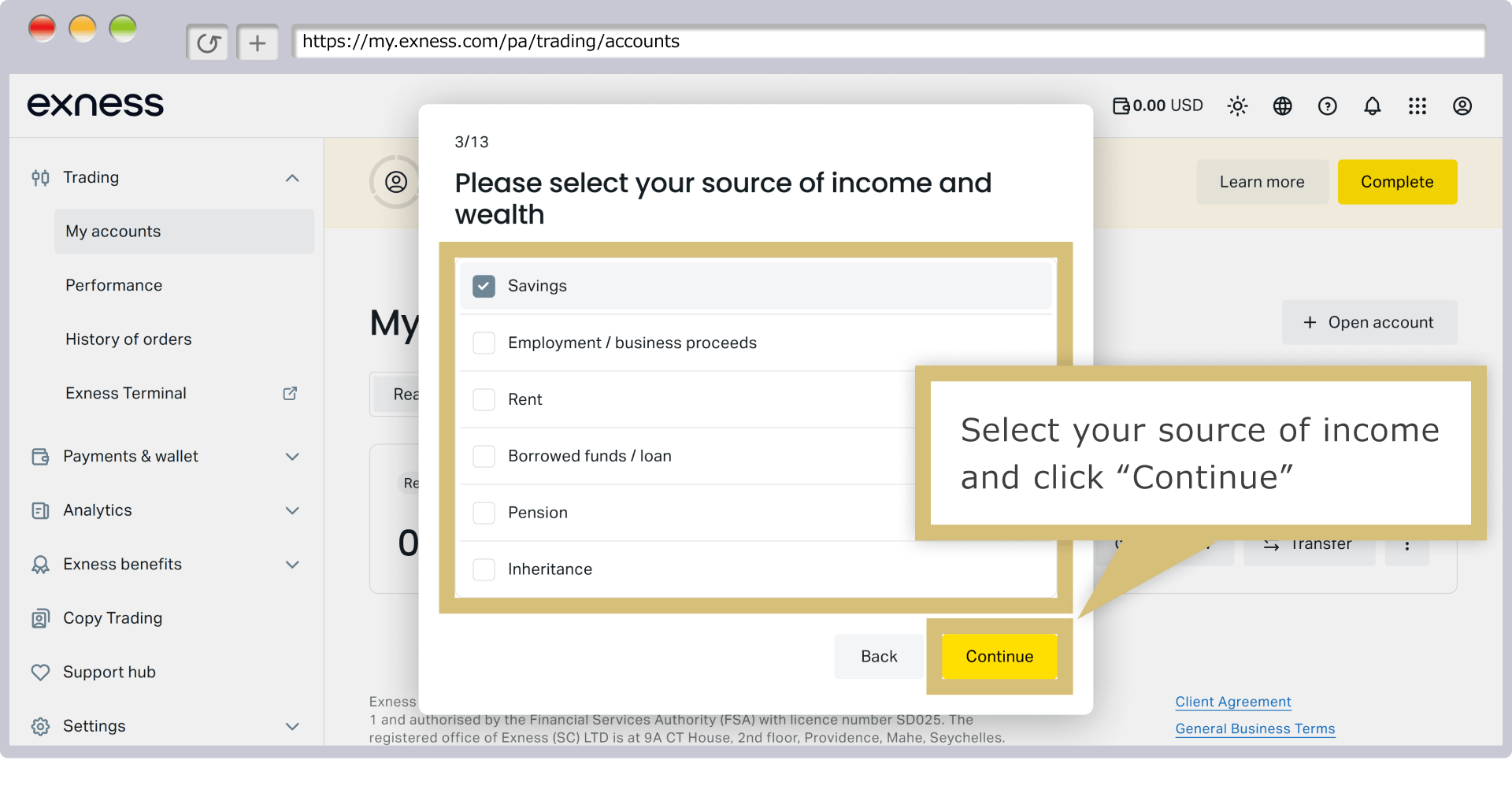
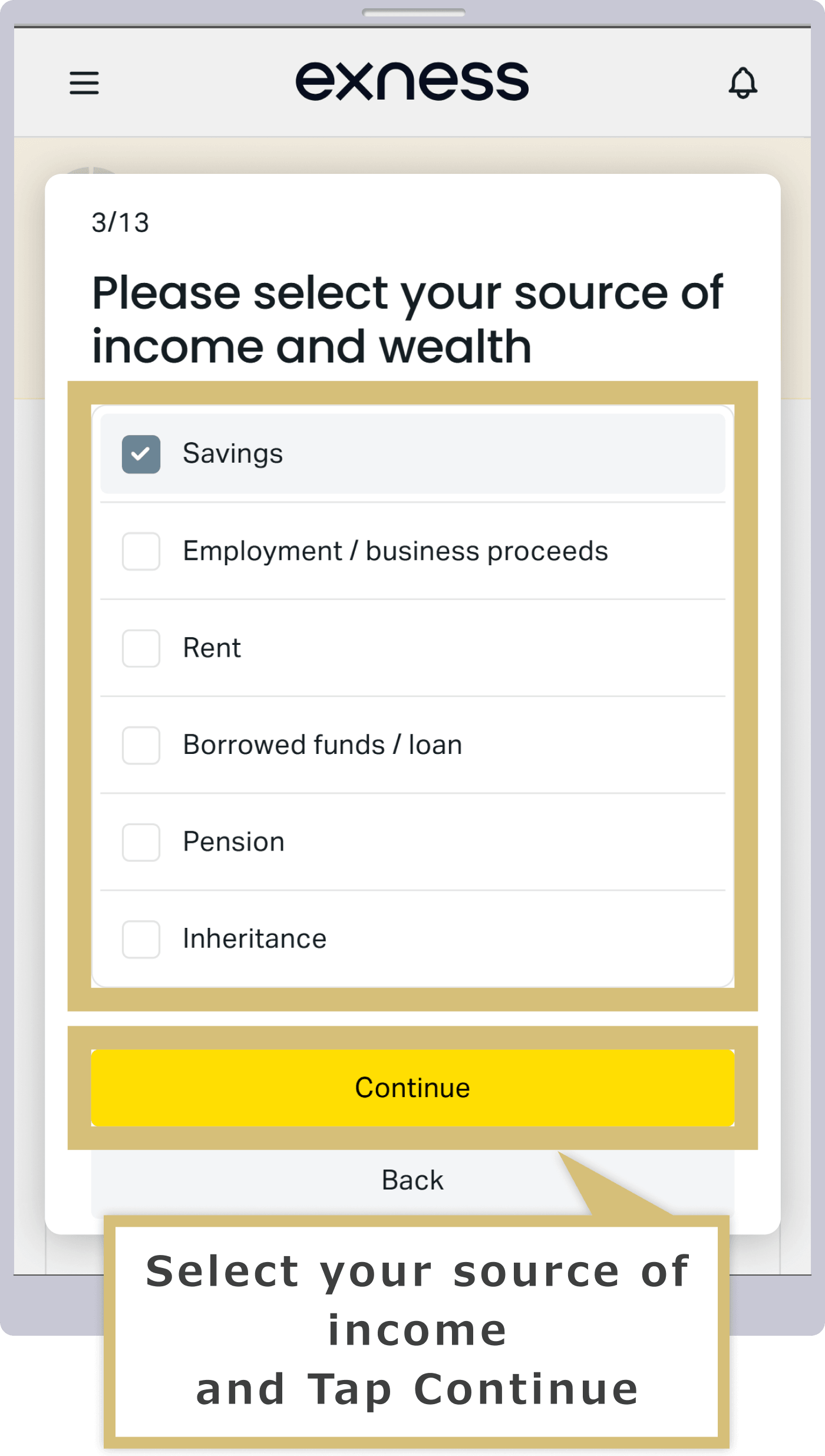
Lorsque l'écran « Veuillez sélectionner toutes vos sources de revenus et d'actifs » s'affiche, sélectionnez vos sources de revenus, puis cliquez sur « Continuer ». Vous pouvez sélectionner plusieurs sources de revenus.
Lorsque l'écran « Veuillez sélectionner toutes vos sources de revenus et tous vos actifs » s'affiche, sélectionnez vos sources de revenus, puis appuyez sur « Continuer ». Vous pouvez sélectionner plusieurs sources de revenus.
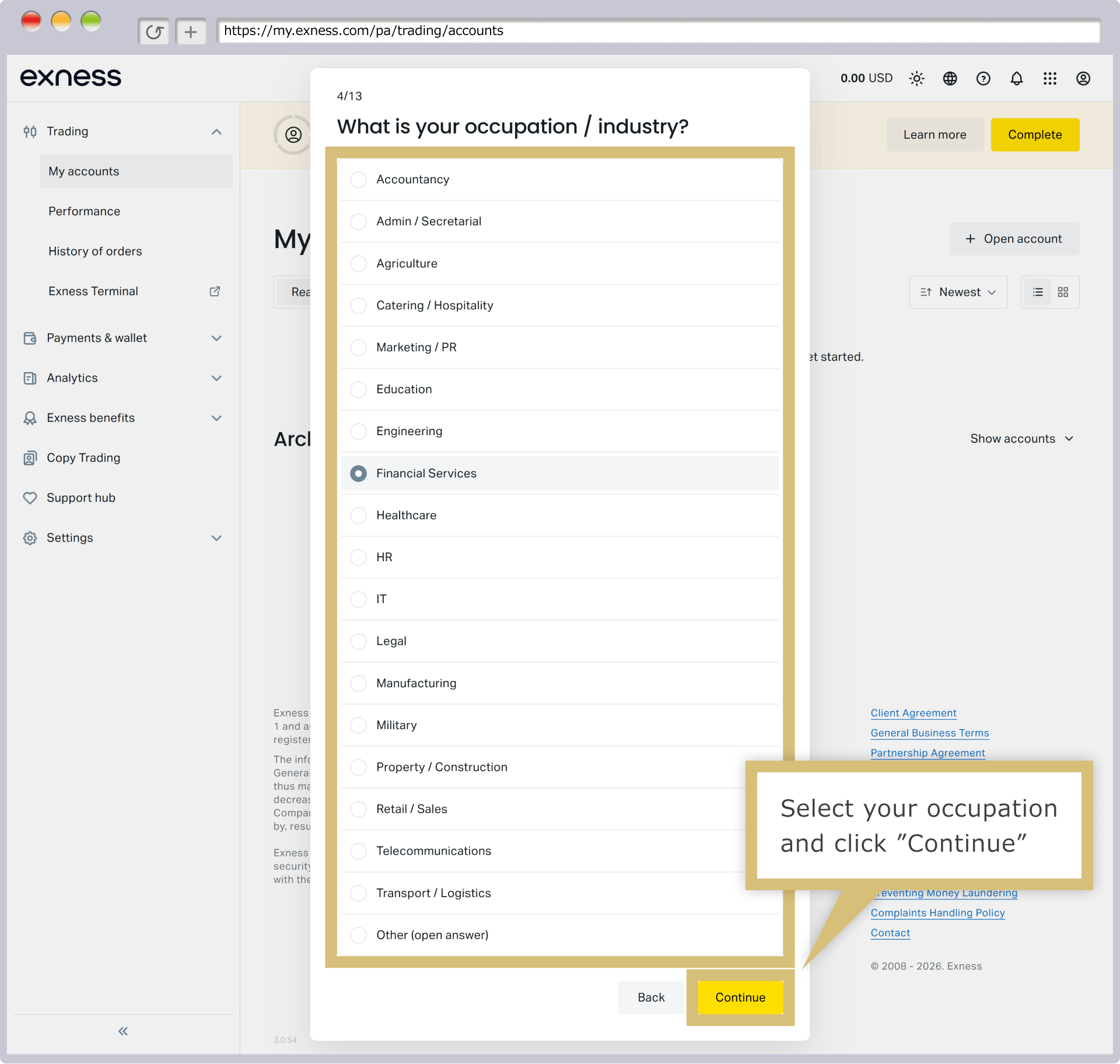
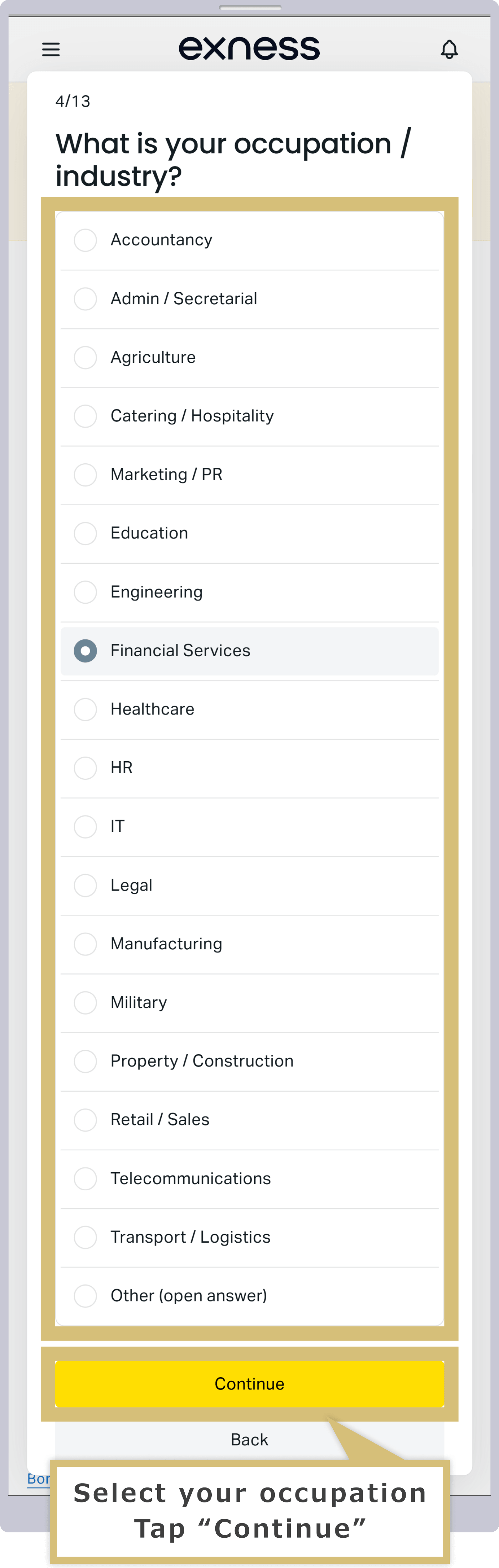
Lorsque l'écran « Quel est le montant estimé de votre total des actifs liquides ? » s'affiche, sélectionnez la valeur, convertie en dollars américains, de l'ensemble de vos liquidités, dépôts bancaires et actifs liquides, puis cliquez sur « Continuer ».
Lorsque l'écran « Quel est le montant estimé de votre total des actifs liquides ? » s'affiche, sélectionnez la valeur totale de votre trésorerie, de vos dépôts bancaires et de vos actifs liquides convertis en dollars américains, puis appuyez sur « Continuer ».
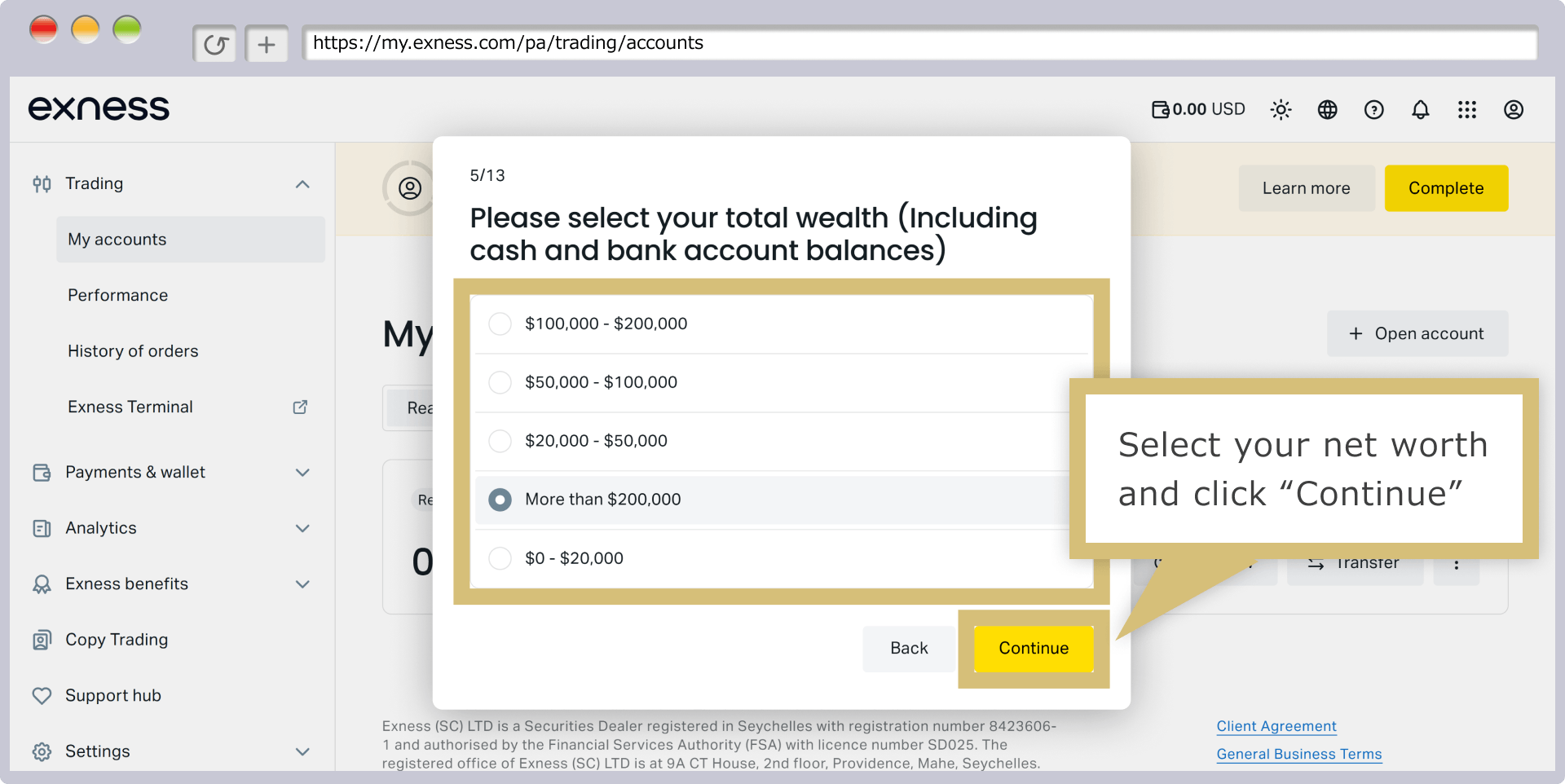
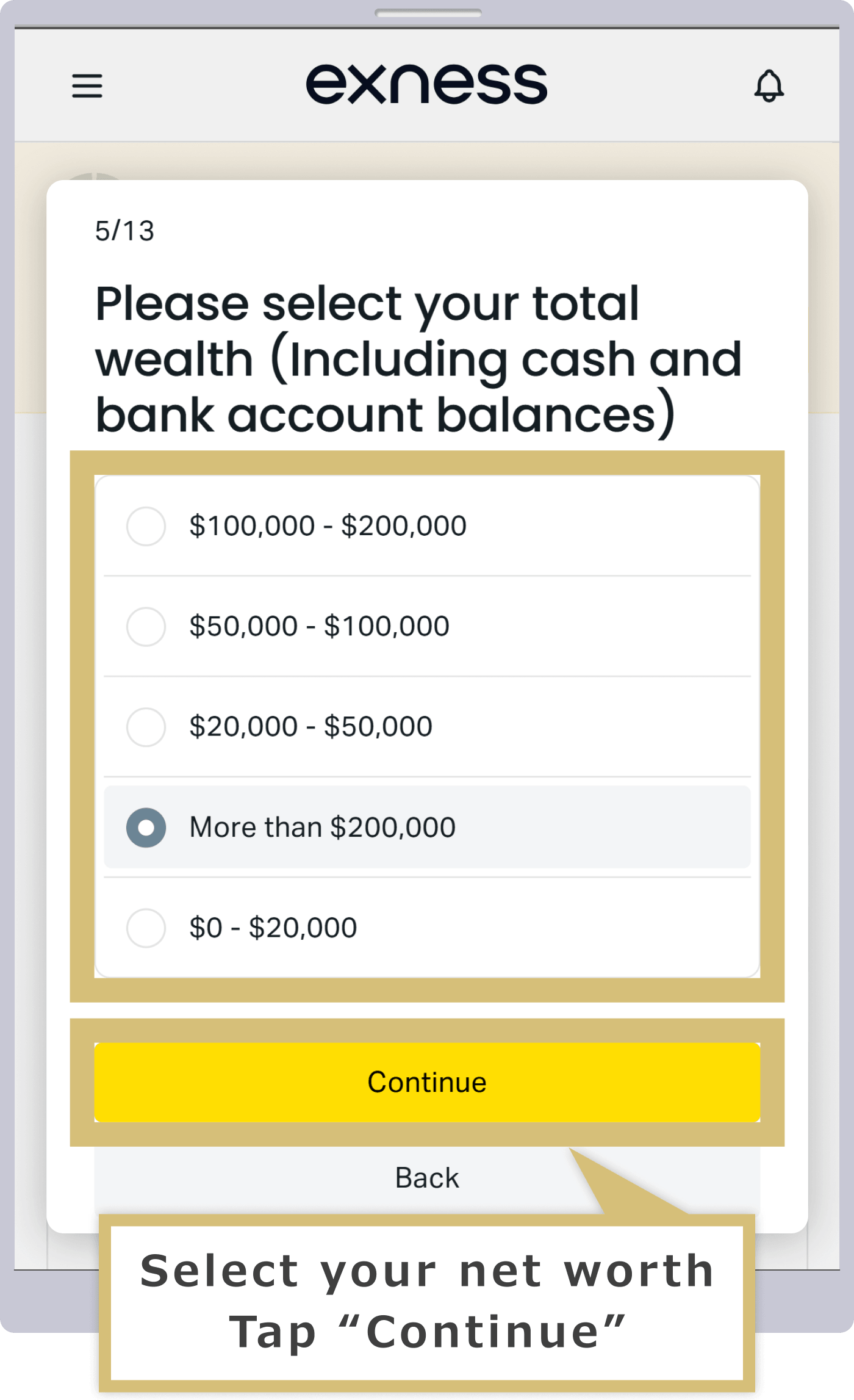
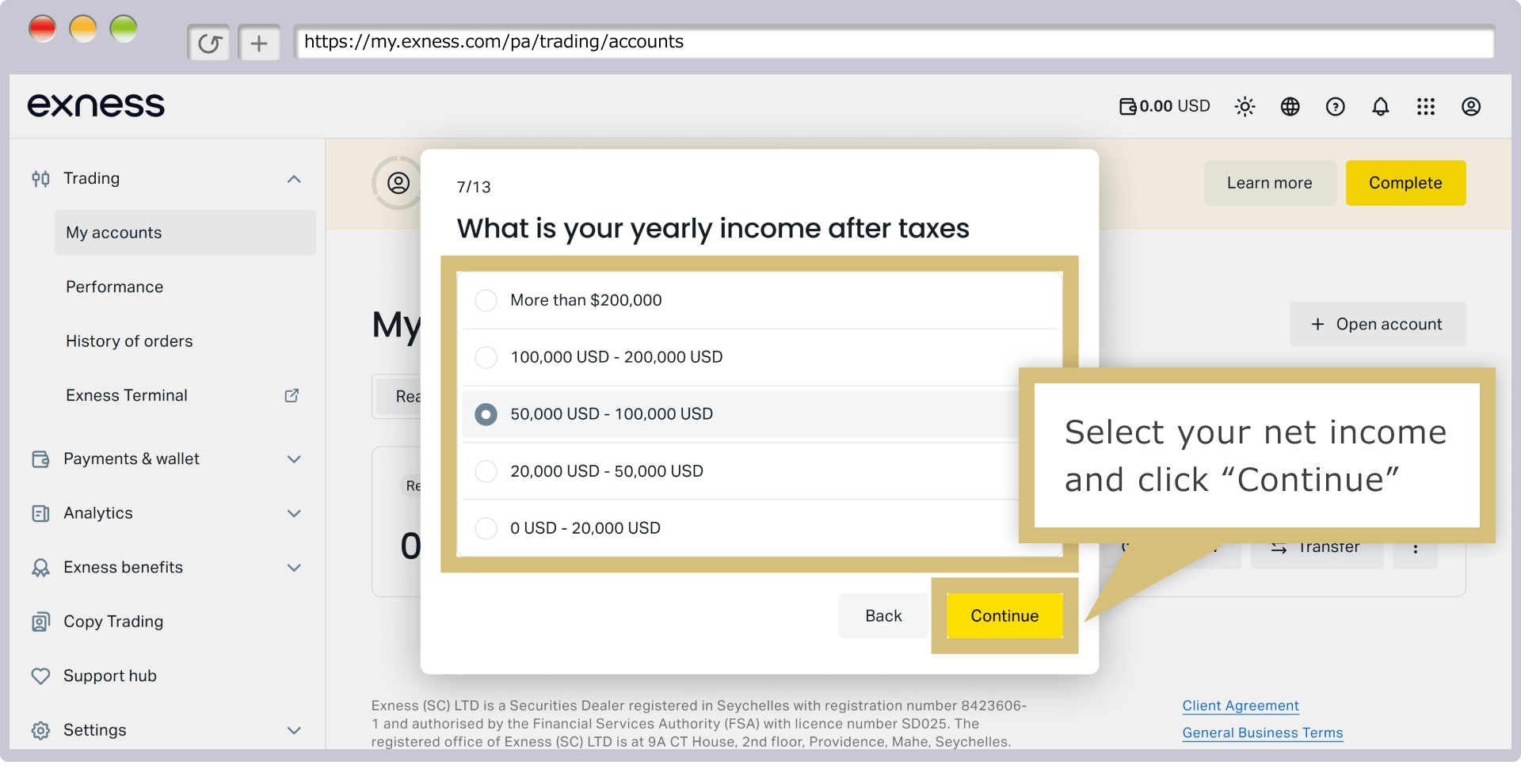
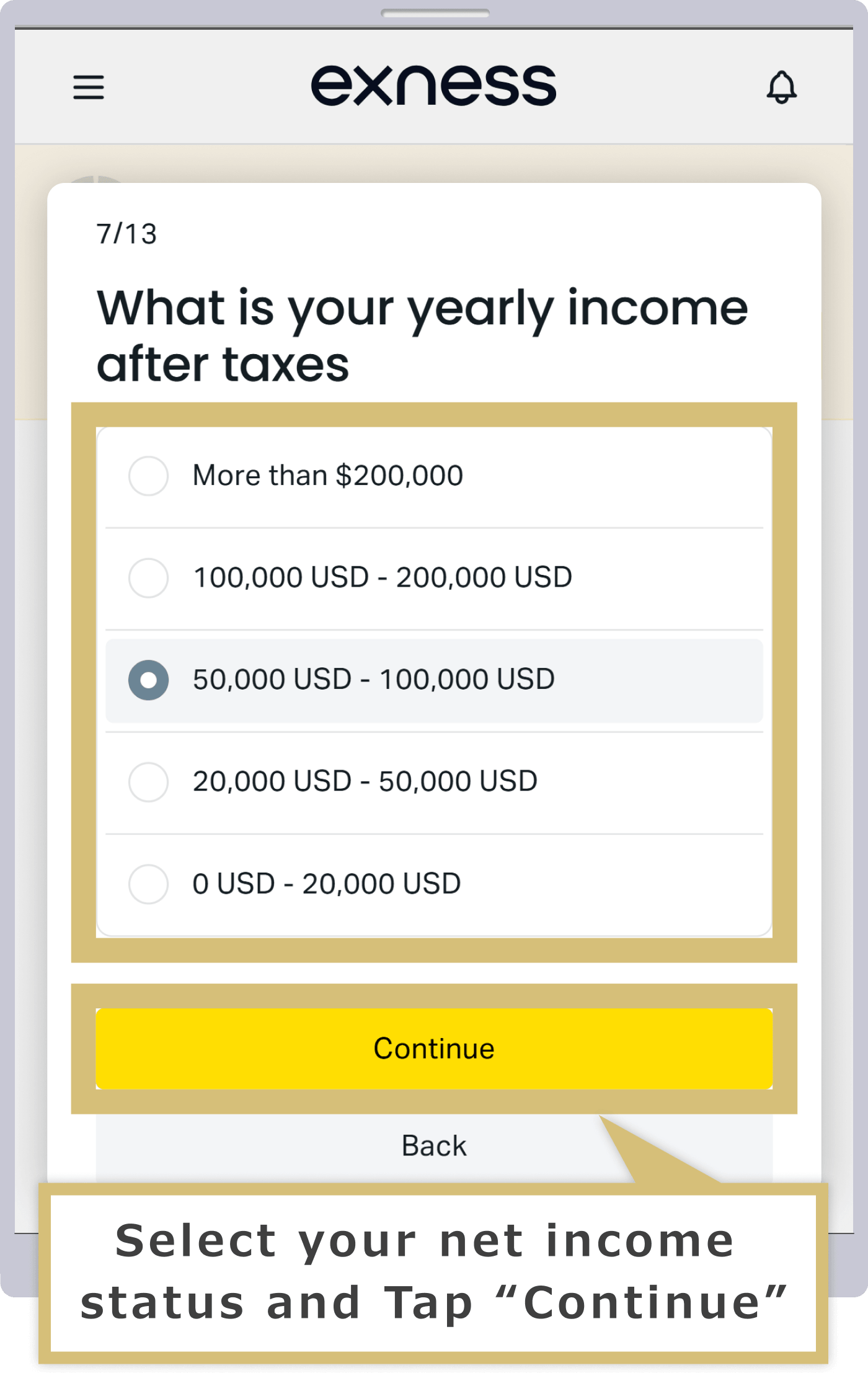
Lorsque l'écran « Veuillez indiquer votre salaire net annuel » s'affiche, sélectionnez le montant de votre salaire net, puis cliquez sur « Continuer ».
Lorsque l'écran « Veuillez indiquer votre salaire net annuel » s'affiche, sélectionnez le montant de votre salaire net, puis appuyez sur « Continuer ».
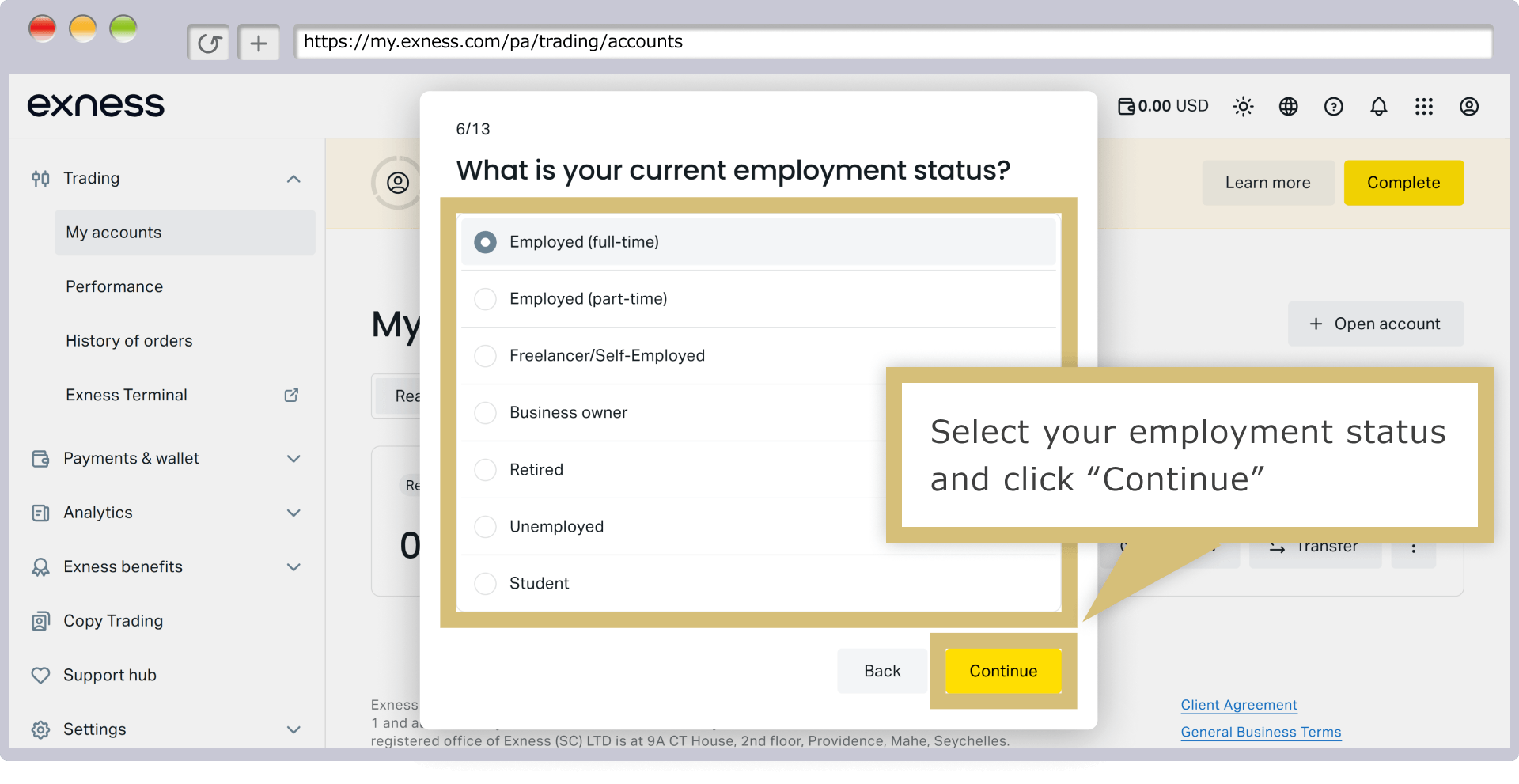
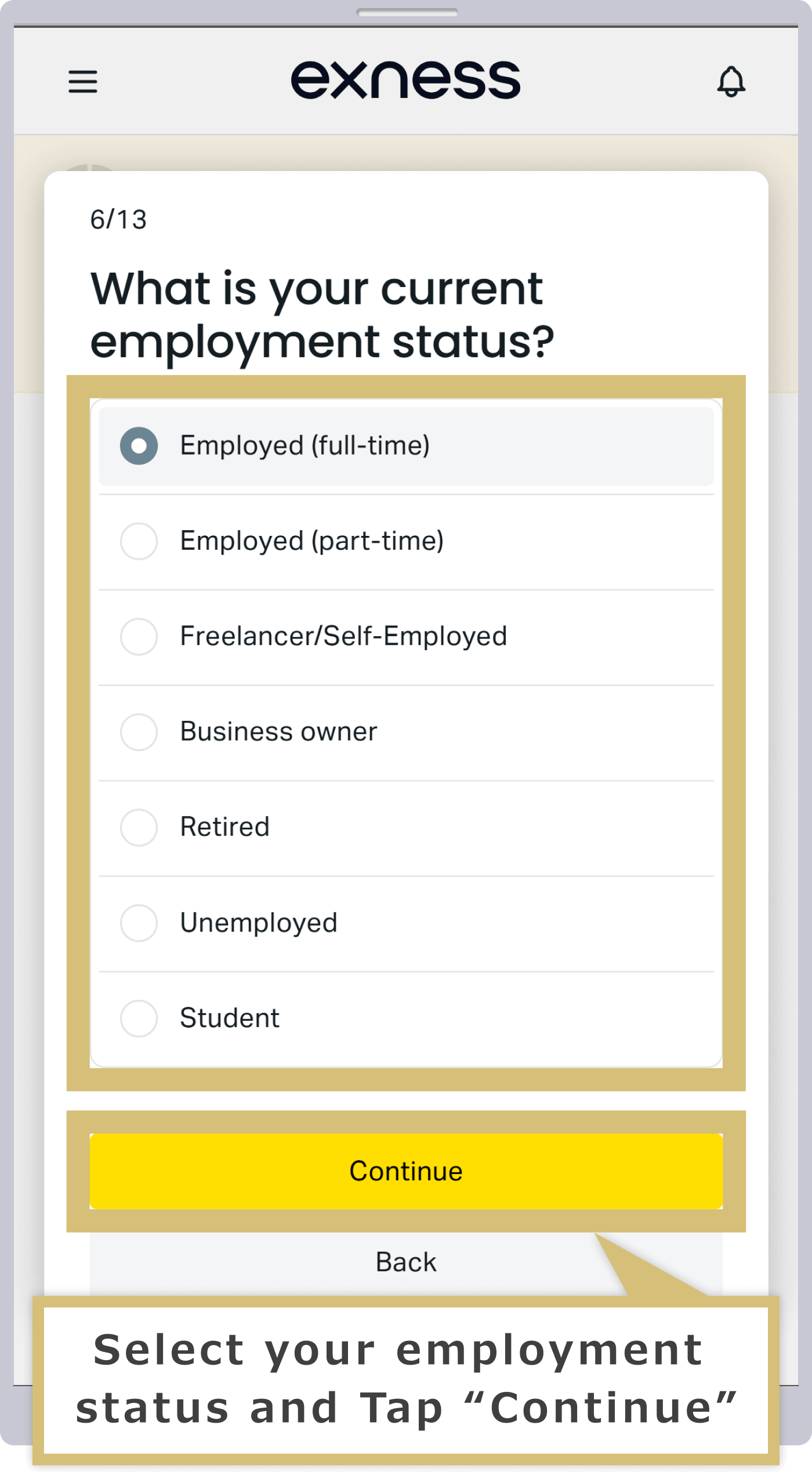
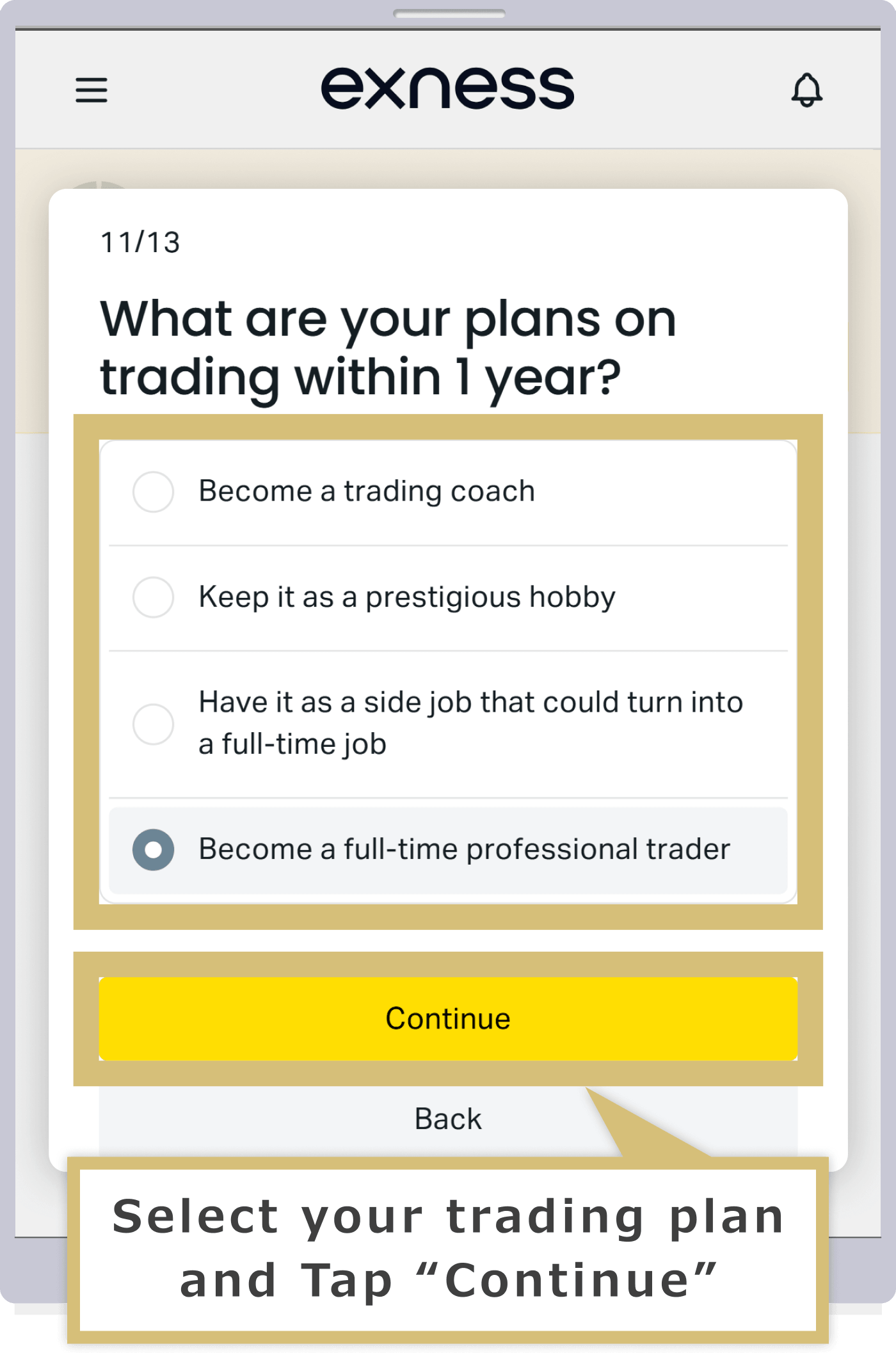
Lorsque l'écran « Quel pourcentage de vos revenus annuels comptez-vous consacrer à votre investissement chez Exness ? » s'affiche, sélectionnez le pourcentage d'investissement, puis cliquez sur « Continuer ».
Lorsque l'écran « Quelle part de vos revenus annuels comptez-vous consacrer à votre investissement chez Exness ? » s'affiche, sélectionnez le pourcentage d'investissement, puis appuyez sur « Continuer ».
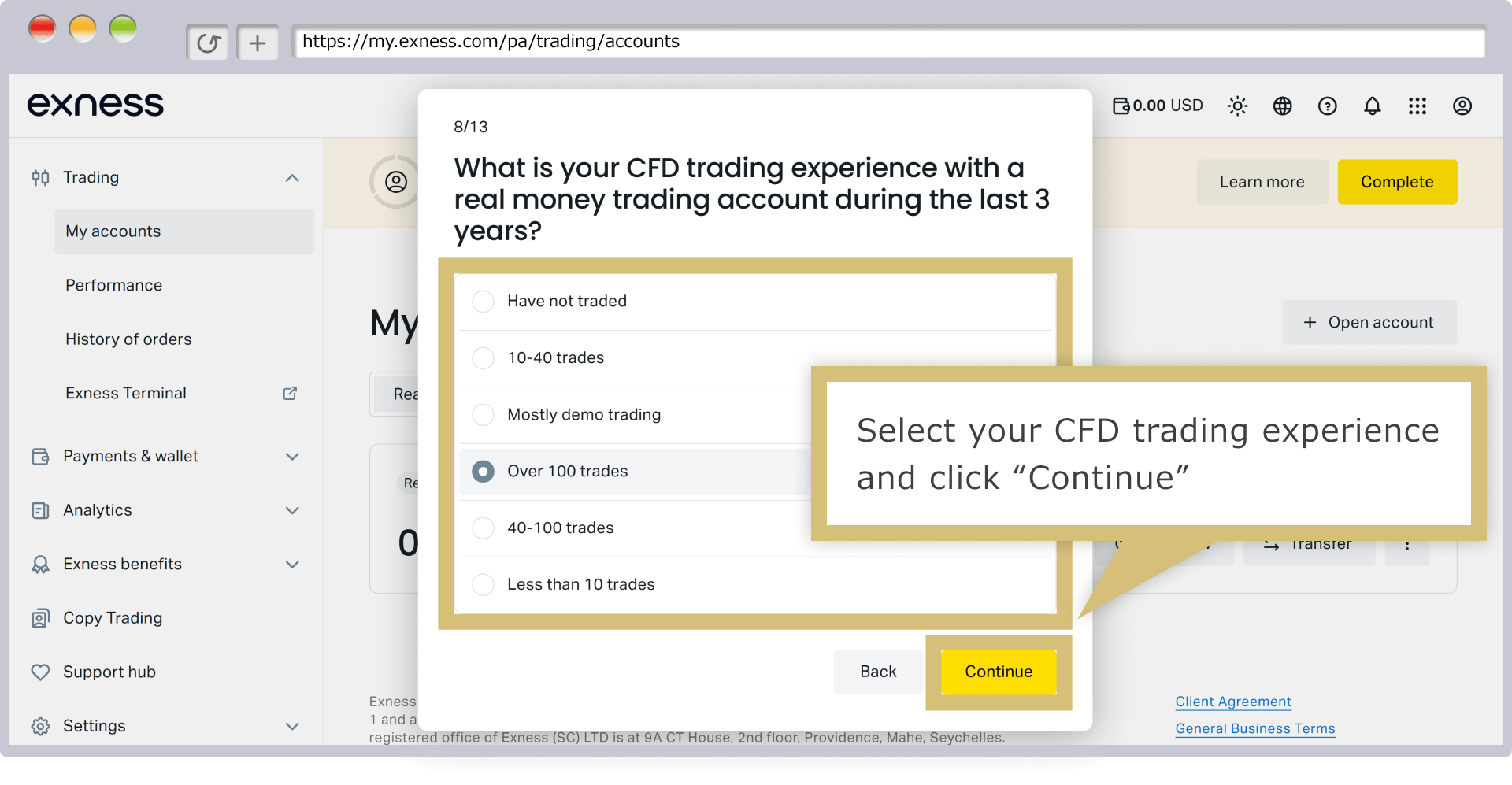
Lorsque l'écran « Veuillez nous indiquer votre expérience en matière de trading de CFD avec des fonds réels au cours des trois dernières années » s'affiche, sélectionnez votre expérience de trading, puis cliquez sur « Continuer ».
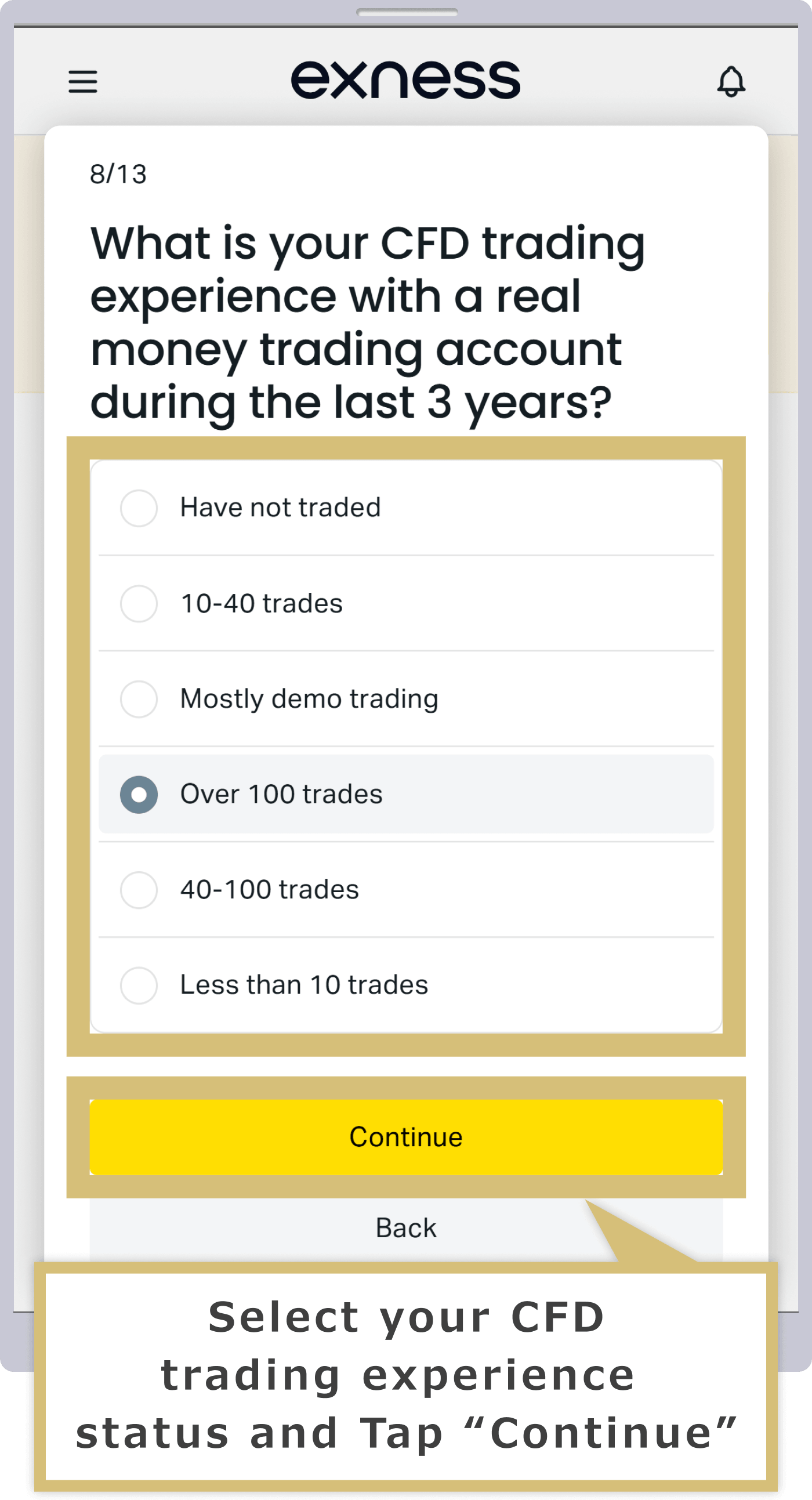
Lorsque l'écran « Veuillez nous indiquer votre expérience en matière de trading de CFD avec des fonds réels au cours des trois dernières années » s'affiche, sélectionnez votre expérience de trading, puis appuyez sur « Continuer ».
Lorsque l'écran « Avez-vous une formation ou une expérience professionnelle en rapport avec les marchés financiers et les opérations boursières ? » s'affiche, sélectionnez la réponse qui vous correspond, puis cliquez sur « Continuer ».
Lorsque l'écran « Avez-vous une formation ou une expérience professionnelle en rapport avec les marchés financiers et les transactions ? » s'affiche, sélectionnez l'option qui vous correspond, puis appuyez sur « Continuer ».
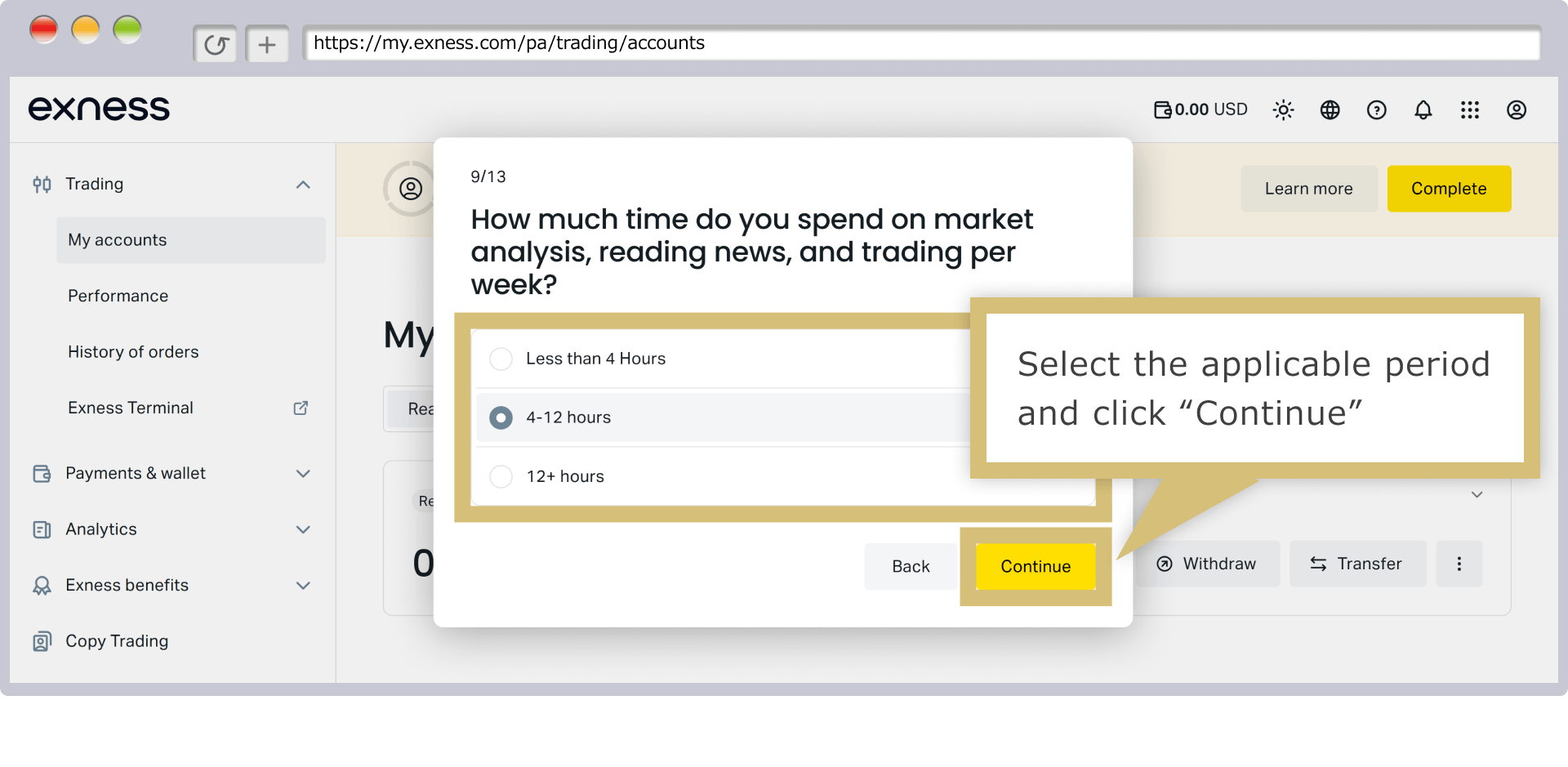
Lorsque la question relative à la « marge requise » s'affiche, sélectionnez une réponse, puis cliquez sur « Continuer ».
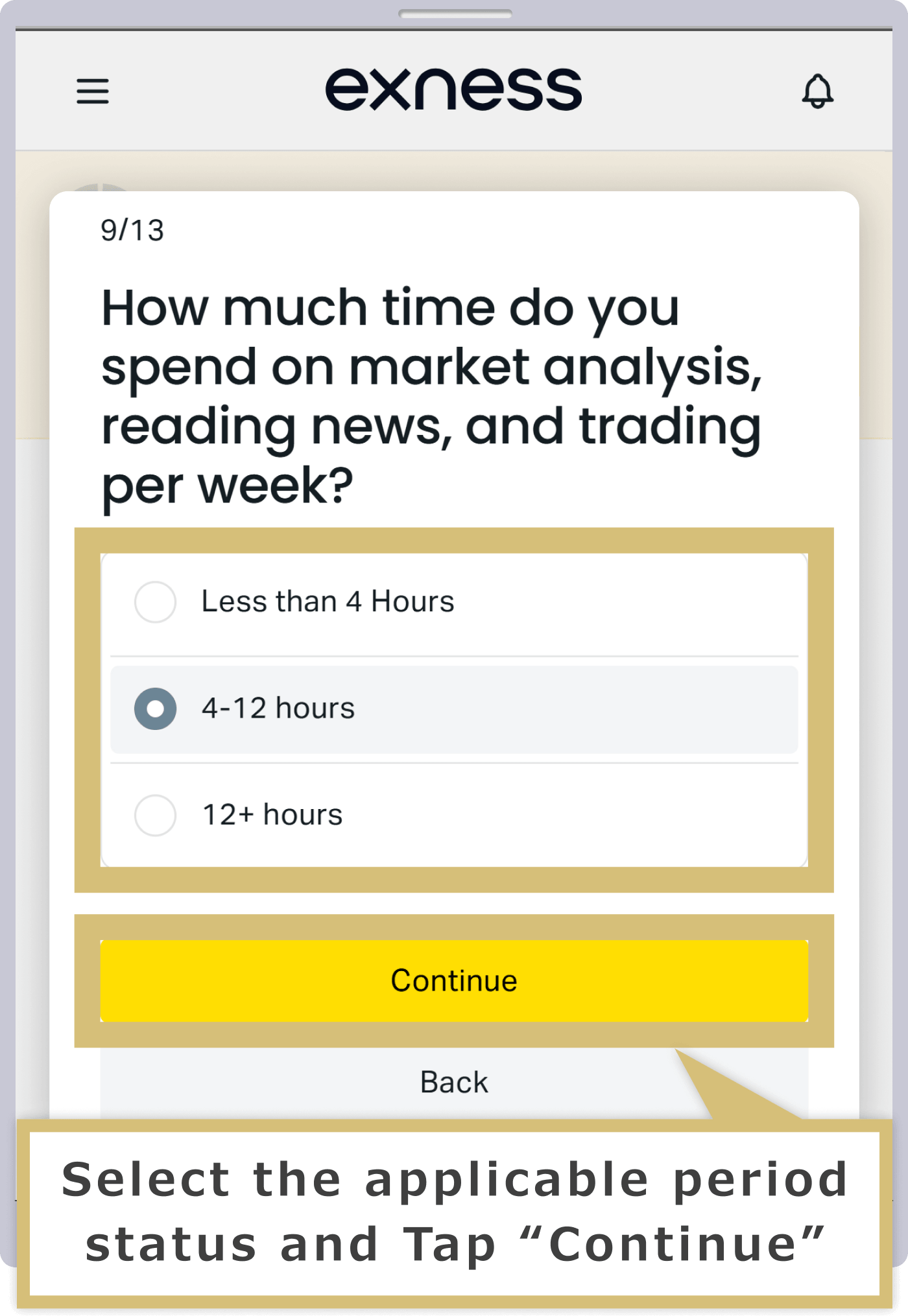
Lorsque la question relative à la « marge requise » s'affiche, sélectionnez une réponse, puis appuyez sur « Continuer ».
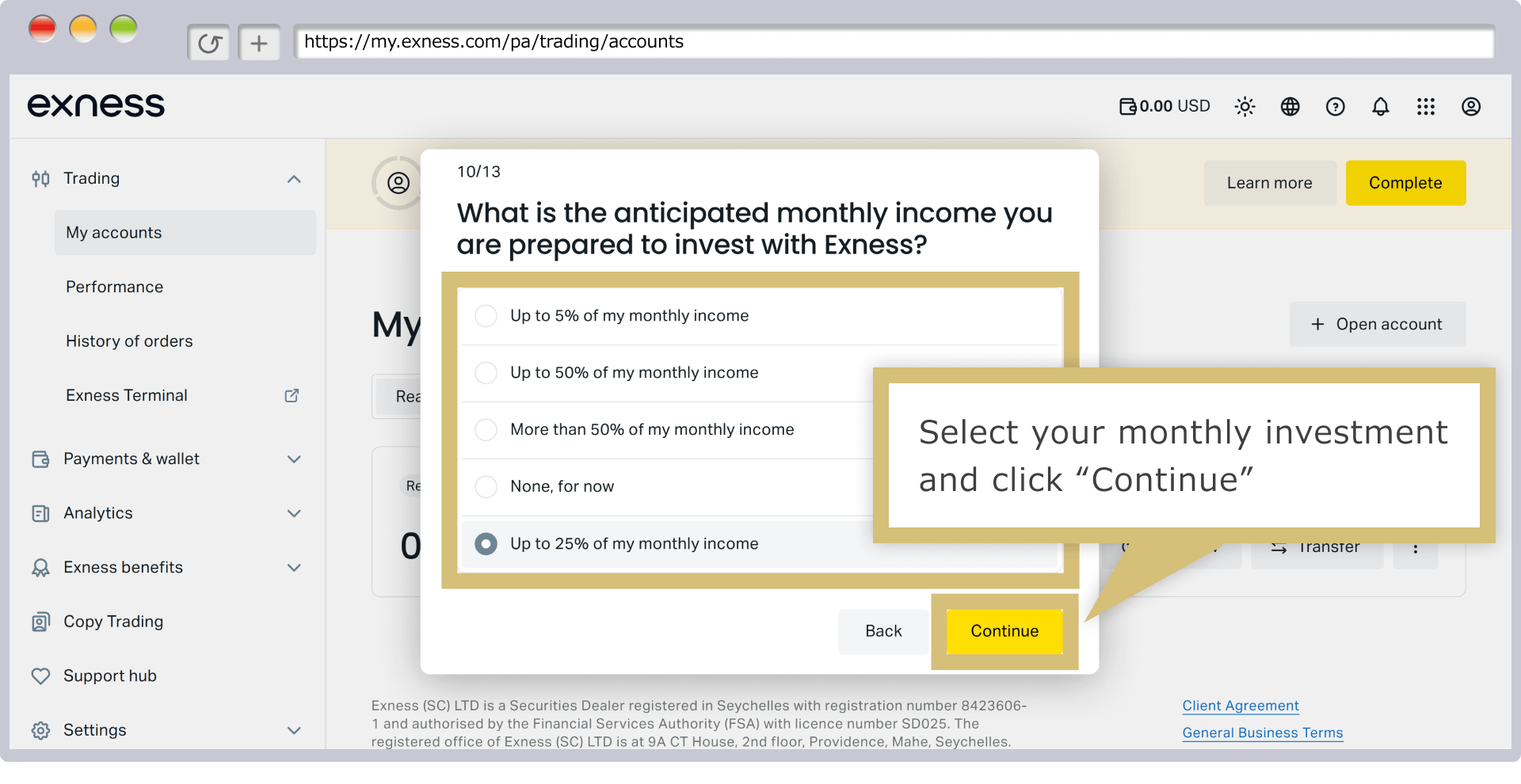
Lorsqu'une question concernant la « liquidation forcée » s'affiche, sélectionnez une réponse, puis cliquez sur « Continuer ».
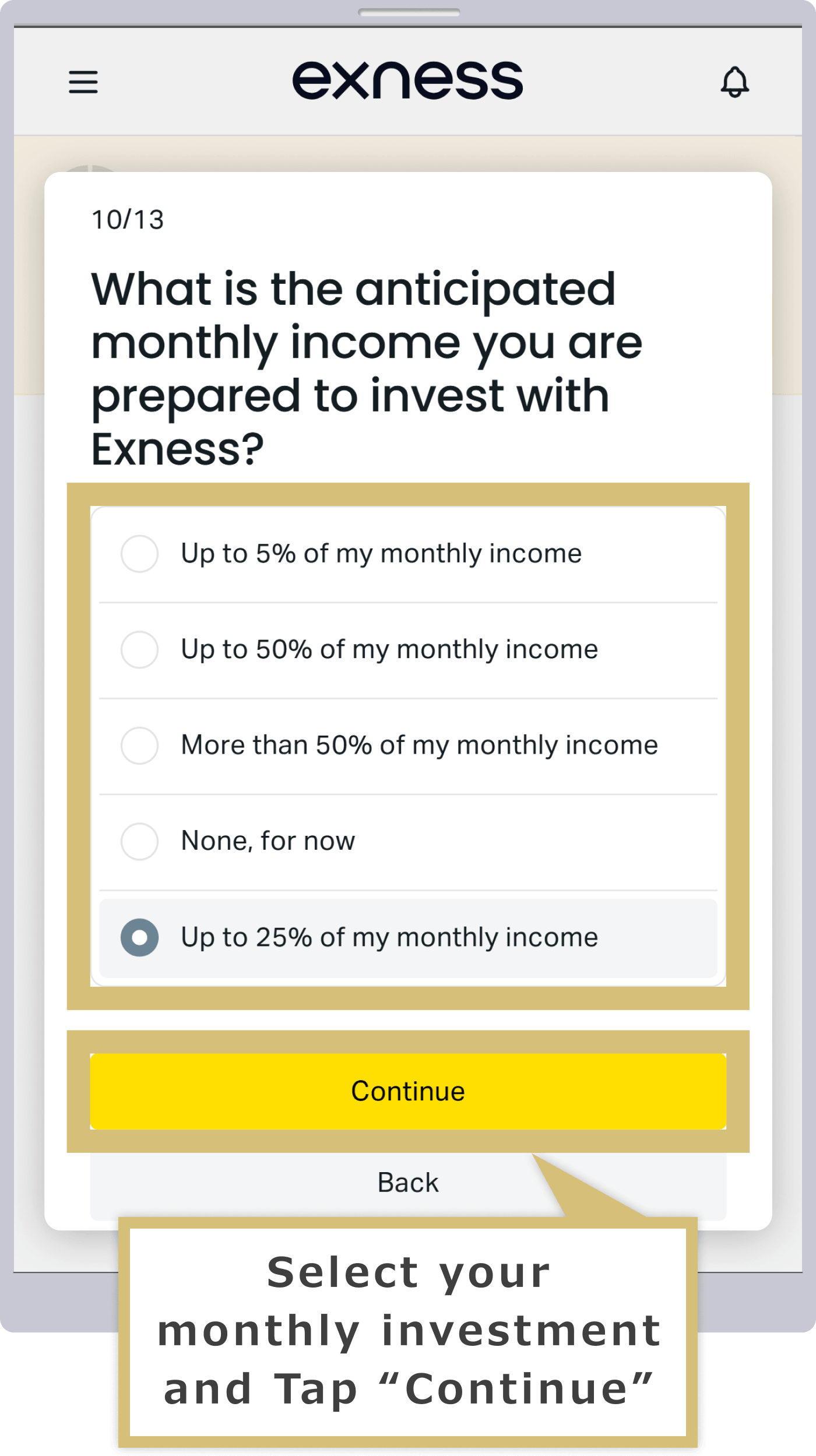
Lorsqu'une question concernant la « clôture forcée » s'affiche, sélectionnez une réponse, puis appuyez sur « Continuer ».
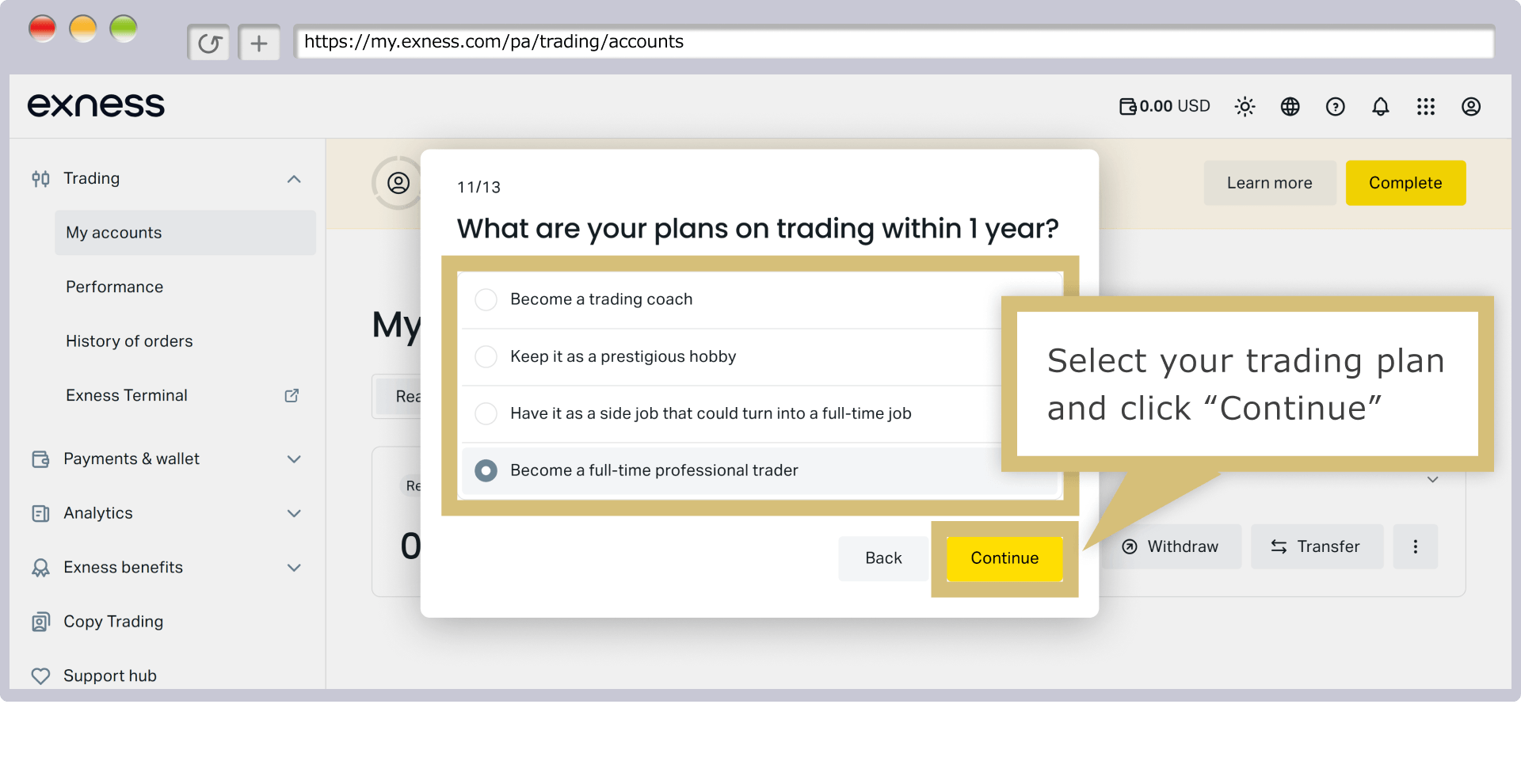
Lorsque l'écran « Veuillez examiner attentivement votre situation patrimoniale et votre tolérance au risque » s'affiche, vérifiez son contenu, puis cliquez sur « Envoyer ».
Lorsque l'écran « Veuillez examiner attentivement votre situation patrimoniale et votre tolérance au risque » s'affiche, vérifiez son contenu, puis appuyez sur « Envoyer ».
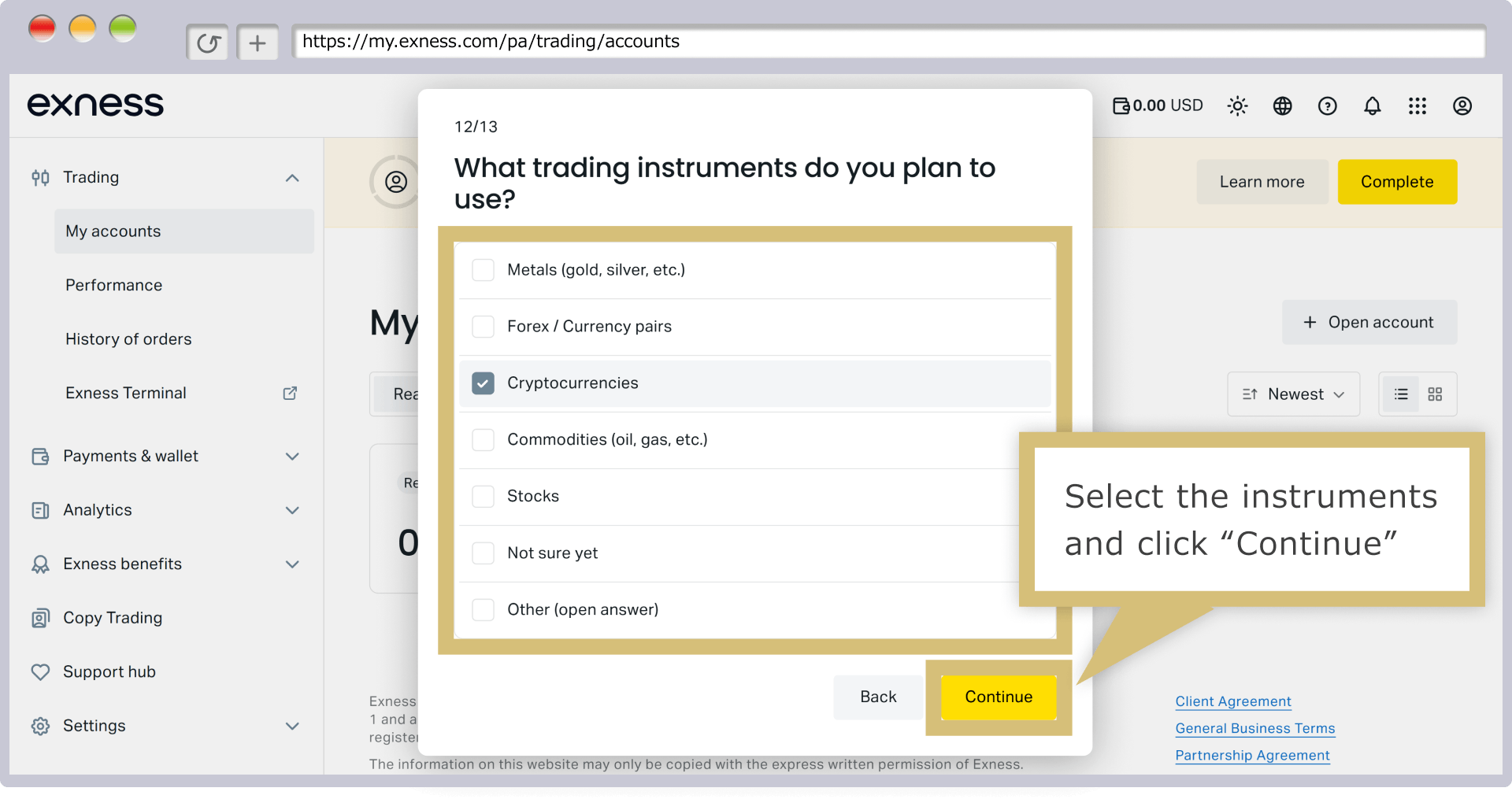
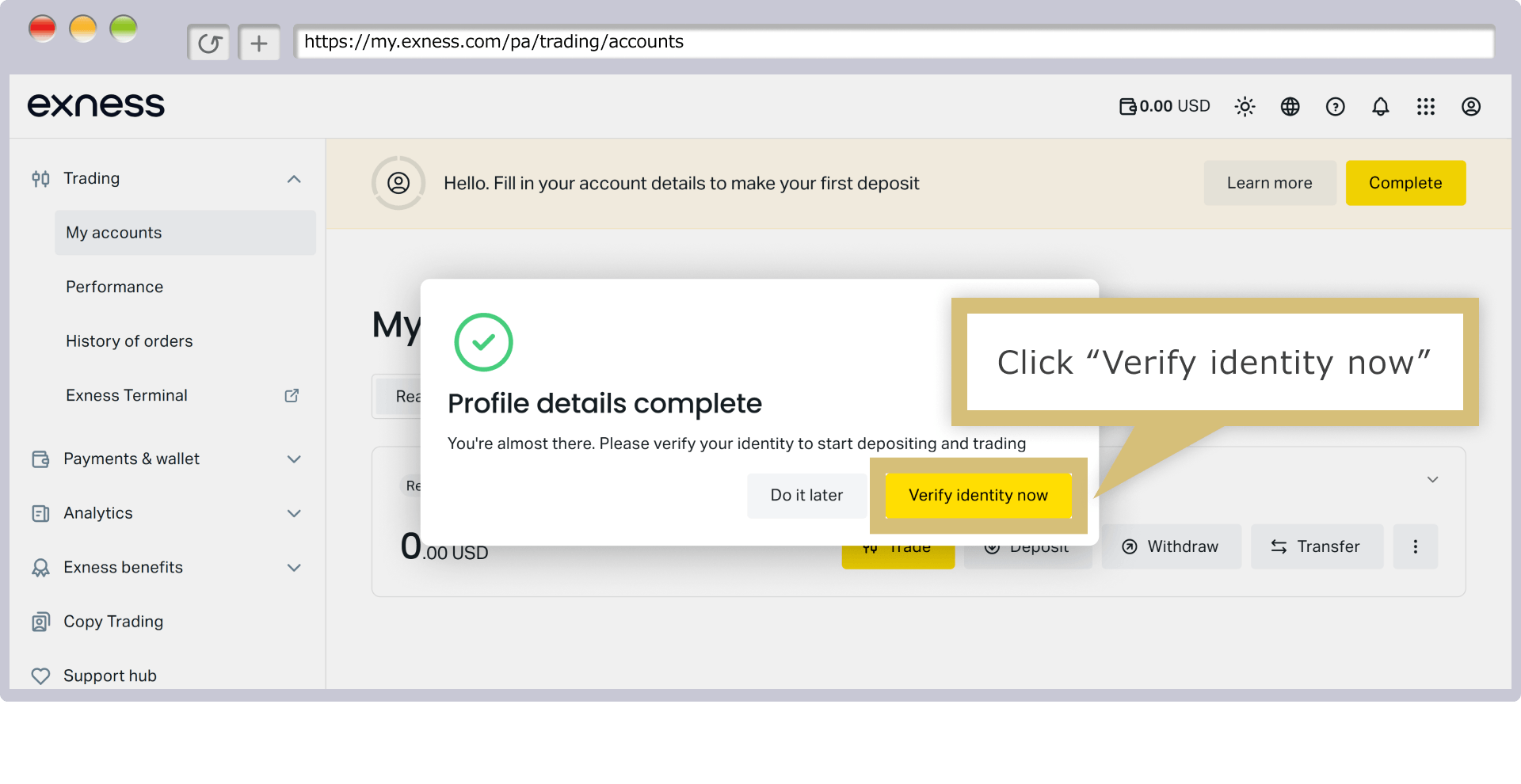
Lorsque le message « Les informations de votre profil sont complètes » s'affiche, l'enregistrement de votre profil est terminé. Si vous souhaitez effectuer un dépôt et commencer à effectuer des transactions, vous devez fournir les documents requis et passer par la procédure de vérification d'identité. Cliquez sur « Effectuer la vérification d'identité maintenant » pour procéder à la vérification d'identité à l'aide de vos documents.
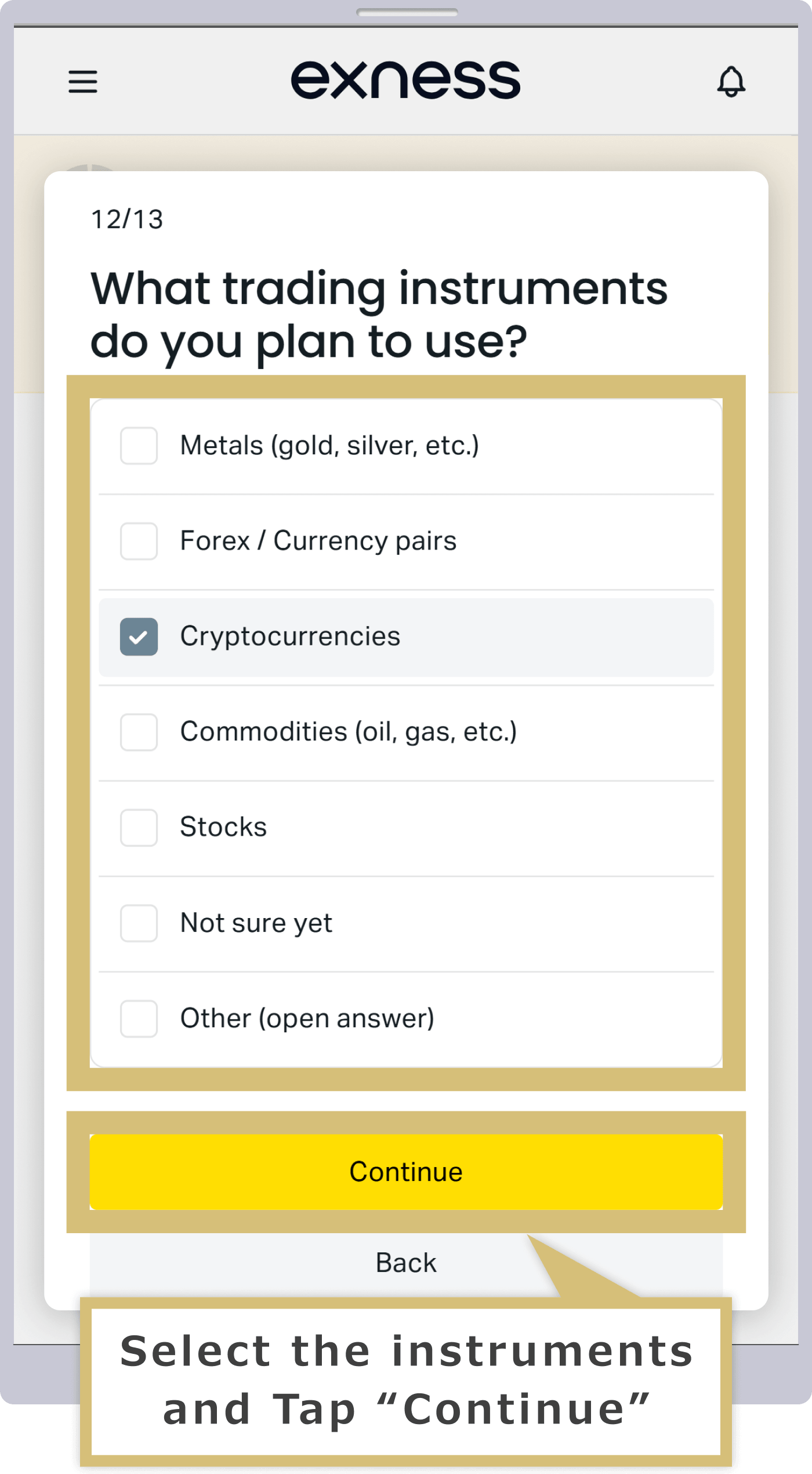
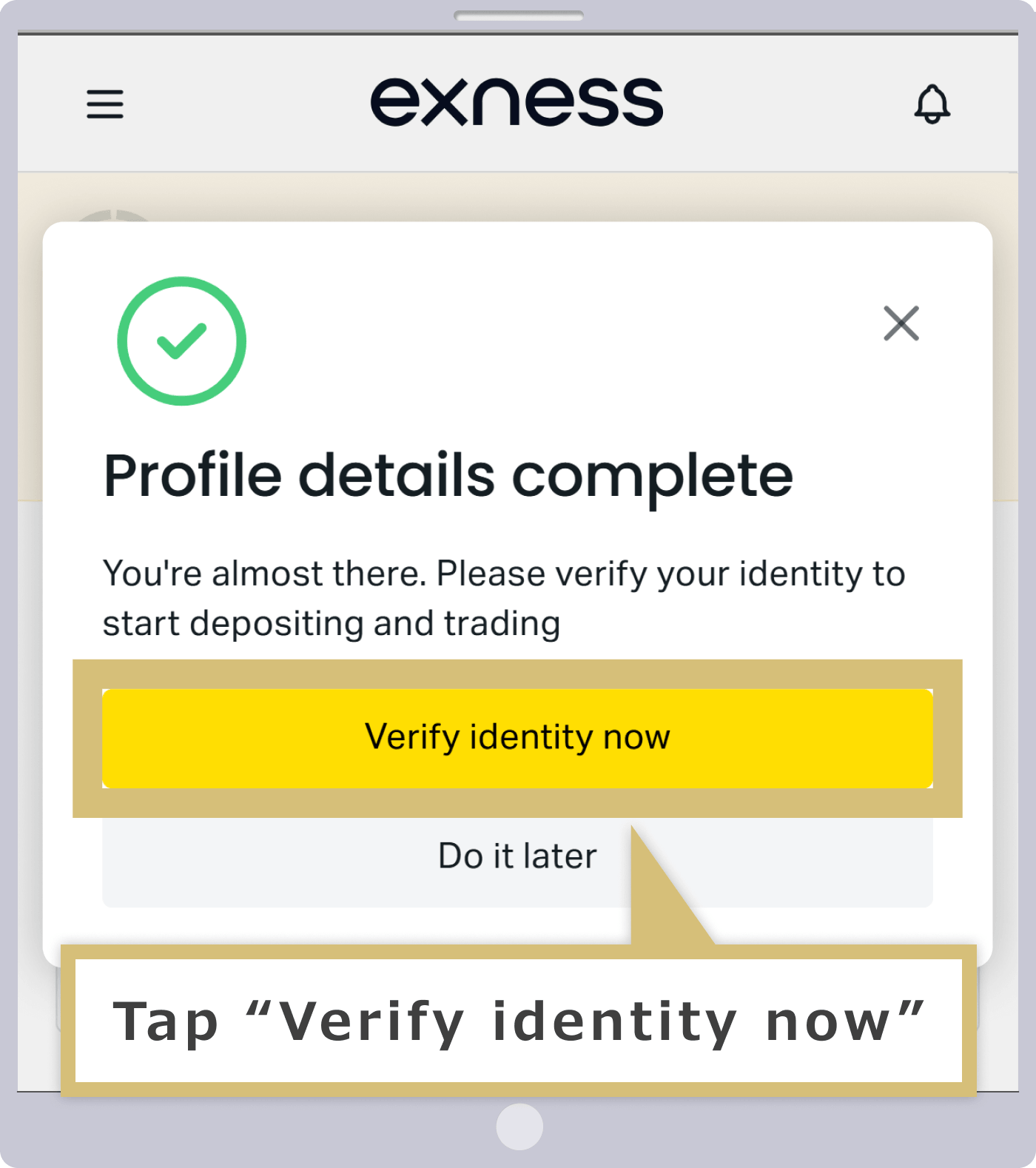
Lorsque le message « Les informations de votre profil sont complètes » s'affiche, l'enregistrement de votre profil est terminé. Si vous souhaitez effectuer un dépôt et commencer à effectuer des transactions, vous devez fournir les documents requis et passer par la procédure de vérification d'identité. Appuyez sur « Effectuer la vérification d'identité maintenant » pour procéder à la vérification d'identité à l'aide de vos documents.
Certification de documents (vérification du nom)
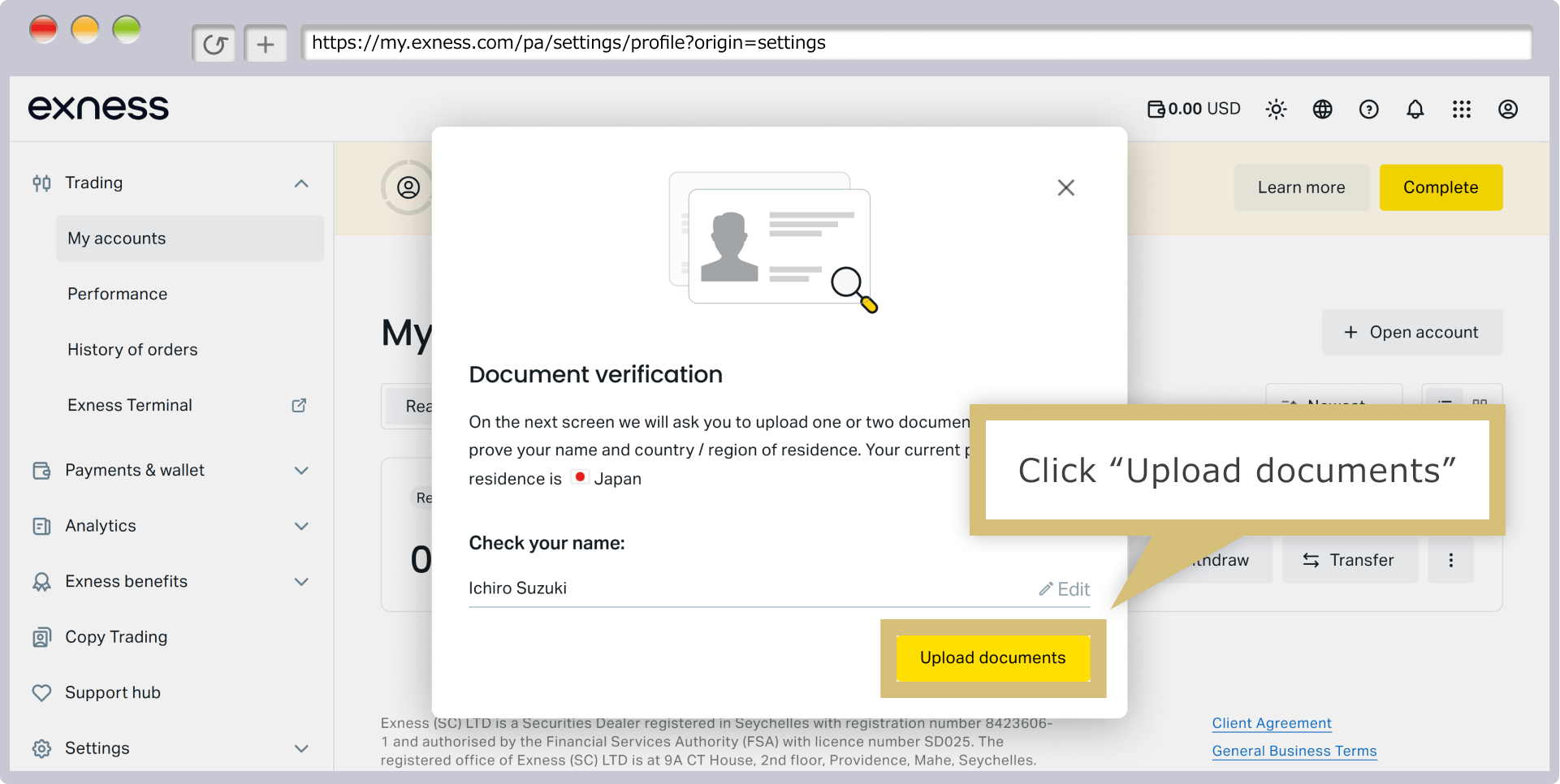
Lorsque l'écran de validation des documents s'affiche, vérifiez que votre nom est correct, puis cliquez sur « Télécharger les documents ».
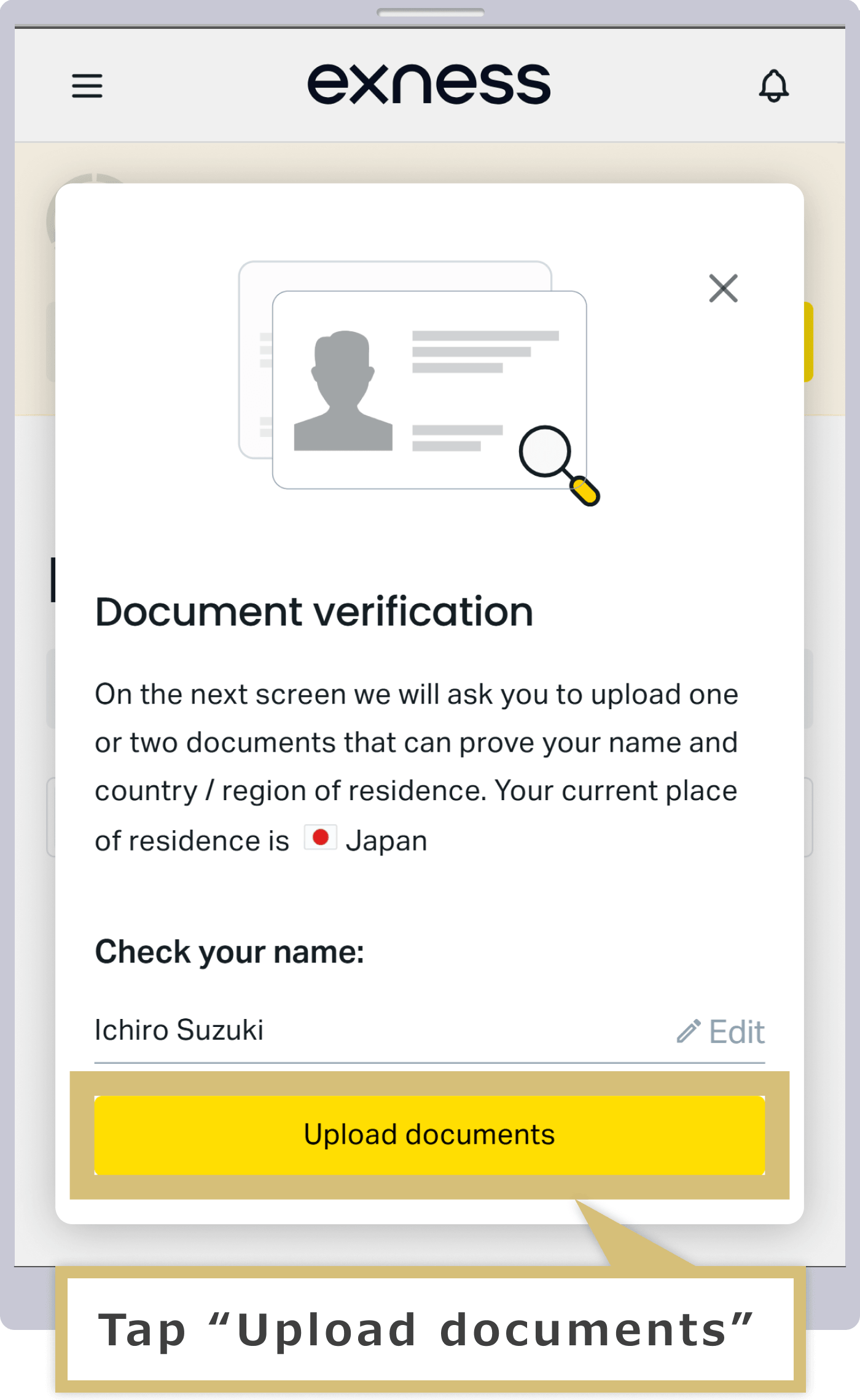
Lorsque l'écran de validation des documents s'affiche, vérifiez que votre nom est correct, puis appuyez sur « Télécharger les documents ».
Lorsque l'écran « Données et confidentialité » s'affiche, veuillez prendre connaissance de la « Politique de confidentialité » et du « Consentement au traitement des données à caractère personnel », puis cliquez sur « Continuer ».
Lorsque l'écran « Données et confidentialité » s'affiche, lisez attentivement la « Politique de confidentialité » et le « Consentement au traitement des données à caractère personnel », puis appuyez sur « Continuer ».
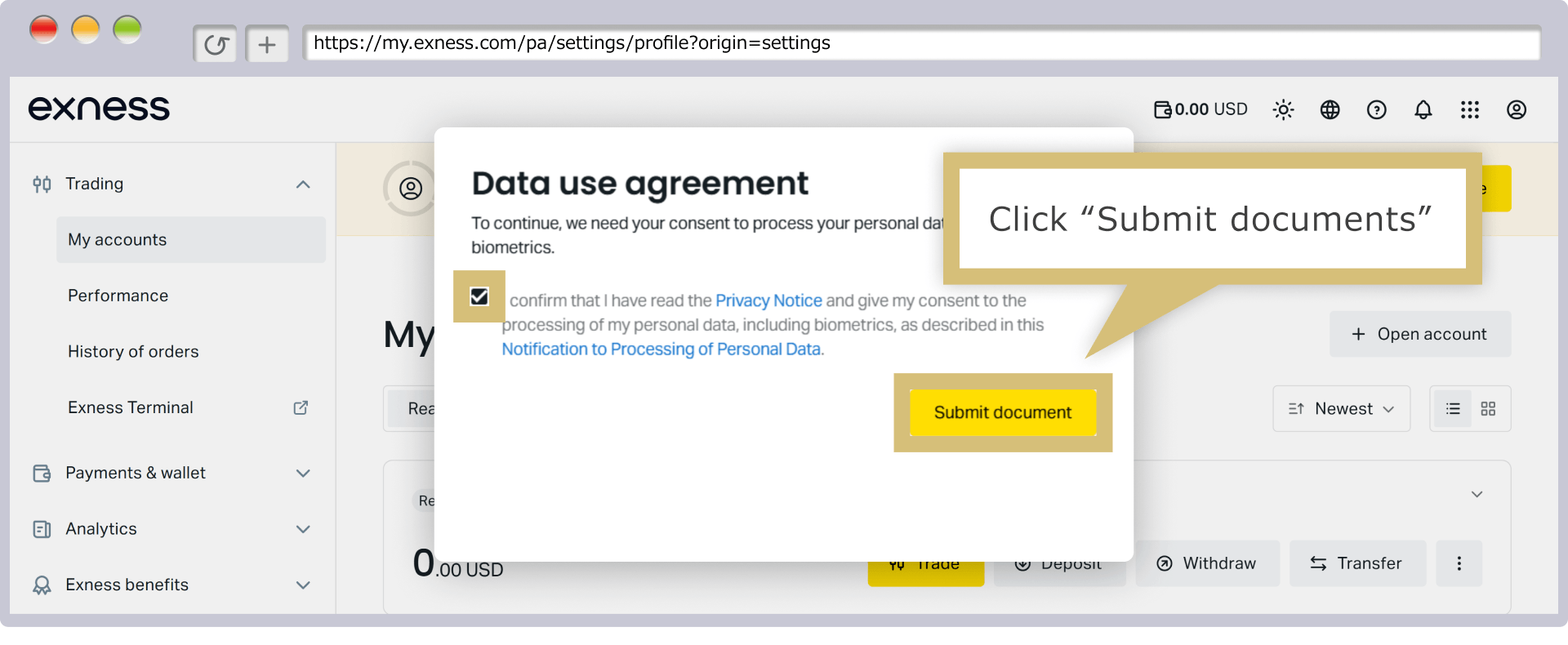
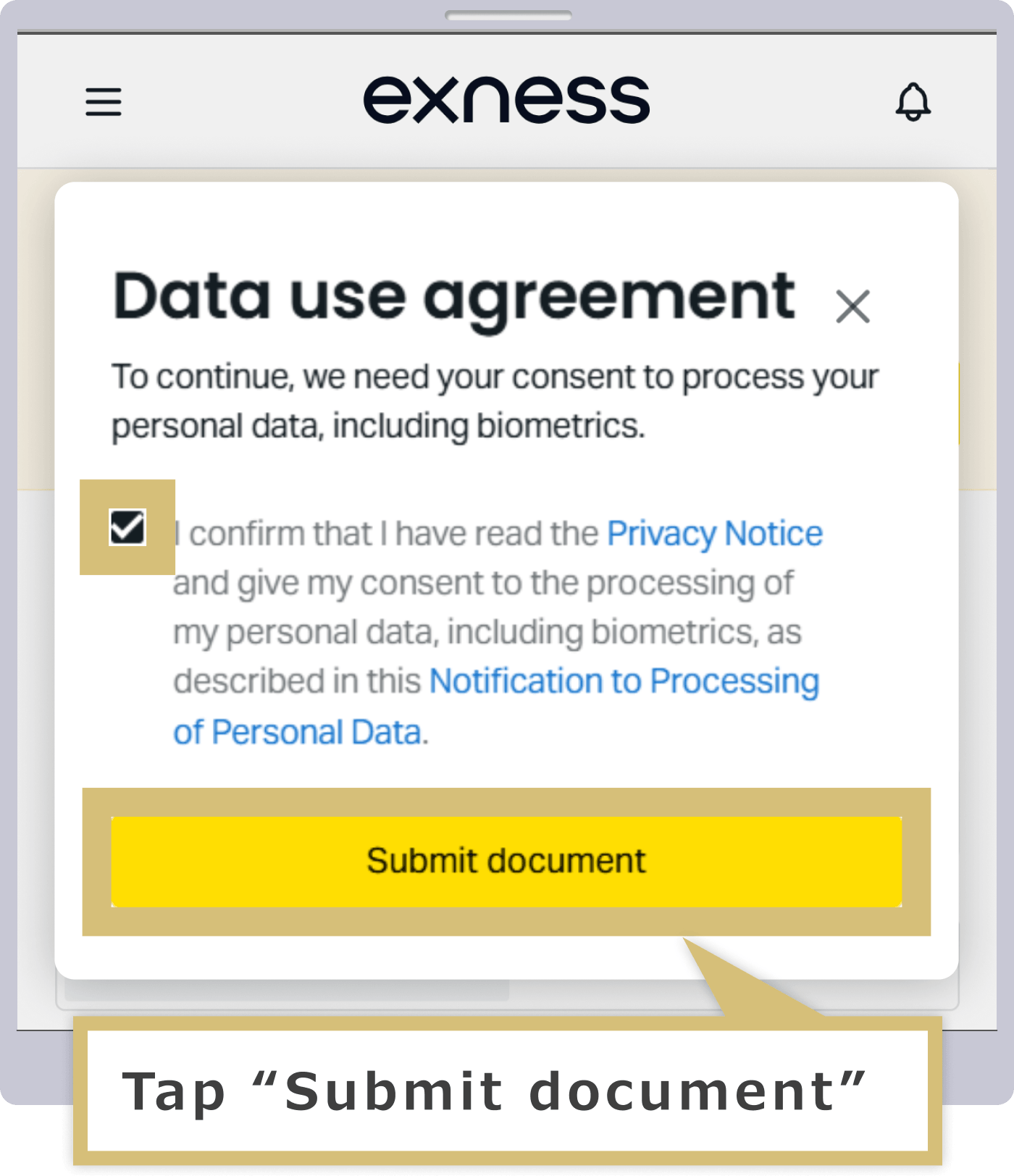
Vérification des pièces d'identité
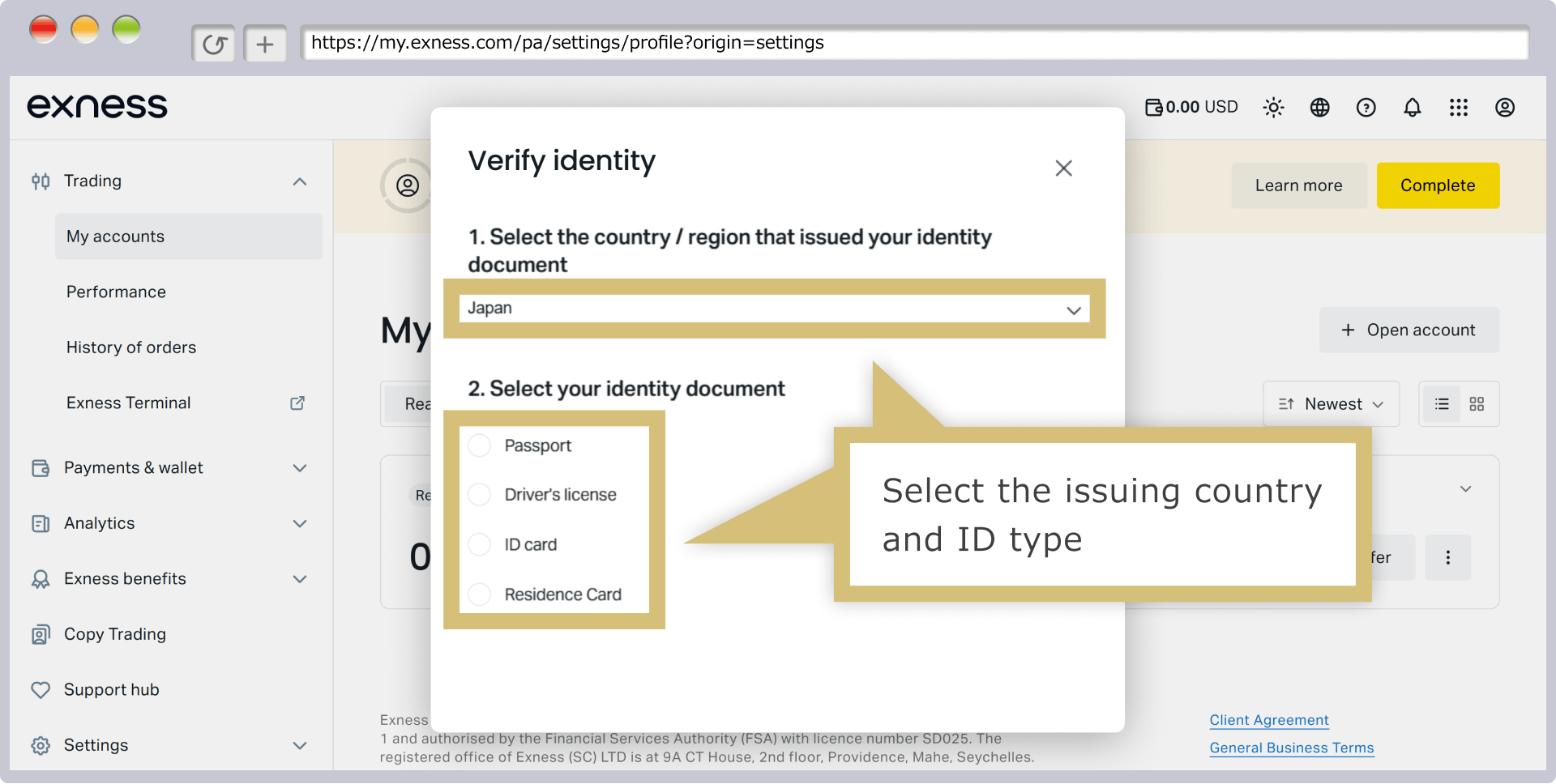
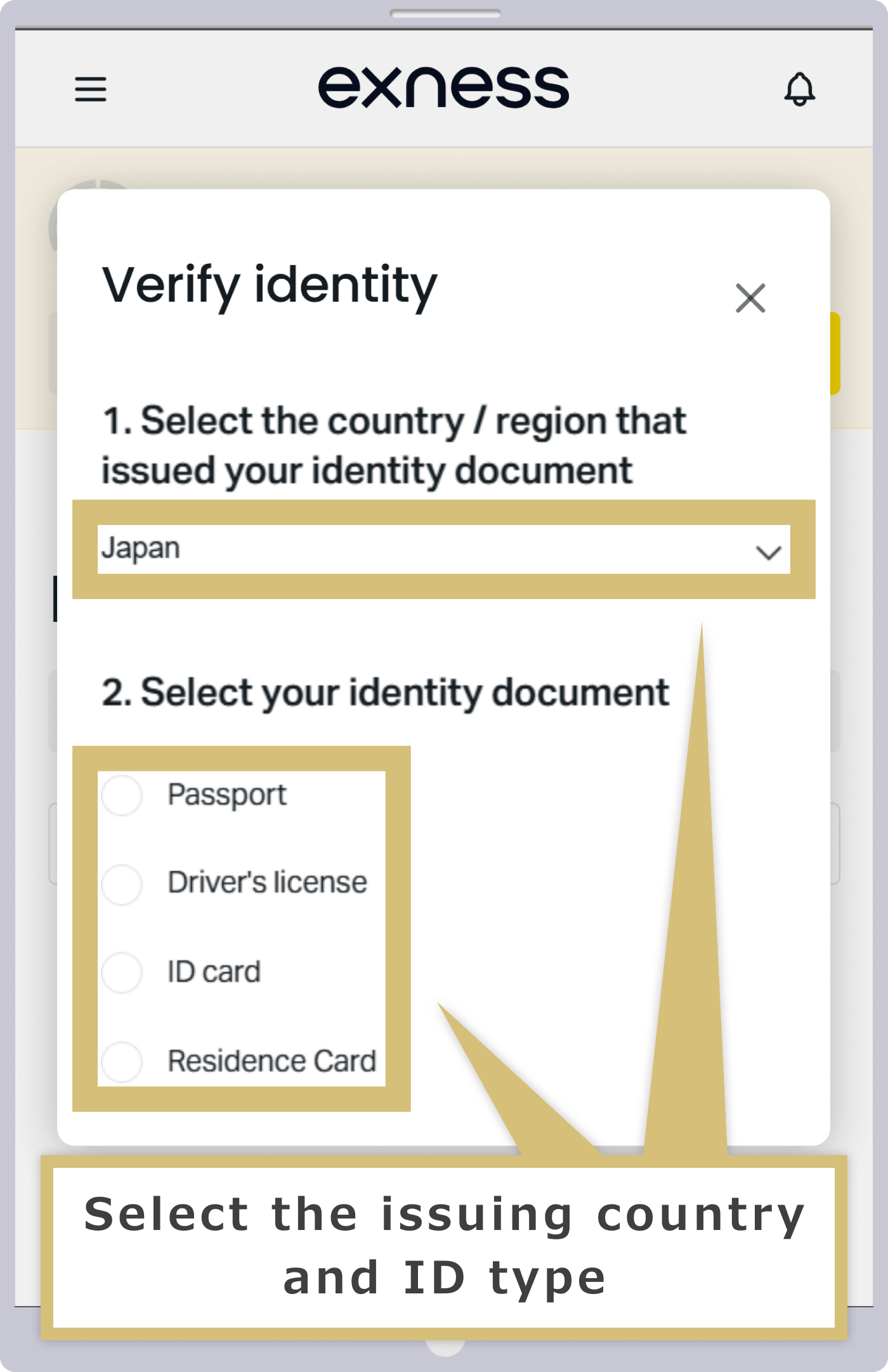
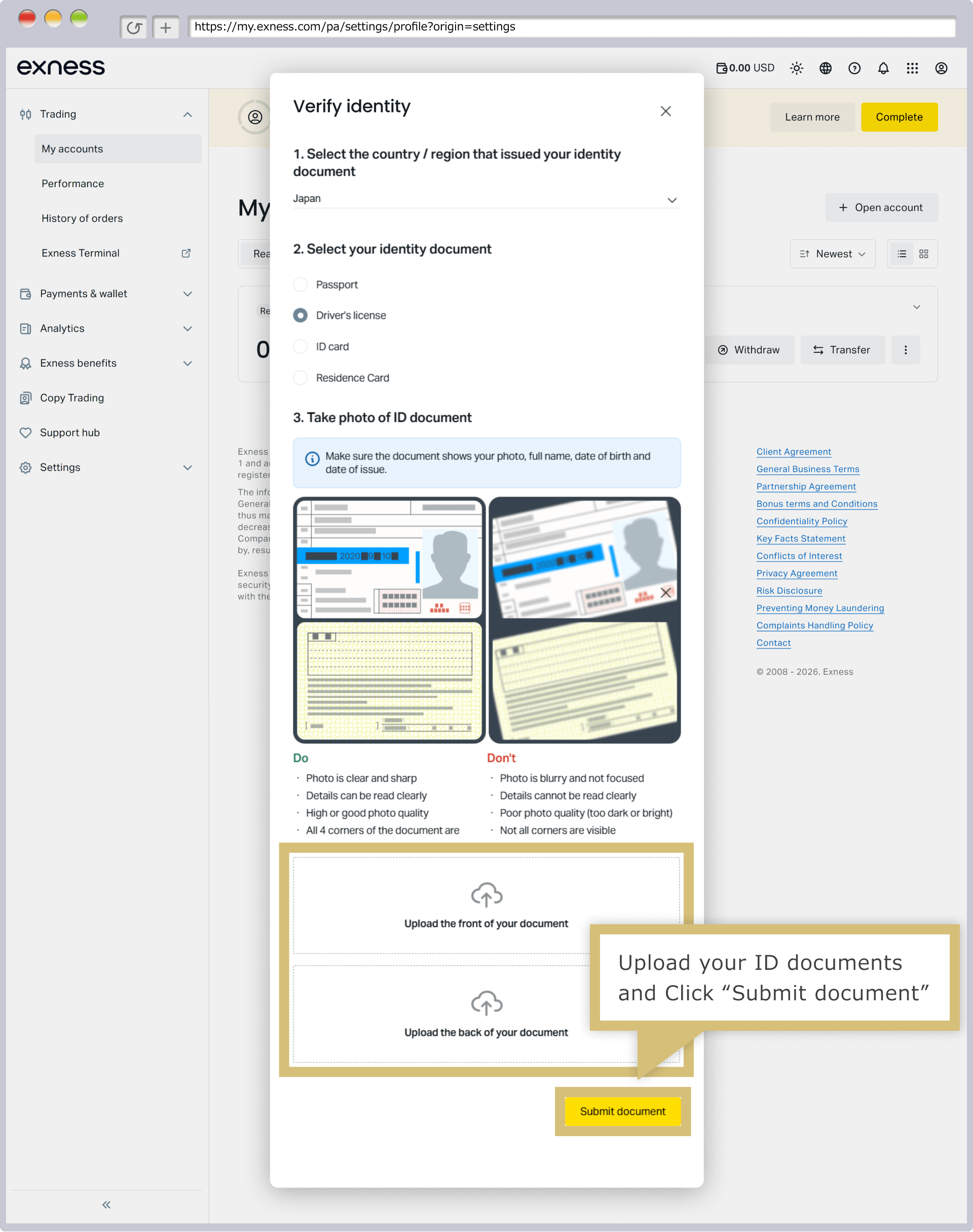
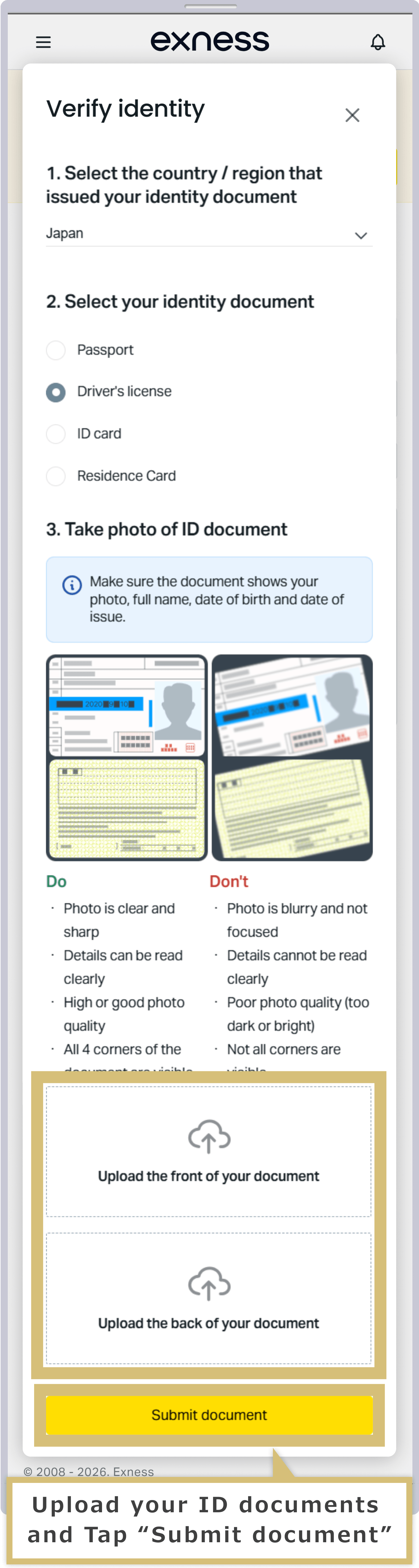
Lorsque l'écran de vérification des pièces d'identité s'affiche, sélectionnez dans la liste le « pays d'émission » et le « type de document » de la pièce d'identité que vous souhaitez fournir.
En fonction du type de pièce d'identité sélectionné, l'écran de téléchargement s'affichera. Veuillez télécharger l'image de la pièce d'identité que vous avez préalablement photographiée ou numérisée et enregistrée.
Vérification de l'adresse (présentation d'un justificatif de domicile)
Lorsque l'écran de vérification d'adresse s'affiche, veuillez télécharger l'image du justificatif de domicile (attestation de résidence) que vous avez préalablement photographié ou numérisé et enregistré. Une fois le téléchargement du justificatif de domicile terminé, cliquez sur « Continuer ».
Lorsque l'écran de vérification d'adresse s'affiche, veuillez télécharger l'image du justificatif de domicile (attestation de résidence) que vous avez préalablement photographié ou numérisé et enregistré. Une fois le téléchargement du justificatif de domicile terminé, appuyez sur « Continuer ».
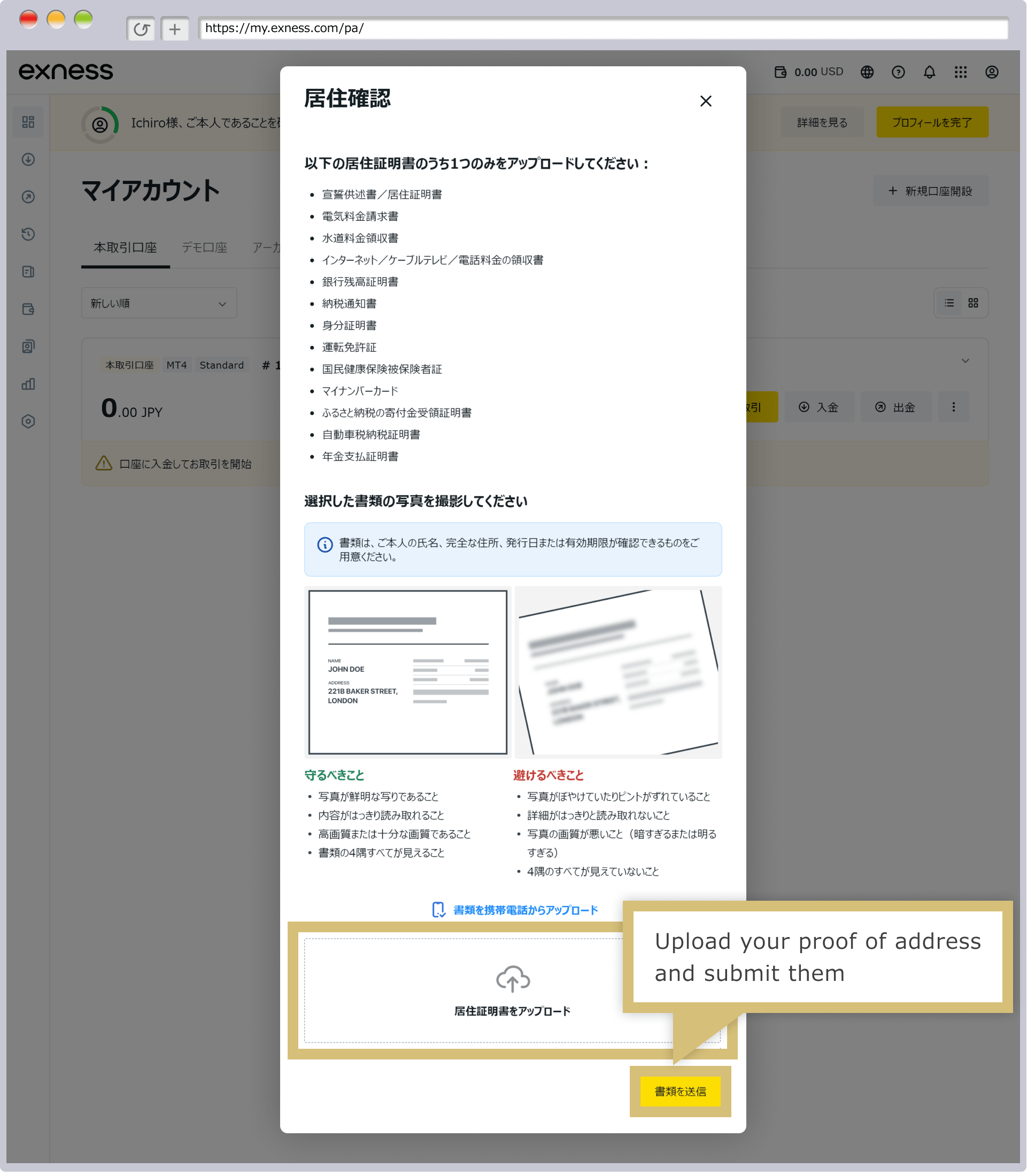
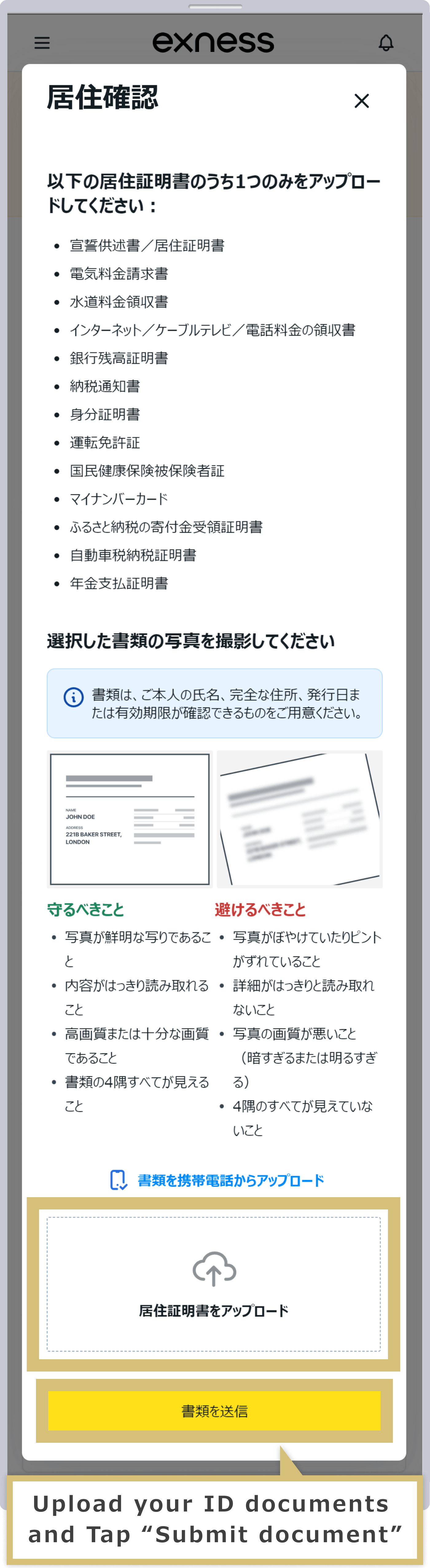
Lorsque le message « Les documents que vous avez fournis sont en cours de vérification » s'affiche, cela signifie que la soumission de vos pièces justificatives est terminée.
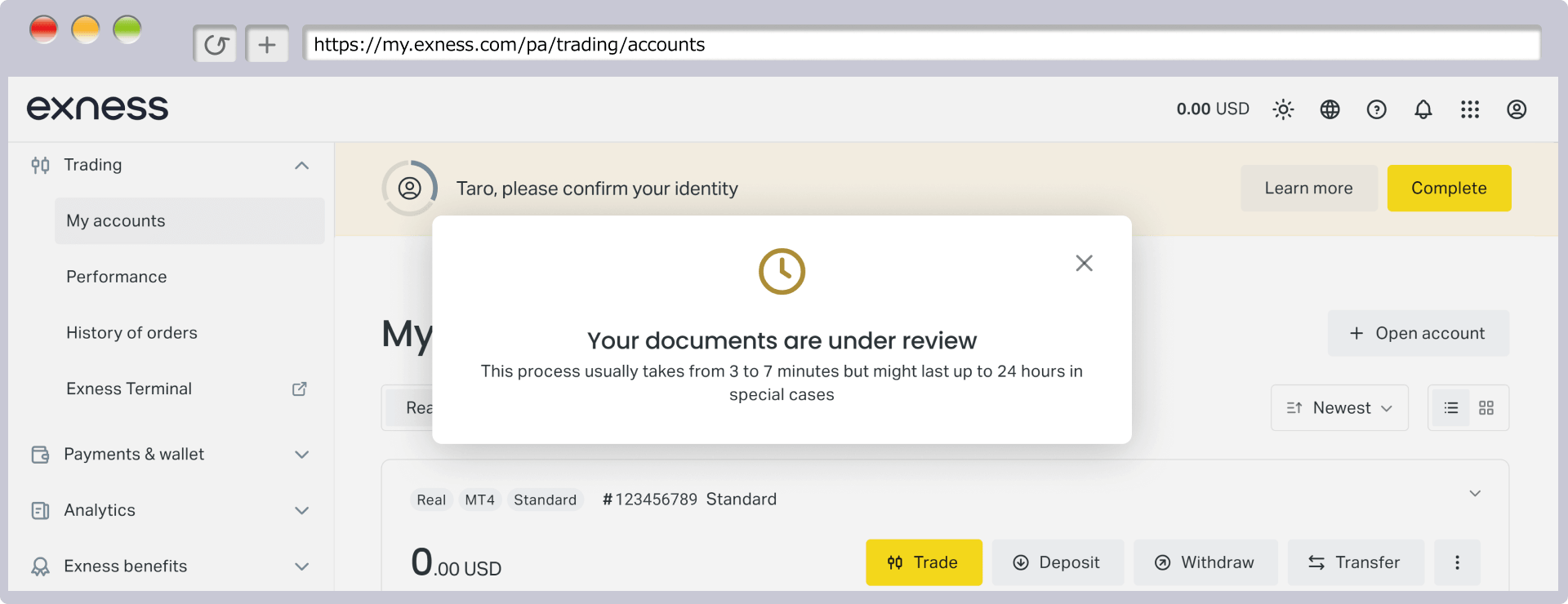
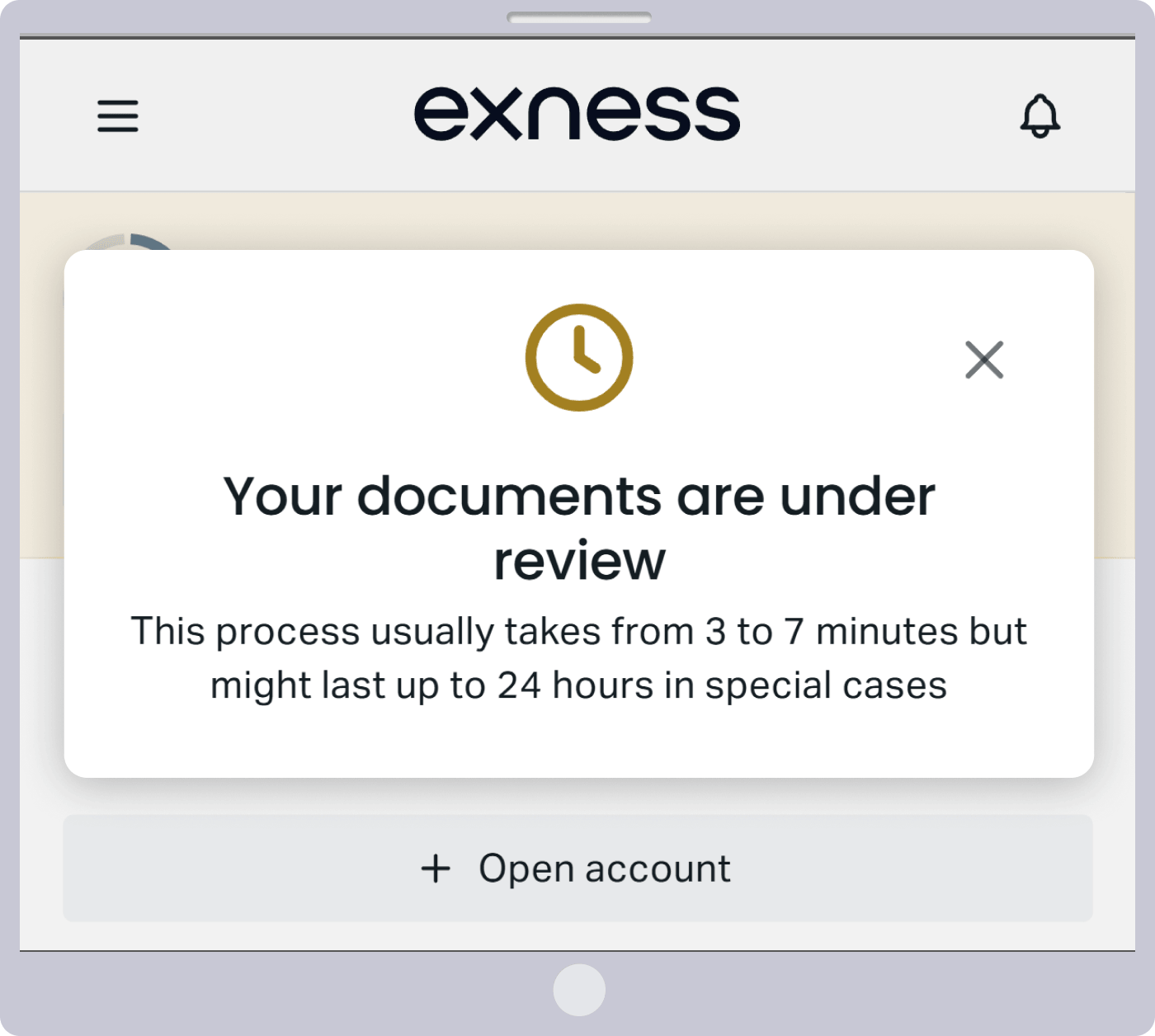
Un e-mail intitulé « Vos pièces justificatives ont bien été soumises » (pièces d'identité / justificatifs de domicile) vous sera envoyé à l'adresse e-mail enregistrée auprès d'Exness. Exness procédera alors à la validation de ces documents. Le délai de validation est compris entre 3 minutes et 24 heures environ.
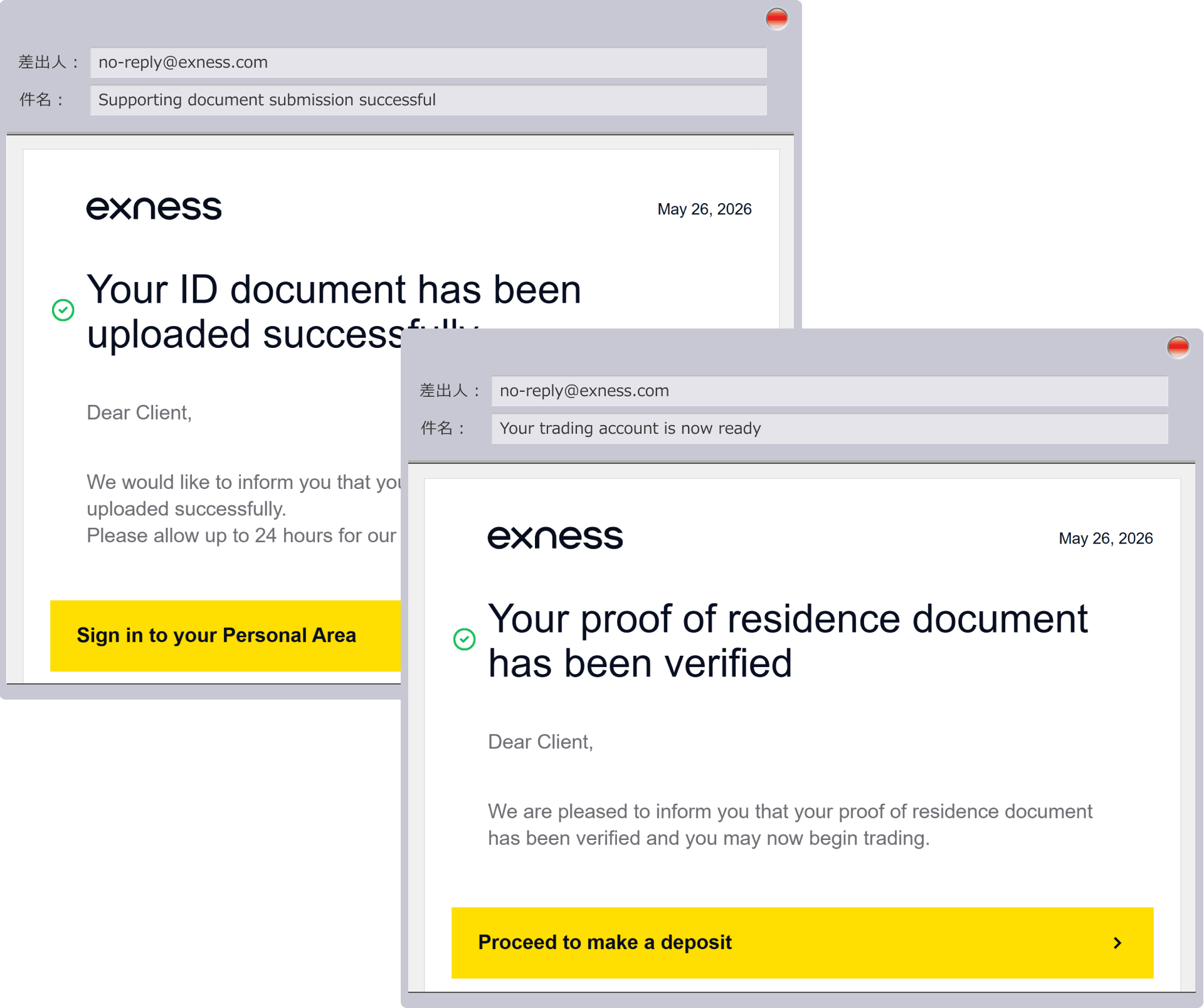

Vérification d'identité terminée
Une fois vos documents validés par Exness, vous recevrez un e-mail de confirmation de la validation de votre profil à l'adresse e-mail que vous avez indiquée lors de votre inscription.
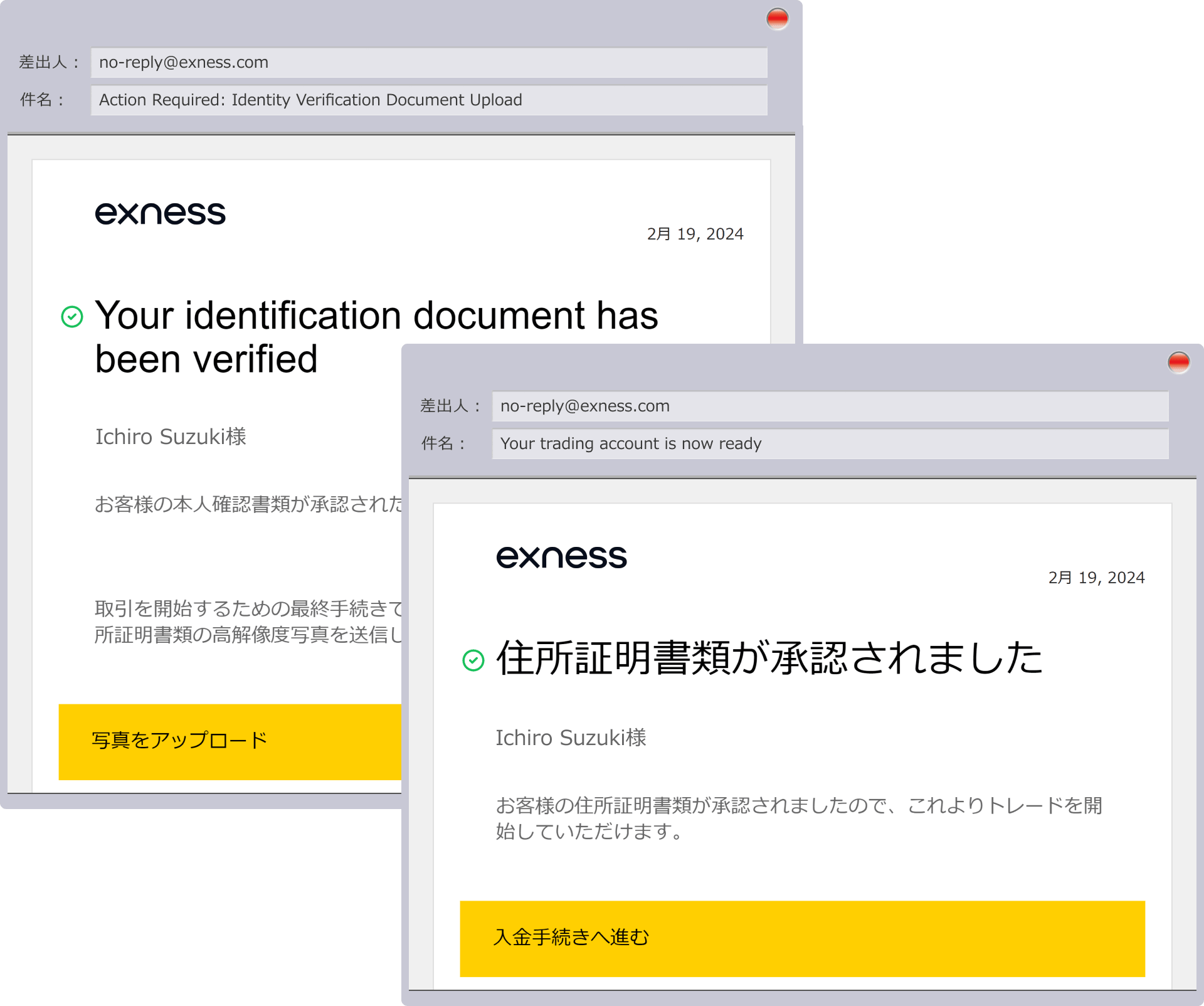
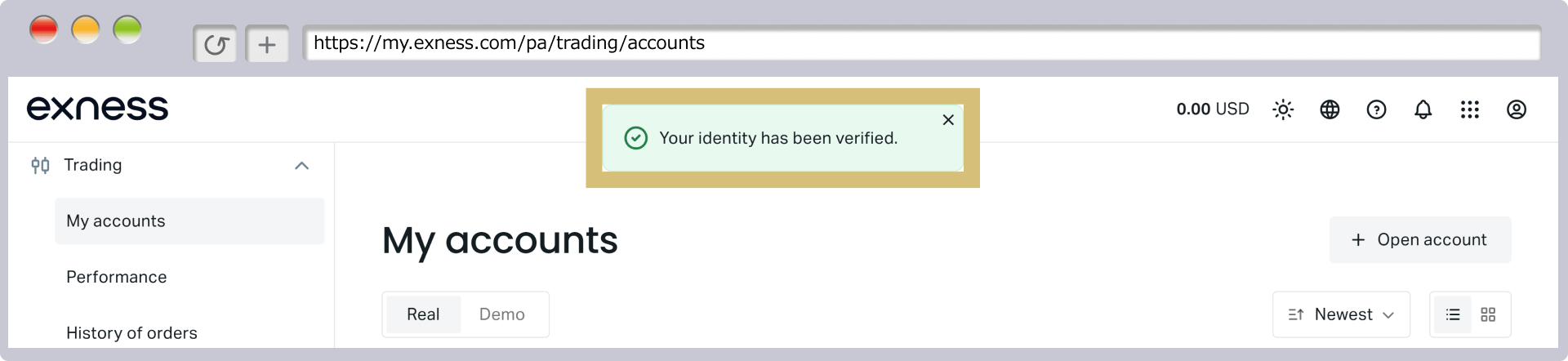
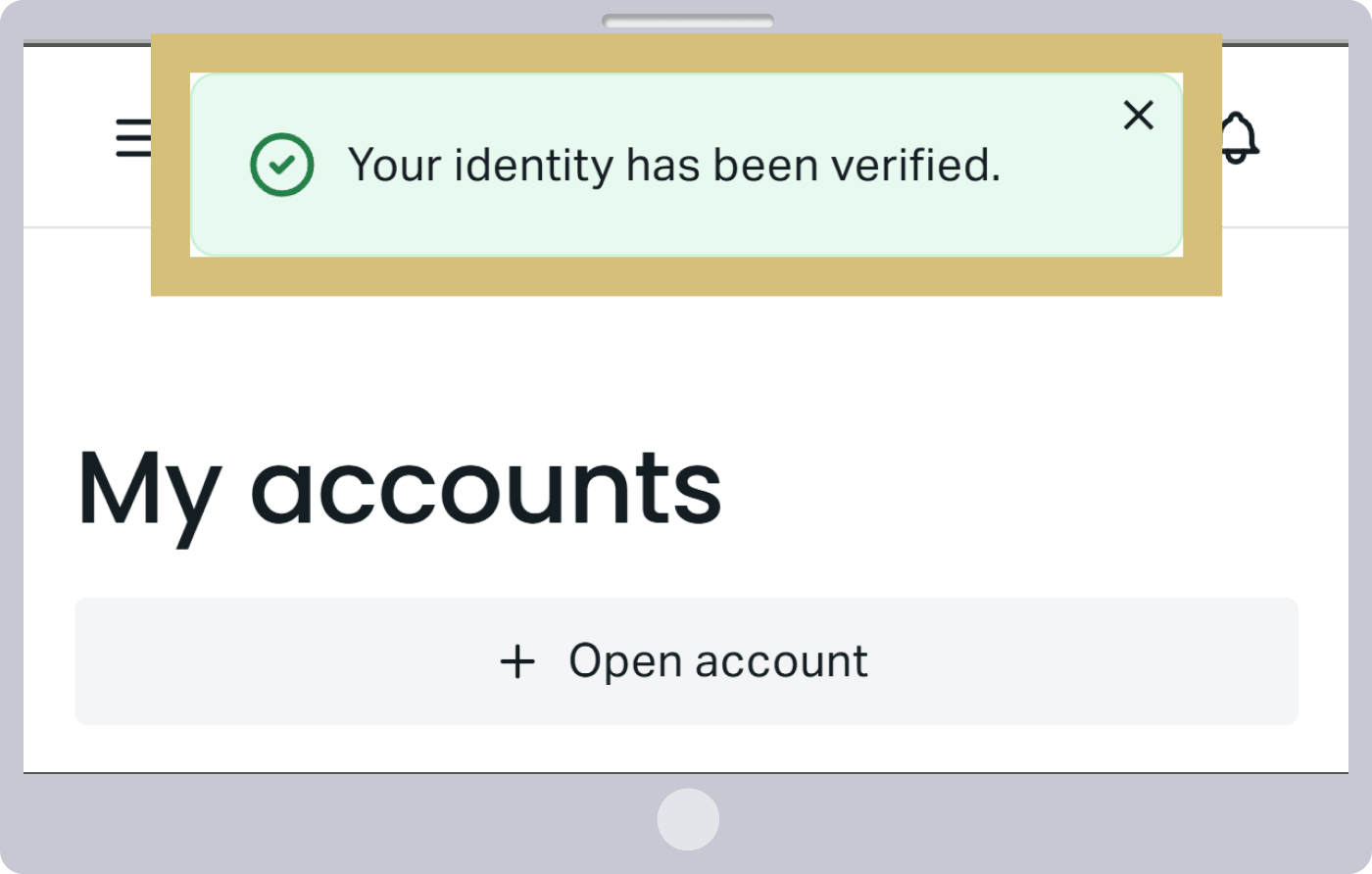
La procédure de vérification de votre profil sur votre compte de trading Exness est désormais terminée. Connectez-vous à votre Espace personnel pour vérifier l'état de validation de votre compte. Lorsque le message « Vos documents ont été validés avec succès ! » s'affiche en haut de l'écran de votre Espace personnel, vous pourrez alors utiliser l'ensemble des services proposés par Exness.
Exness : comment procéder à la vérification d'identité sur ce compte de trading (vidéo)
Vous pouvez visionner une vidéo expliquant la procédure de vérification d'identité pour ce compte de trading Exness.

Exness : Questions fréquentes (FAQ) concernant la vérification du profil de ce compte de trading
-
Faut-il envoyer des documents par courrier pour la vérification du profil (vérification d'identité) chez Exness ?
Non, la vérification du profil (vérification d'identité) chez Exness s'effectue entièrement en ligne ; vous pouvez fournir les documents requis, tels que votre pièce d'identité et un justificatif de domicile, en les téléchargeant. Une fois connecté à votre espace personnel, cliquez sur « Commencer à trader », puis suivez les instructions affichées à l'écran pour poursuivre la procédure.
Lire la suite
21.12.2021
-
Puis-je effectuer des opérations de trading avant que la vérification de mon profil (vérification d'identité) chez Exness ne soit terminée ?
Non, pour trader sur un compte réel Exness, vous devez avoir validé la vérification de votre profil (vérification d'identité). Vous pouvez toutefois vous entraîner au trading sur un compte démo avant même que cette vérification ne soit terminée.
Lire la suite
21.12.2021
-
La vérification de mon profil (vérification d'identité) sur Exness n'est pas validée. Pourquoi ?
Si votre vérification de profil (vérification d'identité) auprès d'Exness présente des irrégularités, vous pouvez consulter les motifs du refus dans votre Espace personnel ou dans l'e-mail intitulé « À propos de la vérification des documents » envoyé par Exness. Veuillez préparer à nouveau vos documents et les soumettre à nouveau via la fonction « Renvoyer » de votre Espace personnel.
Lire la suite
21.12.2021
-
Combien de temps faut-il pour que la vérification du profil (vérification d'identité) chez Exness soit validée ?
Chez Exness, une fois que vous avez fourni une pièce d'identité et un justificatif de domicile, la validation de votre profil (vérification d'identité) est généralement effectuée dans un délai de 3 minutes à 24 heures. Dès que vous recevrez un e-mail de notification de validation à l'adresse e-mail que vous avez indiquée lors de votre inscription, vous pourrez utiliser tous les services disponibles dans votre espace personnel Exness.
Lire la suite
21.12.2021
-
Quels sont les documents nécessaires à la vérification du profil (vérification d'identité) chez Exness ?
Pour la vérification de profil (vérification d'identité) chez Exness, vous devez fournir une pièce d'identité avec photo en cours de validité (passeport, permis de conduire, etc.) ainsi qu'un justificatif de domicile datant de moins de 6 mois (certificat de résidence, facture de services publics, relevé de compte bancaire, etc.).
Lire la suite
21.12.2021