
















No puedo iniciar sesión en el Área personal de Exness, en MT4/MT5 ni en la aplicación
Herramientas de negociación (MT4/MT5)
No puedo iniciar sesión en el Área personal de Exness, en MT4/MT5 ni en la aplicación
La causa más frecuente por la que no se puede acceder a la página de usuario de Exness, «Área personal», ni a las plataformas de negociación «MetaTrader 4 (MT4)/MetaTrader 5 (MT5)» ni a la «aplicación de trading de Exness», es la introducción incorrecta de los datos de acceso (dirección de correo electrónico y contraseña).
Comprueba los datos de acceso de cada herramienta e intenta iniciar sesión de nuevo. Si sigues sin poder iniciar sesión, es posible que haya otras causas; en ese caso, prueba las soluciones correspondientes al motivo por el que no puedes iniciar sesión.
(*)MetaTrader, MetaTrader 4, MetaTrader 5, MT4 y MT5 son marcas comerciales o marcas registradas de MetaQuotes Ltd.
Motivos por los que no se puede iniciar sesión en el Área personal de Exness
La causa más habitual por la que no se puede acceder al «Área personal» de Exness es la introducción incorrecta de los datos de acceso. Para acceder al Área personal, se necesita la dirección de correo electrónico registrada y la «contraseña de acceso» que el cliente estableció al crear su cuenta.Consulte a continuación los motivos por los que no puede acceder al «Área personal» de Exness y sus soluciones.
Los datos de acceso al «Área personal» de Exness son incorrectos
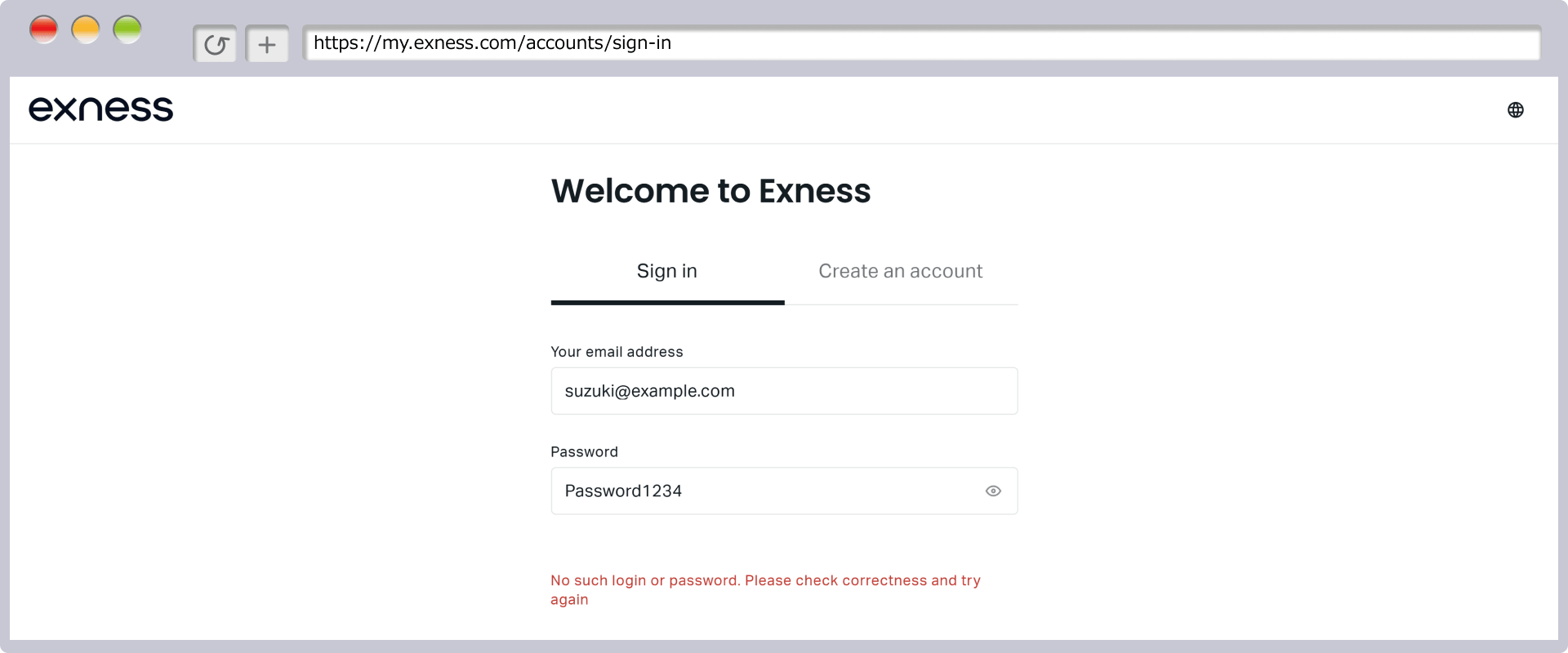
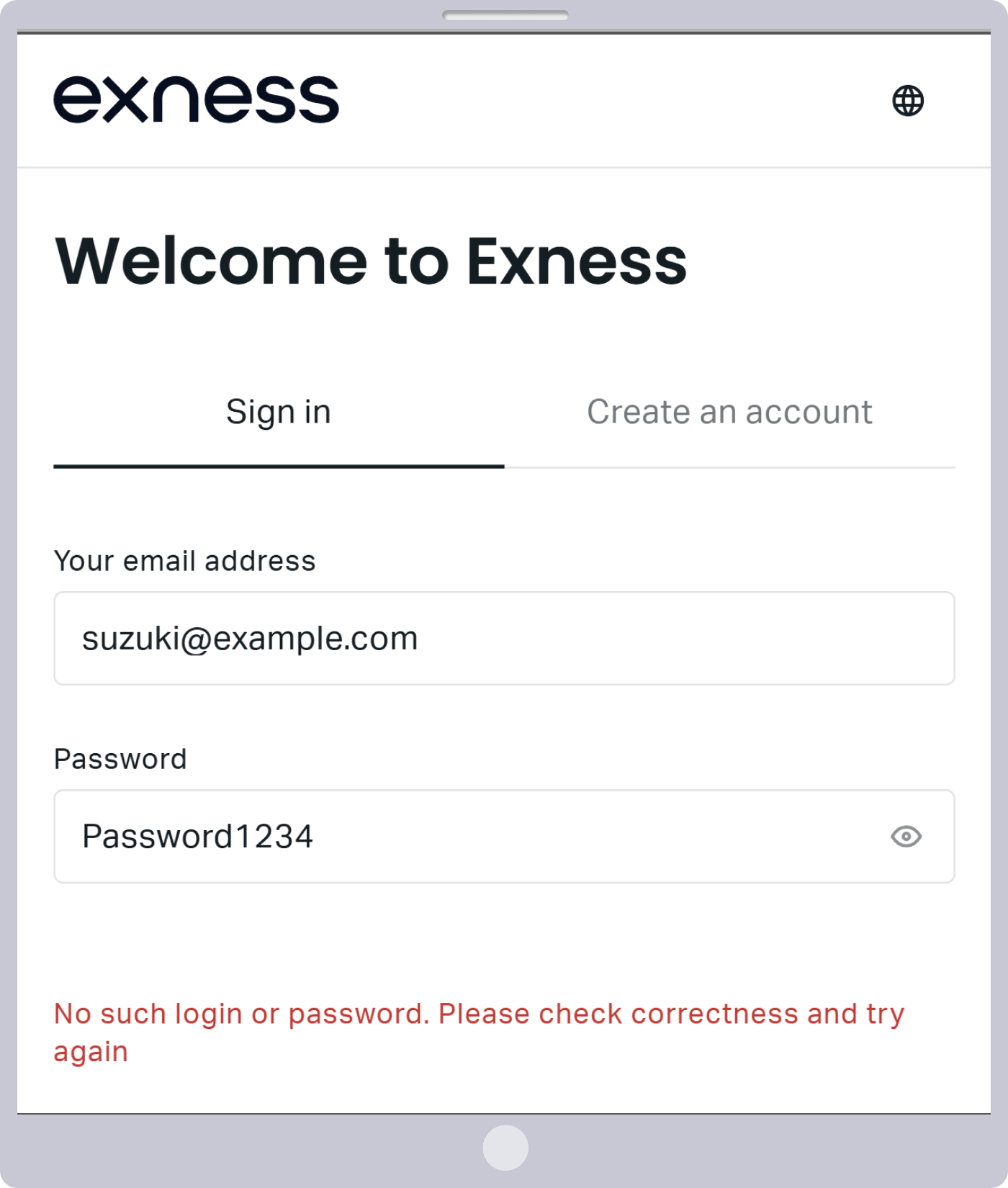
Si, a pesar de haber introducido tu dirección de correo electrónico y tu contraseña para iniciar sesión en el «Área personal» de Exness, aparece el siguiente mensaje de error, es posible que hayas introducido los datos de acceso de forma incorrecta.
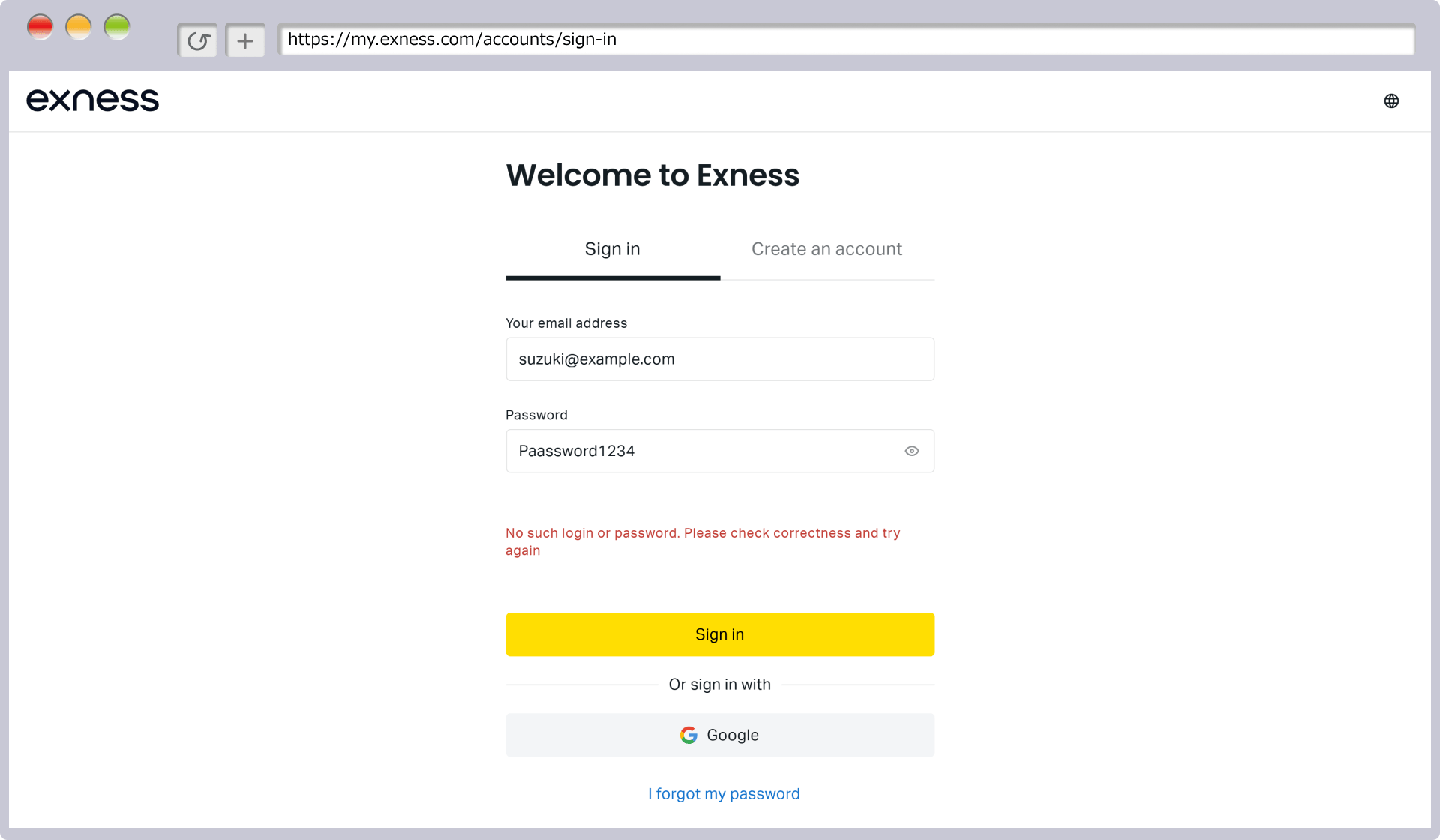
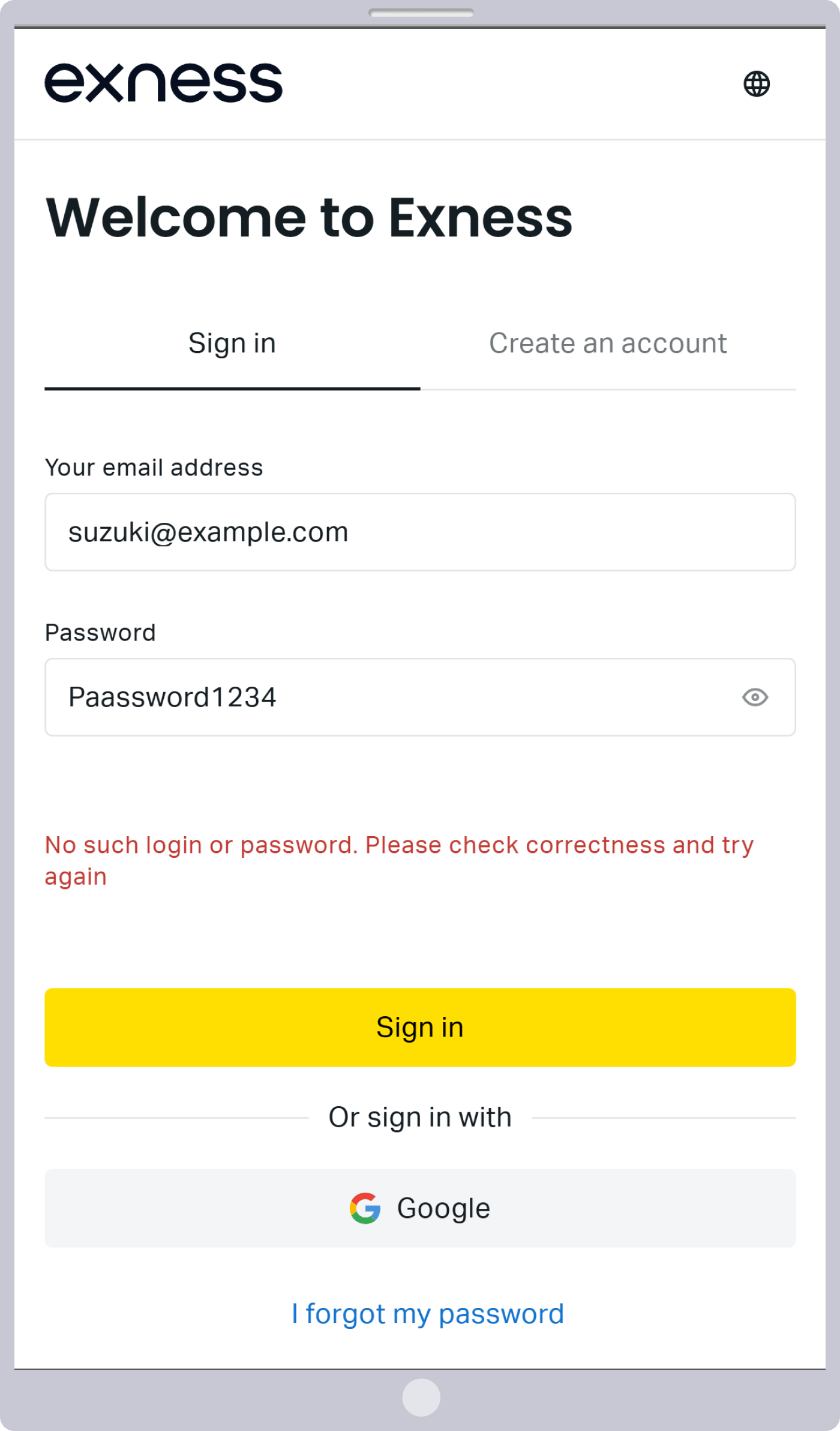
Si aparece este mensaje de error, compruebe de nuevo que la dirección de correo electrónico y la contraseña sean correctas. Tenga en cuenta que la contraseña debe estar compuesta por al menos 8 caracteres, incluyendo letras mayúsculas y minúsculas, números y caracteres especiales, tal y como se registró al crear su área personal.
Cómo cambiar la contraseña del «Área personal» de Exness
Si ha olvidado la contraseña necesaria para iniciar sesión en el «Área personal» de Exness, puede cambiarla. Los pasos para cambiar la contraseña son los siguientes:
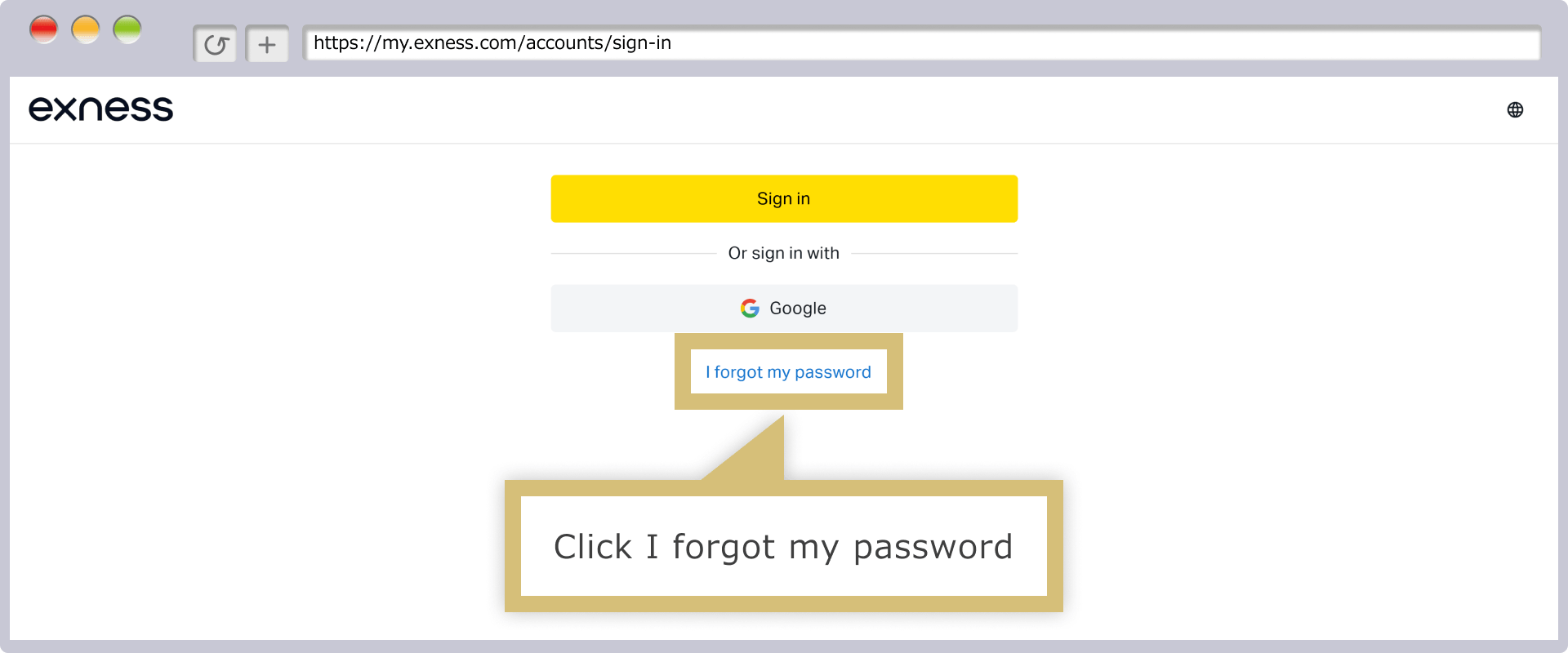
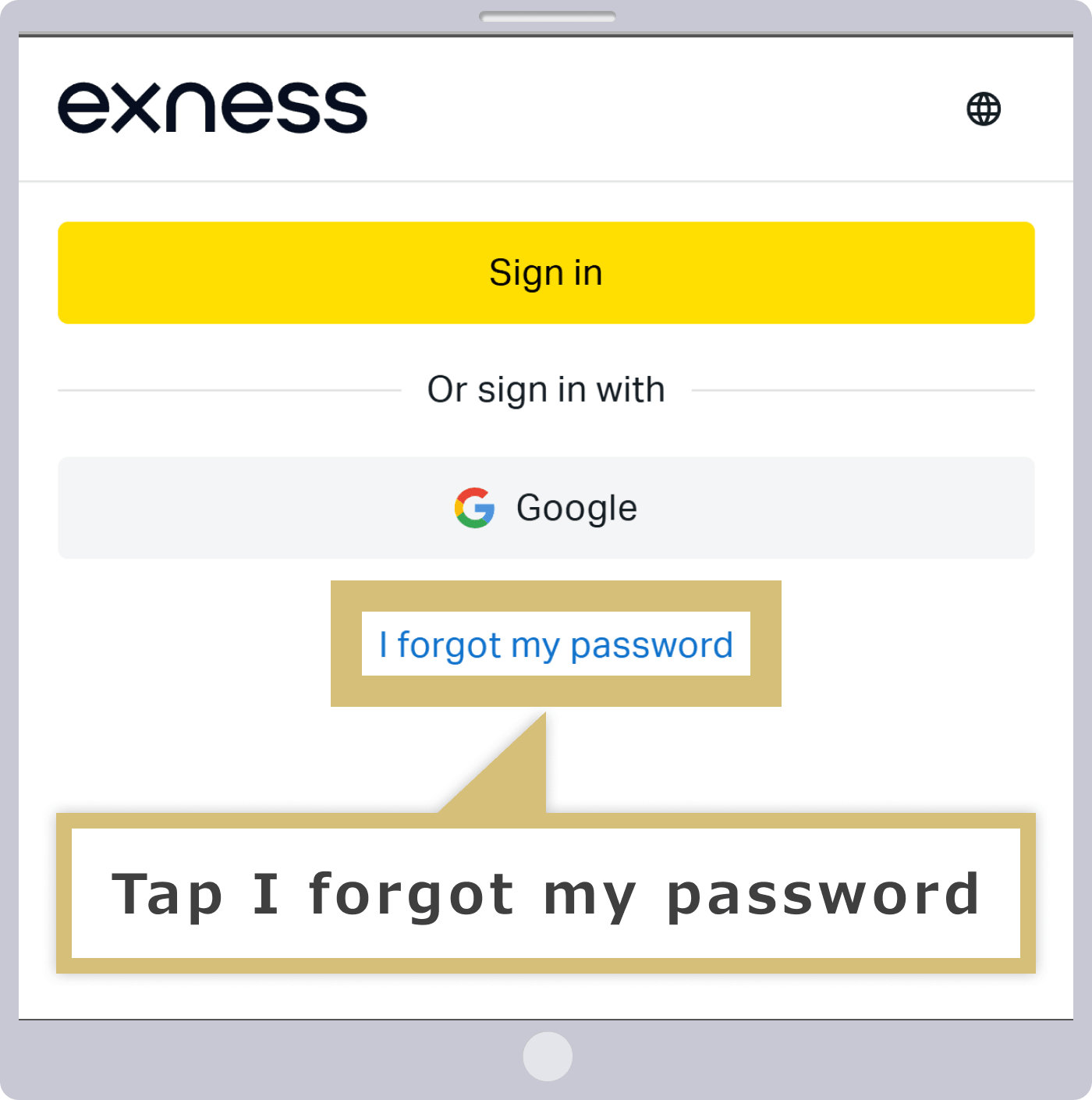
Acceda al área de clientes de Exness, «Área personal», y haga clic en «¿Ha olvidado su contraseña?».
Acceda al área de clientes de Exness, «Área personal», y pulse en «¿Ha olvidado su contraseña?».
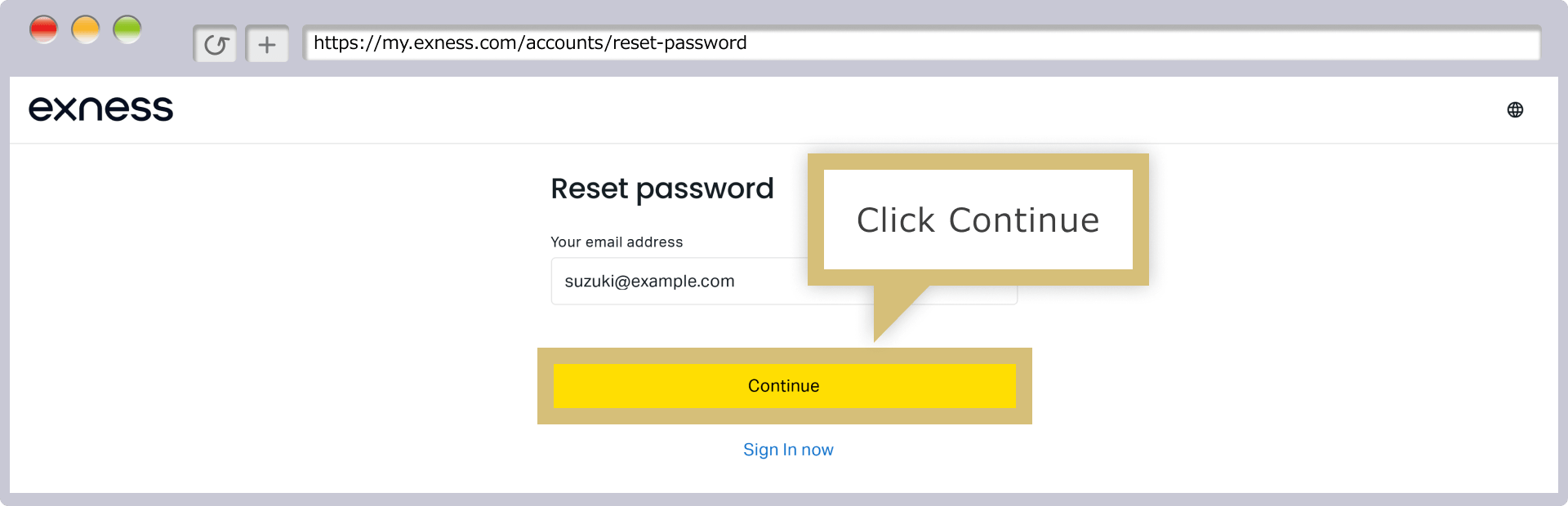
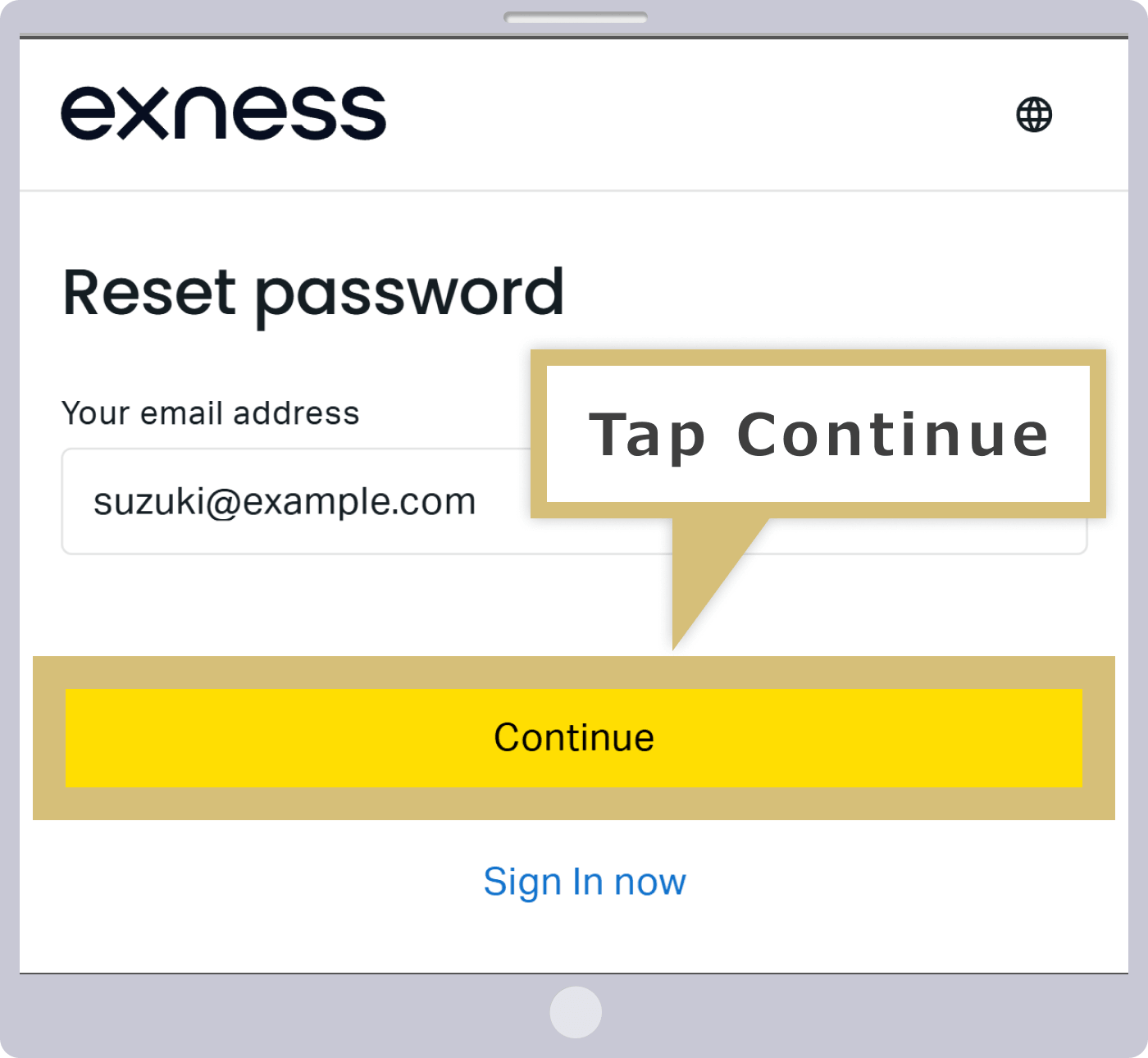
Introduce la dirección de correo electrónico que registraste al abrir tu cuenta en Exness y haz clic en «Continuar».
Introduce la dirección de correo electrónico que registraste al abrir tu cuenta en Exness y pulsa «Continuar».
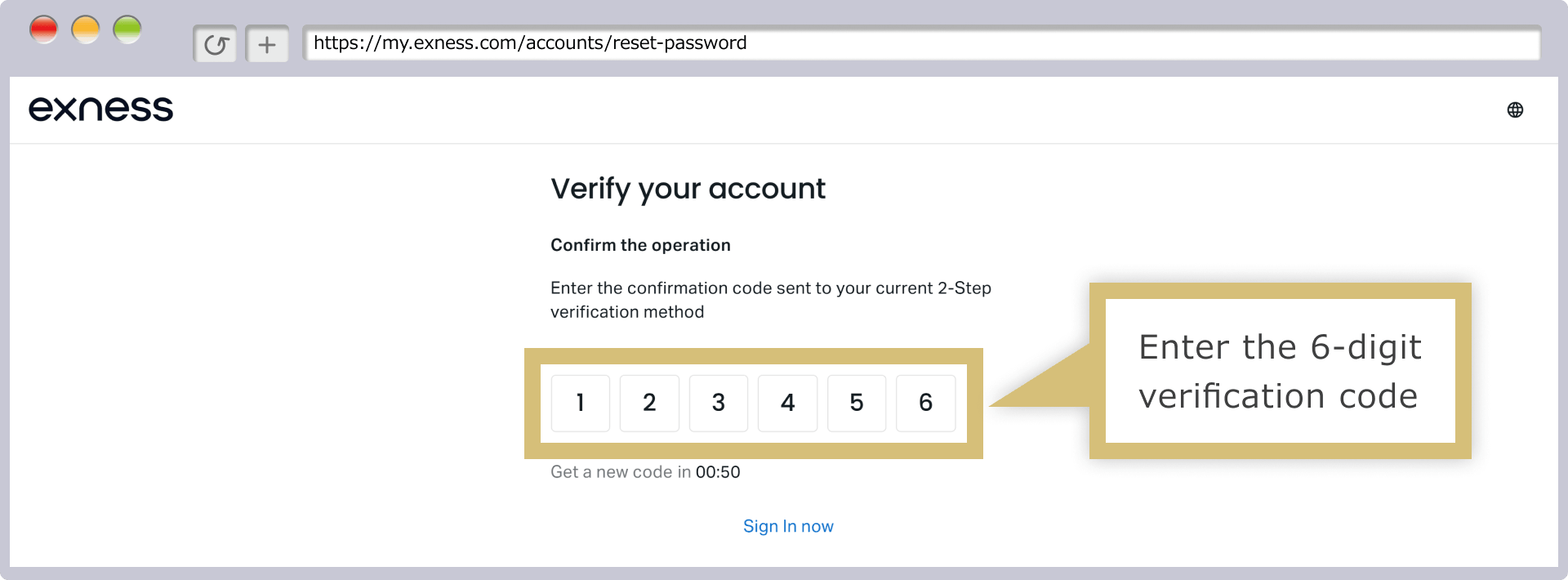
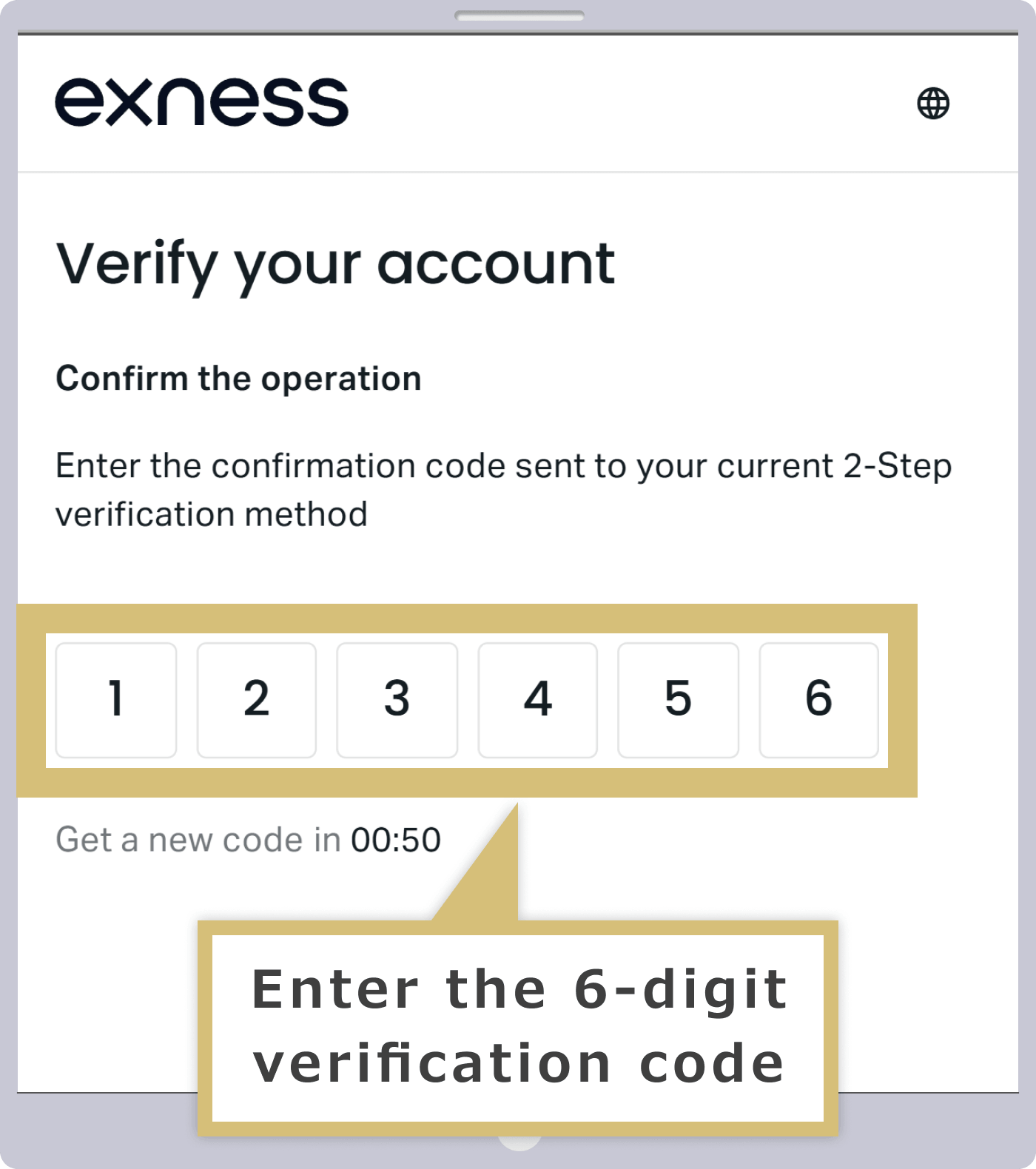
Se le enviará un código de verificación a la dirección de correo electrónico que haya registrado. Introduzca el código de verificación de 6 dígitos que figura en el correo electrónico y haga clic en «Confirmar».
Se le enviará un código de verificación a la dirección de correo electrónico que haya registrado. Introduzca el código de verificación de 6 dígitos que figura en el correo electrónico y pulse «Confirmar».
Introduce la nueva contraseña dos veces y haz clic en «Cambiar contraseña».
Introduce la nueva contraseña dos veces y pulsa «Cambiar contraseña».
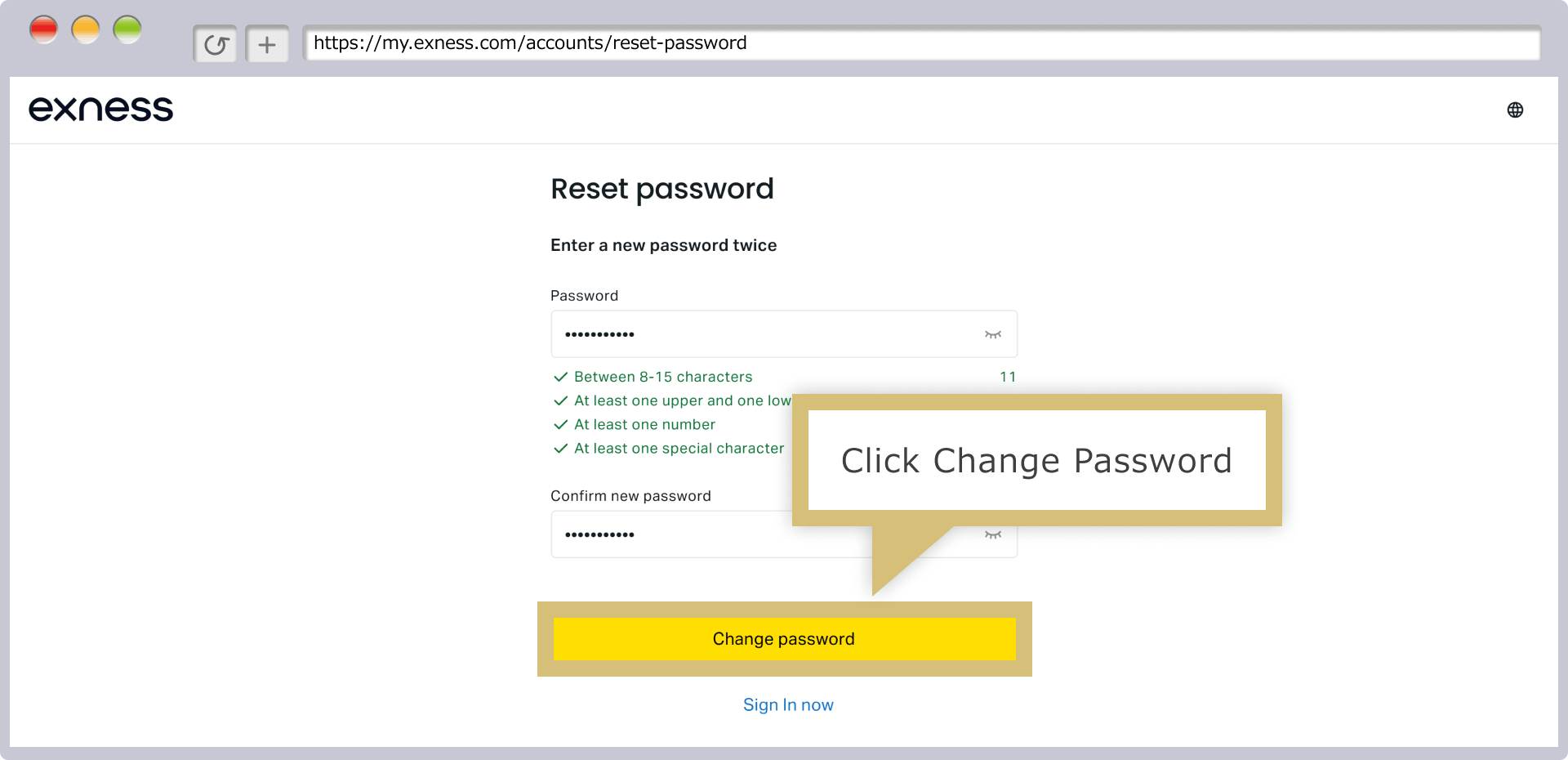
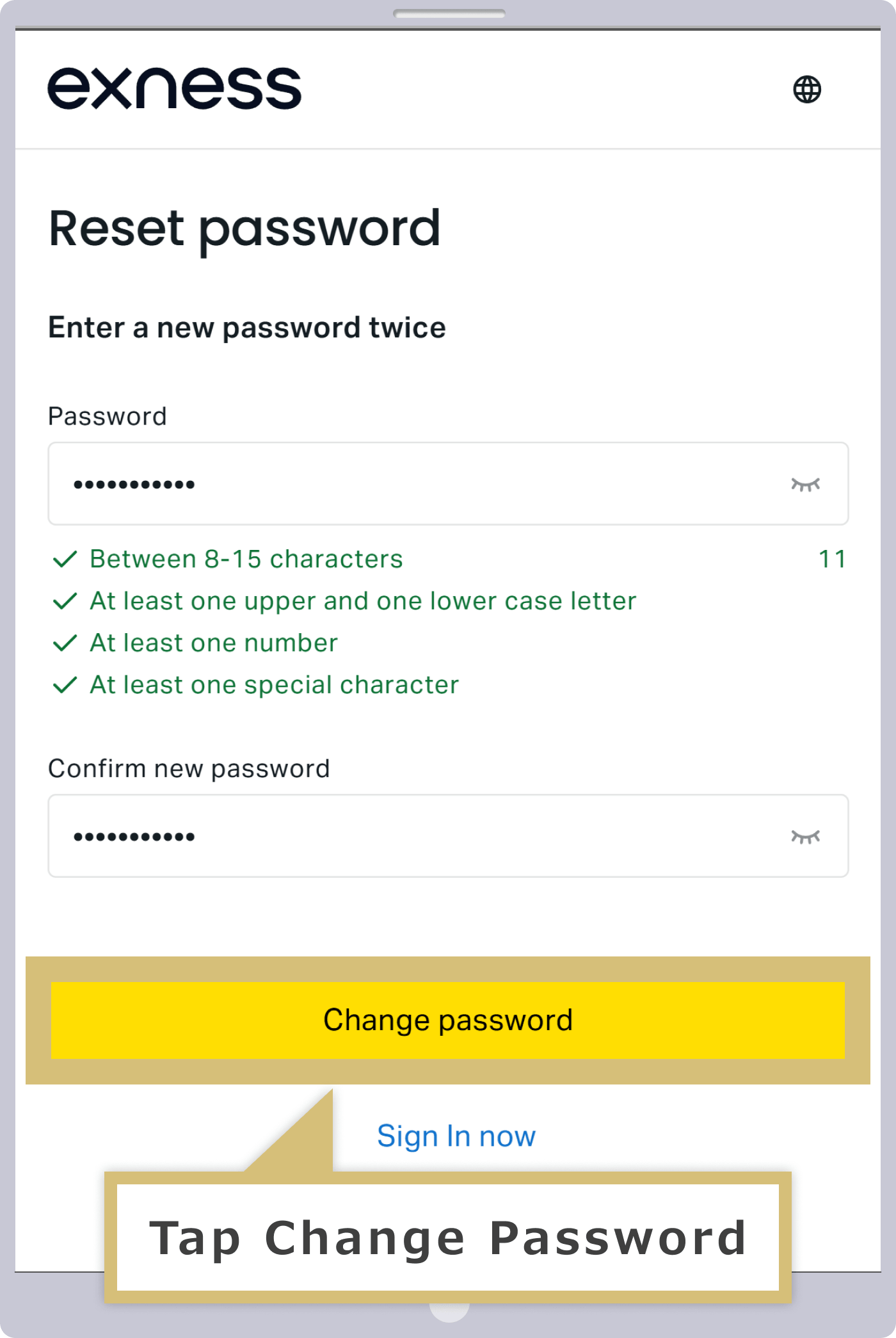

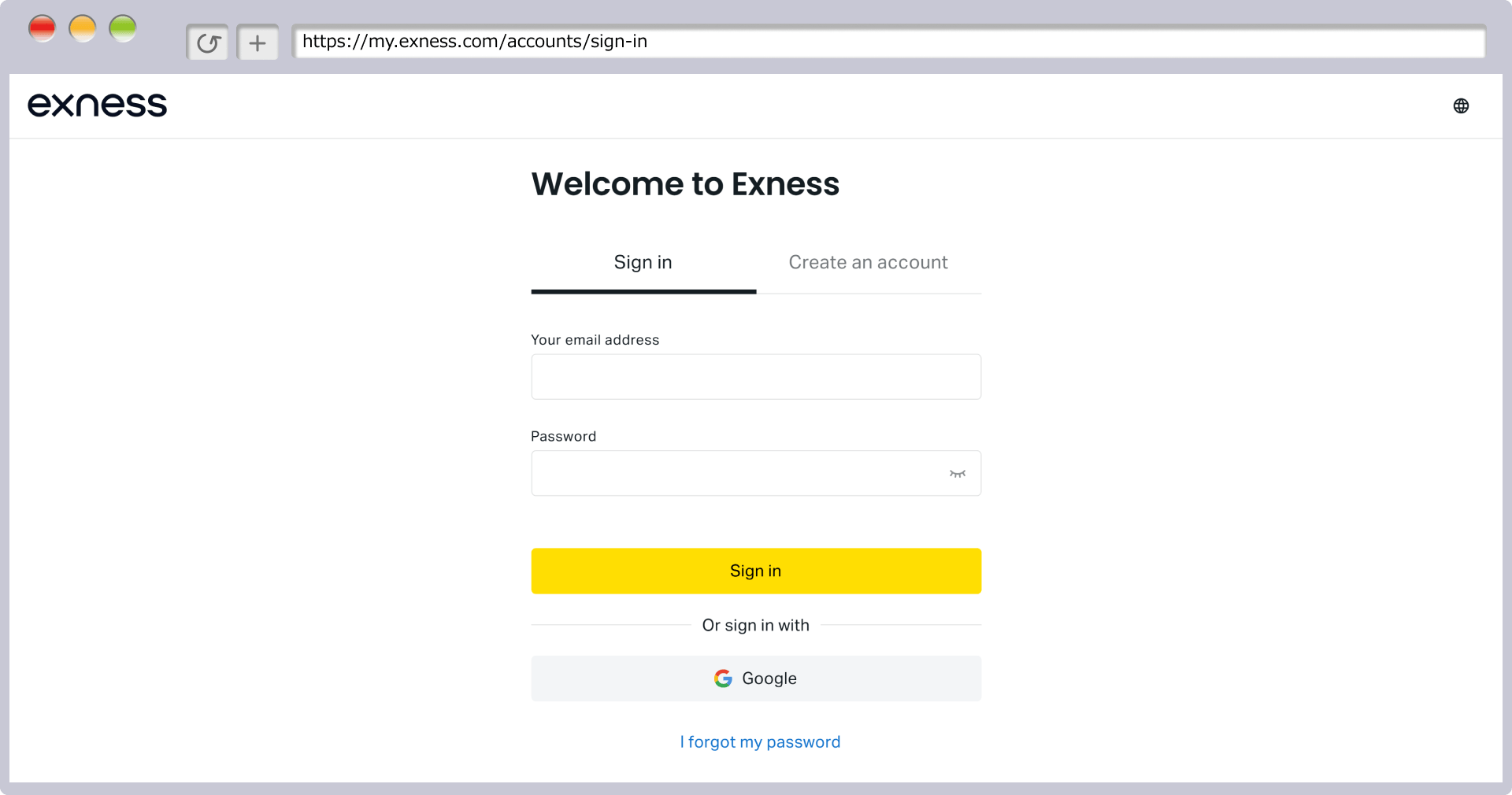
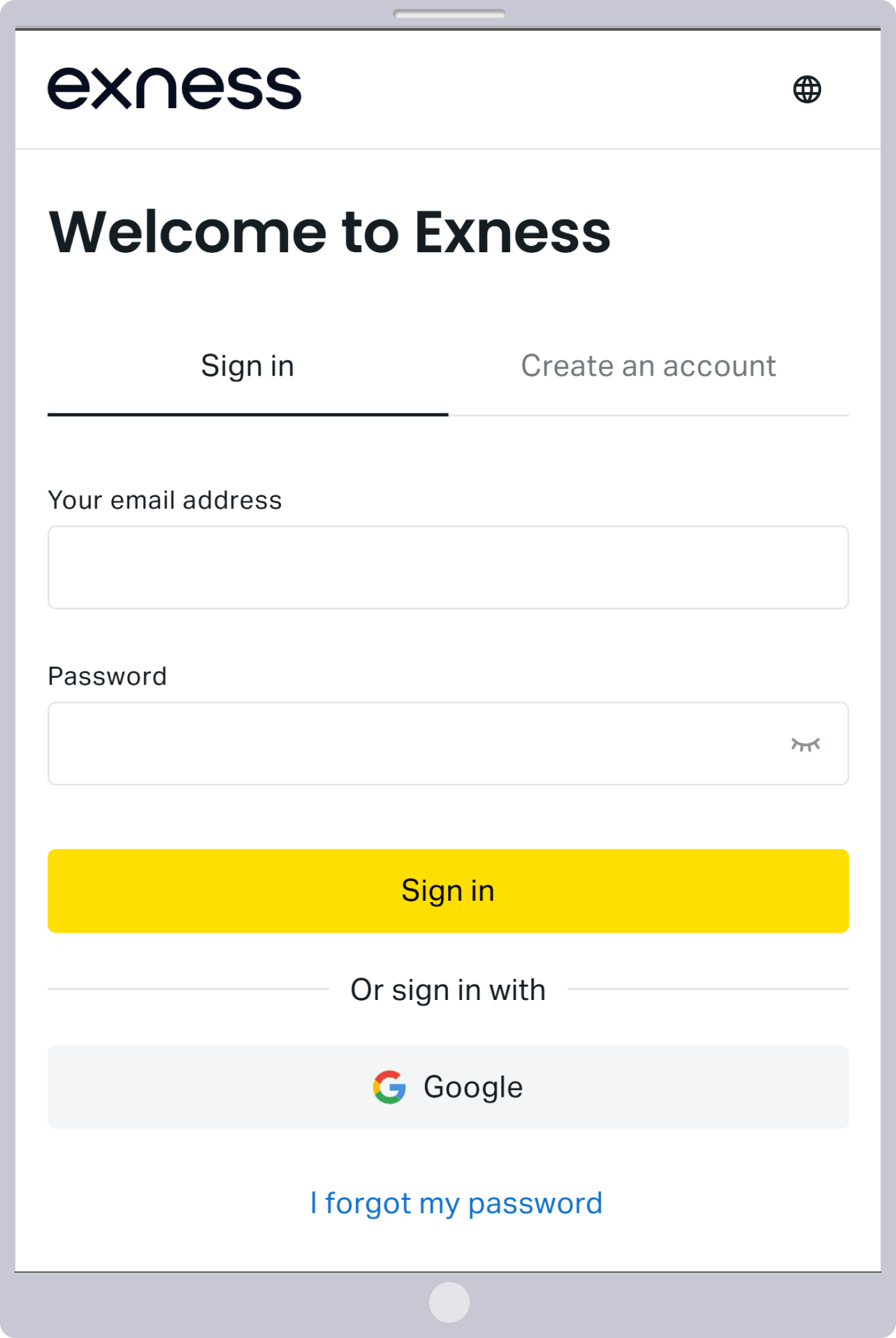
Cuando aparezca la pantalla de inicio de sesión, habrá completado el cambio de contraseña. Introduzca la dirección de correo electrónico con la que se registró y la nueva contraseña para iniciar sesión.
Estoy utilizando la contraseña de Exness MT4/MT5
No es posible iniciar sesión en el «Área personal» de Exness utilizando la contraseña de MT4/MT5. Para acceder al Área personal, utilice la contraseña que estableció al crearla (compuesta por al menos 8 caracteres, incluyendo letras mayúsculas y minúsculas, números y caracteres especiales).Ten en cuenta que la contraseña del Área personal no se envía por correo electrónico, por lo que debes guardarla tú mismo, por ejemplo, anotándola, en el momento de registrar la cuenta.
El área personal de Exness está cerrada
Si se bloquea tu cuenta de Exness, el Área Personal se cerrará y aparecerá un mensaje de error que indicará «No existen los datos de acceso ni la contraseña» o «La dirección de correo electrónico es incorrecta». Si la dirección de correo electrónico registrada es correcta, es posible que hayas solicitado tú mismo el cierre de la cuenta o que Exness haya cerrado el Área Personal por algún motivo.Si Exness decide cerrar el área personal, se le enviará una notificación a la dirección de correo electrónico registrada, por lo que le recomendamos que compruebe si ha recibido algún correo electrónico de Exness.
Mensaje que aparece cuando el área personal está cerrada
Por otra parte, en Exness, si no se realizan operaciones ni ingresos durante 90 días, la cuenta pasará automáticamente a ser inactiva; no obstante, puede seguir accediendo a su Área personal, así que no se preocupe.

Exness prohíbe las operaciones que aprovechen los errores del servidor o los retrasos en las cotizaciones. Tenga mucho cuidado, ya que, en caso de infringir las normas de Exness o sus condiciones de uso, se le podrían imponer sanciones como la congelación de la cuenta o la denegación de retiradas de fondos.No obstante, en comparación con otros brókers, Exness tiene menos restricciones en materia de operaciones, por lo que se permiten, por ejemplo, las operaciones con posiciones opuestas o el scalping mediante EA (sistemas de trading automáticos).
Se está llevando a cabo un mantenimiento del servidor en Exness
Si no puede iniciar sesión en el «Área personal» de Exness, es posible que se esté llevando a cabo un mantenimiento temporal del servidor. Cuando se realice el mantenimiento del Área personal, le enviaremos un aviso previo a la dirección de correo electrónico que tiene registrada, por lo que le rogamos que compruebe su correo electrónico y las últimas noticias.
Además, los instrumentos de negociación de Exness están disponibles prácticamente las 24 horas del día, todos los días, desde la madrugada del lunes hasta la madrugada del sábado, salvo durante las horas de mantenimiento.

Motivos por los que no se puede iniciar sesión en Exness MT4/MT5
La causa más frecuente por la que no se puede iniciar sesión en MetaTrader 4 (MT4) o MetaTrader 5 (MT5) de Exness es la introducción incorrecta de los datos de acceso. Para iniciar sesión se necesitan el «número de cuenta de trading de MT4/MT5», la «contraseña de la cuenta» y el «nombre del servidor».Consulte a continuación los motivos por los que no puede iniciar sesión en Exness MT4/MT5 y sus soluciones.
Los datos de acceso a Exness MT4/MT5 son incorrectos
Si al iniciar sesión en MT4/MT5 de Exness aparece un mensaje de error del tipo «Cuenta no válida» o «¡Conexión interrumpida!», es posible que haya introducido los datos de acceso incorrectamente. Puede consultar el número de cuenta de operaciones de MT4/MT5 y el nombre del servidor en su Área Personal de Exness.La contraseña es la que usted mismo estableció al abrir la cuenta. Para asegurarse de que los datos de acceso son correctos, intente volver a iniciar sesión copiando y pegando los datos. Además, para acceder a la cuenta de operaciones real en USD, que se abre automáticamente al crear el Área Personal, puede utilizar la misma contraseña que para iniciar sesión en el Área Personal.
Si, tras iniciar sesión en MT4/MT5 de Exness, los precios y los gráficos de la ventana de cotizaciones no se actualizan, es posible que no se haya establecido correctamente la conexión con el servidor de Exness. Comprueba el estado de la conexión con el servidor, que se muestra en la esquina inferior derecha de la pantalla.
Si has iniciado sesión correctamente

Si no consigues iniciar sesión correctamente

Estoy utilizando la contraseña del área personal de Exness
La contraseña de acceso a MT4/MT5 de Exness es la que usted mismo estableció al abrir la cuenta. La contraseña que registró al crear su Área Personal es diferente de la contraseña específica para acceder a la página de miembros. Compruebe de nuevo si está iniciando sesión con la contraseña que estableció al abrir la cuenta.
Por otra parte, aunque puede consultar la información de su cuenta de MT4/MT5 (número de cuenta y nombre del servidor) en el Área personal, la contraseña no se muestra, por lo que le recomendamos que la anote o la guarde por su cuenta. En caso de que olvide la contraseña de MT4/MT5, cambie la contraseña y vuelva a iniciar sesión.
Cómo cambiar la contraseña de Exness MT4/MT5
Si has olvidado la contraseña necesaria para iniciar sesión en MT4/MT5 de Exness, puedes cambiarla desde tu Área personal. Los pasos para cambiar la contraseña son los siguientes:
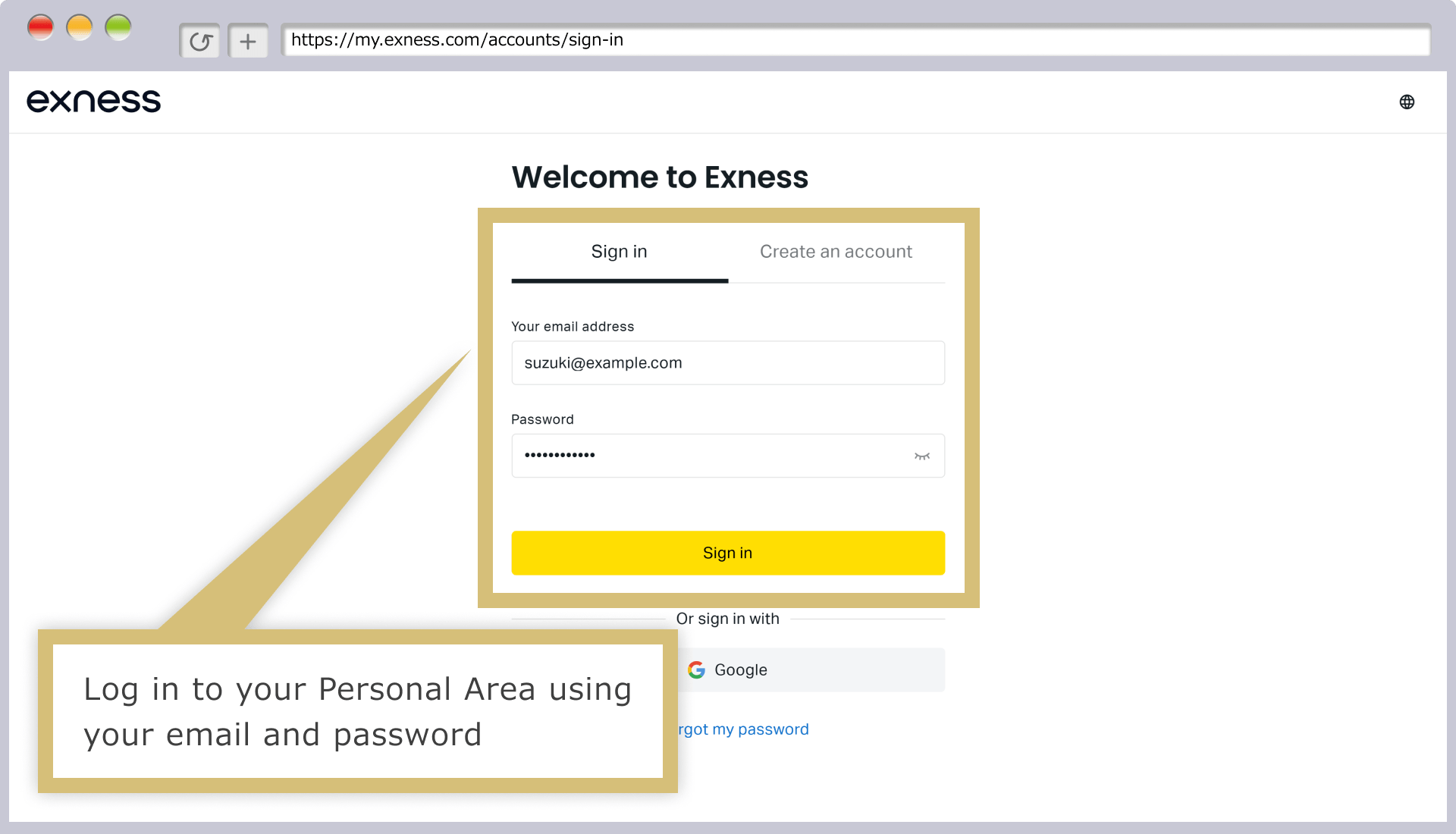
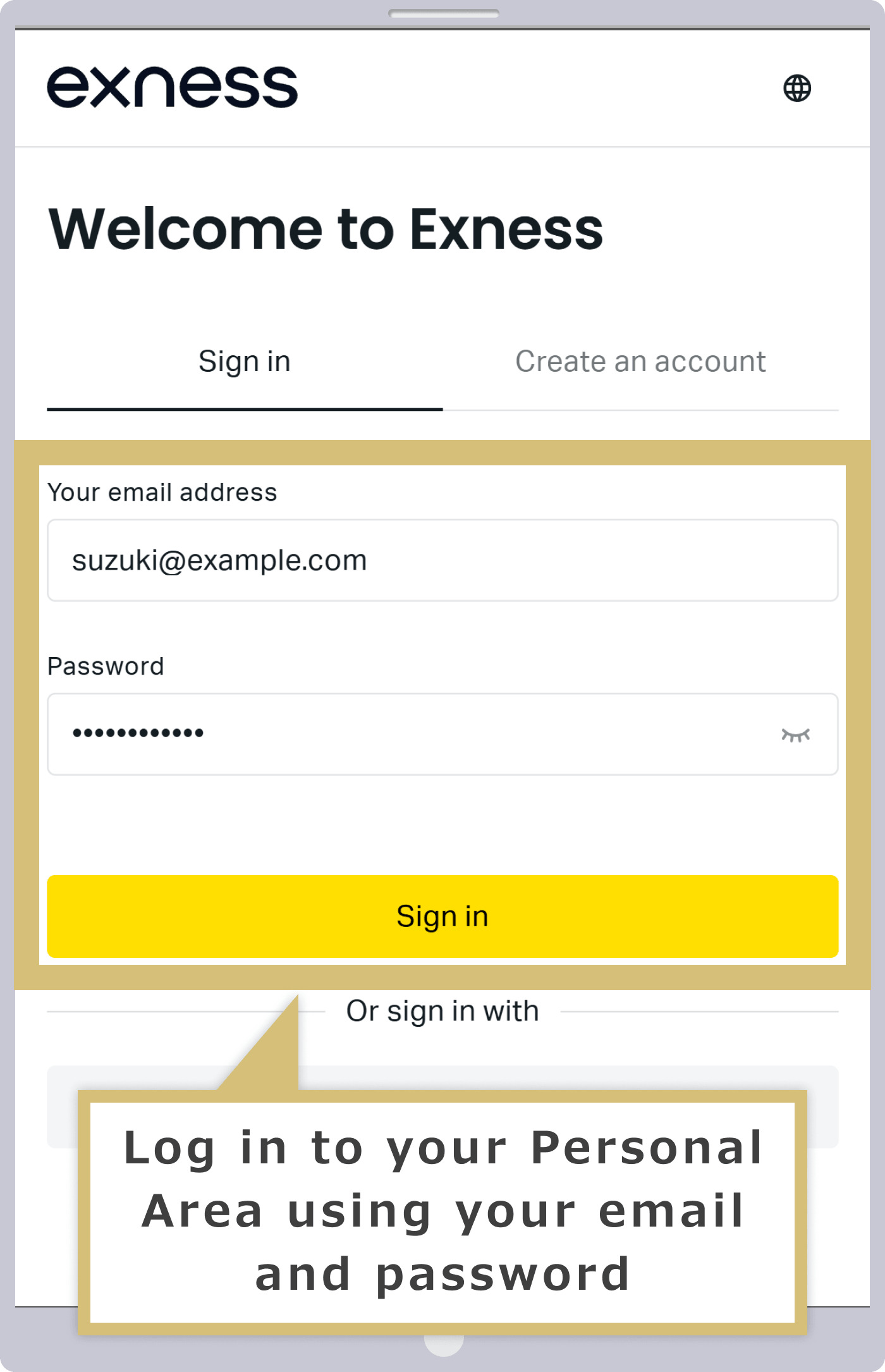
Introduce la «dirección de correo electrónico» con la que te registraste en Exness y la «contraseña de acceso» a tu área personal, y haz clic en «Continuar».
Introduce la «dirección de correo electrónico» con la que te registraste en Exness y la «contraseña de acceso» al área personal, y pulsa «Continuar».
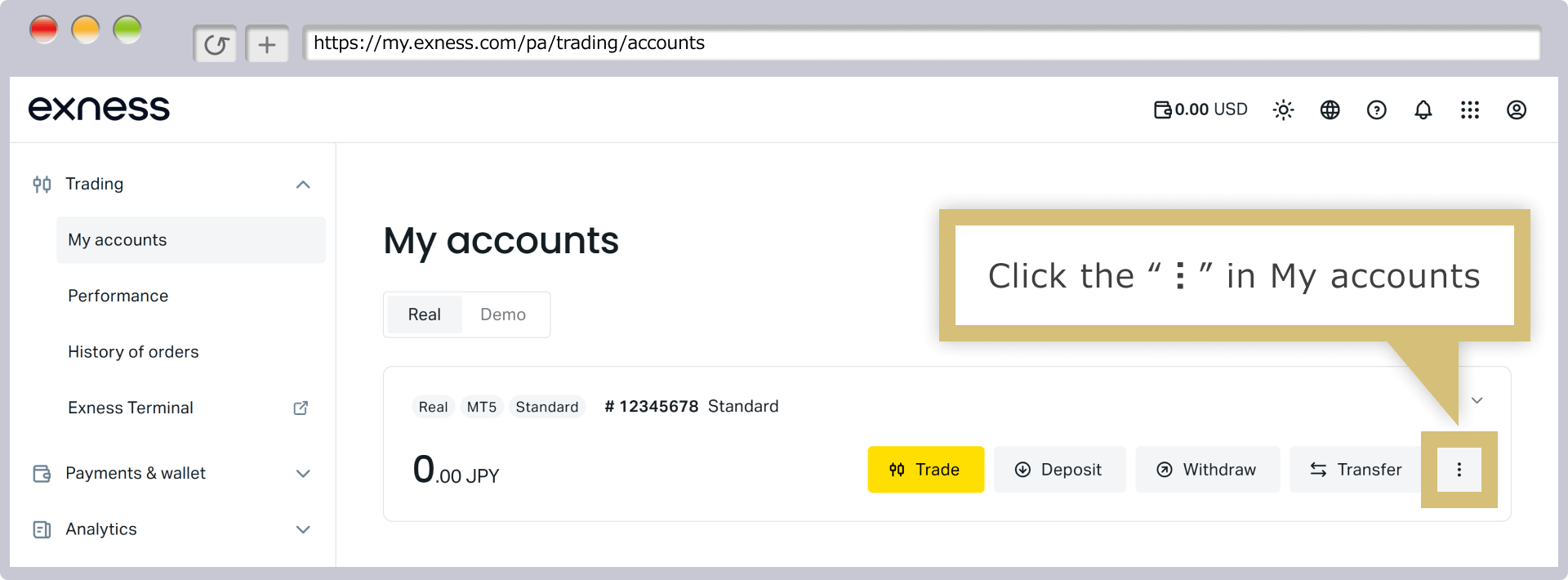
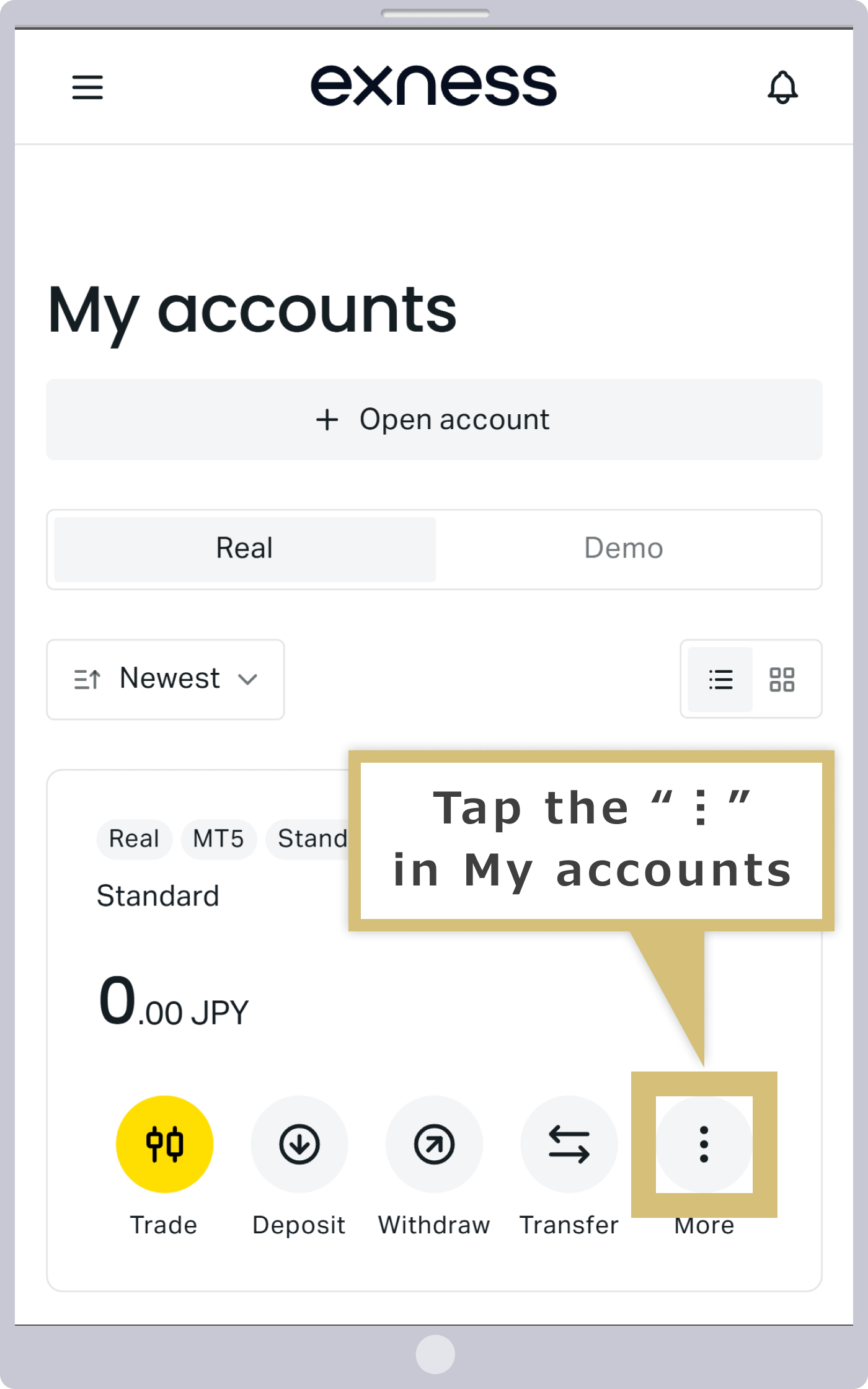
En el área personal, en «Mi cuenta», haz clic en el icono «︙» situado a la derecha de la cuenta cuya contraseña deseas cambiar.
En el área personal, en «Mi cuenta», pulsa el icono «︙» situado a la derecha de la cuenta cuya contraseña deseas cambiar.
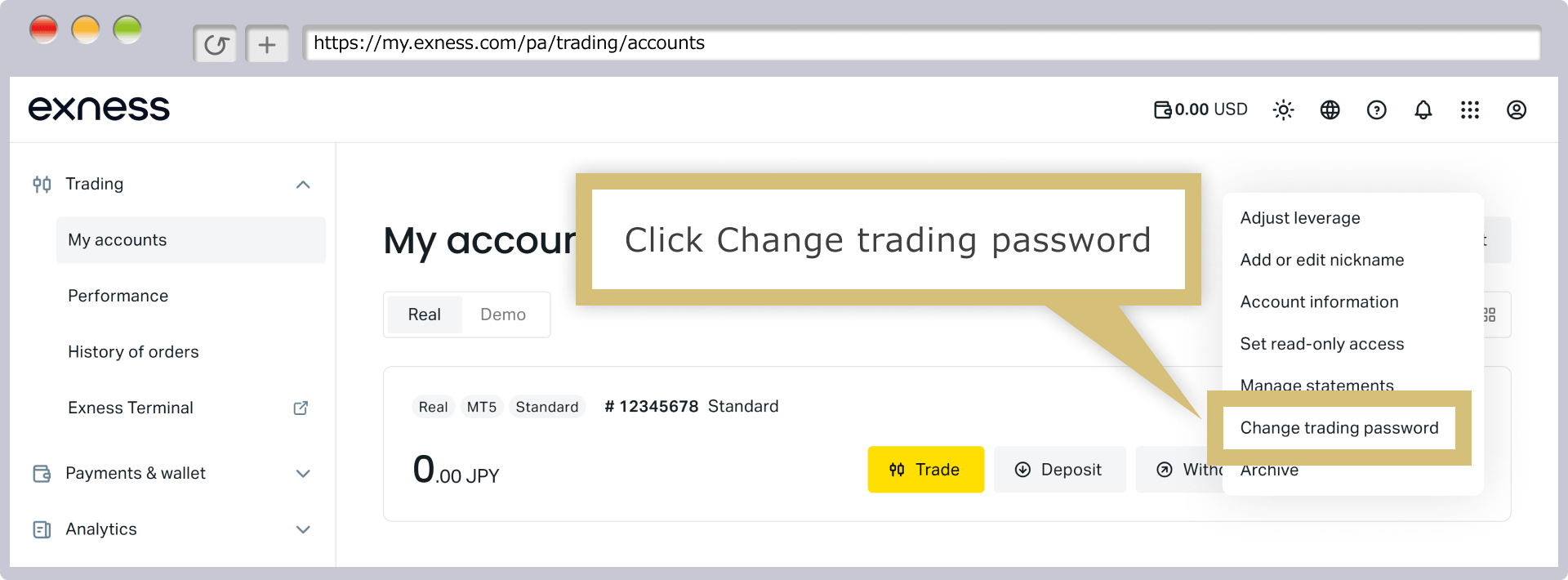
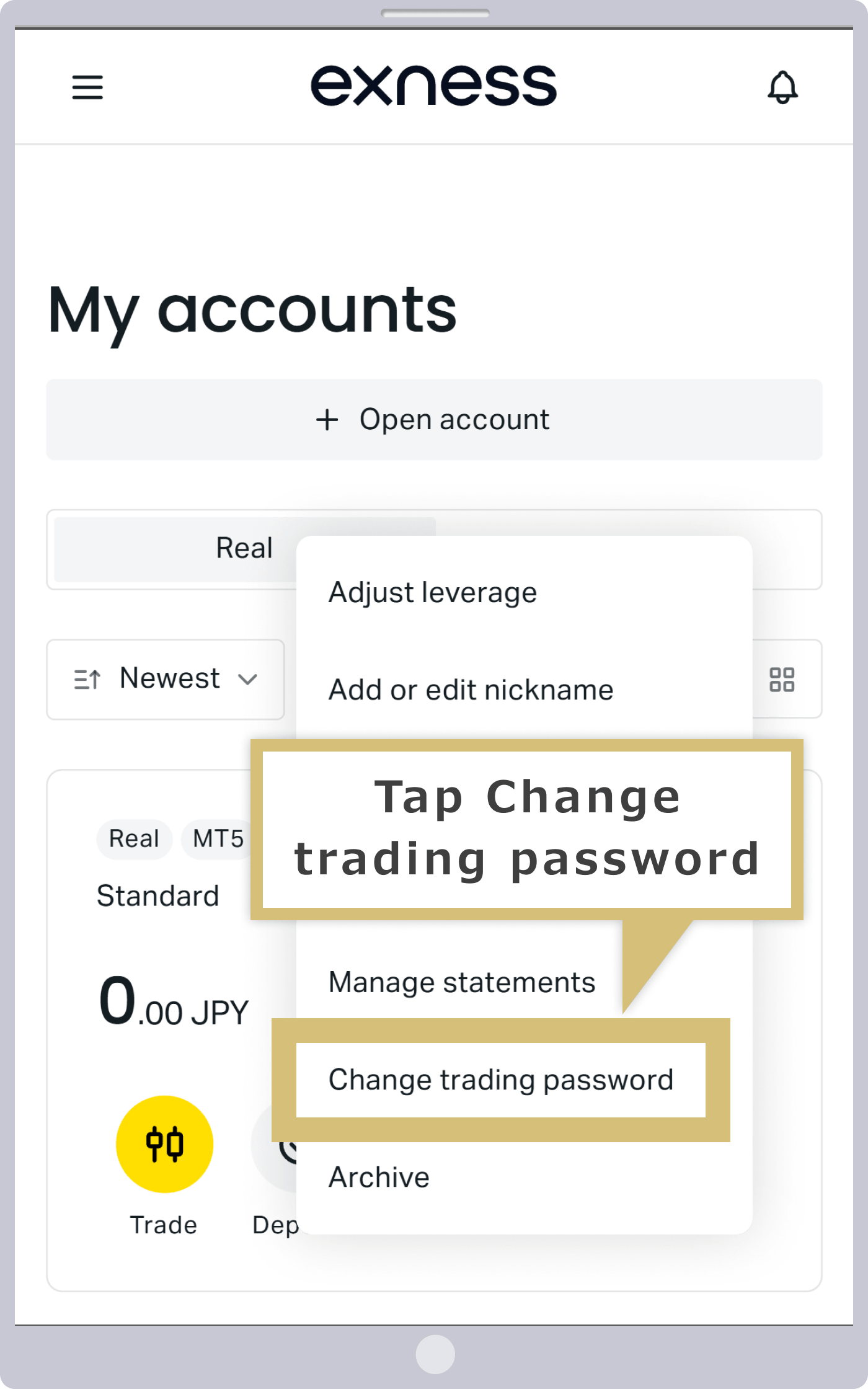
Haga clic en «Cambiar contraseña de operaciones». Además, si hace clic en «Información de la cuenta», podrá consultar el número de cuenta de operaciones y el nombre del servidor.
Pulsa en «Cambiar contraseña de operaciones». Además, si pulsas en «Información de la cuenta», podrás consultar el número de cuenta de operaciones y el nombre del servidor.
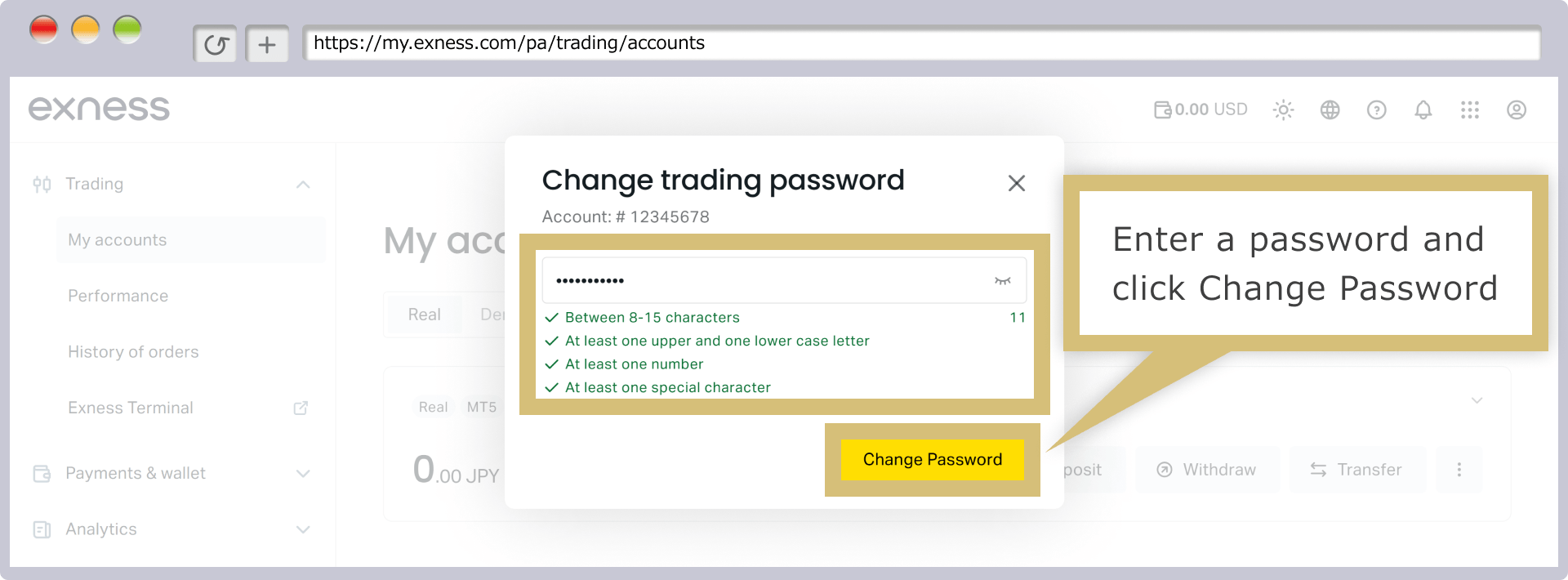
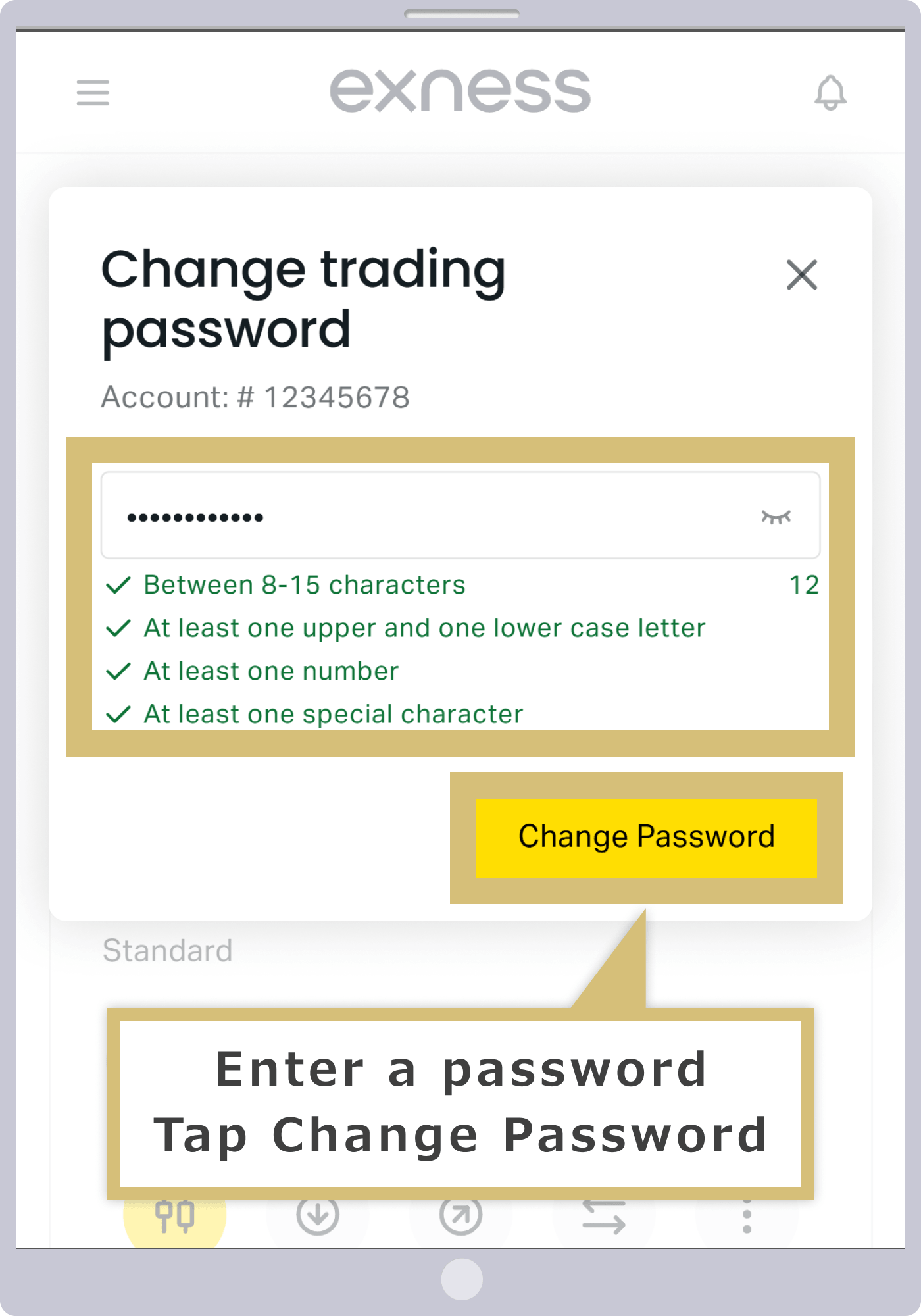
Introduzca la contraseña que desee y haga clic en «Cambiar contraseña». Tenga en cuenta que la contraseña debe constar de al menos 8 caracteres y estar compuesta por letras mayúsculas y minúsculas, números y caracteres especiales.
Introduce la contraseña que desees y pulsa «Cambiar contraseña». Ten en cuenta que la contraseña debe tener una longitud mínima de 8 caracteres y estar compuesta por letras mayúsculas y minúsculas, números y caracteres especiales.
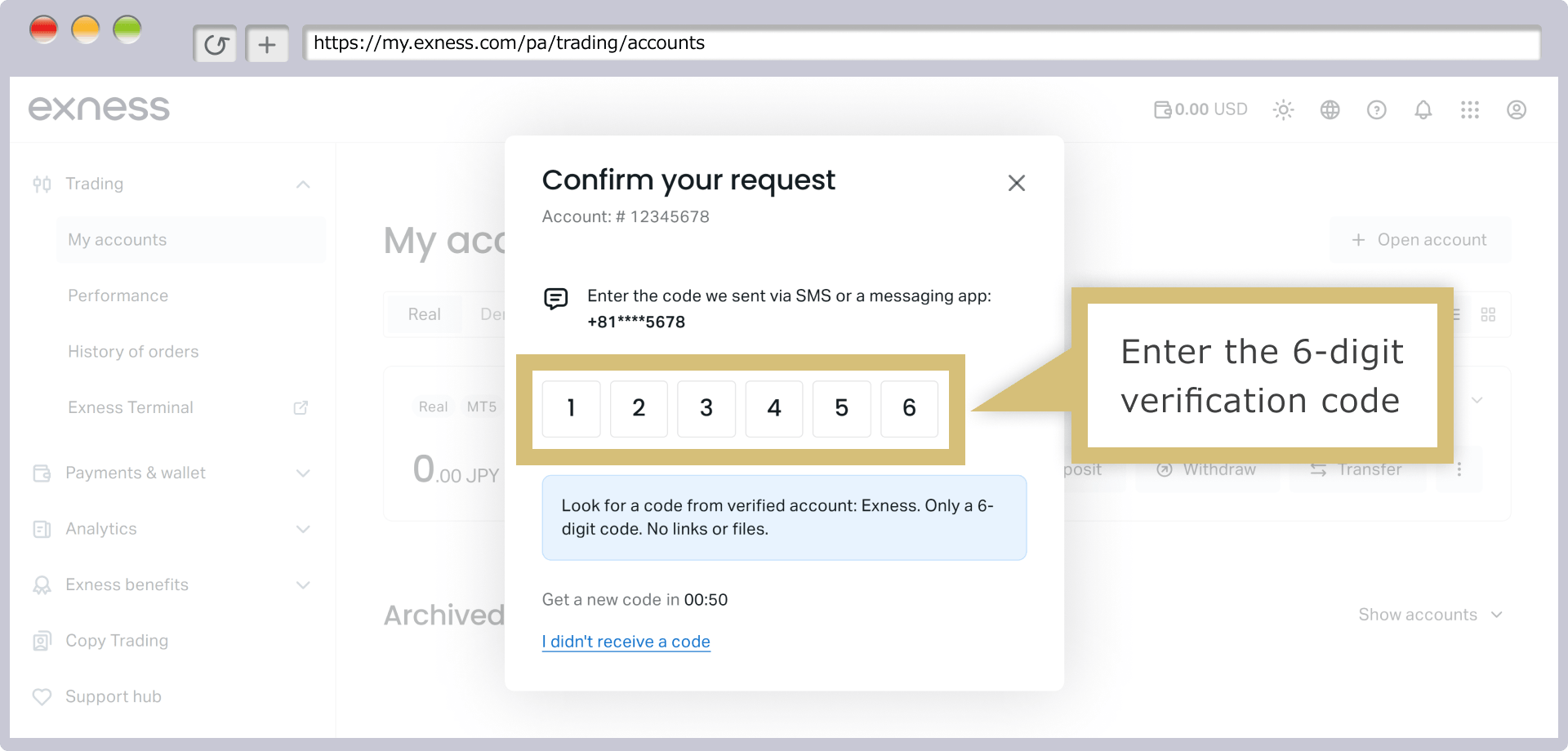
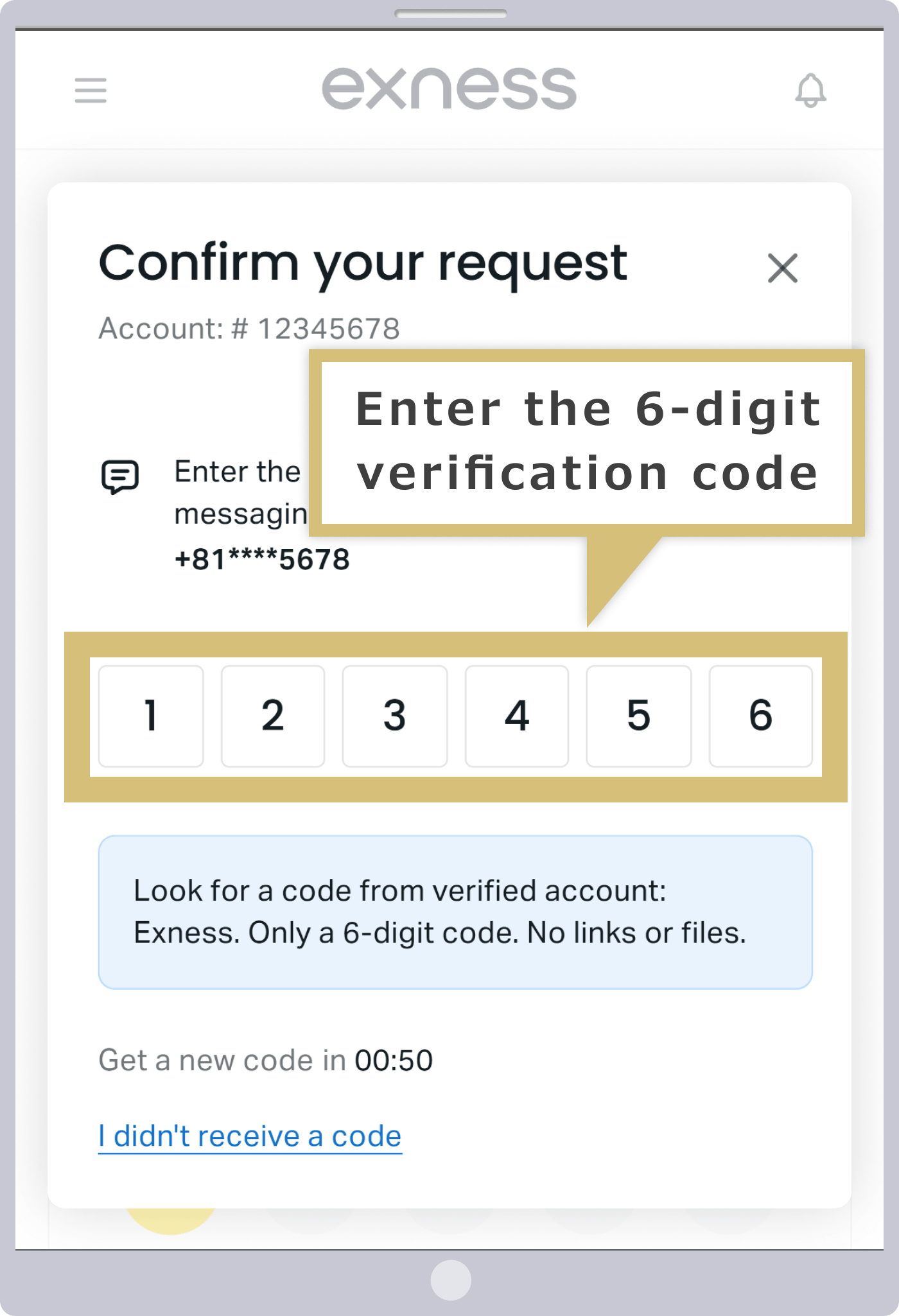
Se le enviará un código de verificación a la dirección de correo electrónico que haya registrado; introduzca el código de verificación de 6 dígitos y haga clic en «Confirmar».
Se le enviará un código de verificación a la dirección de correo electrónico que ha registrado; introduzca el código de verificación de 6 dígitos y pulse «Confirmar».
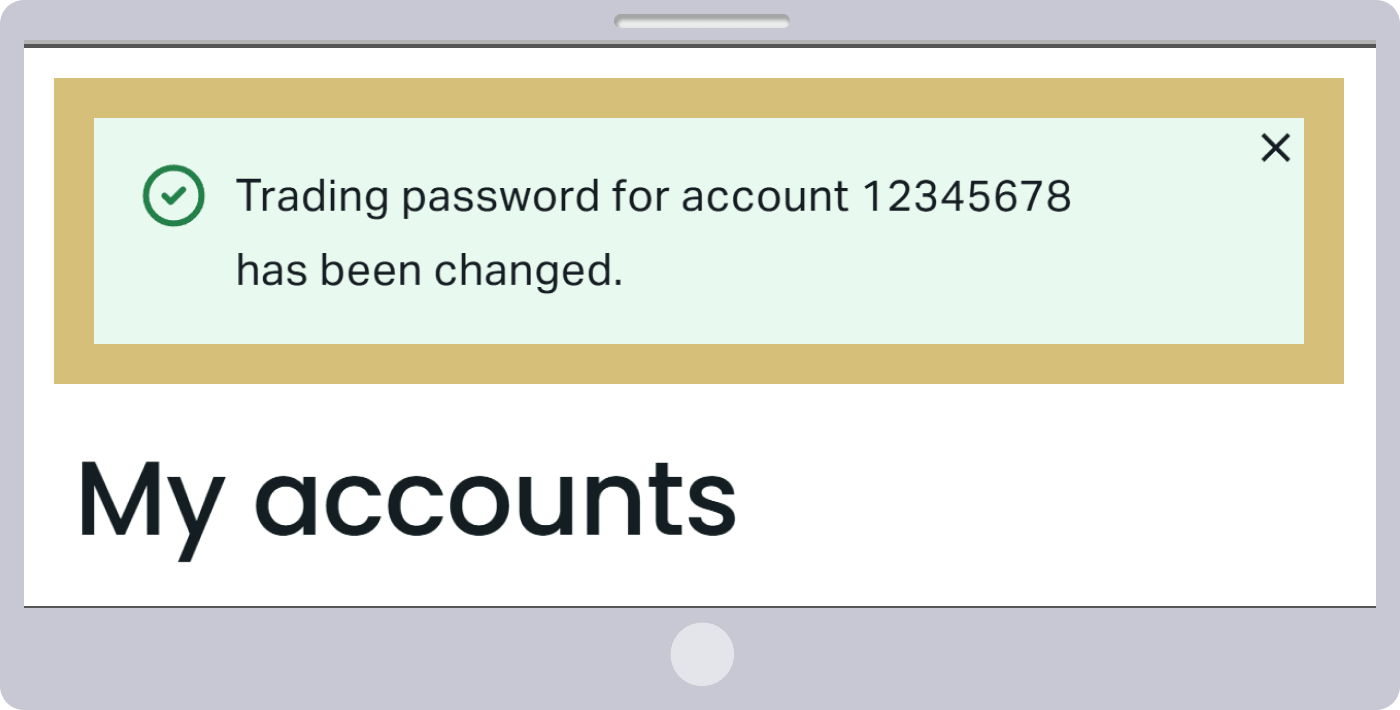
Una vez que haya cambiado la contraseña correctamente, aparecerá el siguiente mensaje. Intente volver a iniciar sesión en MT4/MT5 con la nueva contraseña.

Has iniciado sesión en una plataforma MT4/MT5 distinta a la de Exness
En Exness ofrecemos como plataforma de negociación las versiones de MT4 y MT5 de MetaQuotes diseñadas específicamente para Exness, por lo que no es posible iniciar sesión utilizando las versiones de MT4 o MT5 de otras empresas. Asegúrese de descargar e instalar las versiones de MT4 y MT5 exclusivas de Exness antes de intentar iniciar sesión.Además, MT4 y MT5 no son compatibles entre sí. Compruebe si la cuenta que ha abierto es una cuenta MT4 o una cuenta MT5 y utilice la plataforma de negociación adecuada.
Por otra parte, si utiliza un smartphone o una tableta, tenga en cuenta que Exness no dispone de una aplicación MT4/MT5 específica, por lo que deberá utilizar las aplicaciones MT4/MT5 para iOS y Android, comunes a todos los brókers, o bien intentar iniciar sesión mediante la «Aplicación de trading de Exness», diseñada específicamente para dispositivos móviles.En la «Exness Trade App», además de operar, podrá gestionar su cuenta (por ejemplo, realizar ingresos y retiradas de fondos o transferencias) y modificar la configuración de la misma.
La cuenta de operaciones de Exness MT4/MT5 está archivada
Si no puede iniciar sesión en MT4/MT5 de Exness, es posible que su cuenta de operaciones haya sido archivada. Si no se han realizado operaciones ni ingresos durante más de 90 días, la cuenta se archivará automáticamente como cuenta inactiva; por lo tanto, si desea recuperarla, deberá reactivarla desde el Área personal.
Cómo reactivar Exness MT4/MT5
Si tu cuenta de operaciones de MT4/MT5 de Exness ha sido archivada, puedes restaurarla desde el Área personal. A continuación te explicamos cómo reactivar MT4/MT5.
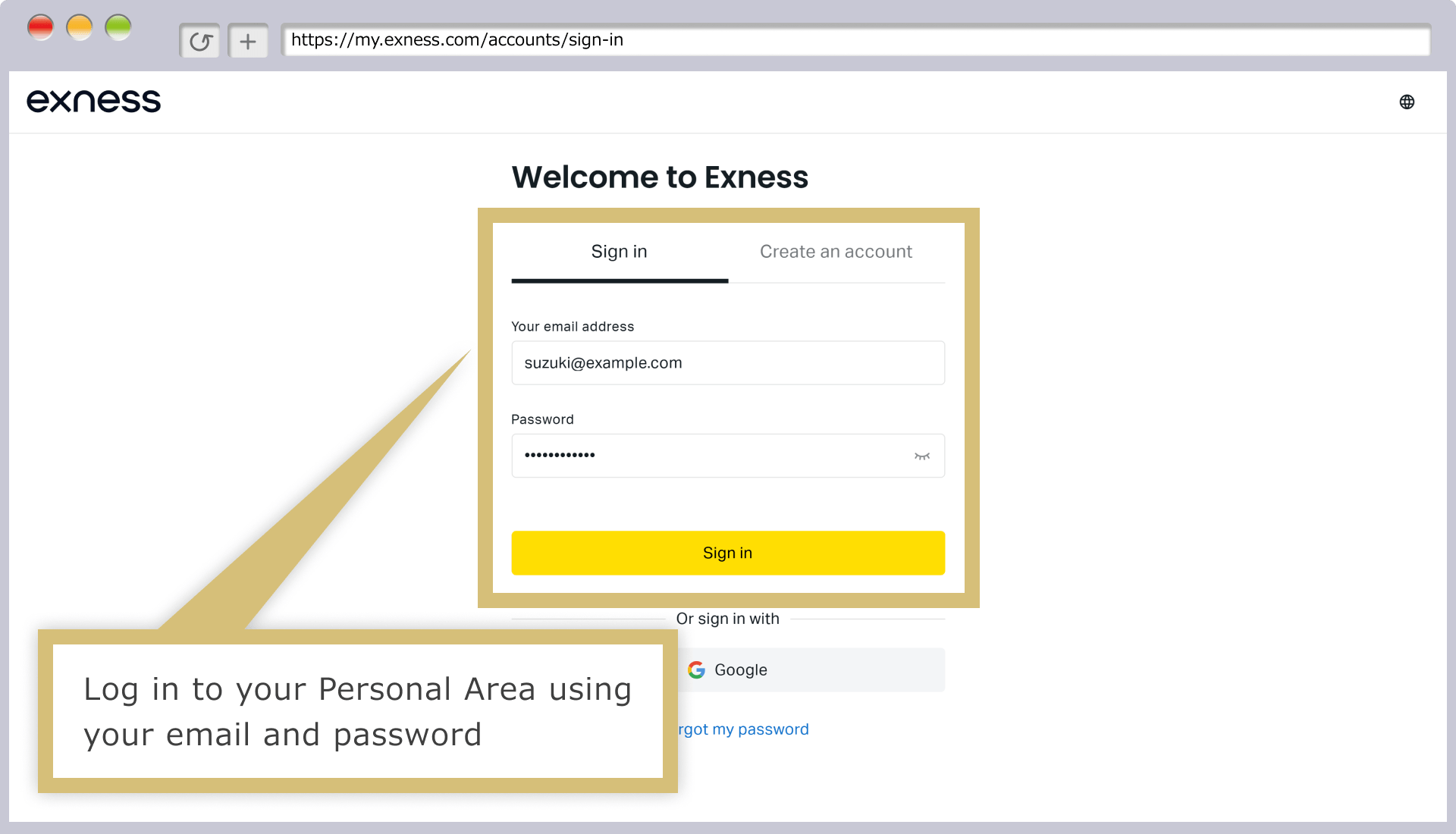
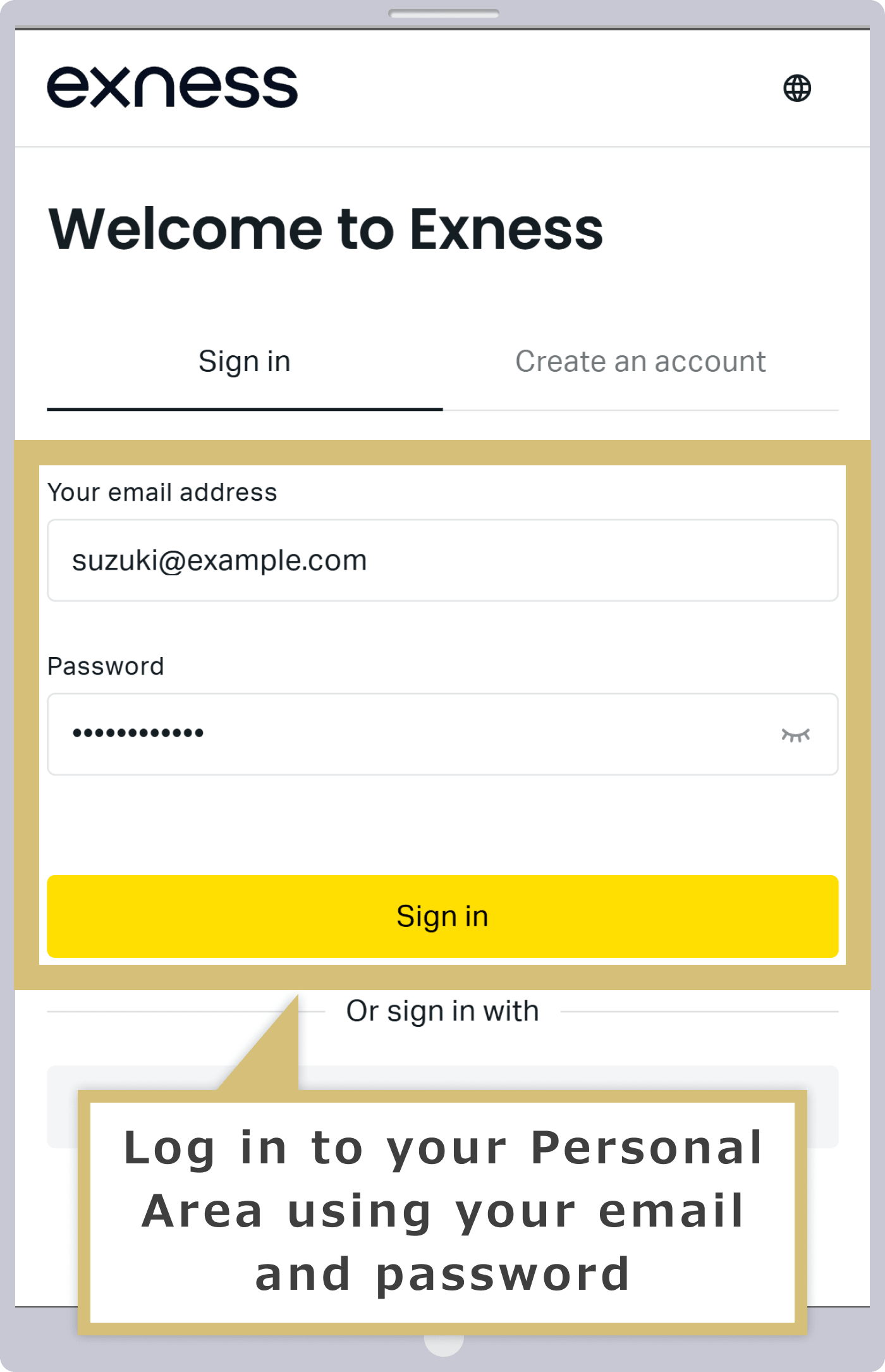
Introduce la «dirección de correo electrónico» con la que te registraste en Exness y la «contraseña de acceso» a tu área personal, y haz clic en «Continuar».
Introduce la «dirección de correo electrónico» con la que te registraste en Exness y la «contraseña de acceso» a tu área personal, y pulsa «Continuar».
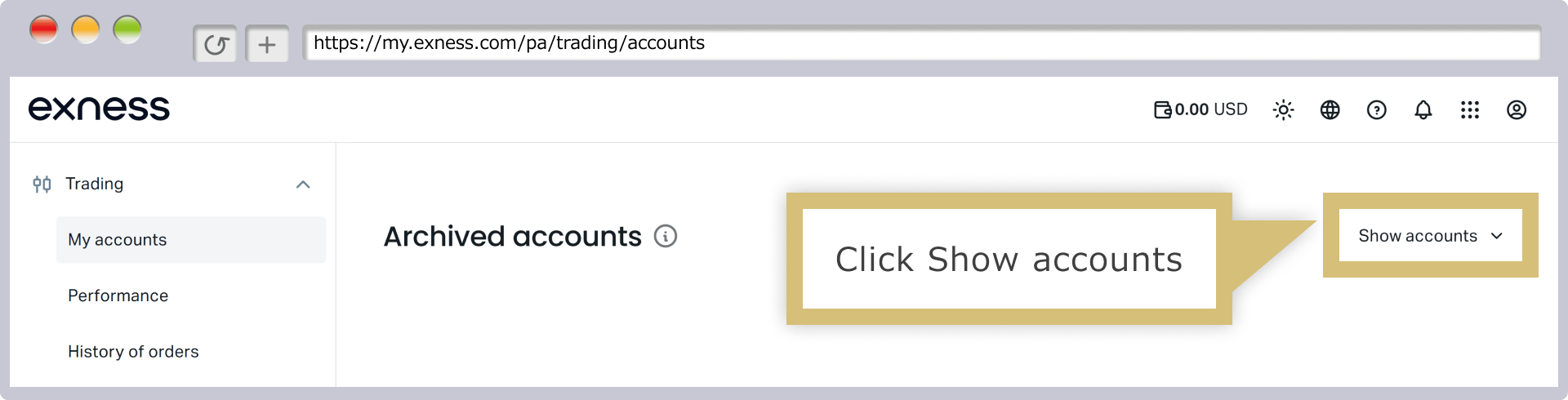
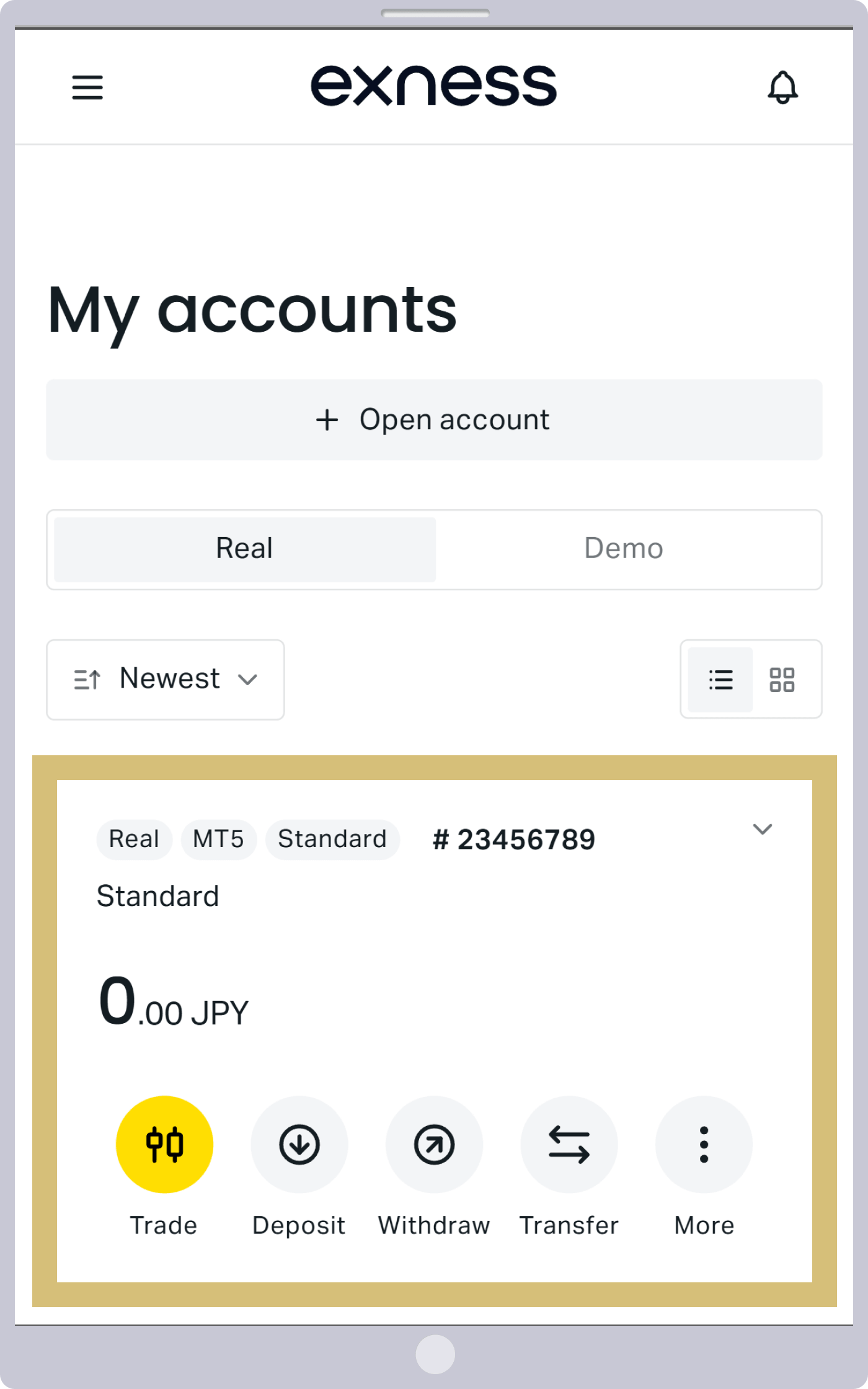
En el área personal, en «Mi cuenta», haz clic en «Ver cuentas archivadas» dentro de «Cuentas archivadas».
En el área personal, en «Mi cuenta», pulsa «Ver cuenta» en «Cuentas archivadas».
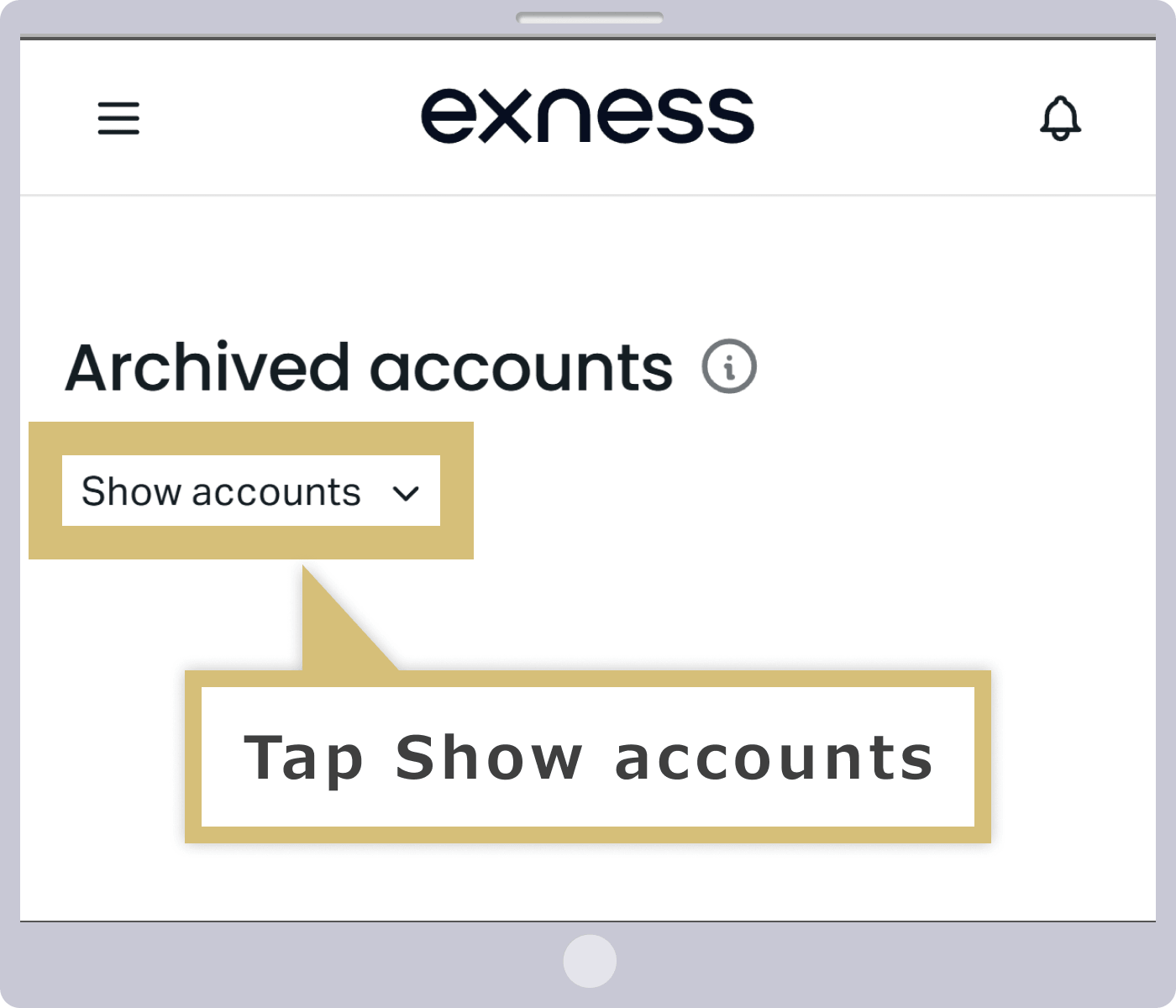
Se mostrarán las cuentas archivadas; haz clic en «Reactivar», que aparece a la derecha de la cuenta que deseas restaurar.
Se mostrarán las cuentas archivadas; pulsa en «Reactivar», que aparece debajo de la cuenta que deseas restaurar.
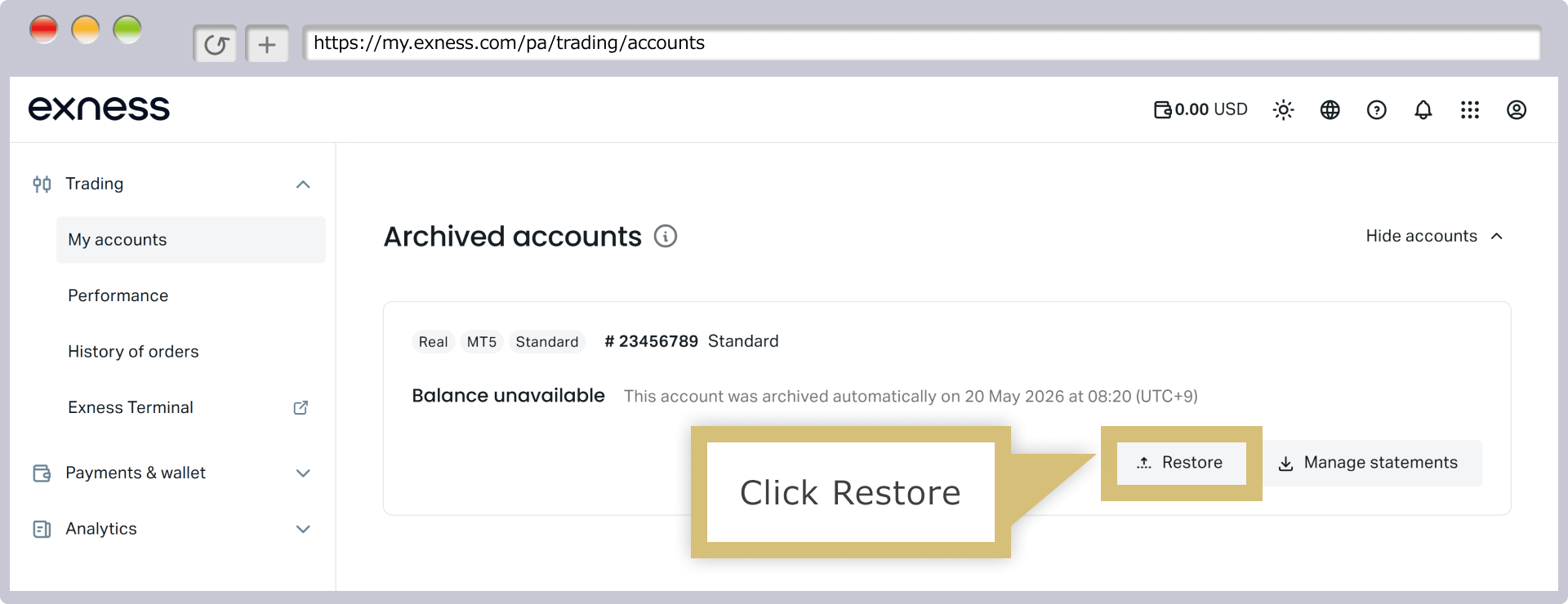
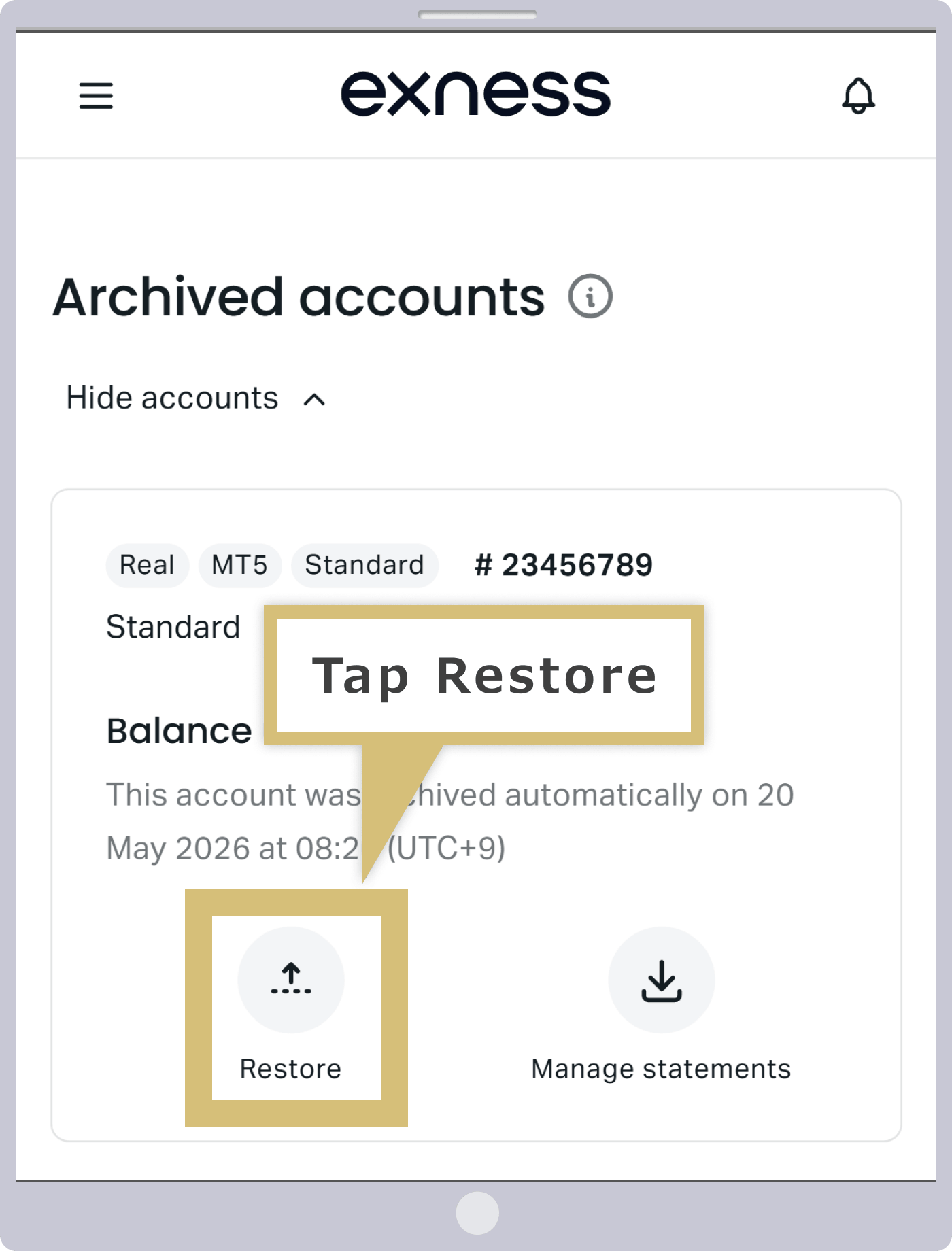
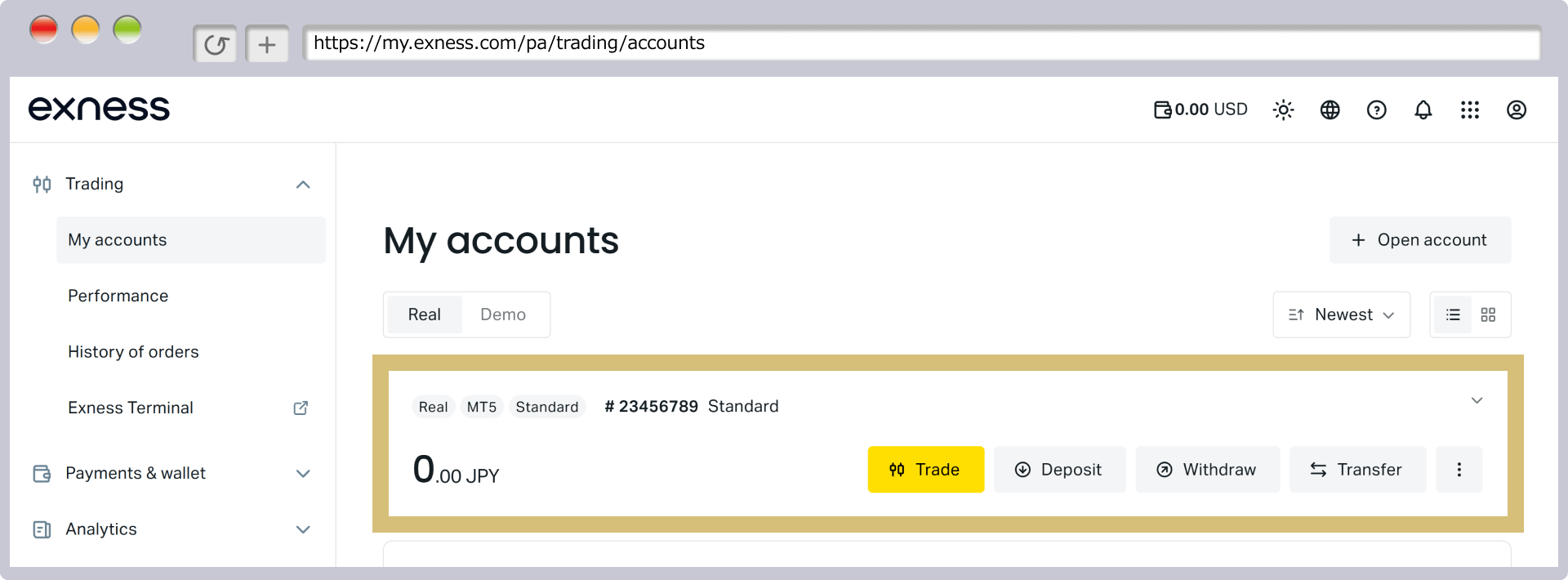
Cuando aparezca la cuenta archivada en la pantalla de la cuenta de operaciones, el proceso de reactivación habrá finalizado.
No hay conexión a Internet
Si no puede iniciar sesión en MT4/MT5 de Exness aunque haya introducido los datos de acceso correctos, es posible que el motivo sea una conexión a Internet inestable. Le recomendamos que compruebe si hay algún problema con su conexión a Internet, por ejemplo, realizando una prueba de velocidad.
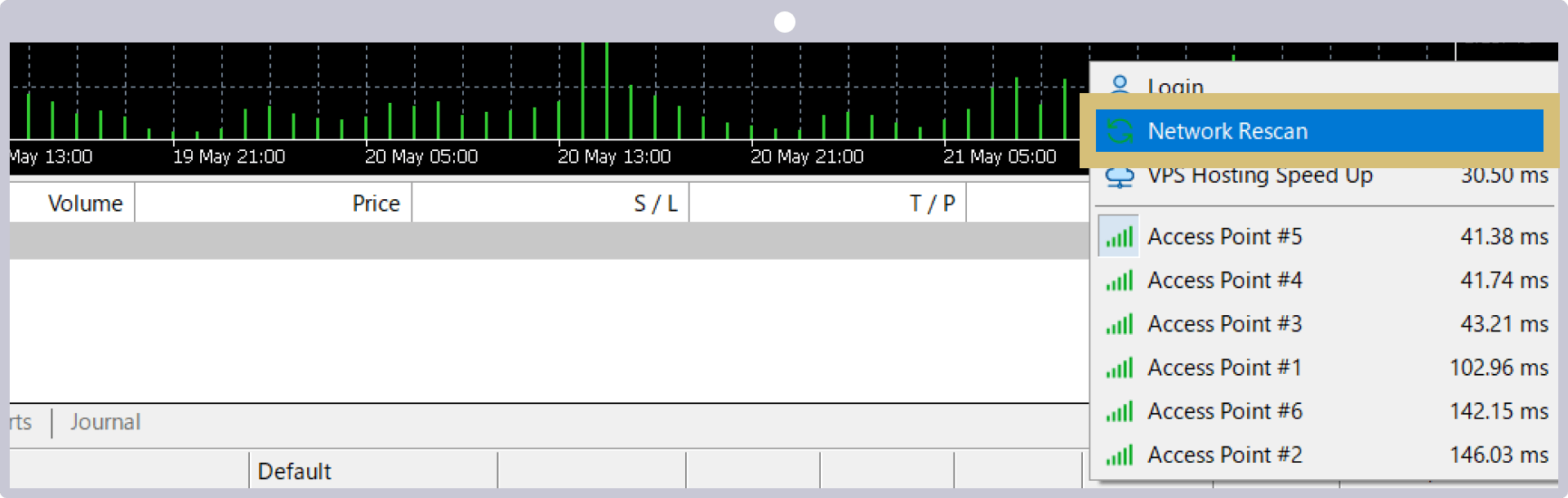
Si tiene problemas con la conexión a Internet, reinicie el router Wi-Fi o compruebe la conexión del cable de Internet. Si la conexión a Internet funciona correctamente, haga clic en la barra de conexión situada en la esquina inferior derecha de la plataforma de operaciones MT4/MT5 y seleccione «Volver a escanear la red» para volver a escanear los servidores.Si el problema persiste, intente reiniciar el ordenador o reinstalar MT4/MT5. Además, si la conexión al servicio VPS gratuito de Exness es inestable, aparecerán los mensajes de error «no connection» (sin conexión) y «common error» (error común); en ese caso, compruebe de nuevo la conexión al VPS.
Aviso de nuevo escaneo de la red de MT4/MT5
Motivos por los que no se puede iniciar sesión en la aplicación de trading de Exness
Si no puede iniciar sesión en la «Aplicación de trading de Exness» que ofrece Exness, es posible que haya introducido mal los datos de acceso. Para iniciar sesión, necesitará la dirección de correo electrónico con la que se registró y la «contraseña» de acceso que estableció al crear su Área personal. Consulte a continuación los motivos por los que no puede iniciar sesión en la aplicación de trading de Exness y sus soluciones.
Además, la aplicación de trading de Exness es una solución integral muy práctica que permite gestionar todo el proceso, desde la administración de la cuenta hasta la realización de operaciones. Le animamos a que utilice la aplicación de trading de Exness para disfrutar de un entorno de trading cómodo.
Los datos de acceso a la aplicación de trading de Exness son incorrectos
Los datos de acceso necesarios para iniciar sesión en la aplicación de trading de Exness son los mismos que los de la «Área personal» de Exness. No es necesario registrar una dirección de correo electrónico ni una contraseña específicas para la aplicación de trading de Exness. Intenta iniciar sesión de nuevo con la dirección de correo electrónico que registraste al crear tu Área personal y la contraseña que tú mismo configuraste.Si aún no ha creado su Área Personal, siga los pasos indicados en la opción «Registrarse» de la pantalla de inicio de sesión de la aplicación de trading.
Si ha olvidado la contraseña de la aplicación de trading de Exness (Área personal), puede cambiarla desde el Área personal o desde la propia aplicación de trading de Exness.
Cómo cambiar la contraseña del «Área personal» desde la aplicación de trading de Exness
Si has olvidado la contraseña del «Área personal», la página de usuario necesaria para iniciar sesión en la aplicación de trading de Exness, puedes cambiarla desde la propia aplicación. Los pasos para cambiar la contraseña son los siguientes:
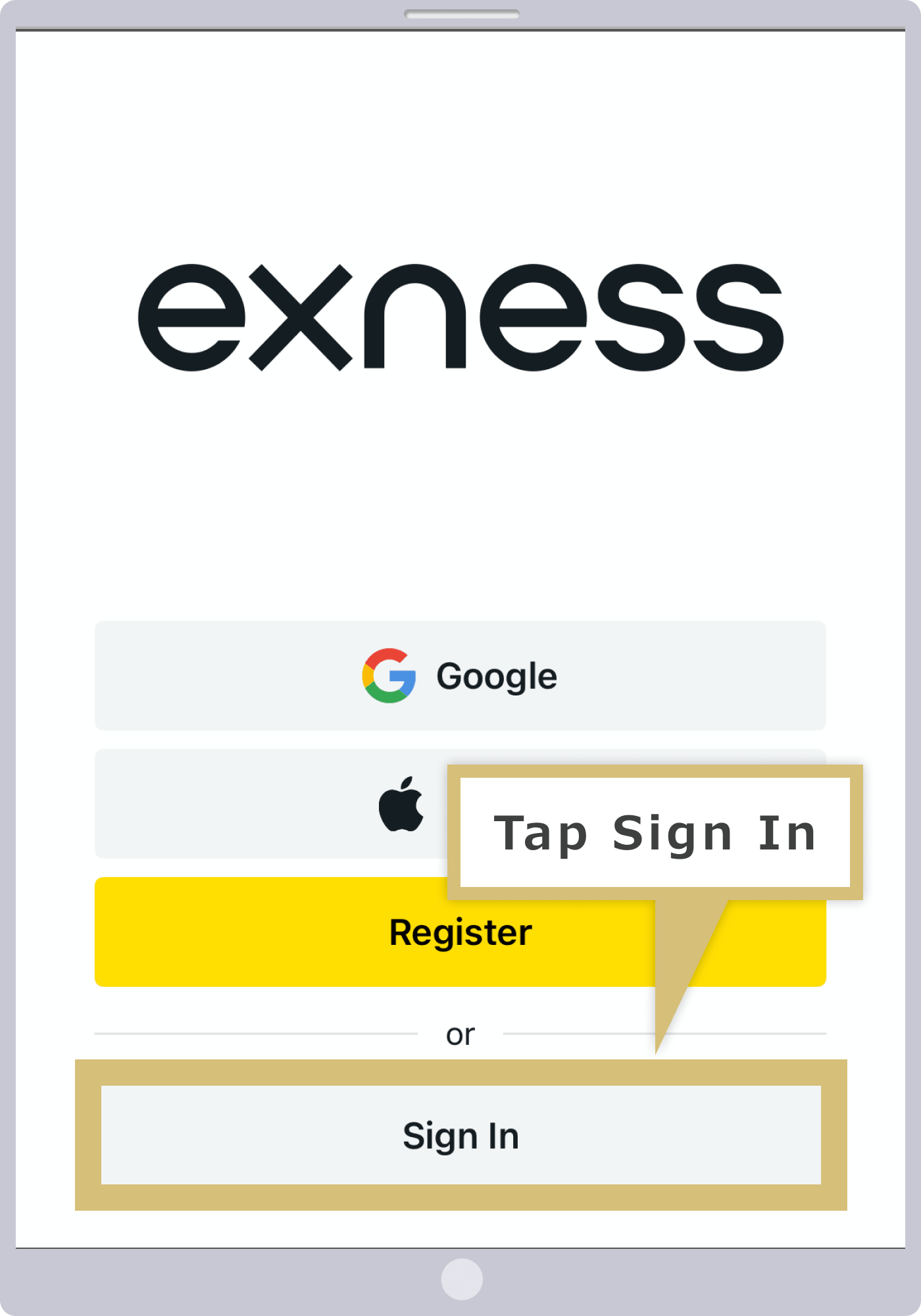
Abre la aplicación de trading de Exness y pulsa «Iniciar sesión».
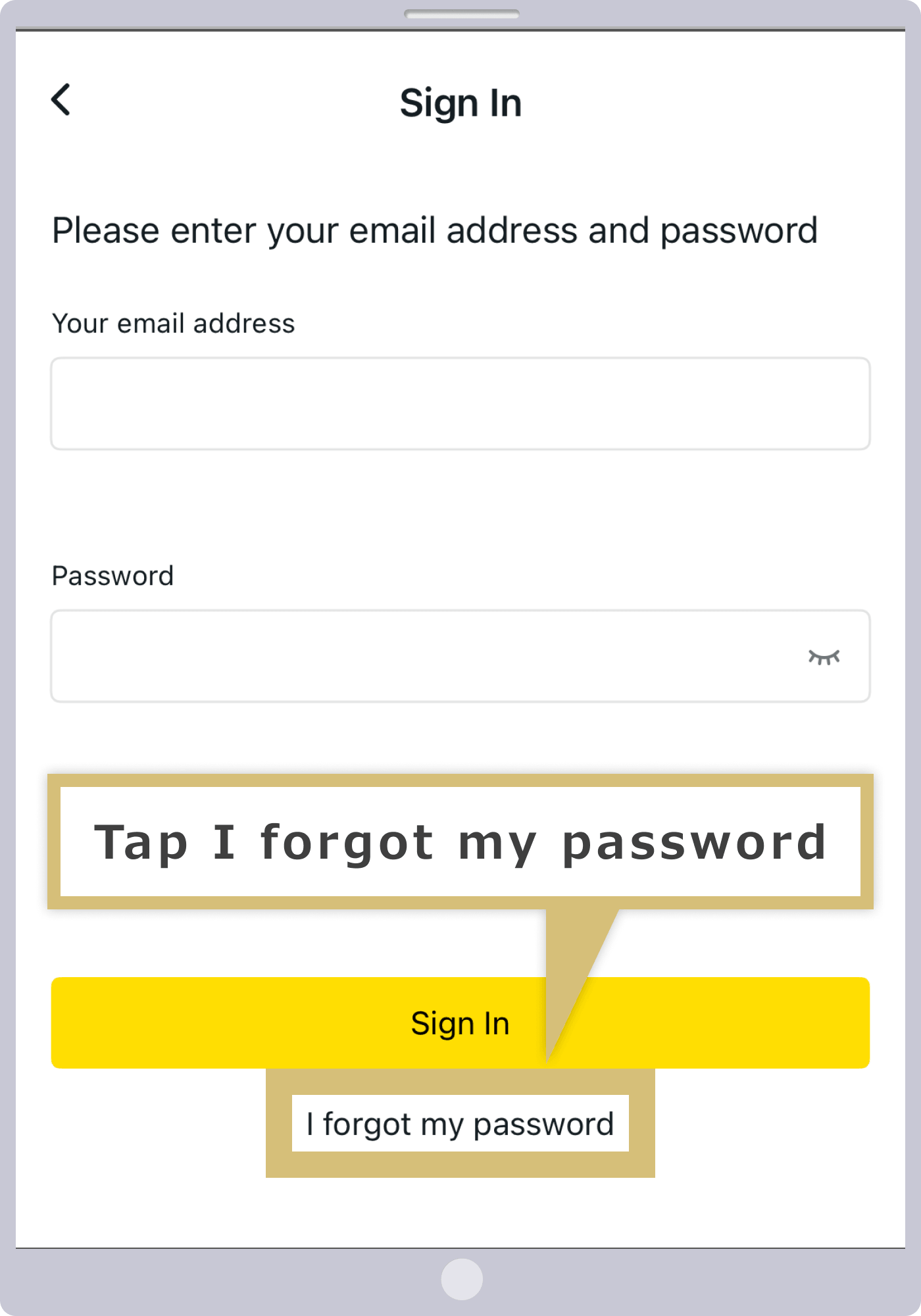
Pulsa en «¿Has olvidado tu contraseña?», situado debajo de la pantalla de inicio de sesión.
Introduce la dirección de correo electrónico que registraste al abrir tu cuenta en Exness y pulsa «Continuar».
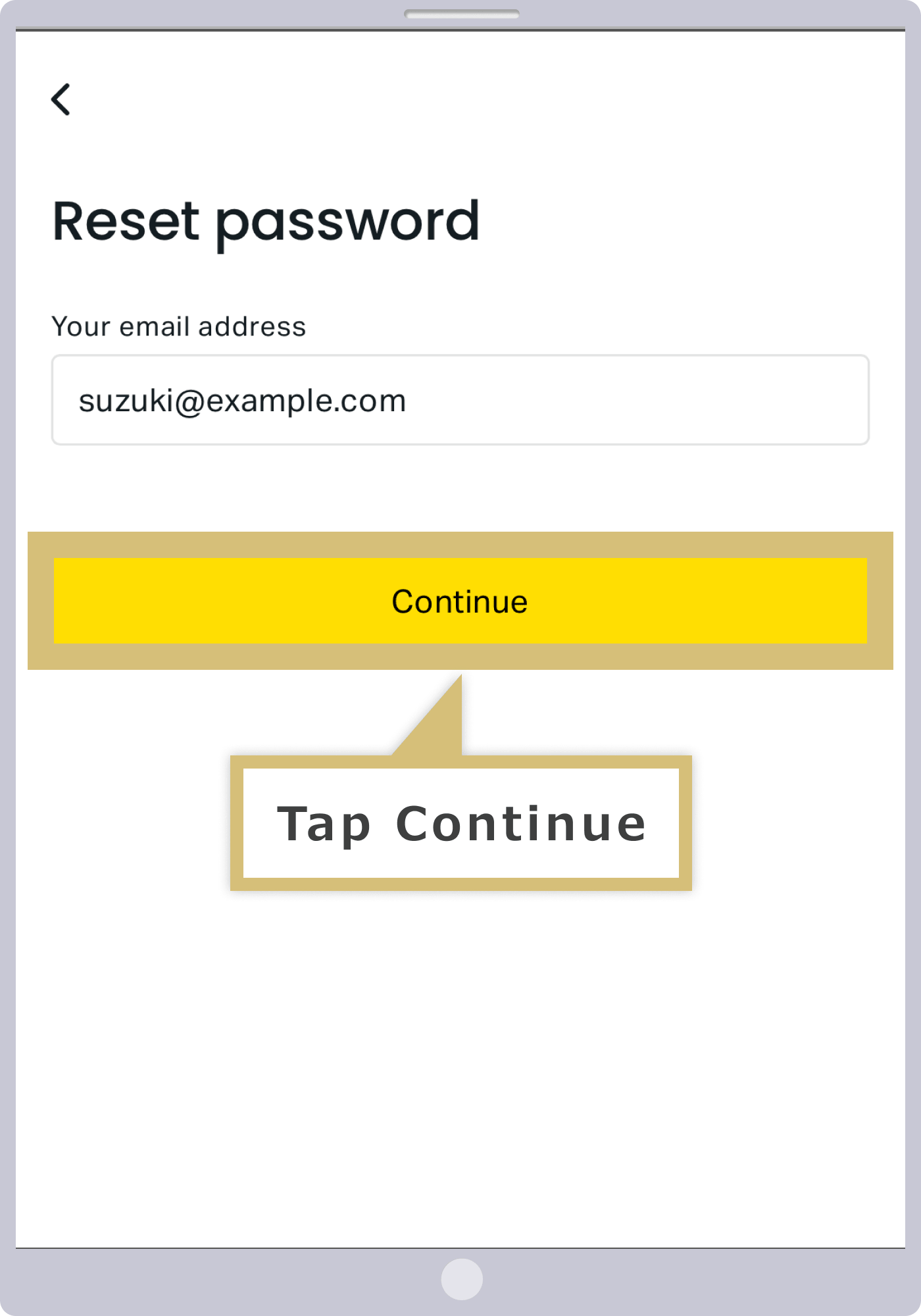
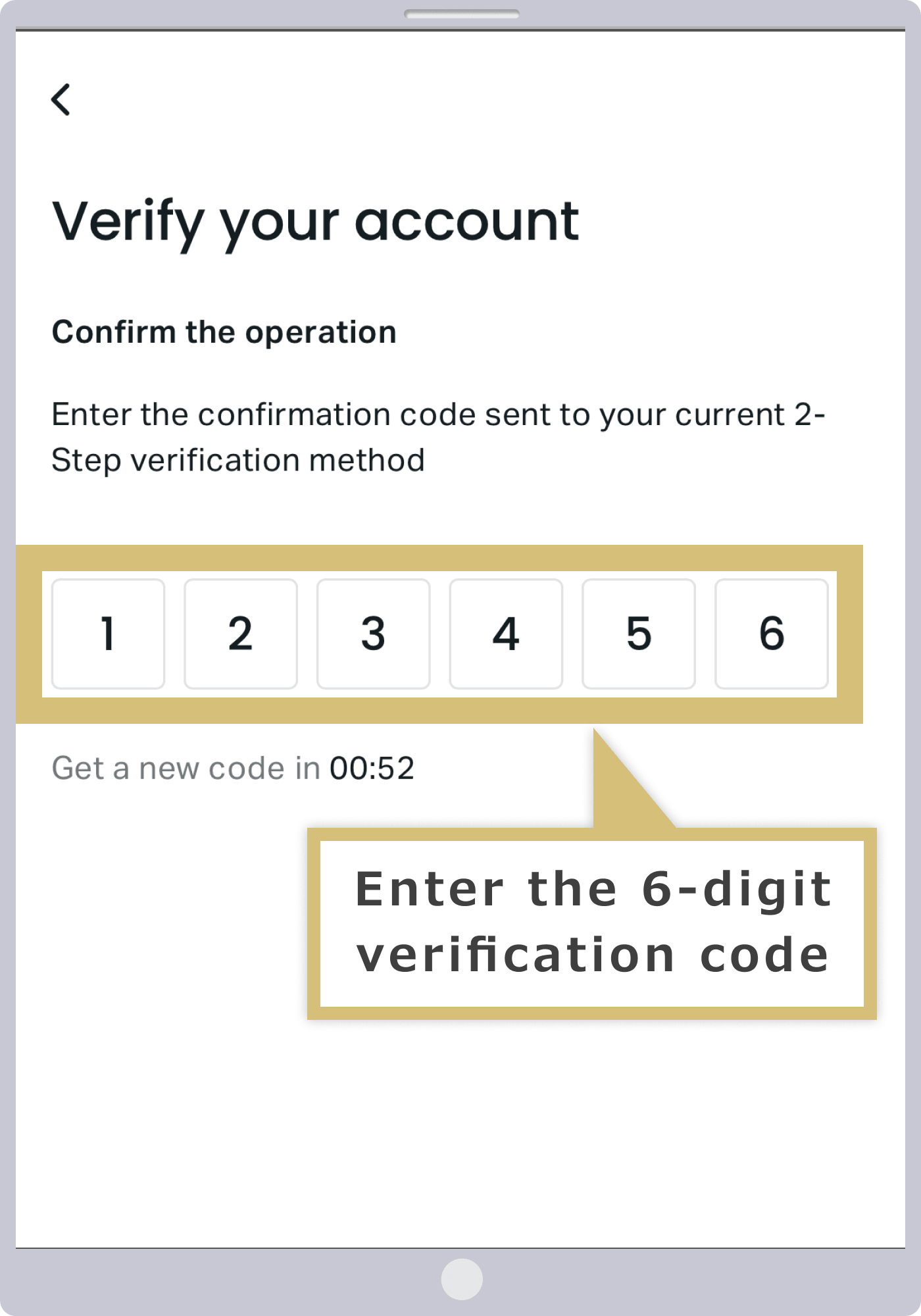
Se le enviará un código de verificación a la dirección de correo electrónico que haya registrado. Introduzca el código de verificación de 6 dígitos y pulse «Confirmar».
Introduce la nueva contraseña dos veces y pulsa «Cambiar contraseña».
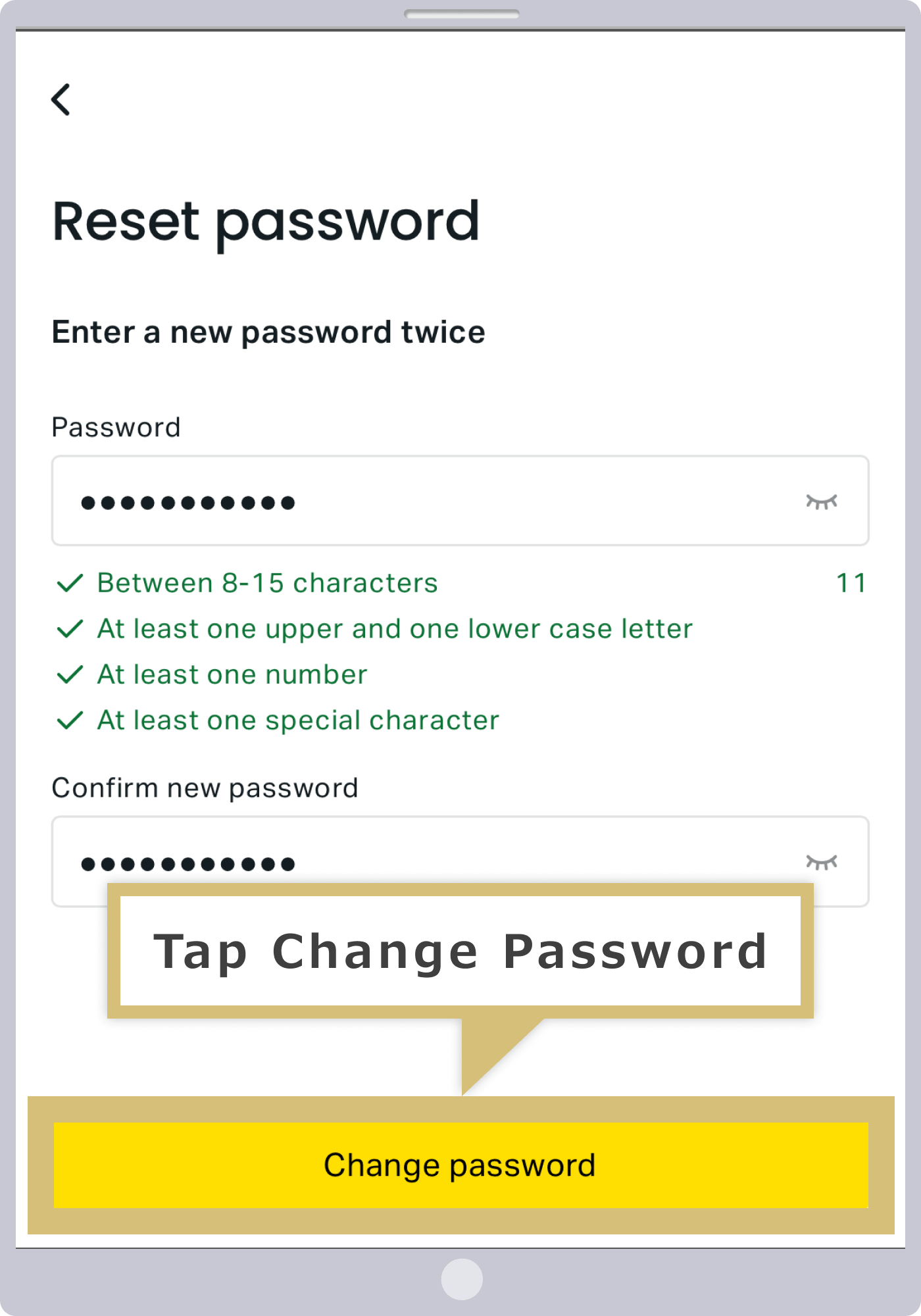
Con esto, el cambio de contraseña habrá finalizado. Introduzca la dirección de correo electrónico registrada y la contraseña que acaba de establecer para iniciar sesión.
Estoy utilizando la contraseña de Exness MT4/MT5
La contraseña de la aplicación de trading de Exness es la misma que la que registraste al crear tu «Área personal» en la página de miembros. No puedes iniciar sesión en la aplicación de trading con la contraseña de MT4/MT5. Comprueba que tus datos de acceso sean correctos e intenta iniciar sesión de nuevo.
Ten en cuenta que la contraseña del área personal no se envía por correo electrónico, por lo que te recomendamos que la anotes o la guardes de alguna forma cuando registres tu cuenta. Si olvidas la contraseña, puedes cambiarla desde la aplicación de operaciones.
Utilizas un dispositivo que no sea Android
La aplicación de trading de Exness solo está disponible para los residentes en Japón que utilicen dispositivos con sistema operativo Android; actualmente no es compatible con dispositivos iOS. Tenga en cuenta que no podrá utilizar la aplicación de Exness en un iPhone ni en un iPad.No obstante, si utiliza un dispositivo iOS, puede descargar las aplicaciones MT4/MT5, proporcionadas por MetaQuotes y comunes a todos los brókers de Forex, para operar desde su smartphone o tableta.
Estás iniciando sesión desde un país de residencia distinto de Japón
La aplicación de trading de Exness no está disponible en algunos países, por lo que no se puede descargar independientemente del sistema operativo del dispositivo que utilices. Si al buscar «Exness» en Google Play o en la App Store no aparece ningún resultado, es posible que residas en uno de esos países. Para obtener más información, ponte en contacto con el servicio de atención al cliente de Exness.
| Servicio de atención al cliente de Exness | [email protected] |
Preguntas frecuentes (FAQ) sobre los motivos por los que no se puede iniciar sesión en Exness
-
Al cambiar de cuenta en el MT4/MT5 de Exness, los gráficos han dejado de funcionar.
Si los gráficos de MT4/MT5 de Exness no se actualizan, es posible que su cuenta de operaciones haya sido archivada. Las cuentas se archivan automáticamente como cuentas inactivas si no se han realizado operaciones ni ingresos durante más de 90 días en MT4 y más de 15 días en MT5. Para restaurar una cuenta archivada, puede reactivarla desde el Área personal.
Leer más
11.12.2023
-
No puedo iniciar sesión en MT4/MT5 de Exness.
La causa más frecuente por la que no se puede iniciar sesión en MT4/MT5 de Exness es la introducción incorrecta de los datos de acceso. El «número de cuenta de operaciones» y el «nombre del servidor», necesarios para iniciar sesión, se pueden consultar en «Mi cuenta», dentro del Área personal. La contraseña de acceso es la que usted mismo estableció al abrir la cuenta de MT4/MT5.
Leer más
11.12.2023
-
No puedo iniciar sesión en la aplicación de trading de Exness.
Si no puede iniciar sesión en la aplicación de trading de Exness, es posible que haya introducido mal los datos de acceso. Para iniciar sesión en la aplicación de trading de Exness, debe utilizar la misma dirección de correo electrónico y la misma contraseña que utiliza para acceder a su «Área personal». No es necesario disponer de una dirección de correo electrónico ni una contraseña específicas para la aplicación de trading.
Leer más
11.12.2023
-
No puedo descargar la aplicación de trading de Exness.
Es posible que la aplicación de trading de Exness no esté disponible en algunos países o regiones. Si al buscar «Exness» en Google Play o en la App Store no aparece ningún resultado, es posible que residas en uno de esos países. Además, si resides en Japón, solo podrás utilizar la aplicación de trading de Exness en dispositivos con sistema operativo Android.
Leer más
11.12.2023
-
¿Podría indicarme cómo puedo comprobar mi contraseña de Exness?
En Exness no es posible consultar la contraseña. Para restablecer la contraseña de acceso al «Área personal» de la página de miembros, debe seleccionar la opción «¿Ha olvidado su contraseña?» en la pantalla de inicio de sesión del Área personal. La contraseña de acceso a MT4/MT5 se puede modificar en «Mi cuenta», dentro del Área personal.
Leer más
11.12.2023





