
















Cómo iniciar sesión en el Área personal de Exness y en MT4/MT5
Herramientas de negociación (MT4/MT5)
Cómo iniciar sesión en el Área personal de Exness y en MT4/MT5
Para acceder al «Área personal» de Exness y a las plataformas de negociación «MT4 (MetaTrader 4) / MT5 (MetaTrader 5)», solo tiene que introducir sus datos de acceso y contraseña.En el Área Personal, además de gestionar los depósitos y retiradas de fondos y la configuración de la cuenta, podrá consultar los datos de acceso a MT4/MT5. Asimismo, desde el Área Personal podrá acceder al «Terminal web de MT4/MT5», que le permite operar en cualquier momento y desde cualquier lugar con solo un navegador, sin necesidad de descargar ni instalar las aplicaciones de MT4/MT5.
Al iniciar sesión en MT4/MT5, podrá disfrutar de inmediato del excelente entorno de negociación de Exness. Tenga en cuenta que, salvo en el caso del «terminal web de MT4/MT5», para utilizar MT4/MT5 es necesario descargar e instalar previamente la aplicación correspondiente a su dispositivo.
(*)MetaTrader, MetaTrader 4, MetaTrader 5, MT4 y MT5 son marcas comerciales o marcas registradas de MetaQuotes Ltd.
Iniciar sesión en Exness
Para iniciar sesión en el «Área personal» de Exness, es necesario introducir la «dirección de correo electrónico de registro» y la «contraseña» de acceso que usted mismo estableció al crear su Área personal. Una vez que haya iniciado sesión en el Área personal, podrá realizar operaciones de ingreso y retirada de fondos, gestionar la configuración de su cuenta y abrir cuentas adicionales, entre otras acciones.
Cómo iniciar sesión en el área personal de Exness
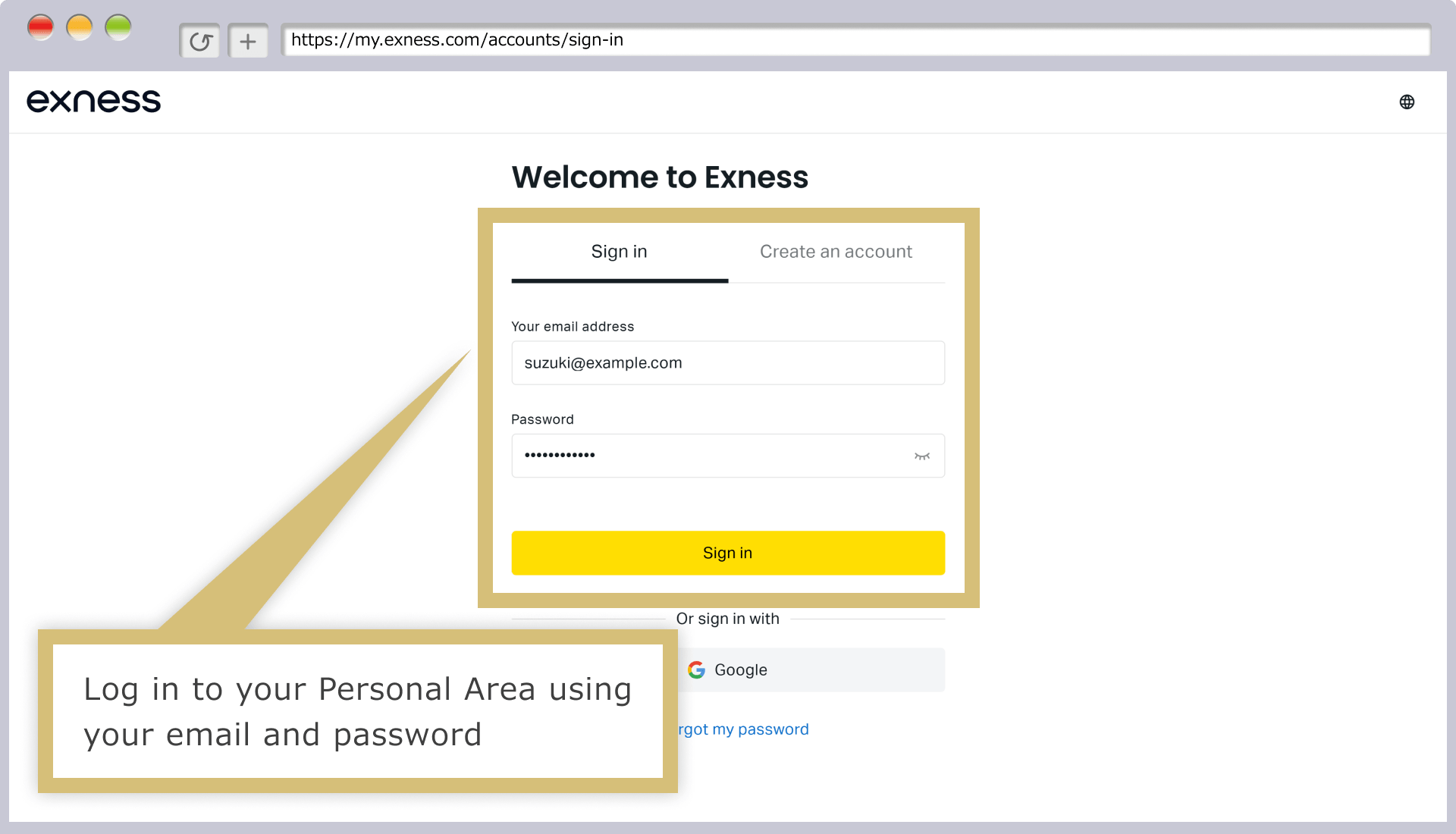
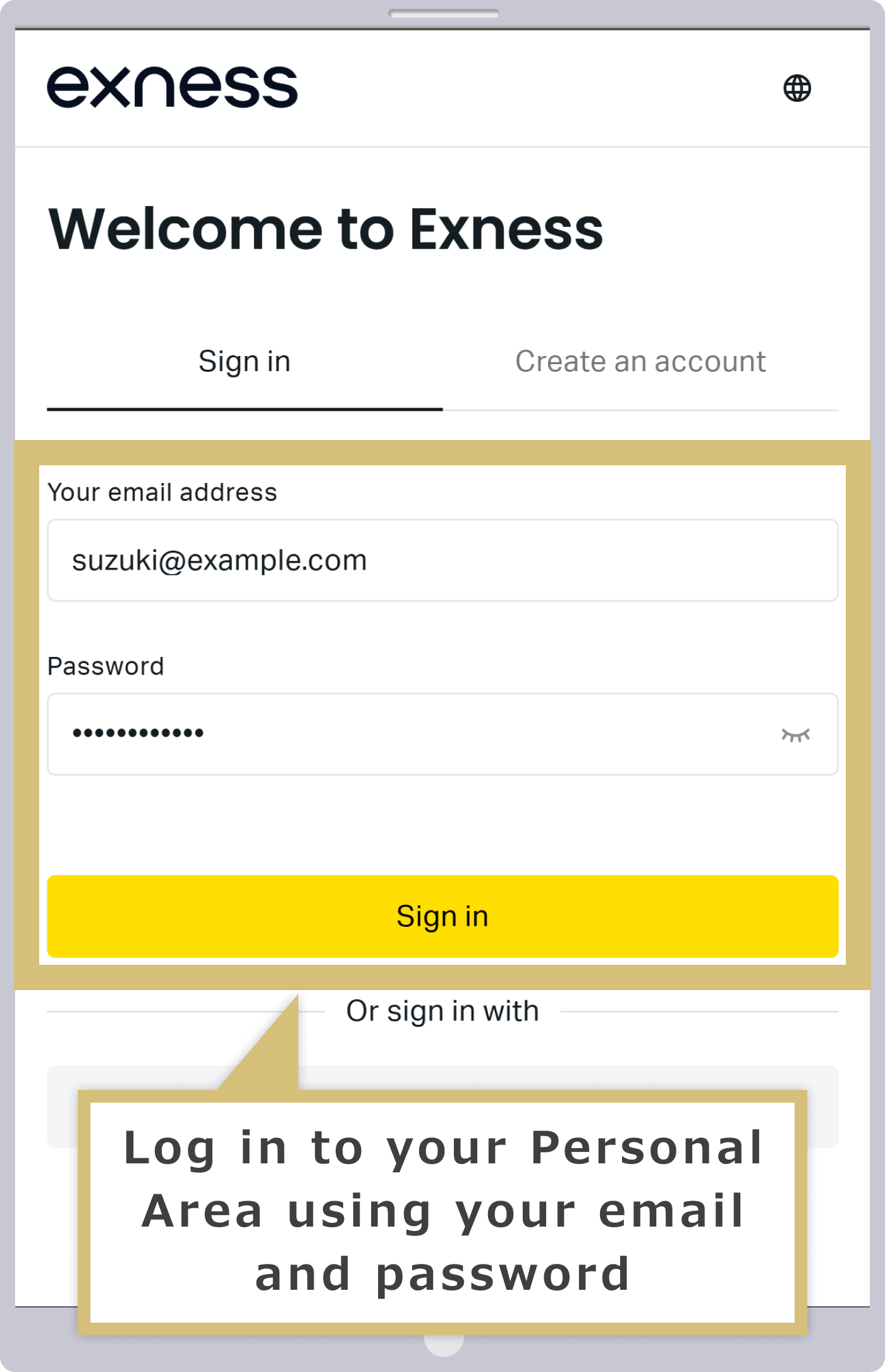
Introduce la «dirección de correo electrónico» con la que te registraste en Exness y la «contraseña de acceso» al Área personal y, a continuación, haz clic en «Continuar» para iniciar sesión en el Área personal de Exness.
Introduce la «dirección de correo electrónico» con la que te registraste en Exness y la «contraseña de acceso» a tu área personal; a continuación, pulsa «Continuar» para iniciar sesión en tu área personal de Exness.
Si no puedes iniciar sesión en el Área personal de Exness
Si no puede iniciar sesión en el área personal de Exness, compruebe los siguientes puntos y vuelva a intentar iniciar sesión.
Confirmación de la dirección de correo electrónico
La dirección de correo electrónico que debe introducir al iniciar sesión en el Área personal de Exness es la que registró al abrir la cuenta. Si la dirección de correo electrónico es correcta, compruebe que el «.» (punto) no esté escrito en caracteres de ancho completo y que no haya espacios.
Confirmación de la contraseña
La contraseña que debe introducir al iniciar sesión en el Área personal de Exness es la que registró al abrir la cuenta, compuesta por al menos 8 caracteres, entre los que se incluyen letras mayúsculas y minúsculas y números. Si hace clic en el icono con forma de «ojo» situado en el campo de introducción de la contraseña, se mostrará la contraseña introducida; compruebe, por tanto, los datos introducidos.La contraseña distingue entre mayúsculas y minúsculas. Si tiene activada la tecla «Caps Lock», las letras se escribirán en mayúsculas, por lo que deberá desactivarla y volver a introducir la contraseña.
La contraseña que debe introducir al iniciar sesión en el Área personal de Exness es la que registró al abrir la cuenta, compuesta por al menos 8 caracteres, incluyendo letras mayúsculas y minúsculas y números. Si pulsa el icono del «ojo» situado en el campo de introducción de la contraseña, se mostrará la contraseña introducida; compruebe, por tanto, los datos introducidos.La contraseña distingue entre mayúsculas y minúsculas. Si tiene activada la tecla «Caps Lock», las letras se introducirán en mayúsculas, por lo que deberá desactivarla y volver a introducir la contraseña.
Verificación de la cuenta
Si en el pasado se ha cerrado su Área personal, ya sea a petición del cliente o por decisión de Exness, no podrá iniciar sesión en ella. En caso de que se haya cerrado su Área personal, Exness le habrá enviado una notificación a la dirección de correo electrónico que tiene registrada antes de la fecha de cierre, por lo que le rogamos que la consulte.
Además, también es posible comprobar si el área personal está activada mediante el siguiente método.
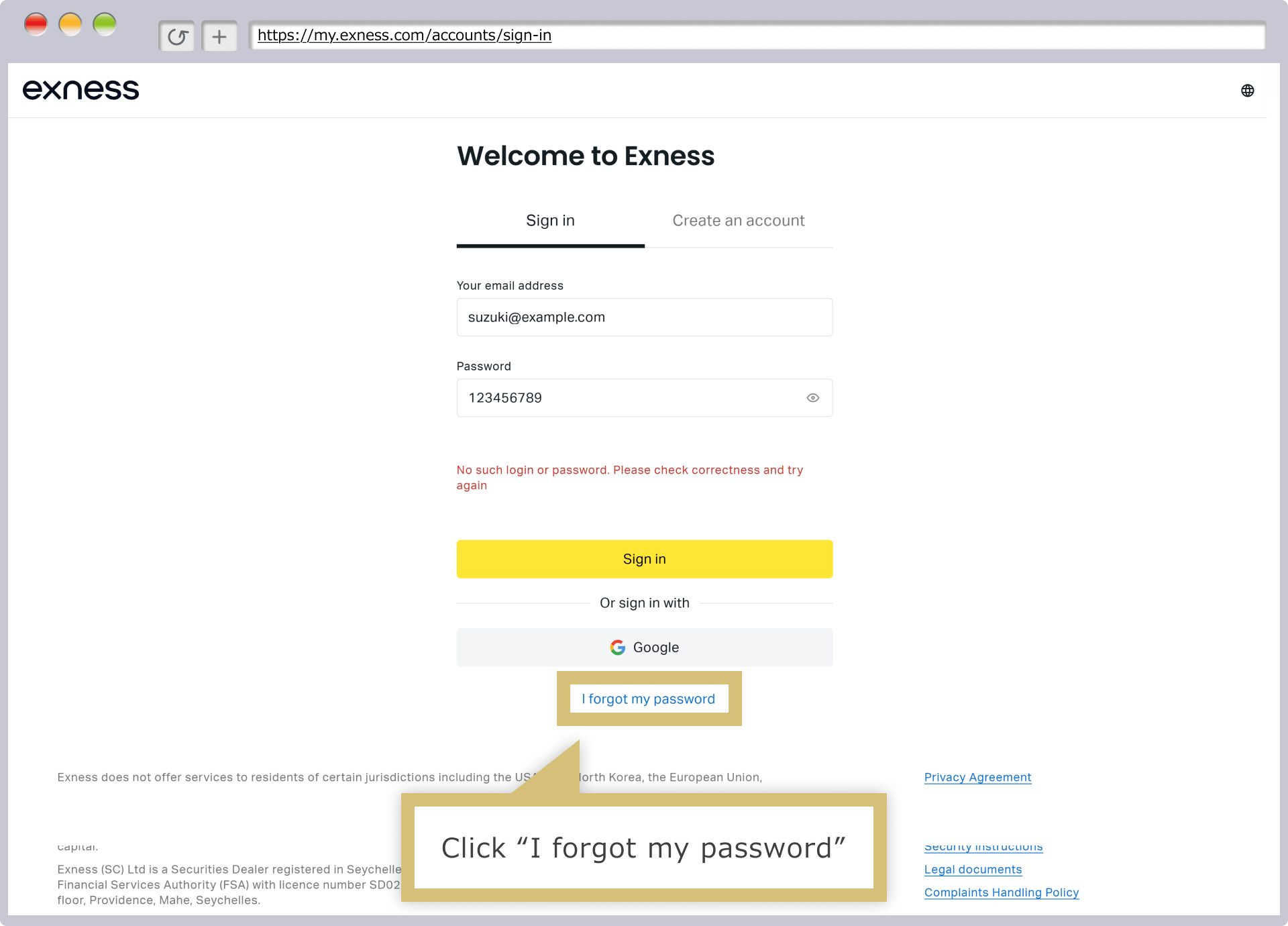
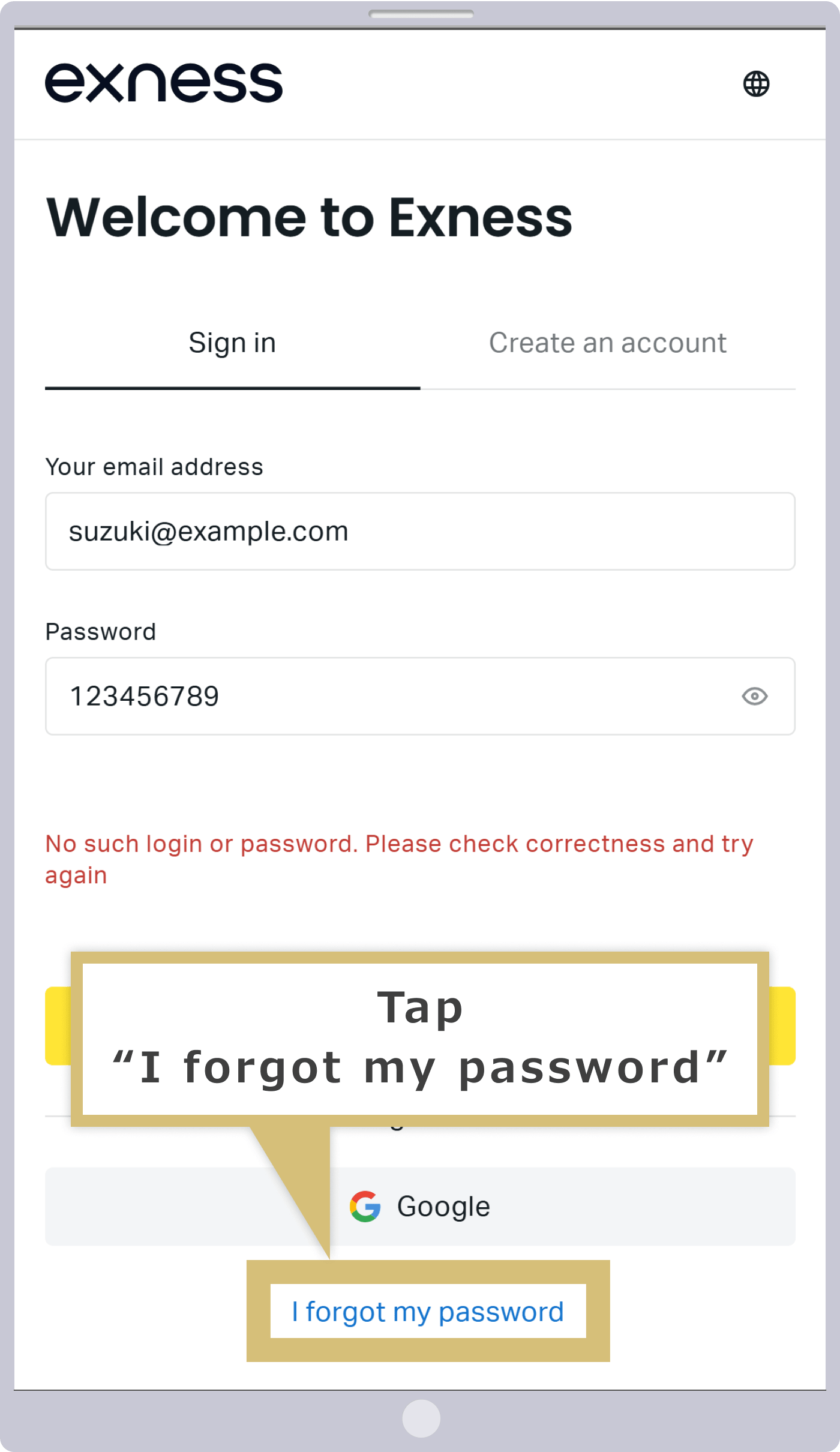
Si no puede iniciar sesión en el Área personal de Exness, aparecerá el mensaje «El nombre de usuario o la contraseña no son válidos. Introduzca los datos correctos». Haga clic en «¿Ha olvidado su contraseña?», situado debajo del botón «Continuar».
Si no puede iniciar sesión en el Área personal de Exness, aparecerá el mensaje «El nombre de usuario o la contraseña no son válidos. Introduzca los datos correctos». Pulse «¿Ha olvidado su contraseña?», situado debajo del botón «Continuar».
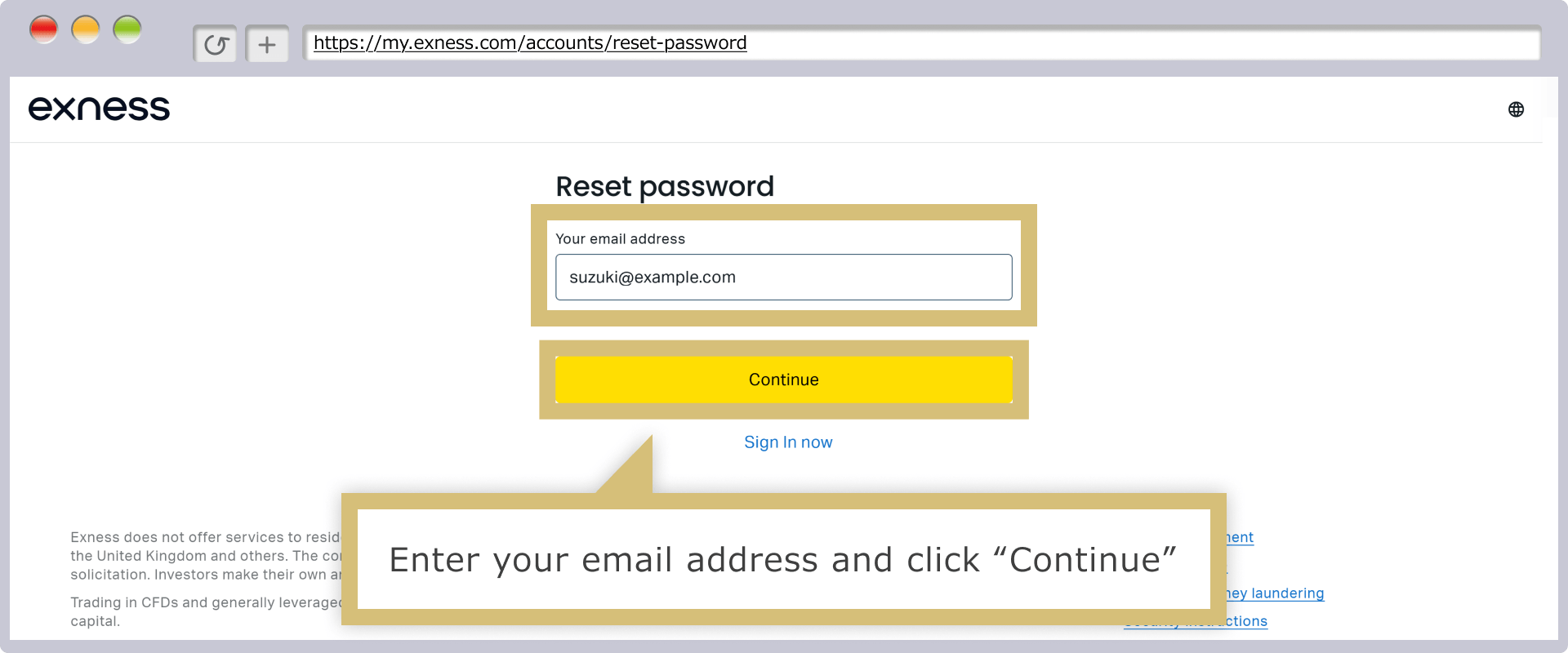
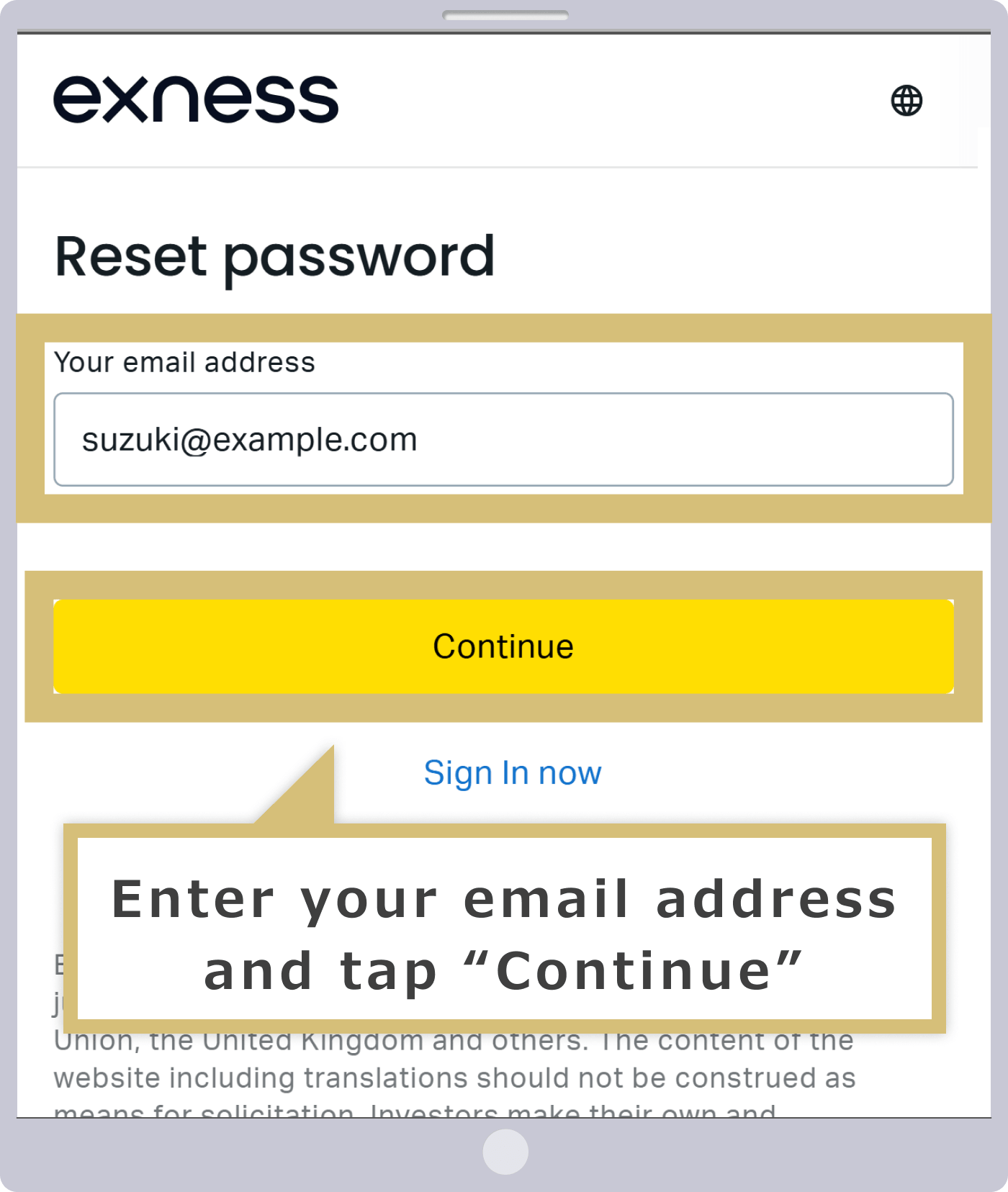
Se le redirigirá a la pantalla de restablecimiento de contraseña; introduzca su dirección de correo electrónico y haga clic en «Continuar».
Se le redirigirá a la pantalla de restablecimiento de contraseña; introduzca su dirección de correo electrónico y pulse «Continuar».
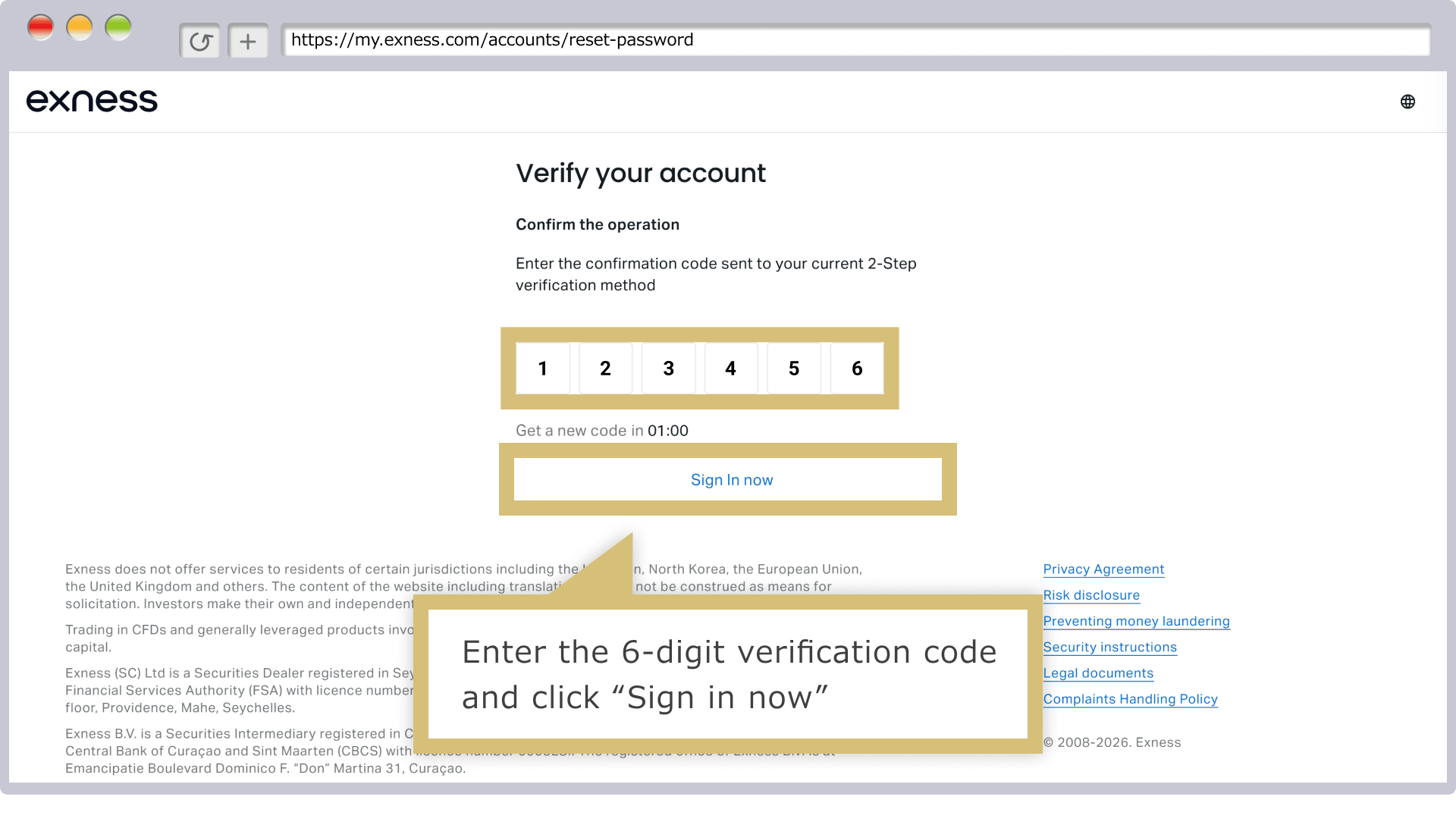
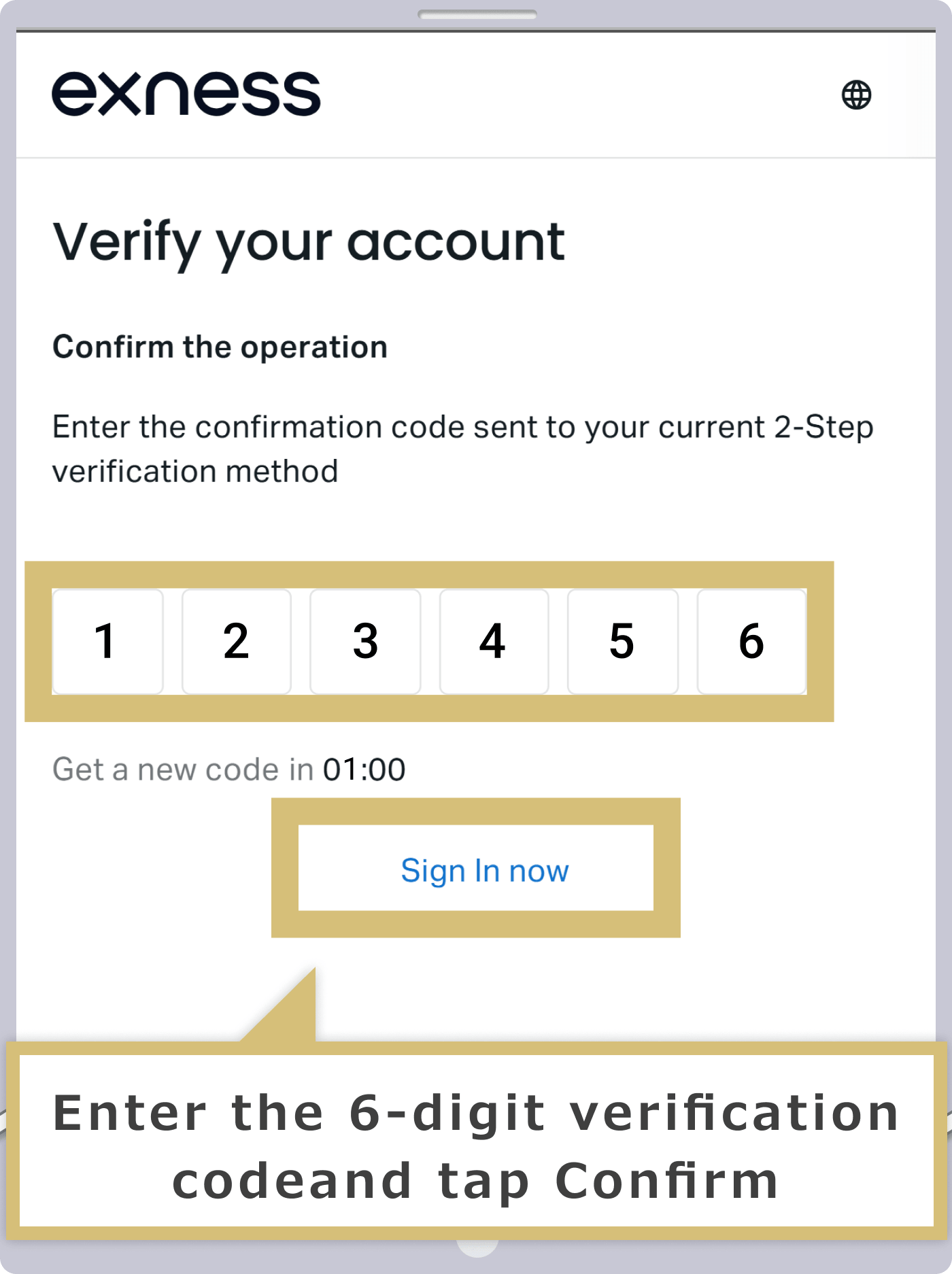
Se le enviará un código de verificación de 6 dígitos a la dirección de correo electrónico que haya introducido o, si ha configurado un número de teléfono como método de autenticación en dos pasos, mediante SMS (mensaje corto). Introduzca el código de verificación en el campo «Código de verificación de 6 dígitos» y haga clic en «Confirmar» para completar el proceso de restablecimiento de la contraseña.
Se enviará un código de verificación de 6 dígitos a la dirección de correo electrónico que haya introducido o, si ha configurado un número de teléfono como método de autenticación en dos pasos, mediante SMS (mensaje corto). Introduzca el código de verificación en el campo «Código de verificación de 6 dígitos» y pulse «Confirmar» para completar el restablecimiento de la contraseña.
Si no recibe el código de verificación, es posible que su área personal esté bloqueada. Si vuelve a crear una cuenta en el área personal con otra dirección de correo electrónico, podrá empezar a operar en Exness.
Por otra parte, si los métodos anteriores no resuelven los problemas relacionados con el inicio de sesión en el área personal o con la validez de la cuenta, ponte en contacto con el equipo de atención al cliente de Exness. Nos pondremos en contacto contigo en un plazo de 24 horas.
| Equipo de atención al cliente de Exness | [email protected] |
Cómo iniciar sesión en Exness MT4/MT5 (PC)
Para iniciar sesión en las plataformas de negociación de Exness, MT4 (MetaTrader 4) y MT5 (MetaTrader 5), es necesario introducir el «número de cuenta de MT4/MT5», la «contraseña de la cuenta» y el «nombre del servidor».Puede consultar el «número de cuenta de MT4/MT5» y el «nombre del servidor» en su Área Personal de Exness.
Por otra parte, para utilizar MT4/MT5 de Exness en un ordenador, es necesario descargar e instalar MT4/MT5 previamente.
Inicio de MT4/MT5
Haz doble clic en el icono de acceso directo «MetaTrader 4 Exness» o «MetaTrader 5 Exness» que aparece en el escritorio para iniciar MT4/MT5.
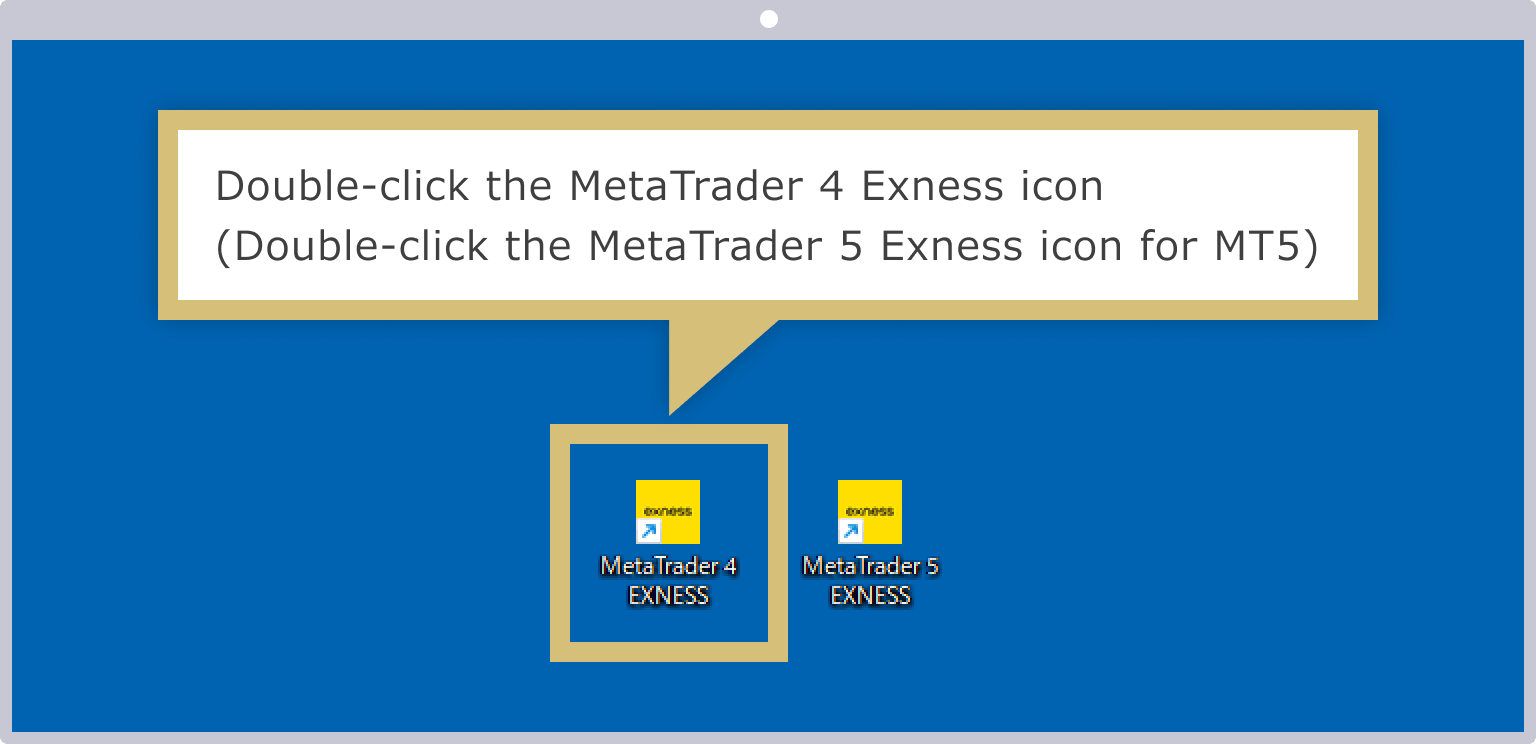
Visualización de la pantalla de inicio de sesión
Una vez que se haya iniciado MT4/MT5, haz clic en «Iniciar sesión en la cuenta de operaciones» en el menú «Archivo» de la barra de herramientas.
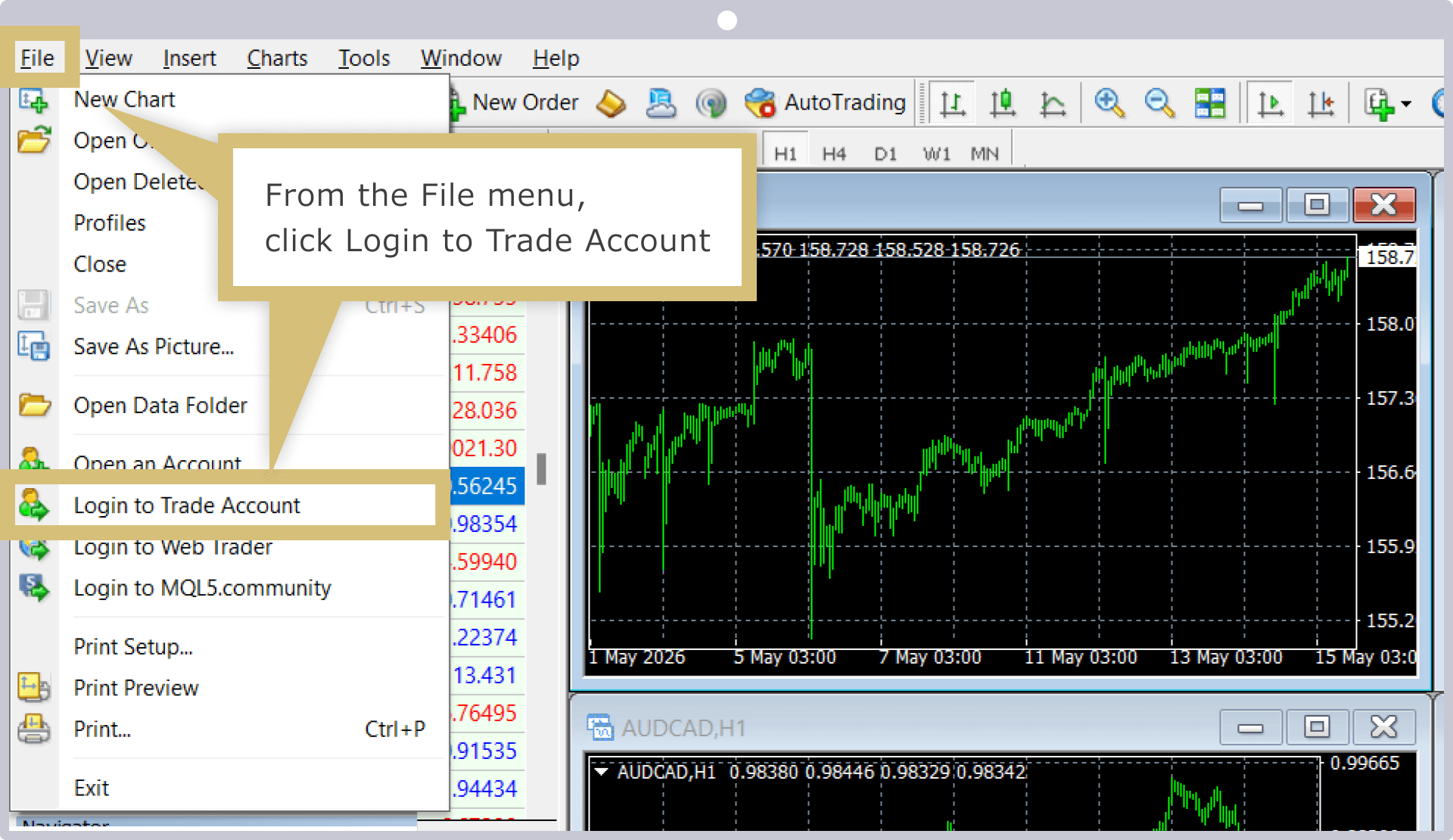
Introducción de los datos de acceso
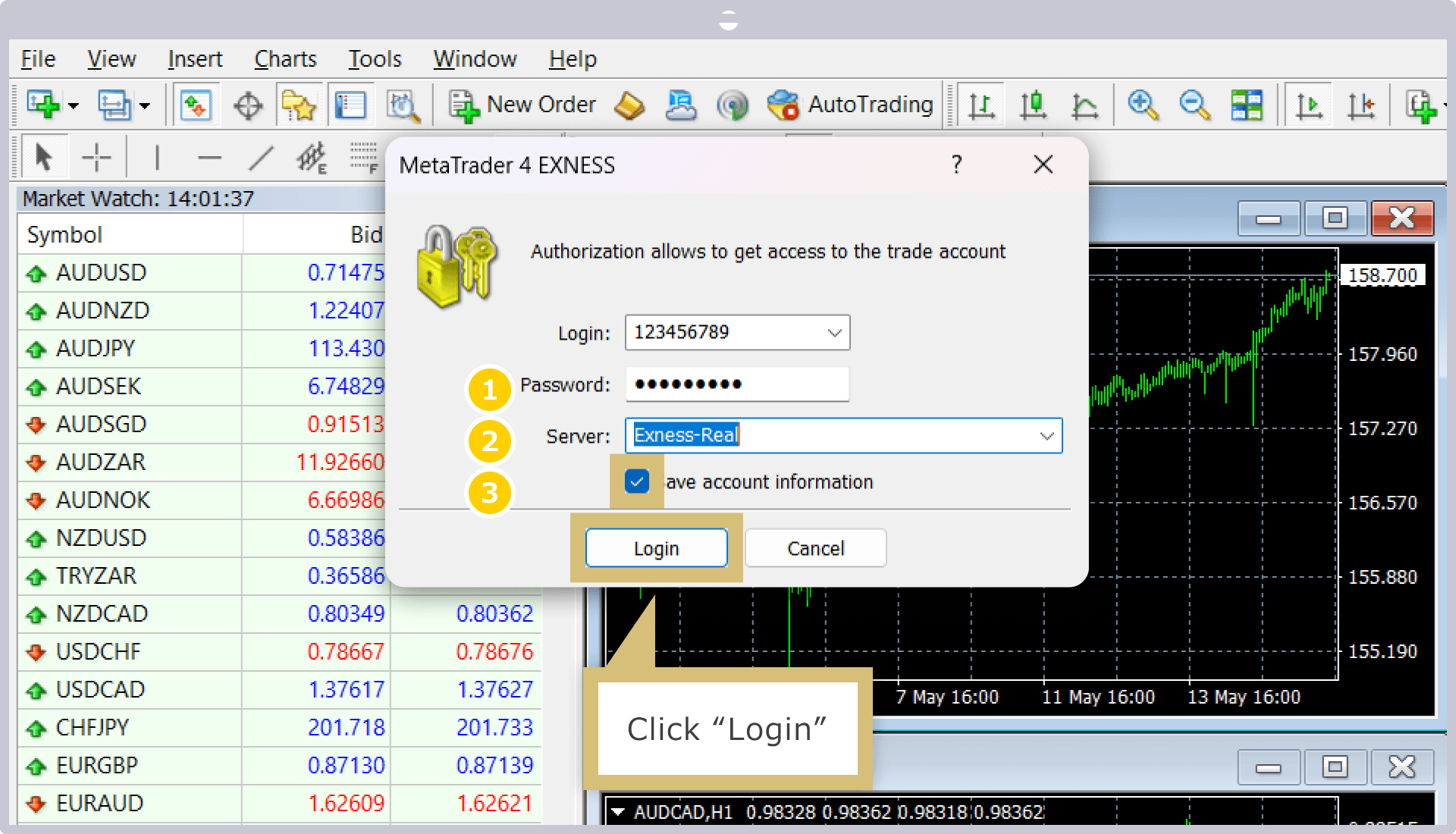
Cuando aparezca la pantalla de introducción de «Datos de acceso a la cuenta de operaciones», introduce el «ID de acceso» y la «contraseña» y selecciona «Servidor» en la pestaña de selección. Marca la casilla «Guardar datos de acceso» y haz clic en el botón «Iniciar sesión».
|
Nombre de usuario |
Ejemplo: 1234567 |
|
Contraseña |
Ejemplo: «password» |
|
Servidor |
Ejemplo: Exness-Real7 |
|
Nombre de usuario |
|
Ejemplo: 1234567 |
|
Contraseña |
|
Ejemplo: «password» |
|
Servidor |
|
Ejemplo: Exness-Real7 |
① En el campo «ID de inicio de sesión», introduce el número de cuenta de operaciones de Exness en MT4/MT5.
② Introduce la contraseña que hayas configurado para tu cuenta de MT4/MT5.
③ Selecciona el nombre del servidor que se te asigna automáticamente al abrir una cuenta MT4/MT5.
Si marcas la casilla «Guardar datos de inicio de sesión», a partir de la próxima vez podrás iniciar sesión automáticamente en tu cuenta de operaciones de MT4/MT5 sin necesidad de introducir tus datos de inicio de sesión.
Inicio de sesión completado
Una vez que hayas iniciado sesión correctamente en MT4/MT5 de Exness, aparecerá en la pantalla de MT4/MT5 la ventana de la plataforma, donde podrás consultar gráficos, cotizaciones, el saldo de tu cuenta y el estado de tus operaciones.Personalícelo a su gusto, por ejemplo, mostrando varios gráficos o insertando indicadores, para adaptarlo a su estilo de negociación, y disfrute de una experiencia de negociación cómoda con el MT4/MT5 de Exness.
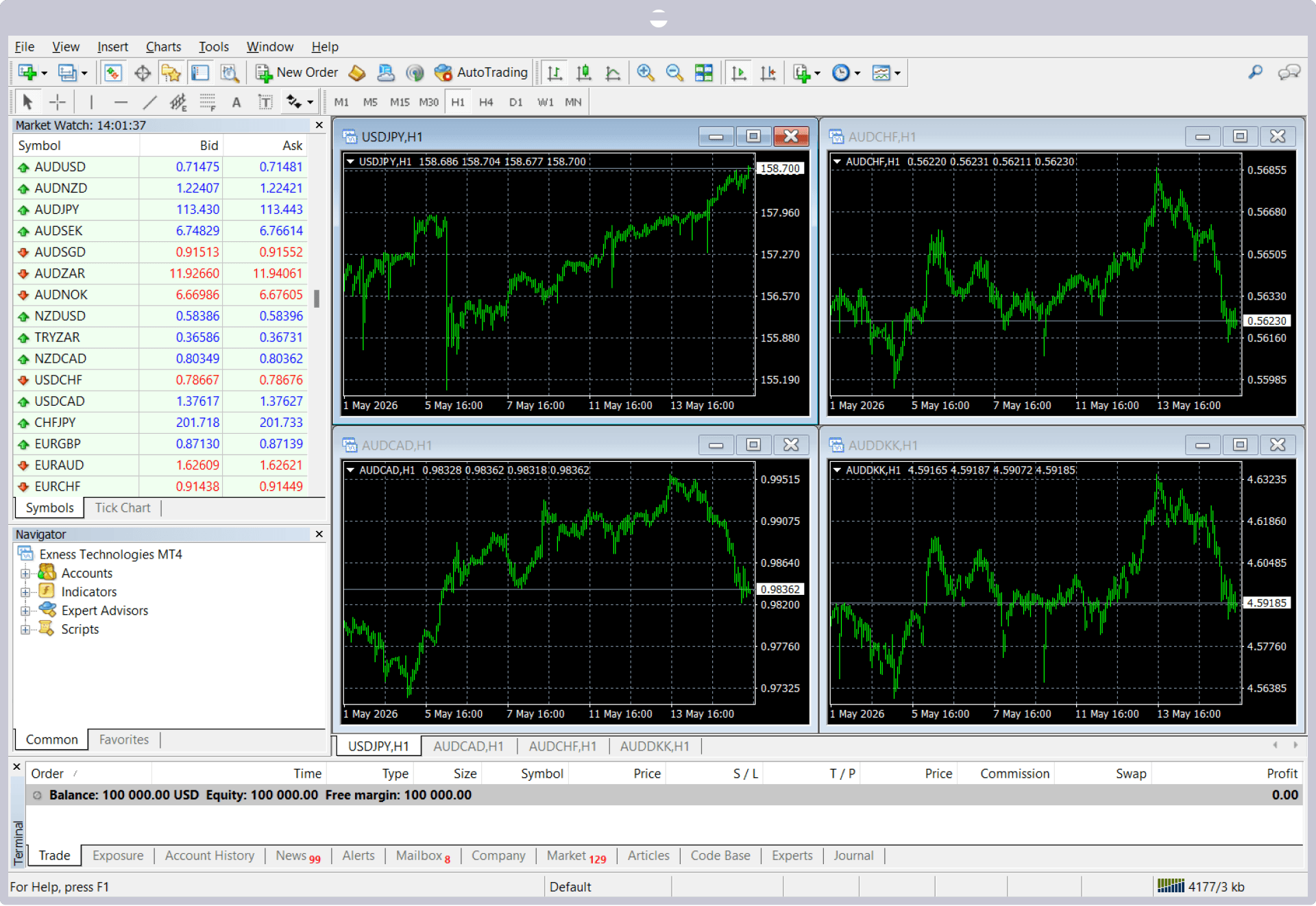
Una vez que hayas iniciado sesión en MT4/MT5 de Exness y te hayas conectado correctamente al servidor, aparecerá en la esquina inferior derecha de la pantalla «〇〇.〇〇 ms» o «〇〇〇/kb».


Si, tras iniciar sesión en MT4/MT5 de Exness, los tipos de cambio que aparecen en la cotización o los gráficos no se actualizan, es posible que no se haya establecido correctamente la conexión con el servidor de Exness. Comprueba el estado de la conexión con el servidor, que se muestra en la esquina inferior derecha de la pantalla.
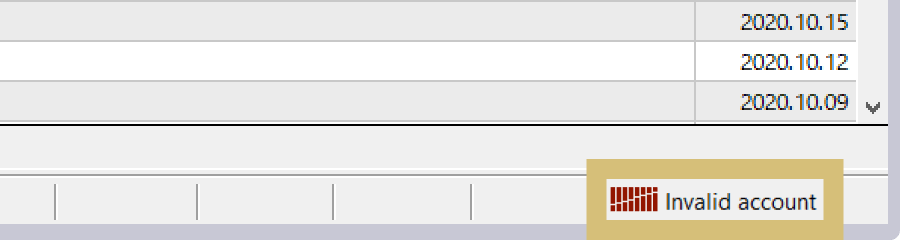
Si aparece el mensaje «Cuenta no válida», es posible que los datos de acceso sean incorrectos o que la cuenta haya sido archivada por falta de actividad durante un determinado periodo de tiempo. Comprueba los datos de acceso o el estado de la cuenta.
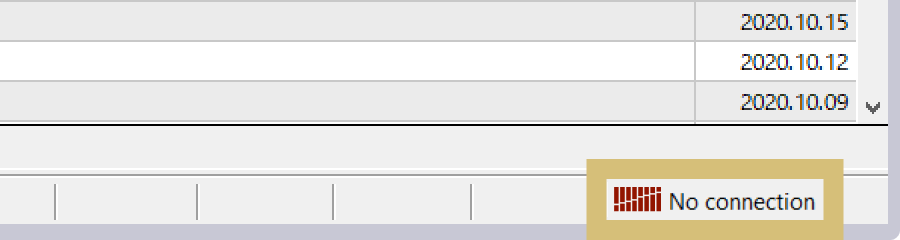
Si aparece el mensaje «¡Conexión interrumpida!», es posible que no se pueda conectar a Internet debido a un problema con la conexión o con el ordenador. Comprueba tu conexión y vuelve a intentar conectarte.
Cómo iniciar sesión en Exness MT4/MT5 (versión para iOS/Android)
Para iniciar sesión en las plataformas de negociación de Exness, MT4 (MetaTrader 4) y MT5 (MetaTrader 5), desde un smartphone, es necesario introducir el «número de cuenta de MT4/MT5», la «contraseña de la cuenta» y el «nombre del servidor».Puede consultar el «número de cuenta de MT4/MT5» y el «nombre del servidor» en el Área Personal de Exness.
Para utilizar MT4/MT5 de Exness en el smartphone, es necesario descargar e instalar previamente la aplicación de MT4/MT5.
Inicio de MT4/MT5
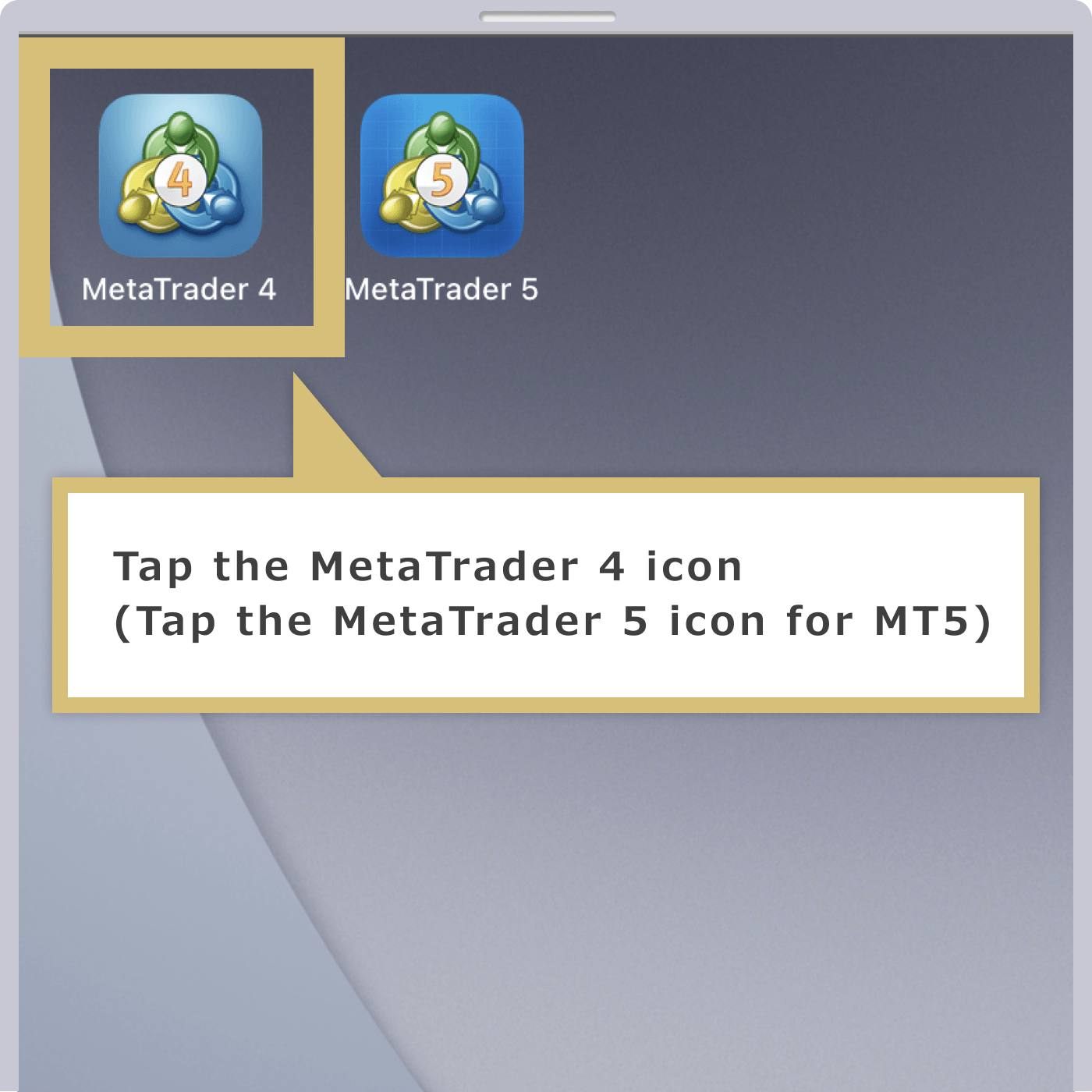
Para iniciar MT4/MT5, pulsa la aplicación «MetaTrader 4» o «MetaTrader 5» que aparece en la pantalla de inicio de tu dispositivo iOS (iPhone o iPad).
Pantalla de configuración
Una vez que se haya iniciado MT4/MT5 en el dispositivo iOS, abre la pantalla «Ajustes» y pulsa «Nueva cuenta».
Pantalla de nueva cuenta
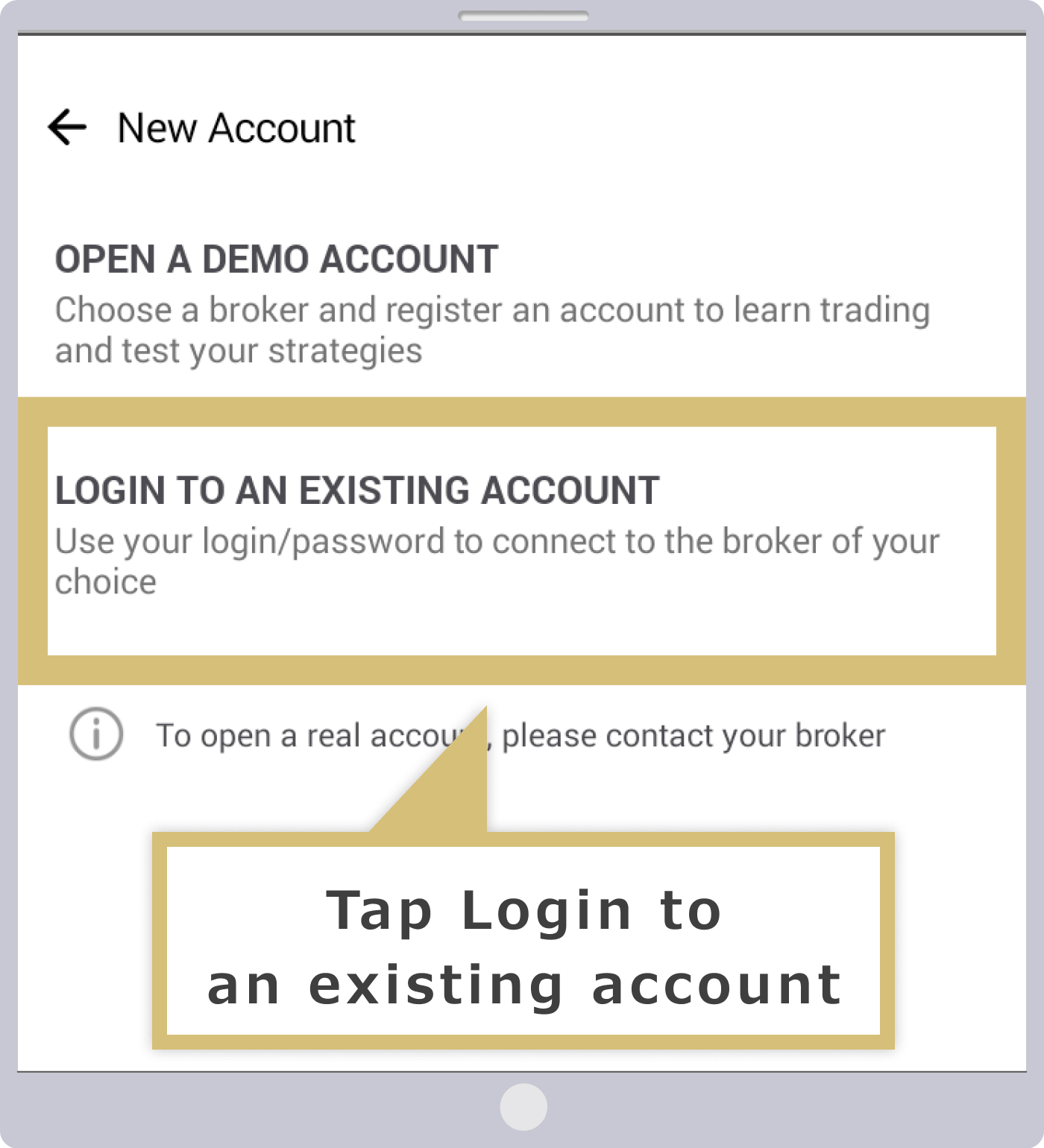
Cuando aparezca la pantalla «Nueva cuenta», pulsa «Iniciar sesión en una cuenta existente».
Búsqueda de servidores de inicio de sesión
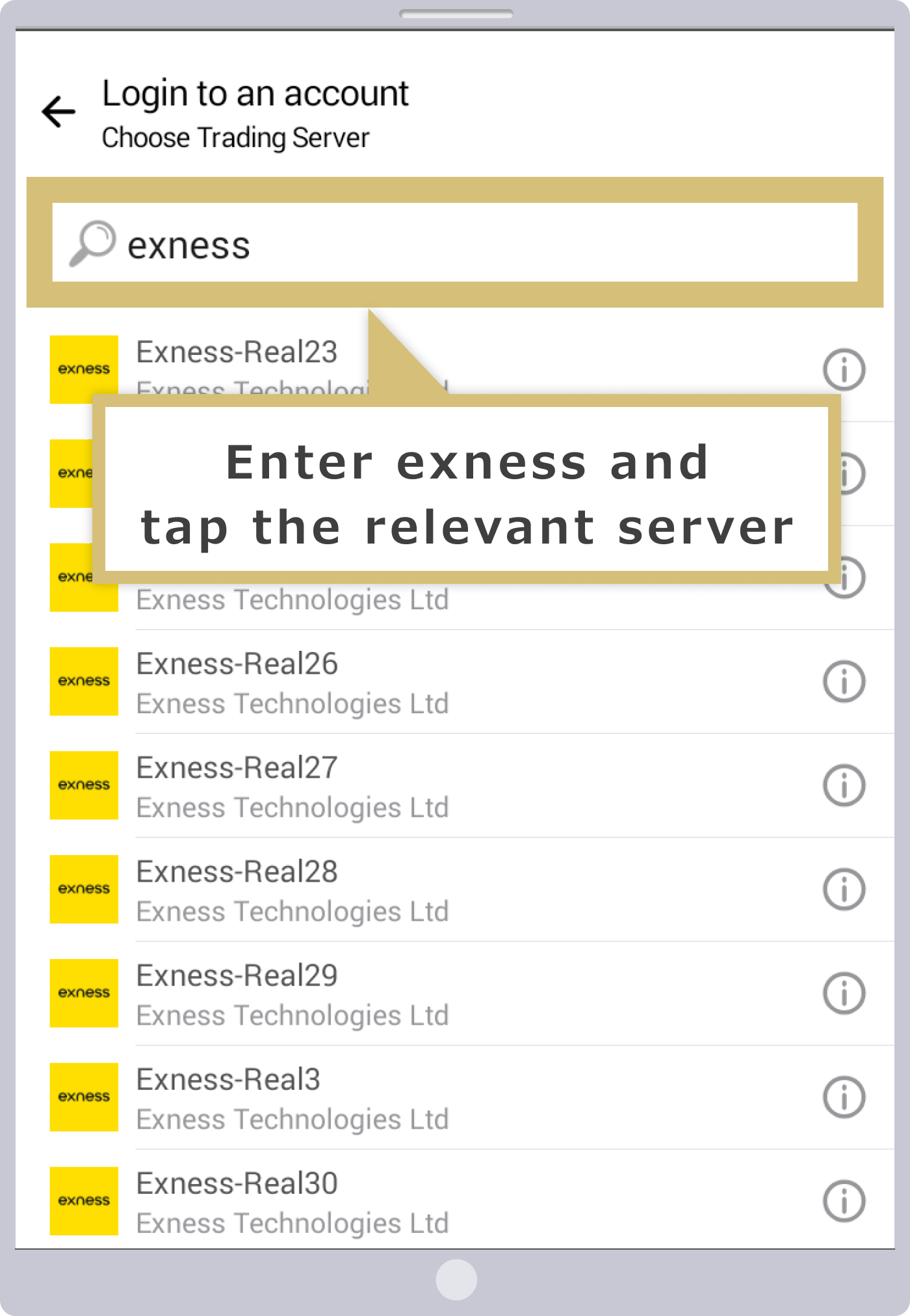
Aparecerá la pantalla de selección del servidor en el que iniciar sesión. Si introduce «exness» en la barra de búsqueda situada en la parte superior de la pantalla, se mostrará una lista con los nombres de los servidores; pulse el nombre del servidor en el que desee iniciar sesión.
Introducción de los datos de acceso
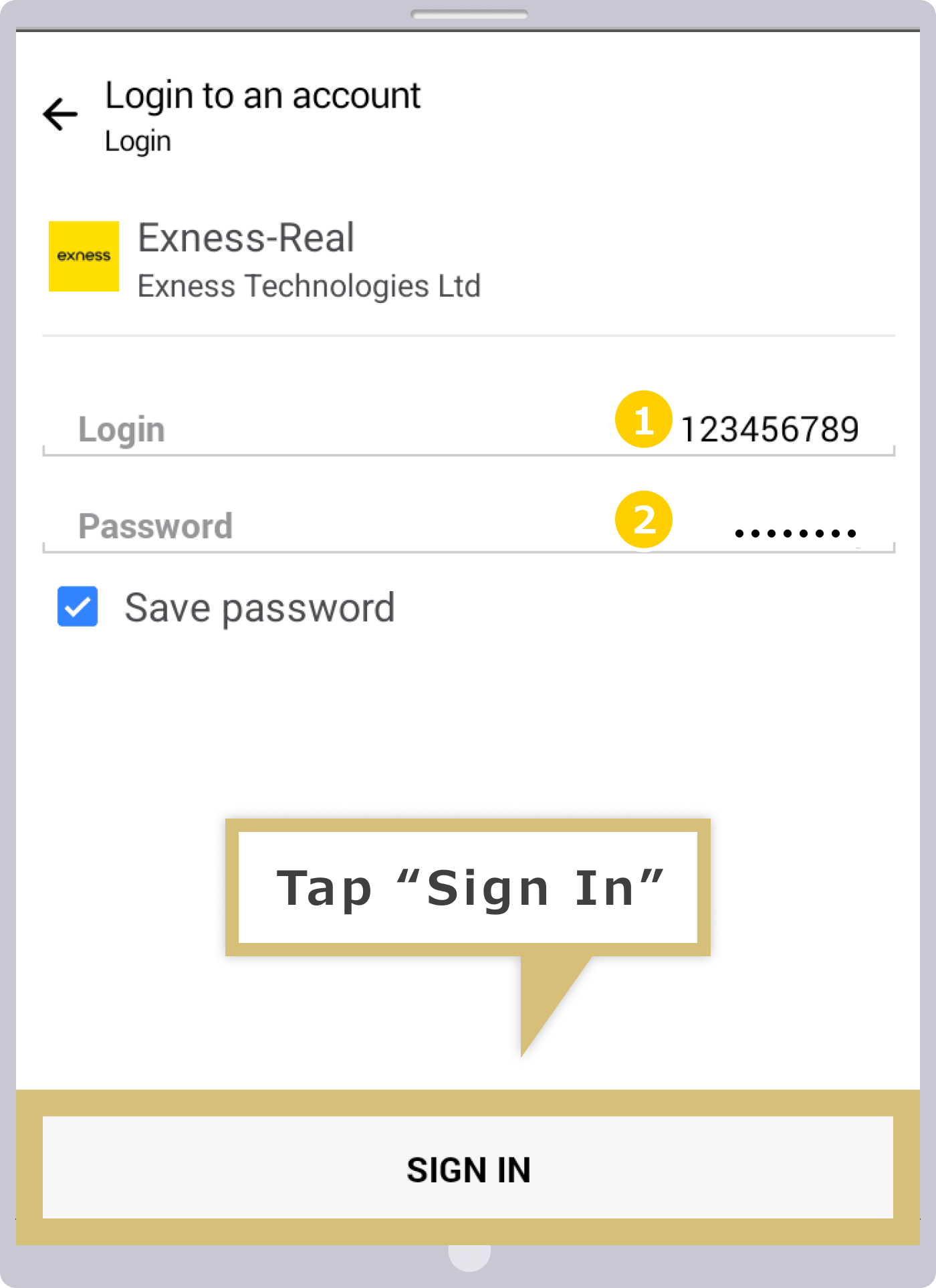
Cuando aparezca la pantalla «Iniciar sesión», introduce el «Nombre de usuario (número de cuenta MT4/MT5)» y la «Contraseña». Activa la opción «Guardar contraseña» y pulsa «Iniciar sesión» en la esquina superior derecha de la pantalla.
|
Iniciar sesión |
Ejemplo: 1234567 |
|
Contraseña |
Ejemplo: «password» |
|
Iniciar sesión |
|
Ejemplo: 1234567 |
|
Contraseña |
|
Ejemplo: «password» |
① En el campo «ID de inicio de sesión», introduce el número de tu cuenta de operaciones MT4/MT5 de Exness.
② Introduce la contraseña que hayas configurado para tu cuenta de MT4/MT5.
Si activas la opción «Guardar contraseña», a partir de la próxima vez podrás iniciar sesión automáticamente en tu cuenta de operaciones de MT4/MT5 sin necesidad de introducir tus datos de acceso.
Inicio de sesión completado
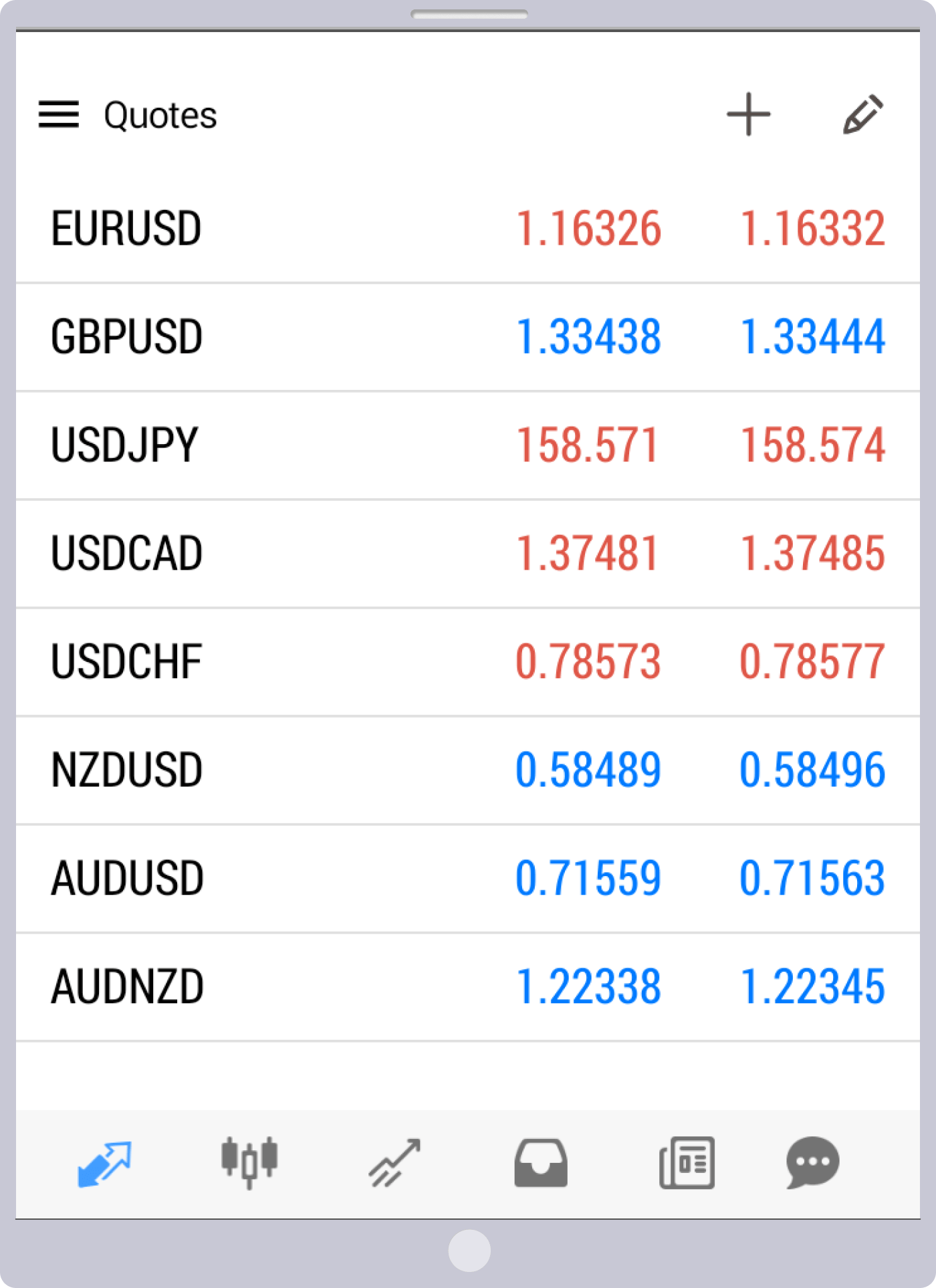
Al iniciar sesión correctamente en las aplicaciones MT4/MT5 de Exness para dispositivos iOS, aparecerá la pantalla «Cotizaciones» y los precios comenzarán a moverse.Al pulsar los iconos de la parte inferior de la pantalla, podrá cambiar a la pantalla «Gráficos» o «Operaciones» y comenzar a operar. Disfrute de las operaciones con Exness a través de las aplicaciones MT4 y MT5, que puede utilizar en cualquier momento y lugar.
Inicio de MT4/MT5
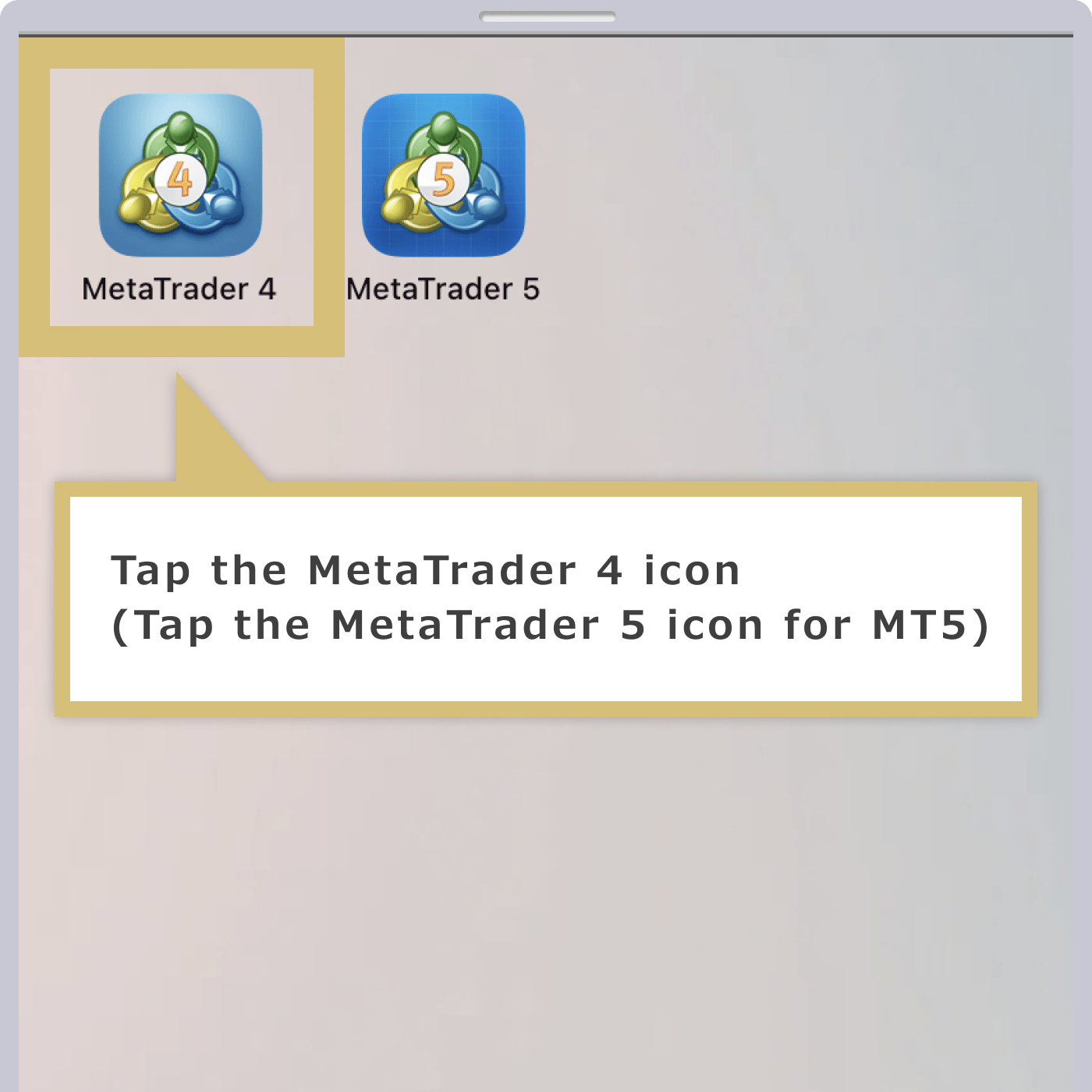
Pulsa la aplicación «MetaTrader 4» o «MetaTrader 5» que aparece en la pantalla de inicio de tu dispositivo Android para iniciar MT4/MT5.
Apertura de una cuenta de demostración en MetaQuotes
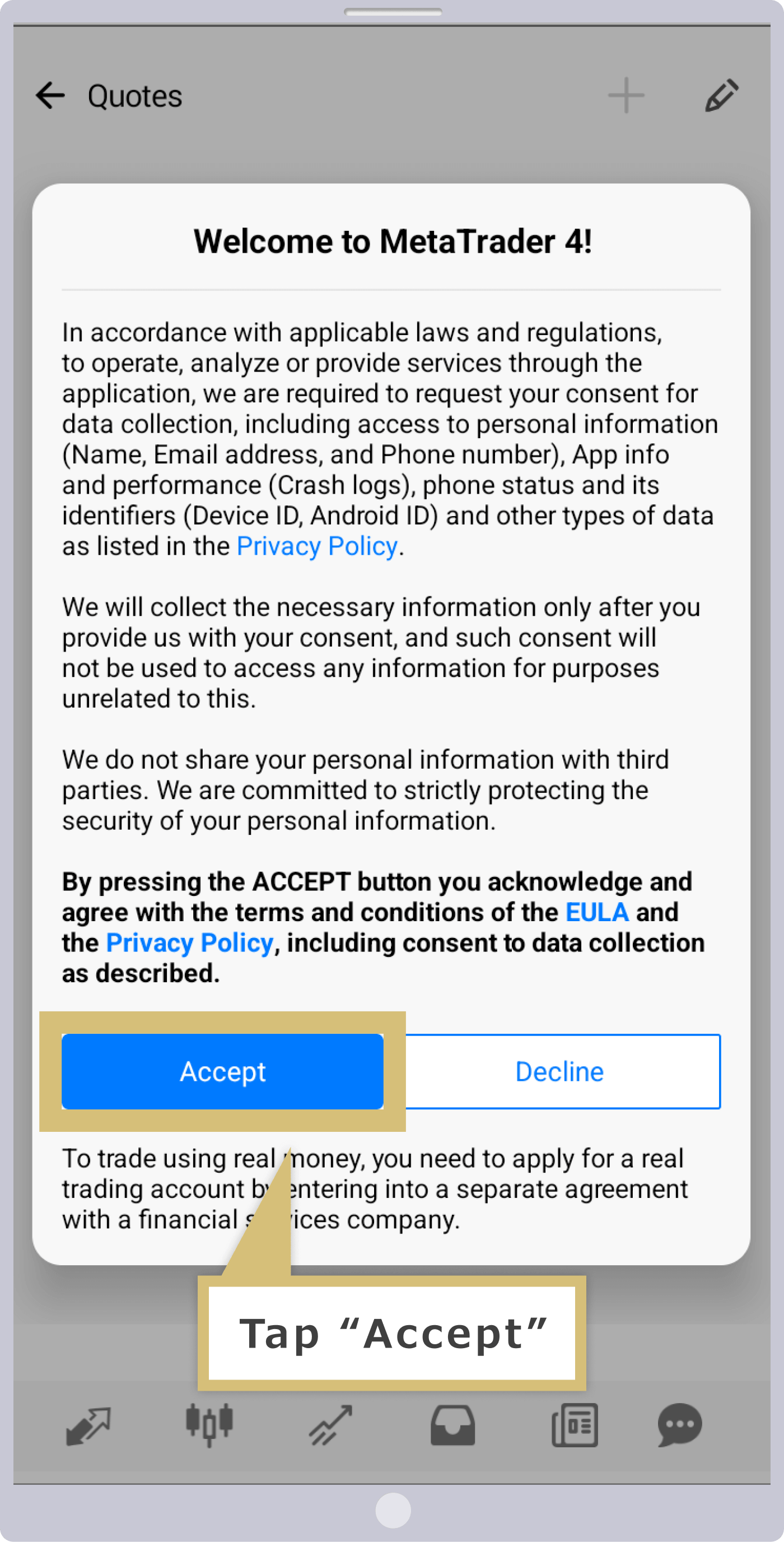
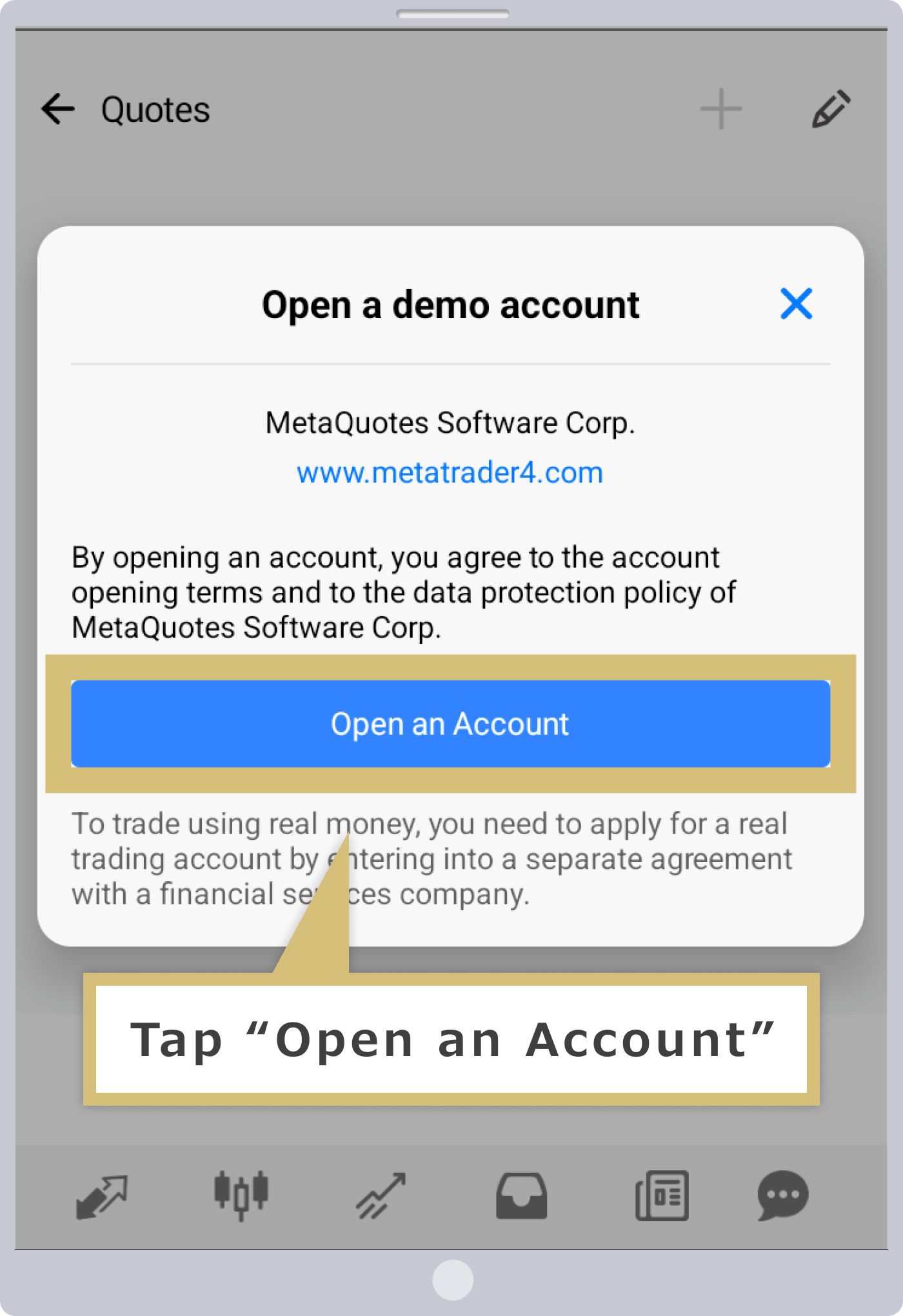
Al iniciar MT4/MT5 por primera vez en un dispositivo Android, aparecerá la pantalla de apertura de una cuenta demo de MetaQuotes. Cuando aparezca el mensaje «¡Bienvenido a MetaTrader 4!», pulsa «Aceptar».A continuación, aparecerá el mensaje «Abrir cuenta demo»; al pulsar «Aceptar», se abrirá la cuenta demo. Si no desea abrir una cuenta demo, pulse la «×» situada en la esquina superior derecha de «Abrir cuenta demo». Se pasará directamente al paso 6, «Búsqueda del servidor de inicio de sesión».
Se ha completado la apertura de la cuenta de demostración
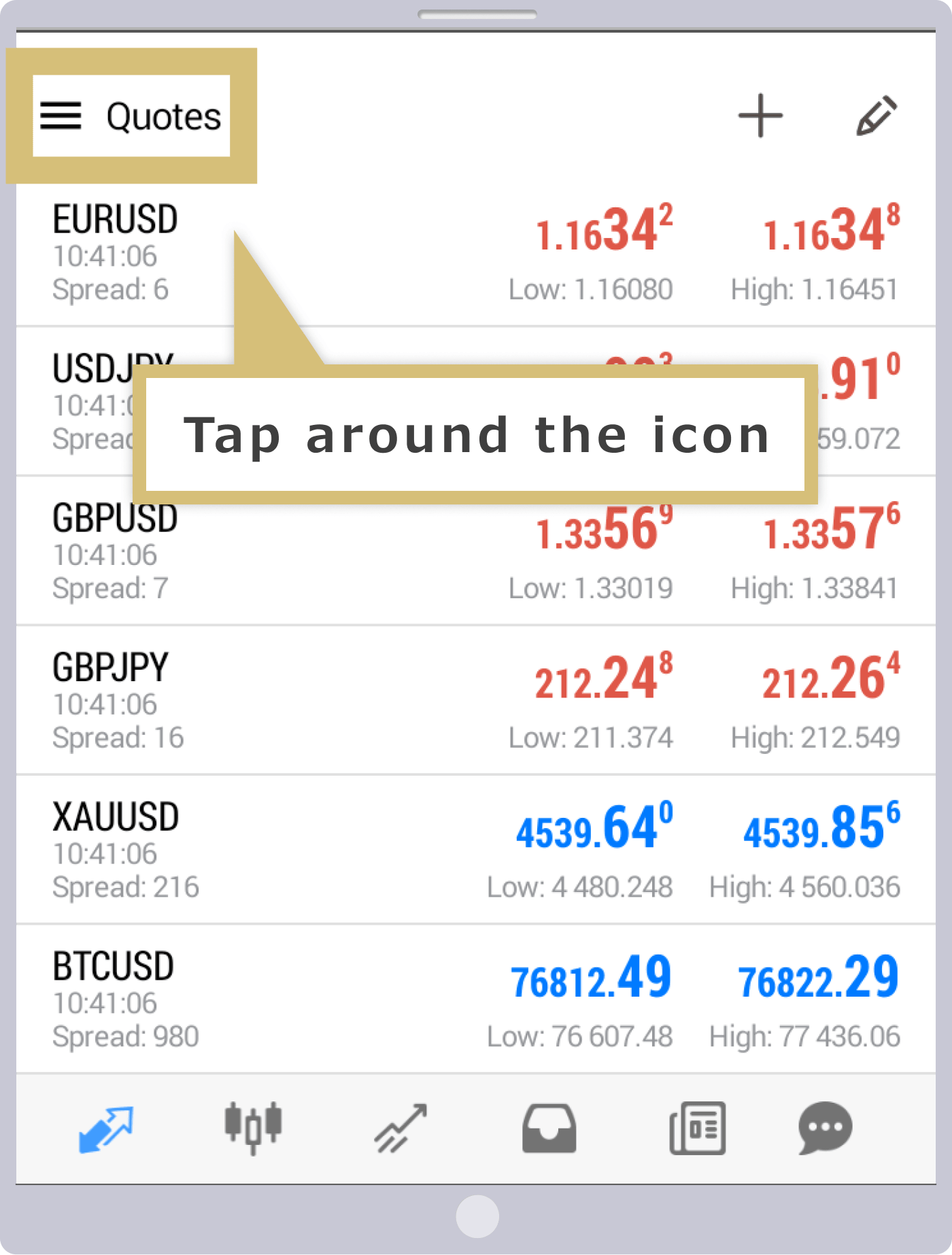
Una vez completada la apertura de la cuenta de demostración de MetaQuotes, aparecerá la pantalla «Cotizaciones»; pulsa en la zona del icono situado en la esquina superior izquierda de la pantalla.
Página de gestión de cuentas
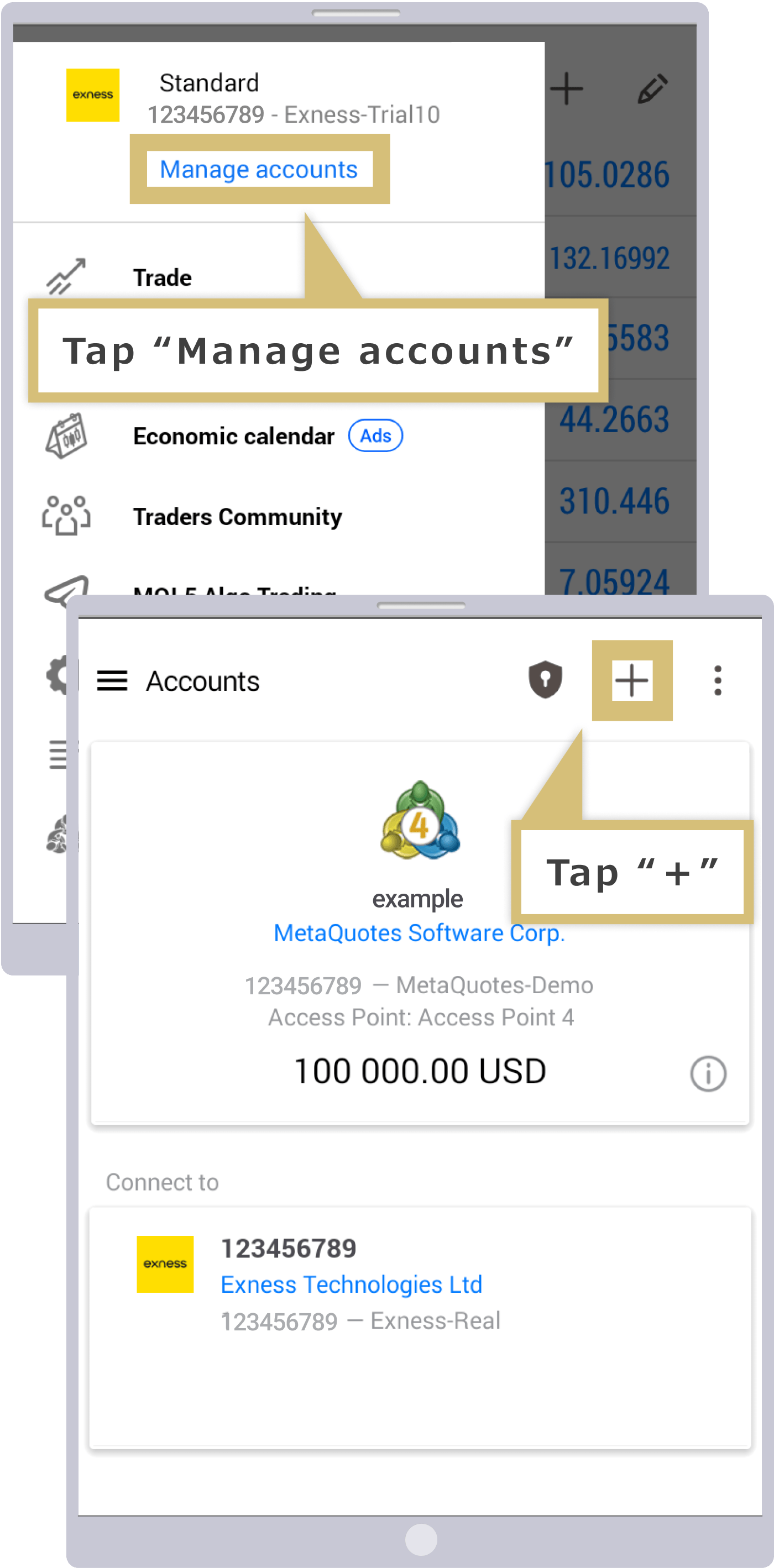
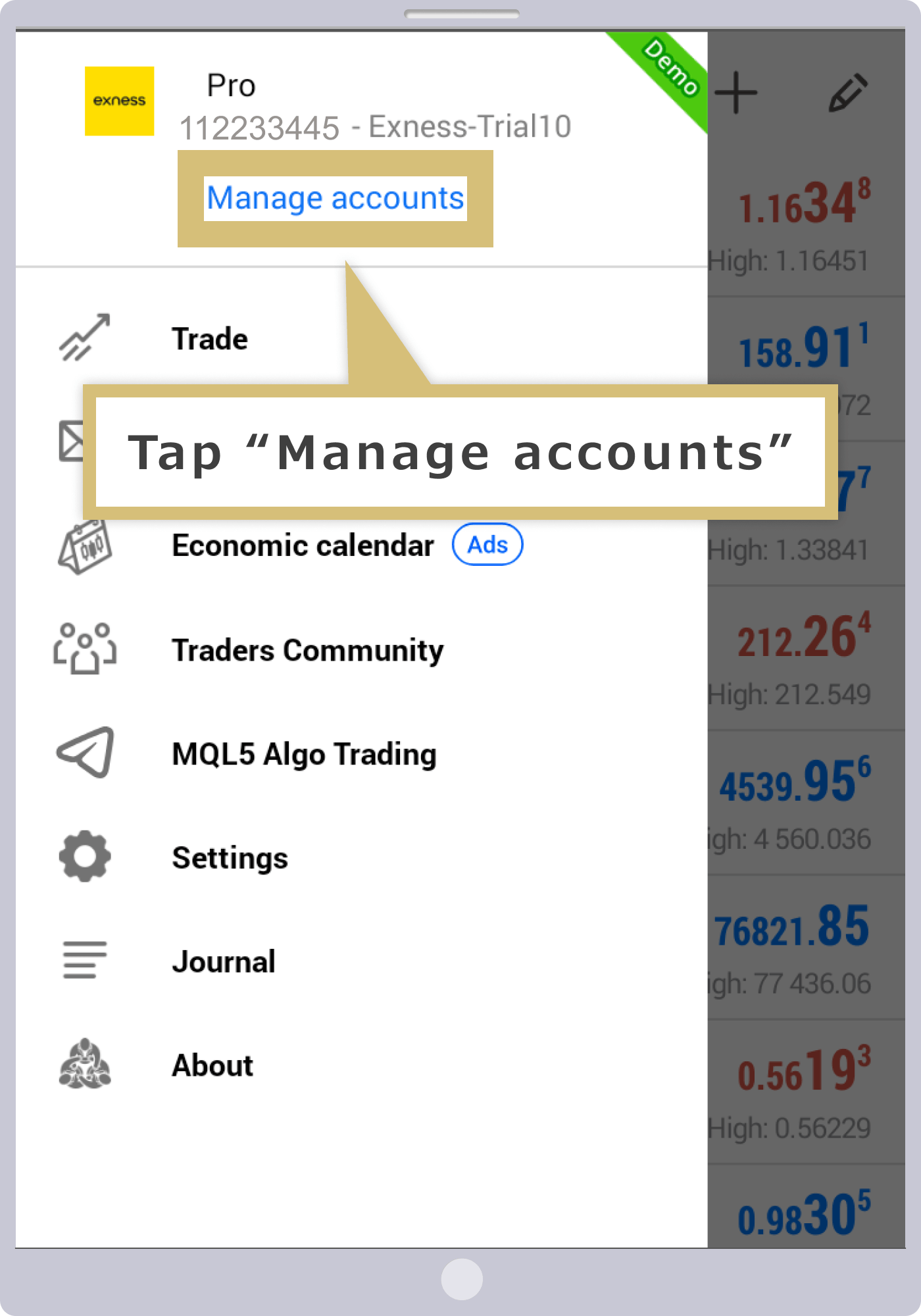
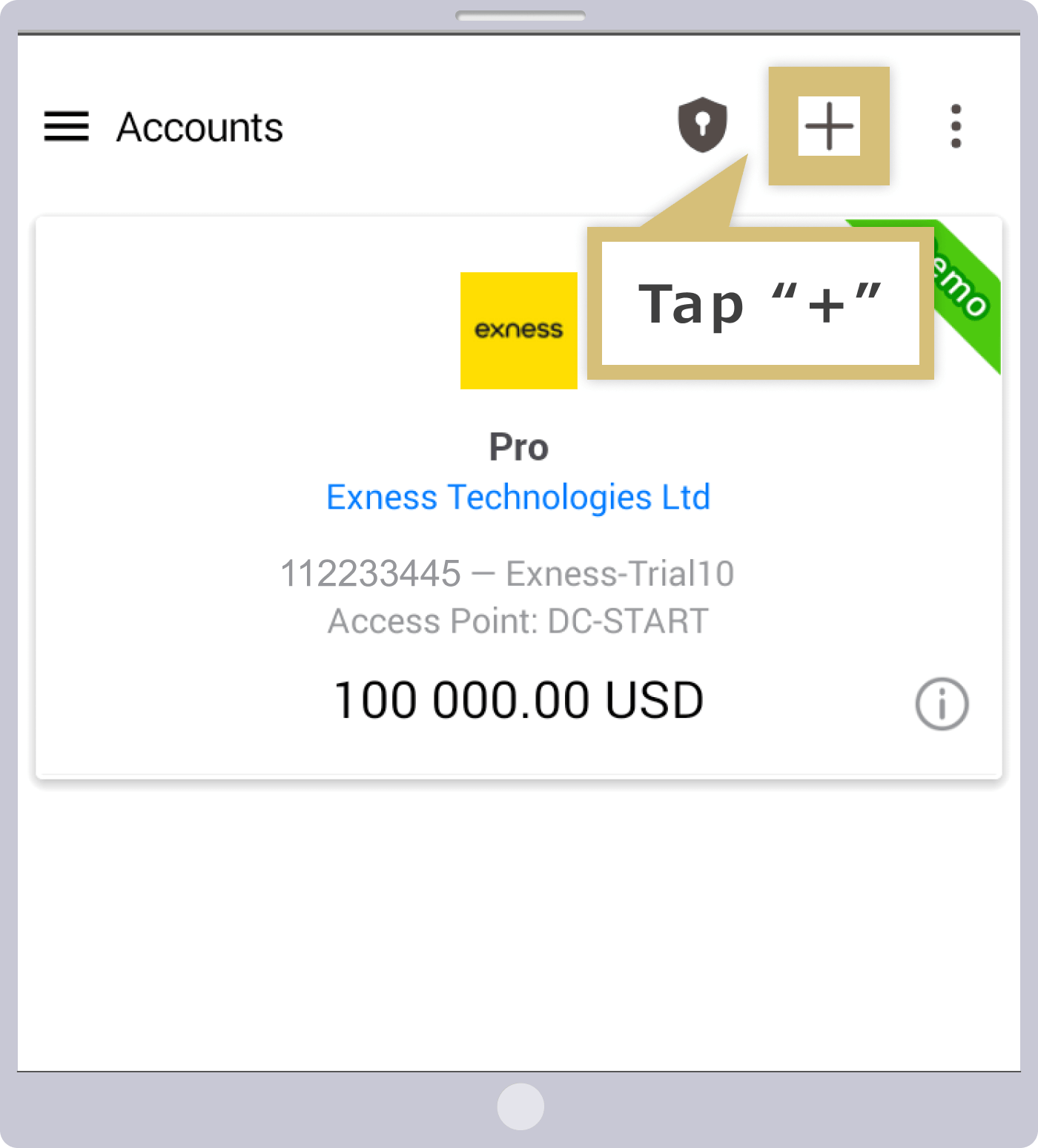
Cuando aparezca la pantalla de menú, pulsa «Gestión de cuentas». Cuando aparezca la pantalla «Gestión de cuentas», pulsa el signo «+» situado en la esquina superior derecha de la pantalla.
Página de inicio de sesión
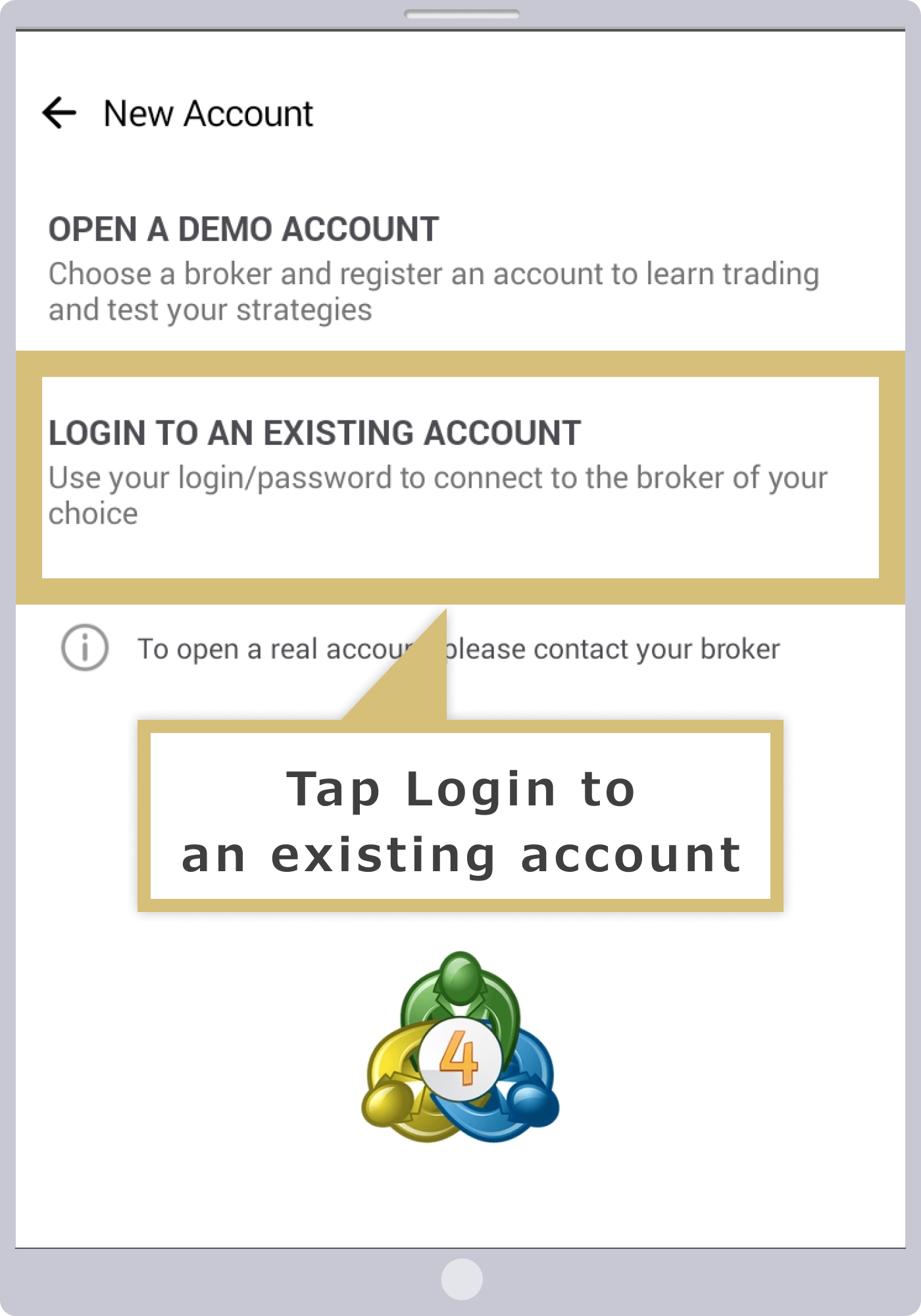
Aparecerá la pantalla «Nueva cuenta»; pulsa en «Iniciar sesión en una cuenta existente».
Búsqueda de servidores de inicio de sesión
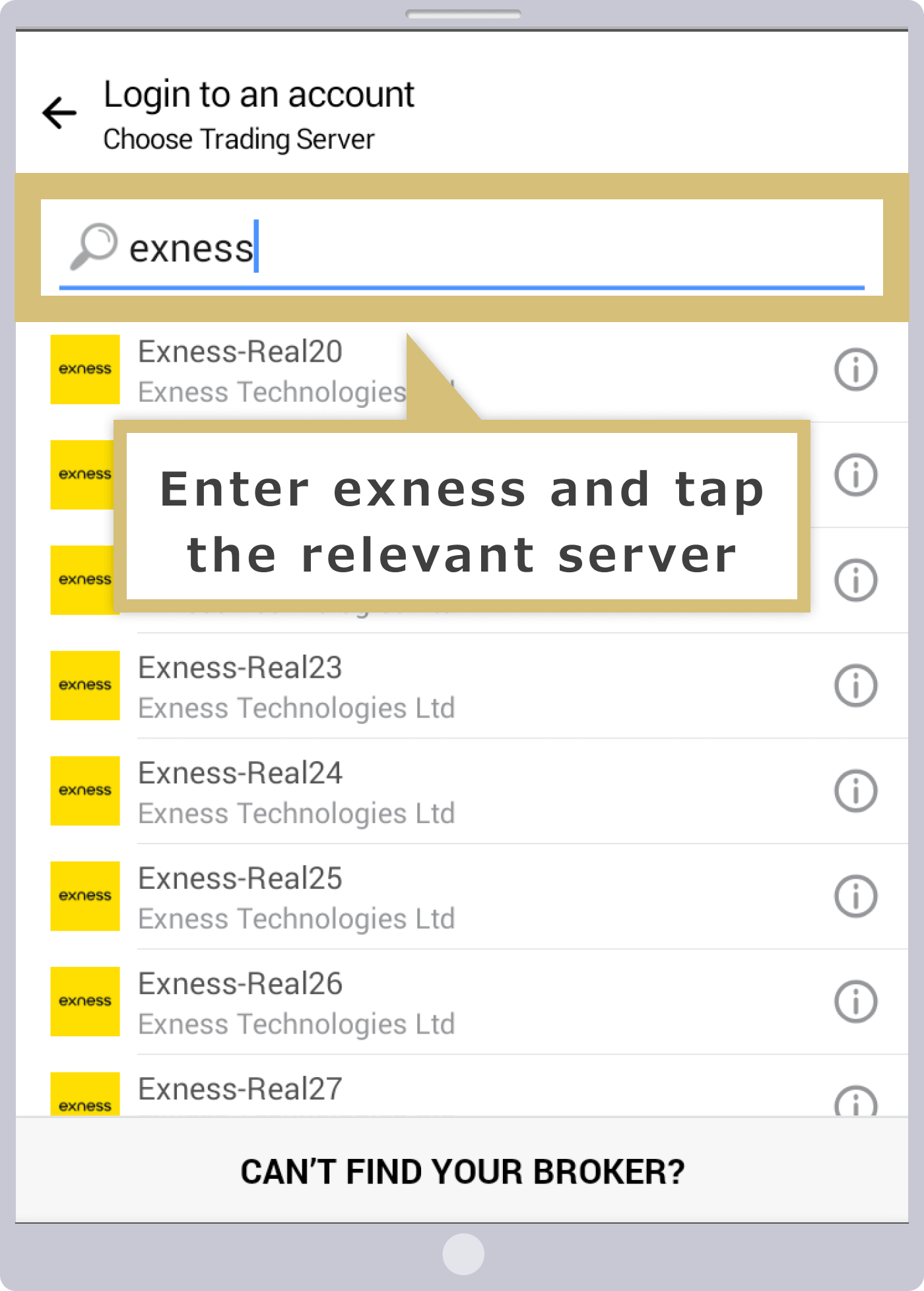
Aparecerá la pantalla de selección del servidor al que desea iniciar sesión. Si escribe «exness» en la barra de búsqueda situada en la parte superior de la pantalla, se mostrará una lista con los nombres de los servidores; pulse sobre el nombre del servidor al que desea iniciar sesión.
Introducción de los datos de acceso
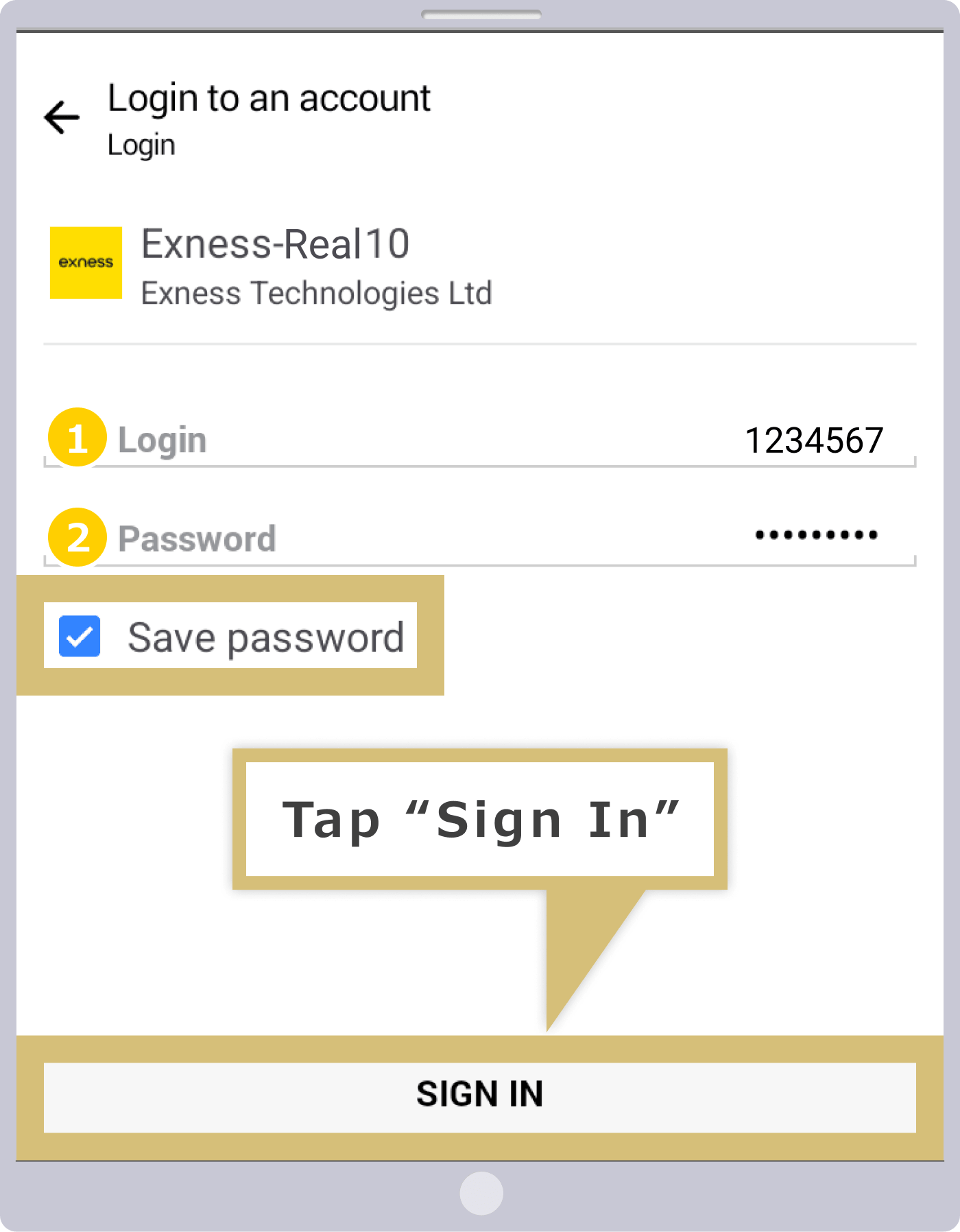
Cuando aparezca la pantalla «Iniciar sesión», introduce el «Nombre de usuario (número de cuenta MT4/MT5)» y la «Contraseña». Marca la casilla «Guardar contraseña» y pulsa «Iniciar sesión» en la parte inferior de la pantalla.
|
Iniciar sesión |
Ejemplo: 1234567 |
|
Contraseña |
Ejemplo: «password» |
|
Iniciar sesión |
|
Ejemplo: 1234567 |
|
Contraseña |
|
Ejemplo: «password» |
① En el campo «ID de inicio de sesión», introduce el número de cuenta de operaciones de Exness en MT4/MT5.
② Introduce la contraseña que hayas configurado para tu cuenta de MT4/MT5.
Si marcas la casilla situada junto a «Guardar contraseña», a partir de la próxima vez podrás iniciar sesión automáticamente en tu cuenta de operaciones de MT4/MT5 sin necesidad de introducir tus datos de acceso.
Inicio de sesión completado
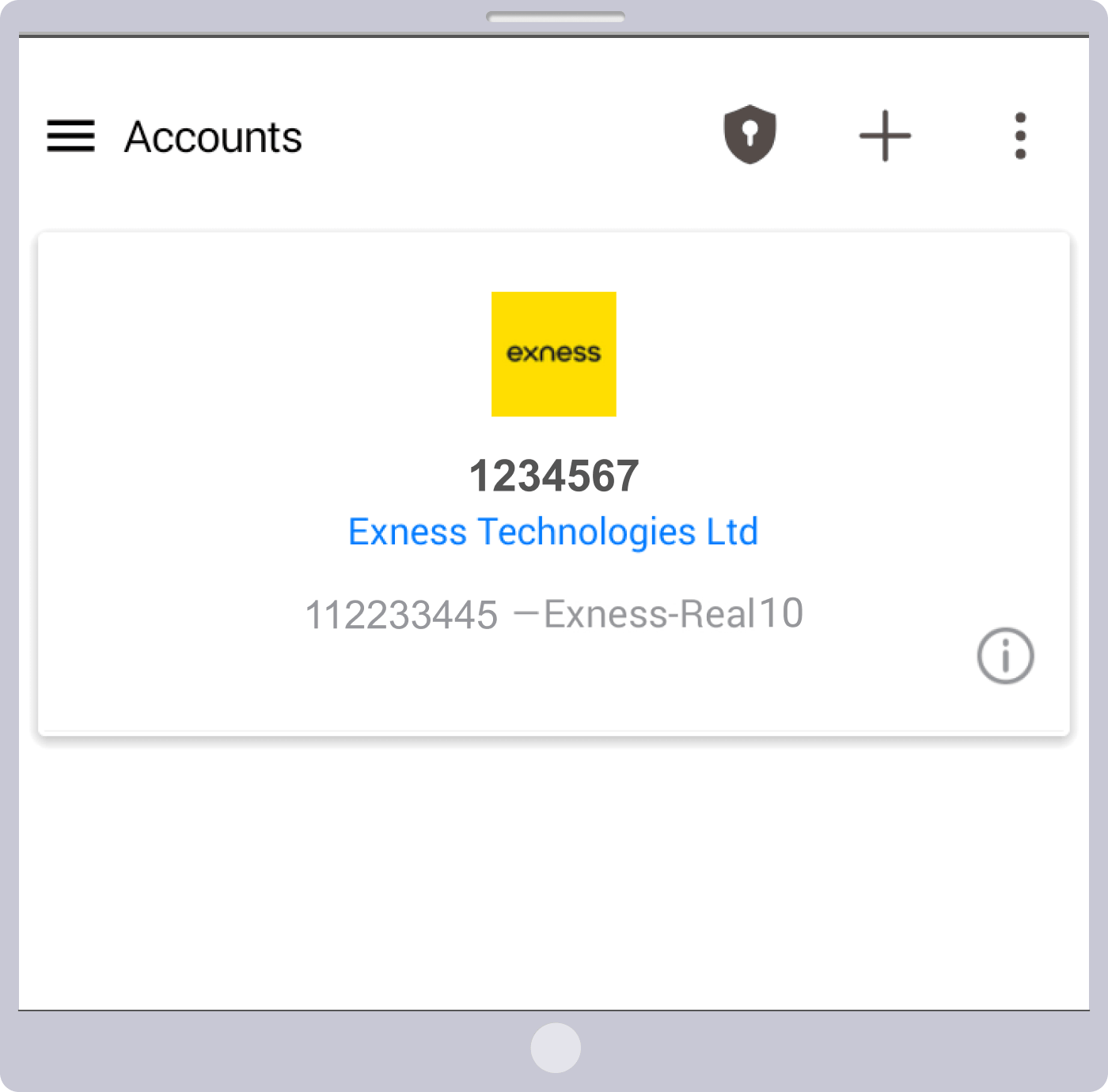
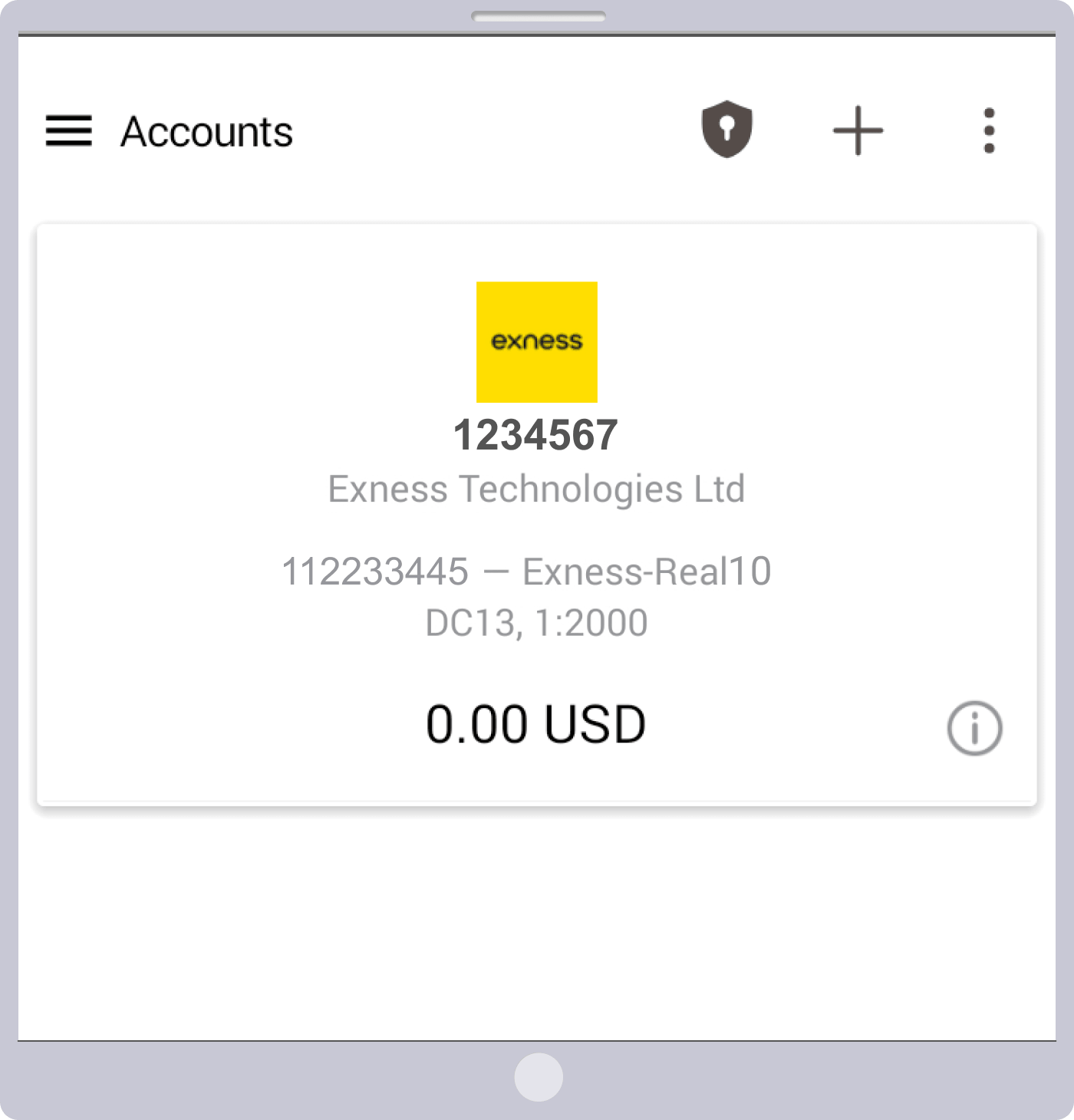
Una vez que hayas iniciado sesión correctamente en MT4/MT5 de Exness, aparecerá la pantalla «Cuenta».Una vez que se haya abierto la pantalla «Cuenta», en la que se muestra información sobre el saldo de la cuenta y el apalancamiento configurado, ya podrá comenzar a operar. Disfrute del trading con Exness a través de las aplicaciones MT4/MT5, que puede utilizar en cualquier momento y desde cualquier lugar.
Si no se ha podido iniciar sesión correctamente en MT4/MT5 (versiones para iOS y Android)
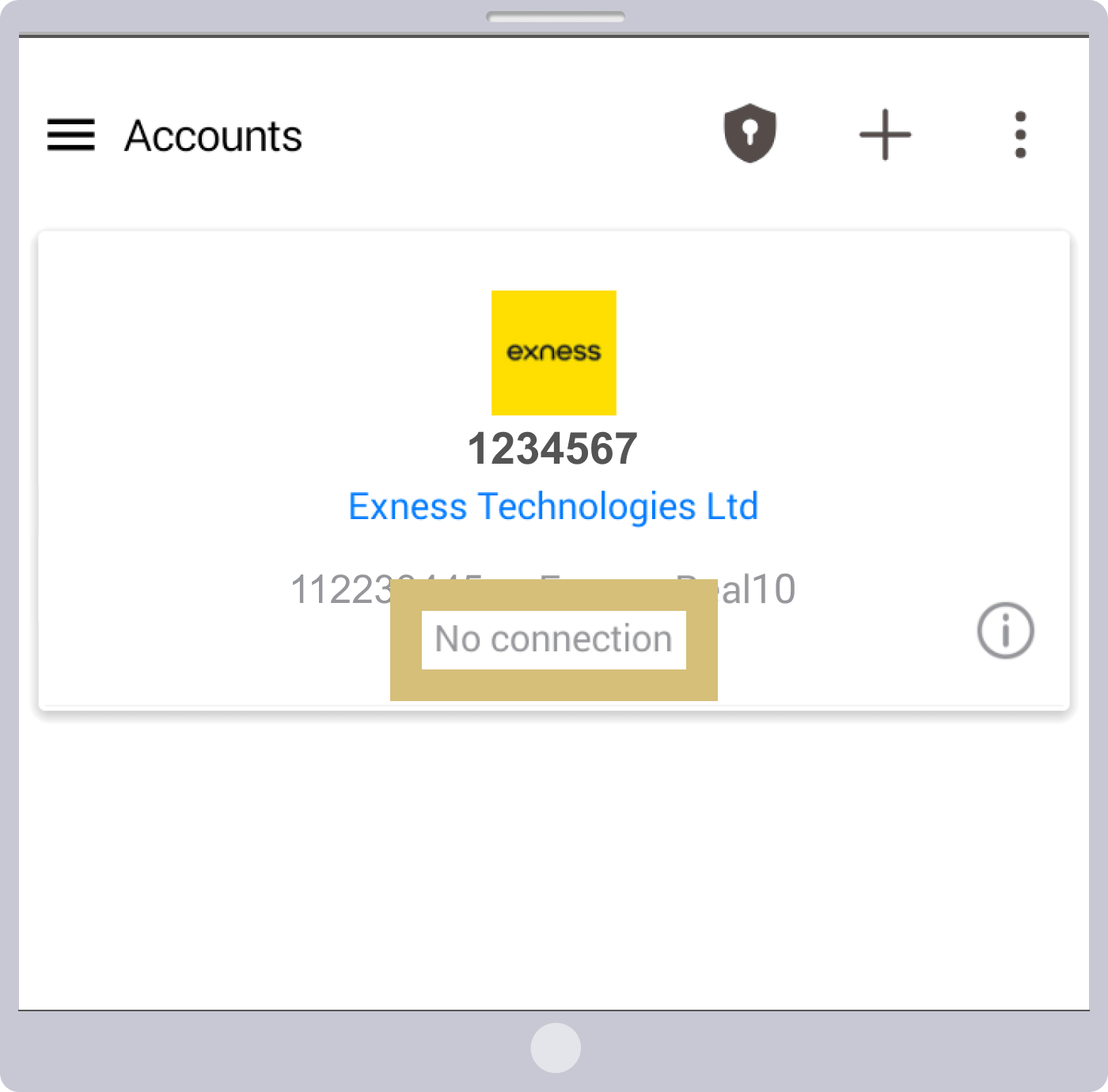
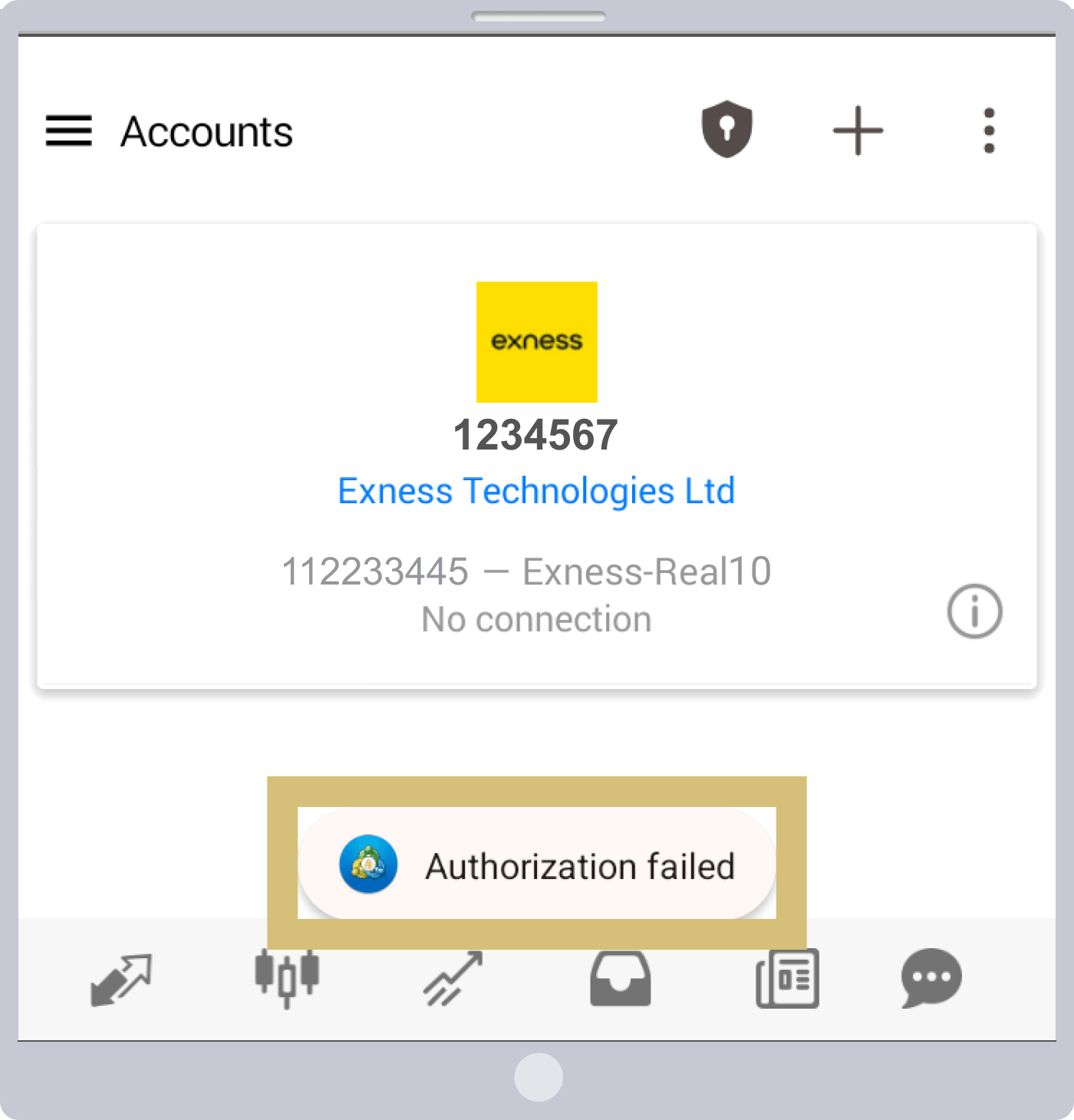
Si no se puede iniciar sesión correctamente en las versiones para iOS y Android de MT4/MT5 de Exness, aparecerán mensajes de error como «Cuenta no válida» o «Error de autenticación». Es posible que los datos de inicio de sesión de MT4/MT5 sean incorrectos o que la cuenta haya sido archivada por falta de actividad durante un periodo determinado. Comprueba tus datos de inicio de sesión o el estado de tu cuenta.
Si no puedes iniciar sesión en MT4/MT5 de Exness
Si no puede iniciar sesión en MT4/MT5 de Exness, es posible que los datos de acceso sean incorrectos o que la cuenta haya caducado. Compruebe los siguientes puntos e intente iniciar sesión de nuevo.
Verificación de los datos de inicio de sesión (número de cuenta y nombre del servidor)
Comprueba que no haya ningún error en el «Nombre de usuario (número de cuenta de MT4/MT5)» que has introducido al iniciar sesión en MT4/MT5 de Exness ni en el «Nombre del servidor» que has seleccionado.
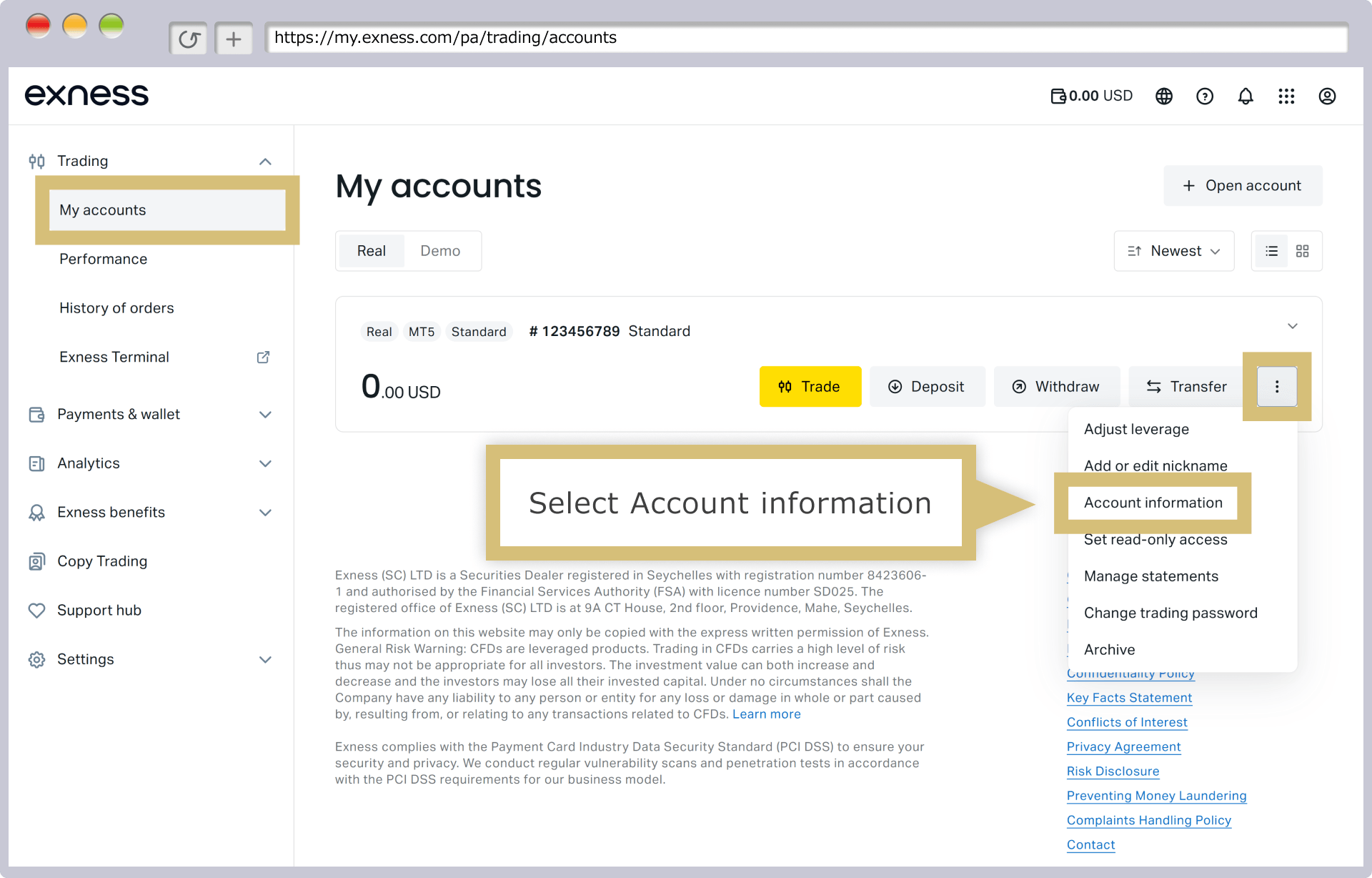
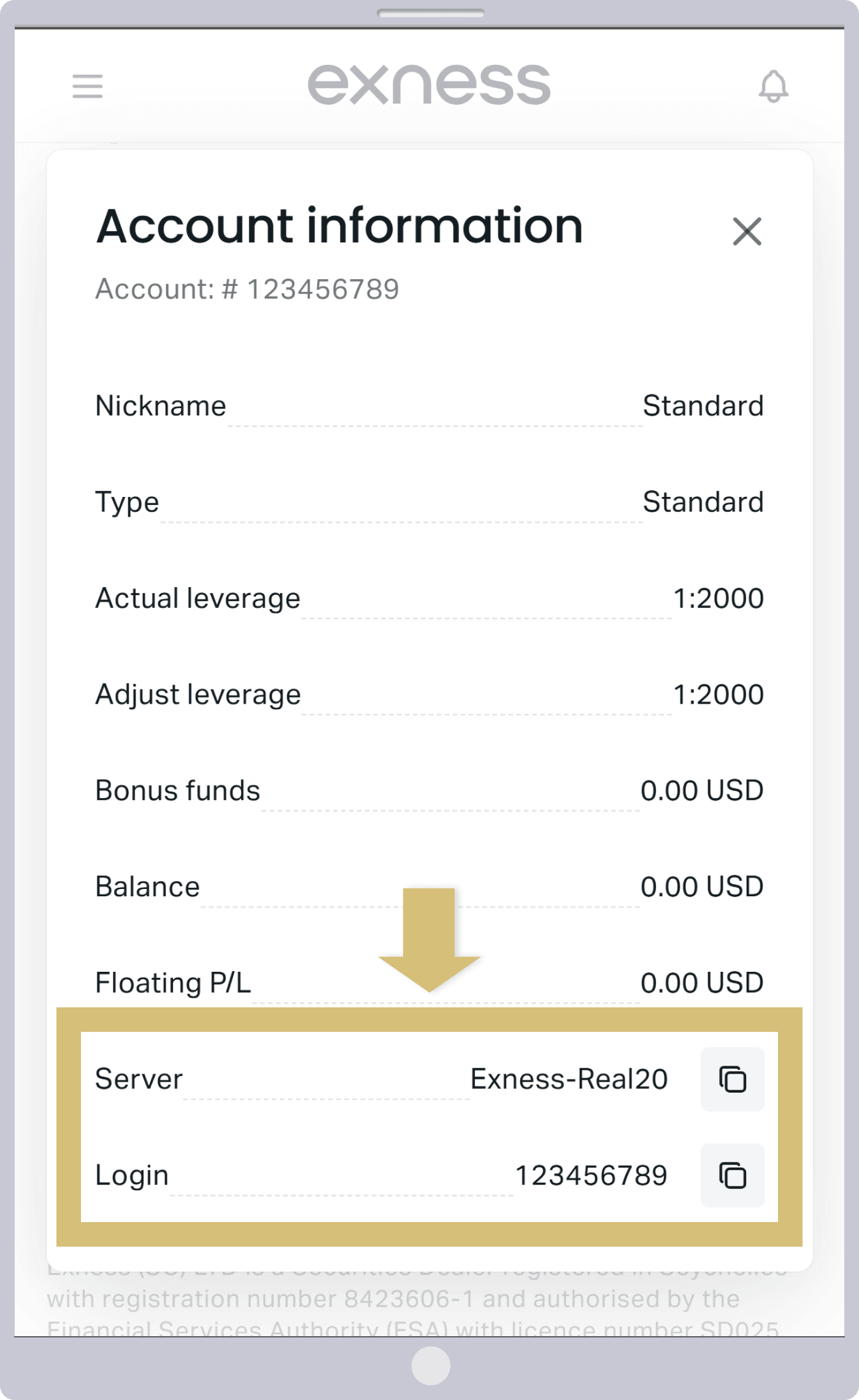
Para comprobar los datos de acceso, acceda a «Mi cuenta» en el Área Personal de Exness, haga clic en el icono «︙» de la cuenta correspondiente y seleccione «Información de la cuenta».
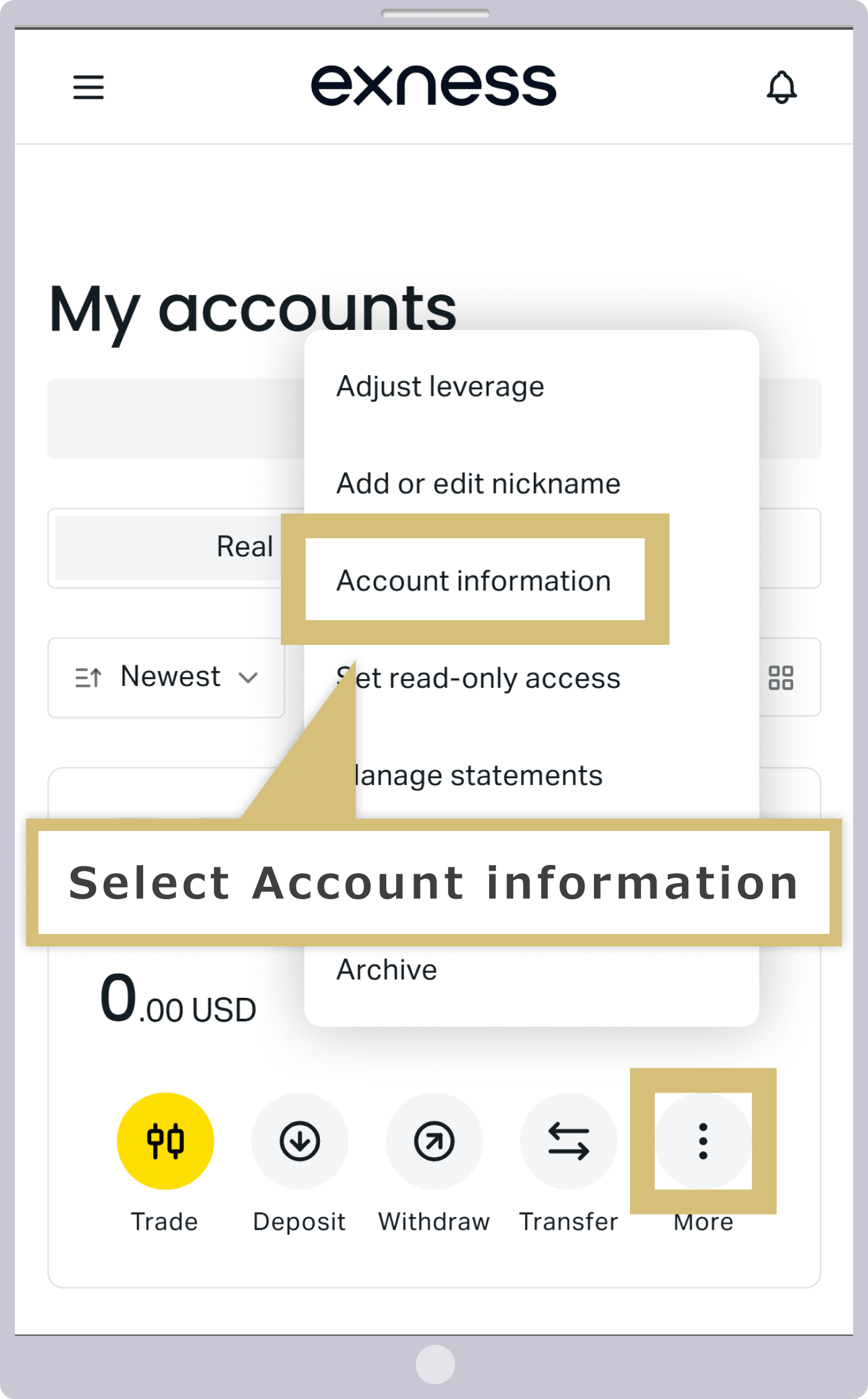
Para comprobar tus datos de acceso, ve a «Mi cuenta» en el Área personal de Exness, pulsa el icono «︙» de la cuenta correspondiente y selecciona «Información de la cuenta».
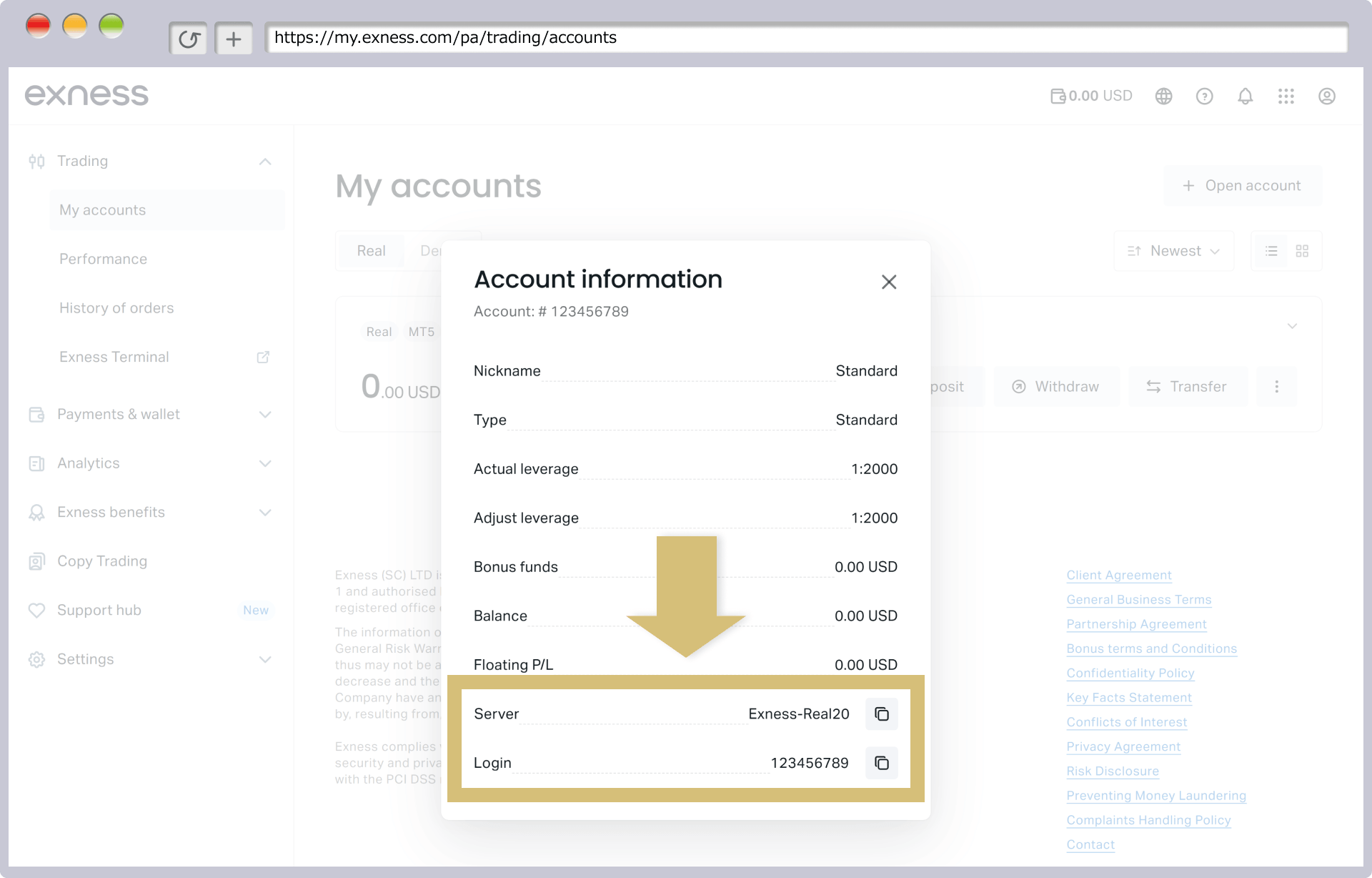
Se mostrarán los «datos de la cuenta», como el número de cuenta y el nombre del servidor. Si haces clic en el icono de copiar, podrás copiar los datos de inicio de sesión en el portapapeles y pegarlos cuando tengas que introducirlos.
Se mostrarán los «datos de la cuenta», como el número de cuenta y el nombre del servidor. Si pulsas el icono de copiar, podrás copiar los datos de inicio de sesión en el portapapeles y pegarlos cuando tengas que introducirlos.
Confirmación de la contraseña
La contraseña que debe introducir al iniciar sesión en MT4/MT5 de Exness es la que estableció al abrir la cuenta, compuesta por letras y números, con una longitud de entre 8 y 15 caracteres. La contraseña distingue entre mayúsculas y minúsculas.Si tiene activada la tecla «Bloq Mayús», las letras se introducirán en mayúsculas, por lo que deberá desactivarla e introducir la contraseña de nuevo.
Si ha olvidado su contraseña, puede cambiarla desde el Área personal. En la sección «Mi cuenta» del Área personal de Exness, haga clic en el «icono de engranaje» de la cuenta correspondiente y seleccione «Cambiar contraseña de trading».
Si ha olvidado su contraseña, puede cambiarla desde el Área personal. En la sección «Mi cuenta» del Área personal de Exness, pulse el «icono de engranaje» de la cuenta correspondiente y seleccione «Cambiar contraseña de trading».
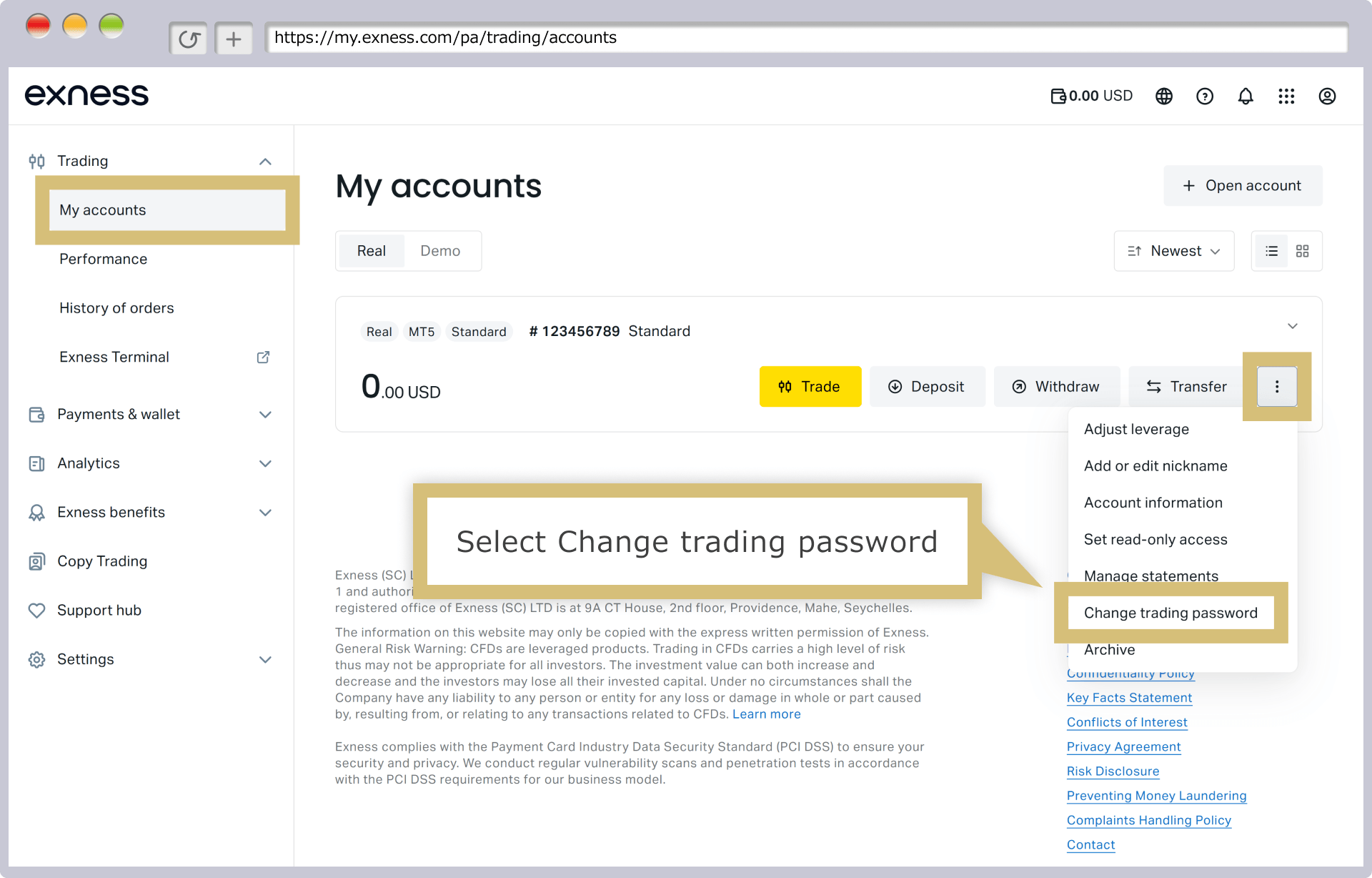
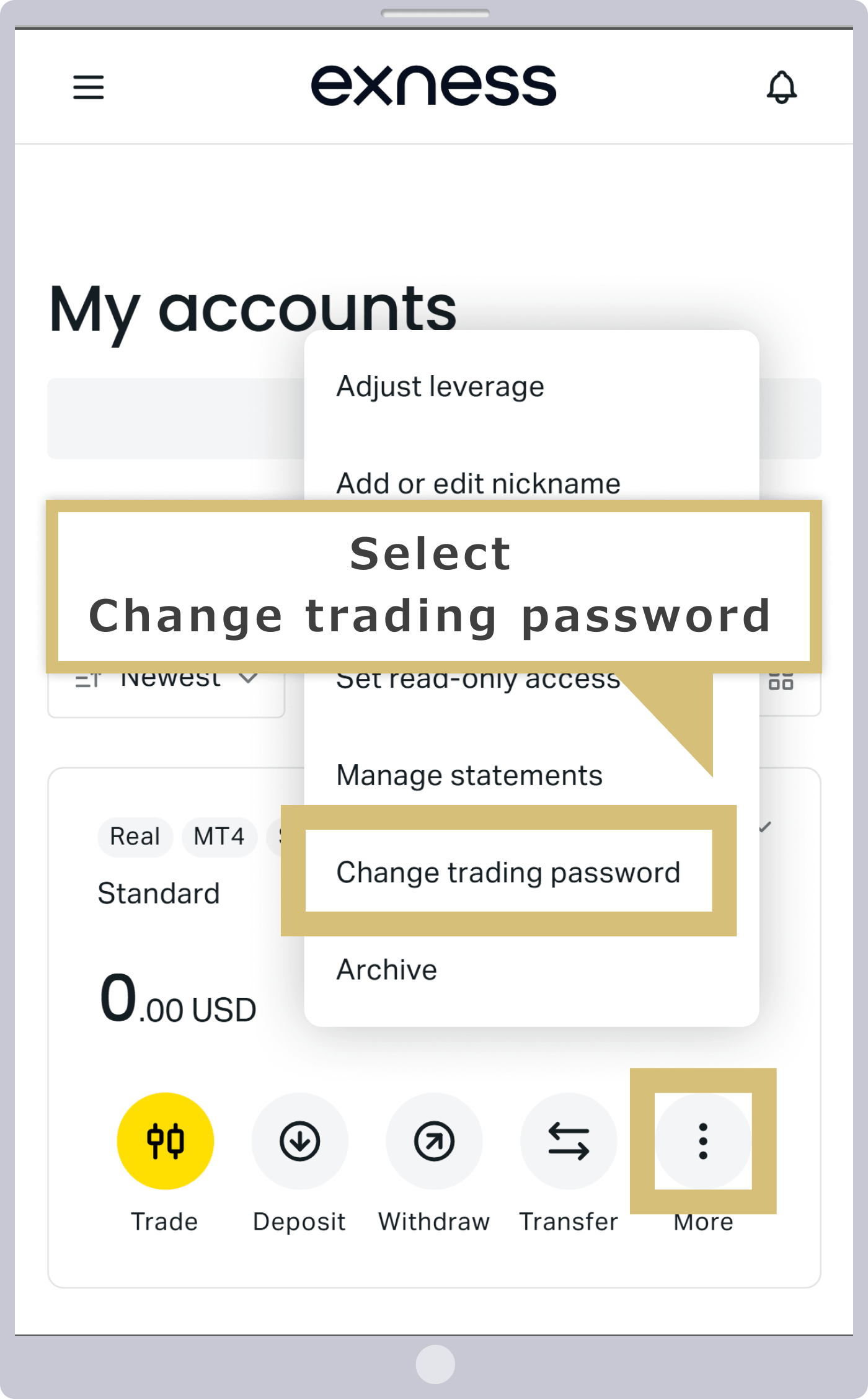
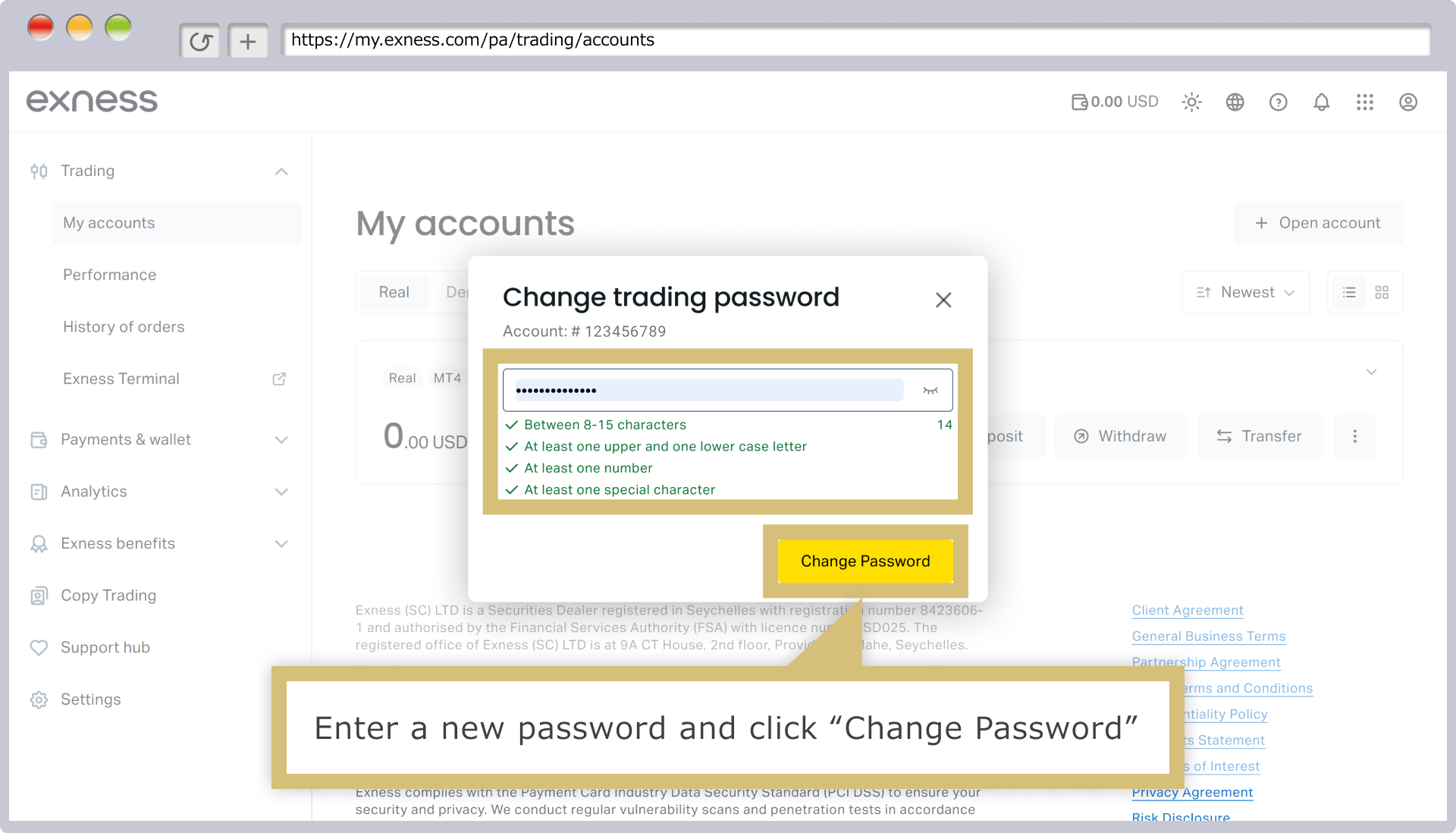
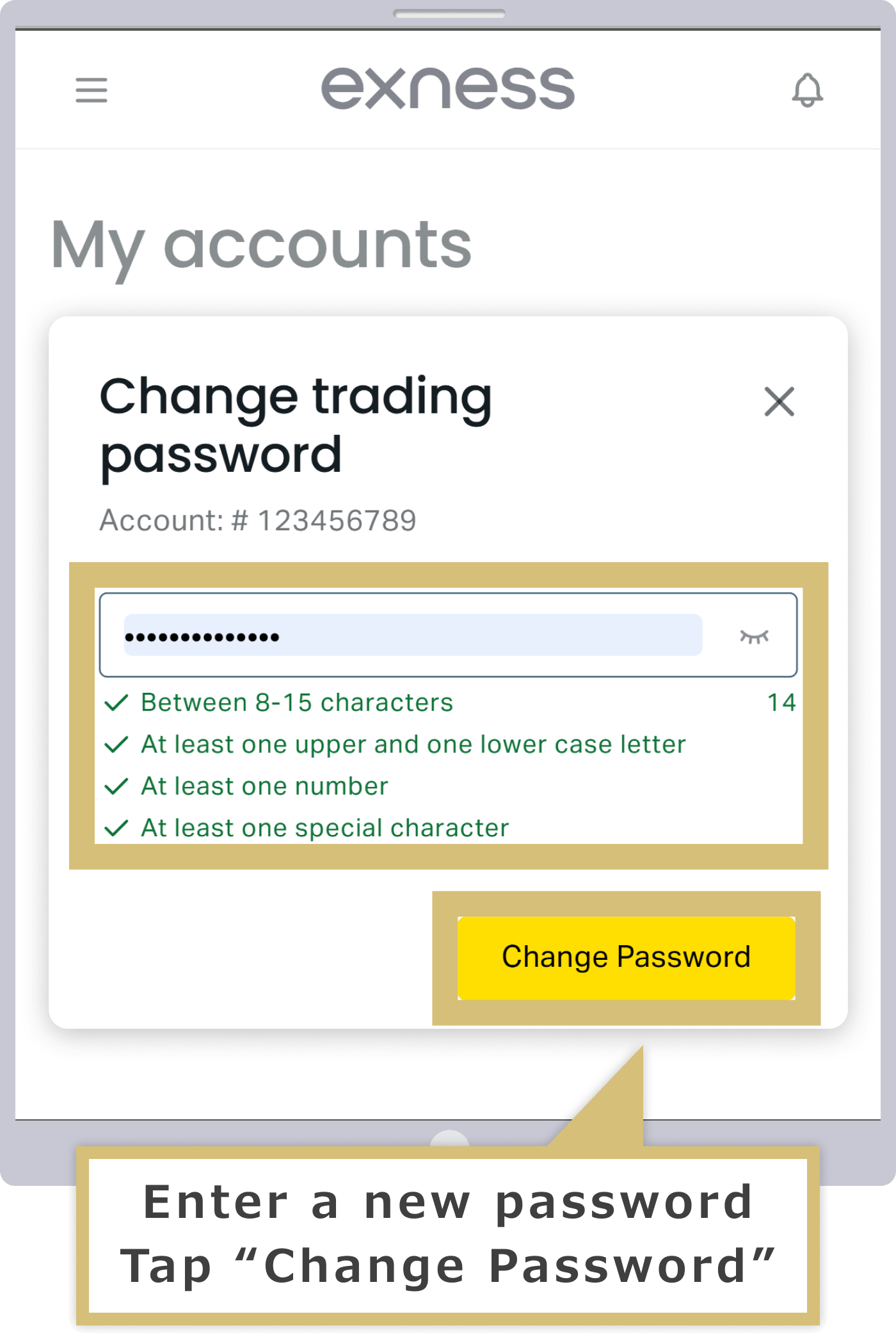
Aparecerá la pantalla «Cambiar contraseña de operaciones»; introduzca la nueva contraseña y haga clic en «Cambiar contraseña».
Aparecerá la pantalla «Cambiar contraseña de operaciones»; introduce la nueva contraseña y pulsa «Cambiar contraseña».
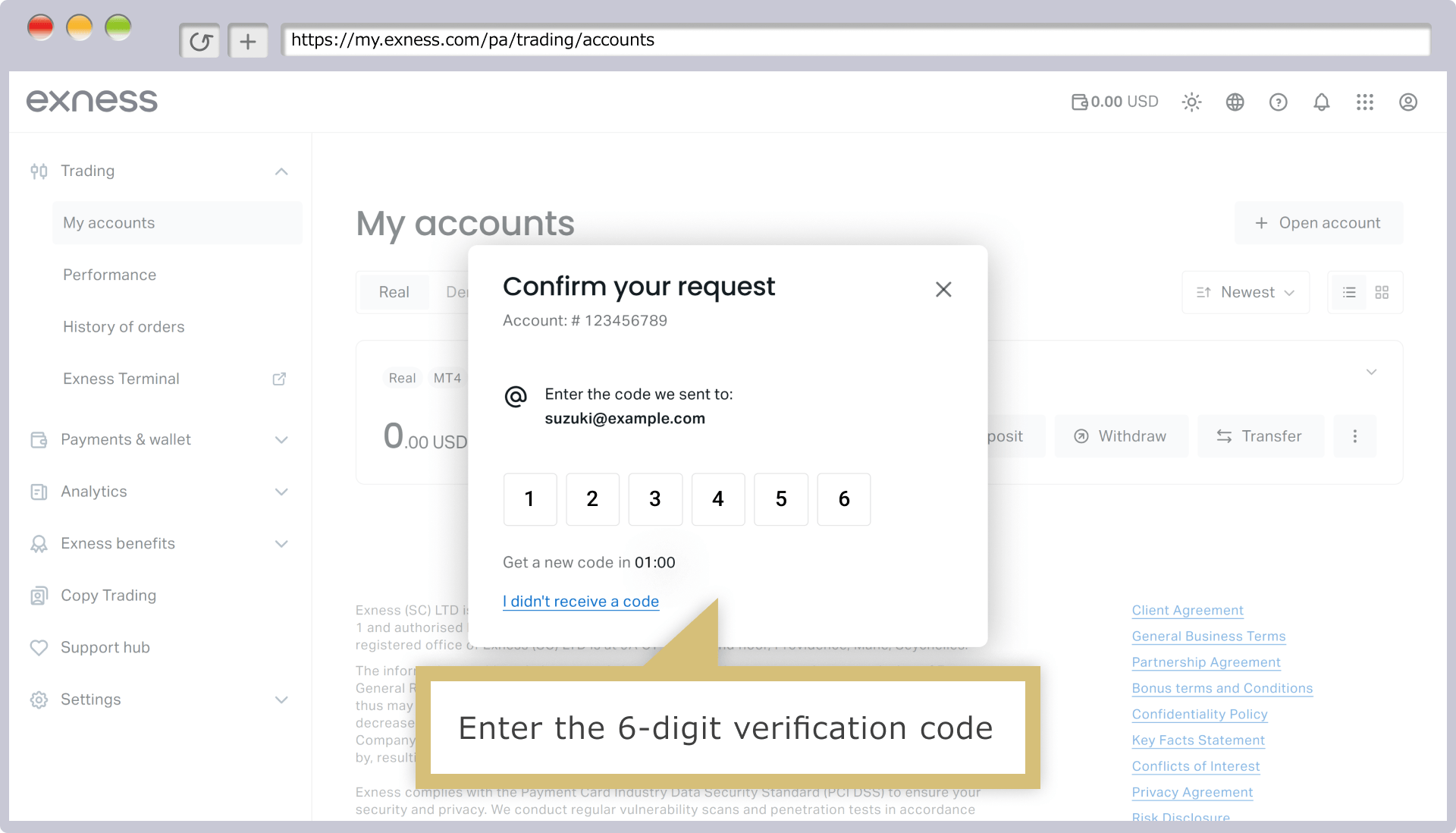
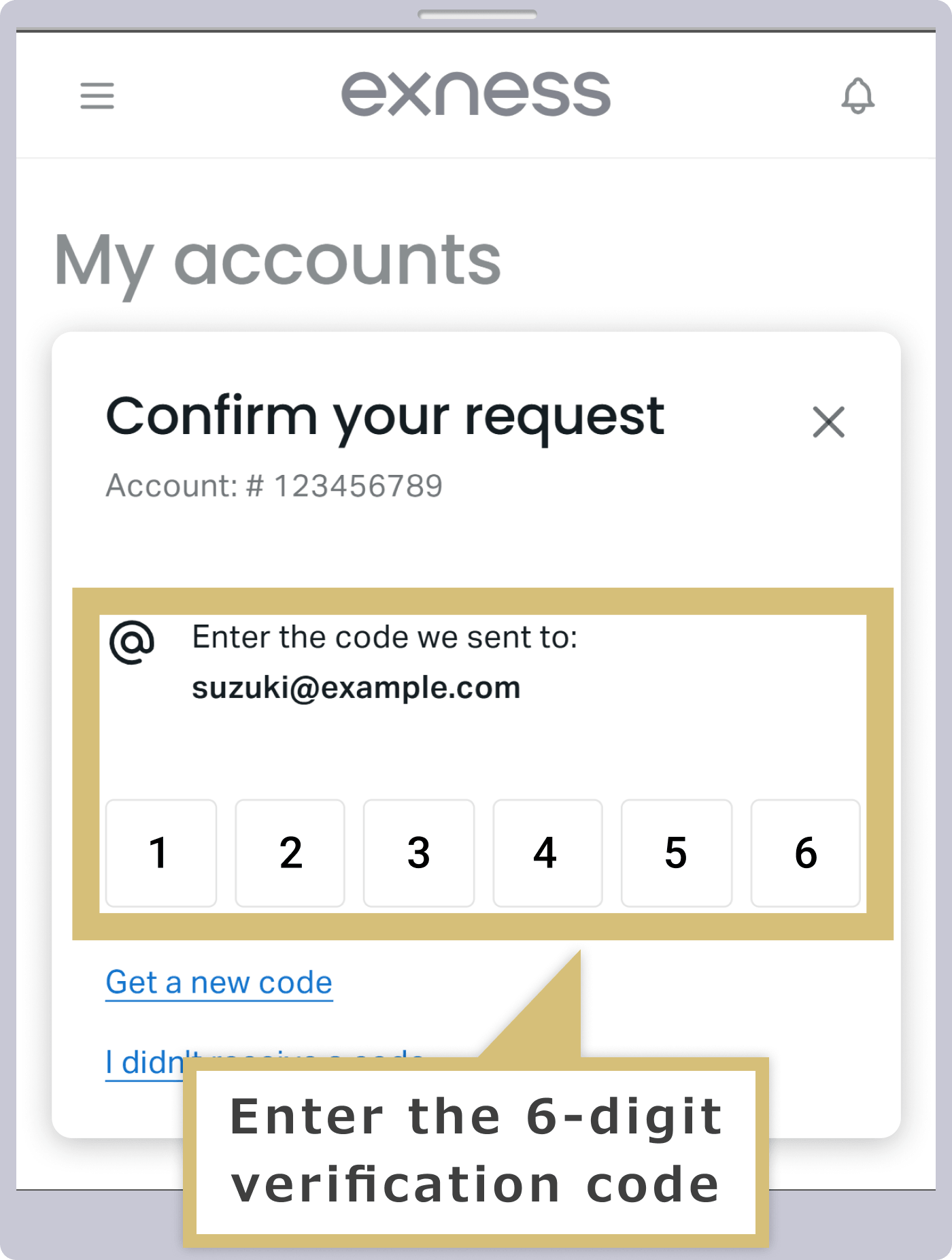
Se enviará un código de verificación de 6 dígitos a la dirección de correo electrónico o al teléfono móvil que hayas indicado en la autenticación en dos pasos, a través de un SMS (mensaje corto). Introduce el código de verificación y haz clic en «Confirmar» para completar el cambio de contraseña.
Se enviará un código de verificación de 6 dígitos a la dirección de correo electrónico o al número de móvil (SMS) que hayas indicado en la autenticación en dos pasos. Introduce el código de verificación y pulsa «Confirmar» para completar el cambio de contraseña.
Verificación de la validez de la cuenta
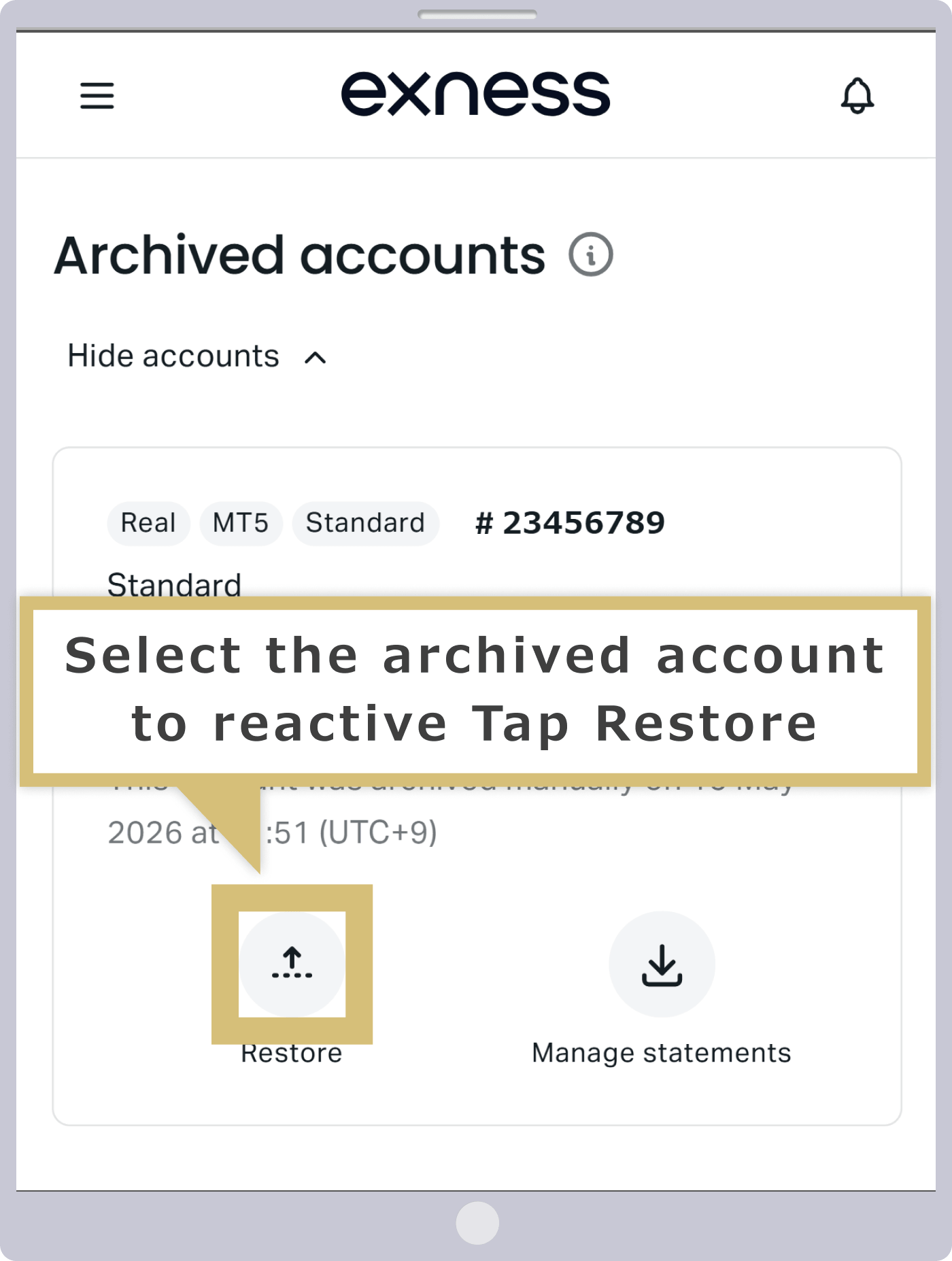
Si una cuenta de MT4/MT5 está inactiva, no podrás iniciar sesión en MT4/MT5.En Exness, las cuentas de MT4 se archivan como cuentas inactivas si no se realiza ninguna operación durante 90 días, y las de MT5, si no se realiza ninguna operación durante 15 días. No obstante, las cuentas inactivas archivadas se pueden reactivar fácilmente desde el Área Personal.
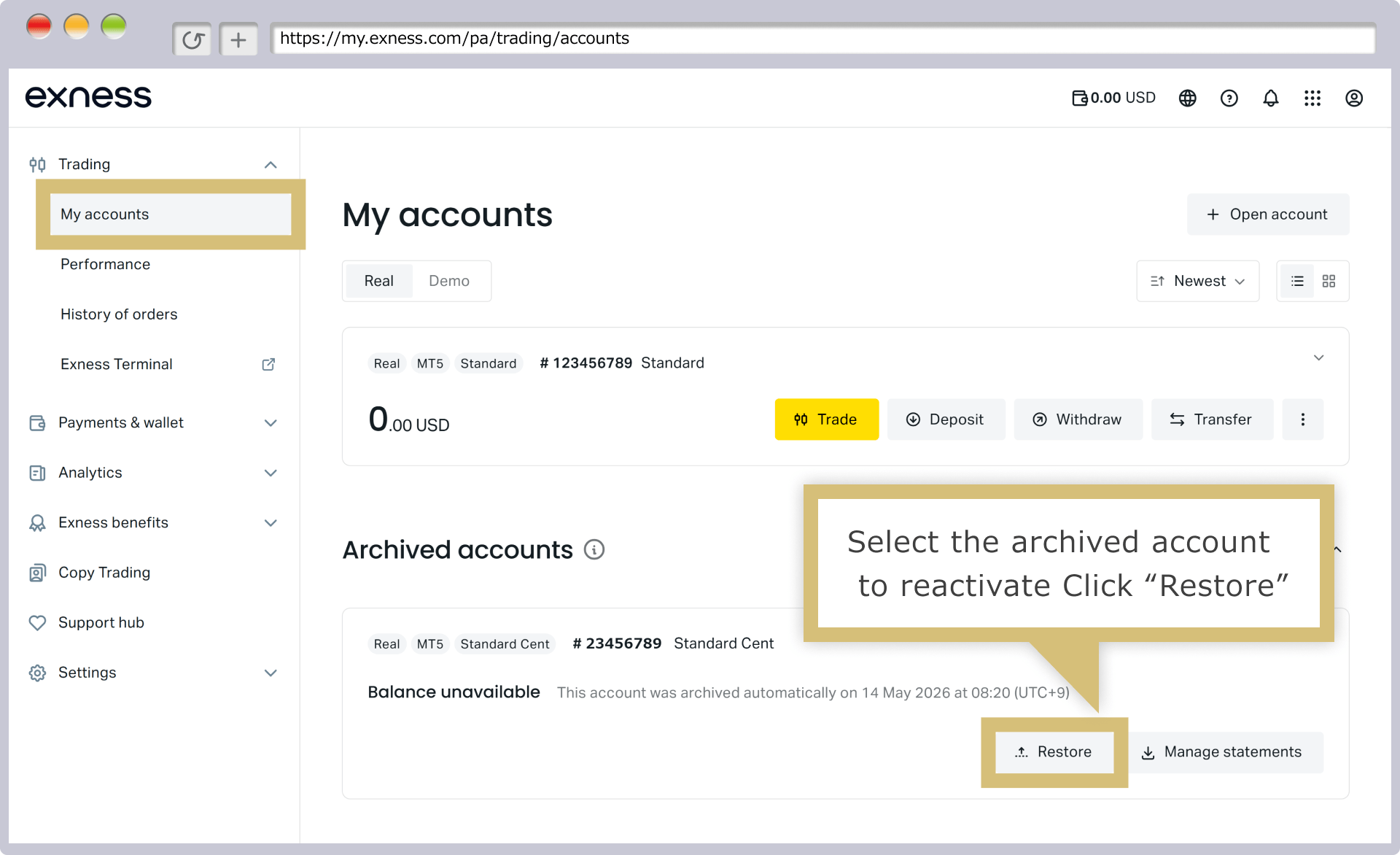
En el Área personal de Exness, en «Mi cuenta», seleccione «Cuentas archivadas» y, a continuación, haga clic en «Reactivar» junto a la cuenta que desee reactivar. La cuenta se reactivará y aparecerá en la pestaña «Cuentas de operaciones».
En el Área personal de Exness, en «Mi cuenta», seleccione «Cuentas archivadas» y, a continuación, pulse «Reactivar» en la cuenta que desee reactivar. La cuenta se reactivará y aparecerá en la pestaña «Cuentas de trading».
Cómo iniciar sesión en Exness MT4/MT5 (versión de terminal web)
En Exness ofrecemos la «versión de terminal web», que permite operar con MT4/MT5 directamente desde el navegador. No es necesario realizar descargas ni instalaciones complicadas; basta con disponer de un navegador para poder operar en línea en cualquier momento.
Además, puede acceder fácilmente a las plataformas MT4 y MT5 de Exness (versión de terminal web) desde la sección «Mi cuenta» de su Área personal. Solo tiene que iniciar sesión con los datos de su cuenta de Exness y podrá empezar a operar de inmediato.
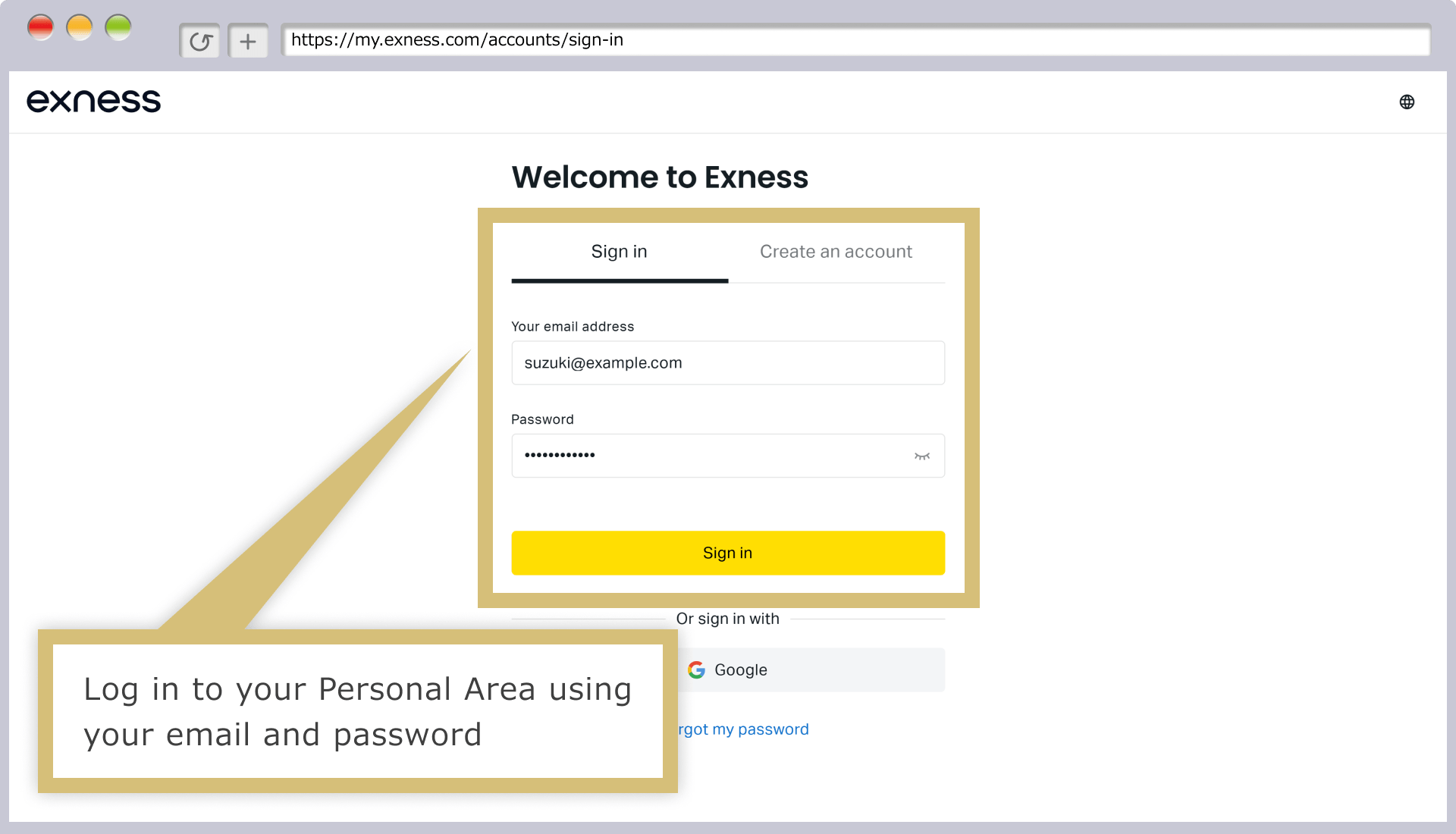
Iniciar sesión en el área personal
Introduce la «dirección de correo electrónico» con la que te registraste en Exness y la «contraseña de acceso» a tu área personal; a continuación, haz clic en «Continuar» para iniciar sesión en tu área personal de Exness.
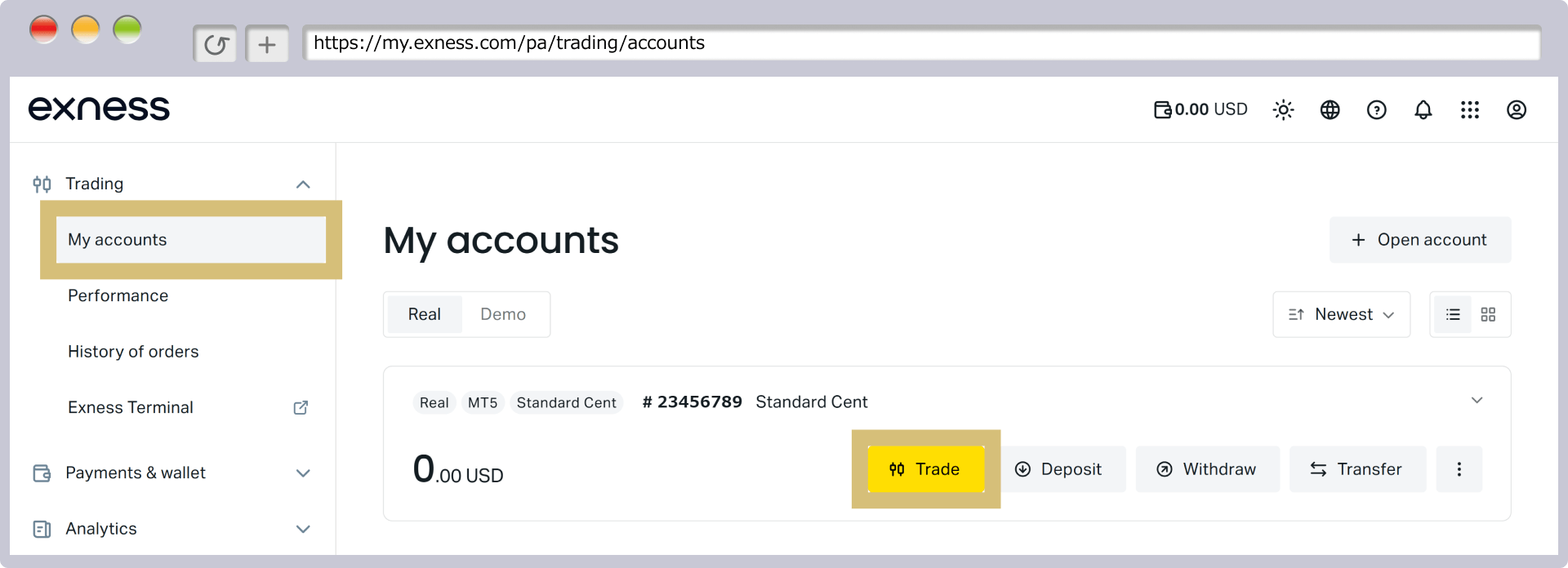
Selección de la cuenta de operaciones
En «Mi cuenta», en la sección «Cuentas de negociación», aparecen las cuentas MT4/MT5. Haz clic en «Operar» en la cuenta con la que quieras operar.
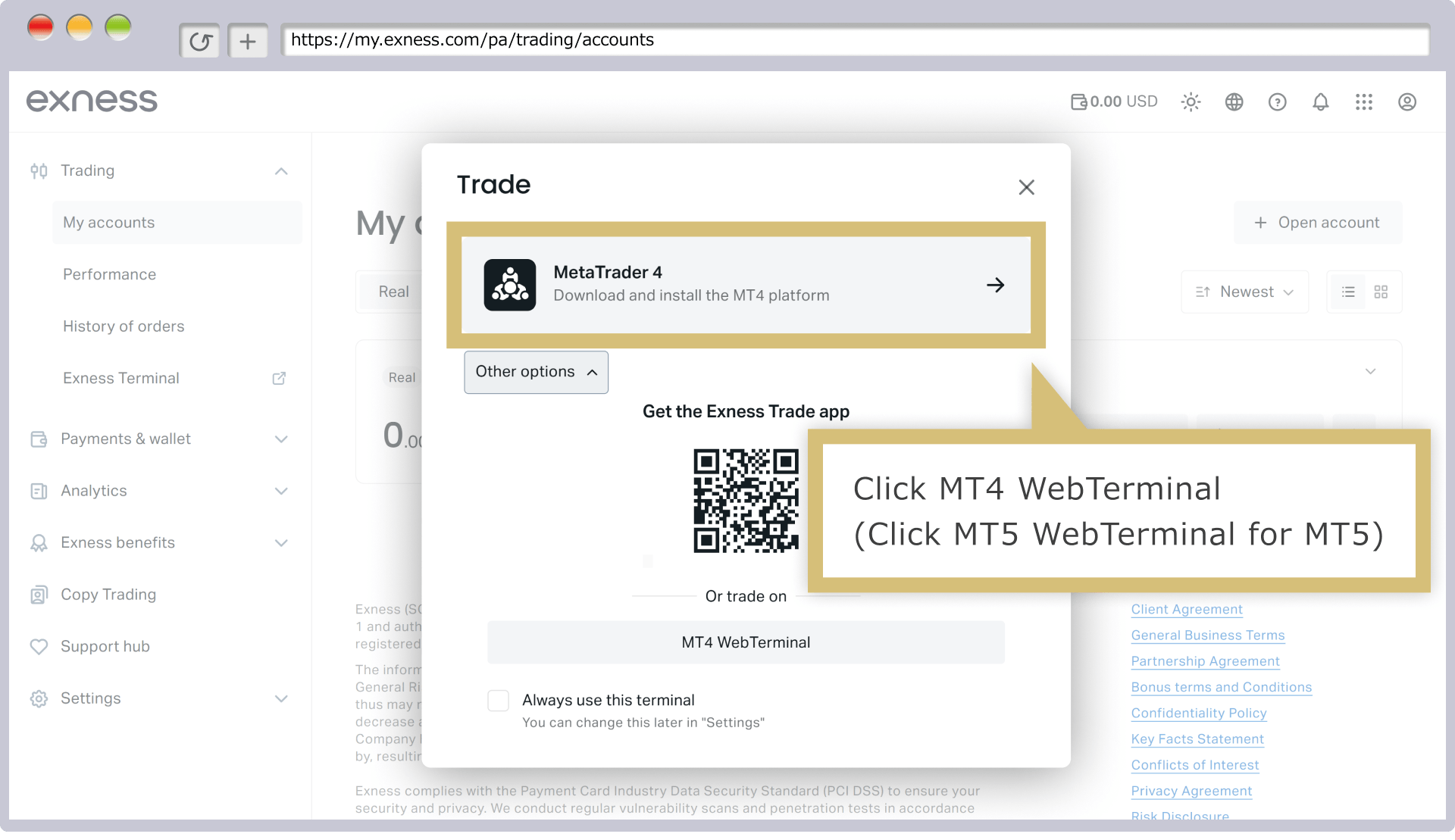
Elección de la plataforma de negociación
Cuando aparezca la pantalla «Operaciones», haz clic en «Terminal web» de MT4 o MT5.
Introducción y verificación de los datos de inicio de sesión
Cuando aparezca la pantalla «Iniciar sesión», comprueba los campos «Iniciar sesión (número de cuenta MT4/MT5)» y «Nombre del servidor» y, si todo es correcto, introduce la «Contraseña». Marca la casilla «Guardar contraseña» y haz clic en «SÍ».
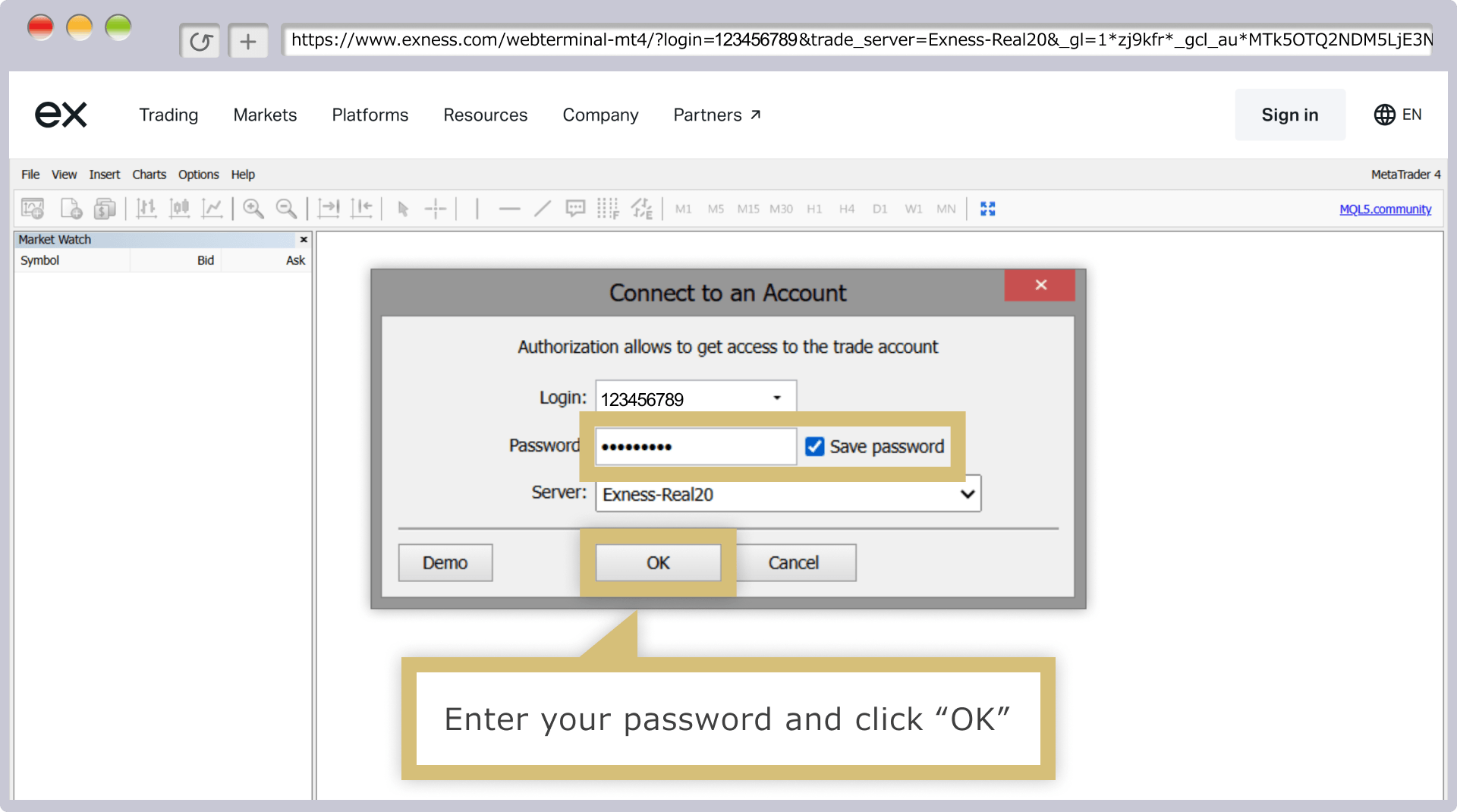
Si marcas la casilla situada junto a «Guardar contraseña», a partir de la próxima vez podrás iniciar sesión automáticamente en tu cuenta de operaciones de MT4/MT5 sin necesidad de introducir tus datos de acceso.
Preguntas frecuentes (FAQ) sobre cómo iniciar sesión en Exness
-
¿Podrían explicarme por qué no puedo iniciar sesión en el área personal de Exness?
Si no puede acceder a su Área personal en Exness, es posible que los datos de inicio de sesión sean incorrectos. Compruebe que ha introducido correctamente la dirección de correo electrónico con la que se registró y la contraseña de acceso. Si hace clic en el «ojo» que aparece junto al campo de la contraseña, podrá ver la contraseña que ha introducido.
Leer más
02.09.2022
-
He olvidado la contraseña de acceso al área personal de Exness.
Si ha olvidado la contraseña de su Área personal de Exness, restablezca una nueva. Para ello, haga clic en «¿Ha olvidado su contraseña?» en la pantalla de inicio de sesión del Área personal. Una vez completado el restablecimiento, inicie sesión con la nueva contraseña.
Leer más
02.09.2022
-
No puedes iniciar sesión en MT4/MT5 porque tu cuenta de Exness en MT4/MT5 no está activa.
En Exness, si no se realiza ninguna operación durante 90 días en MetaTrader 4 (MT4) o durante 15 días en MetaTrader 5 (MT5), la cuenta quedará inactiva y no podrás iniciar sesión en MT4 ni en MT5. Si tu cuenta queda inactiva, podrás reactivarla desde el Área Personal y volver a iniciar sesión.
Leer más
02.09.2022
-
¿Se puede cambiar la contraseña de acceso a MT4/MT5 en Exness?
Sí, en Exness puedes cambiar la contraseña de acceso a MetaTrader 4 (MT4) y MetaTrader 5 (MT5). Una vez que hayas iniciado sesión en el Área personal, ve a «Mi cuenta», haz clic en el «icono de la rueda dentada» de la cuenta correspondiente y selecciona «Cambiar contraseña de trading» para realizar el cambio.
Leer más
02.09.2022
-
¿Podrían explicarme cómo iniciar sesión en la versión para ordenador de MT4/MT5 de Exness?
Una vez iniciada la aplicación MetaTrader 4 (MT4) o MetaTrader 5 (MT5) de Exness, selecciona «Iniciar sesión en la cuenta de operaciones» en el menú «Archivo» de la barra de herramientas; a continuación, introduce tus datos de acceso en la pantalla «Datos de acceso a la cuenta de operaciones» y haz clic en «Iniciar sesión» para acceder a tu cuenta de operaciones.
Leer más
02.09.2022





