
















Instrucciones para descargar e instalar Exness MT4/MT5
Herramientas de negociación (MT4/MT5)
Instrucciones para descargar e instalar Exness MT4/MT5
A continuación, te explicamos los pasos para descargar e instalar «MT4 (MetaTrader 4)/MT5 (MetaTrader 5)» de Exness en tu dispositivo.Exness ofrece aplicaciones de MT4/MT5 compatibles con ordenadores (versiones para Windows y Mac), así como con smartphones y tabletas (versiones para iOS y Android).
Una vez completada la descarga e instalación de la aplicación MT4/MT5, podrá iniciar sesión y comenzar a operar de inmediato. Además, en Exness ponemos a su disposición la «versión web de MetaTrader», a la que podrá acceder con solo un navegador. Podrá acceder a ella y utilizarla fácilmente sin necesidad de descargar ni instalar ninguna aplicación.
(*)MetaTrader, MetaTrader 4, MetaTrader 5, MT4 y MT5 son marcas comerciales o marcas registradas de MetaQuotes Ltd.
Instrucciones para descargar e instalar Exness MT4/MT5 (versiones para Windows y Mac)
A continuación se indican los pasos para descargar e instalar las versiones para Windows y Mac de las plataformas de negociación de Exness, MT4 (MetaTrader 4) y MT5 (MetaTrader 5).
Descarga de los archivos de configuración de MT4/MT5
Descarga los archivos de instalación de MT4/MT5 de Exness para Windows. Al hacer clic en el siguiente enlace, el archivo se descargará automáticamente.
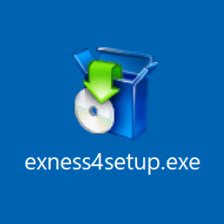
Una vez completada la descarga del archivo de instalación de MT4/MT5 de Exness para Windows, se guardará en su ordenador un archivo llamado «exness4setup.exe».
Instalación de MT4/MT5
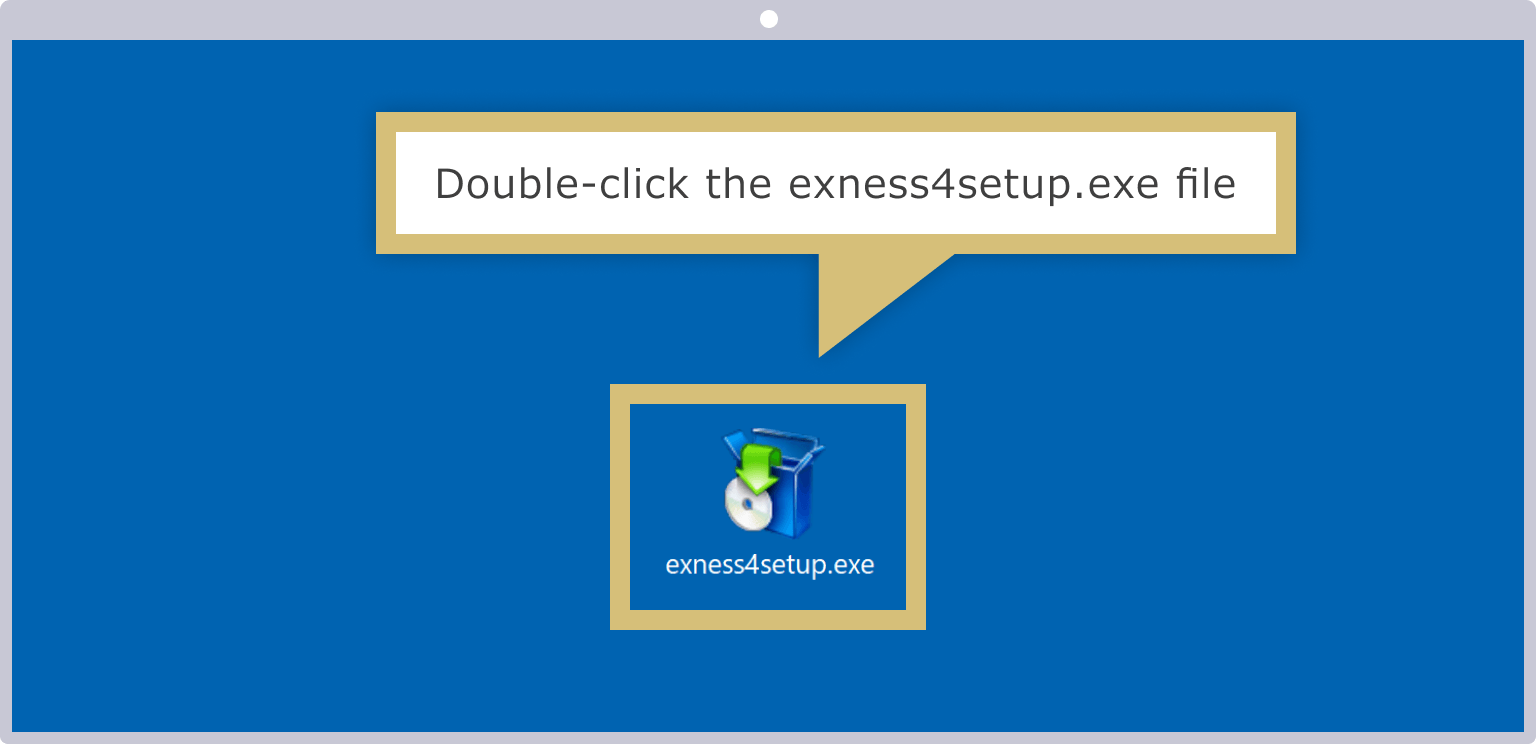
Haz doble clic en el archivo de instalación descargado «exness4setup.exe» para iniciar el instalador.
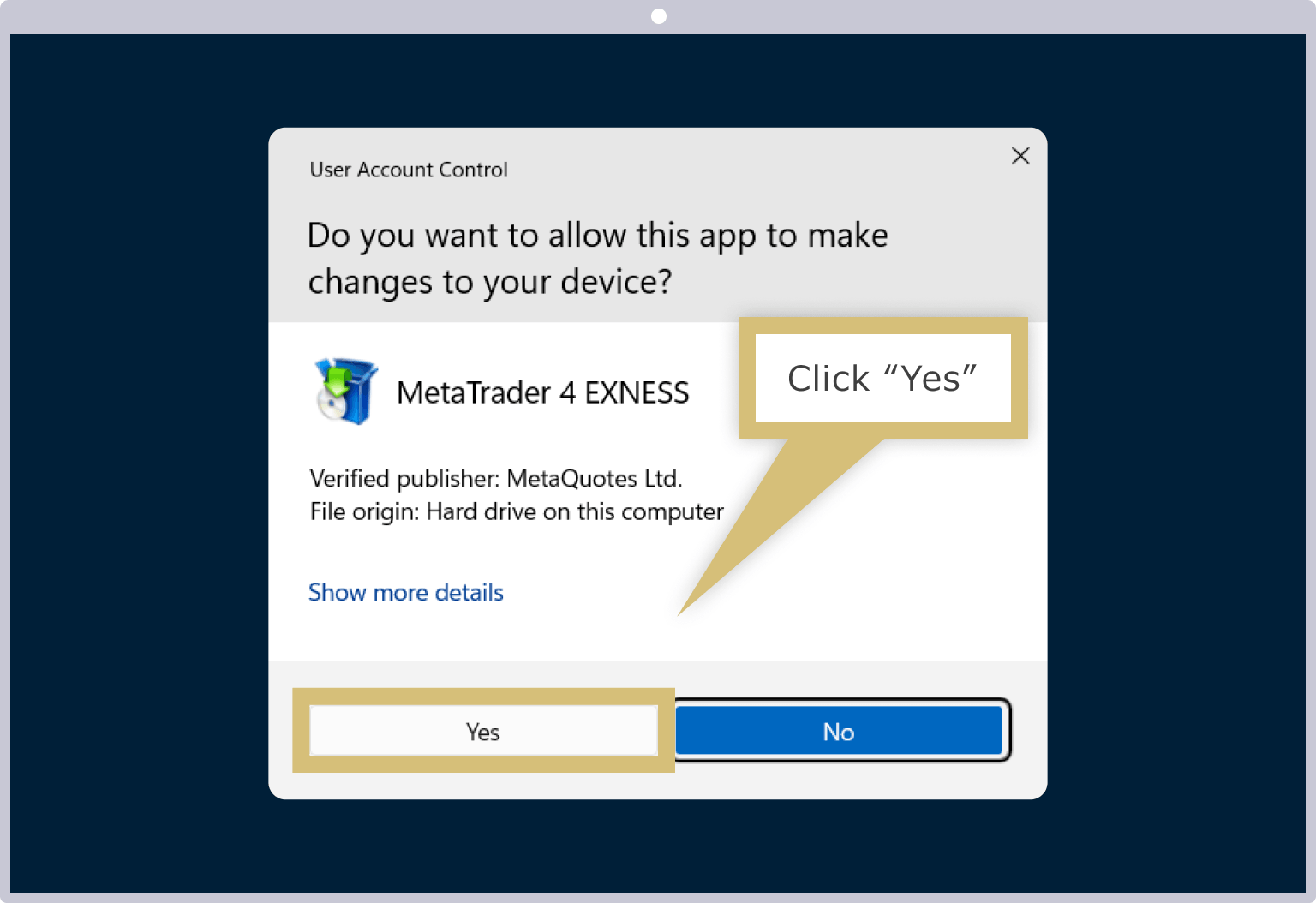
Dependiendo de la configuración del ordenador, es posible que aparezca un mensaje de Control de cuentas de usuario. Si aparece el mensaje de advertencia «¿Permites que esta aplicación realice cambios en el dispositivo?», haz clic en «Sí».
Aceptación de la licencia de MT4/MT5
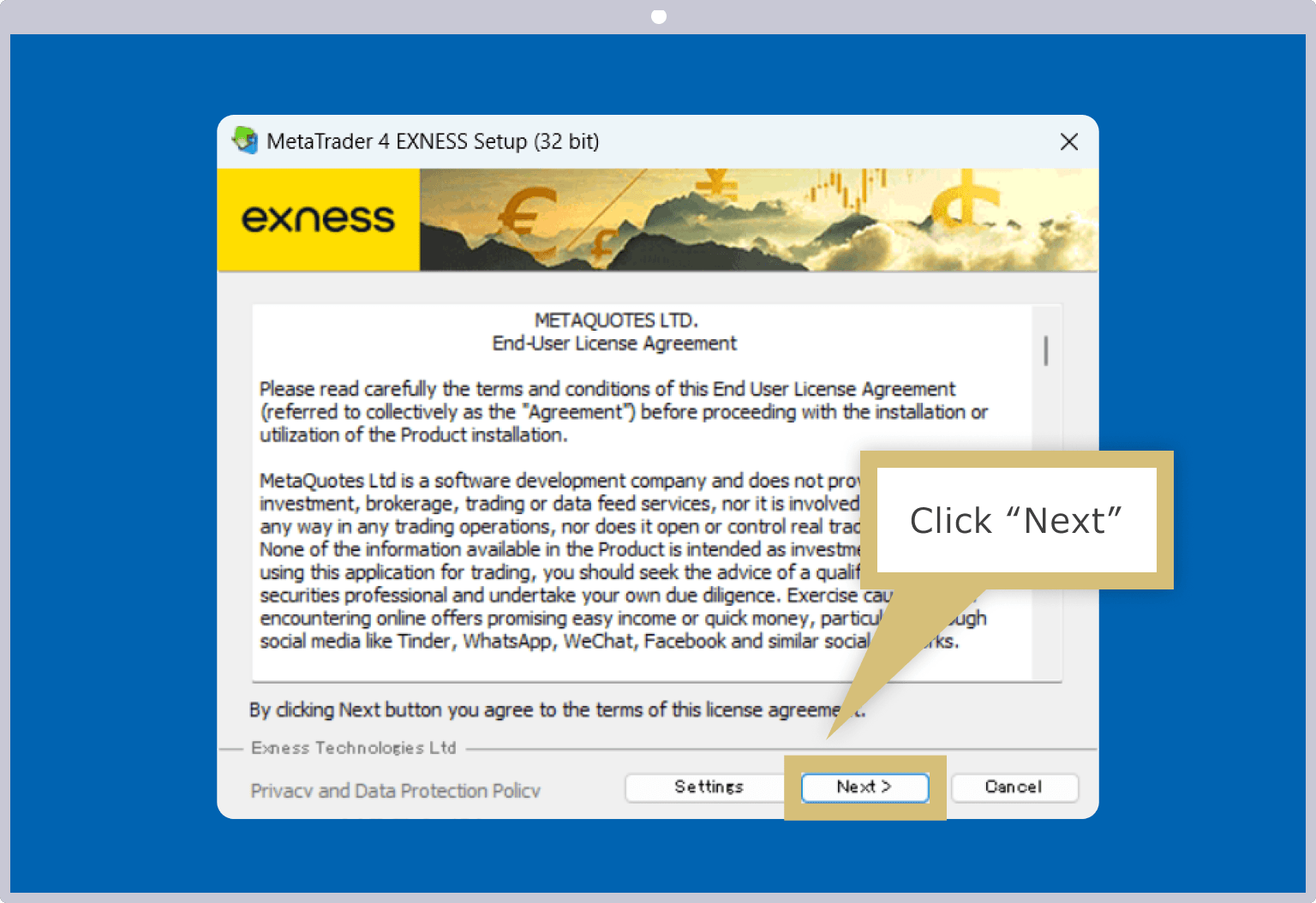
Cuando aparezca la pantalla de aceptación de la licencia de Exness para MT4/MT5, haz clic en «Siguiente».
Instalación de MT4/MT5 completada
Cuando aparezca el botón «Finalizar» en la pantalla de configuración, la instalación de MT4/MT5 de Exness para Windows habrá finalizado. Haz clic en el botón «Finalizar».
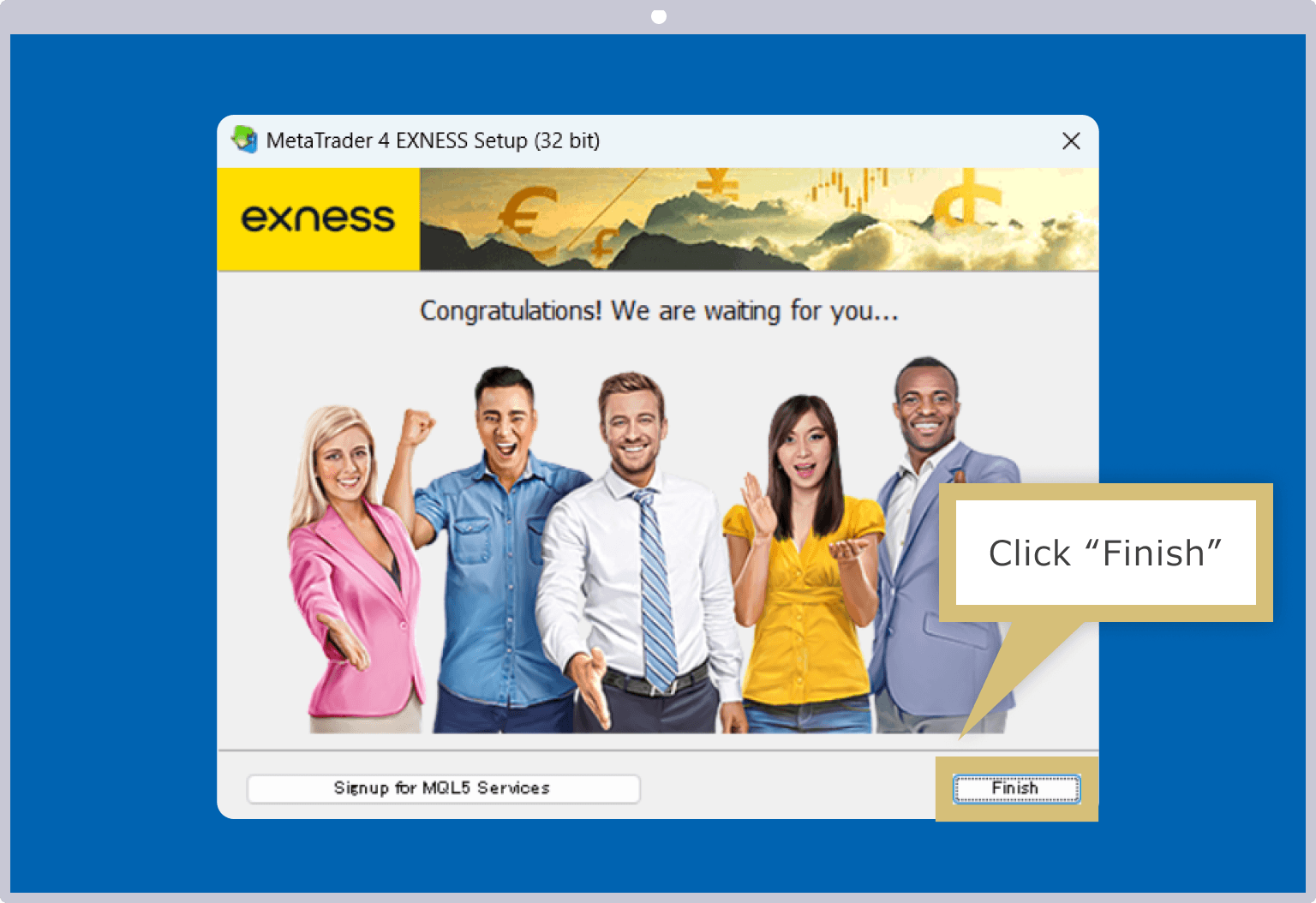
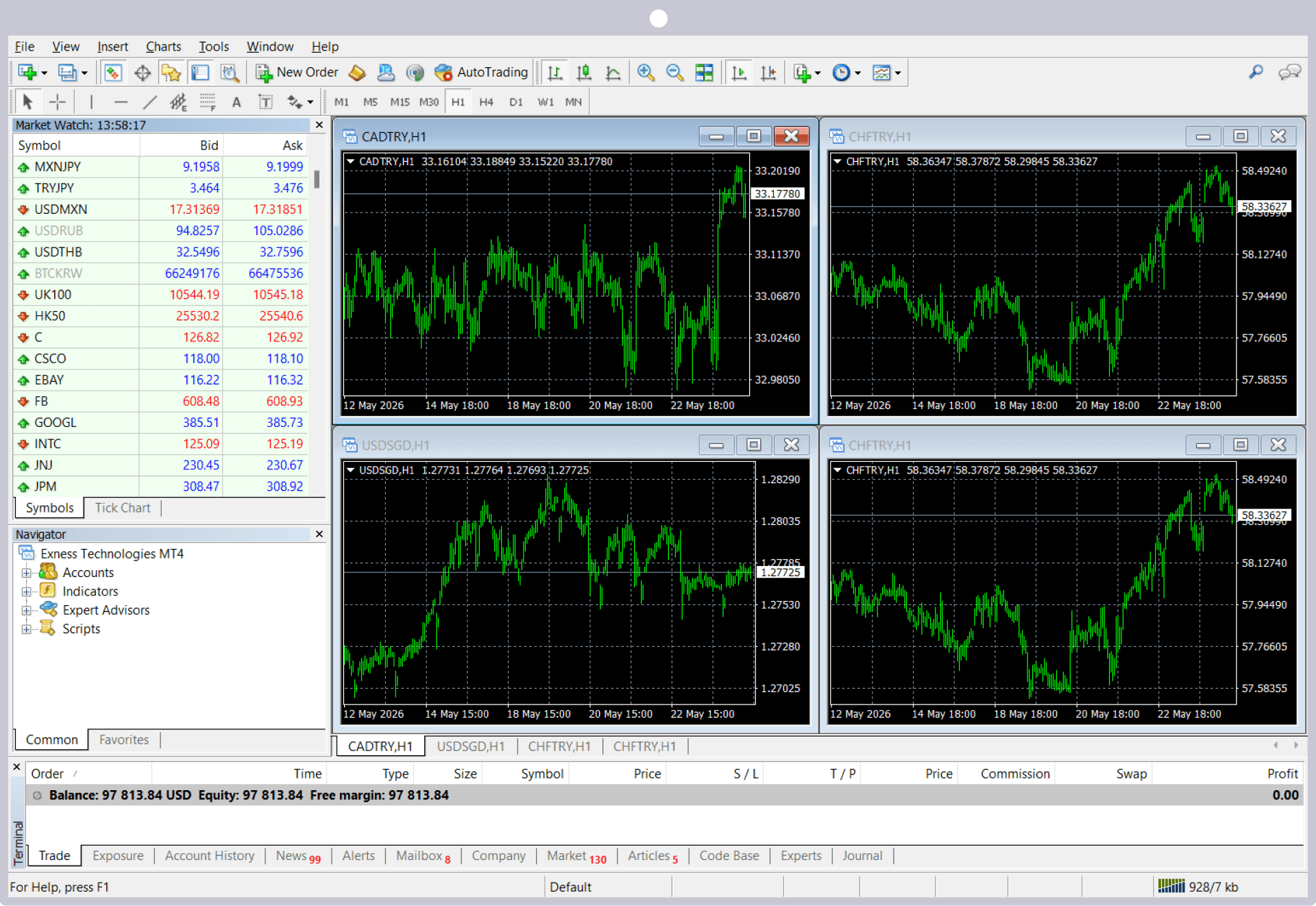
Al hacer clic en el botón «Finalizar», se iniciará automáticamente MT4/MT5. Una vez que haya iniciado sesión en MT4/MT5, podrá comenzar a operar en el excelente entorno de negociación de Exness.
Visualización de los iconos de acceso directo de MT4/MT5
Una vez completada la instalación de MT4/MT5 de Exness para Windows, aparecerá automáticamente un icono de acceso directo en el escritorio. La próxima vez que desee utilizar MT4/MT5, haga doble clic en el icono de acceso directo para iniciar sesión.
Descarga de los archivos de configuración de MT4/MT5
Descarga los archivos de instalación de MT4/MT5 de Exness para Mac. Al hacer clic en el siguiente enlace, el archivo se descargará automáticamente.
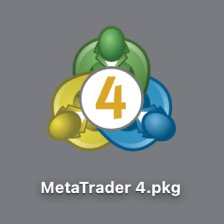
Una vez completada la descarga del archivo de instalación de MT4/MT5 de Exness para Mac, se guardará en su ordenador un archivo llamado «MetaTrader 4.dmg» (o «MetaTrader 5.dmg»).
Instalación de MT4/MT5
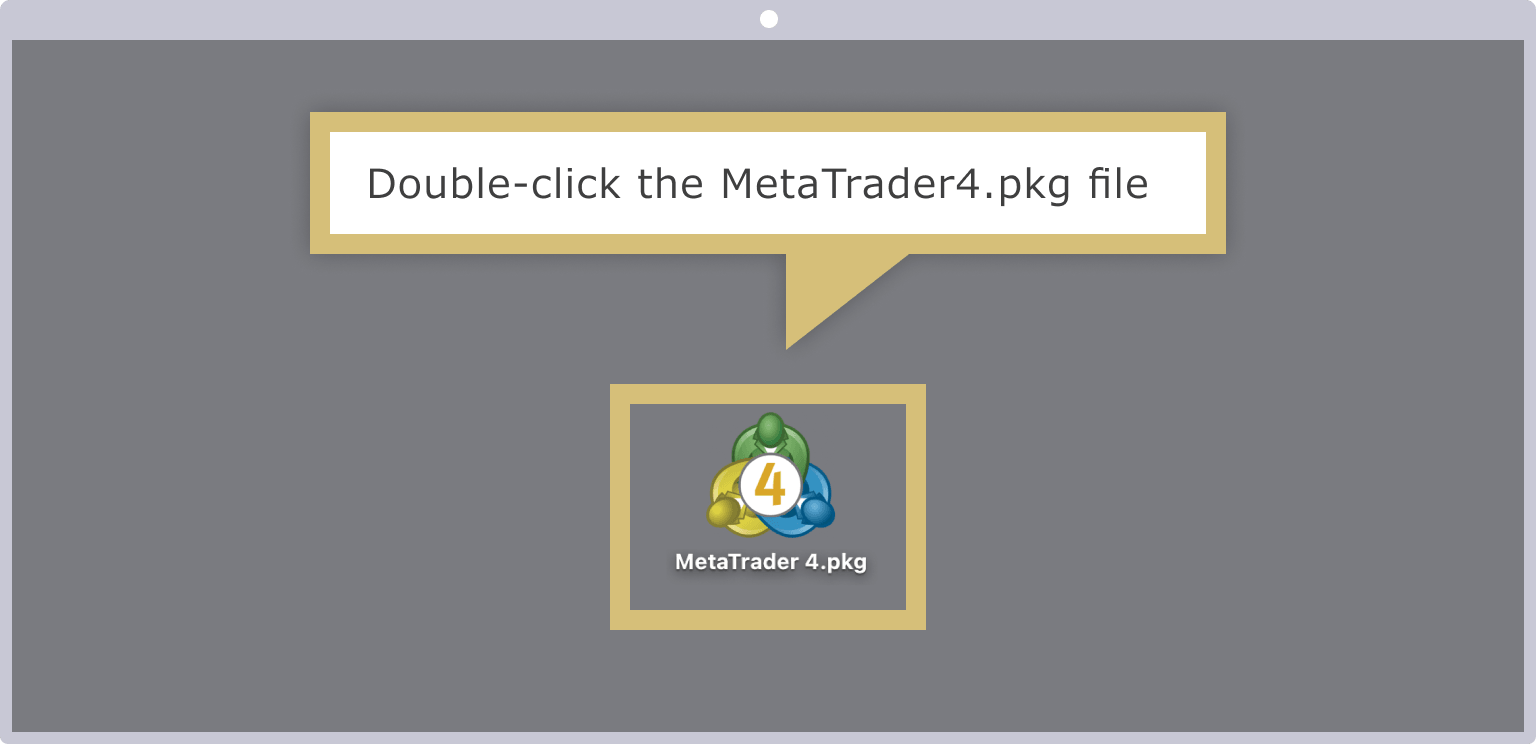
Haz doble clic en el archivo de instalación descargado «MetaTrader 4.dmg» para iniciar el instalador.
Instalación de MT4/MT5 completada
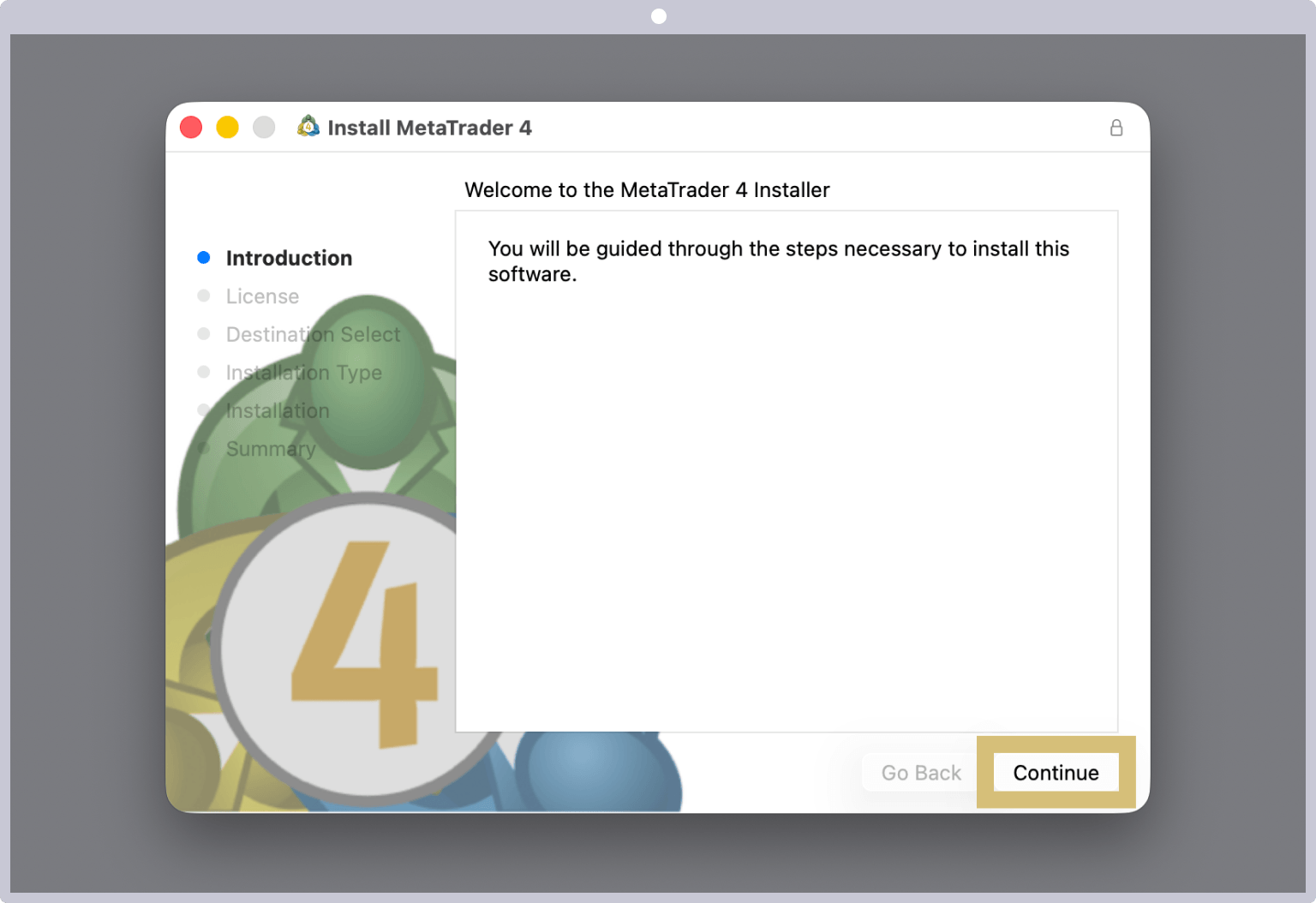
Sigue las instrucciones del instalador para continuar con la instalación.
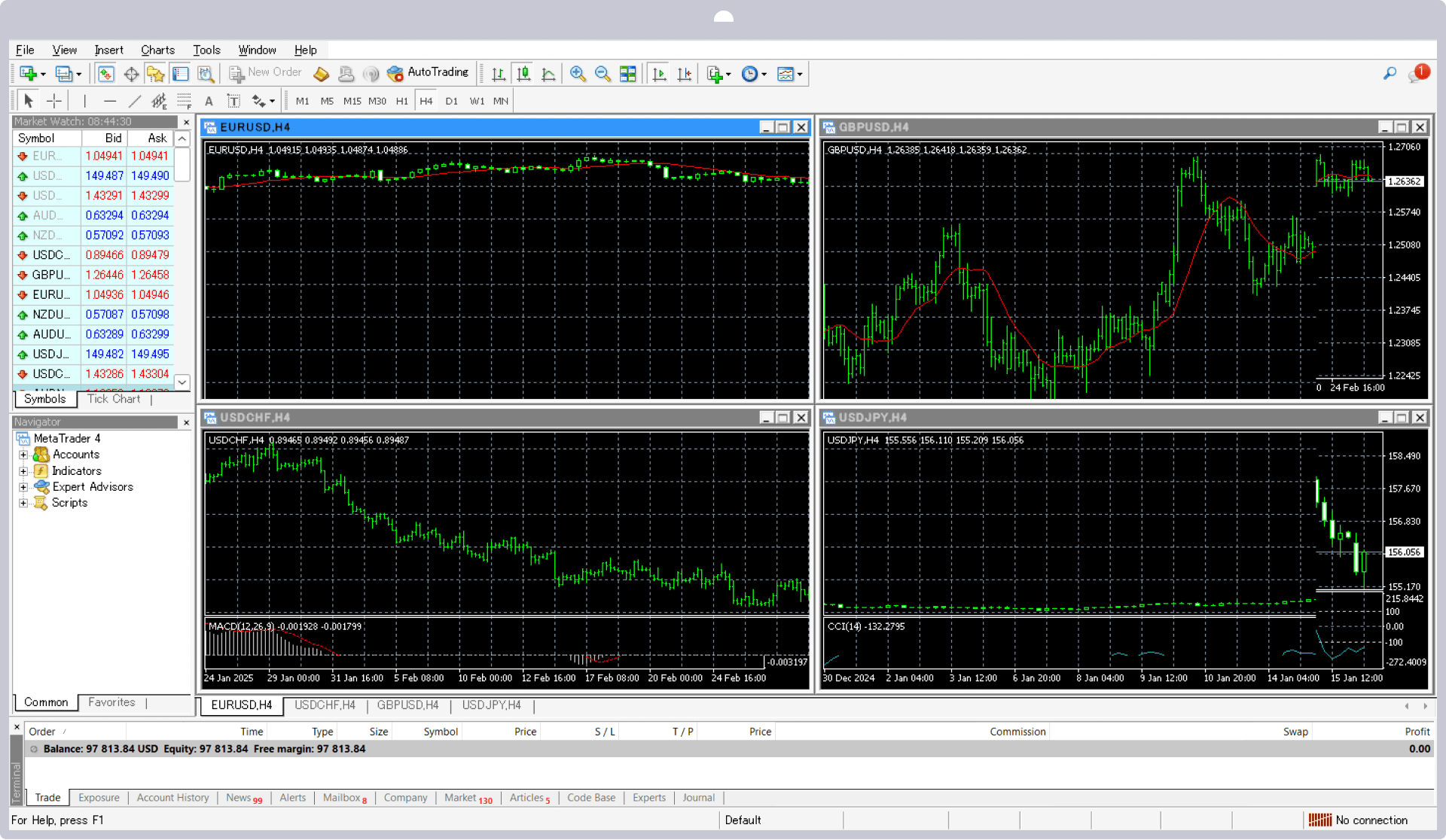
Una vez que se hayan iniciado MT4/MT5, la instalación de la versión para Mac de MT4/MT5 de Exness habrá finalizado. Al iniciar sesión en MT4/MT5, podrá comenzar a operar en el excelente entorno de negociación de Exness.
Visualización de los iconos de acceso directo de MT4/MT5
Una vez completada la instalación de MT4/MT5 de Exness para Mac, aparecerá automáticamente un icono de acceso directo en el escritorio. La próxima vez que desee utilizar MT4/MT5, haga doble clic en el icono de acceso directo para iniciar sesión.
Si no puedes descargar ni instalar MT4/MT5 (versiones para Windows y Mac)
Si no puede descargar o instalar las versiones para Windows y Mac de MT4/MT5 de Exness, pueden deberse a las siguientes causas. Compruébelas y vuelva a intentar la operación.
Problemas con la conexión a Internet
Si no puede descargar ni instalar MT4/MT5, es posible que su conexión a Internet sea inestable. Si la conexión es débil o inestable, no se podrá realizar la descarga ni la instalación correctamente. Espere un rato o vuelva a intentar la descarga y la instalación en un lugar con buena conexión a Internet.
Bloqueo por parte del software de seguridad
Si tiene instalado un programa de seguridad en su ordenador, es posible que este esté bloqueando MT4/MT5. Reduzca temporalmente la configuración del programa de seguridad para poder descargar e instalar MT4/MT5. Una vez que la descarga y la instalación se hayan completado correctamente, restablezca la configuración original del programa de seguridad.
Instrucciones de instalación de la aplicación Exness MT4/MT5 (versiones para iOS y Android)
A continuación se indican los pasos para instalar las versiones para iOS y Android de las plataformas de negociación de Exness, MT4 (MetaTrader 4) y MT5 (MetaTrader 5).
Descarga de la aplicación MT4/MT5
Una vez que hayas abierto la aplicación «App Store» en tu dispositivo iOS (iPhone o iPad), escribe «MT4» o «MT5» en la barra de búsqueda y abre la página de detalles de la aplicación MT4/MT5. También puedes acceder a la página de detalles de la aplicación MT4/MT5 a través del siguiente enlace.
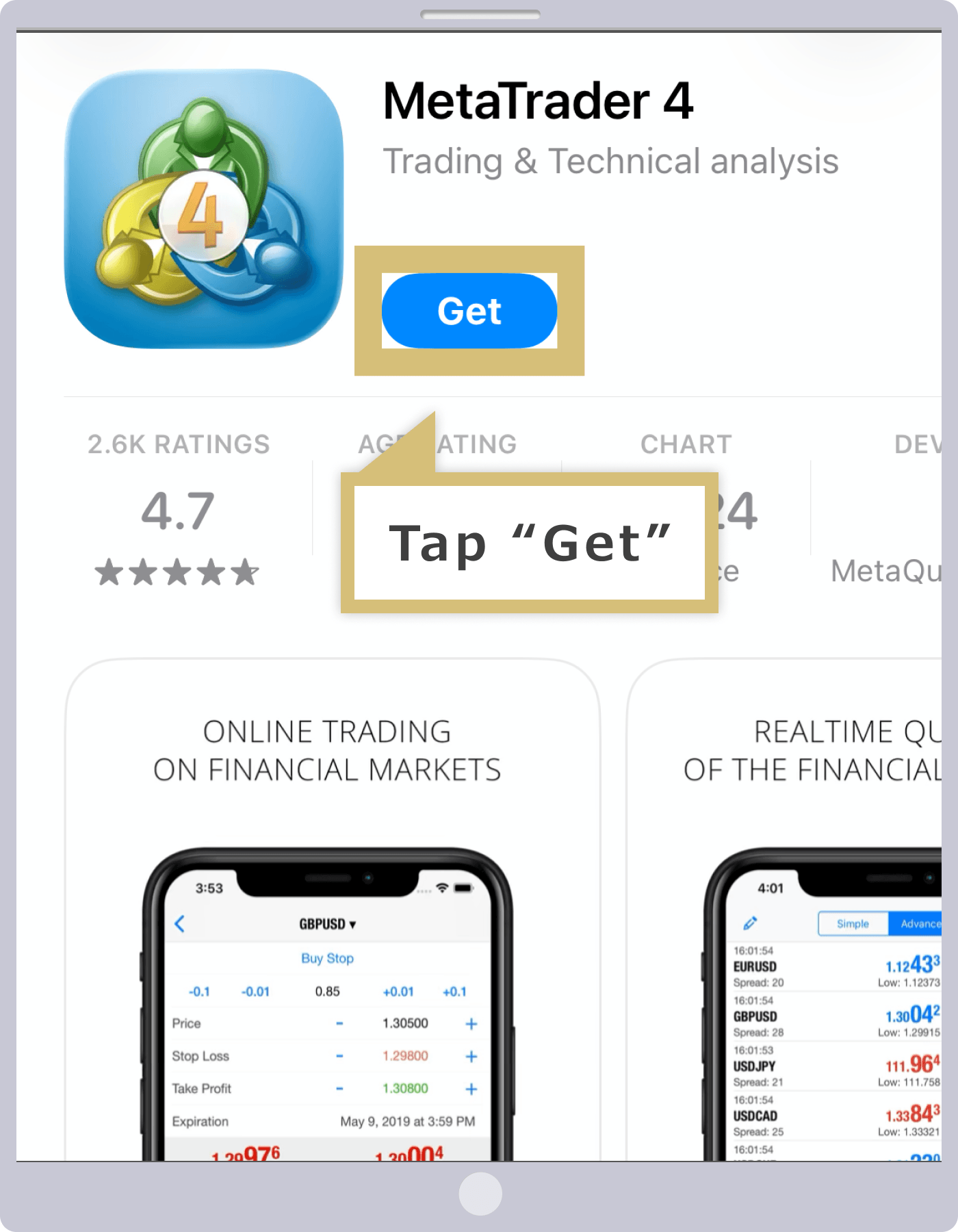
Cuando se abra la pantalla de detalles de la aplicación MT4/MT5, pulsa «Descargar».
Instalación de la aplicación MT4/MT5
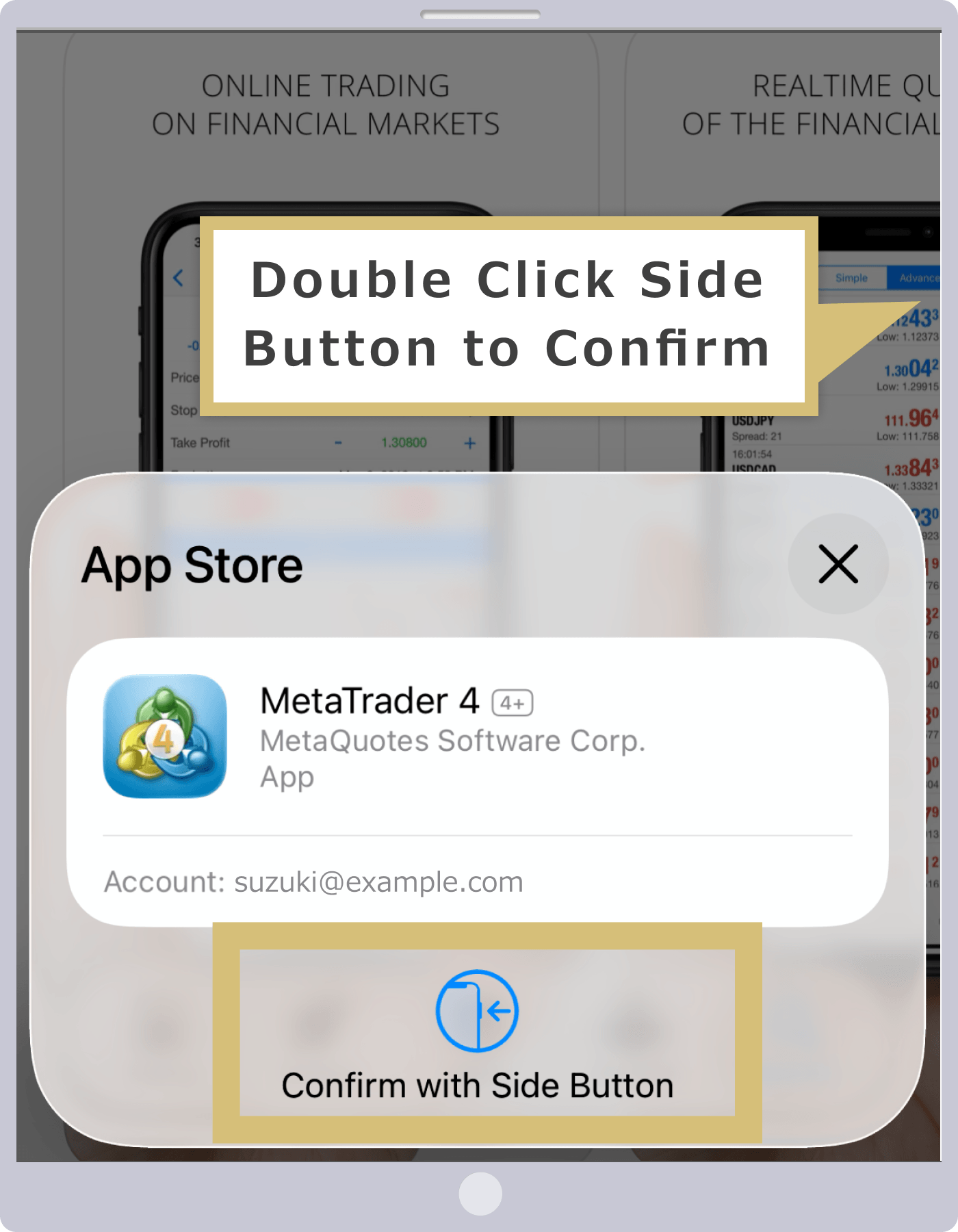
Aparecerá la pantalla de instalación de la aplicación MT4/MT5; pulsa «Instalar».
Instalación de la aplicación MT4/MT5 completada
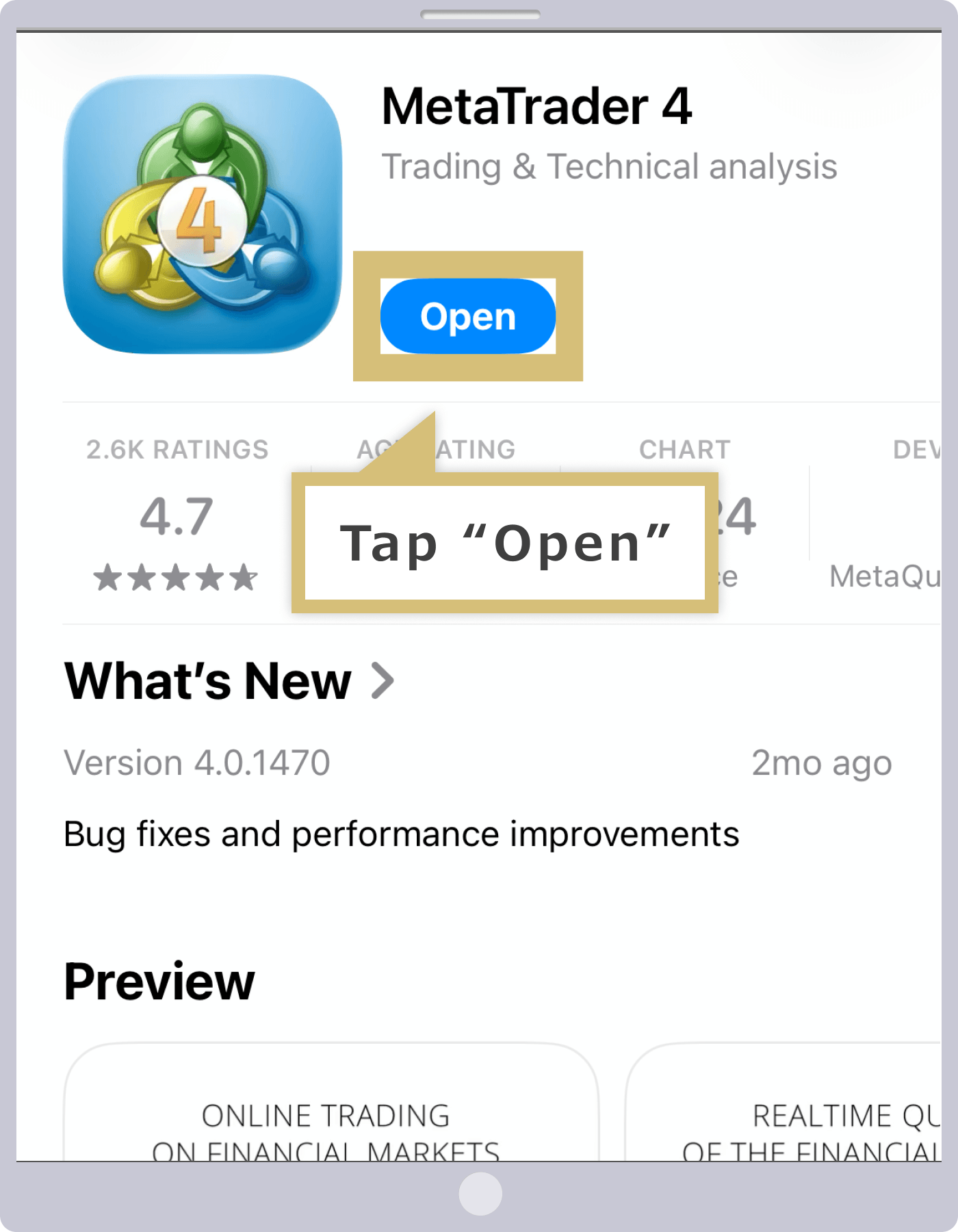
Una vez completada la instalación de la aplicación MT4/MT5, aparecerá el botón «Abrir». Al pulsar «Abrir», se iniciará la versión para iOS de MT4/MT5.
Una vez que la aplicación de MT4/MT5 se haya iniciado correctamente, inicie sesión en MT4/MT5 de Exness y disfrute de operaciones con un alto apalancamiento, el mejor del sector.
Descarga de la aplicación MT4/MT5
Una vez que hayas abierto la aplicación «Google Play Store» en tu dispositivo Android, escribe «MT4» o «MT5» en la barra de búsqueda y abre la página de detalles de la aplicación MT4/MT5. También puedes acceder a la página de detalles de la aplicación MT4/MT5 a través del siguiente enlace.
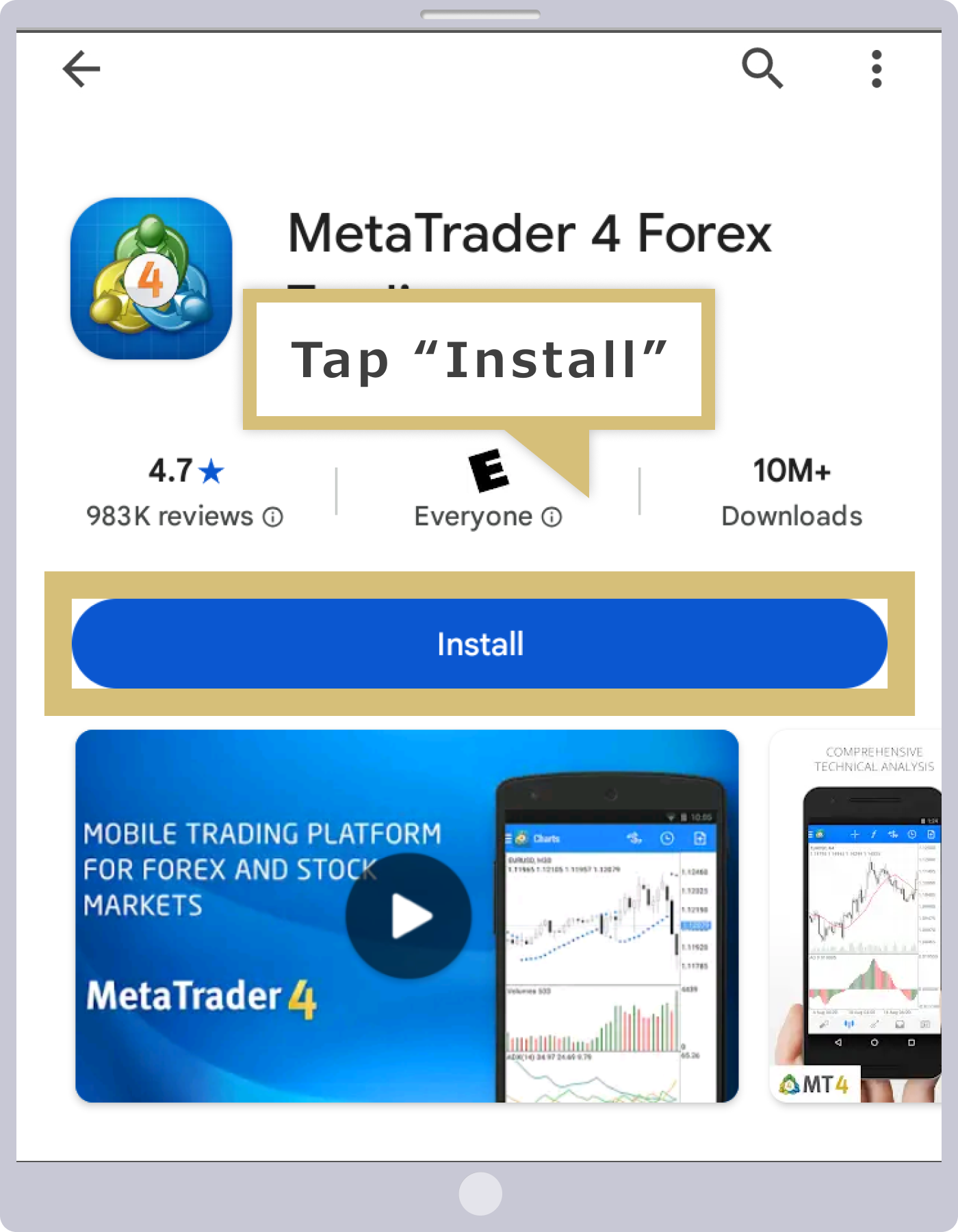
Cuando se abra la pantalla de detalles de la aplicación MT4/MT5, pulsa «Instalar».
Instalación de la aplicación MT4/MT5 completada
Una vez completada la instalación de la aplicación MT4/MT5, aparecerá el botón «Abrir». Al pulsar «Abrir», se iniciará la versión para Android de MT4/MT5.
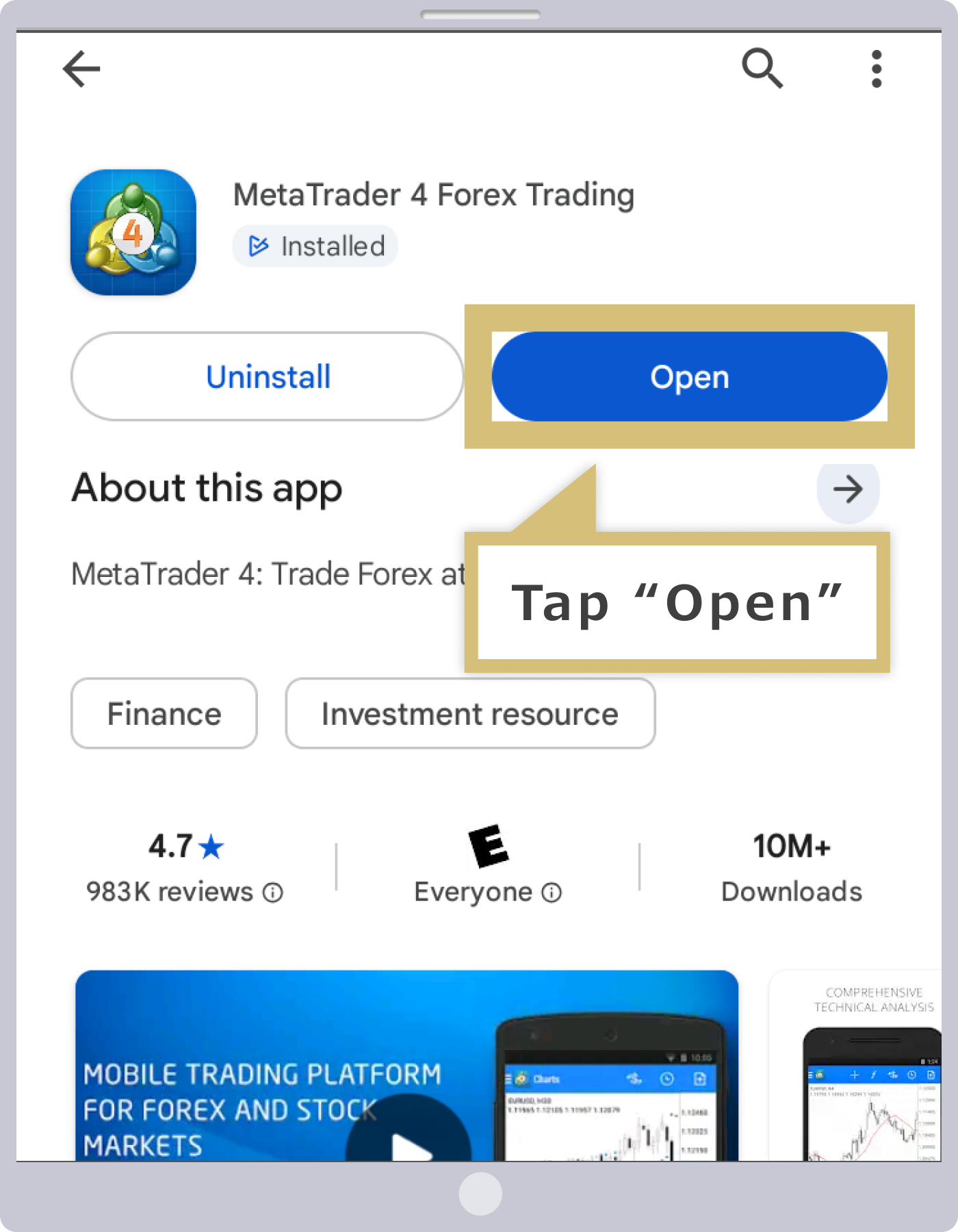
Una vez que la aplicación de MT4/MT5 se haya iniciado correctamente, inicie sesión en MT4/MT5 de Exness y disfrute de operaciones con un alto apalancamiento, el mejor del sector.
Si no puedes instalar MT4/MT5 (versiones para iOS y Android)
Si no puede instalar la aplicación MT4/MT5 en su dispositivo móvil, puede deberse a alguna de las siguientes causas. Compruébelas y vuelva a intentar la operación.
Problemas con la conexión a Internet
Si no puede instalar la aplicación MT4/MT5, es posible que su conexión a Internet sea inestable. Si la conexión es débil o inestable, la instalación no se podrá realizar correctamente. Espere un rato o vuelva a intentar la instalación en un lugar con buena conexión.
Ha seleccionado una versión de MT4/MT5 diferente a la de su dispositivo
Al descargar la aplicación MT4/MT5 desde el enlace de la página web, es necesario seleccionar la aplicación compatible con cada dispositivo. Asegúrate de que estás accediendo a la «App Store» para la versión de iOS y a «Google Play Store» para la versión de Android.
También puede acceder a la página de descarga de las aplicaciones MT4/MT5 compatibles con cada dispositivo a través de los siguientes enlaces.
MT4/MT5 (versiones para iOS y Android)
| Versión para iOS | Versión para Android |
| MT4 (MetaTrader 4) | MT4 (MetaTrader 4) |
| MT5 (MetaTrader 5) | MT5 (MetaTrader 5) |
Falta de espacio en el dispositivo
Si el espacio libre en el almacenamiento del dispositivo es insuficiente, no podrás instalar la aplicación MT4/MT5. Si no dispones de suficiente espacio libre, elimina las aplicaciones y los datos que no necesites para liberar espacio y, a continuación, vuelve a intentar la instalación.
La versión del dispositivo es antigua y no es compatible con MT4/MT5
Es posible que la versión de tu dispositivo sea antigua y no sea compatible con las aplicaciones MT4/MT5. Comprueba si la versión de cada dispositivo es compatible con MT4/MT5 en la pantalla de detalles de MT4/MT5.En los dispositivos iOS, puede comprobarlo en la sección «Compatibilidad» de la ficha de la aplicación MT4/MT5 en la «App Store»; en los dispositivos Android, en la sección «Requisitos de Android» de la ficha de la aplicación MT4/MT5 en «Google Play Store». Tenga en cuenta que las versiones compatibles con las aplicaciones MT4/MT5 se actualizan periódicamente a medida que se lanzan nuevas actualizaciones.
Si la versión de su dispositivo no es compatible con las aplicaciones MT4/MT5, utilice la versión web de Exness MT4/MT5. No es necesario instalar ninguna aplicación y podrá operar con MT4/MT5 en cualquier momento y lugar siempre que disponga de conexión a Internet.
Preguntas frecuentes (FAQ) sobre el proceso de descarga e instalación de Exness MT4/MT5
-
Actualmente utilizo el MT4 de Exness. ¿Tengo que instalar el MT5?
Sí, en Exness no es posible iniciar sesión en una cuenta de MetaTrader 5 (MT5) desde MetaTrader 4 (MT4). Aunque ya tengas instalado MT4, si utilizas una cuenta de MT5, tendrás que instalar MT5 de nuevo.
Leer más
08.09.2022
-
¿Se pueden descargar e instalar varias versiones de MT4/MT5 de Exness?
Sí, en Exness puede descargar e instalar varias copias de MetaTrader 4 (MT4) y MetaTrader 5 (MT5). Una vez descargada la segunda copia de MT4 o MT5 (o las siguientes), al instalarla, especifique una ubicación de instalación diferente a la de la copia existente de MT4 o MT5.
Leer más
08.09.2022
-
¿Podría indicarme los pasos para instalar MT4/MT5 de Exness en el ordenador?
Una vez descargado MetaTrader 4 (MT4) o MetaTrader 5 (MT5) de Exness, haz doble clic en el archivo de instalación para iniciar el programa de instalación. Haz clic en «Siguiente» en la pantalla de aceptación de la licencia y, a continuación, haz clic en «Finalizar» en la pantalla de configuración para completar el proceso.
Leer más
08.09.2022





