
















Cómo abrir una cuenta en Exness
Cómo abrir una cuenta
Cómo abrir una cuenta en Exness
Para abrir una cuenta real en Exness, solo tiene que acceder al «Área personal» de Exness una vez que se haya registrado y seleccionar las condiciones de cuenta que desee en el formulario de apertura. La solicitud de apertura de una cuenta en Exness se realiza íntegramente en línea, ya sea desde un ordenador o un smartphone, y se completa en tan solo unos 5 minutos.
Una vez abierta esta cuenta de operaciones, deberá facilitar los documentos necesarios para registrar sus datos y verificar su identidad, y completar el proceso de verificación de su perfil; Exness tramitará la aprobación en un plazo de 24 horas. Una vez completada la aprobación, esta cuenta de operaciones quedará activada y podrá utilizar todos los servicios de Exness.
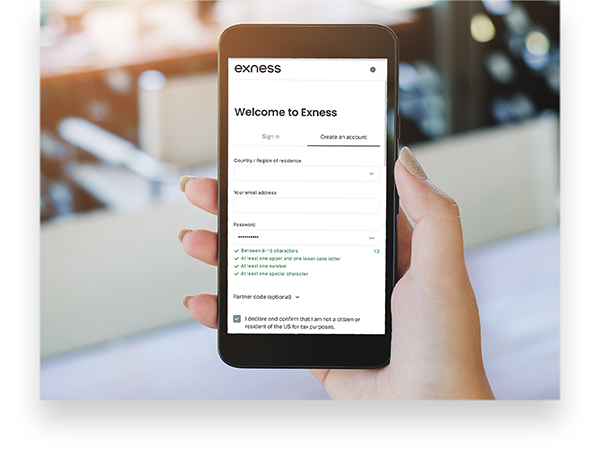
Accede al formulario de registro en el Área Personal de Exness desde un ordenador, un smartphone, una tableta o cualquier otro dispositivo, e introduce tu país o región de residencia, tu dirección de correo electrónico y tu contraseña.


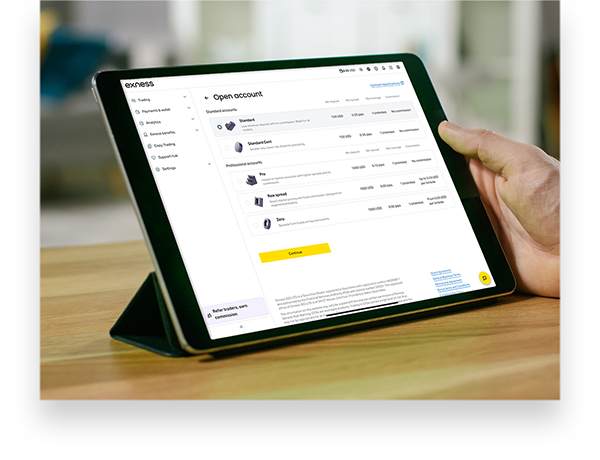
Inicie sesión en el Área personal de Exness e introduzca la información necesaria para solicitar una cuenta real, como el tipo de cuenta, el apalancamiento y la plataforma de negociación.
de esta cuenta de operaciones
En el Área personal de Exness, tras verificar tu dirección de correo electrónico y tu número de teléfono, deberás introducir tus datos personales y tu situación económica. Por último, deberás presentar los documentos de identidad y de justificante de domicilio para completar la verificación de tu perfil.
Una vez completada la verificación de su perfil, podrá utilizar los servicios de Exness sin restricciones. Seleccione el método de ingreso que desee y realice el ingreso de su depósito.
Requisitos y condiciones para solicitar una cuenta real en Exness
Solo podrán abrir una cuenta real de Exness aquellas personas que cumplan los siguientes requisitos.
Personas mayores de 18 años
Para abrir una cuenta en Exness, es necesario tener 18 años o más en el momento de realizar la solicitud. Dado que las operaciones en el mercado de divisas están prohibidas para menores de 18 años, en Exness no es posible abrir ni cuentas de demostración ni cuentas reales.
Personas que puedan completar la verificación de su perfil
En Exness, para poder utilizar todos los servicios, desde la apertura de la cuenta hasta los retiros de fondos, es necesario completar tres procesos. En el registro de datos personales, es obligatorio introducir información personal, como el nombre, la fecha de nacimiento y la dirección, así como datos sobre la situación económica, como el patrimonio y la experiencia en inversiones.Para la verificación de identidad y de domicilio, es necesario presentar un documento de identidad con fotografía y válido (permiso de conducir, pasaporte, tarjeta de número de identificación fiscal, etc.) y un justificante de domicilio actual emitido en los últimos seis meses (certificado de empadronamiento, certificado de registro de sello, factura de servicios públicos, recibo,extracto bancario reciente, notificación de pago de impuestos locales, etc.) emitidos en los últimos seis meses.

Procedimiento para abrir una cuenta en Exness
Para abrir una cuenta de operaciones real en Exness, primero debe crear una «Área personal», que es la página de usuario desde la que se gestionan todas las actividades en Exness. A continuación, en la pantalla de apertura de una nueva cuenta, seleccione el tipo de cuenta que desee y así habrá completado la apertura de su cuenta de operaciones real.
Para solicitar la apertura de una cuenta de trading real en Exness, acceda aquí.
Rellenar el formulario del área personal (registro de nuevos usuarios)
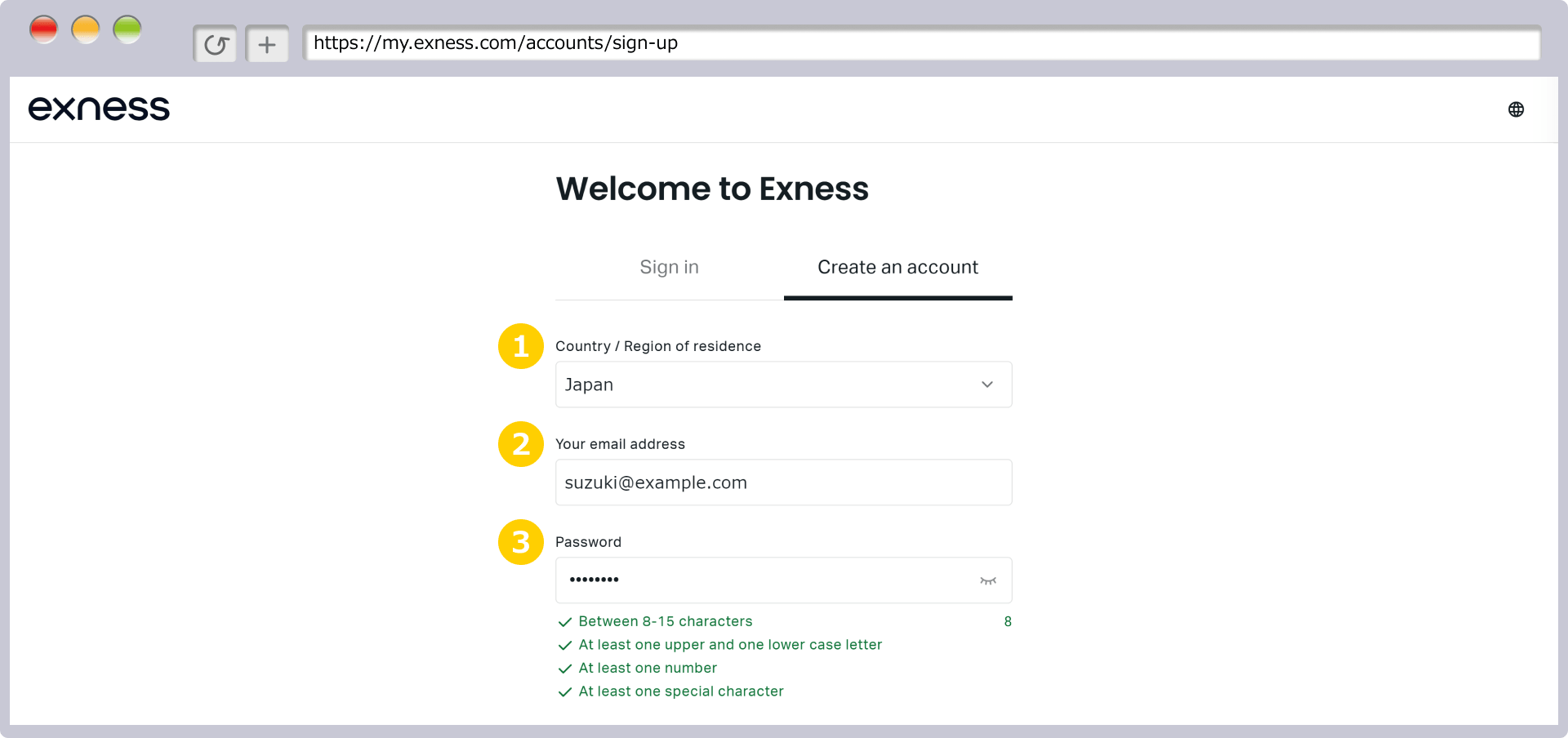
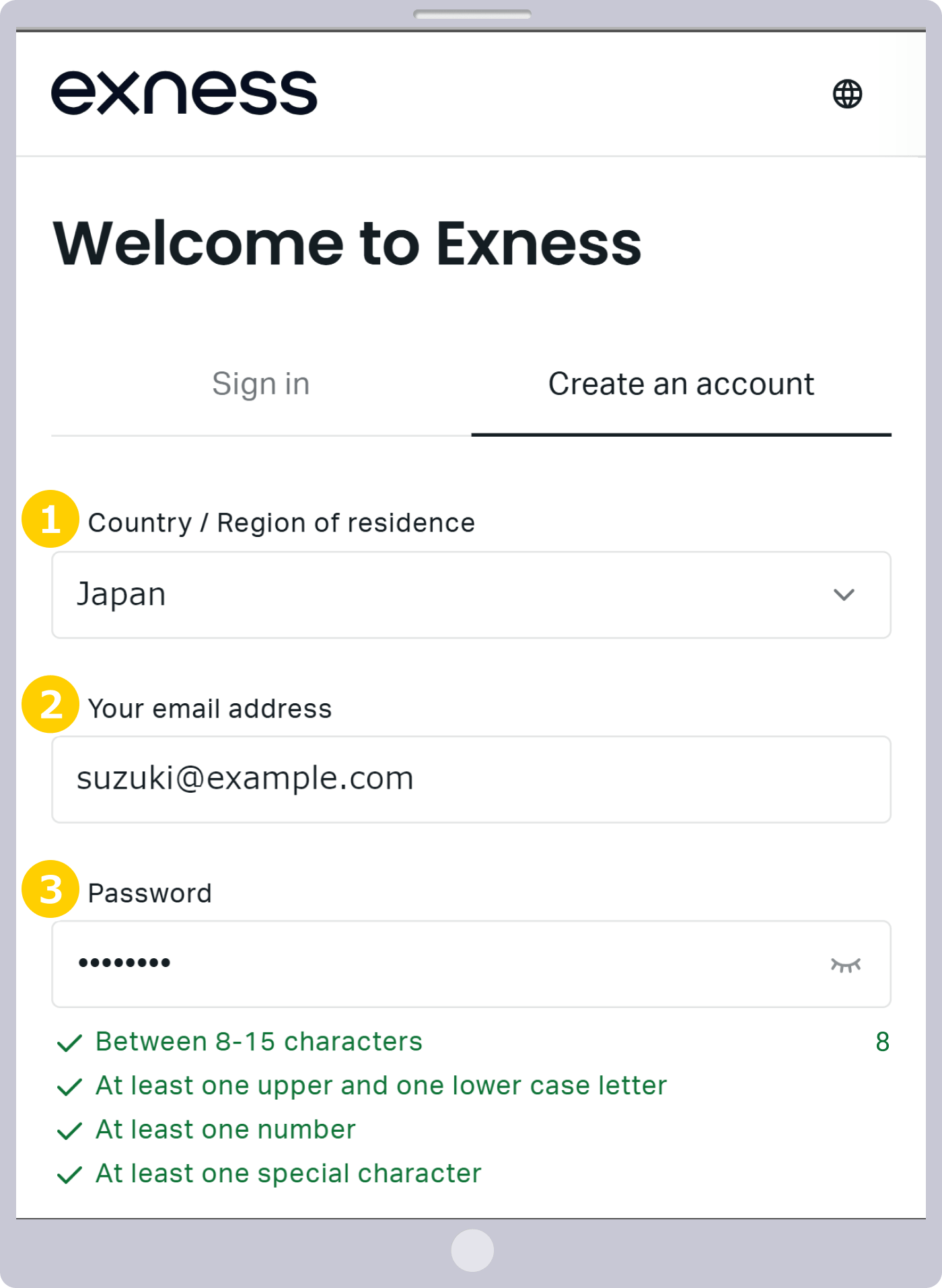
Para crear una cuenta en el Área personal de Exness (registro de nuevo usuario), primero debe seleccionar su país o región de residencia y, a continuación, registrar la dirección de correo electrónico y la contraseña que utilizará en Exness.
|
País o región de residencia |
Ejemplo: Japón |
|
Dirección de correo electrónico |
Ejemplo: [email protected] |
|
Establecer una contraseña de tu elección |
Ejemplo: Contraseña n.º 12345 |
|
País o región de residencia |
|
Ejemplo: Japón |
|
Dirección de correo electrónico |
|
Ejemplo: [email protected] |
|
Establecer una contraseña de tu elección |
|
Ejemplo: Contraseña n.º 12345 |
① En «País/región de residencia», seleccione el país en el que reside actualmente del menú desplegable. Si «Japón» no aparece en el menú «País/región de residencia», acceda a la pantalla de apertura de cuenta desde aquí. Así podrá seleccionar «Japón».
② Introduzca la dirección de correo electrónico utilizando caracteres alfanuméricos en formato de caracteres de medio ancho. La dirección de correo electrónico que registre será necesaria para recibir información sobre operaciones de Exness y para iniciar sesión en su Área personal. Tenga en cuenta que, una vez realizada la inscripción, no podrá cambiar la dirección de correo electrónico, por lo que le rogamos que introduzca una dirección válida.
③ La contraseña es la que se utiliza para iniciar sesión en el área personal (página de miembros). La contraseña que registres debe constar de entre 8 y 15 caracteres y debe incluir, como mínimo, un carácter de cada tipo: letras mayúsculas y minúsculas, números y caracteres especiales (como #, +, % y similares).Los campos que cumplan los requisitos que se muestran debajo del campo de introducción de la contraseña aparecerán marcados con un círculo verde (●); cuando se cumplan todos los requisitos, podrá pasar al siguiente paso.
Envío de la información de registro del área personal
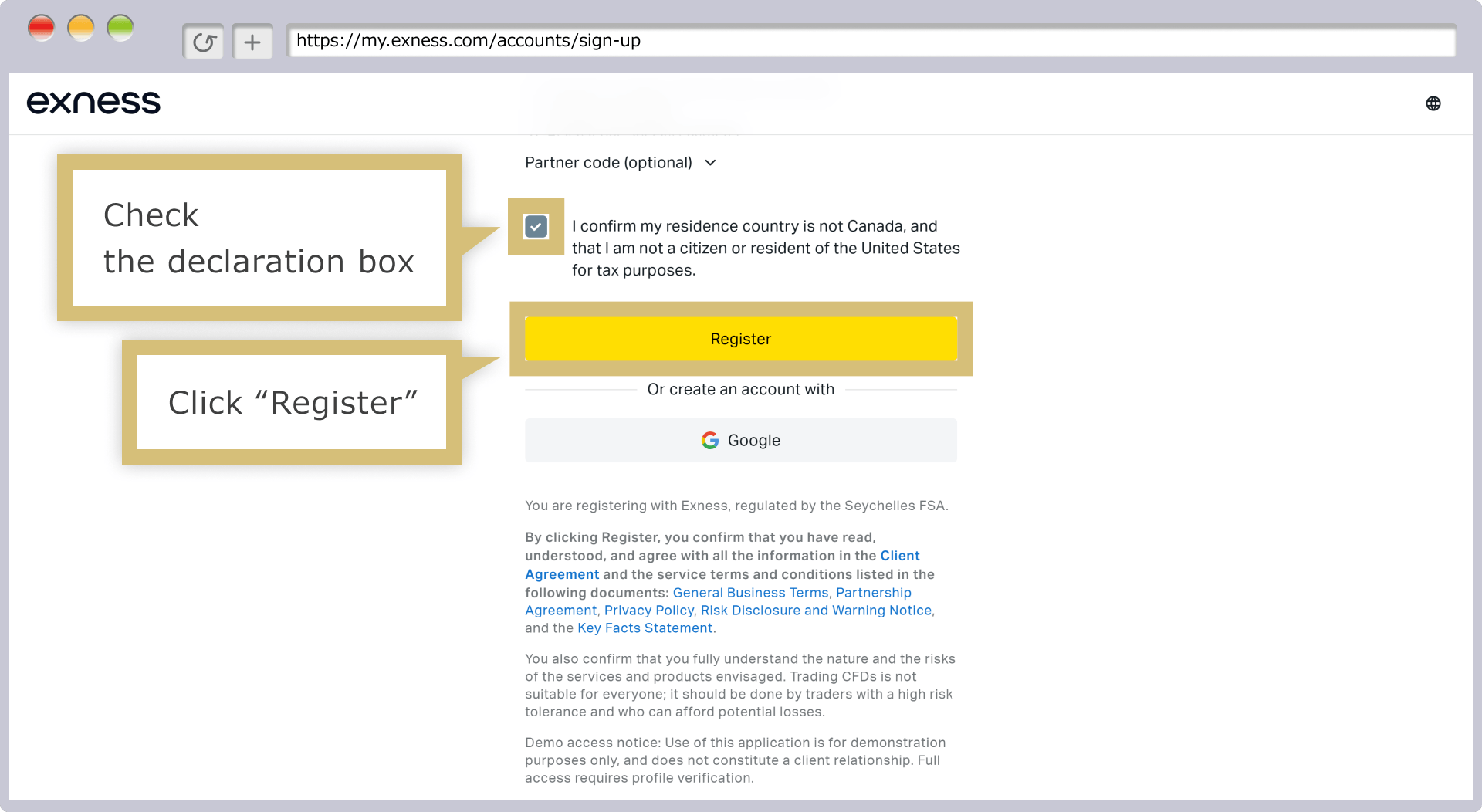
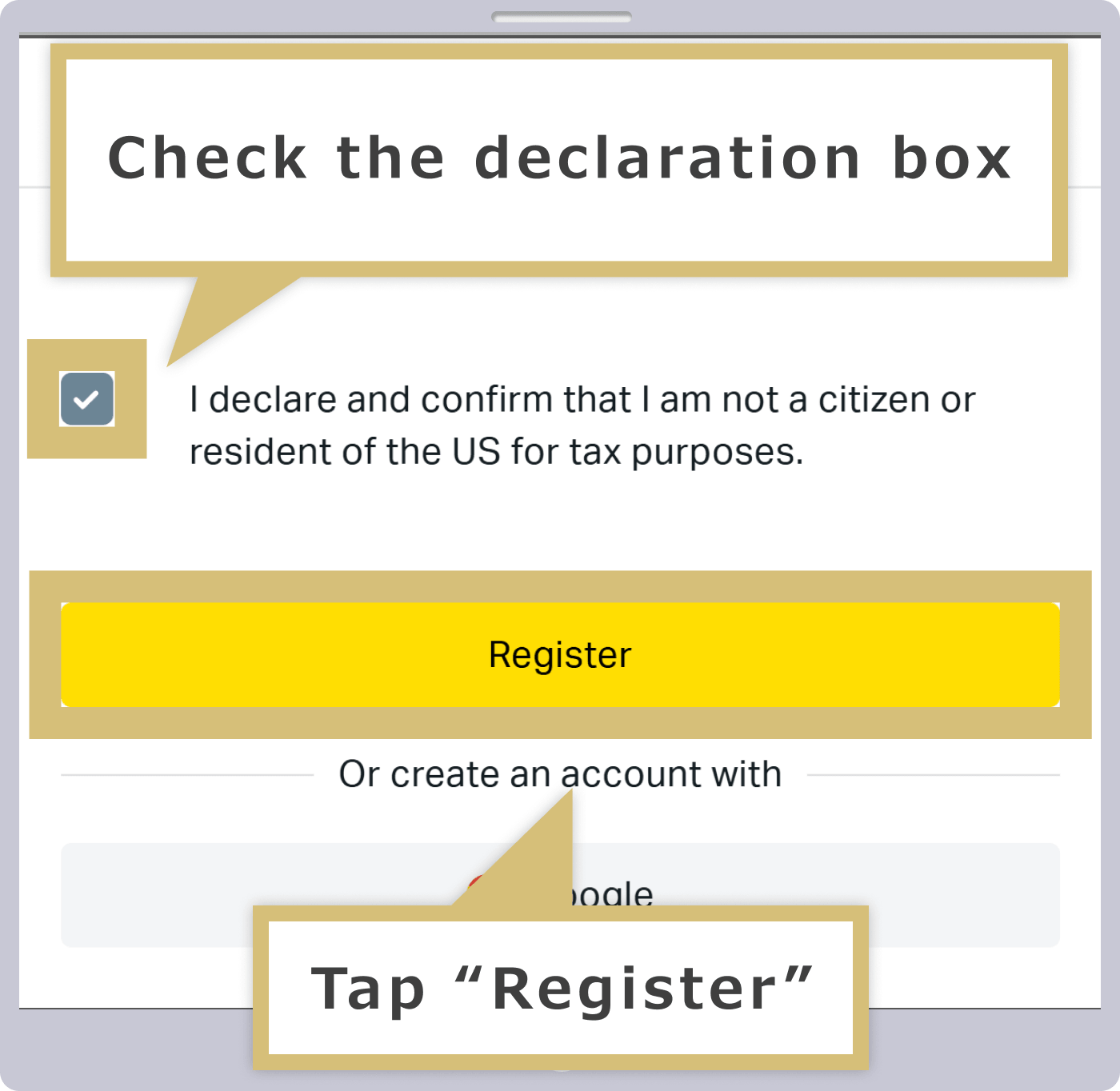
Compruebe la frase «Certifico y declaro que no soy ciudadano ni residente de EE. UU. con obligación de pagar impuestos» y, si la confirma y la declara, asegúrese de que la casilla esté marcada. Si los datos introducidos son correctos, haga clic en «Continuar».
Compruebe la frase «Certifico y declaro que no soy ciudadano ni residente de EE. UU. con obligación de pagar impuestos» y, si la confirma y la declara, asegúrese de que la casilla esté marcada. Si los datos introducidos son correctos, pulse «Continuar».

A continuación se detallan las distintas condiciones de uso de Exness.
Registro en el área personal completado
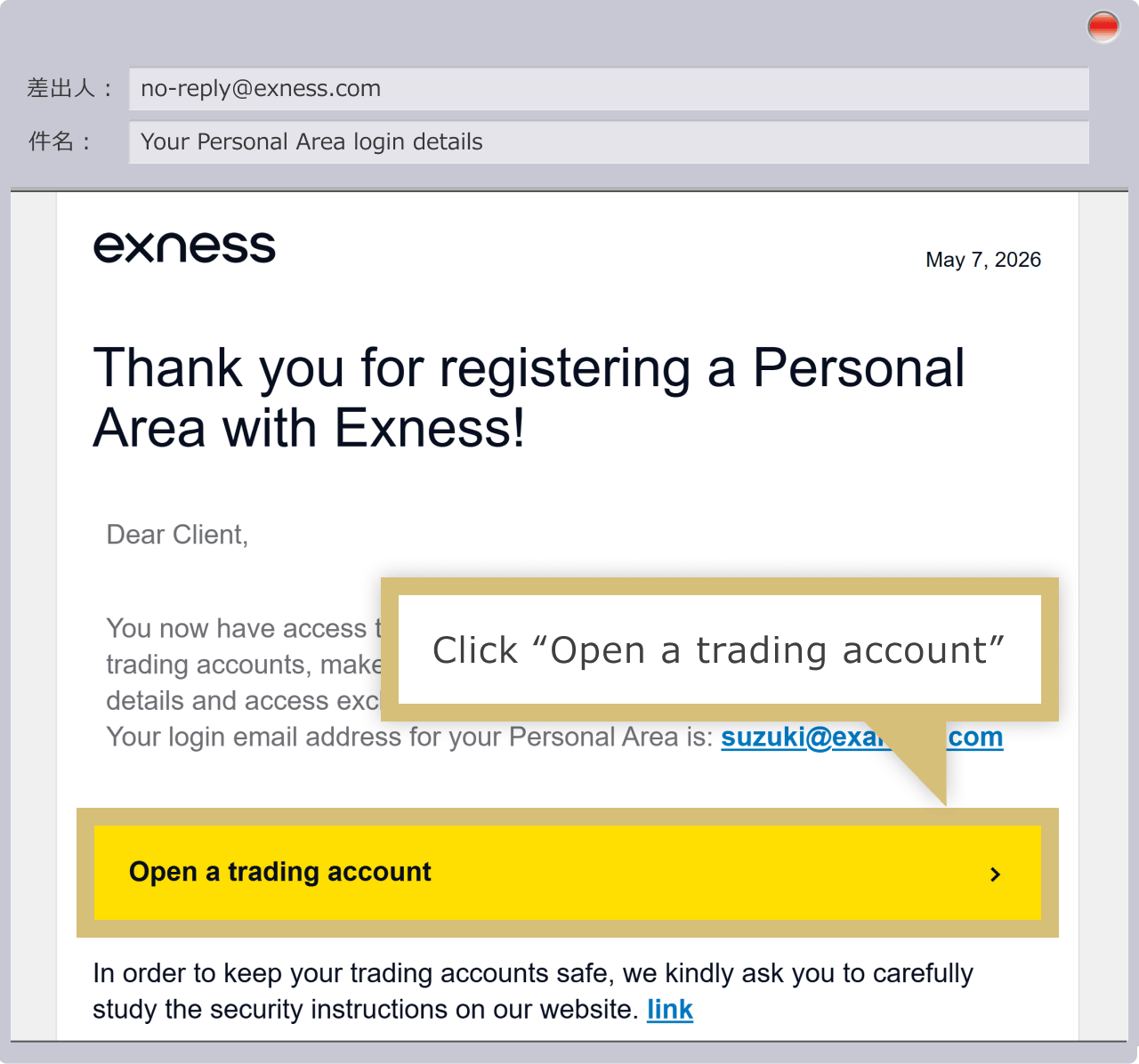
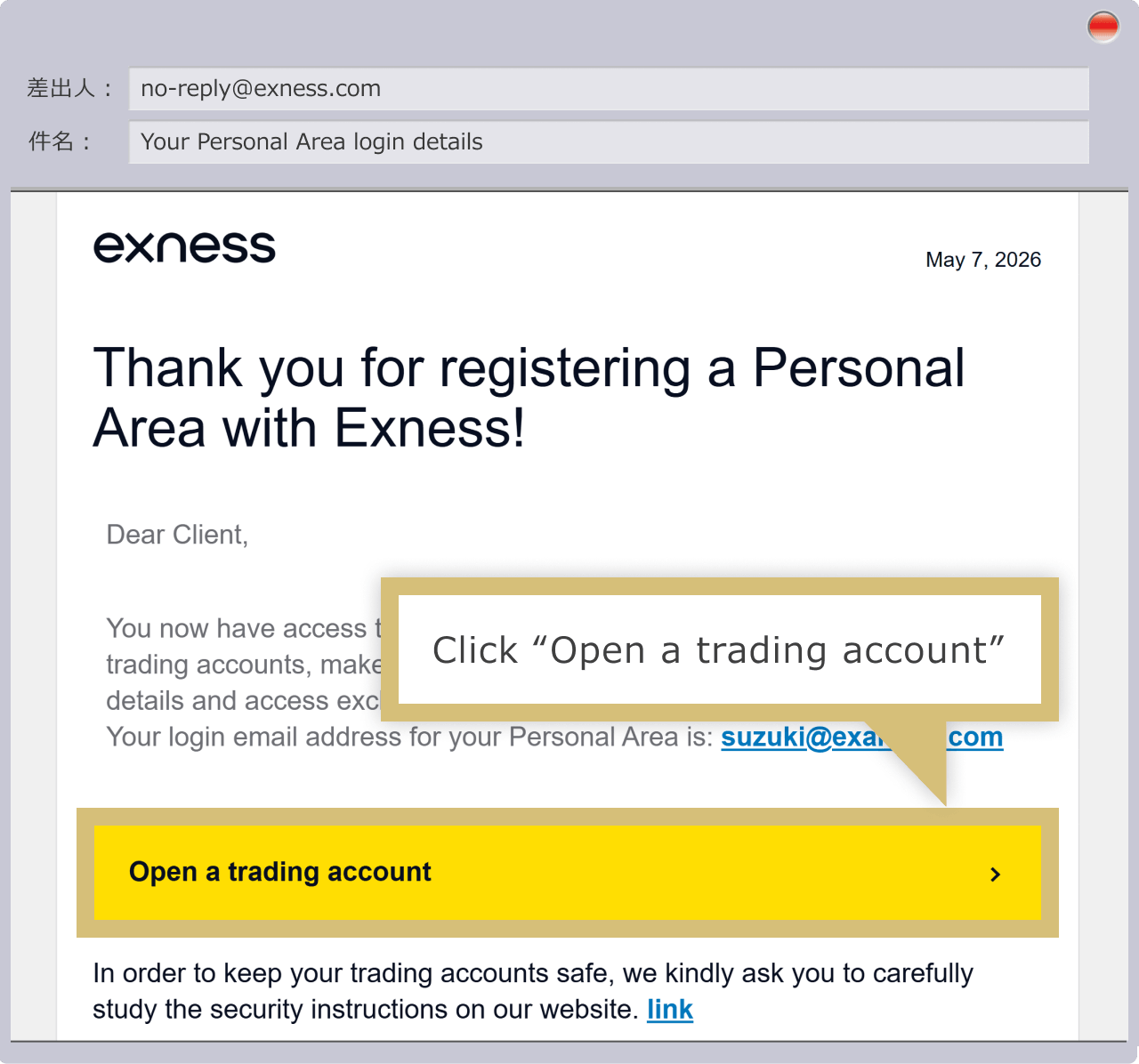
Una vez completada la creación de su Área personal de Exness, se le enviará un correo electrónico a la dirección que haya registrado con el asunto «Datos de acceso al Área personal». En el cuerpo del correo, haga clic en «Abrir una cuenta de operaciones» para iniciar sesión en el Área personal de Exness.
Una vez completada la creación de tu Área personal de Exness, recibirás un correo electrónico en la dirección que hayas registrado con el asunto «Datos de acceso al Área personal». En el cuerpo del correo, pulsa en «Abrir una cuenta de operaciones» para iniciar sesión en el Área personal de Exness.

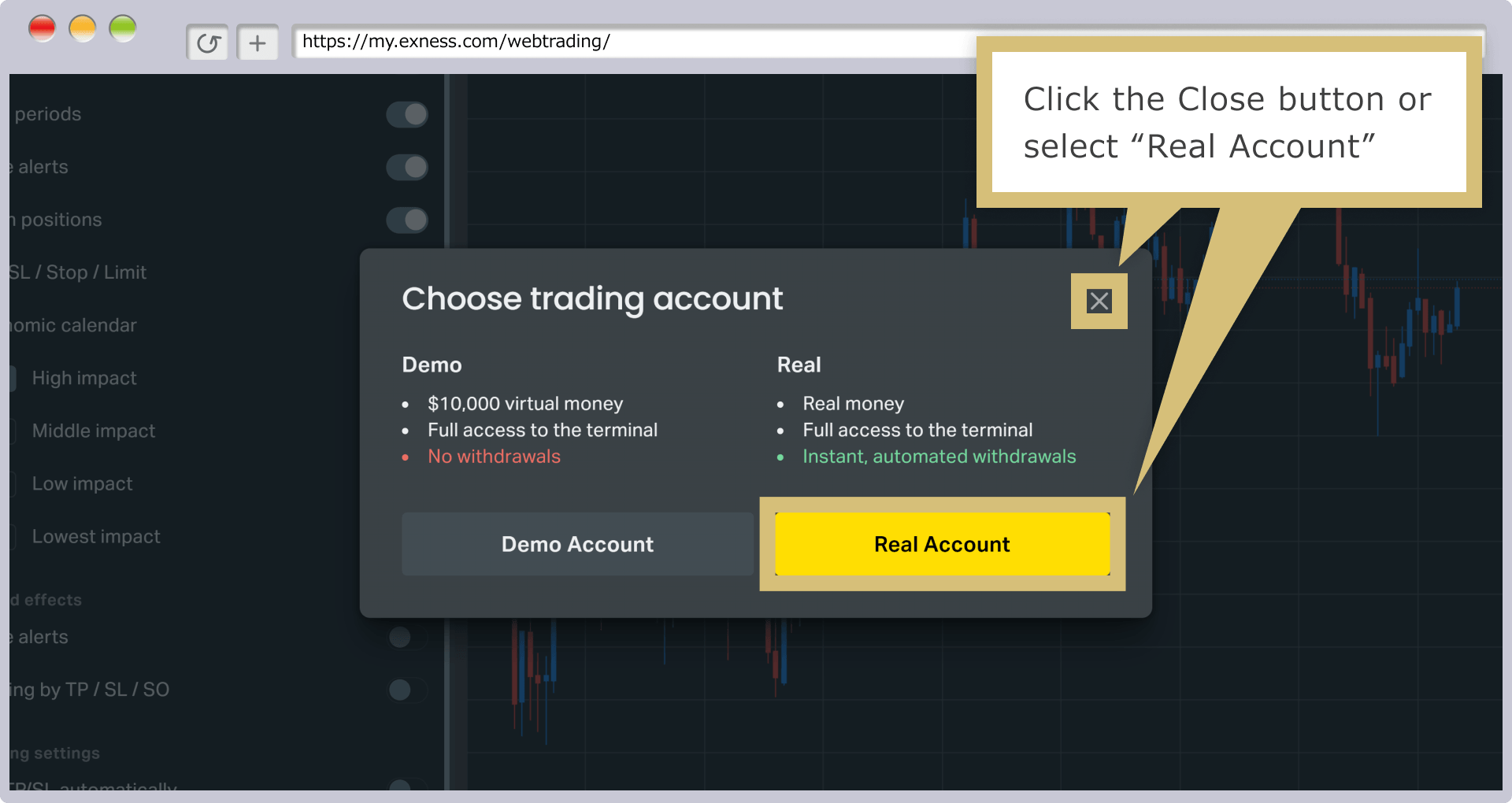
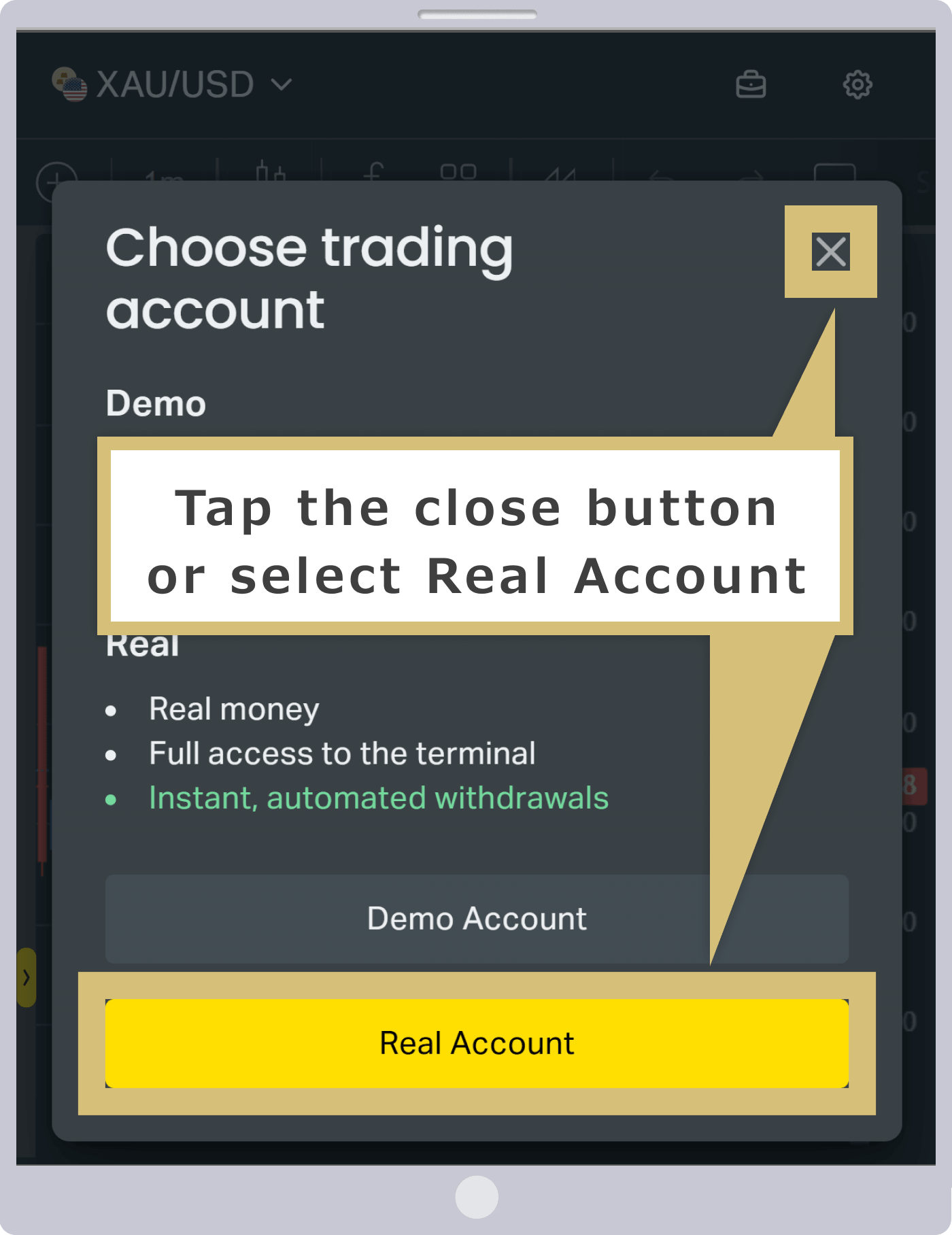
Una vez completada la creación de tu Área Personal de Exness, se abrirá automáticamente una cuenta de operaciones real en MT5 denominada en USD y aparecerá la pantalla «Seleccionar cuenta de operaciones». Al seleccionar «Cuenta de operaciones real», se mostrarán tres pantallas de tramitación: «Verificación del número de teléfono»,«Verificación del número de teléfono» y «Registro de datos personales». Al completar todos estos trámites, podrá realizar depósitos y operar de forma inmediata en la cuenta real de MT5 en USD que se ha abierto automáticamente. Si desea abrir una cuenta distinta a la de MT5 en USD, o si prefiere realizar estas verificaciones más adelante, haga clic en «×» para cerrar la pantalla.(*) Ten en cuenta que, si cierras la pantalla con el botón «×», se abrirá automáticamente el terminal web de Exness (la versión web de las plataformas de negociación MT4/MT5) y podrás operar con una cuenta de demostración.
Una vez completada la creación de tu Área Personal de Exness, se abrirá automáticamente una cuenta de trading real en MT5 denominada en USD y aparecerá la pantalla «Seleccionar cuenta de trading». Al seleccionar «Cuenta de trading real», se mostrarán tres pantallas de tramitación: «Verificación de la dirección de correo electrónico»«Verificación del número de teléfono» y «Registro de datos personales»; al completar todos estos trámites, podrá realizar ingresos y operaciones de forma inmediata en la cuenta MT5 en USD creada automáticamente. Si desea abrir una cuenta distinta a la cuenta MT5 en USD, o si prefiere realizar estas verificaciones más adelante, pulse «×» para cerrar la pantalla.(*) Tenga en cuenta que, si cierra la pantalla con el botón «×», se abrirá automáticamente el terminal web de Exness (la versión web de las plataformas de negociación MT4/MT5) y podrá operar con una cuenta de demostración.

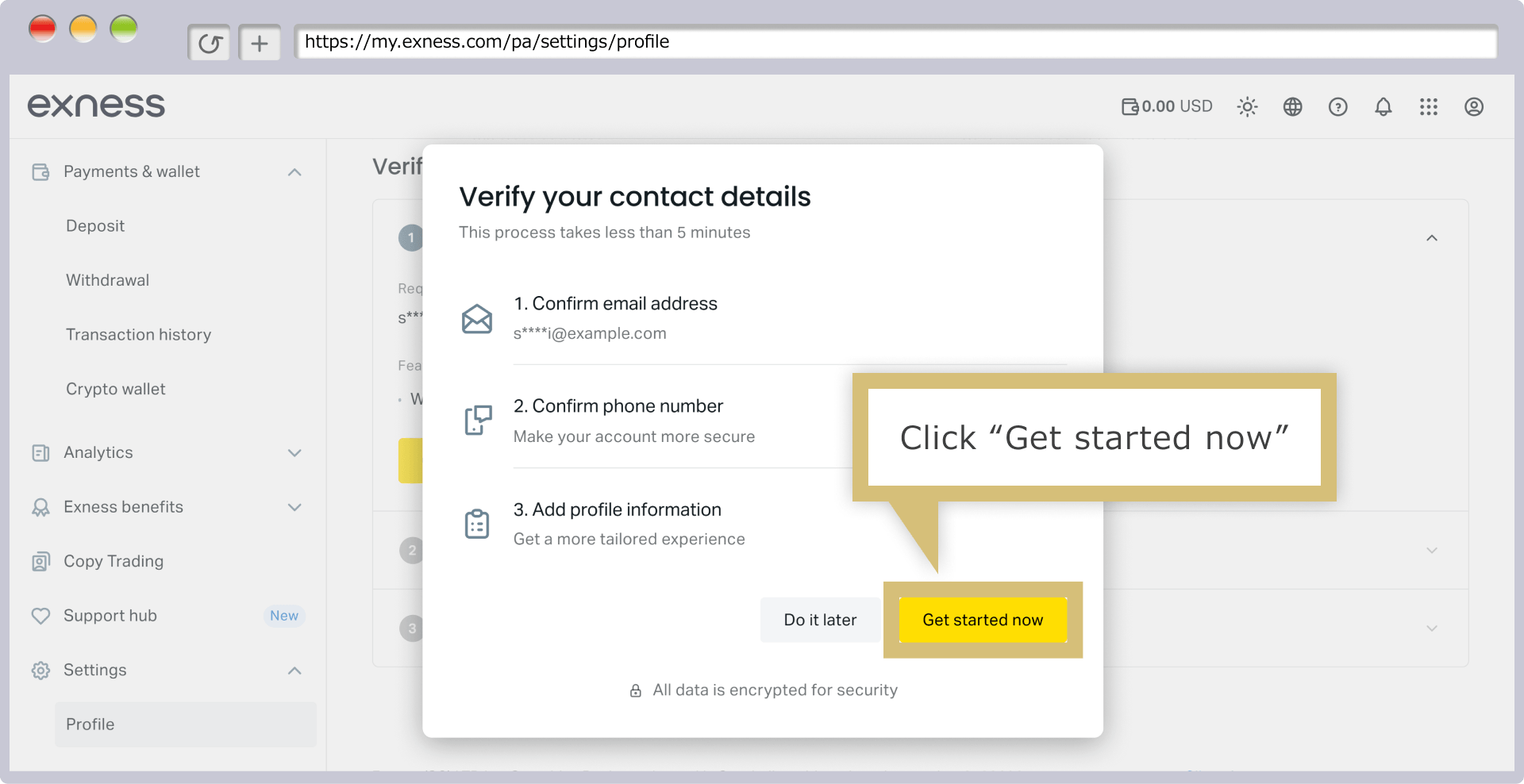
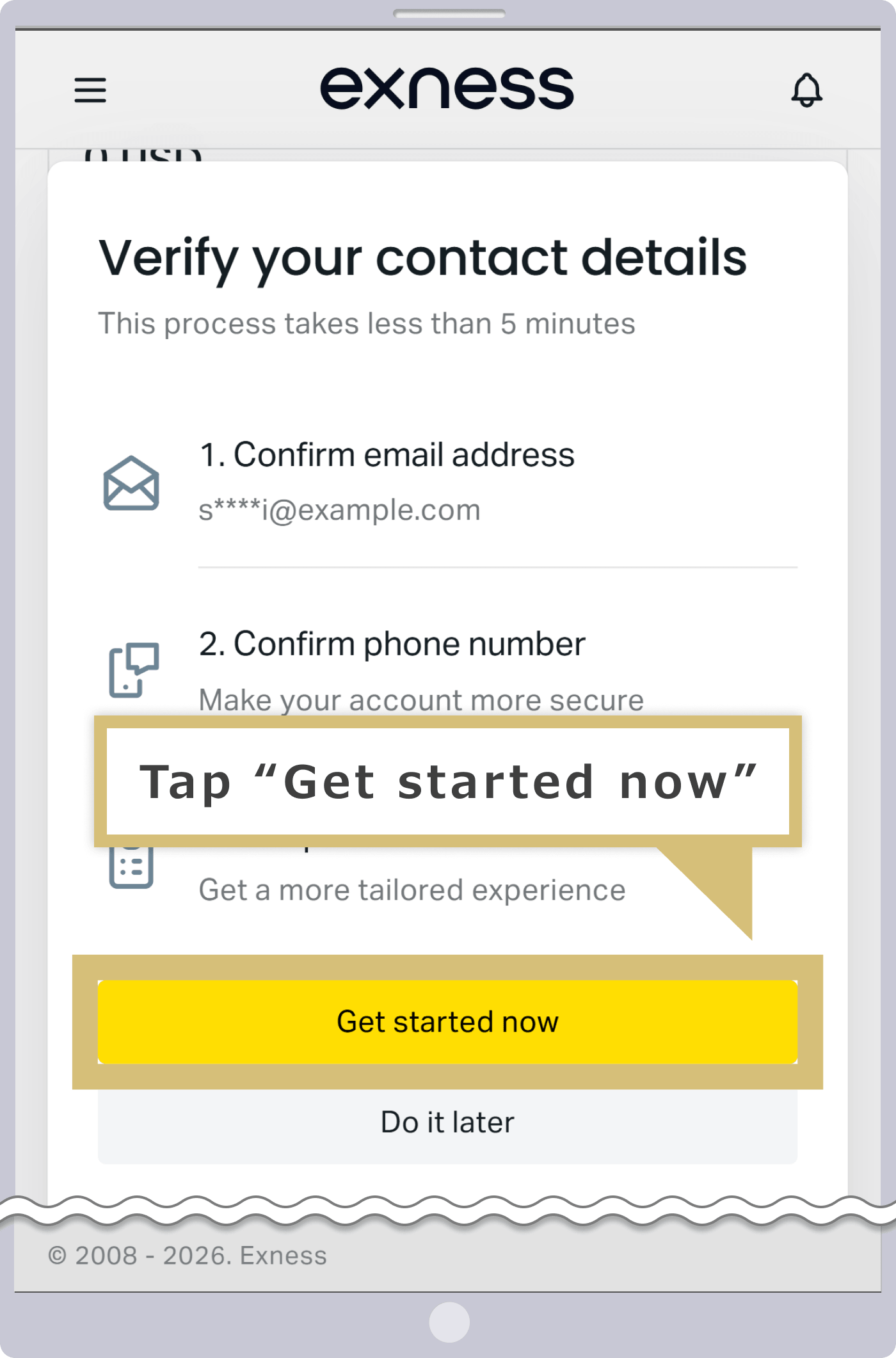
(*) En esta página web se describen los pasos a seguir para abrir una cuenta de operaciones, salvo las cuentas creadas automáticamente (cuentas en USD de MT5).
Iniciar sesión en el área personal
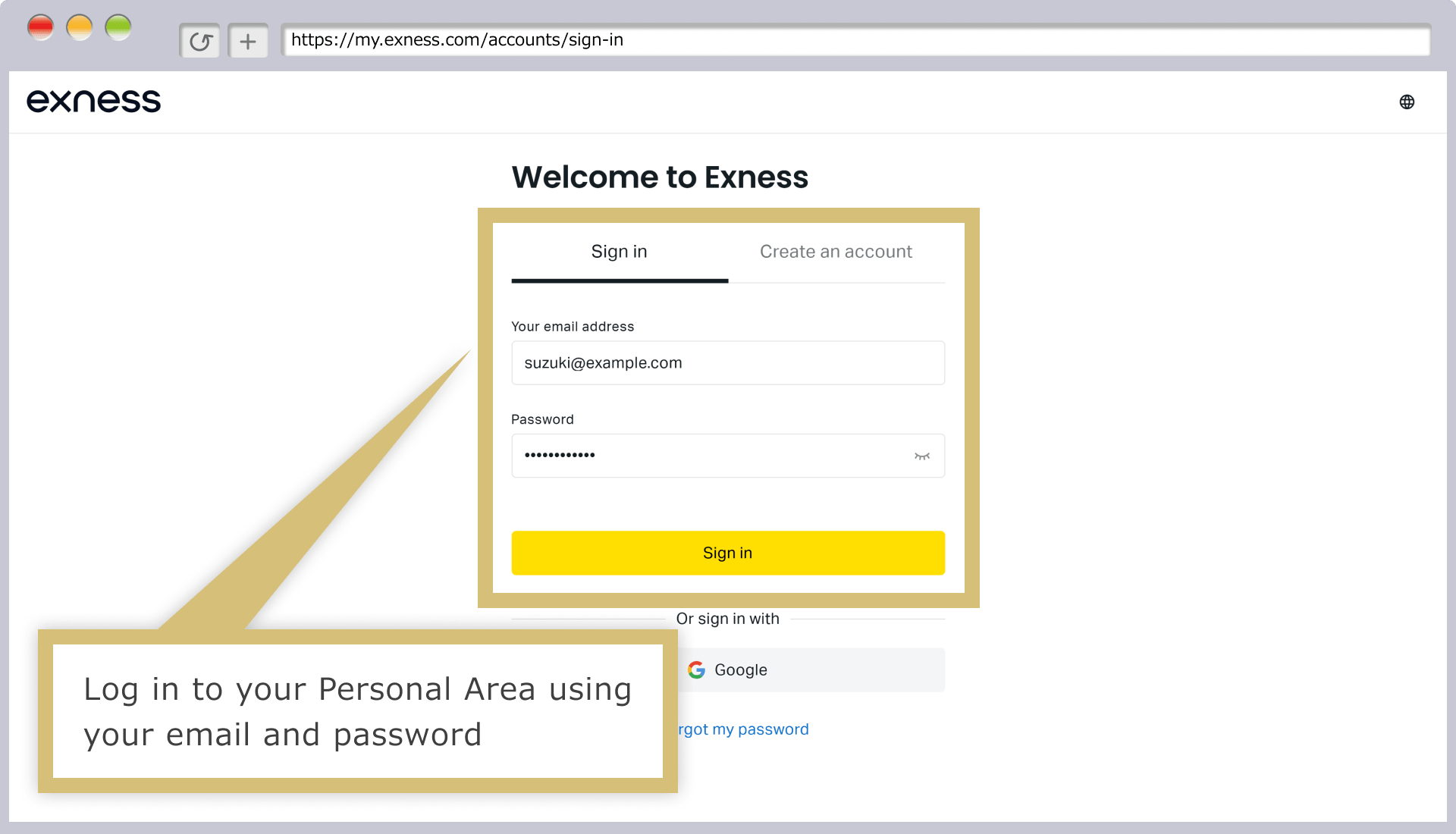
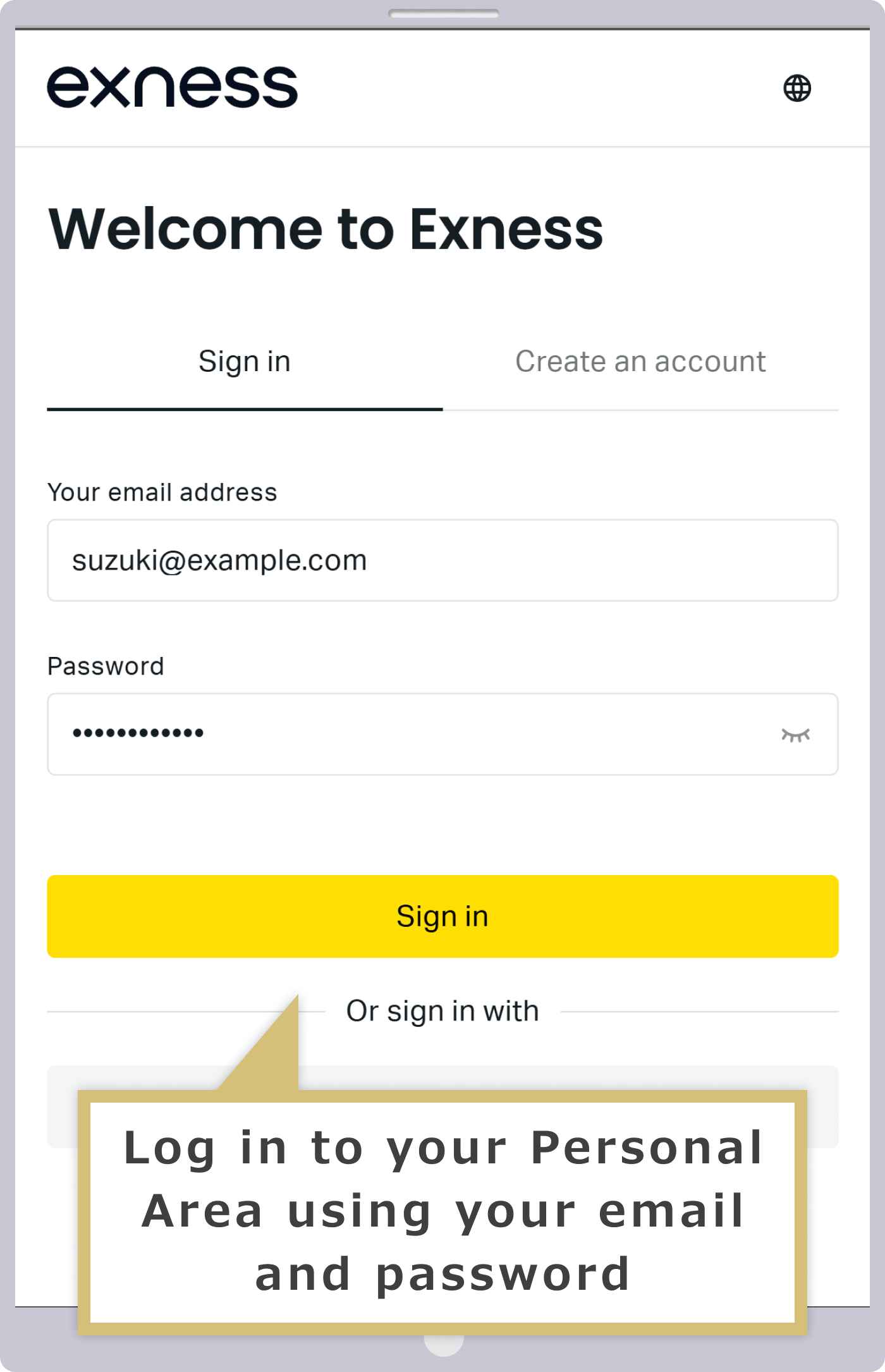
Cuando aparezca el formulario de inicio de sesión del Área personal de Exness, introduzca la «dirección de correo electrónico de registro» y la «contraseña» de acceso que usted mismo estableció al crear su Área personal, y haga clic en «Continuar».
Cuando aparezca el formulario de inicio de sesión del Área personal de Exness, introduzca la «dirección de correo electrónico de registro» y la «contraseña» de inicio de sesión que estableció al crear su Área personal y pulse «Continuar».
Opción de apertura de una nueva cuenta
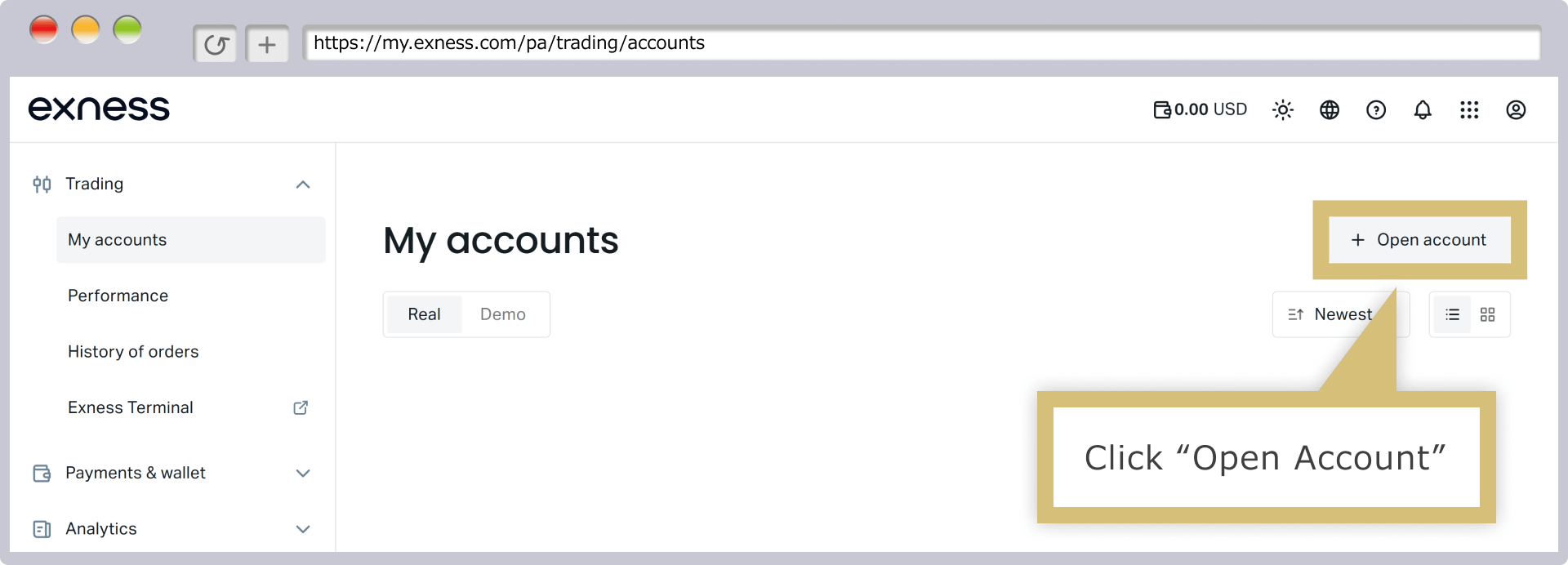
Haga clic en «Abrir una nueva cuenta», situado en la parte derecha de la pantalla «Mi cuenta».
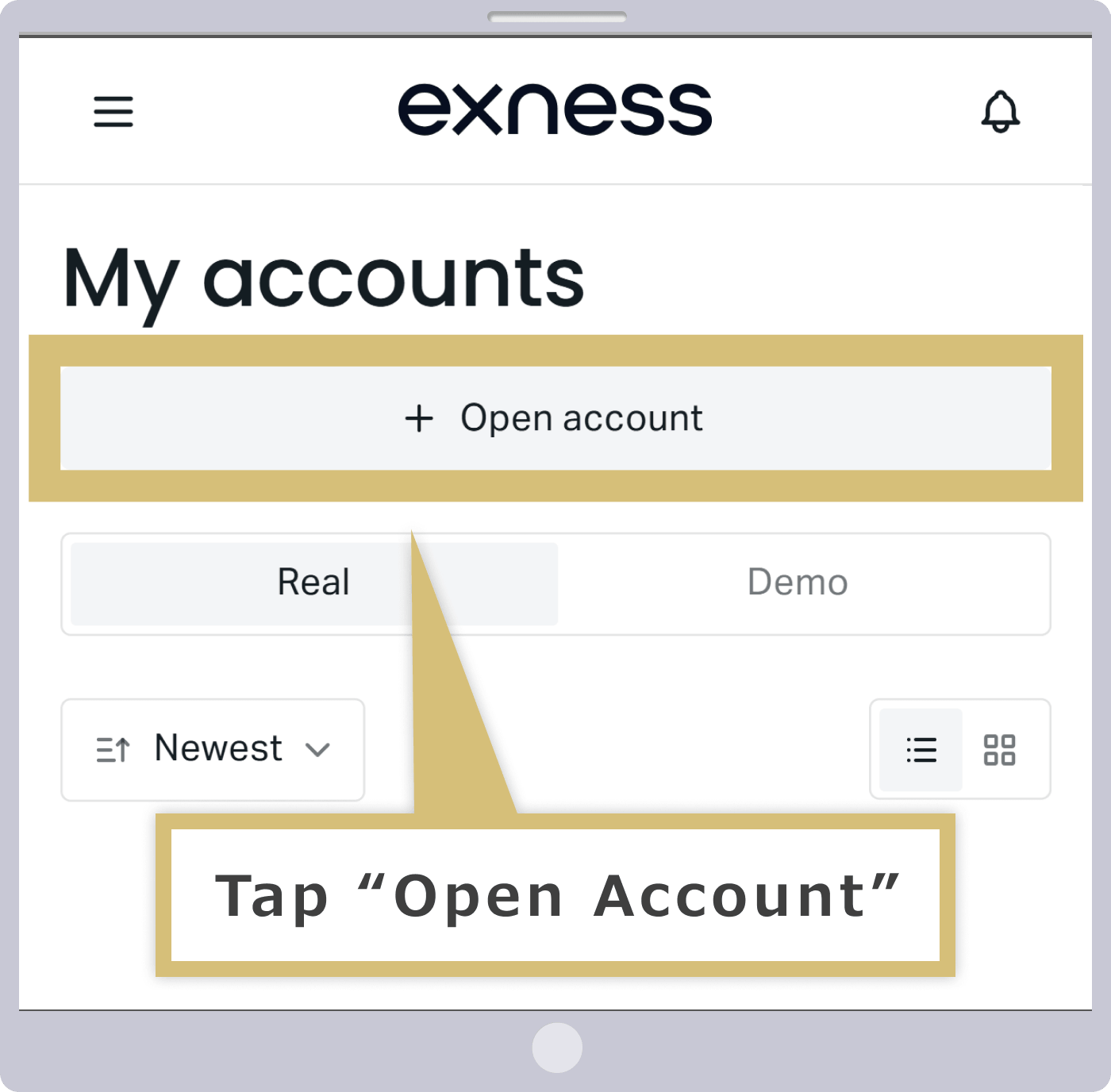
Pulsa en «Abrir una nueva cuenta» en la pantalla «Mi cuenta».
Selección del tipo de cuenta
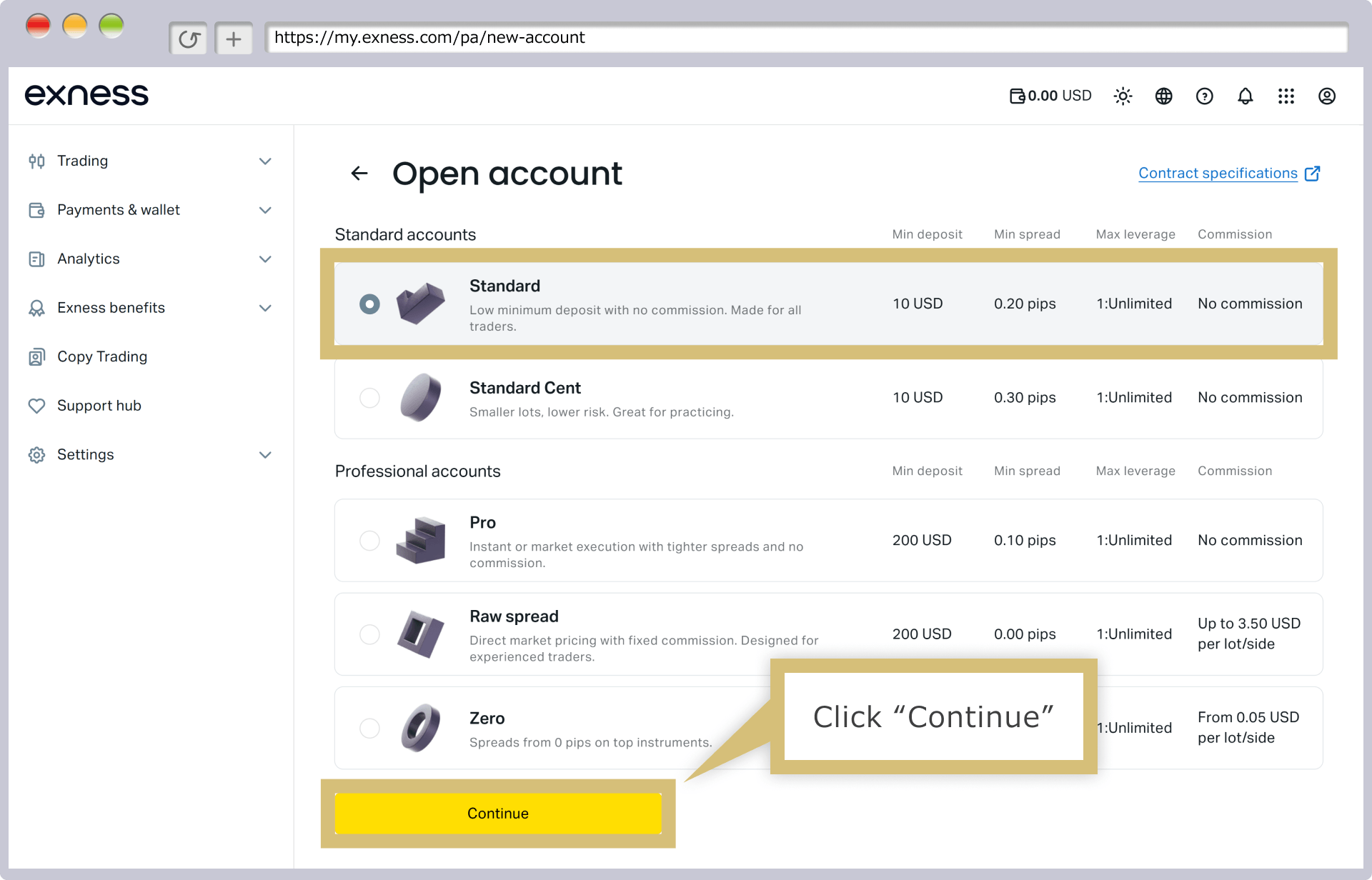
Seleccione (haga clic en) el tipo de cuenta que desee y haga clic en «Continuar».
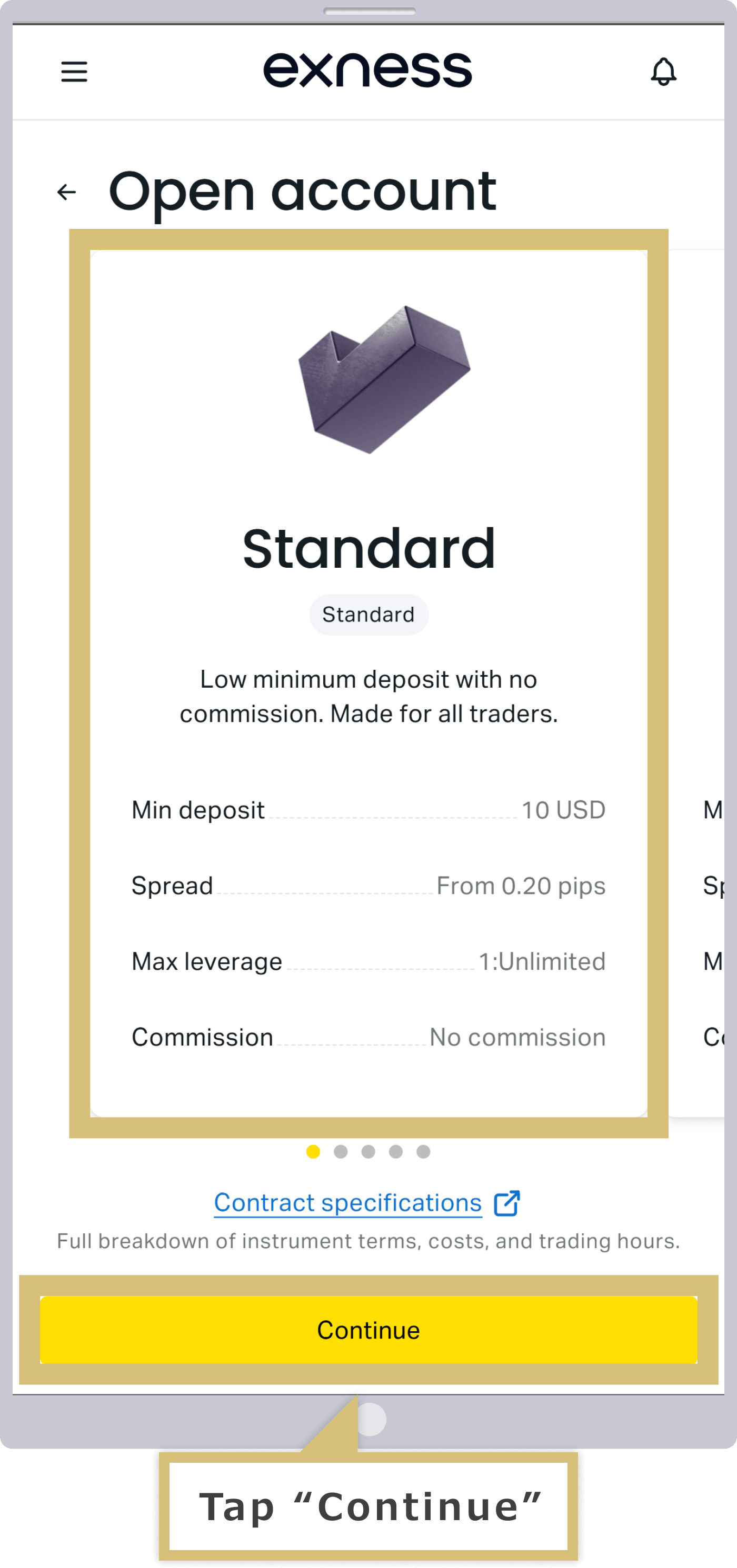
Cuando aparezca la pantalla de apertura de una nueva cuenta, selecciona (pulsa) el tipo de cuenta que desees y pulsa «Continuar».
Rellenar el formulario de apertura de una nueva cuenta
Seleccione o introduzca las condiciones de la cuenta de operaciones que desea abrir en el formulario de apertura de nuevas cuentas y haga clic en «Abrir cuenta».
Selecciona o introduce las condiciones de la cuenta de operaciones que deseas abrir en el formulario de apertura de nuevas cuentas y pulsa «Abrir cuenta».
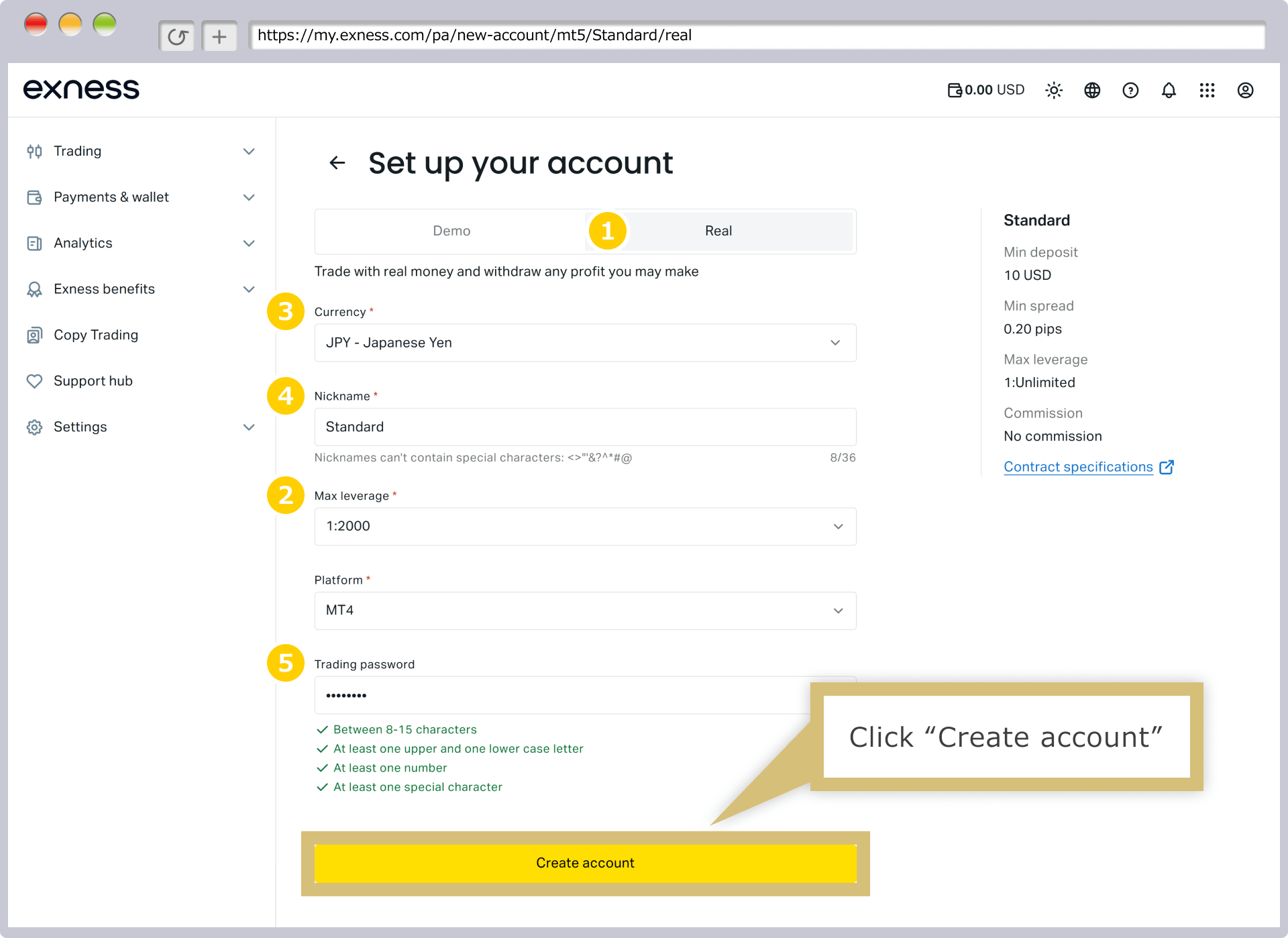
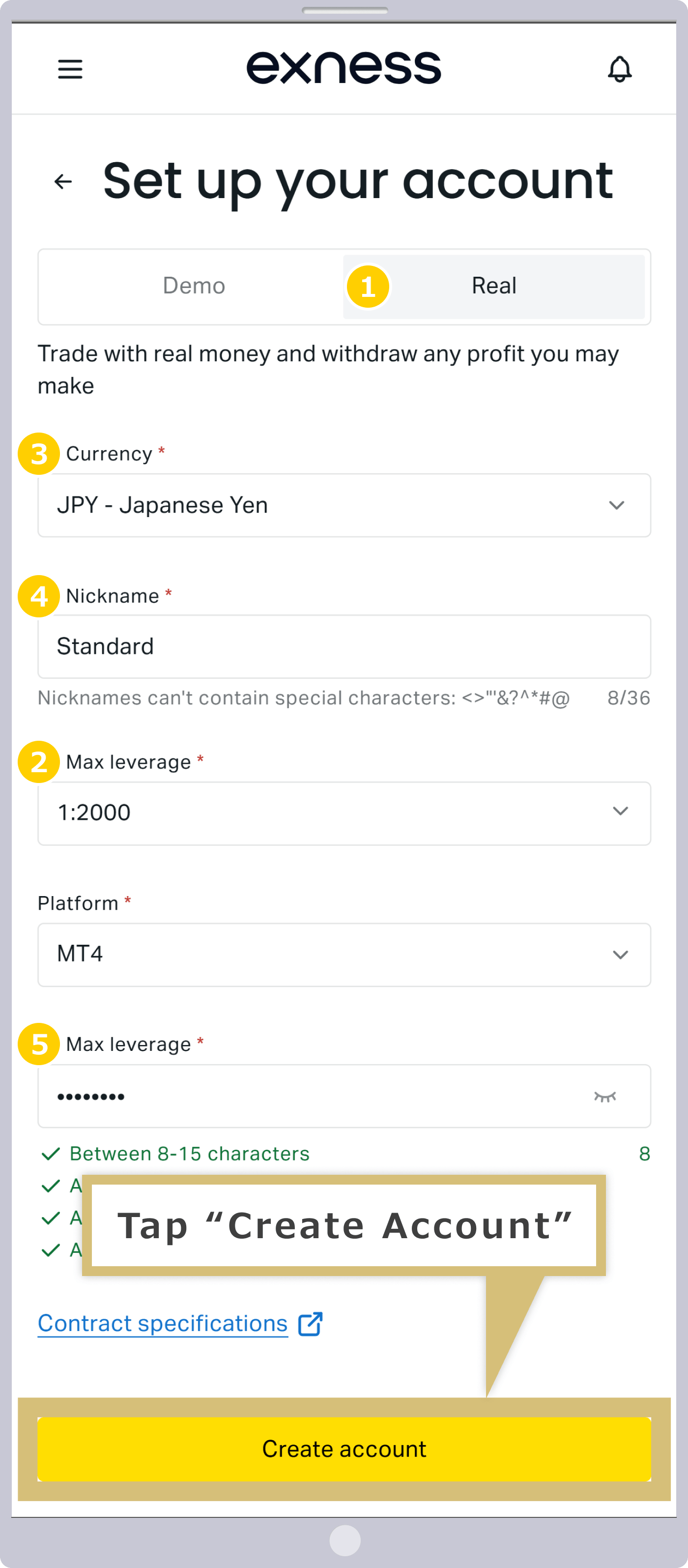
|
Tipo de cuenta |
Ejemplo: Cuenta de operaciones |
|
Moneda |
Ejemplo: JPY - Yen japonés |
|
Apodo de la cuenta |
Ejemplo: Estándar |
|
Apalancamiento máximo |
Ejemplo: 1:2000 |
|
Plataforma |
Ejemplo: MT4 |
|
Contraseña de operaciones |
Ejemplo: Pass#111 |
|
Tipo de cuenta |
|
Ejemplo: Cuenta de operaciones |
|
Moneda |
|
Ejemplo: JPY - Yen japonés |
|
Apodo de la cuenta |
|
Ejemplo: Estándar |
|
Apalancamiento máximo |
|
Ejemplo: 1:2000 |
|
Plataforma |
|
Ejemplo: MT4 |
|
Contraseña de operaciones |
|
Ejemplo: Pass#111 |
① En el tipo de cuenta, seleccione «Cuenta de operaciones real». Si desea abrir una cuenta de demostración, seleccione «Cuenta de demostración».
② La divisa se refiere a la divisa base de la cuenta de operaciones; por ejemplo, si selecciona «JPY», la divisa base será el yen japonés, y los fondos ingresados en divisas distintas del yen japonés, como el dólar o el euro, se cambiarán a yenes japoneses y se abonarán en la cuenta de operaciones.Las divisas disponibles varían según el tipo de cuenta, por lo que le rogamos que seleccione la divisa que desee en el menú desplegable.
③ Puede elegir el apodo de la cuenta si lo desea.
④ El apalancamiento máximo es «1:2000», «1:1000», «1:800», «1:600», «1:500», «1:400», «1:200», «1:100» o «1:50»«1:20» o «1:2», o bien especifique el múltiplo que desee en la opción «Personalizado». (*)
⑤ Indique la plataforma que desea utilizar: «MT5», «MT4» o «Exness».
⑥ La contraseña de operaciones es la contraseña que se utiliza para iniciar sesión en la plataforma de operaciones (MT4/MT5) y debe configurarse para cada cuenta de operaciones. Debe tener entre 8 y 15 caracteres e incluir, como mínimo, un carácter de cada tipo: letras mayúsculas y minúsculas, números y caracteres especiales (como #, +, %, etc.).
(*) Las operaciones con apalancamiento conllevan un alto riesgo y existe la posibilidad de perder todo el capital invertido. Antes de realizar cualquier operación, asegúrese de comprender plenamente los riesgos que conlleva.
Finalización de la apertura de esta cuenta de operaciones
Una vez completada correctamente la solicitud a través del formulario de apertura de una nueva cuenta, se le redirigirá automáticamente al Área Personal de Exness, donde podrá ver la cuenta de operaciones que acaba de abrir.
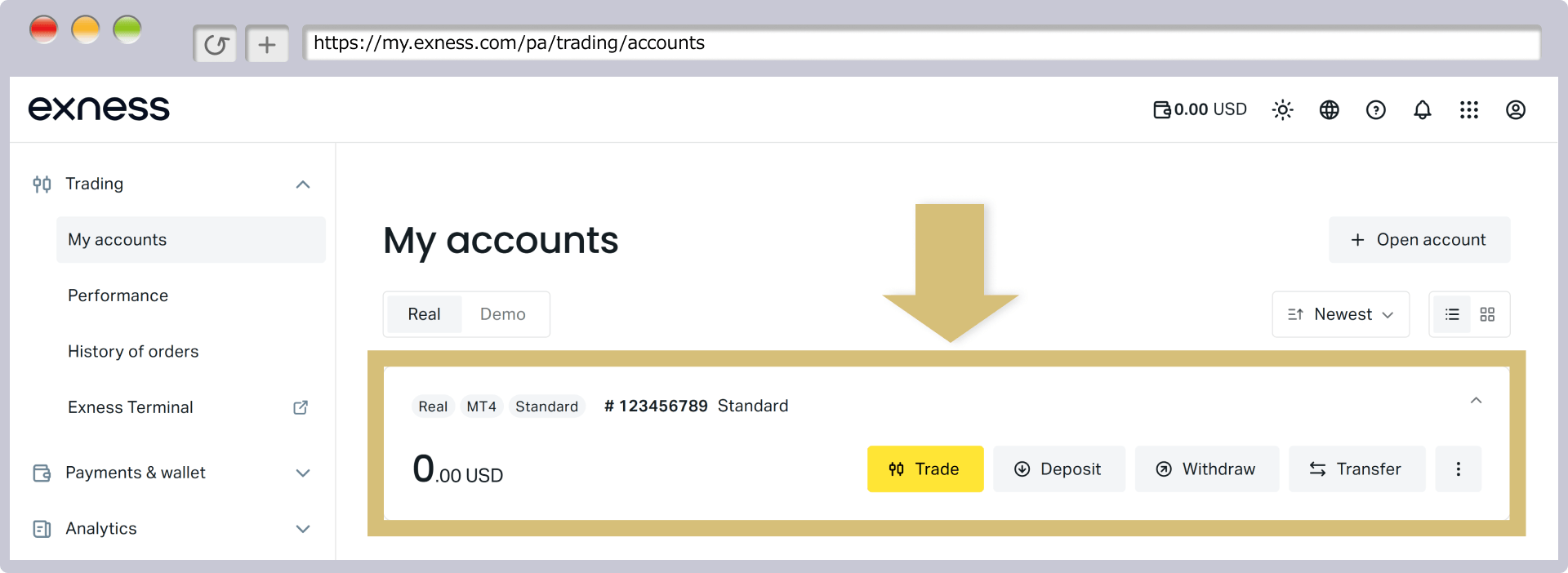
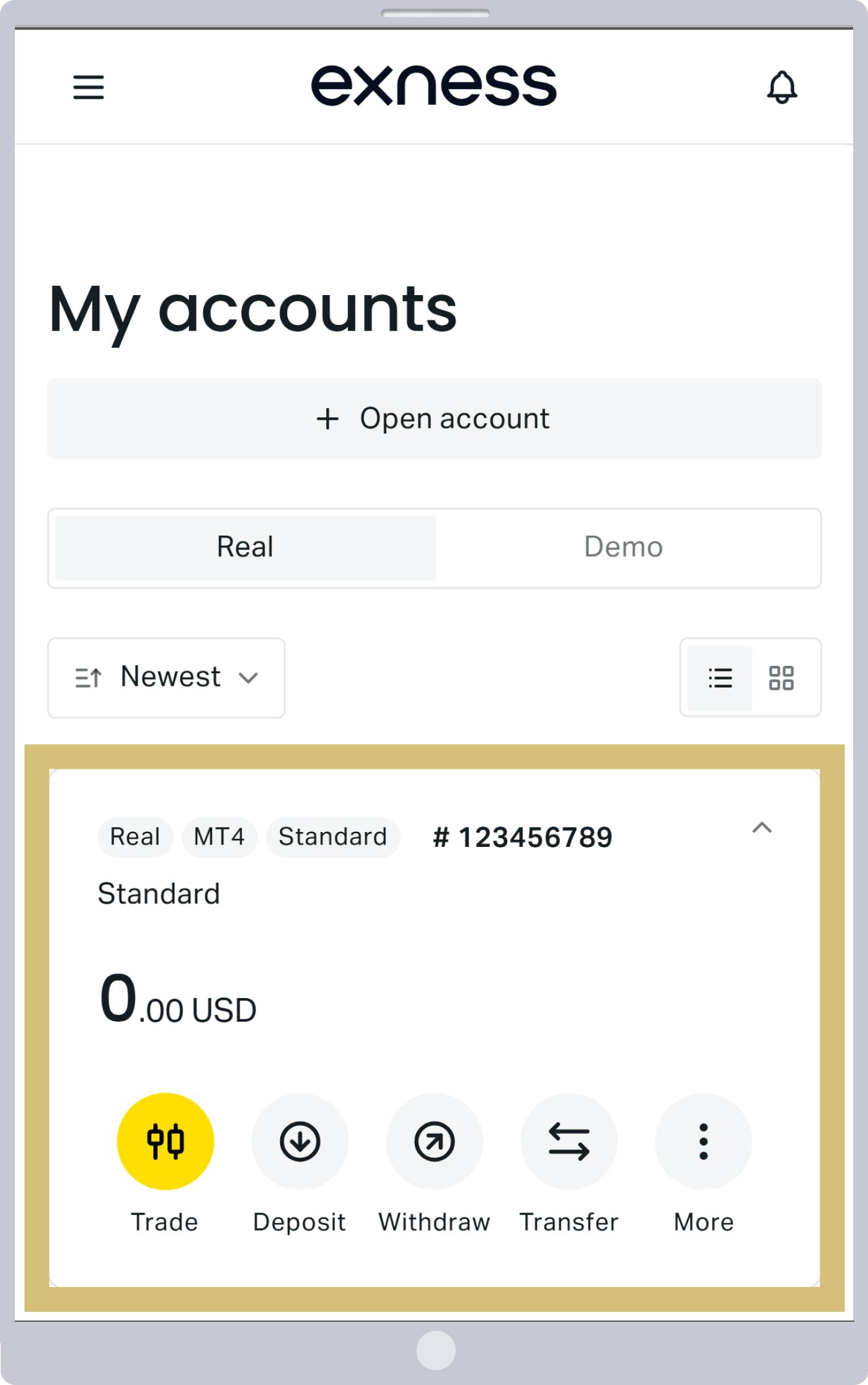
Con esto queda completado el proceso de apertura de la cuenta de operaciones de Exness; sin embargo, por el momento no podrá realizar operaciones. Para comenzar a operar, es necesario que complete el proceso de verificación de su perfil en la cuenta de operaciones. Una vez completado este proceso, podrá utilizar todos los servicios de Exness.
Preguntas frecuentes (FAQ) sobre cómo abrir una cuenta en Exness
-
¿Es necesario presentar documentos de identificación para abrir una cuenta en Exness?
No, en Exness no es necesario presentar documentos de identificación al abrir una cuenta. No obstante, para poder utilizar sin restricciones todos los servicios, como los depósitos, las retiradas y las operaciones, es necesario presentar en línea un documento de identidad con fotografía y un justificante de domicilio actual, y completar así la verificación del perfil (verificación de identidad).
Leer más
21.10.2021
-
¿Hay que pagar alguna comisión por abrir una cuenta en Exness?
No, la apertura de una cuenta en Exness no conlleva ningún tipo de comisión ni gasto. Podrá abrir cualquier tipo de cuenta sin comisiones, independientemente del tipo de cuenta o de las condiciones de negociación. Además, en ningún tipo de cuenta se aplican gastos de mantenimiento, por lo que puede utilizarla con total tranquilidad.
Leer más
21.10.2021
-
¿Podrían indicarme a quién debo dirigirme para consultar sobre la apertura de una cuenta en Exness?
Si tiene alguna duda sobre la apertura de una cuenta en Exness, utilice el chat en directo o póngase en contacto con el servicio de atención al cliente de Exness por correo electrónico. Tenga en cuenta que el horario de atención del servicio de atención al cliente en japonés es de 8:00 a 24:00 horas, de lunes a viernes, hora de Japón.
Leer más
21.10.2021
-
¿Se puede abrir una cuenta en Exness siendo menor de 18 años?
No, en Exness no se permite la apertura de cuentas, ni de demostración ni reales, a menores de 18 años. Si se abre una cuenta a nombre de otra persona, es posible que la cuenta sea bloqueada, de acuerdo con el documento de aceptación de las condiciones de negociación de Exness.
Leer más
21.10.2021
-
¿Cuánto tiempo se tarda en abrir una cuenta en Exness?
Para abrir una cuenta en Exness, una vez completado el registro en el Área Personal, solo tiene que introducir los datos de la cuenta que desee en el formulario de cuenta de operaciones, lo que le llevará unos 5 minutos. En cuanto a la verificación del perfil (verificación de identidad), una vez enviados los documentos acreditativos pertinentes, la activación de la cuenta se completará en un plazo de entre 3 minutos y 24 horas.
Leer más
21.10.2021





