
















Exness shaxsiy kabinetiga va MT4/MT5ga qanday kirish
Savdo vositalari (MT4/MT5)
Exness shaxsiy kabinetiga va MT4/MT5ga qanday kirish
Exness mijoz portali – "Shaxsiy kabinet"ga hamda savdo platformalari "MT4 (MetaTrader 4)" va "MT5 (MetaTrader 5)"ga kirish uchun faqat foydalanuvchi nomingiz va parolingizni kiritishingiz kifoya.Shaxsiy hududda siz omonatlar va pul o'tkazmalarini boshqarishingiz, hisob sozlamalaringizni sozlashingiz va MT4/MT5 uchun kirish ma'lumotlaringizni tekshirishingiz mumkin. Shuningdek, Shaxsiy hududdan 'MT4/MT5 Web Terminal'ga kirishingiz mumkin, bu esa veb-brauzeringiz bo'lgan har qanday joyda savdo qilish imkonini beradi, MT4/MT5 ilovalarini yuklab olish yoki o'rnatish shart emas.
MT4/MT5ga kirganingizdan so'ng, Exness'ning ajoyib savdo muhitidan foydalangan holda darhol savdoni boshlashingiz mumkin. Iltimos, 'MT4/MT5 Web Terminal'dan tashqari, MT4/MT5dan foydalanishdan oldin qurilmangiz uchun mos ilovani yuklab olib o'rnatishingiz kerakligini yodda tuting.
(*)MetaTrader, MetaTrader 4, MetaTrader 5, MT4 va MT5 MetaQuotes Ltd. kompaniyasining savdo belgisi yoki ro'yxatdan o'tgan savdo belgilaridir.
Exnessga kiring
Exness'ning "Shaxsiy hudud" a'zo portaliga kirish uchun ro'yxatdan o'tgan elektron pochta manzilingizni va Shaxsiy hudud hisobingizni yaratganingizda belgilagan parolingizni kiritishingiz kerak. Shaxsiy hududga kirganingizdan so'ng siz depozit va pul yechish amaliyotlarini amalga oshirishingiz, hisob sozlamalarini boshqarishingiz va qo'shimcha hisoblar ochishingiz mumkin.
Exness shaxsiy kabinetiga qanday kirish
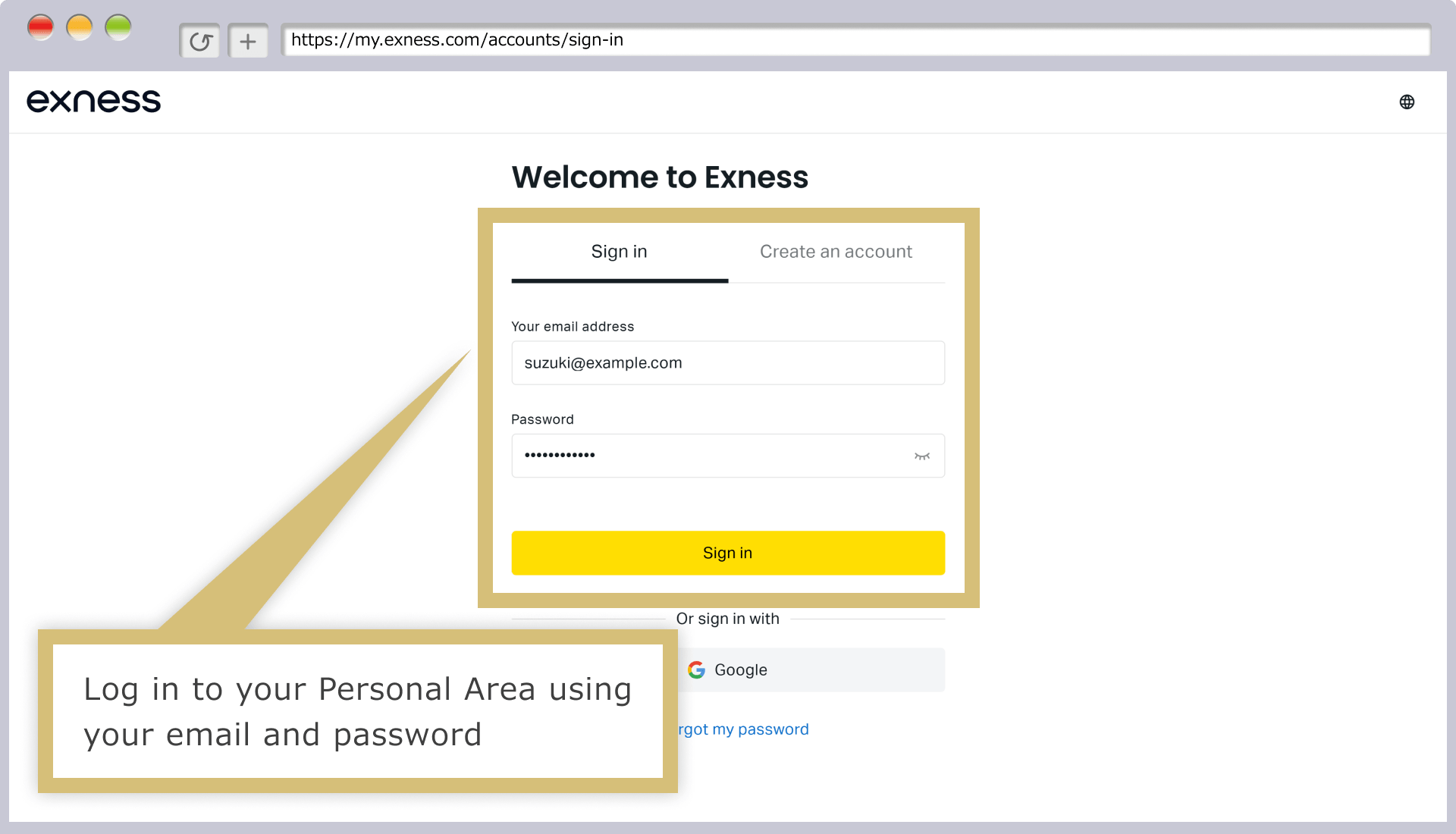
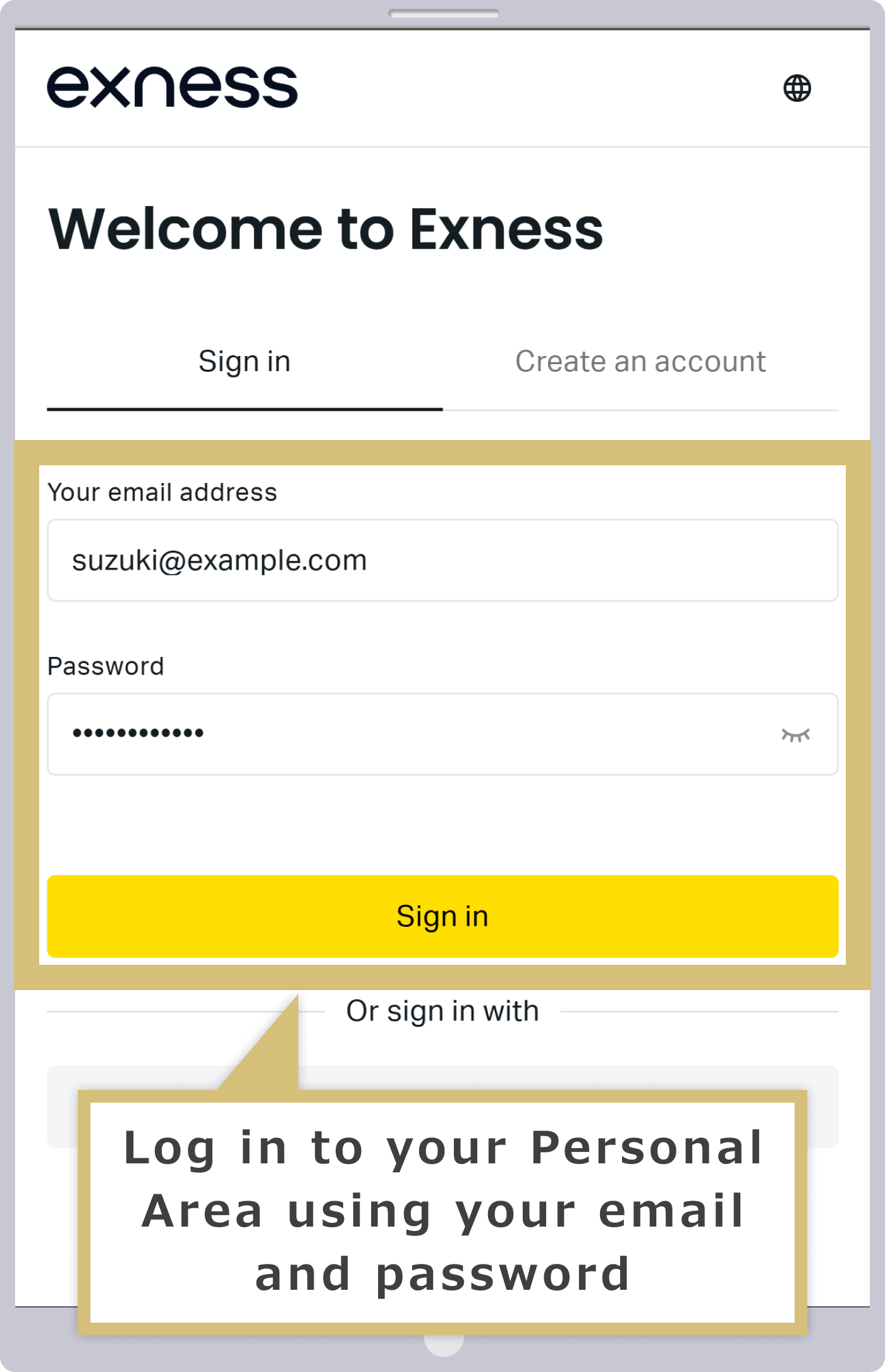
Exnessda ro'yxatdan o'tishda ishlatgan 'email manzilingiz' va Shaxsiy kabinet uchun 'kirish parolingiz'ni kiriting, so'ng Exness Shaxsiy kabinetiga kirish uchun 'Davom etish' tugmasini bosing.
Exnessda ro'yxatdan o'tishda ishlatgan 'email manzilingiz' va Shaxsiy kabinet uchun 'kirish parolingiz'ni kiriting, so'ng Exness Shaxsiy kabinetiga kirish uchun 'Davom etish' tugmasini bosing.
Agar siz Exness shaxsiy kabinetiga kira olmasangiz
Agar Exness shaxsiy kabinetiga kira olmasangiz, iltimos, quyidagi bandlarni tekshirib, yana bir bor kirib ko'ring.
Elektron pochta manzilini tasdiqlash
Exness shaxsiy kabinetiga kirganingizda kiritayotgan elektron pochta manzilingiz hisobingizni ochganingizda ro'yxatdan o'tkazgan manzilingizdir. Agar elektron pochta manzilingiz to'g'ri ekanligiga amin bo'lsangiz, '. (to'liq nuqta)' kenglikli belgiga aylanmaganligiga va unda bo'shliqlar yo'qligiga ishonch hosil qiling.
Parolni tasdiqlash
Exness shaxsiy kabinetiga kirishda kiritgan parolingiz – bu hisobingizni ochganingizda ro'yxatdan o'tkazgan parolingizdir; u kamida 8 belgidan iborat bo'lishi, katta va kichik harflar hamda raqamlarni o'z ichiga olishi kerak. Agar parol maydonidagi 'ko'z' ikonkasini bosing, kiritgan parolingiz ko'rsatiladi, shuning uchun uni to'g'ri kiritganingizga ishonch hosil qiling.Parollar yozilishidagi katta va kichik harflarga sezgir. Agar Caps Lock yoqilgan bo'lsa, harflar katta harfda kiritiladi; iltimos, Caps Lockni o'chirib, parolingizni qayta kiriting.
Exness shaxsiy kabinetiga kirishda kiritgan parolingiz – hisobingizni ochganingizda ro'yxatdan o'tkazgan parolingiz bo'lib, u kamida 8 belgidan, katta va kichik harflar hamda raqamlardan iborat bo'lishi kerak. Agar parol maydonidagi 'ko'z' ikonkasini bosgan bo'lsangiz, kiritgan parolingiz ko'rsatiladi, shuning uchun uni to'g'ri kiritganingizga ishonch hosil qiling.Parollar yozilishidagi katta-kichik harflarga sezgir. Agar Caps Lock yoqilgan bo'lsa, harflar katta harfda kiritiladi; iltimos, Caps Lockni o'chirib, parolingizni qayta kiriting.
Hisobni tasdiqlash
Agar shaxsiy hisobingiz ilgari — sizning so'rovingizga binoan yoki Exnessning qaroriga ko'ra — yopib qo'yilgan bo'lsa, unga kira olmaysiz. Shaxsiy hisobingiz yopib qo'yilgan bo'lsa, Exness yopish sanasigacha ro'yxatdan o'tgan elektron pochta manzilingizga bildirishnoma yuborgan bo'ladi; iltimos, kirish qutingizni tekshirib ko'ring.
Shuningdek, quyidagi usul yordamida shaxsiy makoningiz yoqilgan yoki yoqilmaganligini tekshirishingiz mumkin.
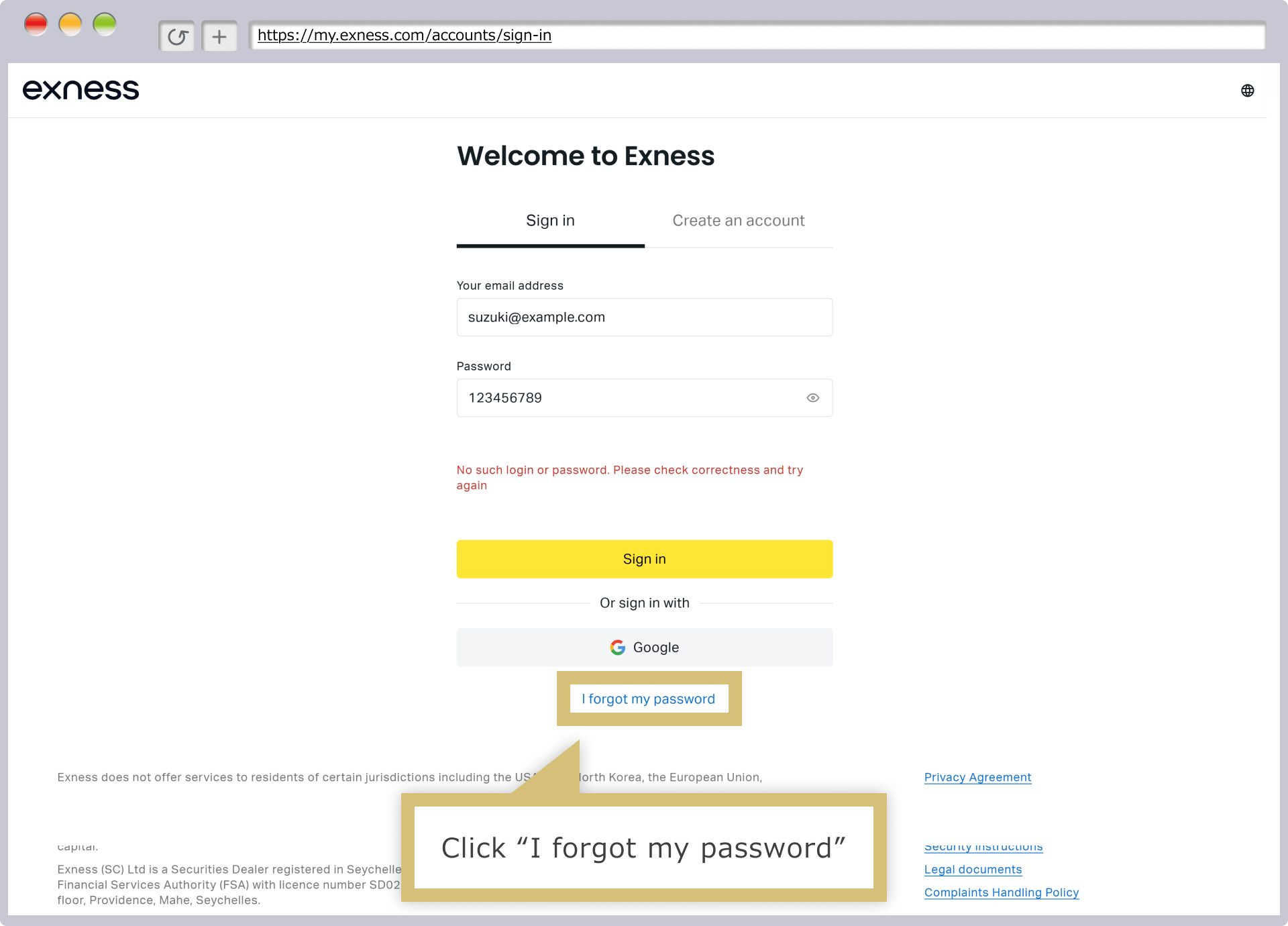
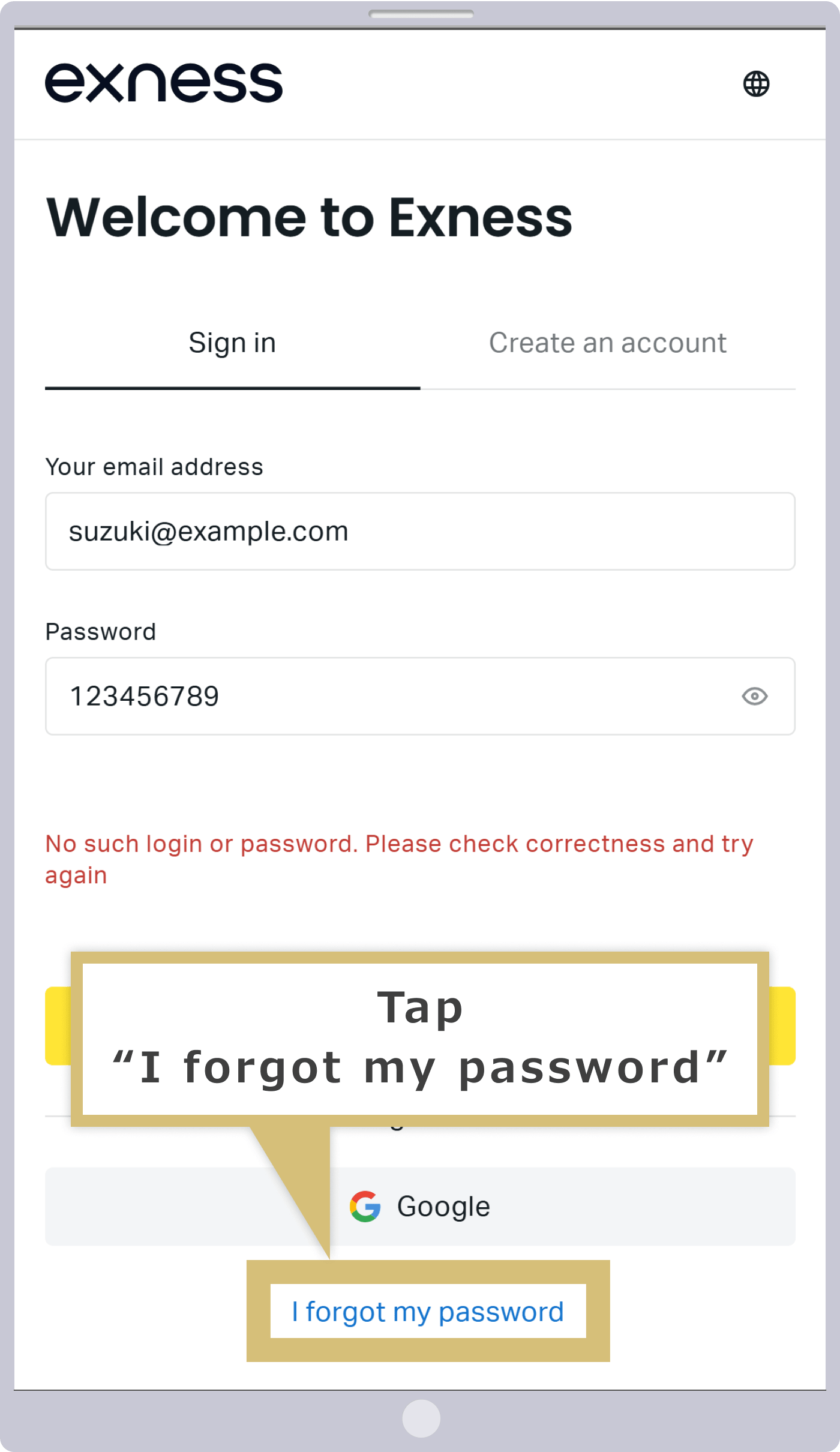
Agar Exness shaxsiy kabinetiga kira olmasangiz, "Foydalanuvchi nomingiz yoki parolingiz noto'g'ri. Iltimos, to'g'ri ma'lumotlarni kiriting" degan xabar paydo bo'ladi. Iltimos, "Davom etish" tugmasining ostidagi "Parolingizni unutdingizmi?" havolasini bosing.
Agar Exness shaxsiy kabinetiga kira olmasangiz, quyidagi xabar paydo bo'ladi: 'Foydalanuvchi nomingiz yoki parolingiz noto'g'ri. Iltimos, to'g'ri ma'lumotlarni kiriting.' Iltimos, 'Davom etish' tugmasining ostidagi 'Parolingizni unutdingizmi?' havolasini bosing.
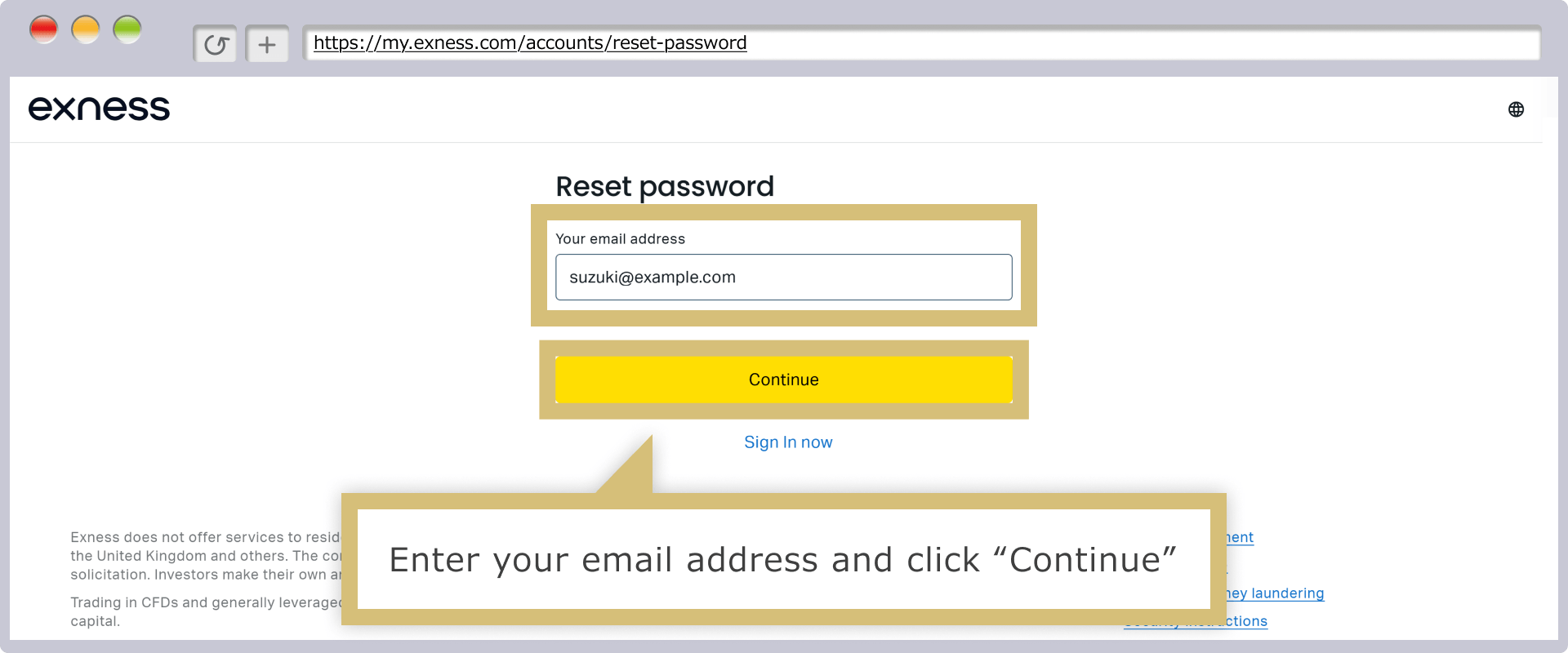
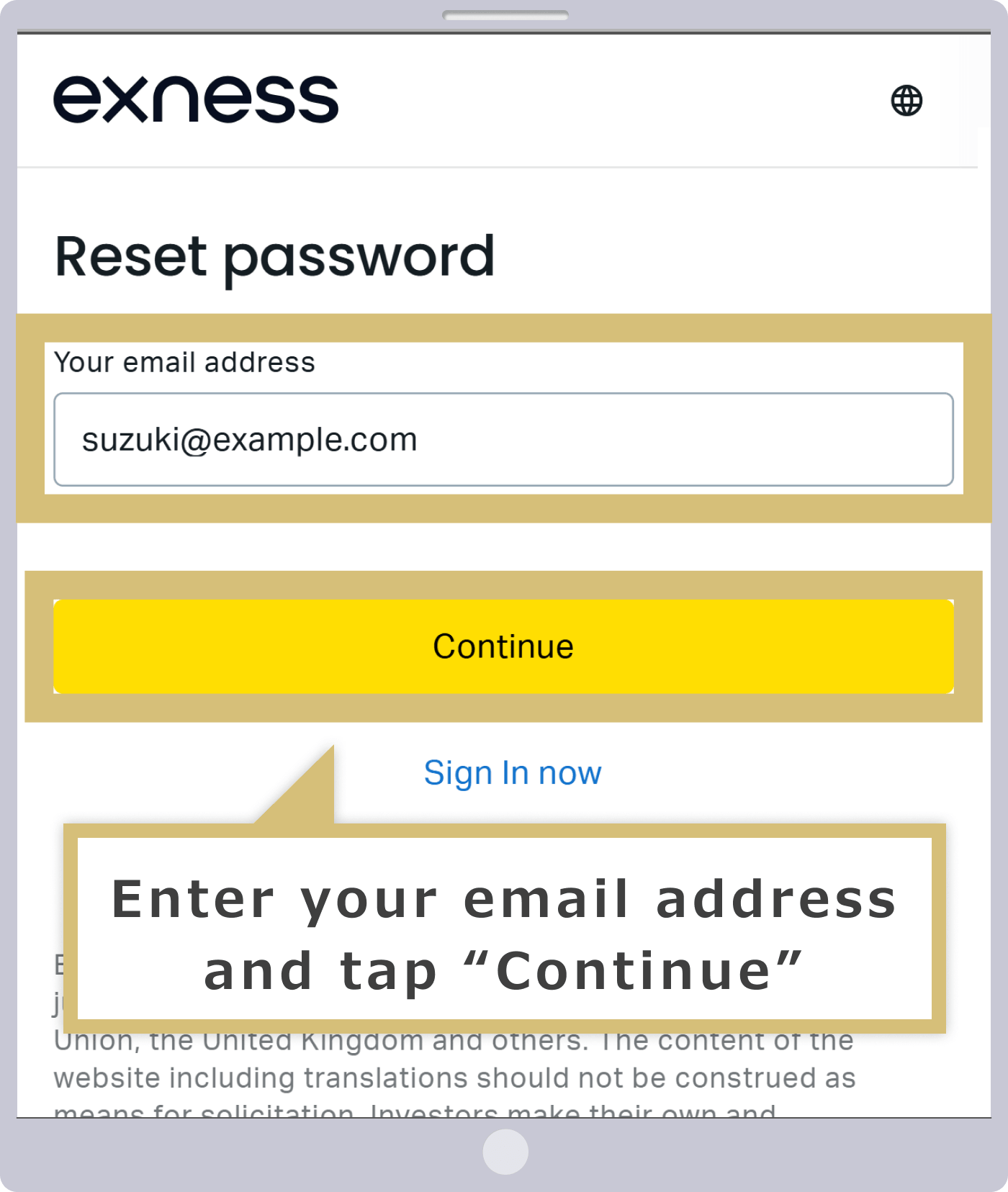
Siz parolni tiklash sahifasiga yo'naltirilasiz, shuning uchun elektron pochta manzilingizni kiriting va 'Davom etish' tugmasini bosing.
Siz parolni tiklash sahifasiga yo'naltirilasiz, shuning uchun elektron pochta manzilingizni kiriting va 'Davom etish' tugmasini bosing.
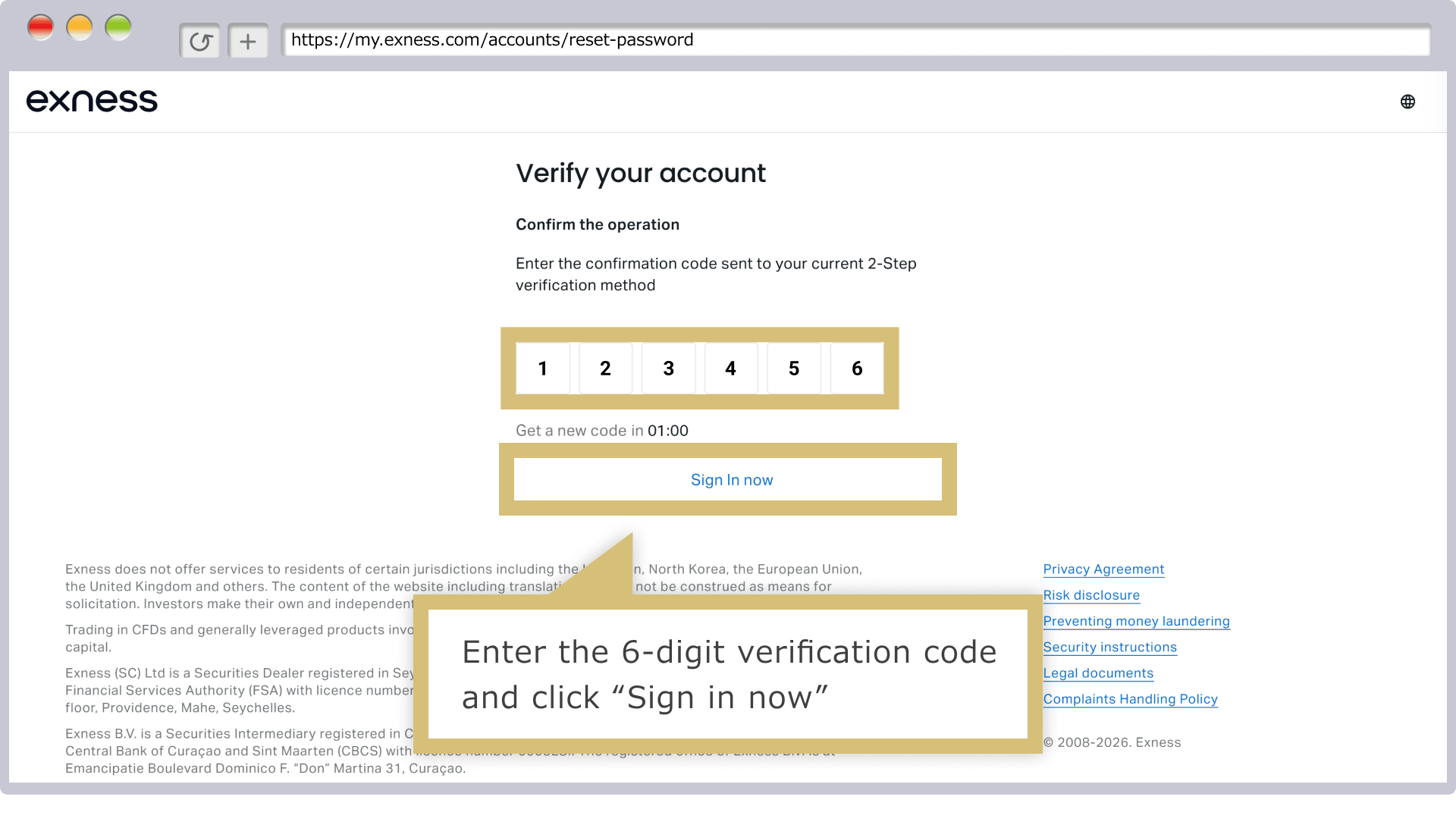
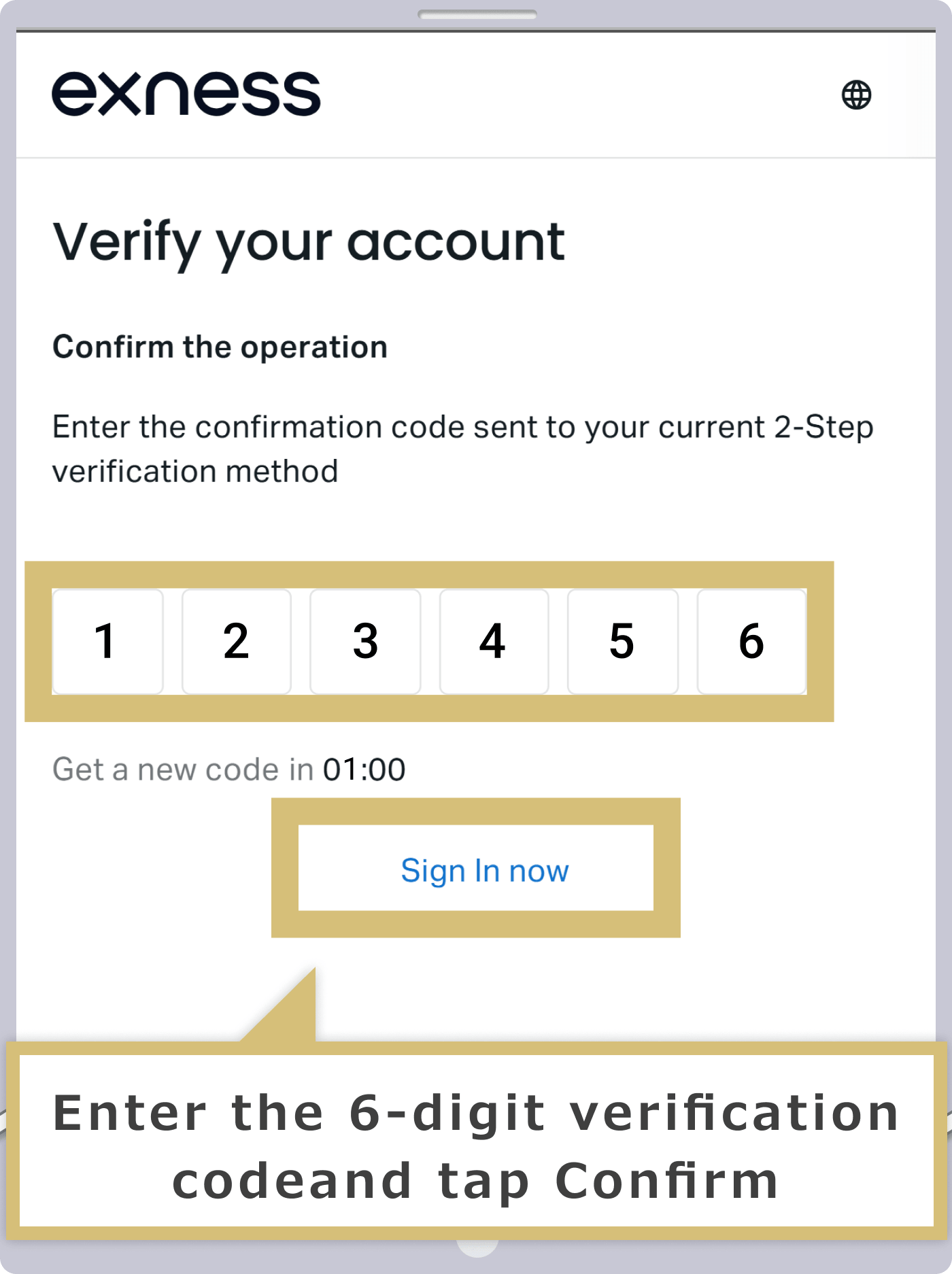
6 xonali tasdiqlash kodi siz taqdim etgan elektron pochta manzilingizga yuboriladi yoki agar mobil raqamingizni ikki omilli autentifikatsiya usuli sifatida sozlagan bo'lsangiz, SMS (matnli xabar) orqali keladi. Tasdiqlash kodini '6 xonali tasdiqlash kodi' maydoniga kiriting va parolni tiklashni yakunlash uchun 'Tasdiqlash' tugmasini bosing.
6 xonali tasdiqlash kodi siz taqdim etgan elektron pochta manzilingizga yuboriladi yoki agar mobil raqamingizni ikki omilli autentifikatsiya usuli sifatida sozlagan bo'lsangiz, SMS (matnli xabar) orqali yuboriladi. Tasdiqlash kodini '6 xonali tasdiqlash kodi' maydoniga kiriting va parolni tiklashni yakunlash uchun 'Tasdiqlash' tugmasini bosing.
Agar siz tasdiqlash kodini olmasangiz, shaxsiy kabinetingiz yopib qo'yilgan bo'lishi mumkin. Iltimos, boshqa elektron pochta manzili yordamida yangi shaxsiy kabinet yarating va shundan so'ng Exness bilan savdoni boshlashingiz mumkin bo'ladi.
Iltimos, agar Shaxsiy kabinetga kirish yoki hisobingizning haqiqiyligi bilan bog'liq muammolar yuqorida keltirilgan usullar yordamida hal qilinmasa, Exness qo'llab-quvvatlash jamoasiga murojaat qiling. Biz 24 soat ichida sizga javob beramiz.
| Exness qo'llab-quvvatlash jamoasi | [email protected] |
Exness MT4/MT5 (PC)ga qanday kirish
Exness savdo platformalariga, MT4 (MetaTrader 4) va MT5 (MetaTrader 5) ga kirish uchun sizga 'MT4/MT5 savdo hisob raqami', 'hisob paroli' va 'server nomi'ni kiritish kerak bo'ladi.'MT4/MT5 savdo hisob raqami' va 'server nomi'ni Exness shaxsiy kabinetingizda topishingiz mumkin.
Shuni yodda tutingki, Exness'ning MT4/MT5 dasturini PC'da ishlatish uchun uni oldindan yuklab olib o'rnatishingiz kerak bo'ladi.
MT4/MT5 ni ishga tushirish
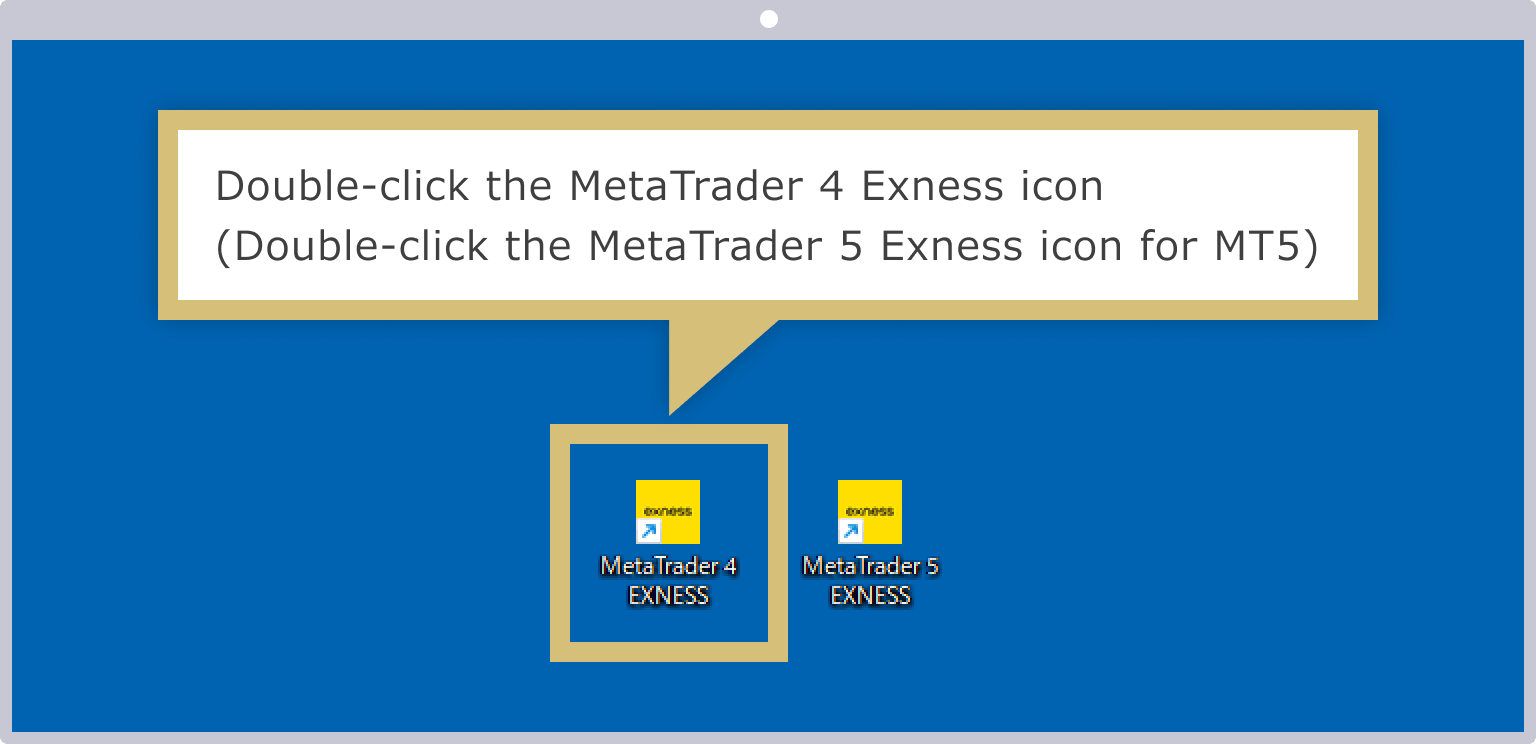
MT4/MT5 ni ishga tushirish uchun ish stolingizdagi 'MetaTrader 4 Exness' yoki 'MetaTrader 5 Exness' tezkor yo'riqnoma ikonkasini ikki marta bosing.
Kirish ekranini ko'rsatish
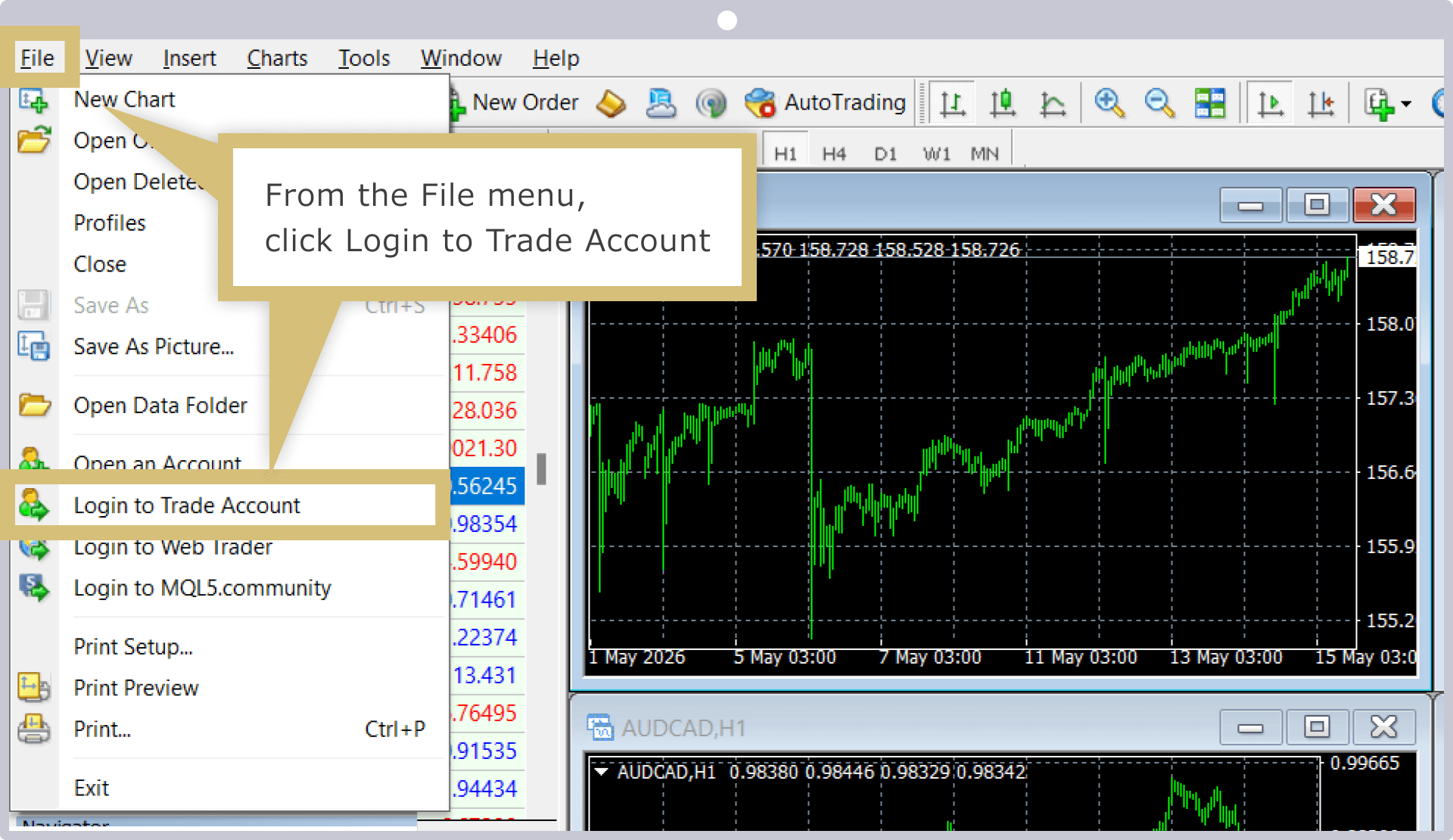
MT4/MT5 ishga tushgach, asboblar panelidagi 'File' menyusidan 'Log in to Trading Account' tugmasini bosing.
Kirish ma'lumotlaringizni kiriting
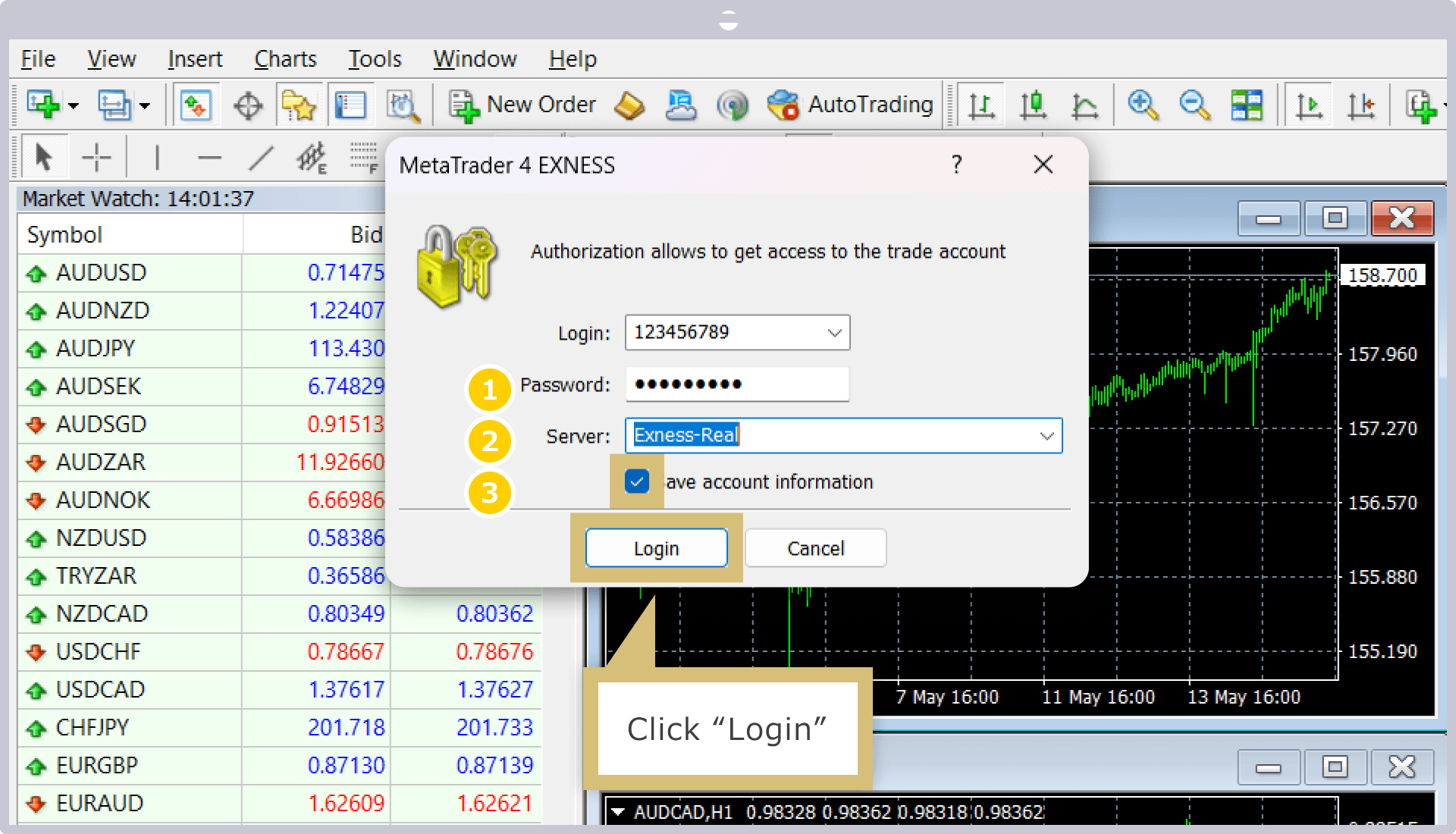
'Trading Account Login Details' kirish oynasi paydo bo'lganda, 'Login ID' va 'Password'ni kiriting, so'ngra ochiladigan menyudan 'Server'ni tanlang. 'Save login details' katagini belgilab, 'Log in' tugmasini bosing.
|
Kirish ID |
Misol: 1234567 |
|
Parol |
Misol: parol |
|
Server |
Misol: Exness-Real7 |
|
Kirish ID |
|
Misol: 1234567 |
|
Parol |
|
Misol: parol |
|
Server |
|
Misol: Exness-Real7 |
Kirish ID uchun Exness MT4/MT5 savdo hisob raqamingizni kiriting.
② MT4/MT5 hisobingiz uchun belgilagan parolingizni kiriting.
③ Server uchun MT4/MT5 hisobini ochganingizda avtomatik ravishda tayinlangan server nomini tanlang.
Agar "Kirish ma'lumotlarini saqlash" katagiga belgi qo'ysangiz, keyingi marta va undan keyin kirish ma'lumotlaringizni kiritmasdan MT4/MT5 savdo hisobingizga avtomatik ravishda kira olasiz.
Kirish yakunlandi
Exness'ning MT4/MT5 platformasiga muvaffaqiyatli kirganingizdan so'ng, terminal oynasi MT4/MT5 ekranida paydo bo'ladi va sizga grafiklar, bozor ko'rsatkichlari, hisobingiz balansi va savdo faoliyatingizni ko'rish imkonini beradi.Platformani savdo uslubingizga mos ravishda sozlang — bir nechta grafiklarni ko'rsatish yoki indikatorlar qo'shish kabi — va Exness'ning MT4/MT5 bilan qulay savdo tajribasidan bahramand bo'ling.
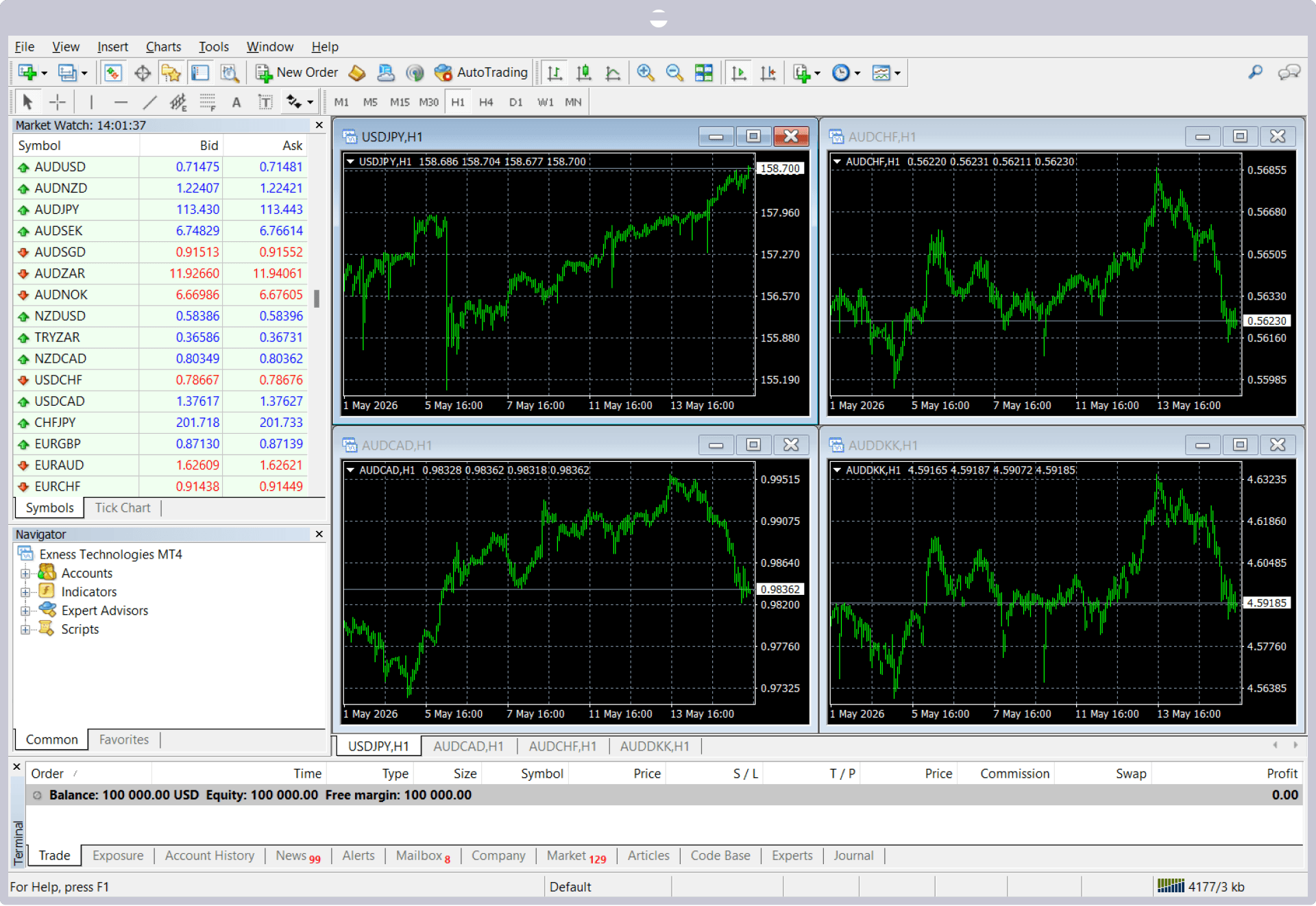
Exness'ning MT4/MT5'iga kirib, serverga muvaffaqiyatli ulanganingizdan so'ng, ekranning pastki o'ng burchagida 'XX.XX ms' yoki 'XXX/kb' ko'rsatiladi.


Agar Exness'ning MT4 yoki MT5 platformasiga kirgandan so'ng, ko'rsatkich oynasida yoki grafiklarda ko'rsatilgan kurslar yangilanmasa, bu Exness serveriga to'g'ri ulanmaganligingizni anglatishi mumkin. Iltimos, ekranning o'ng pastki burchagida ko'rsatilgan ulanish holatini tekshiring.
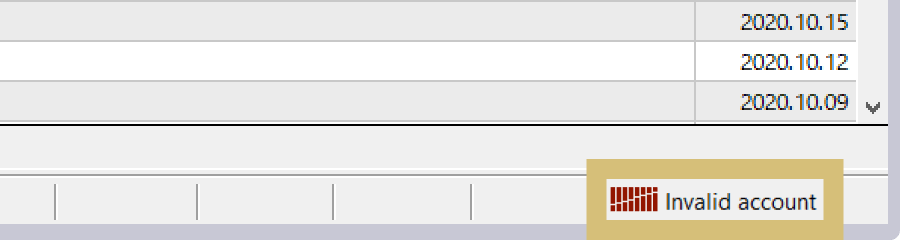
Agar 'Invalid account' xabari paydo bo'lsa, bu sizning kirish ma'lumotlaringiz noto'g'ri ekanligi yoki hisobingiz ma'lum muddat davomida faol bo'lmagani sababli arxivlanganligi bilan bog'liq bo'lishi mumkin. Iltimos, kirish ma'lumotlaringizni yoki hisobingiz holatini tekshirib ko'ring.
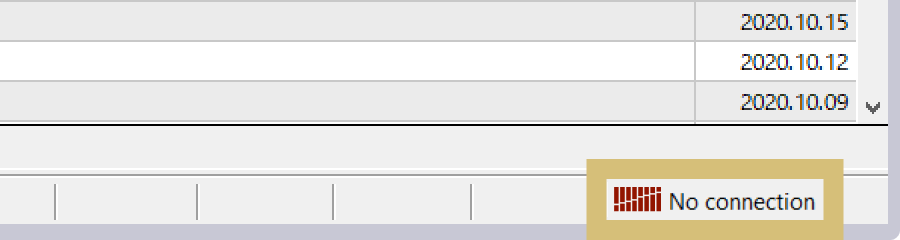
Agar 'Ulanish mavjud emas!' xabari ko'rsatilgan bo'lsa, bu tarmoq ulanishingiz yoki kompyuteringizdagi muammo tufayli internetga ulana olmasligingizni anglatishi mumkin. Iltimos, tarmoq ulanishingizni tekshirib, yana ulanib ko'ring.
Exness MT4/MT5 ga qanday kirish (iOS/Android versiyalari)
Smartfoningiz orqali Exness'ning MT4 (MetaTrader 4) yoki MT5 (MetaTrader 5) savdo platformalariga kirish uchun 'MT4/MT5 savdo hisob raqami', 'hisob paroli' va 'server nomi'ni kiritishingiz kerak bo'ladi.'MT4/MT5 savdo hisob raqami' va 'server nomi'ni Exness shaxsiy kabinetingizda topishingiz mumkin.
Smartfoningizda Exness'ning MT4/MT5 ilovasidan foydalanish uchun avval MT4/MT5 ilovasini yuklab olib o'rnatishingiz kerak bo'ladi.
MT4/MT5 ni ishga tushirish
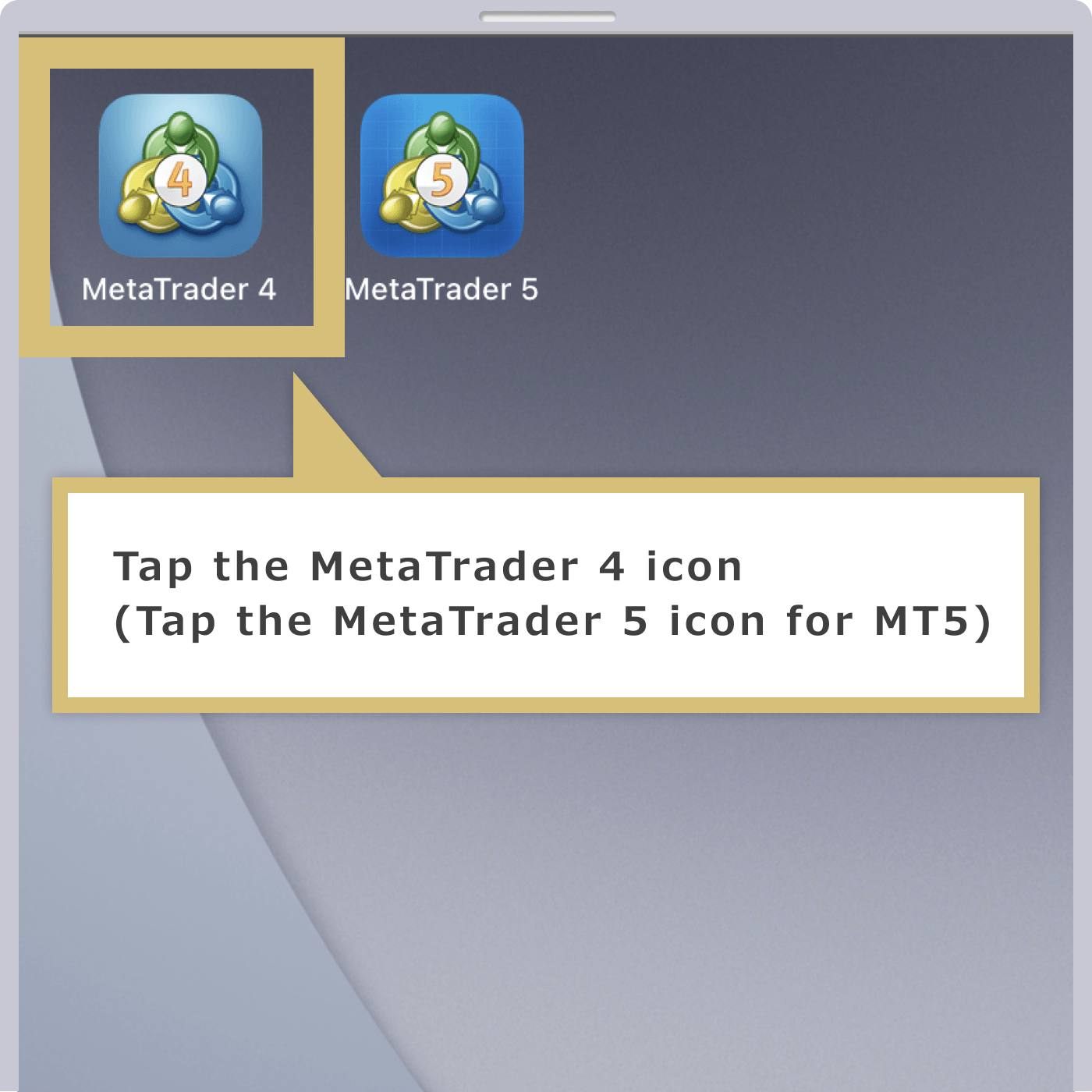
iOS qurilmangiz (iPhone yoki iPad) bosh ekranda ko'rsatilgan 'MetaTrader 4' yoki 'MetaTrader 5' ilovasini bosib, MT4/MT5 ni ishga tushiring.
Sozlamalar ekrani
iOS qurilmangizda MT4/MT5 ishga tushirilgach, 'Sozlamalar' ekranini oching va 'Yangi hisob' tugmasini bosing.
Yangi hisob ekrani
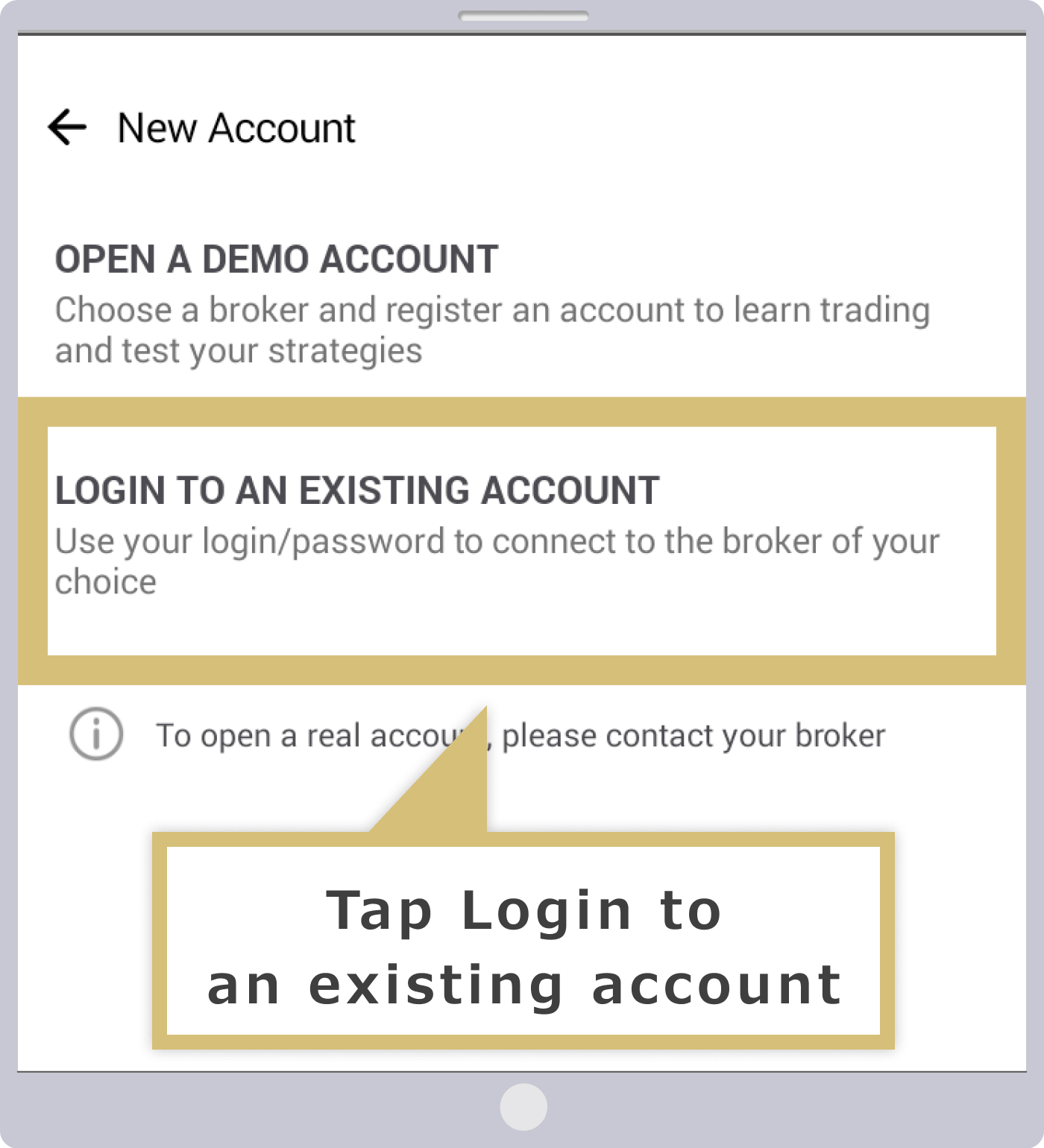
'Yangi hisob' ekrani paydo bo'lganda, 'Mavjud hisobga kiring' tugmasini bosing.
Kirish serverlarini qidiring
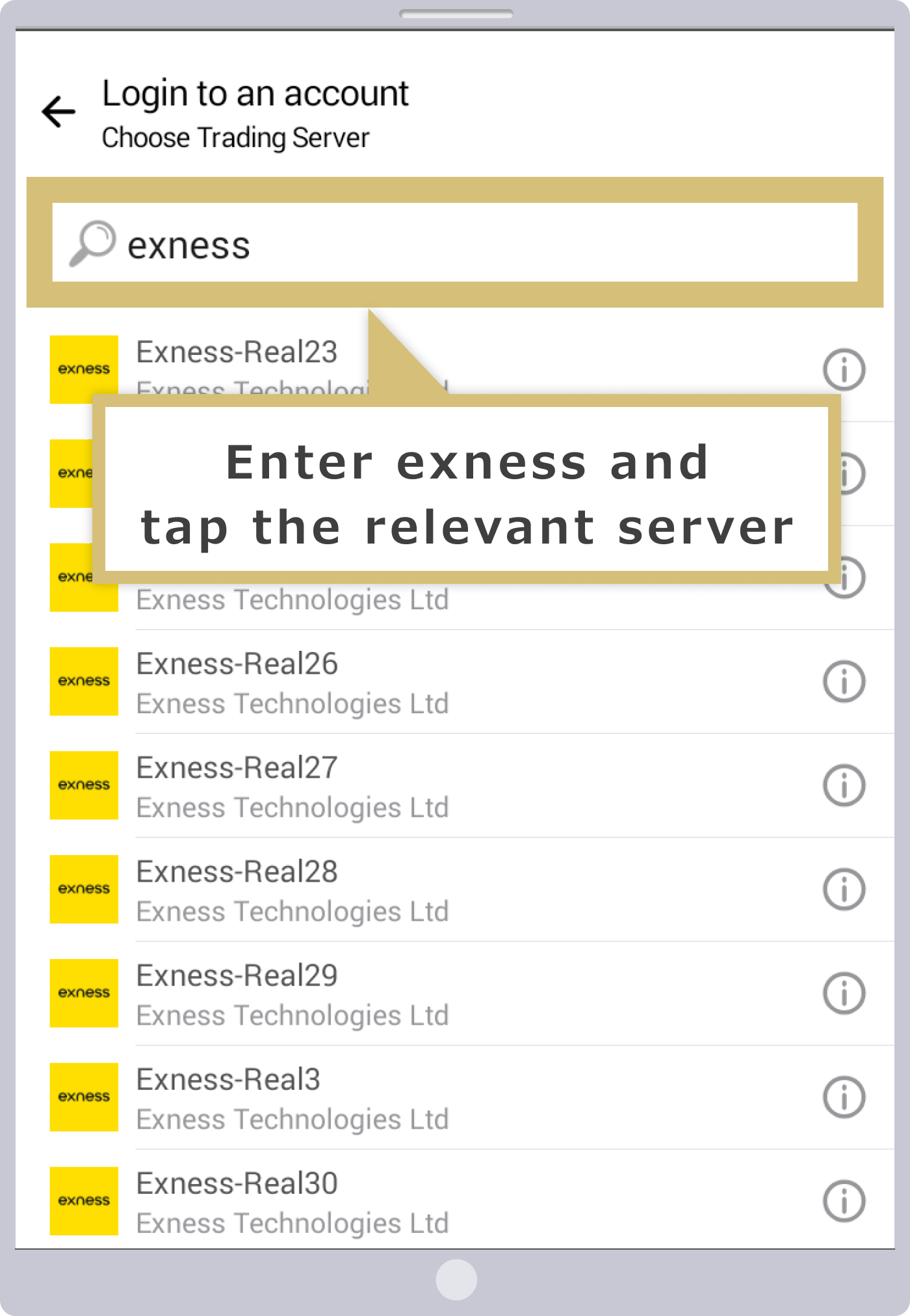
Kirishni xohlagan serverni tanlash imkonini beruvchi ekran paydo bo'ladi. Ekranning yuqori qismidagi qidiruv satriga 'exness' yozib, server nomlari ro'yxatini ko'ring; iltimos, kirishni xohlagan server nomini bosing.
Kirish ma'lumotlaringizni kiriting
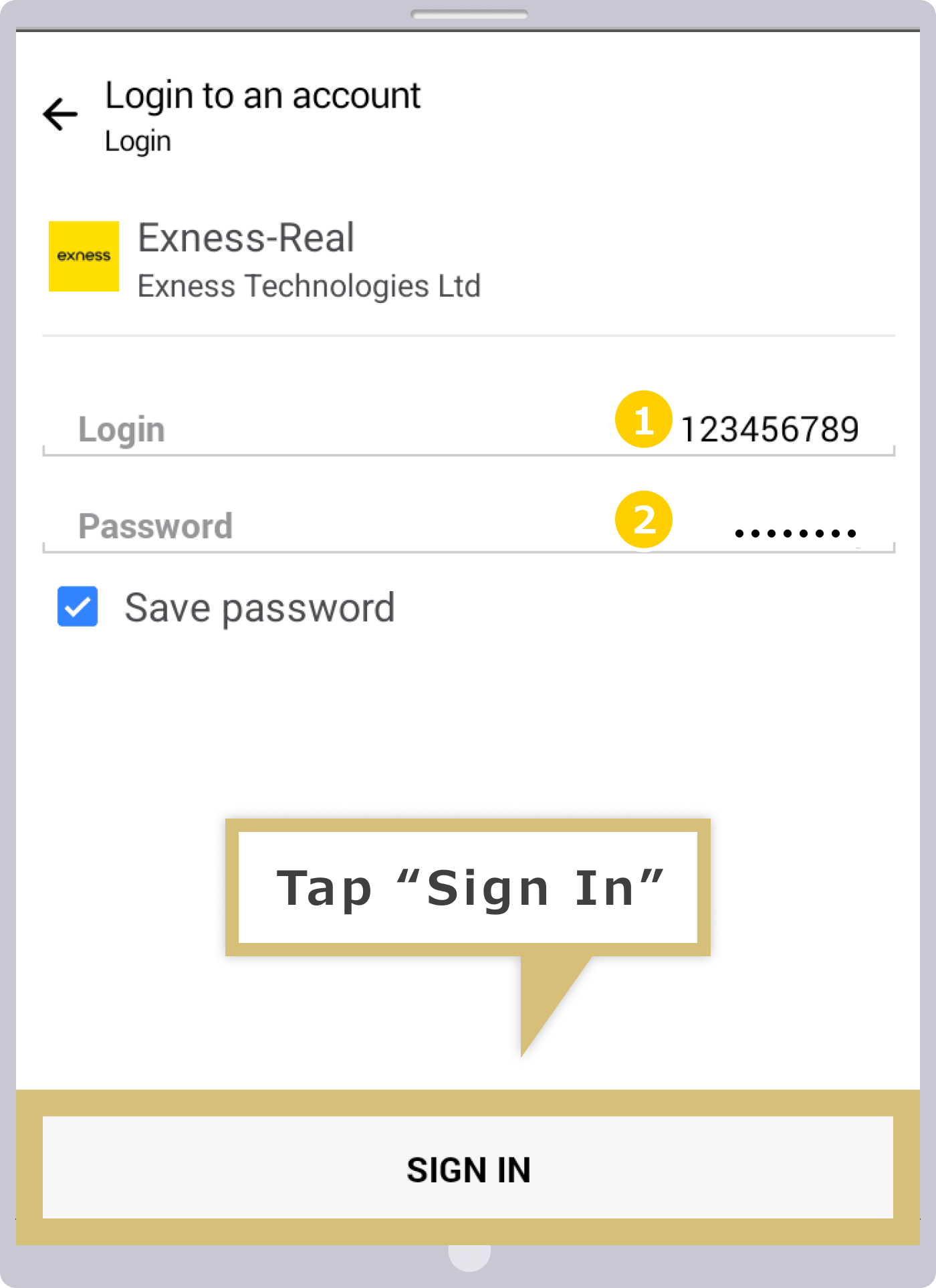
'Kirish' ekrani paydo bo'lganda, 'Kirish (MT4/MT5 hisob raqami)' va 'Parol'ni kiriting. 'Parolni saqlash' katagiga belgi qo'ying, so'ng ekranning yuqori o'ng burchagidagi 'Kirish' tugmasini bosing.
|
Kirish |
Misol: 1234567 |
|
Parol |
Misol: parol |
|
Kirish |
|
Misol: 1234567 |
|
Parol |
|
Misol: parol |
Kirish ID uchun Exness MT4/MT5 savdo hisob raqamingizni kiriting.
② MT4/MT5 hisobingiz uchun belgilagan parolingizni kiriting.
Agar 'Parolni saqlash' opsiyasini yoqsangiz, har safar kirish ma'lumotlaringizni kiritmasdan MT4/MT5 savdo hisobingizga avtomatik ravishda kira olasiz.
Kirish yakunlandi
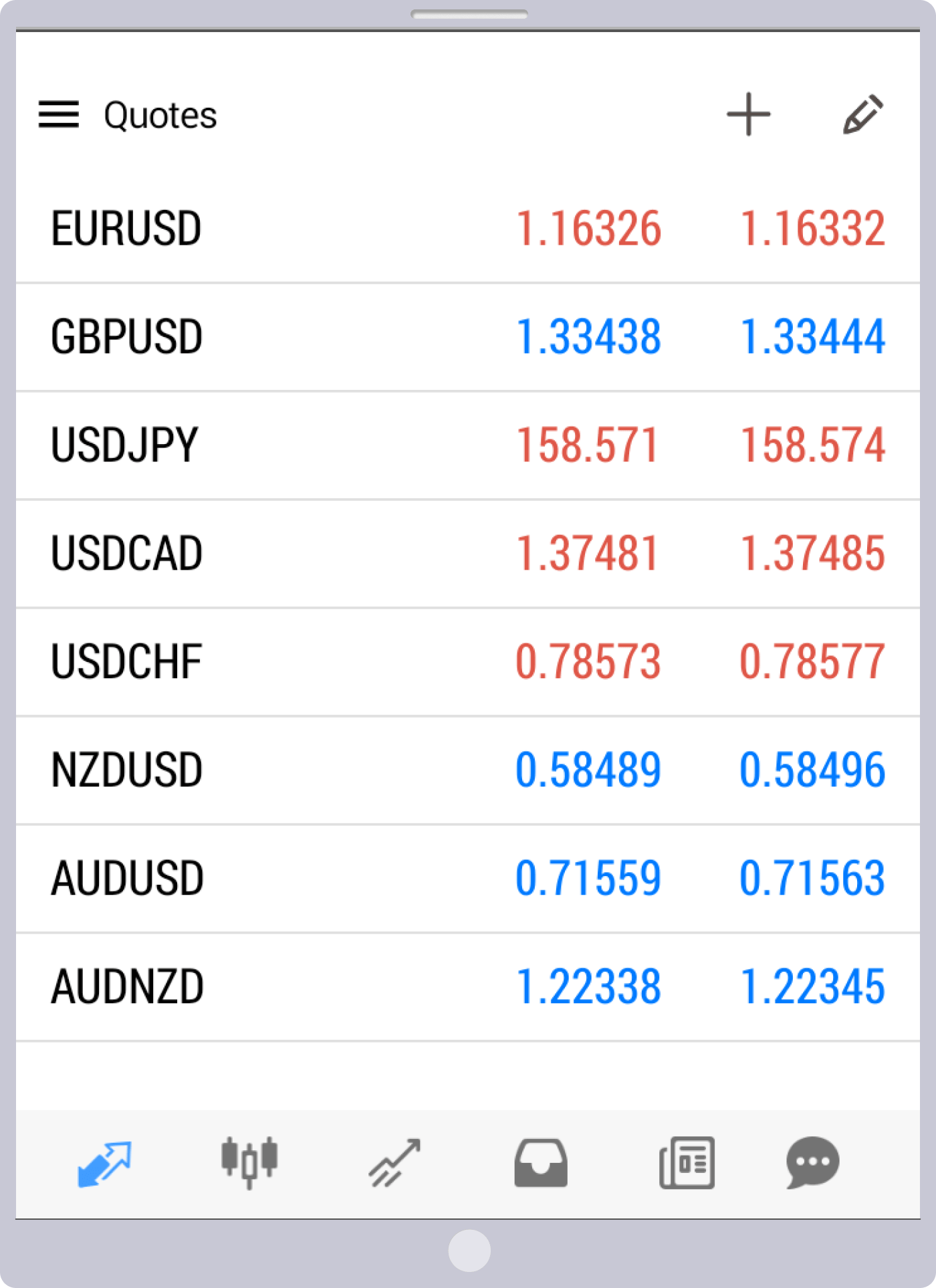
iOS uchun Exness MT4/MT5 ilovasiga muvaffaqiyatli kirganingizdan so'ng, 'Market Watch' ekrani paydo bo'ladi va kurslar yangilanishni boshlaydi.Ekranning pastki qismidagi ikonchalarni bosib, 'Chart' yoki 'Trade' ekranlariga o'tib, savdoni boshlashingiz mumkin. MT4/MT5 ilovasi orqali Exness bilan istalgan vaqtda va istalgan joyda savdodan zavqlaning.
MT4/MT5 ni ishga tushirish
MT4/MT5 ni ishga tushirish uchun Android qurilmangizning bosh ekranda ko'rsatilgan 'MetaTrader 4' yoki 'MetaTrader 5' ilovasini bosing.
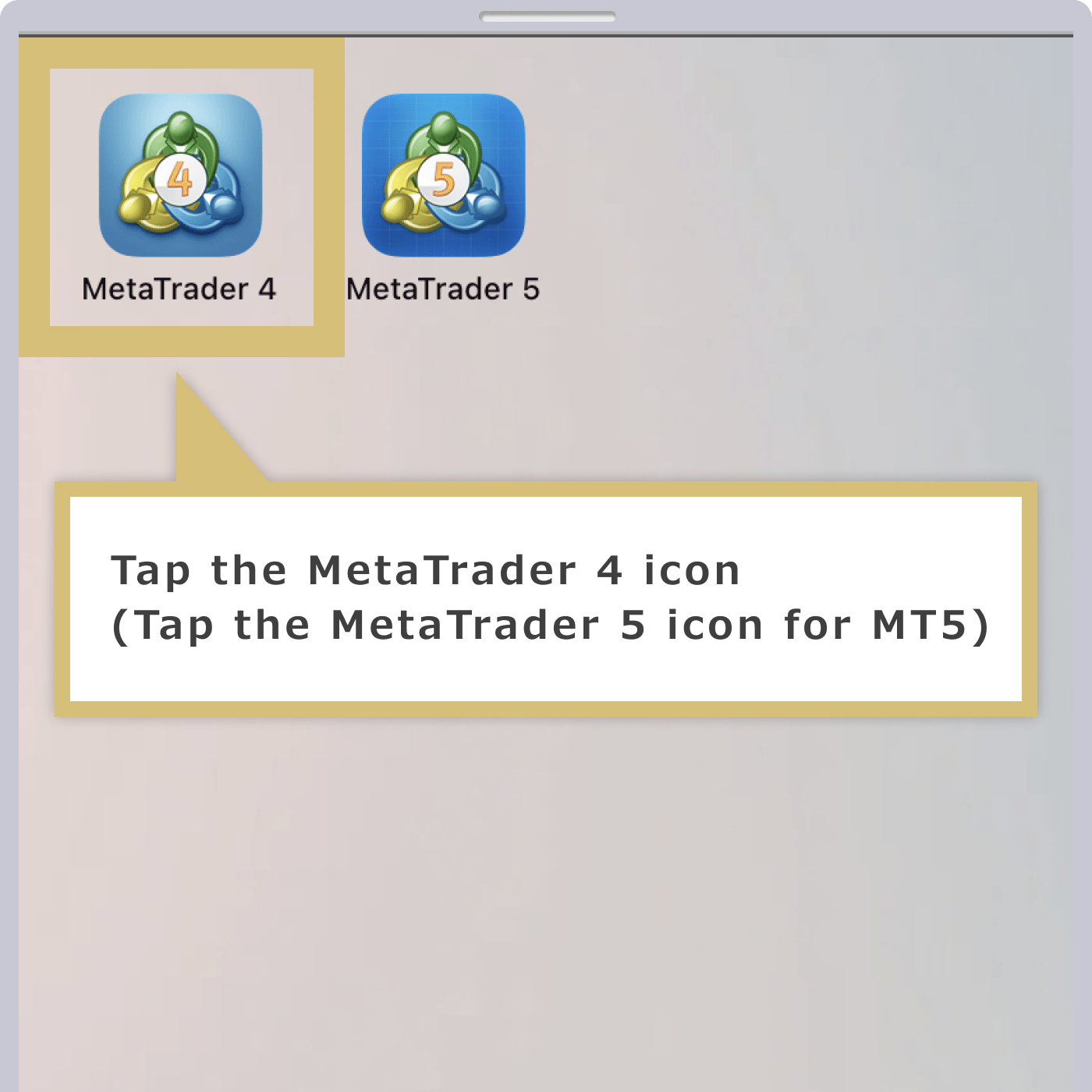
MetaQuotes demo hisobini oching
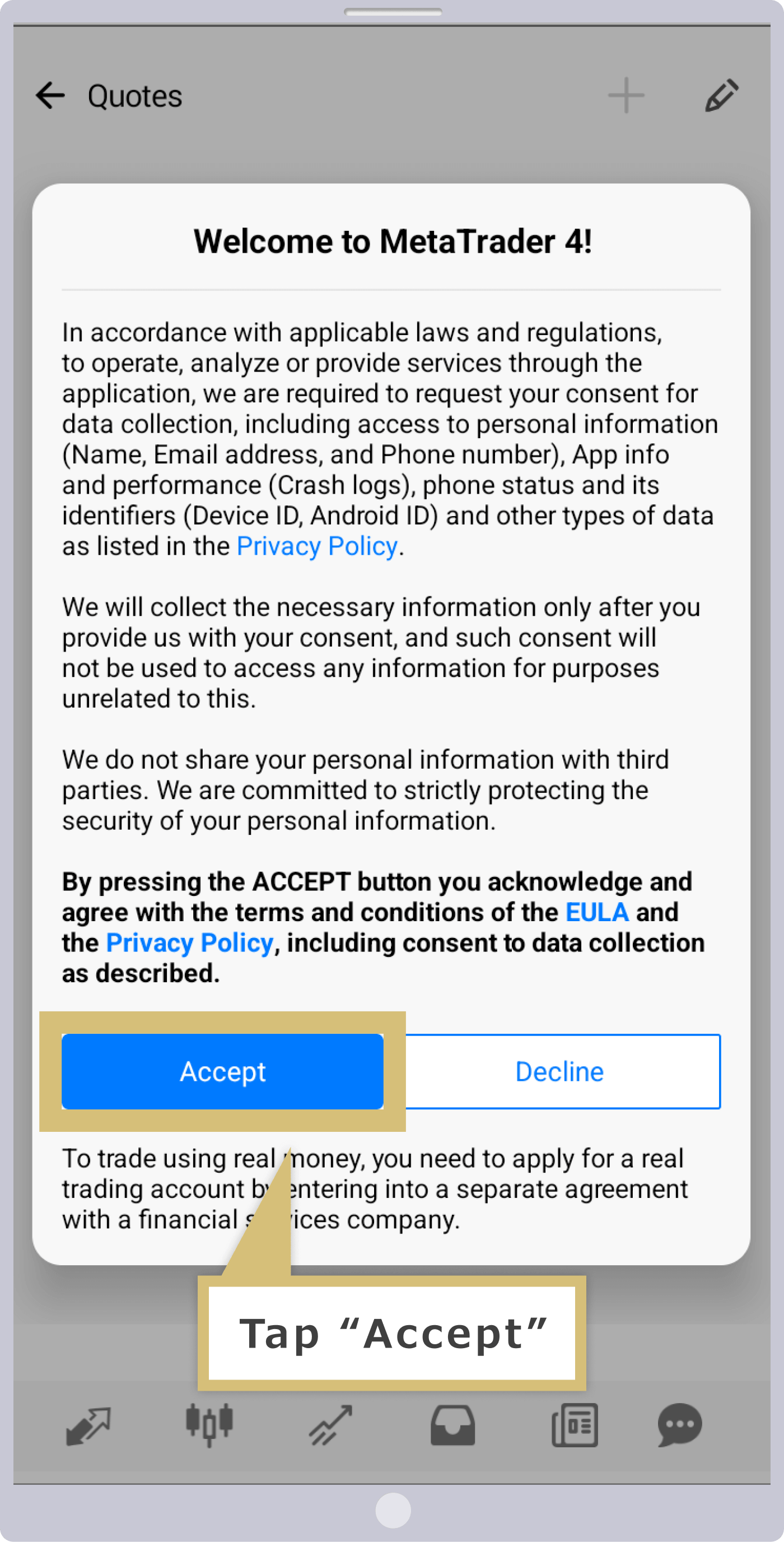
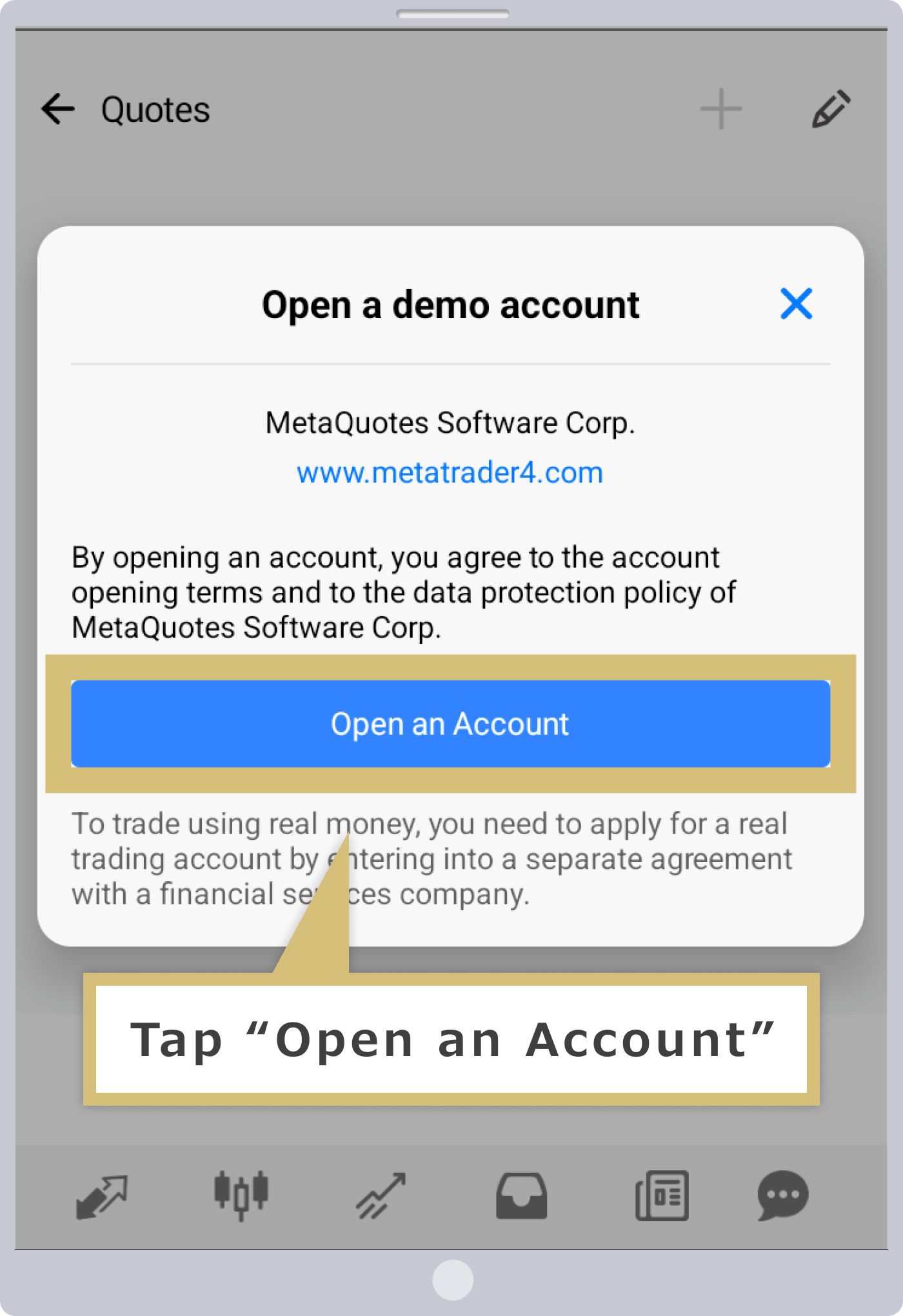
Android qurilmangizda MT4 yoki MT5-ni birinchi marta ishga tushirganingizda MetaQuotes demo hisobini ochish ekrani paydo bo'ladi. 'Welcome to MetaTrader 4!' xabari paydo bo'lganda 'Accept' tugmasini bosing.Keyin 'Demo hisobini oching' xabari paydo bo'ladi; demo hisobini ochish uchun 'Qabul qilish' tugmasini bosing. Agar demo hisobini ochishni istamasangiz, 'Demo hisobini oching' xabari ustidagi o'ng yuqori burchakdagi '×' belgisini bosing. Shundan so'ng siz 6-qadamga: 'Kirish serverini qidiring'ga o'tasiz.
Demo hisobini ro'yxatdan o'tkazish yakunlandi
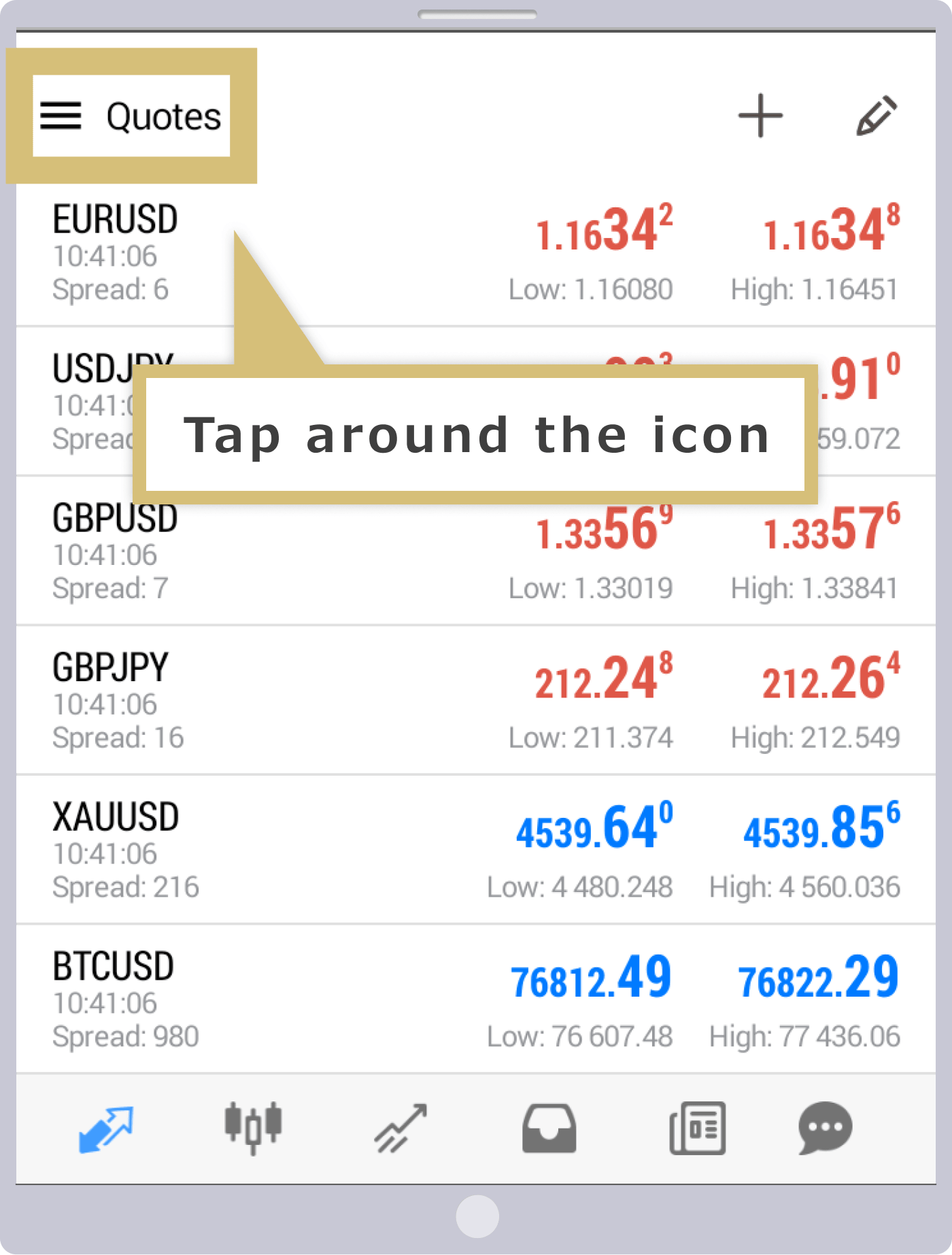
MetaQuotes bilan demo hisobini ochish jarayonini yakunlaganingizdan so'ng, 'Market Quotes' ekrani paydo bo'ladi; iltimos, ekranning yuqori chap burchagidagi ikoncha atrofidagi maydonga bosing.
Hisobni boshqarish ekrani
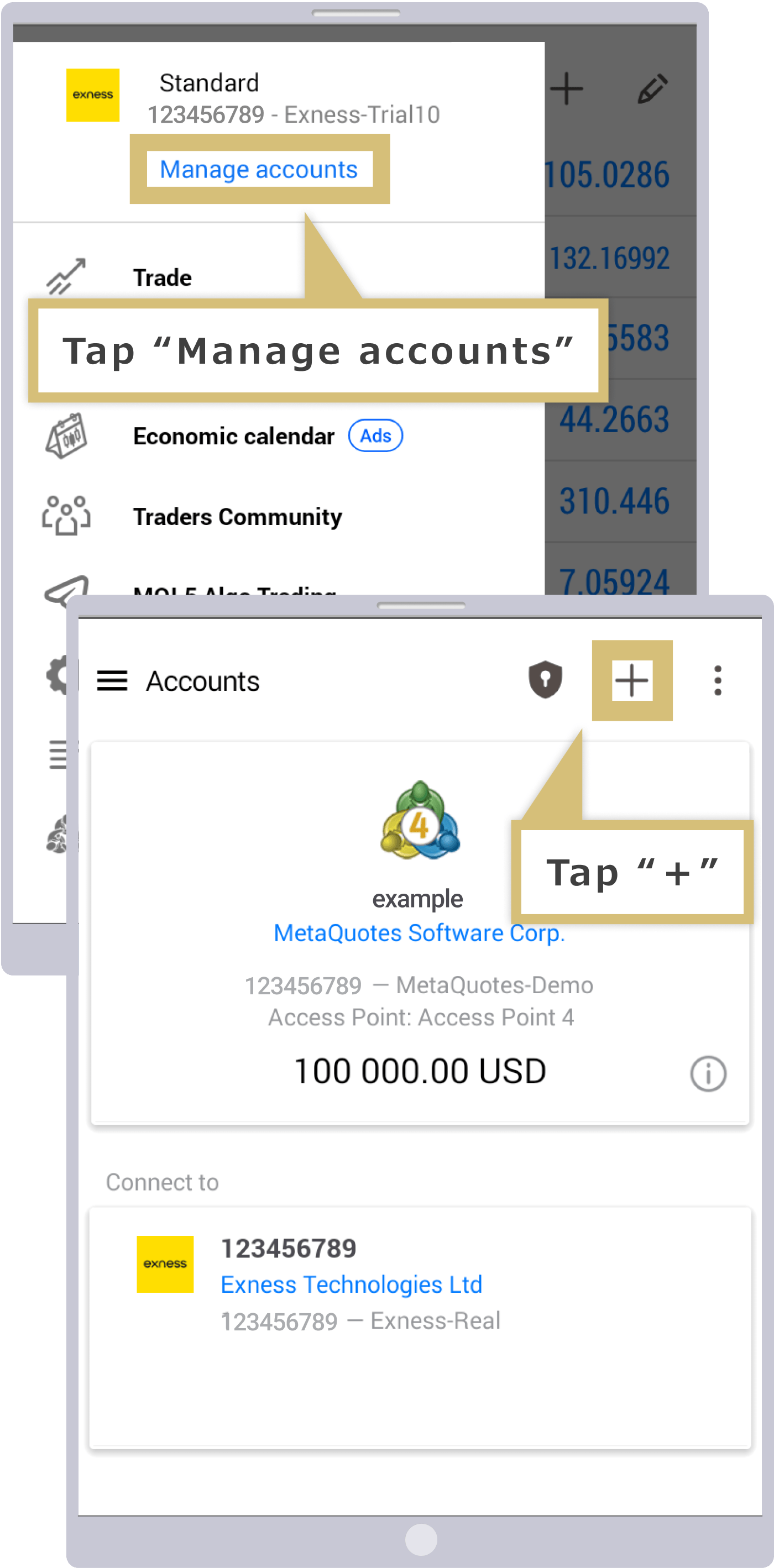
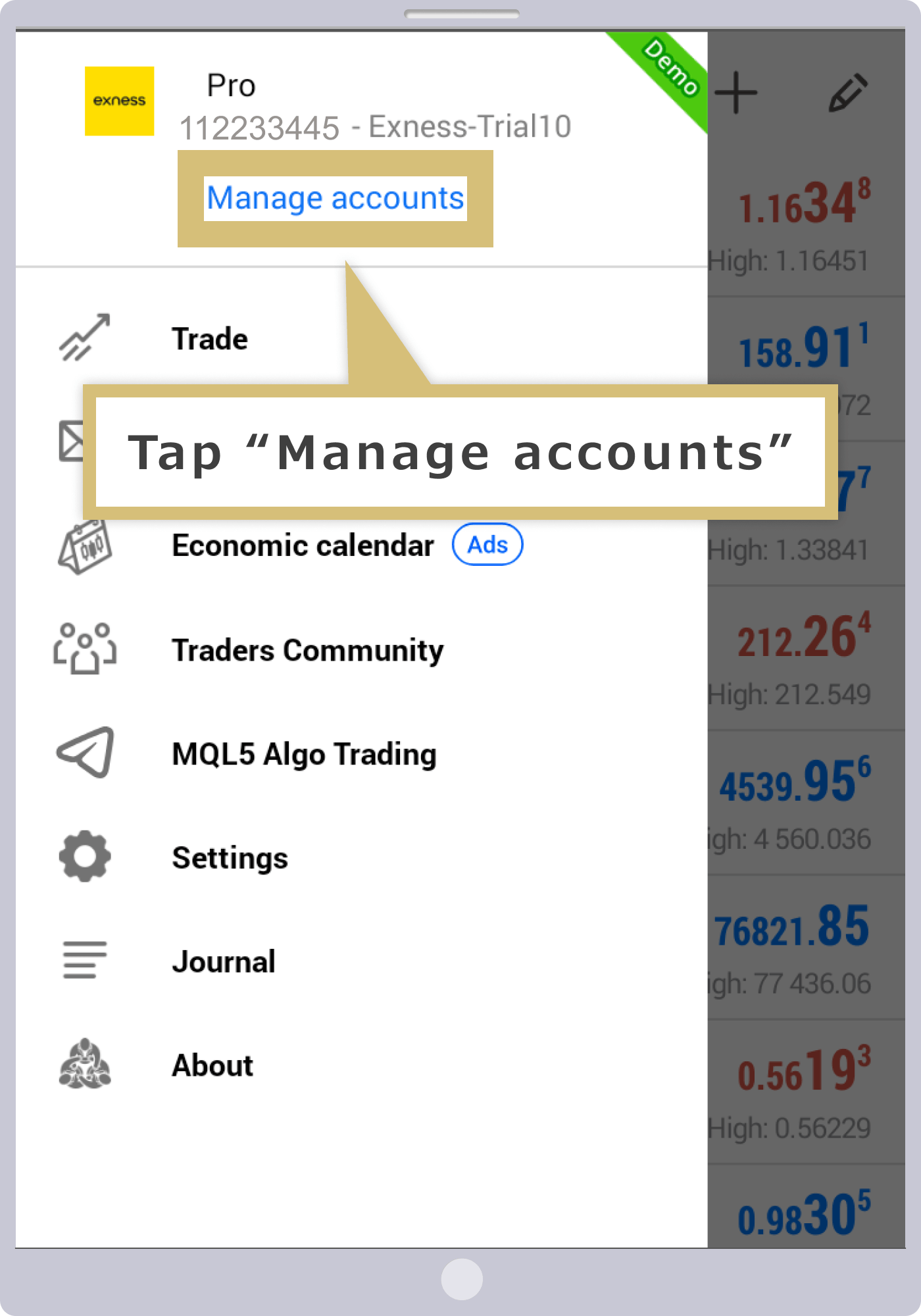
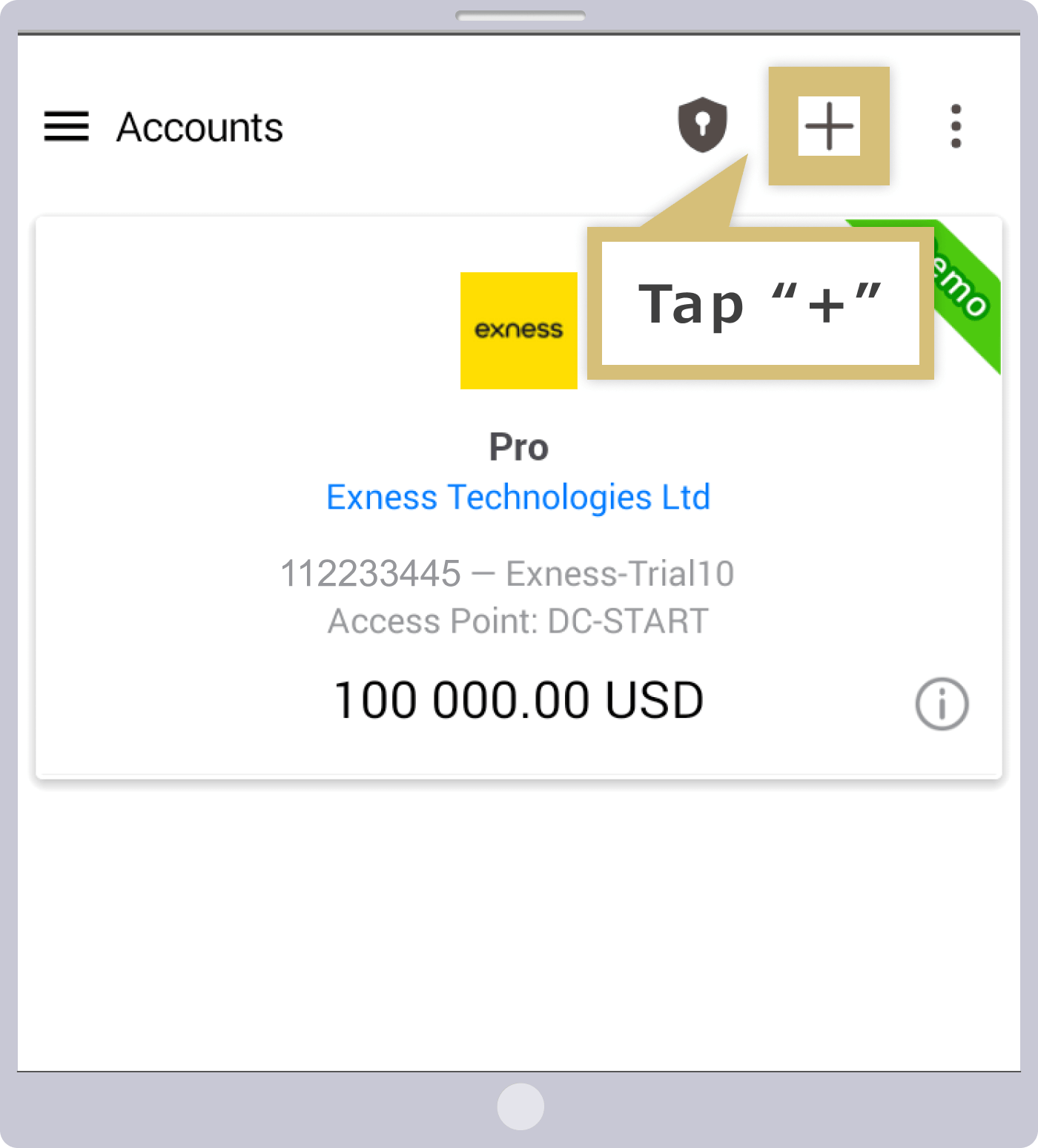
Menyu ekrani paydo bo'lgach, 'Hisobni boshqarish' tugmasini bosing. 'Hisobni boshqarish' ekrani paydo bo'lgach, ekranning yuqori o'ng burchagidagi '+' ikonkasini bosing.
Kirish ekrani
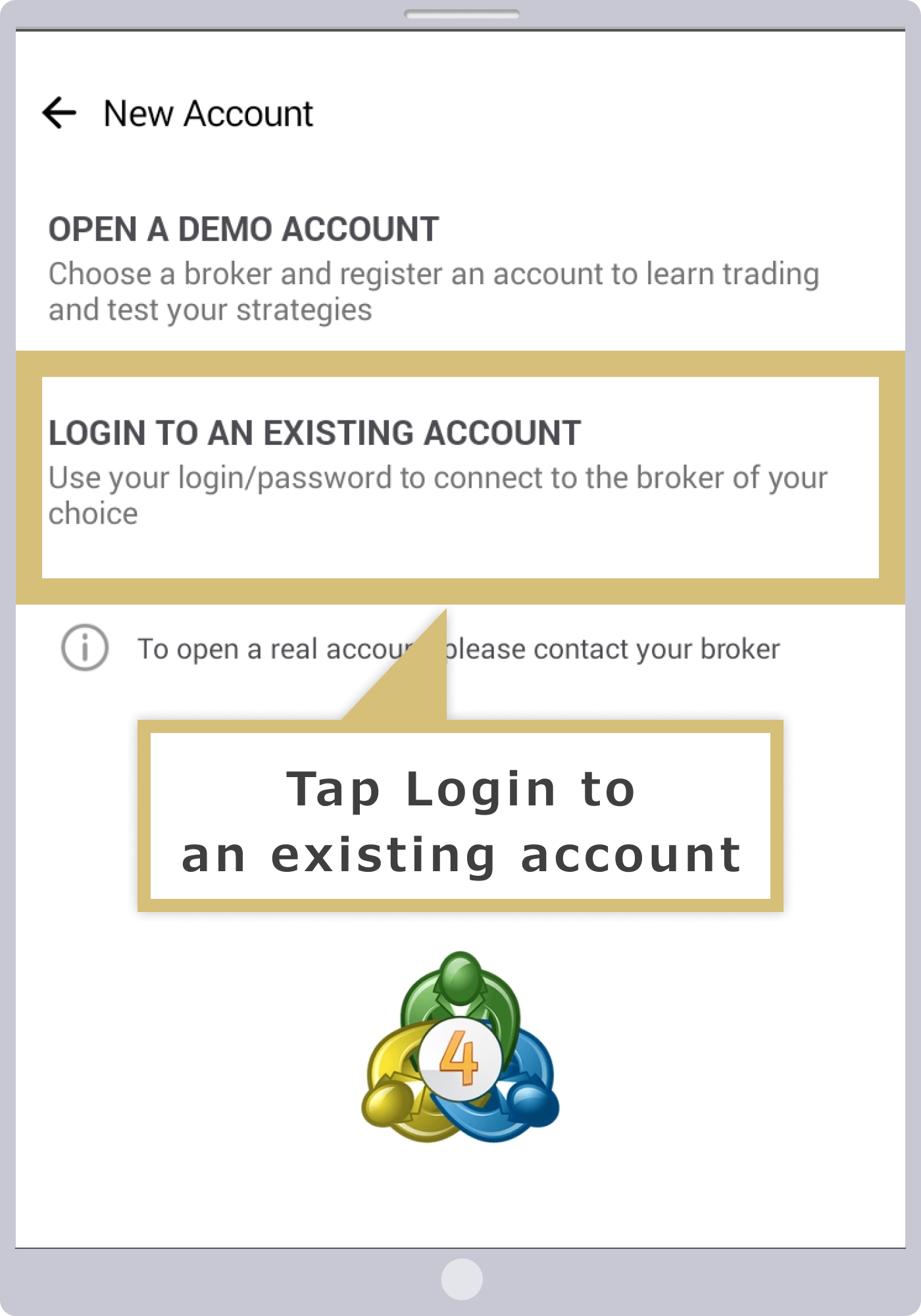
'Yangi hisob' ekrani paydo bo'ladi; 'Mavjud hisobga kiring' tugmasini bosing.
Kirish serverlarini qidiring
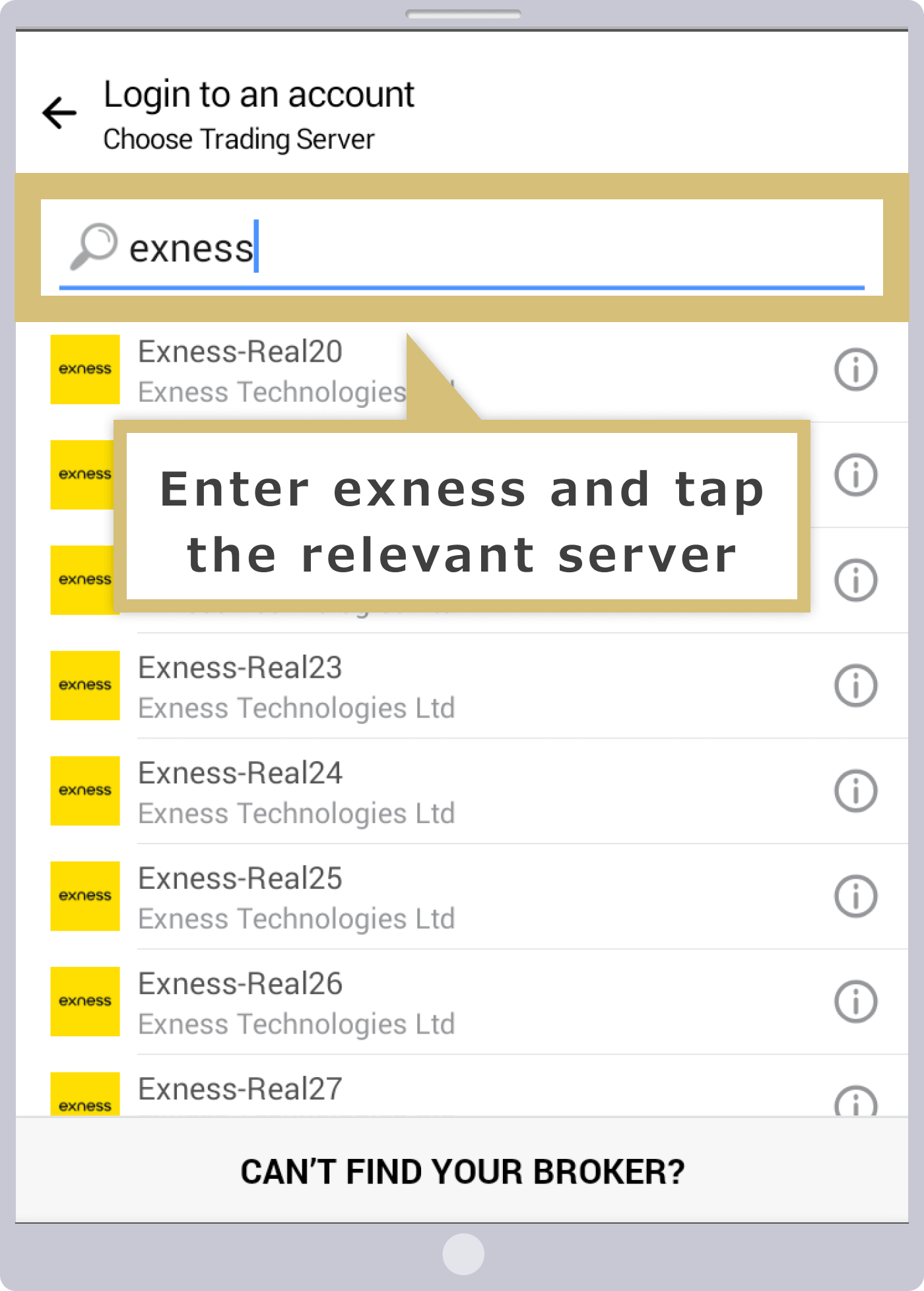
Kirishni xohlagan serverni tanlash imkonini beruvchi ekran paydo bo'ladi. Agar ekranning yuqori qismidagi qidiruv satriga 'exness' deb yozsangiz, server nomlari ro'yxati paydo bo'ladi; iltimos, kirishni xohlagan server nomiga bosing.
Kirish ma'lumotlaringizni kiriting
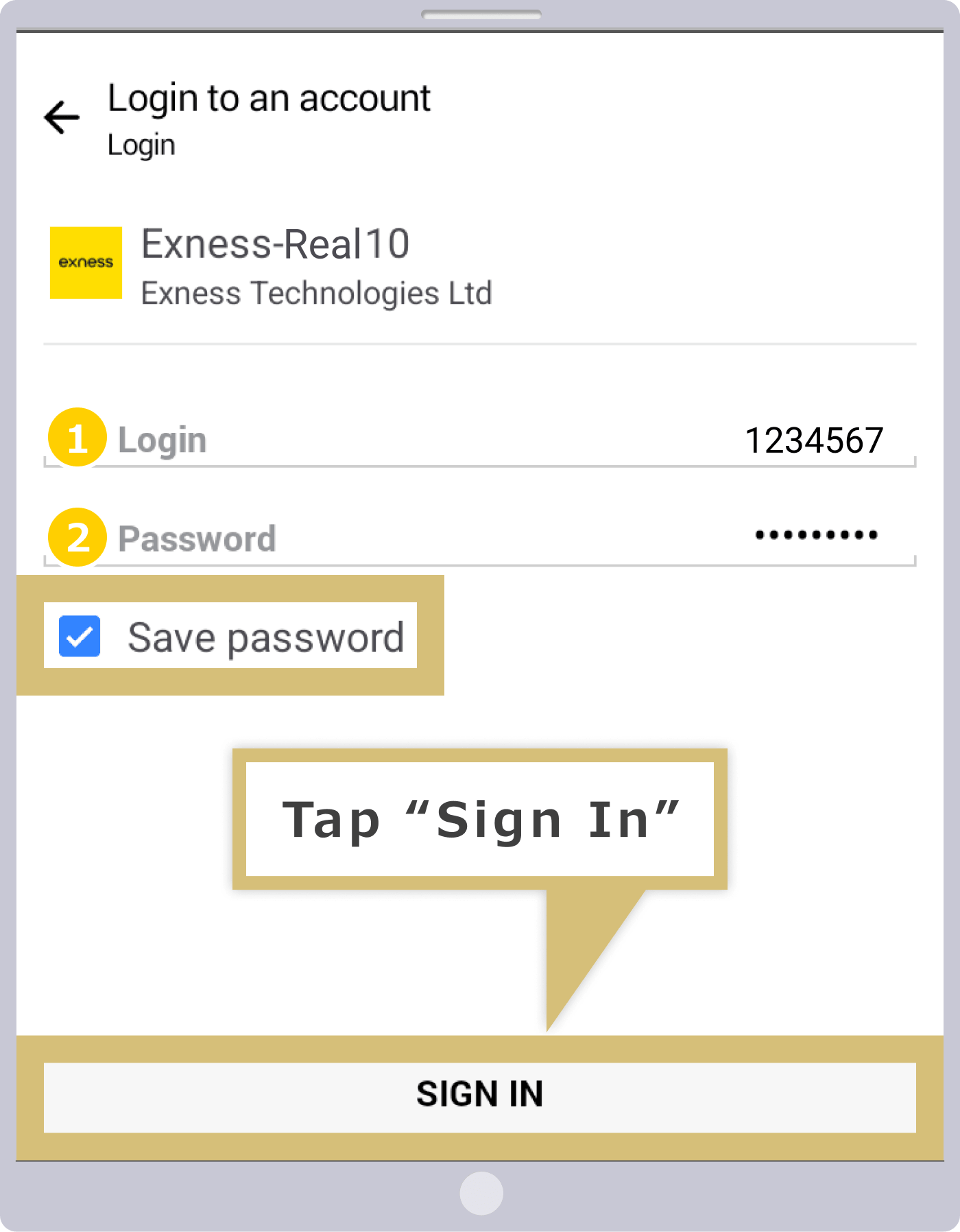
'Kirish' ekrani paydo bo'lganda, 'Kirish (MT4/MT5 hisob raqami)' va 'Parol'ni kiriting. 'Parolni saqlash' katagini belgilab, ekranning pastki qismidagi 'Kirish' tugmasini bosing.
|
Kirish |
Misol: 1234567 |
|
Parol |
Misol: parol |
|
Kirish |
|
Misol: 1234567 |
|
Parol |
|
Misol: parol |
Kirish ID uchun Exness MT4/MT5 savdo hisob raqamingizni kiriting.
② MT4/MT5 hisobingiz uchun belgilagan parolingizni kiriting.
Agar 'Parolni saqlash' katagiga belgi qo'ysangiz, keyingi marta va undan keyin kirish ma'lumotlaringizni kiritmasdan avtomatik ravishda MT4/MT5 savdo hisobingizga kira olasiz.
Kirish yakunlandi
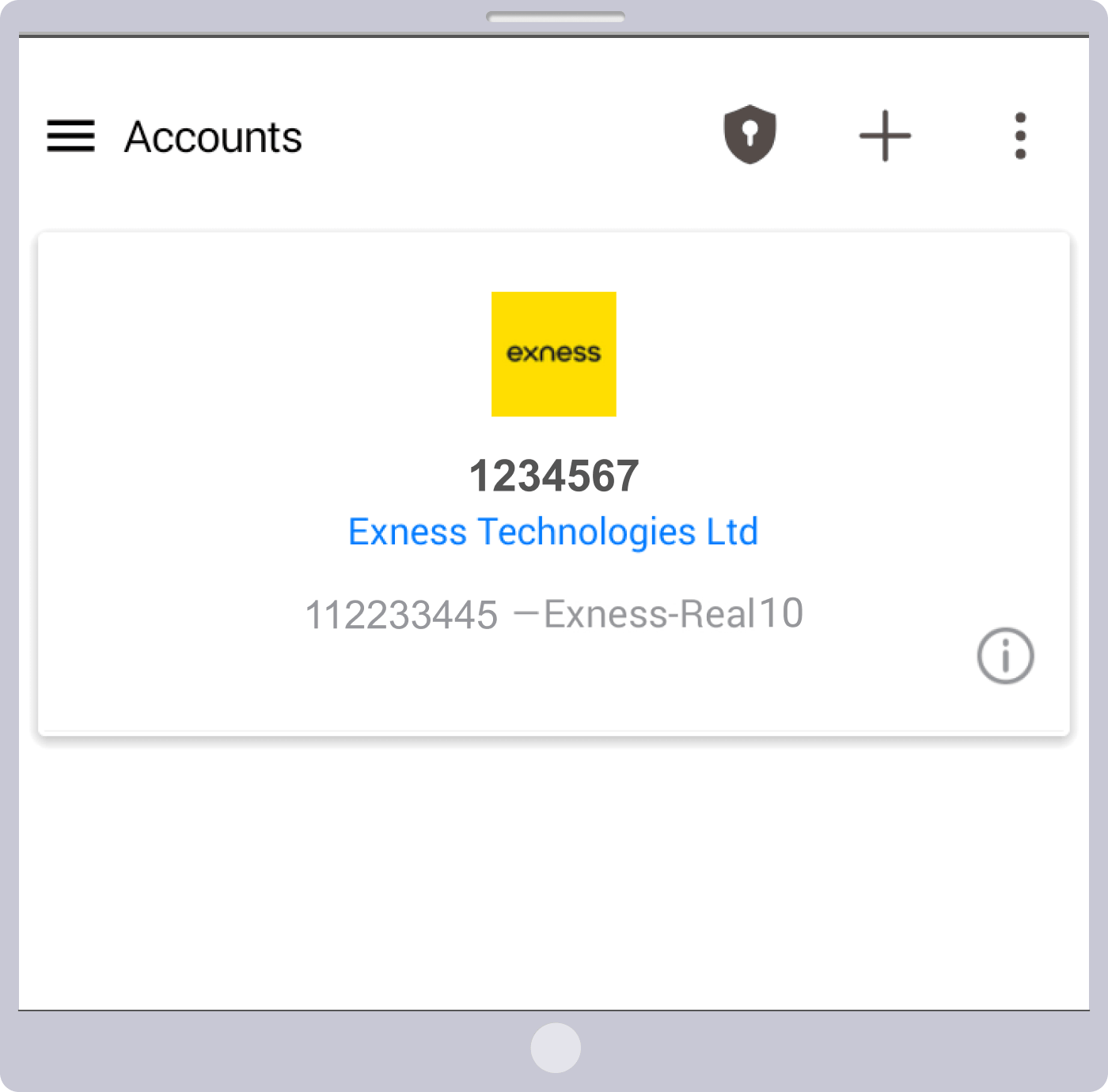
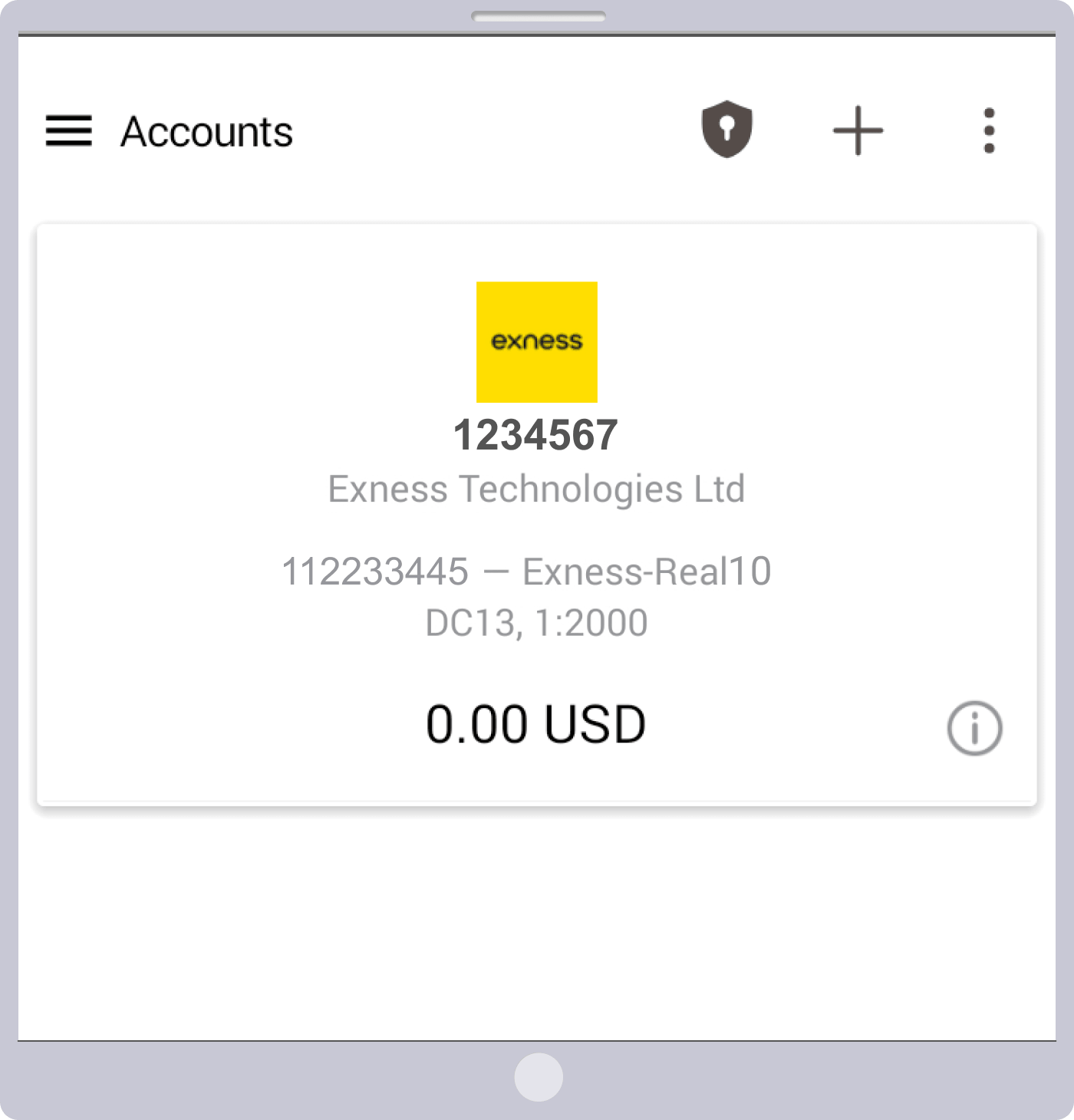
Exness'ning MT4/MT5 platformasiga muvaffaqiyatli kirganingizdan so'ng, 'Hisob' ekrani paydo bo'ladi.Hisob balansingiz, leverage sozlamalari va boshqa hisob ma'lumotlarini ko'rsatadigan 'Hisob' ekrani ochilgach, savdoni boshlashingiz mumkin. MT4/MT5 ilovasi orqali Exness bilan istalgan vaqtda, istalgan joyda savdodan zavqlaning.
Agar siz MT4/MT5 (iOS va Android versiyalari)ga kira olmasangiz
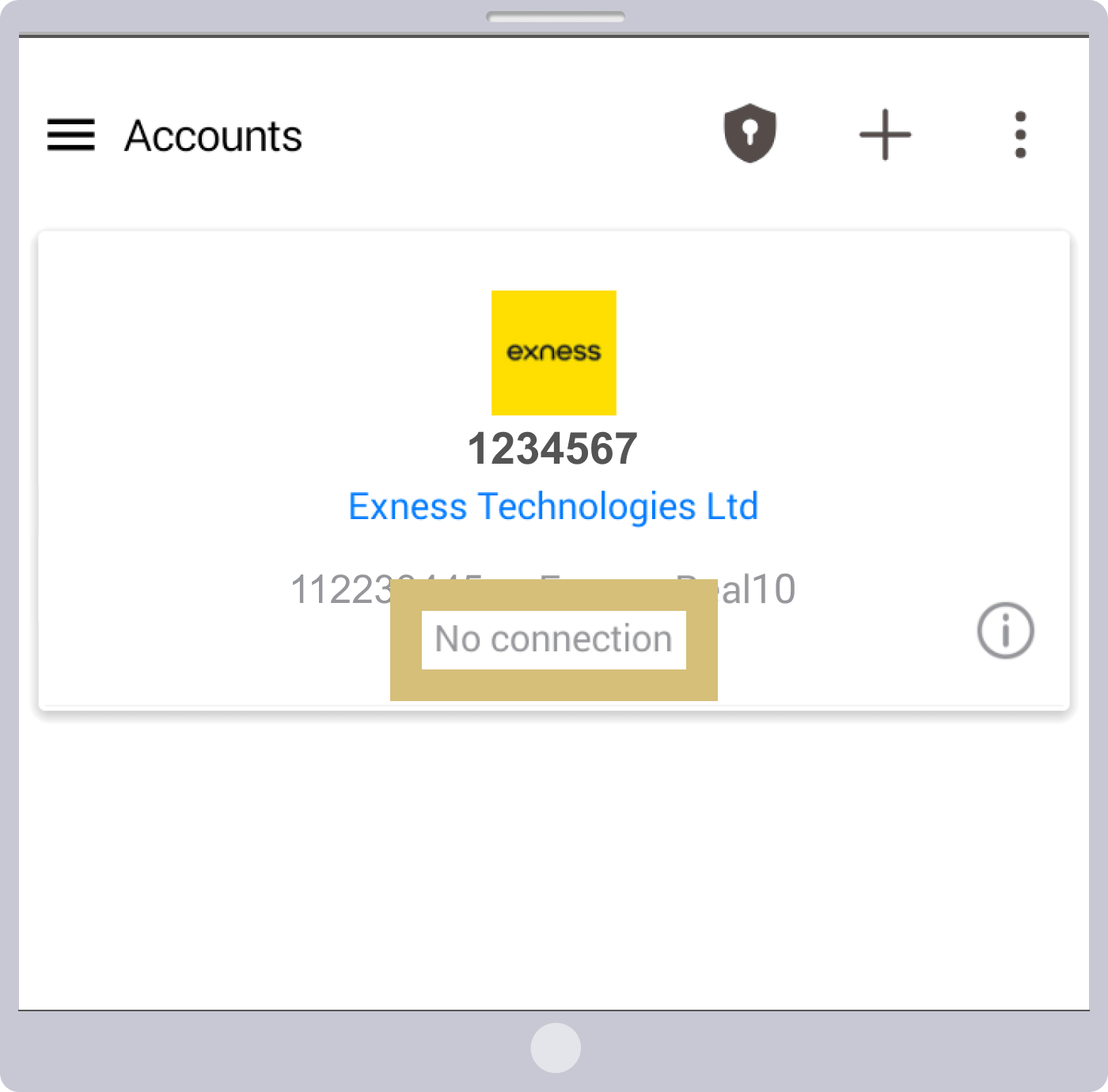
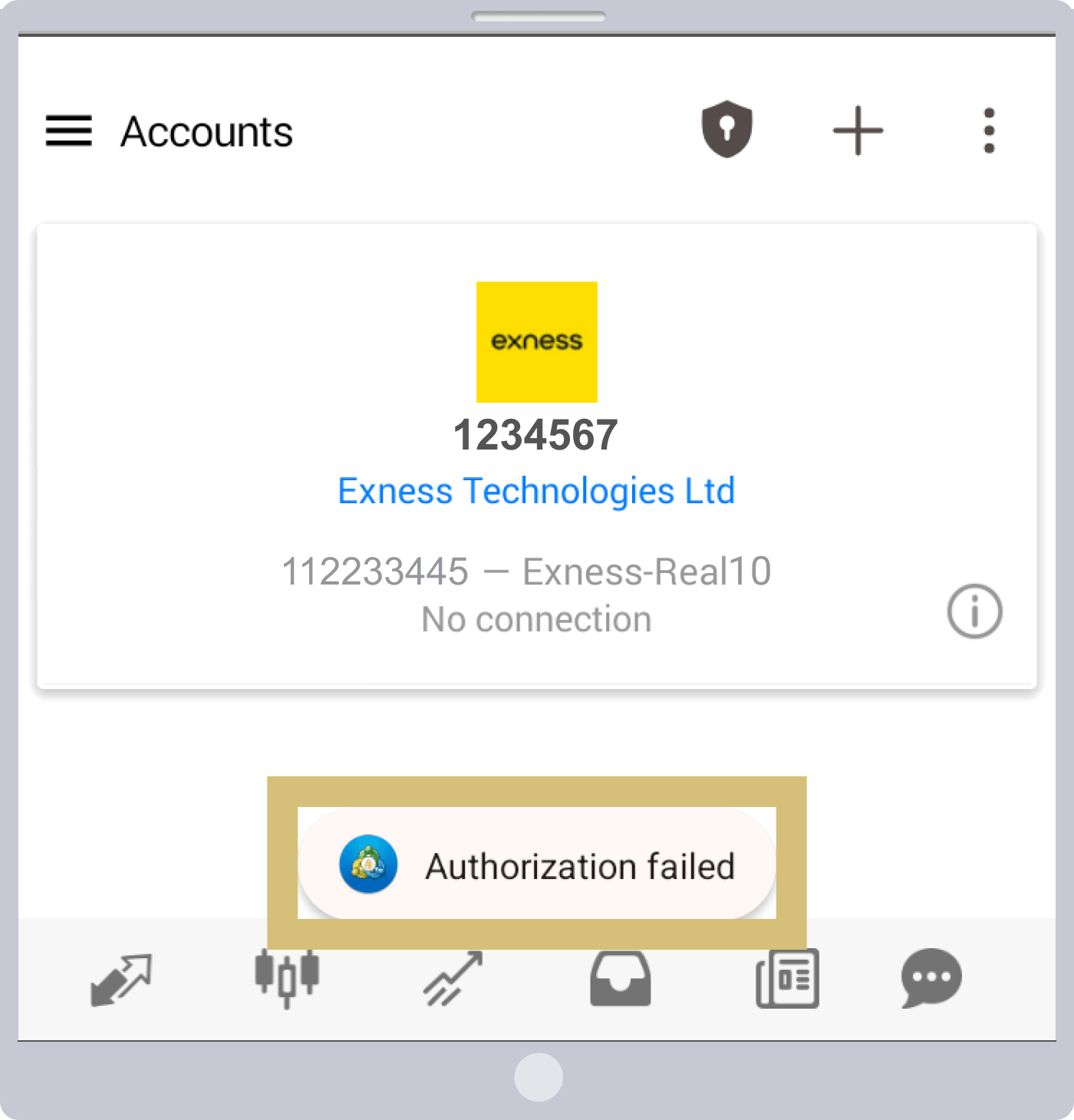
Agar Exness'ning iOS yoki Android uchun MT4/MT5 versiyalariga kira olmasangiz, 'Noto'g'ri hisob' yoki 'Avtorizatsiya muvaffaqiyatsiz bo'ldi' kabi xato xabarlari paydo bo'lishi mumkin. Bu sizning MT4/MT5 kirish ma'lumotlaringiz noto'g'ri bo'lishi yoki ma'lum bir muddat davomida faoliyat ko'rsatmagani uchun hisobingiz arxivlangan bo'lishi bilan bog'liq bo'lishi mumkin. Iltimos, kirish ma'lumotlaringizni yoki hisobingiz holatini tekshirib chiqing.
Agar siz Exness MT4/MT5 ga kira olmasangiz
Agar Exness'ning MT4/MT5 platformasiga kira olmasangiz, bu login ma'lumotlaringiz noto'g'ri bo'lishi yoki hisobingiz o'chirib qo'yilgani sababli bo'lishi mumkin. Iltimos, quyidagi bandlarni tekshirib, yana bir bor kirib ko'ring.
Kirish ma'lumotlaringizni (hisob raqami va server nomi) tekshirish
Iltimos, Exness'ning MT4/MT5'iga kirishda kiritgan 'Login (MT4/MT5 hisob raqami)' va tanlagan 'Server nomi' to'g'ri ekanligini tekshirib ko'ring.
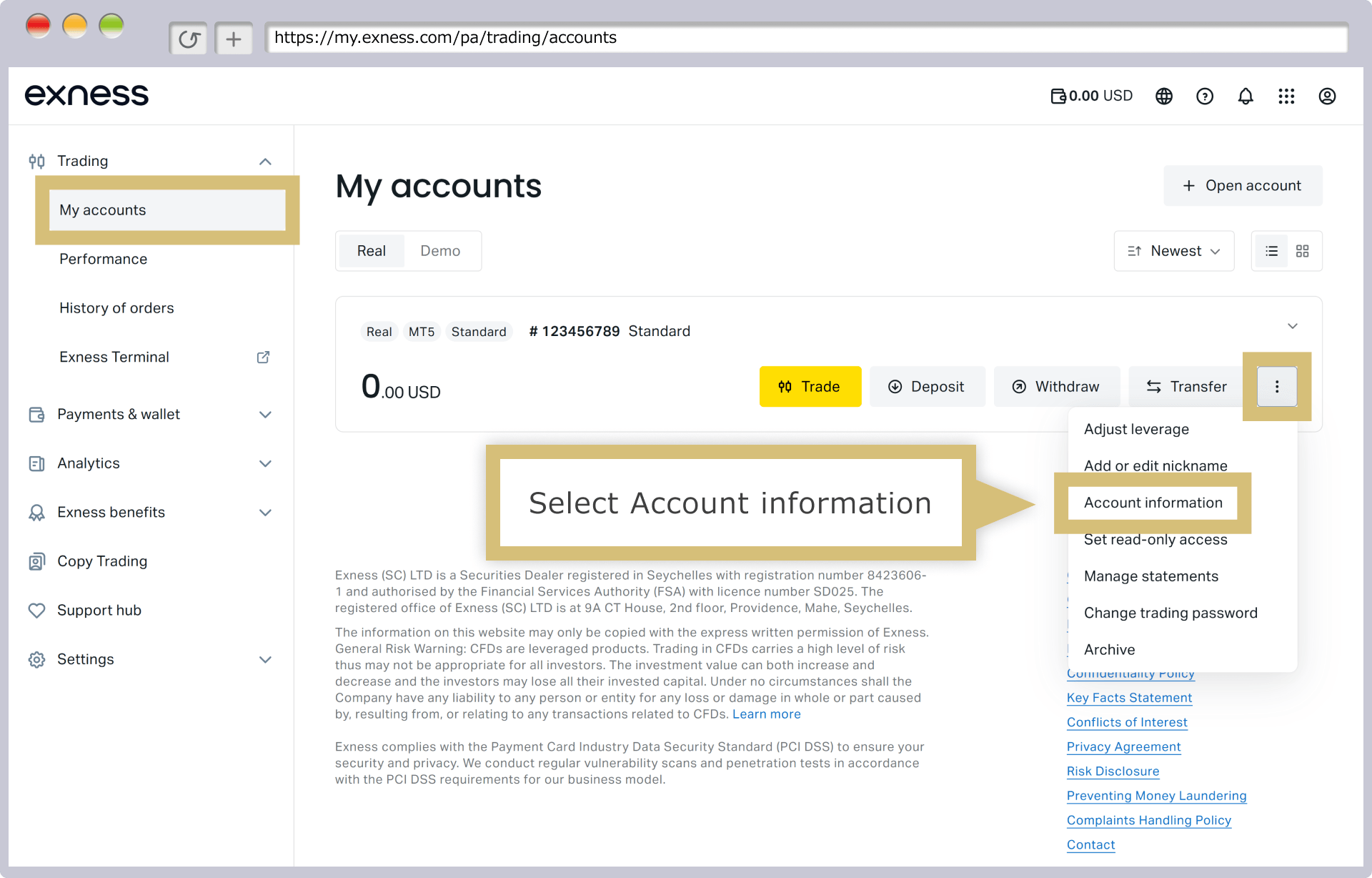
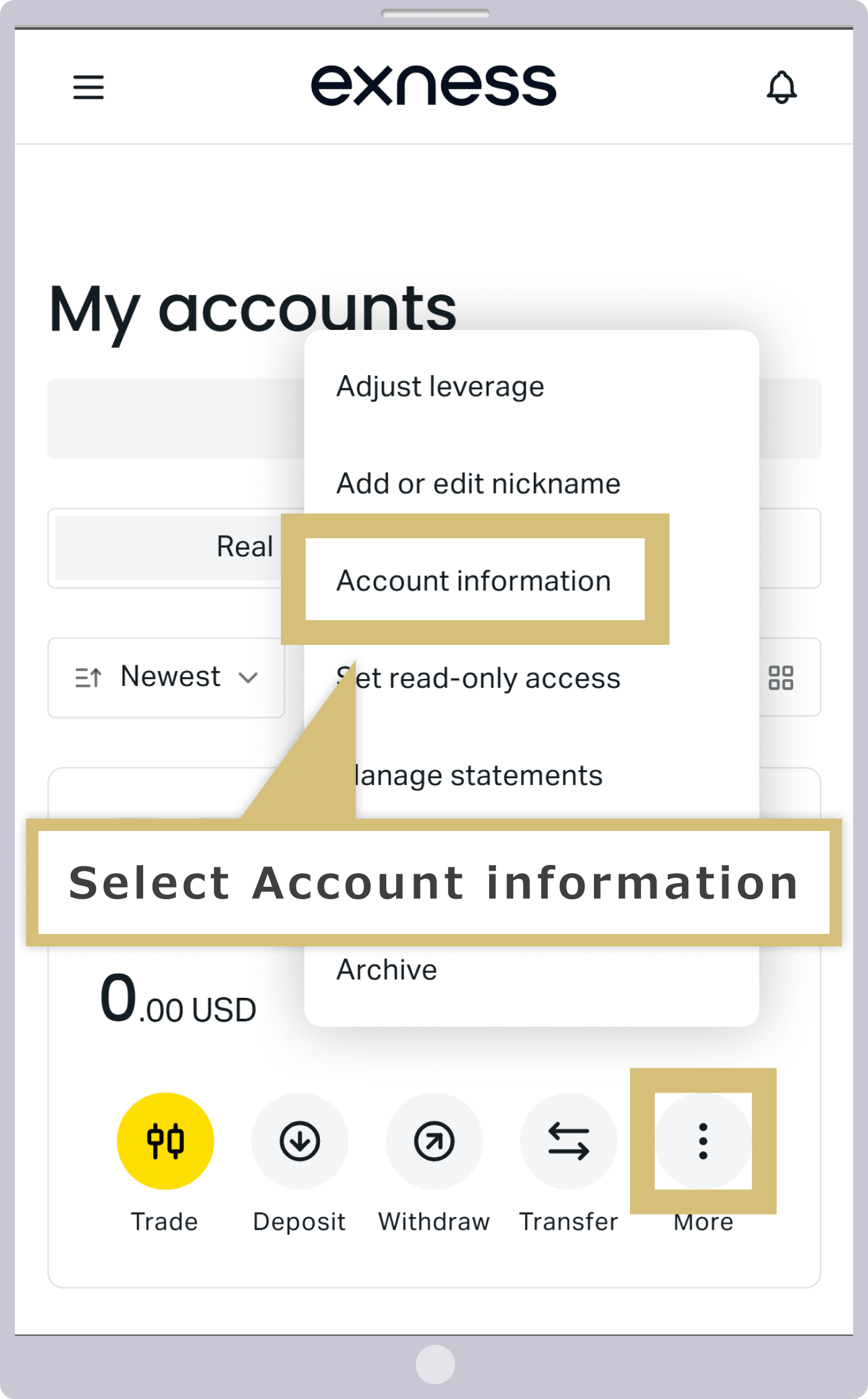
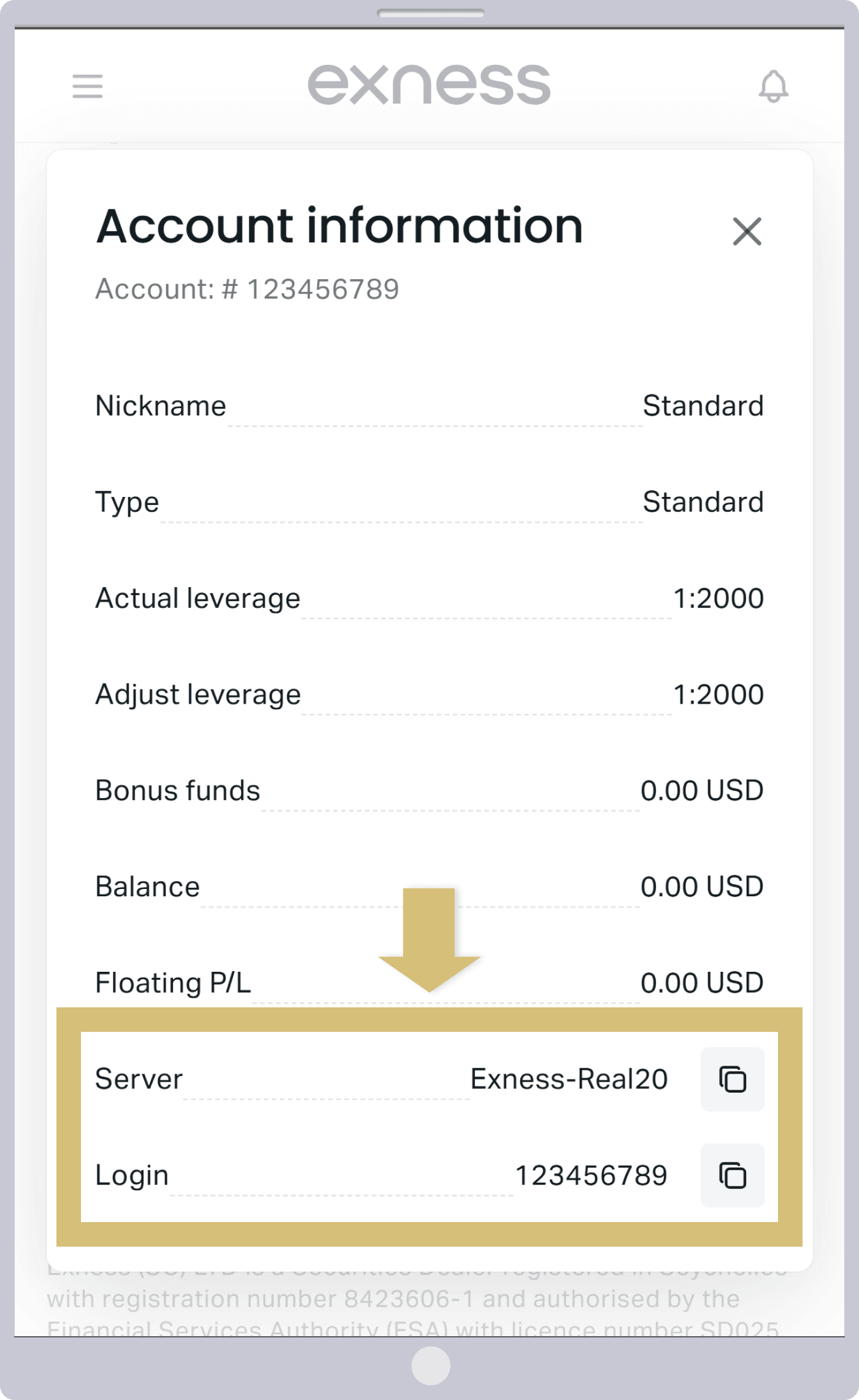
Kirish ma'lumotlaringizni tekshirish uchun Exness shaxsiy kabinetida 'Mening hisobim' bo'limiga o'ting, tegishli hisob yonidagi '︙' belgisiga bosing va 'Hisob ma'lumotlari'ni tanlang.
Kirish ma'lumotlaringizni tekshirish uchun Exness shaxsiy kabinetida 'Mening hisobim' bo'limiga o'ting, tegishli hisob yonidagi '︙' belgisiga bosing va 'Hisob ma'lumotlari'ni tanlang.
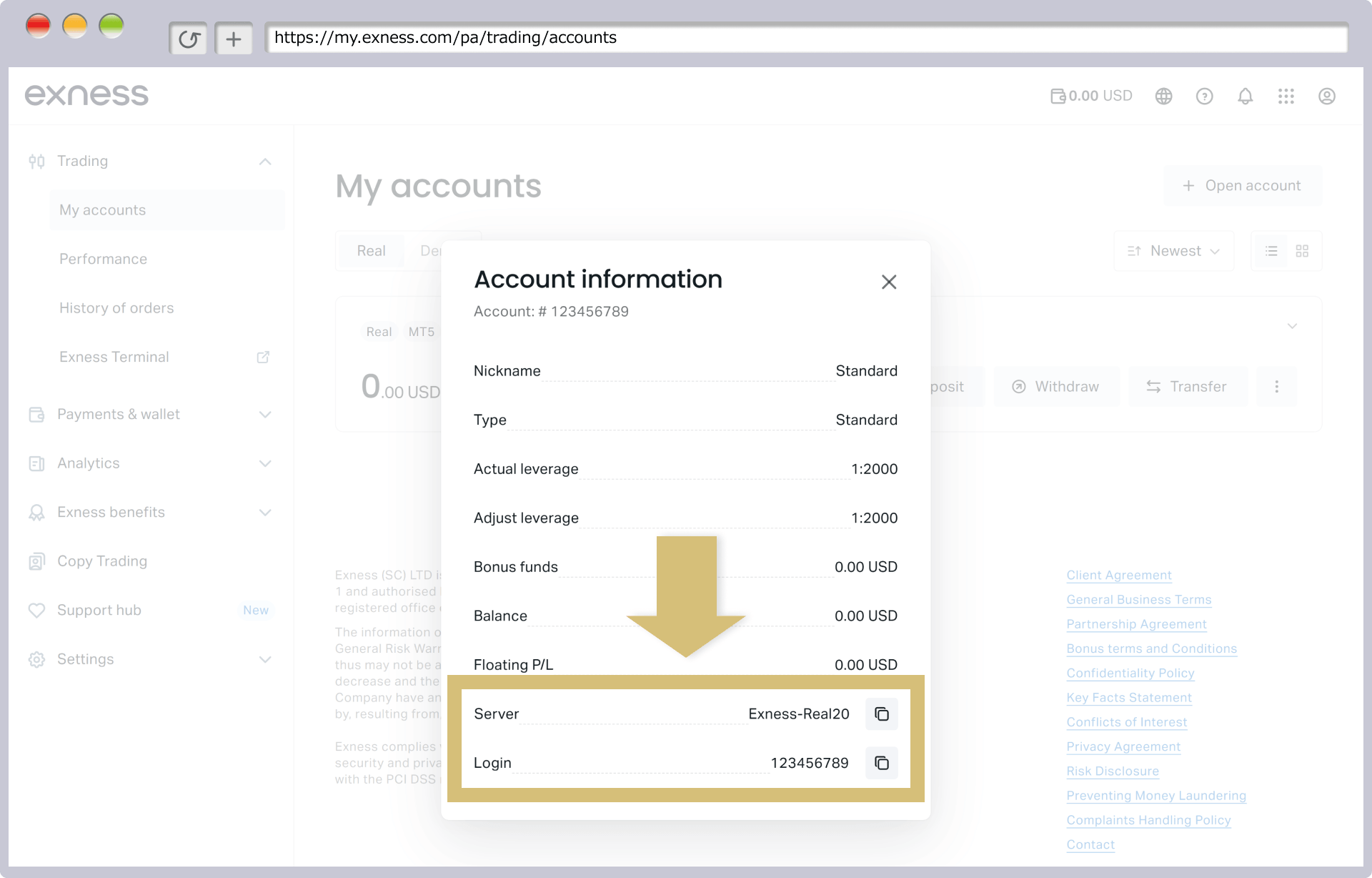
Sizning 'hisob ma'lumotlaringiz', masalan hisob raqamingiz va server nomi, ko'rsatiladi. Agar nusxa olish ikonkasini bosing, kirish ma'lumotlaringizni clipboardga nusxalab olishingiz va ularni kirish ma'lumotlarini kiritayotganda joylashtirishingiz mumkin.
Sizning 'hisob ma'lumotlaringiz', masalan hisob raqamingiz va server nomingiz ko'rsatiladi. Agar nusxa olish ikonkasini bosgan bo'lsangiz, kirish ma'lumotlaringizni klipbordga nusxalab, kirish ma'lumotlarini kiritayotganda joylashtirishingiz mumkin.
Parolni tasdiqlash
Exness'ning MT4/MT5'iga kirishda kiritadigan parolingiz – bu hisobingizni ochganingizda belgilagan, harflar va raqamlardan iborat 8 dan 15 gacha belgili parolingiz. Parol katta va kichik harflarga sezgir.Agar Caps Lock yoqilgan bo'lsa, harflar katta harfda kiritiladi; iltimos, uni o'chirib, parolingizni qayta kiriting.
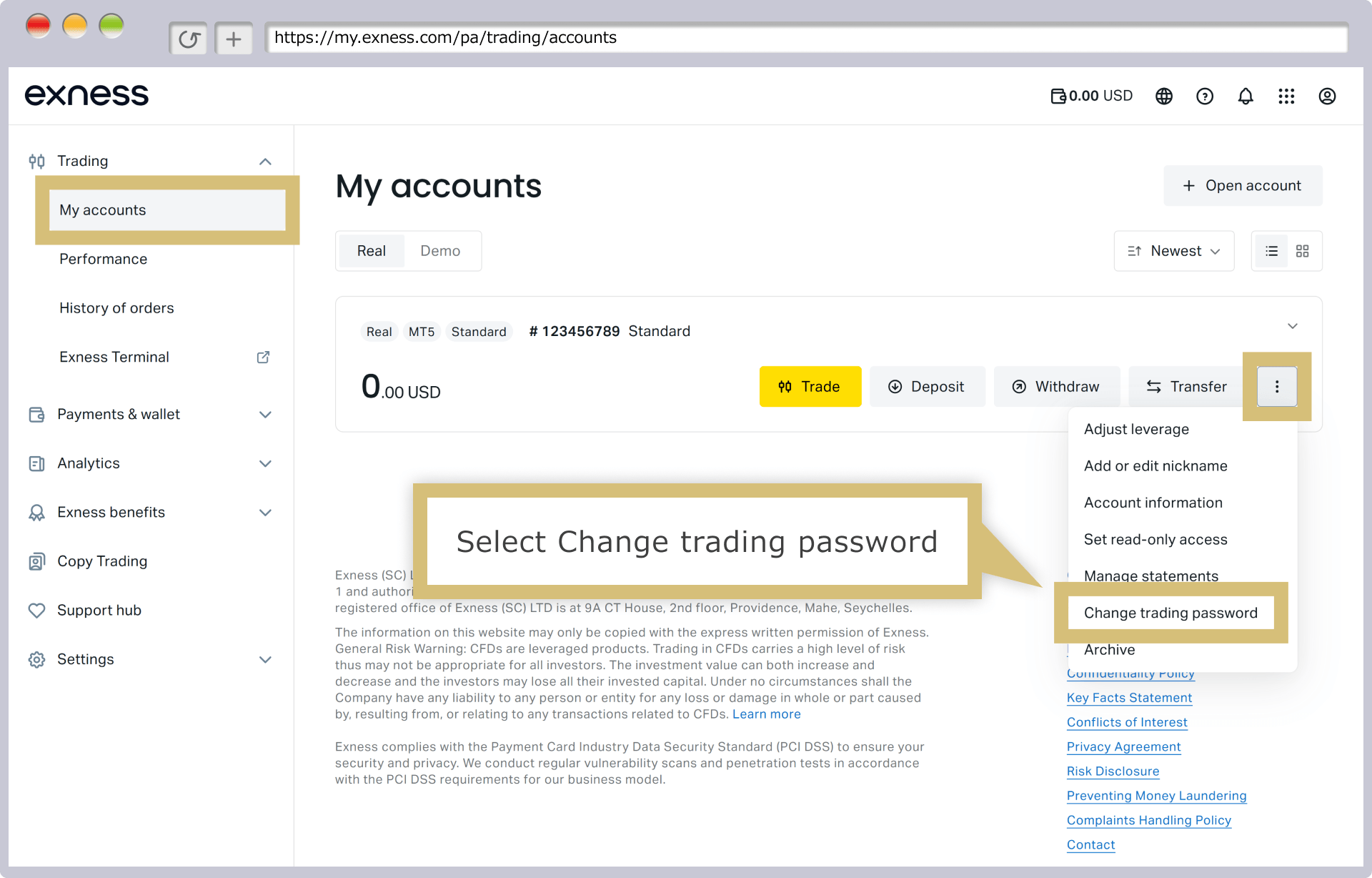
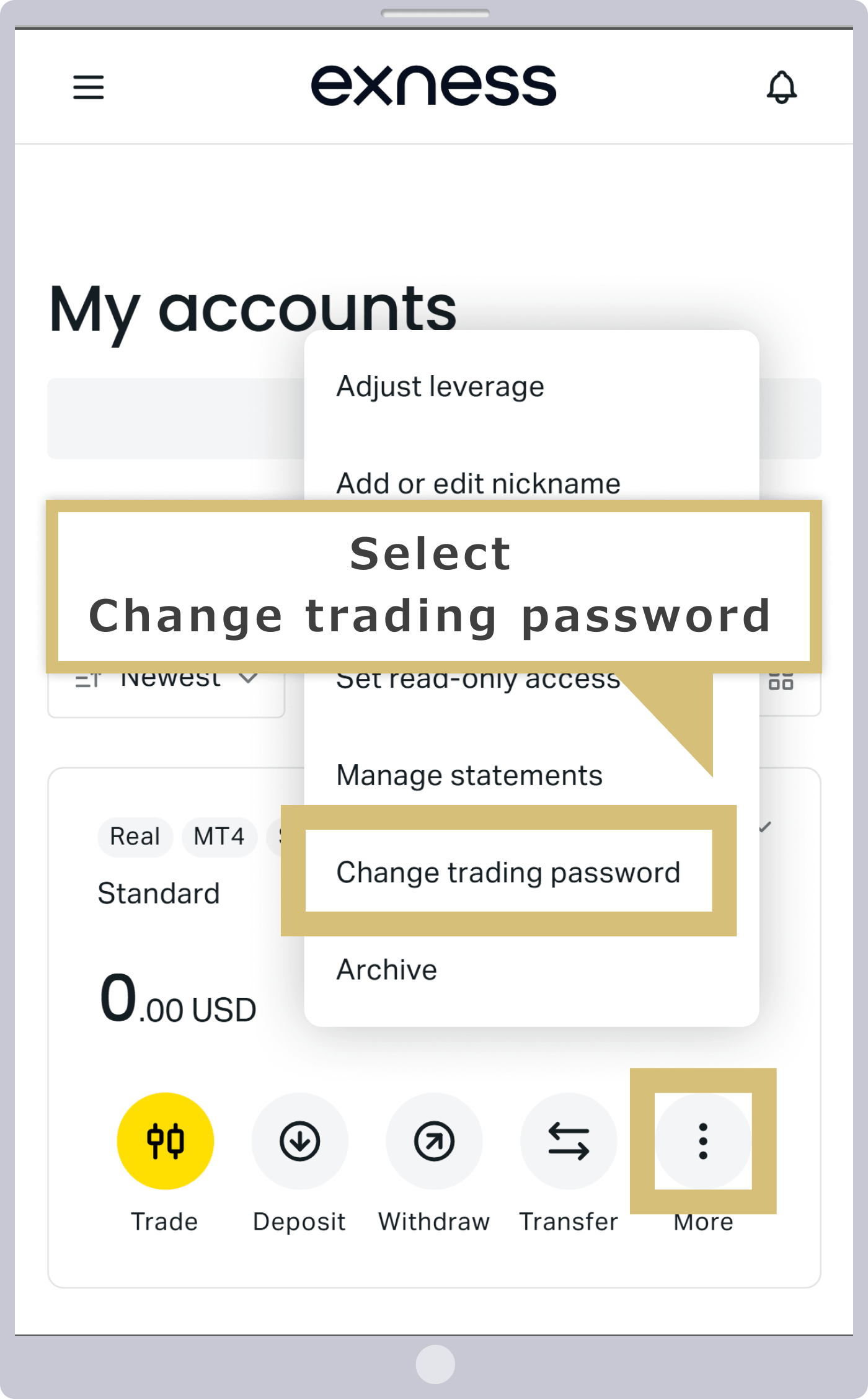
Agar parolingizni unutgan bo'lsangiz, uni Shaxsiy Kabinet orqali o'zgartirishingiz mumkin. Exness Shaxsiy Kabinetidagi 'Mening hisobim' bo'limida tegishli hisob uchun 'tirnoqli tishli g'ildirak belgisi'ni bosing va 'Savdo parolini o'zgartirish'ni tanlang.
Agar parolingizni unutgan bo'lsangiz, uni Shaxsiy kabinet orqali o'zgartirishingiz mumkin. Exness Shaxsiy kabinetidagi 'Mening hisobim' bo'limida tegishli hisob uchun 'tirbogancha ikonka'ni bosing va 'Savdo parolini o'zgartirish'ni tanlang.
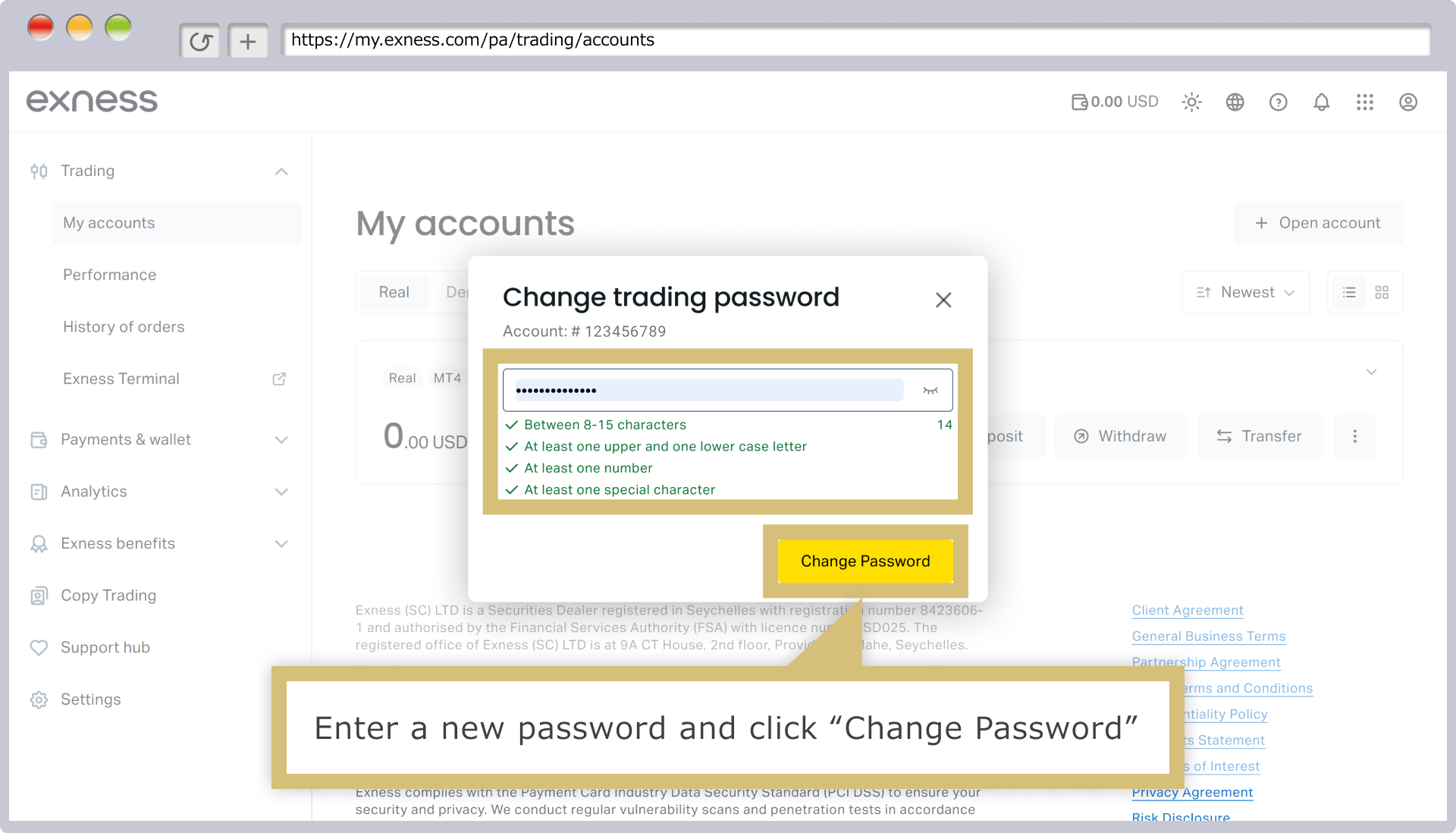
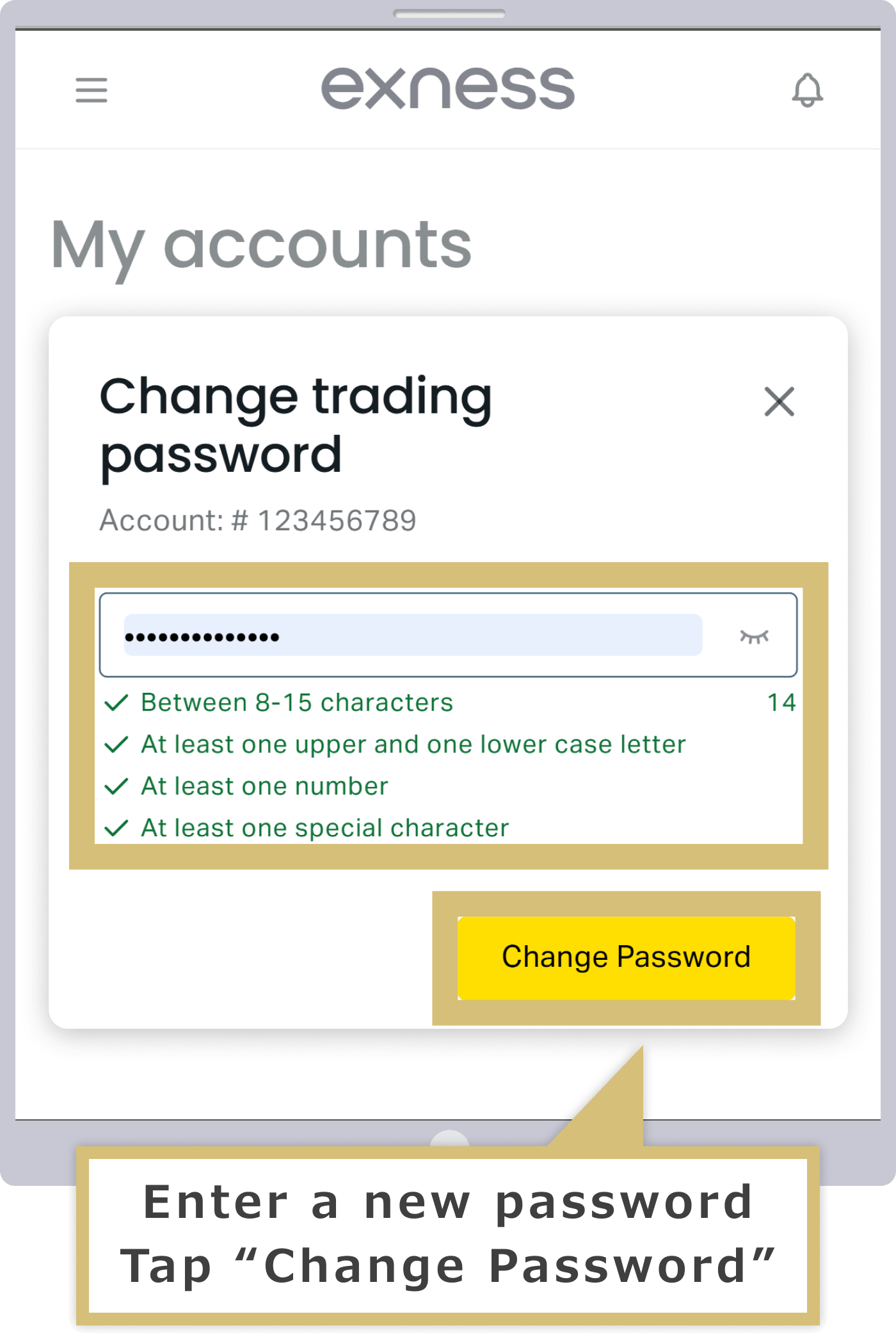
'Savdo parolini o'zgartirish' ekrani paydo bo'ladi; iltimos, yangi parolingizni kiriting va 'Parolni o'zgartirish' tugmasini bosing.
'Transaksiya parolini o'zgartirish' ekrani paydo bo'ladi; iltimos, yangi parolingizni kiriting va 'Parolni o'zgartirish' tugmasini bosing.
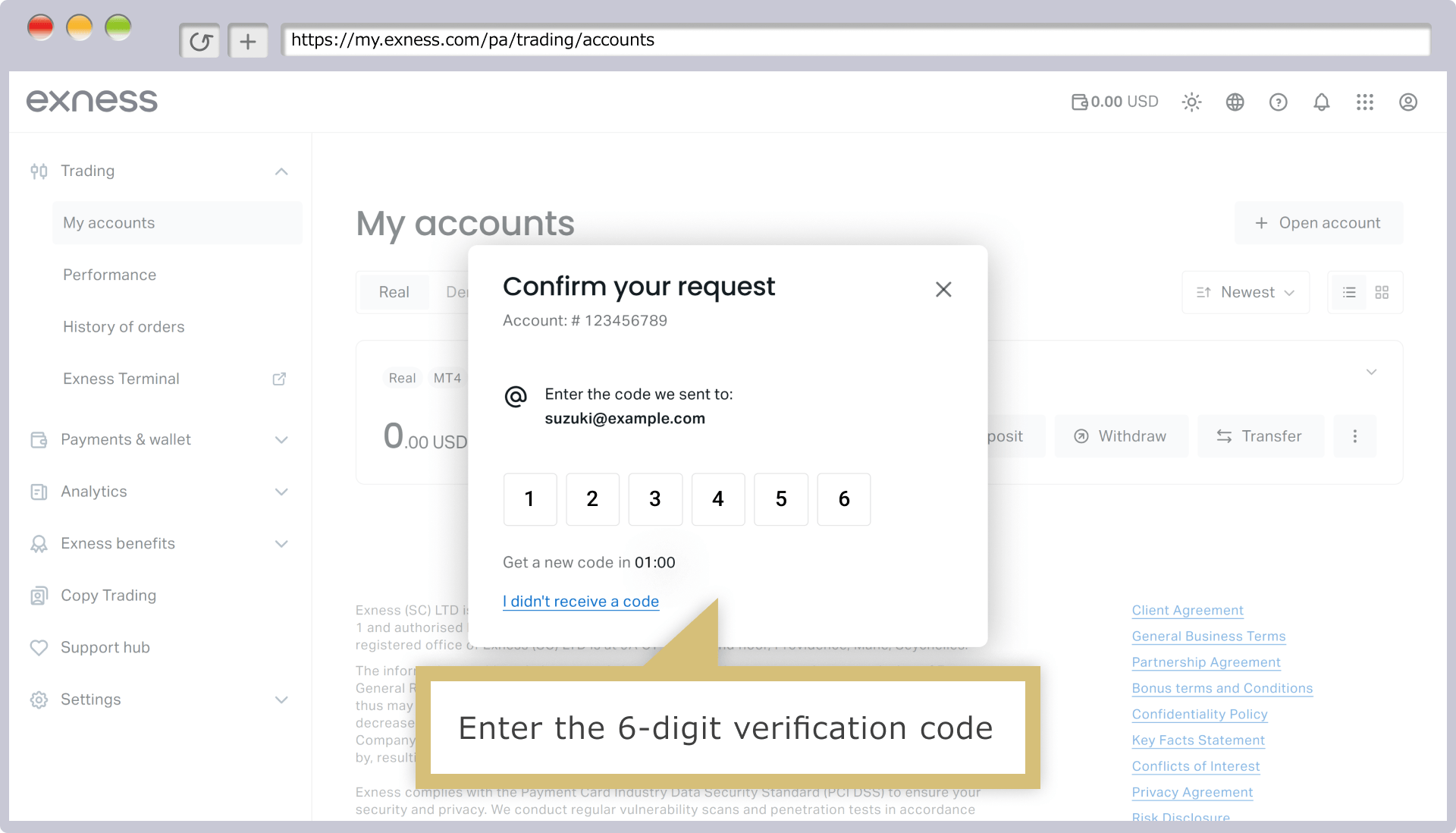
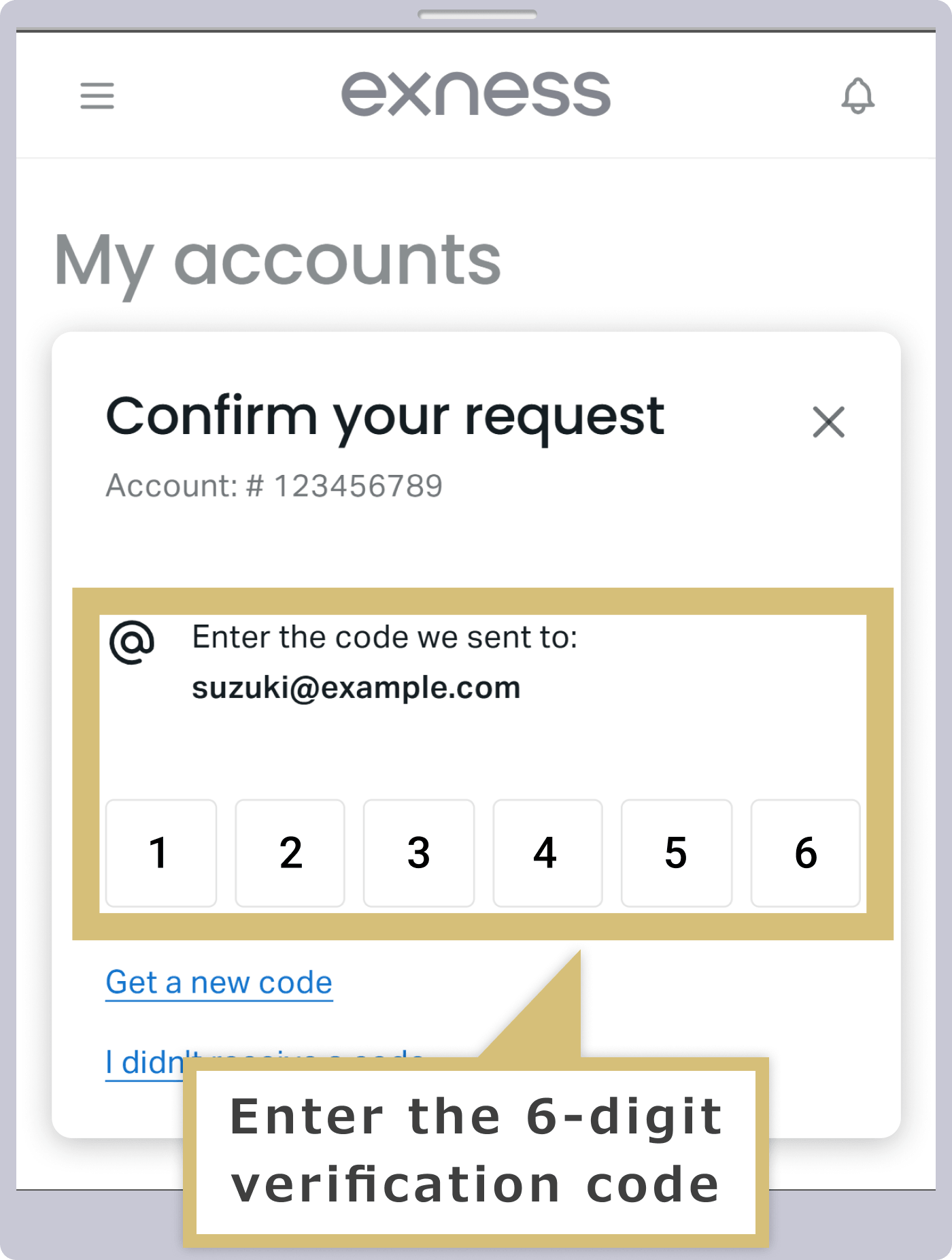
Ikki omilli autentifikatsiya uchun ko'rsatgan elektron pochta manzilingizga yoki mobil raqamingizga SMS (matnli xabar) orqali 6 xonali tasdiqlash kodi yuboriladi. Tasdiqlash kodini kiritib, 'Tasdiqlash' tugmasini bosganingizdan so'ng parolingiz o'zgartirilishi yakunlanadi.
Ikki omilli autentifikatsiya uchun ko'rsatgan elektron pochta manzilingizga yoki mobil raqamingizga SMS (matnli xabar) orqali 6 xonali tasdiqlash kodi yuboriladi. Tasdiqlash kodini kiritib, 'Tasdiqlash' tugmasini bosganingizdan so'ng parolingiz o'zgartirilishi yakunlanadi.
Hisobning haqiqiyligini tasdiqlash
Agar MT4/MT5 hisobingiz o'chirib qo'yilgan bo'lsa, siz MT4/MT5 ga kira olmaysiz.Exness'da MT4 hisoblari 90 kun davomida faoliyat bo'lmaganda arxivga olinadi, MT5 hisoblari esa 15 kun davomida faoliyat bo'lmaganda arxivga olinadi. Biroq, arxivga olingan faoliyatsiz hisoblarni Shaxsiy kabinet orqali osonlik bilan qayta faollashtirish mumkin.
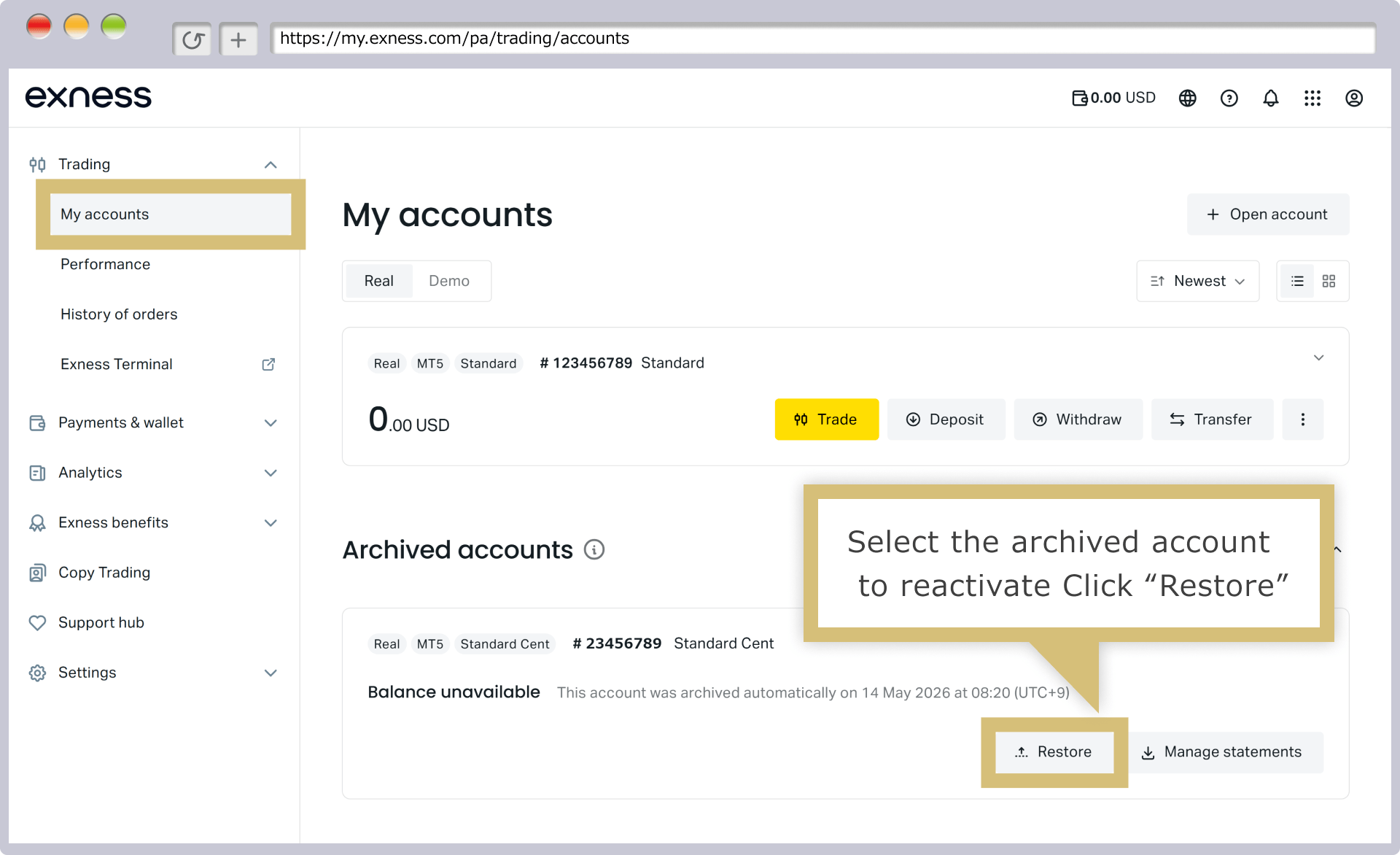
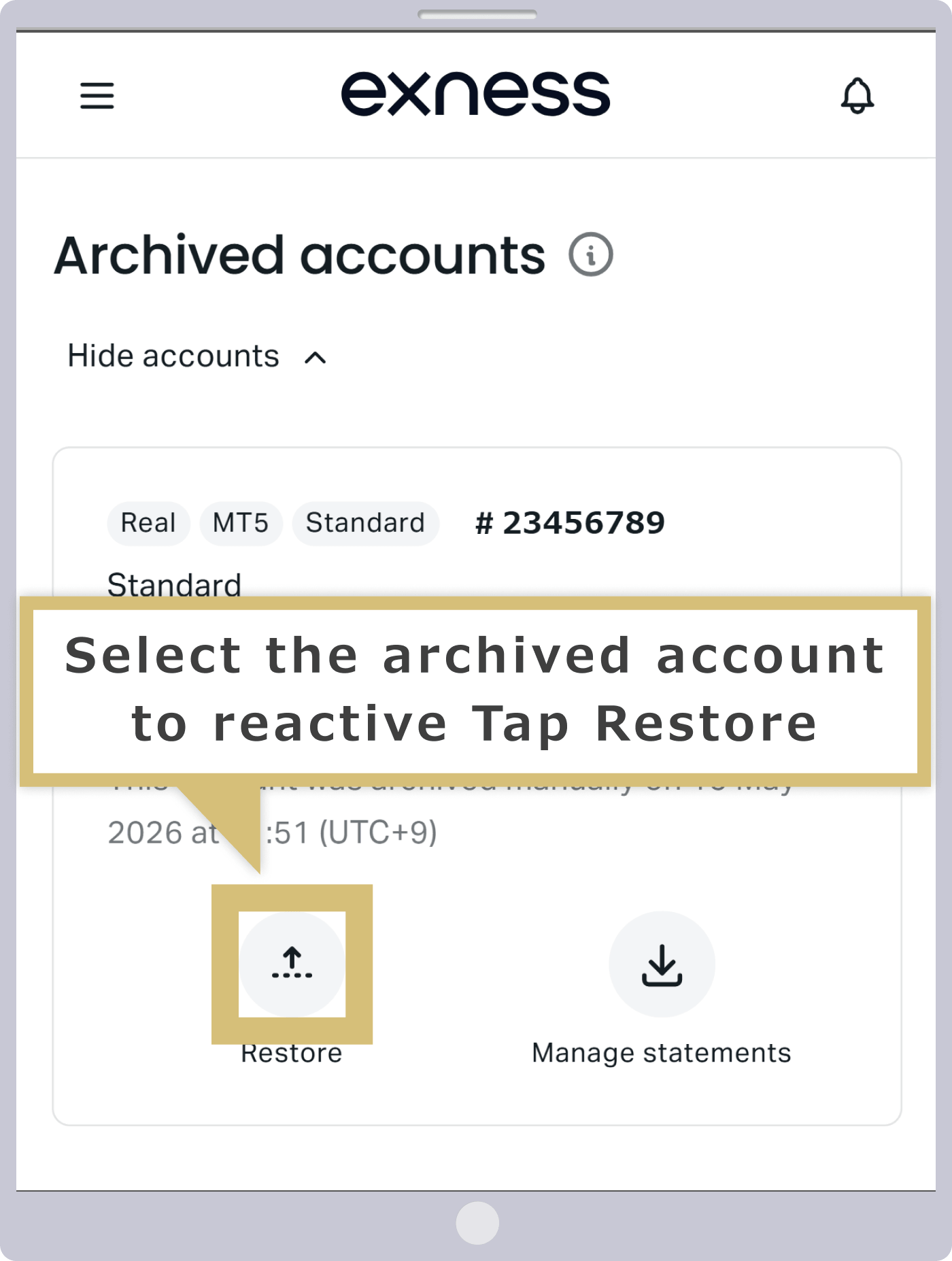
Exness shaxsiy kabinetida 'Mening hisobim' bo'limida 'Arxivlangan hisoblar' bo'limini tanlang, so'ngra qayta faollashtirmoqchi bo'lgan hisobning yonidagi 'Qayta faollashtirish' tugmasini bosing. Hisob qayta faollashtiriladi va 'Jonli savdo hisoblari' yorlig'i ostida paydo bo'ladi.
Exness shaxsiy kabinetida 'Mening hisobim' bo'limida 'Arxivlangan hisoblar' bo'limini tanlang, so'ngra qayta faollashtirmoqchi bo'lgan hisob uchun 'Qayta faollashtirish' tugmasini bosing. Hisob qayta faollashtiriladi va 'Jonli savdo hisoblari' yorlig'i ostida paydo bo'ladi.
Exness MT4/MT5 (Veb-terminal versiyasi)ga qanday kirish
Exness veb-brauzeringiz orqali to'g'ridan-to'g'ri MT4 va MT5da savdo qilish imkonini beruvchi 'Web Terminal' versiyasini taklif etadi. Hech qanday zerikarli yuklab olish yoki o'rnatish talab etilmaydi; veb-brauzeringiz bo'lsa, istalgan vaqtda onlayn savdo qilishingiz mumkin.
Shuningdek, Shaxsiy kabinetingizdagi 'My Account' bo'limi orqali Exness'ning MT4/MT5 (Web-terminal versiyasi)ga osongina kirishingiz mumkin. Mavjud Exness hisob ma'lumotlaringiz bilan tizimga kirib, darhol savdoni boshlashingiz mumkin.
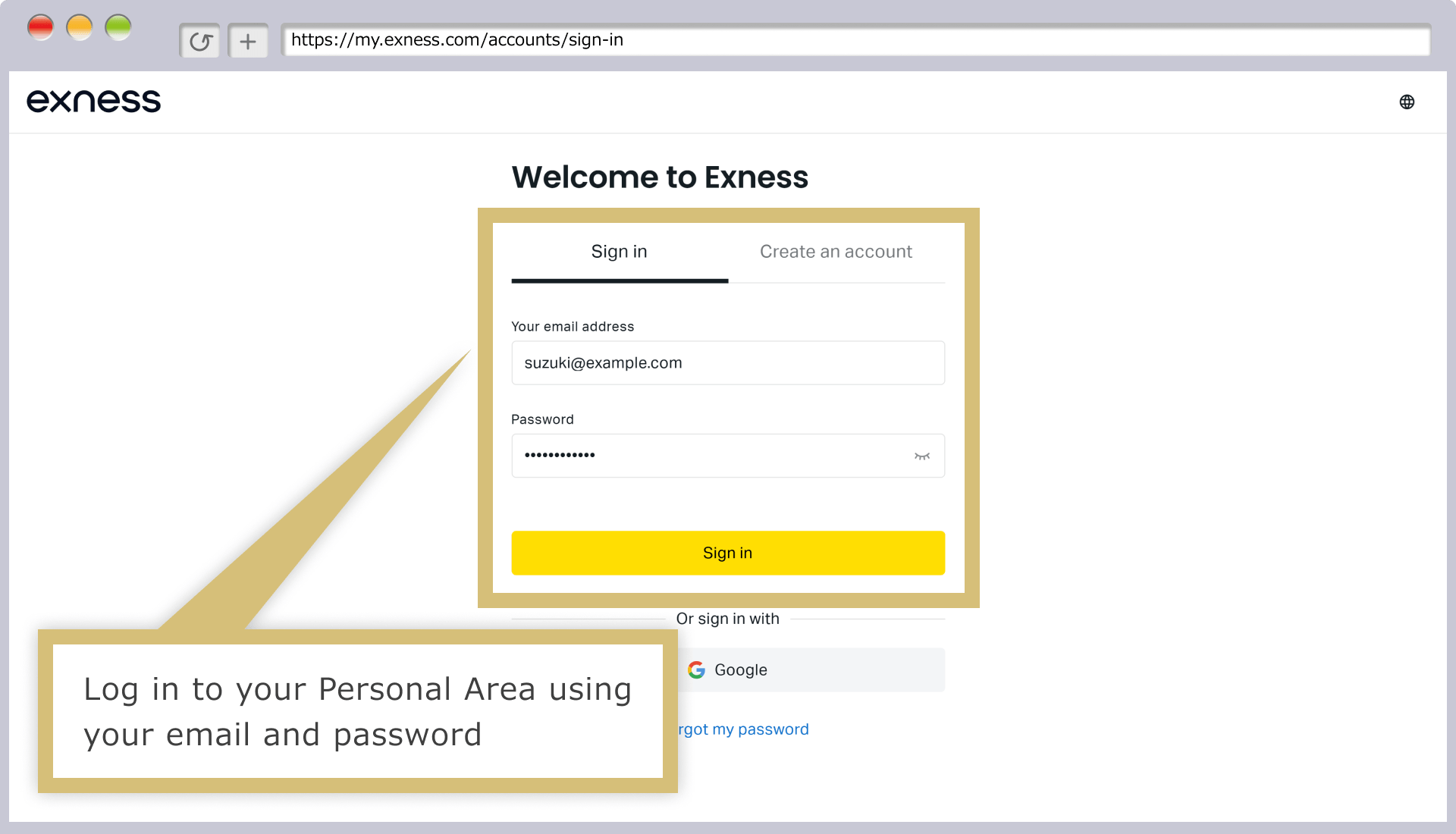
Shaxsiy hisobingizga kiring
Exnessda ro'yxatdan o'tishda ishlatgan 'email manzilingiz' va Shaxsiy kabinet uchun 'kirish parolingiz'ni kiriting, so'ng Exness Shaxsiy kabinetiga kirish uchun 'Davom etish' tugmasini bosing.
Savdo hisobini tanlash
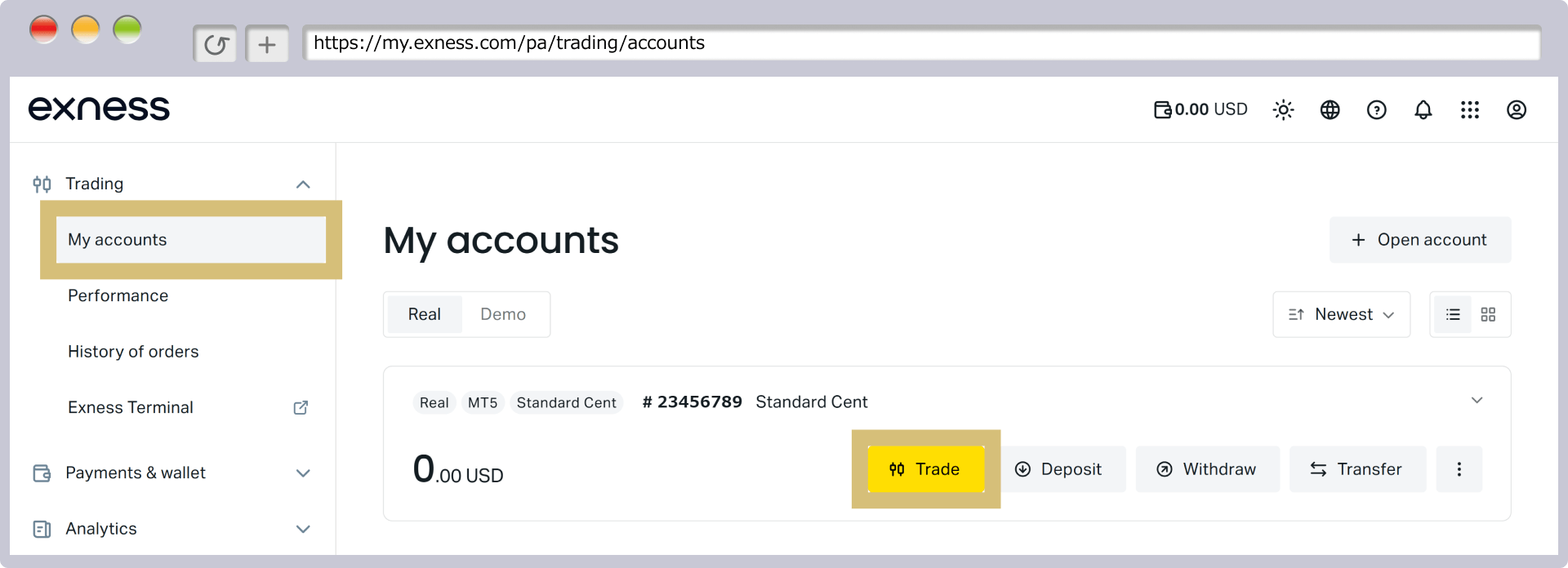
Sizning MT4/MT5 hisoblaringiz 'Mening hisobim' bo'limidagi 'Jonli savdo hisoblar' ostida ko'rsatiladi. Savdo qilmoqchi bo'lgan hisobning yonidagi 'Savdo' tugmasini bosing.
Savdo platformasini tanlash
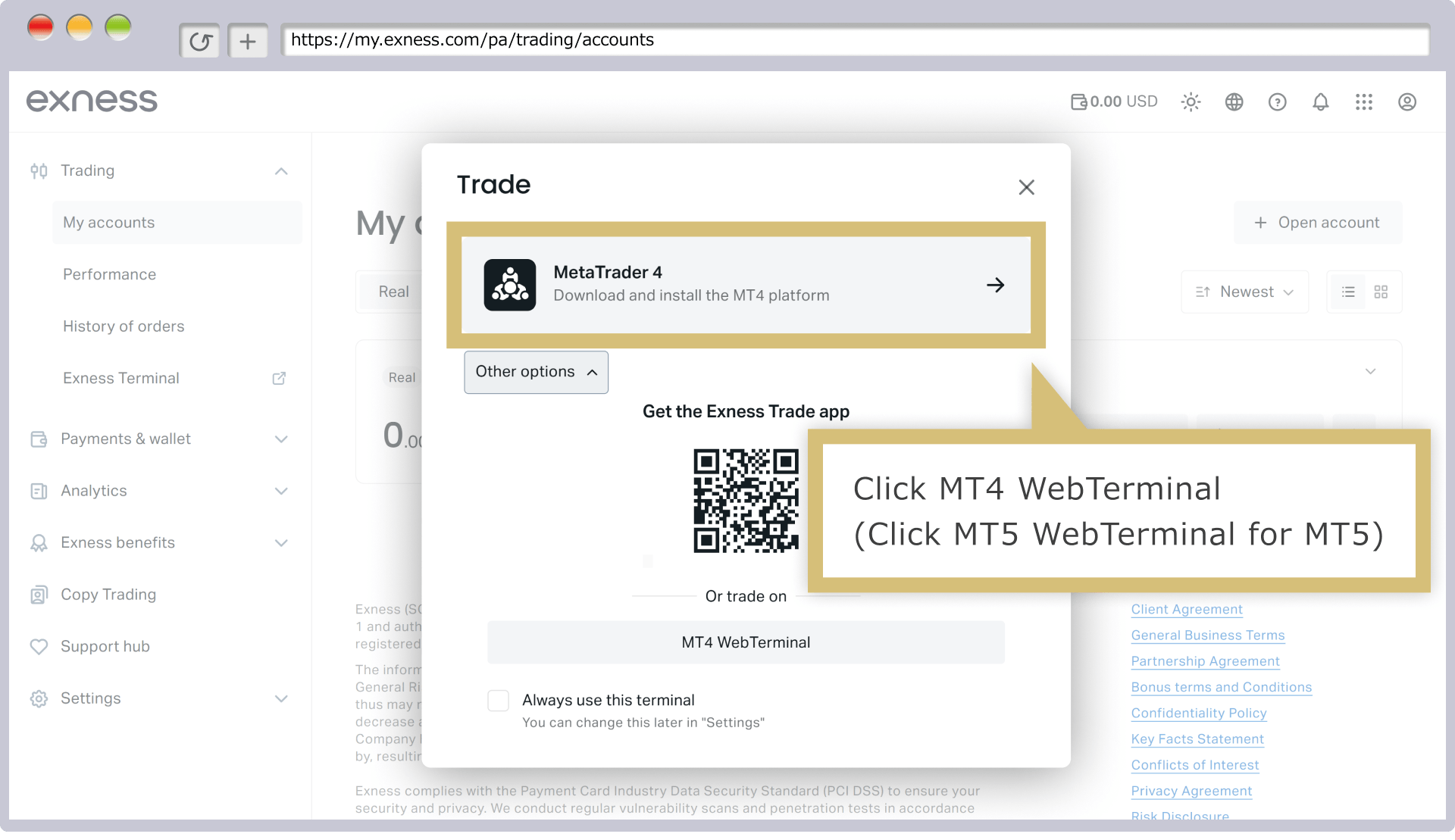
'Trading' ekrani paydo bo'lgach, MT4 yoki MT5da 'Web Terminal' tugmasini bosing.
Kirish ma'lumotlaringizni kiritish va tasdiqlash
'Kirish' ekrani paydo bo'lganda, 'Kirish (MT4/MT5 hisob raqami)' va 'Server nomi' maydonlarini tekshiring, agar ular to'g'ri bo'lsa, 'Parol'ingizni kiriting. 'Parolni saqlash' katagini belgilab, 'HA' tugmasini bosing.
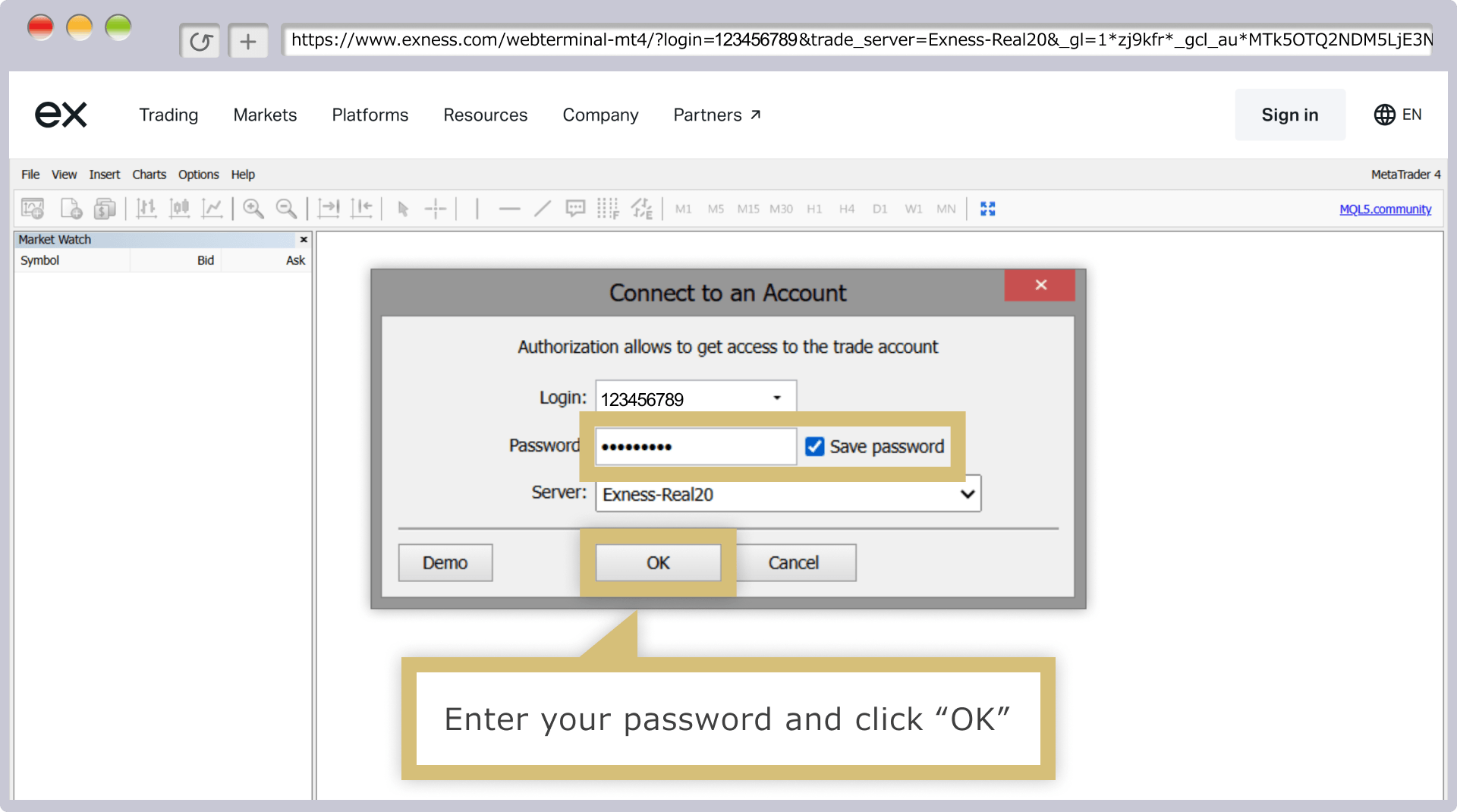
Agar 'Parolni saqlash' katagiga belgi qo'ysangiz, keyingi marta va undan keyin kirish ma'lumotlaringizni kiritmasdan avtomatik ravishda MT4/MT5 savdo hisobingizga kira olasiz.
Exnessga qanday kirish bo'yicha tez-tez so'raladigan savollar (FAQ)
-
Iltimos, nima uchun men Exness shaxsiy kabinetimga kira olmayotganimni aytib bera olasizmi?
Agar Exness'dagi Shaxsiy kabinetingizga kira olmasangiz, kirish ma'lumotlaringiz noto'g'ri bo'lishi mumkin. Ro'yxatdan o'tgan elektron pochta manzilingiz va kirish parolingizni to'g'ri kiritganingizga ishonch hosil qiling. Parol maydonining yonidagi 'ko'z ikonkasini' bosib, kiritgan parolingizni ko'rishingiz mumkin.
Batafsil o'qish
02.09.2022
-
Men Exness shaxsiy kabinetiga kirish parolimni unutib qo'ydim.
Agar Exness shaxsiy kabinet parolingizni unutgan bo'lsangiz, iltimos, uni tiklang. Shaxsiy kabinetga kirish sahifasida "Parolingizni unutdingizmi?" havolasini bosib parolingizni tiklashingiz mumkin. Tiklash tugagach, iltimos, yangi parolingiz bilan tizimga kiring.
Batafsil o'qish
02.09.2022
-
Siz Exness MT4/MT5 hisobingiz o'chirib qo'yilganligi sababli MT4/MT5 ga kira olmaysiz.
Exness'da agar MetaTrader 4 (MT4) hisobingizda 90 kun davomida yoki MetaTrader 5 (MT5) hisobingizda 15 kun davomida hech qanday faoliyat bo'lmasa, hisobingiz deaktivatsiya qilinadi va siz MT4 yoki MT5 ga kira olmaysiz. Agar hisobingiz deaktivatsiya qilingan bo'lsa, Shaxsiy soha orqali uni qayta faollashtirib, yana kirishingiz mumkin.
Batafsil o'qish
02.09.2022
-
Exnessda MT4/MT5 kirish parolimni o'zgartira olamanmi?
Ha, Exness bilan siz MetaTrader 4 (MT4) yoki MetaTrader 5 (MT5) kirish parolingizni o'zgartirishingiz mumkin. Shaxsiy kabinetga kirganingizdan so'ng, 'Mening hisobim' bo'limiga o'ting, tegishli hisob uchun 'tirbogan ikonkasini' bosing va o'zgartirish uchun 'Savdo parolini o'zgartirish'ni tanlang.
Batafsil o'qish
02.09.2022
-
Iltimos, Exness'dagi MT4 va MT5 ish stoli versiyalariga qanday kirishni aytib bera olasizmi?
Exness'ning MetaTrader 4 (MT4) yoki MetaTrader 5 (MT5) dasturini ishga tushirgandan so'ng, asboblar panelidagi 'File' menyusidan 'Log in to Trading Account' ni tanlang. 'Trading Account Login Details' oynasida kirish ma'lumotlaringizni kiriting, so'ng kirish jarayonini yakunlash uchun 'Log in' tugmasini bosing.
Batafsil o'qish
02.09.2022





