
















Exness MT4/MT5 ni yuklab olish va o'rnatish bo'yicha ko'rsatmalar
Savdo vositalari (MT4/MT5)
Exness MT4/MT5 ni yuklab olish va o'rnatish bo'yicha ko'rsatmalar
Bu yerda biz Exness'ning 'MT4 (MetaTrader 4)/MT5 (MetaTrader 5)' ilovasini qurilmangizga yuklab olish va o'rnatish bosqichlarini tushuntiramiz.Exness kompyuterlar (Windows va Mac), shuningdek smartfonlar va planshetlar (iOS va Android) uchun mos keladigan MT4/MT5 ilovalarini taqdim etadi.
MT4/MT5 ilovasini yuklab olib o'rnatganingizdan so'ng, darhol tizimga kirib savdoni boshlashingiz mumkin. Shuni ham yodda tutingki, Exness har qanday veb-brauzer orqali ishlatilishi mumkin bo'lgan 'MetaTrader Web Terminal'ni ham taklif etadi. Uni hech qanday dasturiy ta'minotni yuklab olish yoki o'rnatishga hojat bo'lmay, osonlik bilan ishga tushirib foydalanishingiz mumkin.
(*)MetaTrader, MetaTrader 4, MetaTrader 5, MT4 va MT5 MetaQuotes Ltd. kompaniyasining savdo belgisi yoki ro'yxatdan o'tgan savdo belgilaridir.
Exness MT4/MT5 ni yuklab olish va o'rnatish bo'yicha ko'rsatmalar (Windows va Mac versiyalari)
Exness savdo platformalarining Windows va Mac versiyalarini – MT4 (MetaTrader 4) va MT5 (MetaTrader 5) – yuklab olish va o'rnatish bosqichlari quyidagilardan iborat.
MT4/MT5 o'rnatish fayllarini yuklab oling
Exness MT4/MT5 Windows versiyasi uchun o'rnatish fayllarini yuklab oling. Fayllarni avtomatik yuklab olish uchun quyidagi havolani bosing.
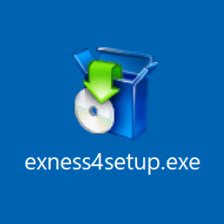
Windows uchun Exness MT4/MT5 o'rnatish fayllarini yuklab olish tugagach, 'exness4setup.exe' nomli fayl kompyuteringizga saqlanadi.
MT4/MT5 o'rnatish
O'rnatish dasturini ishga tushirish uchun yuklab olingan 'exness4setup.exe' o'rnatish faylini ikki marta bosing.
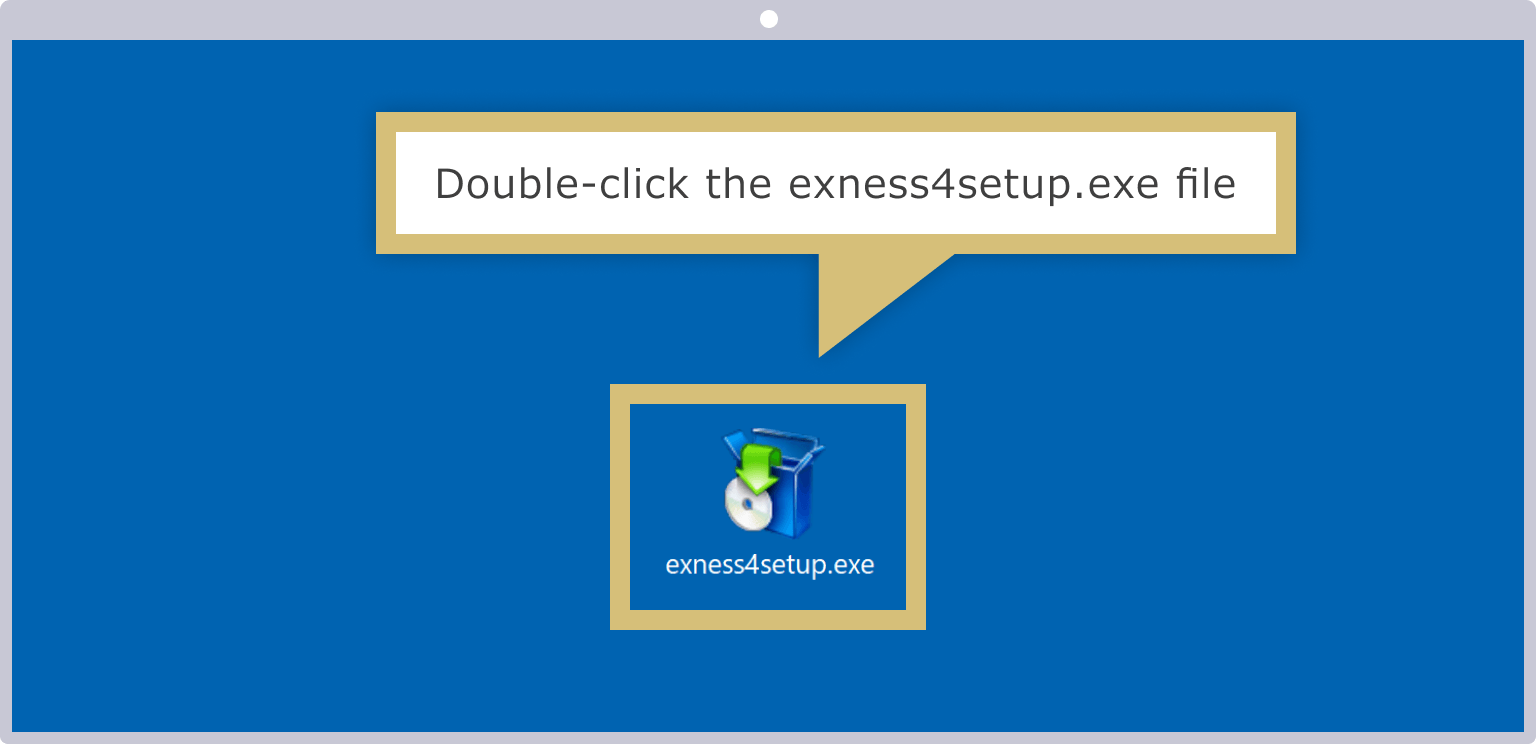
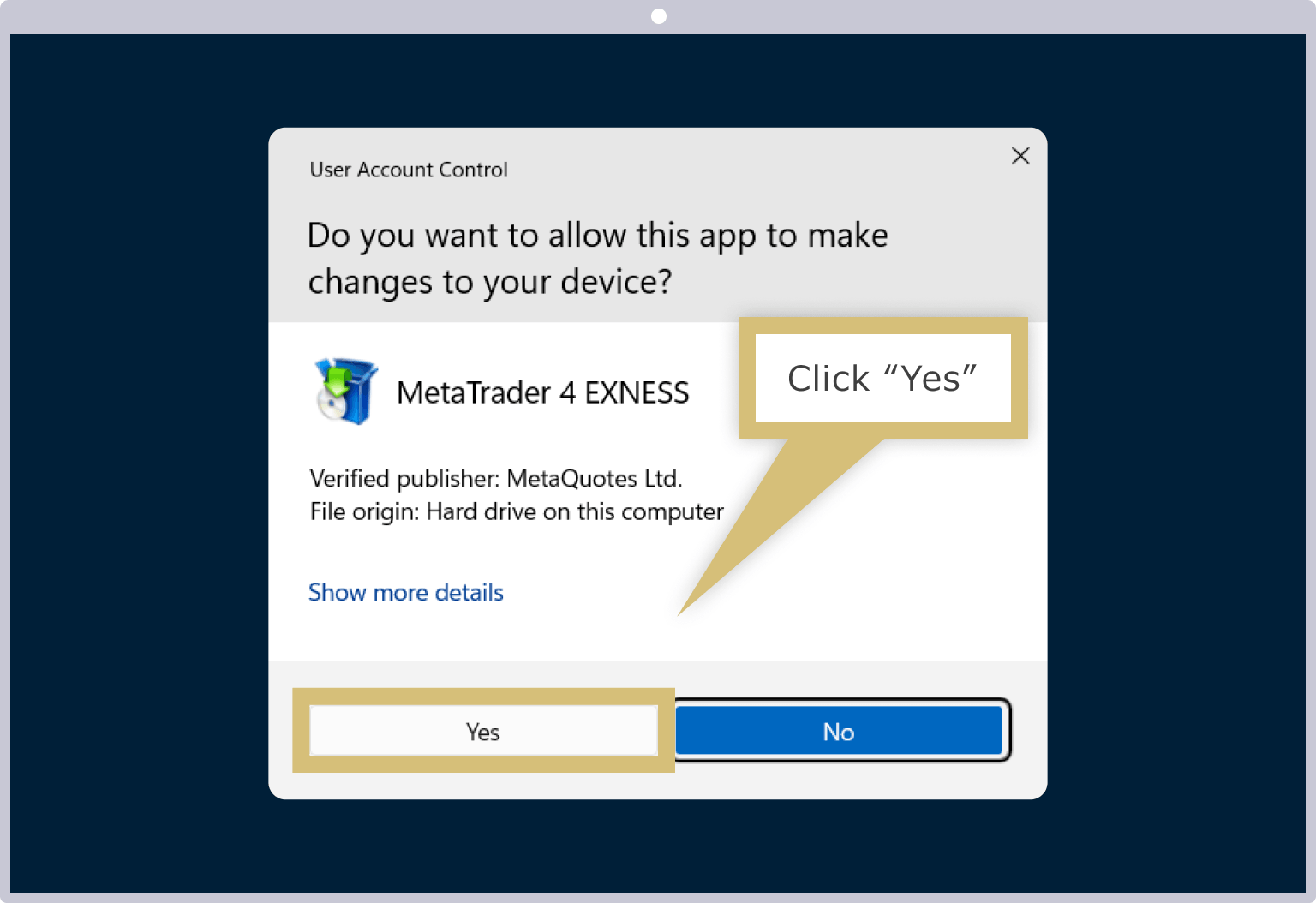
Kompyuteringiz sozlamalariga qarab, Foydalanuvchi hisobini nazorat qilish xabari paydo bo'lishi mumkin. Agar 'Ushbu ilovaga qurilmangizda o'zgartirishlar kiritishga ruxsat berasizmi?' degan ogohlantirish xabarini ko'rsangiz, iltimos, 'Ha' tugmasini bosing.
MT4/MT5 litsenziyasini qabul qilish
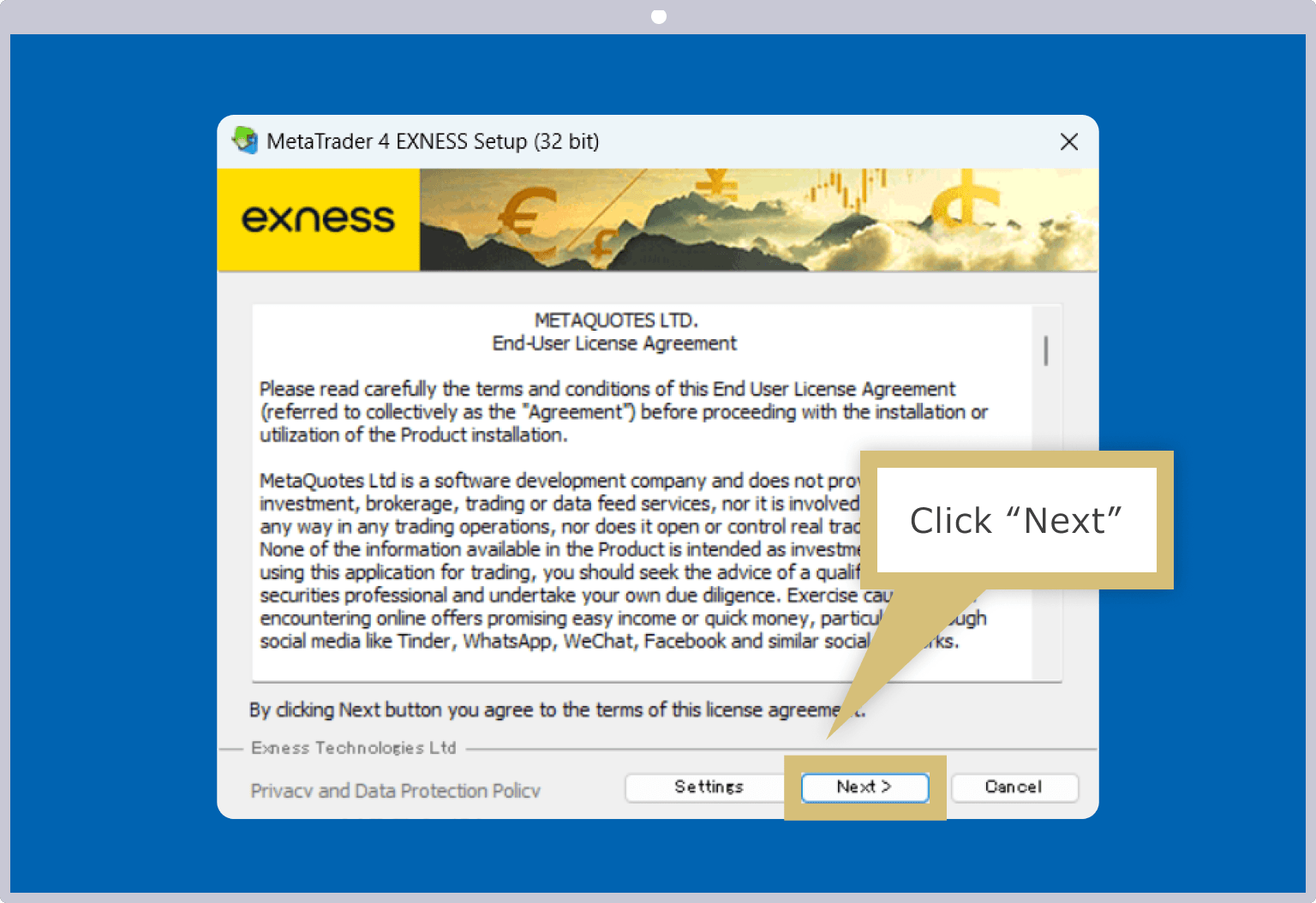
Exness MT4/MT5 litsenziya shartnomasi ekrani paydo bo'lganda, 'Keyingi' tugmasini bosing.
MT4/MT5 o'rnatilishi yakunlandi
Sozlash ekranida 'Finish' tugmasi paydo bo'lgach, Windows uchun Exness MT4/MT5 o'rnatilishi yakunlanadi. Iltimos, 'Finish' tugmasini bosing.
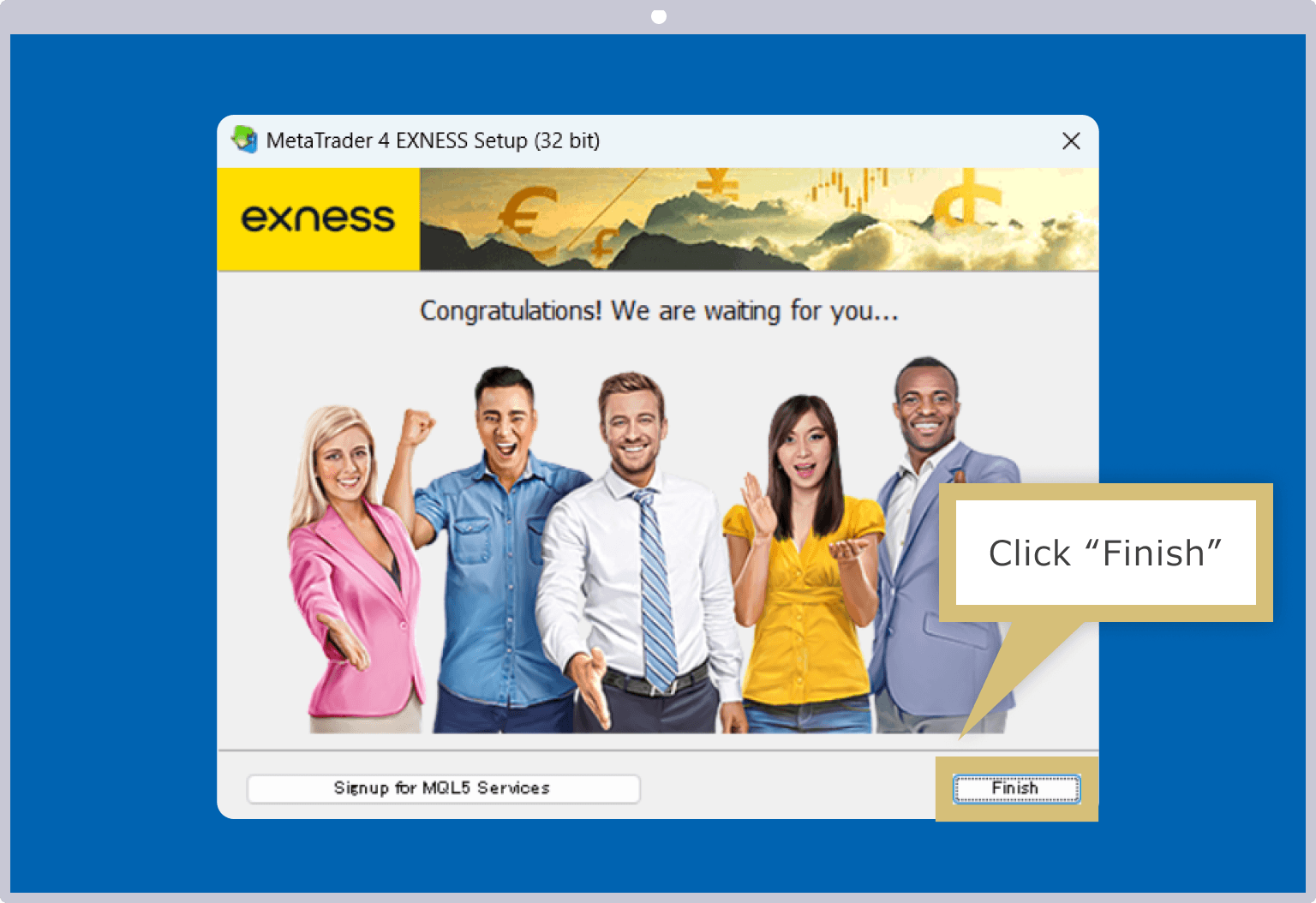
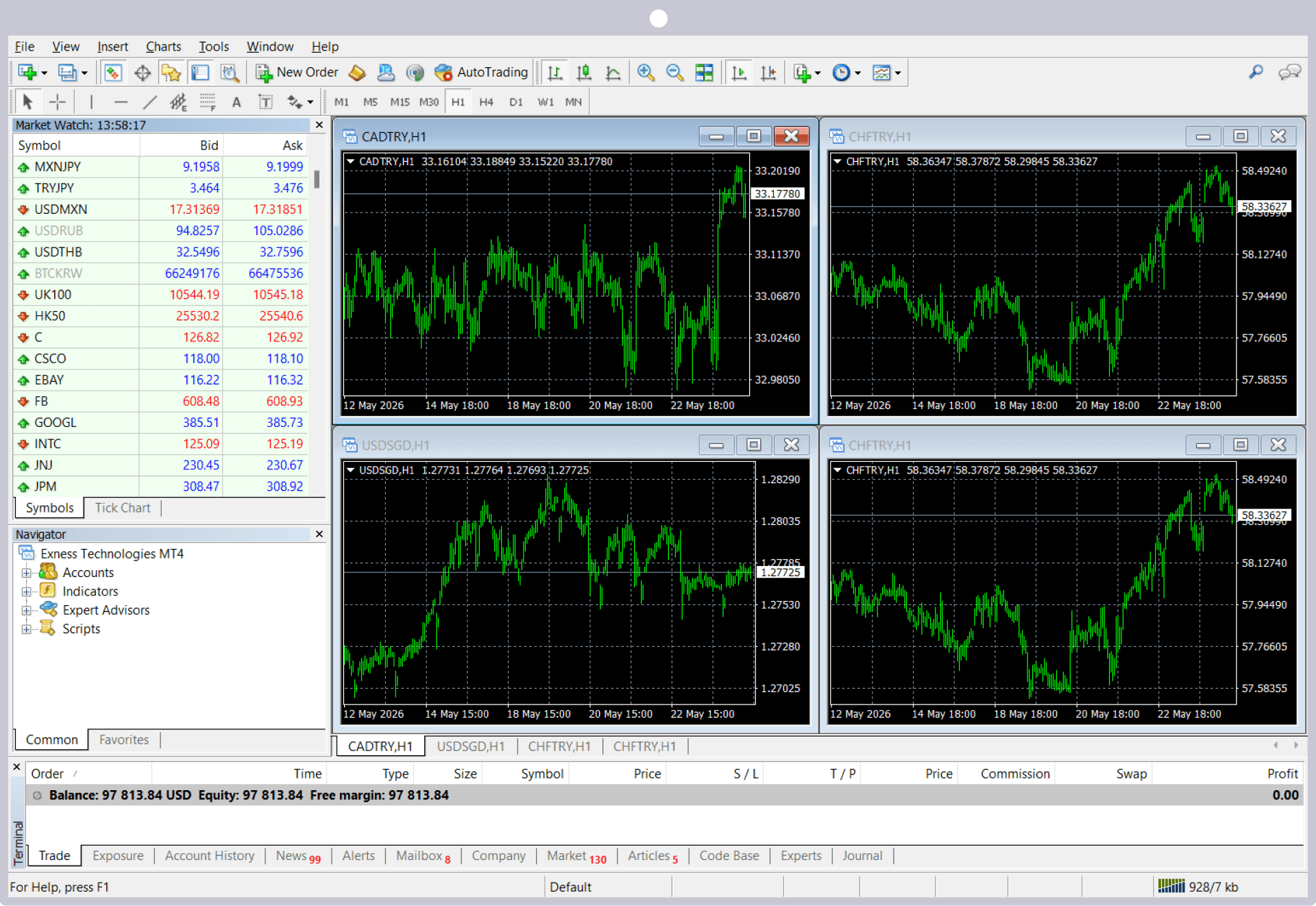
'Finish' tugmasini bosish MT4/MT5 dasturini avtomatik ravishda ishga tushiradi. MT4/MT5 ga kirganingizdan so'ng, Exness'ning ajoyib savdo platformasida savdo qilishni boshlashingiz mumkin.
MT4/MT5 tezkor ikonalarini ko'rsatish
Windows uchun Exness MT4/MT5 versiyasini o'rnatish tugagach, ish stolingizda avtomatik ravishda qisqa yo'l belgisi paydo bo'ladi. Keyingi safar MT4/MT5'dan foydalanmoqchi bo'lsangiz, tizimga kirish uchun qisqa yo'l belgisiga ikki marta boshingiz kifoya.
MT4/MT5 o'rnatish fayllarini yuklab oling
Exness MT4/MT5 Mac versiyasi uchun o'rnatish fayllarini yuklab oling. Fayllarni avtomatik yuklab olish uchun quyidagi havolani bosing.
Mac uchun Exness MT4/MT5 o'rnatish fayllarini yuklab olish tugagach, kompyuteringizga 'MetaTrader 4.dmg' (yoki 'MetaTrader 5.dmg') nomli fayl saqlanadi.
MT4/MT5 ni o'rnatish
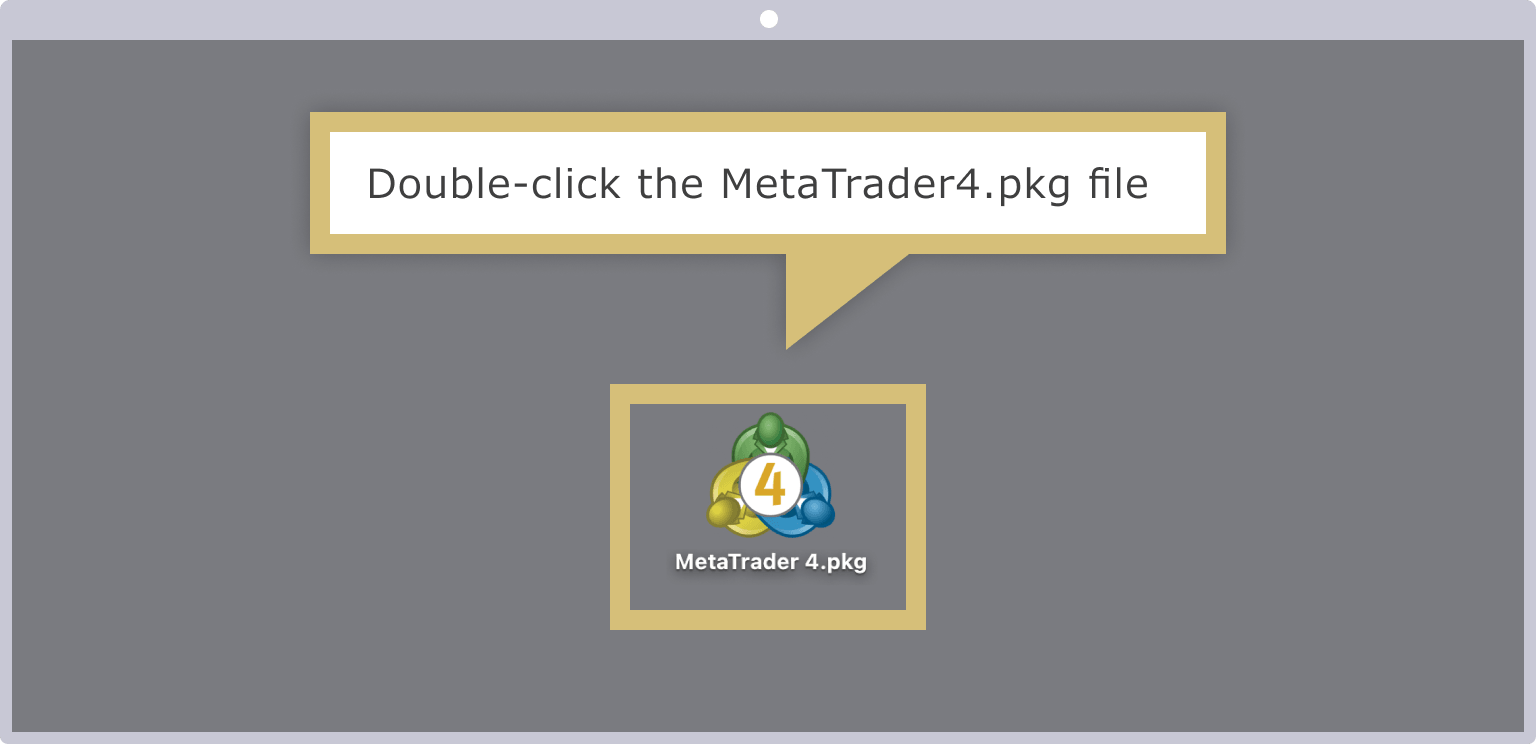
Yuklab olingan 'MetaTrader 4.dmg' o'rnatish faylini ikki marta bosib, o'rnatuvchini ishga tushiring.
MT4/MT5 o'rnatilishi yakunlandi
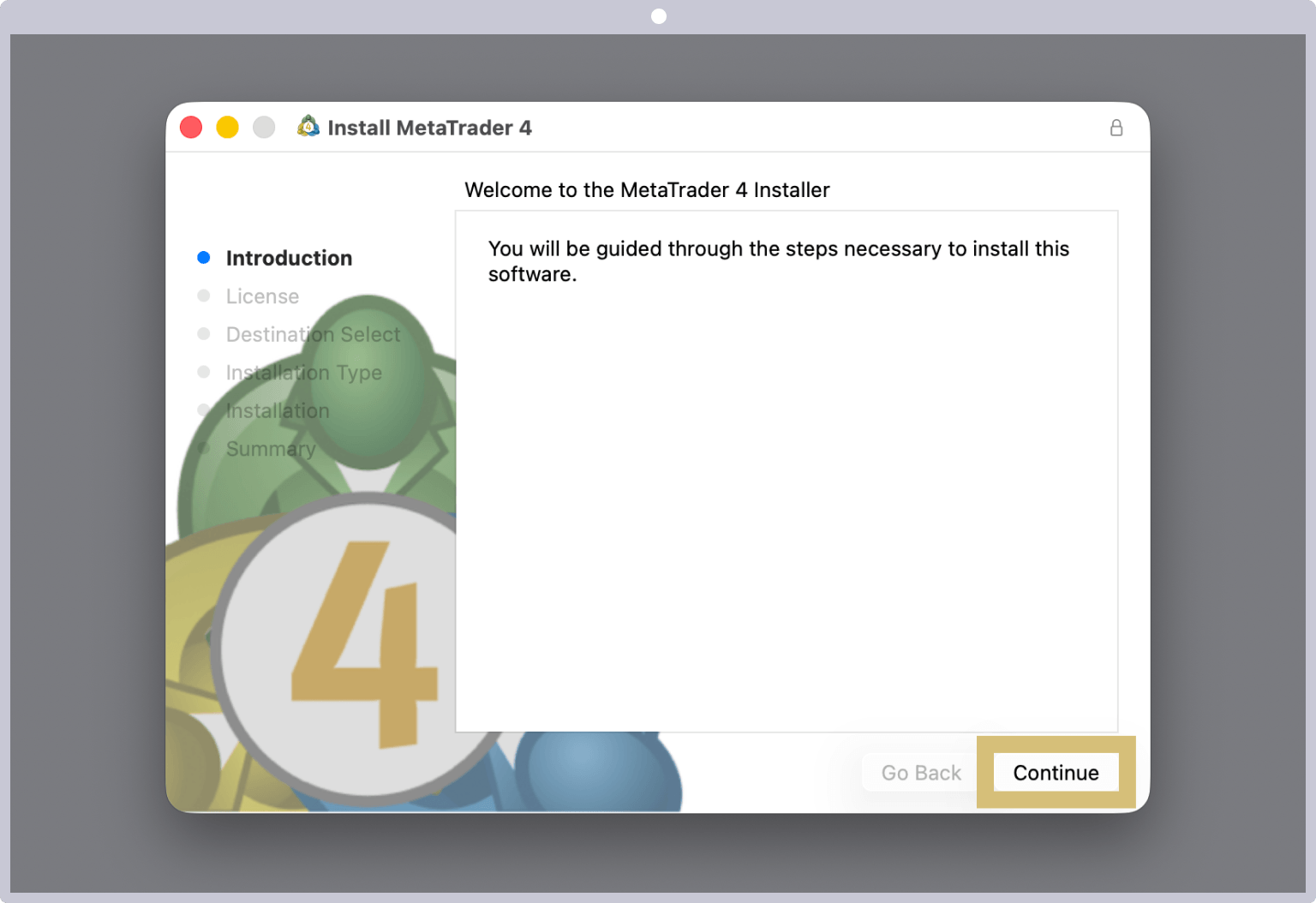
O'rnatishni davom ettirish uchun o'rnatuvchidagi ko'rsatmalarga rioya qiling.
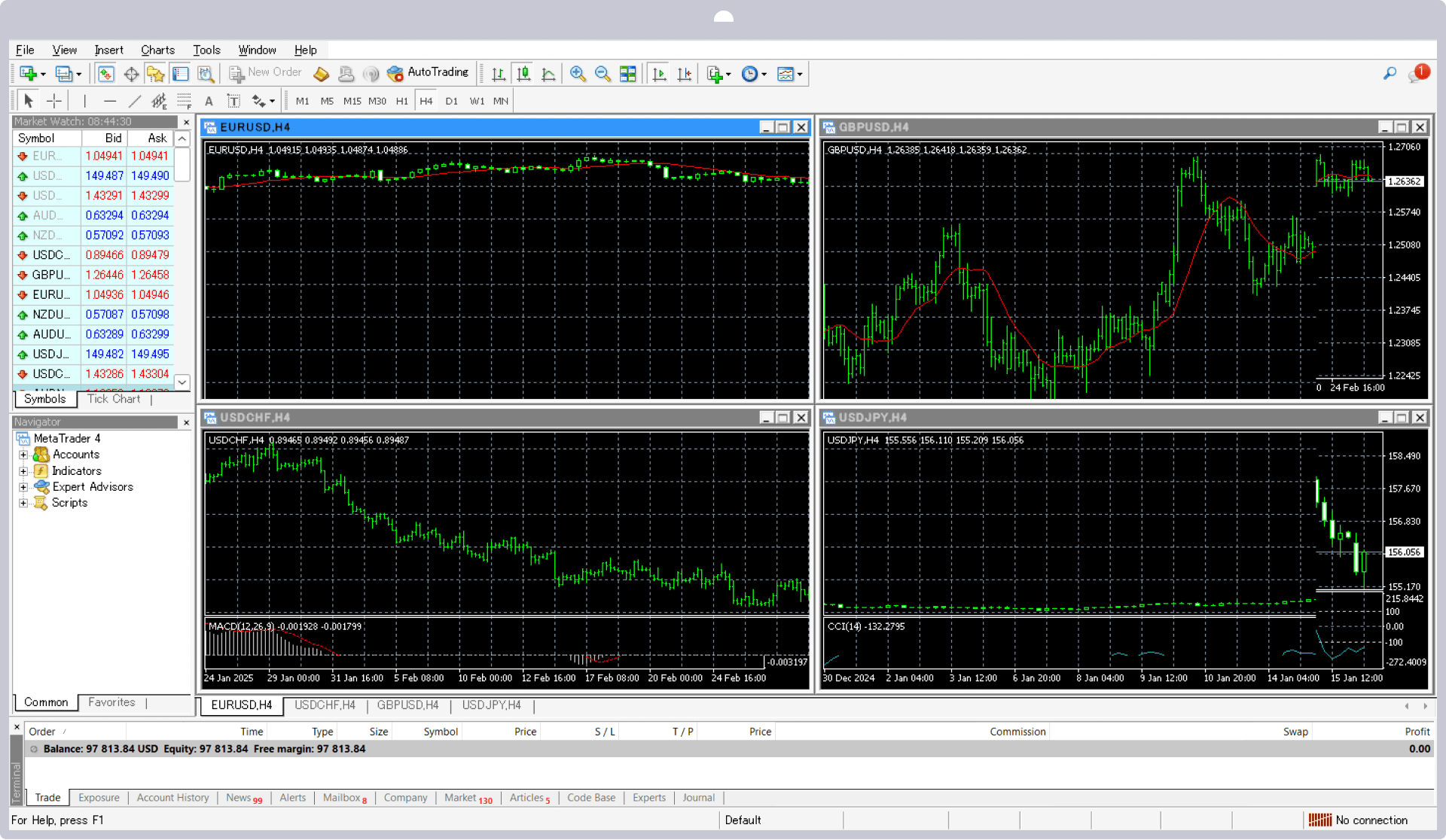
MT4/MT5 ishga tushirilgach, Exness Mac versiyasining MT4/MT5 o'rnatilishi yakunlanadi. MT4/MT5 ga kirganingizdan so'ng, Exness'ning ajoyib savdo muhitidan foydalangan holda savdoni boshlashingiz mumkin.
MT4/MT5 tezkor ikonalarini ko'rsatish
Mac uchun Exness MT4/MT5 o'rnatilgach, ish stolingizda avtomatik ravishda qisqa yo'l belgisi paydo bo'ladi. Keyingi safar MT4/MT5'dan foydalanmoqchi bo'lsangiz, tizimga kirish uchun qisqa yo'l belgisiga ikki marta boshingiz kifoya.
Agar siz MT4/MT5 (Windows yoki Mac versiyalari)ni yuklab olish yoki o'rnatishga qodir bo'lmasangiz
Agar Exness'dan Windows yoki Mac uchun MT4/MT5 versiyalarini yuklab olish yoki o'rnatish imkoni bo'lmasa, quyidagi sabab bo'lishi mumkin. Iltimos, ushbu nuqtalarni tekshirib, yana urinib ko'ring.
Internet ulanishidagi muammolar
Agar MT4/MT5 ni yuklab olish yoki o'rnatish imkoni bo'lmasa, internet ulanishingiz barqaror emasligi mumkin. Agar ulanishingiz zaif yoki barqaror bo'lmasa, yuklab olish va o'rnatish muvaffaqiyatli yakunlanmaydi. Iltimos, biroz kuting yoki yaxshi internet ulanishi bo'lgan joyda yana yuklab olish va o'rnatishga harakat qiling.
Xavfsizlik dasturi tomonidan bloklandi
Agar kompyuteringizga xavfsizlik dasturi o'rnatilgan bo'lsa, u MT4/MT5ni bloklayotgan bo'lishi mumkin. Iltimos, MT4/MT5ni yuklab olish va o'rnatish uchun xavfsizlik sozlamalarini vaqtincha pasaytiring. Yuklab olish va o'rnatish muvaffaqiyatli yakunlangach, xavfsizlik sozlamalarini avvalgi holatiga qaytarib qo'ying.
Exness MT4/MT5 ilovasini o'rnatish bo'yicha ko'rsatmalar (iOS va Android versiyalari)
Exness savdo platformalarining iOS va Android versiyalari – MT4 (MetaTrader 4) va MT5 (MetaTrader 5) – uchun o'rnatish bo'yicha ko'rsatmalar quyidagicha.
MT4/MT5 ilovasini yuklab olish
iOS qurilmangizda (iPhone yoki iPad) 'App Store' ilovasini ishga tushiring, qidiruv satriga 'MT4' yoki 'MT5' yozing va MT4/MT5 ilovasi tafsilotlari sahifasini oching. Shuningdek, quyidagi havola orqali ham MT4/MT5 ilovasi tafsilotlari sahifasiga kira olasiz.
MT4/MT5 ilovasi tafsilotlar ekrani ochilgach, 'Get' tugmasini bosing.
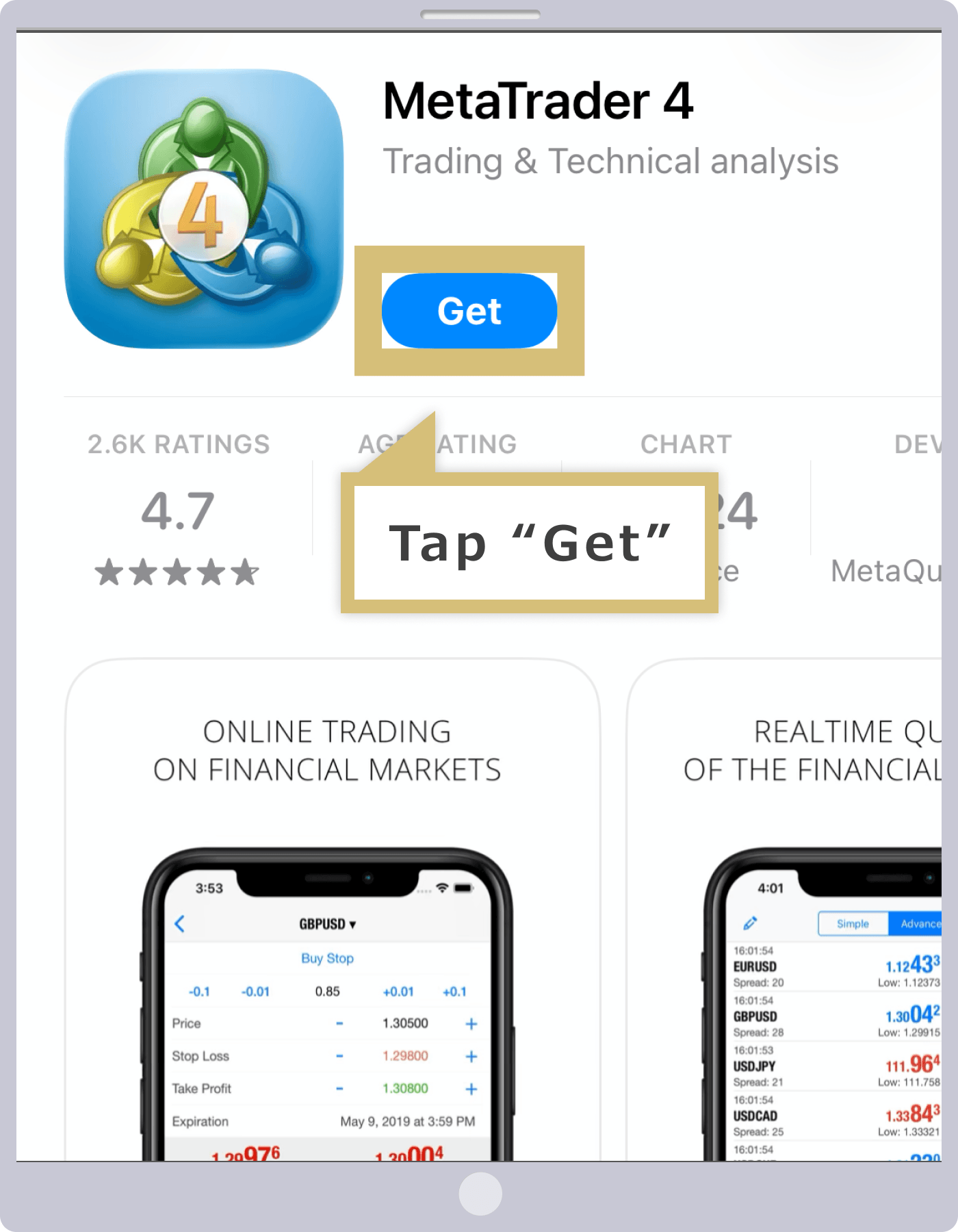
MT4/MT5 ilovasini o'rnatish
MT4/MT5 ilovasini o'rnatish ekrani paydo bo'ladi; 'O'rnatish' tugmasini bosing.
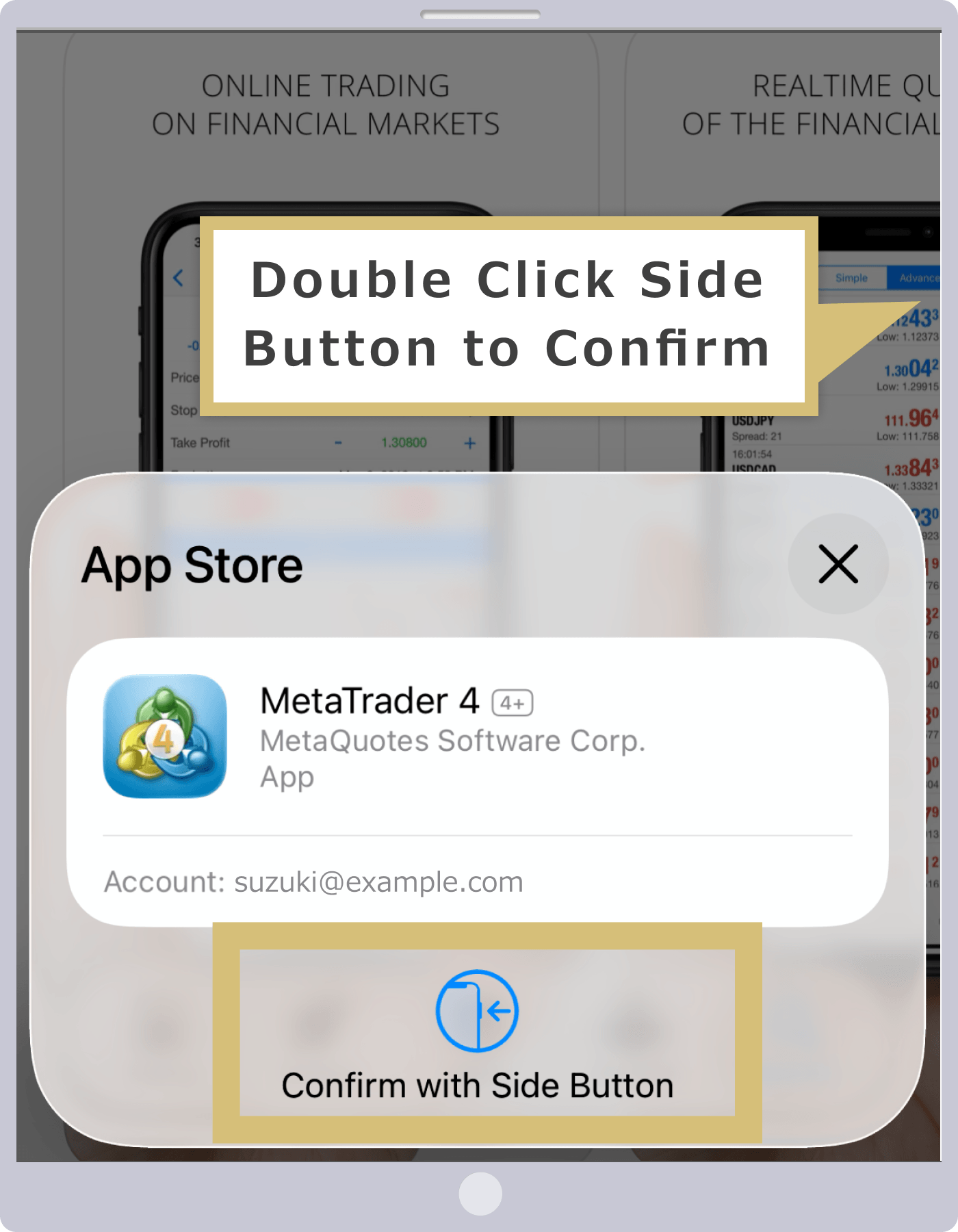
MT4/MT5 ilovasini o'rnatish yakunlandi
MT4/MT5 ilovasi o'rnatilgach, 'Ochish' tugmasi paydo bo'ladi. MT4/MT5 iOS versiyasini ishga tushirish uchun 'Ochish' tugmasini bosing.
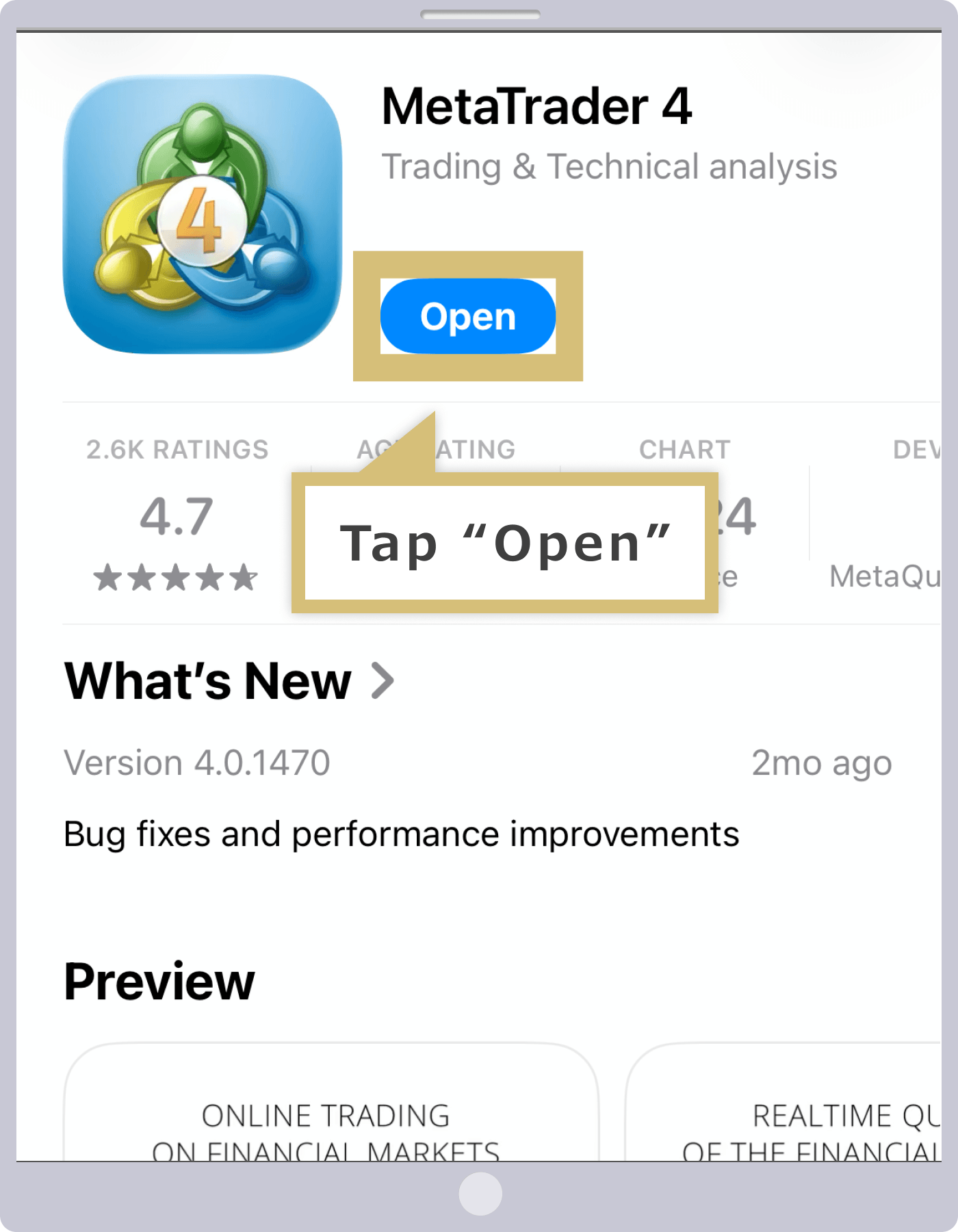
MT4/MT5 ilovasi muvaffaqiyatli ishga tushirilgach, Exness'ning MT4/MT5'iga kirib, soha yetakchi yuqori leverage bilan savdodan zavqlaning.
MT4/MT5 ilovasini yuklab olish
Android qurilmangizda 'Google Play Store' ilovasini ishga tushirgach, qidiruv satriga 'MT4' yoki 'MT5'ni kiriting va uni qidiring, so'ng MT4/MT5 ilovasi tafsilotlari sahifasini oching. Shuningdek, quyidagi havola orqali ham MT4/MT5 ilovasi tafsilotlari sahifasiga kira olasiz.
MT4/MT5 ilovasi tafsilotlar ekrani ochilgach, 'O'rnatish' tugmasini bosing.
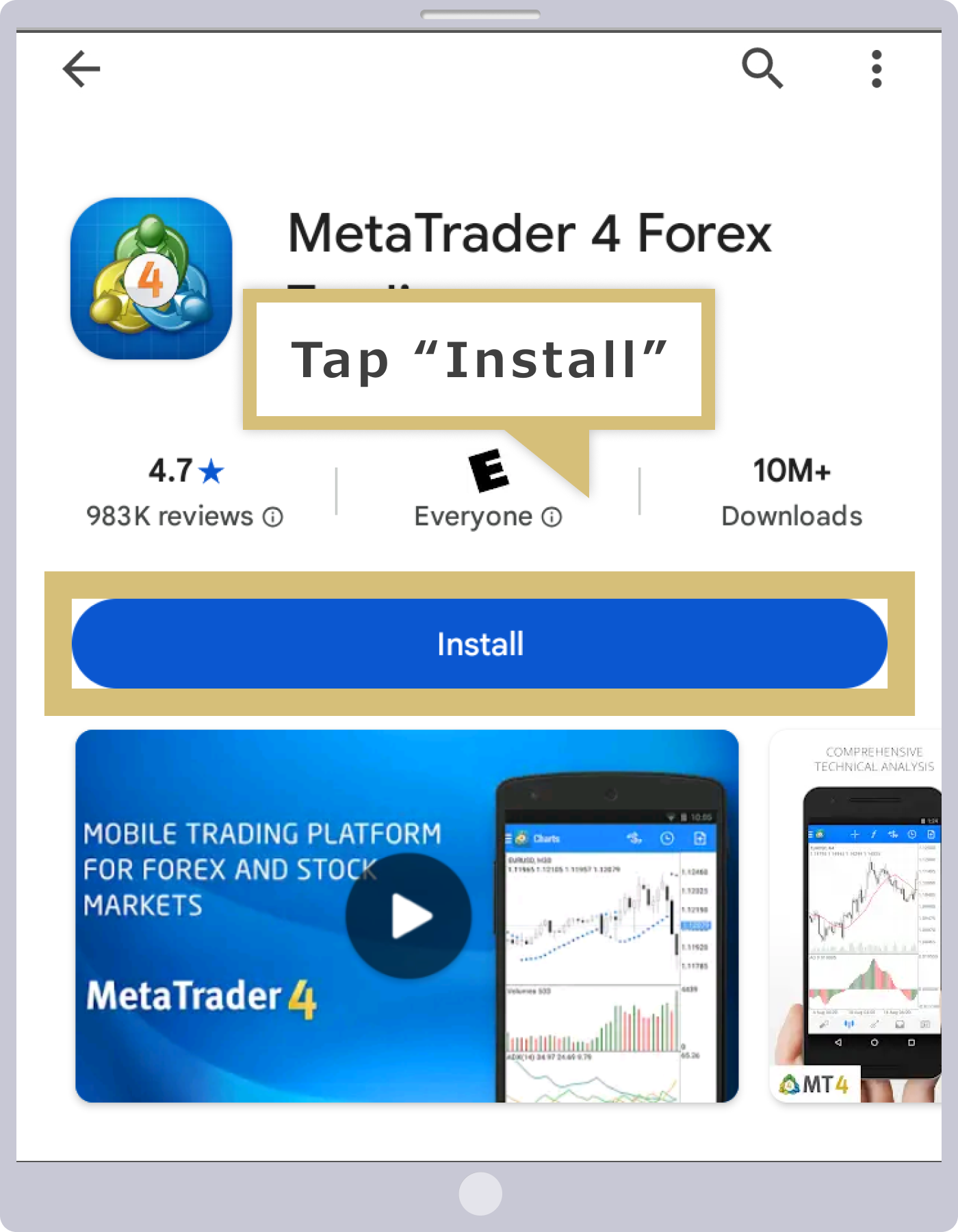
MT4/MT5 ilovasini o'rnatish yakunlandi
MT4/MT5 ilovasi o'rnatilgach, 'Ochish' tugmasi paydo bo'ladi. Android versiyasini ishga tushirish uchun 'Ochish' tugmasini bosing.
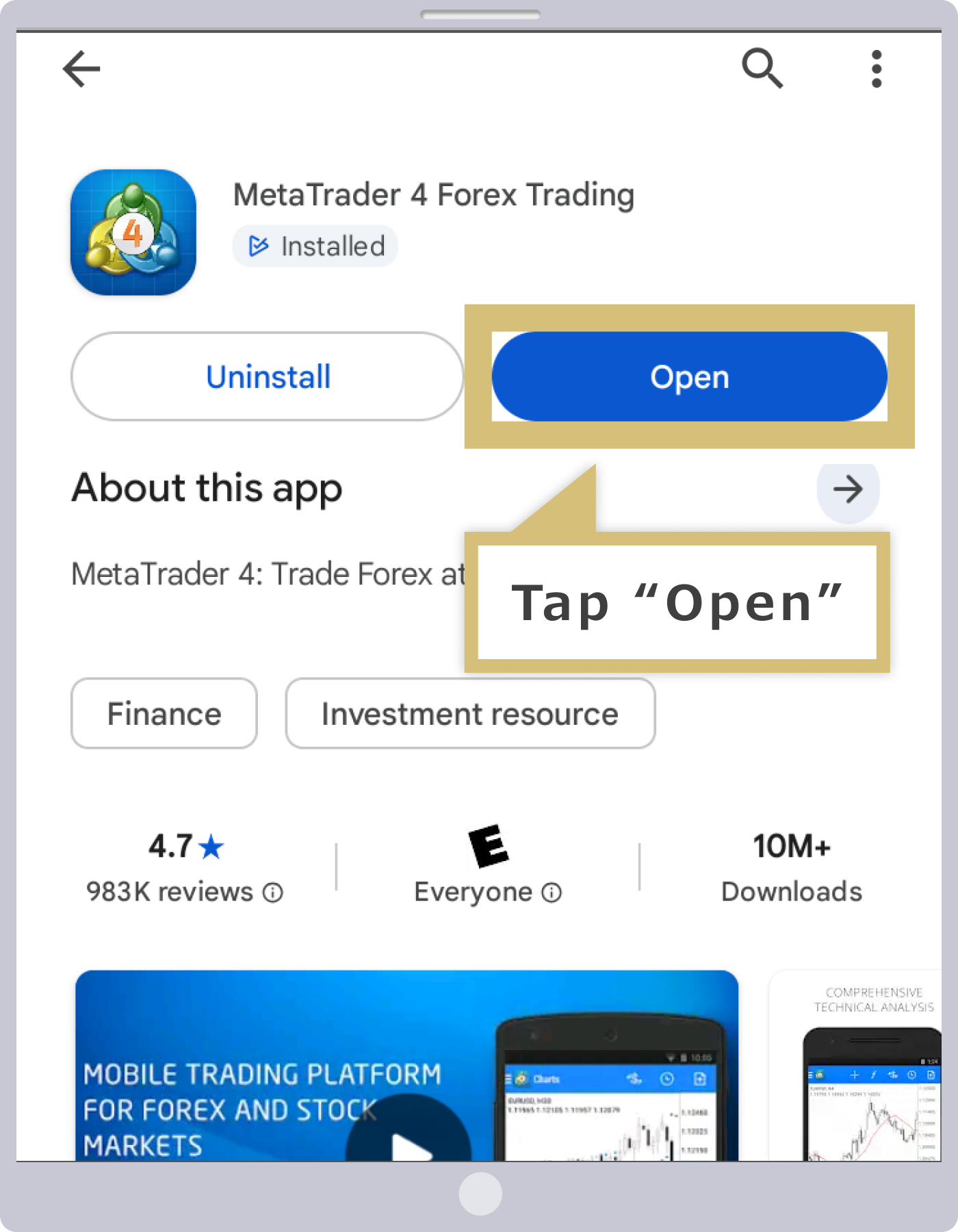
MT4/MT5 ilovasi muvaffaqiyatli ishga tushirilgach, Exness'ning MT4/MT5'iga kirib, soha yetakchi yuqori leverage bilan savdodan zavqlaning.
Agar siz MT4/MT5 (iOS va Android versiyalari)ni o'rnata olmasangiz
Agar mobil qurilmangizga MT4/MT5 ilovasini o'rnata olmasangiz, bu quyidagi sabablardan biriga bog'liq bo'lishi mumkin. Iltimos, ularni tekshirib, yana urinib ko'ring.
Internet ulanishidagi muammolar
Agar MT4/MT5 ilovasini o'rnata olmasangiz, internet ulanishingiz barqaror bo'lmasligi mumkin. Agar ulanishingiz zaif yoki barqaror bo'lmasa, o'rnatishni muvaffaqiyatli yakunlash mumkin emas. Iltimos, biroz kuting yoki ilovani yaxshi internet ulanishi bo'lgan joyda yana o'rnating.
Siz qurilmangizdagidan farq qiladigan MT4/MT5 versiyasini tanladingiz.
Veb-saytdagi havola orqali MT4/MT5 ilovasini yuklab olayotganda, qurilmangizga mos keladigan ilovani tanlashingiz kerak. Iltimos, iOS uchun 'App Store'ga, Android uchun 'Google Play Store'ga kirganingizga ishonch hosil qiling.
Quyidagi havolalar orqali har bir qurilma uchun MT4/MT5 ilovalarining yuklab olish sahifalariga ham kira olasiz.
MT4/MT5 (iOS va Android versiyalari)
| iOS versiyasi | Android versiyasi |
| MT4 (MetaTrader 4) | MT4 (MetaTrader 4) |
| MT5 (MetaTrader 5) | MT5 (MetaTrader 5) |
Qurilmada saqlash joyi yetarli emas
Agar qurilmangizda yetarli bo'sh saqlash joyi bo'lmasa, MT4/MT5 ilovasini o'rnatolmaysiz. Agar sizda yetarli bo'sh saqlash joyi bo'lmasa, iltimos, keraksiz ilovalar yoki ma'lumotlarni o'chirib, joy bo'shatib, ilovani yana o'rnatib ko'ring.
Uskuna eskirgan versiyada ishlayapti va MT4/MT5 bilan mos kelmaydi.
Qurilmangiz versiyasi MT4/MT5 ilovasini qo'llab-quvvatlash uchun juda eski bo'lishi mumkin. Iltimos, qurilmangiz versiyasi MT4/MT5 bilan mos kelishini tasdiqlash uchun MT4/MT5 ilovasi tafsilotlari sahifasini tekshiring.iOS qurilmalari uchun buni App Store'dagi MT4/MT5 ilovasining tafsilotlar sahifasidagi 'Info' bo'limidagi 'Moslik' (Compatibility) bo'limida tekshirishingiz mumkin; Android qurilmalari uchun esa Google Play Store'dagi MT4/MT5 ilovasining tafsilotlar sahifasidagi 'Android talablari' (Android Requirements) bo'limida tekshirishingiz mumkin. Iltimos, e'tibor bering: MT4/MT5 ilovalari uchun qo'llab-quvvatlanadigan versiyalar yangi yangilanishlar chiqishi bilan vaqti-vaqti bilan yangilanadi.
Agar qurilmangiz versiyasi MT4/MT5 ilovasi bilan mos kelmasa, iltimos, Exness MT4/MT5 Web Terminali'dan foydalaning. Ilovani o'rnatish shart emas; internet aloqangiz bo'lsa, istalgan vaqtda va istalgan joyda MT4/MT5'da savdo qilishingiz mumkin.
Exness MT4/MT5 yuklab olish va o'rnatish tartibi bo'yicha tez-tez so'raladigan savollar (FAQ)
-
Hozirda men Exness'ning MT4 platformasidan foydalanmoqdaman. MT5'ni ham o'rnatishim kerakmi?
Ha, Exnessda MetaTrader 4 (MT4) orqali MetaTrader 5 (MT5) hisobiga kira olmaysiz. Agar siz allaqachon MT4ni o'rnatgan bo'lsangiz ham, MT5 hisobidan foydalansangiz, MT5ni alohida o'rnatishingiz kerak bo'ladi.
Batafsil o'qish
08.09.2022
-
Exness'ning MT4/MT5 dasturini bir nechta nusxada yuklab olib o'rnatish mumkinmi?
Ha, Exnessda MetaTrader 4 (MT4) va MetaTrader 5 (MT5) ning bir nechta nusxasini yuklab olib o'rnatishingiz mumkin. MT4 yoki MT5 ning ikkinchi yoki keyingi nusxalarini yuklab olib o'rnatayotganda, iltimos, ularni mavjud MT4 yoki MT5 o'rnatilgan papkadan boshqa papkaga o'rnating.
Batafsil o'qish
08.09.2022
-
Iltimos, Exness'ning MT4/MT5'ni kompyuterga o'rnatish bosqichlarini aytib bera olasizmi?
Exness'ning MetaTrader 4 (MT4) yoki MetaTrader 5 (MT5) dasturini yuklab olgach, o'rnatish faylini ikki marta bosib o'rnatuvchini ishga tushiring. Litsenziya shartnomasi oynasida 'Keyingi' tugmasini bosing, so'ng o'rnatish oynasida 'Yakunlash' tugmasini bosib o'rnatishni yakunlang.
Batafsil o'qish
08.09.2022





