
















Cómo abrir una cuenta demo en Exness
Cómo abrir una cuenta
Cómo abrir una cuenta demo en Exness
La cuenta demo de Exness se puede abrir fácilmente desde el «Área personal» de Exness. Para utilizar la cuenta demo, no es necesario presentar ningún documento de identificación ni realizar ningún depósito.Cualquiera puede abrir una cuenta demo con solo registrarse en Exness y así experimentar, sin ningún riesgo, el mismo entorno de negociación que ofrece una cuenta real. No dude en registrarse en Exness y abrir una cuenta demo.
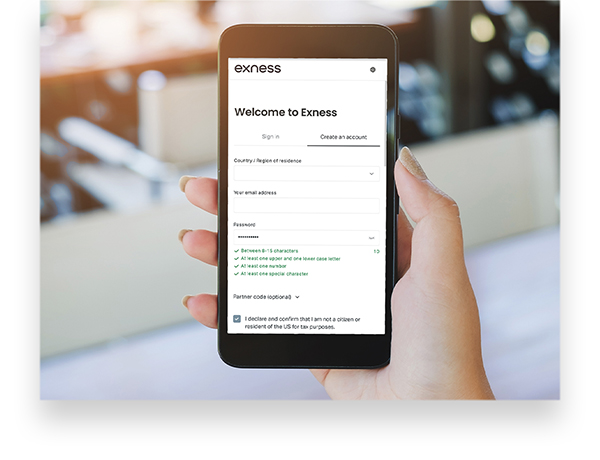
Accede al formulario de registro del Área Personal de Exness desde un ordenador, un smartphone, una tableta o cualquier otro dispositivo, e introduce tu lugar de residencia o región, tu dirección de correo electrónico y tu contraseña.


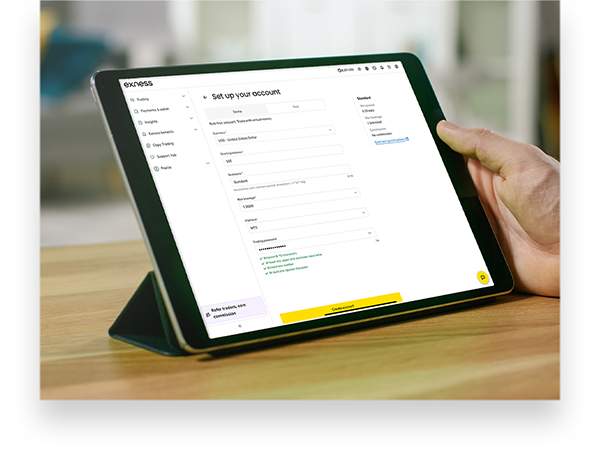
Inicia sesión en el Área personal de Exness e introduce la información necesaria para solicitar una cuenta de demostración, como el saldo inicial, el tipo de cuenta, el apalancamiento y la plataforma de negociación.
Instala MT4/MT5 de Exness. MT4/MT5 de Exness está disponible en versión para ordenador (Windows/Mac) y para móvil (iOS/Android).
Una vez abierta la cuenta de demostración, podrá empezar a operar de inmediato en MT4/MT5. No es necesario realizar ningún ingreso ni pasar por el proceso de verificación de perfil (verificación de identidad).
Características de la cuenta demo de Exness
Cualquier persona que haya registrado una cuenta en Exness puede utilizar la cuenta de demostración de Exness de forma gratuita. No es necesario realizar ningún trámite engorroso, como realizar un ingreso o verificar el perfil (verificación de identidad). Abre una cuenta de demostración de Exness y disfruta del mismo entorno de negociación que en una cuenta real sin ningún riesgo.
Podrás experimentar un entorno de negociación real sin necesidad de realizar ingresos ni verificar tu identidad
En la cuenta demo de Exness, podrá operar con las mismas condiciones que en una cuenta real. Dado que el saldo de la cuenta demo es dinero virtual, no es necesario realizar ningún depósito. Podrá experimentar los mismos spreads y la misma capacidad de ejecución que en una cuenta real de Exness, así como un apalancamiento de hasta 2.000 veces, sin utilizar ni un solo yen de su propio capital.(*) Tampoco hay restricciones en cuanto a los instrumentos de negociación: en la cuenta demo se puede operar con todos ellos, desde pares de divisas de FX hasta productos CFD como el oro y la plata, pasando por criptomonedas como el bitcoin.Además, para utilizar la cuenta de demostración de Exness no es necesario realizar ningún trámite de verificación de perfil (verificación de identidad), por lo que, una vez instalada la plataforma MT4/MT5, podrá comenzar a operar en la cuenta de demostración inmediatamente después de abrirla.
(*) Las operaciones con apalancamiento conllevan un alto riesgo y existe la posibilidad de perder todo el capital invertido. Antes de realizar operaciones, asegúrese de comprender plenamente los riesgos.
Se pueden abrir hasta 200 cuentas por cada cuenta principal.
En Exness, puede abrir hasta un total de 200 cuentas demo: 100 cuentas demo de MT4 y 100 cuentas demo de MT5 por cada cuenta real. En algunos brókers de Forex, el límite máximo de cuentas demo puede rondar las 10.Sin embargo, en Exness no solo puede abrir hasta 200 cuentas, sino que también puede archivar (ocultar) las cuentas de demostración que ya no utilice, lo que le permite abrir cuentas de demostración de forma prácticamente ilimitada. Por ello, puede abrir cuentas de demostración con diversas combinaciones de tipos de cuenta, apalancamiento, herramientas de negociación (MT4/MT5) y divisas base, entre otros.Pruebe a operar en varias cuentas de demostración y abra una cuenta real de Exness con las características que mejor se adapten a su estilo de negociación.

En Exness no es posible eliminar manualmente una cuenta demo una vez creada, pero sí se puede archivar (ocultar) desde la sección «Mi cuenta» del Área personal.Las cuentas de demostración archivadas no permiten realizar operaciones de depósito, retirada ni operaciones de trading. Aunque se archive una cuenta de demostración, es posible reactivarla en cualquier momento.
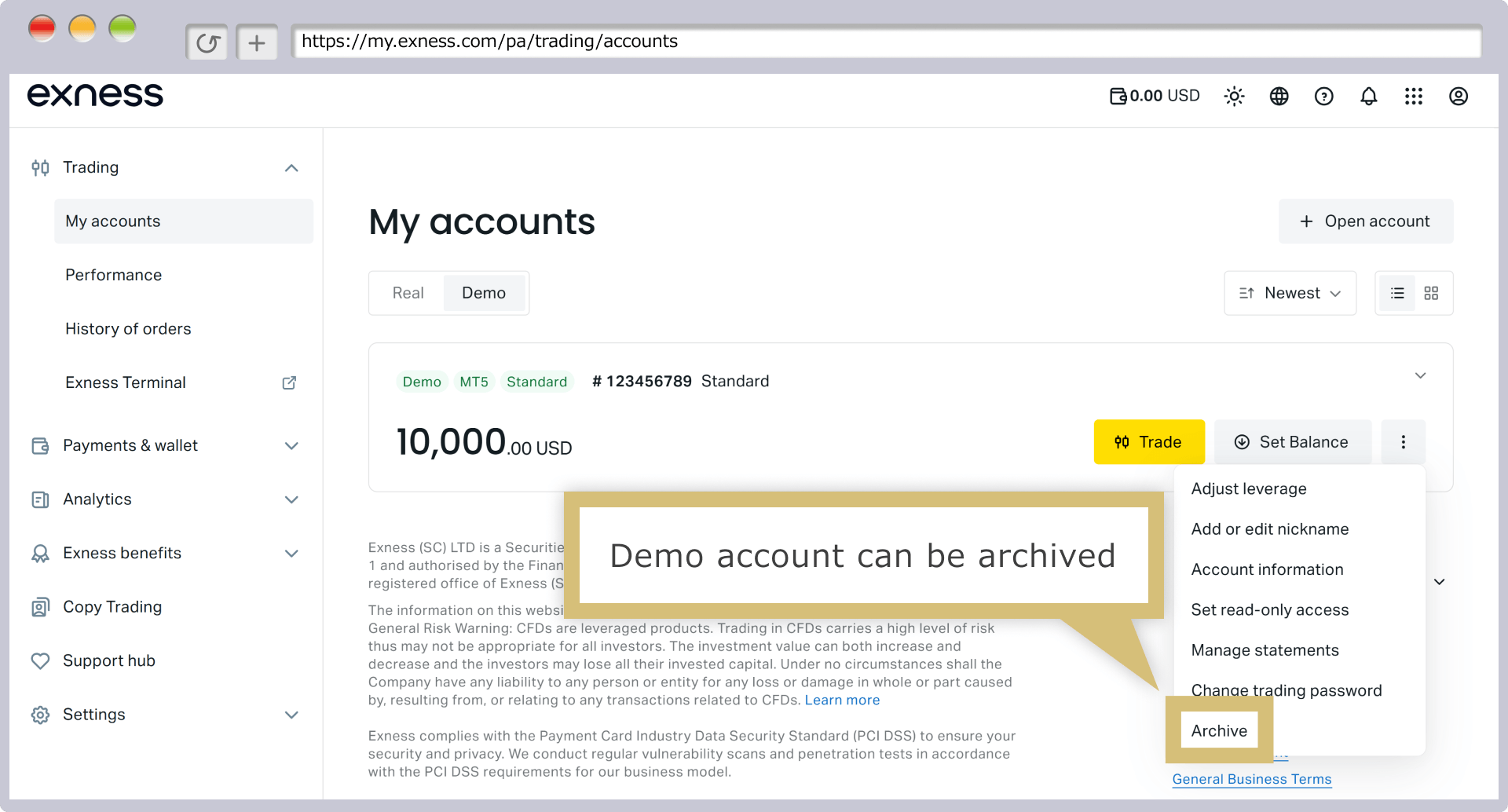
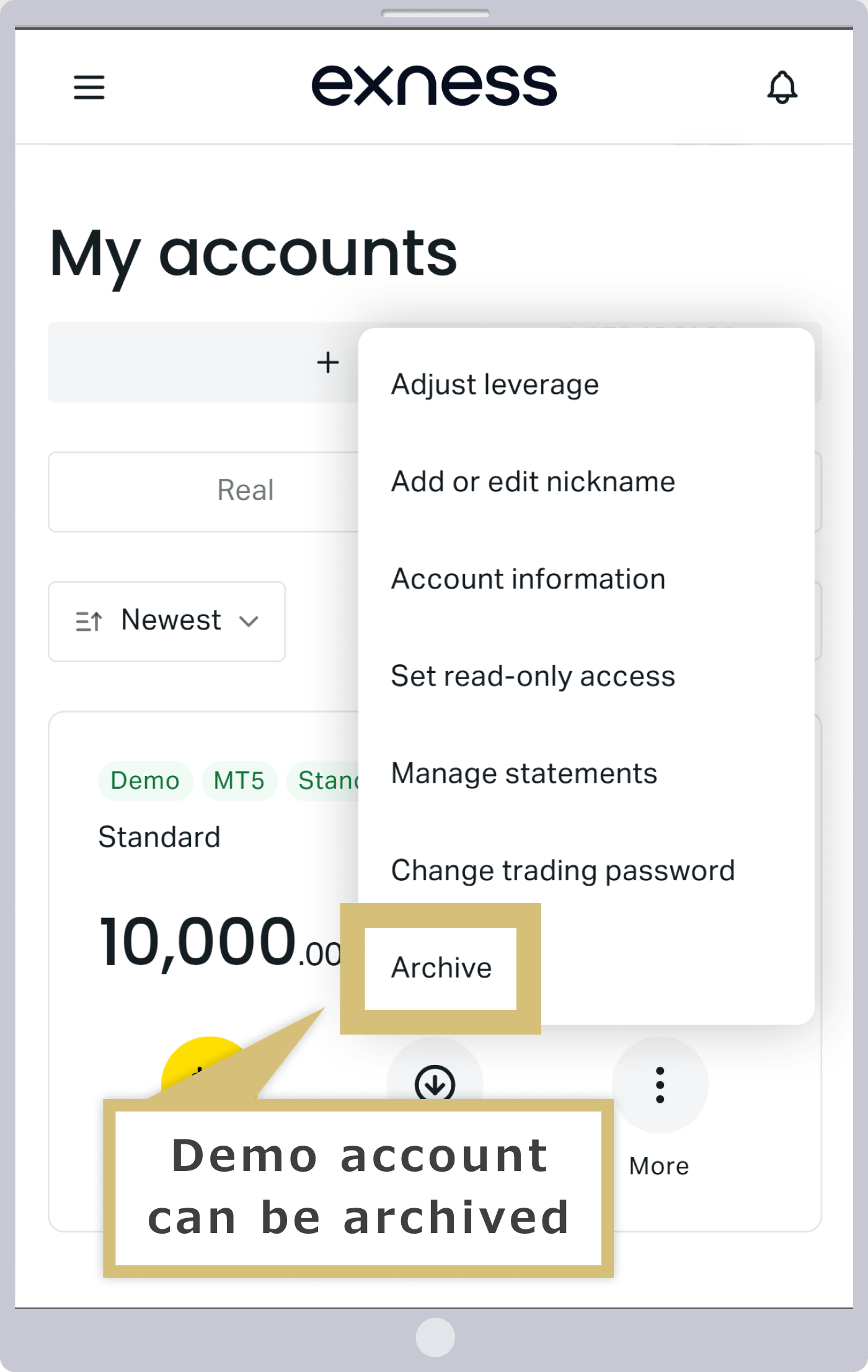
Puedes modificar el saldo y el apalancamiento en cualquier momento
En la cuenta demo de Exness es posible modificar libremente y en cualquier momento el saldo de la cuenta (dinero virtual) y el apalancamiento. Dependiendo del bróker de Forex, es posible que el saldo de la cuenta demo solo se pueda utilizar con la cantidad inicial preestablecida y que, posteriormente, no se pueda recargar el saldo ni modificar la configuración del apalancamiento.Sin embargo, la cuenta demo de Exness ofrece una gran flexibilidad a la hora de modificar el saldo y el apalancamiento. Por ello, aunque el saldo de la cuenta demo se agote como resultado de las operaciones de prueba, podrá seguir utilizando la misma cuenta demo recargándola con fondos. Además, si desea cambiar el apalancamiento, no es necesario abrir una nueva cuenta demo.Disfrute de una experiencia de trading de demostración cómoda con las cuentas de demostración de Exness, diseñadas pensando en la comodidad del cliente.
La cuenta de demostración no tiene fecha de caducidad
Las cuentas demo de Exness no tienen fecha de caducidad.Algunos brókers de Forex establecen un plazo de uso de aproximadamente un mes para las cuentas demo. En ese caso, una vez transcurrido dicho plazo, es necesario abrir una nueva cuenta demo y, cada vez, hay que empezar desde cero. Sin embargo, en Exness, siempre que se mantenga una conexión continua a la cuenta demo, aunque no haya historial de operaciones, podrá utilizarla de forma indefinida.Por ello, en Exness es posible evaluar el rendimiento en operaciones a largo plazo sin tener que abrir una nueva cuenta de demostración una y otra vez. No obstante, ten en cuenta que, si no se registra ningún inicio de sesión en la cuenta de demostración durante un periodo determinado, la cuenta se eliminará.
Ventajas de abrir una cuenta demo en Exness
En Exness, ofrecemos una cuenta demo fácil de usar para que los clientes puedan disfrutar cómodamente del trading de demostración. Al utilizar la cuenta demo, no solo podrá experimentar el entorno real de trading antes de abrir una cuenta real, sino que también podrá comparar herramientas de trading y probar los EA (sistemas de trading automático), entre otras cosas. Las principales ventajas de abrir una cuenta demo en Exness son las siguientes:
Podrás probar un apalancamiento de hasta 2.000 veces sin ningún riesgo
En Exness ofrecemos un apalancamiento de hasta 2.000 veces, uno de los más altos del sector. (*) Al aprovechar un apalancamiento elevado, es posible operar con un margen considerablemente menor; sin embargo, en el caso de las cuentas reales, operar con un apalancamiento elevado conlleva un alto riesgo.Sin embargo, en las cuentas de demostración de Exness es posible operar con un apalancamiento de hasta 2.000 veces sin utilizar fondos propios. De este modo, cualquiera puede comprobar sin riesgo alguno cómo evoluciona el margen en las operaciones con un apalancamiento elevado.
Si empieza a operar directamente en una cuenta real con un apalancamiento de hasta 2.000 veces, corre el riesgo de sufrir pérdidas inesperadas. Por ello, para proteger sus valiosos fondos, le recomendamos que, si desea operar con el apalancamiento de hasta 2.000 veces que ofrece Exness, lo pruebe primero en una cuenta de demostración.
(*) Las operaciones con apalancamiento conllevan un alto riesgo y existe la posibilidad de perder todo el capital invertido. Antes de realizar operaciones, asegúrese de comprender plenamente los riesgos.
En Exness, con el fin de que nuestros clientes puedan operar en condiciones más ventajosas, ofrecemos un apalancamiento de hasta 2.000 veces, además de un «nivel de corte de pérdidas del 0 %».Sin embargo, dado que estas características rara vez se ofrecen en otras plataformas, puede resultar difícil comprender cómo se traducen en ventajas e inconvenientes en un entorno de negociación real. No obstante, al utilizar la cuenta demo de Exness, podrá hacerse una idea de cuánto tiempo puede aguantar sin que se active el cierre por pérdidas, incluso si su saldo disminuye, en un entorno de negociación real con un nivel de cierre por pérdidas del 0 %.No dude en utilizar la cuenta de demostración para experimentar las características exclusivas de Exness en un entorno de negociación idéntico al de una cuenta real.
Permite realizar pruebas de EA (operaciones automáticas)
En la cuenta demo de Exness también es posible ejecutar EA (software de trading automático). Por lo tanto, se puede comprobar el rendimiento de los EA utilizando la cuenta demo. Al utilizar la cuenta demo, podrá comprobar sin ningún riesgo cómo se comportan realmente las estrategias de trading configuradas en los EA en un entorno de trading real.
Las cuentas demo de Exness no tienen fecha de caducidad; sin embargo, si no se registra ningún inicio de sesión durante más de 180 días en una cuenta demo de MT4 o durante más de 21 días en una cuenta demo de MT5, la cuenta se eliminará automáticamente.Por lo tanto, si utiliza una cuenta demo de Exness para realizar pruebas de trading a largo plazo con un EA, asegúrese de mantener la sesión abierta en todo momento para evitar que la cuenta sea eliminada.

Permite comparar MT4 y MT5
Las cuentas demo de Exness son compatibles tanto con MetaTrader 4 (MT4) como con MetaTrader 5 (MT5).Por lo tanto, si no sabes qué plataforma de negociación elegir entre MT4 y MT5, puedes crear una cuenta de demostración con las mismas características en ambas plataformas y comparar así las ventajas e inconvenientes de cada una.
Además, si está pensando en pasar de MT4 a MT5, puede probar primero las nuevas funciones y la facilidad de uso de MT5 en una cuenta de demostración. En Exness no es posible cambiar de plataforma de negociación una vez abierta la cuenta real, por lo que le recomendamos que elija la plataforma de negociación solo después de haberse familiarizado con el entorno real de negociación mediante la cuenta de demostración.
Podrás encontrar el tipo de cuenta que más te convenga
Exness ofrece cinco tipos de cuentas con características distintas, y puede abrir una cuenta de demostración para cuatro de ellas, excepto la cuenta Standard Cent.Dado que las condiciones de negociación —como los spreads, las comisiones por operación, los puntos de swap y el método de ejecución de órdenes— varían en cada uno de ellos, le recomendamos que, para familiarizarse con las características de cada tipo de cuenta, pruebe primero a operar con la cuenta de demostración en el tipo de cuenta que más le interese.Las cuentas de demostración de Exness reproducen el mismo entorno de negociación que las cuentas reales, por lo que es posible experimentar el entorno de negociación real de cada tipo de cuenta sin ningún riesgo. Una vez que haya probado las cuentas de demostración de Exness y esté convencido, abra una cuenta real del tipo que mejor se adapte a su estilo de negociación.
Procedimiento para abrir una cuenta demo en Exness
Para abrir una cuenta de demostración en Exness, primero debes registrarte en Exness y acceder a tu «Área personal». Desde el Área personal, selecciona el saldo inicial y el tipo de cuenta que desees y abre la cuenta de demostración.Cabe destacar que cualquier persona puede abrir una cuenta demo de Exness de forma gratuita, siempre que cumpla los requisitos de solicitud de una cuenta real, es decir, tener al menos 18 años y residir en una de las zonas en las que se presta el servicio.
Para solicitar la apertura de una cuenta de demostración en Exness, acceda aquí.
Rellenar el formulario del área personal
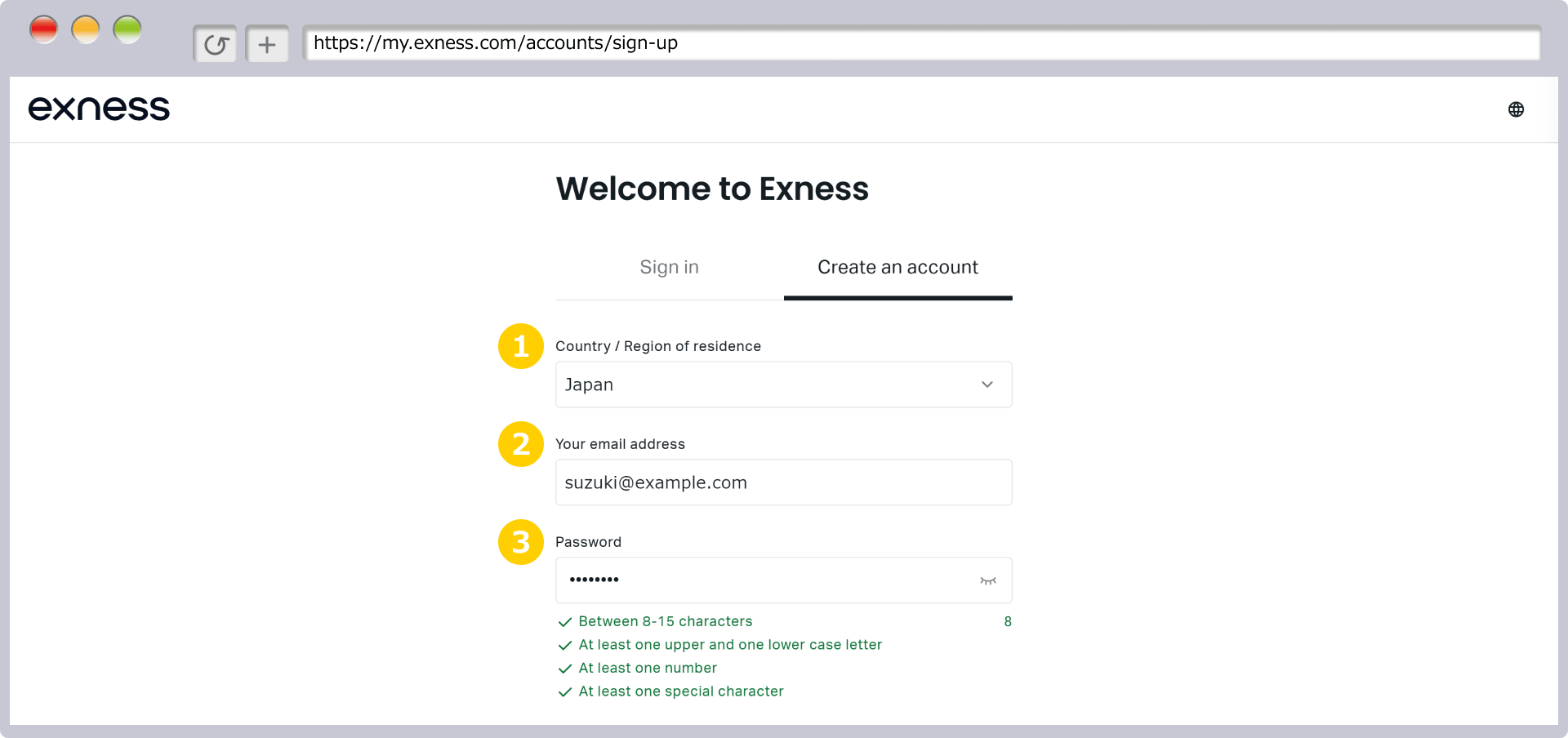
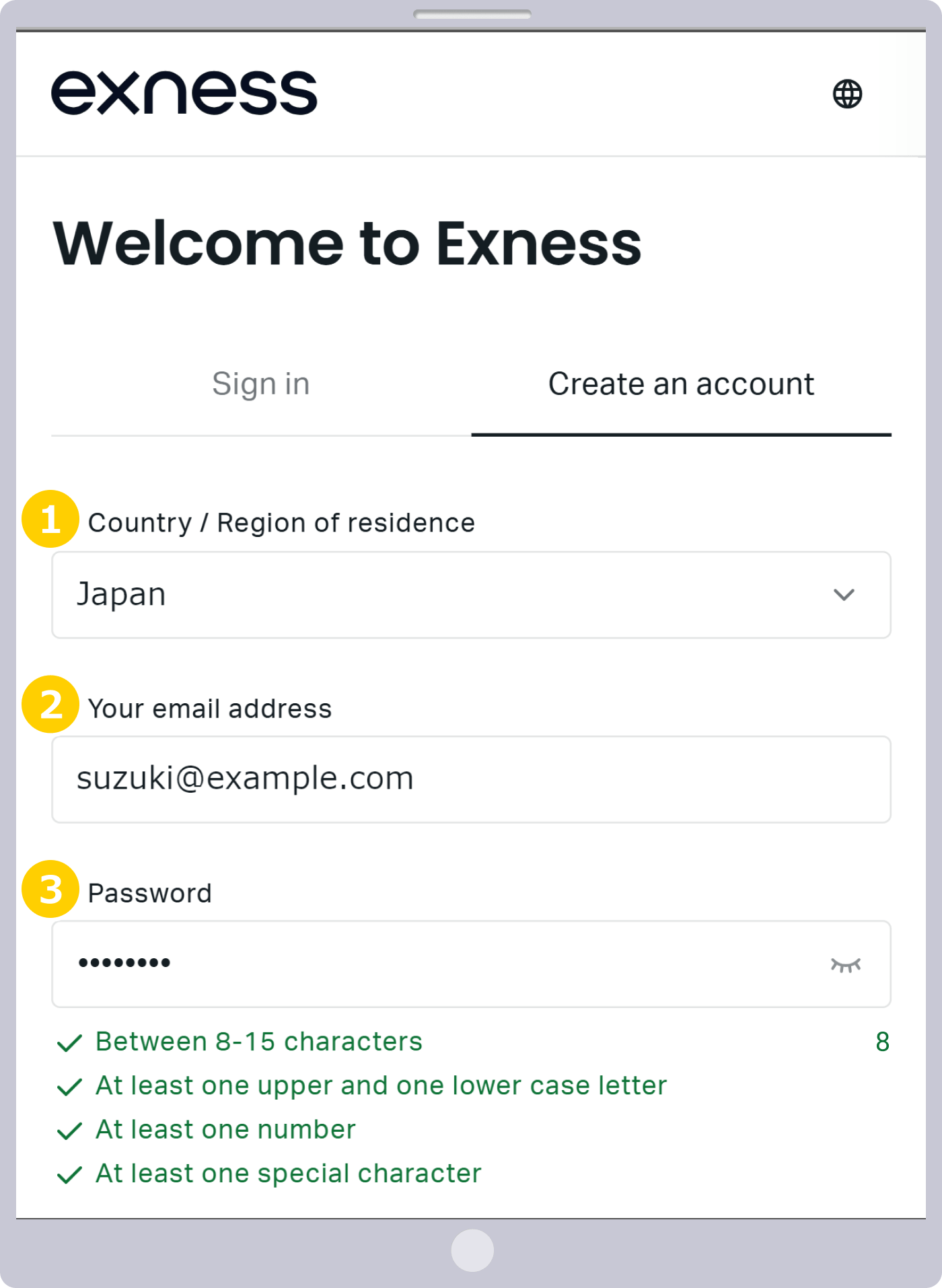
En el formulario del área personal de Exness, una vez seleccionado el país o región de residencia, introduce la dirección de correo electrónico y la contraseña que utilizas en Exness.
|
País o región de residencia |
Ejemplo: Japón |
|
Dirección de correo electrónico |
Ejemplo: [email protected] |
|
Establecer una contraseña de tu elección |
Ejemplo: Password1234 |
|
País o región de residencia |
|
Ejemplo: Japón |
|
Dirección de correo electrónico |
|
Ejemplo: [email protected] |
|
Establecer una contraseña de tu elección |
|
Ejemplo: Password1234 |
① País o región de residencia: seleccione el país en el que reside actualmente en el menú desplegable.
② Introduzca la dirección de correo electrónico utilizando caracteres alfabéticos y numéricos en formato de caracteres de medio ancho. Tenga en cuenta que, una vez realizado el registro, no podrá cambiar la dirección de correo electrónico, por lo que debe introducir una dirección que esté operativa.
③ La contraseña es la que se utiliza para iniciar sesión en el Área personal (página de miembros). La contraseña que registres debe estar compuesta por letras mayúsculas y minúsculas, así como por números, y tener entre 8 y 15 caracteres.Los campos que cumplan los requisitos que se muestran debajo del campo de introducción de la contraseña aparecerán marcados con una ✔ verde; cuando se cumplan todos los requisitos, podrá pasar al siguiente paso.
Envío de la información de registro del área personal
Una vez cumplidos todos los requisitos relativos a la contraseña, marque la casilla «Confirmo y declaro que no soy ciudadano estadounidense ni residente en EE. UU. con obligación tributaria» y, si los datos introducidos son correctos, haga clic en «Continuar».
Una vez cumplidos todos los requisitos de la contraseña, marque la casilla «Confirmo y declaro que no soy ciudadano ni residente de EE. UU. con obligación tributaria» y, si los datos introducidos son correctos, pulse «Continuar».
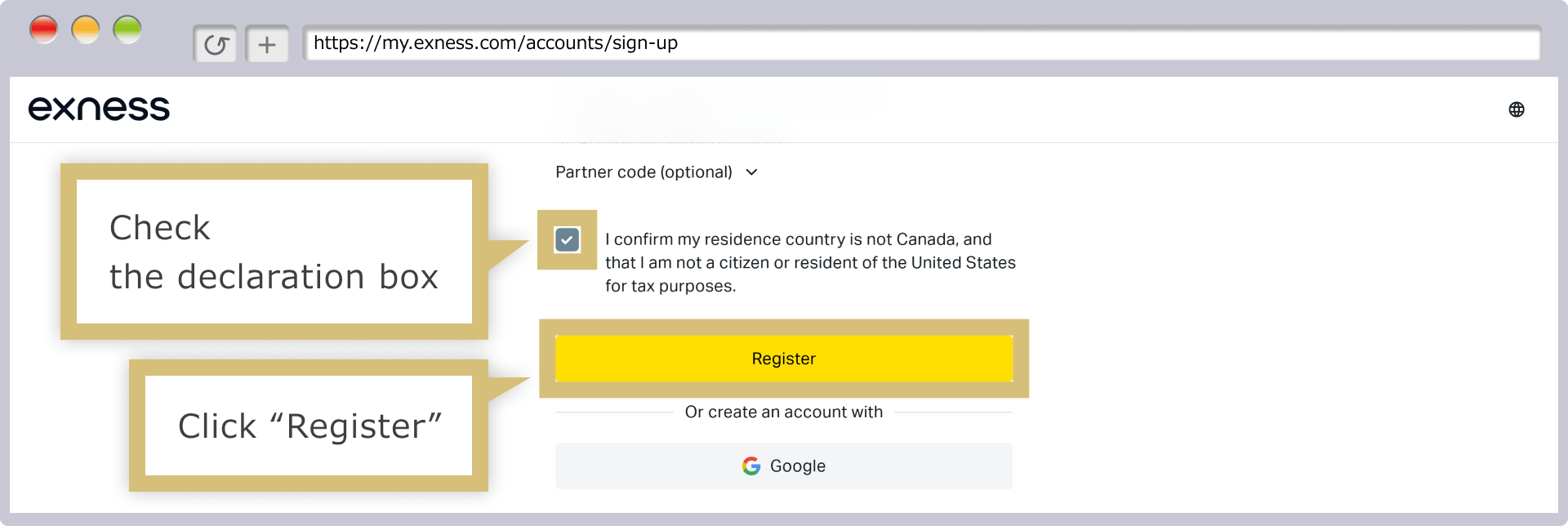
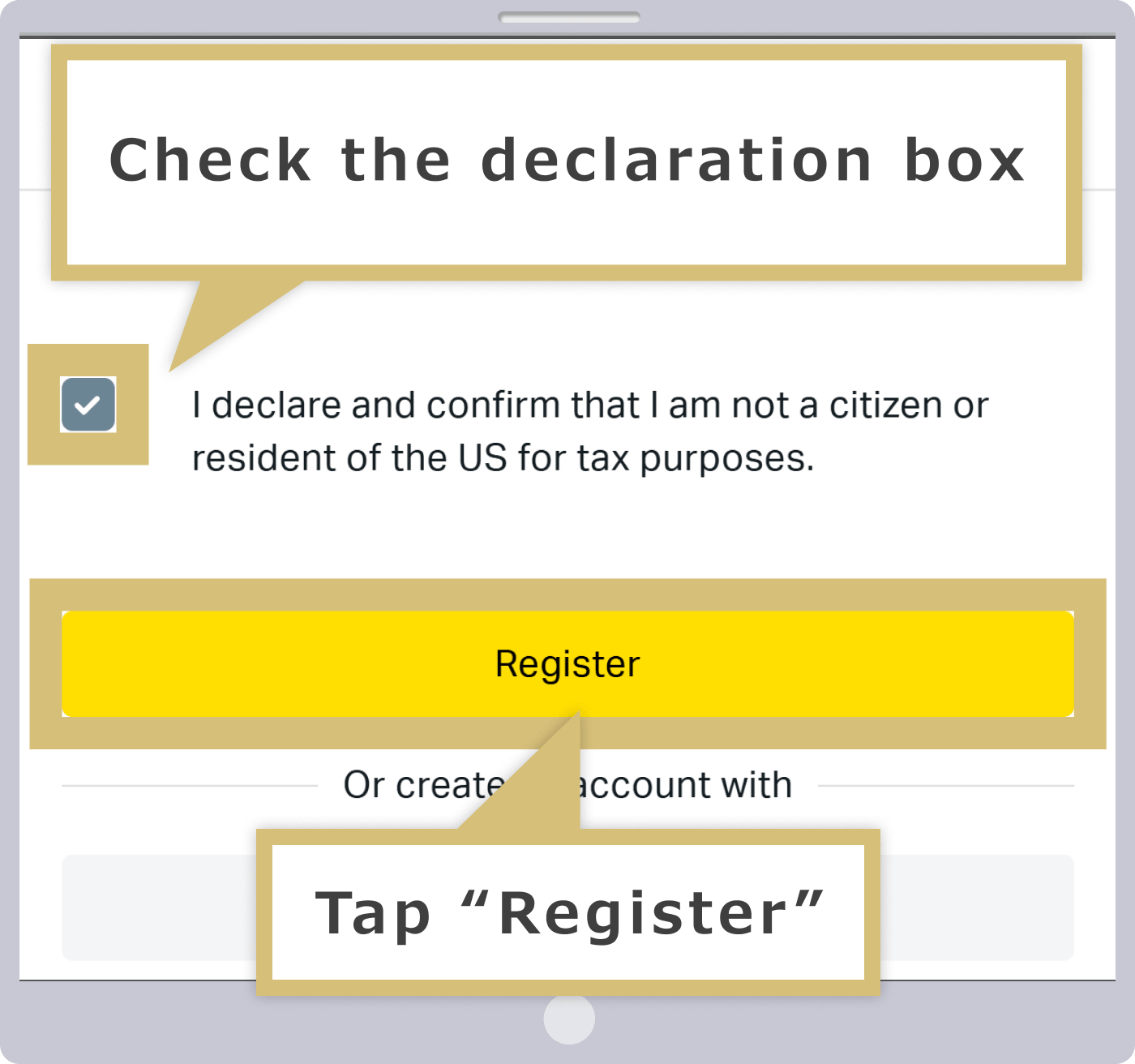

Las distintas condiciones de uso de Exness son las siguientes:
Registro en el área personal completado
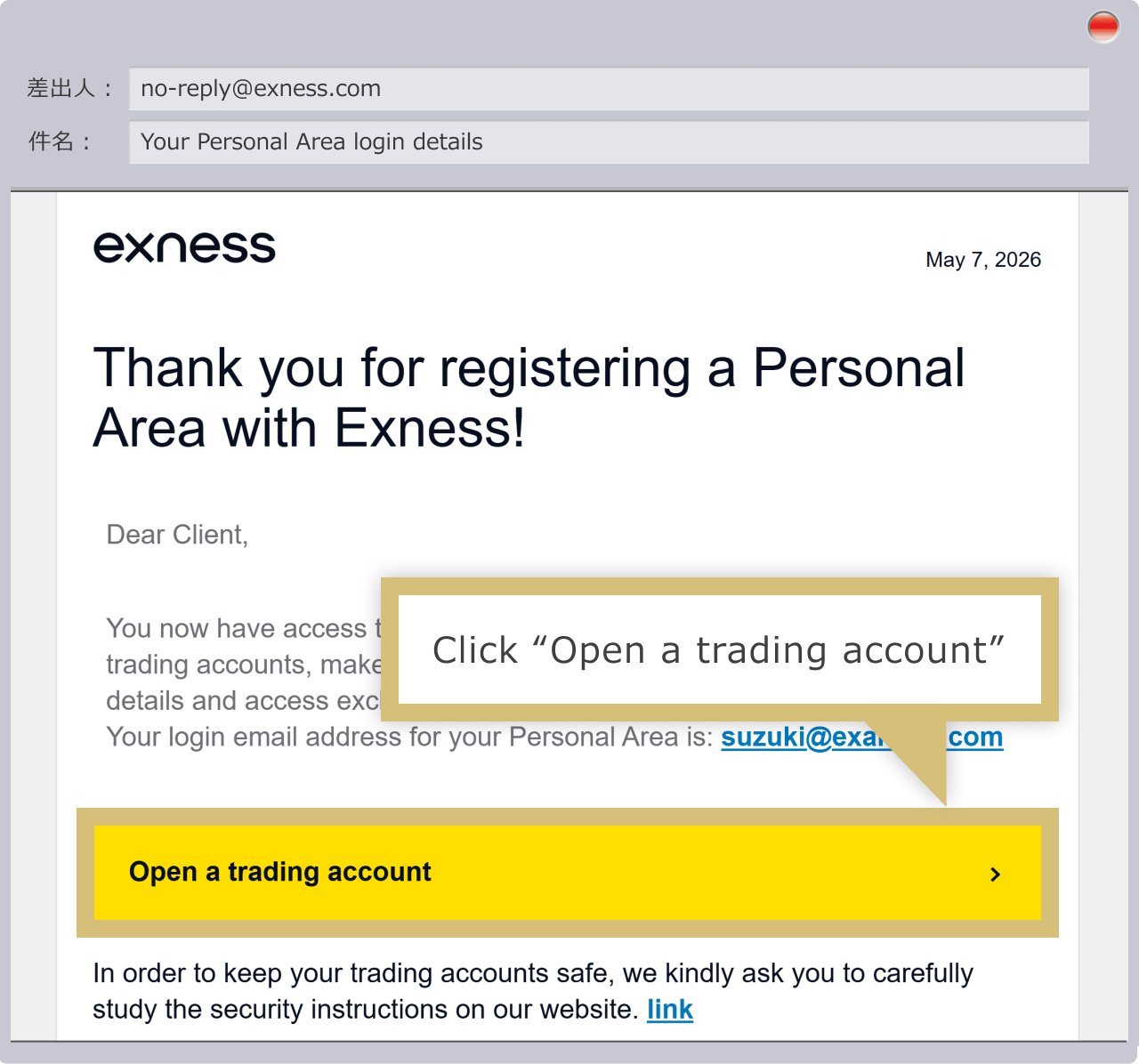
Una vez completada la creación de tu Área personal de Exness, se te enviará un correo electrónico a la dirección que hayas registrado con el asunto «Datos de acceso al Área personal». Si haces clic en «Abrir una cuenta de operaciones» en el cuerpo del correo, se te redirigirá al Área personal de Exness.
Una vez completada la creación de tu Área personal de Exness, se te enviará un correo electrónico a la dirección de correo electrónico que hayas registrado con el asunto «Datos de acceso al Área personal». Si pulsas en «Abrir una cuenta de operaciones» en el cuerpo del correo, se te redirigirá al Área personal de Exness.
Iniciar sesión en el área personal
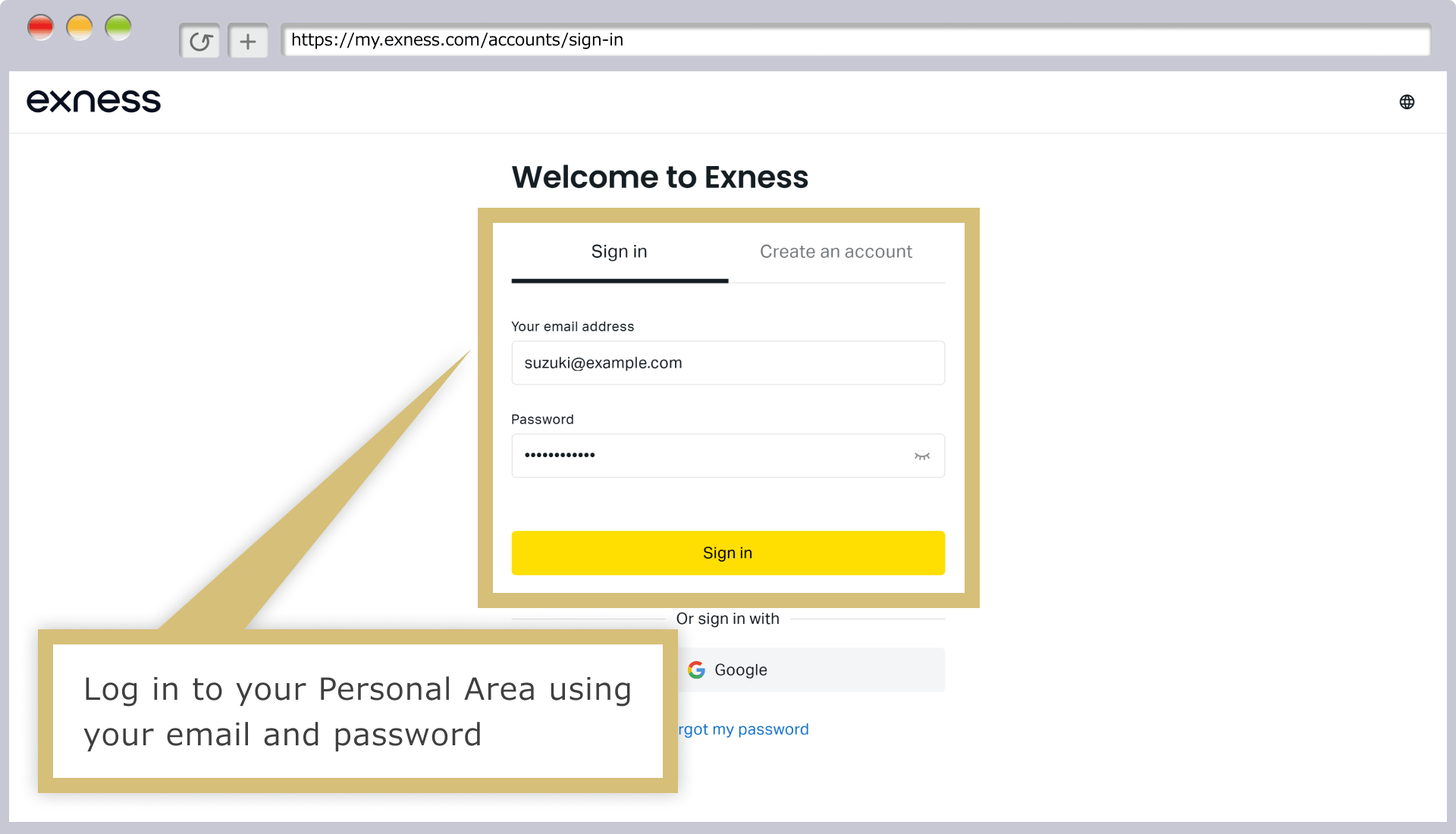
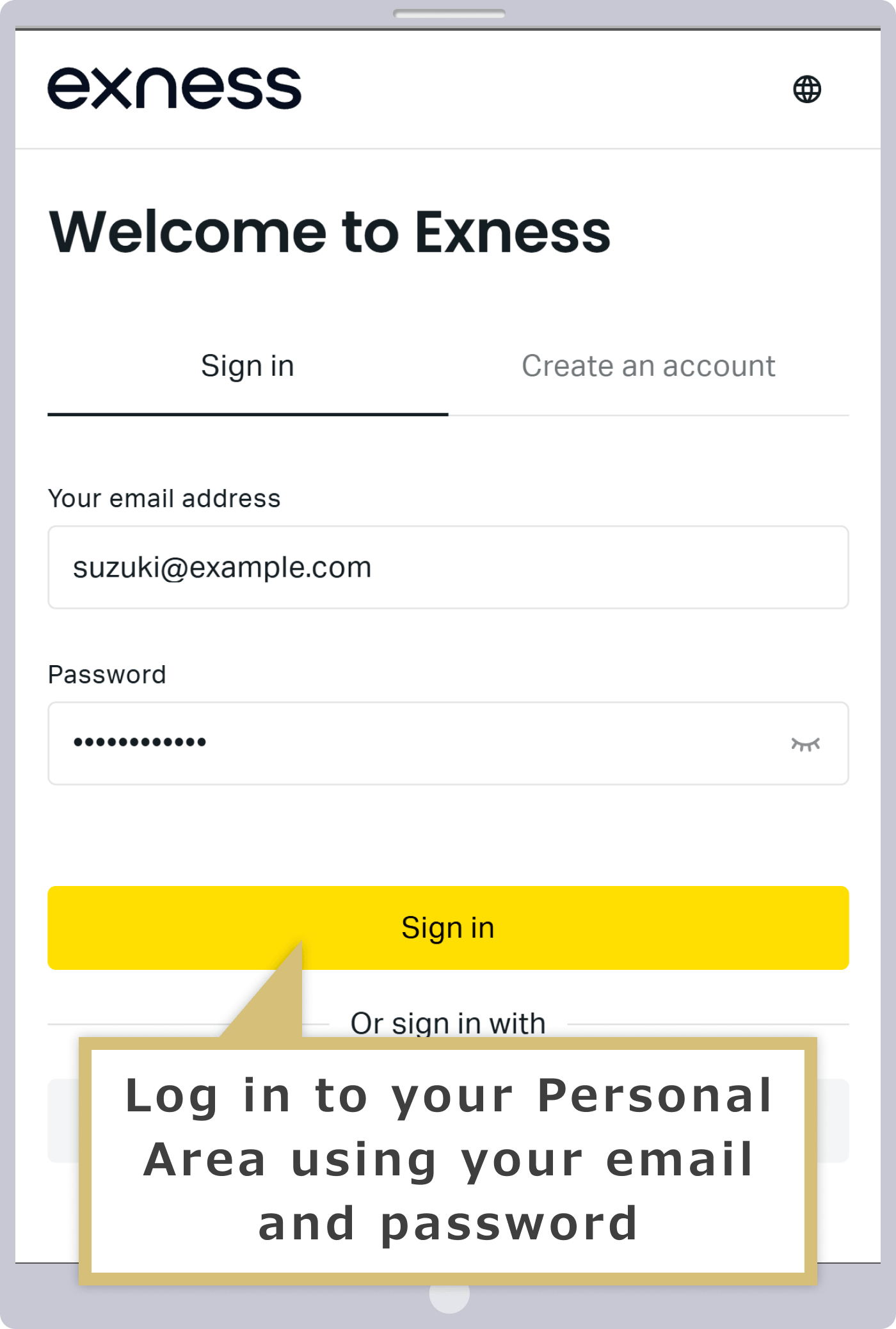
Cuando aparezca el formulario de inicio de sesión en el Área personal de Exness, introduzca la «dirección de correo electrónico de registro» que utilizó al crear su cuenta y la «contraseña de inicio de sesión» que haya establecido, y haga clic en «Continuar».
Cuando aparezca el formulario de inicio de sesión en el Área personal de Exness, introduzca la «dirección de correo electrónico de registro» que utilizó al crear su cuenta y la «contraseña de inicio de sesión» que haya establecido, y pulse «Continuar».
Seleccionar «Abrir una cuenta de demostración»
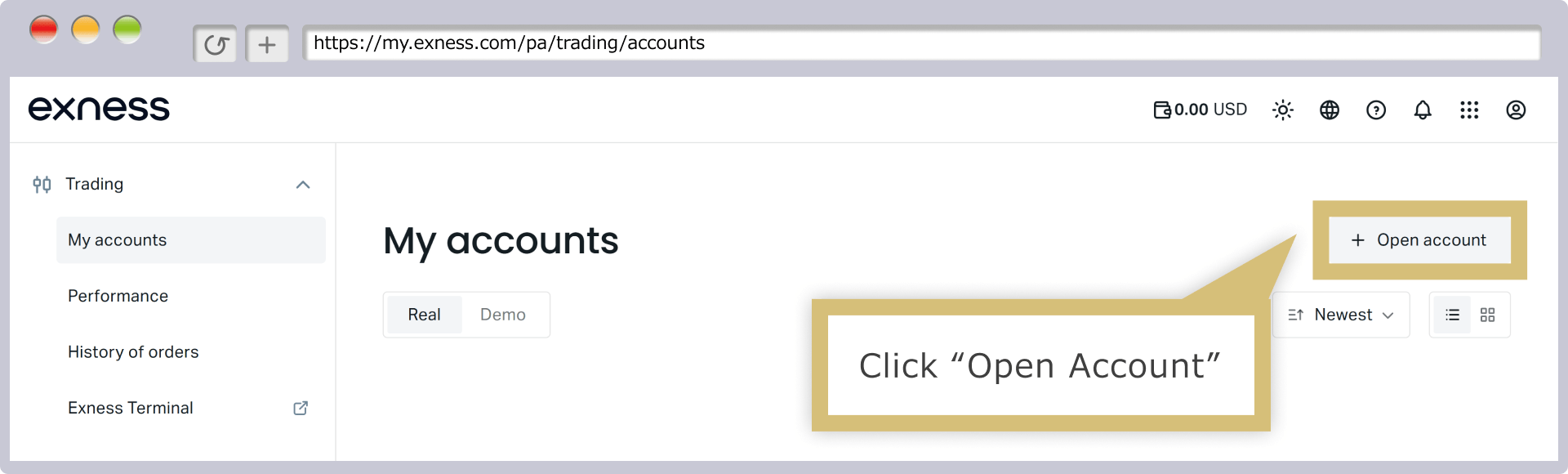
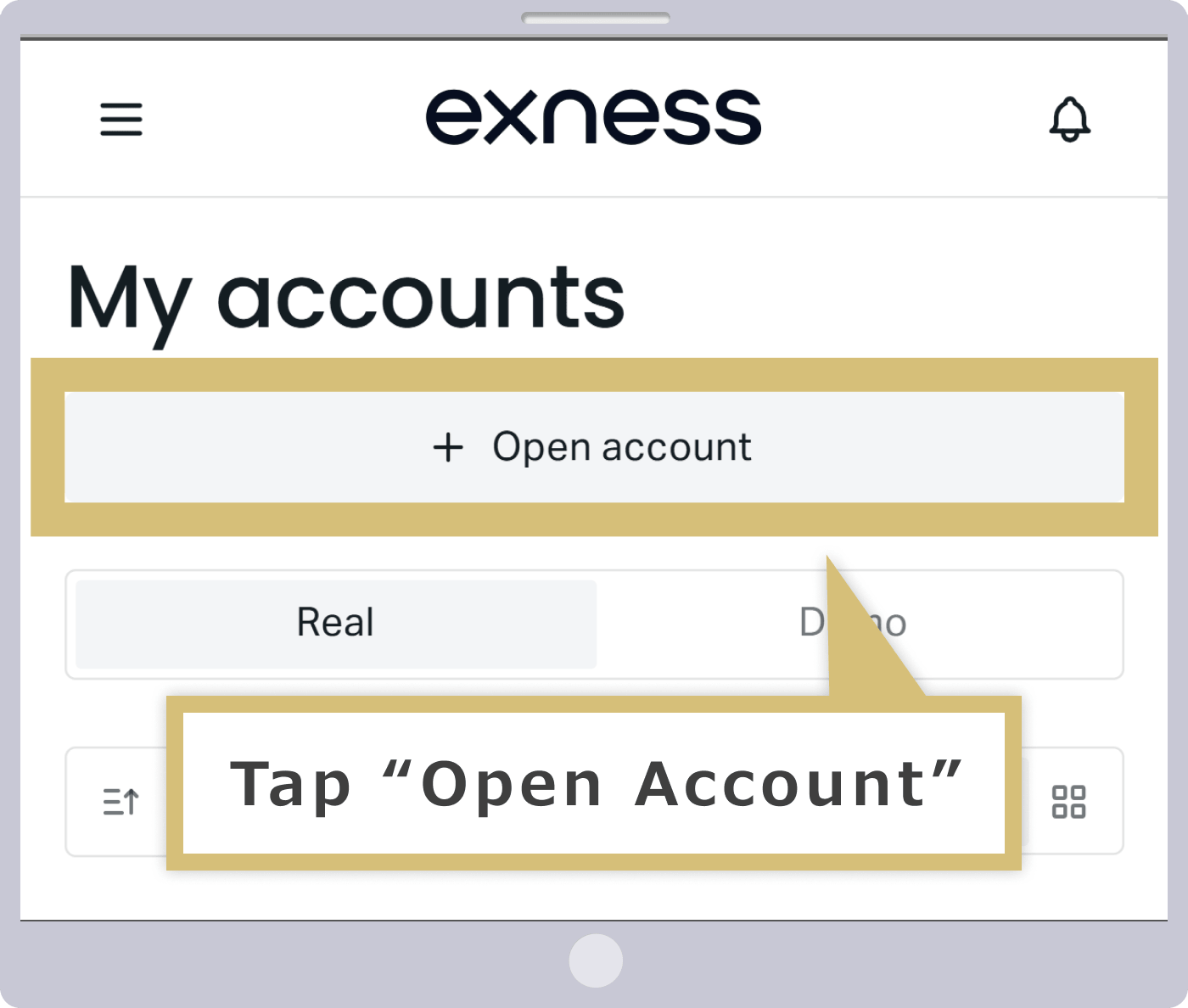
Una vez que hayas iniciado sesión en tu área personal, haz clic en «Abrir una nueva cuenta», que aparece a la derecha de «Mi cuenta».
Una vez que hayas iniciado sesión en tu área personal, pulsa en «Abrir una nueva cuenta», que aparece en la parte superior de «Mi cuenta».
Seleccionar tipo de cuenta
Cuando aparezca la pantalla de apertura de una nueva cuenta, selecciona el tipo de cuenta que desees y haz clic en «Continuar».
Cuando aparezca la pantalla de apertura de una nueva cuenta, selecciona el tipo de cuenta que desees y pulsa «Continuar».
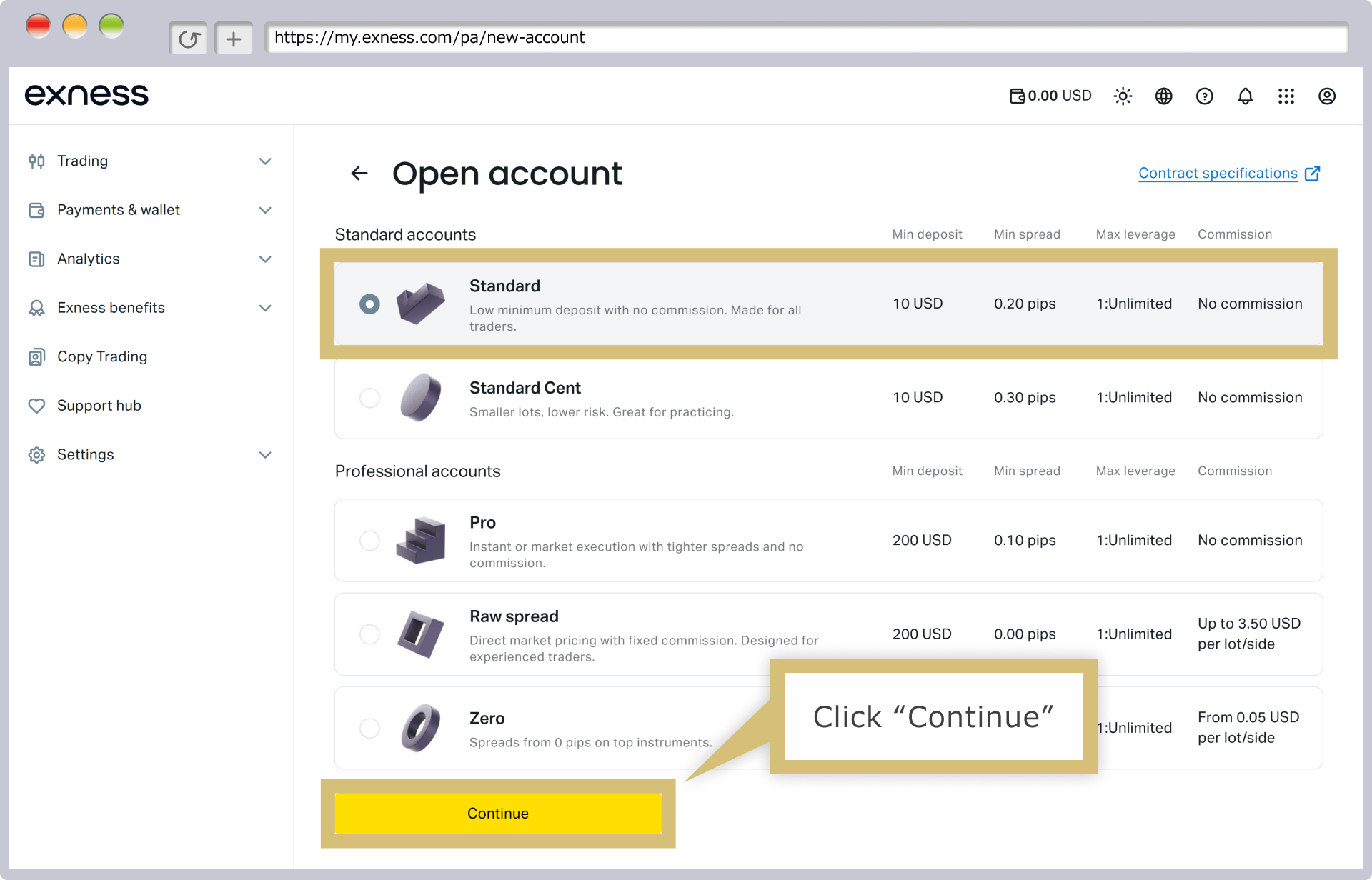
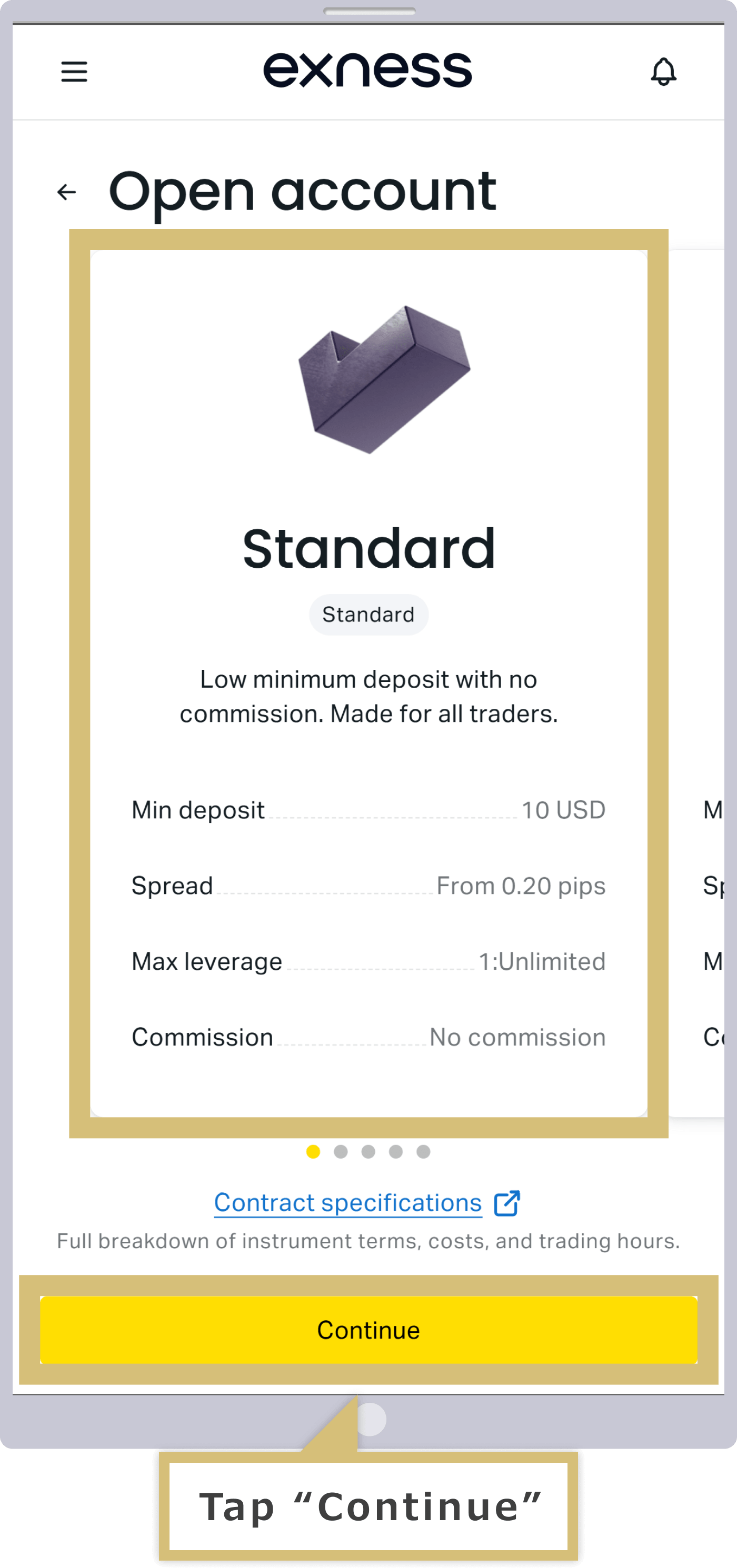
Tenga en cuenta que las cuentas Standard Cent no están incluidas en el programa de cuentas de demostración.
Rellenar el formulario de apertura de una nueva cuenta
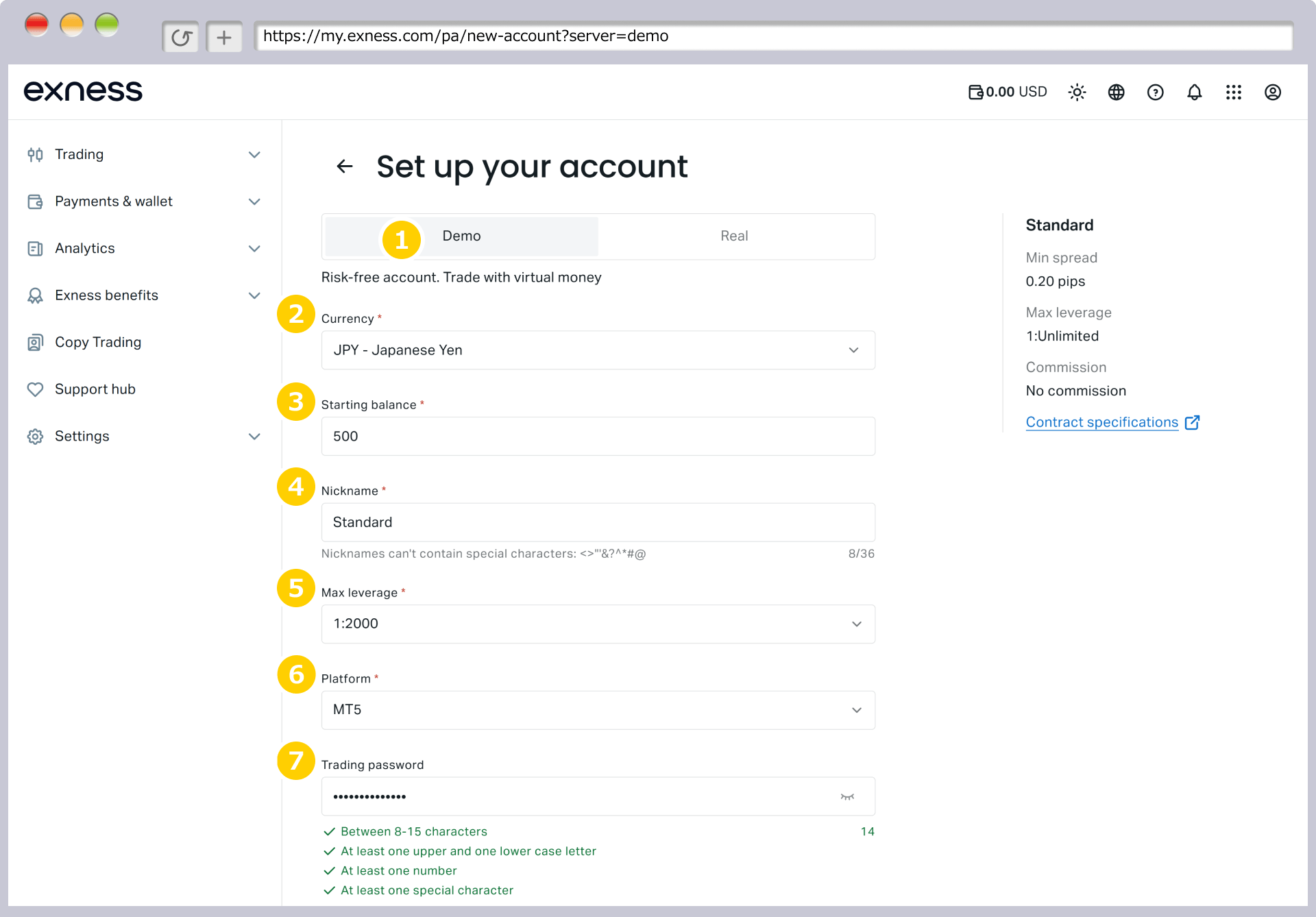
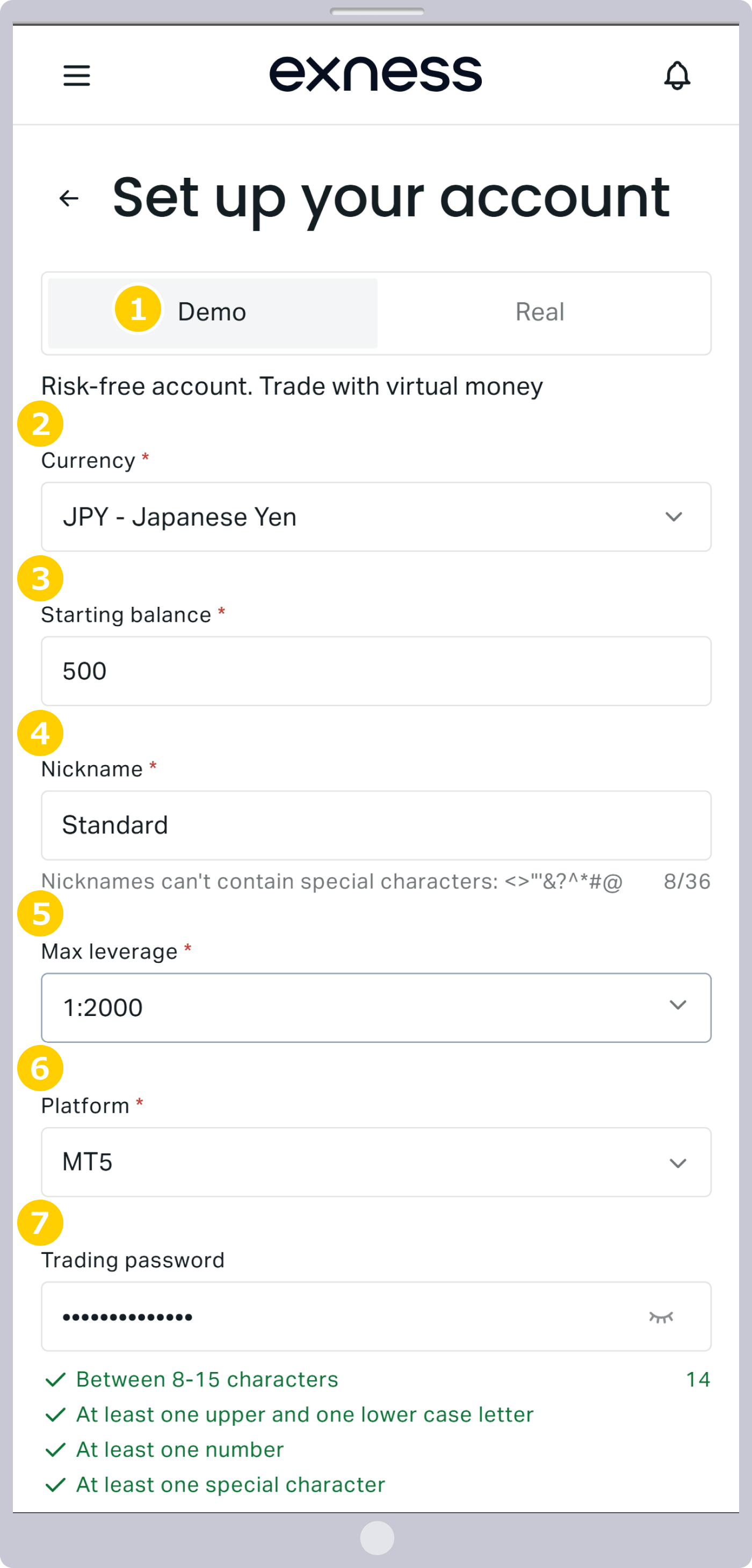
En el formulario de apertura de una nueva cuenta, seleccione «Cuenta de demostración» como tipo de cuenta y seleccione o introduzca el resto de condiciones.
|
Tipo de cuenta |
Ejemplo: Cuenta de demostración |
|
Moneda |
Ejemplo: JPY - Yen japonés |
|
Saldo inicial |
Ejemplo: 500 |
|
Apodo de la cuenta |
Ejemplo: Estándar |
|
Apalancamiento máximo |
Ejemplo: 2000:1 |
|
Plataforma de operaciones |
Ejemplo: MT5 |
|
Configuración de la contraseña de la cuenta |
Ejemplo: Pass1111 |
|
Tipo de cuenta |
|
Ejemplo: Cuenta de demostración |
|
Moneda |
|
Ejemplo: JPY - Yen japonés |
|
Saldo inicial |
|
Ejemplo: 500 |
|
Apodo de la cuenta |
|
Ejemplo: Estándar |
|
Apalancamiento máximo |
|
Ejemplo: 2000:1 |
|
Plataforma de operaciones |
|
Ejemplo: MT5 |
|
Configuración de la contraseña de la cuenta |
|
Ejemplo: Pass1111 |
① En el tipo de cuenta, seleccione «Cuenta demo». La «Cuenta demo» de Exness le permite experimentar el mismo entorno de negociación que una cuenta real sin utilizar su propio capital.
② La divisa será la divisa base de la cuenta de operaciones. Los tipos de divisa disponibles varían según el tipo de cuenta, por lo que debe seleccionar la divisa que desee en el menú desplegable. Por ejemplo, si selecciona «JPY», la divisa base será el «yen japonés».
③ El saldo inicial es el capital que puede utilizar para practicar con las operaciones. En Exness, en la sección «Mi cuenta» del Área personal, puede restablecer el saldo de la cuenta demo o establecerlo en la cantidad que desee en cualquier momento.
④ Puede elegir el apodo de la cuenta si lo desea.
⑤ En cuanto al apalancamiento máximo, indique el múltiplo que desee.
⑥ Indique la plataforma de negociación: «MT4», «MT5» o «Exness».
⑦ La contraseña de la cuenta es la que se utiliza para iniciar sesión en la plataforma de negociación (MT4/MT5) y debe configurarse para cada cuenta de negociación. Debe constar de entre 8 y 15 caracteres, utilizando tanto letras mayúsculas como minúsculas y números.
Enviar la información para la apertura de una nueva cuenta
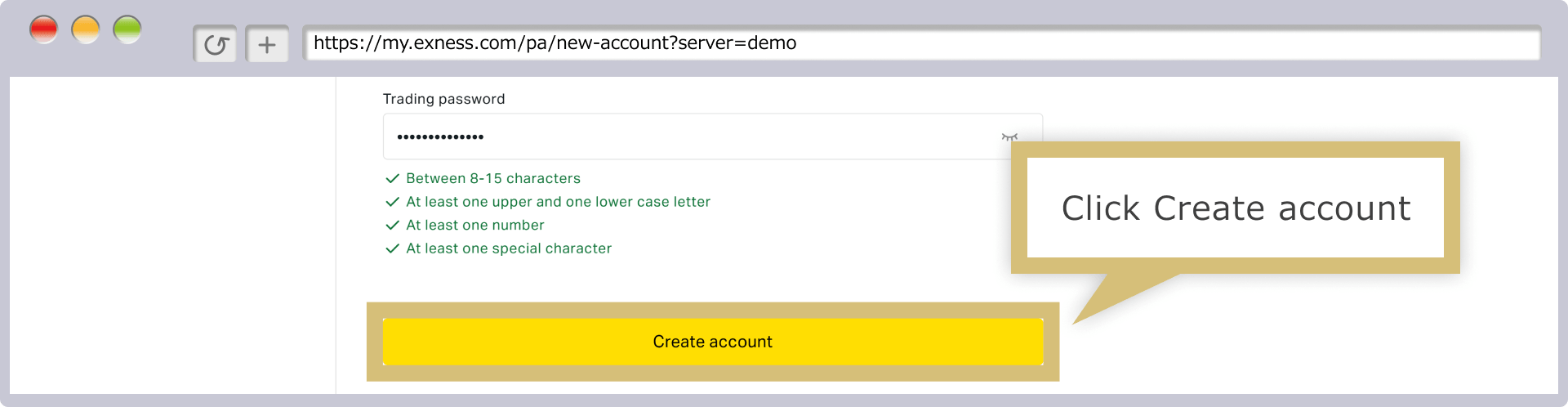
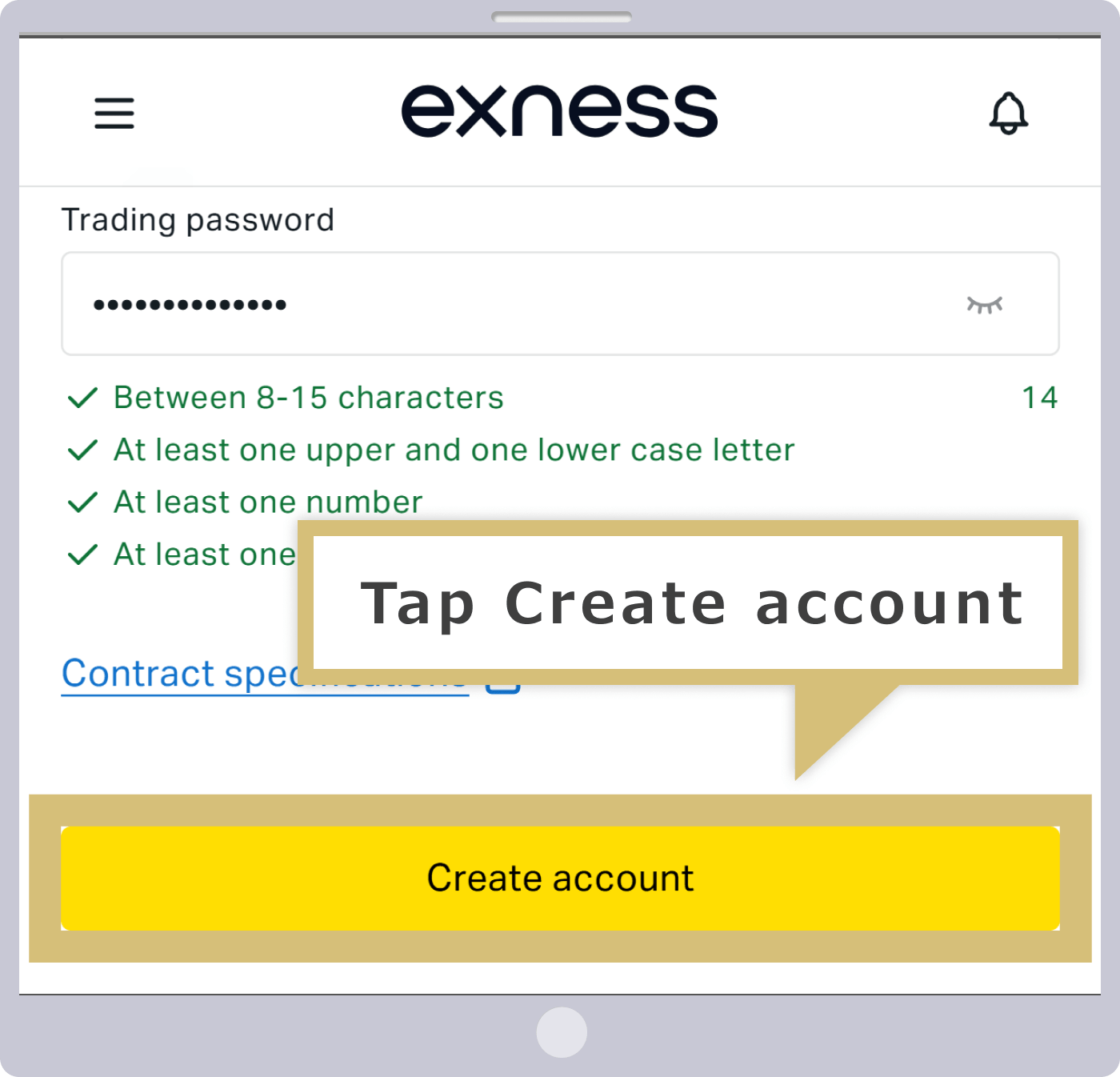
Una vez que haya introducido (o seleccionado) toda la información en el formulario de apertura de una nueva cuenta, haga clic en «Abrir cuenta».
Una vez que haya introducido (o seleccionado) toda la información en el formulario de apertura de una nueva cuenta, pulse «Abrir cuenta».
Finalización de la apertura de la cuenta de demostración
Una vez completada correctamente la solicitud de apertura de una cuenta de demostración, se le redirigirá automáticamente a la sección «Mi cuenta» del Área Personal de Exness, donde aparecerá la cuenta de demostración recién abierta.
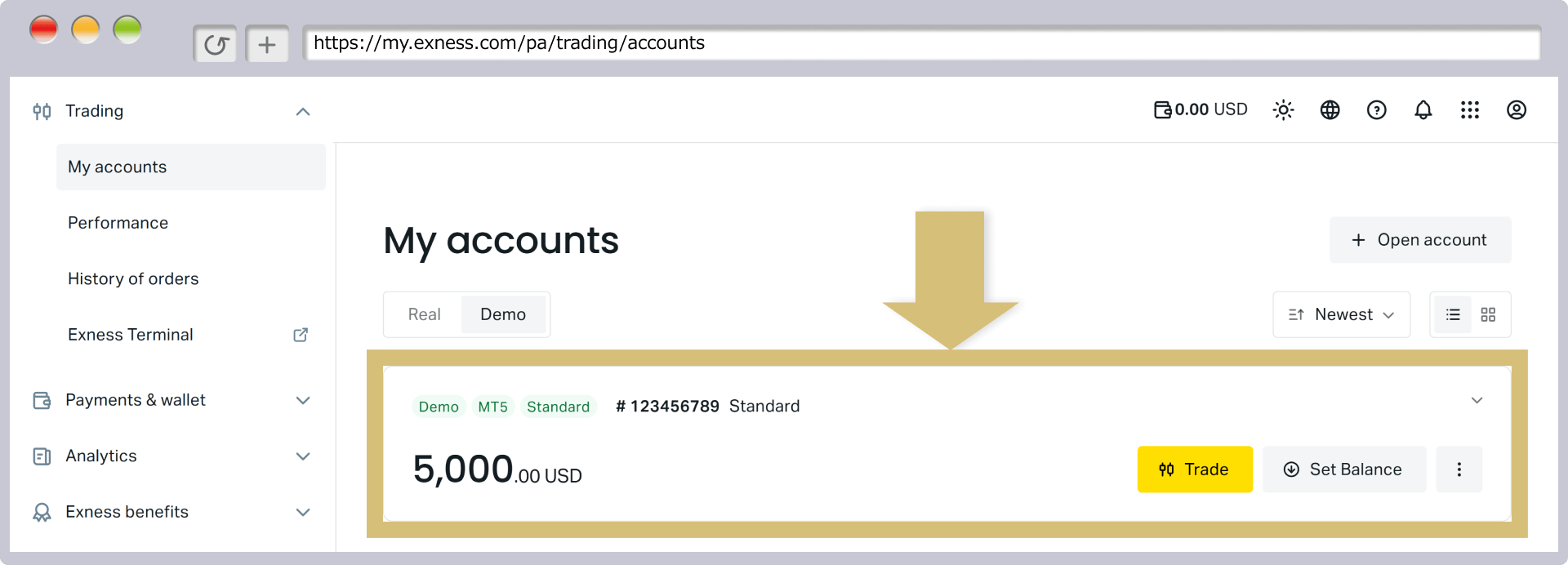
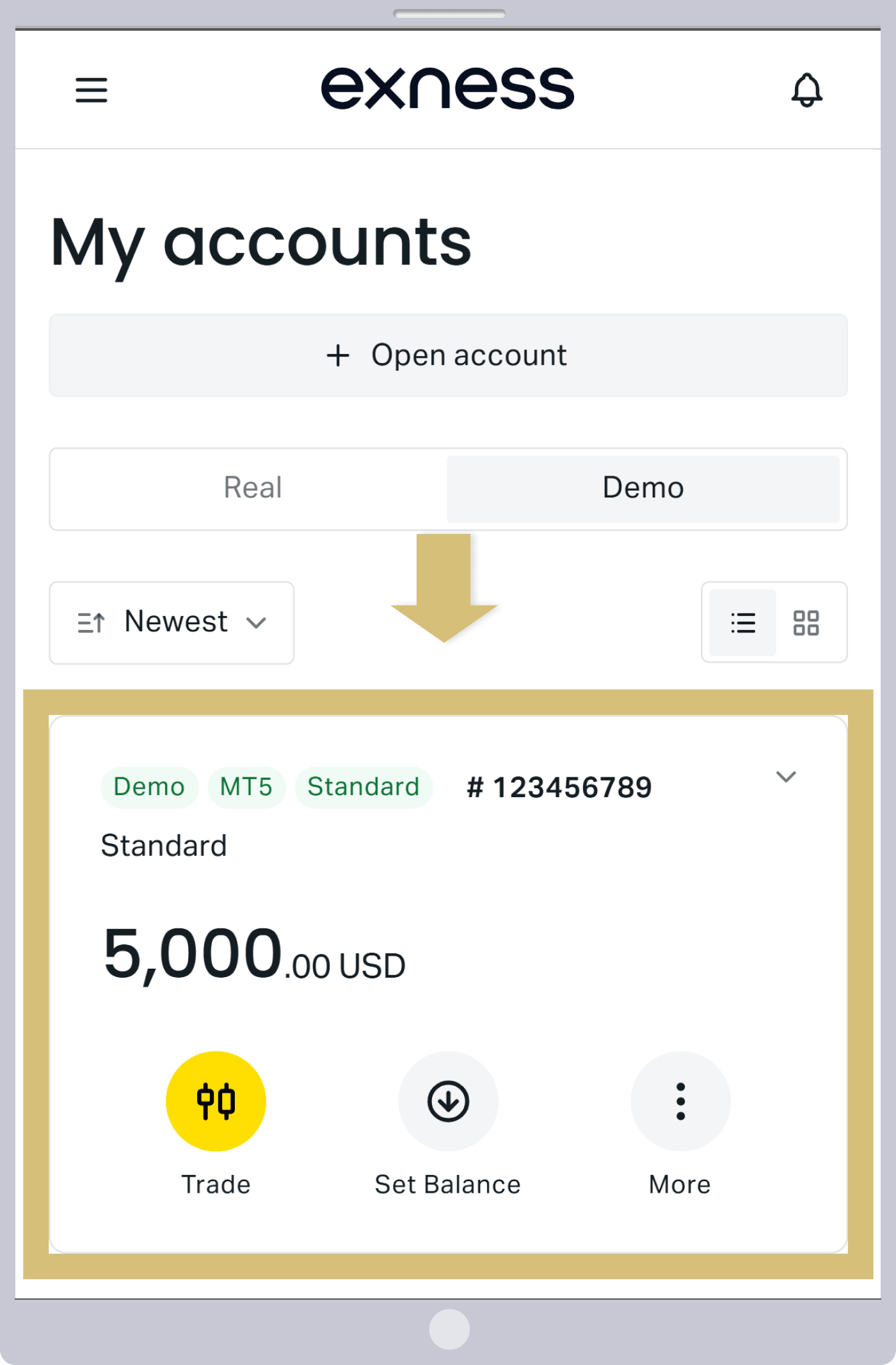
Para operar con una cuenta de demostración no es necesario realizar el proceso de verificación del perfil (verificación de identidad). Por lo tanto, una vez que hayas completado la apertura de la cuenta de demostración, inicia sesión en la plataforma de operaciones «MT4/MT5» y disfruta del entorno de operaciones de Exness.
Procedimiento para modificar el saldo y el apalancamiento de una cuenta demo de Exness
En Exness, puede recargar el saldo de su cuenta demo o modificar el apalancamiento de forma sencilla desde su Área personal. Ajuste el saldo y el apalancamiento de su cuenta según sus necesidades. A continuación se detallan los pasos para modificar el saldo y el apalancamiento de la cuenta demo.
Procedimiento para modificar el saldo de una cuenta demo de Exness
Iniciar sesión en el área personal
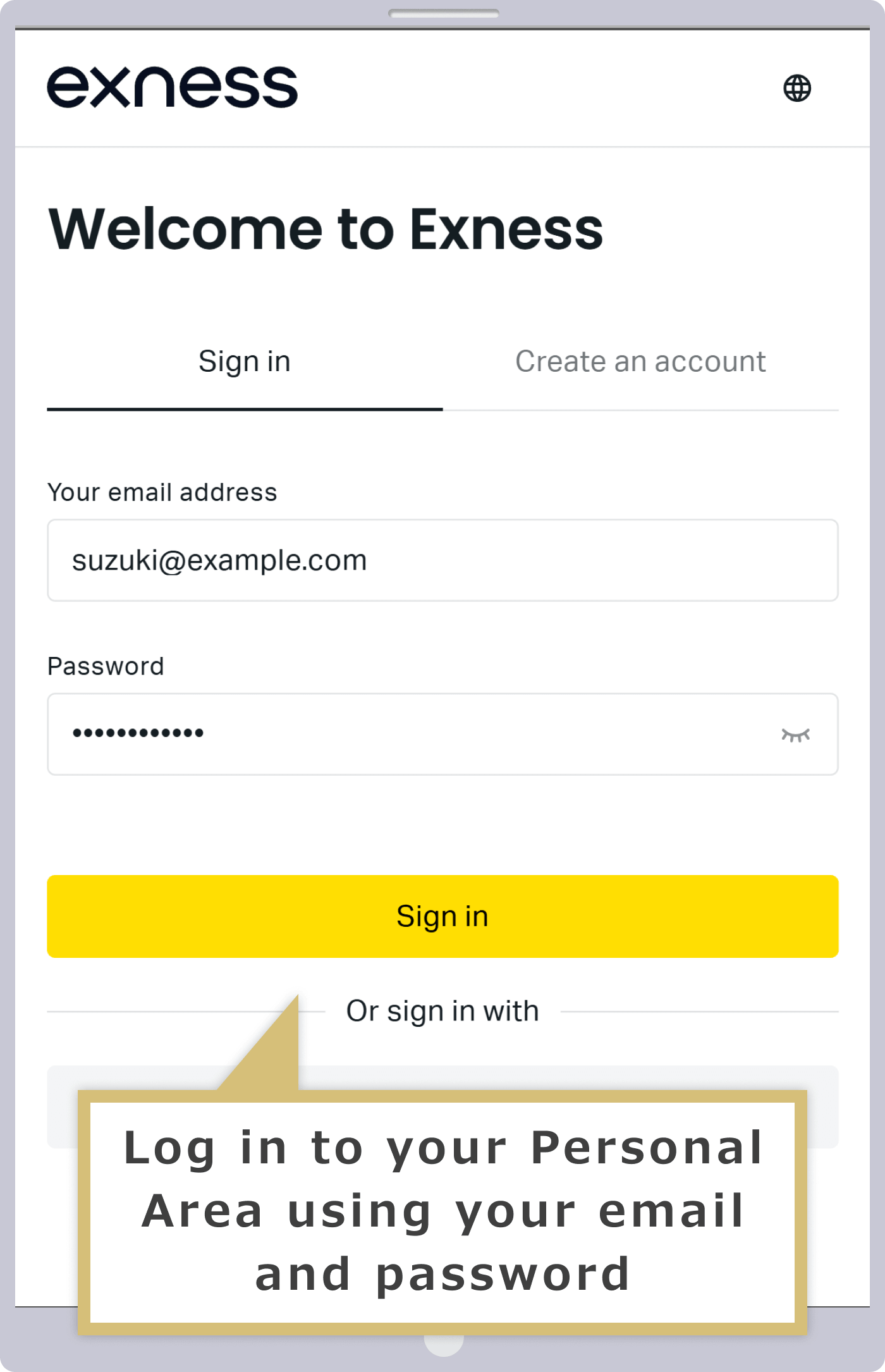
Introduzca la «dirección de correo electrónico de registro» que utilizó al crear su área personal y la «contraseña de inicio de sesión» que haya establecido, y haga clic en «Continuar».
Introduce la «dirección de correo electrónico de registro» que utilizaste al crear tu espacio personal y la «contraseña de inicio de sesión» que has configurado, y pulsa «Continuar».

Selección de una cuenta de demostración
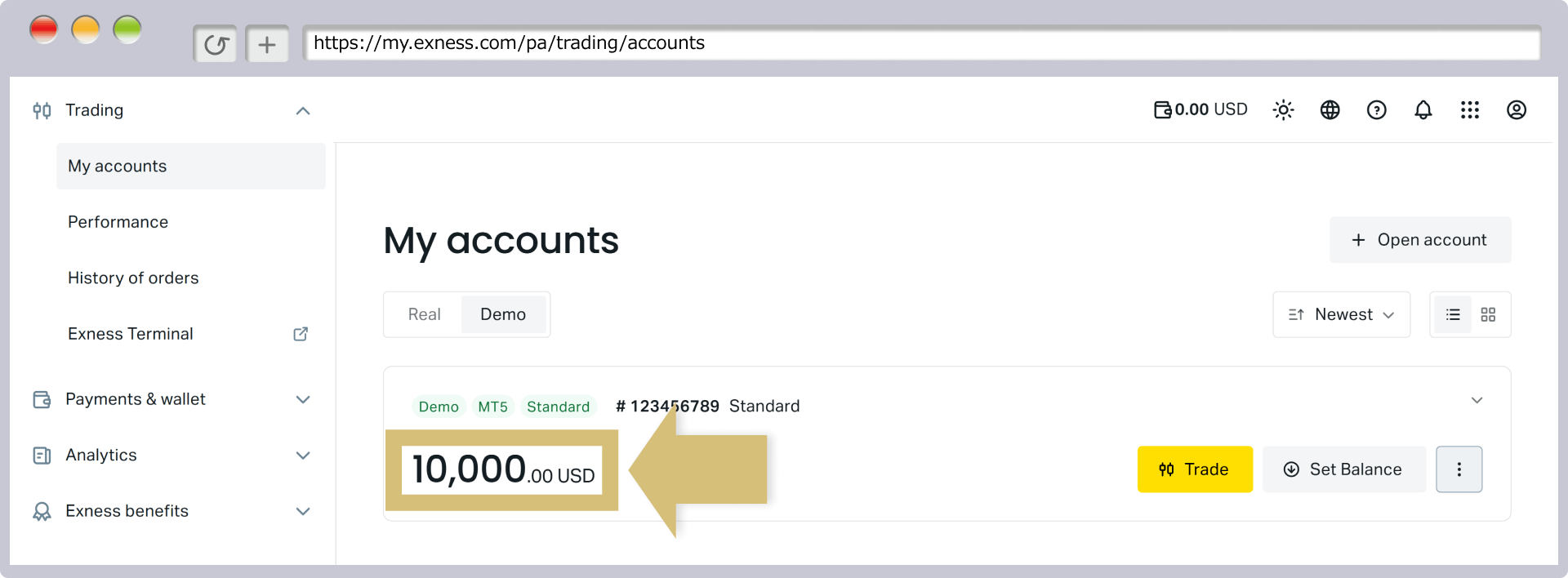
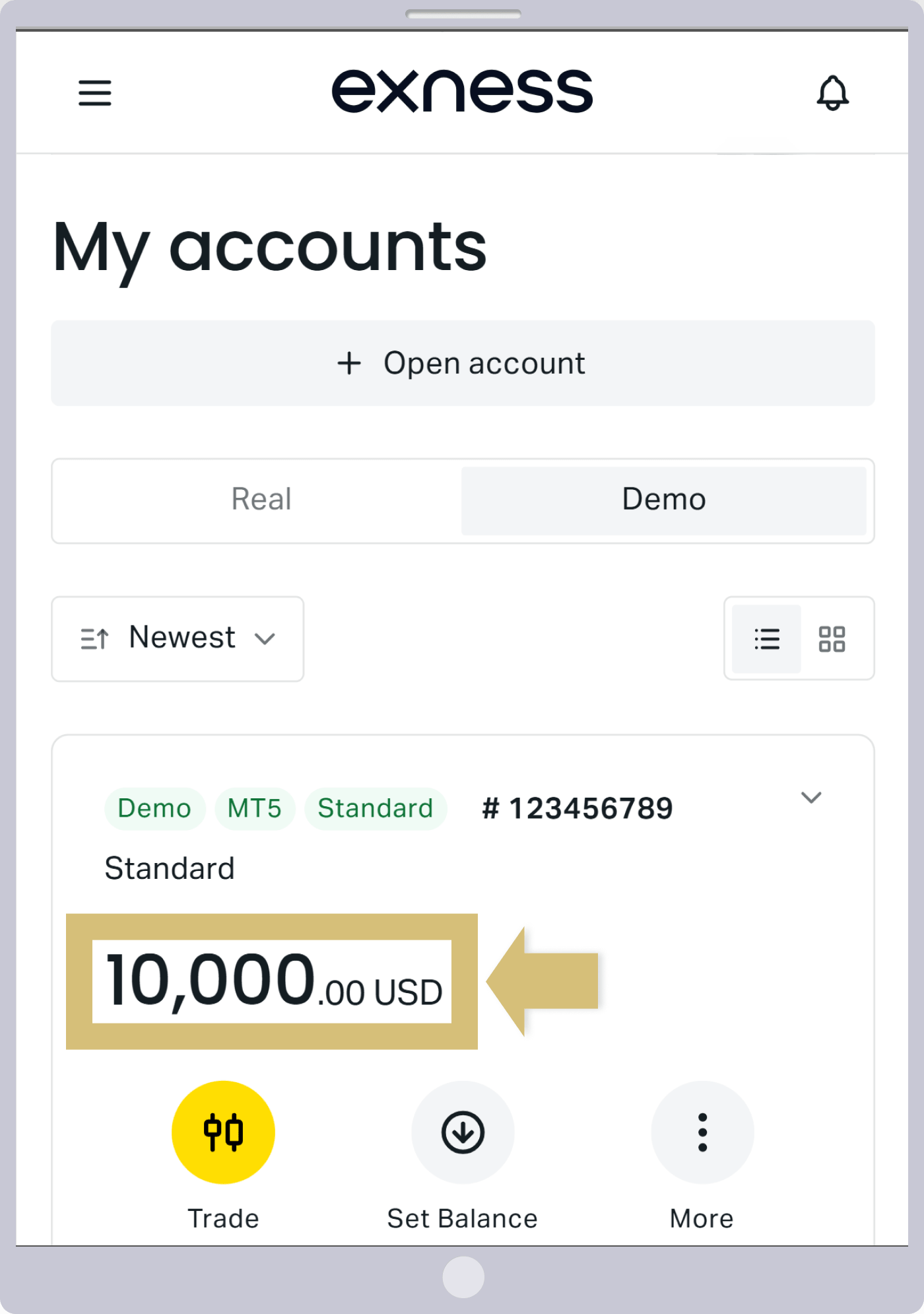
Una vez que hayas iniciado sesión en tu área personal, selecciona la pestaña «Cuenta de demostración» dentro de «Mi cuenta» y haz clic en «Establecer saldo», que aparece a la derecha de la cuenta de demostración cuyo saldo deseas modificar.
Una vez que hayas iniciado sesión en tu área personal, selecciona la pestaña «Cuenta de demostración» dentro de «Mi cuenta» y pulsa en «Establecer saldo», que aparece a la derecha de la cuenta de demostración cuyo saldo deseas modificar.
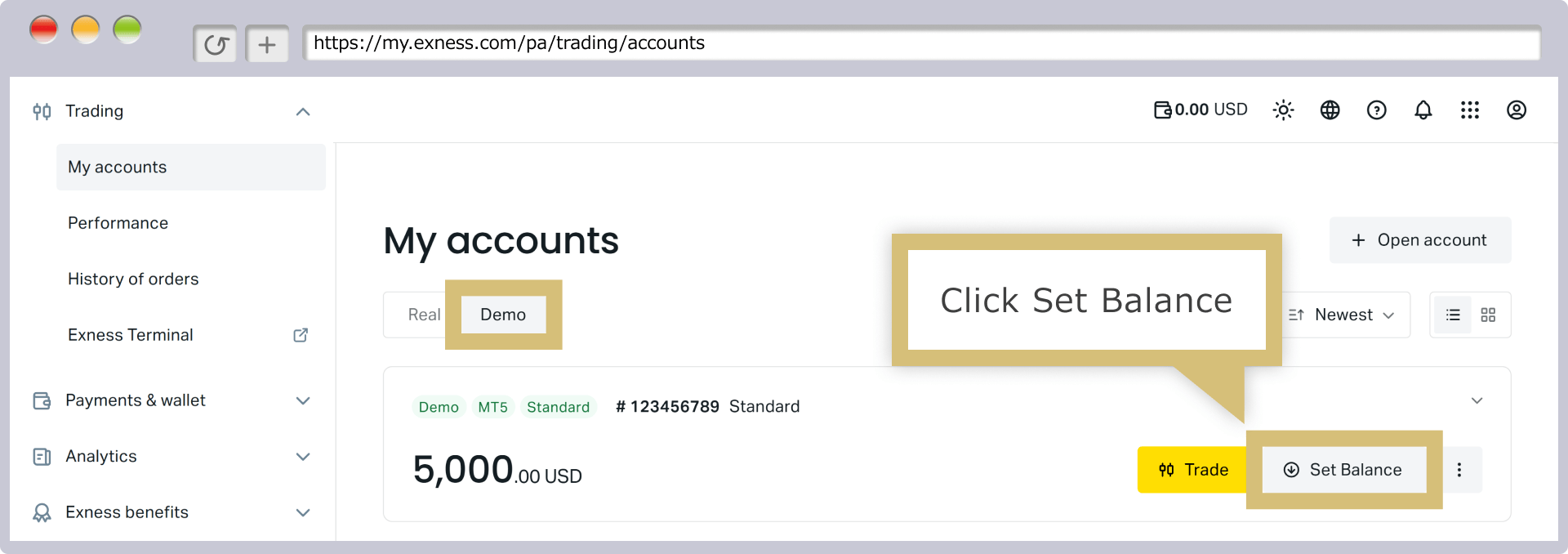
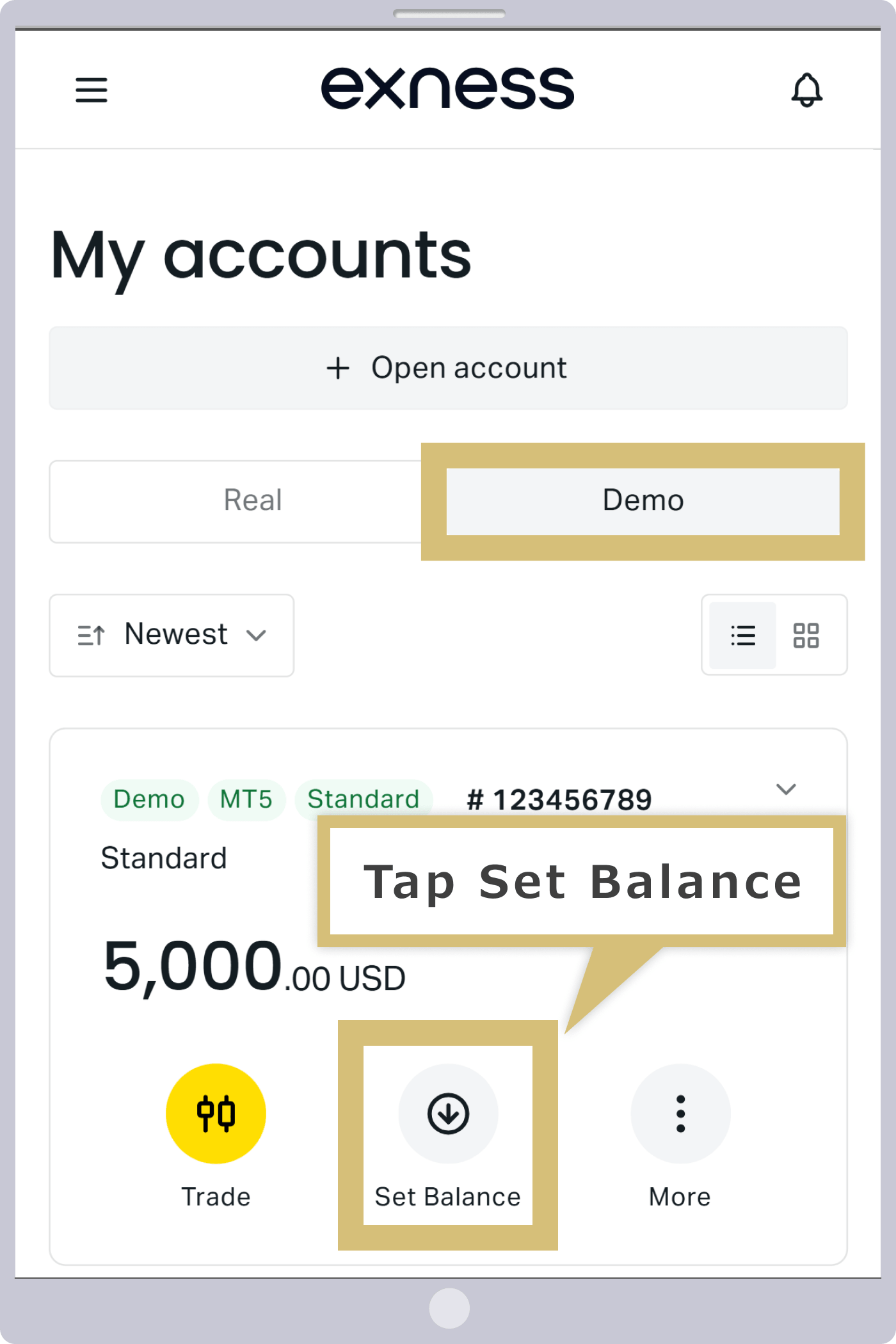
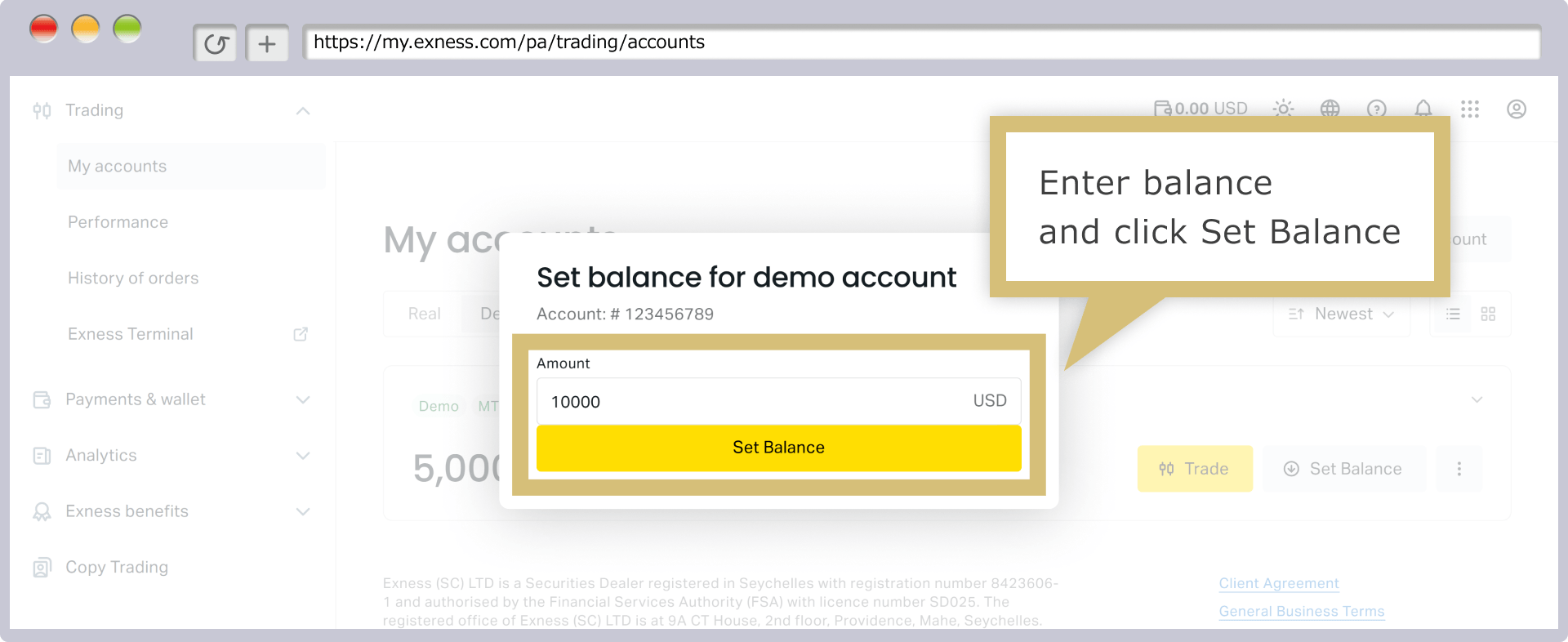
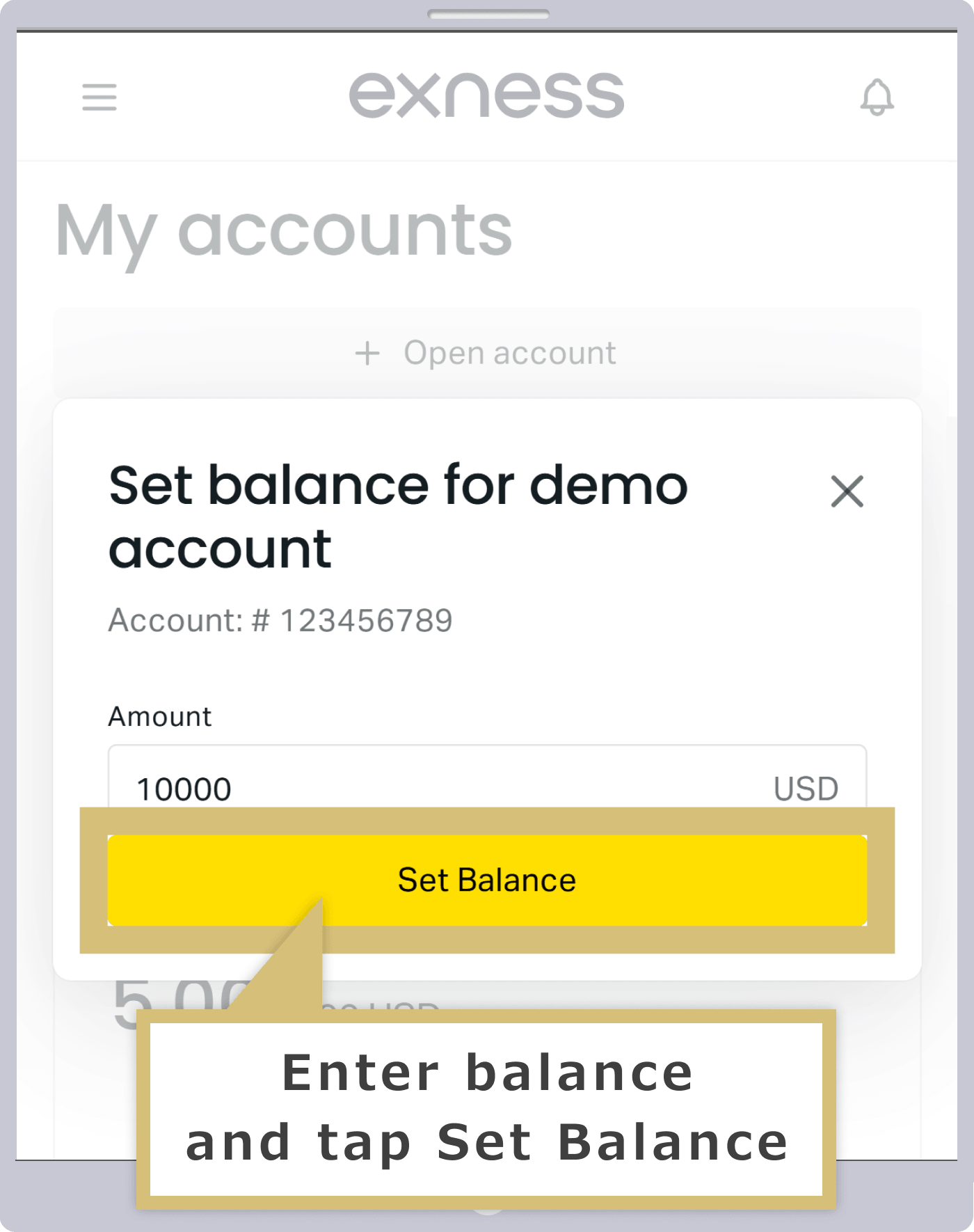
Configuración del saldo de la cuenta
Introduce en el campo de entrada la cantidad que deseas que se refleje en la cuenta de demostración y haz clic en «Establecer saldo».
Introduce en el campo de entrada la cantidad que deseas que se refleje en la cuenta de demostración y pulsa «Establecer saldo».
Se ha completado la modificación del saldo de la cuenta de demostración
Una vez que se haya completado correctamente la modificación del saldo de la cuenta de demostración, se le redirigirá automáticamente a «Mi cuenta» en el Área personal de Exness, y el saldo modificado se reflejará en la cuenta de demostración.
Procedimiento para cambiar el apalancamiento de una cuenta demo de Exness
Iniciar sesión en el área personal
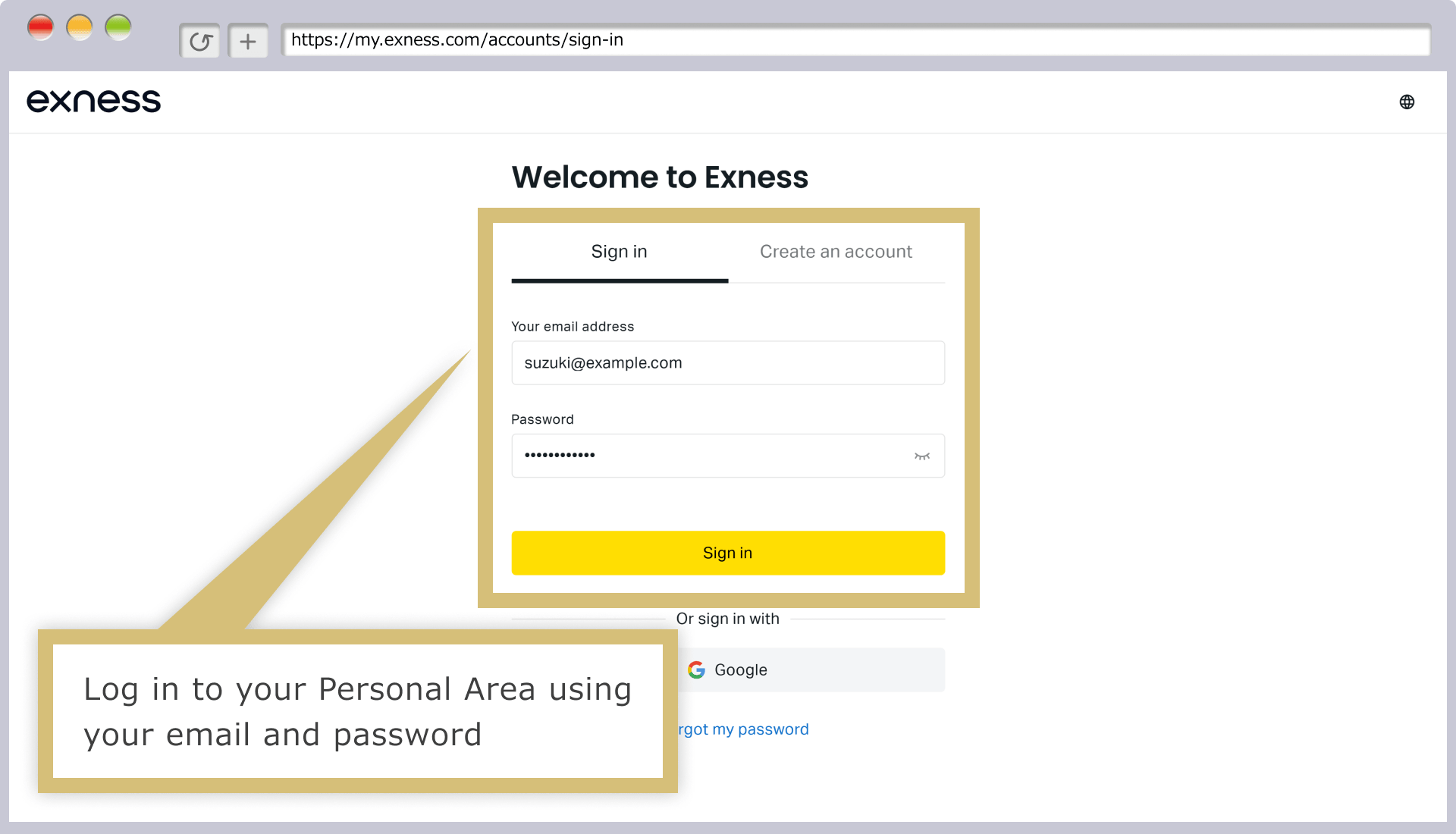
Introduzca la «dirección de correo electrónico de registro» que utilizó al crear su área personal y la «contraseña de inicio de sesión» que haya establecido, y haga clic en «Continuar».
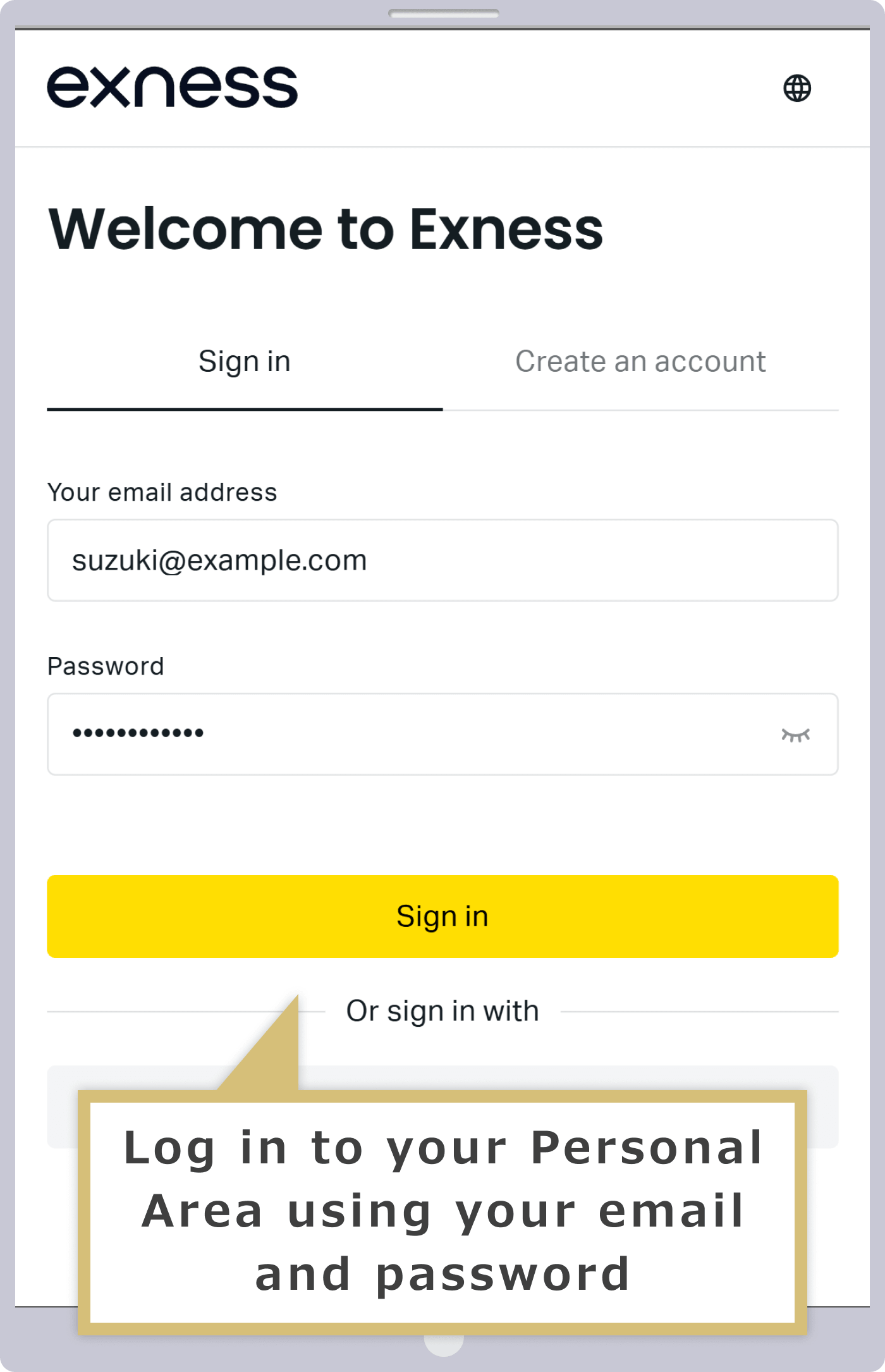
Introduzca la «dirección de correo electrónico de registro» que utilizó al crear su área personal y la «contraseña de inicio de sesión» que haya establecido, y pulse «Continuar».
Selección de una cuenta de demostración
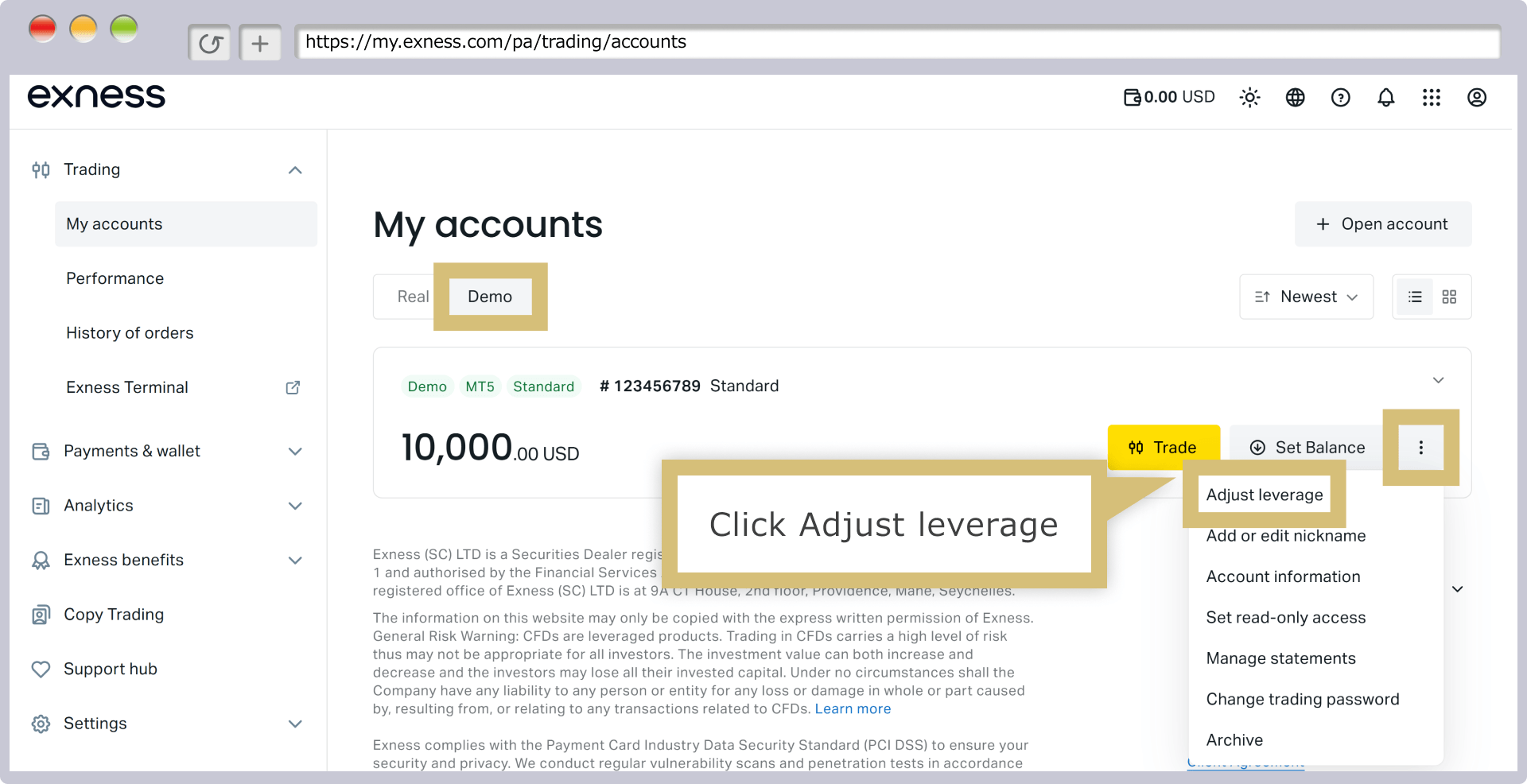
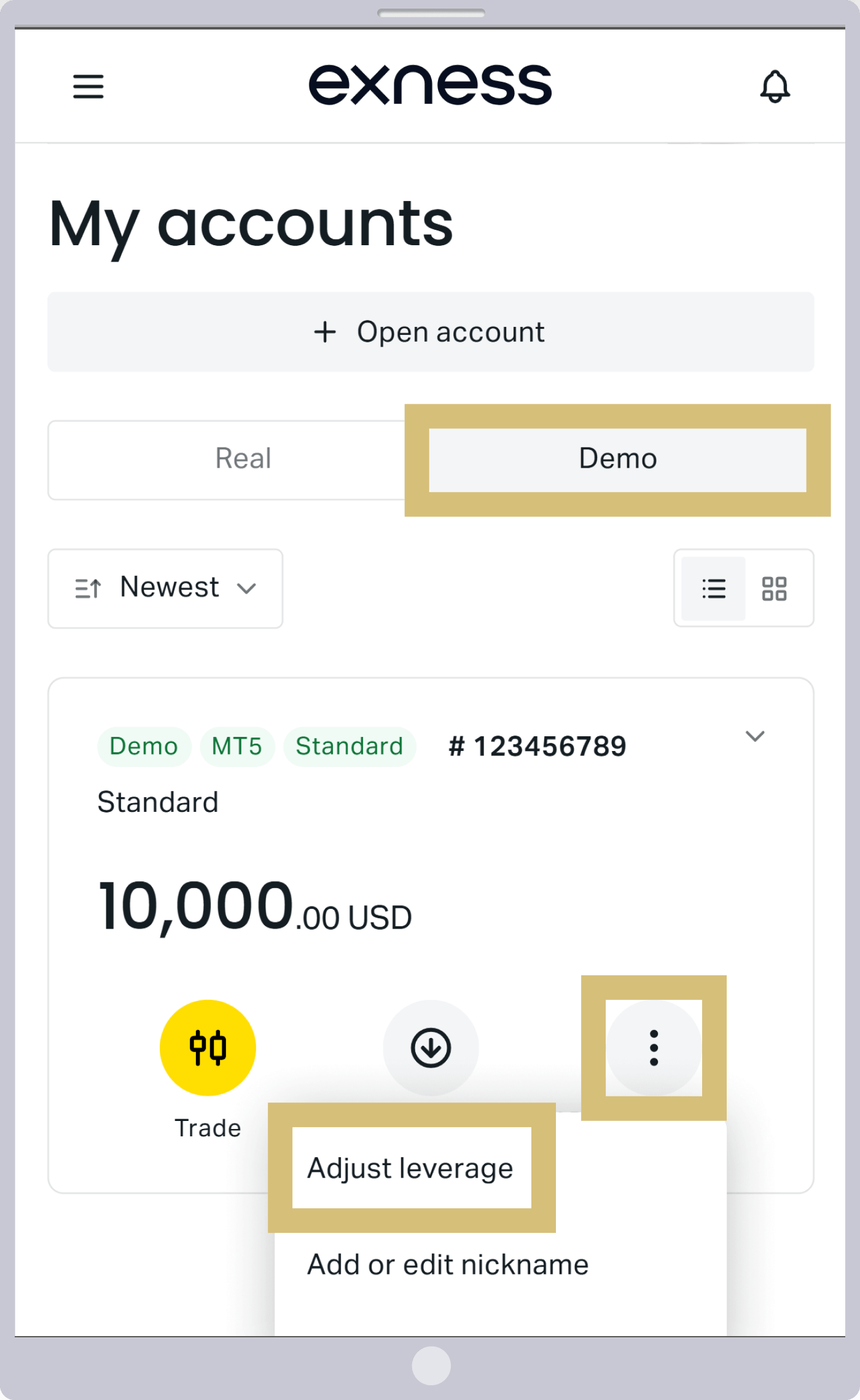
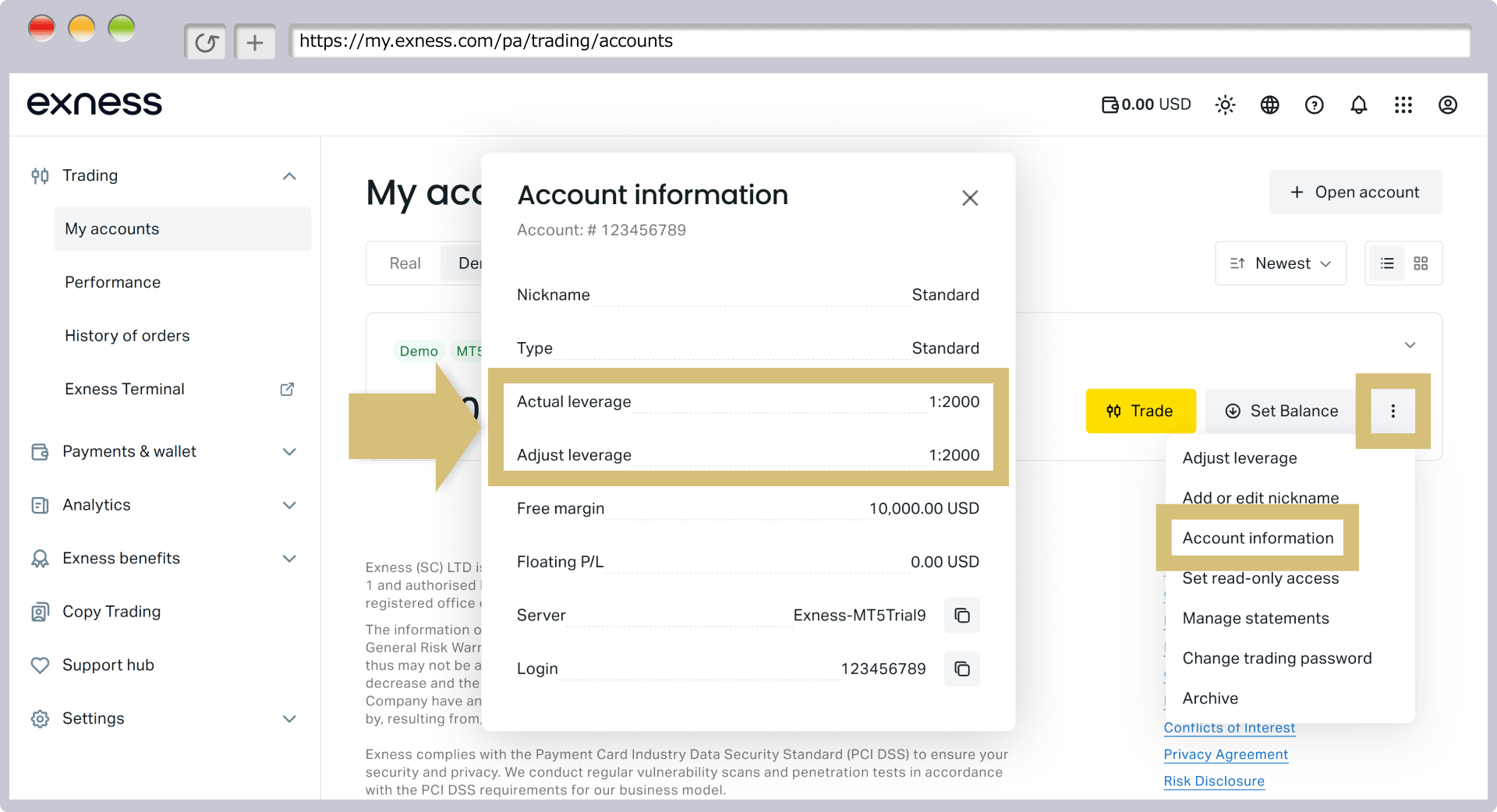
Una vez que hayas iniciado sesión en tu área personal, selecciona la pestaña «Cuenta de demostración» dentro de «Mi cuenta», haz clic en el icono «︙» que aparece a la derecha de la cuenta de demostración en la que deseas modificar el apalancamiento y, a continuación, selecciona «Modificar apalancamiento».
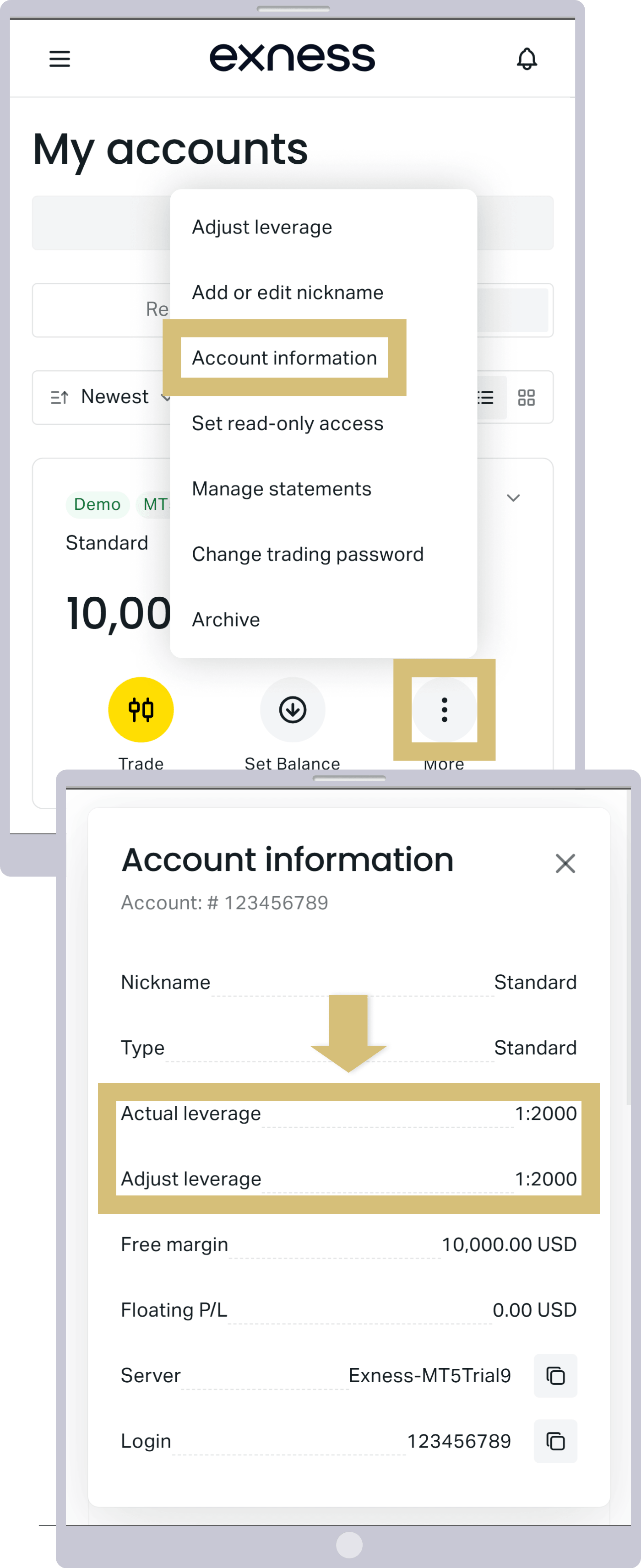
Una vez que hayas iniciado sesión en tu área personal, selecciona la pestaña «Cuenta de demostración» dentro de «Mi cuenta», pulsa el icono «︙» que aparece a la derecha de la cuenta de demostración en la que deseas modificar el apalancamiento y, a continuación, selecciona «Modificar apalancamiento».
Configuración del coeficiente de apalancamiento
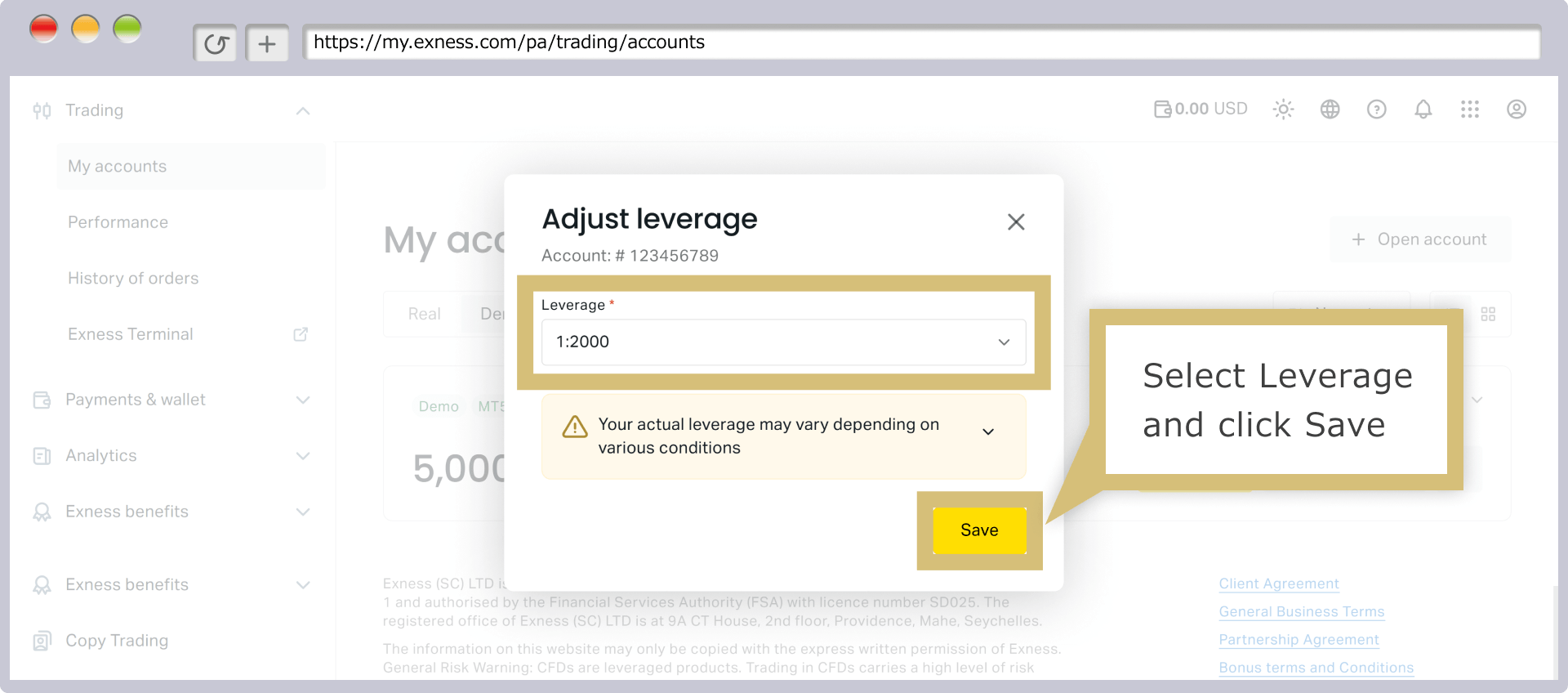
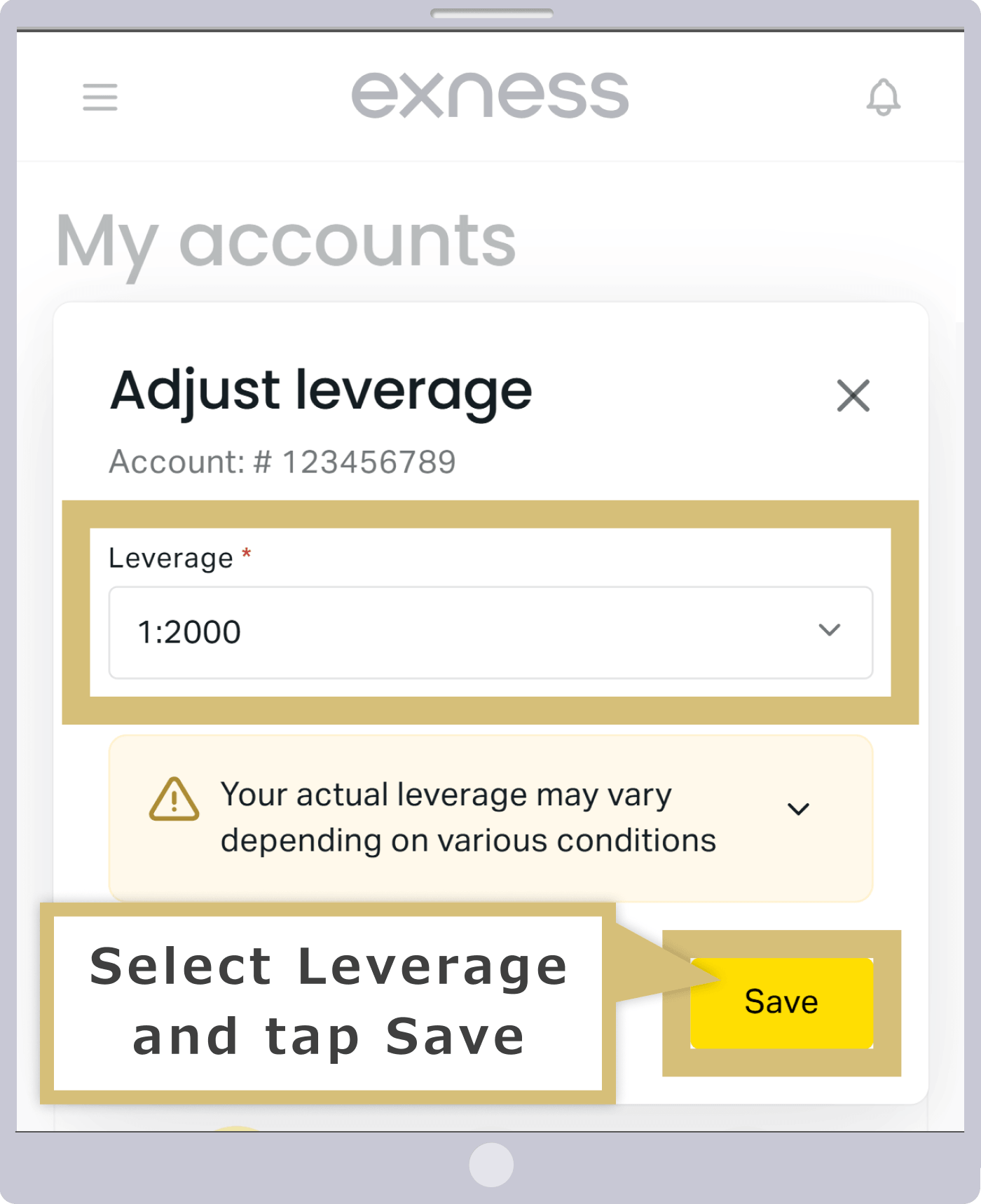
Seleccione el múltiplo de apalancamiento que desee en el menú desplegable del campo de entrada y, a continuación, haga clic en «Guardar».
Selecciona el multiplicador de apalancamiento que desees en el menú desplegable del campo de entrada y, a continuación, pulsa «Guardar».
Se ha completado el cambio del apalancamiento de la cuenta de demostración
Una vez completado correctamente el cambio del apalancamiento de la cuenta demo, se le redirigirá automáticamente a «Mi cuenta» en el Área personal de Exness. Para comprobar el apalancamiento tras el cambio, haga clic en el icono «︙» situado a la derecha de la cuenta en cuestión y seleccione «Información de la cuenta».
Una vez completado correctamente el cambio de apalancamiento en la cuenta demo, se le redirigirá automáticamente a «Mi cuenta» en el Área personal de Exness. Para comprobar el apalancamiento tras el cambio, pulse el icono «︙» situado a la derecha de la cuenta en cuestión y seleccione «Información de la cuenta».
Aspectos a tener en cuenta sobre la cuenta demo de Exness
Antes de utilizar la cuenta de demostración de Exness, le rogamos que revise los siguientes aspectos a tener en cuenta.
Si no utilizas la cuenta de demostración durante un periodo determinado, se eliminará.
Las cuentas de demostración de Exness no tienen fecha de caducidad. No obstante, ten en cuenta que, si no utilizas la cuenta de demostración durante un periodo determinado, esta se eliminará automáticamente. Aunque no realices operaciones en la cuenta de demostración, esta no se eliminará automáticamente siempre y cuando inicies sesión en ella.Además, tenga en cuenta que el plazo hasta que se elimine automáticamente una cuenta demo de Exness varía entre las cuentas MT4 y MT5, tal y como se indica a continuación.
Condiciones de caducidad de la cuenta demo de Exness
| Cuenta de demostración de MT4 | Si no has utilizado el servicio durante 180 días desde tu último inicio de sesión |
| Cuenta demo de MT5 | Si no has utilizado el servicio durante 21 días desde tu último inicio de sesión |
| Cuenta de demostración de MT4 |
Si no ha utilizado el servicio durante 180 días desde su último inicio de sesión |
| Cuenta de demostración de MT5 |
Si no has utilizado el servicio durante 21 días desde tu último inicio de sesión |
Una vez eliminada, una cuenta de demostración no se puede recuperar, pero puede abrir una nueva desde «Mi cuenta», en el Área personal. En Exness puede abrir hasta 200 cuentas de demostración por cada cuenta principal, así que no se preocupe.
La cuenta Standard Cent no es compatible con cuentas de demostración
Tenga en cuenta que no es posible abrir una cuenta demo para la cuenta Standard Cent de Exness. Las cuentas demo de Exness solo están disponibles para las cuentas Standard, Low Spread, Zero y Pro.Sin embargo, la cuenta Standard Cent de Exness es un tipo de cuenta que permite operar con cantidades pequeñas a partir de un número de lotes menor que el de otros tipos de cuenta. Por ello, aunque no se trate de una cuenta de demostración, es posible familiarizarse con el entorno de negociación minimizando el riesgo. Si desea practicar la negociación y familiarizarse con el entorno de negociación en una cuenta de demostración sin utilizar en absoluto su propio capital, elija un tipo de cuenta distinto de la cuenta Standard Cent.
Preguntas frecuentes (FAQ) sobre cómo abrir una cuenta demo en Exness
-
¿Se puede modificar el saldo o el apalancamiento en la cuenta demo de Exness?
Sí, en las cuentas demo de Exness es posible modificar el saldo y el apalancamiento. Desde el Área Personal, se puede modificar fácilmente el saldo (dinero virtual) y el apalancamiento de la cuenta demo, lo que permite probar diversas estrategias de negociación con una sola cuenta demo y evaluar el rendimiento en operaciones a largo plazo.
Leer más
04.10.2023
-
¿Cuántas cuentas de demostración se pueden abrir en Exness?
En Exness, puede abrir hasta un total de 200 cuentas de demostración: 100 cuentas de demostración de MT4 y 100 de MT5 por cada cuenta.Además, no solo puede abrir hasta un máximo de 200 cuentas, sino que también puede archivar (ocultar) las cuentas de demostración que no utilice, por lo que, en la práctica, puede utilizar cuentas de demostración de forma ilimitada.
Leer más
04.10.2023
-
¿Las cuentas de demostración de Exness tienen fecha de caducidad?
No, las cuentas de demostración de Exness no tienen fecha de caducidad. Siempre que inicie sesión de forma regular, aunque no realice operaciones, podrá utilizarlas de forma indefinida. No obstante, tenga en cuenta que las cuentas de demostración de MT4 se eliminarán automáticamente si no se ha iniciado sesión durante más de 180 días, y las de MT5, si no se ha iniciado sesión durante más de 21 días.
Leer más
04.10.2023
-
¿Se puede abrir una cuenta demo de Exness con cualquier tipo de cuenta?
No, la cuenta demo de Exness no está disponible para la cuenta Standard Cent. La cuenta demo está disponible para todos los tipos de cuenta excepto la cuenta Standard Cent (cuenta Standard, cuenta Low Spread, cuenta Zero y cuenta Pro). Además, la cuenta demo es compatible con MT4 y MT5 en todos los tipos de cuenta.
Leer más
04.10.2023
-
¿Es necesario verificar la identidad o realizar un ingreso para abrir una cuenta de demostración en Exness?
No, para abrir una cuenta de demostración en Exness no es necesario verificar la identidad ni realizar ningún ingreso. Si ya te has registrado en Exness, podrás utilizarla de forma gratuita sin tener que pasar por trámites engorrosos como realizar ingresos o verificar tu perfil (verificación de identidad). Además, una vez abierta la cuenta de demostración, podrás empezar a operar de inmediato.
Leer más
04.10.2023





