
















Exness: Cómo verificar el perfil de esta cuenta de operaciones
Cómo abrir una cuenta
Exness: Cómo verificar el perfil de esta cuenta de operaciones
El proceso de verificación del perfil (verificación de identidad) de Exness se completa tras la verificación de la dirección de correo electrónico y el número de teléfono, así como el registro de los datos personales y la situación económica, y una vez que se hayan presentado los documentos de identidad y de domicilio correspondientes.El tiempo que le llevará realizar estos trámites es de tan solo entre 5 y 10 minutos; posteriormente, Exness llevará a cabo el proceso de aprobación en un plazo de 24 horas.
Además, para la verificación del perfil se requiere un documento de identidad con fotografía válido (permiso de conducir, pasaporte, tarjeta My Number, etc.) y un justificante de domicilio expedido en los últimos seis meses (certificado de empadronamiento, certificado de registro de sello, factura de servicios públicos, extracto bancario, etc.).Una vez completados todos los trámites de verificación del perfil, se levantarán las restricciones de su cuenta y podrá utilizar los servicios de Exness sin limitaciones.
Acerca de la verificación del perfil (verificación de identidad) en Exness
El Grupo Exness opera bajo la estricta regulación de organismos reguladores financieros de todo el mundo, con el objetivo de garantizar la seguridad de los fondos de sus clientes, y cumple con los criterios establecidos por dichos organismos.Por ello, en Exness mantenemos el cumplimiento de la normativa AML (contra el blanqueo de capitales) y llevamos a cabo un riguroso proceso de verificación de identidad (KYC, «Know Your Customer»).
El proceso de verificación del perfil en Exness se completa una vez que el cliente haya registrado sus datos personales y su situación económica —como fuentes de ingresos y experiencia en inversiones— y haya presentado los documentos de identificación y de verificación de domicilio.
Documentos necesarios para la verificación de identidad en Exness
Para la verificación de identidad (verificación del perfil) en Exness, es necesario presentar un documento de identidad con fotografía, válido y expedido por una autoridad pública (pasaporte, tarjeta de número de identificación fiscal, permiso de conducir,tarjeta de residencia, etc.) y un justificante de domicilio expedido en los últimos seis meses (certificado de empadronamiento, certificado de registro de sello, factura de servicios públicos, extracto bancario, notificación de pago de impuestos locales, etc.).
Requisitos de cada documento justificativo
| Documentos de identificación (documento de identidad) |
|
| Certificado de domicilio |
|
| Verificación de los documentos de identidad (presentación de un documento de identidad) |
|
| Certificado de domicilio |
|
Diferencias entre el servicio antes y después de la verificación del perfil
| Antes de la verificación del perfil | Tras la verificación del perfil | |
| Apertura de una nueva cuenta de operaciones (cuenta real) |
 Disponible Disponible
|
Disponible
|
| Apertura de una cuenta adicional |
Disponible
|
Disponible
|
| Ingreso en la cuenta de operaciones |
 No disponible No disponible
|
Sin restricciones
|
| Métodos de pago (liquidación) disponibles |
No disponible
|
Todos los métodos de pago |
| Operaciones bursátiles |
No disponible
|
Disponible
|
| Retirada de fondos de la cuenta de operaciones |
No disponible
|
Disponible
|
| Apertura de una nueva cuenta de operaciones (cuenta real) | |
| Antes de la verificación del perfil |
Disponible
|
| Tras la verificación del perfil |
Disponible
|
| Apertura de una cuenta adicional | |
| Antes de la verificación del perfil |
Disponible
|
| Tras la verificación del perfil |
Disponible
|
| Ingreso de fondos en la cuenta de operaciones | |
| Antes de la verificación del perfil |
No disponible
|
| Tras la verificación del perfil |
Sin restricciones
|
| Métodos de pago (liquidación) disponibles | |
| Antes de la verificación del perfil |
No disponible
|
| Tras la verificación del perfil |
Todos los métodos de pago
|
| Operaciones bursátiles | |
| Antes de la verificación del perfil |
No disponible
|
| Tras la verificación del perfil |
Disponible
|
| Retirada de fondos de la cuenta de operaciones | |
| Antes de la verificación del perfil |
No disponible
|
| Tras la verificación del perfil |
Disponible
|
Si aún no dispone de una cuenta real de Exness, acceda aquí para abrir una.

Procedimiento de verificación del perfil (verificación de identidad) de Exness
La verificación del perfil (verificación de identidad) de Exness se puede realizar desde el Área personal. Acceda al Área personal desde aquí.
Iniciar sesión en el área personal
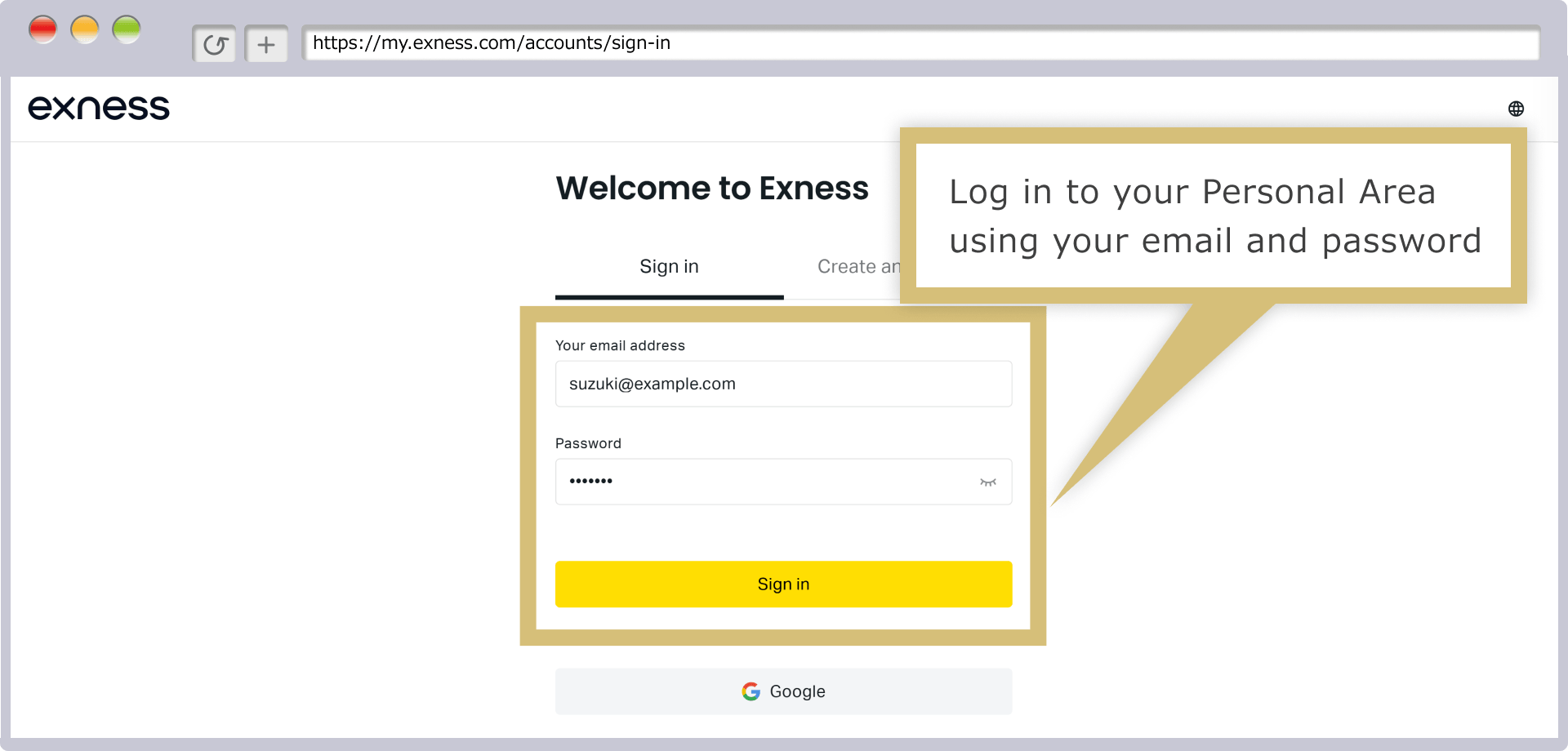
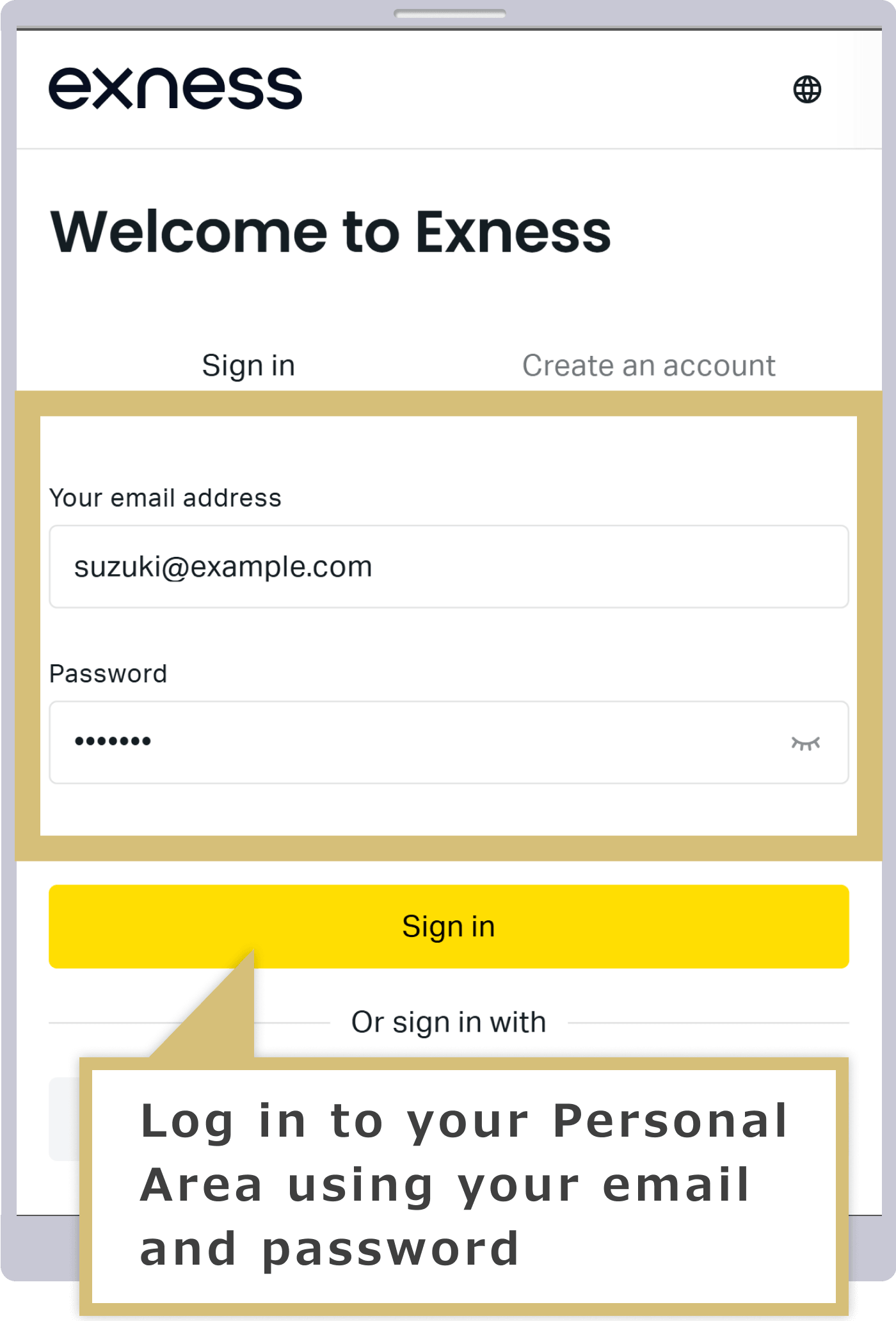
Introduce la «dirección de correo electrónico» con la que te registraste en Exness y la «contraseña de acceso» a tu área personal para iniciar sesión en el área personal de Exness.
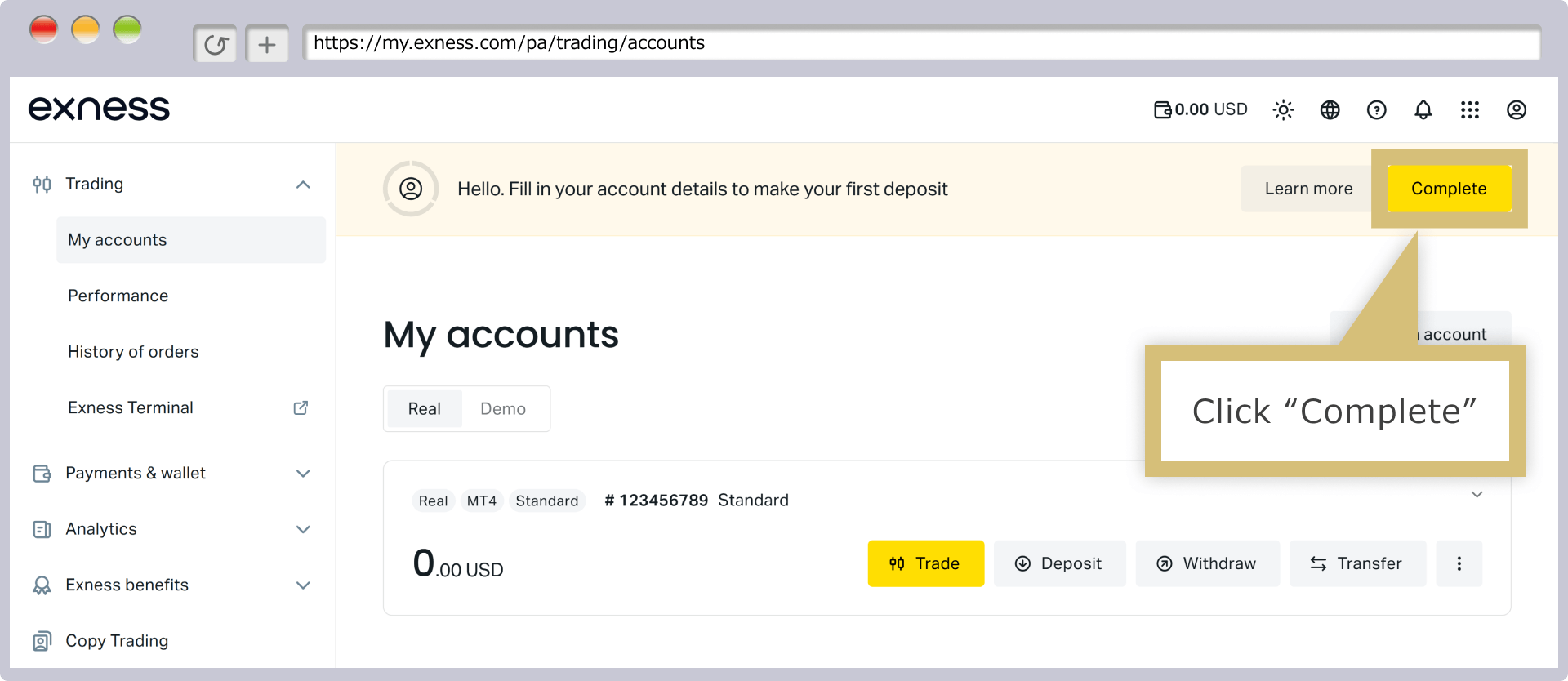
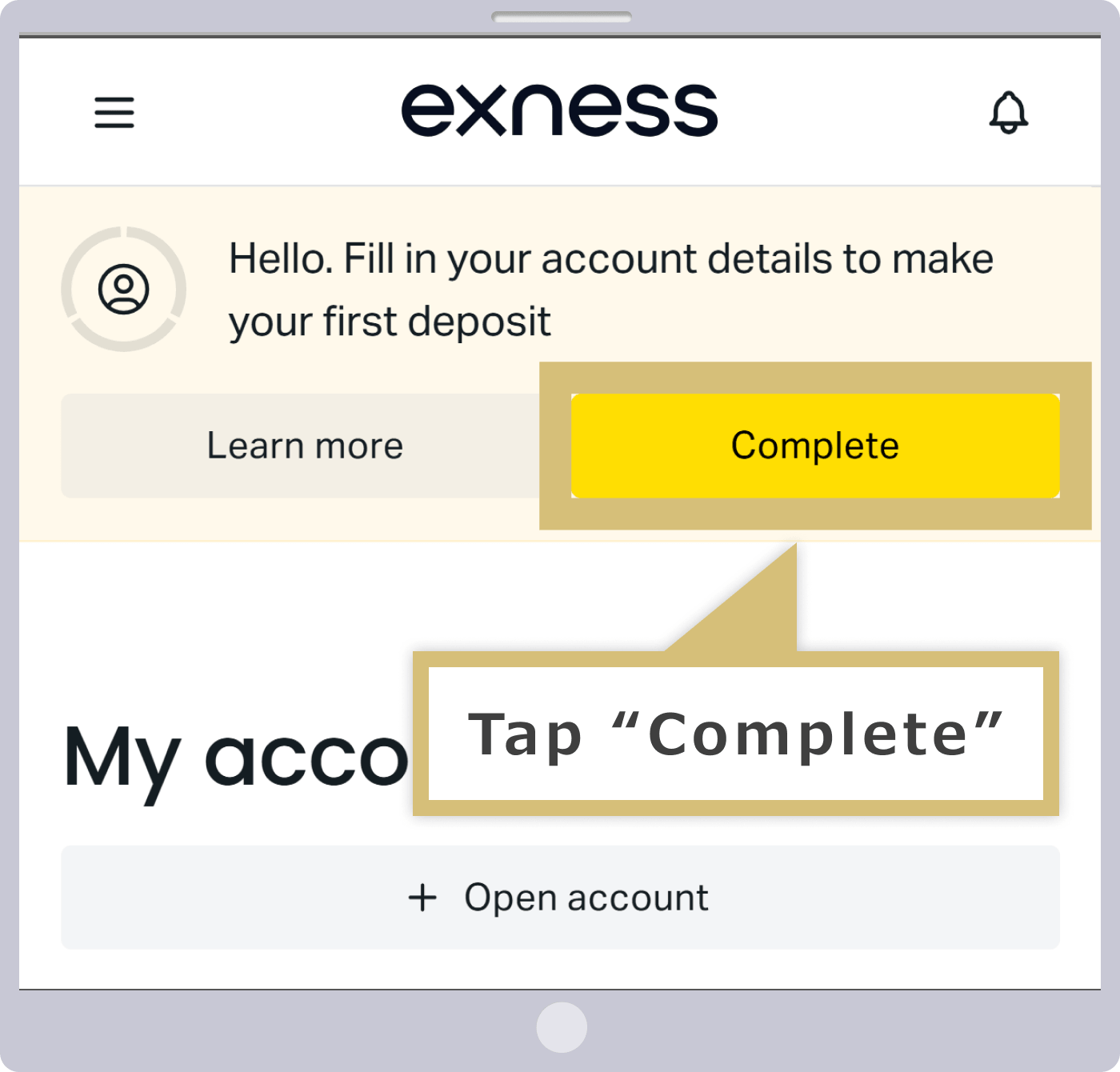
Una vez que hayas iniciado sesión en tu área personal, haz clic en «Responder» en la esquina superior derecha de la pantalla y sigue los pasos para verificar tu perfil.
Una vez que hayas iniciado sesión en tu área personal, pulsa en «Responder», situado en la esquina superior derecha de la pantalla, y sigue los pasos para verificar tu perfil.
Confirmación de la dirección de correo electrónico
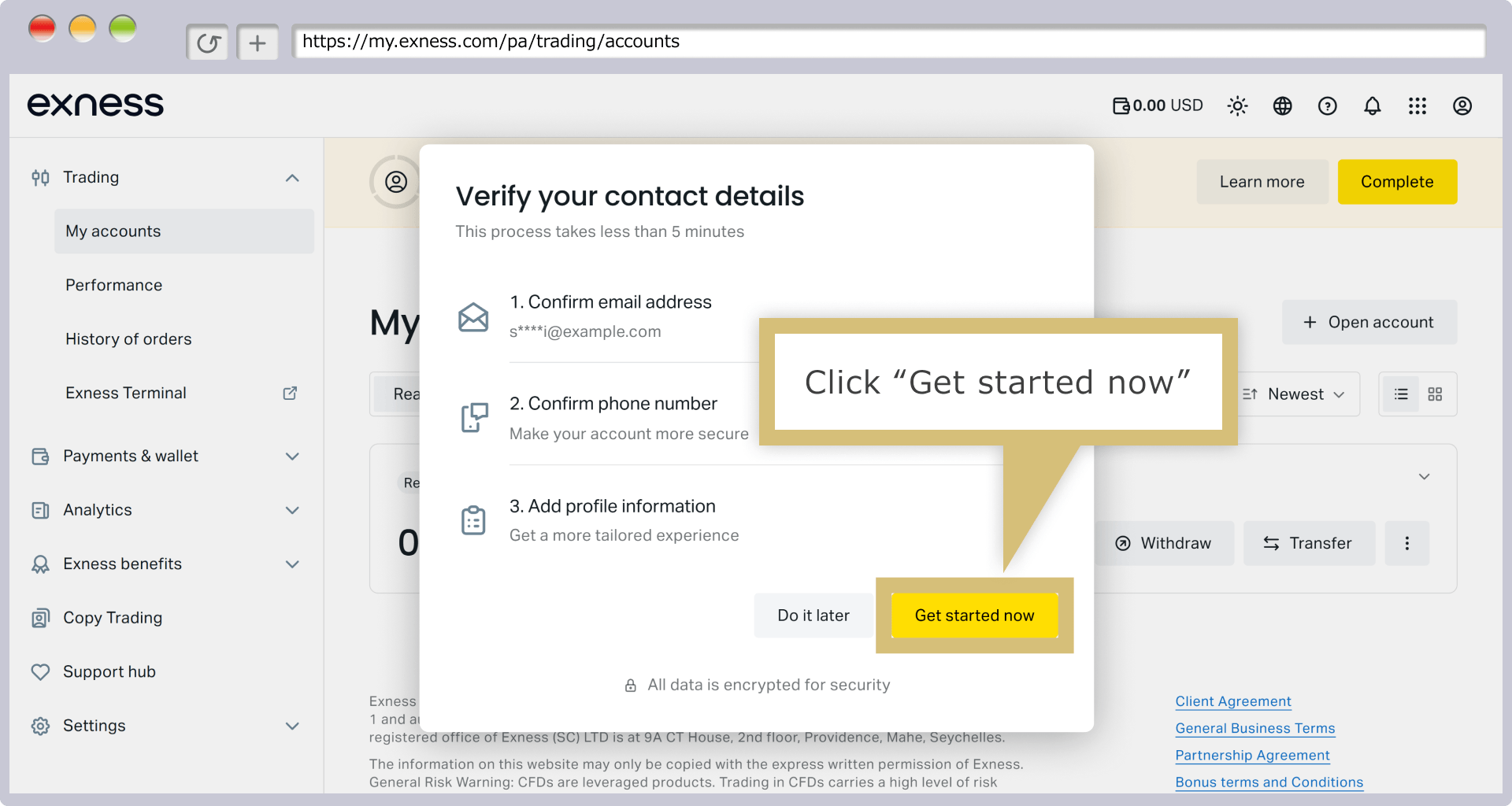
Cuando aparezca la pantalla «Solo quedan tres pasos para poder realizar un ingreso», haz clic en «Empezar ahora».
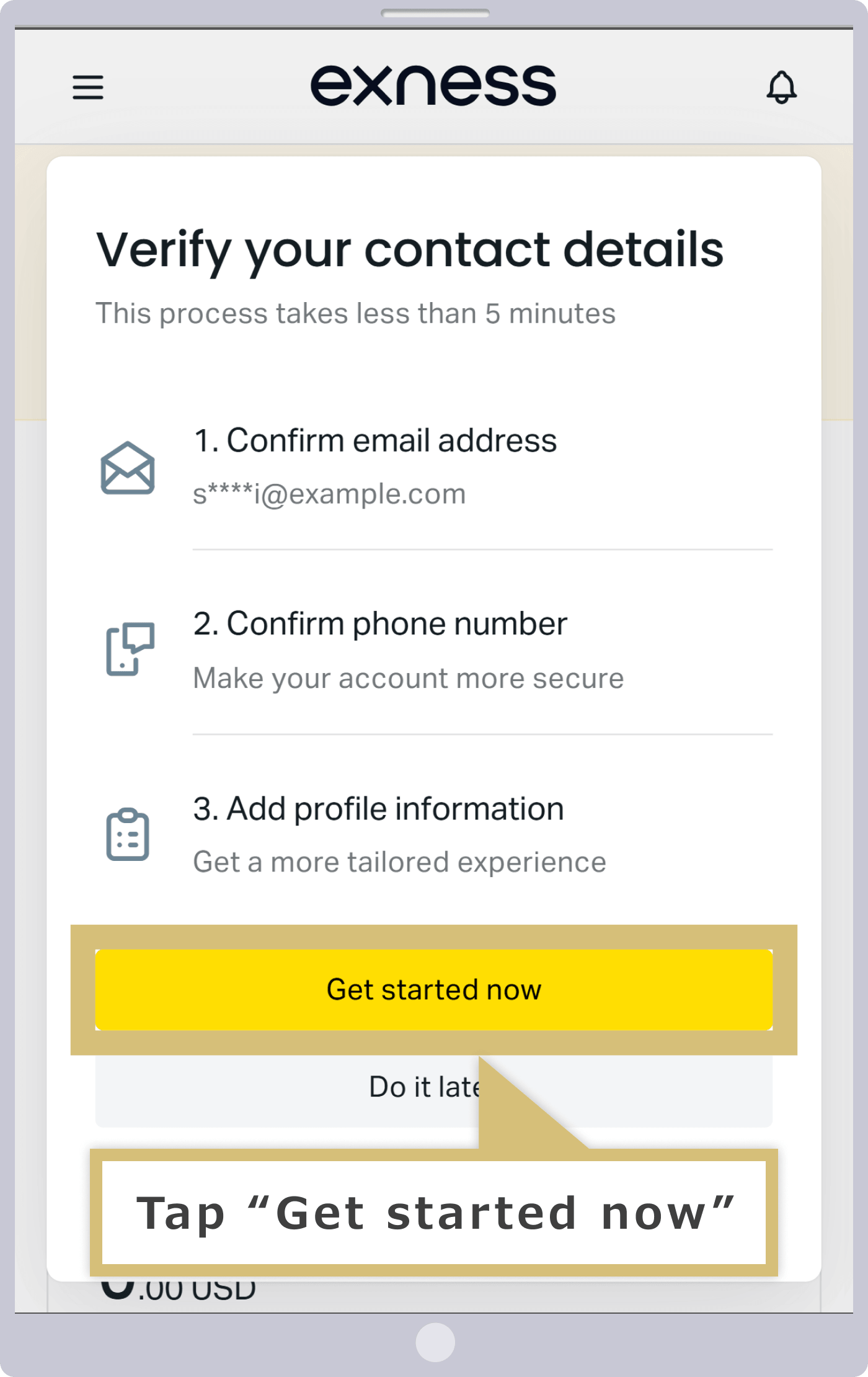
Cuando aparezca la pantalla «Solo quedan tres pasos para poder realizar un ingreso», pulsa «Empezar ahora».
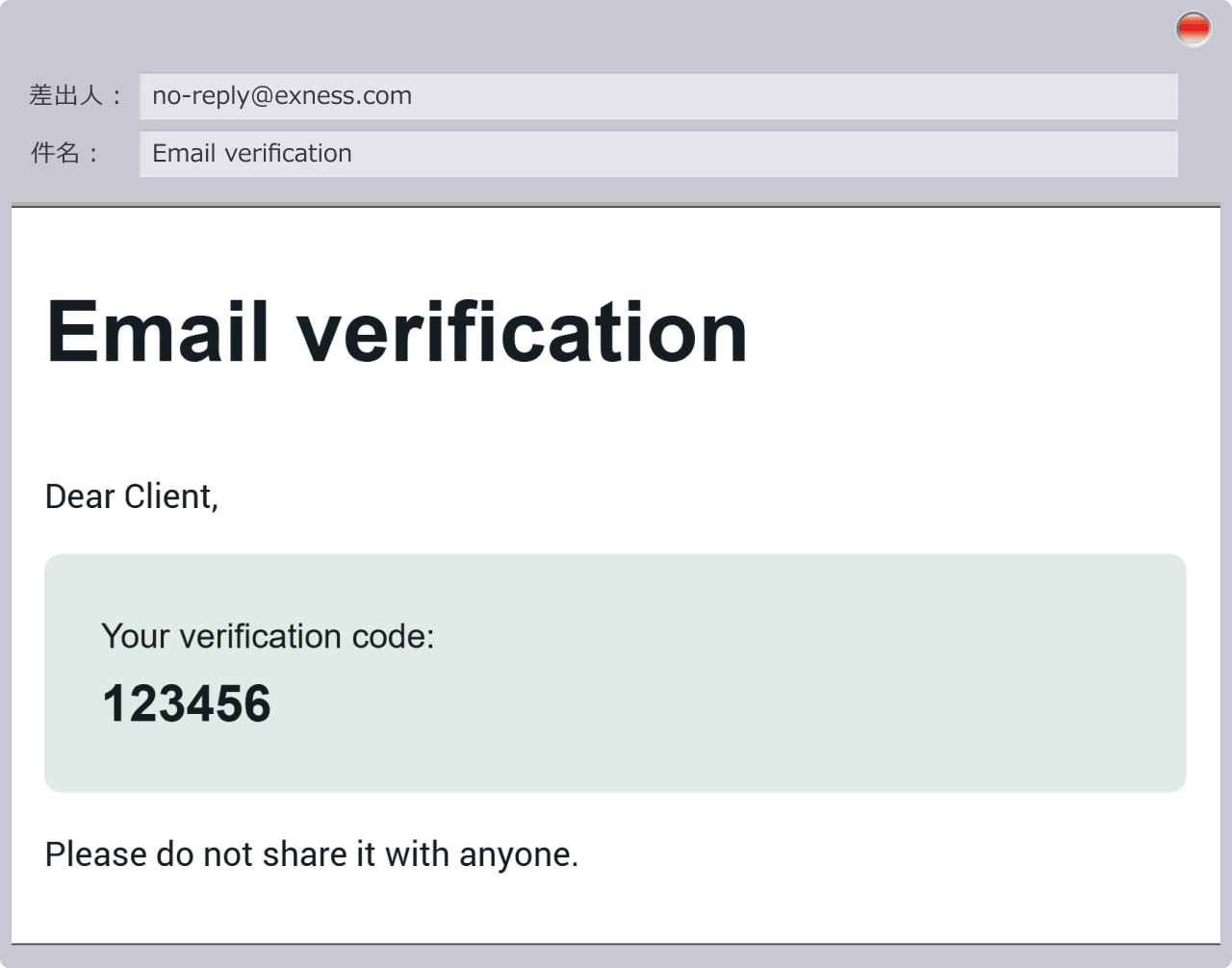
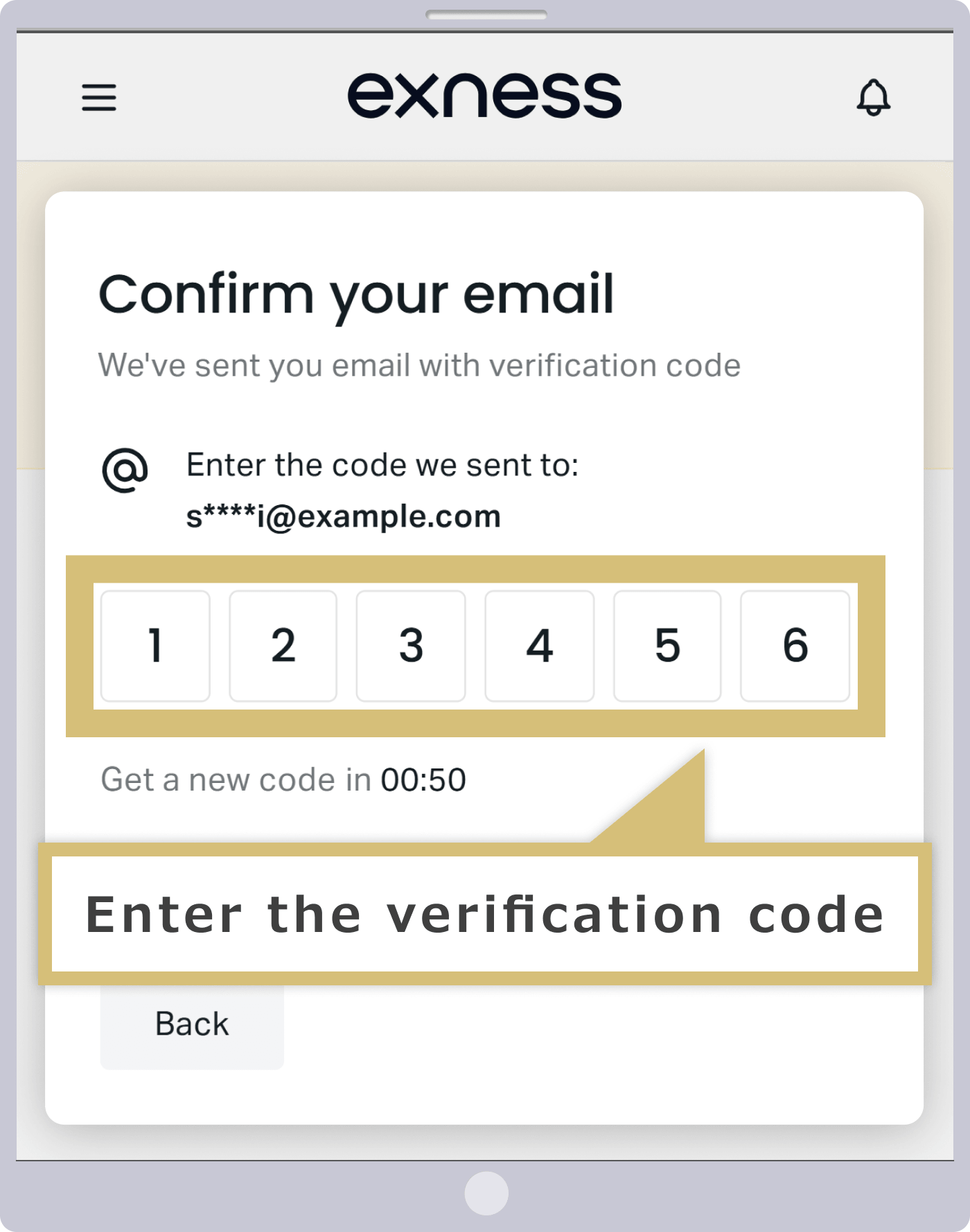
Exness le enviará un correo electrónico a la dirección de correo electrónico que haya registrado con el asunto «Verificación de la dirección de correo electrónico». Compruebe el código de verificación que figura en el cuerpo del mensaje.
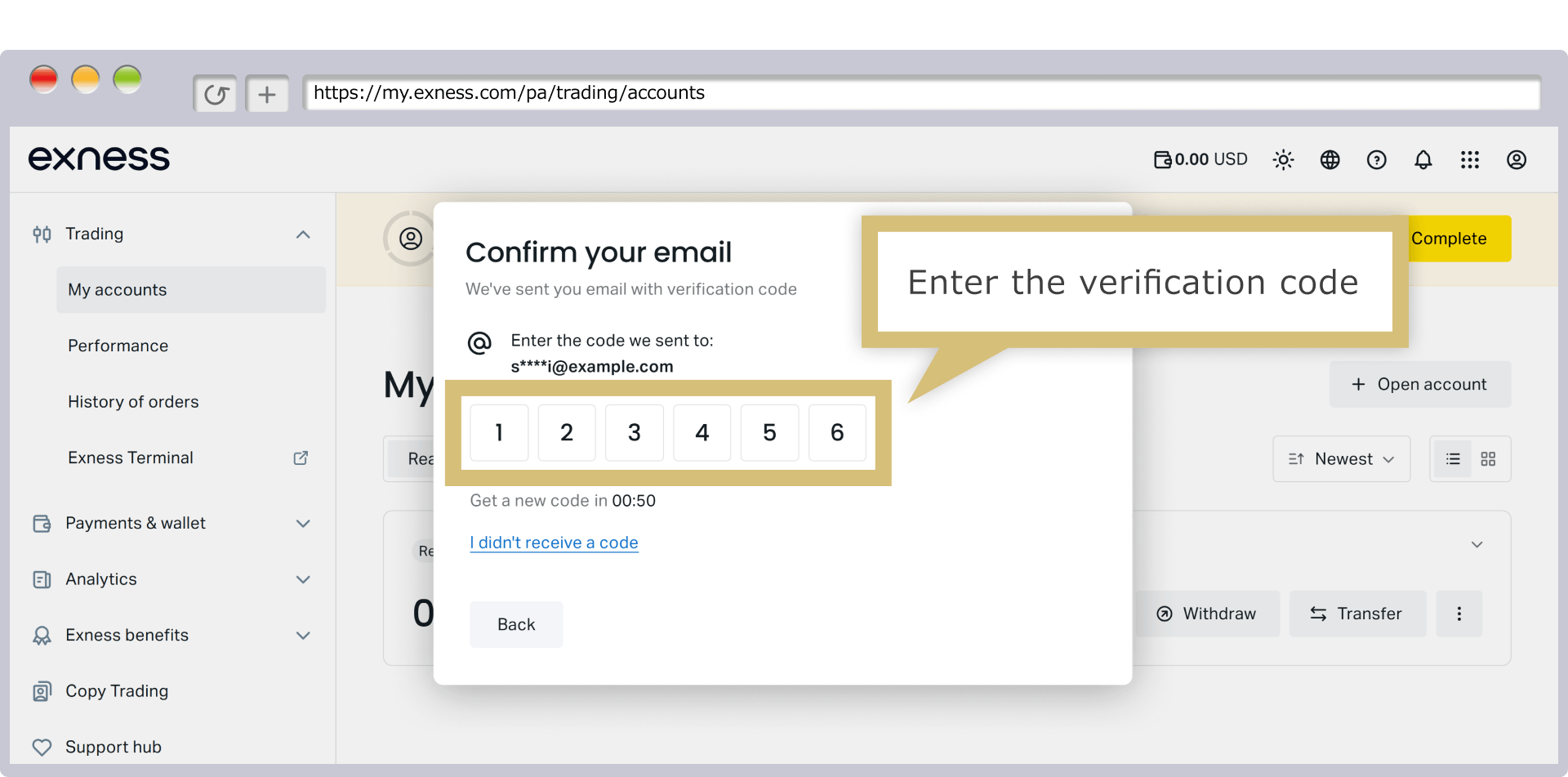
Introduce en la pantalla de autenticación el código de verificación que has recibido por correo electrónico.
Verificación del número de teléfono
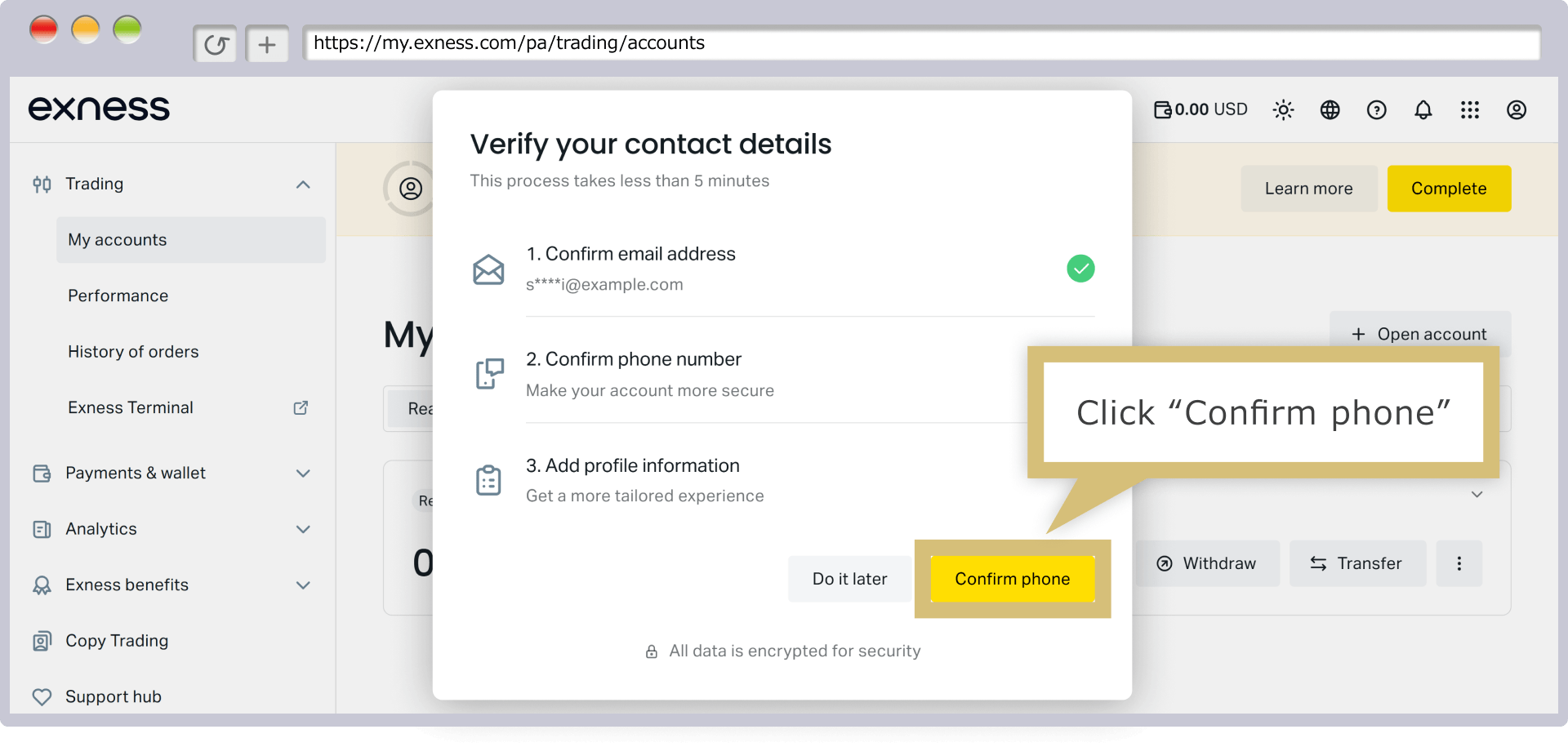
A continuación, se llevará a cabo la verificación del número de teléfono. Cuando aparezca el mensaje «Verificar datos de contacto», haz clic en «Confirmar número de teléfono».
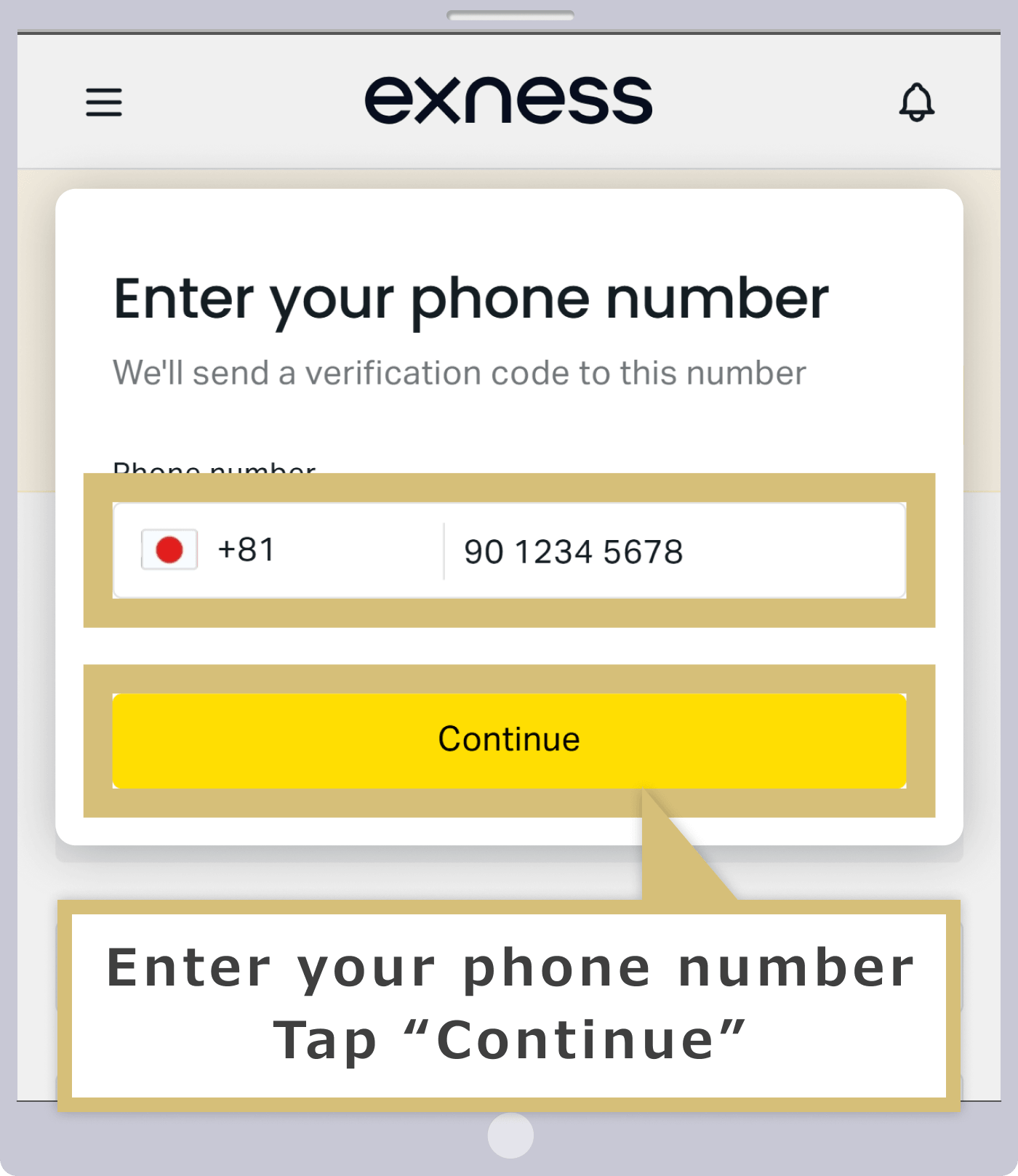
A continuación, se llevará a cabo la verificación del número de teléfono. Cuando aparezca el mensaje «Verificar datos de contacto», pulsa en «Confirmar número de teléfono».
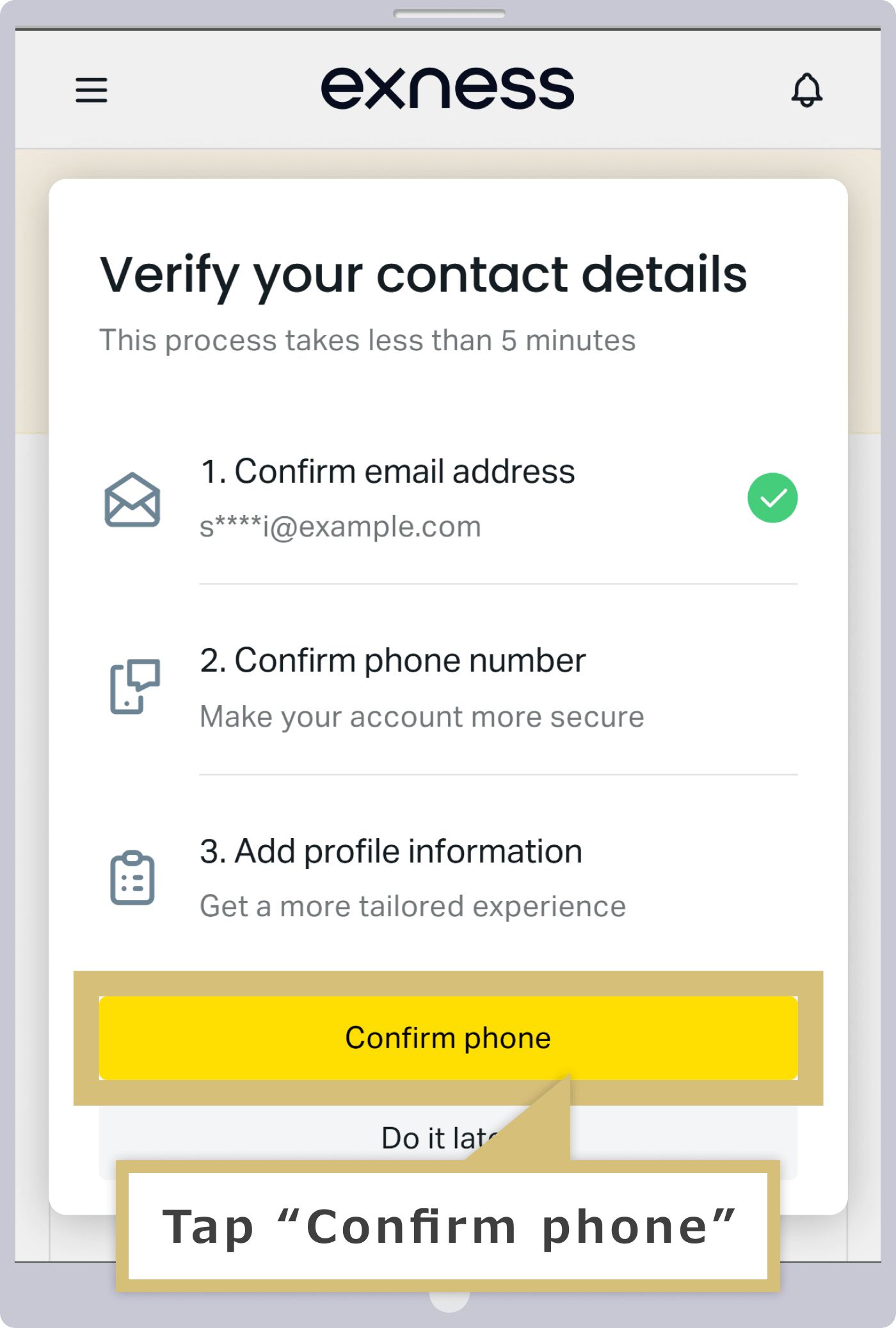
Introduzca en el campo correspondiente un número de teléfono en el que pueda recibir SMS (mensajes cortos) y haga clic en «Continuar».
Introduce en el campo correspondiente un número de teléfono en el que puedas recibir SMS (mensajes cortos) y pulsa «Continuar».
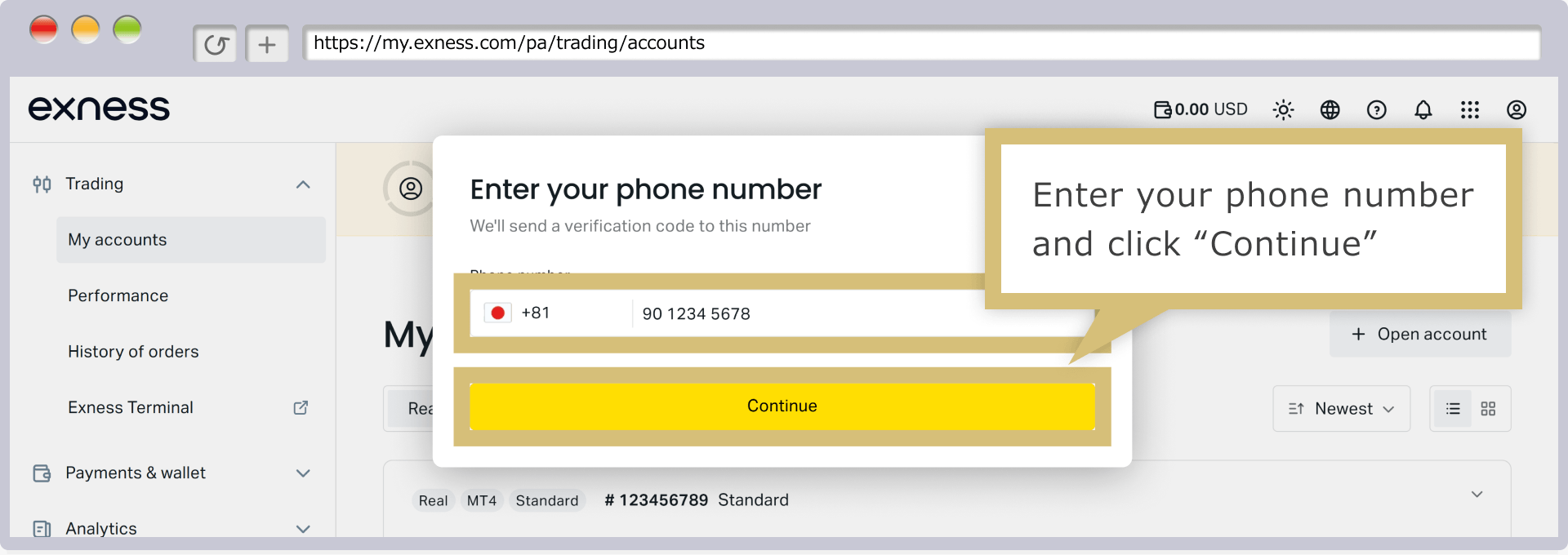
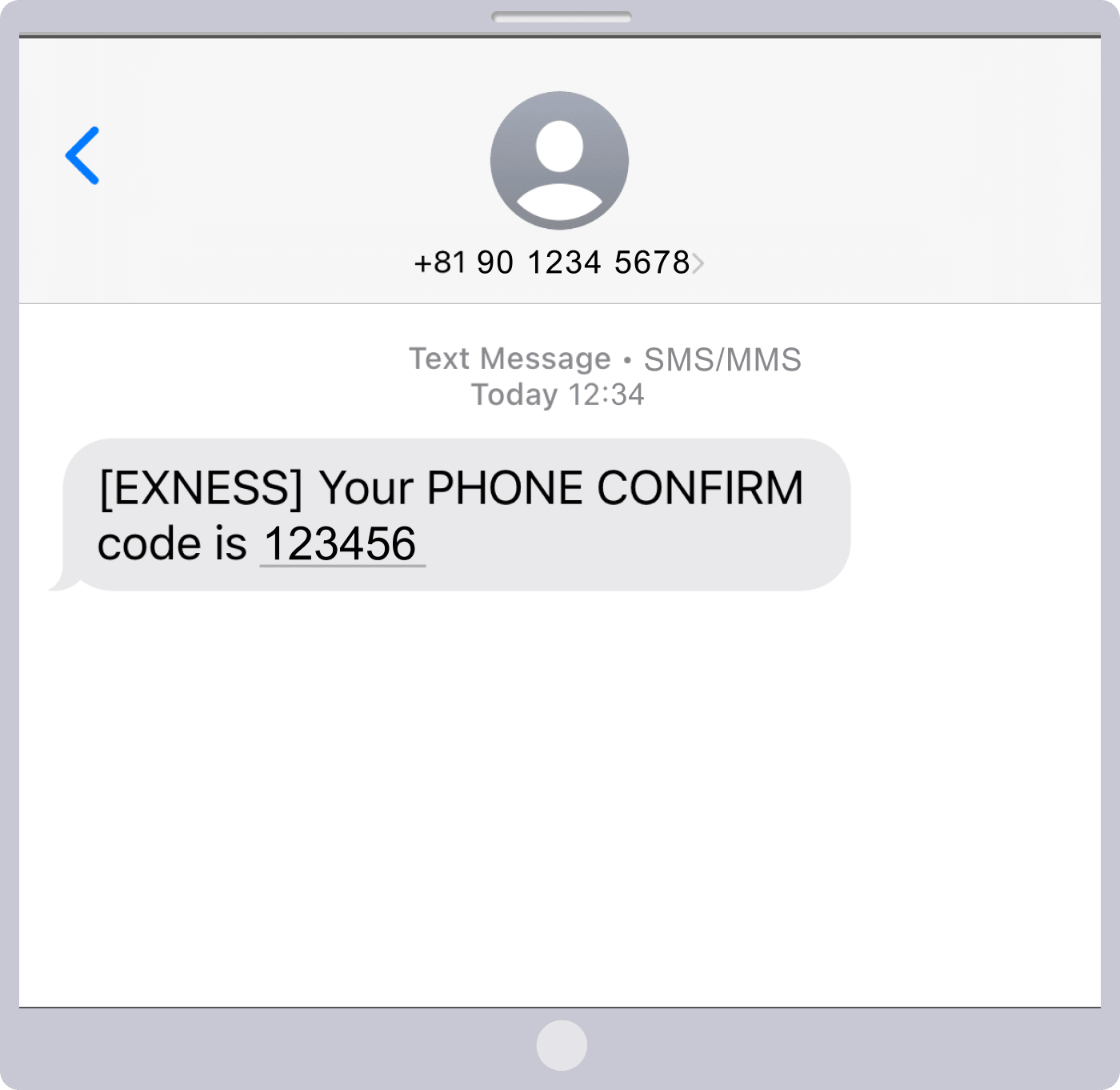
Se le enviará un código de verificación de 6 dígitos por SMS al número de teléfono que ha introducido; compruebe que lo ha recibido.
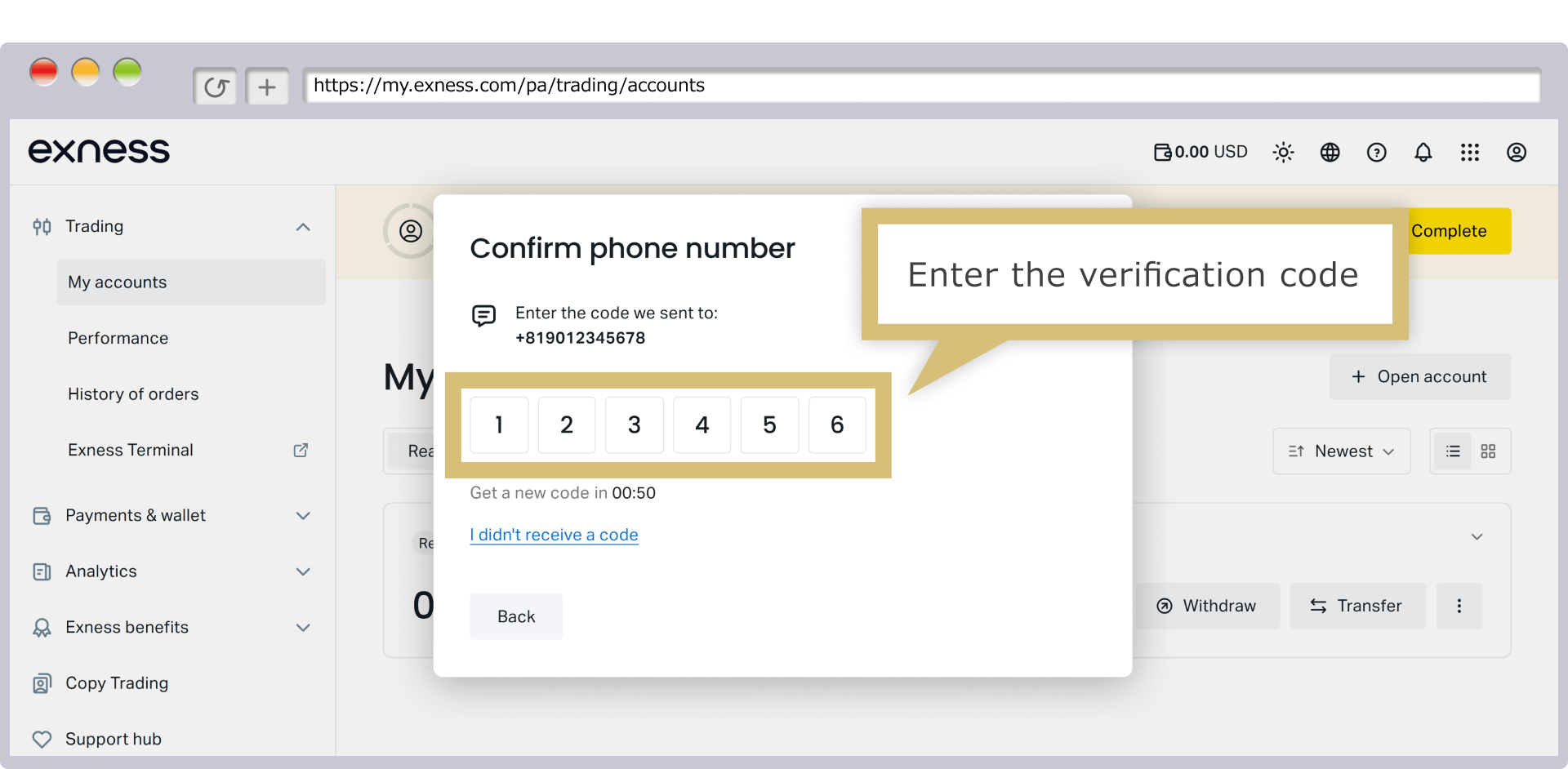
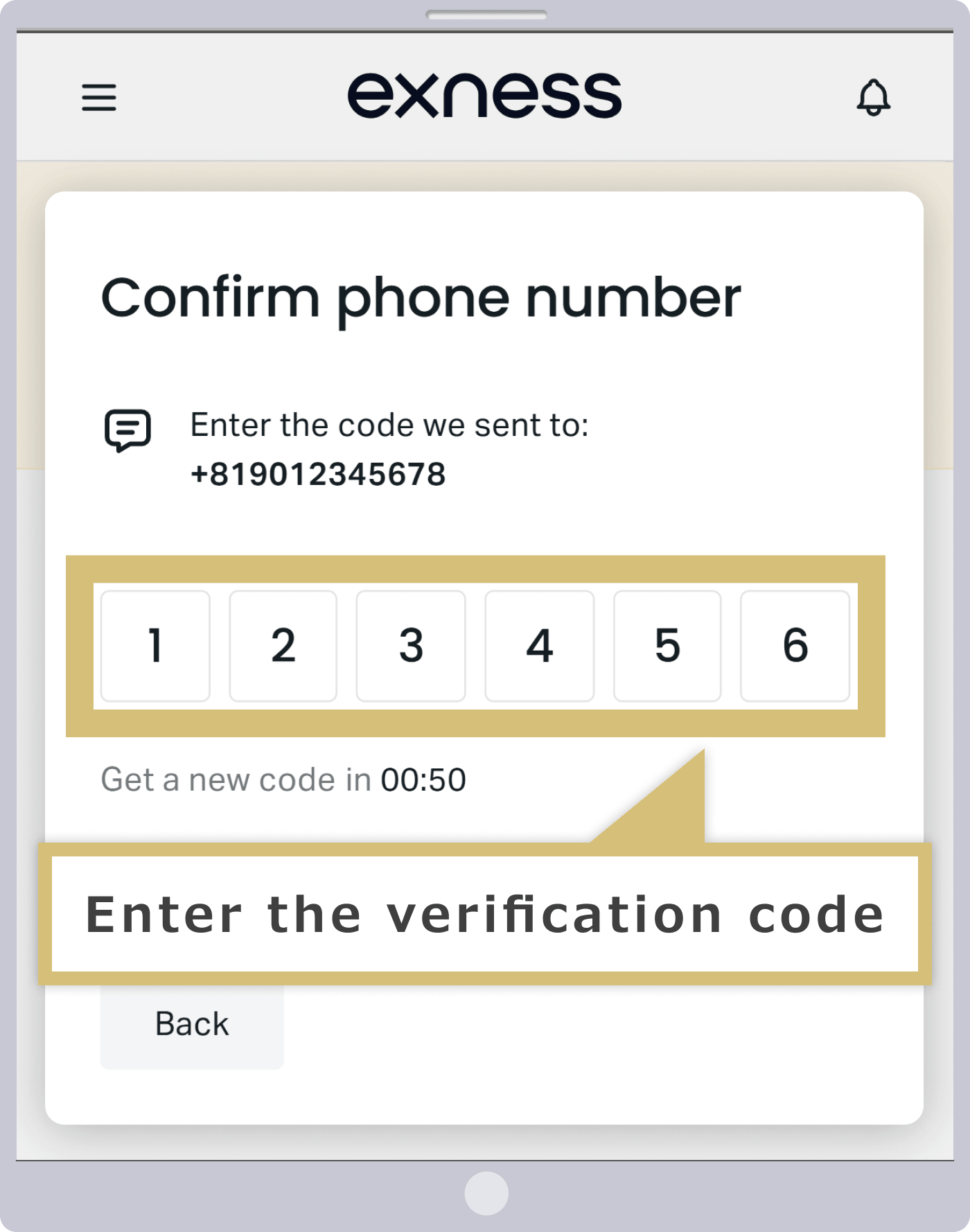
Introduce en la pantalla de autenticación el código de verificación que has recibido por SMS.
Registro de datos personales
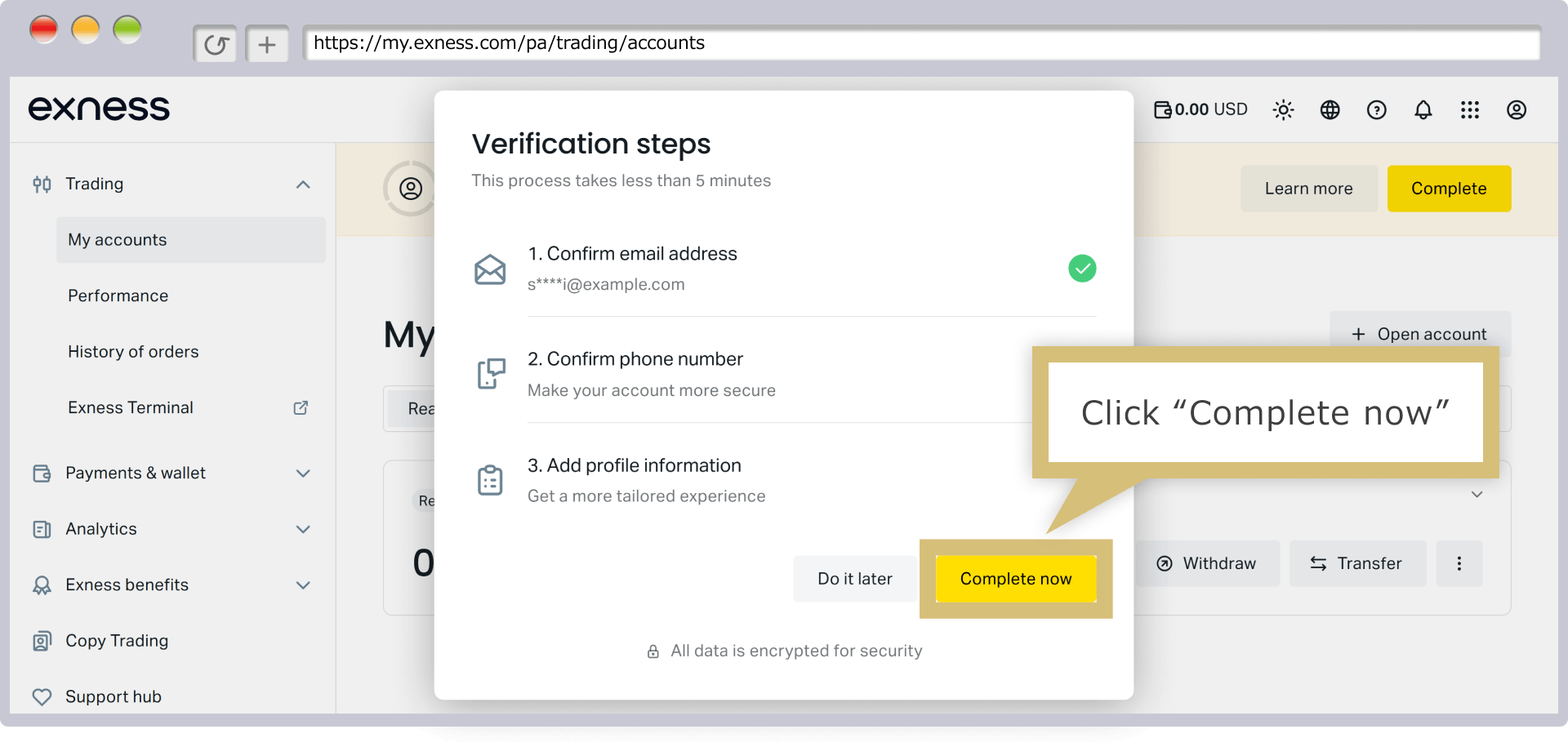
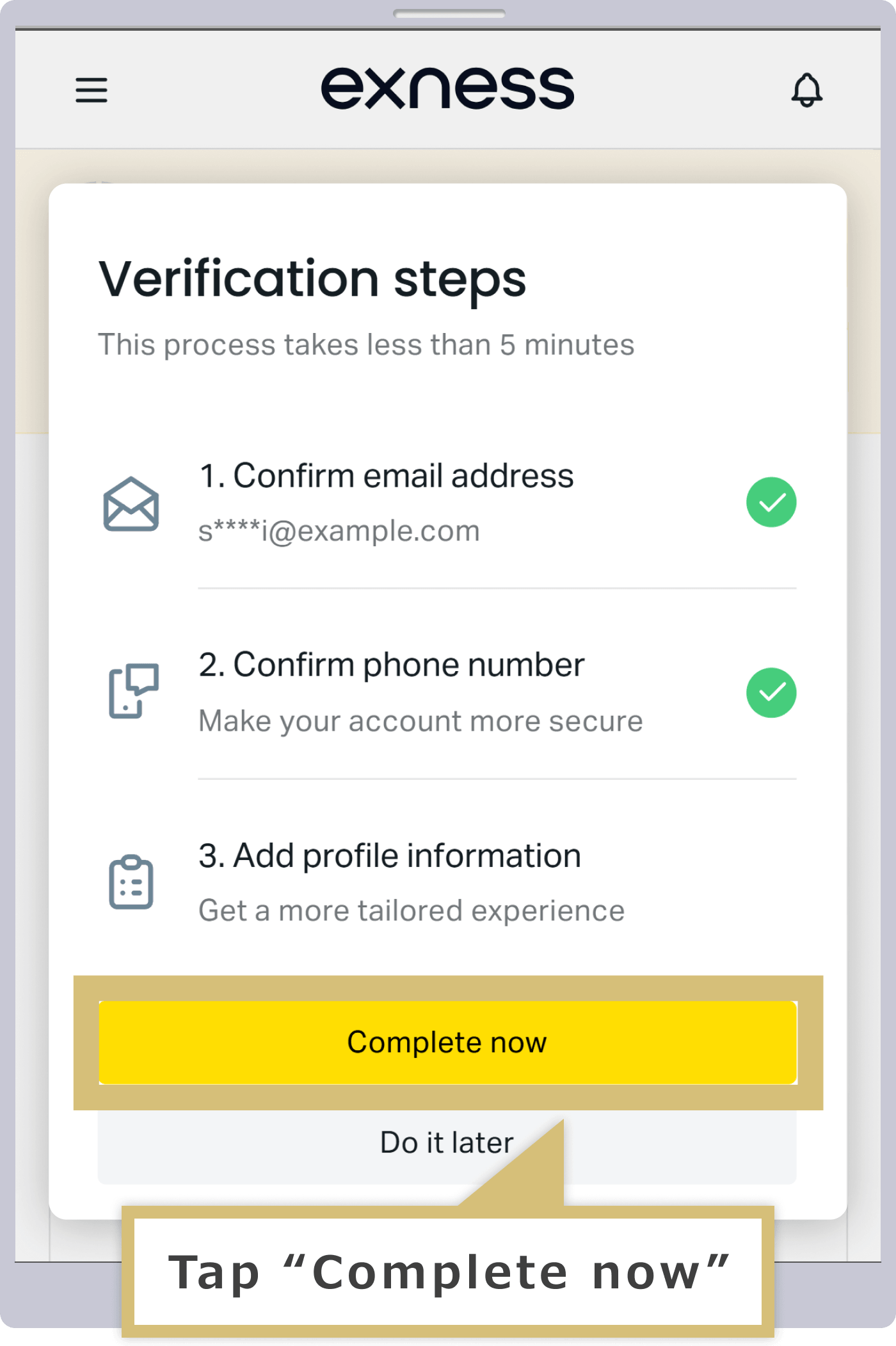
Cuando aparezca la pantalla de autenticación, haz clic en «Finalizar ahora».
Cuando aparezca la pantalla de autenticación, pulsa «Finalizar ahora».
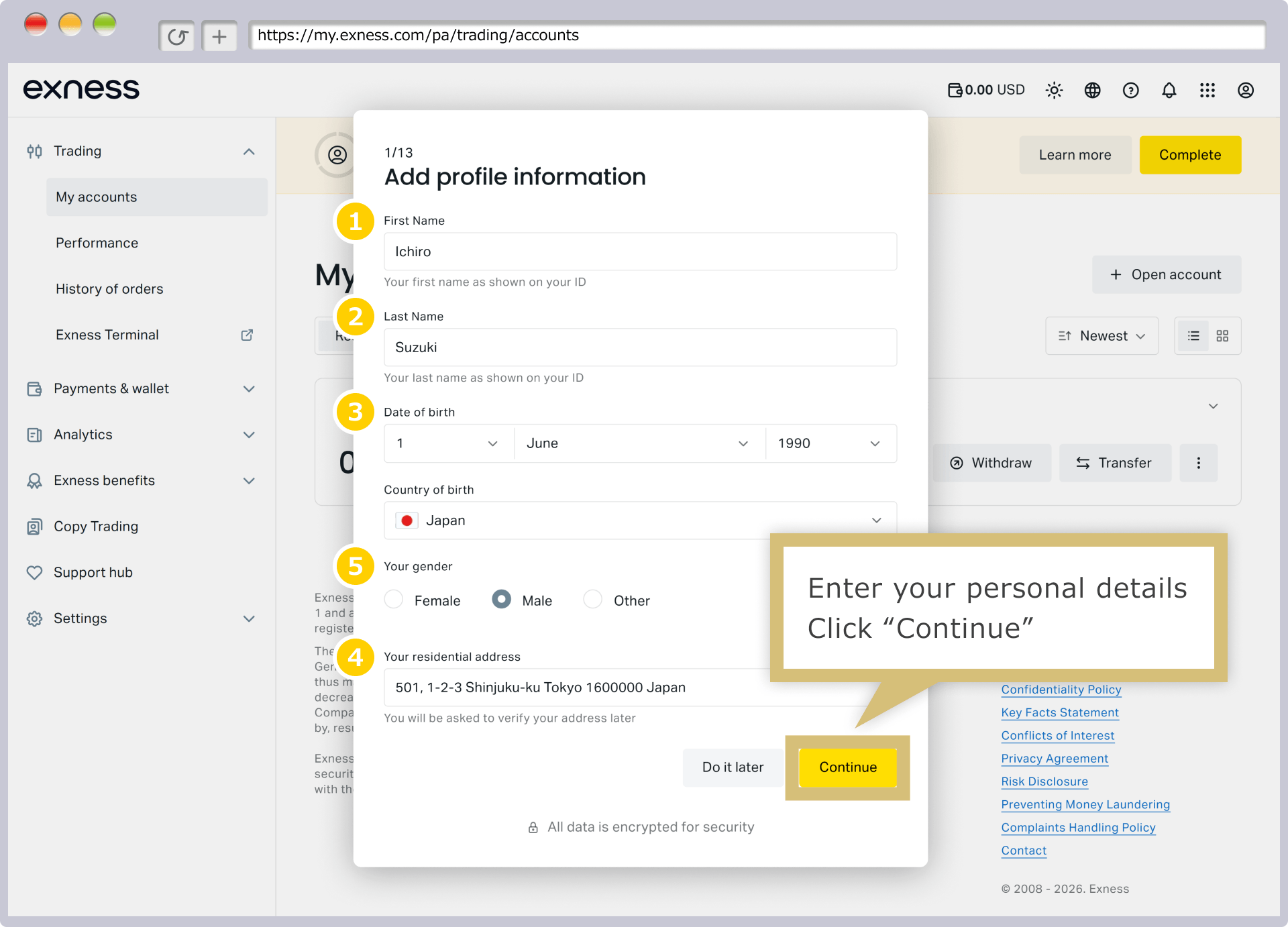
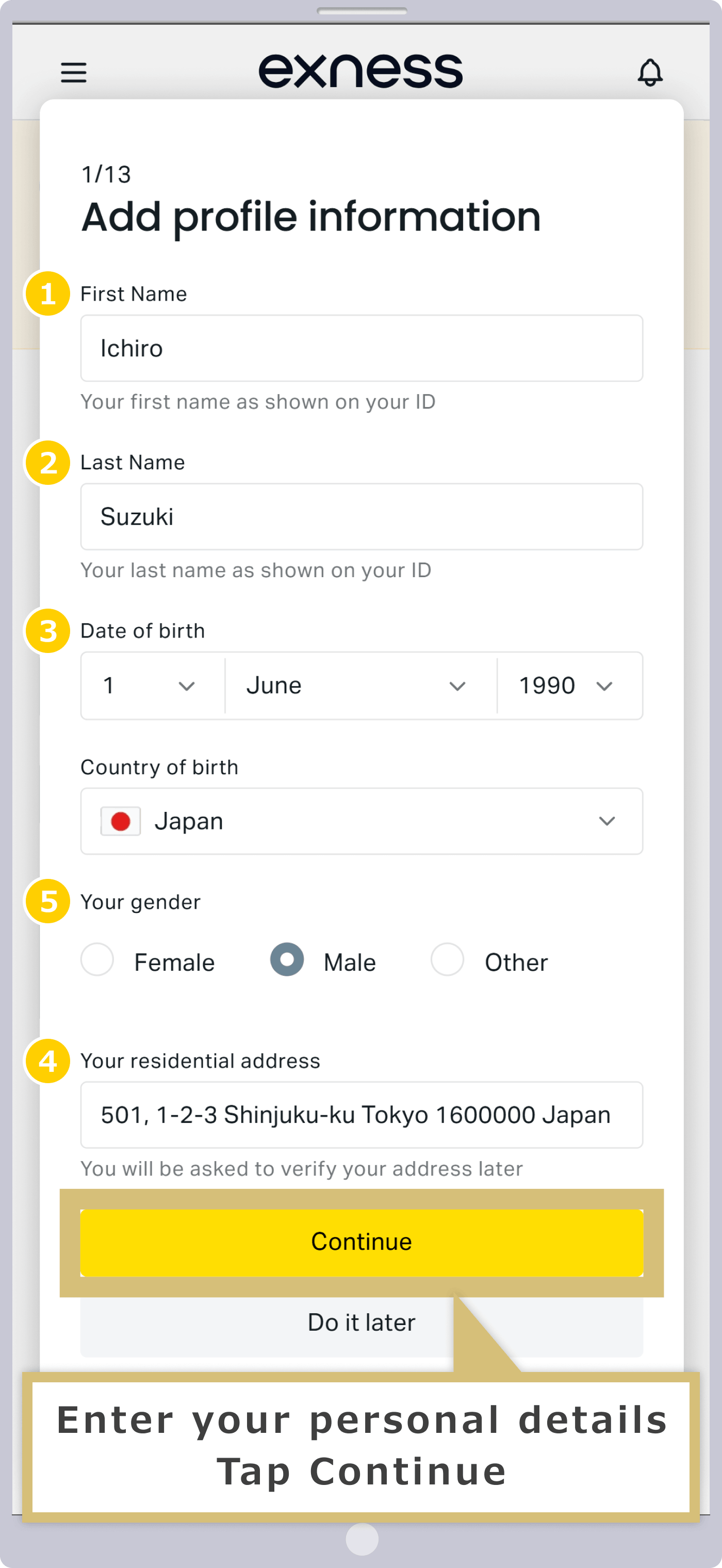
Cuando aparezca la pantalla de registro de datos personales, introduce tu nombre, fecha de nacimiento, dirección y sexo. Los datos que introduzcas deben coincidir con la información que figure en los documentos de identificación que deberás presentar en los pasos siguientes.
|
Nombre |
Ejemplo: Ichiro |
|
Apellido |
Ejemplo: Suzuki |
|
Fecha de nacimiento |
Ejemplo: 1 de junio de 1990 |
|
País de nacimiento |
Ejemplo: Japón |
|
Sexo |
Ejemplo: hombre |
|
Dirección |
Ejemplo: 501, 1-2-3 Shinjuku-ku, Tokio 1600000, Japón |
|
Nombre |
|
Ejemplo: Ichiro |
|
Apellido |
|
Ejemplo: Suzuki |
|
Fecha de nacimiento |
|
Ejemplo: 1 de junio de 1990 |
|
País de nacimiento |
|
Ejemplo: Japón |
|
Sexo |
|
Ejemplo: hombre |
|
Dirección |
|
Ejemplo: 501, 1-2-3 Shinjuku-ku, Tokio 1600000, Japón |
En los campos «① Nombre» y «② Apellidos», introduzca su nombre en letras latinas.
③ Para la fecha de nacimiento, selecciona en el menú desplegable en el orden «día → mes → año».
④ Selecciona el país de nacimiento correspondiente en el menú desplegable.
⑤ En cuanto al sexo, seleccione el sexo del cliente entre «Mujer», «Hombre» u «Otro».
⑥ En el campo «Dirección», introduzca su dirección actual en letras del alfabeto.
Una vez que haya completado todos los datos, haga clic en «Continuar».
Una vez que hayas completado todos los datos, pulsa «Continuar».
Registro de la situación económica (perfil)
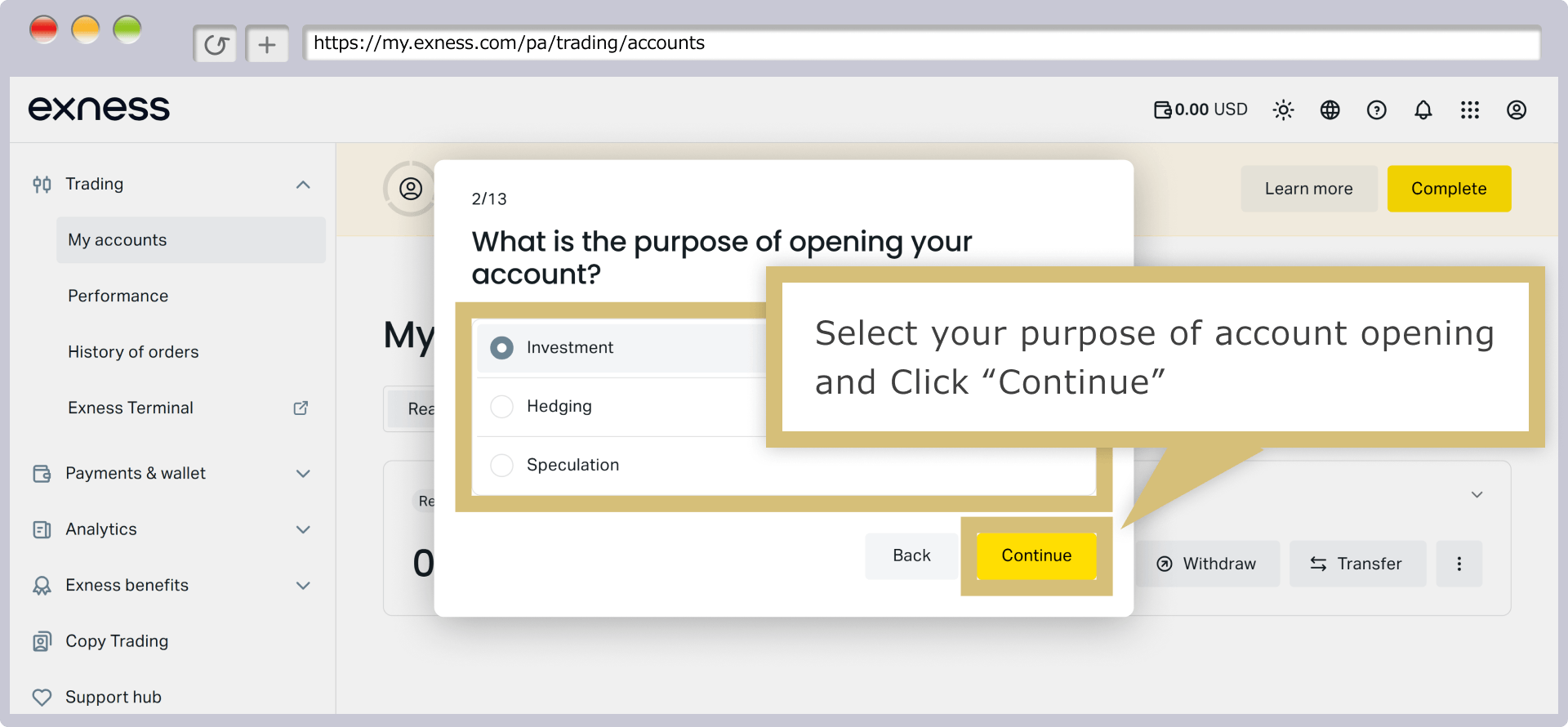
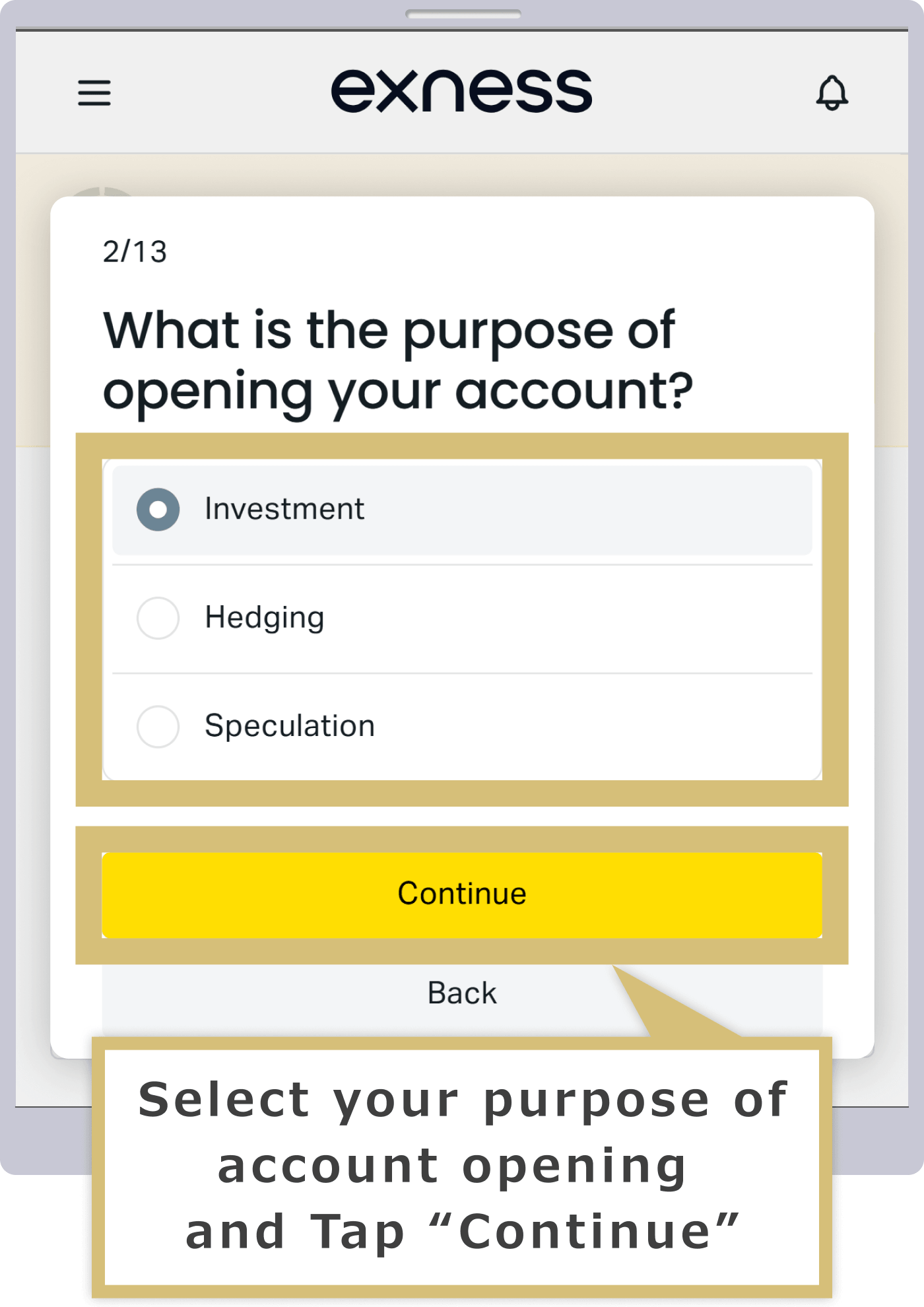
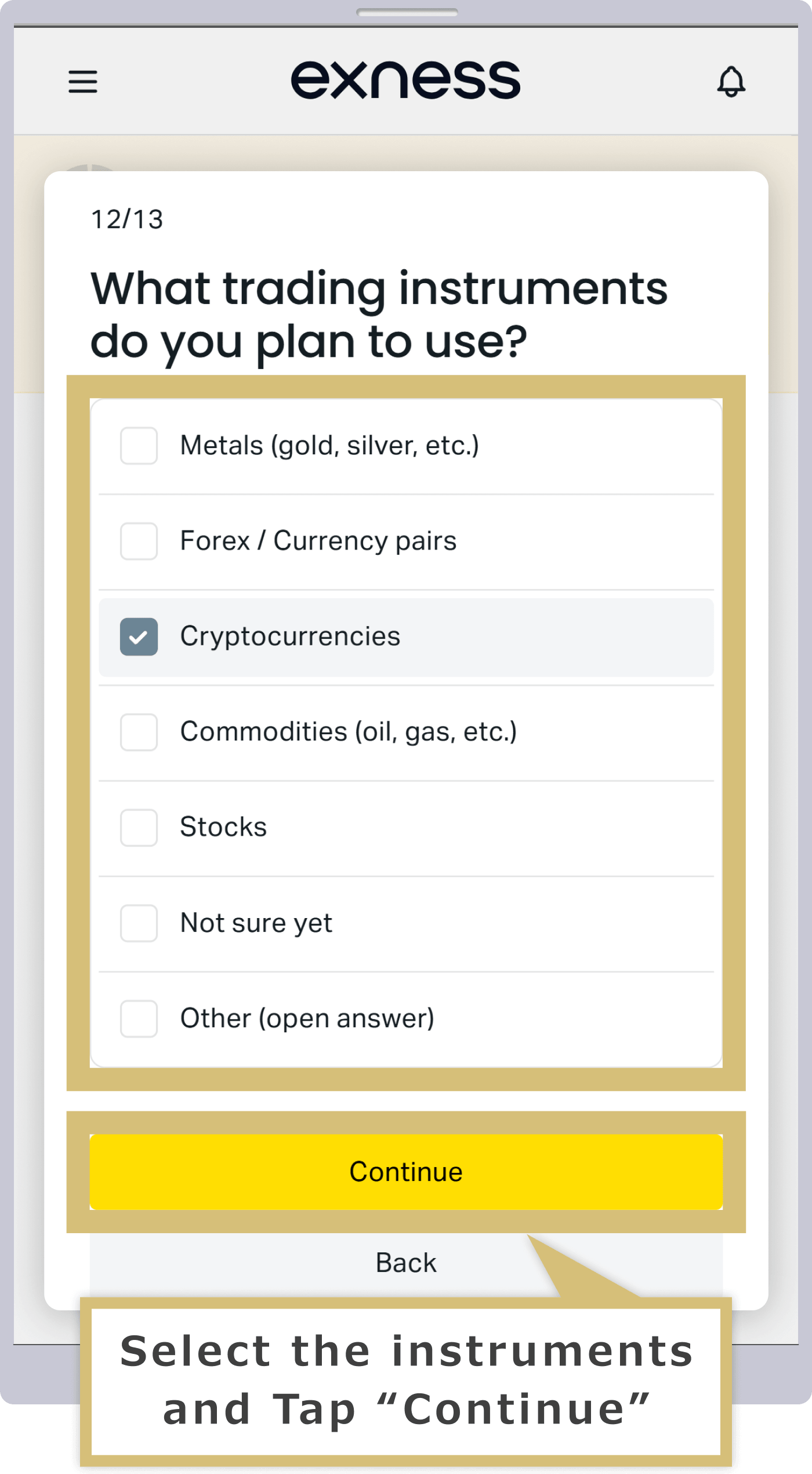
Cuando aparezca la pantalla «¿Cuál es el motivo de la apertura de la cuenta?», seleccione el motivo de la apertura de la cuenta entre «Inversión», «Cobertura» o «Especulación».
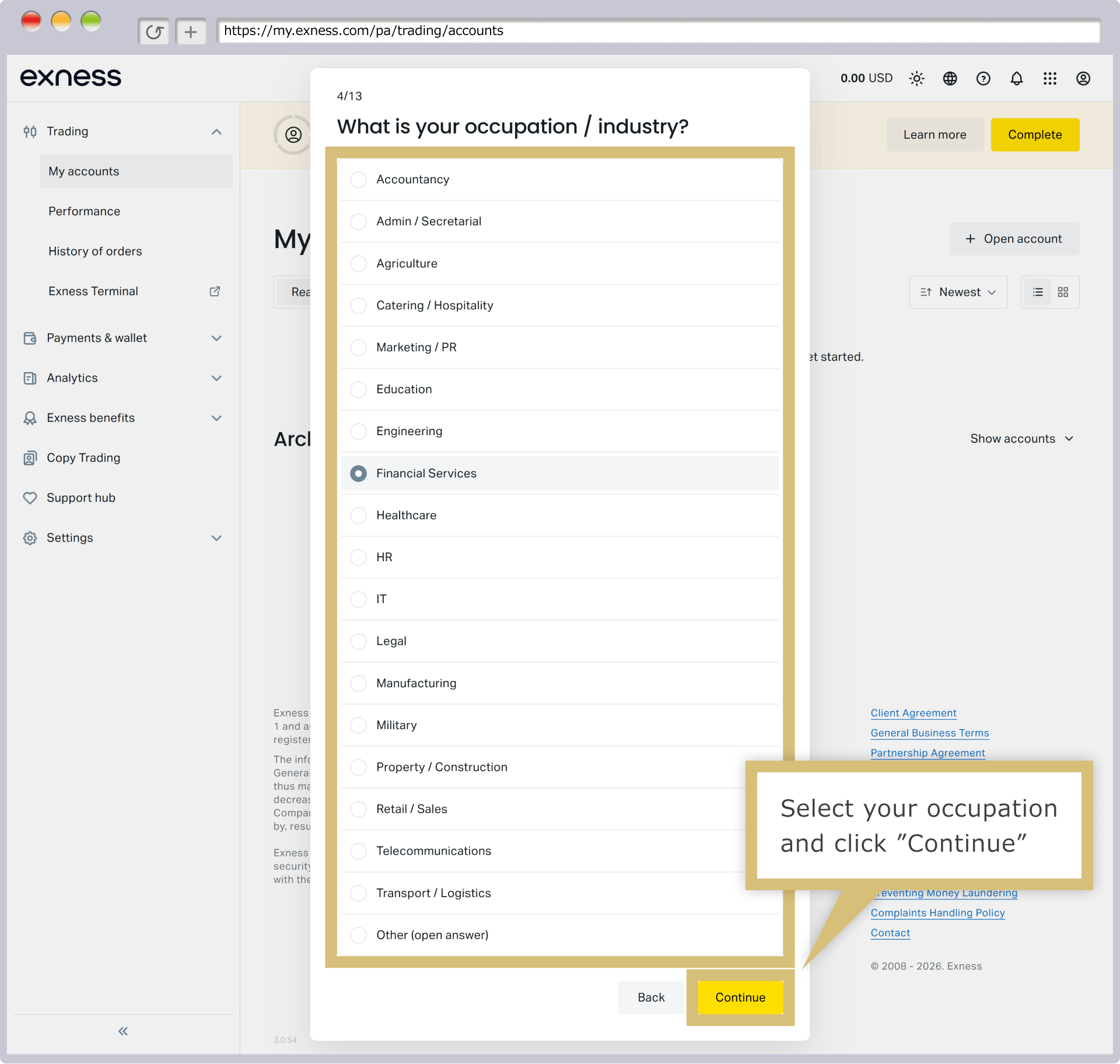
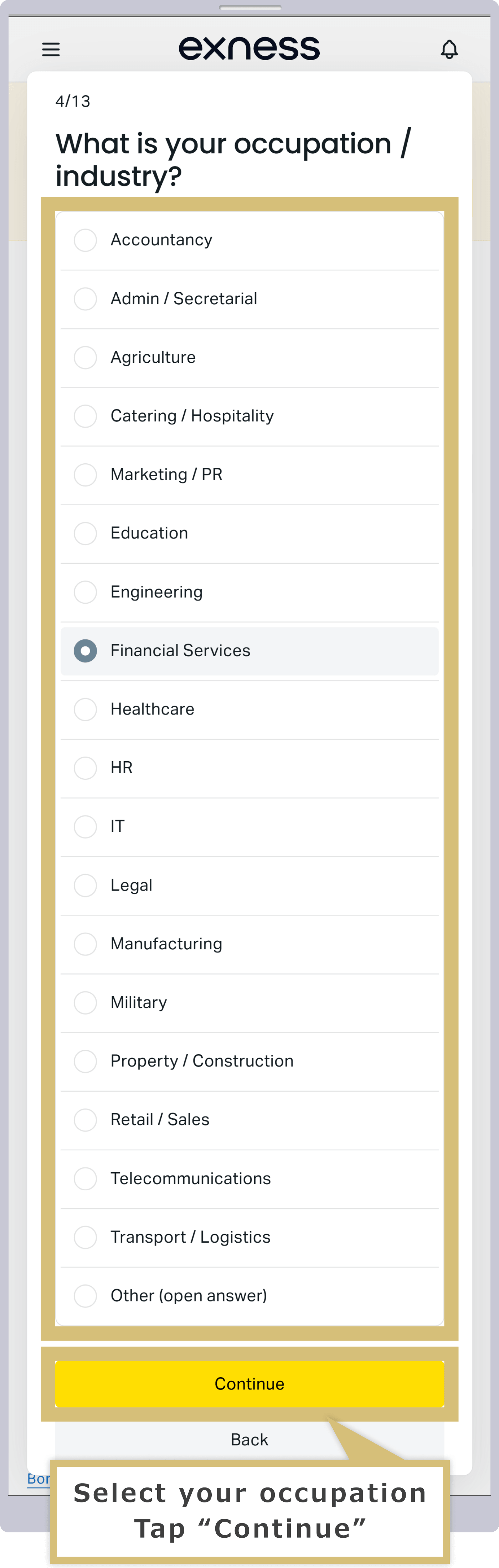
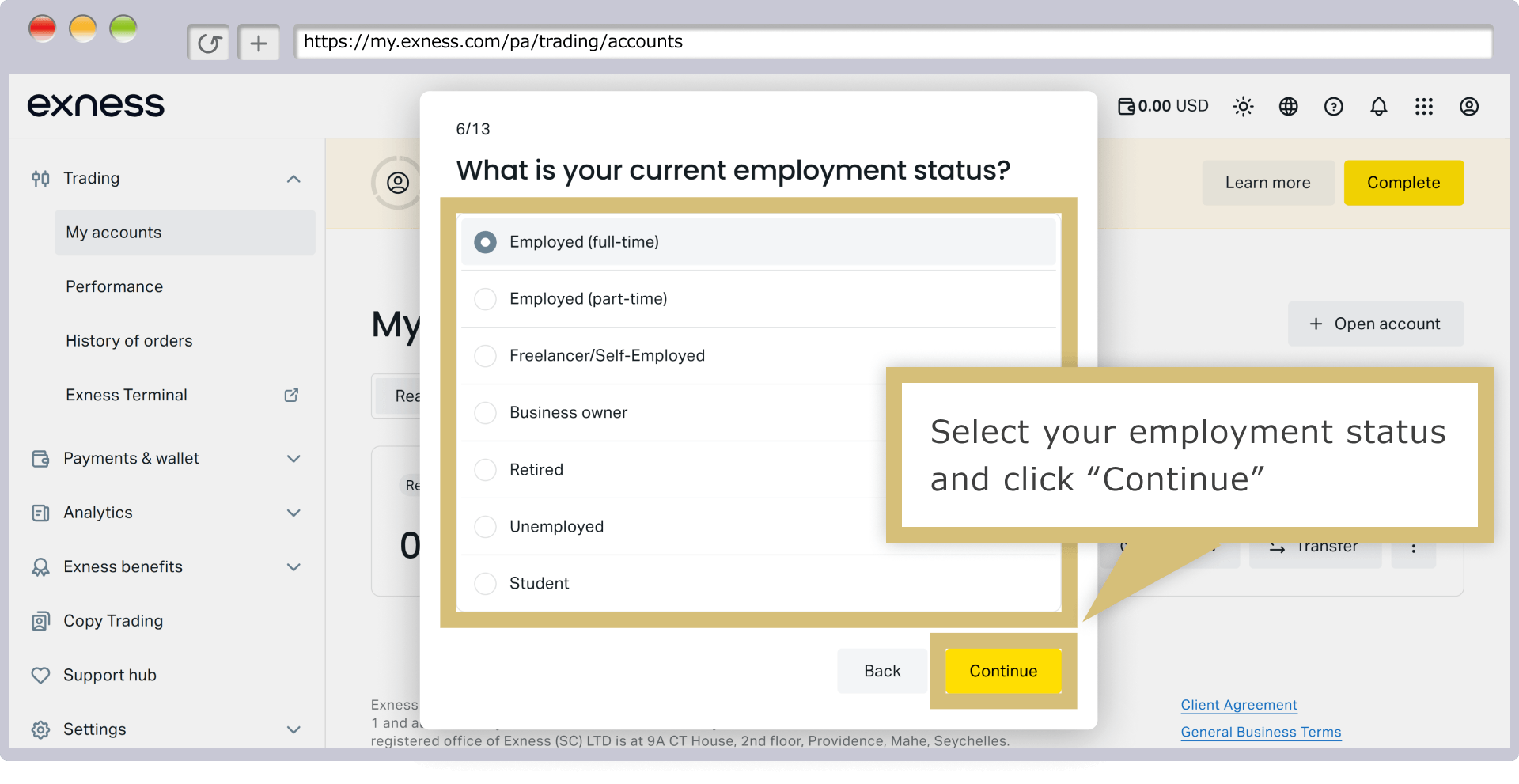
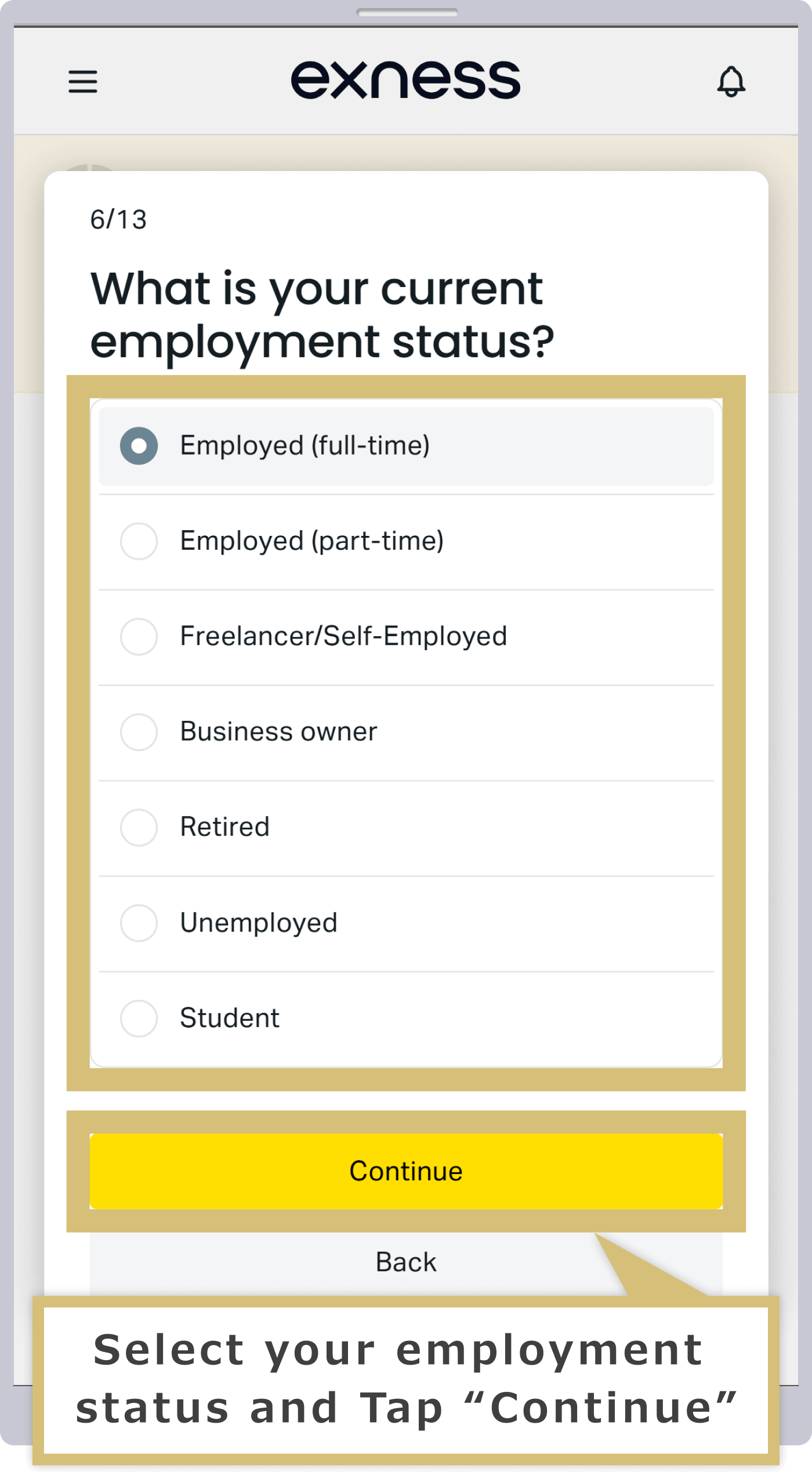
Cuando aparezca la pantalla «Indique su situación laboral actual», seleccione su situación laboral y el ámbito o sector correspondiente, y haga clic en «Continuar».
Cuando aparezca la pantalla «Indique su situación laboral actual», seleccione su situación laboral y el ámbito o sector correspondiente, y pulse «Continuar».
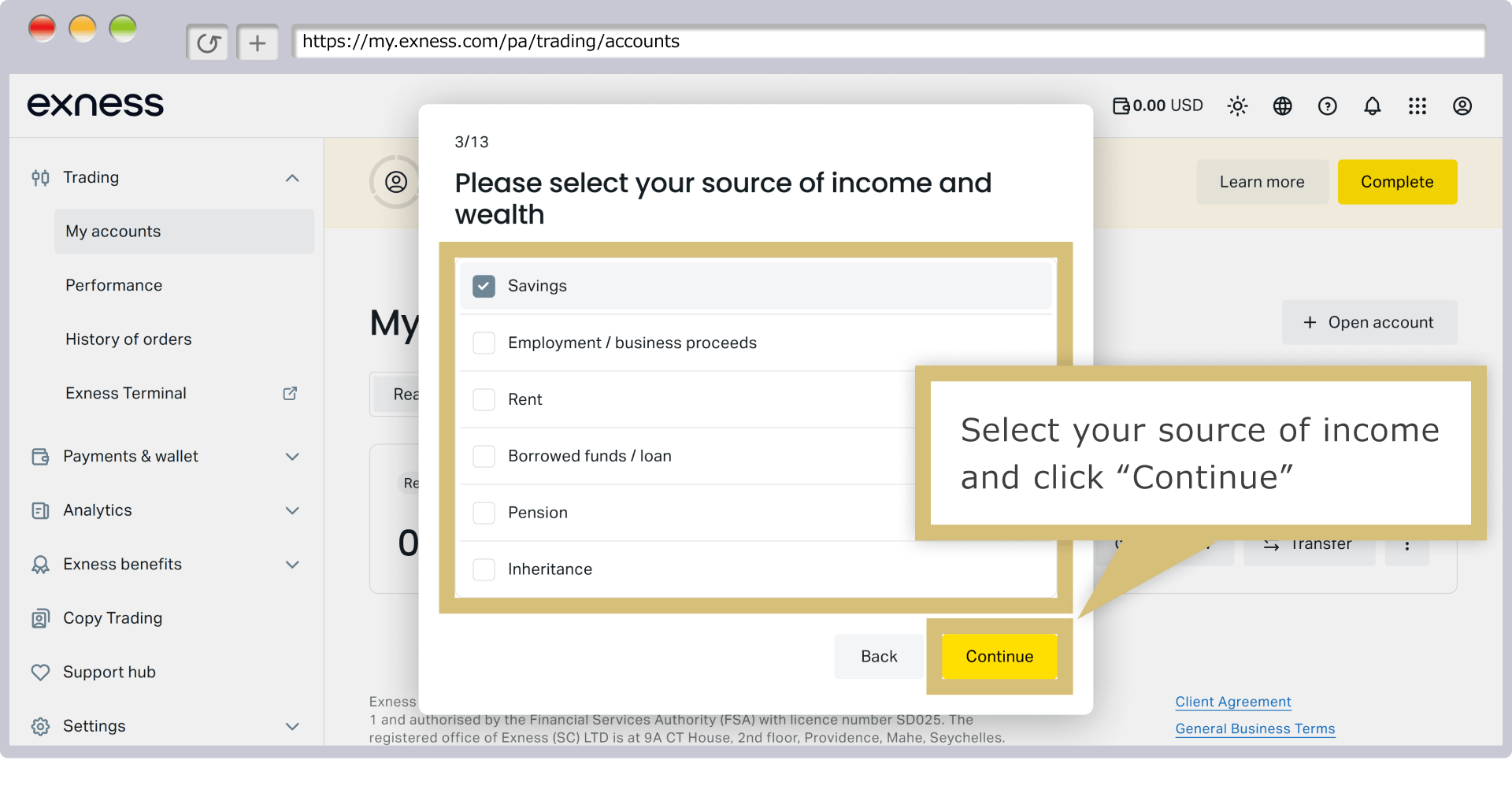
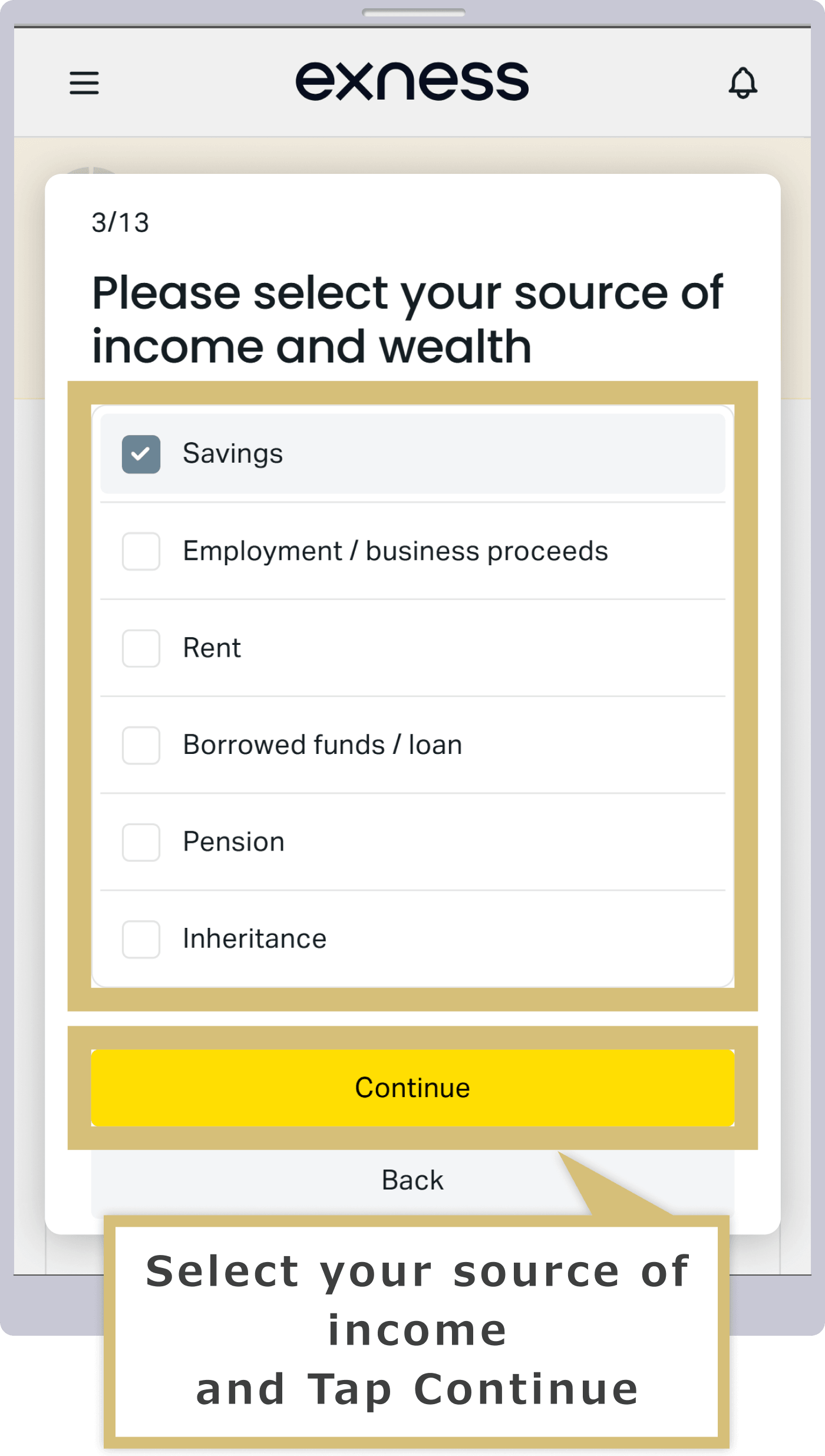
Cuando aparezca la pantalla «Seleccione todas las fuentes de ingresos y de activos», seleccione las fuentes de ingresos y haga clic en «Continuar». Se pueden seleccionar varias fuentes de ingresos.
Cuando aparezca la pantalla «Selecciona todas las fuentes de ingresos y de activos», selecciona las fuentes de ingresos y pulsa «Continuar». Puedes seleccionar varias fuentes de ingresos.
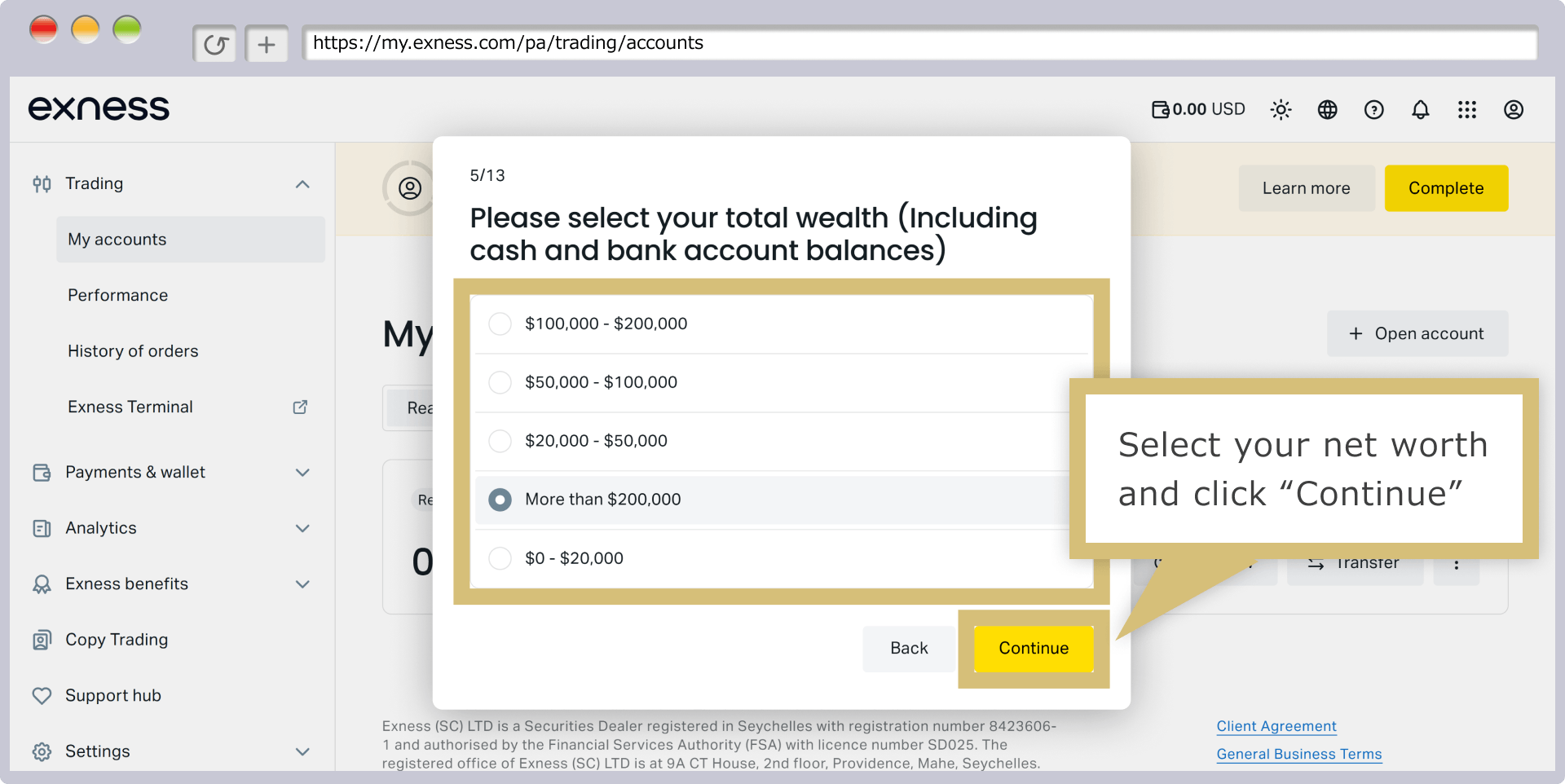
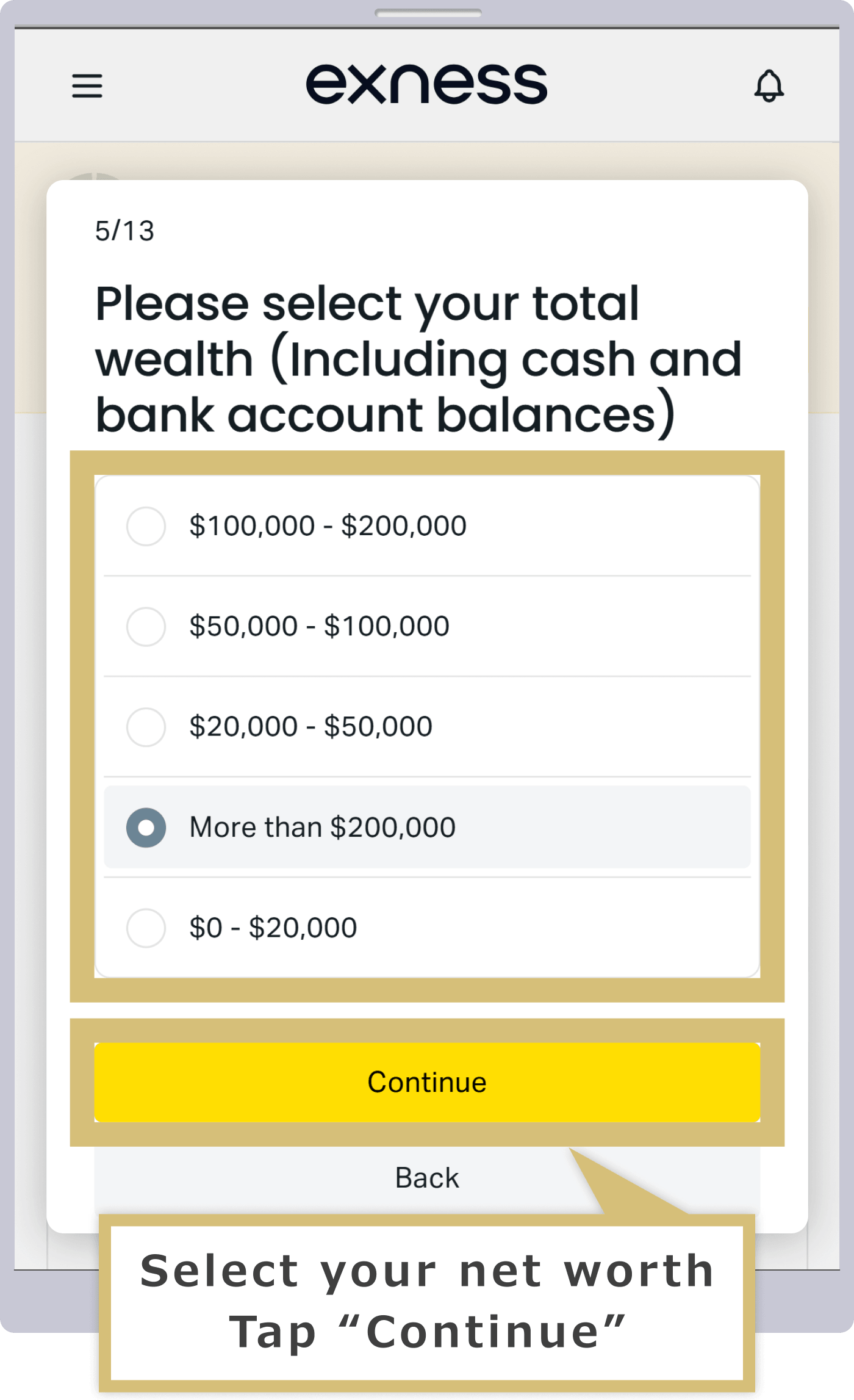
Cuando aparezca la pantalla «¿Cuál es el importe estimado total de sus activos líquidos?», seleccione el valor total de su efectivo, depósitos bancarios y activos líquidos, convertido a dólares estadounidenses, y haga clic en «Continuar».
Cuando aparezca la pantalla «¿Cuál es el importe estimado total de sus activos líquidos?», seleccione el valor total de su efectivo, depósitos bancarios y activos líquidos, convertido a dólares estadounidenses, y pulse «Continuar».
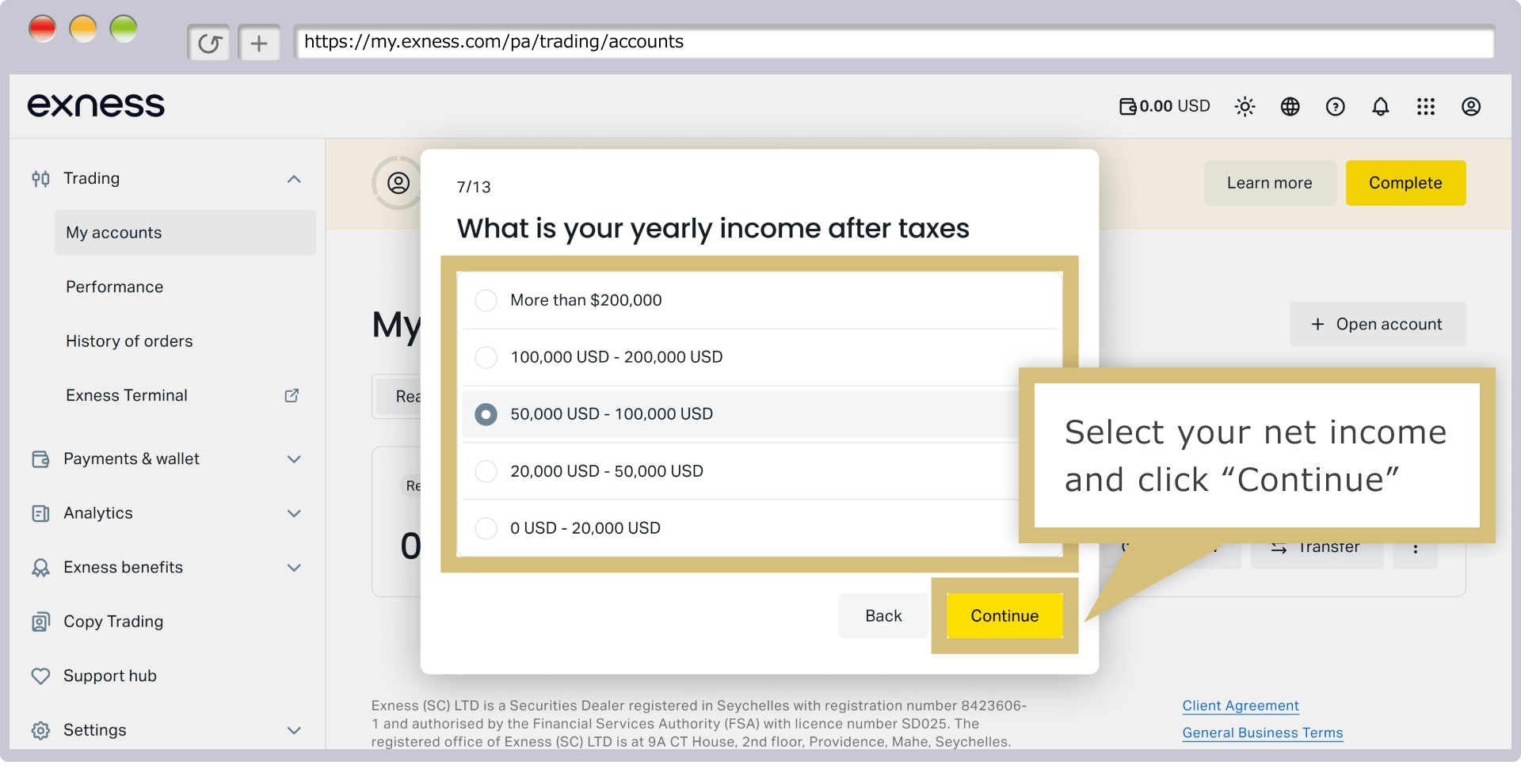
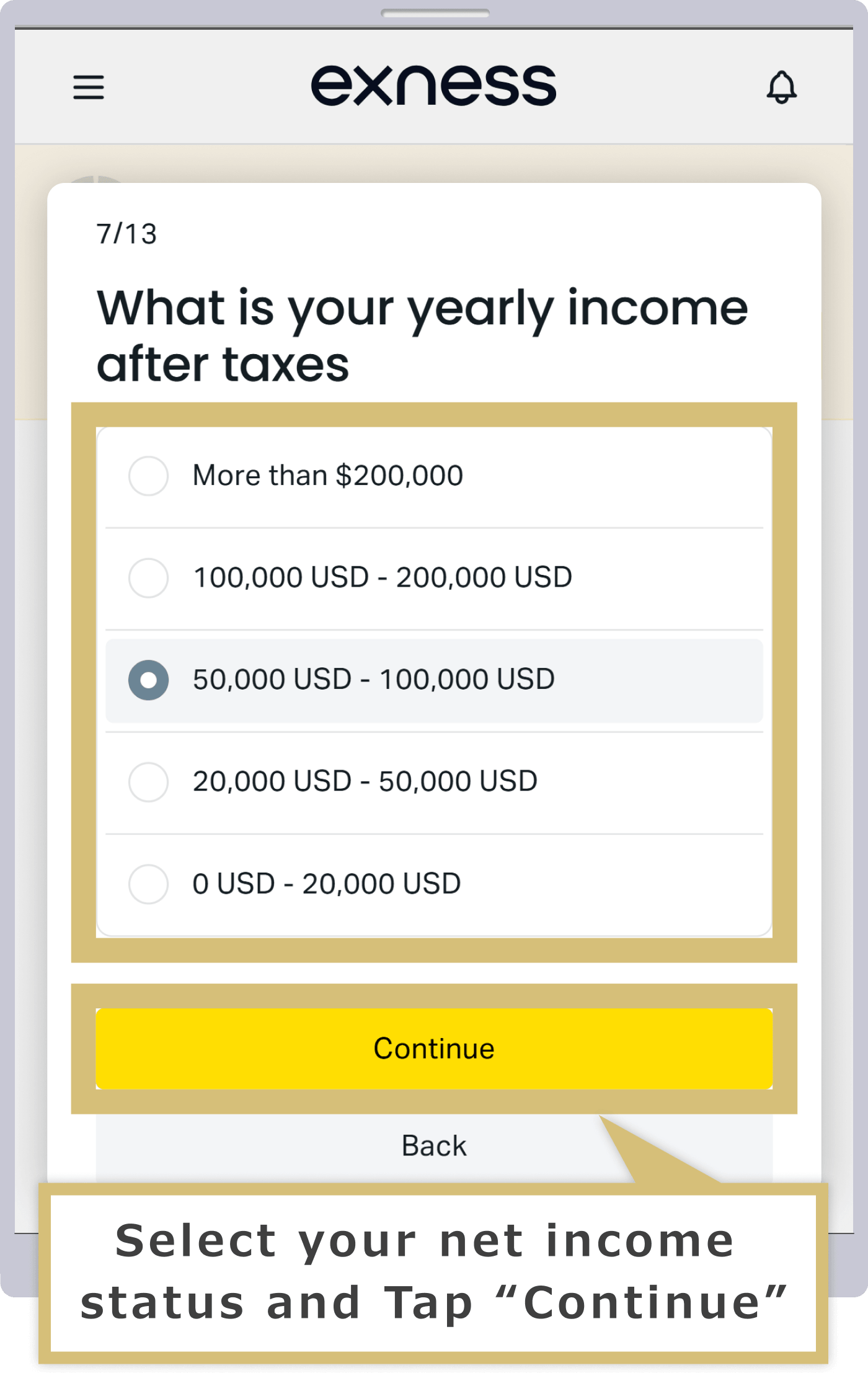
Cuando aparezca la pantalla «Indique el importe neto anual», seleccione el importe neto y haga clic en «Continuar».
Cuando aparezca la pantalla «Indique el importe neto anual», seleccione el importe neto y pulse «Continuar».
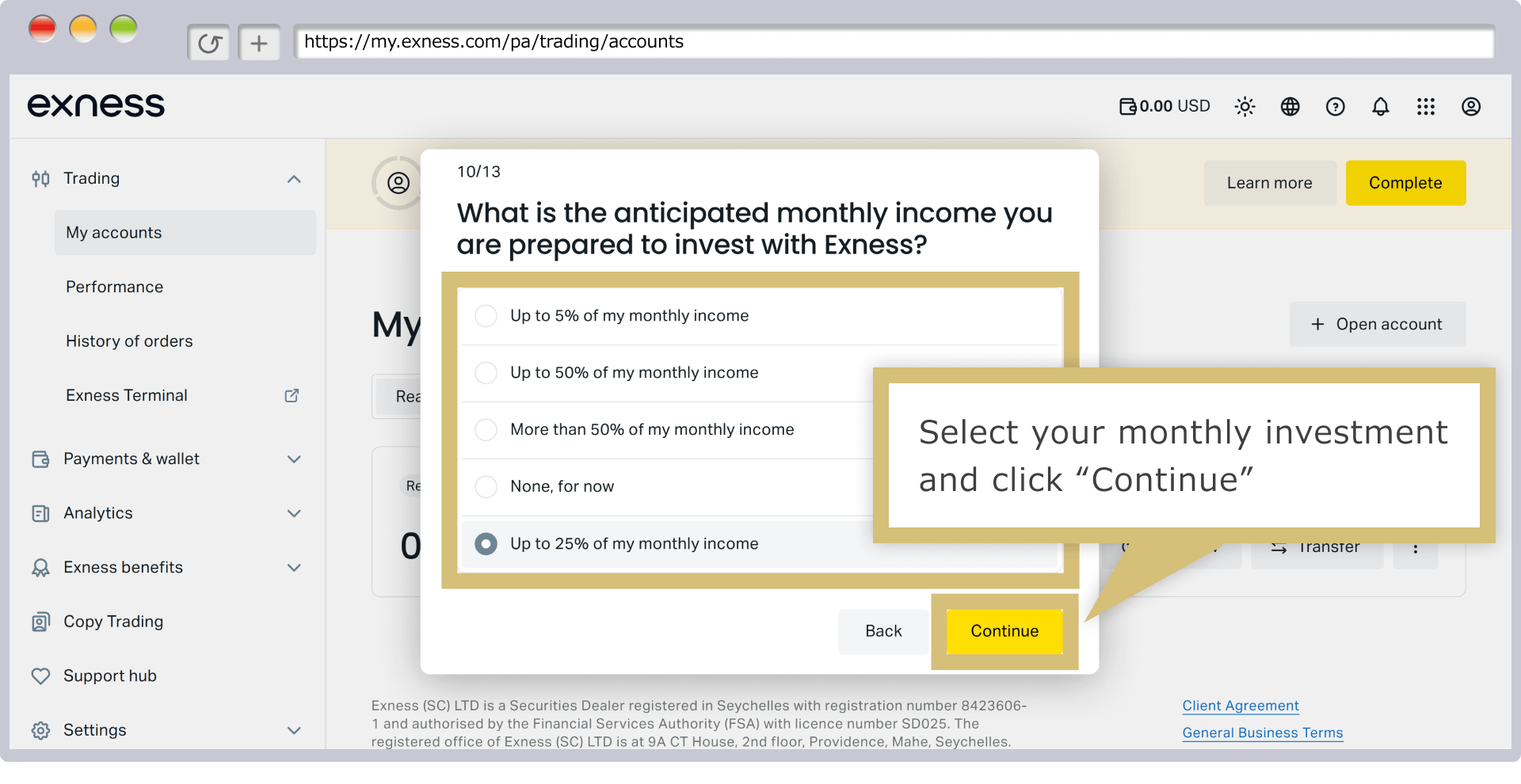
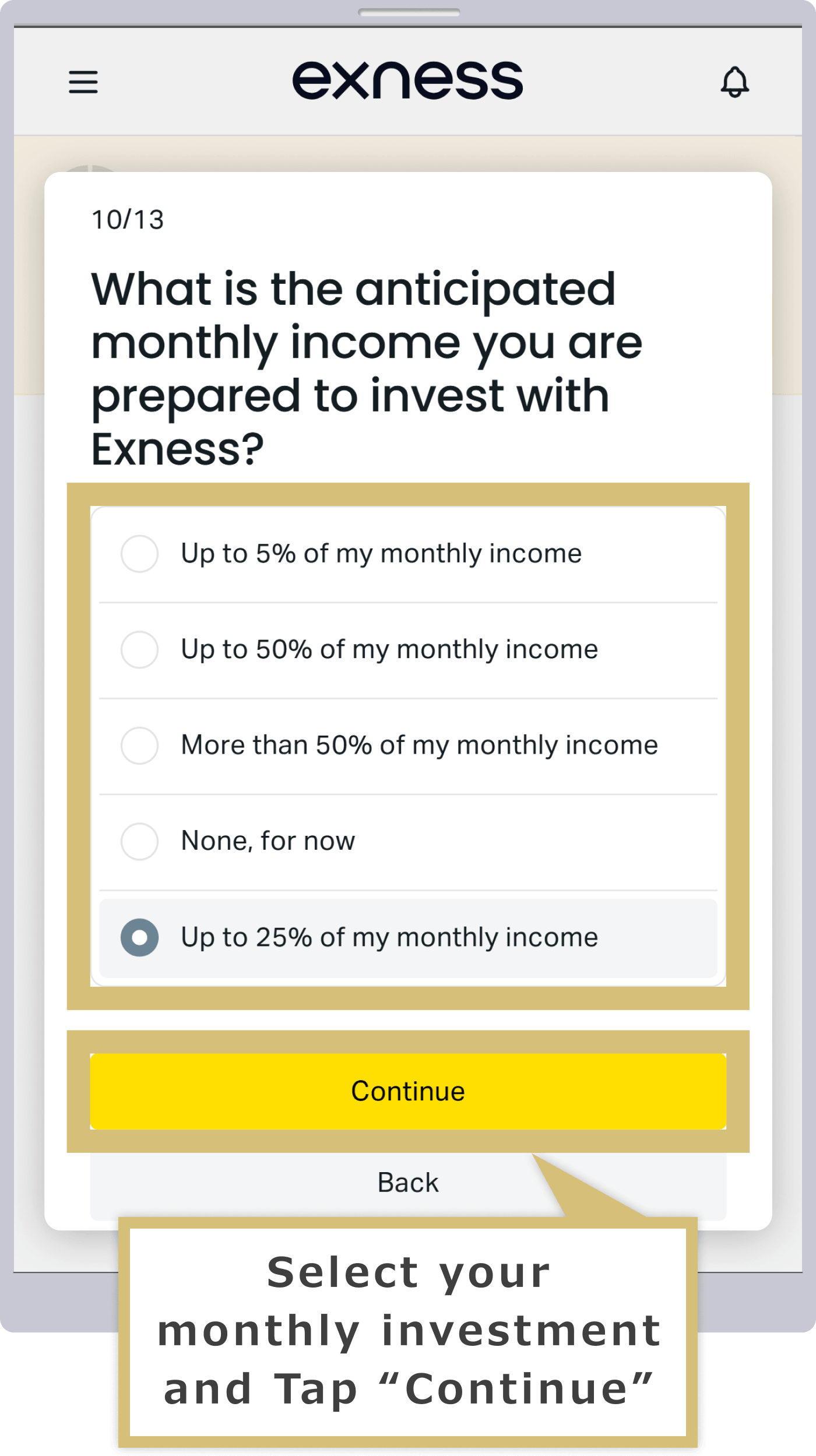
Cuando aparezca la pantalla «¿Qué porcentaje de sus ingresos anuales tiene previsto destinar a la inversión en Exness?», seleccione el porcentaje de inversión y haga clic en «Continuar».
Cuando aparezca la pantalla «¿Qué porcentaje de tus ingresos anuales tienes previsto destinar a la inversión en Exness?», selecciona el porcentaje de inversión y pulsa «Continuar».
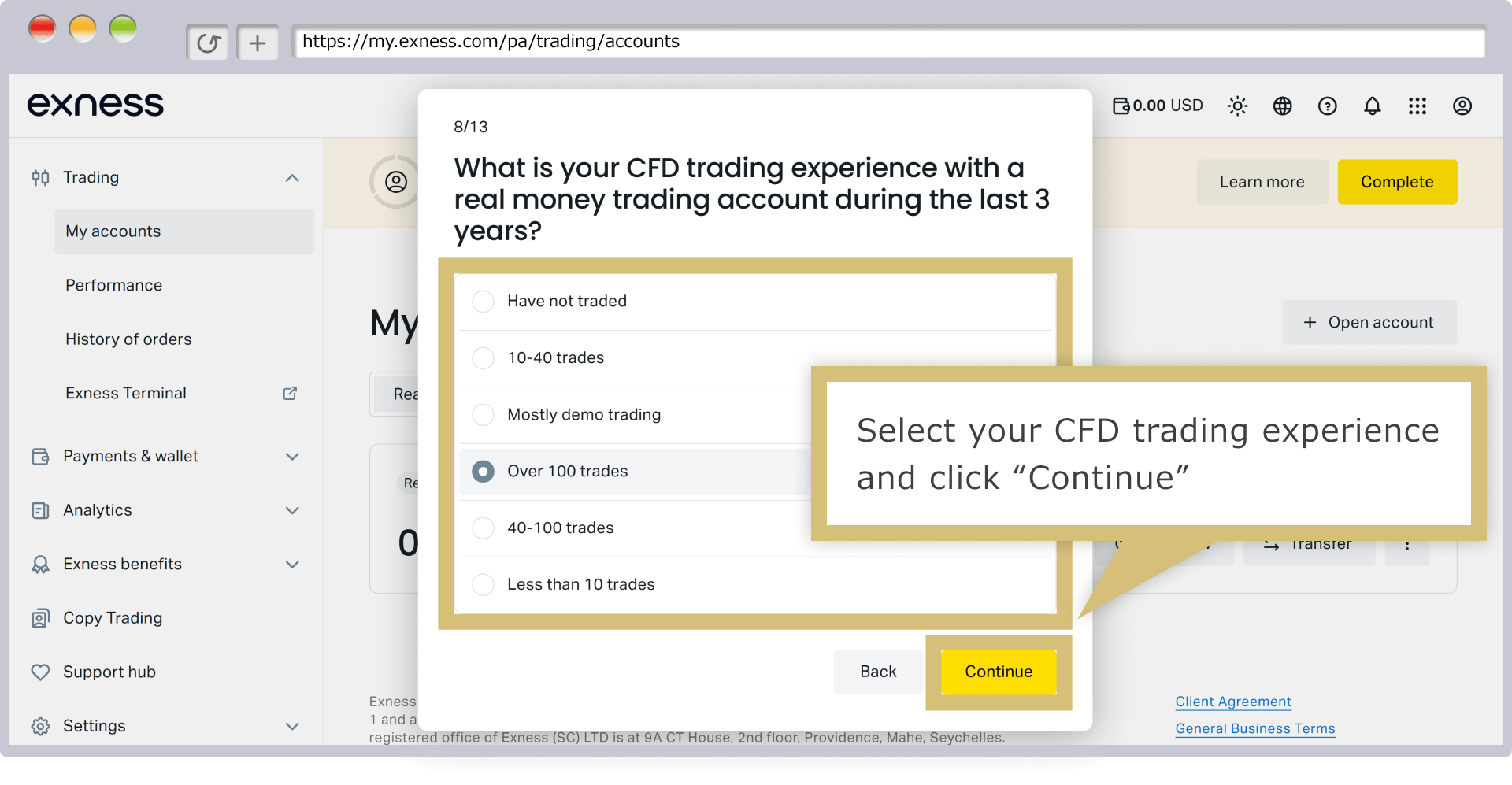
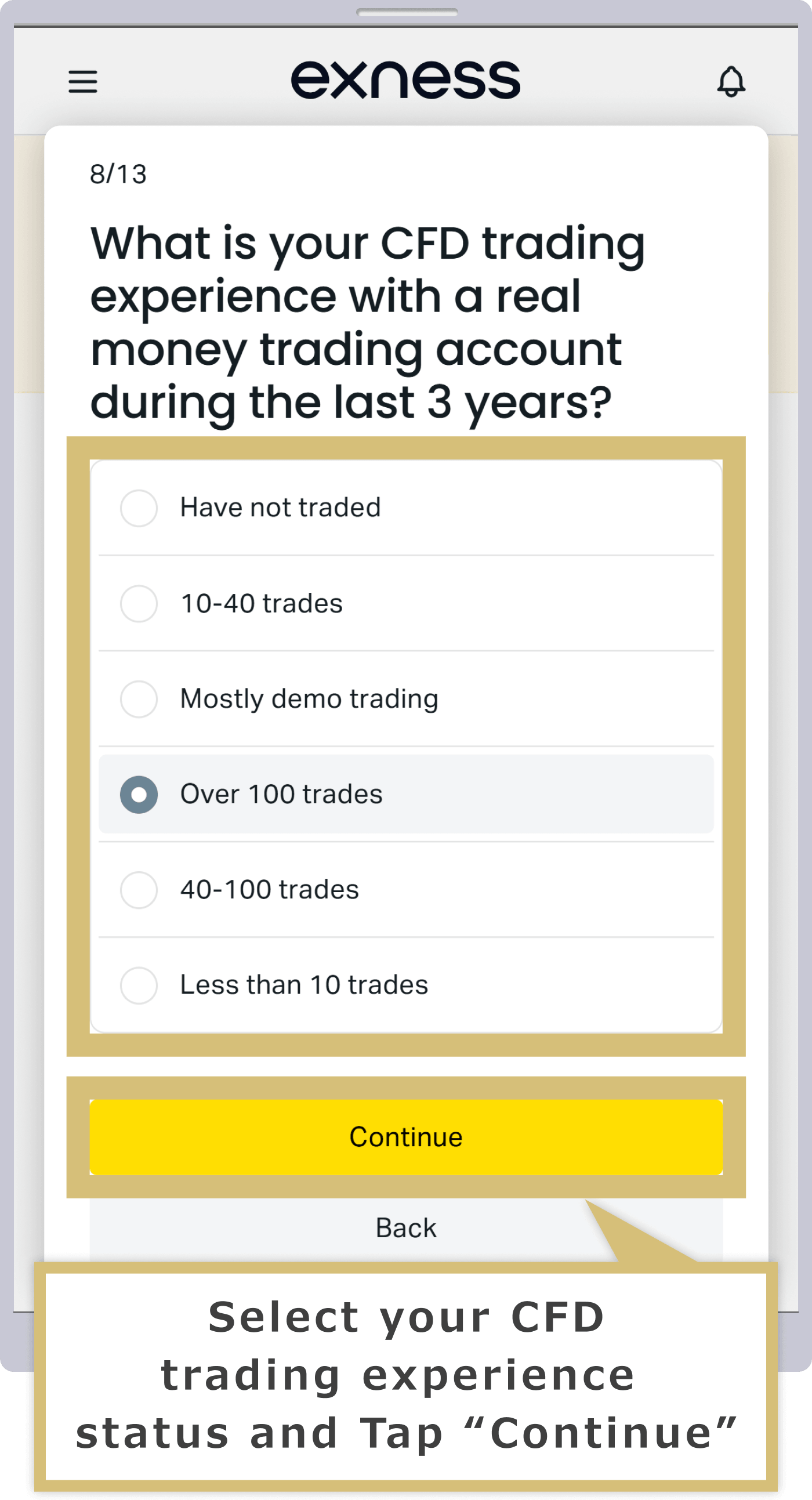
Cuando aparezca la pantalla «Indique su experiencia en operaciones con CFD con fondos reales durante los últimos tres años», seleccione su experiencia en operaciones y haga clic en «Continuar».
Cuando aparezca la pantalla «Indique su experiencia en operaciones con CFD con fondos reales durante los últimos tres años», seleccione su experiencia en operaciones y pulse «Continuar».
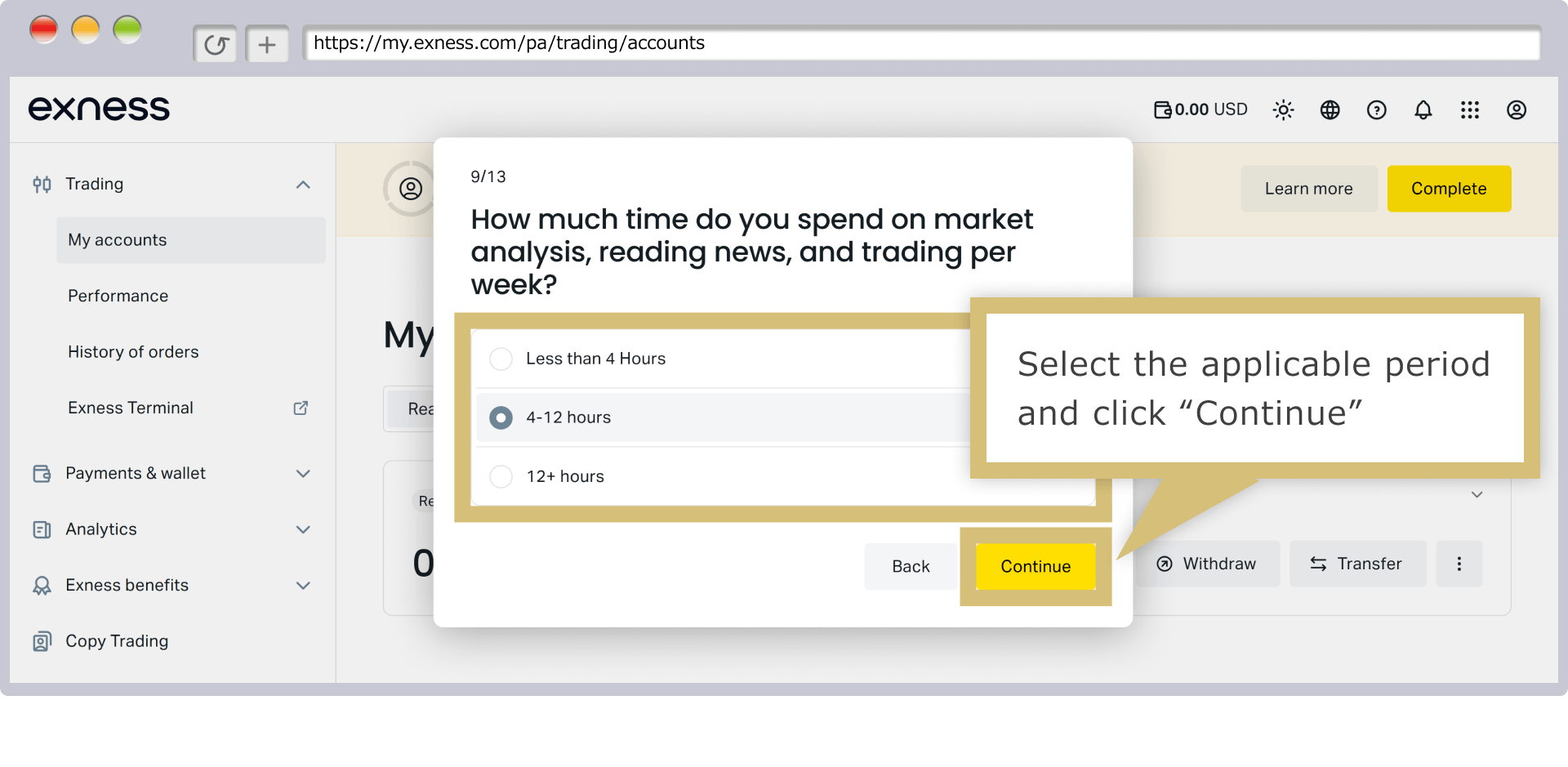
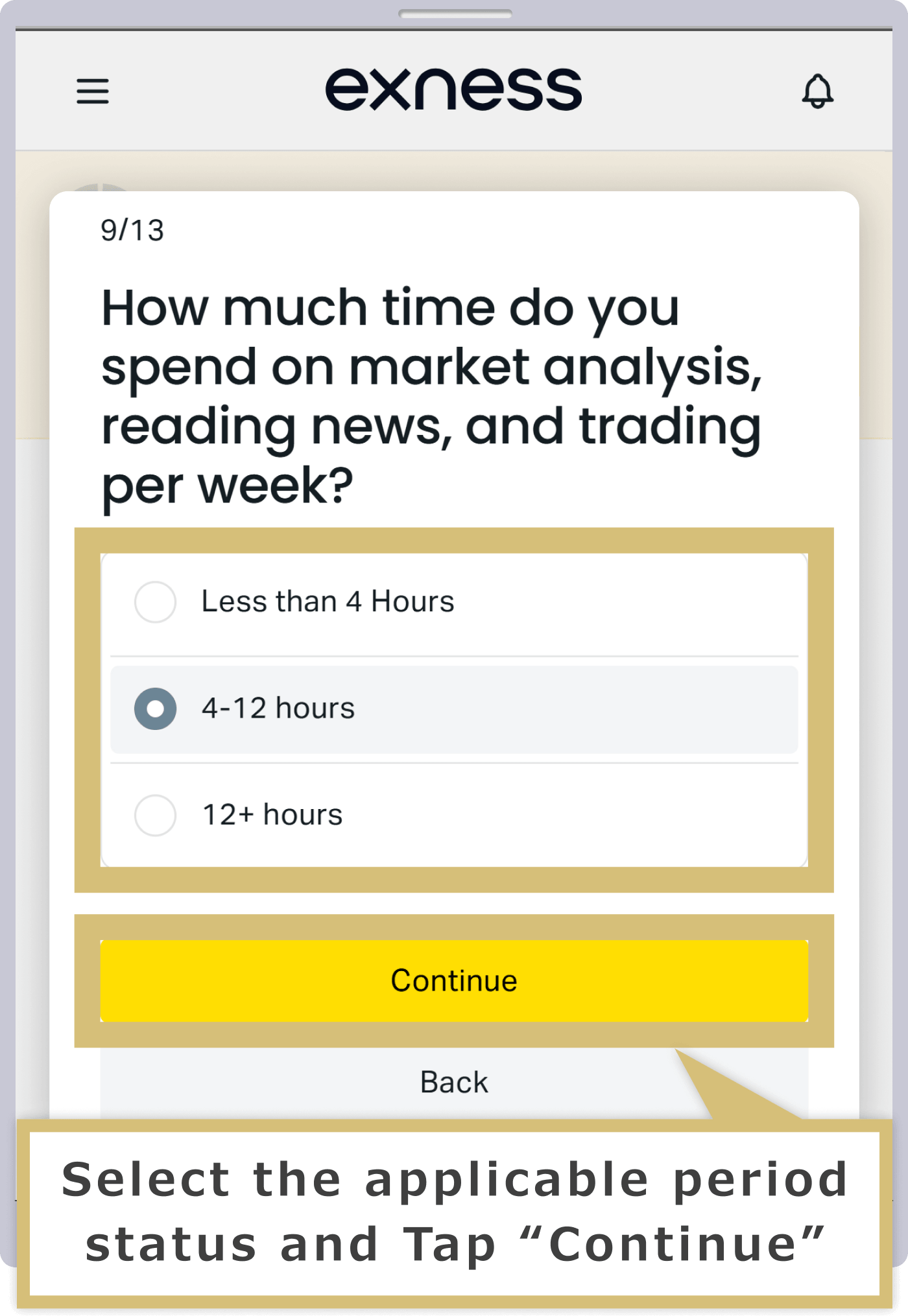
Cuando aparezca la pantalla «¿Tiene formación o experiencia laboral relacionada con los mercados financieros o las operaciones?», seleccione la opción correspondiente y haga clic en «Continuar».
Cuando aparezca la pantalla «¿Tiene formación o experiencia laboral relacionada con los mercados financieros o las operaciones?», seleccione la opción que corresponda y pulse «Continuar».
Cuando aparezca la pregunta sobre el «margen requerido», seleccione una respuesta y haga clic en «Continuar».
Cuando aparezca la pregunta sobre el «margen requerido», seleccione una respuesta y pulse «Continuar».
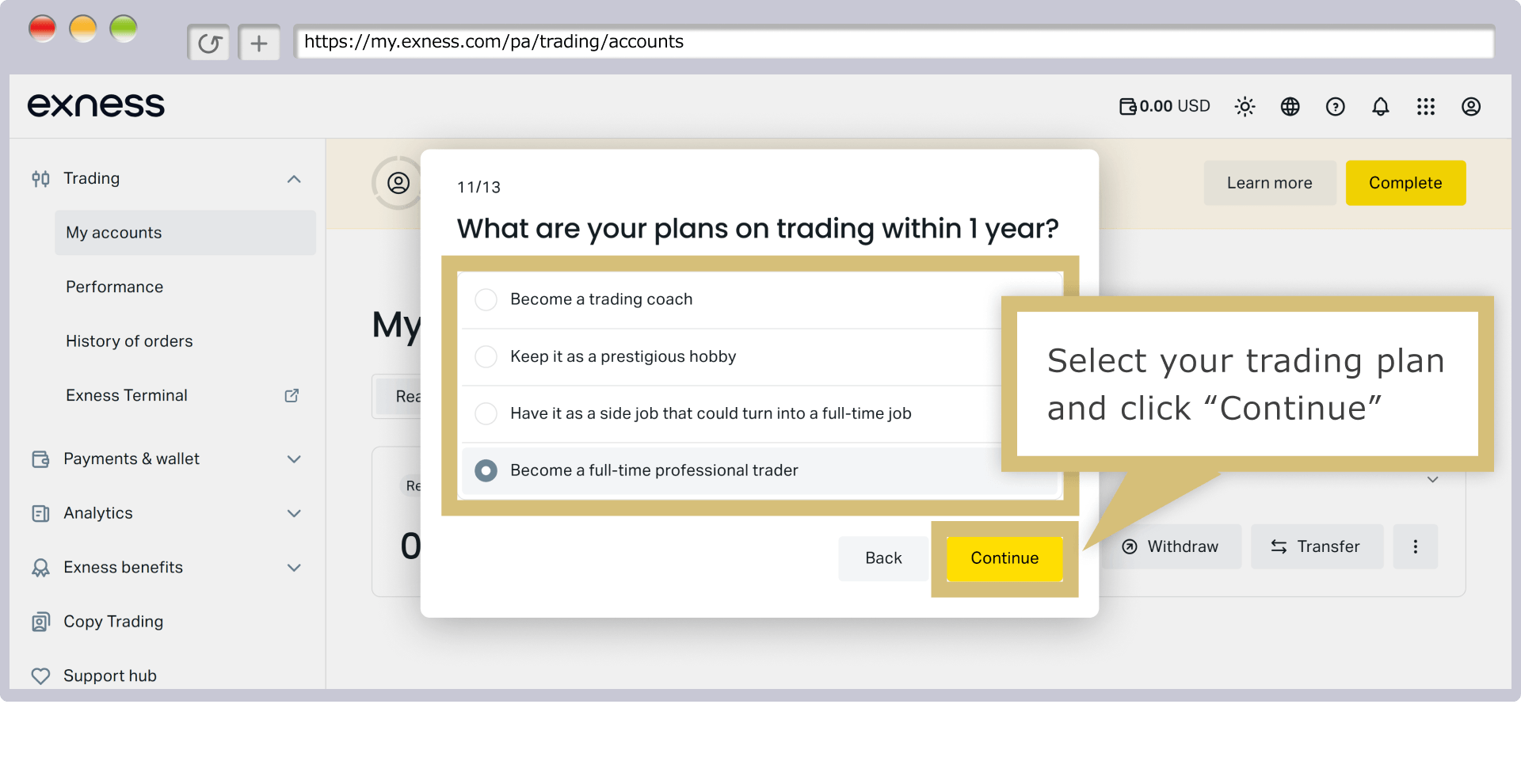
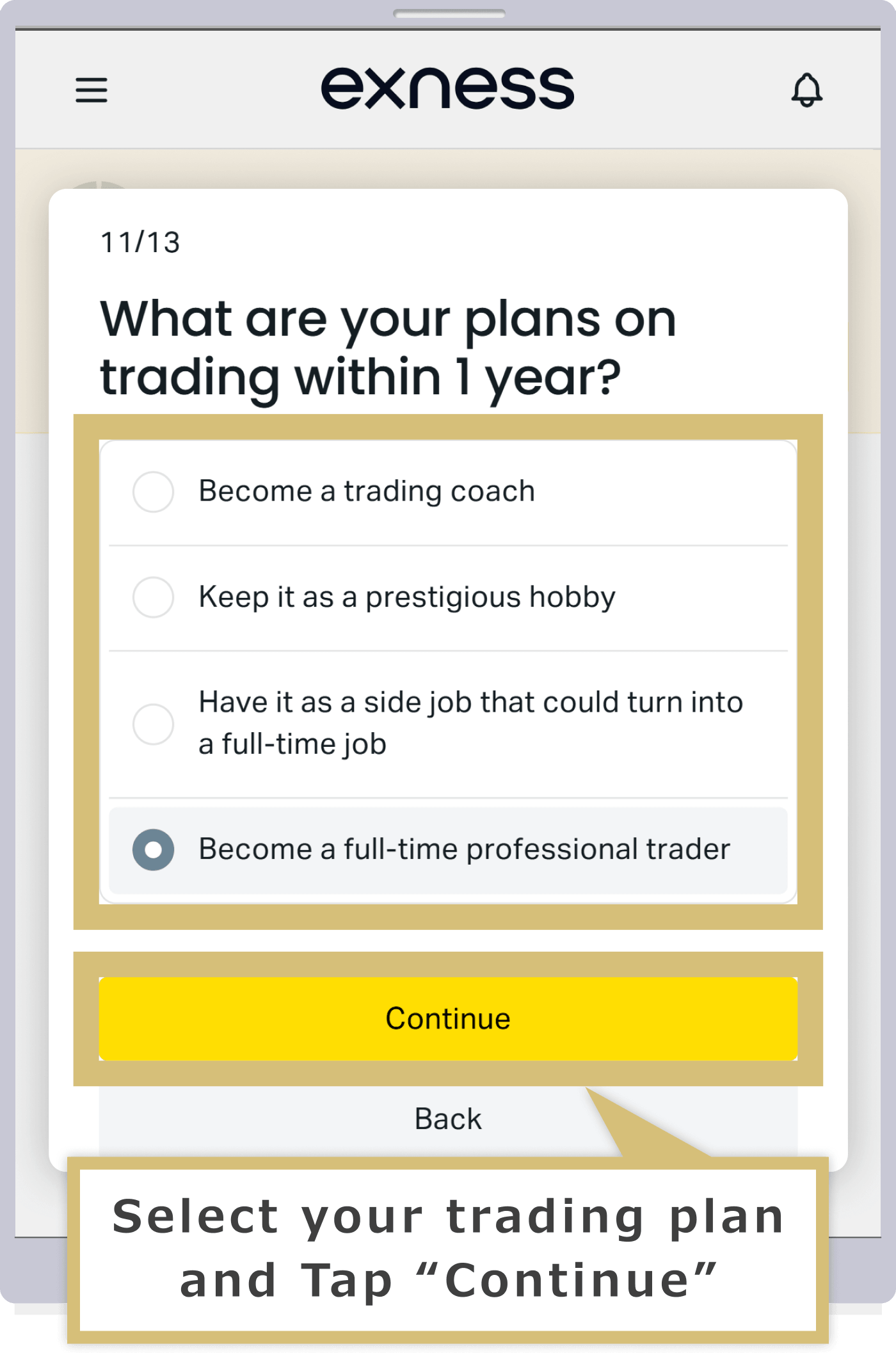
Cuando aparezca la pregunta sobre la «liquidación forzosa», seleccione una respuesta y haga clic en «Continuar».
Cuando aparezca una pregunta sobre el «cierre forzoso», selecciona una respuesta y pulsa «Continuar».
Cuando aparezca la pantalla «Analice detenidamente su situación patrimonial y su tolerancia al riesgo», compruebe el contenido y haga clic en «Enviar».
Cuando aparezca la pantalla «Analice detenidamente su situación patrimonial y su tolerancia al riesgo», compruebe el contenido y pulse «Enviar».
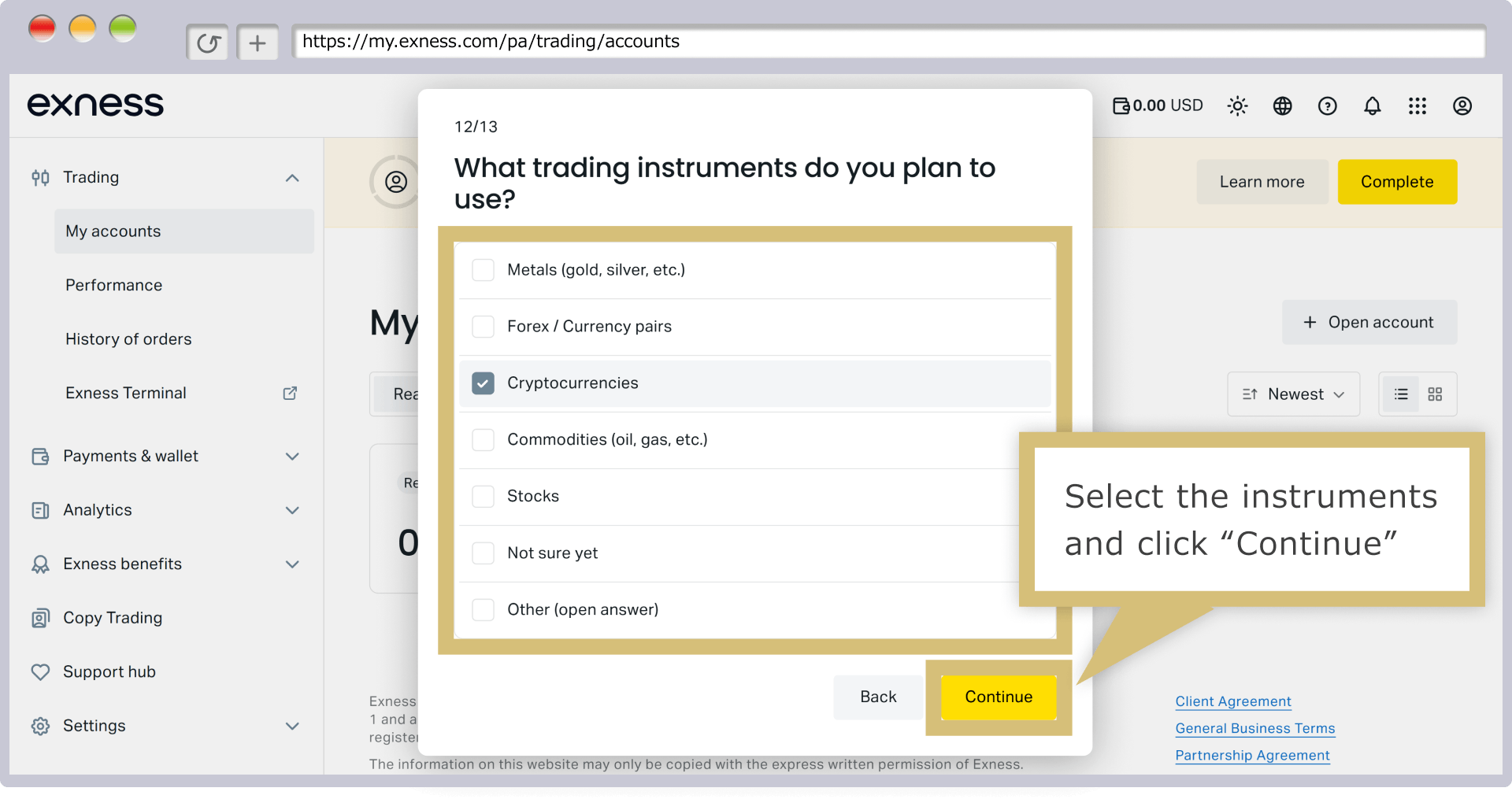
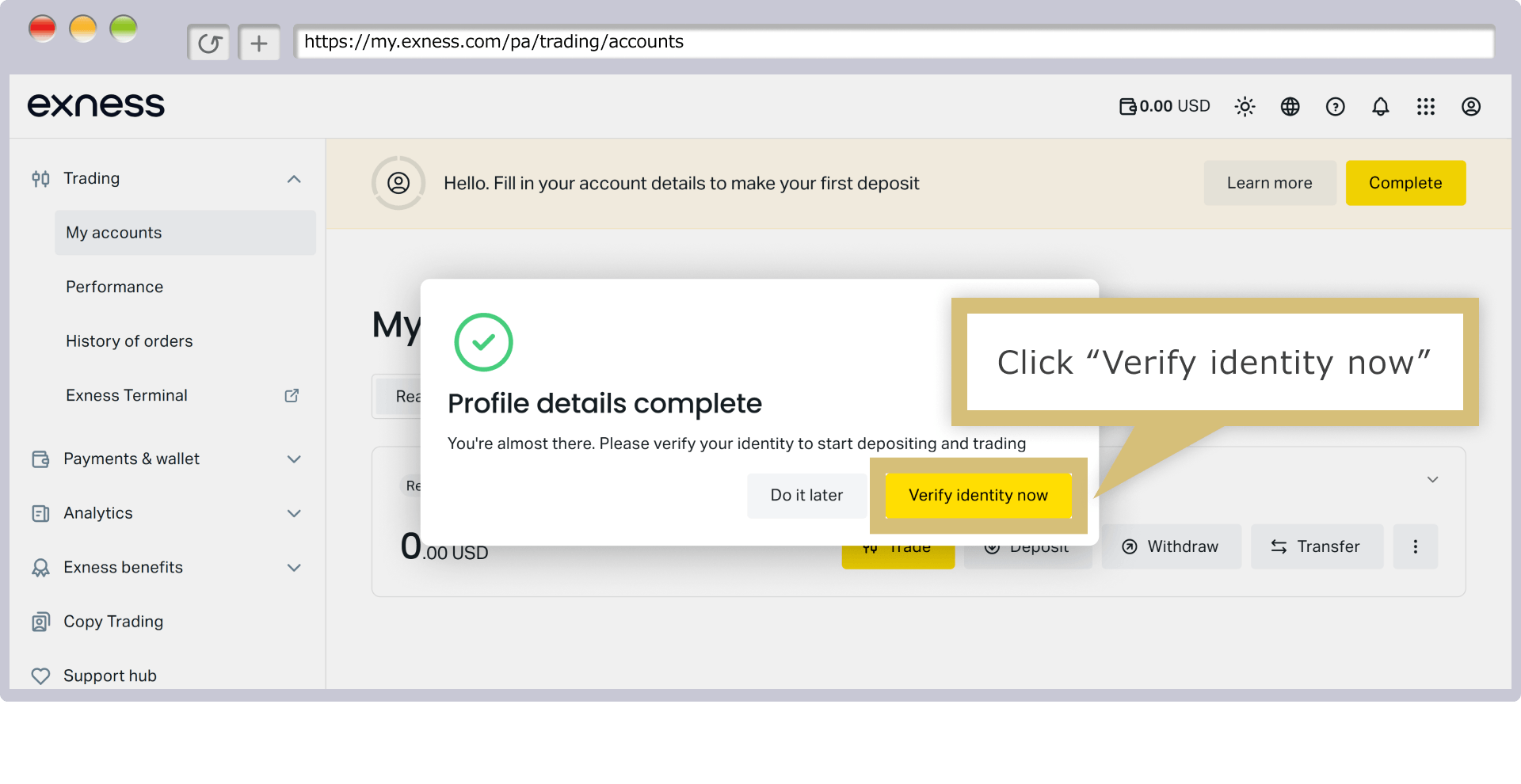
Cuando aparezca el mensaje «La información del perfil se ha completado», el registro del perfil habrá finalizado. Si desea realizar un ingreso y empezar a operar, deberá presentar la documentación necesaria y completar el proceso de verificación de identidad. Haga clic en «Verificar identidad ahora» y realice la verificación de identidad mediante la documentación correspondiente.
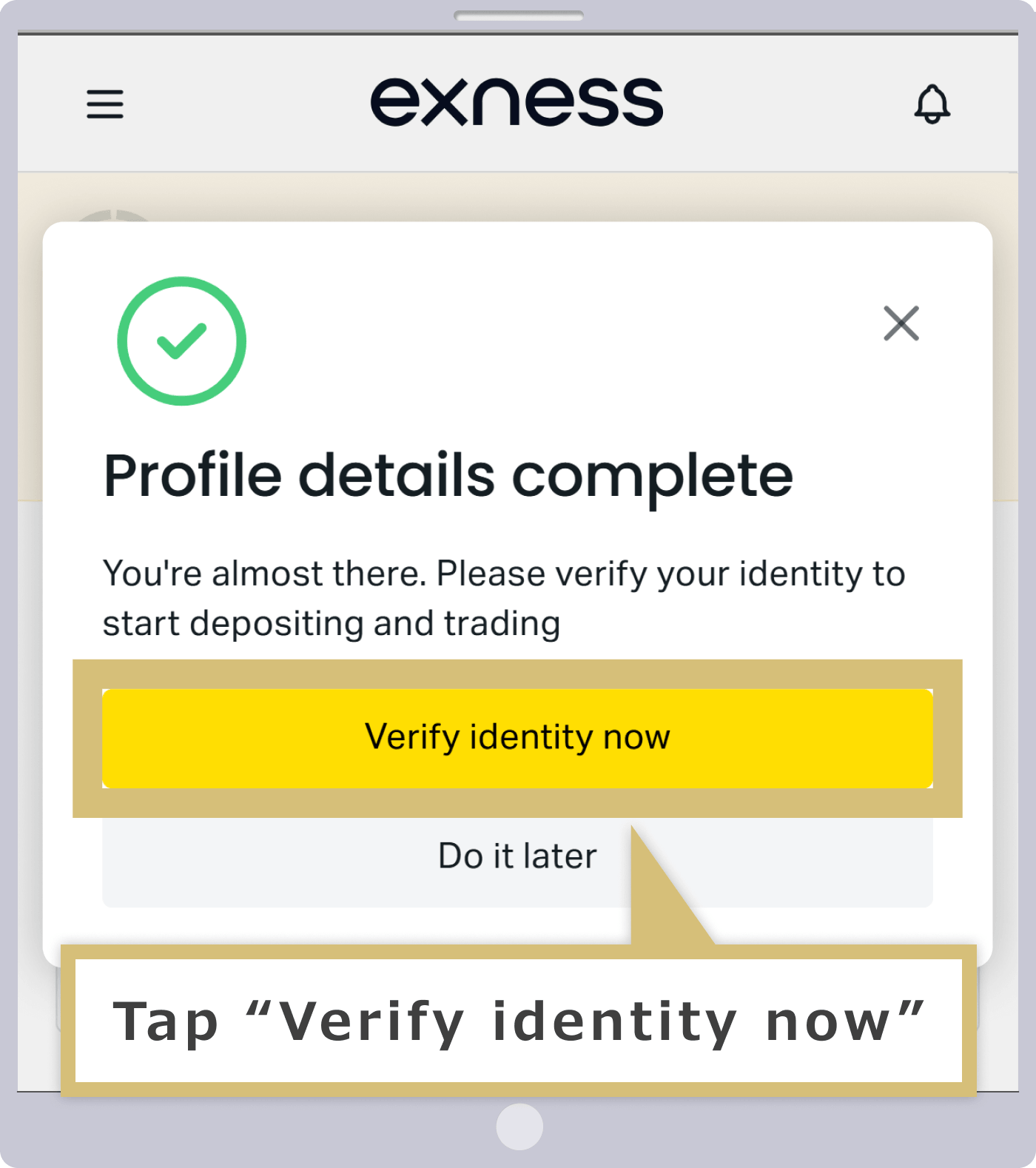
Cuando aparezca el mensaje «La información del perfil se ha completado», el registro del perfil habrá finalizado. Si desea realizar un ingreso y comenzar a operar, deberá presentar la documentación necesaria y completar el proceso de verificación de identidad. Pulse «Verificar identidad ahora» y realice la verificación de identidad mediante la documentación correspondiente.
Certificación de documentos (verificación del nombre)
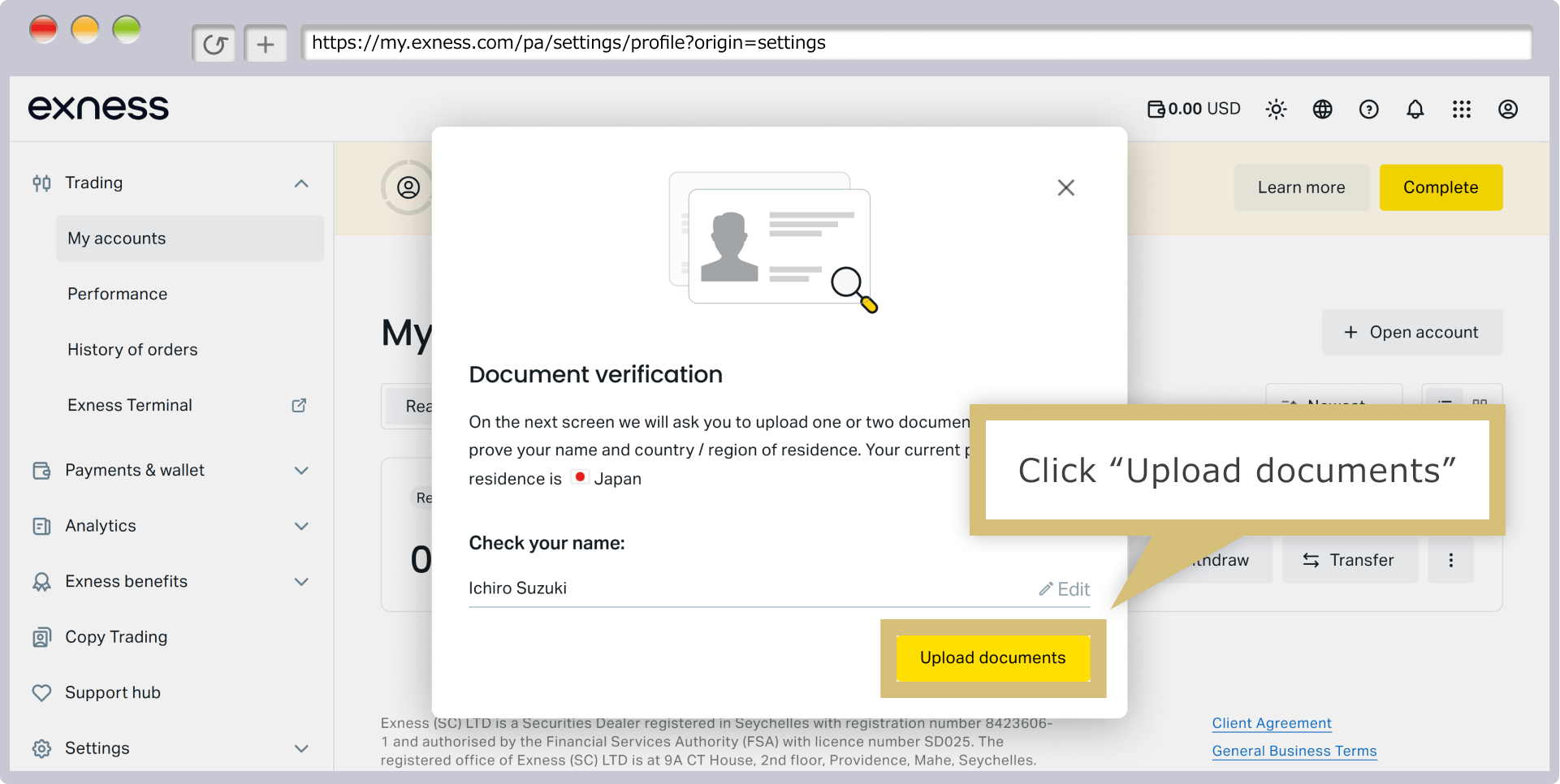
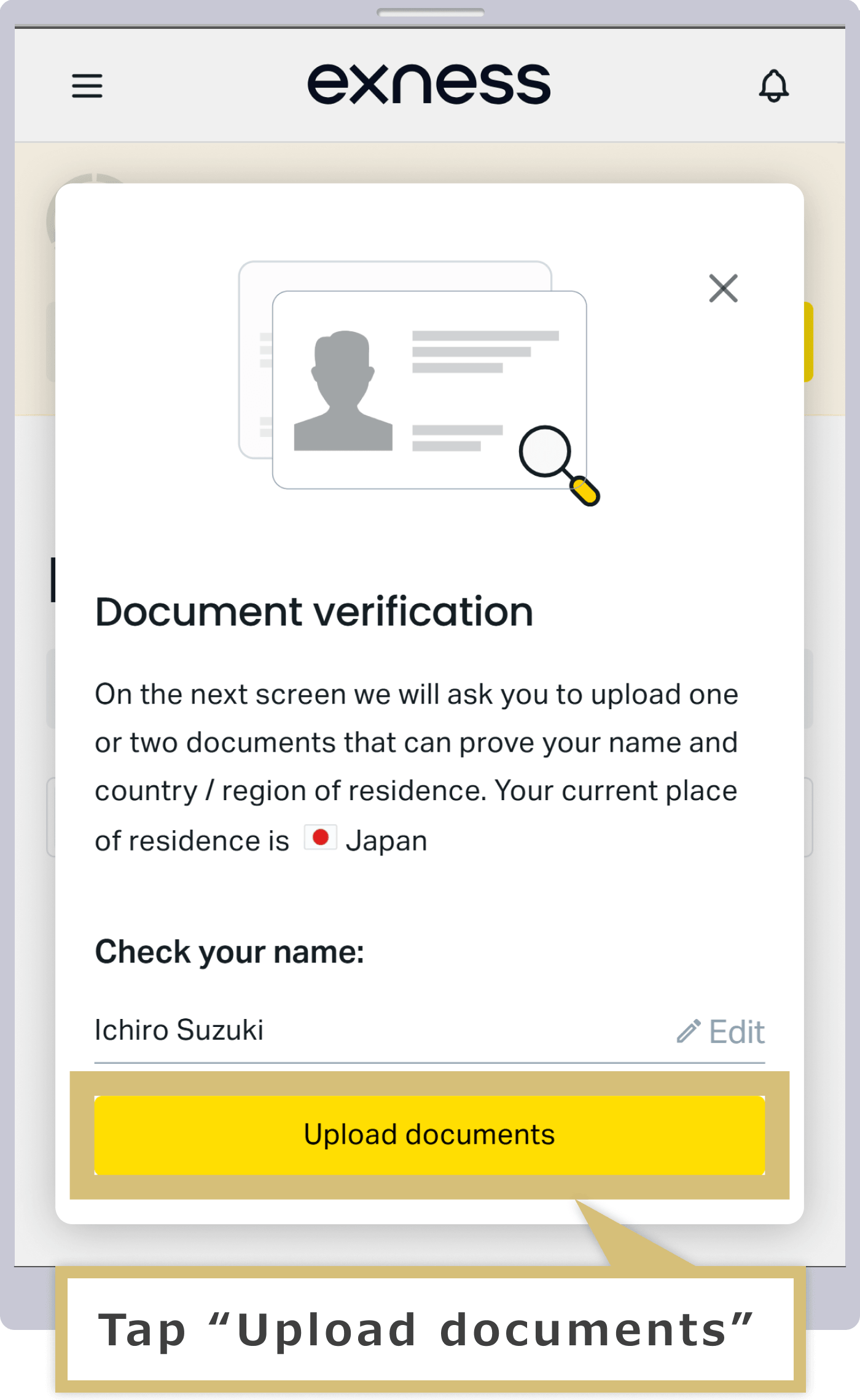
Cuando aparezca la pantalla de certificación de documentos, comprueba que tu nombre sea correcto y haz clic en «Subir documento».
Cuando aparezca la pantalla de certificación de documentos, comprueba que tu nombre sea correcto y pulsa «Subir documento».
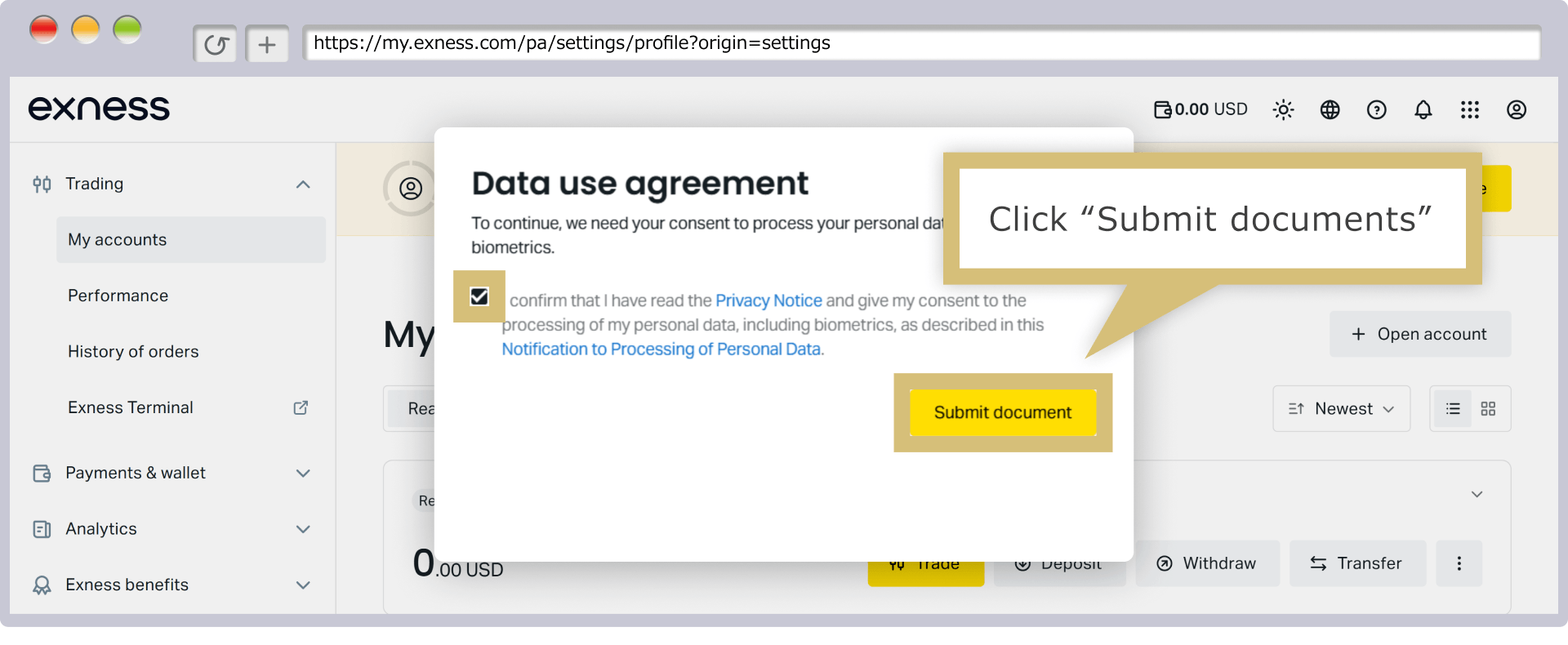
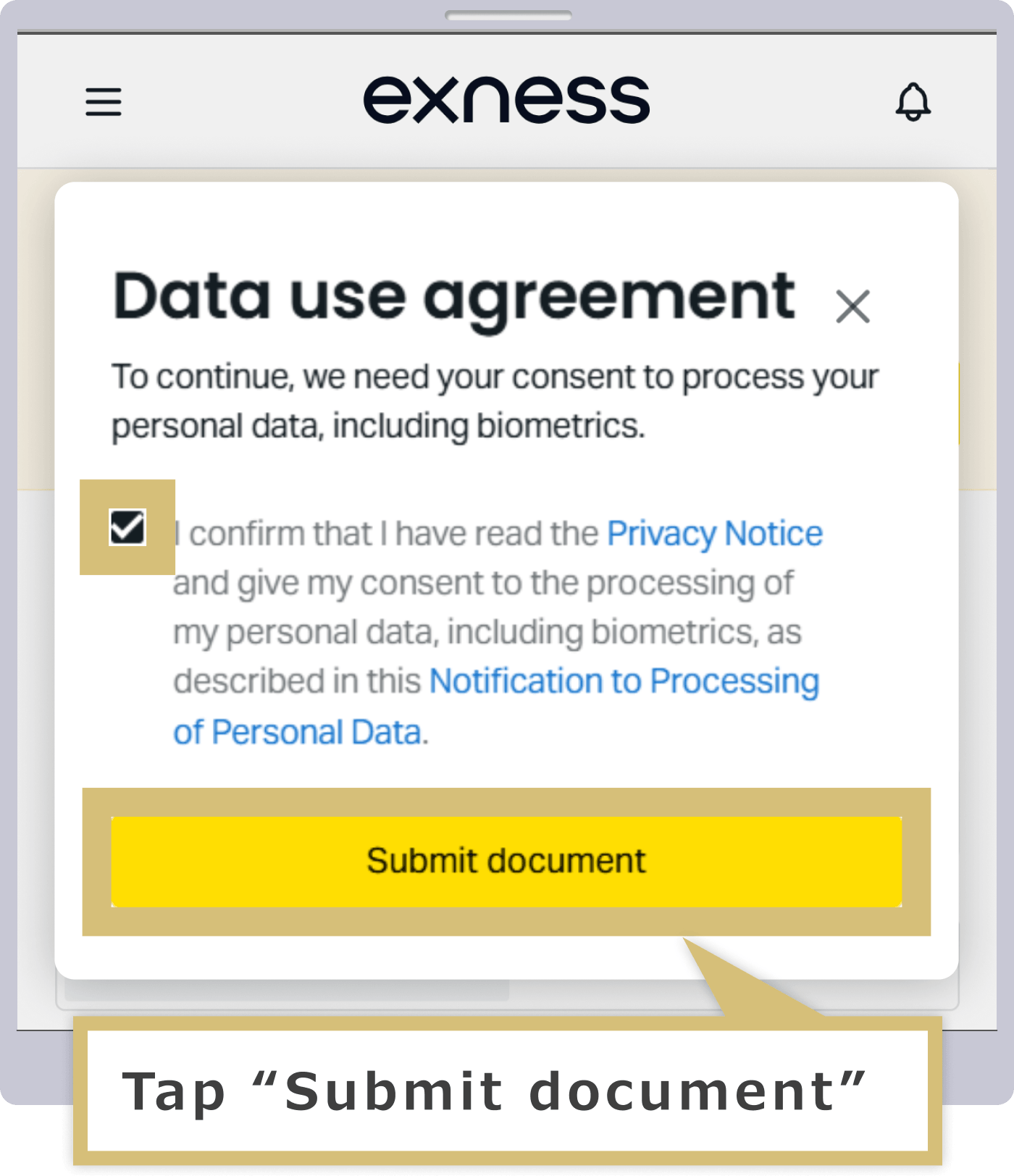
Cuando aparezca la pantalla «Datos y privacidad», revise el «Aviso de privacidad» y el «Consentimiento para el tratamiento de datos personales» y haga clic en «Continuar».
Cuando aparezca la pantalla «Datos y privacidad», revisa el «Aviso de privacidad» y el «Consentimiento para el tratamiento de datos personales» y pulsa «Continuar».
Verificación de los documentos de identidad
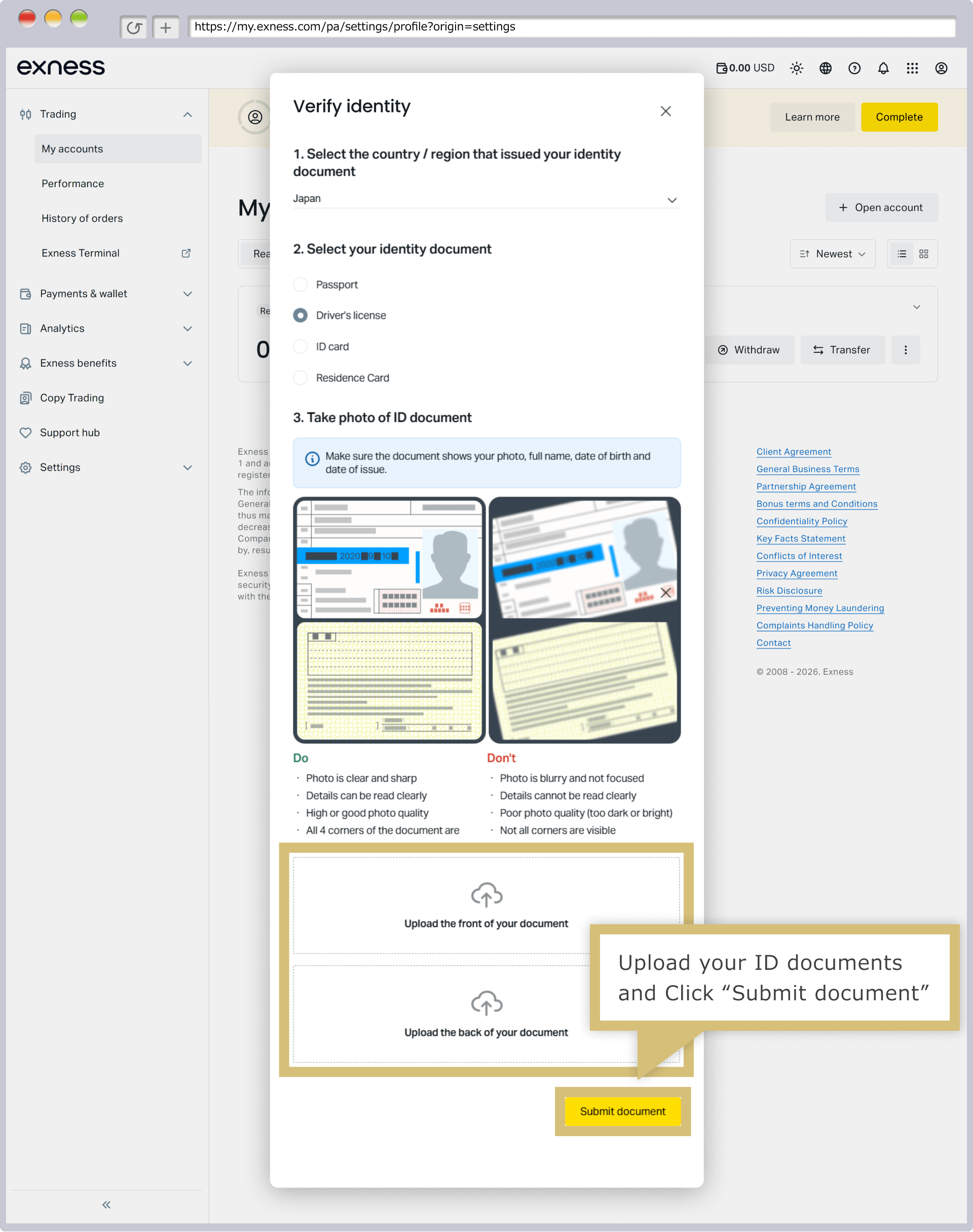
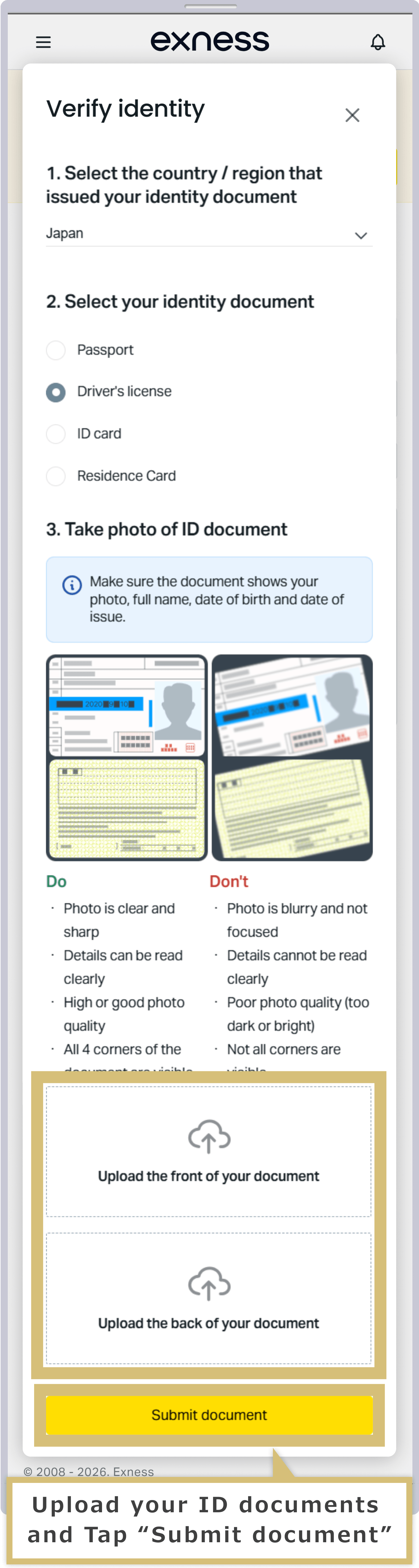
Cuando aparezca la pantalla de validación de los documentos de identificación, seleccione en la lista el «país de emisión» y el «tipo de documento» del documento de identificación que vaya a presentar.
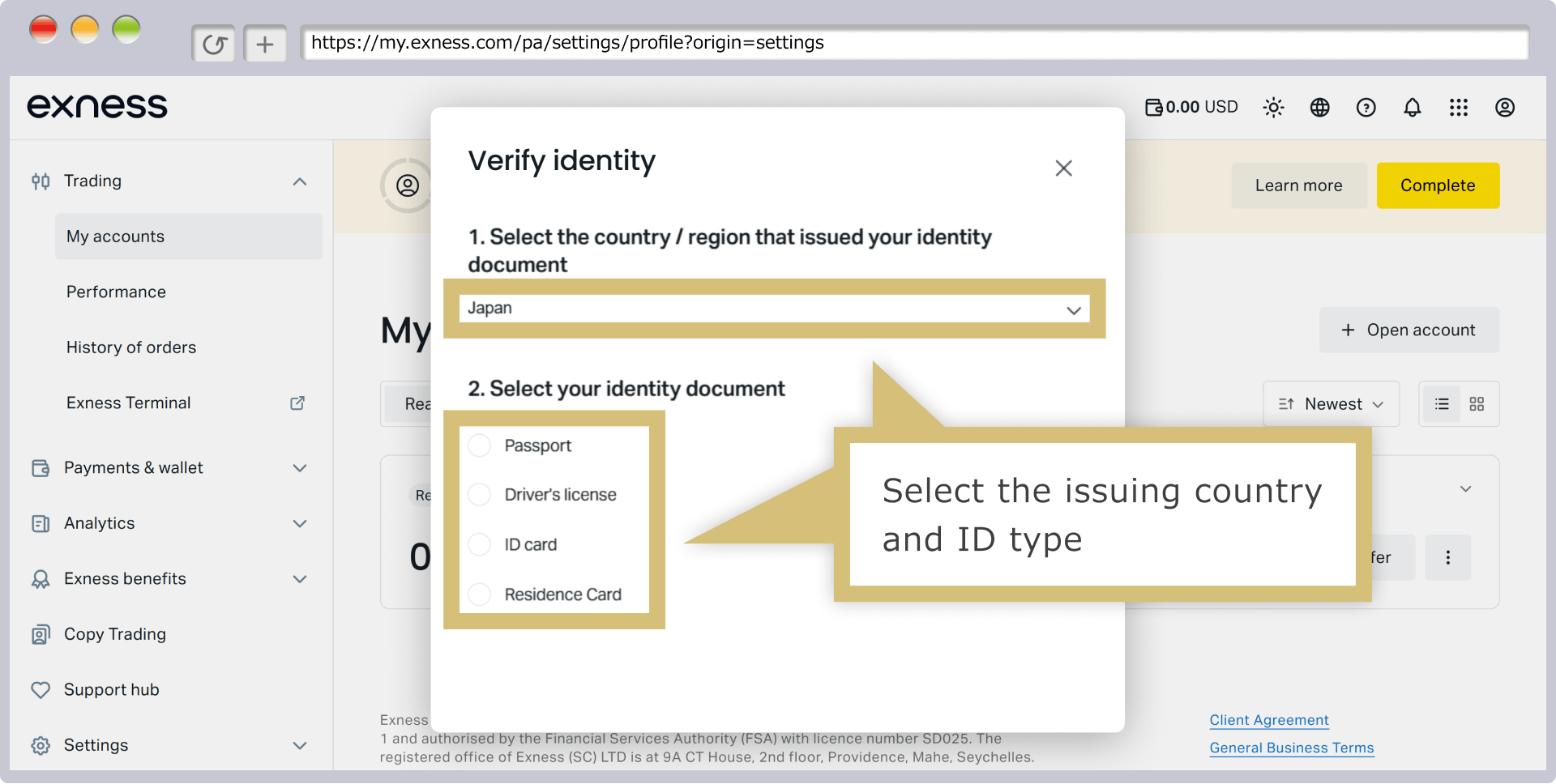
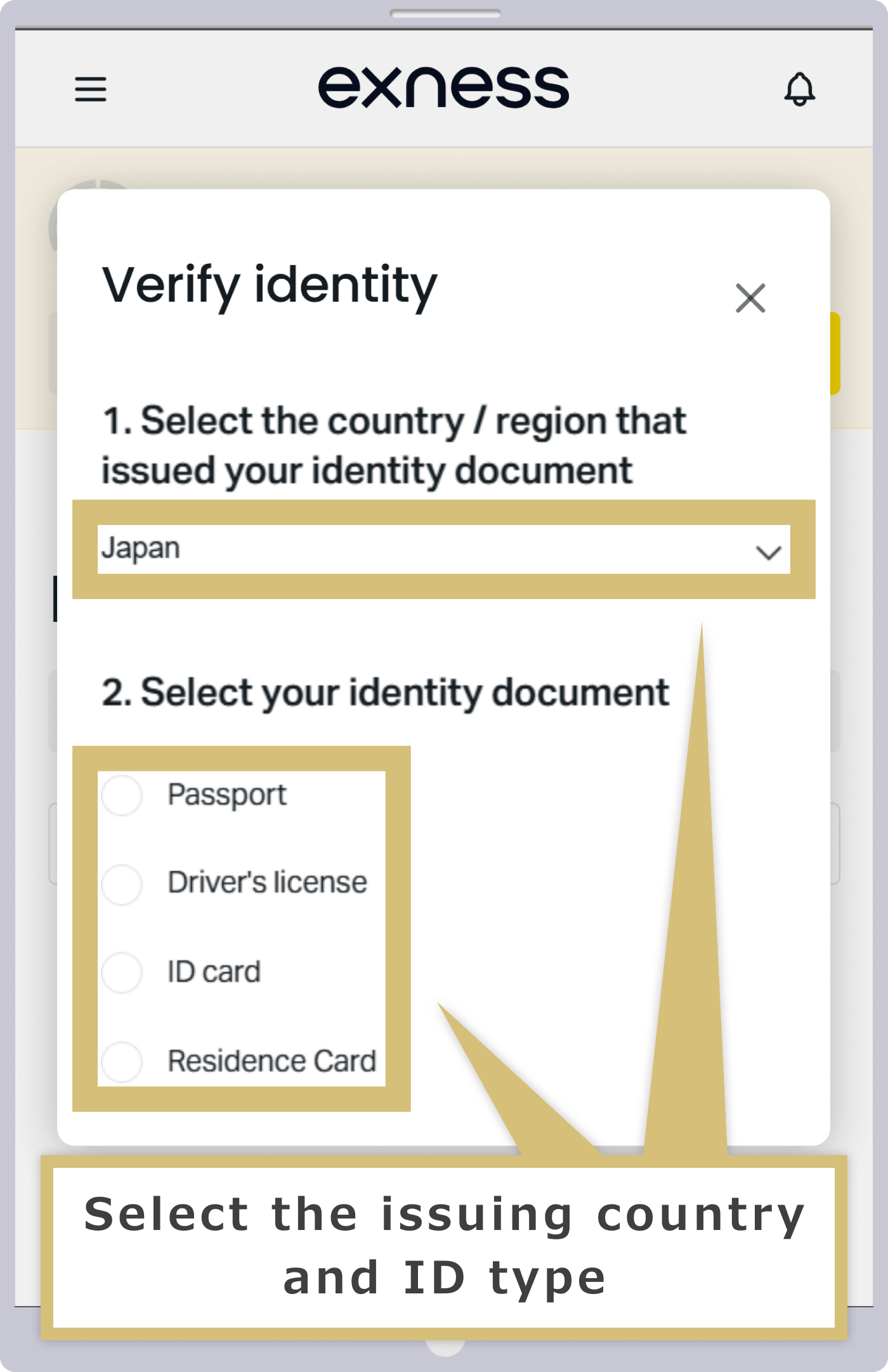
En función del tipo de documento de identidad que haya seleccionado, se mostrará la pantalla de carga. Cargue la imagen del documento de identidad que haya fotografiado o escaneado y guardado previamente.
Verificación de la dirección (presentación de un justificante de domicilio)
Cuando aparezca la pantalla de verificación de domicilio, sube la imagen del documento que acredite tu domicilio (certificado de residencia) que hayas fotografiado o escaneado y guardado previamente. Una vez que hayas subido el documento que acredita tu domicilio, haz clic en «Continuar».
Cuando aparezca la pantalla de verificación de la dirección, sube la imagen del documento que acredite tu domicilio (certificado de residencia) que hayas fotografiado o escaneado y guardado previamente. Una vez que hayas subido el documento que acredita tu domicilio, pulsa «Continuar».
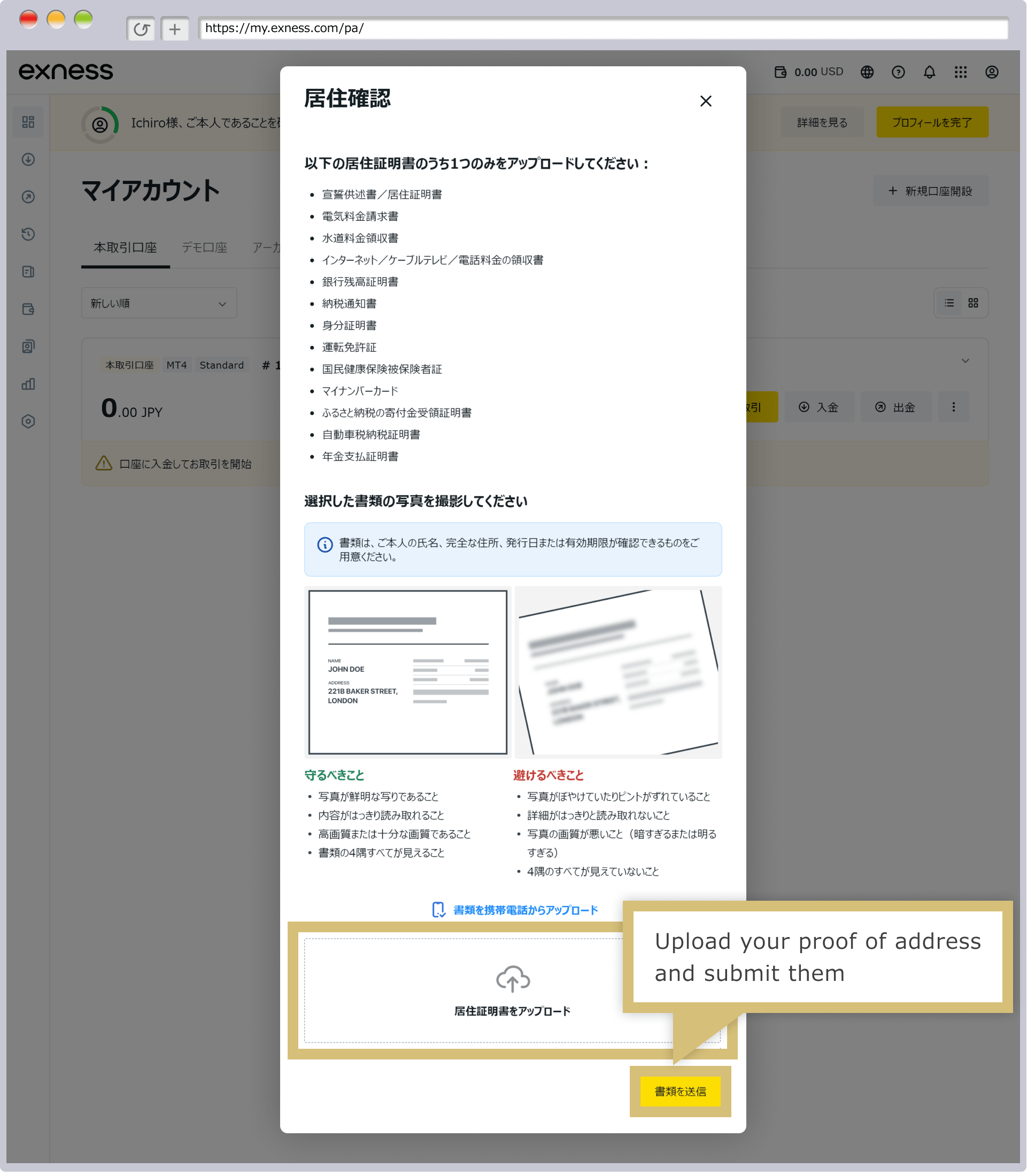
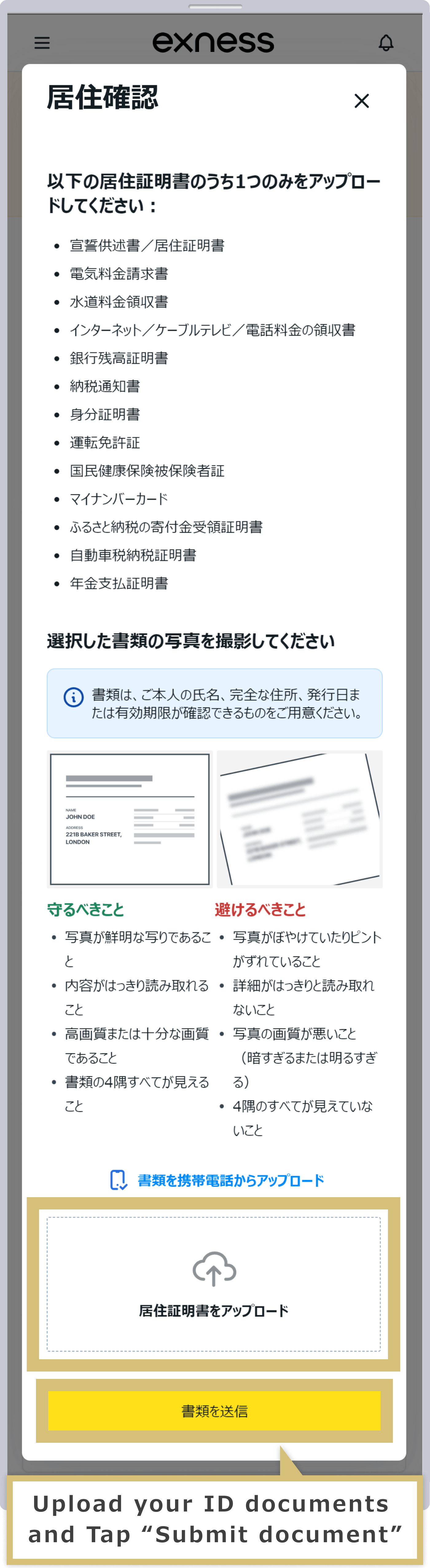
Cuando aparezca el mensaje «Se están revisando los documentos que ha enviado», el proceso de presentación de los documentos acreditativos habrá finalizado.
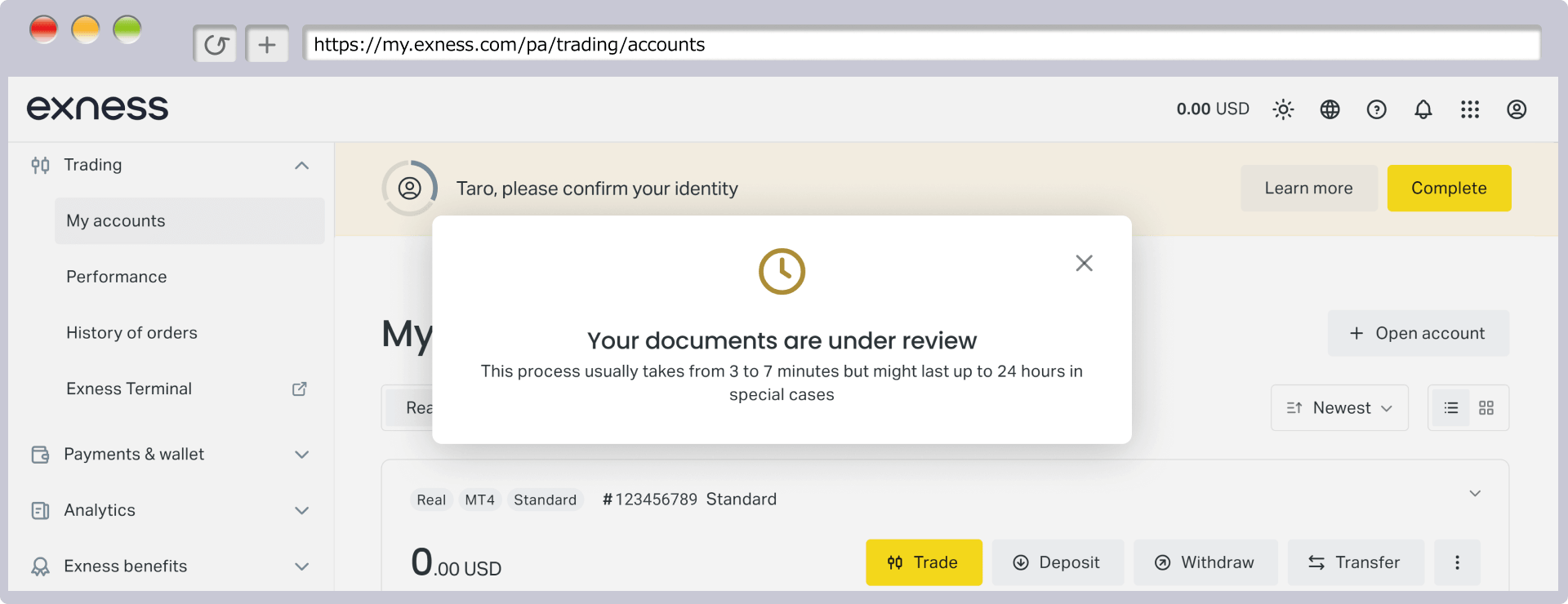
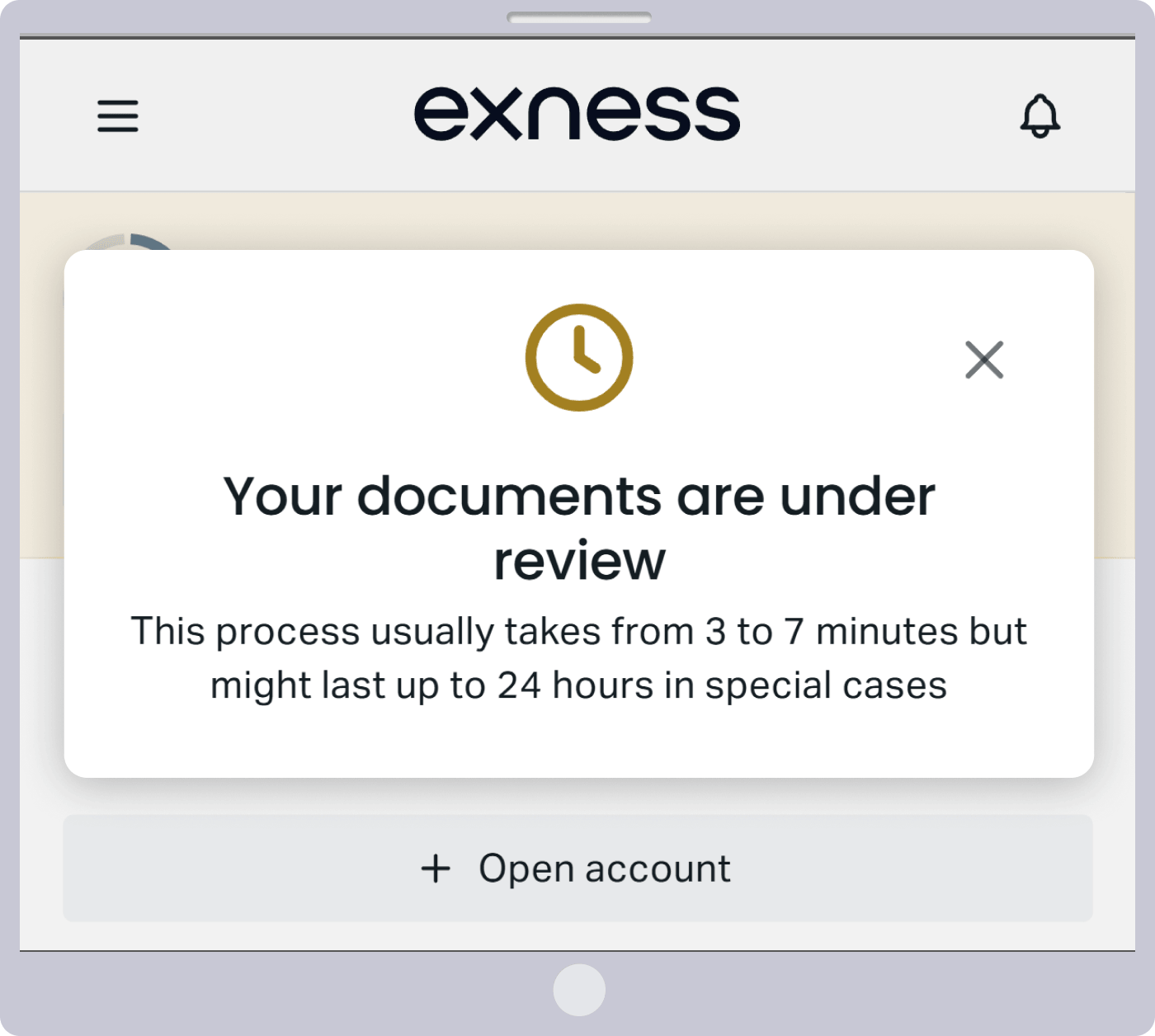
Se enviará un correo electrónico con el asunto «Se han presentado correctamente los documentos de acreditación» (documentos de identificación y de comprobación de domicilio) a la dirección de correo electrónico con la que se ha registrado en Exness. A partir de ese momento, Exness llevará a cabo el proceso de aprobación. El tiempo que tarda en completarse este proceso oscila entre 3 minutos y 24 horas aproximadamente.
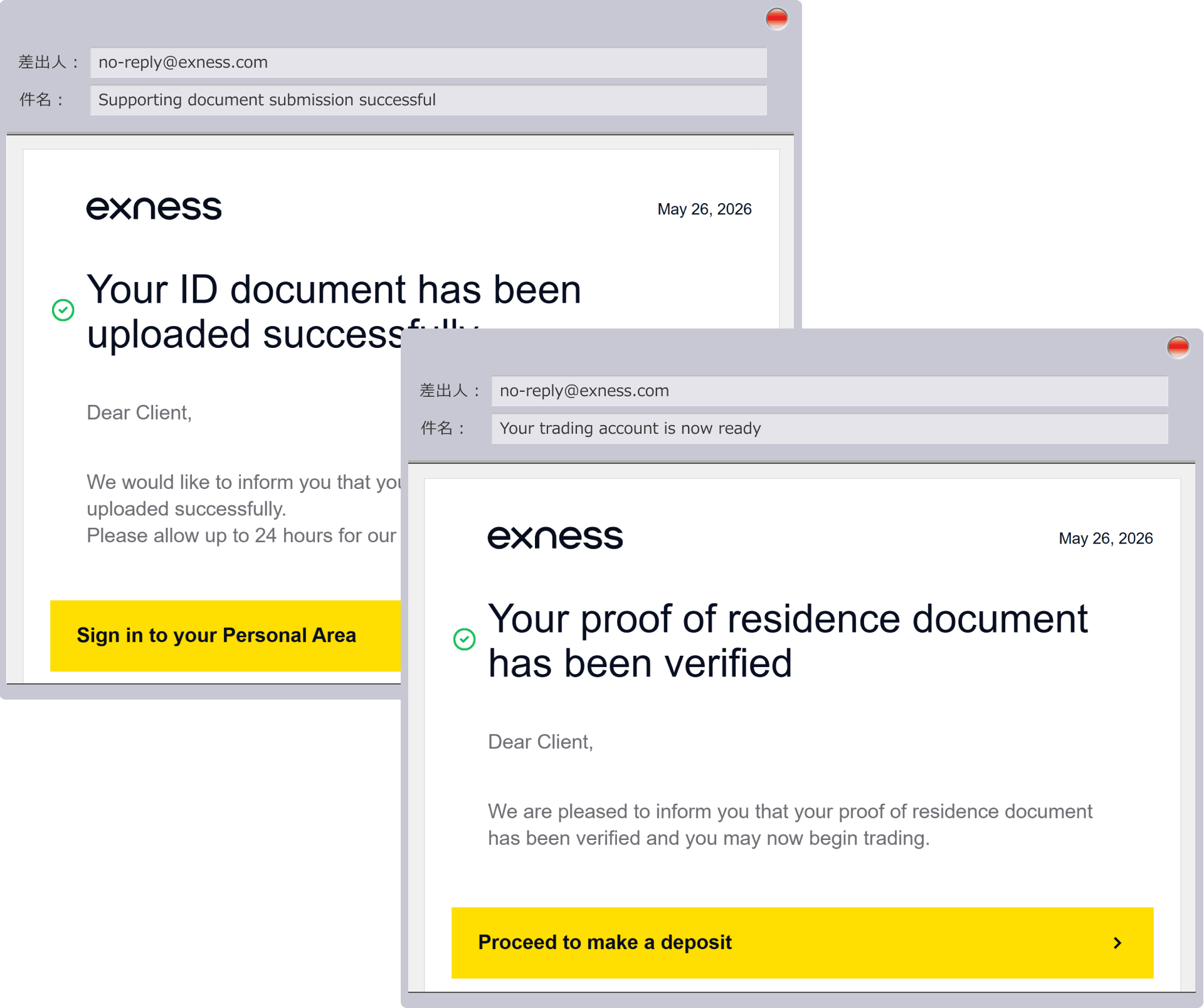

Verificación de identidad completada
Una vez que Exness haya aprobado la documentación, se le enviará un correo electrónico a la dirección de correo electrónico que haya registrado para notificarle que se ha completado la verificación de su perfil.
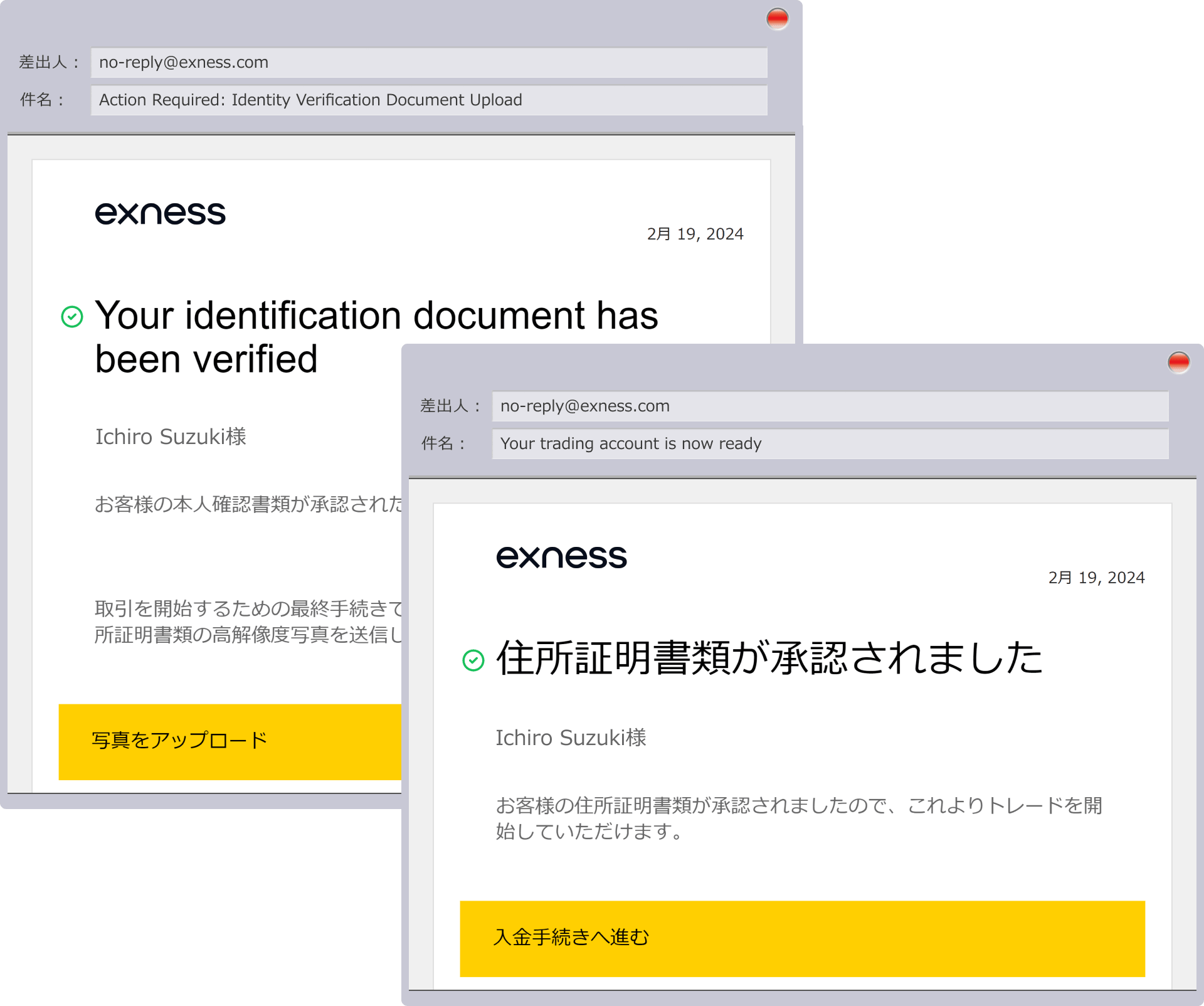
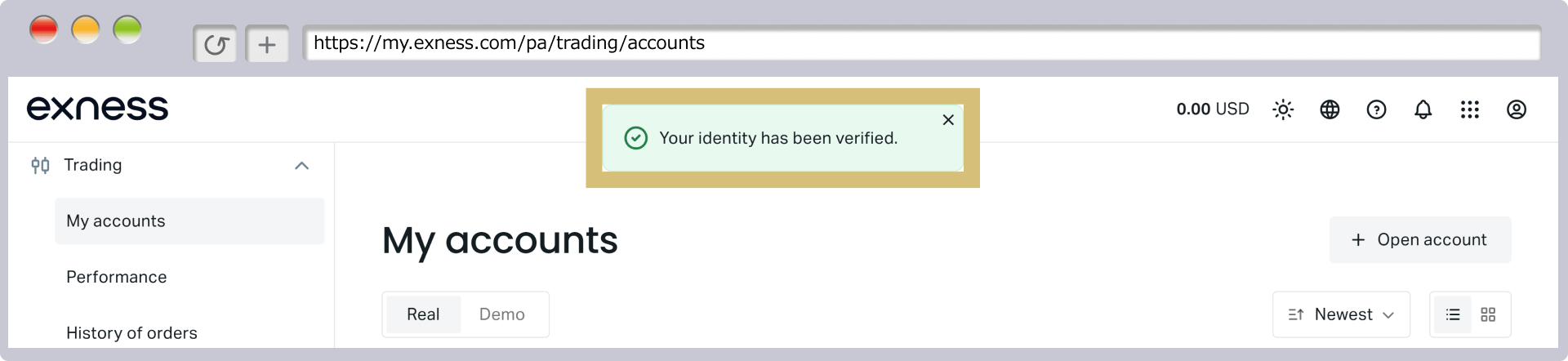
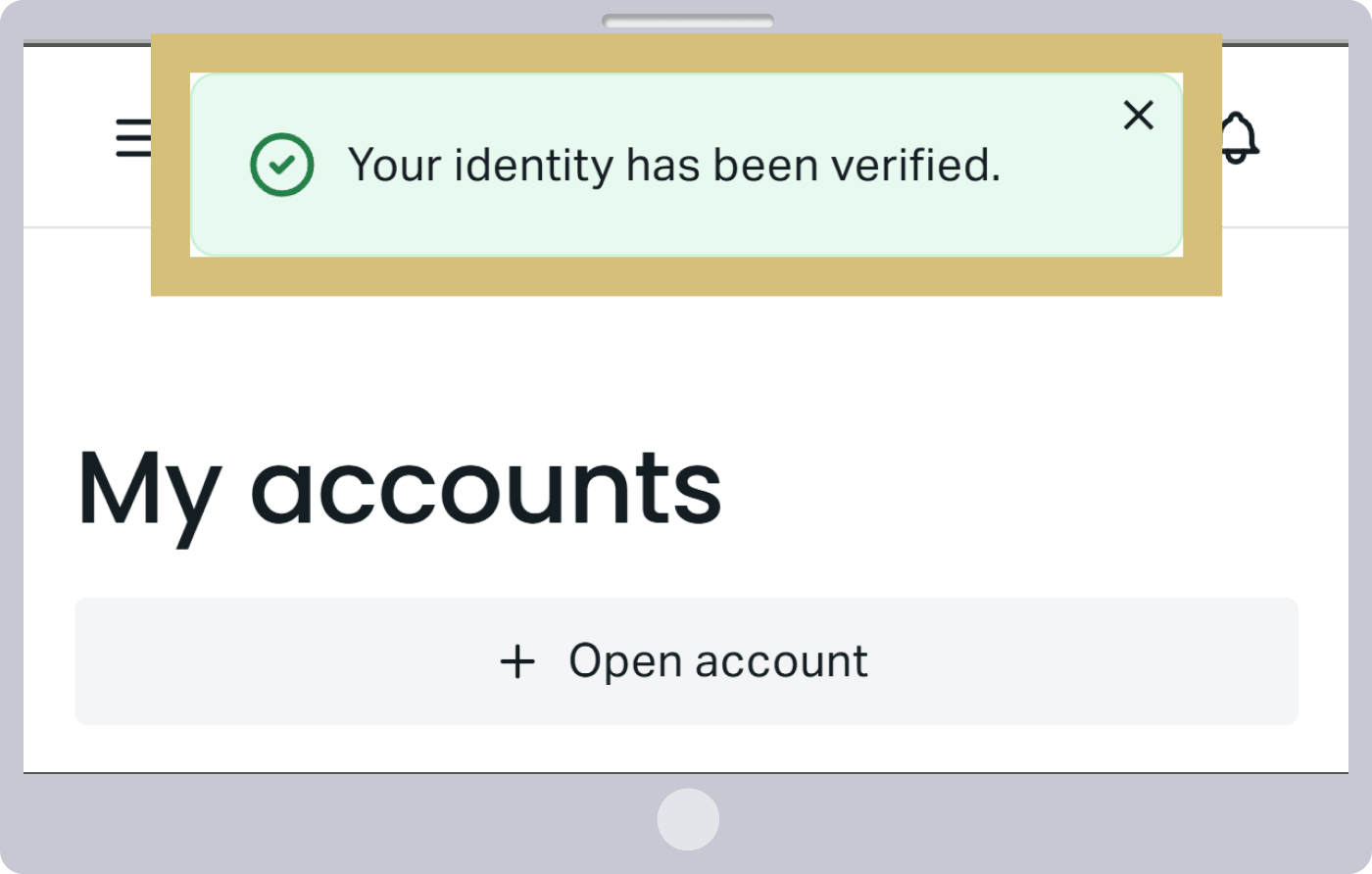
Con esto, el proceso de verificación del perfil de su cuenta real de Exness ha finalizado. Inicie sesión en su Área personal y compruebe el estado de la aprobación de su cuenta. Cuando aparezca el mensaje «¡Sus documentos han sido aprobados correctamente!» en la parte superior de la pantalla del Área personal, podrá utilizar todos los servicios de Exness.
Exness: Cómo realizar el proceso de verificación de identidad de una cuenta de operaciones real (vídeo)
Puede ver un vídeo sobre el procedimiento de verificación de identidad de la cuenta real de Exness.

Preguntas frecuentes (FAQ) sobre la verificación del perfil de la cuenta real de Exness
-
¿Es necesario enviar los documentos por correo para la verificación del perfil (verificación de identidad) de Exness?
No, la verificación del perfil (verificación de identidad) en Exness se realiza íntegramente en línea, y puede enviar los documentos necesarios, como el documento de identidad y el justificante de domicilio, mediante subida de archivos. Una vez que haya iniciado sesión en su Área personal, haga clic en «Operar de verdad» y siga los pasos que se indican en la pantalla para completar el proceso.
Leer más
21.12.2021
-
¿Puedo operar antes de que se complete la verificación de mi perfil (verificación de identidad) en Exness?
No, para operar con una cuenta real de Exness es necesario haber completado la verificación del perfil (verificación de identidad). No obstante, puede probar a operar utilizando una cuenta de demostración incluso antes de completar la verificación.
Leer más
21.12.2021
-
No se aprueba la verificación de mi perfil (verificación de identidad) en Exness. ¿A qué se debe?
Si hay alguna irregularidad en la verificación del perfil (verificación de identidad) de Exness, podrá consultar el motivo del rechazo en el Área personal o en el correo electrónico que le envíe Exness con el asunto «Acerca de la verificación de documentos». Prepare de nuevo los documentos y vuelva a enviarlos a través de la opción «Reenviar» del Área personal.
Leer más
21.12.2021
-
¿Cuánto tiempo tarda en aprobarse la verificación del perfil (verificación de identidad) de Exness?
En Exness, una vez que haya enviado su documento de identidad y un justificante de domicilio, la verificación de su perfil (verificación de identidad) suele completarse en un plazo de entre 3 minutos y 24 horas. Cuando reciba el correo electrónico de notificación de que la verificación se ha completado en la dirección de correo electrónico que ha registrado, podrá utilizar todos los servicios del Área Personal de Exness.
Leer más
21.12.2021
-
¿Cuáles son los documentos necesarios para la verificación del perfil (verificación de identidad) en Exness?
Para la verificación del perfil (verificación de identidad) de Exness, se requiere un documento de identidad con fotografía válido (pasaporte, permiso de conducir, etc.) y un justificante de domicilio expedido en los últimos seis meses (certificado de empadronamiento, factura de servicios públicos, extracto bancario, etc.).
Leer más
21.12.2021





