
















Não consigo fazer login na Área Pessoal da Exness, no MT4/MT5 ou no aplicativo
Ferramentas de negociação (MT4/MT5)
Não consigo fazer login na Área Pessoal da Exness, no MT4/MT5 ou no aplicativo
O motivo mais comum para a impossibilidade de acessar a página de membro da Exness, a “Área Pessoal”, bem como as plataformas de negociação “MetaTrader 4 (MT4)/MetaTrader 5 (MT5)” e o “Aplicativo de Negociação da Exness”, é a digitação incorreta das informações de login (e-mail e senha).
Verifique as informações de login das diversas ferramentas e tente fazer o login novamente. Caso ainda não consiga fazer o login, pode haver outras causas; portanto, tente as soluções correspondentes ao motivo pelo qual não está conseguindo acessar.
(*)MetaTrader, MetaTrader 4, MetaTrader 5, MT4 e MT5 são marcas comerciais ou marcas registradas da MetaQuotes Ltd.
Motivos pelos quais não é possível fazer login na Área Pessoal da Exness
O motivo mais comum para a impossibilidade de acessar a “Área Pessoal” da Exness é a digitação incorreta das informações de login. Para acessar a Área Pessoal, são necessários o endereço de e-mail cadastrado e a “senha de login” definida por você no momento da criação da Área Pessoal.Confira a seguir os motivos pelos quais você não consegue acessar a “Área Pessoal” da Exness e as respectivas soluções.
As informações de login da “Área Pessoal” da Exness estão incorretas
Se, apesar de ter inserido seu endereço de e-mail e senha para acessar a “Área Pessoal” da Exness, a seguinte mensagem de erro for exibida, é possível que você tenha digitado os dados de login incorretamente.
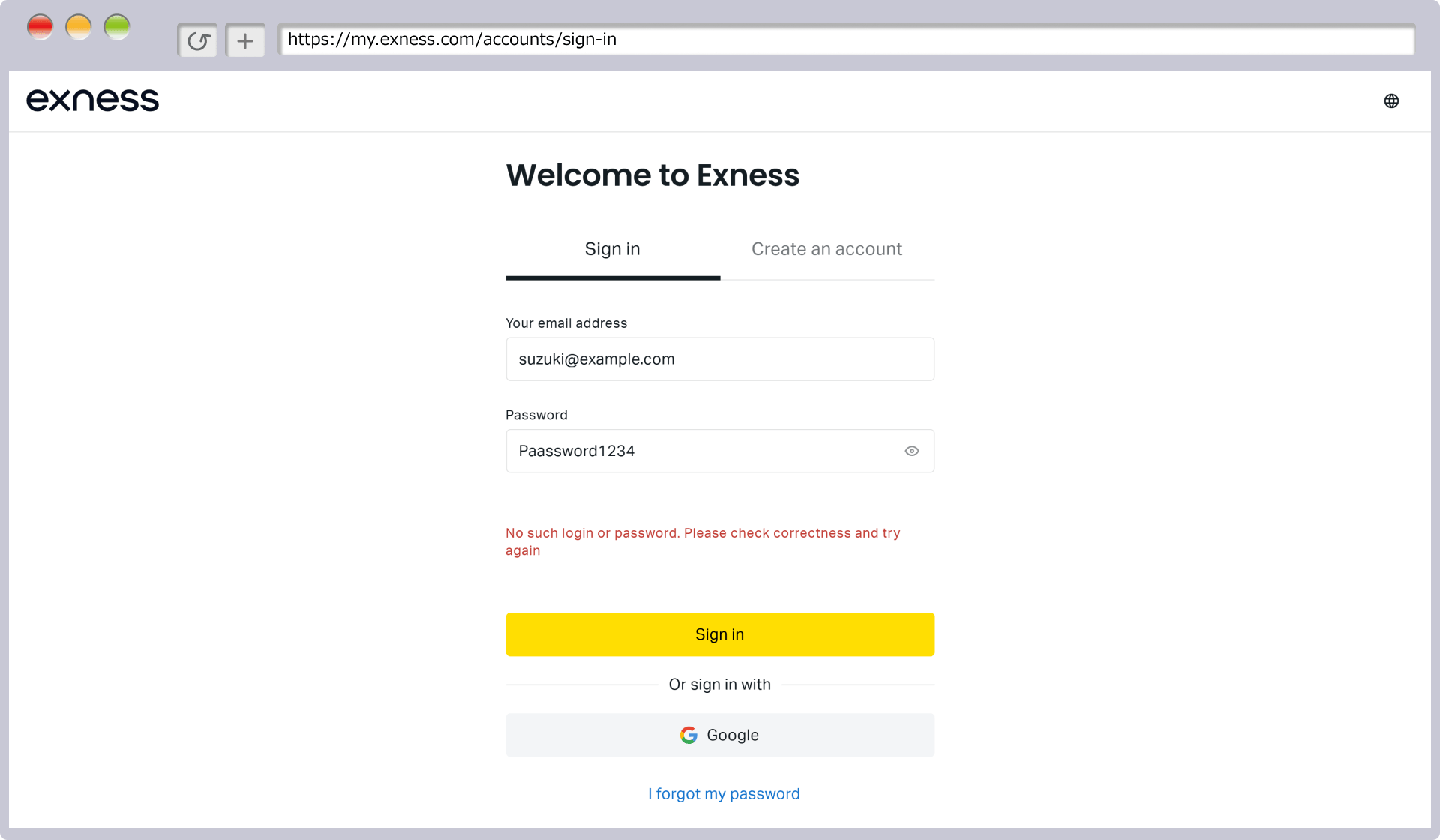
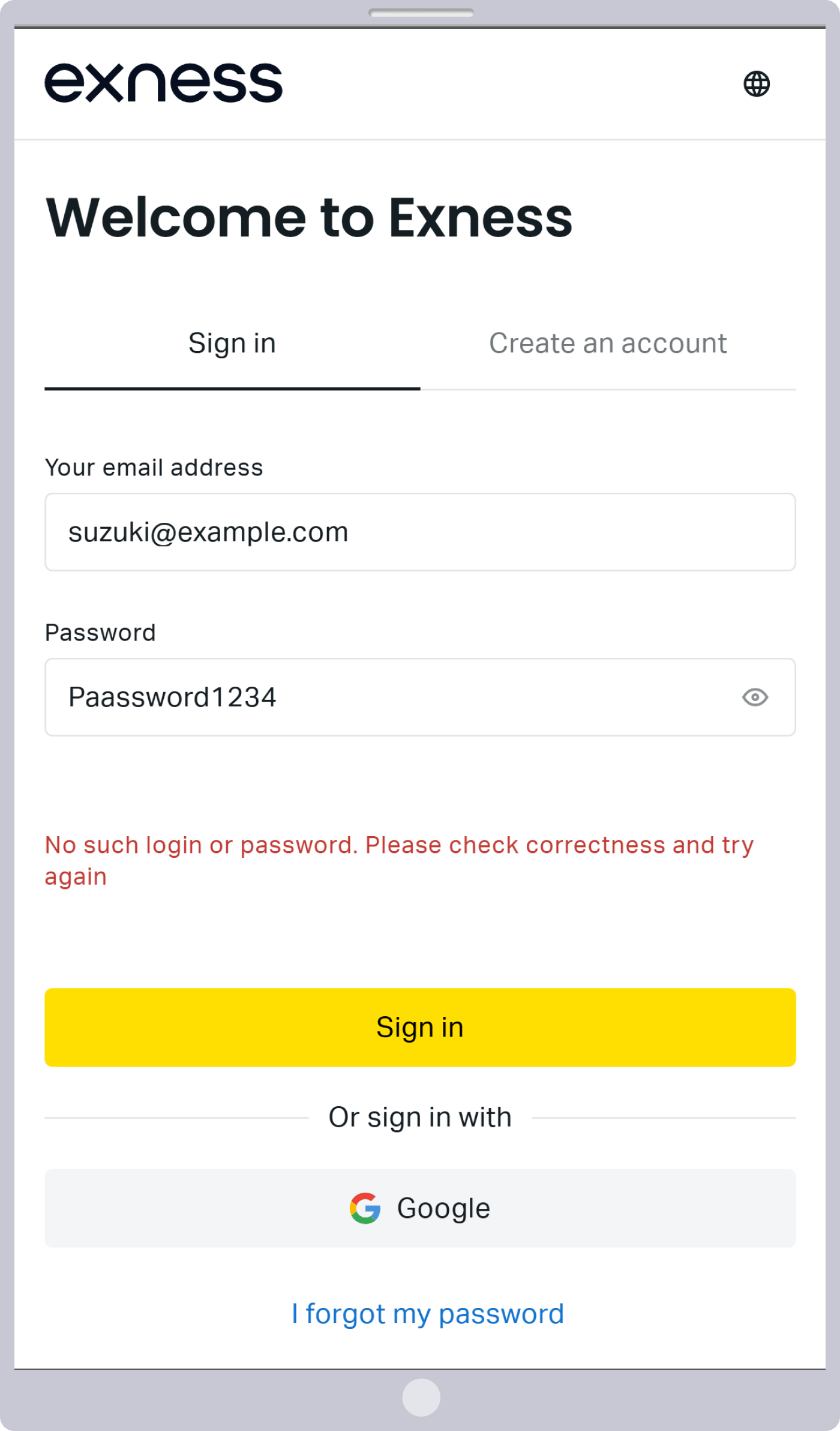
Caso essa mensagem de erro seja exibida, verifique novamente se o endereço de e-mail e a senha estão corretos. Observe que a senha deve ter, no mínimo, 8 caracteres, sendo composta por letras maiúsculas e minúsculas, números e caracteres especiais, conforme registrado no momento da criação da sua área pessoal.
Como alterar a senha da “Área Pessoal” do site da Exness
Caso você tenha esquecido a senha necessária para acessar a “Área Pessoal” da Exness, é possível alterá-la. Os passos para alterar a senha são os seguintes:
Acesse a página de membro da Exness, a “Área Pessoal”, e clique em “Esqueceu sua senha?”.
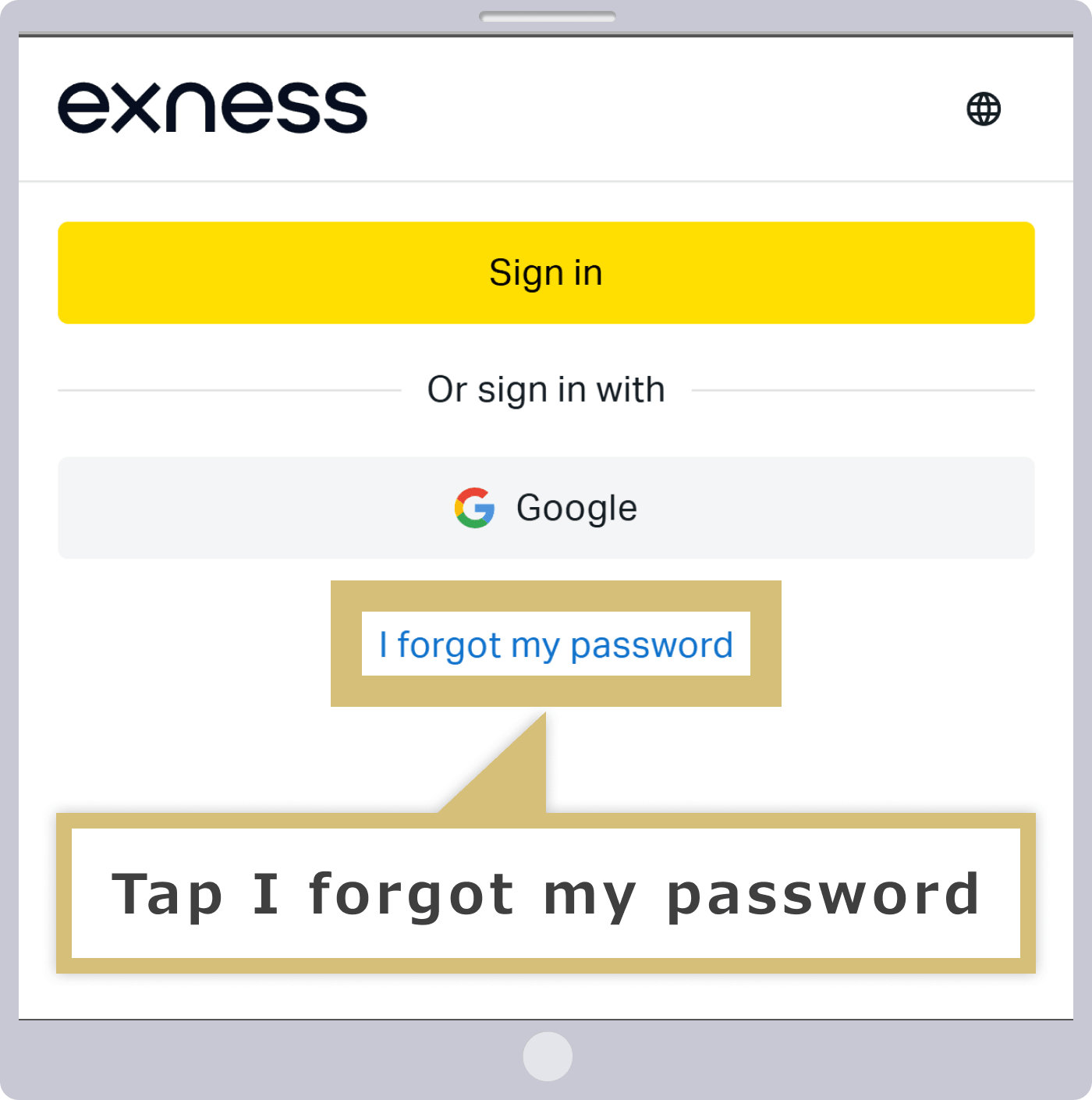
Acesse a página de membro da Exness, “Área Pessoal”, e toque em “Esqueceu sua senha?”.
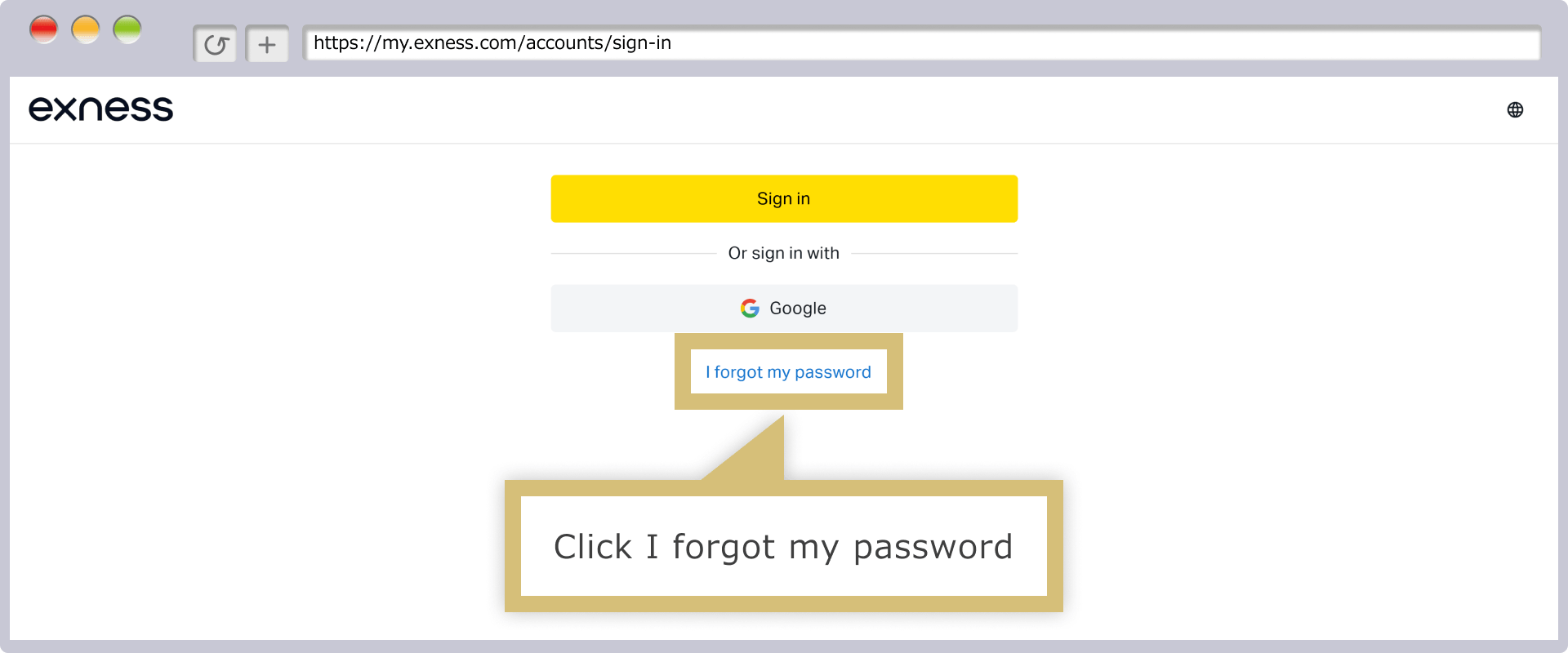
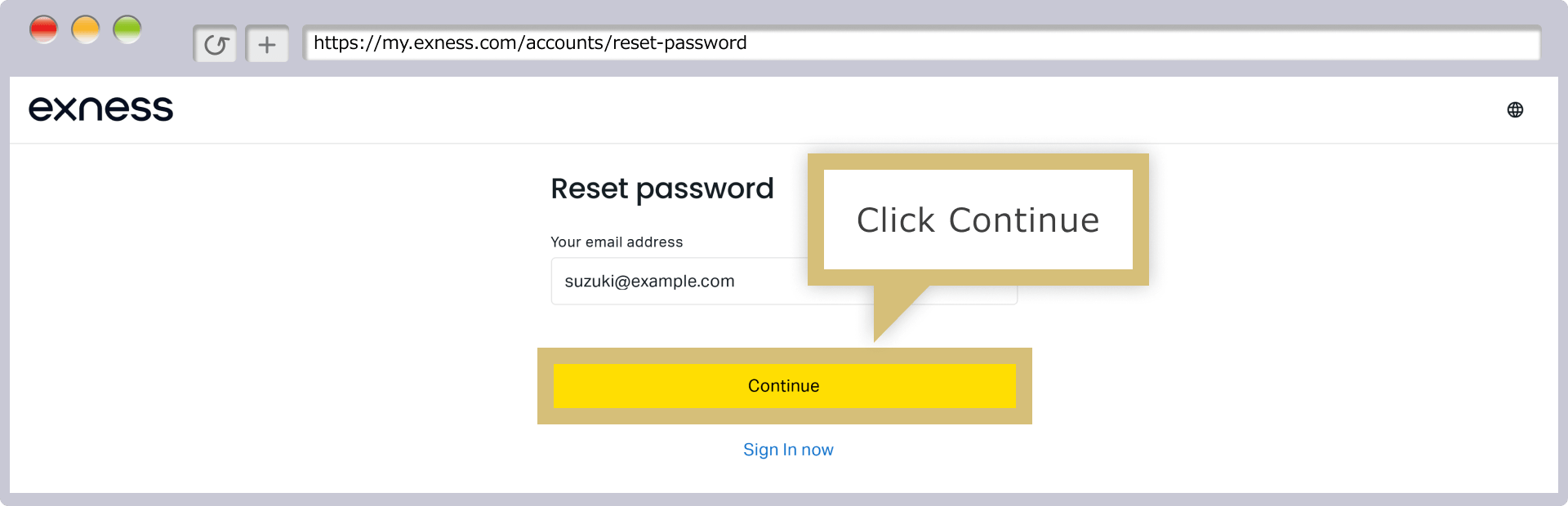
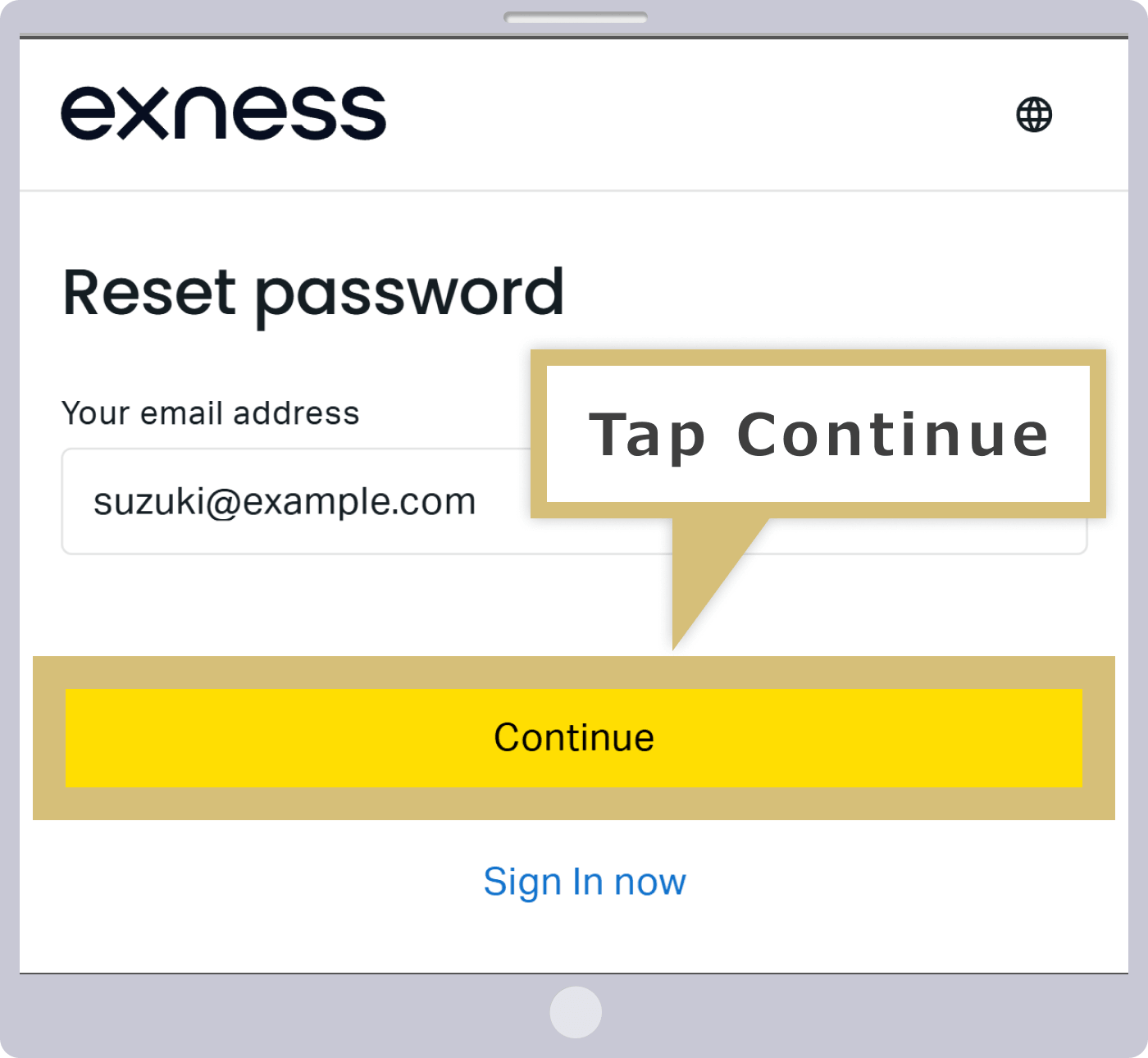
Digite o endereço de e-mail registrado ao abrir a conta na Exness e clique em “Continuar”.
Digite o endereço de e-mail registrado ao abrir a conta na Exness e toque em “Continuar”.
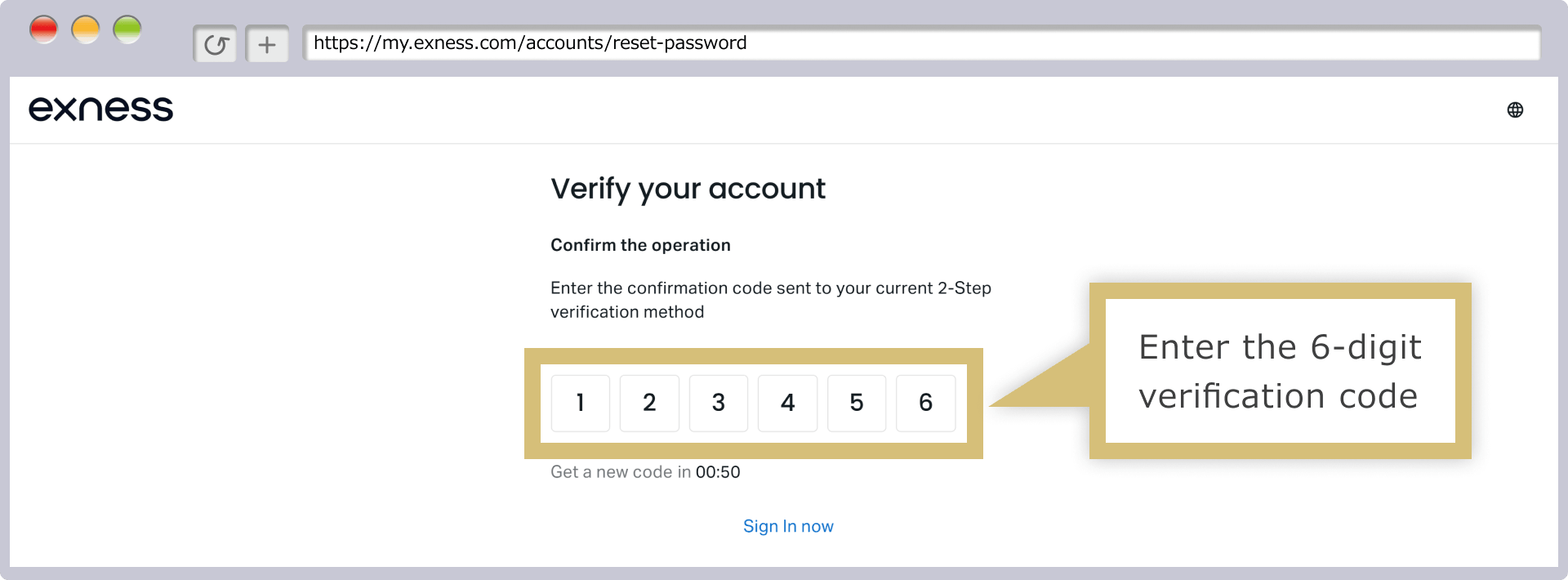
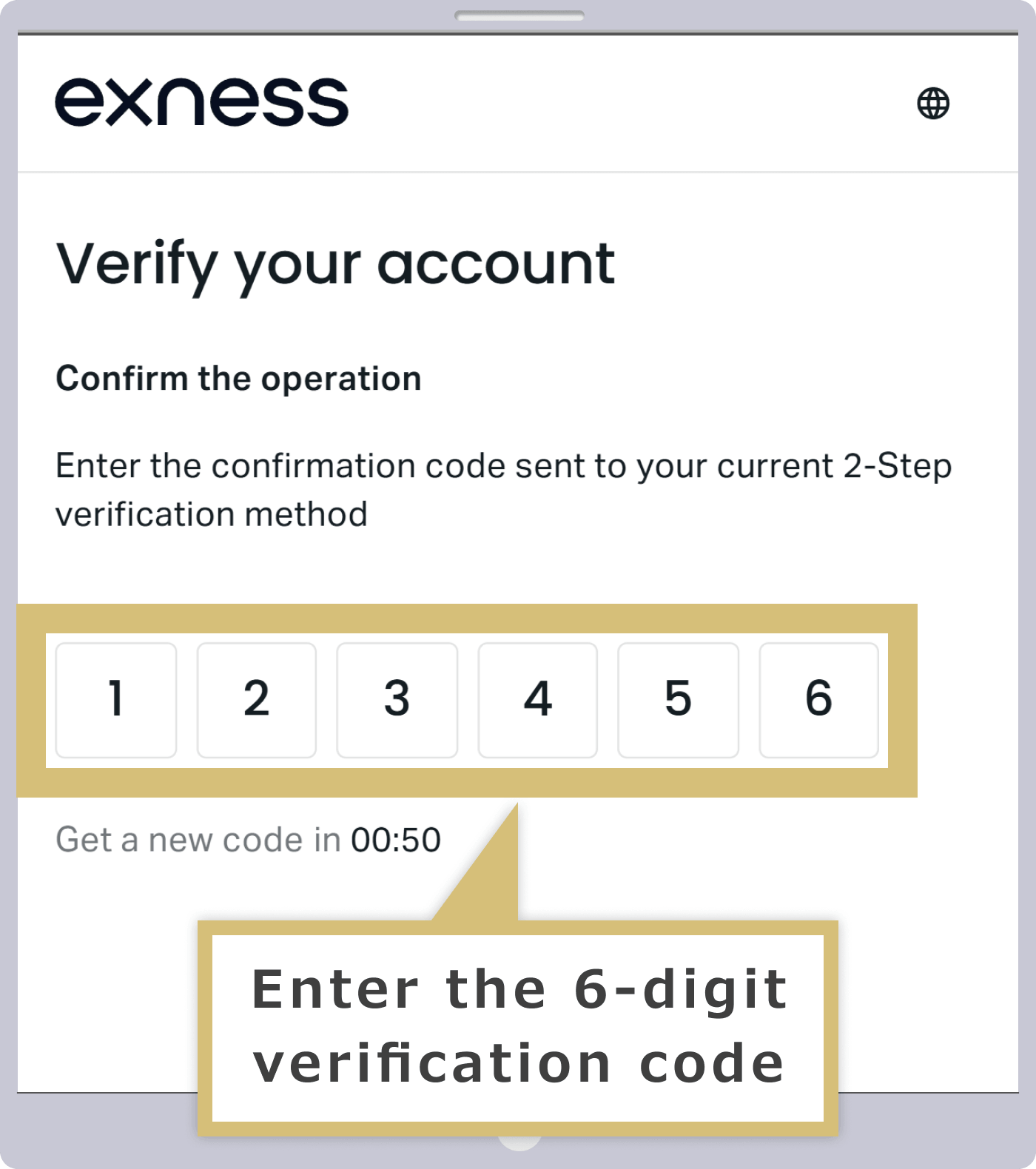
Um código de confirmação será enviado para o endereço de e-mail cadastrado. Digite o código de autenticação de 6 dígitos indicado no e-mail e clique em “Confirmar”.
Um código de confirmação será enviado para o endereço de e-mail cadastrado. Digite o código de autenticação de 6 dígitos indicado no e-mail e toque em “Confirmar”.
Digite a nova senha duas vezes e clique em “Alterar senha”.
Digite a nova senha duas vezes e toque em “Alterar senha”.
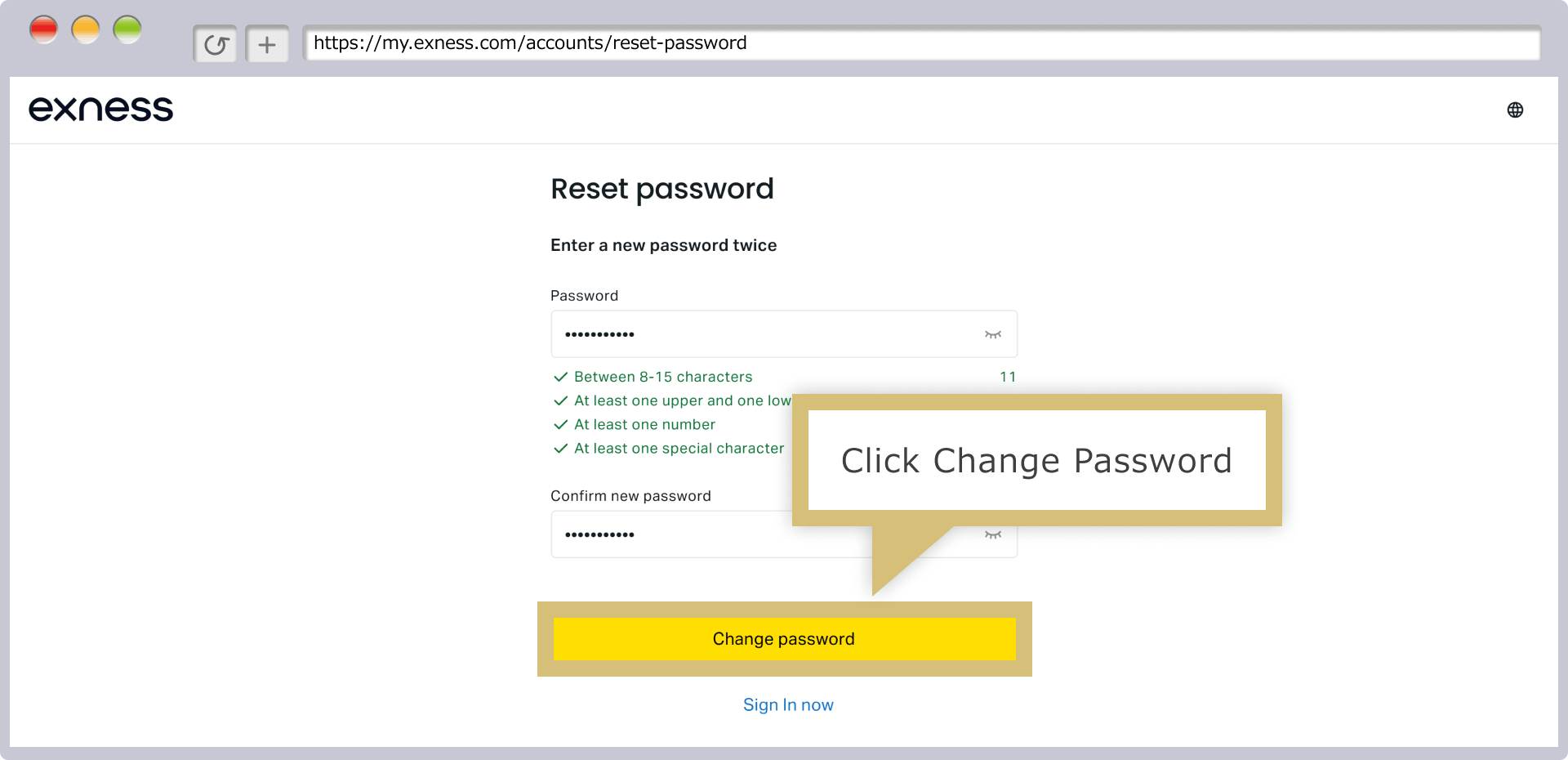
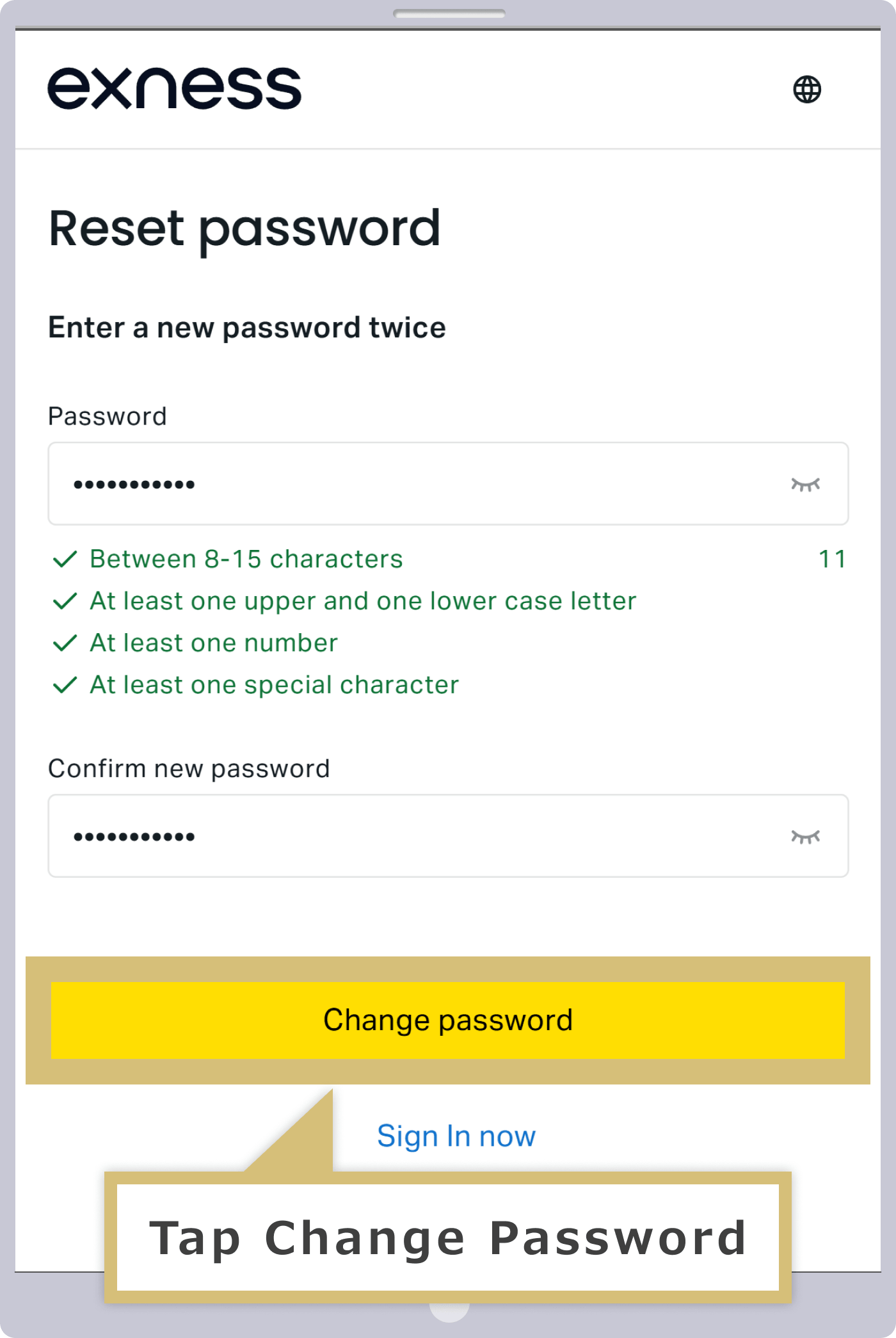

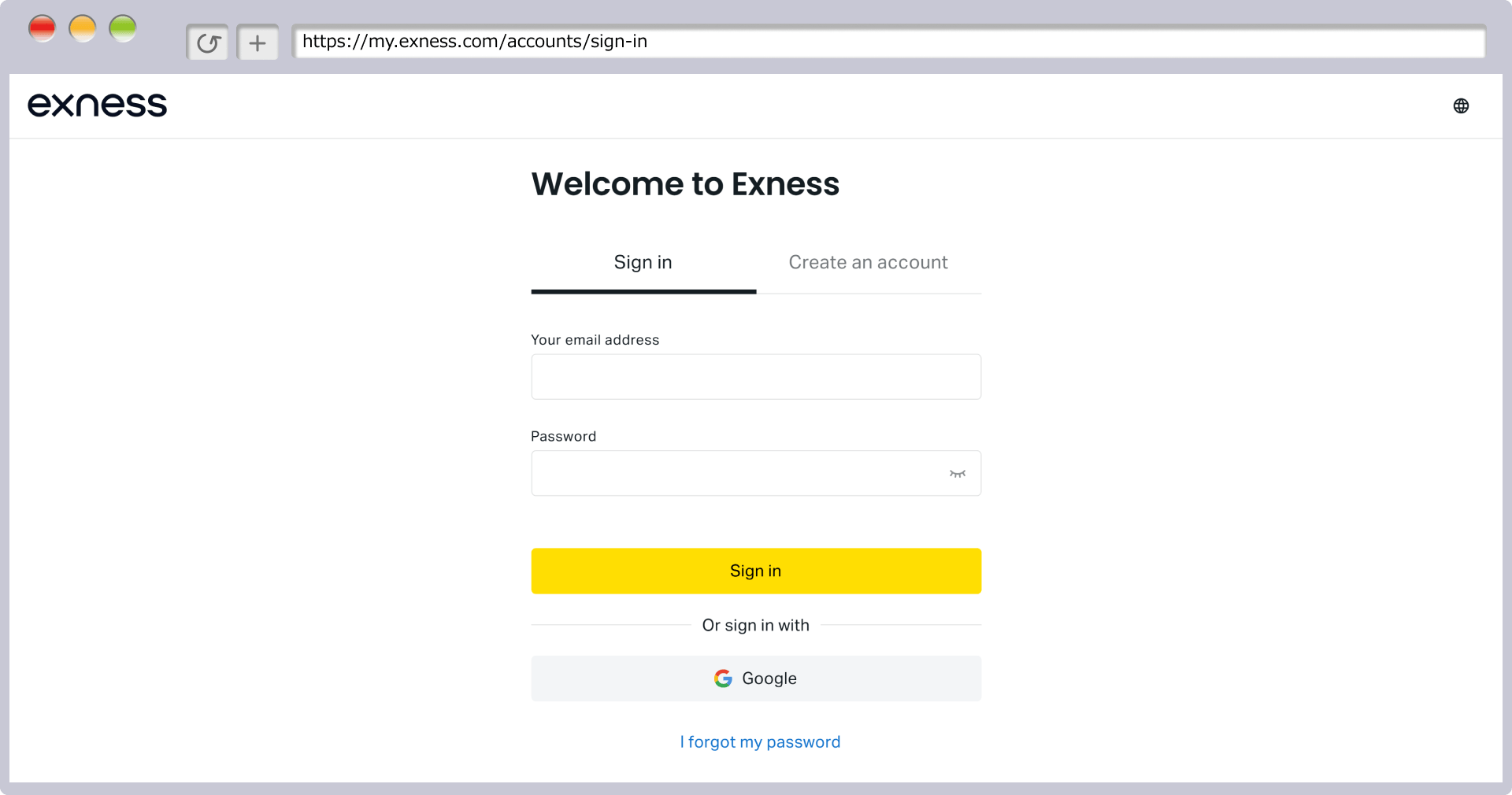
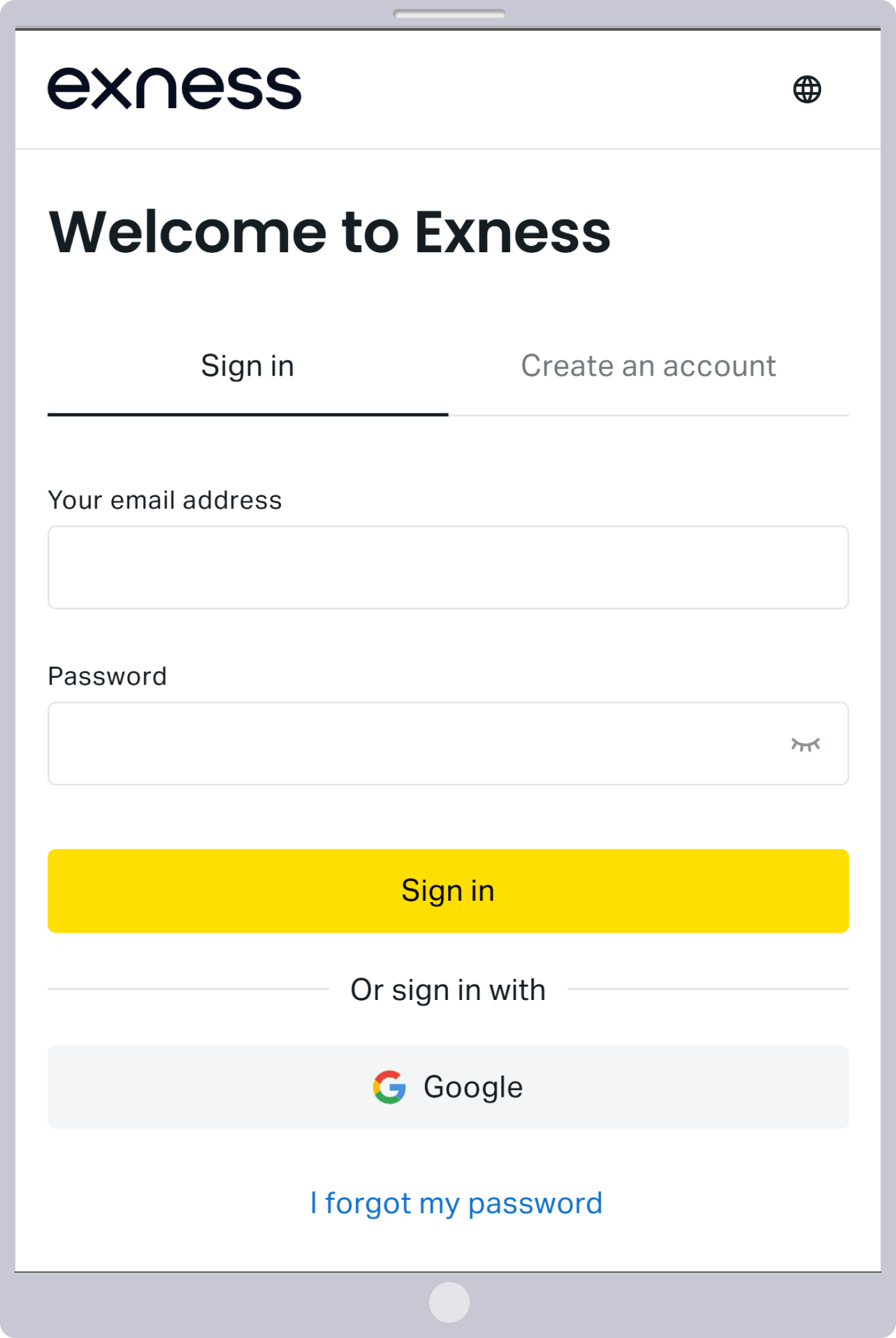
Quando a tela de login for exibida, a alteração da senha estará concluída. Digite o e-mail cadastrado e a nova senha para fazer o login.
Estou usando a senha do Exness MT4/MT5
Não é possível fazer login na “Área Pessoal” da Exness usando a senha do MT4/MT5. Ao acessar a Área Pessoal, utilize a senha definida no momento da criação da conta (composta por pelo menos 8 caracteres, incluindo letras maiúsculas e minúsculas, números e caracteres especiais).Além disso, como a senha da Área Pessoal não é enviada por e-mail, anote-a ou salve-a de alguma forma no momento do registro da conta.
A área pessoal da Exness está indisponível
Caso sua conta da Exness tenha sido congelada, a Área Pessoal será bloqueada e será exibida uma mensagem de erro informando que “o nome de usuário ou a senha não existem” ou que “o endereço de e-mail está incorreto”. Se o endereço de e-mail cadastrado estiver correto, é possível que você mesmo tenha solicitado o encerramento da conta ou que a Exness tenha bloqueado a Área Pessoal por algum motivo.Caso a Exness decida encerrar sua Área Pessoal, uma notificação será enviada para o e-mail cadastrado; portanto, verifique se você recebeu algum e-mail da Exness.
Mensagem exibida quando a área pessoal está bloqueada
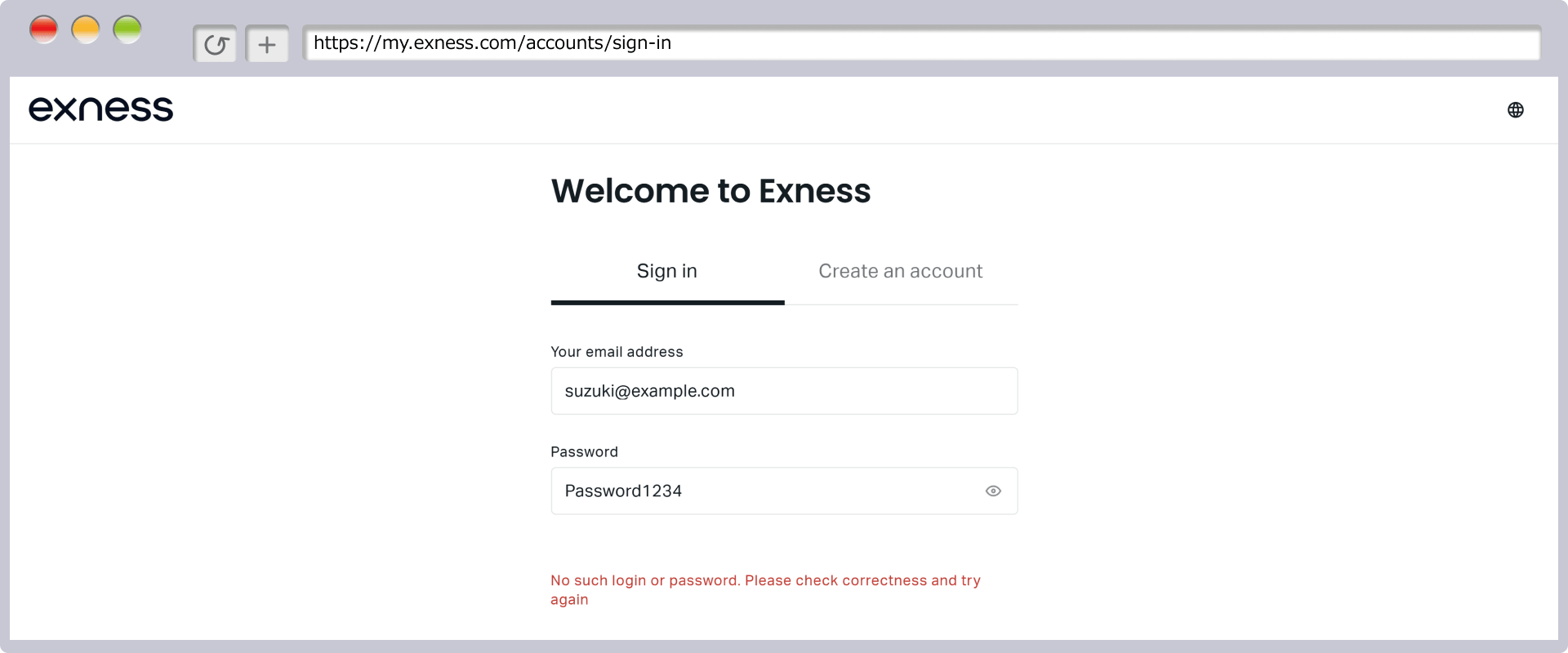
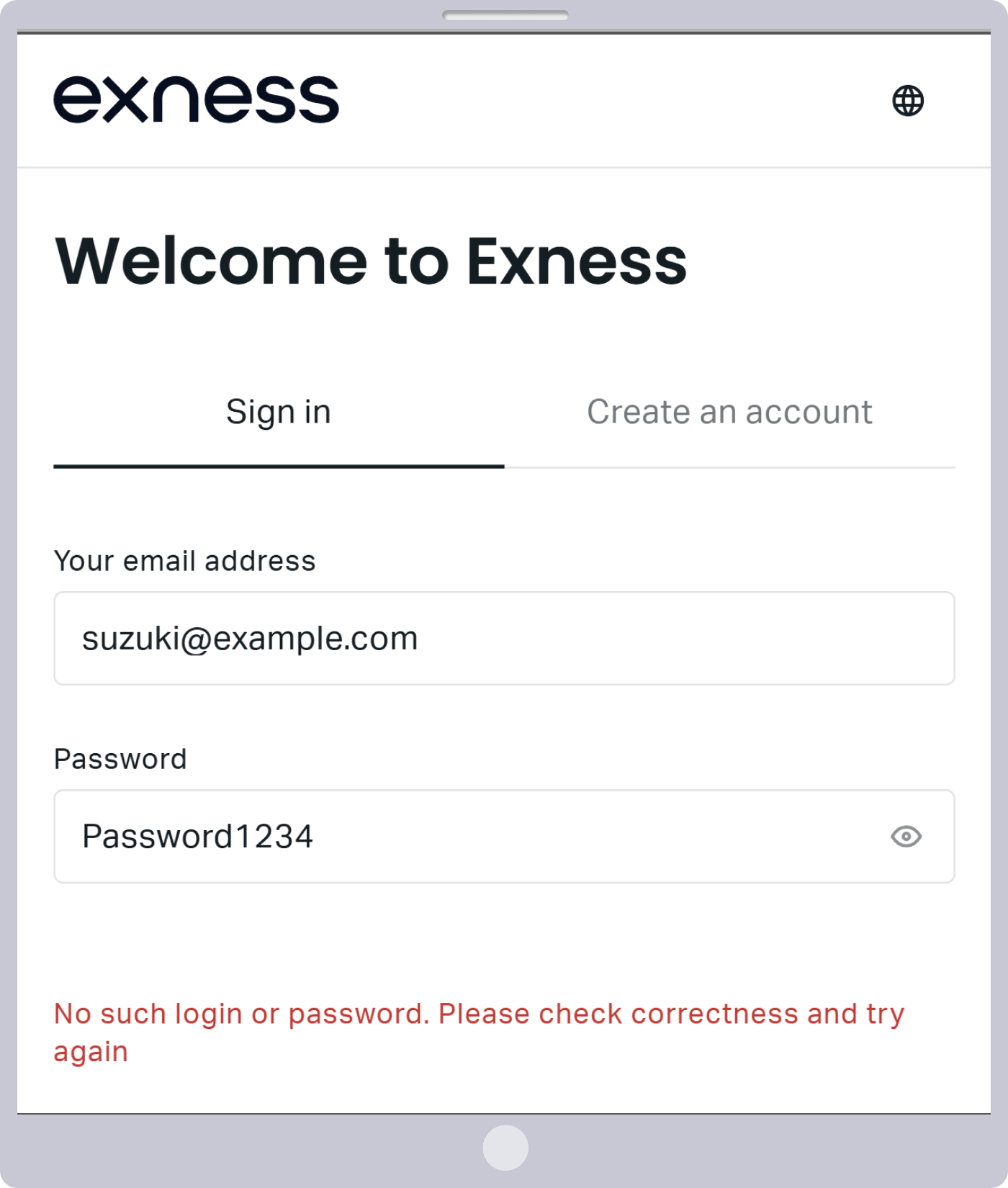
Além disso, na Exness, se não houver transações ou depósitos por 90 dias, a conta será automaticamente considerada inativa; no entanto, você poderá acessar a Área Pessoal, portanto, fique tranquilo.

A Exness proíbe negociações que visem tirar proveito de erros de servidor ou atrasos nas cotações. Em caso de violação das regras de proibição ou dos Termos de Uso da Exness, poderá haver a aplicação de penalidades, como o congelamento da conta ou a recusa de saques; portanto, tenha muito cuidado.Além disso, em comparação com outras corretoras, a Exness possui poucas restrições relacionadas às negociações, permitindo, por exemplo, negociações em posições opostas (hedging) e operações de scalping com o uso de EAs (sistemas de negociação automatizados).
A Exness está realizando manutenção no servidor
Caso você não consiga acessar a “Área Pessoal”, a página de membros da Exness, é possível que esteja ocorrendo uma manutenção temporária no servidor. Quando for realizada uma manutenção na Área Pessoal, enviaremos um aviso prévio para o e-mail cadastrado; portanto, verifique sua caixa de entrada e as novidades.
Além disso, os instrumentos de negociação da Exness podem ser negociados praticamente 24 horas por dia, de segunda-feira de madrugada até sábado de madrugada, exceto durante o período de manutenção.

Motivos pelos quais não é possível fazer login no Exness MT4/MT5
O motivo mais comum para não conseguir fazer login no MetaTrader 4 (MT4) ou MetaTrader 5 (MT5) da Exness é a digitação incorreta das informações de login. Para fazer o login, são necessários o “número da conta de negociação do MT4/MT5”, a “senha da conta” e o “nome do servidor”.Confira a seguir os motivos pelos quais não é possível fazer login no MT4/MT5 da Exness e as respectivas soluções.
As informações de login do Exness MT4/MT5 estão incorretas
Se, ao fazer login no MT4/MT5 da Exness, aparecer uma mensagem de erro do tipo “Conta inválida” ou “Conexão interrompida!”, é possível que você tenha digitado os dados de login incorretamente. O número da conta de negociação do MT4/MT5 e o nome do servidor podem ser verificados na Área Pessoal da Exness.A senha é aquela que você mesmo definiu ao abrir a conta. Para garantir que não haja erros nas informações de login, tente fazer o login novamente usando a função copiar e colar. Além disso, para acessar a conta de negociação real em dólares americanos (USD), criada automaticamente ao abrir a Área Pessoal, você pode usar a mesma senha de login da Área Pessoal.
Se, após fazer login no MT4/MT5 da Exness, as cotações ou os gráficos na janela de cotações não estiverem atualizando, é possível que a conexão com o servidor da Exness não esteja funcionando corretamente. Verifique o status da conexão com o servidor, que é exibido no canto inferior direito da tela.
Caso o login tenha sido realizado com sucesso

Caso não consiga fazer o login normalmente

Estou usando a senha da Área Pessoal da Exness
A senha de login do MT4/MT5 da Exness é a senha que você mesmo definiu ao abrir a conta. A senha registrada ao criar sua Área Pessoal é diferente da senha exclusiva para o login na página de membro. Verifique novamente se você está fazendo o login com a senha que definiu ao abrir a conta.
Além disso, as informações da conta do MT4/MT5 (número da conta e nome do servidor) podem ser verificadas na Área Pessoal; no entanto, como a senha não é exibida, pedimos que você a anote ou guarde de alguma forma. Caso esqueça a senha do MT4/MT5, altere-a e faça login novamente.
Como alterar a senha do Exness MT4/MT5
Caso você tenha esquecido a senha necessária para fazer login no MT4/MT5 da Exness, é possível alterá-la na Área Pessoal. Os passos para alterar a senha são os seguintes:
Digite o “endereço de e-mail” registrado na Exness e a “senha de login” da sua Área Pessoal e clique em “Continuar”.
Digite o “endereço de e-mail” registrado na Exness e a “senha de acesso” à Área Pessoal e toque em “Continuar”.
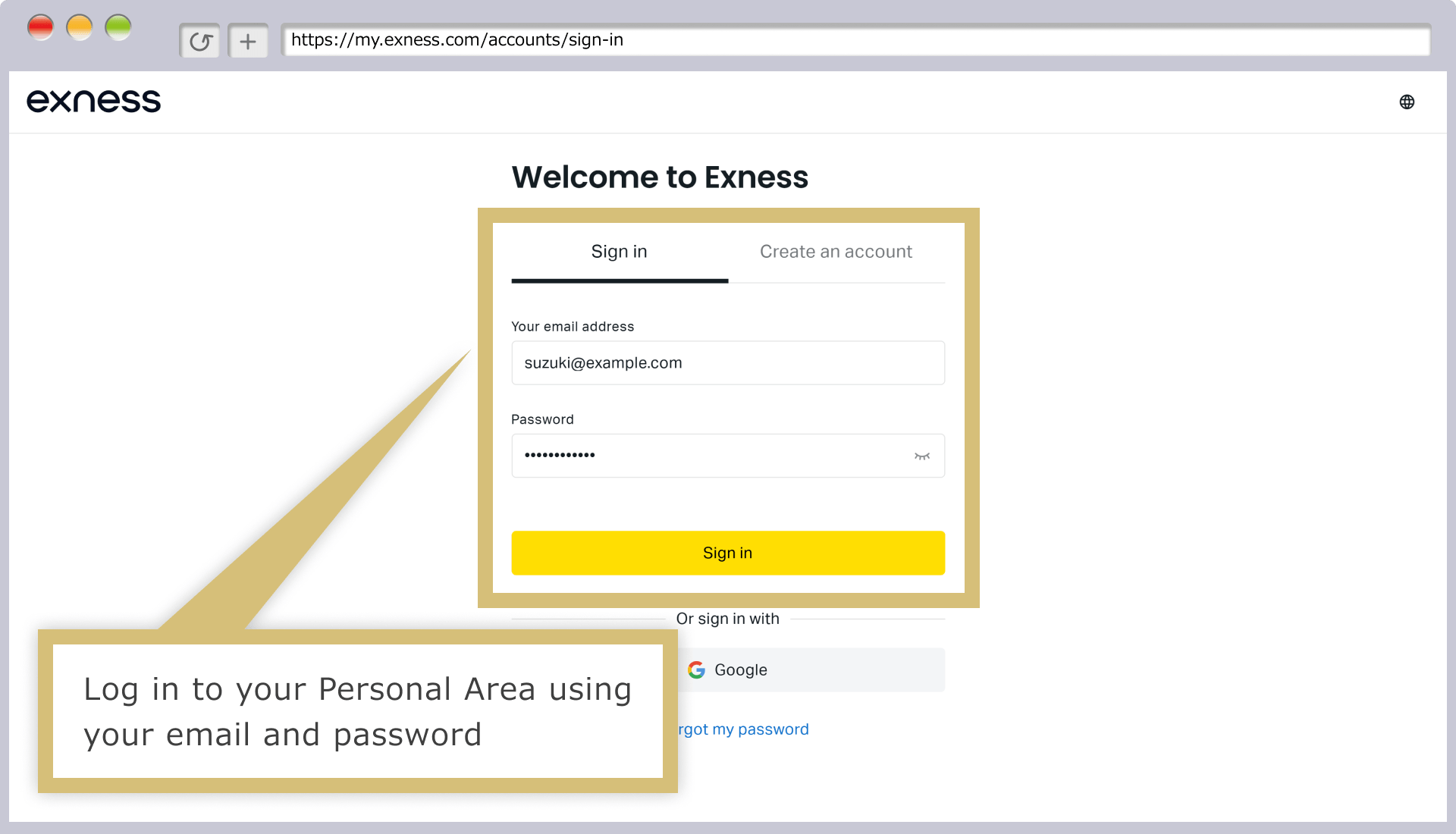
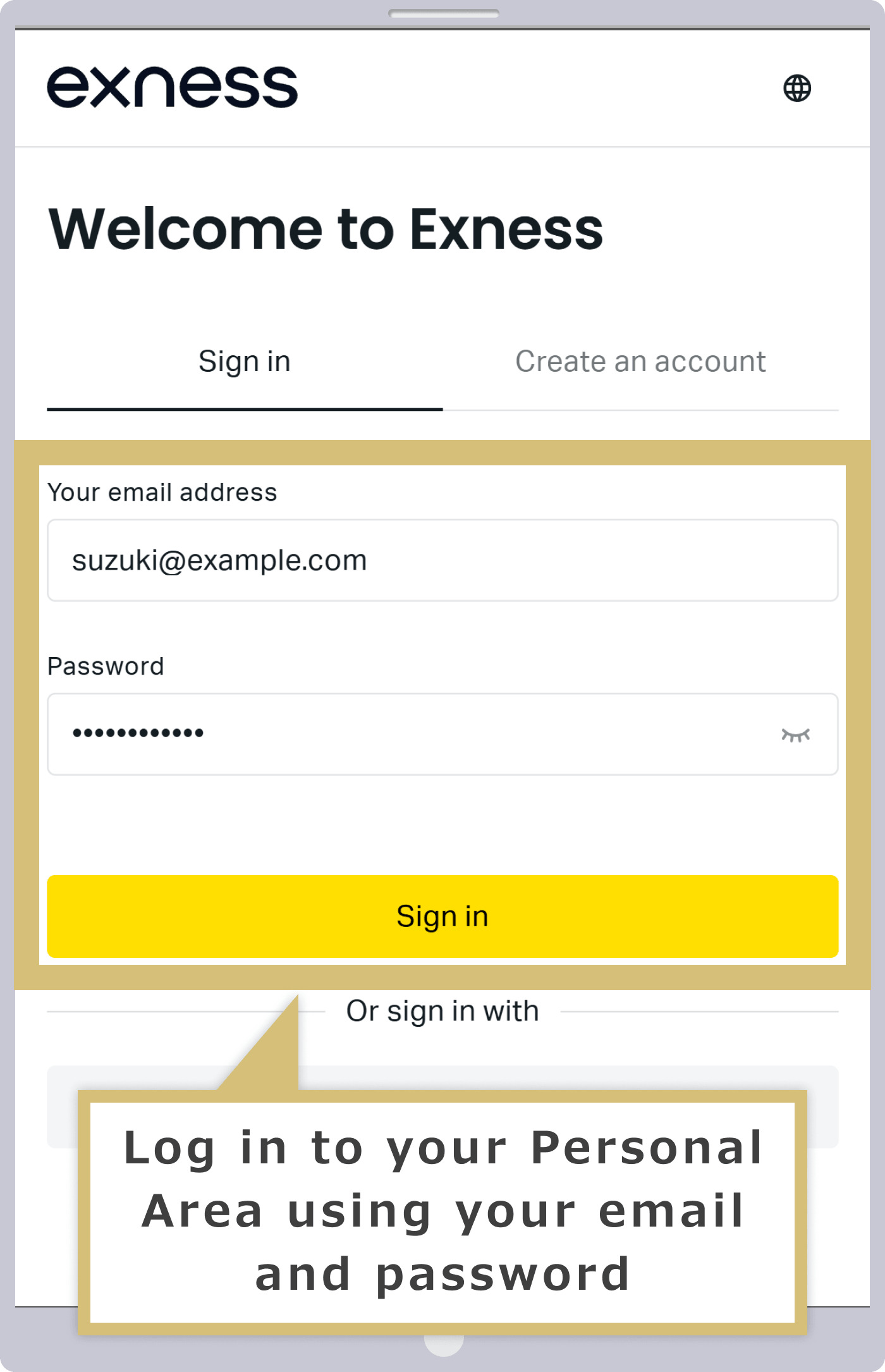
Na seção “Minha conta” da área pessoal, clique no ︙ à direita da conta cuja senha você deseja alterar.
Na seção “Minha conta” da área pessoal, toque no ︙ à direita da conta cuja senha você deseja alterar.
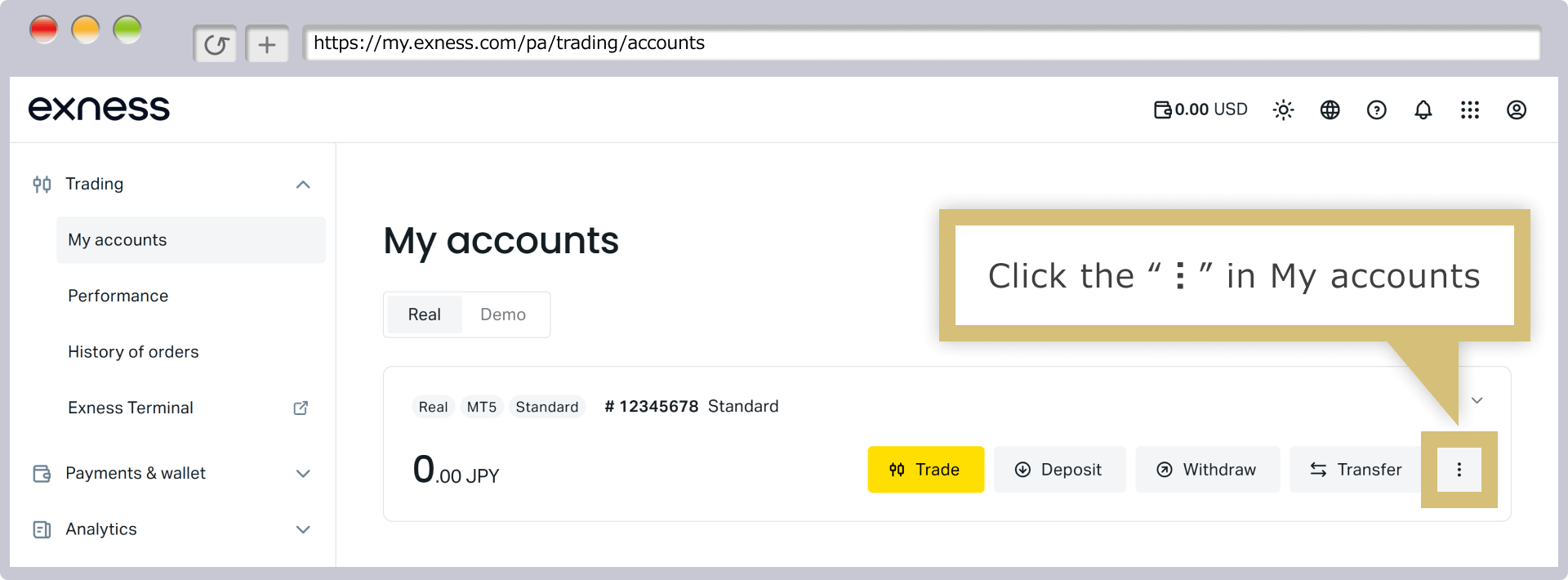
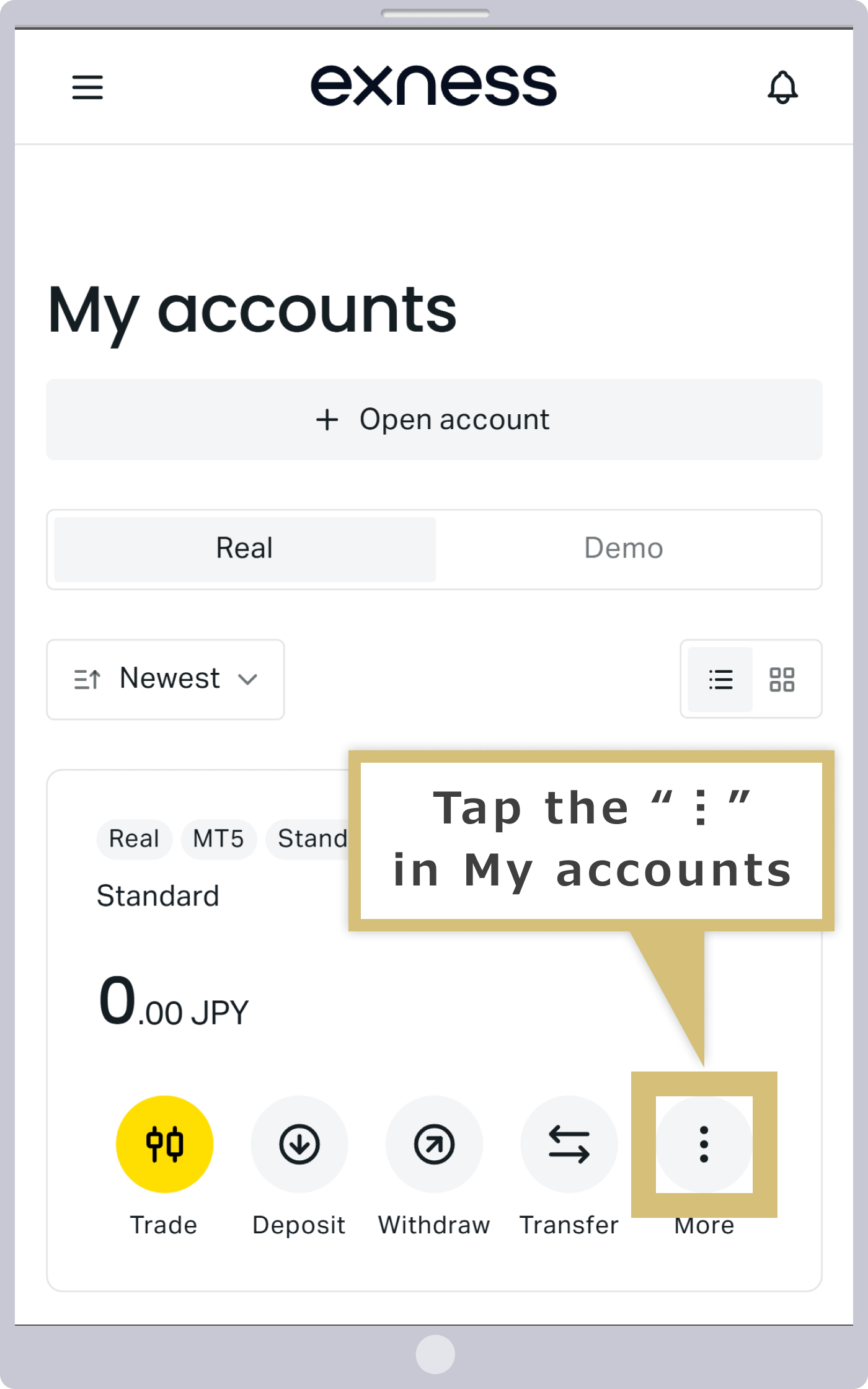
Clique em “Alterar senha de negociação”. Além disso, ao clicar em “Informações da conta”, é possível verificar o número da conta de negociação e o nome do servidor.
Toque em “Alterar senha de negociação”. Além disso, ao tocar em “Informações da conta”, é possível verificar o número da conta de negociação e o nome do servidor.
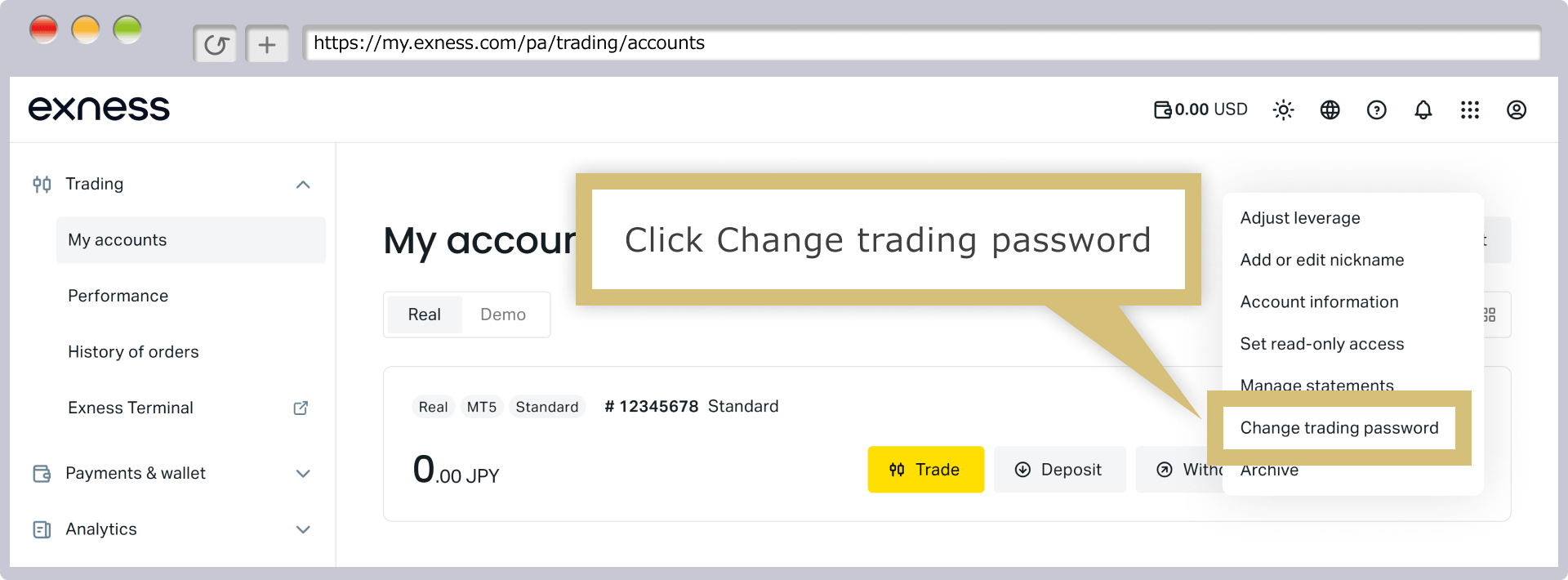
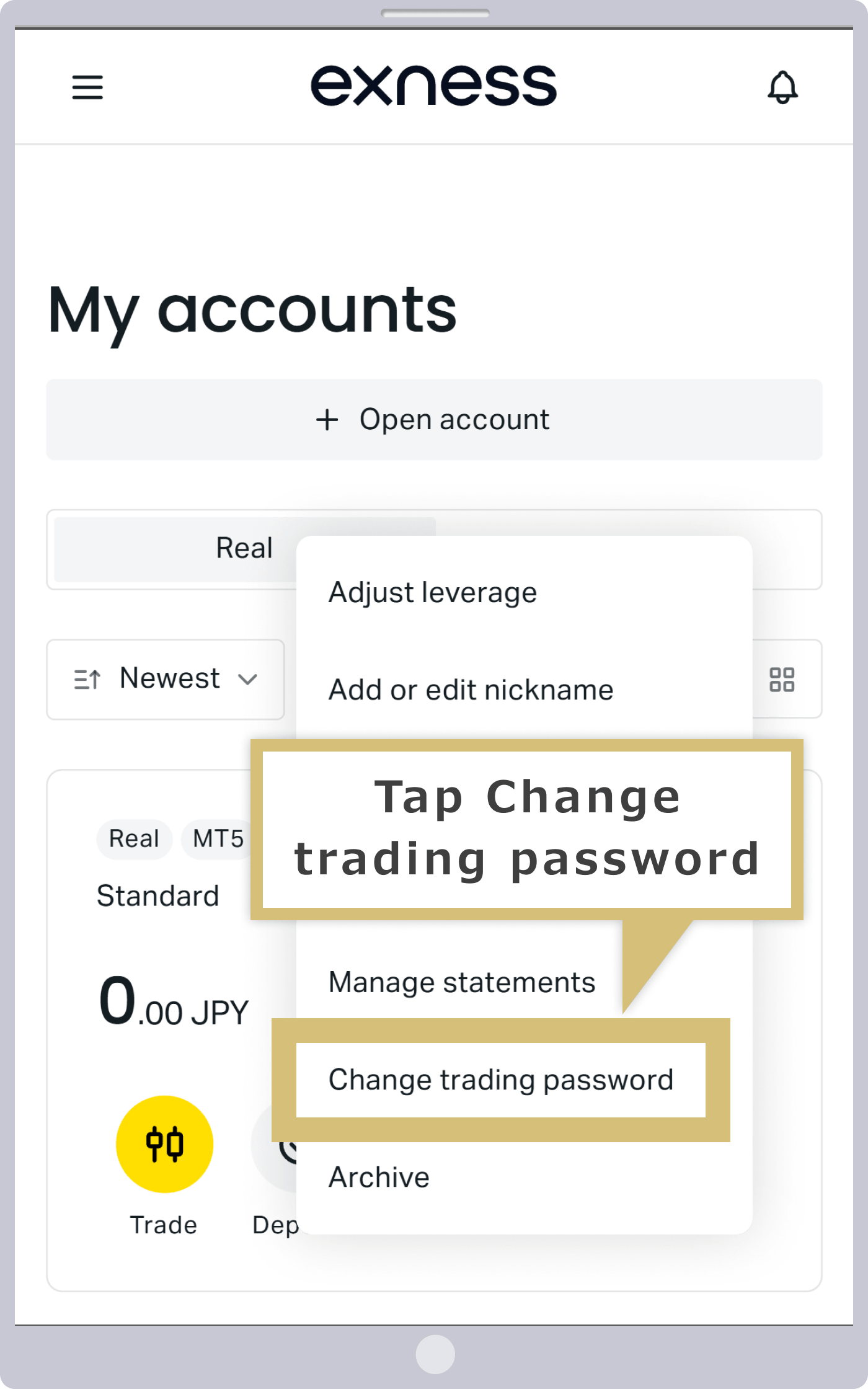
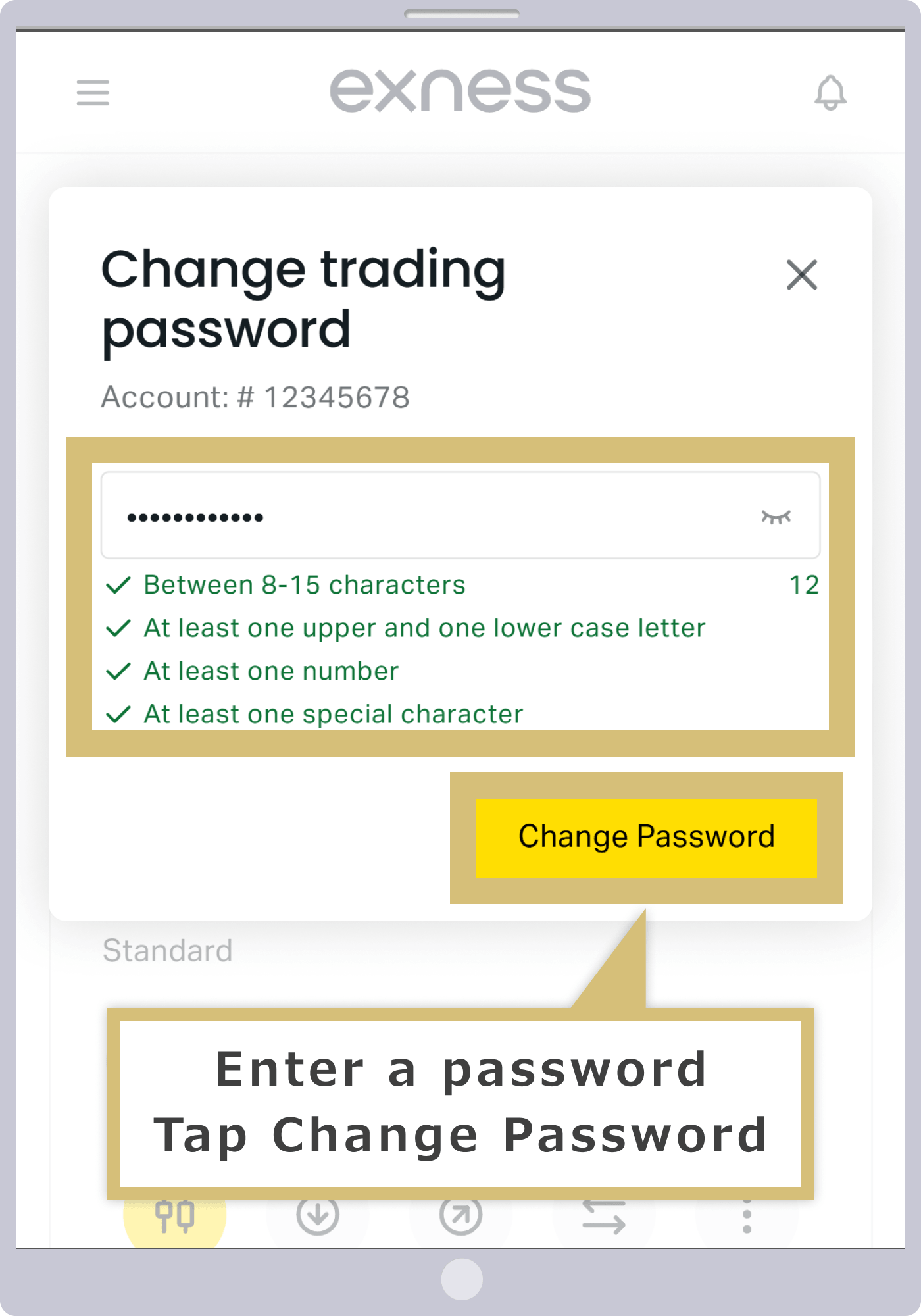
Digite a senha desejada e clique em “Alterar senha”. Observe que a senha deve ter no mínimo 8 caracteres e ser composta por letras maiúsculas e minúsculas, algarismos e caracteres especiais.
Digite a senha desejada e toque em “Alterar senha”. Observe que a senha deve ter no mínimo 8 caracteres e ser composta por letras maiúsculas e minúsculas, algarismos e caracteres especiais.
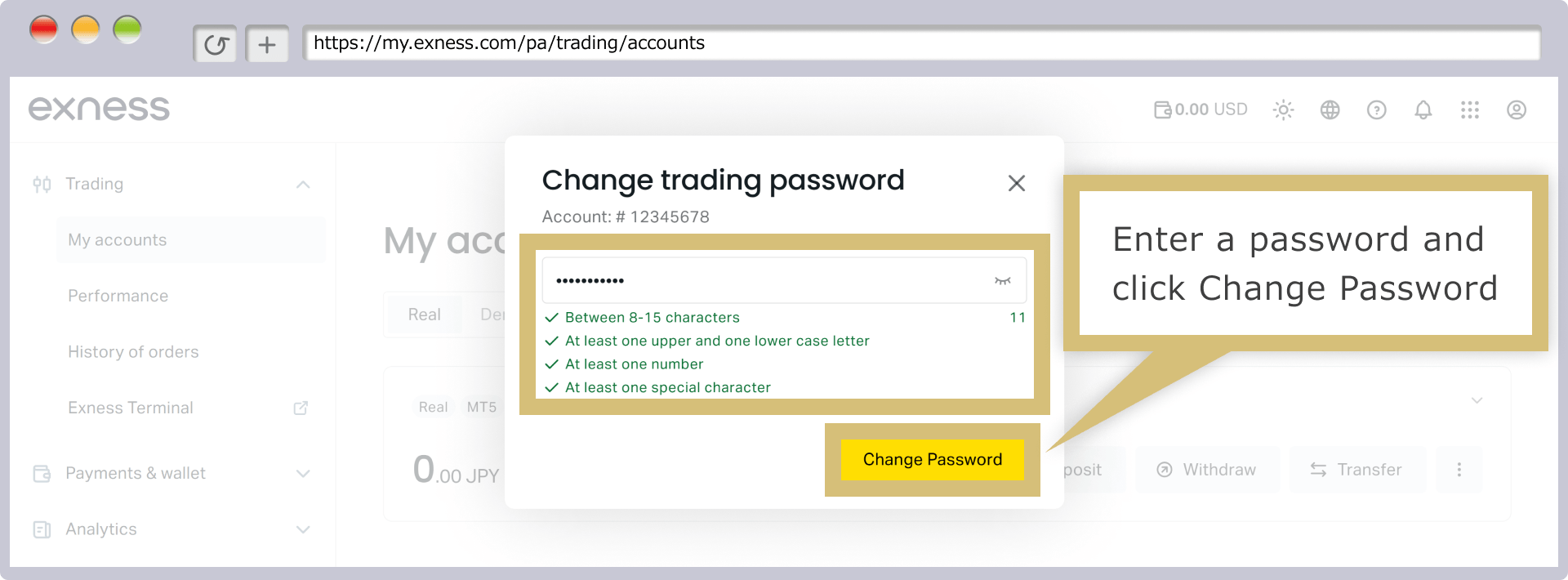
Um código de confirmação será enviado para o e-mail cadastrado. Insira o código de confirmação de 6 dígitos e clique em “Confirmar”.
Um código de confirmação será enviado para o e-mail cadastrado. Digite o código de confirmação de 6 dígitos e toque em “Confirmar”.
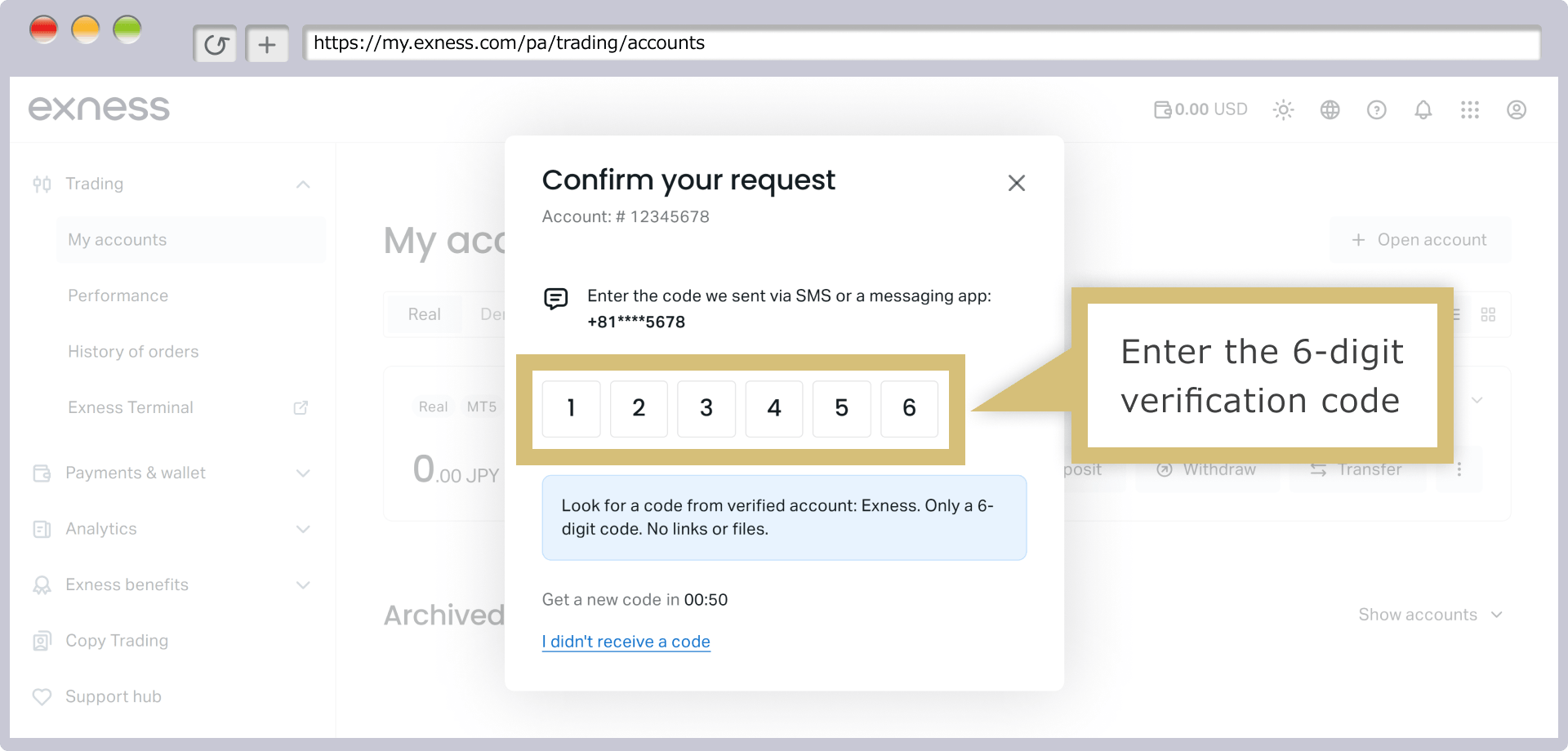
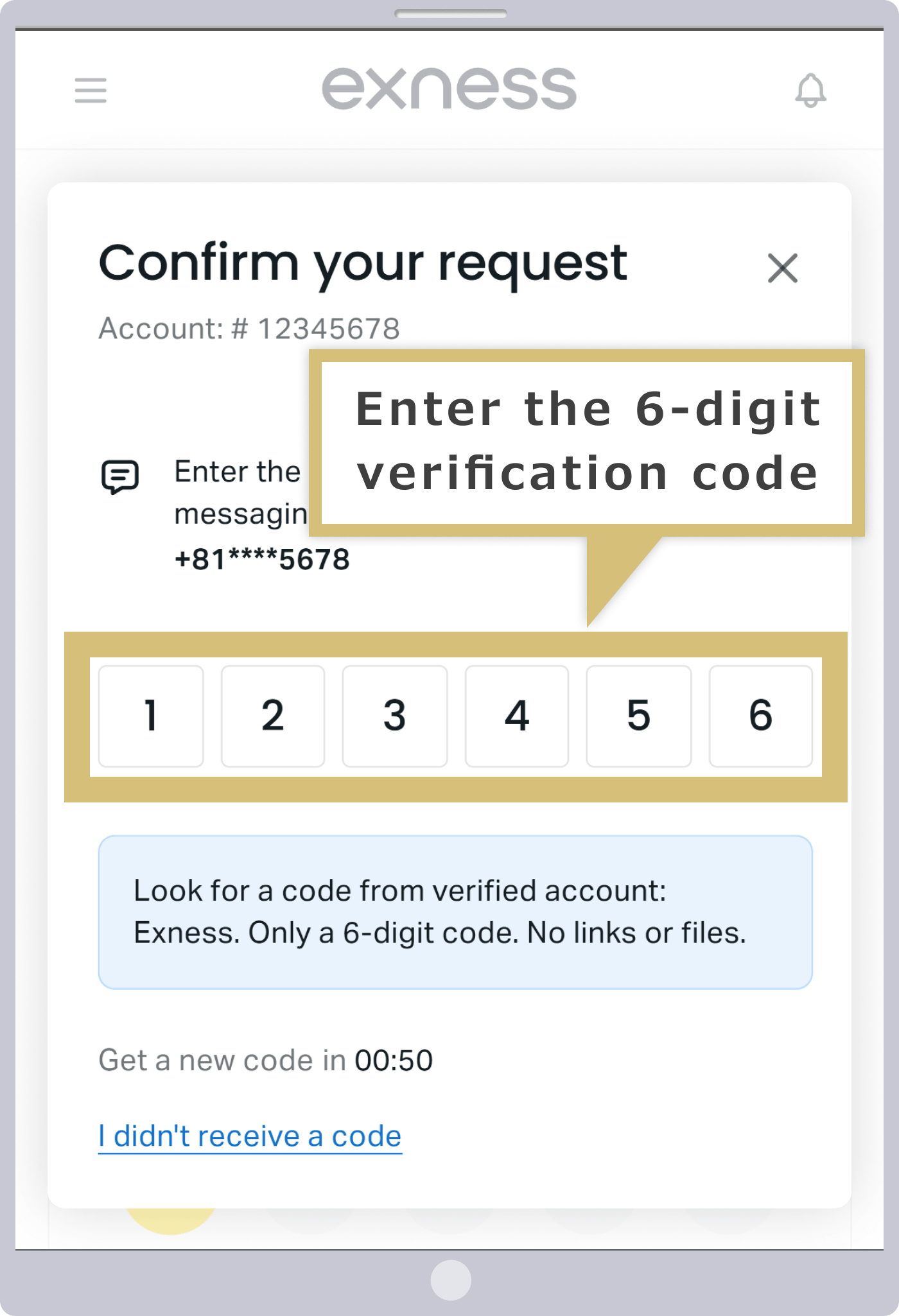
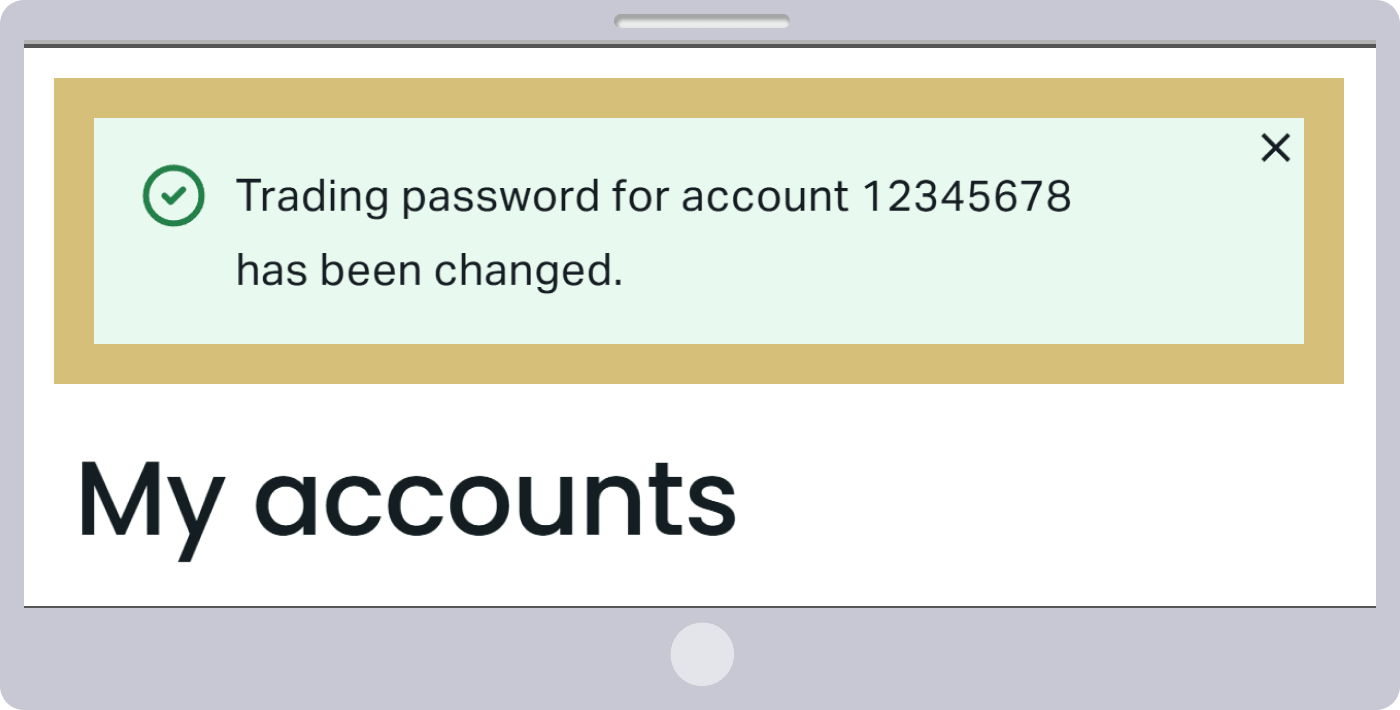
Após alterar a senha com sucesso, será exibida a seguinte mensagem. Tente fazer login no MT4/MT5 novamente com a nova senha.

Estou conectado a uma versão do MT4/MT5 diferente da da Exness
A Exness oferece como plataforma de negociação o MT4/MT5 exclusivo da Exness, desenvolvido pela MetaQuotes, e não é possível fazer login utilizando o MT4/MT5 de outras empresas. Certifique-se de baixar e instalar o MT4/MT5 exclusivo da Exness para tentar fazer o login.Além disso, o MT4 e o MT5 não são compatíveis entre si. Verifique se a conta que você abriu é uma conta MT4 ou MT5 e utilize a plataforma de negociação correta.
Além disso, caso esteja utilizando um smartphone ou tablet, como não há um aplicativo MT4/MT5 exclusivo da Exness, utilize os aplicativos MT4/MT5 para iOS/Android, comuns a todas as corretoras, ou tente fazer o login usando o “Aplicativo de Negociação Exness”, desenvolvido especificamente para dispositivos móveis.No aplicativo Exness Trade, além de realizar negociações, você também pode gerenciar sua conta — incluindo depósitos, saques e transferências de fundos — e alterar as configurações da conta.
A conta de negociação da Exness MT4/MT5 foi arquivada
Caso você não consiga fazer login no MT4/MT5 da Exness, é possível que sua conta de negociação tenha sido arquivada. Se não houver negociações ou depósitos por mais de 90 dias, a conta será automaticamente arquivada como inativa; portanto, caso deseje restaurá-la, reative-a na Área Pessoal.
Como reativar o Exness MT4/MT5
Caso sua conta de negociação MT4/MT5 da Exness tenha sido arquivada, é possível restaurá-la a partir da Área Pessoal. Veja a seguir como reativar a conta MT4/MT5.
Digite o “endereço de e-mail” registrado na Exness e a “senha de acesso” à sua área pessoal e clique em “Continuar”.
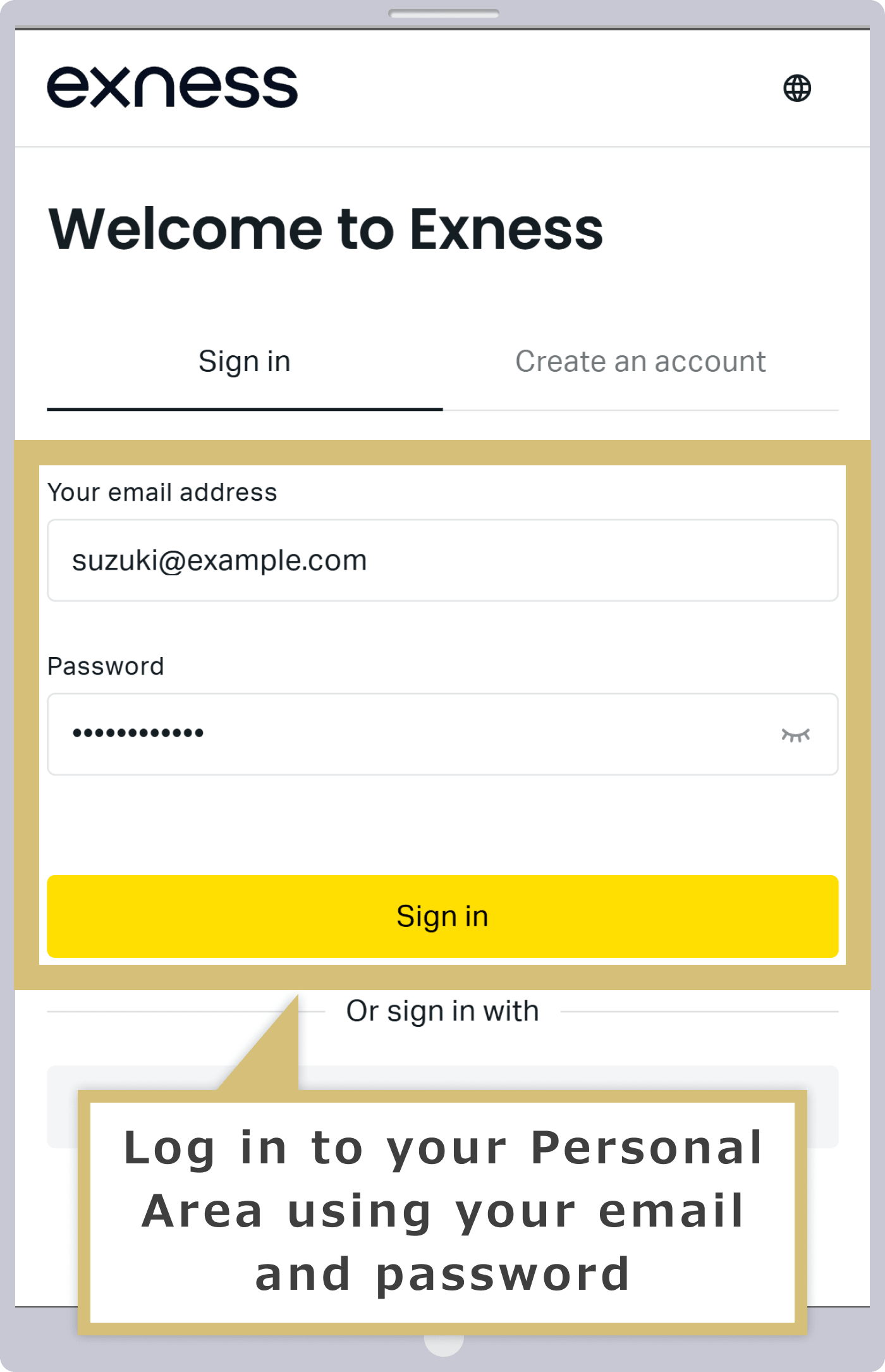
Digite o “endereço de e-mail” cadastrado na Exness e a “senha de login” da sua Área Pessoal e toque em “Continuar”.
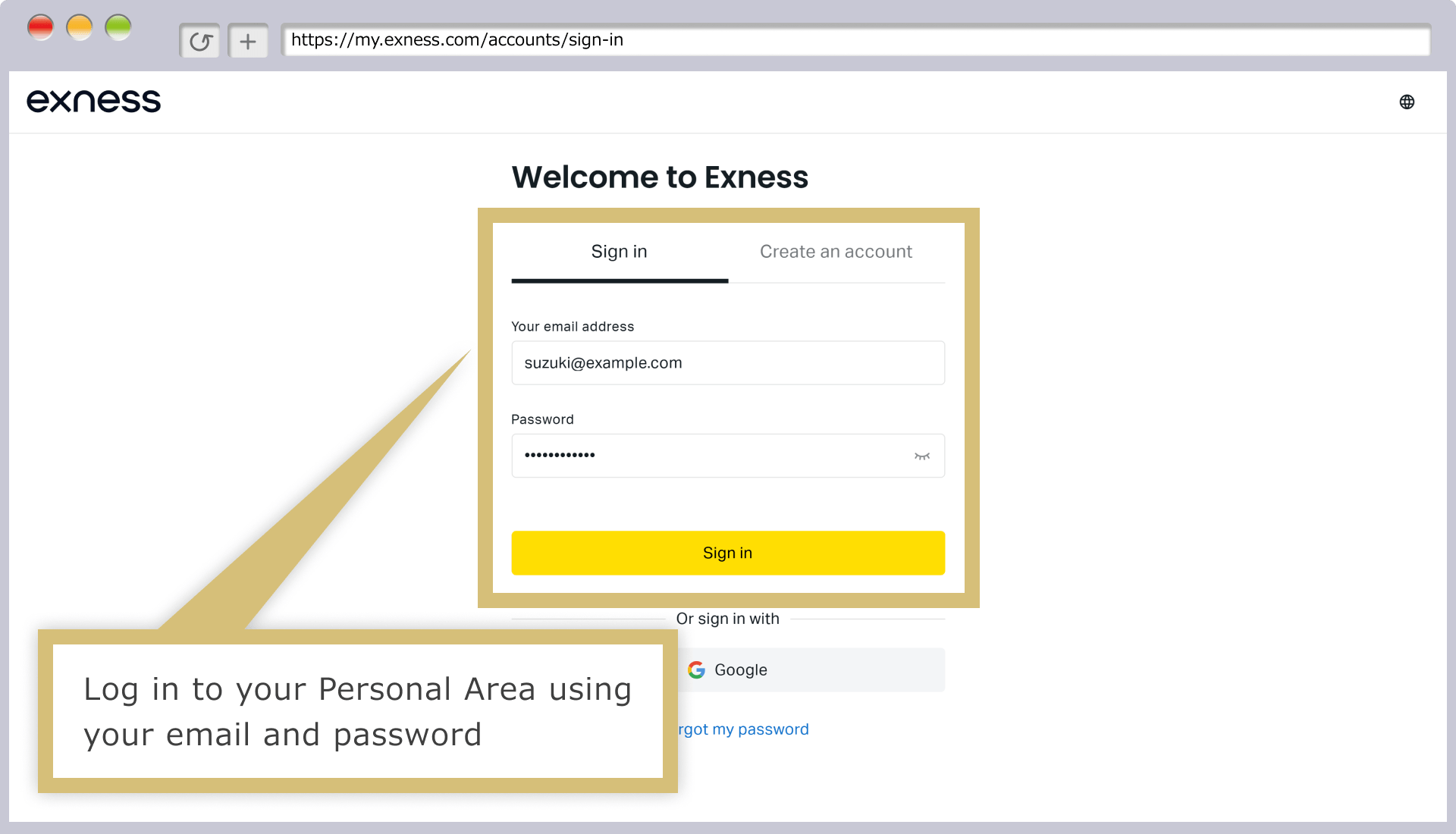
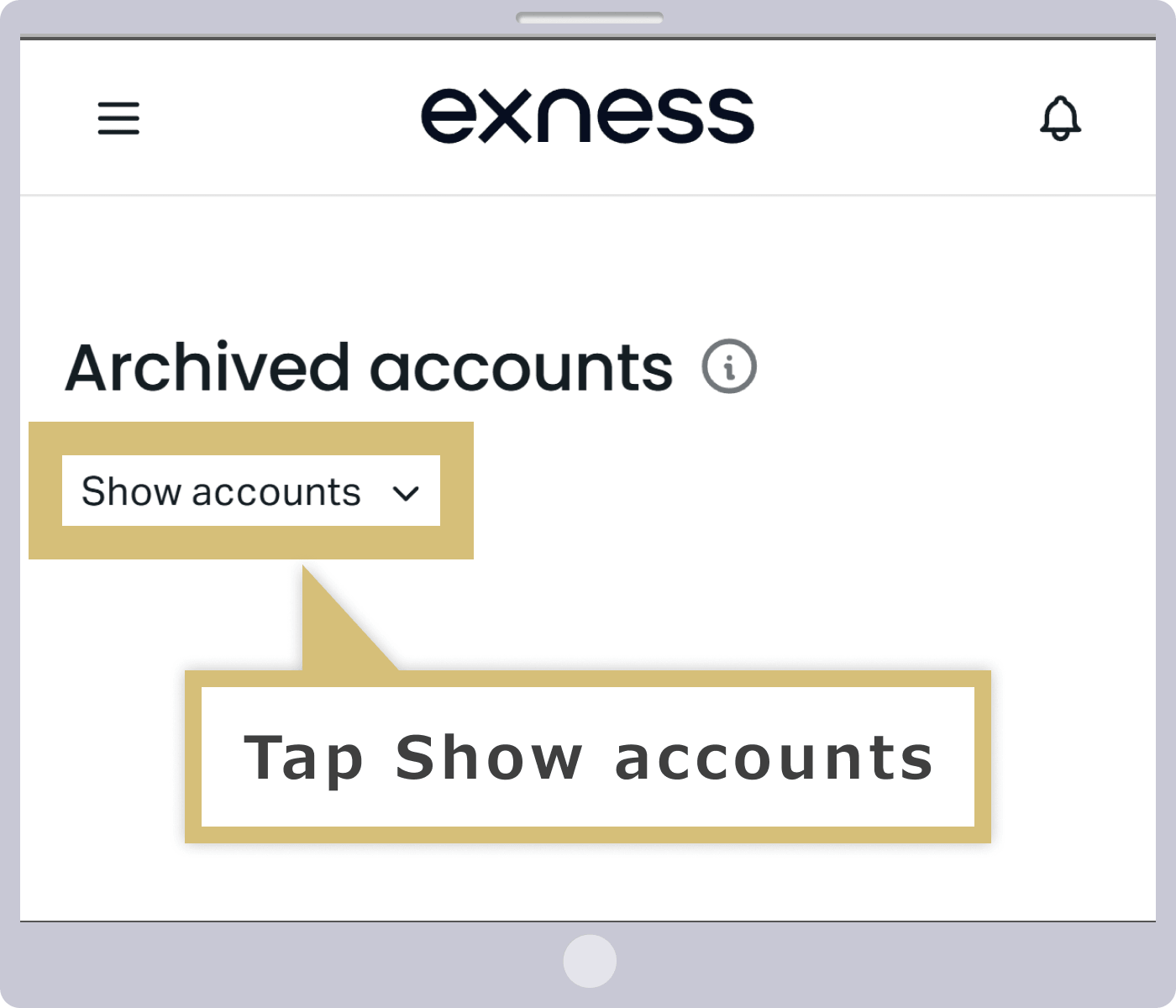
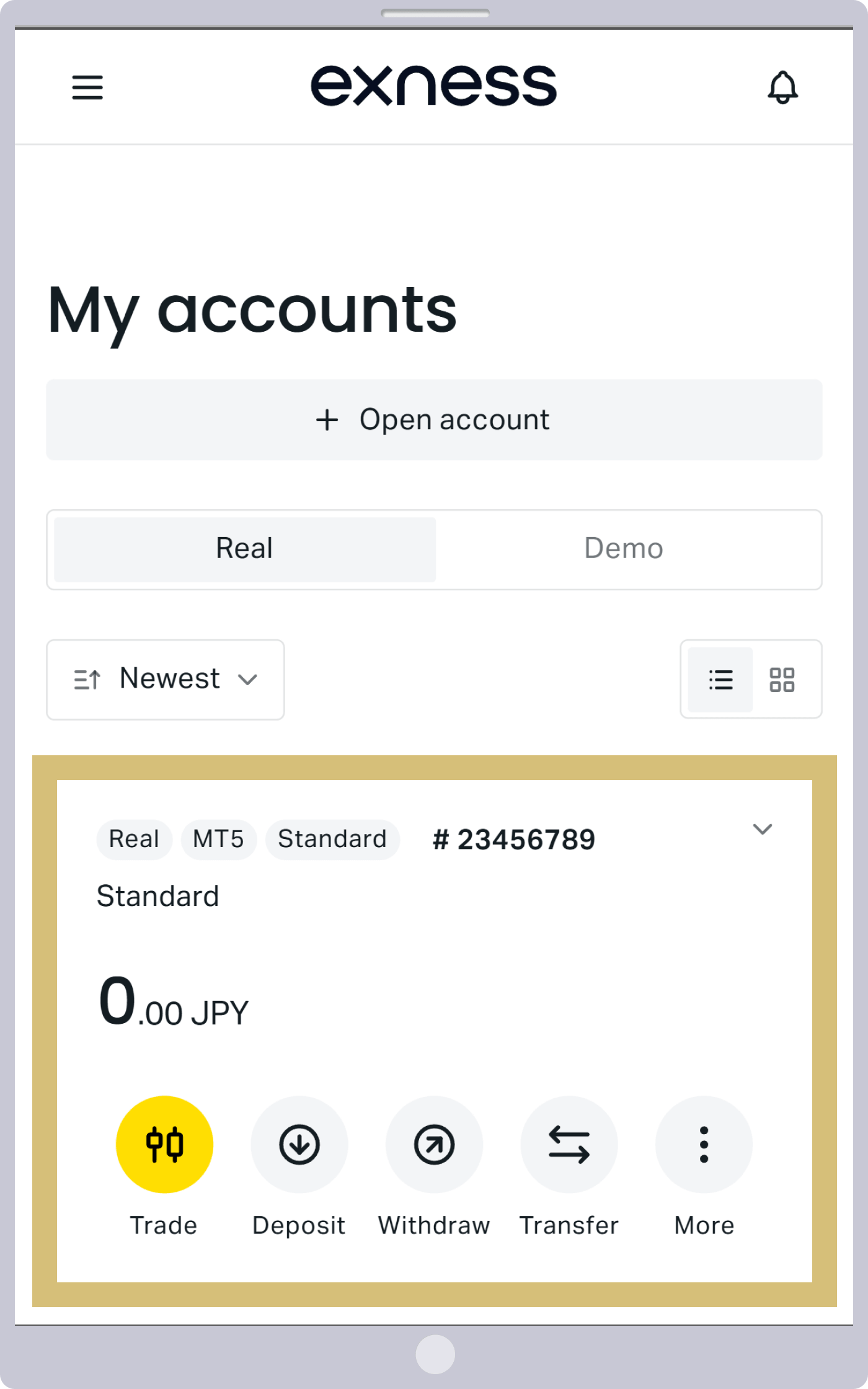
Na seção “Minha conta” da área pessoal, clique em “Exibir conta” na seção “Contas arquivadas”.
Na seção “Minha conta” da área pessoal, toque em “Exibir conta” na seção “Contas arquivadas”.
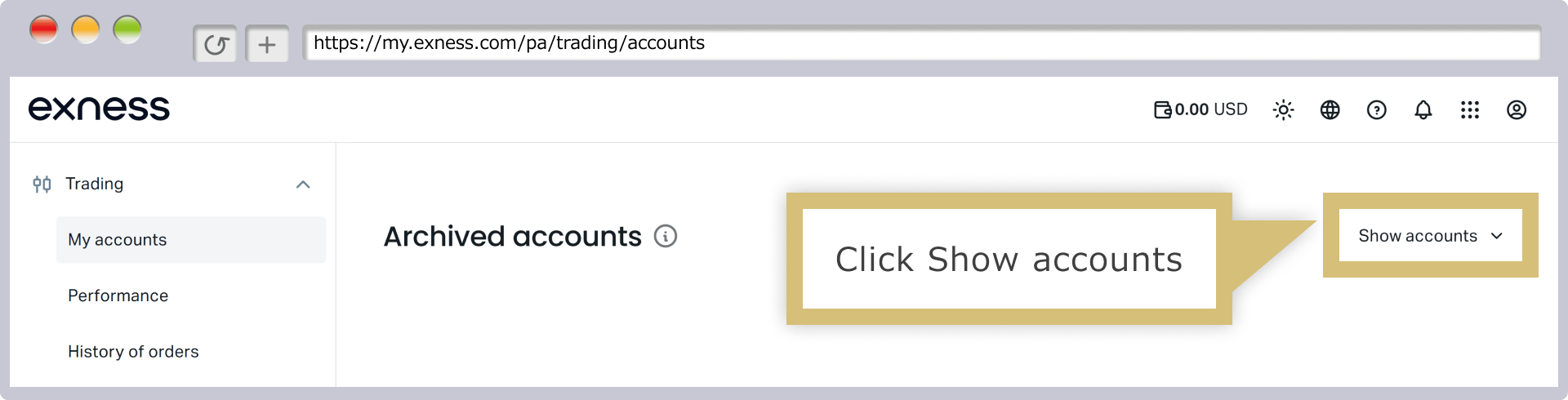
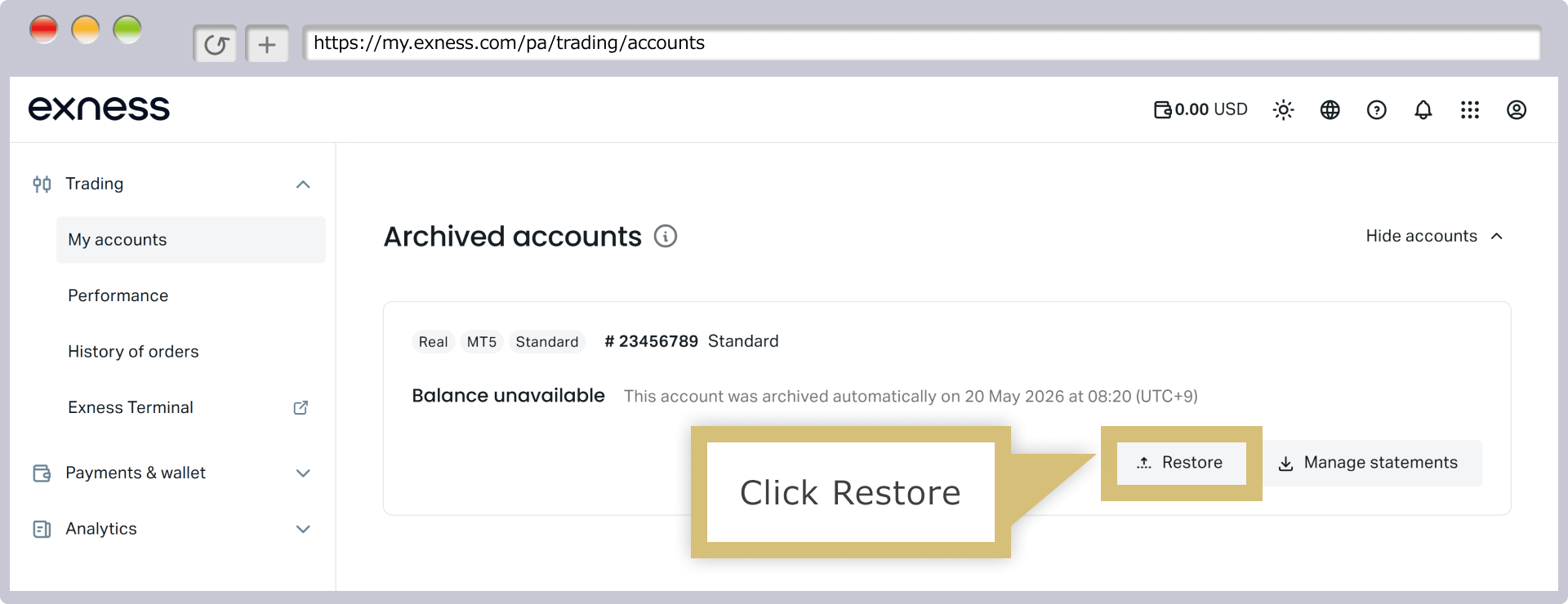
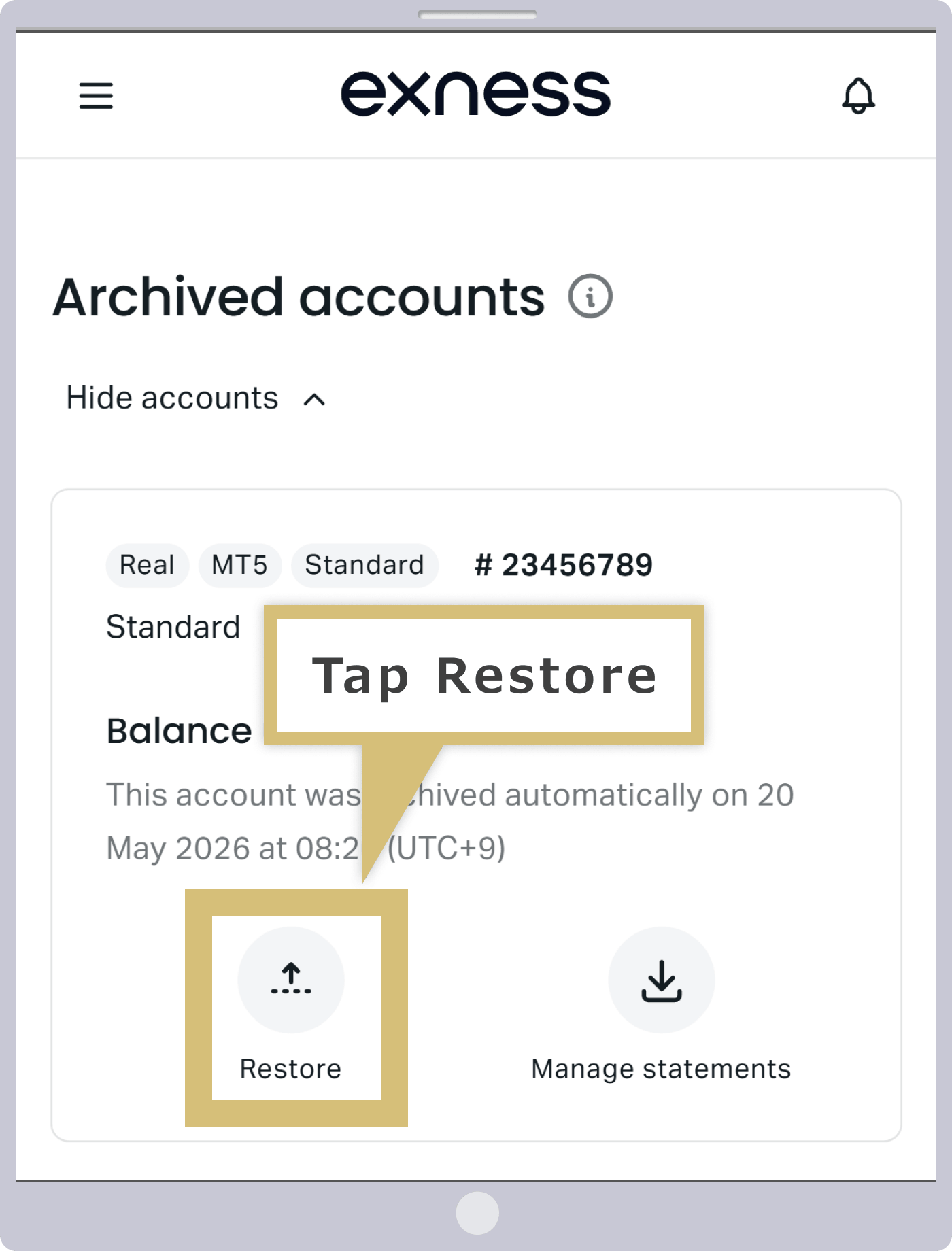
Serão exibidas as contas arquivadas; clique em “Reativar”, que aparece à direita da conta que você deseja restaurar.
Serão exibidas as contas arquivadas; toque em “Reativar”, que aparece na parte inferior da conta que você deseja restaurar.
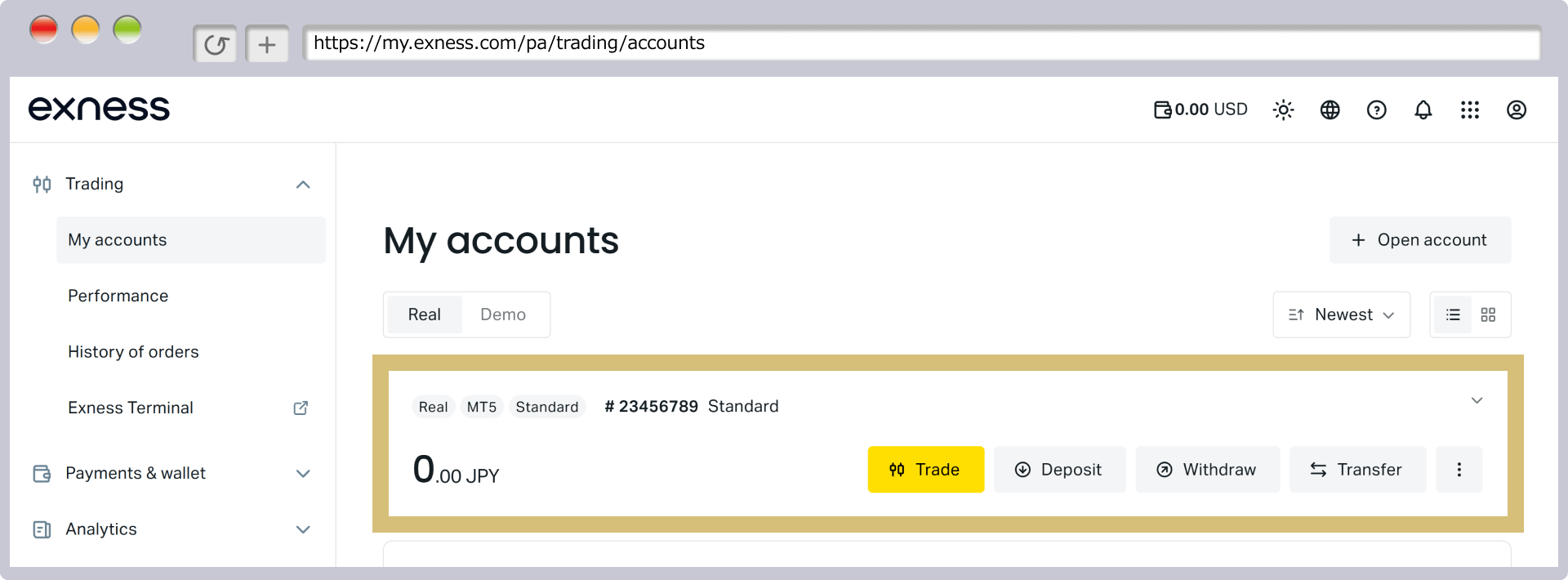
Quando a conta arquivada for exibida na tela desta conta de negociação, o processo de reativação estará concluído.
Não está conectado à Internet
Caso você não consiga fazer login no MT4/MT5 da Exness mesmo depois de inserir as informações corretas, isso pode ser causado por uma conexão instável à Internet. Recomendamos que você verifique se há algum problema com sua conexão à Internet, por exemplo, realizando um teste de velocidade de conexão.
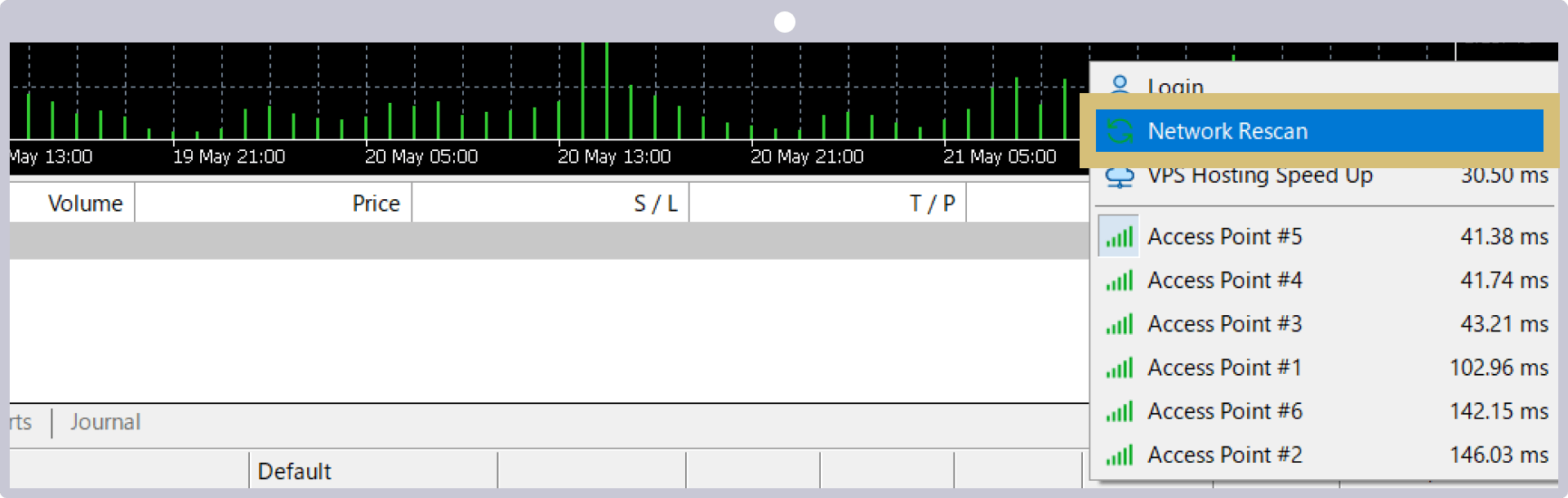
Caso haja algum problema com a conexão à Internet, reinicie o roteador Wi-Fi ou verifique a conexão do cabo de Internet. Se não houver problema com a conexão à Internet, clique na barra de conexão no canto inferior direito do terminal de negociação MT4/MT5, selecione “Reescaneia a rede” e realize uma nova varredura dos servidores.Se o problema persistir, tente reiniciar o computador ou reinstalar o MT4/MT5. Além disso, caso a conexão com o serviço VPS gratuito da Exness esteja instável, serão exibidas as mensagens de erro “no connection” (sem conexão) e “common error” (erro comum); portanto, verifique novamente a conexão com o VPS.
Exibição da nova varredura da rede do MT4/MT5
Motivos pelos quais não é possível fazer login no aplicativo de negociação da Exness
Caso você não consiga fazer login no “Aplicativo de Negociação da Exness” oferecido pela Exness, é possível que tenha digitado os dados de login incorretamente. Para fazer o login, são necessários o endereço de e-mail cadastrado e a “senha” de login definida por você ao criar sua Área Pessoal. Confira a seguir os motivos pelos quais você pode não conseguir fazer login no Aplicativo de Negociação da Exness e as respectivas soluções.
Além disso, o aplicativo de negociação da Exness é uma solução completa e muito prática, que permite realizar todas as atividades, desde o gerenciamento da conta até a negociação. Aproveite o aplicativo de negociação da Exness para desfrutar de um ambiente de negociação confortável.
As informações de login do aplicativo de negociação da Exness estão incorretas
As informações de login necessárias para acessar o aplicativo de negociação da Exness são as mesmas utilizadas na “Área Pessoal”, a página de membro da Exness. Não é necessário registrar um endereço de e-mail ou senha específicos para o aplicativo de negociação da Exness. Tente fazer login novamente usando o endereço de e-mail registrado ao criar sua Área Pessoal e a senha que você mesmo definiu.Caso ainda não tenha criado sua Área Pessoal, faça o cadastro na opção “Cadastro” na tela de login do aplicativo de negociação.
Caso você tenha esquecido a senha do aplicativo de negociação da Exness (Área Pessoal), é possível alterá-la na Área Pessoal ou no próprio aplicativo de negociação da Exness.
Como alterar a senha da “Área Pessoal” no aplicativo de negociação da Exness
Caso você tenha esquecido a senha da “Área Pessoal” — página de membro necessária para fazer login no aplicativo de negociação da Exness —, é possível alterá-la diretamente pelo aplicativo de negociação. Os passos para alterar a senha são os seguintes:
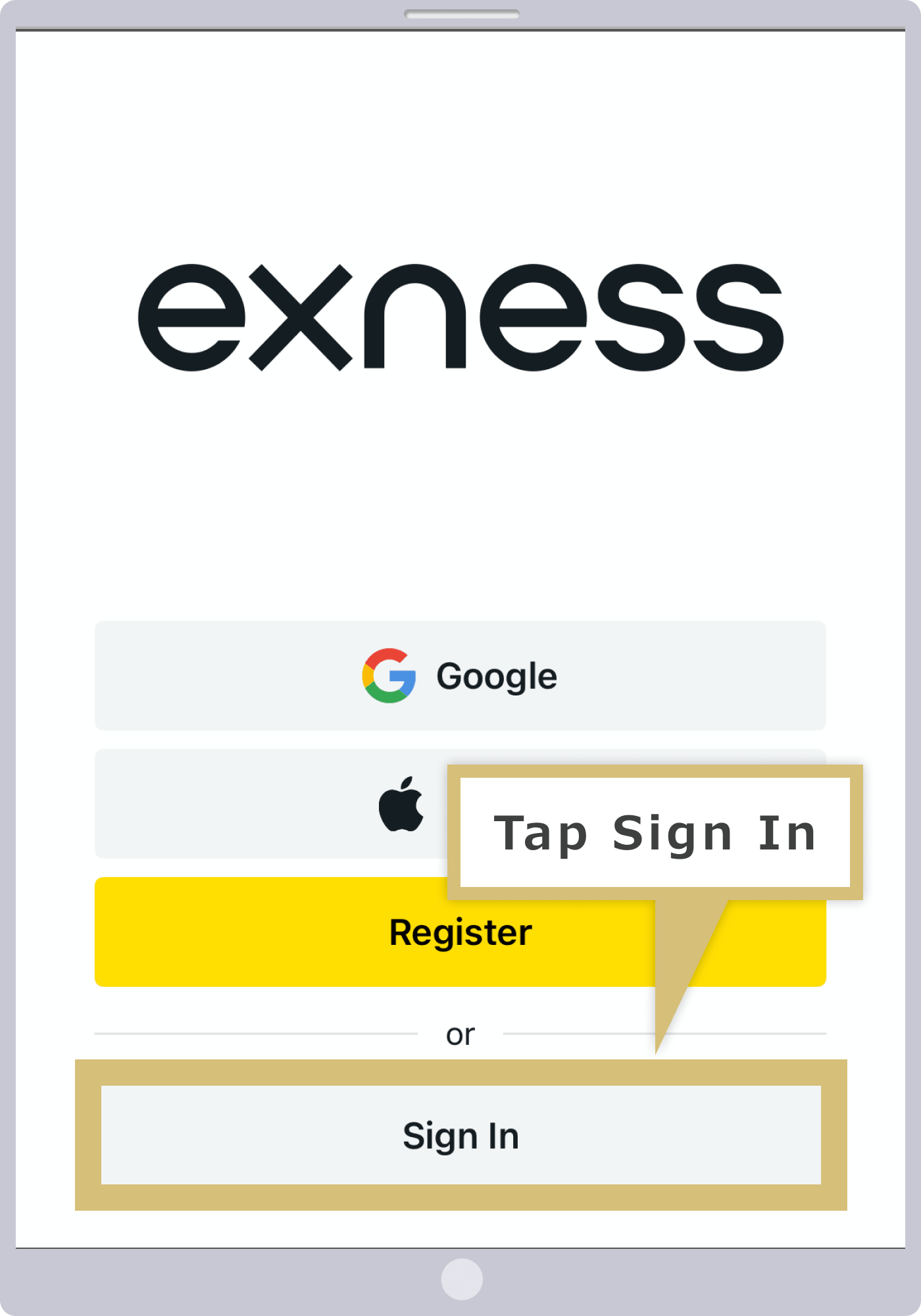
Abra o aplicativo de negociação da Exness e toque em “Entrar”.
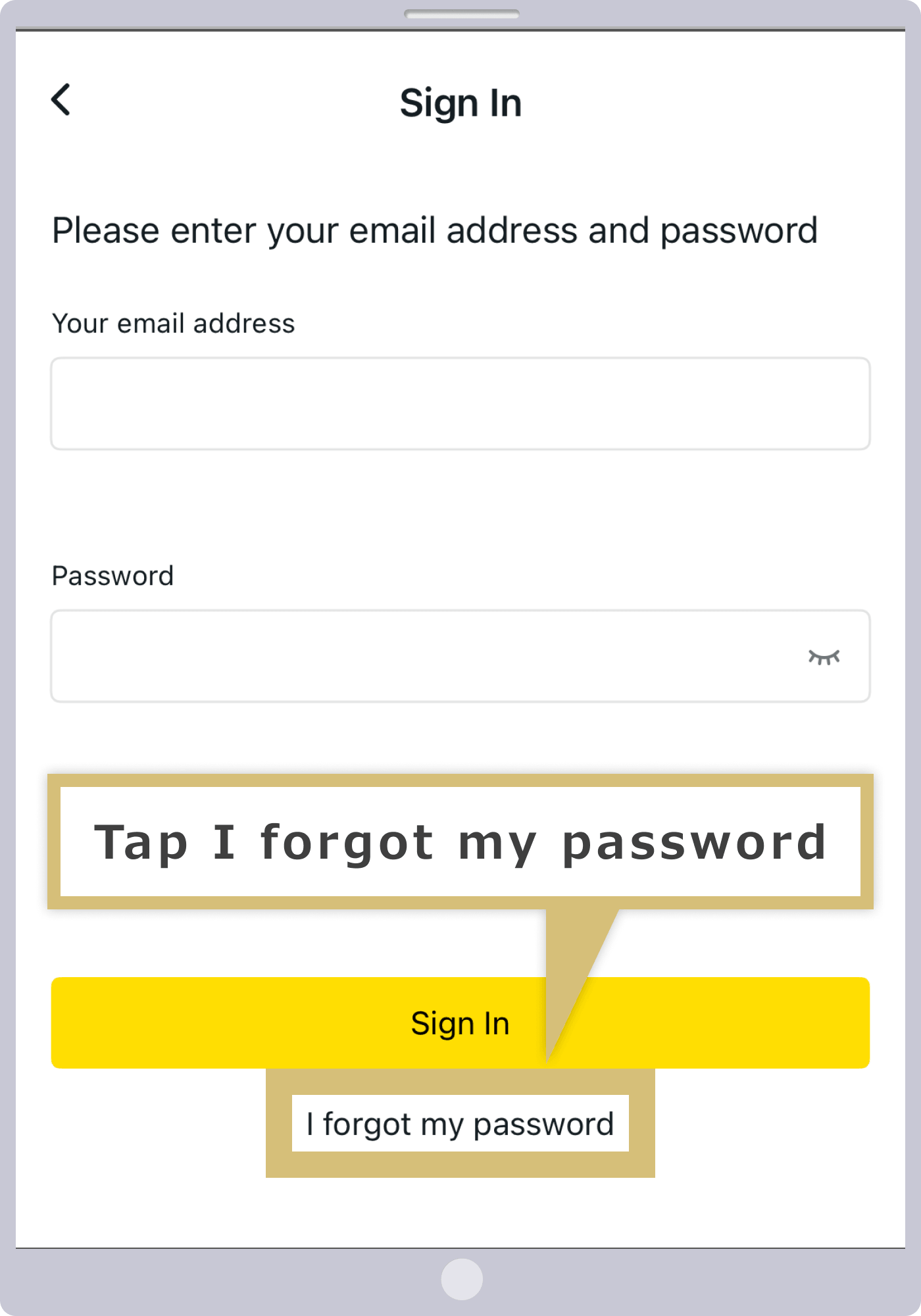
Toque em “Esqueceu a senha?”, na parte inferior da tela de login.
Digite o endereço de e-mail registrado ao abrir a conta na Exness e toque em “Continuar”.
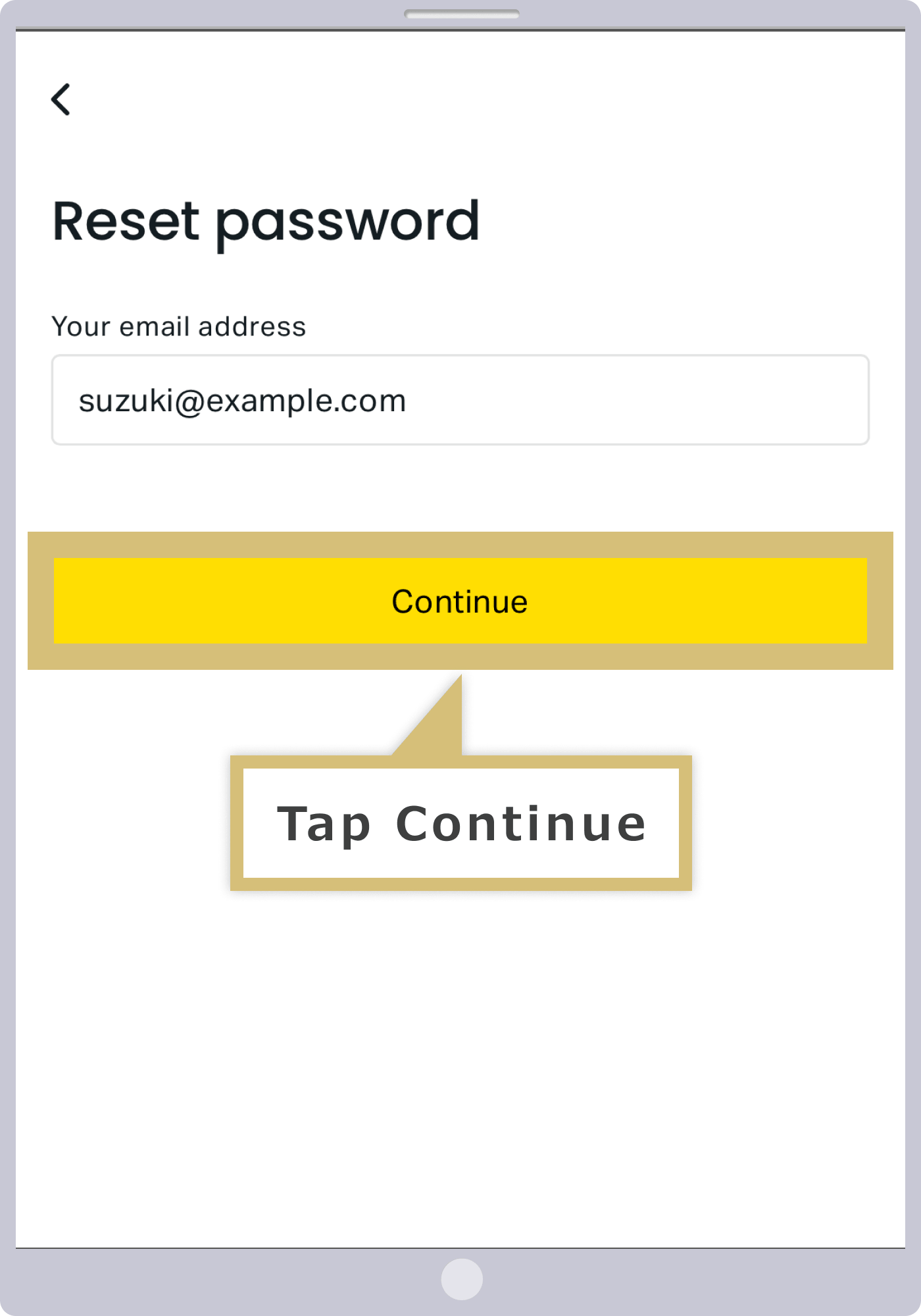
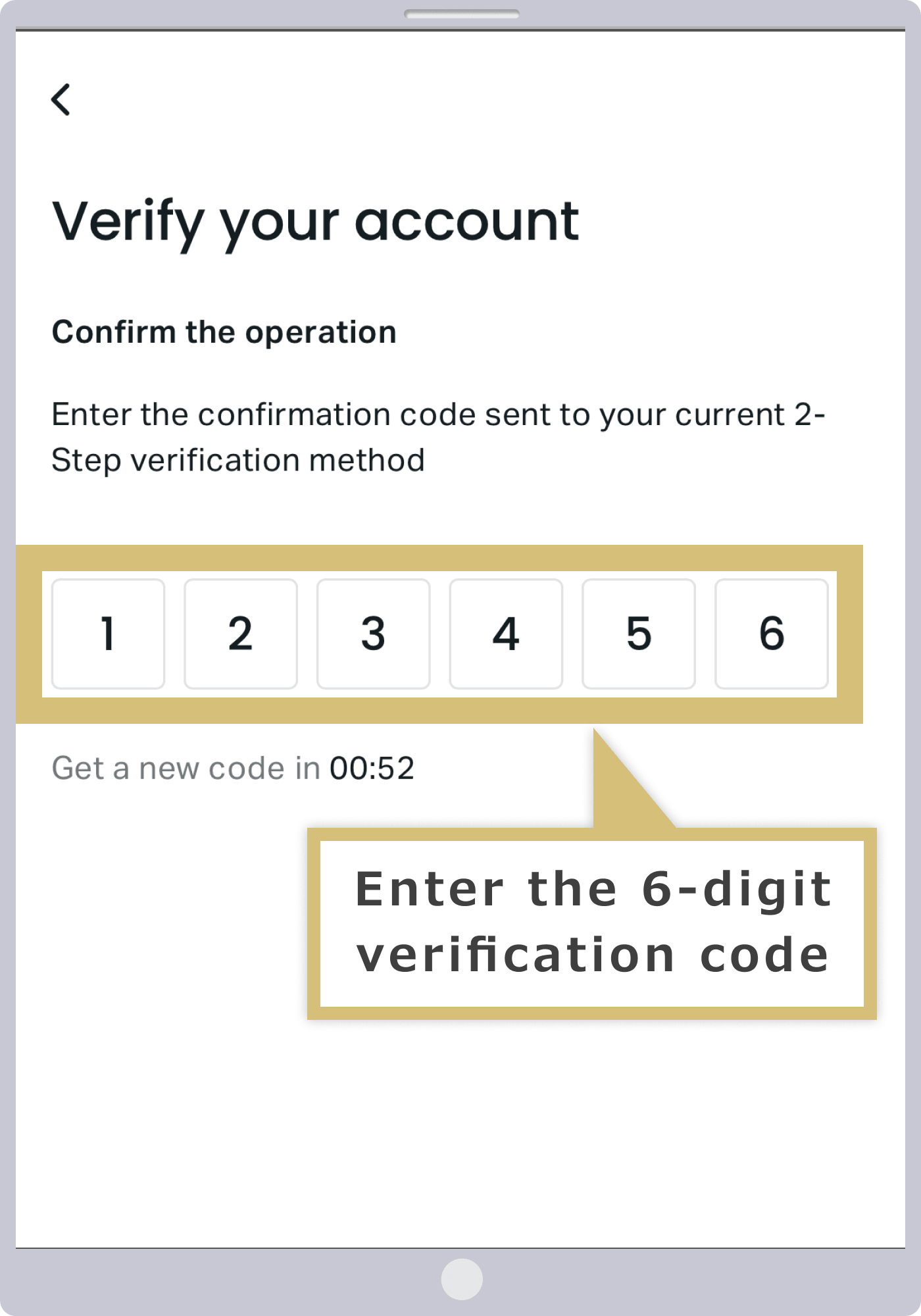
Um código de confirmação será enviado para o e-mail cadastrado. Digite o código de confirmação de 6 dígitos e toque em “Confirmar”.
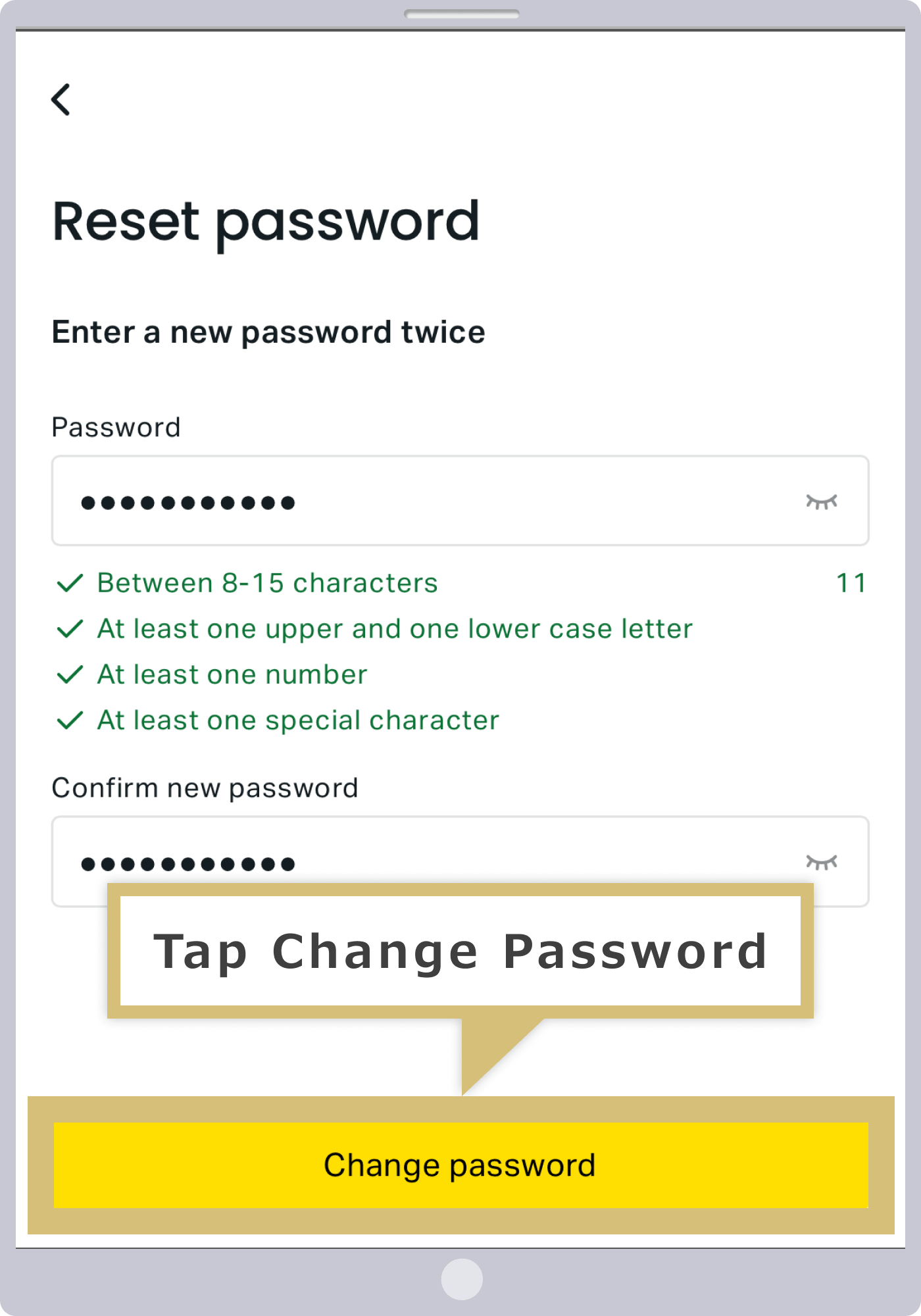
Digite a nova senha duas vezes e toque em “Alterar senha”.
A alteração da senha está concluída. Digite o e-mail cadastrado e a nova senha para fazer o login.
Estou usando a senha do Exness MT4/MT5
A senha do aplicativo de negociação da Exness é a mesma senha registrada ao criar sua conta na “Área Pessoal”. Não é possível fazer login no aplicativo de negociação usando a senha do MT4/MT5. Verifique se as informações de login estão corretas e tente fazer o login novamente.
Além disso, como a senha da área pessoal não é enviada por e-mail, pedimos que você a anote ou guarde de alguma forma no momento do cadastro da conta. Caso esqueça a senha, é possível alterá-la pelo aplicativo de negociação.
Está usando um aparelho que não seja Android
O aplicativo de negociação da Exness está disponível apenas para dispositivos com sistema operacional Android para residentes no Japão; atualmente, não é possível utilizá-lo em dispositivos iOS. Por favor, esteja ciente de que o aplicativo da Exness não pode ser utilizado em iPhones ou iPads.No entanto, se você utiliza um dispositivo iOS, é possível negociar por meio de smartphones ou tablets baixando os aplicativos MT4/MT5 fornecidos pela MetaQuotes, que são comuns a todas as corretoras de Forex.
Você está fazendo login de um país que não seja o Japão
O aplicativo de negociação da Exness não está disponível em alguns países, e não é possível baixá-lo, independentemente do sistema operacional do seu dispositivo. Caso não encontre o aplicativo ao pesquisar por “Exness” no Google Play ou na App Store, é possível que você resida em um desses países. Para mais detalhes, entre em contato com o suporte técnico da Exness.
| Central de Atendimento da Exness | [email protected] |
Perguntas frequentes (FAQ) relacionadas aos motivos pelos quais não é possível fazer login na Exness
-
Depois de alternar entre contas no MT4/MT5 da Exness, os gráficos pararam de funcionar.
Caso os gráficos do MT4/MT5 da Exness não estejam funcionando, é possível que sua conta de negociação tenha sido arquivada. No MT4, se não houver negociações ou depósitos por mais de 90 dias, e no MT5, por mais de 15 dias, a conta será automaticamente arquivada como inativa. Para restaurar uma conta arquivada, é possível reativá-la na Área Pessoal.
Leia mais
11.12.2023
-
Não consigo fazer login no MT4/MT5 da Exness.
A causa mais comum para a impossibilidade de fazer login no MT4/MT5 da Exness é a digitação incorreta das informações de login. O “número da conta de negociação” e o “nome do servidor”, necessários para o login, podem ser verificados na seção “Minha conta” da Área Pessoal. A senha de login é aquela que você mesmo definiu ao abrir a conta no MT4/MT5.
Leia mais
11.12.2023
-
Não consigo fazer login no aplicativo de negociação da Exness.
Caso você não consiga fazer login no aplicativo de negociação da Exness, é possível que tenha digitado os dados de login incorretamente. É possível fazer login no aplicativo de negociação da Exness usando o mesmo endereço de e-mail e senha utilizados na página de membro “Área Pessoal”. Não é necessário ter um endereço de e-mail ou senha específicos para o aplicativo de negociação.
Leia mais
11.12.2023
-
Não consigo baixar o aplicativo de negociação da Exness.
O aplicativo de negociação Exness pode não estar disponível em alguns países e regiões. Se você não encontrar o aplicativo ao pesquisar por “Exness” no Google Play ou na App Store, é possível que você resida em um país onde o serviço não está disponível. Além disso, para residentes no Japão, o aplicativo de negociação Exness está disponível apenas para dispositivos com sistema operacional Android.
Leia mais
11.12.2023
-
Como posso verificar minha senha da Exness?
Na Exness, não é possível verificar a senha. Para a senha de acesso à página de membro “Área Pessoal”, é necessário redefinir a senha selecionando a opção “Esqueceu sua senha?” na tela de login da Área Pessoal. A senha de acesso ao MT4/MT5 pode ser alterada na seção “Minha conta” da Área Pessoal.
Leia mais
11.12.2023





