
















Como fazer login na Área Pessoal da Exness e no MT4/MT5
Ferramentas de negociação (MT4/MT5)
Como fazer login na Área Pessoal da Exness e no MT4/MT5
Para acessar a página de membros da Exness, a “Área Pessoal”, e as plataformas de negociação “MT4 (MetaTrader 4)/MT5 (MetaTrader 5)”, basta inserir suas credenciais de acesso e senha.Na Área Pessoal, além de realizar depósitos e saques e gerenciar as configurações da conta, é possível verificar as informações de acesso ao MT4/MT5. Além disso, você pode acessar o “Terminal Web do MT4/MT5” diretamente da Área Pessoal, o que permite negociar a qualquer hora e em qualquer lugar, desde que tenha um navegador, sem a necessidade de baixar ou instalar os aplicativos do MT4/MT5.
Ao fazer login no MT4/MT5, você poderá desfrutar imediatamente do excelente ambiente de negociação da Exness. Observe que, com exceção do “Terminal Web do MT4/MT5”, para utilizar o MT4/MT5 é necessário baixar e instalar previamente o aplicativo correspondente ao seu dispositivo.
(*)MetaTrader, MetaTrader 4, MetaTrader 5, MT4 e MT5 são marcas comerciais ou marcas registradas da MetaQuotes Ltd.
Fazer login na Exness
Para fazer login na “Área Pessoal”, a página de membros da Exness, é necessário inserir o “e-mail de registro” e a “senha” de login definida por você no momento da criação da Área Pessoal. Ao fazer login na Área Pessoal, você poderá realizar transações de depósito e saque, gerenciar as configurações da conta e abrir contas adicionais.
Como fazer login na Área Pessoal da Exness
Insira o “endereço de e-mail” registrado na Exness e a “senha de acesso” da Área Pessoal e clique em “Continuar” para fazer login na Área Pessoal da Exness.
Insira o “endereço de e-mail” registrado na Exness e a “senha de login” da Área Pessoal e toque em “Continuar” para fazer login na Área Pessoal da Exness.
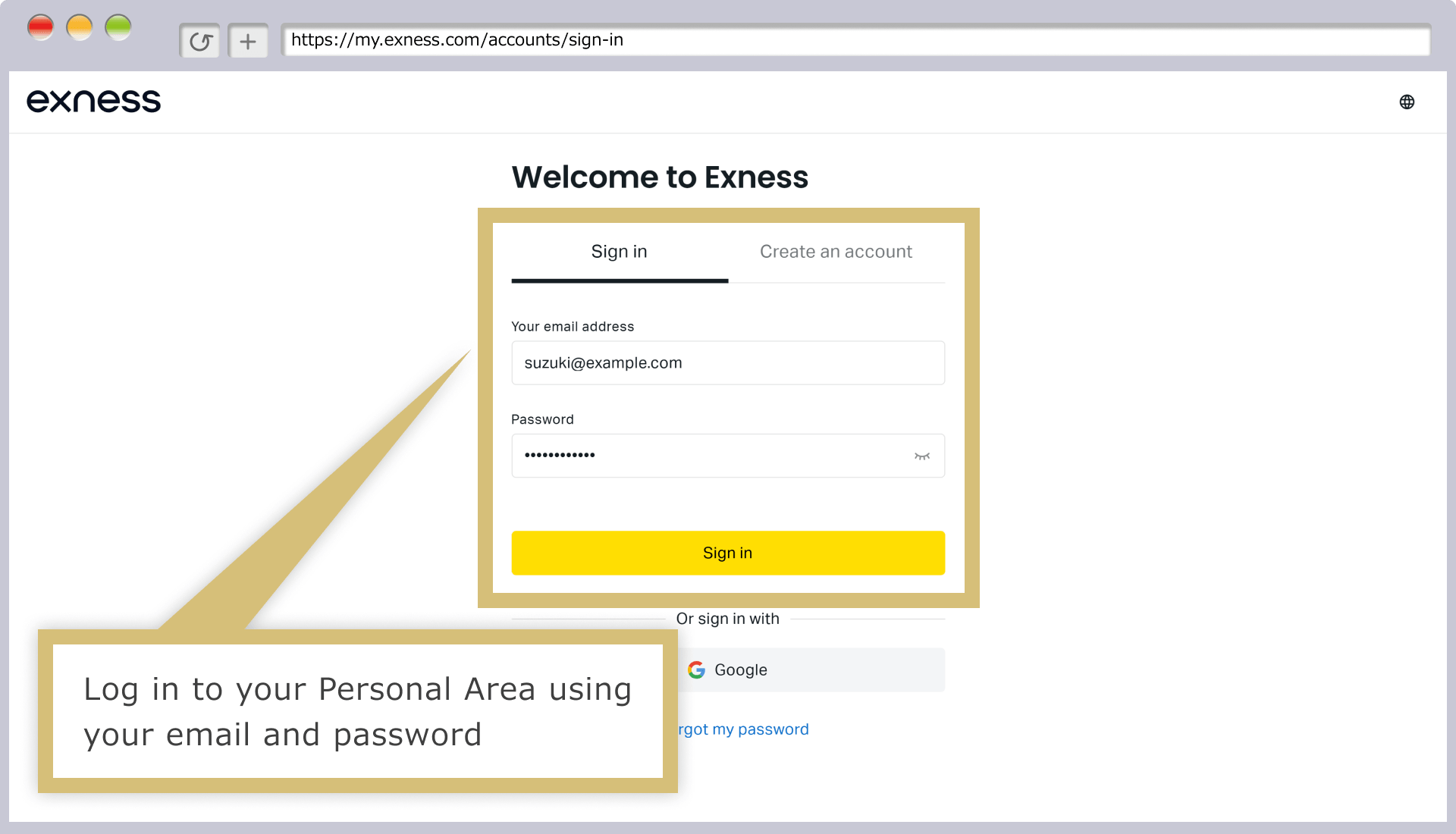
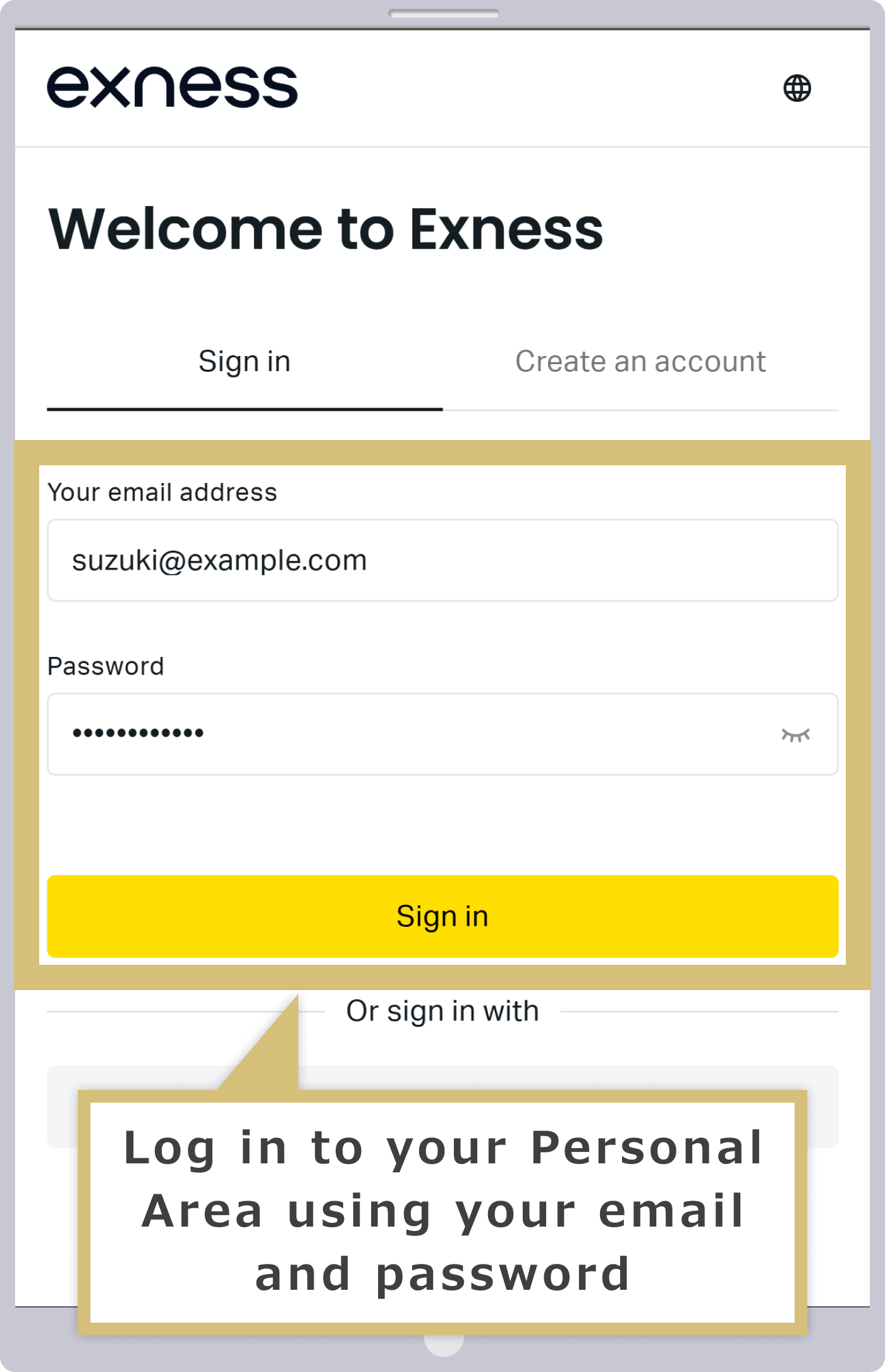
Caso não consiga fazer login na Área Pessoal da Exness
Caso não consiga fazer login na Área Pessoal da Exness, verifique os pontos a seguir e tente fazer login novamente.
Confirmação do endereço de e-mail
O endereço de e-mail que você deve inserir ao fazer login na Área Pessoal da Exness é aquele que foi registrado no momento da abertura da conta. Se o endereço de e-mail estiver correto, verifique se o “.” (ponto) não está em caractere de largura total ou se não há espaços.
Confirmação da senha
A senha que você deve inserir ao fazer login na Área Pessoal da Exness é aquela registrada no momento da abertura da conta, composta por letras maiúsculas e minúsculas e números, com no mínimo 8 caracteres. Ao clicar no ícone de “olho” no campo de senha, a senha digitada será exibida; verifique, portanto, se os dados inseridos estão corretos.A senha diferencia maiúsculas de minúsculas. Se a tecla Caps Lock estiver ativada, as letras serão digitadas em maiúsculas; portanto, desative-a e digite a senha novamente.
A senha que você deve inserir ao fazer login na Área Pessoal da Exness é aquela com, no mínimo, 8 caracteres, composta por letras maiúsculas e minúsculas e números, registrada no momento da abertura da conta. Ao tocar no ícone de “olho” no campo de senha, a senha digitada será exibida; verifique, portanto, o que digitou.A senha diferencia maiúsculas de minúsculas. Se a tecla Caps Lock estiver ativada, as letras serão digitadas em maiúsculas; portanto, desative-a e digite a senha novamente.
Confirmação da conta
Caso sua Área Pessoal tenha sido encerrada no passado, seja por solicitação do cliente ou por decisão da Exness, você não poderá fazer login na Área Pessoal. Caso sua Área Pessoal tenha sido encerrada, a Exness enviou uma notificação para o e-mail cadastrado até a data do encerramento; por favor, verifique sua caixa de entrada.
Além disso, também é possível verificar se a área pessoal está ativada da seguinte maneira.
Caso não consiga fazer login na Área Pessoal da Exness, será exibida a mensagem: “O nome de usuário ou a senha estão inválidos. Digite os dados corretos”. Clique em “Esqueceu a senha?”, localizado abaixo do botão “Continuar”.
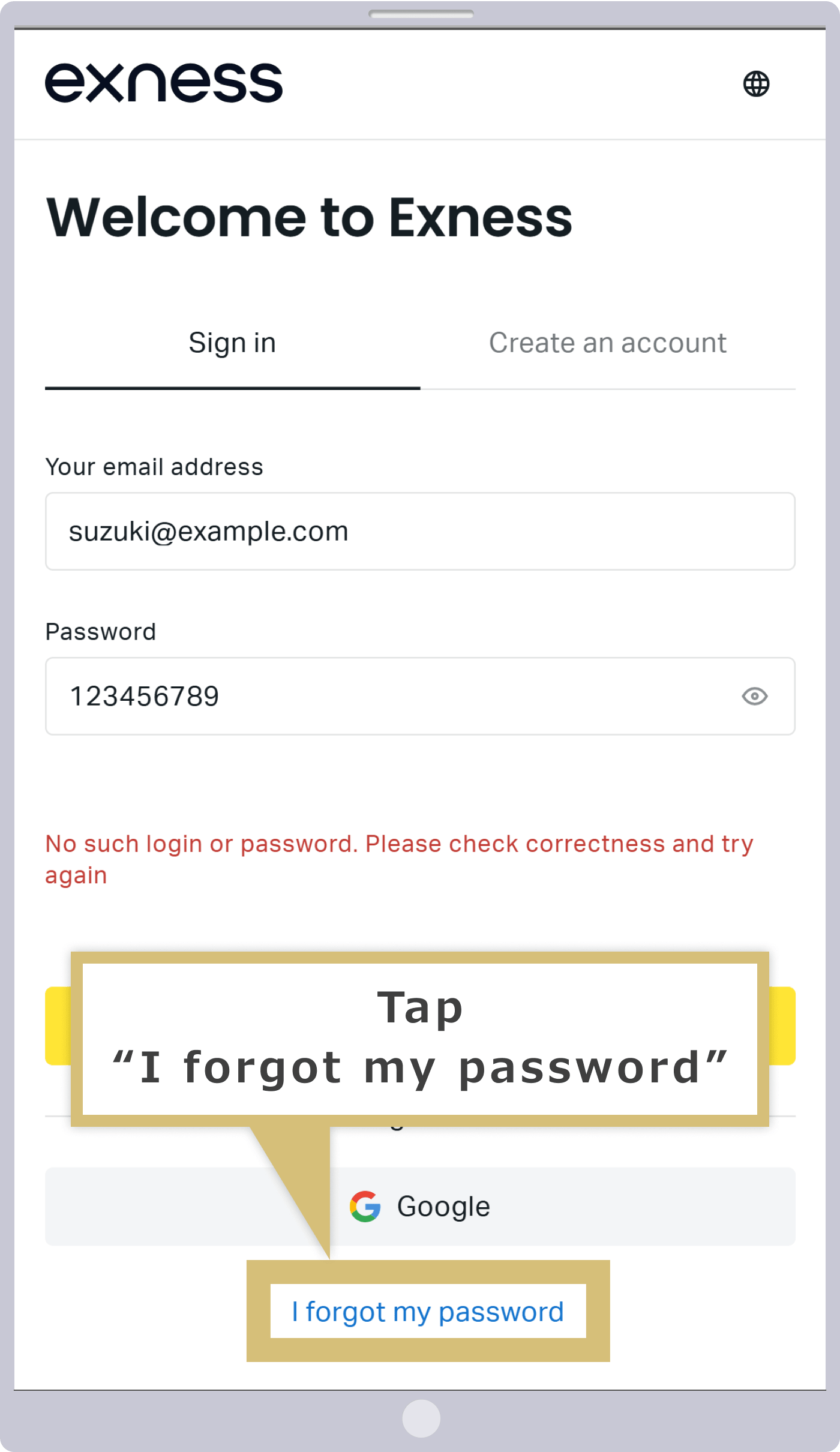
Caso não consiga fazer login na Área Pessoal da Exness, será exibida a mensagem: “O nome de usuário ou a senha estão inválidos. Insira os dados corretos.” Toque em “Esqueceu a senha?”, localizado abaixo do botão “Continuar”.
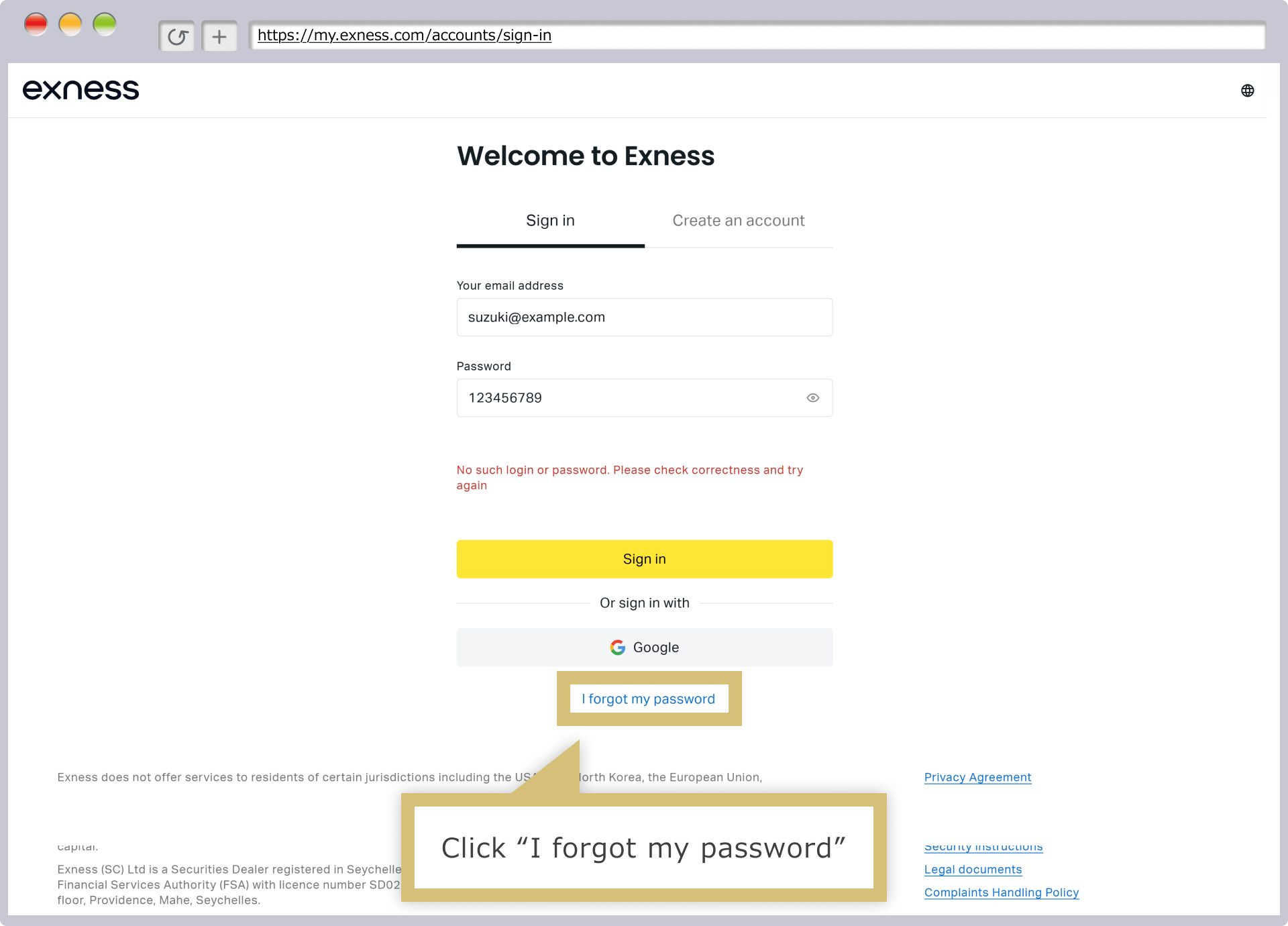
Você será redirecionado para a tela de redefinição de senha; insira seu endereço de e-mail e clique em “Continuar”.
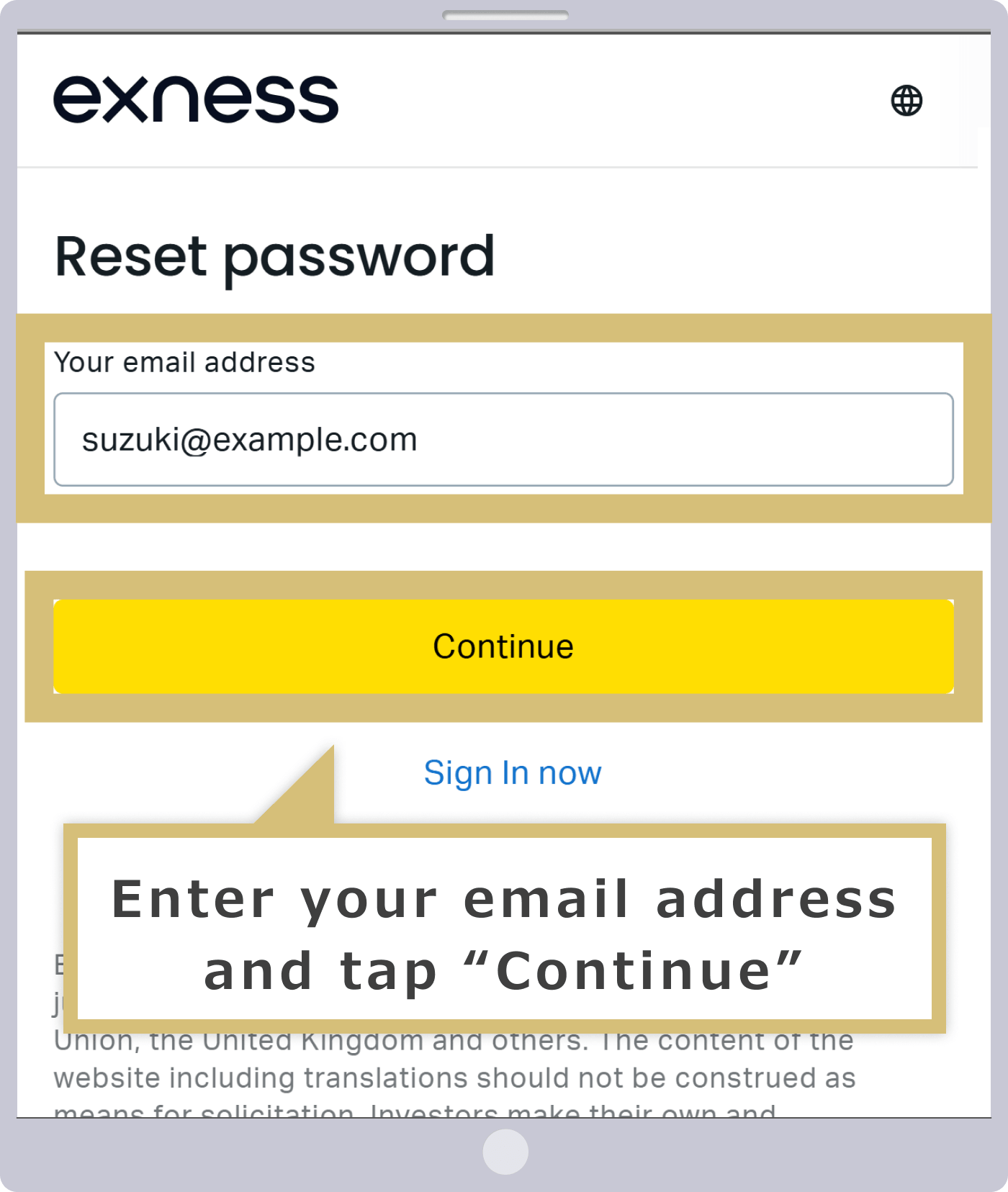
Você será redirecionado para a tela de redefinição de senha; insira seu endereço de e-mail e toque em “Continuar”.
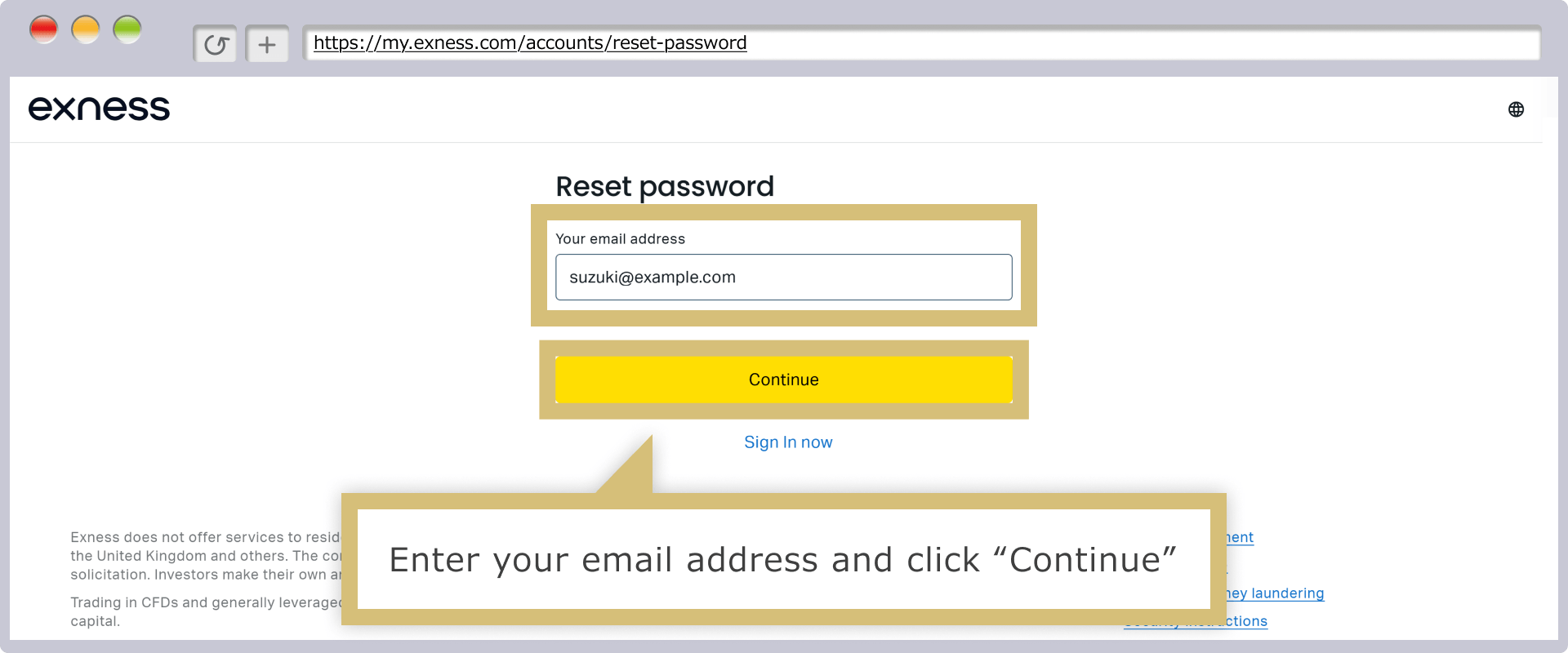
Um código de autenticação de 6 dígitos será enviado para o endereço de e-mail que você inseriu ou, caso tenha configurado um número de telefone como método de autenticação em duas etapas, por SMS (mensagem curta). Insira o código de autenticação no campo “Código de autenticação de 6 dígitos” e clique em “Confirmar” para concluir a redefinição da senha.
Um código de autenticação de 6 dígitos será enviado para o endereço de e-mail que você informou ou, caso tenha configurado um número de telefone como método de autenticação em duas etapas, por SMS (mensagem curta). Insira o código de autenticação no campo “Código de autenticação de 6 dígitos” e toque em “Confirmar” para concluir a redefinição da senha.
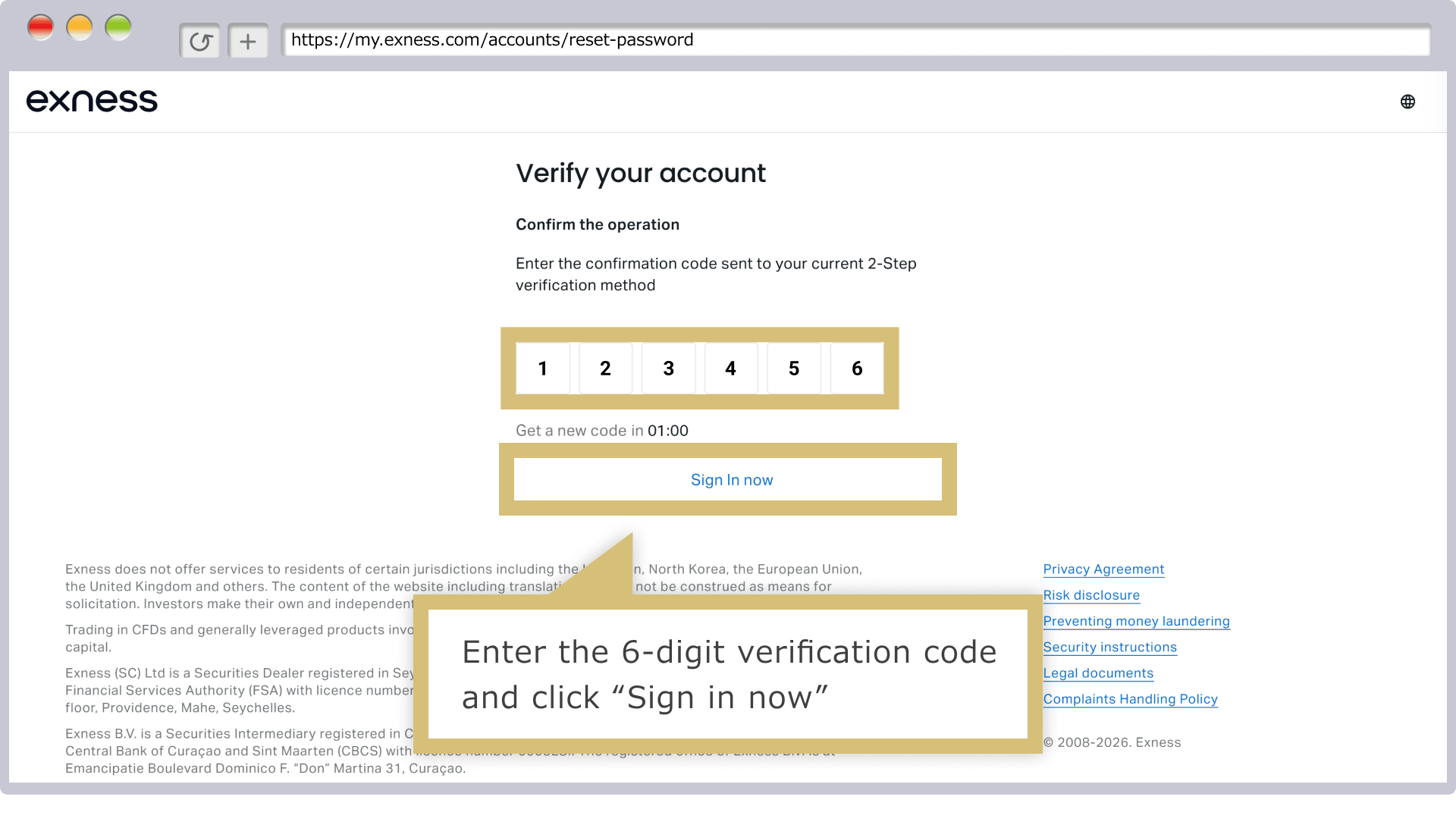
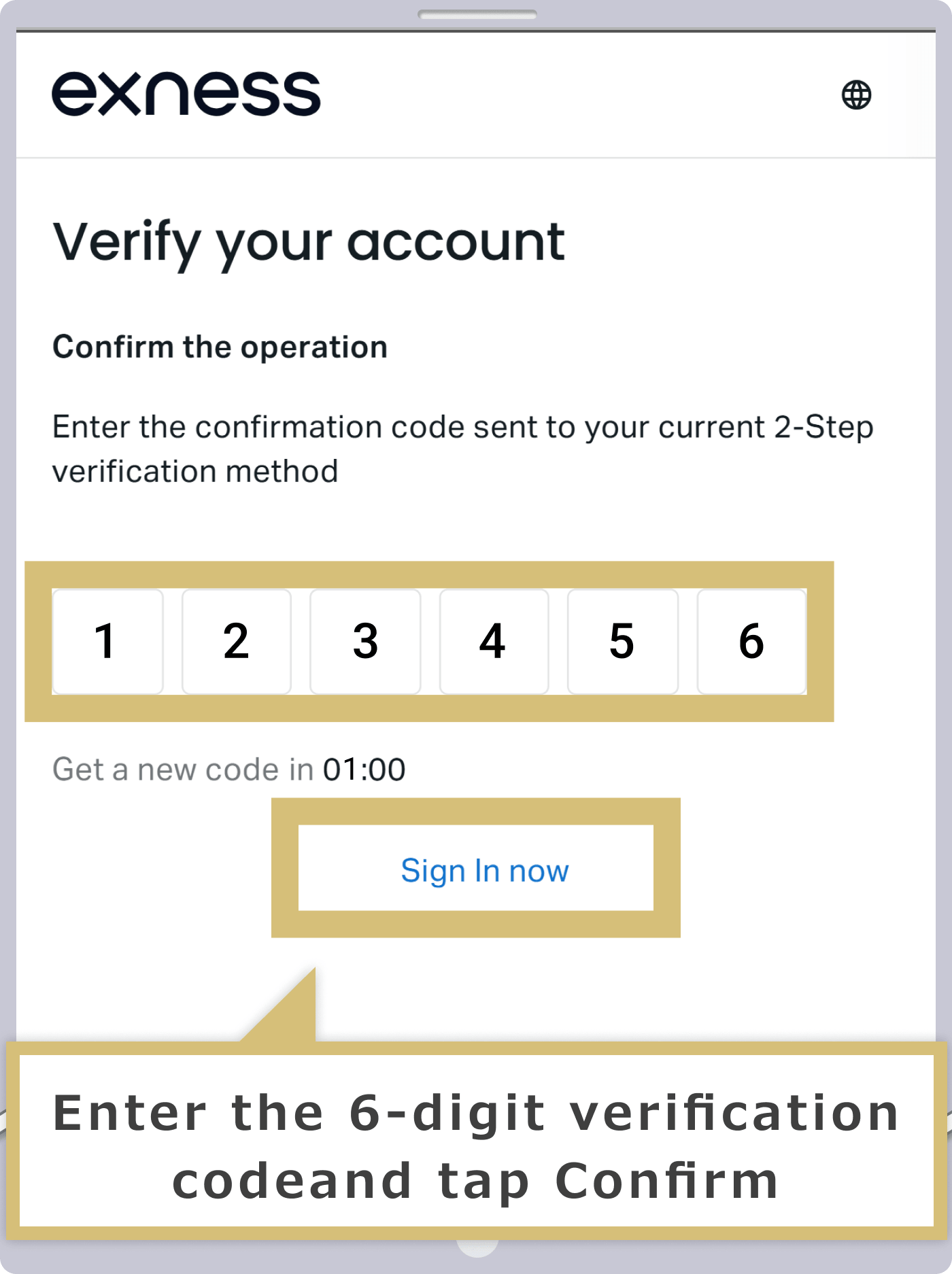
Caso não receba o código de verificação, é possível que sua Área Pessoal esteja bloqueada. Se você criar uma nova Área Pessoal com um endereço de e-mail diferente, poderá começar a negociar na Exness.
Caso o problema relacionado ao login na Área Pessoal ou à validade da conta não seja resolvido com os métodos acima, entre em contato com a equipe de suporte da Exness. Entraremos em contato com você em até 24 horas.
| Equipe de Suporte da Exness | [email protected] |
Como fazer login no Exness MT4/MT5 (PC)
Para fazer login nas plataformas de negociação da Exness, MT4 (MetaTrader 4) e MT5 (MetaTrader 5), é necessário inserir o “número da conta de negociação MT4/MT5”, a “senha da conta” e o “nome do servidor”.O “número da conta de negociação MT4/MT5” e o “nome do servidor” podem ser verificados na Área Pessoal da Exness.
Além disso, para utilizar o MT4/MT5 da Exness no computador, é necessário baixar e instalar o MT4/MT5 com antecedência.
Inicialização do MT4/MT5
Clique duas vezes no ícone de atalho “MetaTrader 4 Exness” ou “MetaTrader 5 Exness” exibido na área de trabalho para iniciar o MT4/MT5.
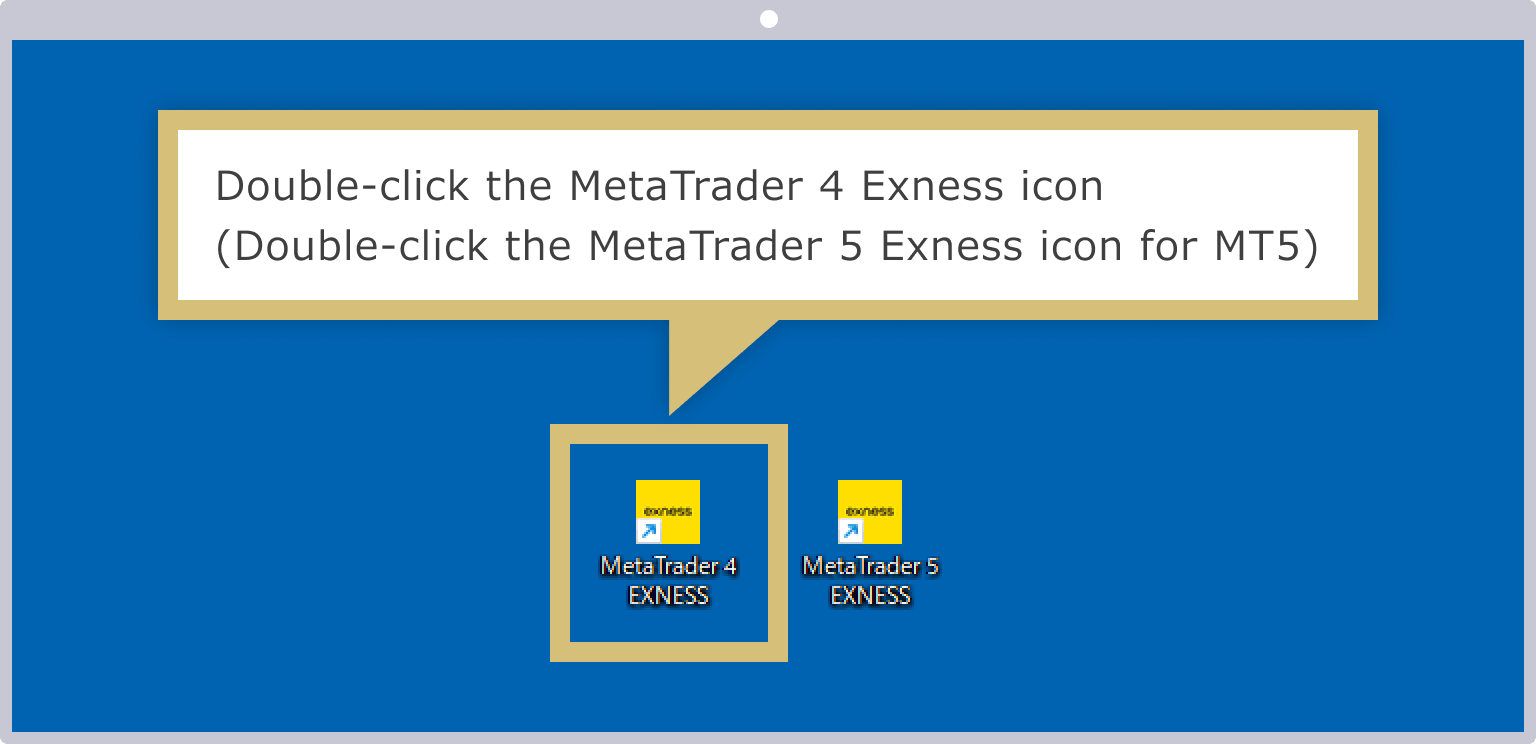
Exibição da tela de login
Assim que o MT4/MT5 for iniciado, clique em “Entrar na conta de negociação” no menu “Arquivo” da barra de ferramentas.
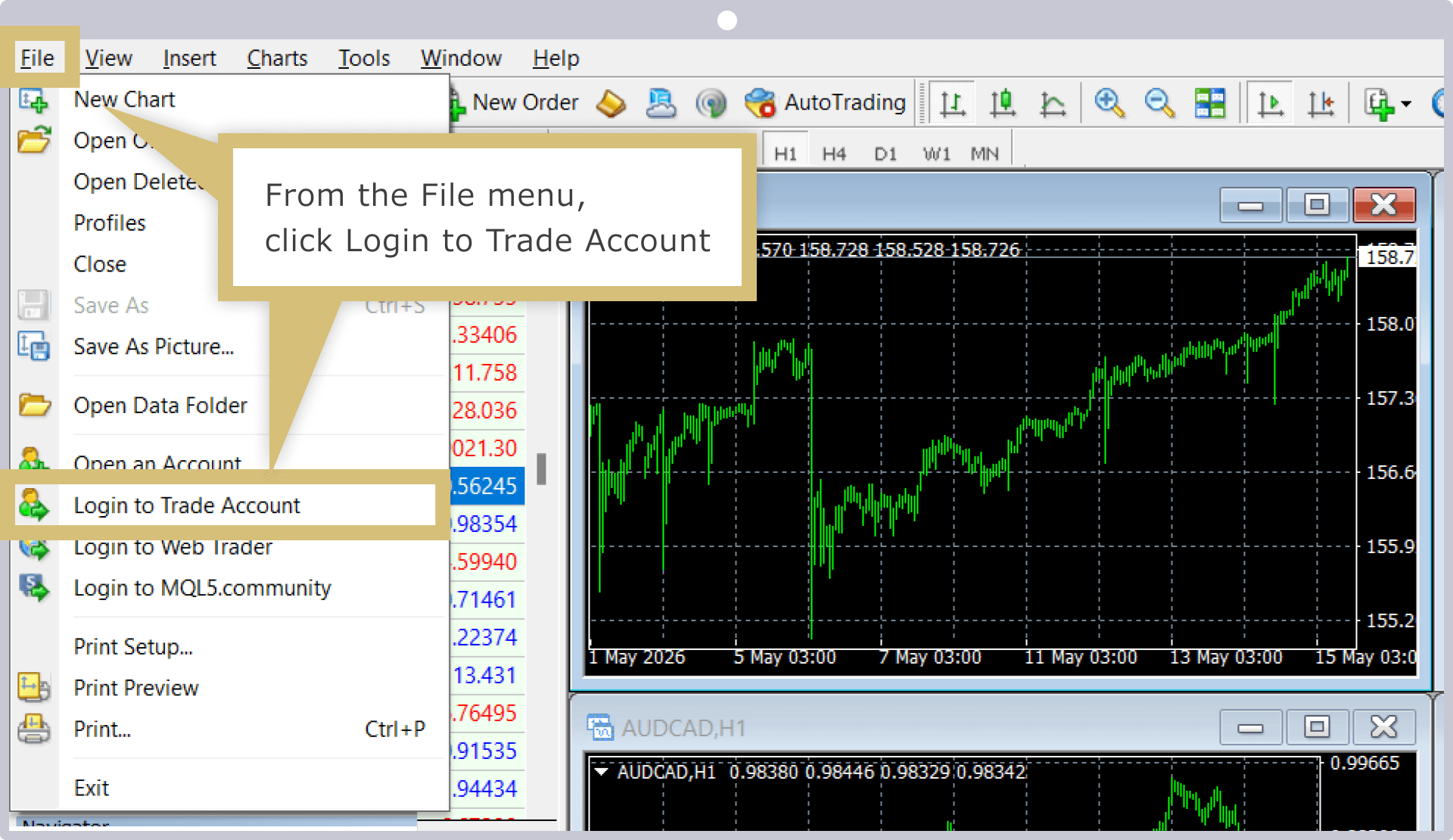
Inserção das informações de login
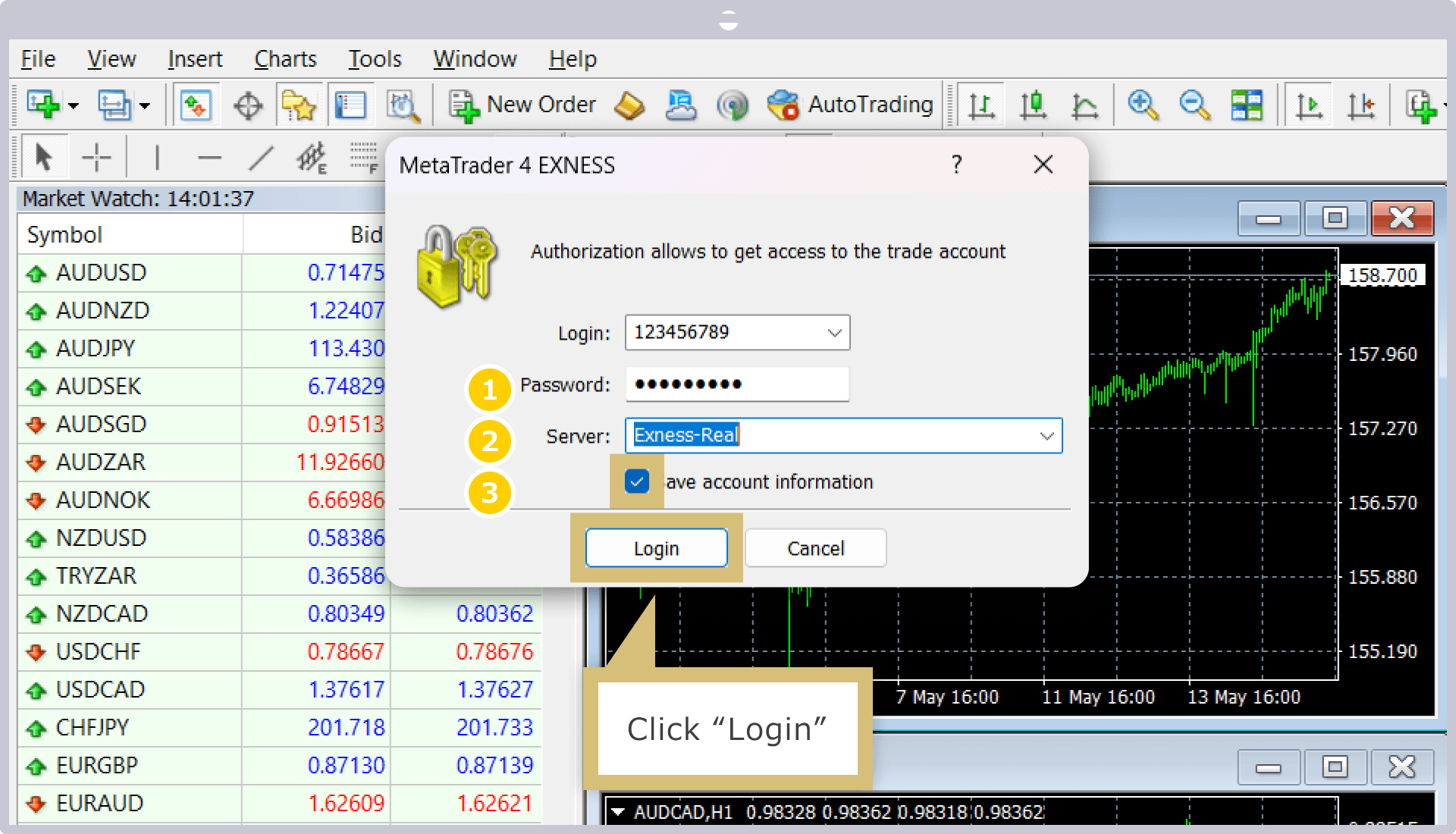
Quando a tela de inserção das “informações de login da conta de negociação” for exibida, digite o “ID de login” e a “senha” e selecione “Servidor” na aba de seleção. Marque a caixa de seleção “Salvar informações de login” e clique no botão “Login”.
|
ID de login |
Exemplo: 1234567 |
|
Senha |
Exemplo) senha |
|
Servidor |
Exemplo: Exness-Real7 |
|
ID de login |
|
Exemplo) 1234567 |
|
Senha |
|
Exemplo: password |
|
Servidor |
|
Exemplo: Exness-Real7 |
① No campo “ID de login”, insira o número da sua conta de negociação MT4/MT5 da Exness.
② Digite a senha configurada na sua conta MT4/MT5.
③ Selecione o nome do servidor que é atribuído automaticamente ao abrir uma conta MT4/MT5.
Ao marcar a opção “Salvar dados de login”, a partir da próxima vez você poderá acessar automaticamente sua conta de negociação MT4/MT5 sem precisar inserir os dados de login.
Login concluído
Ao fazer login normalmente no MT4/MT5 da Exness, será exibida na tela do MT4/MT5 a janela do terminal, onde você poderá verificar gráficos, cotações, saldo da conta e o status das operações.Personalize-a livremente de acordo com seu estilo de negociação, seja exibindo vários gráficos ou inserindo indicadores, e aproveite uma experiência de negociação confortável no MT4/MT5 da Exness.
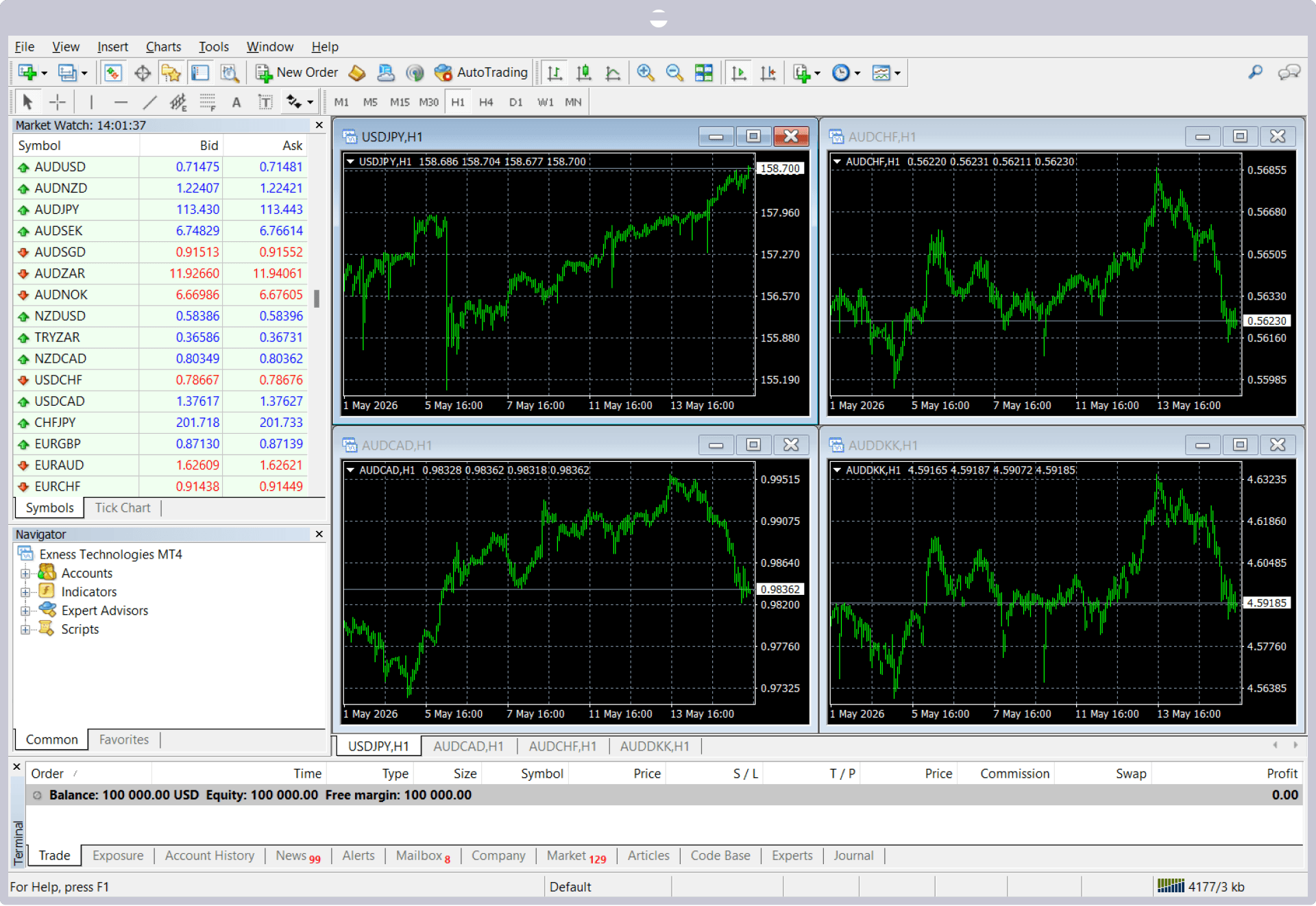
Após concluir o login no MT4/MT5 da Exness e estabelecer uma conexão normal com o servidor, será exibido “〇〇.〇〇 ms” ou “〇〇〇/kb” no canto inferior direito da tela.


Se, após fazer o login no MT4/MT5 da Exness, as cotações exibidas na tela de cotações ou os gráficos não estiverem atualizando, é possível que a conexão com o servidor da Exness não esteja funcionando corretamente. Verifique o status da conexão com o servidor, que é exibido no canto inferior direito da tela.
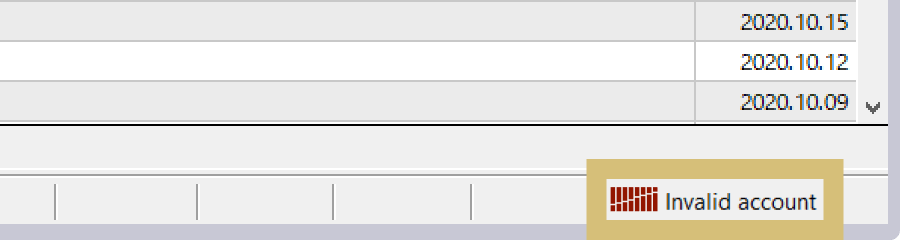
Se for exibida a mensagem “Conta inválida”, é possível que haja um erro nas informações de login ou que a conta tenha sido arquivada devido à ausência de atividades por um determinado período. Verifique as informações de login ou o status da conta.
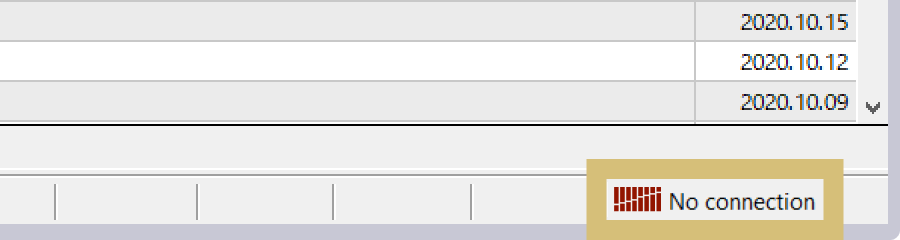
Se for exibida a mensagem “Conexão indisponível!”, é possível que você não esteja conseguindo se conectar à Internet devido a um problema na conexão ou no computador. Verifique o ambiente de conexão e tente se conectar novamente.
Como fazer login no Exness MT4/MT5 (versão para iOS/Android)
Para fazer login nas plataformas de negociação da Exness, MT4 (MetaTrader 4) e MT5 (MetaTrader 5), pelo smartphone, é necessário inserir o “número da conta de negociação MT4/MT5”, a “senha da conta” e o “nome do servidor”.O “número da conta de negociação MT4/MT5” e o “nome do servidor” podem ser verificados na Área Pessoal da Exness.
Para utilizar o MT4/MT5 da Exness em seu smartphone, é necessário baixar e instalar o aplicativo MT4/MT5 com antecedência.
Inicialização do MT4/MT5
Toque no aplicativo “MetaTrader 4” ou “MetaTrader 5” exibido na tela inicial do seu dispositivo iOS (iPhone ou iPad) para iniciar o MT4/MT5.
Tela de configurações
Assim que o MT4/MT5 for iniciado no dispositivo iOS, abra a tela “Configurações” e toque em “Nova conta”.
Tela de criação de conta nova
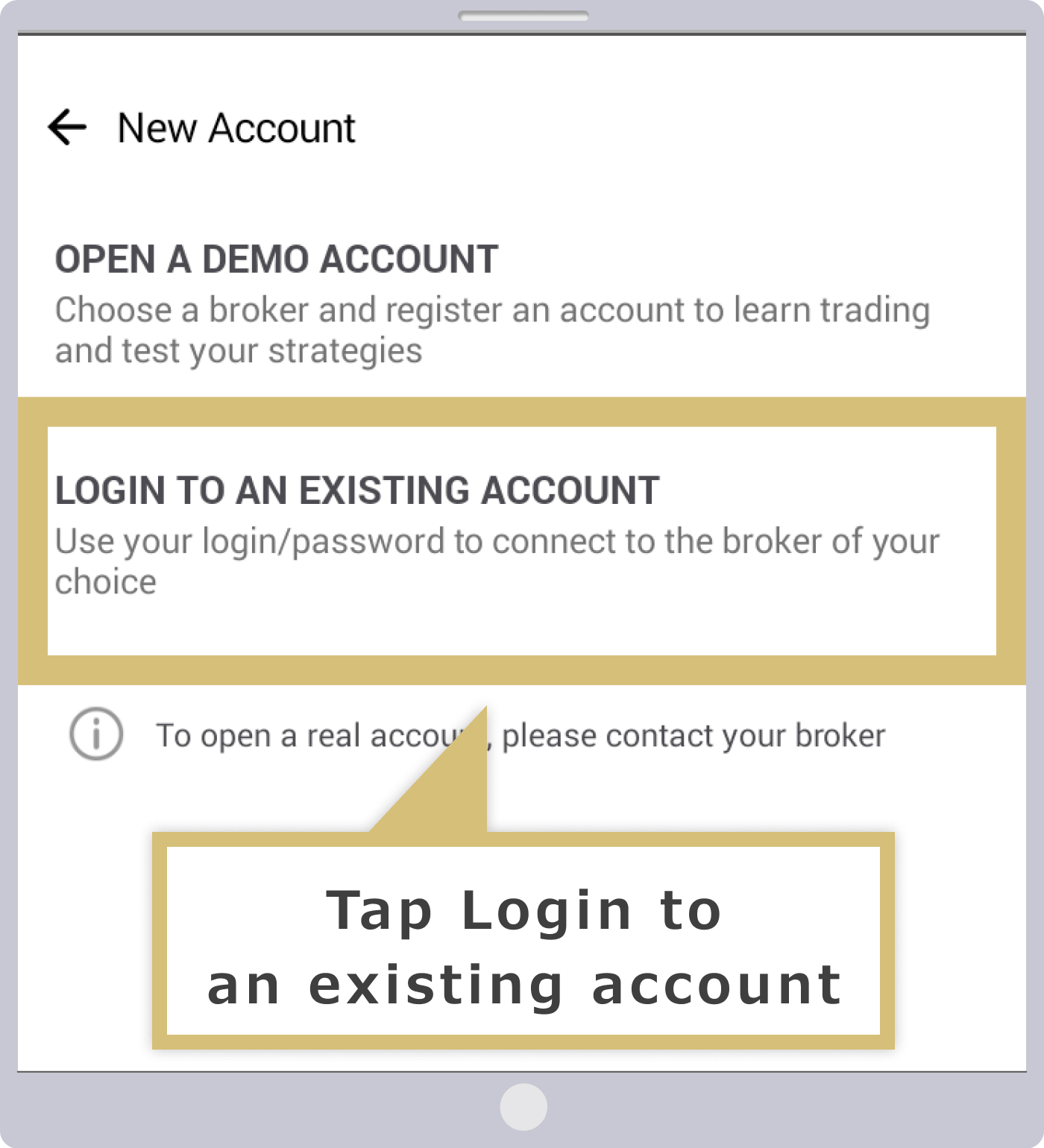
Quando a tela “Nova conta” for exibida, toque em “Fazer login em uma conta existente”.
Pesquisa de servidores de login
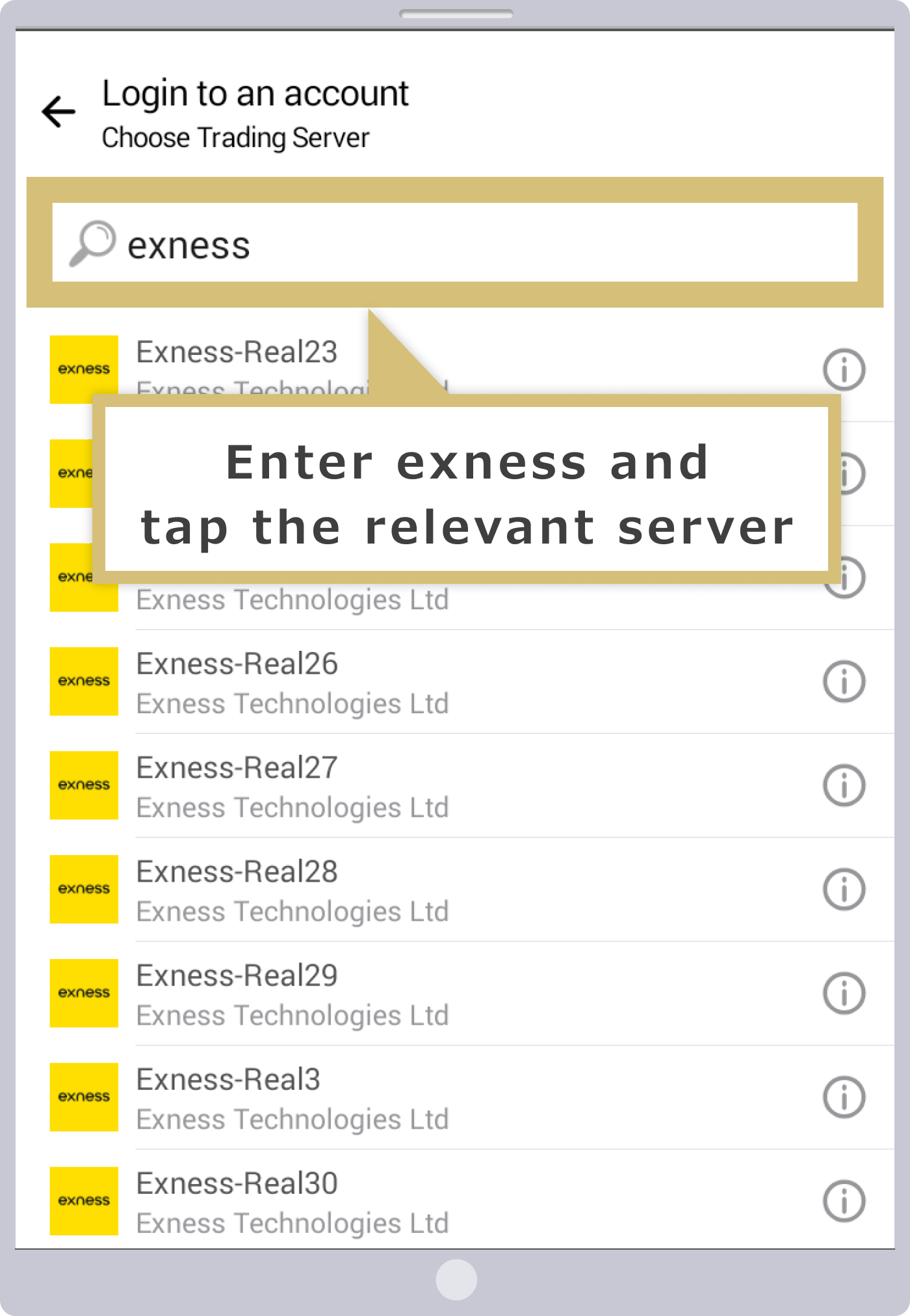
Será exibida a tela de seleção do servidor para fazer login. Ao digitar “exness” na barra de pesquisa na parte superior da tela, uma lista de nomes de servidores será exibida; toque no nome do servidor no qual você deseja fazer login.
Inserção das informações de login
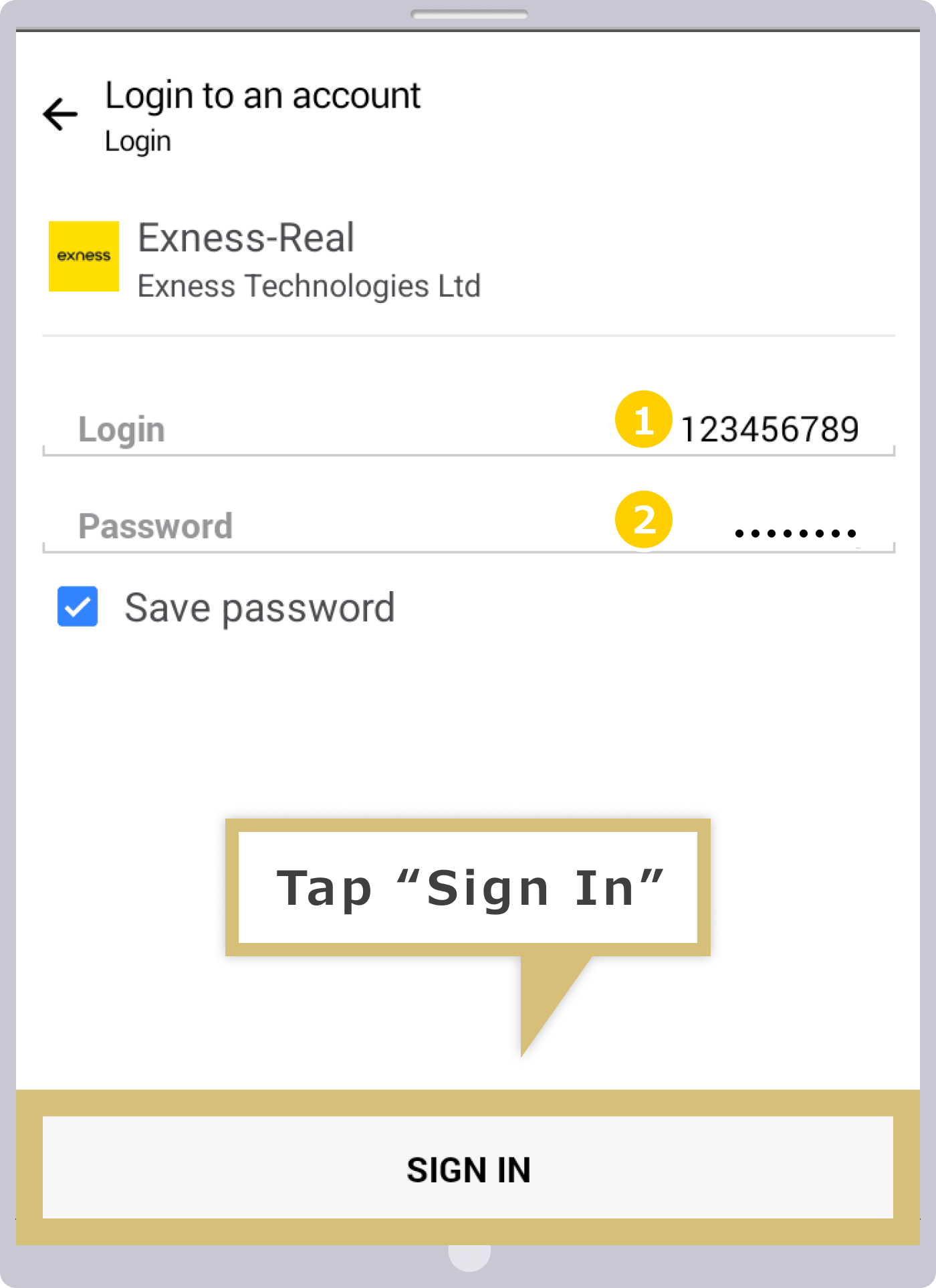
Quando a tela “Login” for exibida, insira “Login (número da conta MT4/MT5)” e “Senha”. Ative a opção “Salvar senha” e toque em “Entrar”, no canto superior direito da tela.
|
Entrar |
Exemplo) 1234567 |
|
Senha |
Exemplo: password |
|
Entrar |
|
Exemplo) 1234567 |
|
Senha |
|
Exemplo: password |
① No campo “ID de login”, insira o número da sua conta de negociação MT4/MT5 da Exness.
② Digite a senha configurada na sua conta MT4/MT5.
Ao ativar a opção “Salvar senha”, a partir da próxima vez você poderá acessar automaticamente sua conta de negociação MT4/MT5 sem precisar digitar suas credenciais de login.
Login concluído
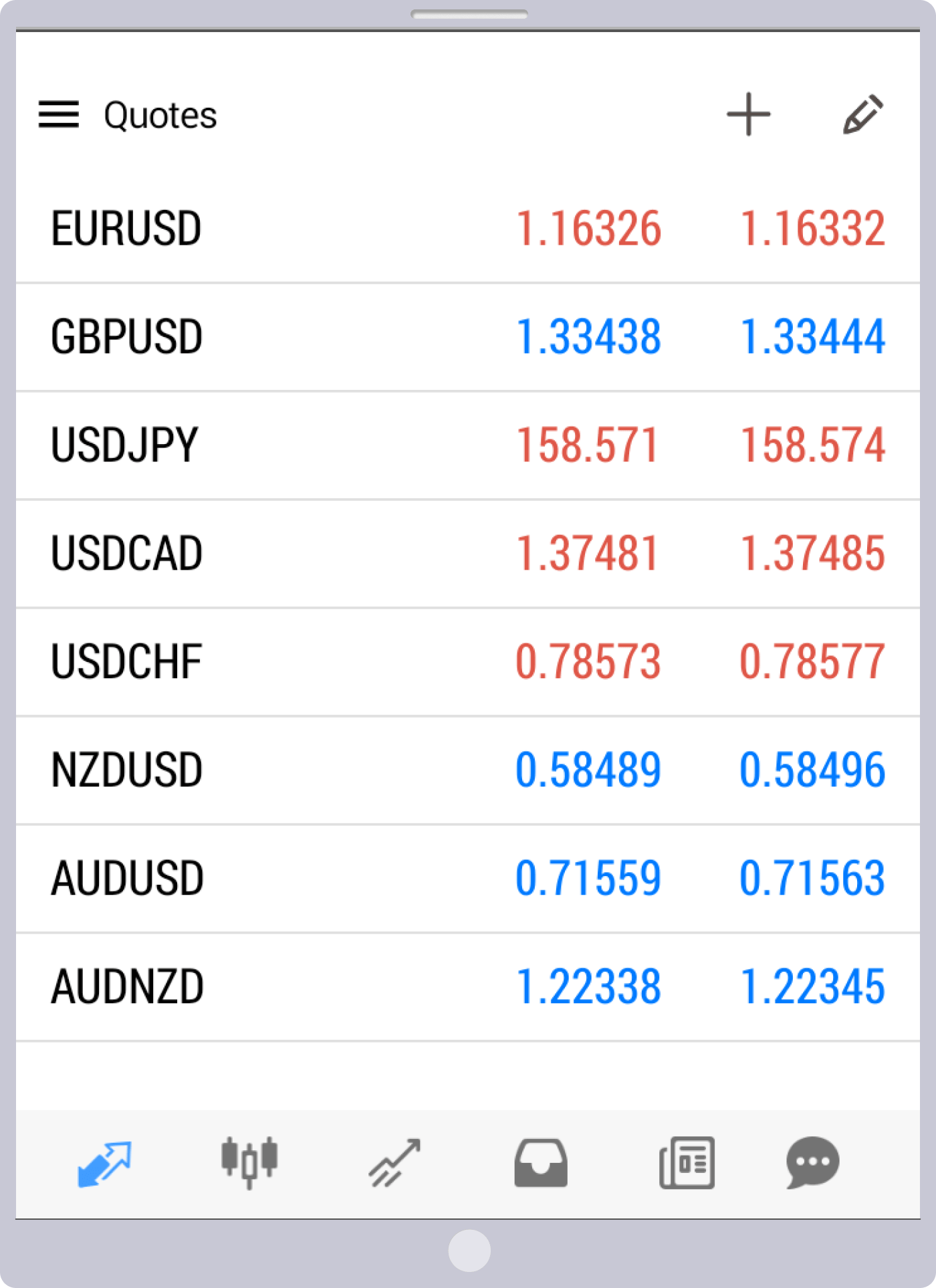
Ao fazer login corretamente no MT4/MT5 da Exness para dispositivos iOS, a tela “Cotações” será exibida e as cotações começarão a ser atualizadas.Ao tocar nos ícones na parte inferior da tela, você pode alternar para a tela “Gráfico” ou “Negociação” e começar a negociar. Aproveite as negociações na Exness com os aplicativos MT4/MT5, que podem ser usados a qualquer momento e em qualquer lugar.
Inicialização do MT4/MT5
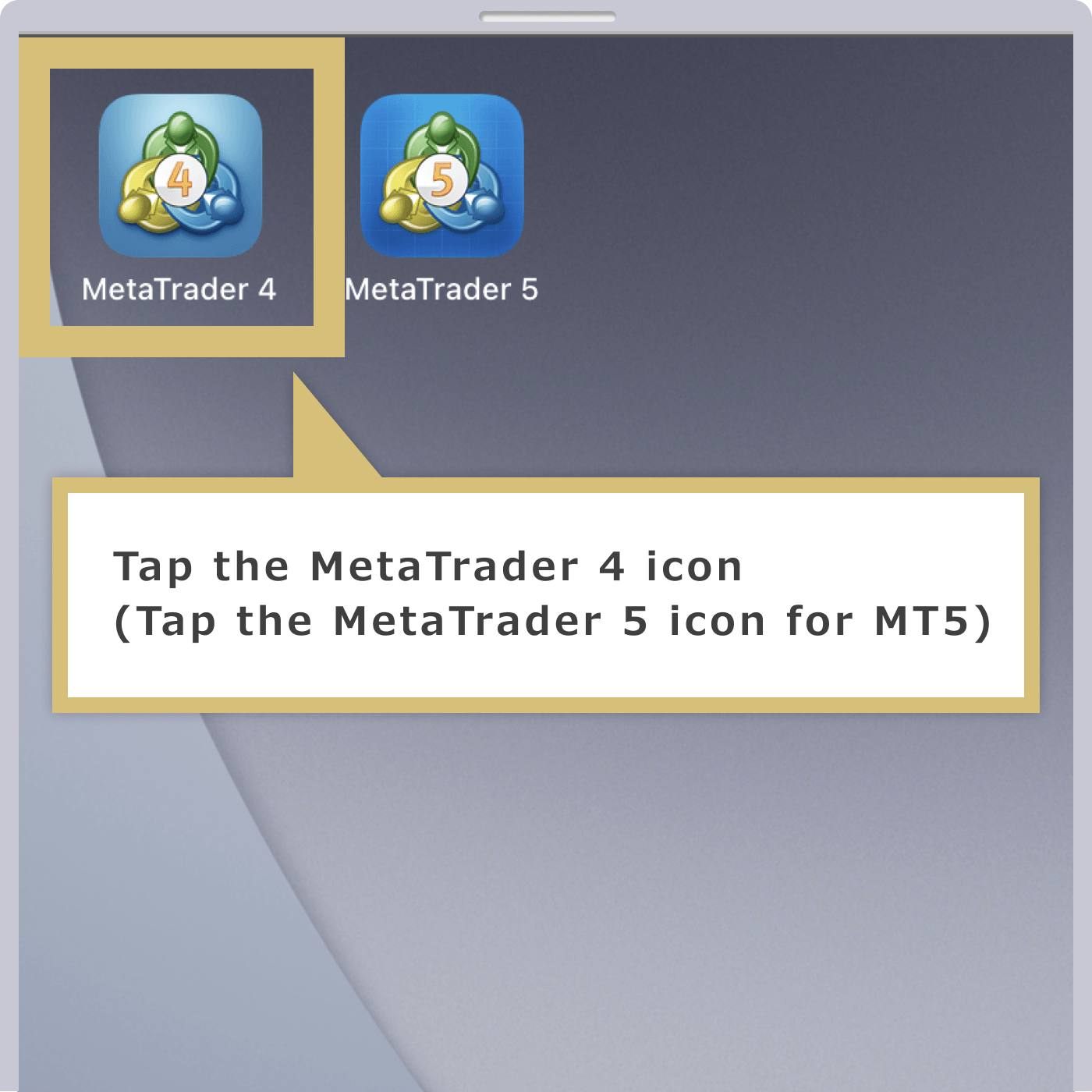
Toque no aplicativo “MetaTrader 4” ou “MetaTrader 5” exibido na tela inicial do seu dispositivo Android para iniciar o MT4/MT5.
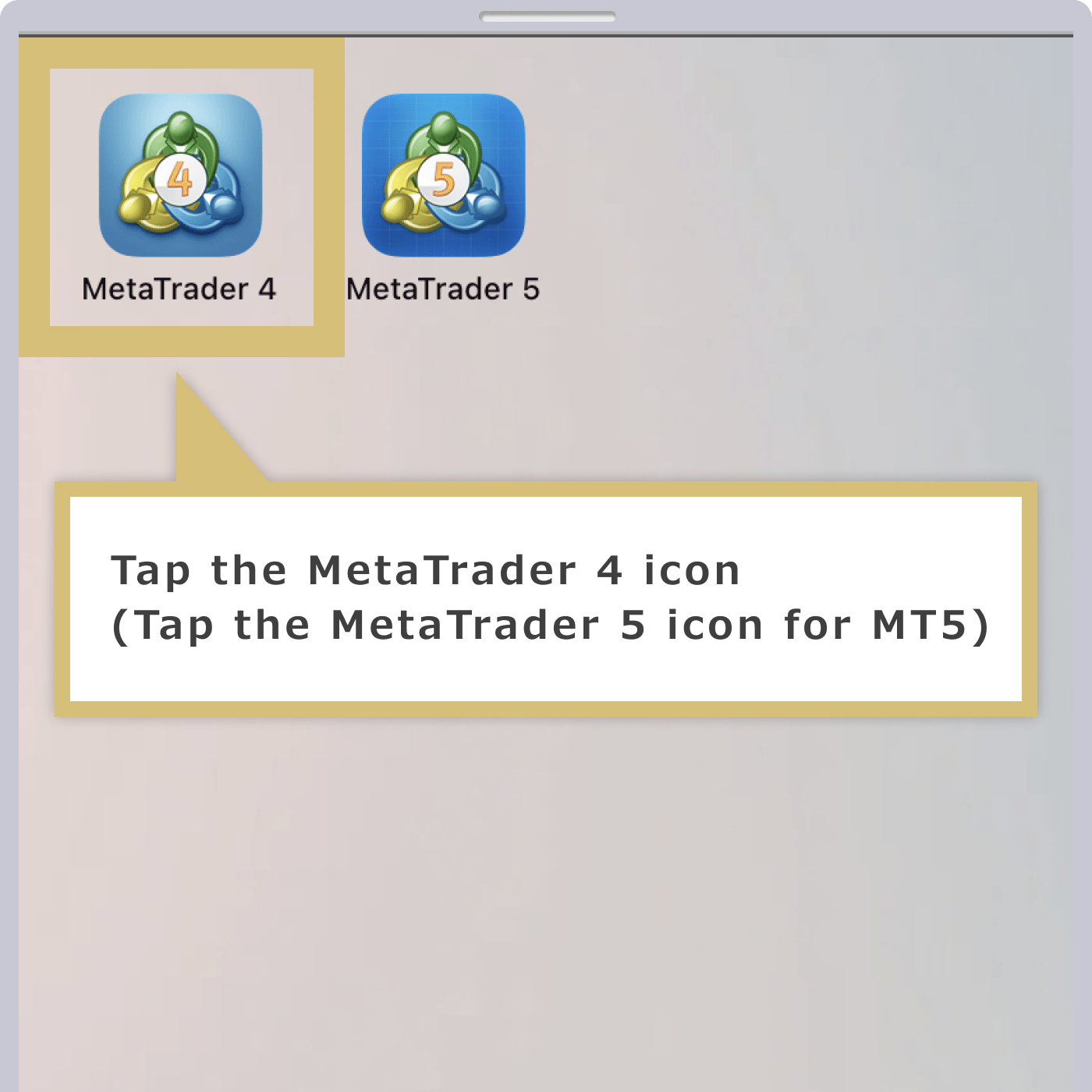
Abertura de conta demo na MetaQuotes
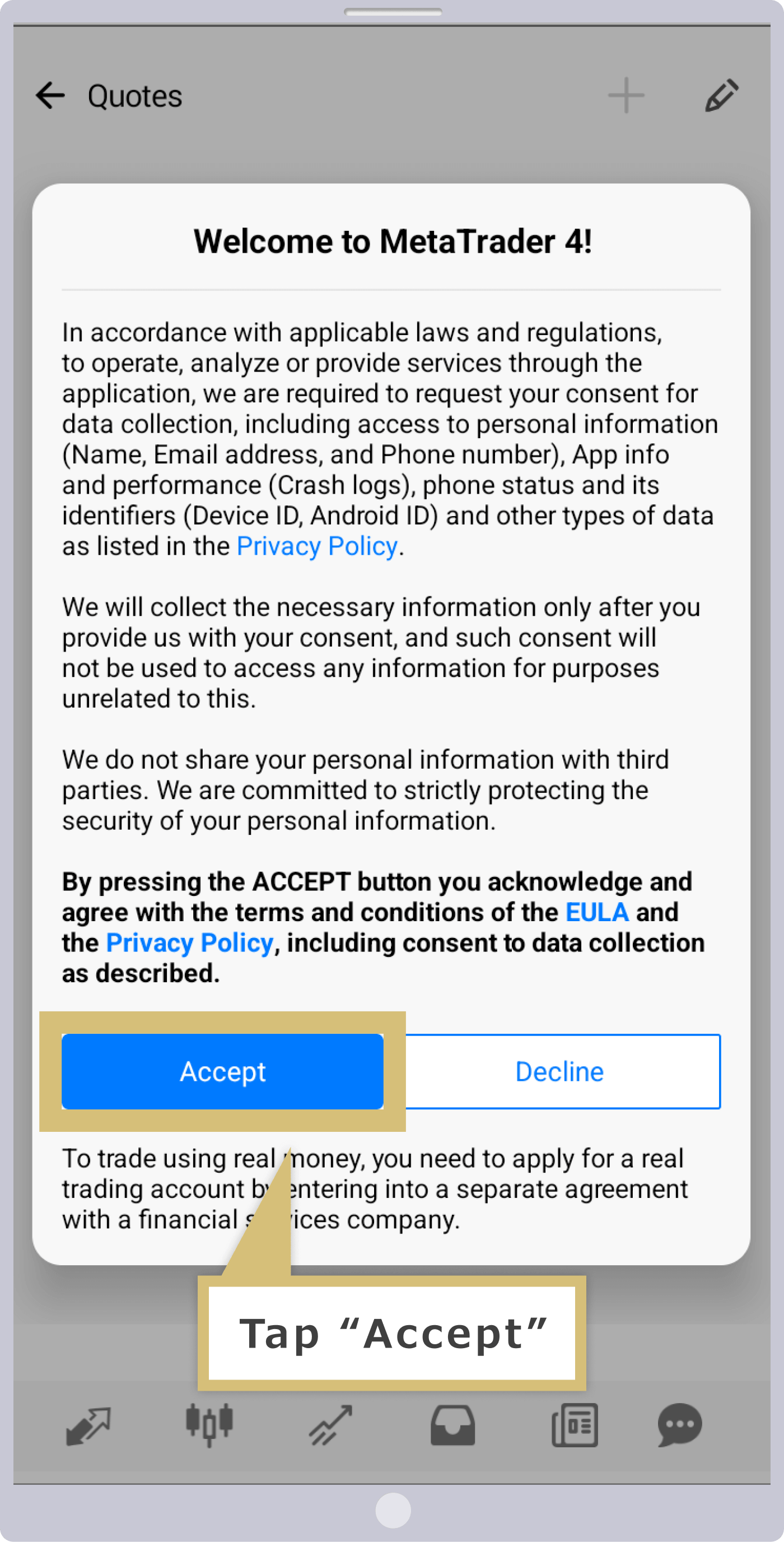
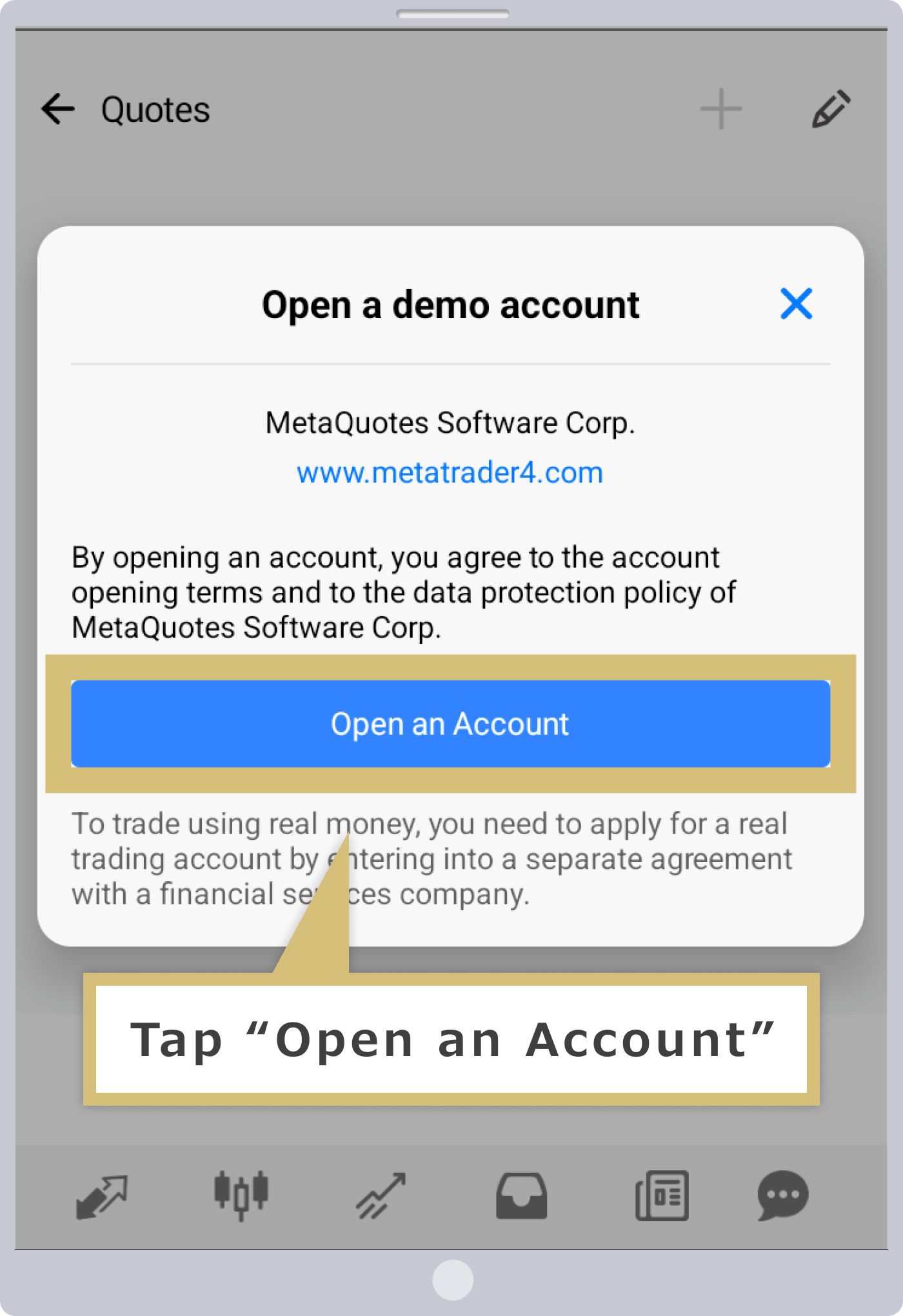
Ao iniciar o MT4/MT5 pela primeira vez em um dispositivo Android, será exibida a tela de abertura de conta demo da MetaQuotes. Quando a mensagem “Bem-vindo ao MetaTrader 4!” for exibida, toque em “Aprovar”.Em seguida, será exibida a mensagem “Abrir conta de demonstração”; ao tocar em “Aceitar”, a conta de demonstração será aberta. Caso não deseje abrir uma conta de demonstração, toque no “×” no canto superior direito da mensagem “Abrir conta de demonstração”. Passe diretamente para o Passo 6, “Pesquisa do servidor de login”.
Abertura da conta demo concluída
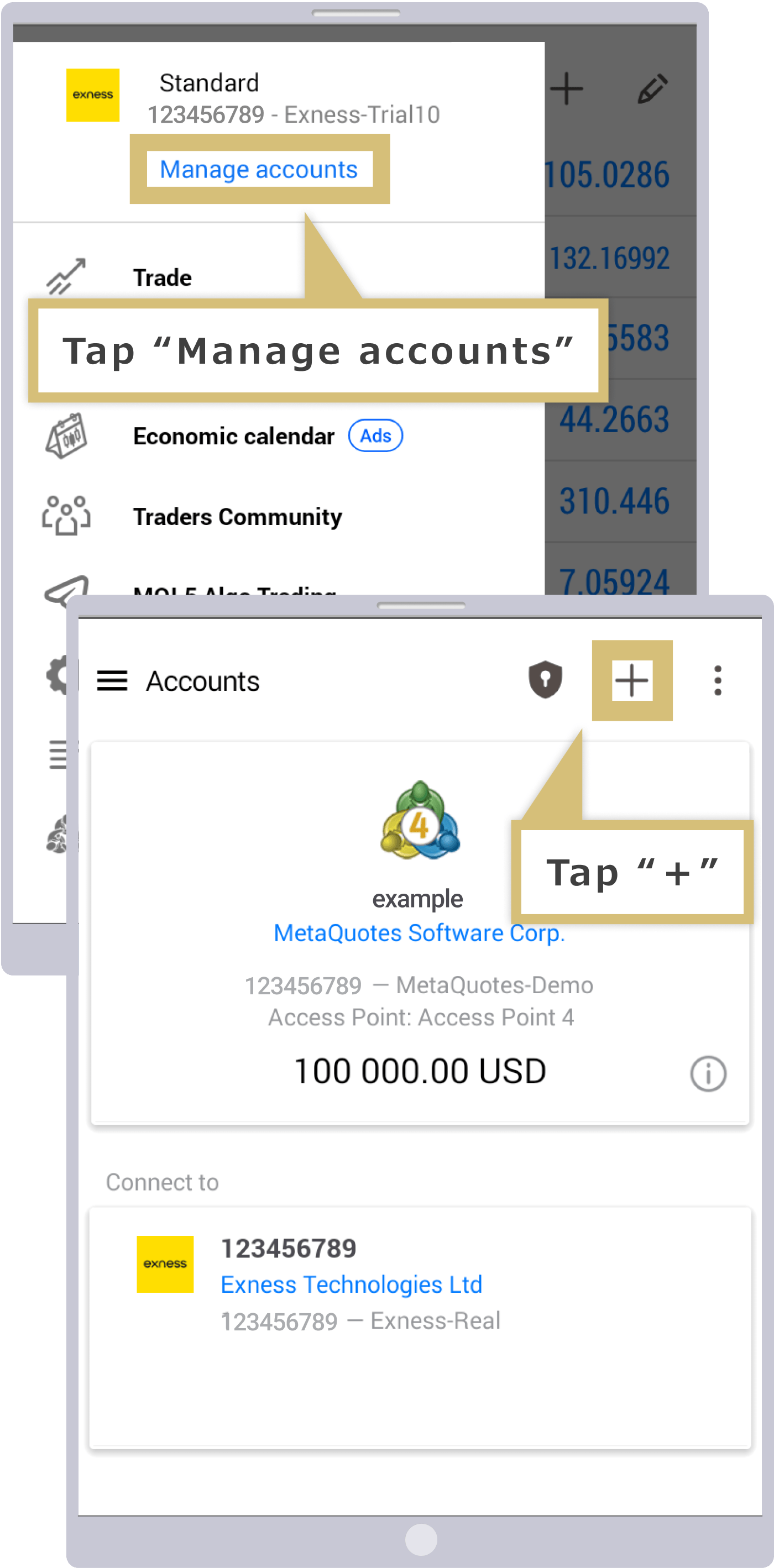
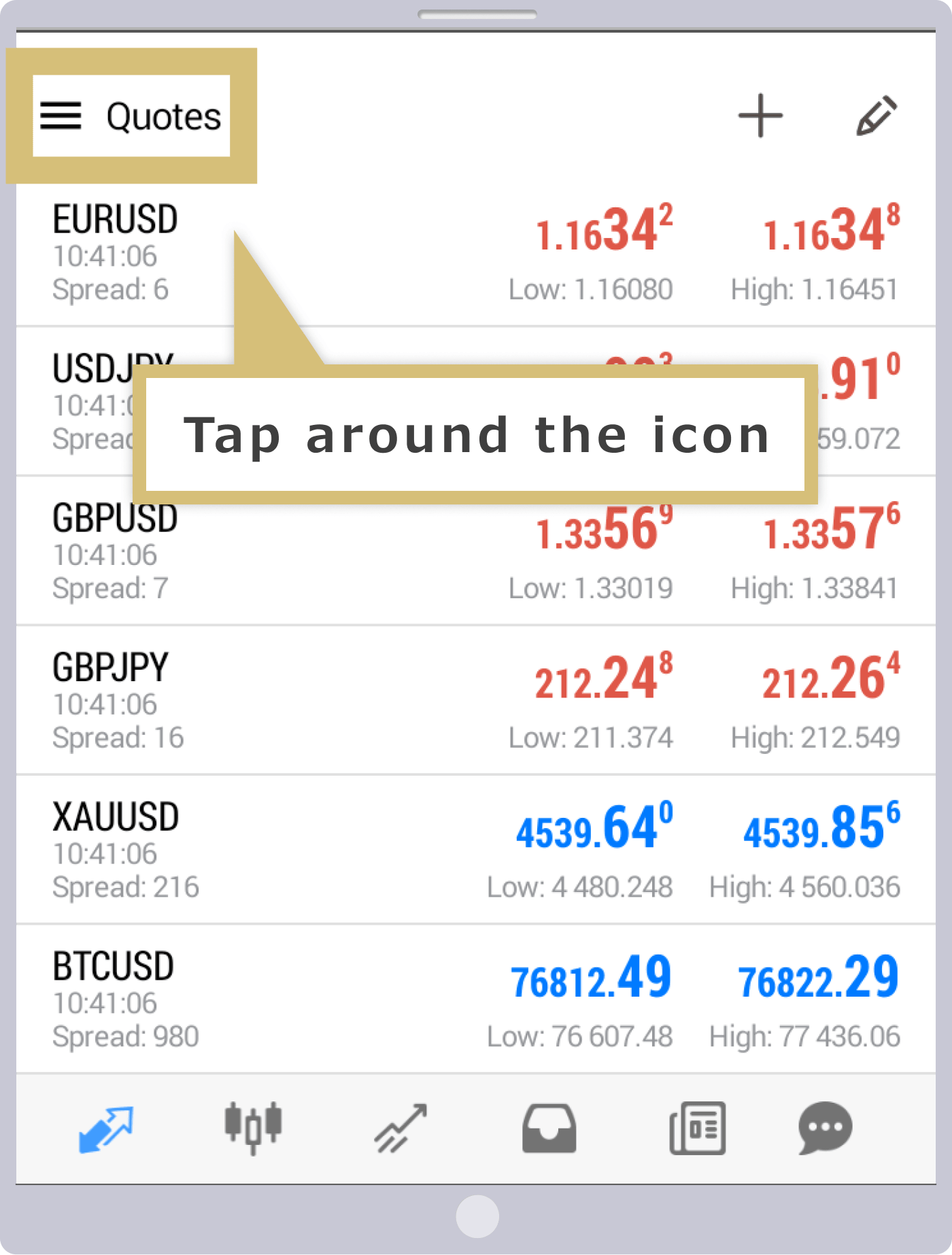
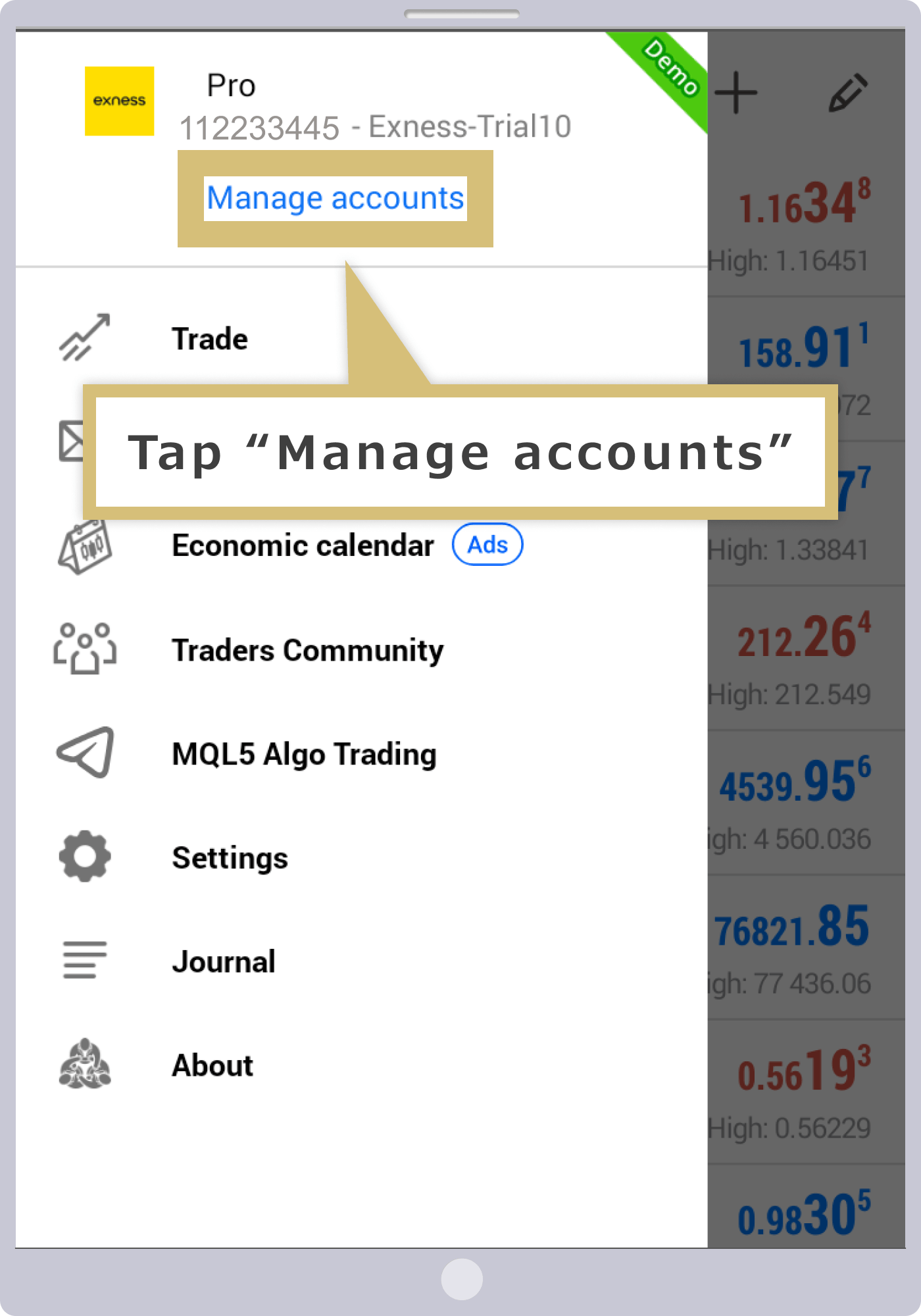
Assim que a abertura da conta de demonstração da MetaQuotes for concluída, a tela “Cotações” será exibida; toque na área ao redor do ícone no canto superior esquerdo da tela.
Tela de gerenciamento de conta
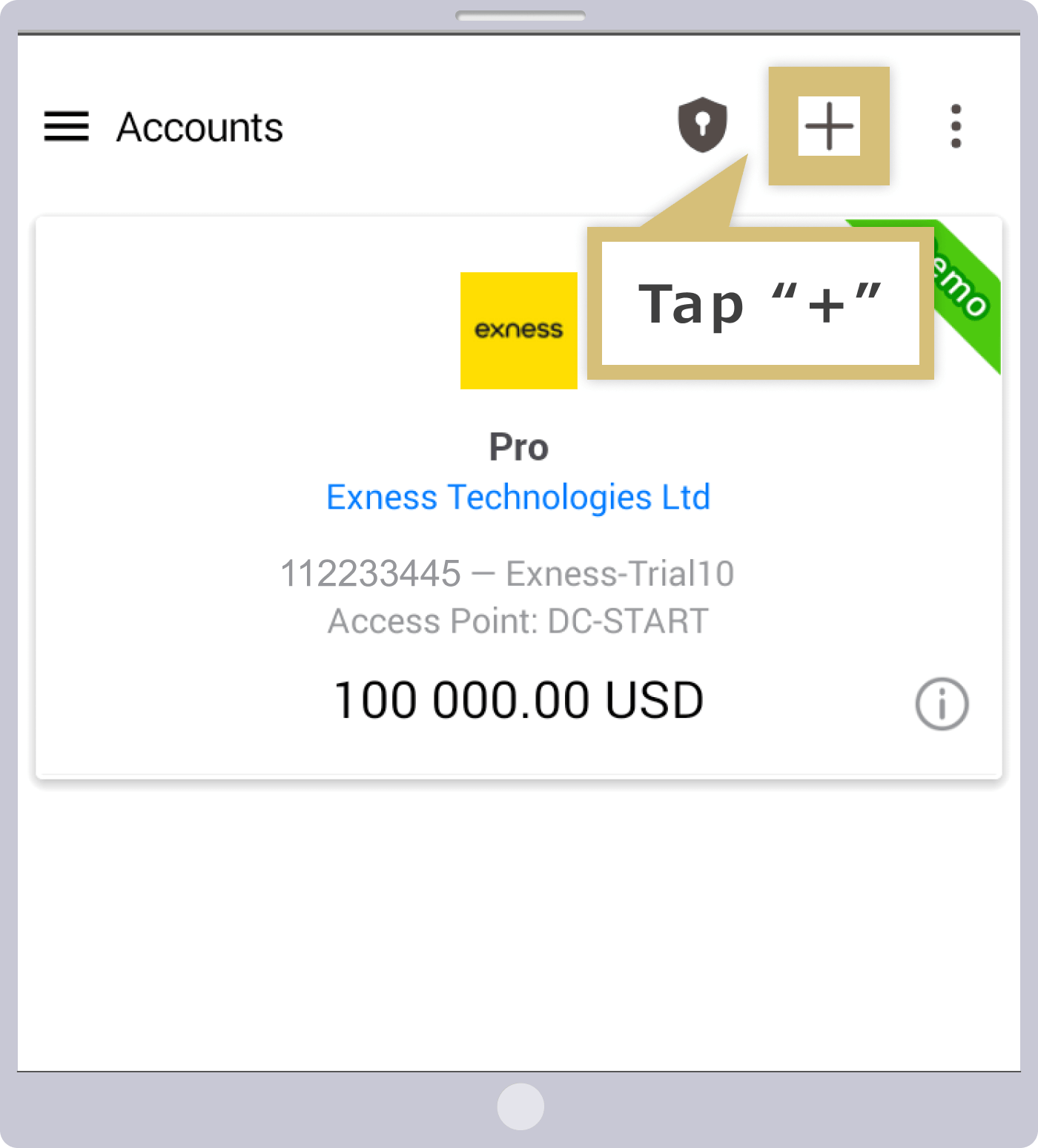
Quando a tela do menu for exibida, toque em “Gerenciamento de contas”. Quando a tela “Gerenciamento de contas” for exibida, toque no ícone “+” no canto superior direito da tela.
Tela de login
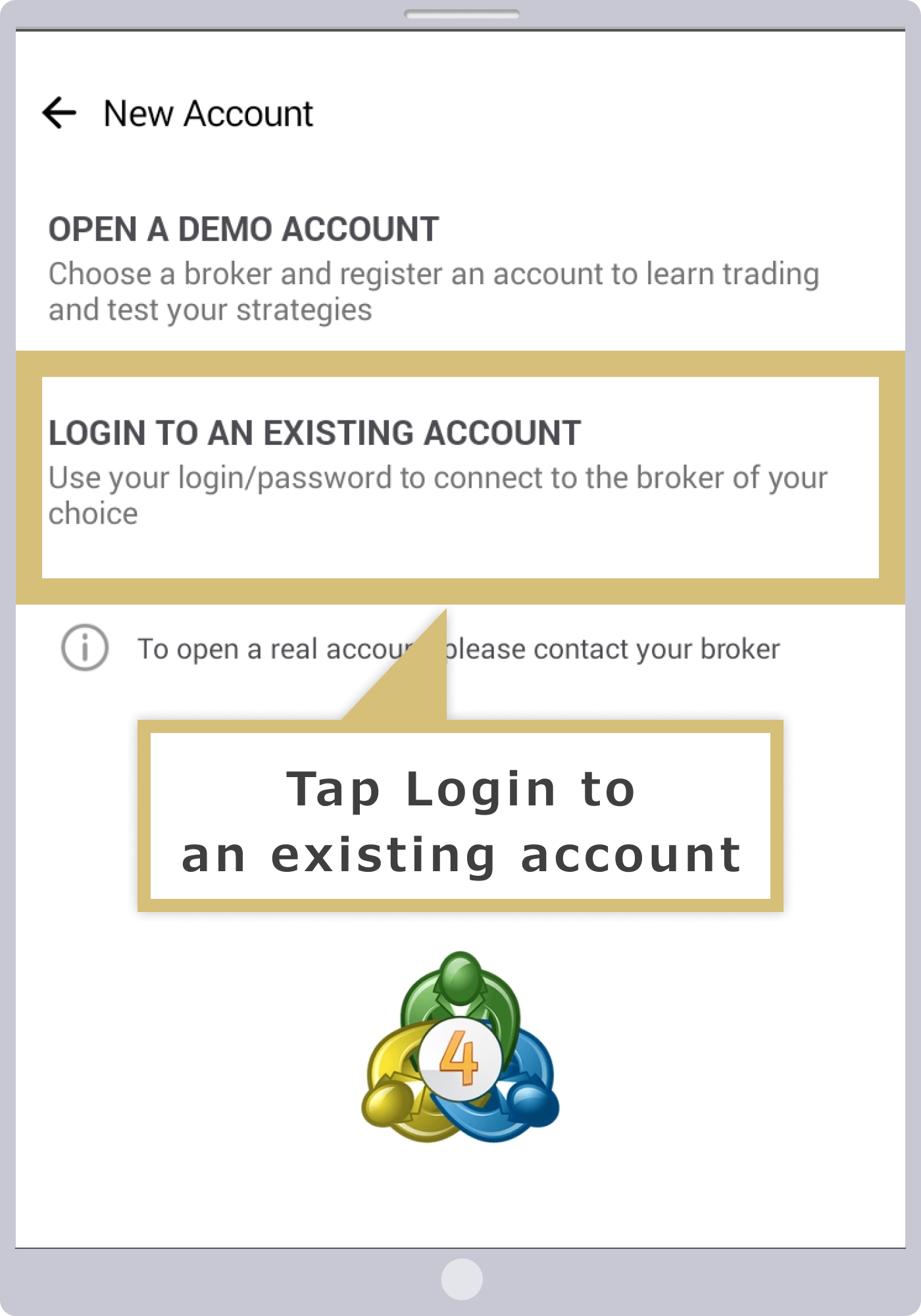
A tela “Nova conta” será exibida; toque em “Fazer login em uma conta existente”.
Pesquisa de servidores de login
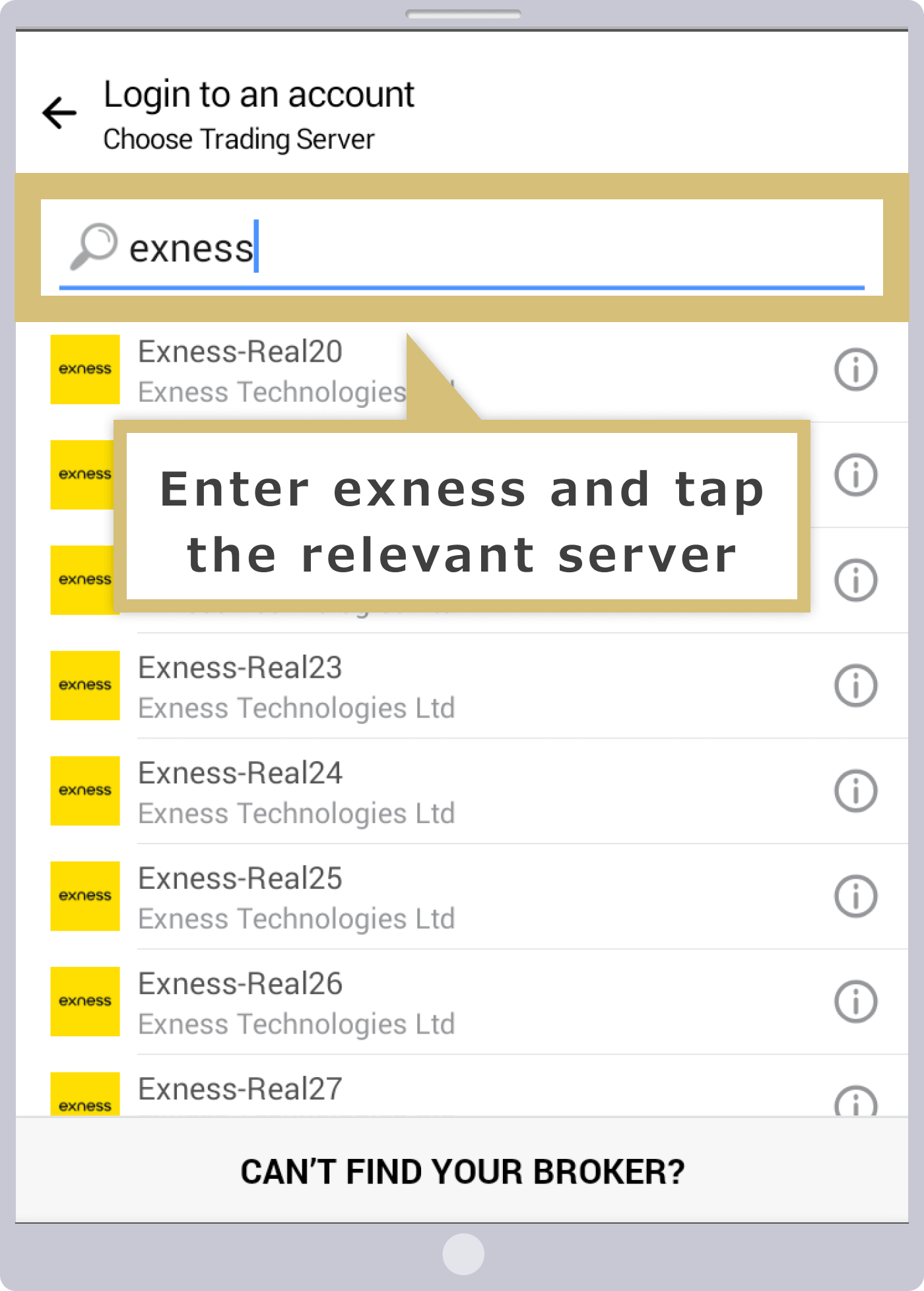
Será exibida a tela de seleção do servidor para fazer login. Ao digitar “exness” na barra de pesquisa na parte superior da tela, uma lista de nomes de servidores será exibida; toque no nome do servidor no qual você deseja fazer login.
Inserção das informações de login
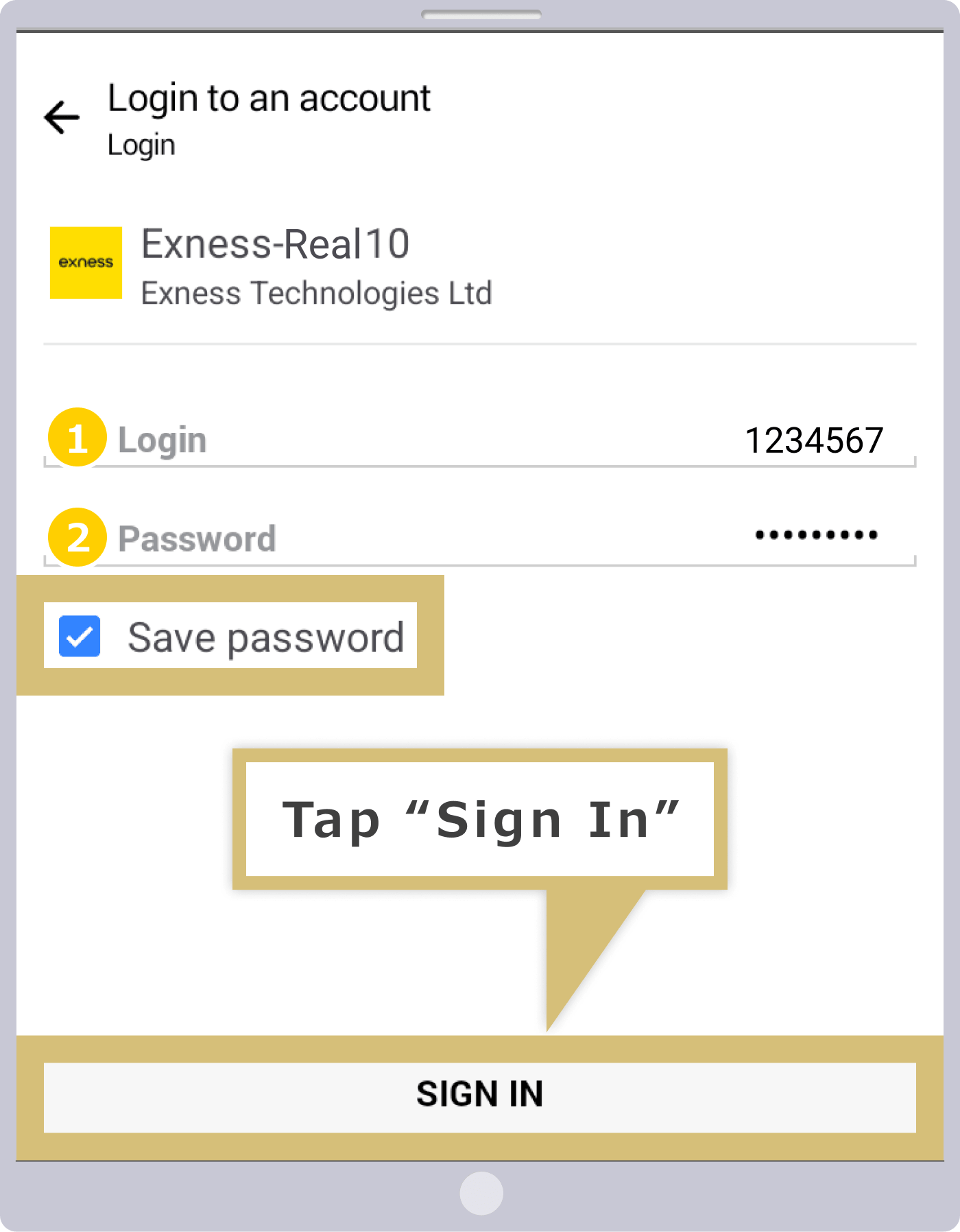
Quando a tela “Login” for exibida, insira “Login (número da conta MT4/MT5)” e “Senha”. Marque a opção “Salvar senha” e toque em “Login”, na parte inferior da tela.
|
Entrar |
Exemplo) 1234567 |
|
Senha |
Exemplo: password |
|
Entrar |
|
Exemplo) 1234567 |
|
Senha |
|
Exemplo: password |
① No campo “ID de login”, insira o número da sua conta de negociação MT4/MT5 da Exness.
② Digite a senha configurada na sua conta MT4/MT5.
Ao marcar a caixa ao lado de “Salvar senha”, a partir da próxima vez você poderá acessar automaticamente sua conta de negociação MT4/MT5 sem precisar inserir suas credenciais de login.
Login concluído
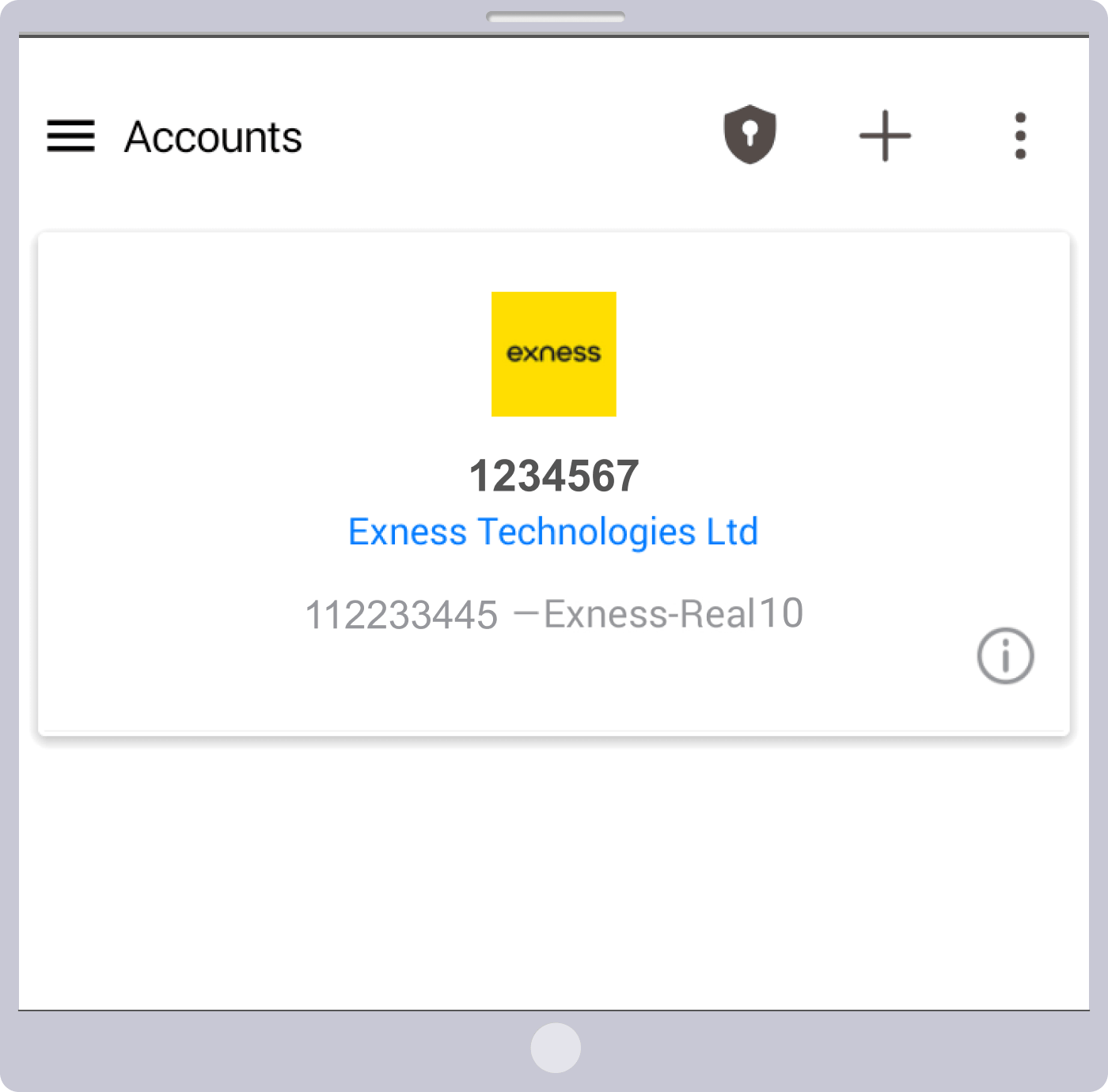
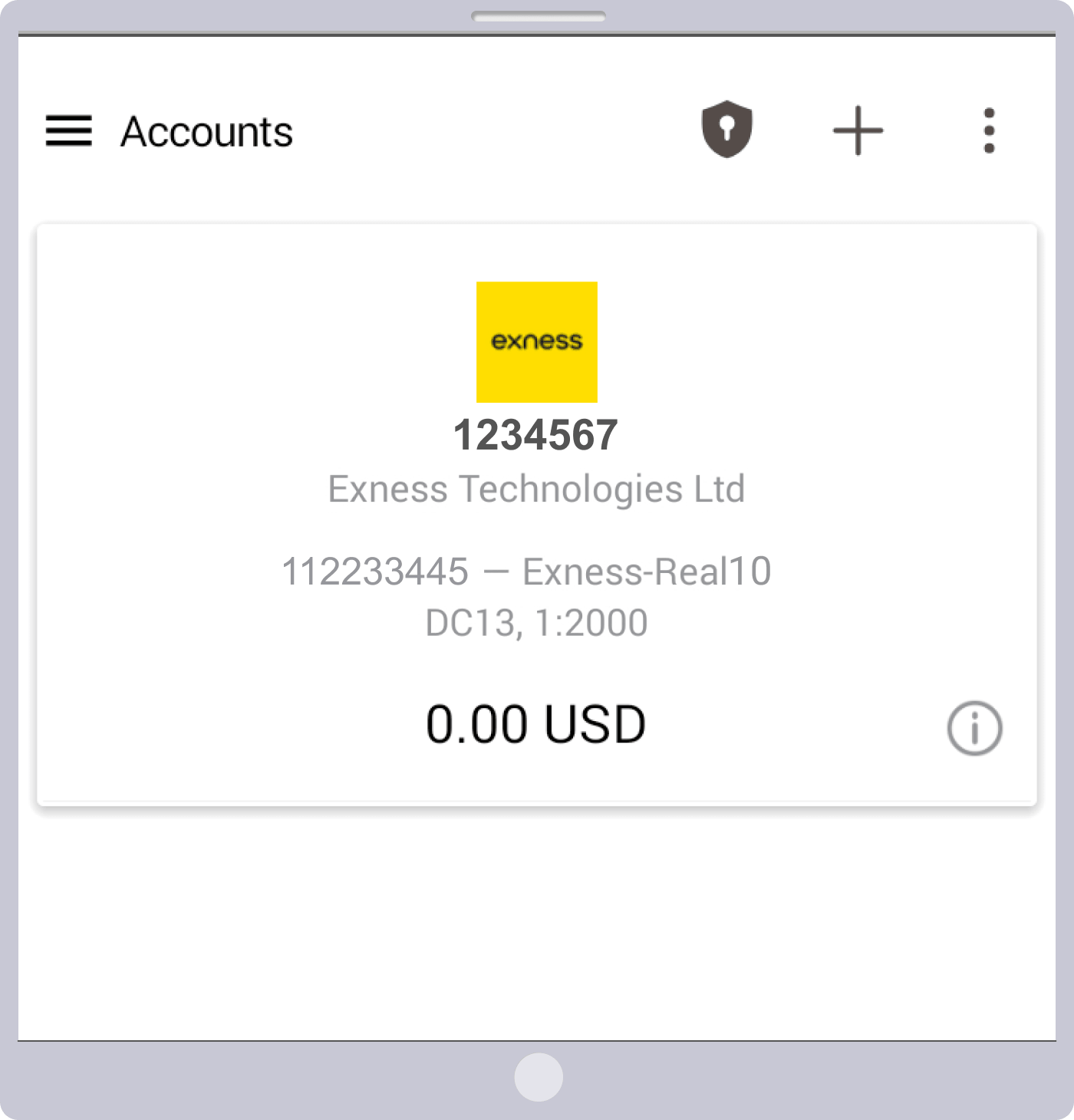
Ao fazer login corretamente no MT4/MT5 da Exness, a tela “Conta” será exibida.Assim que a tela “Conta” for exibida, mostrando informações como o saldo da conta e a alavancagem configurada, você poderá iniciar suas negociações. Aproveite as negociações na Exness com os aplicativos MT4/MT5, que podem ser usados a qualquer momento e em qualquer lugar.
Caso o login no MT4/MT5 não tenha sido realizado corretamente (versões para iOS e Android)
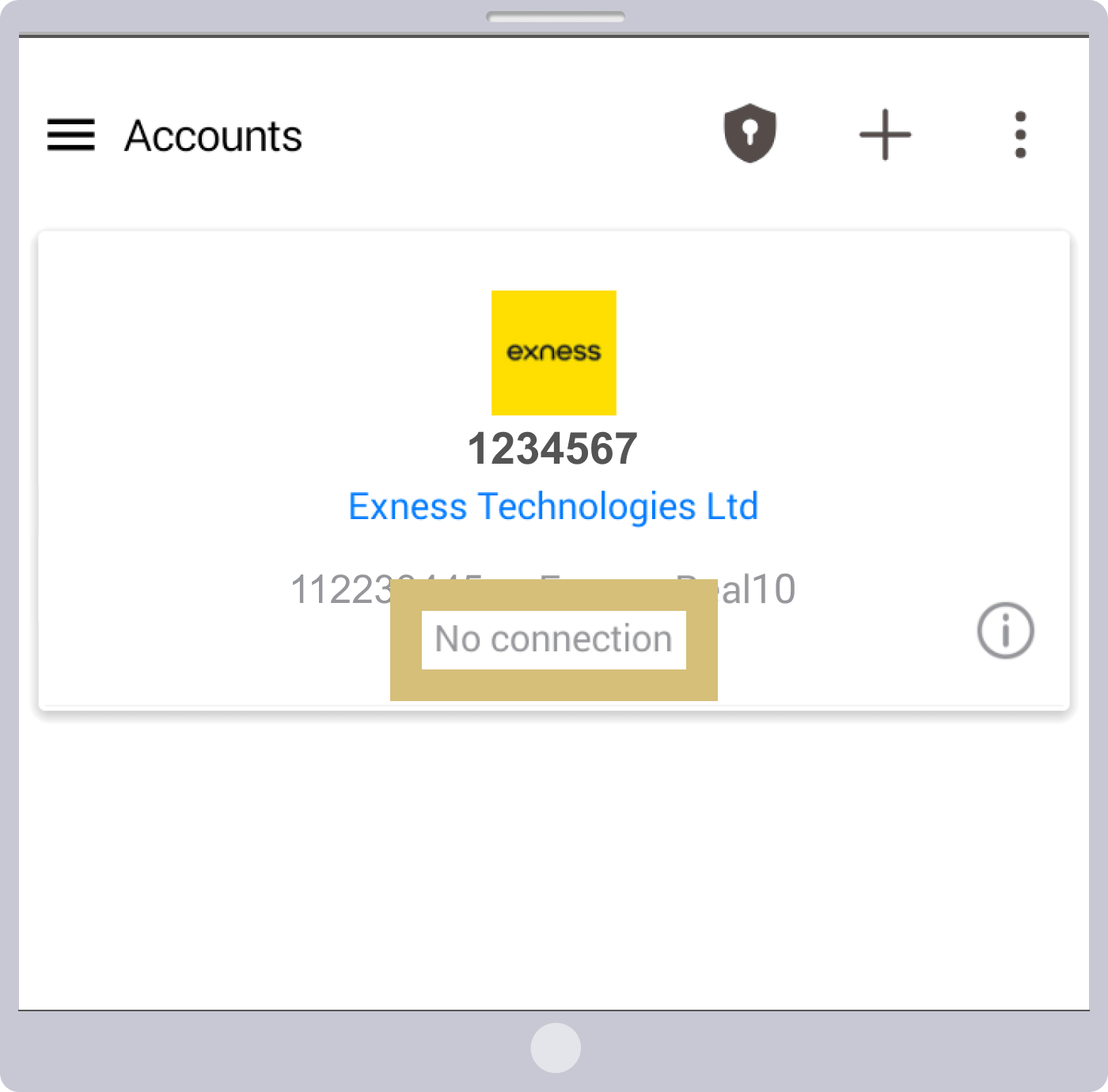
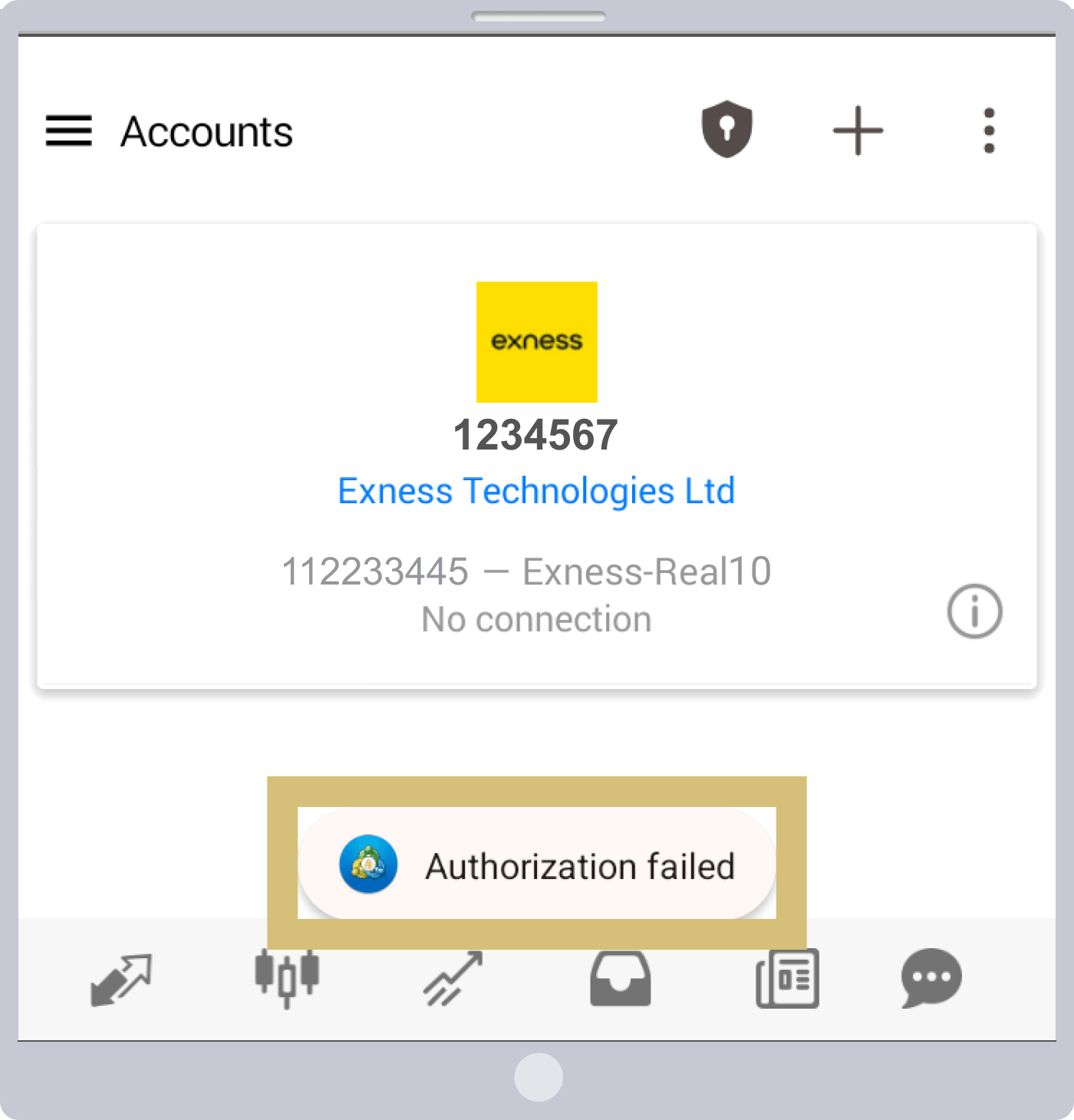
Caso o login no MT4/MT5 da Exness para iOS ou Android não seja realizado corretamente, serão exibidas mensagens de erro como “Conta inválida” ou “Falha na autenticação”. É possível que haja algum erro nas informações de login do MT4/MT5 ou que a conta tenha sido arquivada devido à ausência de atividades por um determinado período. Verifique as informações de login ou o status da conta.
Caso não consiga fazer login no MT4/MT5 da Exness
Caso não consiga fazer login no MT4/MT5 da Exness, é possível que as informações de login estejam incorretas ou que a conta esteja desativada. Verifique os pontos a seguir e tente fazer login novamente.
Verificação das informações de login (número da conta e nome do servidor)
Verifique se não há erros no “Login (número da conta MT4/MT5)” inserido ao fazer login no MT4/MT5 da Exness e no “Nome do servidor” selecionado.
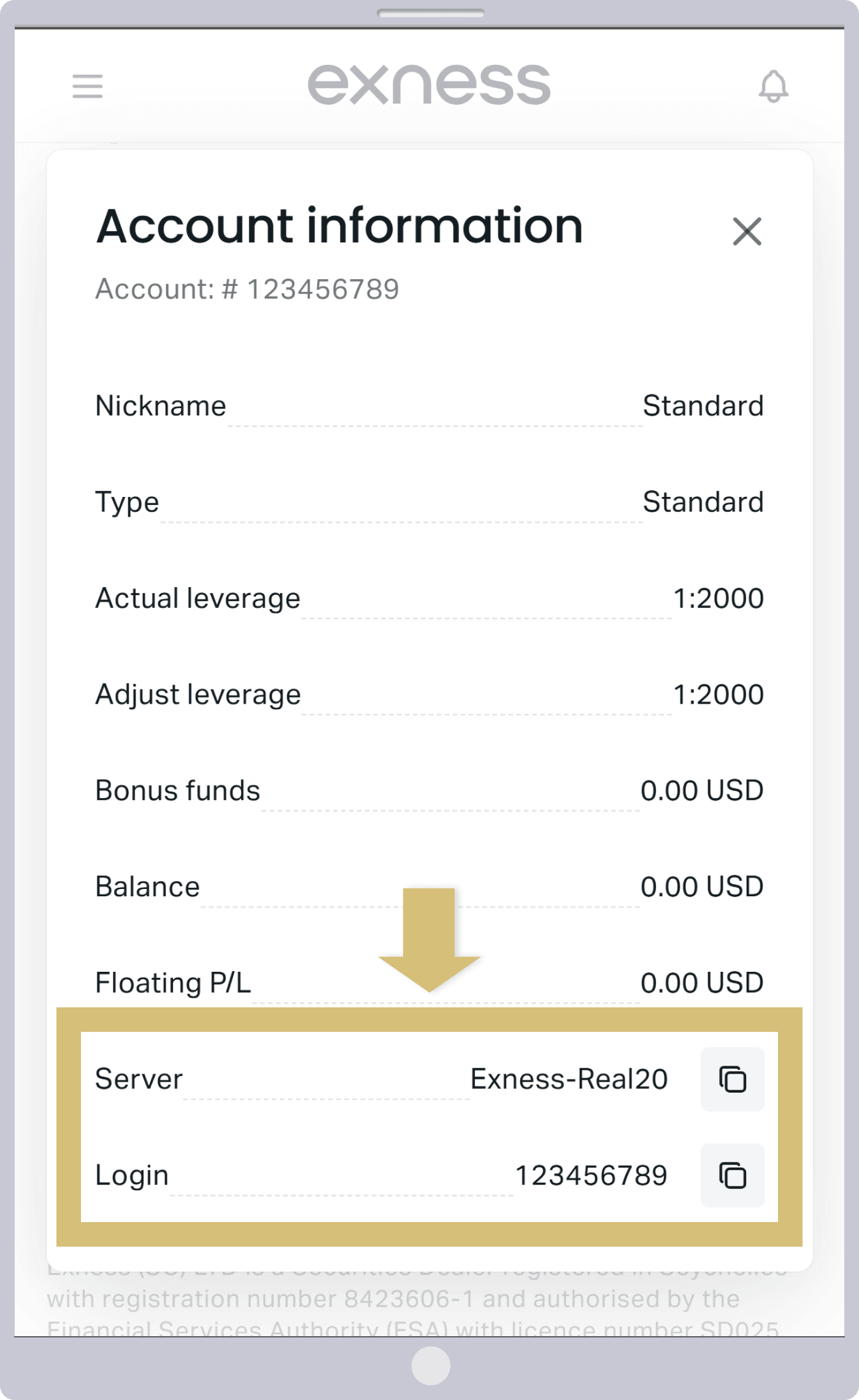
Para verificar as informações de login, acesse a seção “Minha conta” na Área Pessoal da Exness, clique no ︙ da conta em questão e selecione “Informações da conta”.
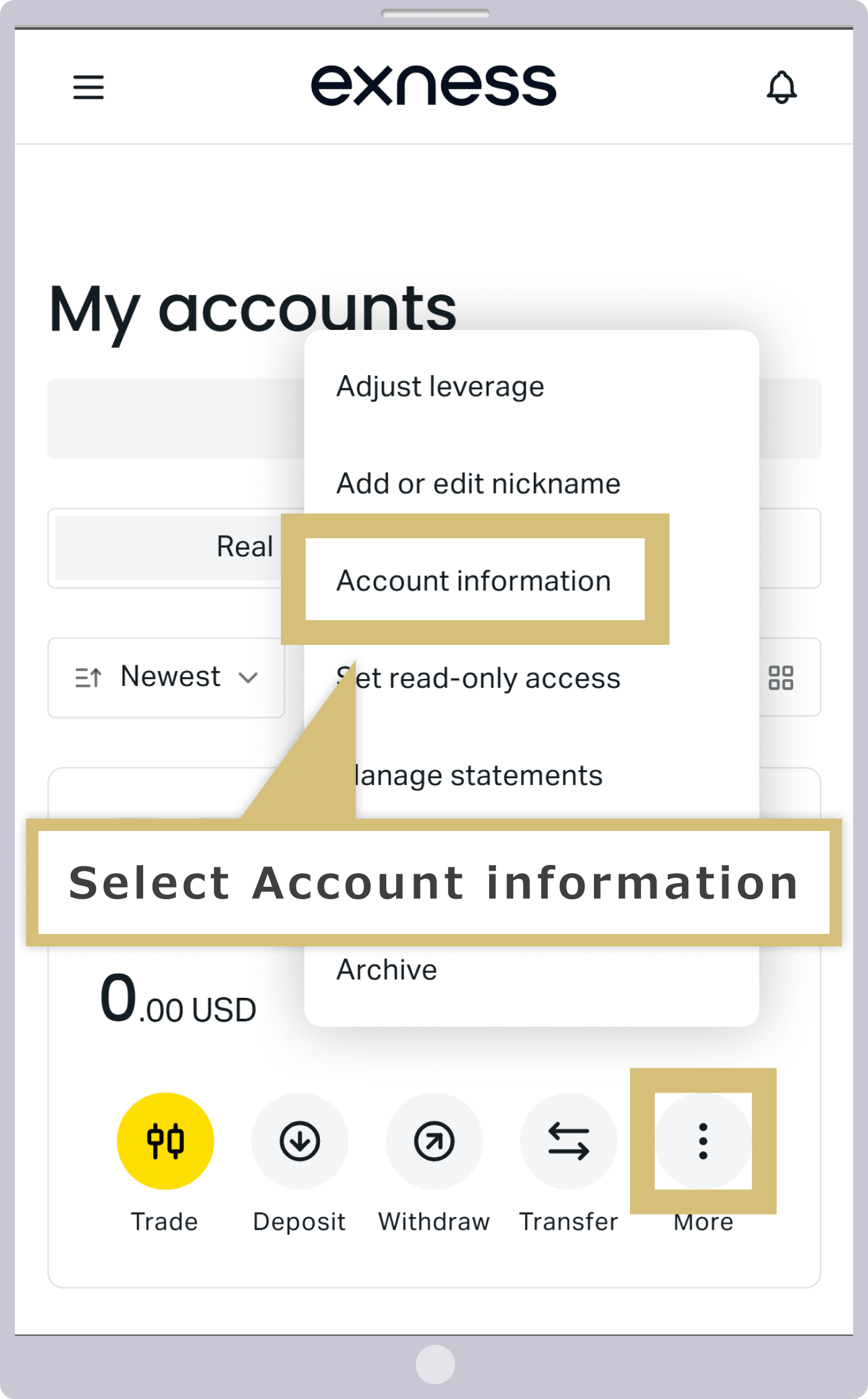
Para verificar as informações de login, acesse a seção “Minha conta” na Área Pessoal da Exness, toque no ︙ da conta em questão e selecione “Informações da conta”.
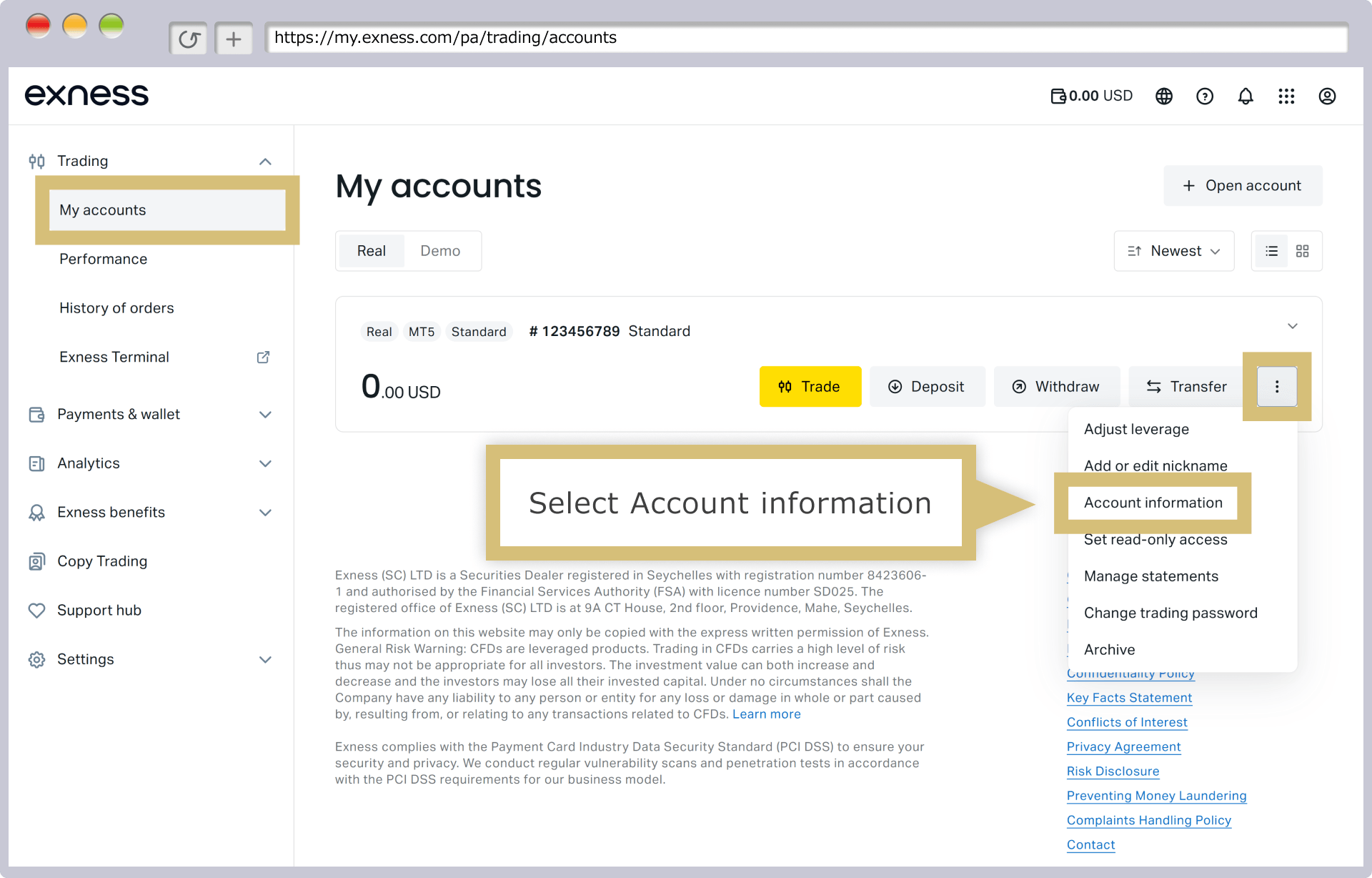
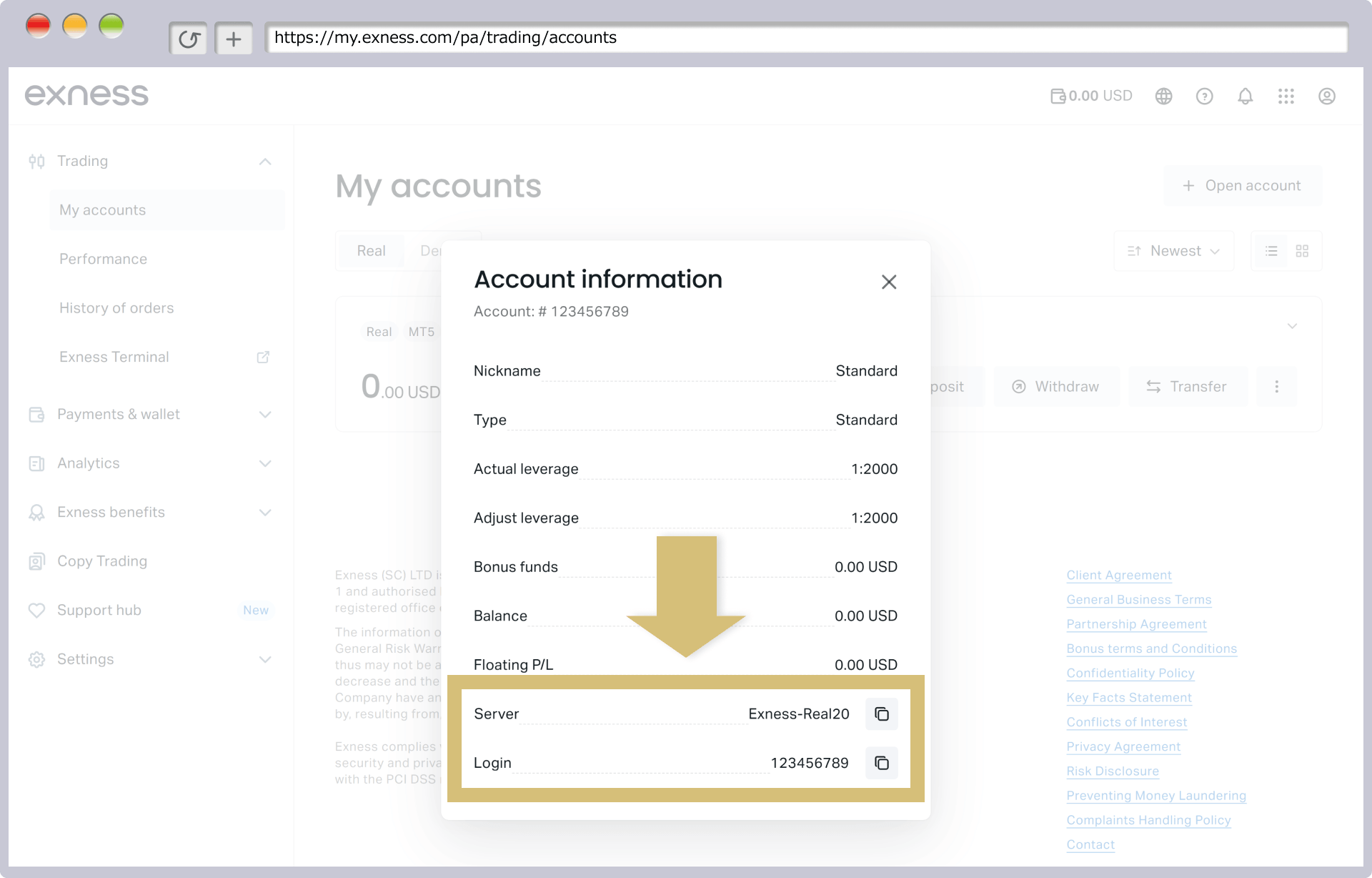
Serão exibidas as “informações da conta”, como o número da conta e o nome do servidor. Ao clicar no ícone de cópia, você poderá copiar as informações de login para a área de transferência e colá-las ao preencher os campos de login.
Serão exibidas as “informações da conta”, como o número da conta e o nome do servidor. Ao tocar no ícone de cópia, você poderá copiar as informações de login para a área de transferência e colá-las quando for necessário inseri-las.
Confirmação da senha
A senha que você deve inserir ao fazer login no MT4/MT5 da Exness é composta por letras e números, com 8 a 15 caracteres, definida no momento da abertura da conta. A senha diferencia maiúsculas de minúsculas.Se a tecla Caps Lock estiver ativada, as letras serão digitadas em maiúsculas; portanto, desative-a e digite a senha novamente.
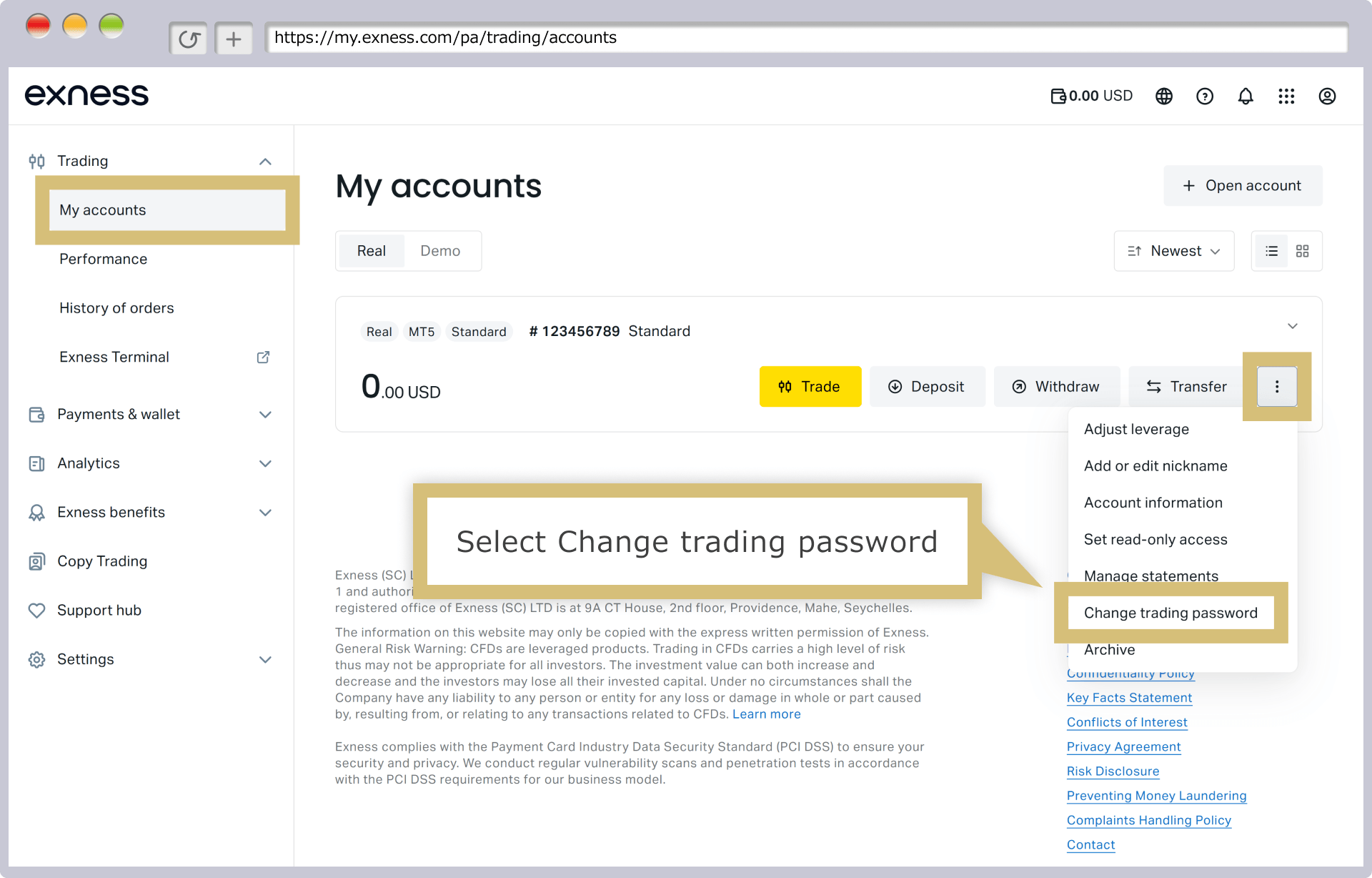
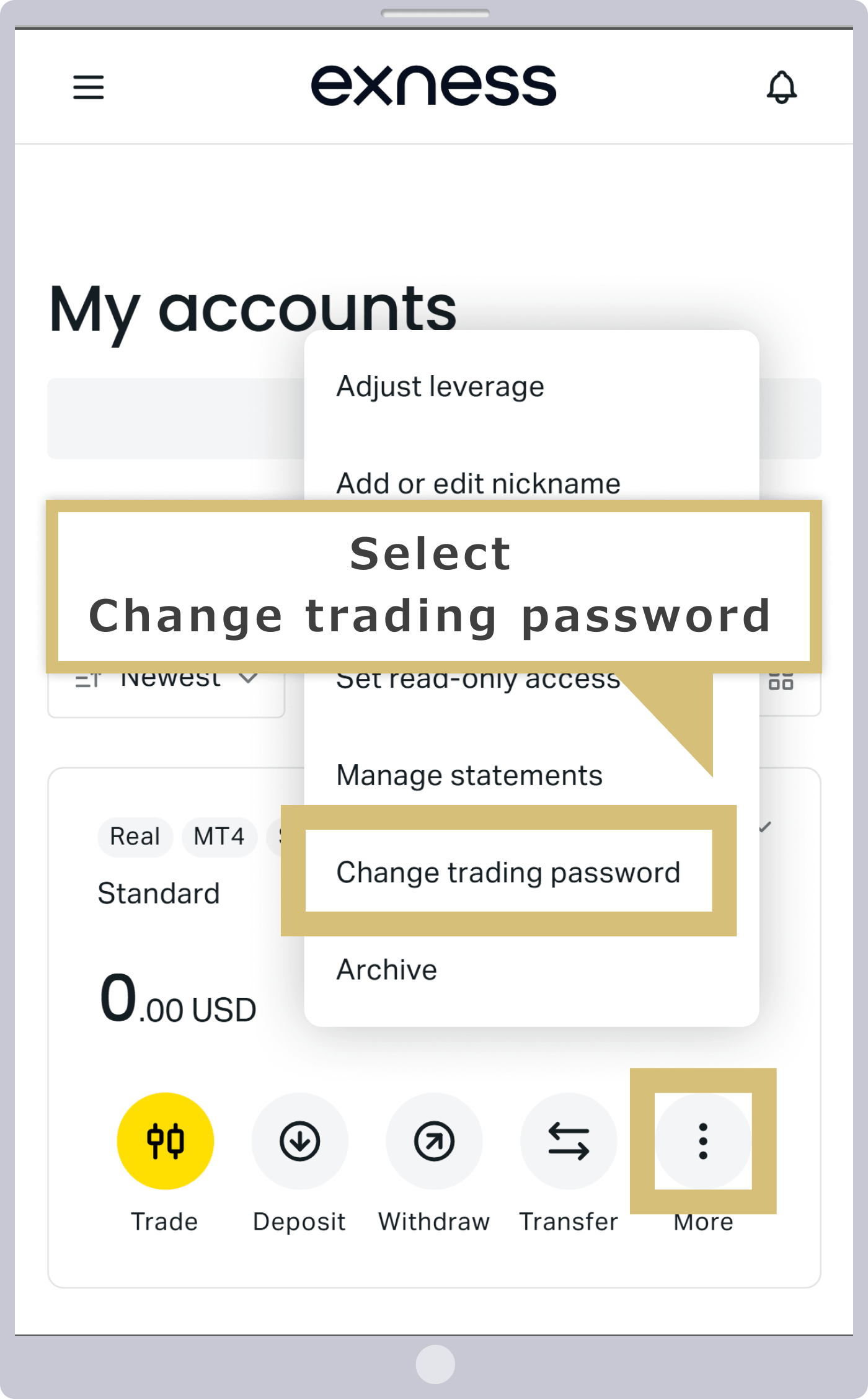
Caso tenha esquecido sua senha, é possível alterá-la na Área Pessoal. Na seção “Minha conta” da Área Pessoal da Exness, clique no ícone de “engrenagem” da conta em questão e selecione “Alterar senha de negociação”.
Caso tenha esquecido sua senha, é possível alterá-la na Área Pessoal. Na seção “Minha conta” da Área Pessoal da Exness, toque no ícone de “engrenagem” da conta em questão e selecione “Alterar senha de negociação”.
A tela “Alteração da senha de transação” será exibida; digite a nova senha e clique em “Alterar senha”.
A tela “Alteração da senha de transação” será exibida; digite a nova senha e toque em “Alterar senha”.
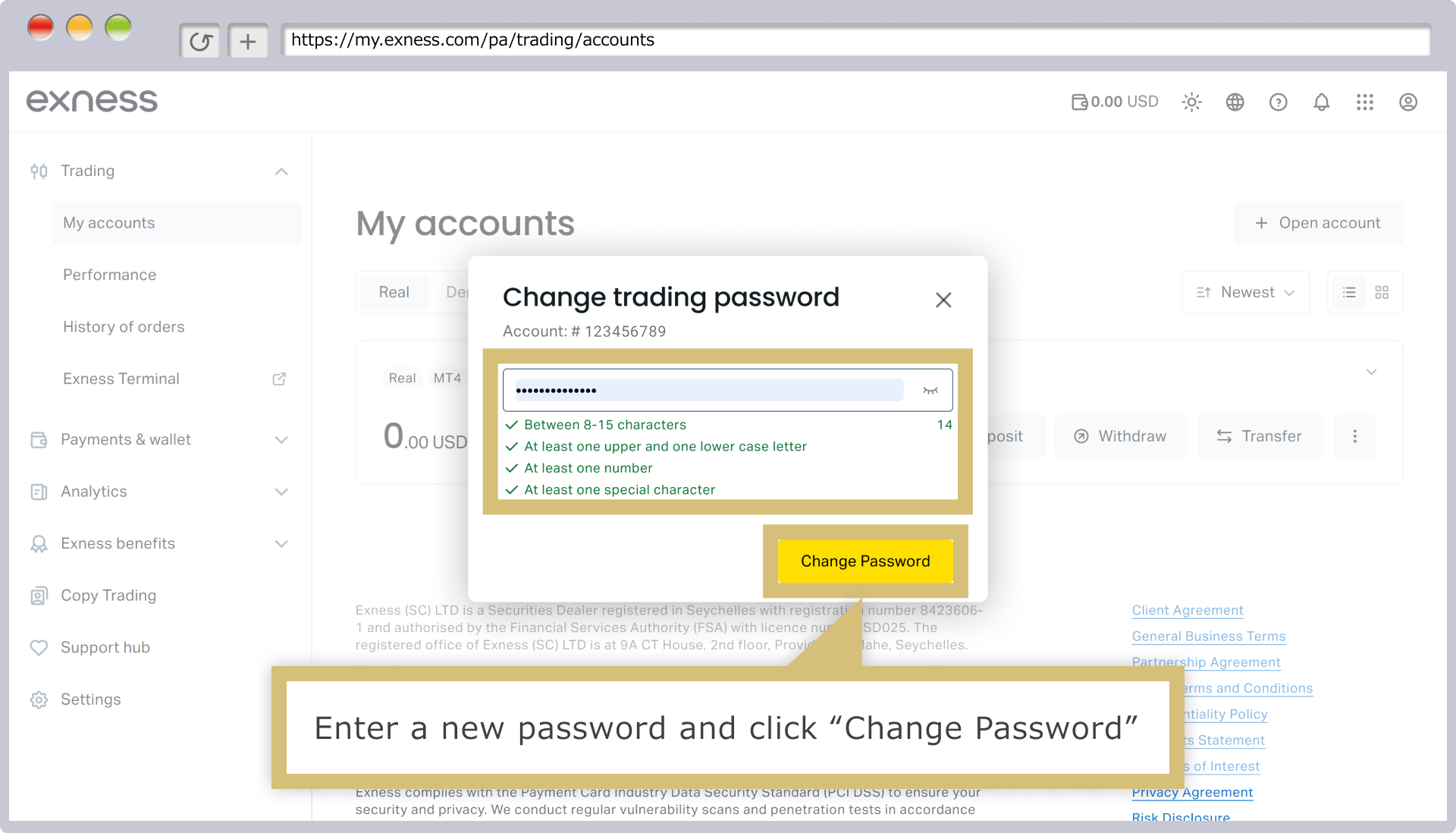
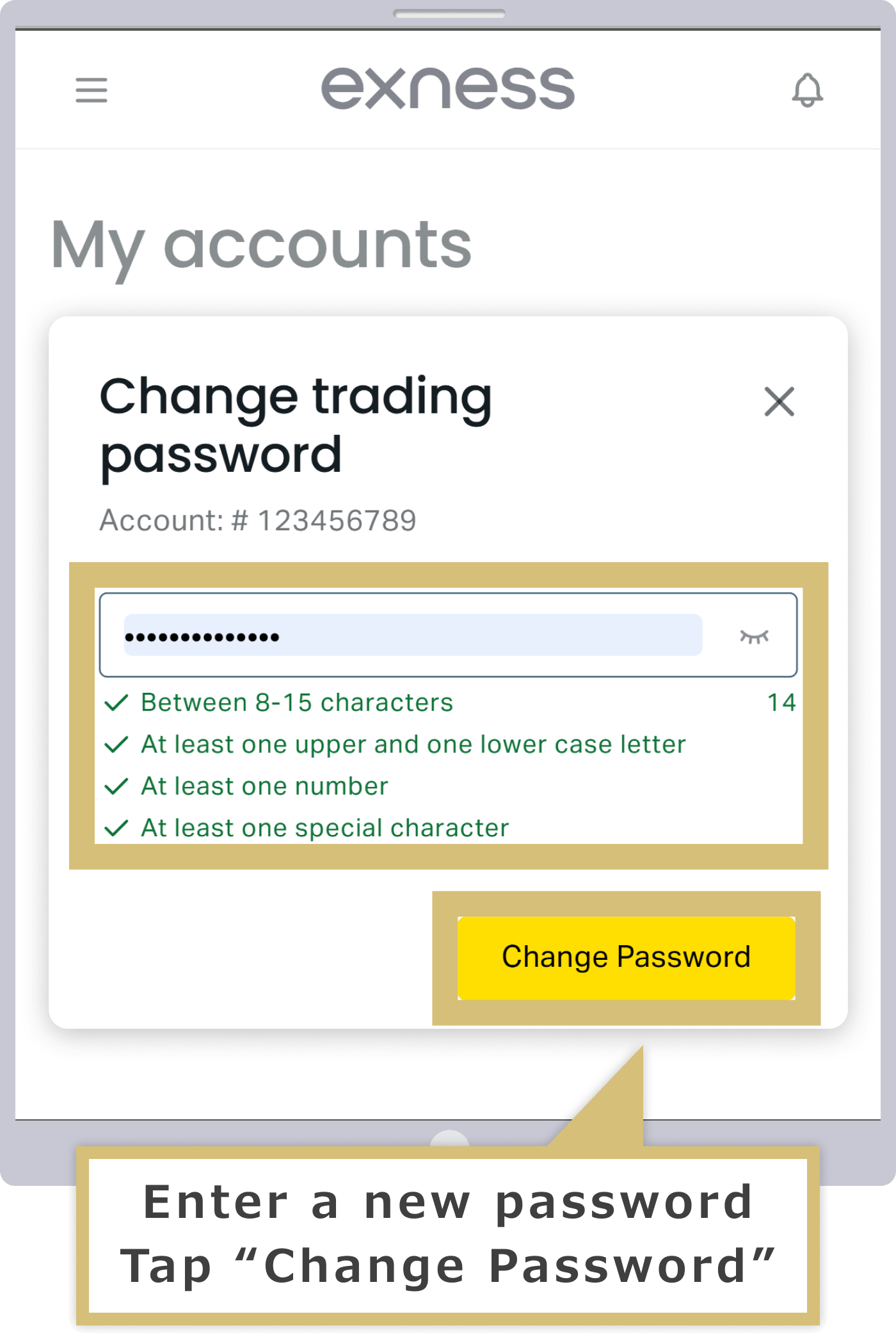
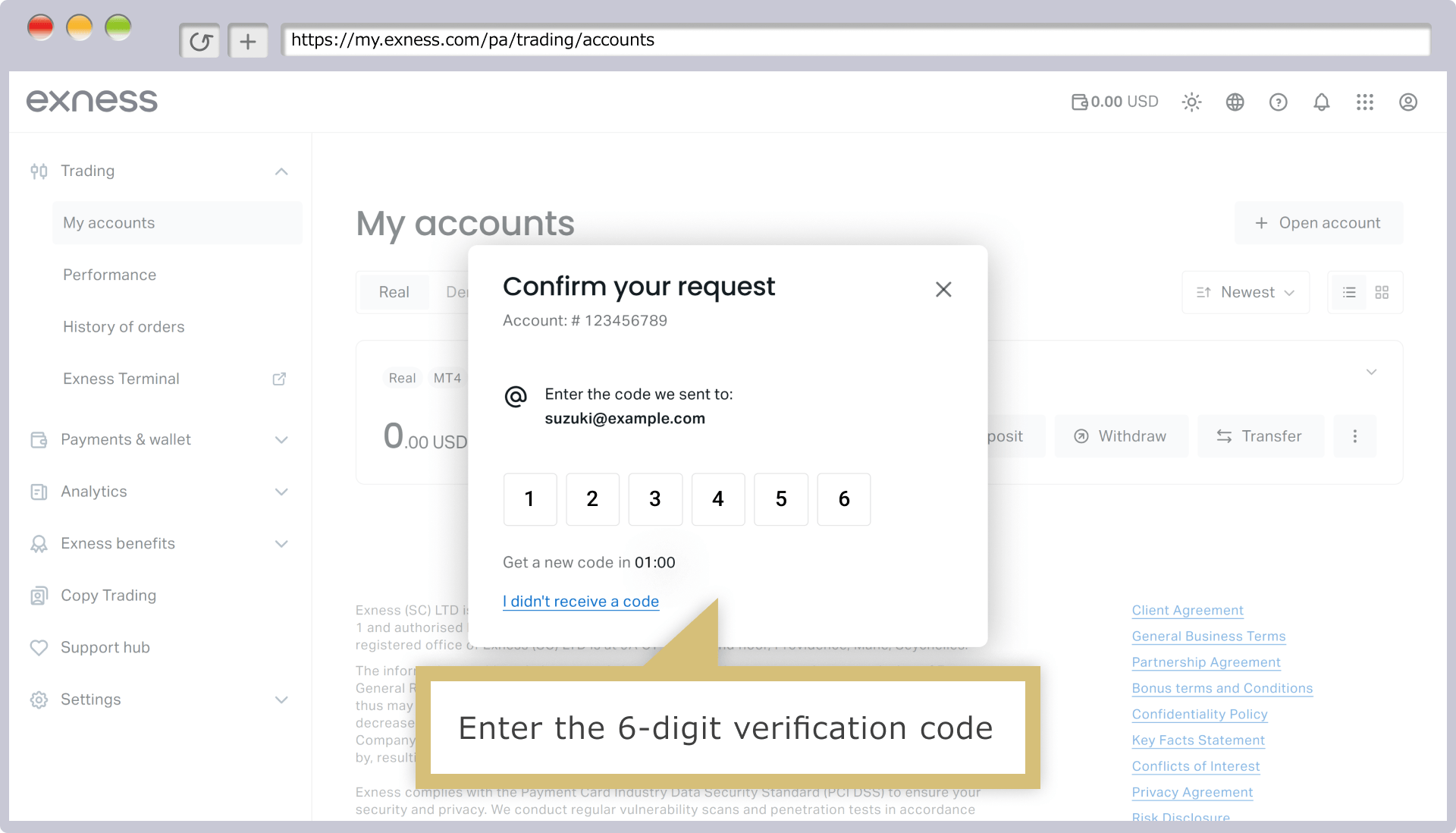
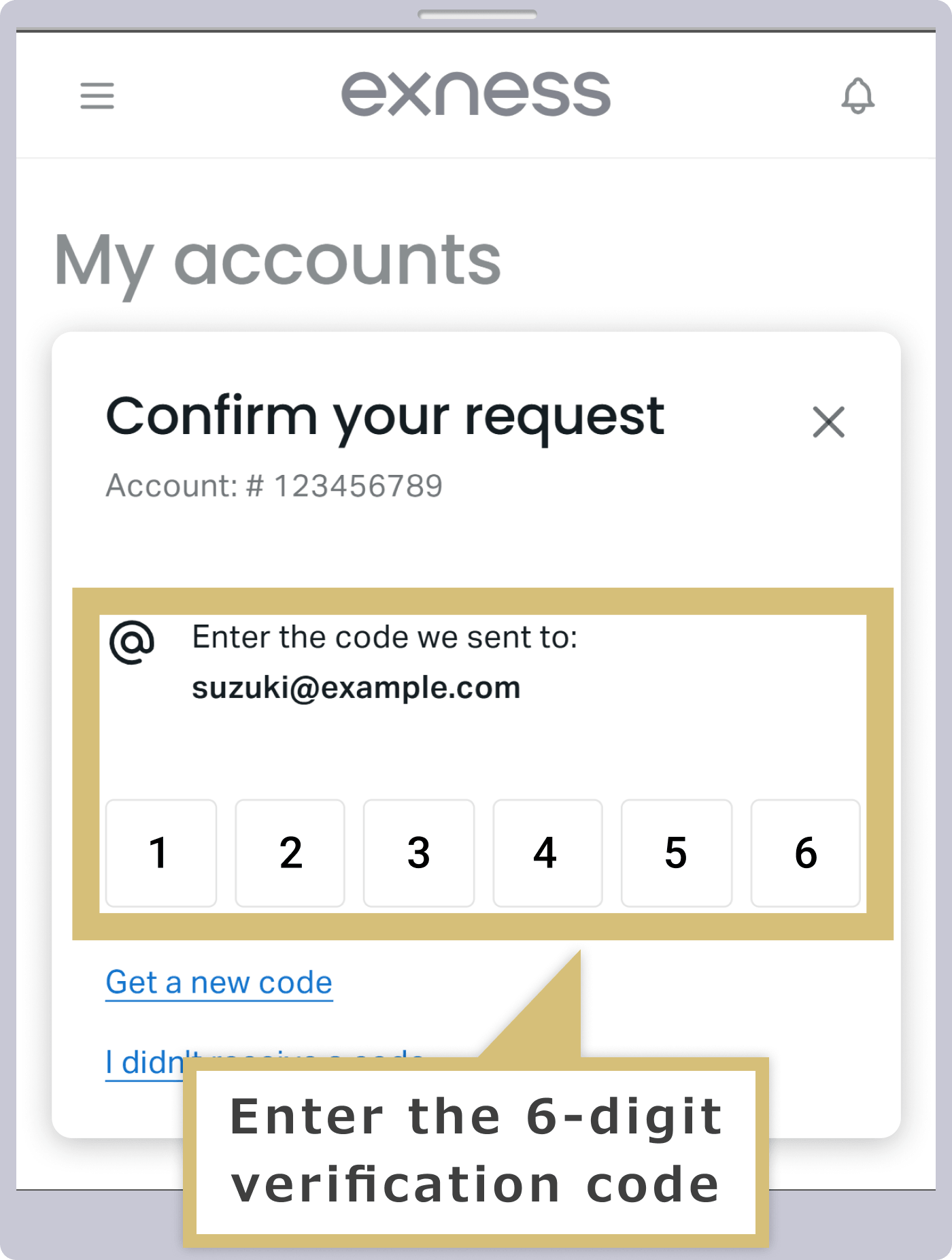
Um código de confirmação de 6 dígitos será enviado para o endereço de e-mail ou por SMS (mensagem curta) para o celular especificado na autenticação em duas etapas. Após digitar o código de confirmação e clicar em “Confirmar”, a alteração da senha estará concluída.
Um código de confirmação de 6 dígitos será enviado para o endereço de e-mail ou por SMS (mensagem curta) para o celular especificado na autenticação em duas etapas. Digite o código de confirmação e toque em “Confirmar” para concluir a alteração da senha.
Verificação da validade da conta
Caso sua conta MT4/MT5 esteja desativada, você não poderá fazer login no MT4/MT5.Na Exness, as contas MT4 são arquivadas como contas desativadas após 90 dias sem atividade, e as contas MT5, após 15 dias. No entanto, é possível reativar facilmente as contas desativadas e arquivadas na Área Pessoal.
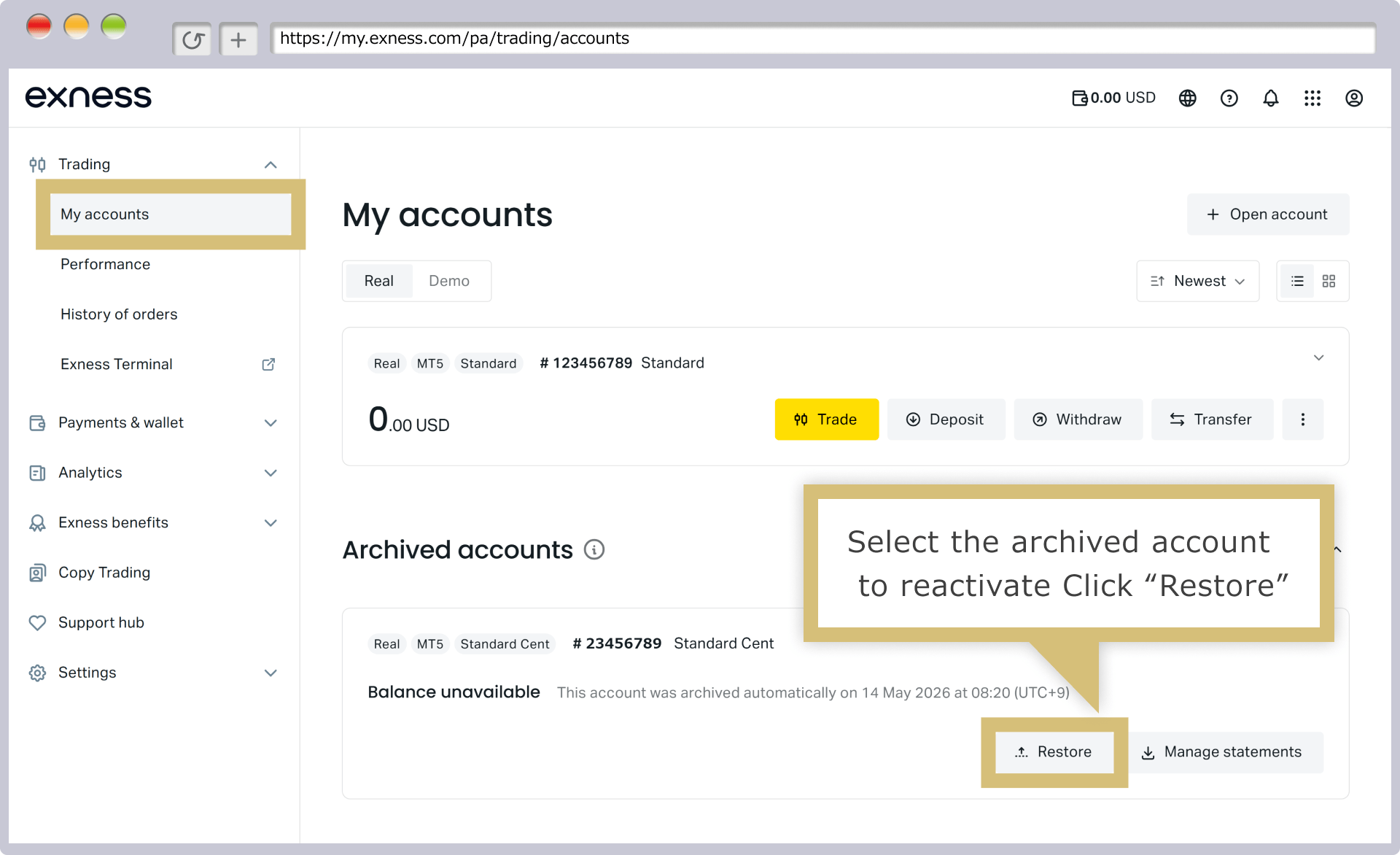
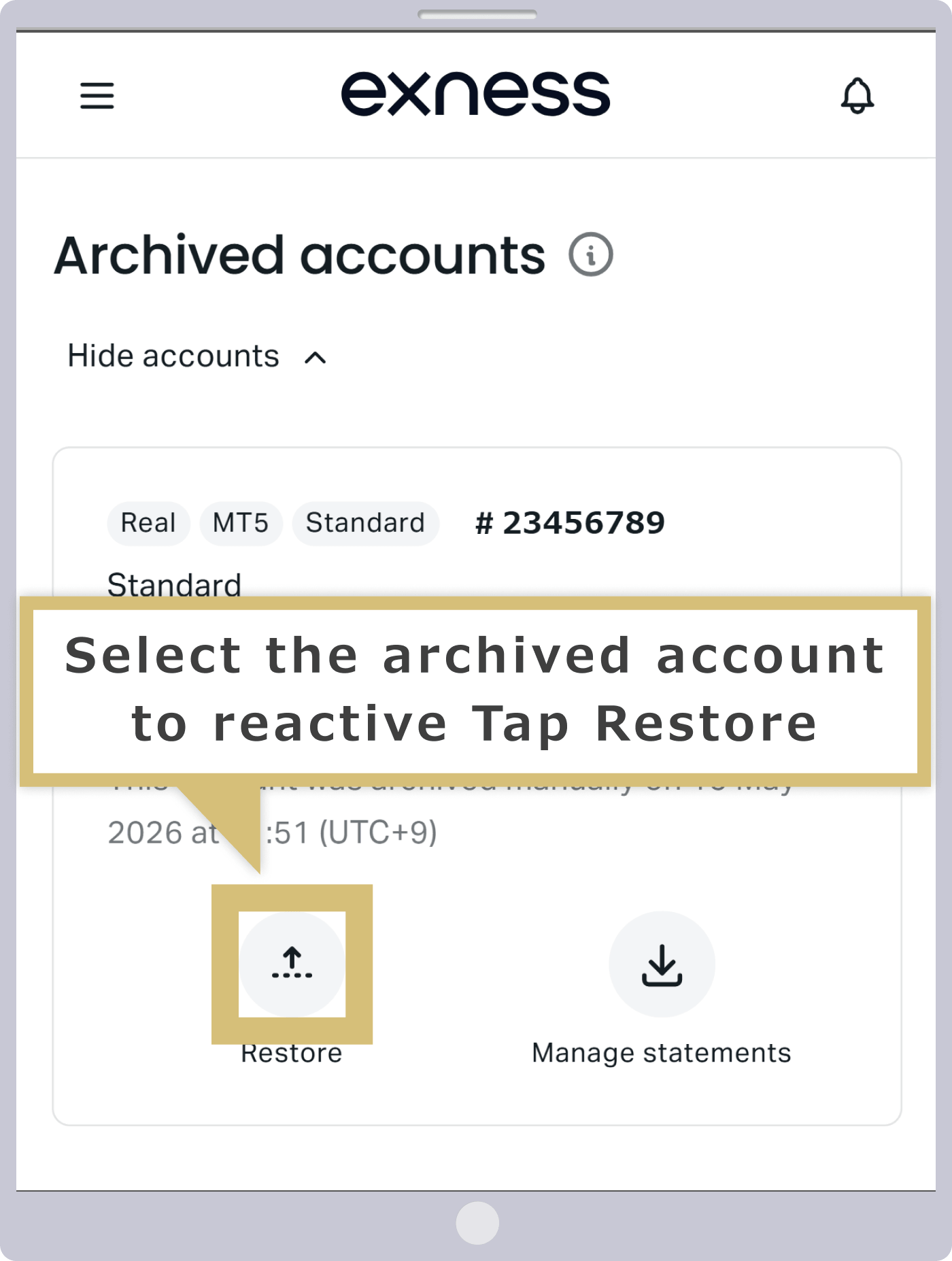
Na Área Pessoal da Exness, em “Minha conta”, selecione “Contas arquivadas” e clique em “Exibir conta”; em seguida, clique em “Reativar” na conta que deseja reativar. A conta será reativada e aparecerá na aba “Contas de negociação ativas”.
Na Área Pessoal da Exness, em “Minha conta”, selecione “Contas arquivadas” e, em seguida, toque em “Reativar” na conta que deseja reativar. A conta será reativada e aparecerá na guia “Contas de negociação ativas”.
Como fazer login no Exness MT4/MT5 (versão do terminal web)
A Exness oferece a “versão do terminal web”, que permite realizar negociações no MT4/MT5 diretamente no navegador. Não é necessário fazer downloads nem instalações complicadas; basta ter um navegador para utilizar o serviço de negociação online a qualquer momento.
Além disso, você pode acessar facilmente o MT4/MT5 da Exness (versão do terminal web) a partir da seção “Minha conta” na Área Pessoal. Basta fazer login com os dados da sua conta Exness existente para começar a negociar imediatamente.
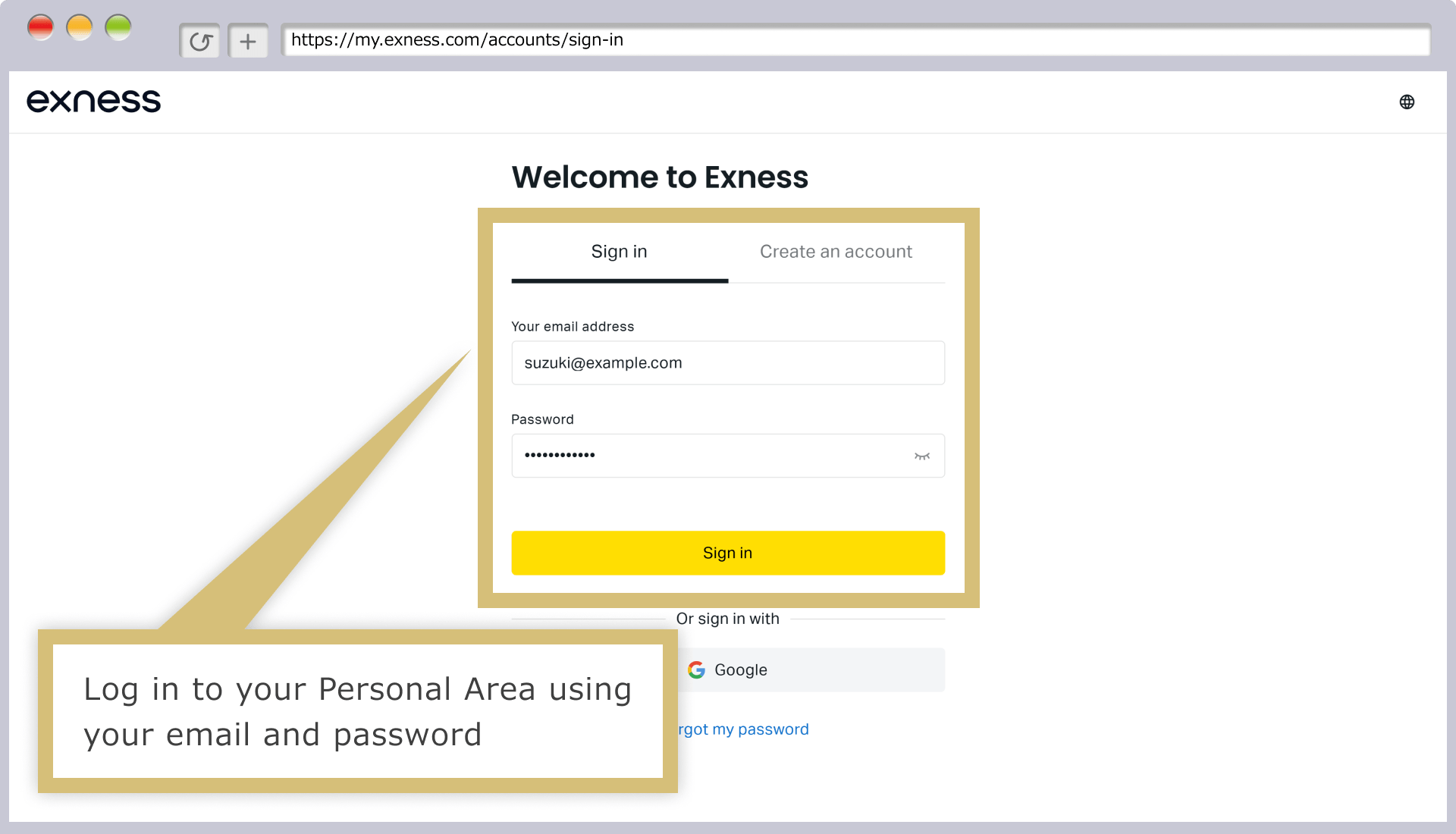
Faça login na sua área pessoal
Insira o “endereço de e-mail” registrado na Exness e a “senha de acesso” da Área Pessoal e clique em “Continuar” para fazer login na Área Pessoal da Exness.
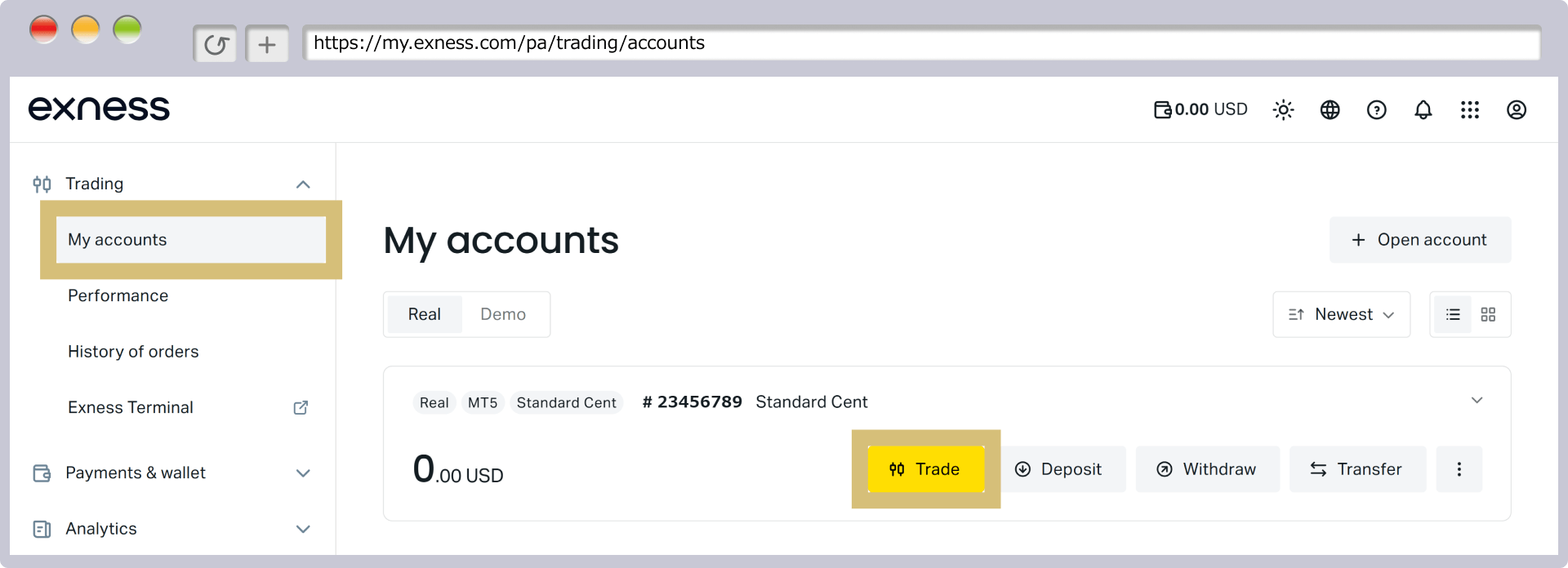
Seleção da conta de negociação
A conta MT4/MT5 aparece em “Conta de negociação” na seção “Minha conta”. Clique em “Negociar” na conta com a qual deseja negociar.
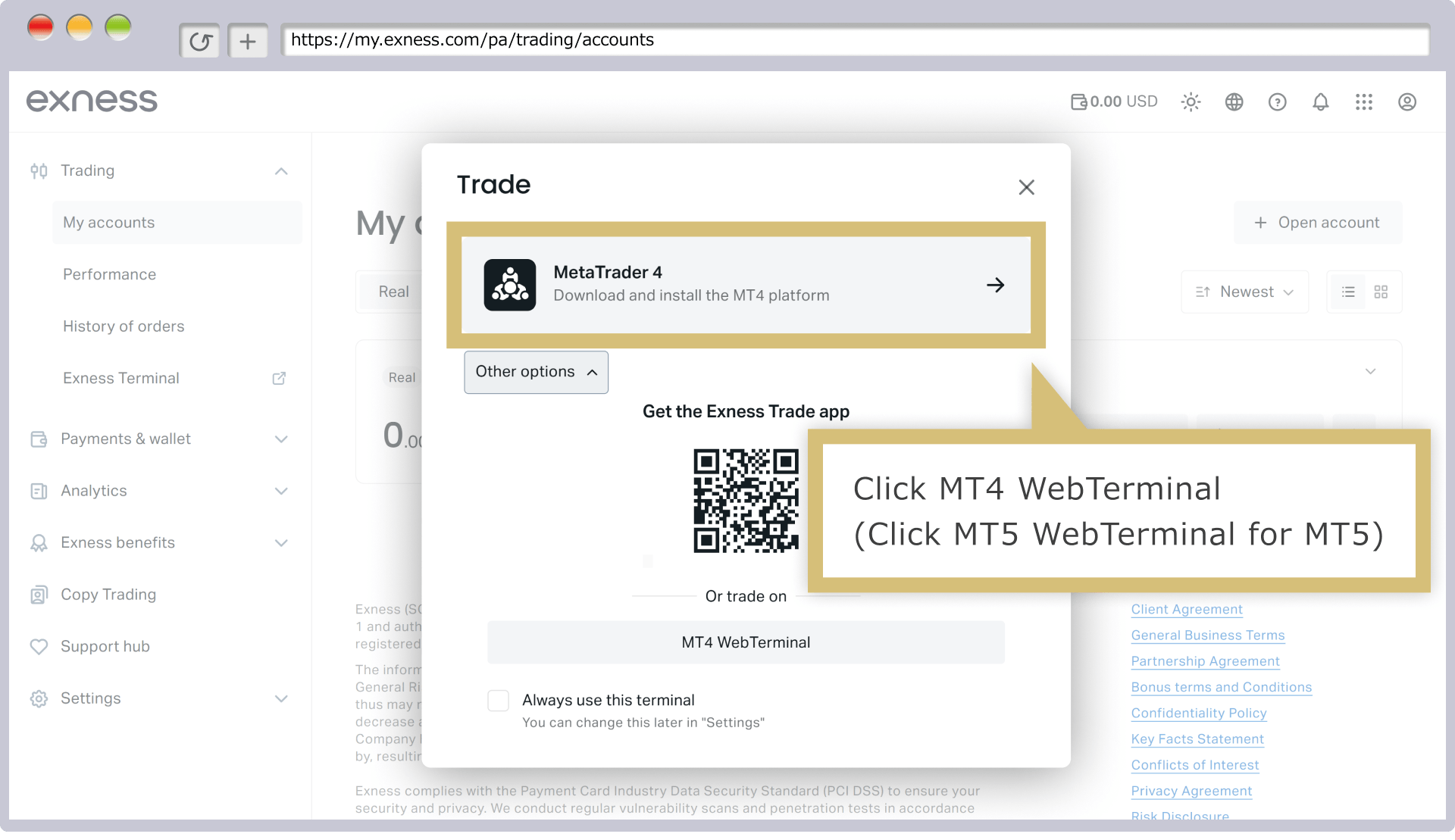
Escolha da plataforma de negociação
Quando a tela “Operações” for exibida, clique em “Terminal da Web” no MT4 ou no MT5.
Insira e confirme suas informações de login
Quando a tela “Login” for exibida, verifique os campos “Login (número da conta MT4/MT5)” e “Nome do servidor” e, se não houver erros, digite a “Senha”. Marque a opção “Salvar senha” e clique em “SIM”.
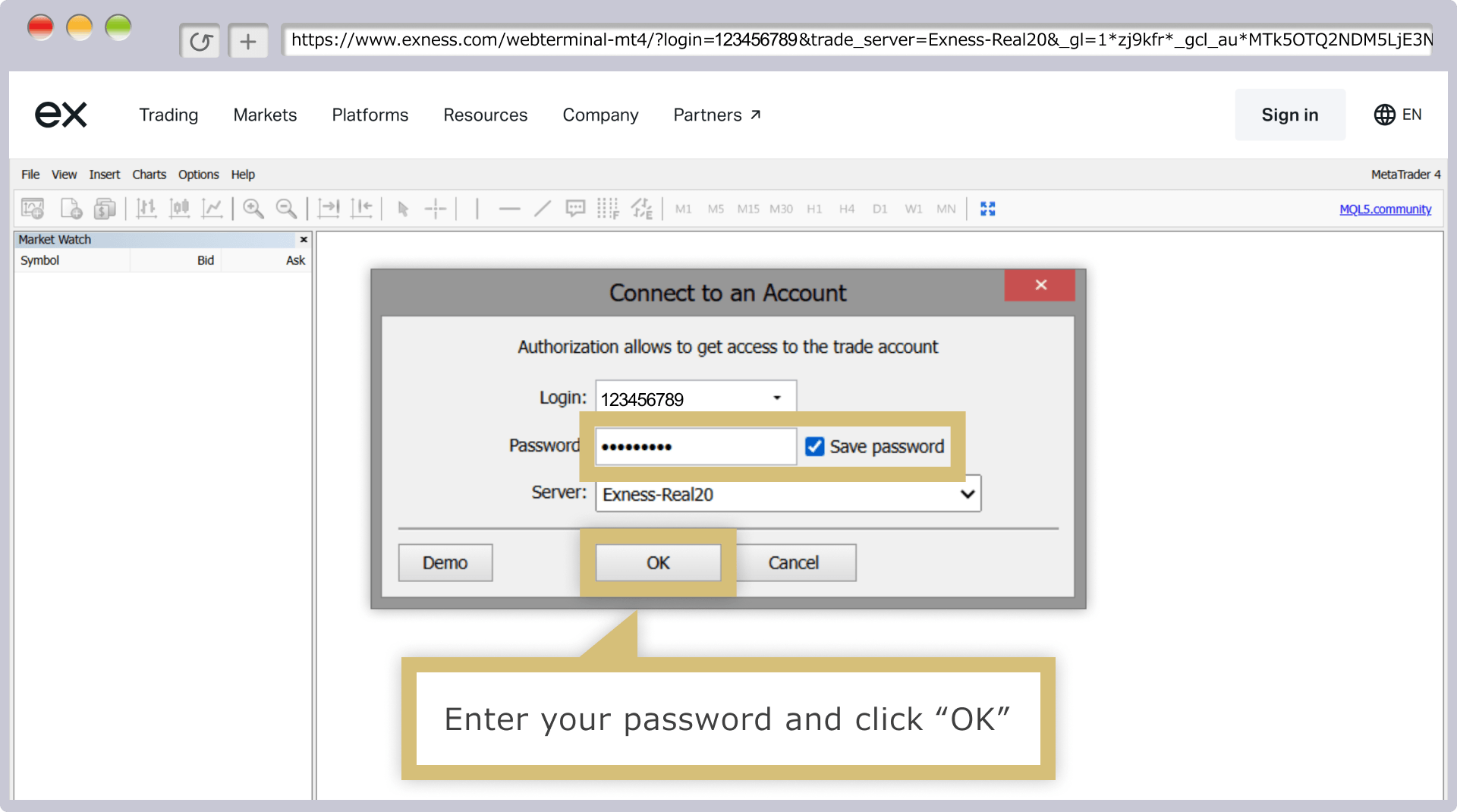
Ao marcar a caixa ao lado de “Salvar senha”, a partir da próxima vez você poderá acessar automaticamente sua conta de negociação MT4/MT5 sem precisar digitar suas informações de login.
Perguntas frequentes (FAQ) sobre como fazer login na Exness
-
Por que não consigo fazer login na Área Pessoal da Exness?
Na Exness, caso você não consiga acessar a Área Pessoal, é possível que suas informações de login estejam incorretas. Verifique se o e-mail de registro e a senha de login foram digitados corretamente. Ao clicar no ícone de olho no campo de senha, você poderá conferir a senha digitada.
Leia mais
02.09.2022
-
Esqueci a senha de acesso à Área Pessoal da Exness.
Caso tenha esquecido a senha da sua Área Pessoal da Exness, redefina-a. Para redefinir a senha, clique em “Esqueceu sua senha?” na tela de login da Área Pessoal. Após concluir a redefinição, faça login com a nova senha.
Leia mais
02.09.2022
-
Não é possível fazer login no MT4/MT5 porque a conta da Exness no MT4/MT5 está desativada.
Na Exness, se não houver nenhuma atividade no MetaTrader 4 (MT4) por 90 dias ou no MetaTrader 5 (MT5) por 15 dias, a conta será desativada e você não poderá mais acessar o MT4/MT5. Caso a conta seja desativada, é possível reativá-la na Área Pessoal e fazer login novamente.
Leia mais
02.09.2022
-
É possível alterar a senha de login do MT4/MT5 na Exness?
Sim, na Exness, é possível alterar a senha de login do MetaTrader 4 (MT4) e do MetaTrader 5 (MT5). Após fazer login na Área Pessoal, acesse “Minha conta”, clique no ícone de engrenagem da conta em questão e selecione “Alterar senha de negociação” para realizar a alteração.
Leia mais
02.09.2022
-
Por favor, me explique como fazer login no MT4/MT5 da Exness para PC.
Após iniciar o MetaTrader 4 (MT4) / MetaTrader 5 (MT5) da Exness, selecione “Entrar na conta de negociação” no menu “Arquivo” da barra de ferramentas; insira suas informações de login na tela “Informações de login da conta de negociação” e clique em “Entrar” para concluir o login na conta de negociação.
Leia mais
02.09.2022





