
















Como abrir uma conta na Exness
Como abrir uma conta
Como abrir uma conta na Exness
Para abrir uma conta real na Exness, basta acessar a “Área Pessoal” do site da Exness após se cadastrar e selecionar as condições desejadas no formulário de abertura de conta. O processo de solicitação de abertura de conta na Exness é feito inteiramente online, por meio de um computador ou smartphone, e leva apenas cerca de 5 minutos para ser concluído.
Após a abertura desta conta de negociação, ao enviar os documentos necessários para o registro de suas informações e a verificação de identidade e dar continuidade à verificação do perfil, a Exness realizará o processo de aprovação em até 24 horas. Assim que a aprovação for concluída, esta conta de negociação será ativada e você poderá utilizar todos os serviços da Exness.
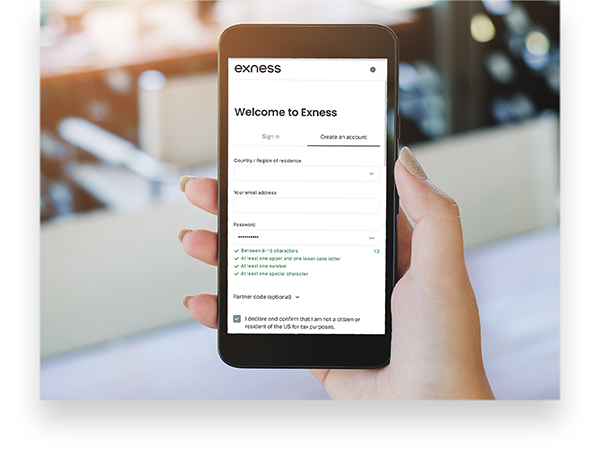
Acesse o formulário de criação da Área Pessoal da Exness por meio de um computador, smartphone, tablet etc., e registre seu país/região de residência, endereço de e-mail e senha.


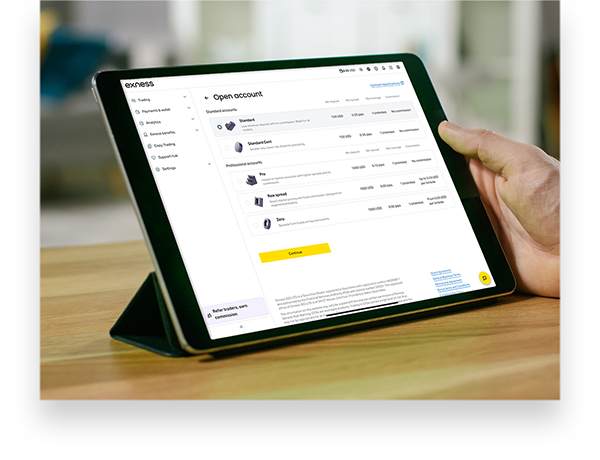
Faça login na Área Pessoal da Exness e insira as informações necessárias para a abertura desta conta real, como tipo de conta, alavancagem e plataforma de negociação.
desta conta de negociação
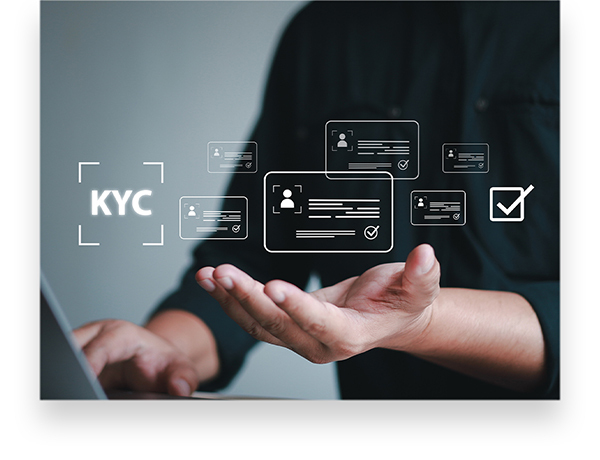
Na Área Pessoal da Exness, após a verificação do e-mail e do número de telefone, insira suas informações pessoais e sua situação financeira. Por fim, envie os documentos de identificação e comprovantes de endereço para concluir a verificação do seu perfil.
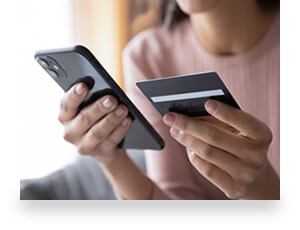
Após a conclusão da verificação do perfil, você poderá utilizar os serviços da Exness sem restrições. Escolha o método de depósito de sua preferência e faça o depósito da margem.
Exness: Requisitos e condições para a abertura desta conta de negociação
A abertura de uma conta de negociação real (conta real) na Exness só é possível para pessoas que atendam aos requisitos a seguir.
Pessoas com 18 anos ou mais
A abertura de conta na Exness está restrita a pessoas com 18 anos ou mais no momento da inscrição. Como as negociações no mercado de câmbio são proibidas para menores de 18 anos, a Exness não permite a abertura de contas, sejam elas de demonstração ou reais.
Pessoas que possam concluir a verificação do perfil
Na Exness, para que você possa utilizar todos os serviços — desde a abertura da conta até as retiradas de fundos —, é necessário concluir três processos. No registro de dados pessoais, é obrigatório fornecer informações de identificação, como nome, data de nascimento e endereço, bem como dados sobre sua situação financeira, como patrimônio e experiência em investimentos.Para a verificação de identidade e endereço, é necessário apresentar um documento de identidade com foto válido (carteira de habilitação, passaporte, cartão de My Number, etc.) e um comprovante de endereço atual emitido nos últimos seis meses (certidão de residência, certificado de registro de carimbo, fatura de serviços públicos, recibo,extrato bancário recente, aviso de cobrança de impostos locais etc.).

Passos para abrir uma conta na Exness
Para abrir uma conta de negociação real na Exness, primeiro é necessário criar uma conta na “Área Pessoal”, onde são realizadas todas as atividades da Exness. Em seguida, basta selecionar o tipo de conta desejado na tela de abertura de conta nova para concluir a abertura da conta de negociação real.
Para se inscrever na abertura de uma conta real na Exness, acesse aqui.
Preenchimento do formulário da área pessoal (cadastro de novo membro)
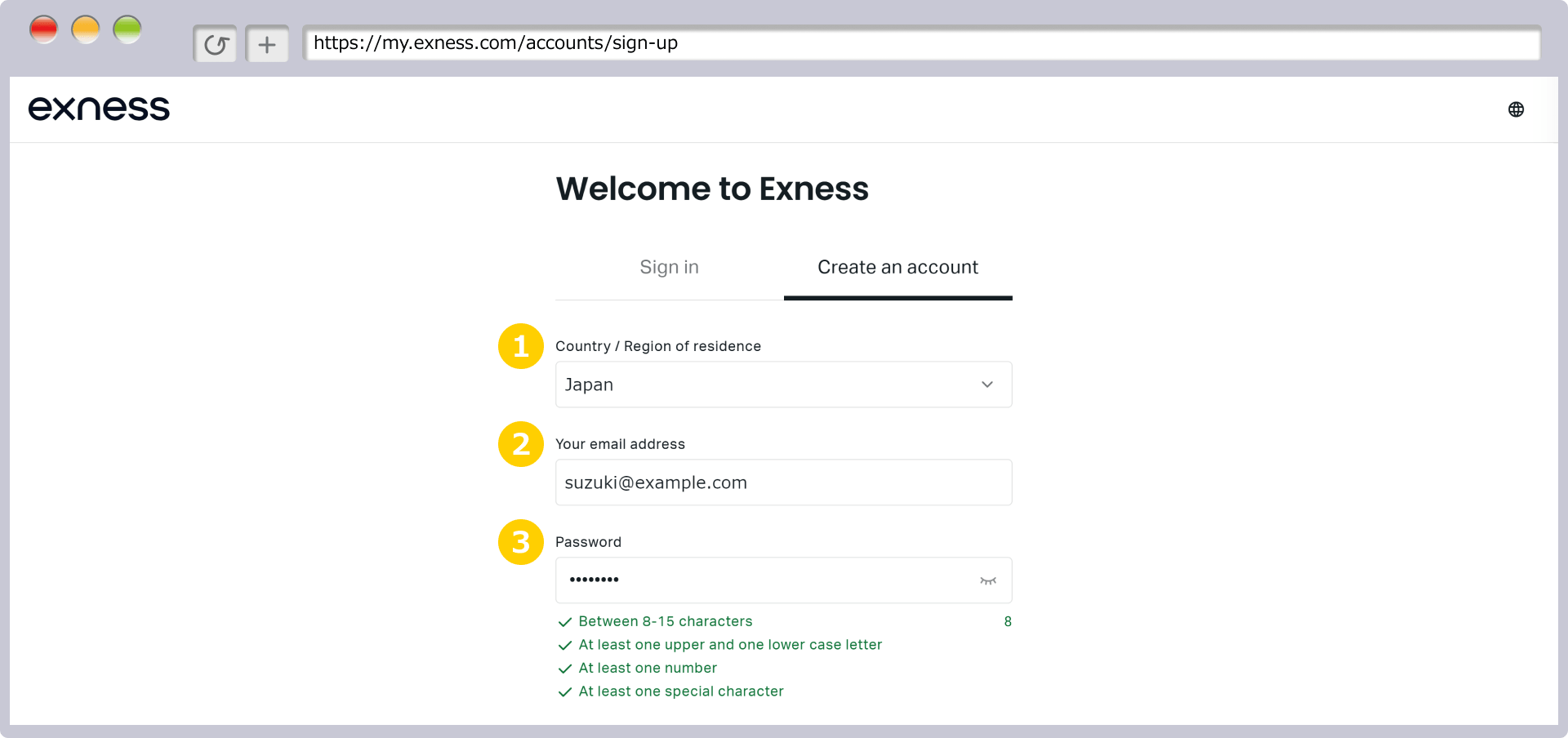
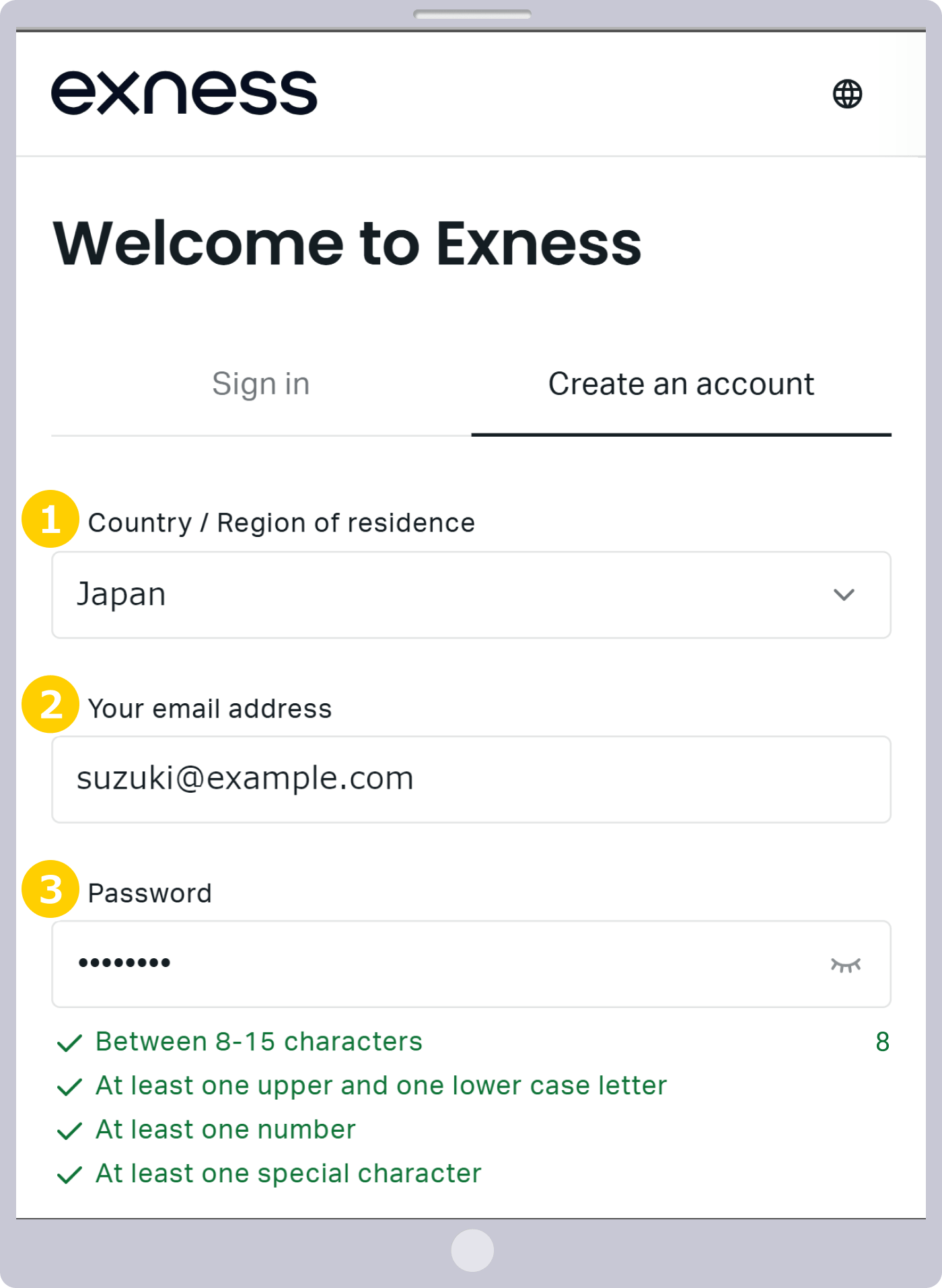
Para criar uma conta na Área Pessoal da Exness (registro de novo usuário), selecione seu país/região de residência e, em seguida, cadastre o e-mail e a senha que você usará na Exness.
|
País/região de residência |
Exemplo: Japan (Japão) |
|
Endereço de e-mail |
Exemplo: [email protected] |
|
Definir uma senha de sua escolha |
Exemplo) Senha#12345 |
|
País/região de residência |
|
Exemplo: Japan (Japão) |
|
Endereço de e-mail |
|
Exemplo: [email protected] |
|
Definir uma senha de sua escolha |
|
Exemplo) Senha #12345 |
① Para o campo “País/Região de residência”, selecione o país onde você mora atualmente no menu suspenso. Caso a opção “Japão” não apareça no menu “País/Região de residência”, acesse a tela de abertura de conta por aqui. Assim, você poderá selecionar “Japão”.
② Digite o endereço de e-mail usando caracteres alfanuméricos em formato de meio-caractere. O endereço de e-mail registrado é necessário para receber informações relacionadas às negociações da Exness e para fazer login na Área Pessoal. Observe que, após o registro, não será possível alterar o endereço de e-mail; portanto, insira um endereço de e-mail válido.
③ A senha é a senha de acesso à Área Pessoal (página de membro). A senha que você deve registrar deve conter, no mínimo, um caractere de cada tipo: letras maiúsculas e minúsculas, números e caracteres especiais (como #, +, % etc.), e ter de 8 a 15 caracteres.Os campos que atenderem aos requisitos exibidos na parte inferior do campo de digitação da senha serão marcados com um ● verde; ao atender a todos os requisitos, será possível avançar para a próxima etapa.
Envio das informações de registro da área pessoal
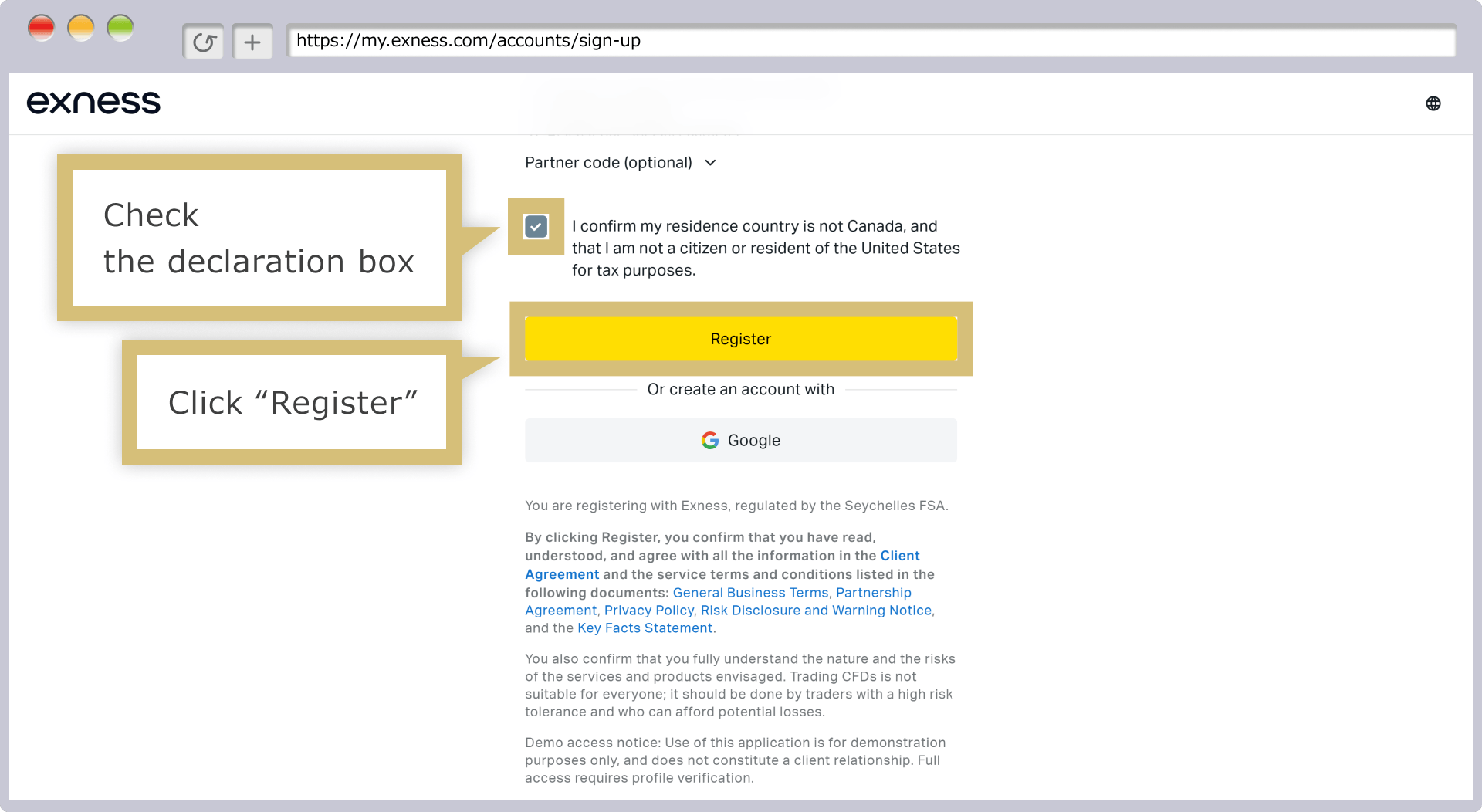
Verifique a declaração “Confirmo e declaro que não sou cidadão americano nem residente nos Estados Unidos sujeito à obrigação de pagar impostos.” e, caso concorde com a declaração, certifique-se de que a caixa esteja marcada. Se não houver erros nas informações inseridas, clique em “Continuar”.
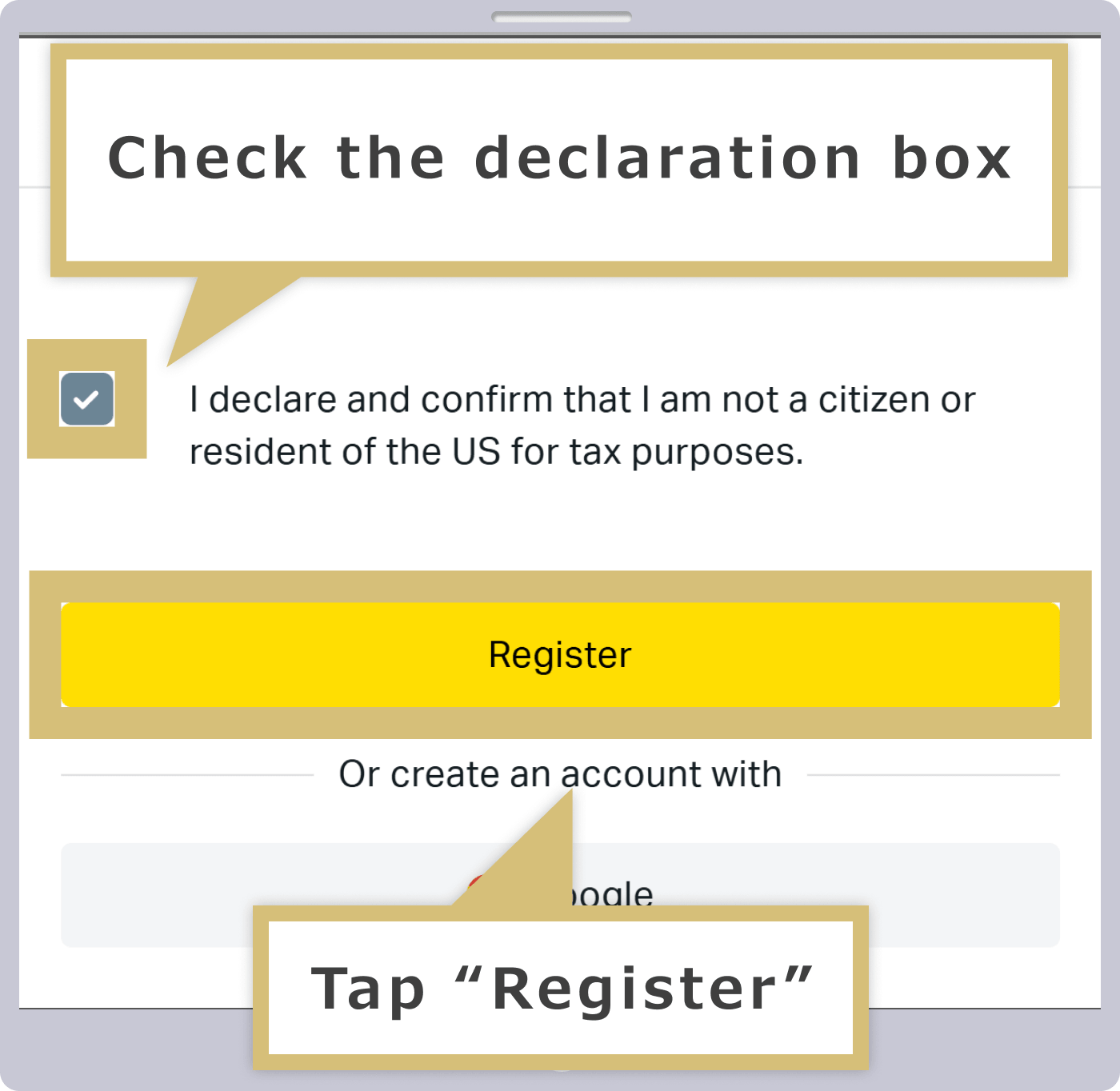
Verifique a declaração “Confirmo e declaro que não sou cidadão americano nem residente nos Estados Unidos sujeito à obrigação tributária.” e, caso concorde com a declaração, certifique-se de que a caixa de seleção esteja marcada. Se não houver erros nas informações inseridas, toque em “Continuar”.

Os diversos termos de uso da Exness são os seguintes.
Registro na área pessoal concluído
Assim que a criação da sua Área Pessoal na Exness for concluída, você receberá um e-mail com o assunto “Informações de login para a Área Pessoal” no endereço de e-mail cadastrado. No corpo do e-mail, clique em “Abrir uma conta de negociação” para acessar a Área Pessoal da Exness.
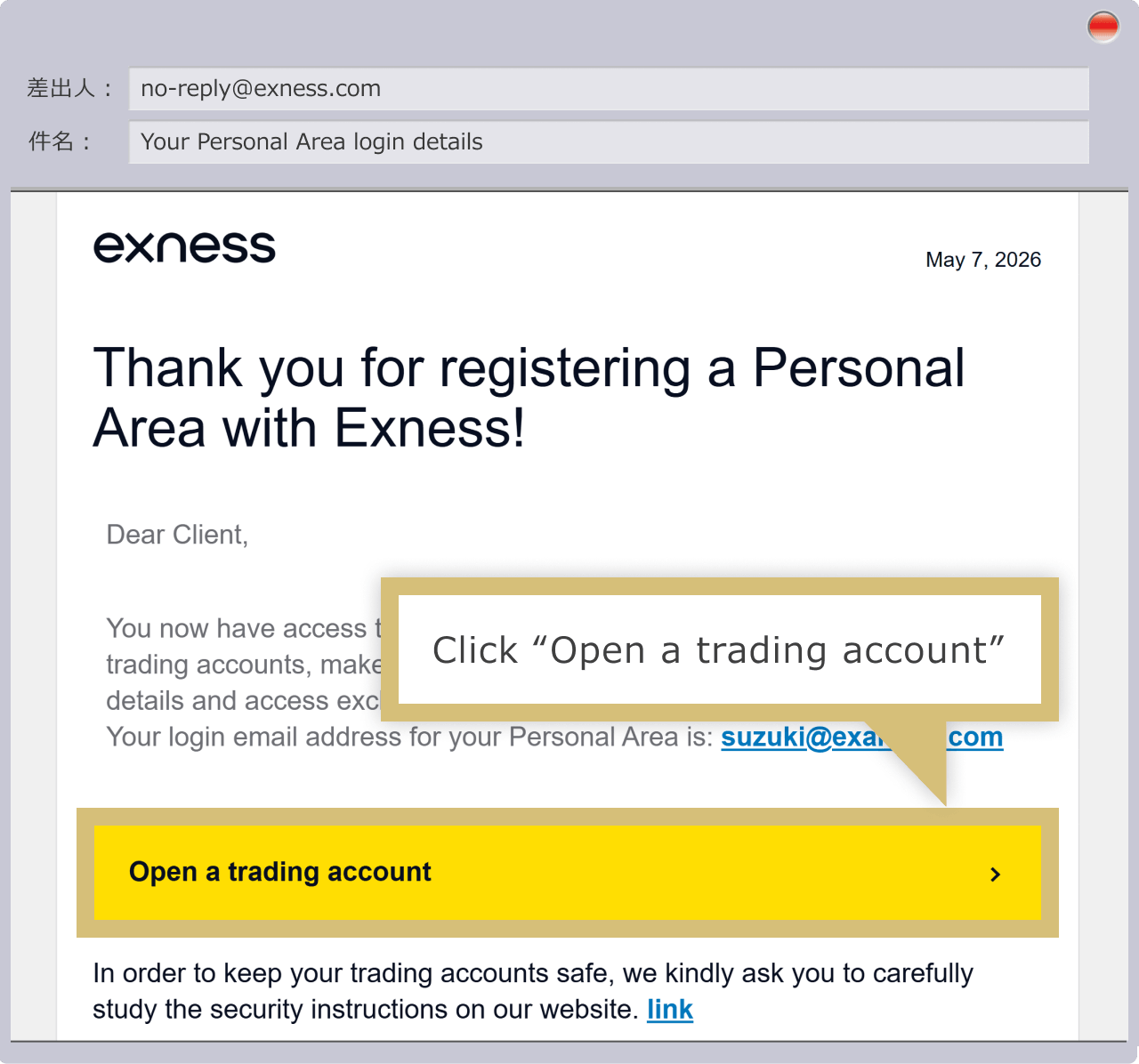
Assim que a criação da sua Área Pessoal na Exness for concluída, você receberá um e-mail com o assunto “Informações de login para a Área Pessoal” no endereço de e-mail cadastrado. No corpo do e-mail, toque em “Abrir uma conta de negociação” para fazer login na Área Pessoal da Exness.
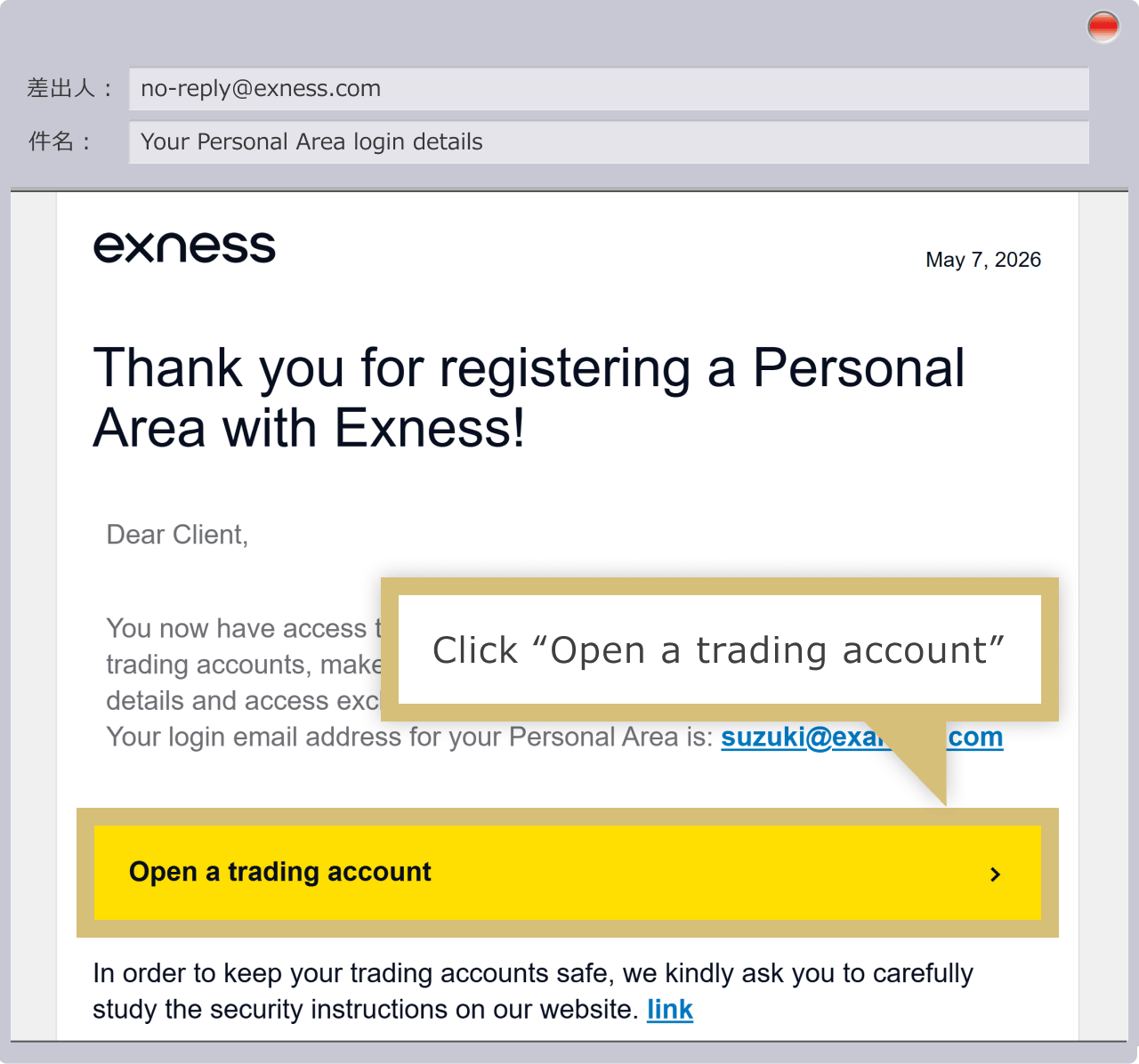

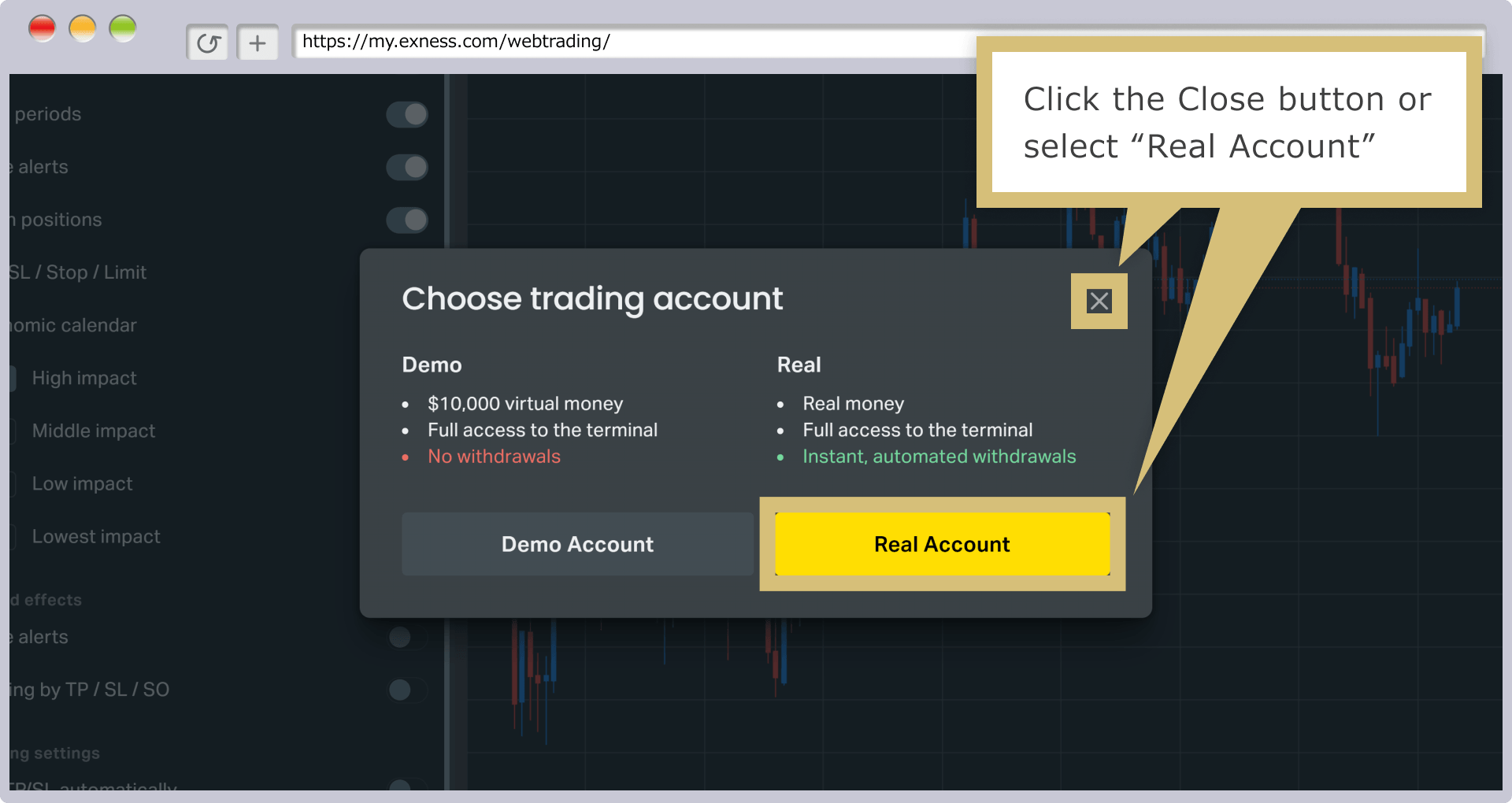
Assim que a criação da Área Pessoal da Exness for concluída, uma conta real de negociação no MT5 em dólares americanos será aberta automaticamente, e a tela “Selecionar conta de negociação” será exibida. Ao selecionar “Conta real de negociação”, serão exibidas as três telas de procedimentos: “Verificação de e-mail”“Verificação do número de telefone” e “Registro de dados pessoais”, e, ao concluir todos esses procedimentos, você poderá imediatamente depositar fundos e negociar na conta MT5 em USD aberta automaticamente. Se desejar abrir uma conta diferente da conta MT5 em USD ou se preferir realizar essas verificações posteriormente, clique em “×” para fechar a tela.(*) Observe que, caso feche a tela clicando em “×”, o Terminal Web da Exness (versão web das plataformas de negociação MT4/MT5) será exibido automaticamente, permitindo que você negocie na conta de demonstração.
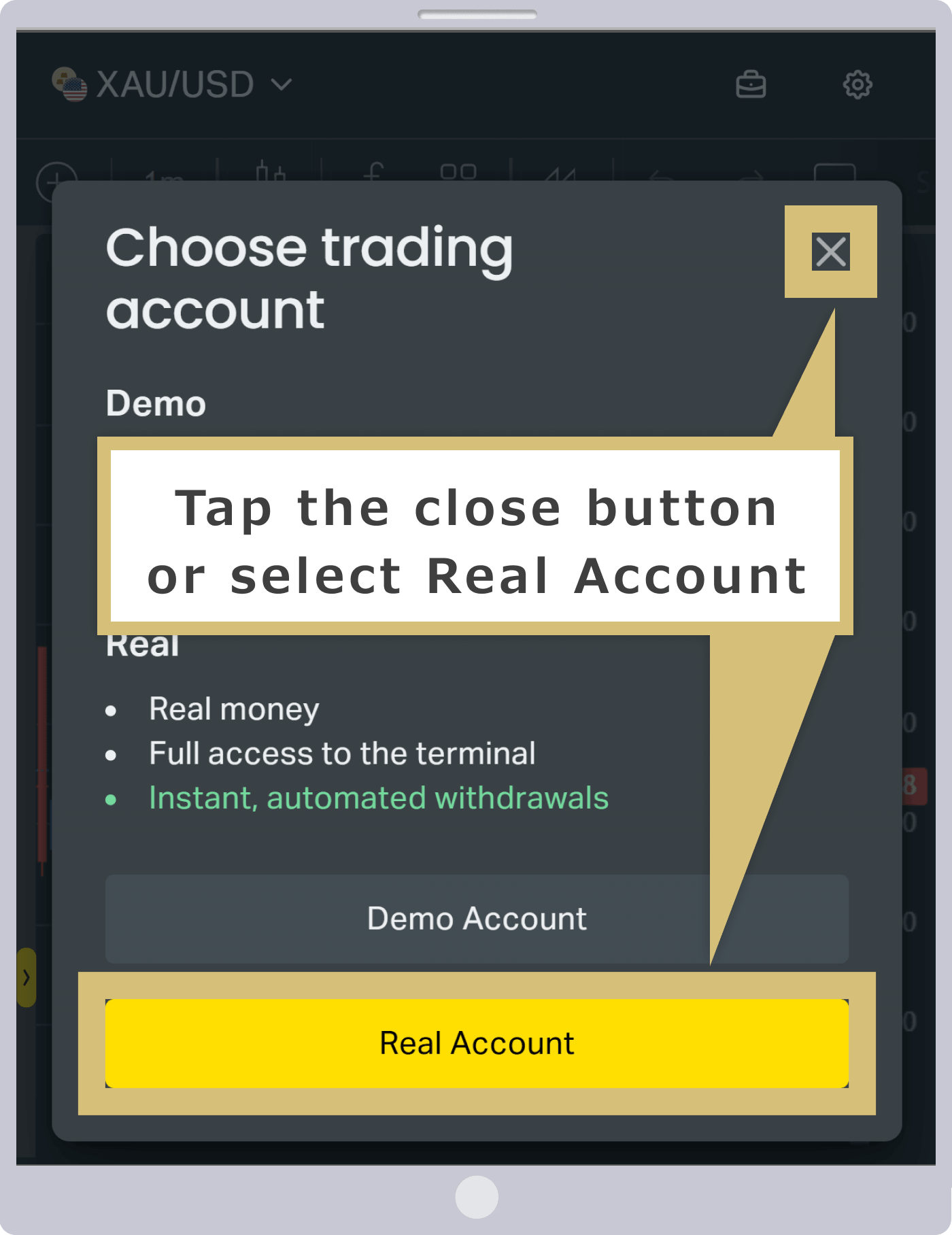
Assim que a criação da Área Pessoal da Exness for concluída, uma conta de negociação real no MT5, denominada em dólares americanos (USD), será aberta automaticamente, e a tela “Selecionar conta de negociação” será exibida. Ao selecionar “Conta de negociação real”, serão exibidas as três telas de procedimentos: “Verificação de e-mail”“Verificação do número de telefone” e “Registro de dados pessoais”, e ao concluir todos esses procedimentos, você poderá efetuar depósitos e realizar negociações imediatamente na conta MT5 em USD aberta automaticamente. Caso deseje abrir uma conta diferente da conta MT5 em USD ou preferir realizar essas verificações posteriormente, toque em “×” para fechar a tela.(*) Observe que, ao fechar a tela com o botão “×”, o terminal web da Exness (versão web das plataformas de negociação MT4/MT5) será exibido automaticamente, permitindo que você negocie na conta de demonstração.

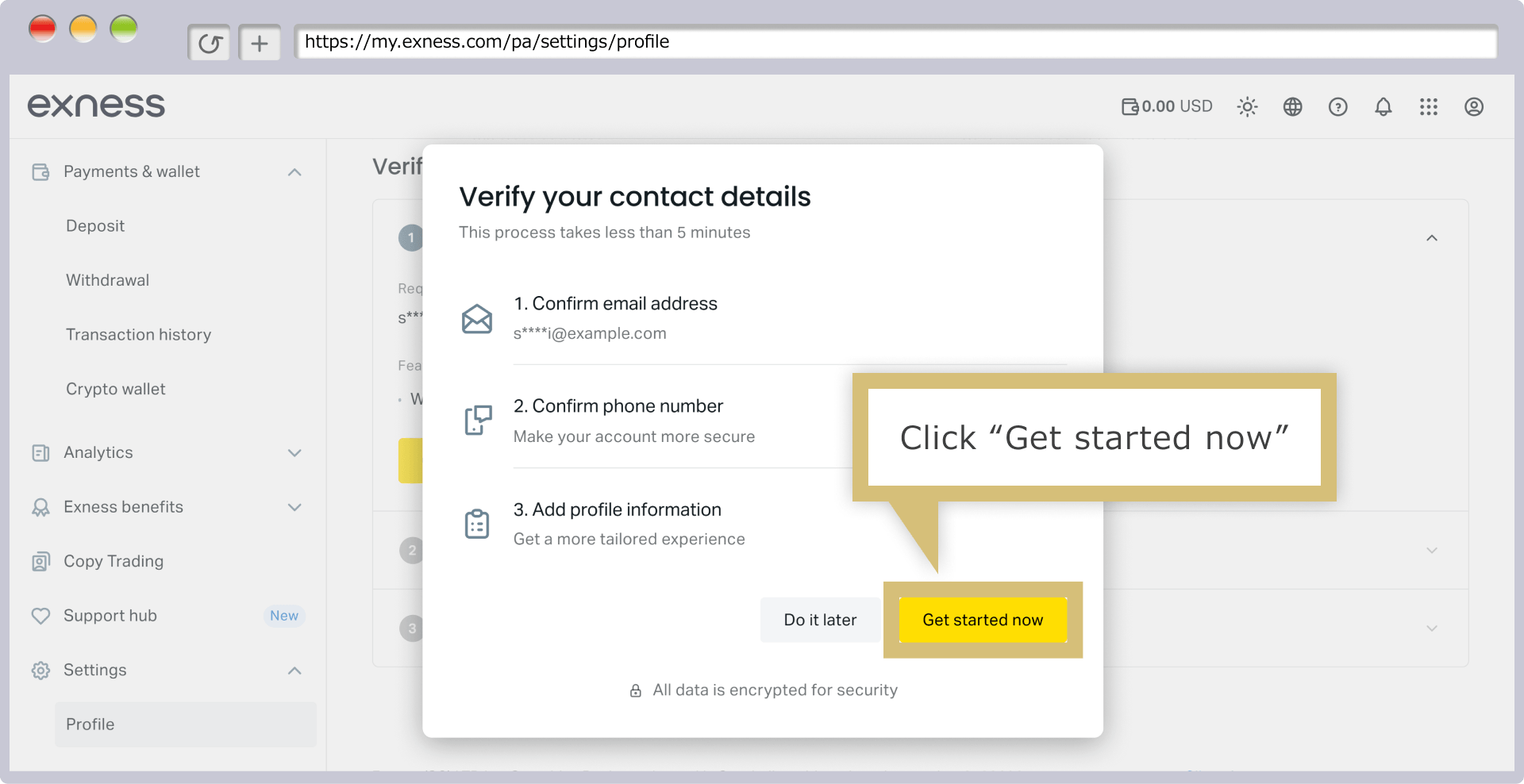
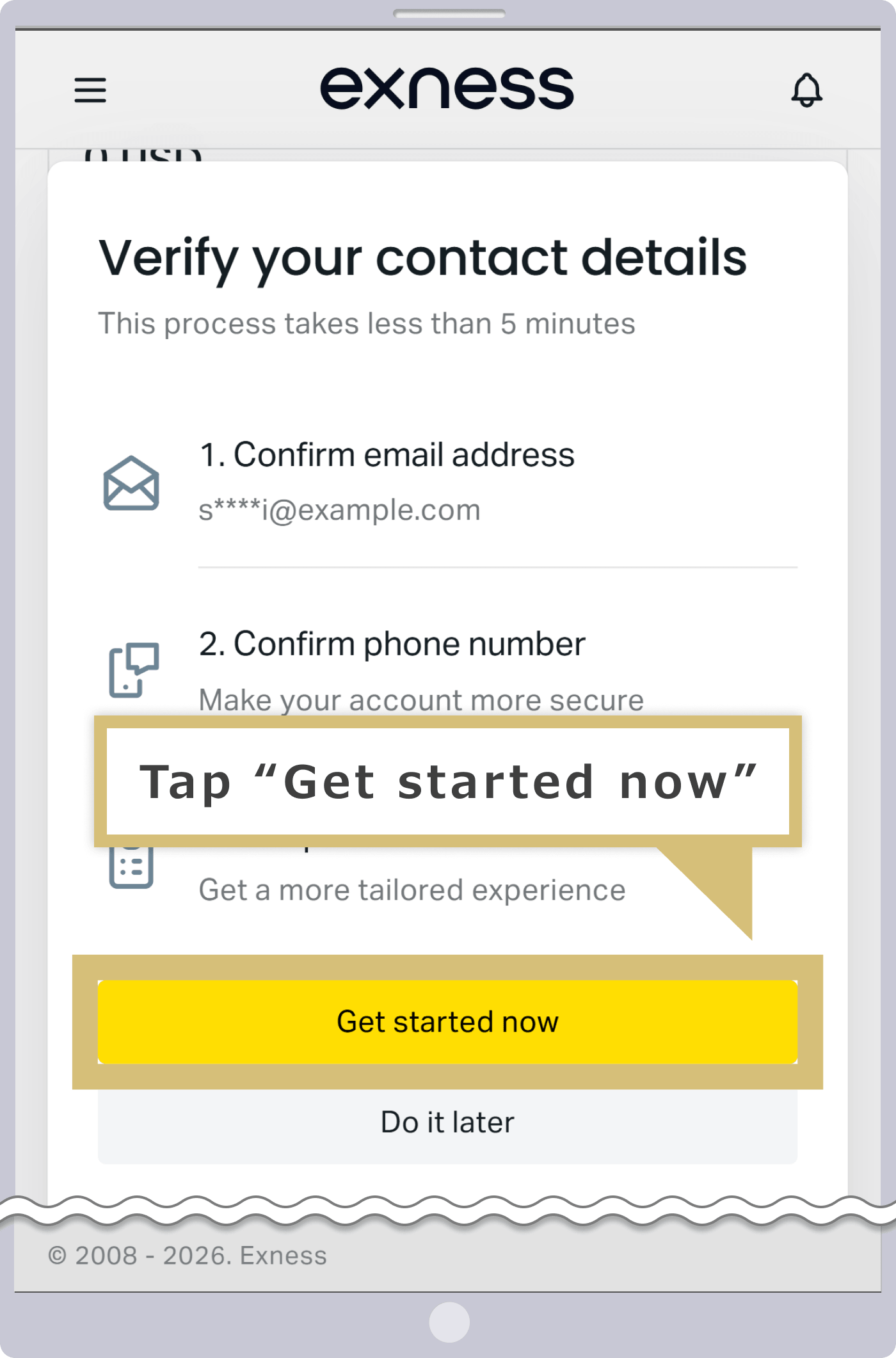
(*) Este site descreve os procedimentos para a abertura de contas de negociação, exceto contas abertas automaticamente (contas em USD na MT5).
Acesso à área pessoal
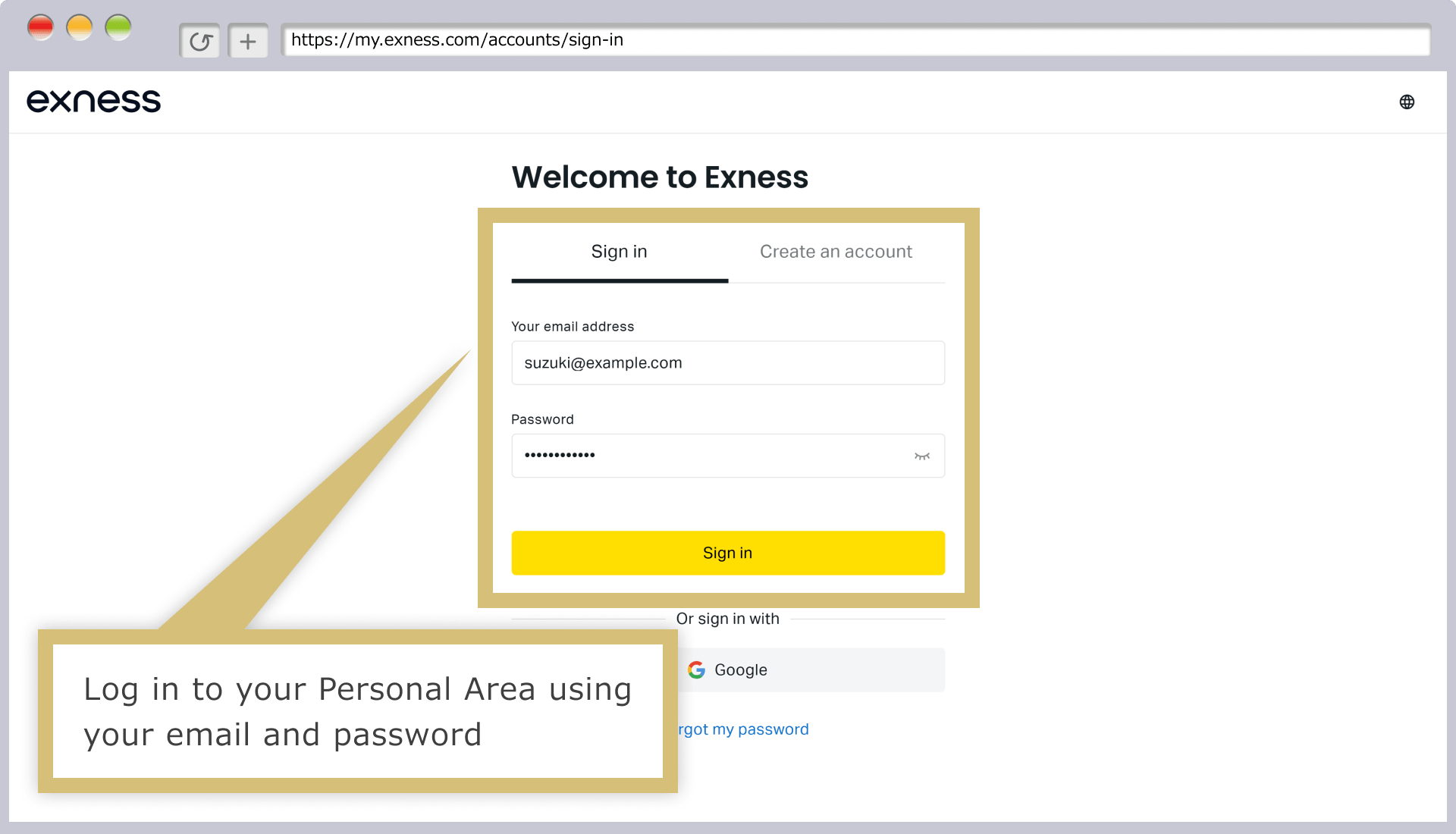
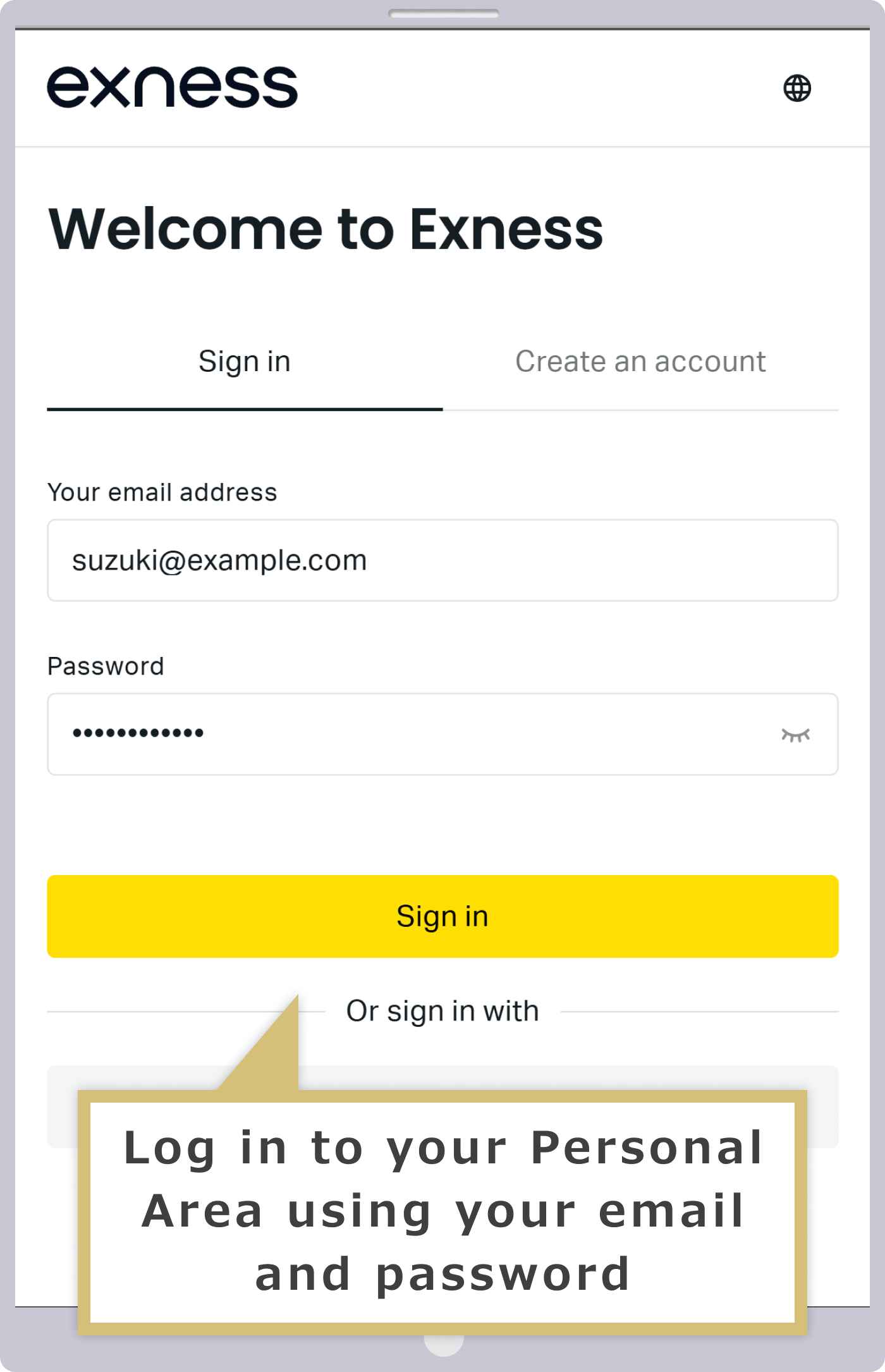
Quando o formulário de login da Área Pessoal da Exness for exibido, insira o “e-mail de cadastro” e a “senha” de login definida por você ao criar a Área Pessoal e clique em “Continuar”.
Quando o formulário de login da Área Pessoal da Exness for exibido, insira o “e-mail de registro” e a “senha” de login definida por você ao criar a Área Pessoal e toque em “Continuar”.
Opção de abertura de nova conta
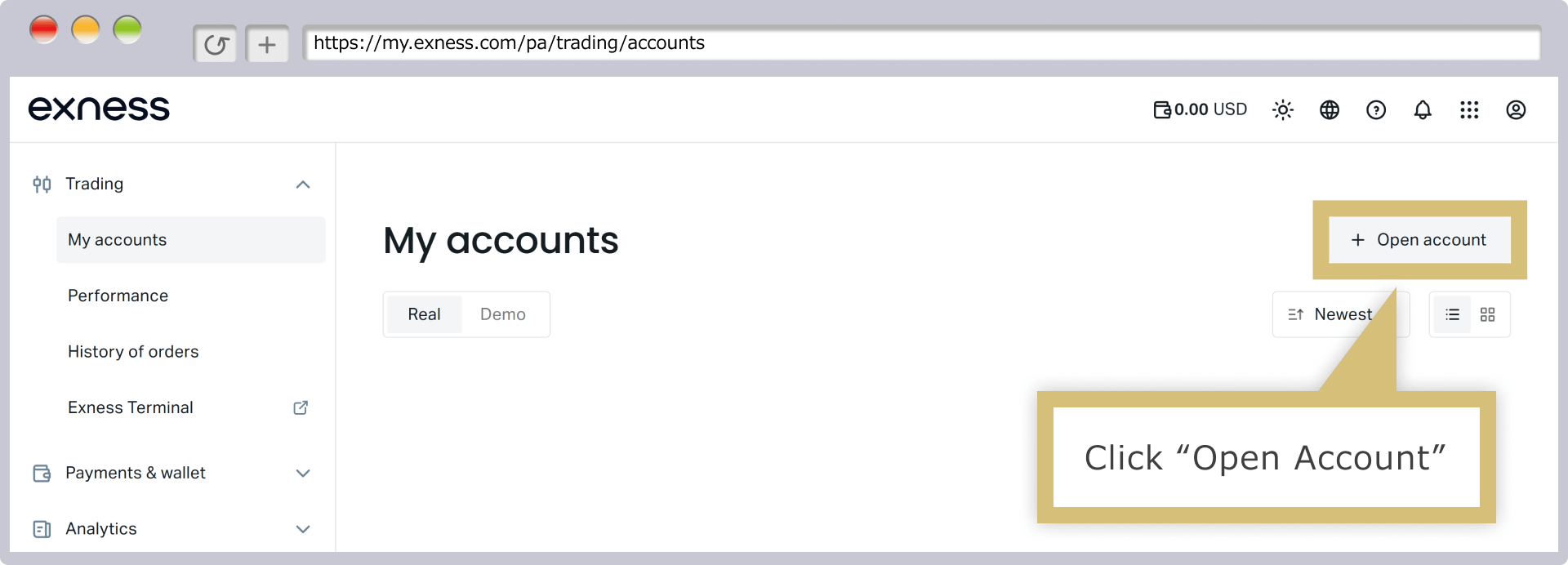
Clique em “Abrir uma nova conta”, localizado no lado direito da tela “Minha conta”.
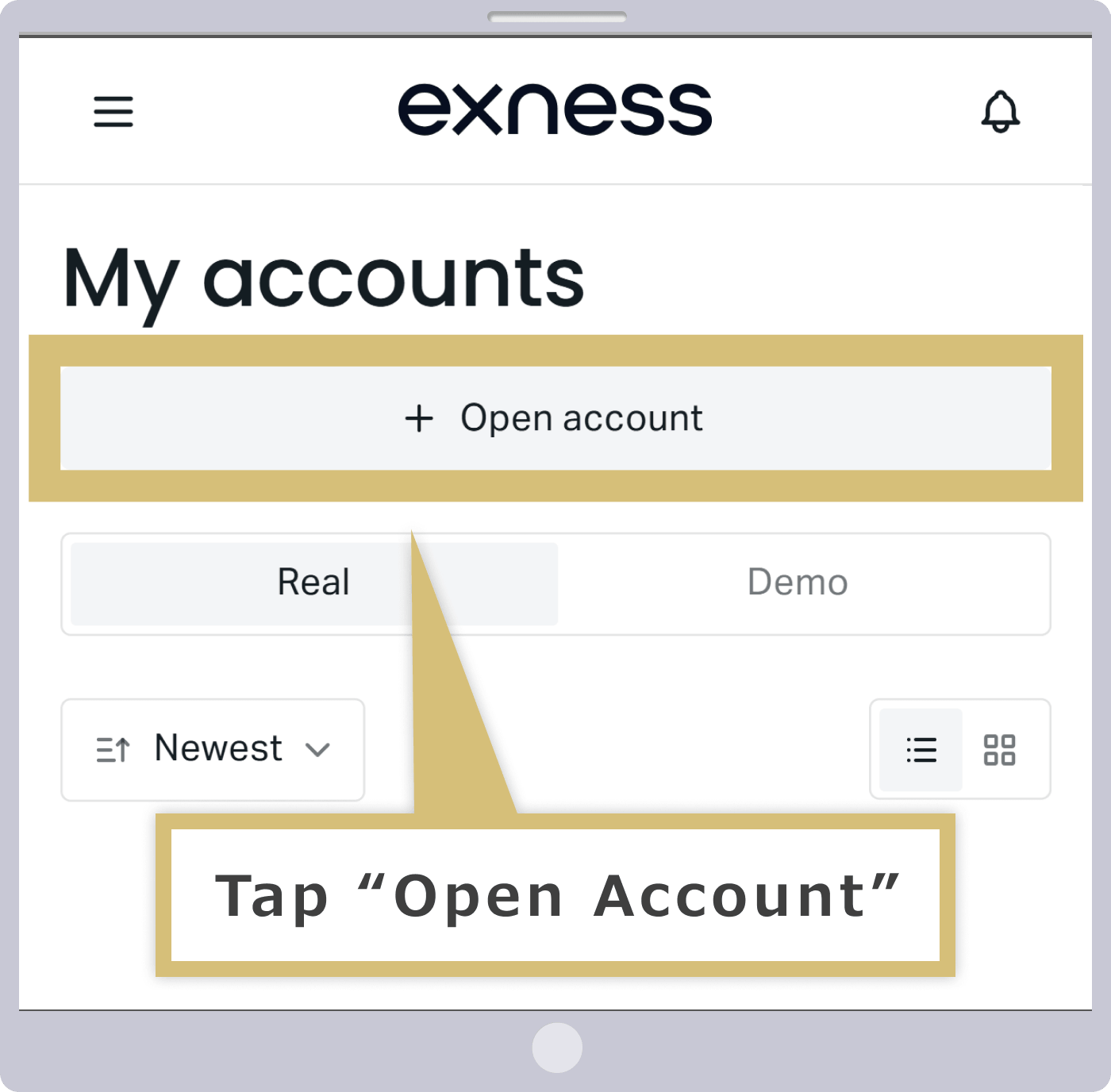
Toque em “Abrir nova conta” na tela “Minha conta”.
Seleção do tipo de conta
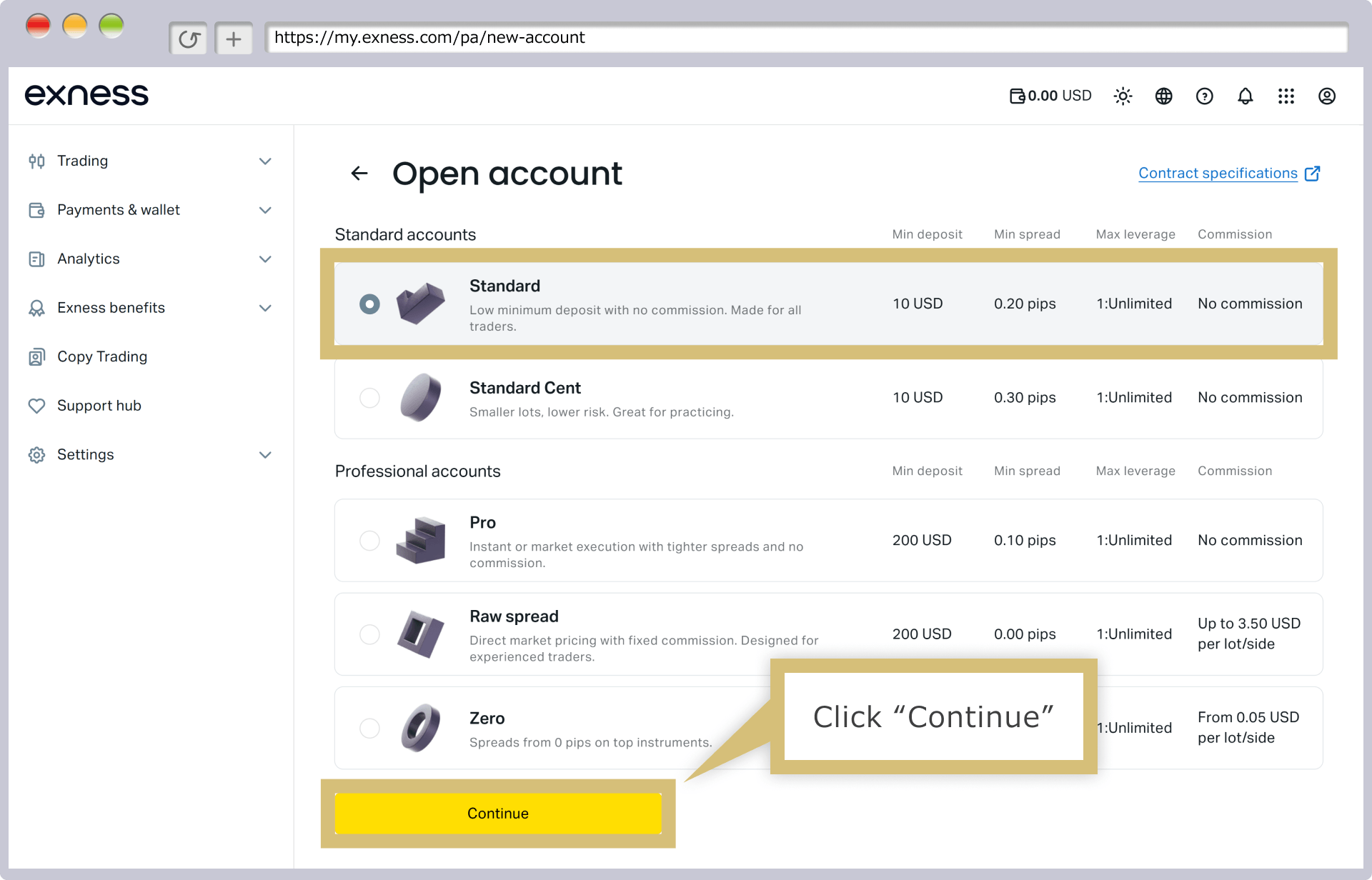
Selecione (clique) o tipo de conta desejado e clique em “Continuar”.
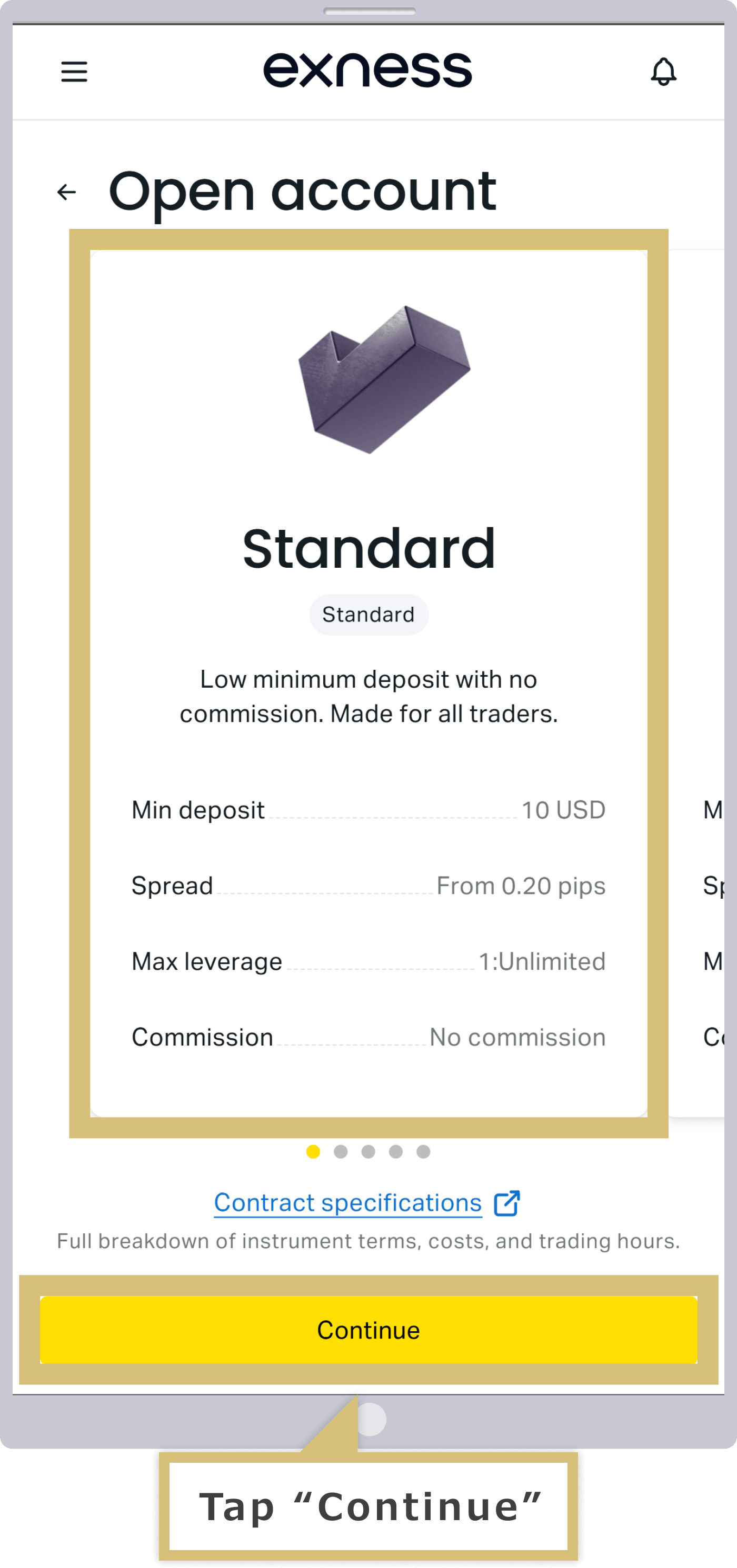
Quando a tela de abertura de nova conta for exibida, selecione (toque) o tipo de conta desejado e toque em “Continuar”.
Preenchimento do formulário de abertura de nova conta
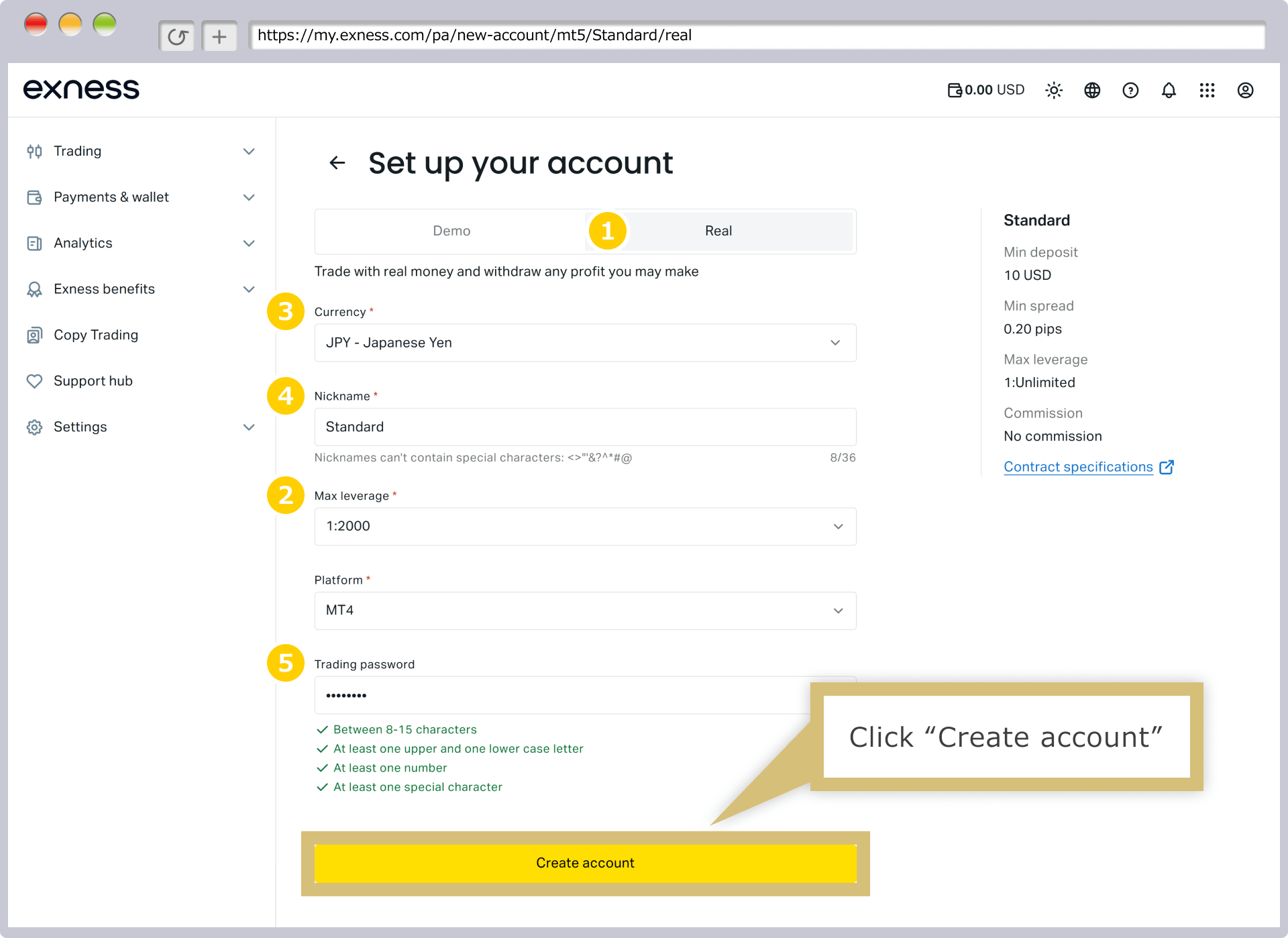
No formulário de abertura de nova conta, selecione ou insira as condições da conta de negociação a ser aberta e clique em “Abrir conta”.
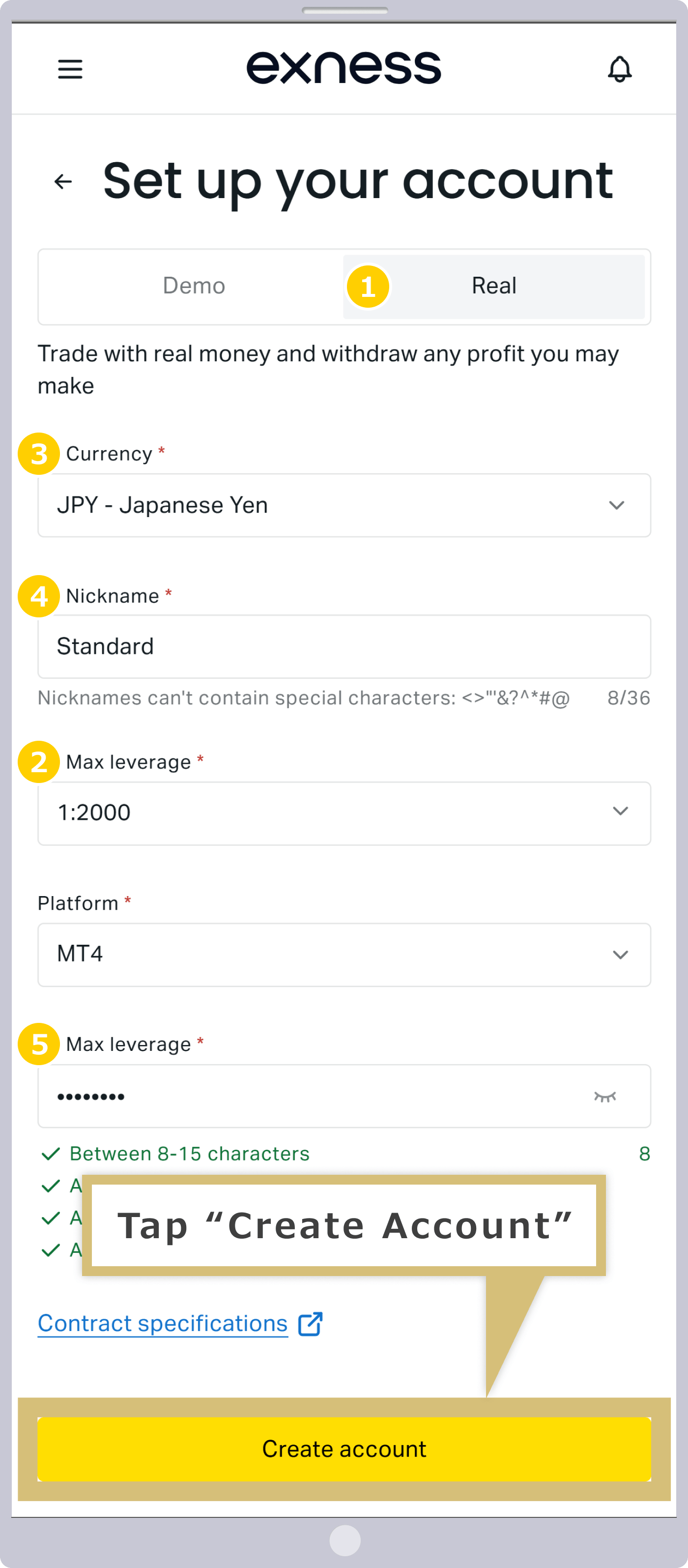
No formulário de abertura de nova conta, selecione ou insira as condições da conta de negociação a ser aberta e toque em “Abrir conta”.
|
Tipo de conta |
Exemplo: conta de negociação |
|
Moeda |
Exemplo) JPY - Iene japonês |
|
Apelido da conta |
Exemplo) Padrão |
|
Alavancagem máxima |
Exemplo: 1:2000 |
|
Plataforma |
Exemplo) MT4 |
|
Senha de transação |
Exemplo) Senha nº 111 |
|
Tipo de conta |
|
Exemplo: conta de negociação |
|
Moeda |
|
Exemplo) JPY - ênio japonês |
|
Apelido da conta |
|
Exemplo) Padrão |
|
Alavancagem máxima |
|
Exemplo: 1:2000 |
|
Plataforma |
|
Exemplo) MT4 |
|
Senha de transação |
|
Exemplo) Senha nº 111 |
① No tipo de conta, selecione “Conta de negociação real”. Caso deseje abrir uma conta de demonstração, selecione “Conta de demonstração”.
② A moeda refere-se à moeda base da conta de negociação; por exemplo, se você selecionar “JPY”, a moeda base será o iene japonês, e os fundos depositados em moedas diferentes do iene, como o dólar ou o euro, serão convertidos em ienes e creditados na conta de negociação.Como os tipos de moeda disponíveis variam de acordo com o tipo de conta, selecione a moeda desejada no menu suspenso.
③ É possível definir um apelido para a conta, se desejar.
④ A alavancagem máxima é: “1:2000”, “1:1000”, “1:800”, “1:600”, “1:500”, “1:400”, “1:200”, “1:100” e “1:50”“1:20” ou “1:2”, ou especifique a alavancagem desejada na opção “Personalizada”. (*)
⑤ Por favor, especifique a plataforma: “MT5”, “MT4” ou “Exness”.
⑥ A senha de negociação é a senha utilizada para fazer login na plataforma de negociação (MT4/MT5) e deve ser definida para cada conta de negociação. Defina-a com 8 a 15 caracteres, utilizando pelo menos um caractere de cada tipo: letras maiúsculas e minúsculas, números e caracteres especiais (como #, +, % etc.).
(*) As operações com alavancagem envolvem riscos elevados, podendo resultar na perda total do capital investido. Antes de realizar qualquer operação, certifique-se de compreender plenamente os riscos envolvidos.
Conclusão da abertura desta conta de negociação
Assim que a inscrição pelo formulário de abertura de nova conta for concluída com sucesso, você será redirecionado automaticamente para a Área Pessoal da Exness, onde a conta de negociação recém-aberta será exibida.
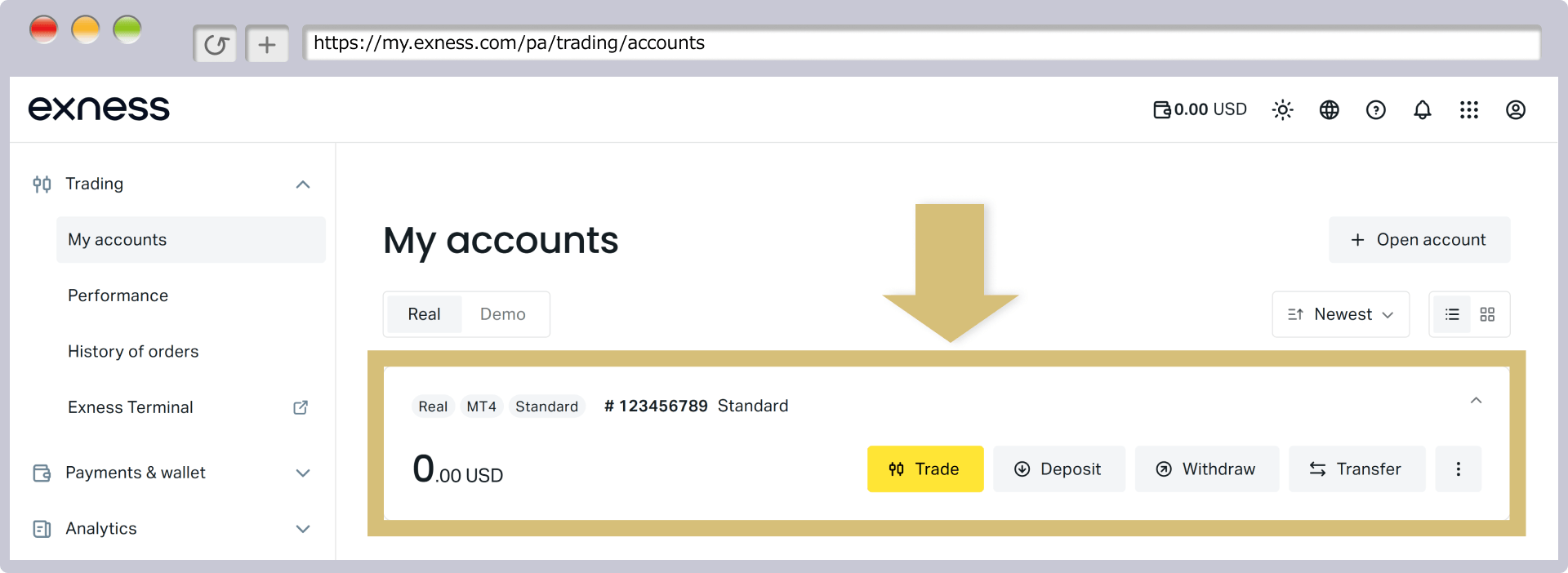
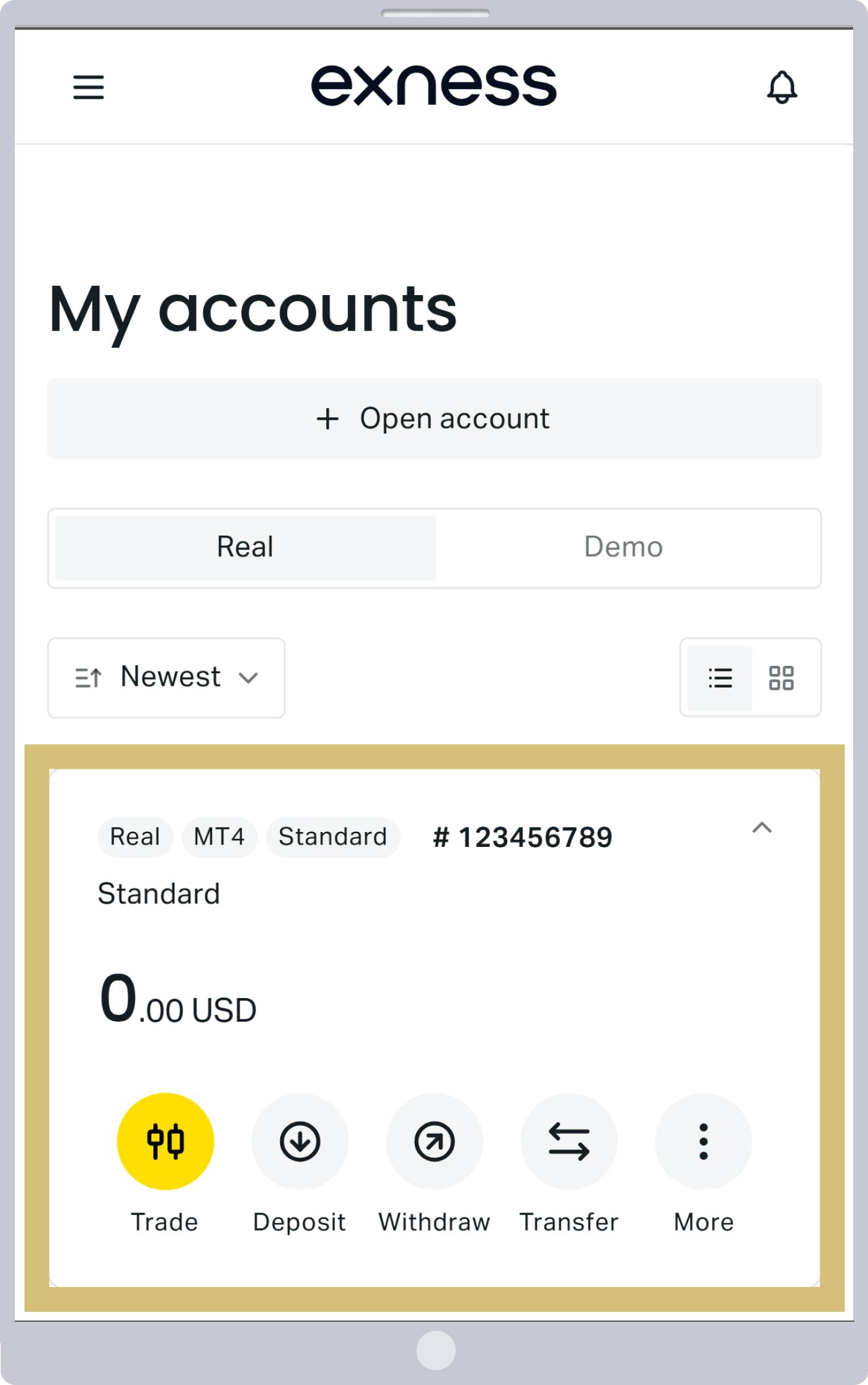
Com isso, o processo de abertura da conta real na Exness está concluído, mas, neste momento, ainda não é possível realizar negociações. Para iniciar as negociações, é necessário realizar o processo de verificação de perfil da conta real. Após a conclusão do processo de verificação de perfil, você poderá utilizar todos os serviços da Exness.
Perguntas frequentes (FAQ) sobre como abrir uma conta na Exness
-
É necessário apresentar documentos de identificação para abrir uma conta na Exness?
Não, na Exness não é necessário apresentar documentos de identificação ao abrir uma conta. No entanto, para utilizar todos os serviços, como depósitos, saques e negociações, sem restrições, é necessário enviar online um documento de identidade com foto e um comprovante de endereço atual, a fim de concluir a verificação do perfil (identificação).
Leia mais
21.10.2021
-
Há alguma taxa para abrir uma conta na Exness?
Não, a abertura de conta na Exness não envolve nenhuma taxa ou custo. Independentemente do tipo de conta ou das condições de negociação, todas as contas podem ser abertas sem cobrança de taxas. Além disso, não há cobrança de taxa de manutenção em nenhum tipo de conta, portanto, fique à vontade para utilizá-las.
Leia mais
21.10.2021
-
Por favor, informe-me como posso entrar em contato para obter informações sobre a abertura de uma conta na Exness.
Para dúvidas sobre a abertura de conta na Exness, utilize o chat ao vivo ou entre em contato com a Central de Atendimento da Exness por e-mail. Observe que o horário de atendimento da Central de Atendimento em japonês é, no horário do Japão, das 8h às 24h nos dias úteis.
Leia mais
21.10.2021
-
É possível abrir uma conta na Exness para menores de 18 anos?
Não, na Exness, menores de 18 anos não podem abrir contas, sejam elas de demonstração ou reais. Caso você abra uma conta em nome de outra pessoa, há a possibilidade de que a conta seja congelada, de acordo com o Termo de Aceitação das Condições de Negociação da Exness.
Leia mais
21.10.2021
-
Quanto tempo leva para abrir uma conta na Exness?
Para abrir uma conta na Exness, basta preencher as informações desejadas no formulário de conta de negociação após concluir o cadastro na Área Pessoal; o processo leva cerca de 5 minutos. Quanto ao tempo necessário para a verificação de perfil (identificação do titular), a ativação da conta será concluída em um prazo de 3 minutos a 24 horas após o envio dos documentos comprovativos.
Leia mais
21.10.2021





