
















Instruções para download e instalação do Exness MT4/MT5
Ferramentas de negociação (MT4/MT5)
Instruções para download e instalação do Exness MT4/MT5
Apresentamos aqui as instruções para baixar e instalar o “MT4 (MetaTrader 4)/MT5 (MetaTrader 5)” da Exness no seu dispositivo.A Exness oferece aplicativos MT4/MT5 compatíveis com PCs (versões para Windows e Mac), smartphones e tablets (versões para iOS e Android).
Assim que o download e a instalação do aplicativo MT4/MT5 forem concluídos, você poderá fazer login e começar a negociar imediatamente. Além disso, a Exness disponibiliza o “MetaTrader Web Terminal”, que pode ser utilizado desde que você tenha um navegador. É possível acessá-lo e utilizá-lo facilmente, sem a necessidade de baixar ou instalar nenhum aplicativo.
(*)MetaTrader, MetaTrader 4, MetaTrader 5, MT4 e MT5 são marcas comerciais ou marcas registradas da MetaQuotes Ltd.
Instruções para download e instalação do Exness MT4/MT5 (versões para Windows e Mac)
Os passos para baixar e instalar as versões para Windows e Mac das plataformas de negociação da Exness, MT4 (MetaTrader 4) e MT5 (MetaTrader 5), são os seguintes.
Download dos arquivos de configuração do MT4/MT5
Baixe os arquivos de instalação do MT4/MT5 da Exness para Windows. Ao clicar no link abaixo, o arquivo será baixado automaticamente.
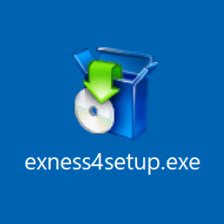
Assim que o download do arquivo de instalação do MT4/MT5 da Exness para Windows for concluído, um arquivo chamado “exness4setup.exe” será salvo no seu computador.
Instalação do MT4/MT5
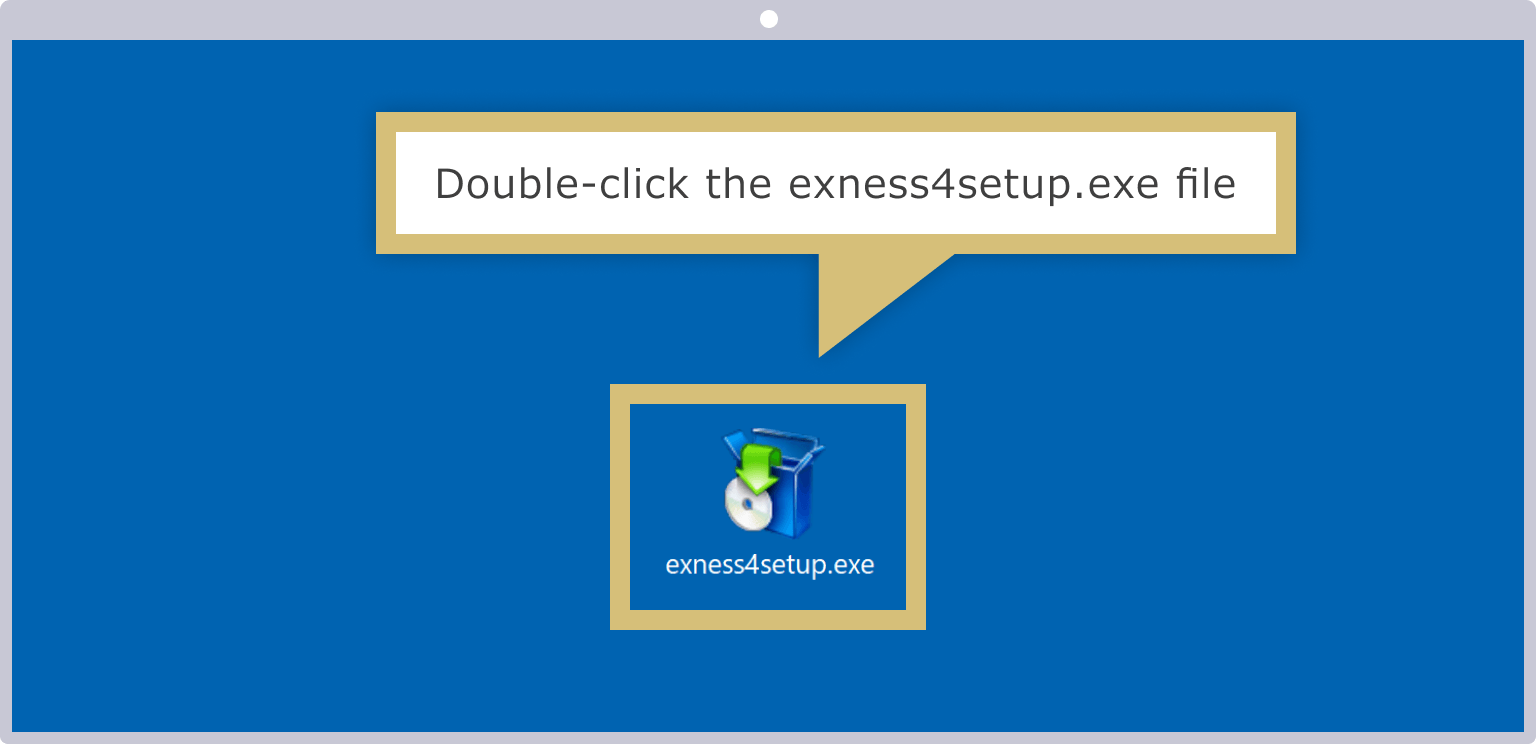
Clique duas vezes no arquivo de instalação baixado, “exness4setup.exe”, para iniciar o instalador.
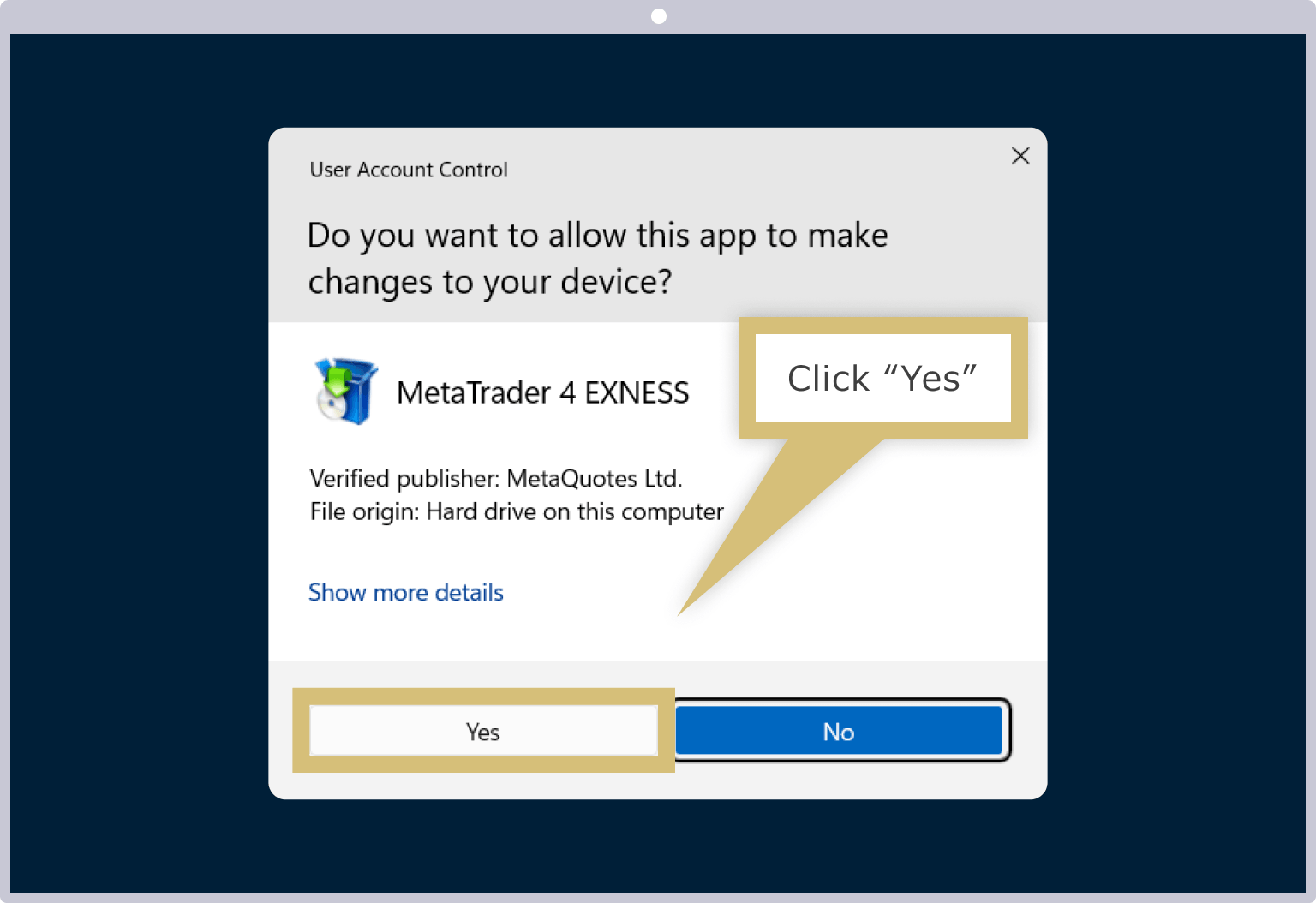
Dependendo das configurações do computador, pode ser exibida uma mensagem do Controle de Conta de Usuário. Se for exibida a mensagem de aviso “Permitir que este aplicativo faça alterações no dispositivo?”, clique em “Sim”.
Aceitação da Licença do MT4/MT5
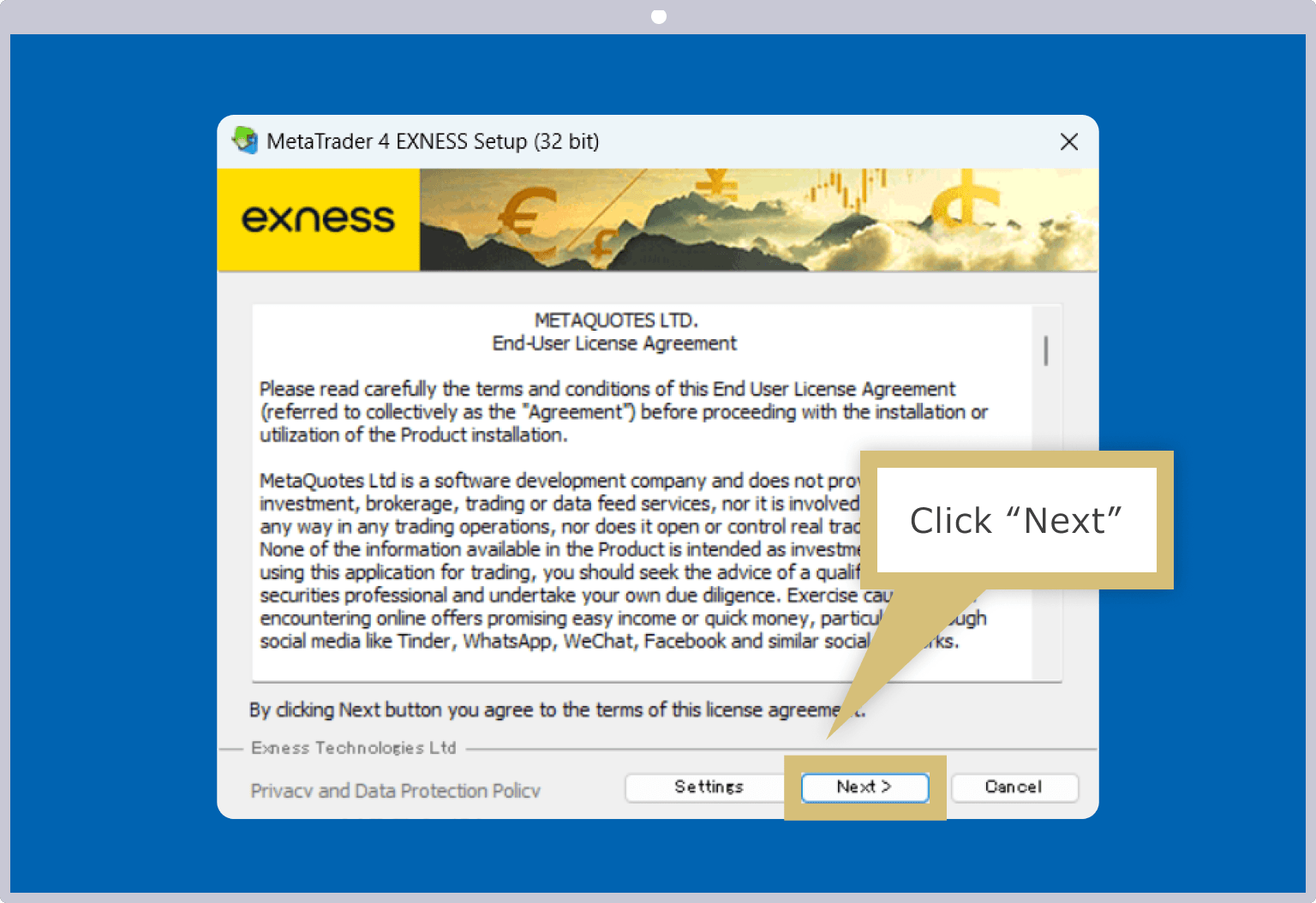
Quando a tela de aceitação da licença do MT4/MT5 da Exness for exibida, clique em “Avançar”.
Instalação do MT4/MT5 concluída
Quando o botão “Concluir” for exibido na tela de configuração, a instalação do MT4/MT5 da Exness para Windows estará concluída. Clique no botão “Concluir”.
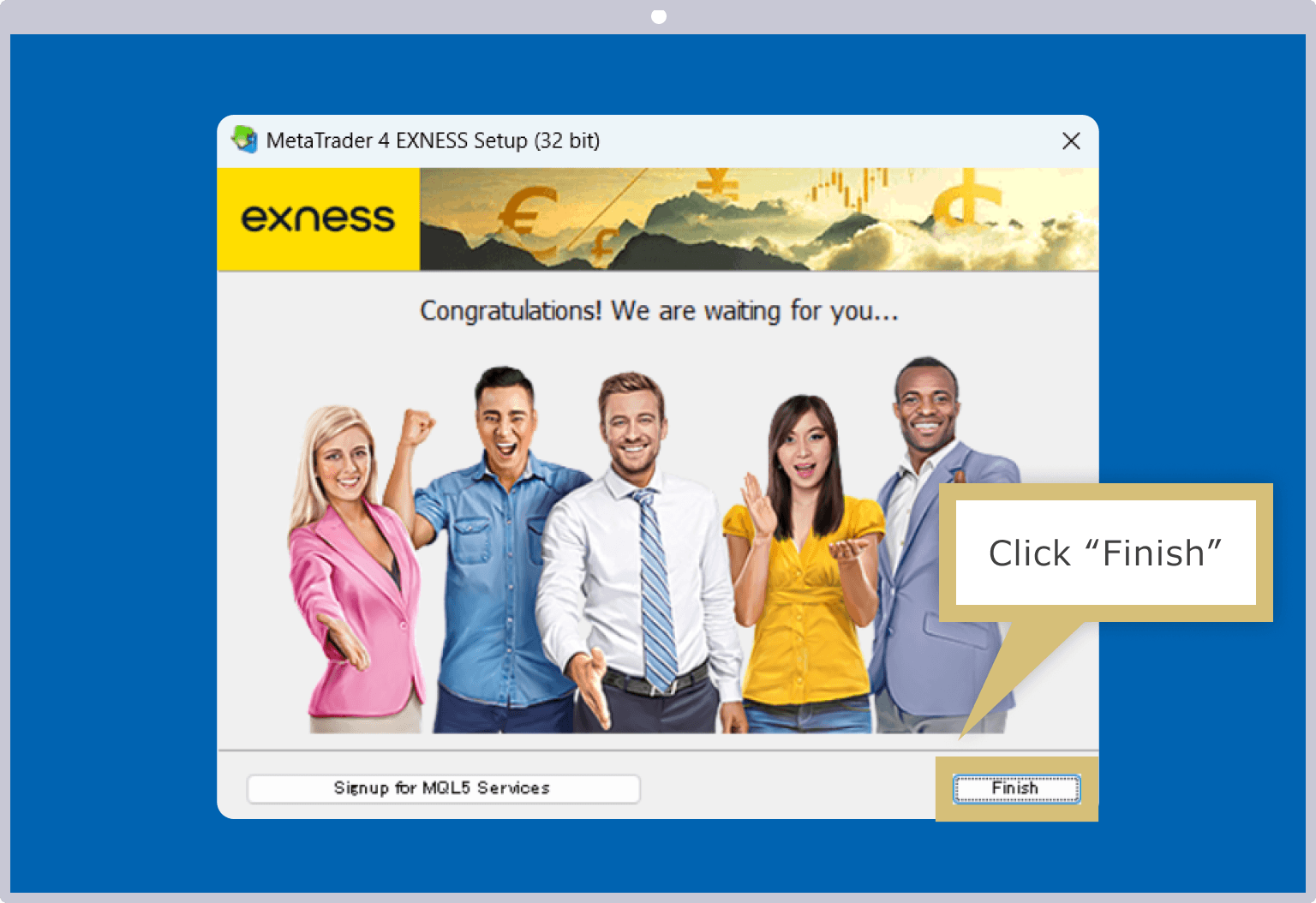
Ao clicar no botão “Concluir”, o MT4/MT5 será iniciado automaticamente. Após fazer login no MT4/MT5, você poderá começar a negociar no excelente ambiente de negociação da Exness.
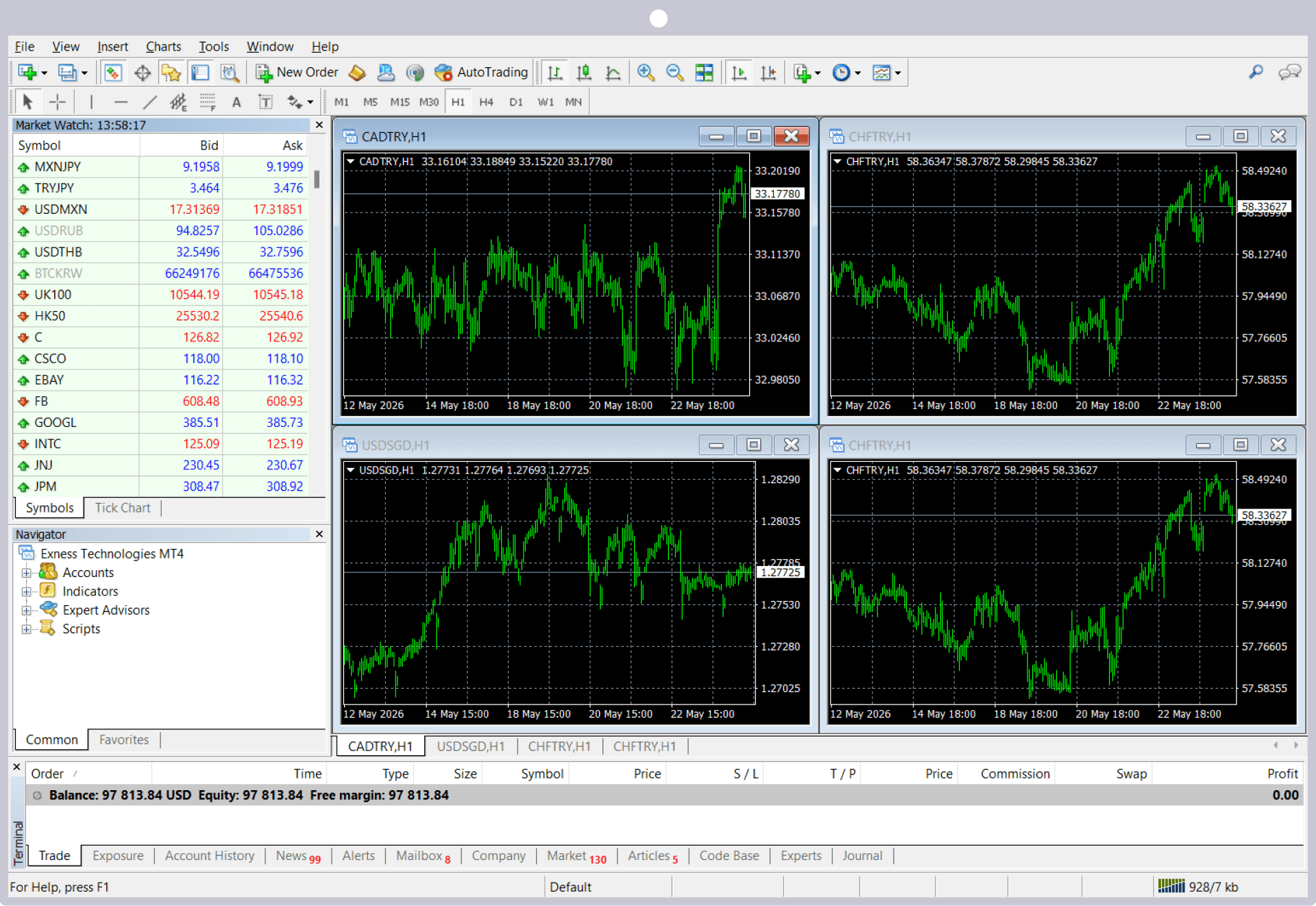
Exibição dos ícones de atalho do MT4/MT5
Assim que a instalação do MT4/MT5 da Exness para Windows for concluída, um ícone de atalho será exibido automaticamente na área de trabalho. Da próxima vez que for utilizar o MT4/MT5, clique duas vezes no ícone de atalho para fazer o login.
Download dos arquivos de configuração do MT4/MT5
Baixe os arquivos de instalação do MT4/MT5 da Exness para Mac. Ao clicar no link abaixo, o arquivo será baixado automaticamente.
Assim que o download do arquivo de instalação do MT4/MT5 da Exness para Mac for concluído, um arquivo chamado “MetaTrader 4.dmg” (ou “MetaTrader 5.dmg”) será salvo no seu computador.
Instalação do MT4/MT5
Clique duas vezes no arquivo de instalação baixado, “MetaTrader 4.dmg”, para iniciar o instalador.
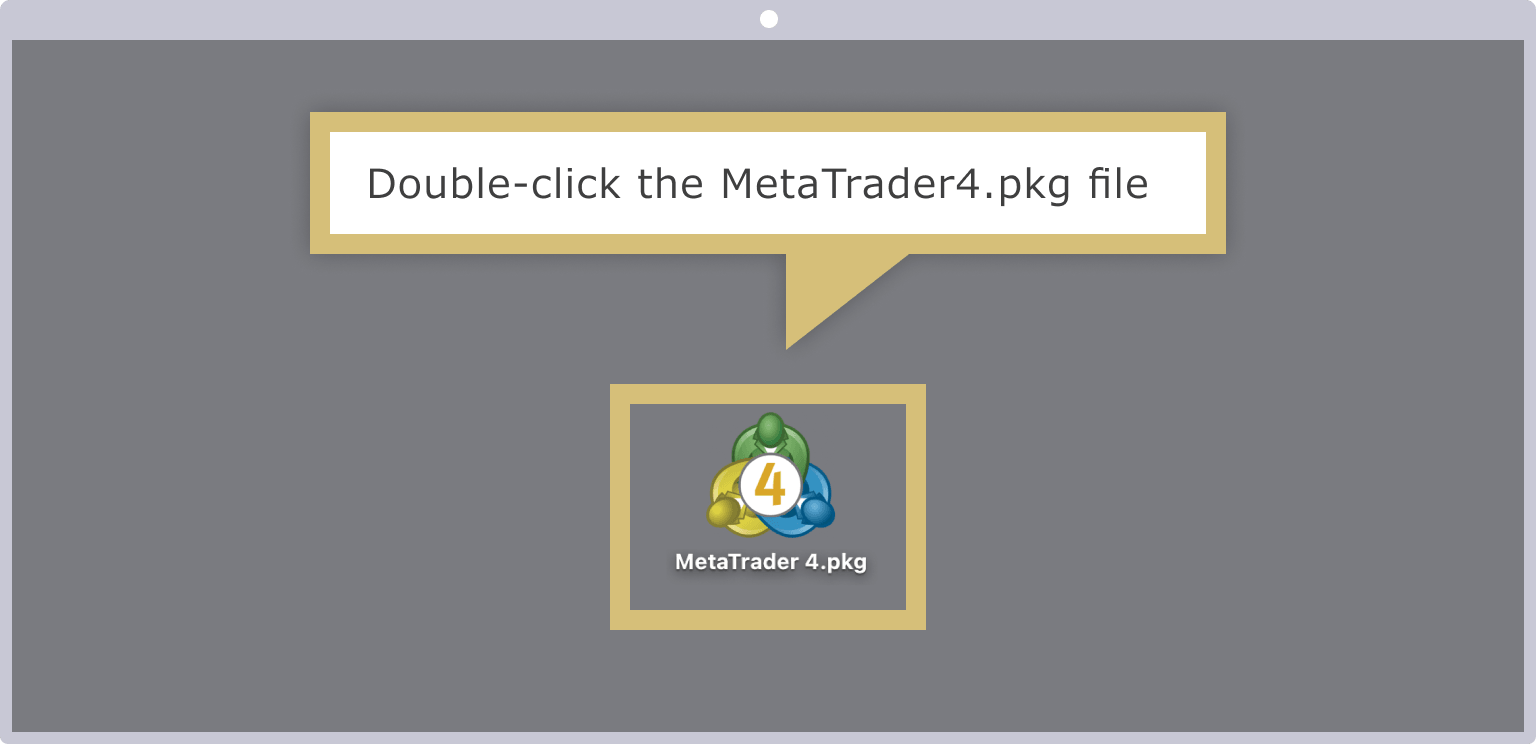
Instalação do MT4/MT5 concluída
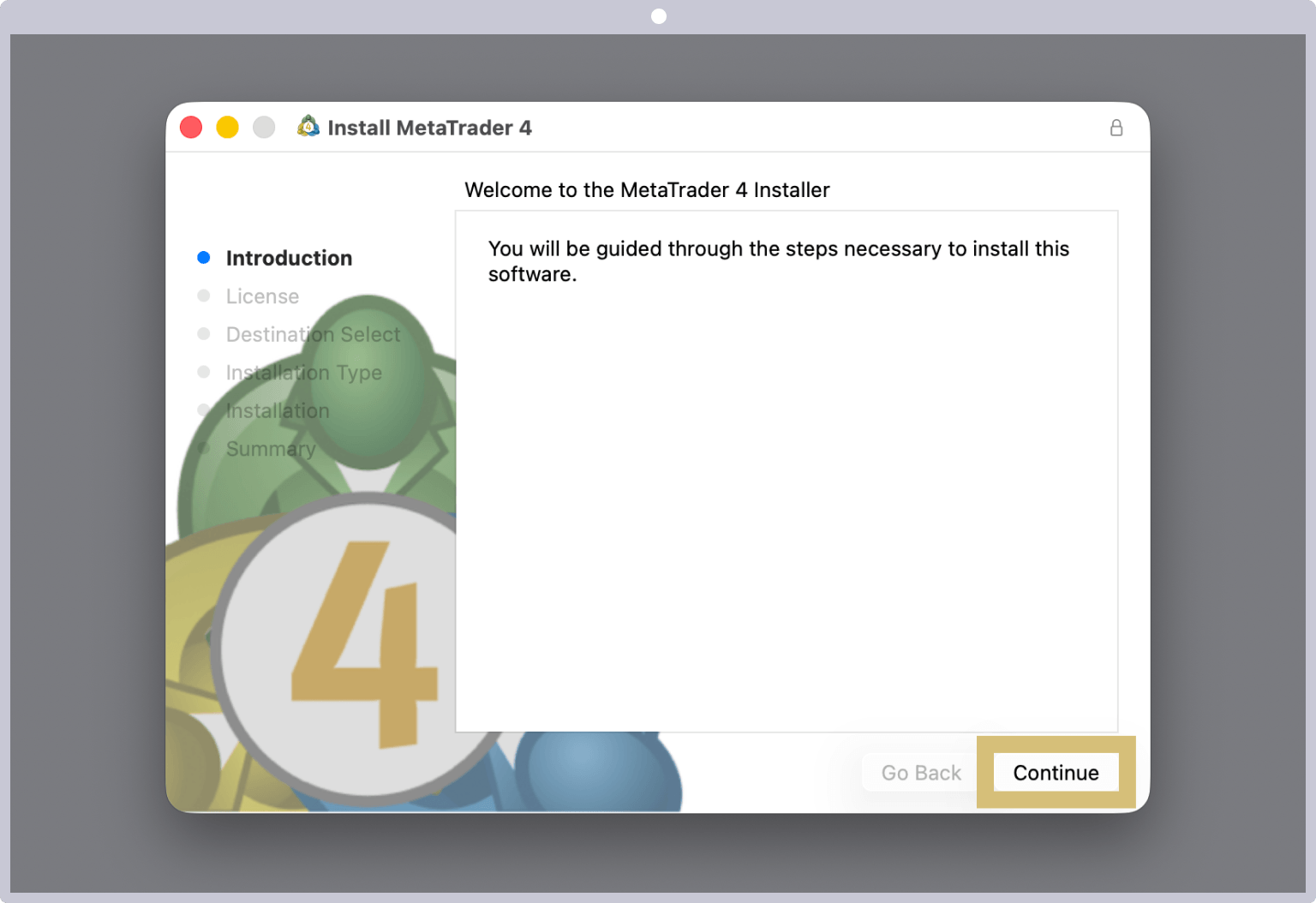
Siga as instruções do instalador para prosseguir com a instalação.
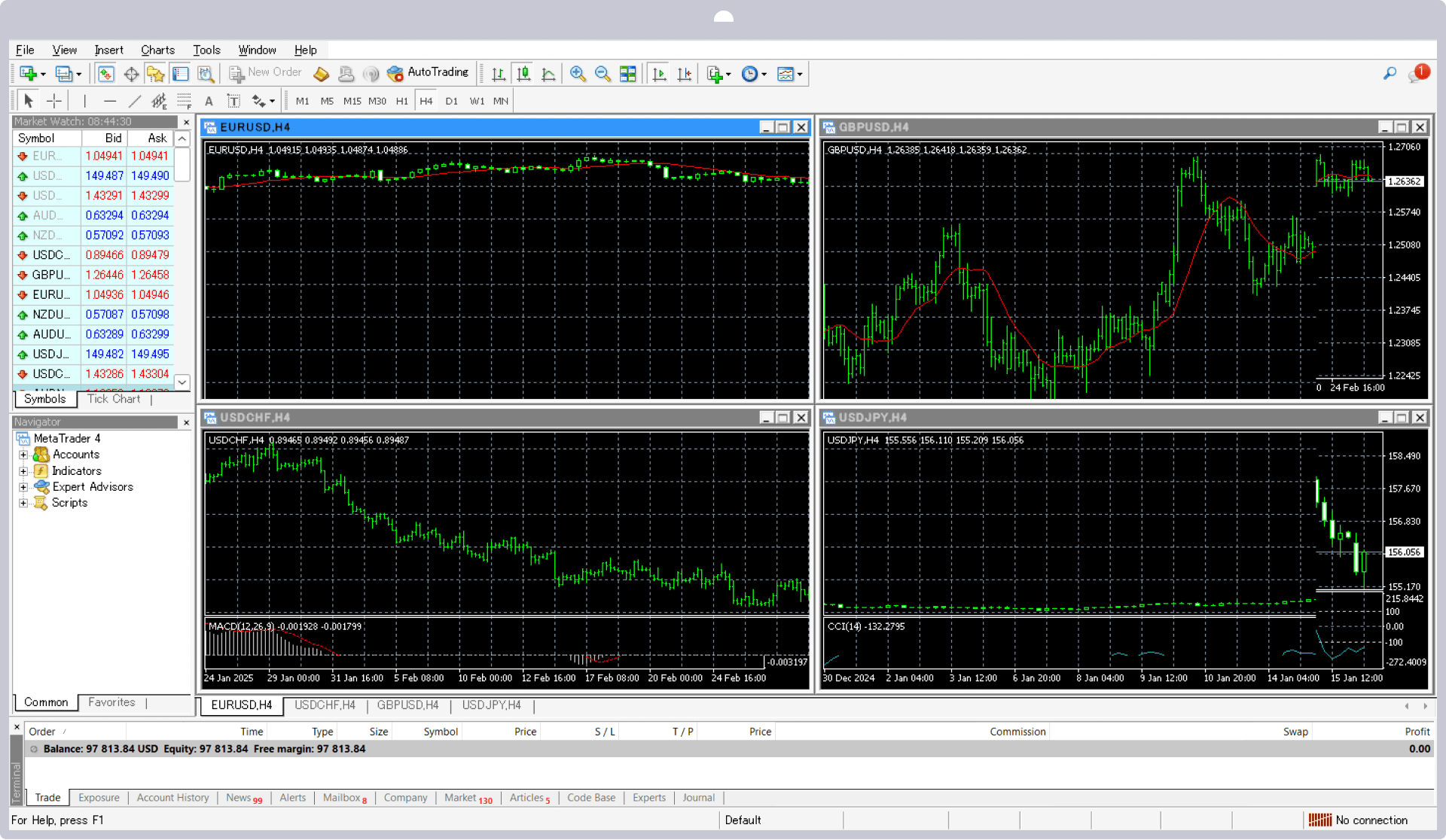
Assim que o MT4/MT5 for iniciado, a instalação do MT4/MT5 da Exness para Mac estará concluída. Ao fazer login no MT4/MT5, você poderá começar a negociar no excelente ambiente de negociação da Exness.
Exibição dos ícones de atalho do MT4/MT5
Assim que a instalação do MT4/MT5 da Exness para Mac for concluída, um ícone de atalho será exibido automaticamente na área de trabalho. Da próxima vez que for utilizar o MT4/MT5, clique duas vezes no ícone de atalho para fazer o login.
Caso não seja possível baixar ou instalar o MT4/MT5 (versões para Windows e Mac)
Caso não seja possível baixar ou instalar o MT4/MT5 da Exness para Windows ou Mac, as seguintes causas podem estar por trás do problema. Verifique-as e tente novamente.
Problemas com a conexão à Internet
Caso não consiga baixar ou instalar o MT4/MT5, é possível que sua conexão com a Internet esteja instável. Se a conexão estiver fraca ou instável, o download e a instalação não poderão ser realizados corretamente. Aguarde um pouco ou tente baixar e instalar novamente em um local com boa conexão à Internet.
Bloqueio causado por um software de segurança
Caso você tenha um software de segurança instalado no seu computador, é possível que o MT4/MT5 esteja sendo bloqueado por ele. Reduza temporariamente as configurações do software de segurança para baixar e instalar o MT4/MT5. Além disso, assim que o download e a instalação forem concluídos com sucesso, volte a definir as configurações do software de segurança como estavam originalmente.
Instruções para instalação do aplicativo Exness MT4/MT5 (versões para iOS e Android)
Os passos para instalar as versões para iOS e Android das plataformas de negociação da Exness, MT4 (MetaTrader 4) e MT5 (MetaTrader 5), são os seguintes.
Como baixar o aplicativo MT4/MT5
Após abrir o aplicativo “App Store” no seu dispositivo iOS (iPhone ou iPad), digite “MT4” ou “MT5” na tela de pesquisa e, em seguida, abra a tela de detalhes do aplicativo MT4/MT5. Também é possível acessar a tela de detalhes do aplicativo MT4/MT5 pelo link abaixo.
Quando a tela de detalhes do aplicativo MT4/MT5 for aberta, toque em “Baixar”.
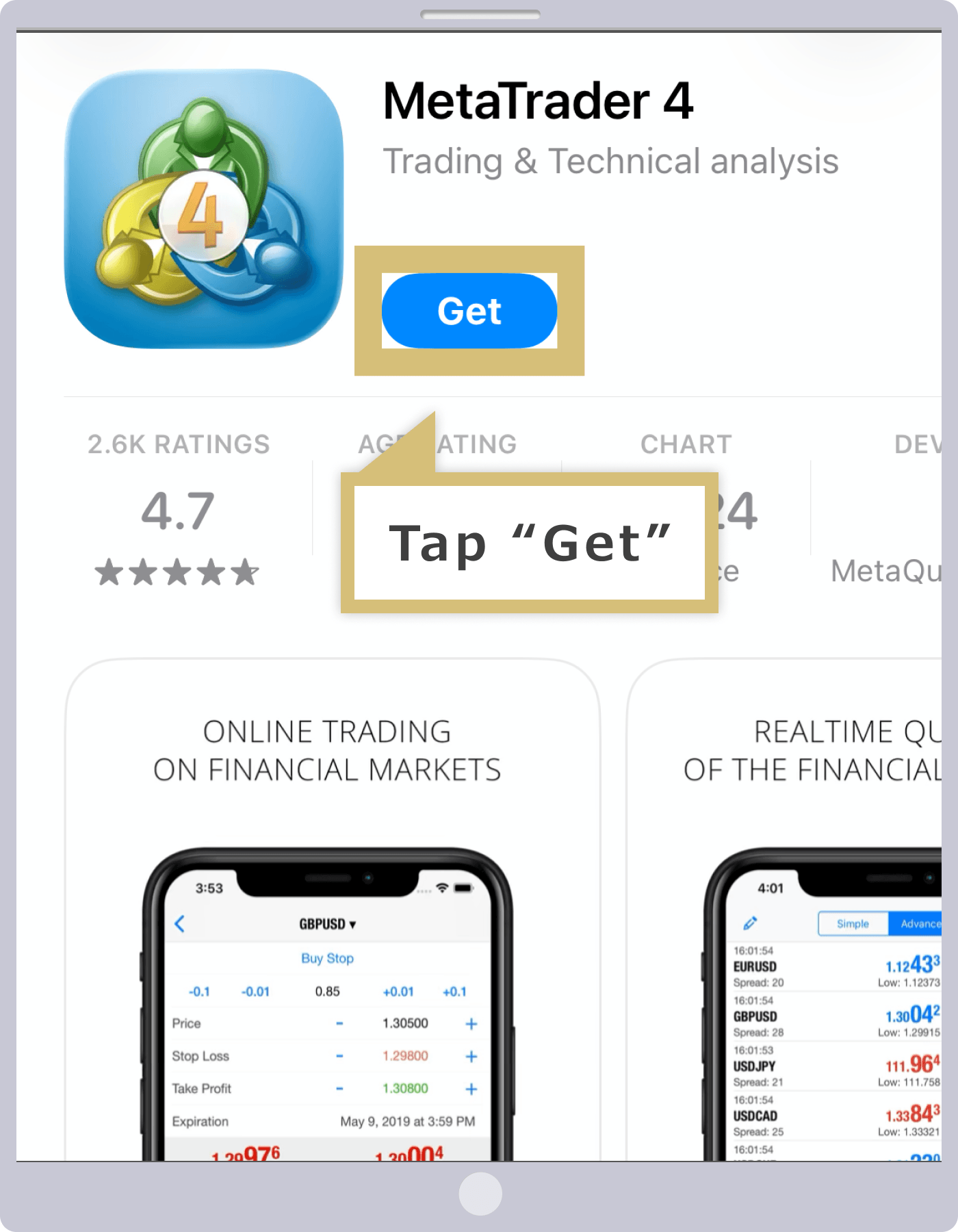
Instalação do aplicativo MT4/MT5
A tela de instalação do aplicativo MT4/MT5 será exibida; toque em “Instalar”.
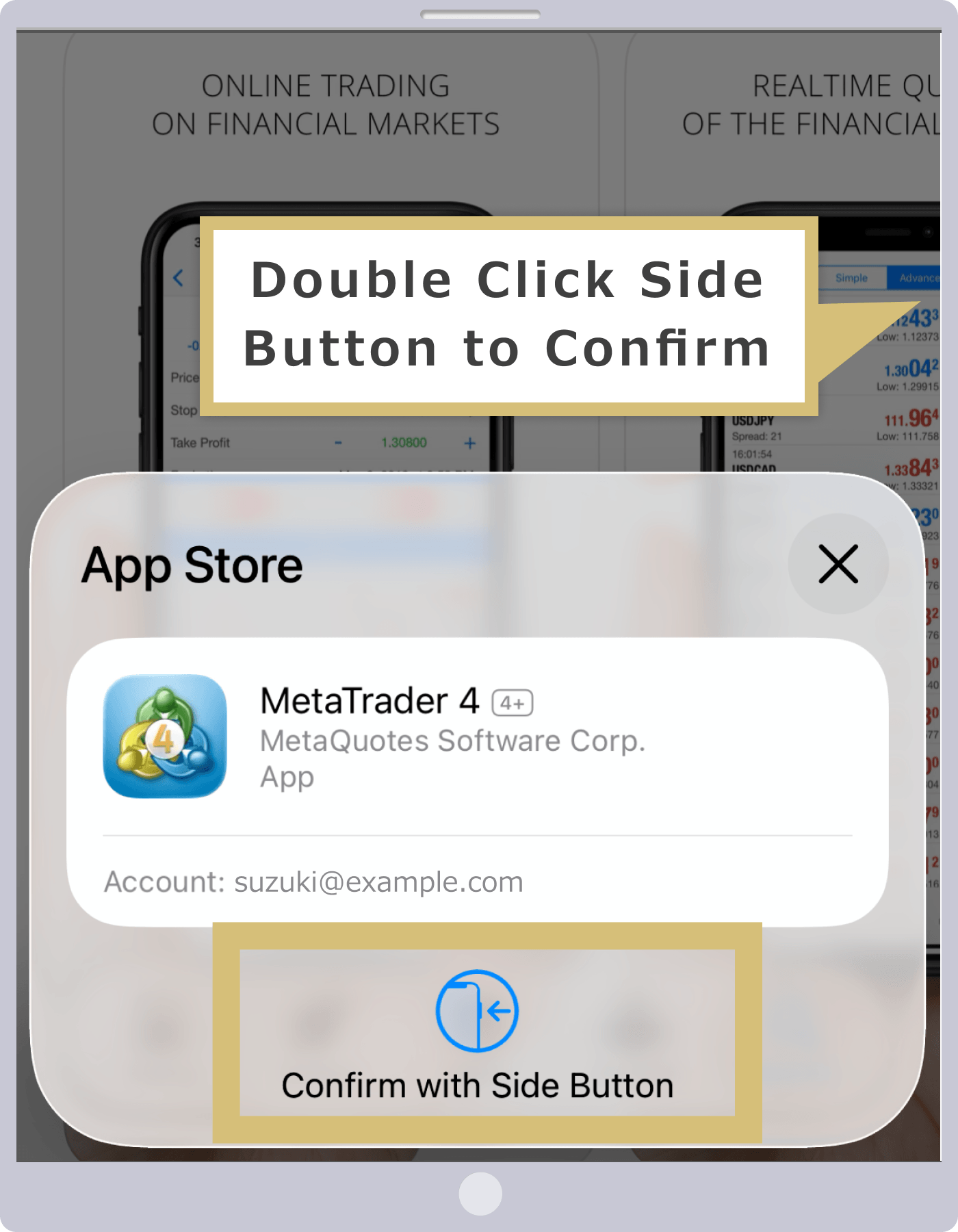
Instalação do aplicativo MT4/MT5 concluída
Assim que a instalação do aplicativo MT4/MT5 for concluída, o botão “Abrir” será exibido. Ao tocar em “Abrir”, o MT4/MT5 para iOS será iniciado.
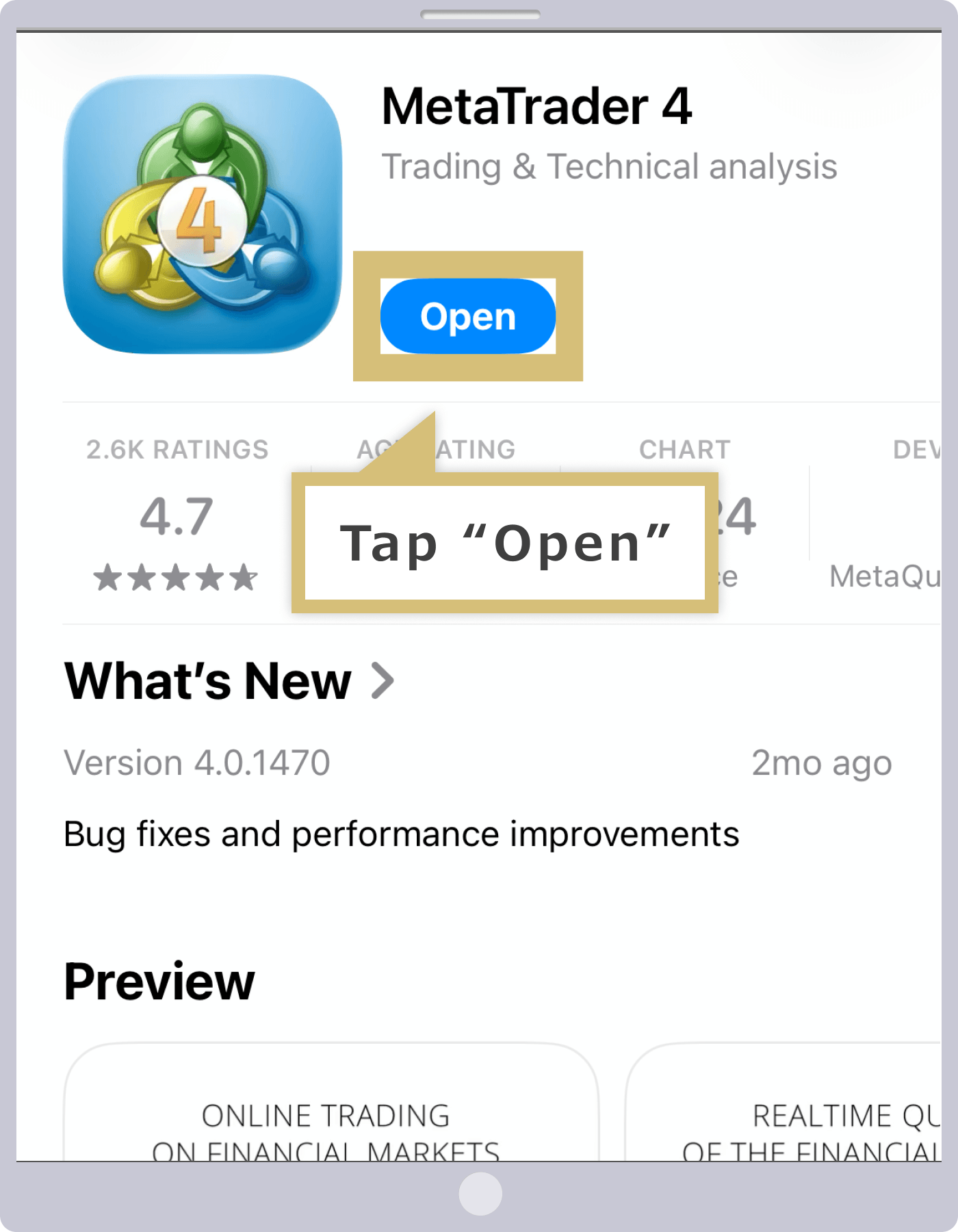
Assim que o aplicativo MT4/MT5 for iniciado corretamente, faça login no MT4/MT5 da Exness e aproveite as negociações com alta alavancagem, que estão entre as melhores do setor.
Como baixar o aplicativo MT4/MT5
Após abrir o aplicativo “Google Play Store” no seu dispositivo Android, digite “MT4” ou “MT5” na tela de pesquisa e, em seguida, abra a tela de detalhes do aplicativo MT4/MT5. Também é possível acessar a tela de detalhes do aplicativo MT4/MT5 através do link abaixo.
Quando a tela de detalhes do aplicativo MT4/MT5 for aberta, toque em “Instalar”.
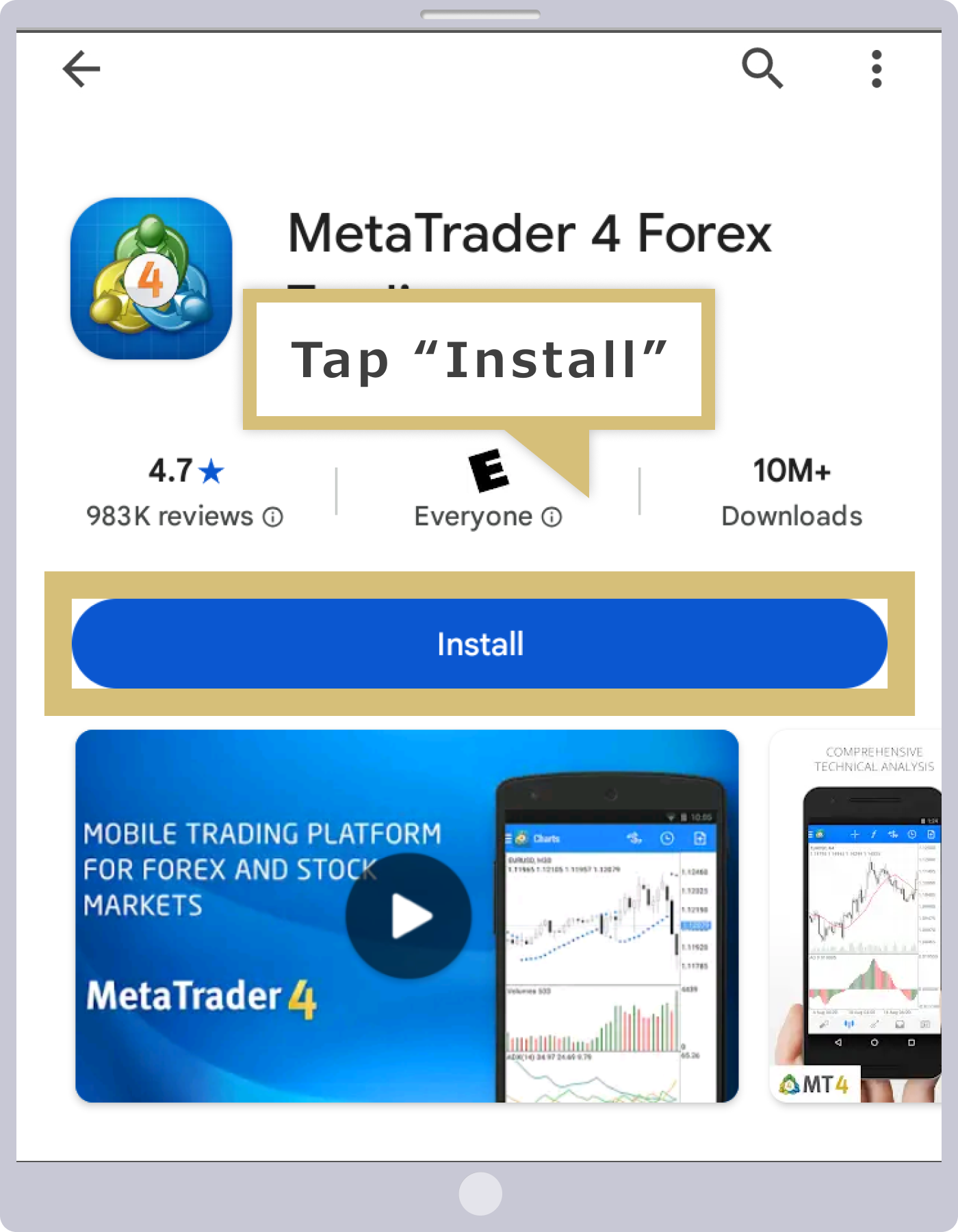
Instalação do aplicativo MT4/MT5 concluída
Assim que a instalação do aplicativo MT4/MT5 for concluída, o botão “Abrir” será exibido. Ao tocar em “Abrir”, o MT4/MT5 para Android será iniciado.
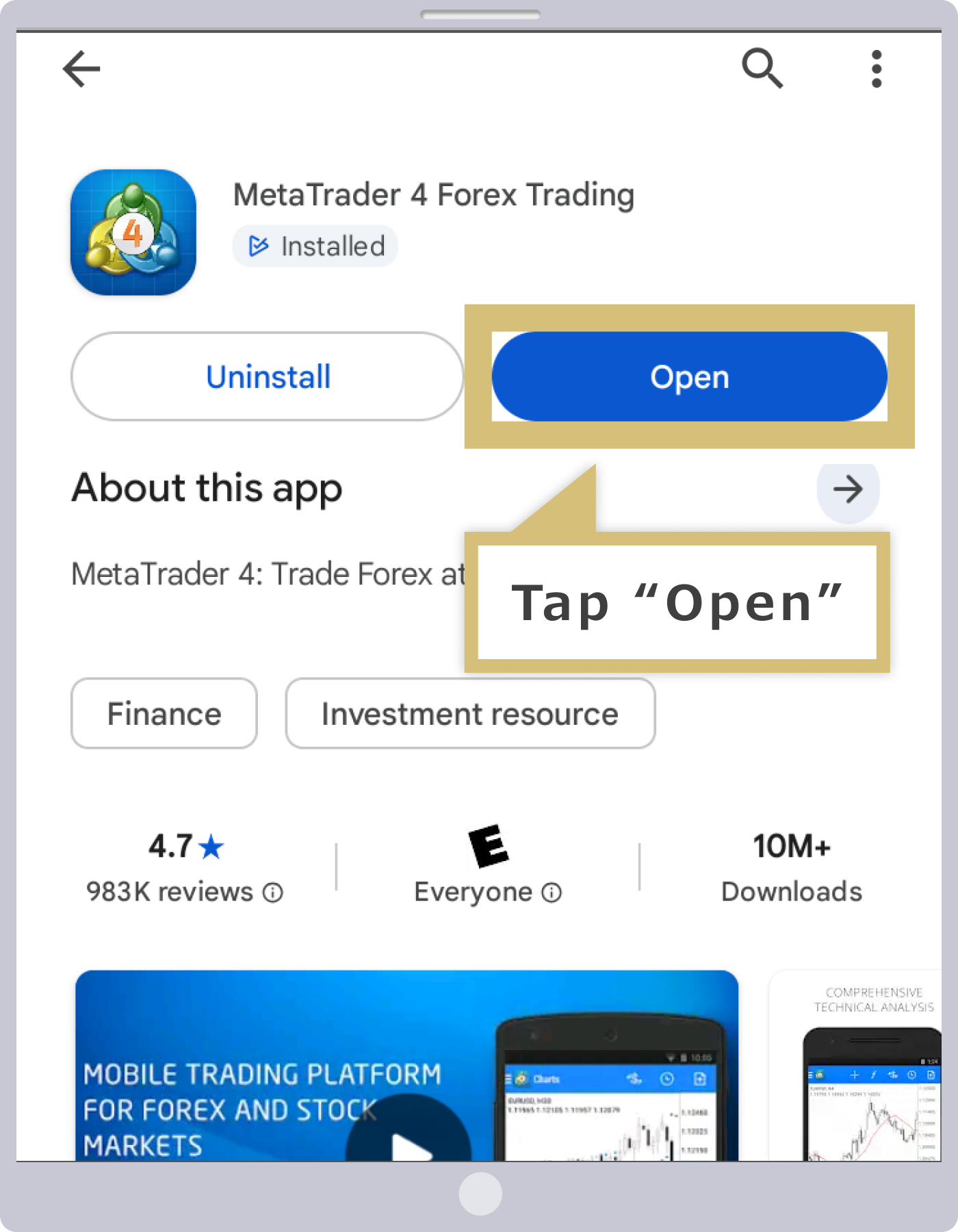
Assim que o aplicativo MT4/MT5 for iniciado corretamente, faça login no MT4/MT5 da Exness e aproveite as negociações com alta alavancagem, que estão entre as melhores do setor.
Caso não seja possível instalar o MT4/MT5 (versões para iOS e Android)
Caso não seja possível instalar o aplicativo MT4/MT5 no seu dispositivo móvel, as causas podem ser as seguintes. Verifique-as e tente novamente.
Problemas com a conexão à Internet
Se não for possível instalar o aplicativo MT4/MT5, é possível que a conexão com a Internet esteja instável. Se o sinal estiver fraco ou instável, a instalação não poderá ser concluída corretamente. Aguarde um pouco ou tente instalar novamente em um local com boa conexão à Internet.
Você selecionou uma versão do MT4/MT5 diferente daquela instalada no seu dispositivo
Ao baixar os aplicativos MT4/MT5 a partir do link do site, é necessário selecionar o aplicativo compatível com cada dispositivo. Verifique se está acessando a “App Store” para a versão iOS ou a “Google Play Store” para a versão Android.
Também é possível acessar a página de download dos aplicativos MT4/MT5 compatíveis com cada dispositivo através dos links a seguir.
MT4/MT5 (versões para iOS e Android)
| Versão para iOS | Versão para Android |
| MT4 (MetaTrader 4) | MT4 (MetaTrader 4) |
| MT5 (MetaTrader 5) | MT5 (MetaTrader 5) |
Falta de espaço no dispositivo
Se o espaço livre no armazenamento do dispositivo for insuficiente, não será possível instalar o aplicativo MT4/MT5. Caso o espaço livre no armazenamento não seja suficiente, exclua aplicativos e dados desnecessários para liberar espaço e, em seguida, tente a instalação novamente.
A versão do dispositivo é antiga e não é compatível com o MT4/MT5
A versão do seu dispositivo pode estar desatualizada e, portanto, não ser compatível com os aplicativos MT4/MT5. Verifique se a versão de cada dispositivo é compatível com o MT4/MT5 na tela de detalhes do MT4/MT5.Em dispositivos iOS, você pode verificar isso na seção “Compatibilidade” da aba “Informações” na página de detalhes do aplicativo MT4/MT5 na “App Store”; em dispositivos Android, na seção “Requisitos do Android” da página de detalhes do aplicativo MT4/MT5 na “Google Play Store”. Observe que as versões compatíveis com os aplicativos MT4/MT5 são atualizadas periodicamente, conforme as atualizações do software.
Caso a versão do seu dispositivo não seja compatível com os aplicativos MT4/MT5, utilize a versão do terminal web do Exness MT4/MT5. Não é necessário instalar nenhum aplicativo; basta ter acesso à Internet para negociar no MT4/MT5 a qualquer hora e em qualquer lugar.
Perguntas frequentes (FAQ) relacionadas ao procedimento de download e instalação do Exness MT4/MT5
-
Estou usando o MT4 da Exness. Preciso instalar o MT5?
Sim, na Exness, não é possível fazer login em uma conta MetaTrader 5 (MT5) a partir do MetaTrader 4 (MT4). Mesmo que você já tenha o MT4 instalado, caso utilize uma conta MT5, será necessário instalar o MT5 novamente.
Leia mais
08.09.2022
-
É possível baixar e instalar várias versões do MT4/MT5 da Exness?
Sim, na Exness, é possível baixar e instalar várias versões do MetaTrader 4 (MT4) e do MetaTrader 5 (MT5). Após baixar a segunda versão ou as versões subsequentes do MT4/MT5, ao instalá-las, especifique um local de instalação diferente daquele da versão existente do MT4/MT5.
Leia mais
08.09.2022
-
Por favor, explique os passos para instalar o MT4/MT5 da Exness no PC.
Após baixar o MetaTrader 4 (MT4) / MetaTrader 5 (MT5) da Exness, clique duas vezes no arquivo de instalação para iniciar o instalador. Clique em “Avançar” na tela de aceitação da licença e, em seguida, clique em “Concluir” na tela de instalação para finalizar o processo.
Leia mais
08.09.2022





