search

Compatível com MT4/MT5!
Trading fácil em qualquer lugar

Como ativar as notificações push da Exness (versão para celular)

Notificações push

Como ativar as notificações push na Exness

Na Exness, você pode receber notificações push com informações importantes da Exness, incluindo as últimas notícias úteis para suas decisões de negociação, como o calendário de divulgação de indicadores econômicos e alertas sobre flutuações bruscas do mercado. Na tela de configuração de notificações push, é possível selecionar apenas as informações necessárias entre opções como “Indicadores importantes e avisos”, “Notificações de números redondos” e “Notificações de flutuações bruscas”.Ao utilizar a função de notificações push, você poderá acompanhar em tempo real informações úteis sobre negociações e campanhas, criando um ambiente de negociação mais eficiente na Exness.

Para receber notificações push da Exness, você precisa adicionar a Exness à tela inicial do seu smartphone e ativar as configurações de notificações push. Para saber mais sobre como fazer isso, siga as etapas abaixo.

Como ativar as notificações push na Exness (versão iOS)

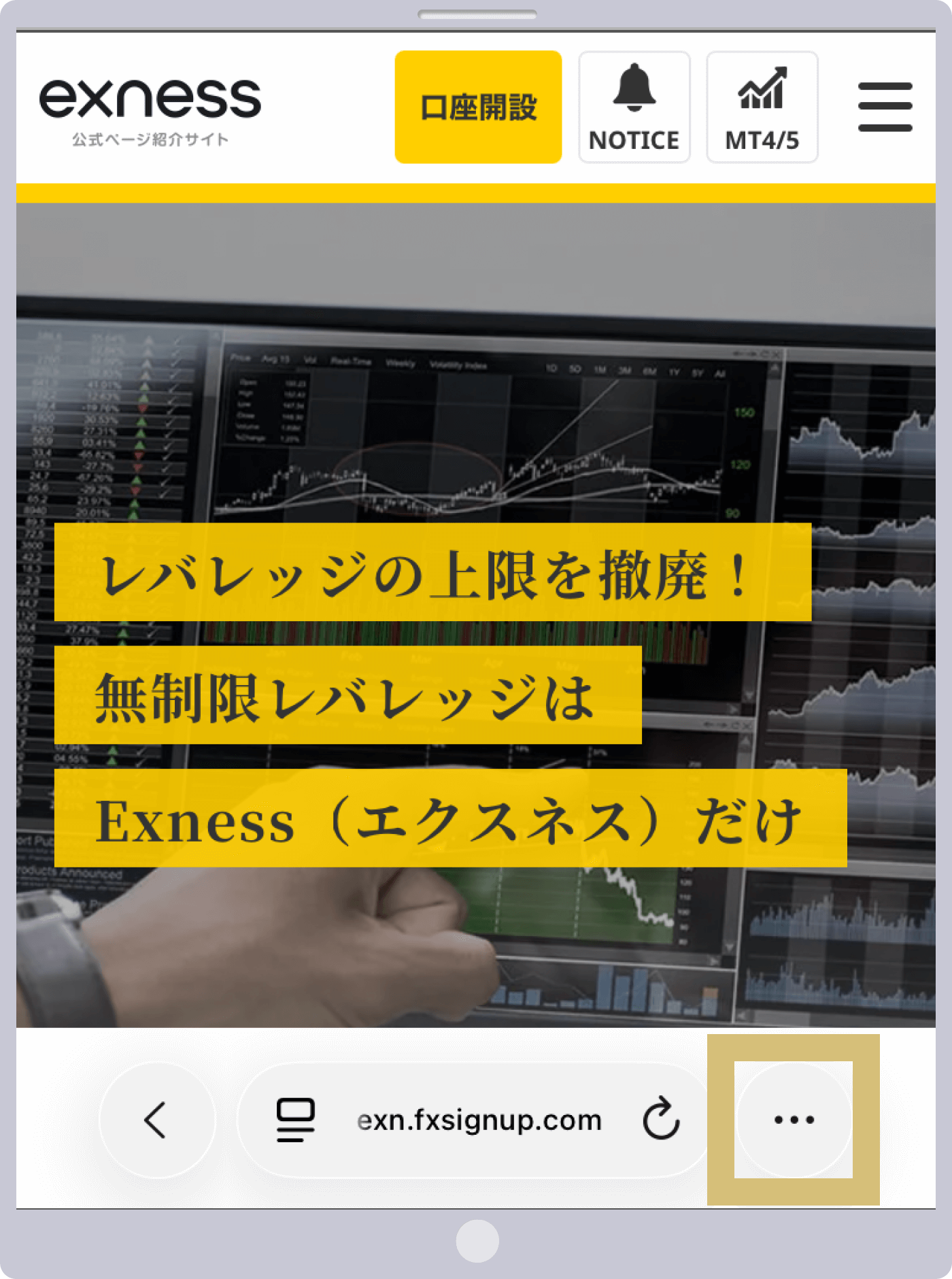
Passo 1

Acesse a Exness pelo Safari e abra o menu do navegador.

Exnessトップページ
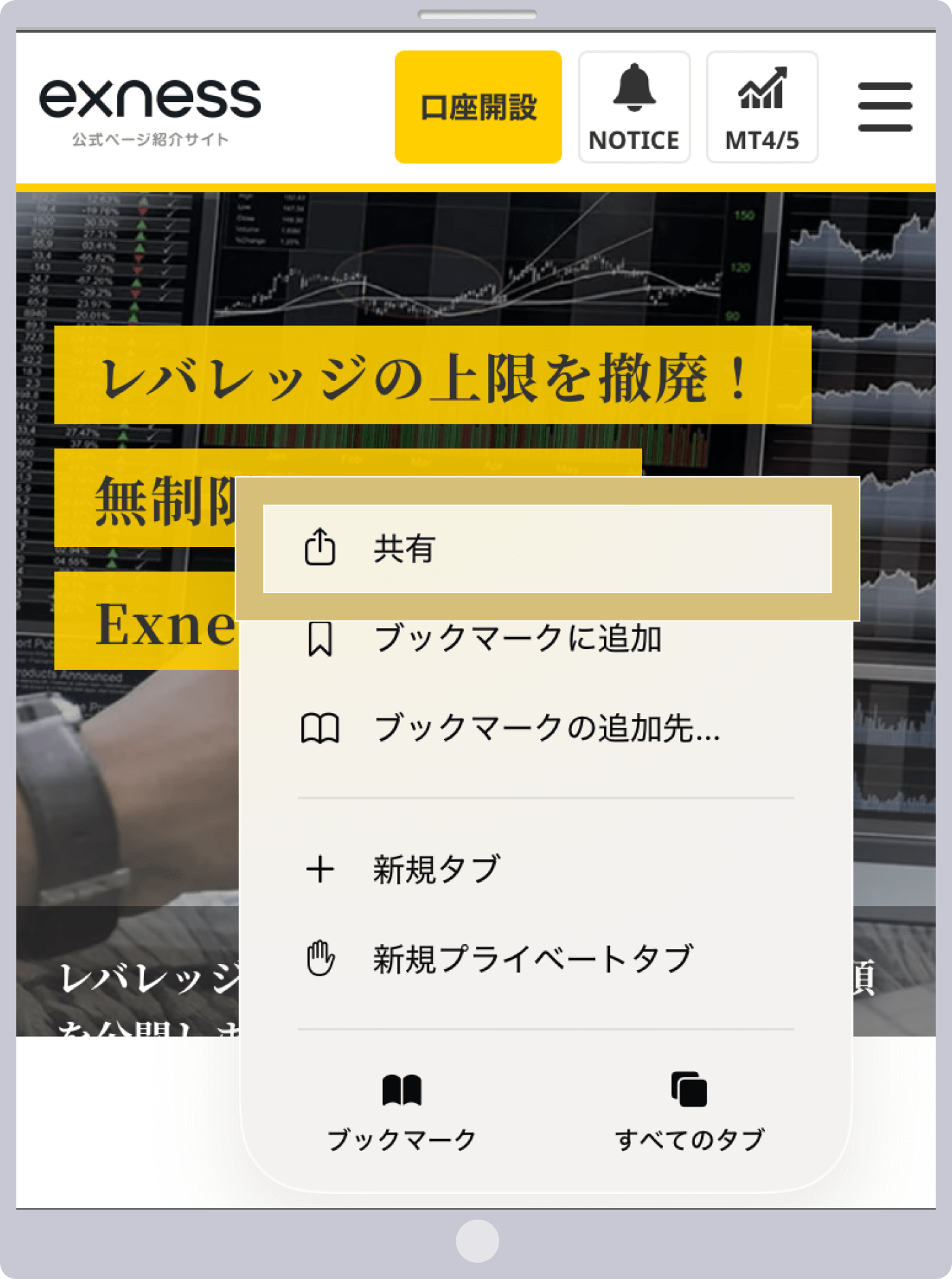
Passo 2

Toque em “Compartilhar” no menu.

共有をタップ
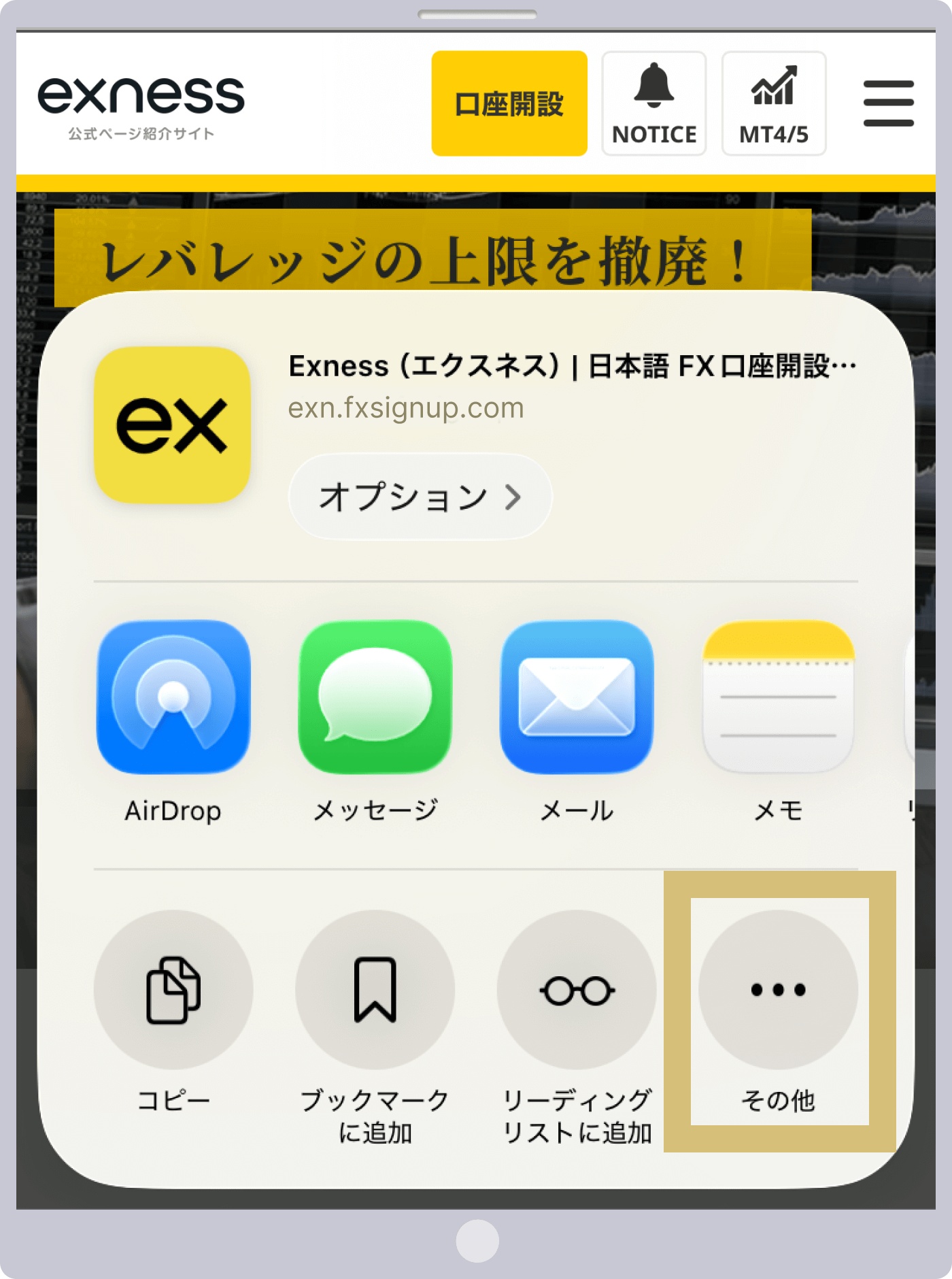
Passo 3

Em seguida, toque em “Outros”.

その他をタップ
Passo 4

Toque em “Adicionar à tela inicial” no menu.
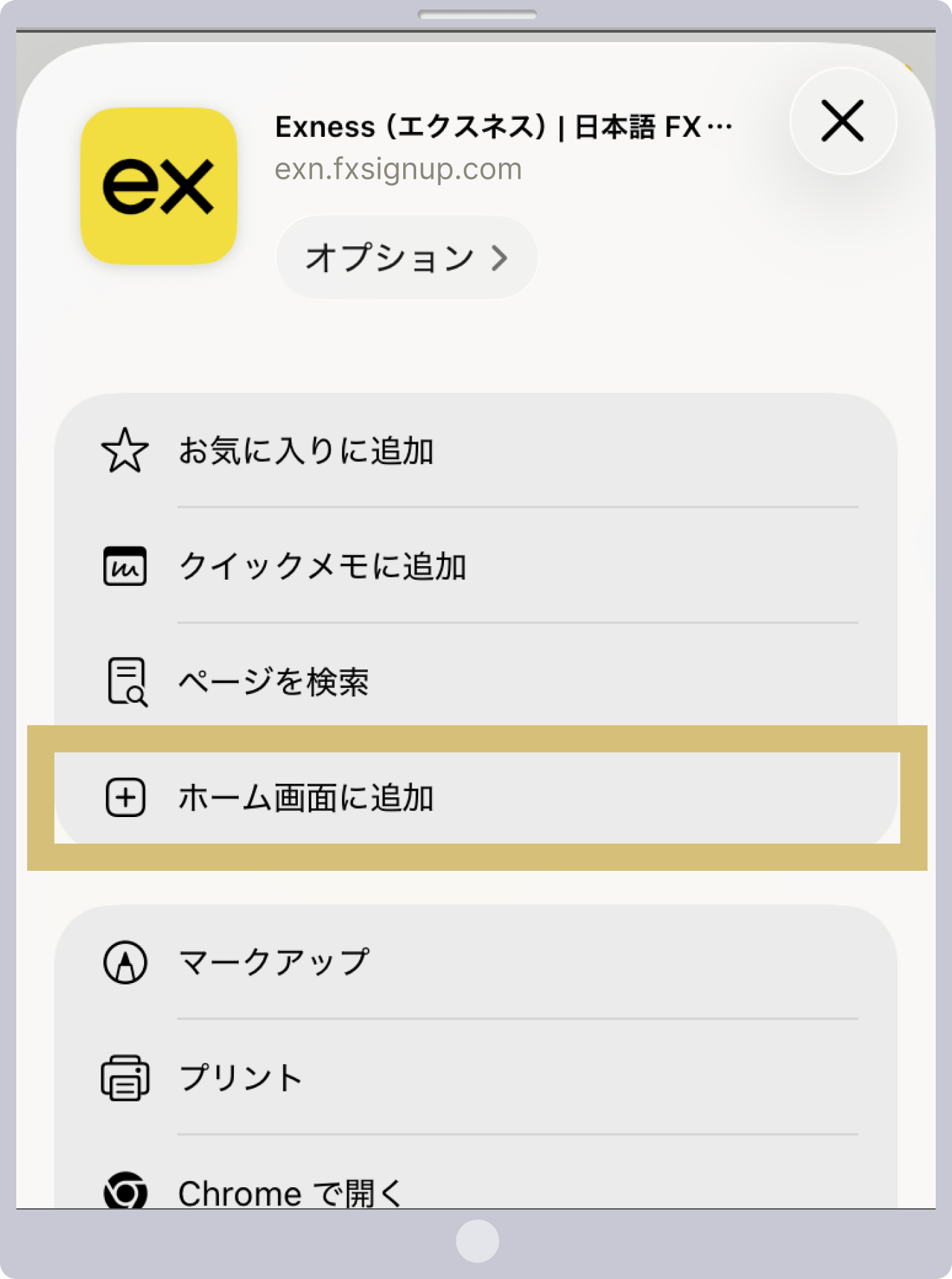
「ホーム画面に追加」をタップ
Passo 5

Toque em “Adicionar”, exibido no canto superior direito da tela, para adicionar o Exness à tela inicial.
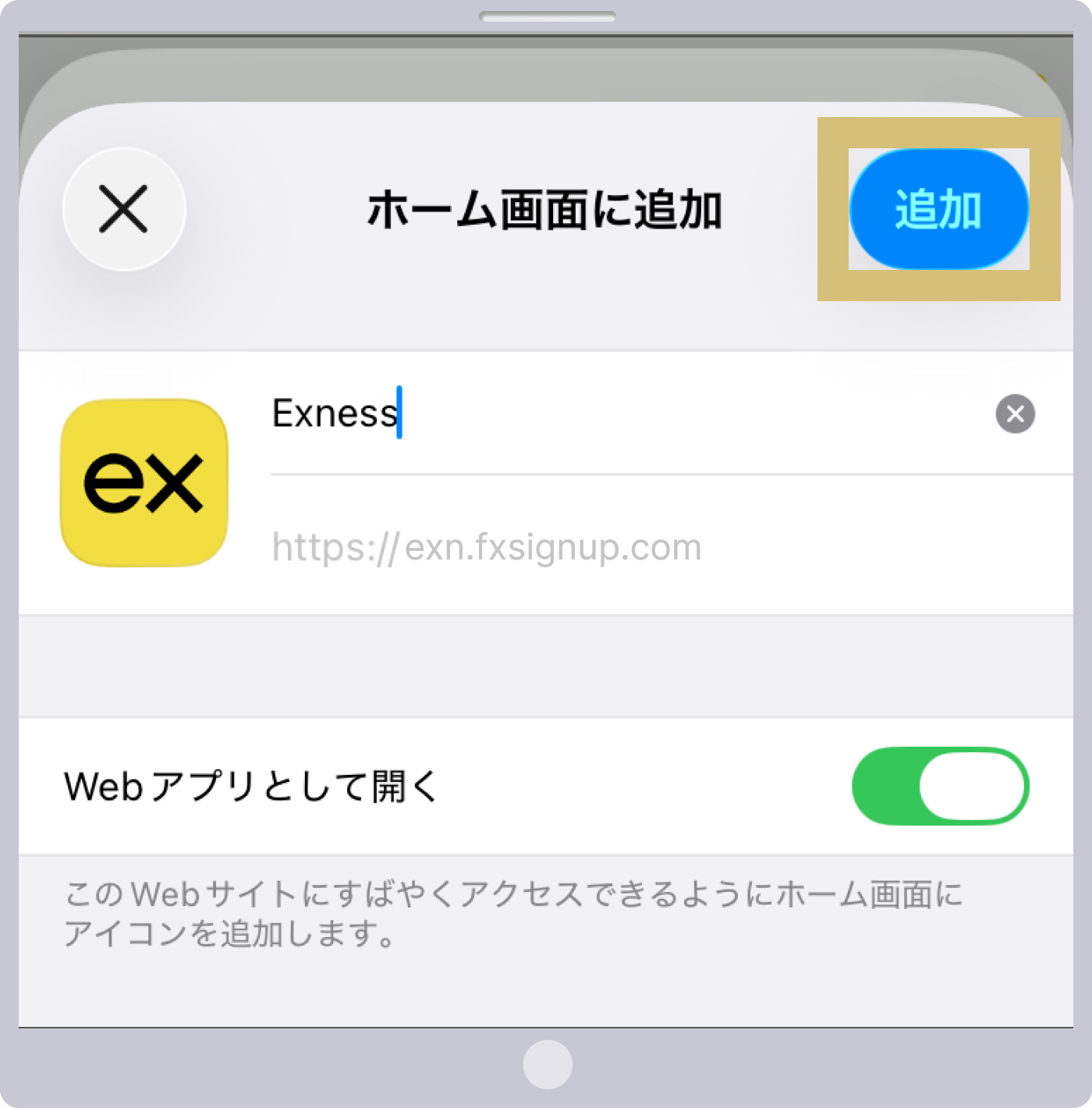
Exnessホーム画面に追加
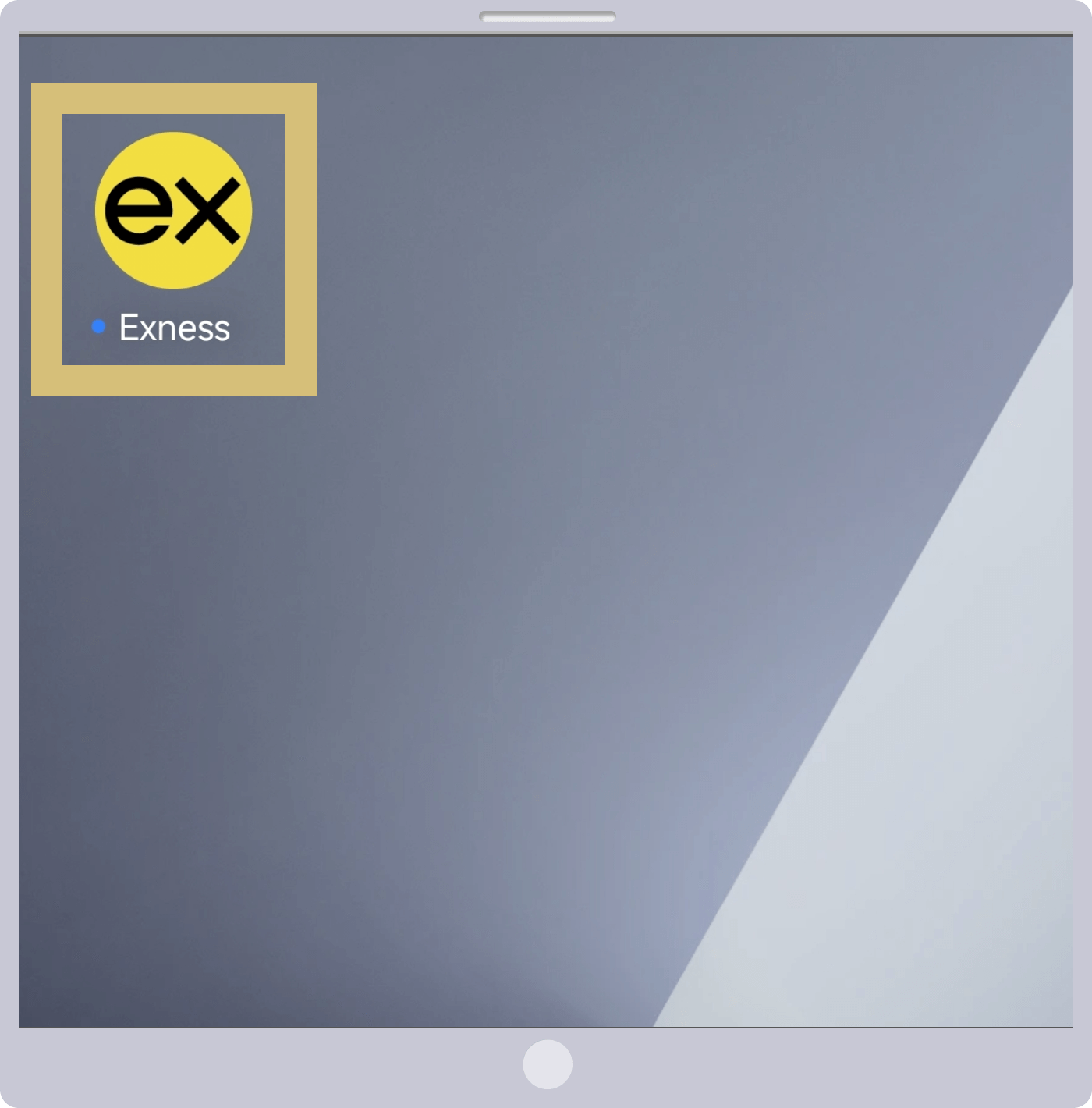
Passo 6

Toque no ícone da Exness na tela inicial e abra o aplicativo Exness novamente.

Exnessホーム画面アイコン
Passo 7

Toque em “NOTICE”, exibido no canto superior direito da tela.
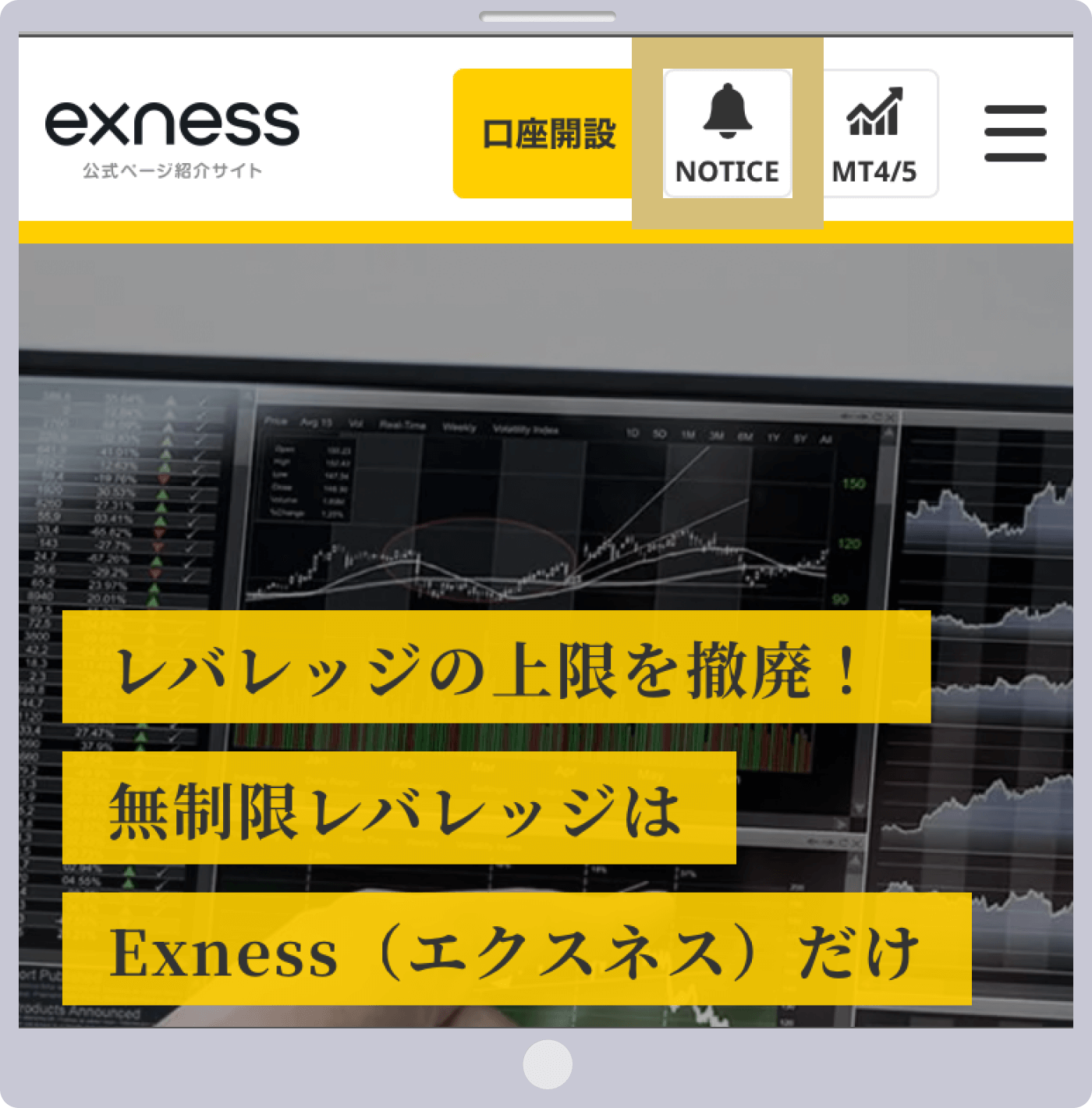
Exnessトップページ(NOTICE)
Passo 8

Toque no botão exibido à esquerda de “Receber notificações WebPush”.

Exness通知設定(OFF)
Passo 9

Quando aparecer uma janela pop-up da Exness sobre as configurações de notificações, toque em “Permitir”.
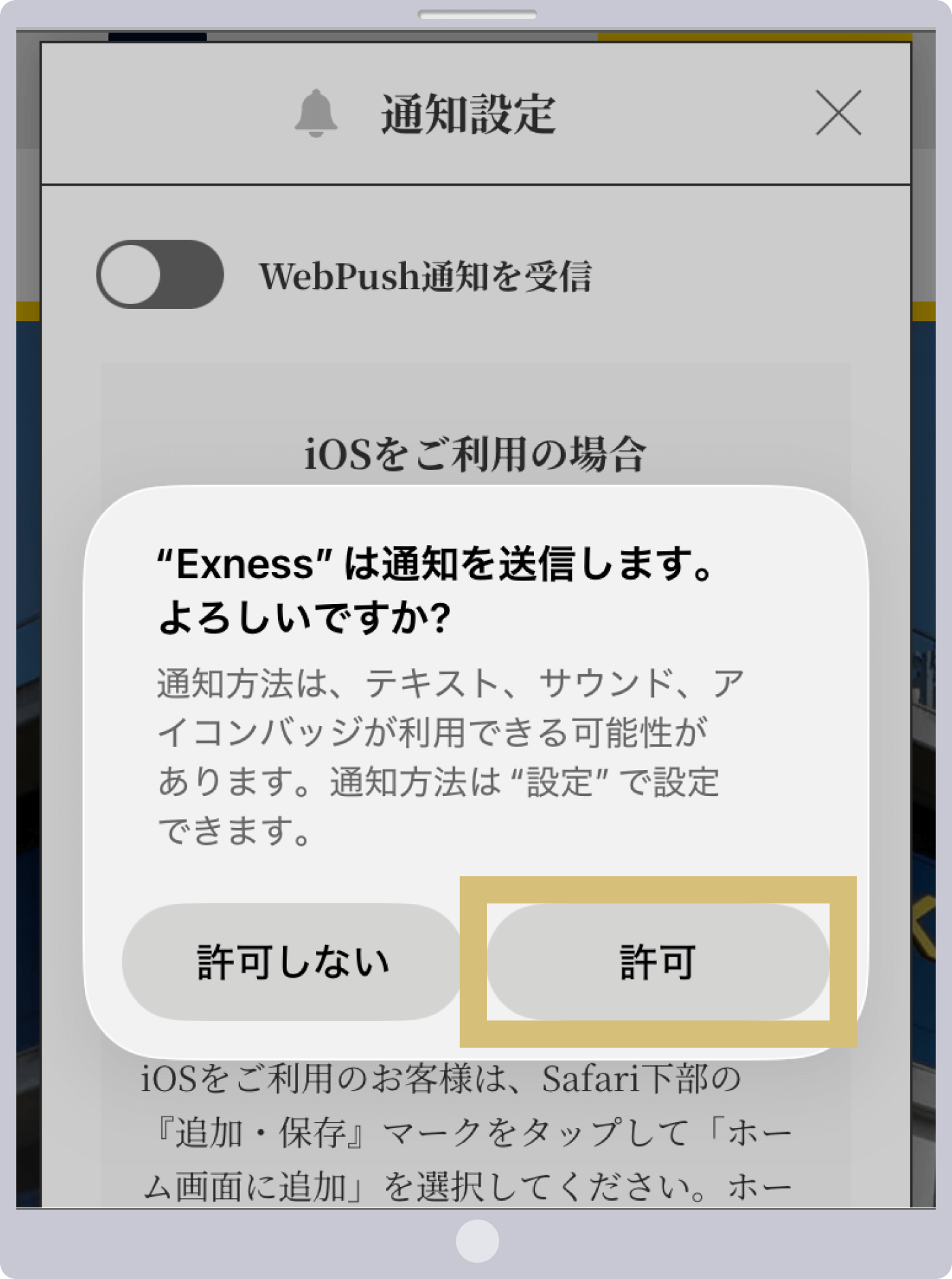
Exness通知設定(ポップアップ)
Passo 10

Quando o botão “Receber notificações WebPush” estiver em verde e você tiver verificado que as opções que deseja receber estão marcadas com um ✓, a configuração das notificações push estará concluída.
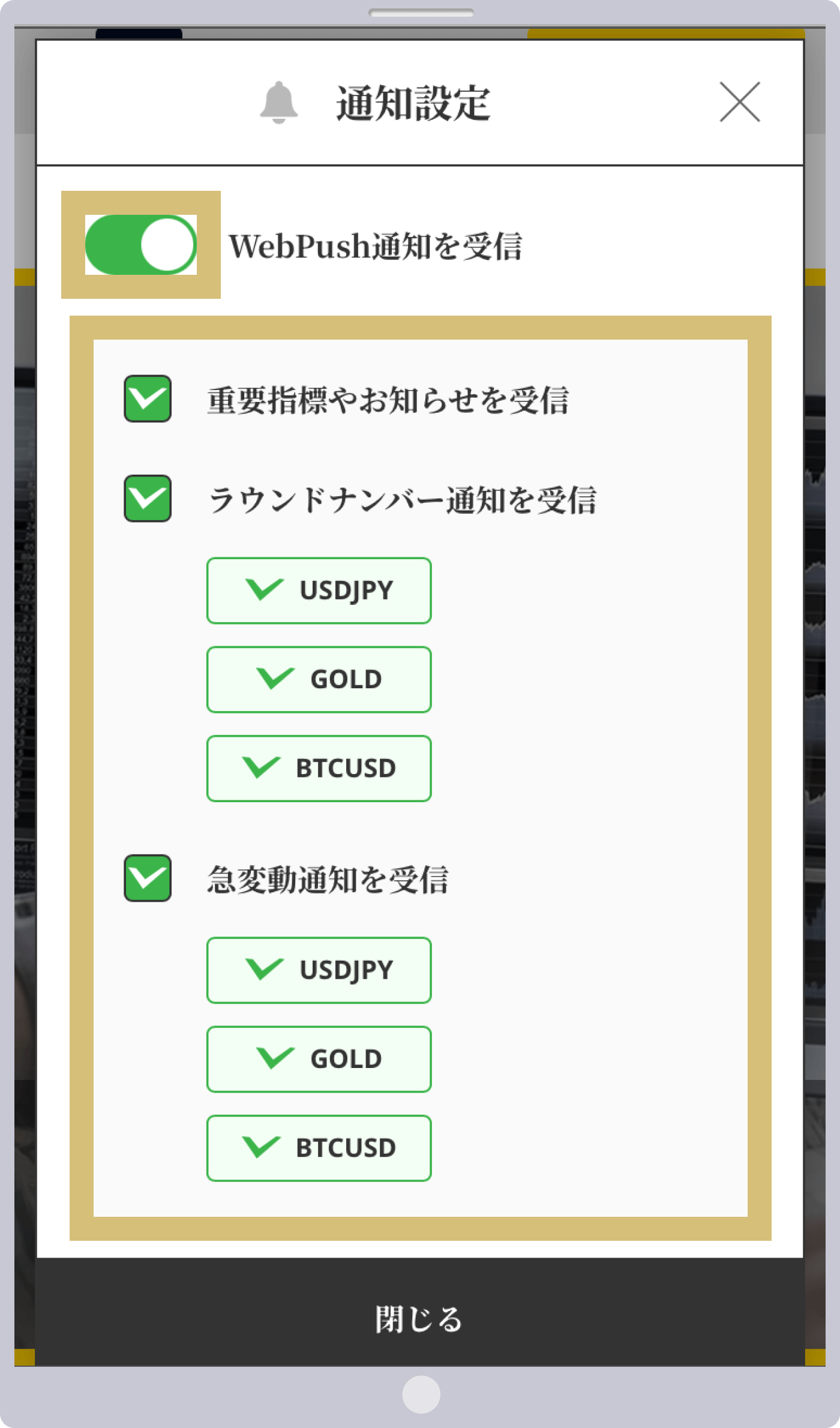
Exness通知設定(ON)

Como ativar as notificações push no Exness (versão para Android)
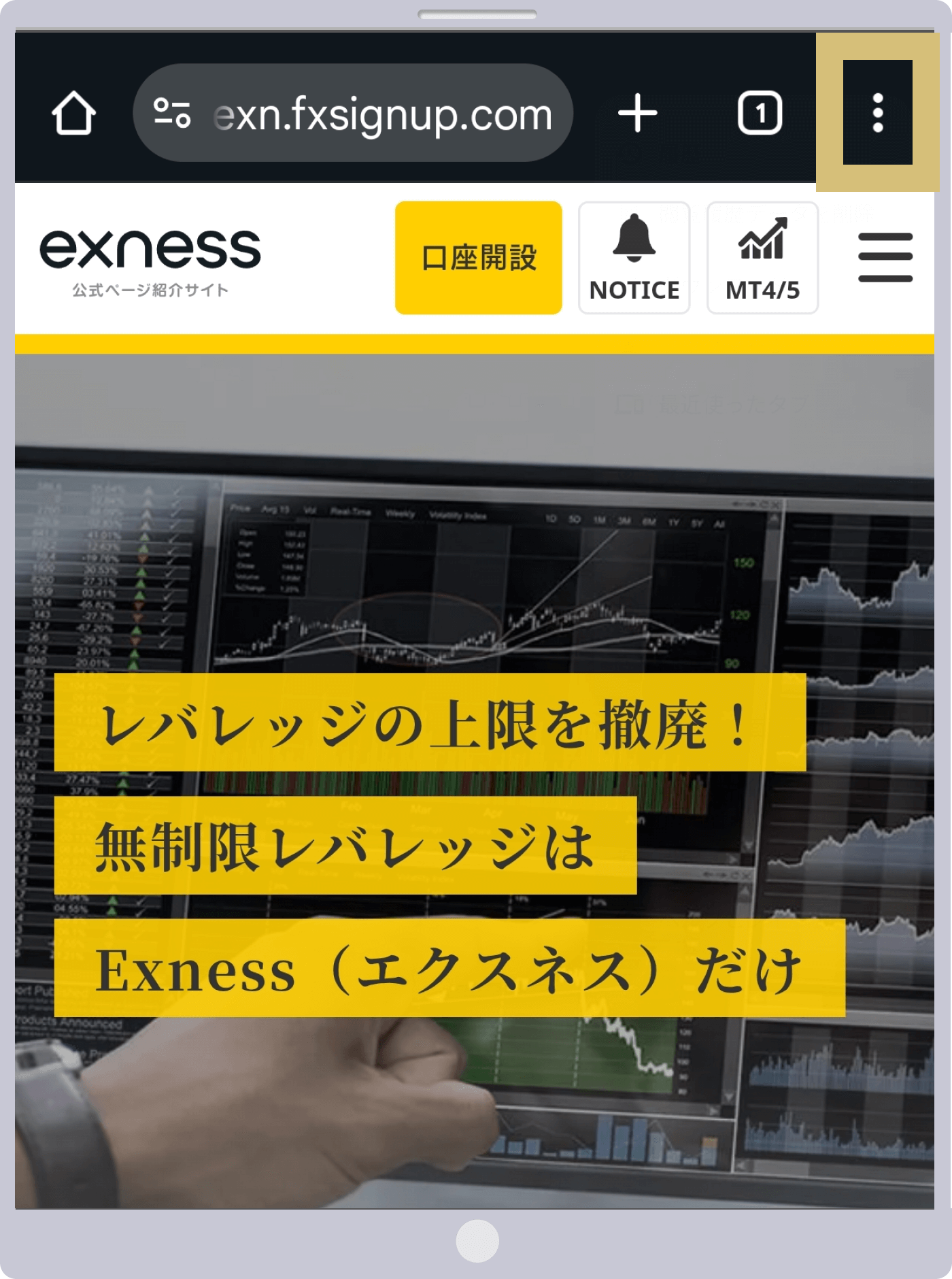
Passo 1

Acesse o Exness pelo Chrome e abra o menu do navegador.

Exnessトップページ
Passo 2

Toque em “Adicionar à tela inicial” no menu.
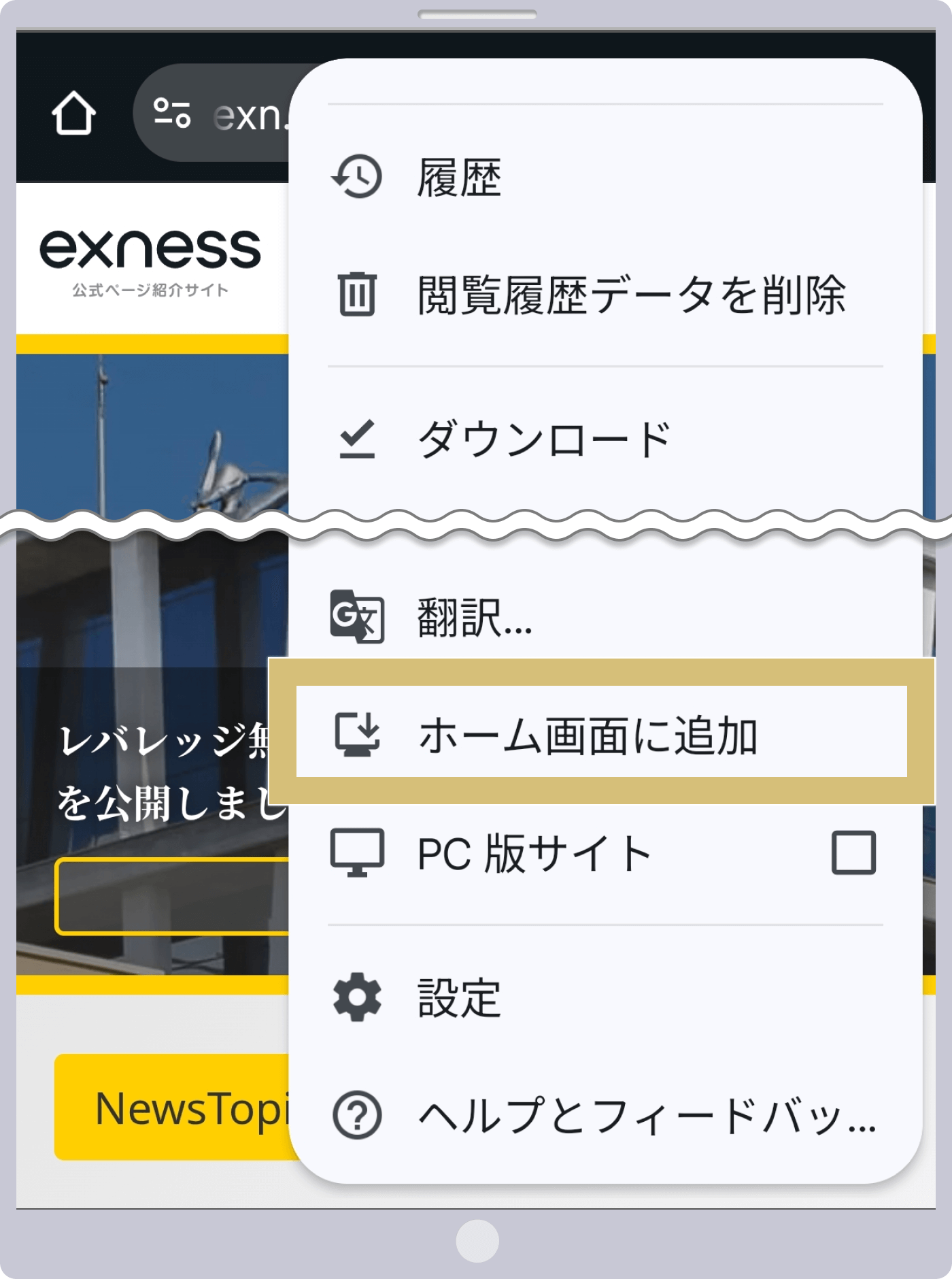
Exnessブラウザメニュー
Passo 3

Ao tocar em “Instalar”, o Exness será adicionado à tela inicial.
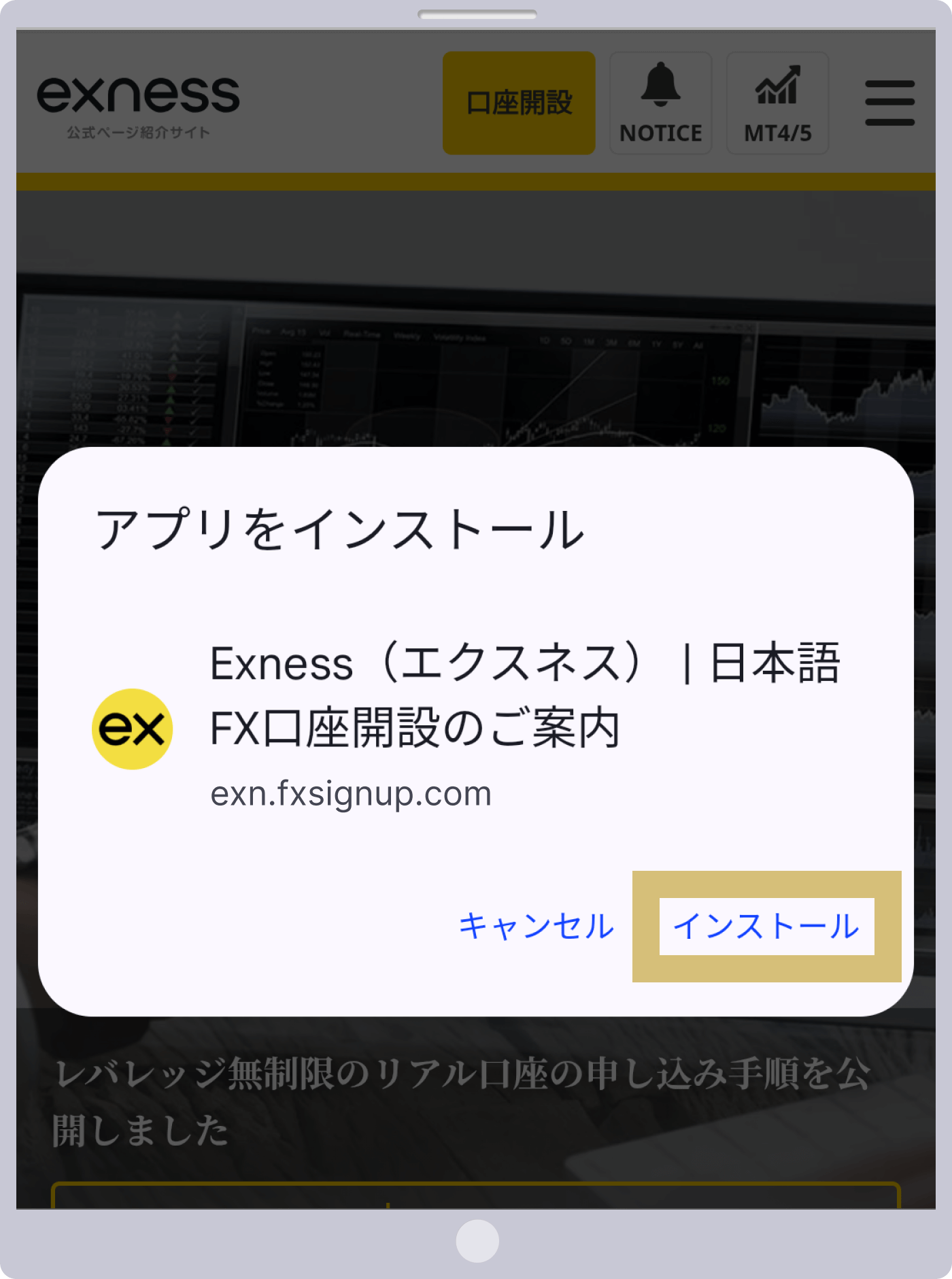
Exnessホーム画面に追加
Passo 4

Toque no ícone da Exness na tela inicial e abra o aplicativo Exness novamente.

Exnessホーム画面アイコン
Passo 5

Toque em “NOTICE”, exibido no canto superior direito da tela.
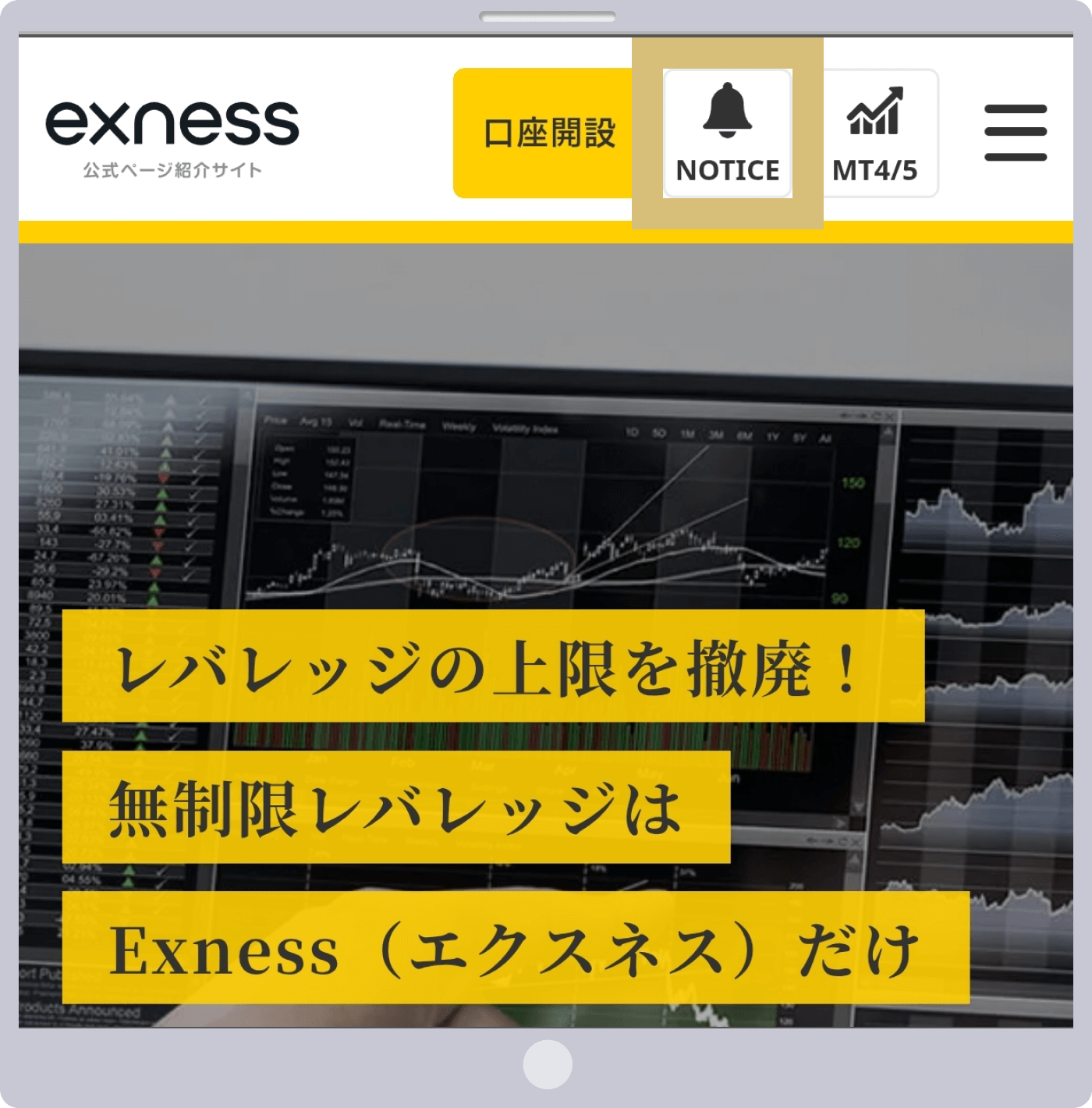
Exnessトップページ(NOTICE)
Passo 6

Toque no botão exibido à esquerda de “Receber notificações WebPush”.

Exness通知設定(OFF)
Passo 7

Quando aparecer uma janela pop-up da Exness sobre as configurações de notificações, toque em “Permitir”.
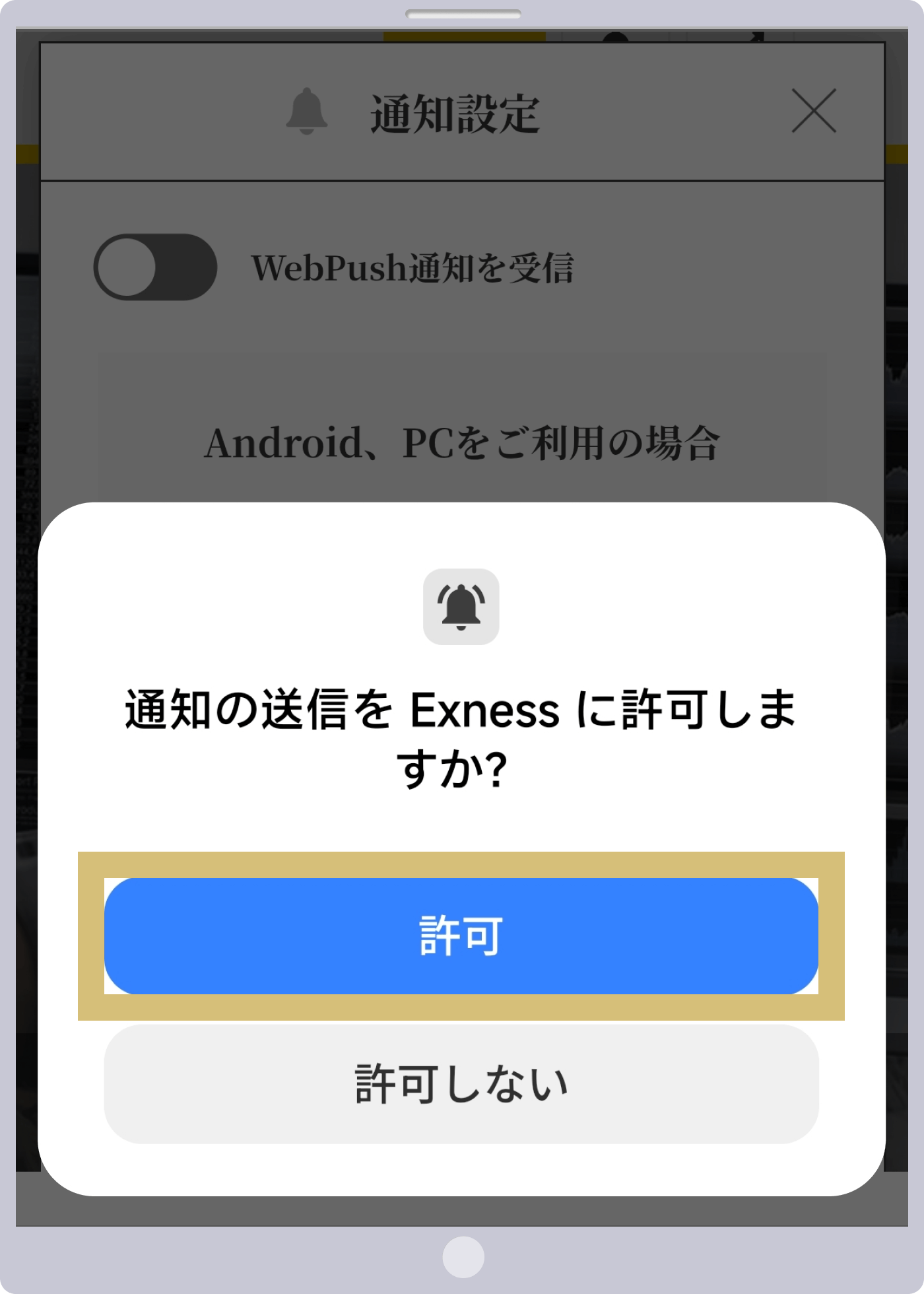
Exness通知設定(ポップアップ)
Passo 8

Quando o botão “Receber notificações WebPush” estiver em verde e você tiver verificado que as opções que deseja receber estão marcadas com um ✓, a configuração das notificações push estará concluída.
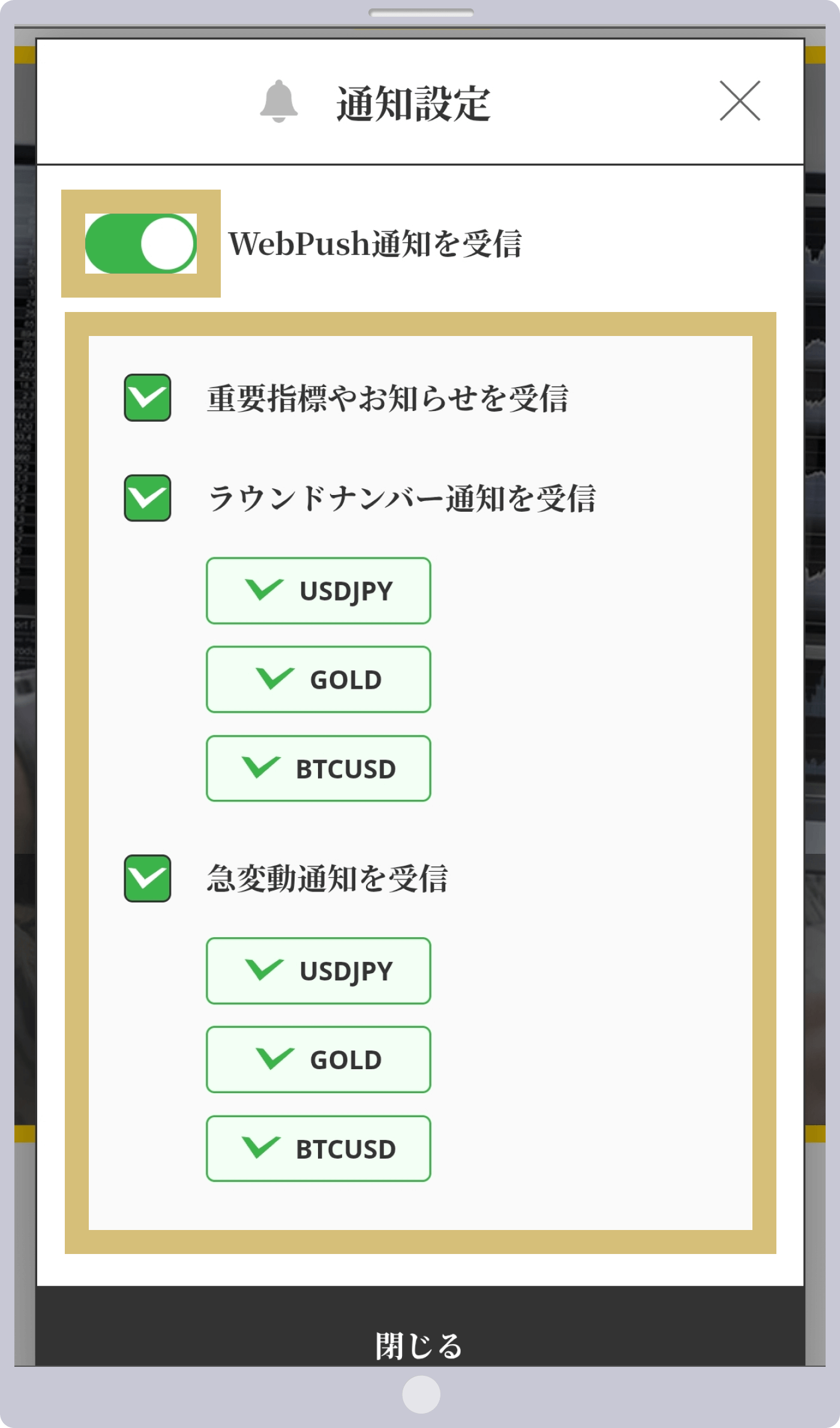
Exness通知設定(ON)
alert
Configurações de notificações
close

Se você estiver usando o iOS

iOSをご利用の場合

Para usuários do iOS, toque no ícone “Adicionar/Salvar” na parte inferior do Safari e selecione “Adicionar à tela inicial”. Após adicionar à tela inicial, você poderá ativar a opção “Receber notificações push” acima.

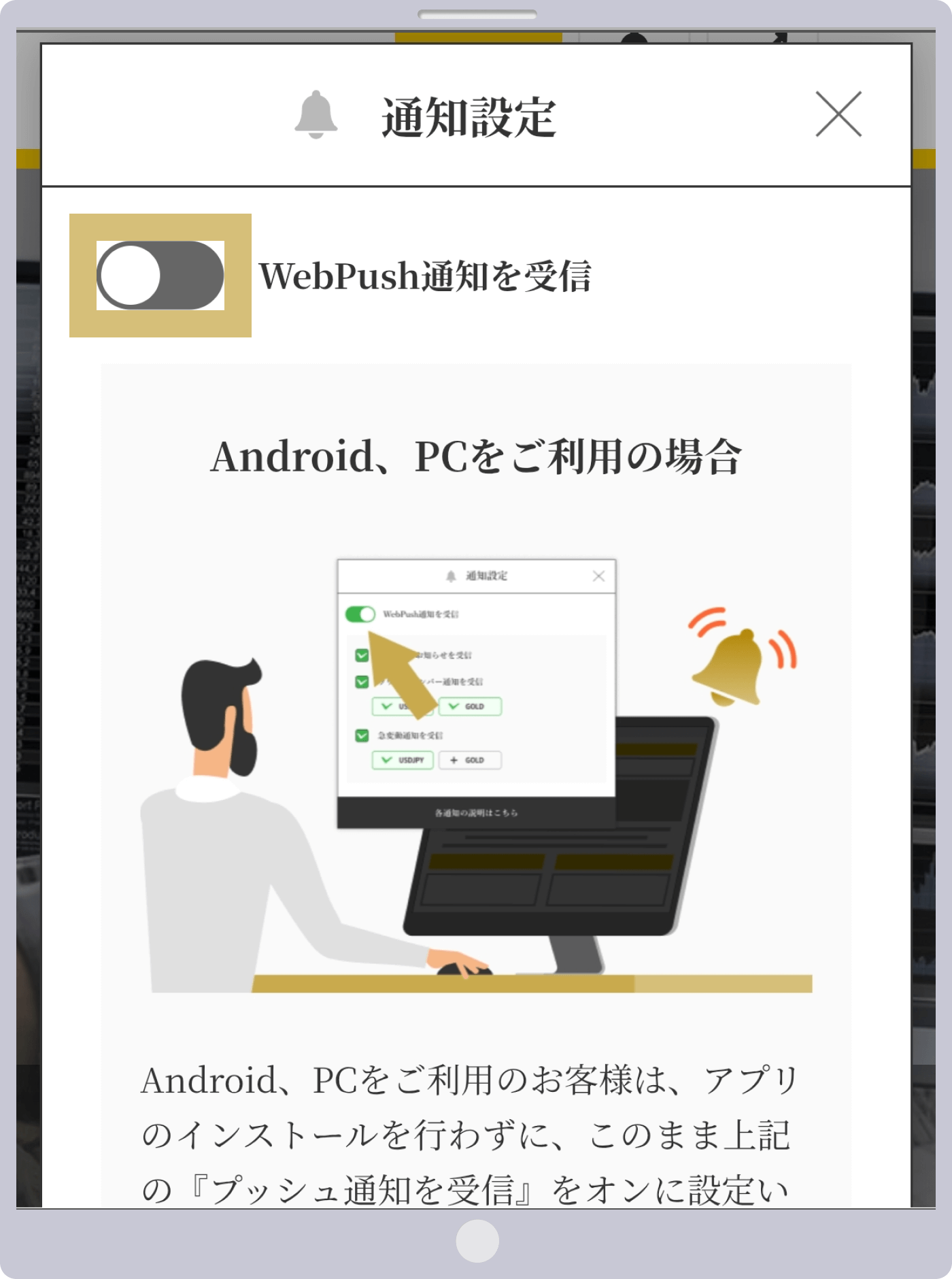
Se você estiver usando um Android ou um PC

Android、PCをご利用の場合

Os usuários de Android e PC podem ativar a opção “Receber notificações push” acima sem precisar instalar nenhum aplicativo. (Caso o navegador em uso solicite permissão, selecione “Permitir”.)

Veja abaixo como adicionar ao ecrã inicial do smartphone.

Dólar americano/Iene japonês
Ouro/Dólar americano
Bitcoin/Dólar americano
Dólar americano/Iene japonês
Ouro/Dólar americano
Bitcoin/Dólar americano
Fechar
Veja aqui a explicação de cada notificação
close
Detalhes de cada notificação
line Receber indicadores importantes e avisos

Serão enviadas informações sobre indicadores importantes e campanhas exclusivas. Se você desativar essa função, poderá não conseguir participar das campanhas exclusivas.

line Receber notificação de número de rodada

Funcionalidade que permite receber notificações quando se atinge um patamar de preço (taxa) redondo. Receber essas notificações ajuda a identificar oportunidades de negociação e a gerenciar riscos, o que tem atraído a atenção de muitos traders.

polygon Dólar americano/Iene japonês

Notificação a cada 100 pips (1 JPY) (por exemplo: 1 dólar = 147 ienes, 1 dólar = 148 ienes, etc.). As notificações com a mesma taxa serão reiniciadas após 3 dias (72 horas).

polygon Ouro/Dólar americano

Notificação a cada 500 pips (50 USD) (por exemplo: 3.000 dólares, 3.050 dólares, etc.). As notificações com a mesma taxa são reiniciadas após 3 dias (72 horas).

polygon Bitcoin/Dólar americano

Notificação a cada 5.000 USD (por exemplo: 110.000 dólares, 115.000 dólares, etc.). As notificações com a mesma taxa são reiniciadas após 3 dias (72 horas).

line Recebimento de informações sobre flutuações bruscas de preços (alta ou queda repentina da taxa de câmbio)

Notificações em tempo real sobre as oscilações dos preços do dólar/iene, do ouro e do bitcoin. Não perca oportunidades de negociação mesmo quando estiver fora de casa e realize ordens que respondam instantaneamente às condições do mercado.

polygon Dólar americano/Iene japonês

Notificação quando houver uma variação de 30 pips (0,3 JPY) ou mais em 10 minutos (alta ou queda repentina). Após isso, as notificações de variações bruscas sob as mesmas condições serão suspensas por 1 hora.

polygon Ouro/Dólar americano

Notificação quando houver uma variação superior a 20 USD em uma hora (alta ou queda repentina). Após isso, as notificações de variações bruscas sob as mesmas condições serão suspensas por 4 horas.

polygon Bitcoin/Dólar americano

Notificação quando houver uma variação superior a 2.000 USD em uma hora (alta ou queda repentina). Em seguida, as notificações de variações bruscas sob as mesmas condições serão suspensas por 4 horas.

Voltar às configurações de notificações