
















Como abrir uma conta demo na Exness
Como abrir uma conta
Como abrir uma conta demo na Exness
É possível abrir facilmente uma conta demo da Exness através da “Área Pessoal”, na página de membros da Exness. Para utilizar a conta demo, não é necessário apresentar documentos de identificação nem realizar depósitos, entre outros procedimentos.Basta se cadastrar na Exness para que qualquer pessoa possa abrir uma conta demo e experimentar, sem nenhum risco, o mesmo ambiente de negociação de uma conta real. Não deixe de se cadastrar na Exness e abrir sua conta demo.
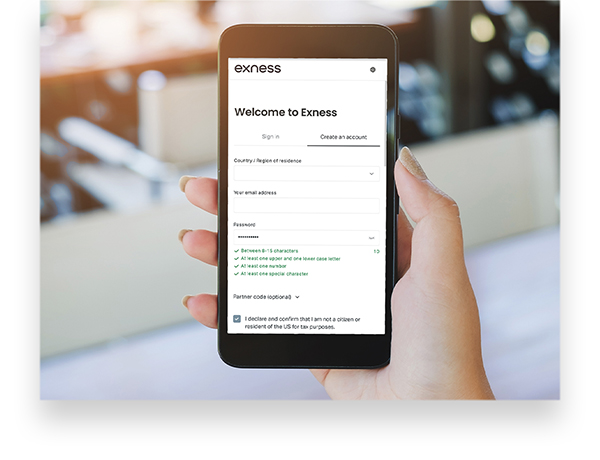
Acesse o formulário de criação da Área Pessoal da Exness por meio de um computador, smartphone, tablet ou outro dispositivo e registre seu local de residência/região, endereço de e-mail e senha.


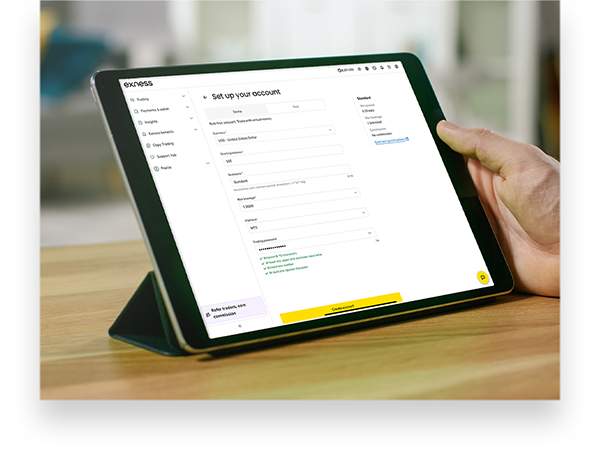
Faça login na Área Pessoal da Exness e insira as informações necessárias para solicitar uma conta de demonstração, como saldo inicial, tipo de conta, alavancagem e plataforma de negociação.
Instale o MT4/MT5 da Exness. O MT4/MT5 da Exness está disponível nas versões para PC (Windows/Mac) e para celular (iOS/Android).
Assim que a conta de demonstração for aberta, você poderá começar imediatamente a negociar na versão de demonstração do MT4/MT5. Não é necessário fazer nenhum depósito nem passar pelo processo de verificação de perfil (identificação).
Características da conta demo da Exness
A conta demo da Exness está disponível gratuitamente para qualquer pessoa que tenha se cadastrado na Exness. Não há nenhum procedimento complicado, como depósitos ou verificação de perfil (identificação). Abra uma conta demo na Exness e experimente o mesmo ambiente de negociação de uma conta real, sem nenhum risco.
É possível experimentar um ambiente de negociação real sem necessidade de depósito ou verificação de identidade
Na conta demo da Exness, é possível negociar com as mesmas condições de negociação de uma conta real. Como o saldo da conta demo é composto por dinheiro virtual, não é necessário fazer nenhum depósito. Sem utilizar nem mesmo 1 ên de seu próprio capital, você pode experimentar os mesmos spreads e capacidade de execução da conta real da Exness, além de uma alavancagem de até 2.000 vezes.(*) Também não há restrições quanto aos instrumentos de negociação: desde pares de moedas de câmbio até produtos CFD, como ouro e prata, e até mesmo criptomoedas, como o Bitcoin, é possível negociar todos os instrumentos na conta demo.Além disso, para utilizar a conta demo da Exness, não é necessário realizar o procedimento de verificação de perfil (identificação), portanto, após instalar o MT4/MT5 e abrir a conta demo, você poderá começar a negociar imediatamente.
(*) As operações com alavancagem envolvem riscos elevados, e existe a possibilidade de perder todo o capital investido. Antes de realizar qualquer operação, certifique-se de compreender plenamente os riscos envolvidos.
É possível abrir até 200 contas por conta
Na Exness, é possível abrir até 200 contas-demo por conta, sendo 100 contas-demo MT4 e 100 contas-demo MT5. Em algumas corretoras de Forex, o limite máximo de contas-demo pode ser de cerca de 10 contas.No entanto, na Exness, além de poder abrir até 200 contas, você pode arquivar (ocultar) as contas-demo que não estiver mais utilizando, o que permite, na prática, abrir um número ilimitado de contas-demo. Assim, você pode abrir contas-demo com diversas combinações de tipos de conta, alavancagem, ferramentas de negociação (MT4/MT5) e moedas-base.Experimente negociar em várias contas-demo e, em seguida, abra uma conta real na Exness com as especificações ideais para o seu estilo de negociação.

Na Exness, não é possível excluir manualmente uma conta demo já aberta, mas é possível arquivá-la (ocultá-la) na seção “Minha conta” da Área Pessoal.Em contas-demo arquivadas, não será mais possível realizar depósitos, saques ou operações de negociação. Mesmo que a conta-demo seja arquivada, é possível reativá-la a qualquer momento.
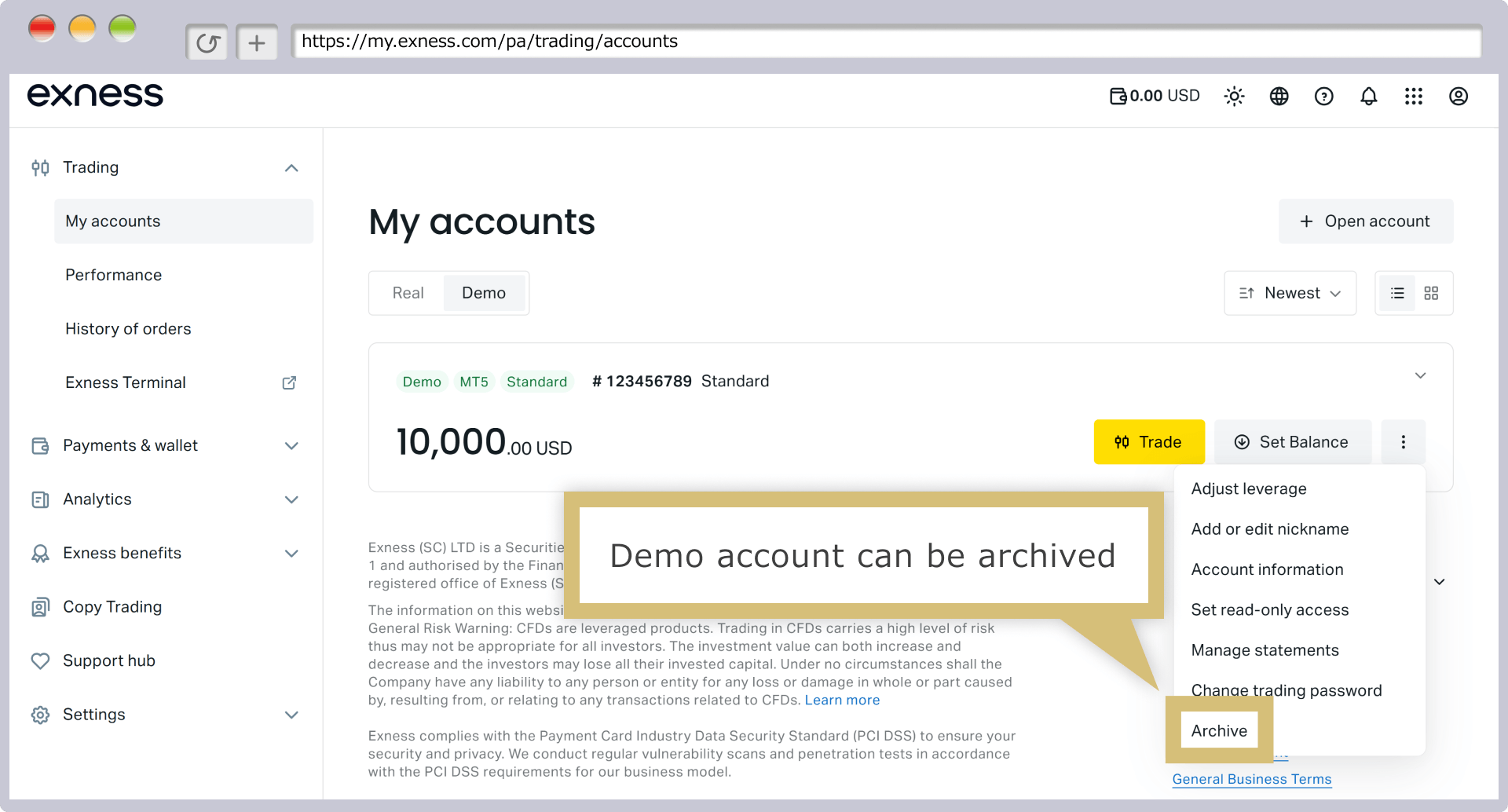
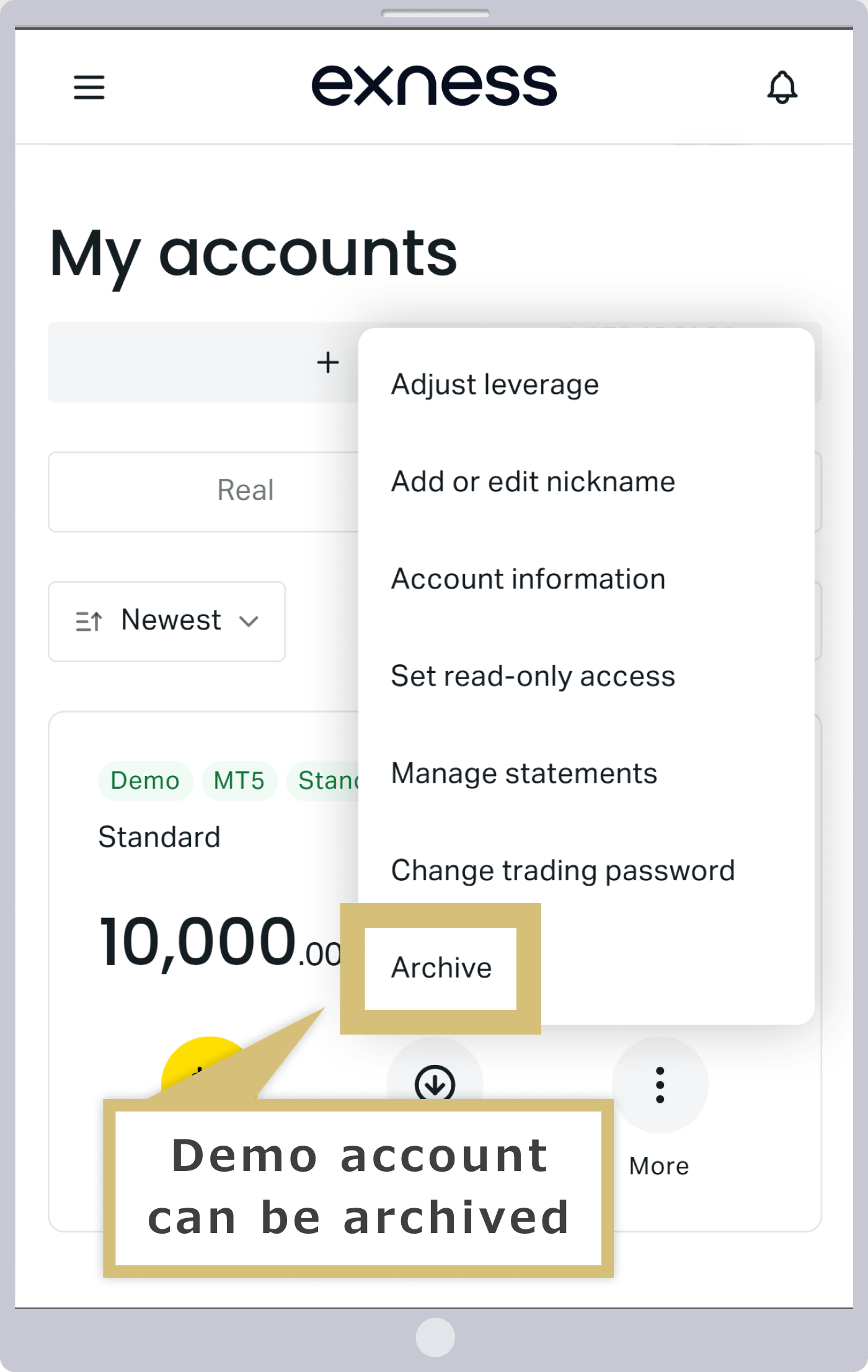
É possível alterar o saldo e a alavancagem a qualquer momento
Na conta demo da Exness, é possível alterar livremente o saldo da conta (dinheiro virtual) e a alavancagem a qualquer momento. Em algumas corretoras de Forex, o saldo da conta demo está limitado ao valor inicial definido, e pode não ser possível reabastecer o saldo posteriormente ou alterar a configuração da alavancagem.No entanto, a conta demo da Exness oferece flexibilidade para alterar o saldo e a alavancagem. Assim, mesmo que, por acaso, o saldo da conta demo se esgote após as negociações de teste, você poderá continuar utilizando a mesma conta demo ao reabastecer o saldo. Além disso, caso deseje alterar a alavancagem, não será necessário abrir uma nova conta demo.Aproveite uma experiência de negociação de demonstração confortável com a conta de demonstração da Exness, projetada para oferecer o máximo de conveniência ao cliente.
A conta demo não tem prazo de validade
A conta demo da Exness não tem prazo de validade.Algumas corretoras de Forex estabelecem um prazo de validade de cerca de um mês para as contas-demo. Nesse caso, quando o prazo expira, é necessário abrir uma nova conta-demo, e a cada vez você recomeça do zero. No entanto, na Exness, desde que você continue fazendo login regularmente, mesmo que não haja histórico de negociações na conta-demo, você poderá utilizá-la por tempo indeterminado.Por isso, na Exness, é possível avaliar seu desempenho em negociações de longo prazo sem precisar abrir repetidamente novas contas-demo. No entanto, esteja ciente de que, caso não haja histórico de login na conta-demo por um determinado período, a conta será excluída.
Vantagens de abrir uma conta demo na Exness
Na Exness, oferecemos uma conta demo de fácil utilização para que nossos clientes possam desfrutar de uma experiência de negociação demo confortável. Ao utilizar a conta demo, você não apenas poderá experimentar o ambiente real de negociação antes de abrir uma conta real, mas também poderá comparar ferramentas de negociação e testar EAs (sistemas de negociação automatizados), entre outras coisas. As principais vantagens de abrir uma conta demo na Exness são as seguintes:
Experimente uma alavancagem de até 2.000 vezes sem nenhum risco
A Exness oferece alavancagem de até 2.000 vezes, um dos níveis mais altos do setor. (*) Ao utilizar alta alavancagem, é possível negociar com uma margem significativamente menor; no entanto, no caso de contas reais, as negociações com alta alavancagem também envolvem riscos elevados.No entanto, nas contas de demonstração da Exness, é possível negociar com alavancagem de até 2.000 vezes sem utilizar recursos próprios. Assim, qualquer pessoa pode verificar, sem nenhum risco, como a margem se comporta nas negociações com alta alavancagem.
Se você começar a negociar diretamente em uma conta real com alavancagem de até 2.000 vezes, corre o risco de sofrer perdas inesperadas. Por isso, para proteger seus valiosos recursos, recomendamos que, caso deseje negociar com a alavancagem de até 2.000 vezes oferecida pela Exness, você primeiro experimente em uma conta demo.
(*) As operações com alavancagem envolvem riscos elevados, podendo resultar na perda total do capital investido. Antes de realizar qualquer operação, certifique-se de compreender plenamente os riscos envolvidos.
Na Exness, para que os clientes possam negociar em condições mais vantajosas, adotamos, além de uma alavancagem de até 2.000 vezes, um “nível de corte de perdas de 0%”.No entanto, como essas especificações raramente são adotadas por outras corretoras, pode ser difícil compreender como elas funcionam como vantagens e desvantagens no ambiente real de negociação. Contudo, ao utilizar a conta demo da Exness, você poderá ter uma noção de quanto tempo consegue resistir ao stop loss, mesmo com a redução do saldo, em um ambiente de negociação real com nível de stop loss de 0%.Não deixe de utilizar a conta demo para experimentar as especificações exclusivas da Exness em um ambiente de negociação idêntico ao de uma conta real.
É possível testar EAs (negociação automática)
Na conta demo da Exness, também é possível executar EAs (softwares de negociação automática). Assim, é possível avaliar o desempenho dos EAs utilizando a conta demo. Ao utilizar a conta demo, você pode verificar, sem nenhum risco, como a estratégia de negociação configurada no EA se comporta de fato em um ambiente de negociação real.
As contas demo da Exness não têm prazo de validade; no entanto, se não houver registro de login por mais de 180 dias na conta demo do MT4 ou por mais de 21 dias na conta demo do MT5, a conta será automaticamente excluída.Portanto, ao utilizar a conta demo da Exness para realizar testes de negociação de longo prazo com EAs, certifique-se de permanecer conectado para evitar que a conta seja excluída.

É possível comparar o MT4 com o MT5
A conta demo da Exness é compatível tanto com o MetaTrader 4 (MT4) quanto com o MetaTrader 5 (MT5).Portanto, caso você esteja em dúvida sobre qual plataforma de negociação usar, o MT4 ou o MT5, é possível criar uma conta demo com as mesmas especificações nas duas plataformas para comparar as vantagens e desvantagens de cada uma.
Além disso, caso esteja pensando em mudar do MT4 para o MT5, você pode, primeiro, experimentar os novos recursos e a facilidade de uso do MT5 em uma conta demo. Na Exness, não é possível alterar a plataforma de negociação após a abertura de uma conta real; portanto, recomendamos que você escolha a plataforma somente depois de se familiarizar com o ambiente de negociação real por meio das negociações na conta demo.
Você pode encontrar o tipo de conta ideal
A Exness oferece cinco tipos de contas com características distintas, e é possível abrir uma conta-demo para quatro desses tipos, exceto a conta Standard Cent.Como as condições de negociação, como spreads, comissões de negociação, pontos de swap e métodos de execução de ordens, variam de acordo com cada tipo de conta, recomendamos que você experimente negociar com a conta de demonstração do tipo que mais lhe interessa para entender melhor as características de cada uma.Como a conta-demo da Exness reproduz o mesmo ambiente de negociação de uma conta real, é possível experimentar o ambiente de negociação real de cada tipo de conta sem nenhum risco. Depois de experimentar a conta-demo da Exness e se convencer de que ela é adequada para você, abra uma conta real do tipo mais adequado ao seu estilo de negociação.
Passos para abrir uma conta demo na Exness
Para abrir uma conta demo na Exness, primeiro é necessário se cadastrar na Exness e acessar a “Área Pessoal”, a página de membro da Exness. Na Área Pessoal, selecione o saldo inicial desejado, o tipo de conta e outros detalhes, e abra a conta demo.Além disso, qualquer pessoa pode abrir uma conta demo da Exness gratuitamente, desde que atenda aos requisitos de qualificação para a abertura de uma conta real, ou seja, ter pelo menos 18 anos de idade e residir em uma região coberta pelo serviço.
Para solicitar a abertura de uma conta demo na Exness, acesse aqui.
Preenchimento do formulário da área pessoal
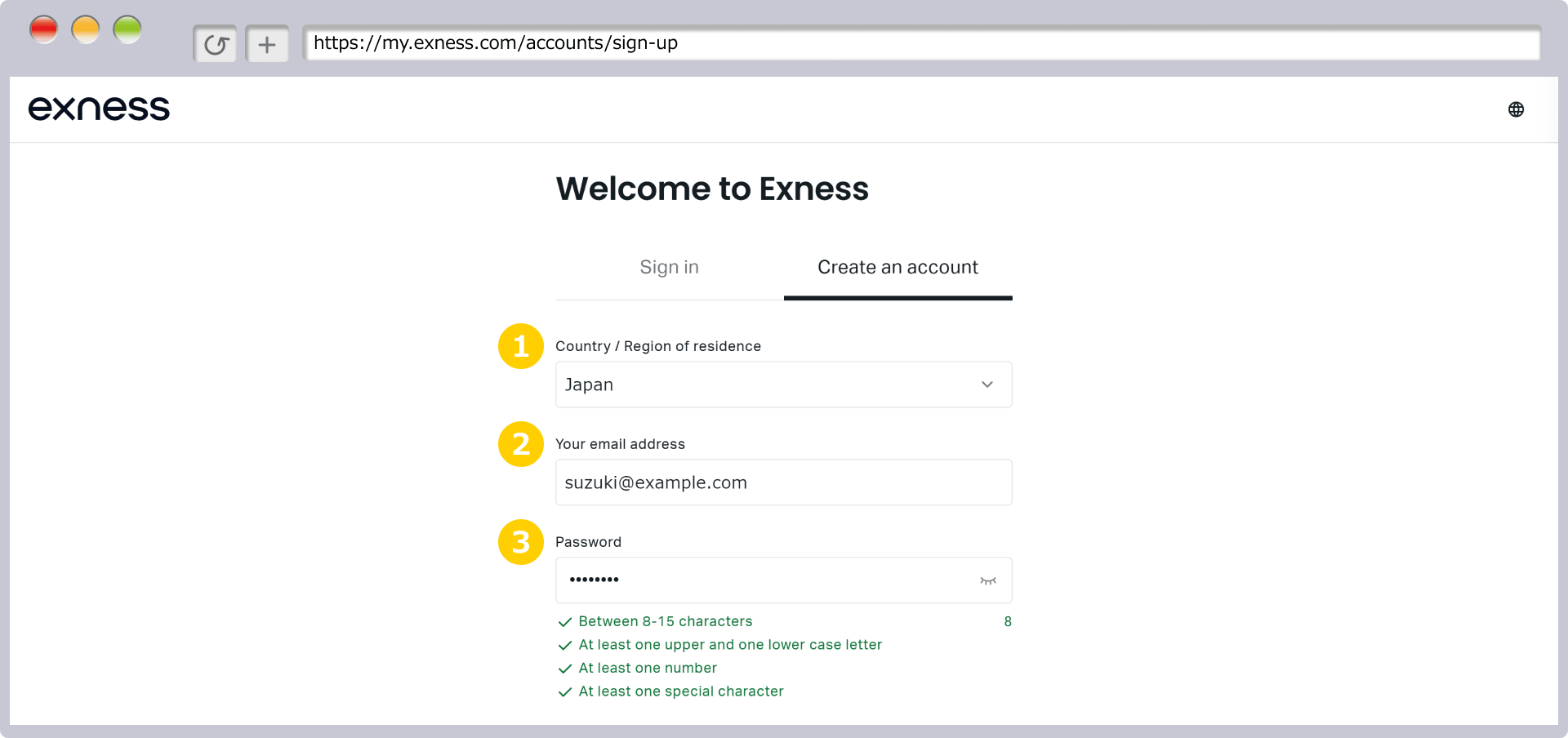
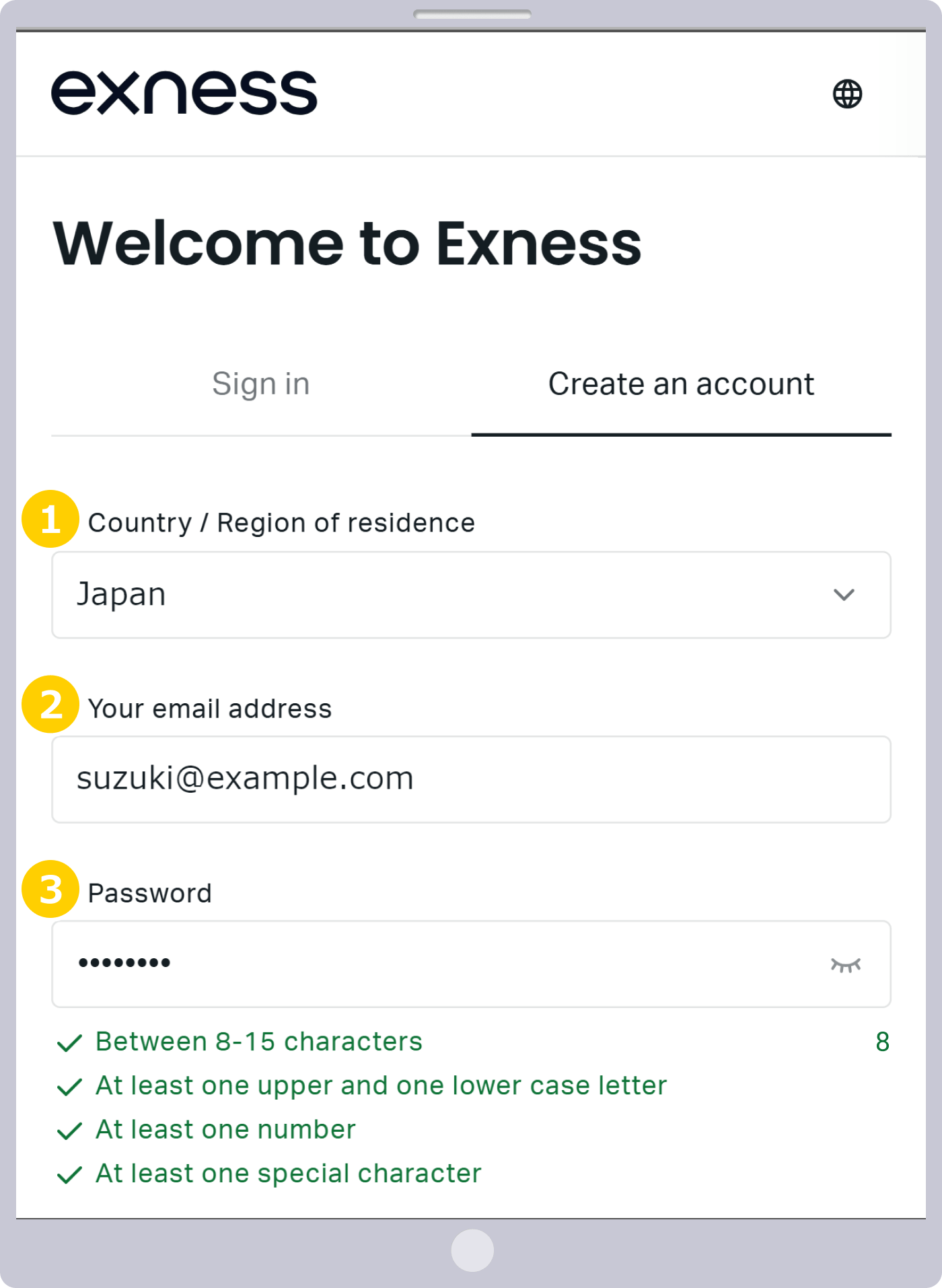
No formulário da Área Pessoal da Exness, após selecionar o país/região de residência, insira o endereço de e-mail e a senha que você utiliza na Exness.
|
País/região de residência |
Ex.) Japan (Japão) |
|
Endereço de e-mail |
Exemplo: [email protected] |
|
Definir uma senha de sua escolha |
Exemplo: Password1234 |
|
País/região de residência |
|
Exemplo: Japan (Japão) |
|
Endereço de e-mail |
|
Exemplo: [email protected] |
|
Definir uma senha de sua escolha |
|
Exemplo: Password1234 |
① País/região de residência: selecione o país onde você mora atualmente no menu suspenso.
② Digite o endereço de e-mail usando caracteres alfanuméricos em formato de meio caractere. Observe que, uma vez registrado, não será possível alterar o endereço de e-mail; portanto, certifique-se de inserir um endereço de e-mail válido.
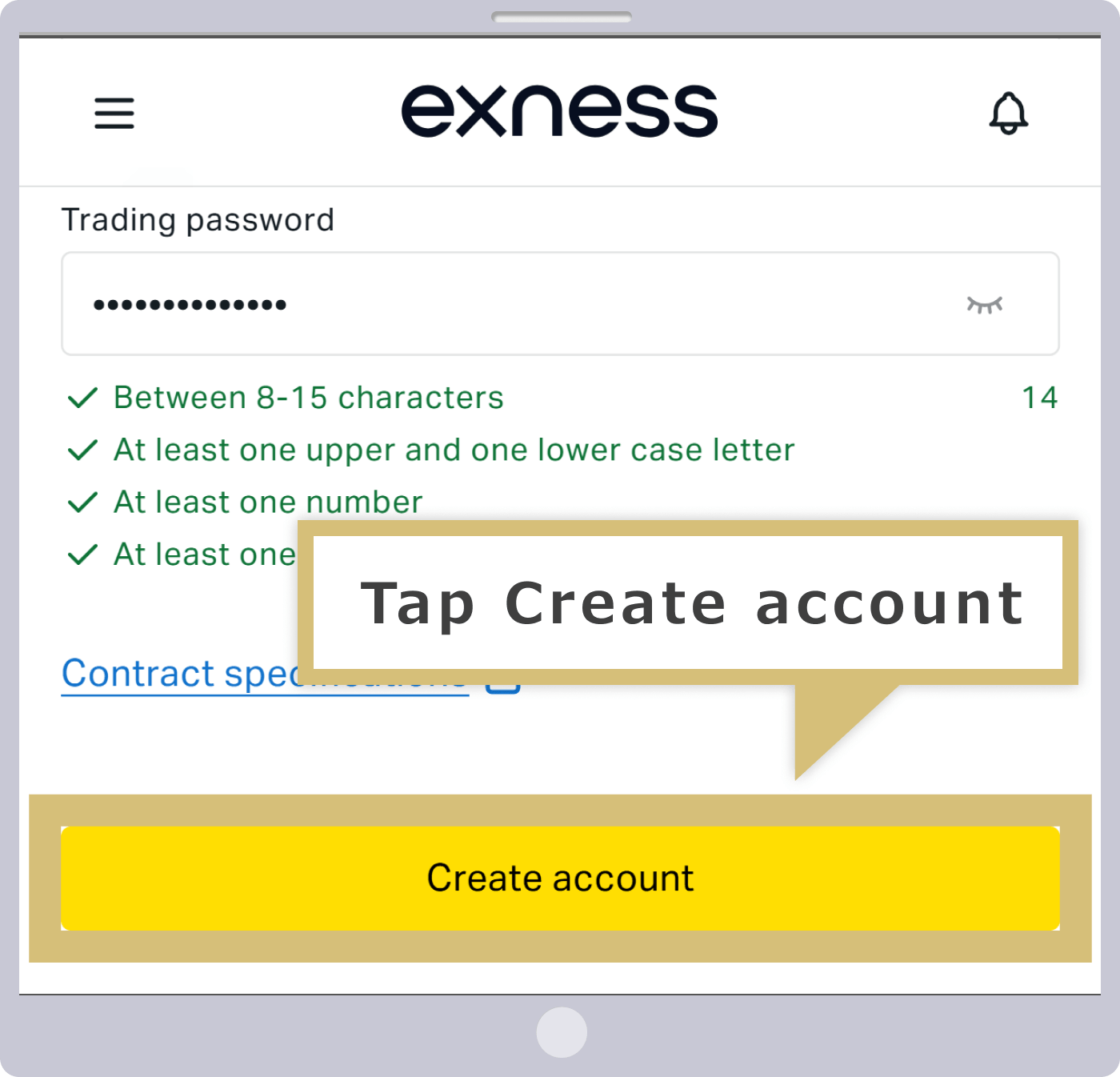
③ A senha é a senha de acesso à Área Pessoal (página de membro). A senha que você for registrar deve conter letras maiúsculas e minúsculas, além de números, e ter de 8 a 15 caracteres.Os campos que atenderem aos requisitos exibidos na parte inferior do campo de digitação da senha serão marcados com um ✔ verde; ao atender a todos os requisitos, você poderá avançar para a próxima etapa.
Envio das informações de registro da área pessoal
Depois de atender a todos os requisitos de senha, marque a opção “Declaro e garanto que não sou cidadão americano nem residente nos Estados Unidos sujeito a obrigações fiscais.” e, se não houver erros nas informações inseridas, clique em “Continuar”.
Depois de atender a todos os requisitos de senha, marque a opção “Declaro e garanto que não sou cidadão americano nem residente nos Estados Unidos com obrigações fiscais.” e, se não houver erros nas informações inseridas, toque em “Continuar”.
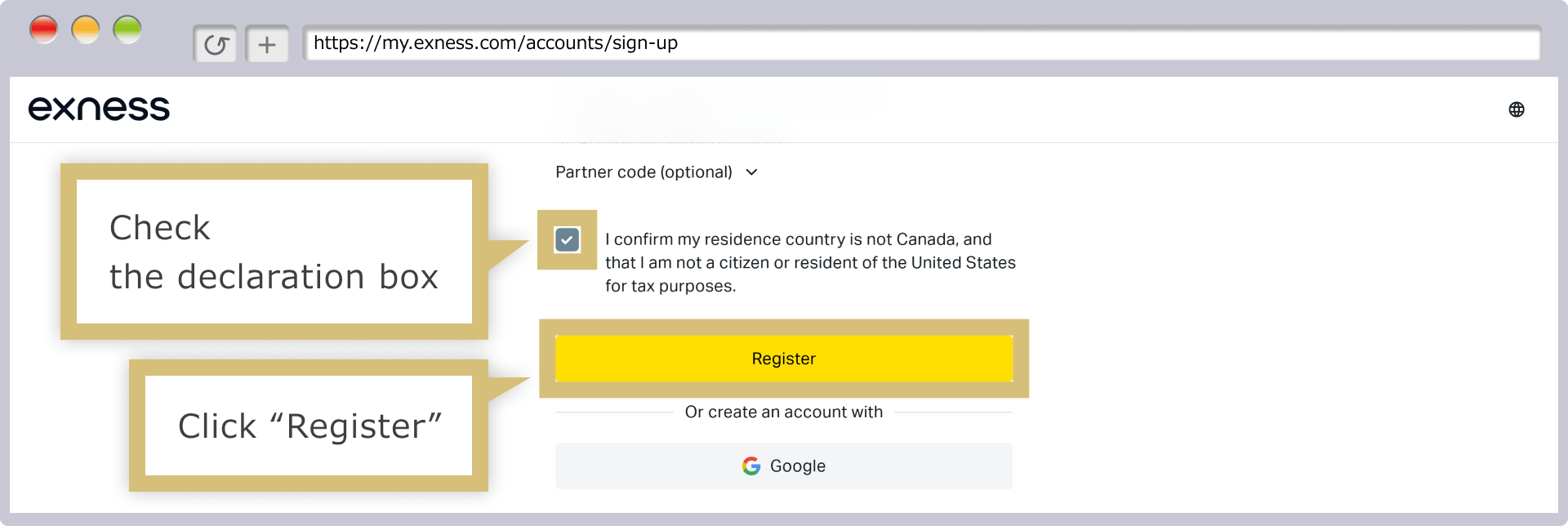
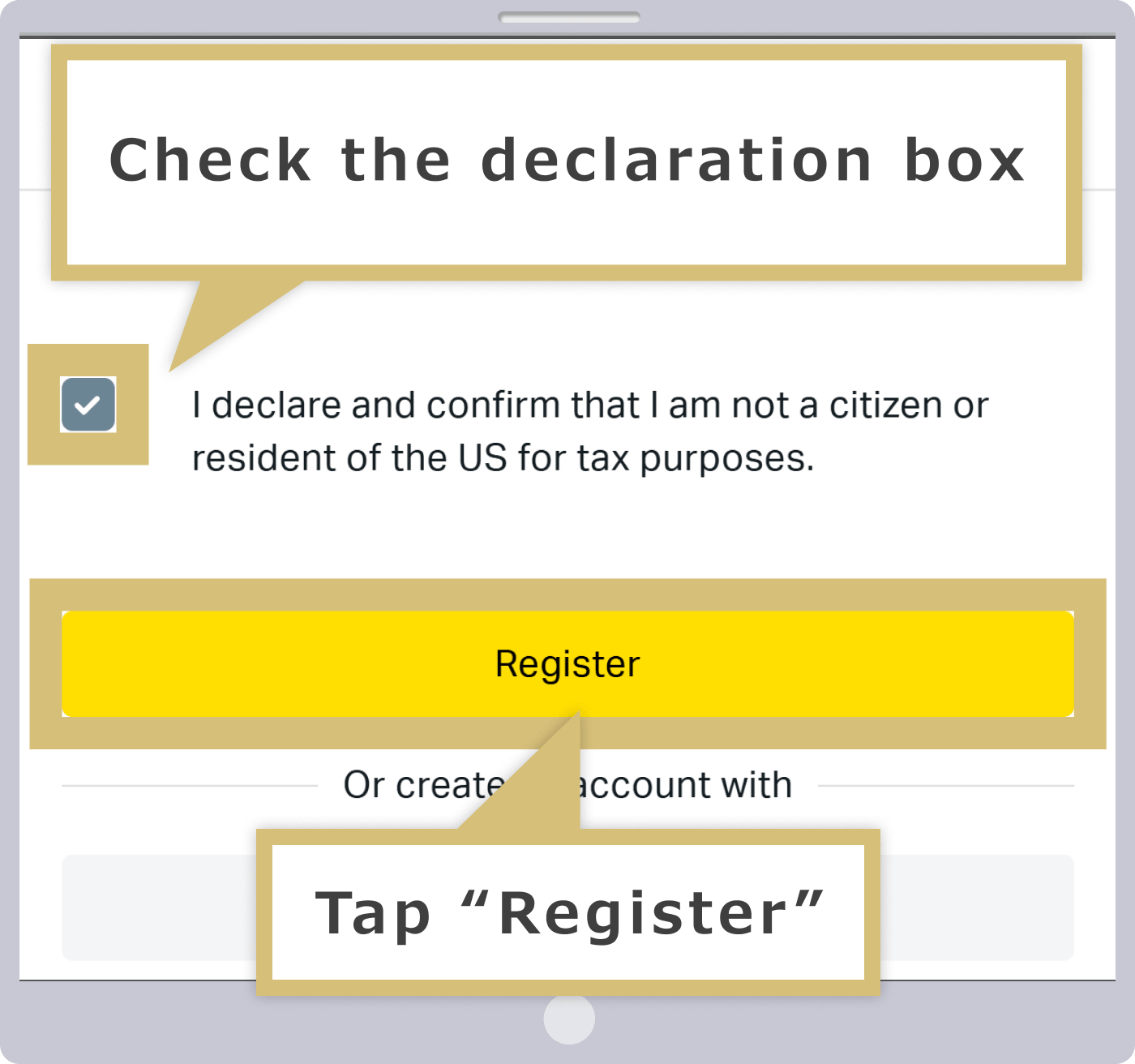

Os diversos termos de uso da Exness são os seguintes.
Registro na área pessoal concluído
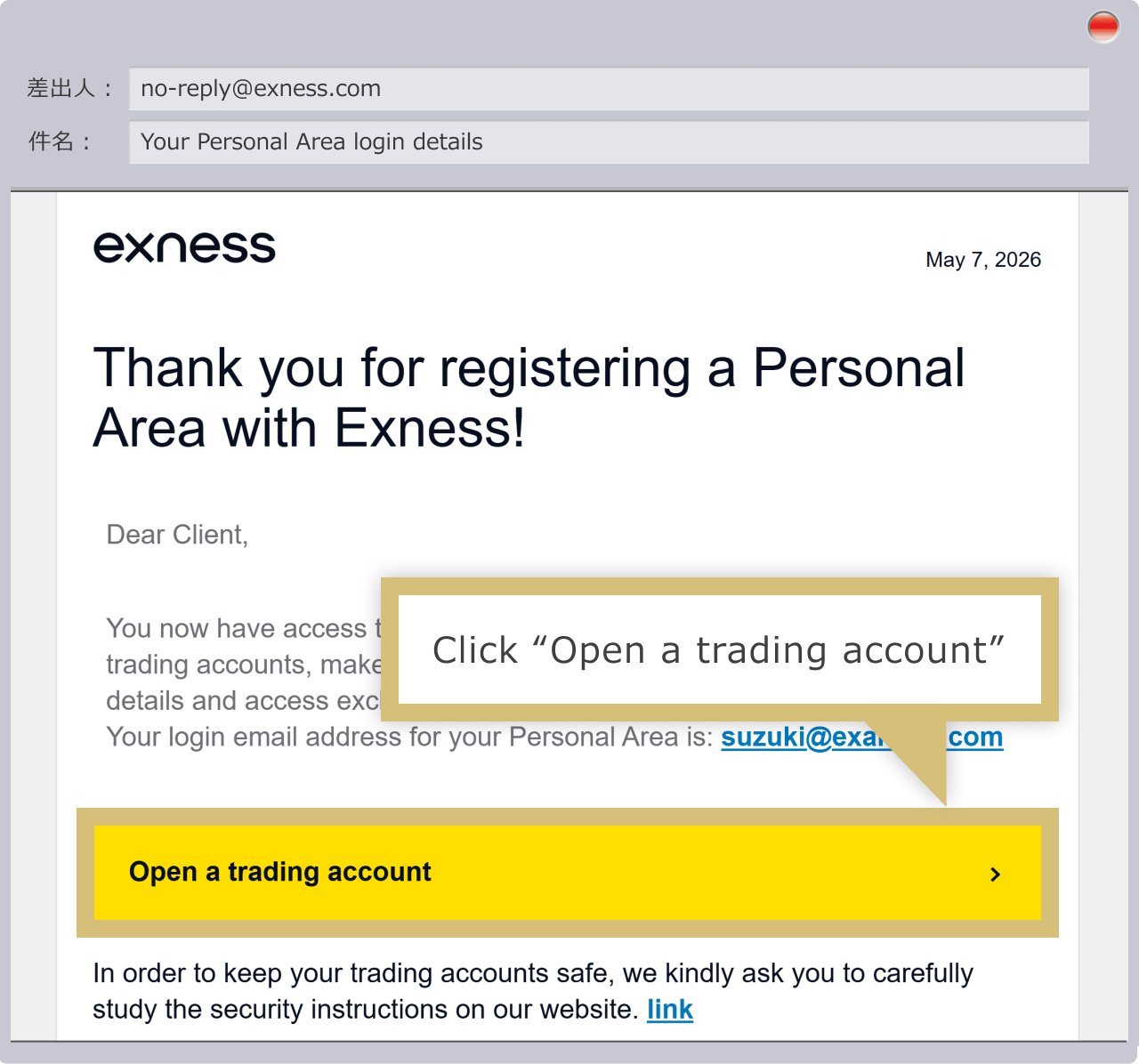
Assim que a criação da Área Pessoal da Exness for concluída, você receberá um e-mail no endereço registrado com o assunto “Informações de login para a Área Pessoal”. Ao clicar em “Abrir uma conta de negociação” no corpo do e-mail, você será redirecionado para a Área Pessoal da Exness.
Assim que a criação da Área Pessoal da Exness for concluída, você receberá um e-mail no endereço registrado com o assunto “Informações de login para a Área Pessoal”. Ao tocar em “Abrir conta de negociação” no corpo do e-mail, você será redirecionado para a Área Pessoal da Exness.
Acesso à área pessoal
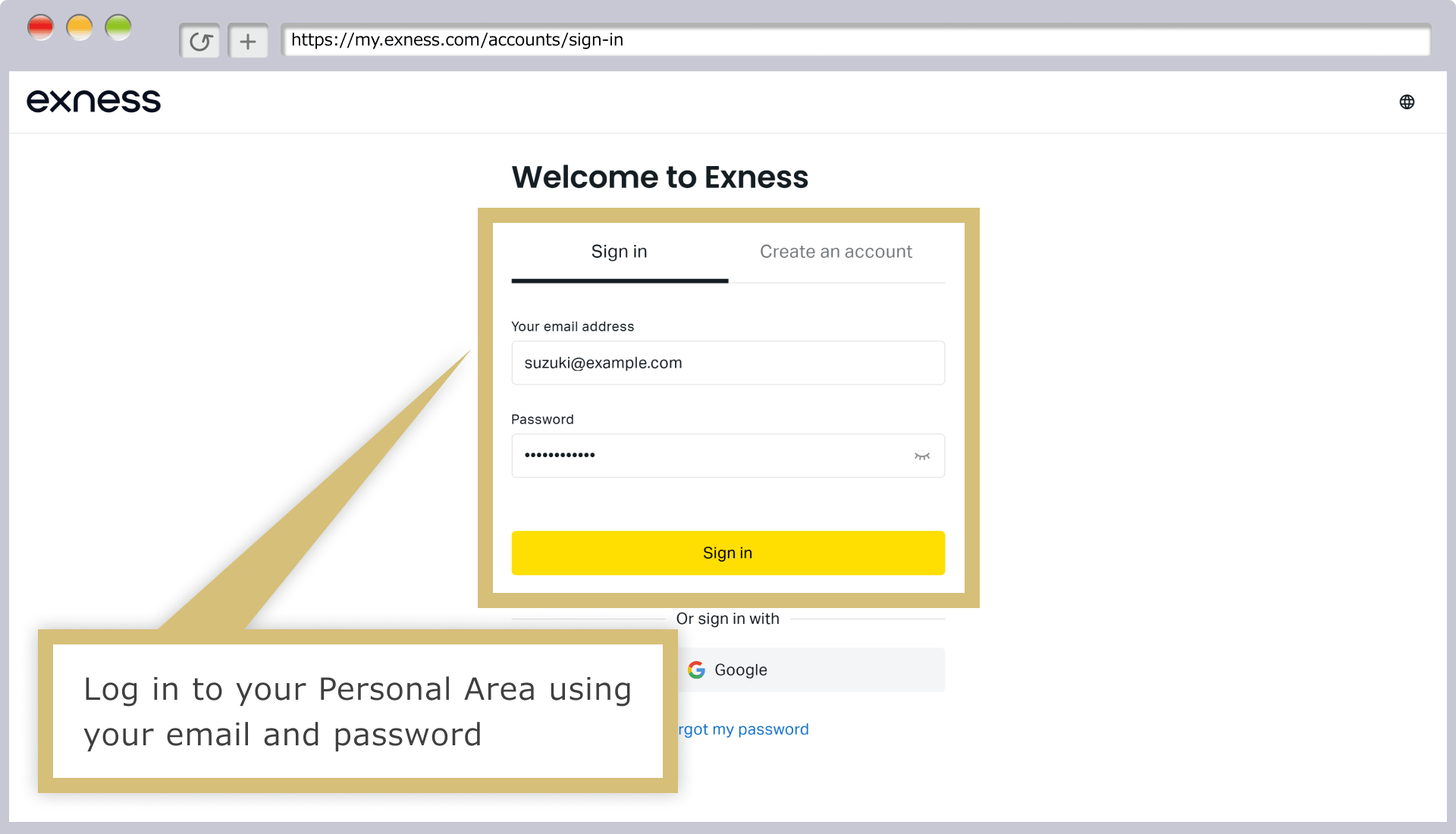
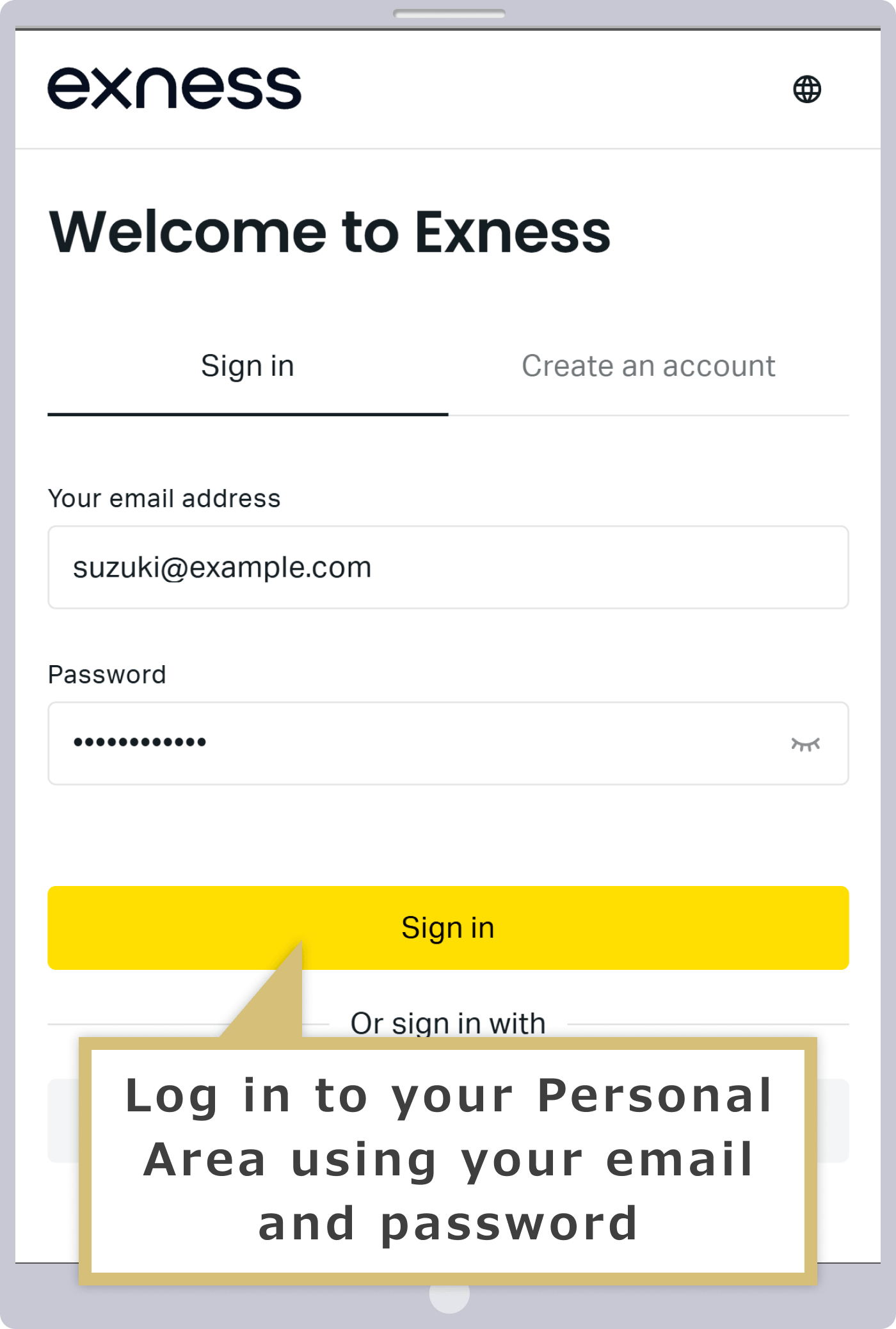
Quando o formulário de login da Área Pessoal da Exness for exibido, digite o “e-mail de registro” utilizado na criação da Área Pessoal e a “senha de login” definida por você e clique em “Continuar”.
Quando o formulário de login da Área Pessoal da Exness for exibido, digite o “e-mail de registro” fornecido ao criar a Área Pessoal e a “senha de login” definida por você e toque em “Continuar”.
Selecione “Abrir conta demo”
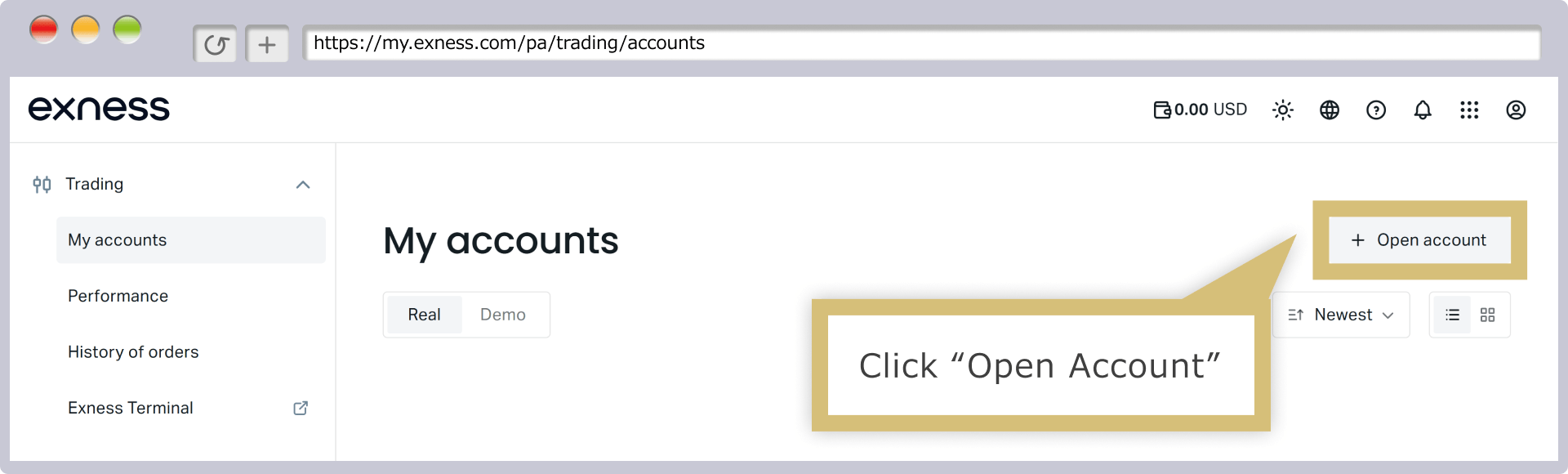
Após fazer login na sua área pessoal, clique em “Abrir uma nova conta”, exibido à direita da seção “Minha conta”.
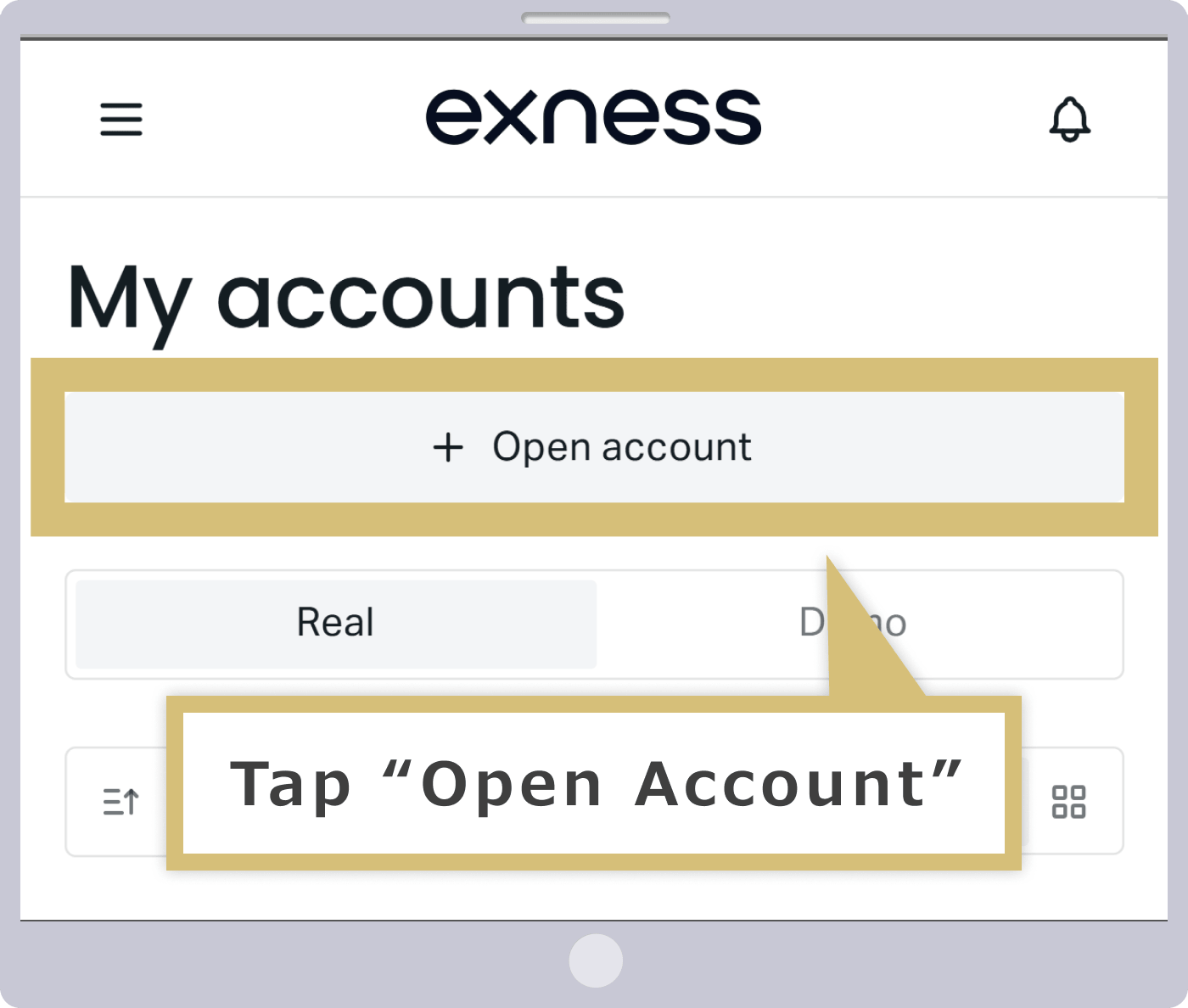
Após concluir o login na área pessoal, toque em “Abrir uma nova conta”, exibido na parte superior da seção “Minha conta”.
Selecione o tipo de conta
Quando a tela de abertura de nova conta for exibida, selecione o tipo de conta desejado e clique em “Continuar”.
Quando a tela de abertura de nova conta for exibida, selecione o tipo de conta desejado e toque em “Continuar”.
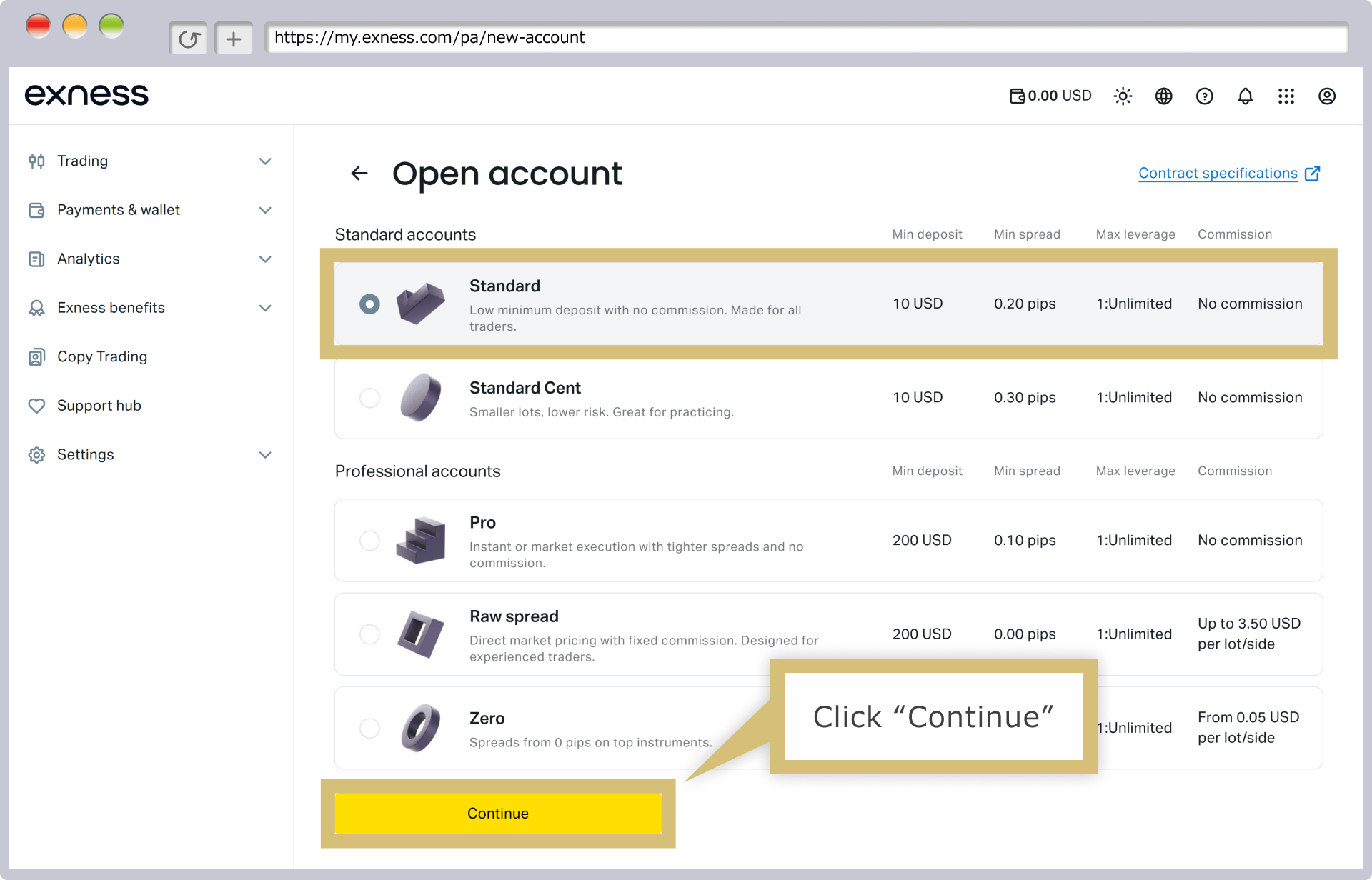
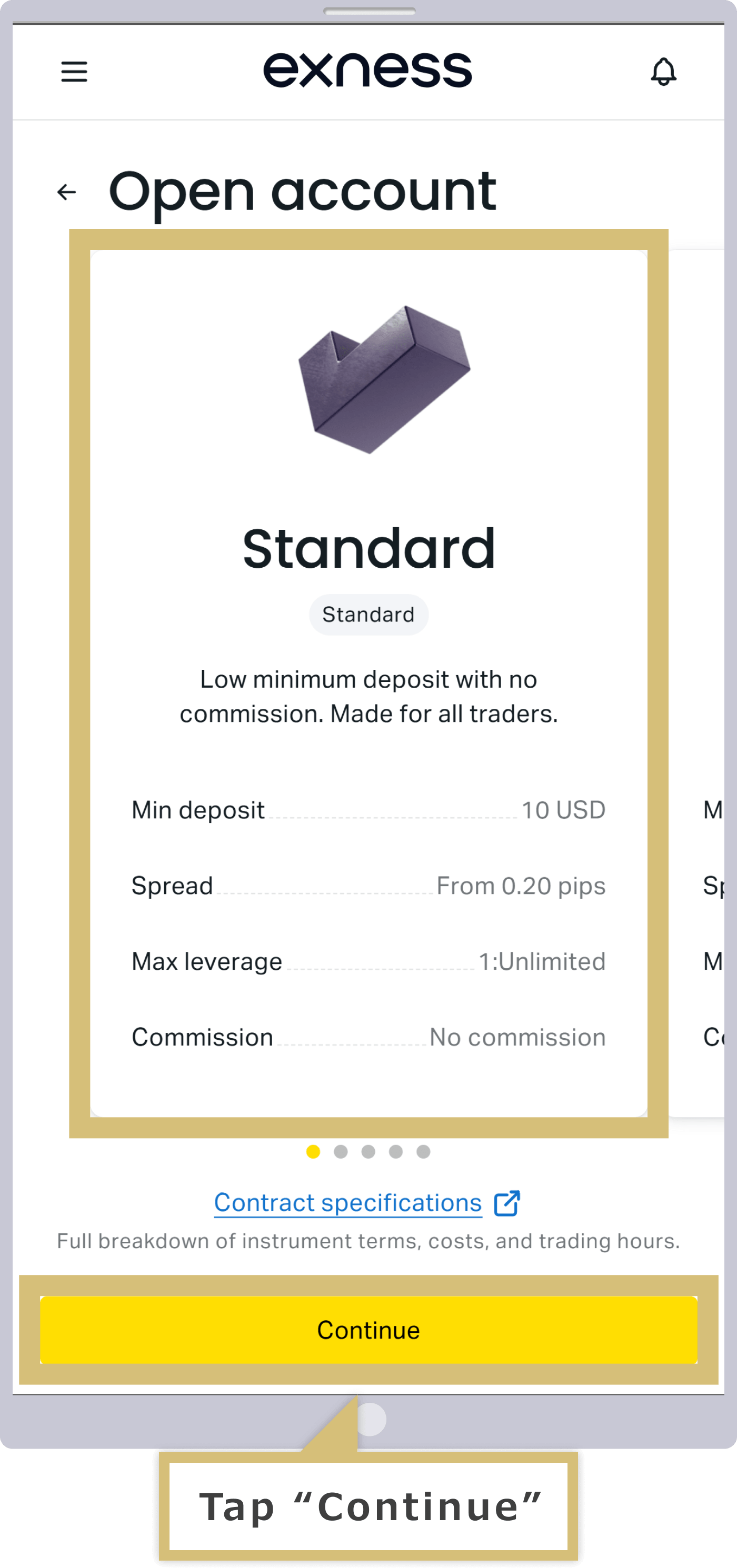
Por favor, esteja ciente de que a conta Standard Cent não está incluída no programa de contas de demonstração.
Preenchimento do formulário de abertura de nova conta
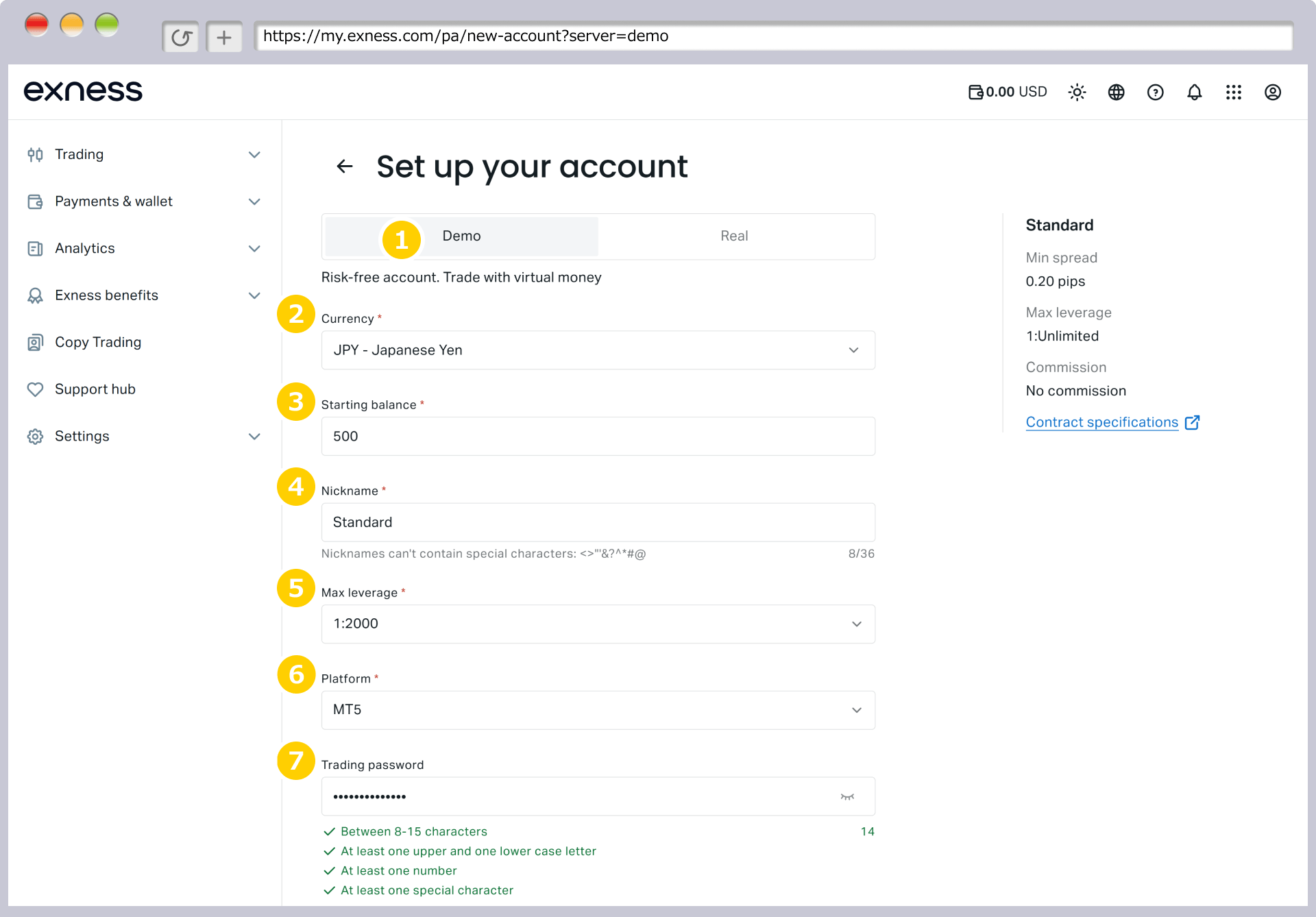
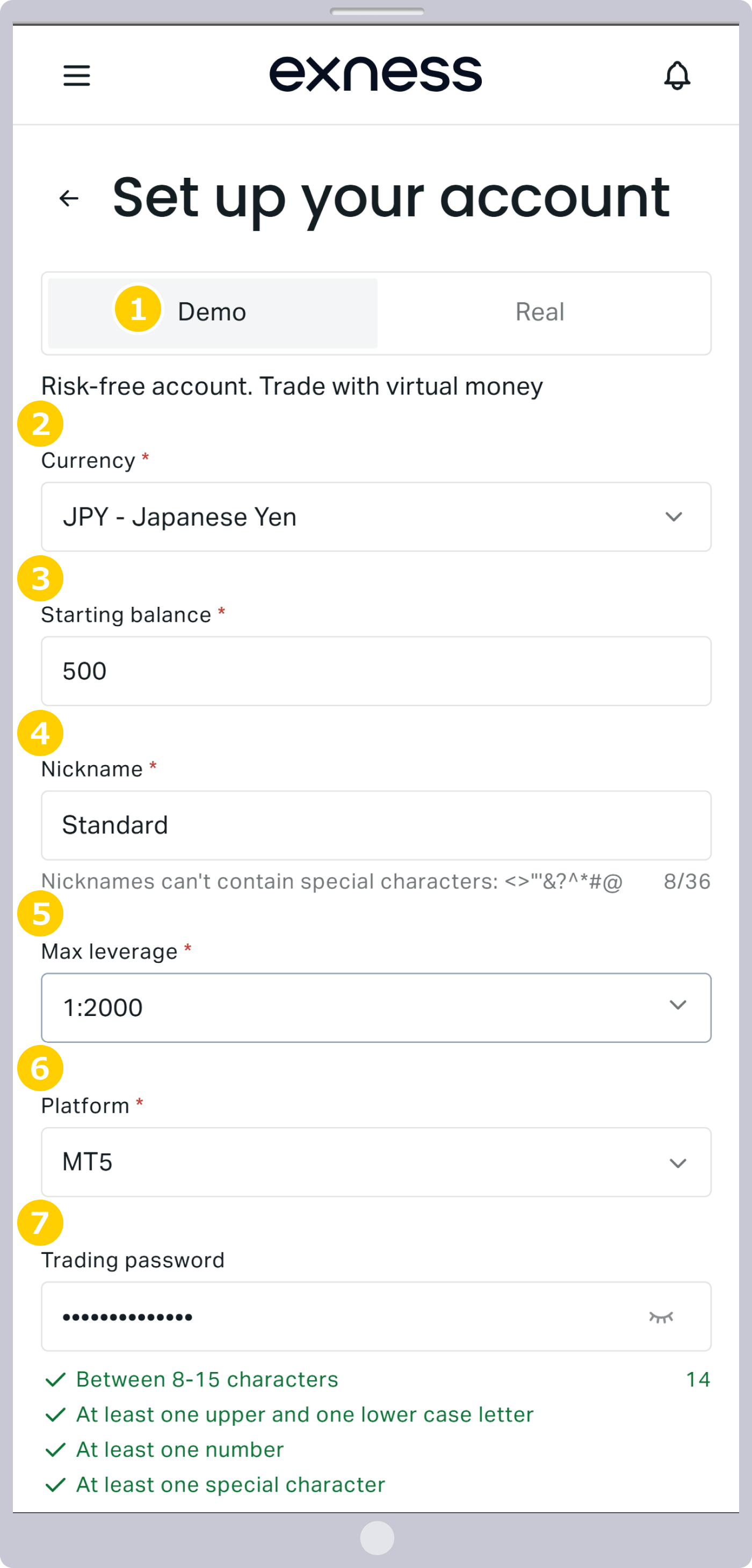
No formulário de abertura de nova conta, selecione “Conta de demonstração” como tipo de conta e selecione ou insira as demais condições.
|
Tipo de conta |
Exemplo: conta de demonstração |
|
Moeda |
Exemplo) JPY – Iene japonês |
|
Saldo inicial |
Exemplo) 500 |
|
Apelido da conta |
Exemplo) Padrão |
|
Alavancagem máxima |
Exemplo) 2000:1 |
|
Plataforma de negociação |
Exemplo) MT5 |
|
Configuração da senha da conta |
Exemplo) Pass1111 |
|
Tipo de conta |
|
Exemplo: conta de demonstração |
|
Moeda |
|
Exemplo) JPY - ênio japonês |
|
Saldo inicial |
|
Exemplo) 500 |
|
Apelido da conta |
|
Exemplo) Padrão |
|
Alavancagem máxima |
|
Exemplo) 2000:1 |
|
Plataforma de negociação |
|
Exemplo) MT5 |
|
Configuração da senha da conta |
|
Exemplo: Pass1111 |
① No tipo de conta, selecione “Conta de demonstração”. A “Conta de demonstração” da Exness permite que você experimente o mesmo ambiente de negociação de uma conta real sem utilizar seus próprios recursos.
② A moeda será a moeda base da conta de negociação. Como os tipos de moeda disponíveis variam de acordo com o tipo de conta, selecione a moeda desejada no menu suspenso. Por exemplo, se você selecionar “JPY”, a moeda base será o “iene japonês”.
③ O saldo inicial é o montante disponível para você praticar suas operações. Na Exness, na seção “Minha conta” da Área Pessoal, é possível zerar o saldo da conta demo ou defini-lo para qualquer valor a qualquer momento.
④ É possível definir um apelido para a conta, se desejar.
⑤ Para a alavancagem máxima, especifique o fator de alavancagem desejado.
⑥ Por favor, especifique a plataforma de negociação: “MT4”, “MT5” ou “Exness”.
⑦ A senha da conta é a senha de acesso utilizada para fazer login na plataforma de negociação (MT4/MT5) e deve ser definida individualmente para cada conta de negociação. Defina-a com 8 a 15 caracteres, utilizando tanto letras maiúsculas e minúsculas quanto números.
Enviar informações sobre a abertura de uma nova conta
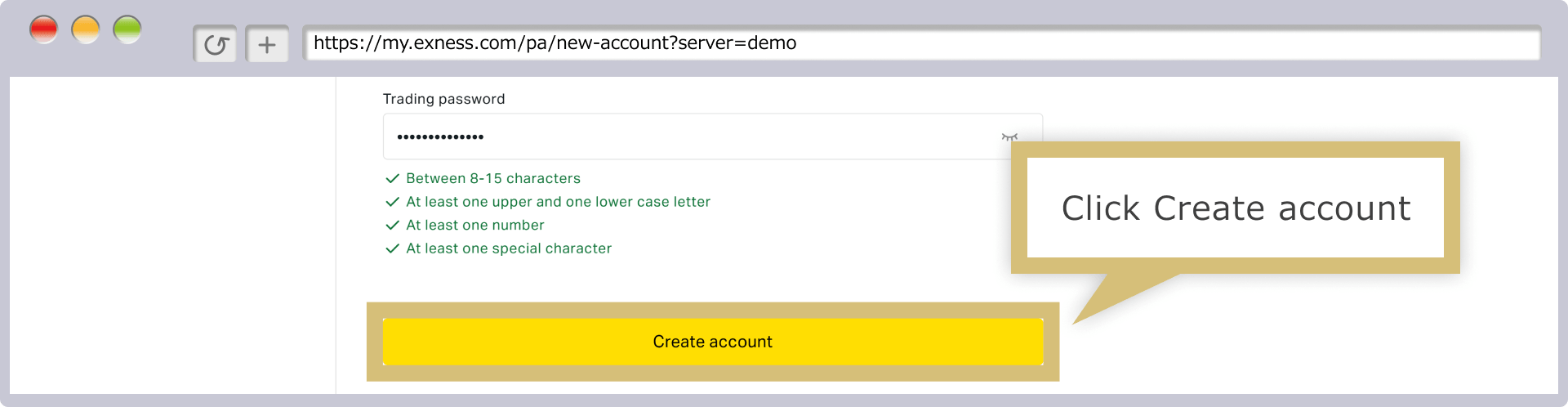
Depois de preencher (selecionar) todas as informações no formulário de abertura de nova conta, clique em “Abrir conta”.
Depois de preencher (selecionar) todas as informações no formulário de abertura de nova conta, toque em “Abrir conta”.
Conclusão da abertura da conta demo
Quando o pedido de abertura da conta demo for concluído com sucesso, você será redirecionado automaticamente para a seção “Minha conta” da Área Pessoal da Exness, onde a conta demo recém-aberta será exibida.
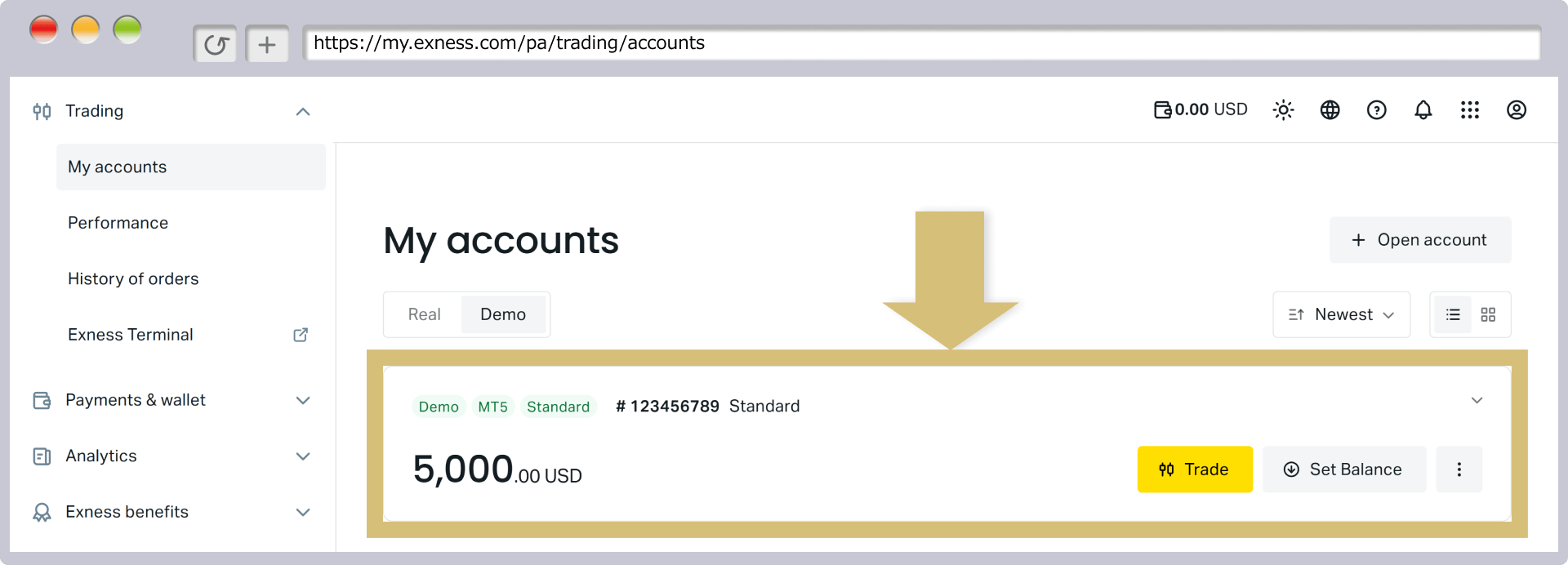
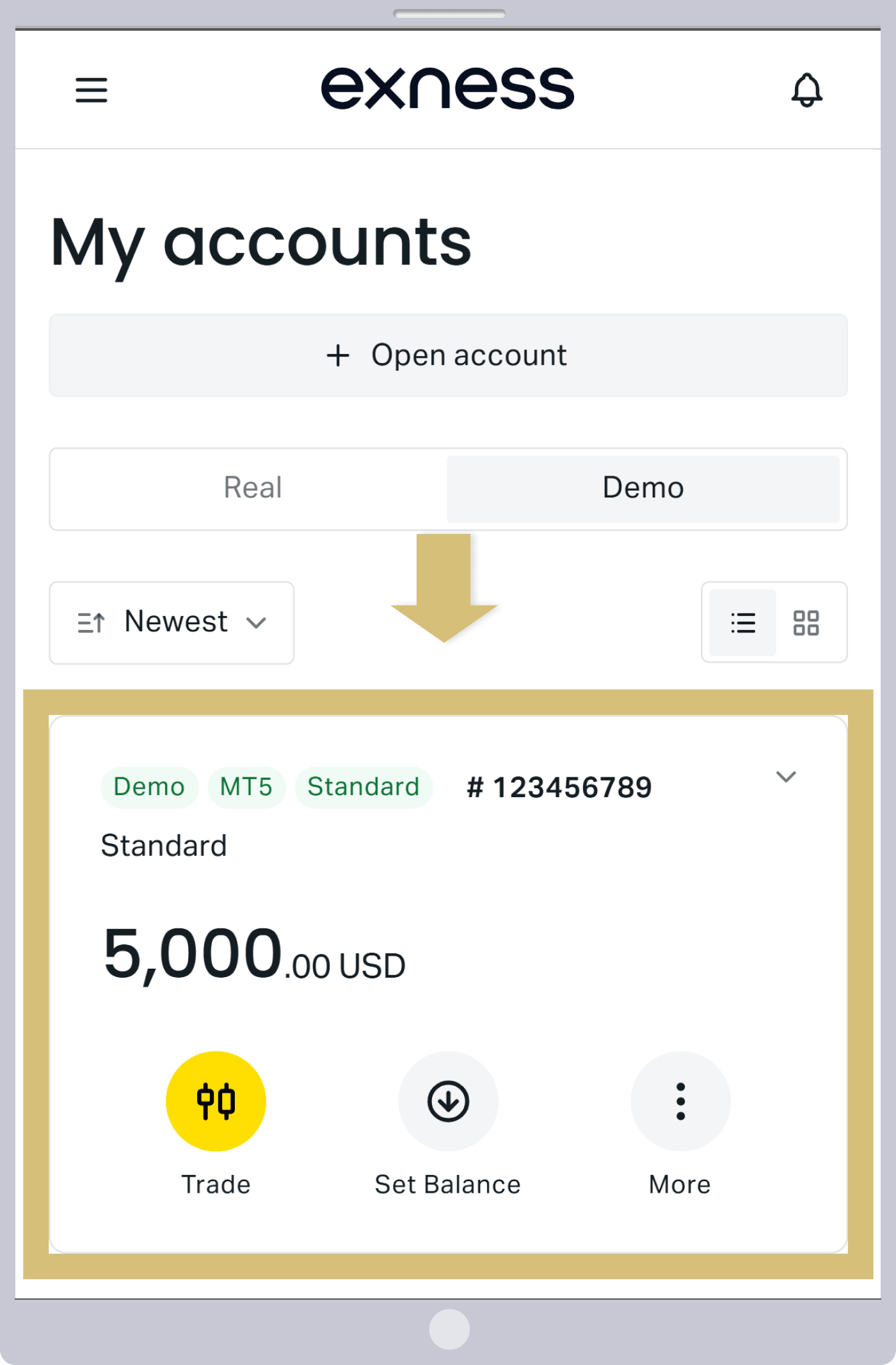
Não é necessário realizar o procedimento de verificação de perfil (identificação) para negociar na conta demo. Portanto, assim que a abertura da conta demo for concluída, faça login na plataforma de negociação “MT4/MT5” e experimente o ambiente de negociação da Exness.
Procedimento para alterar o saldo e a alavancagem da conta demo da Exness
Na Exness, você pode recarregar o saldo da conta demo ou alterar a alavancagem de forma simples, diretamente na Área Pessoal. Ajuste o saldo da conta e a alavancagem conforme necessário, de acordo com o uso da conta demo. Os passos para alterar o saldo e a alavancagem da conta demo são os seguintes:
Procedimento para alterar o saldo da conta demo da Exness
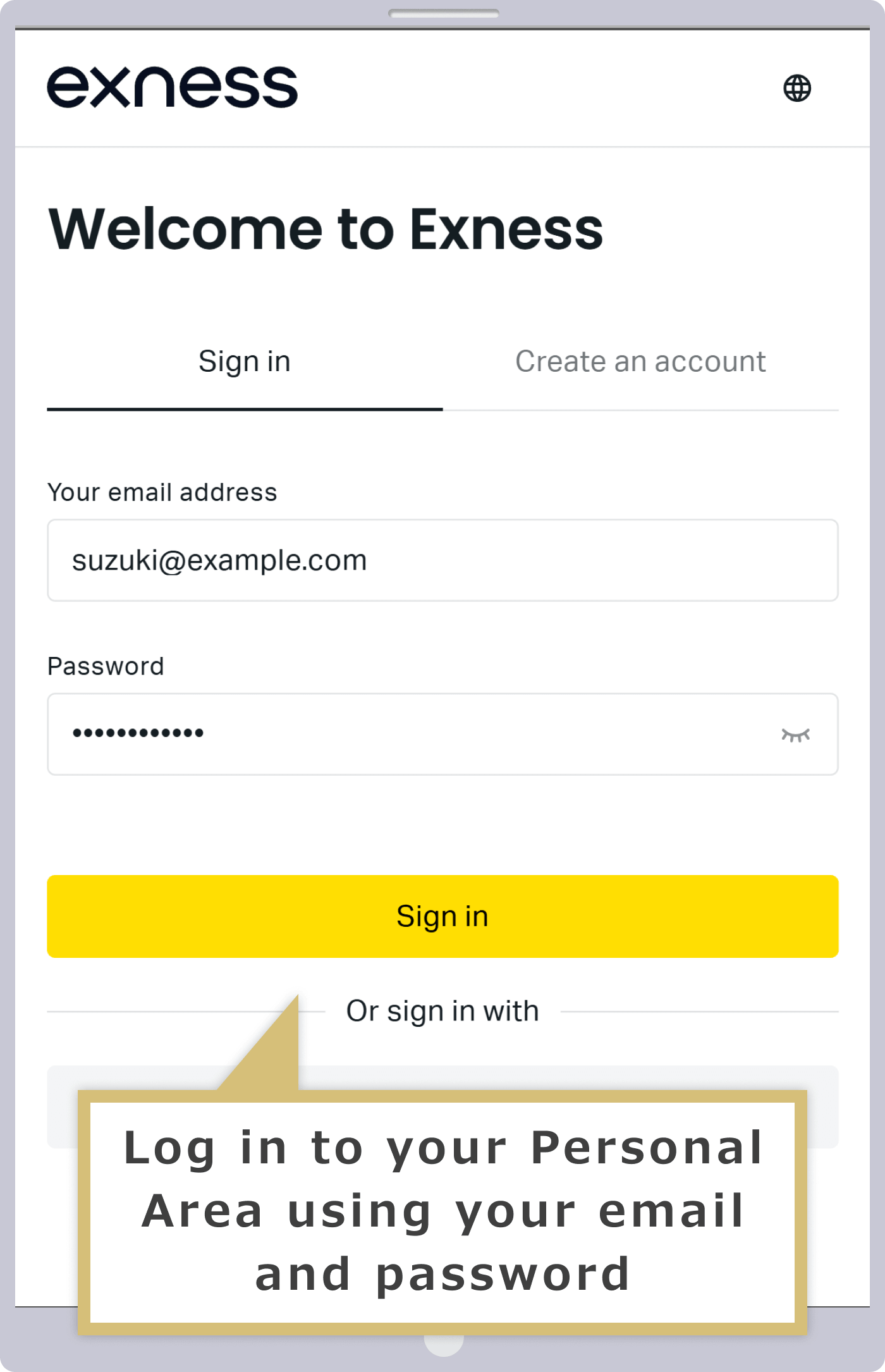
Faça login na sua área pessoal
Insira o “e-mail de registro” utilizado ao criar sua área pessoal e a “senha de login” definida por você e clique em “Continuar”.
Insira o “endereço de e-mail cadastrado” ao criar sua área pessoal e a “senha de login” definida por você e toque em “Continuar”.

Seleção da conta de demonstração
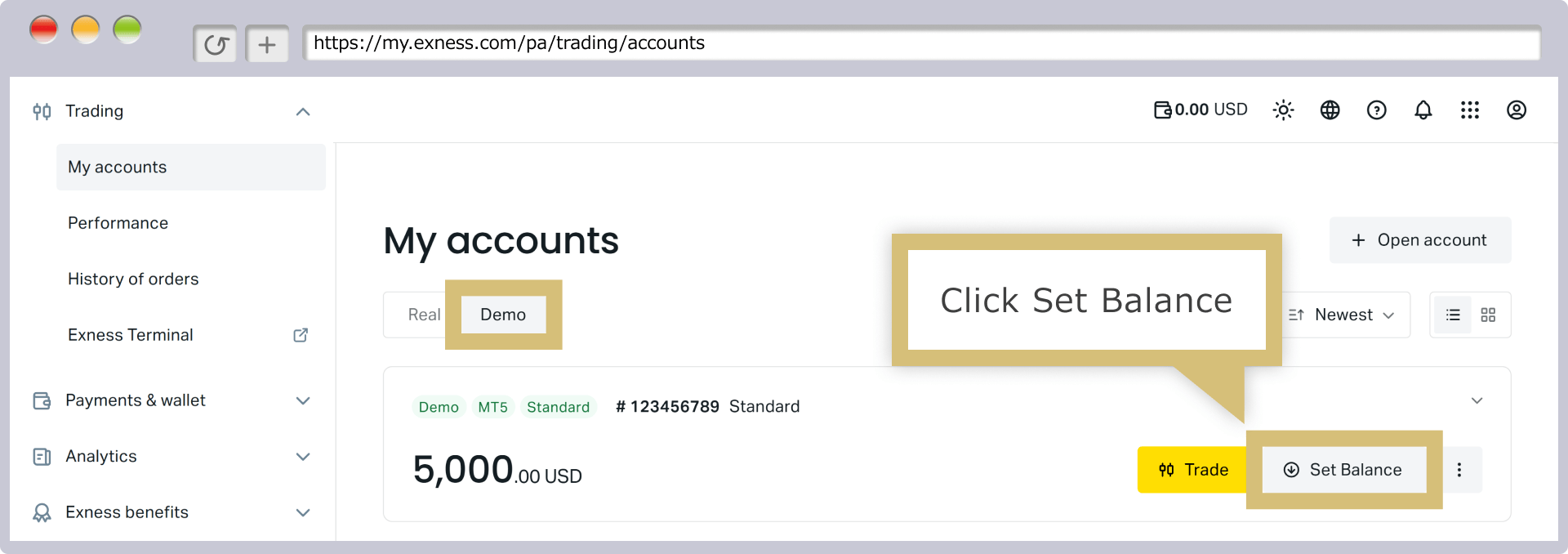
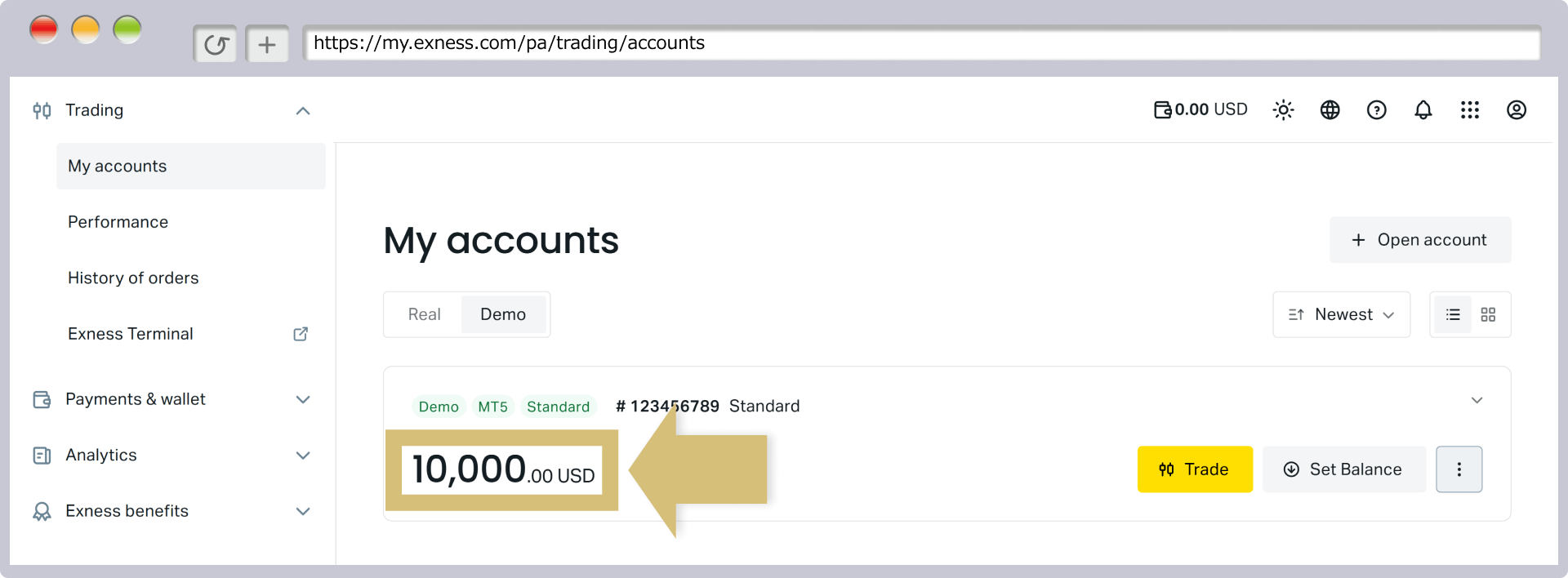
Após fazer o login na sua área pessoal, selecione a guia “Conta de demonstração” em “Minha conta” e clique em “Definir saldo”, exibido à direita da conta de demonstração cujo saldo você deseja alterar.
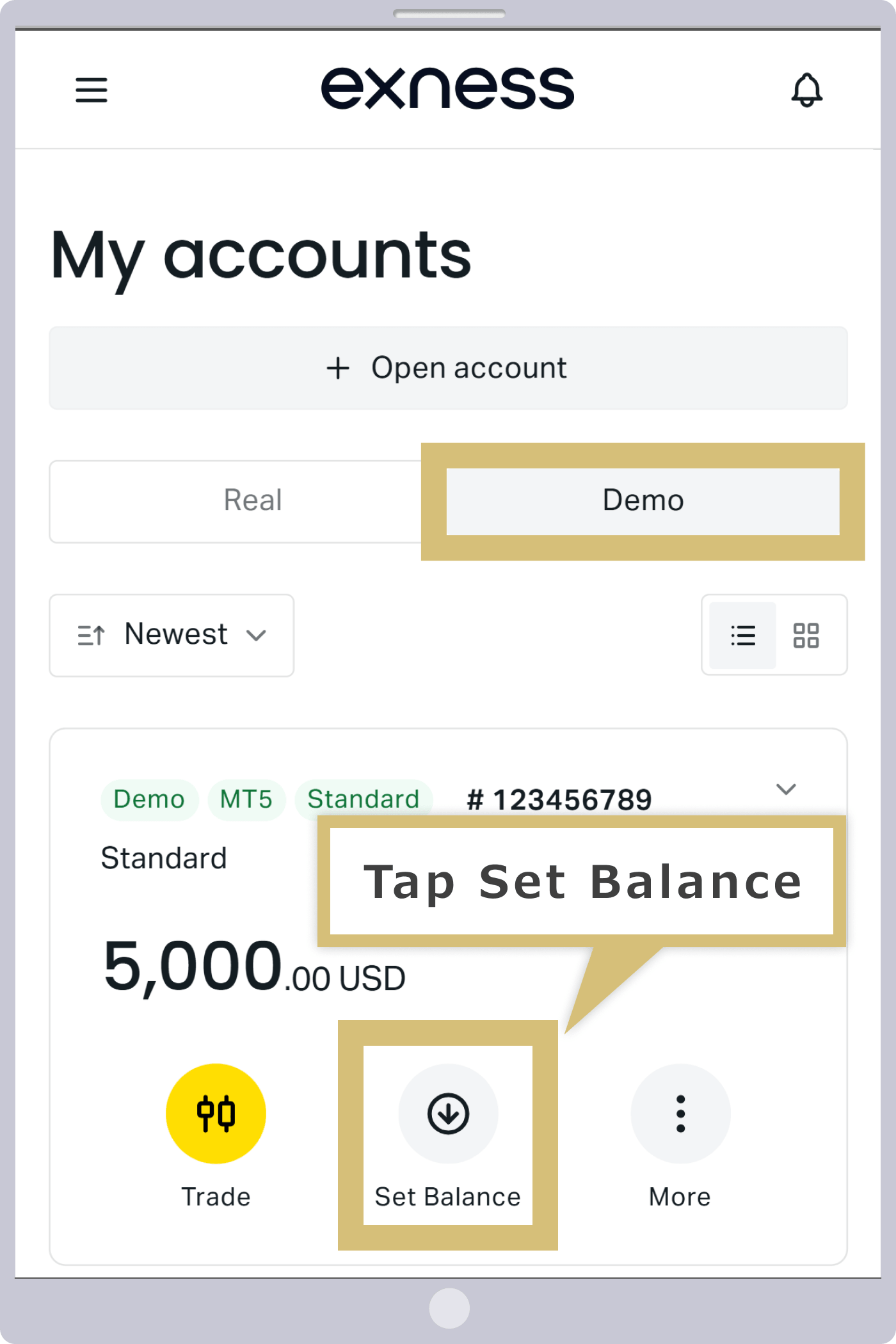
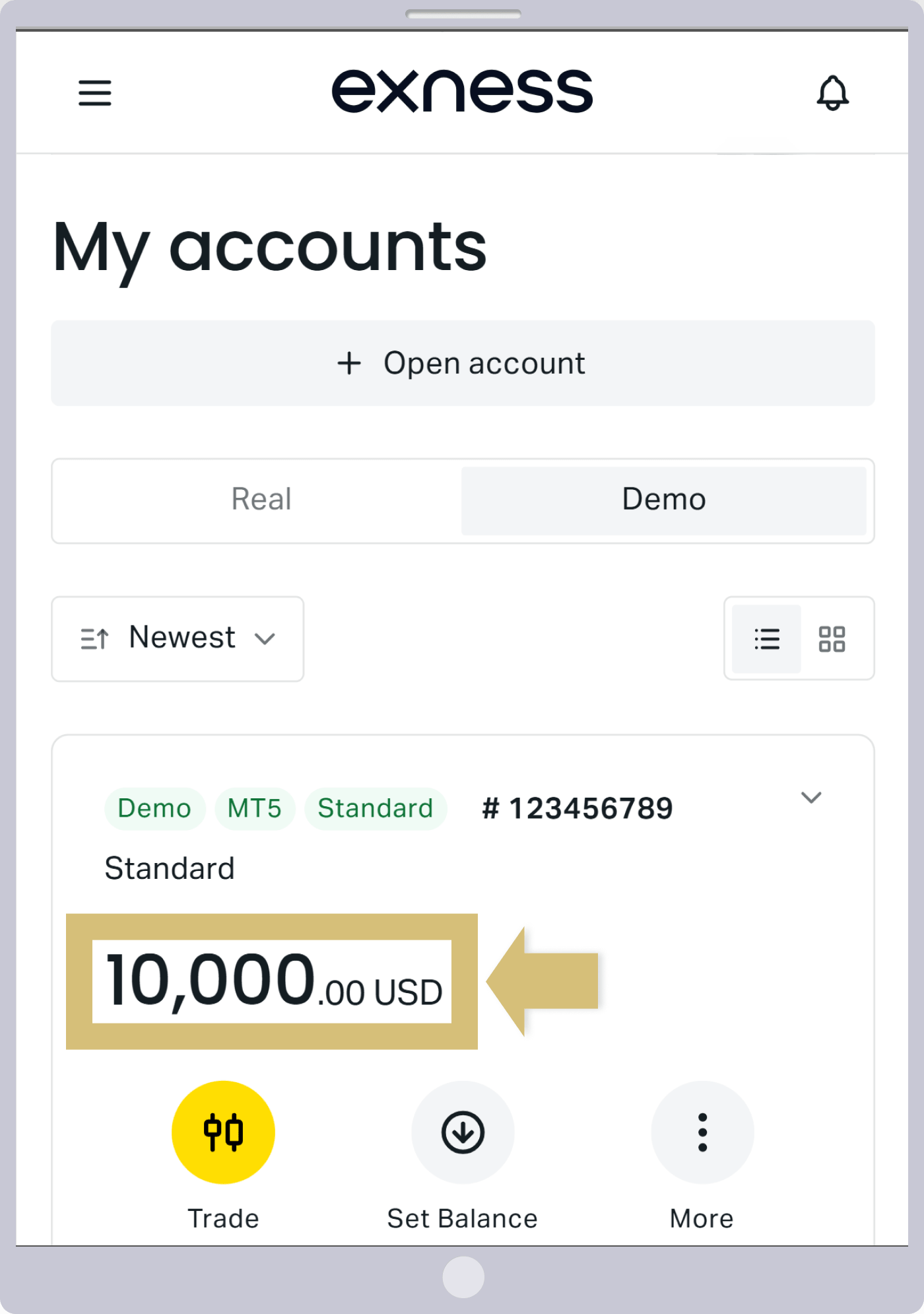
Após fazer login na sua área pessoal, selecione a guia “Conta de demonstração” em “Minha conta” e toque em “Definir saldo”, exibido à direita da conta de demonstração cujo saldo você deseja alterar.
Configuração do saldo da conta
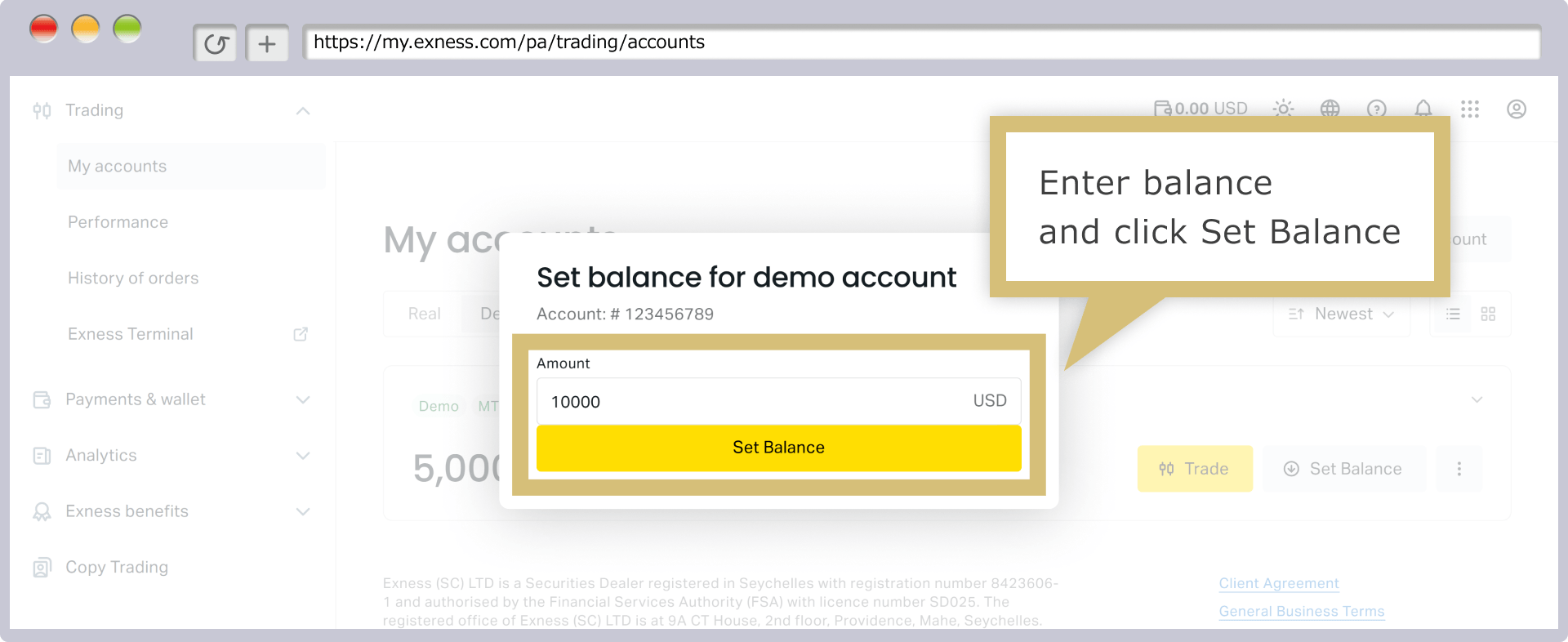
Digite no campo de entrada o valor que deseja refletir na conta de demonstração e clique em “Definir saldo”.
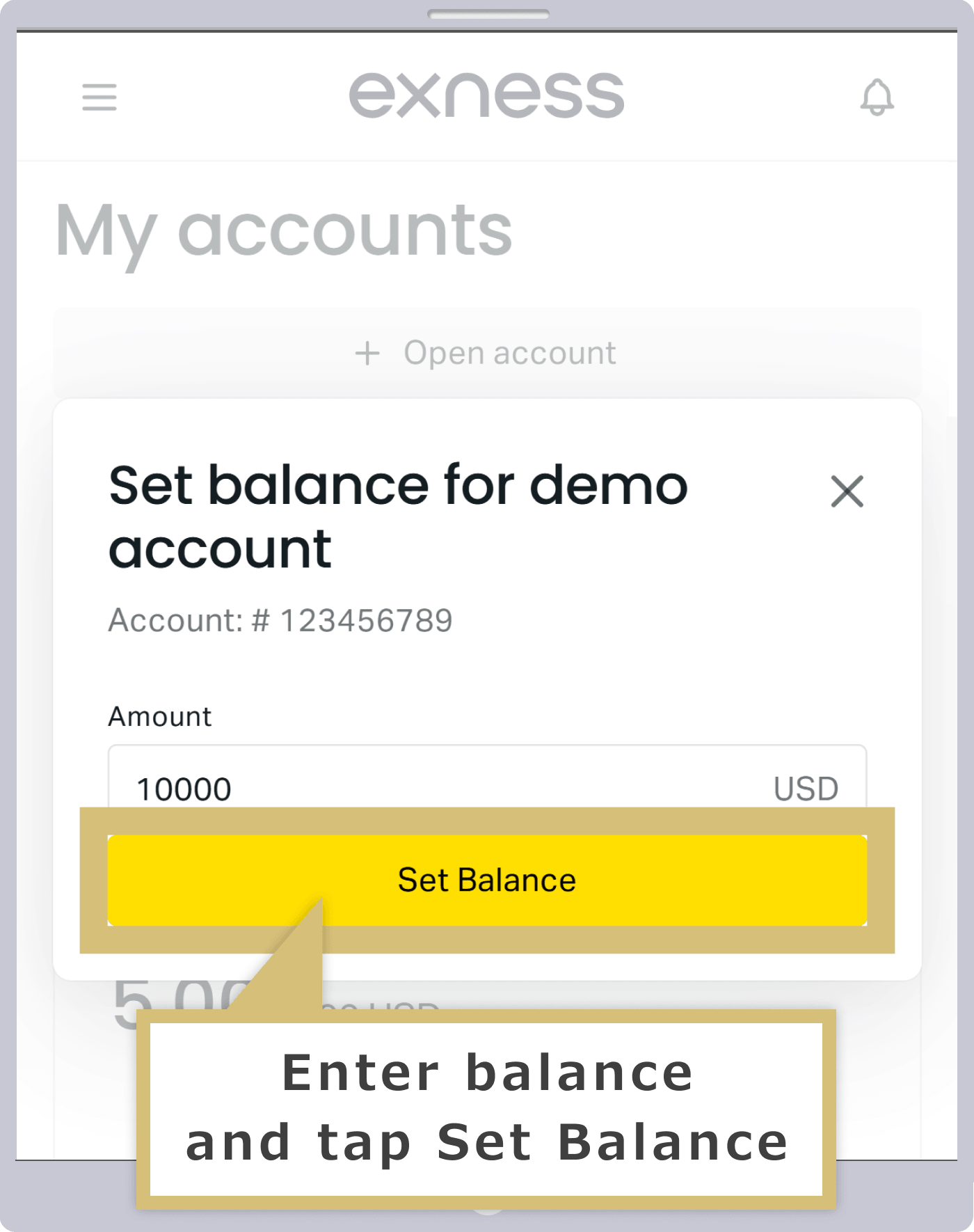
Digite no campo de entrada o valor que deseja refletir na conta de demonstração e toque em “Definir saldo”.
Alteração do saldo da conta de demonstração concluída
Quando a alteração do saldo da conta demo for concluída com sucesso, você será redirecionado automaticamente para a seção “Minha conta” da Área Pessoal da Exness, e o saldo alterado será refletido na conta demo.
Procedimento para alterar a alavancagem da conta demo da Exness
Faça login na sua área pessoal
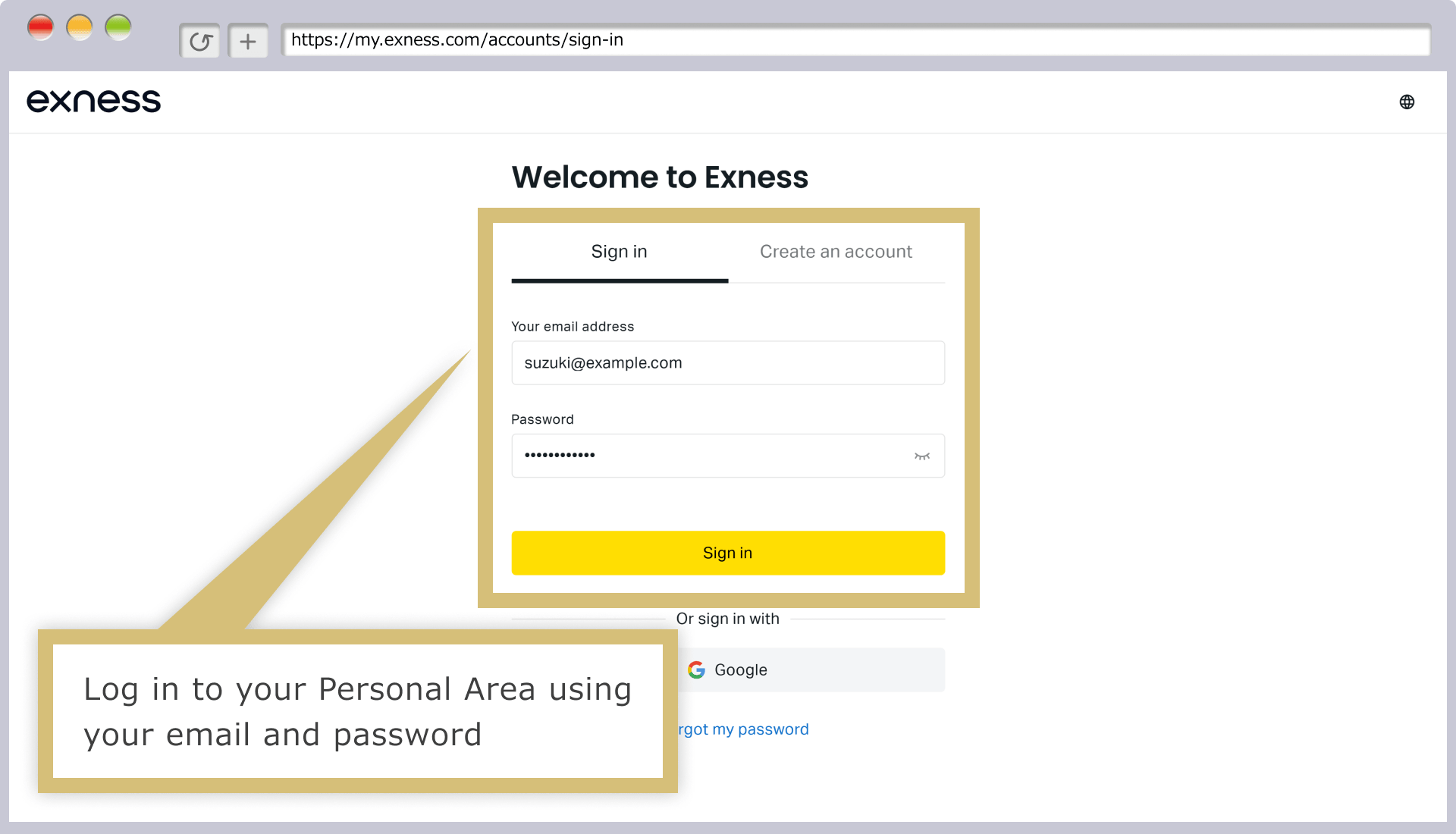
Insira o “endereço de e-mail de registro” fornecido ao criar sua área pessoal e a “senha de login” definida por você e clique em “Continuar”.
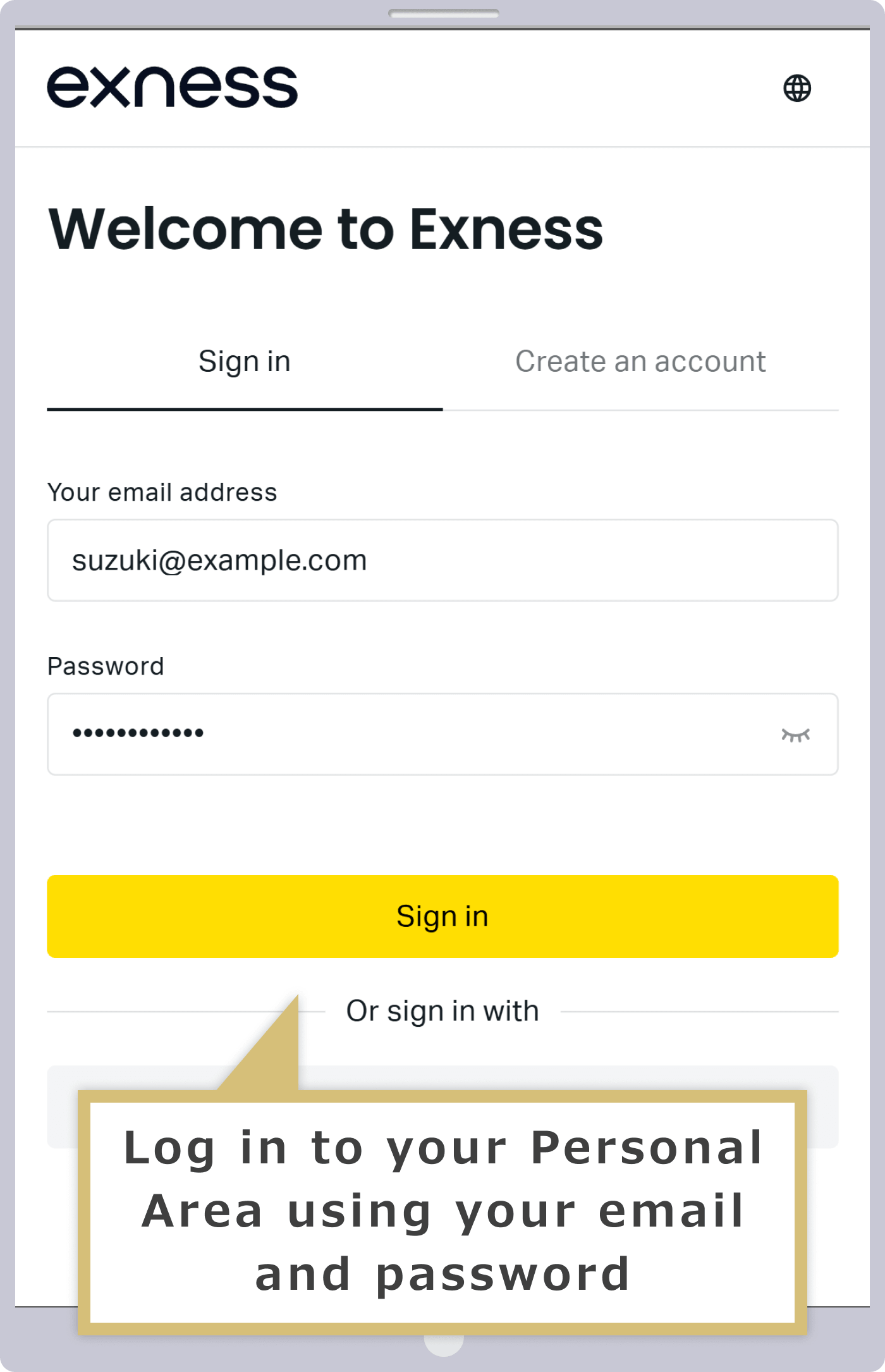
Insira o “endereço de e-mail cadastrado” ao criar sua área pessoal e a “senha de login” definida por você e toque em “Continuar”.
Seleção da conta de demonstração
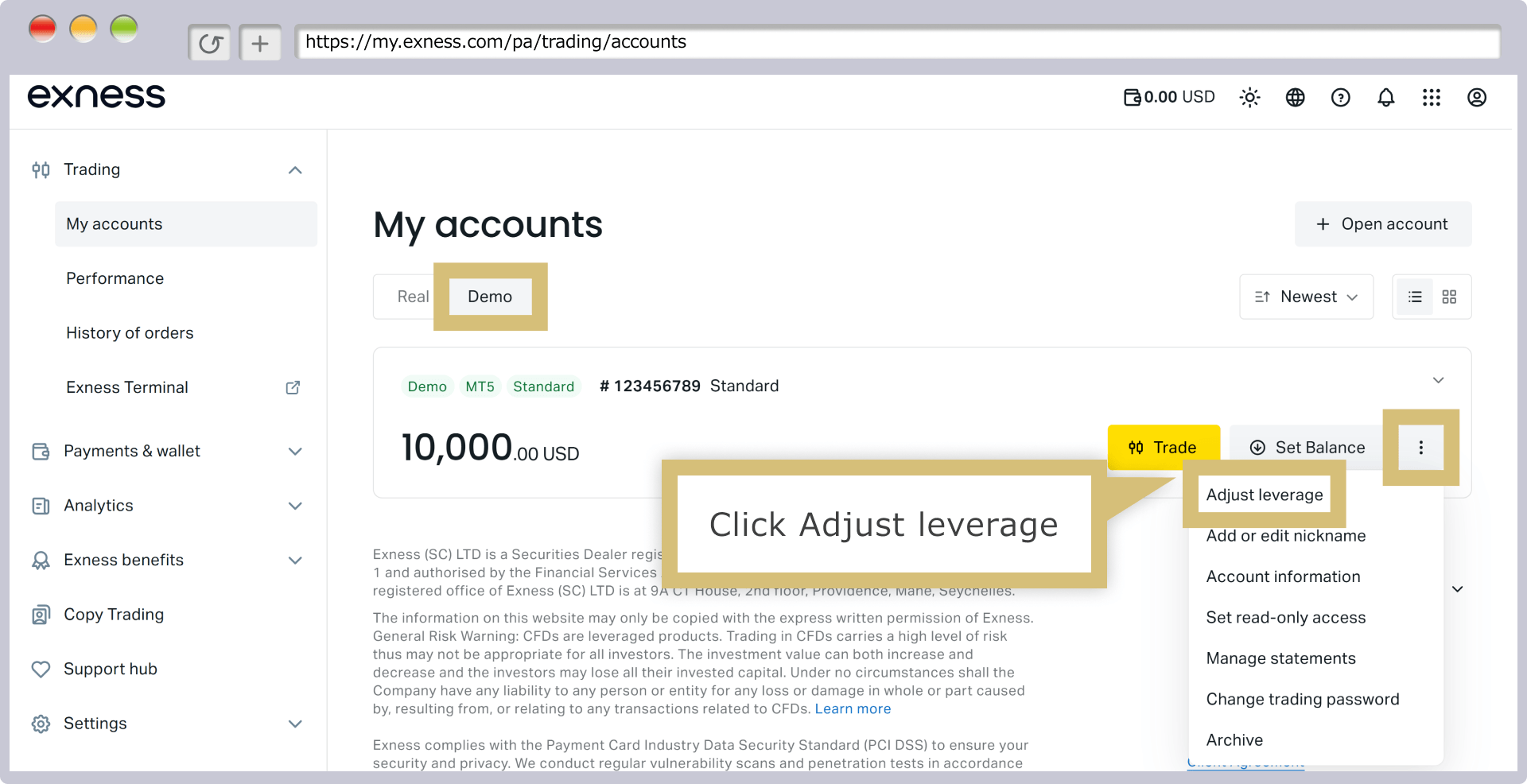
Após fazer o login na sua área pessoal, selecione a guia “Conta de demonstração” em “Minha conta”, clique no ︙ exibido à direita da conta de demonstração cuja alavancagem você deseja alterar e selecione “Alterar alavancagem”.
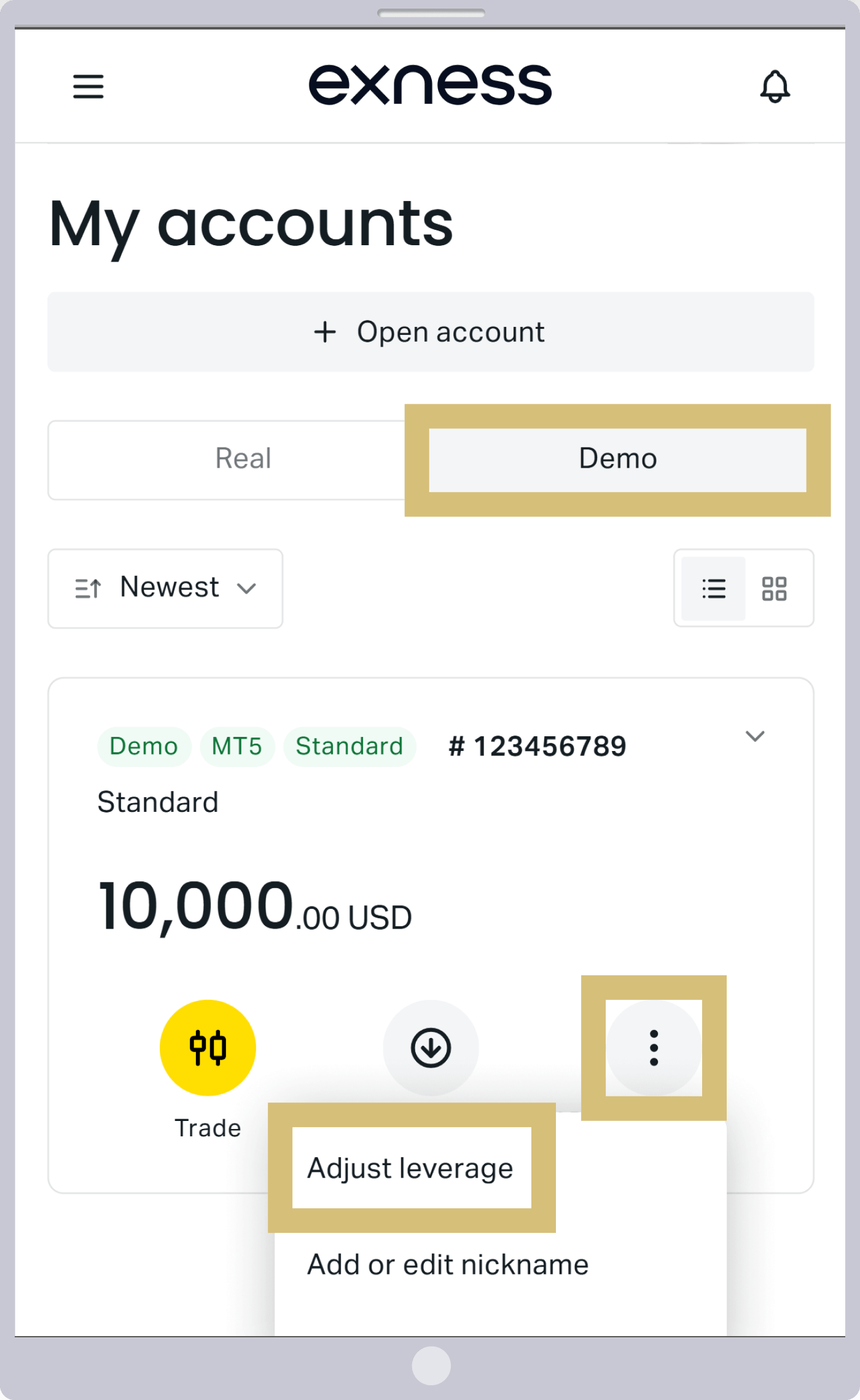
Após fazer o login na sua área pessoal, selecione a aba “Conta de demonstração” em “Minha conta”, toque no ︙ exibido à direita da conta de demonstração cuja alavancagem você deseja alterar e selecione “Alterar alavancagem”.
Configuração do índice de alavancagem
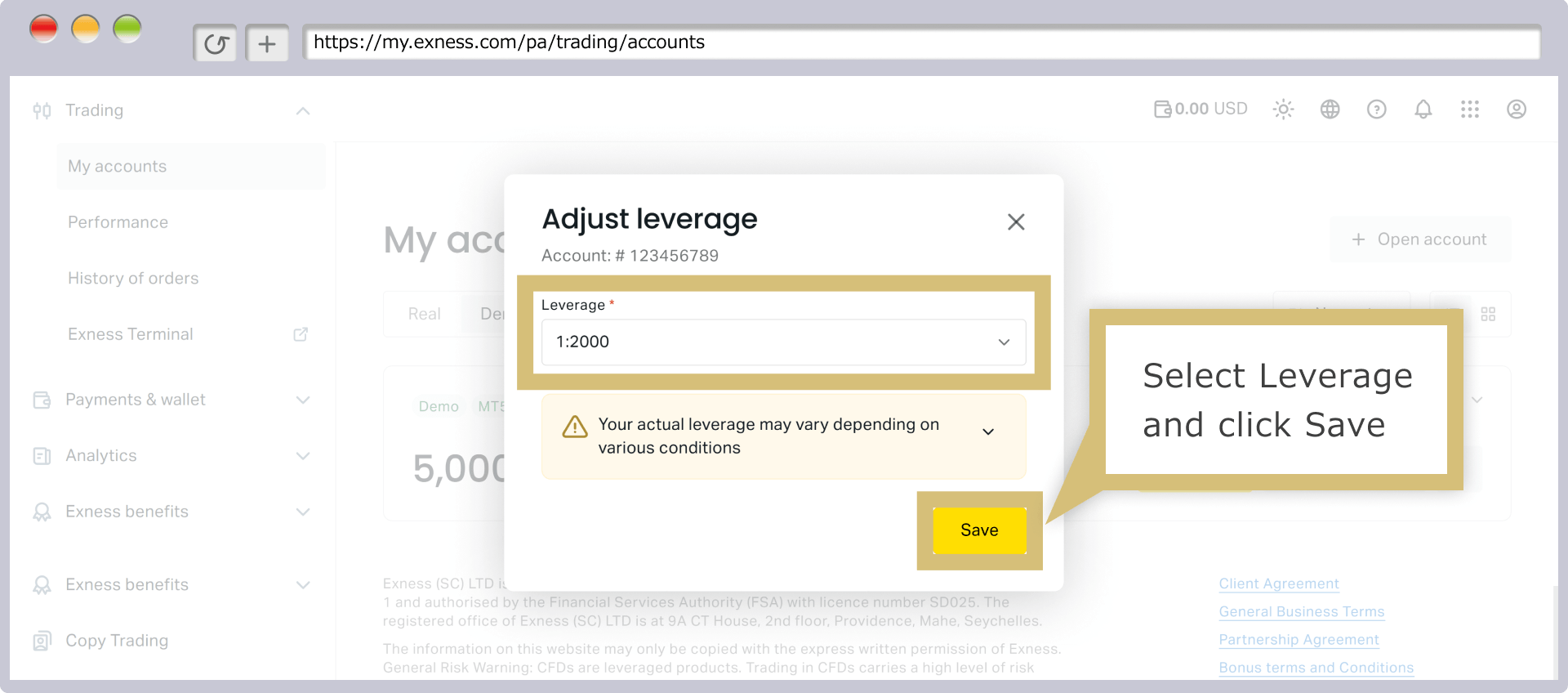
Selecione o nível de alavancagem desejado no menu suspenso do campo de entrada e, em seguida, clique em “Salvar”.
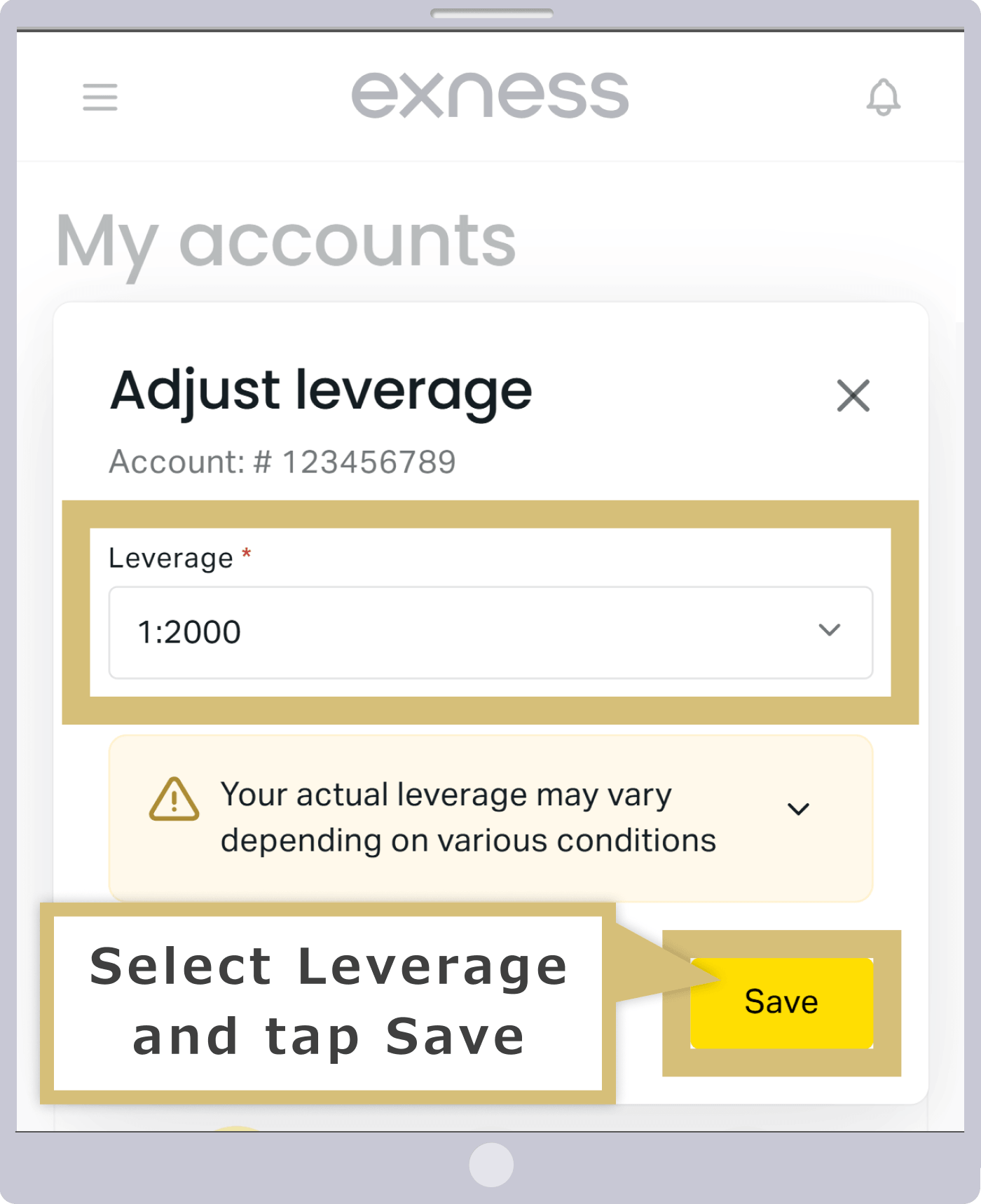
Selecione o nível de alavancagem desejado no menu suspenso do campo de entrada e, em seguida, toque em “Salvar”.
Alteração da alavancagem da conta de demonstração concluída
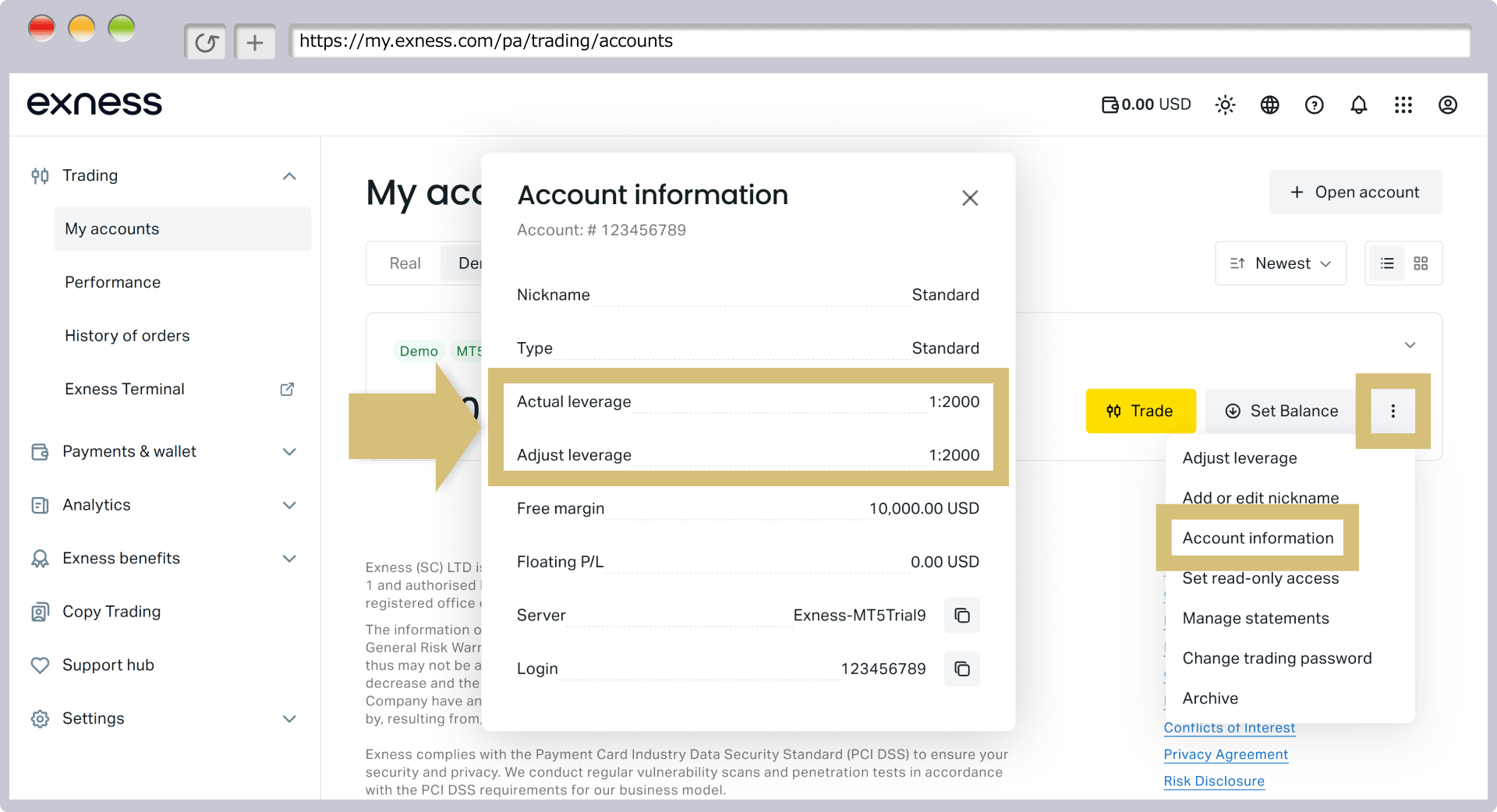
Quando a alteração da alavancagem da conta demo for concluída com sucesso, você será redirecionado automaticamente para a seção “Minha conta” da Área Pessoal da Exness. Clique no ︙ à direita da conta em questão e selecione “Informações da conta” para verificar a alavancagem após a alteração.
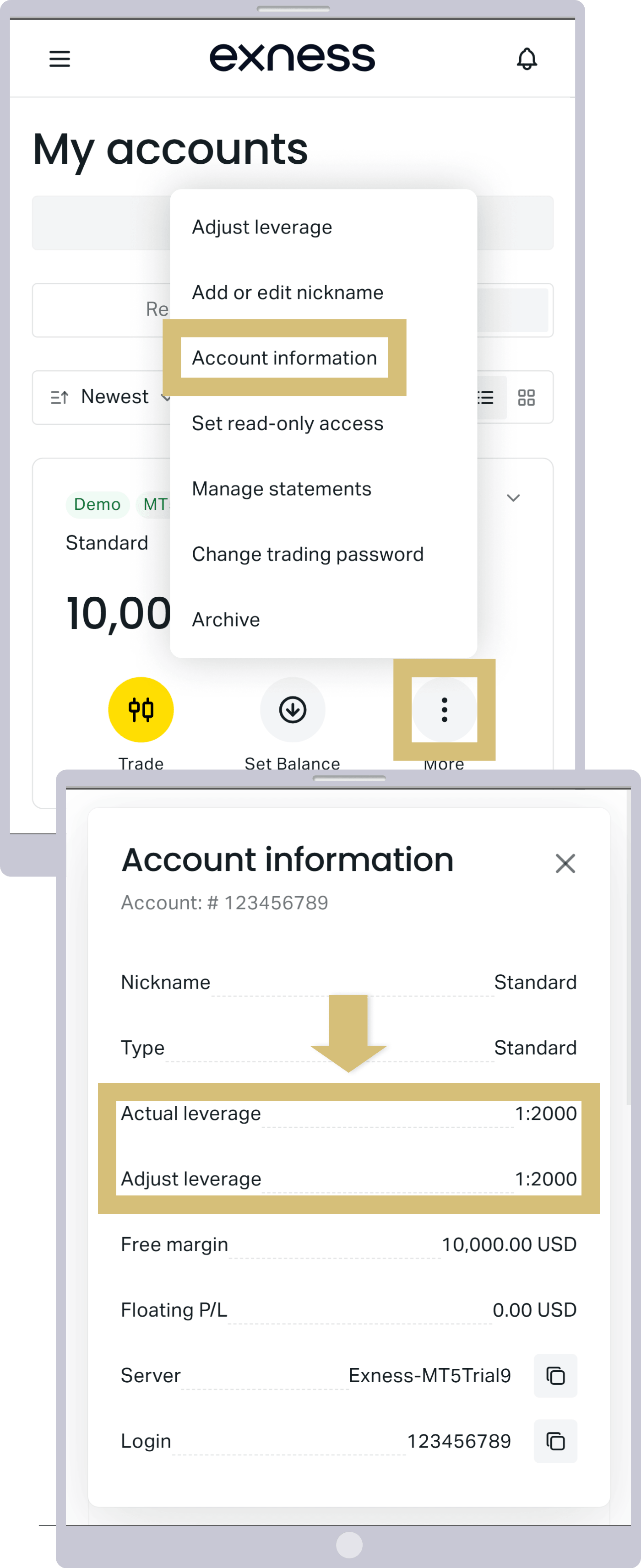
Quando a alteração da alavancagem da conta de demonstração for concluída com sucesso, você será redirecionado automaticamente para a seção “Minha conta” da Área Pessoal da Exness. Toque no ︙ à direita da conta em questão e selecione “Informações da conta” para verificar a alavancagem após a alteração.
Observações importantes sobre a conta demo da Exness
Ao utilizar a conta demo da Exness, verifique previamente os seguintes pontos a serem observados.
A conta de demonstração será excluída se não for utilizada por um determinado período
A conta demo da Exness não tem prazo de validade. No entanto, esteja ciente de que, caso não utilize a conta demo por um determinado período, ela será excluída automaticamente. Mesmo que não haja negociações na conta demo, ela não será excluída automaticamente, desde que você faça login nela.Além disso, observe que o número de dias até que a conta demo da Exness seja excluída automaticamente varia entre as contas MT4 e MT5, conforme indicado a seguir.
Condições para o encerramento da conta demo da Exness
| Conta de demonstração do MT4 | Caso não haja uso do serviço por 180 dias desde o último login |
| Conta de demonstração do MT5 | Caso não haja uso do serviço por 21 dias desde o último login |
| Conta de demonstração do MT4 |
Caso não haja uso do serviço por 180 dias desde o último login |
| Conta de demonstração do MT5 |
Caso não haja uso do serviço por 21 dias desde o último login |
Embora não seja possível recuperar uma conta demo que já tenha sido excluída, você pode abrir uma nova conta demo na seção “Minha conta” da Área Pessoal. Fique tranquilo, pois na Exness é possível abrir até 200 contas demo por conta.
A conta Standard Cent não é compatível com contas de demonstração
Por favor, esteja ciente de que não é possível abrir uma conta demo para a conta Standard Cent da Exness. As contas demo da Exness estão disponíveis apenas para as contas Standard, Low Spread, Zero e Pro.No entanto, a conta Standard Cent da Exness é um tipo de conta que permite realizar negociações com valores menores, a partir de um número de lotes menor do que os outros tipos de conta. Por isso, mesmo sem uma conta demo, é possível avaliar o ambiente de negociação minimizando os riscos. Caso deseje praticar negociações e avaliar o ambiente de negociação em uma conta demo sem utilizar nenhum recurso próprio, escolha um tipo de conta diferente da conta Standard Cent.
Perguntas frequentes (FAQ) sobre como abrir uma conta demo na Exness
-
É possível alterar o saldo e a alavancagem na conta demo da Exness?
Sim, na conta demo da Exness é possível alterar o saldo e a alavancagem. Na Área Pessoal, é possível alterar o saldo da conta demo (dinheiro virtual) e a alavancagem com apenas alguns passos simples, o que permite testar diversas estratégias de negociação em uma única conta demo e avaliar o desempenho em negociações de longo prazo.
Leia mais
04.10.2023
-
Na Exness, quantas contas de demonstração posso abrir?
Na Exness, você pode abrir até 200 contas-demo por conta, sendo 100 contas-demo MT4 e 100 contas-demo MT5.Além disso, não só é possível abrir até 200 contas, como também é possível arquivar (ocultar) as contas demo não utilizadas, o que permite que você utilize as contas demo de forma praticamente ilimitada.
Leia mais
04.10.2023
-
A conta demo da Exness tem prazo de validade?
Não, as contas demo da Exness não têm prazo de validade. Desde que você continue fazendo login regularmente, mesmo sem realizar negociações, poderá utilizá-las por tempo indeterminado. No entanto, esteja ciente de que, caso não haja histórico de login por mais de 180 dias na conta demo do MT4 ou por mais de 21 dias na conta demo do MT5, a conta será excluída automaticamente.
Leia mais
04.10.2023
-
É possível abrir uma conta demo na Exness em todos os tipos de conta?
Não, a conta demo da Exness não está disponível para a conta Standard Cent. A conta demo está disponível para todos os outros tipos de conta (conta Standard, conta Low Spread, conta Zero e conta Pro). Além disso, a conta demo é compatível com as plataformas MT4 e MT5 em todos os tipos de conta.
Leia mais
04.10.2023
-
É necessário fazer a verificação de identidade ou fazer um depósito para abrir uma conta demo na Exness?
Não, não é necessário comprovar identidade nem fazer depósitos para abrir uma conta demo na Exness. Qualquer pessoa que tenha se cadastrado na Exness pode utilizá-la gratuitamente, sem precisar passar por procedimentos complicados, como depósitos ou verificação de perfil (comprovação de identidade). Além disso, após abrir a conta demo, você poderá começar a negociar na conta demo imediatamente.
Leia mais
04.10.2023





