
















Exness: Como verificar o perfil desta conta de negociação
Como abrir uma conta
Exness: Como verificar o perfil desta conta de negociação
O processo de verificação de perfil (identificação) da Exness é concluído após a verificação do endereço de e-mail e do número de telefone, o registro de informações pessoais e da situação financeira, e o envio dos documentos de identificação e comprovante de endereço, respectivamente.O tempo necessário para a conclusão do procedimento por parte do cliente é de apenas 5 a 10 minutos; em seguida, a Exness realiza o processo de aprovação em até 24 horas.
Além disso, para a verificação do perfil, são necessários um documento de identidade com foto dentro do prazo de validade (carteira de motorista, passaporte, cartão de identificação fiscal, etc.) e um comprovante de endereço emitido nos últimos 6 meses (certidão de residência, certificado de registro de carimbo, boleto de serviços públicos, extrato bancário, etc.).Assim que todos os procedimentos de verificação do perfil forem concluídos, as restrições à sua conta serão removidas, e você poderá utilizar os serviços da Exness sem limitações.
Sobre a verificação de perfil (identificação) da Exness
O Grupo Exness opera sob rigorosas regulamentações impostas por órgãos reguladores financeiros de diversos países ao redor do mundo, com o objetivo de garantir a segurança dos fundos dos clientes e em conformidade com os padrões estabelecidos por cada órgão.Por isso, a Exness mantém a conformidade com as normas AML (Combate à Lavagem de Dinheiro) e realiza uma rigorosa verificação de identidade (KYC – Know Your Customer).
O processo de verificação de perfil da Exness é concluído após o registro de suas informações pessoais e de sua situação financeira — como fontes de renda e experiência em investimentos —, mediante o envio de documentos de identificação e de comprovação de endereço.
Documentos necessários para a verificação de identidade na Exness
Para a verificação de identidade (autenticação de perfil) na Exness, é necessário apresentar um documento de identidade com foto, válido e emitido por órgão público (passaporte, cartão de identificação fiscal, carteira de motorista,cartão de residência, etc.) e um comprovante de endereço emitido nos últimos seis meses (certidão de residência, certidão de registro de carimbo, fatura de serviços públicos, extrato bancário, aviso de cobrança de impostos municipais, etc.).
Requisitos para cada documento comprovativo
| Documentos de identificação (documento de identidade) |
|
| Comprovante de endereço |
|
| Comprovação de identidade (apresentação de documento de identidade) |
|
| Comprovante de endereço |
|
Diferenças entre os serviços antes e depois da verificação do perfil
| Antes da verificação do perfil | Após a verificação do perfil | |
| Abertura de uma nova conta de negociação (conta real) |
 Disponível Disponível
|
Disponível
|
| Abertura de conta adicional |
Disponível
|
Disponível
|
| Depósito na conta de negociação |
 Indisponível Indisponível
|
Sem restrições
|
| Formas de pagamento (transação) disponíveis |
Indisponível
|
Todos os métodos de depósito |
| Negociação |
Indisponível
|
Disponível
|
| Retirada de fundos da conta de negociação |
Indisponível
|
Disponível
|
| Abertura de uma nova conta de negociação (conta real) | |
| Antes da verificação do perfil |
Disponível
|
| Após a verificação do perfil |
Disponível
|
| Abertura de conta adicional | |
| Antes da verificação do perfil |
Disponível
|
| Após a verificação do perfil |
Disponível
|
| Depósito na conta de negociação | |
| Antes da verificação do perfil |
Indisponível
|
| Após a verificação do perfil |
Sem restrições
|
| Formas de depósito (pagamento) disponíveis | |
| Antes da verificação do perfil |
Indisponível
|
| Após a verificação do perfil |
Todos os métodos de depósito
|
| Negociação (transações) | |
| Antes da verificação do perfil |
Indisponível
|
| Após a verificação do perfil |
Disponível
|
| Retirada de fundos da conta de negociação | |
| Antes da verificação do perfil |
Indisponível
|
| Após a verificação do perfil |
Disponível
|
Se você ainda não possui uma conta real na Exness, acesse aqui para abrir uma conta real.

Procedimento de verificação de perfil (identificação) da Exness
A verificação de perfil (identificação) da Exness pode ser realizada na Área Pessoal. Acesse a Área Pessoal clicando aqui.
Faça login na sua área pessoal
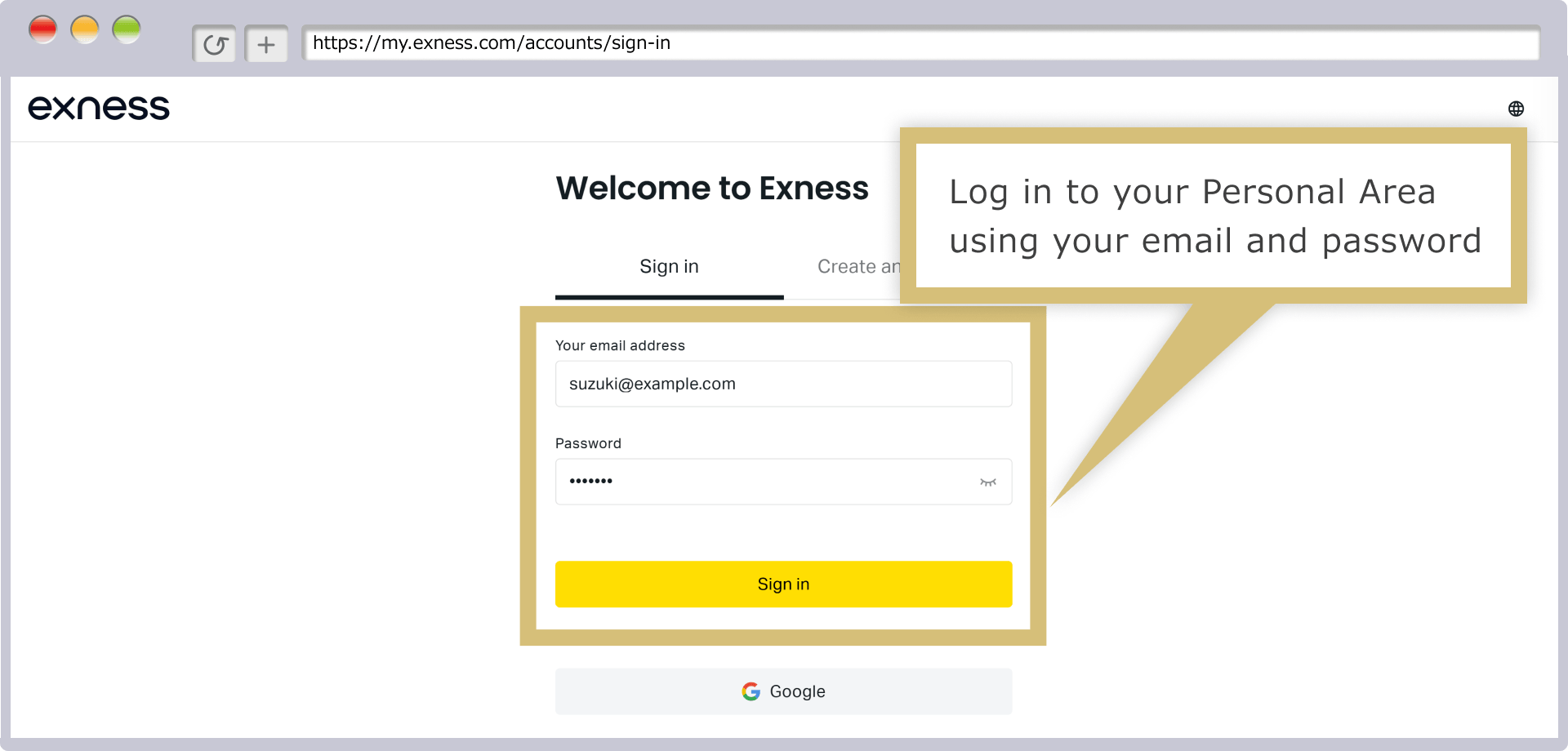
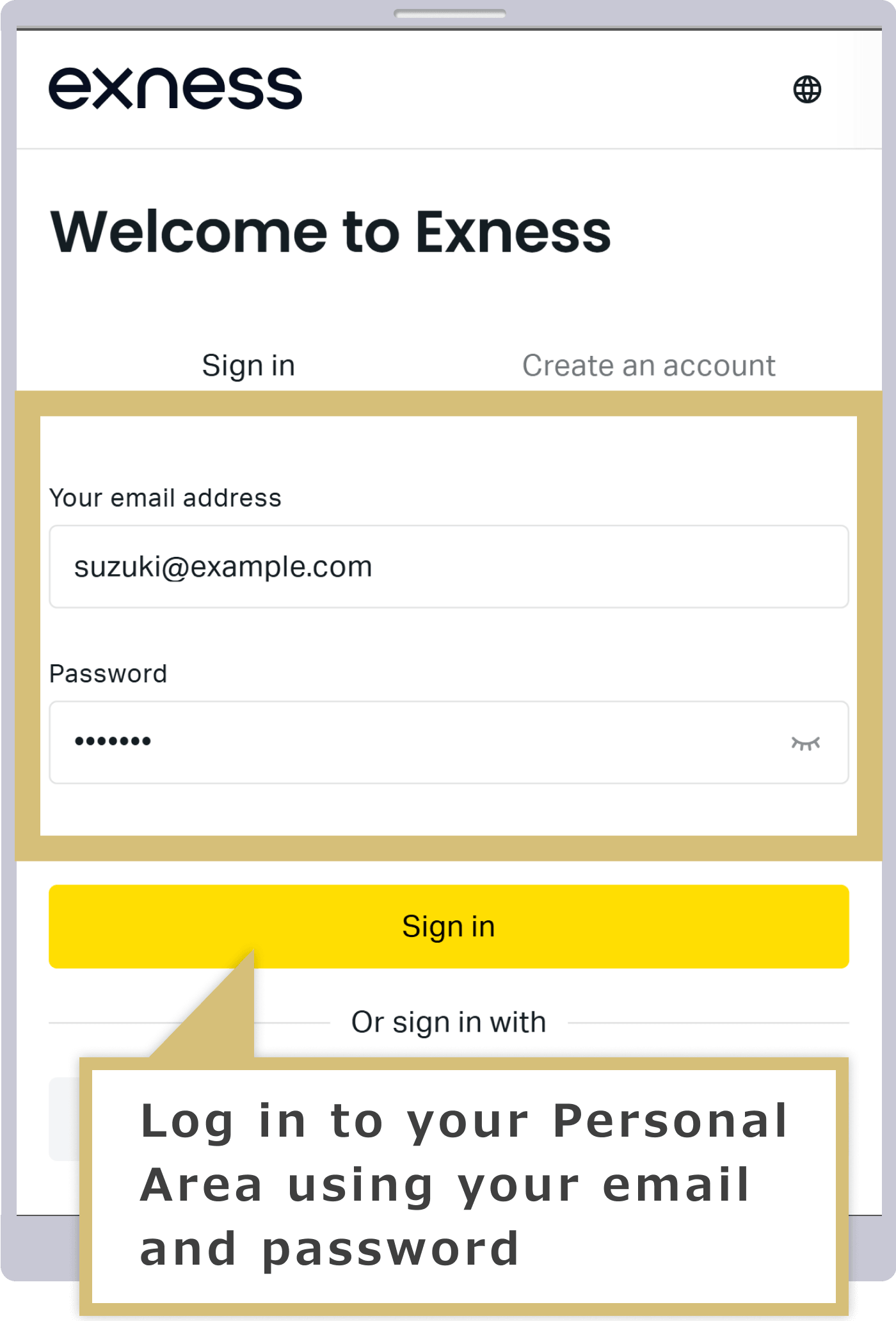
Digite o “endereço de e-mail” registrado na Exness e a “senha de acesso” à Área Pessoal para fazer login na Área Pessoal da Exness.
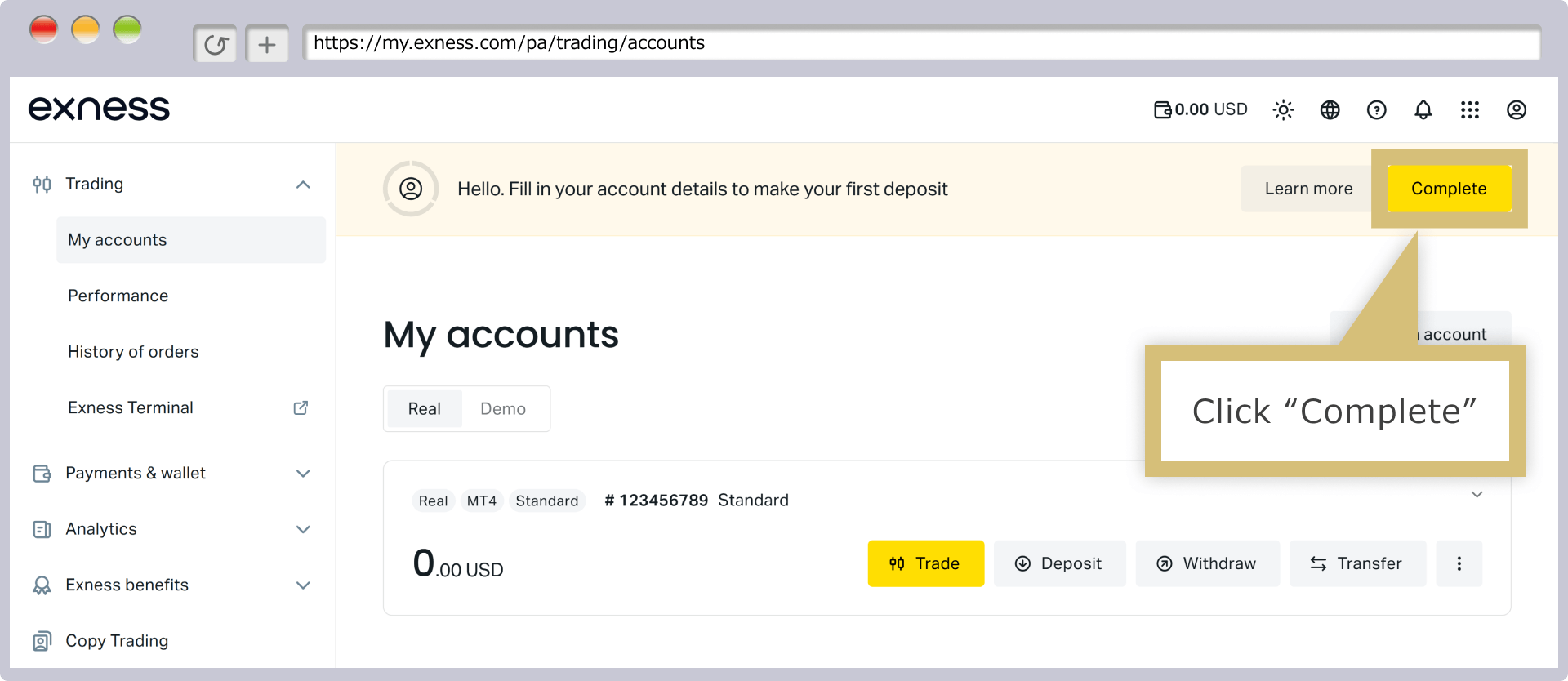
Após fazer login na sua área pessoal, clique em “Responder”, no canto superior direito da tela, para prosseguir com o procedimento de verificação de perfil.
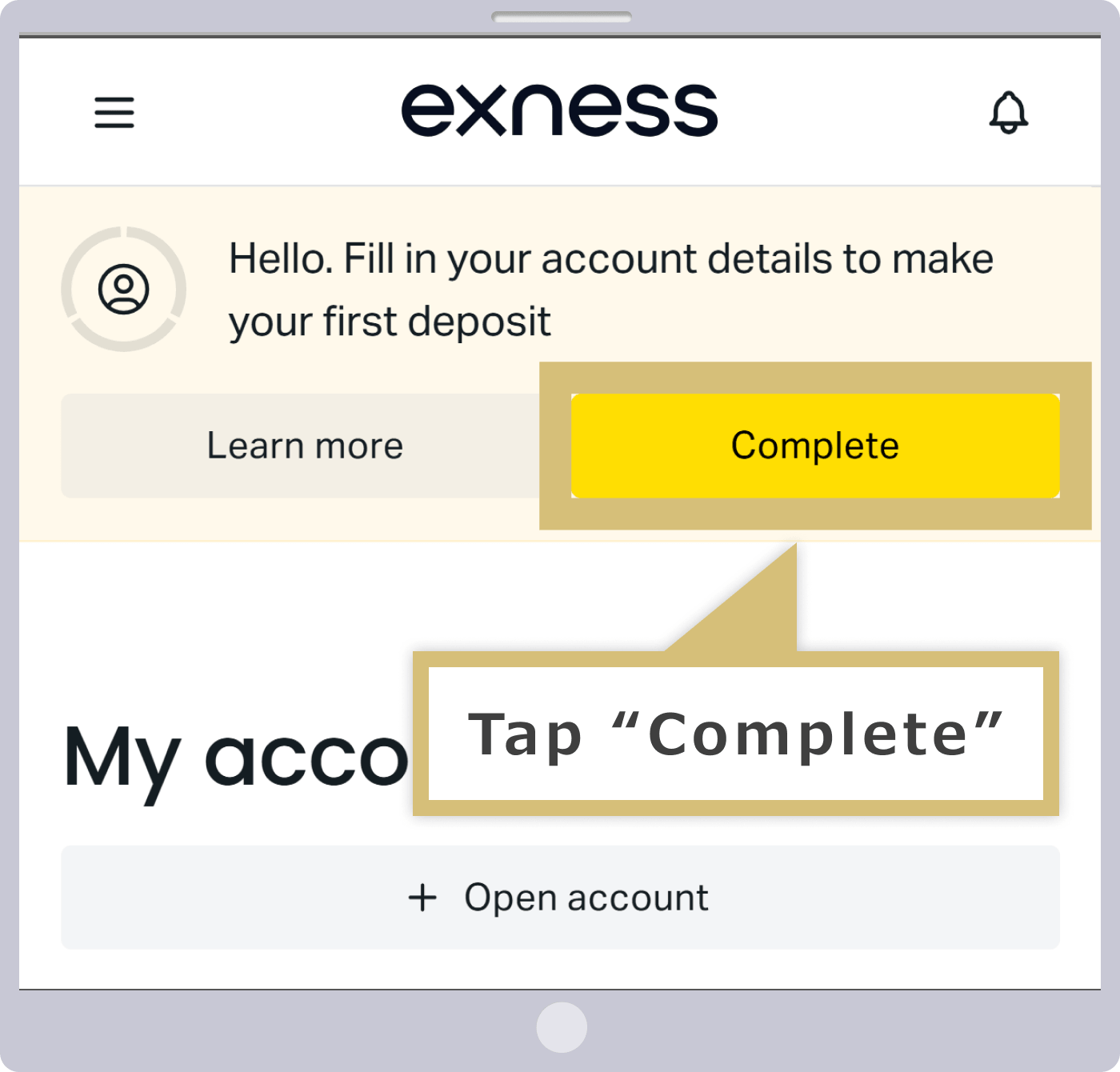
Após fazer login na sua área pessoal, toque em “Responder”, no canto superior direito da tela, e siga os passos para a verificação do perfil.
Confirmação do endereço de e-mail
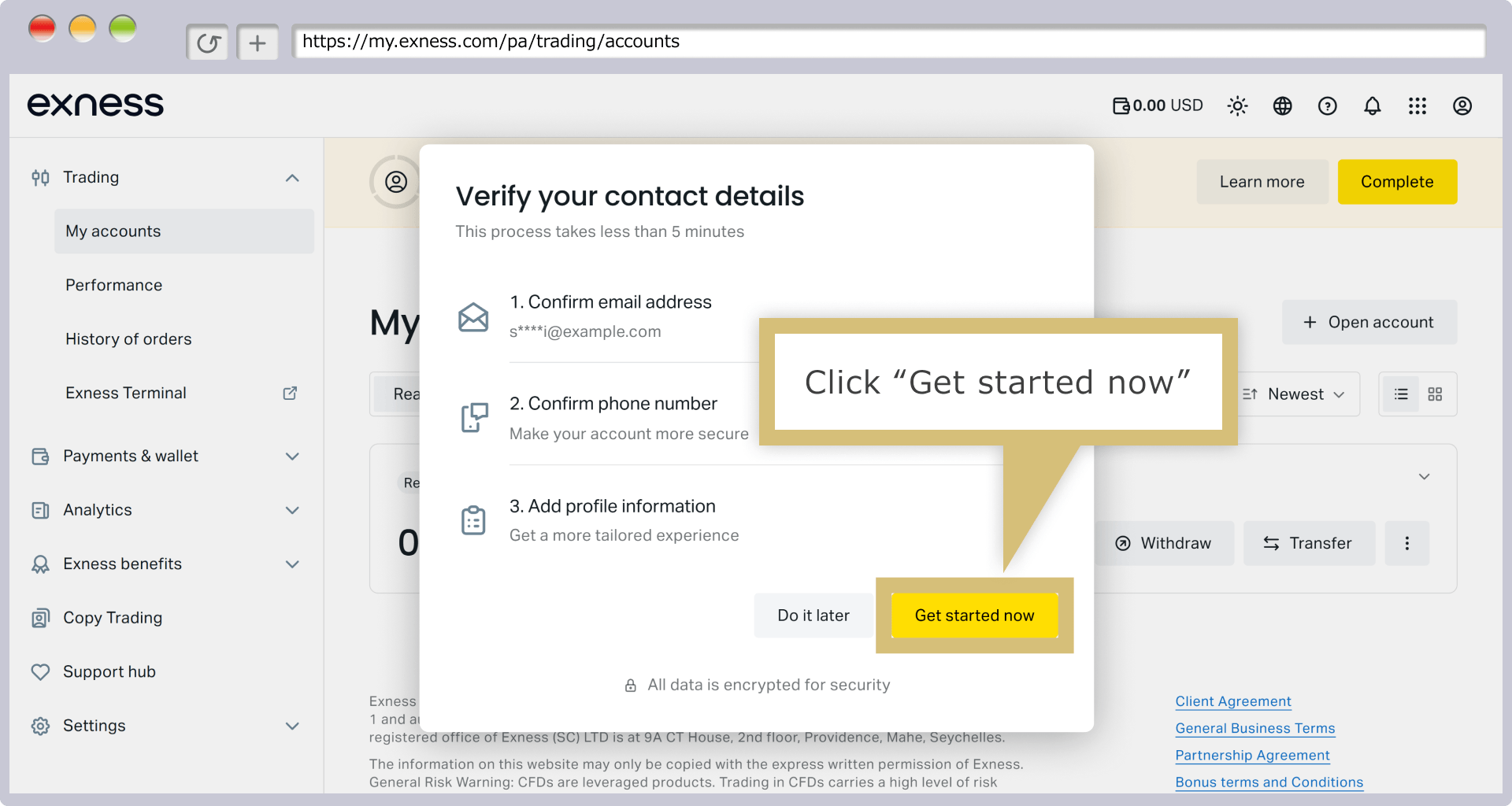
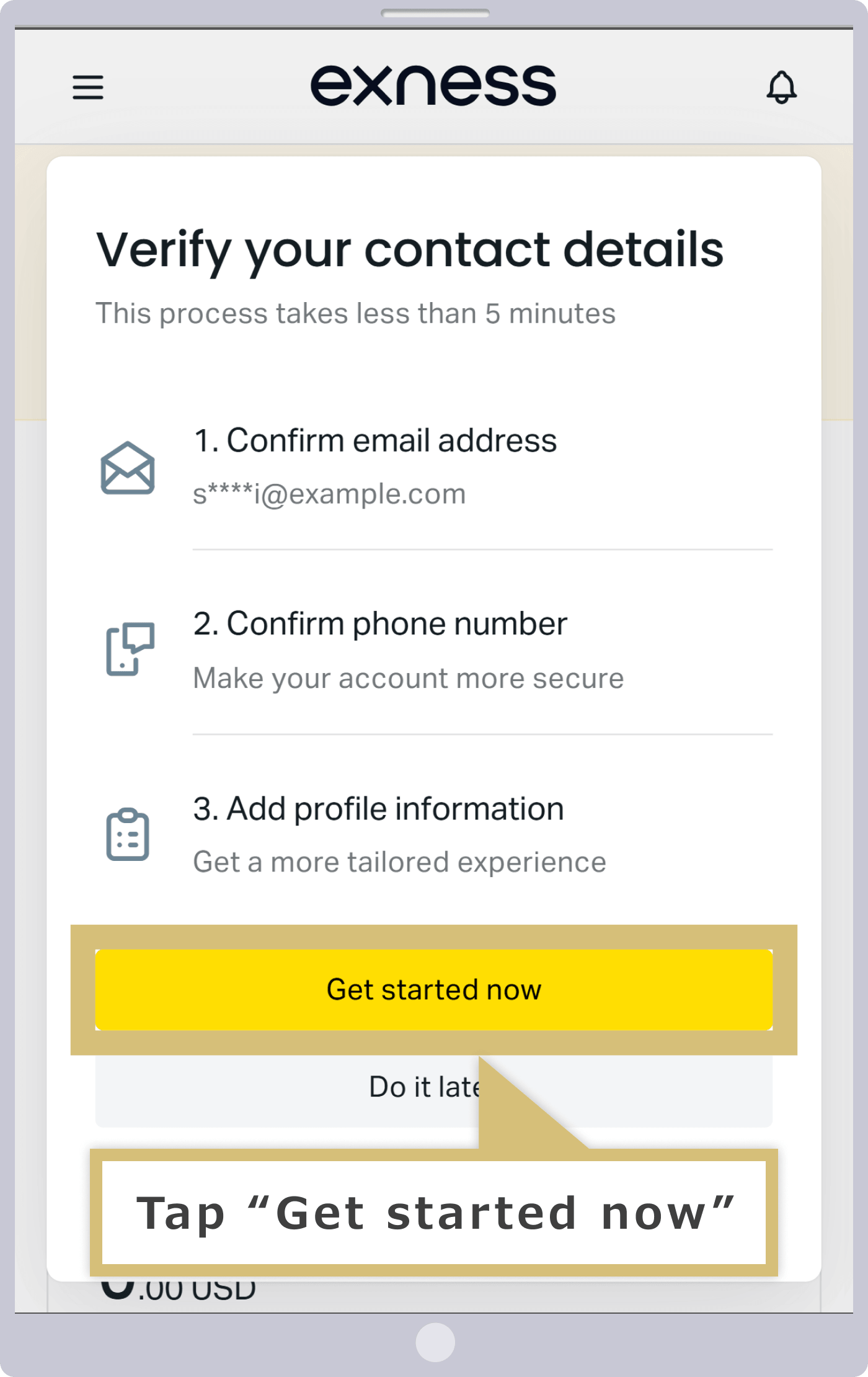
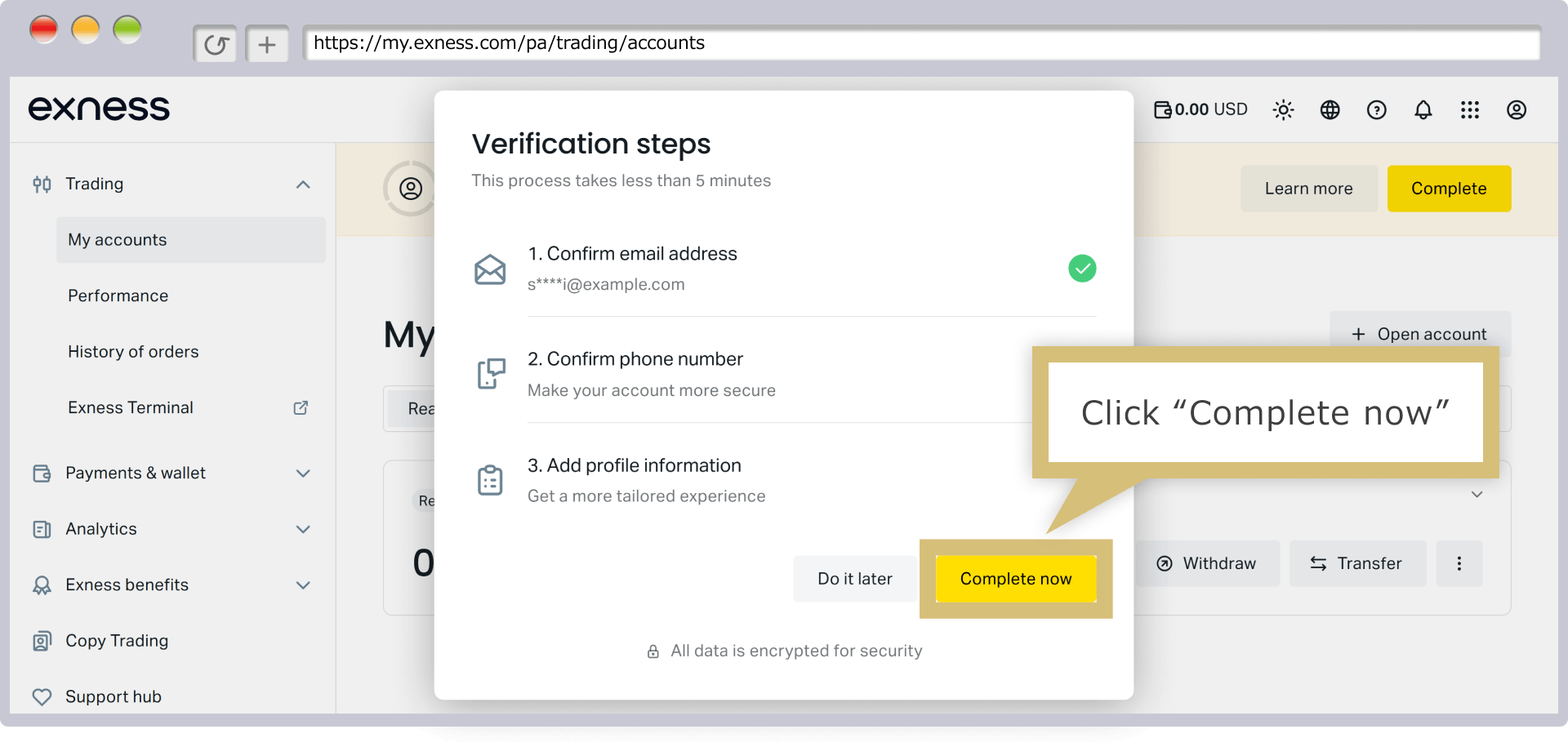
Quando a tela “Faltam apenas 3 etapas para que você possa efetuar depósitos” for exibida, clique em “Começar agora”.
Quando a tela “Faltam apenas 3 etapas para que você possa efetuar depósitos” for exibida, toque em “Começar agora”.
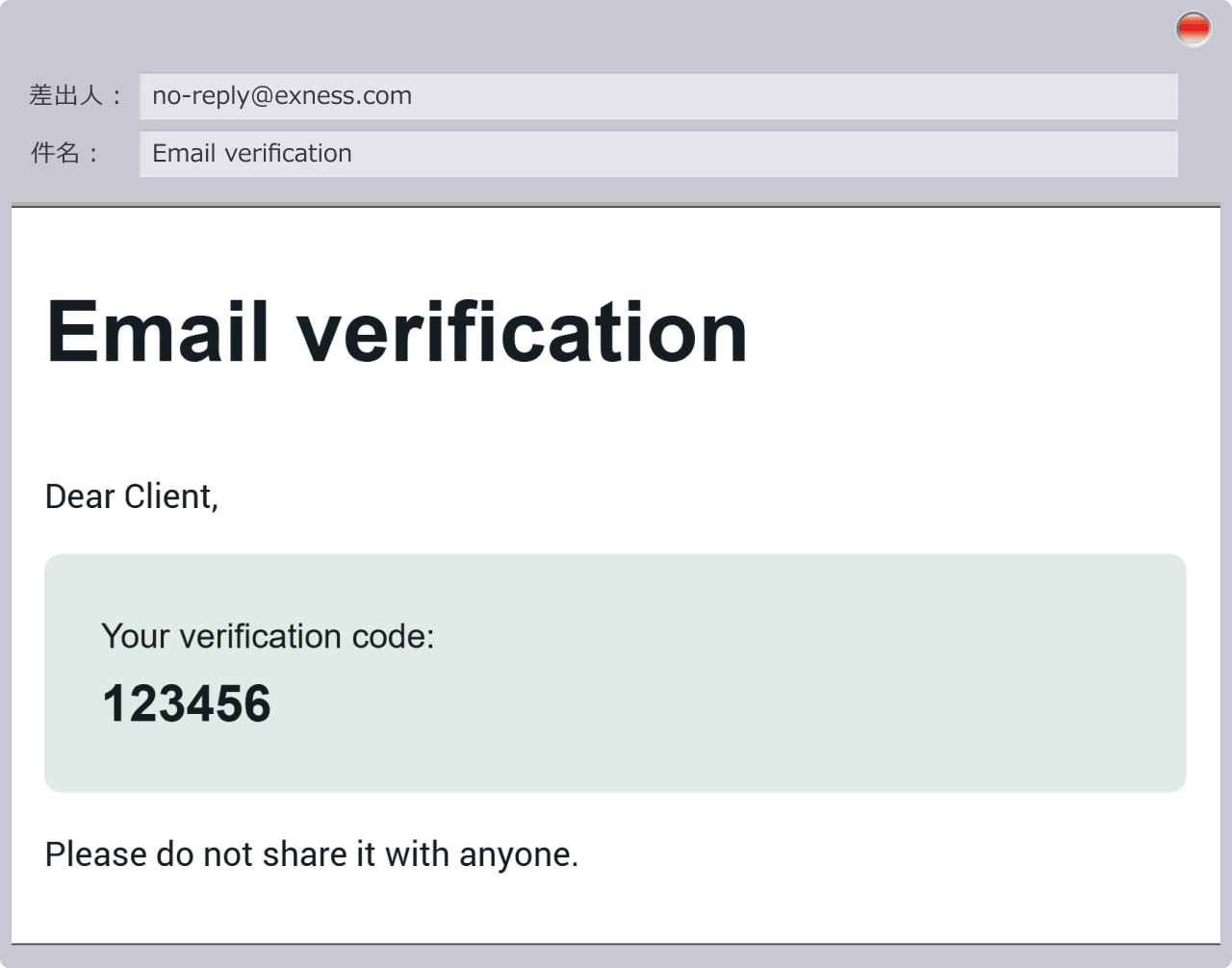
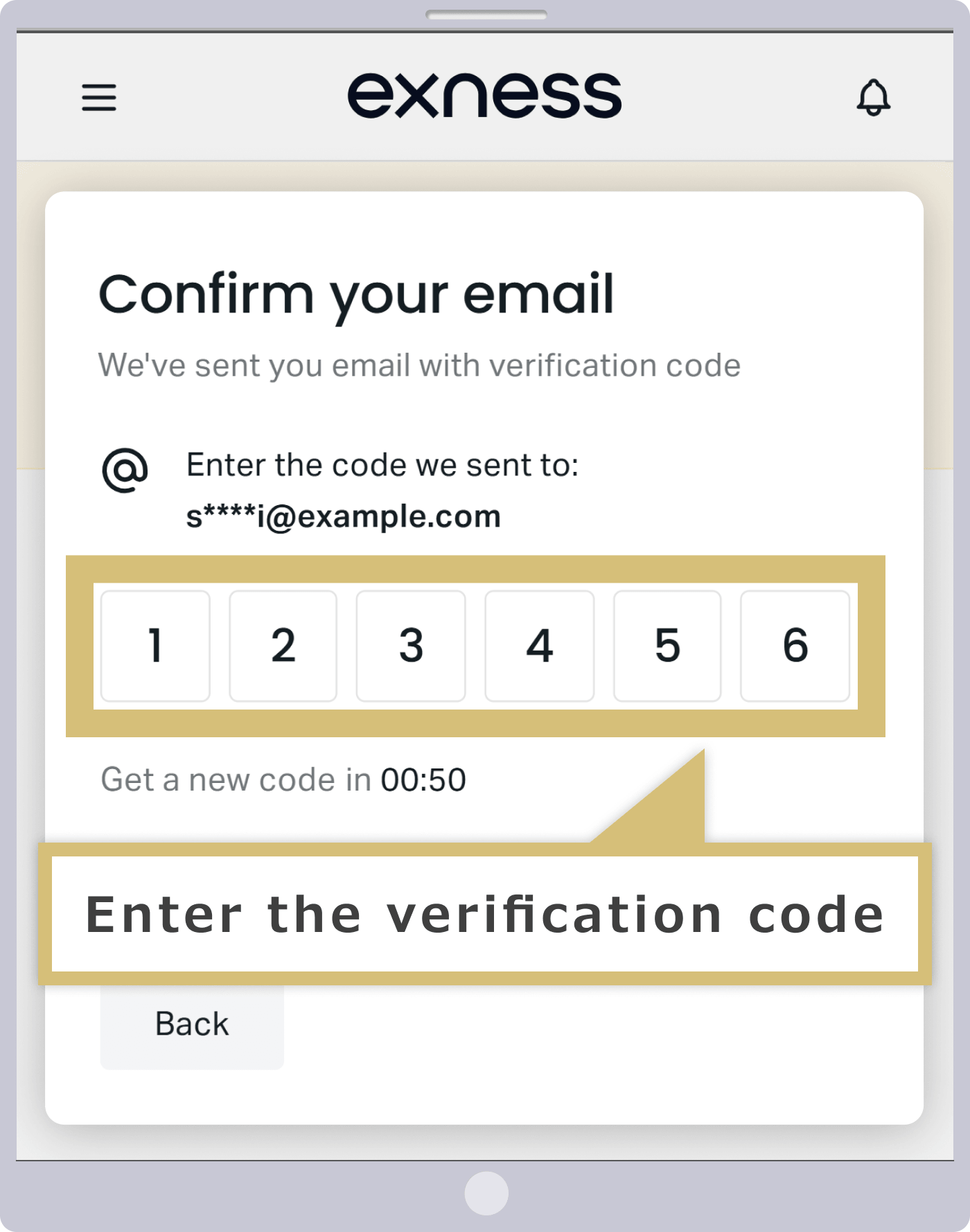
A Exness enviará um e-mail com o assunto “Confirmação de e-mail” para o endereço de e-mail cadastrado. Verifique o código de confirmação que consta no corpo do e-mail.
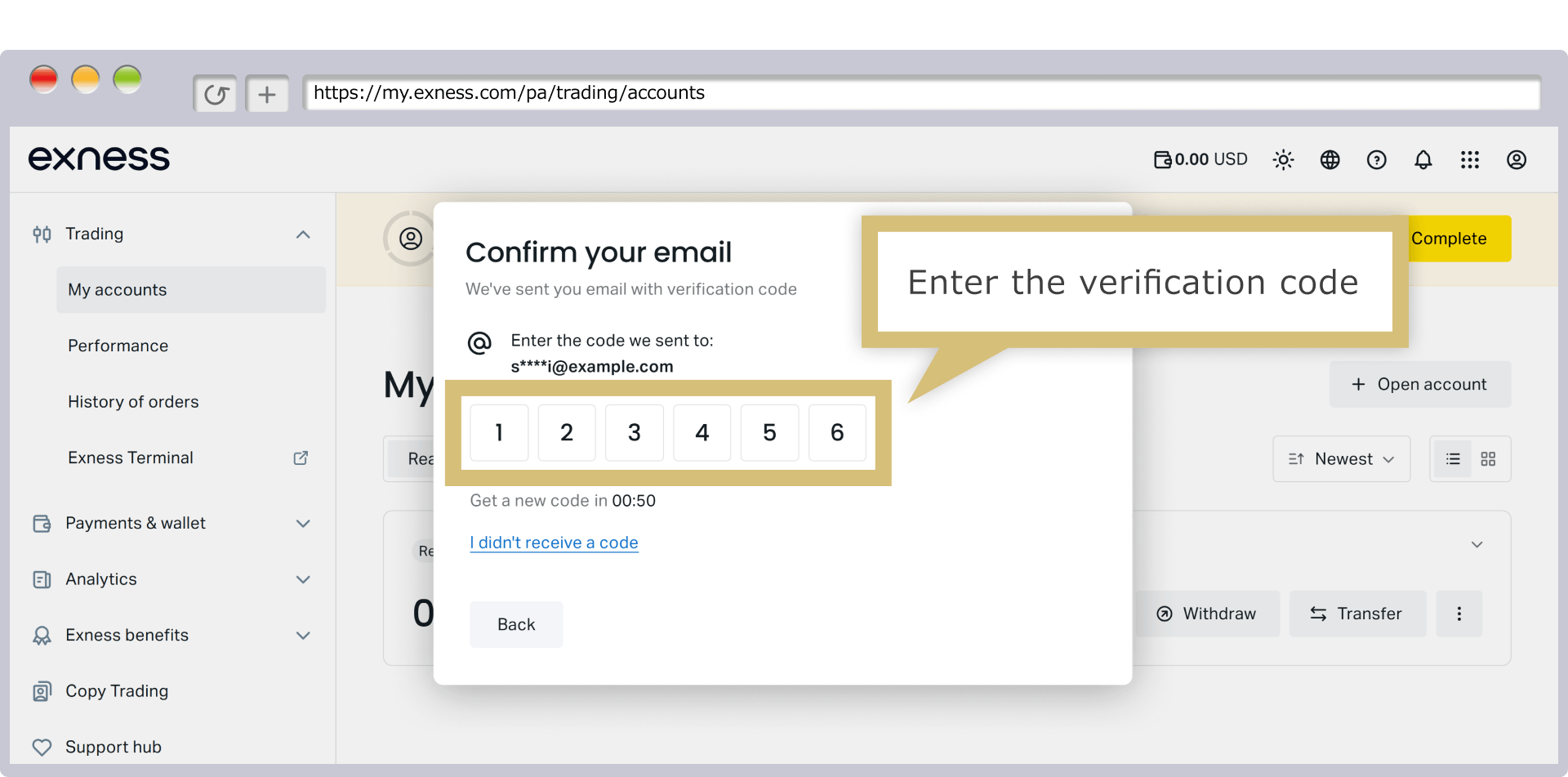
Insira na tela de autenticação o código de confirmação que você recebeu por e-mail.
Confirmação do número de telefone
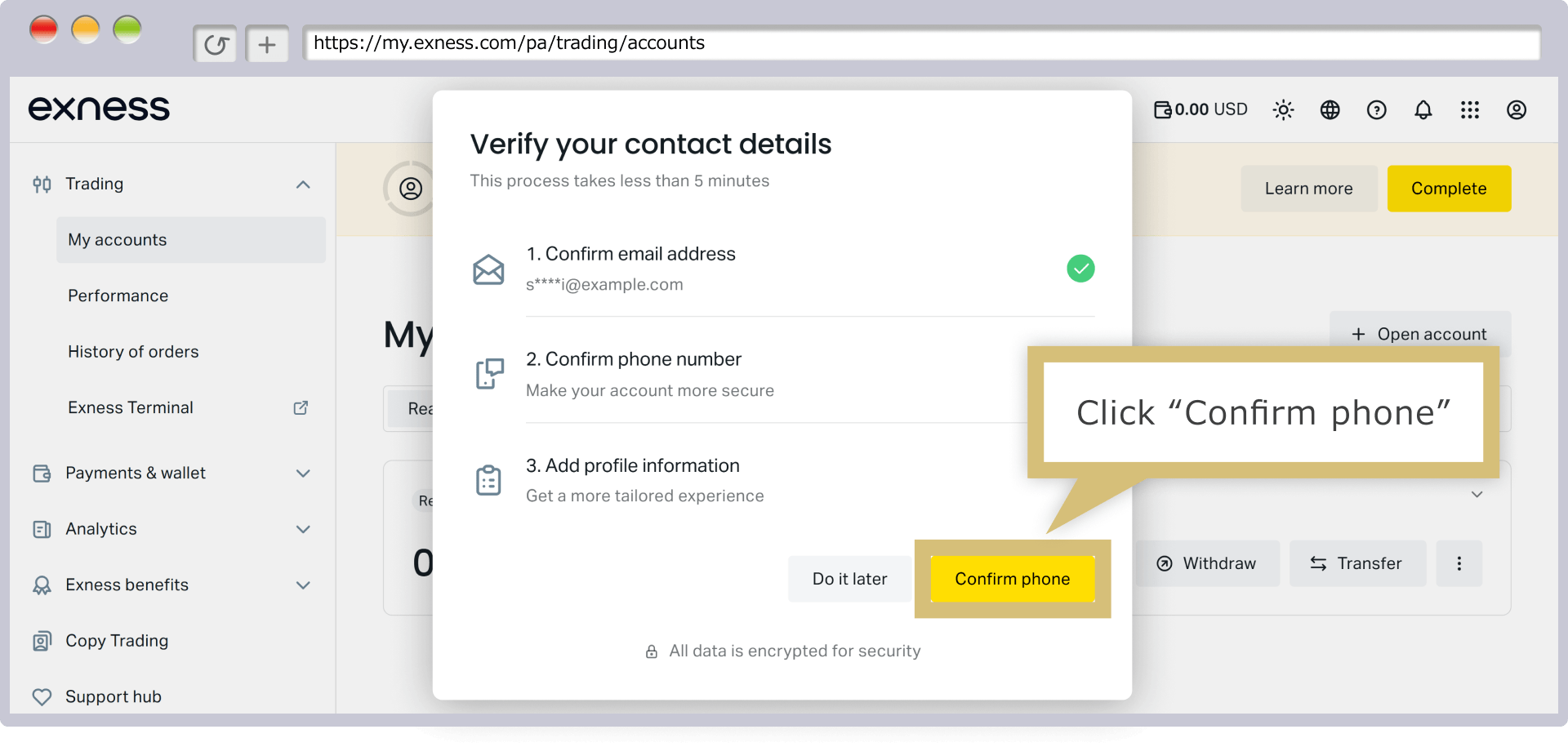
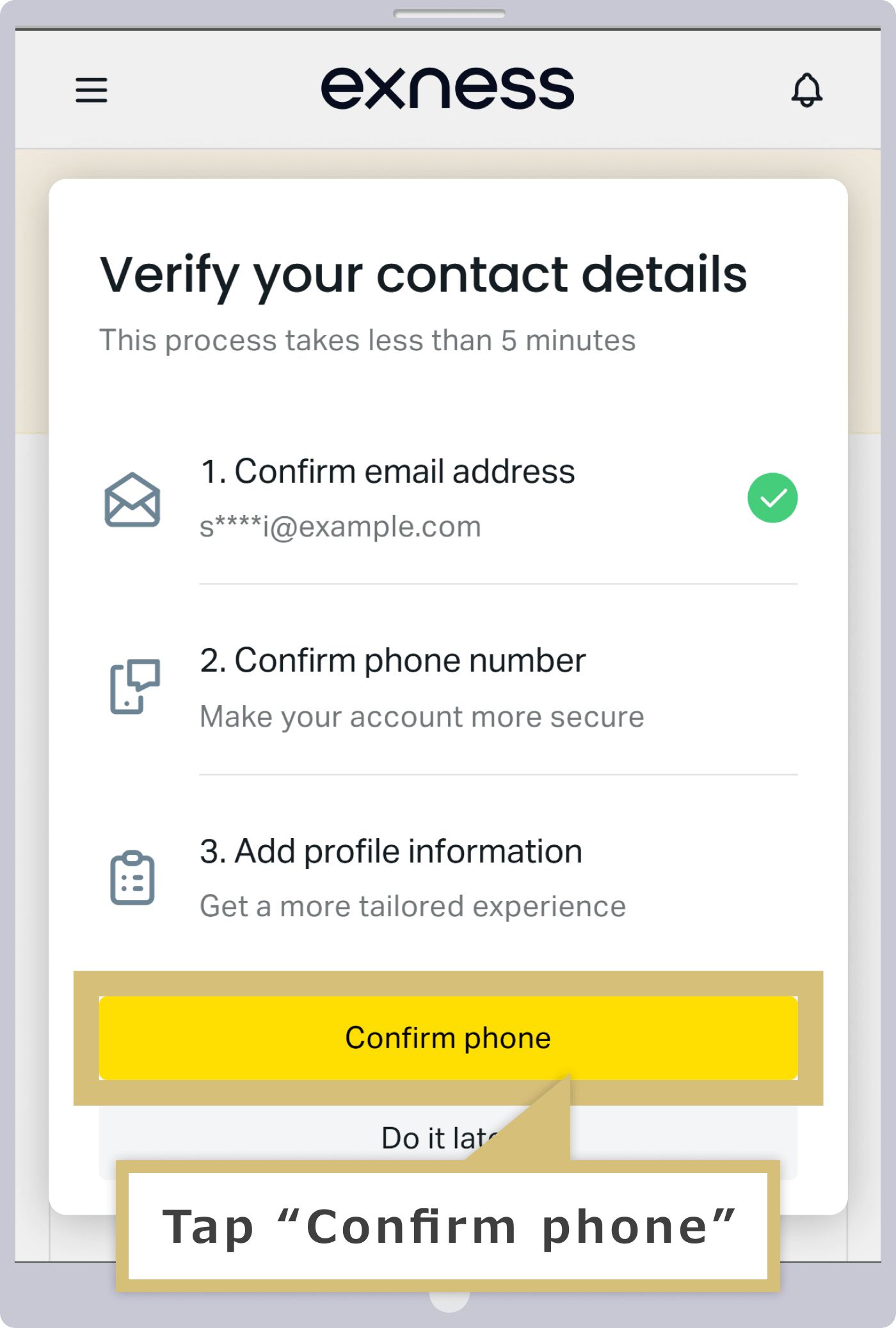
Em seguida, realize a verificação do número de telefone. Quando a mensagem “Verificar informações de contato” for exibida, clique em “Confirmar número de telefone”.
Em seguida, realize a verificação do número de telefone. Quando a mensagem “Verificar informações de contato” for exibida, toque em “Confirmar número de telefone”.
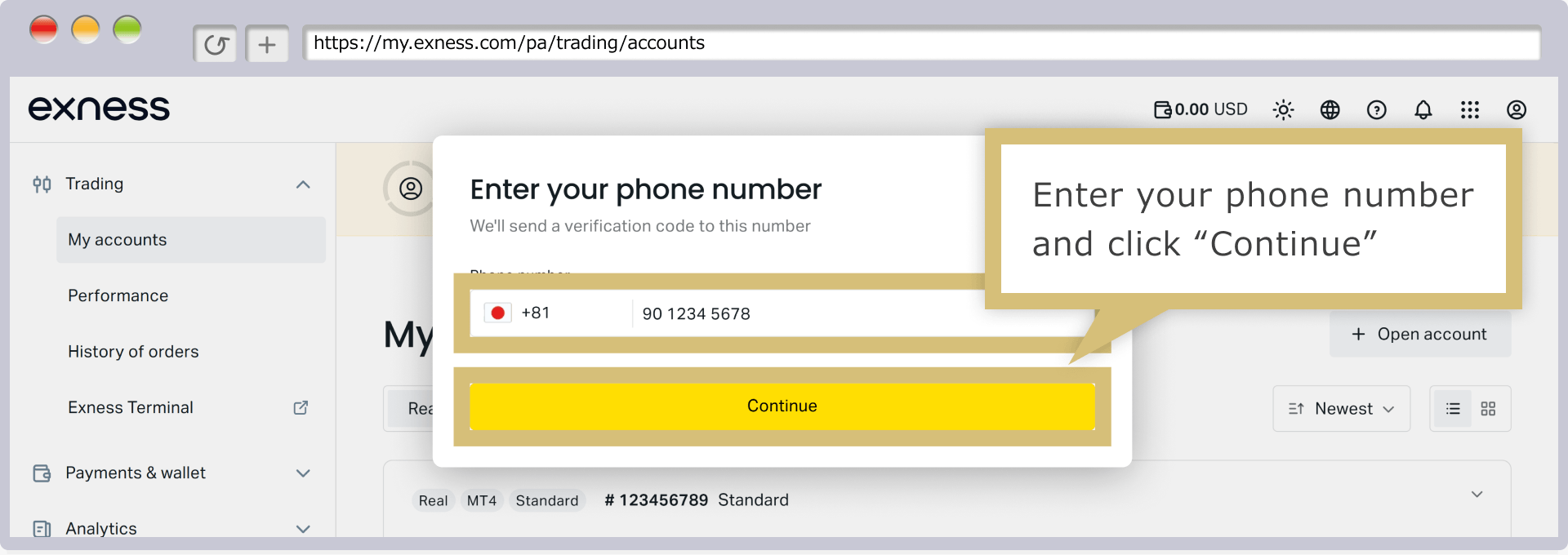
Insira no campo de número de telefone um número no qual seja possível receber SMS (mensagens curtas) e clique em “Continuar”.
Insira, no campo de número de telefone, um número no qual seja possível receber SMS (mensagens curtas) e toque em “Continuar”.
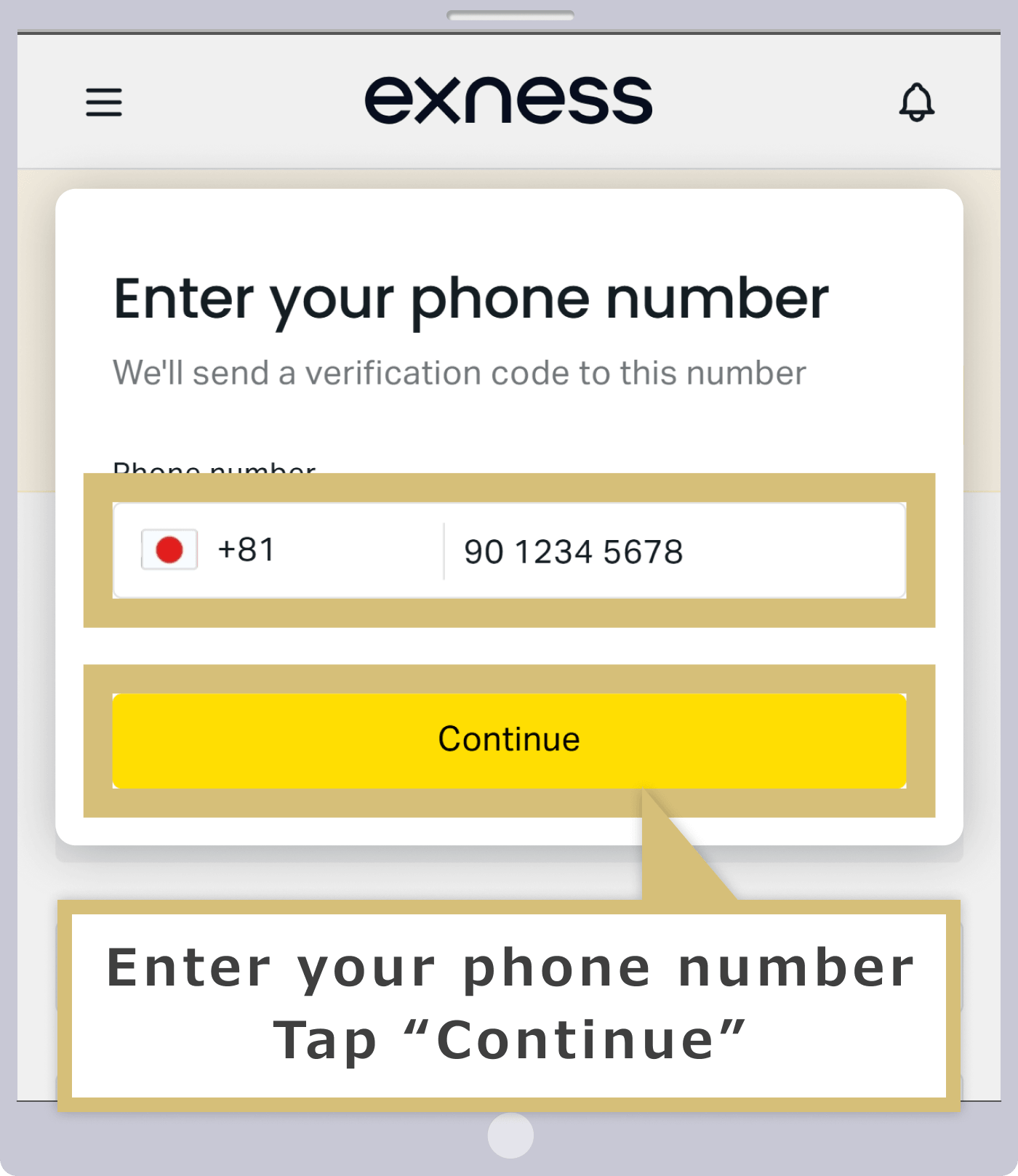
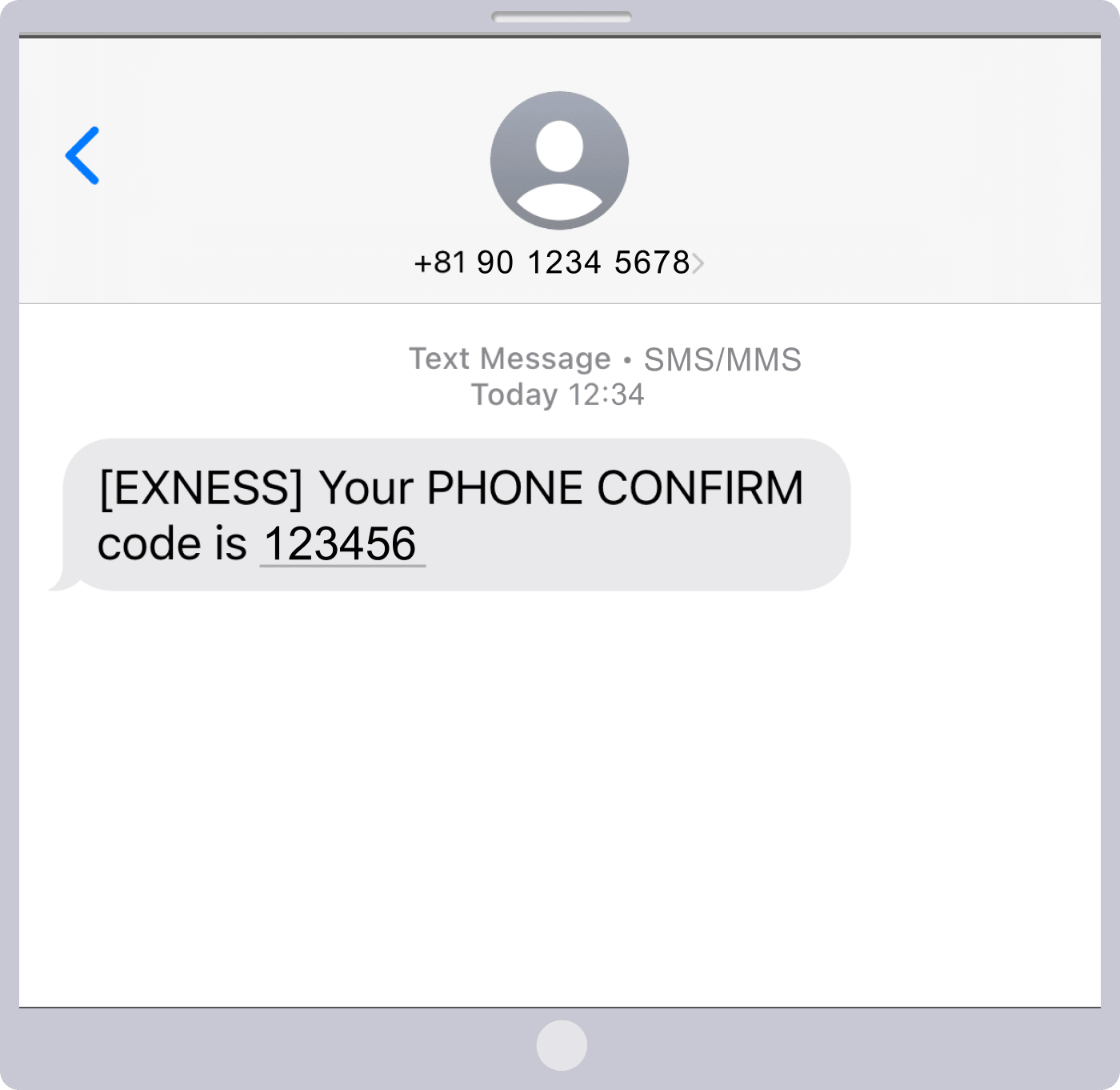
Um código de verificação de 6 dígitos será enviado por SMS para o número de telefone que você inseriu; portanto, verifique se recebeu o código.
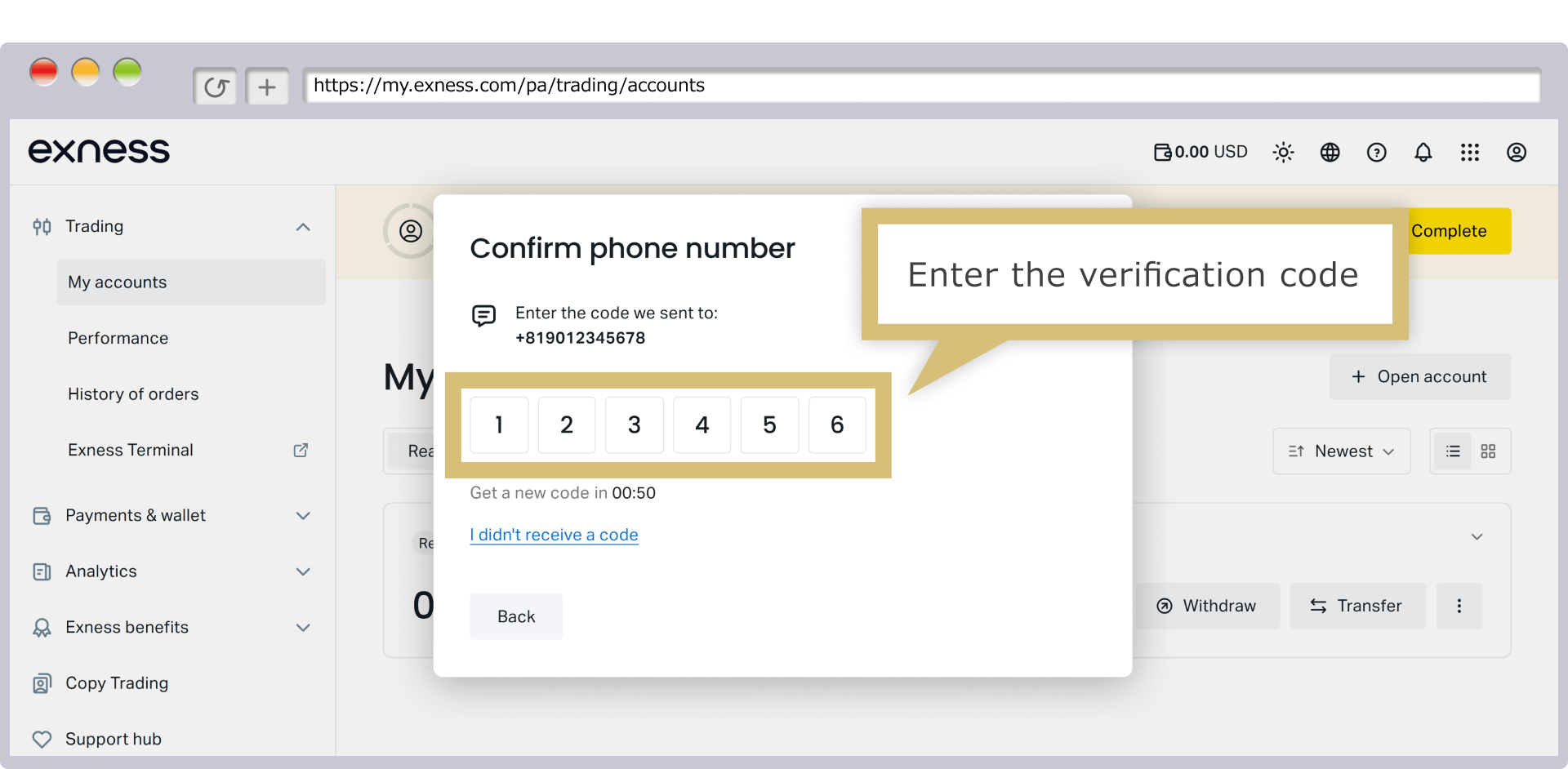
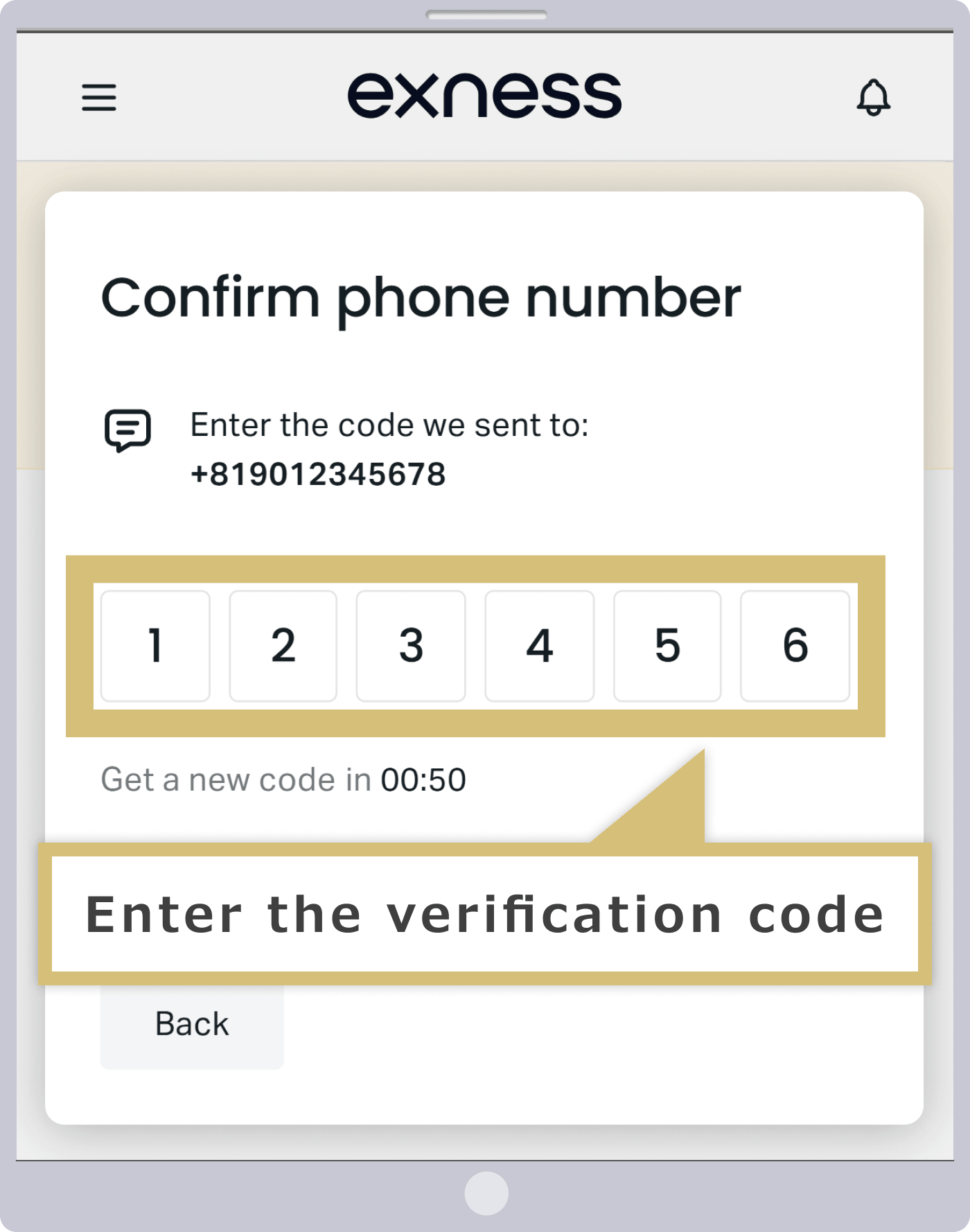
Na tela de autenticação, digite o código de confirmação recebido por SMS.
Cadastro de dados pessoais
Quando a tela de autenticação for exibida, clique em “Concluir agora”.
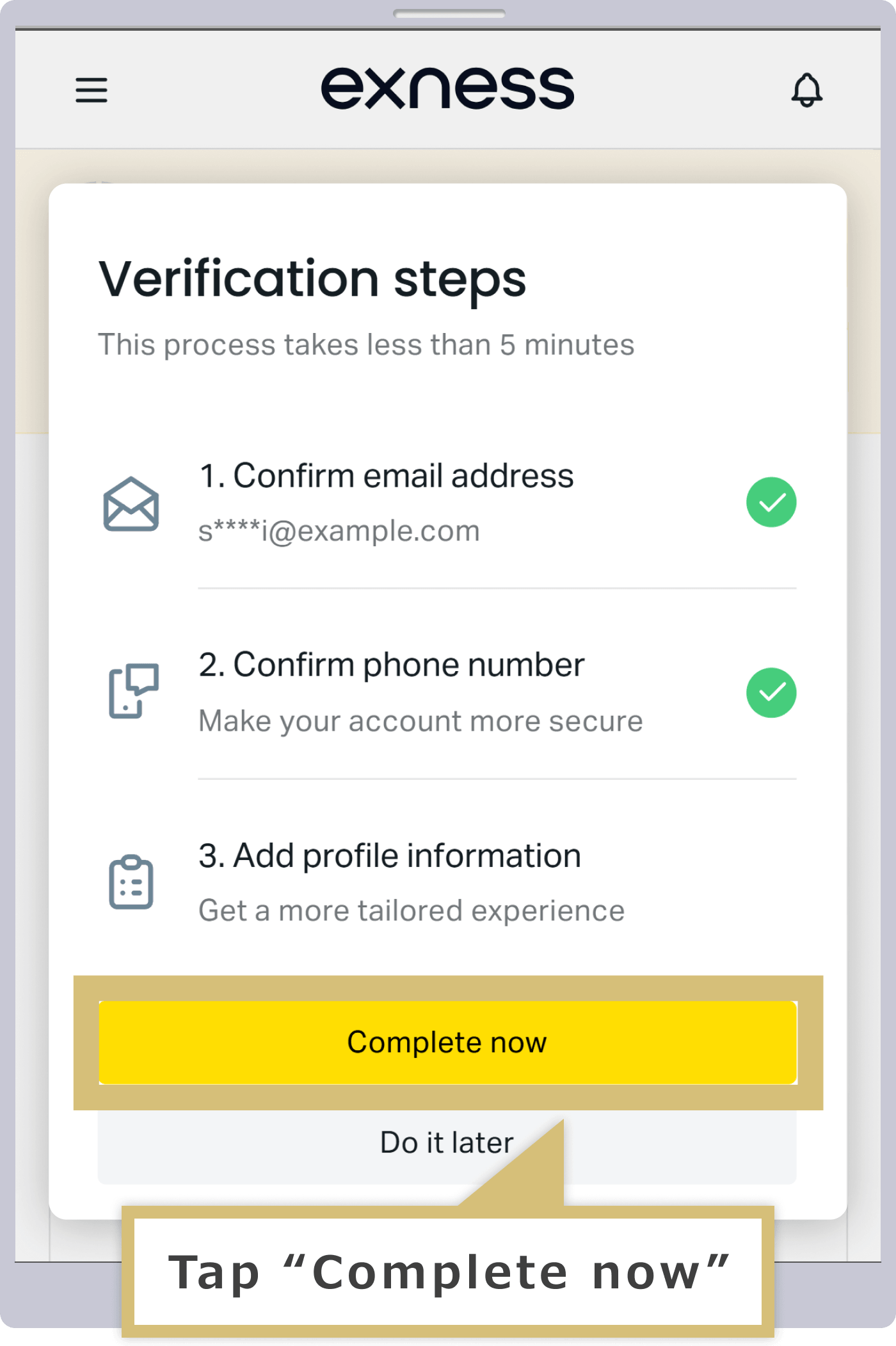
Quando a tela de autenticação for exibida, toque em “Concluir agora”.
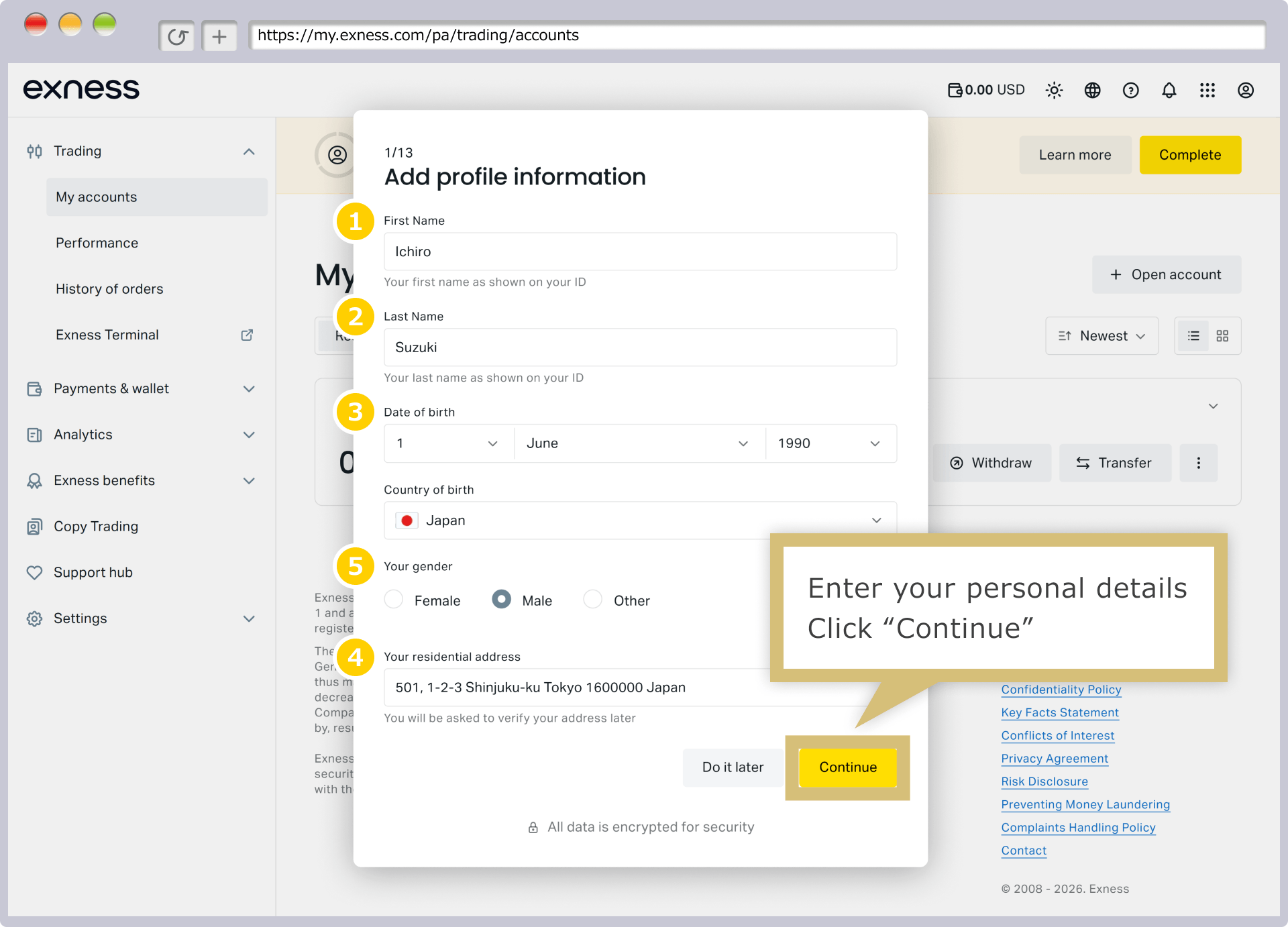
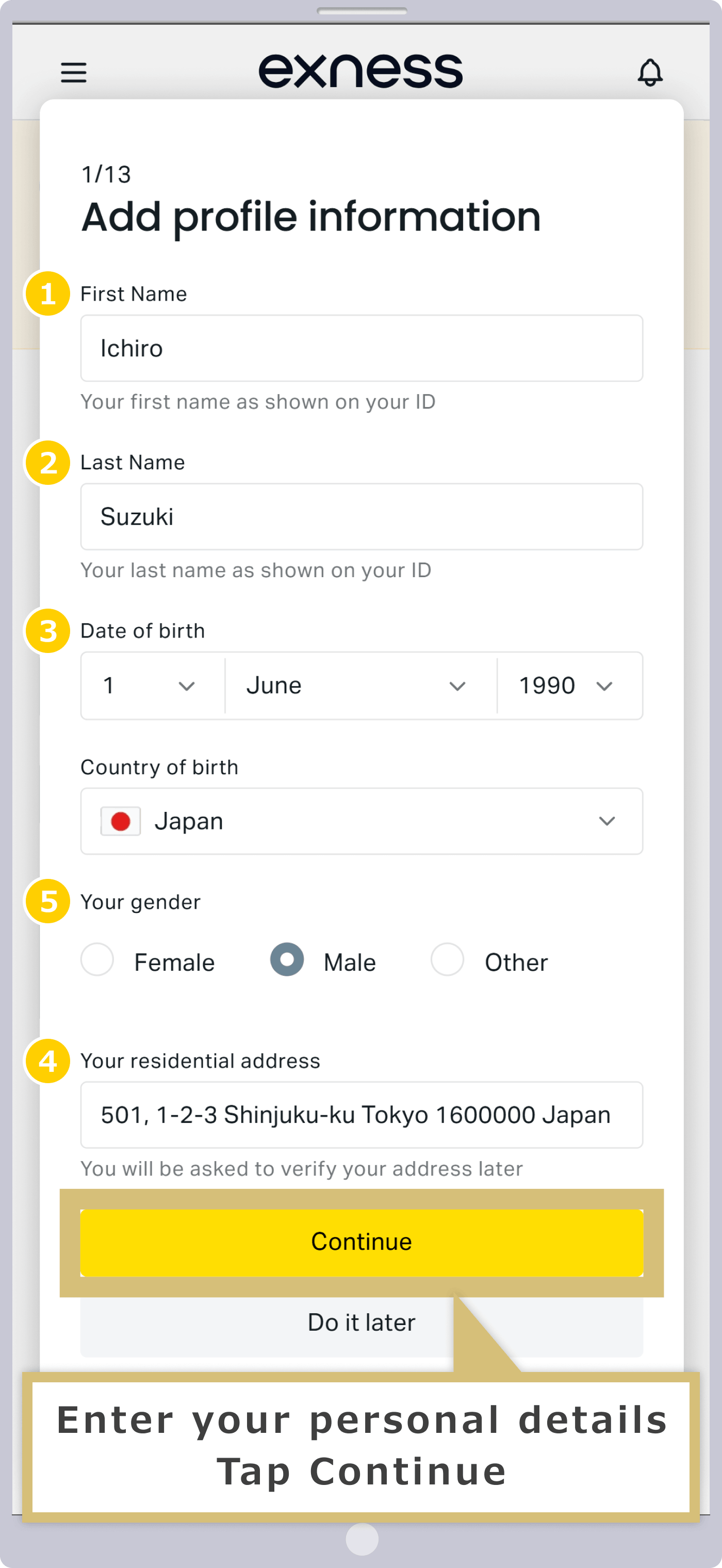
Quando a tela de cadastro de informações pessoais for exibida, insira seu nome, data de nascimento, endereço e sexo. Os dados cadastrados devem corresponder às informações constantes dos documentos de identificação que você deverá apresentar em etapas posteriores.
|
Nome |
Exemplo: Ichiro |
|
Sobrenome |
Exemplo: Suzuki |
|
Data de nascimento |
Exemplo: 1º de junho de 1990 |
|
País de nascimento |
Exemplo: Japão |
|
Gênero |
Exemplo: homem |
|
Endereço |
Exemplo: 501, 1-2-3, Shinjuku-ku, Tóquio 1600000, Japão |
|
Nome |
|
Exemplo: Ichiro |
|
Sobrenome |
|
Exemplo: Suzuki |
|
Data de nascimento |
|
Exemplo: 1º de junho de 1990 |
|
País de nascimento |
|
Exemplo: Japão |
|
Gênero |
|
Exemplo: homem |
|
Endereço |
|
Exemplo: 501, 1-2-3 Shinjuku-ku, Tóquio 1600000, Japão |
Em ① Nome e ② Sobrenome, digite o nome do cliente em letras do alfabeto.
③ Para a data de nascimento, selecione na lista suspensa na ordem “dia → mês → ano”.
④ Para o país de nascimento, selecione o país correspondente no menu suspenso.
⑤ Em relação ao gênero, selecione o gênero do cliente entre “Mulher”, “Homem” e “Outro”.
⑥ No campo “Endereço”, insira seu endereço atual em letras do alfabeto.
Quando tiver preenchido todos os campos, clique em “Continuar”.
Quando todas as informações estiverem preenchidas, toque em “Continuar”.
Registro da situação econômica (perfil)
Quando a tela “Qual é o objetivo da abertura da conta?” for exibida, selecione o objetivo da abertura da conta entre “investimento”, “proteção” e “especulação”.
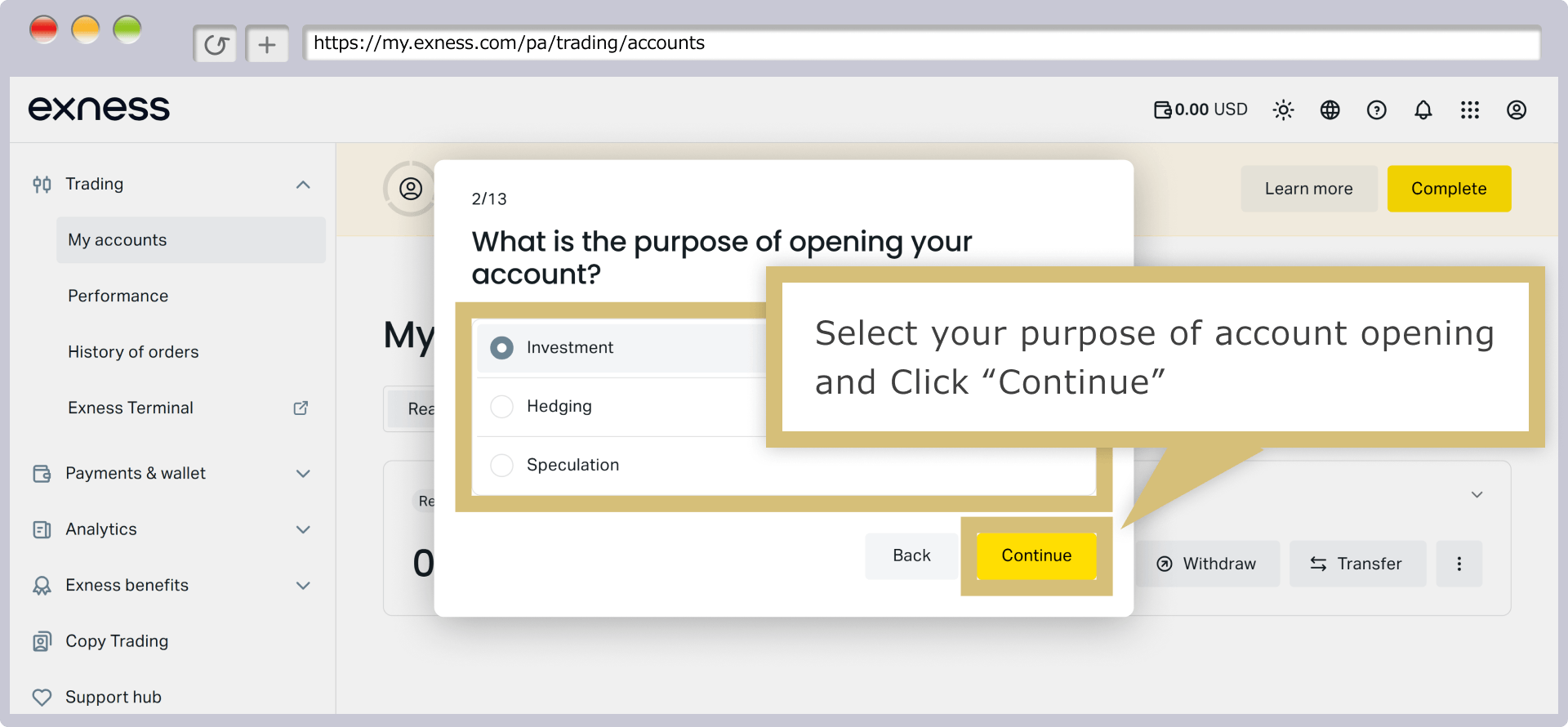
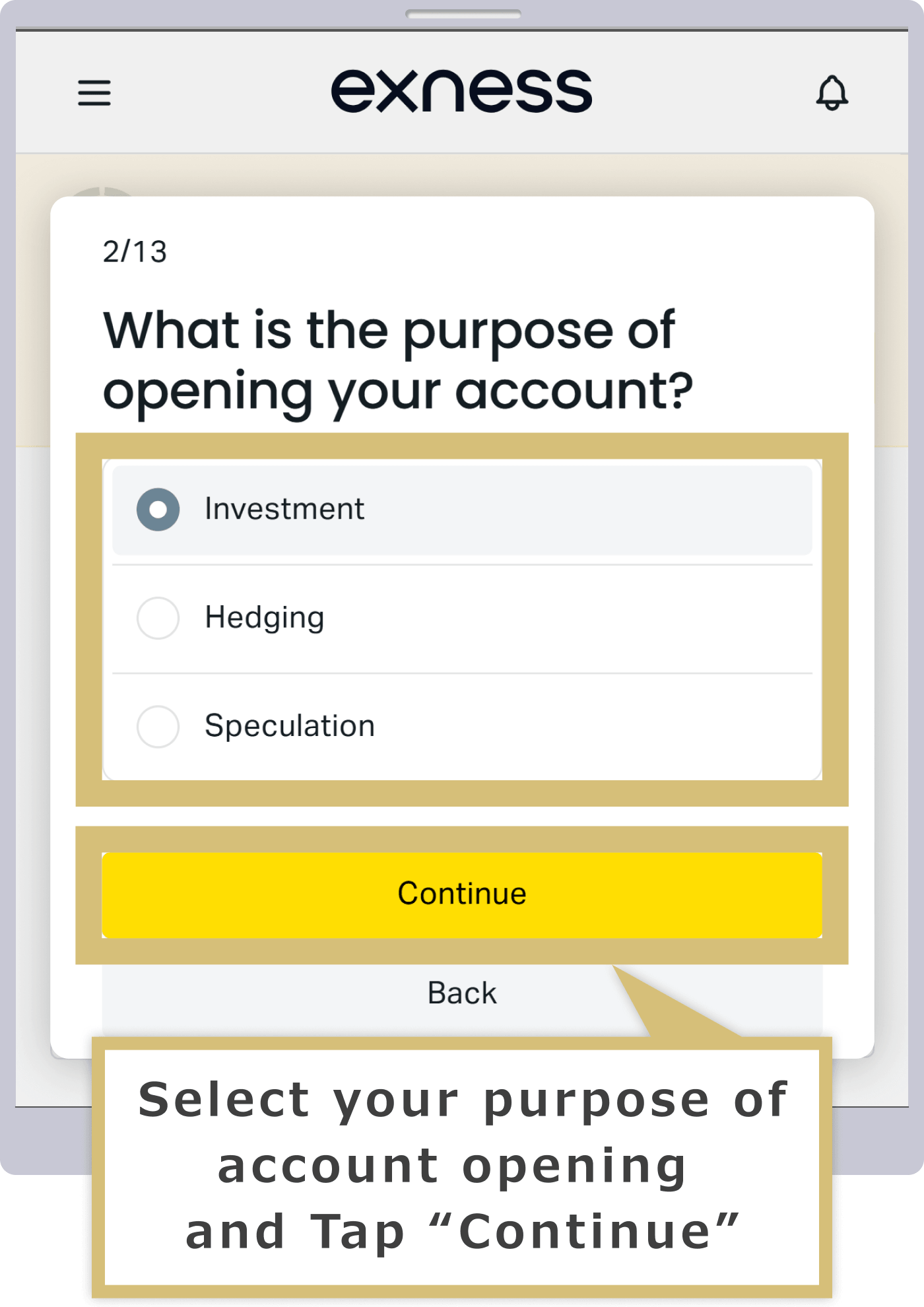
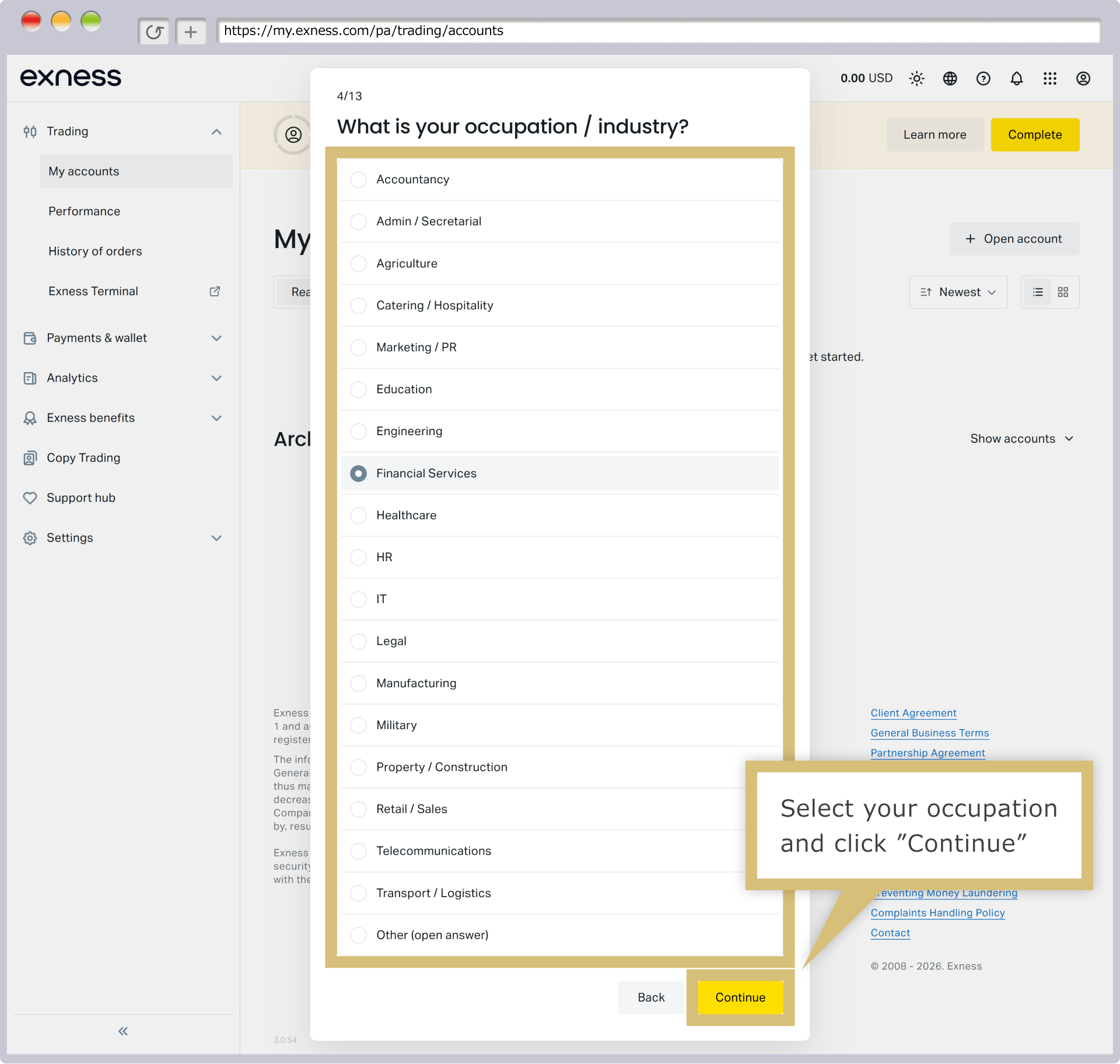
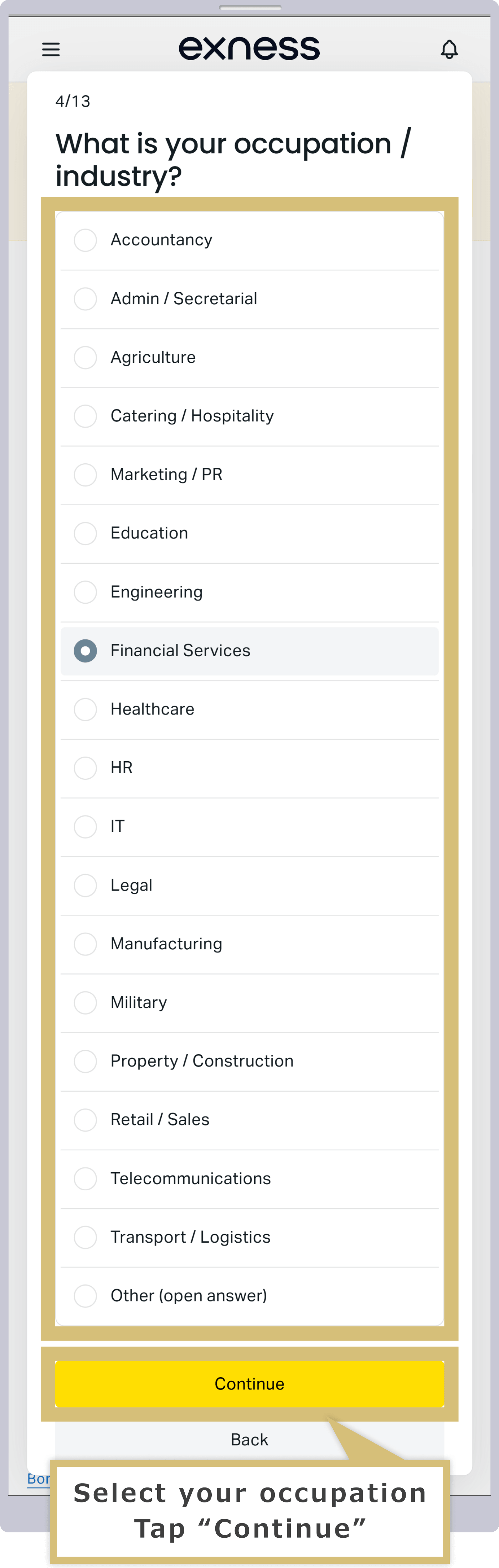
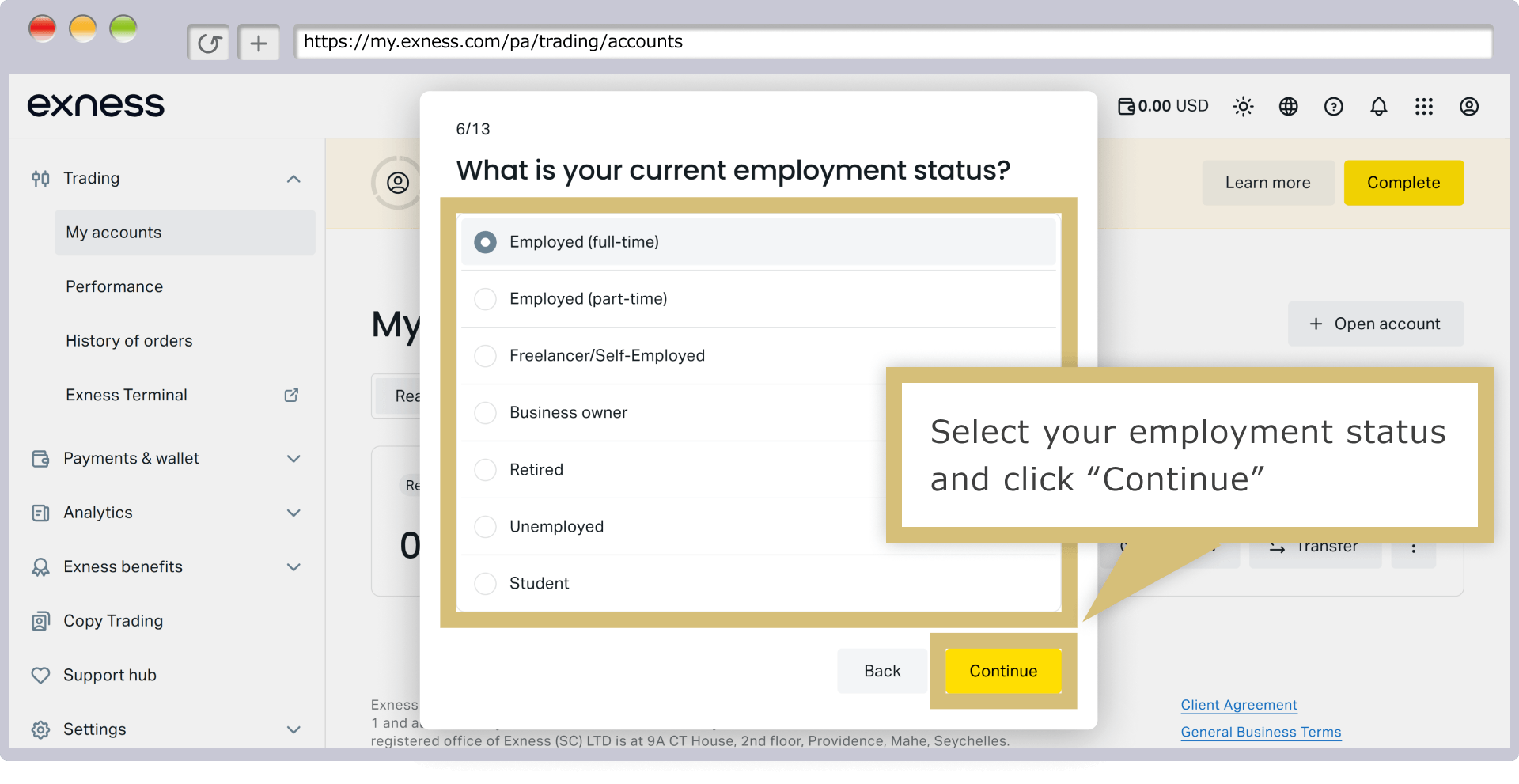
Quando a tela “Informe sua situação profissional atual” for exibida, selecione sua situação profissional e o respectivo setor ou área de atuação e clique em “Continuar”.
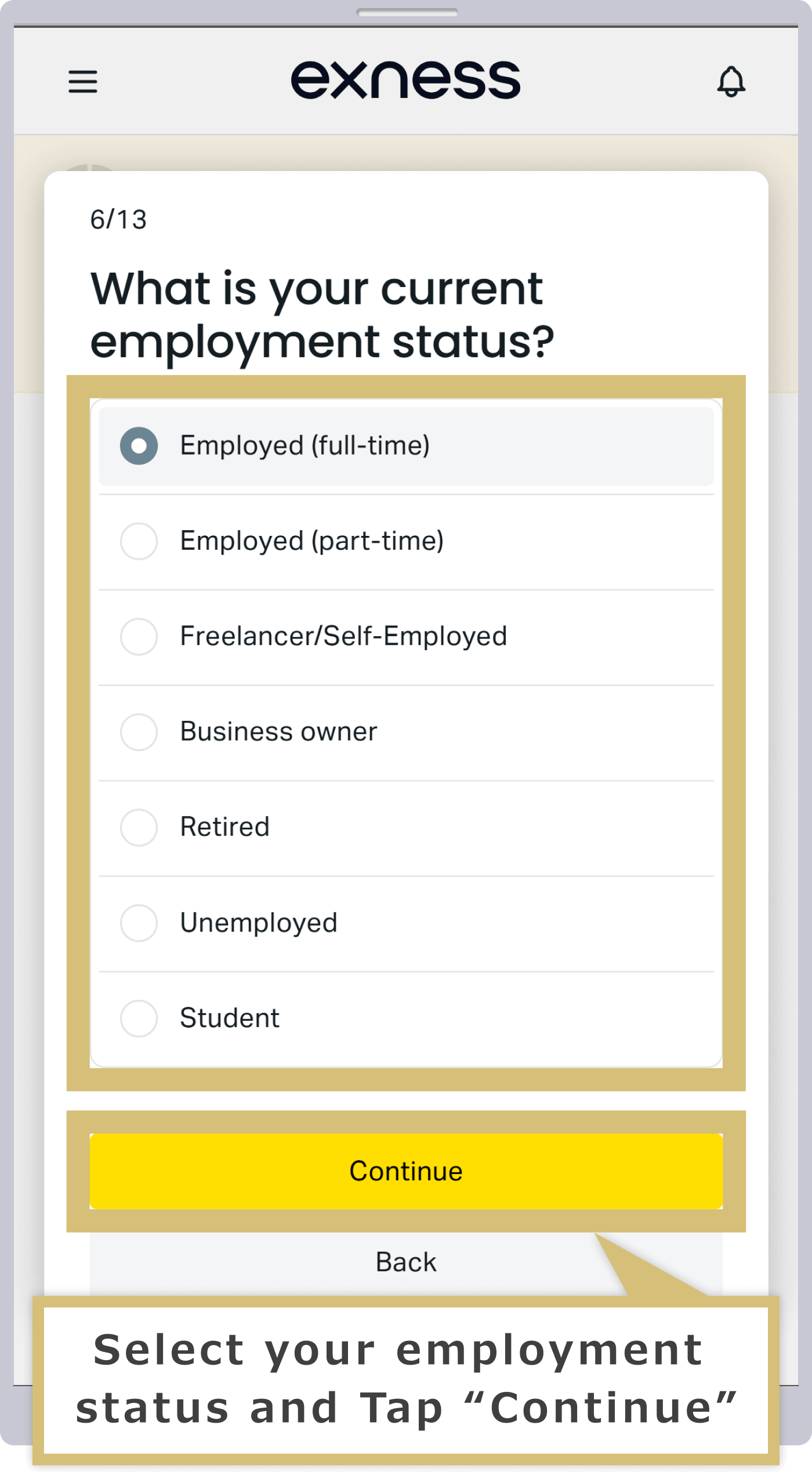
Quando a tela “Informe sua situação profissional atual” for exibida, selecione sua situação profissional e o respectivo setor ou área de atuação e toque em “Continuar”.
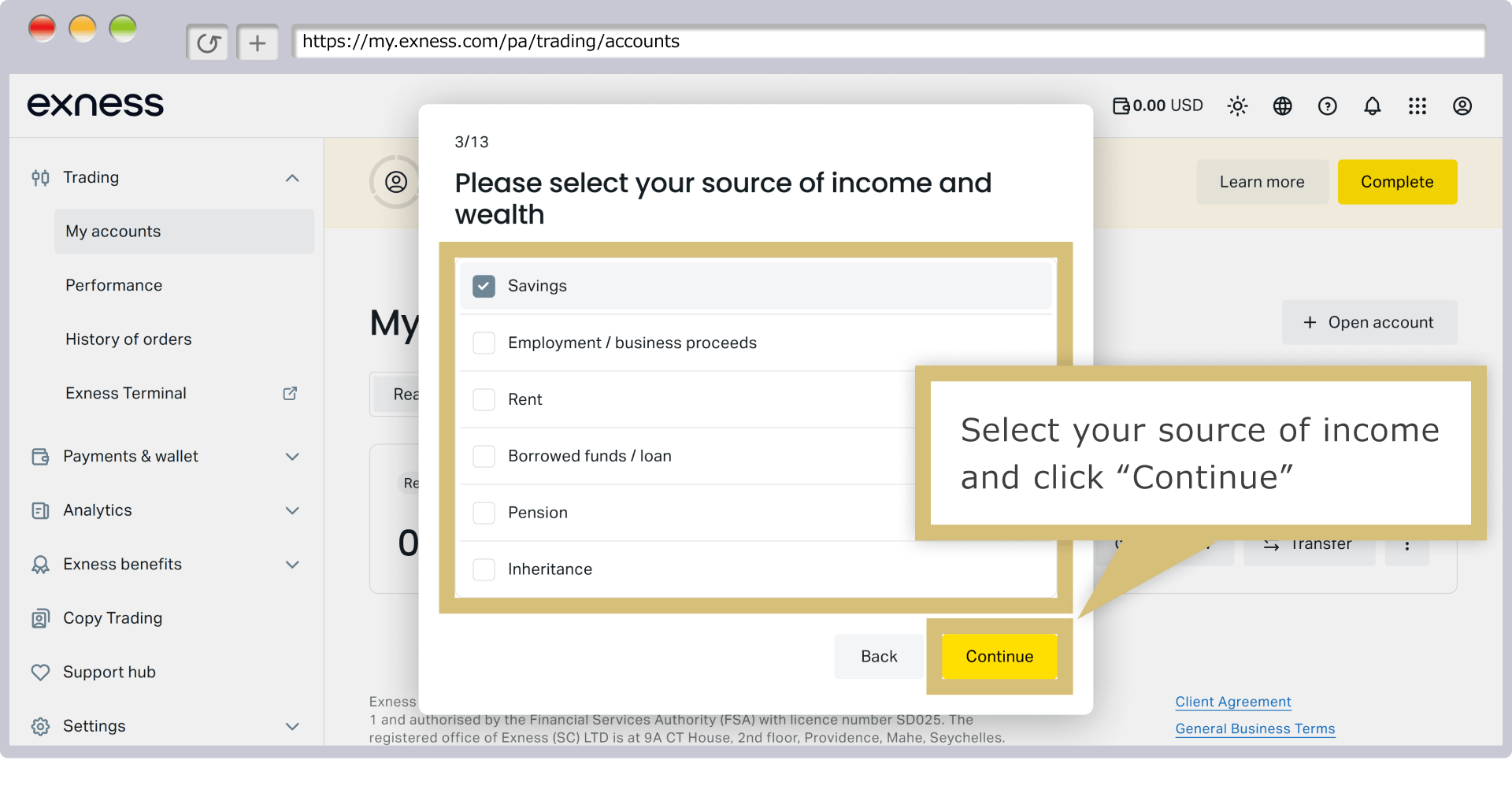
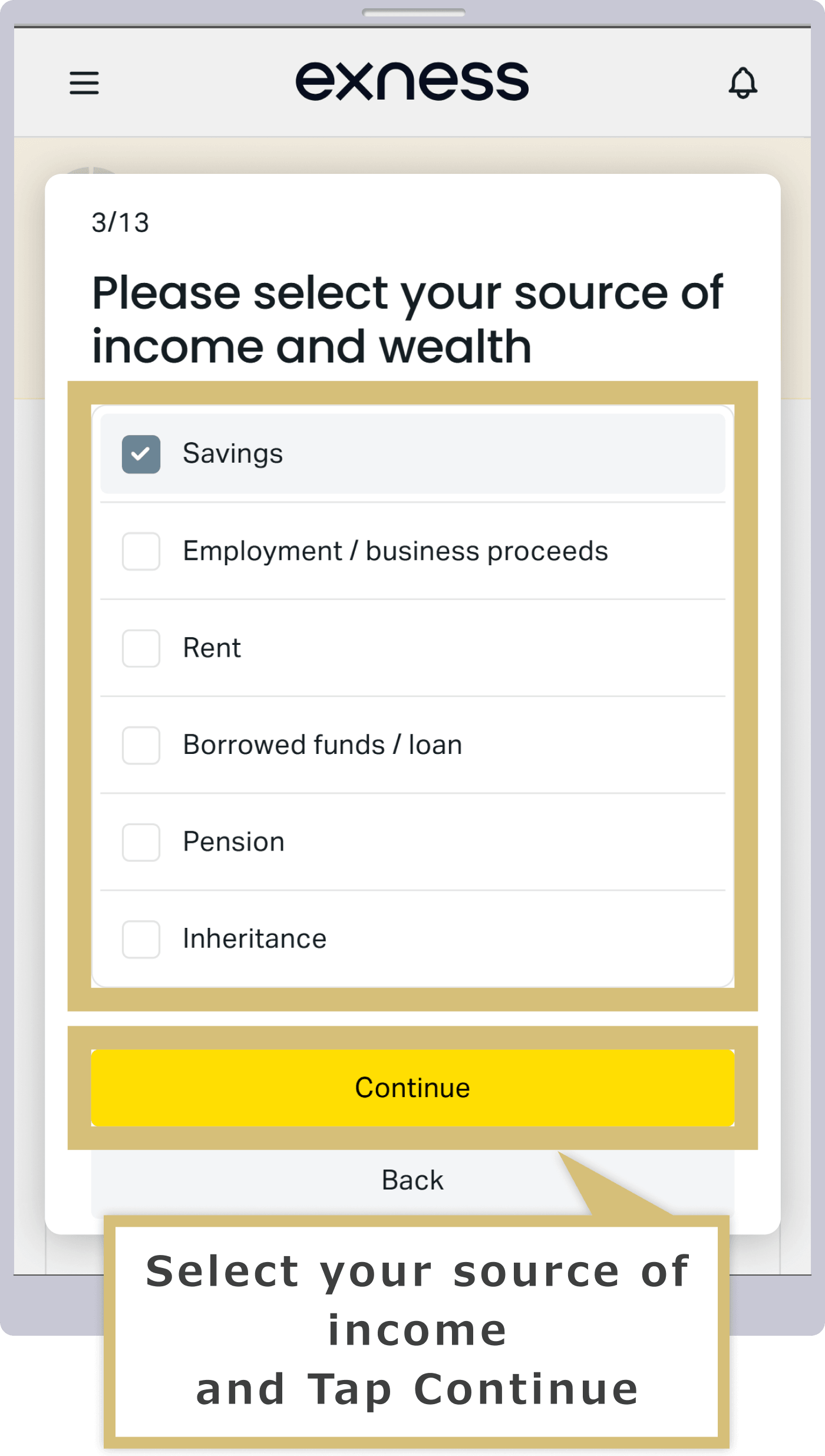
Quando a tela “Selecione todas as fontes de renda e de patrimônio” for exibida, selecione as fontes de renda e clique em “Continuar”. É possível selecionar várias fontes de renda.
Quando a tela “Selecione todas as fontes de renda e de patrimônio” for exibida, selecione as fontes de renda e toque em “Continuar”. É possível selecionar várias fontes de renda.
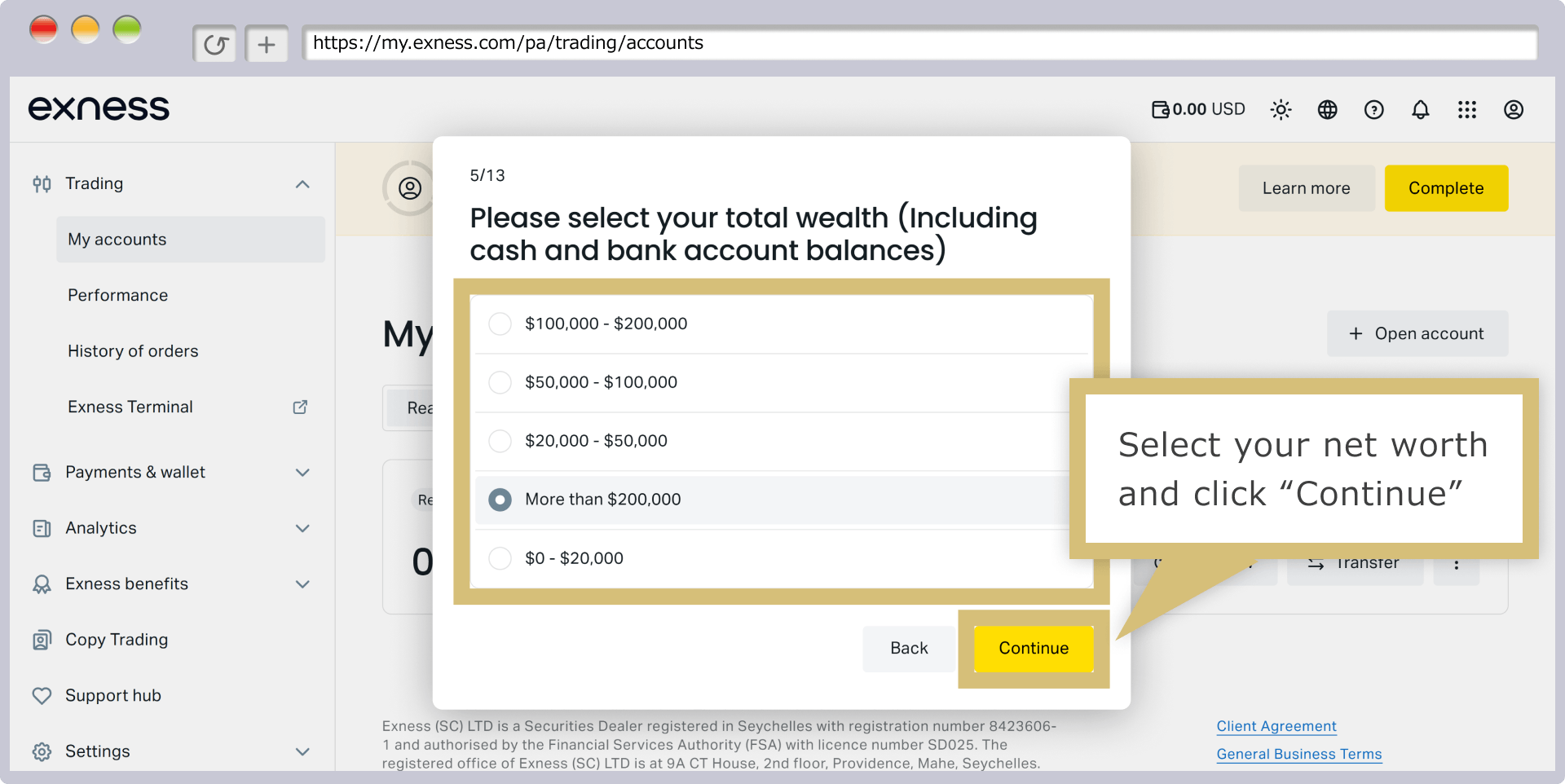
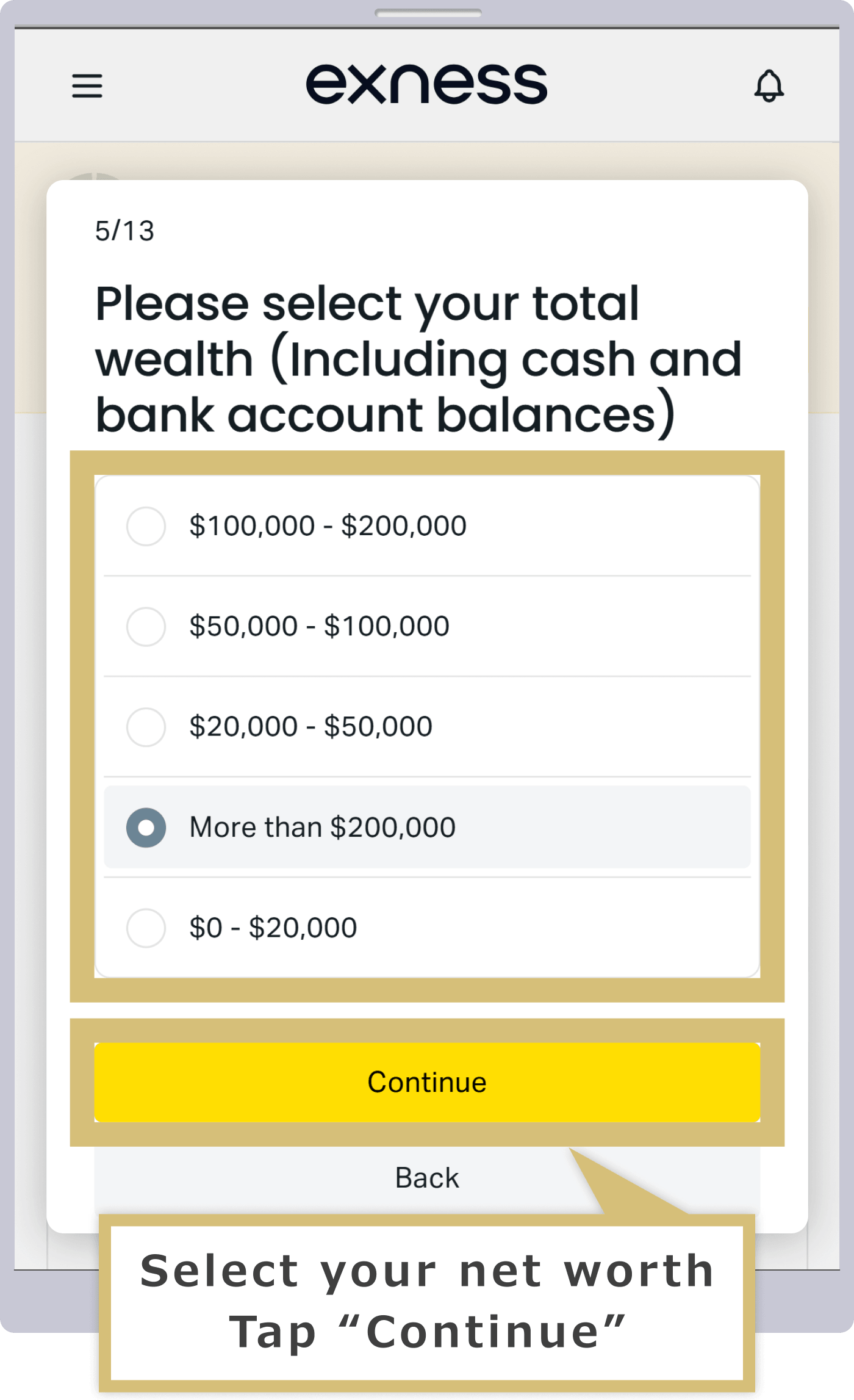
Quando a tela “Qual é o valor estimado do total de ativos circulantes?” for exibida, selecione o valor total de seu dinheiro, depósitos bancários e ativos circulantes, convertido em dólares americanos, e clique em “Continuar”.
Quando a tela “Qual é o valor estimado do total de ativos circulantes?” for exibida, selecione o valor total de seu dinheiro, depósitos bancários e ativos circulantes, convertido em dólares americanos, e toque em “Continuar”.
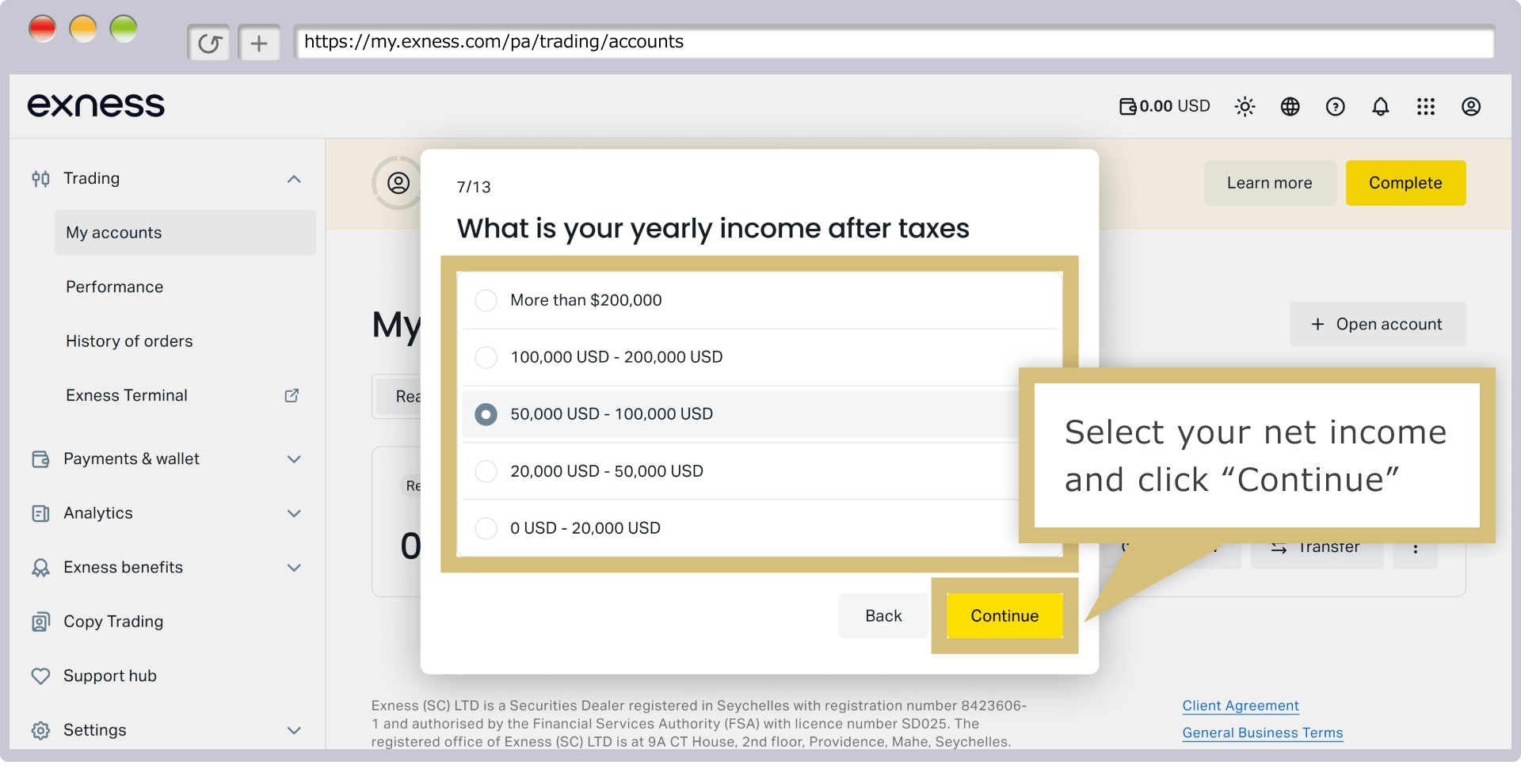
Quando a tela “Informe o valor líquido anual” for exibida, selecione o valor líquido e clique em “Continuar”.
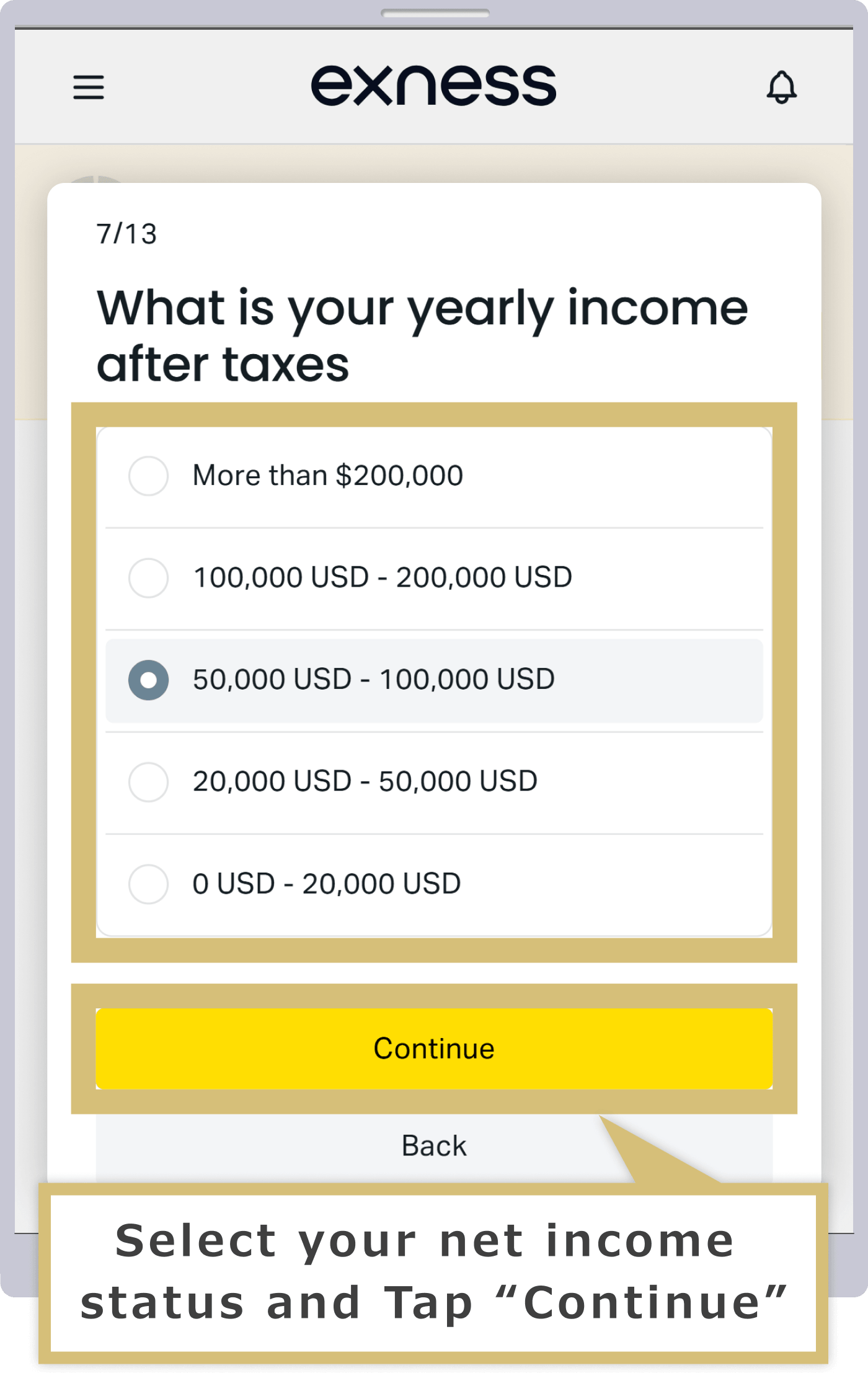
Quando a tela “Informe o valor líquido anual” for exibida, selecione o valor líquido e toque em “Continuar”.
Quando a tela “Qual porcentagem de sua renda anual você pretende destinar ao investimento na Exness?” for exibida, selecione a porcentagem de investimento e clique em “Continuar”.
Quando a tela “Qual porcentagem de sua renda anual você pretende destinar ao investimento na Exness?” for exibida, selecione a porcentagem de investimento e toque em “Continuar”.
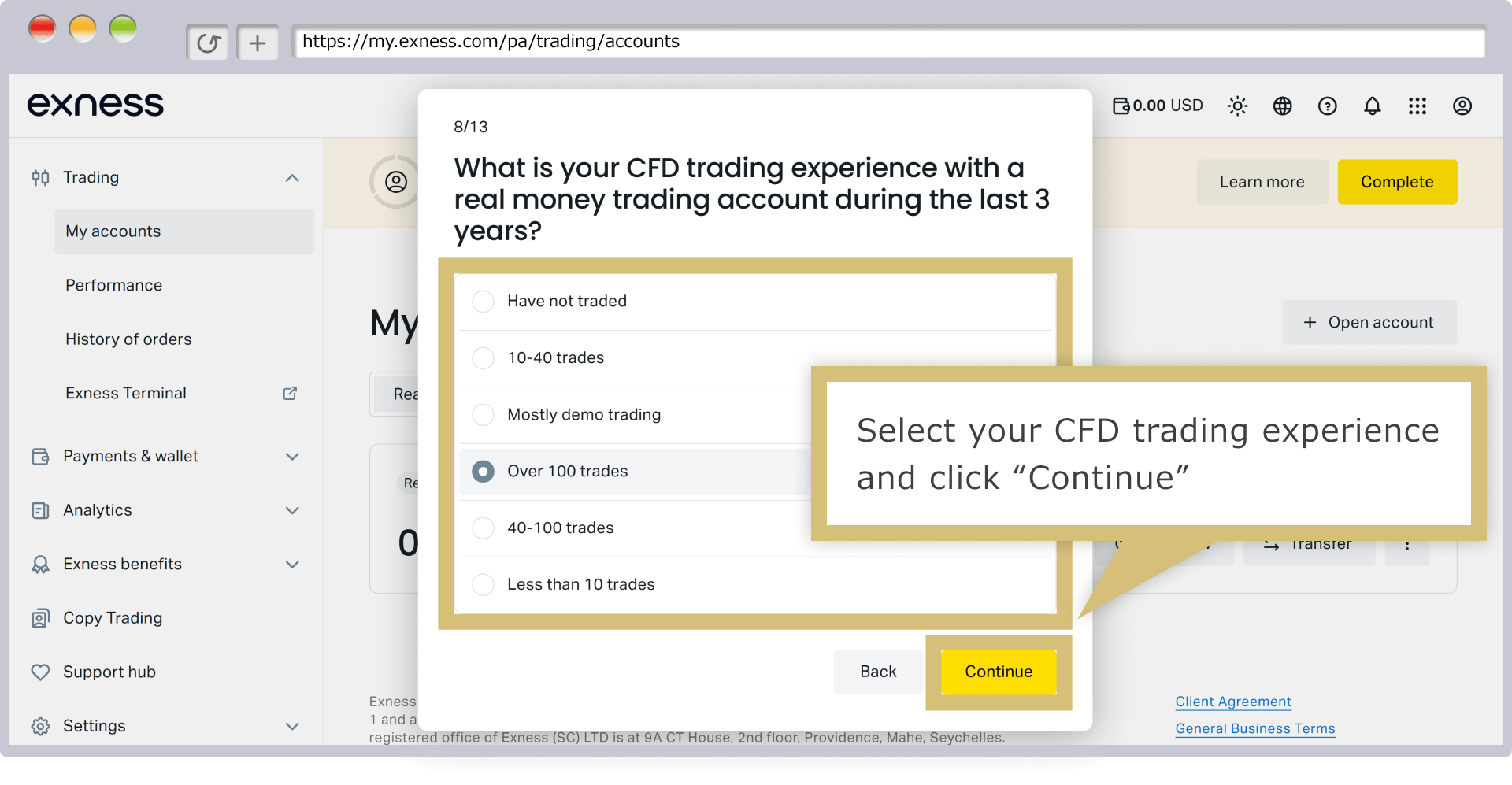
Quando a tela “Por favor, informe sua experiência em negociação de CFDs com fundos reais nos últimos três anos” for exibida, selecione sua experiência de negociação e clique em “Continuar”.
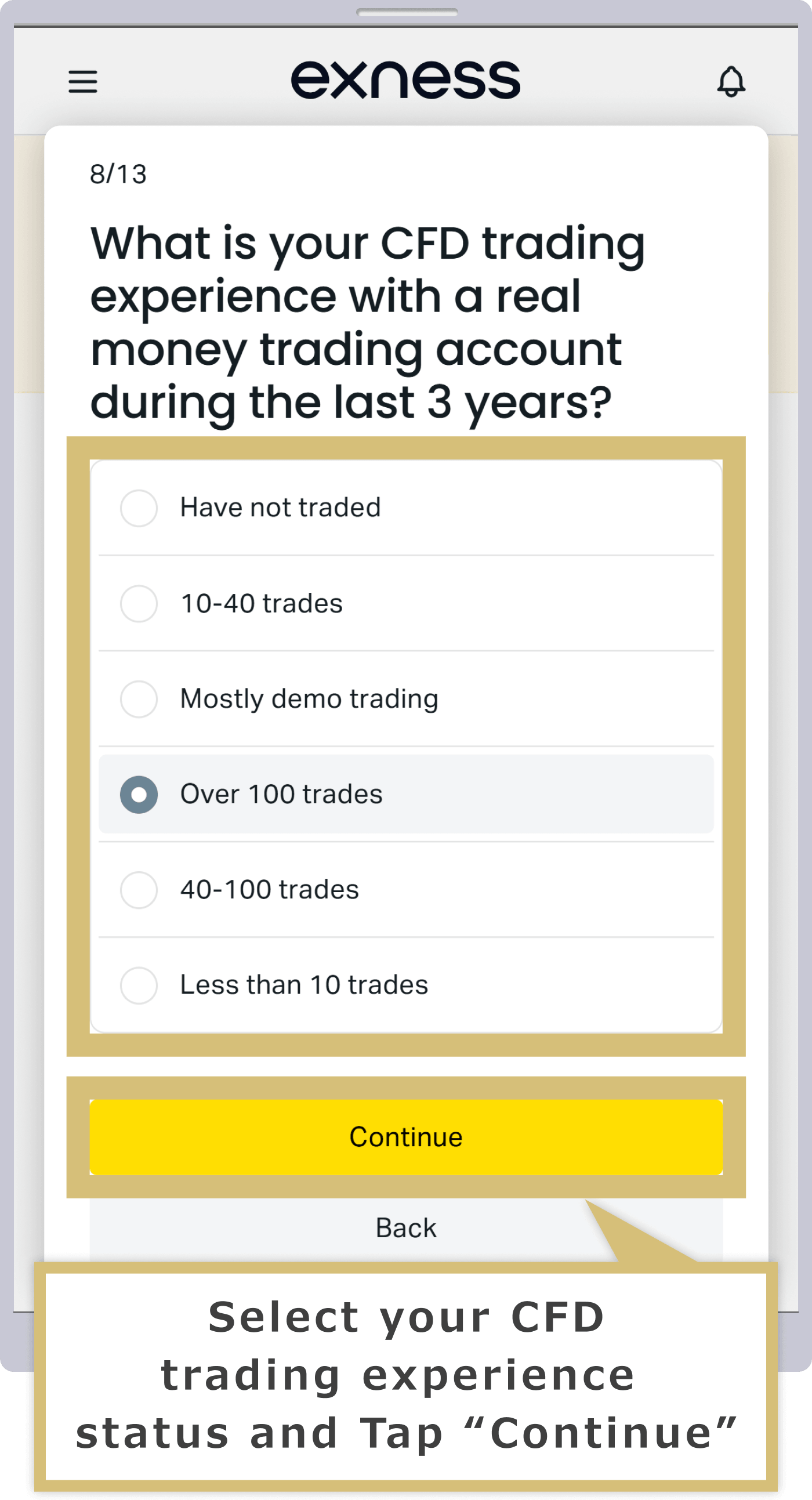
Quando a tela “Por favor, informe sua experiência com negociações de CFD com fundos reais nos últimos três anos” for exibida, selecione sua experiência de negociação e toque em “Continuar”.
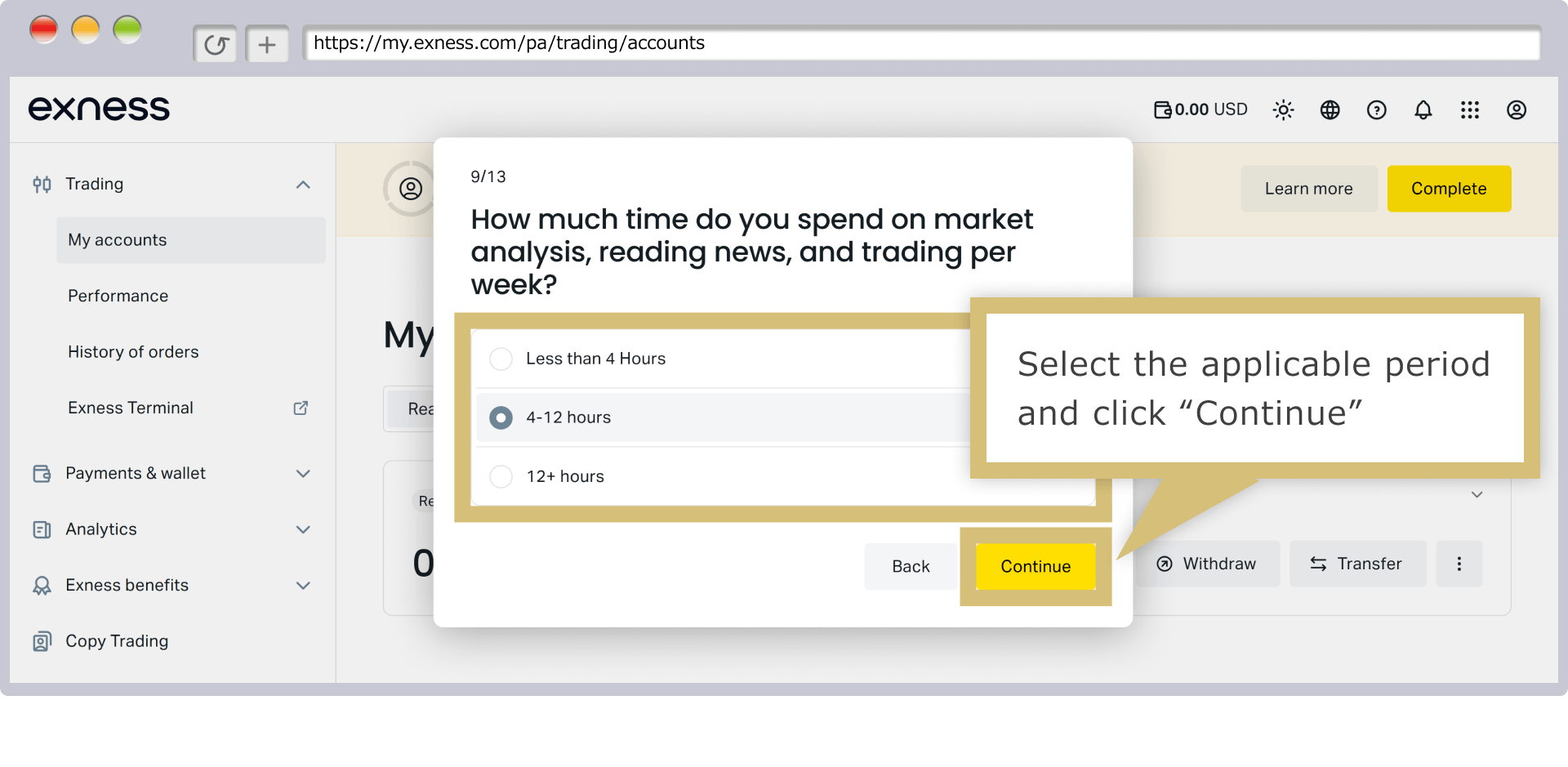
Quando a tela “Você possui formação ou experiência profissional relacionada a mercados financeiros e transações?” for exibida, selecione a opção correspondente e clique em “Continuar”.
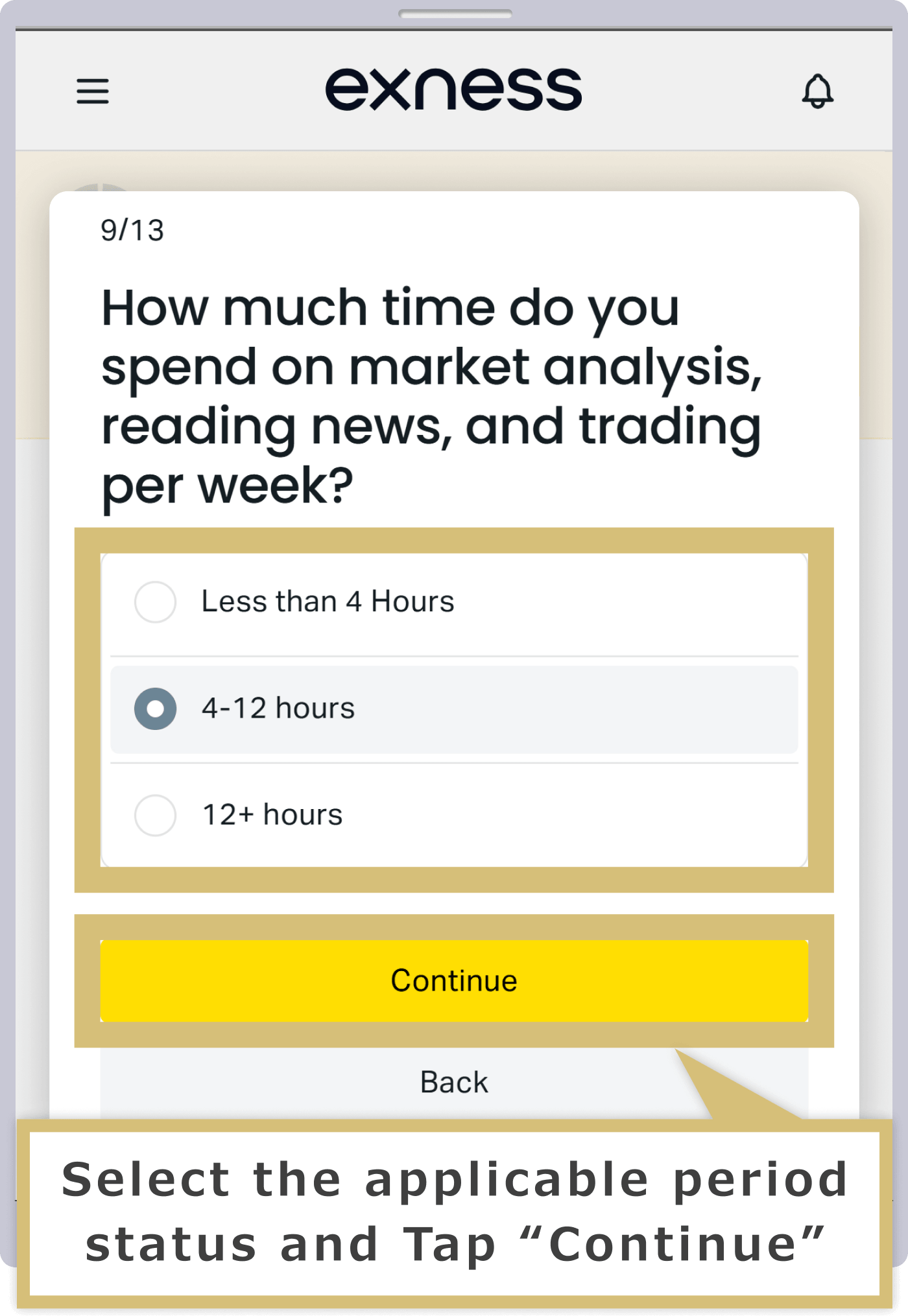
Quando a tela “Você possui formação ou experiência profissional relacionada a mercados financeiros e transações?” for exibida, selecione a opção correspondente e toque em “Continuar”.
Quando for exibida uma pergunta sobre a “margem necessária”, selecione a resposta e clique em “Continuar”.
Quando for exibida uma pergunta sobre a “margem necessária”, selecione a resposta e toque em “Continuar”.
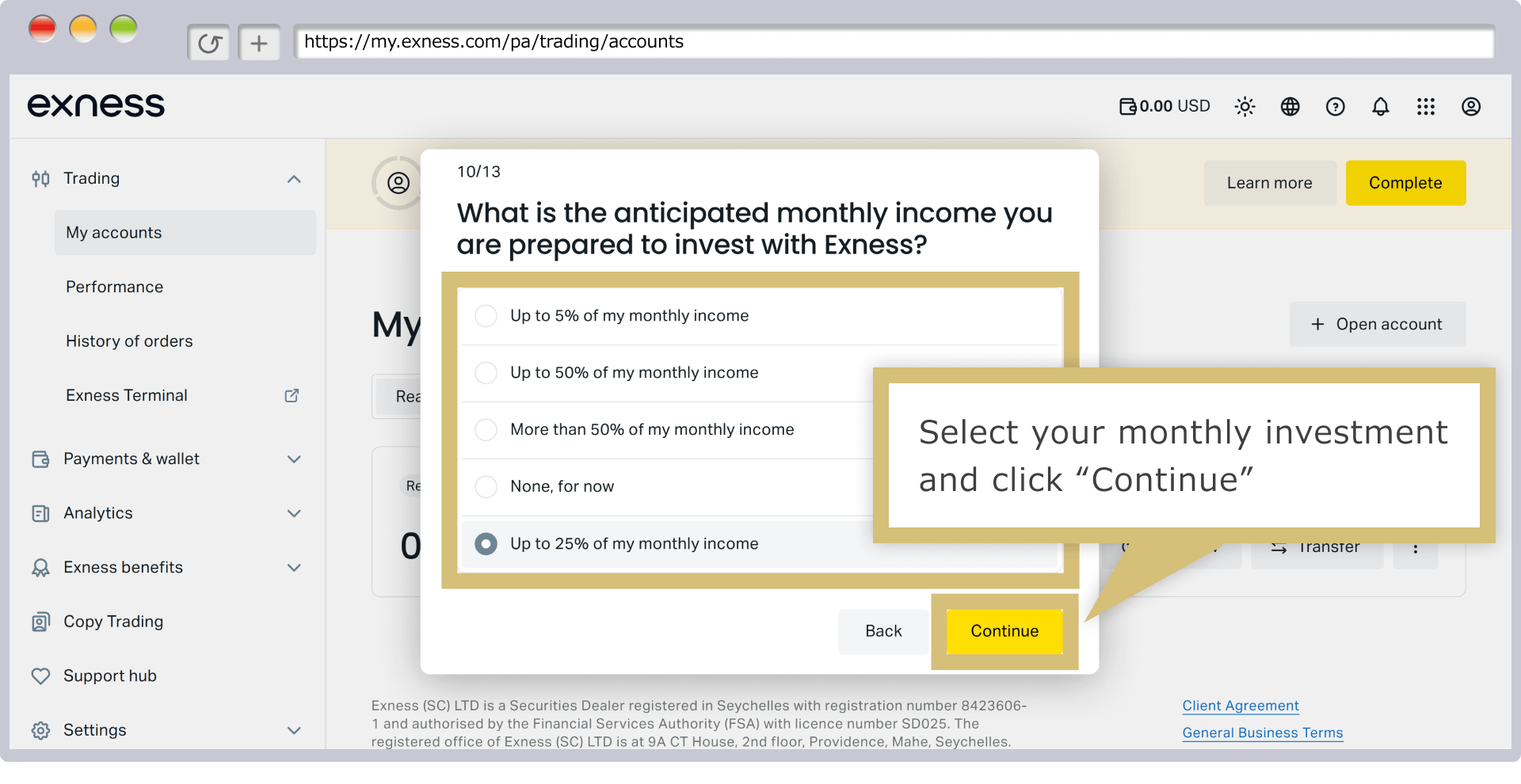
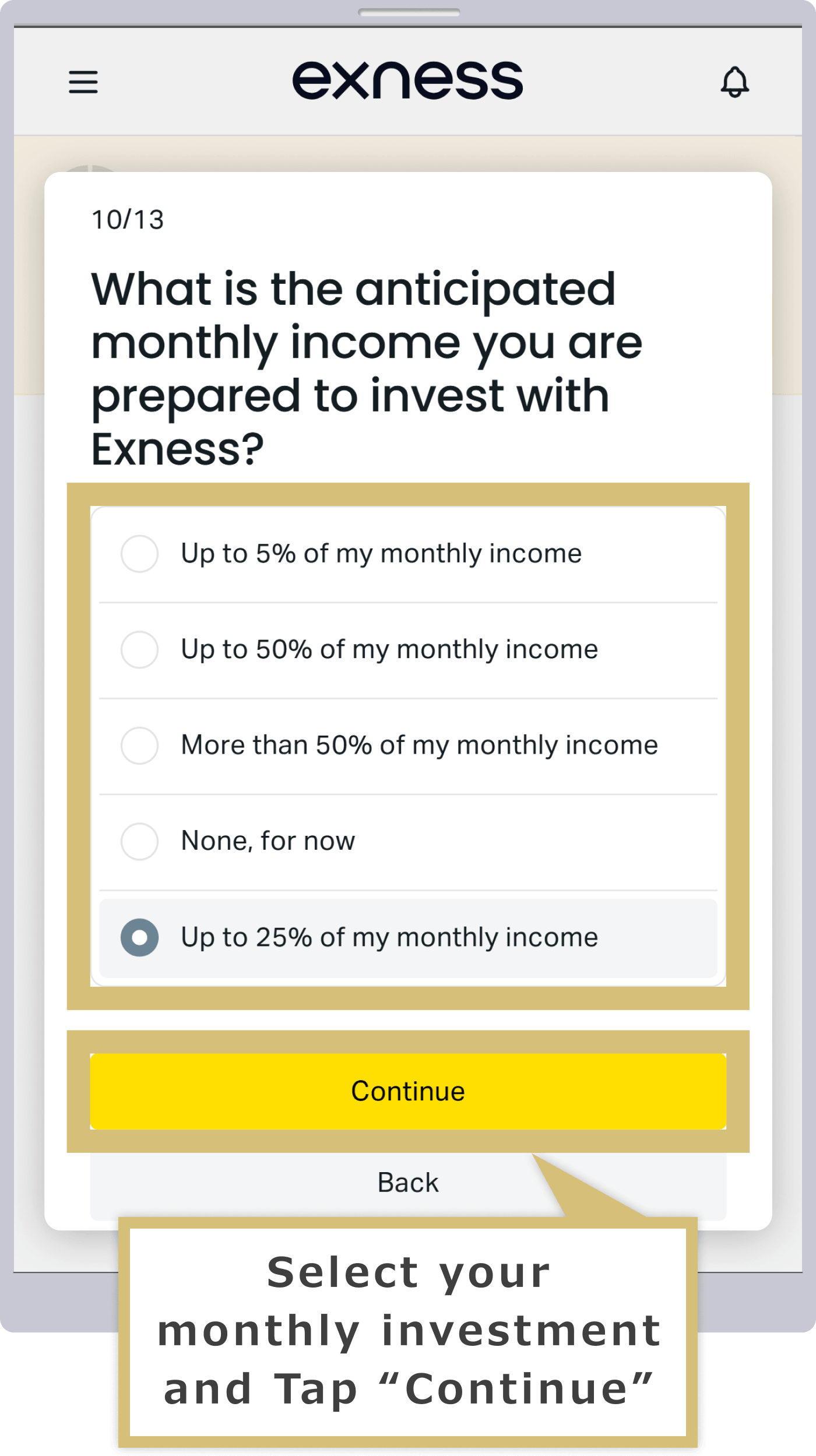
Quando for exibida uma pergunta sobre “liquidação compulsória”, selecione a resposta e clique em “Continuar”.
Quando for exibida uma pergunta sobre “liquidação forçada”, selecione a resposta e toque em “Continuar”.
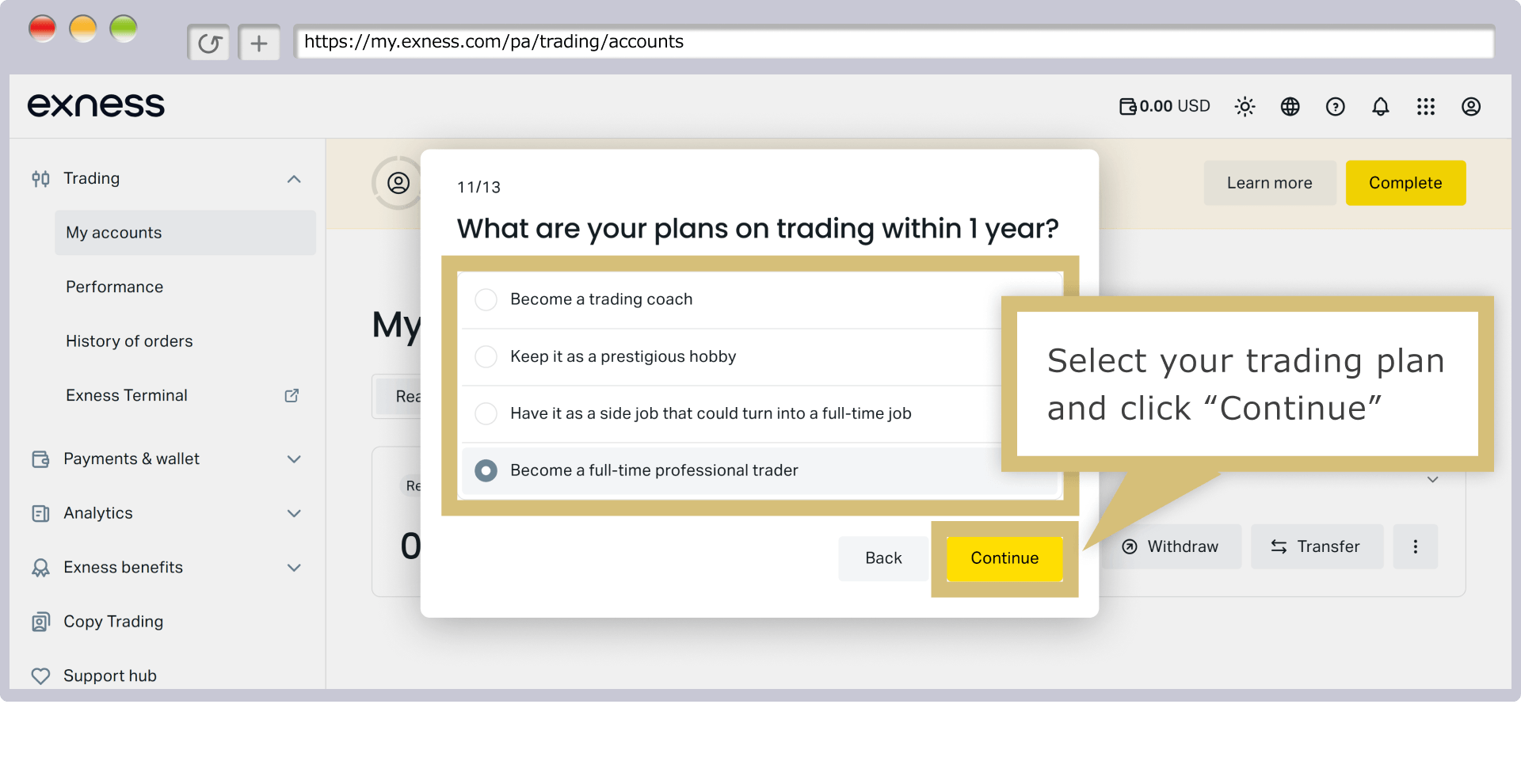
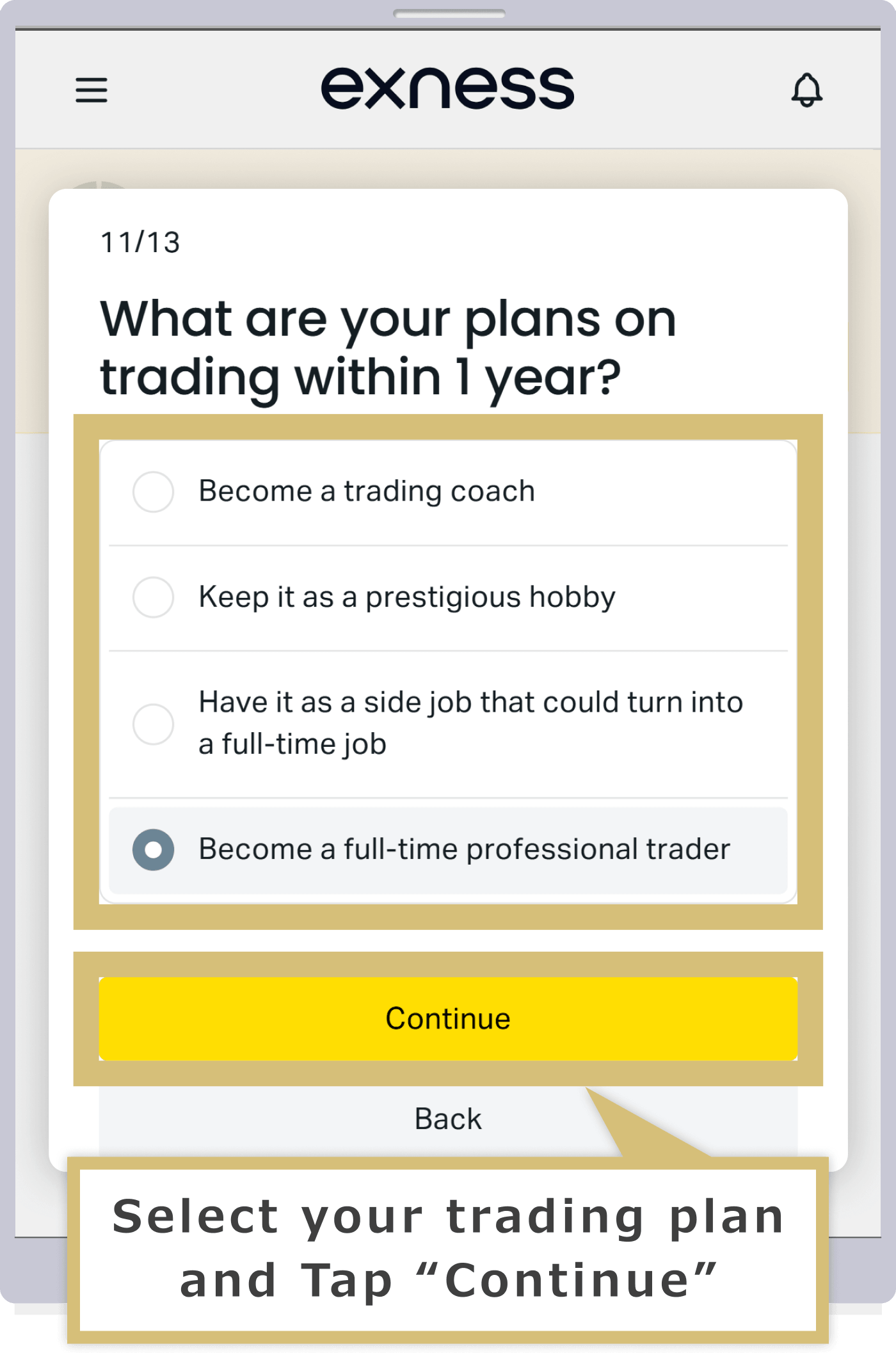
Quando a tela “Analise cuidadosamente sua situação patrimonial e sua tolerância ao risco” for exibida, verifique o conteúdo e clique em “Enviar”.
Quando a tela “Analise cuidadosamente sua situação patrimonial e sua tolerância ao risco” for exibida, verifique o conteúdo e toque em “Enviar”.
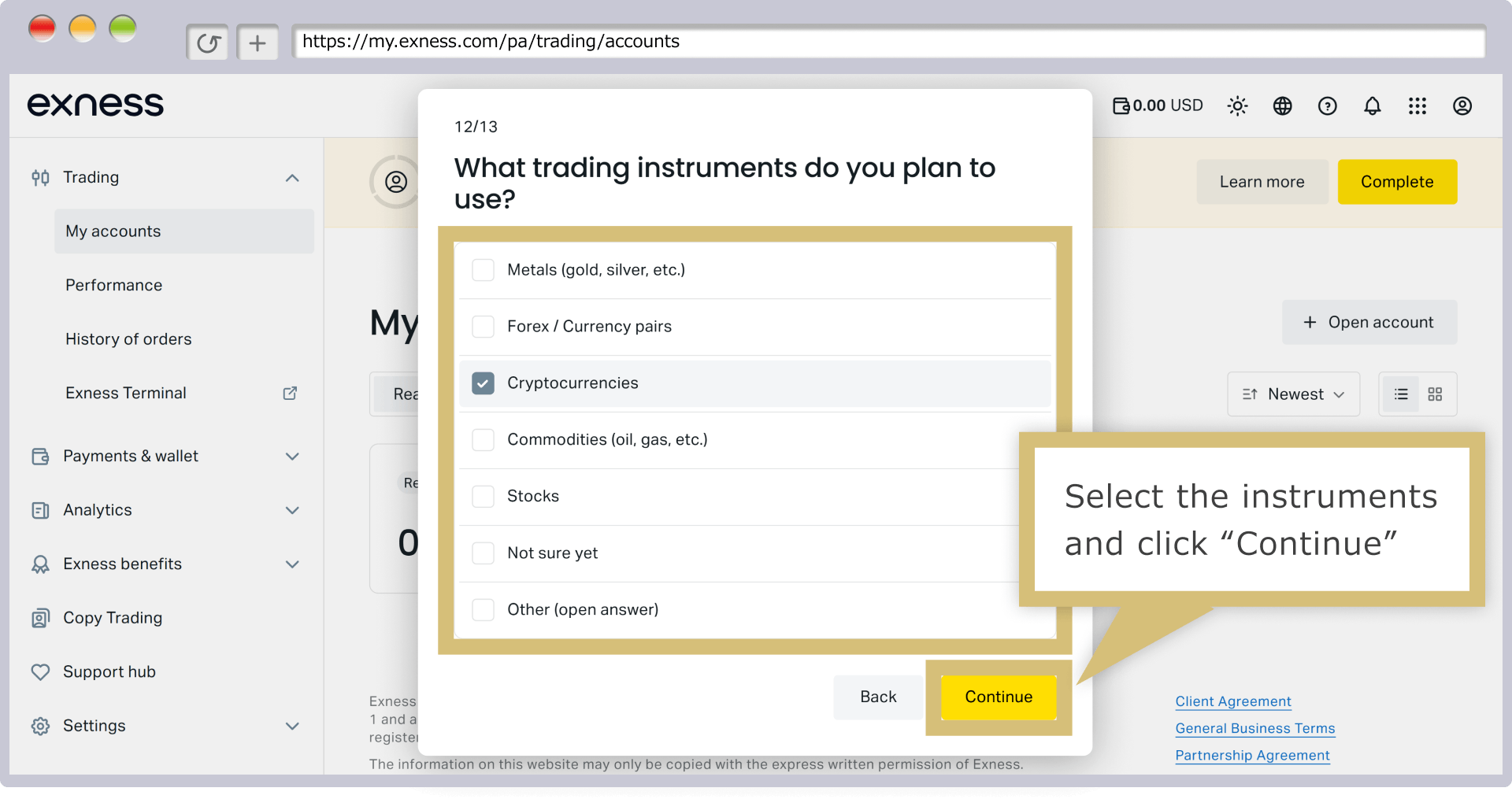
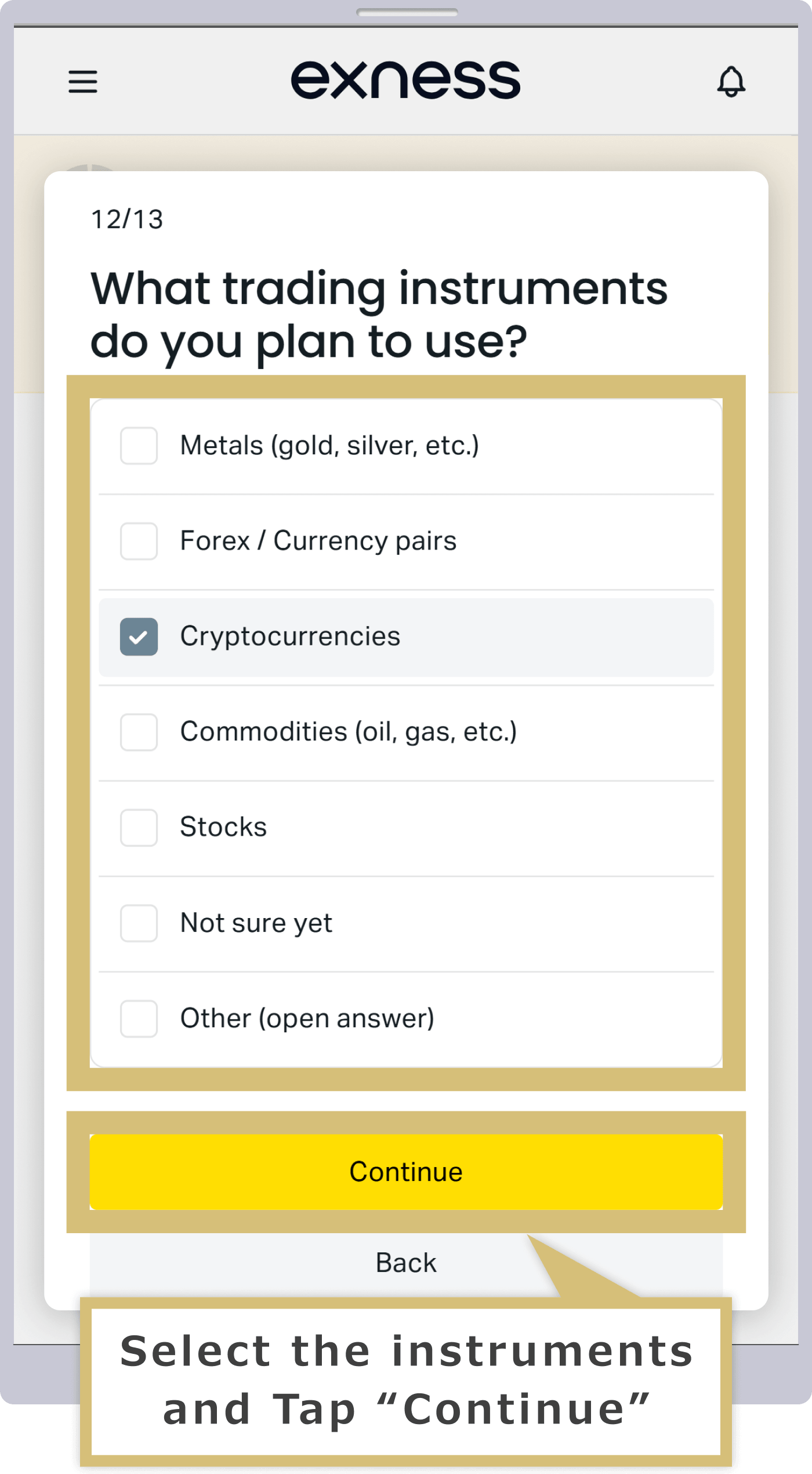
Quando a mensagem “As informações do perfil foram preenchidas” for exibida, o registro do perfil estará concluído. Se você deseja fazer um depósito e começar a negociar, será necessário enviar os documentos exigidos e passar pelo processo de verificação de identidade. Clique em “Fazer a verificação de identidade agora” e realize a verificação de identidade por meio dos documentos.
Quando a mensagem “As informações do perfil foram preenchidas” for exibida, o cadastro do perfil estará concluído. Se você deseja fazer um depósito e começar a negociar, será necessário enviar os documentos exigidos e passar pelo processo de verificação de identidade. Toque em “Fazer a verificação de identidade agora” e realize a verificação de identidade por meio dos documentos.
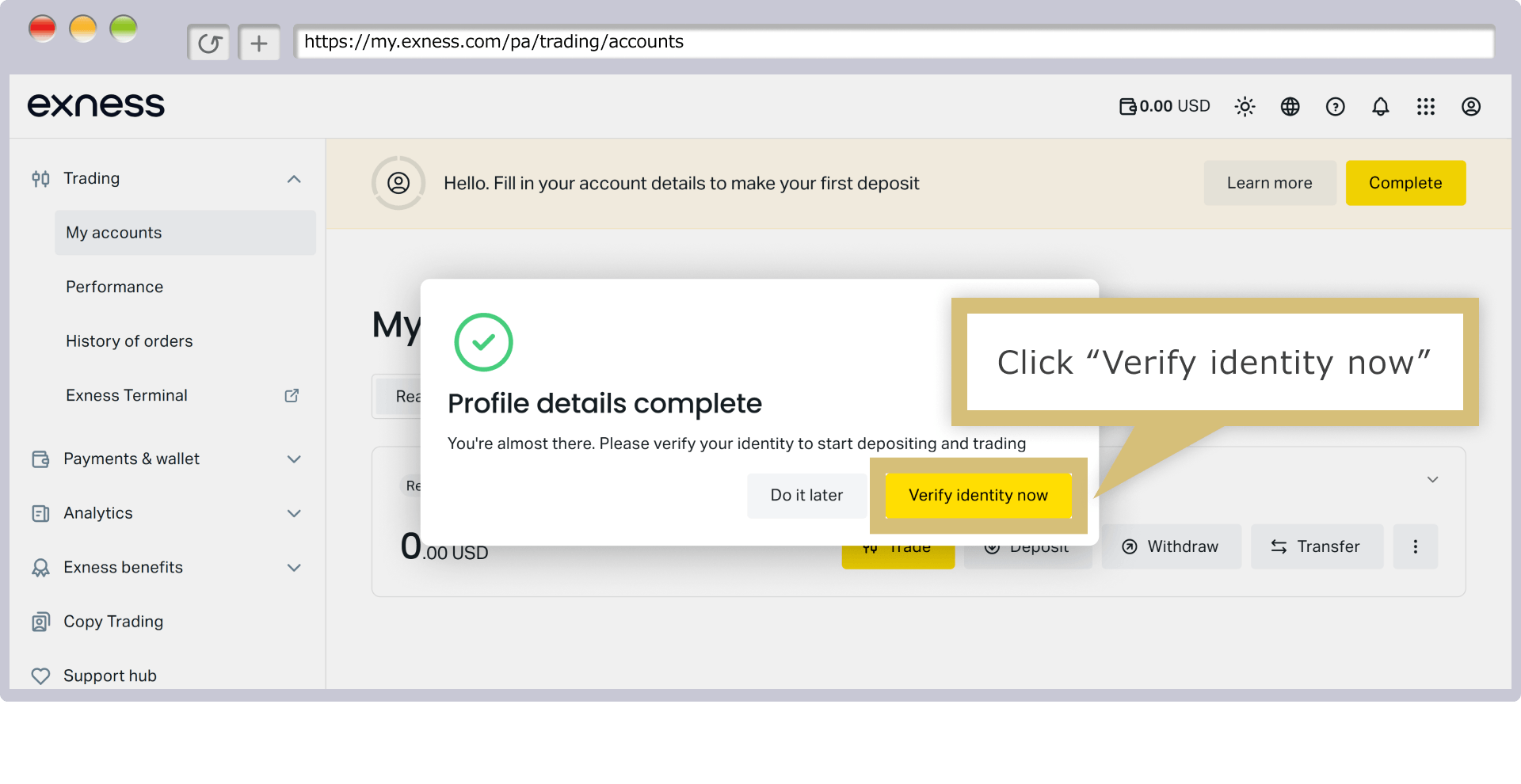
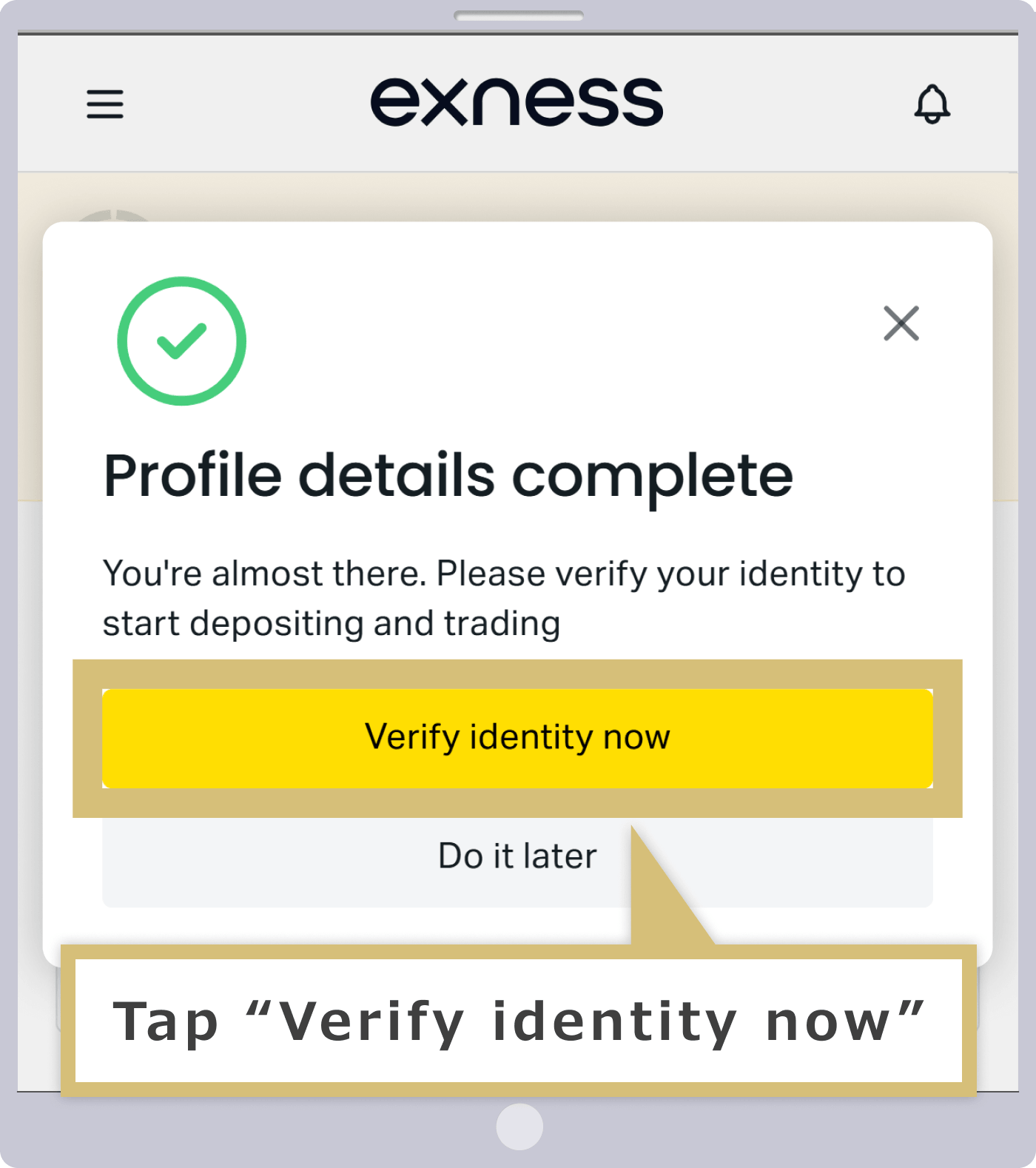
Autenticação de documentos (confirmação do nome)
Quando a tela de autenticação de documentos for exibida, verifique se o seu nome está correto e clique em “Carregar documento”.
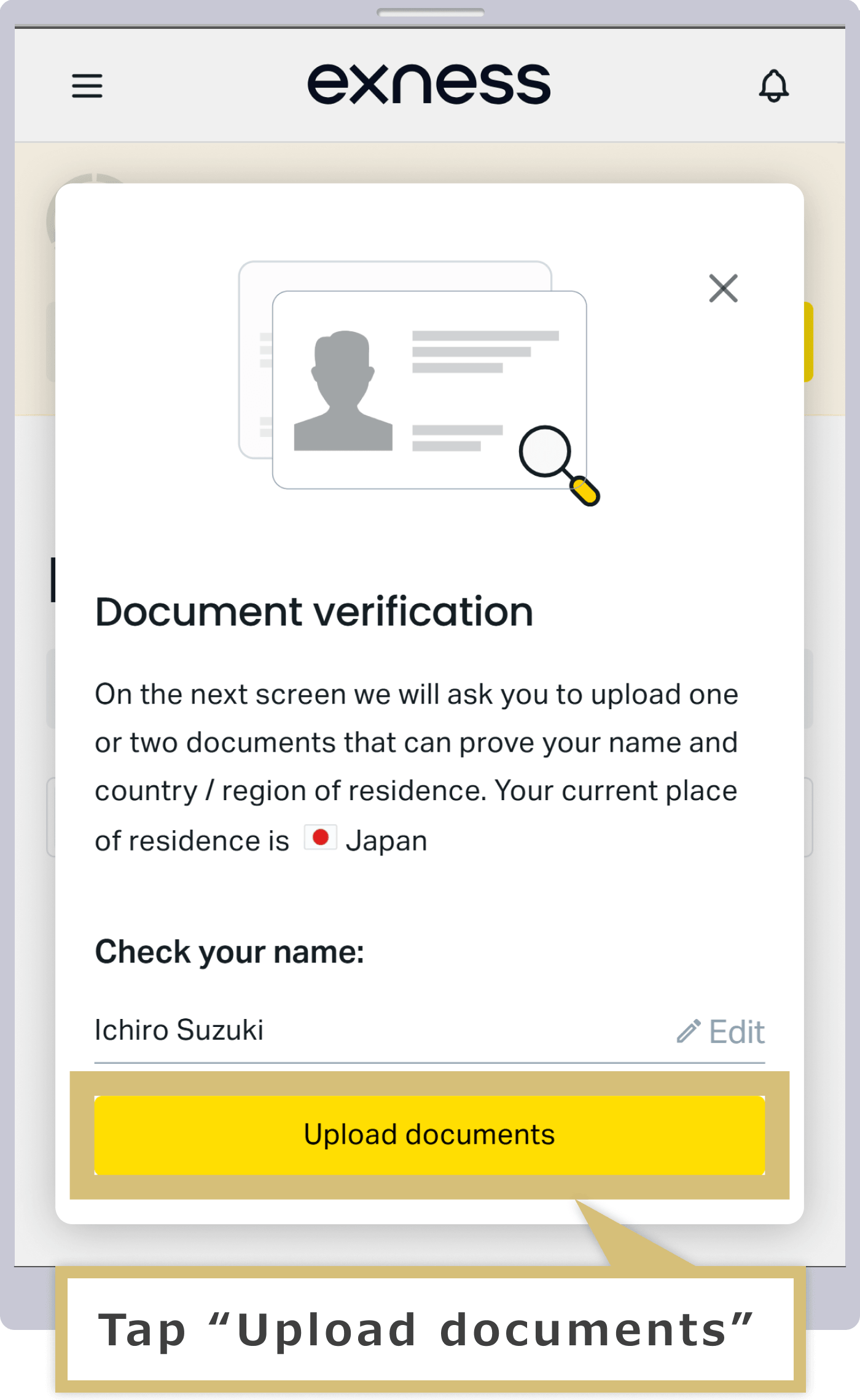
Quando a tela de autenticação de documentos for exibida, verifique se o nome está correto e toque em “Carregar documento”.
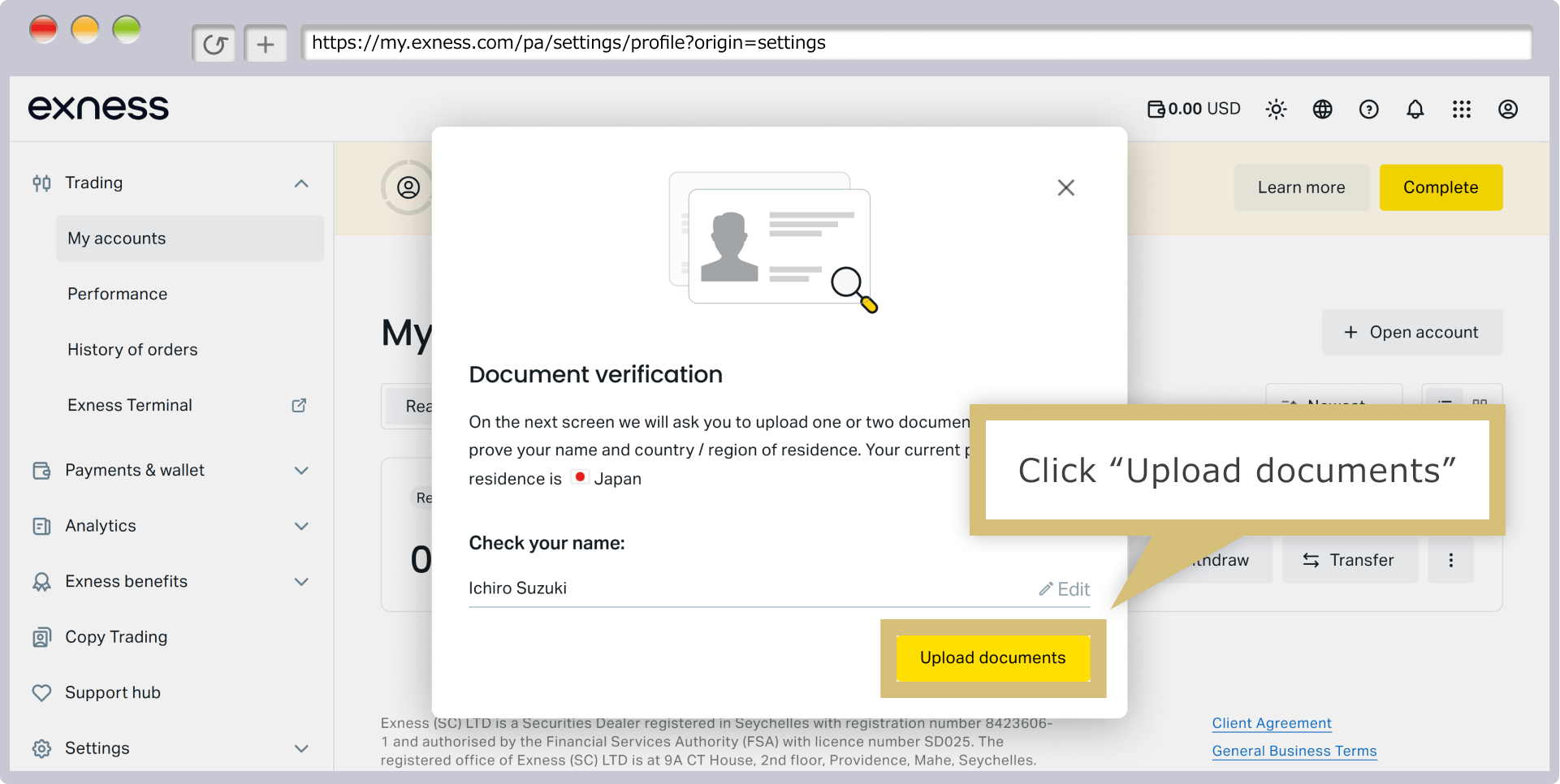
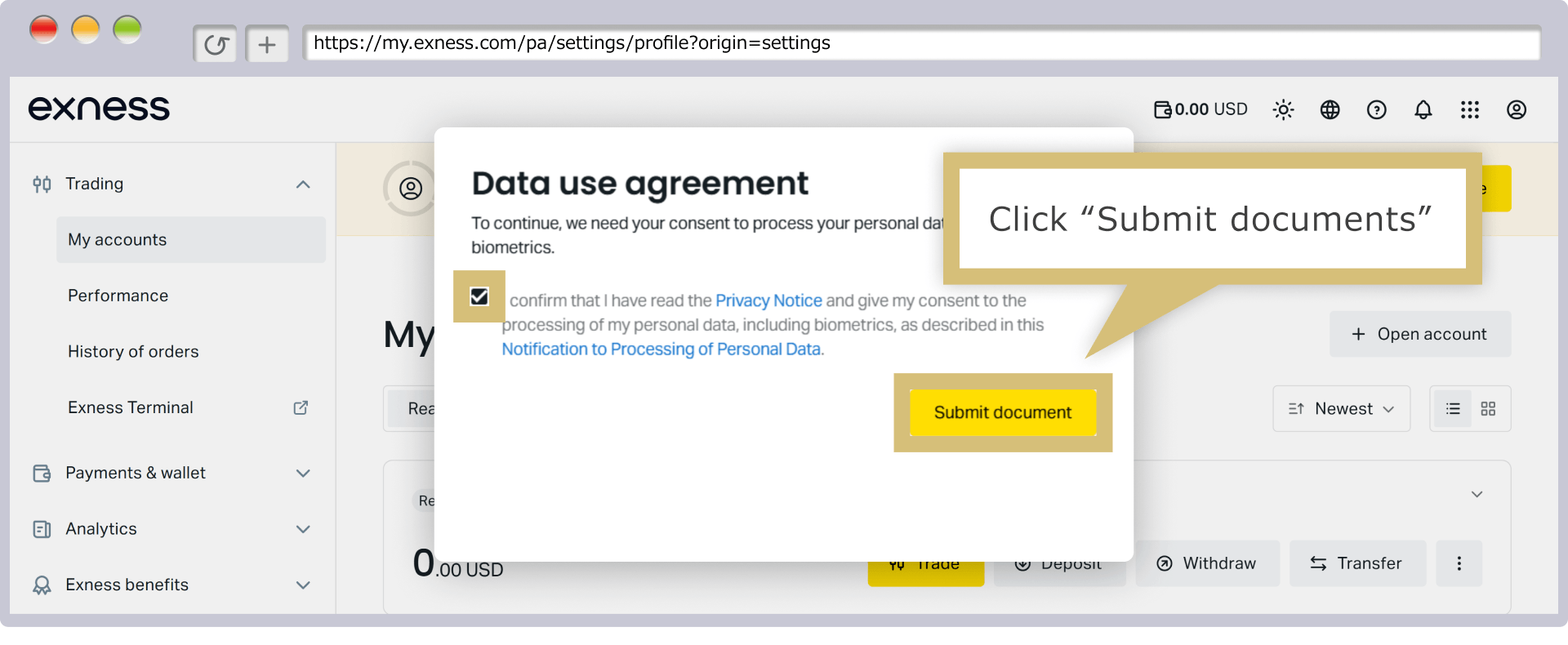
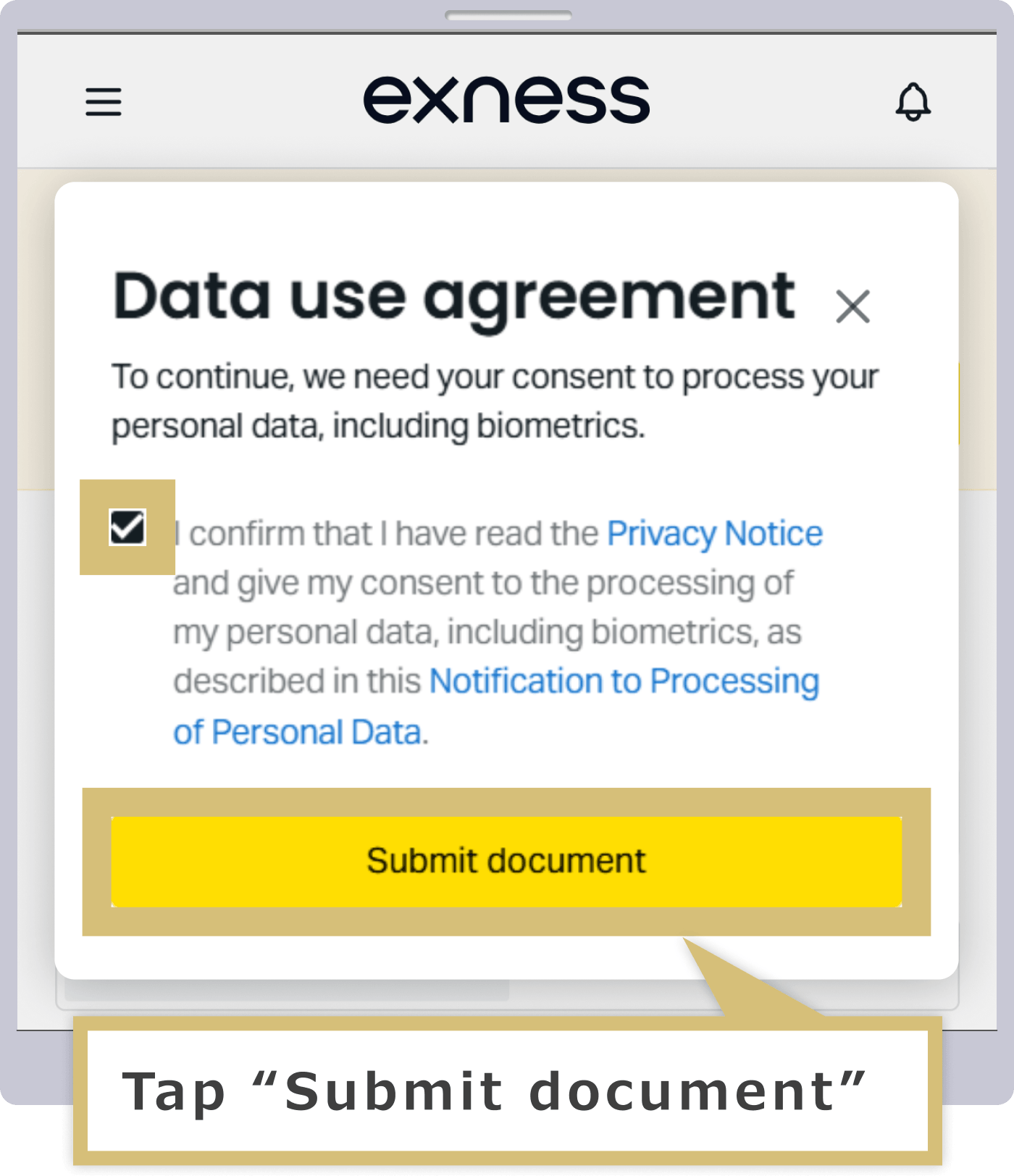
Quando a tela “Dados e privacidade” for exibida, verifique o “Aviso de privacidade” e o “Consentimento para o tratamento de dados pessoais” e clique em “Continuar”.
Quando a tela “Dados e privacidade” for exibida, verifique o “Aviso de privacidade” e o “Consentimento para o tratamento de dados pessoais” e toque em “Continuar”.
Autenticação de documentos de identificação
Quando a tela de autenticação dos documentos de identificação for exibida, selecione, na lista, o “país de emissão” e o “tipo de documento” dos documentos de identificação que você irá enviar.
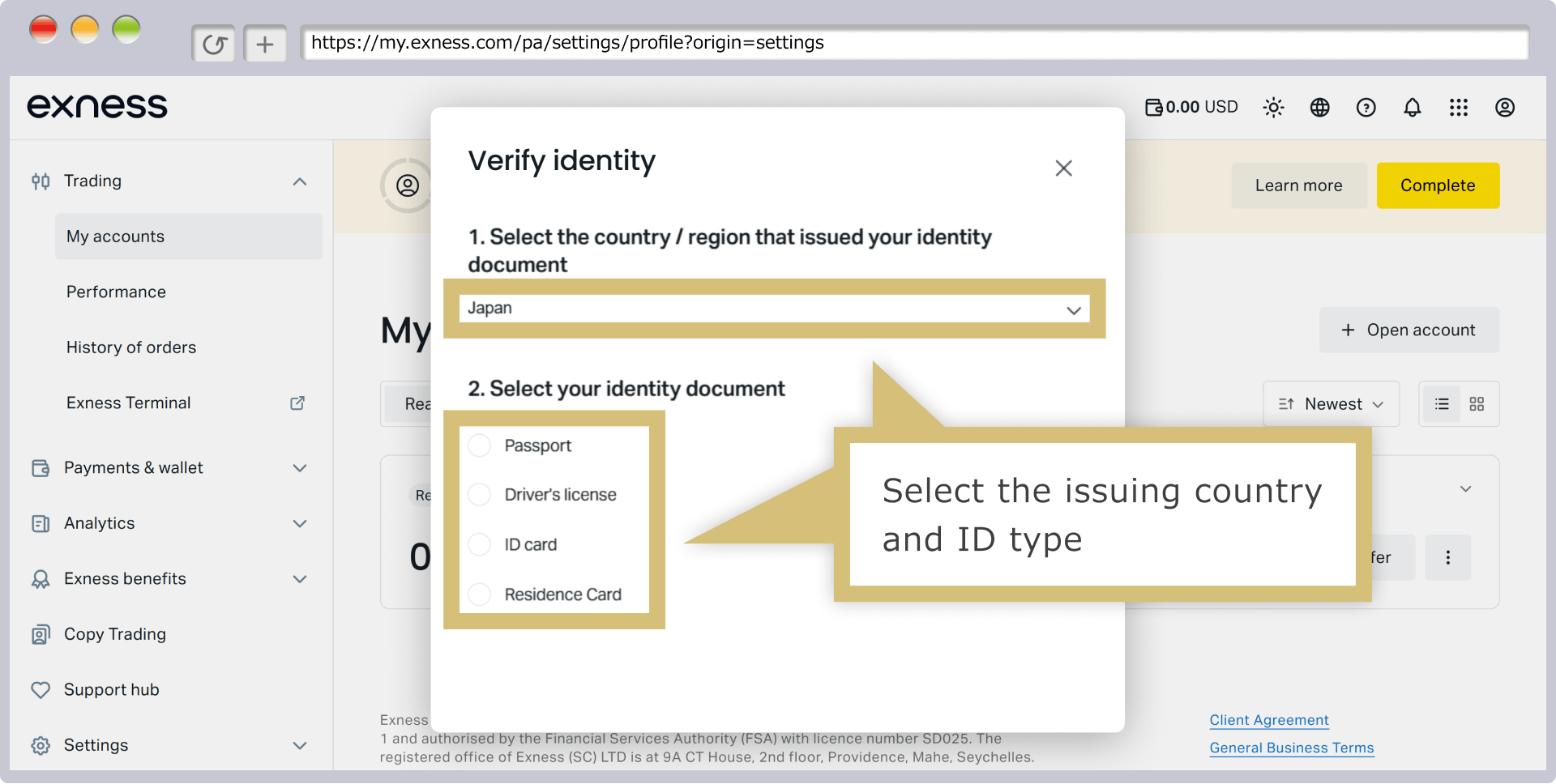
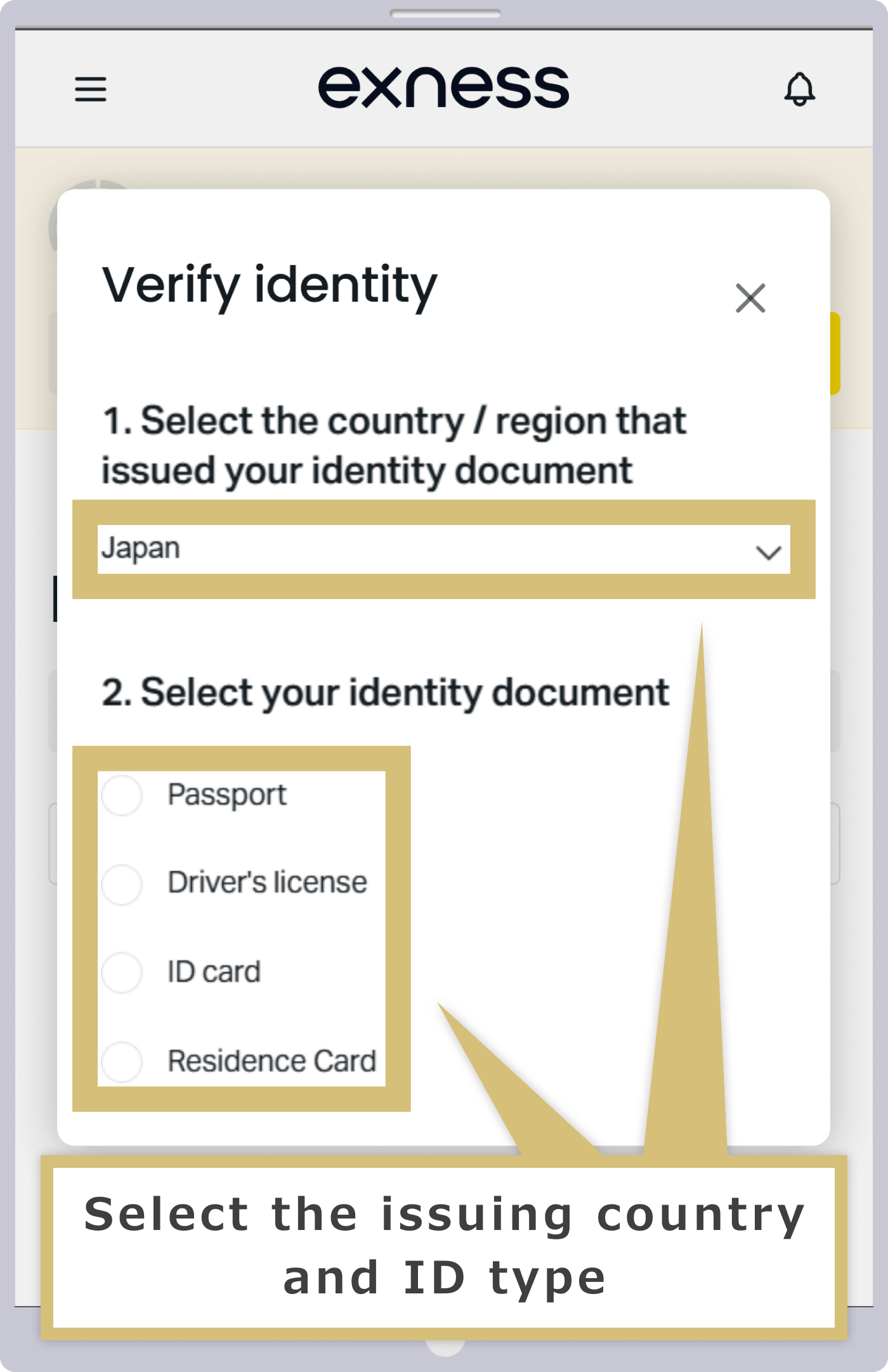
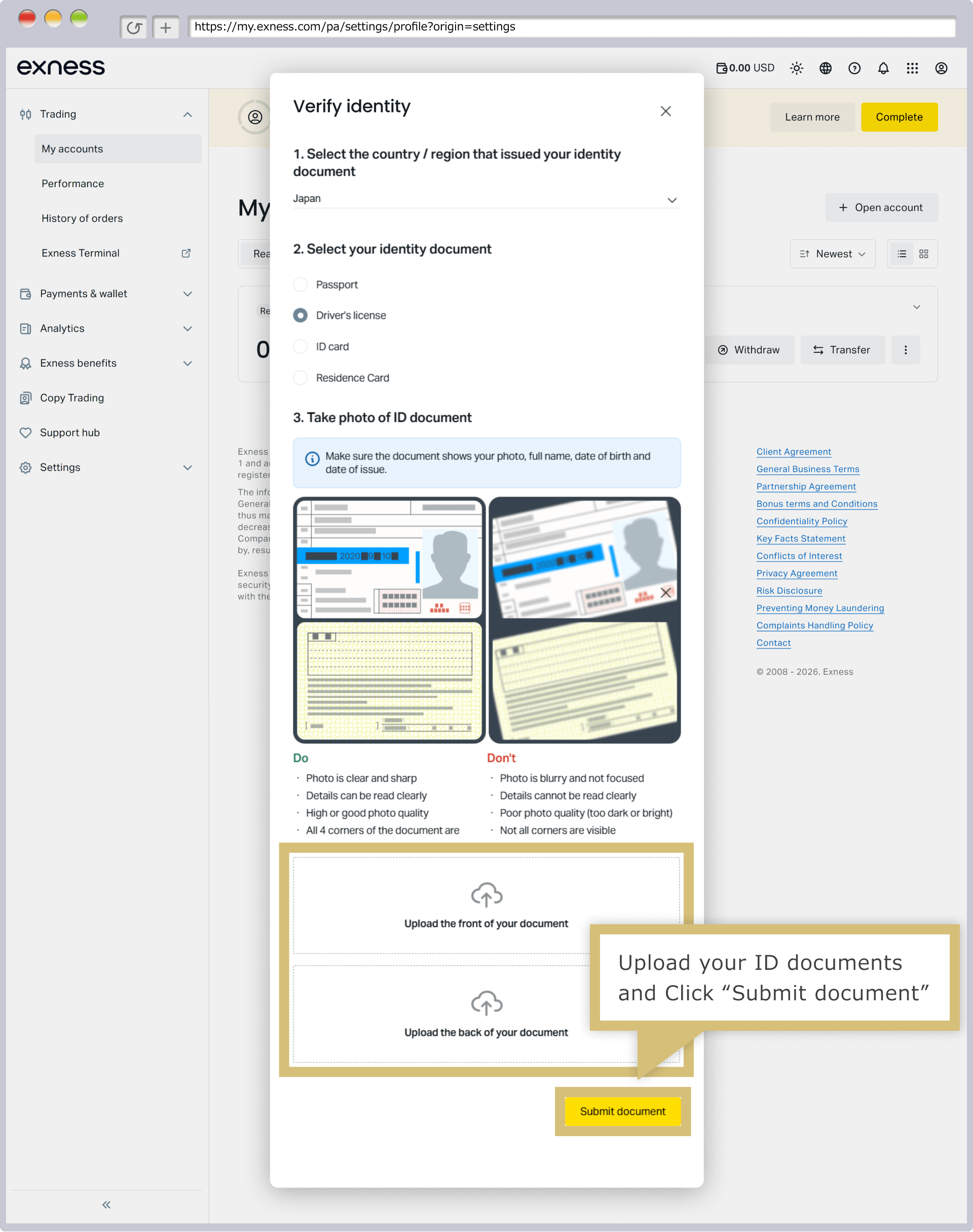
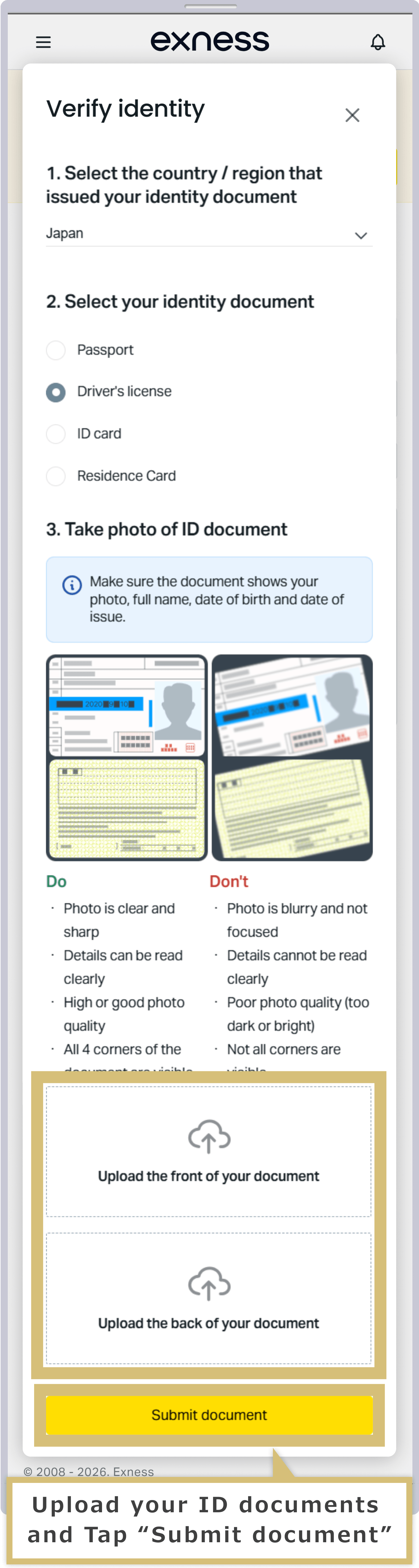
Dependendo do tipo de documento de identificação selecionado, será exibida a tela de envio. Envie a imagem do documento de identificação que você já fotografou ou digitalizou e salvou anteriormente.
Comprovação de endereço (apresentação de comprovante de endereço)
Quando a tela de comprovação de endereço for exibida, faça o upload da imagem do comprovante de endereço (certidão de residência) que você já fotografou ou digitalizou e salvou anteriormente. Após concluir o upload do comprovante de endereço, clique em “Continuar”.
Quando a tela de comprovação de endereço for exibida, faça o upload da imagem do comprovante de endereço (certidão de residência) que você já havia fotografado ou digitalizado e salvo anteriormente. Após concluir o upload do comprovante de endereço, toque em “Continuar”.
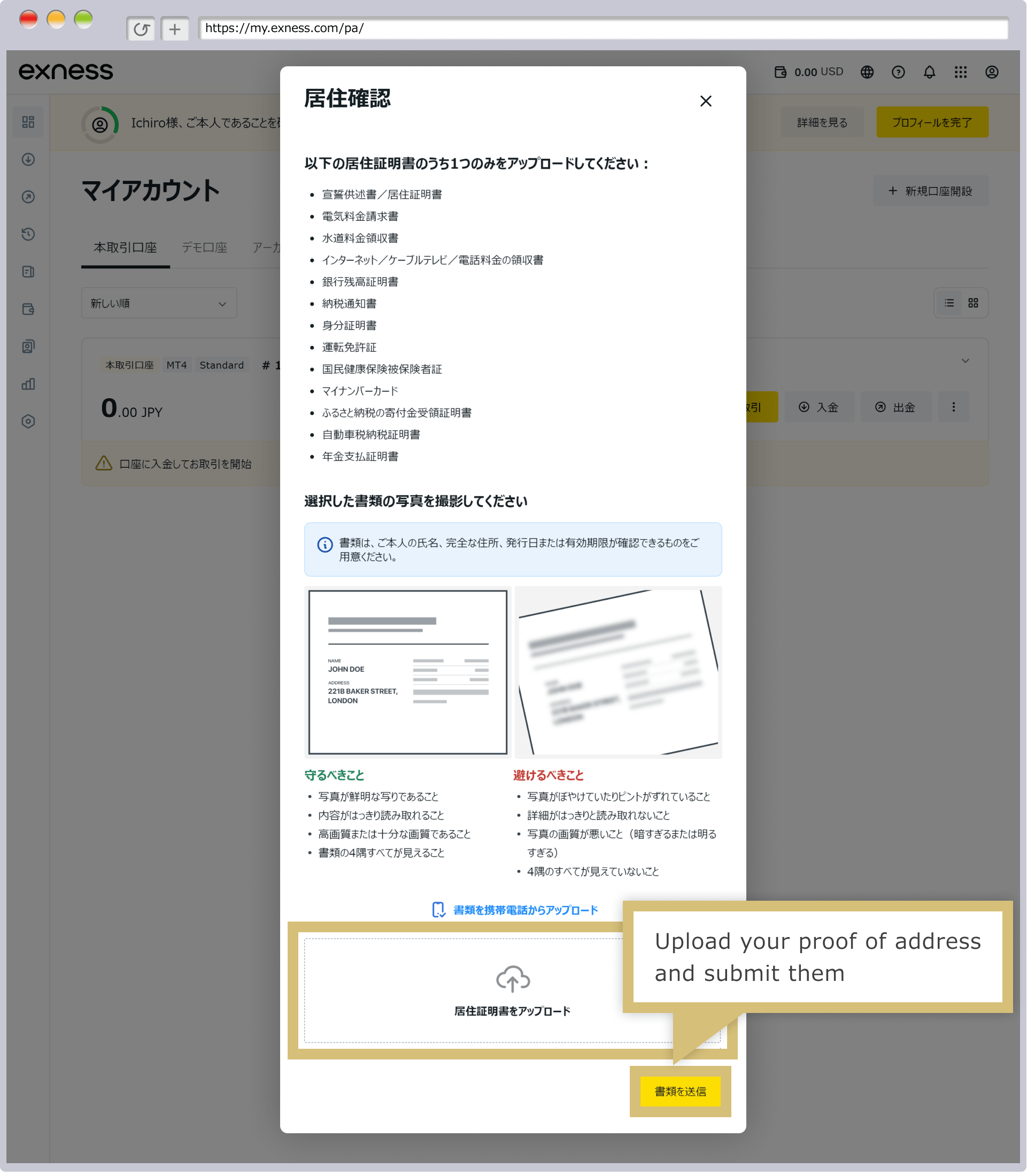
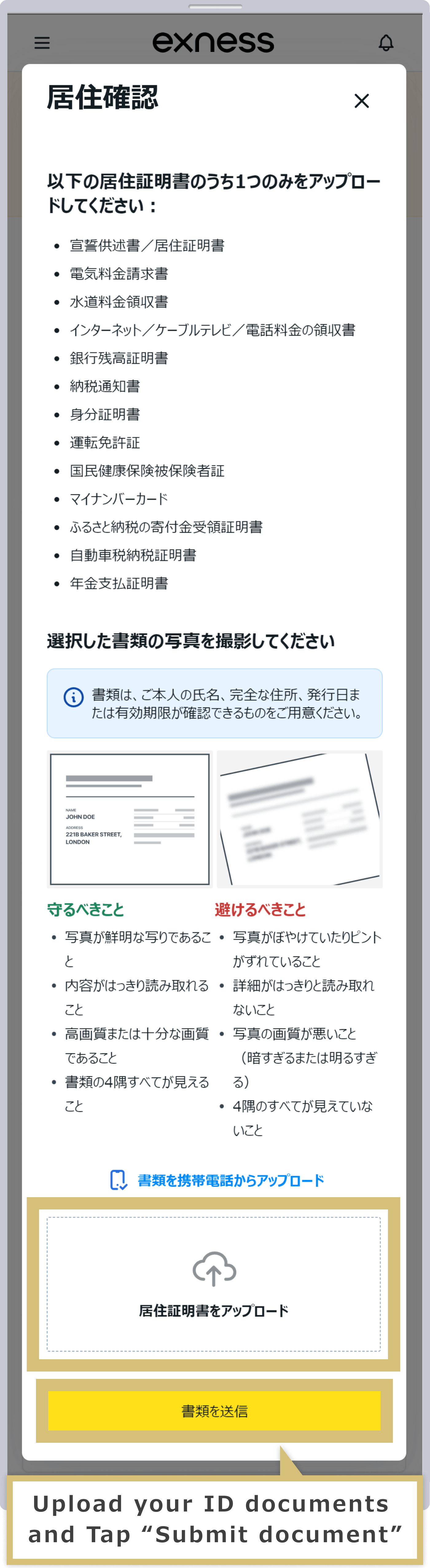
Quando for exibida a mensagem “Os documentos enviados estão sendo verificados”, o envio dos documentos comprovativos estará concluído.
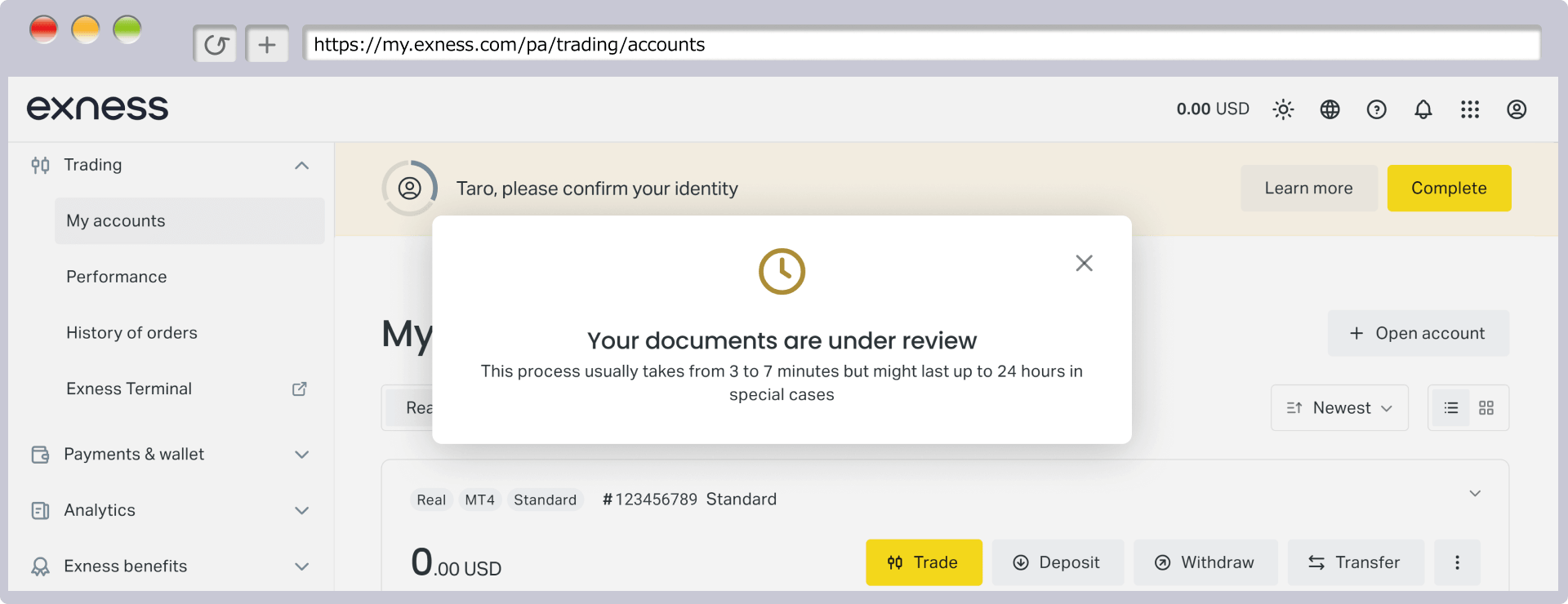
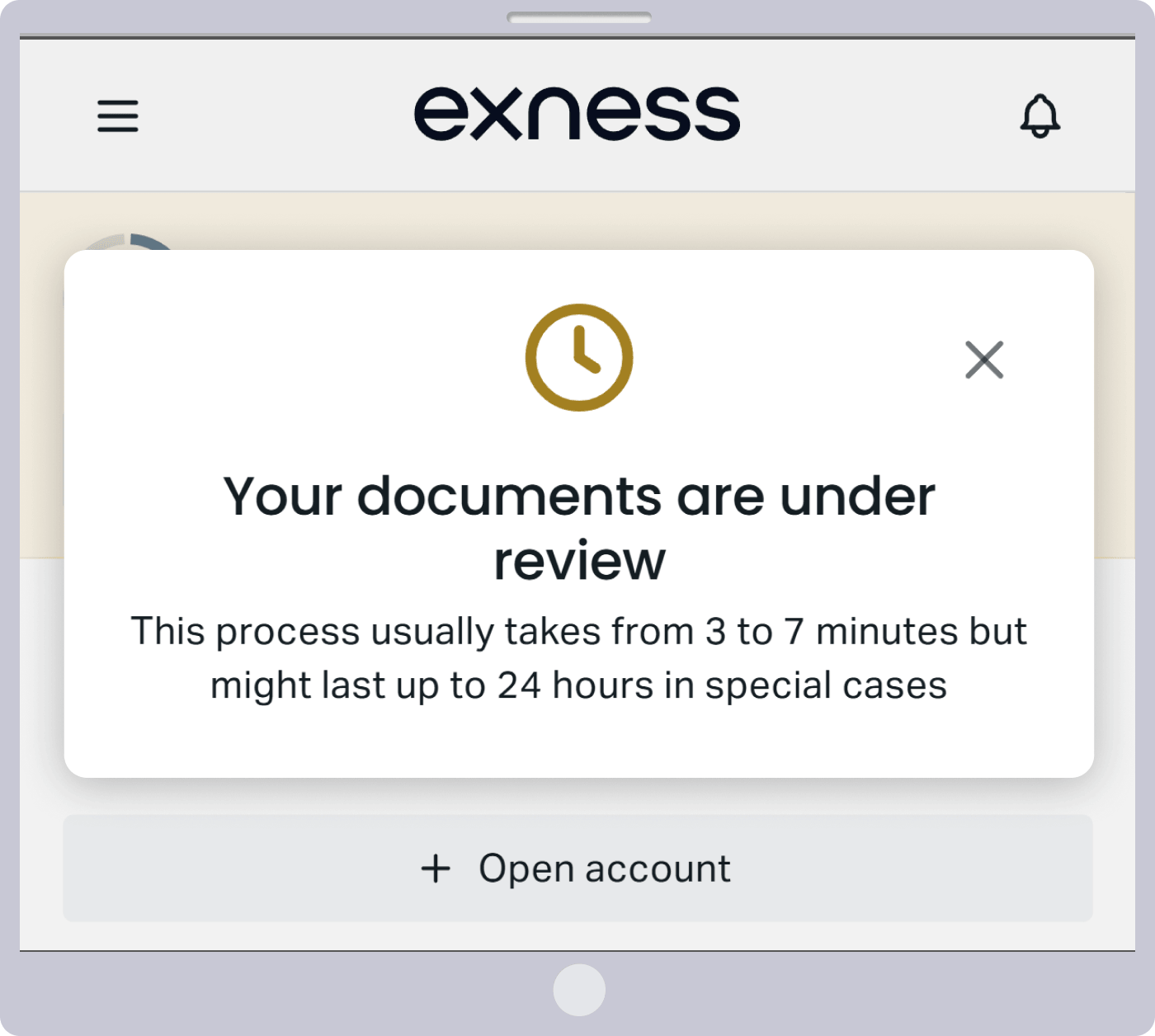
Será enviado um e-mail com o assunto “Os documentos comprovativos foram enviados corretamente” (documentos de identificação/comprovantes de endereço) para o endereço de e-mail registrado na Exness. A partir daí, a Exness dará andamento ao processo de aprovação. O tempo necessário para a conclusão do processo de aprovação varia entre 3 minutos e 24 horas.
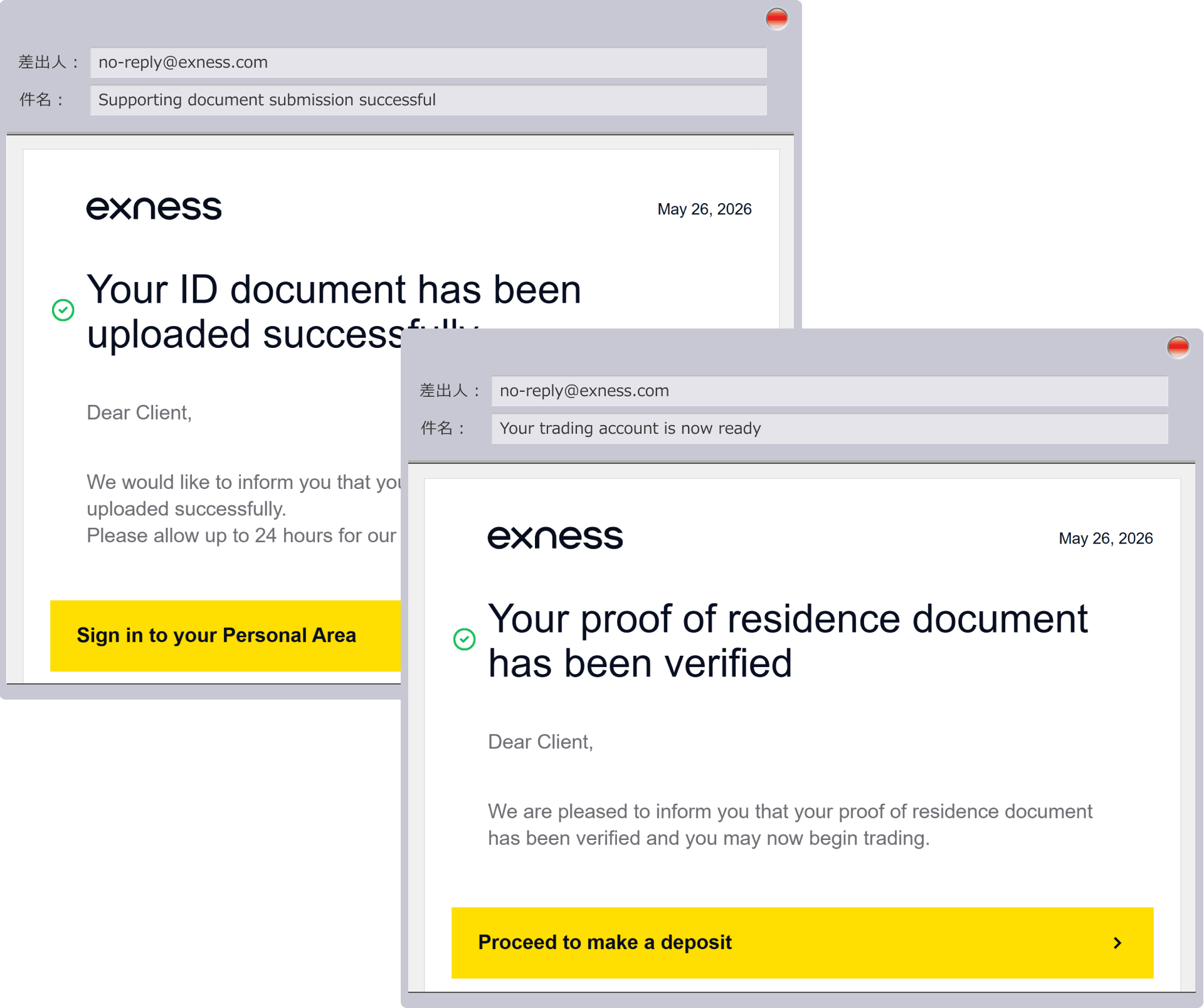

Conclusão da verificação de identidade
Assim que os documentos forem aprovados pela Exness, você receberá um e-mail no endereço de e-mail cadastrado informando que a verificação do seu perfil foi concluída.
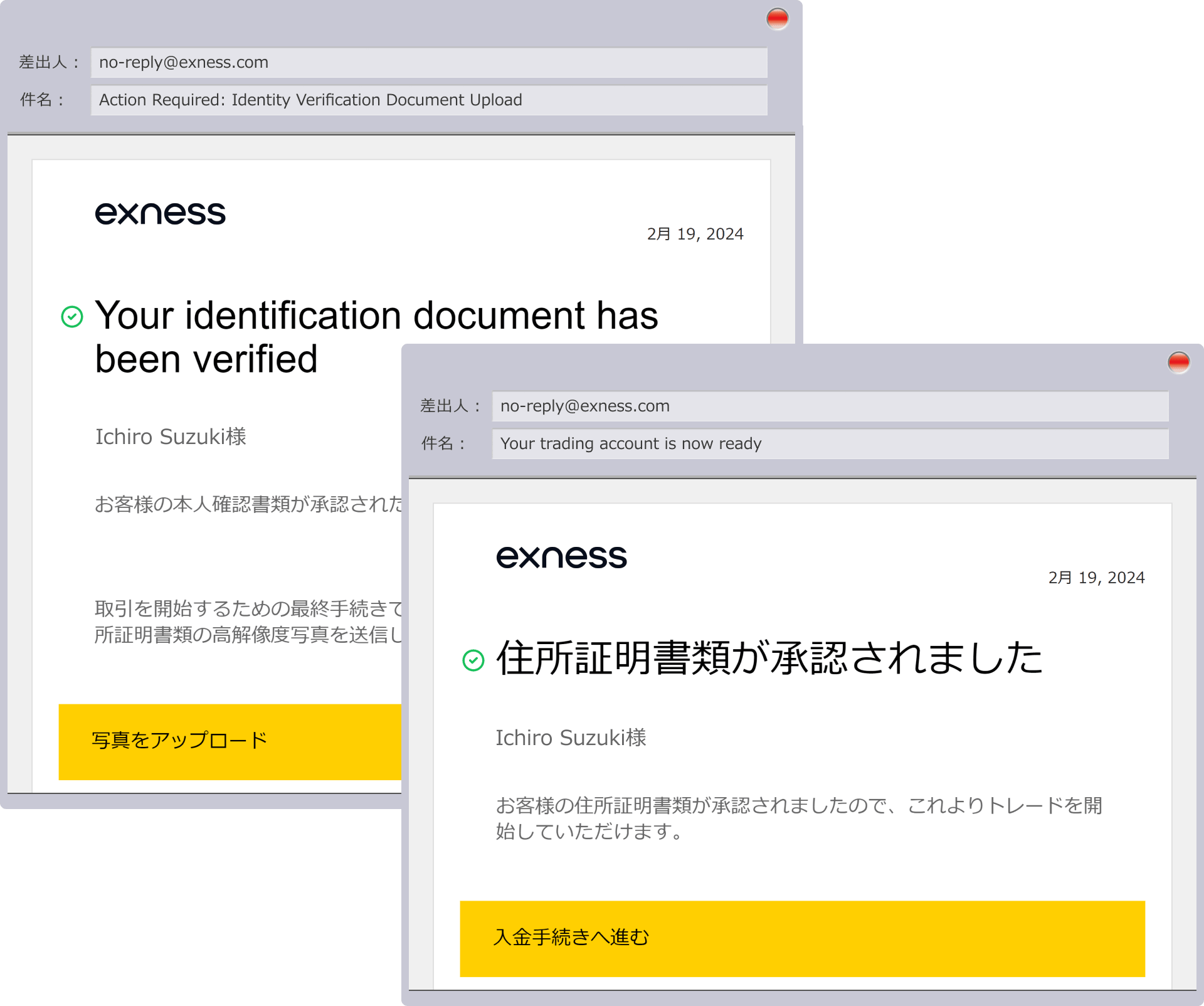
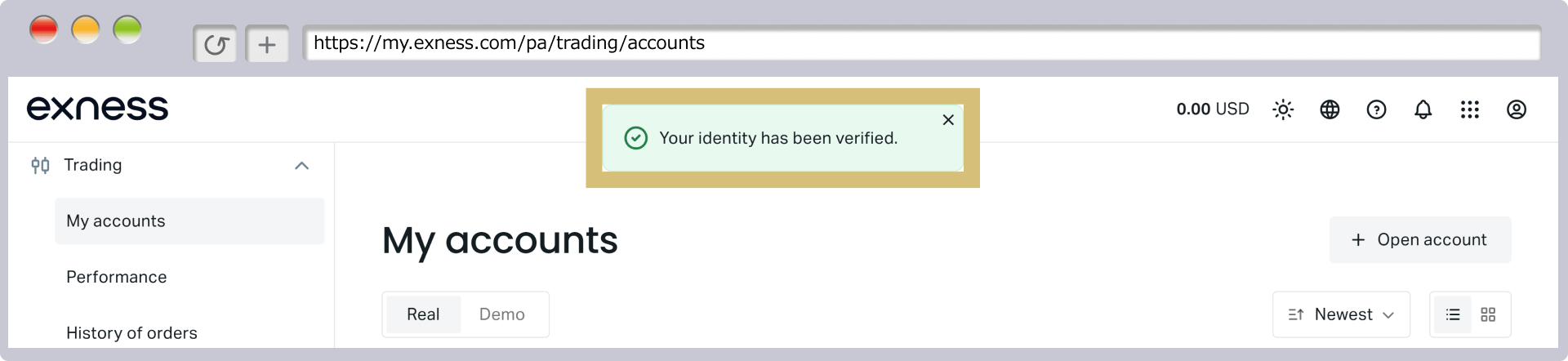
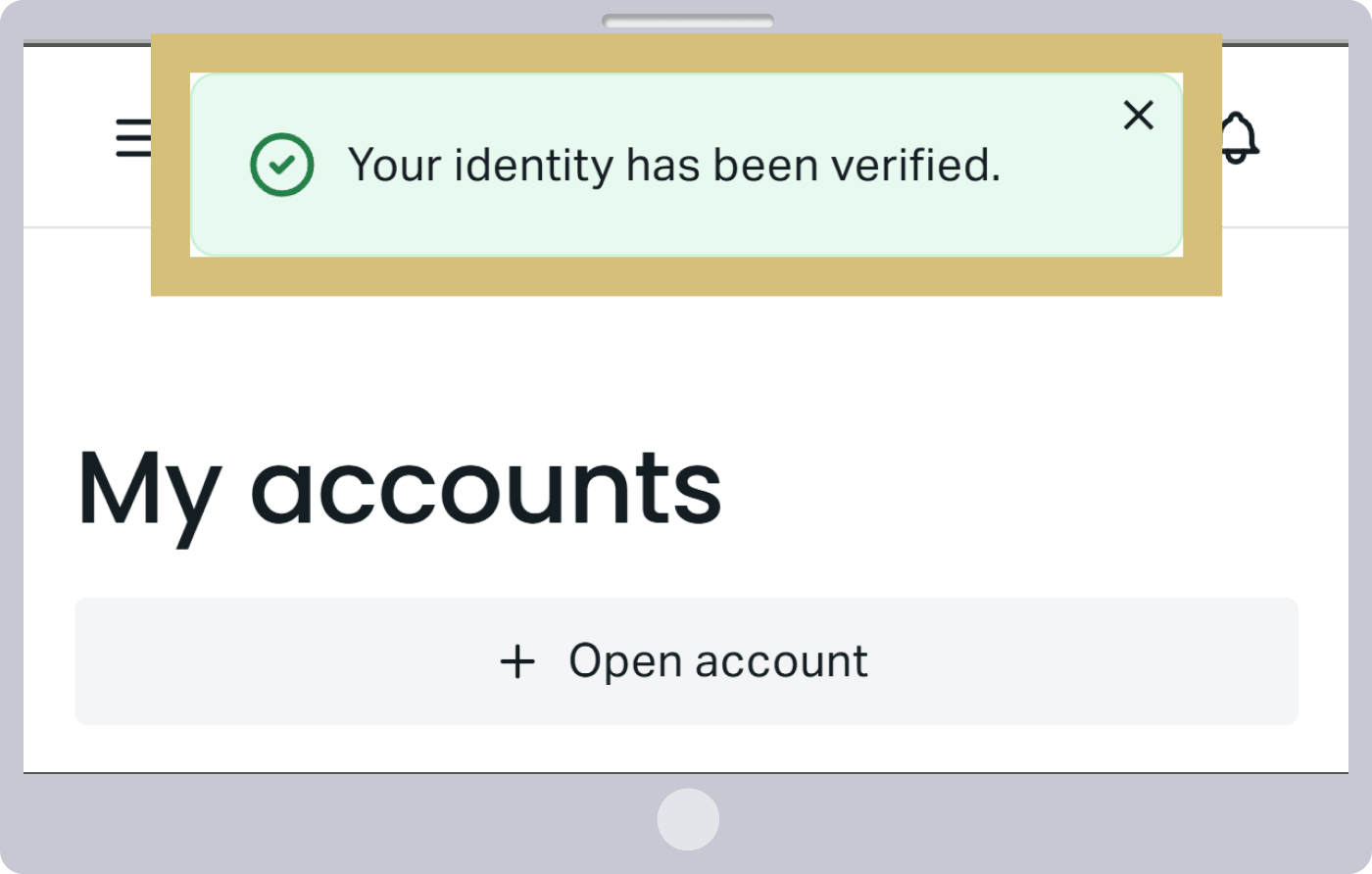
Com isso, o processo de verificação do perfil da sua conta real da Exness está concluído. Faça login na Área Pessoal e verifique o status da aprovação da sua conta. Quando a mensagem “Seus documentos foram aprovados com sucesso!” for exibida na parte superior da tela da Área Pessoal, você poderá utilizar todos os serviços da Exness.
Exness: Como realizar a verificação de identidade na conta real (vídeo)
Você pode assistir a um vídeo sobre o procedimento de verificação de identidade para a conta real da Exness.

Exness: Perguntas frequentes (FAQ) relacionadas à verificação de perfil da conta real
-
É necessário enviar documentos pelo correio para a verificação de perfil (identificação) da Exness?
Não, a verificação de perfil (identificação) da Exness é feita inteiramente on-line, e os documentos necessários, como documento de identidade e comprovante de endereço, podem ser enviados por meio de upload. Após fazer login na Área Pessoal, clique em “Começar a negociar” e siga as instruções exibidas na tela para concluir o processo.
Leia mais
21.12.2021
-
É possível negociar antes que a verificação de perfil (identificação) da Exness seja concluída?
Não, para operar em uma conta real da Exness, é necessário concluir a verificação de perfil (identificação). No entanto, mesmo antes de concluir a verificação, você pode experimentar operar usando uma conta demo.
Leia mais
21.12.2021
-
A verificação de perfil (identificação) da Exness não está sendo aprovada. Por que isso está acontecendo?
Caso haja alguma irregularidade na verificação de perfil (identificação) da Exness, você poderá verificar o motivo da recusa na Área Pessoal ou no e-mail enviado pela Exness com o assunto “Sobre a verificação de documentos”. Prepare novamente os documentos e reenvie-os pela opção “Reenviar” na Área Pessoal.
Leia mais
21.12.2021
-
Quanto tempo leva para que a verificação de perfil (identificação) da Exness seja aprovada?
Na Exness, após o envio do documento de identidade e do comprovante de endereço, a aprovação da verificação de perfil (identificação do usuário) geralmente é concluída em um prazo que varia de 3 minutos a 24 horas. Assim que você receber um e-mail de notificação da conclusão da aprovação no endereço de e-mail cadastrado, poderá utilizar todos os serviços disponíveis na Área Pessoal da Exness.
Leia mais
21.12.2021
-
Quais são os documentos necessários para a verificação de perfil (identificação) na Exness?
Para a verificação de perfil (identificação) da Exness, são necessários um documento de identidade com foto válido (passaporte, carteira de motorista etc.) e um comprovante de endereço atual emitido nos últimos 6 meses (certidão de residência, conta de serviço público, extrato bancário etc.).
Leia mais
21.12.2021





