
















Exness পার্সোনাল এরিয়া, MT4/MT5 বা অ্যাপে লগইন করতে পারছেন না
ট্রেডিং টুলস (MT4/MT5)
Exness পার্সোনাল এরিয়া, MT4/MT5 বা অ্যাপে লগইন করতে পারছেন না
Exness-এর মেম্বার পোর্টাল 'পার্সোনাল এরিয়া', ট্রেডিং প্ল্যাটফর্ম 'মেটাট্রেডার 4 (MT4)' ও 'মেটাট্রেডার 5 (MT5)' এবং 'Exness ট্রেডিং অ্যাপ'-এ লগইন করতে না পারার সবচেয়ে সাধারণ কারণ হল ভুল লগইন বিবরণ (ইমেইল ঠিকানা ও পাসওয়ার্ড) প্রবেশ করানো।
অনুগ্রহ করে বিভিন্ন টুলের জন্য আপনার লগইন বিবরণ পরীক্ষা করুন এবং আবার লগইন করার চেষ্টা করুন। যদি আপনি এখনও লগইন করতে না পারেন, এর অন্যান্য কারণ থাকতে পারে; অনুগ্রহ করে লগইন করতে না পারার কারণ অনুযায়ী উপযুক্ত সমাধান চেষ্টা করুন।
(*)মেটাট্রেডার, মেটাট্রেডার ৪, মেটাট্রেডার ৫, MT4 এবং MT5 মেটাকোটস লিমিটেডের ট্রেডমার্ক বা নিবন্ধিত ট্রেডমার্ক।
আপনি Exness পার্সোনাল এরিয়ায় লগইন করতে না পারার কারণসমূহ
Exness-এর 'Personal Area'-এ লগইন করতে না পারার সবচেয়ে সাধারণ কারণ হল ভুল লগইন বিবরণ প্রবেশ করানো। Personal Area-এ লগইন করতে, আপনাকে আপনার নিবন্ধিত ইমেইল ঠিকানা এবং Personal Area অ্যাকাউন্ট তৈরি করার সময় আপনি যে 'login password' সেট করেছিলেন তা ব্যবহার করতে হবে।নিম্নে কয়েকটি কারণ এবং সেগুলি কীভাবে সমাধান করবেন তা দেখুন, যার ফলে আপনি Exness 'পার্সোনাল এরিয়া'-তে লগইন করতে নাও পারেন।
Exness 'Personal Area' সদস্যদের পৃষ্ঠার লগইন বিবরণ ভুল।
যদি আপনি Exness 'Personal Area' সদস্য পোর্টালে লগইন করার জন্য আপনার ইমেল ঠিকানা এবং পাসওয়ার্ড প্রবেশ করিয়েছেন, কিন্তু নিম্নলিখিত ত্রুটি বার্তা প্রদর্শিত হয়, তাহলে আপনি সম্ভবত আপনার লগইন বিবরণ ভুলভাবে প্রবেশ করিয়েছেন।
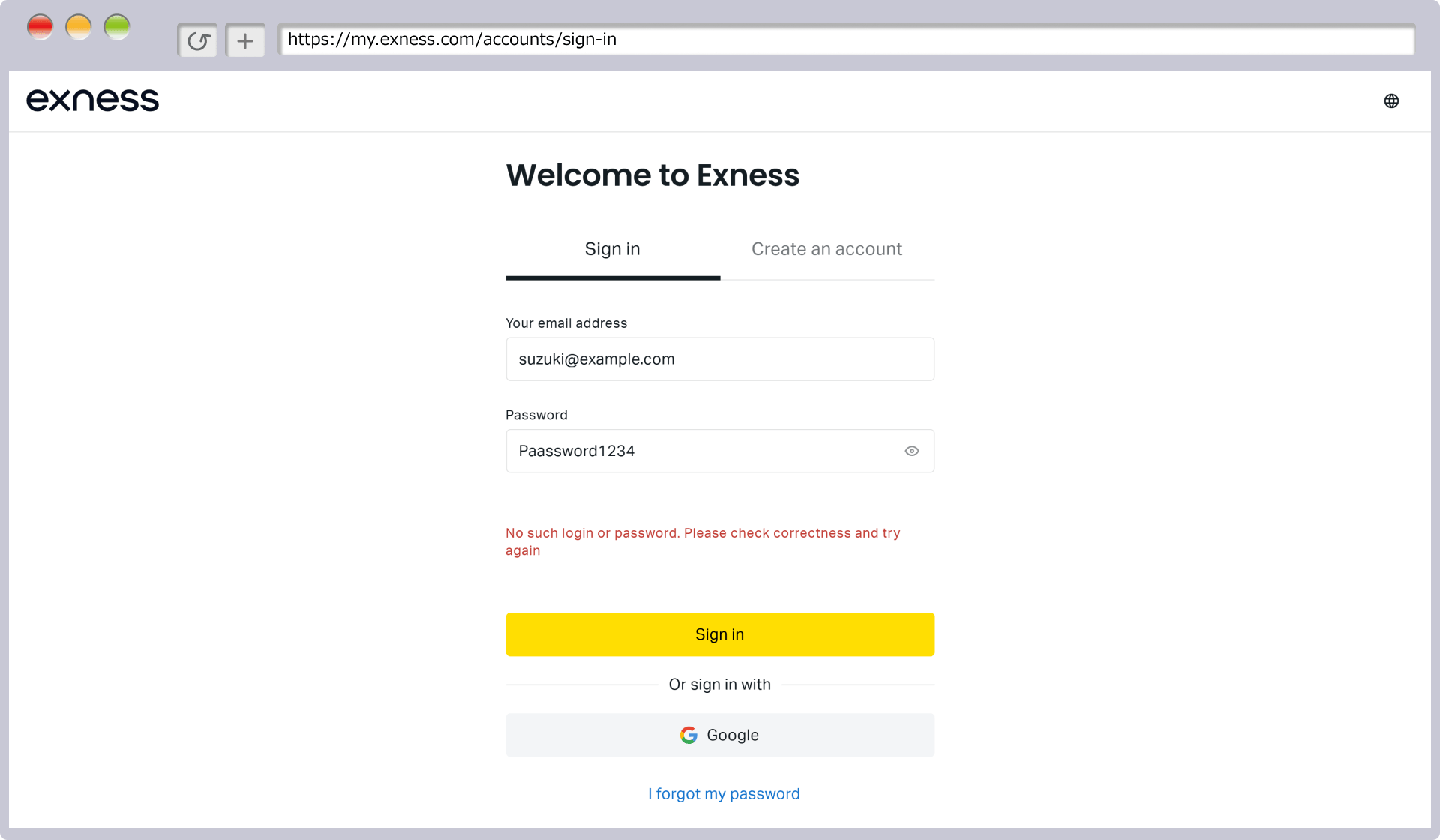
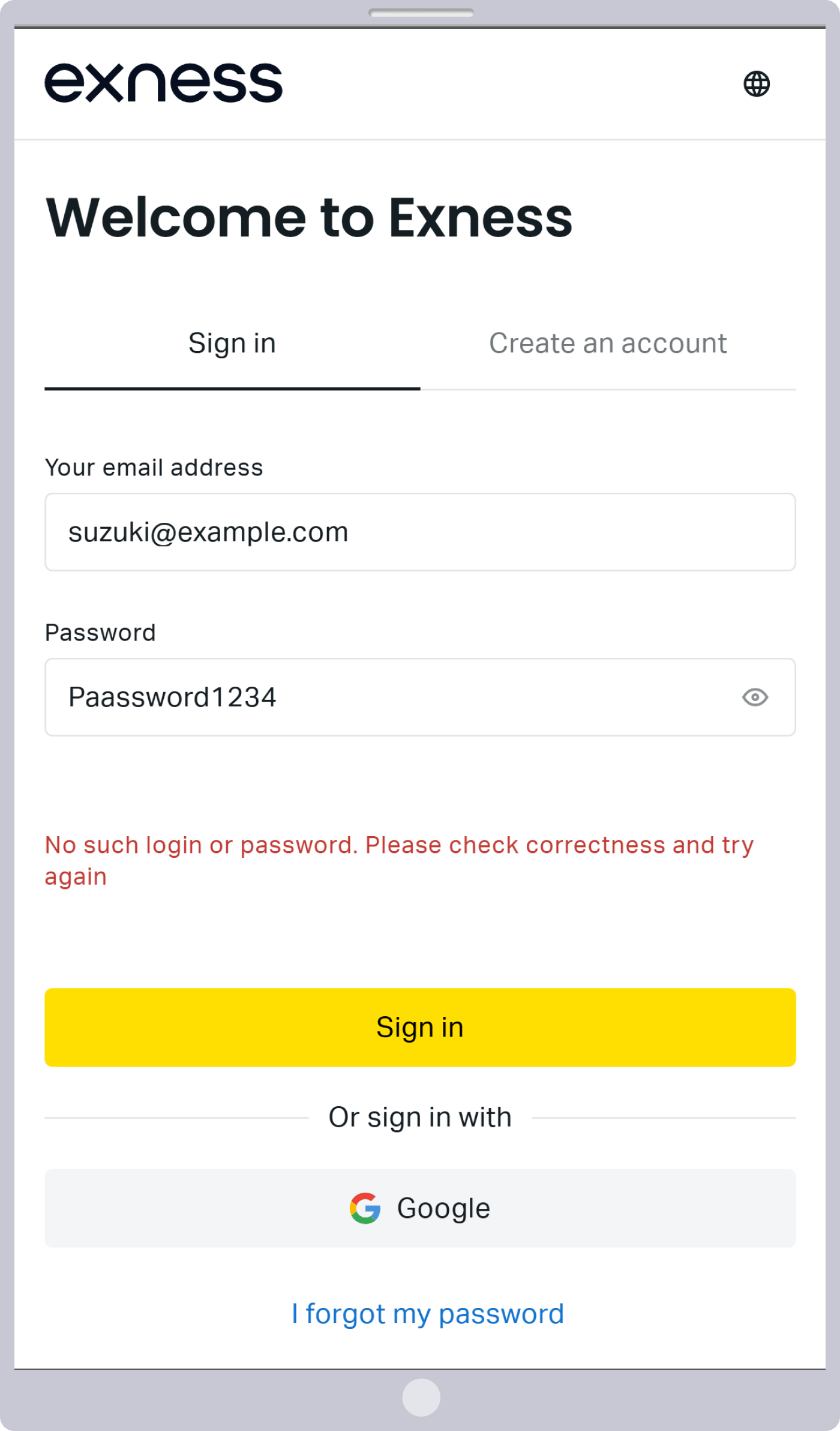
যদি আপনি এই ত্রুটি বার্তাটি দেখেন, অনুগ্রহ করে আবার যাচাই করুন যে আপনার ইমেইল ঠিকানা এবং পাসওয়ার্ড সঠিক আছে। দয়া করে লক্ষ্য করুন যে আপনার পাসওয়ার্ড অবশ্যই কমপক্ষে ৮টি অক্ষরের এবং এতে বড় হাতের ও ছোট হাতের অক্ষর, সংখ্যা এবং বিশেষ চিহ্ন থাকতে হবে, যেমনটি আপনি আপনার ব্যক্তিগত অ্যাকাউন্ট সেটআপ করার সময় নিবন্ধিত করেছিলেন।
Exness 'পার্সোনাল এরিয়া' সদস্য পোর্টালের জন্য আপনার পাসওয়ার্ড কীভাবে পরিবর্তন করবেন
যদি আপনি Exness-এর সদস্য পোর্টাল 'পার্সোনাল এরিয়া'-তে লগইন করার জন্য প্রয়োজনীয় পাসওয়ার্ড ভুলে গেছেন, তাহলে আপনি এটি পরিবর্তন করতে পারেন। আপনার পাসওয়ার্ড পরিবর্তনের ধাপগুলো নিম্নরূপ।
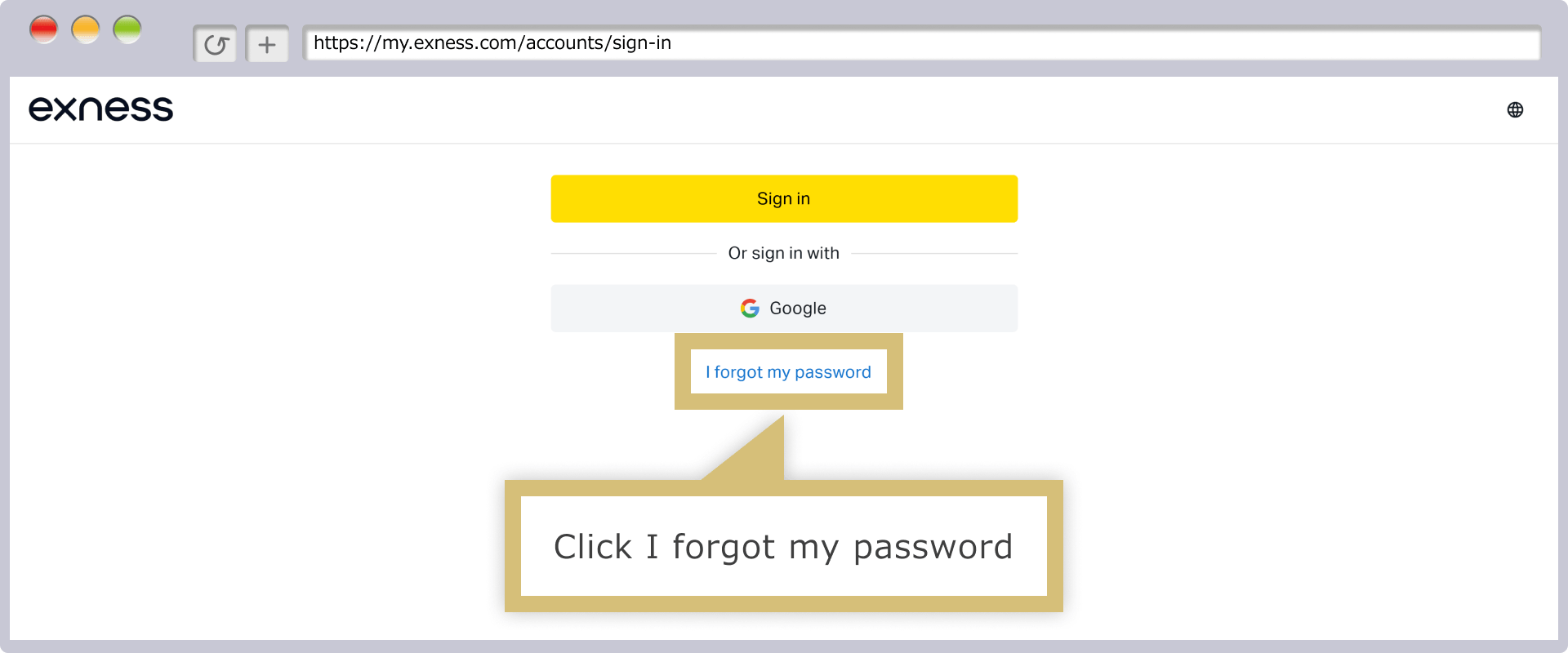
Exness মেম্বার পোর্টালে 'Personal Area'-এ যান এবং 'Forgotten your password?' এ ক্লিক করুন।
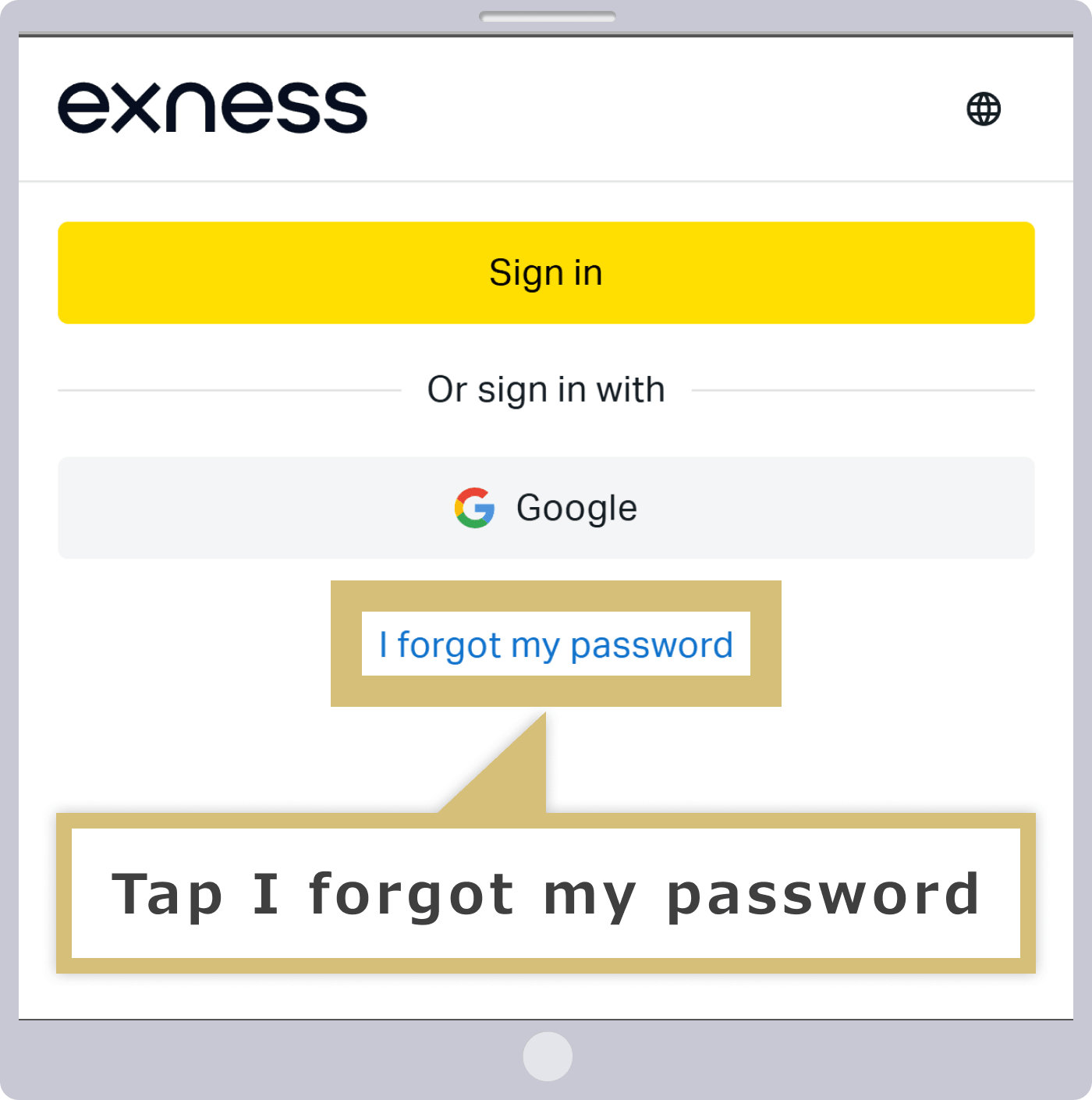
Exness সদস্য পৃষ্ঠায় 'ব্যক্তিগত এলাকা'-তে যান এবং 'আপনার পাসওয়ার্ড ভুলে গেছেন?' ট্যাপ করুন।
আপনার Exness অ্যাকাউন্ট খোলার সময় নিবন্ধিত ইমেইল ঠিকানাটি লিখুন, তারপর 'Continue' এ ক্লিক করুন।
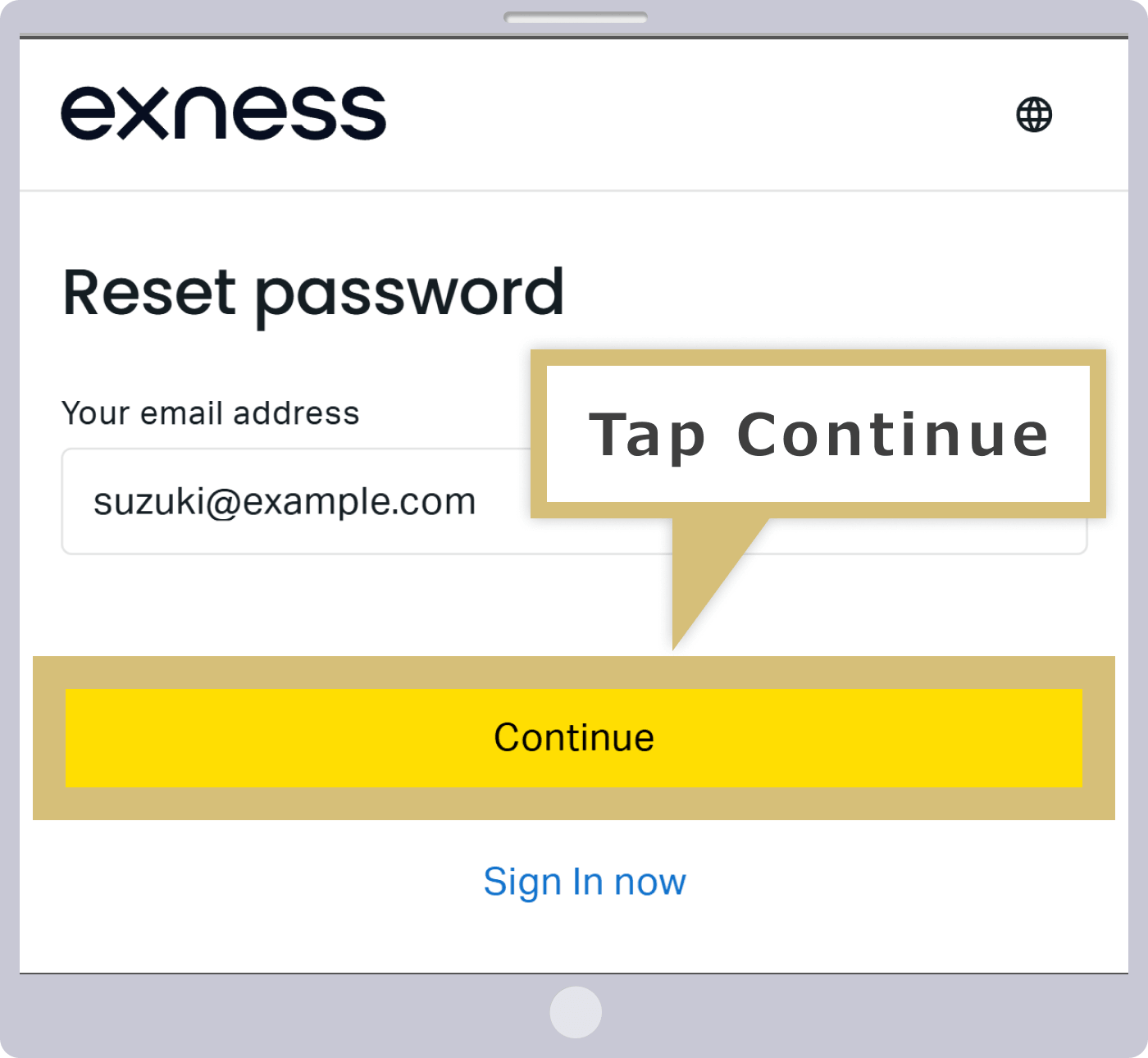
আপনার Exness অ্যাকাউন্ট খোলার সময় যে ইমেইল ঠিকানা ব্যবহার করেছিলেন তা লিখুন এবং 'Continue' ট্যাপ করুন।
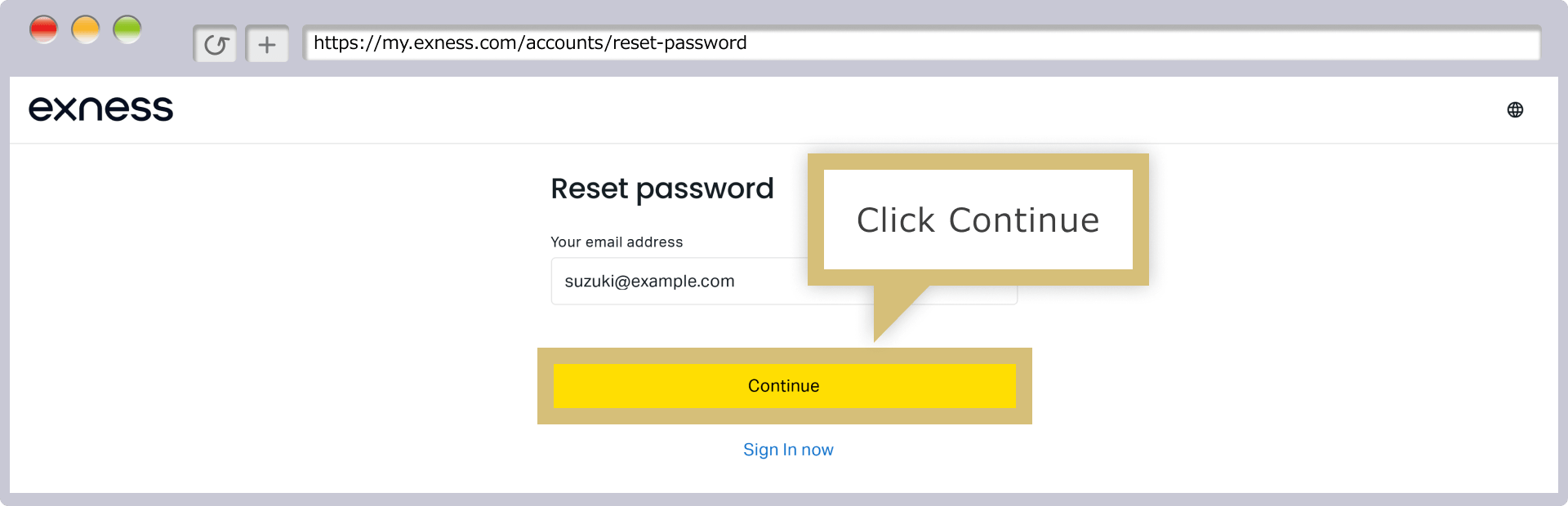
আপনি যে ইমেইল ঠিকানাটি নিবন্ধন করেছেন, সেখানে একটি যাচাইকরণ কোড পাঠানো হবে। ইমেইলে প্রদত্ত ৬-অঙ্কের যাচাইকরণ কোডটি লিখুন এবং 'নিশ্চিত করুন' এ ক্লিক করুন।
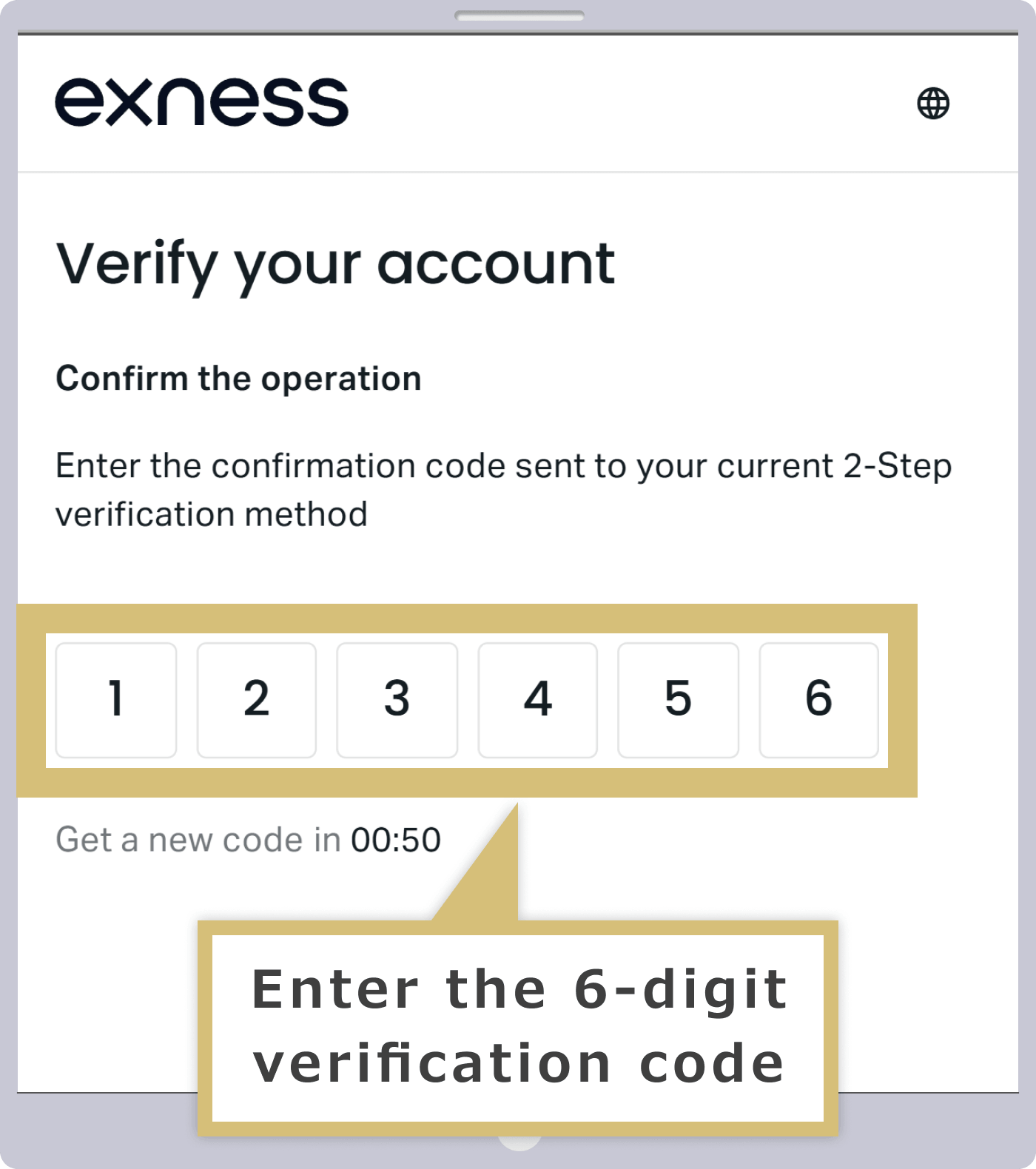
আপনি যে ইমেইল ঠিকানাটি নিবন্ধন করেছেন, সেখানে একটি যাচাইকরণ কোড পাঠানো হবে। ইমেইলে প্রদত্ত ৬-অঙ্কের যাচাইকরণ কোডটি লিখুন এবং 'নিশ্চিত করুন' ট্যাপ করুন।
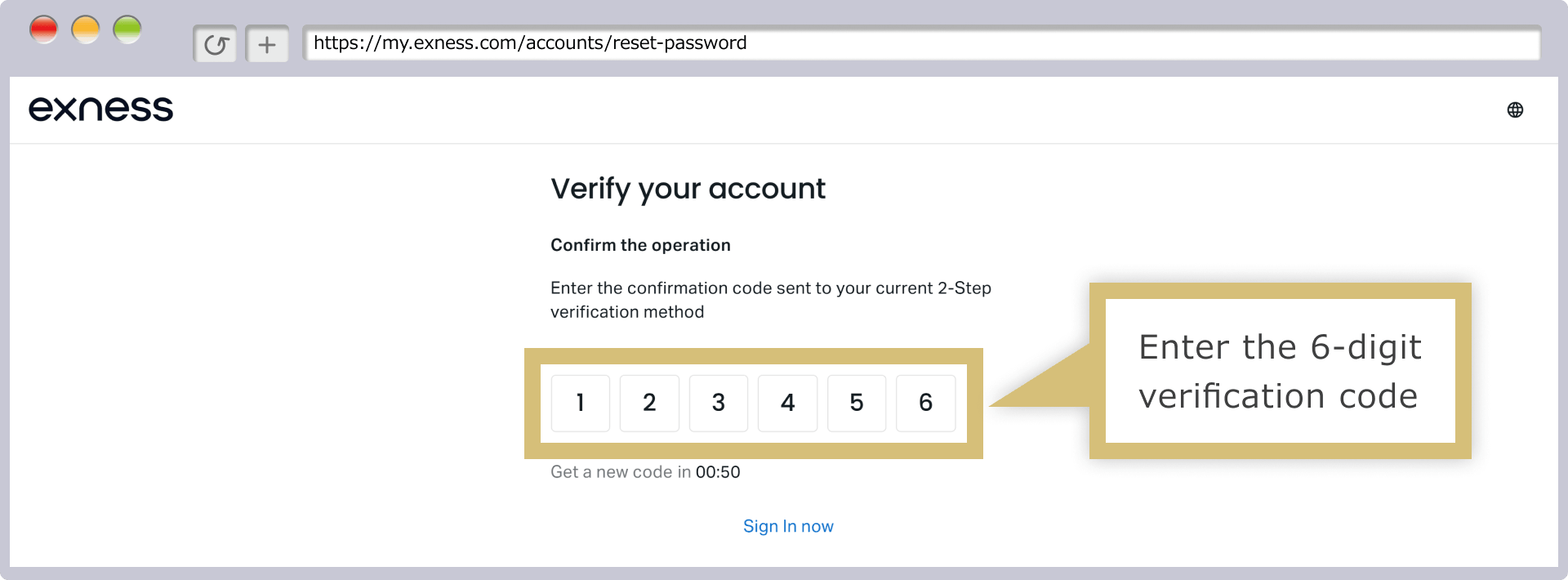
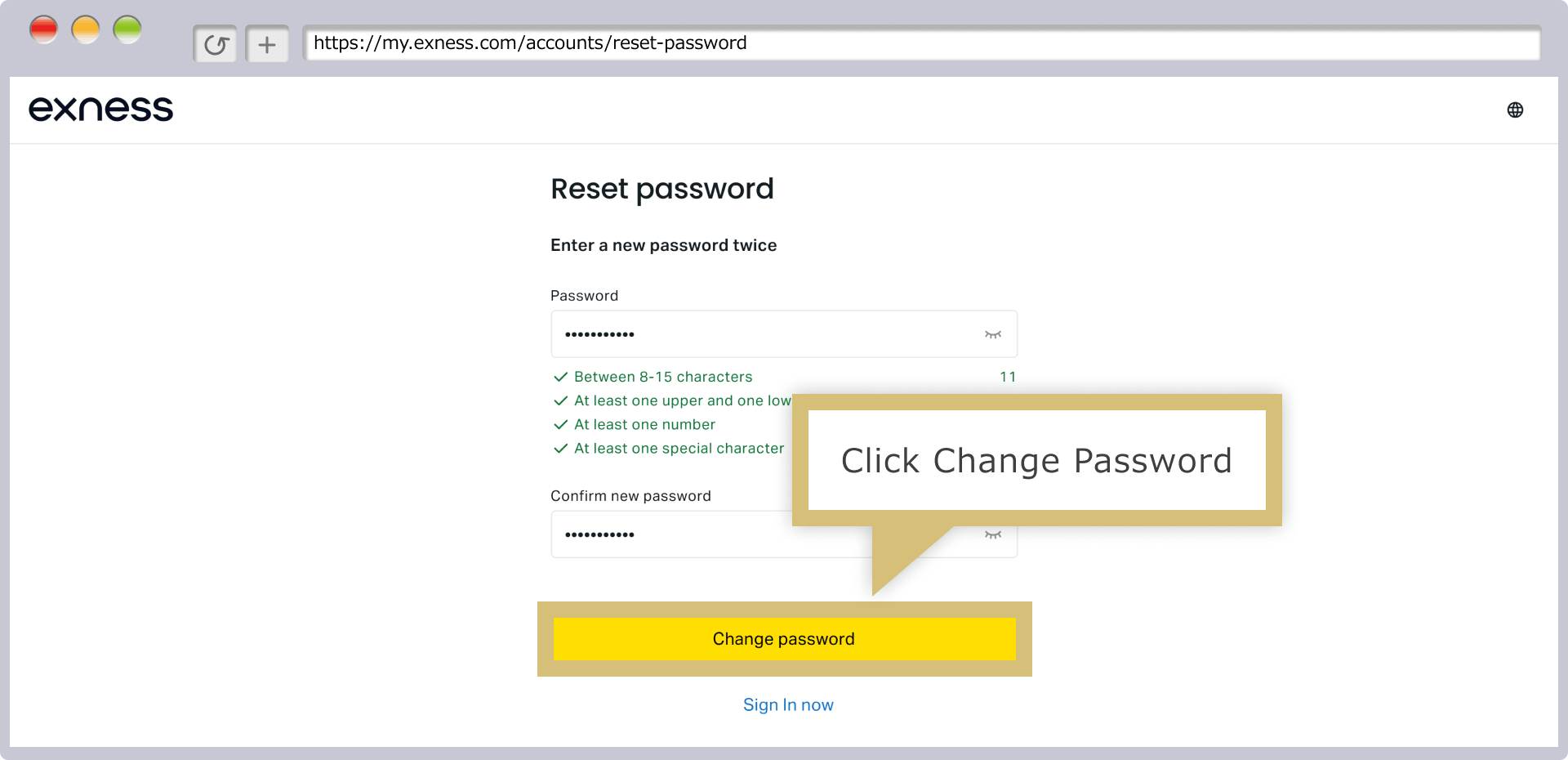
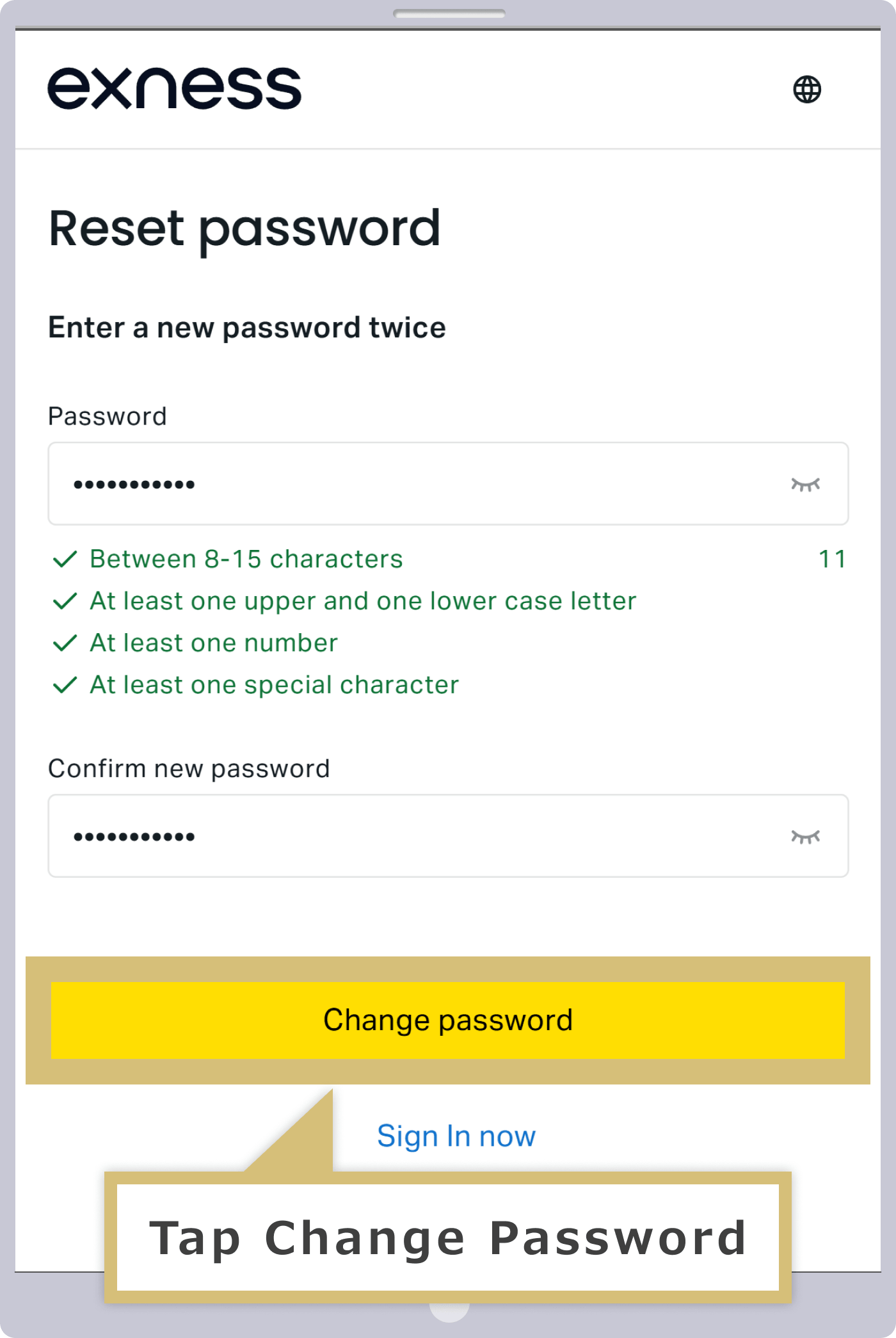
আপনার নতুন পাসওয়ার্ড দুইবার লিখুন, তারপর 'পাসওয়ার্ড পরিবর্তন করুন' এ ক্লিক করুন।
আপনার নতুন পাসওয়ার্ড দুইবার লিখুন, তারপর 'পাসওয়ার্ড পরিবর্তন করুন' ট্যাপ করুন।

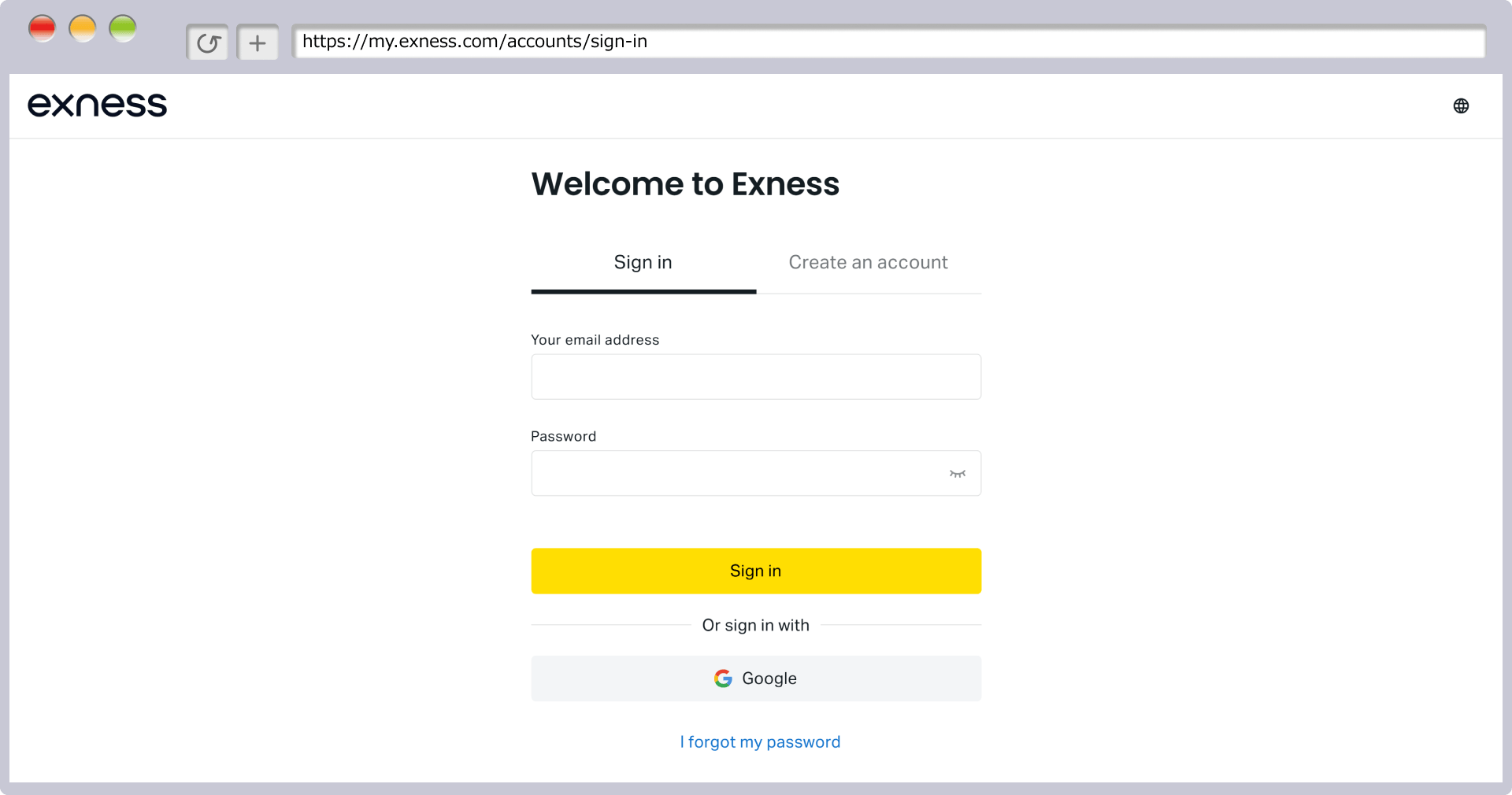
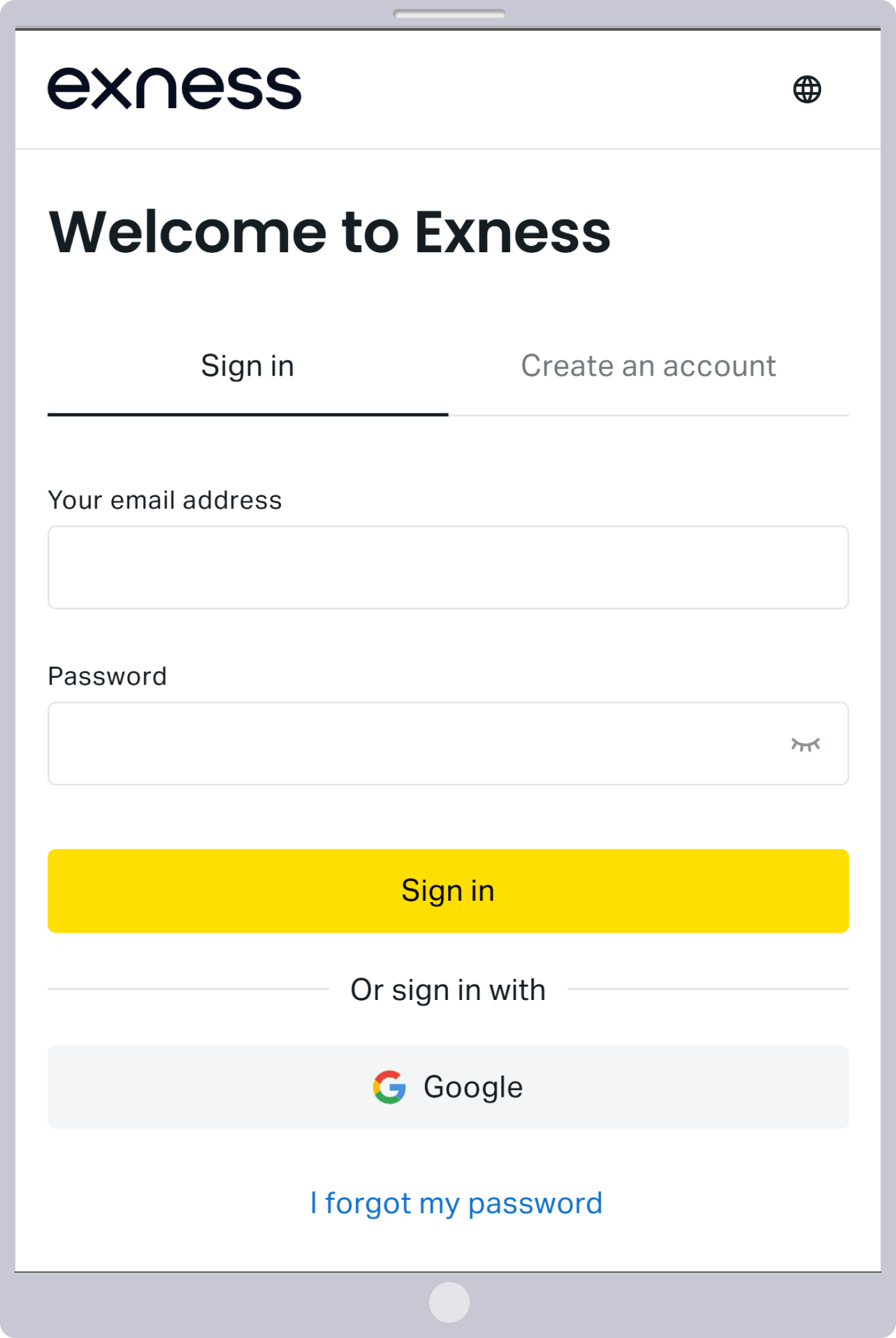
লগইন স্ক্রিন দেখা দিলে আপনার পাসওয়ার্ড পরিবর্তন সম্পন্ন হয়েছে। অনুগ্রহ করে লগইন করতে আপনার নিবন্ধিত ইমেইল ঠিকানা এবং আপনি যে নতুন পাসওয়ার্ডটি সেট করেছেন তা লিখুন।
আমি আমার Exness MT4/MT5 পাসওয়ার্ড ব্যবহার করছি।
আপনি আপনার MT4/MT5 পাসওয়ার্ড ব্যবহার করে Exness-এর 'পার্সোনাল এরিয়া'-তে লগইন করতে পারবেন না। পার্সোনাল এরিয়ায় লগইন করতে, অনুগ্রহ করে সেই পাসওয়ার্ড ব্যবহার করুন যা আপনি পার্সোনাল এরিয়া তৈরি করার সময় সেট করেছিলেন (যা অবশ্যই কমপক্ষে ৮টি অক্ষর নিয়ে গঠিত হতে হবে, যার মধ্যে বড় হাতের অক্ষর, ছোট হাতের অক্ষর, সংখ্যা এবং বিশেষ অক্ষর থাকতে হবে)।অনুগ্রহ করে লক্ষ্য করুন যে আপনার পার্সোনাল এরিয়া পাসওয়ার্ড ইমেইলে পাঠানো হবে না, তাই অ্যাকাউন্ট নিবন্ধন করার সময় অবশ্যই নিজে তা নোট করে রাখুন।
এক্সনেস পার্সোনাল এরিয়া বর্তমানে অনুপলব্ধ।
যদি আপনার Exness অ্যাকাউন্ট ফ্রিজ করা হয়ে থাকে, আপনার পার্সোনাল এরিয়া বন্ধ হয়ে যাবে এবং আপনি 'আপনার লগইন বিবরণ বা পাসওয়ার্ড অস্তিত্বহীন' অথবা 'আপনার ইমেইল ঠিকানা ভুল' এমন একটি ত্রুটি বার্তা দেখতে পাবেন। যদি আপনার নিবন্ধিত ইমেইল ঠিকানা সঠিক হয়, তাহলে সম্ভবত আপনি নিজেই আপনার অ্যাকাউন্ট বন্ধ করার অনুরোধ করেছেন, অথবা Exness কোনো কারণে আপনার পার্সোনাল এরিয়া বন্ধ করেছে।যদি Exness আপনার পার্সোনাল এরিয়া বন্ধ করার সিদ্ধান্ত নিয়ে থাকে, তাহলে আপনার নিবন্ধিত ইমেইল ঠিকানায় একটি বিজ্ঞপ্তি পাঠানো হবে, তাই অনুগ্রহ করে দেখুন আপনি Exness থেকে কোনো ইমেইল পেয়েছেন কিনা।
ব্যক্তিগত এলাকা বন্ধ থাকলে কী প্রদর্শিত হয়?
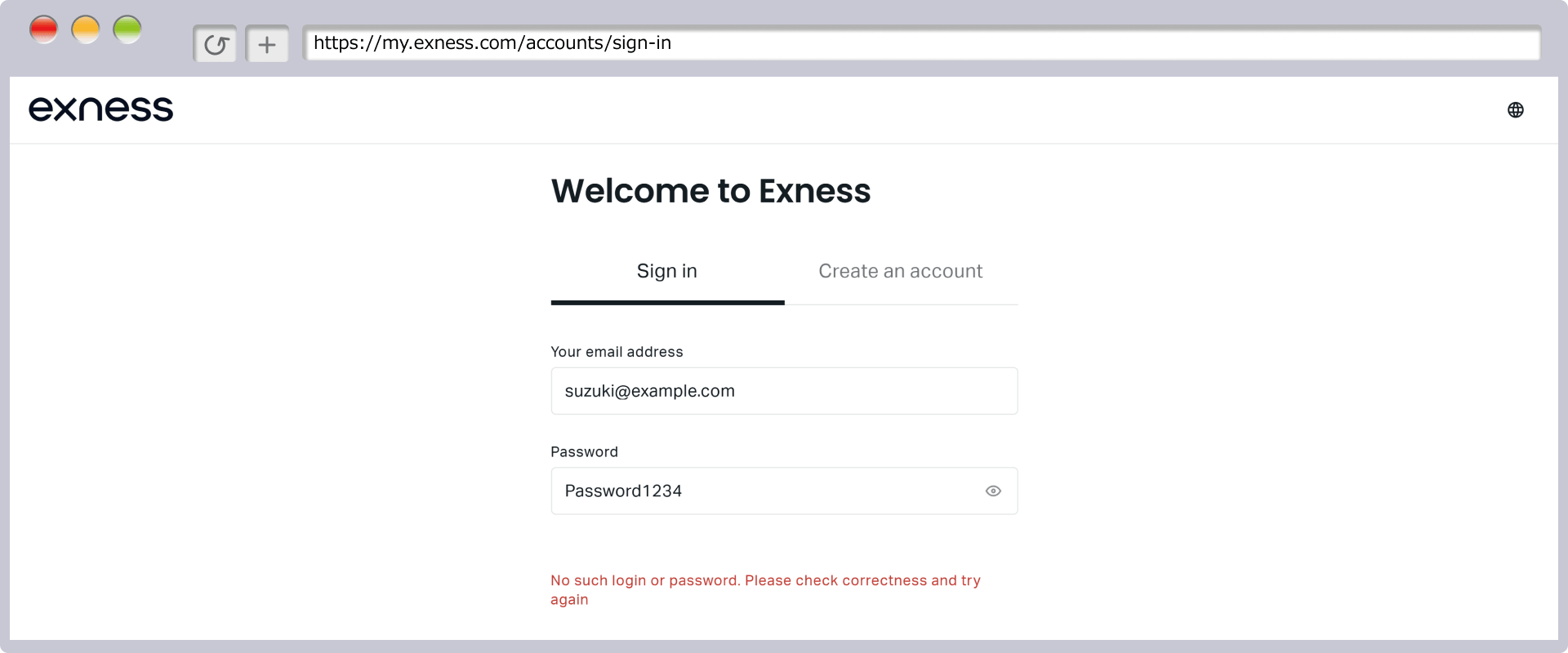
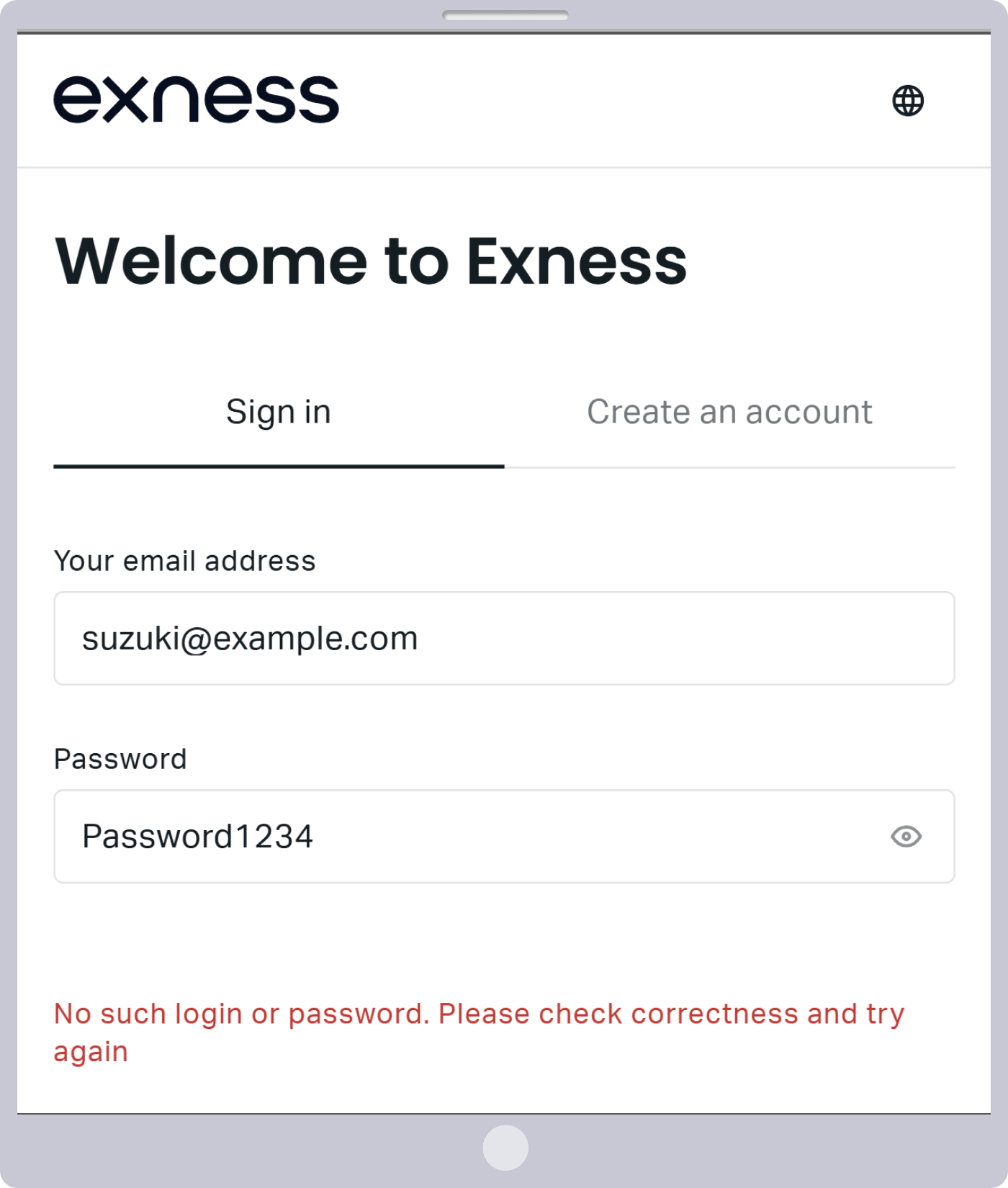
অনুগ্রহ করে লক্ষ্য করুন যে Exness-এ যদি ৯০ দিন ধরে কোনো ট্রেডিং বা ডিপোজিট না হয়, তাহলে অ্যাকাউন্টগুলো স্বয়ংক্রিয়ভাবে নিষ্ক্রিয় হিসেবে শ্রেণীবদ্ধ করা হয়; তবে, নিশ্চিত থাকুন যে আপনি এখনও আপনার পার্সোনাল এরিয়ায় লগ ইন করতে পারবেন।

Exness সার্ভার ত্রুটি বা কোট আপডেটে বিলম্বের সুযোগ নিয়ে ট্রেডিং নিষিদ্ধ করে। দয়া করে লক্ষ্য করুন যে Exness-এর নিষিদ্ধ কার্যকলাপ বা শর্তাবলীর কোনো লঙ্ঘন অ্যাকাউন্ট স্থগিতকরণ বা উত্তোলন প্রত্যাখ্যানের মতো শাস্তির কারণ হতে পারে।অন্যান্য ব্রোকারদের তুলনায় Exness-এ ট্রেডিংয়ের বিধিনিষেধ কম, এবং আপনি EA (অটোমেটেড ট্রেডিং সিস্টেম) ব্যবহার করে হেজিং ও স্কেলপিং ট্রেডে অংশগ্রহণ করতে পারবেন।
Exness-এ বর্তমানে সার্ভার রক্ষণাবেক্ষণ চলছে।
যদি আপনি Exness-এর 'Personal Area' সদস্য পোর্টালে লগইন করতে না পারেন, তবে এটি অস্থায়ী সার্ভার রক্ষণাবেক্ষণের কারণে হতে পারে। যখন Personal Area-তে রক্ষণাবেক্ষণ করা হবে, তখন আমরা আপনাকে পূর্বেই আপনার নিবন্ধিত ইমেইল ঠিকানায় একটি বিজ্ঞপ্তি পাঠাব, তাই অনুগ্রহ করে আপনার ইমেইল এবং সর্বশেষ সংবাদ পরীক্ষা করুন।
অনুগ্রহ করে লক্ষ্য করুন যে রক্ষণাবেক্ষণ সময়কাল ব্যতীত আপনি Exness-এর ইনস্ট্রুমেন্টগুলো প্রায় ২৪ ঘণ্টাই ট্রেড করতে পারবেন, সোমবার ভোর থেকে শনিবার ভোর পর্যন্ত।

আপনি Exness MT4/MT5-এ লগইন করতে না পারার কারণসমূহ
Exness-এর MetaTrader 4 (MT4) বা MetaTrader 5 (MT5)-এ লগইন করতে না পারার সবচেয়ে সাধারণ কারণ হল ভুল লগইন বিবরণ প্রবেশ করানো। লগইন করার জন্য আপনার 'MT4/MT5 ট্রেডিং অ্যাকাউন্ট নম্বর', 'অ্যাকাউন্ট পাসওয়ার্ড' এবং 'সার্ভার নাম' প্রয়োজন।নিম্নে Exness MT4/MT5-এ লগইন করতে না পারার সম্ভাব্য কারণসমূহ এবং সেগুলোর সমাধানগুলো দেখুন।
ভুল Exness MT4/MT5 লগইন বিবরণ
যদি আপনি Exness-এর MT4/MT5-এ লগইন করার সময় 'অবৈধ অ্যাকাউন্ট' বা 'সংযোগ হারিয়ে গেছে!' এর মতো কোনো ত্রুটি বার্তা দেখেন, তাহলে হতে পারে আপনি আপনার লগইন বিবরণ ভুলভাবে প্রবেশ করিয়েছেন। আপনি Exness পার্সোনাল এরিয়ায় আপনার MT4/MT5 ট্রেডিং অ্যাকাউন্ট নম্বর এবং সার্ভারের নাম পরীক্ষা করতে পারেন।আপনার পাসওয়ার্ডটি সেই পাসওয়ার্ড, যা আপনি অ্যাকাউন্ট খোলার সময় নিজে সেট করেছিলেন। আপনার লগইন বিবরণ সঠিক আছে কিনা নিশ্চিত করতে, অনুগ্রহ করে কপি-এন্ড-পেস্ট পদ্ধতি ব্যবহার করে আবার লগইন করার চেষ্টা করুন। দয়া করে লক্ষ্য করুন যে আপনি USD-এ ডেনোমিনেটেড লাইভ ট্রেডিং অ্যাকাউন্টে—যা আপনার পার্সোনাল এরিয়া তৈরি করার সময় স্বয়ংক্রিয়ভাবে খোলা হয়—একই পাসওয়ার্ড ব্যবহার করে লগইন করতে পারেন, যা আপনার পার্সোনাল এরিয়া লগইন পাসওয়ার্ডের সমান।
যদি Exness-এর MT4/MT5-এ লগইন করার পর কোট উইন্ডো বা চার্টে রেটগুলো আপডেট না হয়, তাহলে সম্ভবত আপনি সঠিকভাবে Exness সার্ভারের সাথে সংযুক্ত নন। দয়া করে স্ক্রিনের ডান নিচের কোণে প্রদর্শিত সার্ভার সংযোগের অবস্থা পরীক্ষা করুন।
আপনি যদি সফলভাবে লগ ইন করে থাকেন

আপনি যদি সফলভাবে লগ ইন করতে না পারেন

আমি আমার Exness পার্সোনাল এরিয়া পাসওয়ার্ড ব্যবহার করছি।
আপনার Exness MT4/MT5 লগইন পাসওয়ার্ড হল সেই পাসওয়ার্ড যা আপনি আপনার অ্যাকাউন্ট খোলার সময় নিজে সেট করেছিলেন। পার্সোনাল এরিয়া সেটআপ করার সময় আপনি যে পাসওয়ার্ডটি নিবন্ধন করেছিলেন তা মেম্বার পেজে লগইন করার জন্য ব্যবহৃত পাসওয়ার্ড থেকে আলাদা। অনুগ্রহ করে আবার যাচাই করুন যে আপনি আপনার অ্যাকাউন্ট খোলার সময় নিজে সেট করা পাসওয়ার্ড দিয়েই লগইন করছেন।
অনুগ্রহ করে লক্ষ্য করুন যে পার্সোনাল এরিয়ায় আপনি আপনার MT4/MT5 অ্যাকাউন্টের বিবরণ (অ্যাকাউন্ট নম্বর ও সার্ভারের নাম) দেখতে পারবেন, তবে আপনার পাসওয়ার্ড প্রদর্শিত হবে না; অনুগ্রহ করে নিজেই তা নোট করে রাখুন অথবা অন্য কোথাও সংরক্ষণ করুন। যদি আপনি আপনার MT4/MT5 পাসওয়ার্ড ভুলে যান, অনুগ্রহ করে পাসওয়ার্ড পরিবর্তন করুন এবং তারপর আবার লগ ইন করুন।
আপনার Exness MT4/MT5 পাসওয়ার্ড কীভাবে পরিবর্তন করবেন
যদি আপনি Exness-এর MT4/MT5-এ লগইন করার জন্য প্রয়োজনীয় পাসওয়ার্ড ভুলে গিয়ে থাকেন, তাহলে আপনি আপনার পার্সোনাল এরিয়া থেকে এটি পরিবর্তন করতে পারেন। পাসওয়ার্ড পরিবর্তনের ধাপগুলো নিম্নরূপ।
Exness-এ নিবন্ধন করার জন্য আপনি যে 'ইমেইল ঠিকানা' ব্যবহার করেছিলেন এবং আপনার পার্সোনাল এরিয়ার 'লগইন পাসওয়ার্ড' লিখুন, তারপর 'Continue' ক্লিক করুন।
Exness-এ নিবন্ধন করার জন্য যে 'ইমেইল ঠিকানা' ব্যবহার করেছিলেন এবং পার্সোনাল এরিয়ার জন্য আপনার 'লগইন পাসওয়ার্ড' লিখুন, তারপর 'Continue' ট্যাপ করুন।
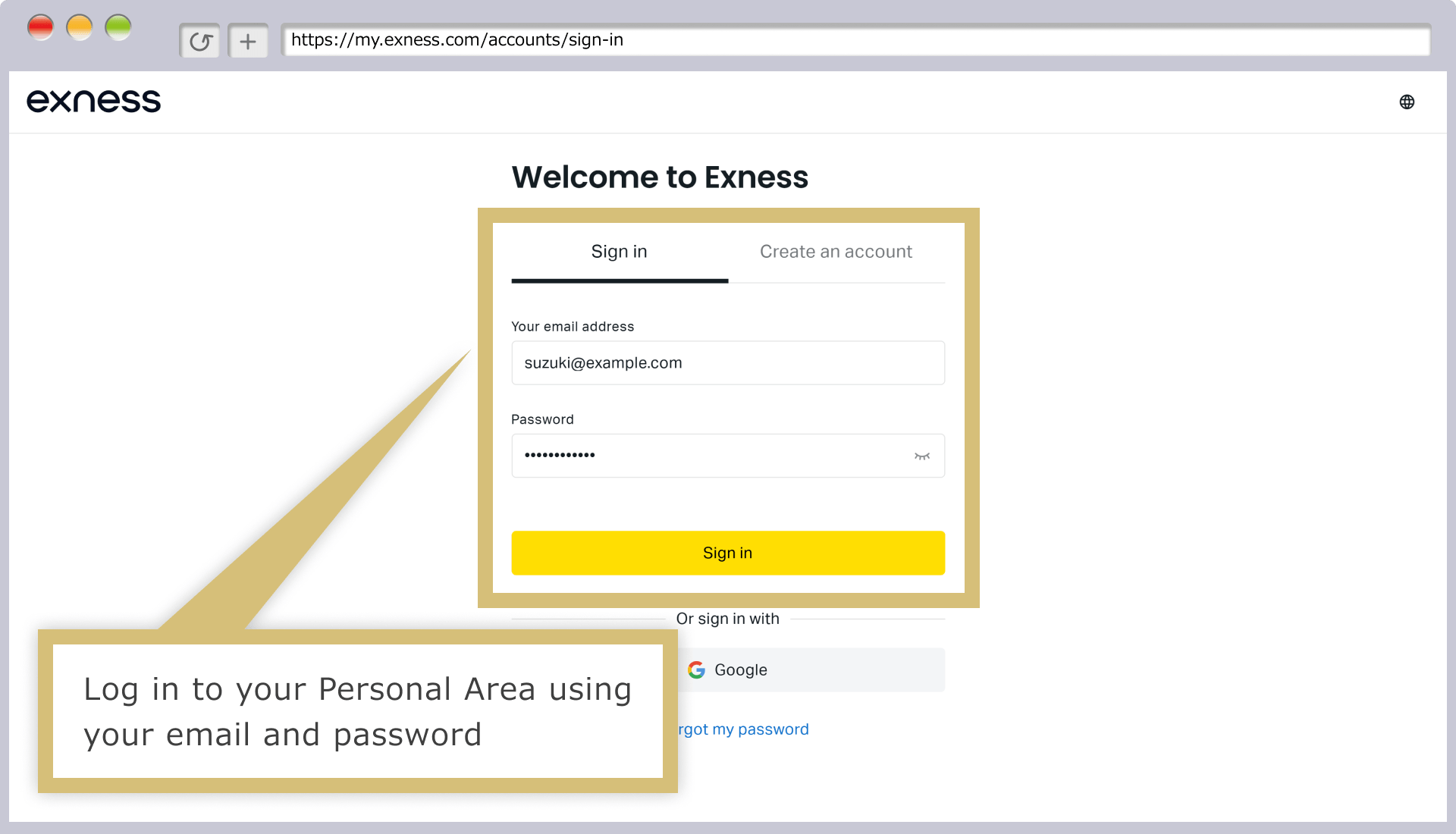
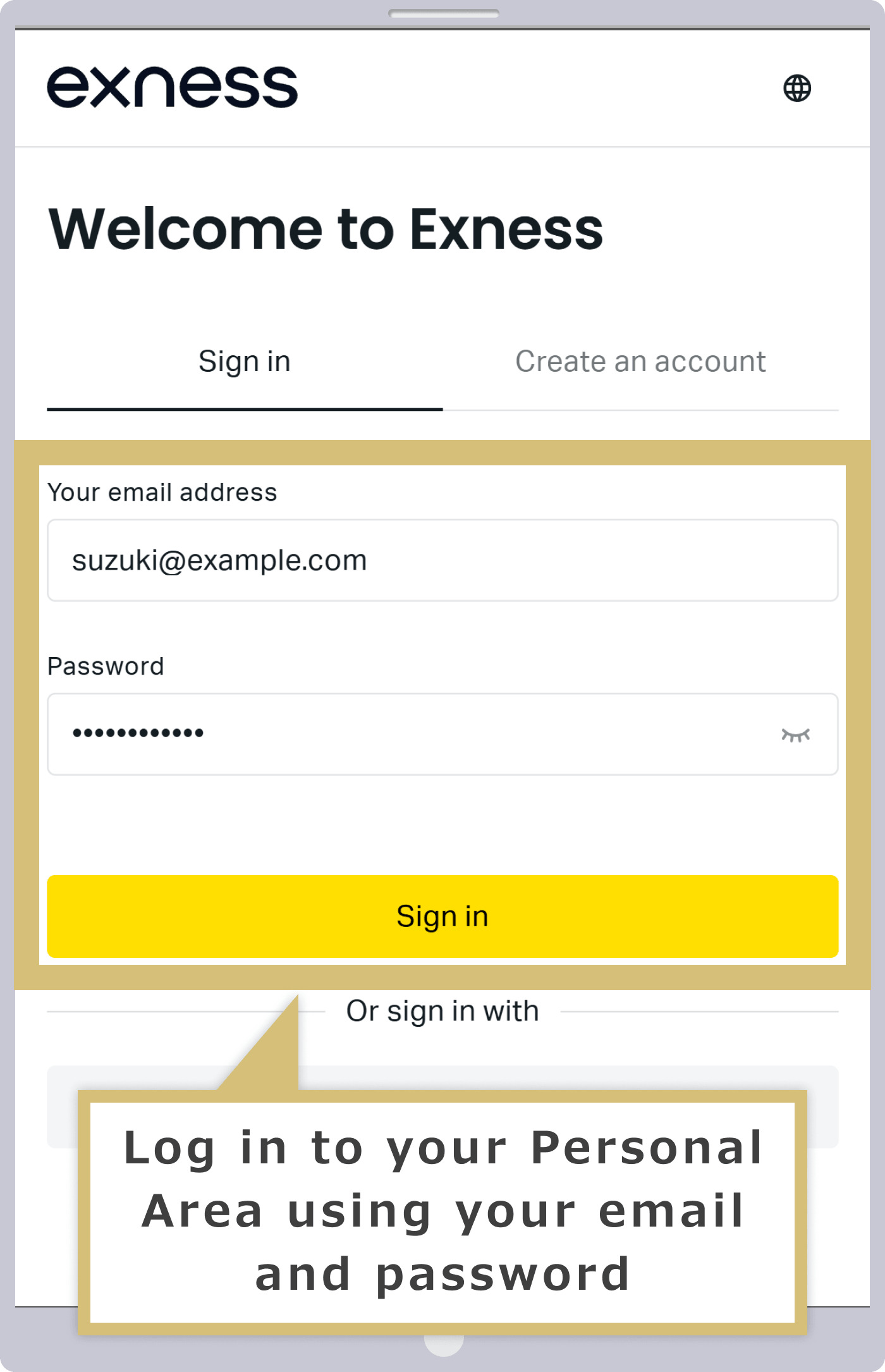
ব্যক্তিগত এলাকার 'আমার অ্যাকাউন্ট' বিভাগে, যে অ্যাকাউন্টের পাসওয়ার্ড পরিবর্তন করতে চান তার ডানদিকে থাকা '︙' আইকনে ক্লিক করুন।
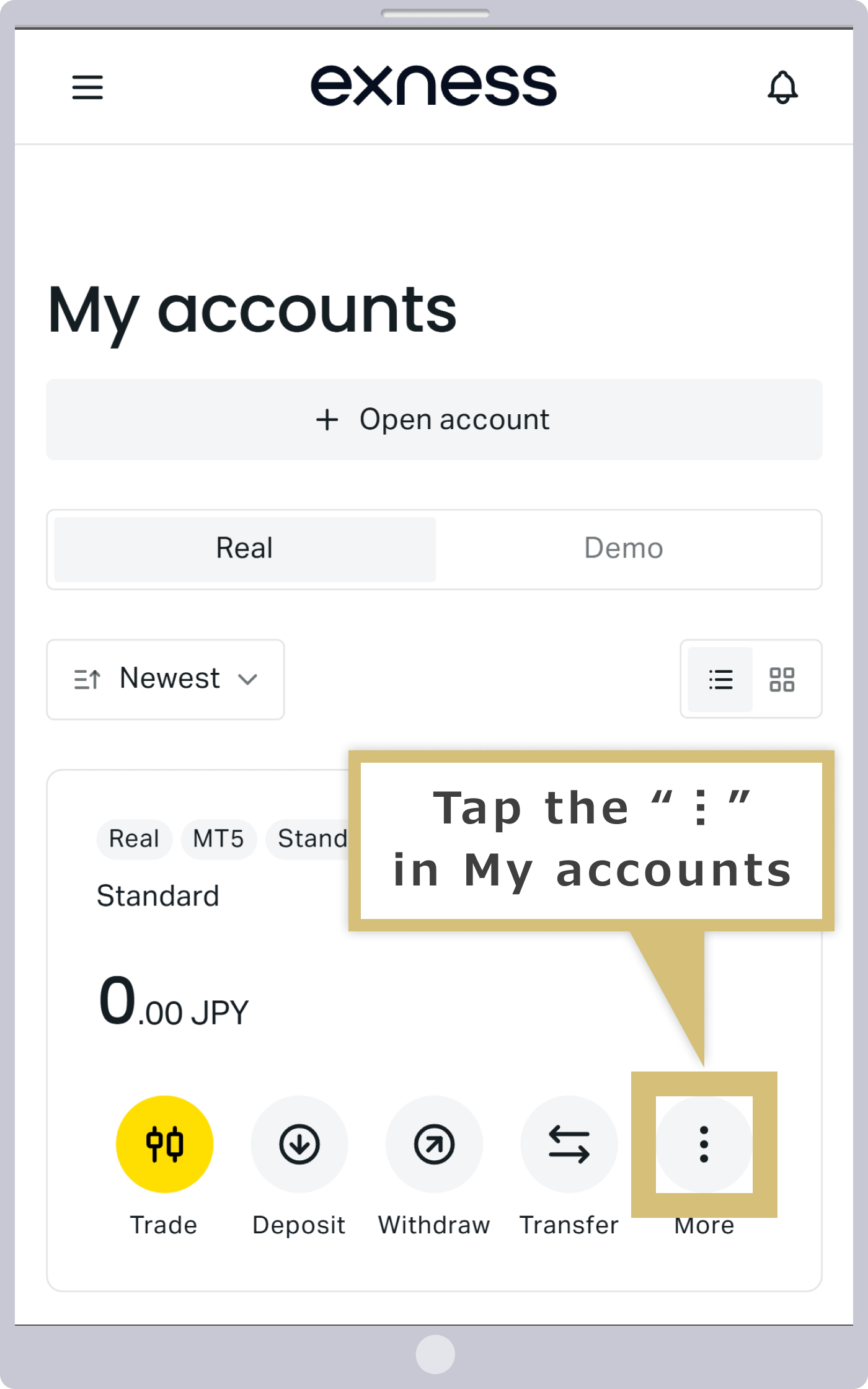
আপনার ব্যক্তিগত এলাকার 'আমার অ্যাকাউন্ট' বিভাগে, যে অ্যাকাউন্টের পাসওয়ার্ড পরিবর্তন করতে চান তার ডানদিকে থাকা '︙' আইকনে ট্যাপ করুন।
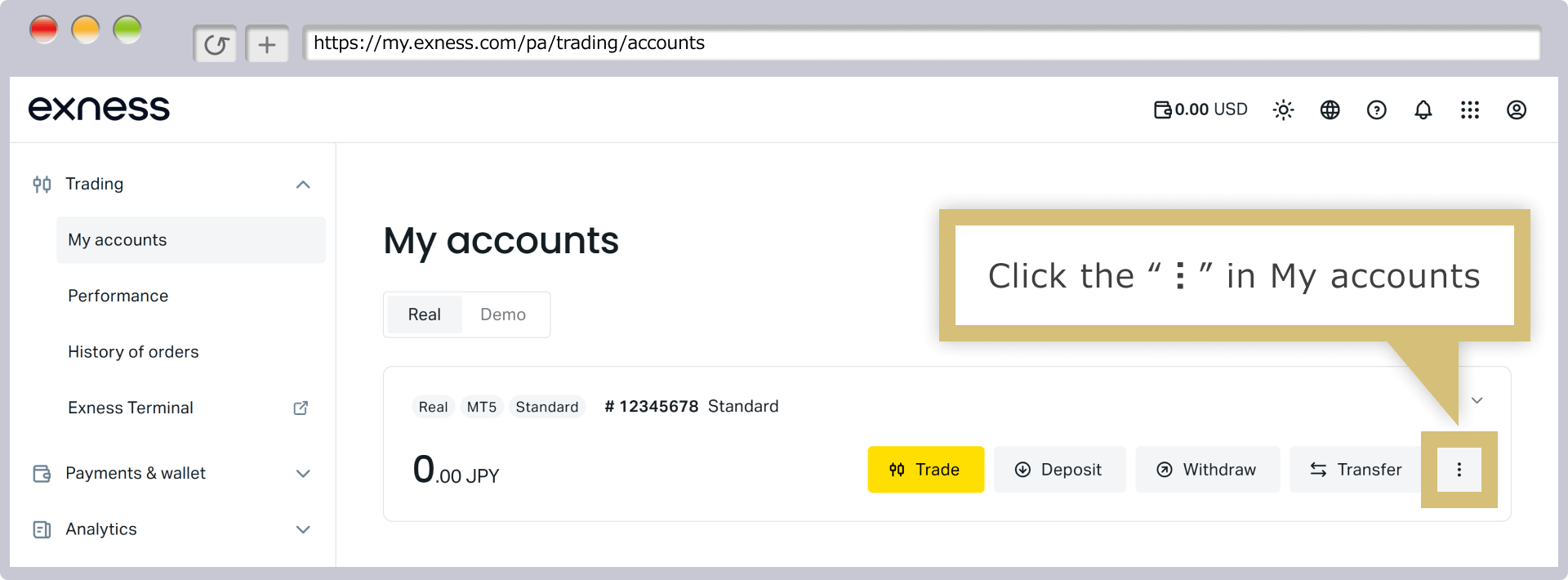
'Change Trading Password'-এ ক্লিক করুন। অনুগ্রহ করে লক্ষ্য করুন যে 'Account Information'-এ ক্লিক করে আপনি আপনার ট্রেডিং অ্যাকাউন্ট নম্বর এবং সার্ভারের নাম দেখতে পারবেন।
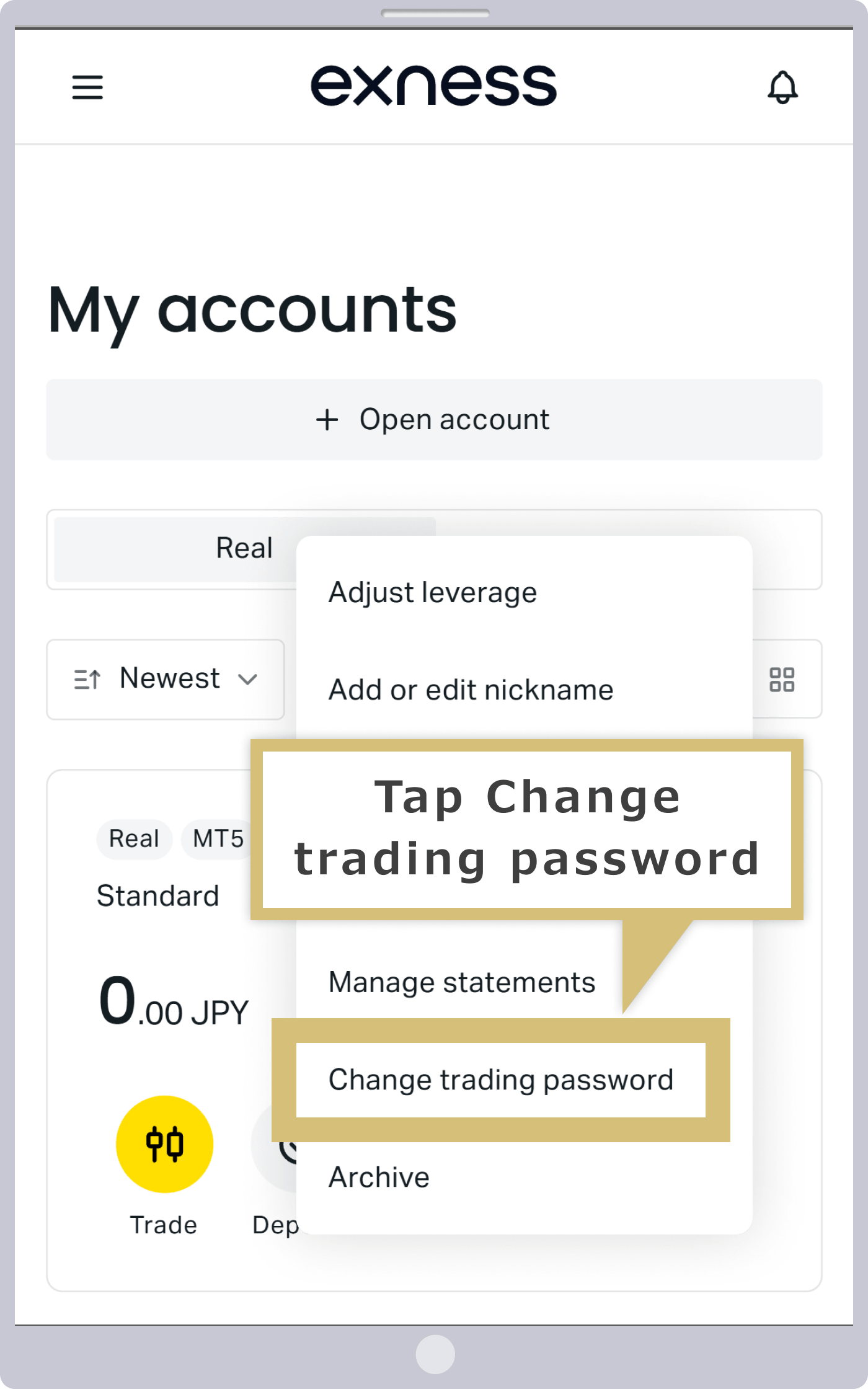
'ট্রেডিং পাসওয়ার্ড পরিবর্তন করুন' ট্যাপ করুন। অনুগ্রহ করে লক্ষ্য করুন যে 'অ্যাকাউন্ট তথ্য' ট্যাপ করে আপনি আপনার ট্রেডিং অ্যাকাউন্ট নম্বর এবং সার্ভারের নাম দেখতে পারবেন।
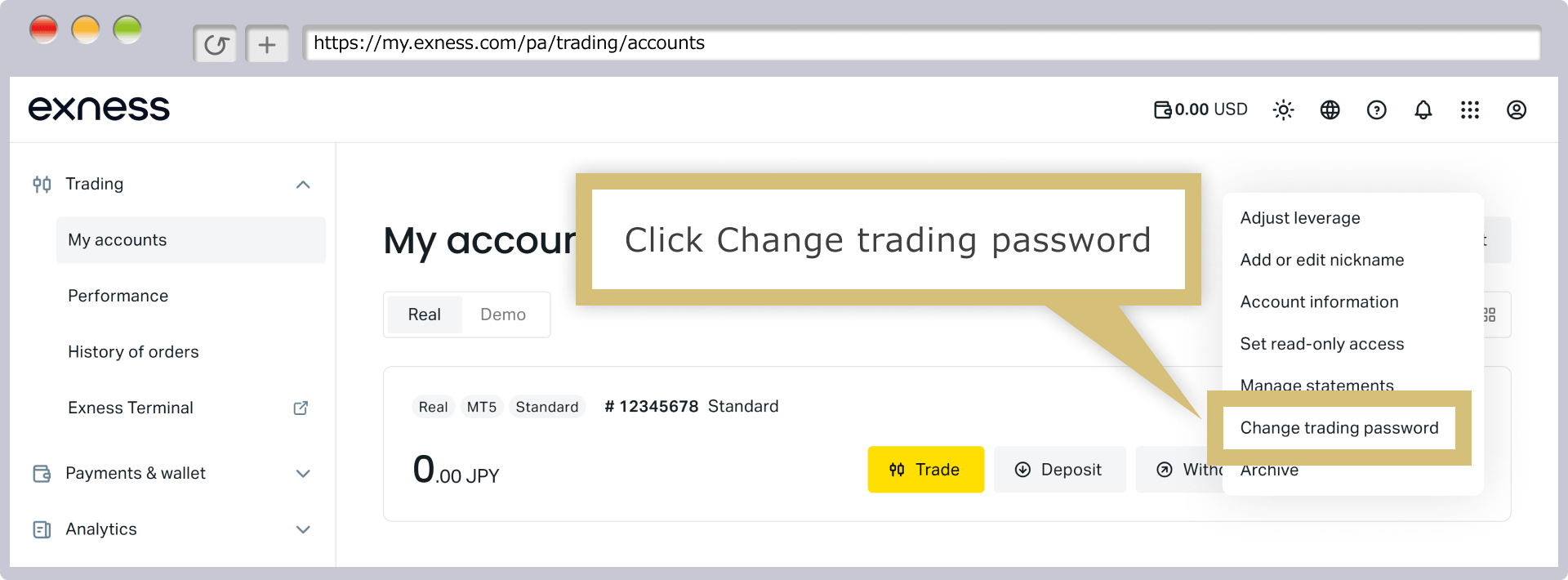
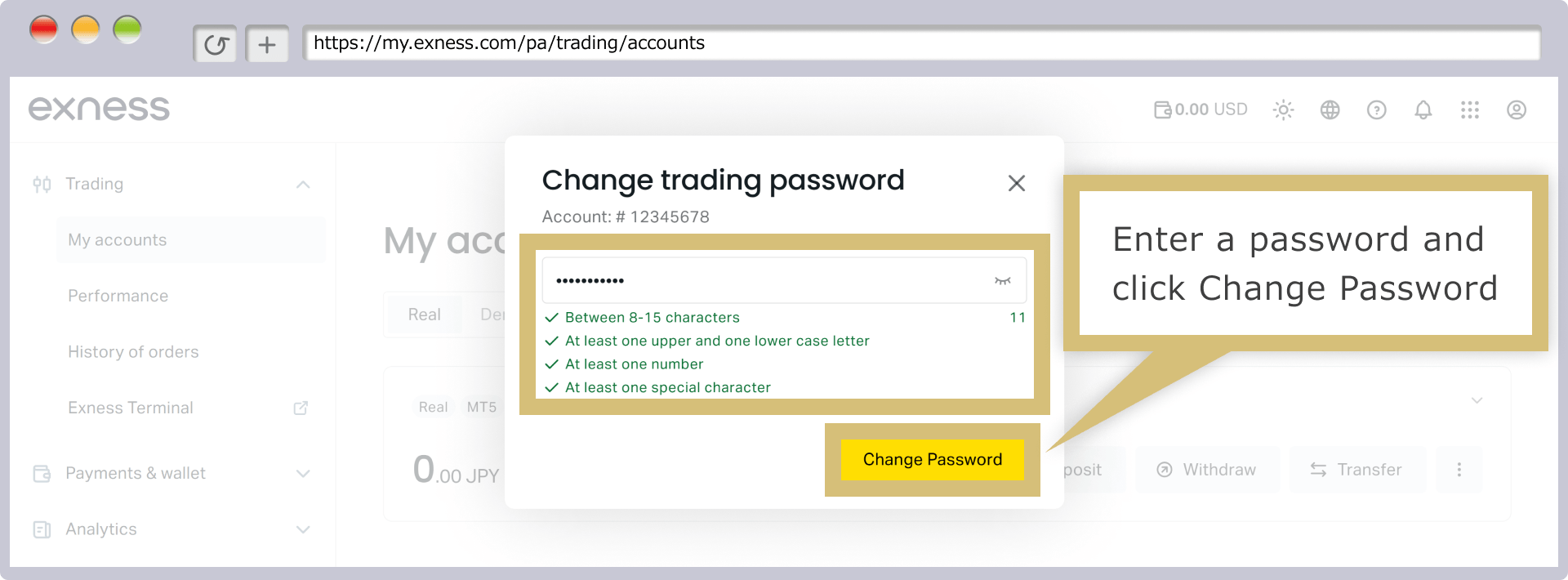
আপনার পছন্দের পাসওয়ার্ড লিখুন এবং 'পাসওয়ার্ড পরিবর্তন করুন' এ ক্লিক করুন। দয়া করে লক্ষ্য করুন যে আপনার পাসওয়ার্ড কমপক্ষে ৮টি অক্ষরের হতে হবে এবং এতে বড় হাতের অক্ষর, ছোট হাতের অক্ষর, সংখ্যা ও বিশেষ চিহ্নের সংমিশ্রণ থাকতে হবে।
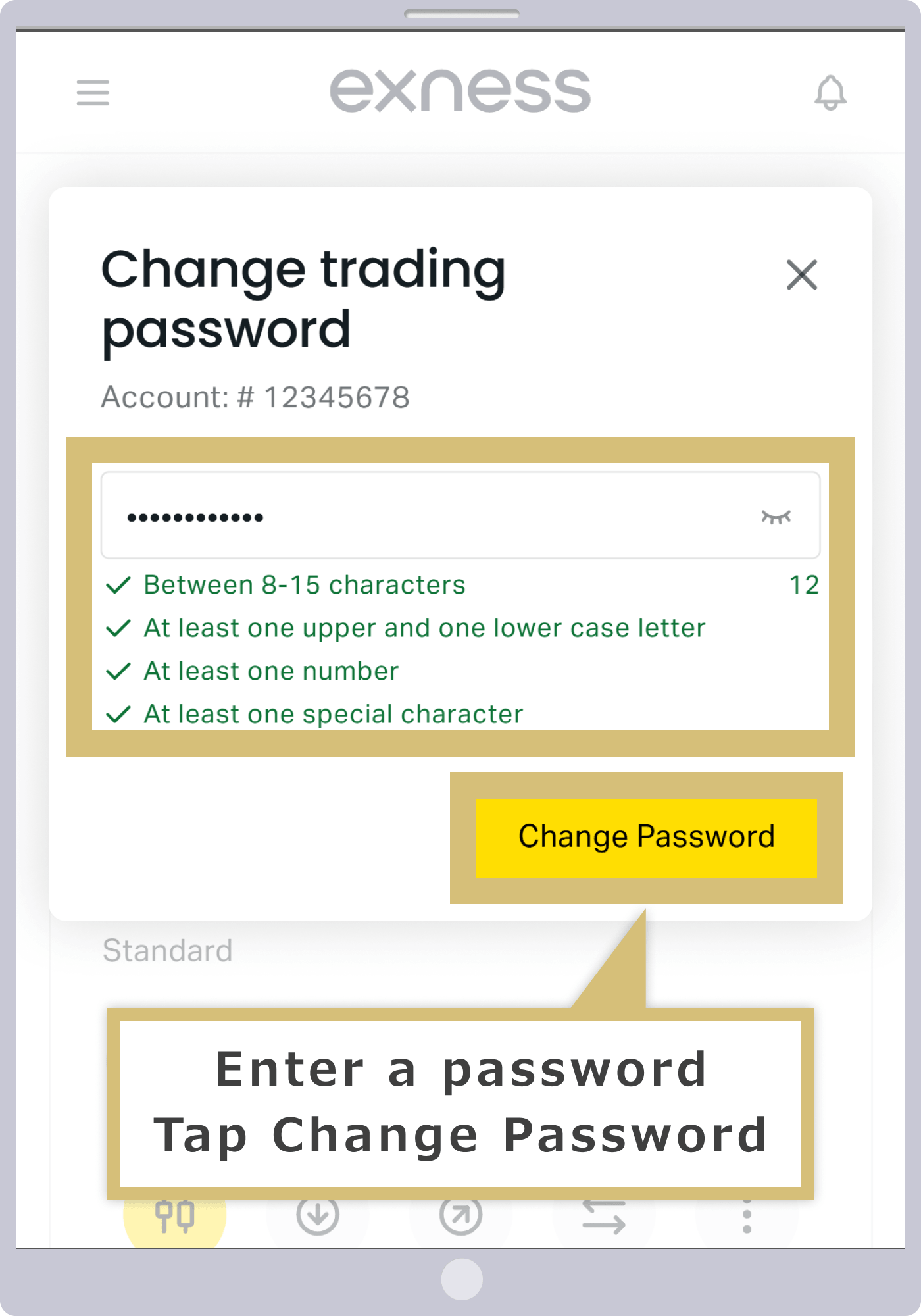
আপনার পছন্দের পাসওয়ার্ড লিখুন এবং 'পাসওয়ার্ড পরিবর্তন করুন' ট্যাপ করুন। অনুগ্রহ করে লক্ষ্য করুন যে আপনার পাসওয়ার্ড কমপক্ষে ৮টি অক্ষরের হতে হবে এবং এতে বড় হাতের অক্ষর, ছোট হাতের অক্ষর, সংখ্যা ও বিশেষ অক্ষরের সমন্বয় থাকতে হবে।
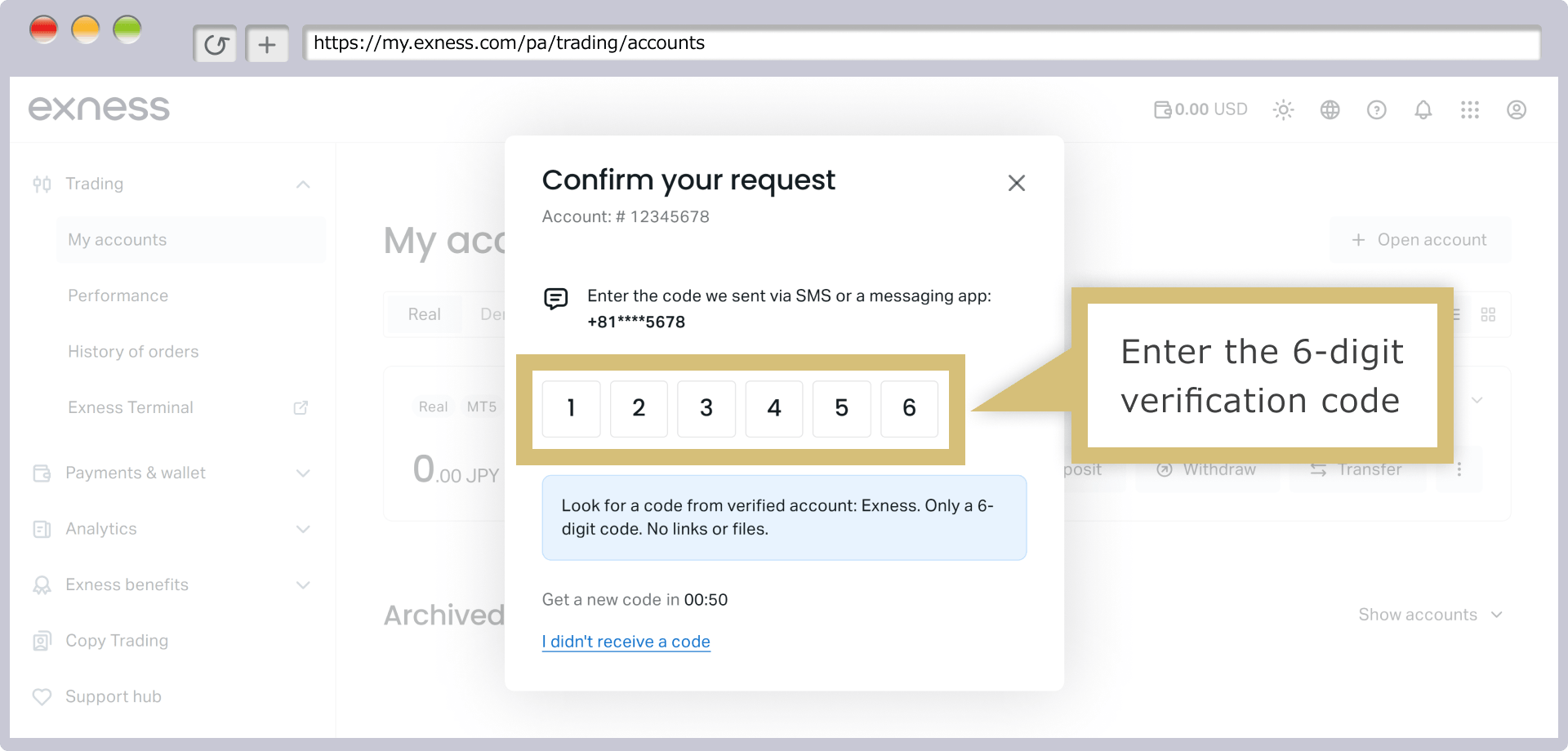
আপনি যে ইমেইল ঠিকানাটি নিবন্ধন করেছেন, সেখানে একটি যাচাইকরণ কোড পাঠানো হবে। অনুগ্রহ করে ৬-অঙ্কের যাচাইকরণ কোডটি লিখুন এবং 'নিশ্চিত করুন' এ ক্লিক করুন।
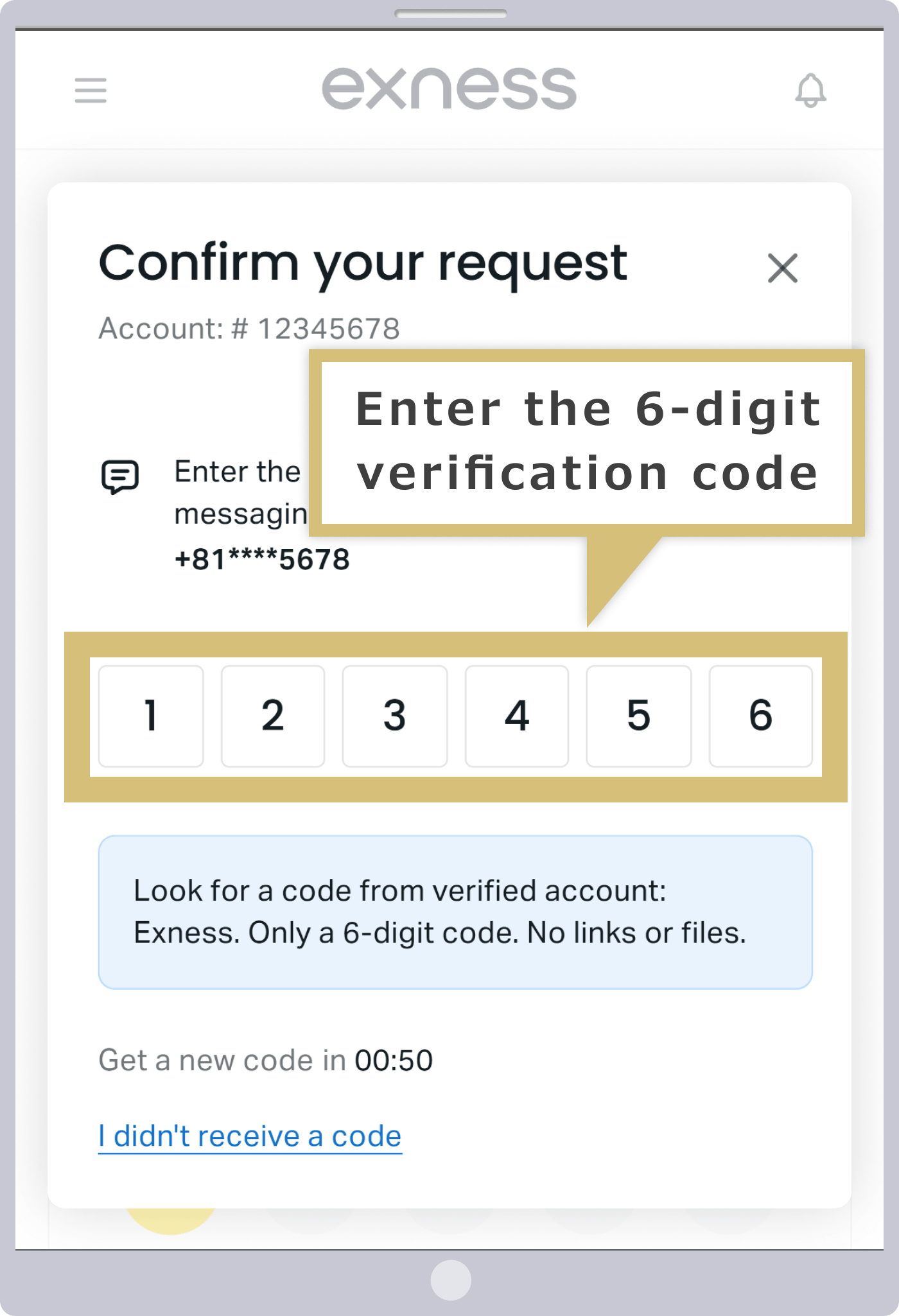
আপনি যে ইমেইল ঠিকানাটি নিবন্ধন করেছেন সেখানে একটি যাচাইকরণ কোড পাঠানো হবে। অনুগ্রহ করে ৬-অঙ্কের যাচাইকরণ কোডটি লিখুন এবং 'নিশ্চিত করুন' ট্যাপ করুন।
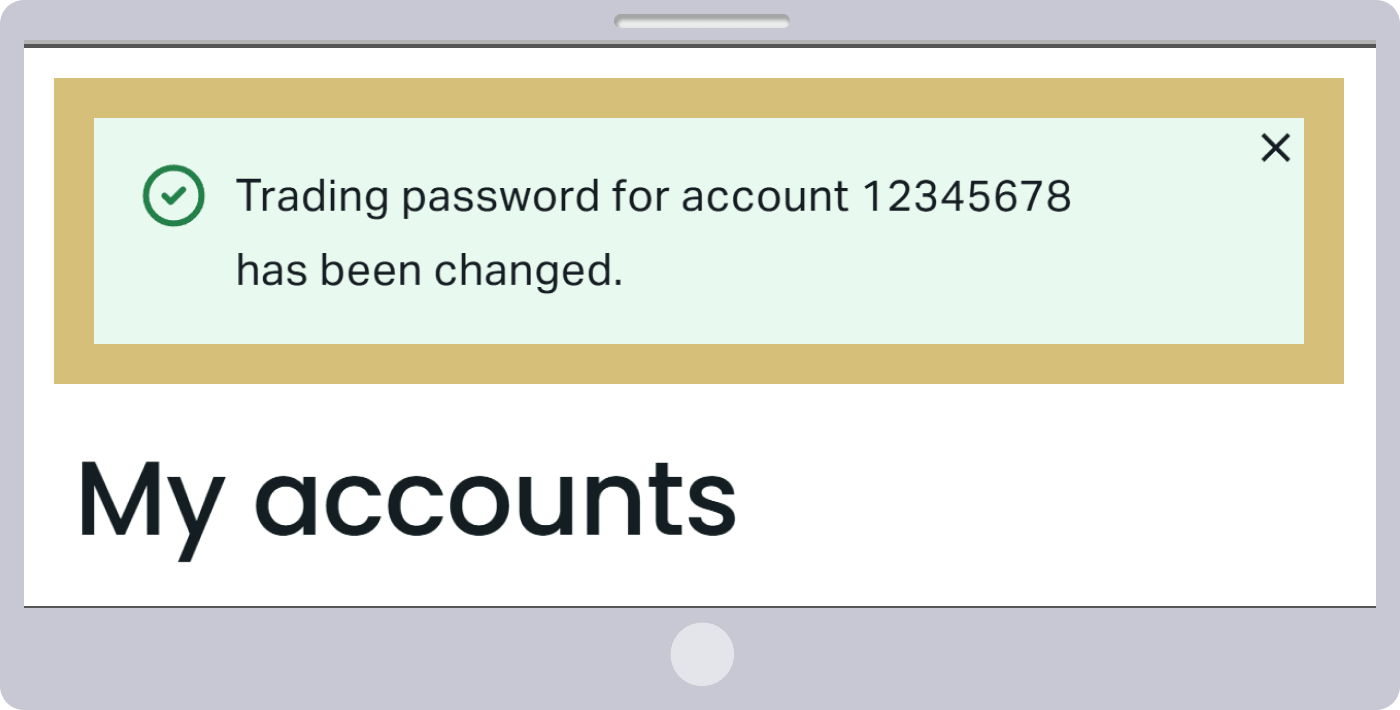
আপনার পাসওয়ার্ড সফলভাবে পরিবর্তিত হওয়ার পর নিম্নলিখিত বার্তাটি প্রদর্শিত হবে। অনুগ্রহ করে আপনার নতুন পাসওয়ার্ড ব্যবহার করে MT4/MT5-এ আবার লগইন করার চেষ্টা করুন।

আপনি Exness ছাড়া অন্য কোনো MT4/MT5 অ্যাকাউন্টে লগ ইন আছেন।
Exness তার ট্রেডিং প্ল্যাটফর্ম হিসেবে MetaQuotes-এর MT4/MT5 প্রদান করে, যা বিশেষভাবে Exness-এর জন্য ডিজাইন করা হয়েছে; আপনি অন্য কোনো প্রদানকারীর MT4/MT5 ব্যবহার করে লগইন করতে পারবেন না। লগইন করার আগে দয়া করে নিশ্চিত করুন যে আপনি Exness-নির্দিষ্ট MT4/MT5 ডাউনলোড ও ইনস্টল করেছেন।অনুগ্রহ করে লক্ষ্য করুন যে MT4 এবং MT5 একে অপরের সাথে সামঞ্জস্যপূর্ণ নয়। আপনি যে অ্যাকাউন্টটি খুলেছেন তা MT4 না MT5 কিনা পরীক্ষা করুন এবং সঠিক ট্রেডিং প্ল্যাটফর্ম ব্যবহার করুন।
অনুগ্রহ করে লক্ষ্য করুন যে যদি আপনি স্মার্টফোন বা ট্যাবলেট ব্যবহার করছেন, তাহলে কোনো নির্দিষ্ট Exness MT4/MT5 অ্যাপ নেই; তাই অনুগ্রহ করে সব ব্রোকারের কাছ থেকে পাওয়া স্ট্যান্ডার্ড iOS বা Android MT4/MT5 অ্যাপ ব্যবহার করুন, অথবা Exness-এর নিবেদিত মোবাইল 'Exness Trading App' ব্যবহার করে লগইন করার চেষ্টা করুন।ট্রেডিংয়ের পাশাপাশি Exness ট্রেডিং অ্যাপ আপনাকে আপনার অ্যাকাউন্ট পরিচালনা করতে দেয়—যেমন ডিপোজিট, উত্তোলন এবং তহবিল স্থানান্তর—এছাড়াও আপনার অ্যাকাউন্ট সেটিংস পরিবর্তন করতে।
আপনার Exness MT4/MT5 ট্রেডিং অ্যাকাউন্ট সংরক্ষণাগারে রাখা হয়েছে।
যদি আপনি Exness-এর MT4/MT5-এ লগইন করতে না পারেন, তাহলে আপনার ট্রেডিং অ্যাকাউন্ট সংরক্ষণাগারে রাখা হয়েছে। ৯০ দিনের বেশি সময় ধরে কোনো ট্রেডিং বা ডিপোজিট না থাকলে অ্যাকাউন্টগুলো স্বয়ংক্রিয়ভাবে নিষ্ক্রিয় অ্যাকাউন্ট হিসেবে সংরক্ষণাগারে রাখা হয়; যদি আপনি আপনার অ্যাকাউন্ট পুনরুদ্ধার করতে চান, অনুগ্রহ করে পার্সোনাল এরিয়া থেকে এটি পুনরায় সক্রিয় করুন।
Exness MT4/MT5 কীভাবে পুনরায় সক্রিয় করবেন
যদি আপনার Exness MT4/MT5 ট্রেডিং অ্যাকাউন্ট সংরক্ষণাগারে রাখা হয়ে থাকে, আপনি পার্সোনাল এরিয়া থেকে এটি পুনরুদ্ধার করতে পারেন। আপনার MT4/MT5 অ্যাকাউন্ট পুনরায় সক্রিয় করার পদ্ধতি নিম্নরূপ।
Exness-এ নিবন্ধন করার সময় আপনি যে 'ইমেইল ঠিকানা' ব্যবহার করেছিলেন এবং পার্সোনাল এরিয়ার জন্য আপনার 'লগইন পাসওয়ার্ড' লিখুন, তারপর 'Continue' ক্লিক করুন।
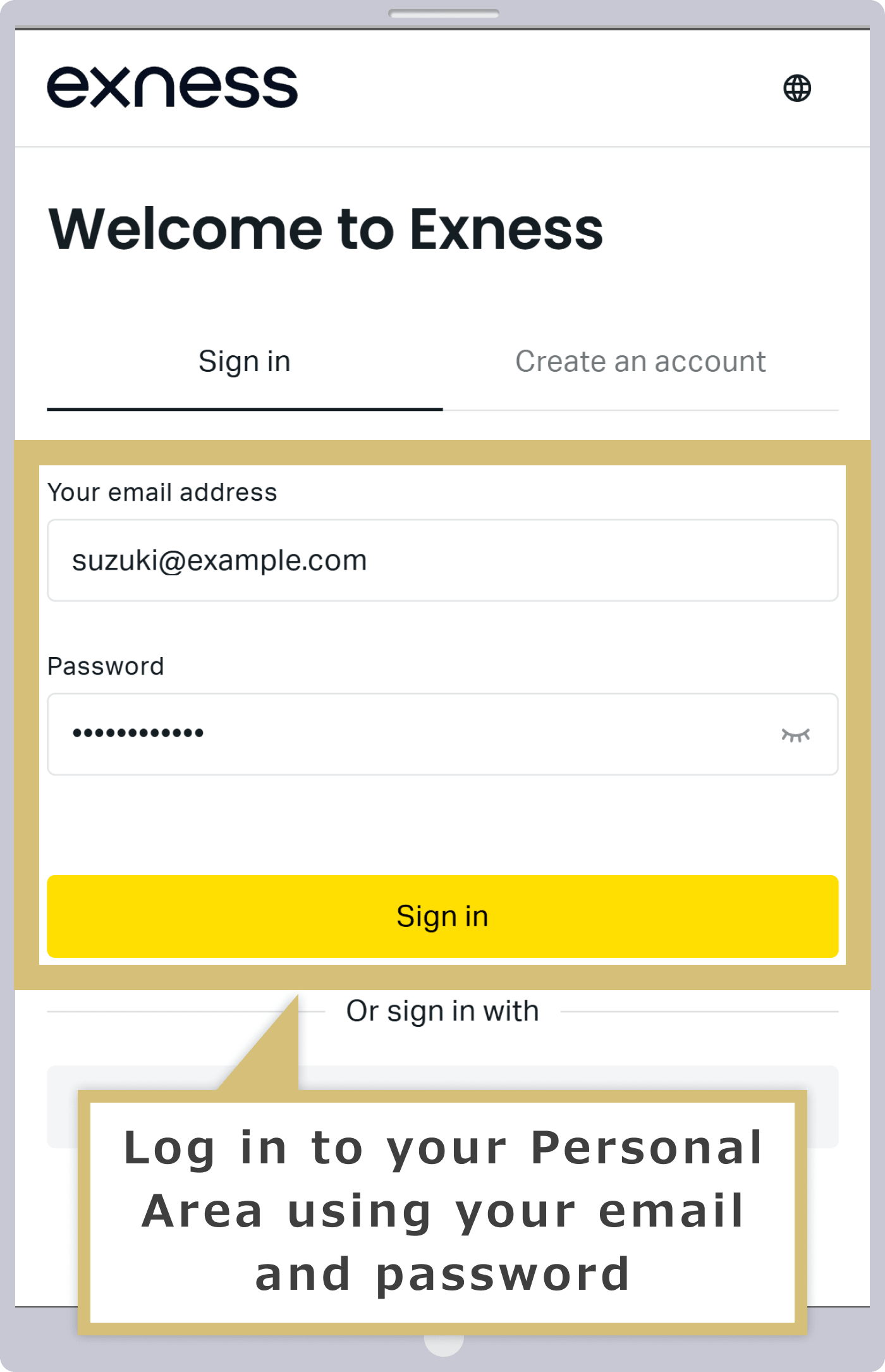
Exness-এ নিবন্ধন করার জন্য যে 'ইমেইল ঠিকানা' ব্যবহার করেছিলেন এবং পার্সোনাল এরিয়ার জন্য আপনার 'লগইন পাসওয়ার্ড' লিখুন, তারপর 'Continue' ট্যাপ করুন।
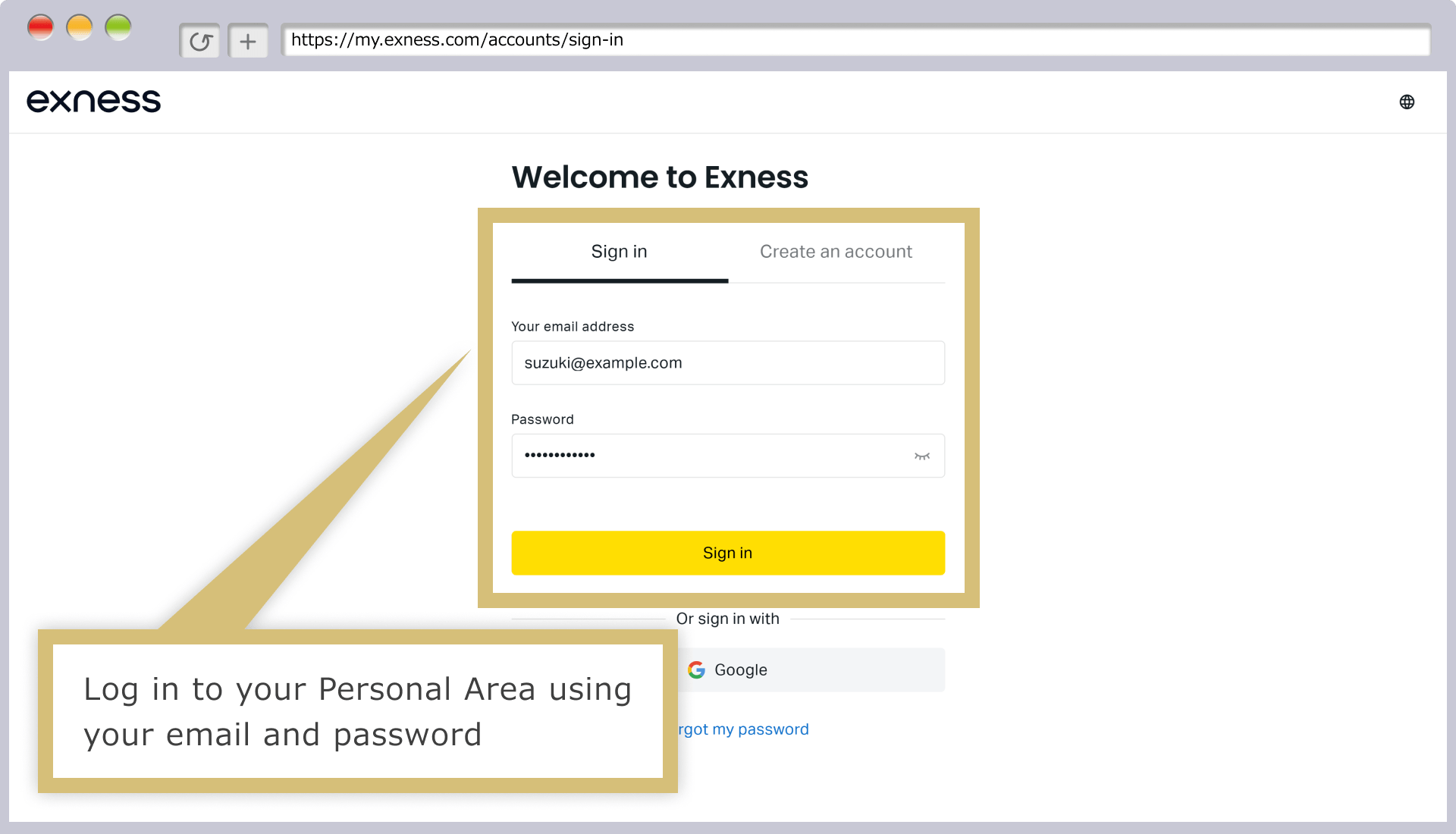
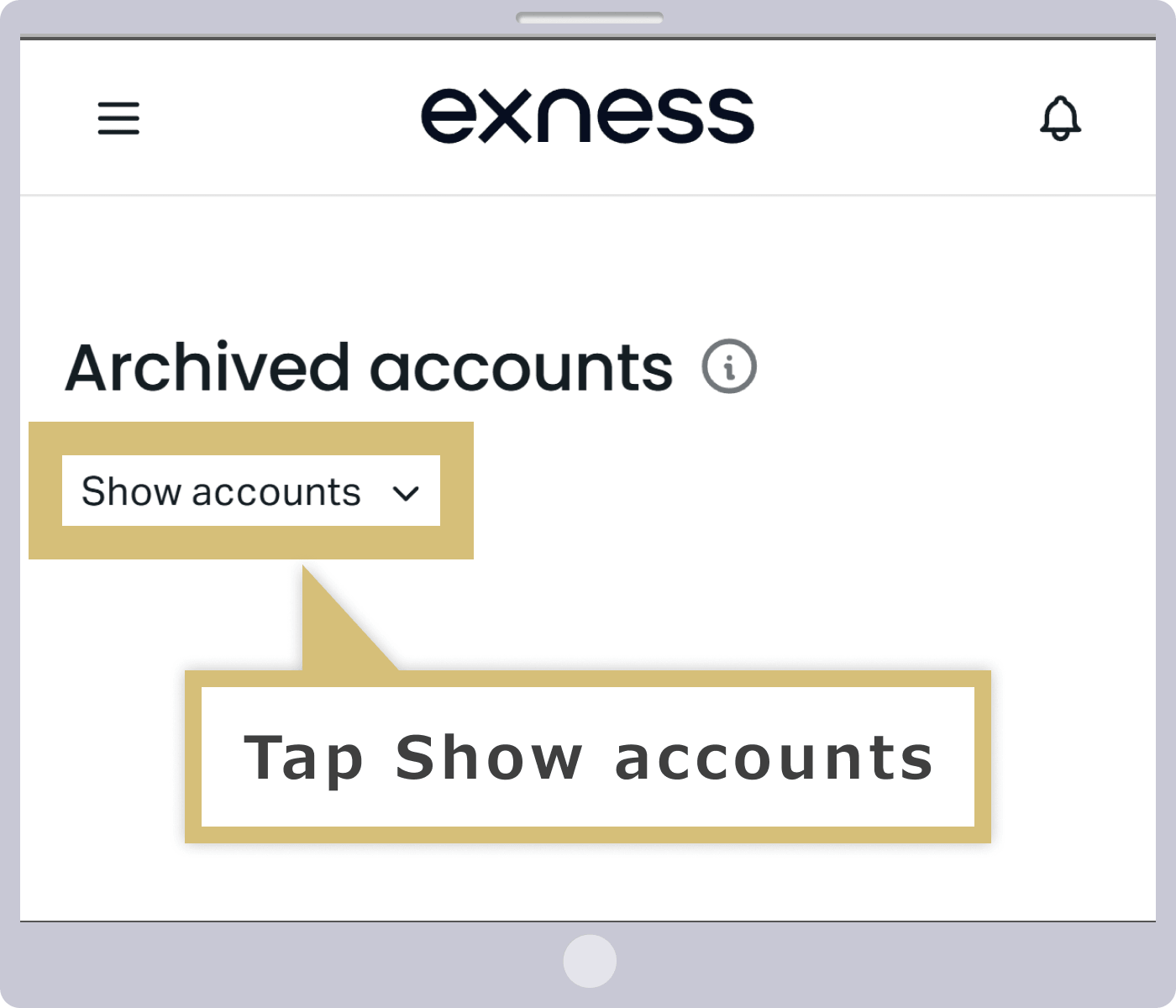
আপনার ব্যক্তিগত এলাকার 'আমার অ্যাকাউন্ট' বিভাগে 'আর্কাইভ করা অ্যাকাউন্টসমূহ'-এর অধীনে 'অ্যাকাউন্ট দেখুন' এ ক্লিক করুন।
আপনার ব্যক্তিগত এলাকার 'আমার অ্যাকাউন্ট' বিভাগে 'আর্কাইভ করা অ্যাকাউন্ট' এর নিচে 'অ্যাকাউন্ট দেখুন' ট্যাপ করুন।
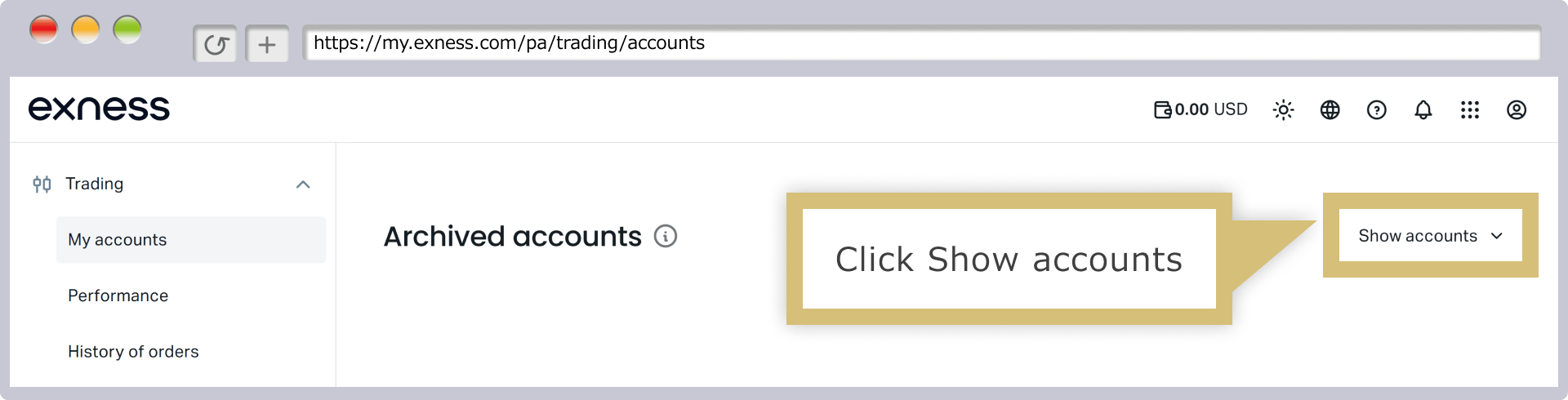
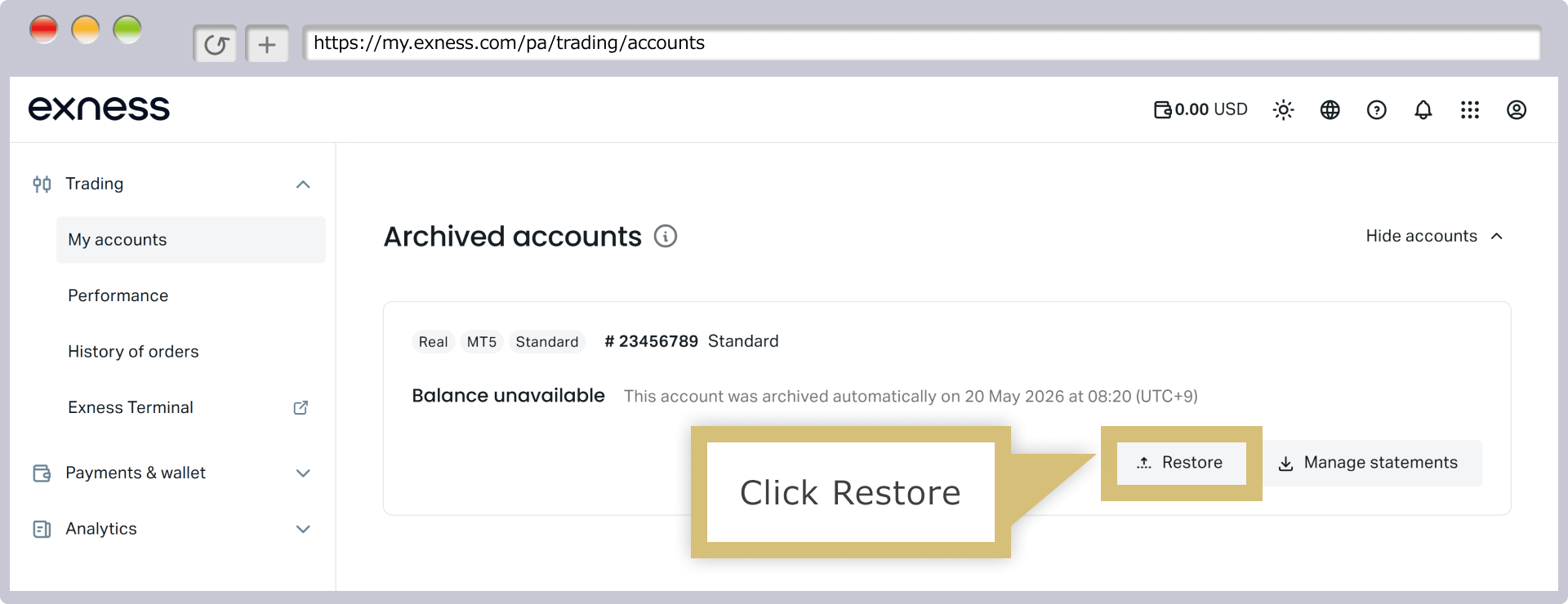
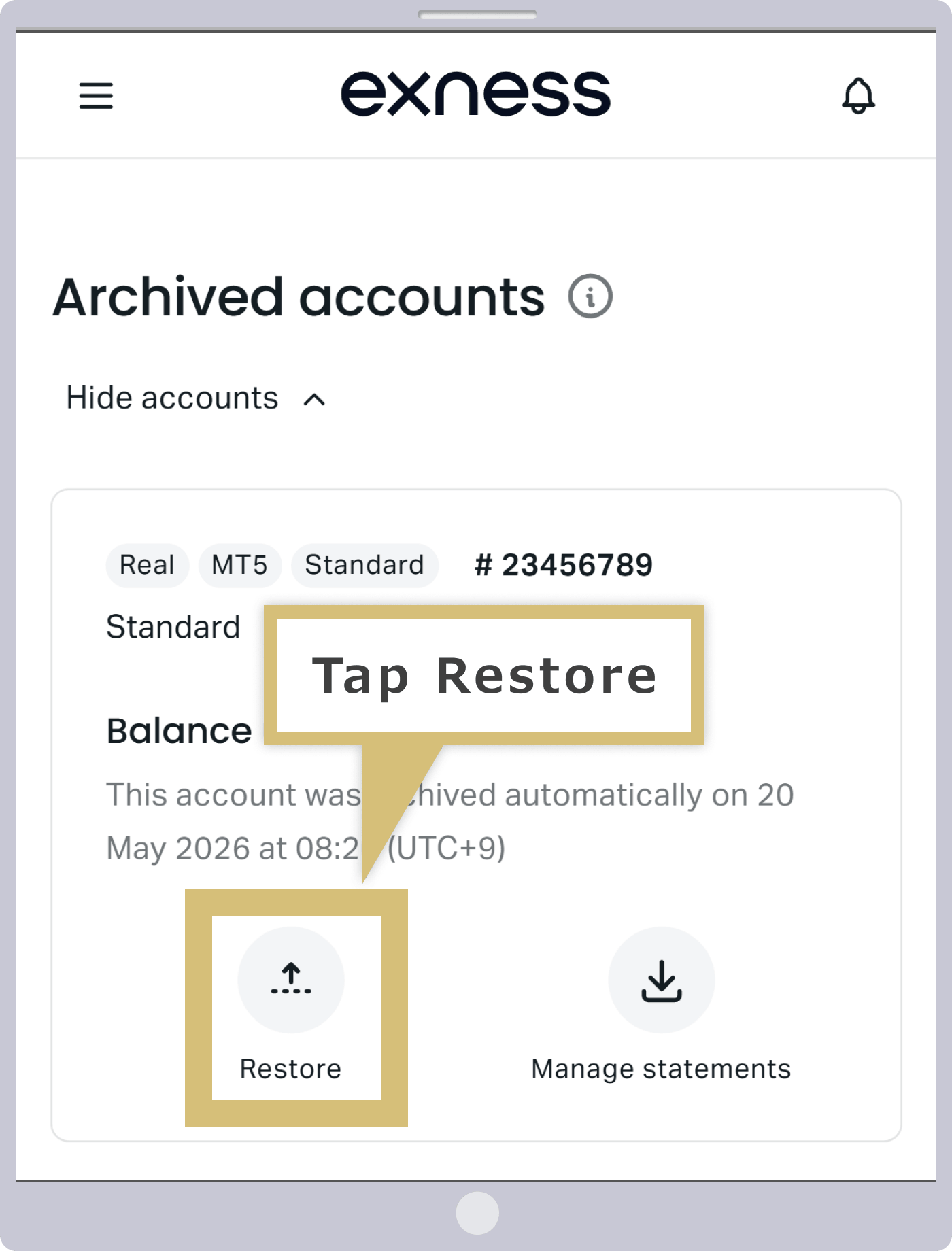
আর্কাইভকৃত অ্যাকাউন্টগুলির একটি তালিকা প্রদর্শিত হবে; পুনরুদ্ধার করতে চান এমন অ্যাকাউন্টের ডানদিকে 'পুনরায় সক্রিয় করুন' এ ক্লিক করুন।
আর্কাইভ করা অ্যাকাউন্টগুলির একটি তালিকা প্রদর্শিত হবে; পুনরুদ্ধার করতে চান এমন অ্যাকাউন্টের নীচে 'পুনরায় সক্রিয় করুন' ট্যাপ করুন।
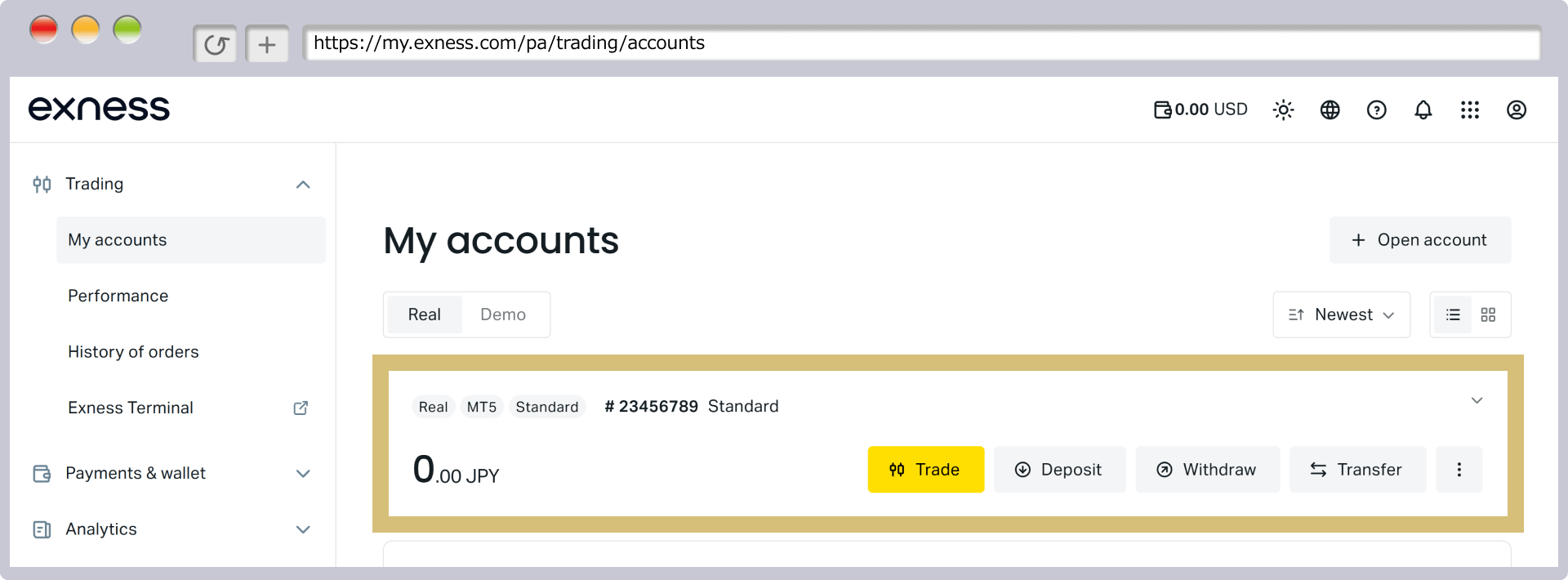
একবার 'ট্রেডিং অ্যাকাউন্টস' স্ক্রিনে অ্যাকাউন্টটি প্রদর্শিত হলে পুনঃসক্রিয়করণ প্রক্রিয়া সম্পন্ন হয়।
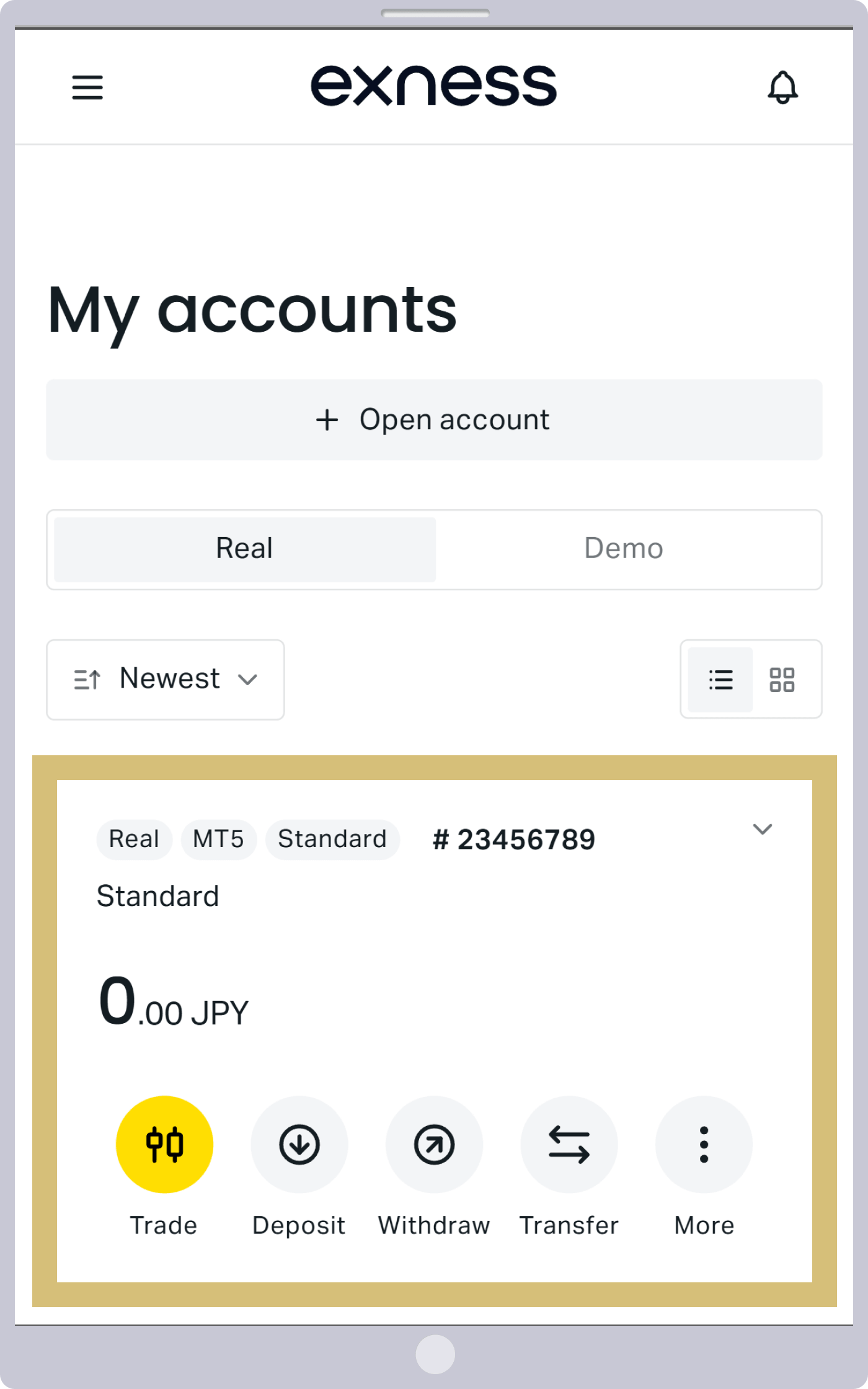
ইন্টারনেটে সংযুক্ত নয়
যদি সঠিক লগইন বিবরণ দেওয়ার পরেও আপনি Exness-এর MT4/MT5-এ লগইন করতে না পারেন, তাহলে এটি অস্থিতিশীল ইন্টারনেট সংযোগের কারণে হতে পারে। আমরা পরামর্শ দিচ্ছি যে আপনি আপনার ইন্টারনেট সংযোগে কোনো সমস্যা আছে কিনা পরীক্ষা করুন, উদাহরণস্বরূপ সংযোগের গতি পরীক্ষা করে।
যদি আপনার ইন্টারনেট সংযোগে সমস্যা হয়, অনুগ্রহ করে আপনার ওয়াই-ফাই রাউটার রিস্টার্ট করুন অথবা আপনার ইন্টারনেট ক্যাবল সঠিকভাবে সংযুক্ত আছে কিনা পরীক্ষা করুন। যদি আপনার ইন্টারনেট সংযোগে কোনো সমস্যা না থাকে, MT4/MT5 ট্রেডিং টার্মিনালের ডান নিচের কোণায় থাকা সংযোগ বার-এ ক্লিক করুন এবং সার্ভারগুলো পুনরায় স্ক্যান করতে 'Rescan Network' নির্বাচন করুন।যদি সমস্যা অব্যাহত থাকে, অনুগ্রহ করে আপনার পিসি রিস্টার্ট করুন অথবা MT4/MT5 পুনরায় ইনস্টল করুন। দয়া করে লক্ষ্য করুন, Exness-এর ফ্রি VPS সেবার সাথে সংযোগ অস্থিতিশীল হলে 'no connection' এবং 'common error' এর মতো ত্রুটি বার্তা প্রদর্শিত হবে; এই ক্ষেত্রে, অনুগ্রহ করে আপনার VPS সংযোগ পুনরায় পরীক্ষা করুন।
MT4/MT5 নেটওয়ার্ক পুনরায় স্ক্যান বিজ্ঞপ্তি
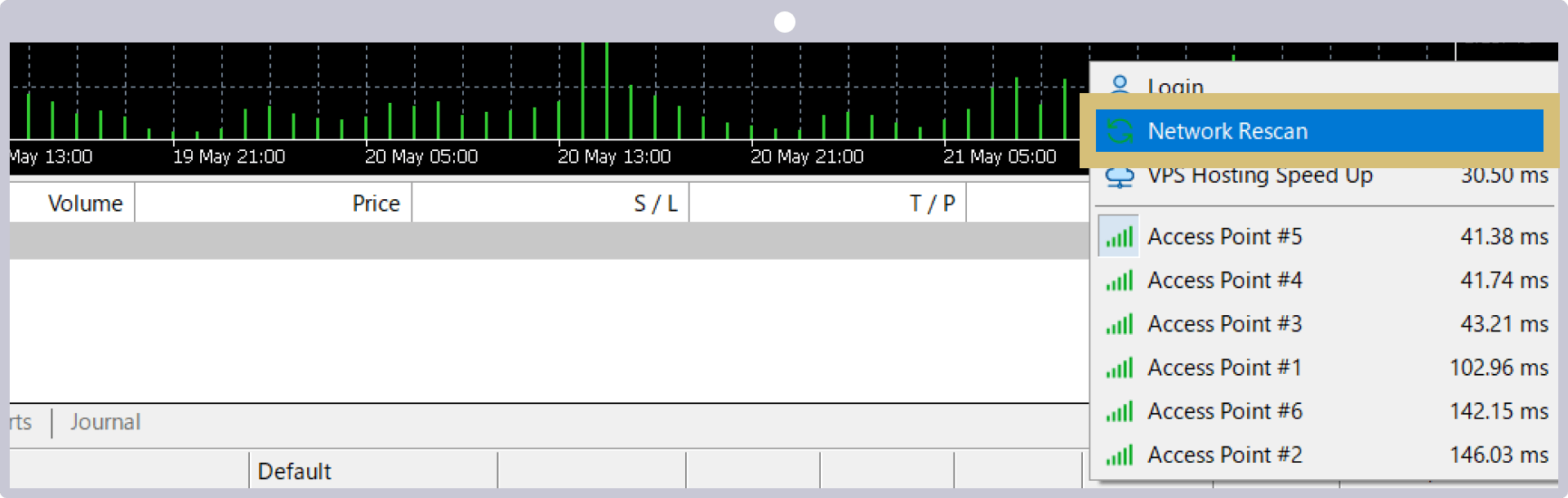
Exness ট্রেডিং অ্যাপে লগইন করতে না পারার কারণসমূহ
যদি আপনি Exness কর্তৃক প্রদত্ত 'Exness Trading App'-এ লগইন করতে না পারেন, তাহলে হতে পারে আপনি আপনার লগইন বিবরণ ভুলভাবে প্রবেশ করিয়েছেন। লগইন করতে আপনার নিবন্ধিত ইমেইল ঠিকানা এবং আপনার পার্সোনাল এরিয়া তৈরি করার সময় আপনি যে 'পাসওয়ার্ড' সেট করেছিলেন তা প্রয়োজন হবে। অনুগ্রহ করে Exness Trading App-এ লগইন করতে না পারার সম্ভাব্য কারণসমূহ এবং তাদের সমাধানসমূহ নিম্নরূপ তালিকাভুক্ত করা হলো।
এছাড়াও, Exness ট্রেডিং অ্যাপ একটি অত্যন্ত সুবিধাজনক, এক-স্টপ সমাধান যা আপনাকে আপনার অ্যাকাউন্ট থেকে ট্রেডিং পর্যন্ত সবকিছু এক জায়গায় পরিচালনা করার সুযোগ দেয়। আমরা আপনাকে আরামদায়ক ট্রেডিং অভিজ্ঞতা উপভোগ করতে Exness ট্রেডিং অ্যাপের সর্বোচ্চ সুবিধা নিতে উৎসাহিত করি।
Exness ট্রেডিং অ্যাপের ভুল লগইন তথ্য
Exness ট্রেডিং অ্যাপে লগইন করতে যে তথ্যগুলো প্রয়োজন, তা Exness মেম্বার পোর্টালের 'পার্সোনাল এরিয়া'-তে ব্যবহৃত তথ্যেরই সমান। Exness ট্রেডিং অ্যাপের জন্য আলাদা কোনো ইমেইল ঠিকানা বা পাসওয়ার্ড নিবন্ধন করার প্রয়োজন নেই। অনুগ্রহ করে আপনার পার্সোনাল এরিয়া সেটআপ করার সময় যে ইমেইল ঠিকানা নিবন্ধন করেছিলেন এবং নিজে যে পাসওয়ার্ড সেট করেছিলেন, তা ব্যবহার করে আবার লগইন করার চেষ্টা করুন।অনুগ্রহ করে লক্ষ্য করুন, যদি আপনি এখনও আপনার পার্সোনাল এরিয়া সেট আপ না করে থাকেন, তাহলে ট্রেডিং অ্যাপের লগইন স্ক্রিনে 'Register' অপশন ব্যবহার করে নিবন্ধন প্রক্রিয়া সম্পন্ন করুন।
যদি আপনি Exness ট্রেডিং অ্যাপ (পার্সোনাল এরিয়া)-এর পাসওয়ার্ড ভুলে গিয়ে থাকেন, তাহলে পার্সোনাল এরিয়া অথবা Exness ট্রেডিং অ্যাপের মাধ্যমে এটি পরিবর্তন করতে পারবেন।
Exness ট্রেডিং অ্যাপে আপনার 'ব্যক্তিগত এলাকা' পাসওয়ার্ড কীভাবে পরিবর্তন করবেন
যদি আপনি 'Personal Area' – Exness ট্রেডিং অ্যাপে লগইন করার জন্য প্রয়োজনীয় সদস্য পৃষ্ঠা – এর পাসওয়ার্ড ভুলে গিয়ে থাকেন, তাহলে আপনি ট্রেডিং অ্যাপের মাধ্যমে আপনার পাসওয়ার্ড পরিবর্তন করতে পারেন। পাসওয়ার্ড পরিবর্তনের ধাপগুলো নিম্নরূপ।
Exness ট্রেডিং অ্যাপ খুলুন এবং 'Sign in'-এ ট্যাপ করুন।
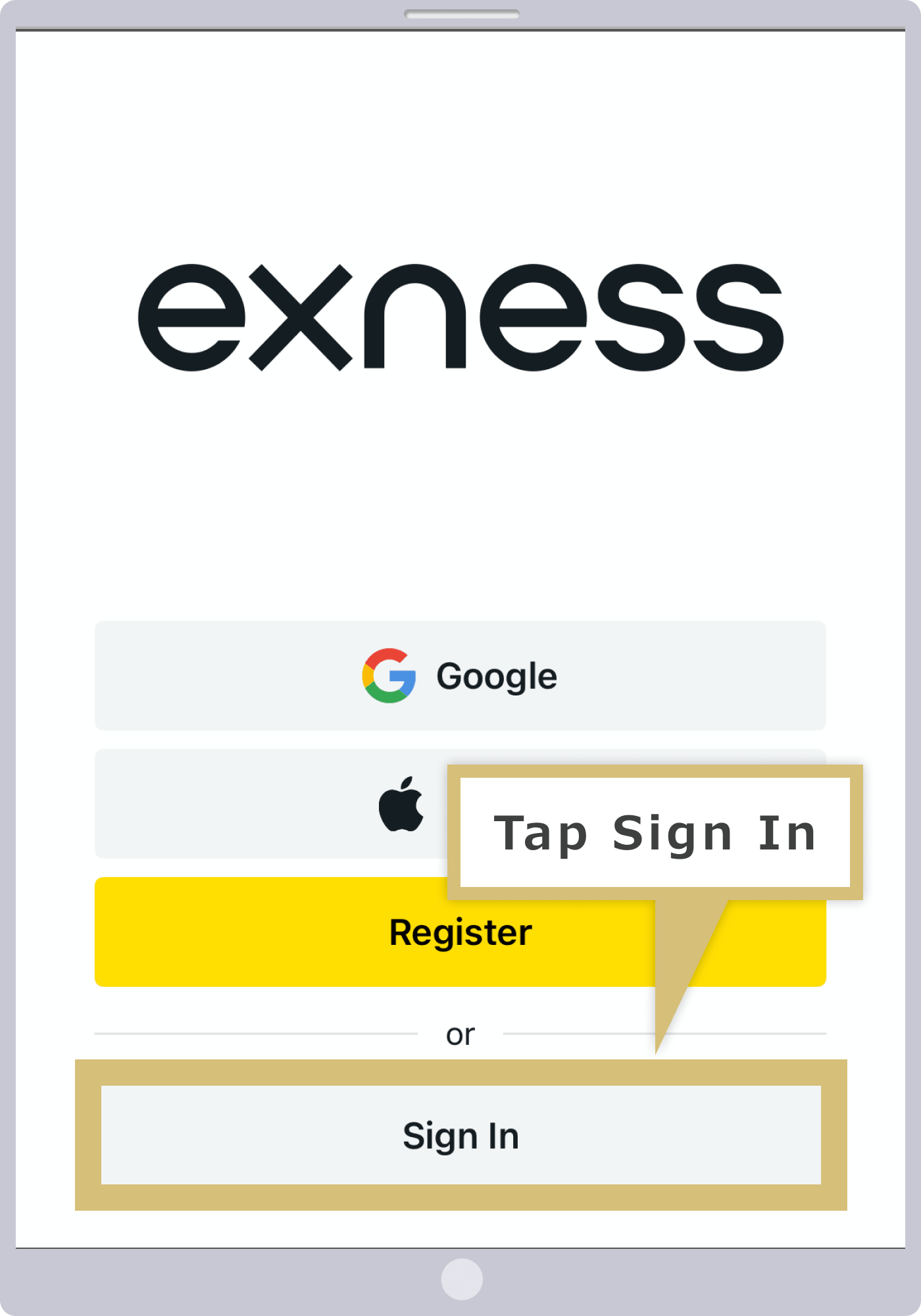
সাইন-ইন স্ক্রিনের নীচে 'আপনার পাসওয়ার্ড ভুলে গেছেন?' ট্যাপ করুন।
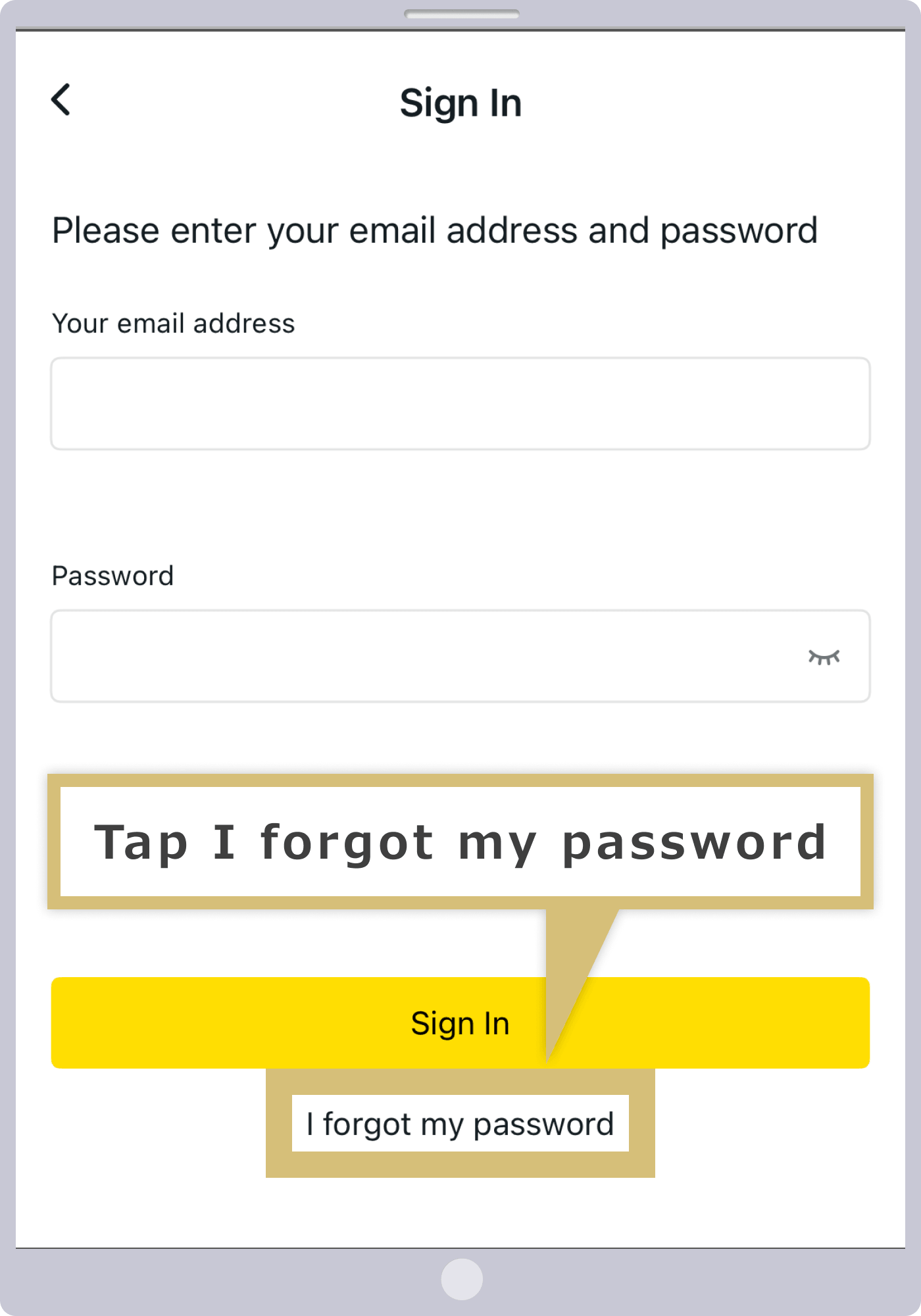
আপনার Exness অ্যাকাউন্ট খোলার সময় আপনি যে ইমেইল ঠিকানাটি দিয়েছিলেন তা লিখুন, তারপর 'Continue' ট্যাপ করুন।
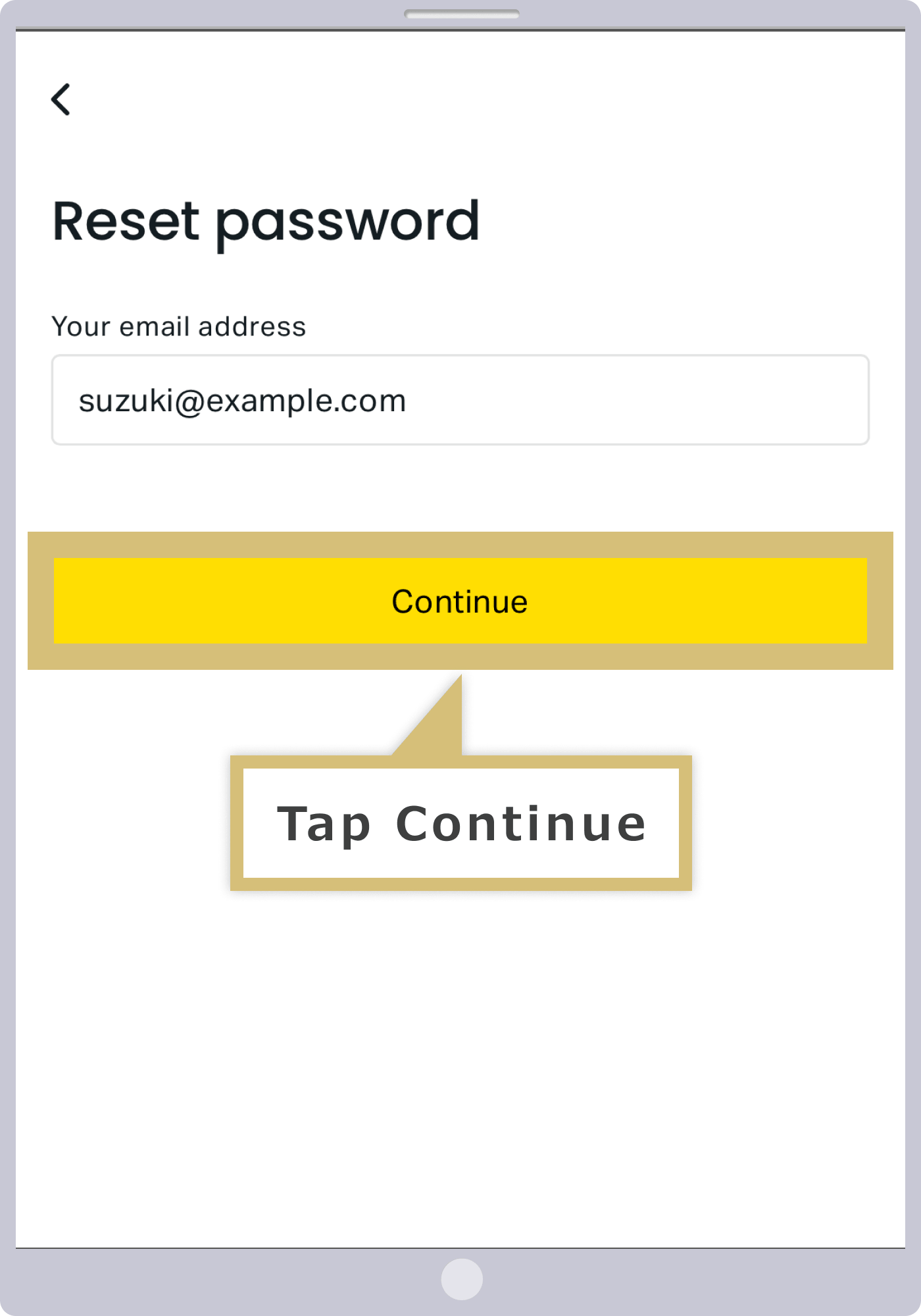
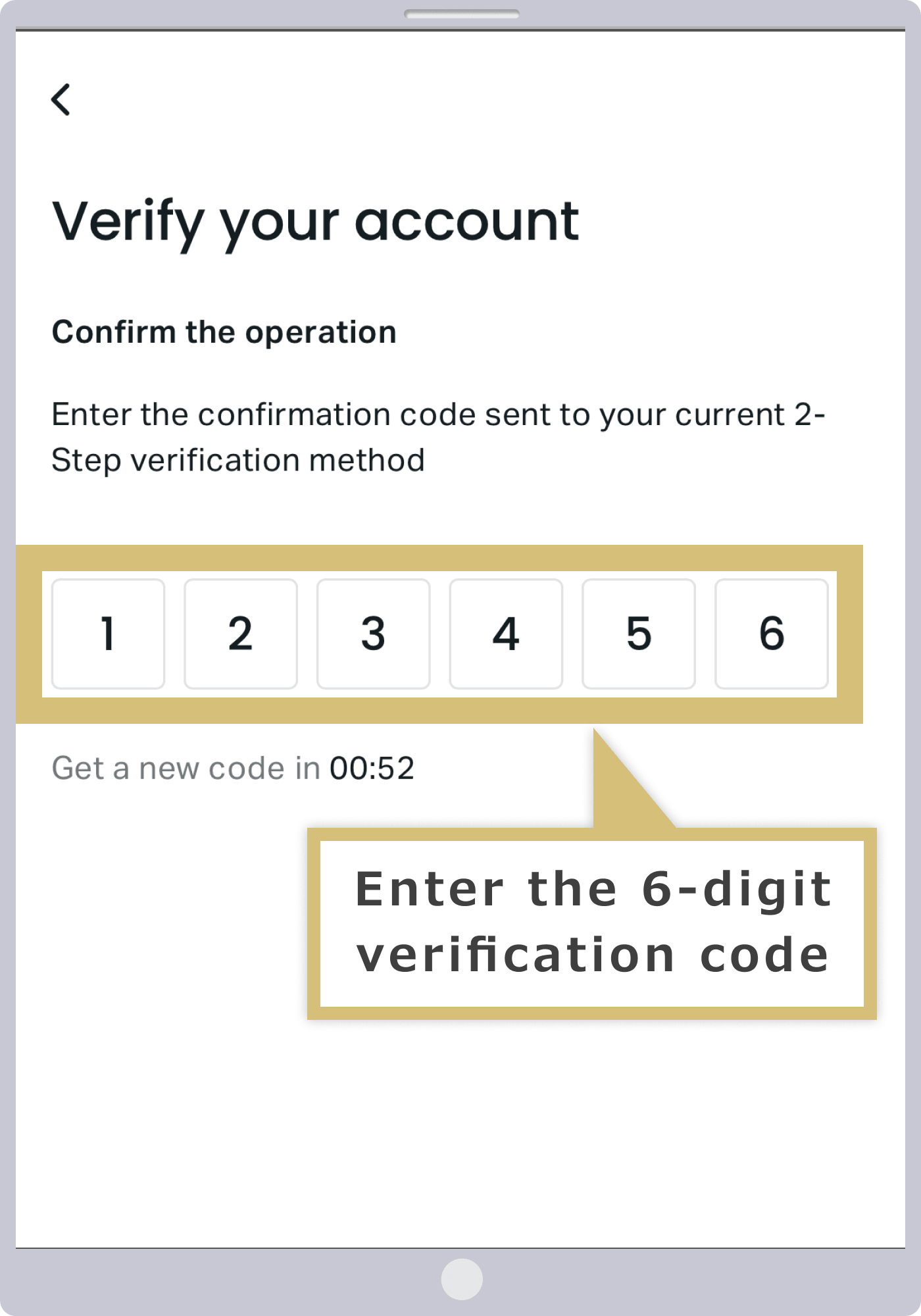
আপনি যে ইমেইল ঠিকানাটি নিবন্ধন করেছেন, সেখানে একটি যাচাইকরণ কোড পাঠানো হবে। ৬-অঙ্কের যাচাইকরণ কোডটি লিখুন এবং 'নিশ্চিত করুন' ট্যাপ করুন।
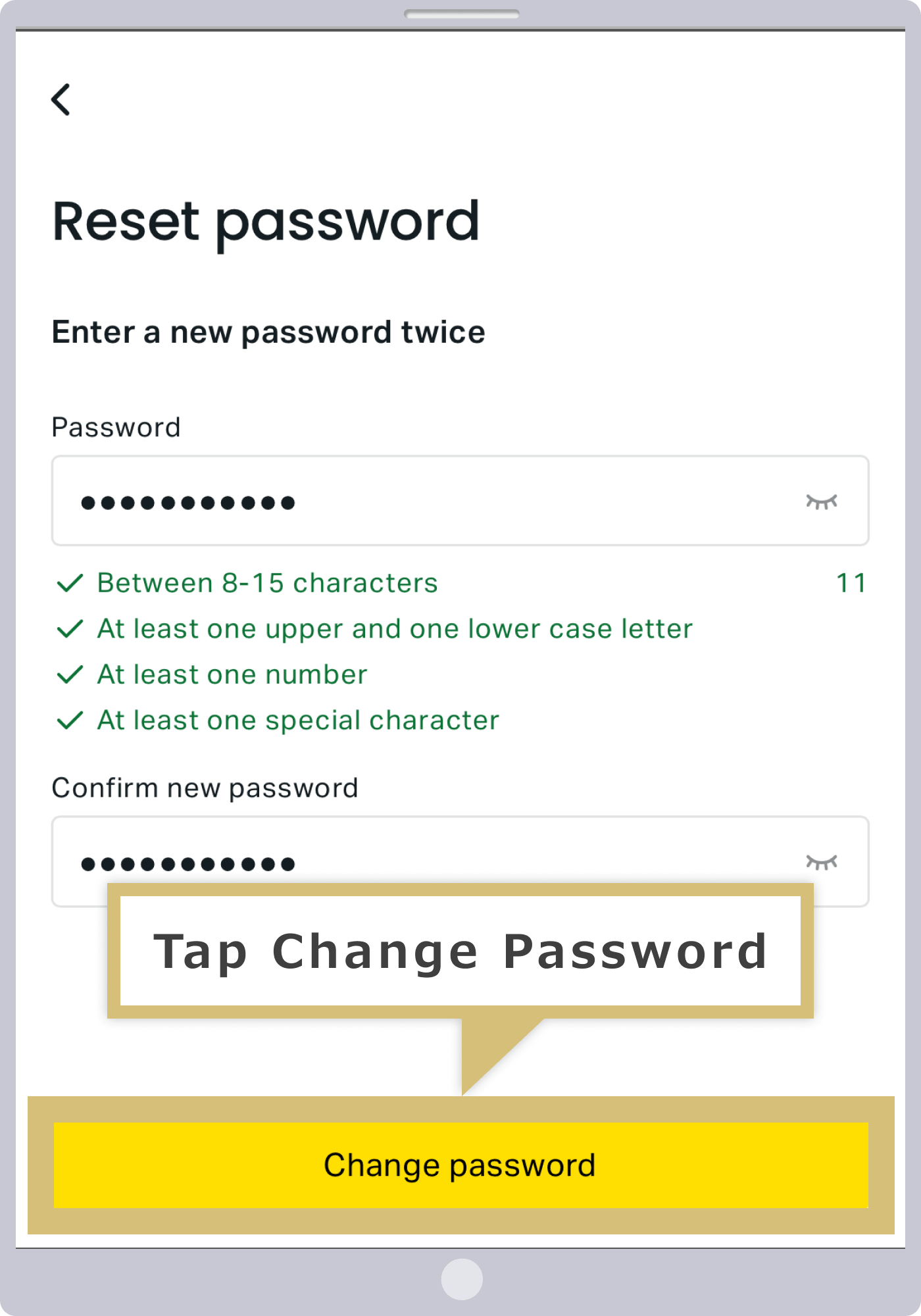
আপনার নতুন পাসওয়ার্ড দুইবার লিখুন, তারপর 'পাসওয়ার্ড পরিবর্তন করুন' ট্যাপ করুন।
আপনার পাসওয়ার্ড এখন পরিবর্তিত হয়েছে। অনুগ্রহ করে লগ ইন করতে আপনার নিবন্ধিত ইমেইল ঠিকানা এবং নতুন পাসওয়ার্ড লিখুন।
আমি আমার Exness MT4/MT5 পাসওয়ার্ড ব্যবহার করছি।
Exness ট্রেডিং অ্যাপের পাসওয়ার্ডটি আপনার 'পার্সোনাল এরিয়া' অ্যাকাউন্ট সেটআপ করার সময় আপনি যে পাসওয়ার্ডটি নিবন্ধন করেছিলেন, সেটিই। আপনি আপনার MT4/MT5 পাসওয়ার্ড ব্যবহার করে ট্রেডিং অ্যাপে লগইন করতে পারবেন না। অনুগ্রহ করে আপনার লগইন তথ্য সঠিক আছে কিনা যাচাই করুন এবং আবার লগইন করার চেষ্টা করুন।
অনুগ্রহ করে লক্ষ্য করুন যে আপনার পার্সোনাল এরিয়া পাসওয়ার্ড ইমেইলে পাঠানো হবে না, তাই অ্যাকাউন্ট নিবন্ধন করার সময় নিজেই তা লিখে রাখুন। যদি আপনি আপনার পাসওয়ার্ড ভুলে যান, তাহলে ট্রেডিং অ্যাপের মাধ্যমে এটি পরিবর্তন করতে পারবেন।
আমি অ্যান্ড্রয়েড ডিভাইস ছাড়া অন্য কোনো ডিভাইস ব্যবহার করছি।
Exness ট্রেডিং অ্যাপটি শুধুমাত্র জাপানের বাসিন্দাদের জন্য Android OS ডিভাইসে উপলব্ধ; এটি বর্তমানে iOS ডিভাইসে উপলব্ধ নয়। অনুগ্রহ করে লক্ষ্য করুন যে আপনি iPhone বা iPad-এ Exness অ্যাপ ব্যবহার করতে পারবেন না।তবে, যদি আপনি iOS ডিভাইস ব্যবহার করেন, তবুও আপনি আপনার স্মার্টফোন বা ট্যাবলেটে MetaQuotes-এর প্রদত্ত MT4/MT5 অ্যাপ ডাউনলোড করে ট্রেড করতে পারবেন, যা সব FX ব্রোকার ব্যবহার করে।
আপনি জাপান ছাড়া অন্য কোনো দেশ থেকে লগইন করছেন।
Exness ট্রেডিং অ্যাপটি কিছু দেশে উপলব্ধ নয়, এবং আপনার ডিভাইসের অপারেটিং সিস্টেম যাই হোক না কেন এটি ডাউনলোড করা যাবে না। যদি আপনি Google Play বা App Store-এ 'Exness' খুঁজে না পান, তাহলে হতে পারে আপনি এমন কোনো দেশে আছেন যেখানে অ্যাপটি উপলব্ধ নেই। আরও তথ্যের জন্য অনুগ্রহ করে Exness সাপোর্ট ডেস্কে যোগাযোগ করুন।
| এক্সনেস সাপোর্ট ডেস্ক | [email protected] |
Exness-এ লগইন করতে না পারার কারণসমূহ সম্পর্কিত প্রায়শই জিজ্ঞাসিত প্রশ্নাবলী (FAQ)
-
Exness-এর MT4/MT5-এ অ্যাকাউন্ট পরিবর্তন করার পর চার্টগুলো কাজ করা বন্ধ করে দিয়েছে।
যদি Exness-এর MT4 বা MT5-এ চার্টগুলো আপডেট না হয়, তাহলে আপনার ট্রেডিং অ্যাকাউন্ট সংরক্ষণাগারে রাখা হয়েছে। MT4-এ ৯০ দিনের বেশি সময় ধরে কোনো ট্রেডিং বা ডিপোজিট না থাকলে এবং MT5-এ ১৫ দিনের বেশি সময় ধরে কোনো ট্রেডিং বা ডিপোজিট না থাকলে অ্যাকাউন্টগুলো স্বয়ংক্রিয়ভাবে নিষ্ক্রিয় (dormant) হিসেবে সংরক্ষণাগারে রাখা হয়। সংরক্ষণাগারে রাখা অ্যাকাউন্ট পুনরুদ্ধার করতে, আপনি পার্সোনাল এরিয়া থেকে এটি পুনরায় সক্রিয় করতে পারেন।
আরও পড়ুন
11.12.2023
-
আমি Exness-এর MT4/MT5-এ লগইন করতে পারছি না।
Exness-এর MT4/MT5-এ লগইন করতে না পারার সবচেয়ে সাধারণ কারণ হল ভুল লগইন তথ্য প্রবেশ করানো। লগইনের জন্য প্রয়োজনীয় 'ট্রেডিং অ্যাকাউন্ট নম্বর' এবং 'সার্ভার নাম' আপনি আপনার পার্সোনাল এরিয়ার 'My Account' বিভাগে খুঁজে পেতে পারেন। আপনার লগইন পাসওয়ার্ড হল সেই পাসওয়ার্ড যা আপনি MT4/MT5 অ্যাকাউন্ট খোলার সময় নিজে সেট করেছিলেন।
আরও পড়ুন
11.12.2023
-
আমি Exness ট্রেডিং অ্যাপে লগইন করতে পারছি না।
যদি আপনি Exness ট্রেডিং অ্যাপে লগইন করতে না পারেন, তাহলে হতে পারে আপনি আপনার লগইন বিবরণ ভুলভাবে প্রবেশ করিয়েছেন। আপনি আপনার 'পার্সোনাল এরিয়া' অ্যাকাউন্টের একই ইমেইল ঠিকানা এবং পাসওয়ার্ড ব্যবহার করে Exness ট্রেডিং অ্যাপে লগইন করতে পারেন। ট্রেডিং অ্যাপের জন্য আলাদা কোনো ইমেইল ঠিকানা বা পাসওয়ার্ডের প্রয়োজন নেই।
আরও পড়ুন
11.12.2023
-
আমি Exness ট্রেডিং অ্যাপ ডাউনলোড করতে পারছি না।
Exness ট্রেডিং অ্যাপটি কিছু দেশ বা অঞ্চলে উপলব্ধ নাও হতে পারে। যদি আপনি Google Play বা App Store-এ 'Exness' খুঁজে না পান, তাহলে আপনি এমন কোনো দেশে থাকতে পারেন যেখানে অ্যাপটি উপলব্ধ নেই। দয়া করে লক্ষ্য করুন, জাপানের বাসিন্দাদের জন্য Exness ট্রেডিং অ্যাপটি শুধুমাত্র Android OS ডিভাইসে উপলব্ধ।
আরও পড়ুন
11.12.2023
-
আপনি কি দয়া করে আমাকে বলতে পারবেন কীভাবে আমার Exness পাসওয়ার্ড পরীক্ষা করব?
Exness পাসওয়ার্ড যাচাইকরণ সেবা প্রদান করে না। 'পার্সোনাল এরিয়া' মেম্বার পোর্টালের লগইন পাসওয়ার্ড রিসেট করতে, আপনাকে পার্সোনাল এরিয়া লগইন স্ক্রিনে 'আপনার পাসওয়ার্ড ভুলে গেছেন?' অপশনটি নির্বাচন করতে হবে। পার্সোনাল এরিয়ার 'আমার অ্যাকাউন্ট' থেকে আপনি আপনার MT4/MT5 লগইন পাসওয়ার্ড পরিবর্তন করতে পারবেন।
আরও পড়ুন
11.12.2023





