
















Exness MT4/MT5 ডাউনলোড এবং ইনস্টল করার নির্দেশনা
ট্রেডিং টুলস (MT4/MT5)
Exness MT4/MT5 ডাউনলোড এবং ইনস্টল করার নির্দেশনা
এখানে আমরা আপনার ডিভাইসে Exness-এর 'MT4 (মেটাট্রেডার 4)/MT5 (মেটাট্রেডার 5)' ডাউনলোড ও ইনস্টল করার ধাপগুলো বর্ণনা করছি।Exness পিসি (Windows ও Mac), স্মার্টফোন এবং ট্যাবলেট (iOS ও Android) এর সাথে সামঞ্জস্যপূর্ণ MT4/MT5 অ্যাপ্লিকেশন সরবরাহ করে।
একবার আপনি MT4/MT5 অ্যাপ্লিকেশনটি ডাউনলোড ও ইনস্টল করে ফেললে, আপনি লগ ইন করে সঙ্গে সঙ্গেই ট্রেডিং শুরু করতে পারবেন। দয়া করে লক্ষ্য করুন যে Exness 'MetaTrader Web Terminal'ও অফার করে, যা যেকোনো ওয়েব ব্রাউজারের মাধ্যমে ব্যবহার করা যায়। কোনো সফটওয়্যার ডাউনলোড বা ইনস্টল না করেই আপনি এটি সহজেই অ্যাক্সেস ও ব্যবহার করতে পারবেন।
(*)মেটাট্রেডার, মেটাট্রেডার ৪, মেটাট্রেডার ৫, MT4 এবং MT5 মেটাকোটস লিমিটেডের ট্রেডমার্ক বা নিবন্ধিত ট্রেডমার্ক।
Exness MT4/MT5 ডাউনলোড ও ইনস্টল করার নির্দেশনা (উইন্ডোজ ও ম্যাক সংস্করণ)
Exness-এর ট্রেডিং প্ল্যাটফর্ম MT4 (মেটাট্রেডার 4) এবং MT5 (মেটাট্রেডার 5)-এর Windows ও Mac সংস্করণ ডাউনলোড ও ইনস্টল করার ধাপসমূহ নিম্নরূপ।
MT4/MT5 সেটআপ ফাইলগুলি ডাউনলোড করুন
Exness MT4/MT5-এর উইন্ডোজ সংস্করণের সেটআপ ফাইলগুলি ডাউনলোড করুন। ফাইলগুলি স্বয়ংক্রিয়ভাবে ডাউনলোড করতে নিচের লিঙ্কে ক্লিক করুন।
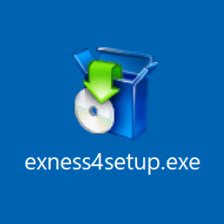
Windows-এর জন্য Exness MT4/MT5 সেটআপ ফাইলগুলির ডাউনলোড সম্পন্ন হলে, 'exness4setup.exe' নামের একটি ফাইল আপনার কম্পিউটারে সংরক্ষিত হবে।
MT4/MT5 ইনস্টল করা
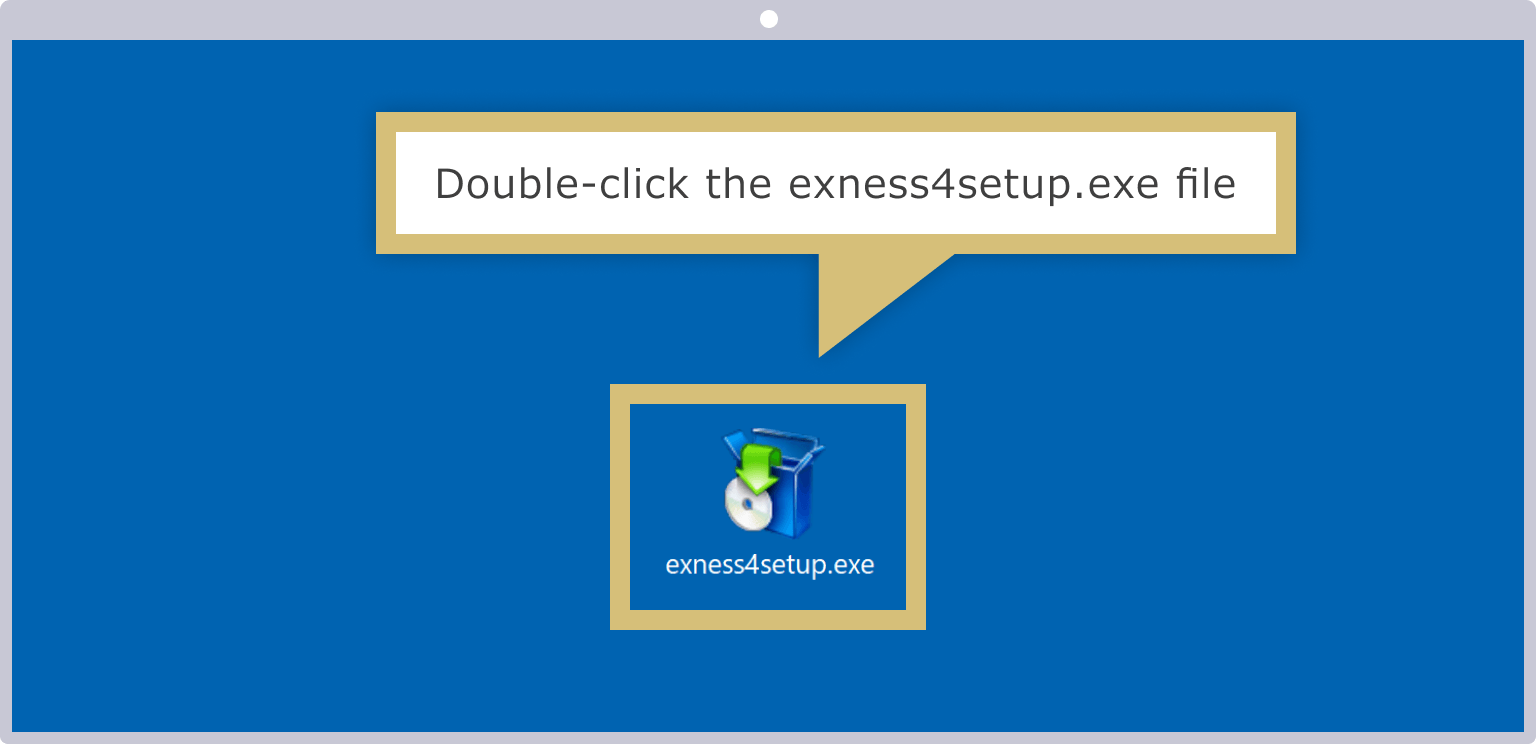
ইনস্টলার চালু করতে ডাউনলোডকৃত সেটআপ ফাইল 'exness4setup.exe'-এ ডাবল-ক্লিক করুন।
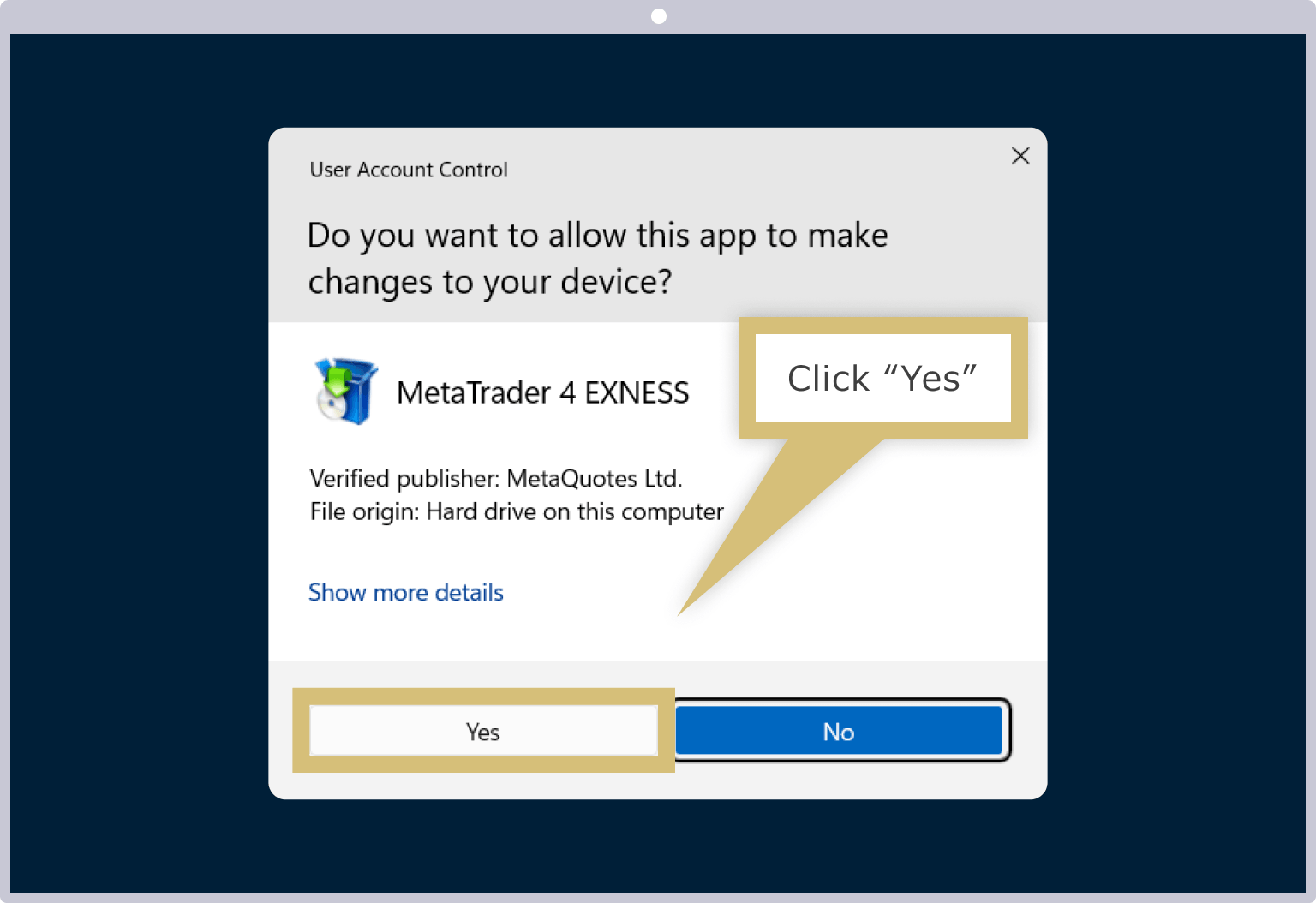
আপনার পিসি সেটিংসের উপর নির্ভর করে, আপনি একটি ব্যবহারকারী অ্যাকাউন্ট কন্ট্রোল (UAC) বার্তা দেখতে পারেন। যদি আপনি একটি সতর্কবার্তা দেখেন যাতে লেখা আছে, 'আপনি কি এই অ্যাপটিকে আপনার ডিভাইসে পরিবর্তন আনতে অনুমতি দিতে চান?', তাহলে অনুগ্রহ করে 'হ্যাঁ' ক্লিক করুন।
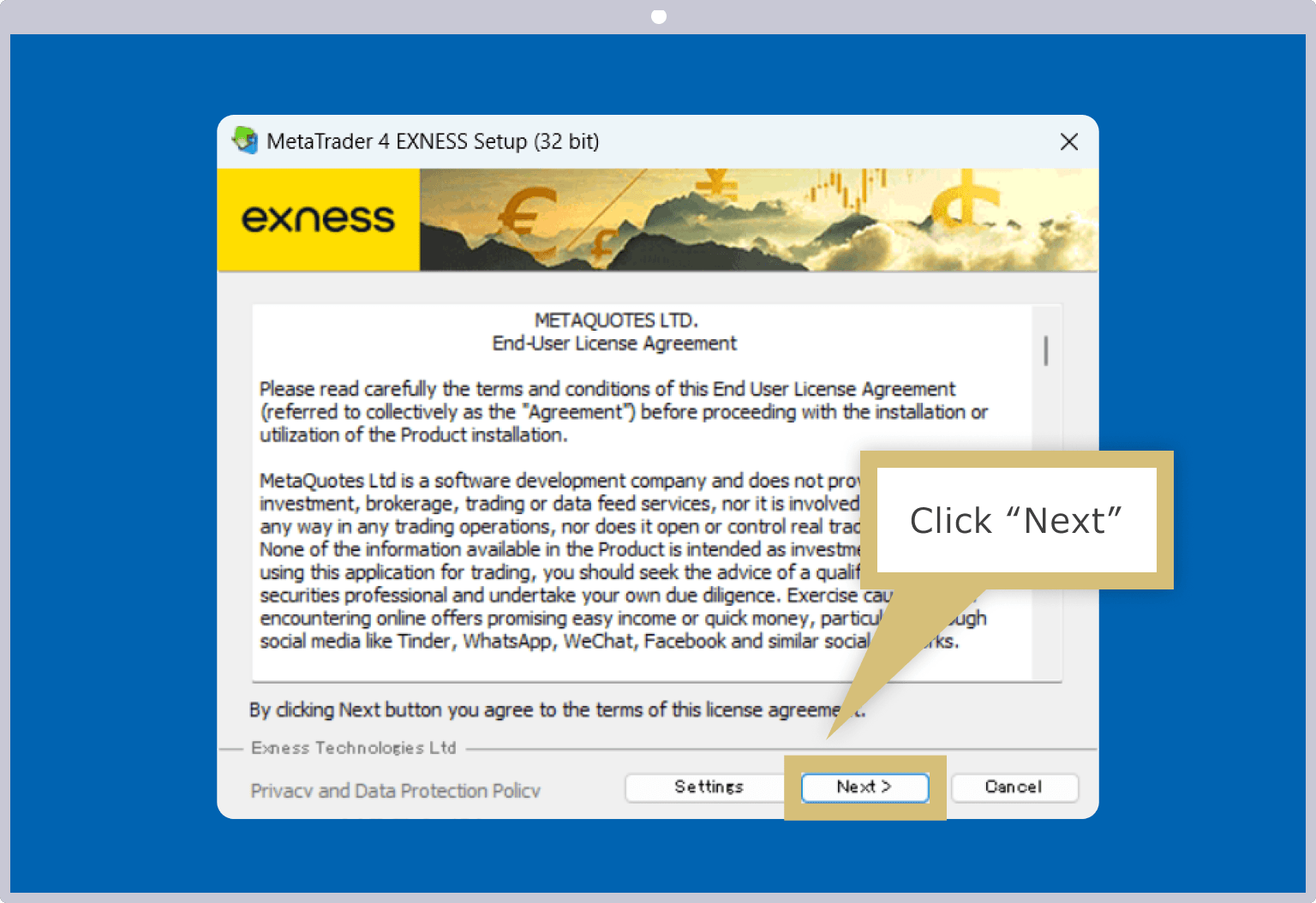
MT4/MT5 লাইসেন্সের গ্রহণ
যখন Exness MT4/MT5 লাইসেন্স চুক্তি স্ক্রিনটি প্রদর্শিত হয়, 'Next' এ ক্লিক করুন।
MT4/MT5 ইনস্টলেশন সম্পন্ন
সেটআপ স্ক্রিনে 'Finish' বোতামটি দেখা গেলে, Exness MT4/MT5-এর Windows সংস্করণের ইনস্টলেশন সম্পন্ন হয়েছে। অনুগ্রহ করে 'Finish' বোতামে ক্লিক করুন।
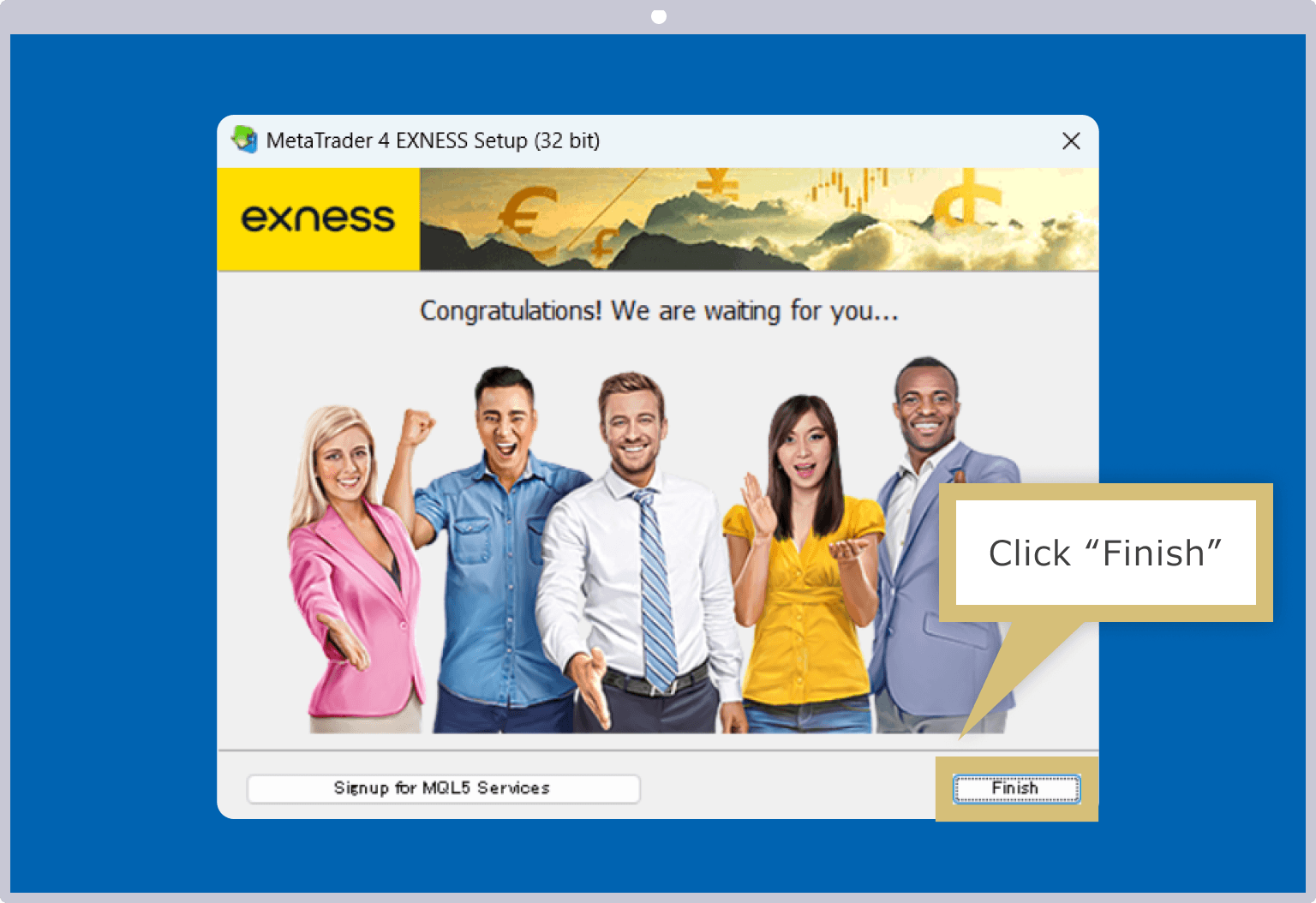
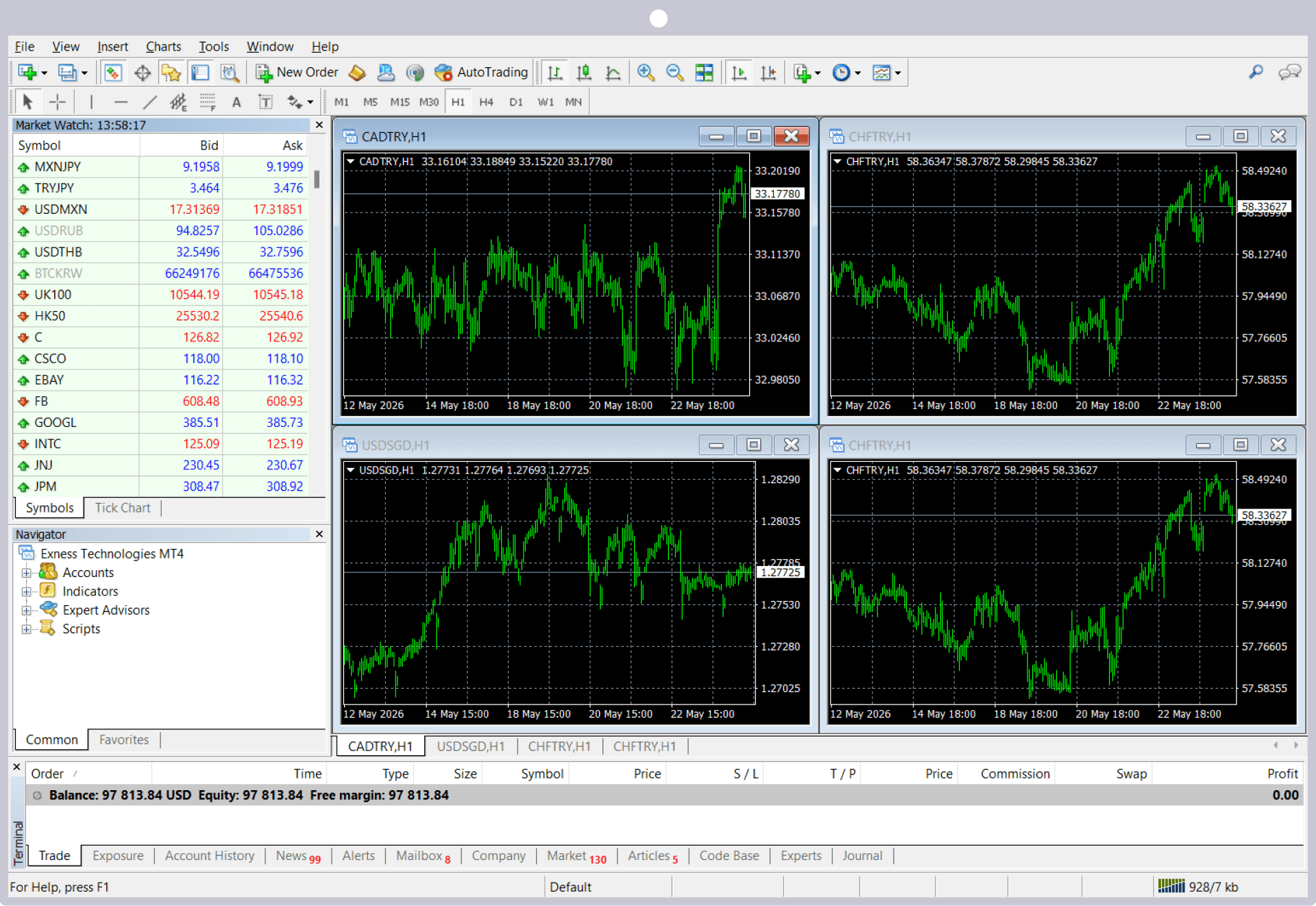
'Finish' বোতামে ক্লিক করলে স্বয়ংক্রিয়ভাবে MT4/MT5 চালু হবে। একবার আপনি MT4/MT5-এ লগইন করলে, আপনি Exness-এর চমৎকার ট্রেডিং প্ল্যাটফর্মে ট্রেডিং শুরু করতে পারবেন।
MT4/MT5 শর্টকাট আইকন প্রদর্শন
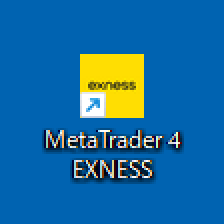
Windows সংস্করণের Exness MT4/MT5 ইনস্টলেশন সম্পন্ন হলে, আপনার ডেস্কটপে স্বয়ংক্রিয়ভাবে একটি শর্টকাট আইকন প্রদর্শিত হবে। পরের বার MT4/MT5 ব্যবহার করতে চাইলে, অনুগ্রহ করে লগ ইন করার জন্য শর্টকাট আইকনে ডাবল-ক্লিক করুন।
MT4/MT5 সেটআপ ফাইলগুলি ডাউনলোড করুন
Exness MT4/MT5-এর Mac সংস্করণের সেটআপ ফাইলগুলি ডাউনলোড করুন। ফাইলগুলি স্বয়ংক্রিয়ভাবে ডাউনলোড করতে নিচের লিঙ্কে ক্লিক করুন।
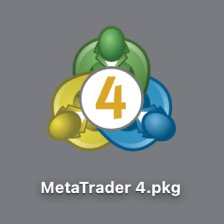
একবার ম্যাকের জন্য Exness MT4/MT5 সেটআপ ফাইলগুলির ডাউনলোড সম্পন্ন হলে, 'MetaTrader 4.dmg' (অথবা 'MetaTrader 5.dmg') নামের একটি ফাইল আপনার কম্পিউটারে সংরক্ষিত হবে।
MT4/MT5 ইনস্টল করা
ইনস্টলার চালু করতে ডাউনলোড করা সেটআপ ফাইল 'MetaTrader 4.dmg'-এ ডাবল-ক্লিক করুন।
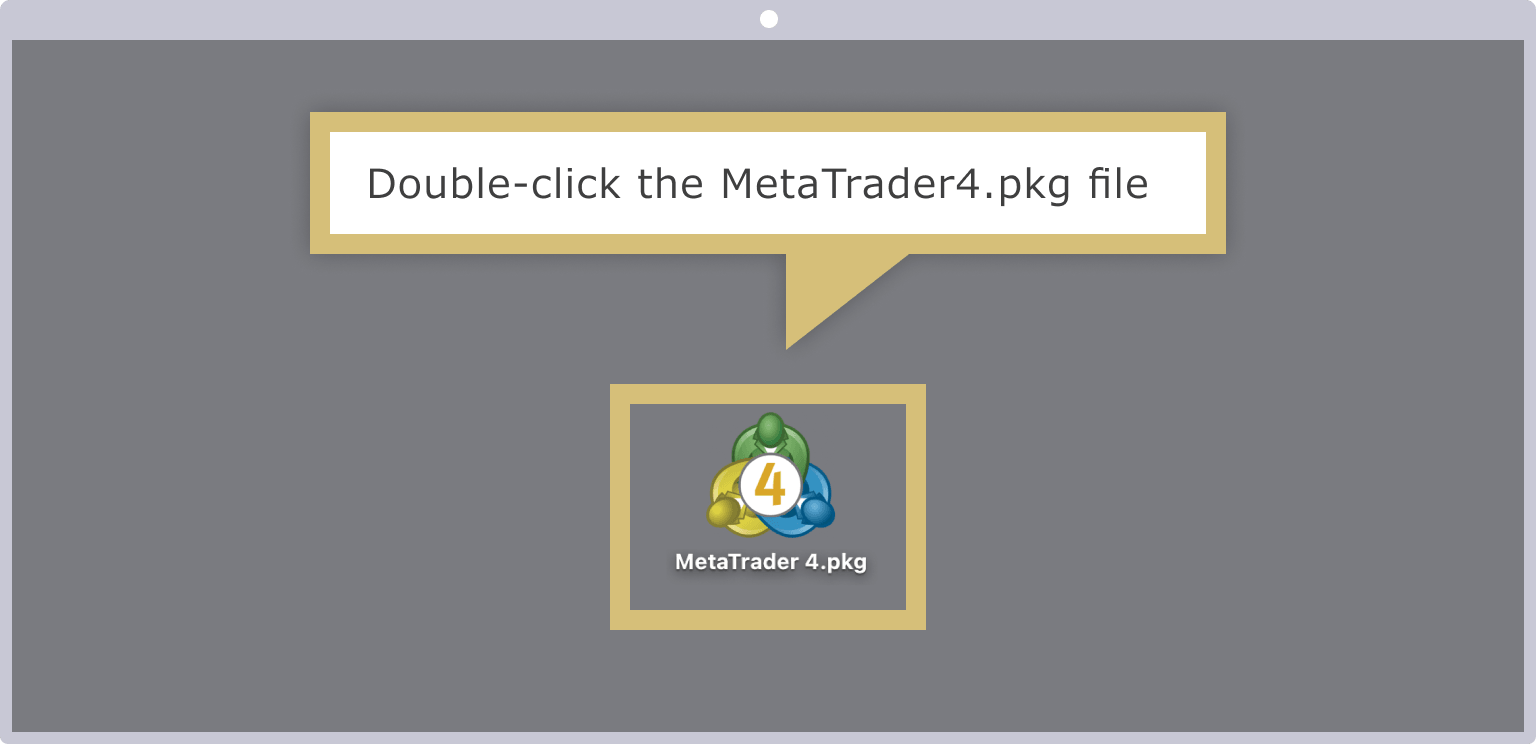
MT4/MT5 ইনস্টলেশন সম্পন্ন
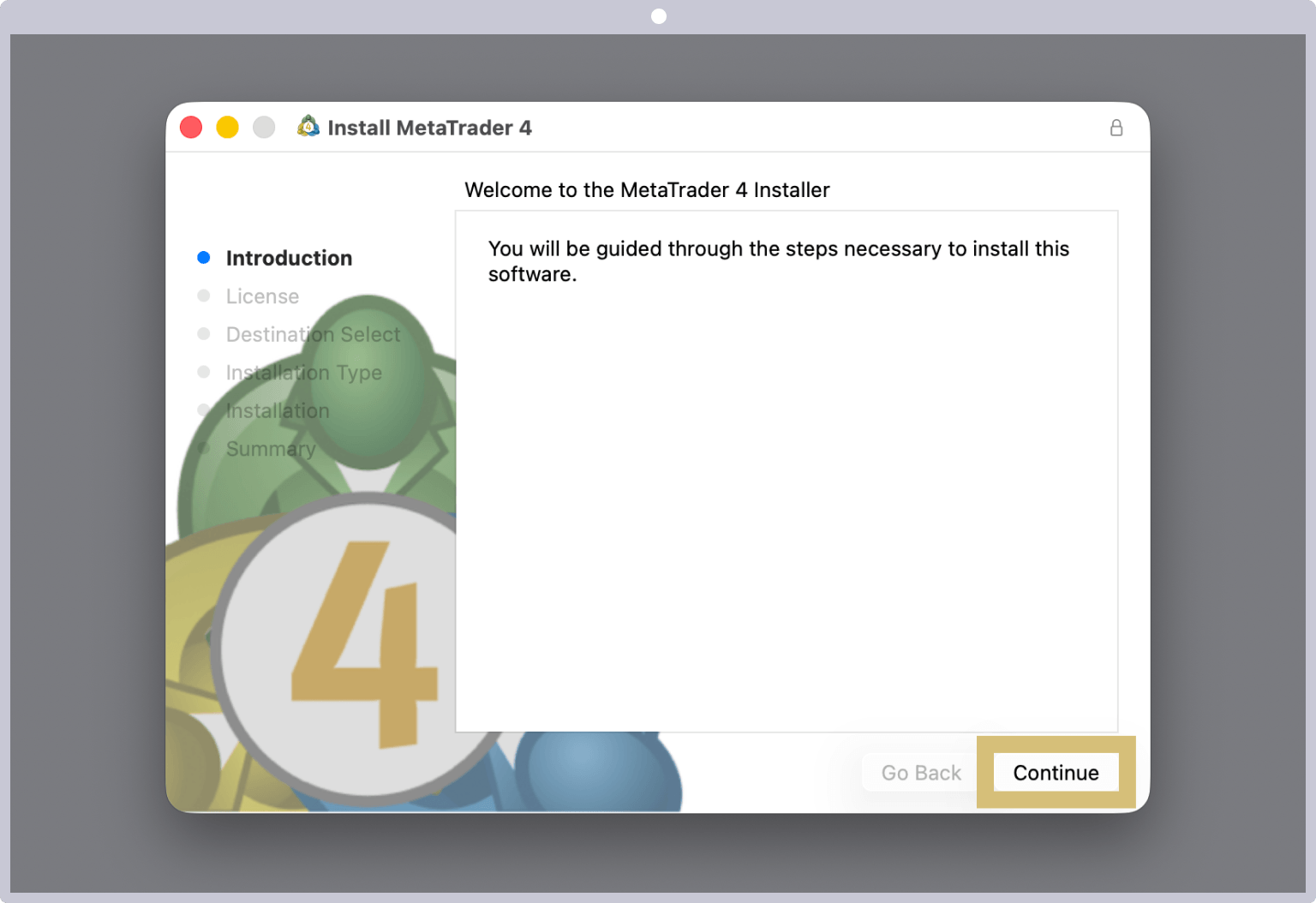
ইনস্টলেশন চালিয়ে যেতে ইনস্টলার-এ থাকা নির্দেশনাগুলি অনুসরণ করুন।
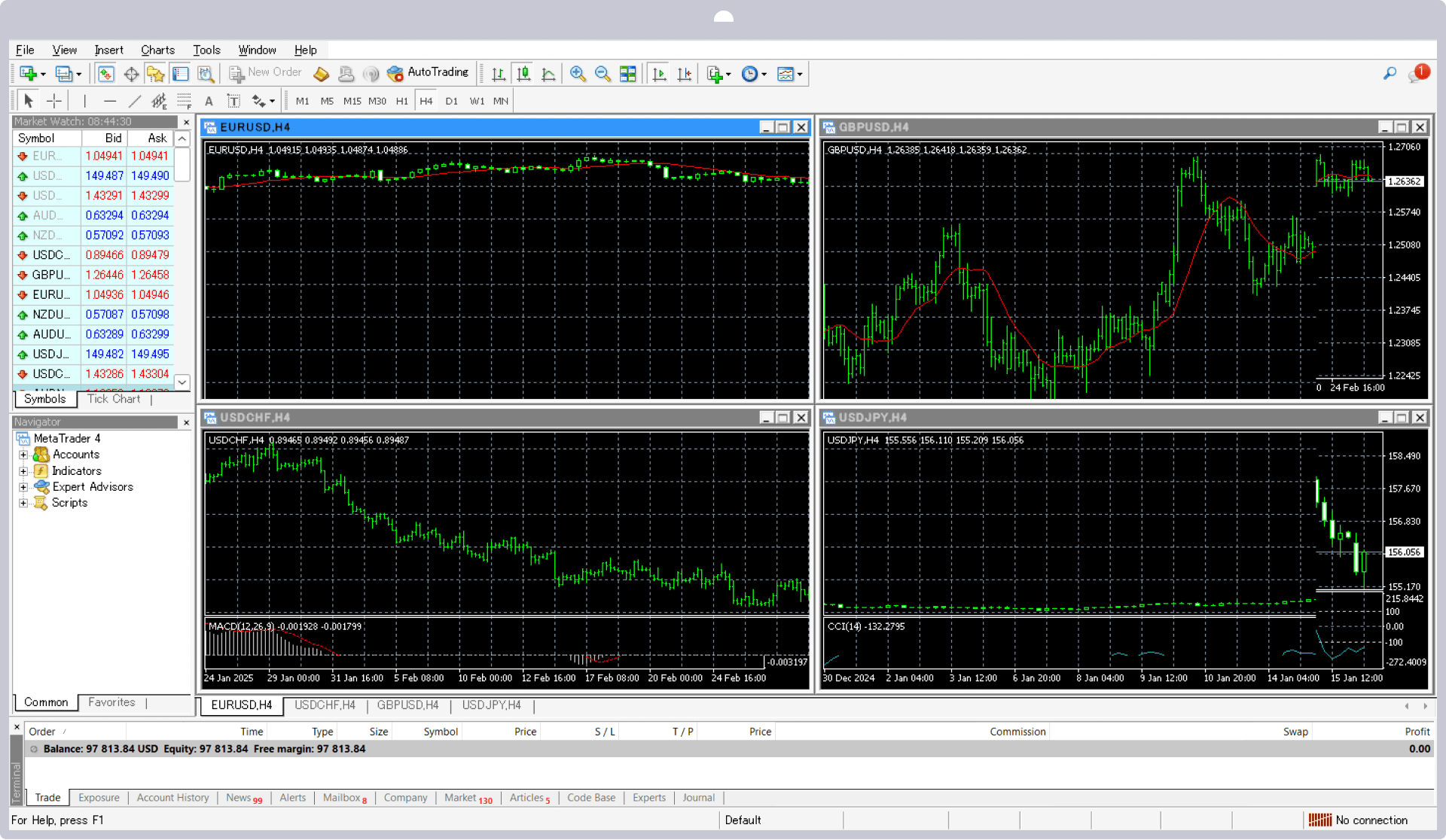
একবার MT4/MT5 চালু হলে, Exness Mac সংস্করণের MT4/MT5 ইনস্টলেশন সম্পন্ন হয়। একবার আপনি MT4/MT5-এ লগইন করলে, Exness-এর চমৎকার ট্রেডিং পরিবেশ ব্যবহার করে ট্রেডিং শুরু করতে পারবেন।
MT4/MT5 শর্টকাট আইকন প্রদর্শন
Mac-এর জন্য Exness MT4/MT5 ইনস্টলেশন সম্পন্ন হলে, আপনার ডেস্কটপে স্বয়ংক্রিয়ভাবে একটি শর্টকাট আইকন প্রদর্শিত হবে। পরের বার যখন আপনি MT4/MT5 ব্যবহার করতে চান, লগ ইন করার জন্য অনুগ্রহ করে শর্টকাট আইকনে ডাবল-ক্লিক করুন।
যদি আপনি MT4/MT5 (উইন্ডোজ বা ম্যাক সংস্করণ) ডাউনলোড বা ইনস্টল করতে অক্ষম হন
যদি আপনি Exness-এর MT4/MT5-এর Windows বা Mac সংস্করণ ডাউনলোড বা ইনস্টল করতে না পারেন, তাহলে নিম্নলিখিত কারণগুলো থাকতে পারে। অনুগ্রহ করে এই বিষয়গুলো পরীক্ষা করে আবার চেষ্টা করুন।
ইন্টারনেট সংযোগের সমস্যা
যদি আপনি MT4/MT5 ডাউনলোড বা ইনস্টল করতে না পারেন, তাহলে আপনার ইন্টারনেট সংযোগ অস্থিতিশীল হতে পারে। যদি আপনার সংযোগ দুর্বল বা অস্থিতিশীল হয়, ডাউনলোড এবং ইনস্টলেশন সফলভাবে সম্পন্ন হবে না। অনুগ্রহ করে কিছুক্ষণ অপেক্ষা করুন অথবা ভালো ইন্টারনেট সংযোগ আছে এমন কোনো স্থানে আবার ডাউনলোড ও ইনস্টল করার চেষ্টা করুন।
সুরক্ষা সফটওয়্যার দ্বারা ব্লক করা হয়েছে
যদি আপনার কম্পিউটারে কোনো নিরাপত্তা সফটওয়্যার ইনস্টল করা থাকে, তা MT4/MT5 ব্লক করতে পারে। MT4/MT5 ডাউনলোড ও ইনস্টল করার জন্য অনুগ্রহ করে অস্থায়ীভাবে নিরাপত্তা সেটিংস কমিয়ে দিন। ডাউনলোড ও ইনস্টলেশন সফলভাবে সম্পন্ন হলে অনুগ্রহ করে আপনার নিরাপত্তা সেটিংস পূর্বের অবস্থায় ফিরিয়ে আনুন।
Exness MT4/MT5 অ্যাপ (iOS এবং Android সংস্করণ) ইনস্টল করার নির্দেশনা
Exness-এর iOS ও Android সংস্করণের MT4 (MetaTrader 4) এবং MT5 (MetaTrader 5) ট্রেডিং প্ল্যাটফর্মের ইনস্টলেশন নির্দেশনাগুলি নিম্নরূপ।
MT4/MT5 অ্যাপ ডাউনলোড করা
আপনার iOS ডিভাইসে (iPhone বা iPad) 'App Store' অ্যাপটি চালু করুন, সার্চ বারে 'MT4' বা 'MT5' লিখুন এবং MT4/MT5 অ্যাপের বিবরণ পৃষ্ঠা খুলুন। আপনি নীচের লিঙ্কের মাধ্যমেও MT4/MT5 অ্যাপের বিবরণ পৃষ্ঠায় যেতে পারেন।
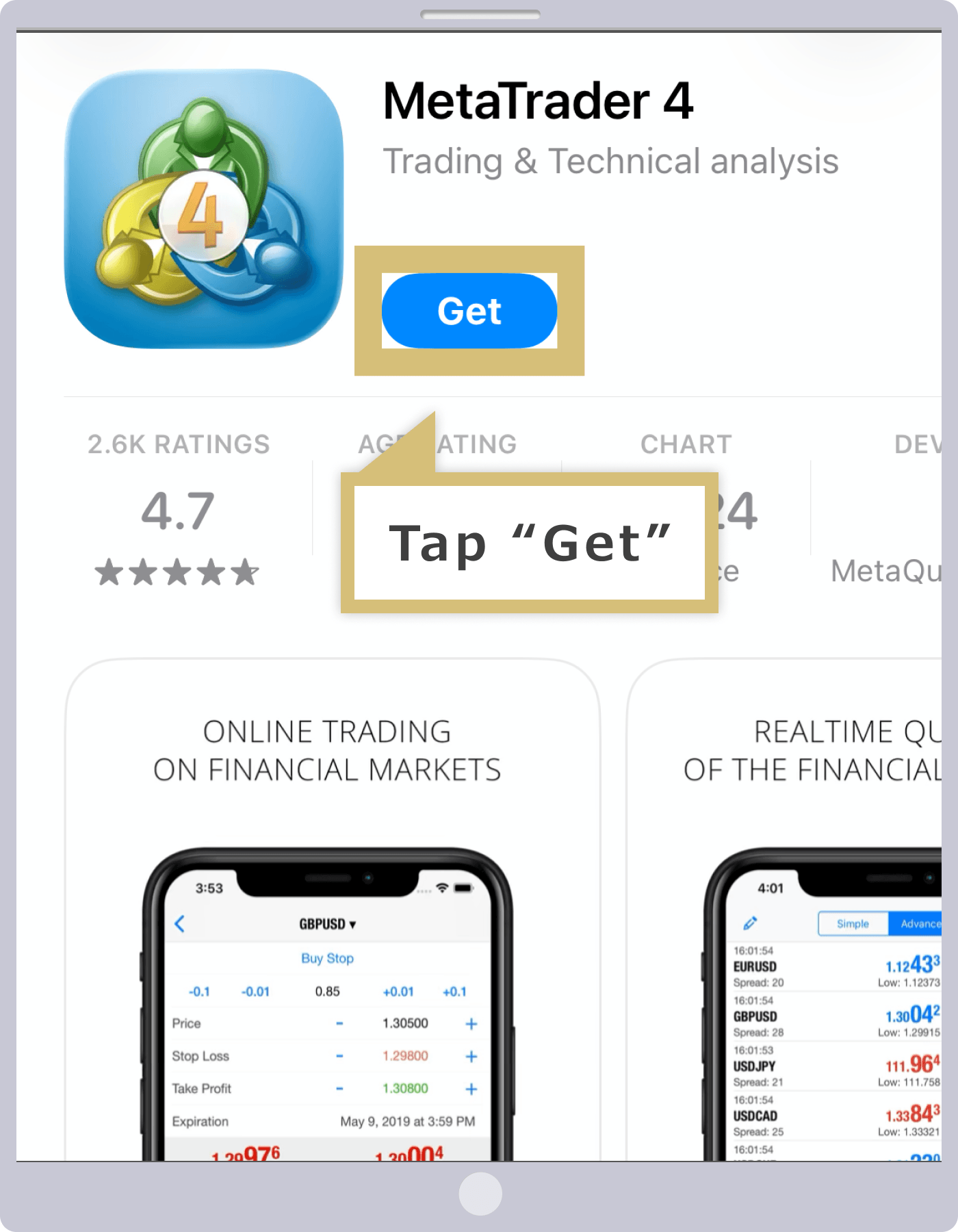
MT4/MT5 অ্যাপের বিবরণ স্ক্রিনটি একবার খুলে গেলে 'Get'-এ ট্যাপ করুন।
MT4/MT5 অ্যাপ ইনস্টল করা
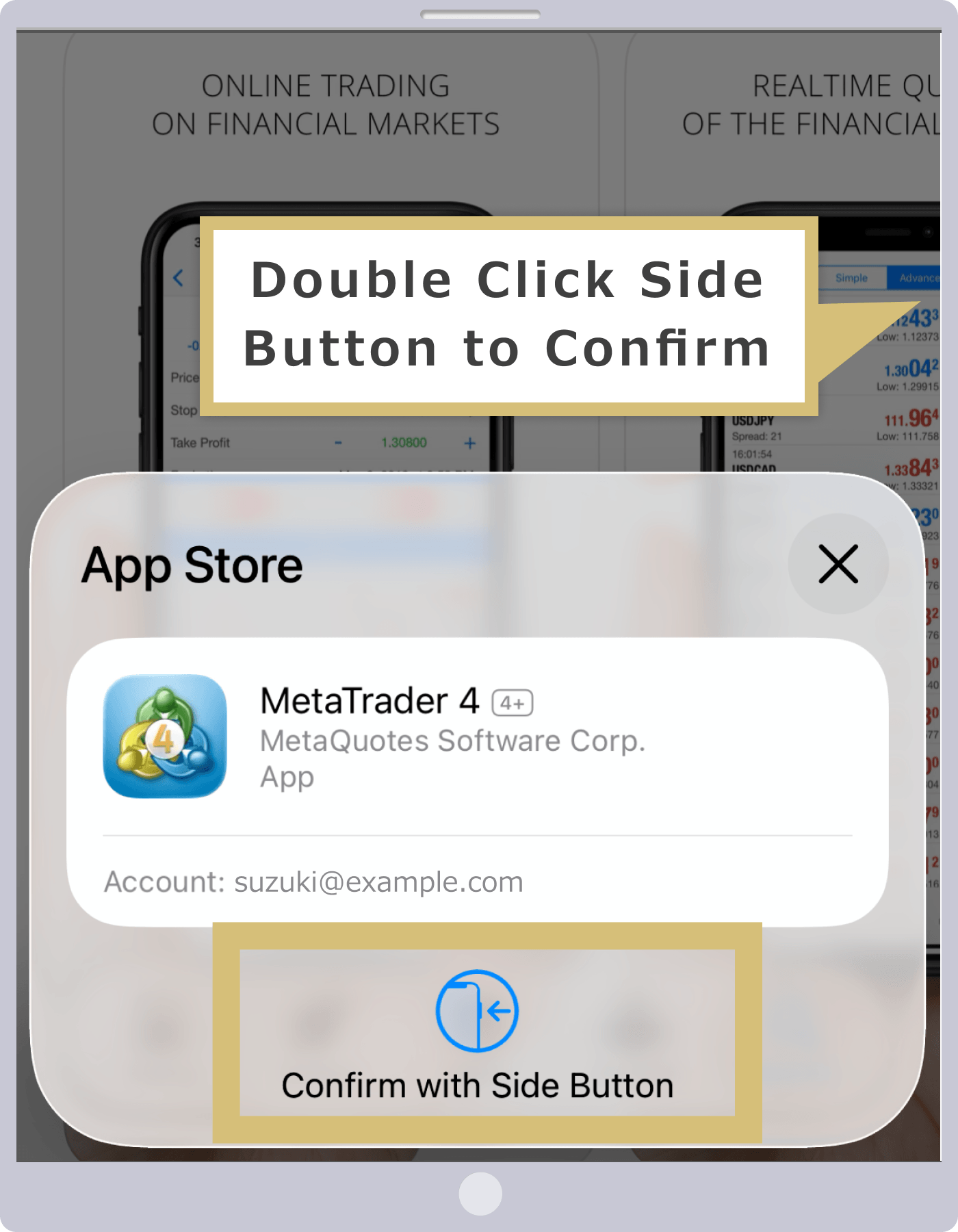
MT4/MT5 অ্যাপ ইনস্টলেশন স্ক্রিনটি প্রদর্শিত হবে; 'ইনস্টল' ট্যাপ করুন।
MT4/MT5 অ্যাপের ইনস্টলেশন সম্পন্ন
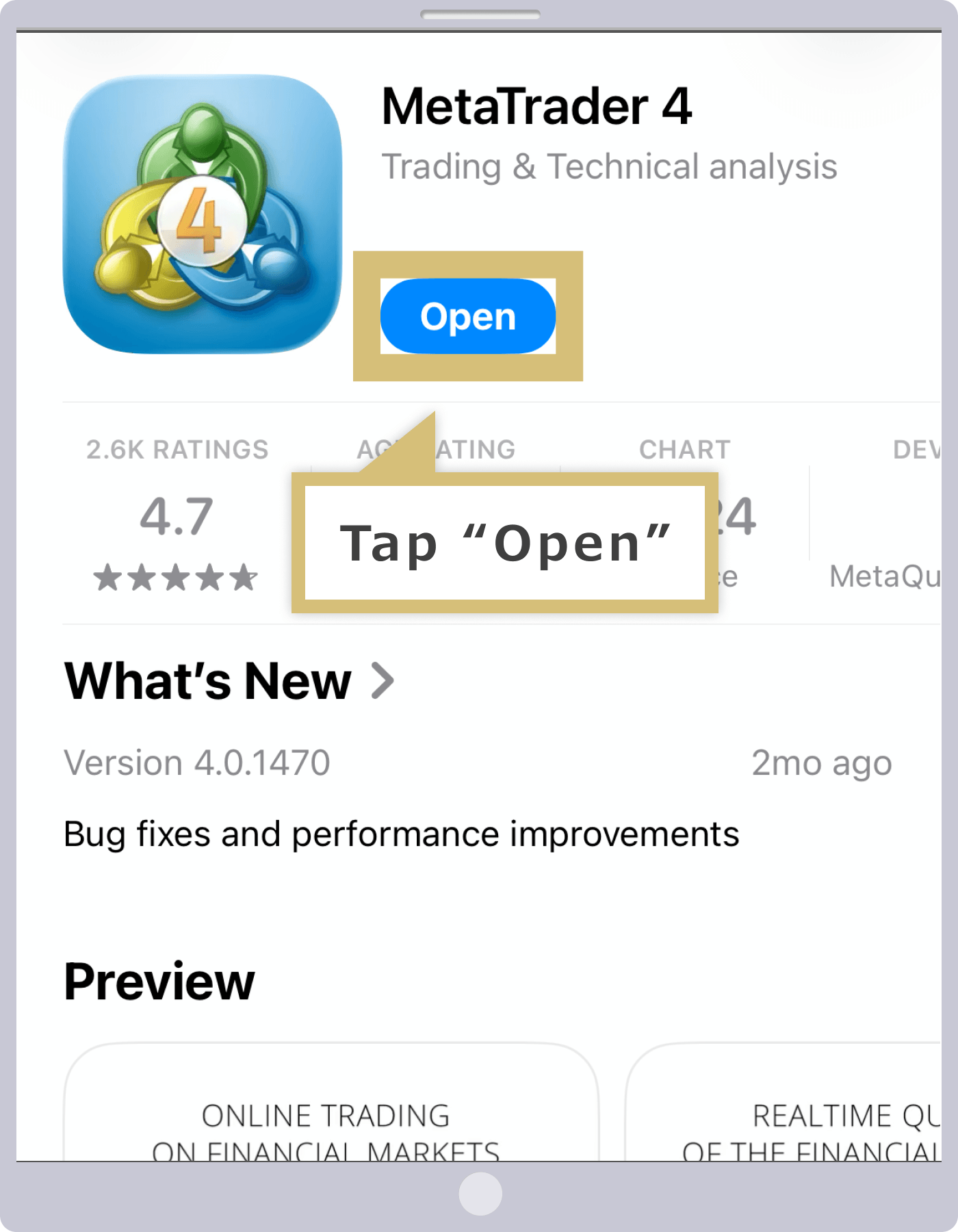
MT4/MT5 অ্যাপ ইনস্টল হয়ে গেলে, একটি 'Open' বোতাম দেখা যাবে। 'Open' বোতামে ট্যাপ করে MT4/MT5-এর iOS সংস্করণ চালু করুন।
একবার MT4/MT5 অ্যাপ সফলভাবে চালু হয়ে গেলে, Exness-এর MT4/MT5-এ লগ ইন করুন এবং শিল্প-নেতৃস্থানীয় উচ্চ লিভারেজের সাথে ট্রেডিং উপভোগ করুন।
MT4/MT5 অ্যাপ ডাউনলোড করা
আপনার অ্যান্ড্রয়েড ডিভাইসে 'Google Play Store' অ্যাপটি চালু করার পর সার্চ বারে 'MT4' বা 'MT5' লিখুন এবং তা অনুসন্ধান করুন, তারপর MT4/MT5 অ্যাপের বিবরণ পৃষ্ঠা খুলুন। আপনি নিচের লিঙ্কের মাধ্যমেও MT4/MT5 অ্যাপের বিবরণ পৃষ্ঠায় যেতে পারেন।
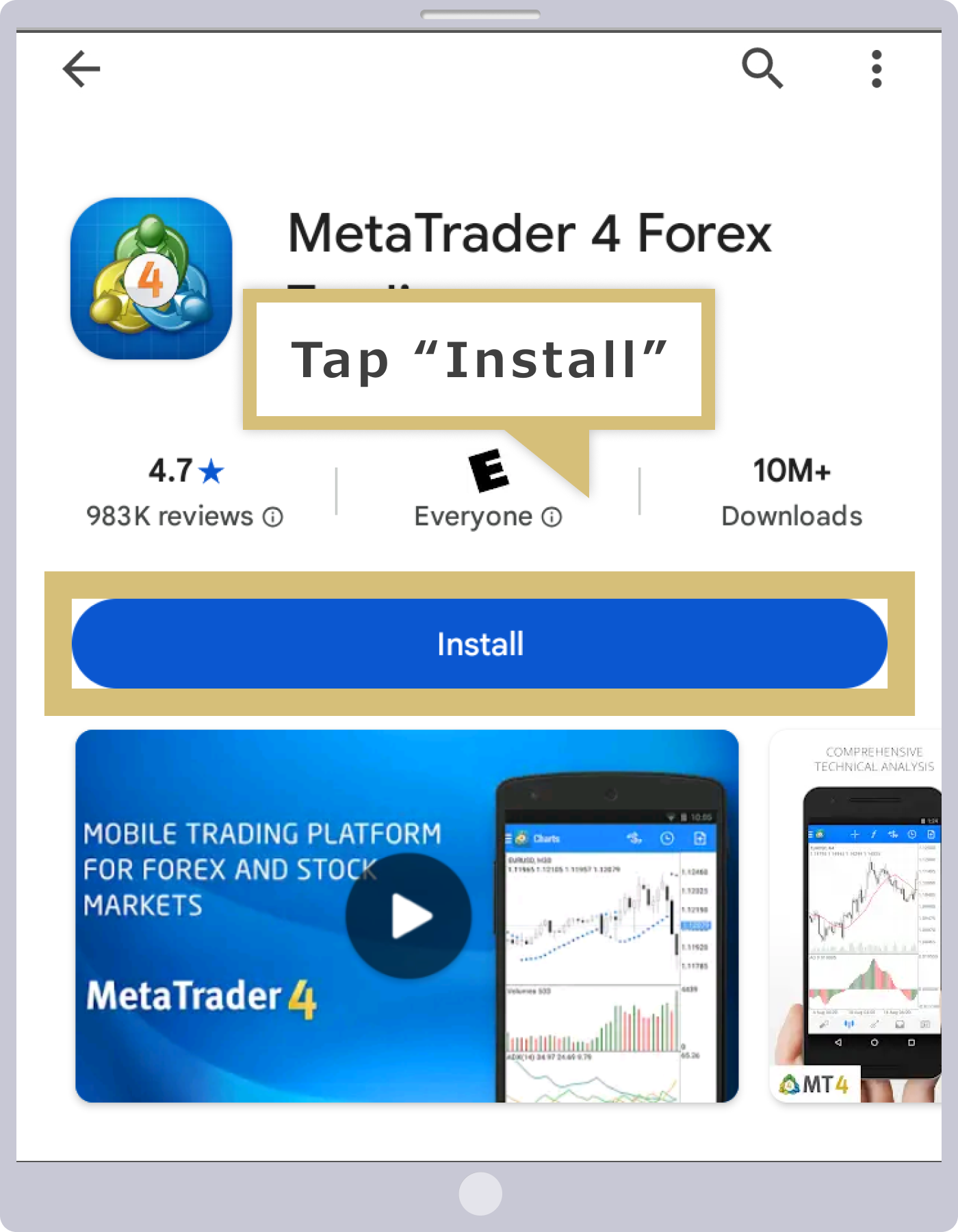
একবার MT4/MT5 অ্যাপের বিবরণ স্ক্রিনটি খুললে, 'ইনস্টল' ট্যাপ করুন।
MT4/MT5 অ্যাপের ইনস্টলেশন সম্পন্ন
MT4/MT5 অ্যাপ ইনস্টল হয়ে গেলে 'Open' বোতামটি দেখা যাবে। 'Open' বোতামে ট্যাপ করে MT4/MT5-এর অ্যান্ড্রয়েড সংস্করণ চালু করুন।
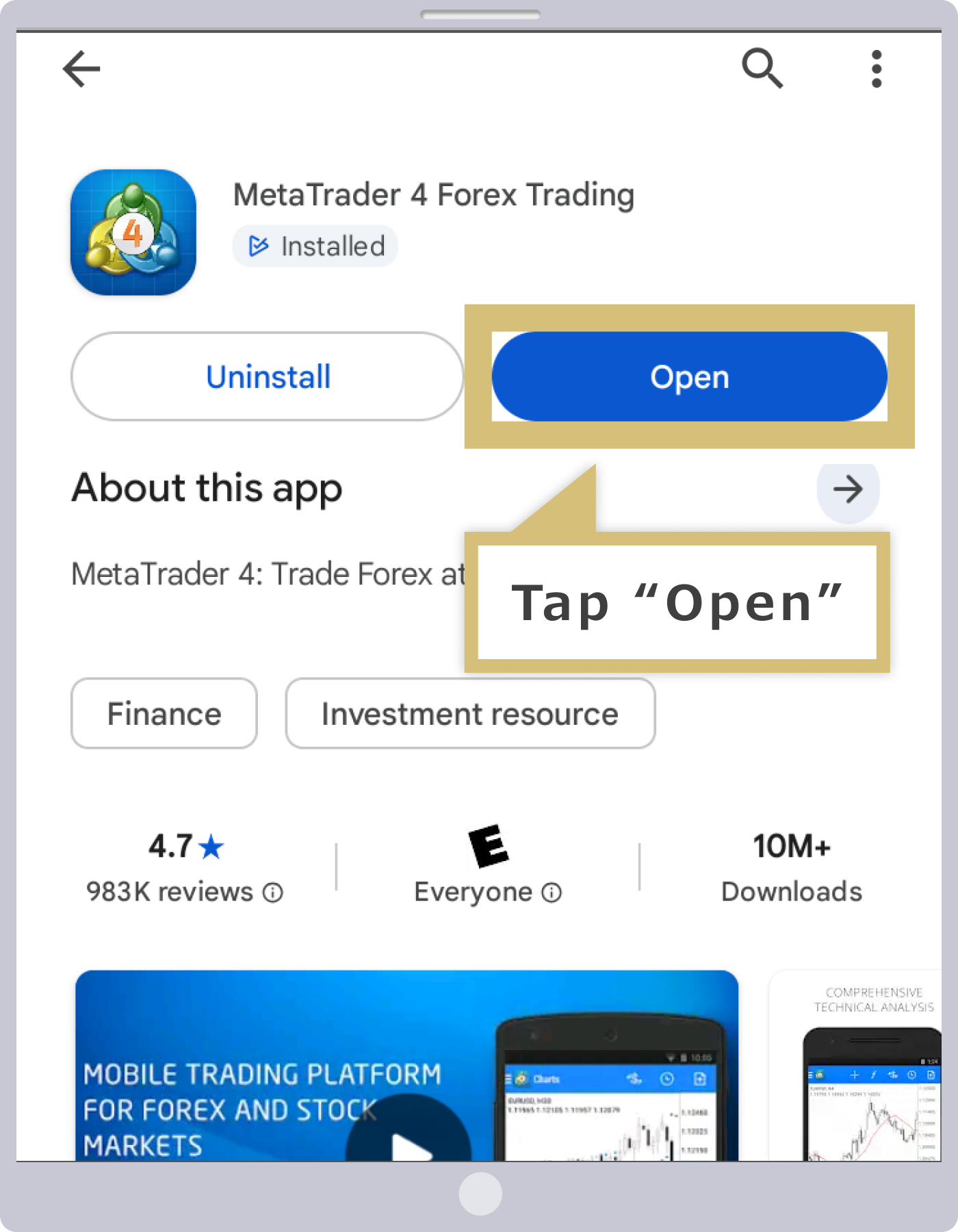
একবার MT4/MT5 অ্যাপ সফলভাবে চালু হয়ে গেলে, Exness-এর MT4/MT5-এ লগ ইন করুন এবং শিল্প-নেতৃস্থানীয় উচ্চ লিভারেজের সাথে ট্রেডিং উপভোগ করুন।
যদি আপনি MT4/MT5 (iOS এবং Android সংস্করণ) ইনস্টল করতে অক্ষম হন
যদি আপনি আপনার মোবাইল ডিভাইসে MT4/MT5 অ্যাপ ইনস্টল করতে না পারেন, তবে এর সম্ভাব্য কারণগুলির মধ্যে একটি হতে পারে। অনুগ্রহ করে এগুলো পরীক্ষা করে আবার চেষ্টা করুন।
ইন্টারনেট সংযোগের সমস্যা
যদি আপনি MT4/MT5 অ্যাপ ইনস্টল করতে না পারেন, তাহলে আপনার ইন্টারনেট সংযোগ অস্থিতিশীল হতে পারে। আপনার সংযোগ দুর্বল বা অস্থিতিশীল হলে ইনস্টলেশন সফলভাবে সম্পন্ন হবে না। অনুগ্রহ করে কিছুক্ষণ অপেক্ষা করুন অথবা ভালো ইন্টারনেট সংযোগ আছে এমন স্থানে আবার অ্যাপটি ইনস্টল করার চেষ্টা করুন।
আপনি এমন একটি MT4/MT5 সংস্করণ নির্বাচন করেছেন যা আপনার ডিভাইসে থাকা সংস্করণ থেকে ভিন্ন।
ওয়েবসাইটের লিঙ্কের মাধ্যমে MT4/MT5 অ্যাপ ডাউনলোড করার সময় আপনাকে আপনার ডিভাইসের সাথে সামঞ্জস্যপূর্ণ অ্যাপটি নির্বাচন করতে হবে। অনুগ্রহ করে নিশ্চিত করুন যে আপনি iOS-এর জন্য 'App Store' এবং Android-এর জন্য 'Google Play Store'-এ প্রবেশ করছেন।
আপনি নীচের লিঙ্কগুলির মাধ্যমে প্রতিটি ডিভাইসের MT4/MT5 অ্যাপের ডাউনলোড পৃষ্ঠাগুলিতেও অ্যাক্সেস করতে পারেন।
MT4/MT5 (iOS এবং Android সংস্করণ)
| iOS সংস্করণ | অ্যান্ড্রয়েড সংস্করণ |
| এমটি৪ (মেটাট্রেডার ৪) | এমটি৪ (মেটাট্রেডার ৪) |
| এমটি৫ (মেটাট্রেডার ৫) | এমটি৫ (মেটাট্রেডার ৫) |
ডিভাইসে পর্যাপ্ত স্টোরেজ স্পেস নেই
যদি আপনার ডিভাইসে পর্যাপ্ত ফ্রি স্টোরেজ স্পেস না থাকে, তাহলে আপনি MT4/MT5 অ্যাপ ইনস্টল করতে পারবেন না। যদি আপনার পর্যাপ্ত ফ্রি স্টোরেজ স্পেস না থাকে, অনুগ্রহ করে অপ্রয়োজনীয় কোনো অ্যাপ বা ডেটা মুছে স্পেস ফাঁকা করুন, এবং তারপর আবার অ্যাপটি ইনস্টল করার চেষ্টা করুন।
ডিভাইসটি একটি পুরনো সংস্করণ চালাচ্ছে এবং MT4/MT5-এর সাথে সামঞ্জস্যপূর্ণ নয়।
আপনার ডিভাইসের সংস্করণ MT4/MT5 অ্যাপ সমর্থন করার জন্য সম্ভবত অনেক পুরনো। অনুগ্রহ করে MT4/MT5-এর বিবরণ স্ক্রিনটি দেখুন যাতে নিশ্চিত হতে পারেন আপনার ডিভাইসের সংস্করণ MT4/MT5-এর সাথে সামঞ্জস্যপূর্ণ কিনা।iOS ডিভাইসের ক্ষেত্রে, আপনি App Store-এ MT4/MT5 অ্যাপের বিবরণ পৃষ্ঠার 'Info' বিভাগের 'Compatibility' অংশে এটি পরীক্ষা করতে পারেন; Android ডিভাইসের ক্ষেত্রে, Google Play Store-এ MT4/MT5 অ্যাপের বিবরণ পৃষ্ঠার 'Android Requirements' অংশে এটি পরীক্ষা করতে পারেন। দয়া করে লক্ষ্য করুন যে নতুন আপডেট প্রকাশের সাথে সাথে MT4/MT5 অ্যাপের সমর্থিত সংস্করণসমূহ সময় সময় আপডেট করা হয়।
যদি আপনার ডিভাইসের সংস্করণ MT4/MT5 অ্যাপের সাথে সামঞ্জস্যপূর্ণ না হয়, তাহলে Exness MT4/MT5 ওয়েব টার্মিনাল ব্যবহার করুন। আপনাকে অ্যাপটি ইনস্টল করতে হবে না; ইন্টারনেট সংযোগ থাকলেই আপনি যেকোনো সময়, যেকোনো স্থানে MT4/MT5-এ ট্রেড করতে পারবেন।
Exness MT4/MT5 ডাউনলোড এবং ইনস্টলেশন প্রক্রিয়া সম্পর্কিত প্রায়শই জিজ্ঞাসিত প্রশ্নাবলী (FAQ)
-
আমি বর্তমানে Exness-এর MT4 ব্যবহার করছি। আমাকে কি MT5-ও ইনস্টল করতে হবে?
হ্যাঁ, Exness-এ আপনি MetaTrader 4 (MT4) ব্যবহার করে MetaTrader 5 (MT5) অ্যাকাউন্টে লগইন করতে পারবেন না। যদিও আপনি ইতিমধ্যেই MT4 ইনস্টল করে ফেলেছেন, তবুও যদি আপনি MT5 অ্যাকাউন্ট ব্যবহার করেন, তাহলে আপনাকে আলাদাভাবে MT5 ইনস্টল করতে হবে।
আরও পড়ুন
08.09.2022
-
Exness-এর MT4/MT5-এর একাধিক কপি ডাউনলোড ও ইনস্টল করা কি সম্ভব?
হ্যাঁ, Exness-এ আপনি MetaTrader 4 (MT4) এবং MetaTrader 5 (MT5)-এর একাধিক কপি ডাউনলোড ও ইনস্টল করতে পারেন। যখন আপনি MT4 বা MT5-এর দ্বিতীয় বা পরবর্তী কপি ডাউনলোড ও ইনস্টল করবেন, তখন অনুগ্রহ করে আপনার বিদ্যমান MT4 বা MT5-এর ইনস্টলেশন ডিরেক্টরি থেকে ভিন্ন একটি ডিরেক্টরি নির্দিষ্ট করুন।
আরও পড়ুন
08.09.2022
-
আপনি কি দয়া করে আমাকে পিসিতে Exness MT4/MT5 ইনস্টল করার ধাপগুলো বলতে পারবেন?
একবার আপনি Exness-এর MetaTrader 4 (MT4) বা MetaTrader 5 (MT5) ডাউনলোড করে ফেললে, ইনস্টলার চালু করতে সেটআপ ফাইলে ডাবল-ক্লিক করুন। লাইসেন্স চুক্তি স্ক্রিনে 'Next' ক্লিক করুন, তারপর সেটআপ স্ক্রিনে 'Finish' ক্লিক করে ইনস্টলেশন সম্পন্ন করুন।
আরও পড়ুন
08.09.2022





