
















Exness পার্সোনাল এরিয়া এবং MT4/MT5-এ কীভাবে লগ ইন করবেন
ট্রেডিং টুলস (MT4/MT5)
এক্সনেস পার্সোনাল এরিয়া এবং MT4/MT5-এ কীভাবে লগ ইন করবেন
Exness-এর ক্লায়েন্ট পোর্টাল 'পার্সোনাল এরিয়া' এবং ট্রেডিং প্ল্যাটফর্ম 'MT4 (মেটাট্রেডার 4)' ও 'MT5 (মেটাট্রেডার 5)'-এ লগইন করতে কেবল আপনার লগইন বিবরণ ও পাসওয়ার্ড লিখলেই হবে।পার্সোনাল এরিয়ায় আপনি আমানত ও উত্তোলন পরিচালনা করতে, আপনার অ্যাকাউন্ট সেটিংস সামঞ্জস্য করতে এবং MT4/MT5-এর লগইন বিবরণ পরীক্ষা করতে পারবেন। এছাড়া পার্সোনাল এরিয়া থেকে 'MT4/MT5 ওয়েব টার্মিনাল'-এ প্রবেশ করে ওয়েব ব্রাউজার থাকলেই MT4/MT5 অ্যাপ্লিকেশন ডাউনলোড বা ইনস্টল ছাড়াই যেকোনো সময়, যেকোনো জায়গা থেকে ট্রেড করতে পারবেন।
একবার আপনি MT4/MT5-এ লগ ইন করলে, Exness-এর চমৎকার ট্রেডিং পরিবেশ ব্যবহার করে আপনি অবিলম্বে ট্রেডিং শুরু করতে পারবেন। দয়া করে লক্ষ্য করুন, 'MT4/MT5 ওয়েব টার্মিনাল' ব্যতীত, MT4/MT5 ব্যবহারের আগে আপনাকে আপনার ডিভাইসের জন্য উপযুক্ত অ্যাপ্লিকেশন ডাউনলোড ও ইনস্টল করতে হবে।
(*)মেটাট্রেডার, মেটাট্রেডার ৪, মেটাট্রেডার ৫, MT4 এবং MT5 মেটাকোটস লিমিটেডের ট্রেডমার্ক বা নিবন্ধিত ট্রেডমার্ক।
Exness-এ লগ ইন করুন
Exness ওয়েবসাইটের 'পার্সোনাল এরিয়া'-তে লগ ইন করতে, আপনাকে আপনার 'নিবন্ধিত ইমেইল ঠিকানা' এবং পার্সোনাল এরিয়া অ্যাকাউন্ট তৈরি করার সময় আপনি যে 'পাসওয়ার্ড' সেট করেছিলেন তা প্রবেশ করতে হবে। একবার পার্সোনাল এরিয়ায় লগ ইন করলে, আপনি ডিপোজিট এবং উইথড্র করতে, আপনার অ্যাকাউন্ট সেটিংস পরিচালনা করতে এবং অতিরিক্ত অ্যাকাউন্ট খুলতে পারবেন।
এক্সনেস পার্সোনাল এরিয়ায় কীভাবে লগ ইন করবেন
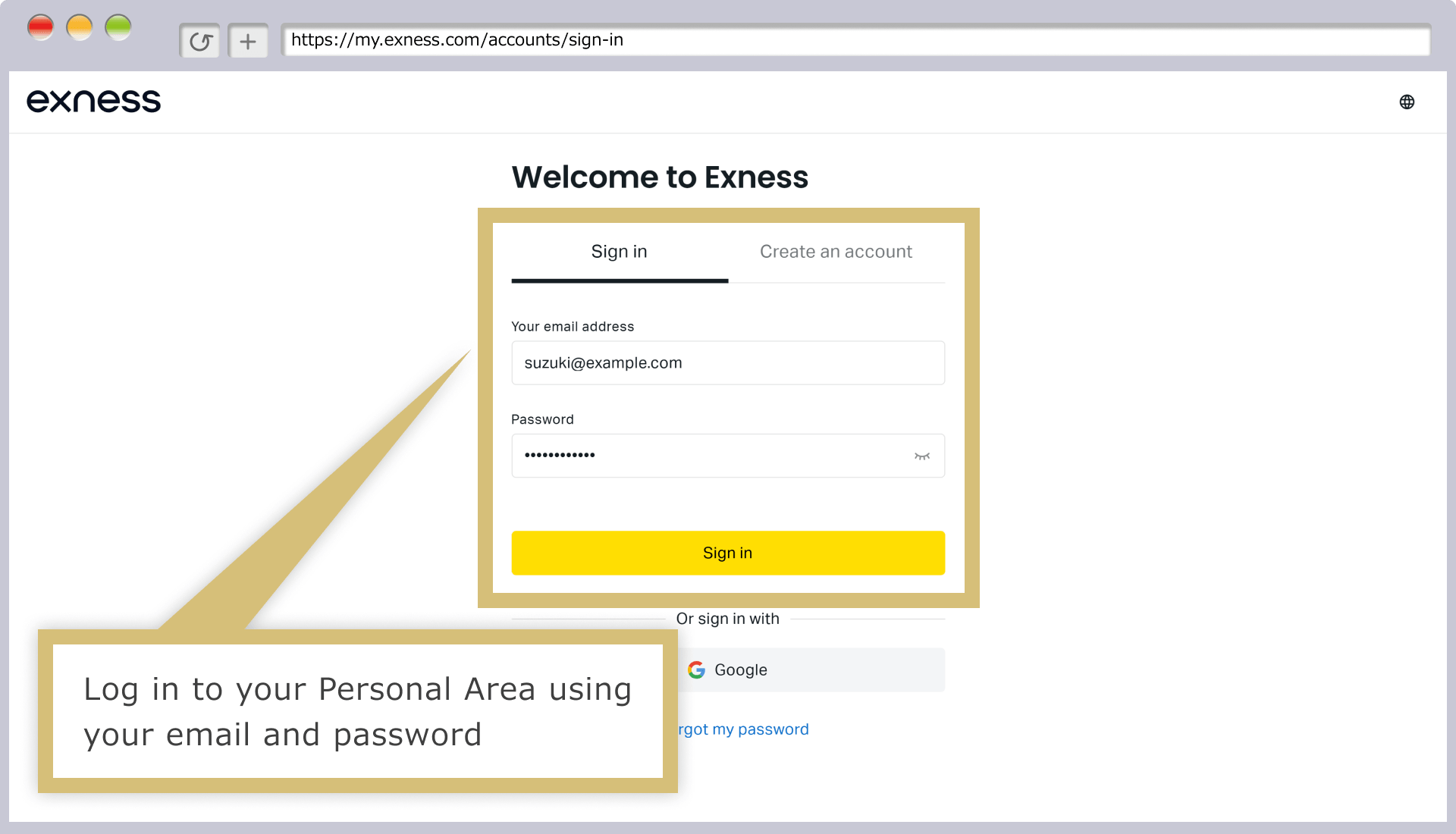
Exness-এ নিবন্ধন করার সময় যে 'ইমেইল ঠিকানা' ব্যবহার করেছিলেন এবং আপনার পার্সোনাল এরিয়ার 'লগইন পাসওয়ার্ড' লিখুন, তারপর 'Continue' ক্লিক করে আপনার Exness পার্সোনাল এরিয়ায় লগইন করুন।
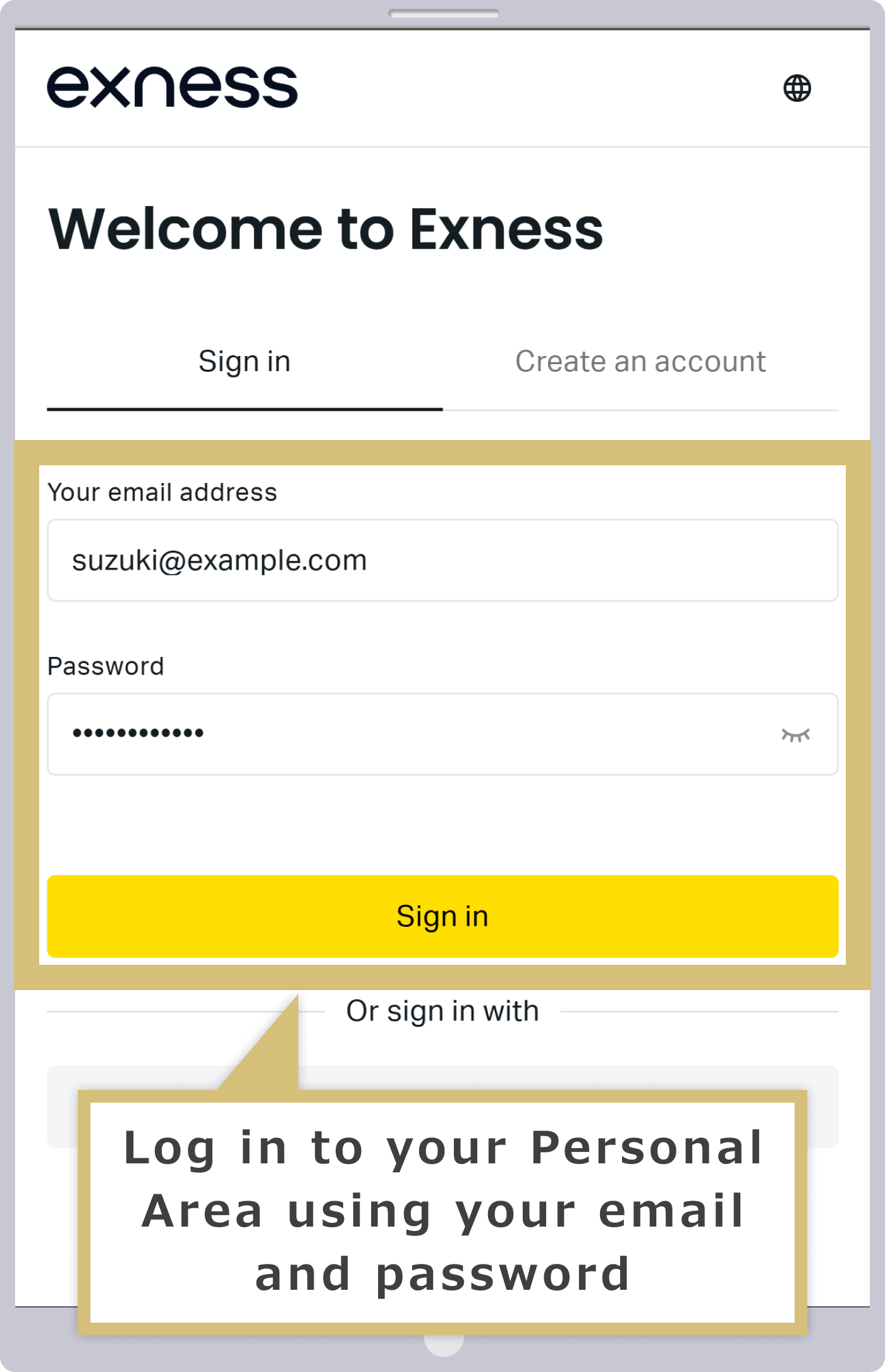
Exness-এ নিবন্ধন করার সময় যে 'ইমেইল ঠিকানা' ব্যবহার করেছিলেন এবং আপনার পার্সোনাল এরিয়ার 'লগইন পাসওয়ার্ড' লিখুন, তারপর 'Continue' ট্যাপ করে আপনার Exness পার্সোনাল এরিয়ায় লগইন করুন।
যদি আপনি আপনার Exness পার্সোনাল এরিয়ায় লগ ইন করতে অক্ষম হন
যদি আপনি আপনার Exness পার্সোনাল এরিয়ায় লগইন করতে না পারেন, অনুগ্রহ করে নিম্নলিখিত বিষয়গুলো পরীক্ষা করুন এবং আবার লগইন করার চেষ্টা করুন।
ইমেইল ঠিকানা যাচাইকরণ
আপনার Exness পার্সোনাল এরিয়ায় লগইন করার সময় আপনি যে ইমেইল ঠিকানাটি প্রবেশ করেন, সেটিই সেই ঠিকানা যা আপনি অ্যাকাউন্ট খোলার সময় নিবন্ধন করেছিলেন। যদি আপনি নিশ্চিত থাকেন যে ইমেইল ঠিকানাটি সঠিক, তাহলে পরীক্ষা করুন যে পূর্ণ-প্রস্থ '.' (পূর্ণ-প্রস্থ বিরামচিহ্ন) ব্যবহার করা হয়নি এবং ঠিকানায় কোনো ফাঁকা স্থান নেই।
পাসওয়ার্ড নিশ্চিতকরণ
আপনার Exness পার্সোনাল এরিয়ায় লগইন করার সময় যে পাসওয়ার্ডটি আপনি প্রবেশ করান, সেটিই সেই পাসওয়ার্ড যা আপনি অ্যাকাউন্ট খুলার সময় নিবন্ধন করেছিলেন; এটিতে কমপক্ষে ৮টি অক্ষর থাকতে হবে, যার মধ্যে বড় হাতের অক্ষর, ছোট হাতের অক্ষর এবং সংখ্যা উভয়ই থাকতে হবে। যদি আপনি পাসওয়ার্ড ফিল্ডে 'চোখের' আইকনে ক্লিক করেন, তাহলে আপনি যে পাসওয়ার্ডটি প্রবেশ করিয়েছেন তা প্রদর্শিত হবে, তাই অনুগ্রহ করে নিশ্চিত করুন যে আপনি এটি সঠিকভাবেই প্রবেশ করিয়েছেন।পাসওয়ার্ড বড়হাতের অক্ষর-সংবেদনশীল। যদি ক্যাপস লক চালু থাকে, অক্ষরগুলো বড়হাতে লিখিত হবে; অনুগ্রহ করে ক্যাপস লক বন্ধ করে আপনার পাসওয়ার্ড পুনরায় লিখুন।
Exness পার্সোনাল এরিয়ায় লগইন করার সময় আপনি যে পাসওয়ার্ডটি প্রবেশ করান, সেটিই আপনার অ্যাকাউন্ট খোলার সময় নিবন্ধিত পাসওয়ার্ড; এটিতে কমপক্ষে ৮টি অক্ষর থাকতে হবে, যার মধ্যে বড় হাতের অক্ষর, ছোট হাতের অক্ষর এবং সংখ্যা উভয়ই থাকতে হবে। যদি আপনি পাসওয়ার্ড ফিল্ডে 'চোখের' আইকনে ট্যাপ করেন, আপনি যে পাসওয়ার্ডটি প্রবেশ করিয়েছেন তা প্রদর্শিত হবে, তাই অনুগ্রহ করে তা সঠিক আছে কিনা পরীক্ষা করুন।পাসওয়ার্ড বড়হাতের অক্ষর-সংবেদনশীল। যদি ক্যাপস লক চালু থাকে, অক্ষরগুলো বড়হাতে লিখা হবে; অনুগ্রহ করে এটি বন্ধ করে আপনার পাসওয়ার্ড পুনরায় লিখুন।
অ্যাকাউন্ট যাচাইকরণ
যদি আপনার পার্সোনাল এরিয়া পূর্বেই বন্ধ হয়ে থাকে, আপনার অনুরোধে বা Exness-এর বিবেচনায়, তাহলে আপনি এতে লগইন করতে পারবেন না। যদি আপনার পার্সোনাল এরিয়া বন্ধ হয়ে যায়, Exness বন্ধের তারিখের মধ্যে আপনার নিবন্ধিত ইমেইল ঠিকানায় একটি বিজ্ঞপ্তি পাঠিয়েছে, তাই অনুগ্রহ করে আপনার ইমেইলগুলো পরীক্ষা করুন।
আপনি নিম্নলিখিত পদ্ধতি ব্যবহার করে আপনার ব্যক্তিগত স্থান সক্রিয় আছে কিনা তাও পরীক্ষা করতে পারেন।
যদি আপনি আপনার Exness পার্সোনাল এরিয়ায় লগইন করতে না পারেন, তাহলে একটি বার্তা প্রদর্শিত হবে: 'আপনার ব্যবহারকারীর নাম বা পাসওয়ার্ড ভুল। অনুগ্রহ করে সঠিক বিবরণগুলি লিখুন।' অনুগ্রহ করে 'Continue' বোতামের নিচে 'Forgotten your password?' এ ক্লিক করুন।
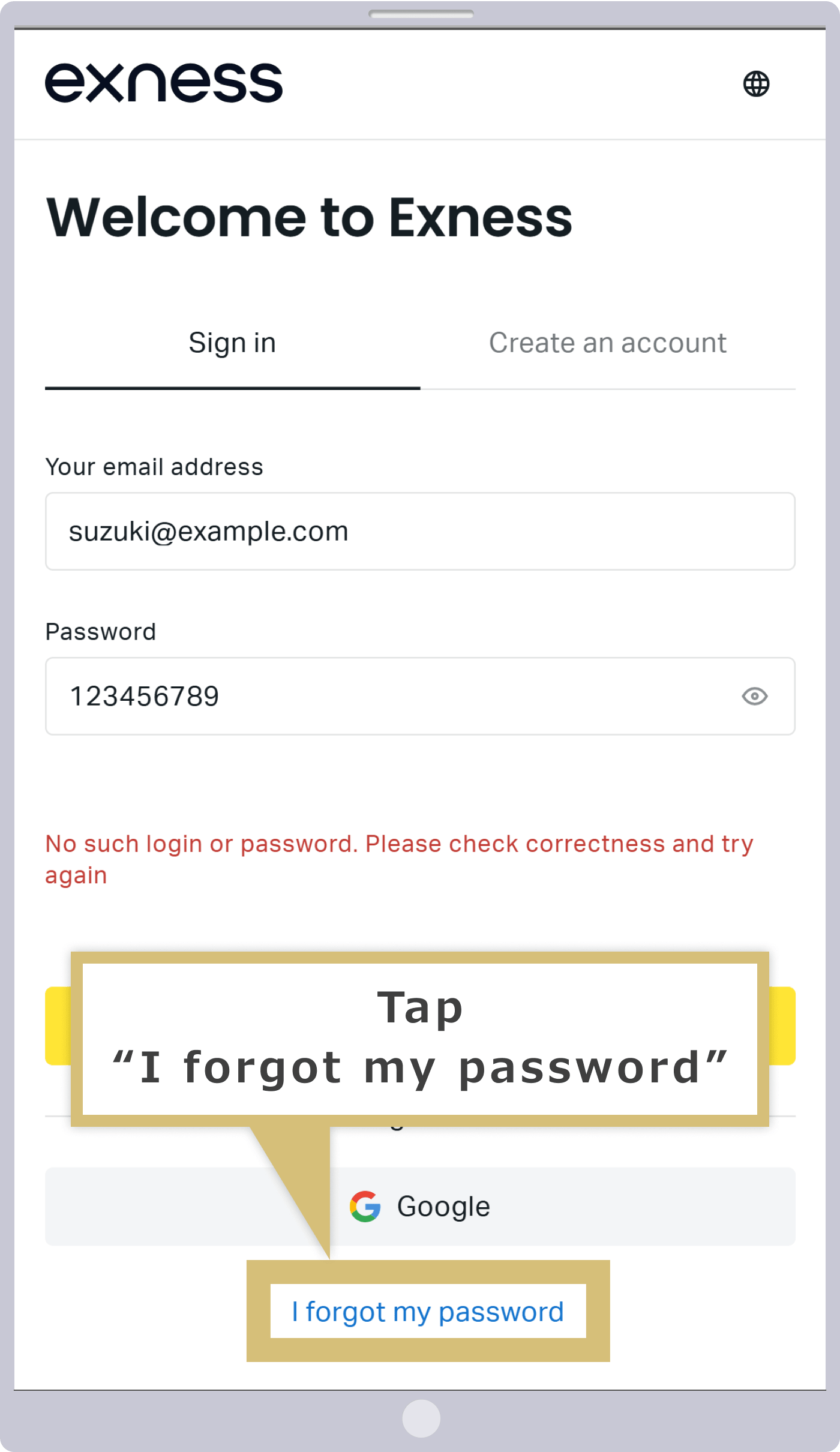
যদি আপনি আপনার Exness পার্সোনাল এরিয়ায় লগইন করতে না পারেন, তাহলে একটি বার্তা প্রদর্শিত হবে: 'আপনার ব্যবহারকারীর নাম বা পাসওয়ার্ড ভুল। অনুগ্রহ করে সঠিক বিবরণগুলি লিখুন।' অনুগ্রহ করে 'Continue' বোতামের নিচে 'Forgotten your password?' এ ট্যাপ করুন।
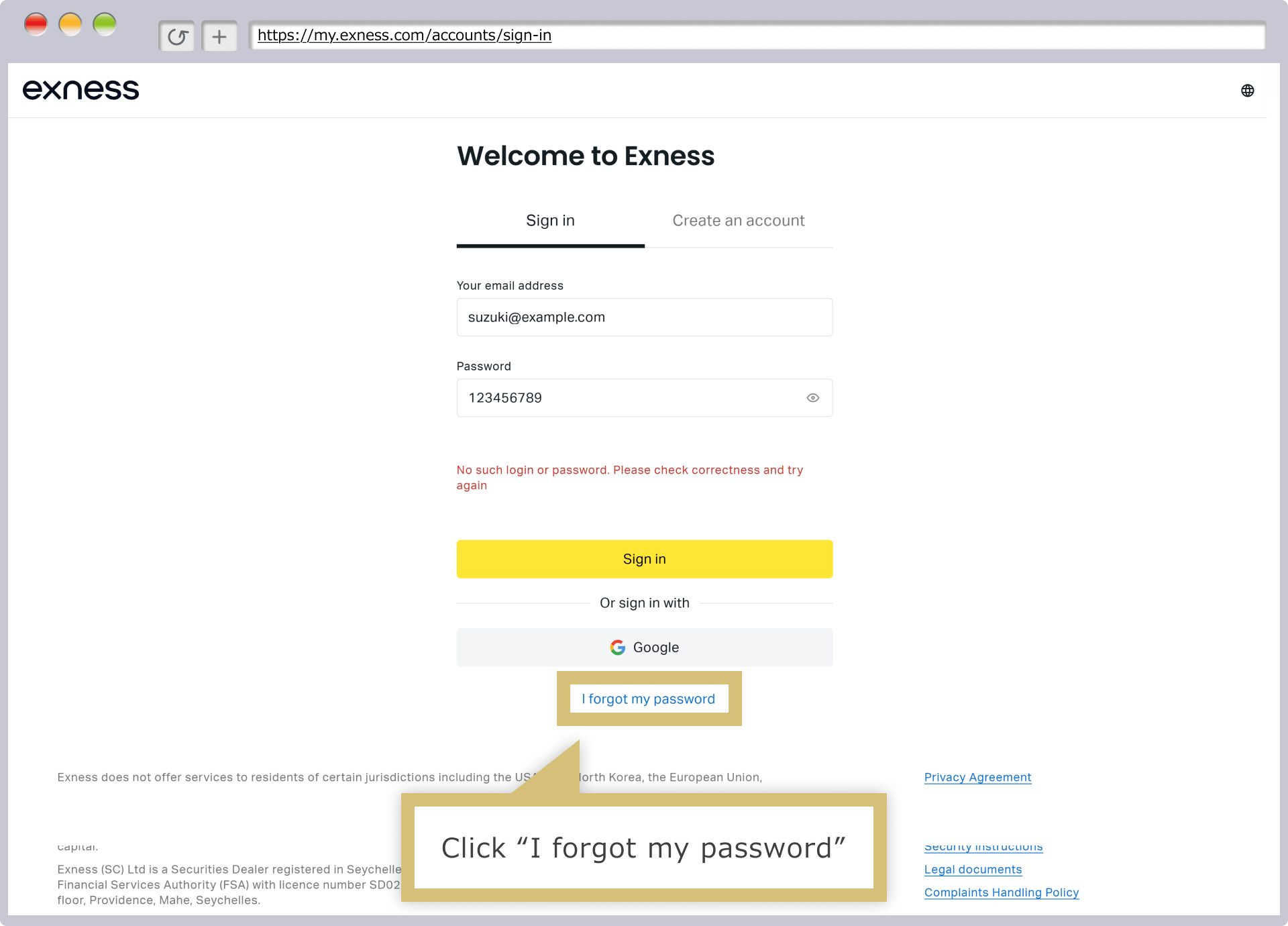
আপনাকে পাসওয়ার্ড রিসেট পৃষ্ঠায় নিয়ে যাওয়া হবে, তাই অনুগ্রহ করে আপনার ইমেল ঠিকানা লিখুন এবং 'Continue' এ ক্লিক করুন।
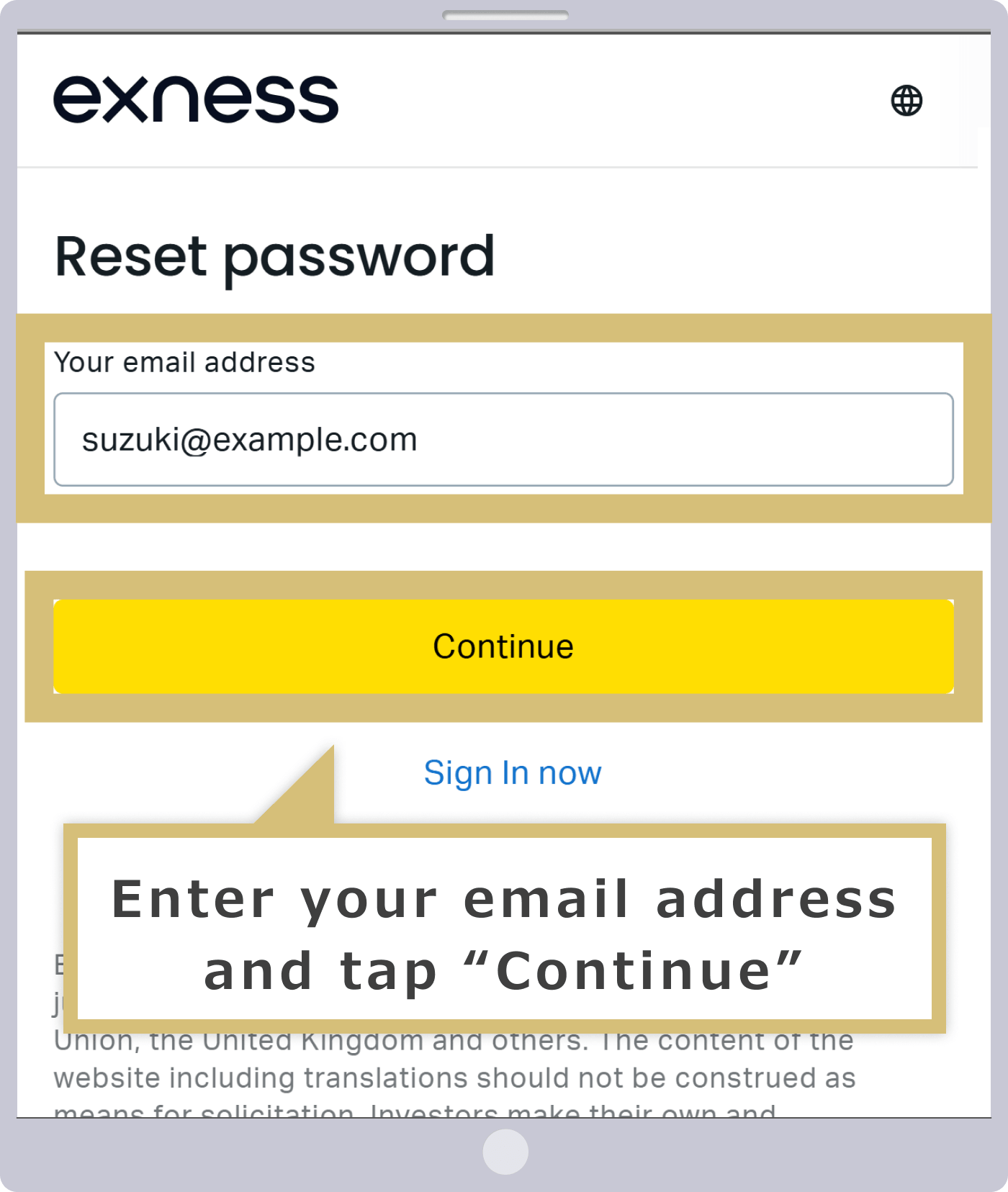
আপনাকে পাসওয়ার্ড রিসেট স্ক্রিনে নিয়ে যাওয়া হবে; অনুগ্রহ করে আপনার ইমেল ঠিকানা লিখুন এবং 'Continue' ট্যাপ করুন।
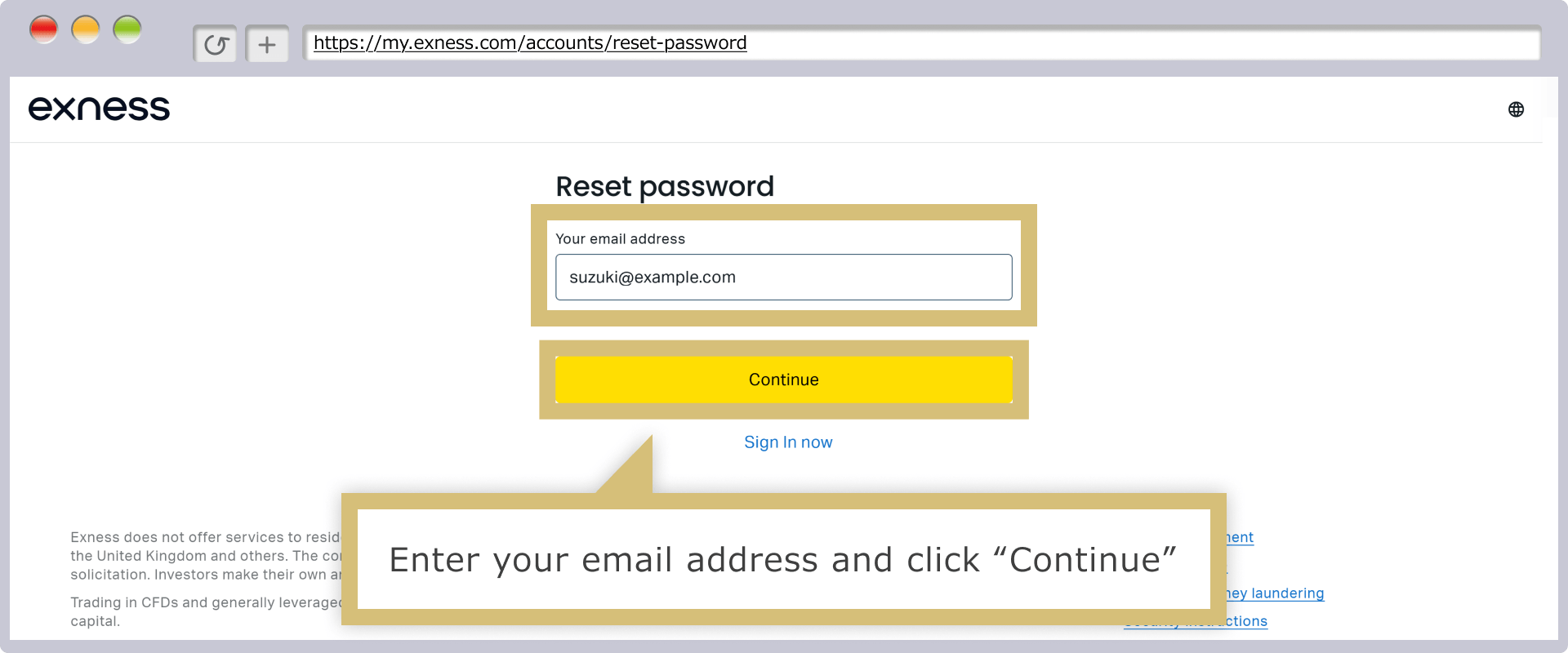
আপনি যে ইমেইল ঠিকানাটি প্রদান করেছেন সেখানে ৬-অঙ্কের যাচাইকরণ কোড পাঠানো হবে, অথবা যদি আপনি আপনার মোবাইল নম্বরটিকে দুই-স্তরীয় প্রমাণীকরণ পদ্ধতি হিসেবে সেট করে থাকেন তবে SMS (টেক্সট মেসেজ) এর মাধ্যমে পাঠানো হবে। '৬-অঙ্কের যাচাইকরণ কোড' ফিল্ডে কোডটি লিখুন এবং পাসওয়ার্ড রিসেট সম্পন্ন করতে 'Confirm' এ ক্লিক করুন।
আপনি যে ইমেইল ঠিকানাটি প্রদান করেছেন সেখানে ৬-অঙ্কের যাচাইকরণ কোড পাঠানো হবে, অথবা যদি আপনি আপনার মোবাইল নম্বরকে দুই-স্তরীয় প্রমাণীকরণ পদ্ধতি হিসেবে সেট করে থাকেন, তাহলে SMS (টেক্সট মেসেজ) এর মাধ্যমে পাঠানো হবে। '৬-অঙ্কের যাচাইকরণ কোড' ফিল্ডে কোডটি লিখুন এবং পাসওয়ার্ড রিসেট সম্পন্ন করতে 'Confirm' ট্যাপ করুন।
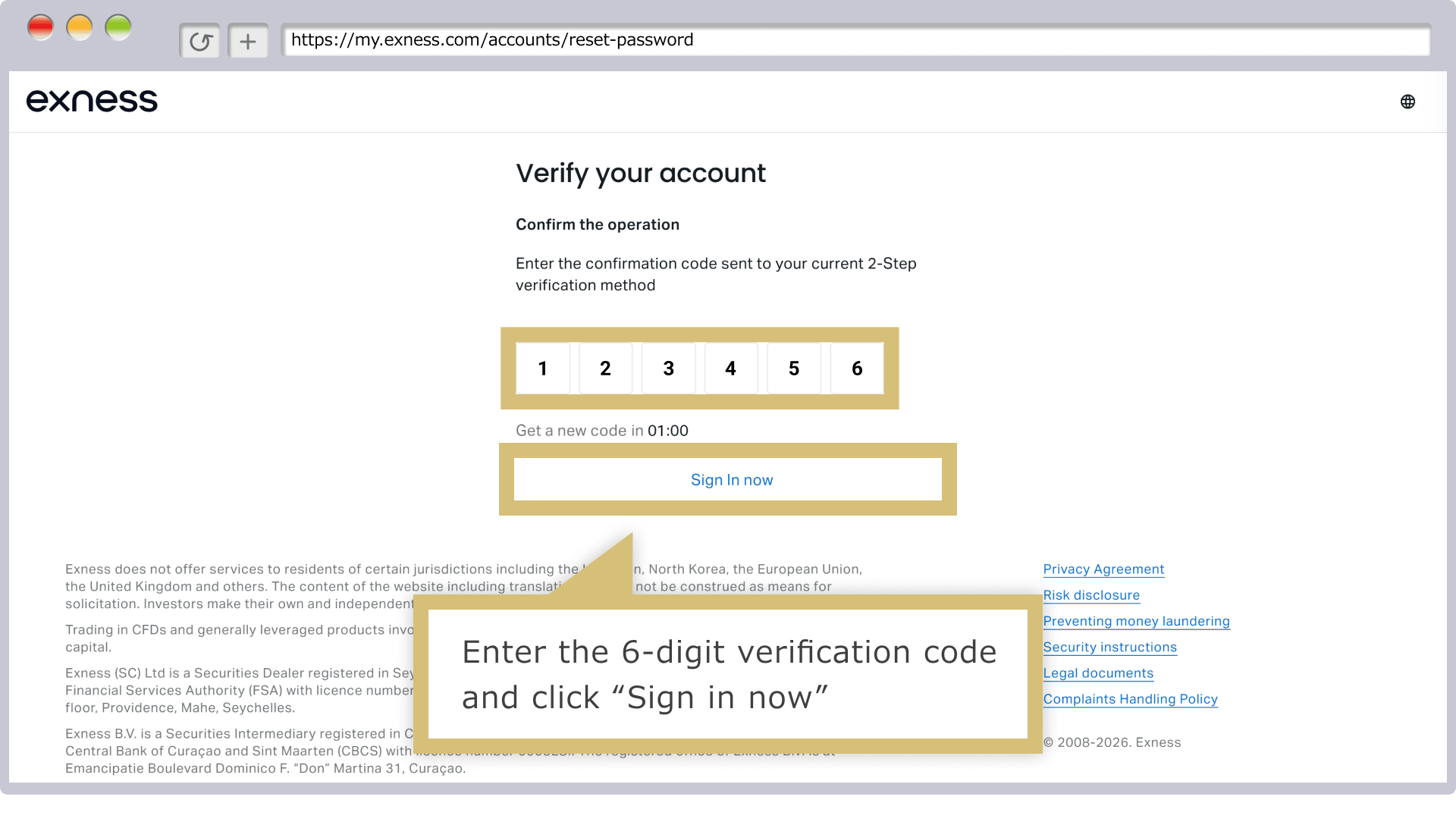
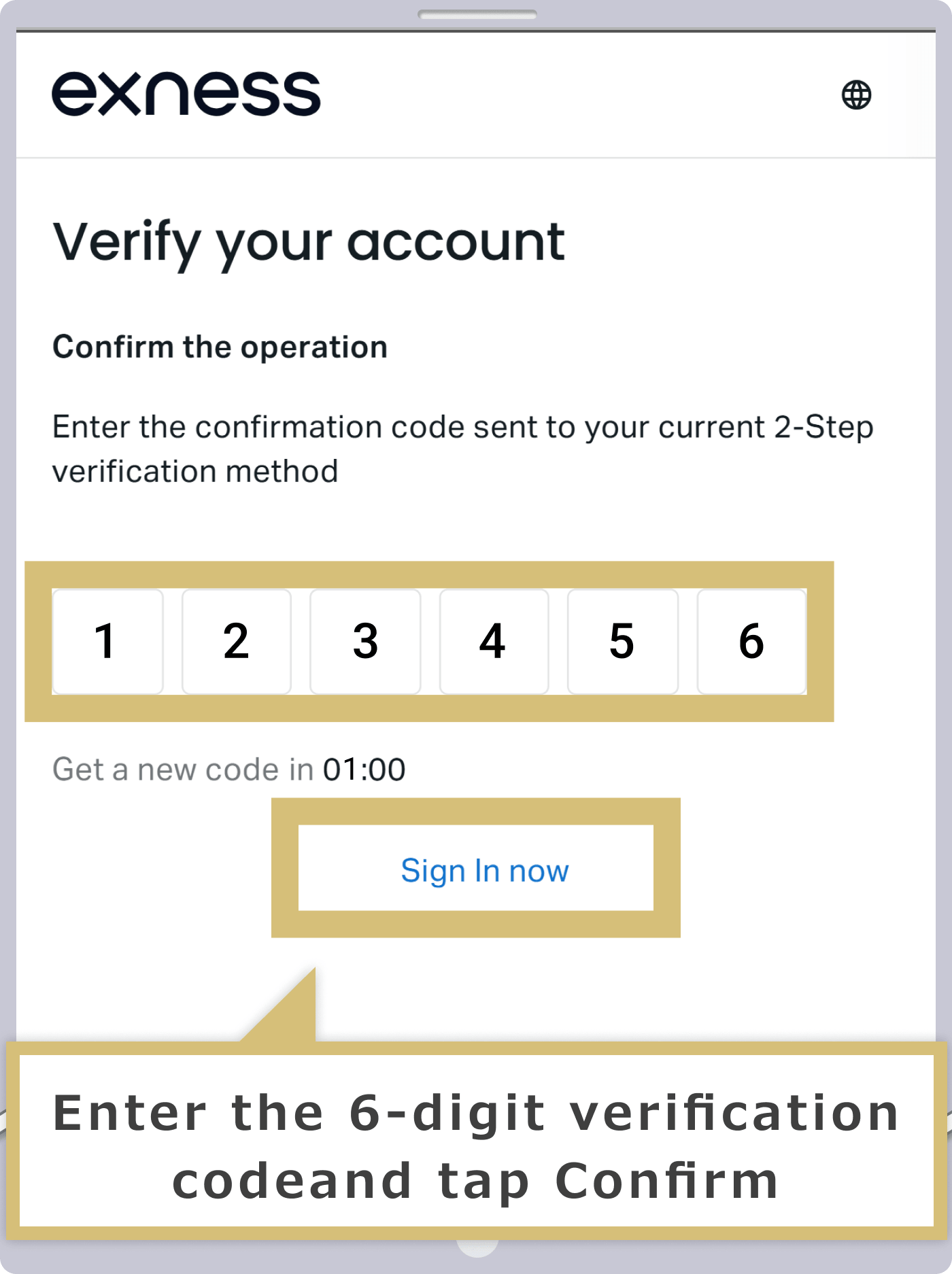
যদি আপনি যাচাইকরণ কোড না পান, তাহলে আপনার পার্সোনাল এরিয়া বন্ধ হয়ে যেতে পারে। অনুগ্রহ করে অন্য একটি ইমেইল ঠিকানা ব্যবহার করে একটি নতুন পার্সোনাল এরিয়া তৈরি করুন, তারপর আপনি Exness-এ ট্রেডিং শুরু করতে পারবেন।
অনুগ্রহ করে লক্ষ্য করুন, যদি আপনার পার্সোনাল এরিয়ায় লগইন করার সমস্যা বা আপনার অ্যাকাউন্টের বৈধতা সম্পর্কিত সমস্যাগুলো উপরে বর্ণিত পদ্ধতিগুলো ব্যবহার করে সমাধান না হয়, তাহলে Exness সাপোর্ট টিমের সাথে যোগাযোগ করুন। আমরা ২৪ ঘন্টার মধ্যে আপনার সাথে যোগাযোগ করব।
| এক্সনেস সাপোর্ট দল | [email protected] |
Exness MT4/MT5 (PC)-এ কীভাবে লগ ইন করবেন
Exness-এর ট্রেডিং প্ল্যাটফর্ম MT4 (MetaTrader 4) এবং MT5 (MetaTrader 5)-এ লগ ইন করতে, আপনাকে আপনার 'MT4/MT5 ট্রেডিং অ্যাকাউন্ট নম্বর', 'অ্যাকাউন্ট পাসওয়ার্ড' এবং 'সার্ভার নাম' প্রবেশ করাতে হবে।আপনি আপনার Exness পার্সোনাল এরিয়ায় আপনার 'MT4/MT5 ট্রেডিং অ্যাকাউন্ট নম্বর' এবং 'সার্ভার নাম' খুঁজে পেতে পারেন।
অনুগ্রহ করে লক্ষ্য করুন যে পিসিতে Exness-এর MT4/MT5 ব্যবহার করতে আপনাকে পূর্বেই MT4/MT5 ডাউনলোড ও ইনস্টল করতে হবে।
MT4/MT5 চালু করা
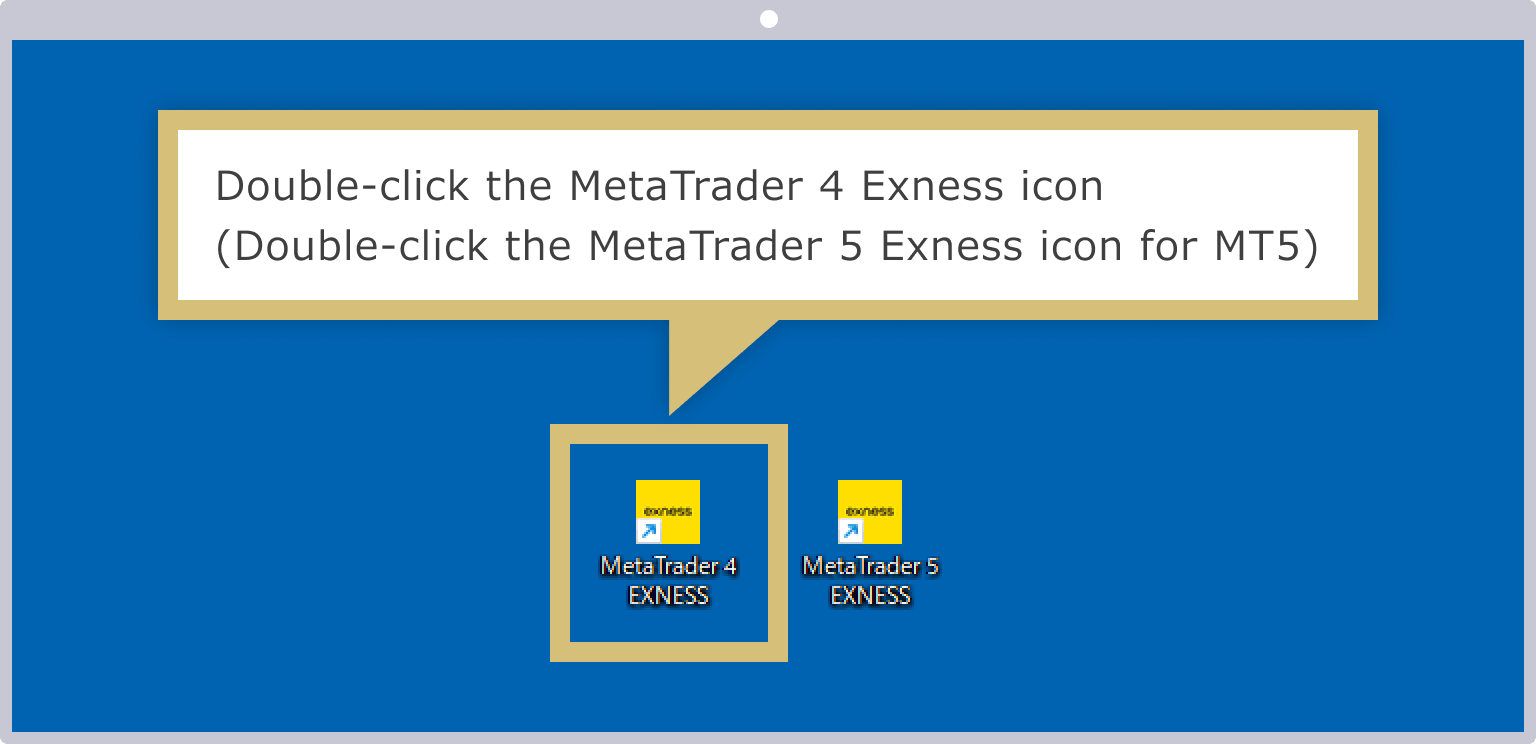
MT4/MT5 চালু করতে আপনার ডেস্কটপে থাকা 'MetaTrader 4 Exness' বা 'MetaTrader 5 Exness' শর্টকাট আইকনে ডাবল-ক্লিক করুন।
লগইন স্ক্রীন প্রদর্শন করা
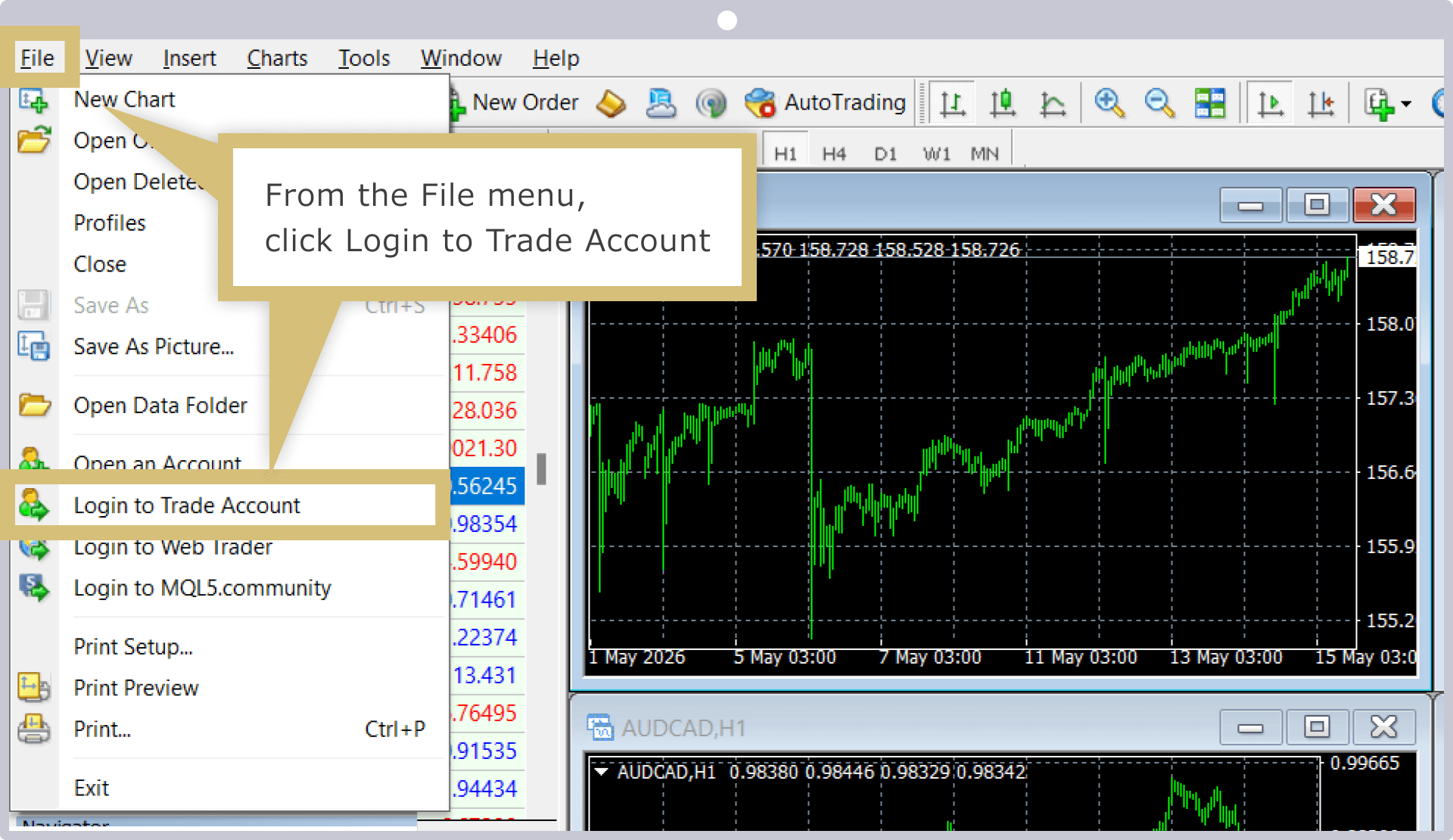
MT4/MT5 চালু হওয়ার পর, টুলবারের 'File' মেনু থেকে 'Log in to Trading Account'-এ ক্লিক করুন।
আপনার লগইন বিবরণ লিখুন
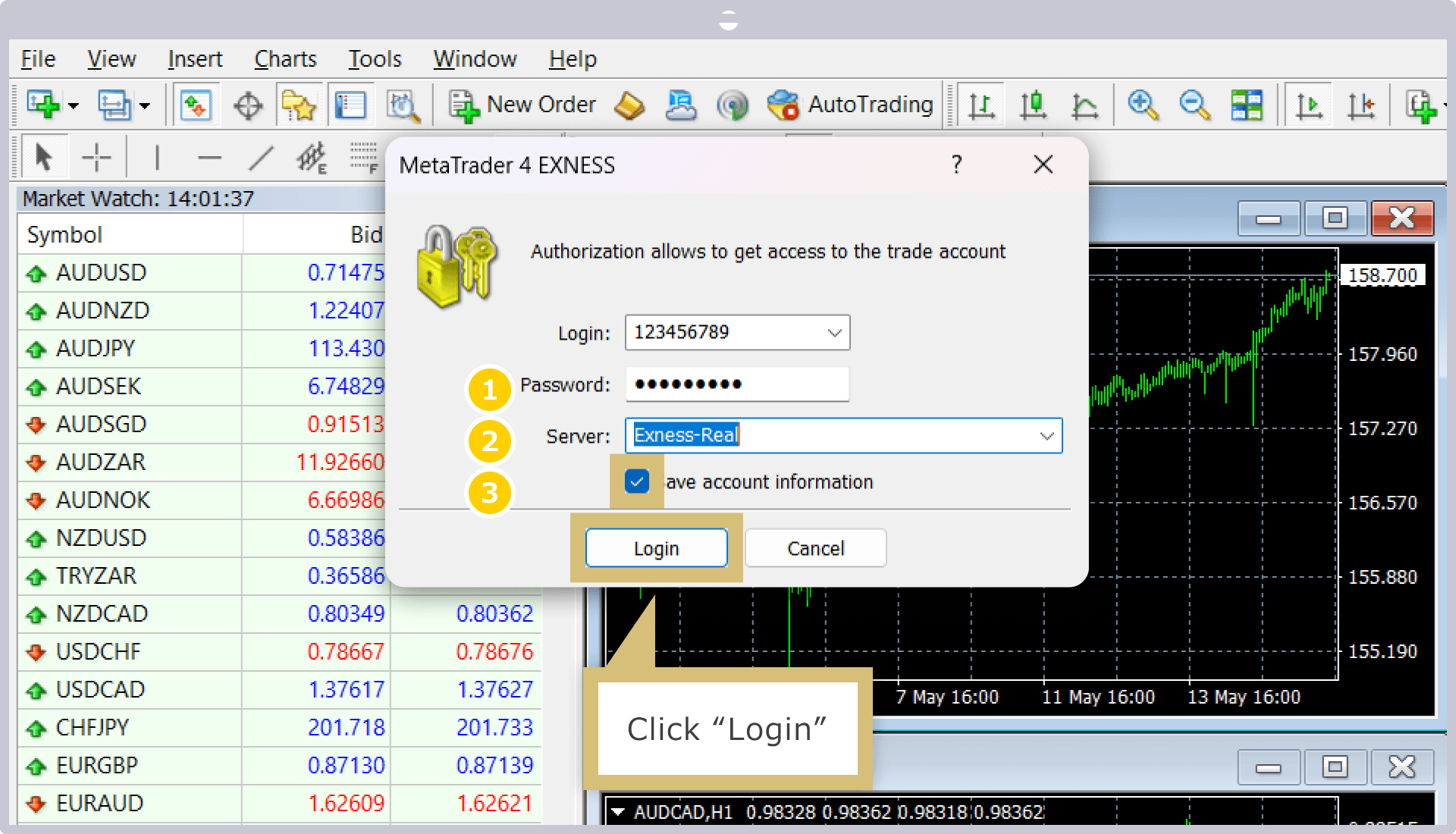
যখন 'ট্রেডিং অ্যাকাউন্ট লগইন বিবরণ' স্ক্রিনটি প্রদর্শিত হয়, আপনার 'লগইন আইডি' এবং 'পাসওয়ার্ড' লিখুন, তারপর ড্রপ-ডাউন মেনু থেকে 'সার্ভার' নির্বাচন করুন। 'লগইন বিবরণ সংরক্ষণ করুন' বাক্সে টিক দিন এবং 'লগইন' বোতামে ক্লিক করুন।
|
লগইন আইডি |
উদাহরণ: 1234567 |
|
পাসওয়ার্ড |
উদাহরণ: পাসওয়ার্ড |
|
সার্ভার |
উদাহরণ: Exness-Real7 |
|
লগইন আইডি |
|
উদাহরণ: 1234567 |
|
পাসওয়ার্ড |
|
উদাহরণ: পাসওয়ার্ড |
|
সার্ভার |
|
উদাহরণ: Exness-Real7 |
① লগইন আইডি হিসেবে আপনার Exness MT4/MT5 ট্রেডিং অ্যাকাউন্ট নম্বর লিখুন।
② আপনার MT4/MT5 অ্যাকাউন্টের জন্য আপনি যে পাসওয়ার্ডটি সেট করেছেন তা লিখুন।
③ সার্ভারের জন্য, MT4/MT5 অ্যাকাউন্ট খুললে স্বয়ংক্রিয়ভাবে বরাদ্দ হওয়া সার্ভারের নাম নির্বাচন করুন।
যদি আপনি 'লগইন বিবরণ সংরক্ষণ করুন' বাক্সে টিক দেন, তাহলে প্রতিবার লগইন বিবরণ প্রবেশ না করেই স্বয়ংক্রিয়ভাবে আপনার MT4/MT5 ট্রেডিং অ্যাকাউন্টে লগইন করতে পারবেন।
লগইন সম্পন্ন
একবার আপনি Exness-এর MT4/MT5-এ সফলভাবে লগইন করলে, টার্মিনাল উইন্ডো MT4/MT5 স্ক্রিনে প্রদর্শিত হবে, যা আপনাকে চার্ট, বাজারের কোট, আপনার অ্যাকাউন্ট ব্যালেন্স এবং ট্রেডিং কার্যক্রম দেখতে দেবে।আপনার ট্রেডিং শৈলীর সাথে মানানসই প্ল্যাটফর্মটি কাস্টমাইজ করুন—অনেকগুলো চার্ট দেখানো হোক বা ইন্ডিকেটর যোগ করা হোক—এবং Exness-এর MT4/MT5-এ আরামদায়ক ট্রেডিং অভিজ্ঞতা উপভোগ করুন।
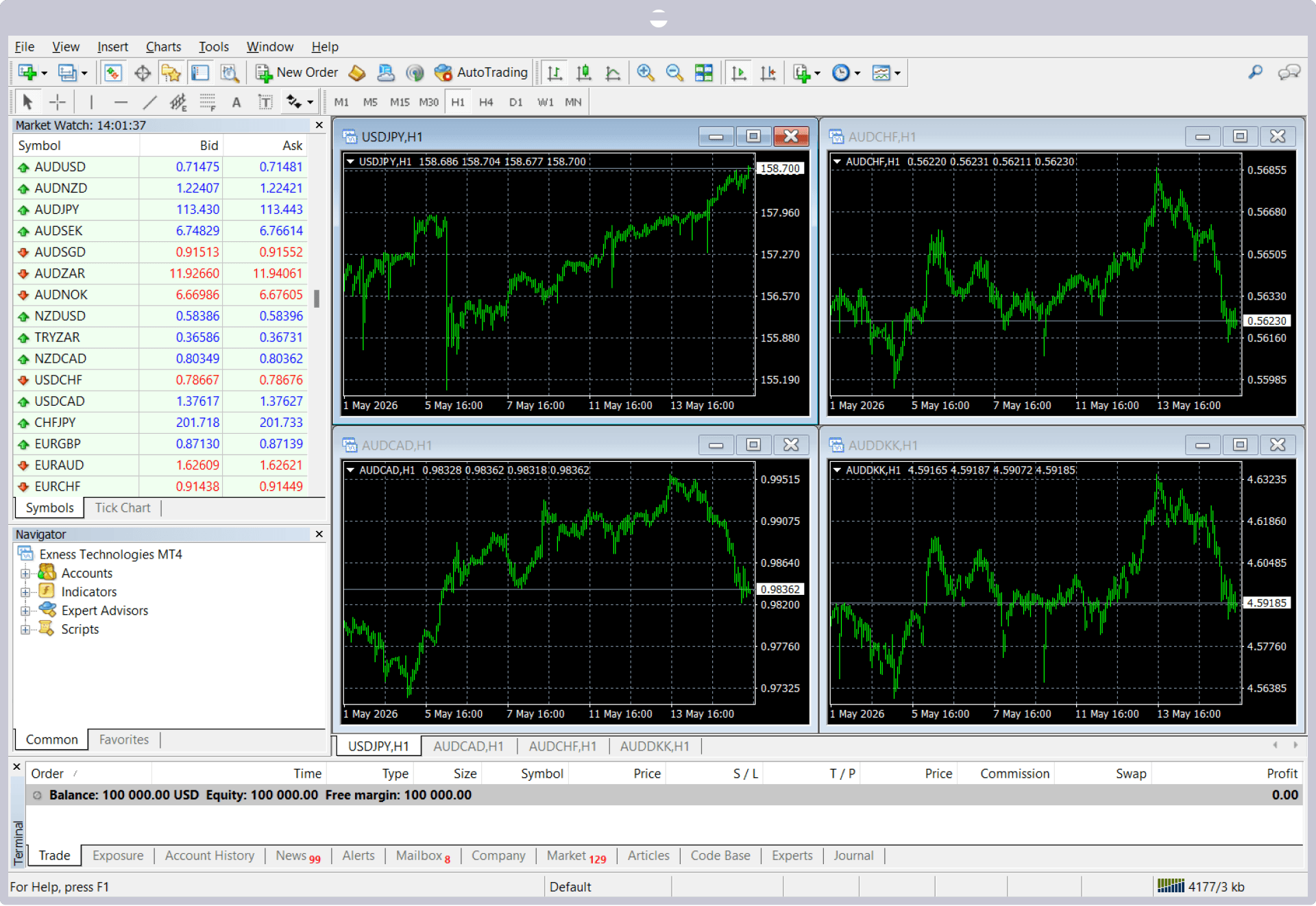
একবার আপনি Exness-এর MT4/MT5-এ লগইন করে সার্ভারে সফলভাবে সংযুক্ত হলে, স্ক্রিনের ডান নিচের কোণায় 'XX.XX ms' বা 'XXX/kb' প্রদর্শিত হবে।


যদি Exness-এর MT4 বা MT5-এ লগইন করার পর কোট উইন্ডো বা চার্টে প্রদর্শিত রেটগুলো আপডেট না হয়, তাহলে সম্ভবত আপনি Exness সার্ভারের সাথে সংযোগ স্থাপন করতে পারেননি। অনুগ্রহ করে স্ক্রিনের ডান নিচের কোণে প্রদর্শিত সংযোগ স্থিতি পরীক্ষা করুন।
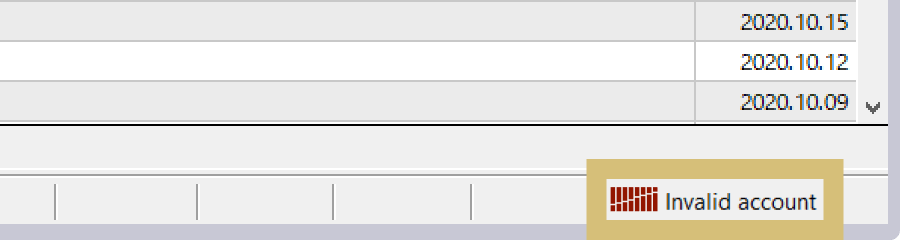
যদি 'অবৈধ অ্যাকাউন্ট' বার্তাটি প্রদর্শিত হয়, তাহলে এর কারণ হতে পারে আপনার লগইন তথ্য ভুল বা নির্দিষ্ট সময়ের অ্যাক্টিভিটি না থাকায় আপনার অ্যাকাউন্ট সংরক্ষণাগারে রাখা হয়েছে। অনুগ্রহ করে আপনার লগইন তথ্য বা আপনার অ্যাকাউন্টের অবস্থা পরীক্ষা করুন।
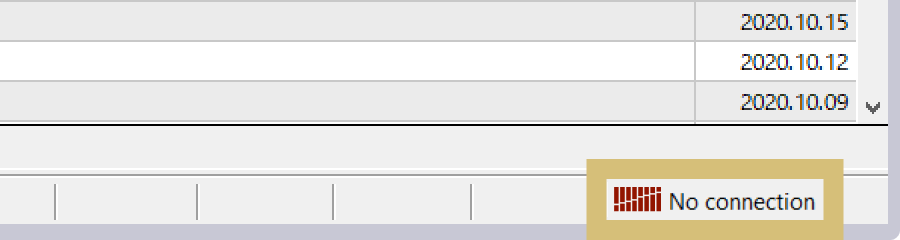
যদি 'সংযোগ অনুপলব্ধ!' বার্তাটি প্রদর্শিত হয়, তাহলে এর অর্থ হতে পারে আপনার নেটওয়ার্ক সংযোগ বা কম্পিউটারে সমস্যার কারণে আপনি ইন্টারনেটে সংযোগ করতে পারছেন না। অনুগ্রহ করে আপনার নেটওয়ার্ক সংযোগ পরীক্ষা করুন এবং আবার সংযোগ করার চেষ্টা করুন।
Exness MT4/MT5-এ কীভাবে লগইন করবেন (iOS/Android)
আপনার স্মার্টফোনের মাধ্যমে Exness-এর ট্রেডিং প্ল্যাটফর্ম MT4 (MetaTrader 4) এবং MT5 (MetaTrader 5)-এ লগইন করতে, আপনাকে আপনার 'MT4/MT5 ট্রেডিং অ্যাকাউন্ট নম্বর', 'অ্যাকাউন্ট পাসওয়ার্ড' এবং 'সার্ভার নাম' প্রবেশ করাতে হবে।আপনি আপনার Exness পার্সোনাল এরিয়ায় আপনার 'MT4/MT5 ট্রেডিং অ্যাকাউন্ট নম্বর' এবং 'সার্ভার নাম' খুঁজে পেতে পারেন।
আপনার স্মার্টফোনে Exness-এর MT4/MT5 ব্যবহার করতে, আপনাকে আগে থেকেই MT4/MT5 অ্যাপ্লিকেশনটি ডাউনলোড ও ইনস্টল করতে হবে।
MT4/MT5 চালু করা
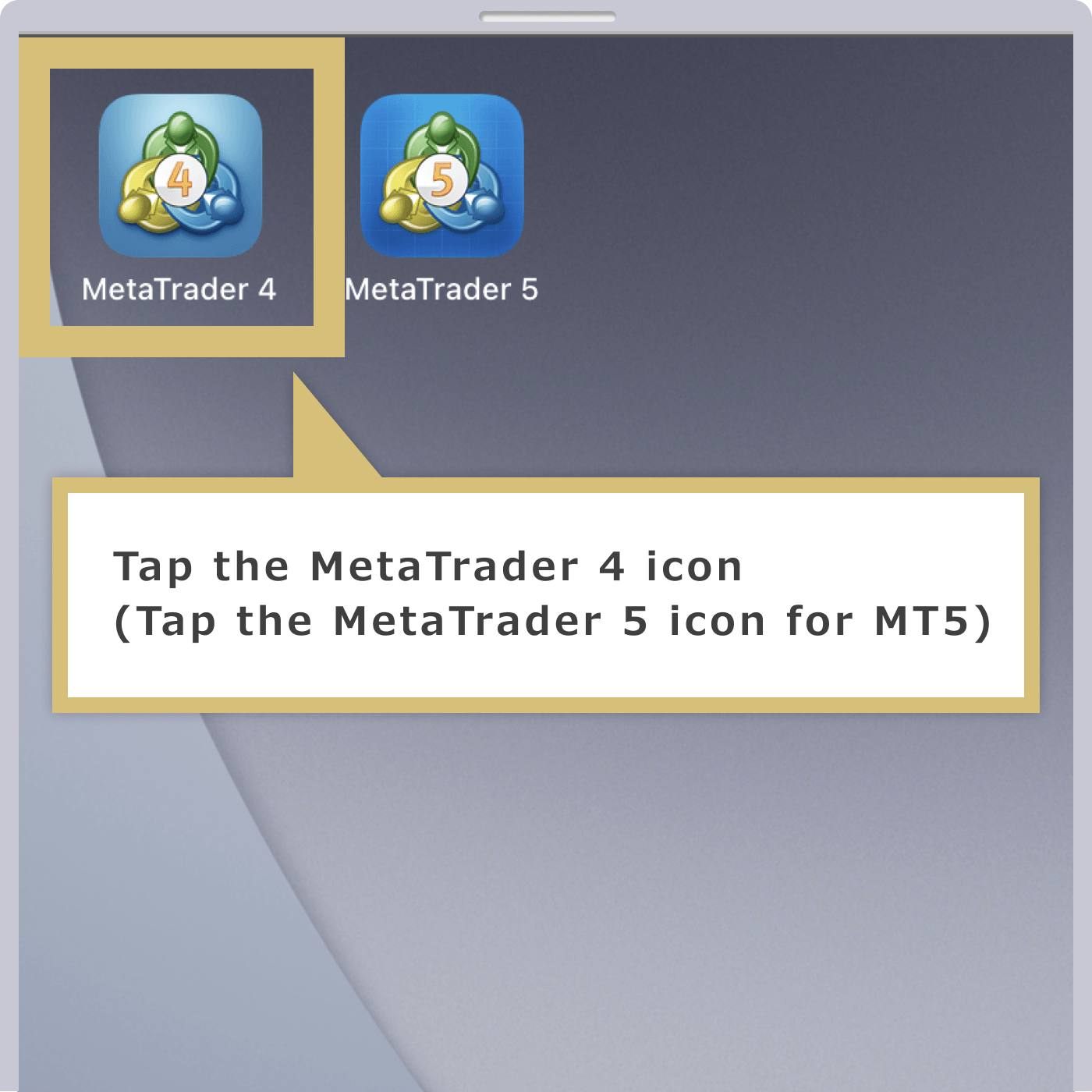
আপনার iOS ডিভাইসের (iPhone বা iPad) হোম স্ক্রিনে প্রদর্শিত 'MetaTrader 4' বা 'MetaTrader 5' অ্যাপে ট্যাপ করে MT4/MT5 চালু করুন।
সেটিংস স্ক্রীন
একবার আপনার iOS ডিভাইসে MT4/MT5 চালু হয়ে গেলে, 'সেটিংস' স্ক্রিন খুলুন এবং 'নতুন অ্যাকাউন্ট'-এ ট্যাপ করুন।
নতুন অ্যাকাউন্ট স্ক্রিন
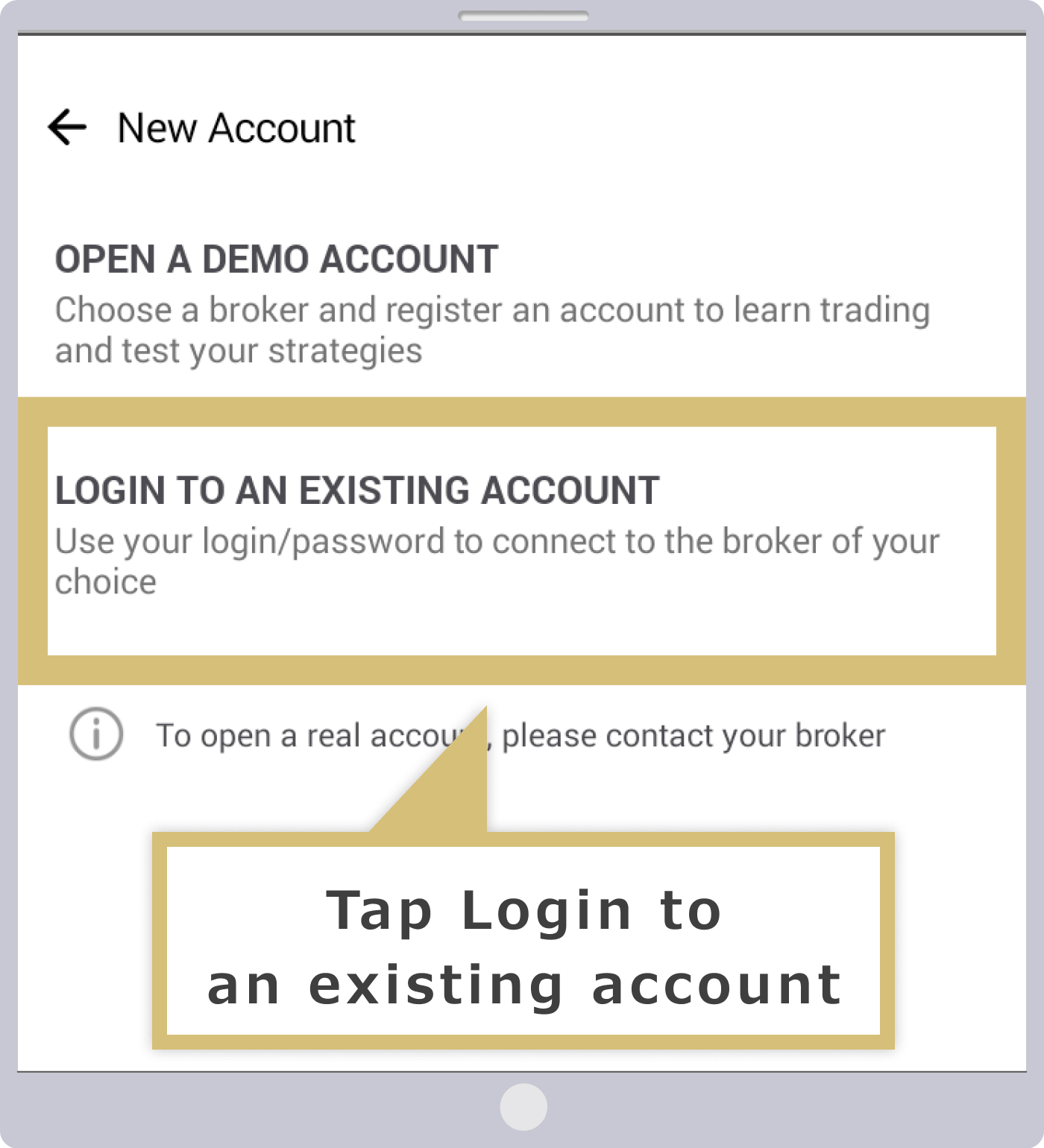
যখন 'নতুন অ্যাকাউন্ট' স্ক্রিনটি প্রদর্শিত হয়, 'বিদ্যমান অ্যাকাউন্টে লগ ইন করুন' ট্যাপ করুন।
লগইন সার্ভারগুলির অনুসন্ধান করুন
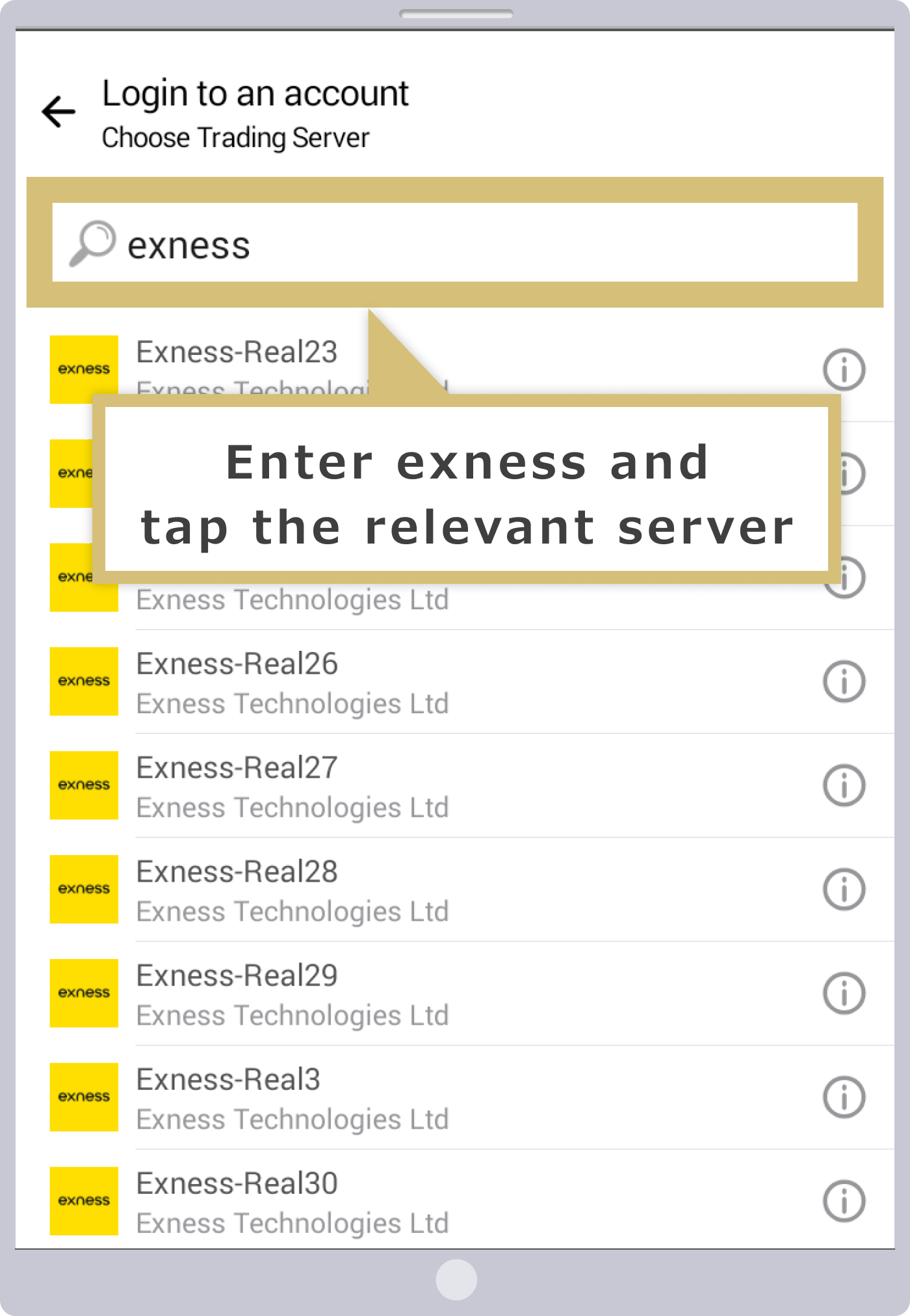
একটি স্ক্রিন প্রদর্শিত হবে যা আপনাকে লগইন করার জন্য সার্ভার নির্বাচন করতে দেবে। স্ক্রিনের উপরের সার্চ বারে 'exness' লিখলে সার্ভারের নামের একটি তালিকা প্রদর্শিত হবে; অনুগ্রহ করে আপনি যে সার্ভারে লগইন করতে চান তার নাম ট্যাপ করুন।
আপনার লগইন বিবরণ লিখুন
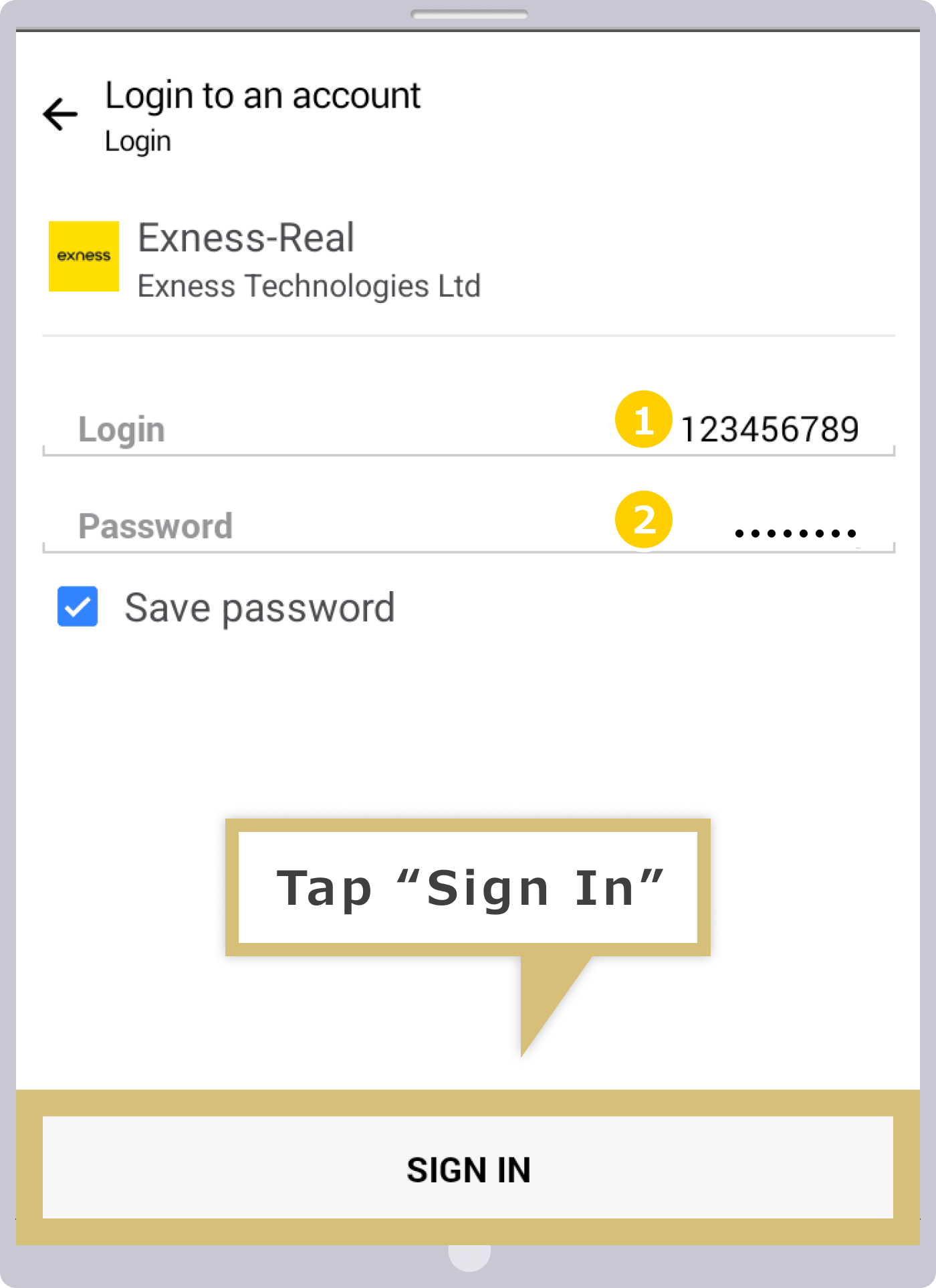
যখন 'লগইন' স্ক্রিনটি প্রদর্শিত হয়, আপনার 'লগইন (MT4/MT5 অ্যাকাউন্ট নম্বর)' এবং 'পাসওয়ার্ড' লিখুন। 'পাসওয়ার্ড সংরক্ষণ করুন' বাক্সে টিক দিন, তারপর স্ক্রিনের উপরের ডান কোণে 'সাইন ইন' ট্যাপ করুন।
|
লগ ইন |
উদাহরণ: 1234567 |
|
পাসওয়ার্ড |
উদাহরণ: পাসওয়ার্ড |
|
লগ ইন |
|
উদাহরণ: 1234567 |
|
পাসওয়ার্ড |
|
উদাহরণ: পাসওয়ার্ড |
① লগইন আইডি হিসেবে আপনার Exness MT4/MT5 ট্রেডিং অ্যাকাউন্ট নম্বর লিখুন।
② আপনার MT4/MT5 অ্যাকাউন্টের জন্য সেট করা পাসওয়ার্ডটি লিখুন।
যদি আপনি 'পাসওয়ার্ড সংরক্ষণ করুন' অপশনটি সক্রিয় করেন, তাহলে ভবিষ্যতে আপনার লগইন বিবরণ পুনরায় প্রবেশ করানোর প্রয়োজন ছাড়াই স্বয়ংক্রিয়ভাবে আপনার MT4/MT5 ট্রেডিং অ্যাকাউন্টে লগইন করতে পারবেন।
লগইন সম্পন্ন
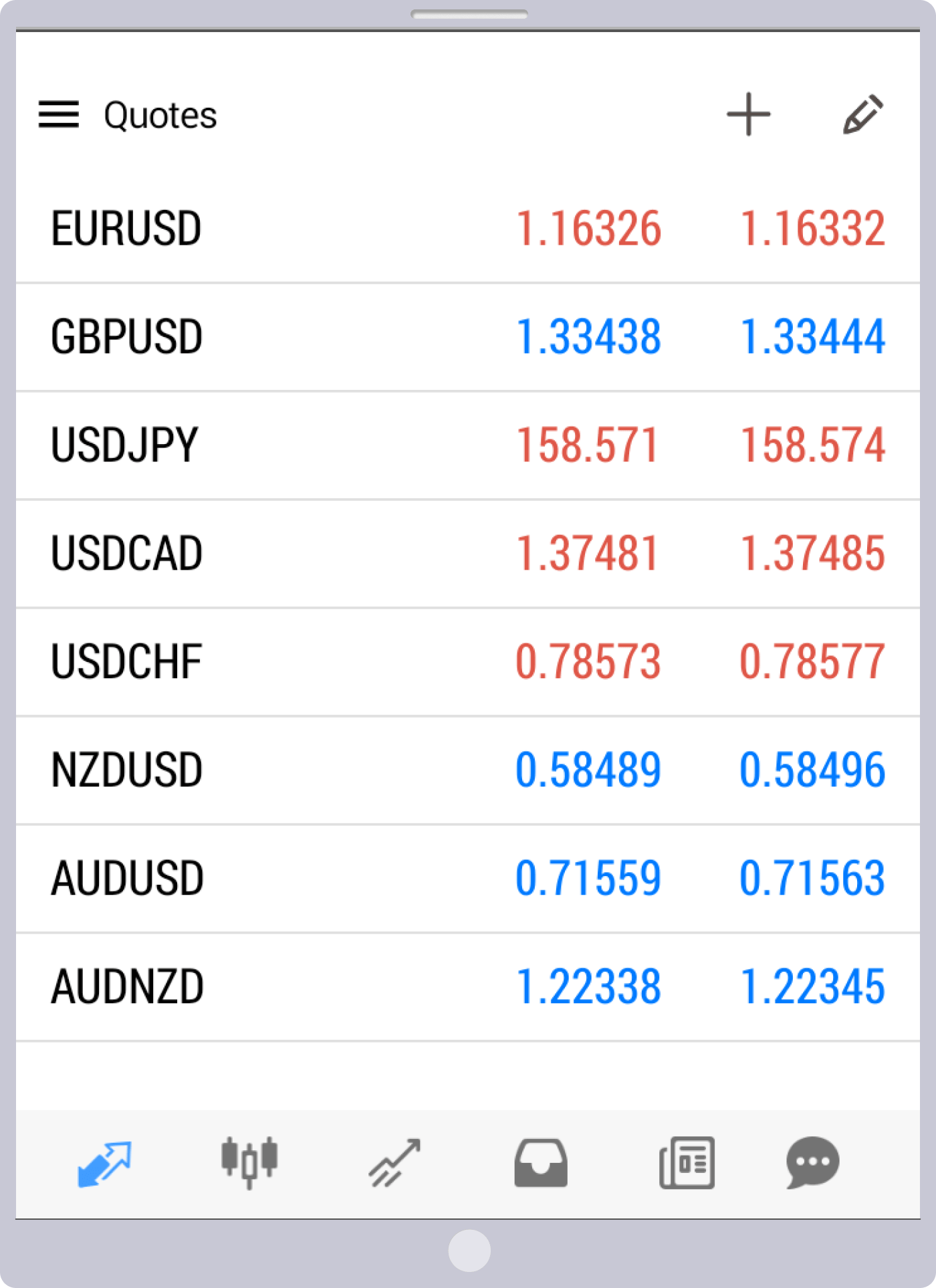
একবার আপনি iOS-এর জন্য Exness MT4/MT5 অ্যাপে সফলভাবে লগইন করলে, 'Market Watch' স্ক্রিনটি প্রদর্শিত হবে এবং রেটগুলো আপডেট হতে শুরু করবে।স্ক্রিনের নীচের আইকনগুলোতে ট্যাপ করে আপনি 'চার্ট' বা 'ট্রেড' স্ক্রিনে যেতে পারেন এবং ট্রেডিং শুরু করতে পারেন। MT4/MT5 অ্যাপ ব্যবহার করে Exness-এ ট্রেডিং উপভোগ করুন, যা আপনি যেকোনো সময়, যেকোনো স্থানে ব্যবহার করতে পারবেন।
MT4/MT5 চালু করা
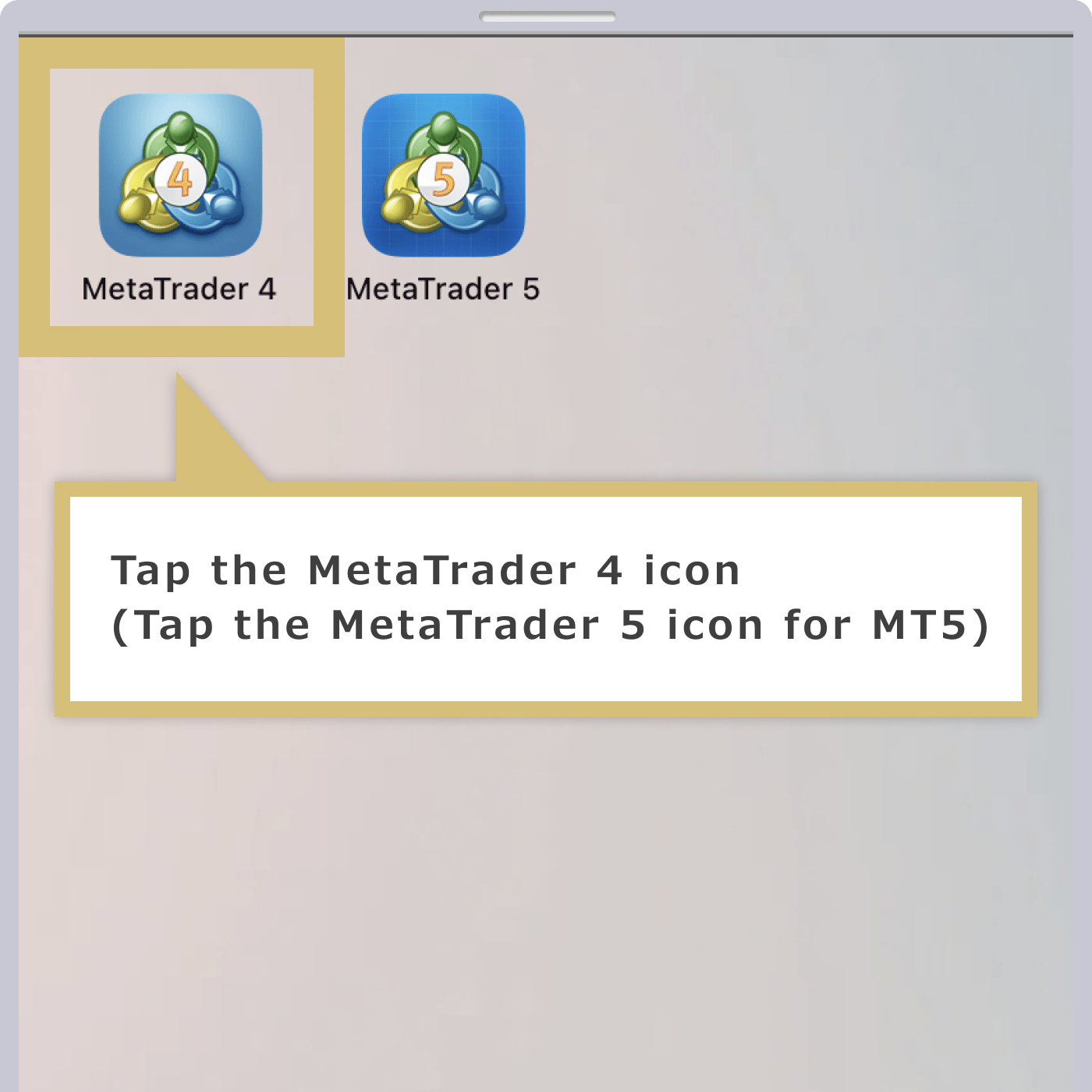
আপনার অ্যান্ড্রয়েড ডিভাইসের হোম স্ক্রিনে প্রদর্শিত 'MetaTrader 4' বা 'MetaTrader 5' অ্যাপে ট্যাপ করে MT4/MT5 চালু করুন।
মেটা কোটসের ডেমো অ্যাকাউন্ট খুলুন
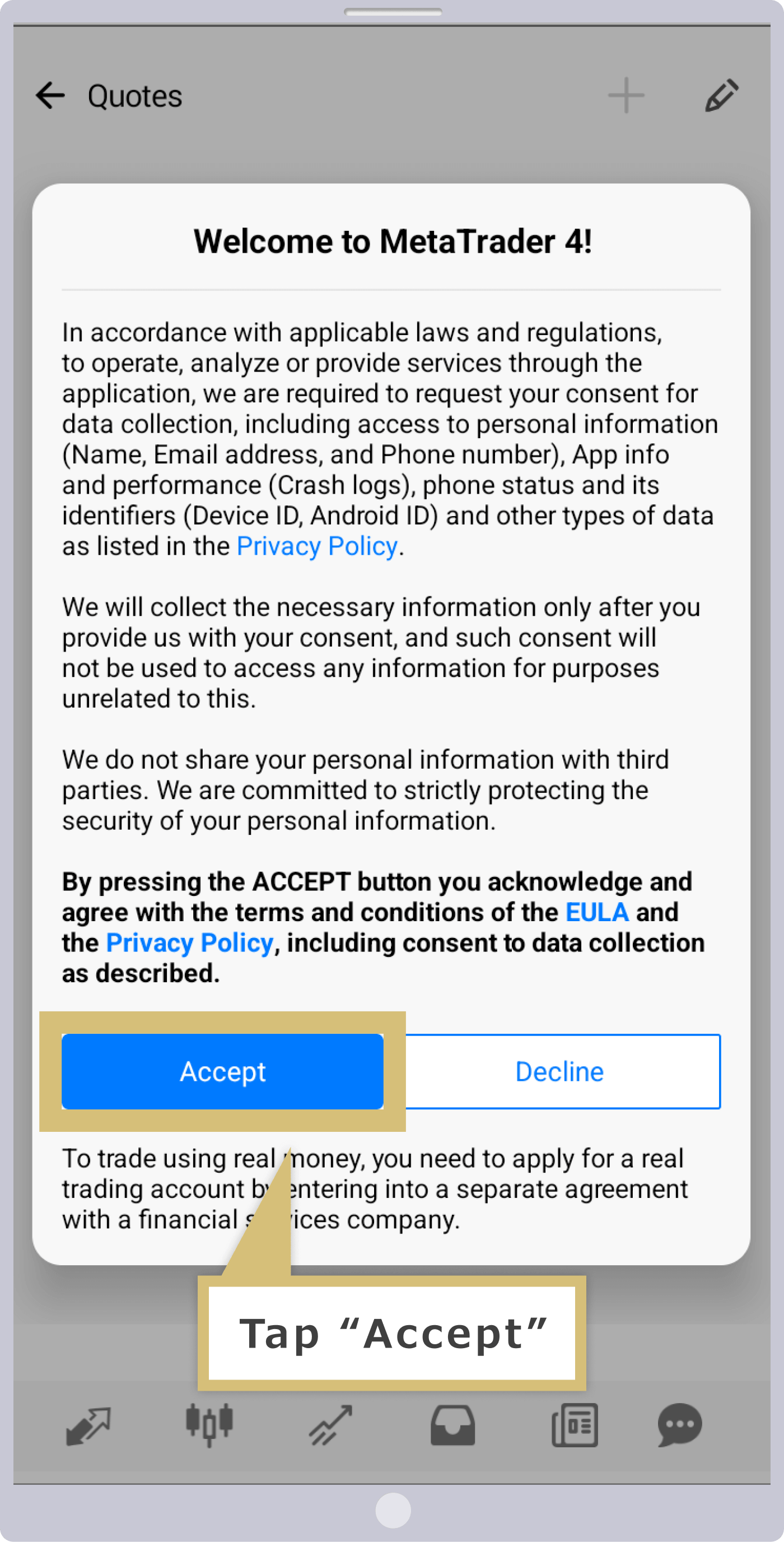
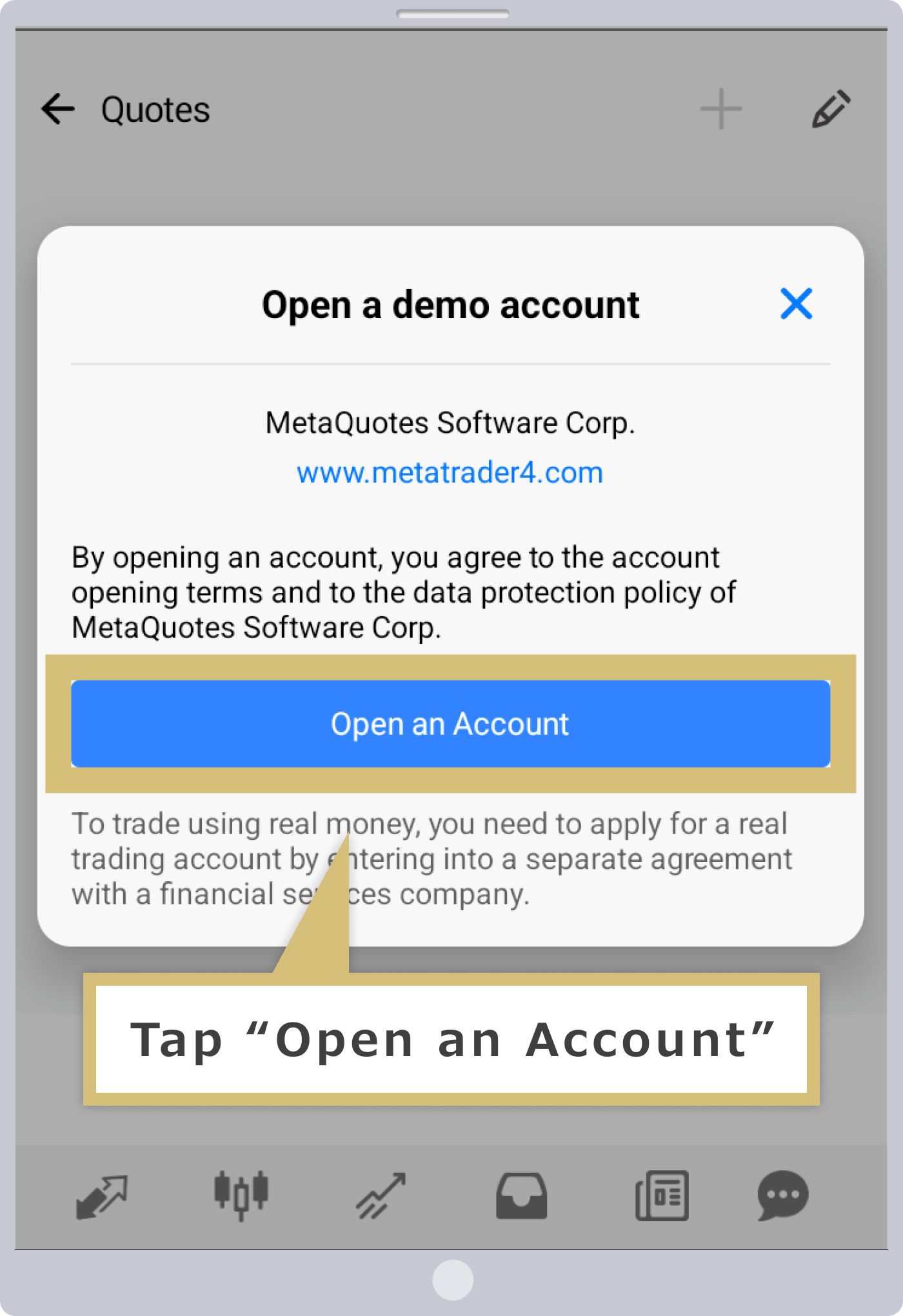
যখন আপনি প্রথমবার Android ডিভাইসে MT4 বা MT5 চালু করবেন, তখন MetaQuotes ডেমো অ্যাকাউন্ট নিবন্ধন স্ক্রিনটি প্রদর্শিত হবে। যখন 'Welcome to MetaTrader 4!' বার্তাটি প্রদর্শিত হবে, 'Accept' ট্যাপ করুন।এরপর 'একটি ডেমো অ্যাকাউন্ট খুলুন' বার্তাটি প্রদর্শিত হবে; ডেমো অ্যাকাউন্ট খুলতে 'Accept' ট্যাপ করুন। যদি আপনি ডেমো অ্যাকাউন্ট খুলতে না চান, তাহলে 'Open a demo account' স্ক্রিনের উপরের ডানদিকে থাকা '×' ট্যাপ করুন। এরপর আপনি সরাসরি ধাপ ৬, 'Search for Login Server'-এ চলে যাবেন।
ডেমো অ্যাকাউন্ট নিবন্ধন সম্পন্ন
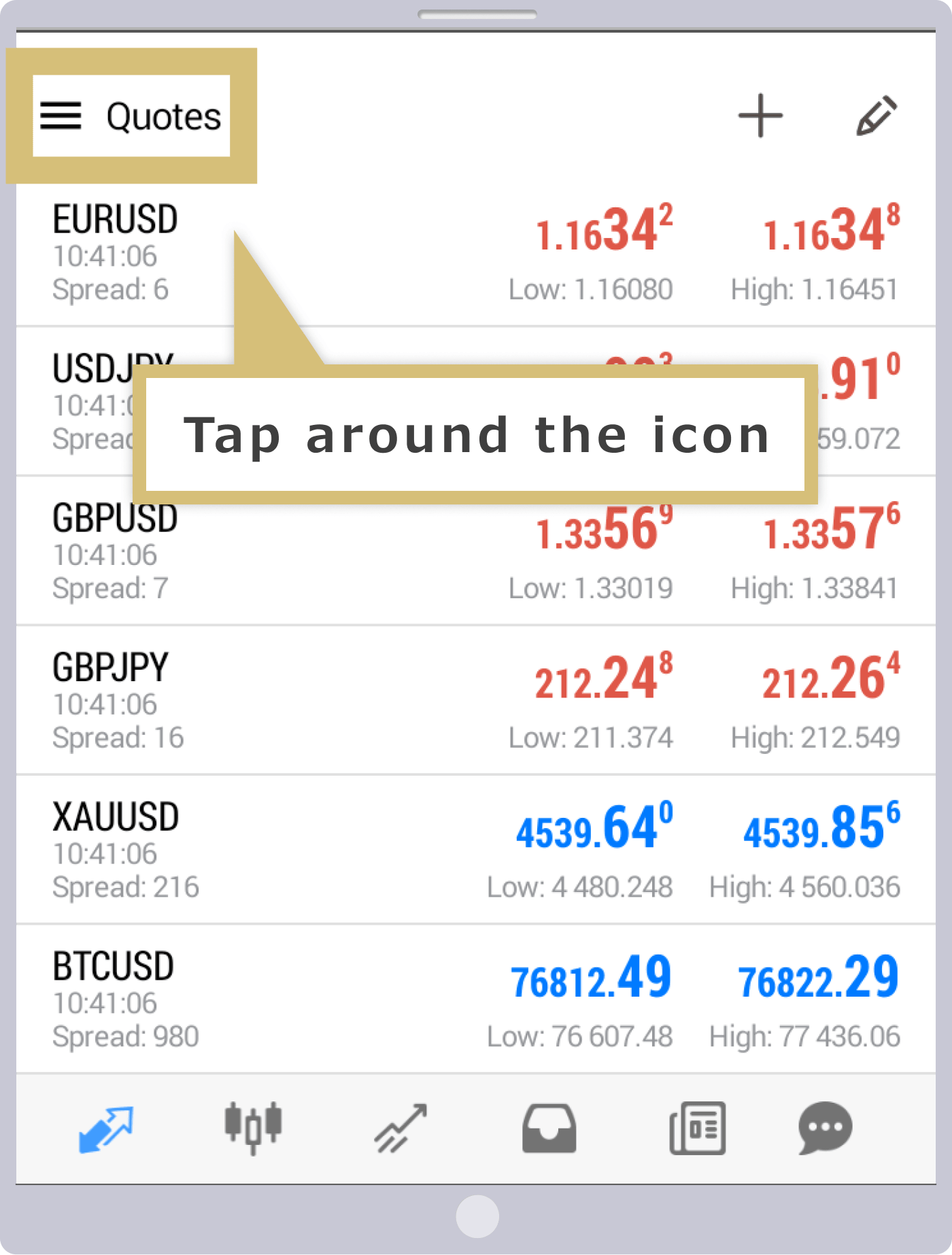
একবার আপনি MetaQuotes-এ ডেমো অ্যাকাউন্ট খোলার প্রক্রিয়া সম্পন্ন করলে 'Quotes' স্ক্রিনটি প্রদর্শিত হবে; অনুগ্রহ করে স্ক্রিনের উপরের বাম কোণে থাকা আইকনের চারপাশের অংশে ট্যাপ করুন।
অ্যাকাউন্ট ব্যবস্থাপনা স্ক্রিন
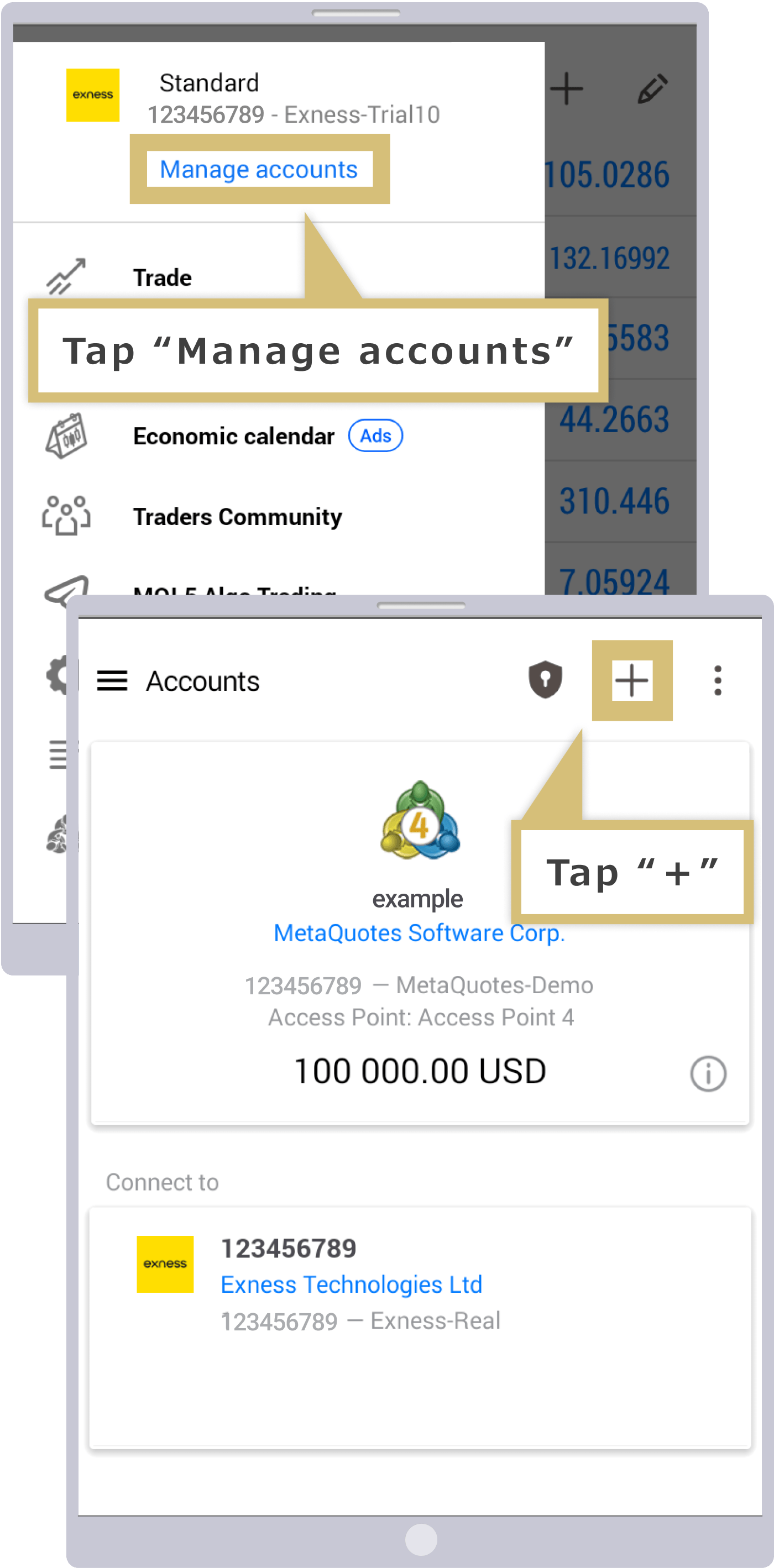
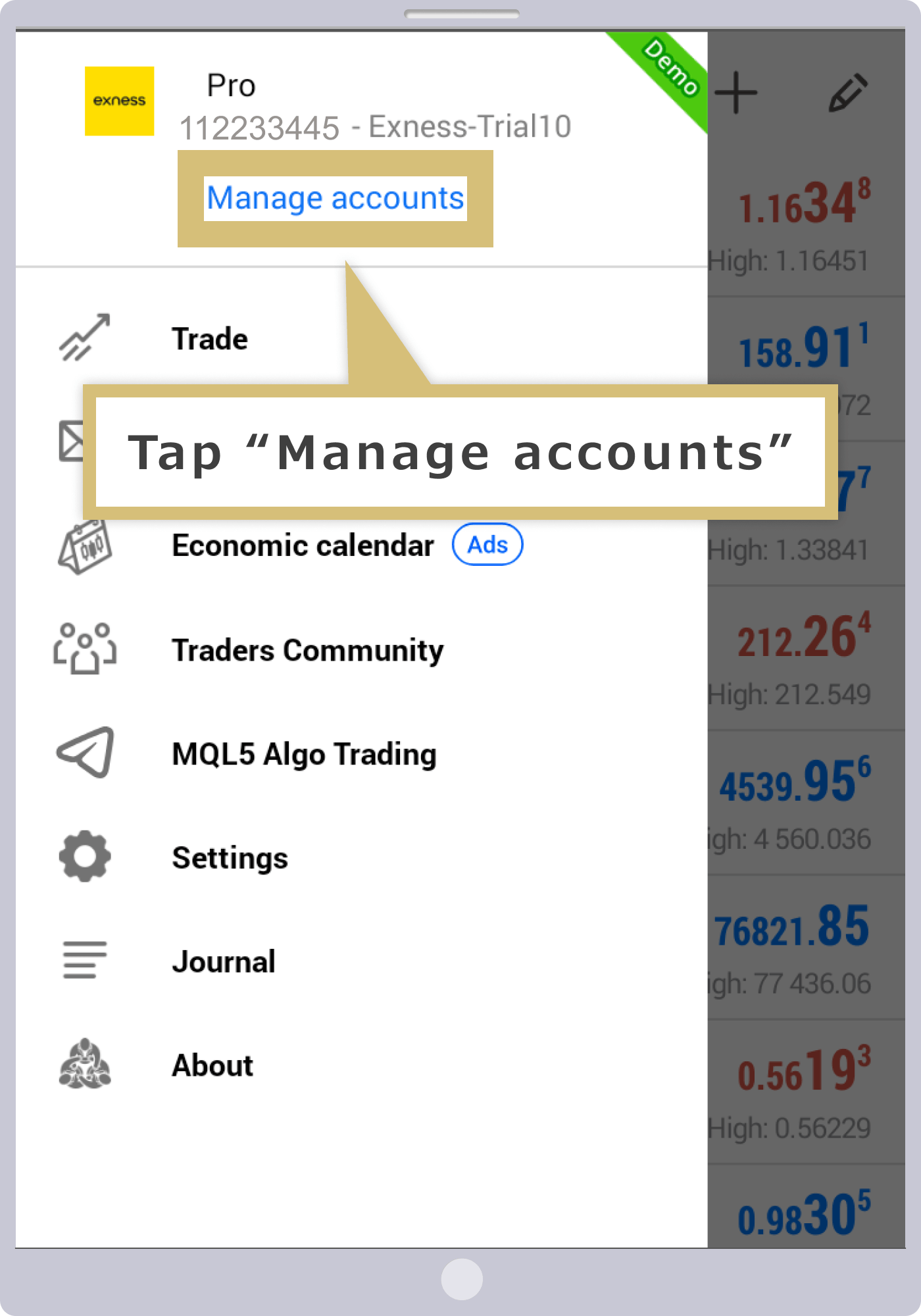
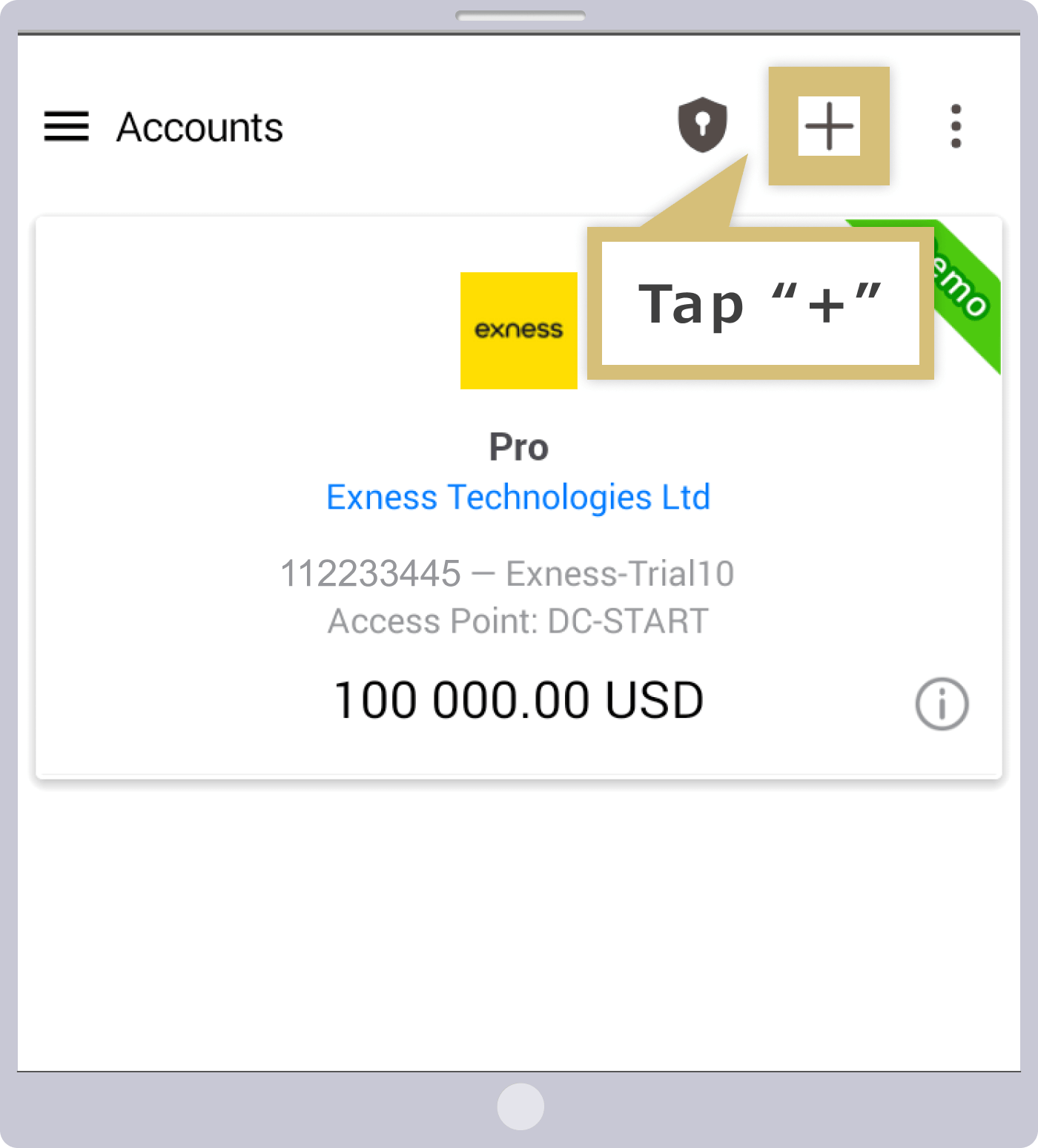
মেনু স্ক্রিনটি প্রদর্শিত হলে 'অ্যাকাউন্ট ম্যানেজমেন্ট'-এ ট্যাপ করুন। 'অ্যাকাউন্ট ম্যানেজমেন্ট' স্ক্রিনটি প্রদর্শিত হলে স্ক্রিনের উপরের ডান কোণে থাকা '+' আইকনে ট্যাপ করুন।
লগইন স্ক্রিন
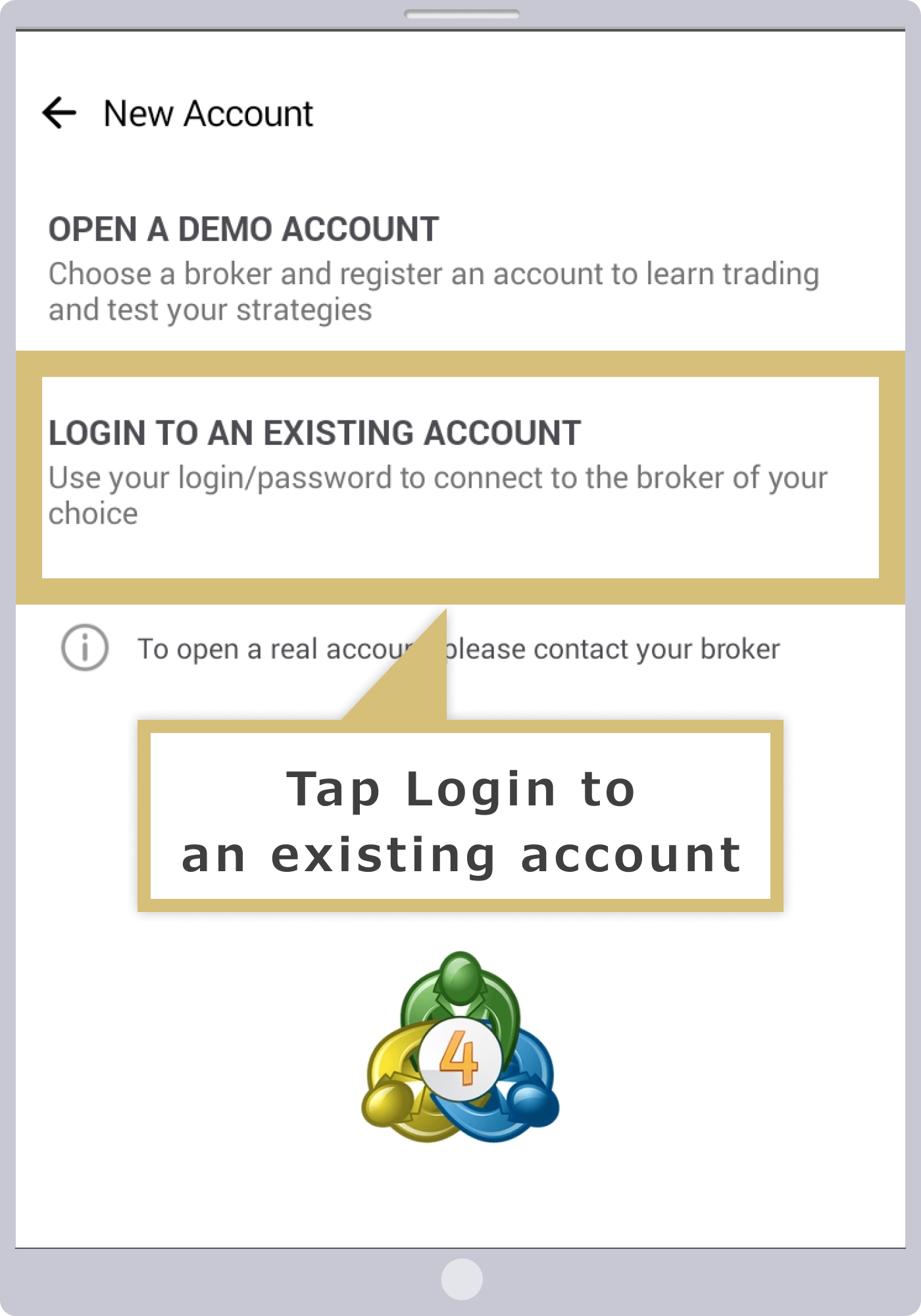
'নতুন অ্যাকাউন্ট' স্ক্রিনটি প্রদর্শিত হবে; 'বিদ্যমান অ্যাকাউন্টে লগ ইন করুন' ট্যাপ করুন।
লগইন সার্ভারগুলির অনুসন্ধান করুন
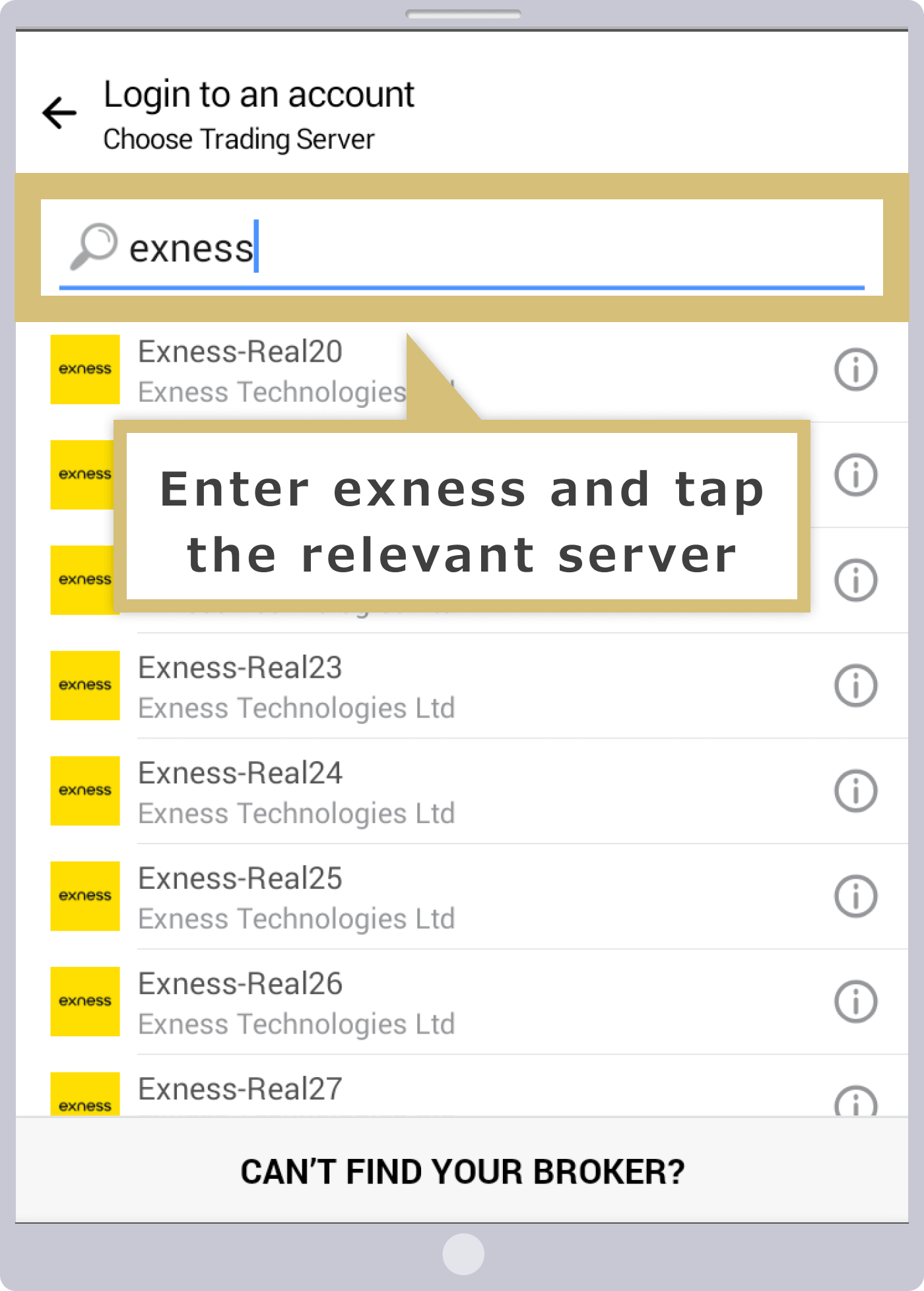
একটি স্ক্রিন প্রদর্শিত হবে যা আপনাকে লগইন করার জন্য সার্ভার নির্বাচন করতে দেবে। স্ক্রিনের উপরের সার্চ বারে 'exness' লিখুন সার্ভারের নামের তালিকা দেখতে; অনুগ্রহ করে আপনি যে সার্ভারে লগইন করতে চান তার নাম ট্যাপ করুন।
আপনার লগইন বিবরণ লিখুন
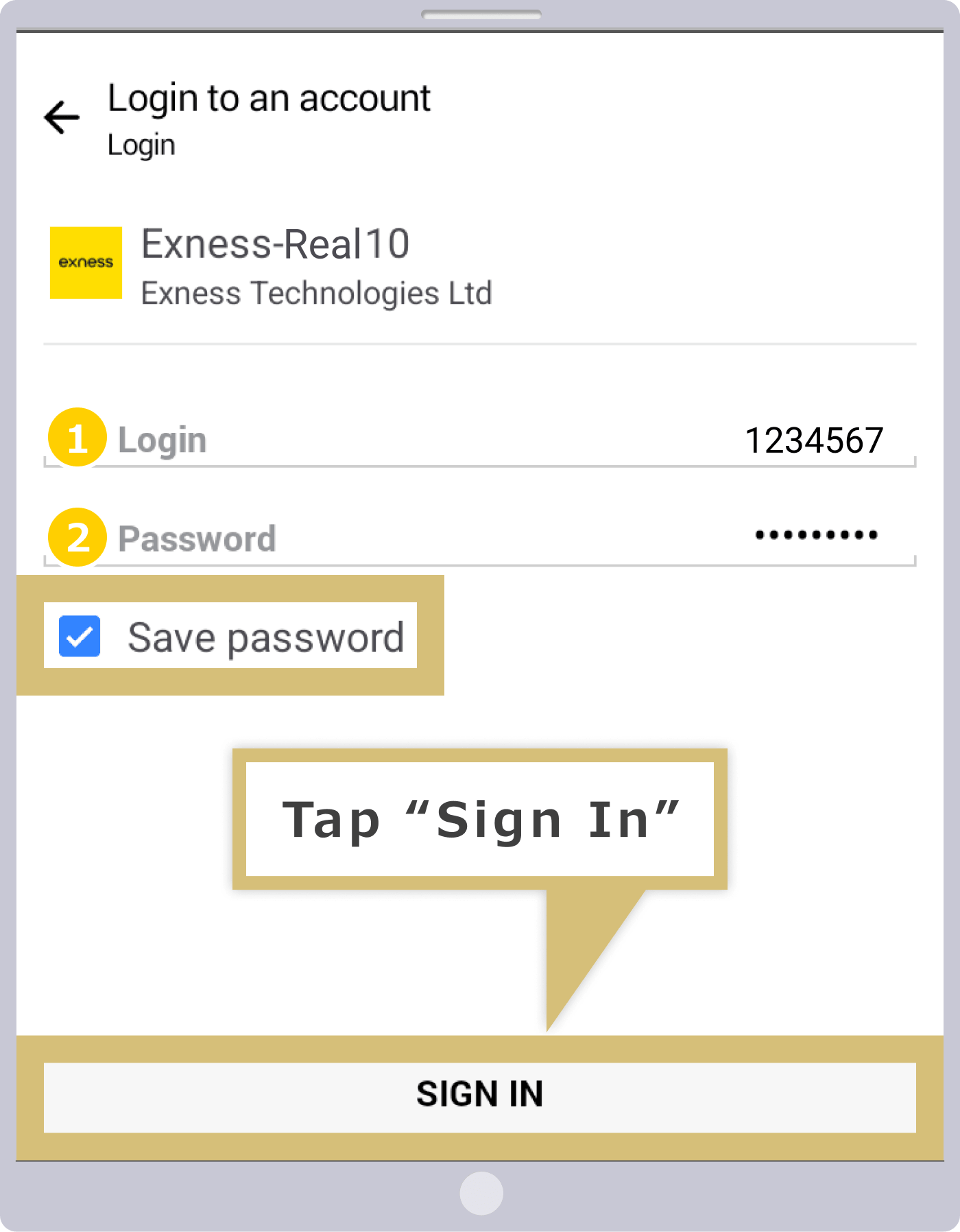
যখন 'লগইন' স্ক্রিনটি প্রদর্শিত হয়, আপনার 'লগইন (MT4/MT5 অ্যাকাউন্ট নম্বর)' এবং 'পাসওয়ার্ড' লিখুন। 'পাসওয়ার্ড সংরক্ষণ করুন' বাক্সে টিক দিন এবং স্ক্রিনের নীচে 'লগইন' ট্যাপ করুন।
|
লগ ইন |
উদাহরণ: 1234567 |
|
পাসওয়ার্ড |
উদাহরণ: পাসওয়ার্ড |
|
লগ ইন |
|
উদাহরণ: 1234567 |
|
পাসওয়ার্ড |
|
উদাহরণ: পাসওয়ার্ড |
① লগইন আইডি হিসেবে আপনার Exness MT4/MT5 ট্রেডিং অ্যাকাউন্ট নম্বর লিখুন।
② আপনার MT4/MT5 অ্যাকাউন্টের জন্য আপনি যে পাসওয়ার্ডটি সেট করেছেন তা লিখুন।
যদি আপনি 'পাসওয়ার্ড সংরক্ষণ করুন' বক্সে টিক দেন, তাহলে পরের বার এবং এর পর থেকে আপনাকে আপনার লগইন বিবরণ পুনরায় প্রবেশ করানো ছাড়াই স্বয়ংক্রিয়ভাবে আপনার MT4/MT5 ট্রেডিং অ্যাকাউন্টে লগইন করতে পারবেন।
লগইন সম্পন্ন
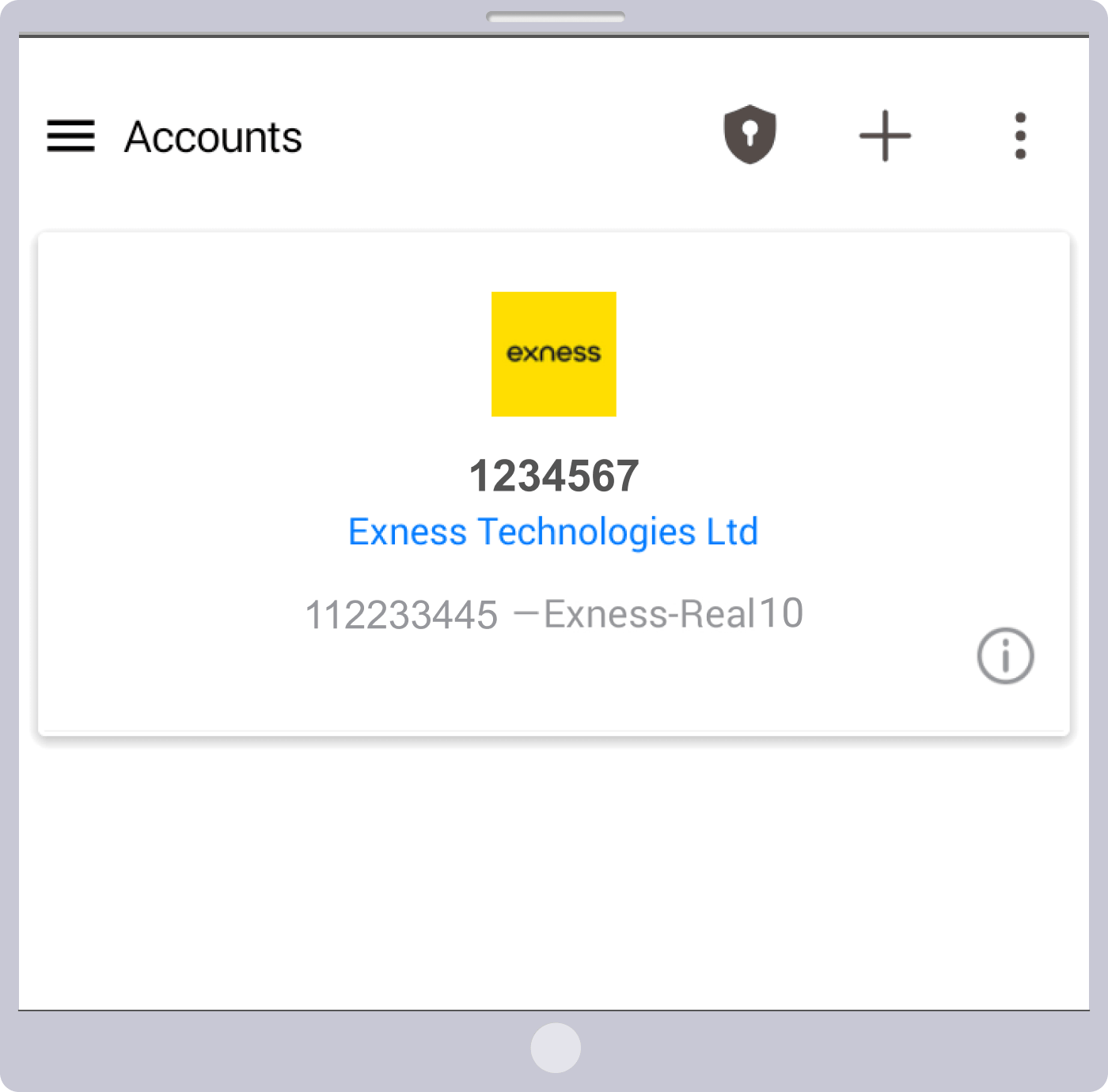
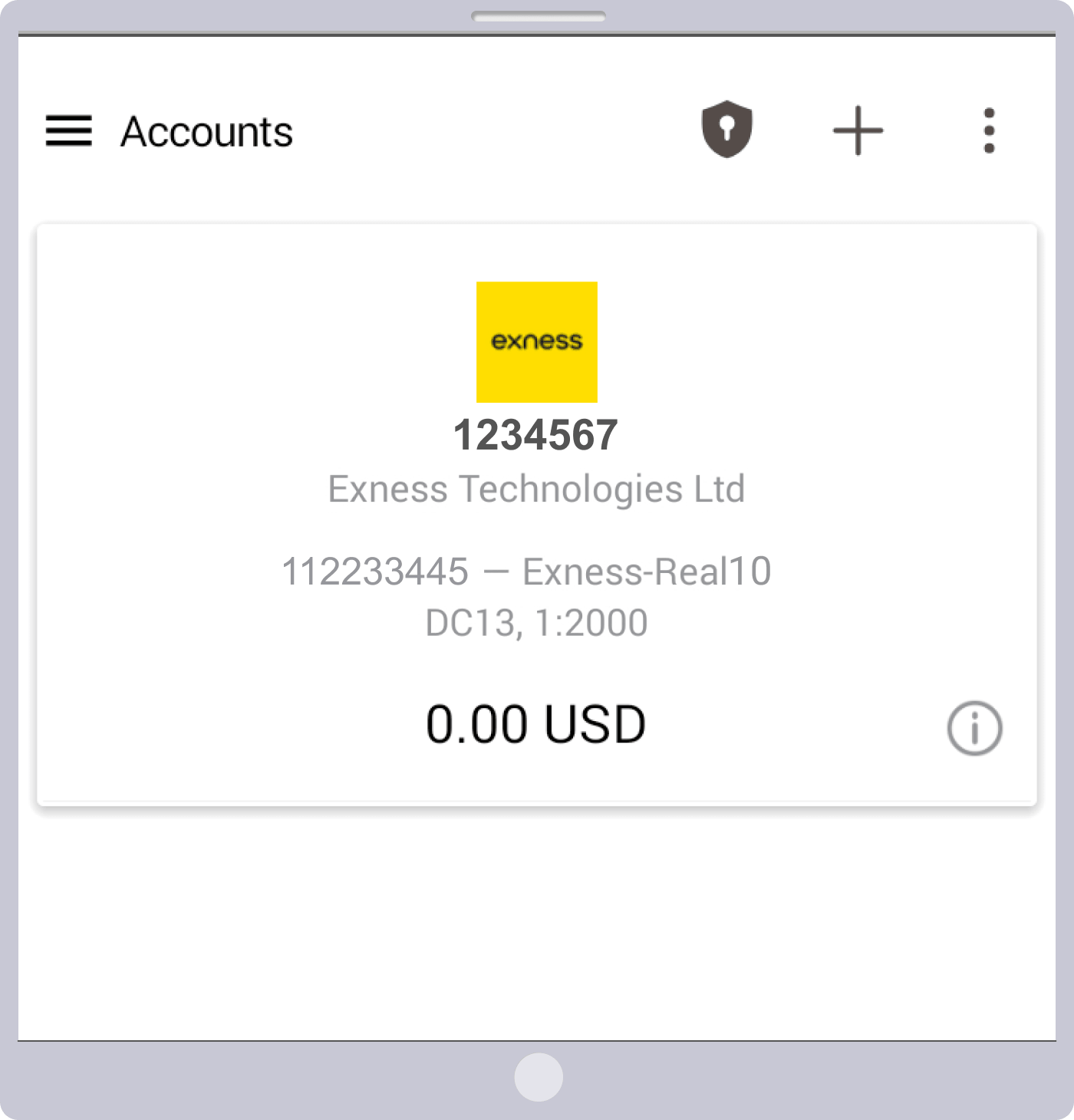
একবার আপনি Exness-এর MT4/MT5-এ সফলভাবে লগইন করলে, 'অ্যাকাউন্ট' স্ক্রিনটি প্রদর্শিত হবে।একবার আপনি 'Account' স্ক্রিনে চলে আসলে, যেখানে আপনার অ্যাকাউন্ট ব্যালেন্স, লিভারেজ সেটিংস এবং অন্যান্য অ্যাকাউন্টের বিবরণ দেখানো হয়, তখন আপনি ট্রেডিং শুরু করতে পারবেন। MT4/MT5 অ্যাপের মাধ্যমে Exness-এ ট্রেডিং উপভোগ করুন, যা আপনি যখন খুশি এবং যেখানে খুশি ব্যবহার করতে পারবেন।
যদি আপনি MT4/MT5-এ (iOS এবং Android সংস্করণ) লগ ইন করতে না পারেন
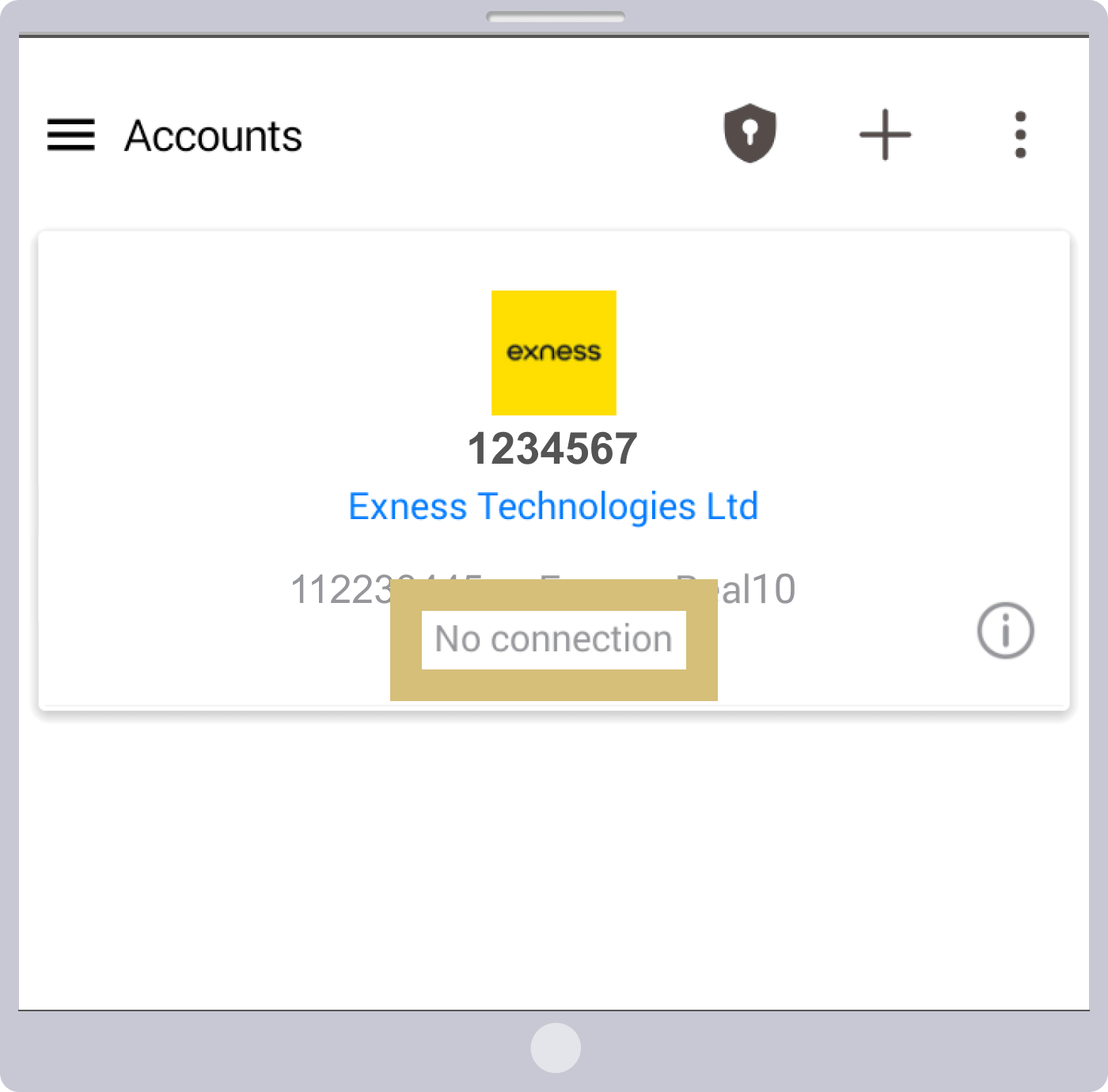
যদি আপনি iOS বা Android-এ Exness MT4/MT5 অ্যাপে লগইন করতে না পারেন, তাহলে 'অবৈধ অ্যাকাউন্ট' বা 'প্রমাণীকরণ ব্যর্থ' এর মতো ত্রুটি বার্তা দেখতে পারেন। এর কারণ হতে পারে আপনার MT4/MT5 লগইন তথ্য ভুল, অথবা নির্দিষ্ট সময়ের জন্য কোনো কার্যকলাপ না থাকায় আপনার অ্যাকাউন্ট সংরক্ষণাগারে রাখা হয়েছে। অনুগ্রহ করে আপনার লগইন তথ্য বা অ্যাকাউন্টের অবস্থা যাচাই করুন।
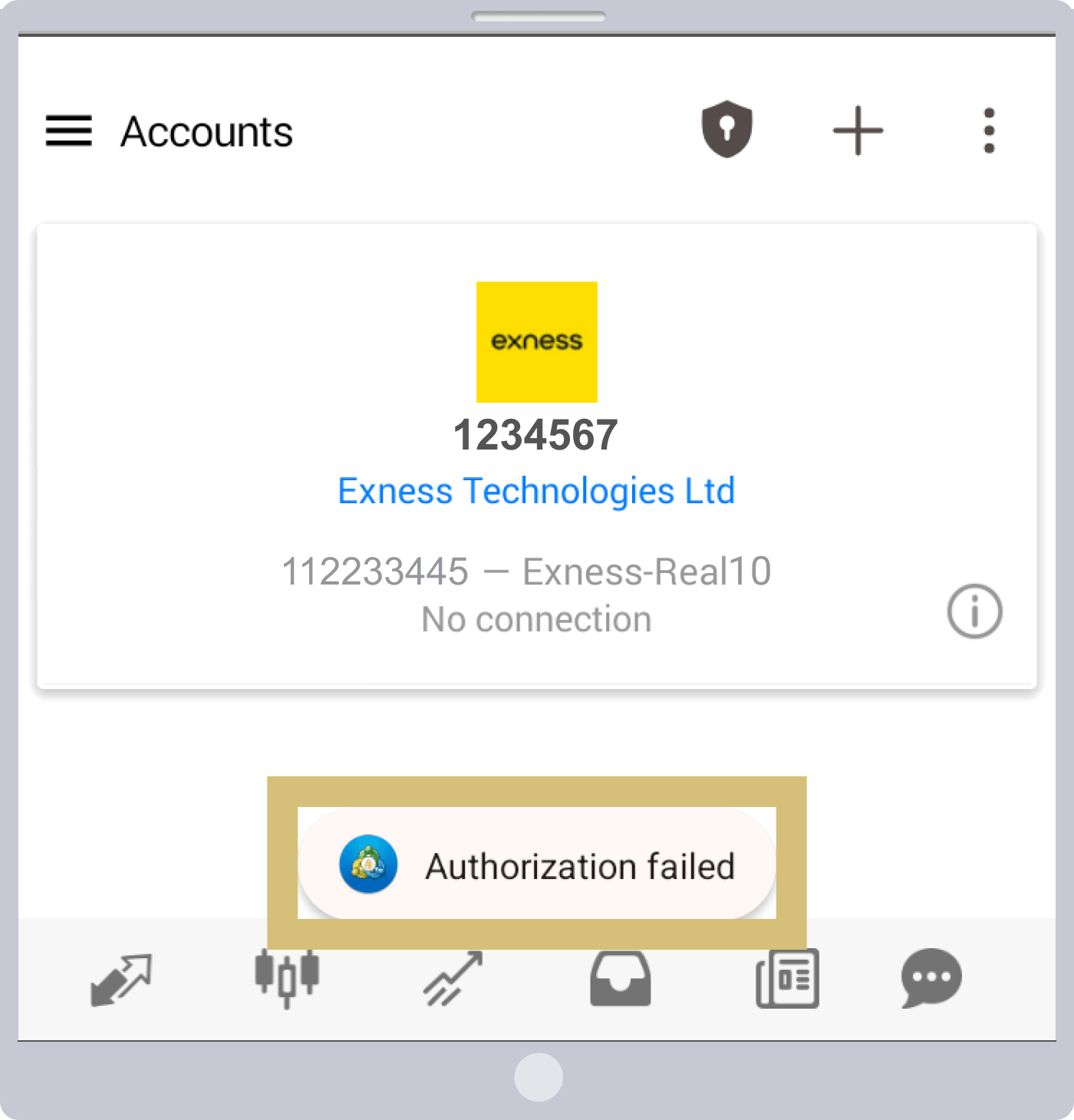
যদি আপনি Exness-এর MT4/MT5-এ লগইন করতে অক্ষম হন
যদি আপনি Exness-এর MT4/MT5-এ লগইন করতে না পারেন, তাহলে এর কারণ হতে পারে আপনার লগইন তথ্য ভুল বা আপনার অ্যাকাউন্ট নিষ্ক্রিয় করা হয়েছে। অনুগ্রহ করে নিম্নলিখিত বিষয়গুলো পরীক্ষা করুন এবং পুনরায় লগইন করার চেষ্টা করুন।
আপনার লগইন বিবরণ (অ্যাকাউন্ট নম্বর এবং সার্ভারের নাম) পরীক্ষা করা হচ্ছে
অনুগ্রহ করে নিশ্চিত করুন যে Exness-এর MT4/MT5-এ লগইন করার সময় আপনি যে 'Login (MT4/MT5 অ্যাকাউন্ট নম্বর)' দিয়েছেন এবং আপনি যে 'Server name' নির্বাচন করেছেন তা সঠিক আছে।
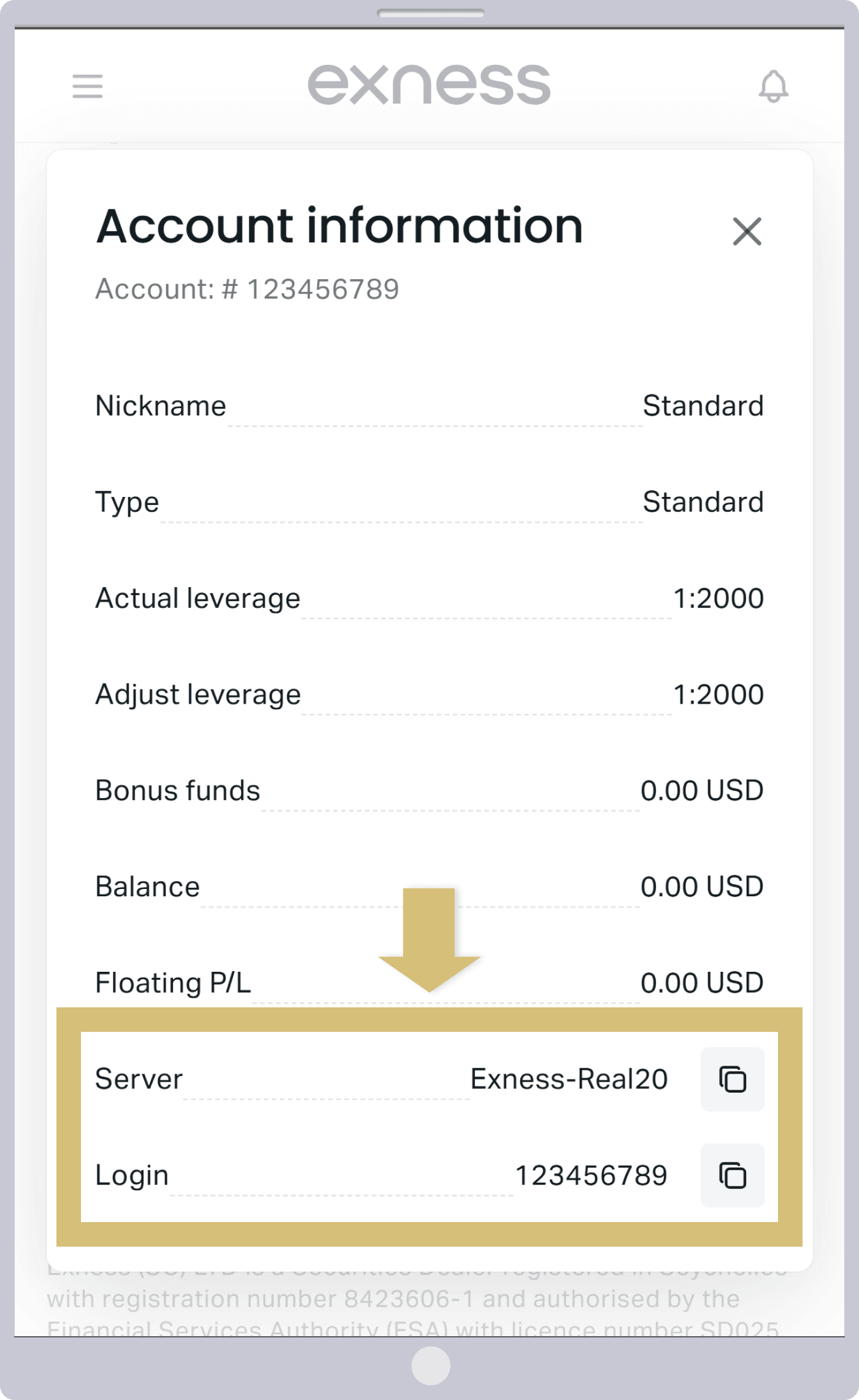
আপনার লগইন বিবরণ পরীক্ষা করতে, Exness পার্সোনাল এরিয়ার 'My Account'-এ যান, সংশ্লিষ্ট অ্যাকাউন্টের পাশের '︙' আইকনে ক্লিক করুন এবং 'Account Details' নির্বাচন করুন।
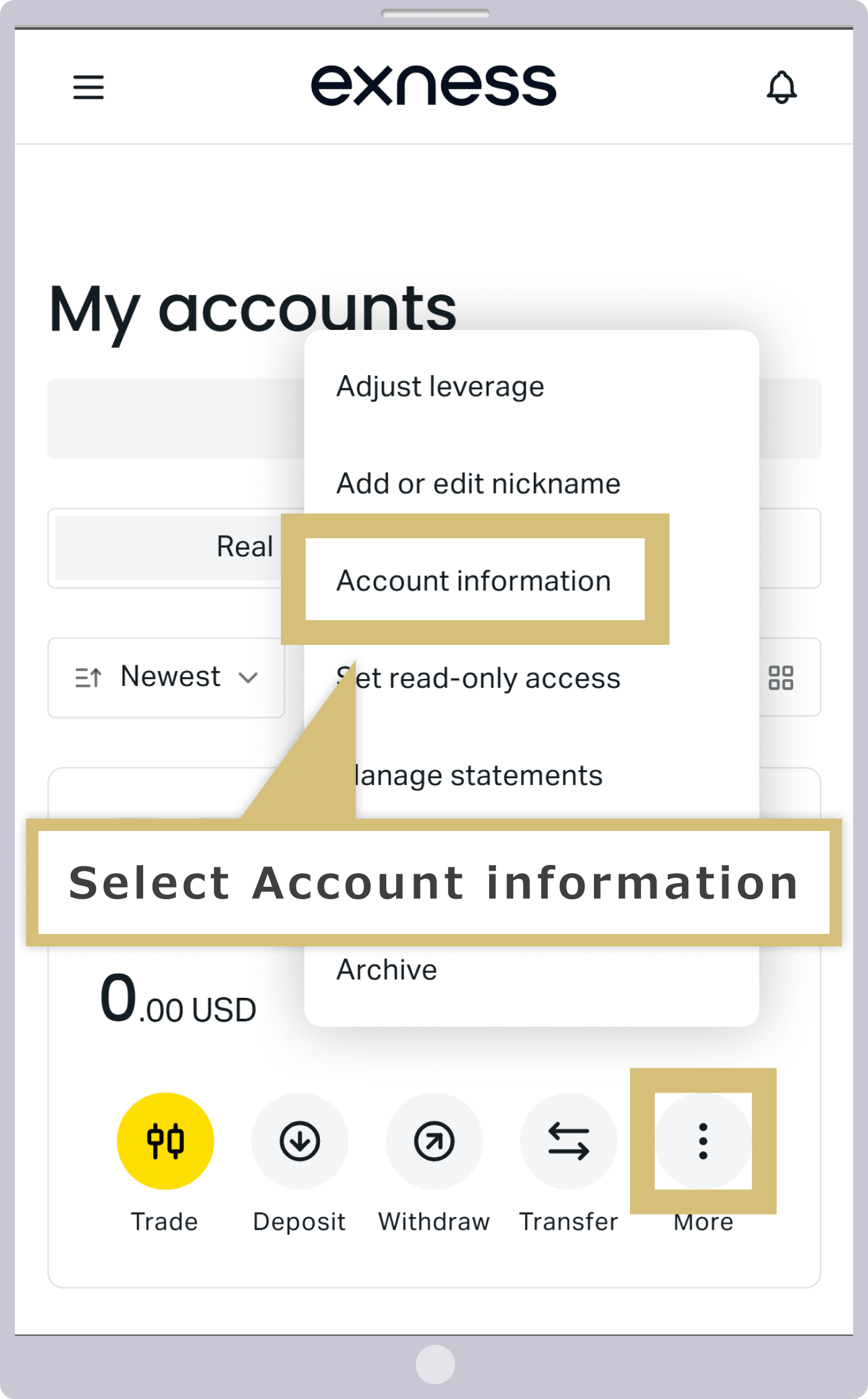
আপনার লগইন বিবরণ পরীক্ষা করতে, Exness পার্সোনাল এরিয়ার 'My Account'-এ যান, সংশ্লিষ্ট অ্যাকাউন্টের '︙' আইকনে ট্যাপ করুন এবং 'Account Details' নির্বাচন করুন।
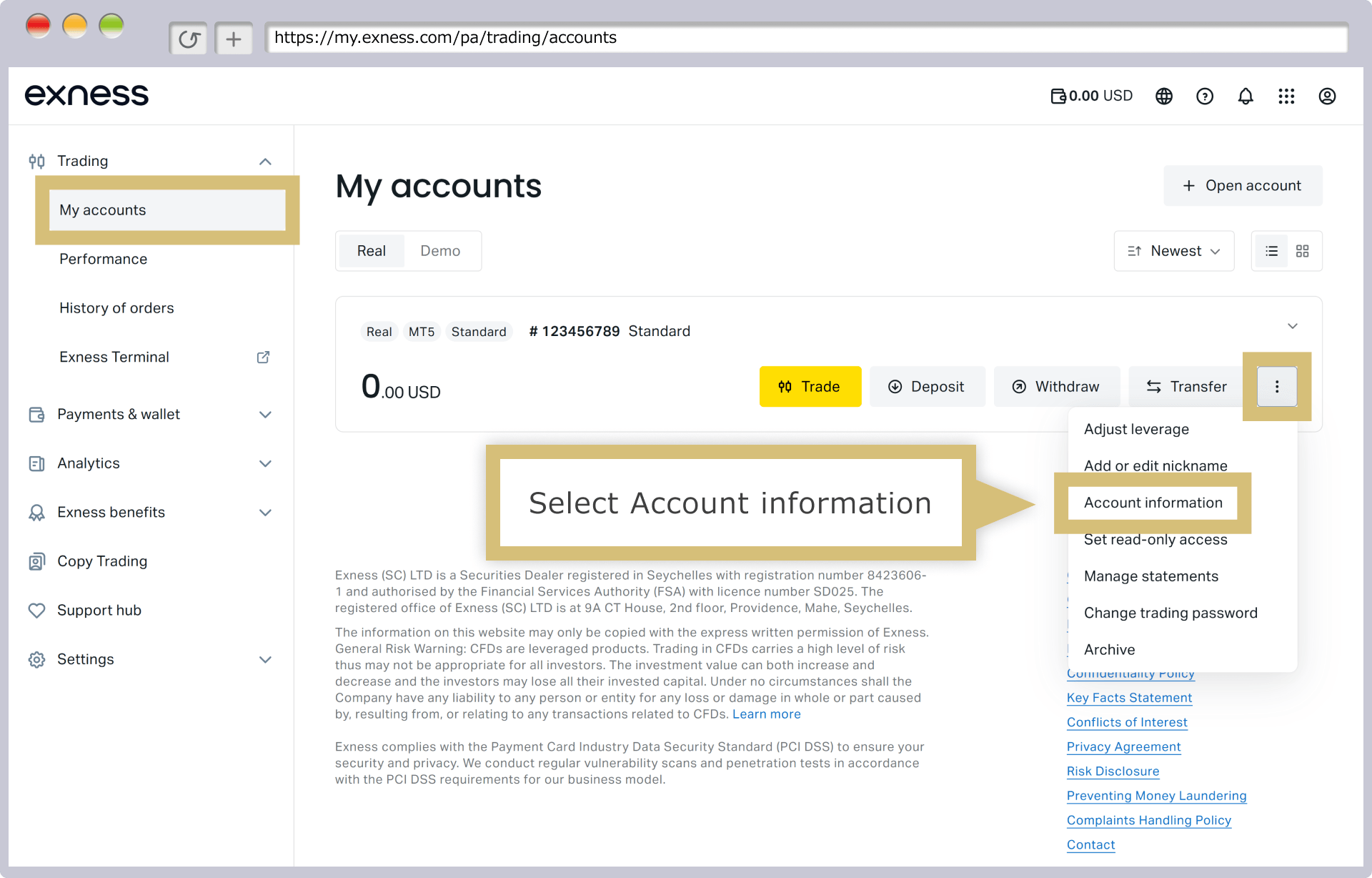
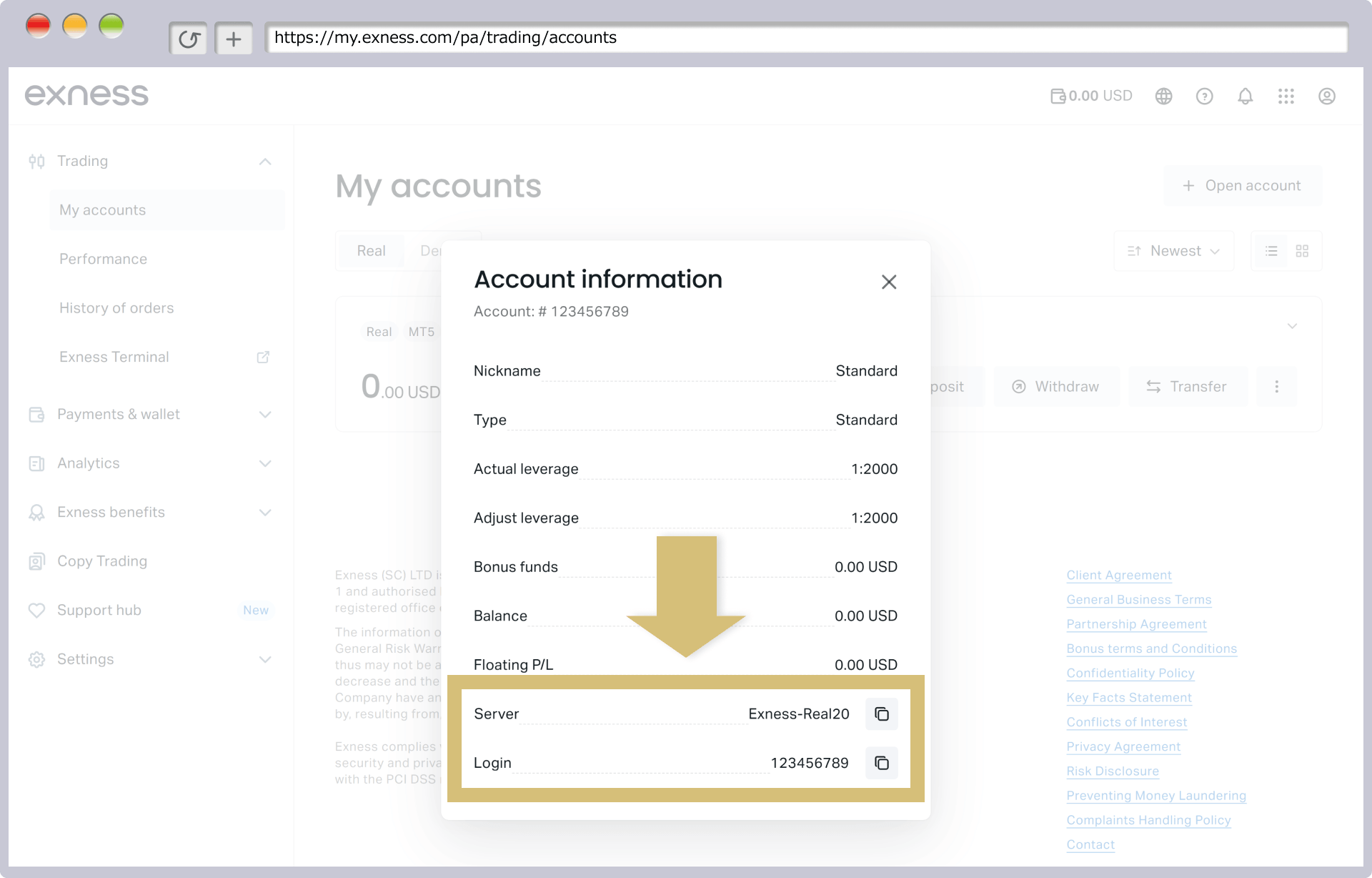
আপনার 'অ্যাকাউন্টের বিবরণ', যেমন আপনার অ্যাকাউন্ট নম্বর এবং সার্ভারের নাম, প্রদর্শিত হবে। যদি আপনি কপি আইকনে ক্লিক করেন, তাহলে আপনি আপনার লগইন বিবরণ ক্লিপবোর্ডে কপি করতে পারবেন এবং লগইন বিবরণ প্রবেশ করার সময় সেগুলো পেস্ট করতে পারবেন।
আপনার 'অ্যাকাউন্টের বিবরণ', যেমন আপনার অ্যাকাউন্ট নম্বর এবং সার্ভারের নাম, প্রদর্শিত হবে। যদি আপনি কপি আইকনে ট্যাপ করেন, তাহলে আপনি আপনার লগইন বিবরণ ক্লিপবোর্ডে কপি করে লগইন বিবরণ প্রবেশ করার সময় পেস্ট করতে পারবেন।
পাসওয়ার্ড যাচাইকরণ
Exness-এর MT4/MT5-এ লগইন করার সময় আপনি যে পাসওয়ার্ডটি প্রবেশ করান, তা অক্ষর ও সংখ্যা মিলিয়ে ৮ থেকে ১৫ অক্ষরের একটি পাসওয়ার্ড, যা আপনি অ্যাকাউন্ট খোলার সময় সেট করেছিলেন। পাসওয়ার্ডটি বড়-ছোট হাতের অক্ষর অনুযায়ী সংবেদনশীল।যদি Caps Lock চালু থাকে, অক্ষরগুলো বড় হাতের অক্ষরে প্রবেশ করাবে, তাই অনুগ্রহ করে এটি বন্ধ করে আপনার পাসওয়ার্ড পুনরায় প্রবেশ করান।
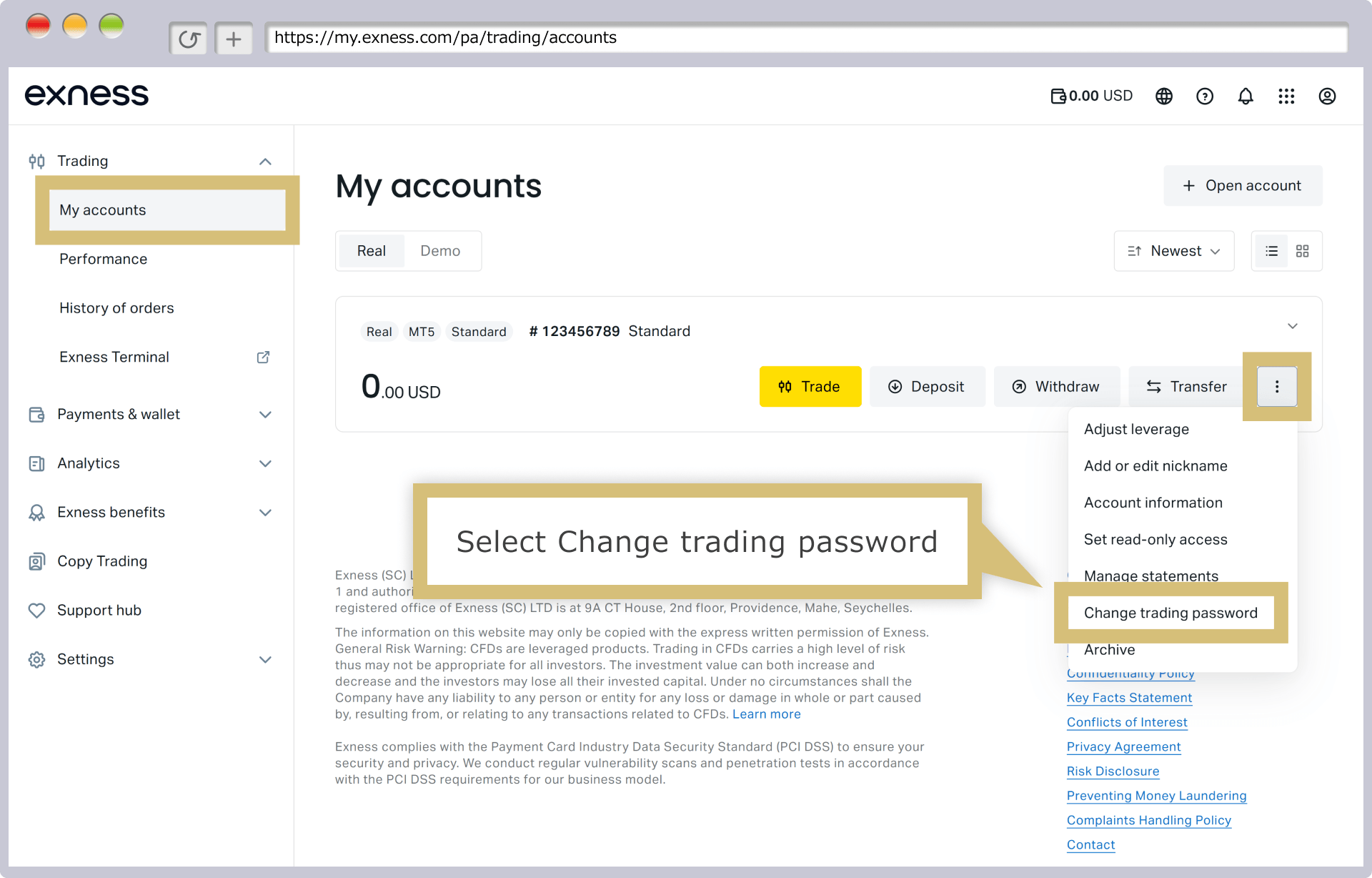
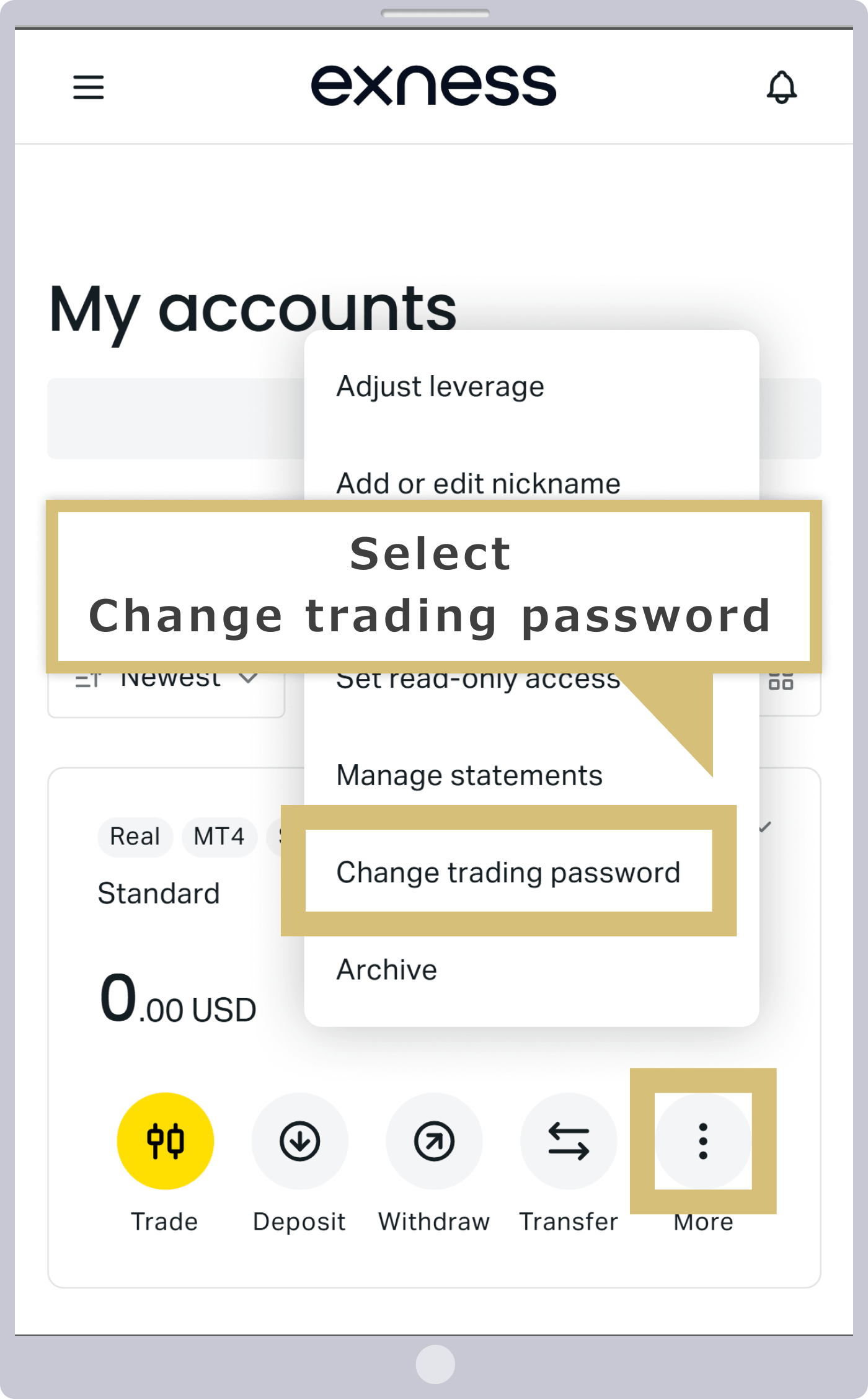
আপনি যদি আপনার পাসওয়ার্ড ভুলে গিয়ে থাকেন, তাহলে পার্সোনাল এরিয়া থেকে এটি পরিবর্তন করতে পারেন। Exness পার্সোনাল এরিয়ার 'My Account' সেকশনে সংশ্লিষ্ট অ্যাকাউন্টের 'গিয়ার আইকন'-এ ক্লিক করুন এবং 'Change Trading Password' নির্বাচন করুন।
আপনি যদি আপনার পাসওয়ার্ড ভুলে গিয়ে থাকেন, তাহলে পার্সোনাল এরিয়া থেকে এটি পরিবর্তন করতে পারেন। Exness পার্সোনাল এরিয়ার 'My Account' সেকশনে সংশ্লিষ্ট অ্যাকাউন্টের 'গিয়ার আইকন'-এ ট্যাপ করুন এবং 'Change Trading Password' নির্বাচন করুন।
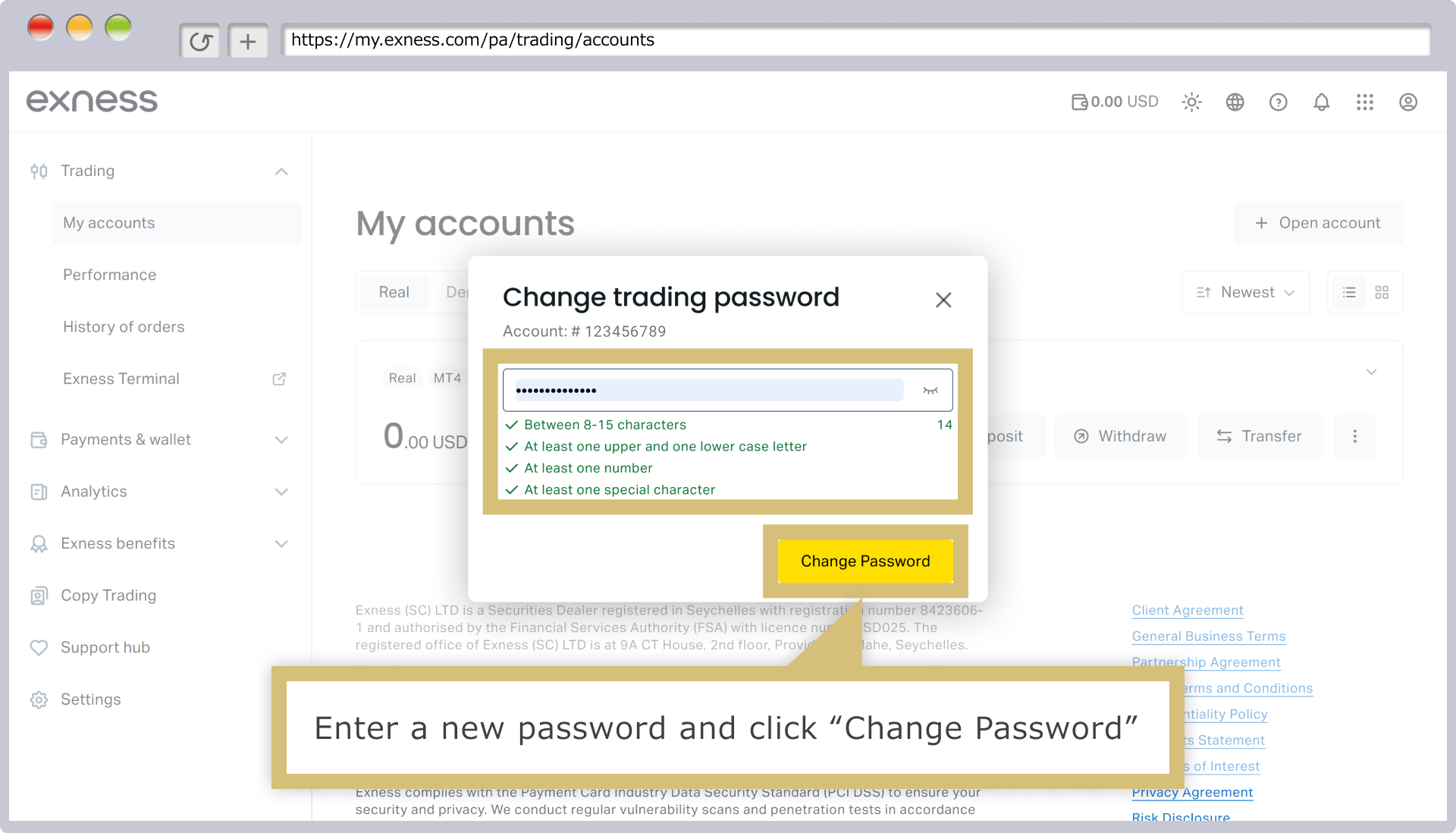
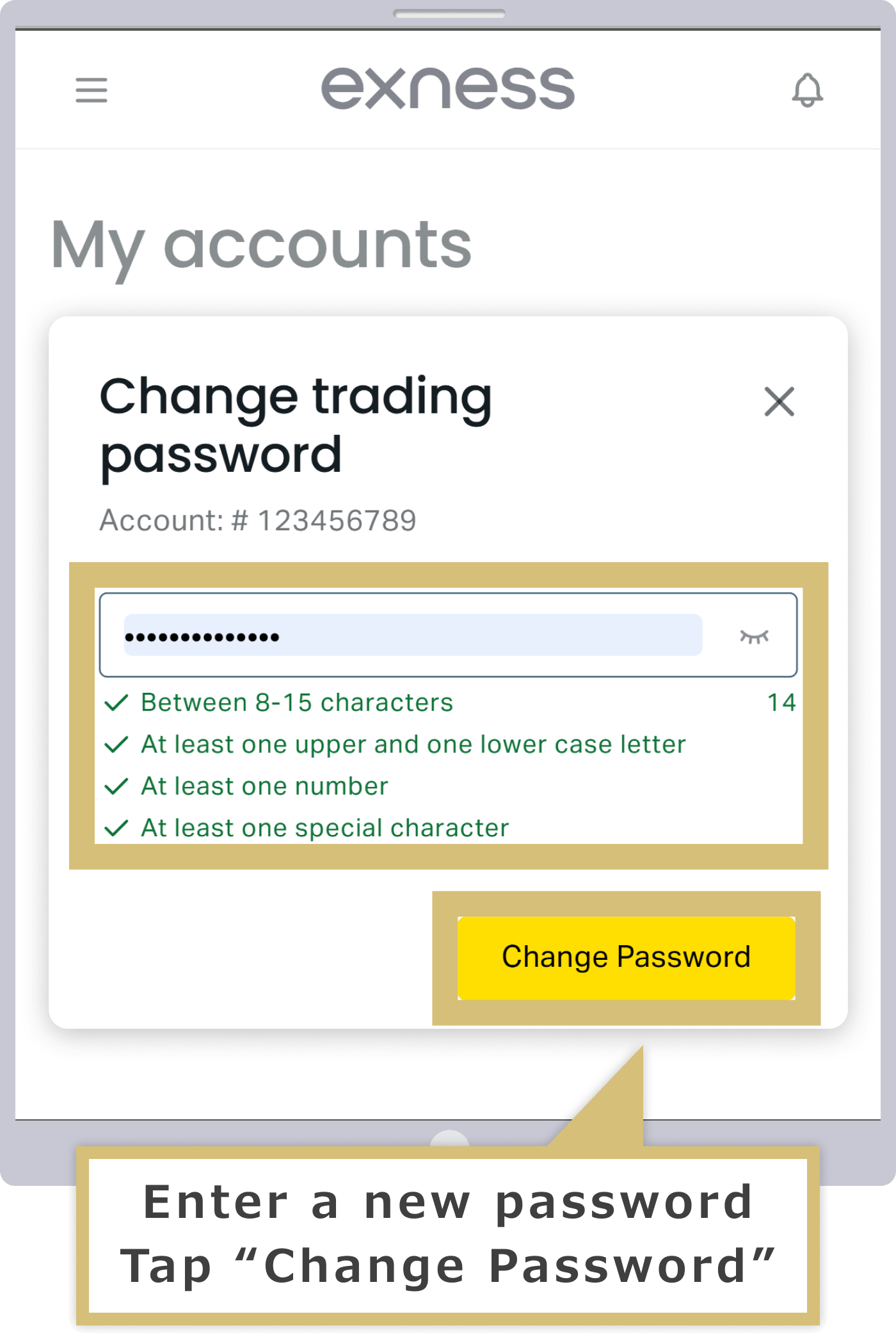
'ট্রেডিং পাসওয়ার্ড পরিবর্তন' স্ক্রিনটি প্রদর্শিত হবে; অনুগ্রহ করে আপনার নতুন পাসওয়ার্ড লিখুন এবং 'পাসওয়ার্ড পরিবর্তন' এ ক্লিক করুন।
'লেনদেন পাসওয়ার্ড পরিবর্তন' স্ক্রিনটি প্রদর্শিত হবে; অনুগ্রহ করে আপনার নতুন পাসওয়ার্ড লিখুন এবং 'পাসওয়ার্ড পরিবর্তন' ট্যাপ করুন।
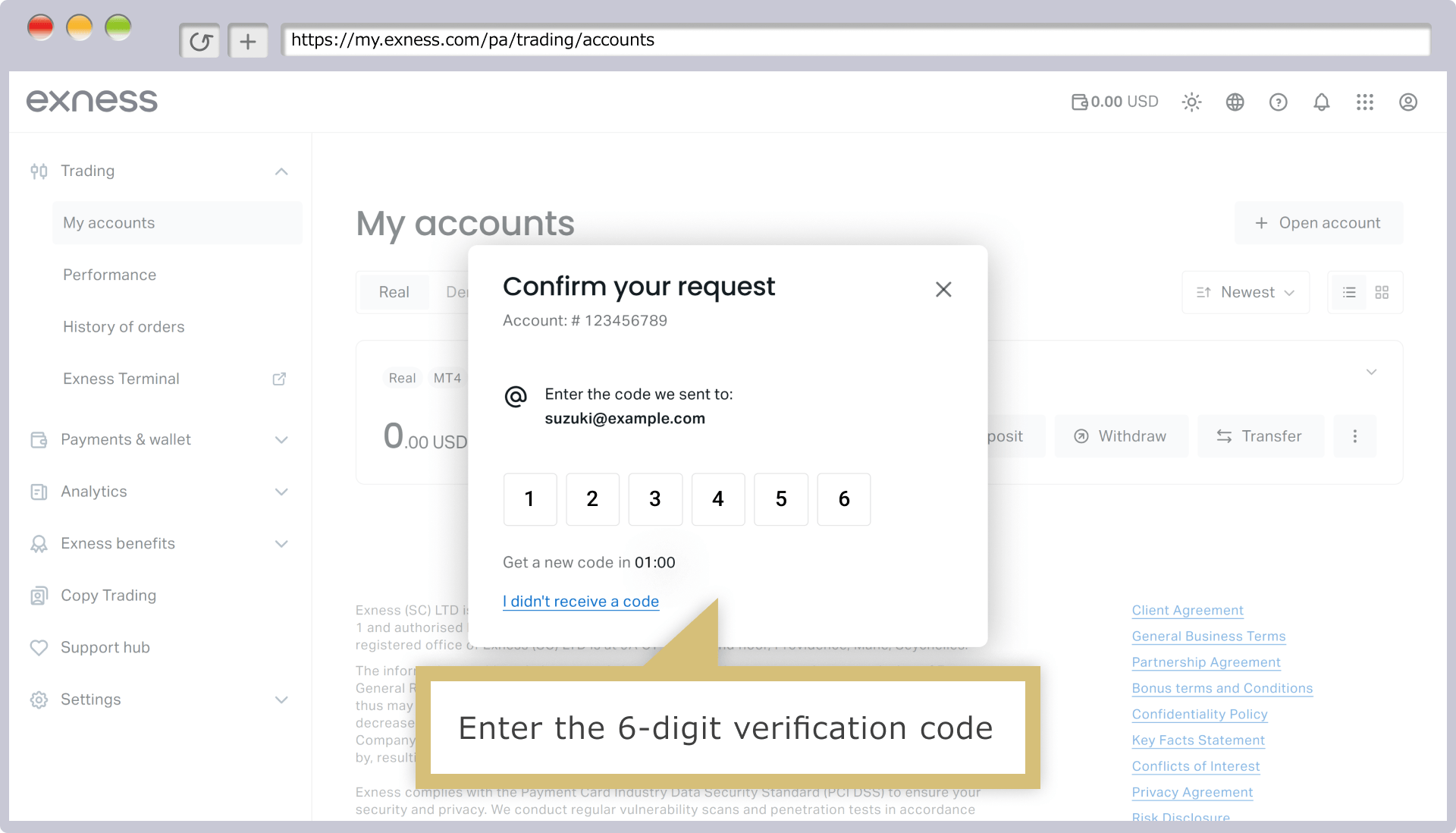
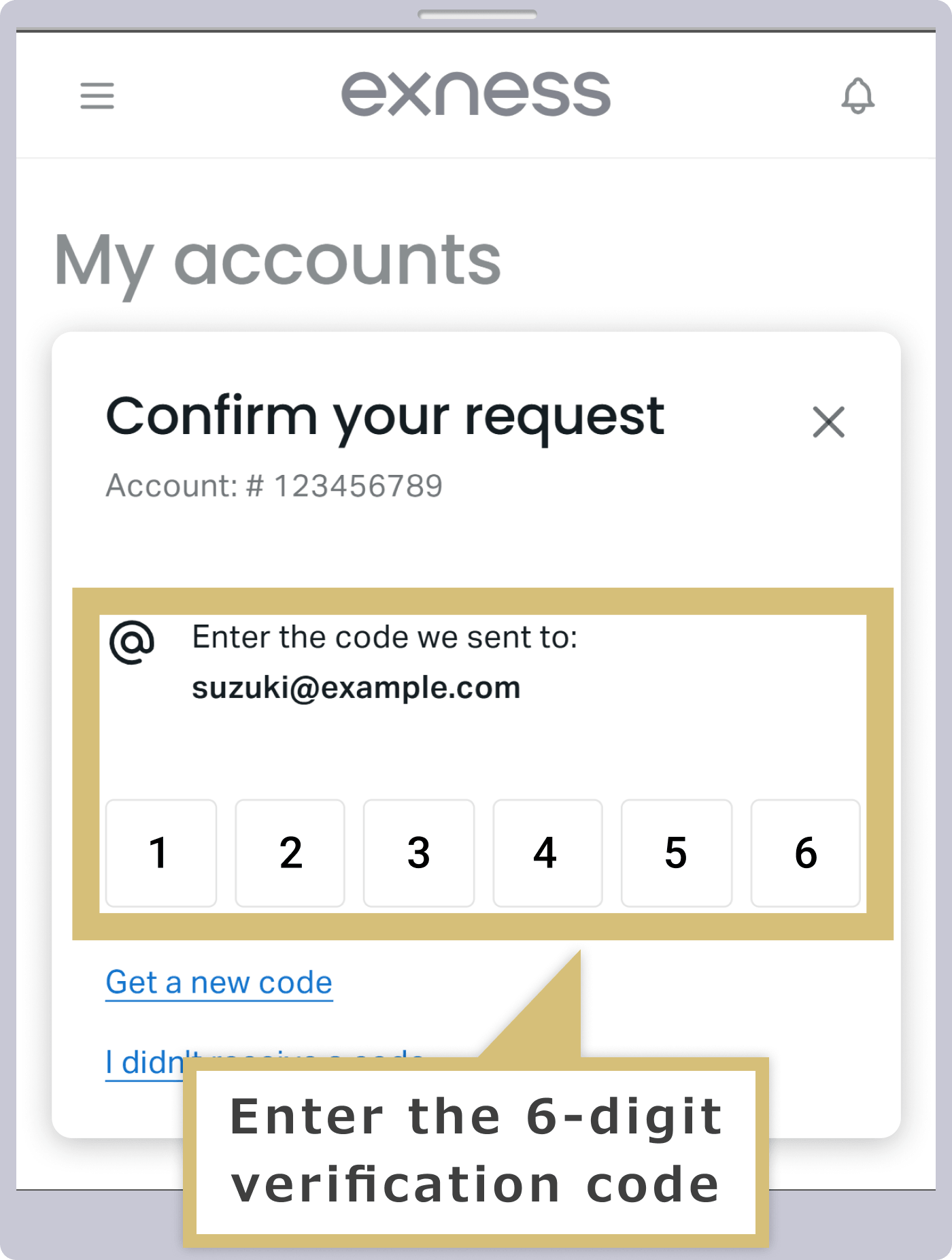
দ্বি-স্তরীয় যাচাইয়ের জন্য আপনি যে ইমেইল ঠিকানা বা মোবাইল নম্বরটি উল্লেখ করেছেন, সেখানে ৬-অঙ্কের যাচাই কোড পাঠানো হবে। আপনি যাচাই কোডটি প্রবেশ করিয়ে 'Confirm' এ ক্লিক করলে আপনার পাসওয়ার্ড পরিবর্তন সম্পন্ন হবে।
একটি ৬-অঙ্কের যাচাইকরণ কোড আপনার ইমেইল ঠিকানায় অথবা দুই-স্তরীয় প্রমাণীকরণের জন্য আপনি যে মোবাইল নম্বরটি উল্লেখ করেছেন সেটিতে এসএমএস (টেক্সট মেসেজ) এর মাধ্যমে পাঠানো হবে। একবার আপনি যাচাইকরণ কোডটি প্রবেশ করিয়ে 'Confirm' এ ট্যাপ করলে আপনার পাসওয়ার্ড পরিবর্তন সম্পন্ন হবে।
অ্যাকাউন্ট বৈধতার যাচাইকরণ
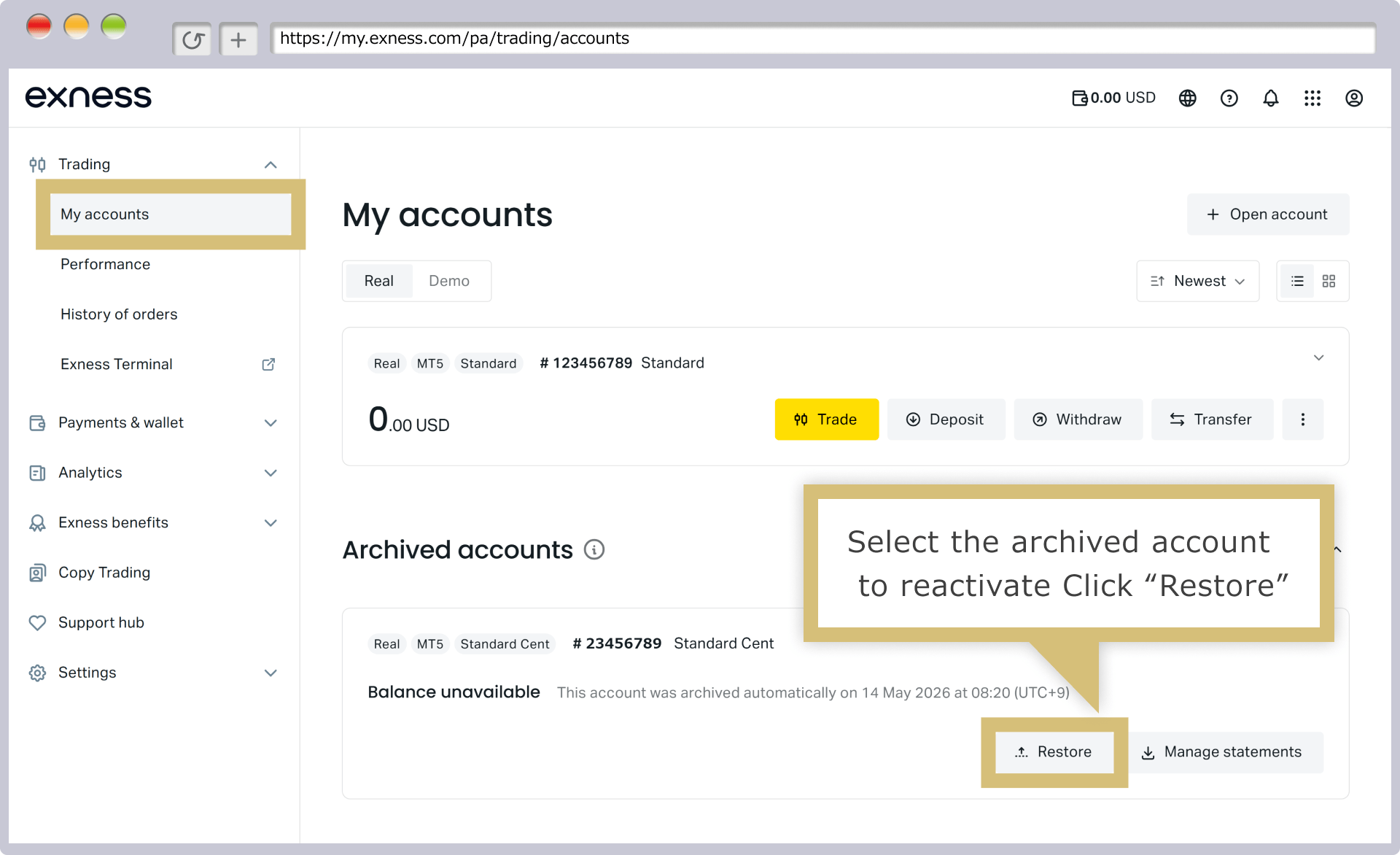
যদি আপনার MT4/MT5 অ্যাকাউন্ট নিষ্ক্রিয় করা হয়ে থাকে, তাহলে আপনি MT4/MT5-এ লগইন করতে পারবেন না।Exness-এ MT4 অ্যাকাউন্ট ৯০ দিনের নিষ্ক্রিয়তার পর নিষ্ক্রিয় হিসেবে সংরক্ষণ করা হয়, এবং MT5 অ্যাকাউন্ট ১৫ দিনের নিষ্ক্রিয়তার পর। তবে সংরক্ষিত নিষ্ক্রিয় অ্যাকাউন্টগুলো পার্সোনাল এরিয়া থেকে সহজেই পুনরায় সক্রিয় করা যায়।
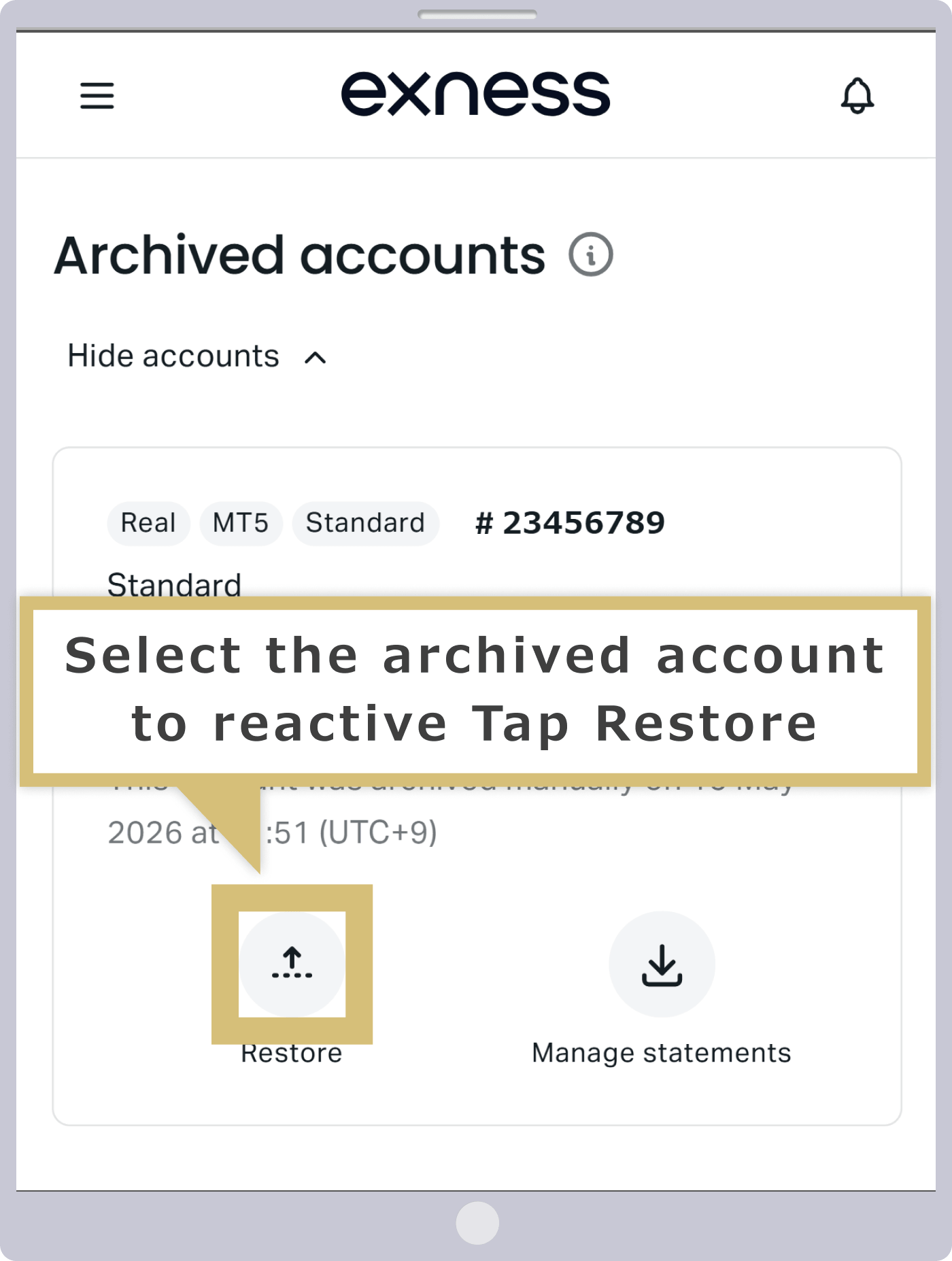
Exness পার্সোনাল এরিয়ায় 'My Account'-এর নিচে 'Archived Accounts' সেকশনে 'View Accounts' নির্বাচন করুন, তারপর যে অ্যাকাউন্টটি পুনরায় সক্রিয় করতে চান তার পাশে 'Reactivate' এ ক্লিক করুন। অ্যাকাউন্টটি পুনরায় সক্রিয় হয়ে 'Live Trading Accounts' ট্যাবে প্রদর্শিত হবে।
Exness পার্সোনাল এরিয়ায় 'My Account'-এর নিচে 'Archived Accounts' সেকশনে 'View Accounts' নির্বাচন করুন, তারপর যে অ্যাকাউন্টটি পুনরায় সক্রিয় করতে চান সেটিতে 'Reactivate' ট্যাপ করুন। অ্যাকাউন্টটি পুনরায় সক্রিয় হয়ে 'Live Trading Accounts' ট্যাবে প্রদর্শিত হবে।
Exness MT4/MT5 (ওয়েব টার্মিনাল সংস্করণ)-এ কীভাবে লগ ইন করবেন
Exness একটি 'Web Terminal' সংস্করণ অফার করে যা আপনাকে সরাসরি আপনার ওয়েব ব্রাউজারের মাধ্যমে MT4 এবং MT5-এ ট্রেড করতে দেয়। কোনো ঝামেলাপূর্ণ ডাউনলোড বা ইনস্টলেশনের প্রয়োজন নেই; যতক্ষণ আপনার কাছে একটি ওয়েব ব্রাউজার আছে, আপনি যে কোনো সময় অনলাইনে ট্রেড করতে পারবেন।
আপনি আপনার পার্সোনাল এরিয়ার 'My Account' সেকশন থেকে সহজেই Exness-এর MT4/MT5 (ওয়েব টার্মিনাল সংস্করণ) অ্যাক্সেস করতে পারেন। আপনার বিদ্যমান Exness অ্যাকাউন্টের বিবরণ ব্যবহার করে লগ ইন করুন এবং সঙ্গে সঙ্গেই ট্রেডিং শুরু করুন।
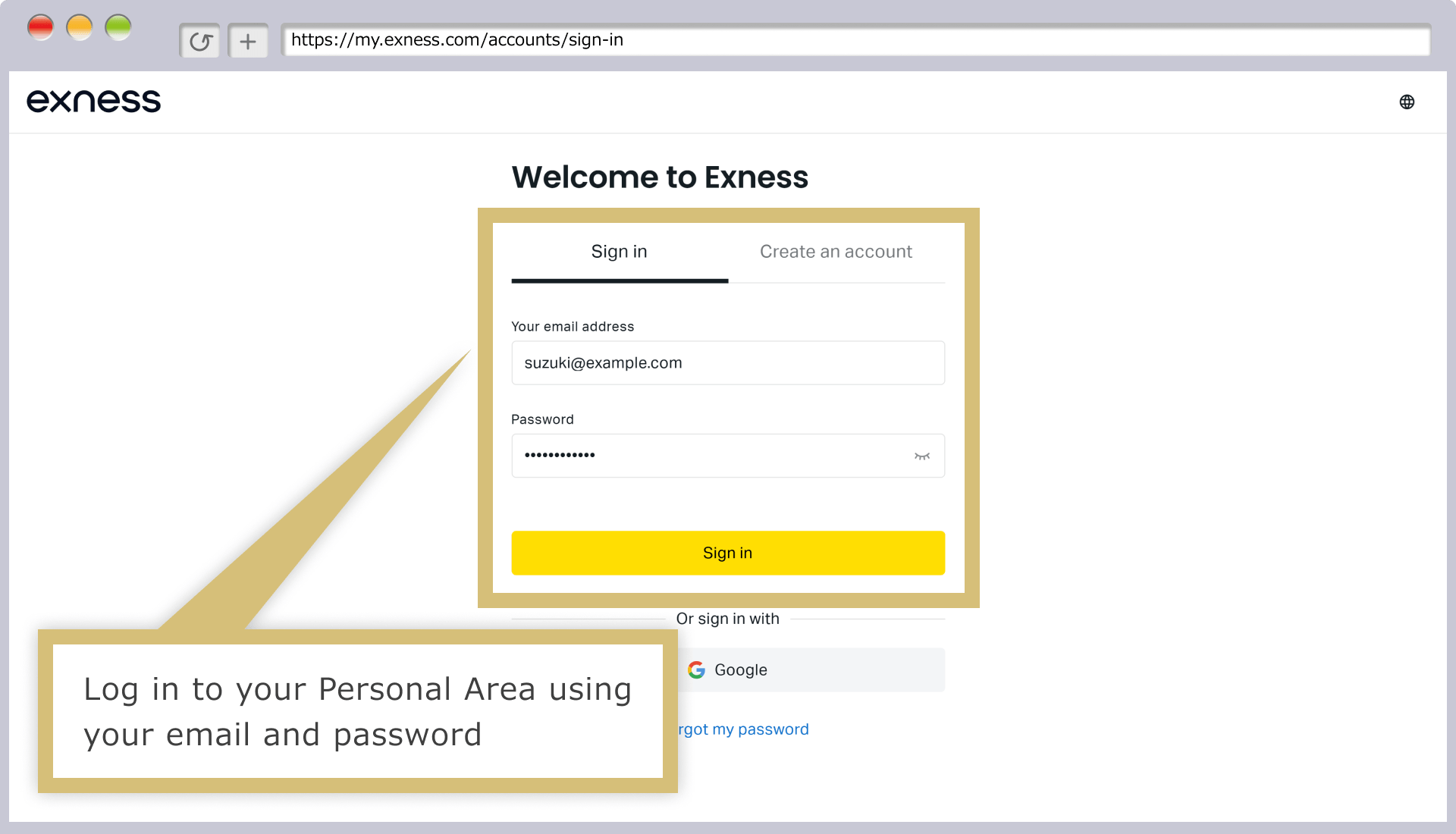
আপনার ব্যক্তিগত এলাকায় লগ ইন করুন
Exness-এ নিবন্ধন করার জন্য ব্যবহৃত 'ইমেইল ঠিকানা' এবং আপনার পার্সোনাল এরিয়ার 'লগইন পাসওয়ার্ড' লিখুন, তারপর 'Continue' এ ক্লিক করে আপনার Exness পার্সোনাল এরিয়ায় লগইন করুন।
ট্রেডিং অ্যাকাউন্ট নির্বাচন
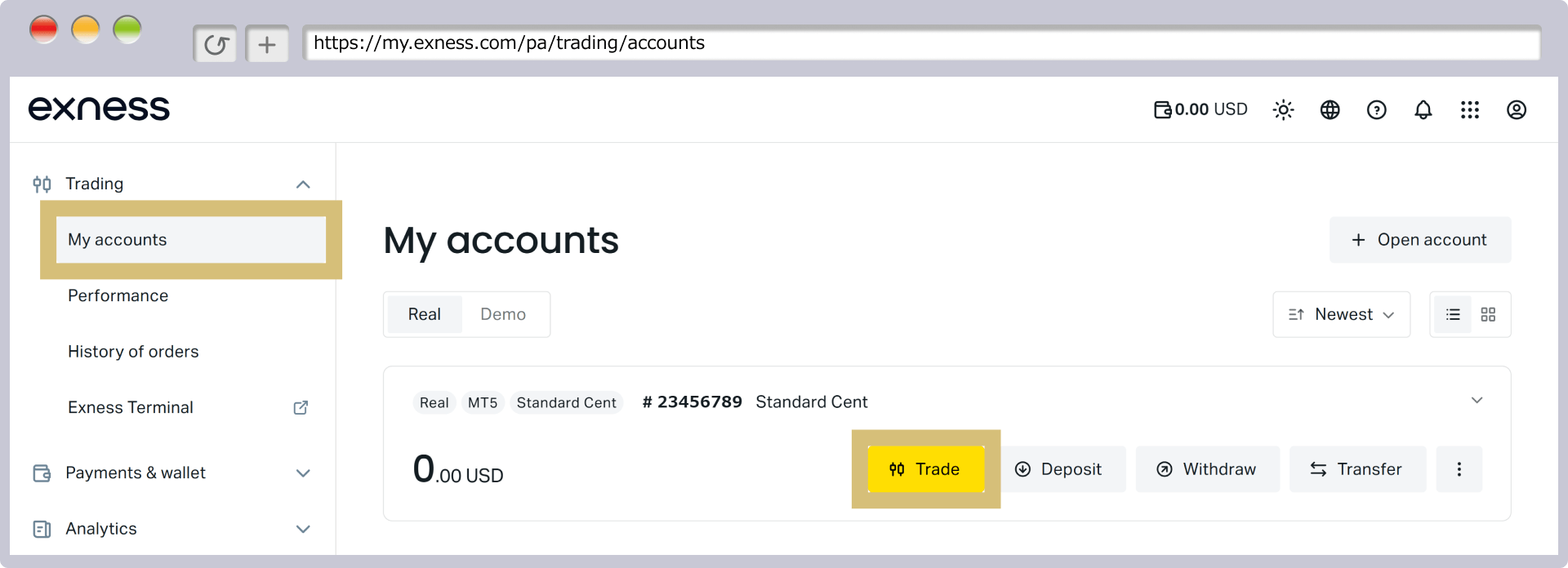
আপনার MT4/MT5 অ্যাকাউন্টগুলো 'My Account'-এর 'Live Trading Accounts' বিভাগে প্রদর্শিত হয়। যে অ্যাকাউন্টে ট্রেড করতে চান, তার পাশের 'Trade' এ ক্লিক করুন।
ট্রেডিং প্ল্যাটফর্ম নির্বাচন
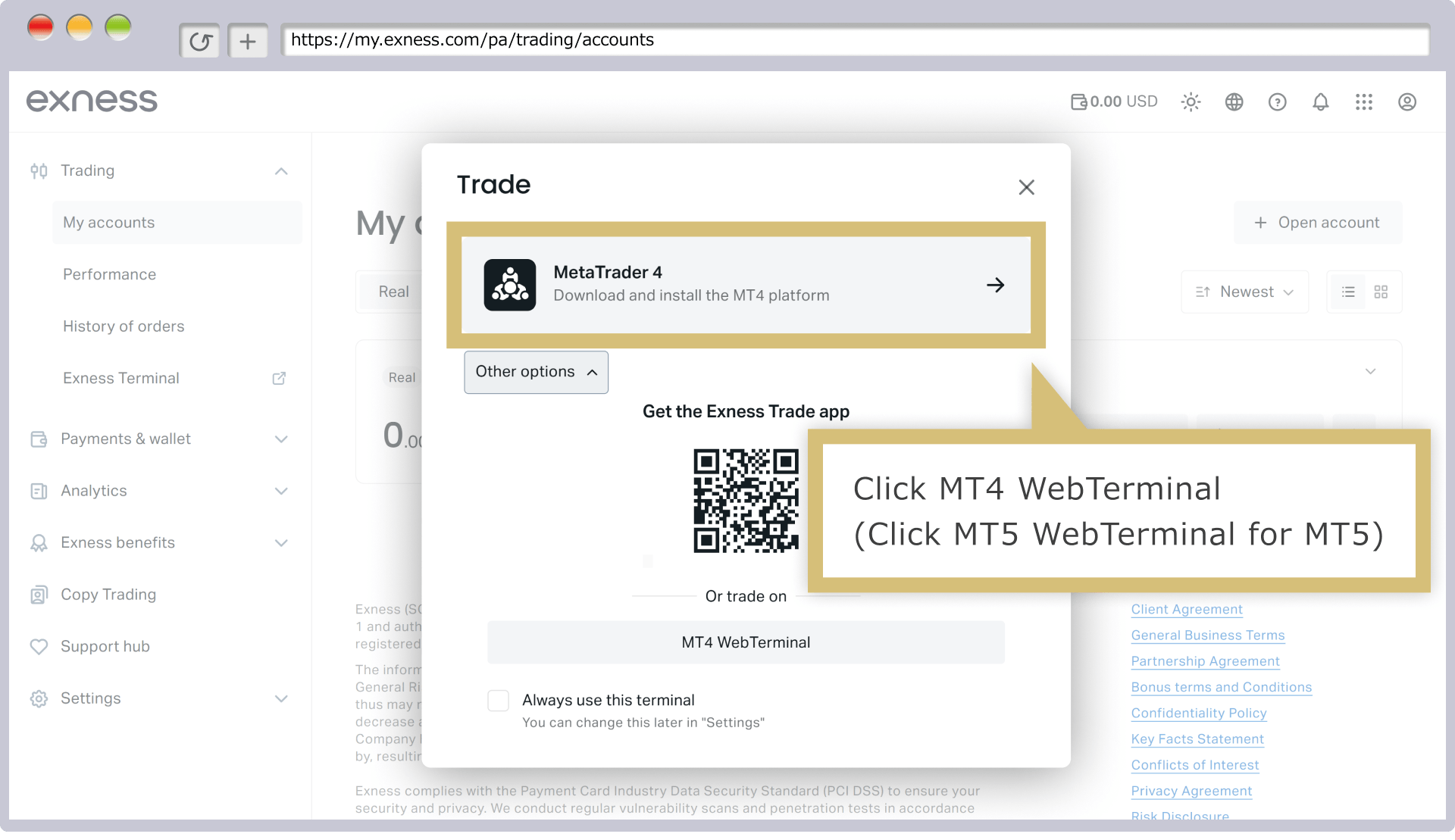
'Trading' স্ক্রিনটি প্রদর্শিত হলে, MT4 বা MT5-এ 'Web Terminal'-এ ক্লিক করুন।
আপনার লগইন বিবরণ প্রবেশ করা এবং যাচাই করা
যখন 'লগইন' স্ক্রিনটি প্রদর্শিত হয়, 'লগইন (MT4/MT5 অ্যাকাউন্ট নম্বর)' এবং 'সার্ভার নাম' ফিল্ডগুলো পরীক্ষা করুন; যদি সেগুলো সঠিক হয়, আপনার 'পাসওয়ার্ড' লিখুন। 'পাসওয়ার্ড সংরক্ষণ করুন' বক্সে টিক দিন এবং 'হ্যাঁ' ক্লিক করুন।
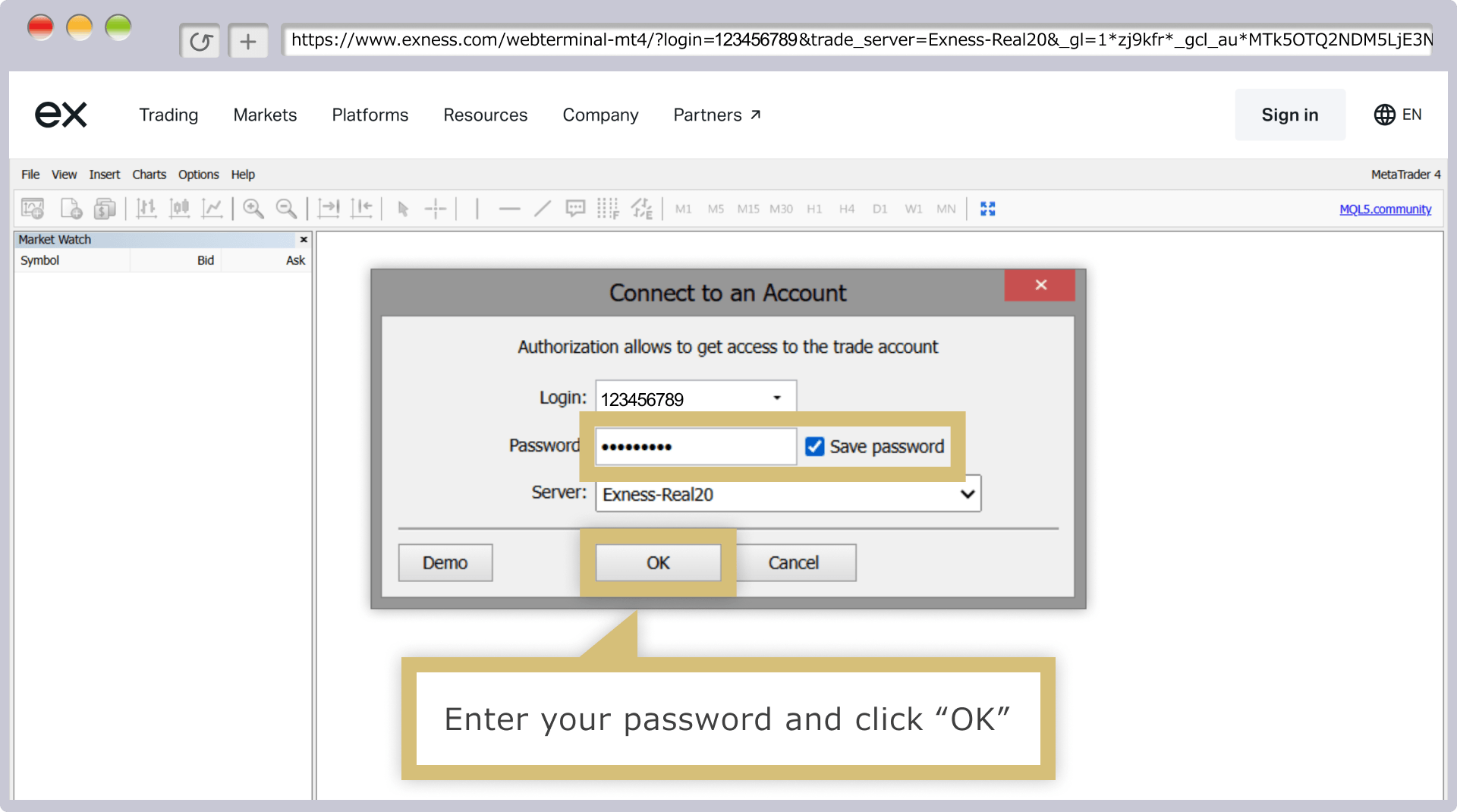
যদি আপনি 'পাসওয়ার্ড সংরক্ষণ করুন' বক্সে টিক দেন, তাহলে ভবিষ্যতে আপনার লগইন বিবরণ না লিখে স্বয়ংক্রিয়ভাবে আপনার MT4/MT5 ট্রেডিং অ্যাকাউন্টে লগইন করতে পারবেন।
Exness-এ লগইন সম্পর্কে প্রায়শই জিজ্ঞাসিত প্রশ্নাবলী (FAQ)
-
অনুগ্রহ করে আপনি কি আমাকে বলতে পারেন কেন আমি আমার Exness পার্সোনাল এরিয়ায় লগইন করতে পারছি না?
যদি আপনি Exness-এ আপনার পার্সোনাল এরিয়ায় লগইন করতে না পারেন, তাহলে আপনার লগইন বিবরণ ভুল হতে পারে। অনুগ্রহ করে নিশ্চিত করুন যে আপনি আপনার নিবন্ধিত ইমেইল ঠিকানা এবং লগইন পাসওয়ার্ড সঠিকভাবে লিখেছেন। পাসওয়ার্ড ফিল্ডের পাশের 'চোখের আইকন'-এ ক্লিক করে আপনি যে পাসওয়ার্ডটি লিখেছেন তা দেখতে পারবেন।
আরও পড়ুন
02.09.2022
-
আমি Exness পার্সোনাল এরিয়ার লগইন পাসওয়ার্ড ভুলে গেছি।
যদি আপনি আপনার Exness পার্সোনাল এরিয়া পাসওয়ার্ড ভুলে গিয়ে থাকেন, অনুগ্রহ করে তা রিসেট করুন। পার্সোনাল এরিয়া লগইন স্ক্রিনে 'আপনার পাসওয়ার্ড ভুলে গেছেন?' এ ক্লিক করে আপনি আপনার পাসওয়ার্ড রিসেট করতে পারবেন। রিসেট সম্পন্ন হলে, অনুগ্রহ করে আপনার নতুন পাসওয়ার্ড ব্যবহার করে লগইন করুন।
আরও পড়ুন
02.09.2022
-
আপনার Exness MT4/MT5 অ্যাকাউন্ট নিষ্ক্রিয় করা হয়েছে, তাই আপনি MT4/MT5-এ লগ ইন করতে পারছেন না।
Exness-এ, যদি আপনার MetaTrader 4 (MT4) অ্যাকাউন্টে ৯০ দিন বা আপনার MetaTrader 5 (MT5) অ্যাকাউন্টে ১৫ দিন কোনো কার্যকলাপ না থাকে, তাহলে অ্যাকাউন্টটি নিষ্ক্রিয় হয়ে যাবে এবং আপনি MT4 বা MT5-এ লগইন করতে পারবেন না। যদি আপনার অ্যাকাউন্ট নিষ্ক্রিয় হয়ে যায়, তাহলে আপনি পার্সোনাল এরিয়া থেকে এটি পুনরায় সক্রিয় করে আবার লগইন করতে পারবেন।
আরও পড়ুন
02.09.2022
-
আমি কি Exness-এ আমার MT4/MT5 লগইন পাসওয়ার্ড পরিবর্তন করতে পারি?
হ্যাঁ, Exness-এ আপনি আপনার MetaTrader 4 (MT4) / MetaTrader 5 (MT5) লগইন পাসওয়ার্ড পরিবর্তন করতে পারেন। একবার আপনার পার্সোনাল এরিয়ায় লগইন করার পর, 'My Account'-এ যান, সংশ্লিষ্ট অ্যাকাউন্টের 'cog আইকন'-এ ক্লিক করুন এবং পরিবর্তন করতে 'Change Trading Password' নির্বাচন করুন।
আরও পড়ুন
02.09.2022
-
অনুগ্রহ করে কি আপনি আমাকে বলতে পারেন Exness-এ MT4 এবং MT5-এর ডেস্কটপ সংস্করণে কীভাবে লগইন করতে হয়?
Exness-এর MetaTrader 4 (MT4) বা MetaTrader 5 (MT5) চালু করার পর, টুলবারের 'File' মেনু থেকে 'Log in to Trading Account' নির্বাচন করুন। 'Trading Account Login Details' স্ক্রিনে আপনার লগইন বিবরণগুলি লিখুন এবং লগইন প্রক্রিয়া সম্পন্ন করতে 'Log in' এ ক্লিক করুন।
আরও পড়ুন
02.09.2022





