
















تعذر تسجيل الدخول إلى المنطقة الشخصية في Exness أو إلى MT4/MT5 أو إلى التطبيق
أدوات التداول (MT4/MT5)
تعذر تسجيل الدخول إلى المنطقة الشخصية في Exness أو منصة MT4/MT5 أو التطبيق
أكثر الأسباب شيوعًا لعدم القدرة على تسجيل الدخول إلى صفحة الأعضاء في Exness «المنطقة الشخصية» أو منصة التداول «MetaTrader 4 (MT4)/MetaTrader 5 (MT5)» أو «تطبيق Exness للتداول» هو الإدخال الخاطئ لبيانات تسجيل الدخول (عنوان البريد الإلكتروني وكلمة المرور).
يرجى التحقق من بيانات تسجيل الدخول الخاصة بالأدوات المختلفة، ثم محاولة تسجيل الدخول مرة أخرى. إذا لم تتمكن من تسجيل الدخول بعد ذلك، فقد يكون هناك أسباب أخرى، لذا يرجى تجربة الحلول المناسبة لسبب عدم تمكنك من تسجيل الدخول.
(*)MetaTrader وMetaTrader 4 وMetaTrader 5 وMT4 وMT5 هي علامات تجارية أو علامات تجارية مسجلة لشركة MetaQuotes Ltd.
أسباب عدم القدرة على تسجيل الدخول إلى المنطقة الشخصية في Exness
أكثر الأسباب شيوعًا لعدم القدرة على تسجيل الدخول إلى صفحة الأعضاء في Exness، "المنطقة الشخصية"، هي الإدخال الخاطئ لبيانات تسجيل الدخول. يتطلب تسجيل الدخول إلى المنطقة الشخصية استخدام عنوان البريد الإلكتروني المسجل و"كلمة مرور تسجيل الدخول" التي حددها العميل عند إنشاء حسابه في المنطقة الشخصية.يرجى الاطلاع على الأسباب التالية التي تمنعك من تسجيل الدخول إلى صفحة الأعضاء في Exness «المنطقة الشخصية» وطرق حلها.
بيانات تسجيل الدخول إلى صفحة الأعضاء في Exness «المنطقة الشخصية» غير صحيحة
إذا ظهرت رسالة الخطأ التالية على الرغم من قيامك بتسجيل الدخول إلى صفحة الأعضاء في Exness، "المنطقة الشخصية"، باستخدام عنوان بريدك الإلكتروني وكلمة المرور، فمن المحتمل أنك أدخلت بيانات تسجيل الدخول بشكل خاطئ.
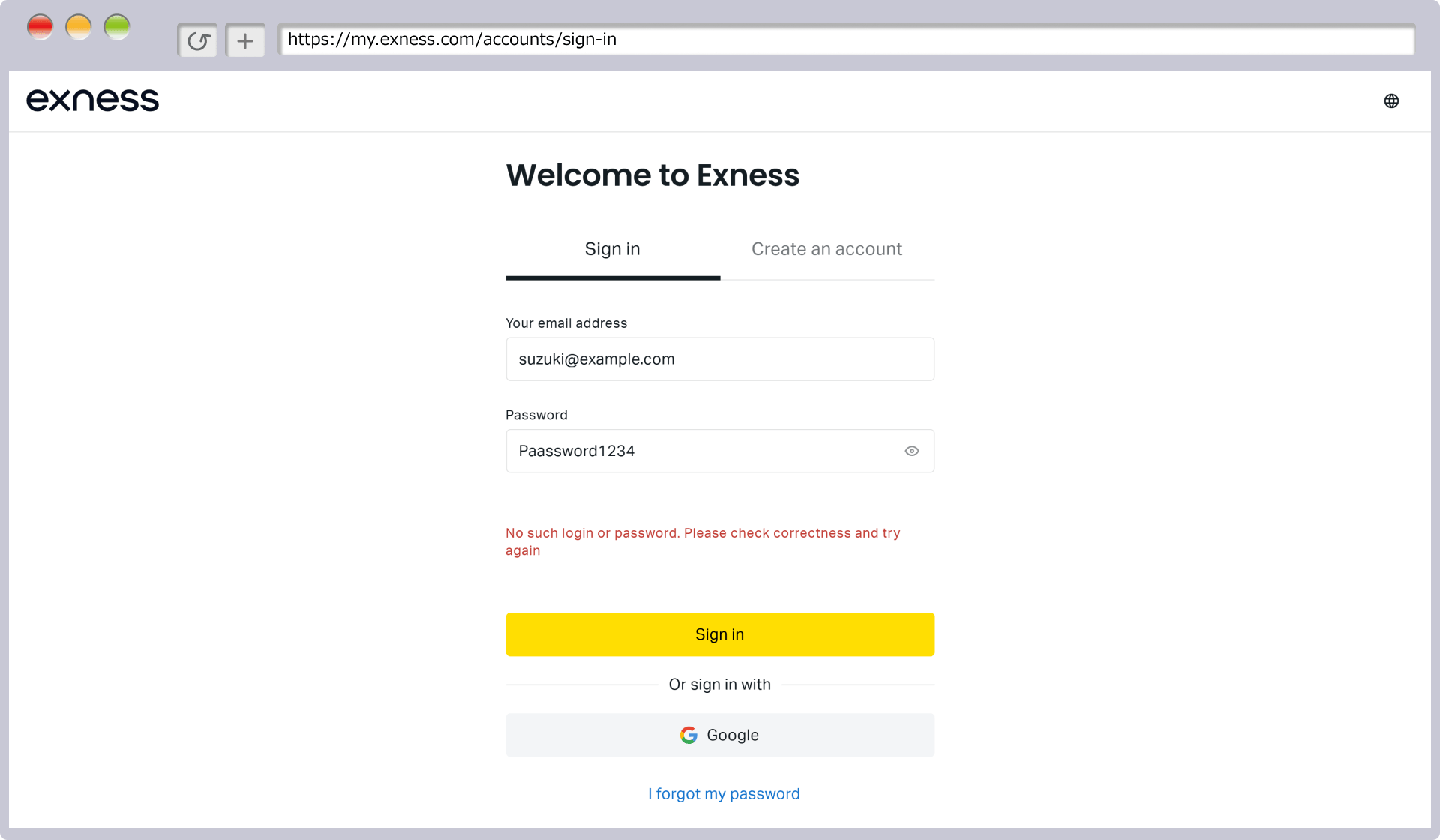
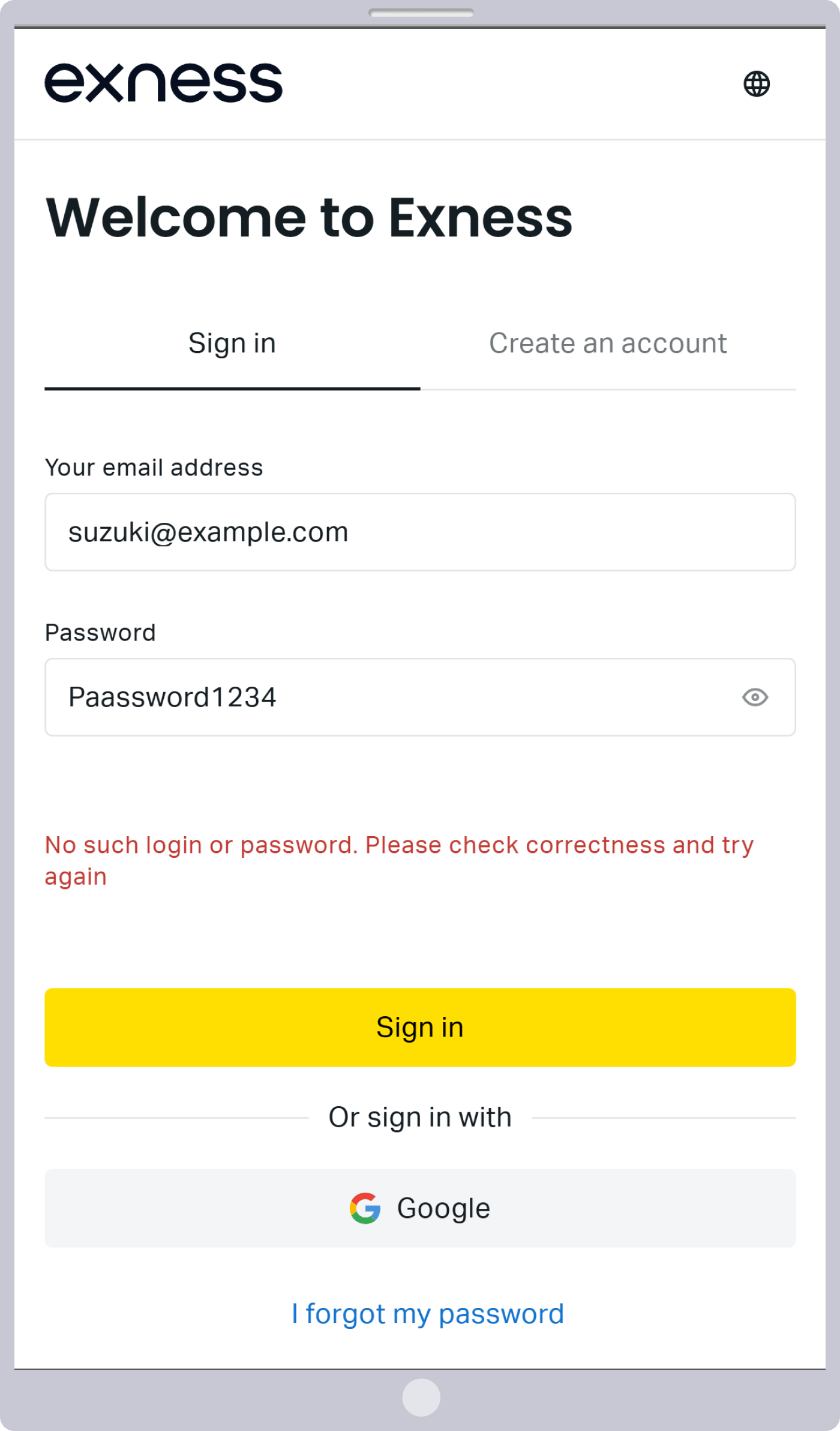
في حالة ظهور رسالة خطأ كهذه، يرجى إعادة التحقق من صحة عنوان البريد الإلكتروني وكلمة المرور. وتجدر الإشارة إلى أن كلمة المرور هي تلك التي قمت بتسجيلها عند إنشاء حسابك الشخصي، وهي تتكون من 8 أحرف على الأقل، وتشمل أحرفًا أبجدية كبيرة وصغيرة وأرقامًا وأحرفًا خاصة.
كيفية تغيير كلمة المرور في صفحة الأعضاء «المنطقة الشخصية» على Exness
إذا نسيت كلمة المرور اللازمة لتسجيل الدخول إلى صفحة الأعضاء في Exness، "المنطقة الشخصية"، فيمكنك تغيير كلمة المرور. وفيما يلي خطوات تغيير كلمة المرور:
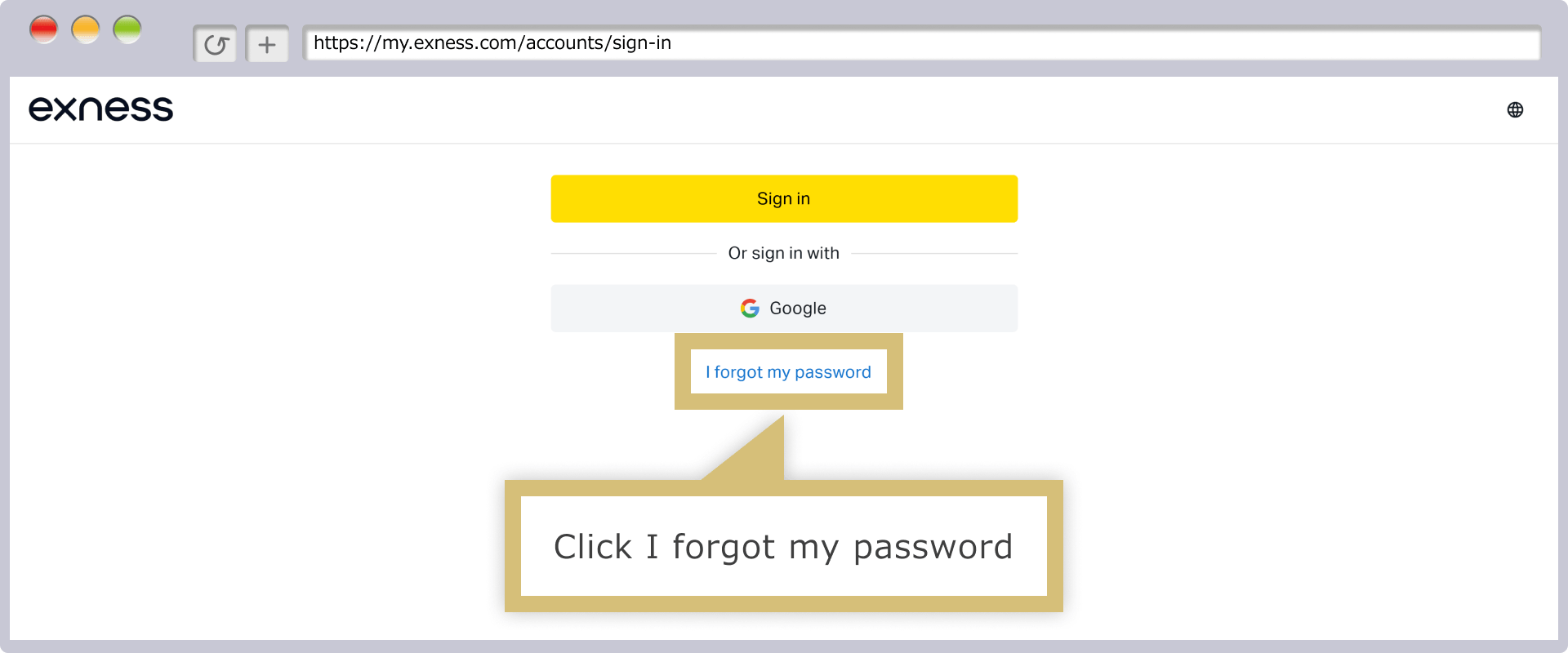
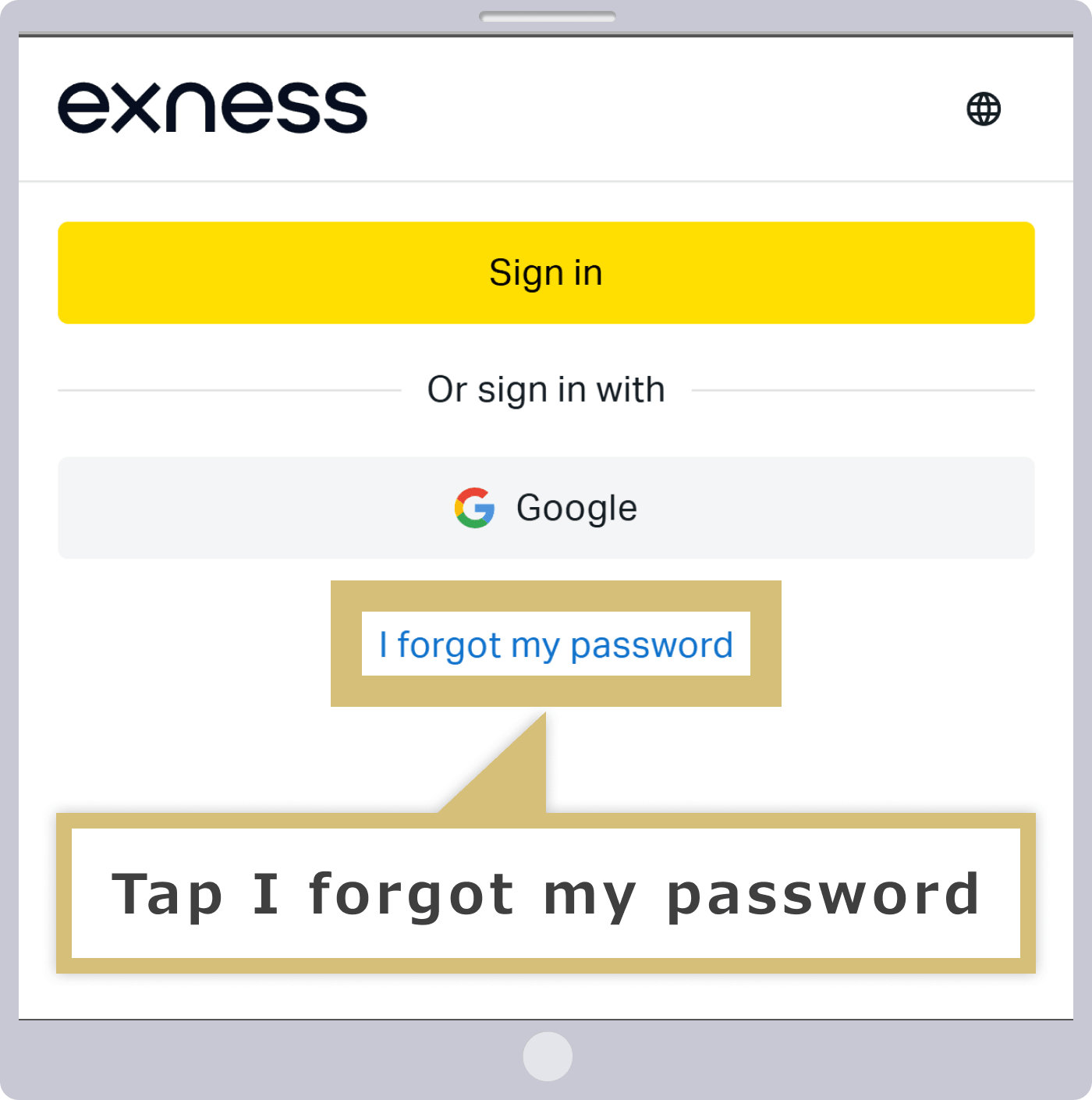
ادخل إلى صفحة الأعضاء في Exness «المنطقة الشخصية»، ثم انقر على «إذا نسيت كلمة المرور».
ادخل إلى صفحة الأعضاء في Exness «المنطقة الشخصية»، ثم انقر على «إذا نسيت كلمة المرور».
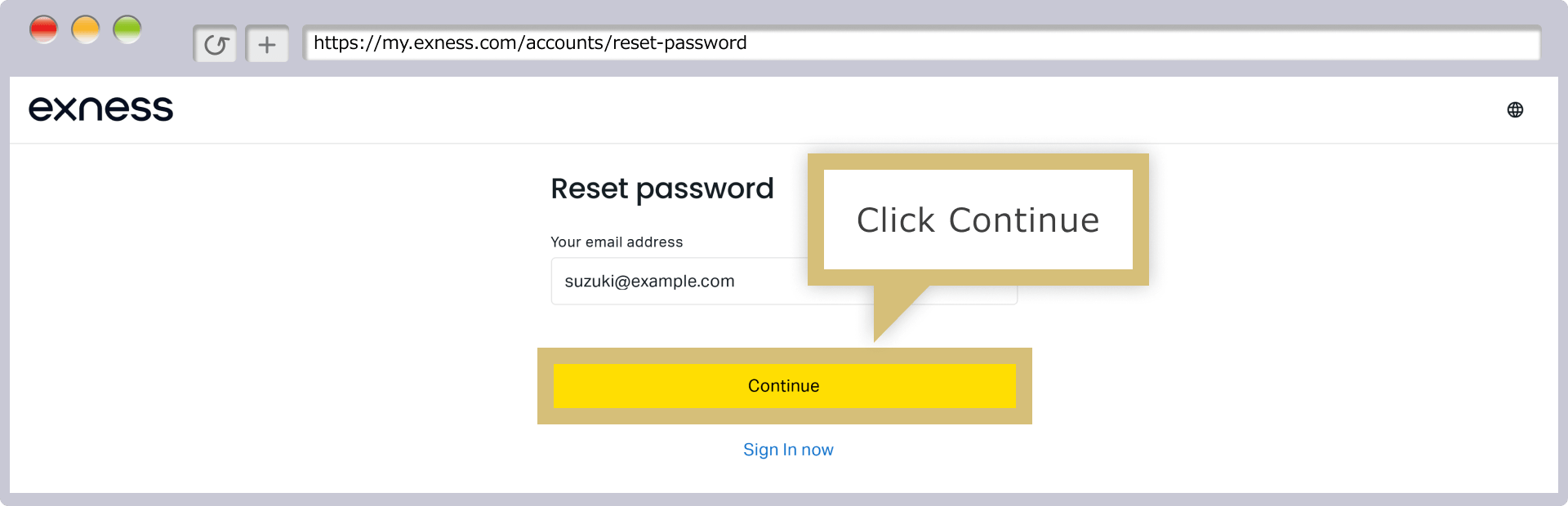
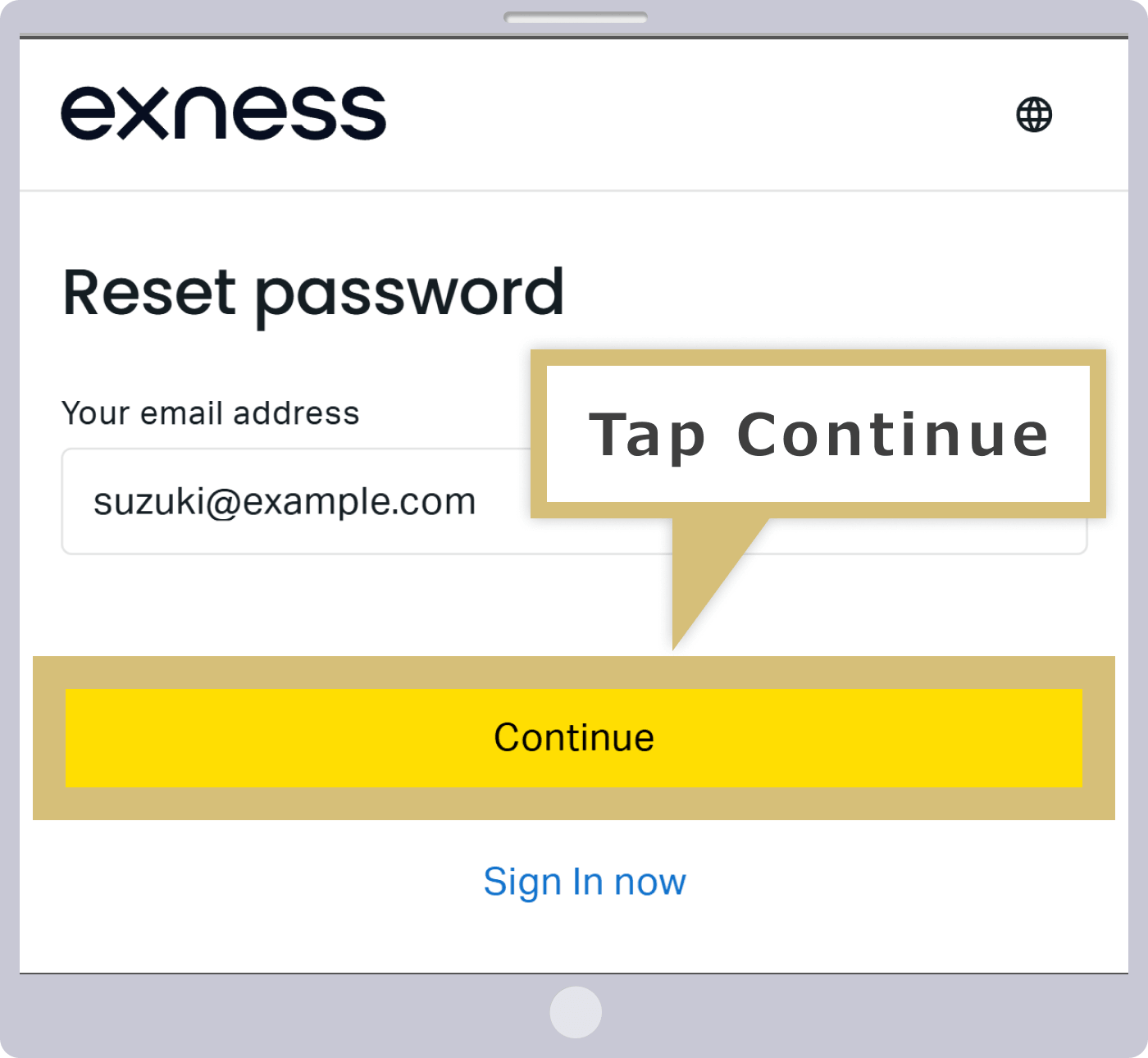
أدخل عنوان البريد الإلكتروني الذي سجلته عند فتح حساب Exness، ثم انقر على «متابعة».
أدخل عنوان البريد الإلكتروني الذي سجلته عند فتح حساب Exness، ثم انقر على «متابعة».
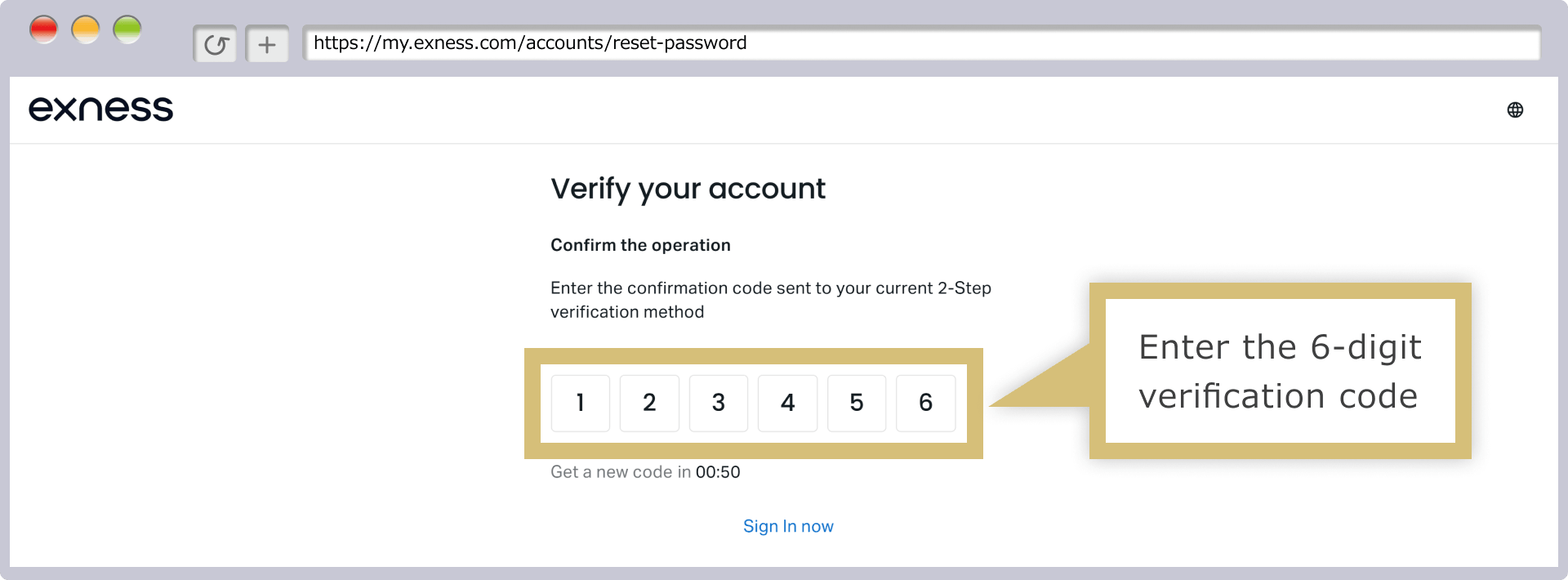
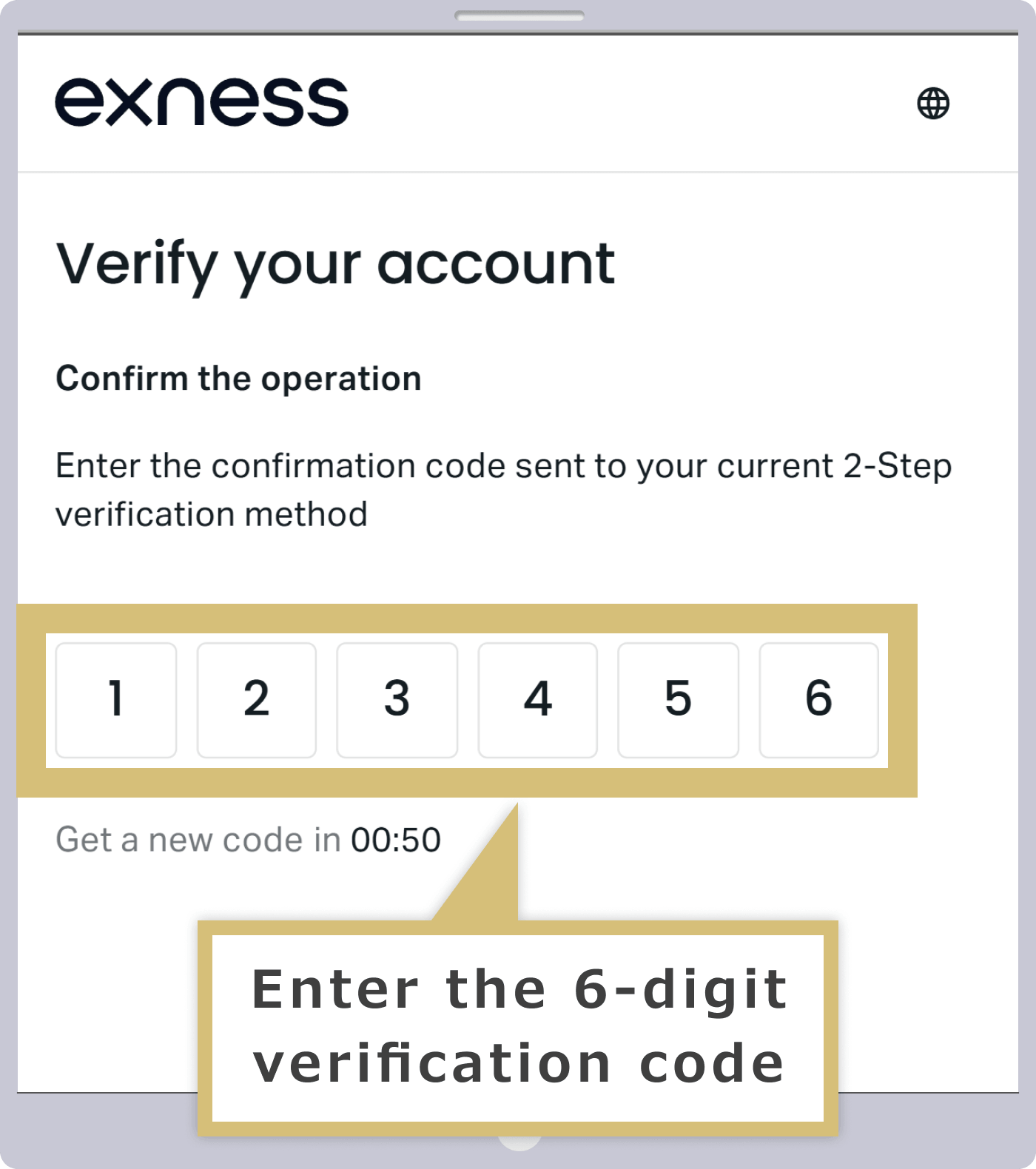
سيتم إرسال رمز التحقق إلى عنوان البريد الإلكتروني المسجل لديك. أدخل رمز التحقق المكون من 6 أرقام والمذكور في الرسالة، ثم انقر على «تأكيد».
سيتم إرسال رمز التحقق إلى عنوان البريد الإلكتروني المسجل. أدخل رمز التحقق المكون من 6 أرقام والمذكور في الرسالة، ثم اضغط على «تأكيد».
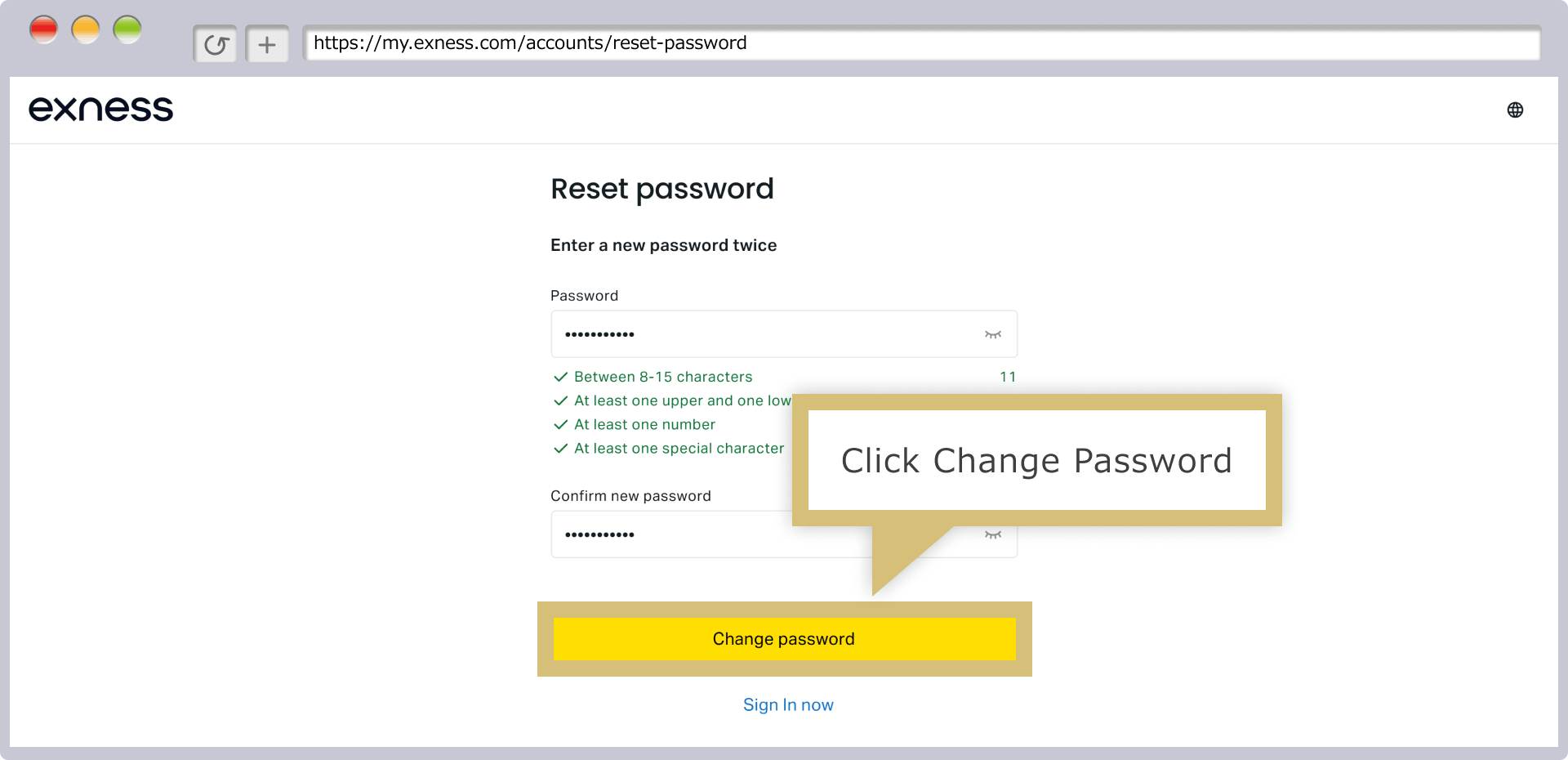
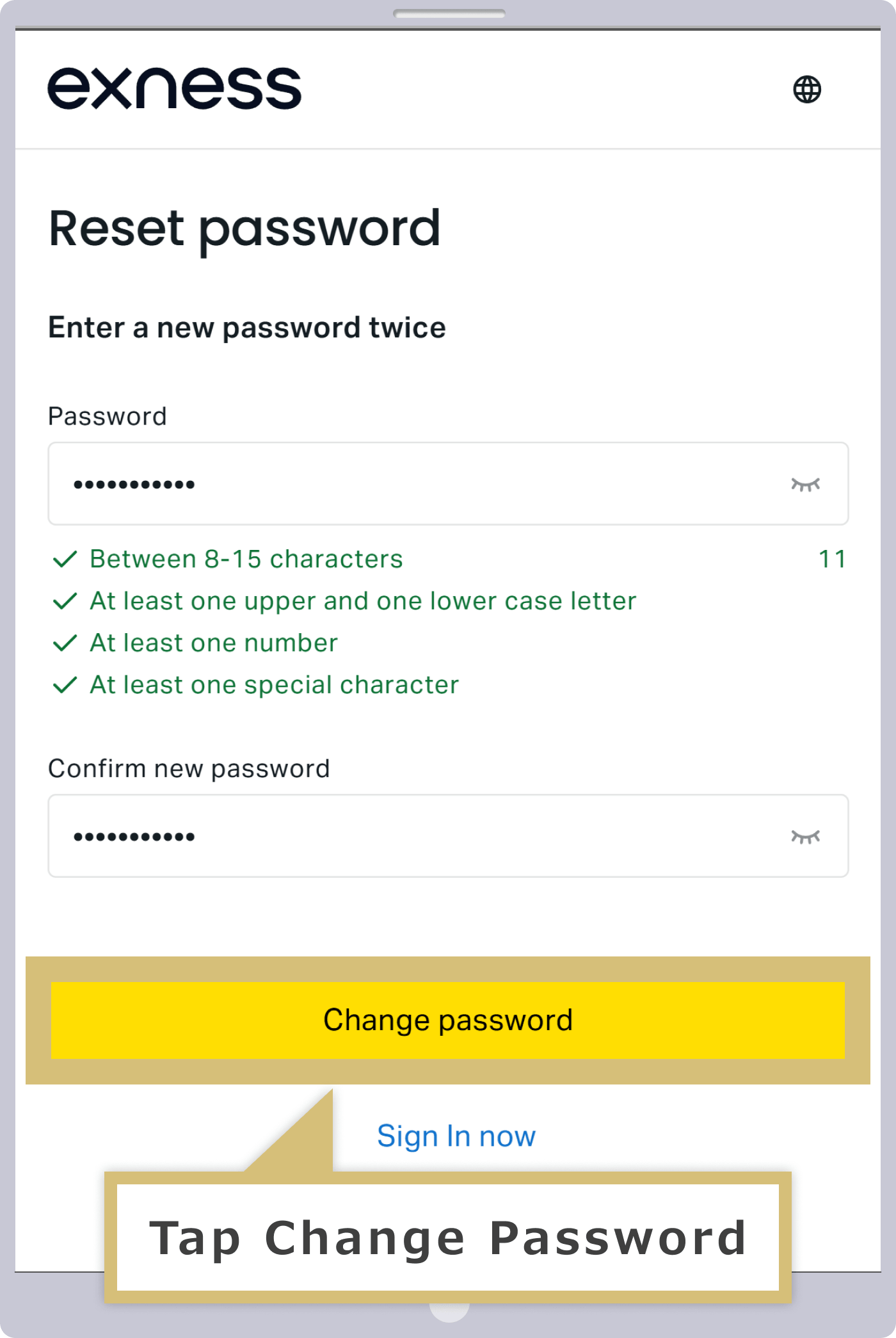
أدخل كلمة المرور الجديدة مرتين، ثم انقر على «تغيير كلمة المرور».
أدخل كلمة المرور الجديدة مرتين، ثم انقر على «تغيير كلمة المرور».

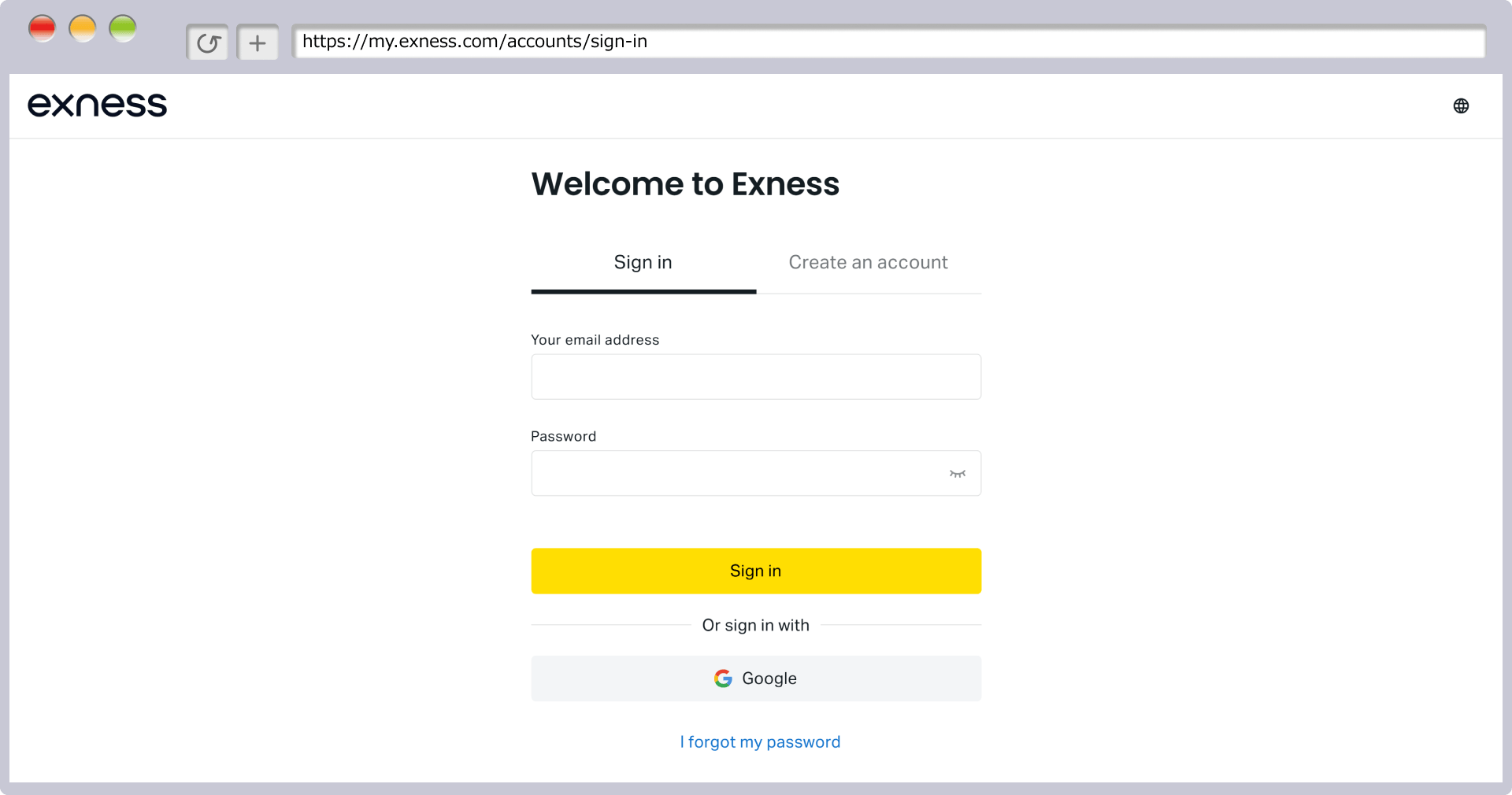
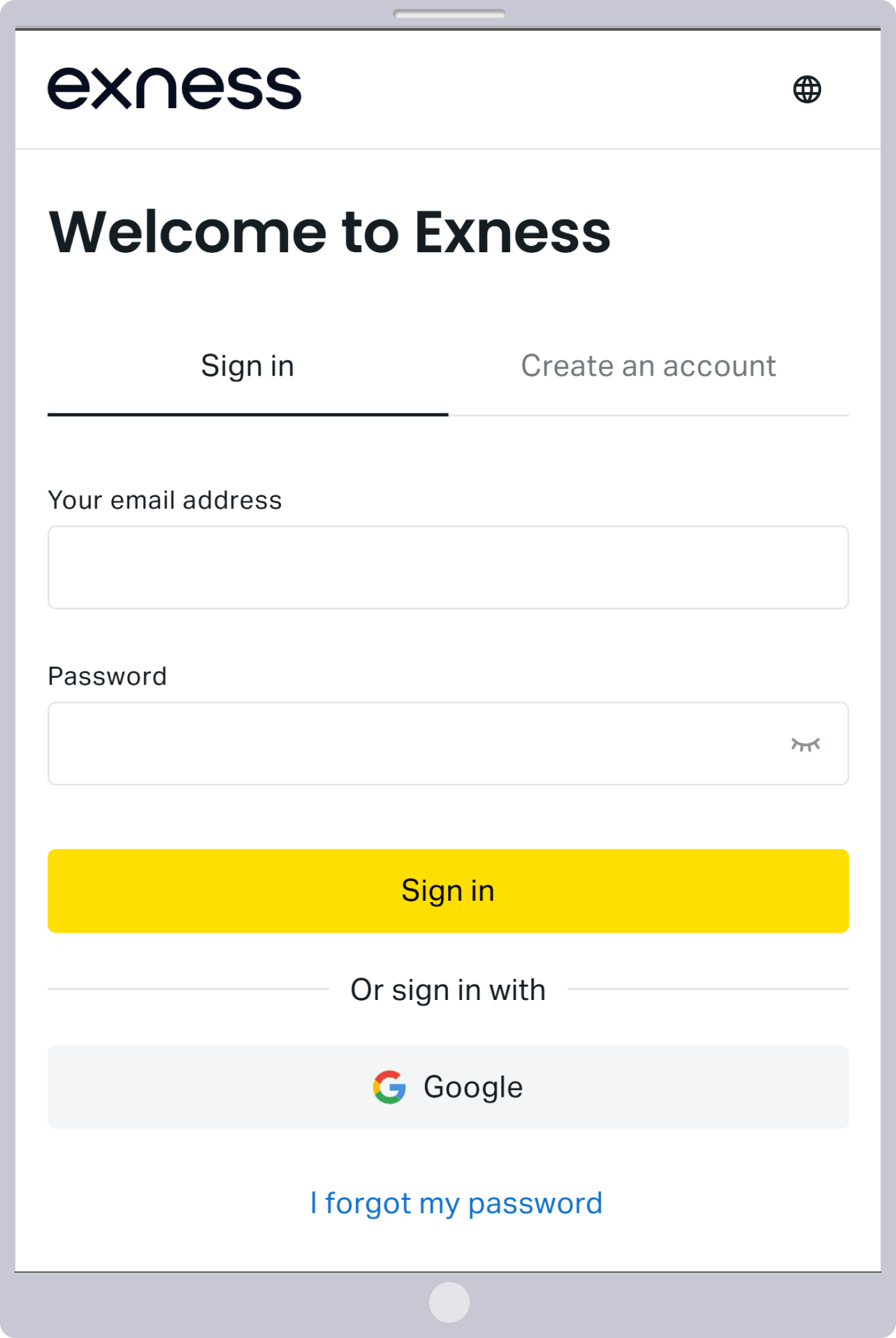
بمجرد ظهور شاشة تسجيل الدخول، تكون عملية تغيير كلمة المرور قد اكتملت. يرجى إدخال عنوان البريد الإلكتروني المسجل وكلمة المرور الجديدة التي قمت بتعيينها لتسجيل الدخول.
أستخدم كلمة مرور Exness MT4/MT5
لا يمكن تسجيل الدخول إلى صفحة الأعضاء في Exness، «المنطقة الشخصية»، باستخدام كلمة مرور MT4/MT5. عند تسجيل الدخول إلى المنطقة الشخصية، يرجى استخدام كلمة المرور التي قمت بتعيينها عند إنشاء حسابك في المنطقة الشخصية (المكونة من 8 أحرف على الأقل، وتتألف من أحرف أبجدية كبيرة وصغيرة وأرقام وأحرف خاصة).يرجى ملاحظة أن كلمة مرور "المنطقة الشخصية" لا يتم إرسالها عبر البريد الإلكتروني، لذا يرجى حفظها بنفسك، مثل تدوينها في ملاحظة، عند تسجيل الحساب.
تم إغلاق المنطقة الشخصية في Exness
في حالة تجميد حساب Exness، يتم إغلاق «المنطقة الشخصية» وتظهر رسالة خطأ تفيد بأن «معلومات تسجيل الدخول أو كلمة المرور غير موجودة» أو أن «عنوان البريد الإلكتروني غير صحيح». إذا كان عنوان البريد الإلكتروني المسجل صحيحًا، فمن المحتمل أنك قد تقدمت بطلب إغلاق الحساب بنفسك، أو أن Exness قد أغلقت «المنطقة الشخصية» لسبب ما.إذا قررت Exness إغلاق المنطقة الشخصية، فسيتم إرسال إشعار إلى عنوان البريد الإلكتروني المسجل، لذا يرجى التحقق مما إذا كنت قد تلقيت بريدًا إلكترونيًّا من Exness أم لا.
الرسالة التي تظهر عند إغلاق المنطقة الشخصية
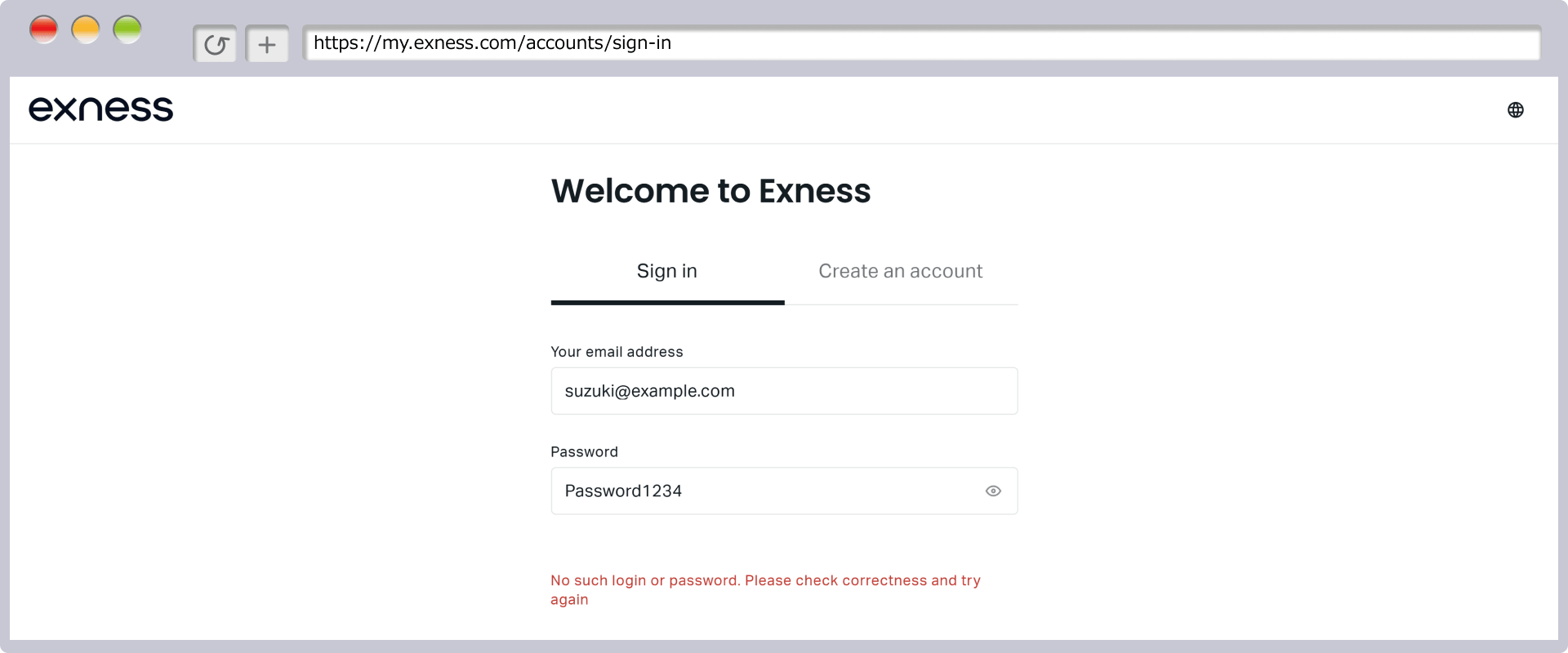
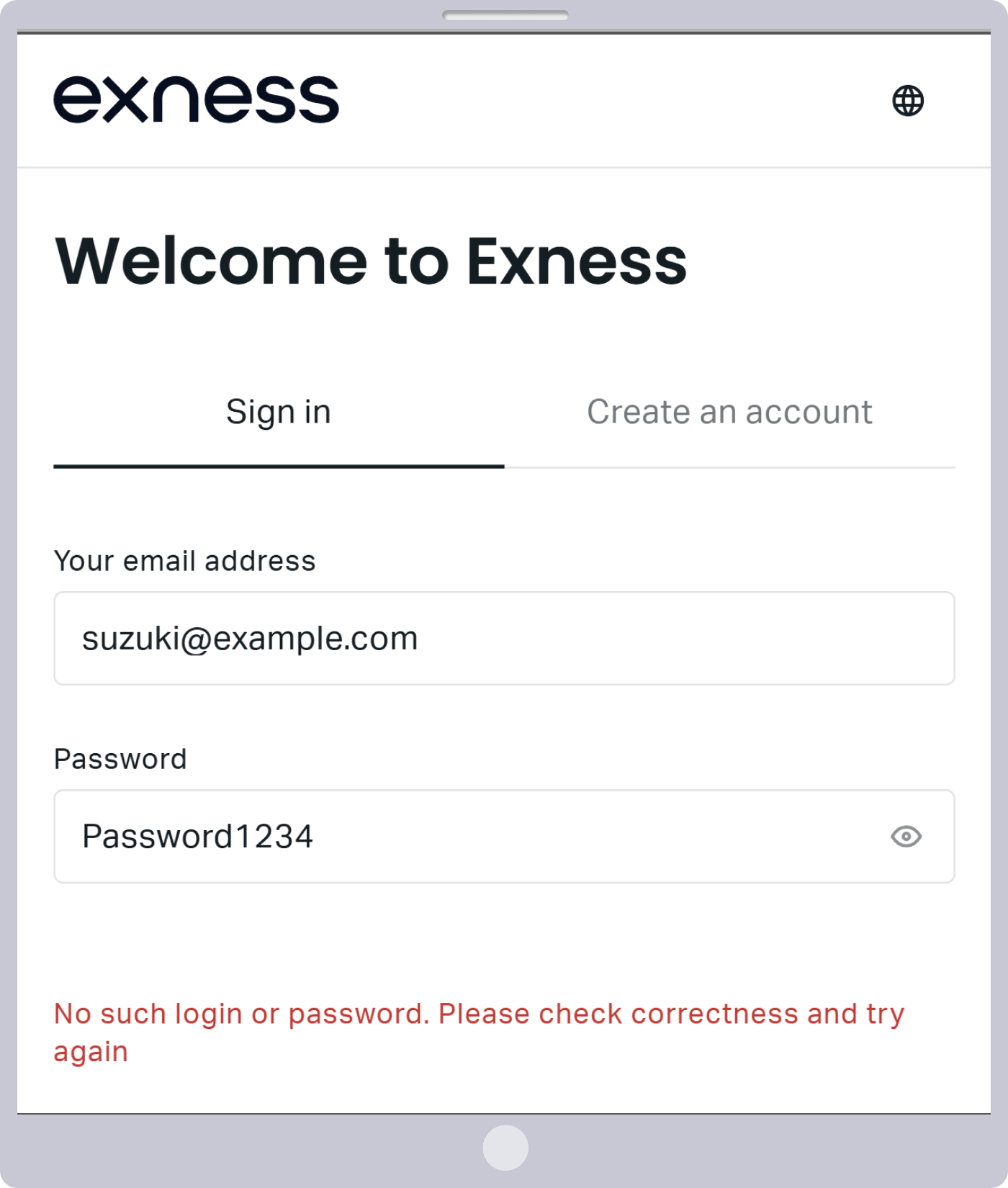
كما تجدر الإشارة إلى أنه في حالة عدم إجراء أي تداولات أو إيداعات في Exness لمدة 90 يومًا، سيصبح الحساب خاملًا تلقائيًّا، ولكن لا داعي للقلق حيث سيظل بإمكانك تسجيل الدخول إلى «المنطقة الشخصية».

تحظر Exness (إكسنز) التداول الذي يستهدف استغلال أخطاء الخادم أو تأخر الأسعار. يرجى توخي الحذر الشديد، حيث إن مخالفة قواعد الحظر أو شروط الاستخدام الخاصة بـ Exness قد تؤدي إلى فرض عقوبات مثل تجميد الحساب أو رفض السحب.ومع ذلك، فإن Exness تتميز، مقارنةً بالوسطاء الآخرين، بقلة القيود المفروضة على التداول، حيث يُسمح بإجراء عمليات التداول ذات المراكز المتعارضة (hedging) والتداول السريع (scalping) باستخدام برامج التداول الآلي (EA).
تجري حالياً أعمال صيانة للخادم في Exness
إذا لم تتمكن من تسجيل الدخول إلى صفحة الأعضاء في Exness، «المنطقة الشخصية»، فمن المحتمل أن تكون الخوادم قيد الصيانة مؤقتًا. عند إجراء صيانة على «المنطقة الشخصية»، سنرسل إشعارًا مسبقًا إلى عنوان البريد الإلكتروني المسجل لديك، لذا يرجى مراجعة بريدك الإلكتروني والأخبار الأخيرة.
كما يمكن التداول في أدوات التداول لدى Exness على مدار 24 ساعة تقريبًا كل يوم، من الصباح الباكر يوم الاثنين وحتى الصباح الباكر يوم السبت، باستثناء أوقات الصيانة.

أسباب عدم القدرة على تسجيل الدخول إلى Exness MT4/MT5
أكثر الأسباب شيوعًا لعدم القدرة على تسجيل الدخول إلى MetaTrader 4 (MT4) / MetaTrader 5 (MT5) لدى Exness هي الخطأ في إدخال بيانات تسجيل الدخول. يتطلب تسجيل الدخول «رقم حساب التداول في MT4/MT5» و«كلمة مرور الحساب» و«اسم الخادم».يرجى الاطلاع على الأسباب التالية لعدم القدرة على تسجيل الدخول إلى Exness MT4/MT5 وطرق حلها.
بيانات تسجيل الدخول إلى Exness MT4/MT5 غير صحيحة
إذا ظهرت رسالة خطأ مثل «حساب غير صالح» أو «الاتصال غير متاح!» عند محاولة تسجيل الدخول إلى منصة MT4/MT5 الخاصة بـ Exness، فمن المحتمل أنك أدخلت بيانات تسجيل الدخول بشكل خاطئ. يمكنك التحقق من رقم حساب التداول واسم الخادم الخاصين بمنصتي MT4/MT5 من خلال «المنطقة الشخصية» على موقع Exness.أما كلمة المرور، فهي تلك التي قمت بتعيينها بنفسك عند فتح الحساب. يرجى إعادة محاولة تسجيل الدخول عن طريق النسخ واللصق للتأكد من عدم وجود أخطاء في بيانات تسجيل الدخول. كما يمكنك تسجيل الدخول إلى حساب التداول الحقيقي المقوم بالدولار الأمريكي، والذي يتم فتحه تلقائيًا عند إنشاء "المنطقة الشخصية"، باستخدام نفس كلمة مرور تسجيل الدخول إلى "المنطقة الشخصية".
إذا لم تتحرك الأسعار أو الرسوم البيانية في نافذة عرض الأسعار بعد تسجيل الدخول إلى منصة MT4/MT5 الخاصة بـ Exness، فمن المحتمل ألا يكون الاتصال بخادم Exness قد تم بنجاح. يرجى التحقق من حالة الاتصال بالخادم، حيث تظهر في الزاوية اليمنى السفلية من الشاشة.
في حالة تسجيل الدخول بنجاح

في حالة عدم التمكن من تسجيل الدخول بشكل صحيح

أستخدم كلمة مرور منطقة Exness الشخصية
كلمة مرور تسجيل الدخول إلى منصتي MT4 وMT5 في Exness هي كلمة المرور التي قمت بتعيينها بنفسك عند فتح الحساب. وتختلف كلمة المرور التي قمت بتسجيلها عند إنشاء «المنطقة الشخصية» عن كلمة المرور المخصصة لتسجيل الدخول إلى صفحة الأعضاء. يرجى التأكد مرة أخرى من أنك تقوم بتسجيل الدخول باستخدام كلمة المرور التي قمت بتعيينها بنفسك عند فتح الحساب.
كما يمكنكم التحقق من معلومات حساب MT4/MT5 (رقم الحساب واسم الخادم) من خلال «المنطقة الشخصية»، إلا أن كلمة المرور لا تظهر هناك، لذا يرجى حفظها بنفسكم، مثلاً عن طريق تدوينها في ملاحظة. وفي حال نسيتم كلمة مرور MT4/MT5، يرجى تغييرها ثم إعادة تسجيل الدخول.
كيفية تغيير كلمة المرور في Exness MT4/MT5
إذا نسيت كلمة المرور اللازمة لتسجيل الدخول إلى منصتي MT4/MT5 في Exness، فيمكنك تغيير كلمة المرور من خلال "المنطقة الشخصية". وفيما يلي خطوات تغيير كلمة المرور:
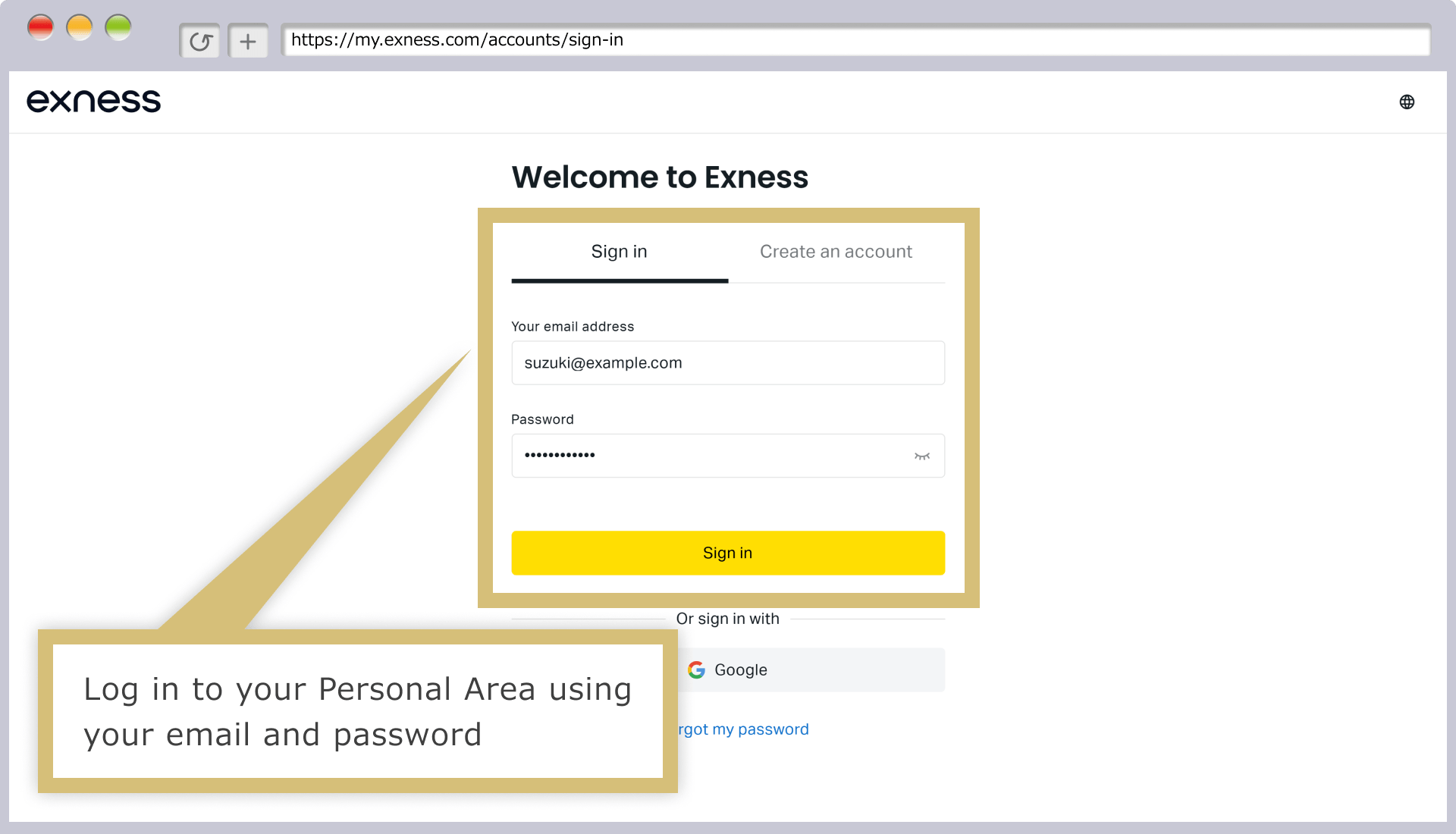
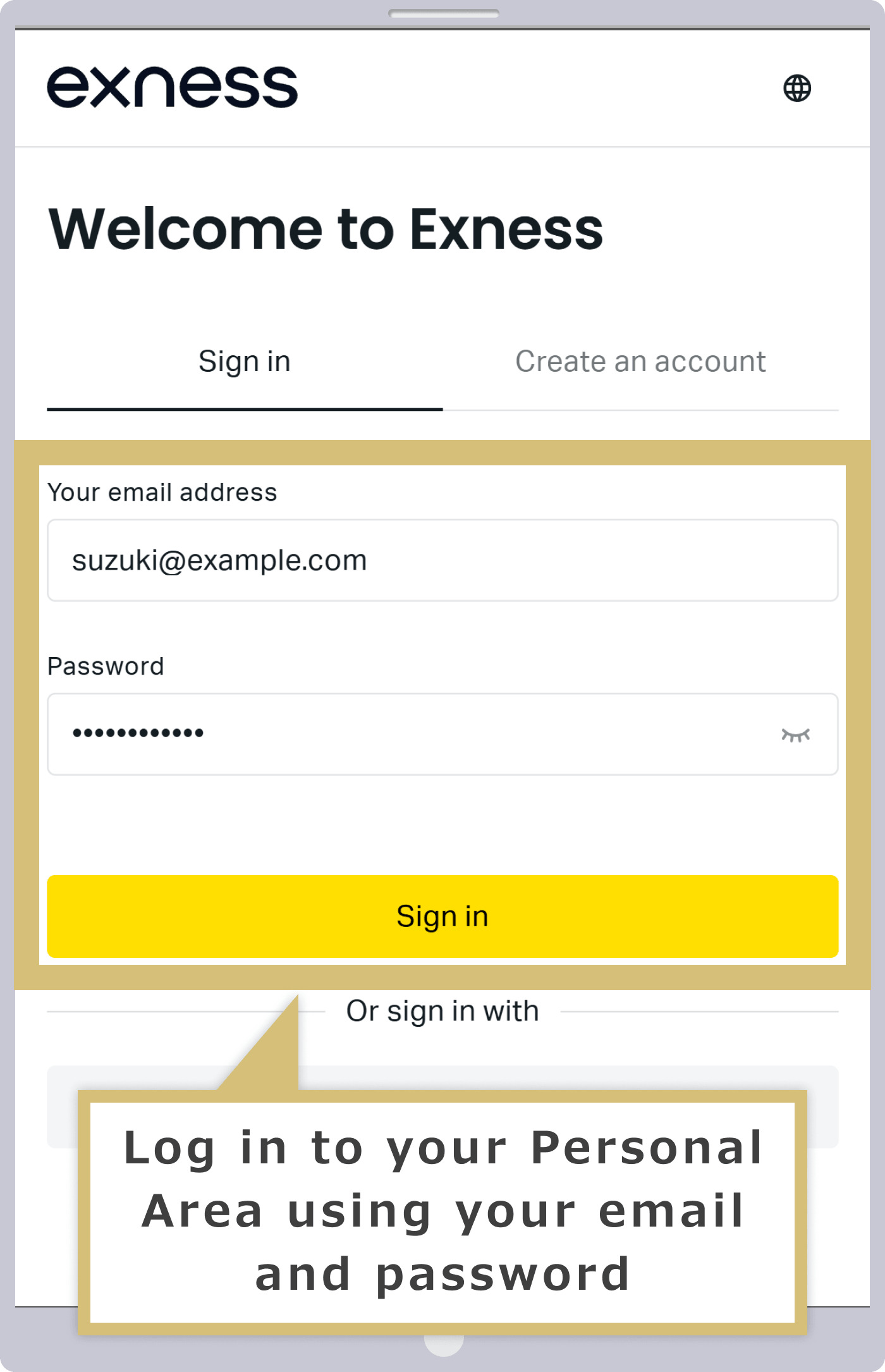
أدخل «عنوان البريد الإلكتروني» المسجل لدى Exness و«كلمة مرور تسجيل الدخول» الخاصة بالمنطقة الشخصية، ثم انقر على «متابعة».
أدخل «عنوان البريد الإلكتروني» المسجل لدى Exness و«كلمة مرور تسجيل الدخول» الخاصة بالمنطقة الشخصية، ثم انقر على «متابعة».
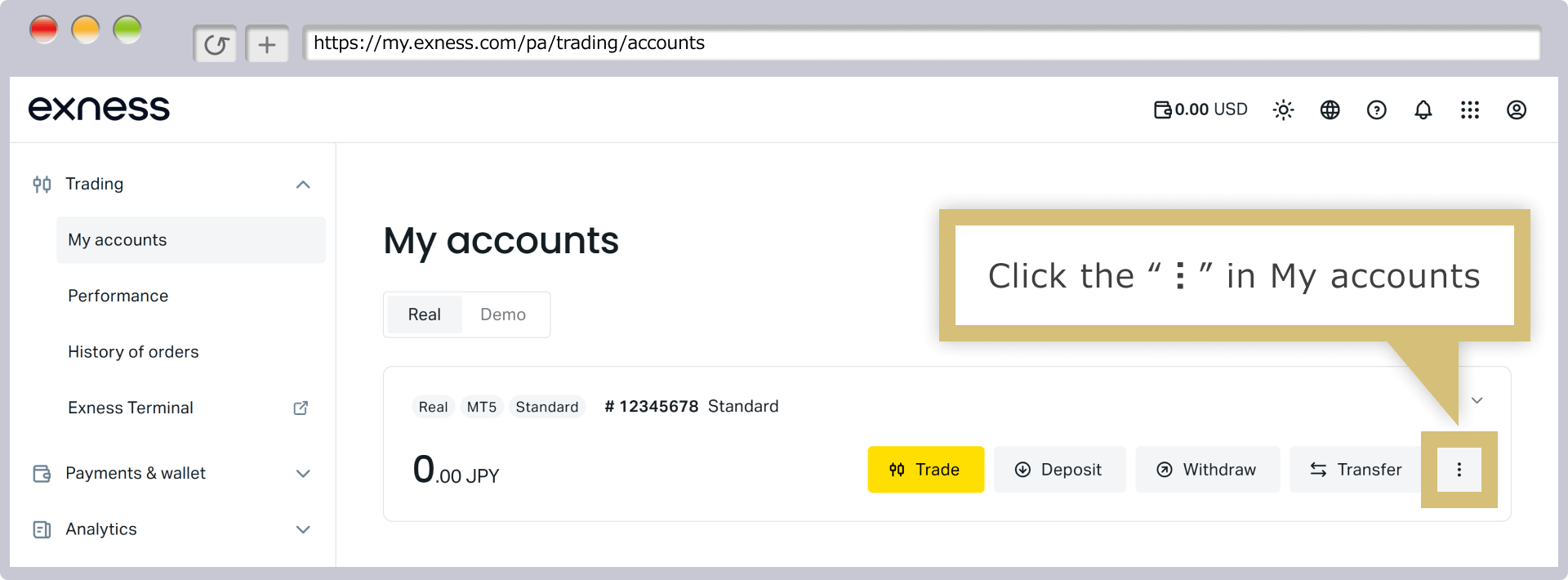
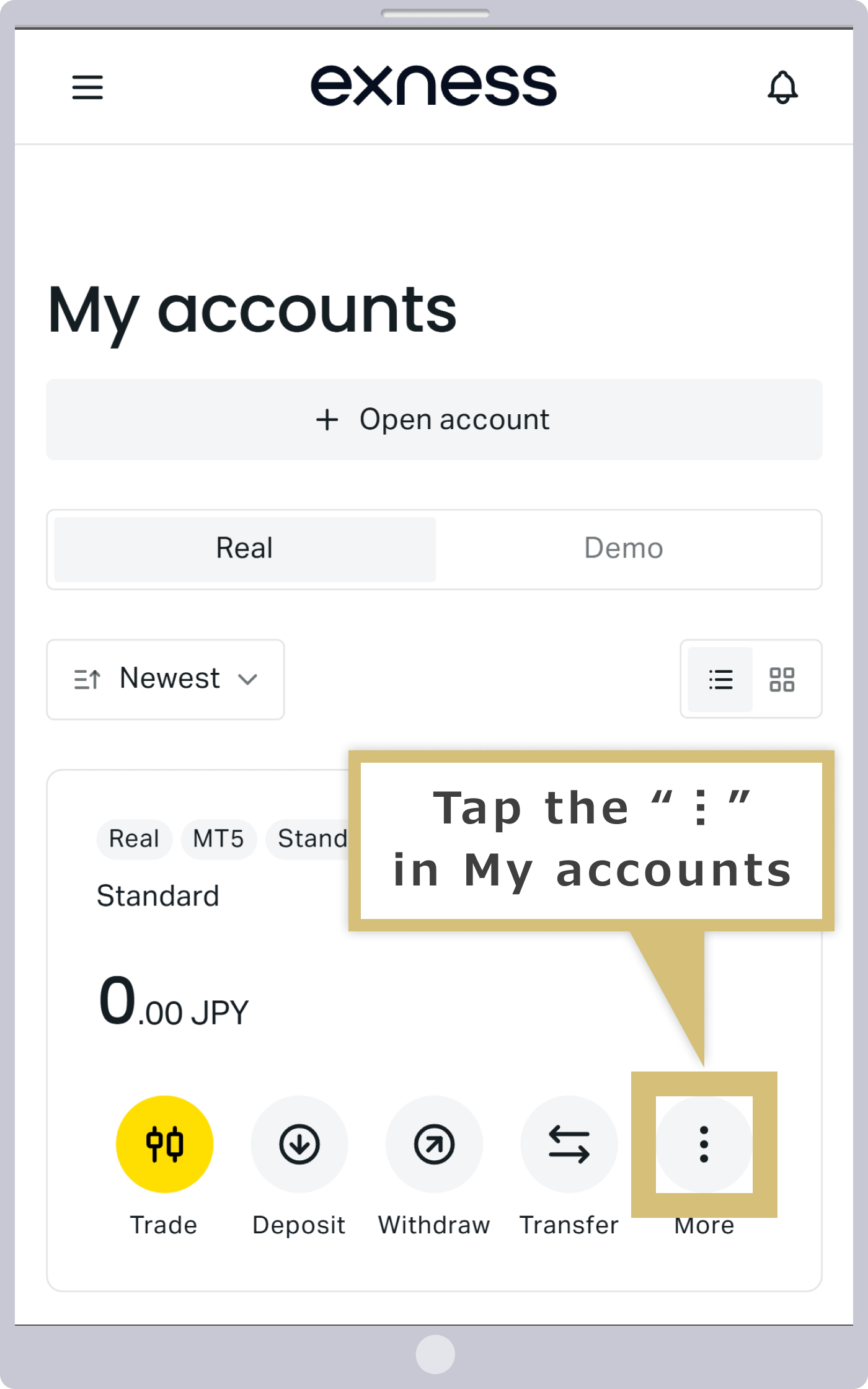
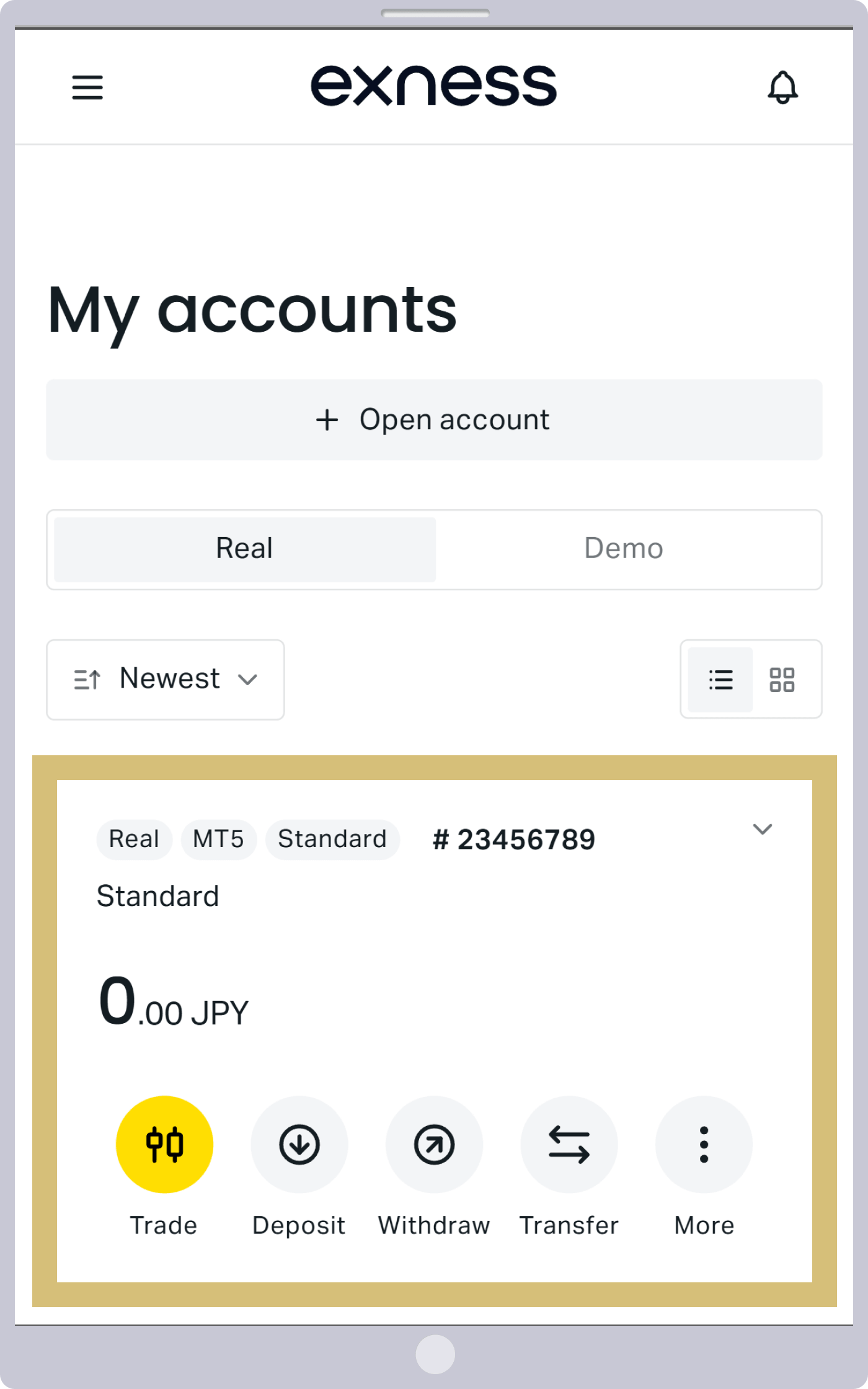
من قسم «حسابي» في المنطقة الشخصية، انقر على «︙» الموجودة على يمين الحساب الذي ترغب في تغيير كلمة مروره.
من قسم «حسابي» في المنطقة الشخصية، انقر على «︙» الموجودة على يمين الحساب الذي ترغب في تغيير كلمة مروره.
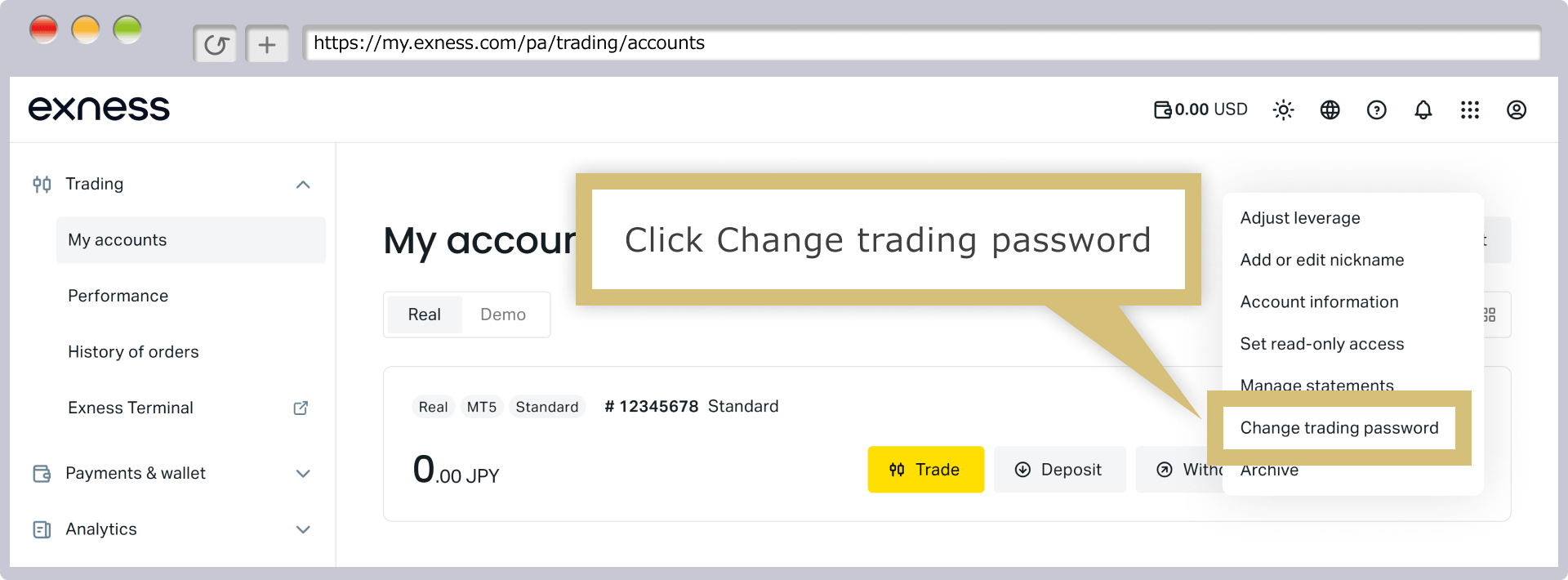
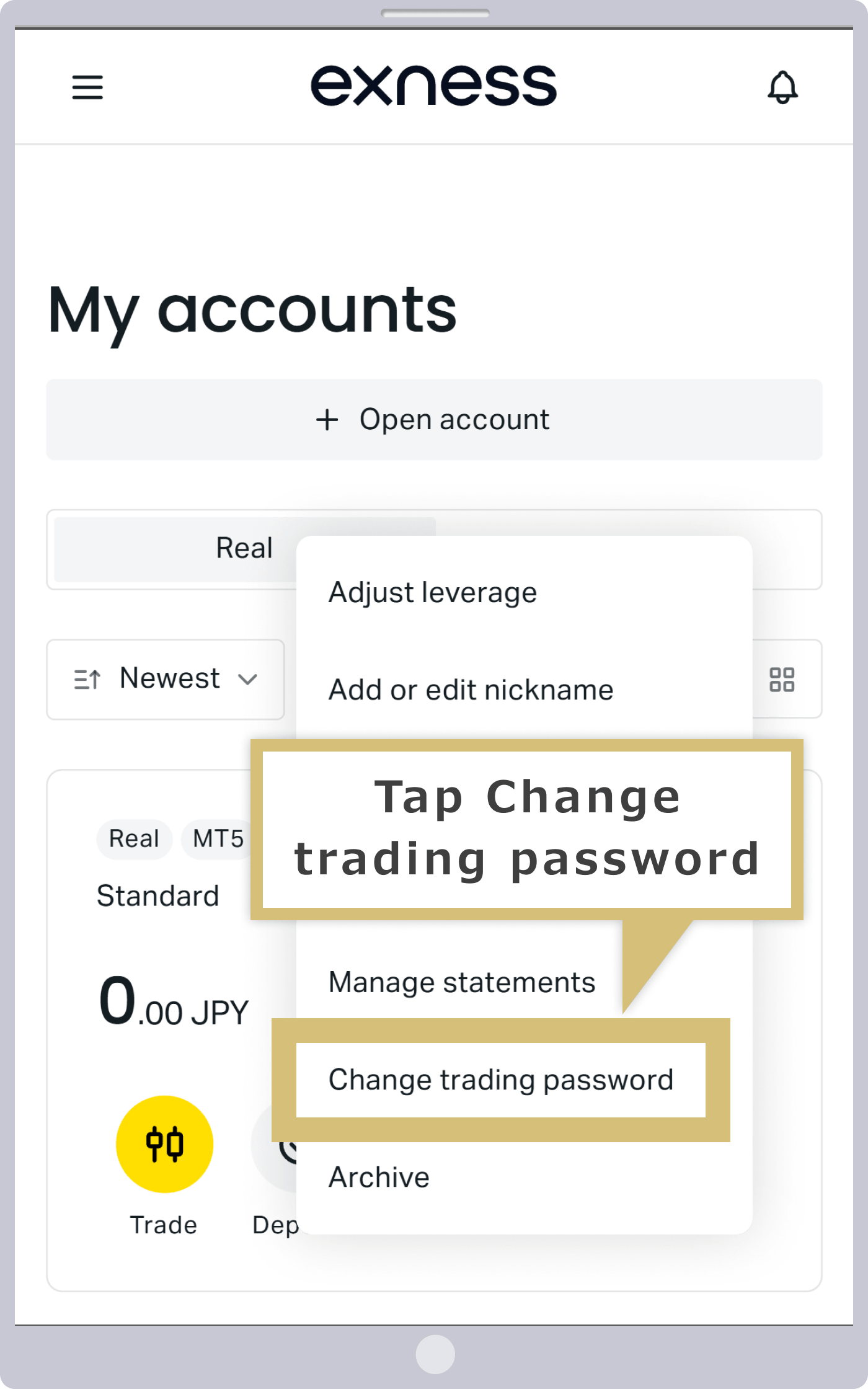
انقر على «تغيير كلمة مرور التداول». كما يمكنك التحقق من رقم حساب التداول واسم الخادم بالنقر على «معلومات الحساب».
انقر على «تغيير كلمة مرور التداول». كما يمكنك التحقق من رقم حساب التداول واسم الخادم بالنقر على «معلومات الحساب».
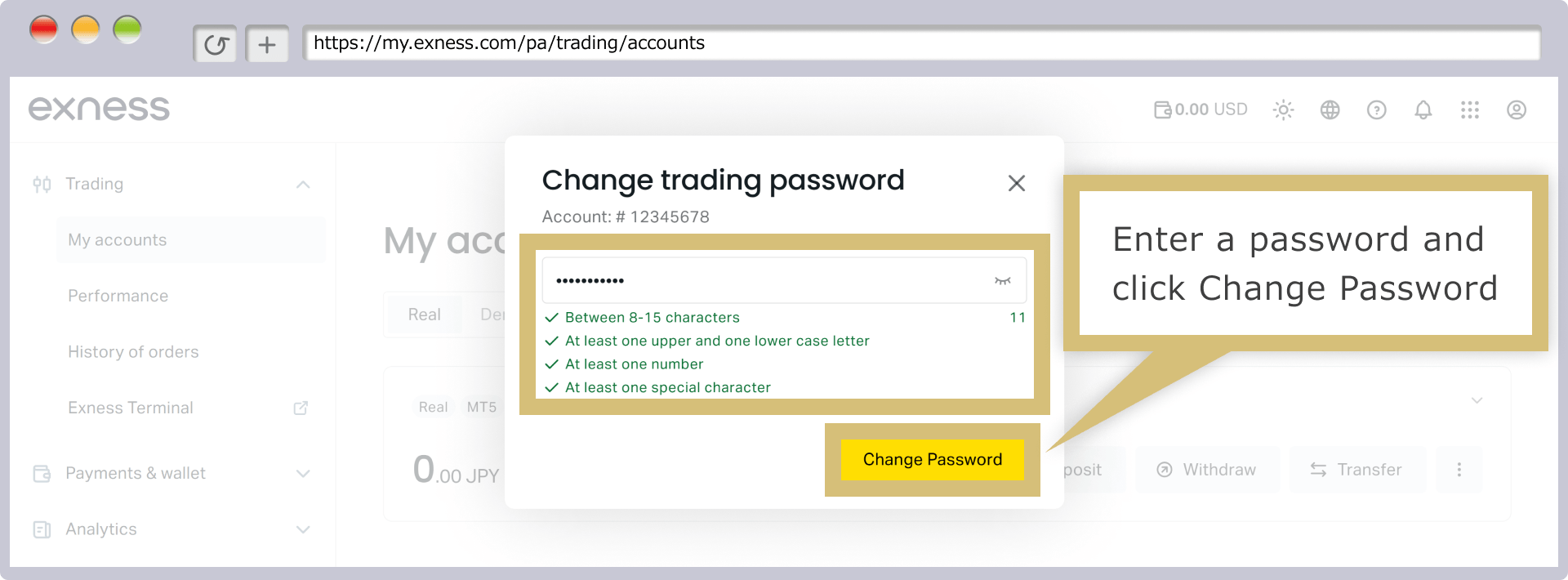
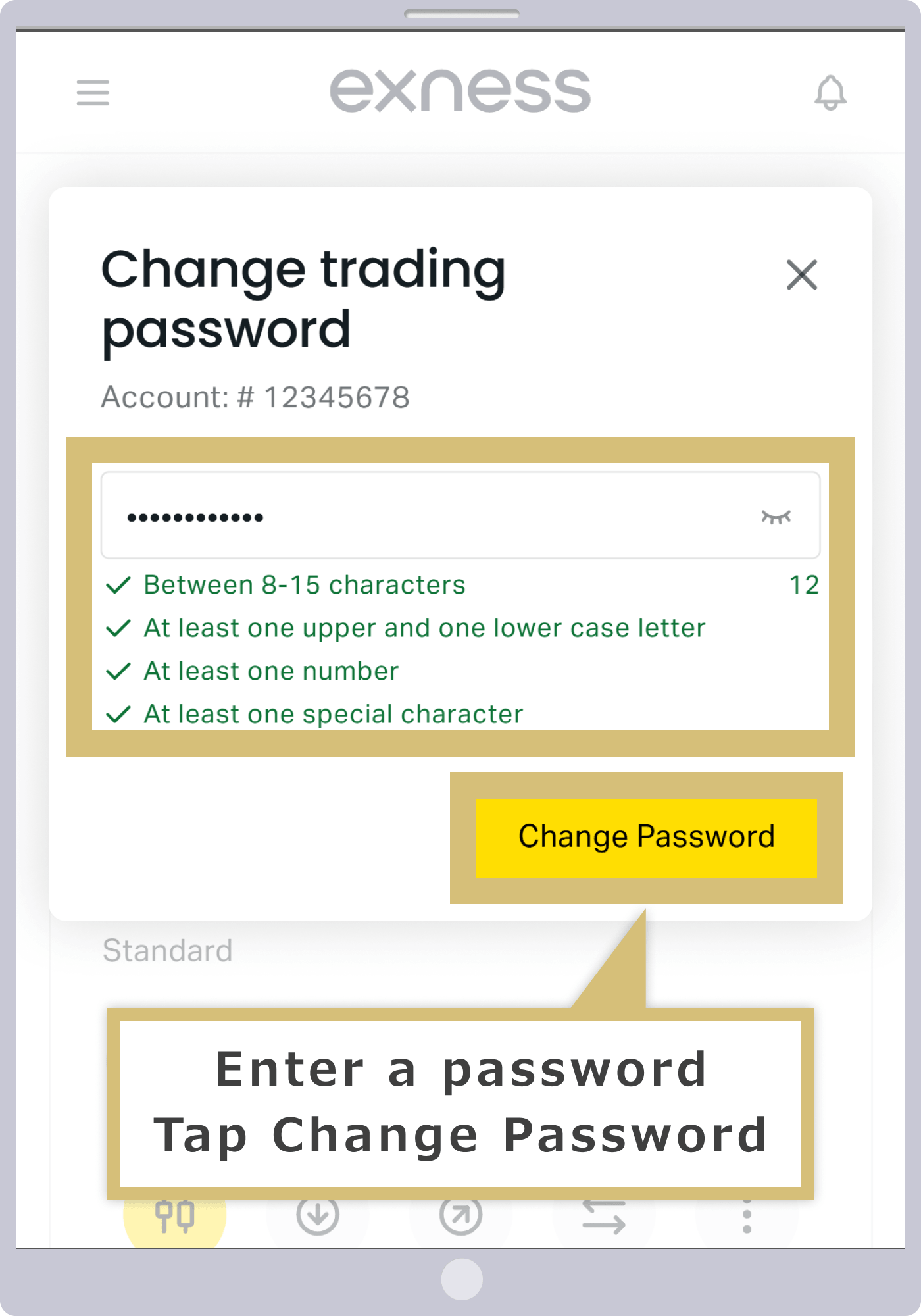
أدخل كلمة المرور التي تريدها، ثم انقر على «تغيير كلمة المرور». ويجب أن تتكون كلمة المرور من 8 أحرف على الأقل، وتشمل أحرفًا أبجدية كبيرة وصغيرة وأرقامًا وأحرفًا خاصة.
أدخل كلمة المرور التي تريدها، ثم انقر على «تغيير كلمة المرور». وتجدر الإشارة إلى أن كلمة المرور يجب أن تتكون من 8 أحرف على الأقل، وتشمل أحرفًا أبجدية كبيرة وصغيرة وأرقامًا وأحرفًا خاصة.
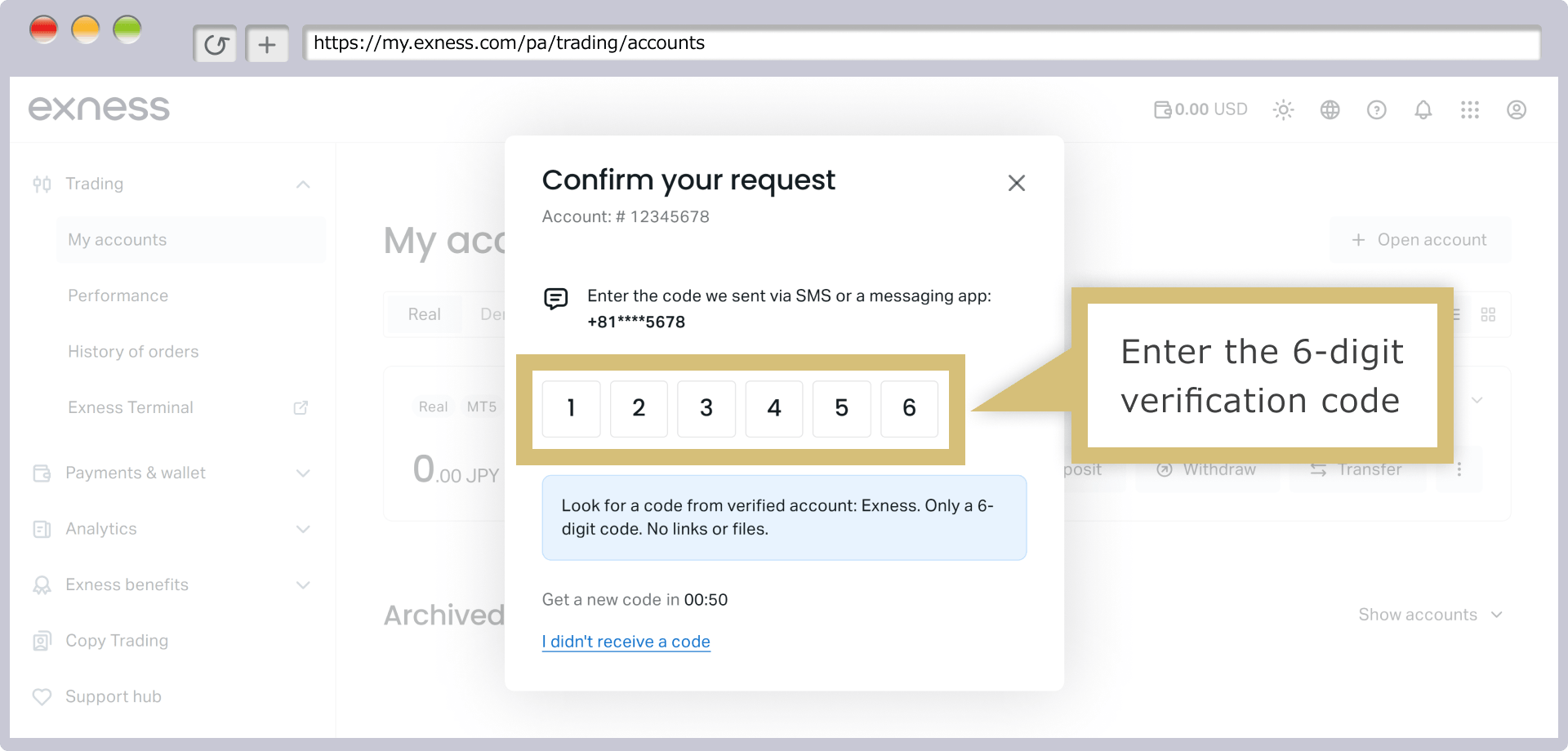
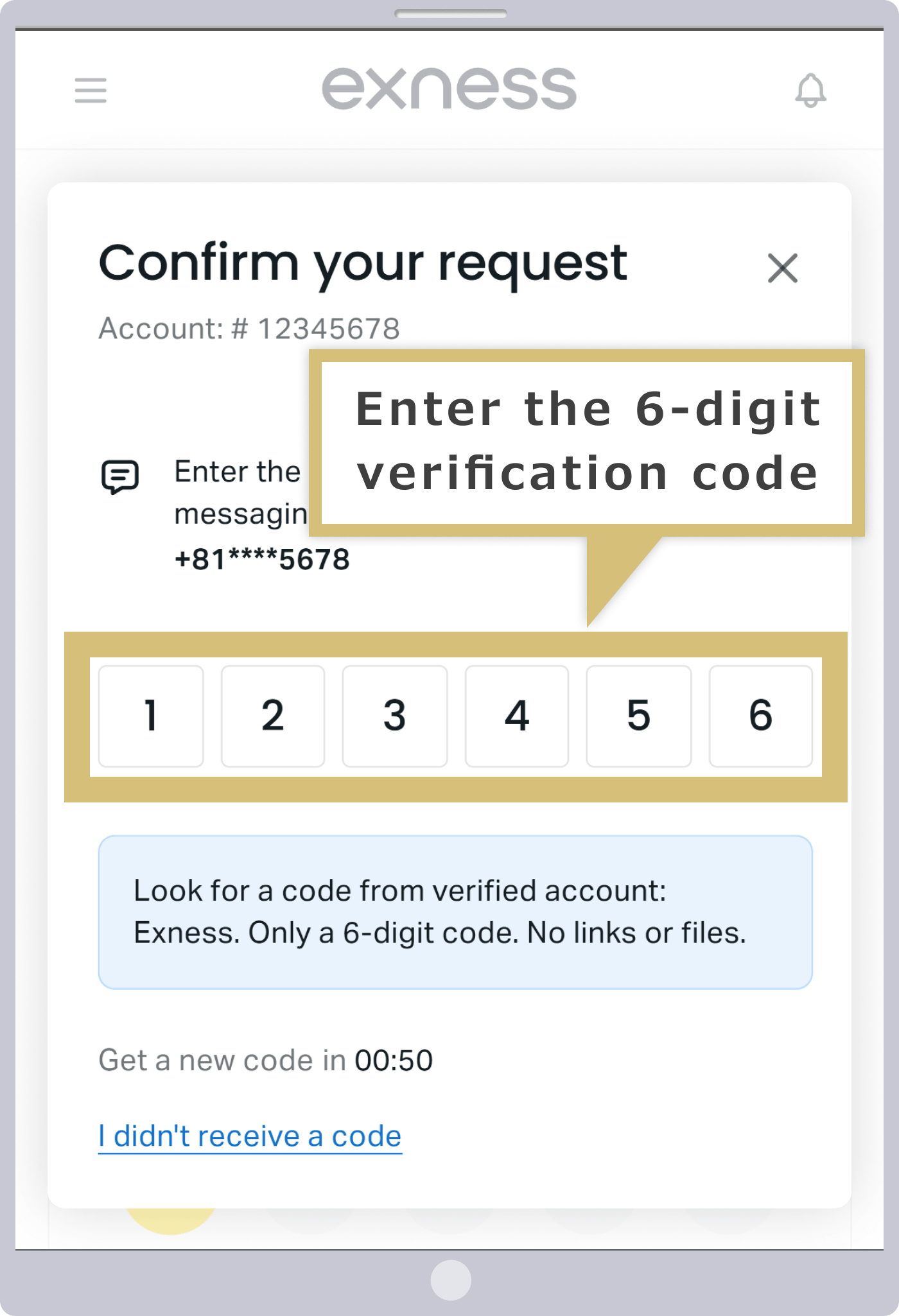
سيتم إرسال رمز التحقق إلى عنوان البريد الإلكتروني المسجل لديك، لذا يرجى إدخال رمز التحقق المكون من 6 أرقام والنقر على «تأكيد».
سيتم إرسال رمز التحقق إلى عنوان البريد الإلكتروني المسجل لديك، لذا يرجى إدخال رمز التحقق المكون من 6 أرقام والنقر على «تأكيد».
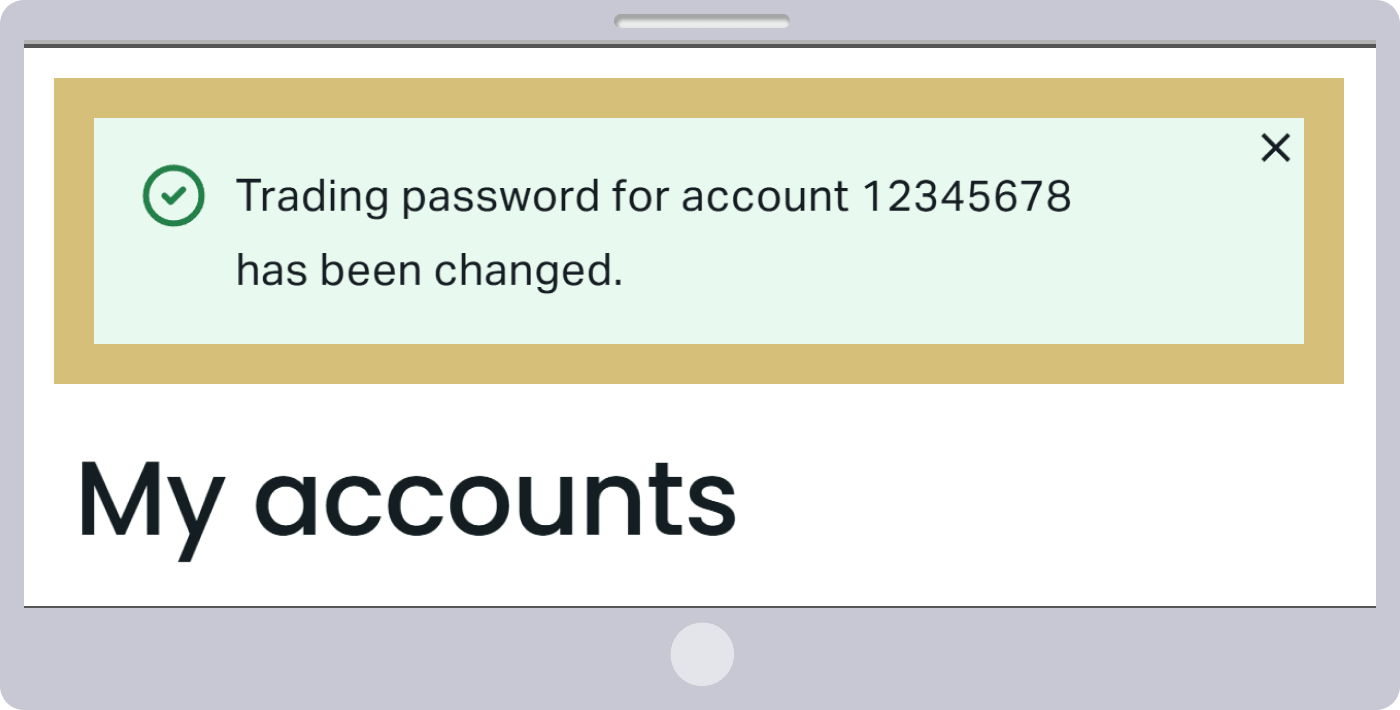
عند نجاح عملية تغيير كلمة المرور، ستظهر الرسالة التالية. يرجى محاولة تسجيل الدخول إلى MT4/MT5 مرة أخرى باستخدام كلمة المرور الجديدة.

أنت مسجل الدخول إلى منصة MT4/MT5 مختلفة عن Exness
تقدم Exness منصة التداول MT4/MT5 الخاصة بـ Exness من شركة MetaQuotes، ولا يمكن تسجيل الدخول باستخدام منصات MT4/MT5 الخاصة بشركات أخرى. يرجى التأكد من تنزيل وتثبيت منصة MT4/MT5 الخاصة بـ Exness قبل محاولة تسجيل الدخول.كما أن منصتي MT4 وMT5 غير متوافقتين مع بعضهما البعض. يرجى التأكد مما إذا كان الحساب الذي قمت بفتحه هو حساب MT4 أم حساب MT5، ثم استخدام منصة التداول الصحيحة.
بالمناسبة، في حال كنت تستخدم هاتفًا ذكيًّا أو جهازًا لوحيًّا، لا توجد تطبيقات MT4/MT5 مخصصة لـ Exness، لذا يرجى استخدام تطبيقات MT4/MT5 لنظامي iOS وAndroid المشتركة بين جميع الوسطاء، أو محاولة تسجيل الدخول باستخدام «تطبيق Exness للتداول» المخصص للأجهزة المحمولة.يتيح لك تطبيق Exness للتداول، بالإضافة إلى التداول، إدارة حسابك مثل الإيداع والسحب وتحويل الأموال، وكذلك تغيير إعدادات الحساب.
تم أرشفة حساب التداول Exness MT4/MT5
إذا لم تتمكن من تسجيل الدخول إلى منصة MT4/MT5 الخاصة بـ Exness، فمن المحتمل أن يكون حساب التداول الخاص بك قد تم أرشفته. ففي حالة عدم إجراء أي تداولات أو إيداعات لمدة تزيد عن 90 يومًا، يتم أرشفة الحساب تلقائيًّا كحساب خامل؛ لذا، إذا كنت ترغب في استعادته، يرجى إعادة تفعيله من خلال «المنطقة الشخصية».
كيفية إعادة تفعيل Exness MT4/MT5
في حالة أرشفة حساب التداول الخاص بك على منصتي MT4/MT5 لدى Exness، يمكنك استعادة الحساب من خلال «المنطقة الشخصية». وفيما يلي طريقة إعادة تفعيل حسابي MT4/MT5:
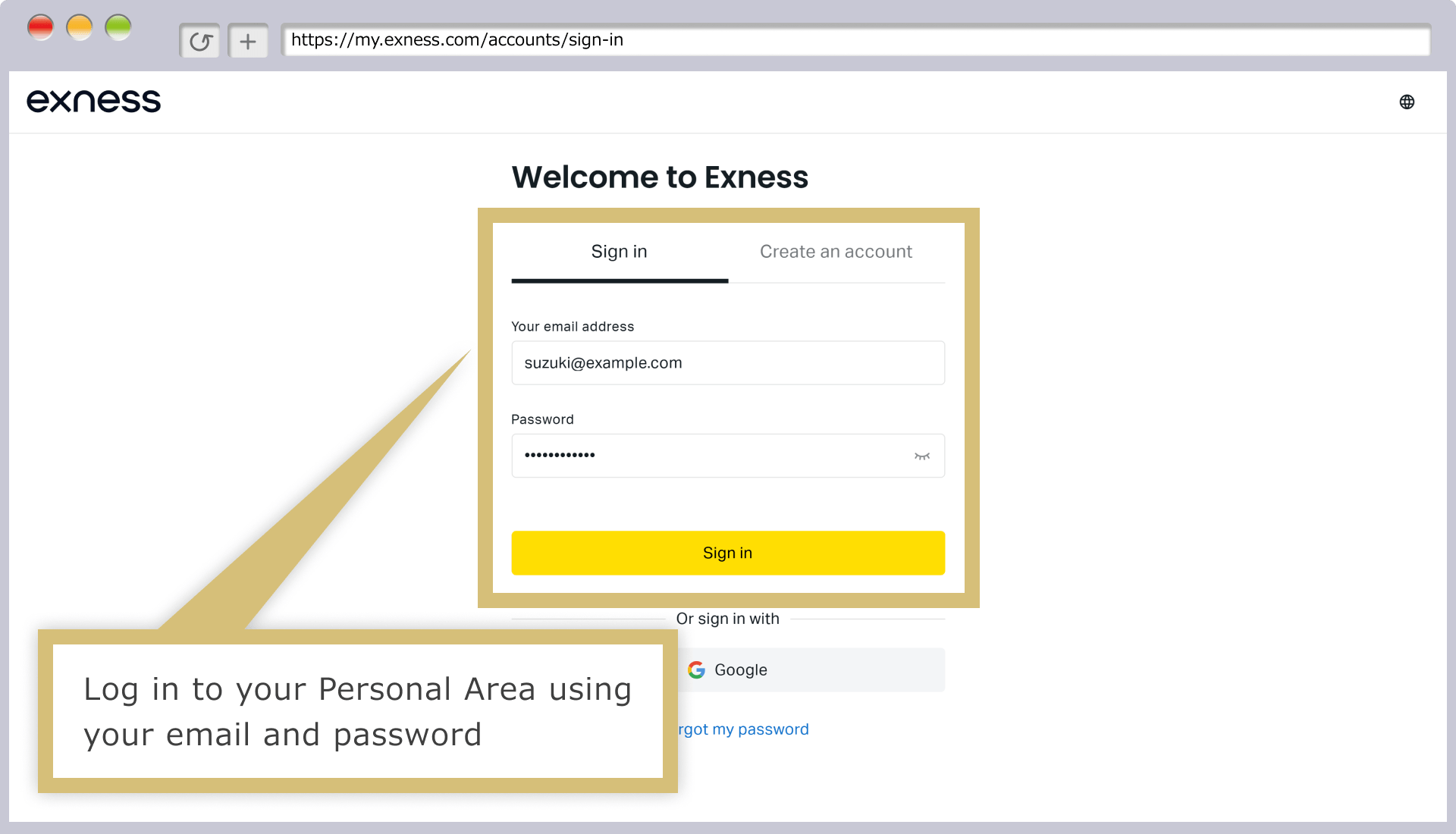
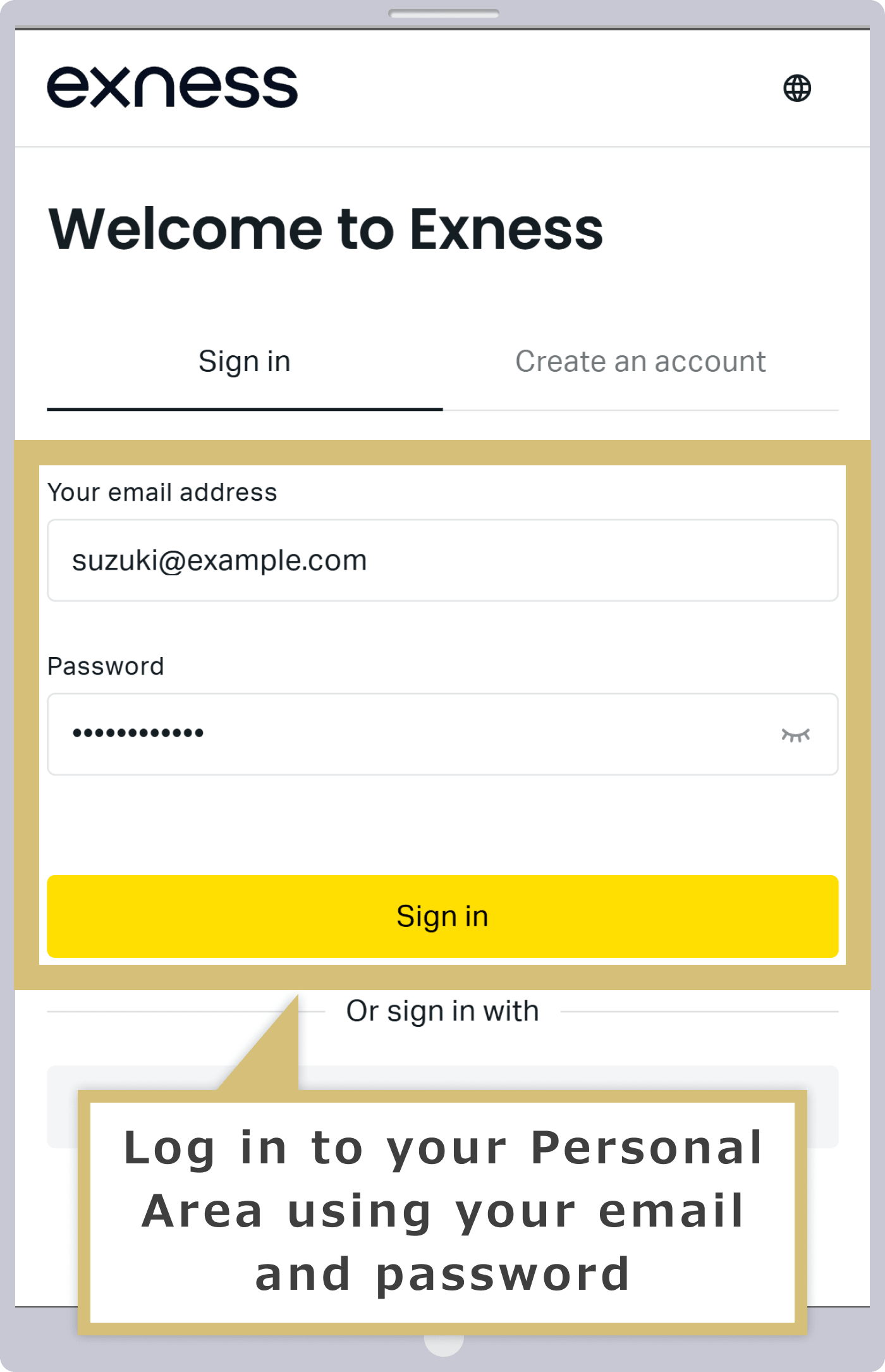
أدخل «عنوان البريد الإلكتروني» المسجل لدى Exness و«كلمة مرور تسجيل الدخول» الخاصة بالمنطقة الشخصية، ثم انقر على «متابعة».
أدخل «عنوان البريد الإلكتروني» المسجل لدى Exness و«كلمة مرور تسجيل الدخول» الخاصة بالمنطقة الشخصية، ثم انقر على «متابعة».
من قسم «حسابي» في المنطقة الشخصية، انقر على «عرض الحساب» ضمن «الحسابات المؤرشفة».
من قسم «حسابي» في المنطقة الشخصية، انقر على «عرض الحساب» ضمن «الحسابات المؤرشفة».
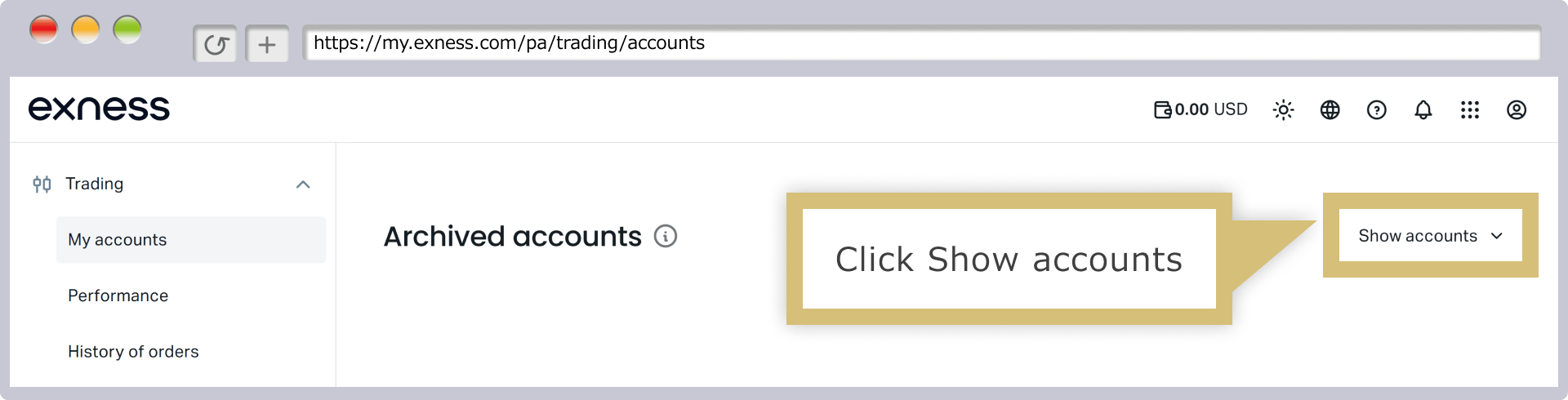
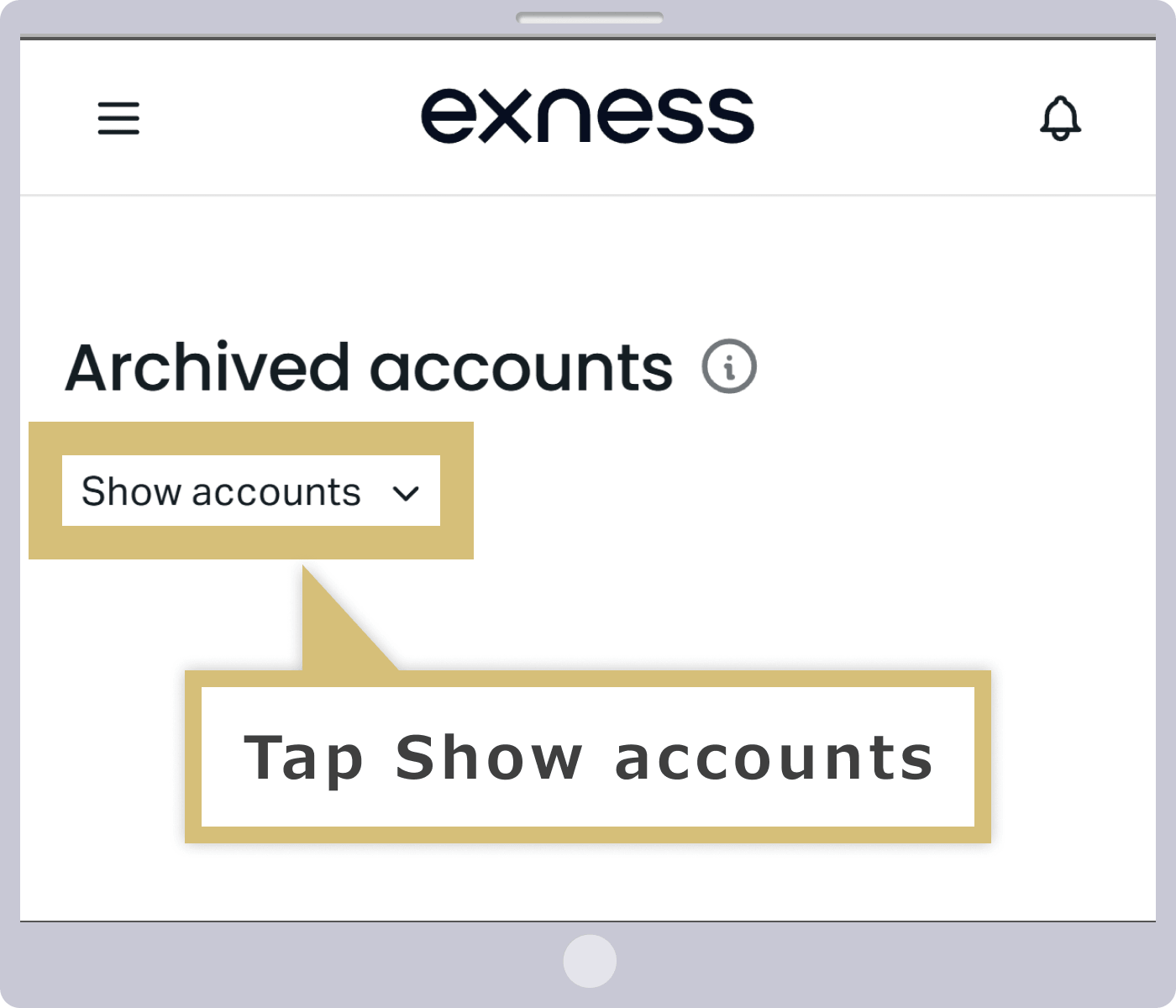
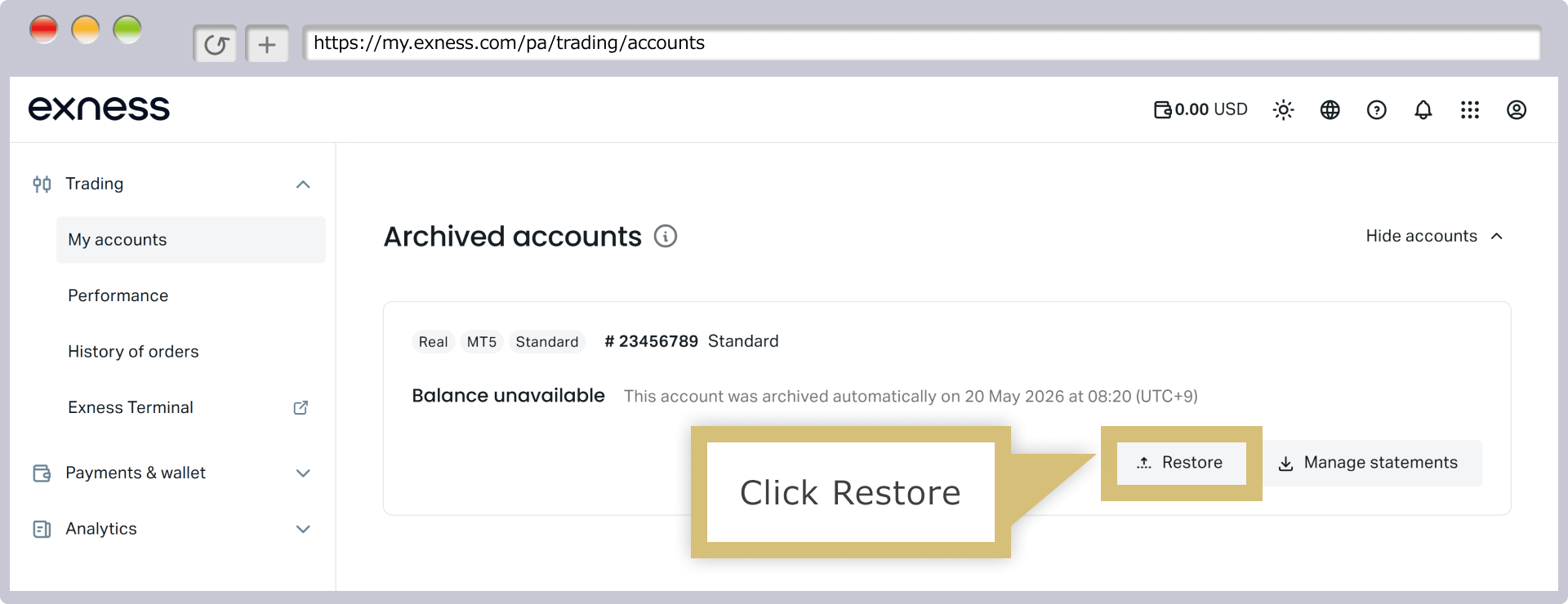
سيتم عرض الحسابات المؤرشفة، لذا انقر على زر «إعادة التنشيط» الموجود على يمين الحساب الذي ترغب في استعادته.
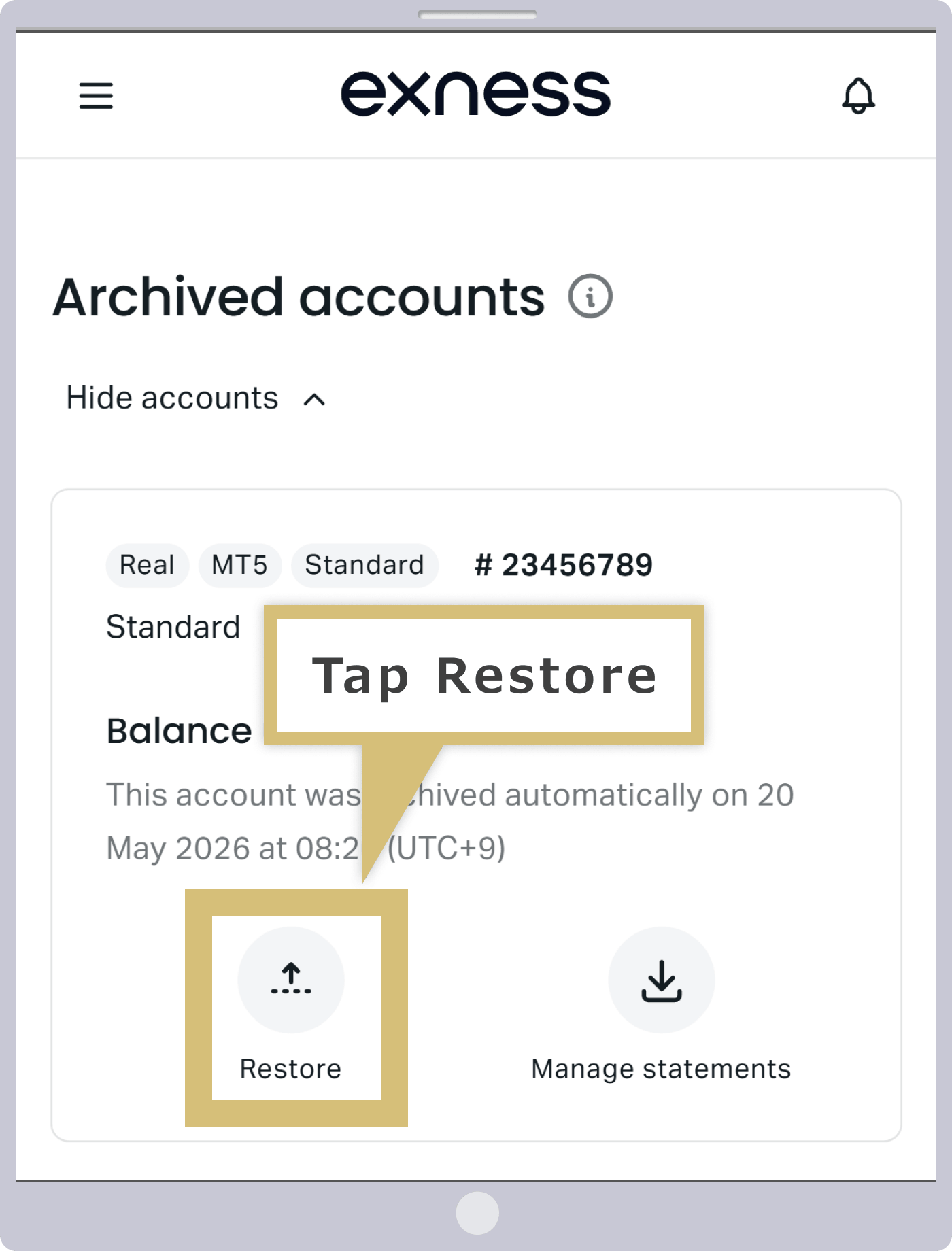
سيتم عرض الحسابات المؤرشفة، لذا انقر على «إعادة التنشيط» التي تظهر أسفل الحساب الذي ترغب في استعادته.
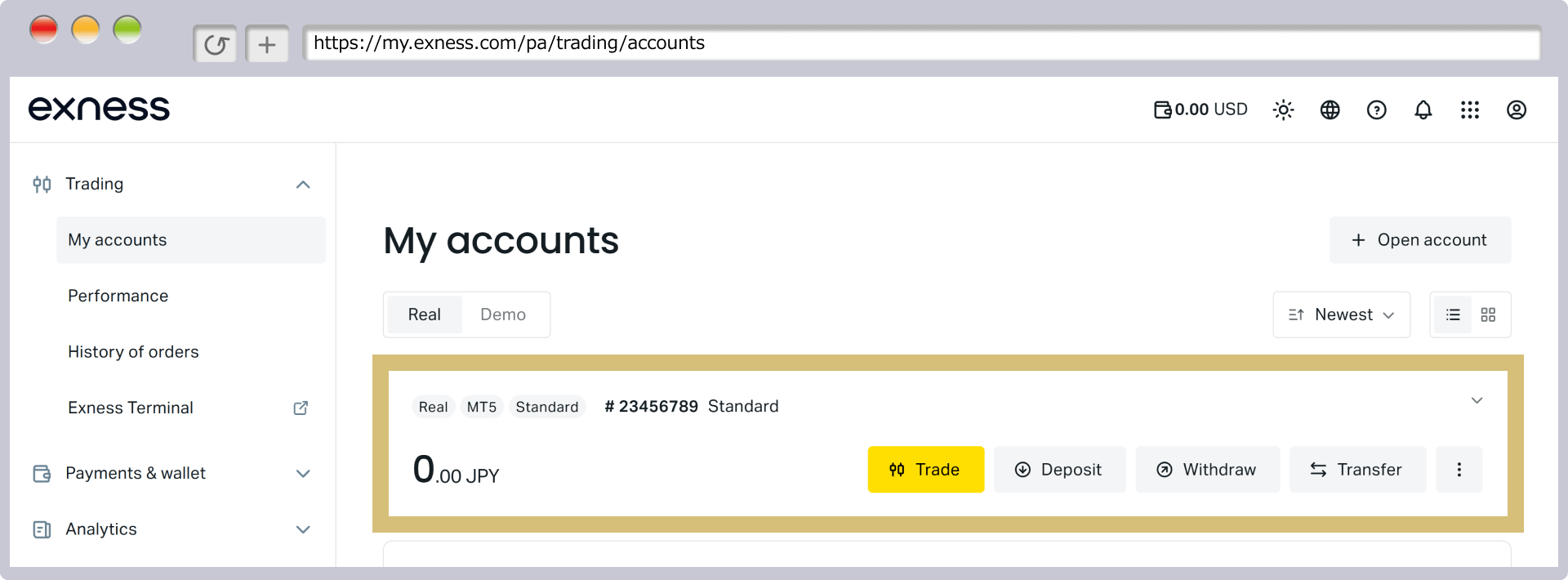
بمجرد ظهور الحساب الذي تم أرشفته على شاشة حساب التداول هذا، تكون إجراءات إعادة التفعيل قد اكتملت.
لا يوجد اتصال بالإنترنت
إذا لم تتمكن من تسجيل الدخول إلى منصة MT4/MT5 الخاصة بـ Exness (إكسنيس) حتى بعد إدخال بيانات تسجيل الدخول الصحيحة، فقد يكون السبب هو عدم استقرار اتصال الإنترنت. نوصيك بالتحقق من عدم وجود مشاكل في اتصال الإنترنت الخاص بك، وذلك عن طريق إجراء اختبار سرعة الاتصال أو ما شابه.
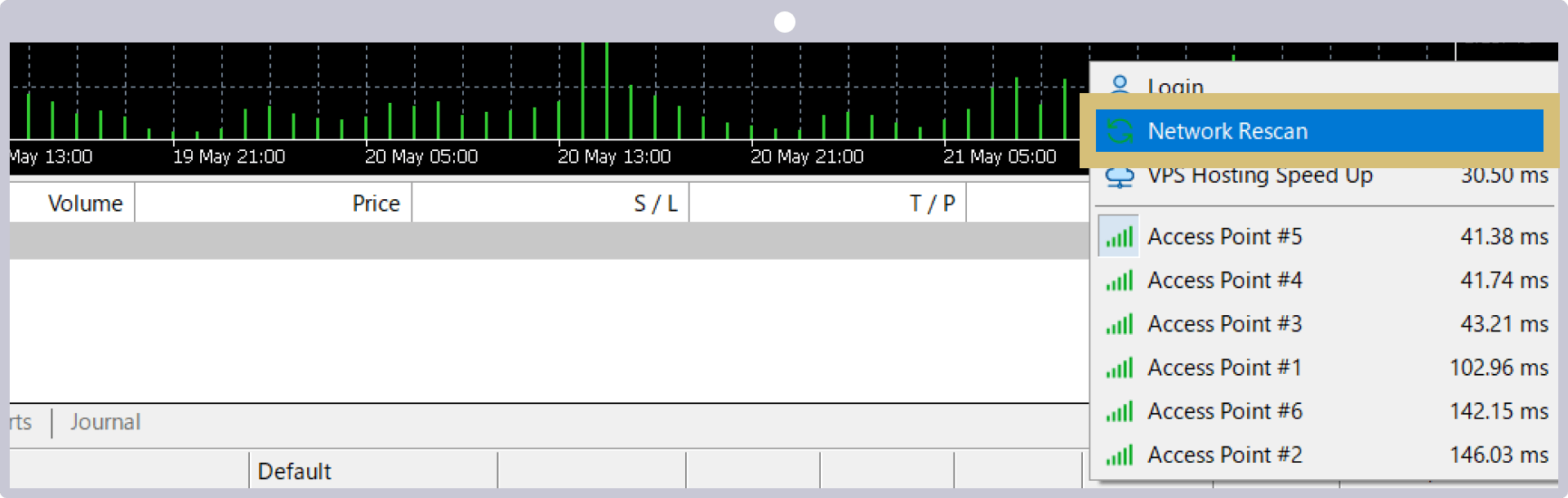
في حالة وجود مشكلة في اتصال الإنترنت، يرجى إعادة تشغيل جهاز توجيه الواي فاي أو التحقق من توصيل كابل الإنترنت. إذا لم تكن هناك مشكلة في اتصال الإنترنت، انقر على شريط الاتصال الموجود في الزاوية اليمنى السفلية من منصة التداول MT4/MT5، ثم اختر «إعادة مسح الشبكة» لإجراء مسح جديد للخادم.وإذا لم يتم حل المشكلة بعد ذلك، يرجى إعادة تشغيل جهاز الكمبيوتر أو إعادة تثبيت منصة MT4/MT5. علاوة على ذلك، في حالة عدم استقرار اتصال خدمة VPS المجانية من Exness، ستظهر رسائل الخطأ «no connection» (لا يوجد اتصال) و«common error» (خطأ شائع)، لذا يرجى إعادة التحقق من اتصال VPS.
عرض إعادة مسح شبكة MT4/MT5
أسباب عدم القدرة على تسجيل الدخول إلى تطبيق التداول Exness
إذا لم تتمكن من تسجيل الدخول إلى «تطبيق Exness للتداول» الذي تقدمه Exness، فمن المحتمل أن تكون قد أدخلت بيانات تسجيل الدخول بشكل خاطئ. يتطلب تسجيل الدخول عنوان البريد الإلكتروني المسجل و«كلمة المرور» التي حددتها عند إنشاء حسابك الشخصي. يرجى الاطلاع على الأسباب التالية لعدم القدرة على تسجيل الدخول إلى تطبيق Exness للتداول وطرق حلها.
كما أن تطبيق التداول Exness هو حل شامل ومريح للغاية يتيح لك إدارة حسابك وإجراء عمليات التداول بشكل متكامل. ننصحك بالاستفادة من تطبيق التداول Exness لتتمتع ببيئة تداول مريحة.
بيانات تسجيل الدخول إلى تطبيق التداول Exness غير صحيحة
بيانات تسجيل الدخول اللازمة لتسجيل الدخول إلى تطبيق التداول Exness هي نفسها المستخدمة لتسجيل الدخول إلى صفحة الأعضاء في Exness، «المنطقة الشخصية». لا داعي لتسجيل عنوان بريد إلكتروني أو كلمة مرور مخصصة لتطبيق التداول Exness. يرجى محاولة تسجيل الدخول مرة أخرى باستخدام عنوان البريد الإلكتروني الذي سجلته عند إنشاء «المنطقة الشخصية» وكلمة المرور التي قمت بتعيينها بنفسك.أما بالنسبة لمن لم يقم بإنشاء "المنطقة الشخصية" بعد، فيرجى متابعة الإجراءات من خلال خيار "التسجيل" الموجود في شاشة تسجيل الدخول إلى تطبيق التداول.
إذا نسيت كلمة مرور تطبيق التداول Exness (المنطقة الشخصية)، فيمكنك تغييرها من خلال المنطقة الشخصية أو من خلال تطبيق التداول Exness.
كيفية تغيير كلمة مرور «المنطقة الشخصية» من تطبيق Exness للتداول
إذا نسيت كلمة مرور «المنطقة الشخصية» (الصفحة الخاصة بالعضو) اللازمة لتسجيل الدخول إلى تطبيق التداول الخاص بـ Exness، فيمكنك تغيير كلمة المرور من خلال تطبيق التداول نفسه. وفيما يلي خطوات تغيير كلمة المرور:
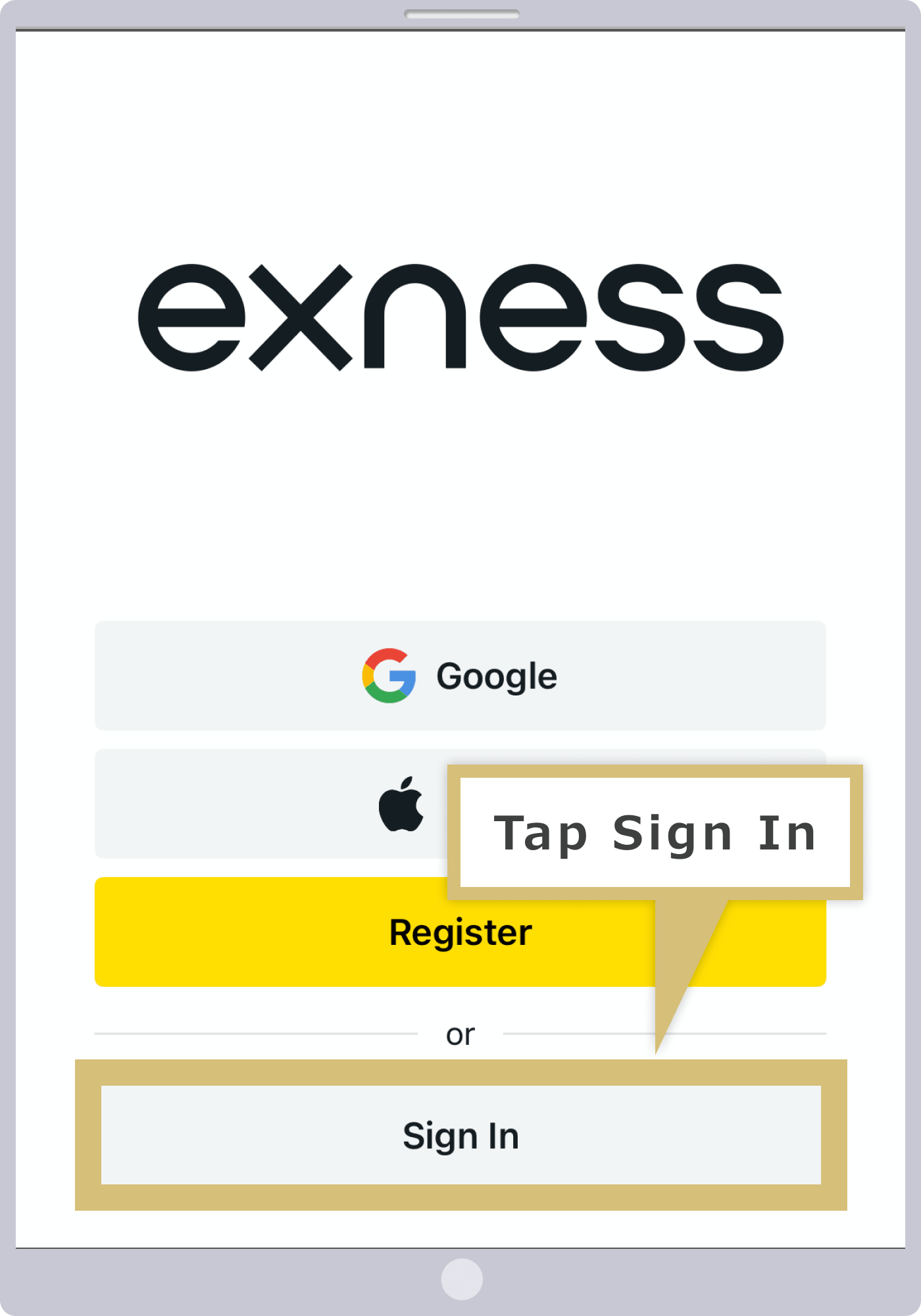
قم بتشغيل تطبيق التداول Exness، ثم اضغط على «تسجيل الدخول».
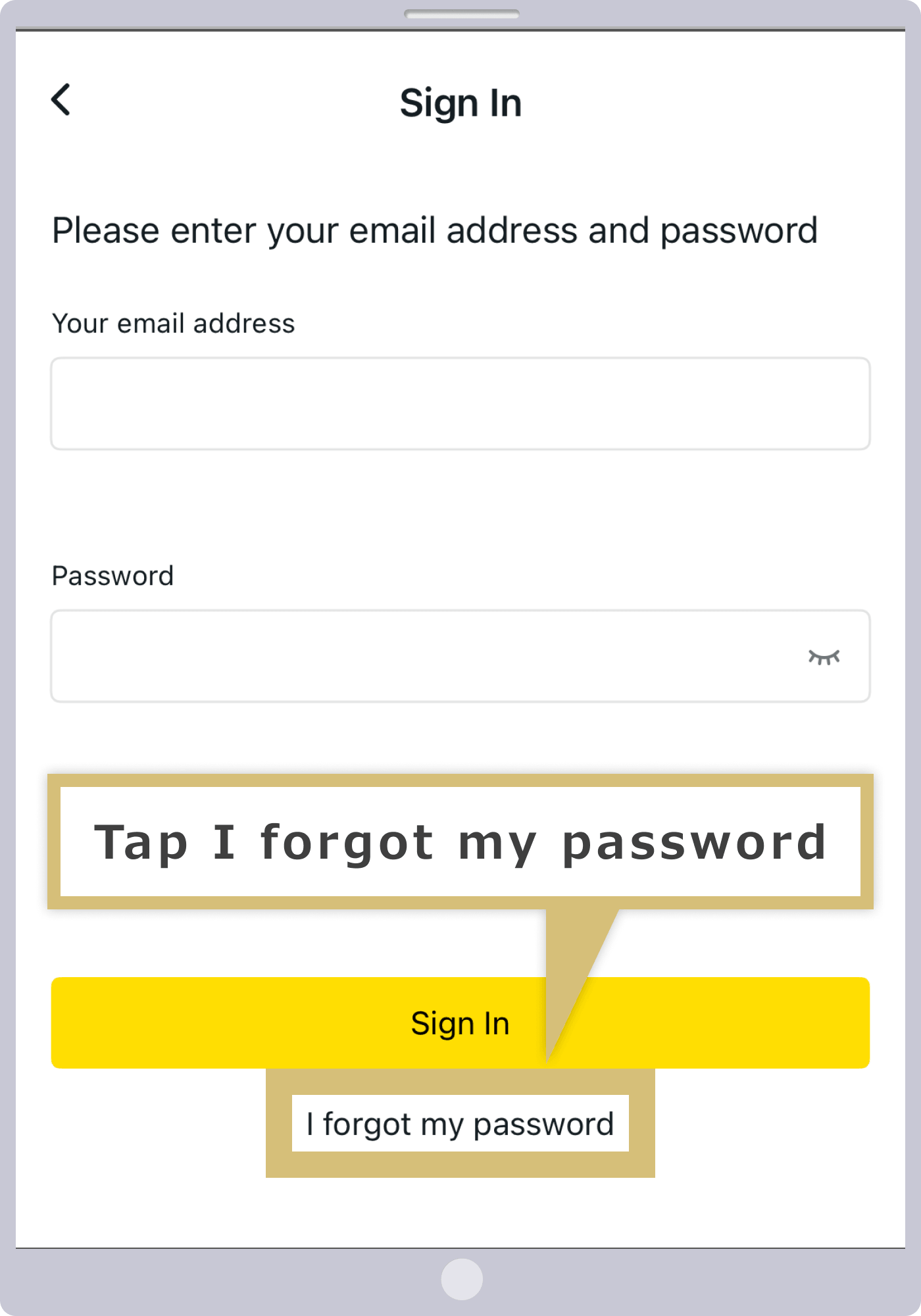
اضغط على «إذا نسيت كلمة المرور» الموجودة أسفل شاشة تسجيل الدخول.
أدخل عنوان البريد الإلكتروني الذي سجلته عند فتح حساب Exness، ثم انقر على «متابعة».
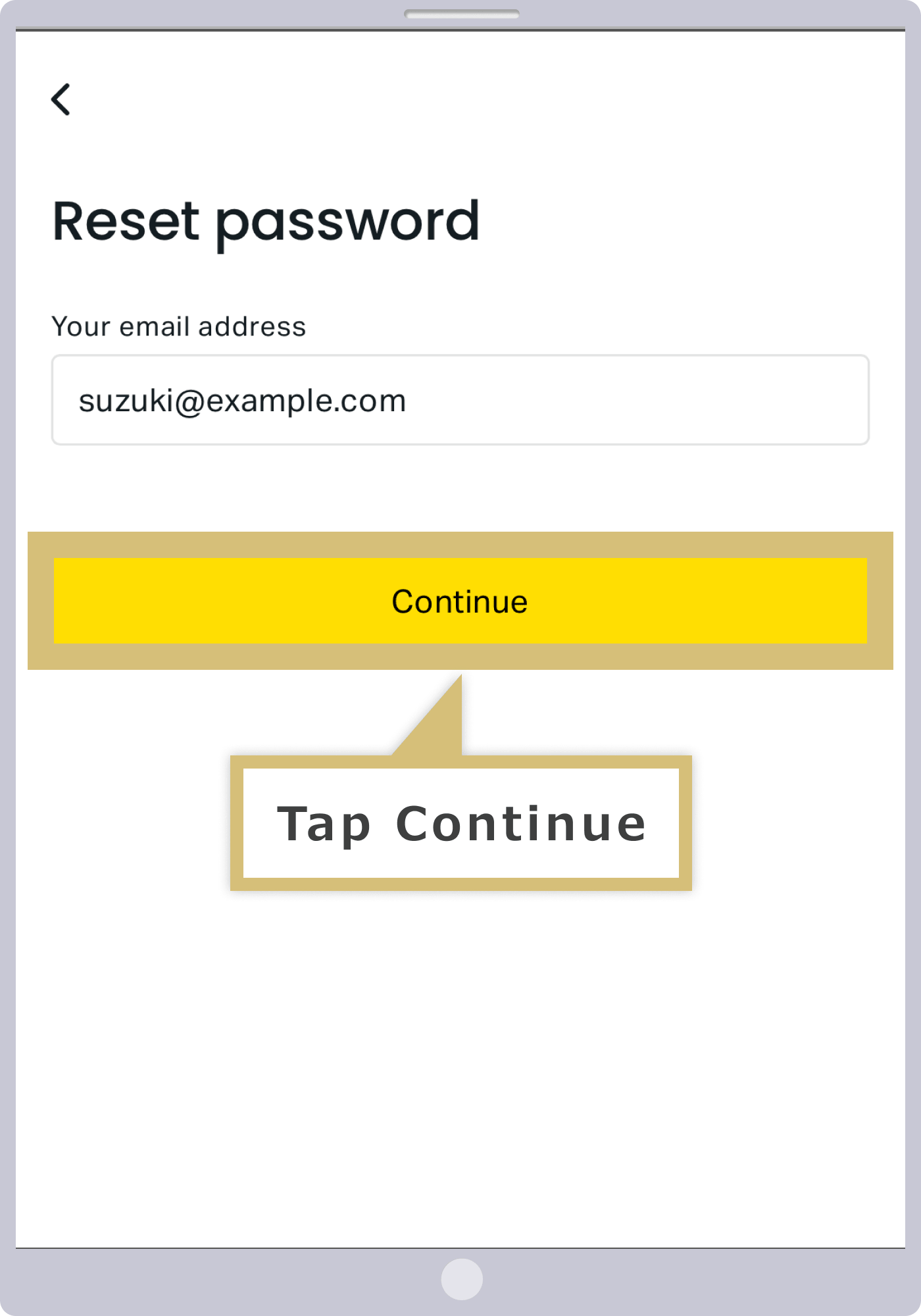
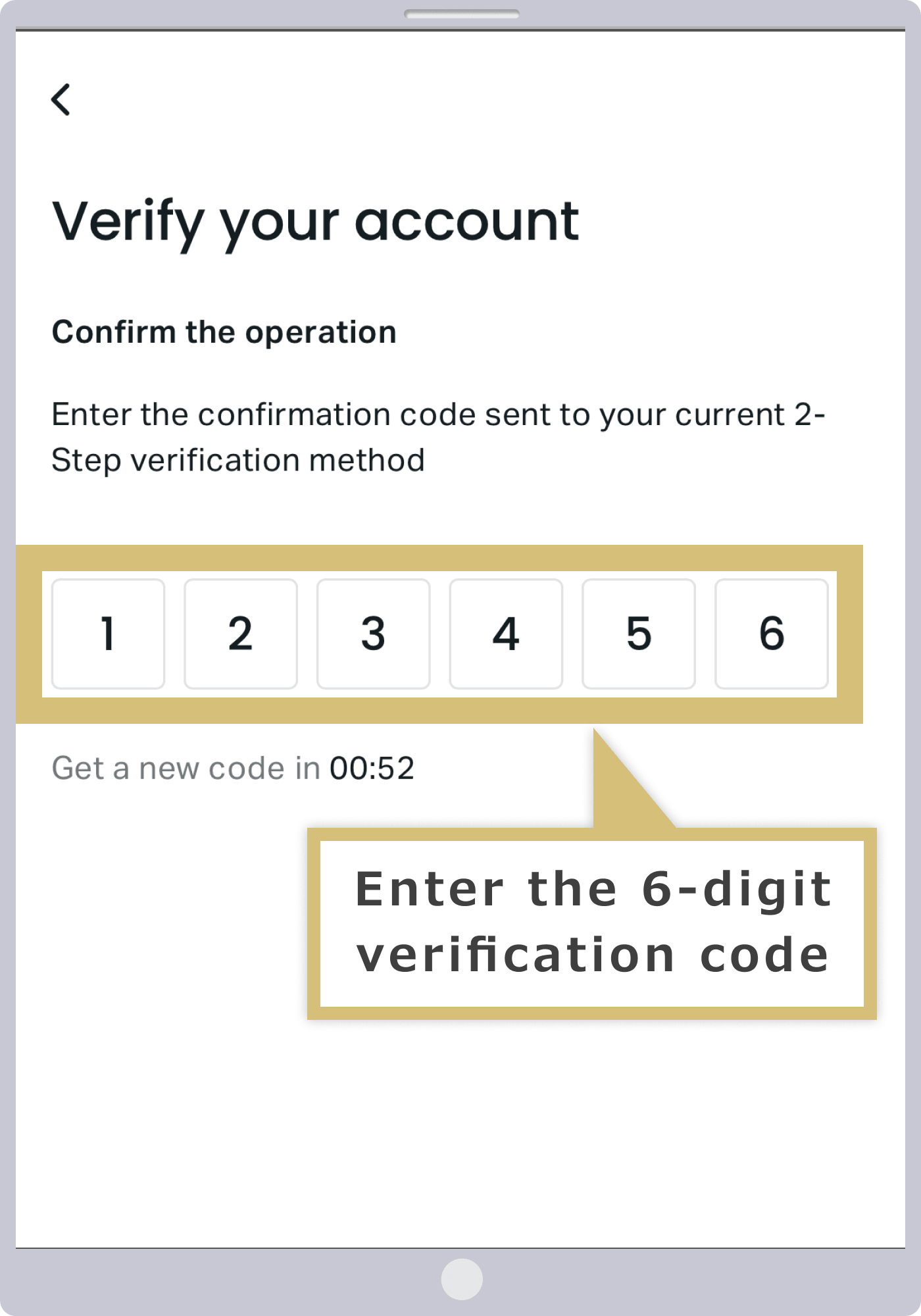
سيتم إرسال رمز التحقق إلى عنوان البريد الإلكتروني المسجل. أدخل رمز التحقق المكون من 6 أرقام، ثم انقر على «تأكيد».
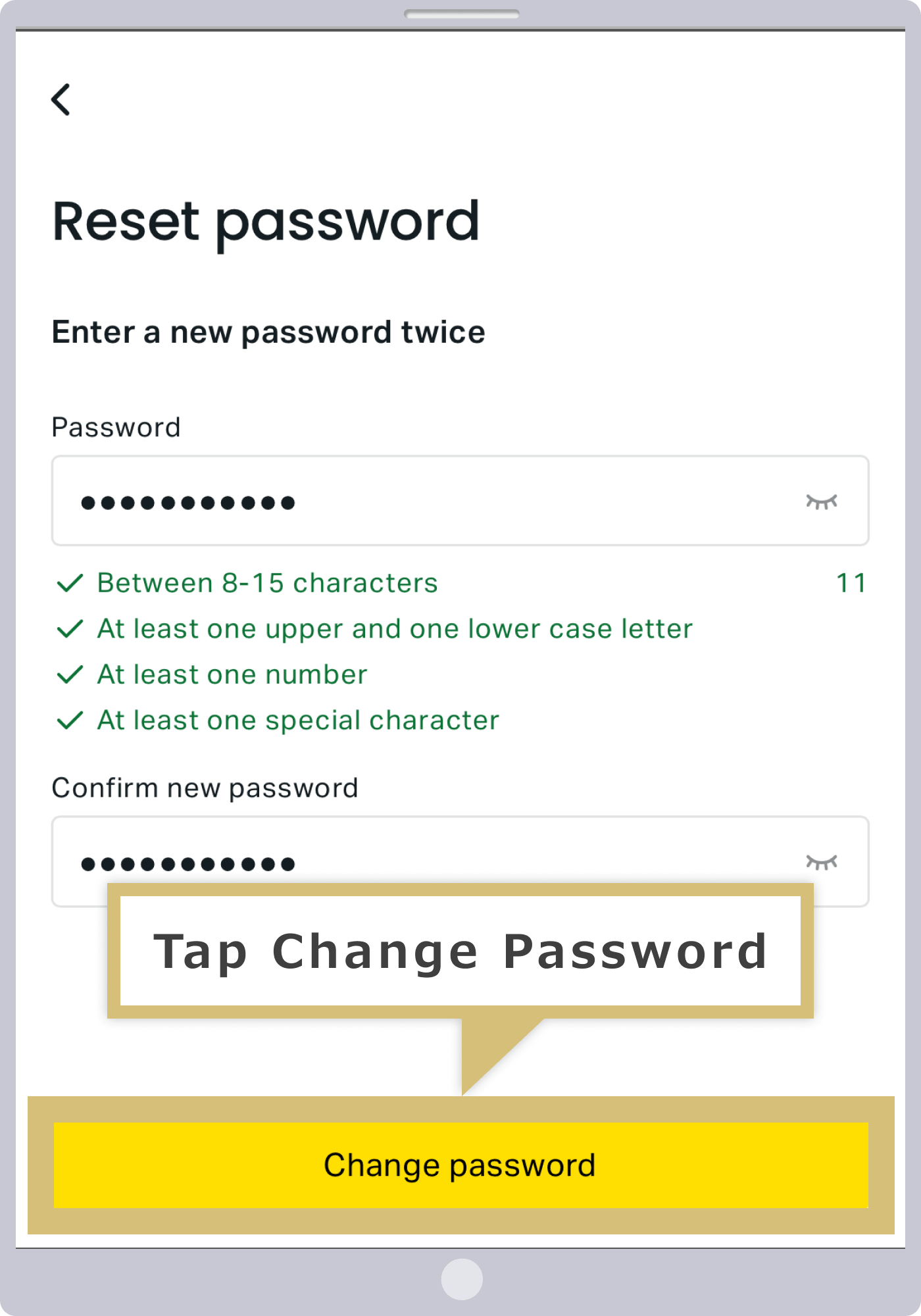
أدخل كلمة المرور الجديدة مرتين، ثم انقر على «تغيير كلمة المرور».
بهذا تكون عملية تغيير كلمة المرور قد اكتملت. يرجى إدخال عنوان البريد الإلكتروني المسجل وكلمة المرور التي أعدت تعيينها لتسجيل الدخول.
أستخدم كلمة مرور Exness MT4/MT5
كلمة مرور تطبيق التداول الخاص بـ Exness هي نفس كلمة المرور التي قمت بتسجيلها عند إنشاء حسابك في «المنطقة الشخصية». لا يمكنك تسجيل الدخول إلى تطبيق التداول باستخدام كلمة مرور MT4/MT5. يرجى التحقق من صحة بيانات تسجيل الدخول، ثم محاولة تسجيل الدخول مرة أخرى.
يرجى ملاحظة أن كلمة مرور المنطقة الشخصية لن يتم إرسالها عبر البريد الإلكتروني، لذا يرجى حفظها بنفسك، مثل تدوينها عند تسجيل الحساب. في حالة نسيان كلمة المرور، يمكنك تغييرها من خلال تطبيق التداول.
تستخدم جهازًا غير يعمل بنظام أندرويد
تطبيق التداول الخاص بـ Exness متاح للمقيمين في اليابان على أجهزة Android OS فقط، ولا يمكن استخدامه حاليًا على أجهزة iOS. يرجى ملاحظة أنه لا يمكن استخدام تطبيق Exness على أجهزة iPhone أو iPad.ومع ذلك، إذا كنت تستخدم جهازًا يعمل بنظام iOS، فيمكنك التداول من هاتفك الذكي أو جهازك اللوحي عن طريق تنزيل تطبيقات MT4/MT5 التي توفرها شركة MetaQuotes، وهي تطبيقات مشتركة بين جميع شركات تداول الفوركس.
تقوم بتسجيل الدخول من بلد إقامة غير اليابان
تطبيق التداول الخاص بـ Exness غير متاح في بعض البلدان، ولا يمكن تنزيله بغض النظر عن نظام التشغيل الخاص بجهازك. إذا لم تظهر نتائج عند البحث عن «Exness» في Google Play أو App Store، فمن المحتمل أنك تقيم في إحدى البلدان غير المشمولة بالخدمة. يرجى الاتصال بمكتب الدعم الفني في Exness للحصول على مزيد من التفاصيل.
| مكتب دعم Exness | [email protected] |
الأسئلة الشائعة (FAQ) المتعلقة بأسباب عدم القدرة على تسجيل الدخول إلى Exness
-
بعد أن قمت بالتبديل بين الحسابات في منصة MT4/MT5 من Exness، توقف الرسم البياني عن العمل.
في حالة عدم تحرك الرسوم البيانية في منصتي MT4 وMT5 التابعتين لشركة Exness، فمن المحتمل أن يكون حساب التداول الخاص بك قد تم أرشفته. يتم أرشفة الحساب تلقائيًّا كحساب خامل إذا لم تتم أي عمليات تداول أو إيداع لمدة تزيد عن 90 يومًا في منصة MT4، أو لمدة تزيد عن 15 يومًا في منصة MT5. يمكنك إعادة تنشيط الحساب الذي تم أرشفته من خلال «المنطقة الشخصية».
قراءة المزيد
11.12.2023
-
لا يمكنني تسجيل الدخول إلى MT4/MT5 على Exness.
السبب الأكثر شيوعًا لعدم القدرة على تسجيل الدخول إلى منصة MT4/MT5 الخاصة بـ Exness هو إدخال بيانات تسجيل الدخول بشكل خاطئ. يمكنك التحقق من «رقم حساب التداول» و«اسم الخادم» اللازمين لتسجيل الدخول من خلال قسم «حسابي» في «المنطقة الشخصية». أما كلمة مرور تسجيل الدخول، فهي الكلمة التي قمت بتعيينها بنفسك عند فتح حساب MT4/MT5.
قراءة المزيد
11.12.2023
-
لا يمكنني تسجيل الدخول إلى تطبيق التداول Exness.
إذا لم تتمكن من تسجيل الدخول إلى تطبيق التداول Exness، فمن المحتمل أن تكون قد أدخلت بيانات تسجيل الدخول بشكل خاطئ. يمكنك تسجيل الدخول إلى تطبيق التداول Exness باستخدام نفس عنوان البريد الإلكتروني وكلمة المرور المستخدمين لتسجيل الدخول إلى صفحة العضوية «المنطقة الشخصية». ولا حاجة إلى عنوان بريد إلكتروني أو كلمة مرور مخصصين لتطبيق التداول.
قراءة المزيد
11.12.2023
-
لا يمكن تنزيل تطبيق التداول Exness.
قد لا تكون خدمة تطبيق التداول Exness متاحة في بعض البلدان والمناطق. إذا لم تظهر نتائج عند البحث عن «Exness» في Google Play أو App Store، فمن المحتمل أنك تقيم في إحدى البلدان غير المشمولة بالخدمة. كما تجدر الإشارة إلى أنه بالنسبة للمقيمين في اليابان، لا يمكن استخدام تطبيق التداول Exness إلا على أجهزة تعمل بنظام التشغيل Android.
قراءة المزيد
11.12.2023
-
يرجى إرشادي إلى كيفية التحقق من كلمة مرور Exness.
لا يمكن التحقق من كلمة المرور في Exness. بالنسبة لكلمة مرور تسجيل الدخول إلى صفحة الأعضاء «المنطقة الشخصية»، يجب إعادة تعيينها عن طريق اختيار «نسيت كلمة المرور» في شاشة تسجيل الدخول إلى المنطقة الشخصية. أما كلمة مرور تسجيل الدخول إلى MT4/MT5، فيمكنك تغييرها من خلال «حسابي» في المنطقة الشخصية.
قراءة المزيد
11.12.2023





