
















إجراءات تنزيل وتثبيت Exness MT4/MT5
أدوات التداول (MT4/MT5)
إجراءات تنزيل وتثبيت Exness MT4/MT5
سنشرح في هذا المقال خطوات تنزيل وتثبيت منصتي «MT4 (MetaTrader 4) / MT5 (MetaTrader 5)» من Exness على جهازك.تقدم Exness تطبيقات MT4/MT5 المتوافقة مع أجهزة الكمبيوتر (إصدارات Windows وMac) والهواتف الذكية والأجهزة اللوحية (إصدارات iOS وAndroid).
بمجرد الانتهاء من تنزيل وتثبيت تطبيق MT4/MT5، يمكنك تسجيل الدخول وبدء التداول على الفور. كما توفر Exness «نسخة MetaTrader على الويب» التي يمكنك استخدامها من خلال متصفح الويب. يمكنك الوصول إليها واستخدامها بسهولة دون الحاجة إلى تنزيل أو تثبيت أي تطبيق.
(*)MetaTrader وMetaTrader 4 وMetaTrader 5 وMT4 وMT5 هي علامات تجارية أو علامات تجارية مسجلة لشركة MetaQuotes Ltd.
إجراءات تنزيل وتثبيت Exness MT4/MT5 (إصدار Windows وإصدار Mac)
فيما يلي خطوات تنزيل وتثبيت منصات التداول MT4 (MetaTrader 4) وMT5 (MetaTrader 5) الخاصة بشركة Exness على أنظمة التشغيل Windows وMac.
تنزيل ملفات إعداد MT4/MT5
قم بتنزيل ملفات إعداد MT4/MT5 الخاصة بـ Exness (إكسنز) لإصدار Windows. سيبدأ تنزيل الملف تلقائيًا عند النقر على الرابط أدناه.
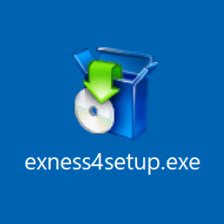
بمجرد اكتمال تنزيل ملفات إعداد MT4/MT5 الخاصة بـ Exness (إكسنز) لإصدار Windows، سيتم حفظ ملف باسم «exness4setup.exe» على جهاز الكمبيوتر الخاص بك.
تثبيت MT4/MT5
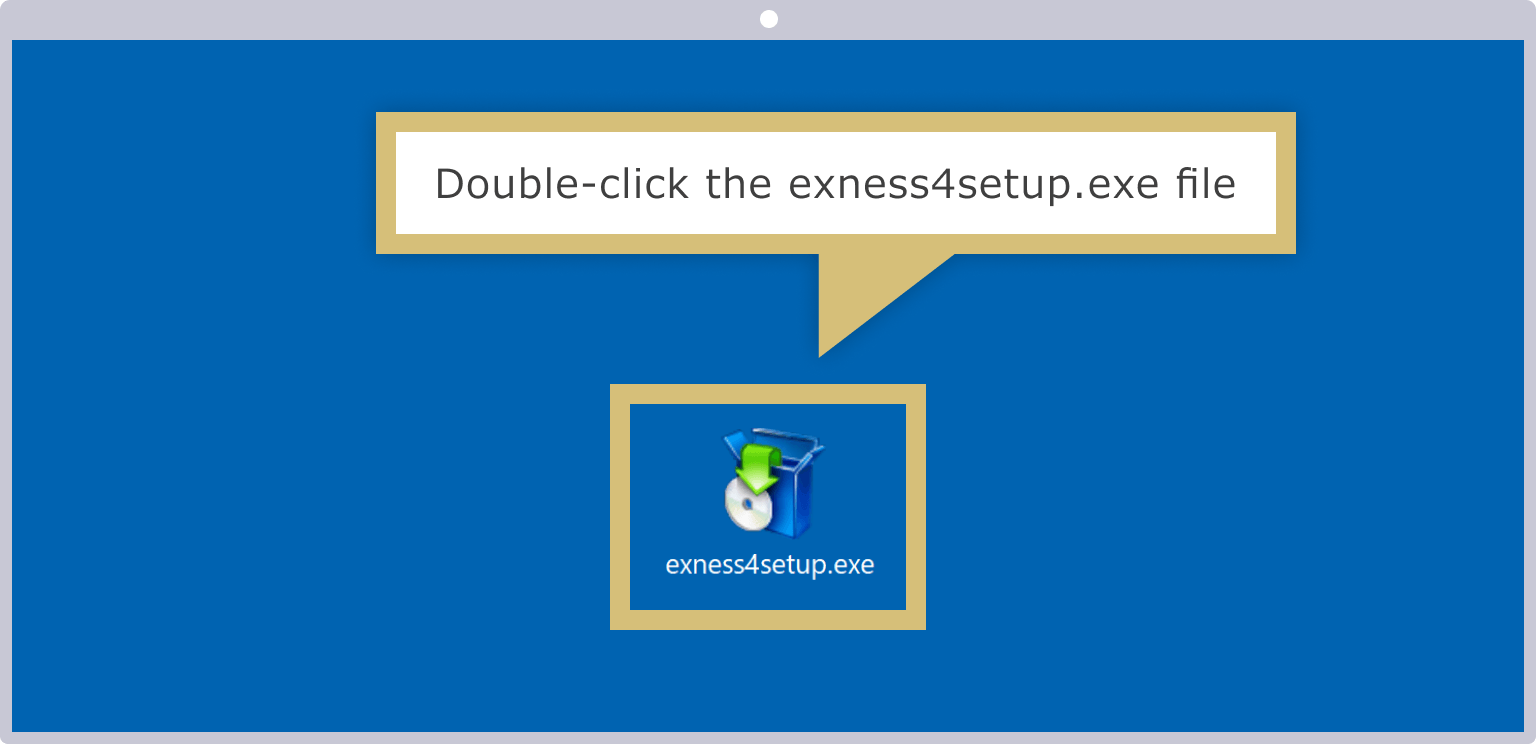
انقر نقرًا مزدوجًا على ملف التثبيت الذي تم تنزيله «exness4setup.exe» لتشغيل برنامج التثبيت.
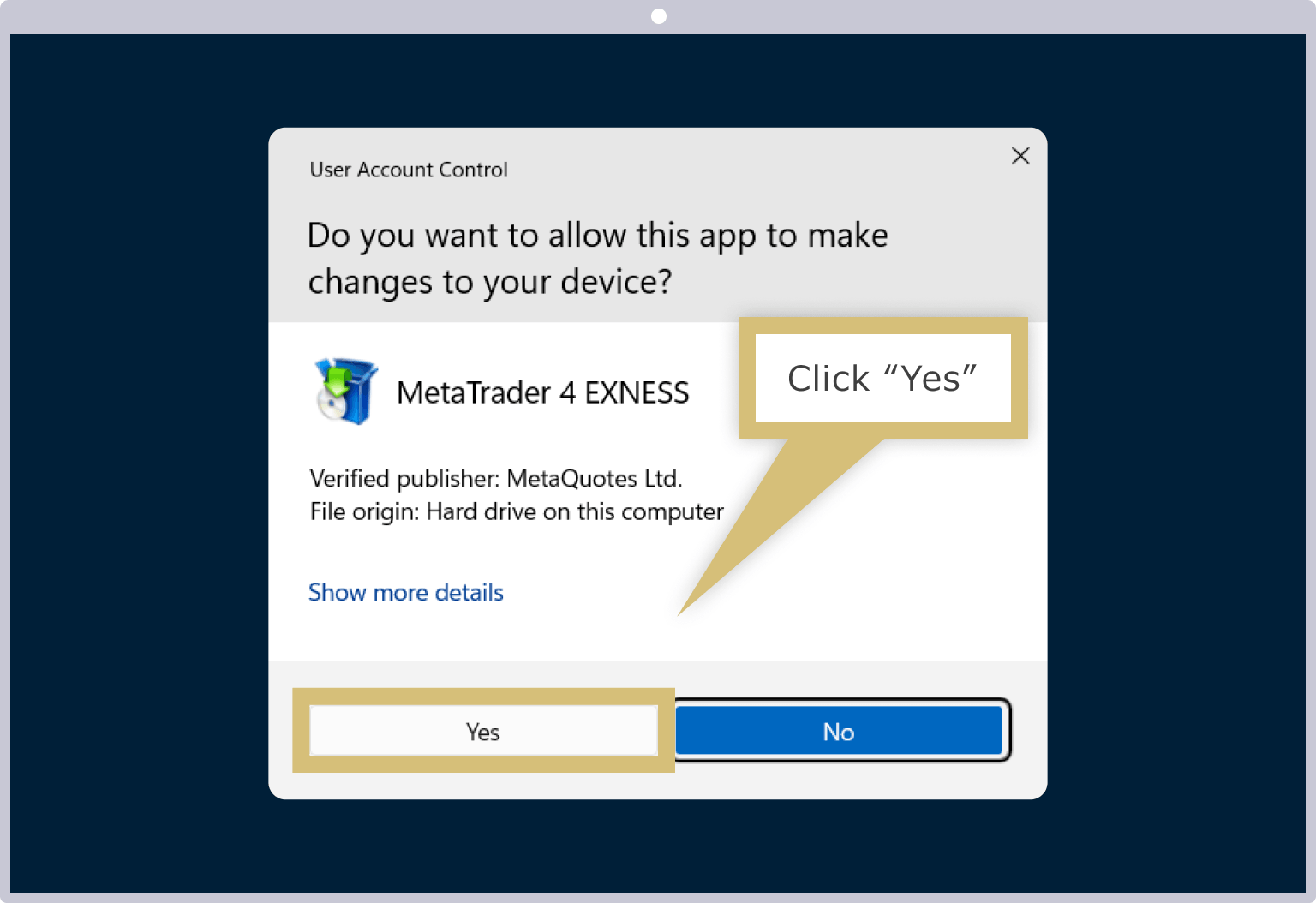
قد تظهر رسالة «التحكم في حسابات المستخدمين» وفقًا لإعدادات جهاز الكمبيوتر. إذا ظهرت رسالة تحذير تقول «هل تسمح لهذا التطبيق بإجراء تغييرات على الجهاز؟»، فيرجى النقر على «نعم».
الموافقة على ترخيص MT4/MT5
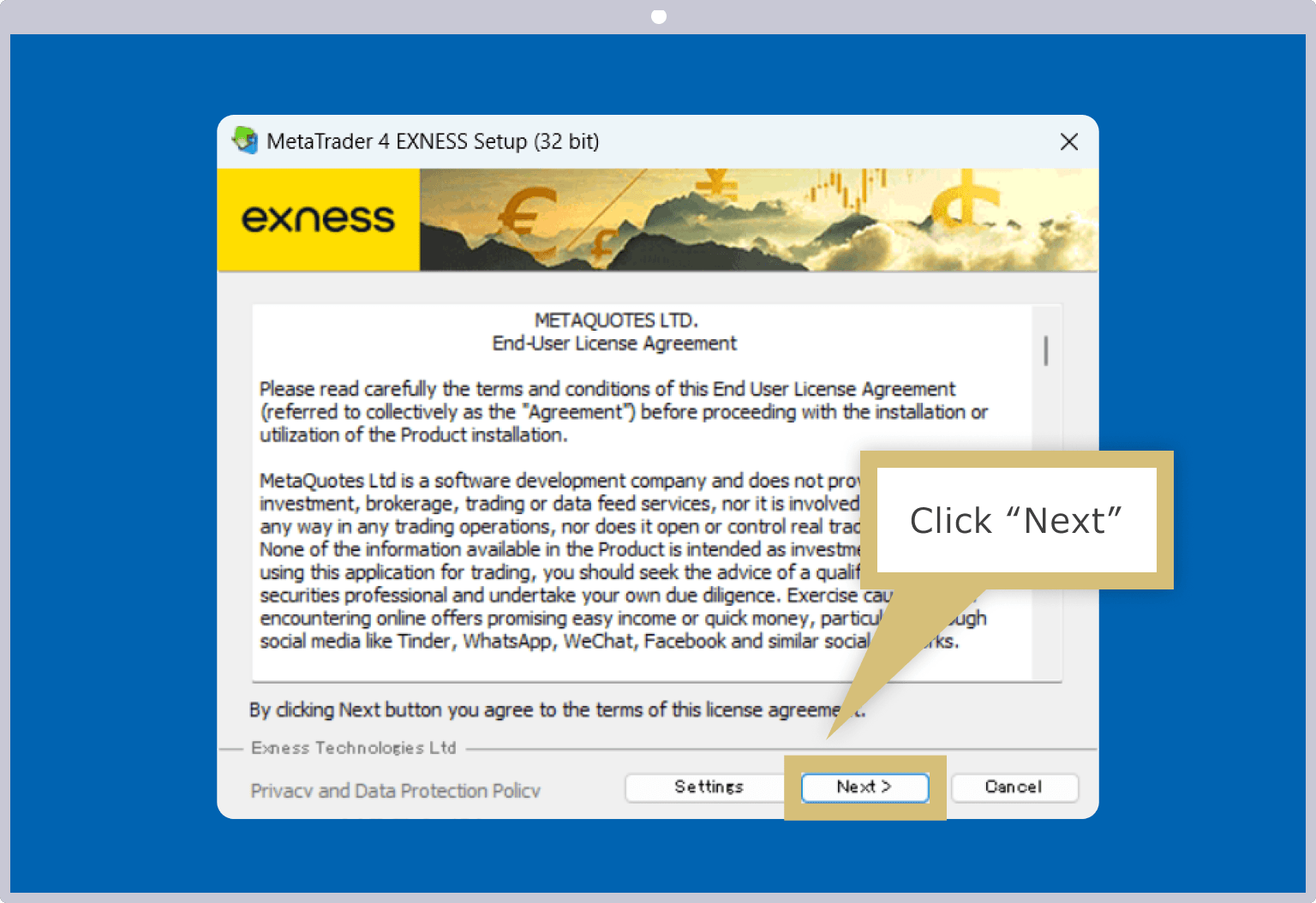
عندما تظهر شاشة الموافقة على ترخيص Exness (إكسنيس) MT4/MT5، انقر على «التالي».
اكتمل تثبيت MT4/MT5
بمجرد ظهور زر «إنهاء» على شاشة الإعداد، يكون تثبيت MT4/MT5 من Exness (إكسنز) لإصدار Windows قد اكتمل. يرجى النقر على زر «إنهاء».
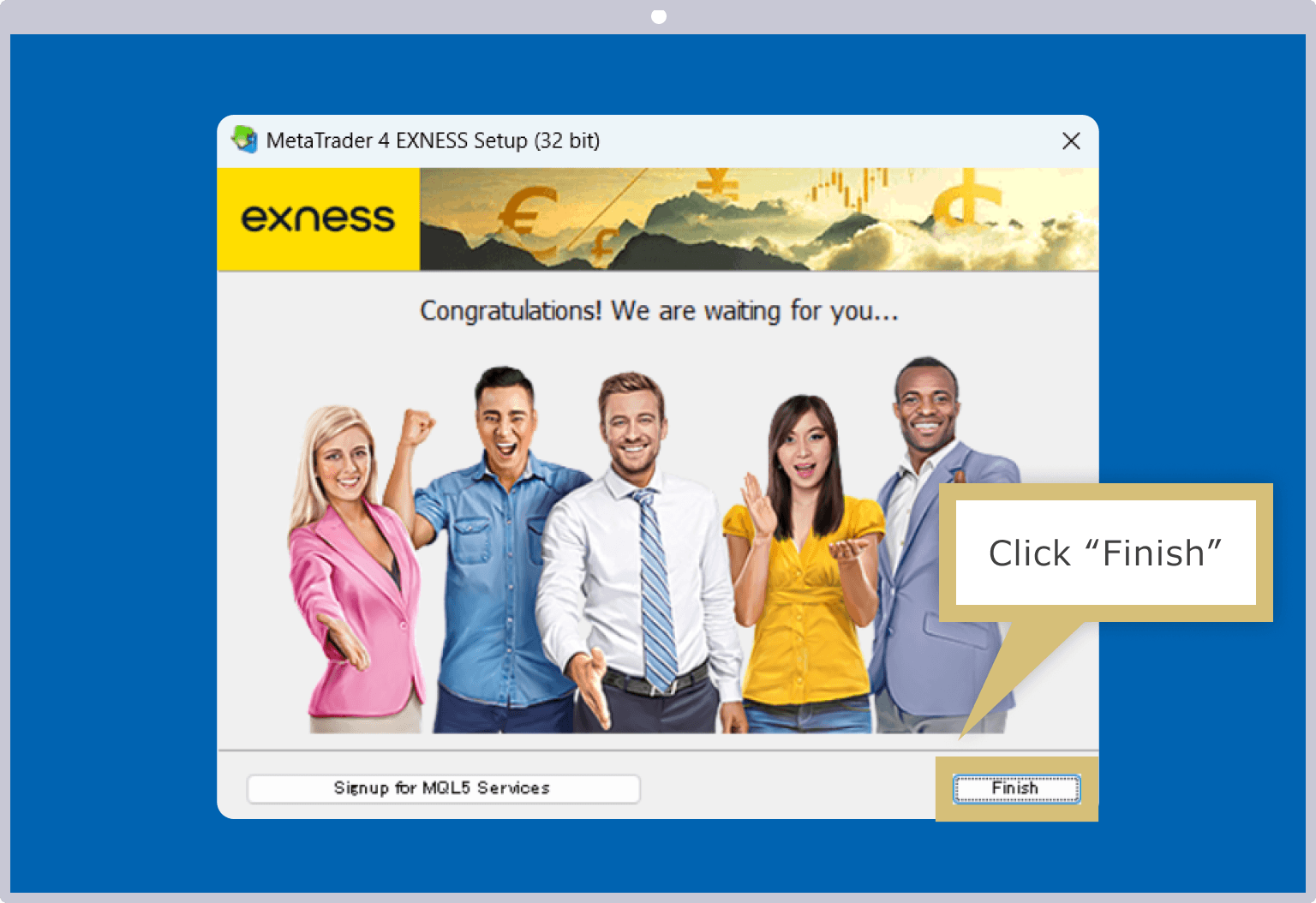
عند النقر على زر «إنهاء»، سيتم تشغيل MT4/MT5 تلقائيًا. وبمجرد تسجيل الدخول إلى MT4/MT5، يمكنك البدء في التداول في بيئة التداول المتميزة التي توفرها Exness.
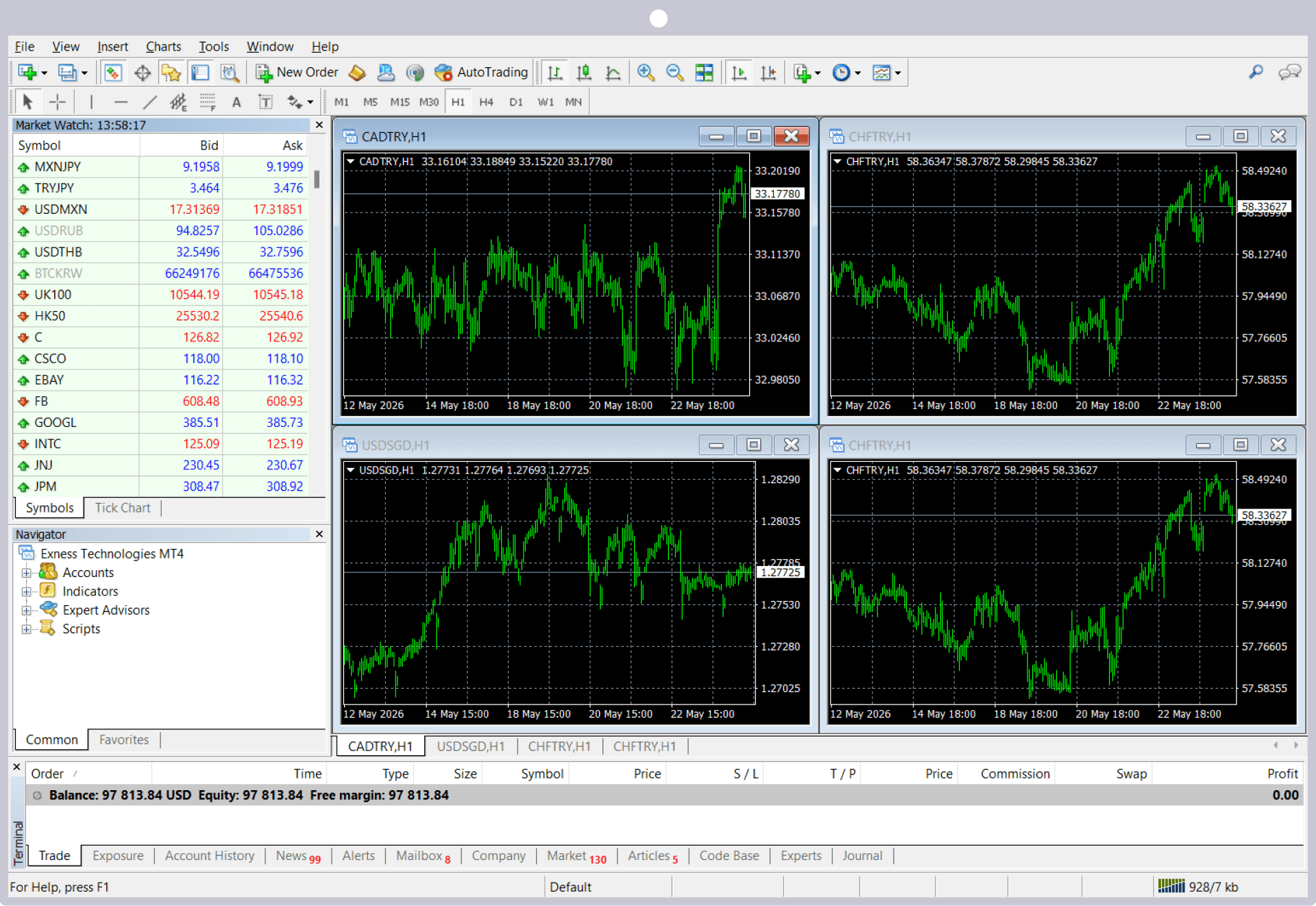
عرض أيقونات الاختصارات في MT4/MT5
بمجرد اكتمال تثبيت MT4/MT5 من Exness (إكسنز) على نظام ويندوز، سيظهر رمز الاختصار تلقائيًا على سطح المكتب. عند استخدام MT4/MT5 في المرات القادمة، يرجى النقر مرتين على رمز الاختصار لتسجيل الدخول.
تنزيل ملفات إعداد MT4/MT5
قم بتنزيل ملفات إعداد MT4/MT5 الخاصة بـ Exness (إكسنيس) لإصدار Mac. سيتم تنزيل الملف تلقائيًا عند النقر على الرابط أدناه.
بمجرد اكتمال تنزيل ملفات إعداد MT4/MT5 الخاصة بـ Exness (إكسنيس) لإصدار Mac، سيتم حفظ ملف باسم «MetaTrader 4.dmg» (أو «MetaTrader 5.dmg») على جهاز الكمبيوتر الخاص بك.
تثبيت MT4/MT5
انقر نقرًا مزدوجًا على ملف التثبيت الذي تم تنزيله «MetaTrader 4.dmg» لتشغيل برنامج التثبيت.
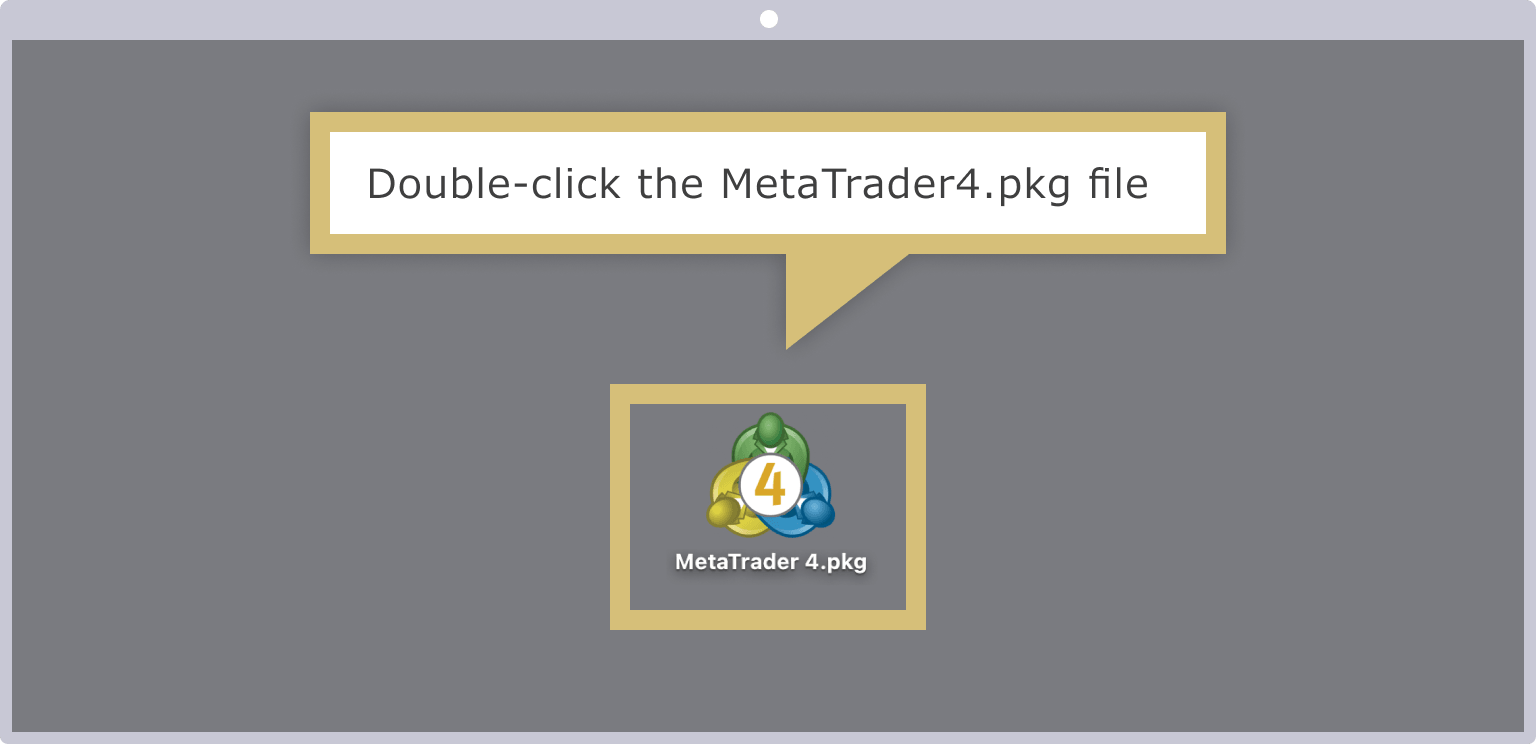
اكتمل تثبيت MT4/MT5
اتبع إرشادات برنامج التثبيت لمتابعة عملية التثبيت.
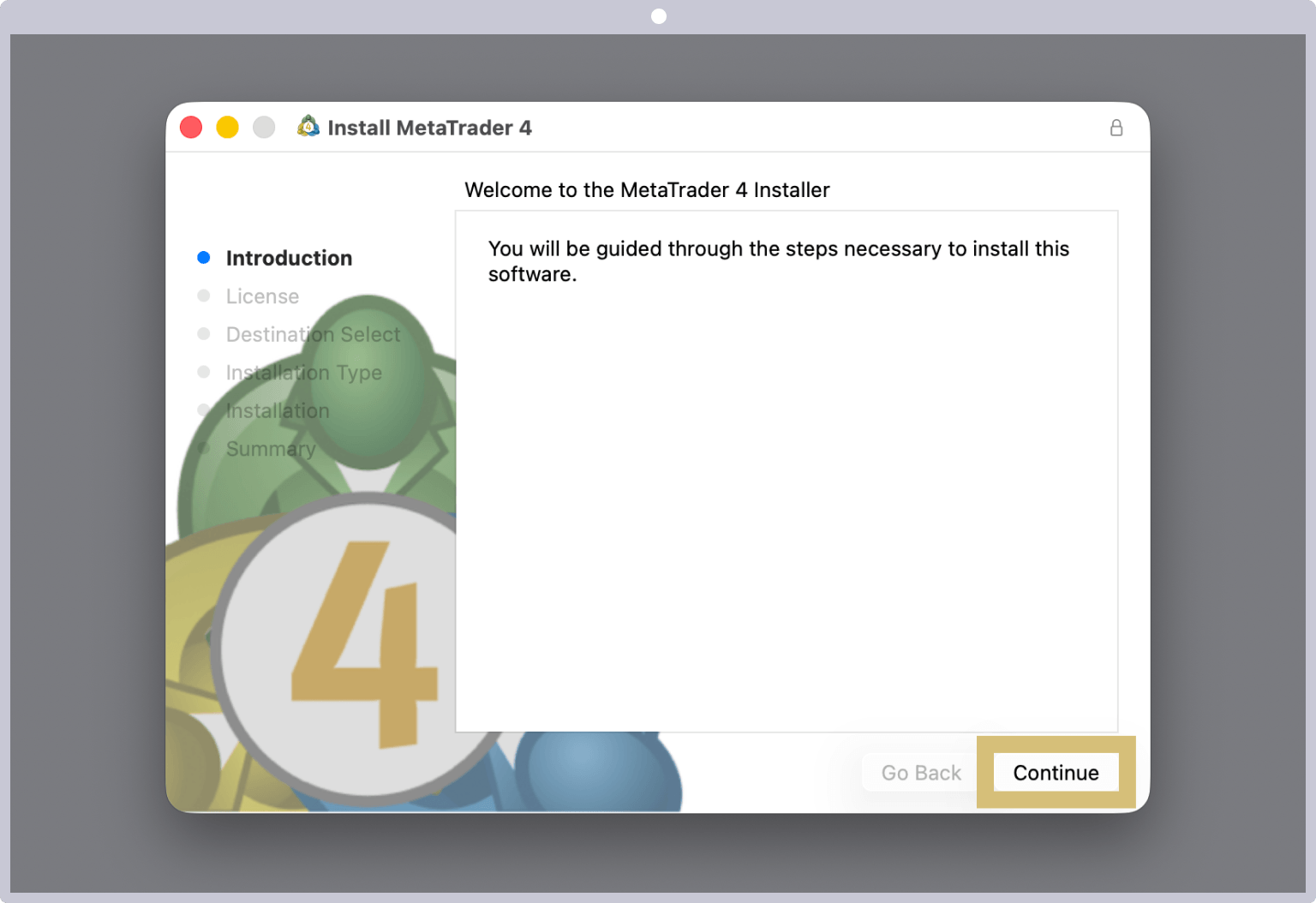
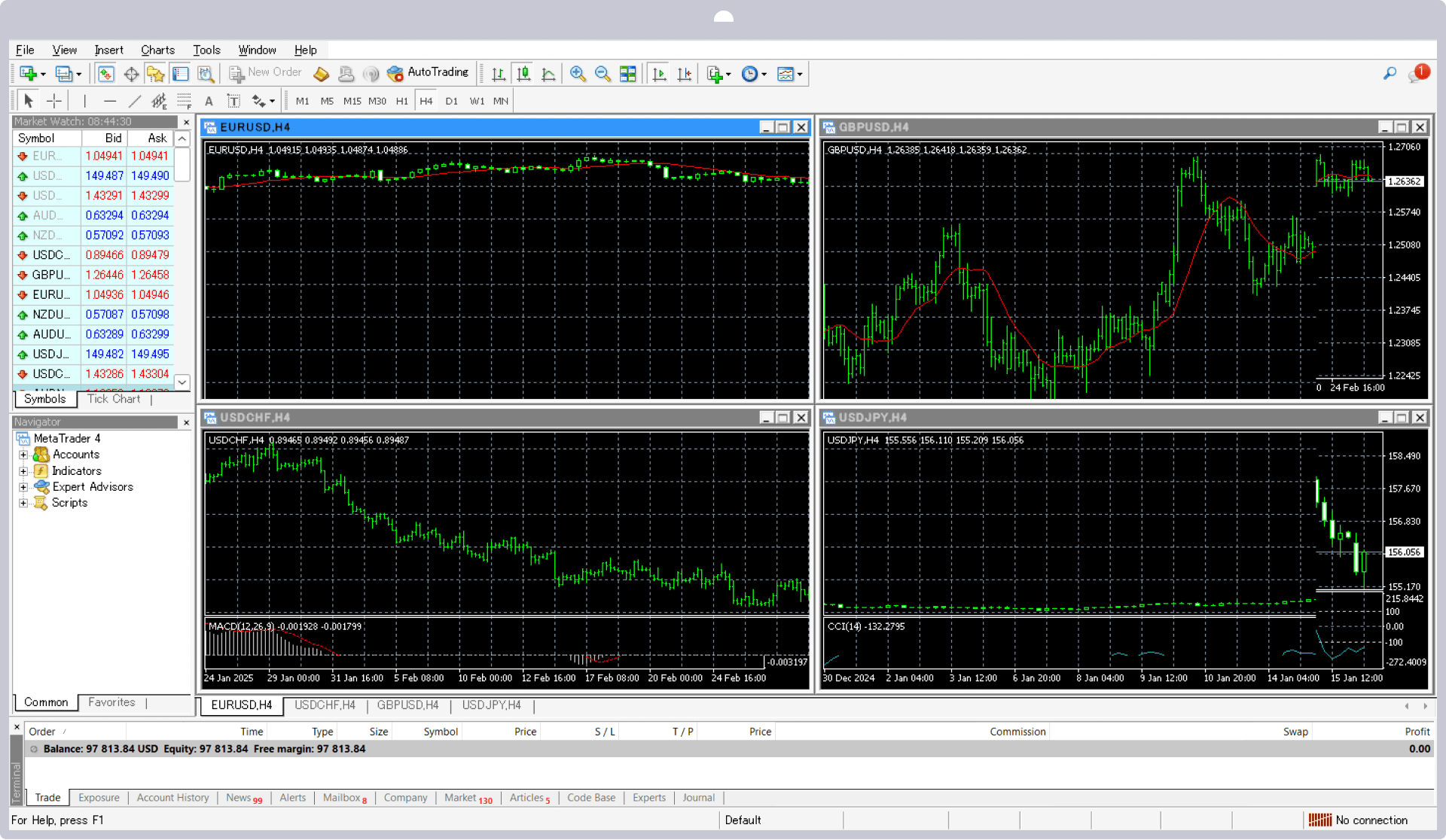
بمجرد تشغيل MT4/MT5، يكون تثبيت إصدار Exness (إكسنز) لـ MT4/MT5 على نظام Mac قد اكتمل. وبمجرد تسجيل الدخول إلى MT4/MT5، يمكنك البدء في التداول في بيئة التداول المتميزة التي توفرها Exness.
عرض أيقونات الاختصارات في MT4/MT5
بمجرد اكتمال تثبيت MT4/MT5 من Exness (إكسنز) على نظام Mac، سيظهر رمز الاختصار تلقائيًا على سطح المكتب. في المرات التالية التي ترغب فيها في استخدام MT4/MT5، يرجى النقر مرتين على رمز الاختصار لتسجيل الدخول.
في حالة تعذر تنزيل أو تثبيت MT4/MT5 (إصدار Windows وإصدار Mac)
في حالة عدم تمكنك من تنزيل أو تثبيت إصدارات MT4/MT5 الخاصة بـ Exness (إكسنيس) لنظامي التشغيل Windows وMac، فقد يكون ذلك بسبب الأسباب التالية. يرجى التحقق منها، ثم إعادة إجراء العملية مرة أخرى.
مشاكل في اتصال الإنترنت
إذا تعذر عليك تنزيل أو تثبيت MT4/MT5، فمن المحتمل أن يكون اتصالك بالإنترنت غير مستقر. ففي حالة ضعف الإشارة أو عدم استقرارها، لن تتمكن من إجراء عملية التنزيل أو التثبيت بشكل سليم. يرجى الانتظار لبعض الوقت، أو إعادة محاولة التنزيل والتثبيت في مكان يتمتع ببيئة اتصال جيدة.
الحظر بواسطة برنامج الأمان
إذا كان جهاز الكمبيوتر الخاص بك مزودًا ببرنامج أمان، فمن المحتمل أن يكون هذا البرنامج قد حظر تشغيل MT4/MT5. يرجى تخفيف إعدادات برنامج الأمان مؤقتًا لتتمكن من تنزيل وتثبيت MT4/MT5. وعند الانتهاء من التنزيل والتثبيت بنجاح، يرجى إعادة إعدادات برنامج الأمان إلى ما كانت عليه في الأصل.
إجراءات تثبيت تطبيق Exness MT4/MT5 (إصدار iOS وإصدار Android)
فيما يلي خطوات تثبيت منصات التداول MT4 (MetaTrader 4) وMT5 (MetaTrader 5) الخاصة بشركة Exness على أنظمة iOS وAndroid.
الحصول على تطبيق MT4/MT5
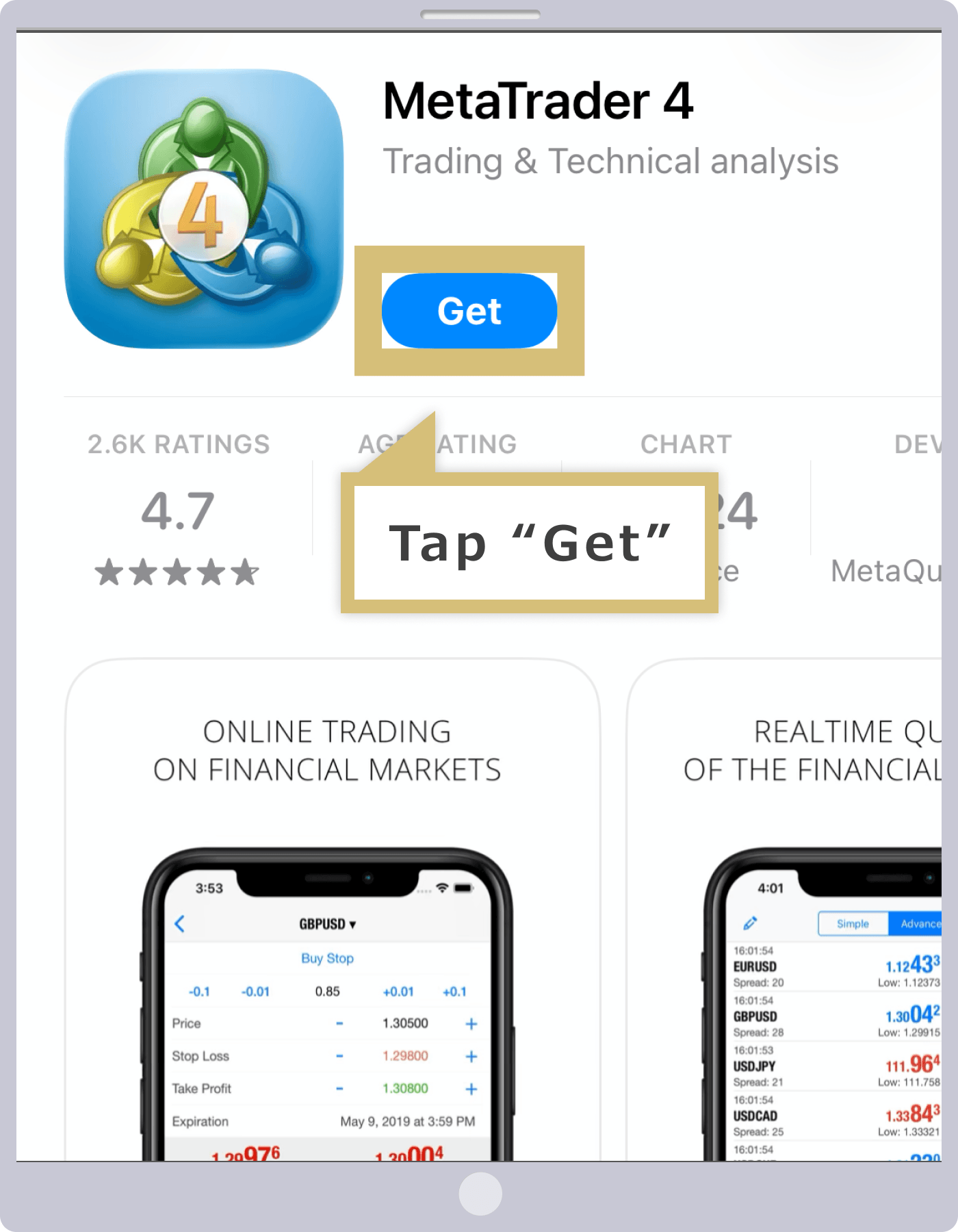
بعد تشغيل تطبيق «App Store» على جهاز iOS الخاص بك (iPhone أو iPad)، أدخل «MT4» أو «MT5» في شاشة البحث، ثم افتح شاشة تفاصيل تطبيق MT4/MT5. يمكنك أيضًا الوصول إلى شاشة تفاصيل تطبيق MT4/MT5 من خلال الرابط التالي.
بمجرد فتح شاشة تفاصيل تطبيق MT4/MT5، انقر على «الحصول عليه».
تثبيت تطبيق MT4/MT5
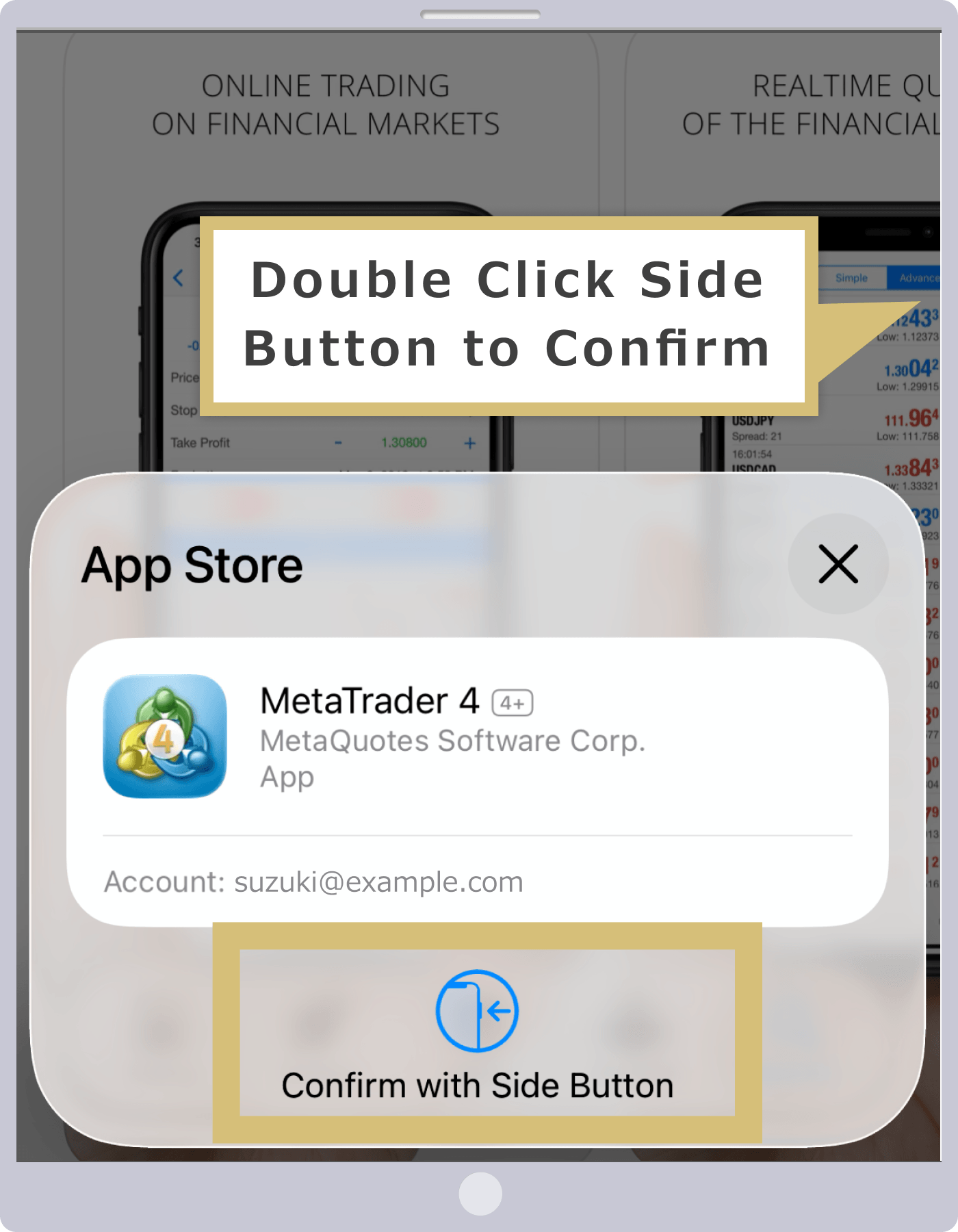
ستظهر شاشة تثبيت تطبيق MT4/MT5، لذا انقر على «تثبيت».
اكتمل تثبيت تطبيق MT4/MT5
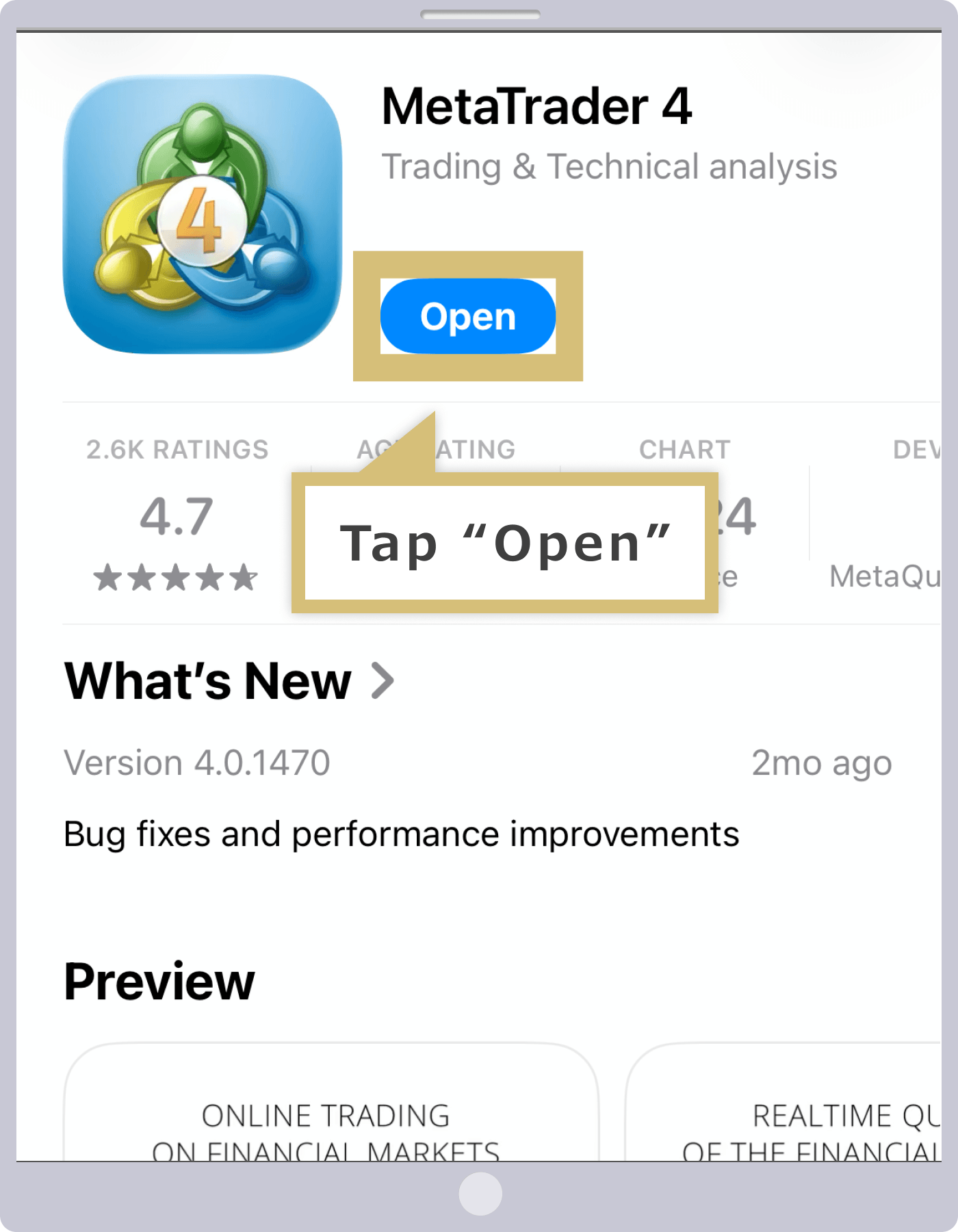
بمجرد اكتمال تثبيت تطبيق MT4/MT5، سيظهر زر «فتح». عند النقر على «فتح»، سيتم تشغيل إصدار iOS من MT4/MT5.
بمجرد تشغيل تطبيق MT4/MT5 بنجاح، قم بتسجيل الدخول إلى منصة MT4/MT5 الخاصة بـ Exness (إكسنز)، واستمتع بالتداول برافعة مالية عالية تعد من بين الأفضل في القطاع.
الحصول على تطبيق MT4/MT5
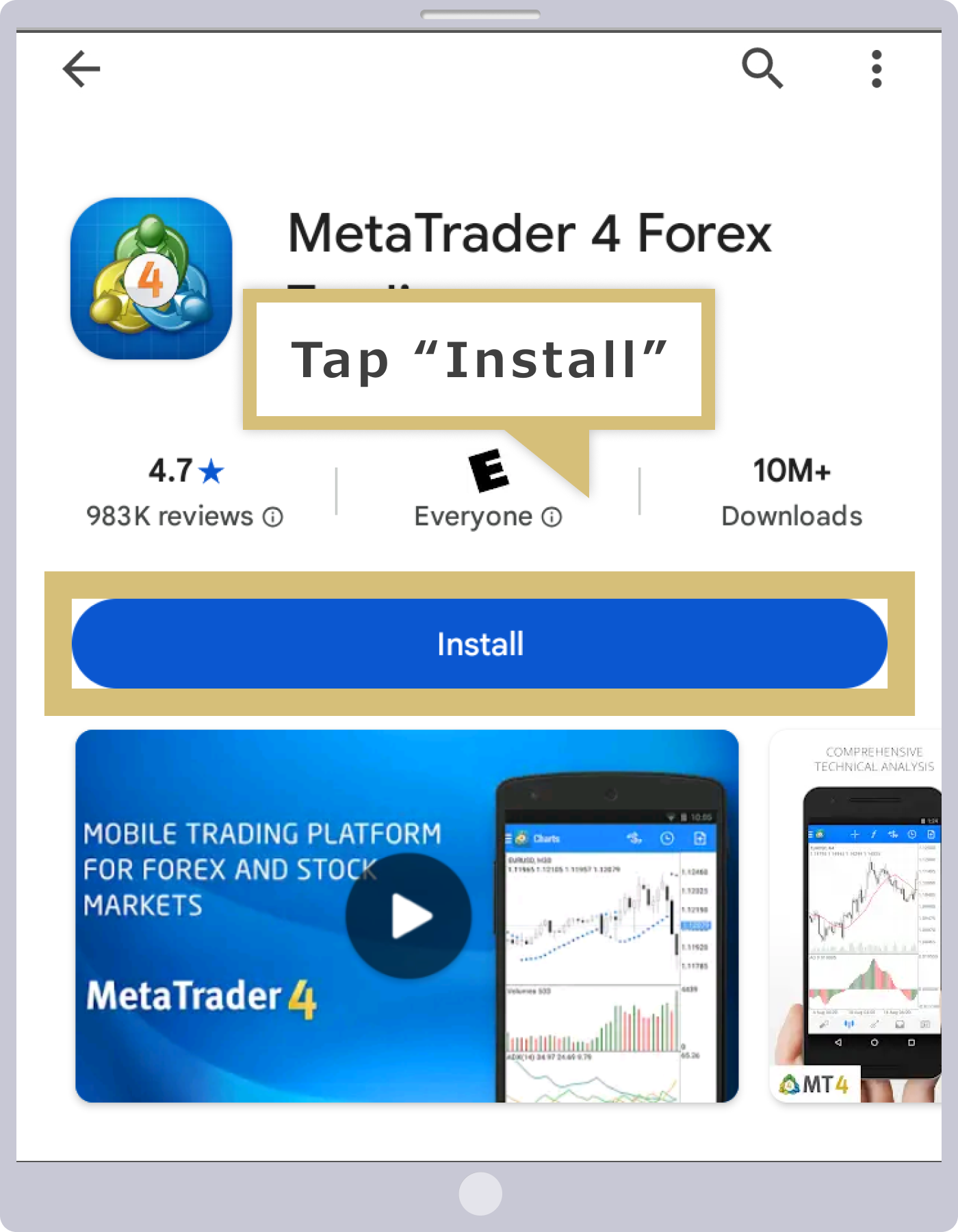
بعد تشغيل تطبيق «Google Play Store» على جهاز Android الخاص بك، أدخل «MT4» أو «MT5» في شاشة البحث، ثم افتح شاشة تفاصيل تطبيق MT4/MT5. يمكنك أيضًا الوصول إلى شاشة تفاصيل تطبيق MT4/MT5 من خلال الرابط التالي.
بمجرد فتح شاشة تفاصيل تطبيق MT4/MT5، انقر على «تثبيت».
اكتمل تثبيت تطبيق MT4/MT5
بمجرد اكتمال تثبيت تطبيق MT4/MT5، سيظهر زر «فتح». عند النقر على «فتح»، سيتم تشغيل إصدار Android من MT4/MT5.
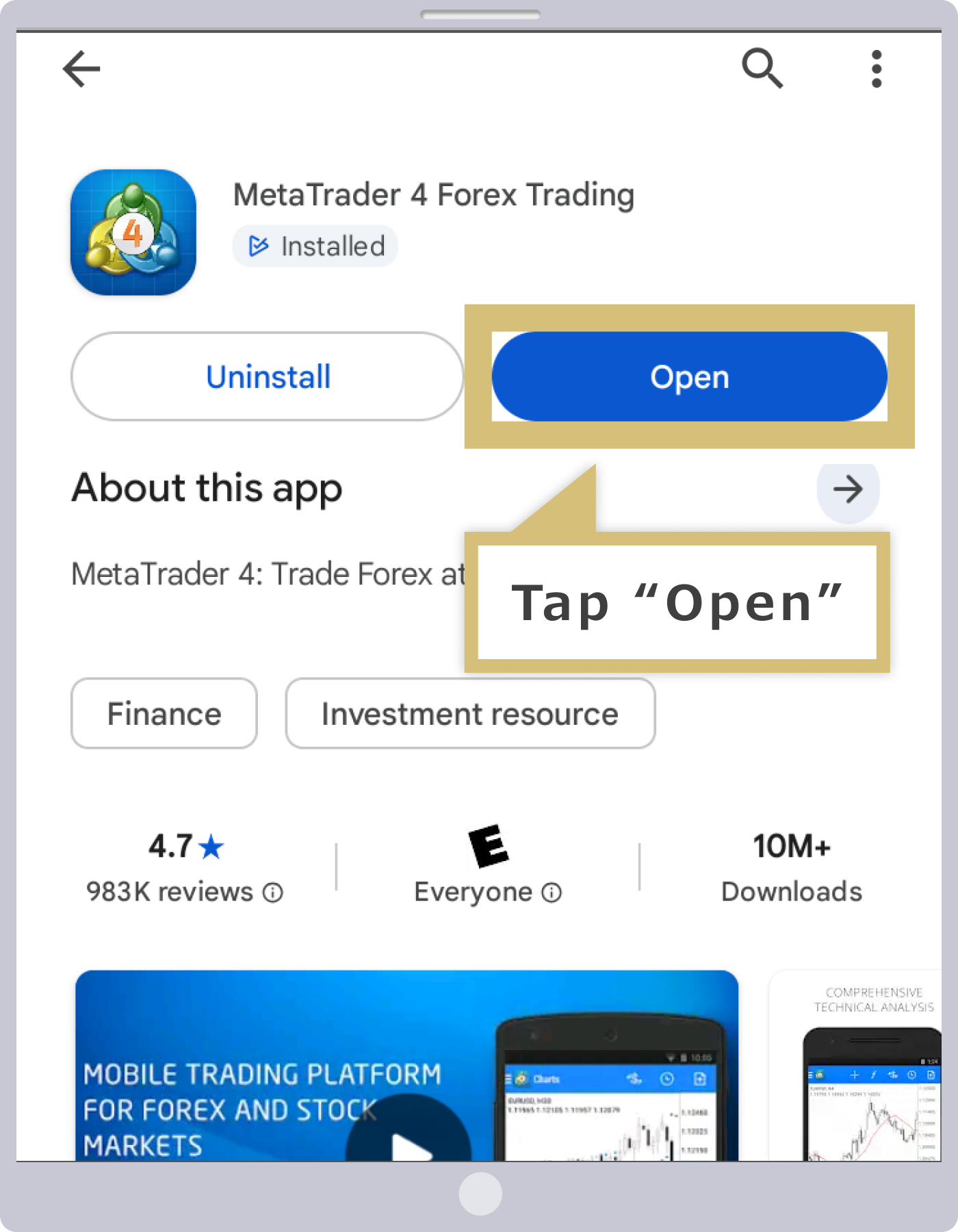
بمجرد تشغيل تطبيق MT4/MT5 بنجاح، قم بتسجيل الدخول إلى منصة MT4/MT5 الخاصة بـ Exness (إكسنز)، واستمتع بالتداول برافعة مالية عالية تعد من بين الأفضل في القطاع.
في حالة تعذر تثبيت MT4/MT5 (إصدار iOS وإصدار Android)
إذا تعذر تثبيت تطبيق MT4/MT5 على جهازك المحمول، فقد يكون ذلك بسبب الأسباب التالية. يرجى التحقق منها، ثم إعادة المحاولة.
مشاكل في اتصال الإنترنت
إذا تعذر تثبيت تطبيق MT4/MT5، فمن المحتمل أن يكون اتصالك بالإنترنت غير مستقر. ففي حالة ضعف الإشارة أو عدم استقرارها، لن يتم التثبيت بشكل صحيح. يرجى الانتظار لبعض الوقت أو إعادة محاولة التثبيت في مكان يتمتع ببيئة اتصال جيدة.
تم اختيار إصدار MT4/MT5 يختلف عن الجهاز الذي تستخدمه
عند تنزيل تطبيق MT4/MT5 من رابط الموقع الإلكتروني، يجب عليك اختيار التطبيق المناسب لكل جهاز. يرجى التأكد من أنك تدخل إلى «App Store» لإصدار iOS، وإلى «Google Play Store» لإصدار Android.
يمكنك أيضًا الوصول إلى صفحة تنزيل تطبيقات MT4/MT5 المتوافقة مع كل جهاز من خلال الروابط التالية.
MT4/MT5 (إصدار iOS وإصدار Android)
| نسخة iOS | نسخة أندرويد |
| MT4 (MetaTrader 4) | MT4 (MetaTrader 4) |
| MT5 (MetaTrader 5) | MT5 (MetaTrader 5) |
نقص سعة الجهاز
لا يمكن تثبيت تطبيق MT4/MT5 إذا كانت المساحة الخالية على وحدة التخزين الخاصة بالجهاز قليلة. إذا لم تكن المساحة الخالية كافية، يرجى حذف التطبيقات والبيانات غير الضرورية وما إلى ذلك لتوفير مساحة خالية، ثم إعادة محاولة التثبيت.
إصدار الجهاز قديم ولا يدعم MT4/MT5
قد يكون إصدار الجهاز الذي تستخدمه قديمًا، مما قد يجعله غير متوافق مع تطبيقات MT4/MT5. يرجى التحقق من توافق إصدار كل جهاز مع MT4/MT5 من خلال شاشة تفاصيل MT4/MT5.بالنسبة لأجهزة iOS، يمكنك التحقق من ذلك من خلال قسم «التوافق» في حقل «المعلومات» بشاشة تفاصيل تطبيق MT4/MT5 في «App Store»، أما بالنسبة لأجهزة Android، فيمكنك التحقق من ذلك من خلال قسم «متطلبات Android» بشاشة تفاصيل تطبيق MT4/MT5 في «Google Play Store». وتجدر الإشارة إلى أن الإصدارات المتوافقة مع تطبيقات MT4/MT5 يتم تحديثها من وقت لآخر مع إصدار التحديثات.
إذا كانت إصدارة جهازك غير متوافقة مع تطبيقات MT4/MT5، فيُرجى استخدام منصة Exness (إكسنز) MT4/MT5 عبر الويب. لن تحتاج إلى تثبيت أي تطبيق، ويمكنك التداول عبر MT4/MT5 في أي وقت ومن أي مكان شريطة توفر اتصال بالإنترنت.
الأسئلة الشائعة (FAQ) المتعلقة بإجراءات تنزيل وتثبيت Exness MT4/MT5
-
أنا أستخدم منصة MT4 من Exness. هل يتعين عليّ تثبيت منصة MT5 من جديد؟
نعم، في Exness، لا يمكن تسجيل الدخول إلى حساب MetaTrader 5 (MT5) من خلال MetaTrader 4 (MT4). حتى إذا كان برنامج MT4 مثبتًا بالفعل على جهازك، فسيتعين عليك تثبيت برنامج MT5 من جديد إذا كنت تستخدم حساب MT5.
قراءة المزيد
08.09.2022
-
هل يمكن تنزيل وتثبيت أكثر من نسخة من منصة MT4/MT5 الخاصة بـ Exness؟
نعم، في Exness، يمكنك تنزيل وتثبيت أكثر من نسخة من MetaTrader 4 (MT4) / MetaTrader 5 (MT5). بعد تنزيل النسخة الثانية أو أي نسخة لاحقة من MT4/MT5، يرجى تحديد مسار حفظ مختلف عن مسار حفظ النسخة الموجودة مسبقًا من MT4/MT5 عند التثبيت.
قراءة المزيد
08.09.2022
-
يرجى إرشادي إلى خطوات تثبيت منصتي MT4 وMT5 من Exness على جهاز الكمبيوتر.
بعد تنزيل MetaTrader 4 (MT4) / MetaTrader 5 (MT5) من Exness، يرجى النقر مرتين على ملف الإعداد لتشغيل برنامج التثبيت. انقر على «التالي» في شاشة الموافقة على الترخيص، ثم انقر على «إنهاء» في شاشة الإعداد لتتم العملية.
قراءة المزيد
08.09.2022





