
















كيفية تسجيل الدخول إلى المنطقة الشخصية في Exness ومنصات MT4/MT5
أدوات التداول (MT4/MT5)
كيفية تسجيل الدخول إلى المنطقة الشخصية في Exness وMT4/MT5
يمكنك تسجيل الدخول إلى صفحة الأعضاء في Exness، المعروفة باسم «المنطقة الشخصية»، وكذلك إلى منصتي التداول «MT4 (MetaTrader 4) / MT5 (MetaTrader 5)»، بمجرد إدخال بيانات تسجيل الدخول وكلمة المرور البسيطة.في «المنطقة الشخصية»، يمكنك إدارة عمليات الإيداع والسحب وإعدادات الحساب، بالإضافة إلى التحقق من بيانات تسجيل الدخول إلى MT4/MT5. كما يمكنك الوصول من «المنطقة الشخصية» إلى «منصة MT4/MT5 على الويب»، التي تتيح لك التداول في أي وقت ومن أي مكان ما دامت لديك متصفح، دون الحاجة إلى تنزيل أو تثبيت تطبيقات MT4/MT5.
بمجرد تسجيل الدخول إلى MT4/MT5، ستتمكن على الفور من الاستمتاع بالتداول في بيئة التداول المتميزة التي توفرها Exness. مع ذلك، باستثناء «منصة MT4/MT5 على الويب»، يتعين عليك تنزيل التطبيق المناسب لجهازك وتثبيته مسبقًا لاستخدام MT4/MT5.
(*)MetaTrader وMetaTrader 4 وMetaTrader 5 وMT4 وMT5 هي علامات تجارية أو علامات تجارية مسجلة لشركة MetaQuotes Ltd.
تسجيل الدخول إلى Exness
للتسجيل الدخول إلى صفحة الأعضاء في Exness (إكسنز) "المنطقة الشخصية"، يجب إدخال "عنوان البريد الإلكتروني المسجل" و"كلمة المرور" التي حددتها أنت عند إنشاء المنطقة الشخصية. بمجرد تسجيل الدخول إلى المنطقة الشخصية، يمكنك إجراء عمليات الإيداع والسحب وإدارة إعدادات الحساب وفتح حسابات إضافية وغيرها.
كيفية تسجيل الدخول إلى المنطقة الشخصية في Exness
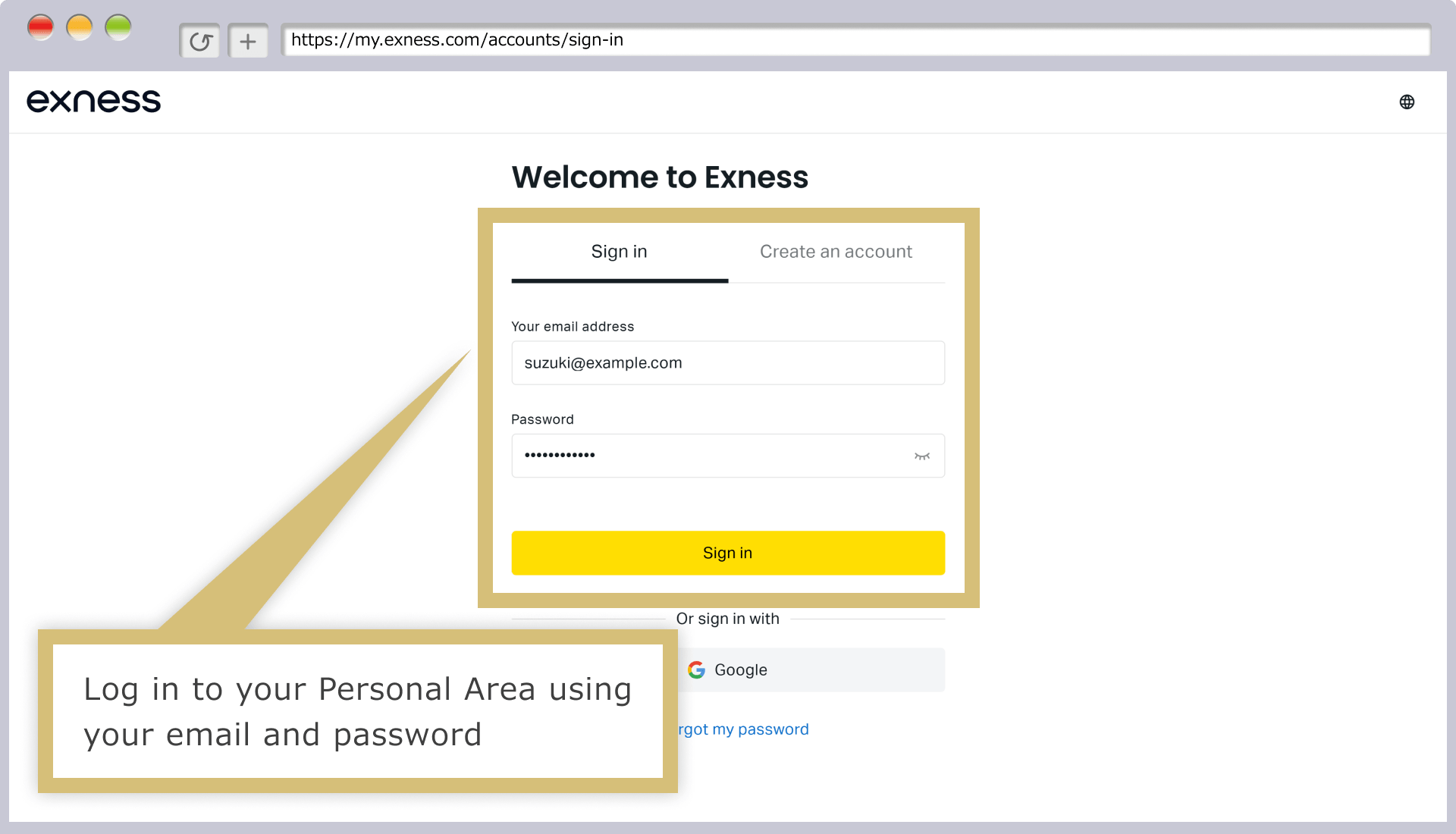
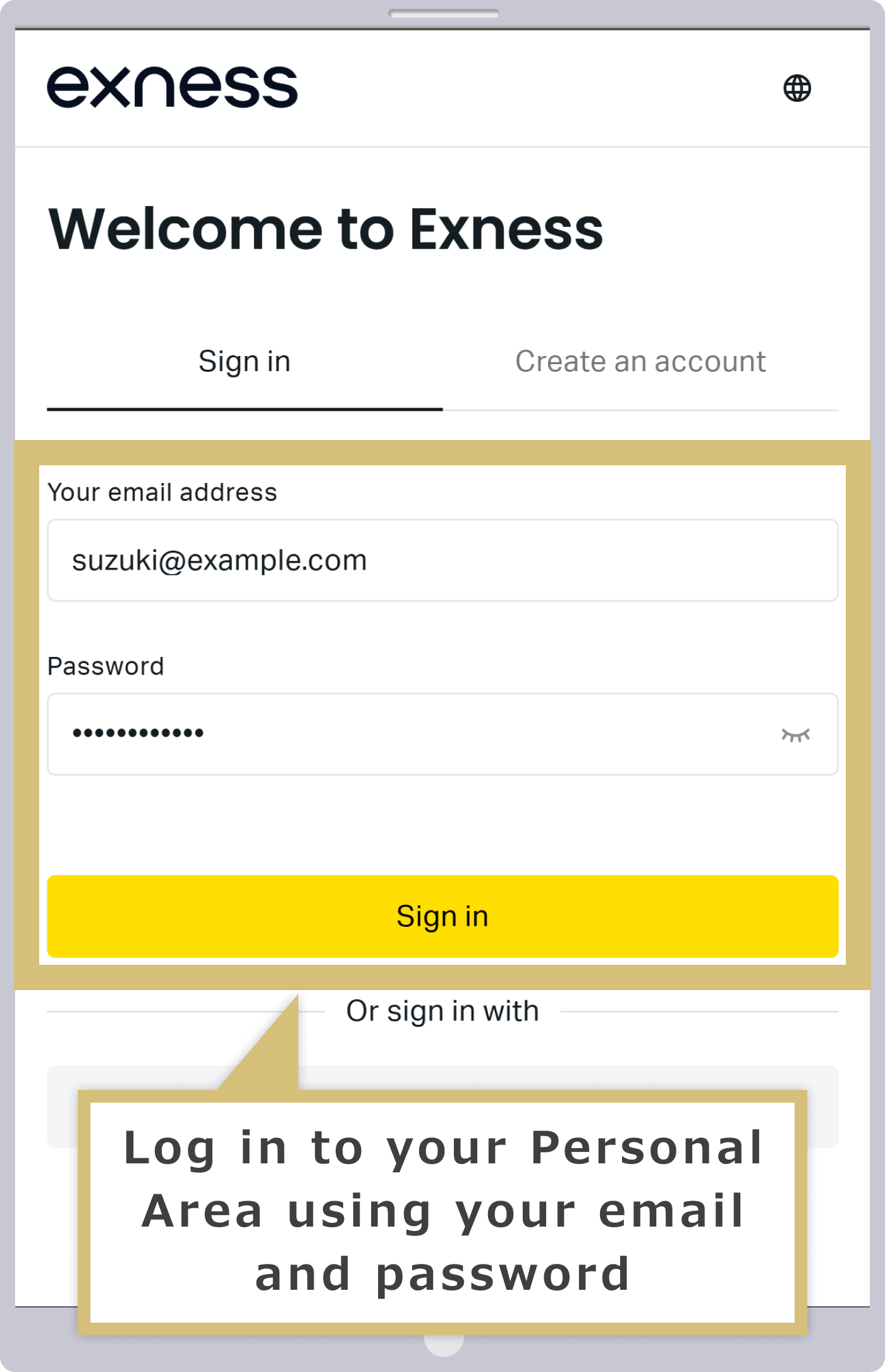
أدخل «عنوان البريد الإلكتروني» المسجل لدى Exness و«كلمة مرور تسجيل الدخول» الخاصة بالمنطقة الشخصية، ثم انقر على «متابعة» لتسجيل الدخول إلى المنطقة الشخصية في Exness.
أدخل «عنوان البريد الإلكتروني» المسجل لدى Exness و«كلمة مرور تسجيل الدخول» الخاصة بالمنطقة الشخصية، ثم انقر على «متابعة» لتسجيل الدخول إلى المنطقة الشخصية في Exness.
في حالة عدم تمكنك من تسجيل الدخول إلى المنطقة الشخصية في Exness
إذا لم تتمكن من تسجيل الدخول إلى «المنطقة الشخصية» في Exness، يرجى التحقق من النقاط التالية، ثم محاولة تسجيل الدخول مرة أخرى.
التحقق من عنوان البريد الإلكتروني
عنوان البريد الإلكتروني الذي تدخله عند تسجيل الدخول إلى «المنطقة الشخصية» في Exness هو العنوان الذي سجلته عند فتح الحساب. إذا كان عنوان البريد الإلكتروني صحيحًا، فيرجى التحقق من عدم وجود «. (نقطة)» بعرض حرف كامل أو وجود مسافات زائدة فيه.
التحقق من كلمة المرور
كلمة المرور التي تدخلها عند تسجيل الدخول إلى «المنطقة الشخصية» في Exness هي كلمة المرور التي قمت بتسجيلها عند فتح الحساب، والتي تتكون من 8 أحرف أو أكثر من الحروف الأبجدية والأرقام، بما في ذلك الأحرف الكبيرة والصغيرة. عند النقر على رمز «العين» الموجود في حقل إدخال كلمة المرور، ستظهر كلمة المرور التي أدخلتها، لذا يرجى التحقق من صحة ما أدخلته.يتم التمييز بين الأحرف الكبيرة والصغيرة في كلمة المرور. إذا كان زر Caps Lock قيد التشغيل، فسيتم إدخال الأحرف الأبجدية بأحرف كبيرة، لذا يرجى إلغاء تشغيله وإعادة إدخال كلمة المرور.
كلمة المرور التي تدخلها عند تسجيل الدخول إلى المنطقة الشخصية في Exness هي كلمة المرور التي سجلتها عند فتح الحساب، والتي تتكون من 8 أحرف أو أكثر من الحروف الأبجدية والأرقام، بما في ذلك الأحرف الكبيرة والصغيرة. عند النقر على رمز «العين» في حقل إدخال كلمة المرور، ستظهر كلمة المرور التي أدخلتها، لذا يرجى التحقق من صحة ما أدخلته.يتم التمييز بين الأحرف الكبيرة والصغيرة في كلمة المرور. إذا كان زر Caps Lock قيد التشغيل، فسيتم إدخال الأحرف الأبجدية بأحرف كبيرة، لذا يرجى إلغاء تشغيله وإعادة إدخال كلمة المرور.
التحقق من الحساب
إذا تم إغلاق «المنطقة الشخصية» في الماضي بناءً على طلب من العميل أو بناءً على قرار من جانب Exness، فلن تتمكن من تسجيل الدخول إلى «المنطقة الشخصية». في حالة إغلاق «المنطقة الشخصية»، تكون Exness قد أرسلت إشعارًا إلى عنوان البريد الإلكتروني المسجل الخاص بك قبل تاريخ الإغلاق، لذا يرجى التحقق من ذلك.
كما يمكن التحقق مما إذا كانت «المنطقة الشخصية» نشطة أم لا بالطريقة التالية.
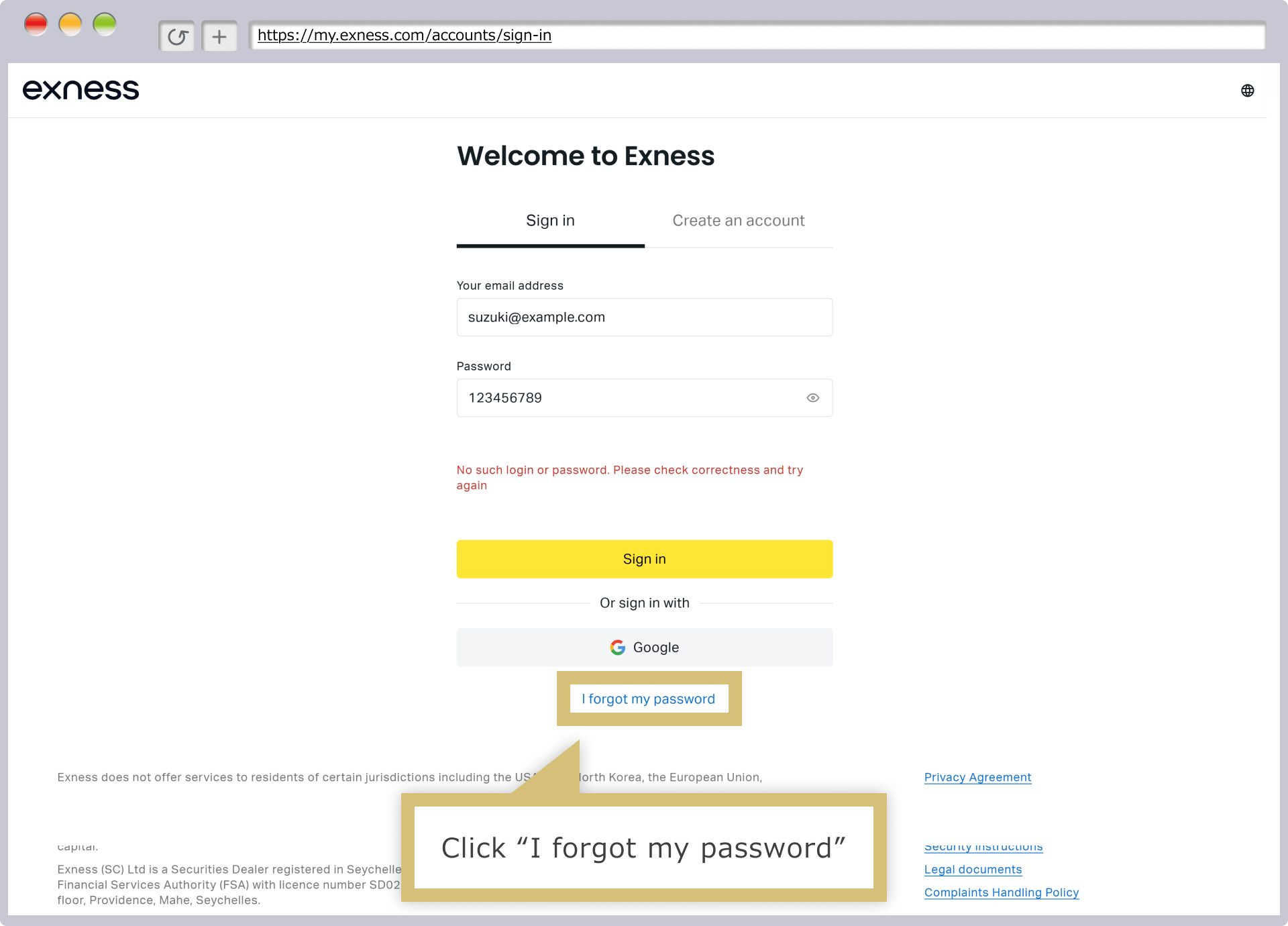
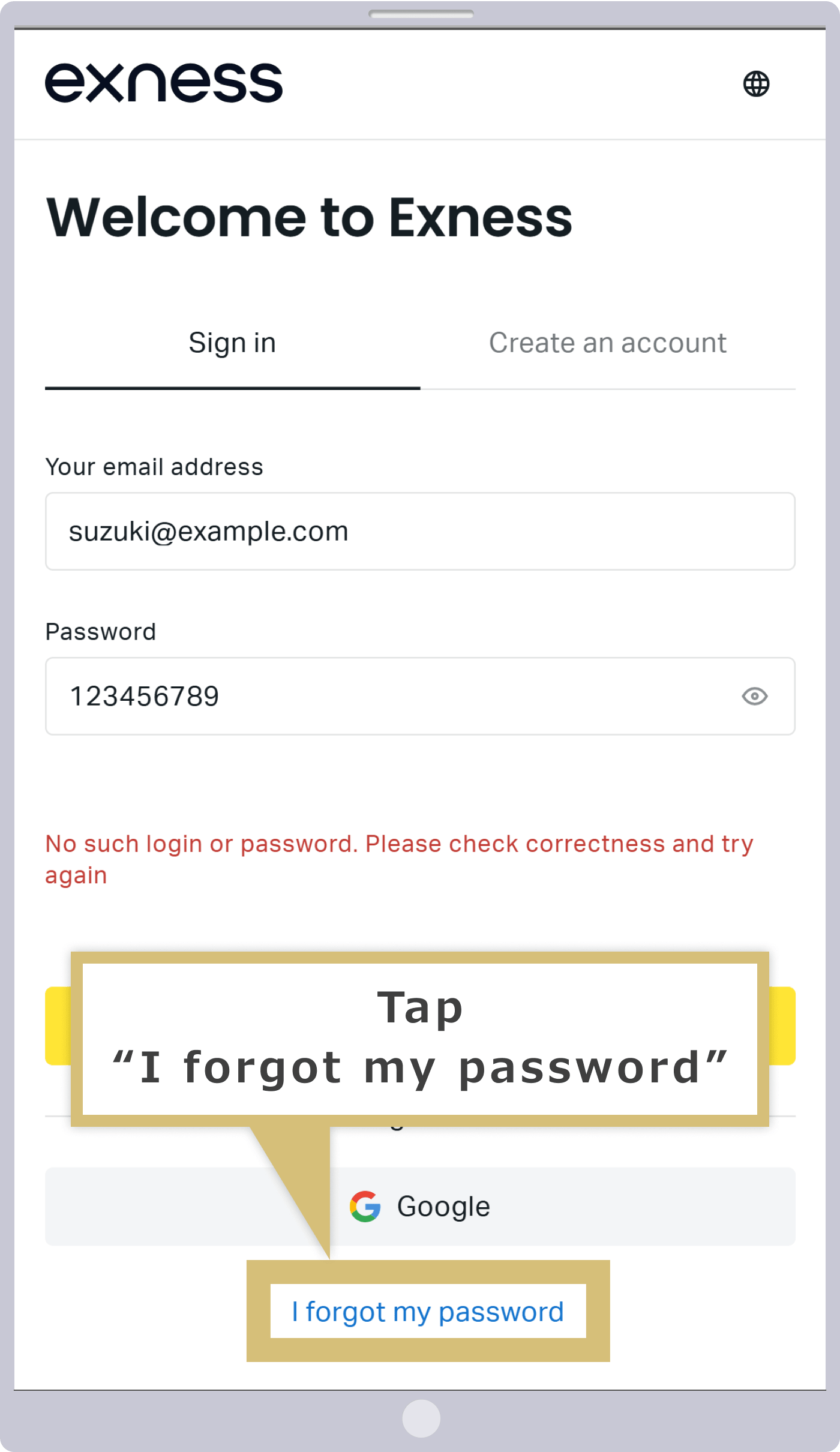
إذا تعذر عليك تسجيل الدخول إلى المنطقة الشخصية في Exness، فستظهر رسالة تفيد بأن «اسم المستخدم أو كلمة المرور غير صالحين. يرجى إدخال البيانات الصحيحة». يرجى النقر على «نسيت كلمة المرور» الموجودة أسفل زر «متابعة».
إذا تعذر عليك تسجيل الدخول إلى المنطقة الشخصية في Exness، فستظهر رسالة تفيد بأن «اسم المستخدم أو كلمة المرور غير صالح. يرجى إدخال البيانات الصحيحة». يرجى النقر على «نسيت كلمة المرور» الموجودة أسفل زر «متابعة».
سيتم توجيهك إلى شاشة إعادة تعيين كلمة المرور، لذا أدخل عنوان بريدك الإلكتروني وانقر على «متابعة».
سيتم توجيهك إلى شاشة إعادة تعيين كلمة المرور، لذا أدخل عنوان بريدك الإلكتروني وانقر على «متابعة».
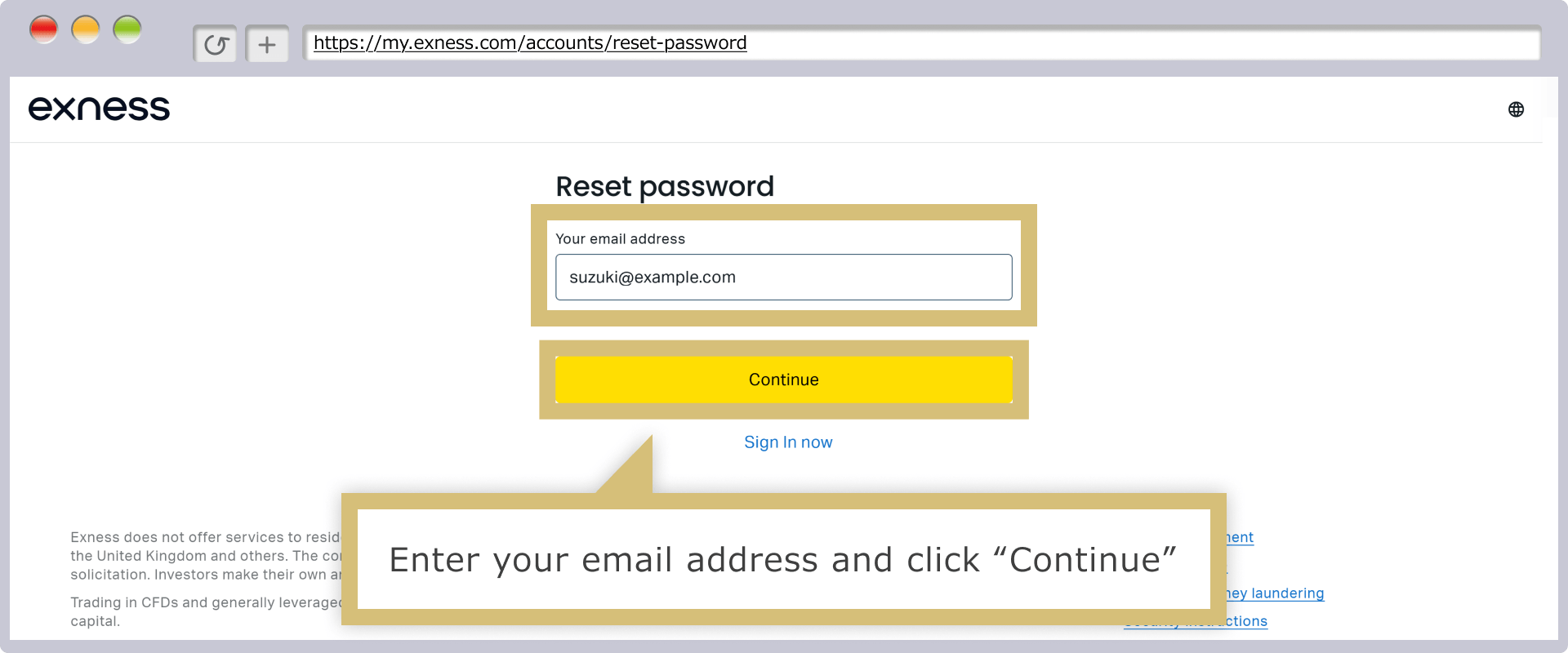
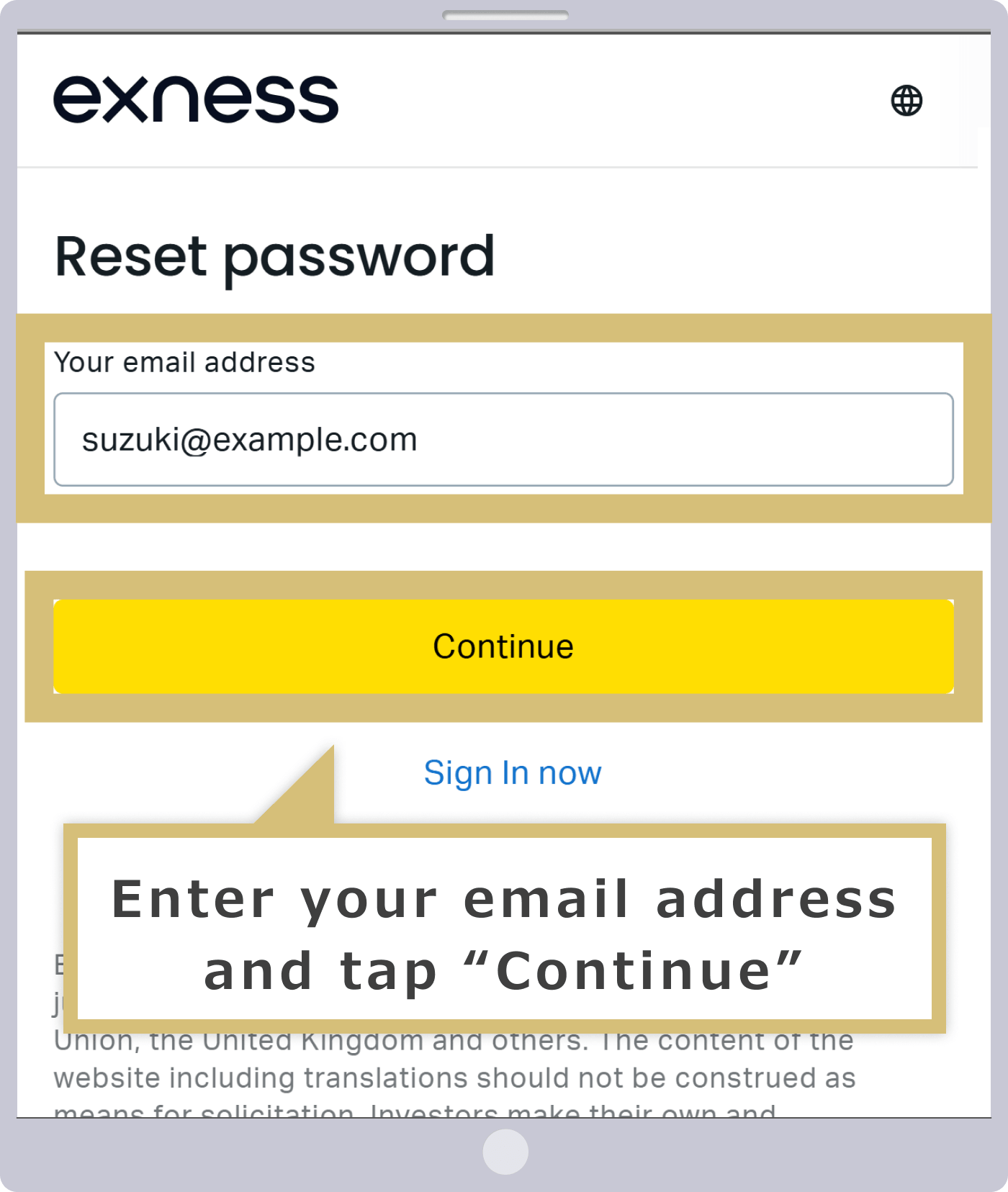
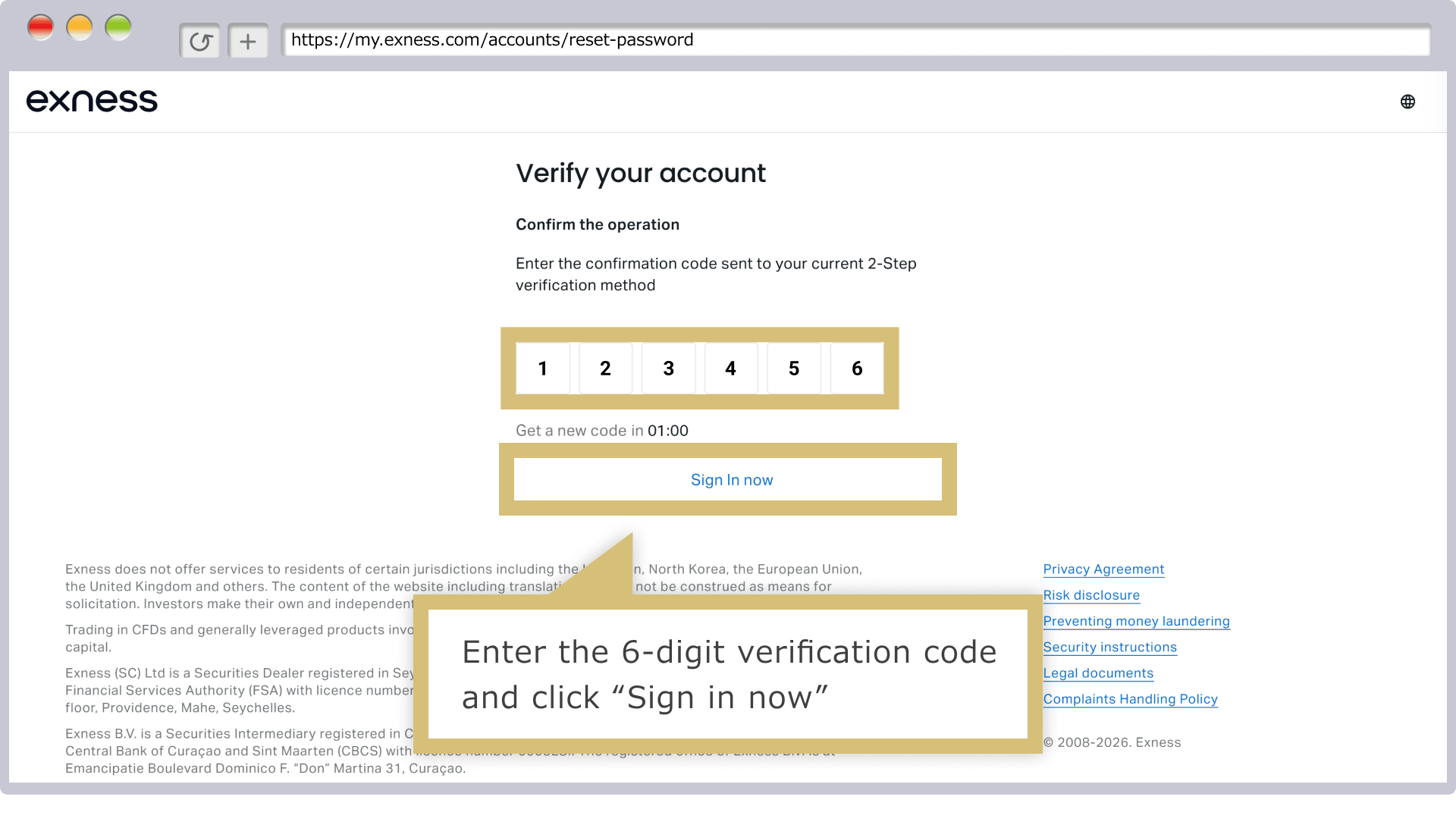
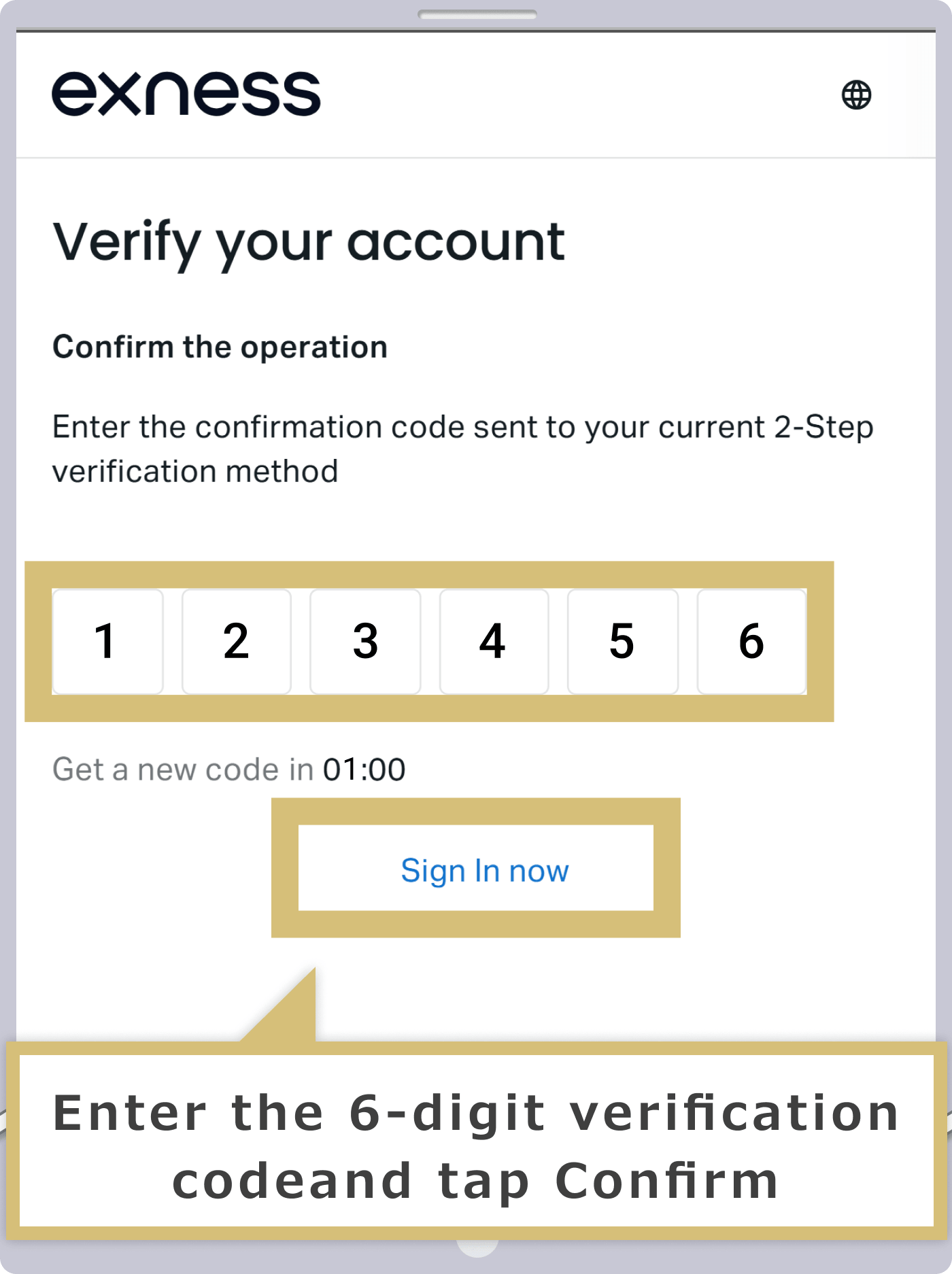
سيتم إرسال رمز التحقق المكون من 6 أرقام إلى عنوان البريد الإلكتروني الذي أدخلته، أو عبر رسالة SMS (رسالة قصيرة) إذا كنت قد قمت بتعيين رقم هاتفك كوسيلة للتحقق الثنائي. أدخل رمز التحقق في حقل «رمز التحقق المكون من 6 أرقام»، ثم انقر على «تأكيد» لإتمام إعادة تعيين كلمة المرور.
سيتم إرسال رمز التحقق المكون من 6 أرقام إلى عنوان البريد الإلكتروني الذي أدخلته، أو عبر رسالة SMS (رسالة قصيرة) إذا كنت قد قمت بتعيين رقم هاتفك كطريقة للتحقق الثنائي. أدخل رمز التحقق في حقل «رمز التحقق المكون من 6 أرقام»، ثم انقر على «تأكيد» لإتمام إعادة تعيين كلمة المرور.
إذا لم تصل إليك رمز التحقق، فمن المحتمل أن تكون المنطقة الشخصية مغلقة. يمكنك بدء التداول على Exness من خلال إنشاء حساب جديد في المنطقة الشخصية باستخدام عنوان بريد إلكتروني آخر.
وفي حال لم تنجح الطرق المذكورة أعلاه في حل مشكلة تسجيل الدخول إلى المنطقة الشخصية أو صحة الحساب، يرجى الاتصال بفريق الدعم في Exness. وسنتواصل معك في غضون 24 ساعة.
| فريق دعم Exness | [email protected] |
كيفية تسجيل الدخول إلى Exness MT4/MT5 (الكمبيوتر الشخصي)
للتسجيل الدخول إلى منصة التداول MT4 (MetaTrader 4) / MT5 (MetaTrader 5) الخاصة بـ Exness، يتعين عليك إدخال «رقم حساب التداول في MT4/MT5» و«كلمة مرور الحساب» و«اسم الخادم».يمكنك التحقق من «رقم حساب التداول MT4/MT5» و«اسم الخادم» من خلال «المنطقة الشخصية» على موقع Exness.
كما تجدر الإشارة إلى أنه عند استخدام منصتي MT4/MT5 من Exness على جهاز الكمبيوتر، يتعين عليك تنزيلهما وتثبيتهما مسبقًا.
تشغيل MT4/MT5
انقر نقرًا مزدوجًا على أيقونة الاختصار «MetaTrader 4 Exness» أو «MetaTrader 5 Exness» الظاهرة على سطح المكتب لتشغيل MT4/MT5.
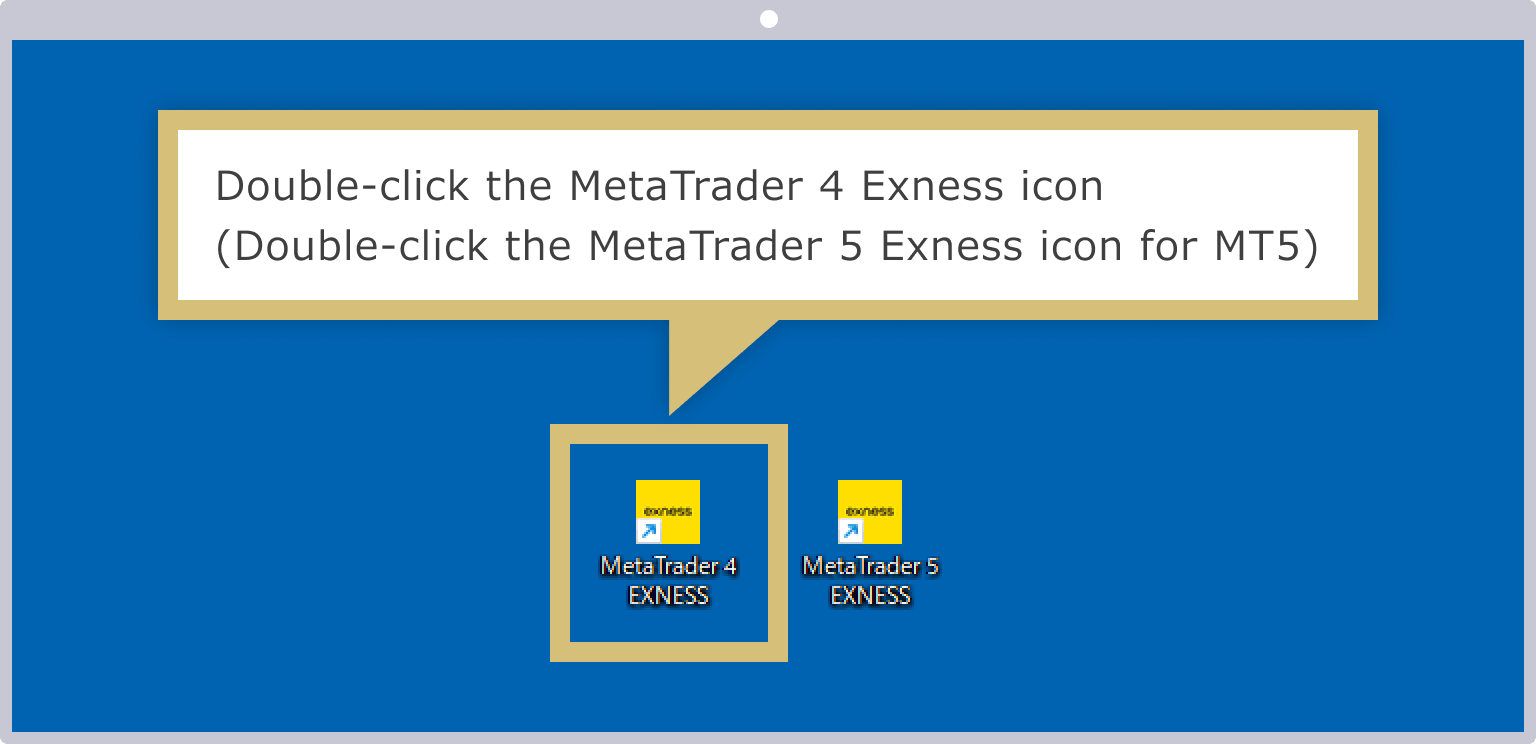
عرض شاشة تسجيل الدخول
بمجرد تشغيل MT4/MT5، انقر على «تسجيل الدخول إلى حساب التداول» من قائمة «ملف» في شريط الأدوات.
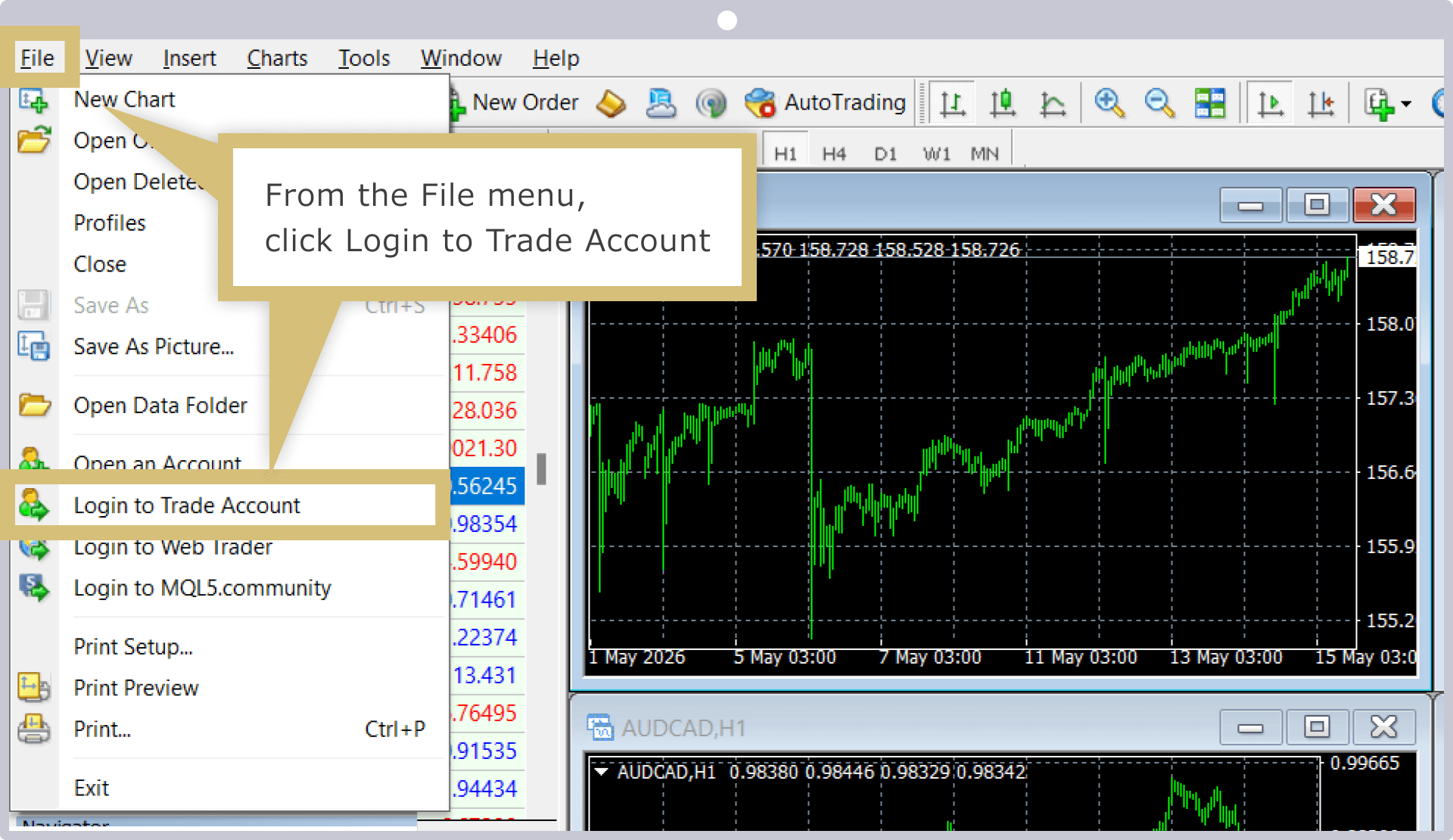
إدخال بيانات تسجيل الدخول
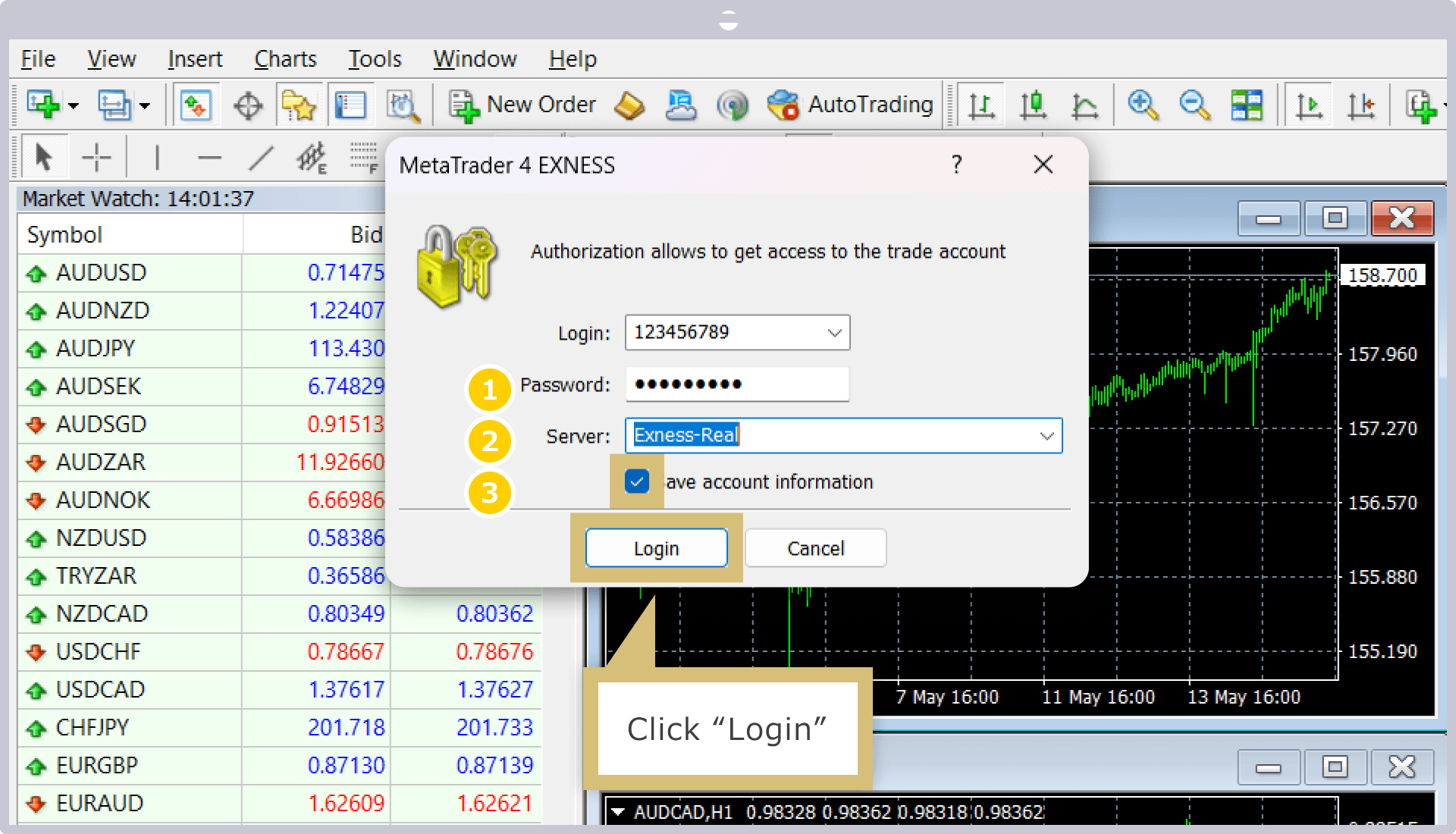
عندما تظهر شاشة إدخال «بيانات تسجيل الدخول لحساب التداول»، أدخل «معرف تسجيل الدخول» و«كلمة المرور»، ثم اختر «الخادم» من علامة التبويب «الاختيار». ضع علامة في خانة «حفظ بيانات تسجيل الدخول»، ثم انقر على زر «تسجيل الدخول».
|
معرف تسجيل الدخول |
مثال) 1234567 |
|
كلمة المرور |
مثال) كلمة المرور |
|
الخادم |
مثال) Exness-Real7 |
|
معرف تسجيل الدخول |
|
مثال) 1234567 |
|
كلمة المرور |
|
مثال) كلمة المرور |
|
الخادم |
|
مثال) Exness-Real7 |
① أدخل رقم حساب التداول MT4/MT5 الخاص بك لدى Exness في خانة «معرف تسجيل الدخول».
② بالنسبة لكلمة المرور، أدخل كلمة المرور التي قمت بتعيينها لحساب MT4/MT5.
③ اختر اسم الخادم الذي يتم تخصيصه تلقائيًا عند فتح حساب MT4/MT5.
عند وضع علامة ✔ في خانة «حفظ معلومات تسجيل الدخول»، سيكون بإمكانك في المرات التالية تسجيل الدخول تلقائيًا إلى حساب التداول MT4/MT5 دون الحاجة إلى إدخال معلومات تسجيل الدخول.
تم تسجيل الدخول
عند تسجيل الدخول بنجاح إلى منصة MT4/MT5 الخاصة بـ Exness، ستظهر نافذة المنصة على شاشة MT4/MT5، حيث يمكنك الاطلاع على الرسوم البيانية وأسعار السوق ورصيد الحساب وحالة التداول.يمكنك تخصيص المنصة بحرية وفقًا لأسلوب تداولك، مثل عرض عدة رسوم بيانية وإدراج المؤشرات، لتستمتع بتجربة تداول مريحة على منصتي MT4/MT5 من Exness.
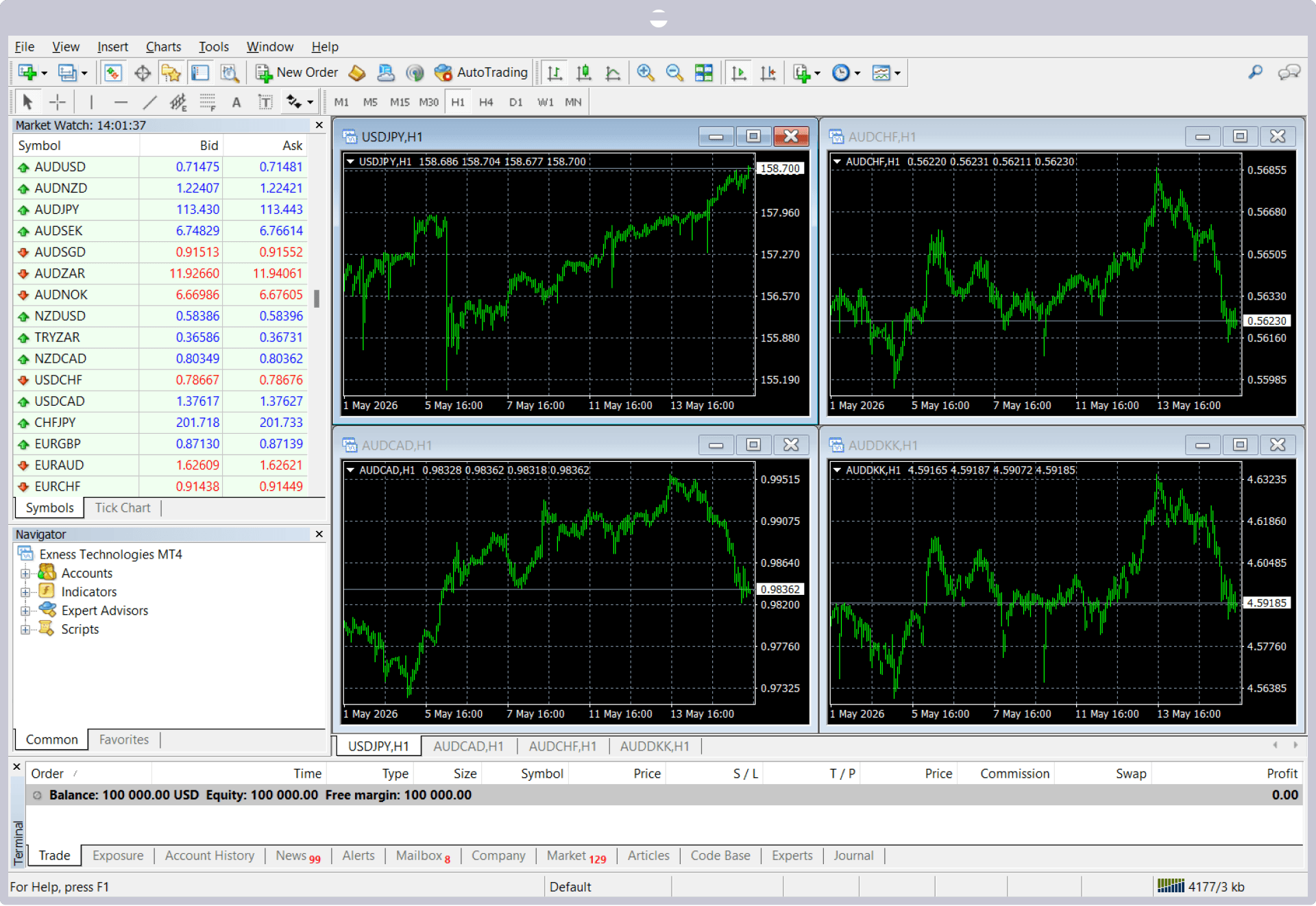
عند الانتهاء من تسجيل الدخول إلى MT4/MT5 في Exness (إكسنيس) والاتصال بالخادم بنجاح، سيظهر في الزاوية اليمنى السفلية من الشاشة «〇〇.〇〇ms» أو «〇〇〇/kb».


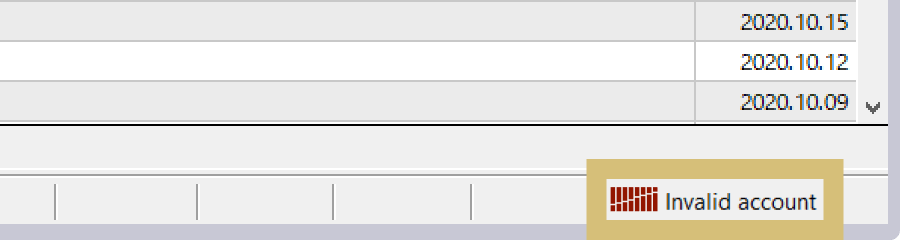
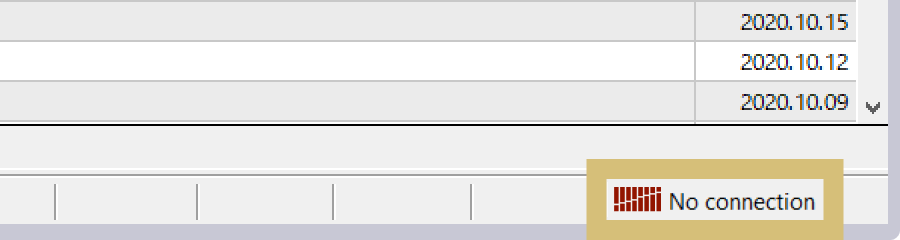
إذا لم تتحرك الأسعار أو الرسوم البيانية المعروضة في قائمة الأسعار بعد تسجيل الدخول إلى منصة MT4/MT5 الخاصة بـ Exness، فمن المحتمل أن الاتصال بخادم Exness لم يتم بنجاح. يرجى التحقق من حالة الاتصال بالخادم، حيث تظهر في الزاوية اليمنى السفلية من الشاشة.
إذا ظهرت عبارة «حساب غير صالح»، فمن المحتمل أن تكون بيانات تسجيل الدخول غير صحيحة، أو أن الحساب قد تم أرشفته بسبب عدم إجراء أي عمليات عليه لفترة معينة. يرجى التحقق من بيانات تسجيل الدخول أو حالة الحساب.
إذا ظهرت رسالة «الخط غير متاح!»، فمن المحتمل أن يكون الاتصال بالإنترنت غير متاح بسبب مشكلة في شبكة الاتصال أو في جهاز الكمبيوتر. يرجى التحقق من بيئة الاتصال ومحاولة الاتصال مرة أخرى.
كيفية تسجيل الدخول إلى Exness MT4/MT5 (إصدار iOS/إصدار Android)
للتسجيل الدخول إلى منصة التداول MT4 (MetaTrader 4)/MT5 (MetaTrader 5) الخاصة بشركة Exness باستخدام الهاتف الذكي، يتعين عليك إدخال «رقم حساب التداول في MT4/MT5» و«كلمة مرور الحساب» و«اسم الخادم».يمكنك التحقق من «رقم حساب التداول MT4/MT5» و«اسم الخادم» من خلال «المنطقة الشخصية» على موقع Exness.
للاستفادة من منصة MT4/MT5 من Exness عبر الهاتف الذكي، يتعين عليك أولاً تنزيل تطبيق MT4/MT5 وتثبيته.
تشغيل MT4/MT5
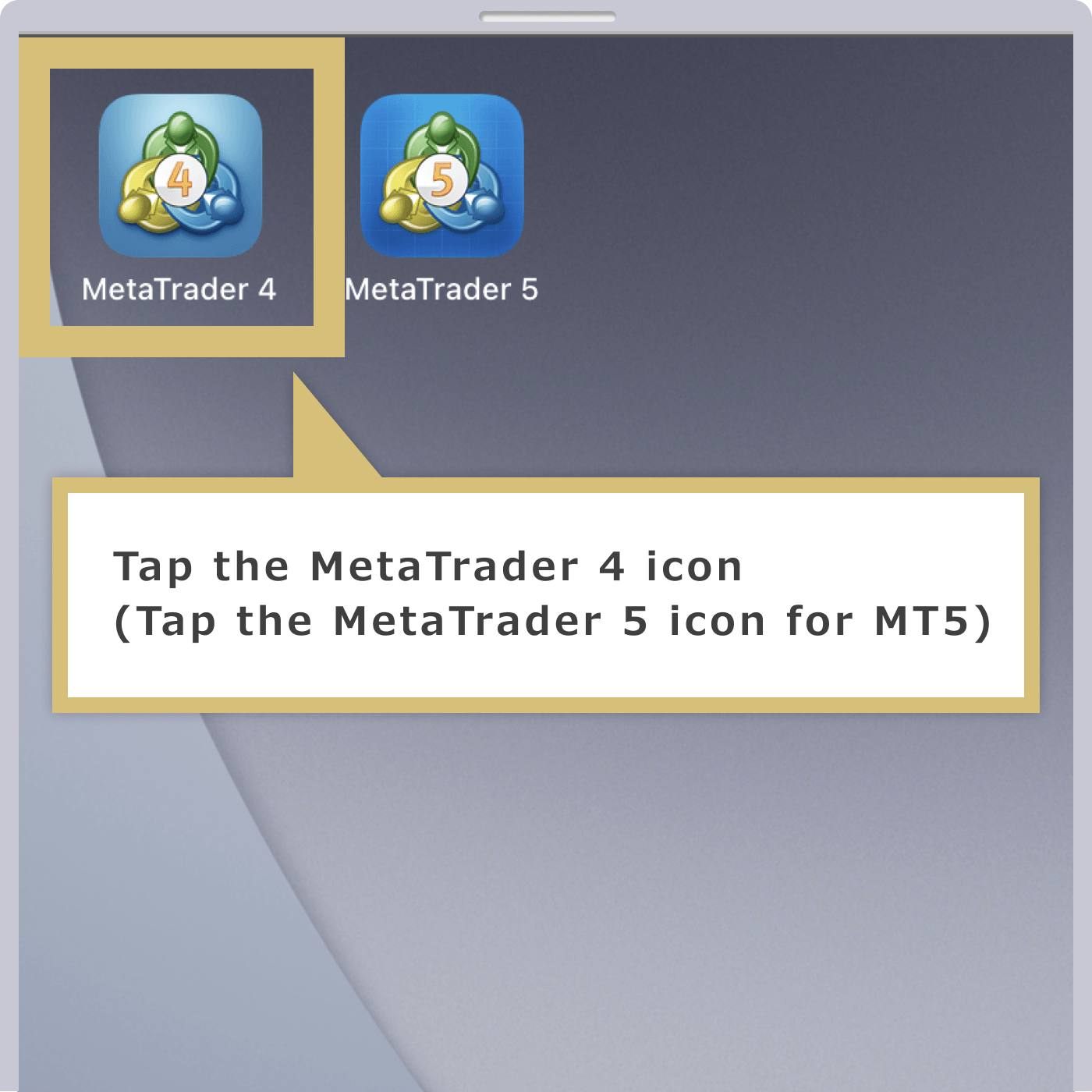
انقر على تطبيق «MetaTrader 4» أو «MetaTrader 5» الظاهر على الشاشة الرئيسية لجهاز iOS (iPhone أو iPad) لتشغيل MT4/MT5.
شاشة الإعدادات
بمجرد تشغيل تطبيق MT4/MT5 على جهاز iOS، افتح شاشة «الإعدادات» وانقر على «حساب جديد».
شاشة إنشاء حساب جديد
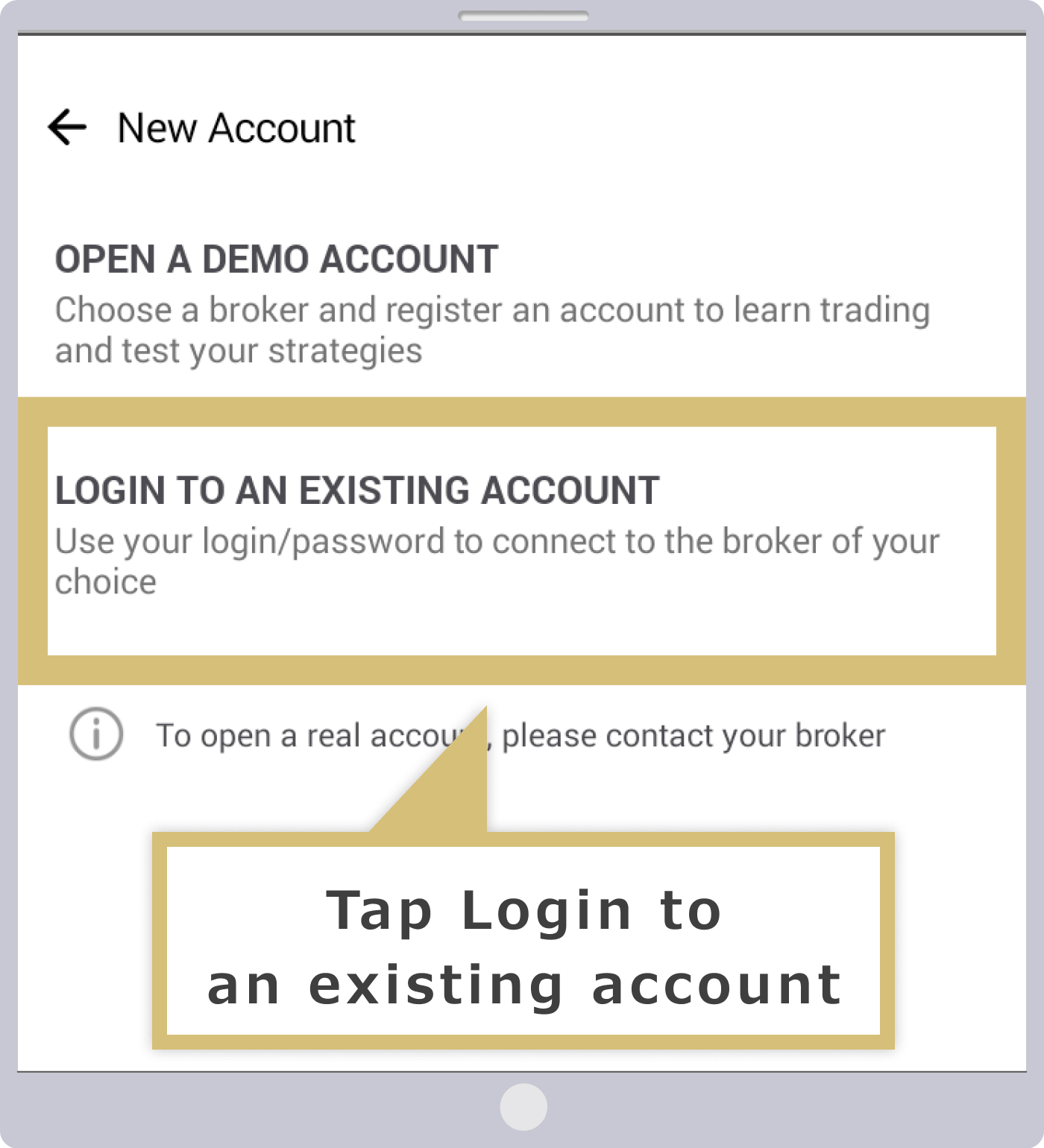
عندما تظهر شاشة «حساب جديد»، انقر على «تسجيل الدخول إلى حساب موجود».
البحث عن خادم تسجيل الدخول
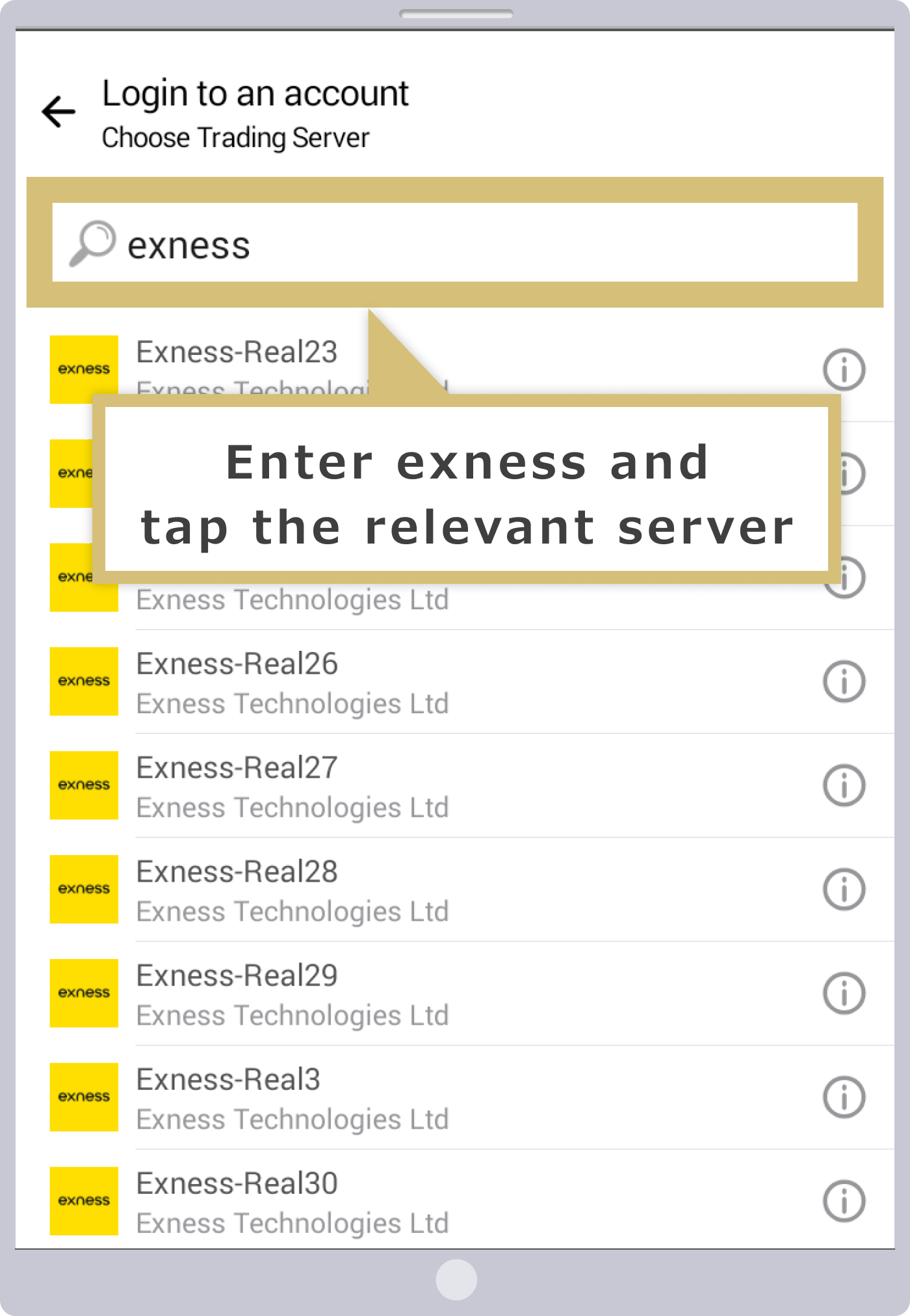
ستظهر شاشة اختيار الخادم الذي تريد تسجيل الدخول إليه. عند كتابة «exness» في شريط البحث أعلى الشاشة، ستظهر قائمة بأسماء الخوادم، لذا يرجى النقر على اسم الخادم الذي تريد تسجيل الدخول إليه.
إدخال بيانات تسجيل الدخول
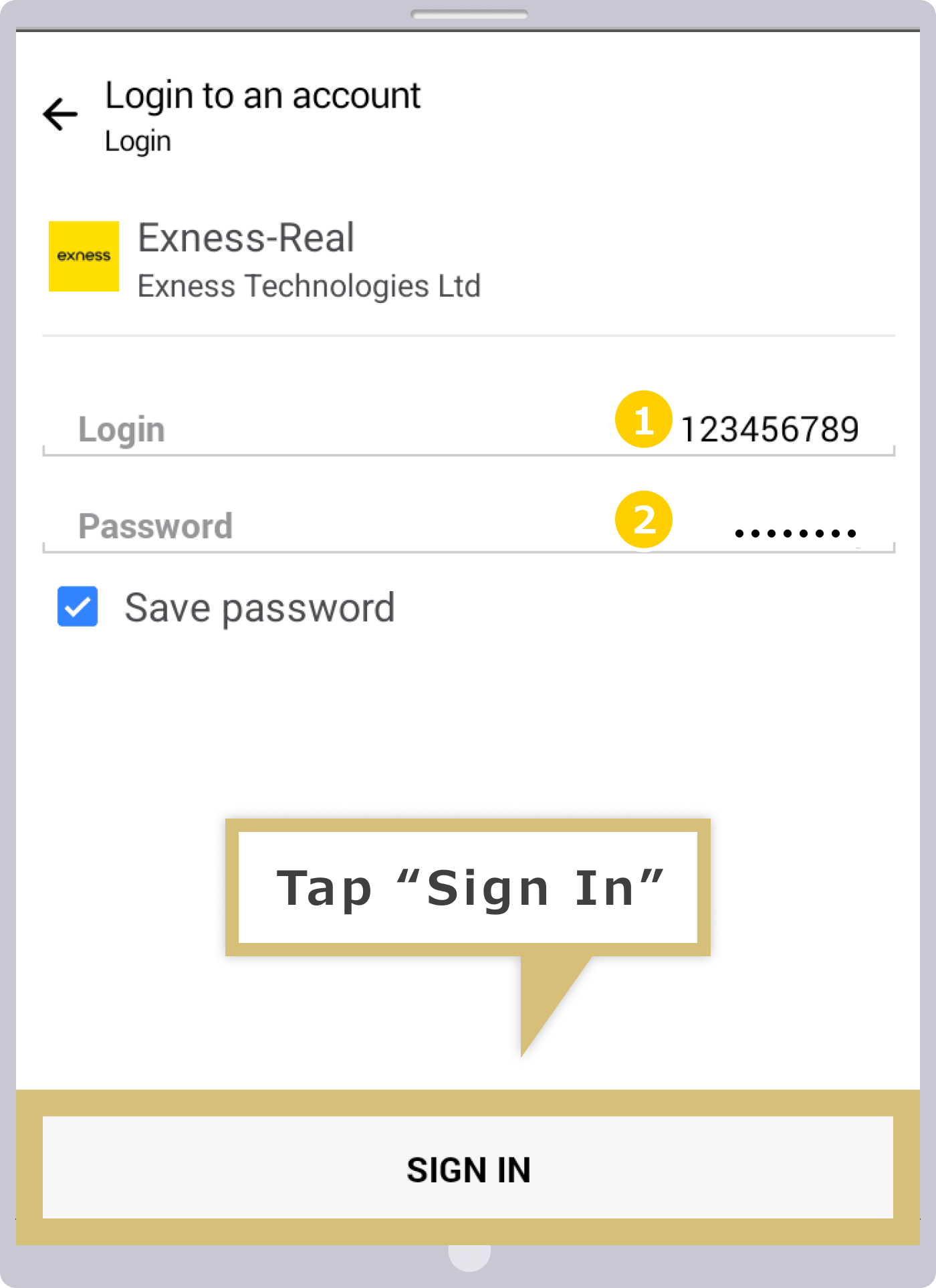
عندما تظهر شاشة "تسجيل الدخول"، أدخل "تسجيل الدخول (رقم حساب MT4/MT5)" و"كلمة المرور". قم بتفعيل خيار "حفظ كلمة المرور"، ثم انقر على "تسجيل الدخول" في الزاوية العلوية اليمنى من الشاشة.
|
تسجيل الدخول |
مثال) 1234567 |
|
كلمة المرور |
مثال) كلمة المرور |
|
تسجيل الدخول |
|
مثال) 1234567 |
|
كلمة المرور |
|
مثال) كلمة المرور |
① أدخل رقم حساب التداول الخاص بك على منصة MT4/MT5 من Exness كمعرف تسجيل الدخول.
② بالنسبة لكلمة المرور، أدخل كلمة المرور التي قمت بتعيينها لحساب MT4/MT5.
عند تفعيل خيار «حفظ كلمة المرور»، سيكون بإمكانك تسجيل الدخول تلقائيًا إلى حساب التداول MT4/MT5 في المرات التالية دون الحاجة إلى إدخال بيانات تسجيل الدخول.
تم تسجيل الدخول
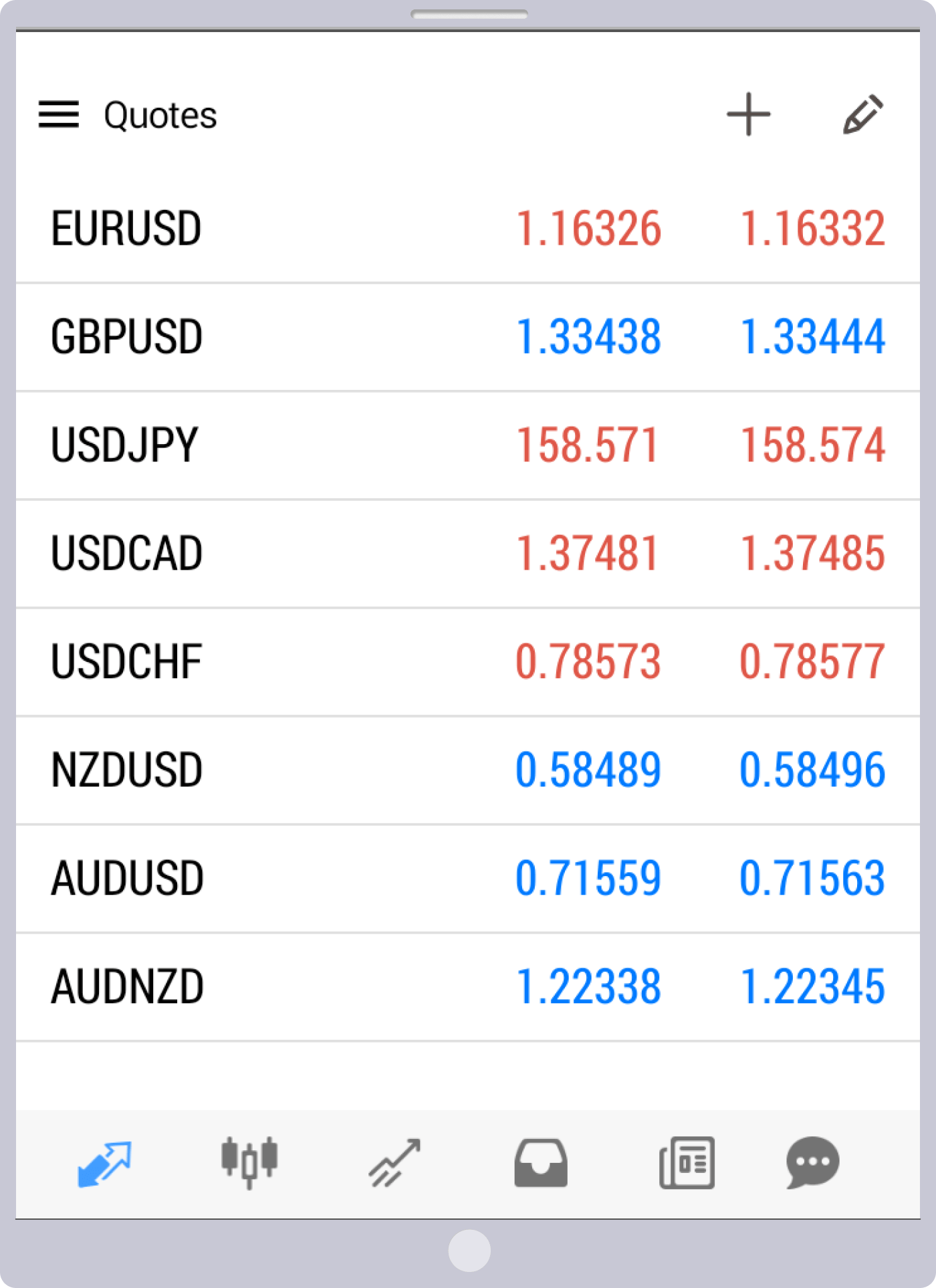
عند تسجيل الدخول بنجاح إلى تطبيق MT4/MT5 من Exness المخصص لأجهزة iOS، ستظهر شاشة «أسعار السوق» وستبدأ الأسعار في التحرك.يمكنك النقر على أيقونة أسفل الشاشة للتبديل إلى شاشة «الرسم البياني» أو شاشة «التداول»، وبدء التداول. استمتع بالتداول مع Exness من خلال تطبيق MT4/MT5 الذي يمكنك استخدامه في أي وقت ومن أي مكان.
تشغيل MT4/MT5
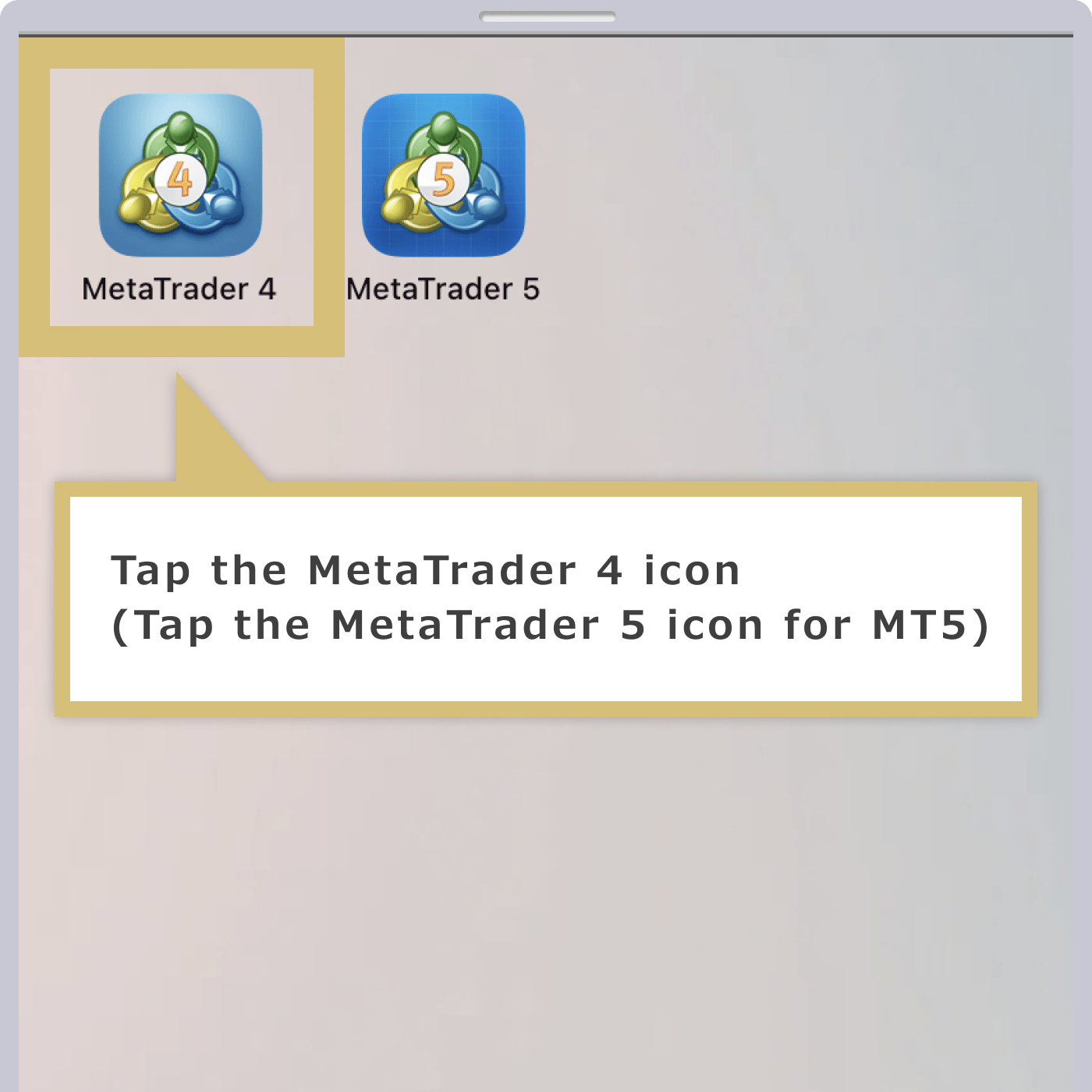
انقر على تطبيق «MetaTrader 4» أو «MetaTrader 5» الظاهر على الشاشة الرئيسية لجهاز Android لتشغيل MT4/MT5.
فتح حساب تجريبي لدى شركة MetaQuotes
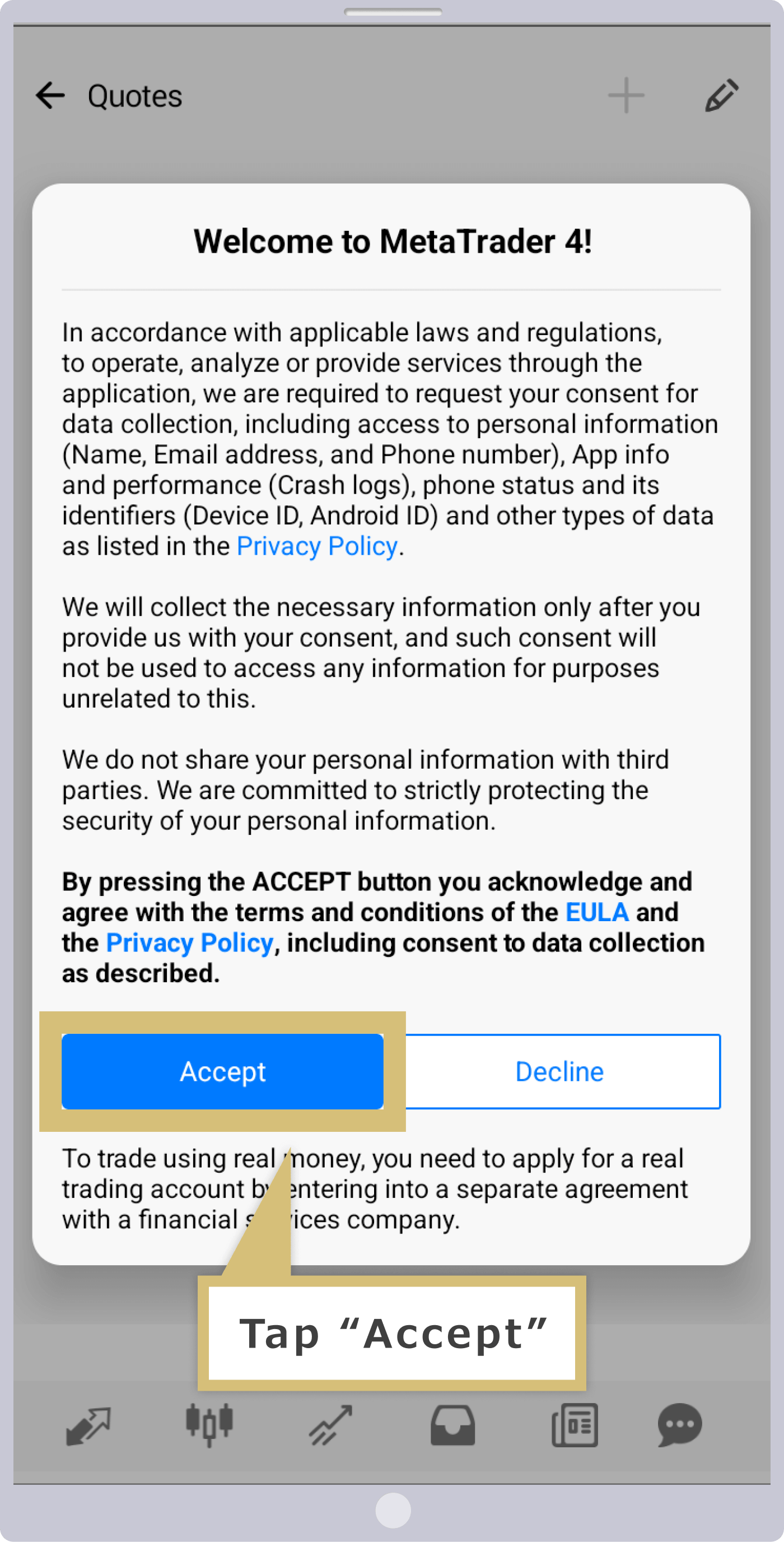
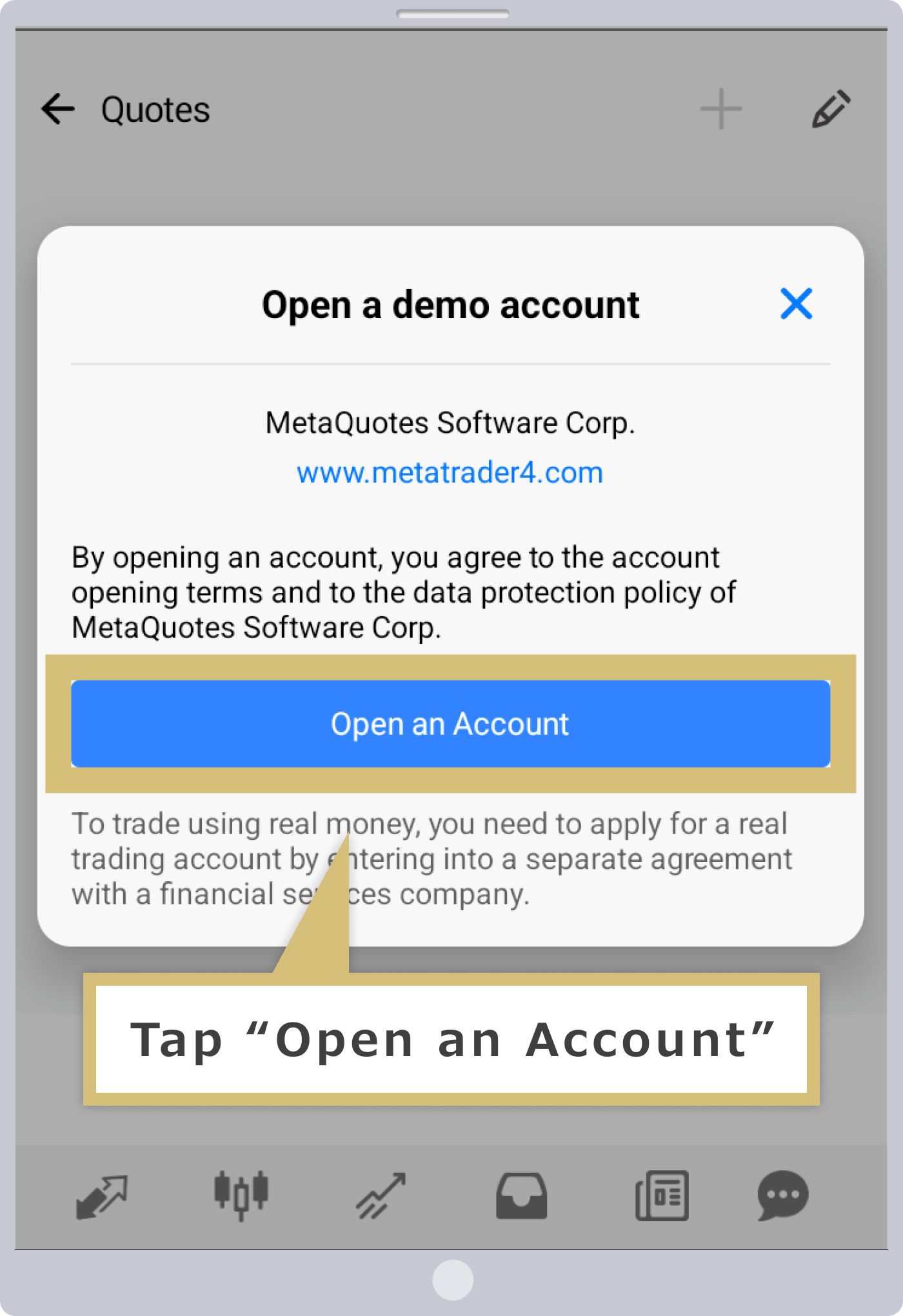
عند تشغيل MT4/MT5 لأول مرة على جهاز Android، ستظهر شاشة فتح الحساب التجريبي الخاصة بشركة MetaQuotes. عندما تظهر رسالة «مرحبًا بك في MetaTrader 4!»، انقر على «موافقة».بعد ذلك، ستظهر رسالة «فتح حساب تجريبي»، فاضغط على «موافقة» ليتم فتح الحساب التجريبي. إذا لم تكن بحاجة إلى فتح حساب تجريبي، فاضغط على علامة «×» الموجودة في الزاوية العلوية اليمنى من «فتح حساب تجريبي». ثم انتقل مباشرةً إلى الخطوة 6 «البحث عن خادم تسجيل الدخول».
اكتمل فتح الحساب التجريبي
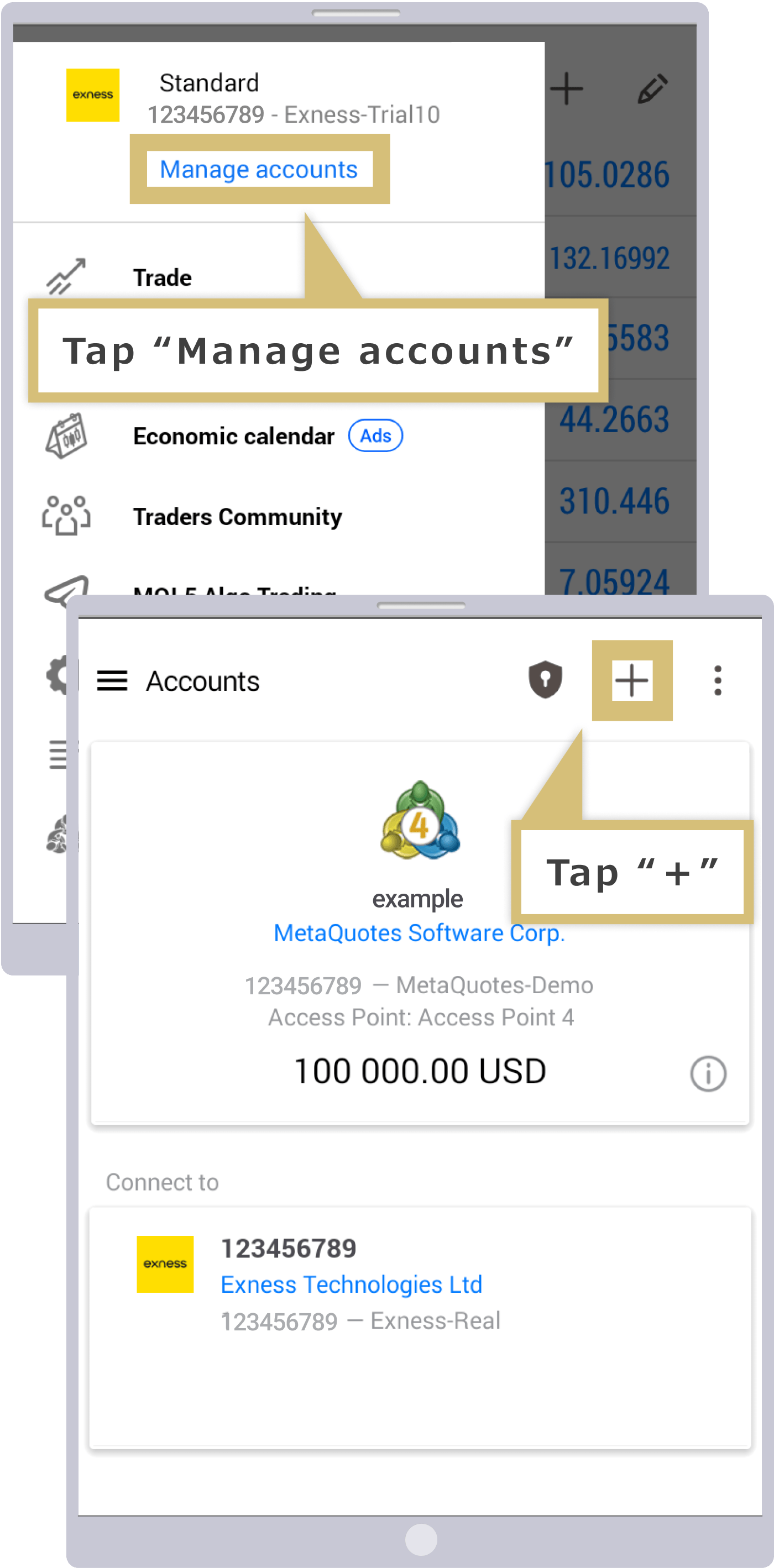
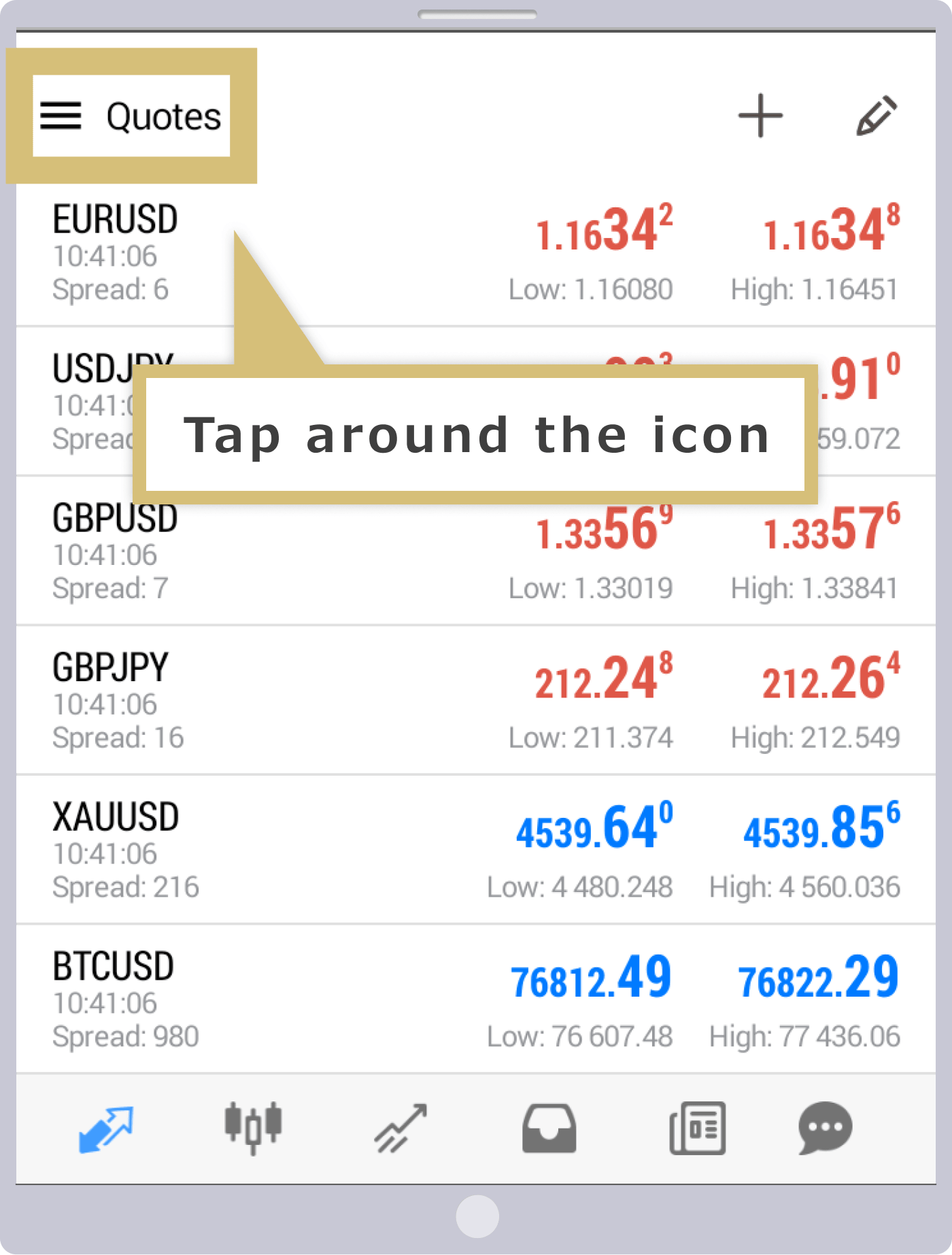
بمجرد الانتهاء من فتح حساب تجريبي لدى شركة MetaQuotes، ستظهر شاشة «أسعار السوق»، لذا انقر على المنطقة المحيطة بالرمز الموجود في الزاوية العلوية اليسرى من الشاشة.
شاشة إدارة الحساب
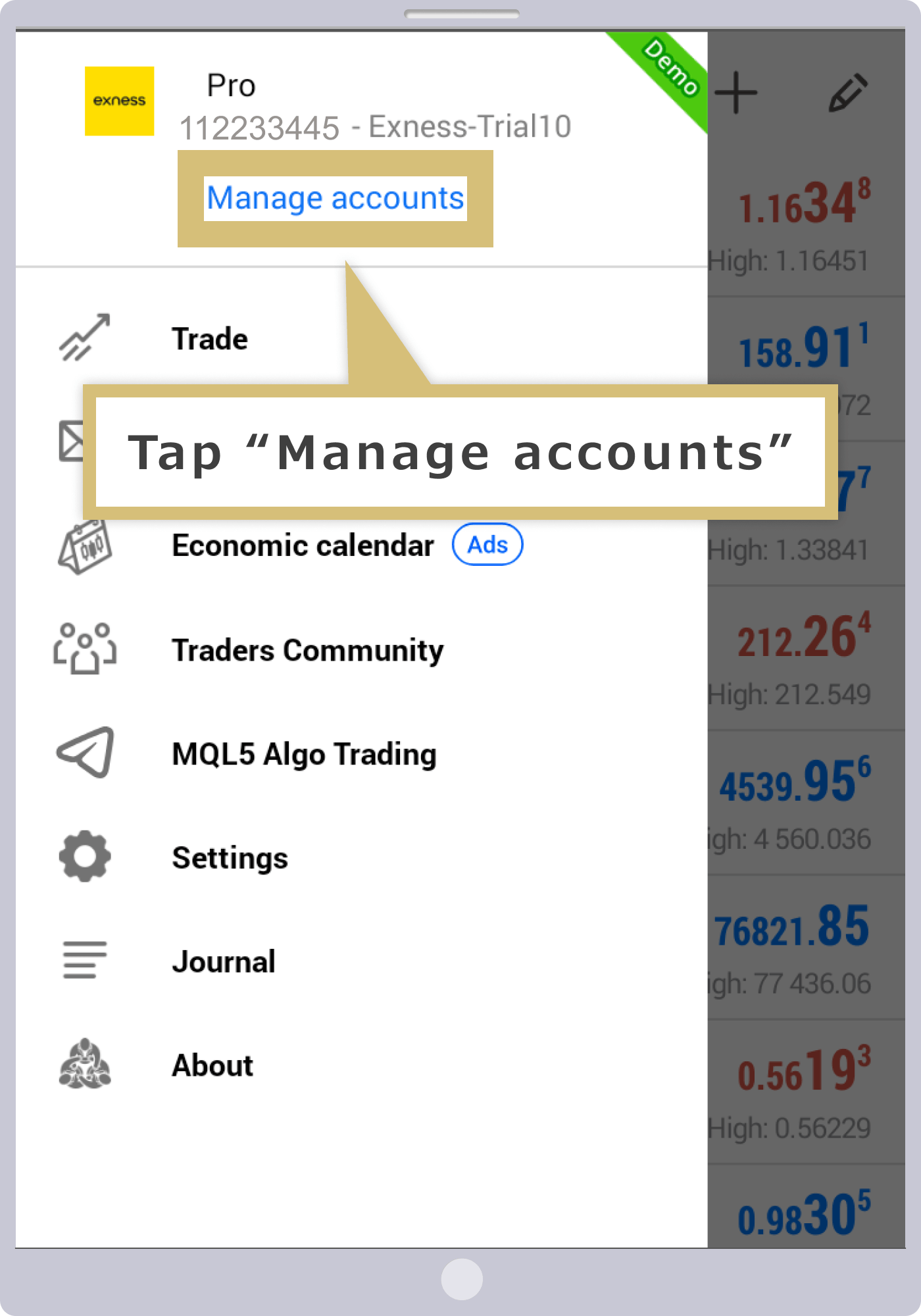
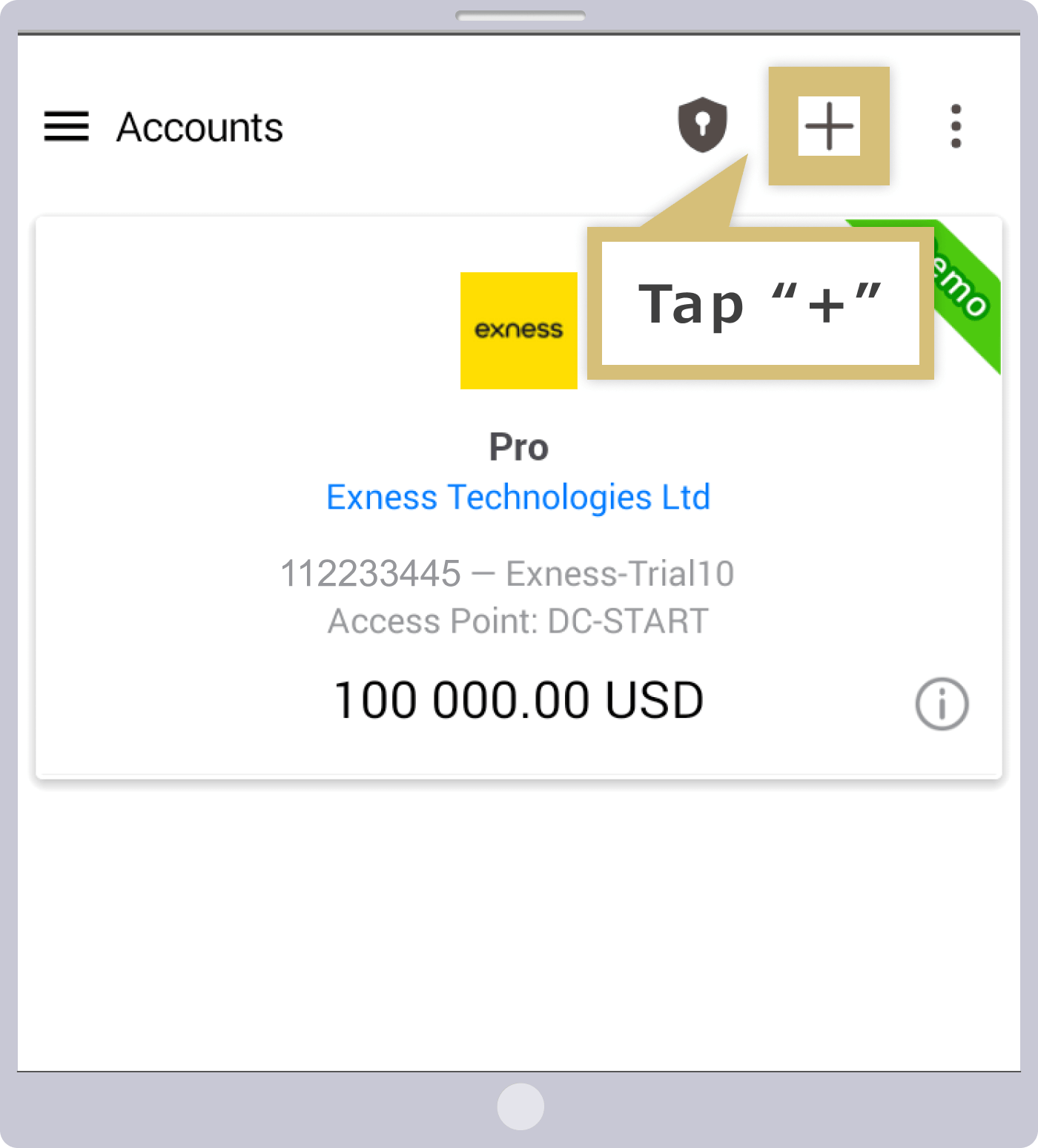
بمجرد ظهور شاشة القائمة، انقر على «إدارة الحساب». وعندما تظهر شاشة «إدارة الحساب»، انقر على علامة «+» الموجودة في الزاوية العلوية اليمنى من الشاشة.
شاشة تسجيل الدخول
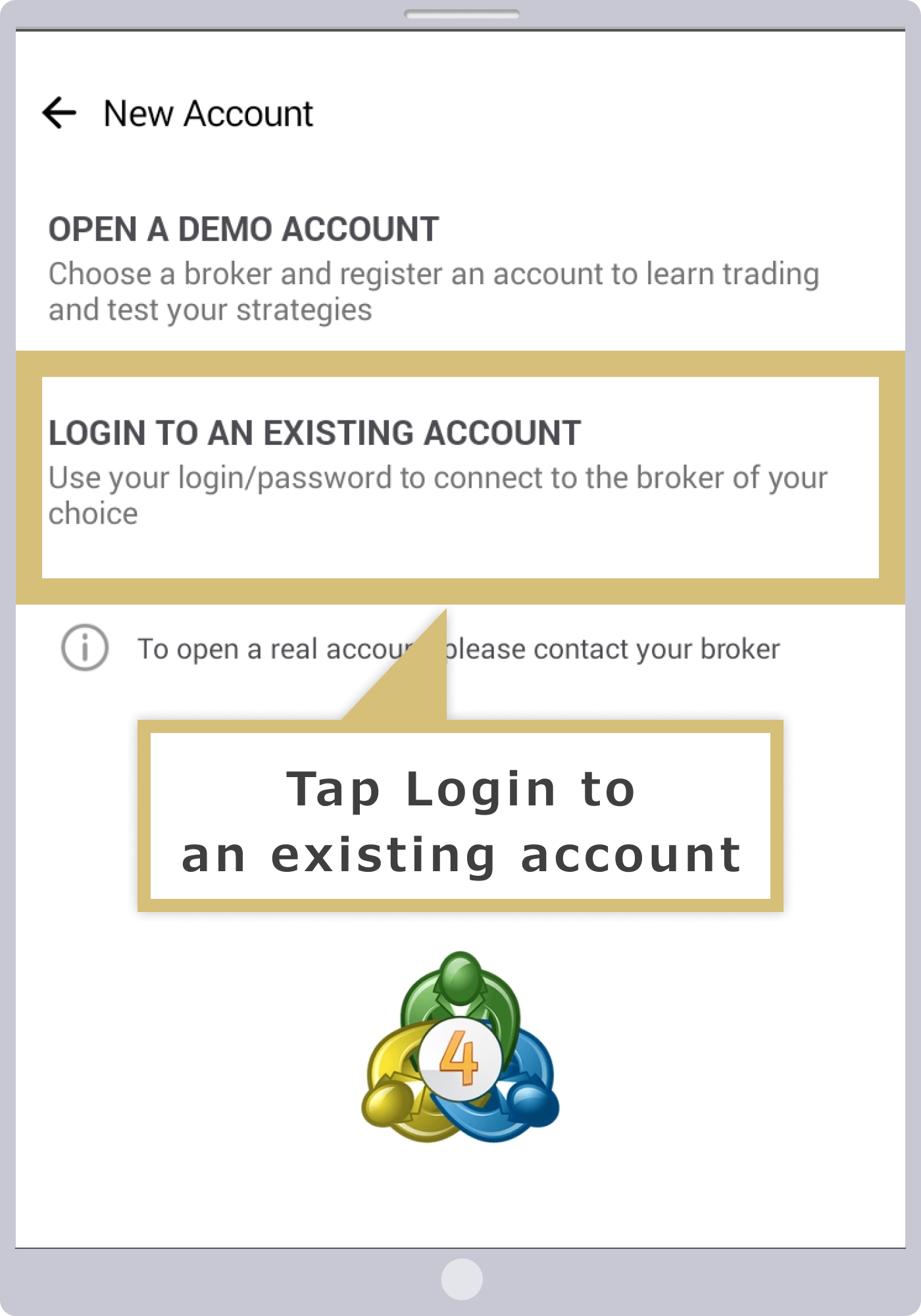
ستظهر شاشة «حساب جديد»، لذا انقر على «تسجيل الدخول إلى حساب موجود».
البحث عن خادم تسجيل الدخول
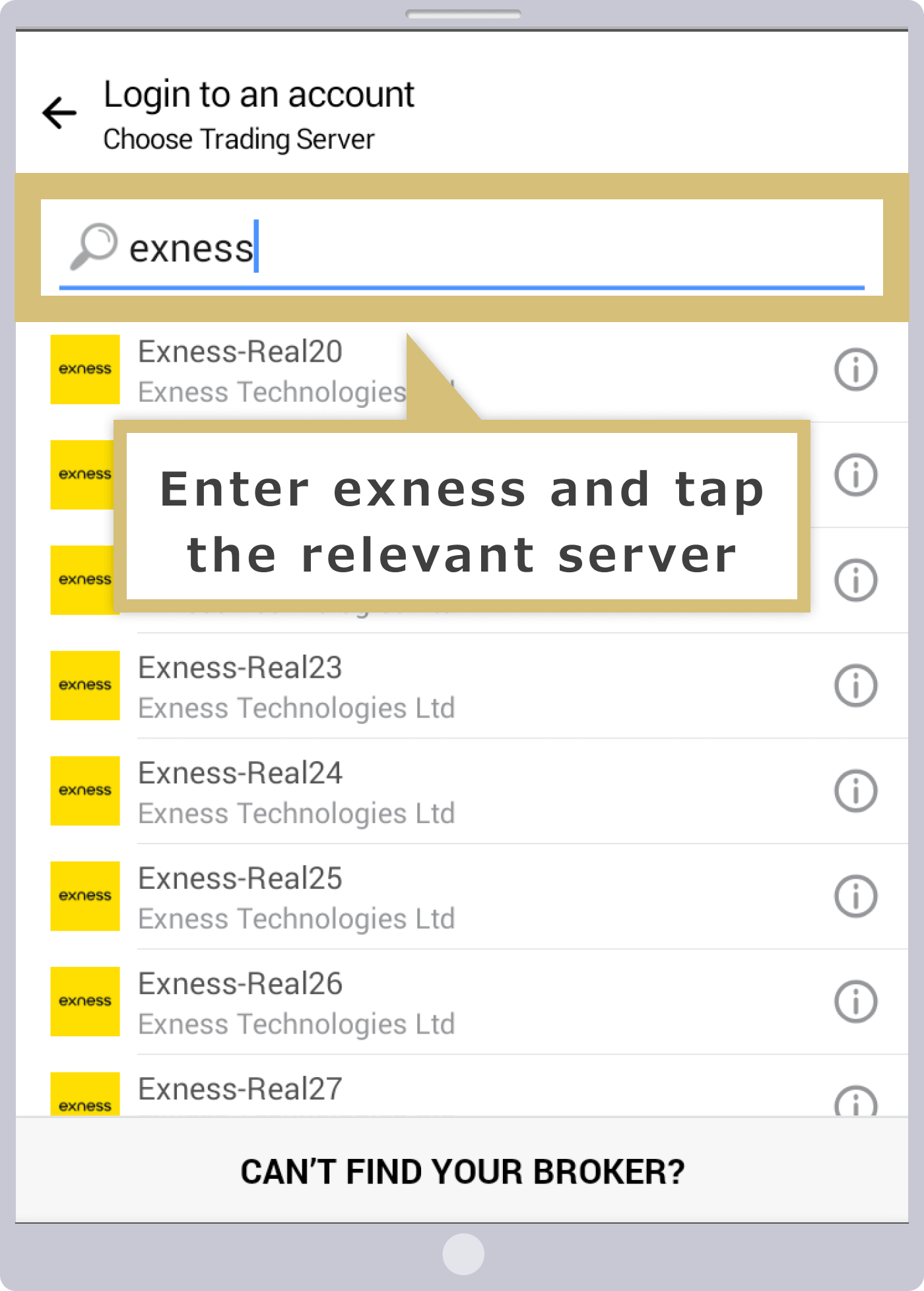
ستظهر شاشة اختيار الخادم الذي تريد تسجيل الدخول إليه. عند كتابة «exness» في شريط البحث أعلى الشاشة، ستظهر قائمة بأسماء الخوادم، لذا يرجى النقر على اسم الخادم الذي تريد تسجيل الدخول إليه.
إدخال بيانات تسجيل الدخول
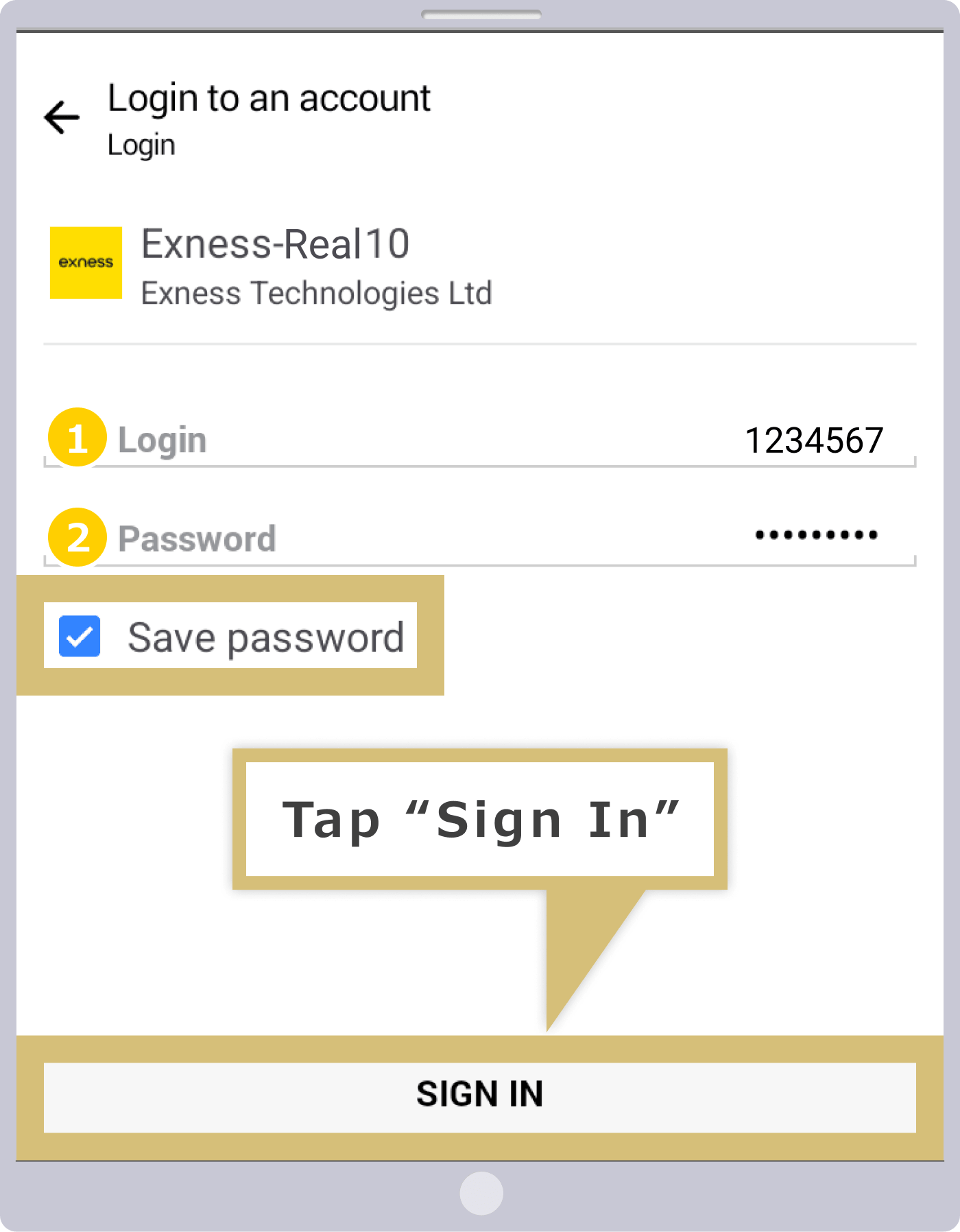
عندما تظهر شاشة «تسجيل الدخول»، أدخل «تسجيل الدخول (رقم حساب MT4/MT5)» و«كلمة المرور». ضع علامة في خانة «حفظ كلمة المرور»، ثم اضغط على «تسجيل الدخول» في أسفل الشاشة.
|
تسجيل الدخول |
مثال) 1234567 |
|
كلمة المرور |
مثال) كلمة المرور |
|
تسجيل الدخول |
|
مثال) 1234567 |
|
كلمة المرور |
|
مثال) كلمة المرور |
① أدخل رقم حساب التداول MT4/MT5 الخاص بك لدى Exness كمعرف تسجيل الدخول.
② بالنسبة لكلمة المرور، أدخل كلمة المرور التي قمت بتعيينها لحساب MT4/MT5.
عند وضع علامة ✔ في المربع الموجود بجانب «حفظ كلمة المرور»، سيكون بإمكانك تسجيل الدخول تلقائيًا إلى حساب التداول MT4/MT5 في المرات القادمة دون الحاجة إلى إدخال بيانات تسجيل الدخول.
تم تسجيل الدخول
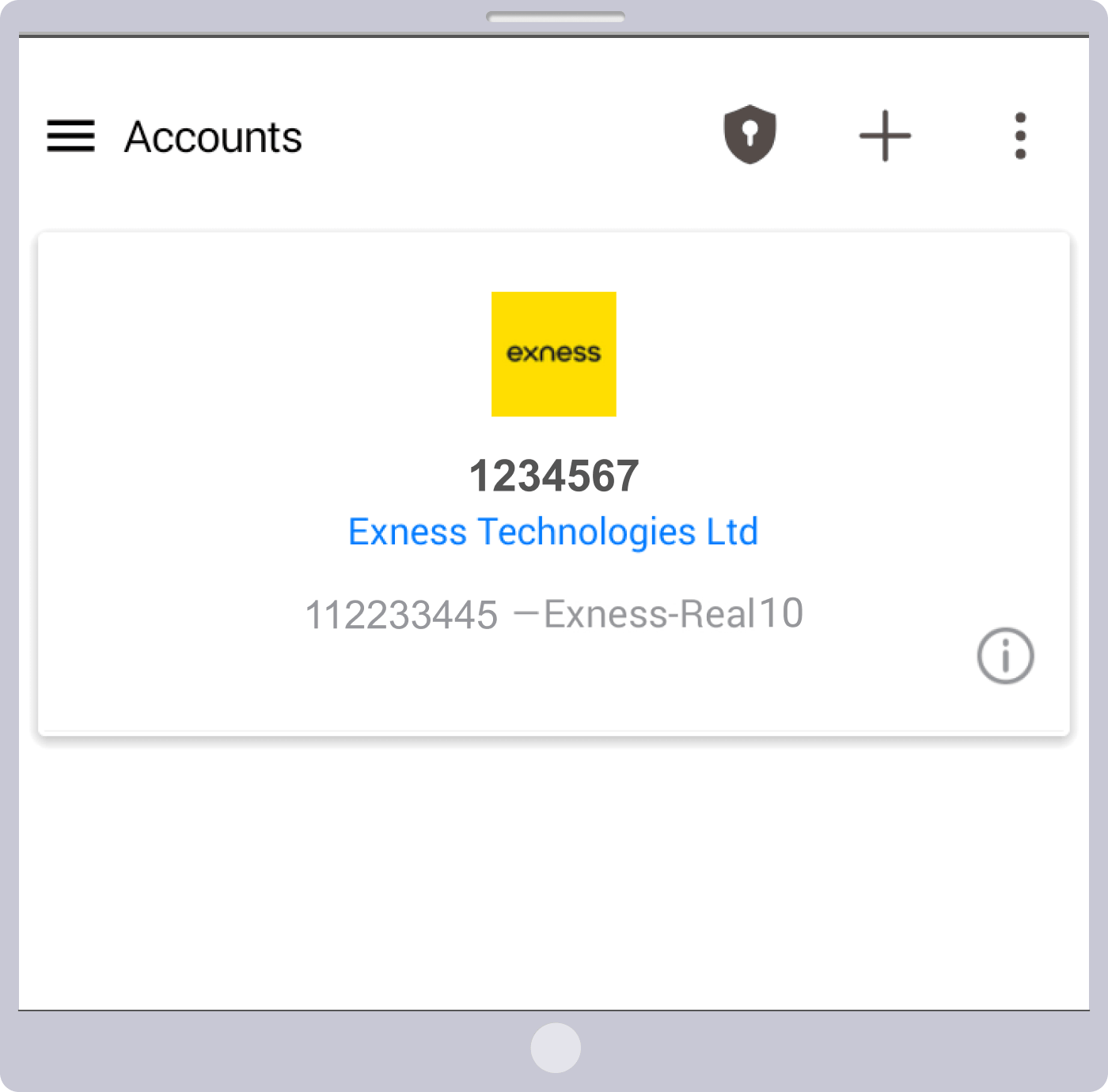
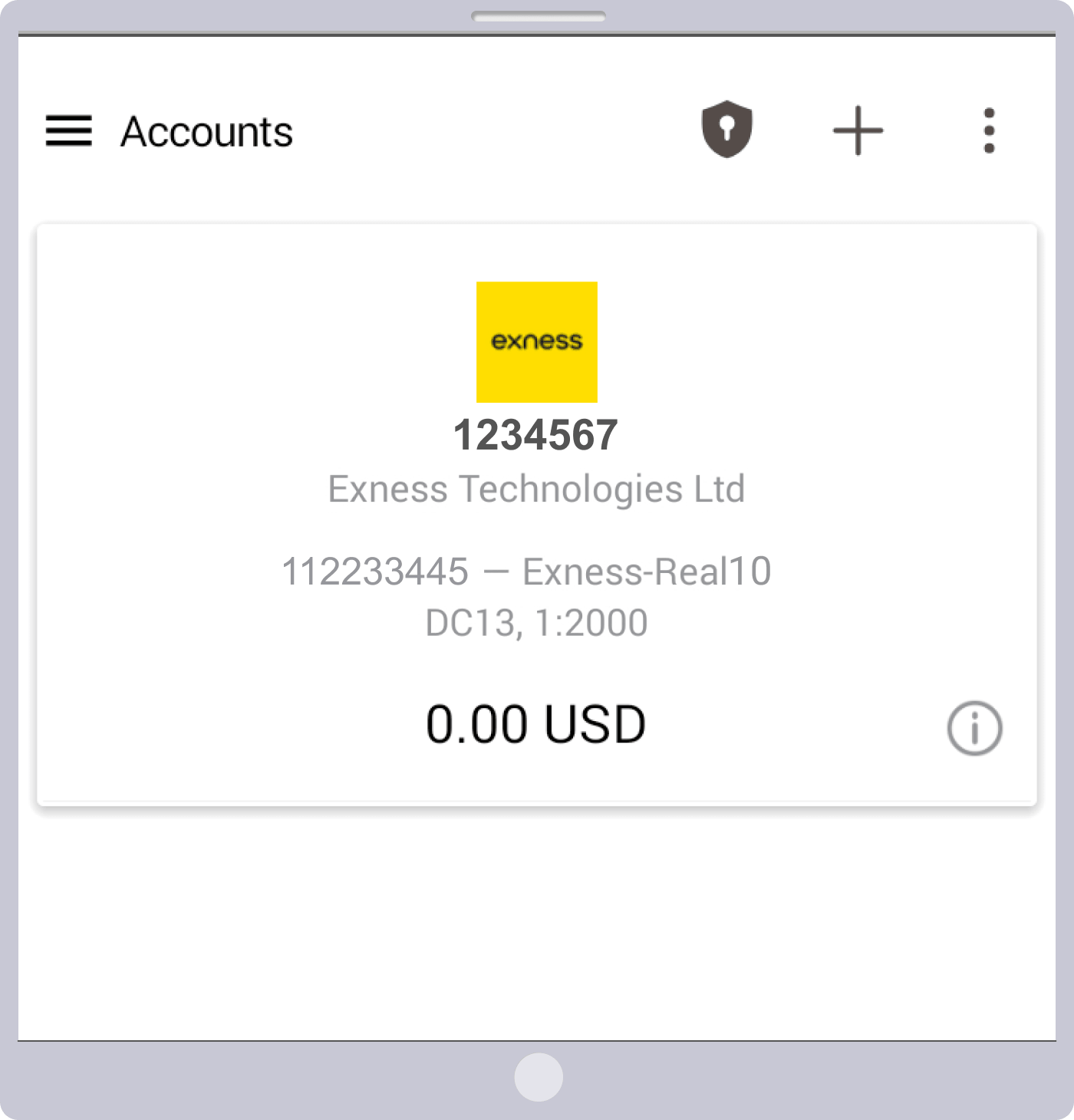
بعد تسجيل الدخول بنجاح إلى منصة MT4/MT5 الخاصة بـ Exness، ستظهر شاشة «الحساب».بمجرد الانتقال إلى شاشة «الحساب» التي تعرض معلومات الحساب مثل رصيد الحساب والرافعة المالية المحددة للحساب، يمكنك البدء في التداول. استمتع بالتداول مع Exness عبر تطبيقات MT4/MT5 التي يمكنك استخدامها في أي وقت ومن أي مكان.
في حالة عدم نجاح تسجيل الدخول إلى MT4/MT5 (إصدار iOS وإصدار Android)
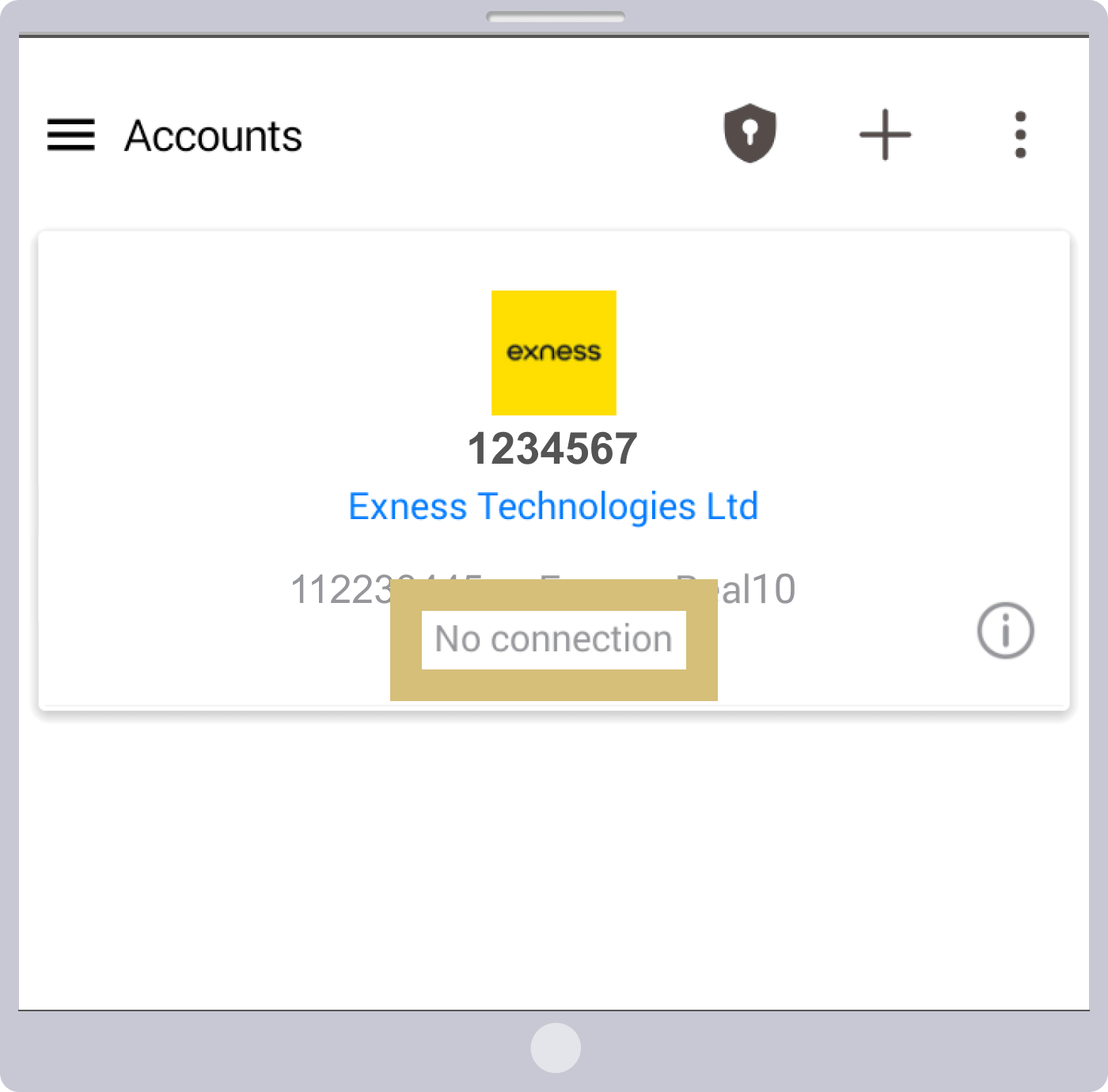
في حالة عدم تمكنك من تسجيل الدخول إلى MT4/MT5 على تطبيقات Exness لنظامي iOS وAndroid، ستظهر رسائل خطأ مثل «حساب غير صالح» أو «فشل المصادقة». قد يكون السبب هو وجود خطأ في بيانات تسجيل الدخول إلى MT4/MT5، أو أن الحساب قد تم أرشفته بسبب عدم إجراء أي عمليات عليه لفترة معينة. يرجى التحقق من بيانات تسجيل الدخول أو حالة الحساب.
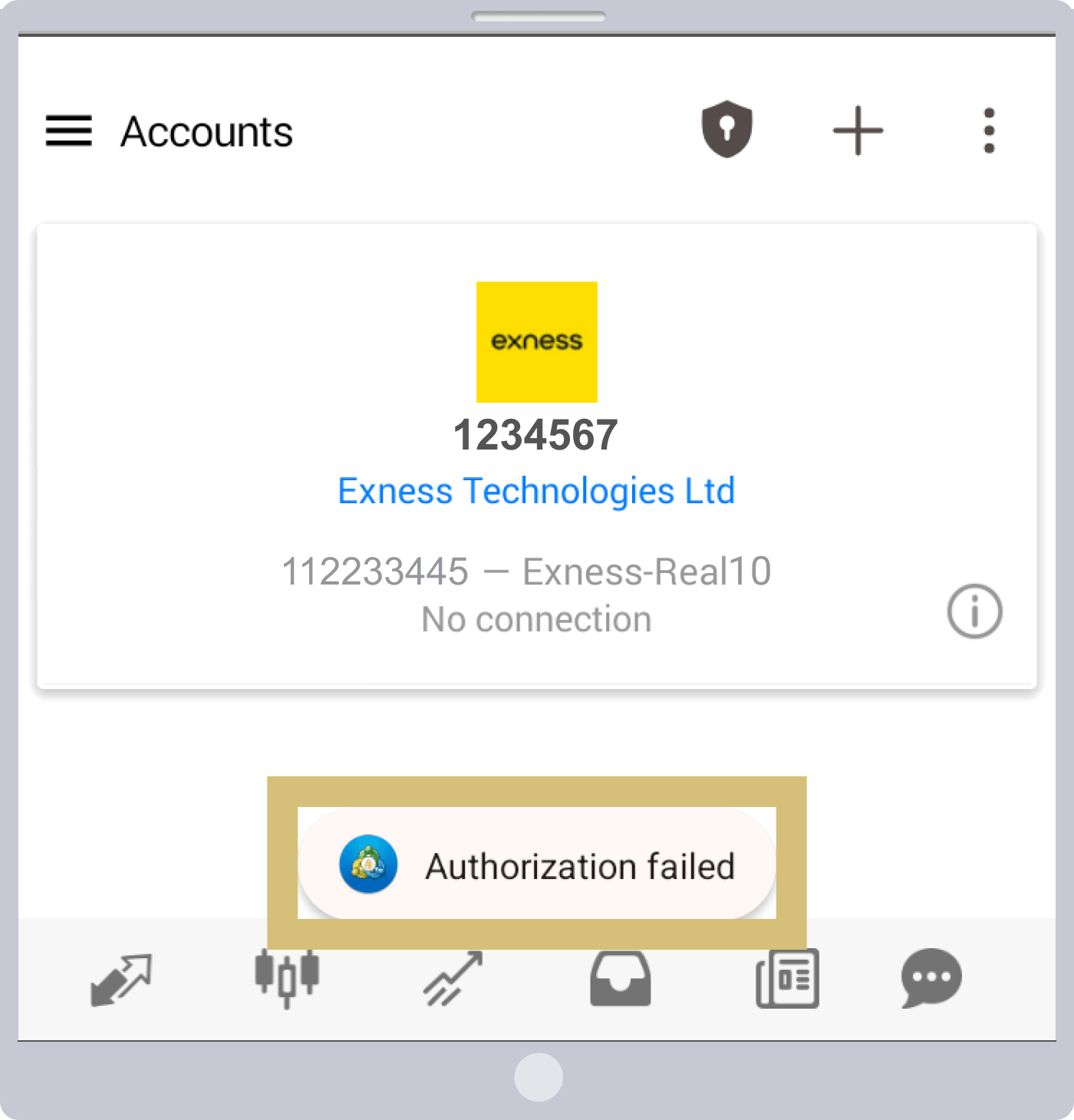
في حالة عدم التمكن من تسجيل الدخول إلى منصة MT4/MT5 الخاصة بـ Exness
إذا لم تتمكن من تسجيل الدخول إلى MT4/MT5 على منصة Exness، فمن المحتمل أن تكون بيانات تسجيل الدخول غير صحيحة أو أن الحساب غير صالح. يرجى التحقق من النقاط التالية ومحاولة تسجيل الدخول مرة أخرى.
التحقق من بيانات تسجيل الدخول (رقم الحساب واسم الخادم)
يرجى التأكد من عدم وجود أخطاء في «بيانات تسجيل الدخول (رقم حساب MT4/MT5)» التي أدخلتها عند تسجيل الدخول إلى منصة MT4/MT5 الخاصة بـ Exness، وكذلك في «اسم الخادم» الذي تختاره.
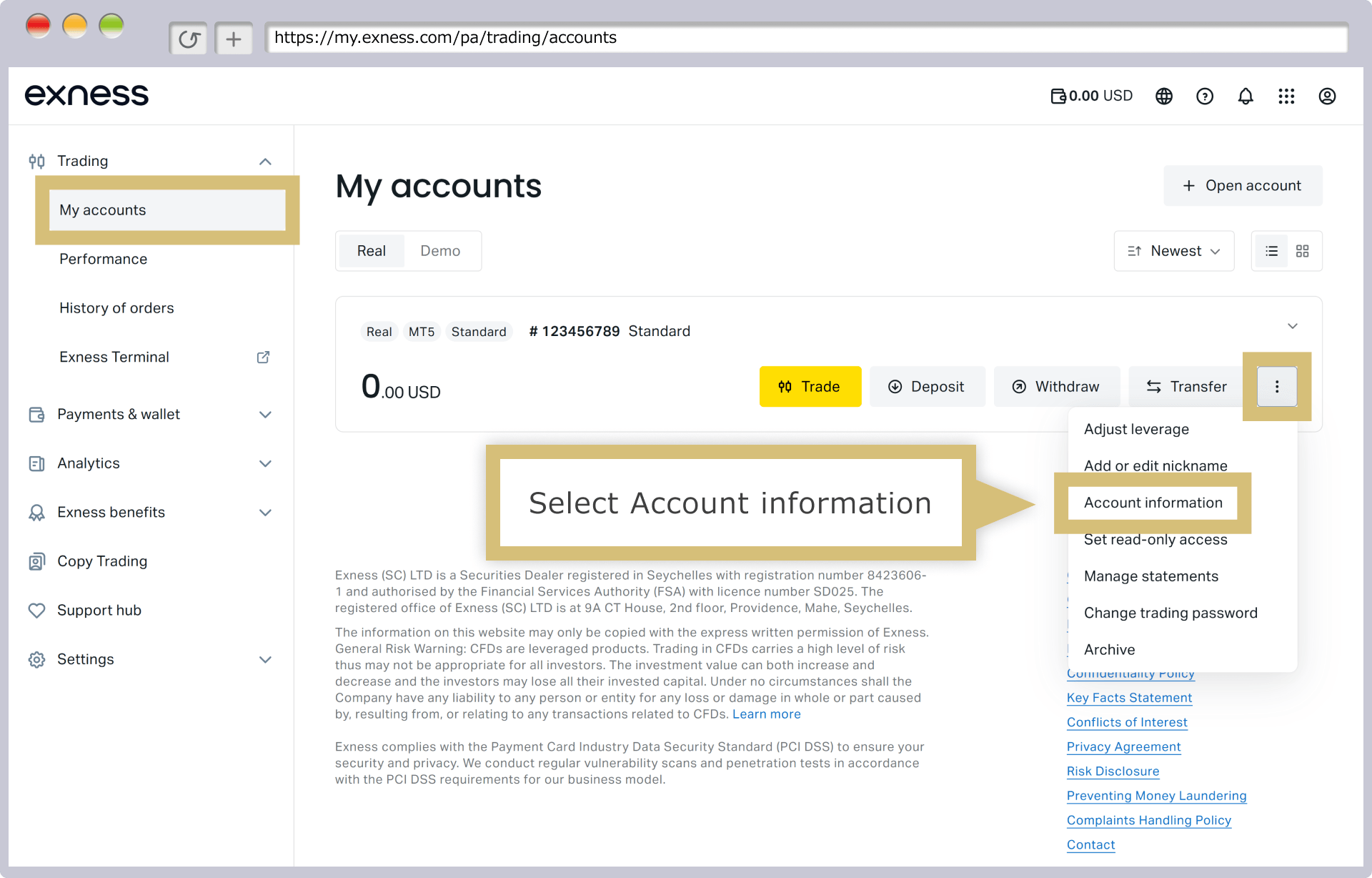
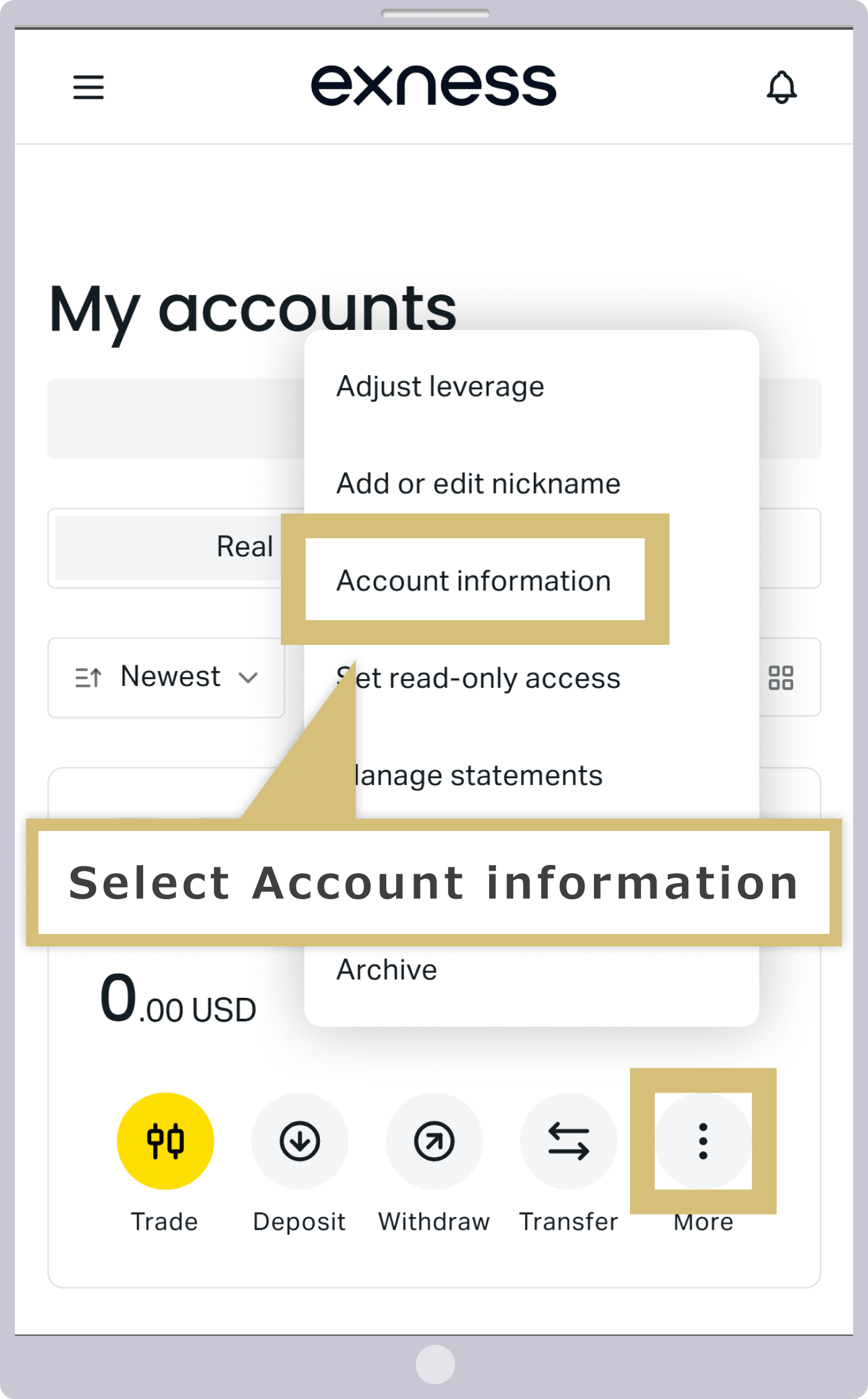
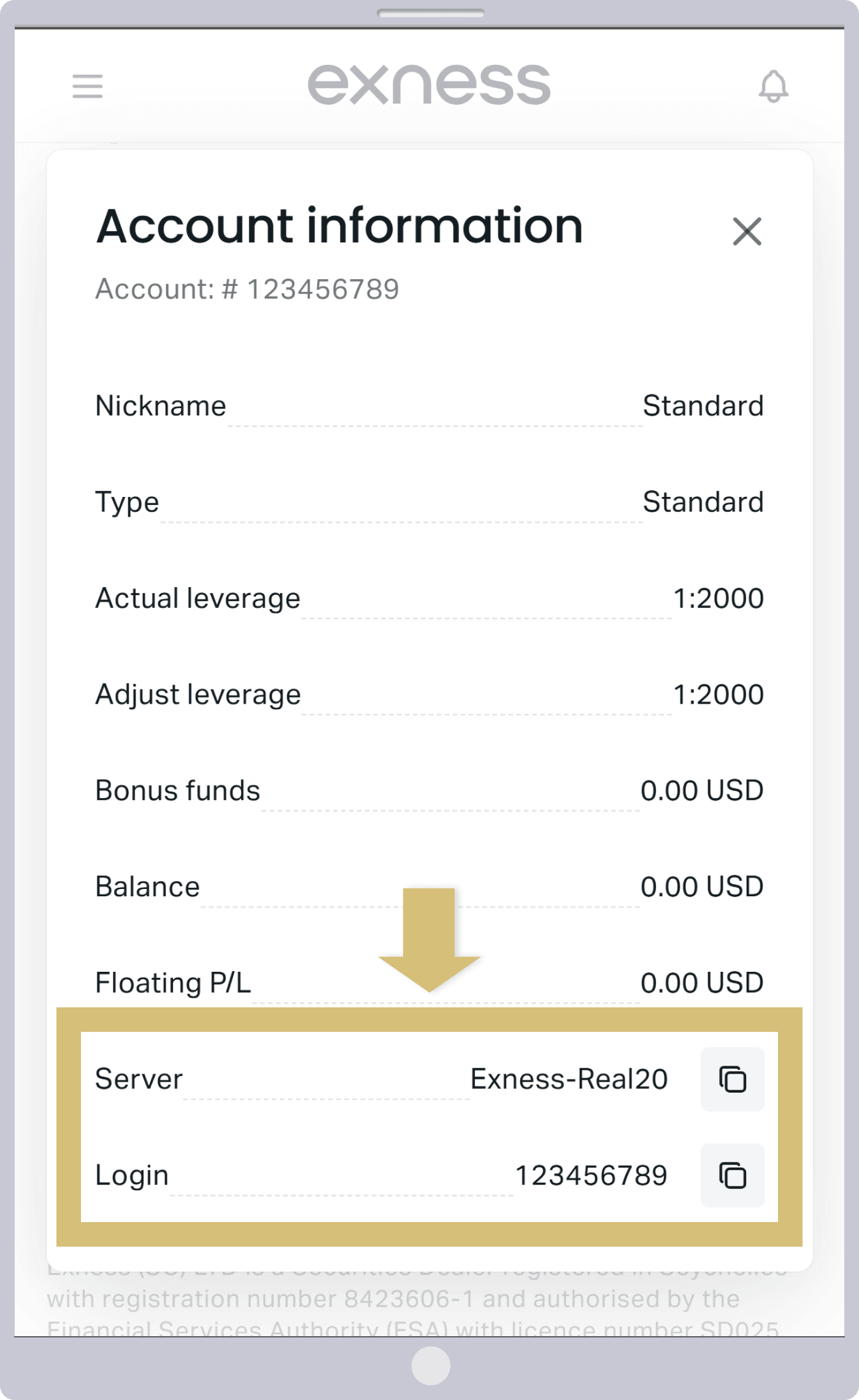
للتحقق من بيانات تسجيل الدخول، انتقل إلى «حسابي» في المنطقة الشخصية على Exness، ثم انقر على «︙» الخاص بالحساب المعني، واختر «معلومات الحساب».
للتحقق من بيانات تسجيل الدخول، انتقل إلى "حسابي" في المنطقة الشخصية على Exness، ثم اضغط على أيقونة "︙" الخاصة بالحساب المعني، واختر "معلومات الحساب".
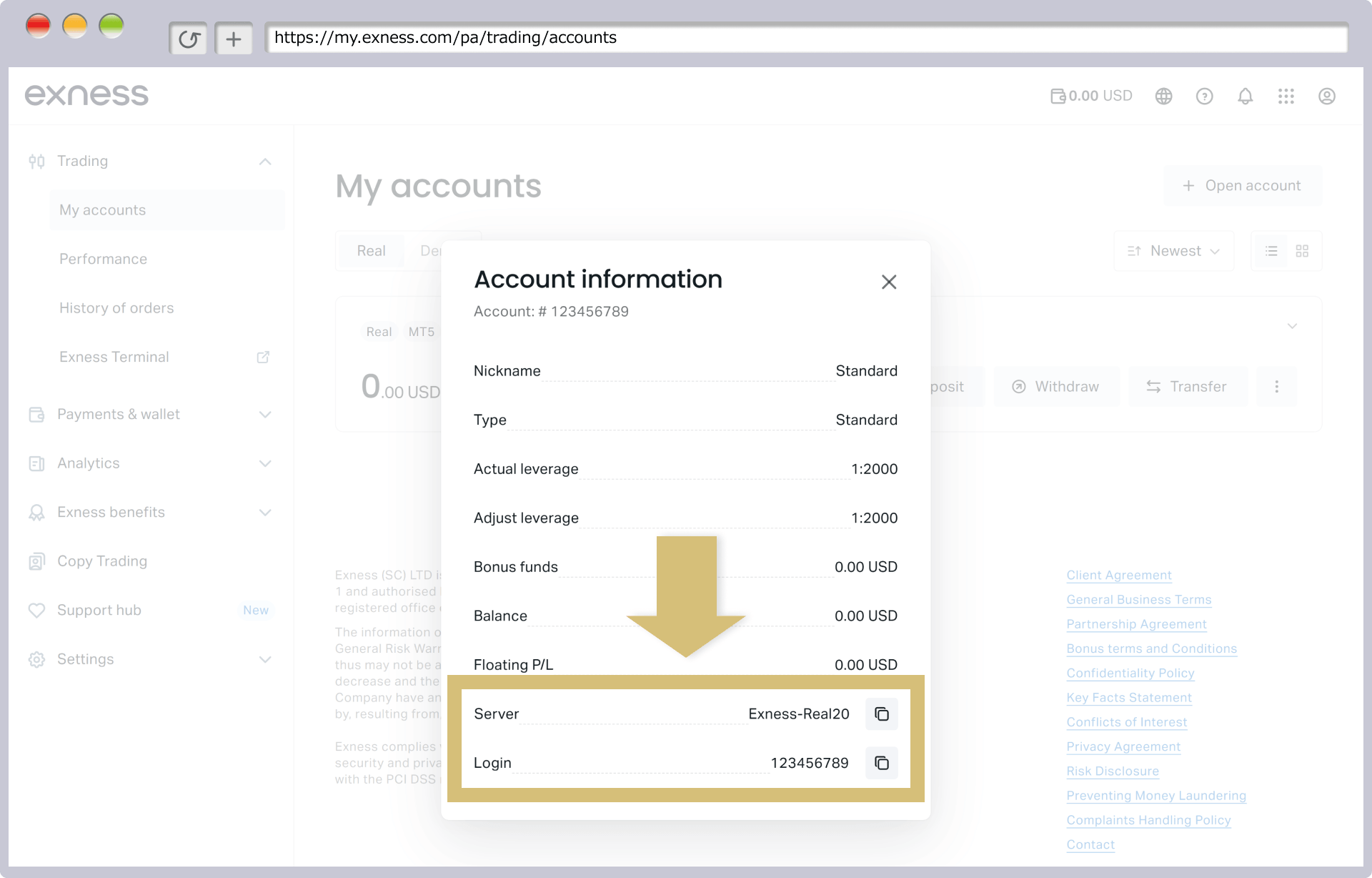
سيتم عرض «معلومات الحساب» مثل رقم الحساب واسم الخادم. يمكنك النقر على رمز النسخ لنسخ معلومات تسجيل الدخول إلى الحافظة، ومن ثم لصقها عند إدخال معلومات تسجيل الدخول.
سيتم عرض «معلومات الحساب» مثل رقم الحساب واسم الخادم. يمكنك النقر على رمز النسخ لنسخ معلومات تسجيل الدخول إلى الحافظة، ومن ثم لصقها عند إدخال معلومات تسجيل الدخول.
التحقق من كلمة المرور
كلمة المرور التي تدخلها عند تسجيل الدخول إلى منصة MT4/MT5 الخاصة بـ Exness هي كلمة مرور تتكون من أحرف أبجدية وأرقام، يتراوح عدد أحرفها بين 8 و15 حرفًا، وقد تم تعيينها عند فتح الحساب. يتم التمييز بين الأحرف الكبيرة والصغيرة في كلمة المرور.إذا كان زر «caps lock» قيد التشغيل، فسيتم إدخال الأحرف الأبجدية بأحرف كبيرة، لذا يرجى إلغاء تشغيله ثم إعادة إدخال كلمة المرور.
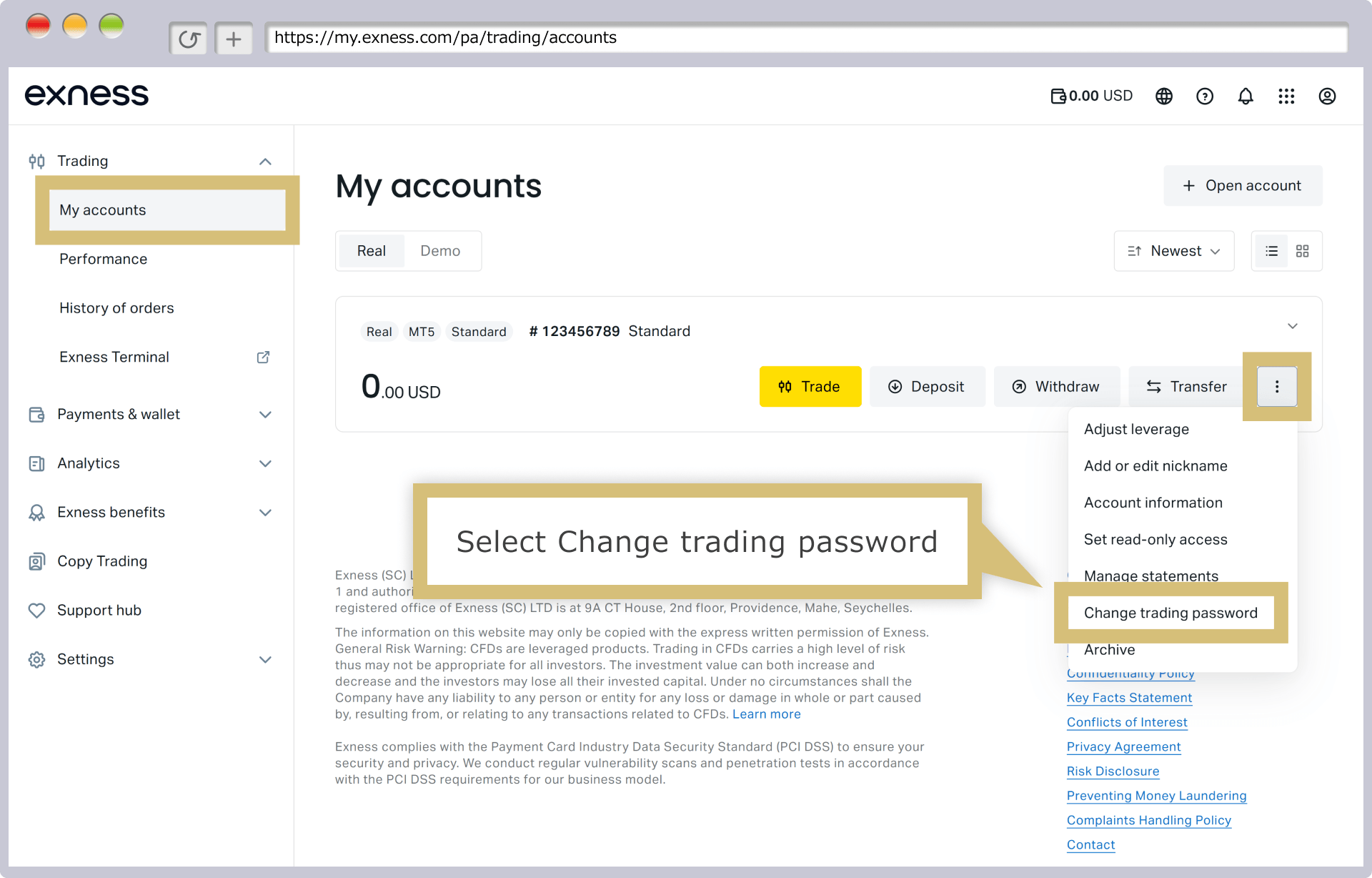
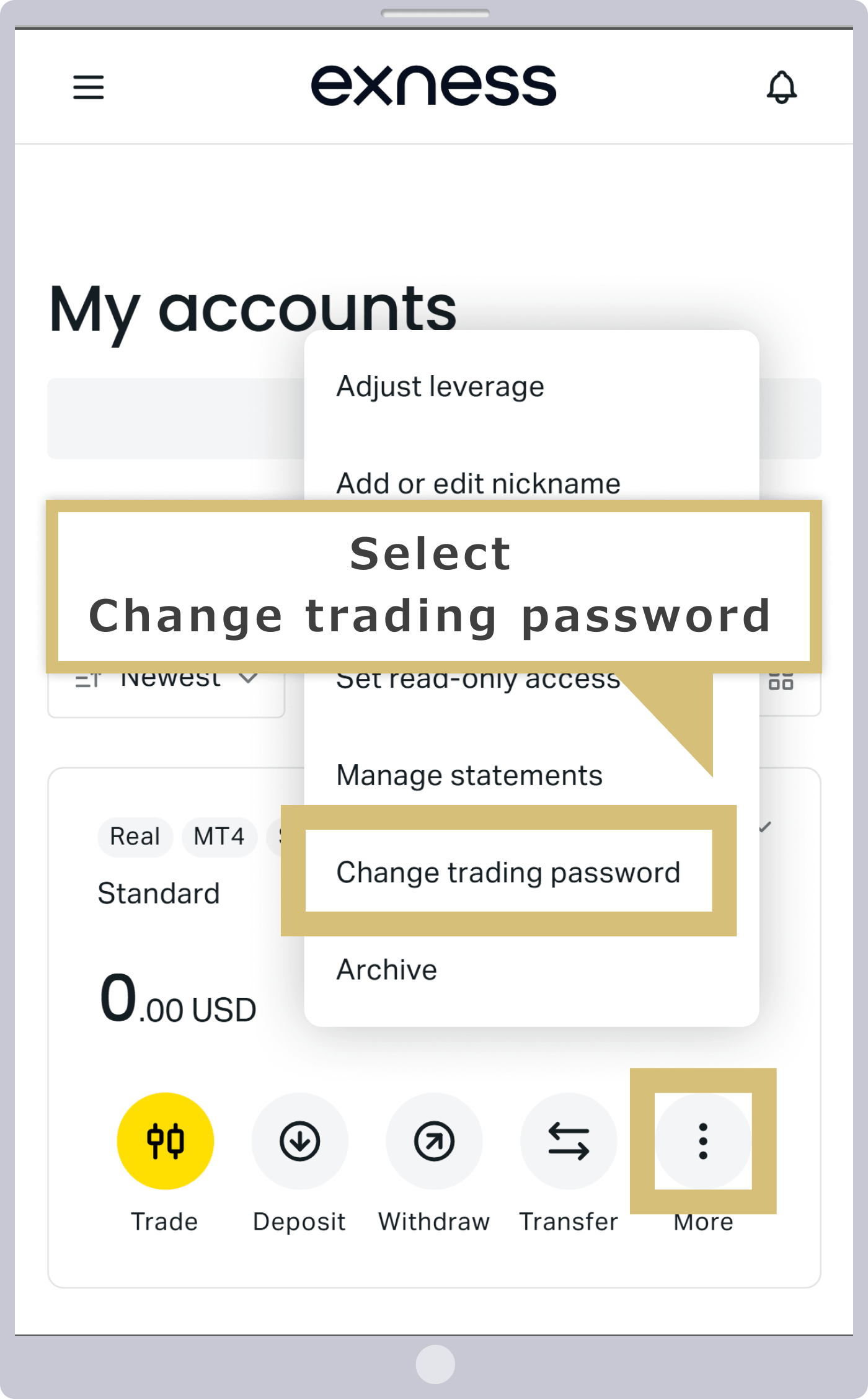
في حالة نسيان كلمة المرور، يمكنك تغييرها من خلال «المنطقة الشخصية». من قسم «حسابي» في «المنطقة الشخصية» على Exness، انقر على «رمز الترس» الخاص بالحساب المعني، ثم اختر «تغيير كلمة مرور التداول».
في حالة نسيان كلمة المرور، يمكنك تغييرها من خلال «المنطقة الشخصية». من قسم «حسابي» في «المنطقة الشخصية» على Exness، انقر على «رمز الترس» الخاص بالحساب المعني، ثم اختر «تغيير كلمة مرور التداول».
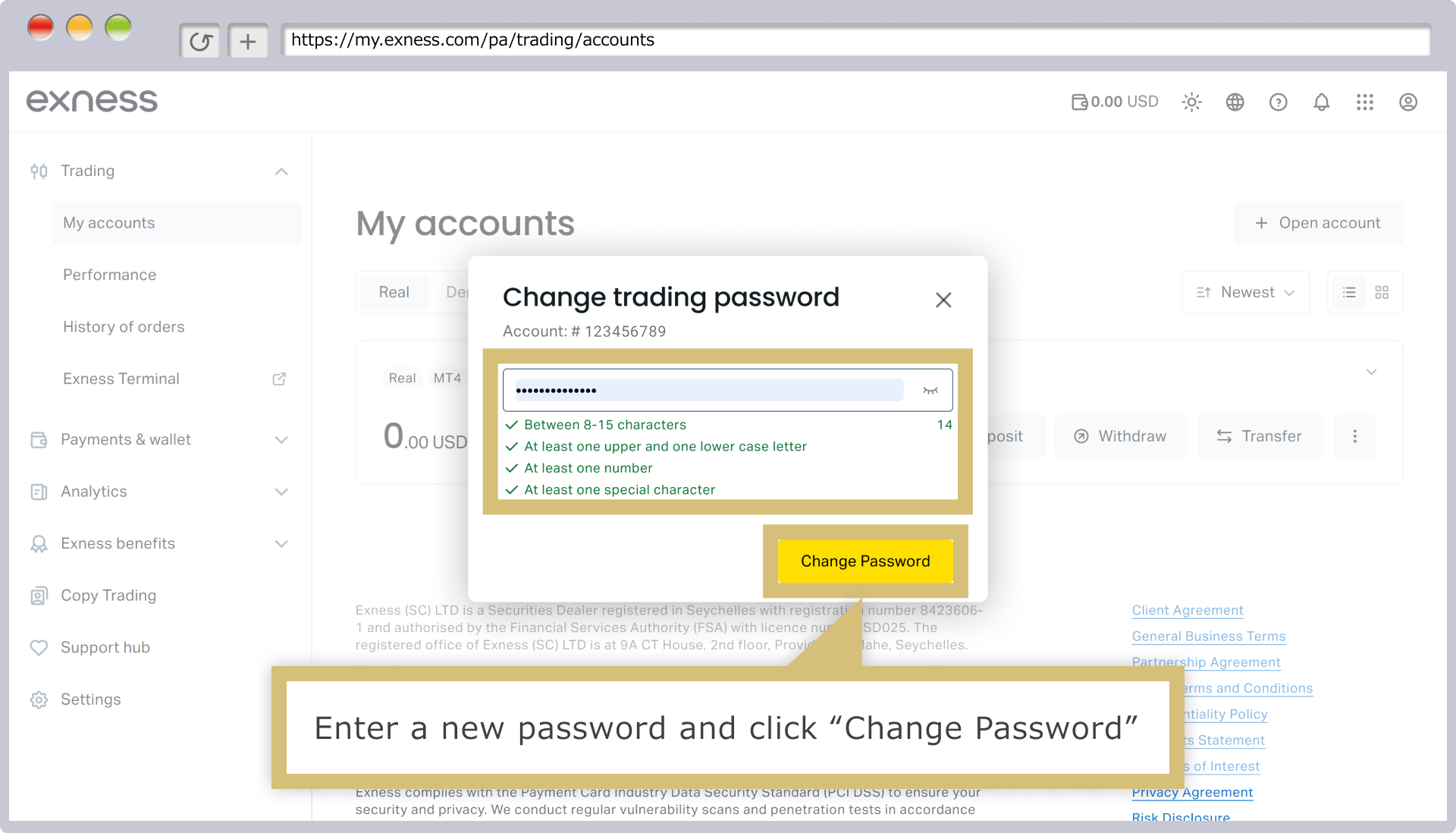
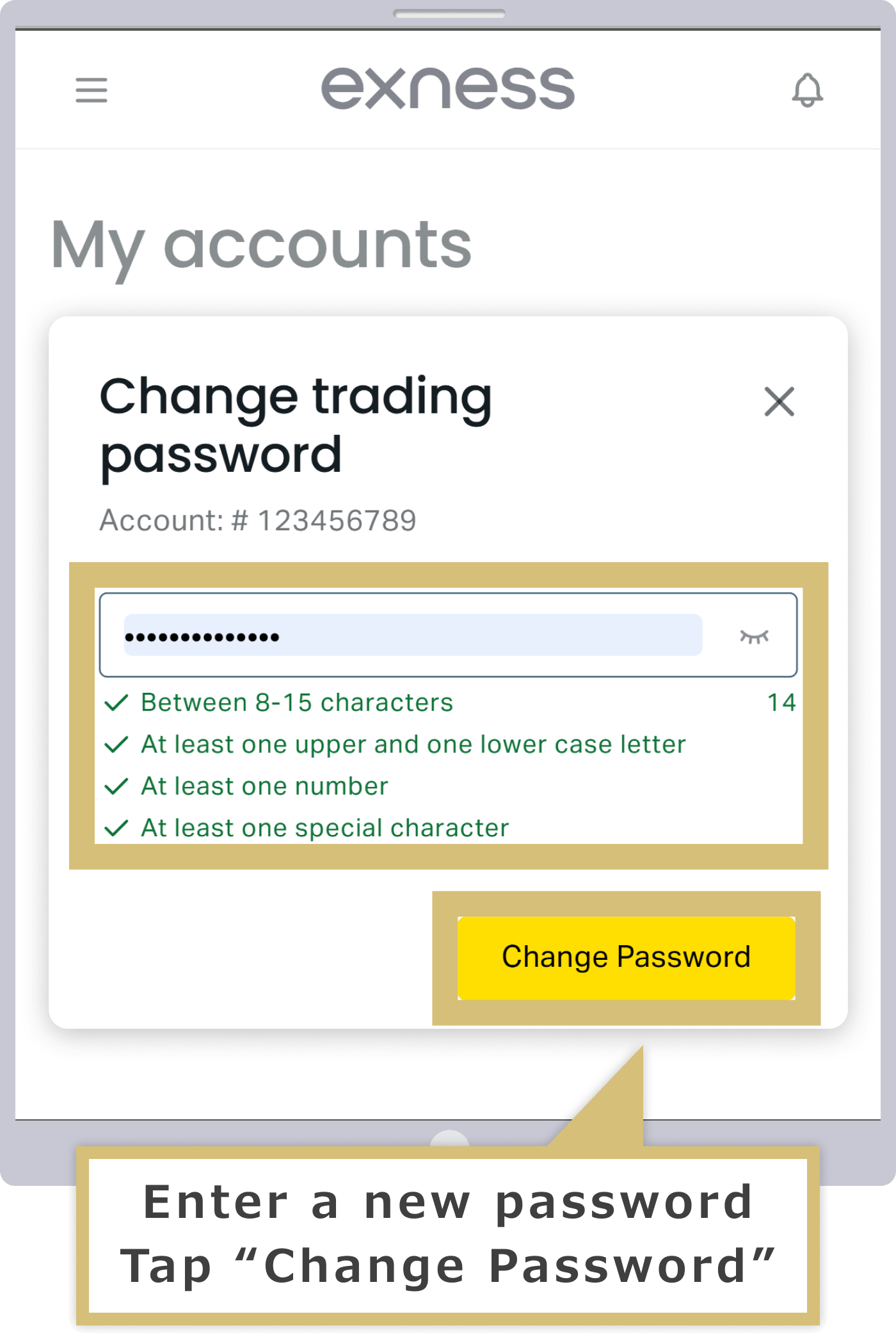
ستظهر شاشة «تغيير كلمة مرور المعاملات»، لذا يرجى إدخال كلمة المرور الجديدة والنقر على «تغيير كلمة المرور».
ستظهر شاشة «تغيير كلمة مرور المعاملات»، لذا يرجى إدخال كلمة المرور الجديدة والنقر على «تغيير كلمة المرور».
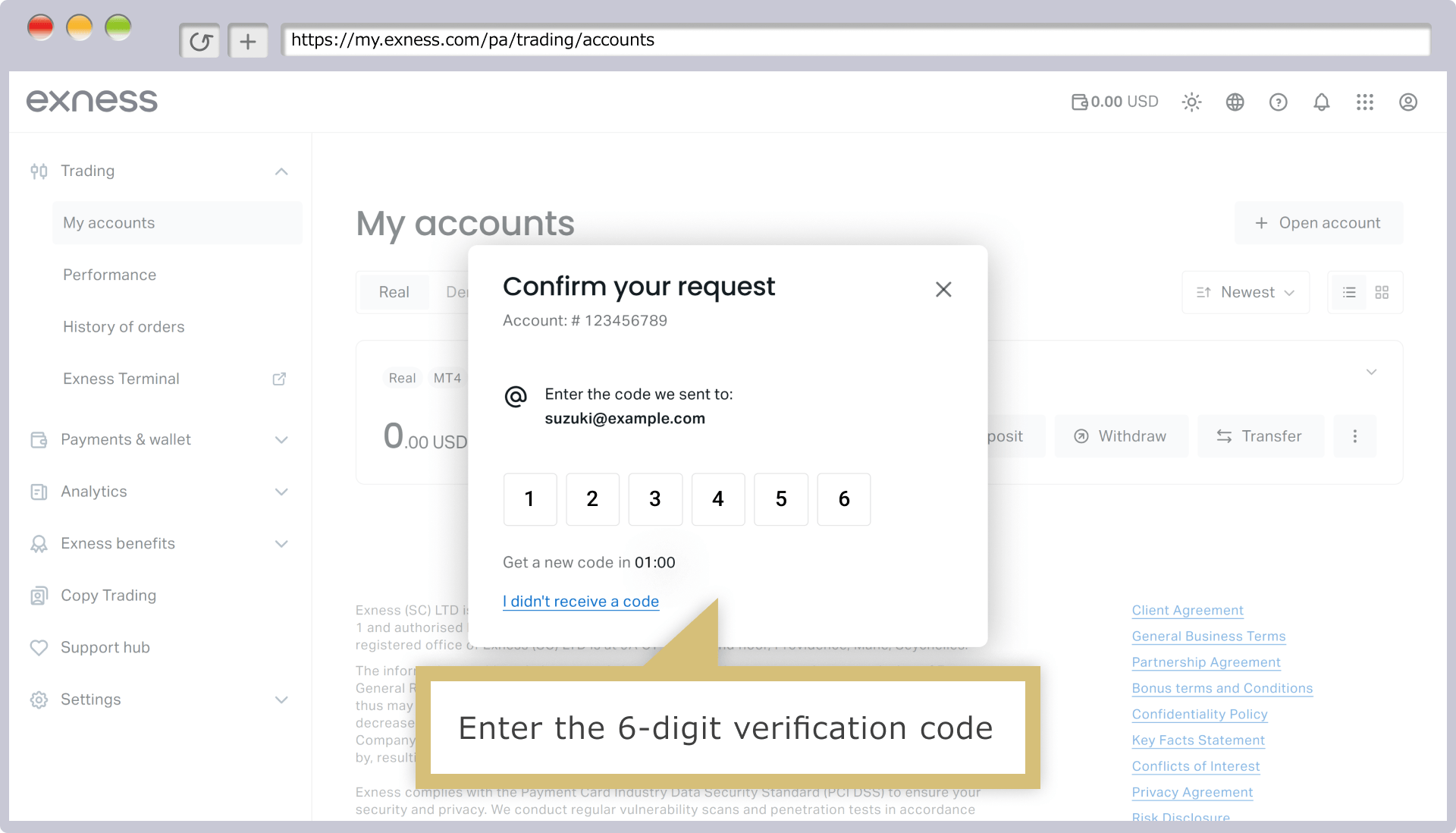
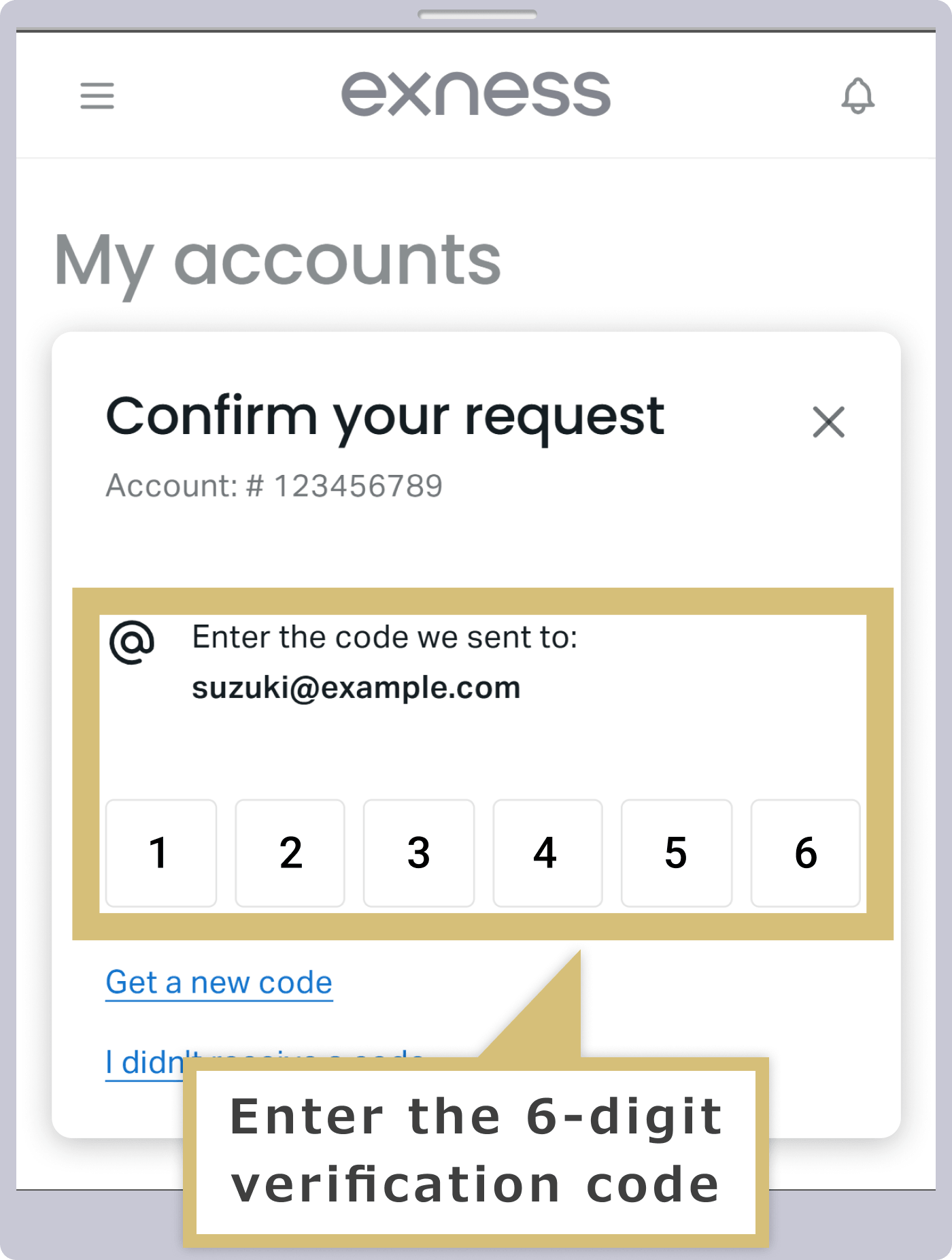
سيتم إرسال رمز تأكيد مكون من 6 أرقام إلى عنوان البريد الإلكتروني أو عبر رسالة SMS (رسالة قصيرة) إلى رقم الهاتف المحمول الذي حددته في عملية المصادقة الثنائية. بعد إدخال رمز التأكيد والنقر على «تأكيد»، تكتمل عملية تغيير كلمة المرور.
سيتم إرسال رمز تأكيد مكون من 6 أرقام إلى عنوان البريد الإلكتروني أو عبر رسالة SMS (رسالة قصيرة) إلى رقم الهاتف المحمول الذي حددته في عملية المصادقة الثنائية. بعد إدخال رمز التأكيد والنقر على «تأكيد»، تكتمل عملية تغيير كلمة المرور.
التحقق من صلاحية الحساب
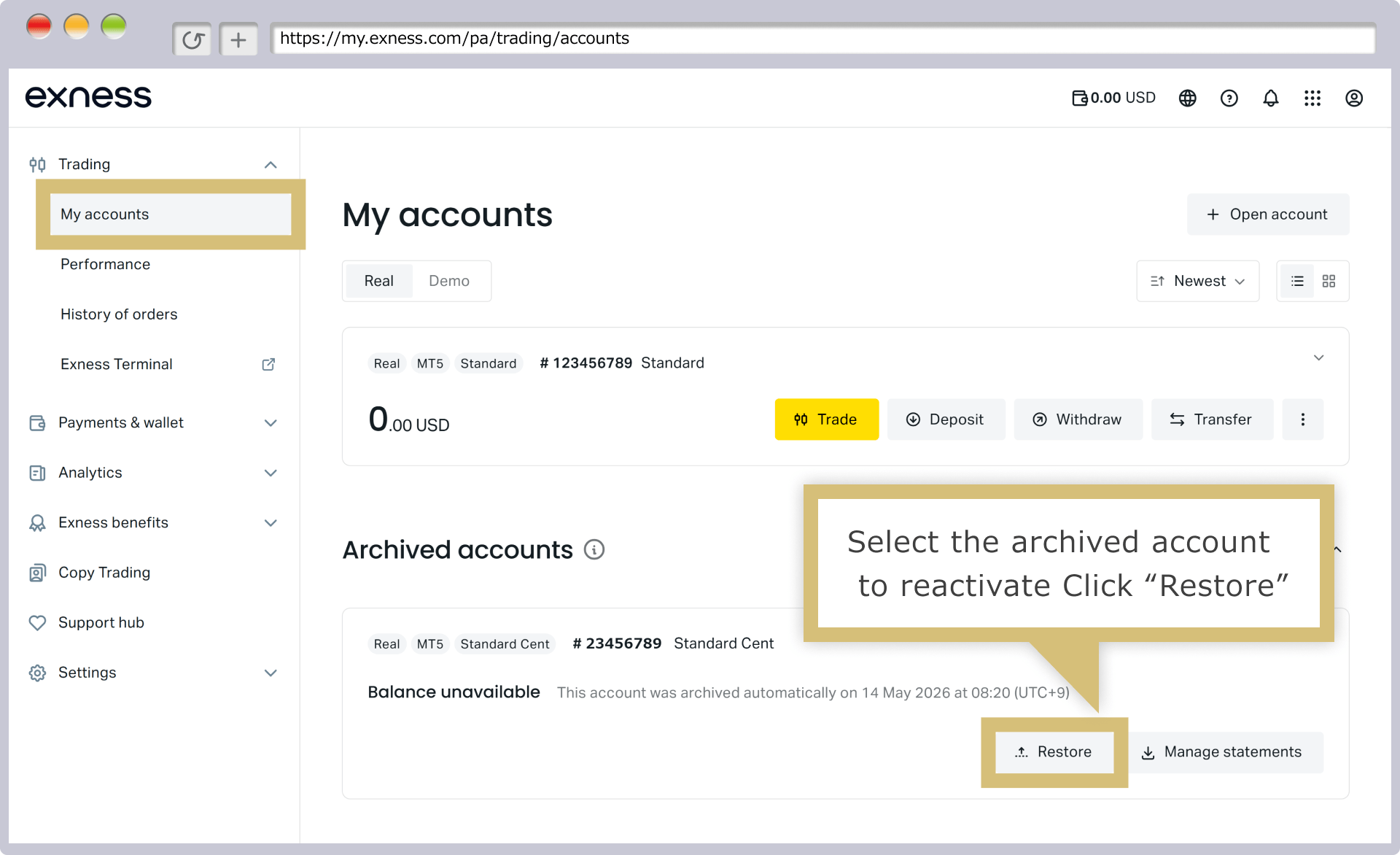
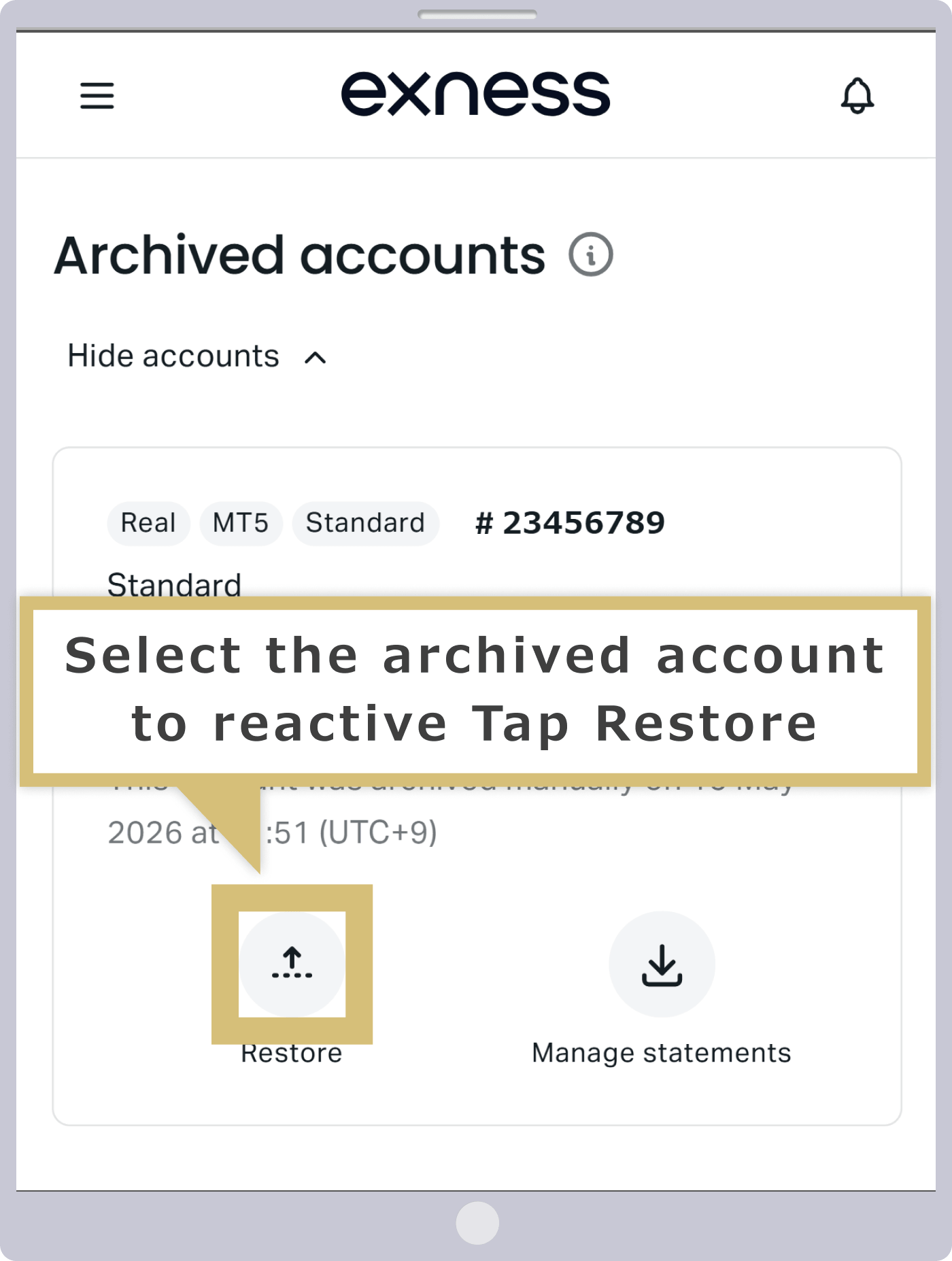
إذا كانت حسابات MT4/MT5 غير نشطة، فلن تتمكن من تسجيل الدخول إلى MT4/MT5.في Exness، يتم أرشفة حسابات MT4 بعد 90 يومًا وحسابات MT5 بعد 15 يومًا من عدم إجراء أي عمليات عليها، باعتبارها حسابات غير صالحة. ومع ذلك، يمكن تفعيل الحسابات غير الصالحة التي تم أرشفتها بسهولة من خلال «المنطقة الشخصية».
يرجى اختيار "عرض الحساب" ضمن "الحسابات المؤرشفة" في قسم "حسابي" بمنطقة Exness الشخصية، ثم النقر على "إعادة التنشيط" للحساب الذي ترغب في تنشيطه. سيتم تنشيط الحساب وستظهره علامة التبويب "حساب التداول الرئيسي".
يرجى اختيار «عرض الحساب» ضمن «الحسابات المؤرشفة» في قسم «حسابي» في المنطقة الشخصية على Exness، ثم النقر على «إعادة التنشيط» للحساب الذي ترغب في تنشيطه. سيتم تنشيط الحساب وسيظهر ضمن علامة التبويب «حساب التداول الرئيسي».
كيفية تسجيل الدخول إلى Exness MT4/MT5 (إصدار منصة الويب)
تقدم Exness «نسخة منصة الويب» التي تتيح التداول عبر MT4/MT5 مباشرةً من المتصفح. لا حاجة إلى عمليات التنزيل أو التثبيت المعقدة، ويمكنك التداول عبر الويب في أي وقت ما دامت لديك بيئة متصفح.
كما يمكنكم الوصول بسهولة إلى منصتي MT4/MT5 من Exness (نسخة الويب) من خلال قسم "حسابي" في المنطقة الشخصية. ما عليكم سوى تسجيل الدخول باستخدام بيانات حساب Exness الحالي الخاص بكم، وستتمكنون من بدء التداول على الفور.
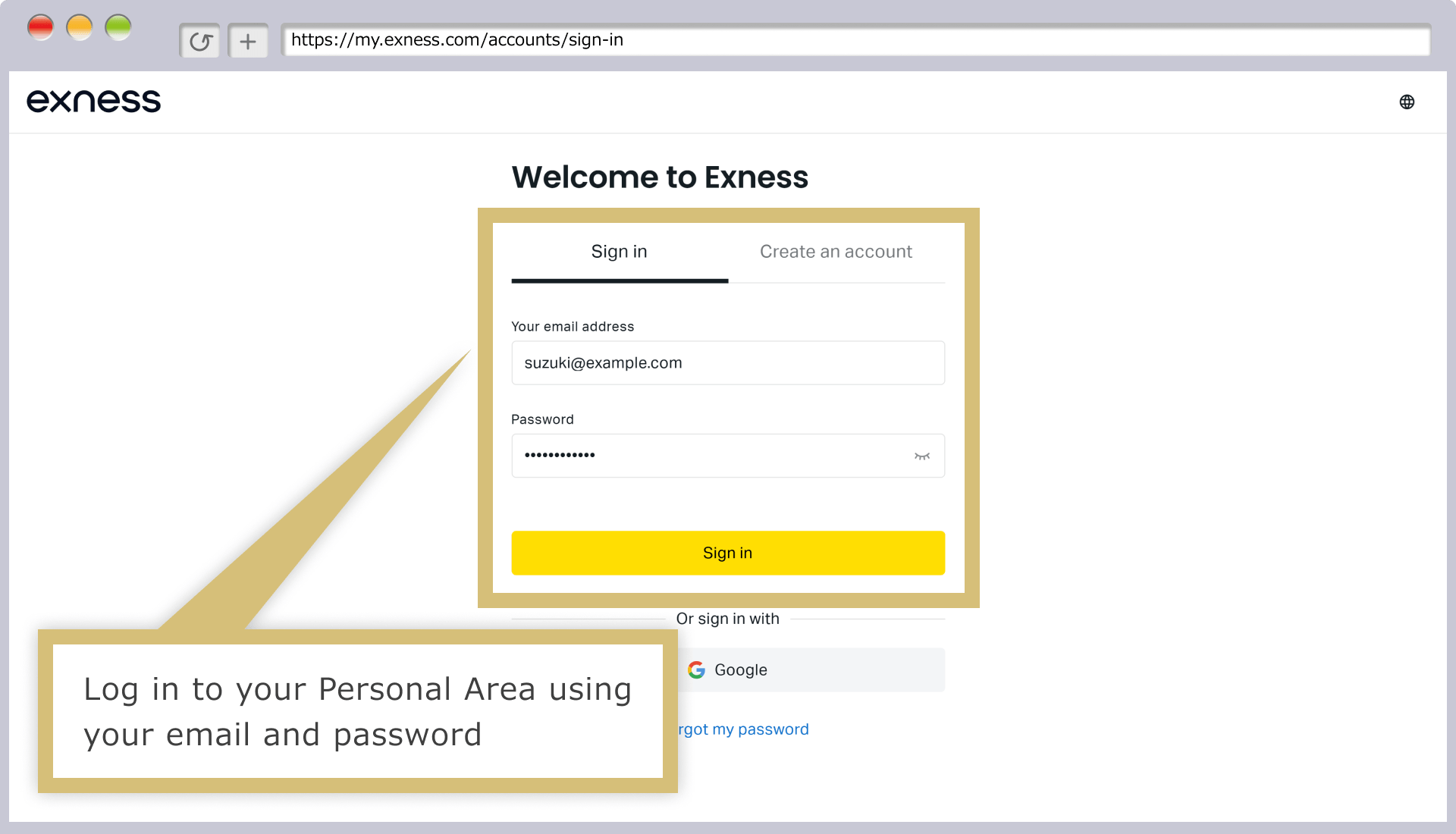
تسجيل الدخول إلى المنطقة الشخصية
أدخل «عنوان البريد الإلكتروني» المسجل لدى Exness و«كلمة مرور تسجيل الدخول» الخاصة بالمنطقة الشخصية، ثم انقر على «متابعة» لتسجيل الدخول إلى المنطقة الشخصية في Exness.
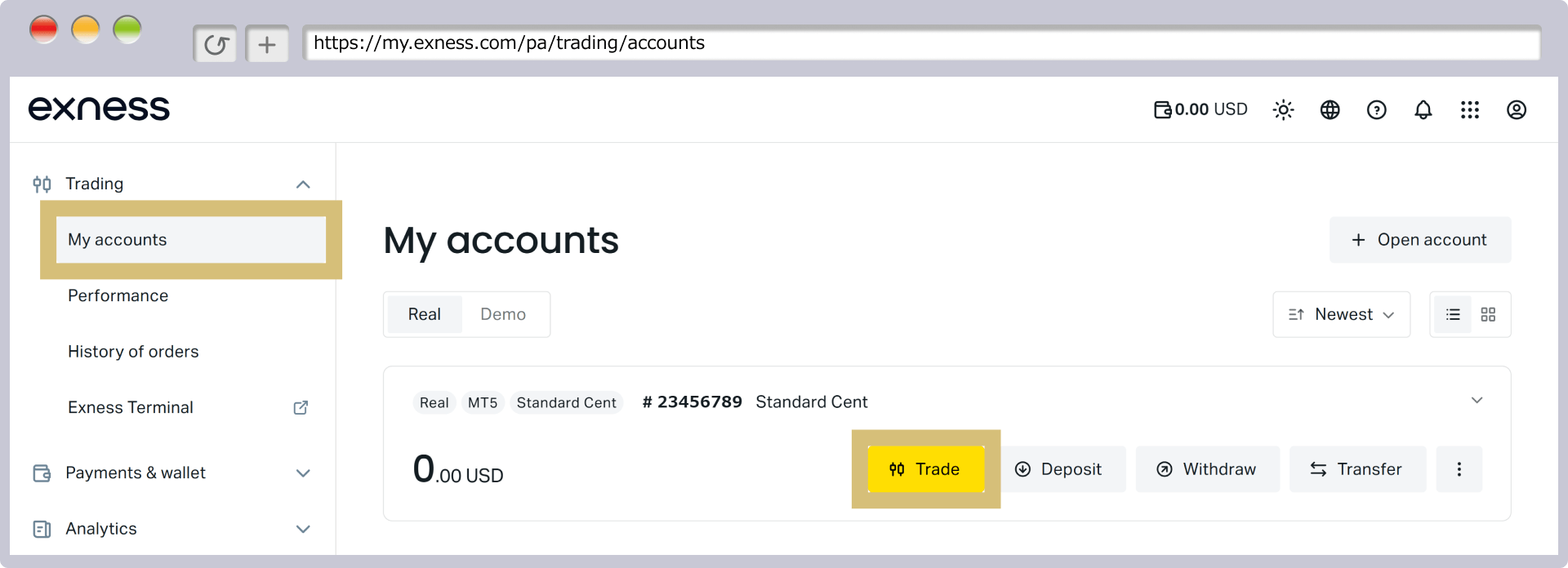
اختيار حساب التداول
يظهر حساب MT4/MT5 في قسم «حساب التداول» ضمن «حسابي». انقر على «تداول» في الحساب الذي تريد التداول من خلاله.
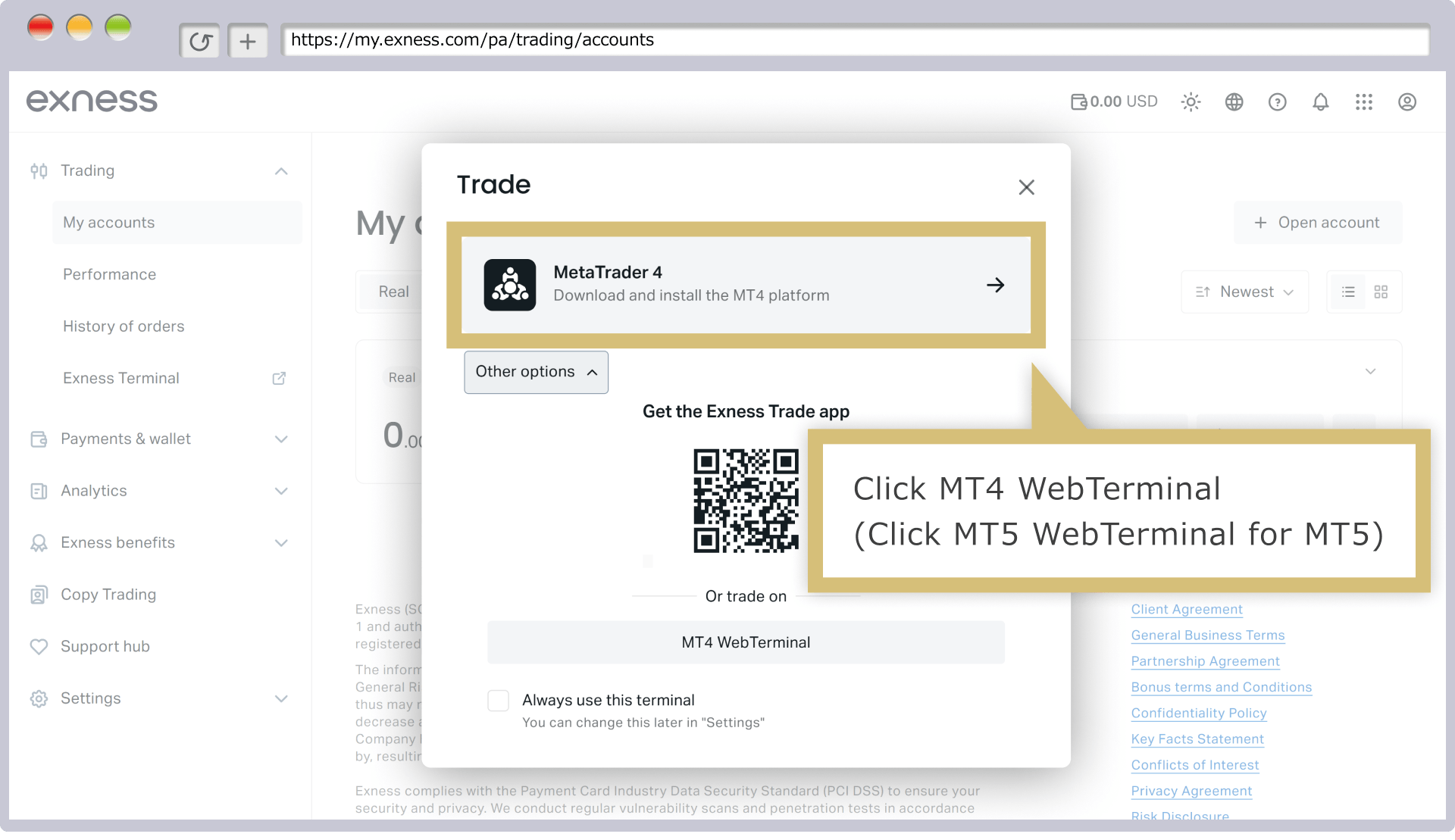
اختيار منصة التداول
بمجرد ظهور شاشة "التداول"، انقر على "منصة الويب" في MT4 أو MT5.
إدخال بيانات تسجيل الدخول والتحقق منها
عندما تظهر شاشة «تسجيل الدخول»، تحقق من «تسجيل الدخول (رقم حساب MT4/MT5)» و«اسم الخادم»، وإذا لم تكن هناك أخطاء، أدخل «كلمة المرور». ضع علامة في خانة «حفظ كلمة المرور»، ثم انقر على «نعم».
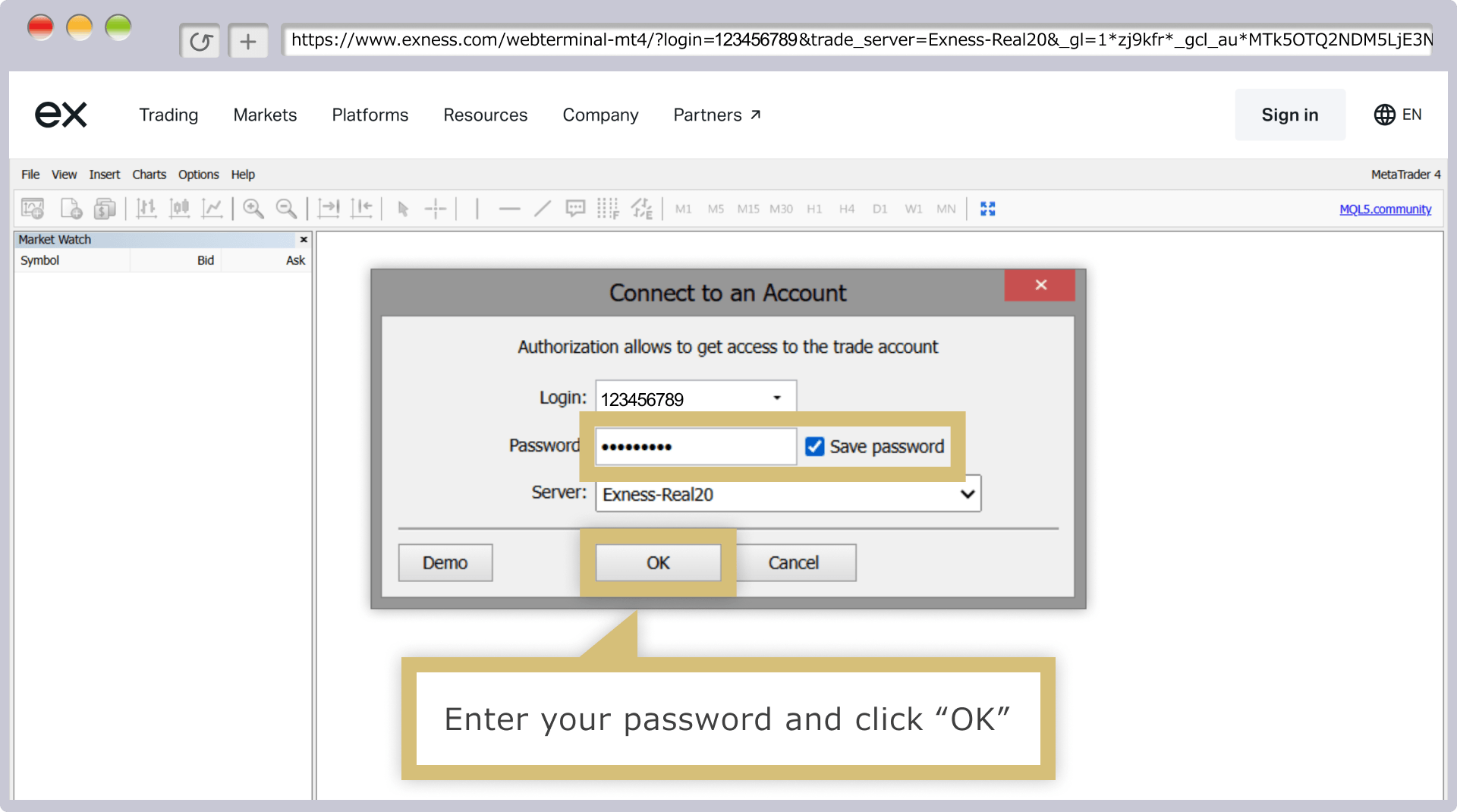
عند وضع علامة ✔ في المربع الموجود بجانب خيار «حفظ كلمة المرور»، سيكون بإمكانك تسجيل الدخول تلقائيًا إلى حساب التداول MT4/MT5 في المرات القادمة دون الحاجة إلى إدخال بيانات تسجيل الدخول.
الأسئلة الشائعة (FAQ) المتعلقة بكيفية تسجيل الدخول إلى Exness
-
يرجى إخباري بالأسباب التي تمنعني من تسجيل الدخول إلى المنطقة الشخصية في Exness.
في Exness، إذا لم تتمكن من تسجيل الدخول إلى «المنطقة الشخصية»، فمن المحتمل أن تكون بيانات تسجيل الدخول غير صحيحة. يرجى التأكد من إدخال عنوان البريد الإلكتروني المسجل وكلمة المرور بشكل صحيح. يمكنك التحقق من كلمة المرور التي أدخلتها بالنقر على «رمز العين» الموجود في حقل إدخال كلمة المرور.
قراءة المزيد
02.09.2022
-
لقد نسيت كلمة مرور تسجيل الدخول إلى «المنطقة الشخصية» في Exness.
إذا نسيت كلمة مرور «المنطقة الشخصية» في Exness، فيرجى إعادة تعيين كلمة مرور جديدة. يمكنك إعادة تعيين كلمة المرور الجديدة من خلال النقر على «نسيت كلمة المرور» في شاشة تسجيل الدخول إلى «المنطقة الشخصية». بعد إتمام إعادة التعيين، يرجى تسجيل الدخول باستخدام كلمة المرور الجديدة.
قراءة المزيد
02.09.2022
-
لا يمكنك تسجيل الدخول إلى MT4/MT5 لأن حساب Exness الخاص بك غير صالح.
في Exness، إذا لم يتم إجراء أي عمليات على حساب MetaTrader 4 (MT4) لمدة 90 يومًا أو على حساب MetaTrader 5 (MT5) لمدة 15 يومًا، فسيتم تعطيل الحساب ولن تتمكن من تسجيل الدخول إلى MT4/MT5. في حالة تعطيل الحساب، يمكنك إعادة تفعيله من خلال «المنطقة الشخصية» وتسجيل الدخول مرة أخرى.
قراءة المزيد
02.09.2022
-
هل يمكن تغيير كلمة مرور تسجيل الدخول إلى MT4/MT5 في Exness؟
نعم، في Exness، يمكنك تغيير كلمة مرور تسجيل الدخول إلى MetaTrader 4 (MT4) / MetaTrader 5 (MT5). بعد تسجيل الدخول إلى «المنطقة الشخصية»، انتقل إلى «حسابي»، ثم انقر على «رمز الترس» الخاص بالحساب المعني، ويمكنك تغيير كلمة المرور من خلال «تغيير كلمة مرور التداول».
قراءة المزيد
02.09.2022
-
يرجى إرشادي إلى كيفية تسجيل الدخول إلى نسخة Exness من MT4/MT5 على الكمبيوتر الشخصي.
بعد تشغيل MetaTrader 4 (MT4) / MetaTrader 5 (MT5) من Exness، اختر «تسجيل الدخول إلى حساب التداول» من قائمة «ملف» في شريط الأدوات، ثم أدخل بيانات تسجيل الدخول في شاشة «بيانات تسجيل الدخول إلى حساب التداول»، وانقر على «تسجيل الدخول» لإتمام عملية تسجيل الدخول إلى حساب التداول.
قراءة المزيد
02.09.2022





