
















كيفية فتح حساب لدى Exness
كيفية فتح حساب
كيفية فتح حساب لدى Exness
يمكن فتح حساب تداول حقيقي لدى Exness بسهولة، وذلك بمجرد إنشاء حساب في "المنطقة الشخصية" على موقع Exness، ثم اختيار شروط الحساب التي تريدها من خلال نموذج فتح الحساب. تتم عملية طلب فتح حساب Exness عبر الإنترنت باستخدام جهاز الكمبيوتر أو الهاتف الذكي، وتستغرق حوالي 5 دقائق فقط.
بعد فتح حساب التداول هذا، يرجى تقديم المستندات اللازمة لتسجيل بياناتك والتحقق من هويتك، ثم المضي قدمًا في عملية التحقق من ملفك الشخصي، وستقوم Exness بإتمام إجراءات الموافقة في غضون 24 ساعة. وبمجرد اكتمال الموافقة، سيتم تفعيل حساب التداول هذا، وستصبح جميع خدمات Exness متاحة للاستخدام.
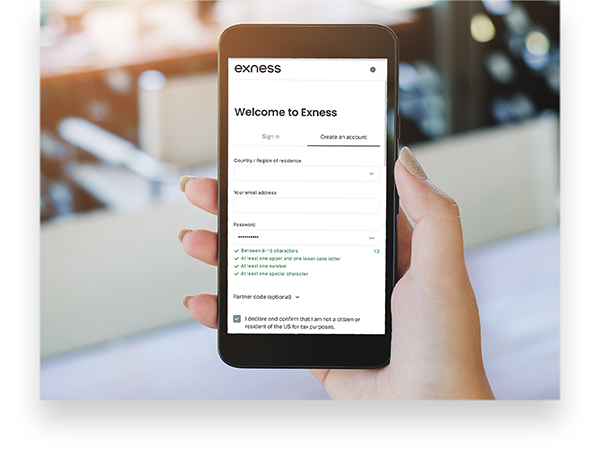
قم بالوصول إلى نموذج إنشاء حساب في "المنطقة الشخصية" لدى Exness عبر جهاز الكمبيوتر أو الهاتف الذكي أو الجهاز اللوحي، ثم قم بتسجيل بلد/منطقة الإقامة وعنوان البريد الإلكتروني وكلمة المرور.


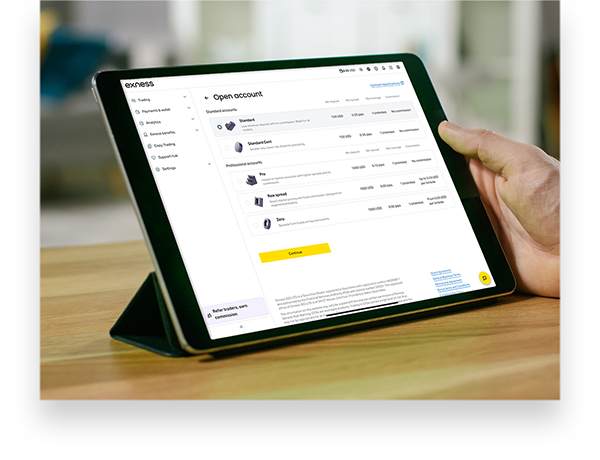
قم بتسجيل الدخول إلى «المنطقة الشخصية» في Exness، ثم أدخل المعلومات اللازمة لفتح حساب تداول فعلي، مثل نوع الحساب والرافعة المالية ومنصة التداول وغيرها.
في ملف تعريف حساب التداول هذا
بعد إتمام التحقق من عنوان البريد الإلكتروني ورقم الهاتف في "المنطقة الشخصية" على Exness، قم بإدخال معلوماتك الشخصية ووضعك المالي. وأخيرًا، قم بتقديم مستندات إثبات الهوية ومستندات إثبات العنوان لإتمام عملية التحقق من ملفك الشخصي.
بعد إتمام عملية التحقق من ملف التعريف، يمكنك استخدام خدمات Exness دون أي قيود. يرجى اختيار طريقة الإيداع التي تفضلها وإيداع رأس المال.
Exness: شروط ومؤهلات التقدم بطلب فتح حساب تداول حقيقي
لا يمكن فتح حساب تداول حقيقي لدى Exness إلا للأشخاص الذين يستوفون الشروط التالية.
الأشخاص الذين بلغوا 18 عامًا أو أكثر
يُسمح بفتح حساب لدى Exness للأشخاص الذين تبلغ أعمارهم 18 عامًا أو أكثر عند تقديم الطلب. ونظرًا لأن التداول في سوق الصرف الأجنبي محظور على من تقل أعمارهم عن 18 عامًا، فلا يمكن فتح حساب تجريبي أو حساب حقيقي لدى Exness.
الأشخاص القادرون على إتمام عملية التحقق من الملف الشخصي
في Exness، يتعين إتمام ثلاث خطوات حتى تتمكن من الاستفادة من جميع الخدمات، بدءًا من فتح الحساب وصولاً إلى التداول والسحب. في مرحلة تسجيل البيانات الشخصية، يُشترط إدخال معلومات الهوية الخاصة بك، مثل الاسم وتاريخ الميلاد والعنوان، بالإضافة إلى معلوماتك المالية، مثل حالة الأصول وخبرتك الاستثمارية.أما في مرحلة التحقق من الهوية والعنوان، فيجب تقديم بطاقة هوية صالحة تحمل صورة شخصية (مثل رخصة القيادة أو جواز السفر أو بطاقة الرقم الشخصي) بالإضافة إلى إثبات العنوان الحالي الصادر خلال الستة أشهر الماضية (مثل شهادة الإقامة أو شهادة تسجيل الختم أو فاتورة الخدمات العامة أو إيصال،كشف حساب مصرفي حديث، أو إشعار دفع الضرائب المحلية، وما إلى ذلك).

خطوات فتح حساب لدى Exness
لفتح حساب تداول حقيقي لدى Exness، يتعين عليك أولاً إنشاء حساب في «المنطقة الشخصية»، وهي صفحة الأعضاء التي تُجرى من خلالها جميع أنشطة Exness. بعد ذلك، ما عليك سوى اختيار نوع الحساب الذي تريده من خلال شاشة فتح الحساب الجديد، وبذلك يكتمل فتح حساب التداول الحقيقي.
يرجى الضغط هنا للوصول إلى طلب فتح حساب تداول حقيقي لدى Exness.
ملء نموذج المساحة الشخصية (تسجيل عضو جديد)
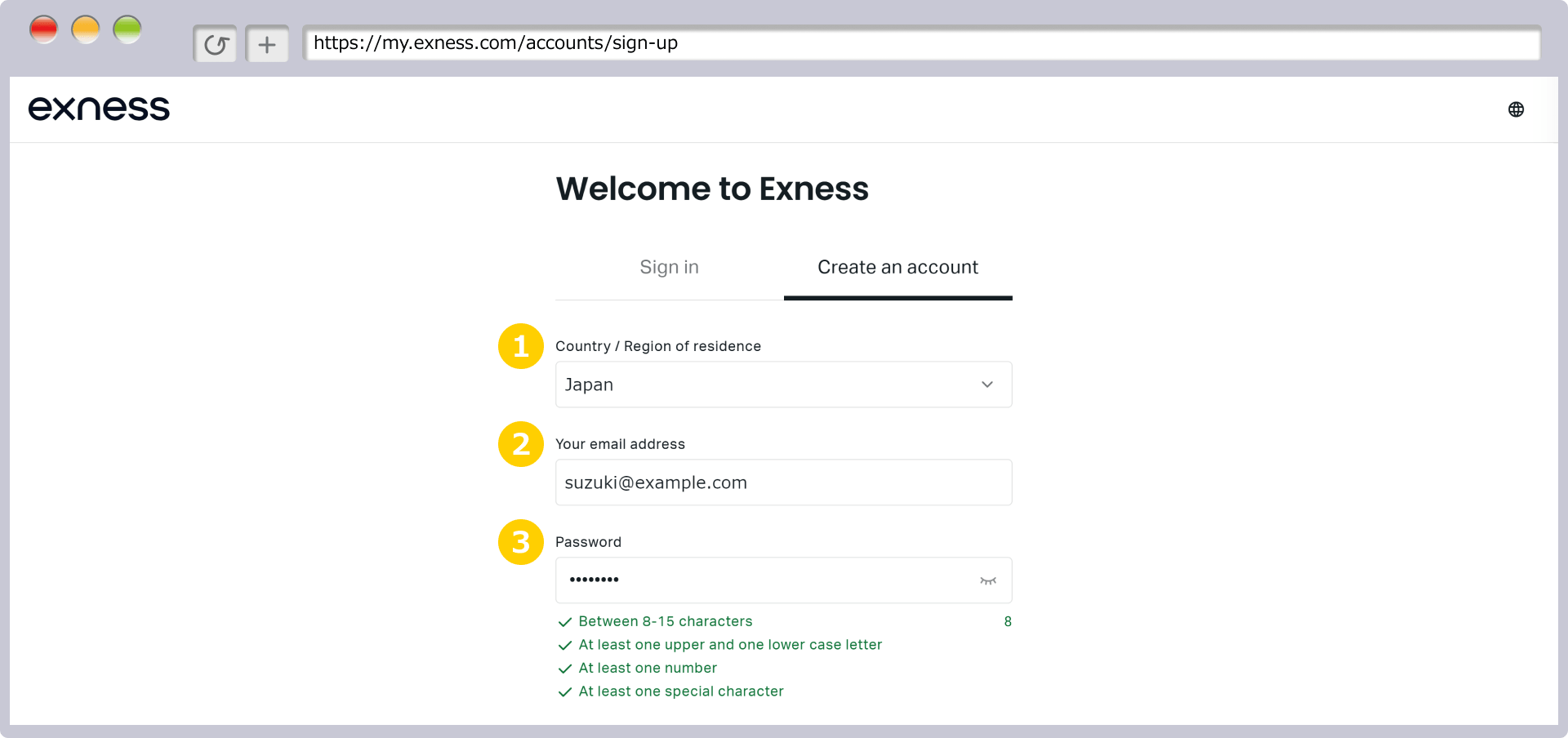
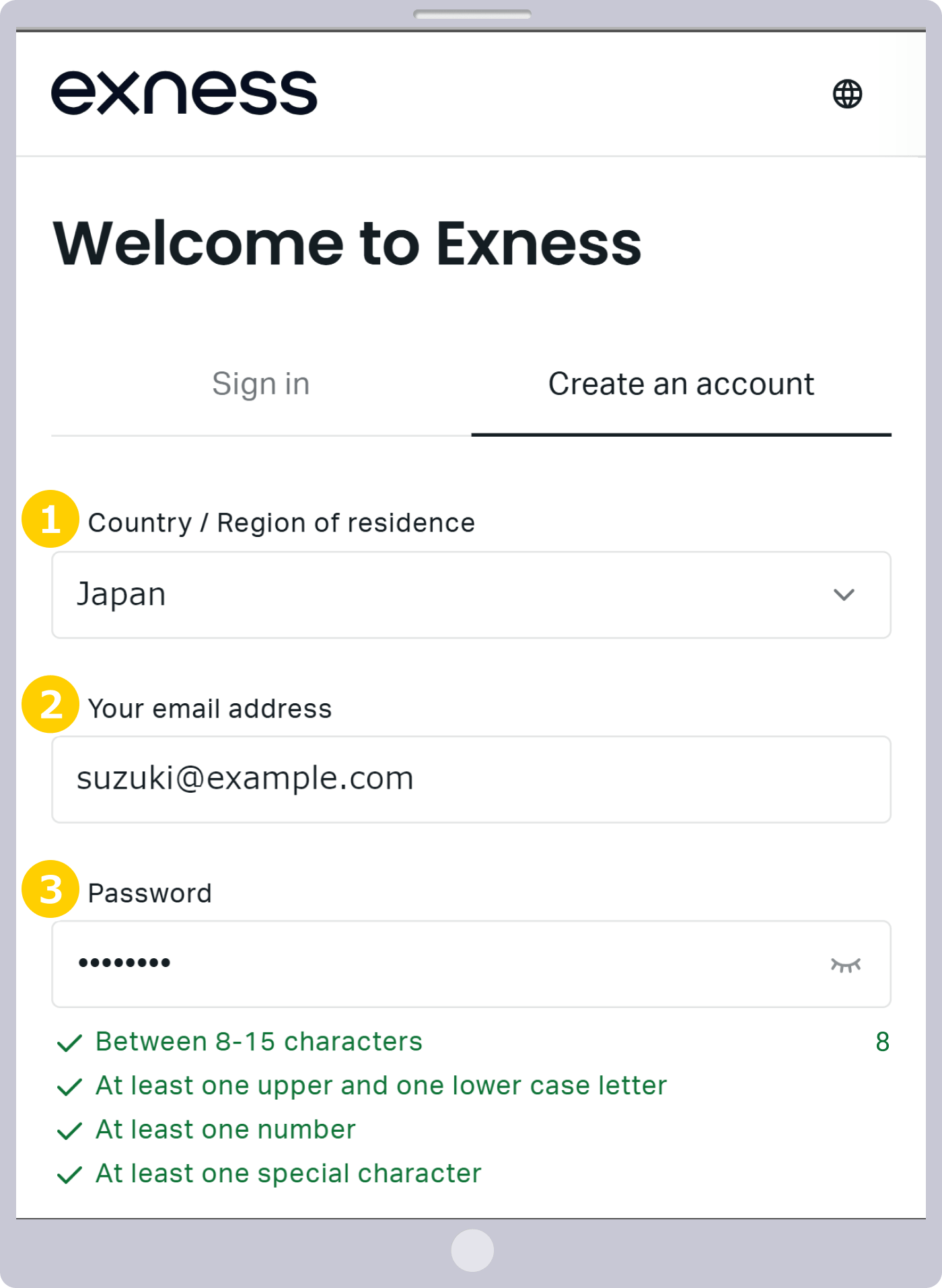
لإنشاء حساب شخصي في Exness (التسجيل كعضو جديد)، قم باختيار بلد/منطقة إقامتك، ثم قم بتسجيل عنوان البريد الإلكتروني وكلمة المرور اللذين ستستخدمهما في Exness.
|
بلد/منطقة الإقامة |
مثال) Japan (اليابان) |
|
عنوان البريد الإلكتروني |
مثال) [email protected] |
|
تعيين كلمة مرور من اختيارك |
مثال) كلمة المرور #12345 |
|
بلد/منطقة الإقامة |
|
مثال) Japan (اليابان) |
|
عنوان البريد الإلكتروني |
|
مثال) [email protected] |
|
تعيين كلمة مرور من اختيارك |
|
مثال) كلمة المرور #12345 |
① بالنسبة لـ«بلد/منطقة الإقامة»، يرجى اختيار البلد الذي تقيم فيه حالياً من القائمة المنسدلة. إذا لم يظهر خيار «Japan (اليابان)» في قائمة «بلد/منطقة الإقامة»، يرجى الانتقال إلى شاشة فتح الحساب من هنا. سيصبح خيار «Japan (اليابان)» متاحاً للاختيار.
② أدخل عنوان بريدك الإلكتروني باستخدام أحرف أبجدية ورقمية نصفية. سيكون عنوان البريد الإلكتروني الذي تسجله ضروريًا لتلقي المعلومات المتعلقة بالتداول من Exness وللتسجيل الدخول إلى «المنطقة الشخصية». يرجى ملاحظة أنه لا يمكن تغيير عنوان البريد الإلكتروني بعد التسجيل، لذا يرجى إدخال عنوان بريد إلكتروني صالح للاستخدام.
③ كلمة المرور هي كلمة المرور المستخدمة لتسجيل الدخول إلى «المنطقة الشخصية» (صفحة الأعضاء). يرجى إنشاء كلمة المرور التي ستقوم بتسجيلها بحيث تتكون من 8 إلى 15 حرفًا، على أن تتضمن حرفًا واحدًا على الأقل من كل من الأحرف الأبجدية الكبيرة والصغيرة، والأرقام، والأحرف الخاصة (مثل #، +، %، إلخ).ستظهر علامة ● خضراء بجانب العناصر التي تستوفي المتطلبات الموضحة أسفل حقل إدخال كلمة المرور، ويمكنك الانتقال إلى الخطوة التالية عند استيفاء جميع المتطلبات.
إرسال معلومات التسجيل الخاصة بالمنطقة الشخصية
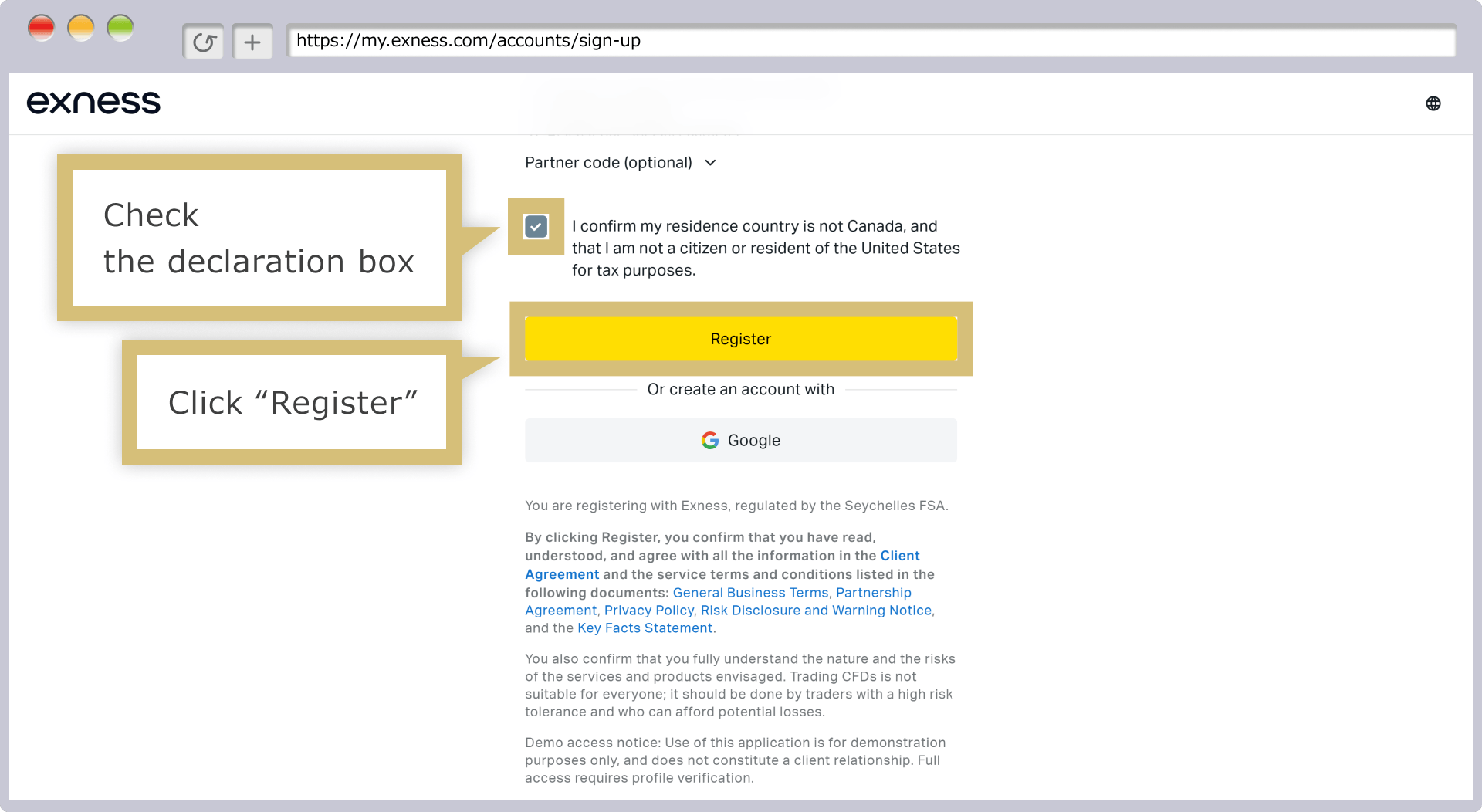
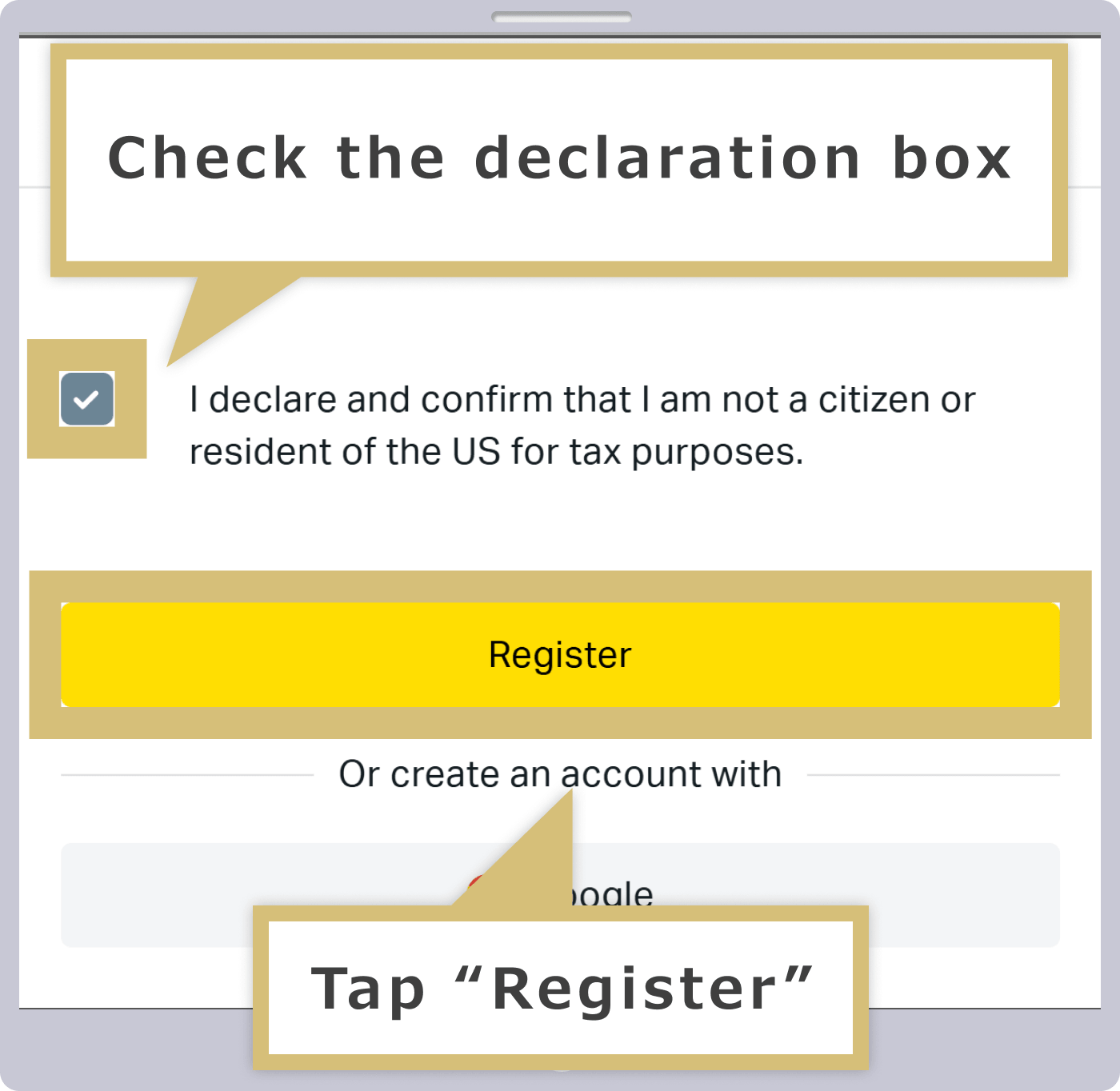
يرجى مراجعة العبارة التالية: «أؤكد وأتعهد بأنني لست مواطنًا أمريكيًا أو مقيمًا في الولايات المتحدة خاضعًا للالتزام الضريبي»، والتأكد من وضع علامة في المربع إذا كنت تؤكد وتتعهد بذلك. إذا كانت البيانات المدخلة صحيحة، فانقر على «متابعة».
يرجى مراجعة العبارة التالية: «أؤكد وأتعهد بأنني لست مواطنًا أمريكيًا أو مقيمًا في الولايات المتحدة خاضعًا للالتزام الضريبي»، والتأكد من وضع علامة في المربع إذا كنت تؤكد ذلك وتتعهد به. إذا لم تكن هناك أخطاء في البيانات المدخلة، فانقر على «متابعة».

فيما يلي شروط الاستخدام المختلفة الخاصة بشركة Exness.
اكتمل تسجيل المنطقة الشخصية
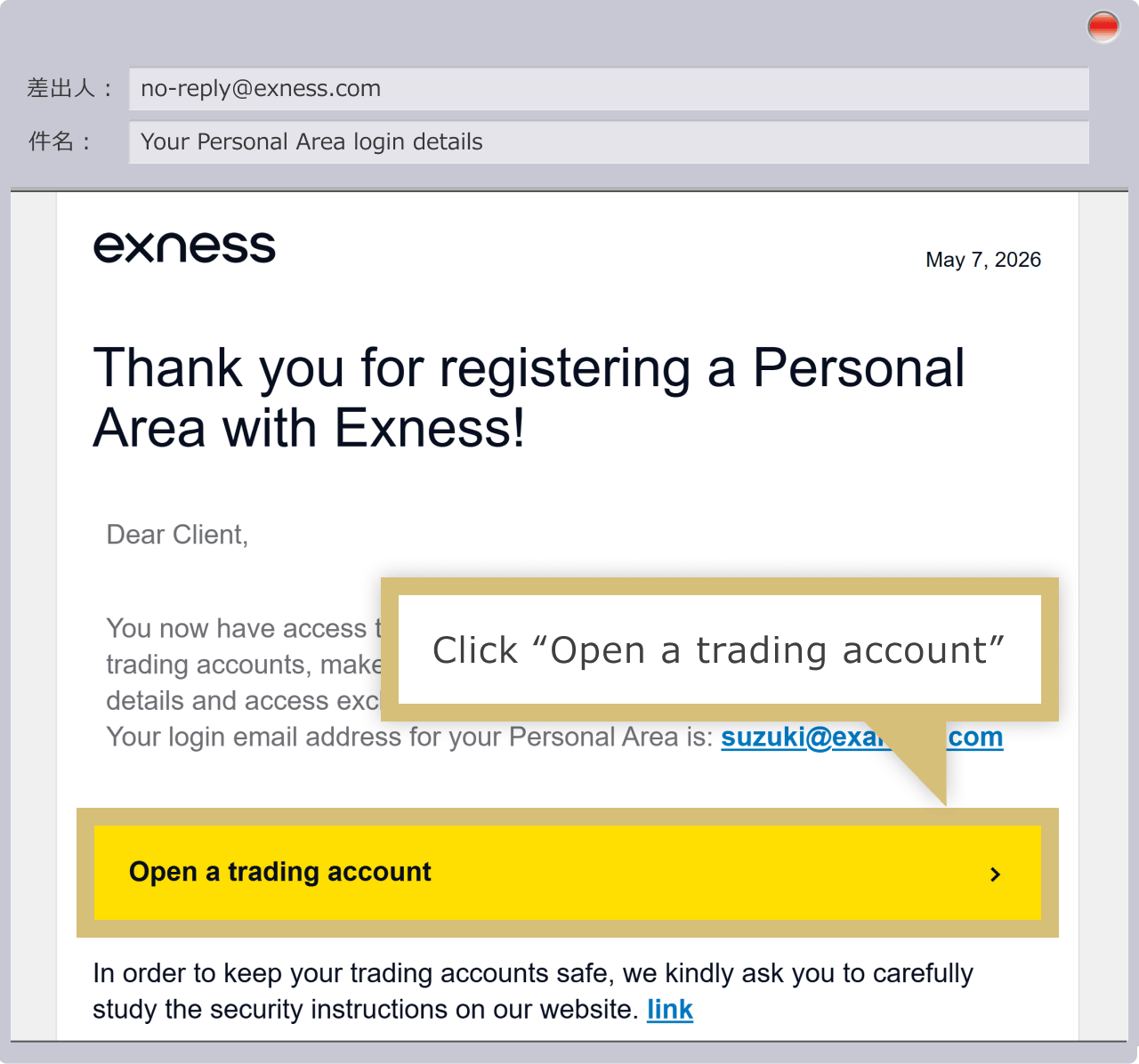
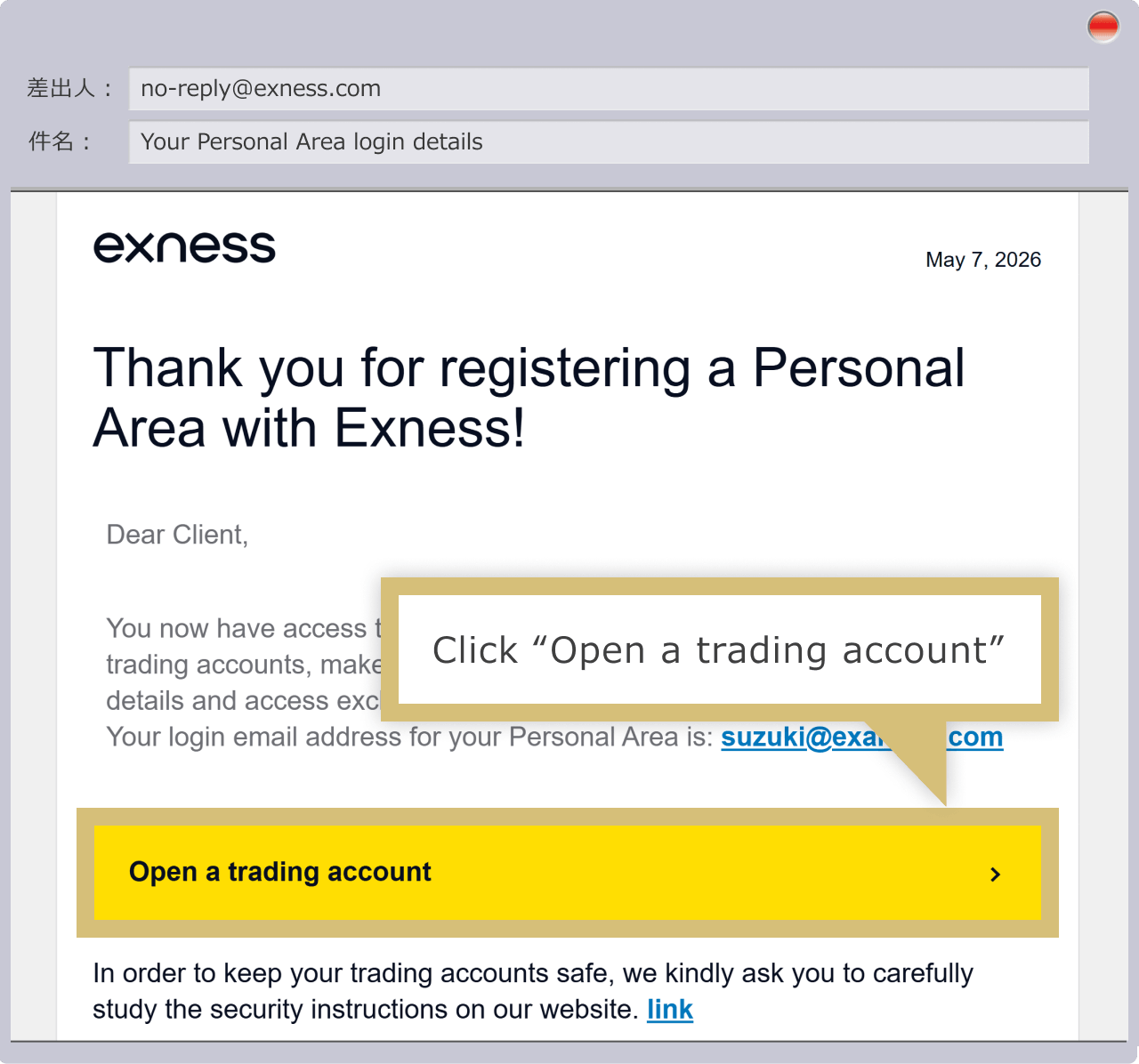
بمجرد اكتمال إنشاء "المنطقة الشخصية" في Exness، سيتم إرسال رسالة بريد إلكتروني إلى عنوان البريد الإلكتروني المسجل الخاص بك بعنوان "معلومات تسجيل الدخول إلى المنطقة الشخصية". انقر على رابط "فتح حساب تداول" الموجود في نص الرسالة لتسجيل الدخول إلى المنطقة الشخصية في Exness.
بمجرد اكتمال إنشاء حسابك الشخصي على Exness، سيتم إرسال رسالة بريد إلكتروني إلى عنوان البريد الإلكتروني المسجل باسمك بعنوان «معلومات تسجيل الدخول إلى حسابك الشخصي». انقر على «فتح حساب تداول» الموجود في نص الرسالة لتسجيل الدخول إلى حسابك الشخصي على Exness.

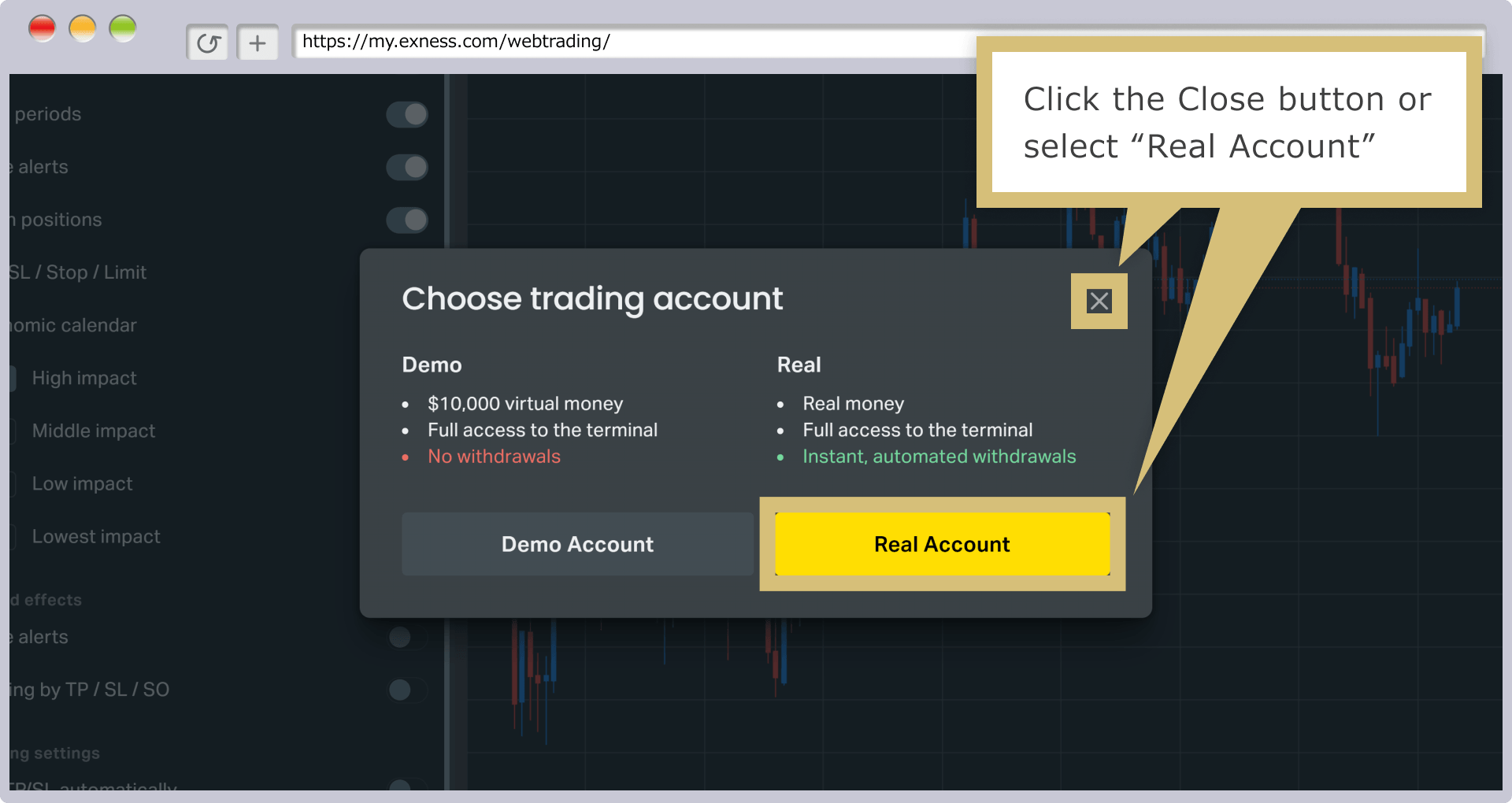
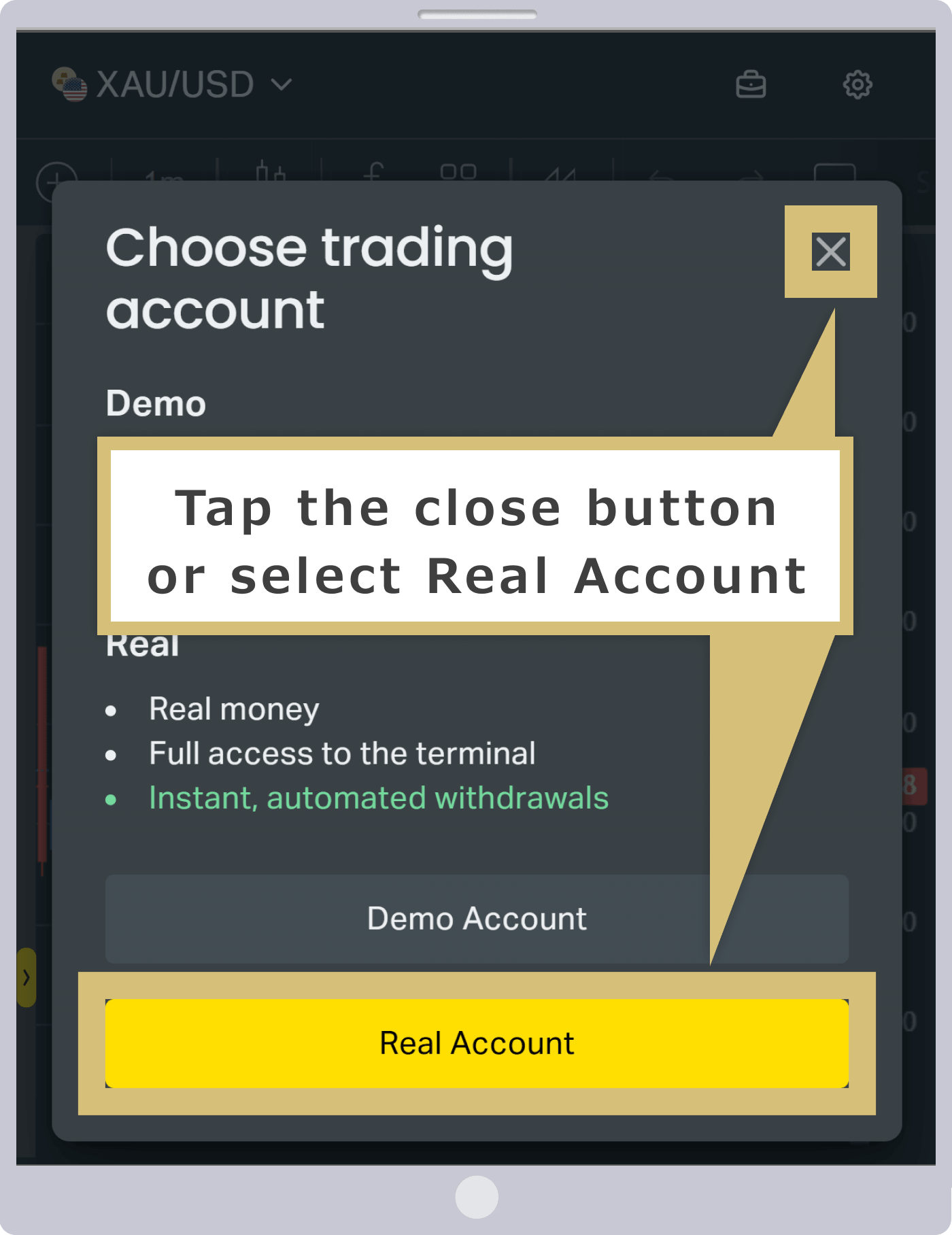
بمجرد اكتمال إنشاء «المنطقة الشخصية» في Exness، سيتم فتح حساب تداول حقيقي على منصة MT5 بعملة الدولار الأمريكي تلقائيًّا، وستظهر شاشة «اختيار حساب التداول». عند اختيار «حساب التداول الحقيقي»، ستظهر ثلاث شاشات لإجراءات «التحقق من عنوان البريد الإلكتروني»و«التحقق من رقم الهاتف» و«تسجيل البيانات الشخصية»، وبإتمام جميع هذه الإجراءات، سيصبح بإمكانك على الفور إيداع الأموال والتداول في حساب MT5 بالدولار الأمريكي الذي تم فتحه تلقائيًا. إذا كنت ترغب في فتح حساب بخلاف حساب MT5 بالدولار الأمريكي، أو إذا كنت ترغب في إجراء عمليات التحقق هذه لاحقًا، فيرجى النقر على «×» لإغلاق الشاشة.(*) في حالة إغلاق الشاشة بالنقر على «×»، سيتم عرض منصة Exness على الويب (النسخة الإلكترونية لمنصتي التداول MT4/MT5) تلقائيًا، وستتاح لك إمكانية التداول عبر الحساب التجريبي.
بمجرد الانتهاء من إنشاء «المنطقة الشخصية» في Exness، سيتم فتح حساب تداول حقيقي على منصة MT5 بعملة الدولار الأمريكي (USD) تلقائيًّا، وستظهر شاشة «اختيار حساب التداول». عند اختيار «حساب التداول الحقيقي»، ستظهر 3 شاشات إجراءات هي «التحقق من عنوان البريد الإلكتروني»و«التحقق من رقم الهاتف» و«تسجيل البيانات الشخصية»، وبإتمام جميع هذه الإجراءات، سيصبح بالإمكان على الفور إيداع الأموال والتداول في حساب MT5 المفتوح تلقائيًا والمقوم بالدولار الأمريكي. أما إذا كنت ترغب في فتح حساب آخر غير حساب MT5 المقوم بالدولار الأمريكي، أو إذا كنت ترغب في إجراء عمليات التحقق هذه لاحقًا، فيرجى النقر على «×» لإغلاق الشاشة.(*) في حالة إغلاق الشاشة بالضغط على «×»، سيتم عرض منصة Exness على الويب (النسخة الإلكترونية من منصة التداول MT4/MT5) تلقائيًا، وستتاح لك إمكانية التداول عبر الحساب التجريبي.

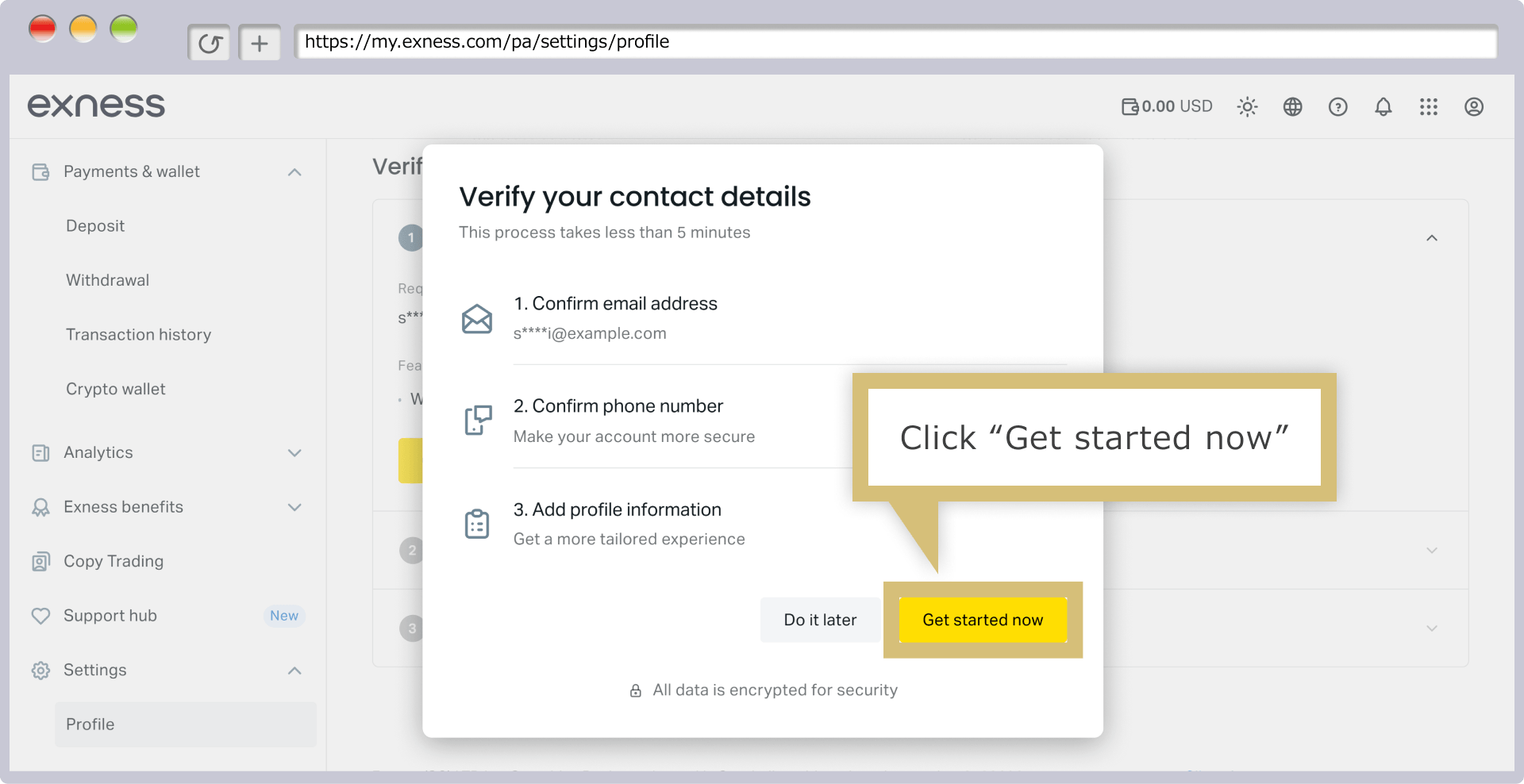
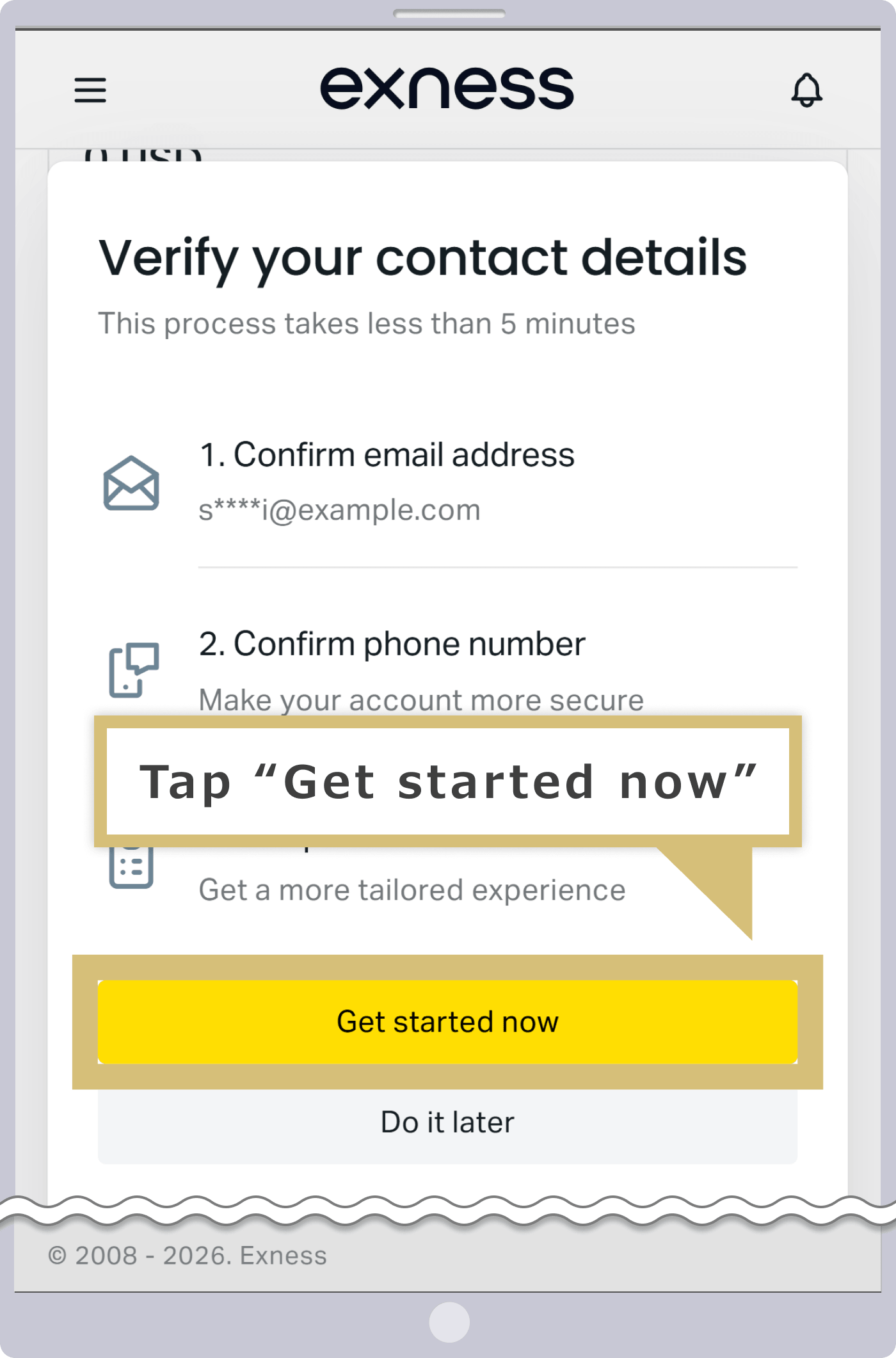
(*) يوضح هذا الموقع الإجراءات المتبعة لفتح حساب تداول فعلي، باستثناء الحسابات التي يتم فتحها تلقائيًا (حسابات USD على منصة MT5).
تسجيل الدخول إلى المنطقة الشخصية
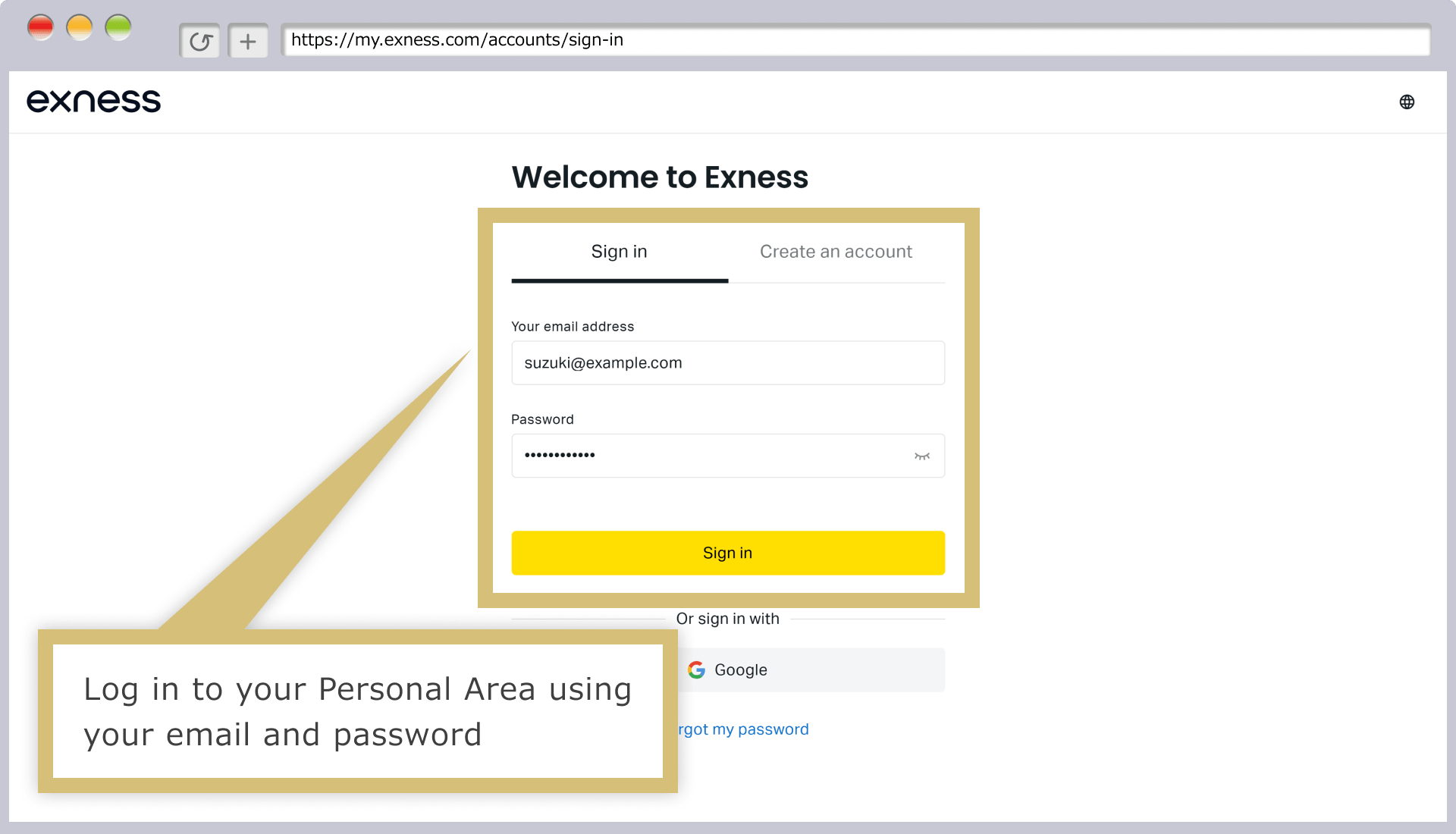
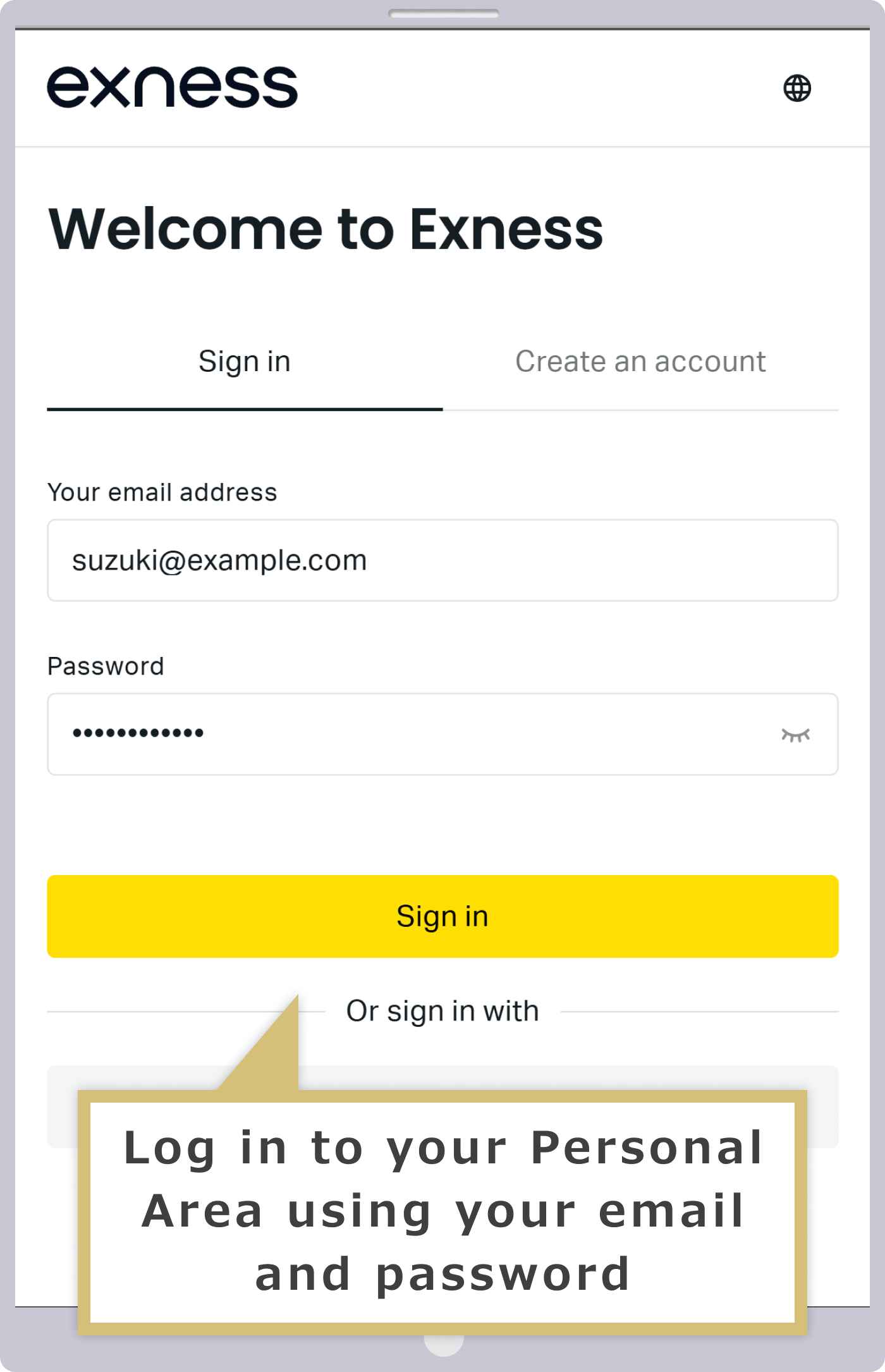
عندما يظهر نموذج تسجيل الدخول إلى المنطقة الشخصية في Exness، يرجى إدخال «عنوان البريد الإلكتروني المسجل» و«كلمة المرور» التي قمت بتعيينها عند إنشاء حسابك في المنطقة الشخصية، ثم النقر على «متابعة».
عندما يظهر نموذج تسجيل الدخول إلى المنطقة الشخصية في Exness، يرجى إدخال «عنوان البريد الإلكتروني المسجل» و«كلمة المرور» التي قمت بتعيينها عند إنشاء المنطقة الشخصية، ثم النقر على «متابعة».
اختيار فتح حساب جديد
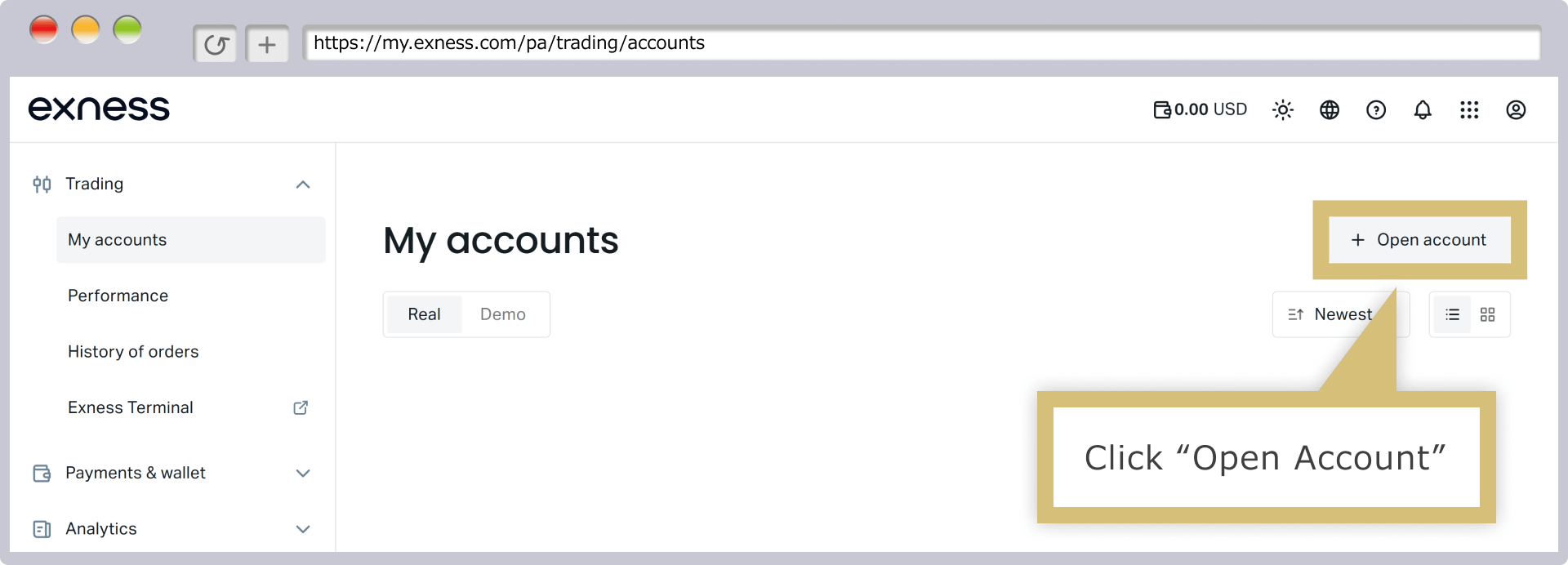
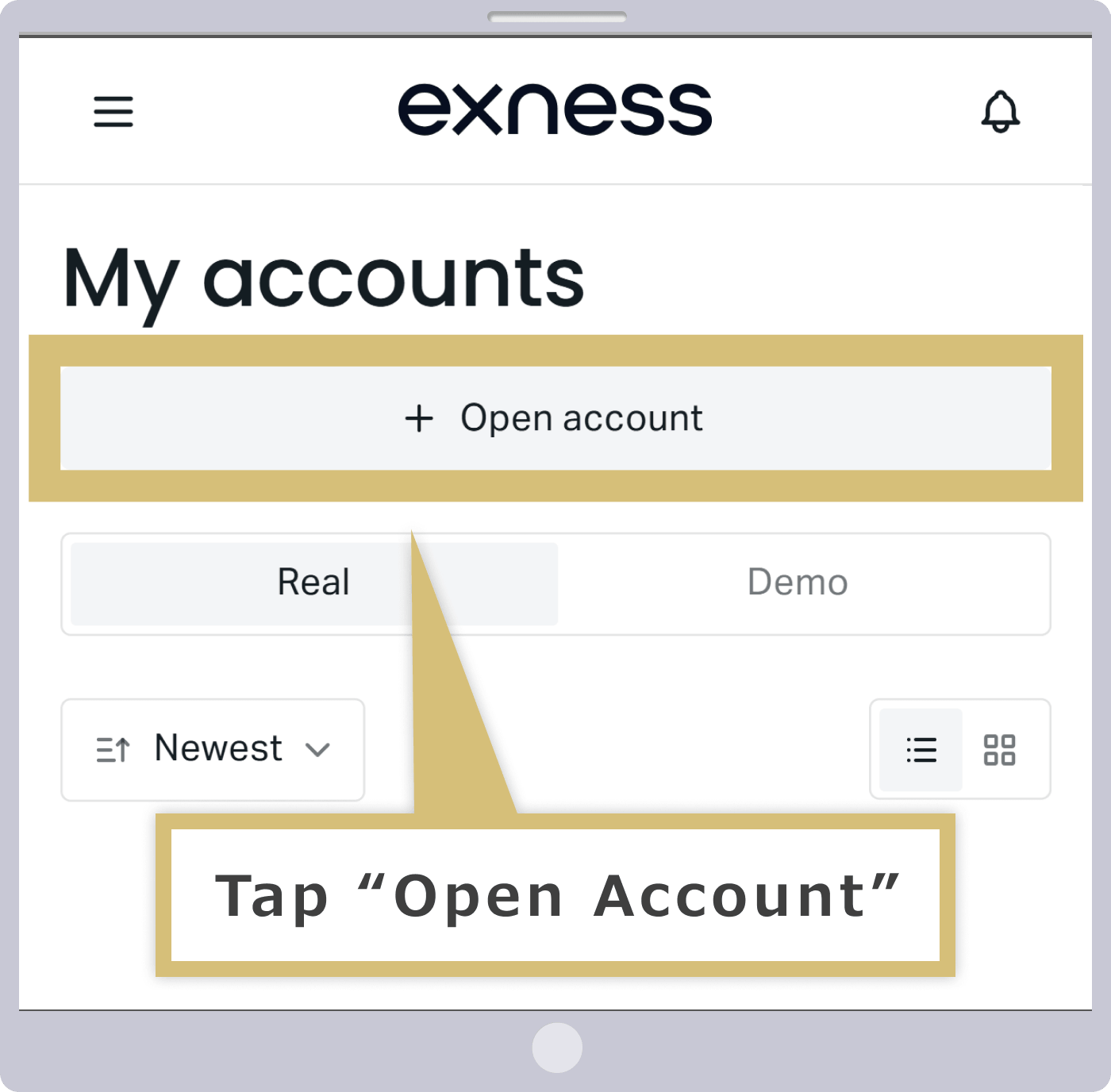
انقر على «فتح حساب جديد» الموجود على الجانب الأيمن من شاشة «حسابي».
انقر على «فتح حساب جديد» في شاشة «حسابي».
اختيار نوع الحساب
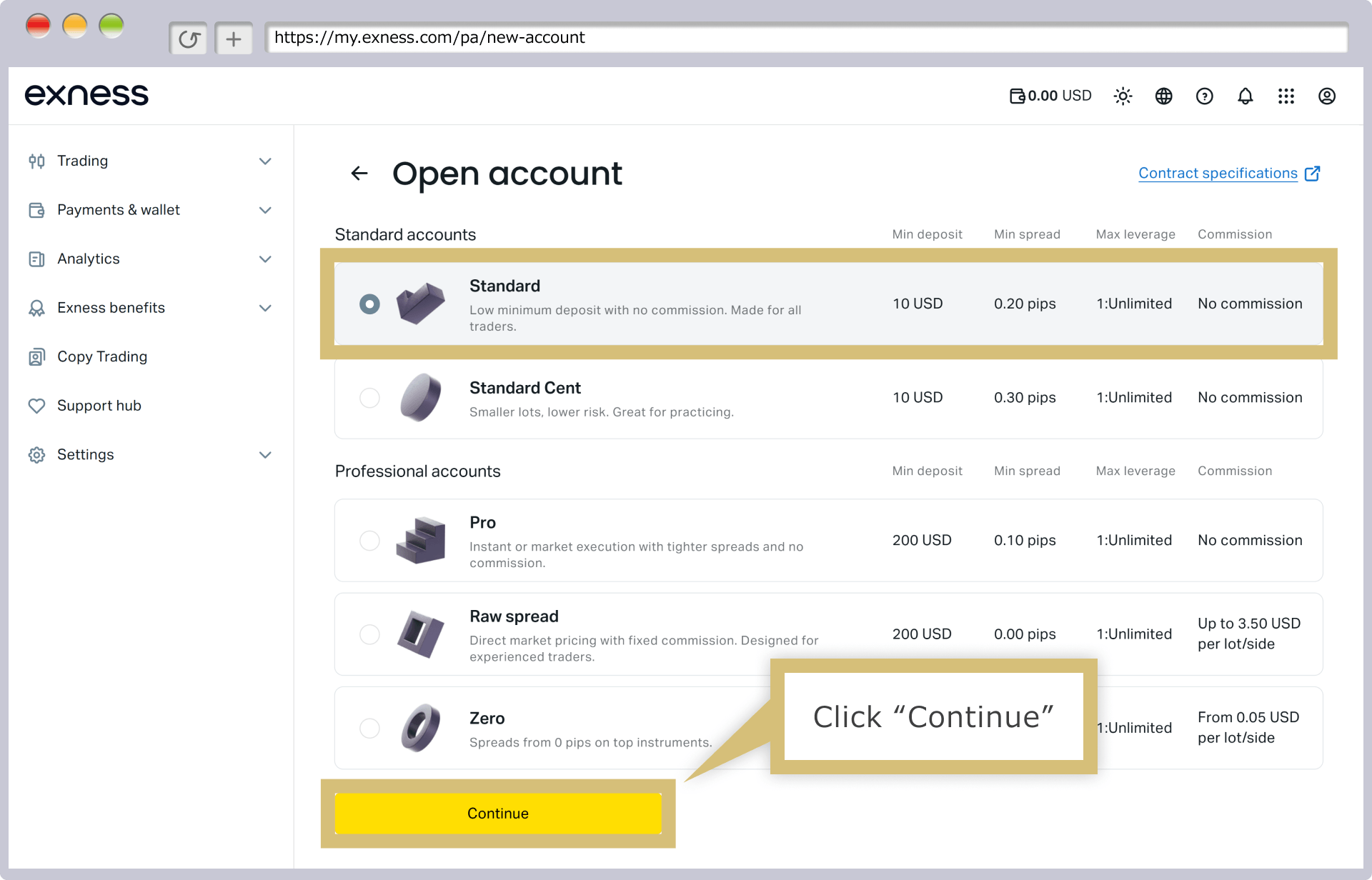
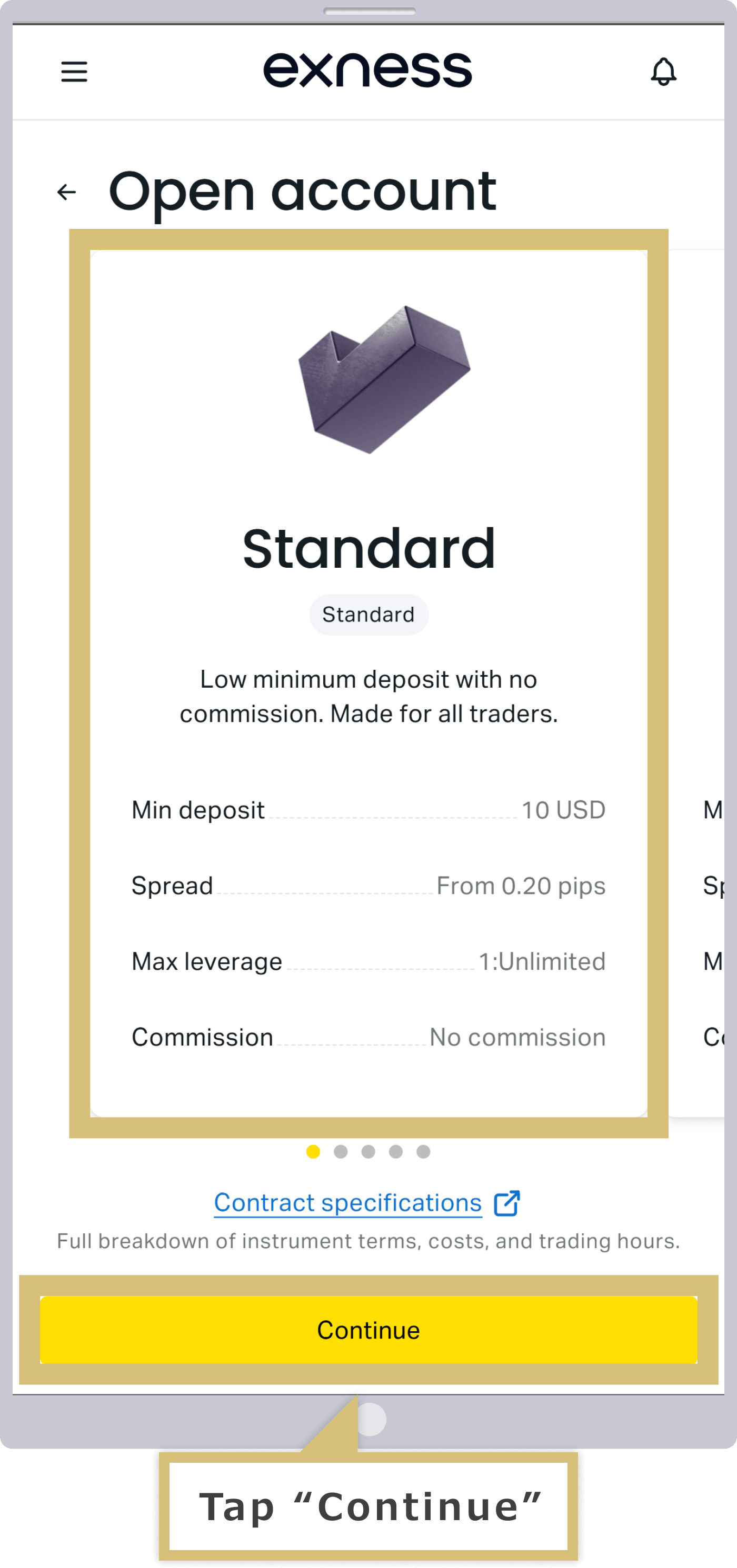
اختر (انقر على) نوع الحساب الذي تريده، ثم انقر على «متابعة».
عندما تظهر شاشة فتح حساب جديد، اختر (اضغط على) نوع الحساب الذي تريده، ثم اضغط على «متابعة».
ملء نموذج فتح حساب جديد
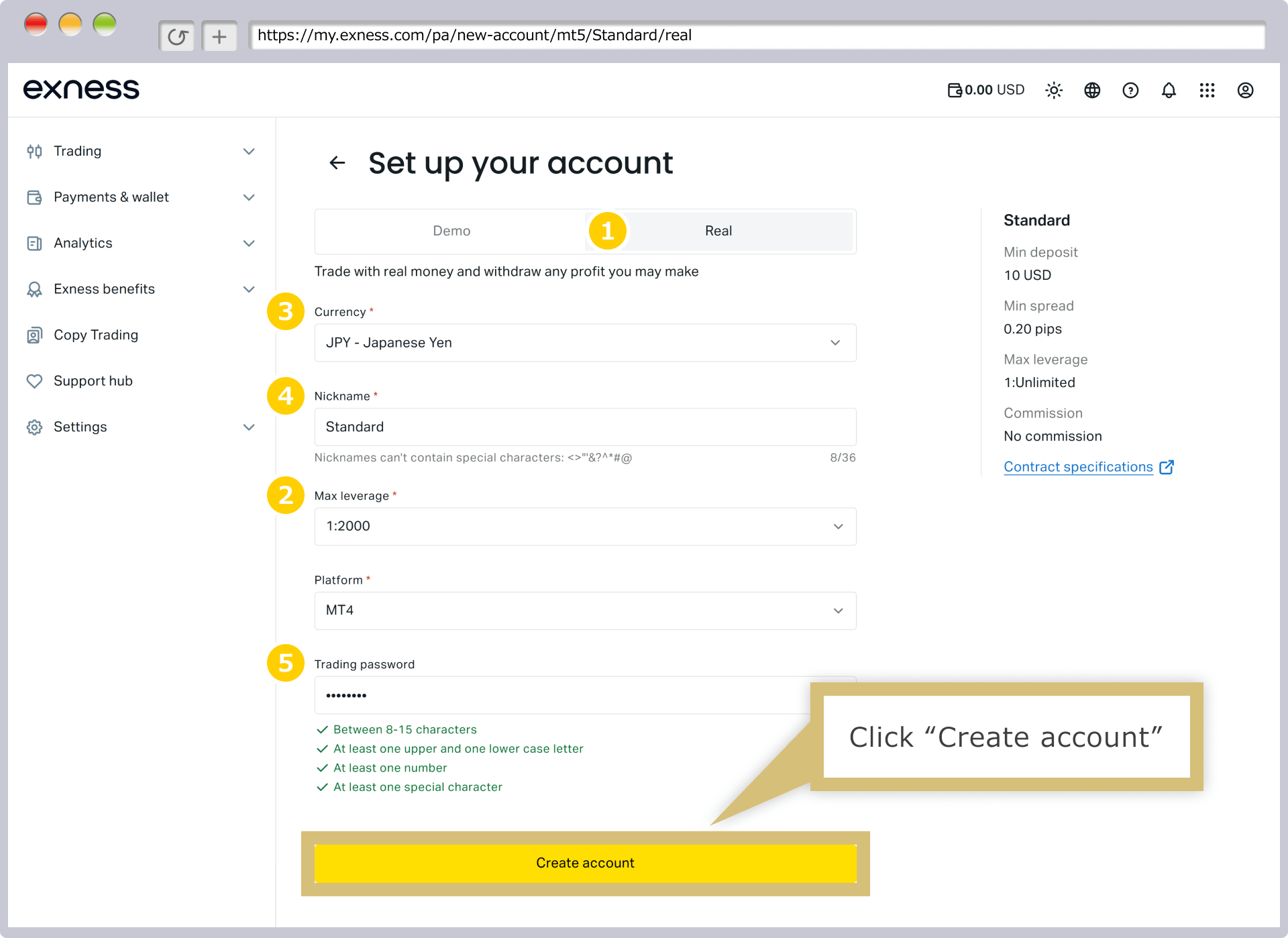
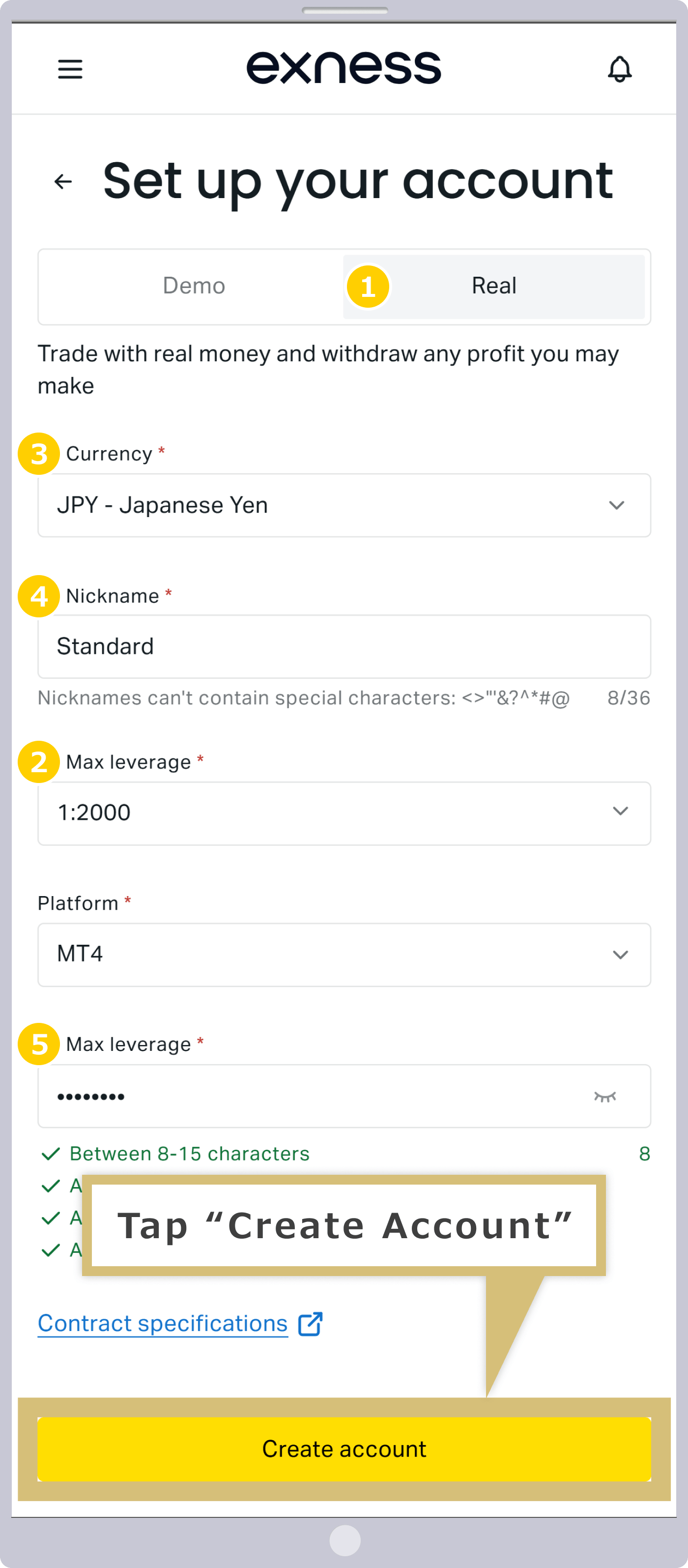
اختر أو أدخل شروط حساب التداول الذي ترغب في فتحه في نموذج فتح الحساب الجديد، ثم انقر على «فتح حساب».
اختر شروط حساب التداول الذي تريد فتحه في نموذج فتح حساب جديد، أو أدخلها، ثم انقر على «فتح حساب».
|
نوع الحساب |
(مثال) حساب التداول هذا |
|
العملة |
مثال) JPY - الين الياباني |
|
الاسم المستعار للحساب |
مثال) قياسي |
|
أقصى نسبة رافعة مالية |
مثال) 1:2000 |
|
المنصة |
مثال) MT4 |
|
كلمة مرور المعاملات |
مثال) Pass#111 |
|
نوع الحساب |
|
(مثال) حساب التداول هذا |
|
العملة |
|
مثال) JPY - الين الياباني |
|
الاسم المستعار للحساب |
|
مثال) قياسي |
|
أقصى نسبة رافعة مالية |
|
مثال) 1:2000 |
|
المنصة |
|
مثال) MT4 |
|
كلمة مرور التداول |
|
مثال) Pass#111 |
① بالنسبة لنوع الحساب، اختر «حساب التداول الرئيسي». إذا كنت ترغب في فتح حساب تجريبي، فاختار «حساب تجريبي».
② تشير «العملة» إلى العملة الأساسية لحساب التداول؛ فعلى سبيل المثال، إذا اخترت «JPY»، تصبح العملة الأساسية هي الين الياباني، ويتم تحويل الأموال المودعة بعملات أخرى غير الين الياباني، مثل الدولار أو اليورو، إلى الين الياباني وتُضاف إلى حساب التداول.تختلف أنواع العملات المتاحة للاختيار باختلاف نوع الحساب، لذا يرجى اختيار العملة المطلوبة من القائمة المنسدلة.
③ يمكنك تحديد اسم مستعار للحساب حسب رغبتك.
④ الحد الأقصى للرافعة المالية هو: «1:2000»، «1:1000»، «1:800»، «1:600»، «1:500»، «1:400»، «1:200»، «1:100»، «1:50»"1:20" أو "1:2"، أو حدد نسبة الرافعة المالية التي تريدها من خلال خيار "مخصص". (*)
⑤ يرجى تحديد المنصة: «MT5» أو «MT4» أو «Exness».
⑥ كلمة مرور التداول هي كلمة المرور المستخدمة لتسجيل الدخول إلى منصة التداول (MT4/MT5)، ويجب تعيينها لكل حساب تداول على حدة. يرجى تعيينها بحيث تتكون من 8 إلى 15 حرفًا، على أن تتضمن حرفًا واحدًا على الأقل من الأحرف الأبجدية الكبيرة والصغيرة، والأرقام، والأحرف الخاصة (مثل #، +، %، إلخ).
(*) تنطوي عمليات التداول بالرافعة المالية على مخاطر عالية، وقد تؤدي إلى خسارة كامل رأس المال المستثمر. يرجى التأكد من فهم المخاطر تمامًا قبل الشروع في التداول.
اكتمل فتح حساب التداول هذا
بمجرد اكتمال عملية التسجيل عبر نموذج فتح الحساب الجديد بنجاح، سيتم توجيهك تلقائيًا إلى «المنطقة الشخصية» في Exness، حيث سيظهر حساب التداول الجديد الذي قمت بفتحه.
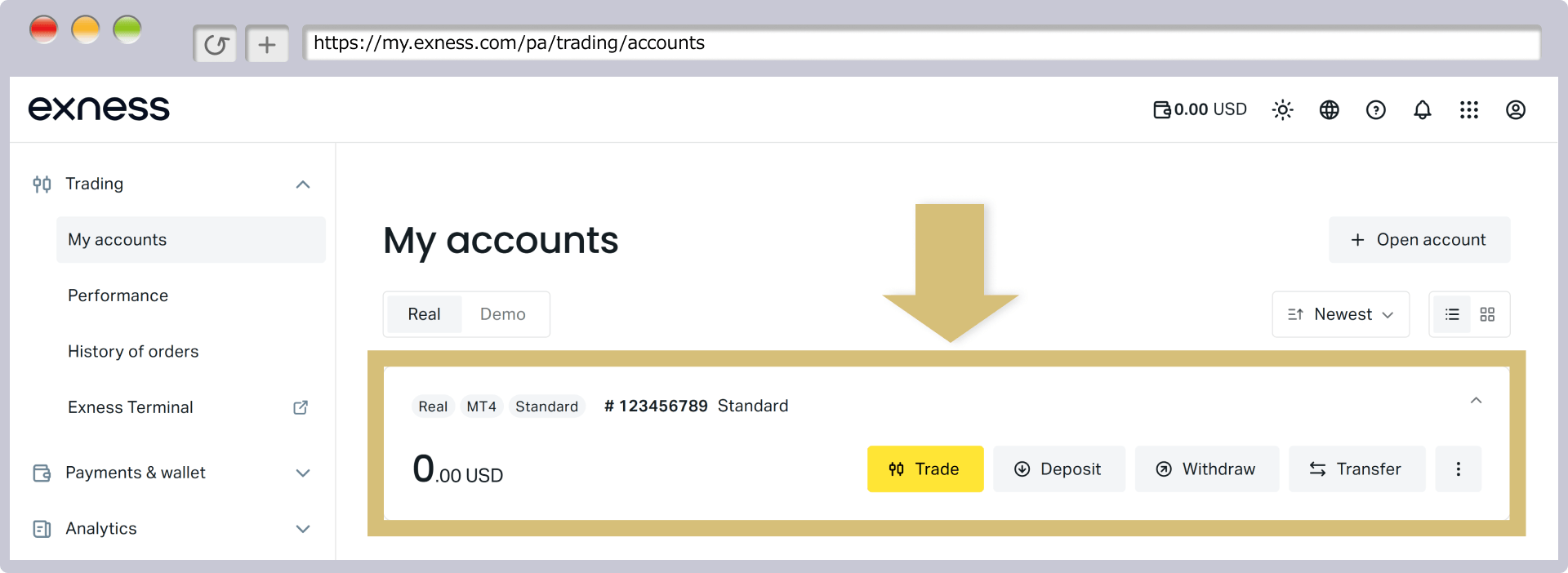
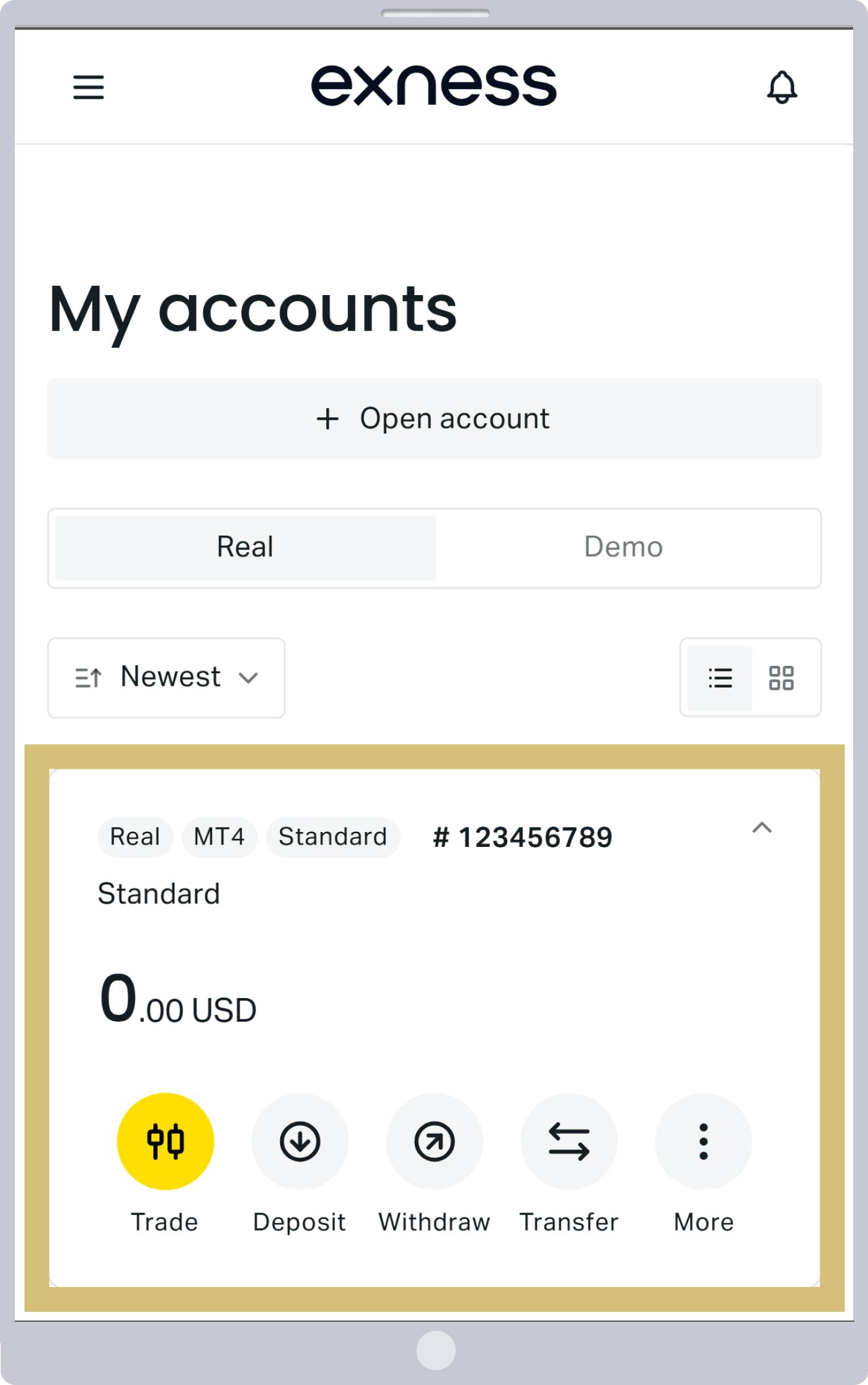
وبذلك تكون إجراءات فتح حساب التداول الفعلي لدى Exness قد اكتملت، إلا أنه لا يمكنك التداول في هذه المرحلة. لبدء التداول، يتعين عليك إتمام إجراءات التحقق من الهوية الخاصة بحساب التداول الفعلي. وبعد إتمام إجراءات التحقق من الهوية، ستتمكن من استخدام جميع خدمات Exness.
الأسئلة الشائعة (FAQ) المتعلقة بكيفية فتح حساب لدى Exness
-
هل يلزم تقديم مستندات إثبات الهوية لفتح حساب لدى Exness؟
لا، في Exness (إكسنز)، لا يتعين عليك تقديم مستندات إثبات الهوية عند فتح الحساب. ومع ذلك، لكي تتمكن من الاستفادة من جميع الخدمات، مثل الإيداع والسحب والتداول، دون أي قيود، يتعين عليك تقديم بطاقة هوية تحمل صورة شخصية وإثبات العنوان الحالي عبر الإنترنت، وإتمام عملية التحقق من ملفك الشخصي (التحقق من الهوية).
قراءة المزيد
21.10.2021
-
هل تترتب رسوم على فتح حساب لدى Exness؟
لا، لا تتكبد أي رسوم أو تكاليف أخرى عند فتح حساب لدى Exness. يمكنك فتح أي حساب مجانًا، بغض النظر عن نوع الحساب أو شروط التداول. كما لا تُفرض رسوم صيانة على أي نوع من أنواع الحسابات، لذا يمكنك استخدامها براحة بال.
قراءة المزيد
21.10.2021
-
يرجى إعلامي ببيانات الاتصال الخاصة بفتح حساب لدى Exness.
للاستفسار بشأن فتح حساب لدى Exness، يرجى استخدام الدردشة المباشرة أو التواصل مع مكتب دعم Exness عبر البريد الإلكتروني. وتجدر الإشارة إلى أن ساعات عمل مكتب الدعم باللغة اليابانية هي من الساعة 8 صباحًا حتى 12 منتصف الليل بتوقيت اليابان خلال أيام الأسبوع.
قراءة المزيد
21.10.2021
-
هل يُسمح بفتح حساب لدى Exness لمن تقل أعمارهم عن 18 عامًا؟
لا، لا يُسمح في Exness (إكسنيس) لمن تقل أعمارهم عن 18 عامًا بفتح حساب تجريبي أو حساب حقيقي. وفي حال تم فتح حساب باسم شخص آخر غير صاحب الحساب، فقد يتم تجميد الحساب وفقًا لـ«اتفاقية الموافقة على شروط التداول» الخاصة بـ Exness.
قراءة المزيد
21.10.2021
-
كم من الوقت يستغرق فتح حساب لدى Exness؟
يمكن فتح حساب لدى Exness بمجرد إدخال بيانات الحساب المطلوبة في نموذج فتح الحساب هذا، بعد إتمام التسجيل في «المنطقة الشخصية»، ويستغرق ذلك حوالي 5 دقائق. أما الوقت اللازم للتحقق من الملف الشخصي (التحقق من الهوية)، فيتراوح بين 3 دقائق و24 ساعة تقريبًا لتفعيل الحساب بعد تقديم المستندات المطلوبة.
قراءة المزيد
21.10.2021





