
















كيفية فتح حساب تجريبي لدى Exness
كيفية فتح حساب
كيفية فتح حساب تجريبي لدى Exness
يمكنك فتح حساب تجريبي لدى Exness بسهولة من خلال صفحة الأعضاء "المنطقة الشخصية" على موقع Exness. ولا يتطلب استخدام الحساب التجريبي أي إجراءات مثل تقديم مستندات إثبات الهوية أو إيداع أموال.يمكن لأي شخص فتح حساب تجريبي بمجرد التسجيل في Exness، مما يتيح لك تجربة بيئة تداول مماثلة للحساب الحقيقي دون أي مخاطر. ننصحك بالتسجيل في Exness وفتح حساب تجريبي.
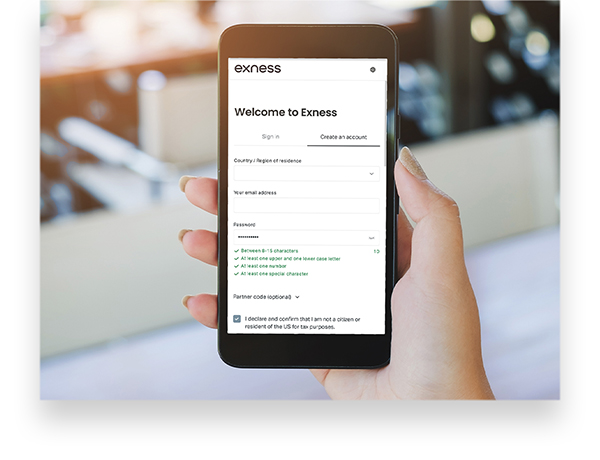
قم بالوصول إلى نموذج إنشاء حساب في «المنطقة الشخصية» على Exness عبر جهاز الكمبيوتر أو الهاتف الذكي أو الجهاز اللوحي، ثم قم بتسجيل مكان إقامتك/منطقتك وعنوان بريدك الإلكتروني وكلمة المرور.


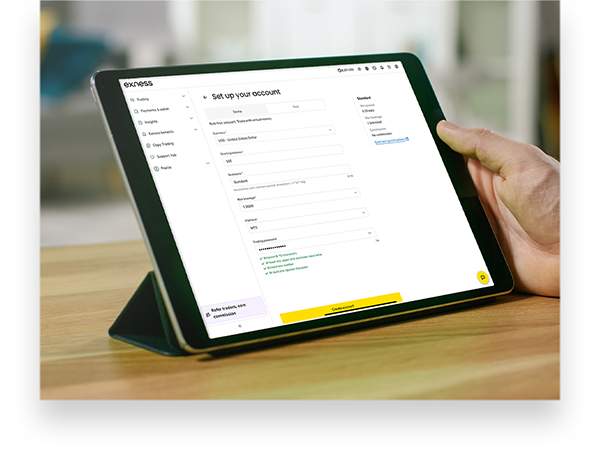
قم بتسجيل الدخول إلى «المنطقة الشخصية» في Exness، ثم أدخل المعلومات اللازمة لطلب فتح حساب تجريبي، مثل الرصيد الأولي ونوع الحساب والرافعة المالية ومنصة التداول وغيرها.
قم بتثبيت MT4/MT5 من Exness. تتوفر منصة MT4/MT5 من Exness في نسختين: نسخة الكمبيوتر (Windows/Mac) ونسخة الهاتف الذكي (iOS/Android).
بمجرد فتح الحساب التجريبي، يمكنك البدء فوراً في التداول التجريبي عبر منصتي MT4 وMT5. ولا يلزم إجراء أي إيداع أو إجراءات للتحقق من الهوية (التحقق من هوية المستخدم).
ميزات الحساب التجريبي لدى Exness
يمكن لأي شخص قام بالتسجيل في Exness استخدام الحساب التجريبي الخاص بـ Exness مجانًا. ولا توجد أي إجراءات معقدة مثل الإيداع أو التحقق من الهوية (التحقق من هوية المستخدم) أو ما شابه. قم بفتح حساب تجريبي في Exness واستمتع بتجربة بيئة تداول مماثلة للحساب الحقيقي دون أي مخاطر.
يمكنك تجربة بيئة التداول الفعلية دون الحاجة إلى إيداع أموال أو إثبات الهوية
يتيح لك الحساب التجريبي في Exness التداول بنفس شروط التداول المطبقة في الحساب الحقيقي. ونظرًا لأن رصيد الحساب التجريبي عبارة عن أموال افتراضية، فلا داعي لإيداع أي أموال. يمكنك تجربة نفس فروق الأسعار وقدرة التنفيذ والرافعة المالية التي تصل إلى 2,000 ضعف، المتوفرة في الحساب الحقيقي لدى Exness، دون إنفاق أي أموال من مالك الخاص.(*) لا توجد قيود على الأدوات المالية المتاحة للتداول، حيث يمكنك التداول في جميع الأدوات المالية عبر الحساب التجريبي، بدءًا من أزواج العملات الأجنبية وصولاً إلى منتجات العقود مقابل الفروقات (CFD) مثل الذهب والفضة، وحتى العملات المشفرة مثل البيتكوين.كما أن استخدام الحساب التجريبي لدى Exness لا يتطلب إجراءات التحقق من الهوية (التحقق من هوية صاحب الحساب)، لذا بمجرد تثبيت منصة MT4/MT5، يمكنك البدء في التداول التجريبي فور فتح الحساب التجريبي.
(*) تنطوي عمليات التداول بالرافعة المالية على مخاطر عالية، وقد تؤدي إلى خسارة كامل رأس المال المستثمر. يرجى التأكد من فهم المخاطر تمامًا قبل الشروع في التداول.
يمكن فتح ما يصل إلى 200 حساب لكل حساب رئيسي
في Exness، يمكنك فتح ما يصل إلى 200 حساب تجريبي في المجموع لكل حساب، منها 100 حساب تجريبي على منصة MT4 و100 حساب تجريبي على منصة MT5. وقد يحدد بعض وسطاء الفوركس الحد الأقصى لعدد الحسابات التجريبية بحوالي 10 حسابات.ولكن في Exness، لا يقتصر الأمر على إمكانية فتح ما يصل إلى 200 حساب فحسب، بل يمكنك أيضًا أرشفة (إخفاء) الحسابات التجريبية التي لم تعد تستخدمها، مما يتيح لك فتح حسابات تجريبية بشكل غير محدود فعليًّا. ولذلك، يمكنك فتح حسابات تجريبية بمختلف التركيبات من حيث نوع الحساب والرافعة المالية وأدوات التداول (MT4/MT5) والعملة الأساسية وغيرها.جرب التداول عبر عدة حسابات تجريبية، ثم افتح حسابًا حقيقيًّا لدى Exness بمواصفات مثالية تناسب أسلوب تداولك.

في Exness، لا يمكن حذف الحساب التجريبي يدويًّا بعد فتحه، ولكن يمكن أرشفة (إخفاء) الحساب التجريبي من خلال قسم «حسابي» في المنطقة الشخصية.لن يكون بالإمكان إجراء عمليات الإيداع والسحب أو التداول في الحساب التجريبي الذي تم أرشفته. وحتى في حالة أرشفة الحساب التجريبي، يمكن إعادة تفعيله في أي وقت تريده.
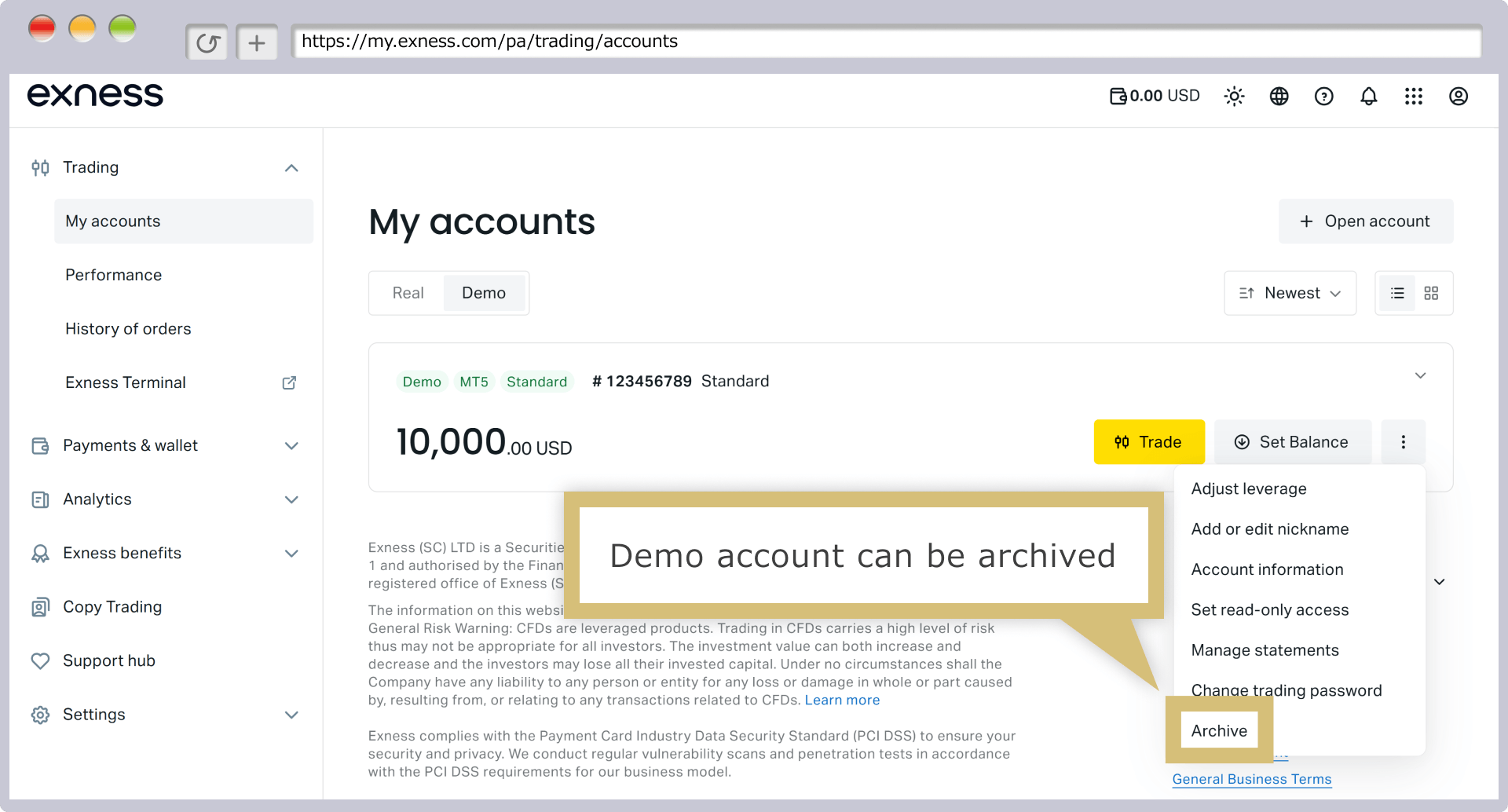
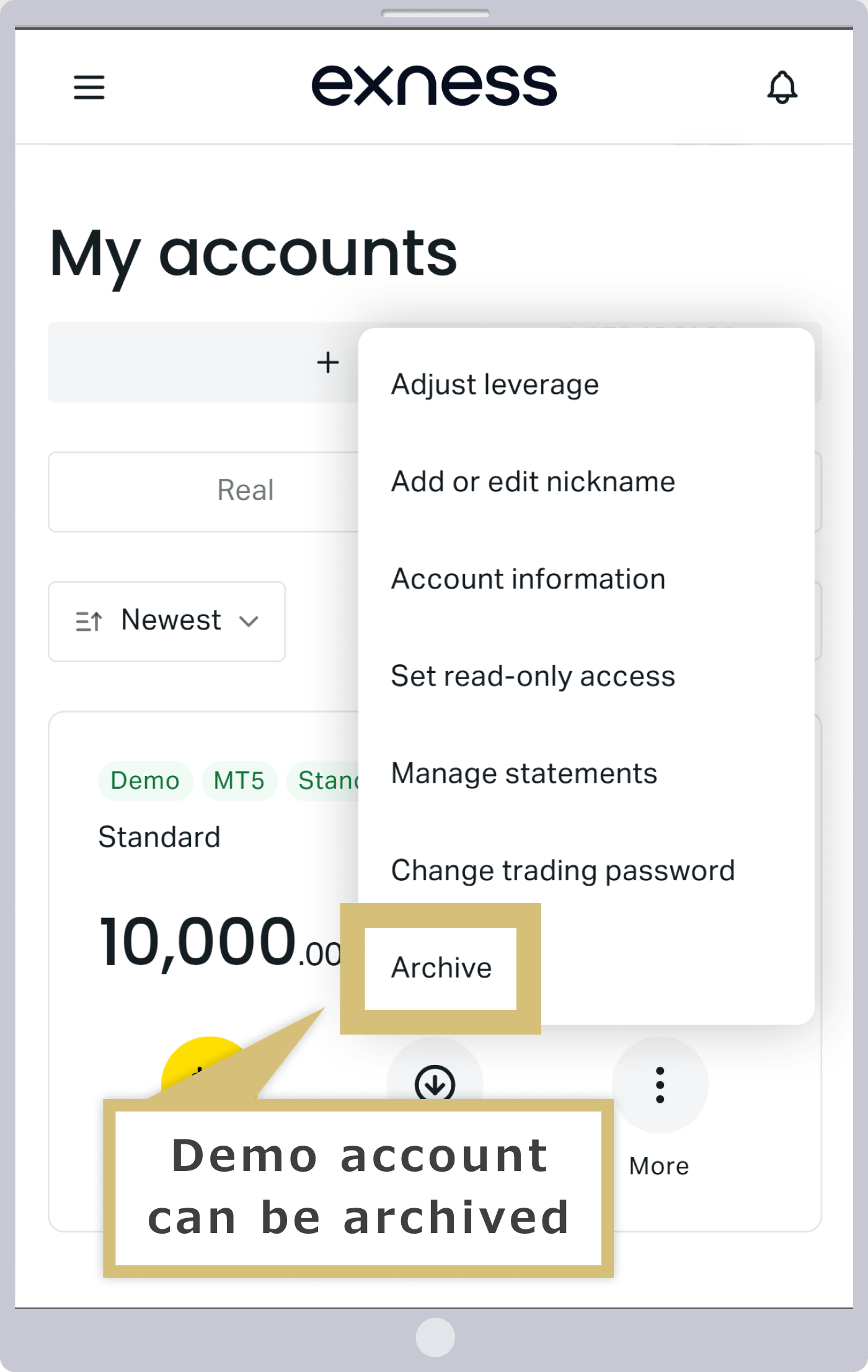
يمكنك تعديل الرصيد والرافعة المالية في أي وقت
يتيح حساب Exness التجريبي إمكانية تعديل رصيد الحساب (الأموال الافتراضية) والرافعة المالية بحرية في أي وقت. قد تقتصر بعض شركات تداول الفوركس على المبلغ المحدد مسبقًا كرصيد لحساب تجريبي، وقد لا تسمح بعد ذلك بتجديد الرصيد أو تعديل إعدادات الرافعة المالية.لكن الحساب التجريبي لدى Exness يتيح مرونة تامة في تعديل الرصيد والرافعة المالية. ولذلك، حتى في حالة نفاد رصيد الحساب التجريبي نتيجة التداول التجريبي، يمكنك الاستمرار في استخدام الحساب نفسه من خلال إعادة تعبئة الرصيد. كما أنك لن تحتاج إلى فتح حساب تجريبي جديد إذا رغبت في تغيير الرافعة المالية.استمتع بتجربة تداول تجريبية مريحة مع حساب Exness التجريبي المصمم خصيصًا لتوفير أقصى درجات الراحة للعملاء.
حساب تجريبي غير محدود المدة
لا توجد مدة صلاحية لحسابات Exness التجريبية.قد تضع بعض شركات تداول الفوركس مدة صلاحية للحساب التجريبي تبلغ حوالي شهر واحد. وفي هذه الحالة، يتعين عليك فتح حساب تجريبي جديد عند انتهاء المدة، وستبدأ من الصفر في كل مرة. أما في Exness، فيمكنك استخدام الحساب التجريبي إلى أجل غير مسمى طالما قمت بتسجيل الدخول بشكل مستمر، حتى لو لم يكن لديك سجل تداول في الحساب التجريبي.وبالتالي، تتيح Exness لك تقييم أداء تداولاتك على المدى الطويل دون الحاجة إلى فتح حساب تجريبي جديد مرارًا وتكرارًا. ومع ذلك، يرجى الانتباه إلى أنه في حالة عدم وجود سجل تسجيل دخول إلى الحساب التجريبي لفترة معينة، فسيتم حذف الحساب.
مزايا فتح حساب تجريبي لدى Exness
تقدم Exness حسابات تجريبية سهلة الاستخدام لتمكين العملاء من الاستمتاع بالتداول التجريبي براحة تامة. فمن خلال الاستفادة من الحساب التجريبي، لا يمكنك فقط تجربة بيئة التداول الفعلية قبل فتح حساب حقيقي، بل يمكنك أيضًا مقارنة أدوات التداول واختبار أنظمة التداول الآلي (EA) وغيرها. وفيما يلي أهم مزايا فتح حساب تجريبي مع Exness:
يمكنك تجربة رافعة مالية تصل إلى 2,000 ضعف دون أي مخاطر
تقدم Exness (إكسنز) رافعة مالية تصل إلى 2,000 ضعف، وهي من أعلى المستويات في القطاع. (*) يتيح لك الاستفادة من الرافعة المالية العالية التداول مع حد أدنى كبير من الودائع، ولكن في حالة الحسابات الحقيقية، ينطوي التداول باستخدام رافعة مالية عالية على مخاطر كبيرة.ومع ذلك، تتيح حسابات Exness التجريبية التداول برافعة مالية تصل إلى 2,000 ضعف دون استخدام أموالك الخاصة. وبذلك، يمكن لأي شخص الاطلاع على كيفية تغير الودائع الناتجة عن التداول برافعة مالية عالية دون أي مخاطر.
إذا بدأت التداول مباشرةً في حساب حقيقي باستخدام رافعة مالية تصل إلى 2,000 ضعف، فقد تتكبد خسائر غير متوقعة. ولذلك، ولحماية أموالك الثمينة، نوصيك بتجربة التداول أولاً في حساب تجريبي إذا كنت ترغب في التداول باستخدام الرافعة المالية التي تصل إلى 2,000 ضعف التي توفرها Exness.
(*) تنطوي عمليات التداول بالرافعة المالية على مخاطر عالية، وقد تؤدي إلى خسارة كامل رأس المال المستثمر. يرجى التأكد من فهم المخاطر تمامًا قبل الشروع في التداول.
في Exness (إكسنز)، نطبق «مستوى إغلاق الخسارة 0٪» بالإضافة إلى رافعة مالية تصل إلى 2,000 ضعف، وذلك لتمكين عملائنا من التداول بشروط أكثر ملاءمة.ومع ذلك، نظرًا لأن هذه الميزات نادرًا ما تتبناها الشركات الأخرى، فقد يكون من الصعب فهم كيفية تأثيرها كمزايا أو عيوب في بيئة التداول الفعلية. لكن من خلال الاستفادة من الحساب التجريبي لدى Exness، يمكنك اكتساب فكرة عن مدى قدرتك على تحمل الخسارة حتى يتم إغلاق المركز عند مستوى إغلاق الخسارة 0%، حتى مع انخفاض رصيدك، في بيئة تداول حقيقية.ننصحك بالتأكيد باستخدام الحساب التجريبي لتجربة المواصفات الفريدة التي تتميز بها Exness في بيئة تداول مماثلة تمامًا للحساب الحقيقي.
يمكن إجراء اختبار على أنظمة التداول الآلي (EA)
يمكن أيضًا تشغيل برامج التداول الآلي (EA) على الحساب التجريبي لدى Exness. وبالتالي، يمكنك تقييم أداء برامج التداول الآلي باستخدام الحساب التجريبي. ومن خلال الاستفادة من الحساب التجريبي، يمكنك التحقق دون أي مخاطر من الكيفية التي تعمل بها استراتيجيات التداول المحددة في برامج التداول الآلي في بيئة التداول الحقيقية.
لا توجد مدة صلاحية لحساب Exness التجريبي، ولكن في حالة عدم تسجيل أي دخول إلى الحساب التجريبي على منصة MT4 لمدة تزيد عن 180 يومًا، أو إلى الحساب التجريبي على منصة MT5 لمدة تزيد عن 21 يومًا، فسيتم حذف الحساب تلقائيًّا.لذلك، إذا كنت تستخدم حساب Exness التجريبي لإجراء اختبار تداول طويل الأمد باستخدام المستشارين الآليين (EA)، فيرجى التأكد من البقاء مسجلاً الدخول باستمرار لتجنب حذف الحساب.

يمكن مقارنة MT4 وMT5
تدعم الحسابات التجريبية لدى Exness كلاً من MetaTrader 4 (MT4) وMetaTrader 5 (MT5).لذلك، إذا كنت مترددًا في اختيار أي من منصتي MT4 وMT5 كأداة تداول، فيمكنك إنشاء حساب تجريبي بنفس المواصفات على كلتا المنصتين ومقارنة مزايا وعيوب كل منهما.
كما أنه إذا كنت تفكر في الانتقال من منصة MT4 إلى منصة MT5، فيمكنك أولاً تجربة الميزات الجديدة لمنصة MT5 وسلاسة استخدامها من خلال حساب تجريبي. ونظرًا لأنه لا يمكن تغيير منصة التداول في Exness بعد فتح الحساب الحقيقي، يرجى اختيار منصة التداول بعد أن تقتنع ببيئة التداول الفعلية من خلال التداول التجريبي.
يمكنك العثور على نوع الحساب الأنسب لك
تقدم Exness (إكسنز) خمسة أنواع مختلفة من الحسابات، ويمكنك فتح حساب تجريبي لأربعة أنواع منها باستثناء حساب «ستاندرد سنت».تختلف شروط التداول في كل منها، مثل الفروق السعرية ورسوم التداول ونقاط السواب ونظام تنفيذ الأوامر، لذا ننصحك باستخدام الحساب التجريبي أولاً لتجربة التداول في نوع الحساب الذي يثير اهتمامك، حتى تتمكن من فهم خصائص كل نوع من أنواع الحسابات.توفر الحسابات التجريبية في Exness بيئة تداول مماثلة تمامًا للحسابات الحقيقية، مما يتيح لك تجربة بيئة التداول الحقيقية لكل نوع من أنواع الحسابات دون أي مخاطر. بعد تجربة الحساب التجريبي في Exness والتأكد من ملاءمته لك، يرجى فتح حساب حقيقي من النوع الأنسب لأسلوب تداولك.
خطوات فتح حساب تجريبي لدى Exness
لفتح حساب تجريبي لدى Exness، يتعين عليك أولاً التسجيل للحصول على حساب لدى Exness، ثم الدخول إلى «المنطقة الشخصية» الخاصة بك على الموقع. من خلال «المنطقة الشخصية»، يرجى اختيار الرصيد الأولي المطلوب ونوع الحساب الذي تريده، ثم قم بفتح الحساب التجريبي.وتجدر الإشارة إلى أن الحساب التجريبي لدى Exness متاح للجميع مجانًا، شريطة استيفاء شروط التسجيل في الحساب الحقيقي، وهي أن يكون عمرك 18 عامًا أو أكثر، وأن تكون مقيمًا في إحدى المناطق التي تغطيها الخدمة.
للتقدم بطلب فتح حساب تجريبي لدى Exness، يرجى الضغط هنا.
ملء نموذج المنطقة الشخصية
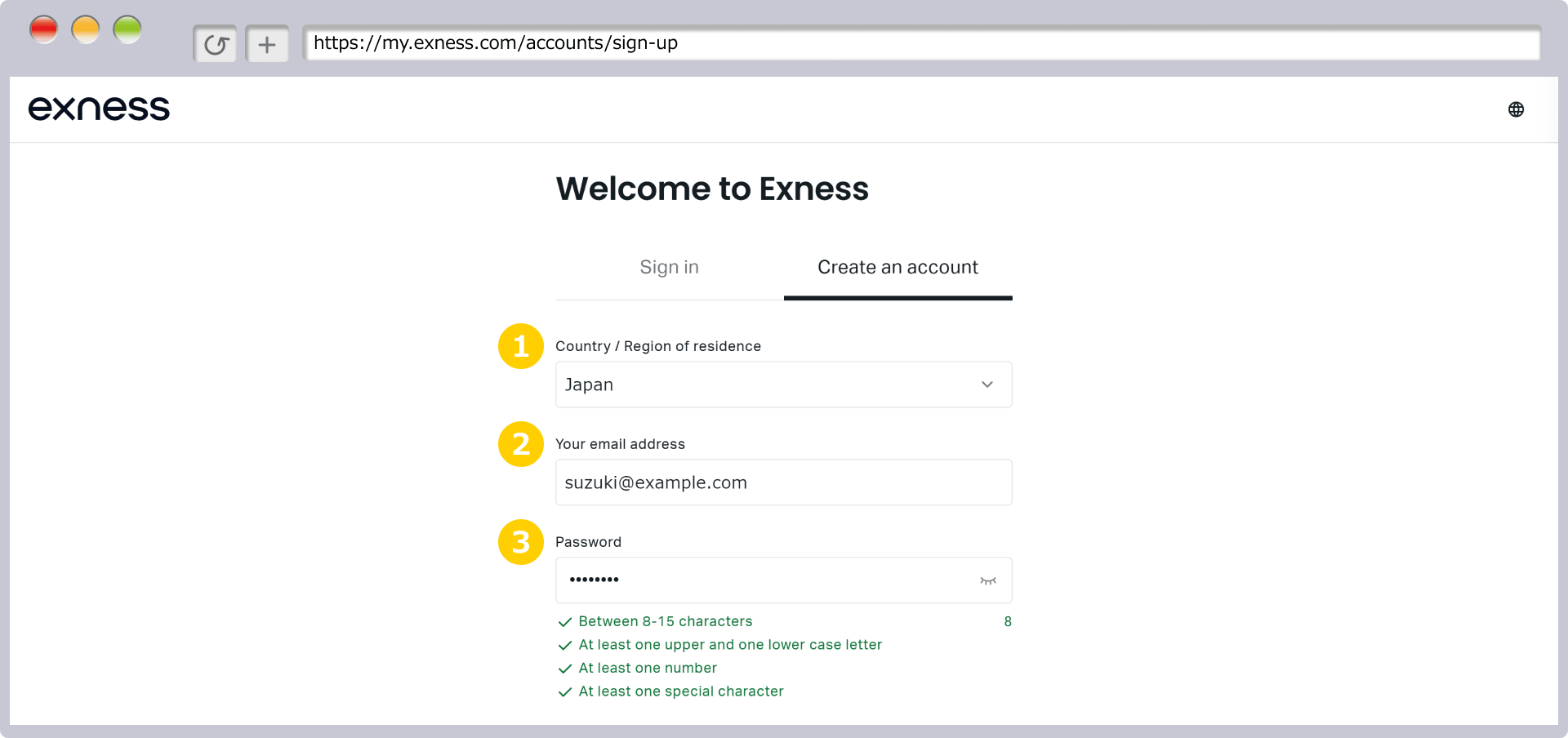
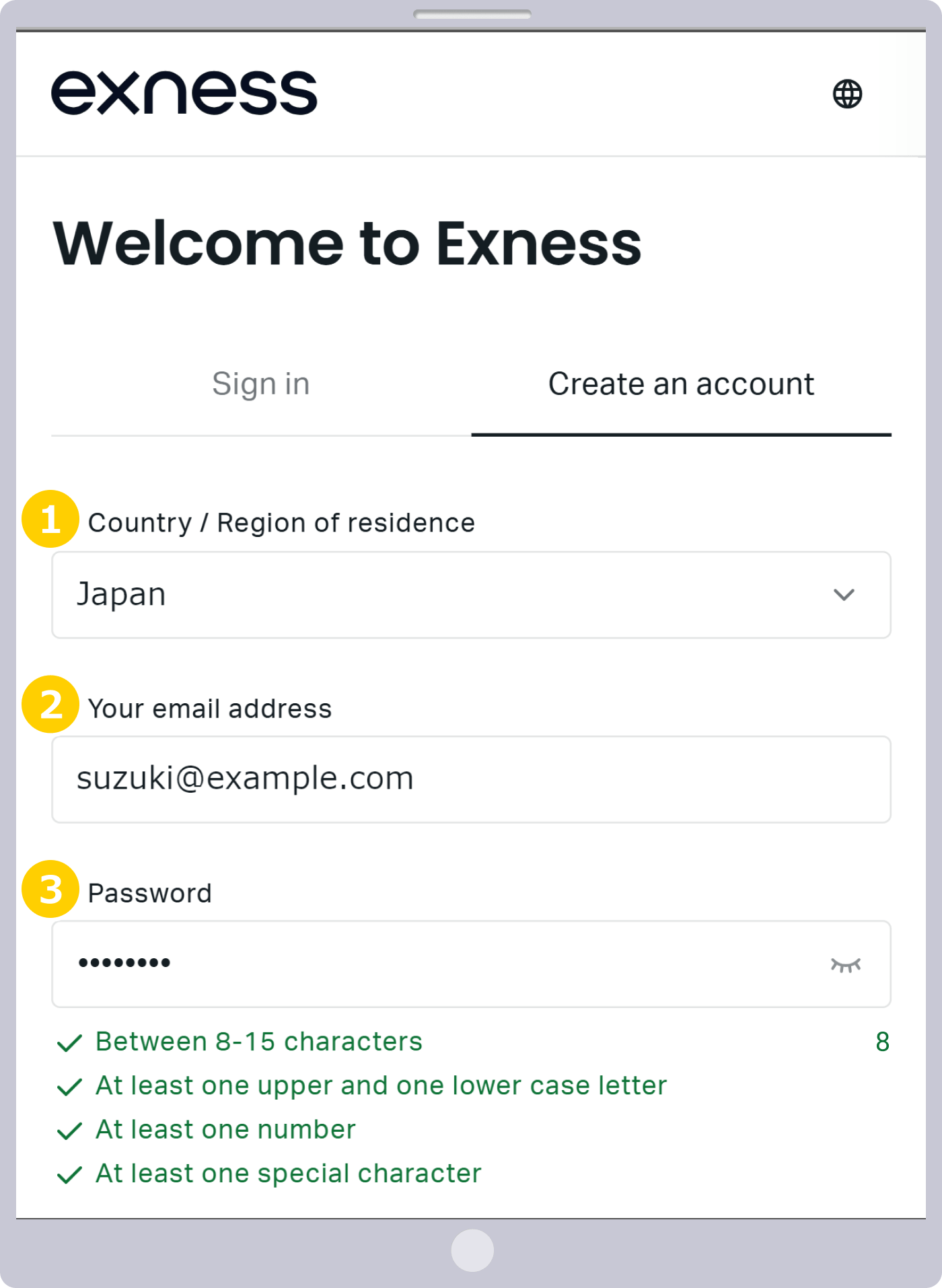
في نموذج «المنطقة الشخصية» على موقع Exness، بعد اختيار بلد/منطقة الإقامة، قم بإدخال عنوان البريد الإلكتروني وكلمة المرور اللذين تستخدمهما في Exness.
|
بلد/منطقة الإقامة |
مثال) Japan (اليابان) |
|
عنوان البريد الإلكتروني |
مثال) [email protected] |
|
تعيين كلمة مرور من اختيارك |
مثال) Password1234 |
|
بلد/منطقة الإقامة |
|
مثال) Japan (اليابان) |
|
عنوان البريد الإلكتروني |
|
مثال) [email protected] |
|
تعيين كلمة مرور من اختيارك |
|
مثال) Password1234 |
① البلد/المنطقة التي تقيم فيها: يرجى اختيار البلد الذي تقيم فيه حاليًا من القائمة المنسدلة.
② أدخل عنوان البريد الإلكتروني باستخدام أحرف أبجدية ورقمية بنصف العرض. وبما أنه لا يمكن تغيير عنوان البريد الإلكتروني بعد التسجيل، يرجى التأكد من إدخال عنوان بريد إلكتروني صالح للاستخدام.
③ كلمة المرور هي كلمة المرور المستخدمة لتسجيل الدخول إلى «المنطقة الشخصية» (صفحة الأعضاء). يرجى إنشاء كلمة المرور التي ستقوم بتسجيلها باستخدام أحرف أبجدية وأرقام، بما في ذلك الأحرف الكبيرة والصغيرة، على أن تتكون من 8 إلى 15 حرفًا.ستظهر علامة ✔ خضراء بجانب العناصر التي تستوفي المتطلبات الموضحة أسفل حقل إدخال كلمة المرور، ويمكنك الانتقال إلى الخطوة التالية عند استيفاء جميع المتطلبات.
إرسال معلومات التسجيل الخاصة بالمنطقة الشخصية
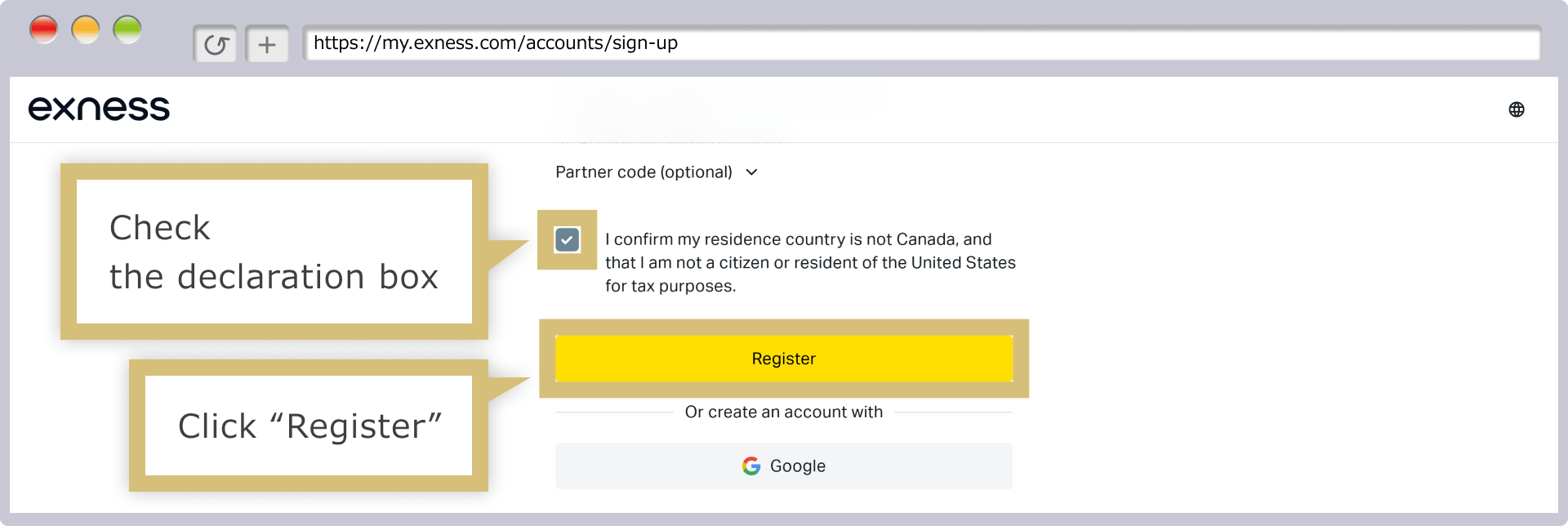
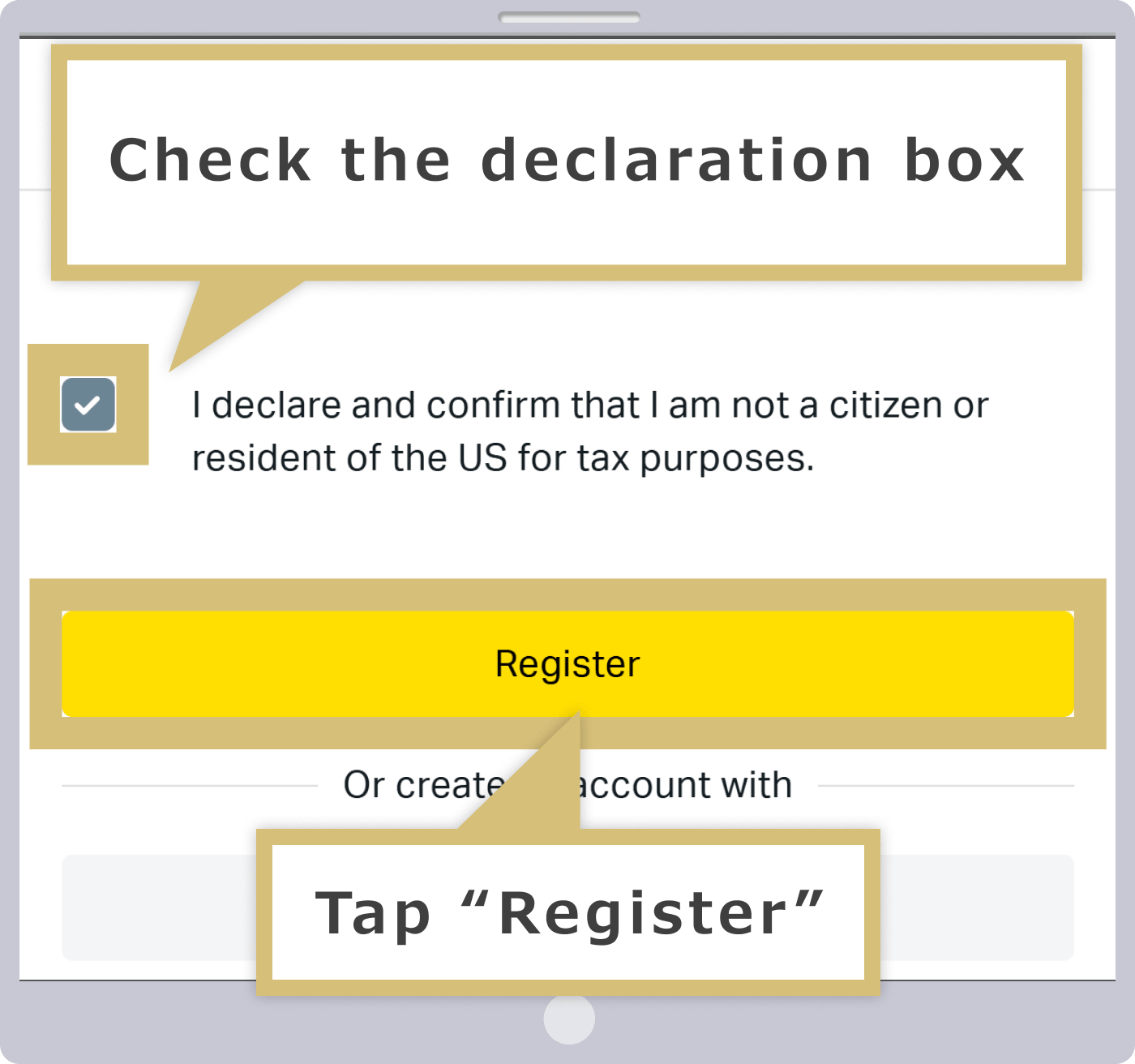
بعد استيفاء جميع متطلبات كلمة المرور، ضع علامة على خانة «أؤكد وأتعهد بأنني لست مواطنًا أمريكيًا أو مقيمًا في الولايات المتحدة خاضعًا للالتزام الضريبي»، ثم انقر على «متابعة» إذا كانت البيانات التي أدخلتها صحيحة.
بعد استيفاء جميع متطلبات كلمة المرور، ضع علامة على خانة «أؤكد وأتعهد بأنني لست مواطنًا أمريكيًا أو مقيمًا في الولايات المتحدة خاضعًا للالتزام الضريبي»، ثم اضغط على «متابعة» إذا كانت البيانات التي أدخلتها صحيحة.

فيما يلي شروط الاستخدام المختلفة الخاصة بشركة Exness.
اكتمل تسجيل المنطقة الشخصية
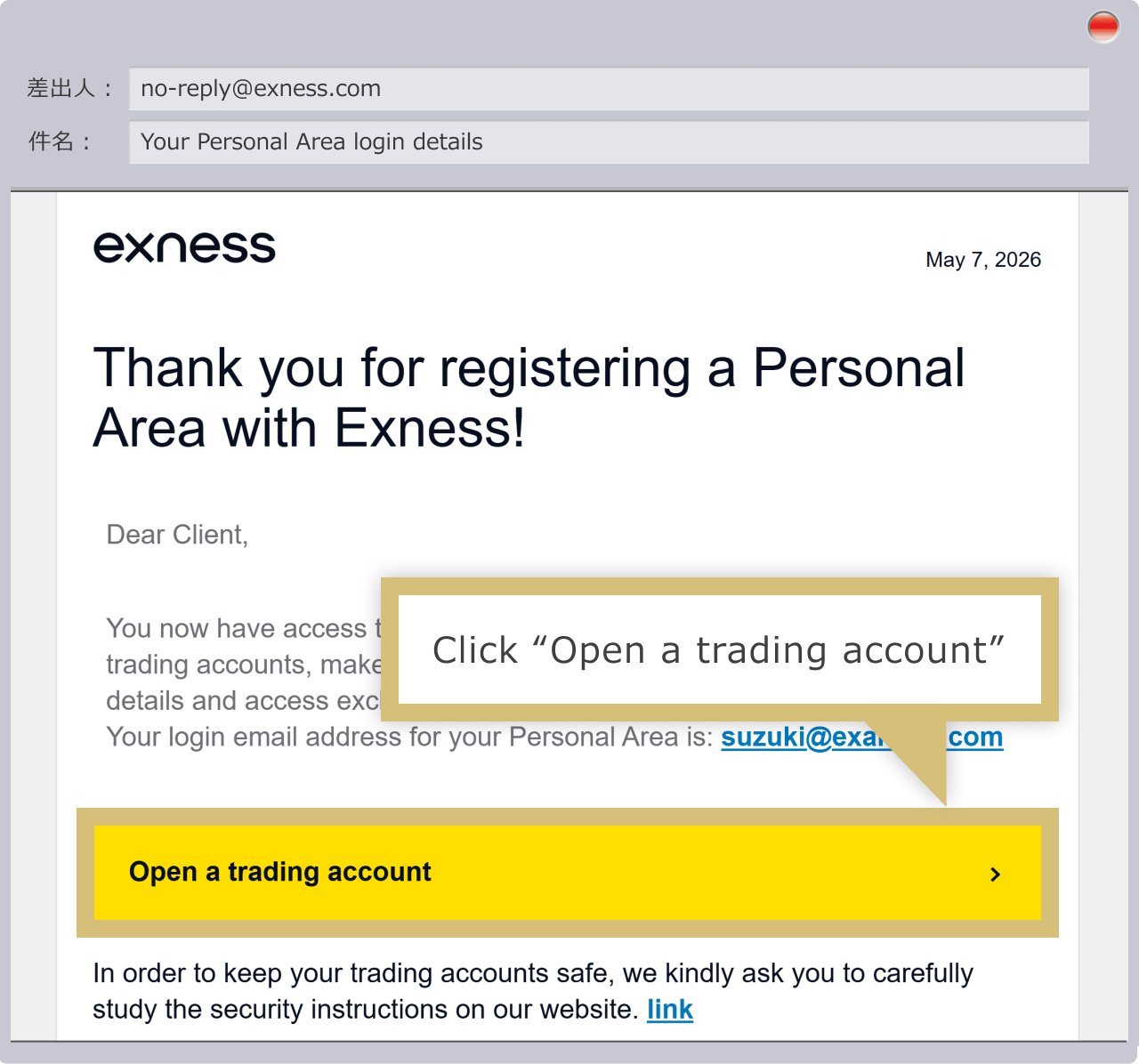
بمجرد الانتهاء من إنشاء "المنطقة الشخصية" في Exness، سيتم إرسال رسالة بريد إلكتروني إلى عنوان البريد الإلكتروني المسجل الخاص بك بعنوان "معلومات تسجيل الدخول إلى المنطقة الشخصية". عند النقر على رابط "فتح حساب تداول" الموجود في نص الرسالة، سيتم توجيهك إلى المنطقة الشخصية في Exness.
بمجرد اكتمال إنشاء حسابك الشخصي في Exness، سيتم إرسال رسالة بريد إلكتروني إلى عنوان البريد الإلكتروني المسجل الخاص بك بعنوان «معلومات تسجيل الدخول إلى حسابك الشخصي». عند النقر على «فتح حساب تداول» الموجود في نص الرسالة، سيتم توجيهك إلى حسابك الشخصي في Exness.
تسجيل الدخول إلى المنطقة الشخصية
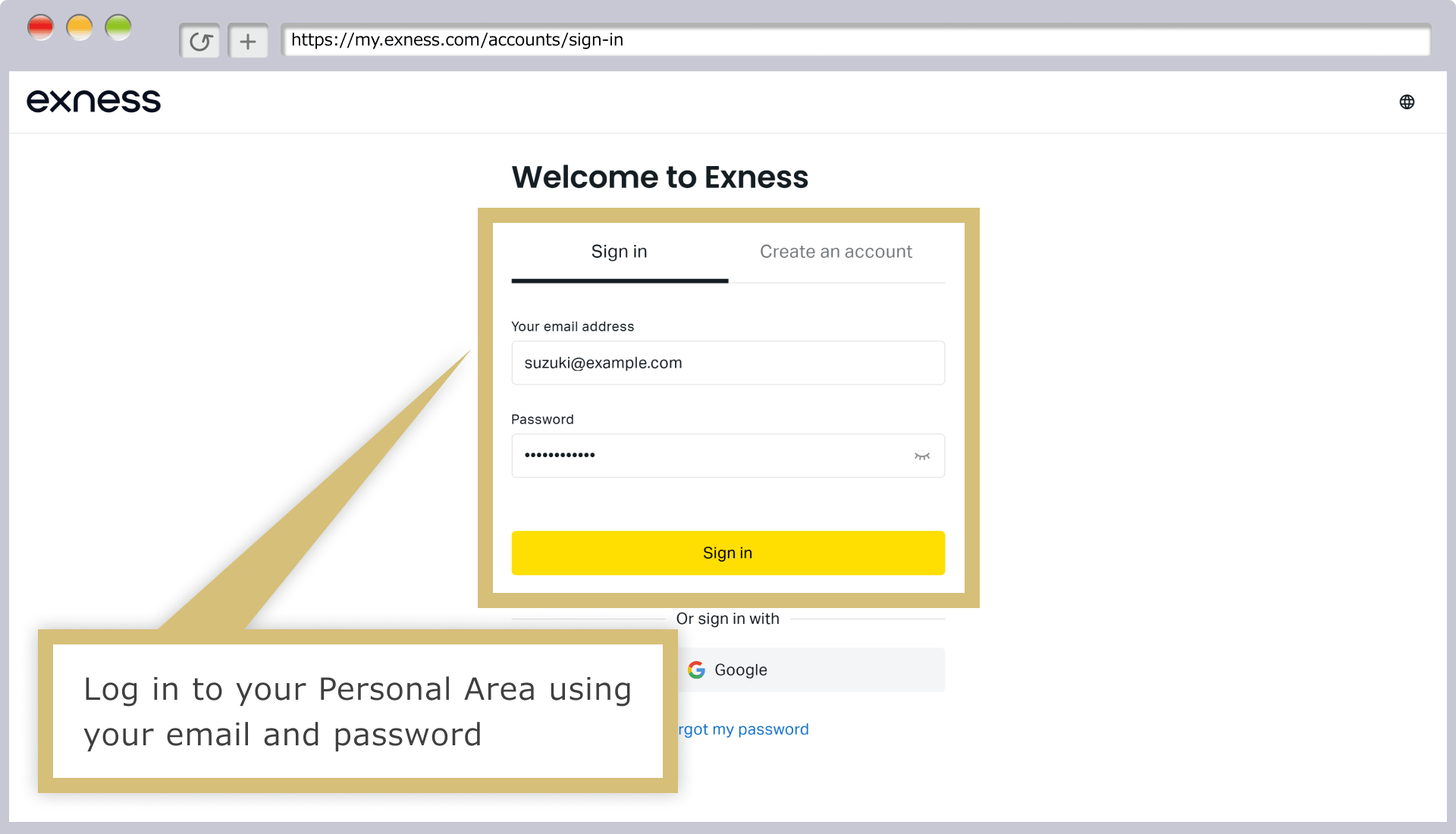
عندما يظهر نموذج تسجيل الدخول إلى «المنطقة الشخصية» في Exness، أدخل «عنوان البريد الإلكتروني المسجل» الذي استخدمته عند إنشاء «المنطقة الشخصية» و«كلمة المرور الخاصة بتسجيل الدخول» التي قمت بتعيينها، ثم انقر على «متابعة».
عندما يظهر نموذج تسجيل الدخول إلى المنطقة الشخصية في Exness، أدخل «عنوان البريد الإلكتروني المسجل» الذي استخدمته عند إنشاء حسابك في المنطقة الشخصية و«كلمة المرور الخاصة بتسجيل الدخول» التي قمت بتعيينها، ثم انقر على «متابعة».
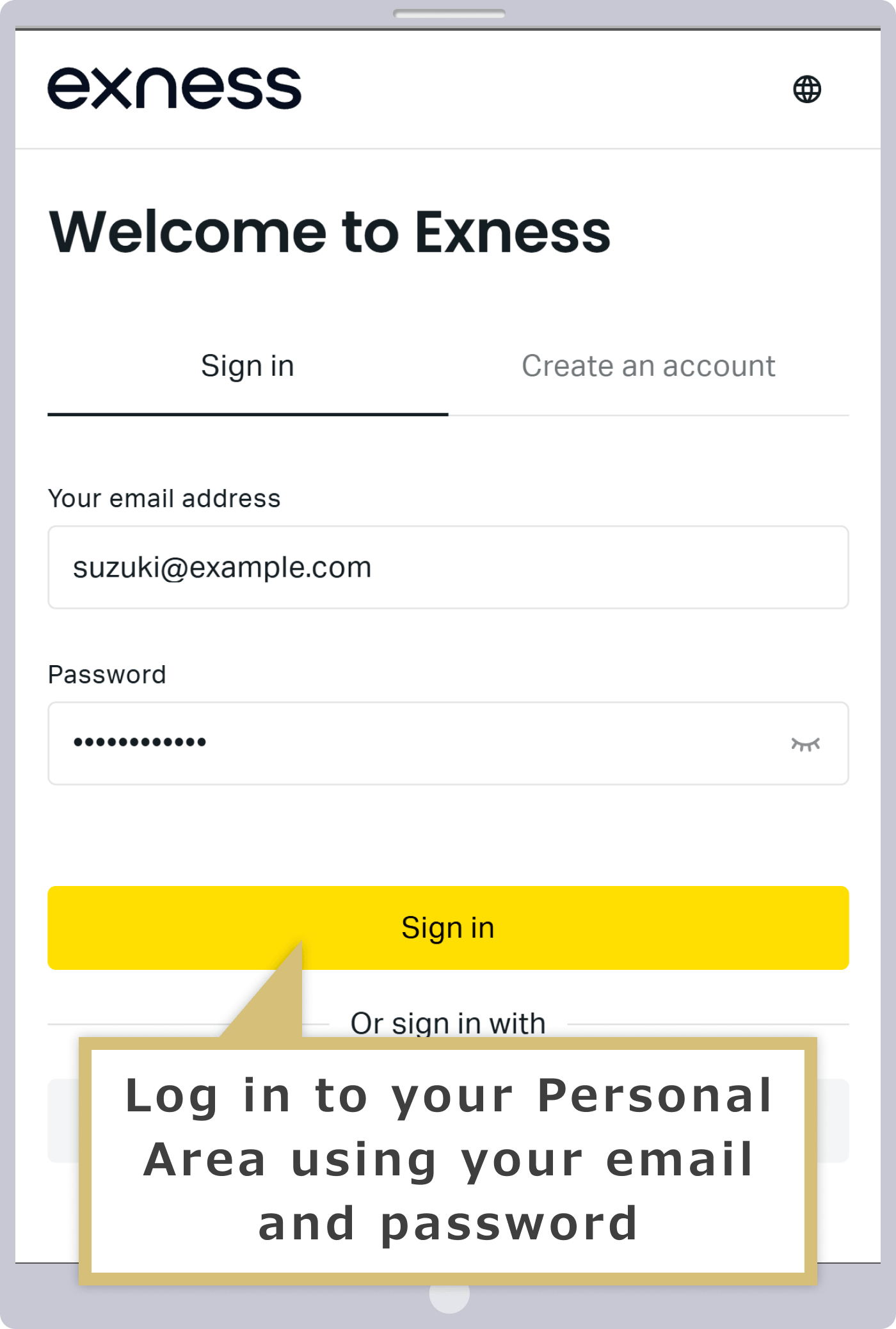
اختر «فتح حساب تجريبي»
بمجرد الانتهاء من تسجيل الدخول إلى المنطقة الشخصية، انقر على «فتح حساب جديد» الظاهر على يمين «حسابي».
بعد إتمام تسجيل الدخول إلى المنطقة الشخصية، انقر على «فتح حساب جديد» الظاهر في الجزء العلوي من «حسابي».
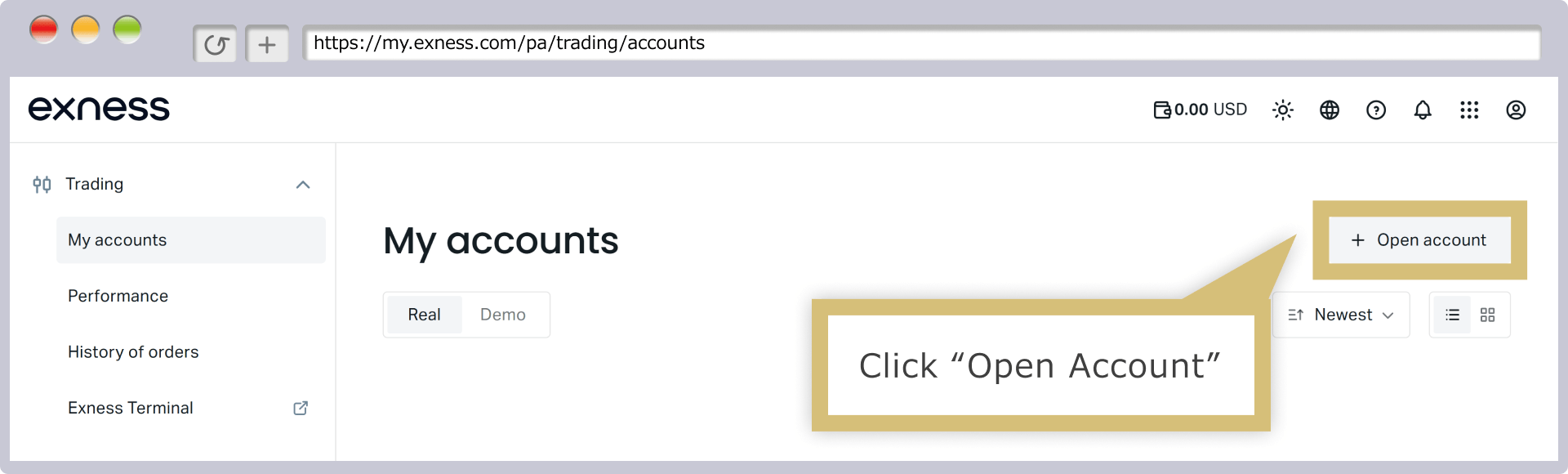
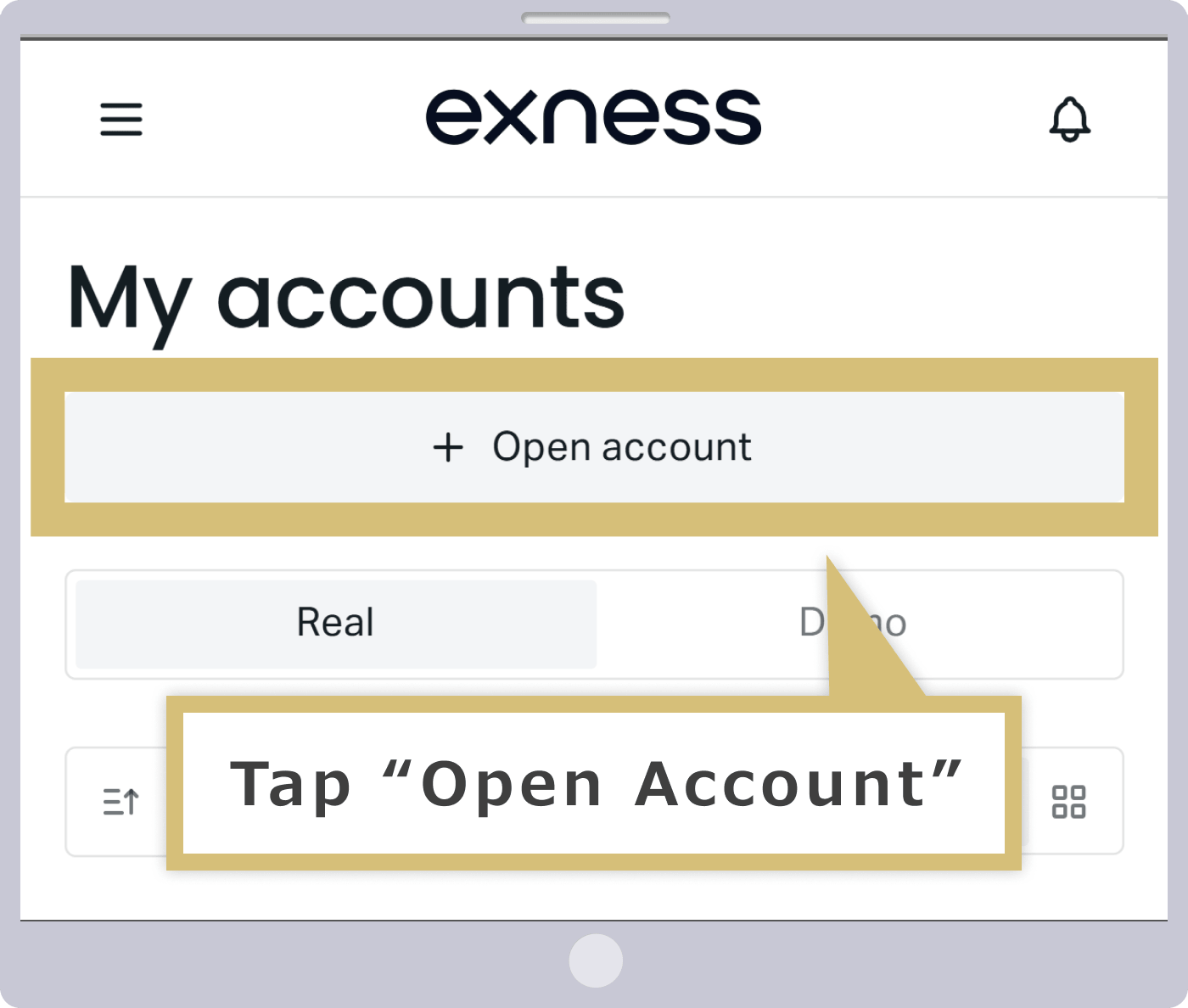
اختر نوع الحساب
عندما تظهر شاشة فتح حساب جديد، يرجى اختيار نوع الحساب الذي تريده، ثم النقر على «متابعة».
عندما تظهر شاشة فتح حساب جديد، اختر نوع الحساب الذي تريده، ثم اضغط على «متابعة».
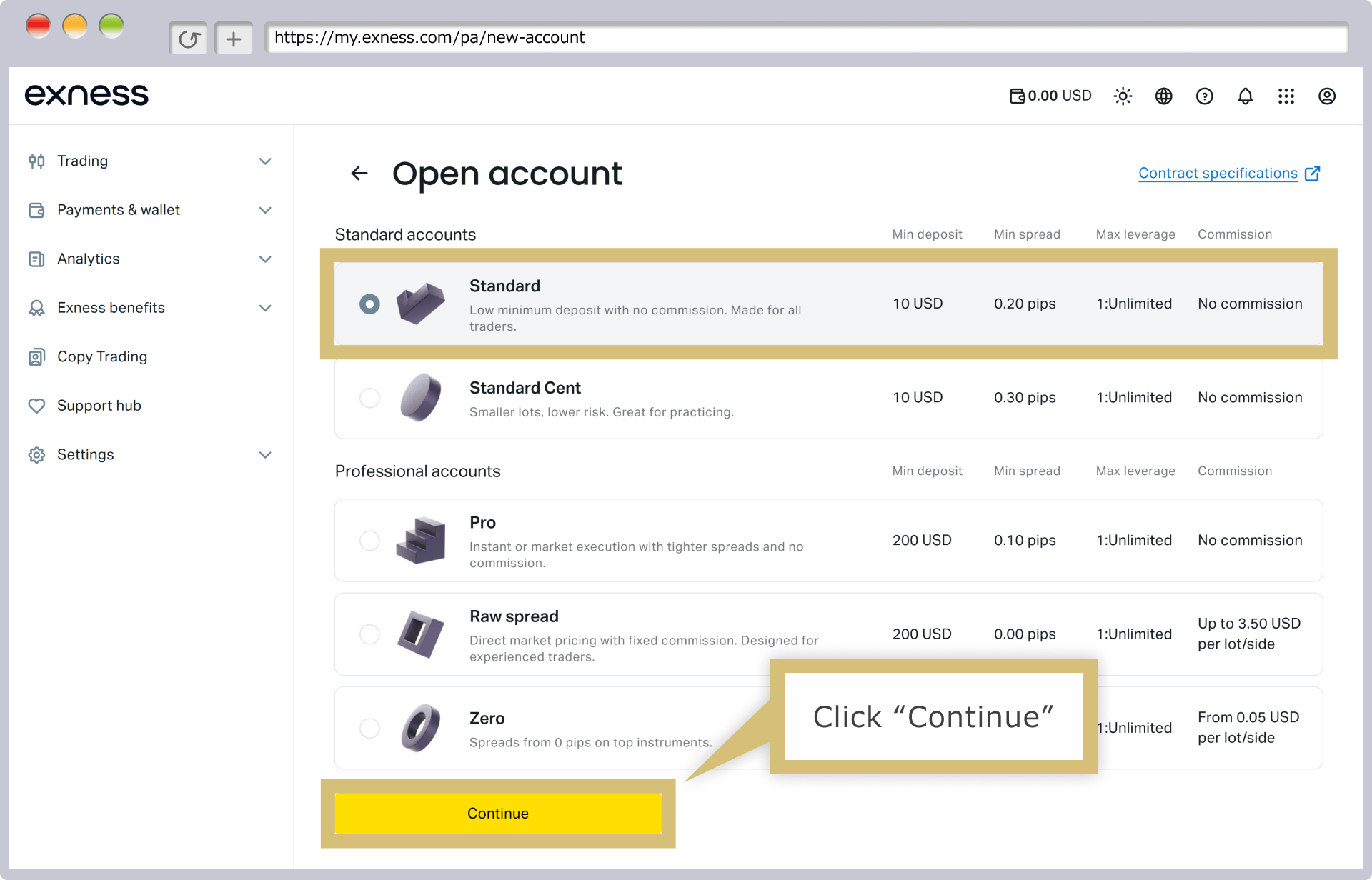
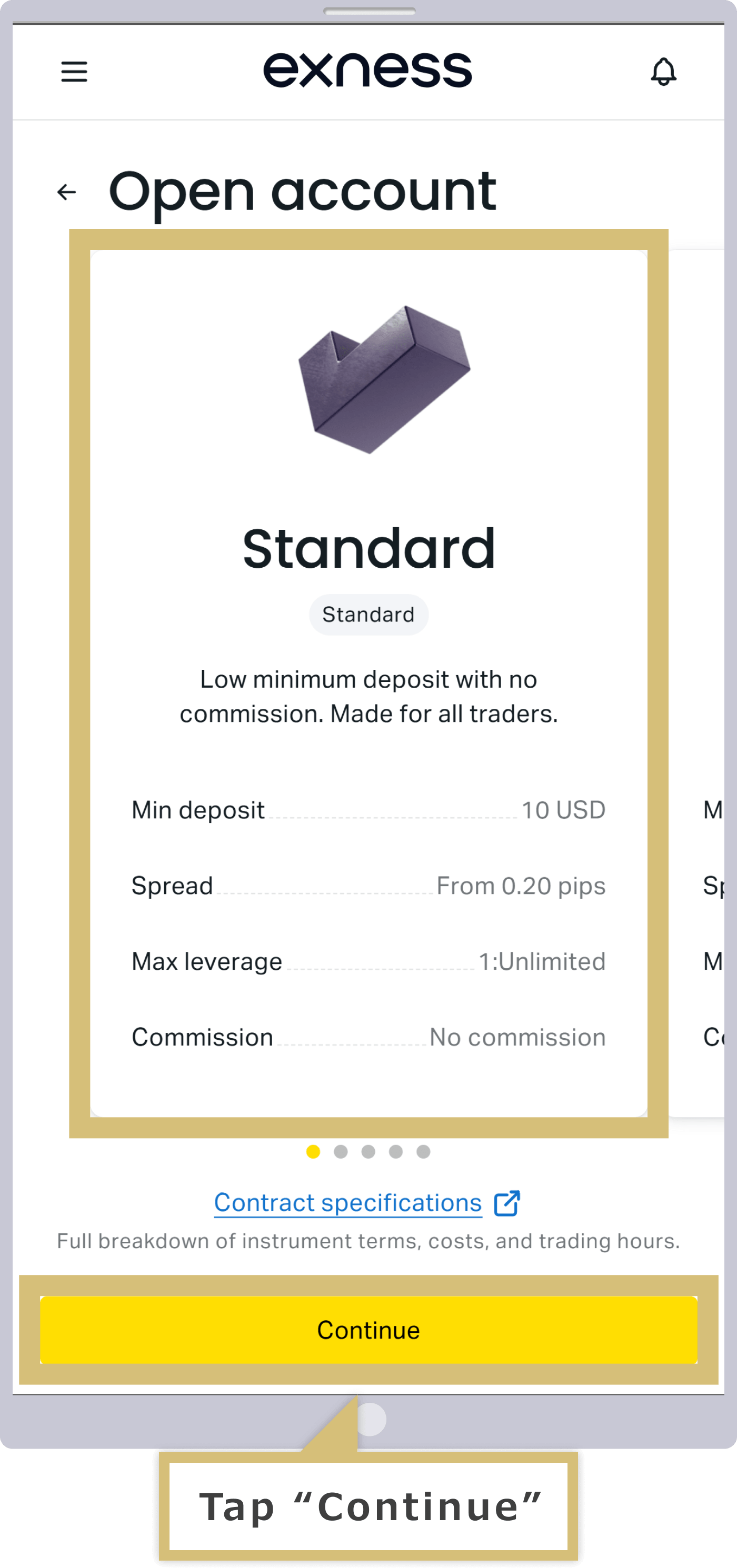
يرجى العلم بأن حسابات «ستاندرد سنت» لا تشملها الحسابات التجريبية.
ملء نموذج فتح حساب جديد
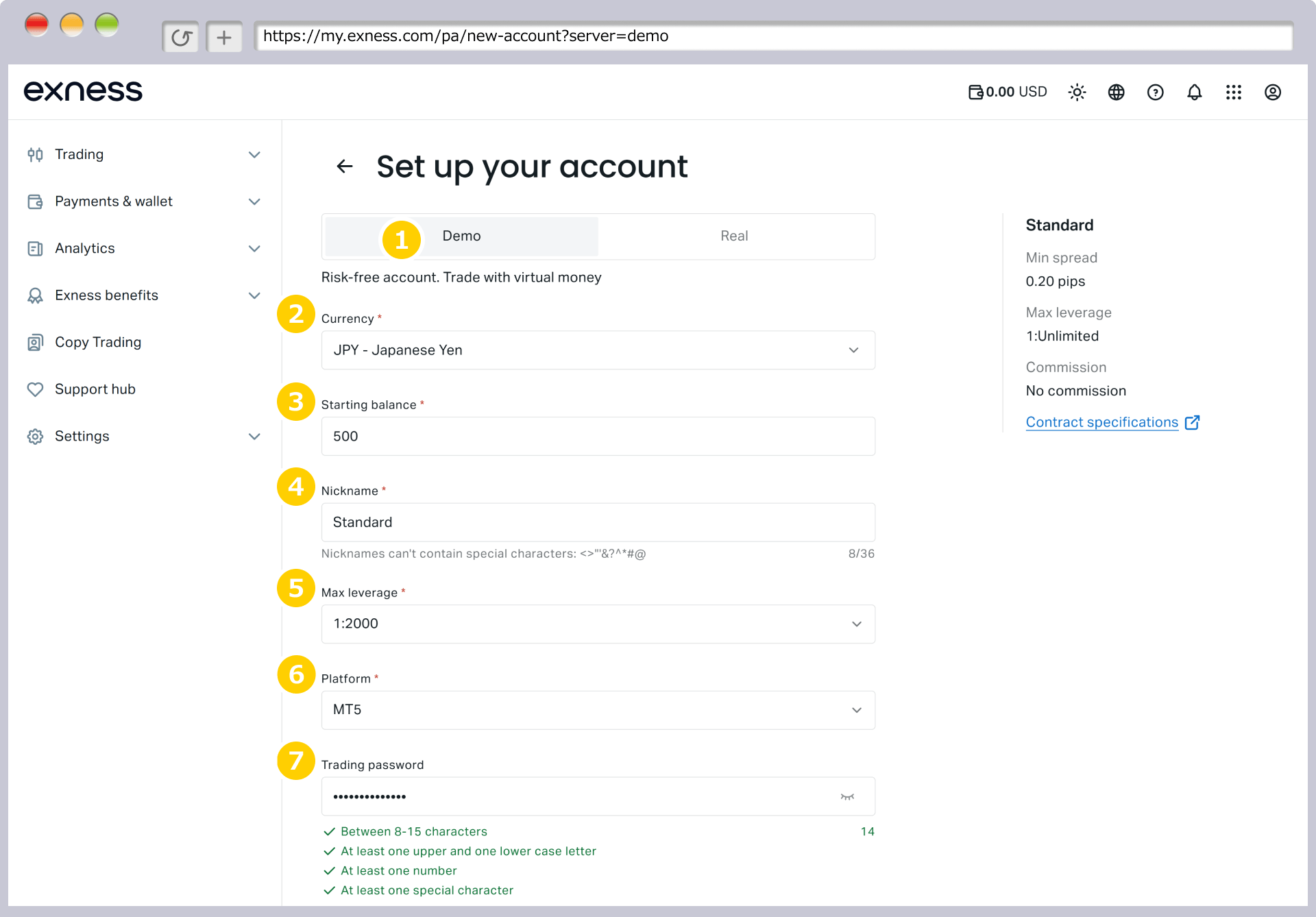
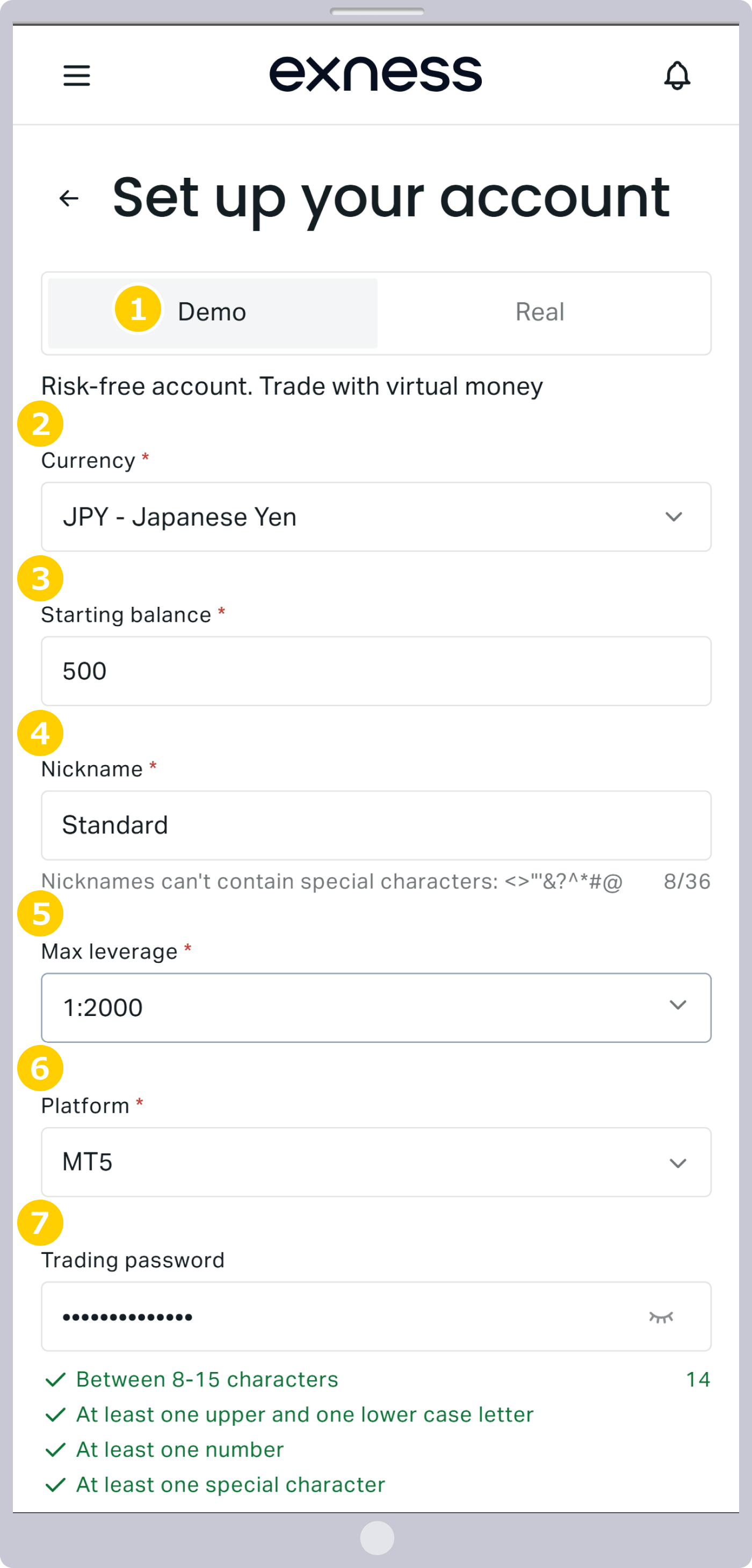
في نموذج فتح حساب جديد، اختر «حساب تجريبي» كنوع الحساب، ثم حدد الشروط الأخرى أو أدخلها.
|
نوع الحساب |
مثال) حساب تجريبي |
|
العملة |
مثال) JPY - الين الياباني |
|
الرصيد الافتتاحي |
مثال) 500 |
|
الاسم المستعار للحساب |
مثال) قياسي |
|
أقصى نسبة رافعة مالية |
مثال) 2000:1 |
|
منصة التداول |
مثال) MT5 |
|
تعيين كلمة مرور الحساب |
مثال) Pass1111 |
|
نوع الحساب |
|
مثال) حساب تجريبي |
|
العملة |
|
مثال) JPY - الين الياباني |
|
الرصيد الافتتاحي |
|
مثال) 500 |
|
الاسم المستعار للحساب |
|
مثال) قياسي |
|
أقصى نسبة رافعة مالية |
|
مثال) 2000:1 |
|
منصة التداول |
|
مثال) MT5 |
|
تعيين كلمة مرور الحساب |
|
مثال) Pass1111 |
① بالنسبة لنوع الحساب، يرجى اختيار «حساب تجريبي». يتيح «الحساب التجريبي» من Exness تجربة بيئة تداول مماثلة للحساب الحقيقي دون استخدام أموالك الخاصة.
② العملة هي العملة الأساسية لحساب التداول. تختلف أنواع العملات المتاحة للاختيار حسب نوع الحساب، لذا يرجى اختيار العملة التي تريدها من القائمة المنسدلة. على سبيل المثال، إذا اخترت «JPY»، فستكون العملة الأساسية هي «الين الياباني».
③ الرصيد الأولي هو المبلغ الذي يمكنك استخدامه للتدرب على التداول. في Exness، يمكنك في أي وقت إعادة تعيين رصيد الحساب التجريبي أو تعيينه على أي مبلغ تريده من خلال قسم «حسابي» في المنطقة الشخصية.
④ يمكنك تحديد اسم مستعار للحساب حسب رغبتك.
⑤ بالنسبة لأقصى نسبة الرافعة المالية، يرجى تحديد النسبة التي تريدها.
⑥ يرجى تحديد منصة التداول: «MT4» أو «MT5» أو «Exness».
⑦ كلمة مرور الحساب هي كلمة المرور المستخدمة لتسجيل الدخول إلى منصة التداول (MT4/MT5)، ويجب تعيينها لكل حساب تداول على حدة. يرجى تعيين كلمة مرور تتكون من 8 إلى 15 حرفًا، تتضمن أحرفًا أبجدية (بما في ذلك الأحرف الكبيرة والصغيرة) وأرقامًا.
إرسال معلومات فتح حساب جديد
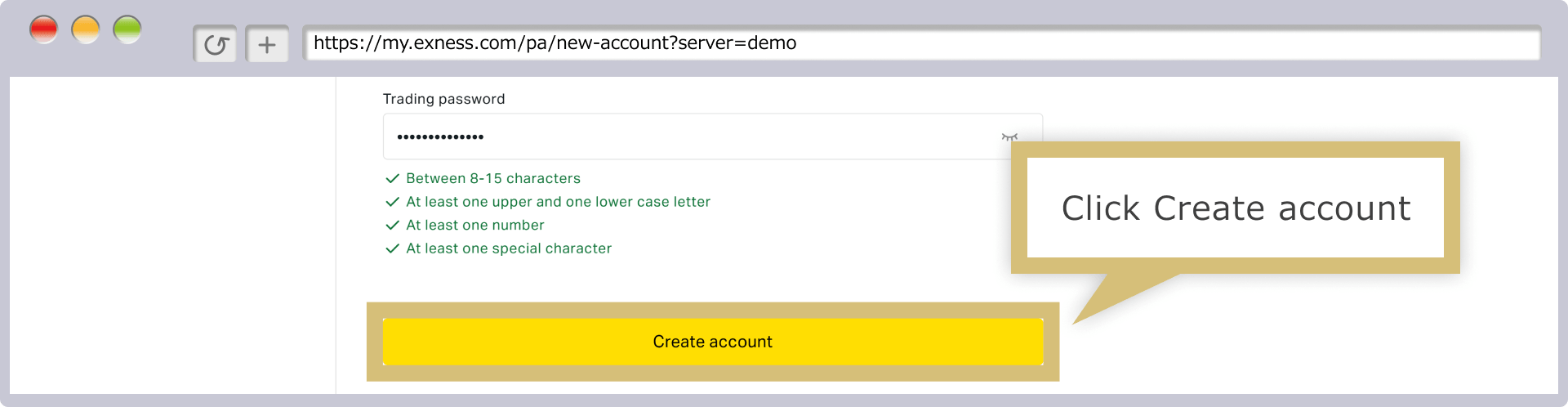
بعد إدخال (أو تحديد) جميع المعلومات في نموذج فتح حساب جديد، انقر على «فتح حساب».
بعد إدخال (أو تحديد) جميع المعلومات في نموذج فتح حساب جديد، يرجى النقر على «فتح حساب».
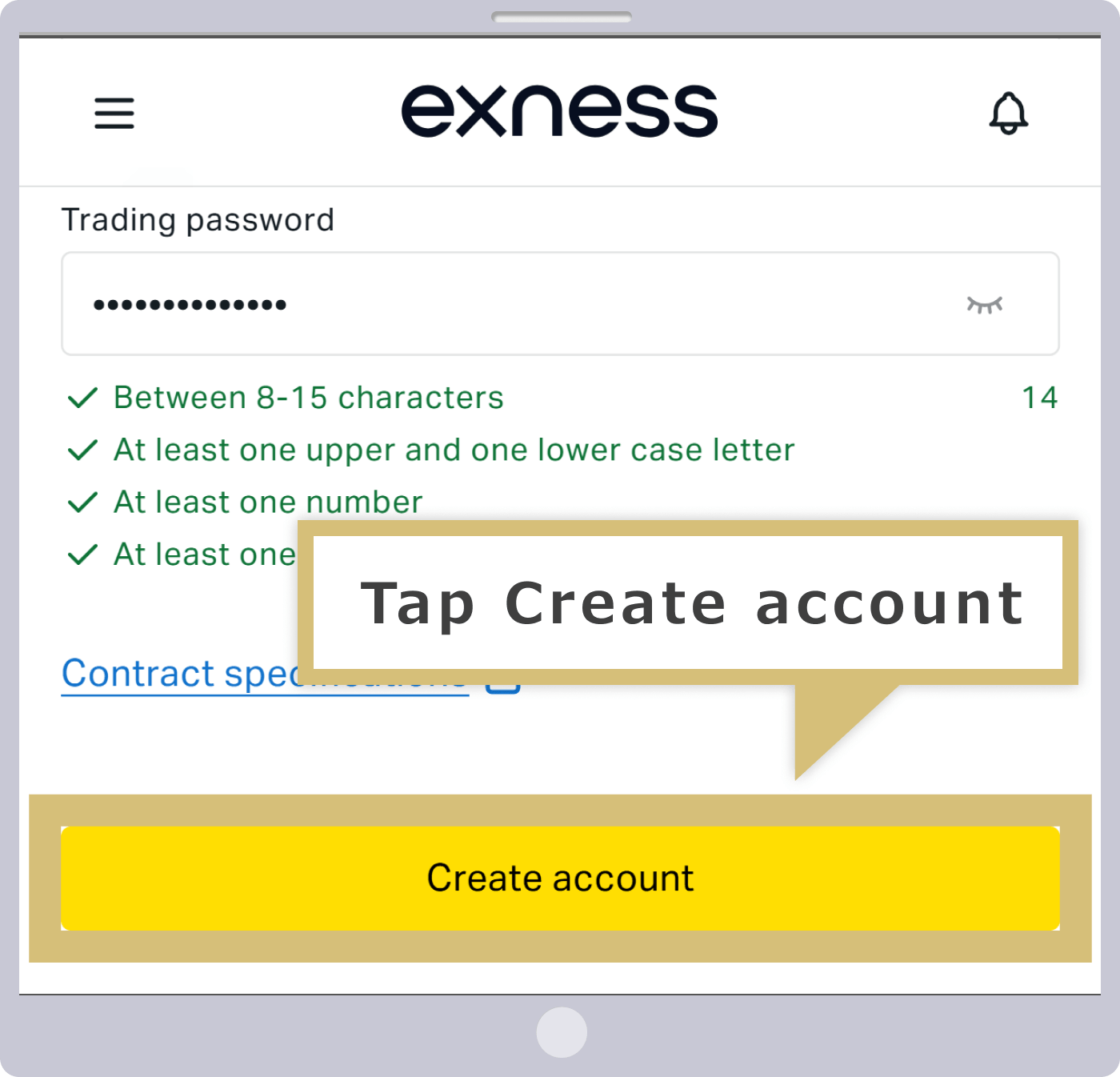
اكتمل فتح الحساب التجريبي
بمجرد اكتمال طلب فتح الحساب التجريبي بنجاح، سيتم توجيهك تلقائيًا إلى قسم «حسابي» في المنطقة الشخصية على Exness، حيث سيظهر الحساب التجريبي الذي تم فتحه حديثًا.
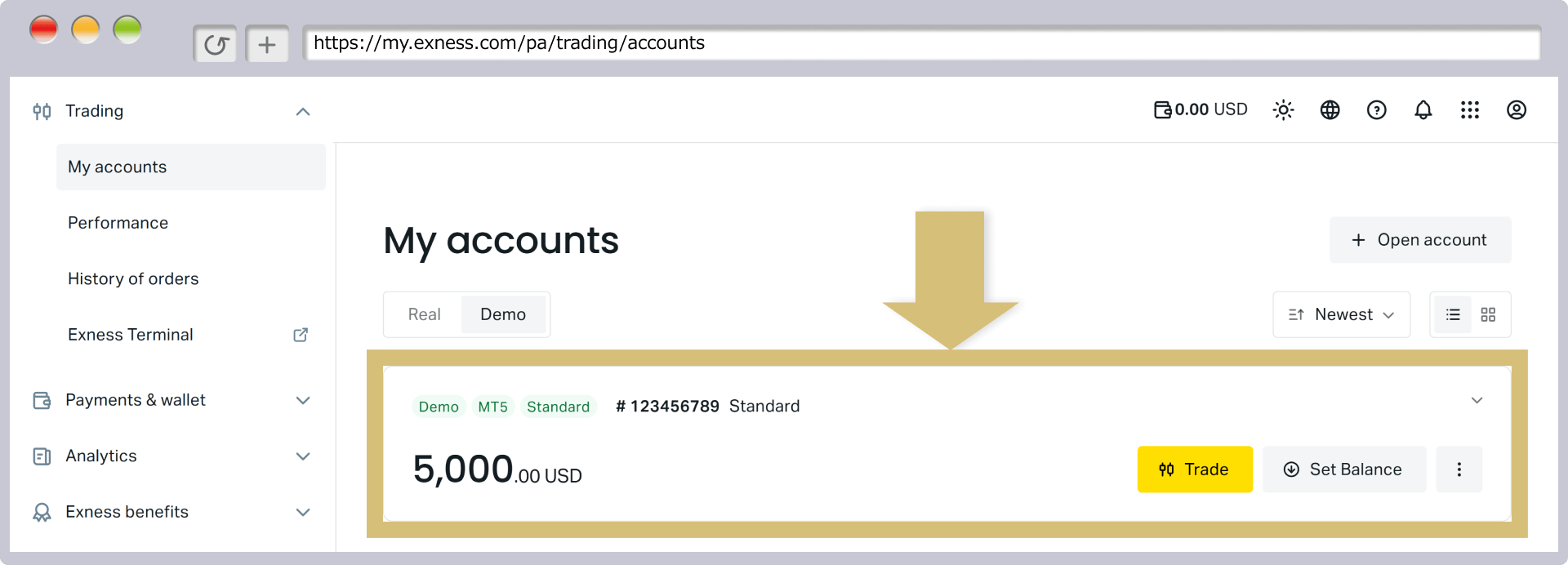
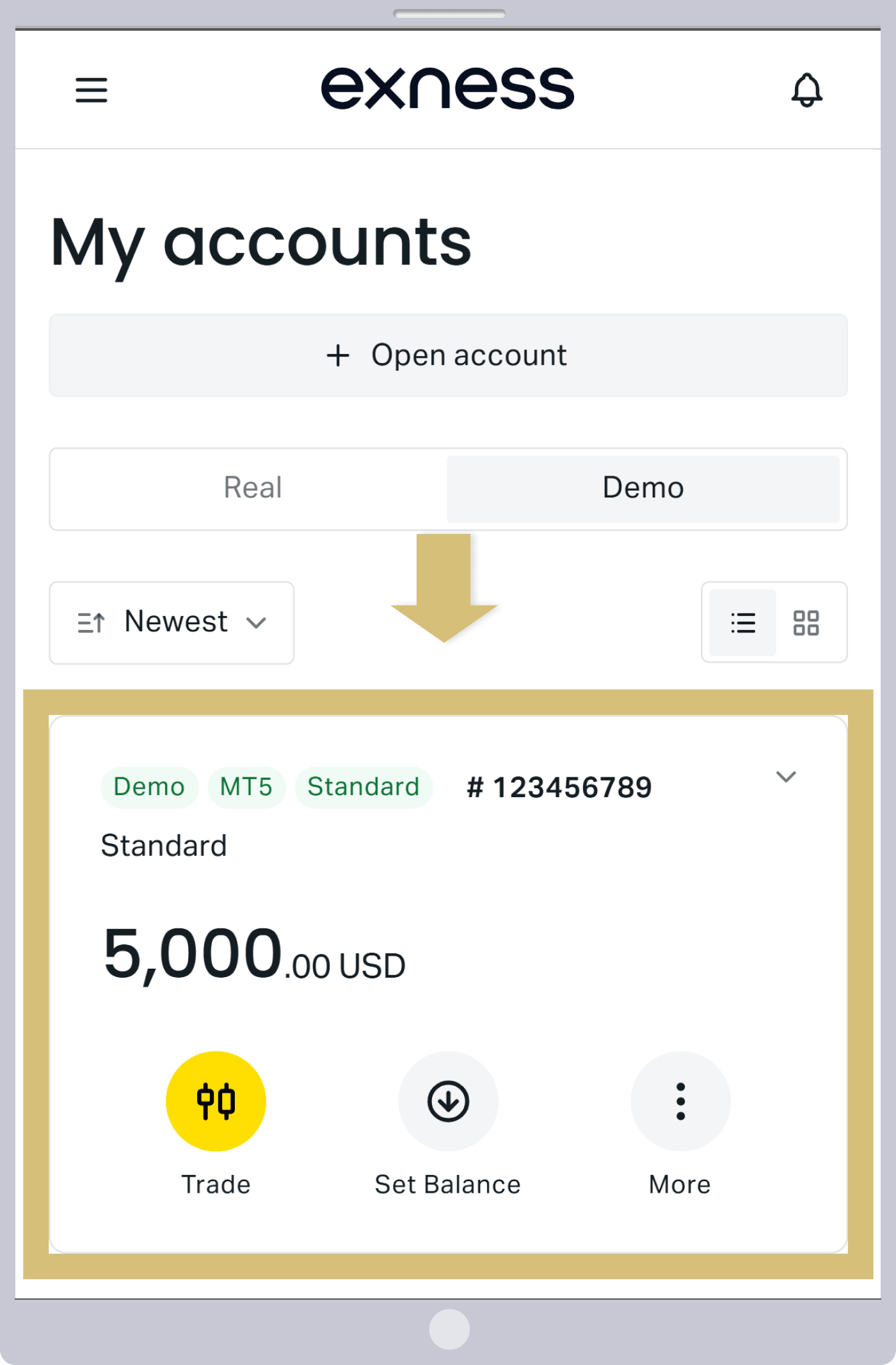
لا تتطلب التداولات في الحساب التجريبي إجراءات التحقق من الملف الشخصي (التحقق من الهوية). ولذلك، بمجرد الانتهاء من فتح الحساب التجريبي، يرجى تسجيل الدخول إلى منصة التداول «MT4/MT5» لتجربة بيئة التداول في Exness.
إجراءات تغيير الرصيد والرافعة المالية في الحساب التجريبي لدى Exness
في Exness، يمكنك إجراء عمليات إعادة تعبئة رصيد الحساب التجريبي أو تغيير الرافعة المالية بسهولة من خلال «المنطقة الشخصية». يرجى تعديل رصيد الحساب والرافعة المالية حسب احتياجاتك أثناء استخدام الحساب التجريبي. وفيما يلي الإرشادات التفصيلية لتعديل رصيد الحساب التجريبي والرافعة المالية:
إجراءات تعديل رصيد الحساب التجريبي في Exness
تسجيل الدخول إلى المنطقة الشخصية
أدخل «عنوان البريد الإلكتروني المسجل» الذي استخدمته عند إنشاء حسابك الشخصي و«كلمة مرور تسجيل الدخول» التي قمت بتعيينها، ثم انقر على «متابعة».
أدخل «عنوان البريد الإلكتروني المسجل» الذي استخدمته عند إنشاء حسابك الشخصي و«كلمة مرور تسجيل الدخول» التي قمت بتعيينها، ثم اضغط على «متابعة».

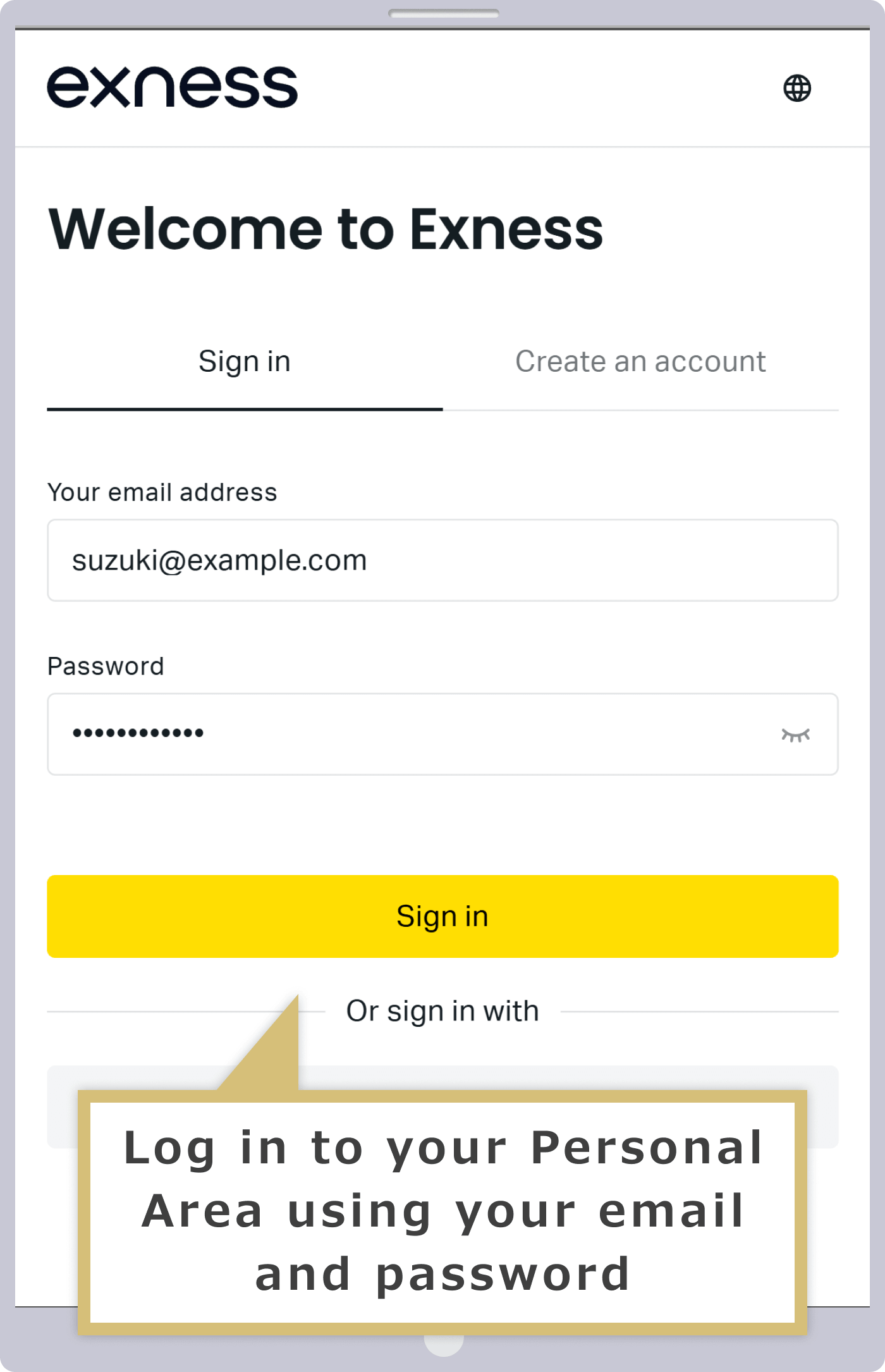
اختيار حساب تجريبي
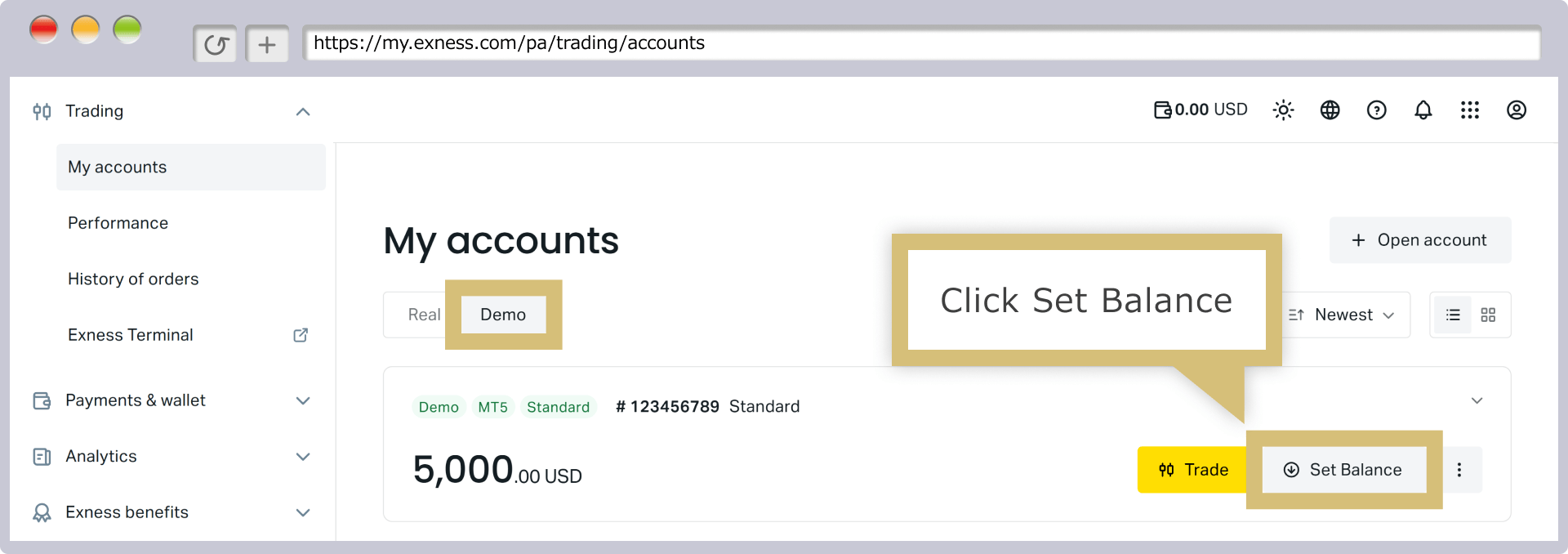
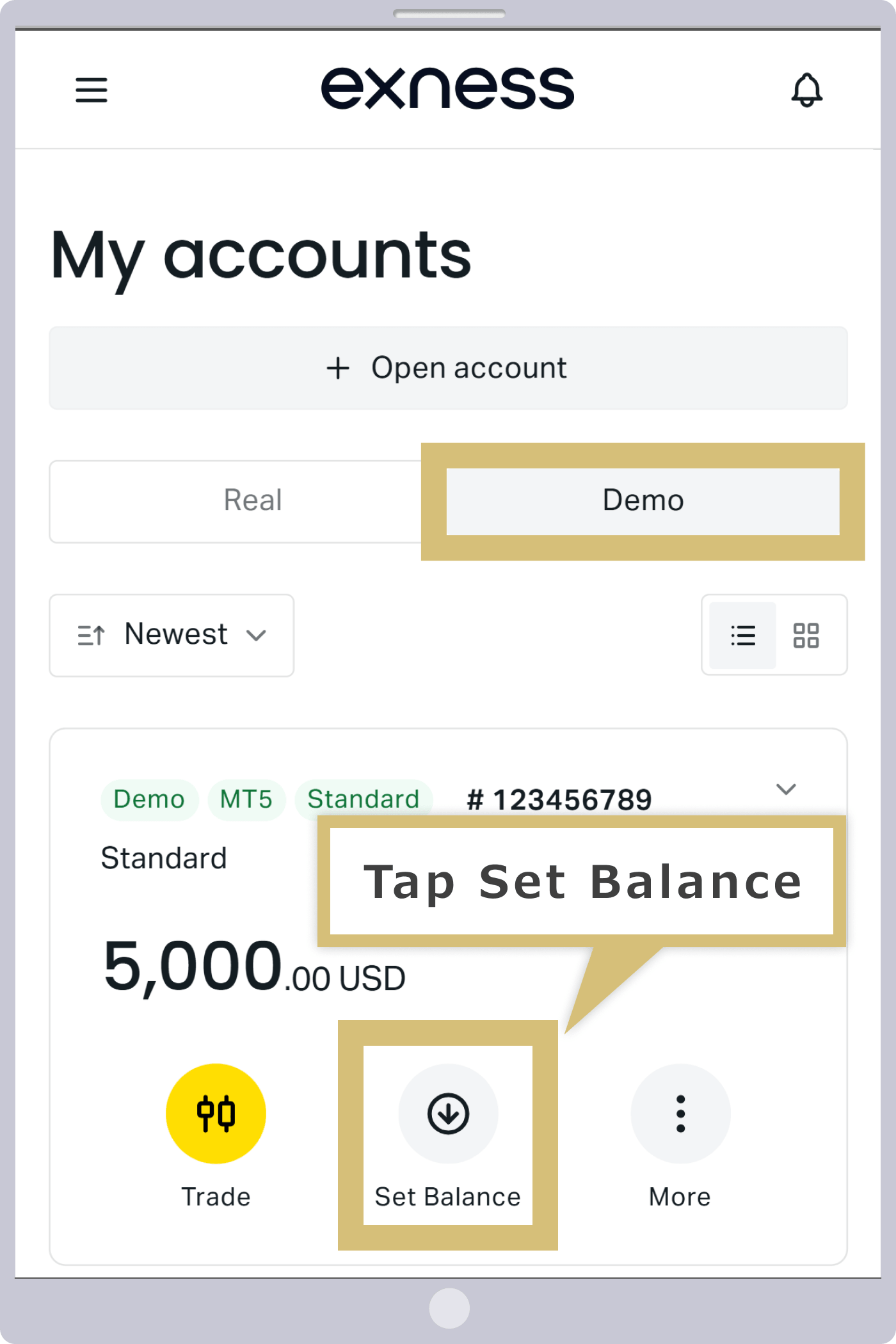
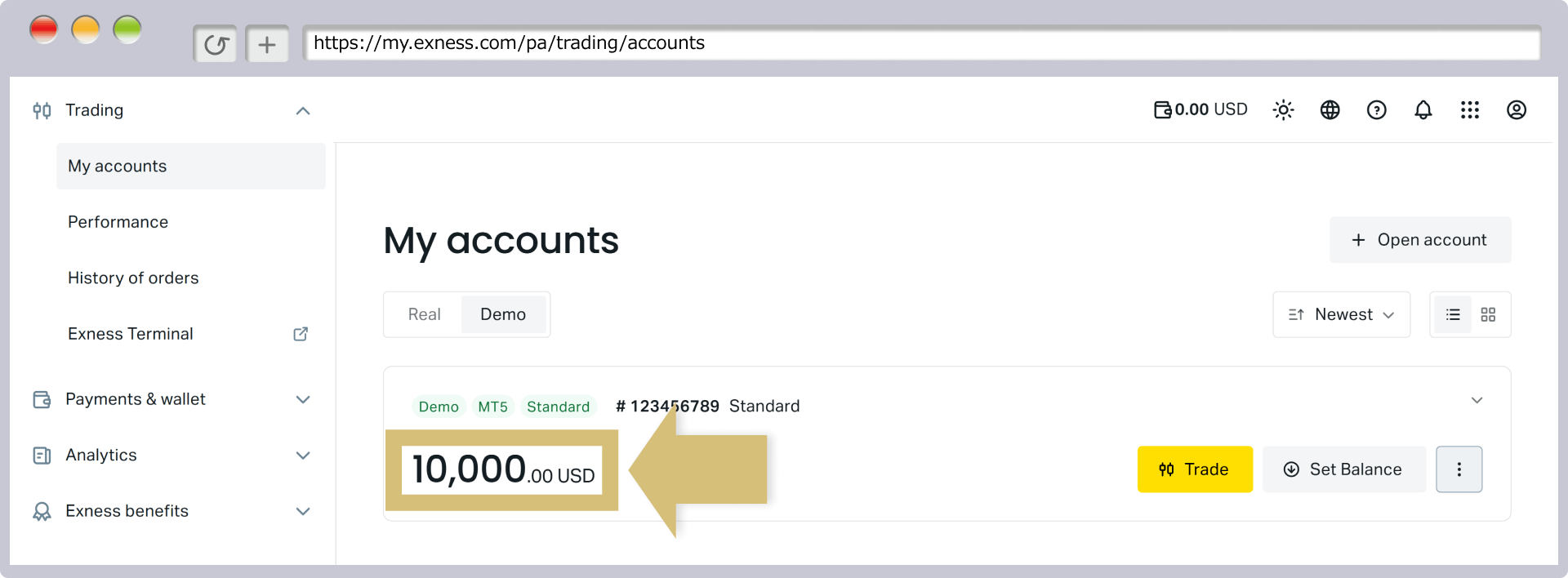
بعد إتمام تسجيل الدخول إلى المنطقة الشخصية، حدد علامة التبويب «حساب تجريبي» ضمن «حسابي»، ثم انقر على «تعيين الرصيد» الظاهر على يمين الحساب التجريبي الذي تريد تعديل رصيده.
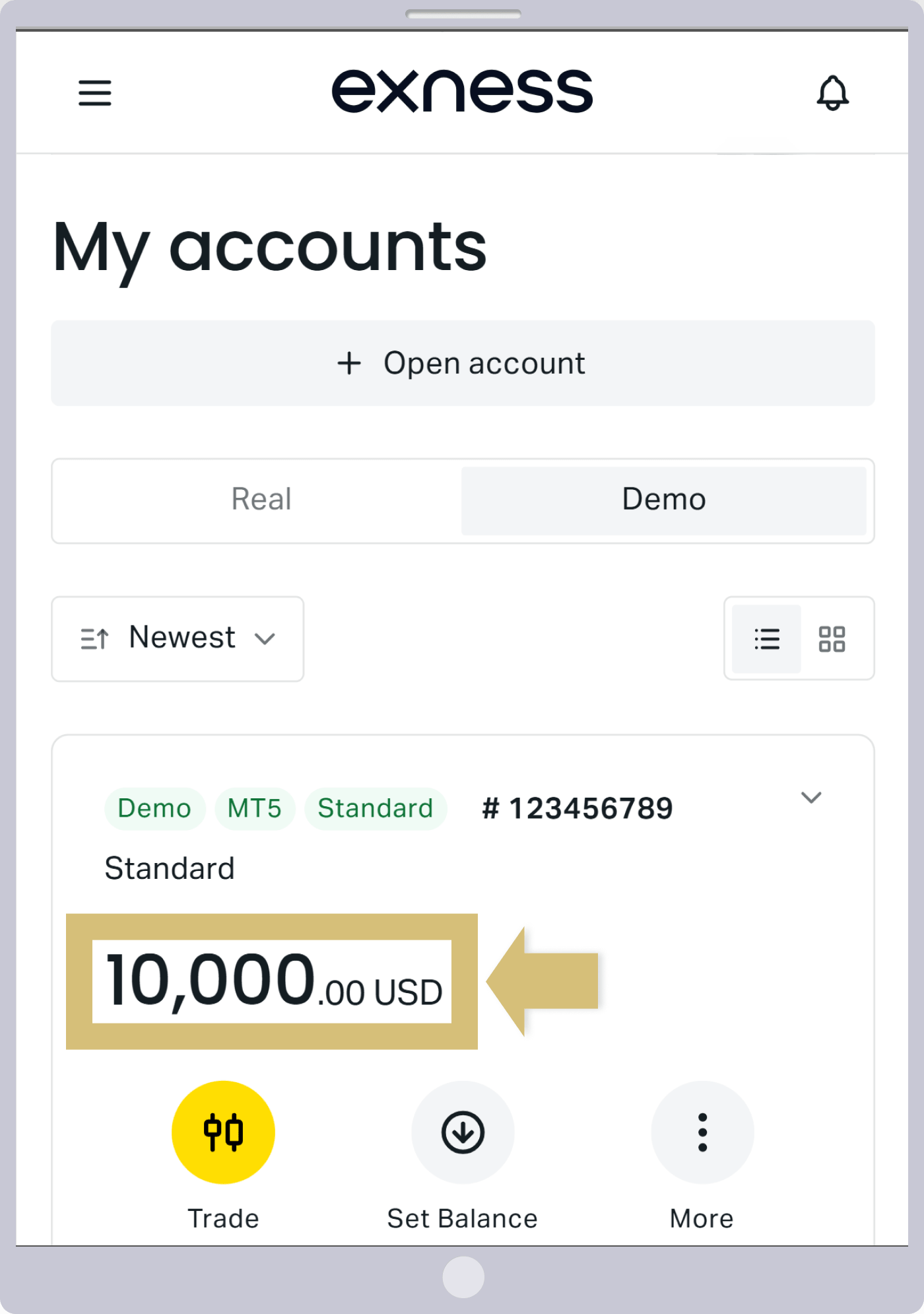
بمجرد الانتهاء من تسجيل الدخول إلى المنطقة الشخصية، اختر علامة التبويب «حساب تجريبي» ضمن «حسابي»، ثم اضغط على «تعيين الرصيد» الظاهر على يمين الحساب التجريبي الذي تريد تعديل رصيده.
إعداد رصيد الحساب
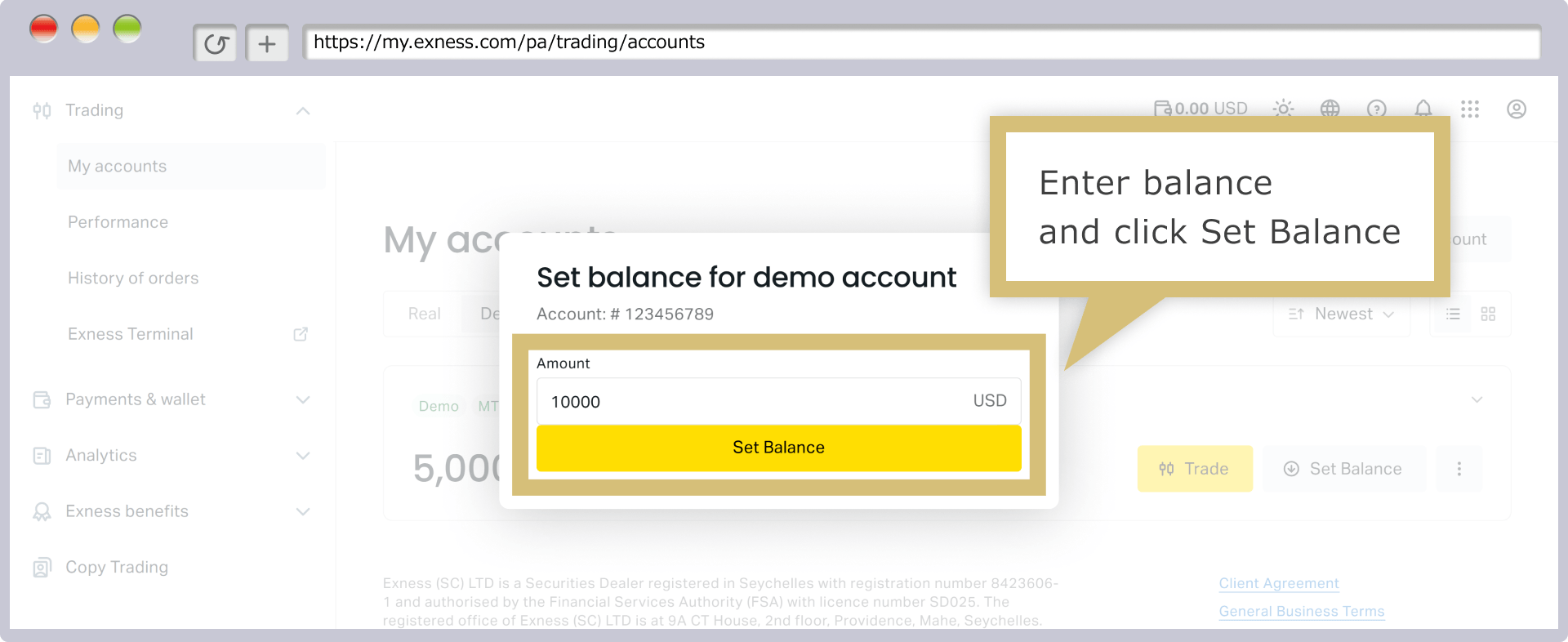
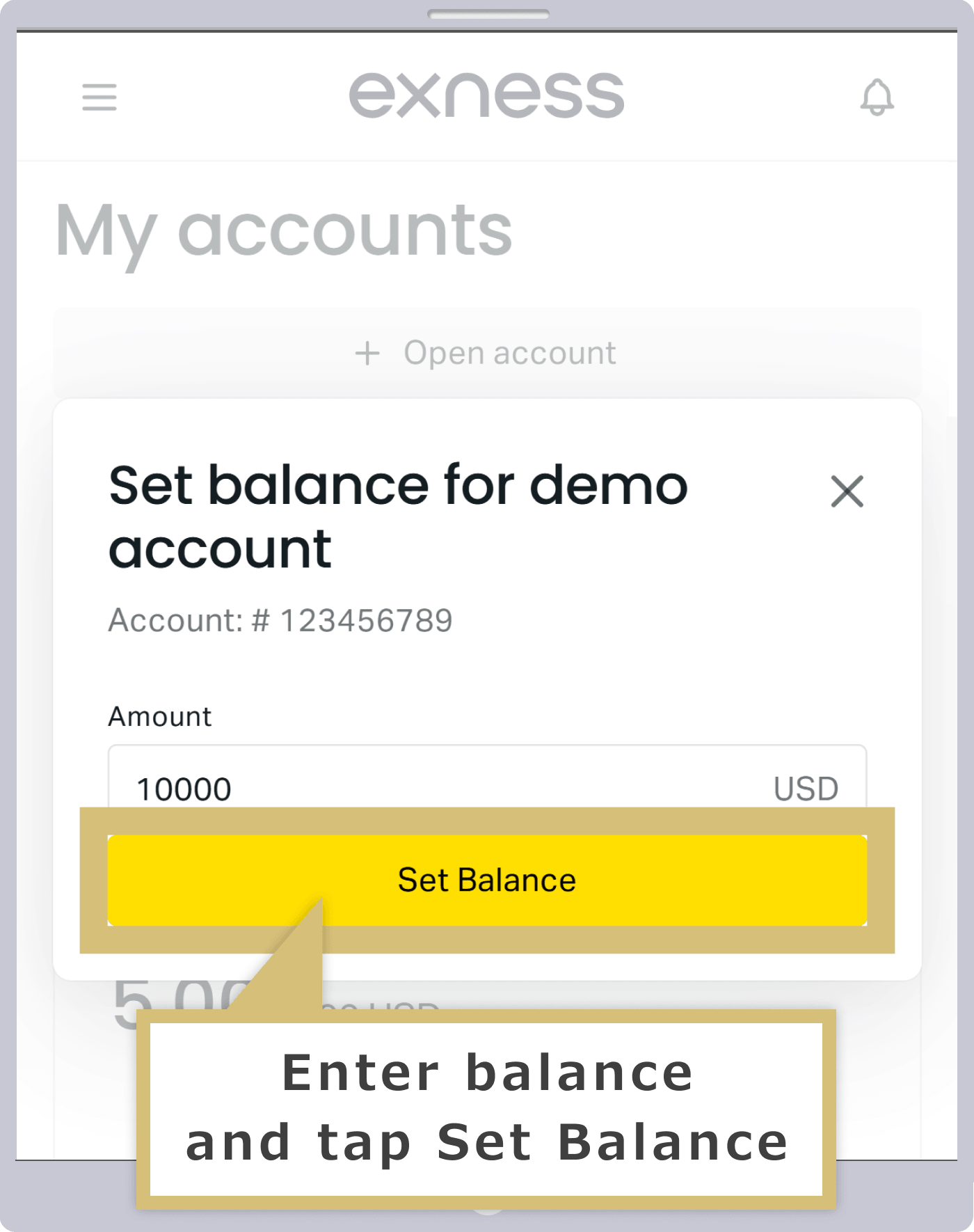
أدخل المبلغ الذي تريد تضمينه في الحساب التجريبي في حقل الإدخال، ثم انقر على «تعيين الرصيد».
أدخل المبلغ الذي تريد تضمينه في الحساب التجريبي في حقل الإدخال، ثم انقر على «تعيين الرصيد».
تمت عملية تعديل رصيد الحساب التجريبي
بمجرد اكتمال تعديل رصيد الحساب التجريبي بنجاح، سيتم توجيهك تلقائيًا إلى قسم «حسابي» في المنطقة الشخصية على Exness، حيث سيظهر رصيد الحساب التجريبي بعد التعديل.
إجراءات تغيير الرافعة المالية في الحساب التجريبي لدى Exness
تسجيل الدخول إلى المنطقة الشخصية
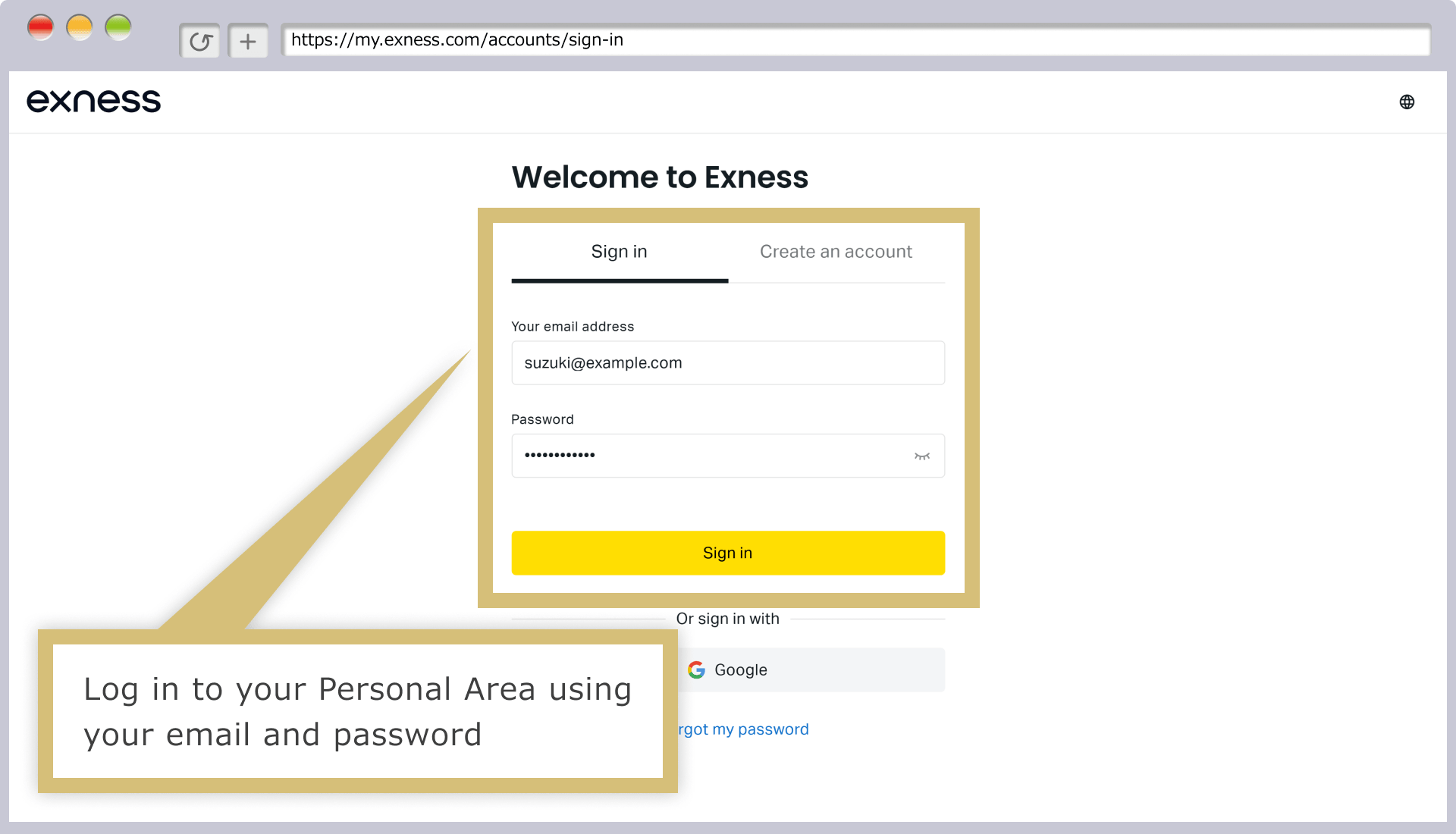
أدخل «عنوان البريد الإلكتروني المسجل» الذي استخدمته عند إنشاء حسابك الشخصي و«كلمة مرور تسجيل الدخول» التي قمت بتعيينها، ثم انقر على «متابعة».
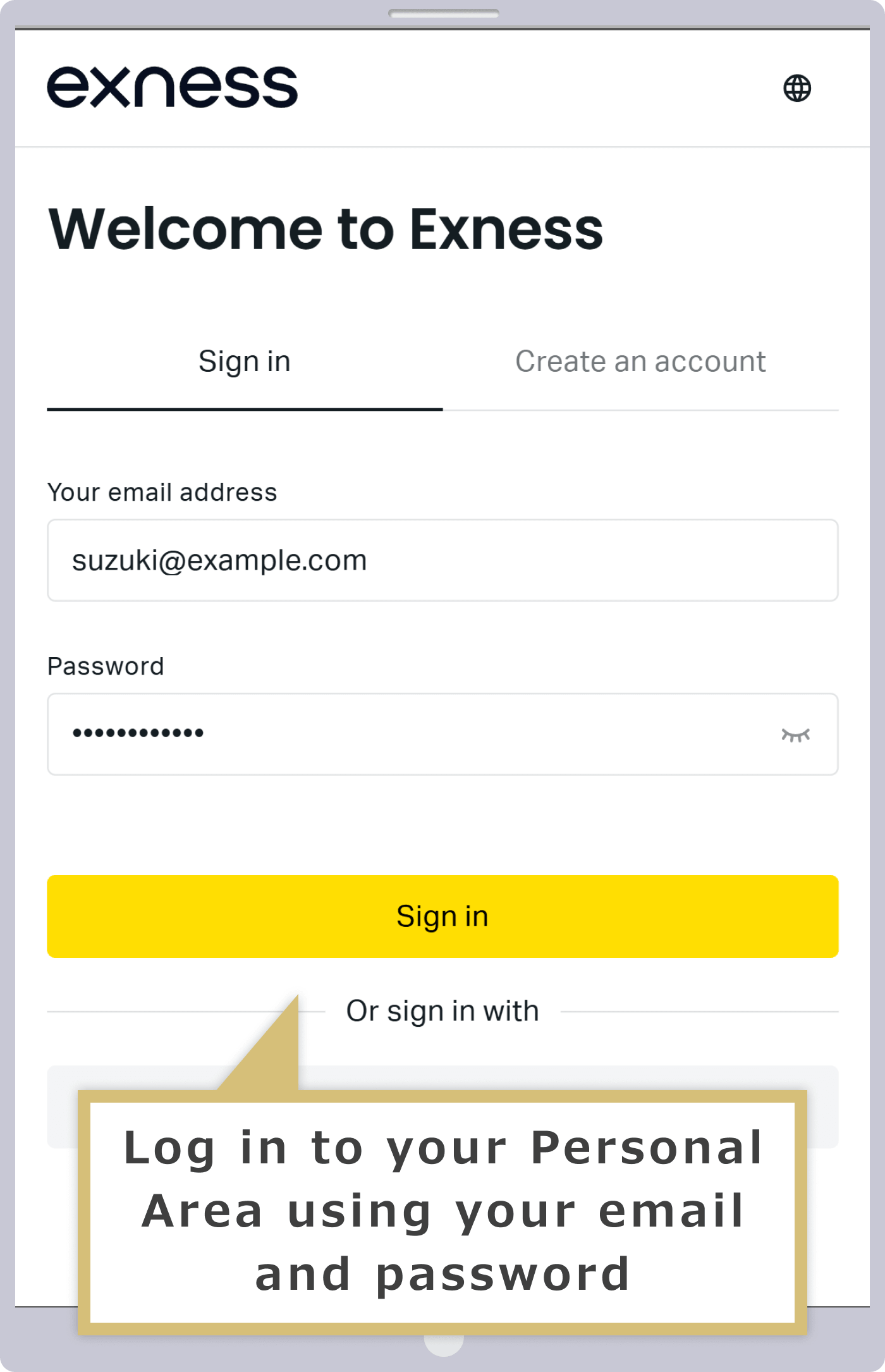
أدخل «عنوان البريد الإلكتروني المسجل» الذي استخدمته عند إنشاء حسابك الشخصي و«كلمة مرور تسجيل الدخول» التي قمت بتعيينها، ثم انقر على «متابعة».
اختيار حساب تجريبي
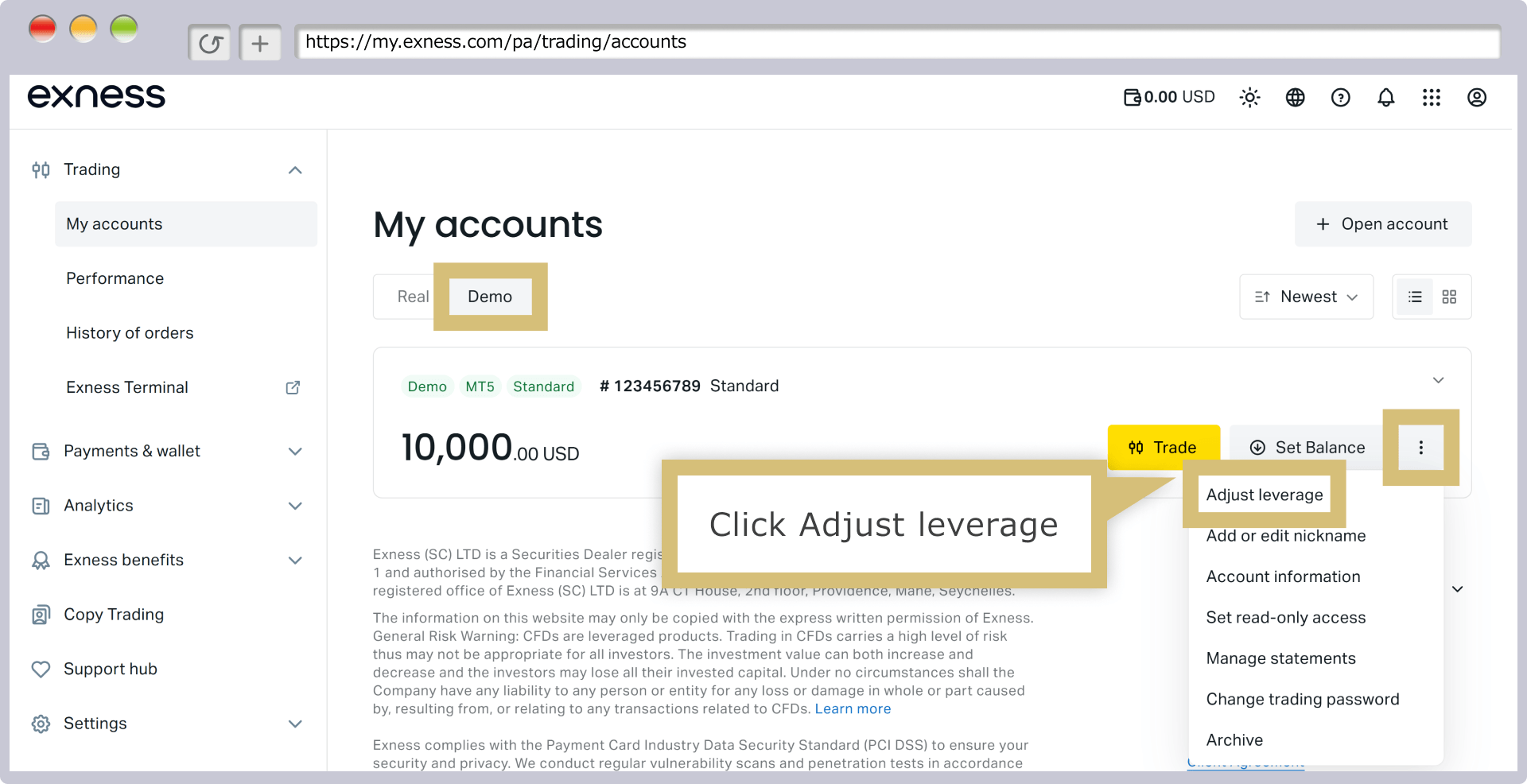
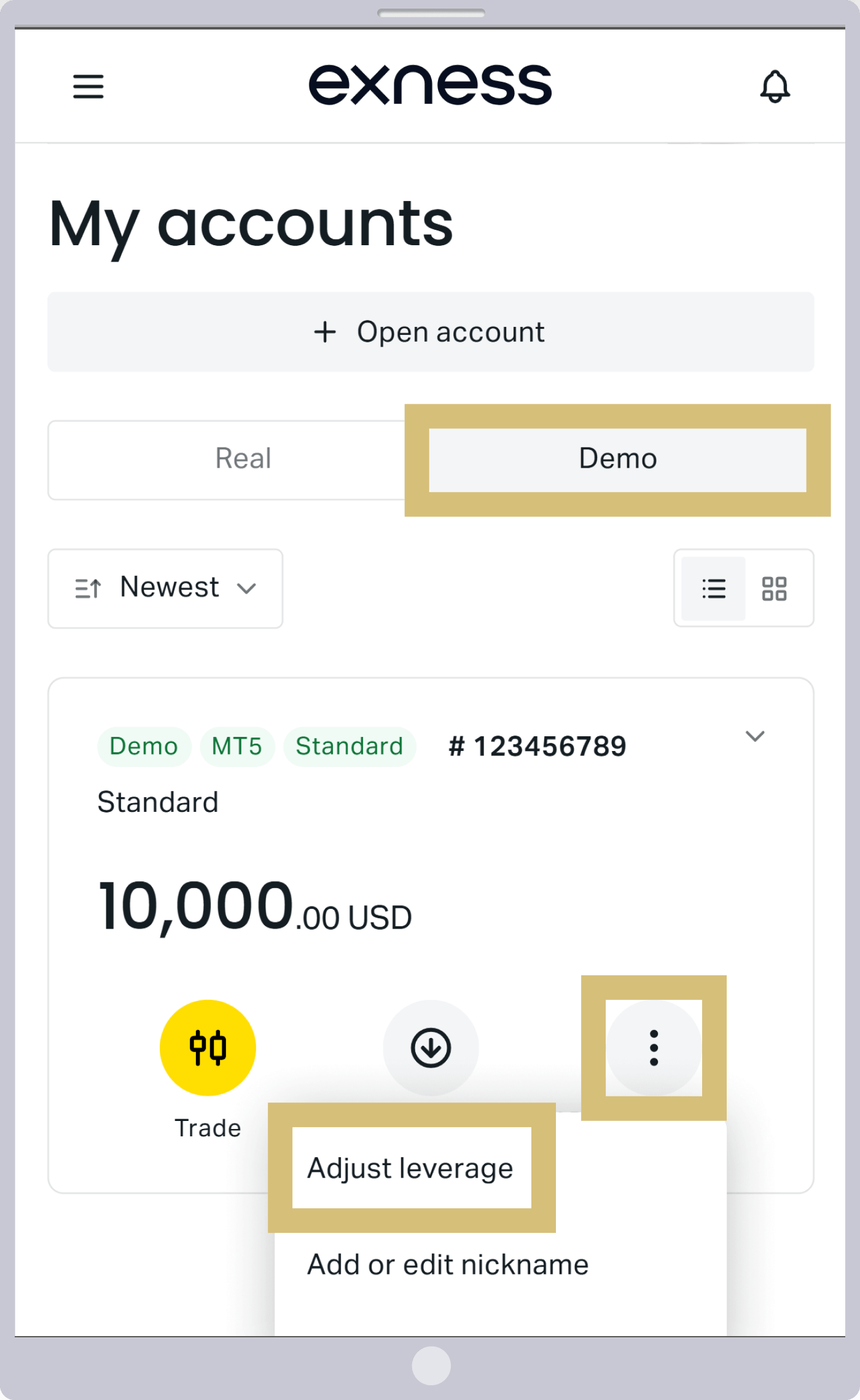
بعد إتمام تسجيل الدخول إلى المنطقة الشخصية، حدد علامة التبويب «حساب تجريبي» ضمن «حسابي»، ثم انقر على «︙» الظاهرة على يمين الحساب التجريبي الذي تريد تغيير الرافعة المالية له، ثم حدد «تغيير الرافعة المالية».
بمجرد الانتهاء من تسجيل الدخول إلى المنطقة الشخصية، حدد علامة التبويب «حساب تجريبي» ضمن «حسابي»، ثم اضغط على رمز «︙» الظاهر على يمين الحساب التجريبي الذي ترغب في تغيير الرافعة المالية له، ثم حدد «تغيير الرافعة المالية».
ضبط نسبة الرافعة المالية
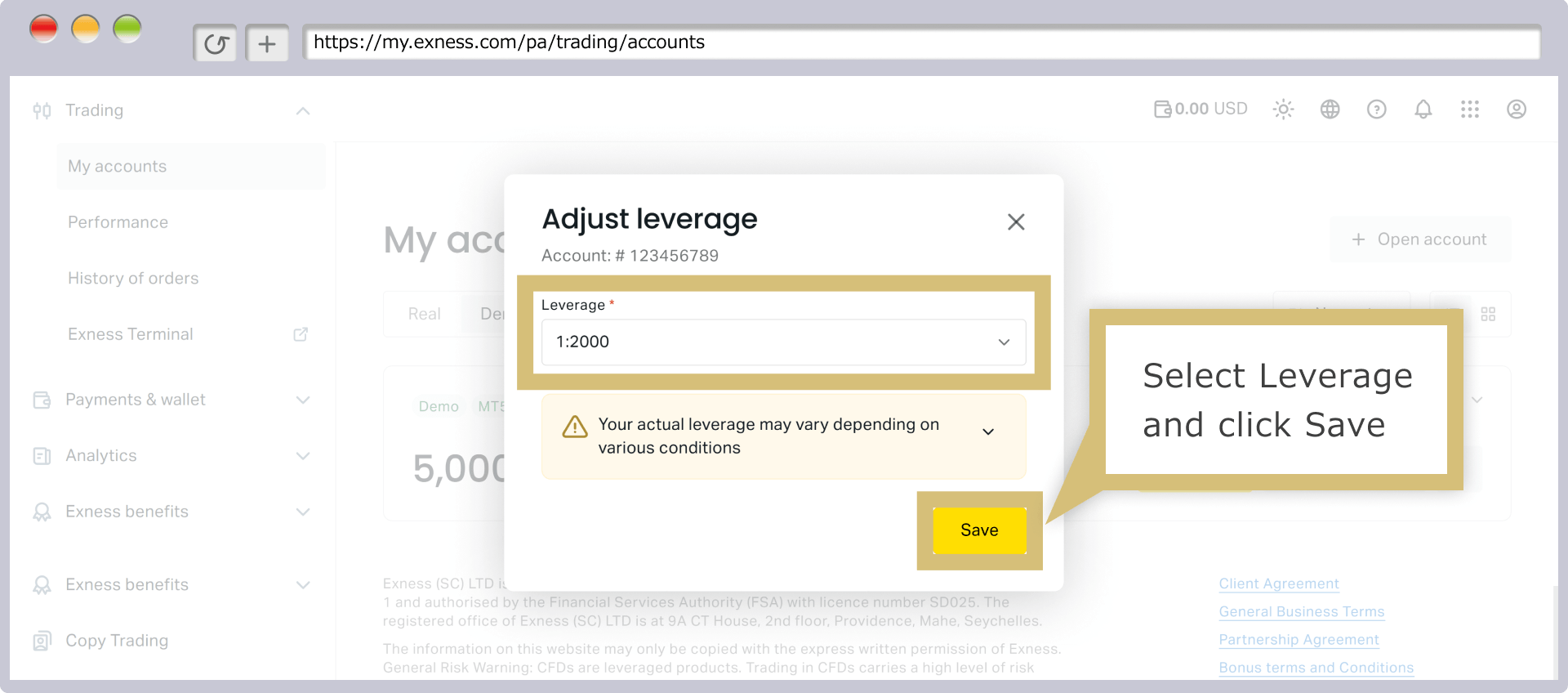
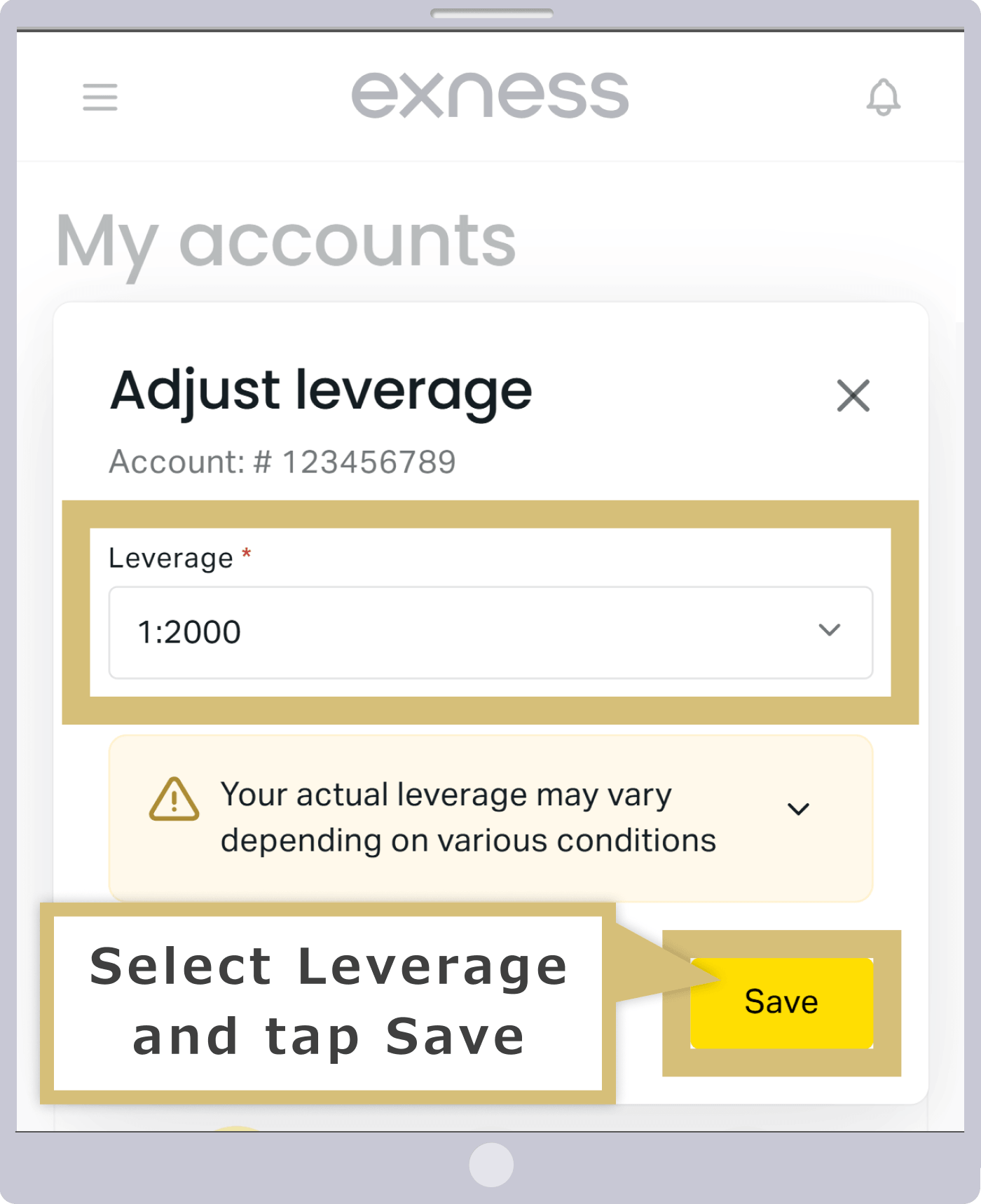
اختر نسبة الرافعة المالية التي تريدها من القائمة المنسدلة في حقل الإدخال، ثم انقر على «حفظ».
اختر نسبة الرافعة المالية التي تريدها من القائمة المنسدلة في حقل الإدخال، ثم اضغط على «حفظ».
تمت عملية تغيير الرافعة المالية لحساب التداول التجريبي
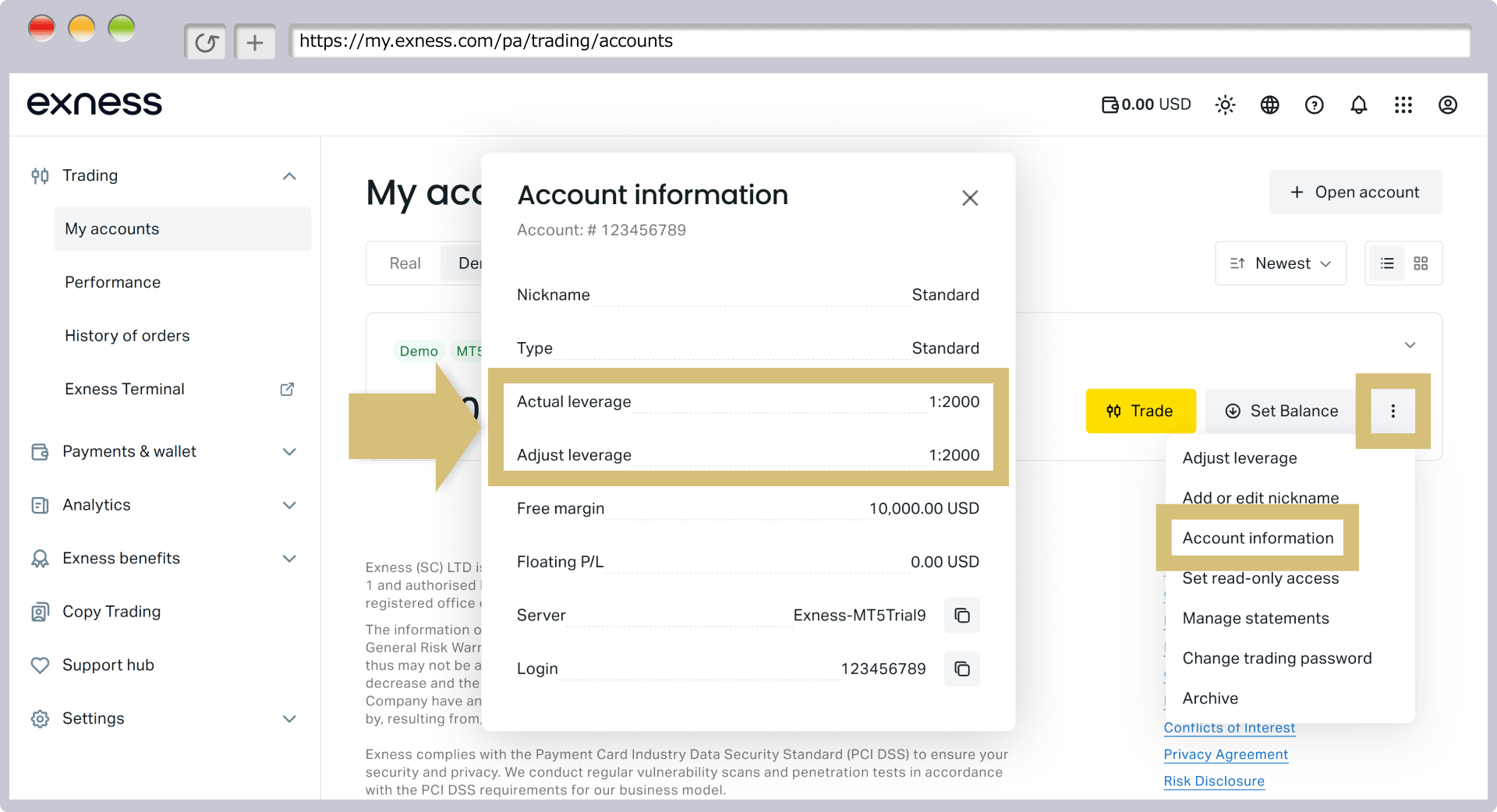
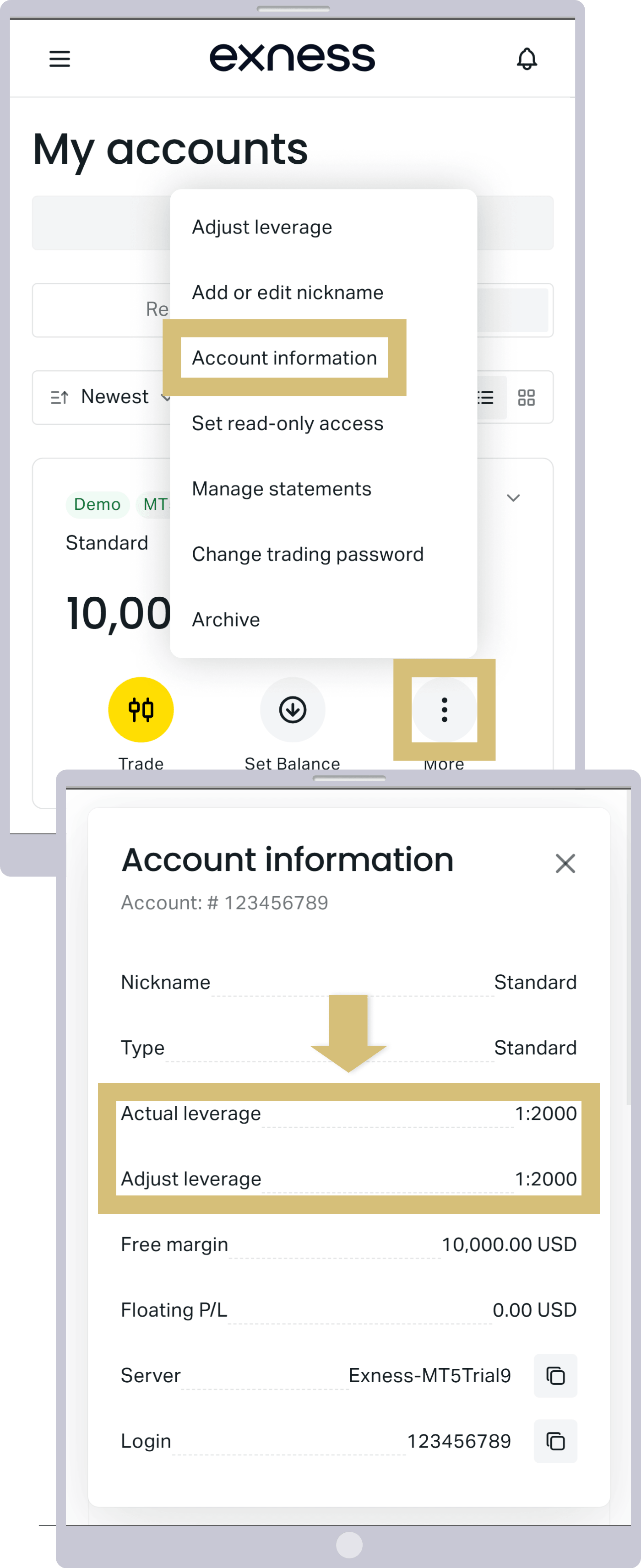
بمجرد اكتمال تغيير الرافعة المالية لحساب التداول التجريبي بنجاح، سيتم توجيهك تلقائيًا إلى قسم «حسابي» في المنطقة الشخصية على Exness. يمكنك التحقق من الرافعة المالية بعد التغيير من خلال النقر على «︙» الموجودة على يمين الحساب المعني، ثم اختيار «معلومات الحساب».
عند اكتمال تغيير الرافعة المالية لحساب التداول التجريبي بنجاح، سيتم توجيهك تلقائيًا إلى قسم «حسابي» في المنطقة الشخصية على Exness. يمكنك التحقق من الرافعة المالية بعد التغيير من خلال النقر على أيقونة «︙» الموجودة على يمين الحساب المعني، ثم اختيار «معلومات الحساب».
ملاحظات بشأن الحساب التجريبي في Exness
عند استخدام الحساب التجريبي لدى Exness، يرجى الاطلاع مسبقًا على النقاط التالية التي يجب مراعاتها.
سيتم حذف الحساب التجريبي إذا لم يتم استخدامه لفترة معينة
لا توجد مدة صلاحية لحساب Exness التجريبي. ومع ذلك، يرجى الانتباه إلى أنه في حالة عدم استخدام الحساب التجريبي لفترة معينة، سيتم حذفه تلقائيًا. ولن يتم الحذف التلقائي طالما قمت بتسجيل الدخول إلى الحساب التجريبي، حتى لو لم تقم بأي تداولات عليه.يرجى ملاحظة أن عدد الأيام التي تستغرقها Exness قبل الحذف التلقائي للحساب التجريبي يختلف بين حسابات MT4 وMT5 على النحو التالي:
شروط إغلاق الحساب التجريبي في Exness
| حساب تجريبي على منصة MT4 | في حالة عدم استخدام الخدمة لمدة 180 يومًا منذ آخر تسجيل دخول |
| حساب تجريبي على منصة MT5 | في حالة عدم استخدام الخدمة لمدة 21 يومًا منذ آخر تسجيل دخول |
| حساب تجريبي على منصة MT4 |
في حالة عدم استخدام الخدمة لمدة 180 يومًا منذ آخر تسجيل دخول |
| حساب تجريبي على منصة MT5 |
في حالة عدم استخدام الخدمة لمدة 21 يومًا منذ آخر تسجيل دخول |
لا يمكن استعادة الحساب التجريبي بعد حذفه، ولكن يمكنك فتح حساب تجريبي جديد من خلال قسم «حسابي» في المنطقة الشخصية. ولا داعي للقلق، ففي Exness يمكنك فتح ما يصل إلى 200 حساب تجريبي لكل حساب رئيسي.
حساب ستاندرد سنت لا يدعم الحساب التجريبي
يرجى ملاحظة أنه لا يمكن فتح حساب تجريبي لحساب «ستاندرد سنت» من Exness. فالحسابات التجريبية من Exness متاحة فقط للحسابات القياسية وحسابات «لوس سبريد» وحسابات «زيرو» وحسابات «برو».ومع ذلك، فإن حساب «ستاندرد سنت» من Exness هو نوع حساب يتيح التداول بمبالغ صغيرة بدءًا من عدد لوتات أقل مقارنة بأنواع الحسابات الأخرى. ولذلك، يمكنك التحقق من بيئة التداول مع الحد من المخاطر حتى دون الحاجة إلى حساب تجريبي. إذا كنت ترغب في التدرب على التداول والتحقق من بيئة التداول باستخدام حساب تجريبي دون استخدام أي أموال خاصة بك، فيرجى اختيار نوع حساب آخر غير حساب «ستاندرد سنت».
الأسئلة الشائعة (FAQ) المتعلقة بكيفية فتح حساب تجريبي لدى Exness
-
هل يمكن تغيير الرصيد أو الرافعة المالية في الحساب التجريبي لدى Exness؟
نعم، يمكن تغيير الرصيد والرافعة المالية في الحساب التجريبي لدى Exness. فمن خلال «المنطقة الشخصية»، يمكنك تغيير رصيد الحساب التجريبي (الأموال الافتراضية) والرافعة المالية بخطوات بسيطة، مما يتيح لك تجربة أساليب تداول متنوعة باستخدام حساب تجريبي واحد، وكذلك تقييم الأداء في عمليات التداول طويلة الأجل.
قراءة المزيد
04.10.2023
-
كم عدد الحسابات التجريبية التي يمكن فتحها في Exness؟
في Exness (إكسنيس)، يمكنك فتح ما يصل إلى 200 حساب تجريبي في المجموع لكل حساب، منها 100 حساب تجريبي على منصة MT4 و100 حساب تجريبي على منصة MT5.وعلاوة على ذلك، لا يقتصر الأمر على إمكانية فتح ما يصل إلى 200 حساب، بل يمكنك أيضًا أرشفة (إخفاء) الحسابات التجريبية غير المستخدمة، مما يتيح لك الاستفادة من الحسابات التجريبية بشكل غير محدود فعليًّا.
قراءة المزيد
04.10.2023
-
هل هناك مدة صلاحية لحساب Exness التجريبي؟
لا، لا توجد مدة صلاحية لحسابات Exness التجريبية. يمكنك استخدامها إلى أجل غير مسمى طالما قمت بتسجيل الدخول بشكل مستمر، حتى لو لم تقم بأي تداولات. لكن يرجى الانتباه إلى أنه في حالة عدم وجود سجل تسجيل دخول لمدة تزيد عن 180 يومًا لحسابات MT4 التجريبية، أو لمدة تزيد عن 21 يومًا لحسابات MT5 التجريبية، فسيتم حذف الحساب تلقائيًا.
قراءة المزيد
04.10.2023
-
هل يمكن فتح حساب تجريبي لدى Exness لجميع أنواع الحسابات؟
لا، لا يمكن استخدام الحساب التجريبي من Exness في حساب «ستاندرد سنت». يمكن استخدام الحساب التجريبي في جميع أنواع الحسابات الأخرى (حساب «ستاندرد» وحساب «لوسبريد» وحساب «زيرو» وحساب «برو»). وتجدر الإشارة إلى أن الحساب التجريبي متوافق مع منصتي MT4 وMT5 في جميع أنواع الحسابات.
قراءة المزيد
04.10.2023
-
هل يلزم إثبات الهوية أو إيداع أموال لفتح حساب تجريبي لدى Exness؟
لا، لا يتطلب فتح حساب تجريبي لدى Exness إثبات الهوية أو إيداع أموال. فما دمت قد سجلت حسابًا لدى Exness، يمكنك الاستفادة منه مجانًا دون الحاجة إلى أي إجراءات مرهقة مثل الإيداع أو التحقق من الملف الشخصي (إثبات الهوية). كما يمكنك البدء في التداول التجريبي فورًا بعد فتح الحساب التجريبي.
قراءة المزيد
04.10.2023





