













Exness: كيفية التحقق من الهوية في حساب التداول هذا
كيفية فتح حساب
Exness: كيفية التحقق من الهوية في ملف تعريف حساب التداول هذا
تكتمل إجراءات التحقق من الهوية لدى Exness (إكسنز) بعد التحقق من عنوان البريد الإلكتروني ورقم الهاتف، وتسجيل البيانات الشخصية والوضع المالي، ثم تقديم مستندات إثبات الهوية ومستندات إثبات العنوان على التوالي.تستغرق الإجراءات التي يتعين على العميل القيام بها ما بين 5 إلى 10 دقائق فقط، وبعد ذلك تقوم Exness بإتمام إجراءات الموافقة في غضون 24 ساعة.
كما يتطلب التحقق من الملف الشخصي تقديم بطاقة هوية صالحة تحمل صورة شخصية (رخصة قيادة، جواز سفر، بطاقة الرقم الشخصي، إلخ) وإثبات عنوان صادر خلال الستة أشهر الماضية (شهادة إقامة، شهادة تسجيل الختم، فاتورة خدمات عامة، كشف حساب مصرفي، إلخ).بمجرد الانتهاء من جميع إجراءات التحقق من الملف الشخصي، سيتم رفع القيود المفروضة على حسابك، وستتمكن من استخدام خدمات Exness دون أي قيود.
حول عملية التحقق من الهوية في Exness
تعمل مجموعة Exness (إكسنس)، بهدف ضمان سلامة أموال العملاء، في ظل لوائح صارمة تفرضها الهيئات التنظيمية المالية في مختلف دول العالم، مع الالتزام بالمعايير التي تحددها كل هيئة.ولذلك، تحافظ Exness على الامتثال لقوانين مكافحة غسل الأموال (AML)، وتنفذ إجراءات صارمة للتحقق من هوية العملاء (KYC).
تكتمل إجراءات التحقق من الملف الشخصي لدى Exness (إكسنيس) من خلال تقديم مستندات إثبات الهوية ومستندات إثبات العنوان، بعد تسجيل بياناتك الشخصية ووضعك المالي، بما في ذلك مصادر الدخل وخبرتك الاستثمارية.
المستندات المطلوبة للتحقق من الهوية لدى Exness
لإتمام عملية التحقق من الهوية (التحقق من الملف الشخصي) لدى Exness، يلزم تقديم وثيقة هوية صالحة تحمل صورة شخصية صادرة عن جهة رسمية (جواز سفر، بطاقة رقم التعريف الشخصي، رخصة قيادة،بطاقة الإقامة، إلخ) صالحة المفعول ومصدقة من جهة رسمية، بالإضافة إلى تقديم إثبات عنوان (سجل الإقامة، شهادة تسجيل الختم، فاتورة خدمات عامة، كشف حساب مصرفي، إشعار دفع الضرائب المحلية، إلخ) صادر خلال الستة أشهر الماضية.
متطلبات كل وثيقة من وثائق التحقق
| وثائق إثبات الهوية (بطاقة الهوية) |
|
| شهادة إثبات العنوان |
|
| التحقق من صحة وثائق إثبات الهوية (تقديم بطاقة الهوية) |
|
| شهادة إثبات العنوان |
|
الفرق بين الخدمة قبل التحقق من صحة الملف الشخصي والخدمة بعد التحقق من صحة الملف الشخصي
| قبل التحقق من الملف الشخصي | بعد التحقق من صحة الملف الشخصي | |
| فتح حساب تداول جديد (حساب حقيقي) |
 متاح للاستخدام متاح للاستخدام
|
متاح للاستخدام
|
| فتح حساب إضافي |
متاح للاستخدام
|
متاح للاستخدام
|
| الإيداع في حساب التداول |
 غير متاح غير متاح
|
بدون قيود
|
| طرق الإيداع (الدفع) المتاحة |
غير متاح
|
جميع طرق الإيداع |
| التداول |
غير متاح
|
متاح للاستخدام
|
| السحب من حساب التداول |
غير متاح
|
متاح للاستخدام
|
| فتح حساب تداول جديد (حساب حقيقي) | |
| قبل التحقق من الملف الشخصي |
متاح للاستخدام
|
| بعد التحقق من الملف الشخصي |
متاح للاستخدام
|
| فتح حساب إضافي | |
| قبل التحقق من الملف الشخصي |
متاح للاستخدام
|
| بعد التحقق من صحة الملف الشخصي |
متاح للاستخدام
|
| الإيداع في حساب التداول | |
| قبل التحقق من الملف الشخصي |
غير متاح
|
| بعد التحقق من صحة الملف الشخصي |
بدون قيود
|
| طرق الإيداع (الدفع) المتاحة | |
| قبل المصادقة على الملف الشخصي |
غير متاح
|
| بعد المصادقة على الملف الشخصي |
جميع طرق الإيداع
|
| التداول | |
| قبل التحقق من صحة الملف الشخصي |
غير متاح
|
| بعد التحقق من الملف الشخصي |
متاح للاستخدام
|
| السحب من حساب التداول | |
| قبل التحقق من الملف الشخصي |
غير متاح
|
| بعد التحقق من صحة الملف الشخصي |
متاح للاستخدام
|
إذا لم يكن لديك حساب تداول حقيقي لدى Exness، فيُرجى الضغط هنا لفتح حساب تداول حقيقي.
إجراءات التحقق من الهوية (التحقق من هوية المالك) في Exness
يمكن إجراء عملية التحقق من الهوية في Exness من خلال «المنطقة الشخصية». يرجى الضغط هنا للوصول إلى «المنطقة الشخصية».
تسجيل الدخول إلى المنطقة الشخصية
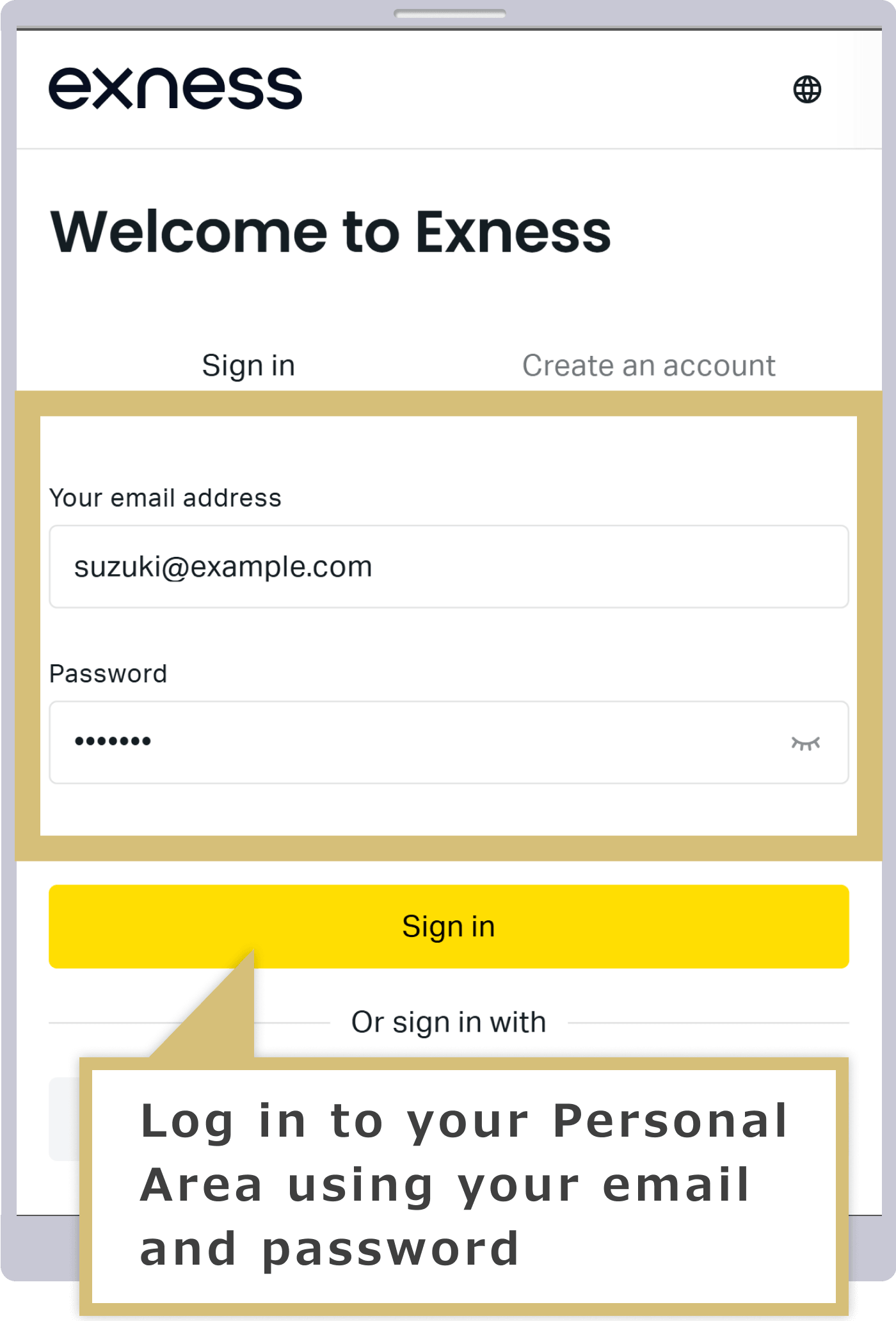
أدخل «عنوان البريد الإلكتروني» المسجل لدى Exness و«كلمة مرور تسجيل الدخول» الخاصة بالمنطقة الشخصية، ثم قم بتسجيل الدخول إلى المنطقة الشخصية في Exness.
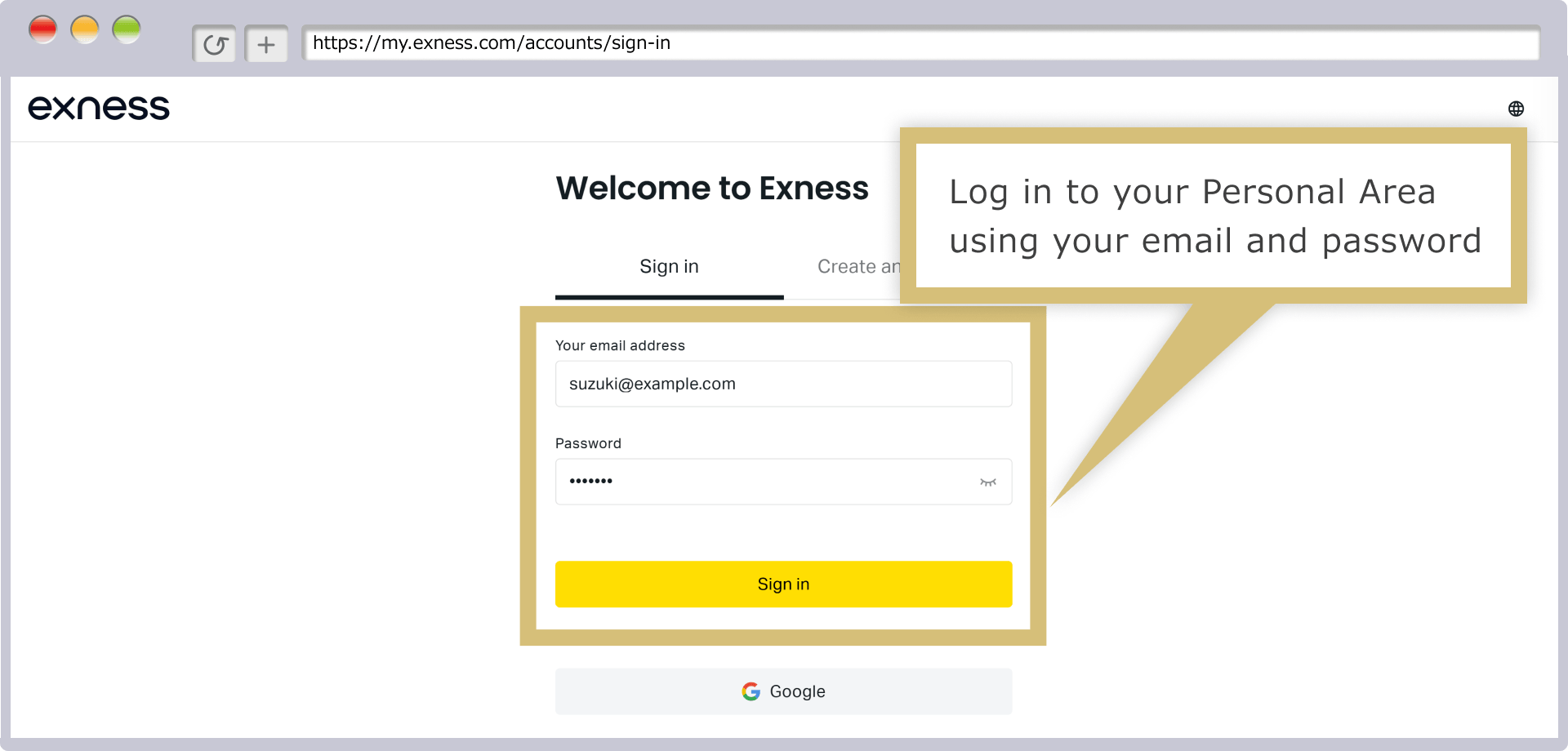
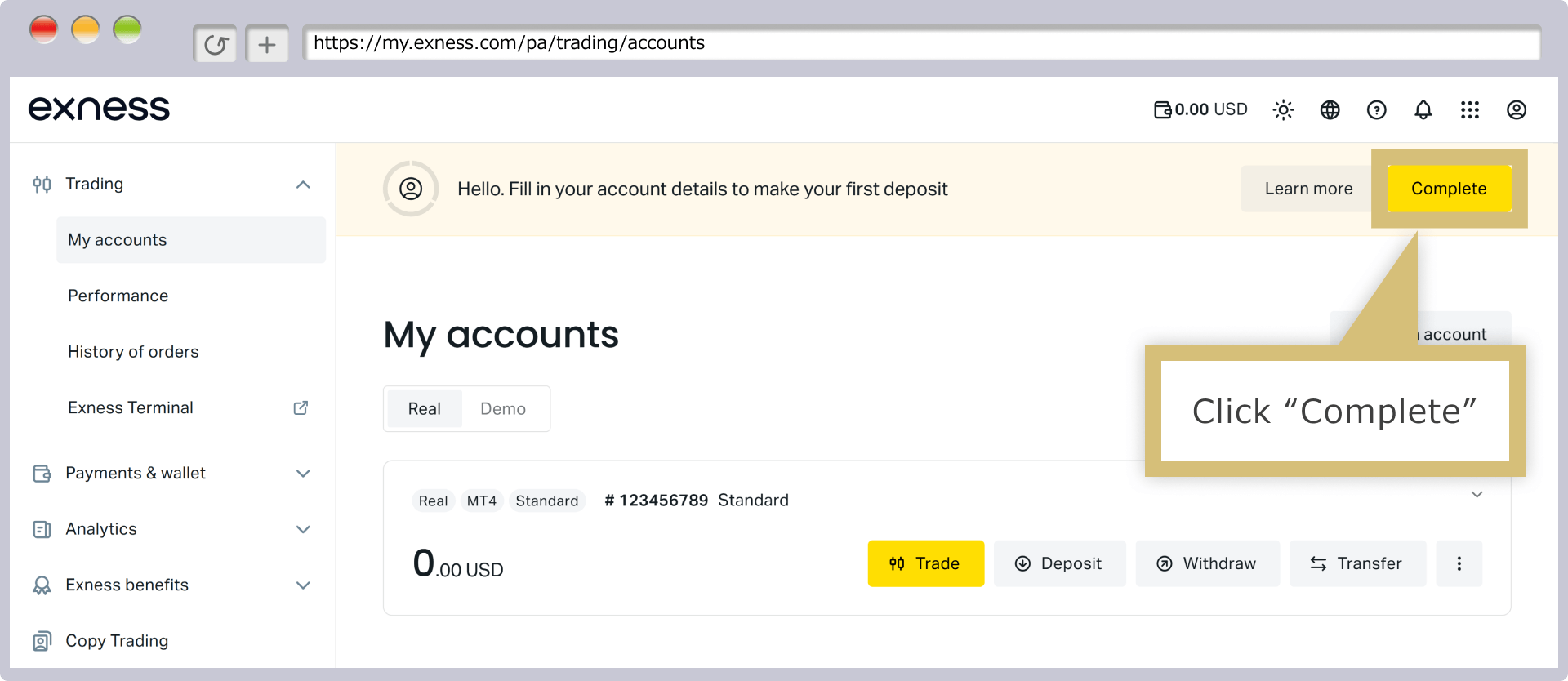
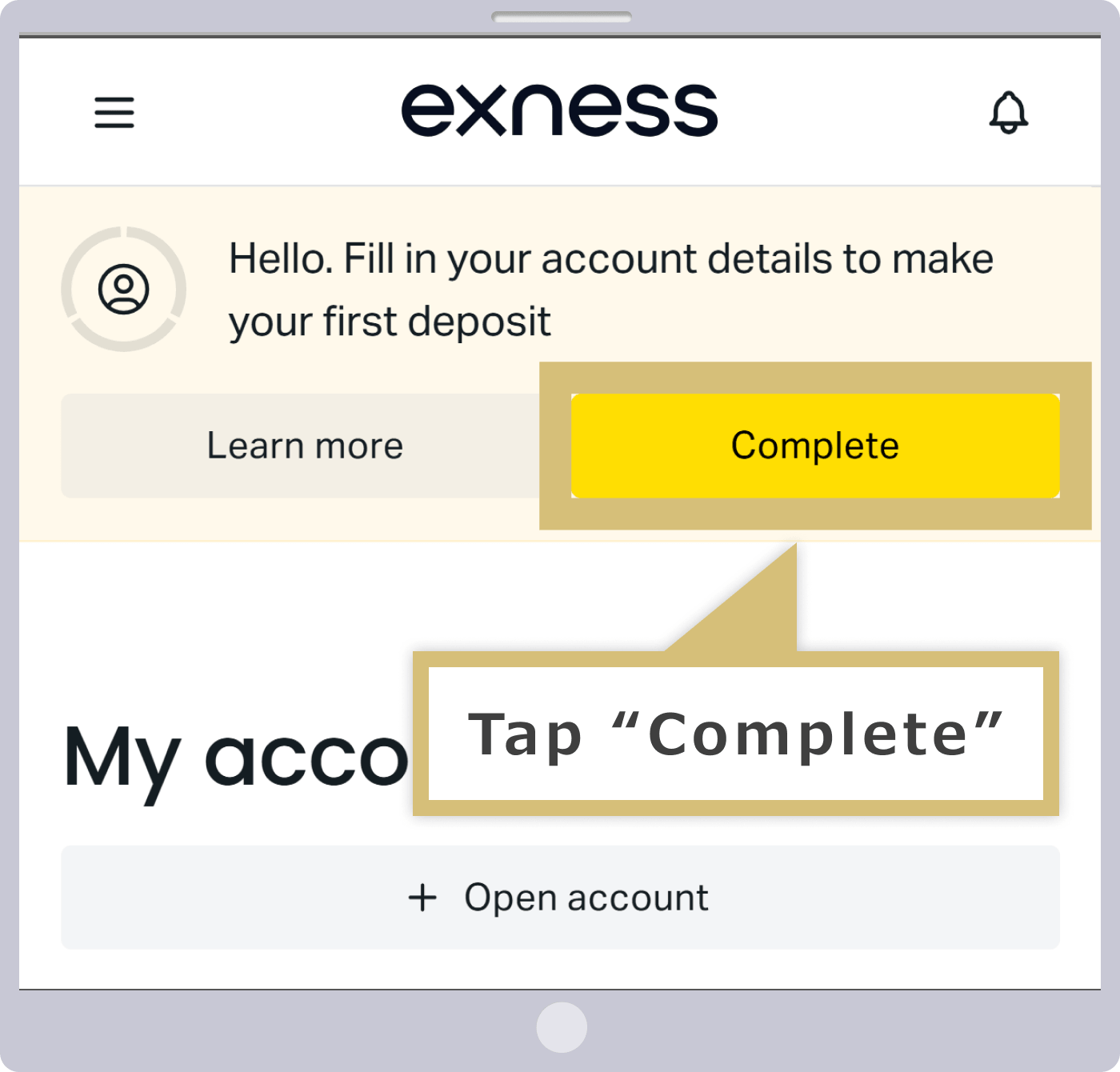
بعد تسجيل الدخول إلى المنطقة الشخصية، انقر على «الاستجابة» في أعلى يمين الشاشة، ثم تابع إجراءات التحقق من الملف الشخصي.
بعد تسجيل الدخول إلى المنطقة الشخصية، انقر على «الموافقة» في أعلى يمين الشاشة، ثم تابع إجراءات التحقق من الملف الشخصي.
التحقق من عنوان البريد الإلكتروني
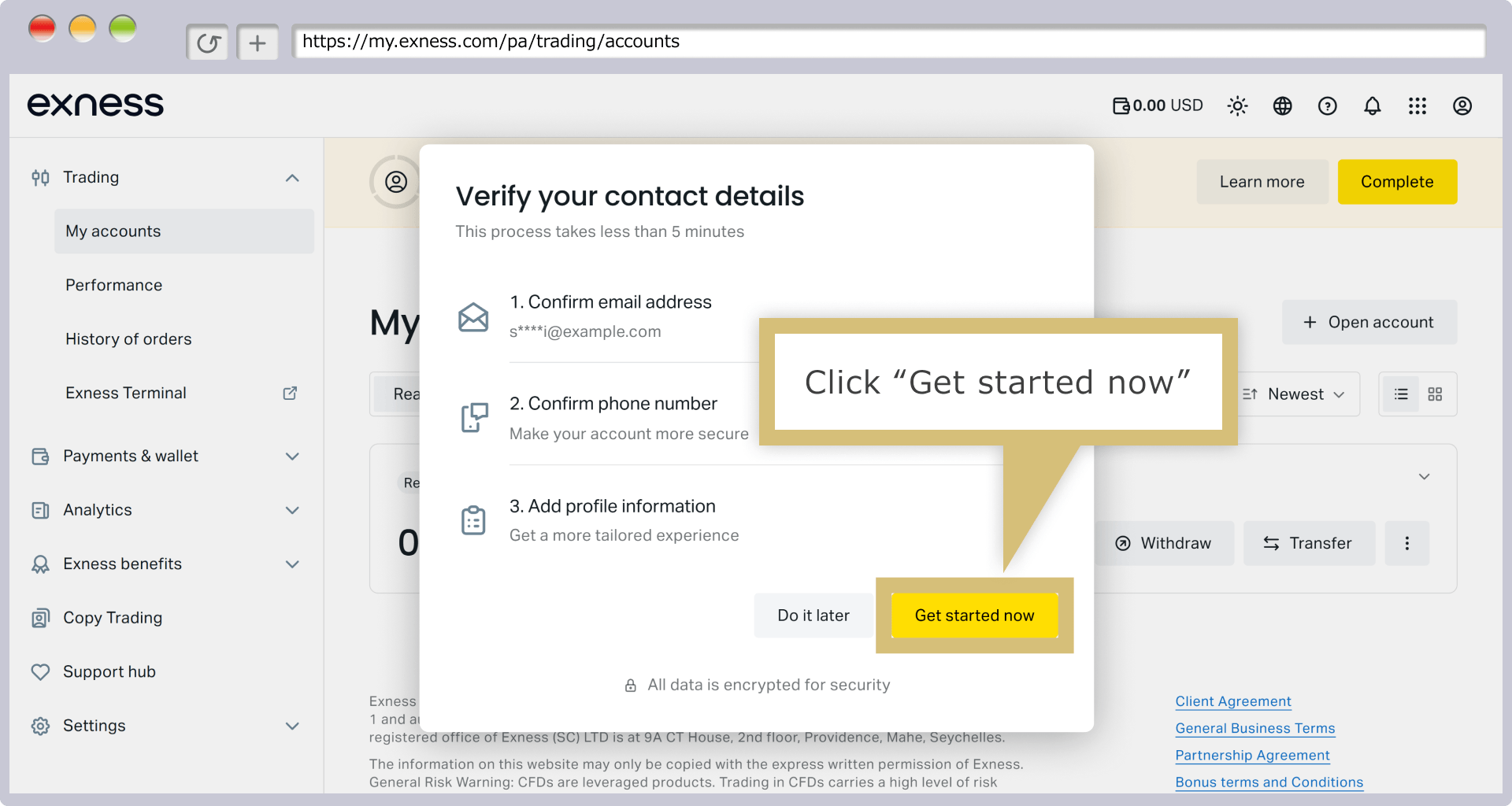
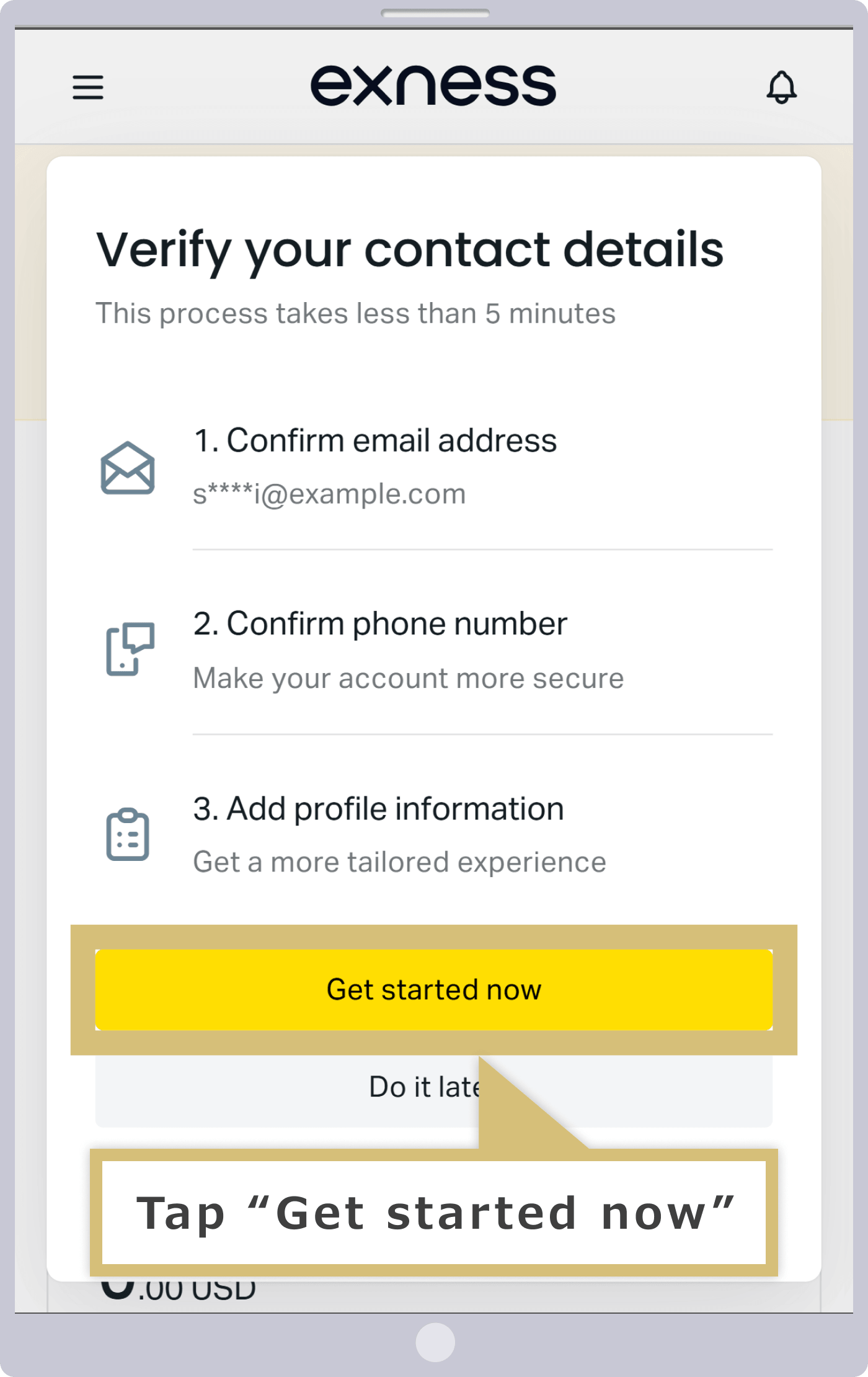
عندما تظهر الشاشة التي تقول «تبقى 3 خطوات حتى تتمكن من إجراء الإيداع»، انقر على «ابدأ الآن».
عندما تظهر الشاشة التي تقول «تبقى 3 خطوات حتى تتمكن من إجراء الإيداع»، انقر على «ابدأ الآن».
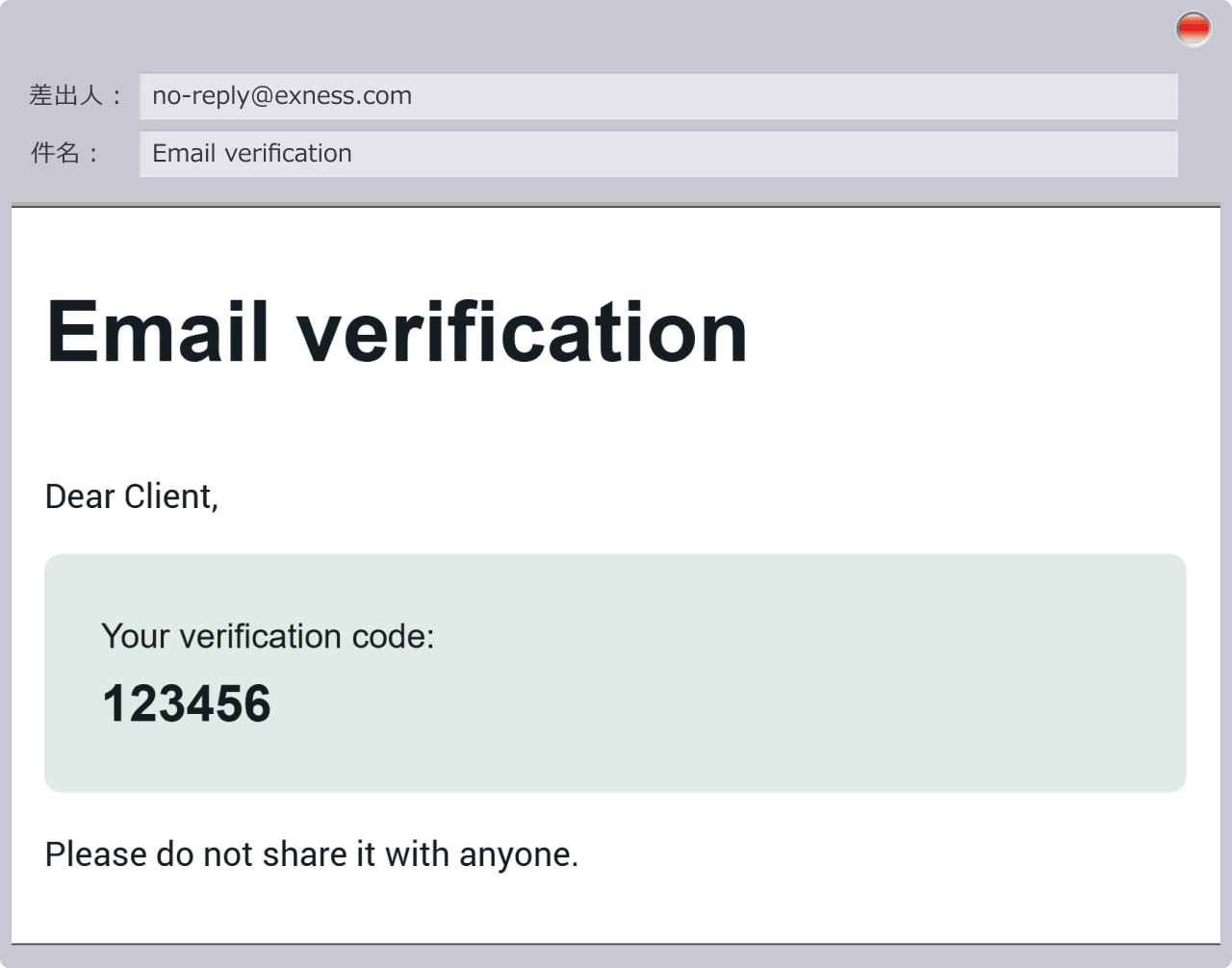
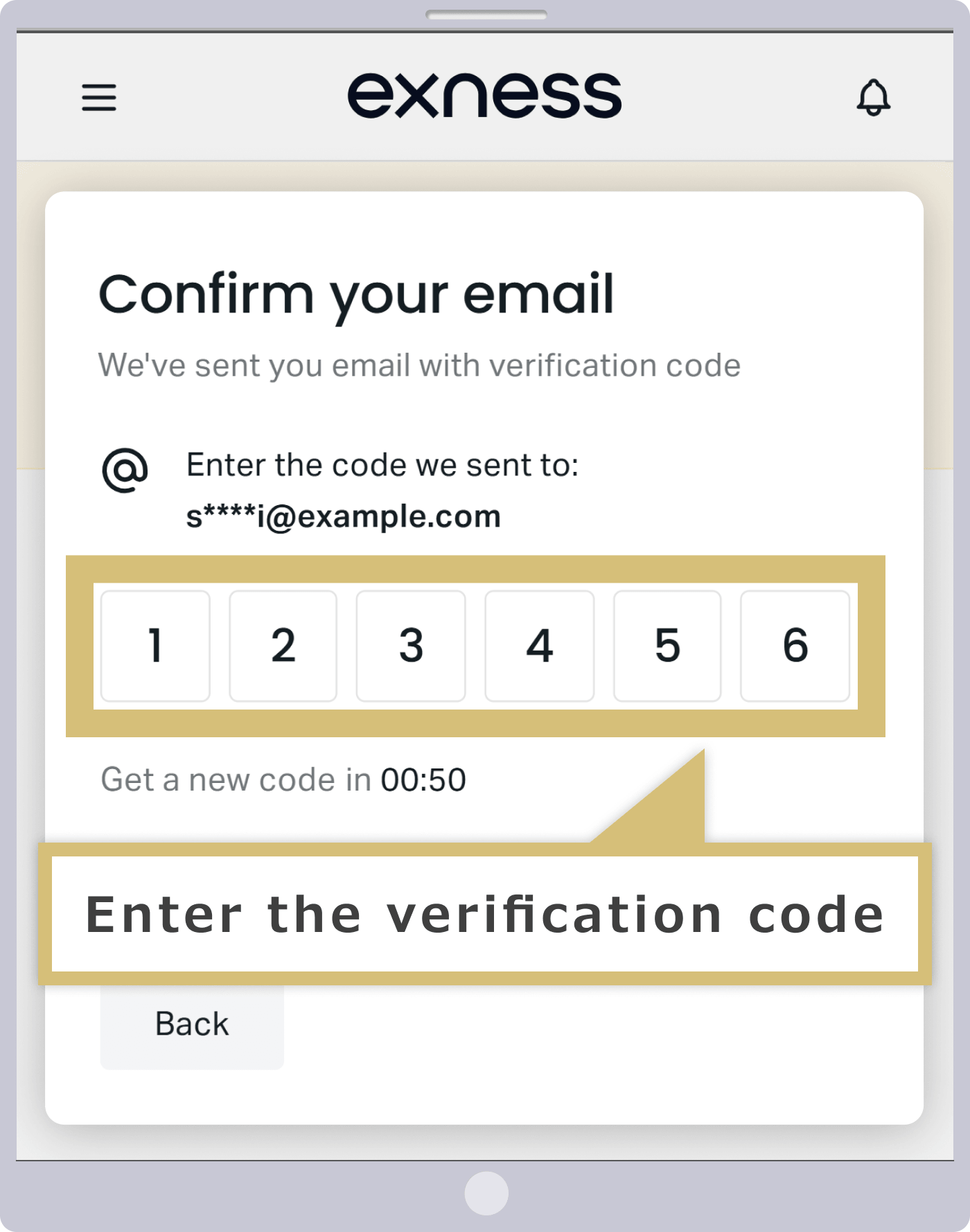
سترسل Exness رسالة بريد إلكتروني إلى عنوان البريد الإلكتروني المسجل الخاص بك بعنوان «التحقق من عنوان البريد الإلكتروني». يرجى التحقق من رمز التحقق الموجود في نص الرسالة.
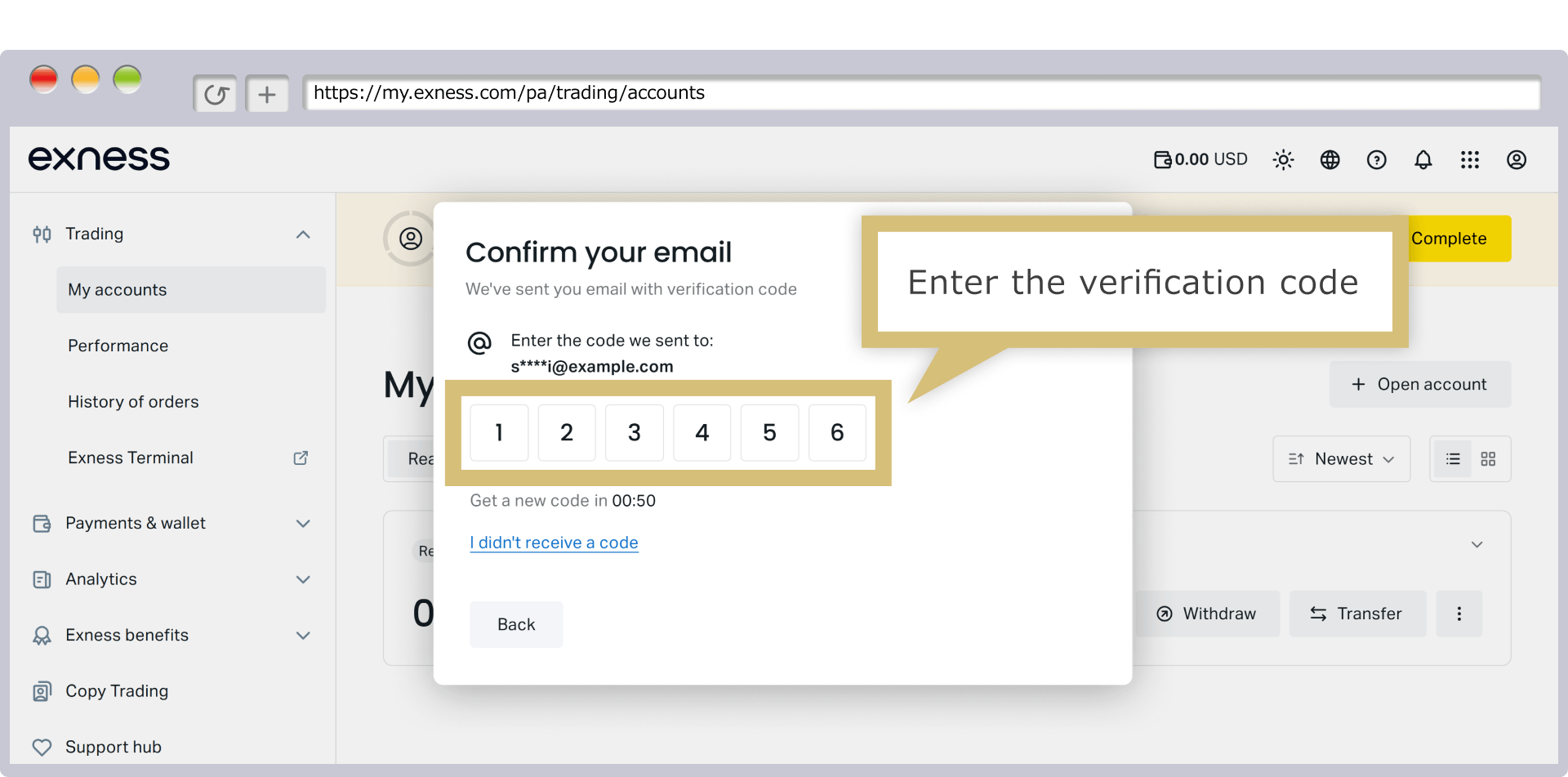
يرجى إدخال رمز التحقق الذي وصل إلى بريدك الإلكتروني في شاشة المصادقة.
التحقق من رقم الهاتف
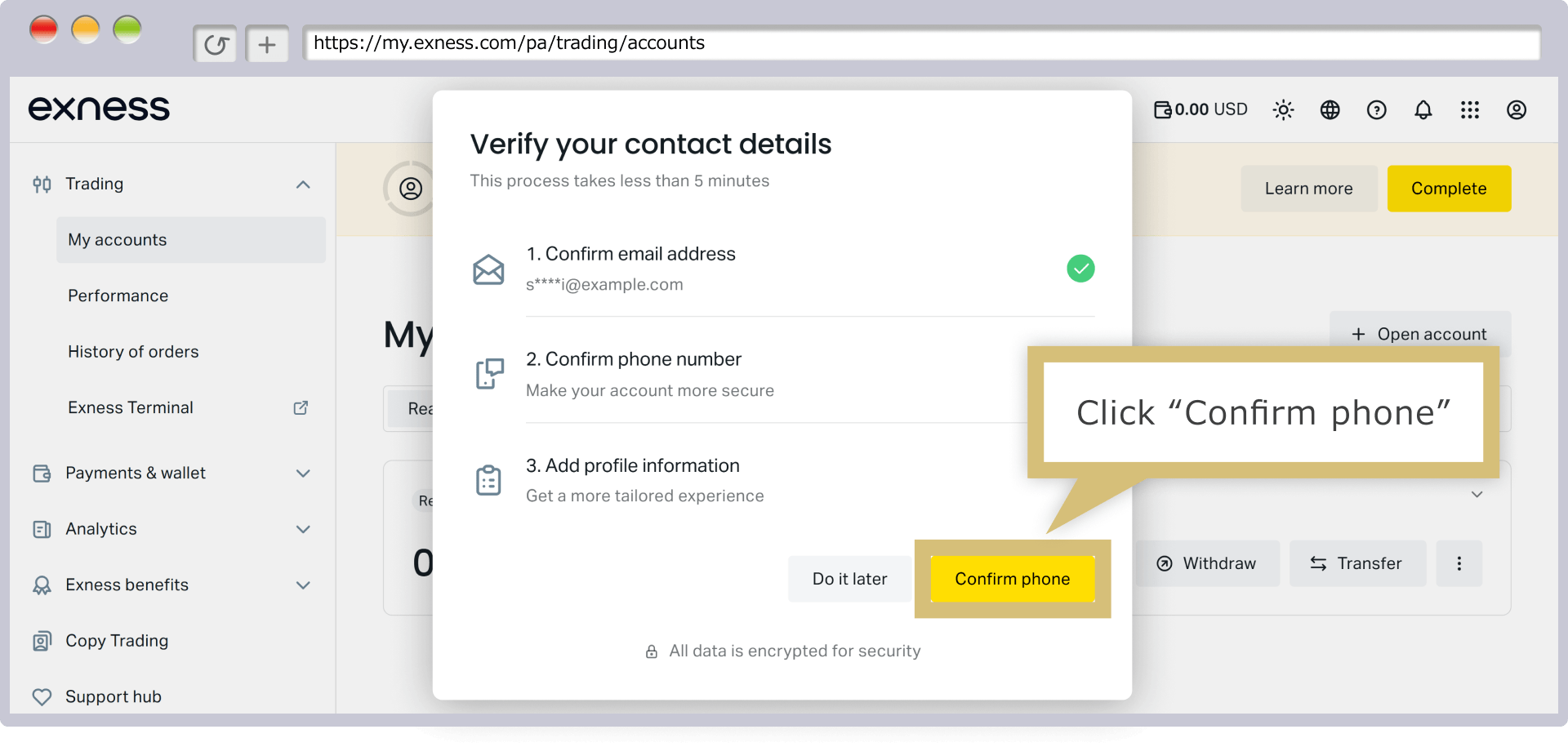
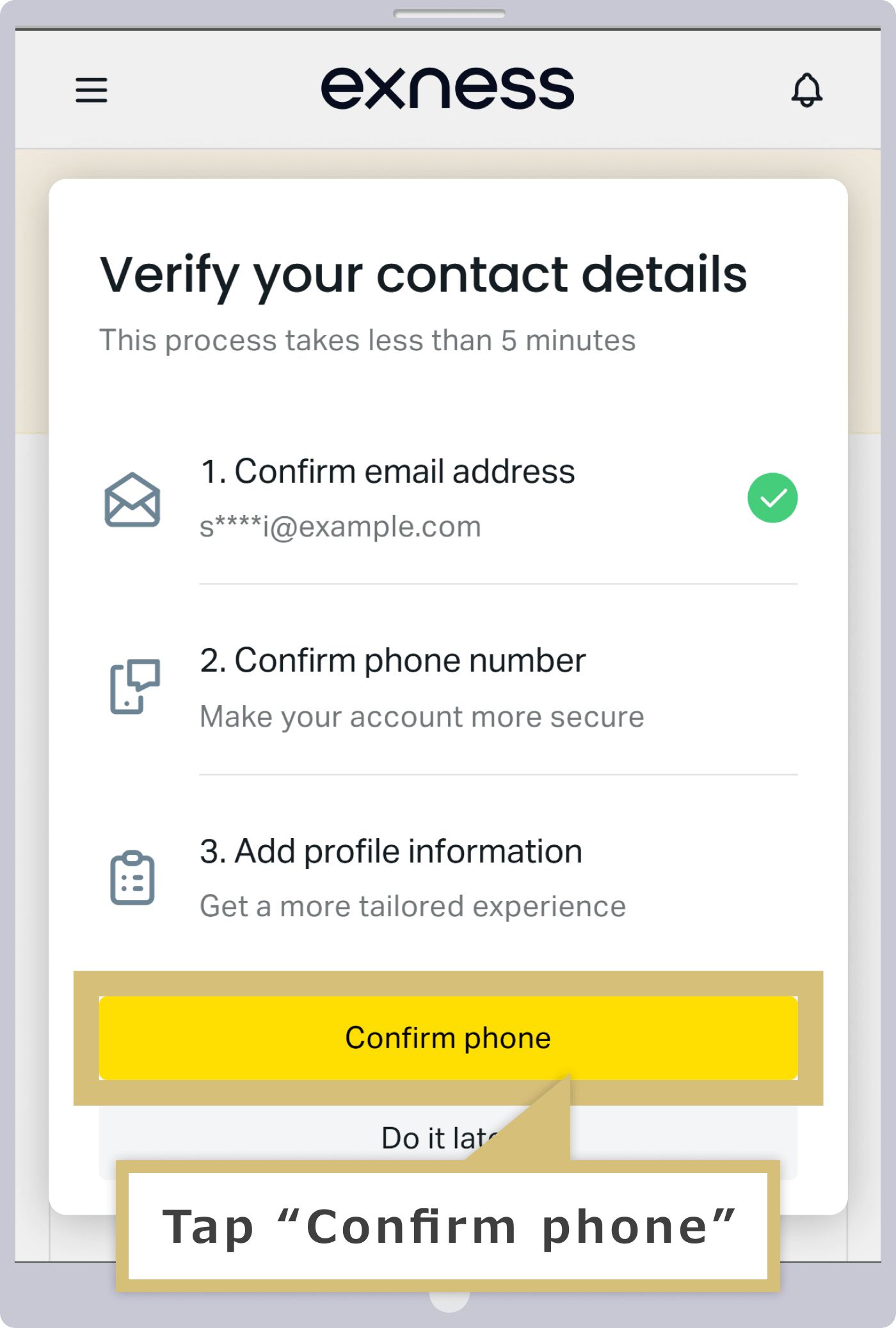
بعد ذلك، قم بالتحقق من رقم الهاتف. عندما تظهر عبارة «التحقق من معلومات الاتصال»، انقر على «تأكيد رقم الهاتف».
بعد ذلك، قم بتحقق رقم الهاتف. عندما تظهر عبارة «التحقق من معلومات الاتصال»، انقر على «تأكيد رقم الهاتف».
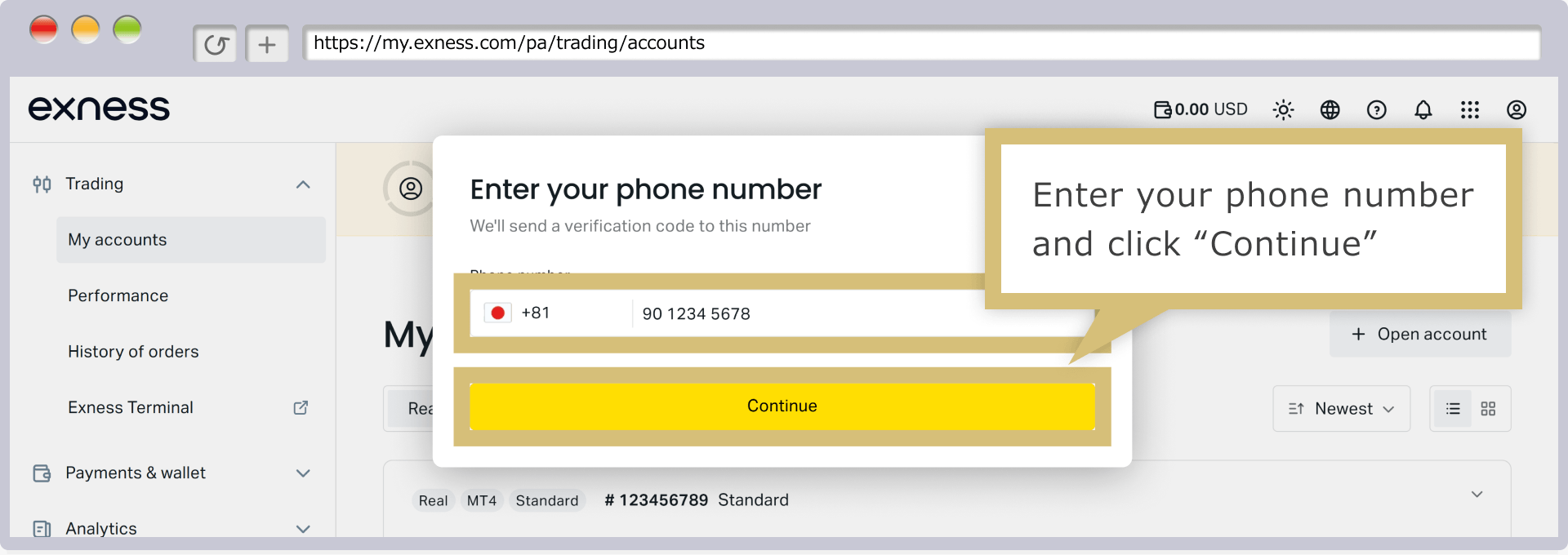
يرجى إدخال رقم هاتف قادر على استقبال الرسائل النصية القصيرة (SMS) في حقل إدخال رقم الهاتف، ثم النقر على «متابعة».
يرجى إدخال رقم هاتف يمكنه استقبال الرسائل القصيرة (SMS) في حقل إدخال رقم الهاتف، ثم النقر على «متابعة».
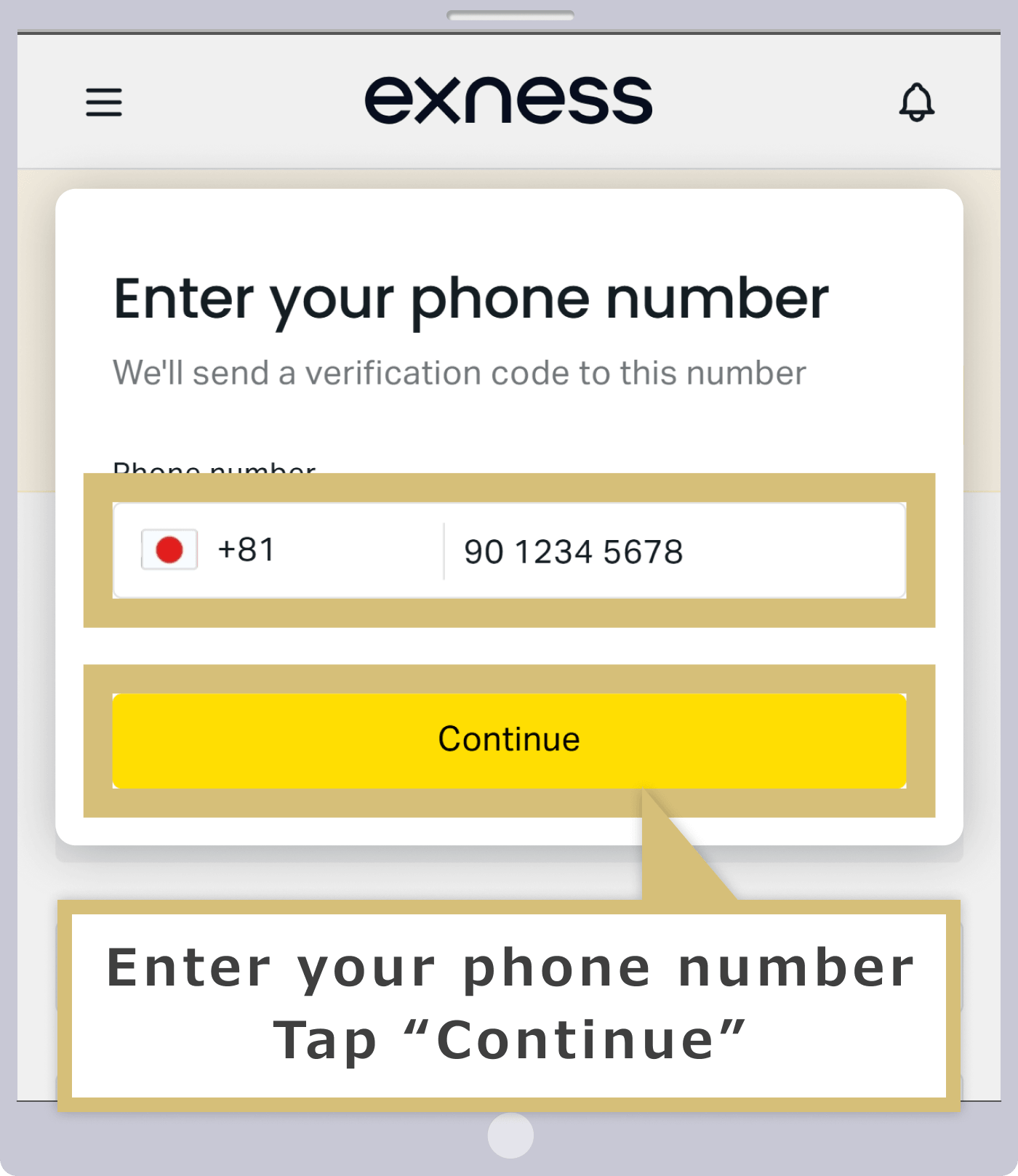
سيتم إرسال رمز التحقق المكون من 6 أرقام عبر رسالة SMS إلى رقم الهاتف الذي أدخلته، لذا يرجى التأكد من استلام الرمز.
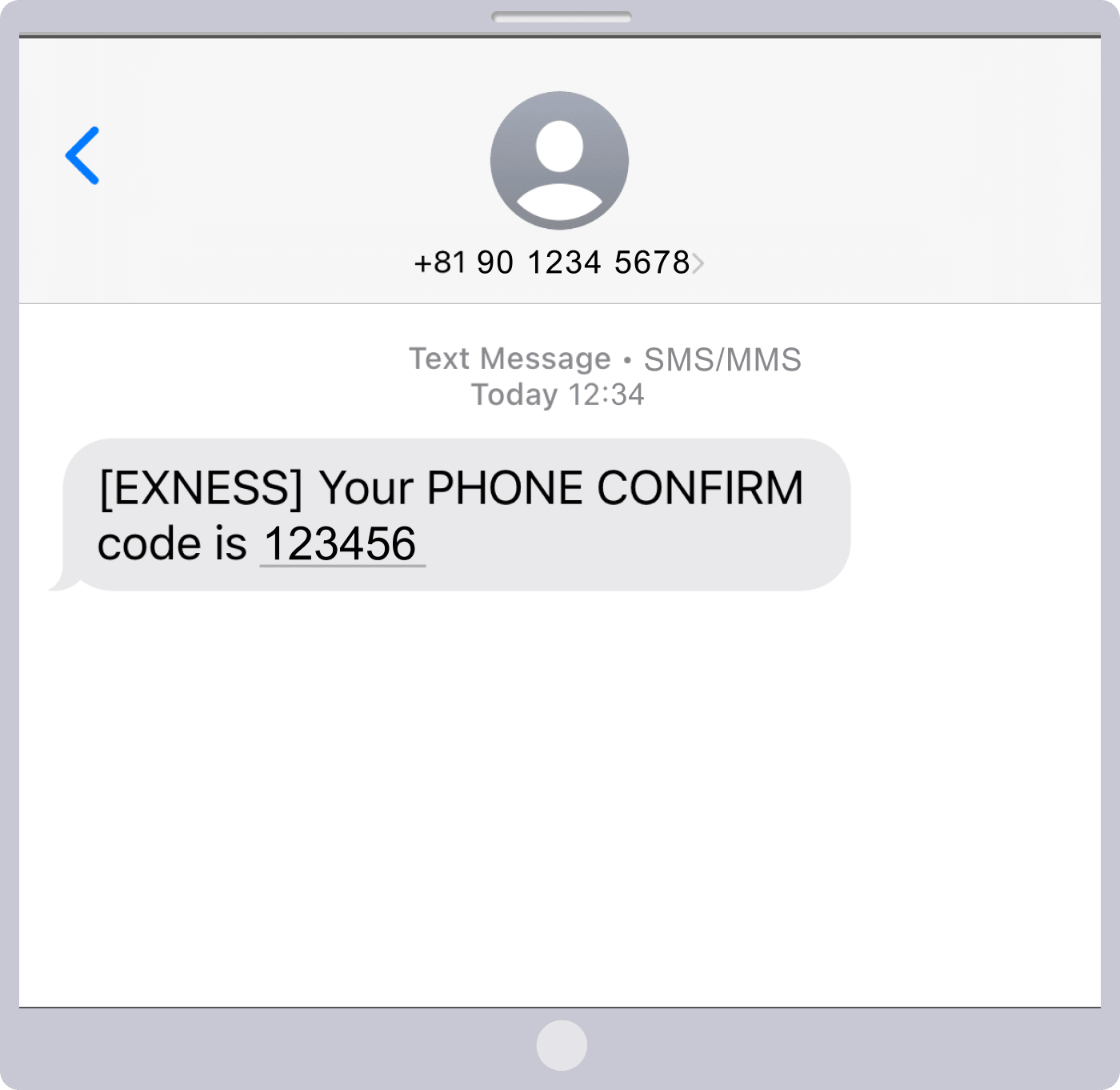
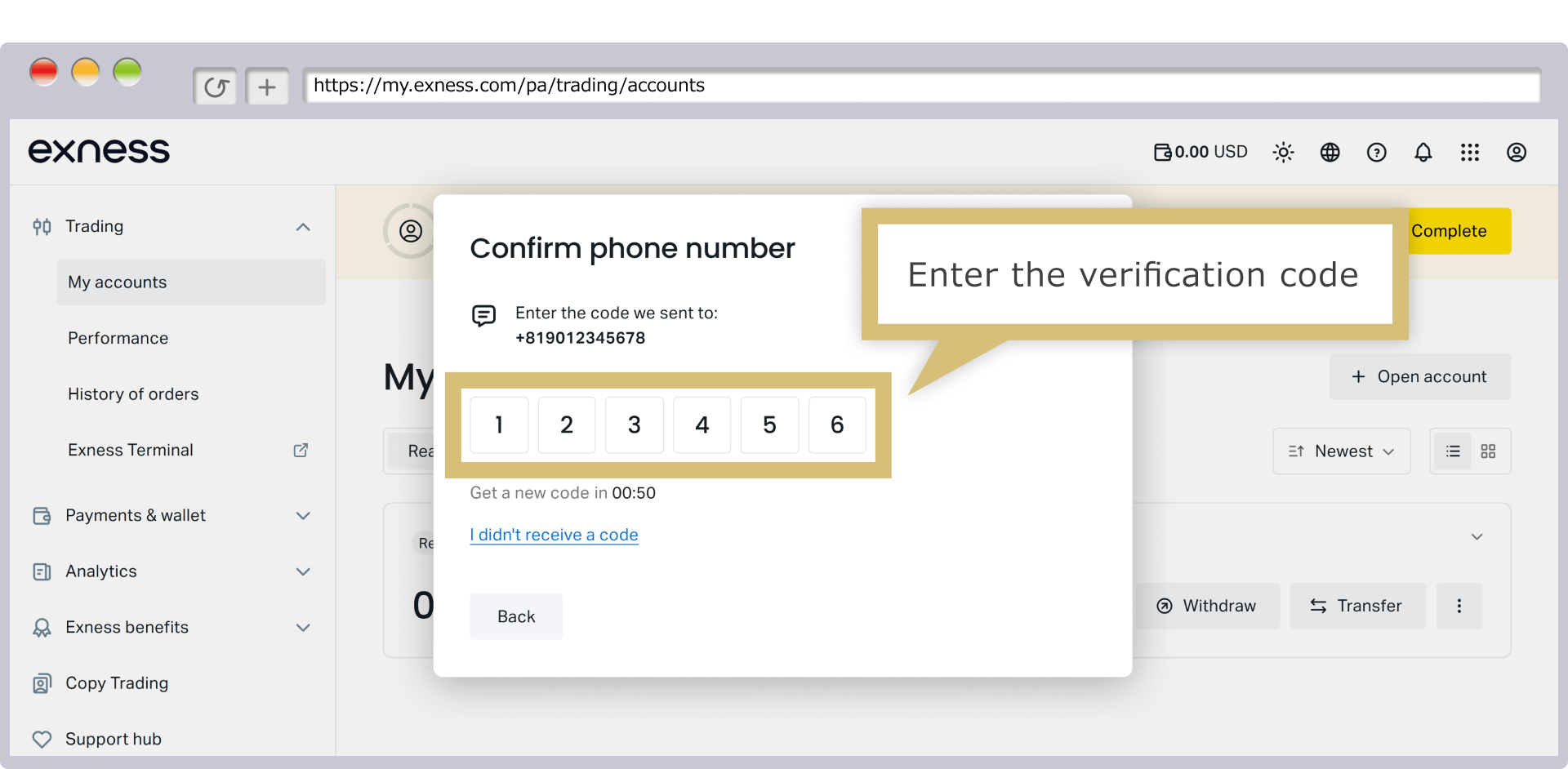
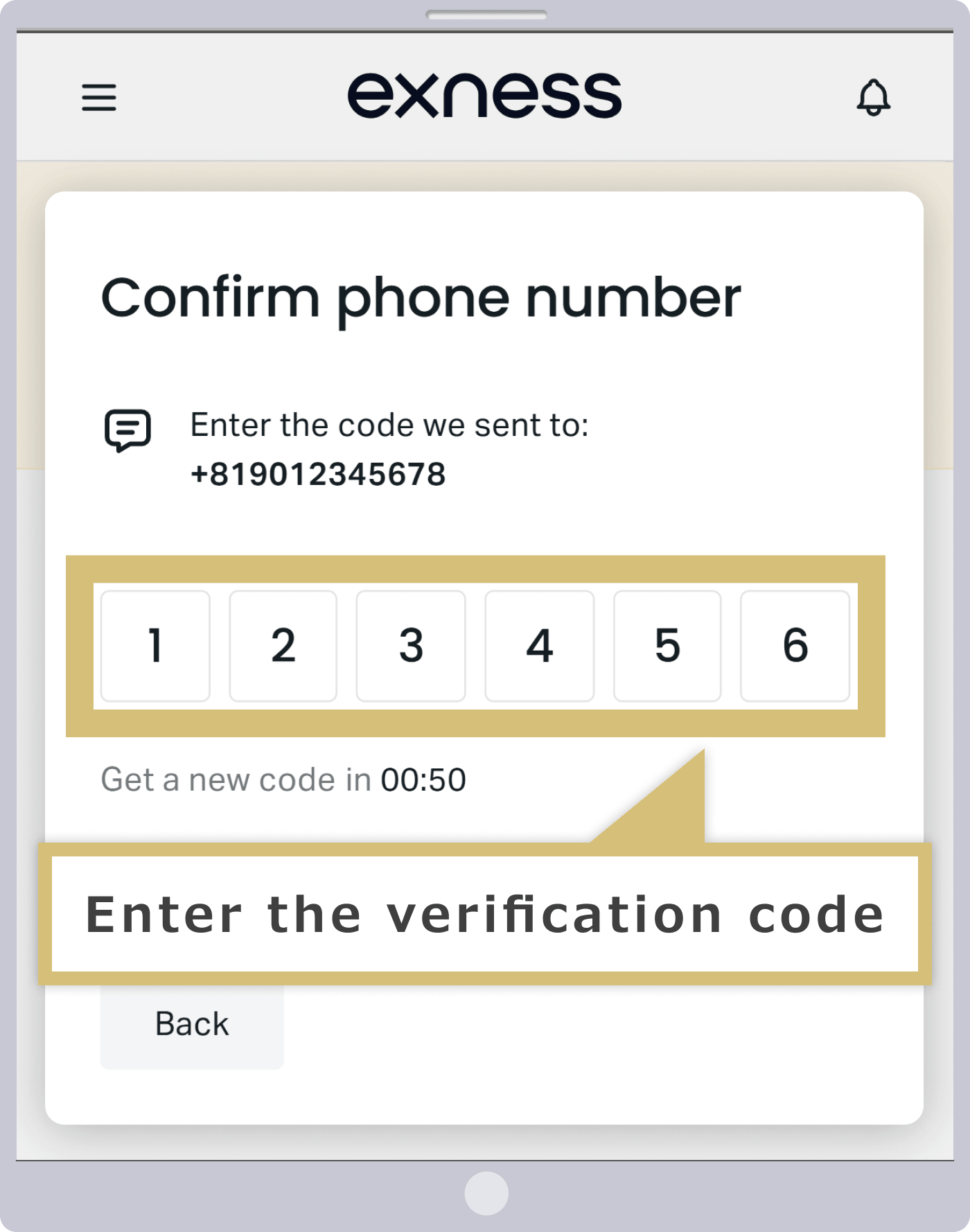
أدخل رمز التأكيد الذي وصل إليك عبر الرسائل القصيرة في شاشة المصادقة.
تسجيل البيانات الشخصية
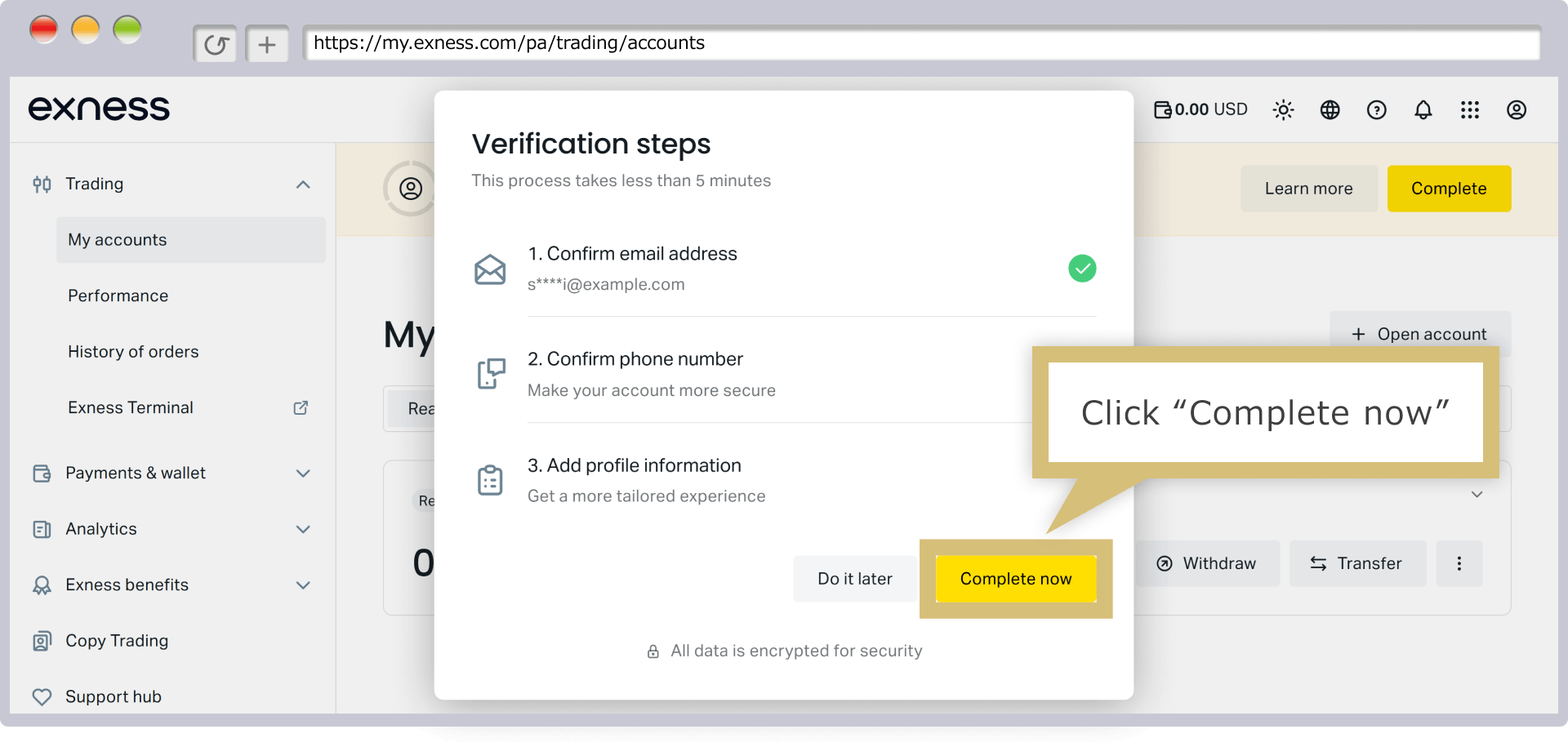
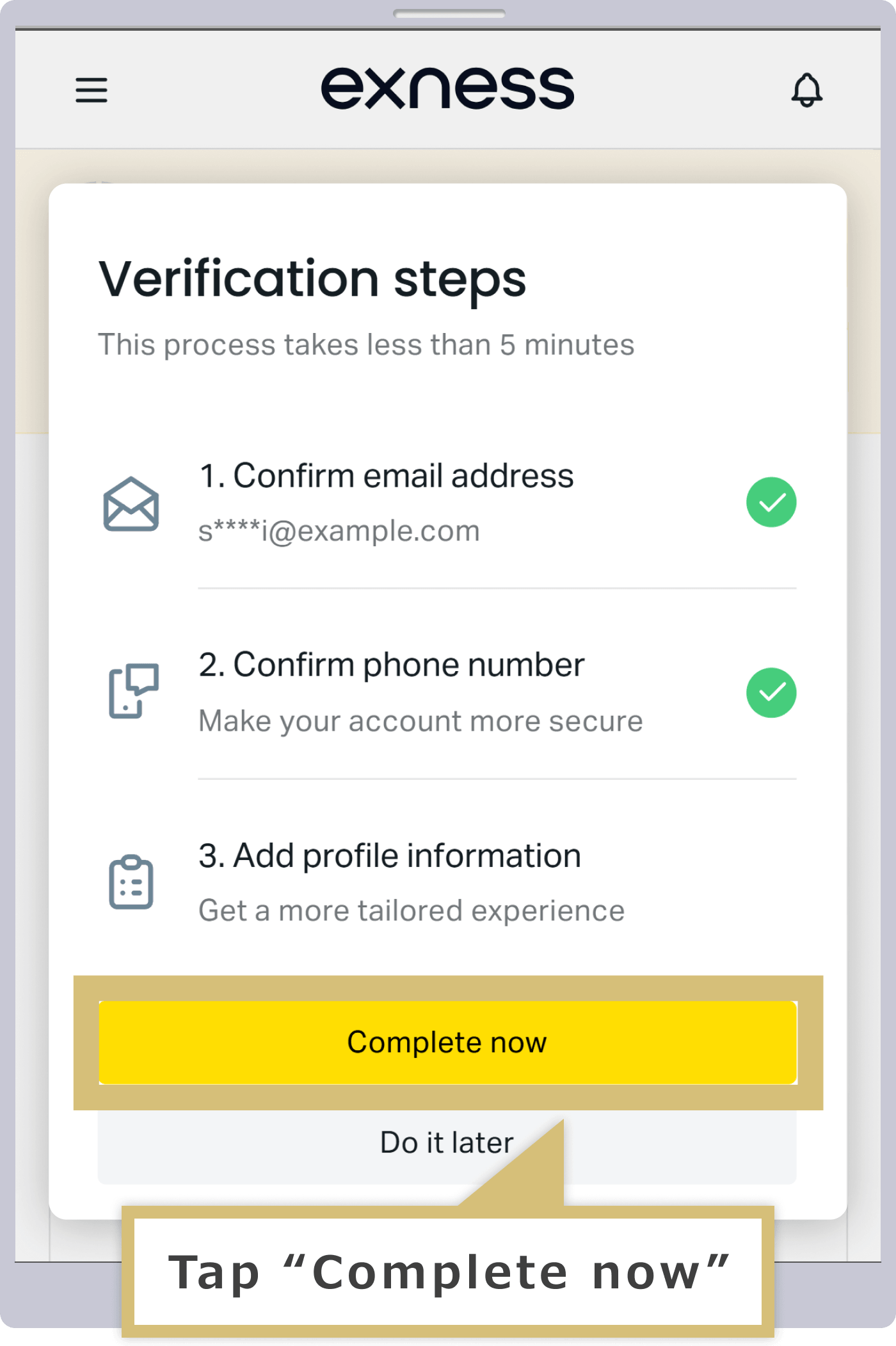
عندما تظهر شاشة المصادقة، انقر على «أكمل الآن».
عندما تظهر شاشة المصادقة، انقر على «أكمل الآن».
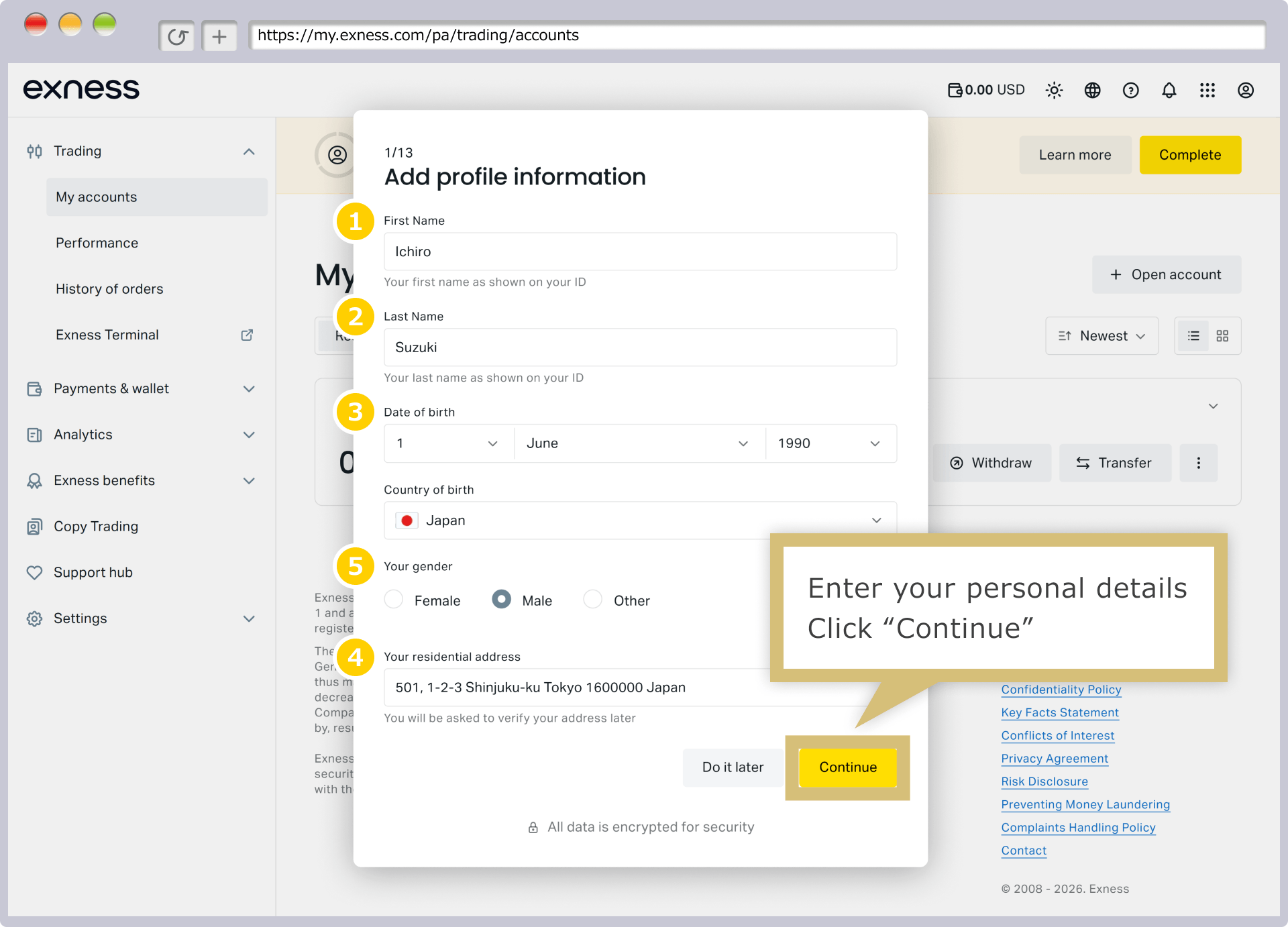
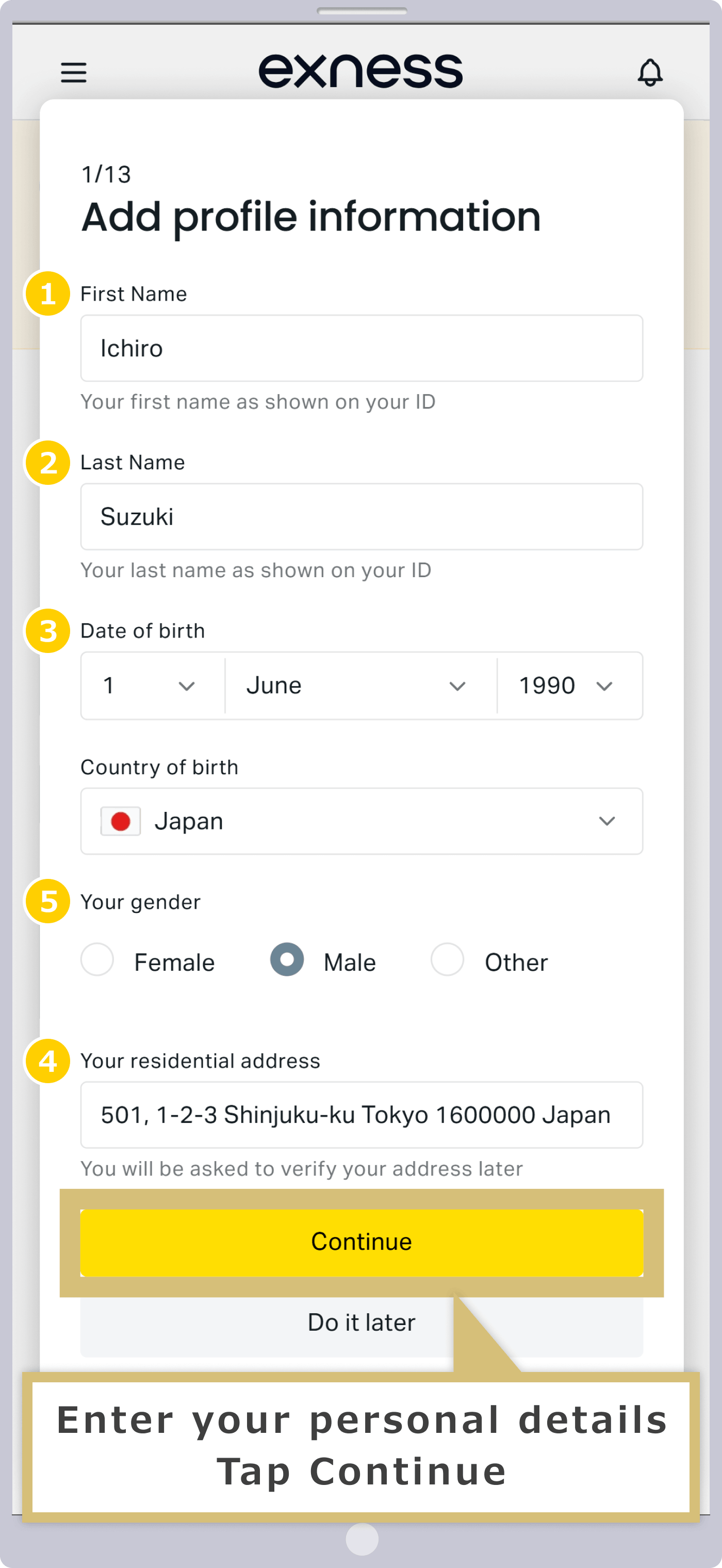
عندما تظهر شاشة تسجيل معلومات الملف الشخصي، قم بإدخال الاسم وتاريخ الميلاد والعنوان والجنس. يجب أن تتطابق بيانات التسجيل مع المعلومات الواردة في مستندات إثبات الهوية التي ستقدمها في الخطوات اللاحقة.
|
الاسم |
مثال) إيتشيرو |
|
اللقب |
مثال) سوزوكي |
|
تاريخ الميلاد |
مثال) 1 يونيو 1990 |
|
بلد الميلاد |
مثال) اليابان |
|
الجنس |
مثال) رجل |
|
العنوان |
مثال) 501، 1-2-3 شينجوكو-كو، طوكيو 1600000، اليابان |
|
الاسم |
|
مثال) إيشيرو |
|
اللقب |
|
مثال) سوزوكي |
|
تاريخ الميلاد |
|
مثال) 1 يونيو 1990 |
|
بلد الميلاد |
|
مثال) اليابان |
|
الجنس |
|
مثال) رجل |
|
العنوان |
|
مثال) 501، 1-2-3 شينجوكو-كو، طوكيو 1600000، اليابان |
في الخانة ① (الاسم) والخانة ② (اللقب)، يُرجى إدخال اسم العميل بالأحرف الأبجدية.
③ بالنسبة لتاريخ الميلاد، قم بالاختيار من القائمة المنسدلة بالترتيب التالي: «اليوم → الشهر → السنة».
④ بالنسبة لبلد الميلاد، يرجى اختيار البلد المناسب من القائمة المنسدلة.
⑤ بالنسبة للجنس، يرجى اختيار جنس العميل من بين «أنثى» و«ذكر» و«أخرى».
⑥يرجى إدخال عنوانك الحالي بالأحرف الأبجدية.
بمجرد الانتهاء من إدخال جميع البيانات، انقر على «متابعة».
بمجرد الانتهاء من إدخال جميع البيانات، انقر على «متابعة».
تسجيل الوضع الاقتصادي (الملف الشخصي)
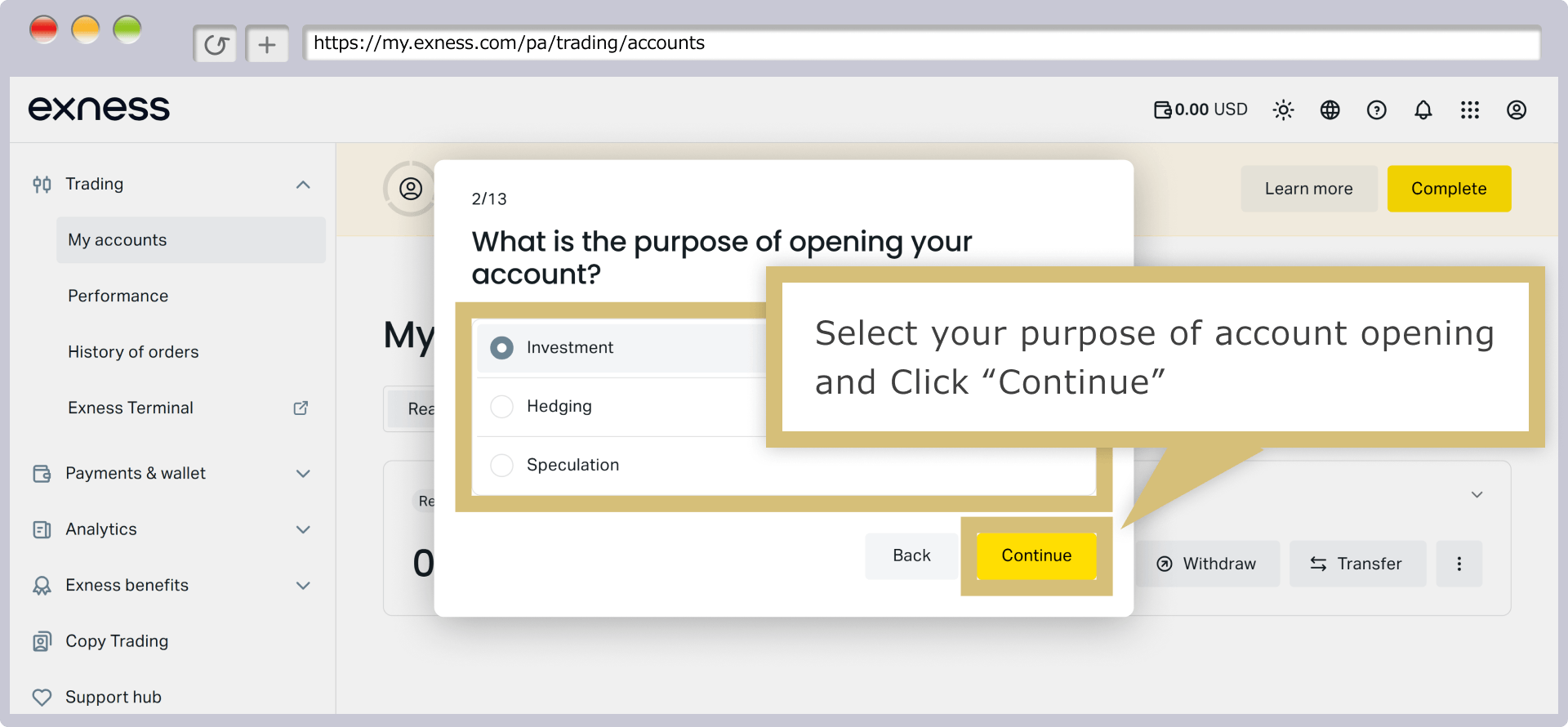
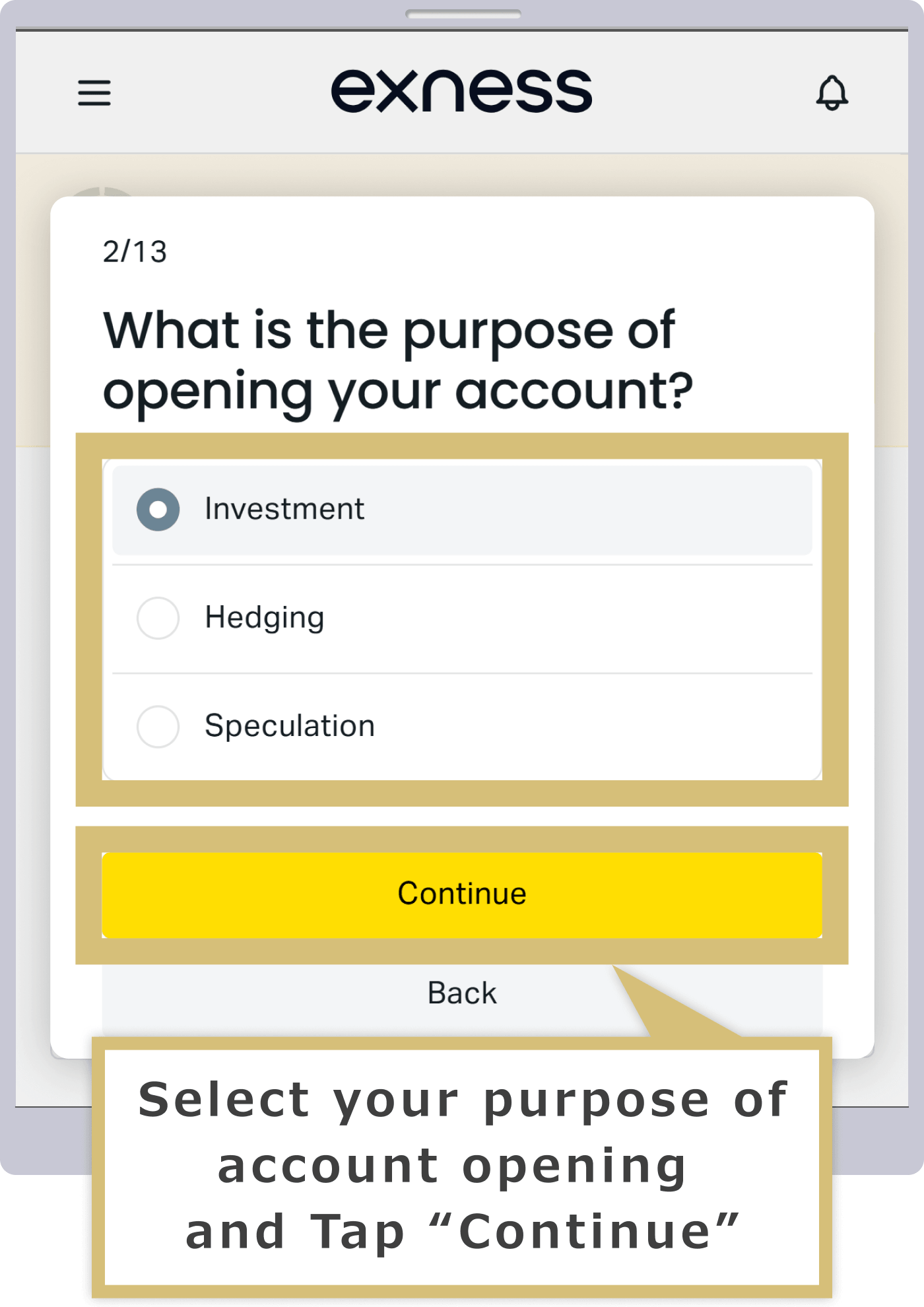
عندما تظهر شاشة «ما هو الغرض من فتح الحساب؟»، اختر الغرض من فتح الحساب من بين «الاستثمار» و«التحوط» و«المضاربة».
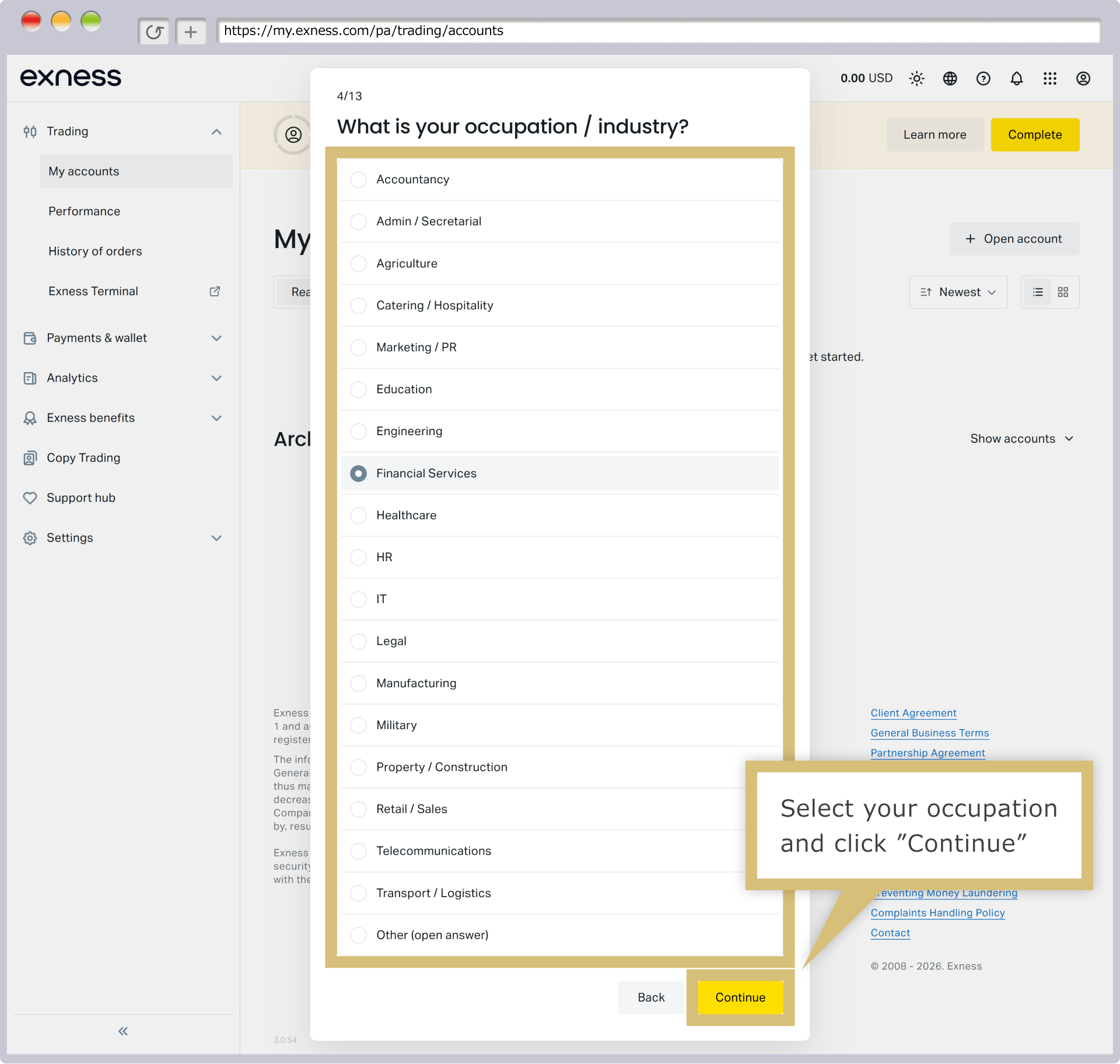
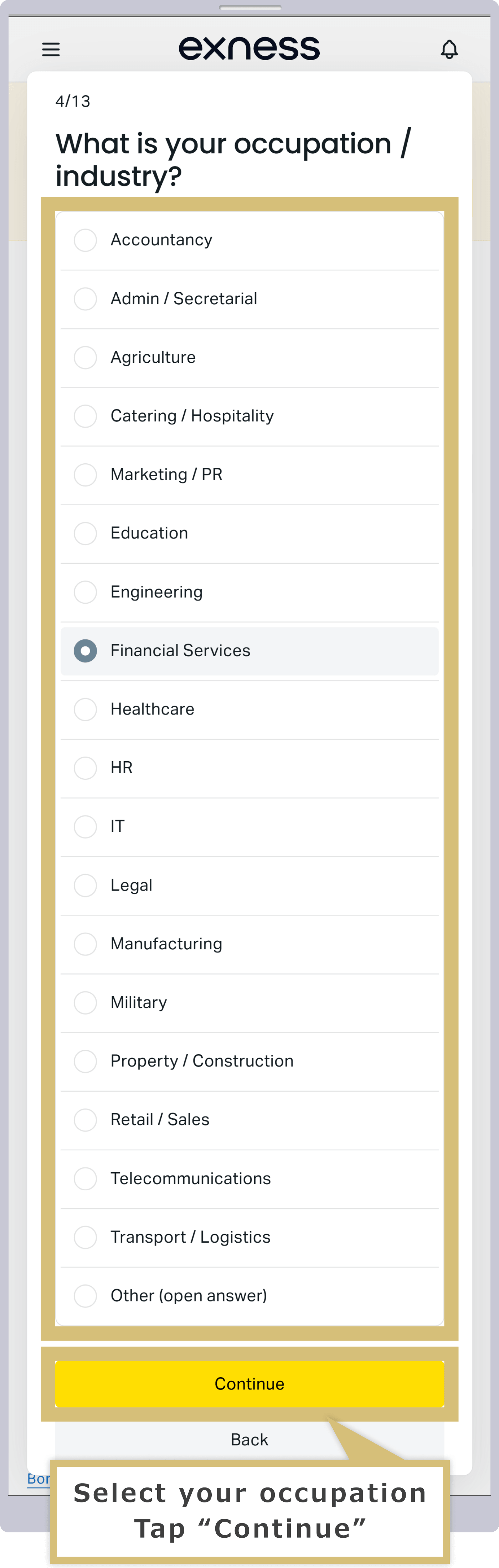
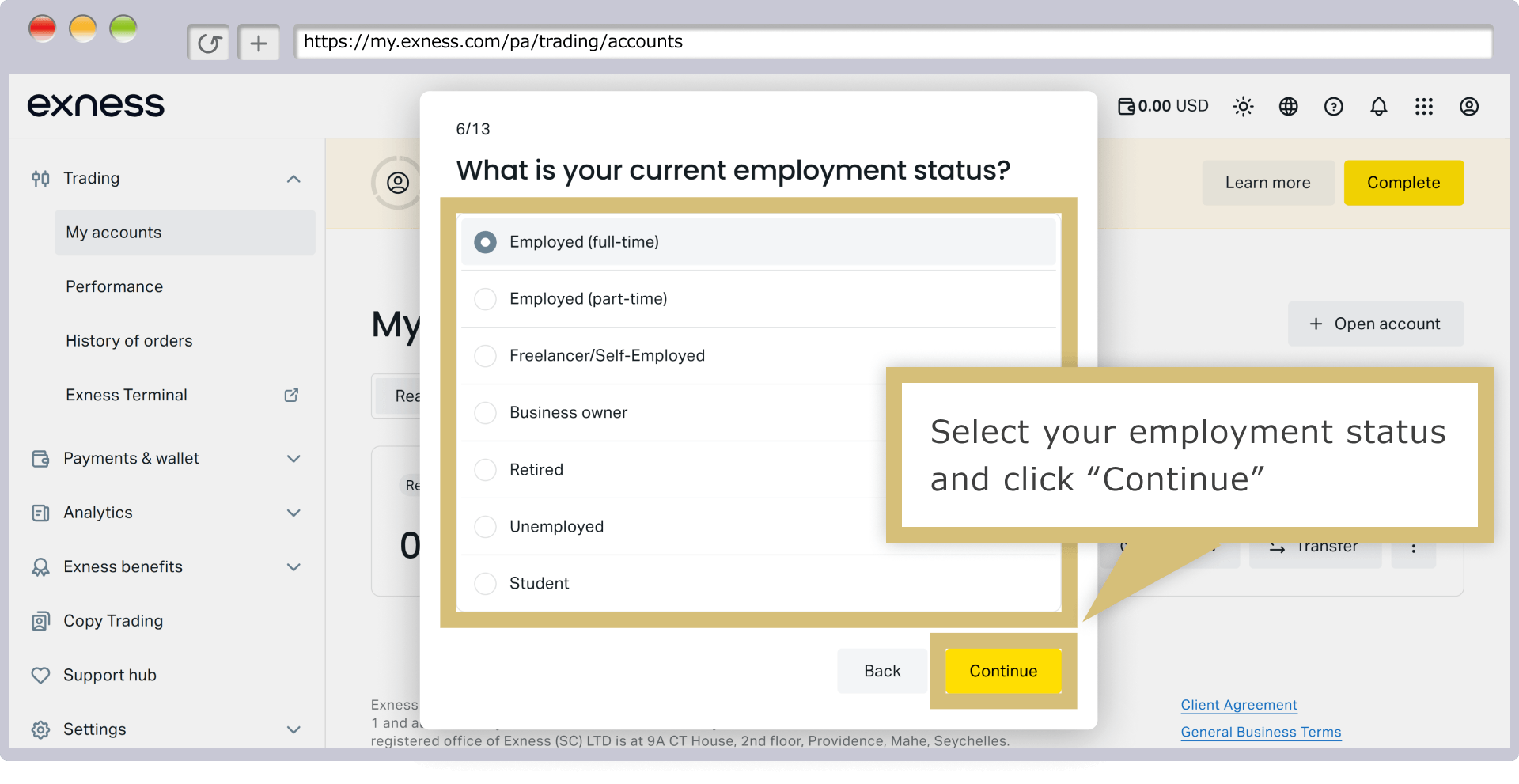
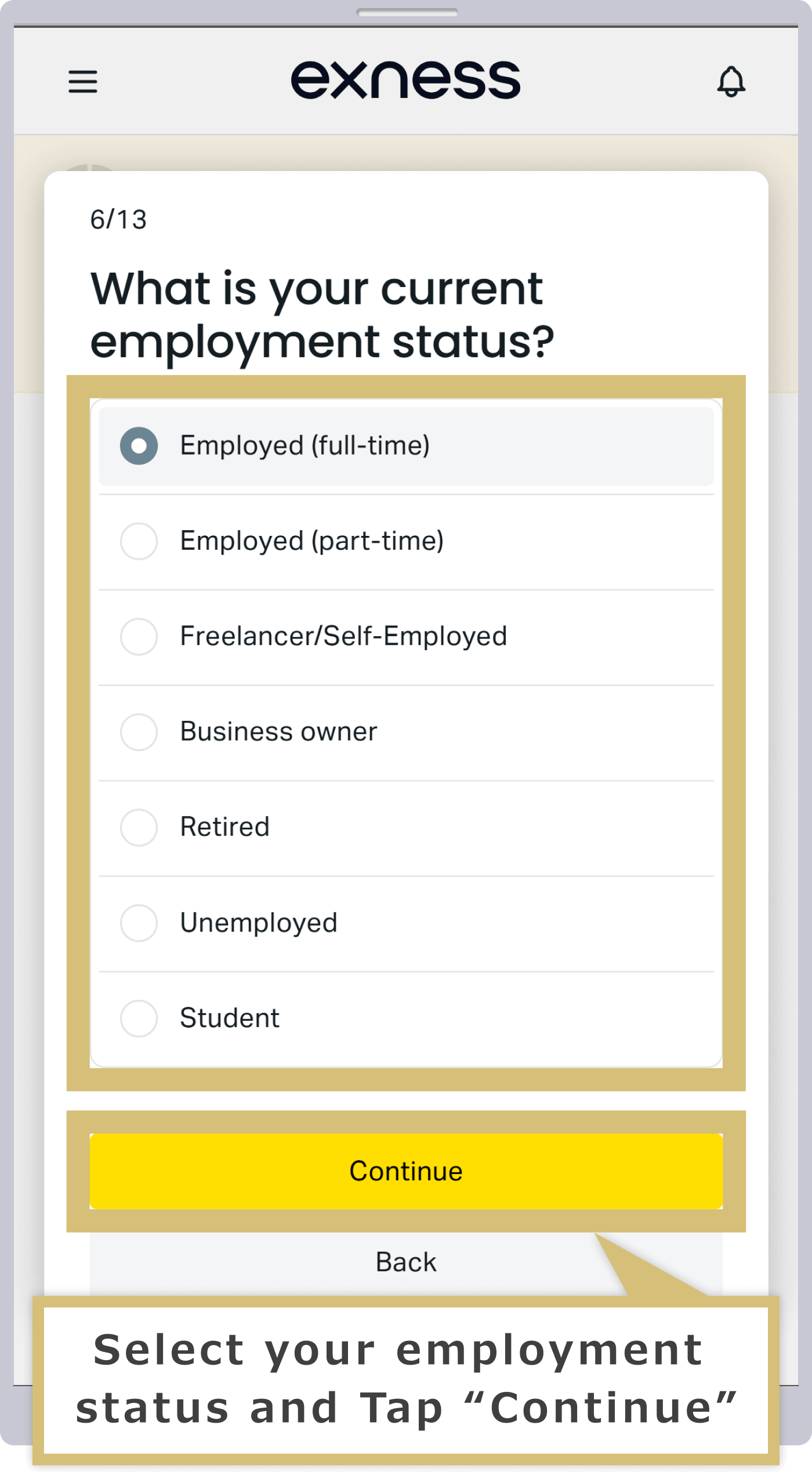
عندما تظهر شاشة «يرجى إخبارنا بوضعك الوظيفي الحالي»، حدد وضعك الوظيفي والمجال أو القطاع الذي تعمل فيه، ثم انقر على «متابعة».
عندما تظهر شاشة «يرجى تحديد وضعك الوظيفي الحالي»، حدد وضعك الوظيفي والمجال أو القطاع الذي تعمل فيه، ثم انقر على «متابعة».
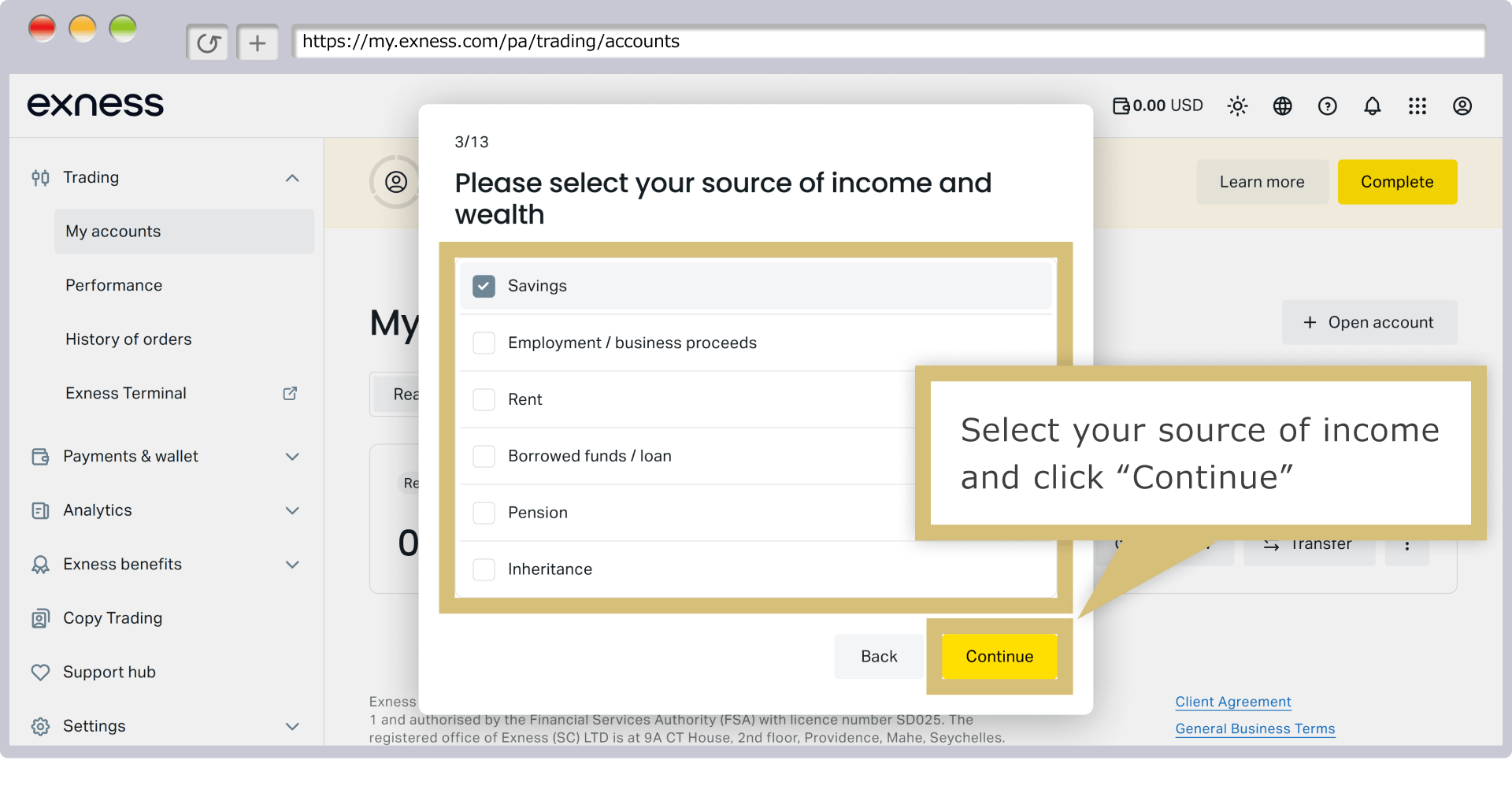
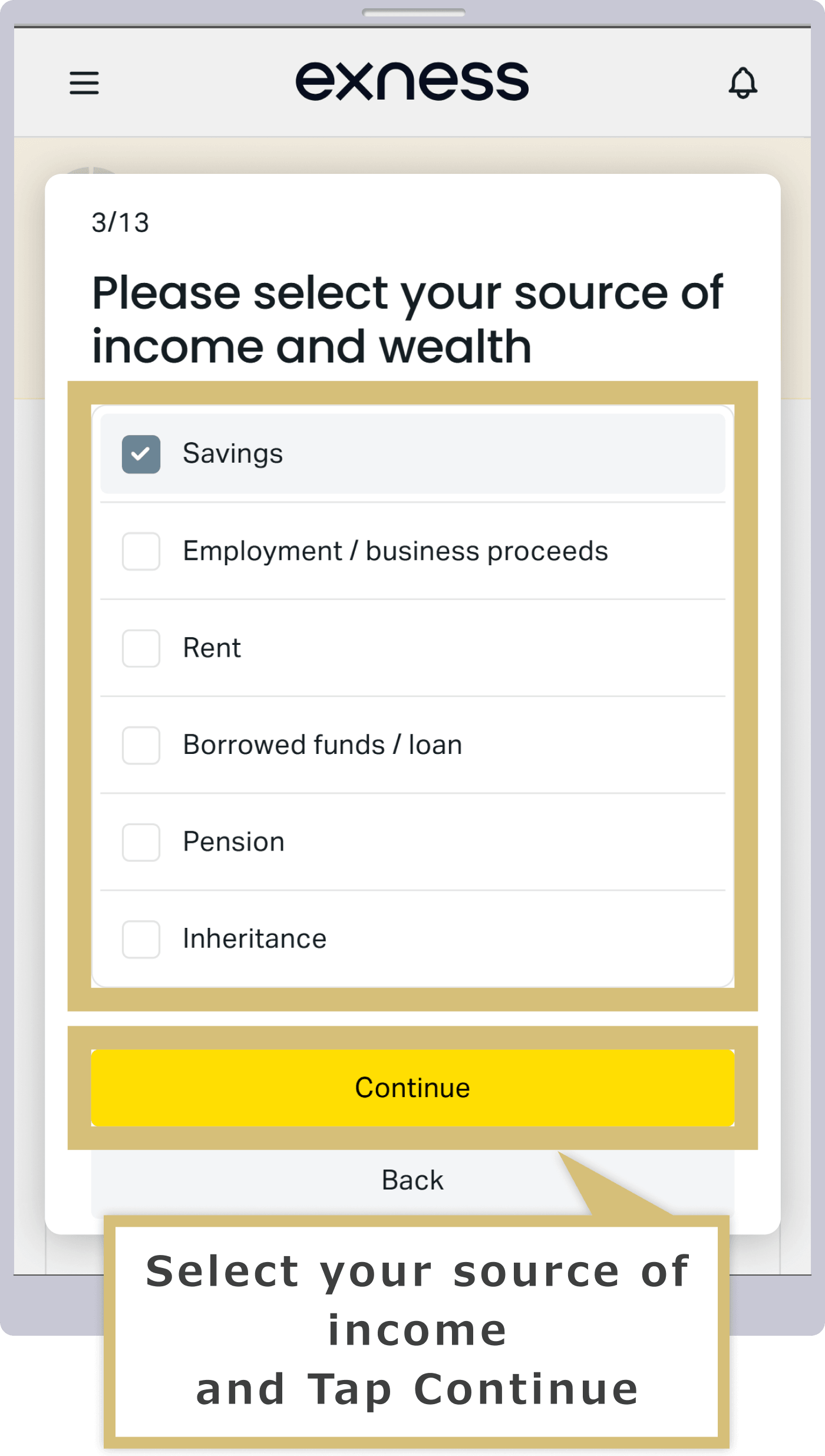
عندما تظهر شاشة «يرجى تحديد جميع مصادر الدخل والأصول»، حدد مصادر الدخل، ثم انقر على «متابعة». يمكن تحديد أكثر من مصدر دخل واحد.
عندما تظهر شاشة «يرجى تحديد جميع مصادر الدخل والأصول»، حدد مصادر الدخل، ثم انقر على «متابعة». يمكنك تحديد أكثر من مصدر دخل واحد.
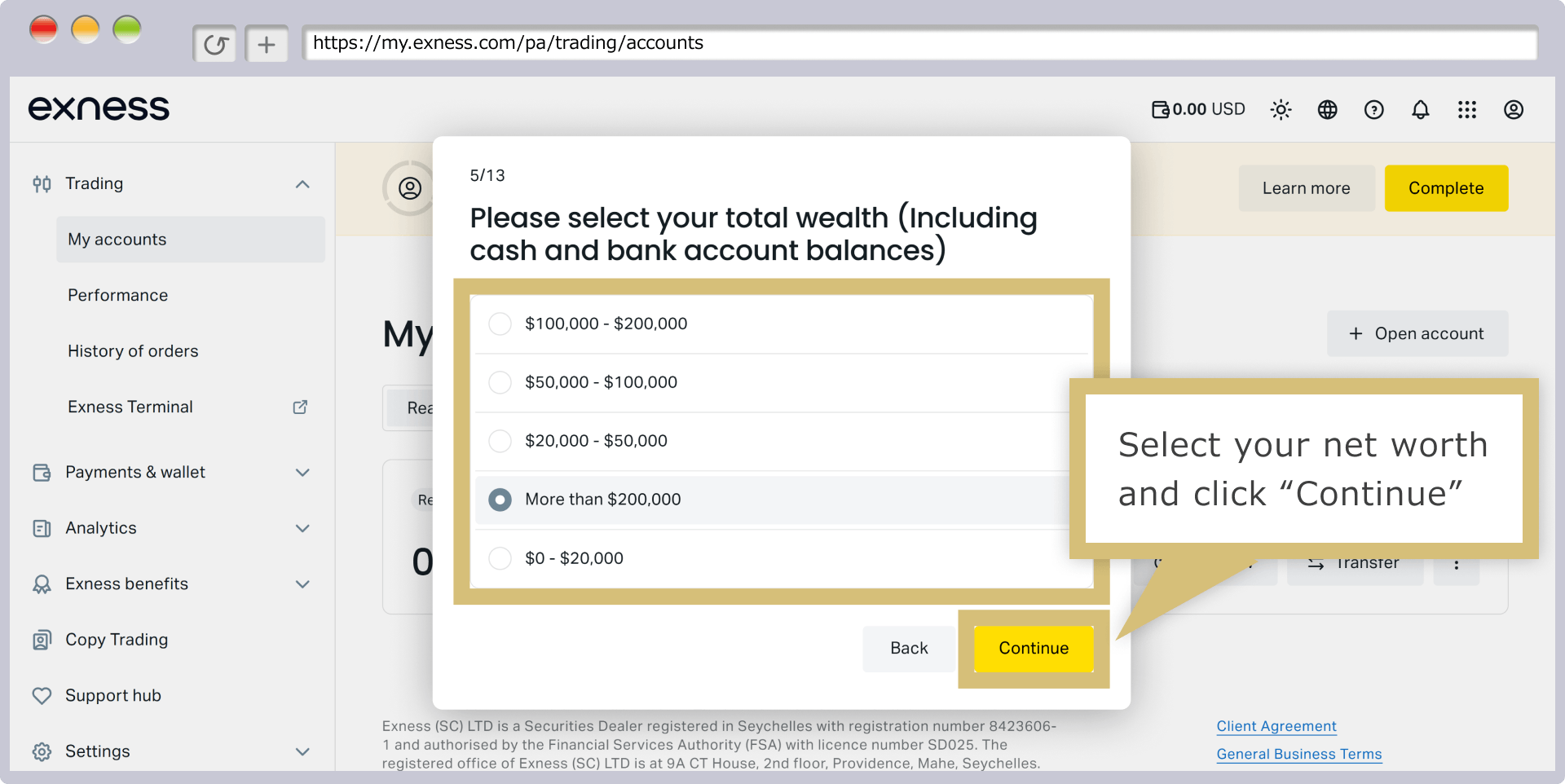
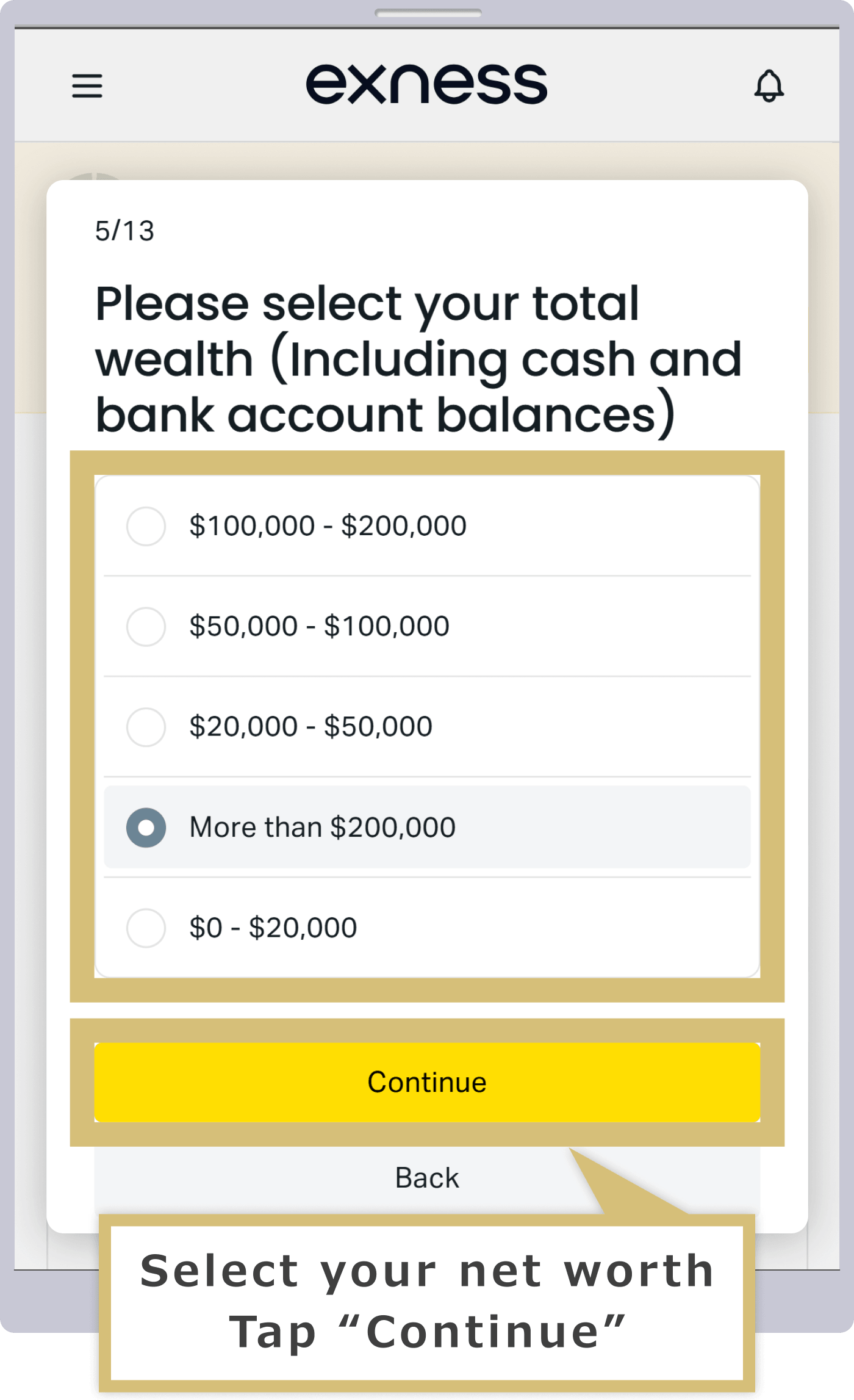
عندما تظهر الشاشة التي تسأل «ما هو المبلغ الإجمالي التقديري للأصول المتداولة؟»، يرجى تحديد قيمة جميع أموالك النقدية وودائعك المصرفية وأصولك المتداولة بعد تحويلها إلى الدولار الأمريكي، ثم النقر على «متابعة».
عندما تظهر الشاشة التي تسأل «ما هو المبلغ الإجمالي التقديري للأصول المتداولة؟»، يرجى تحديد قيمة جميع أموالك النقدية وودائعك المصرفية وأصولك المتداولة بعد تحويلها إلى الدولار الأمريكي، ثم النقر على «متابعة».
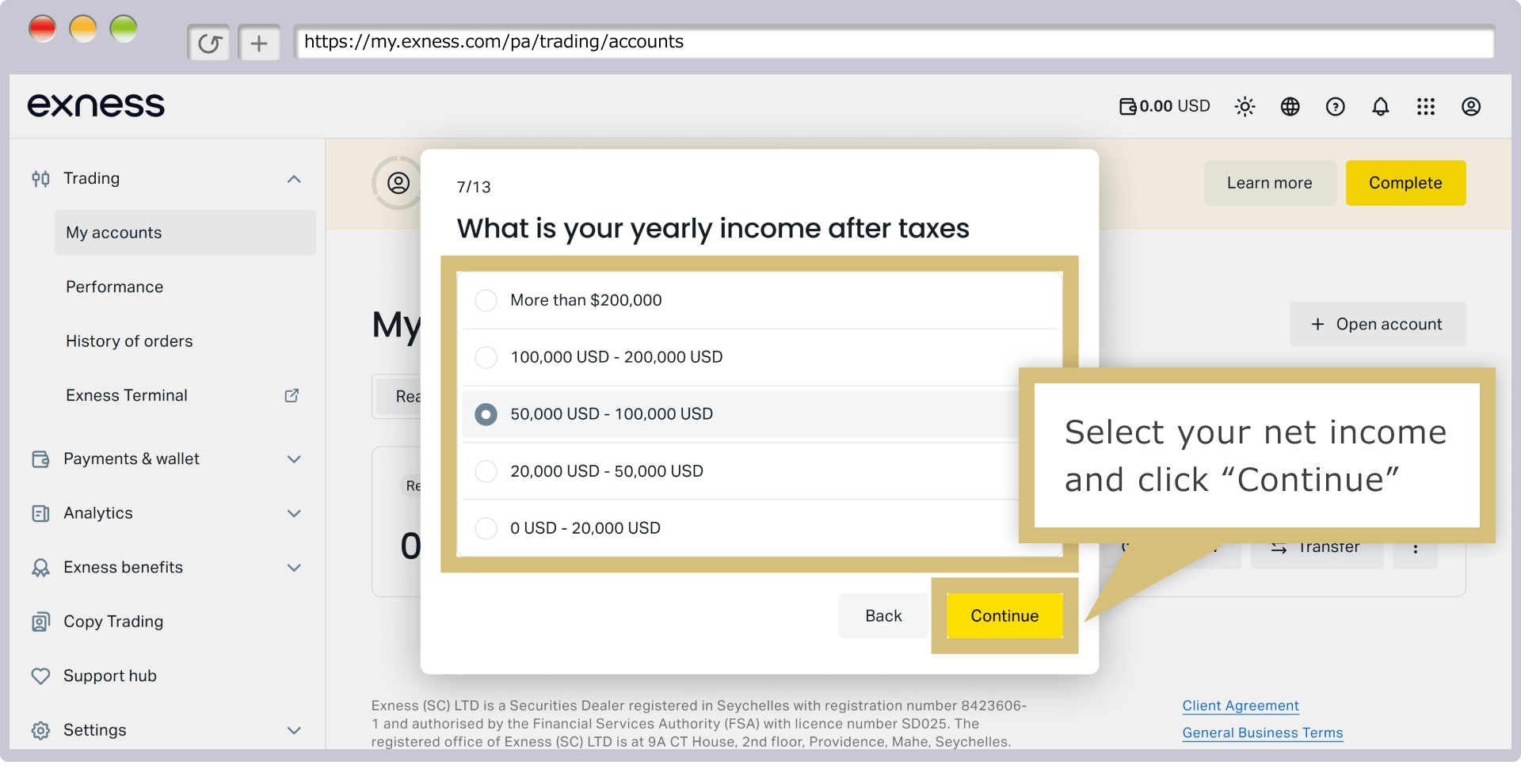
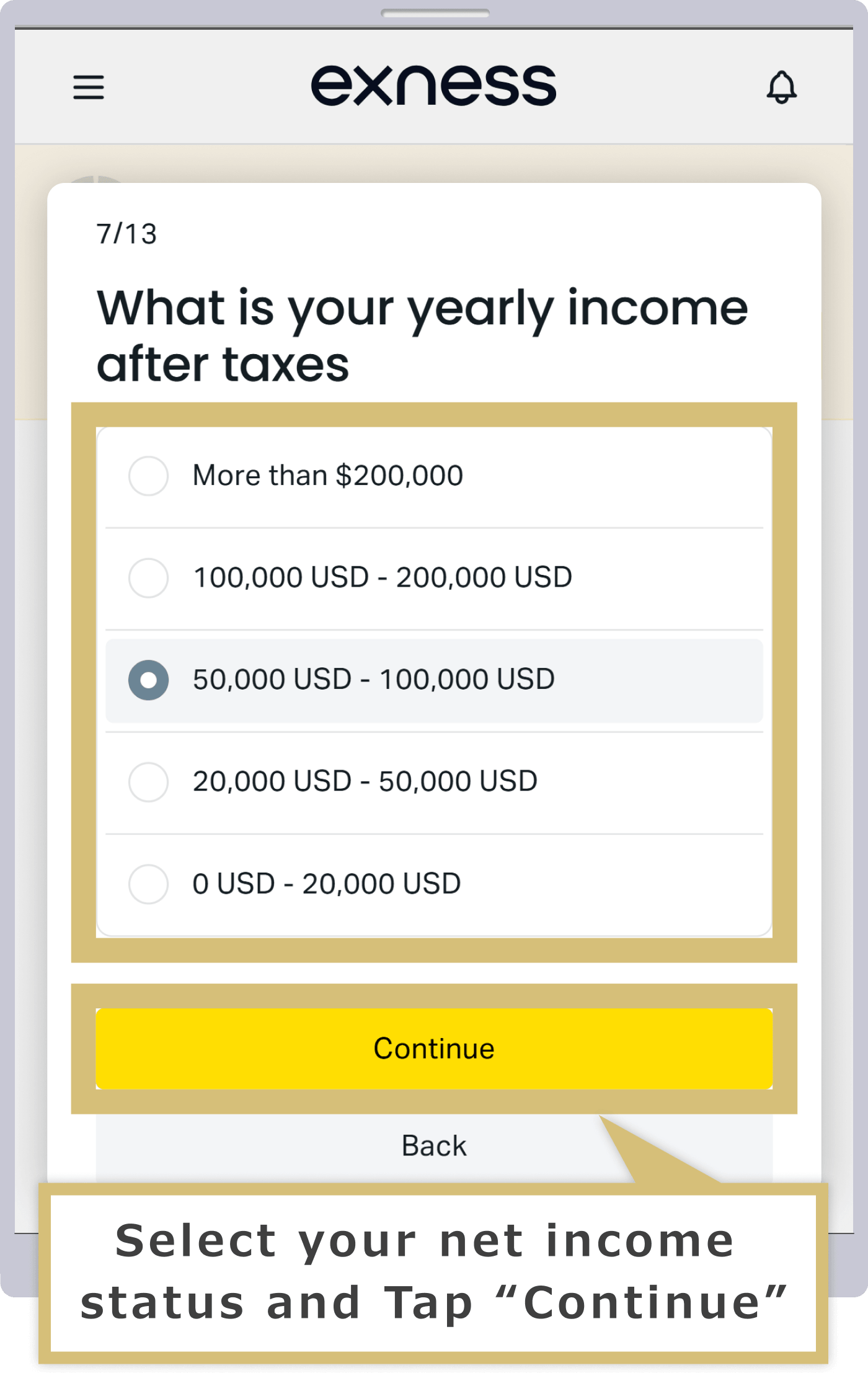
عندما تظهر الشاشة التي تطلب منك «إدخال المبلغ الصافي السنوي»، حدد المبلغ الصافي، ثم انقر على «متابعة».
عندما تظهر الشاشة التي تطلب منك «إدخال المبلغ الصافي السنوي»، حدد المبلغ الصافي، ثم انقر على «متابعة».
عندما تظهر الشاشة التي تسأل: «ما هي النسبة المئوية من دخلك السنوي التي تنوي تخصيصها للاستثمار في Exness؟»، اختر نسبة الاستثمار، ثم انقر على «متابعة».
عندما تظهر الشاشة التي تسأل: "ما هي النسبة المئوية من دخلك السنوي التي تنوي تخصيصها للاستثمار في Exness؟"، اختر نسبة الاستثمار، ثم اضغط على "متابعة".
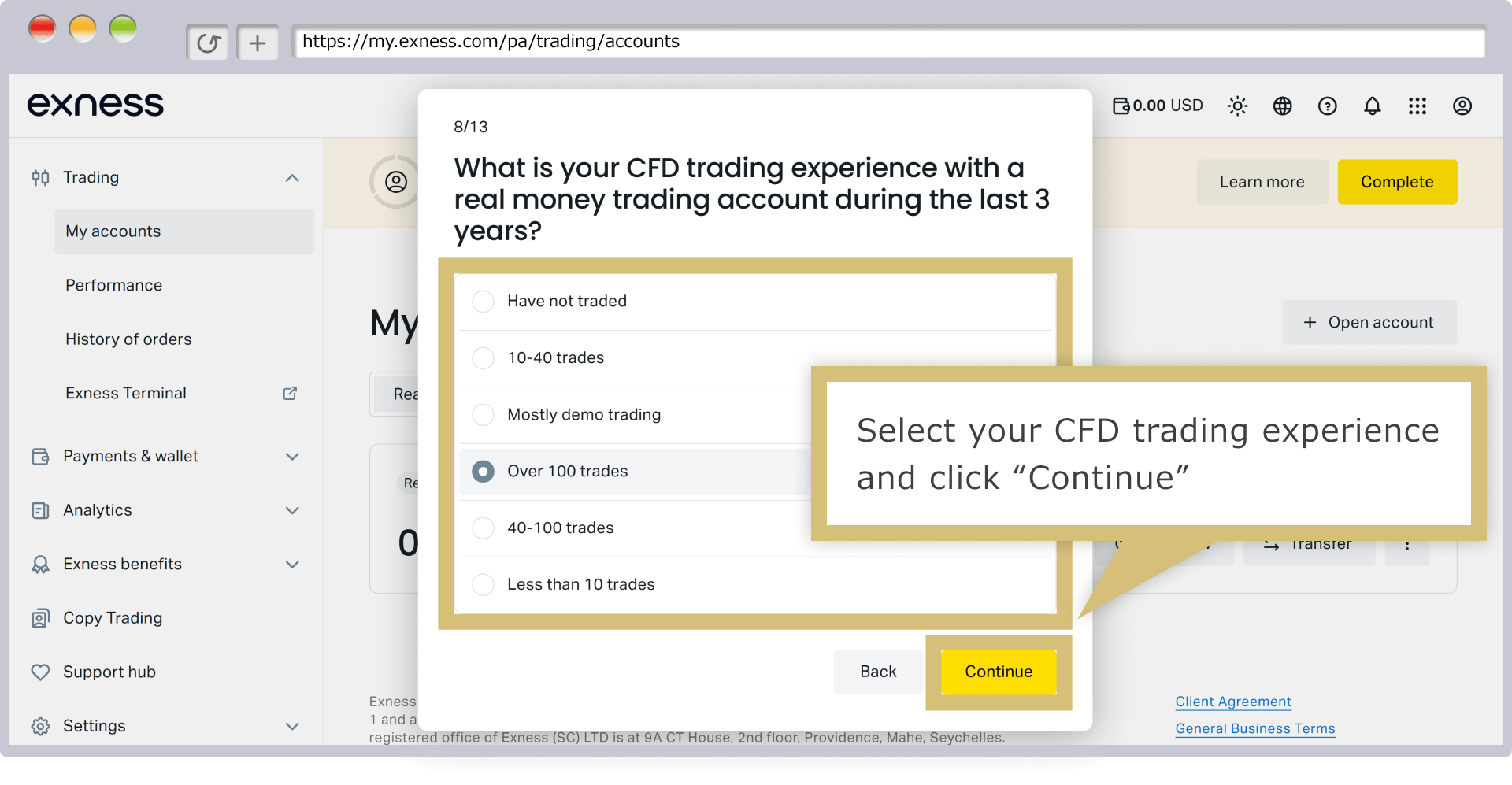
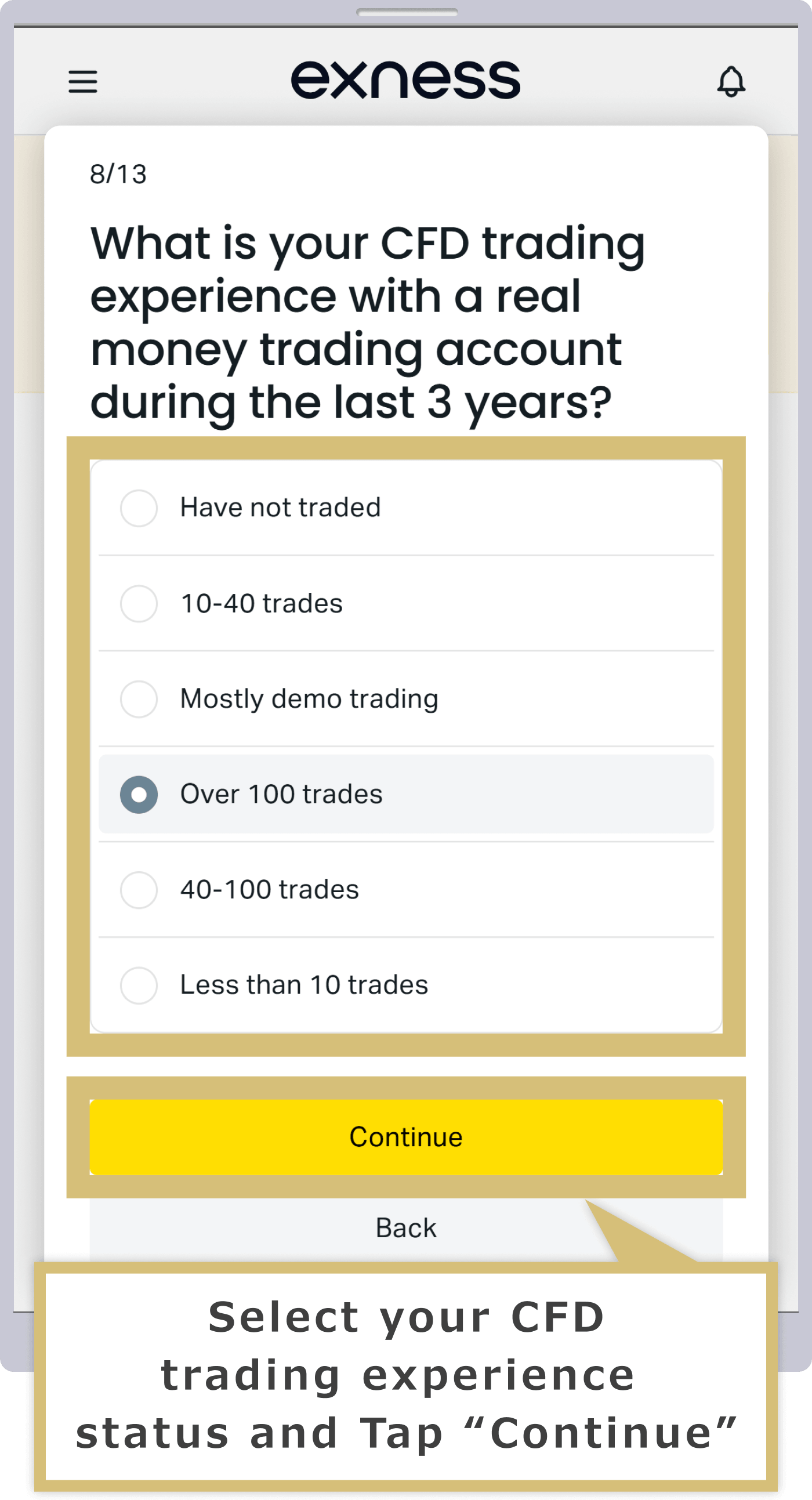
عندما تظهر الشاشة التي تطلب منك «إدخال معلومات عن خبرتك في تداول العقود مقابل الفروقات (CFD) بأموال حقيقية خلال السنوات الثلاث الماضية»، يرجى تحديد خبرتك في التداول، ثم النقر على «متابعة».
عندما تظهر الشاشة التي تطلب منك «إخبارنا عن خبرتك في تداول العقود مقابل الفروقات (CFD) بأموال حقيقية خلال السنوات الثلاث الماضية»، يرجى تحديد خبرتك في التداول، ثم النقر على «متابعة».
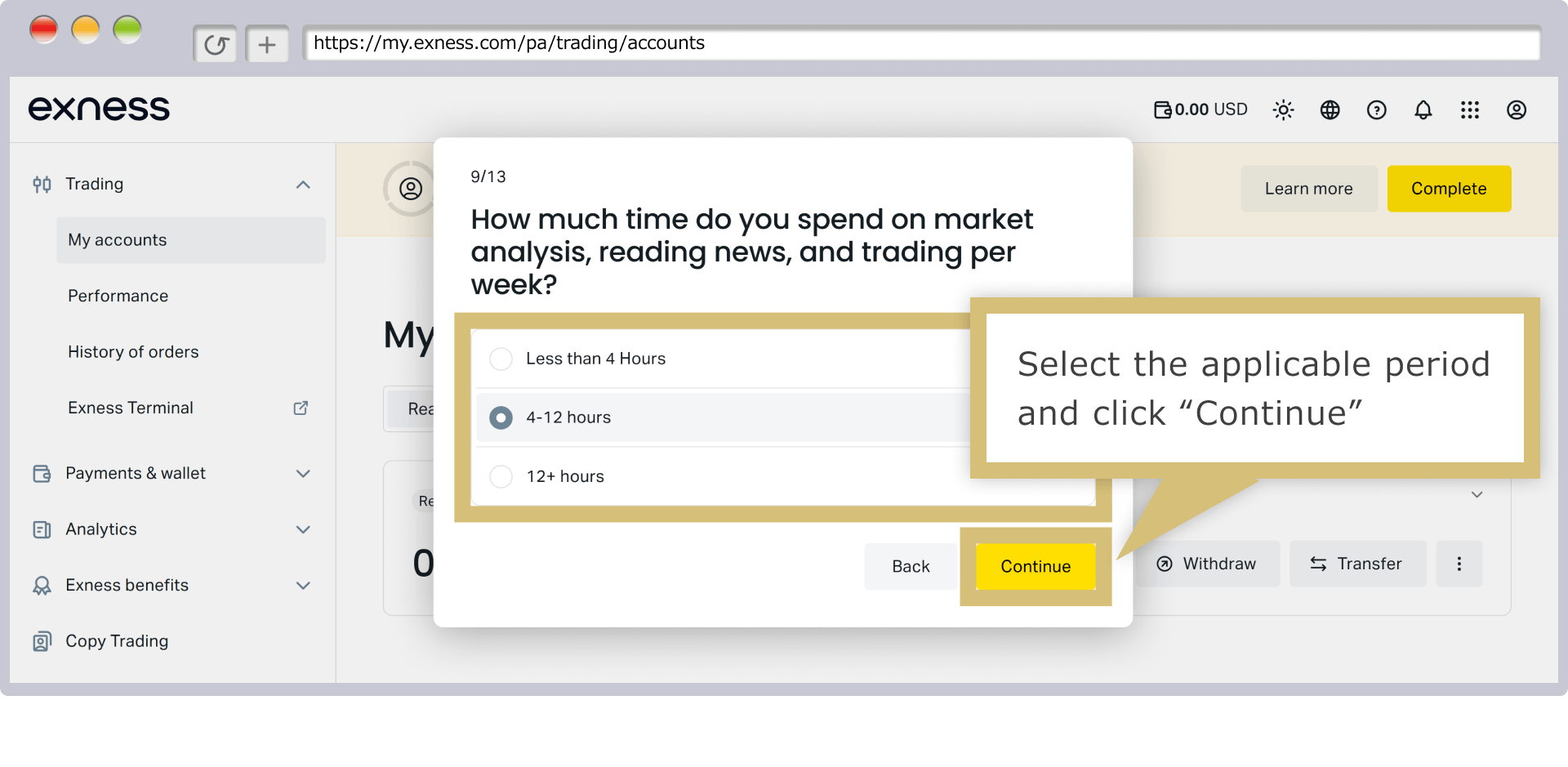
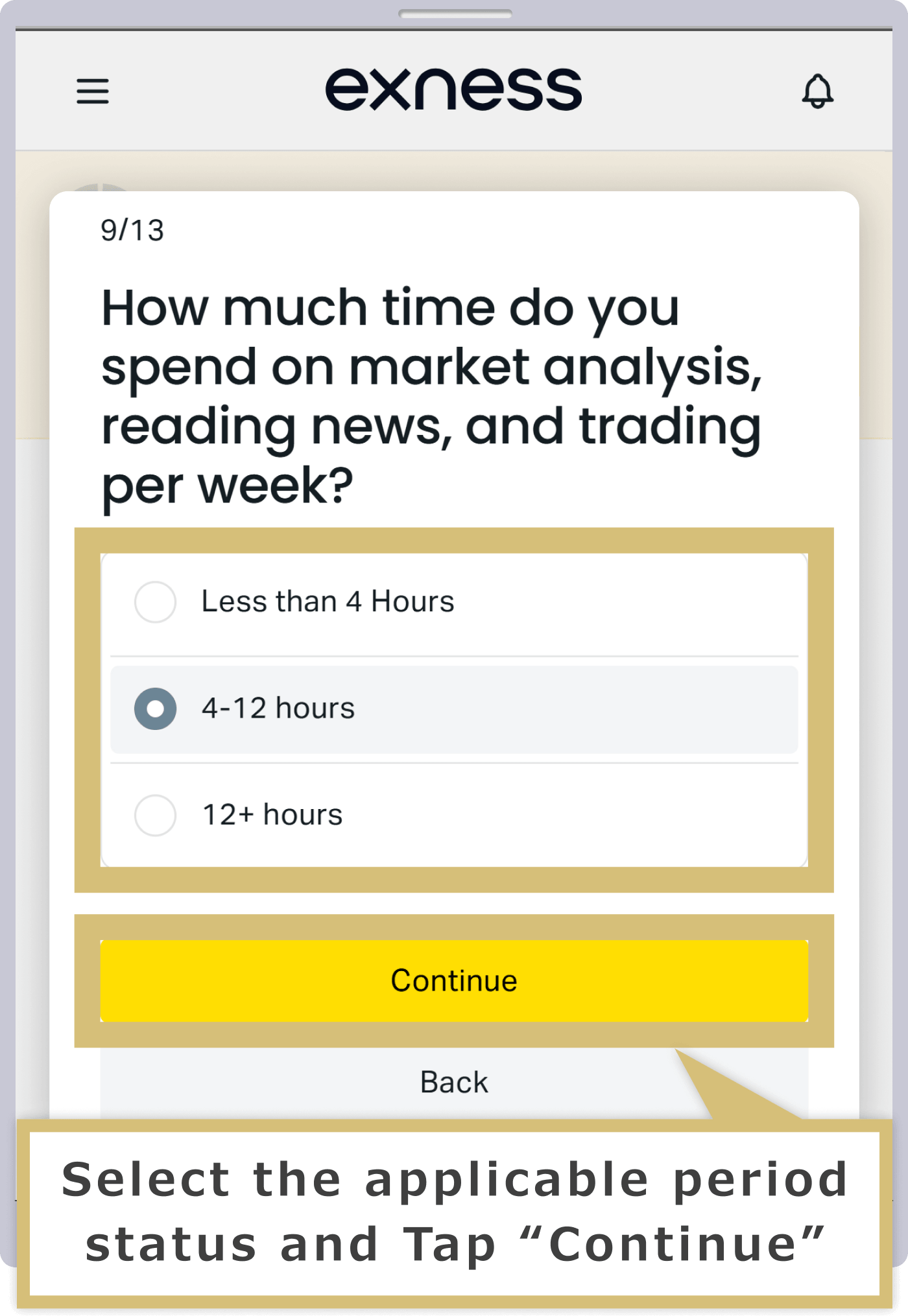
عندما تظهر الشاشة التي تحتوي على السؤال «هل لديك خبرة تعليمية أو مهنية ذات صلة بالأسواق المالية أو المعاملات؟»، اختر الخيار المناسب، ثم انقر على «متابعة».
عندما تظهر الشاشة التي تسأل: «هل لديك خبرة تعليمية أو مهنية ذات صلة بالأسواق المالية أو التداول؟»، اختر الخيار المناسب، ثم اضغط على «متابعة».
عندما تظهر سؤال بشأن «الهامش المطلوب»، اختر الإجابة وانقر على «متابعة».
عندما تظهر سؤال بشأن «الهامش المطلوب»، اختر الإجابة، ثم اضغط على «متابعة».
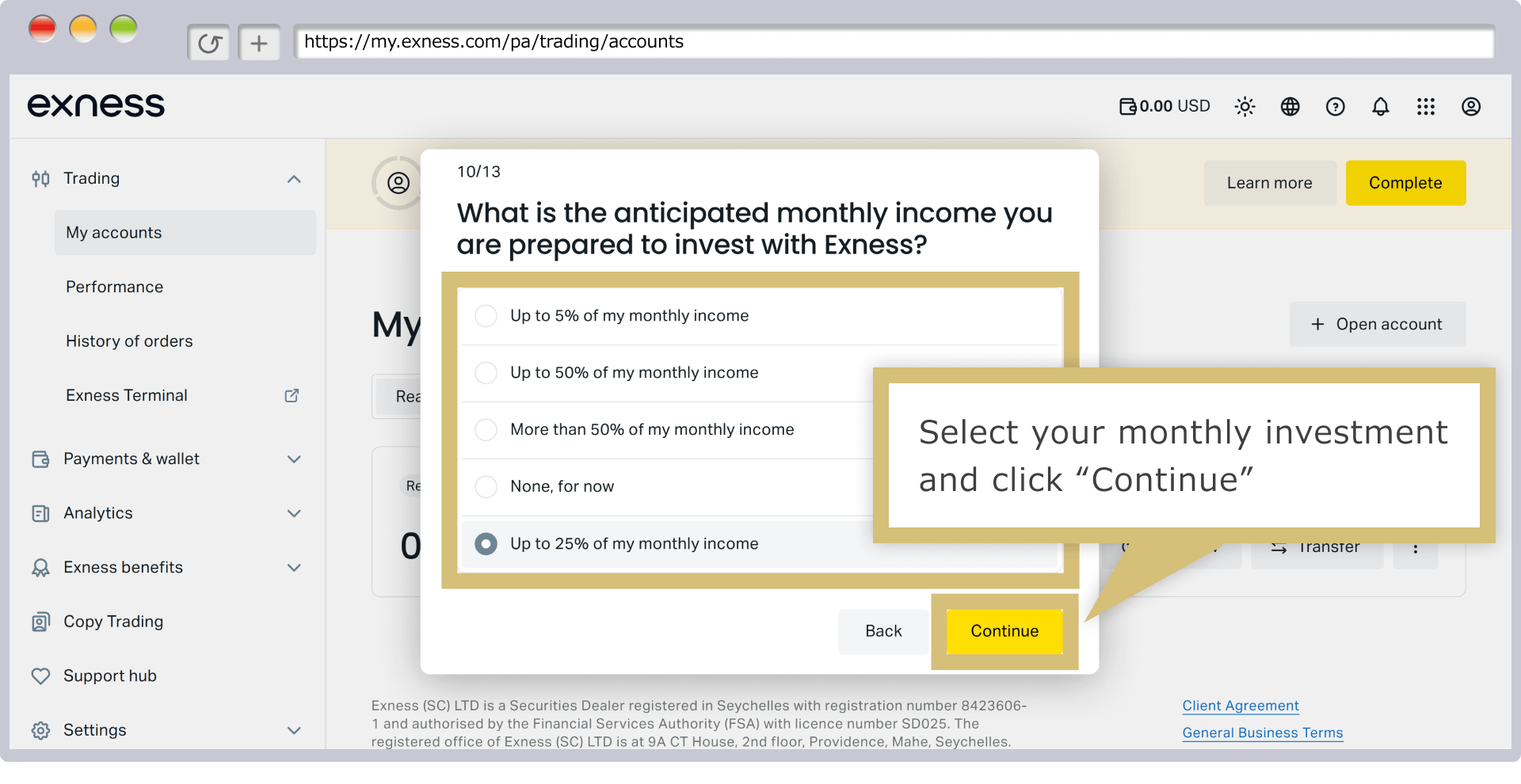
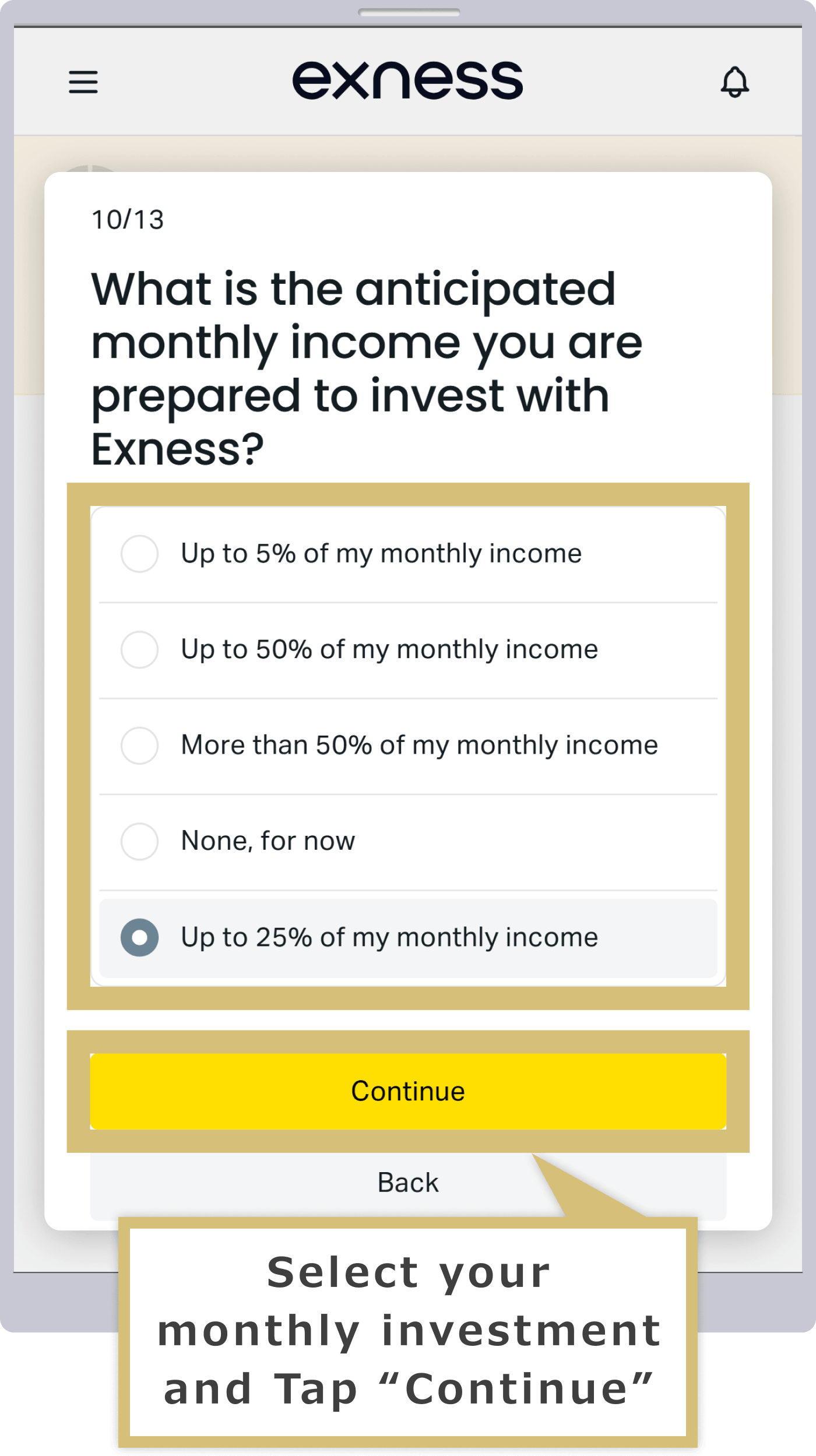
عندما تظهر سؤال بشأن «التصفية القسرية»، اختر الإجابة وانقر على «متابعة».
عندما تظهر لك سؤال بشأن «التصفية الإجبارية»، اختر الإجابة، ثم اضغط على «متابعة».
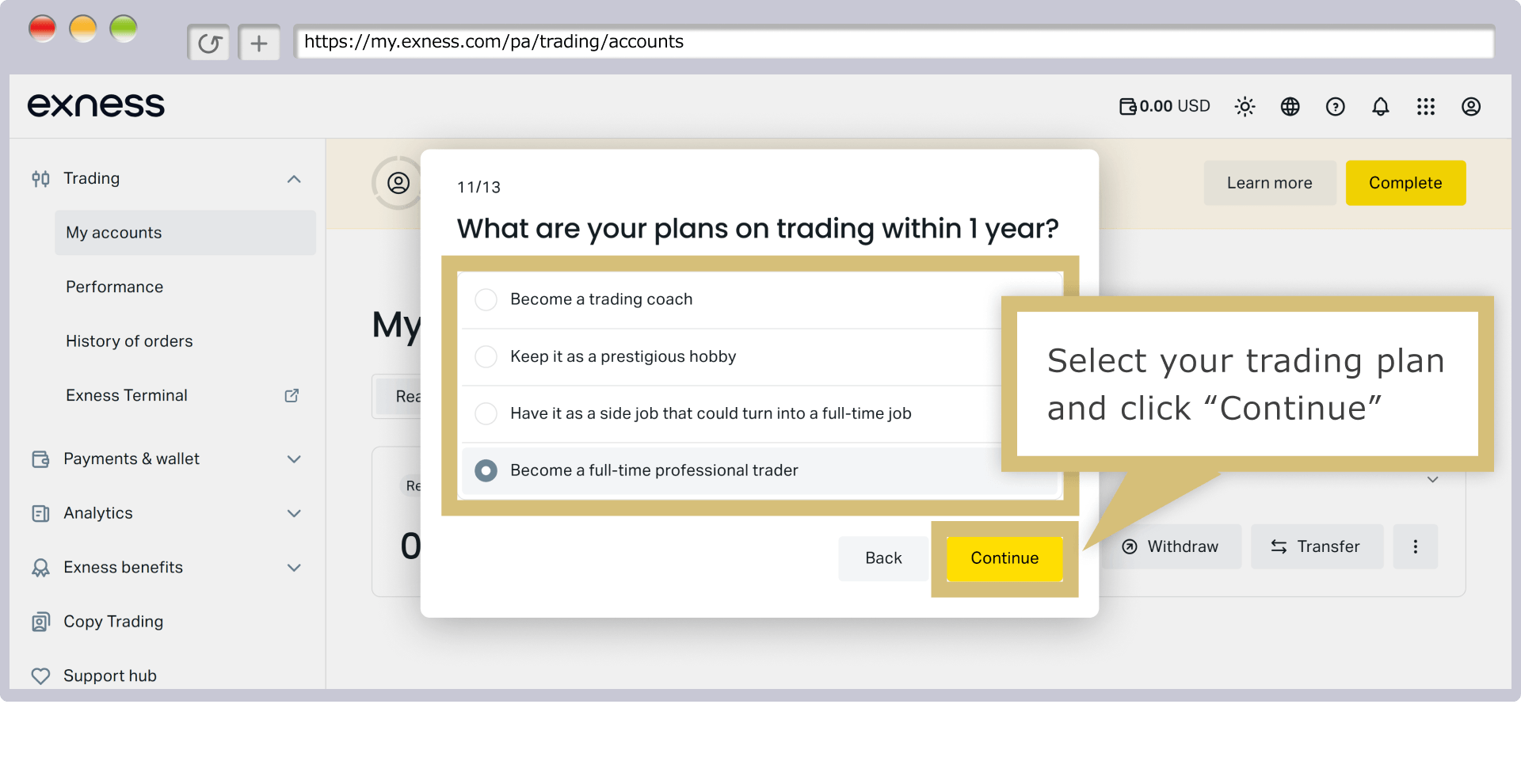
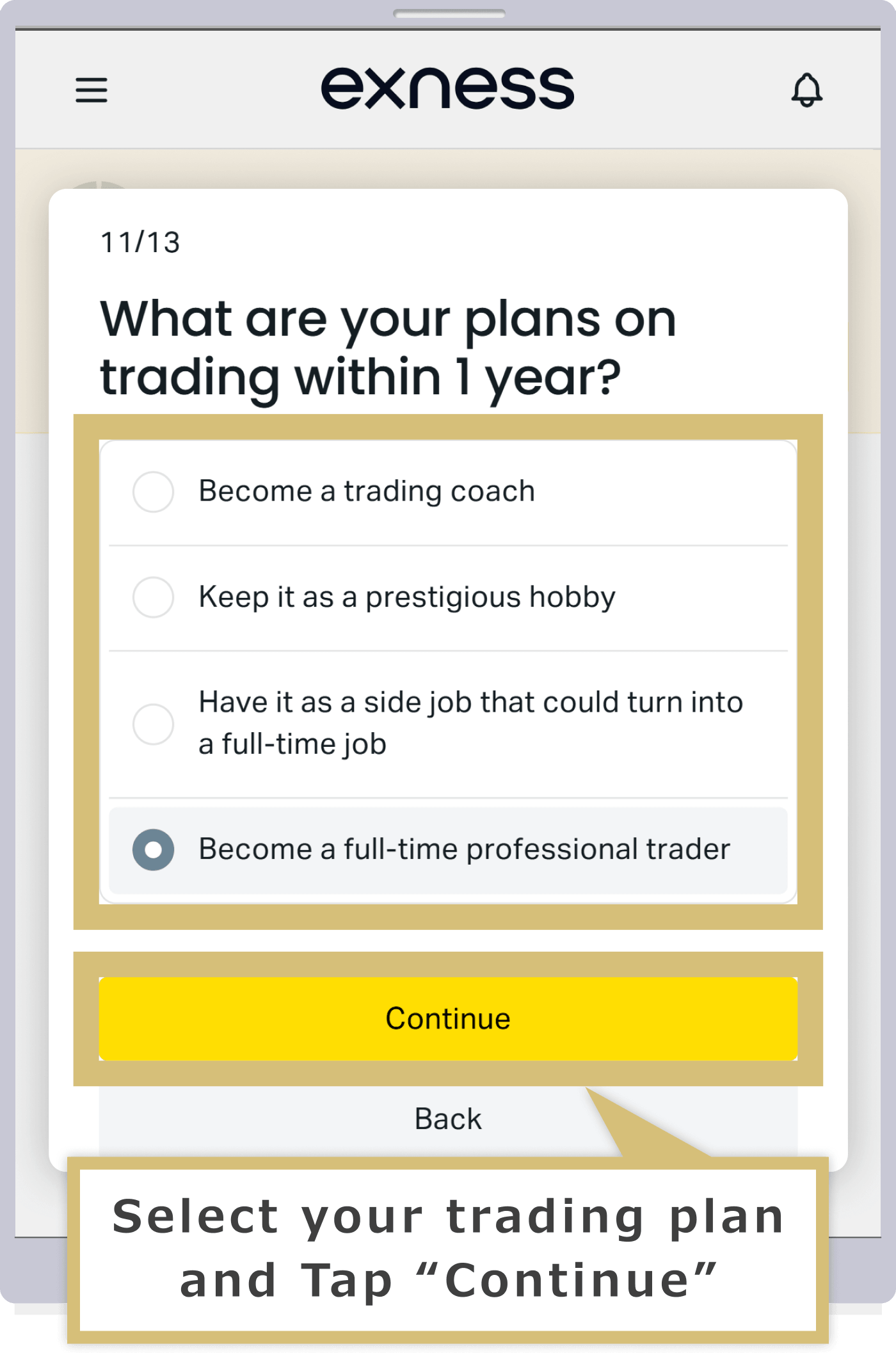
عندما تظهر الشاشة التي تحمل العبارة «يرجى النظر جيدًا في وضع أصولك ومدى تحملك للمخاطر»، تحقق من المحتوى، ثم انقر على «إرسال».
عندما تظهر الشاشة التي تحمل العبارة «يرجى النظر جيدًا في وضعك المالي ومدى تحملك للمخاطر»، تحقق من المحتوى، ثم انقر على «إرسال».
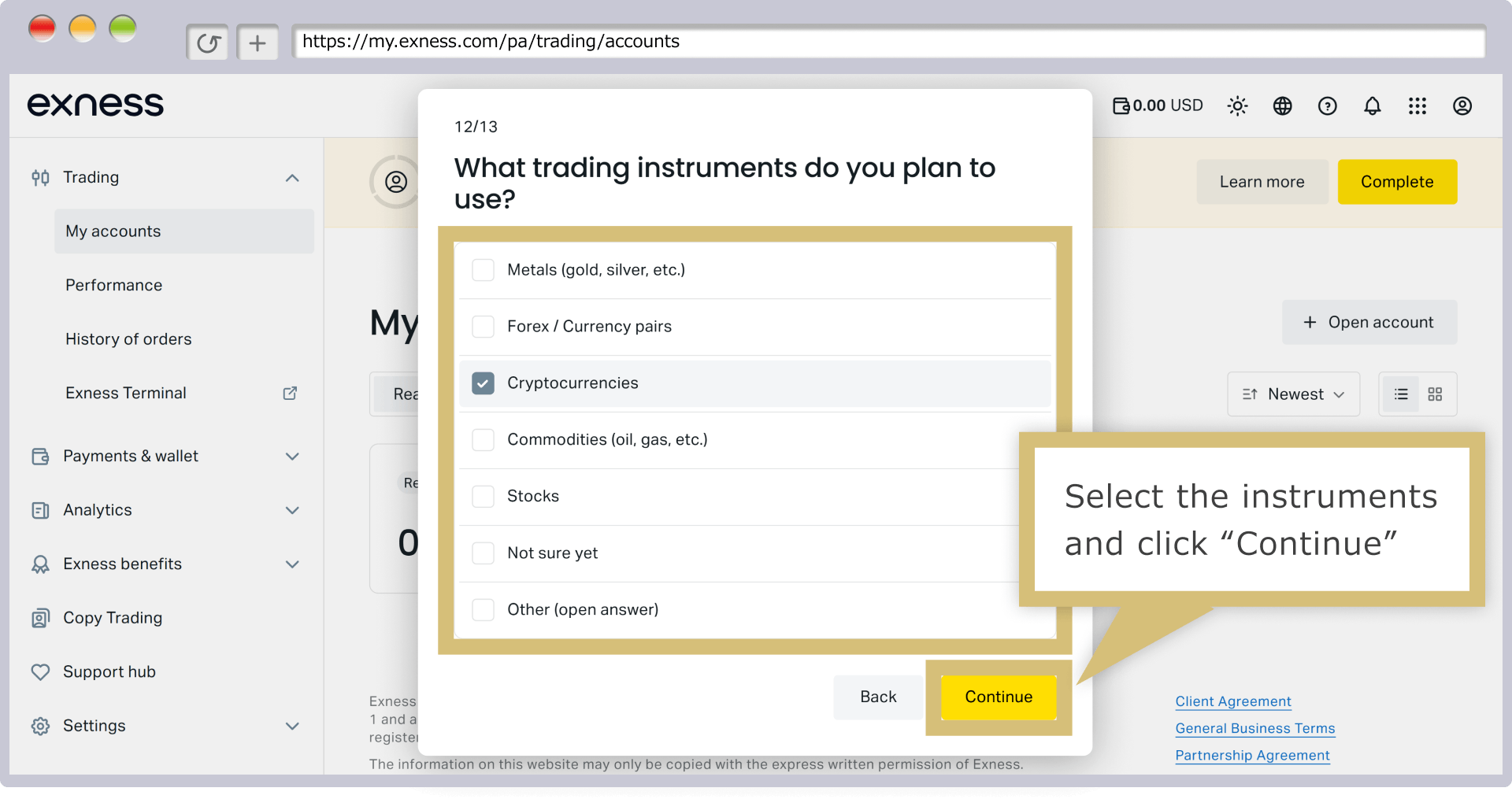
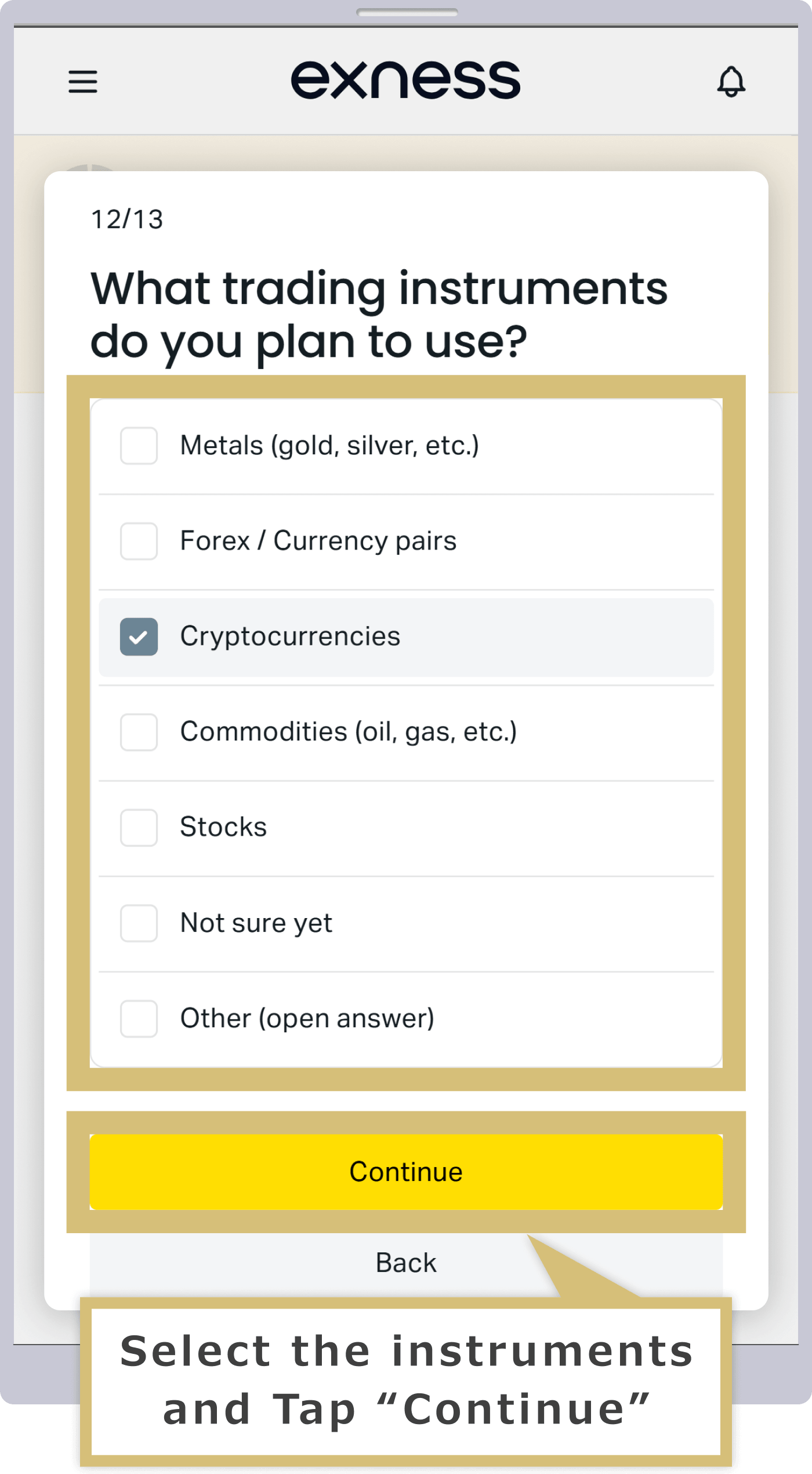
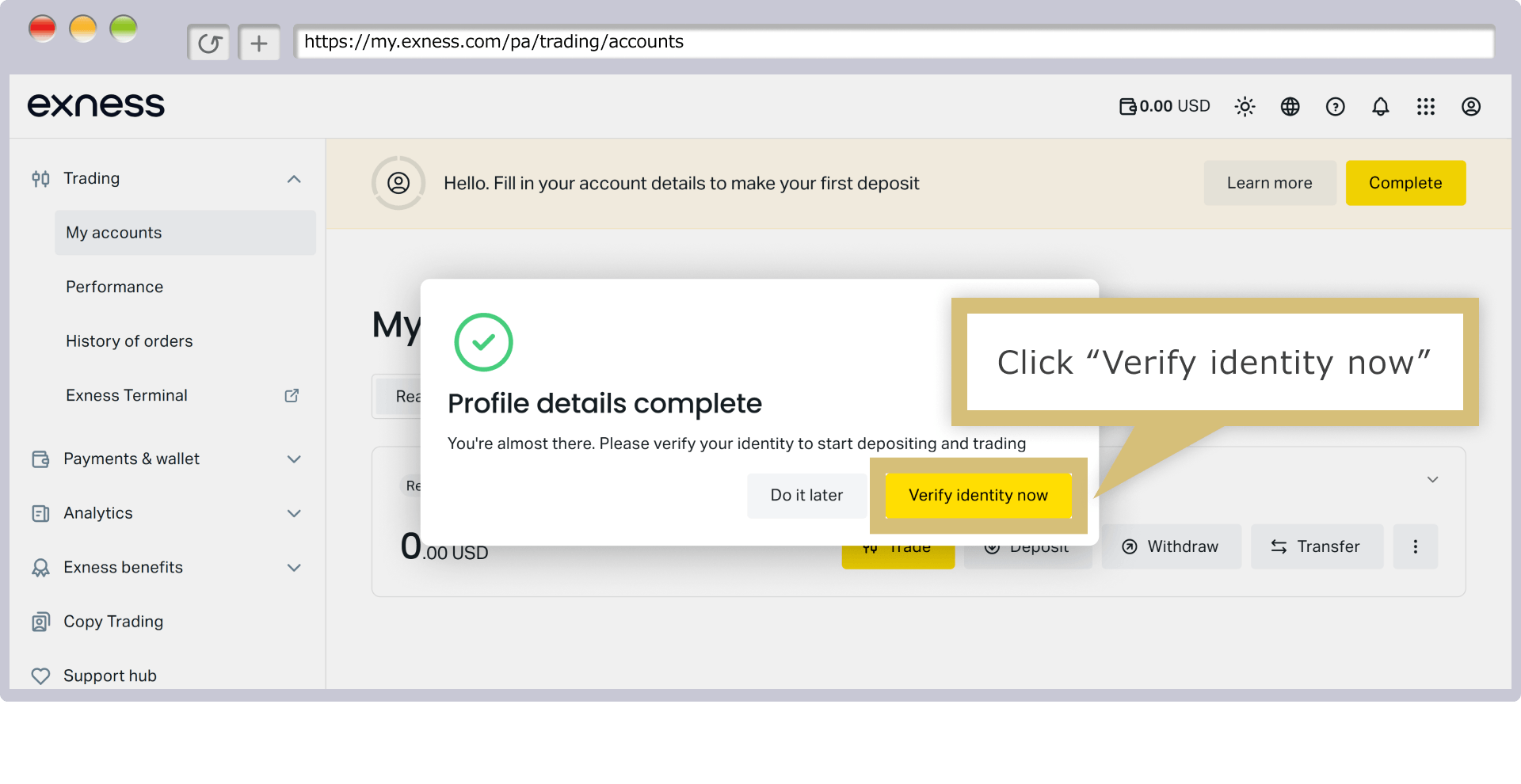
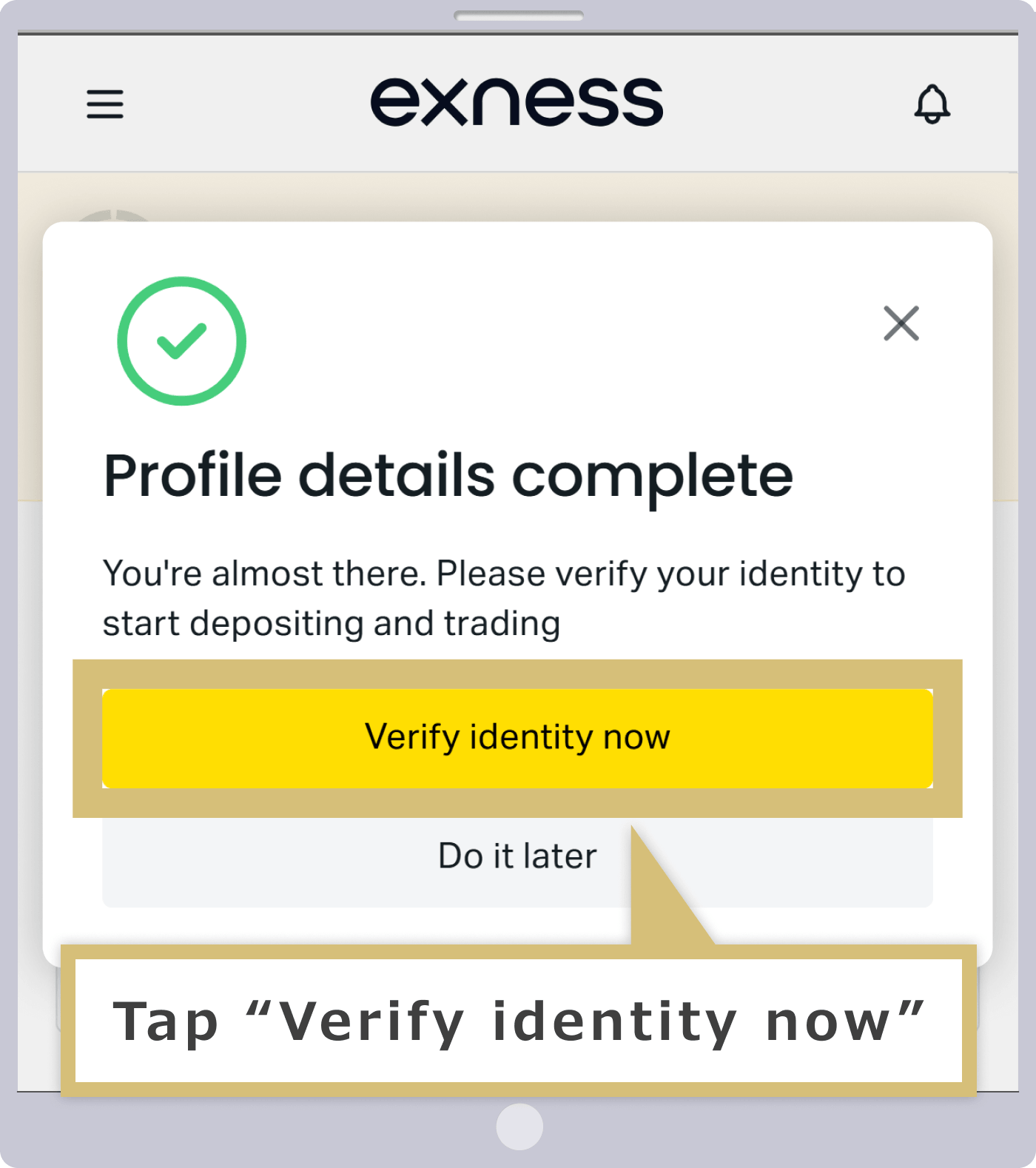
بمجرد ظهور الرسالة «تم إكمال معلومات ملف التعريف»، يكون تسجيل ملف التعريف قد اكتمل. إذا كنت ترغب في إيداع الأموال وبدء التداول، فيجب عليك تقديم المستندات المطلوبة وإتمام إجراءات التحقق من الهوية. يرجى النقر على «إجراء التحقق من الهوية الآن» لإتمام عملية التحقق من الهوية باستخدام المستندات.
بمجرد ظهور الرسالة «اكتملت معلومات الملف الشخصي»، يكون تسجيل الملف الشخصي قد اكتمل. إذا كنت ترغب في إيداع الأموال وبدء التداول، فيجب عليك تقديم المستندات المطلوبة وإتمام إجراءات التحقق من الهوية. يرجى النقر على «إجراء التحقق من الهوية الآن» لإتمام عملية التحقق من الهوية باستخدام المستندات.
تصديق المستندات (التحقق من الاسم)
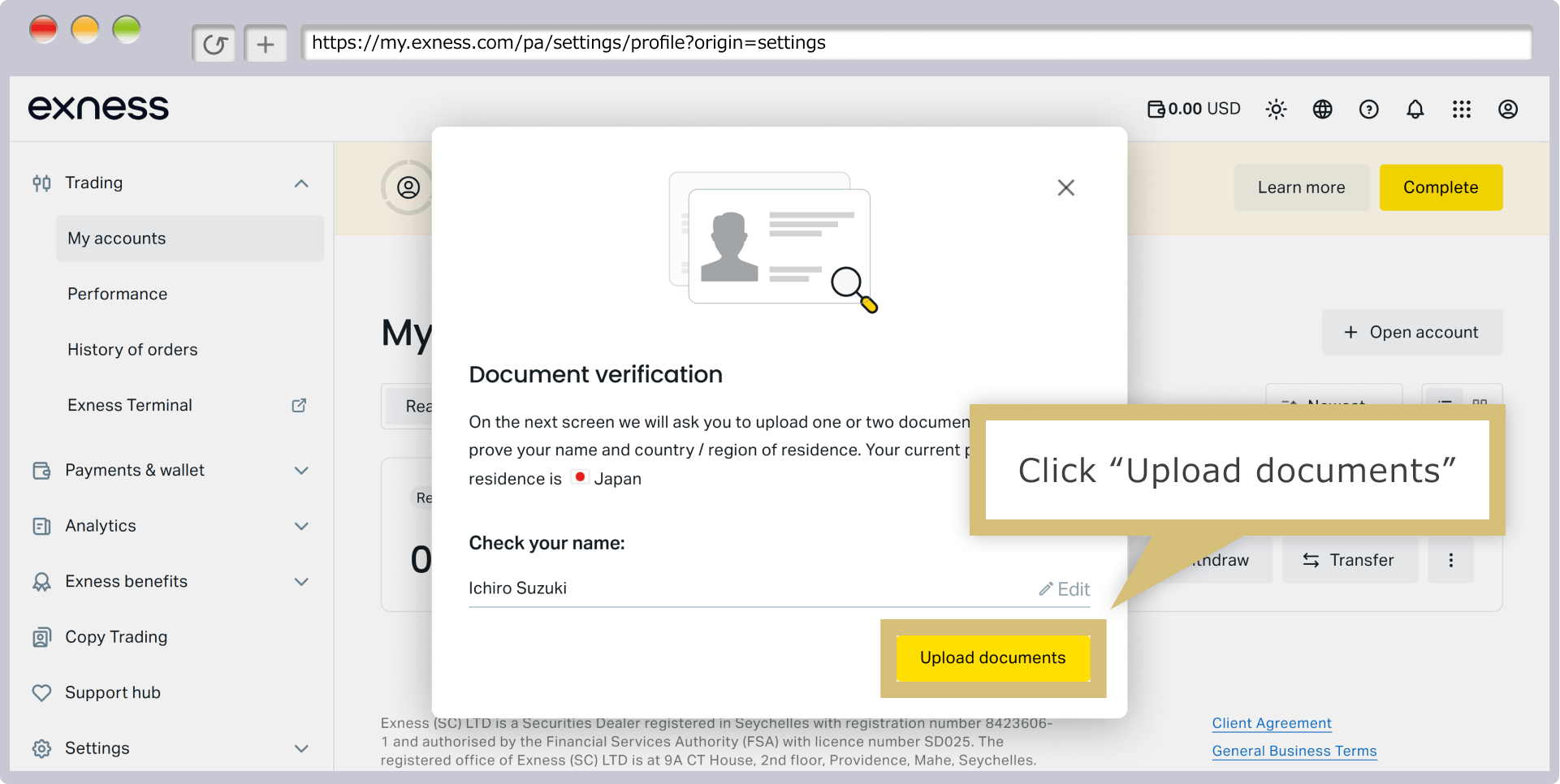
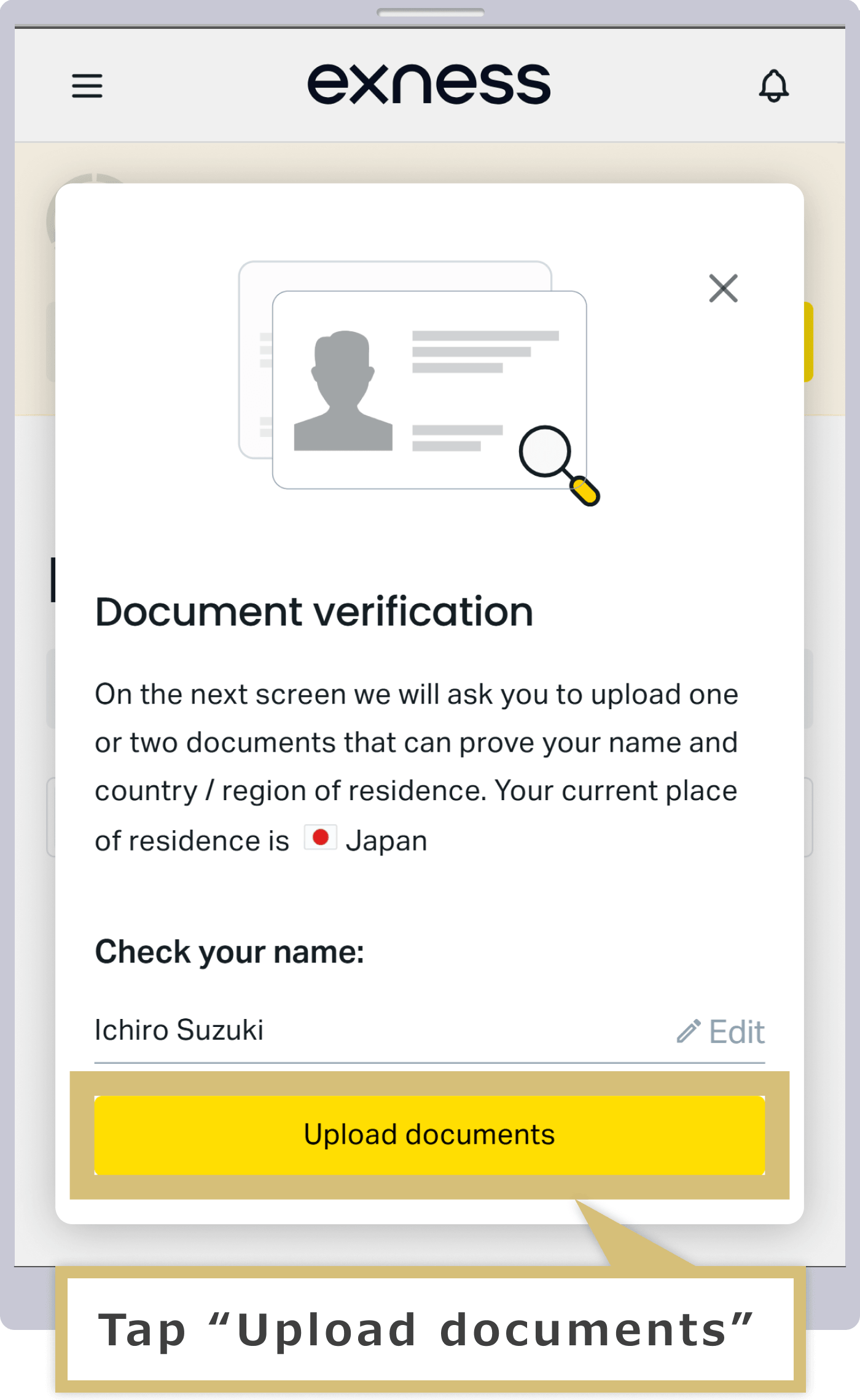
عندما تظهر شاشة توثيق المستندات، يرجى التحقق من صحة اسمك، ثم النقر على «تحميل المستندات».
عندما تظهر شاشة توثيق المستندات، يرجى التحقق من صحة اسمك، ثم النقر على «تحميل المستندات».
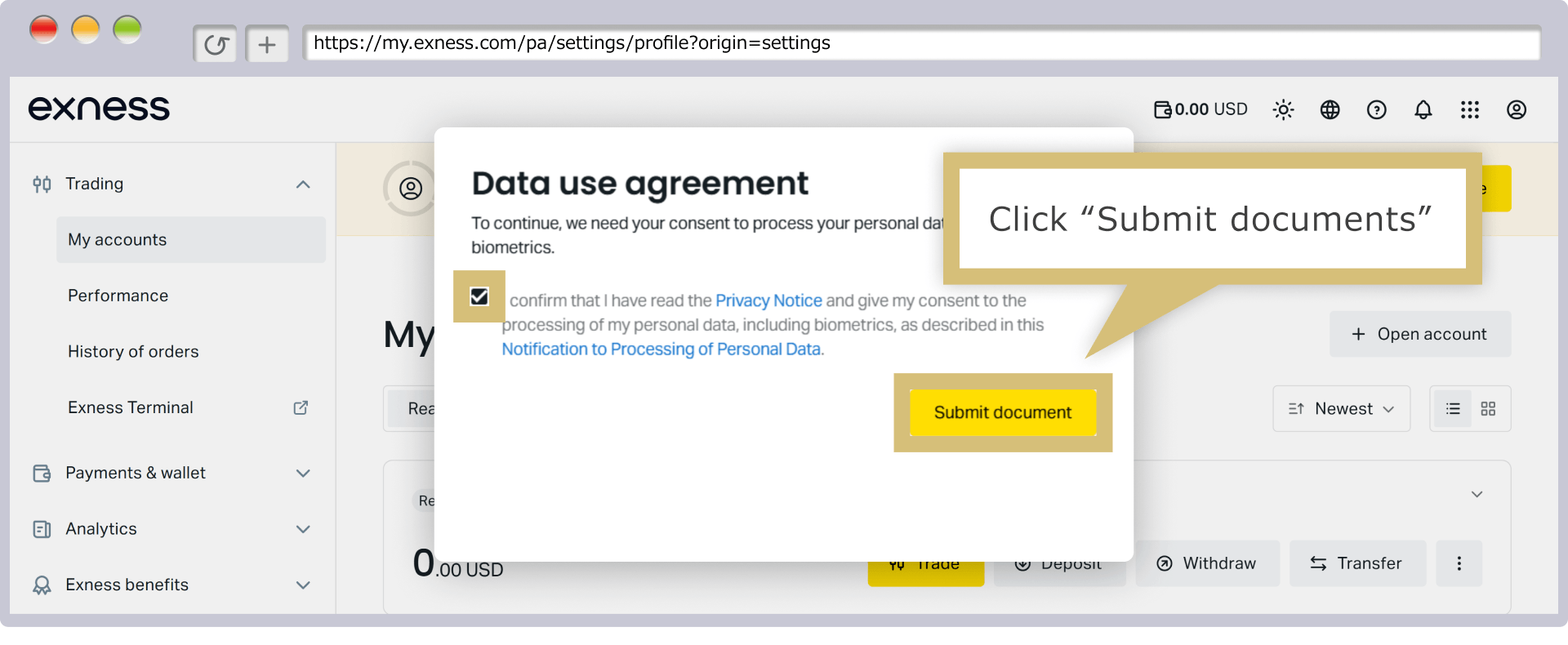
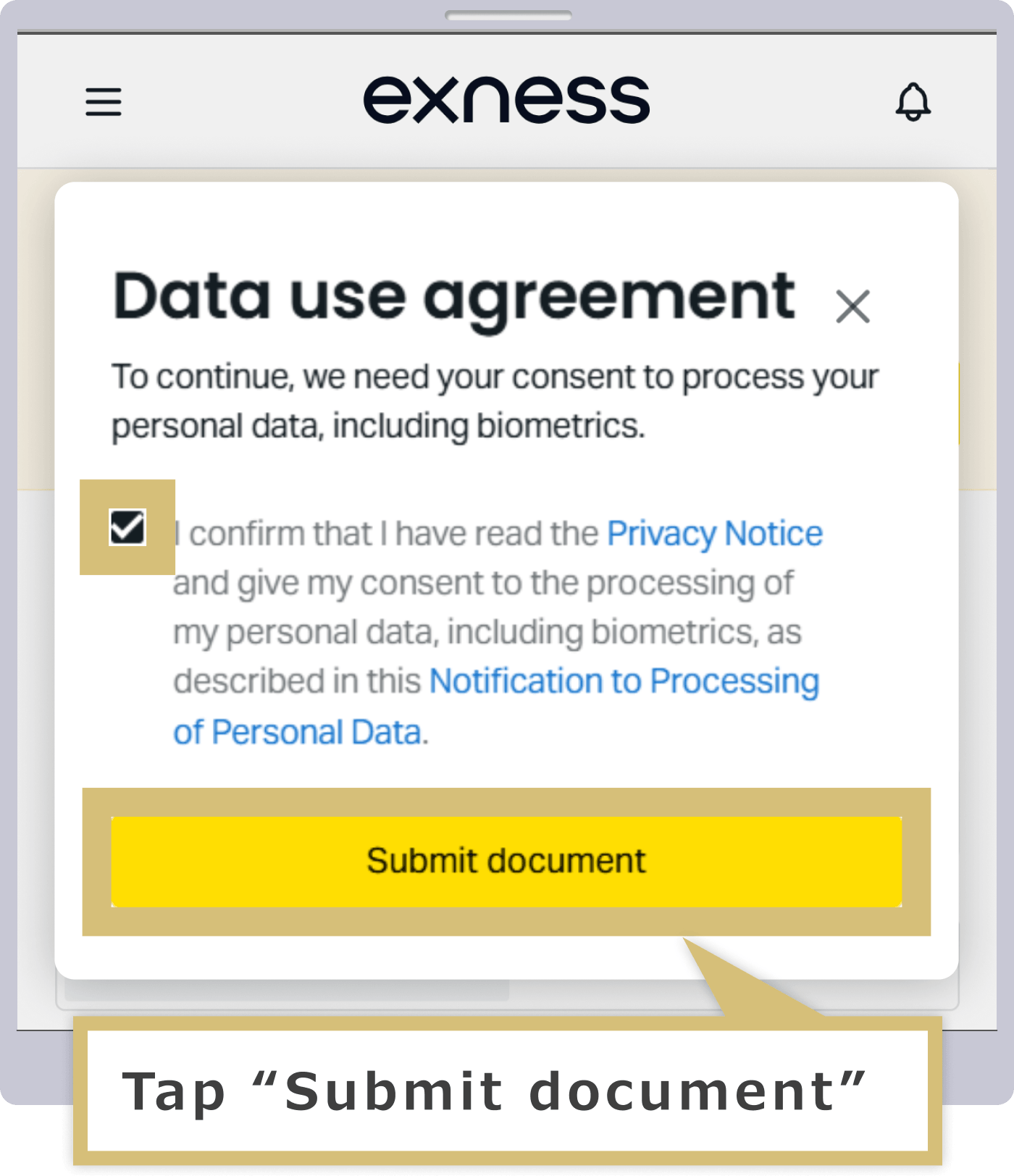
عندما تظهر شاشة «البيانات والخصوصية»، يرجى مراجعة «إشعار الخصوصية» و«الموافقة على معالجة البيانات الشخصية»، ثم النقر على «متابعة».
عندما تظهر شاشة «البيانات والخصوصية»، يرجى مراجعة «إشعار الخصوصية» و«الموافقة على معالجة البيانات الشخصية»، ثم النقر على «متابعة».
التحقق من صحة وثائق إثبات الهوية
عند ظهور شاشة التحقق من وثائق إثبات الهوية، يرجى اختيار «الدولة المصدرة» و«نوع الوثيقة» للوثيقة التي ستقدمها من القائمة.
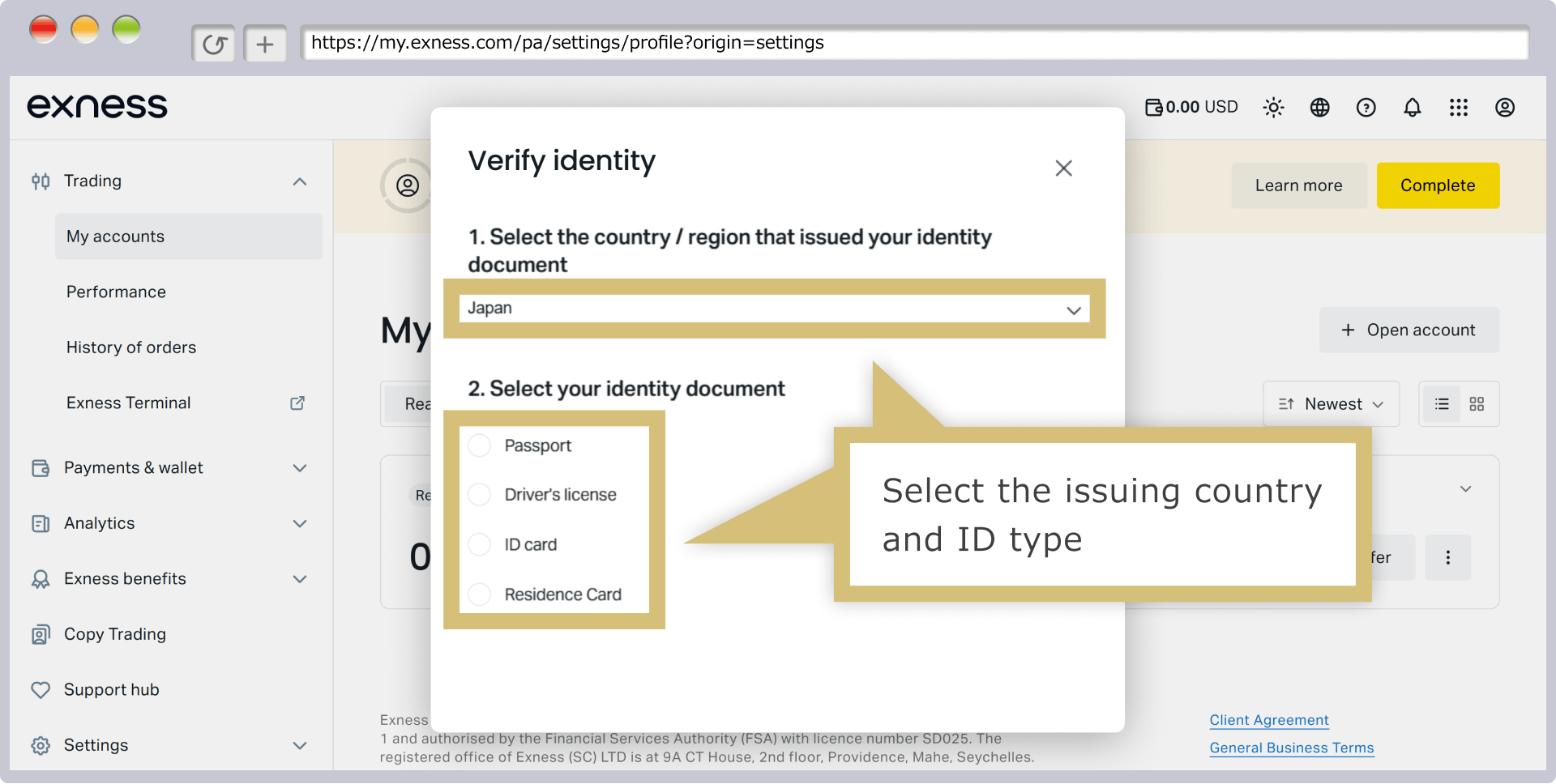
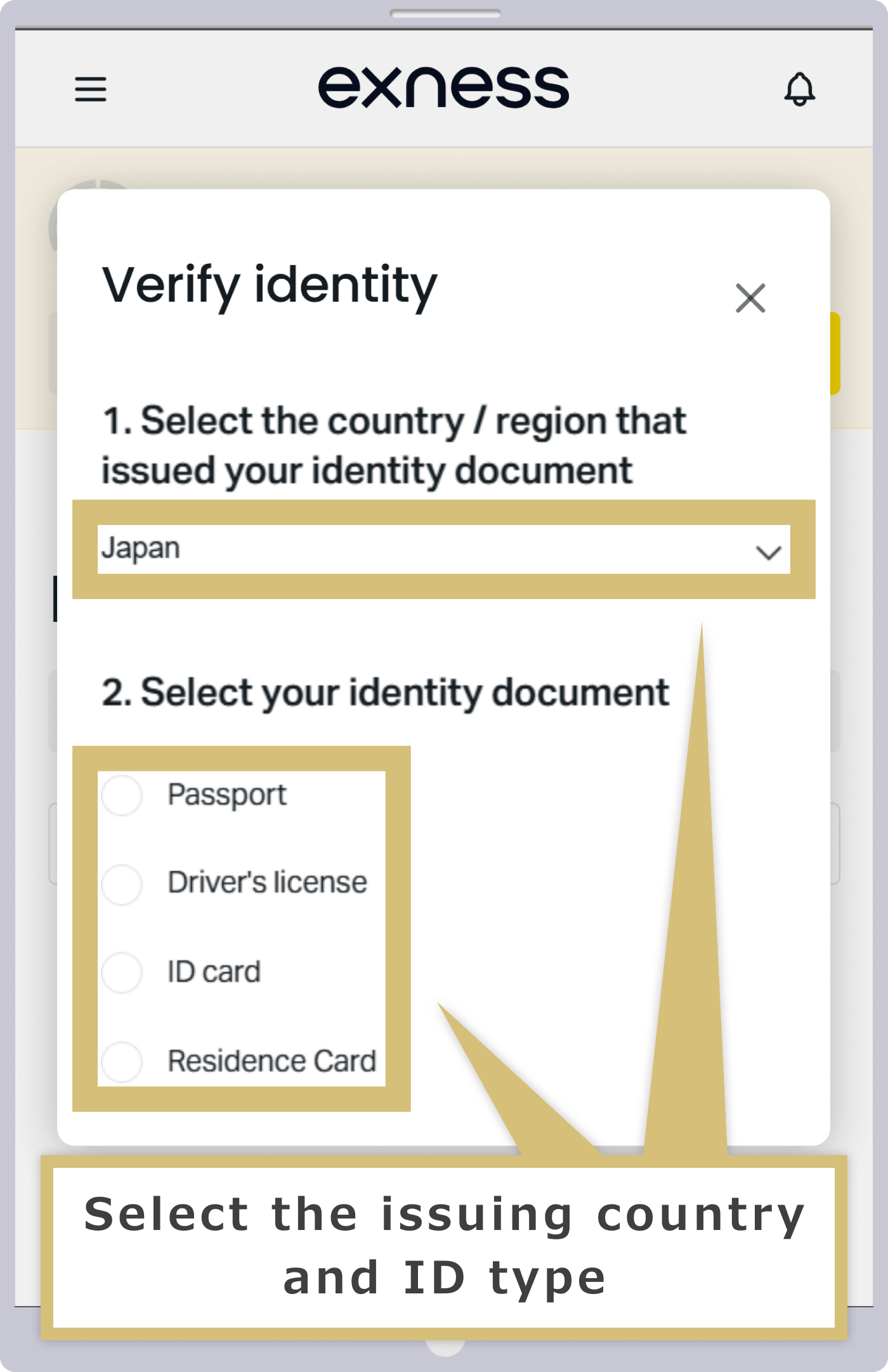
ستظهر شاشة التحميل وفقًا لنوع وثيقة إثبات الهوية التي اخترتها. يرجى تحميل صورة وثيقة إثبات الهوية التي قمت بتصويرها أو مسحها ضوئيًا وحفظها مسبقًا.
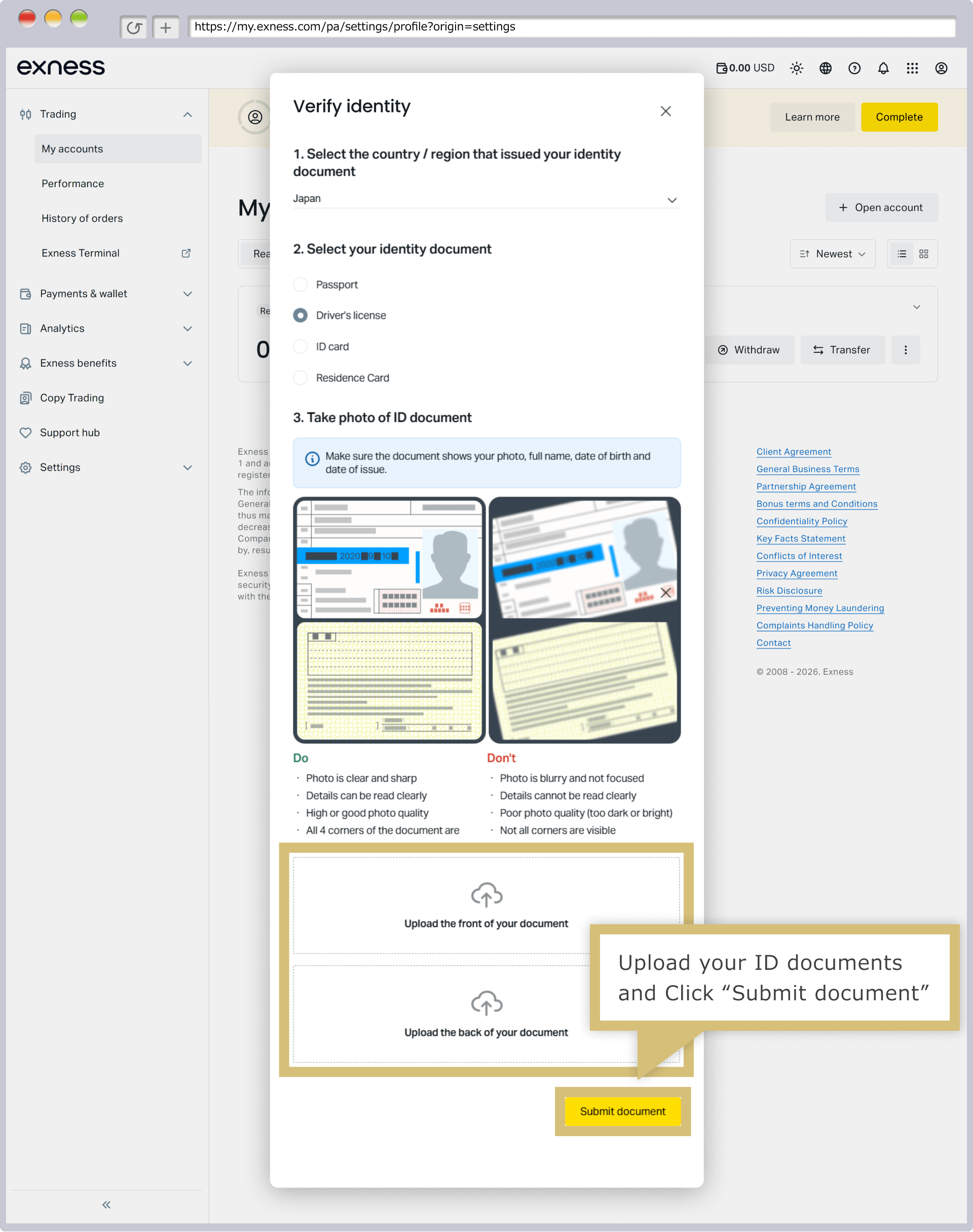
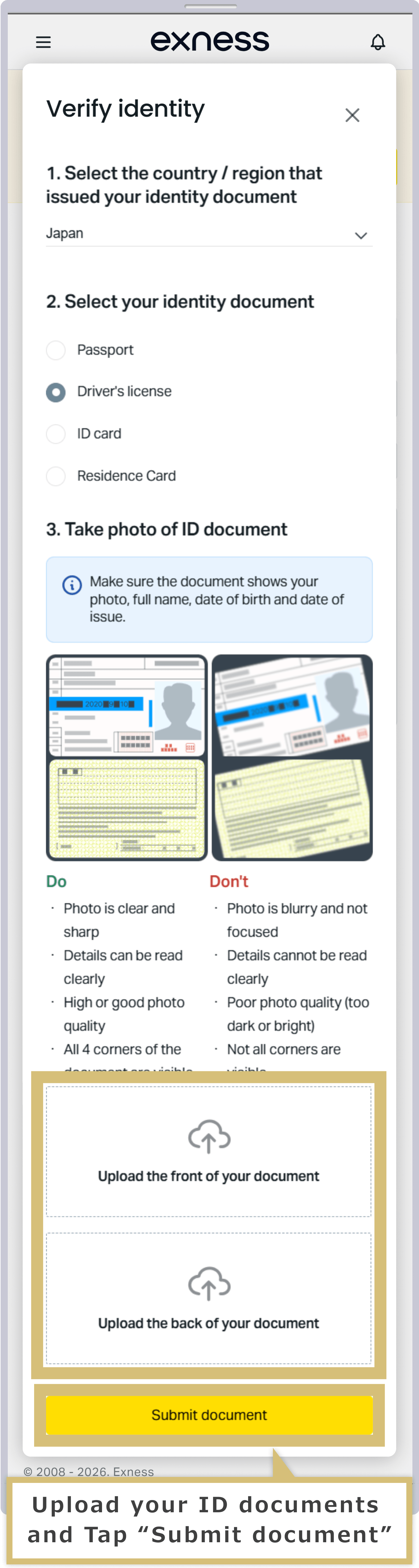
التحقق من العنوان (تقديم شهادة إثبات العنوان)
عندما تظهر شاشة التحقق من العنوان، يرجى تحميل صورة وثيقة إثبات العنوان (شهادة الإقامة) التي قمت بتصويرها أو مسحها ضوئيًا وحفظها مسبقًا. بعد الانتهاء من تحميل وثيقة إثبات العنوان، انقر على «متابعة».
عندما تظهر شاشة التحقق من العنوان، يرجى تحميل صورة وثيقة إثبات العنوان (شهادة الإقامة) التي قمت بتصويرها أو مسحها ضوئيًا وحفظها مسبقًا. بعد الانتهاء من تحميل وثيقة إثبات العنوان، انقر على «متابعة».
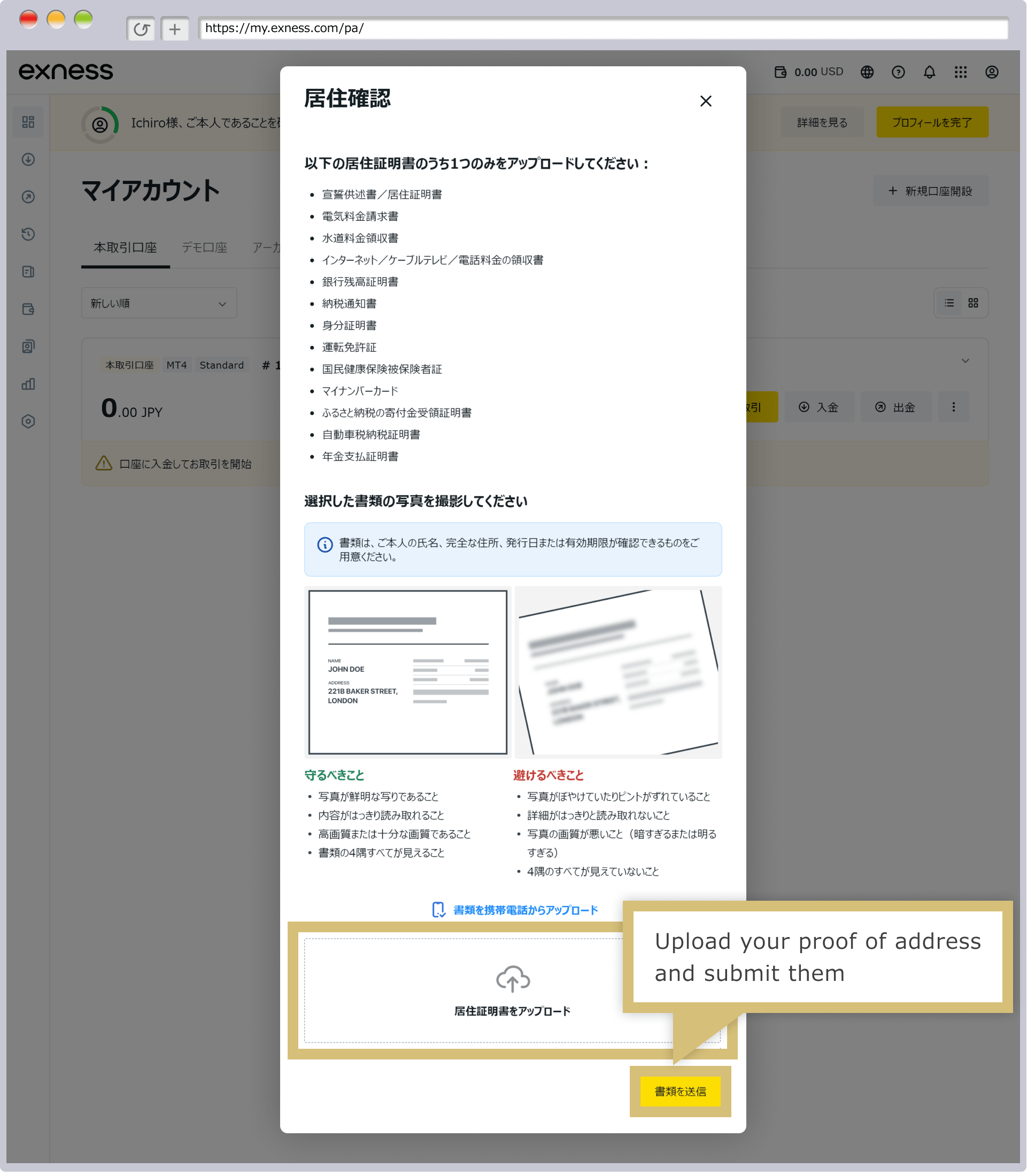
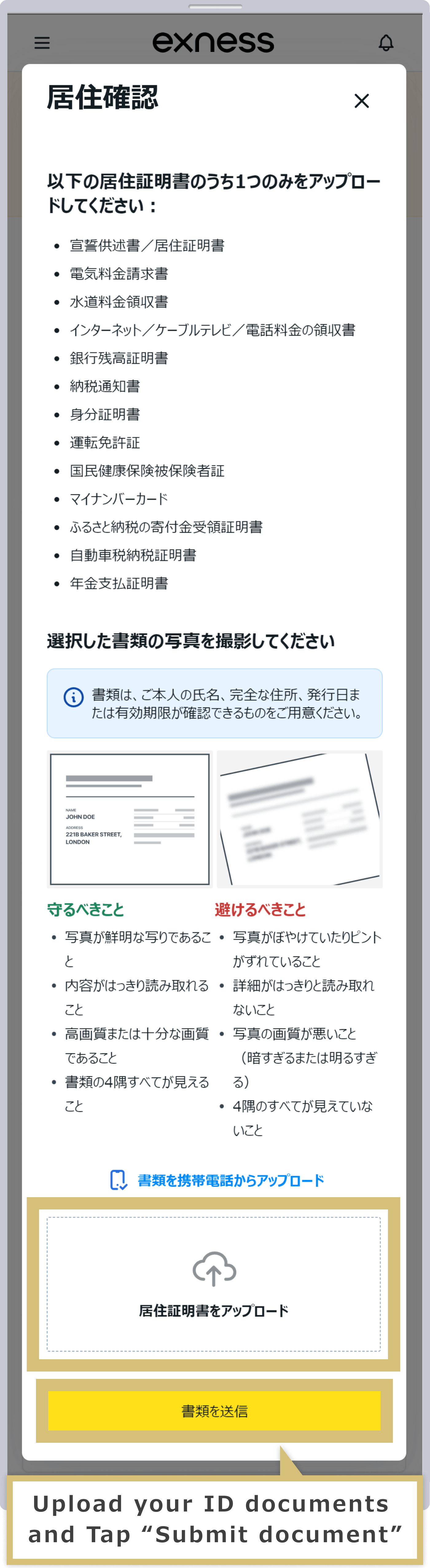
عندما تظهر الرسالة التالية: «الوثائق التي قدمتها قيد المراجعة»، يكون تقديم المستندات الإثباتية قد اكتمل.
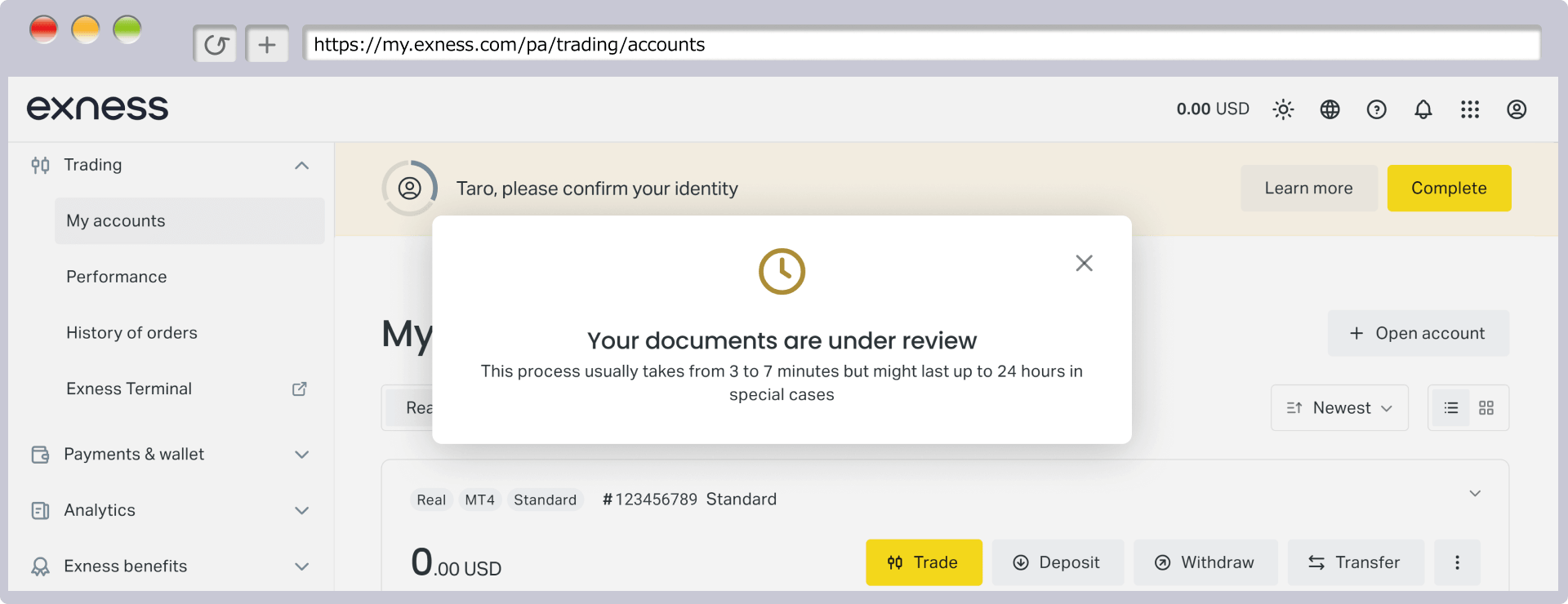
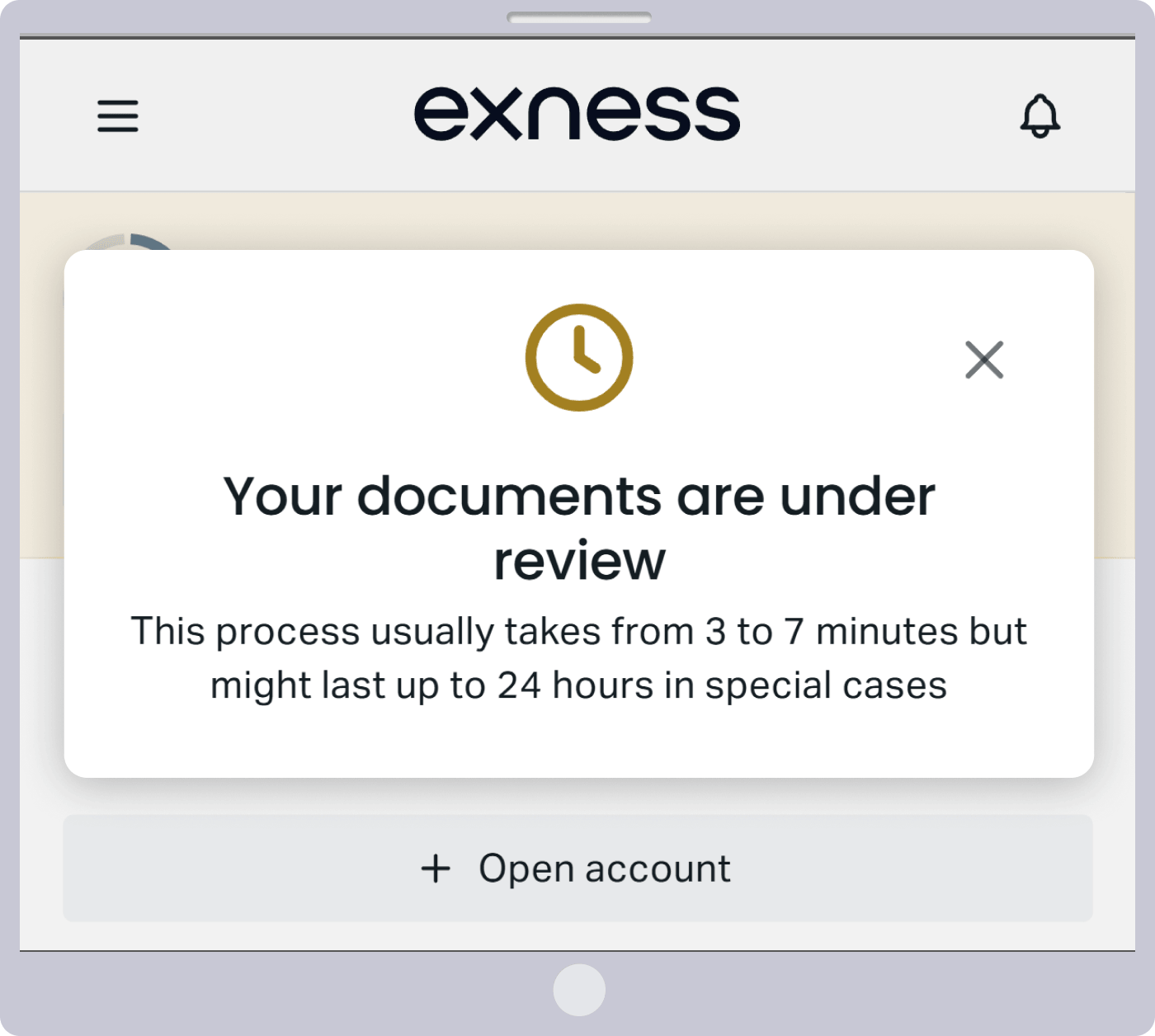
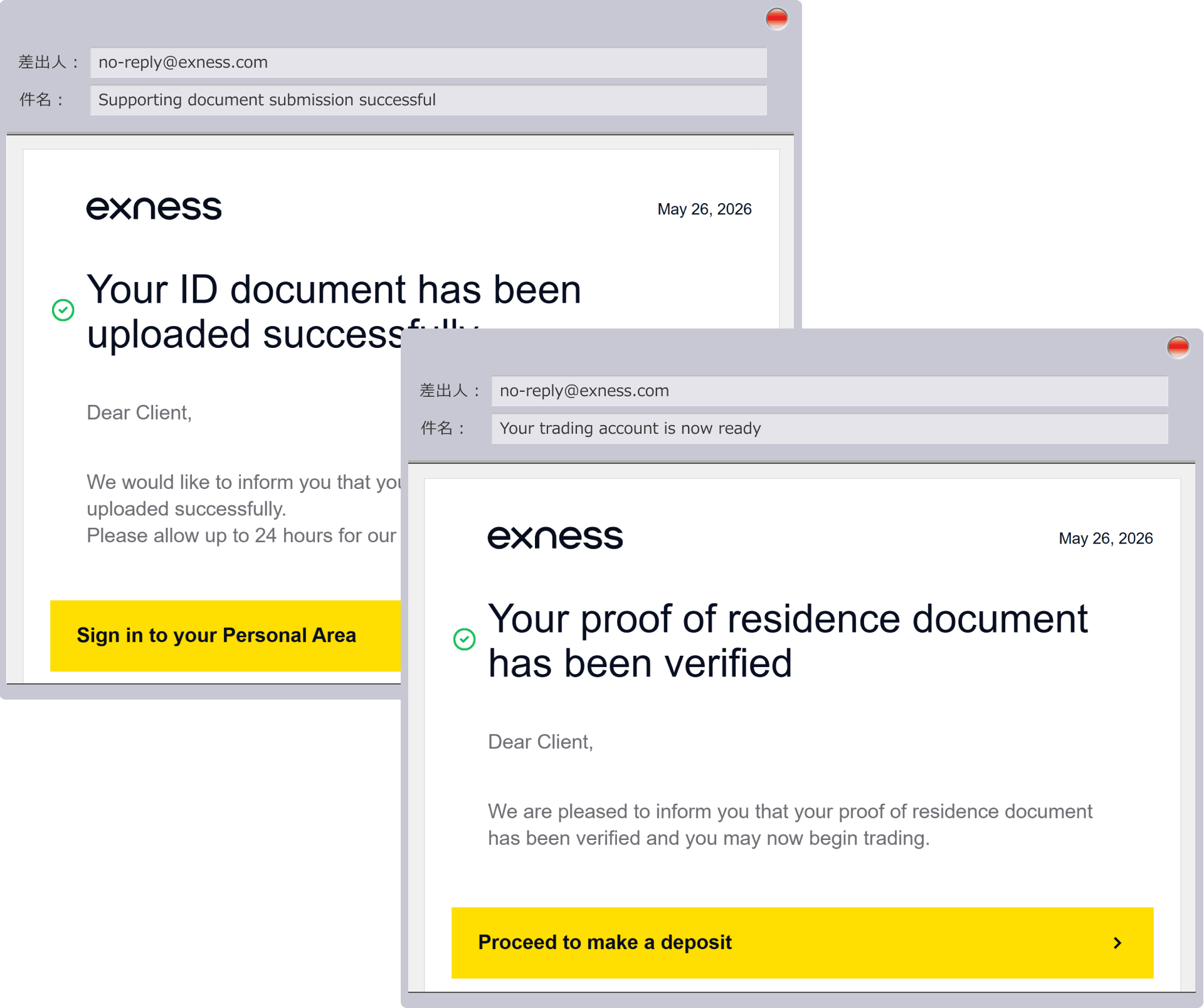
سيتم إرسال بريد إلكتروني بعنوان «تم تقديم المستندات الداعمة بشكل صحيح» (مستندات إثبات الهوية/مستندات إثبات العنوان) إلى عنوان البريد الإلكتروني المسجل لدى Exness. ومن ثم، ستقوم Exness بإجراء عملية الموافقة. تستغرق عملية الموافقة ما بين 3 دقائق و24 ساعة تقريبًا.

اكتمل التحقق من الهوية
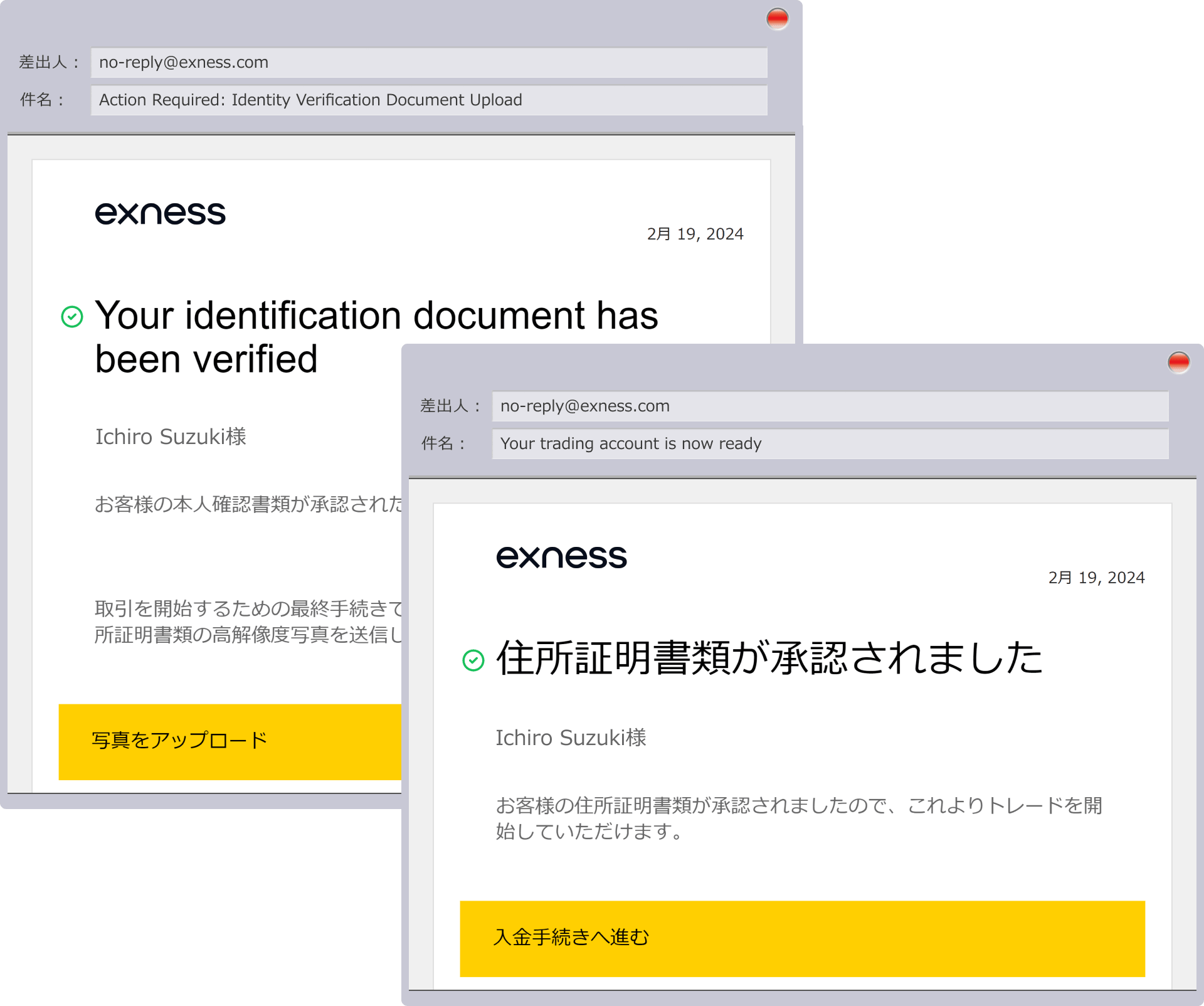
بمجرد الموافقة على المستندات لدى Exness، سيتم إرسال رسالة إلكترونية إلى عنوان البريد الإلكتروني المسجل لإعلامك بإتمام عملية التحقق من ملفك الشخصي.
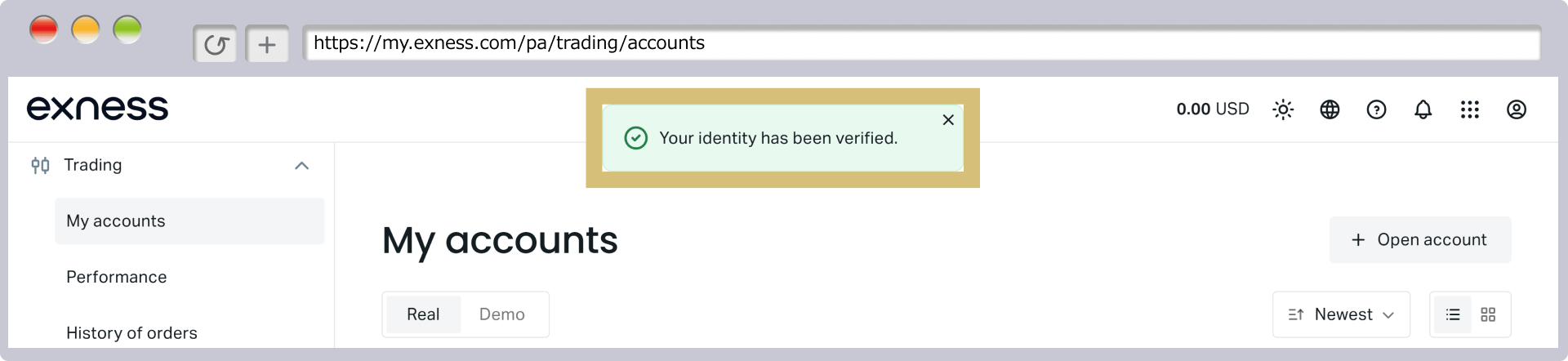
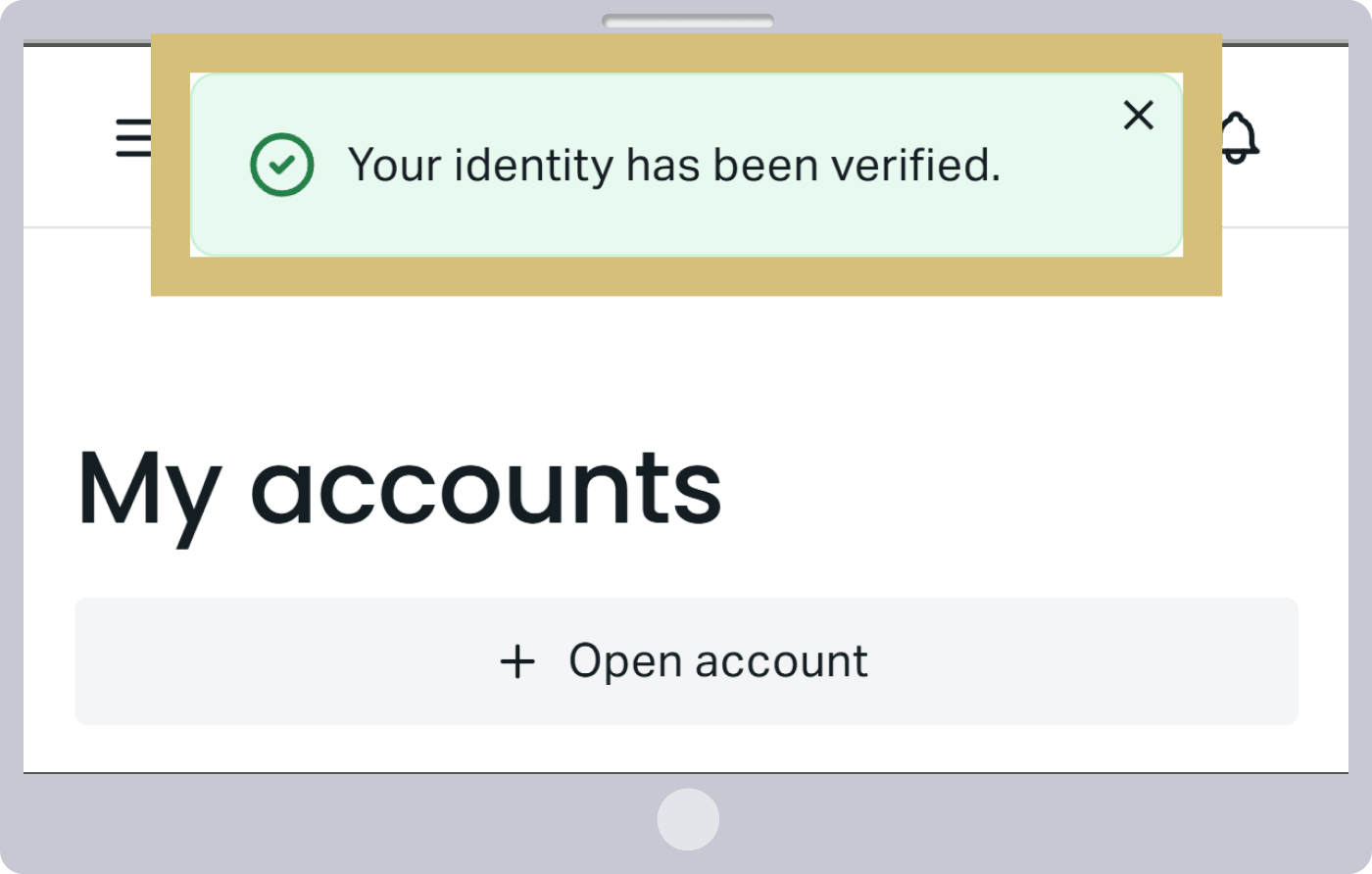
وبذلك تكون إجراءات التحقق من الهوية لحساب التداول الرئيسي لدى Exness قد اكتملت. يرجى تسجيل الدخول إلى «المنطقة الشخصية» والتحقق من حالة اعتماد الحساب. عندما تظهر الرسالة «تم اعتماد مستنداتك بنجاح!» في الجزء العلوي من شاشة «المنطقة الشخصية»، ستتمكن من استخدام جميع خدمات Exness.
Exness: كيفية إجراء إجراءات التحقق من الهوية لحساب التداول هذا (فيديو)
يمكنك مشاهدة فيديو يوضح إجراءات التحقق من الهوية لحساب التداول هذا لدى Exness.

Exness: الأسئلة الشائعة (FAQ) المتعلقة بالتحقق من الهوية في حساب التداول هذا
-
هل يتعين إرسال المستندات بالبريد في إطار عملية التحقق من الهوية (التحقق من صحة البيانات الشخصية) لدى Exness؟
لا، تتم عملية التحقق من الهوية في Exness بالكامل عبر الإنترنت، ويمكنك تقديم المستندات المطلوبة، مثل بطاقة الهوية وإثبات العنوان الحالي، عن طريق تحميلها. بعد تسجيل الدخول إلى "المنطقة الشخصية"، انقر على "البدء في التداول"، ثم اتبع الإرشادات التي تظهر على الشاشة لإكمال الإجراءات.
قراءة المزيد
21.12.2021
-
هل يمكنني التداول قبل إتمام عملية التحقق من الهوية (التحقق من صحة البيانات الشخصية) لدى Exness؟
لا، للتداول عبر حساب حقيقي لدى Exness، يجب إتمام عملية التحقق من الهوية. ومع ذلك، يمكنك تجربة التداول باستخدام حساب تجريبي حتى قبل إتمام عملية التحقق.
قراءة المزيد
21.12.2021
-
لم تتم الموافقة على عملية التحقق من الهوية (التحقق من صحة البيانات الشخصية) في Exness. ما السبب؟
في حالة وجود نقص في عملية التحقق من الملف الشخصي (التحقق من الهوية) لدى Exness، يمكنك الاطلاع على أسباب رفض التحقق من خلال «المنطقة الشخصية» أو عبر البريد الإلكتروني الذي ستتلقاه من Exness بعنوان «بشأن التحقق من المستندات». يرجى إعداد المستندات مرة أخرى وإعادة تقديمها من خلال خيار «إعادة الإرسال» في «المنطقة الشخصية».
قراءة المزيد
21.12.2021
-
كم من الوقت يستغرق التحقق من الملف الشخصي (التحقق من الهوية) في Exness حتى يتم الموافقة عليه؟
في Exness، عادةً ما يتم إتمام عملية المصادقة على ملفك الشخصي (التحقق من الهوية) في غضون 3 دقائق إلى 24 ساعة بعد تقديم وثيقة إثبات الهوية ووثيقة إثبات العنوان الحالي. وبمجرد استلام رسالة إلكترونية على عنوان البريد الإلكتروني المسجل لديك لإعلامك بإتمام المصادقة، ستتمكن من استخدام جميع الخدمات المتوفرة في «المنطقة الشخصية» على Exness.
قراءة المزيد
21.12.2021
-
يرجى إعلامي بالوثائق المطلوبة للتحقق من الهوية (التحقق من صحة البيانات الشخصية) في Exness.
يتطلب إثبات الهوية في Exness تقديم بطاقة هوية صالحة تحمل صورة (جواز سفر، رخصة قيادة، إلخ) ووثيقة تثبت العنوان الحالي صدرت خلال الستة أشهر الماضية (شهادة إقامة، فاتورة مرافق عامة، كشف حساب مصرفي، إلخ).
قراءة المزيد
21.12.2021