














Kredit yoki debet karta yordamida Exness hisobiga pul qanday kiritish
To'lov usullari
Kredit yoki debet karta yordamida Exness hisobingizga pul qanday kiritish
Exness savdo hisobingizga kredit yoki debet karta orqali mablag' kiritish uchun iltimos, Shaxsiy kabinetingizga kiring, menyudan 'Depozit'ni tanlang va kredit karta ma'lumotlaringizni kiritib jarayonni yakunlang. Exness to'rt turdagi kartani qabul qiladi: 'VISA', 'VISA Electron', 'Mastercard' va 'Maestro Master'.
Biroq, Exness hozirda VISA va Mastercard orqali AQSh dollarida depozit va pul yechishni qo'llab-quvvatlaydi.
Exness'da kredit yoki debet karta orqali amalga oshirilgan depozitlar bepul, kuniga 24 soat, yiliga 365 kun mavjud va mablag'lar darhol Exness savdo hisobingizga o'tkaziladi. Biroq, kredit yoki debet karta yordamida depozit qo'yish uchun avvalo profilni (shaxsni) tasdiqlash jarayonini yakunlashingiz kerak.
Exness: Kredit/debit karta orqali qanday depozit qo'yish
Exnessda kredit yoki debet karta orqali depozit kiritish tartibi quyidagicha.
Agar Exnessda kredit kartani birinchi marta ishlatsangiz, kartangiz ma'lumotlarini ro'yxatdan o'tkazishingiz kerak bo'ladi. Ikkinchi marta va undan keyin ham shu kartadan foydalanmoqchi bo'lsangiz, ro'yxatdan o'tgan kartalar ro'yxatidan uni tanlashingiz mumkin.
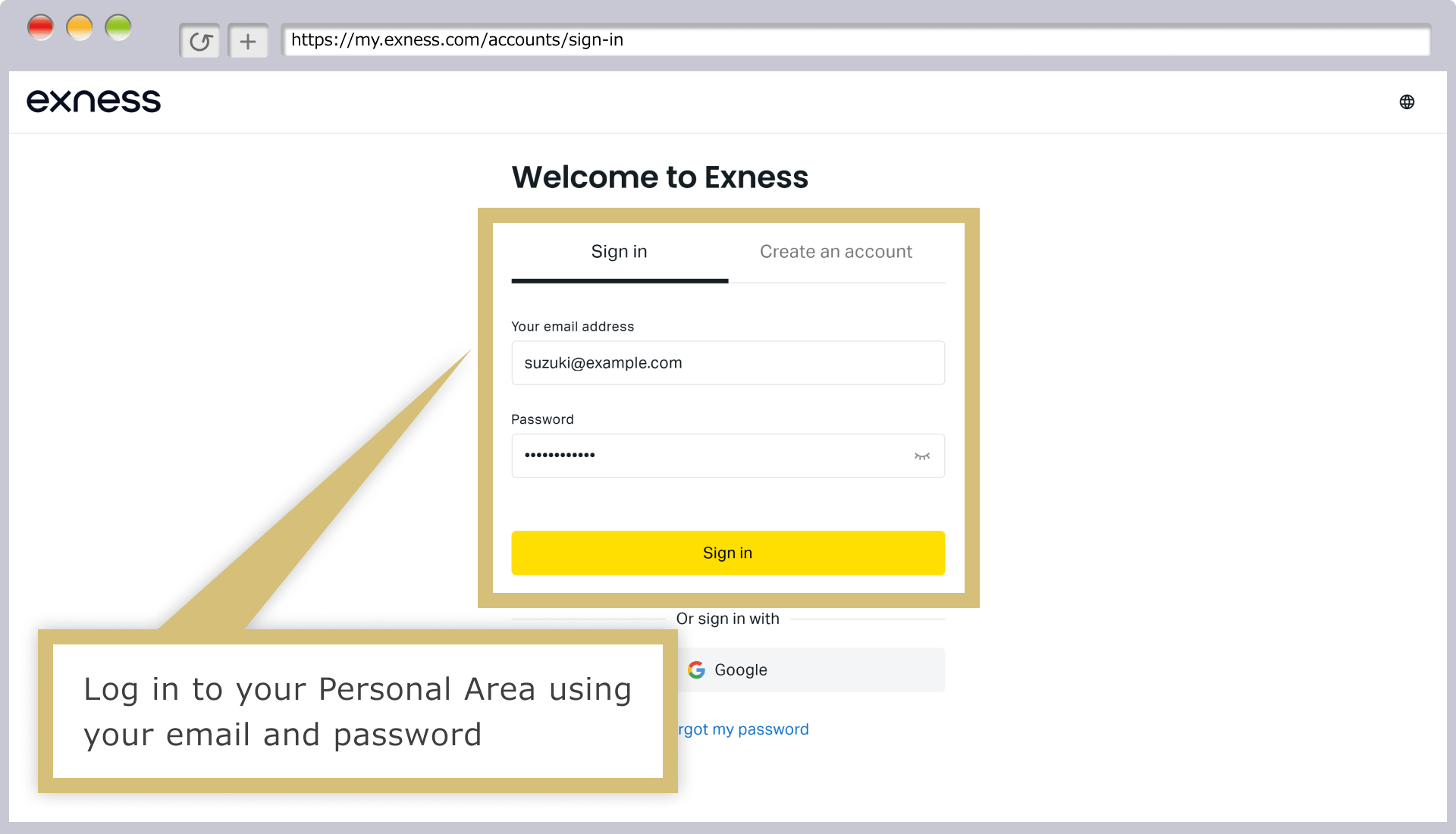
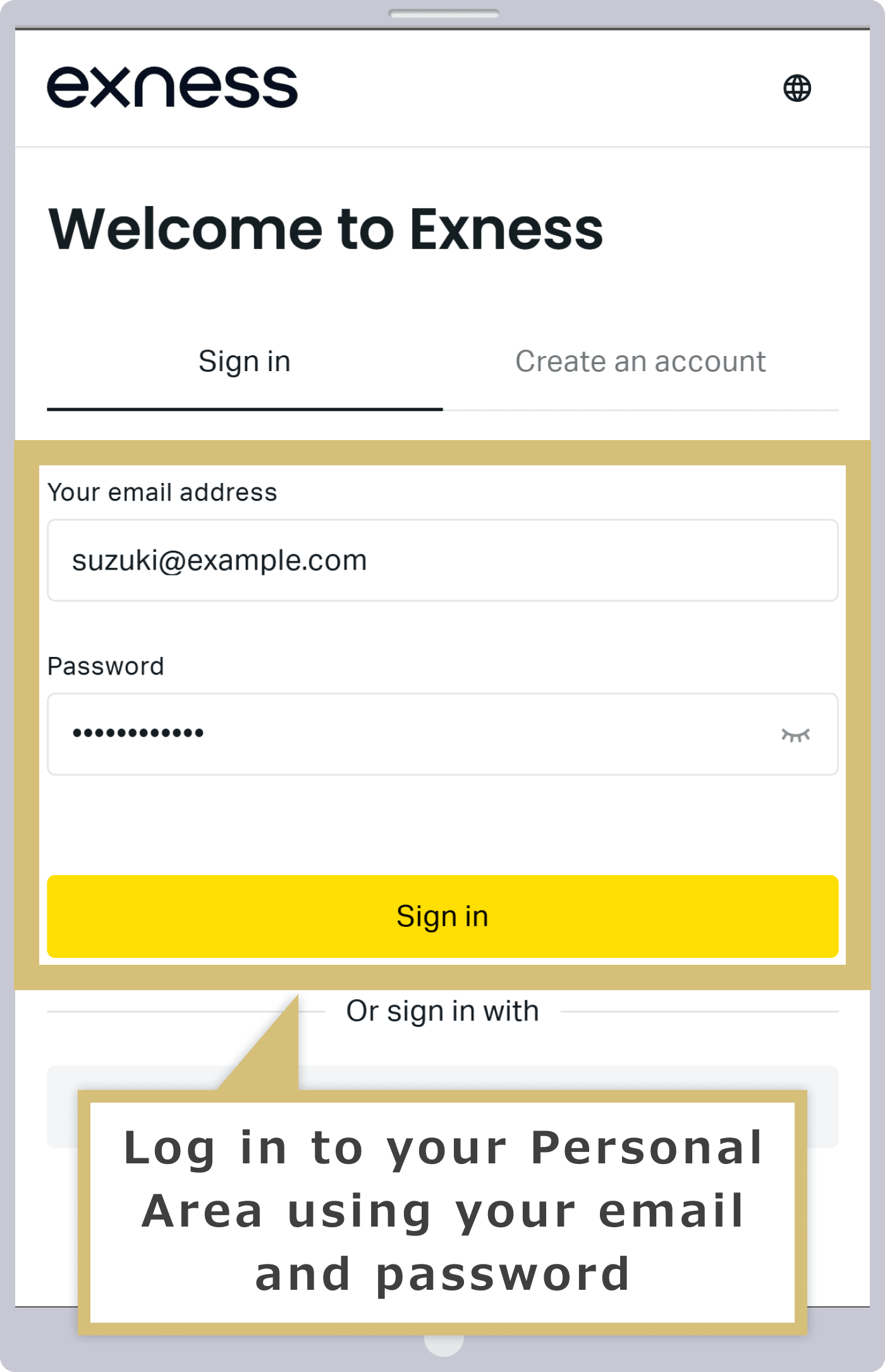
Shaxsiy hisobingizga kiring
Exnessda ro'yxatdan o'tishda ishlatgan 'email manzilingiz' va Shaxsiy Soha uchun 'kirish parolingiz'ni kiriting.
To'lov usulini tanlash
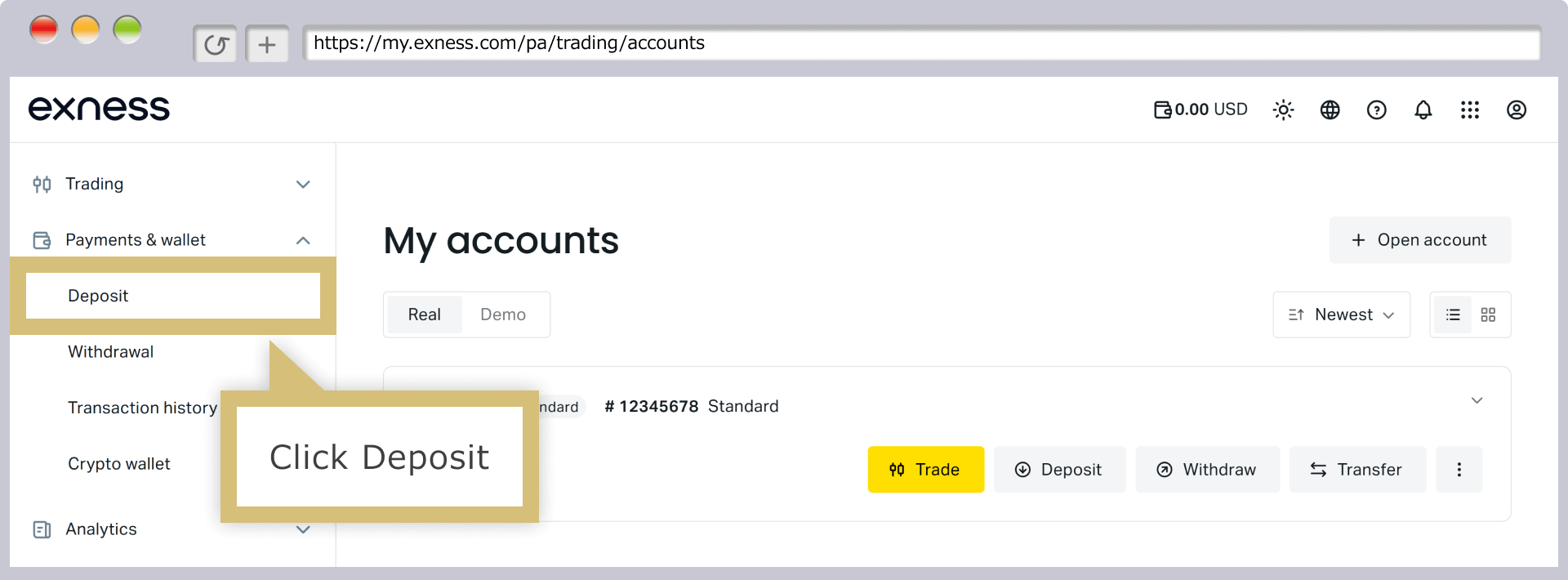
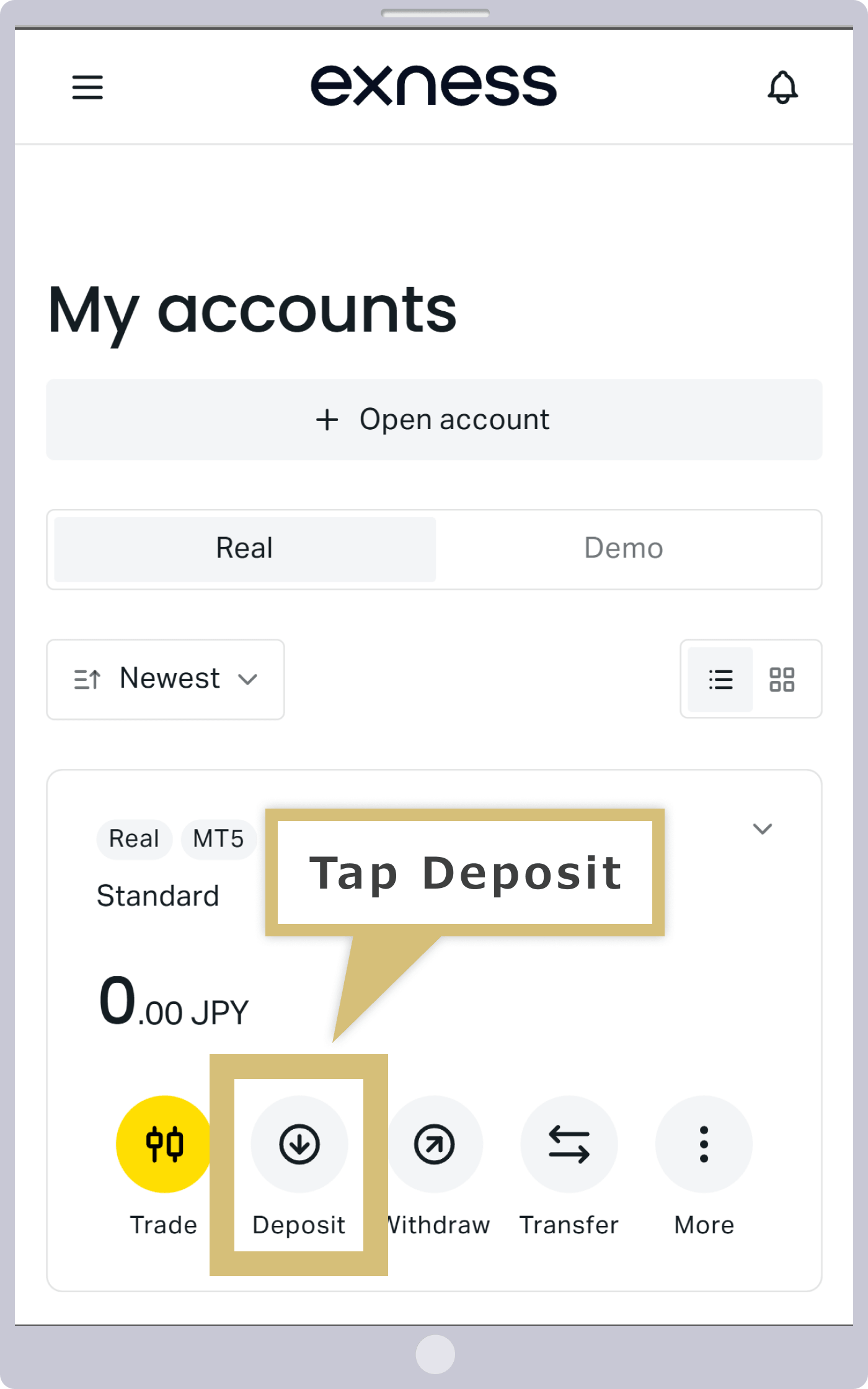
Shaxsiy hududingizda chap tomondagi menyudagi 'To'lovlar va hamyon' bo'limida 'Depozit' tugmasini bosing.
'Hisobim' sahifasining 'Jonli savdo hisobvarog'i' bo'limida 'Depozit' tugmasini bosing.
To'lov usulini tanlash
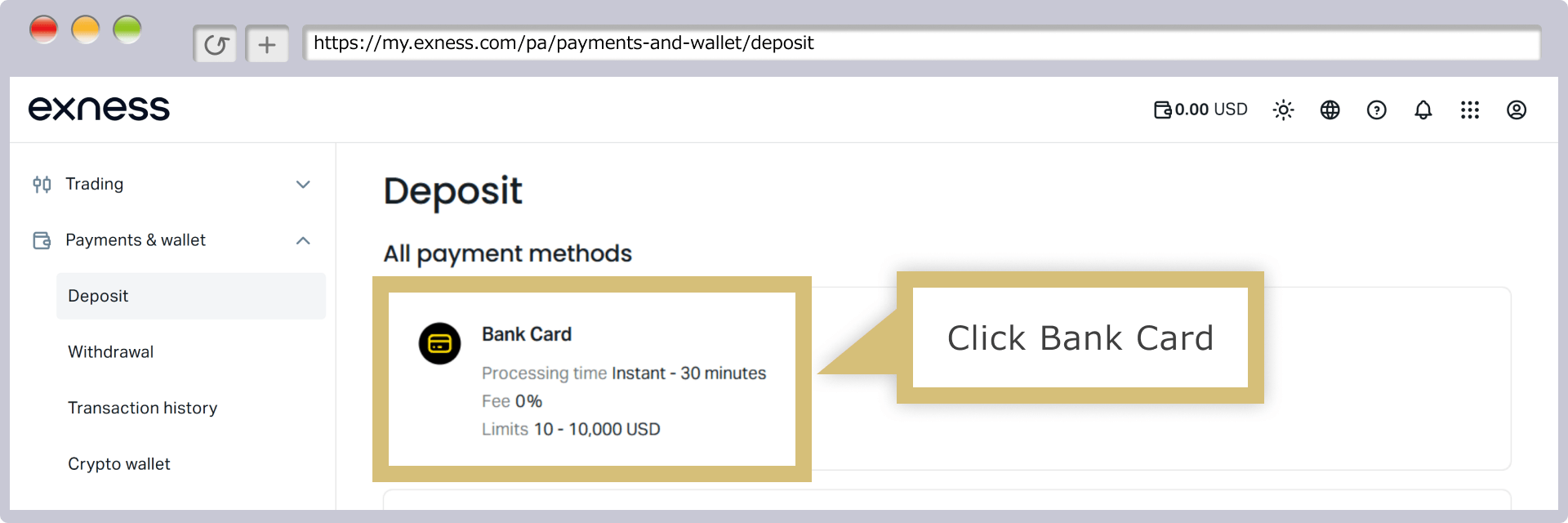
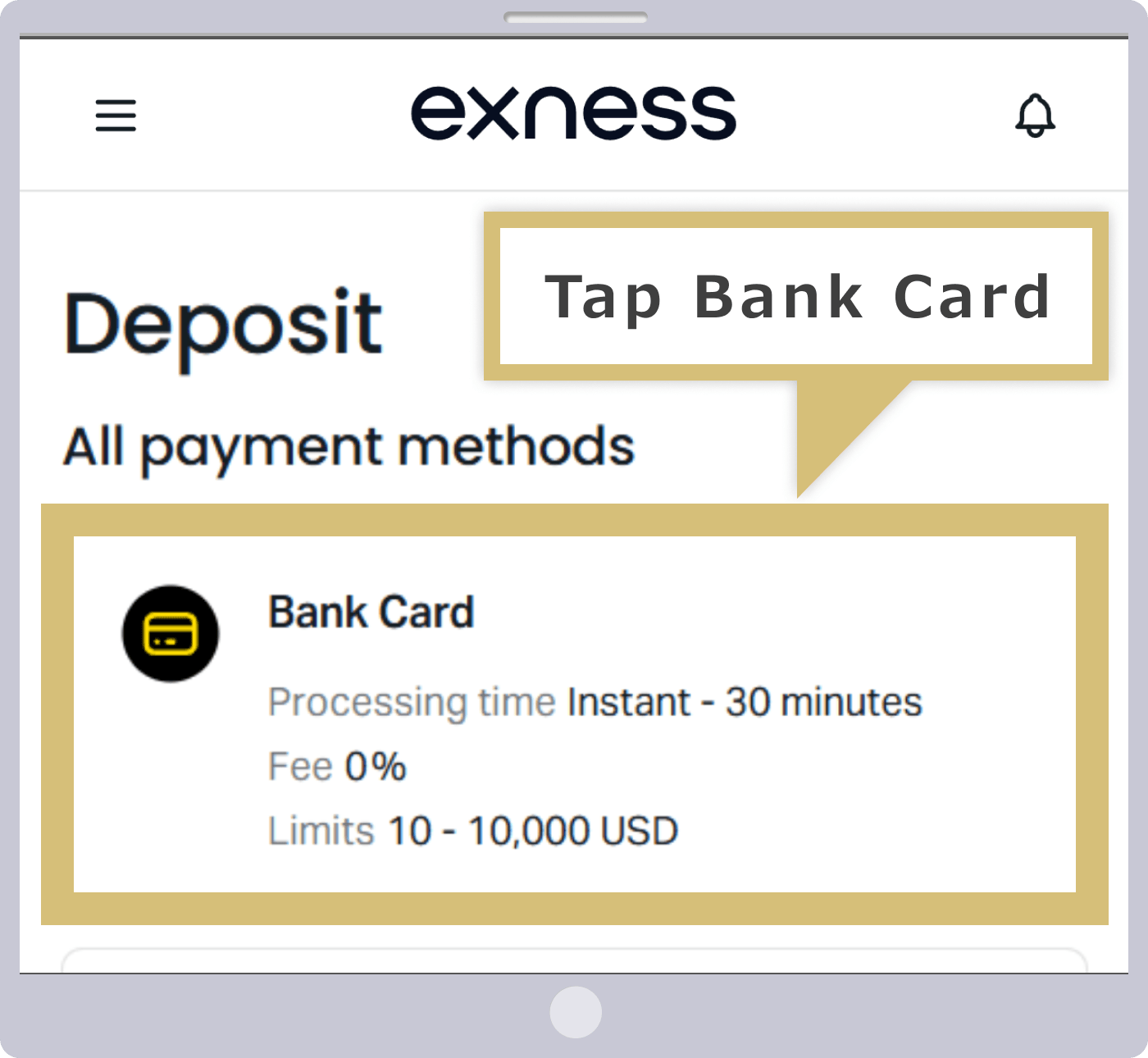
Exnessda mavjud depozit usullari ro'yxati ko'rsatiladi; ro'yxatdan 'Bank karta'ni bosing.
Exnessda mavjud depozit usullari ro'yxati ko'rsatiladi; ro'yxatdan 'Bank karta'ni bosing.

Kredit karta ma'lumotlaringizni kiriting
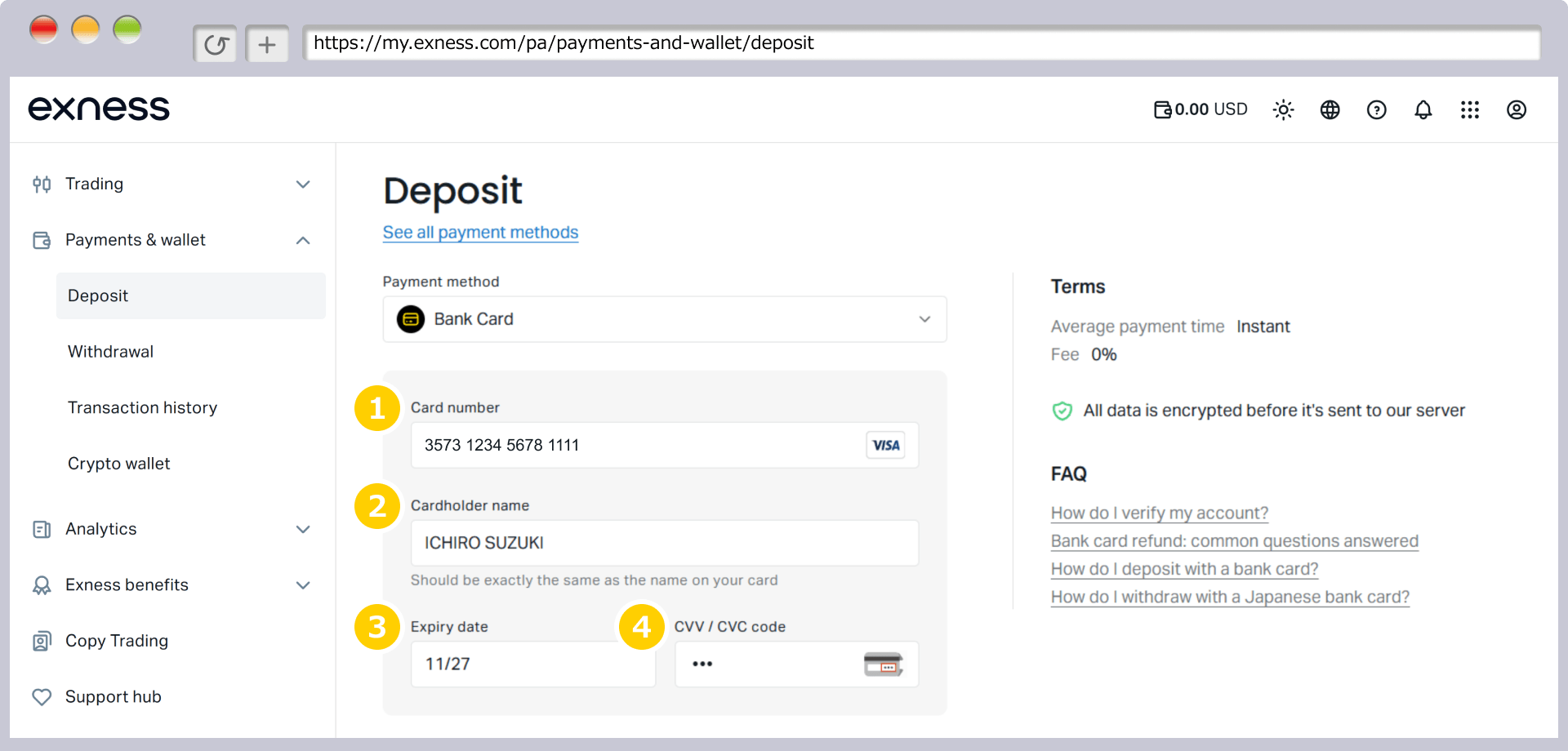
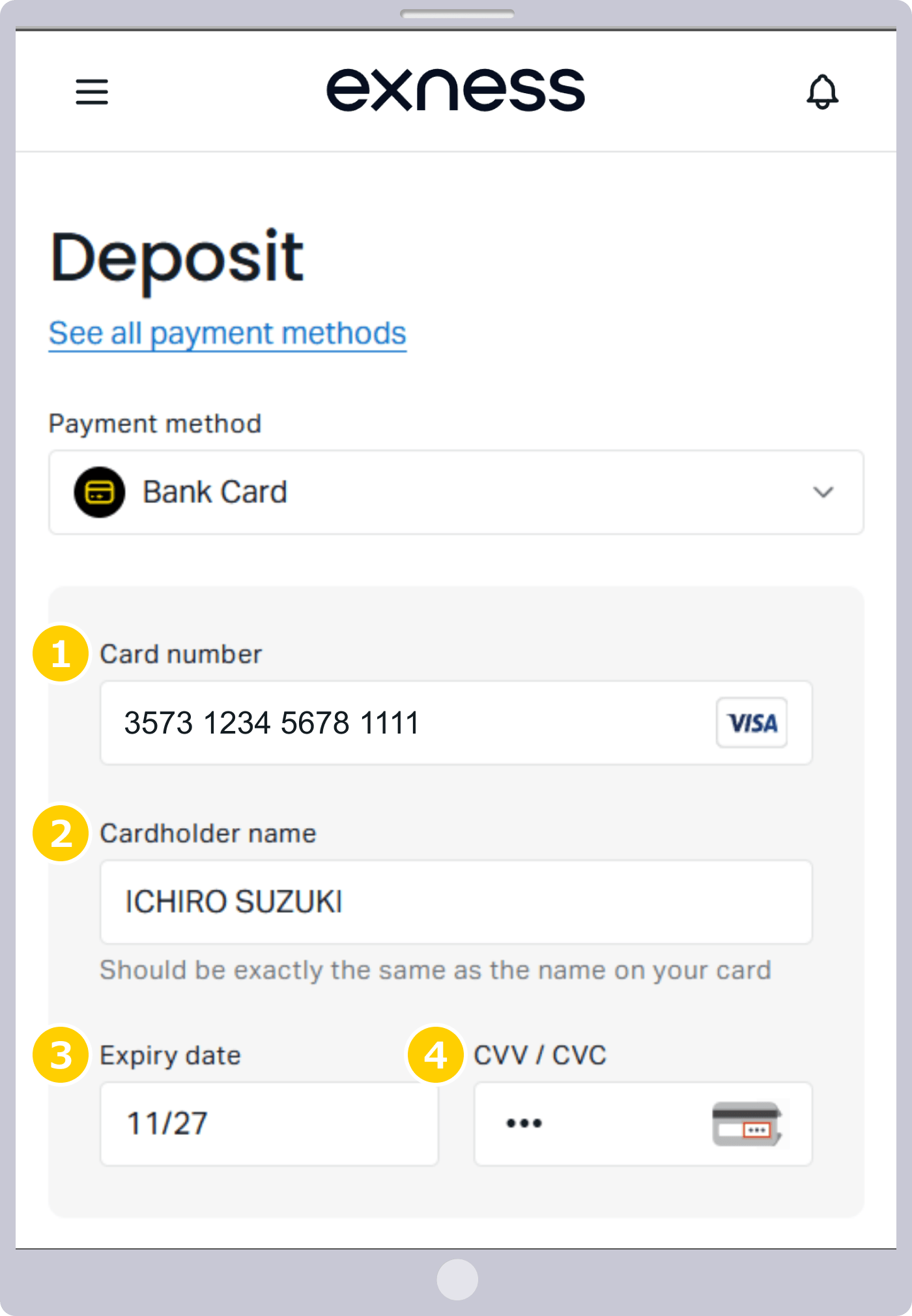
To'lov amalga oshirish uchun foydalanmoqchi bo'lgan kredit karta ma'lumotlarini kiriting.
|
Karta raqami |
Misol: 1234 5678 9012 3456 |
|
Karta egasi |
Misol: ICHIRO SUZUKI |
|
Muddat tugash sanasi |
Misol: 27 noyabr (/ avtomatik ko'rsatiladi) |
|
CVV/CVC kodi |
Misol: 123 |
|
Karta raqami |
|
Misol: 1234 5678 9012 3456 |
|
Karta egasi |
|
Misol: ICHIRO SUZUKI |
|
Muddat tugash sanasi |
|
Misol: 27/11 (/ avtomatik ko'rsatiladi) |
|
CVV/CVC kodi |
|
Misol: 123 |
① 'Karta raqami' maydoniga kredit yoki debet kartangizning old tomonida ko'rsatilgan raqamlarni yarim kenglikli raqamlarda kiriting. (Karta raqamidan karta brendi aniqlanib, brend logotipi avtomatik ravishda ko'rsatiladi.)
② Kredit/debet kartasidagi nomni 'Cardholder' maydoniga kiriting. (Tizim harflarni avtomatik ravishda katta harf bilan yozadi.)
③ 'Muddat tugash sanasi'ni 'Oy', 'Yil (Gregoriy yilining oxirgi ikki raqami)' tartibida kiriting. '/ (slash)' avtomatik ravishda ko'rsatilgani uchun faqat raqamlarni kiriting. 'Oy'ni ikki xonali raqamlarda kiriting.
Agar amal qilish muddati 2027-yil noyabr bo'lsa, '11' va '27' ni kiriting.
④ 'CVV/CVC kodi' uchun kredit yoki debet kartangizning old yoki orqa tomonida bosilgan 3–4 raqamli xavfsizlik kodini kiriting.

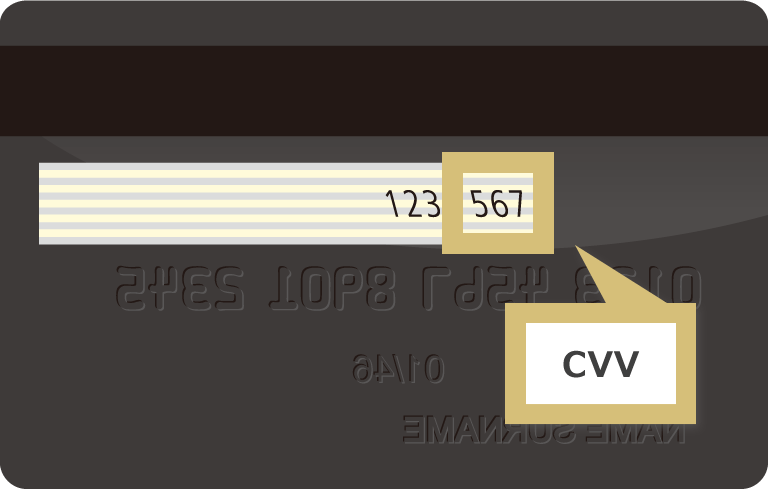
CVV/CVC kodi uchinchi shaxslarning ruxsatsiz foydalanishini oldini olish uchun mo'ljallangan xavfsizlik kodi turidir. Visa va Mastercard uchun CVV/CVC kodi kartaning orqa tomonidagi imzo panelining yuqori o'ng burchagida bosilgan raqamning oxirgi uchta raqamidan iborat.
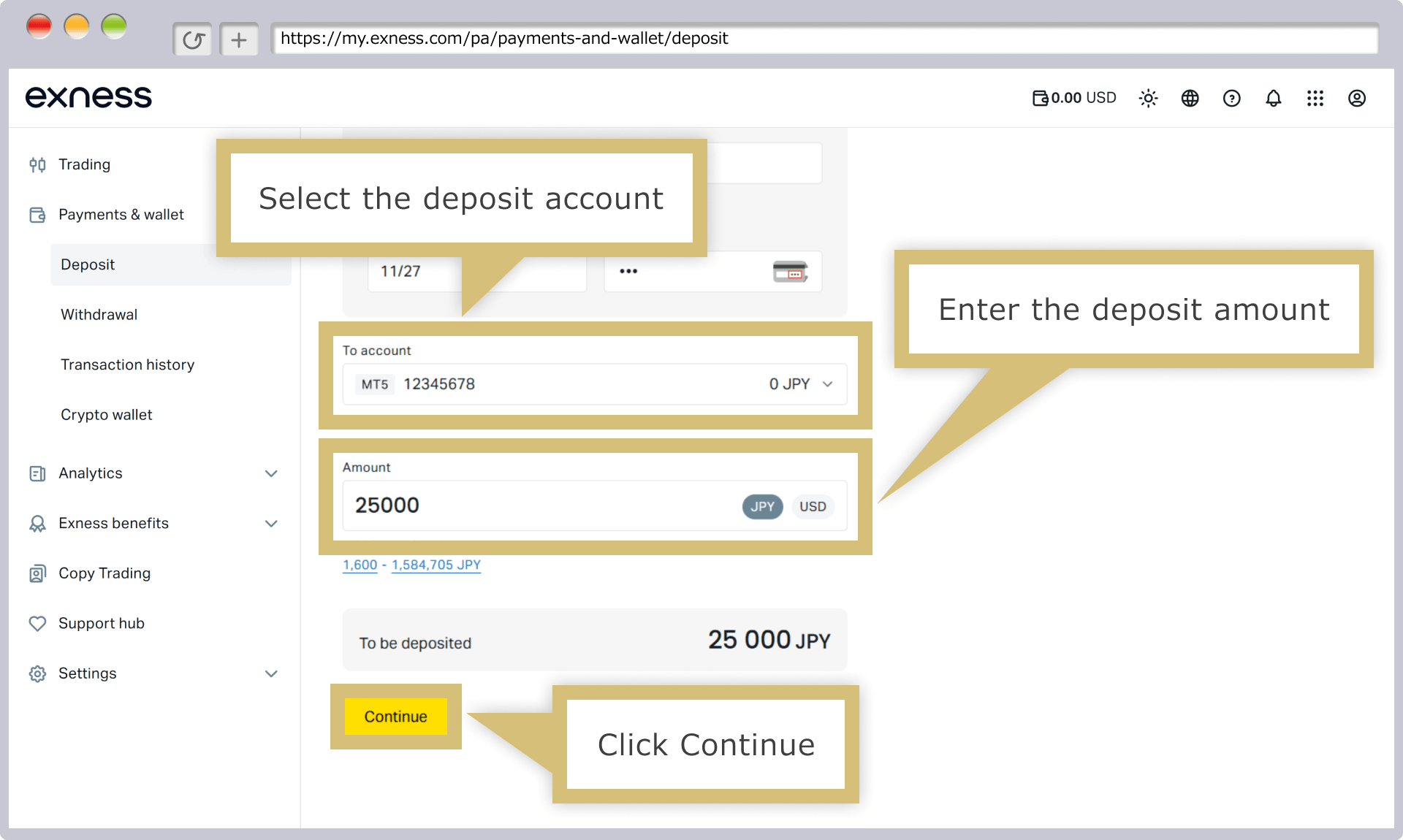
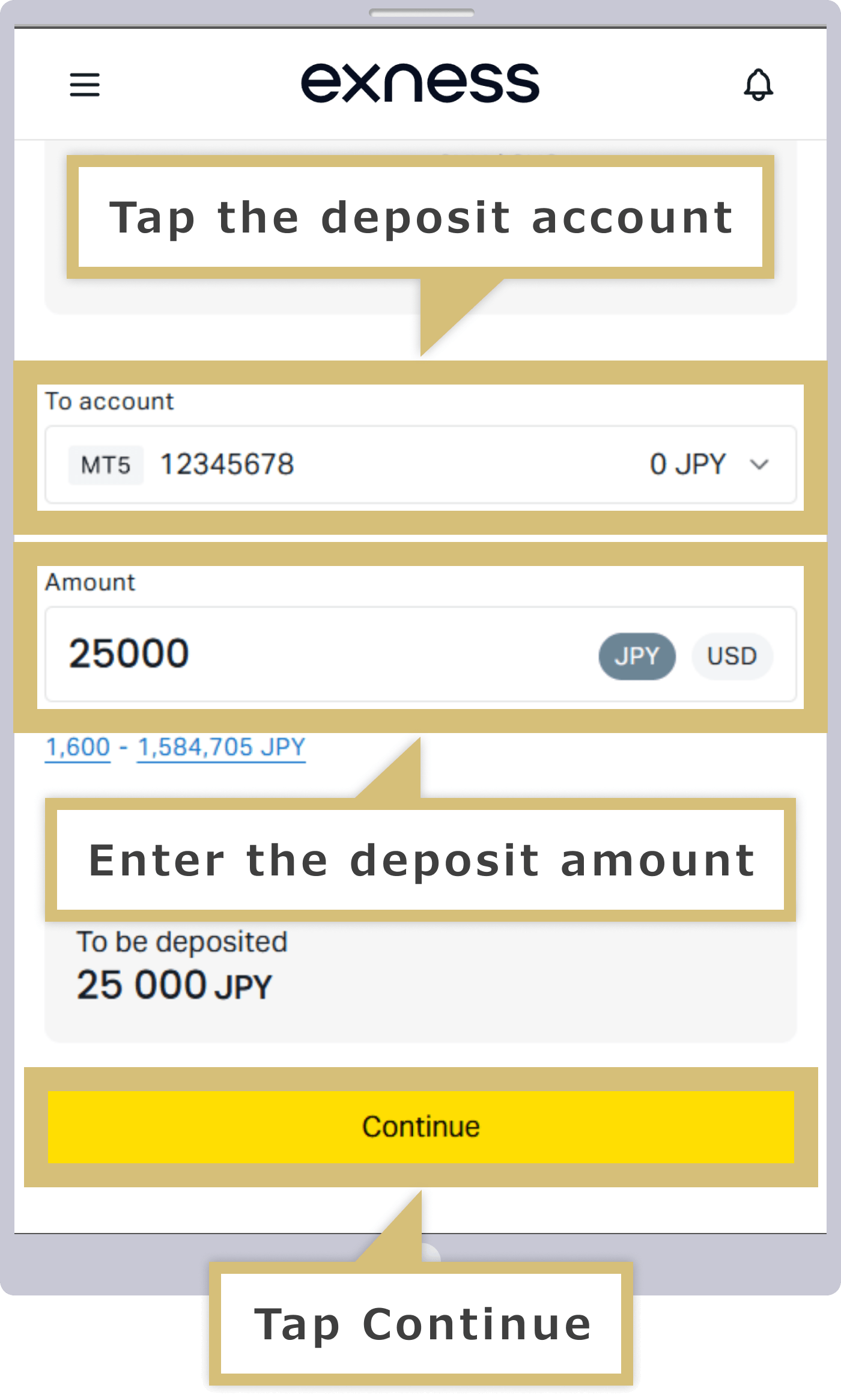
To'lov amalga oshiriladigan hisobni tanlash va to'lov summasini kiritish
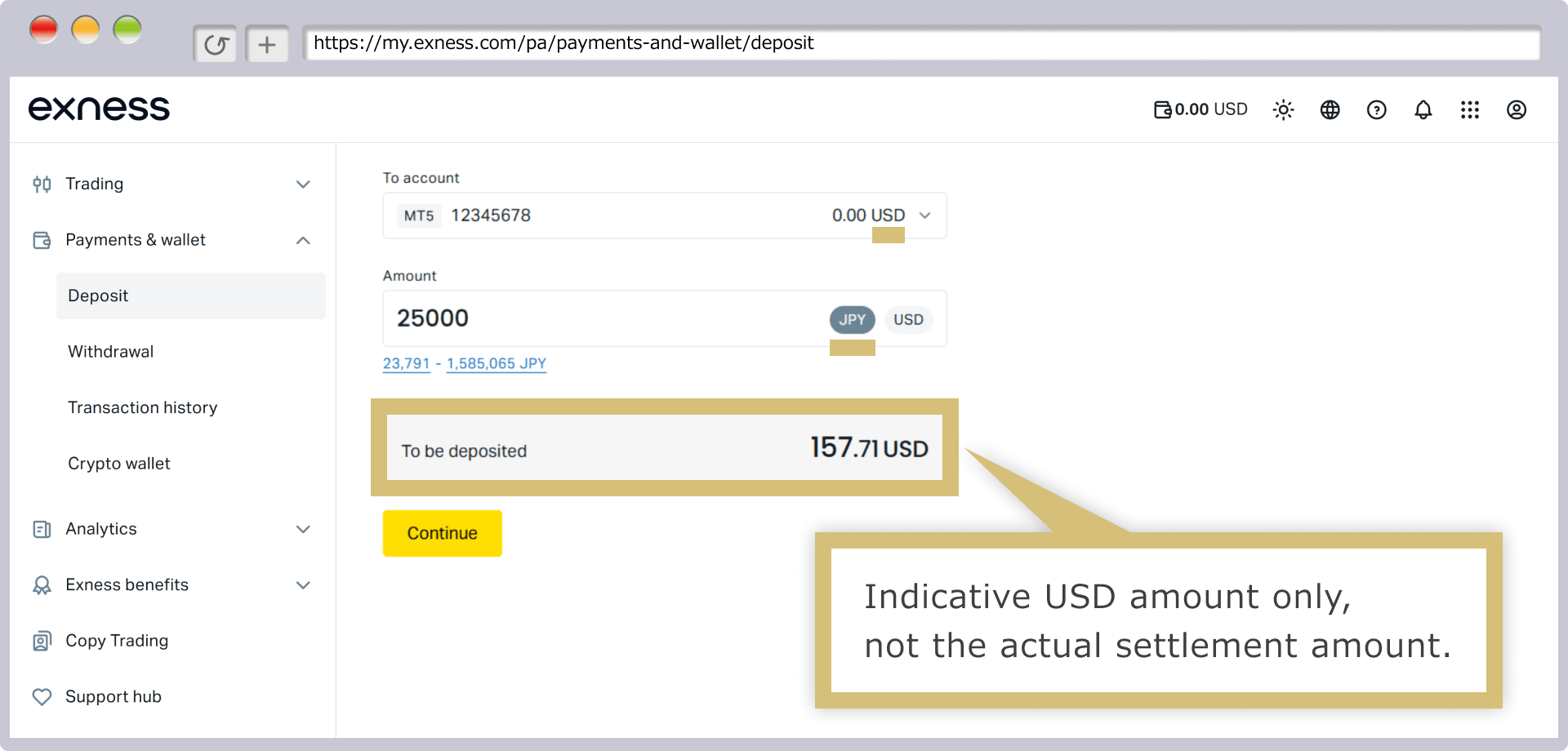
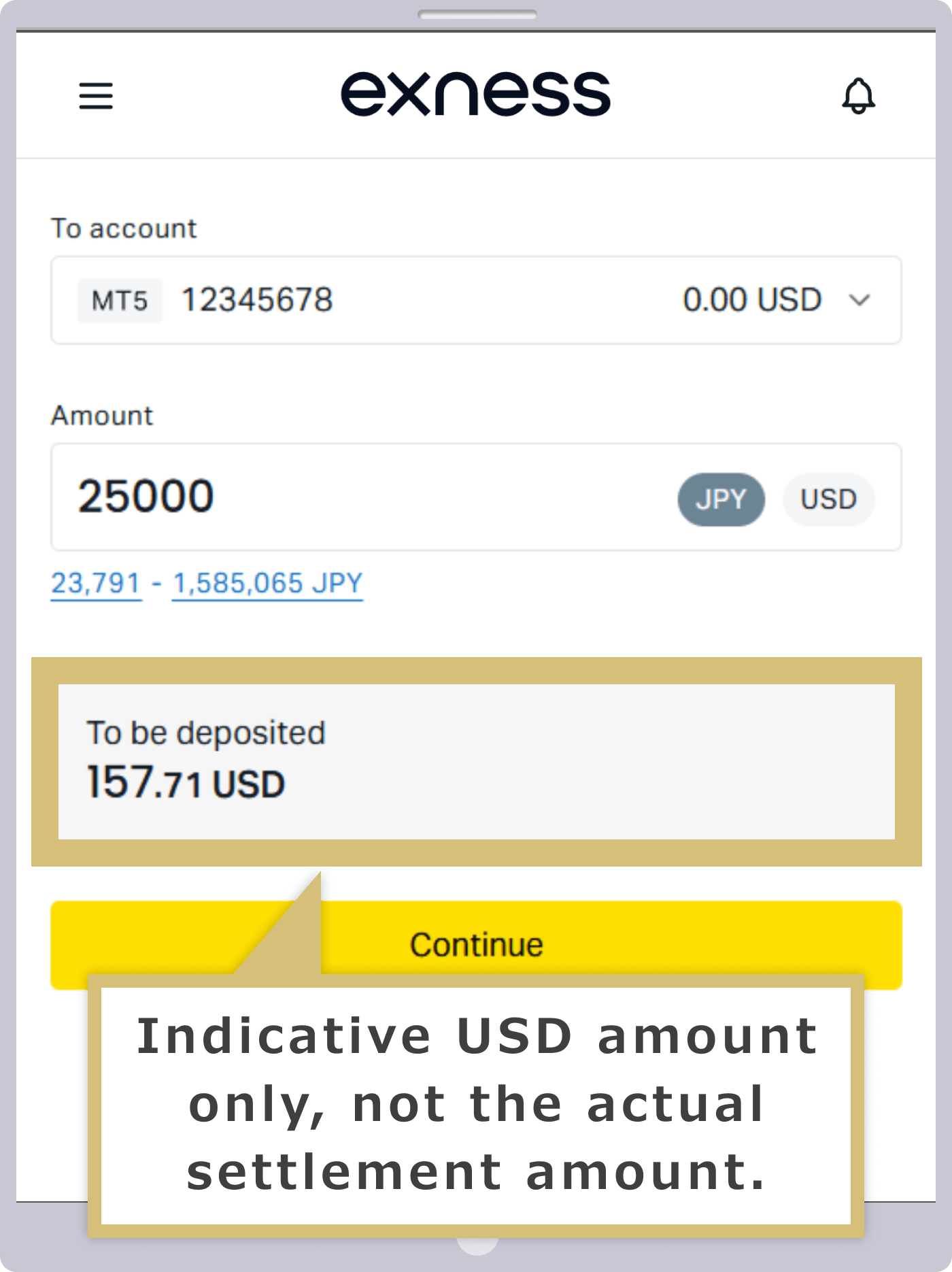
'Destination Account'ni tanlang, 'Amount'ni kiriting va 'Continue' tugmasini bosing. Depozit uchun mavjud miqdor (yenlarda) miqdor maydonining ostida ko'rsatiladi.
'To'lov oluvchining hisobvarag'i'ni tanlang, 'Summa'ni kiriting va 'Davom etish' tugmasini bosing. To'lov uchun mavjud summa (yenlarda) summa maydonining ostida ko'rsatiladi.
Agar hisob valyutasi va savdo valyutasi mos kelmasa
Agar omonat hisobining valyutasi kredit/debit karta to'lovlari uchun tranzaksiya valyutasiga to'g'ri kelmasa, summa to'lov amalga oshirilgan paytdagi valyuta kursi bo'yicha konvertatsiya qilinadi. Iltimos, omonat jarayonida konvertatsiya qilingan summa ko'rsatiladi, ammo bu faqat ma'lumot uchun bo'lib, haqiqiy to'lov summasini anglatmaydi.
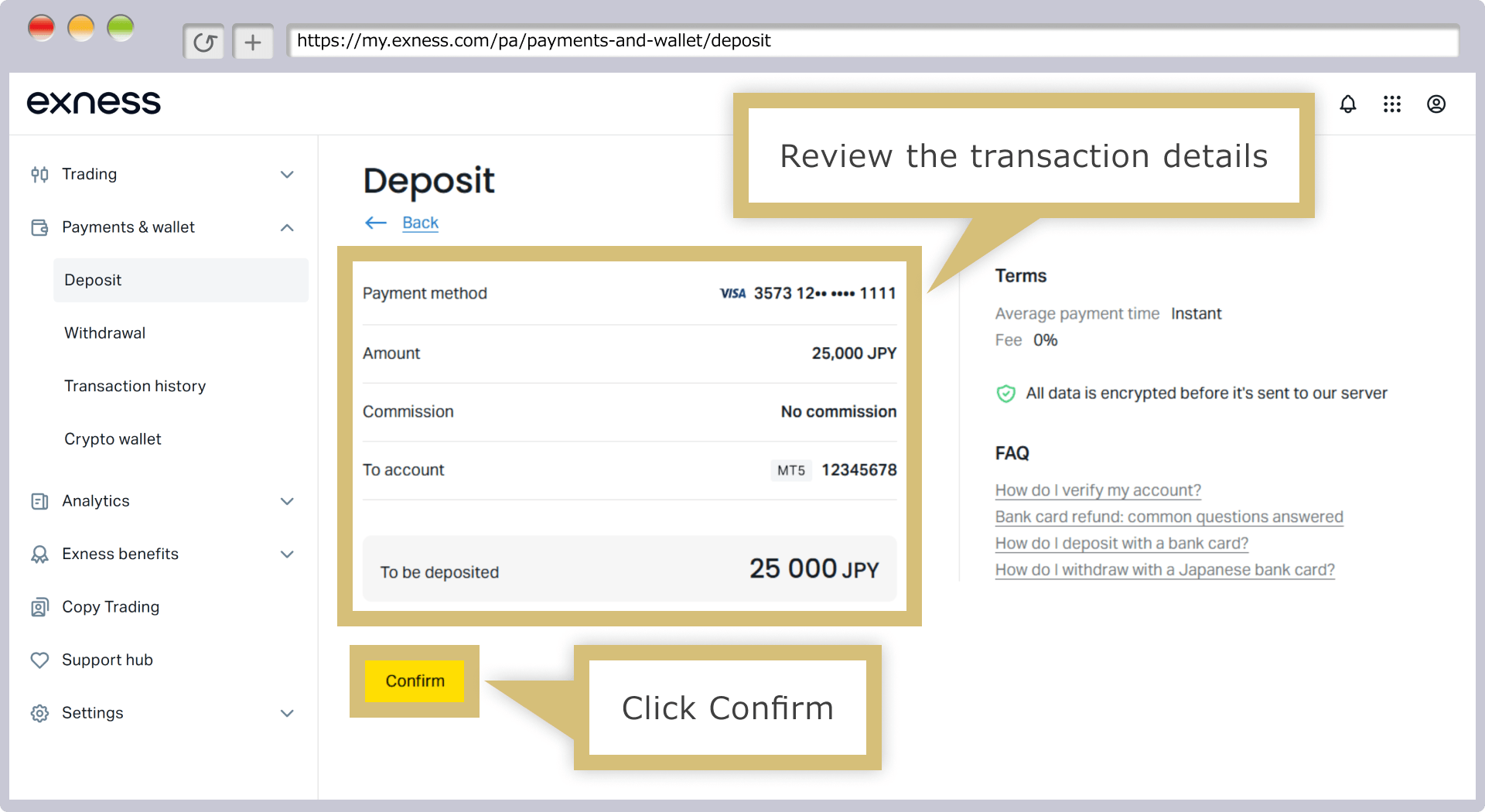
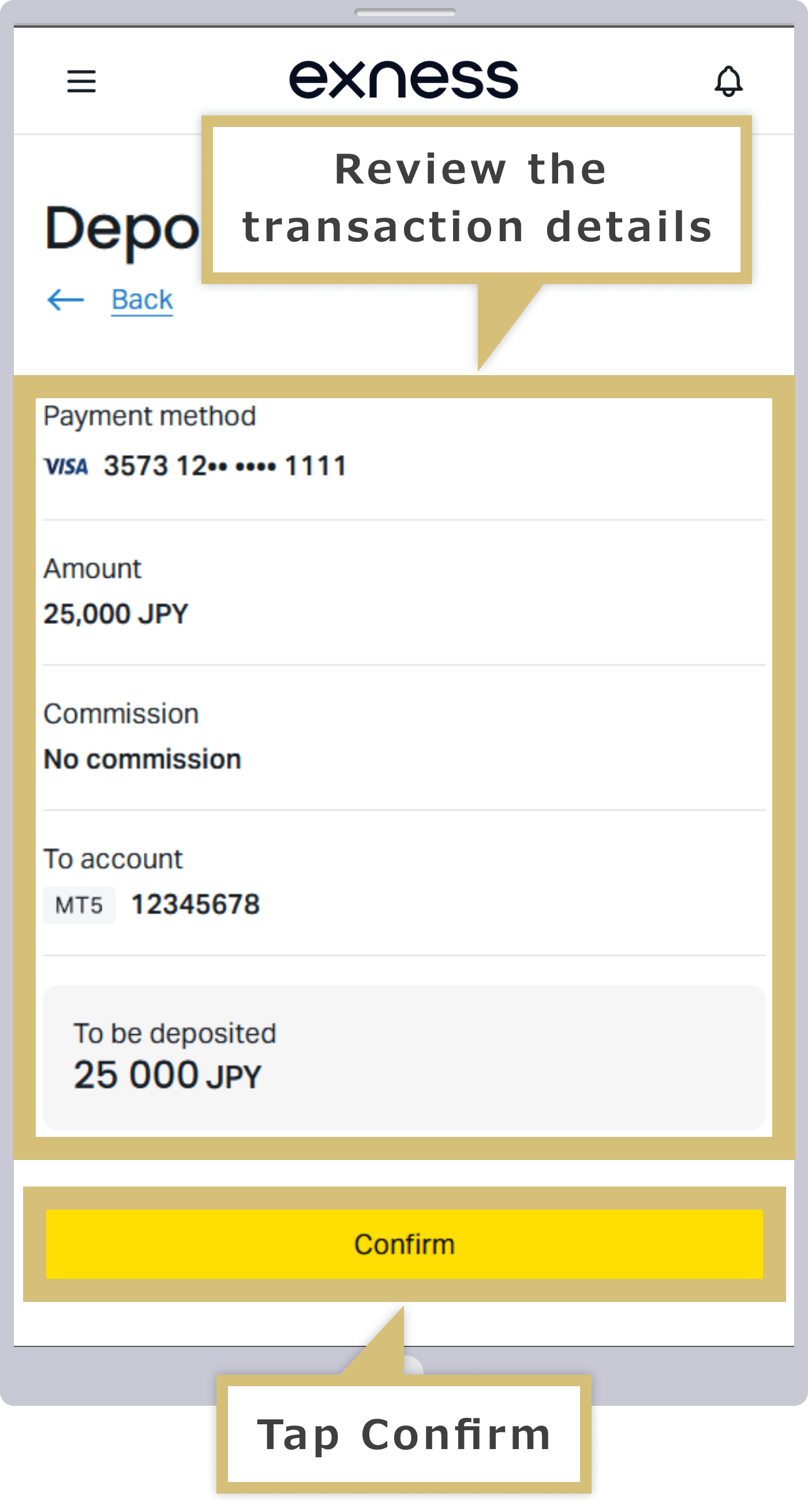
To'lov ma'lumotlarini tekshirish va tasdiqlash
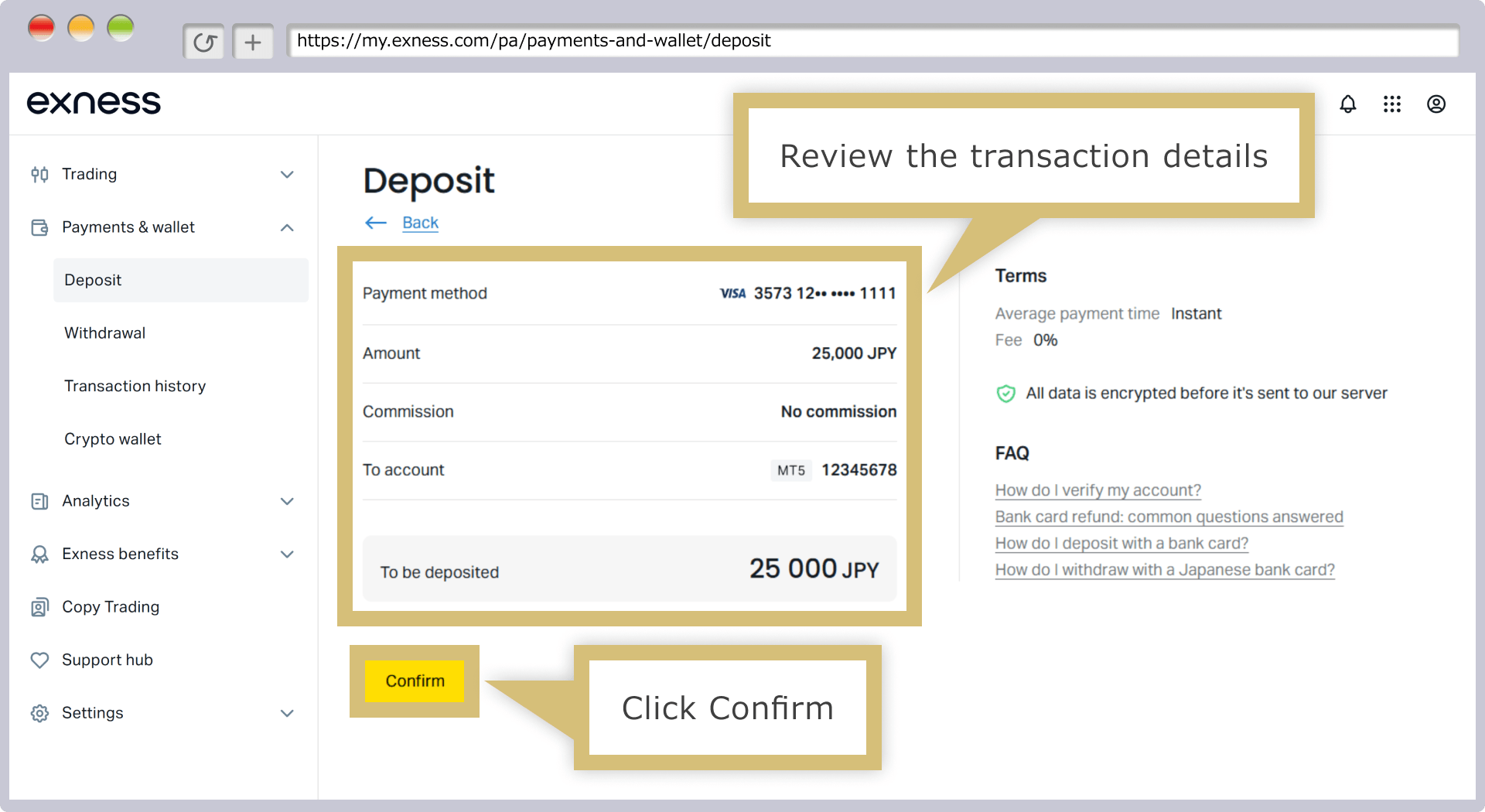
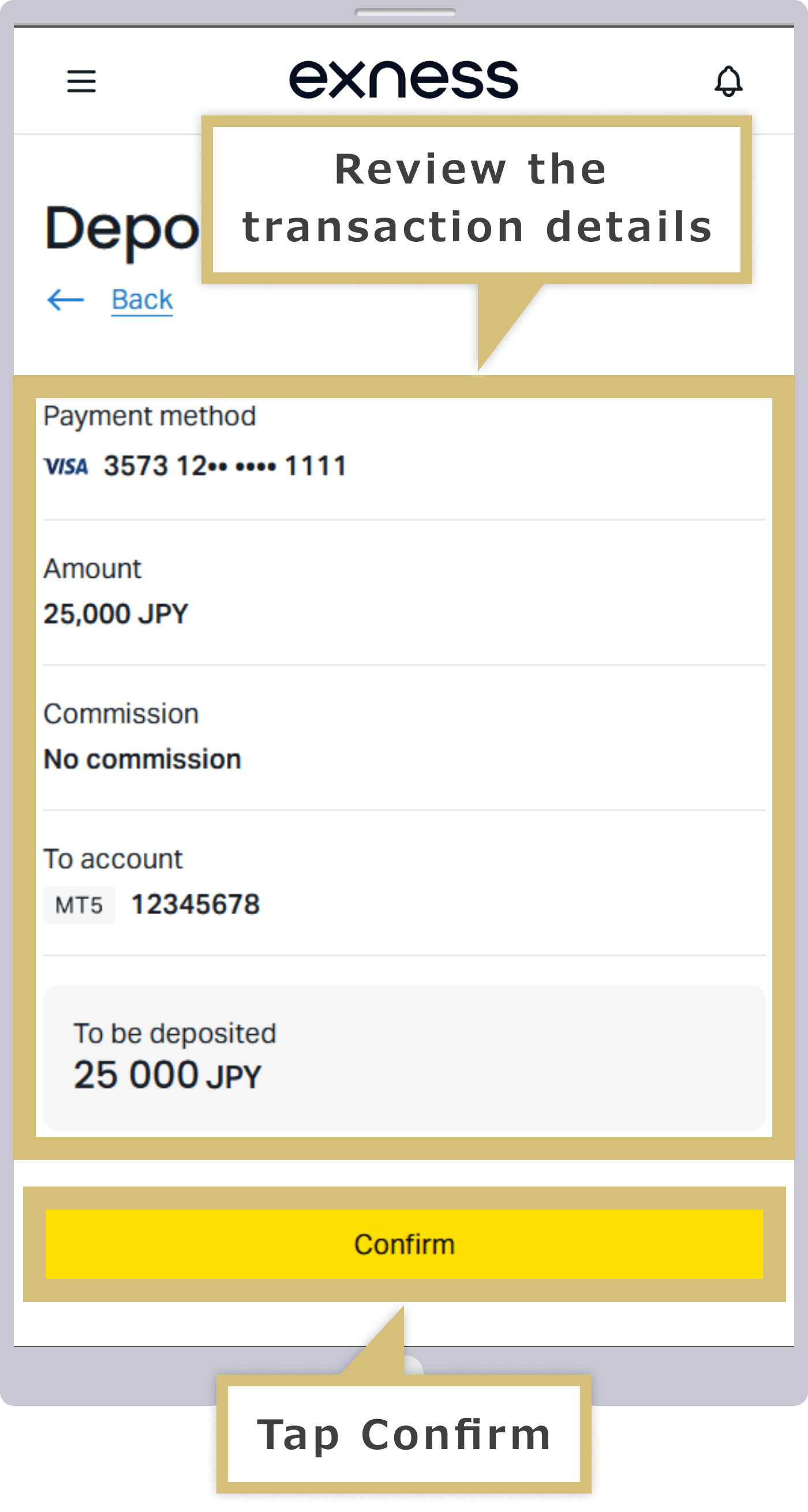
To'lov tafsilotlarini tekshiring va agar hammasi to'g'ri bo'lsa, 'Tasdiqlash' tugmasini bosing. Ishlatayotgan kartangizga qarab, siz to'lov sahifasiga yo'naltirilishingiz mumkin, u yerda kartangiz chiqaruvchisi tomonidan berilgan avtorizatsiya kodini kiritishingiz so'raladi.
To'lov tafsilotlarini tekshiring va agar hammasi to'g'ri bo'lsa, 'Tasdiqlash' tugmasini bosing. Ishlatayotgan kartangizga qarab, siz to'lov sahifasiga yo'naltirilishingiz mumkin, u yerda kartangizni taqdim etuvchi tomonidan berilgan autentifikatsiya kodini kiritishingiz so'raladi.
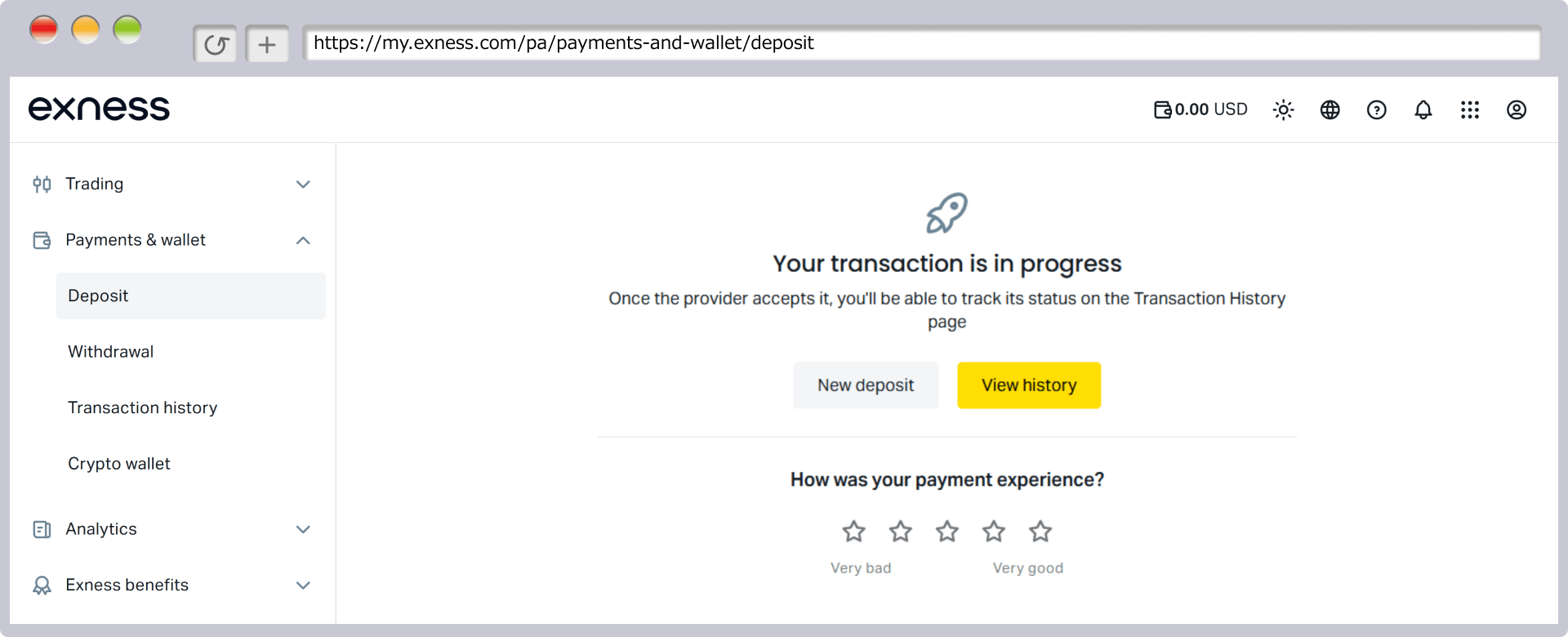
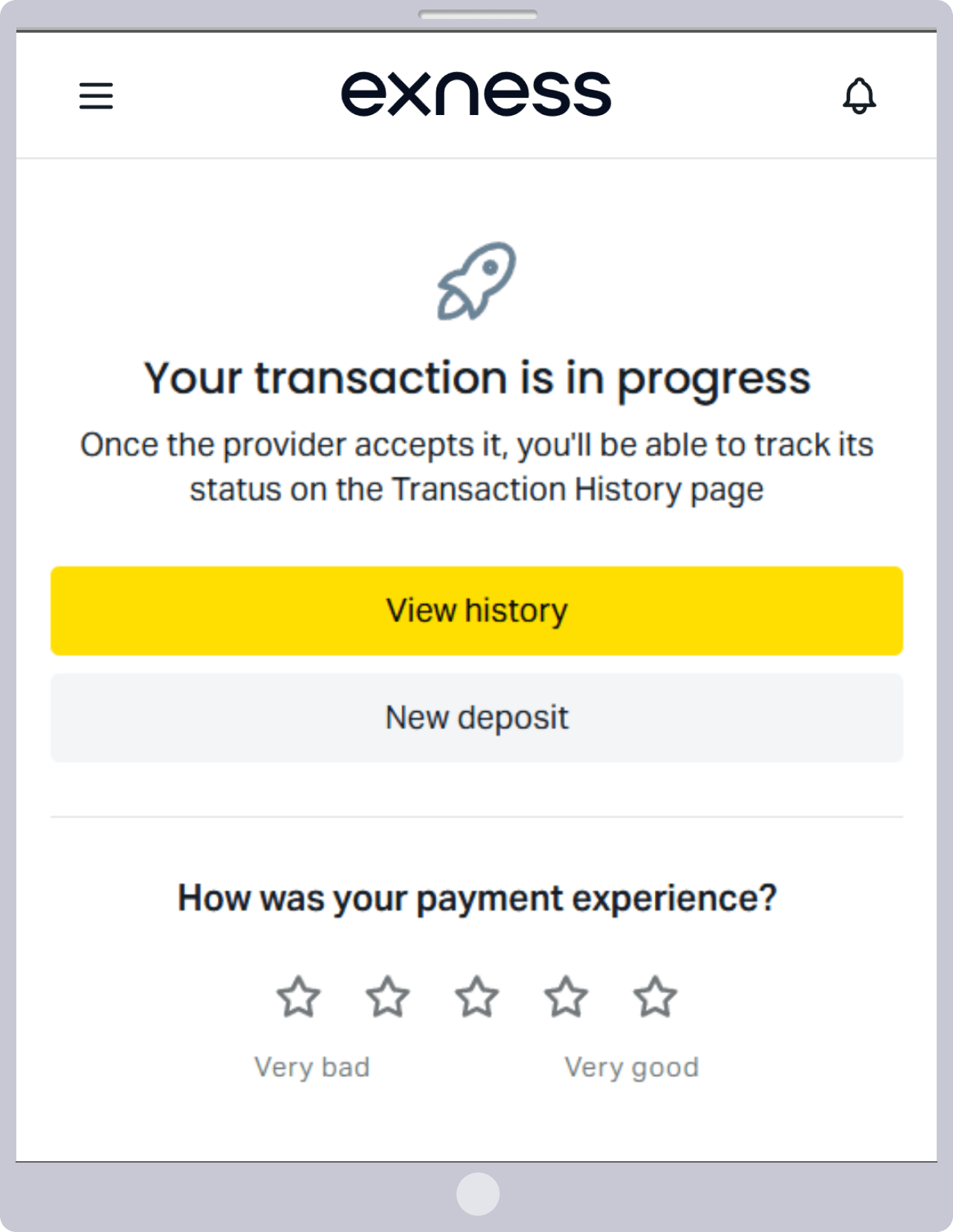
Karta kompaniyasining to'lov ekranini yopsangiz, 'Tranzaktsiyangiz qayta ishlanmoqda' degan xabar paydo bo'ladi, bu esa pul yechib olish jarayoni yakunlangani anglatadi.
Karta kompaniyasining to'lov ekranini yopsangiz, 'Tranzaktsiyangiz qayta ishlanmoqda' degan xabar paydo bo'ladi, bu esa pul yechish jarayoni yakunlangani anglatadi.
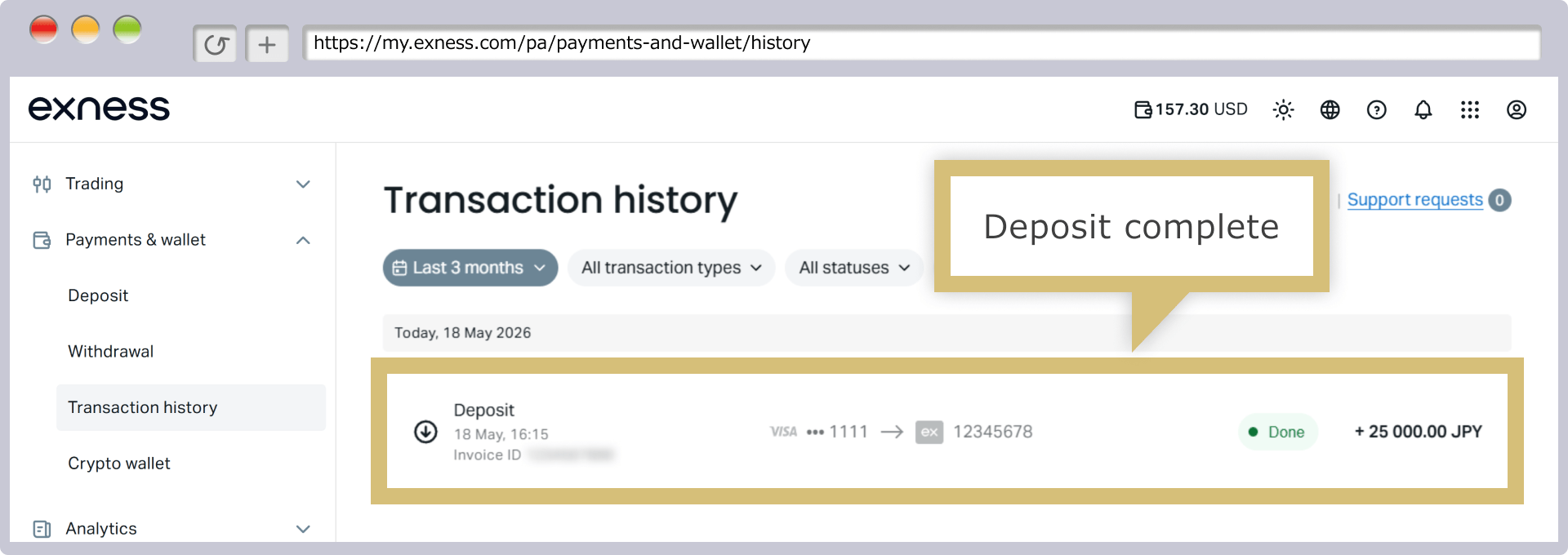
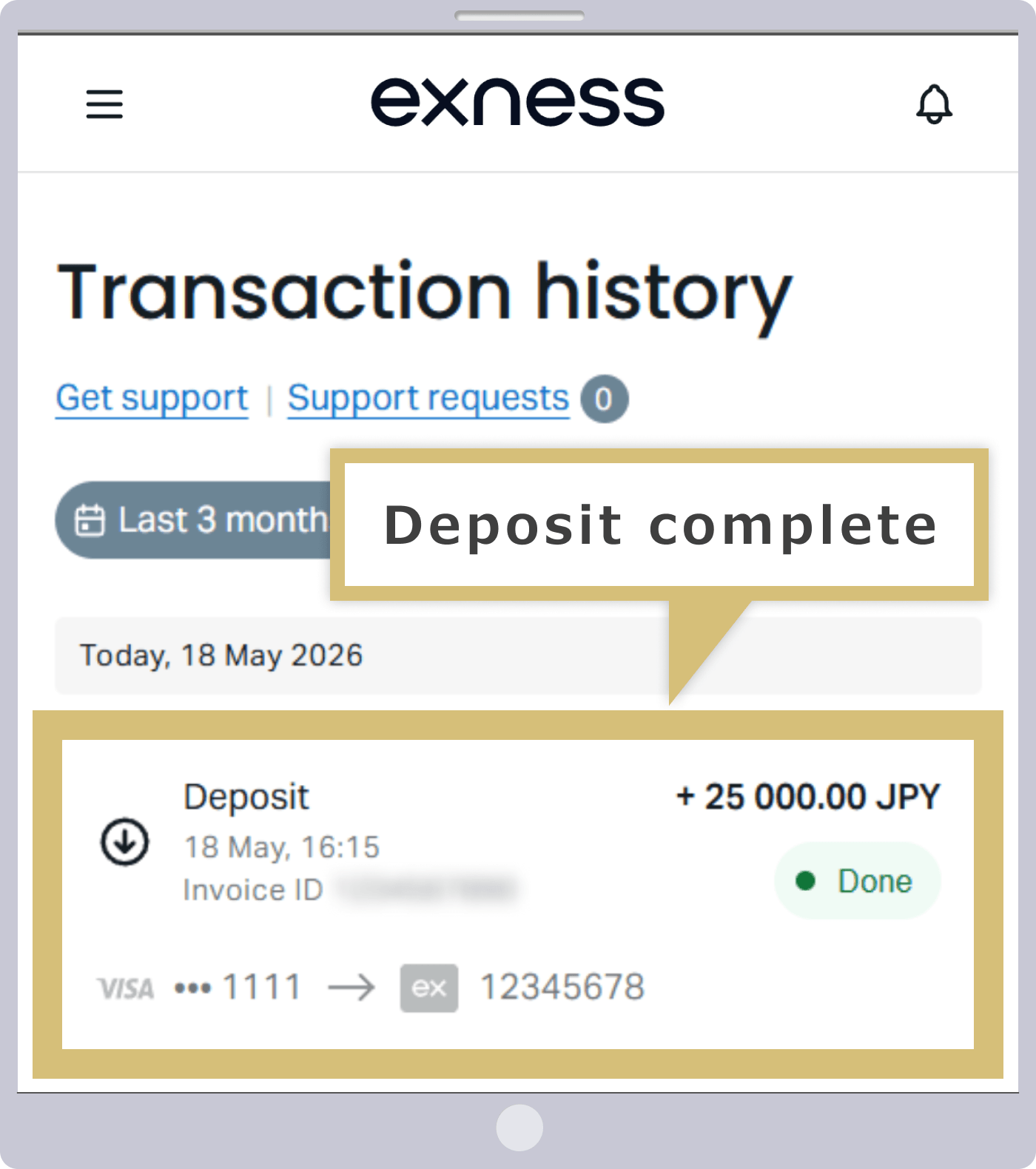
To'lov qabul qilinganini tasdiqlash
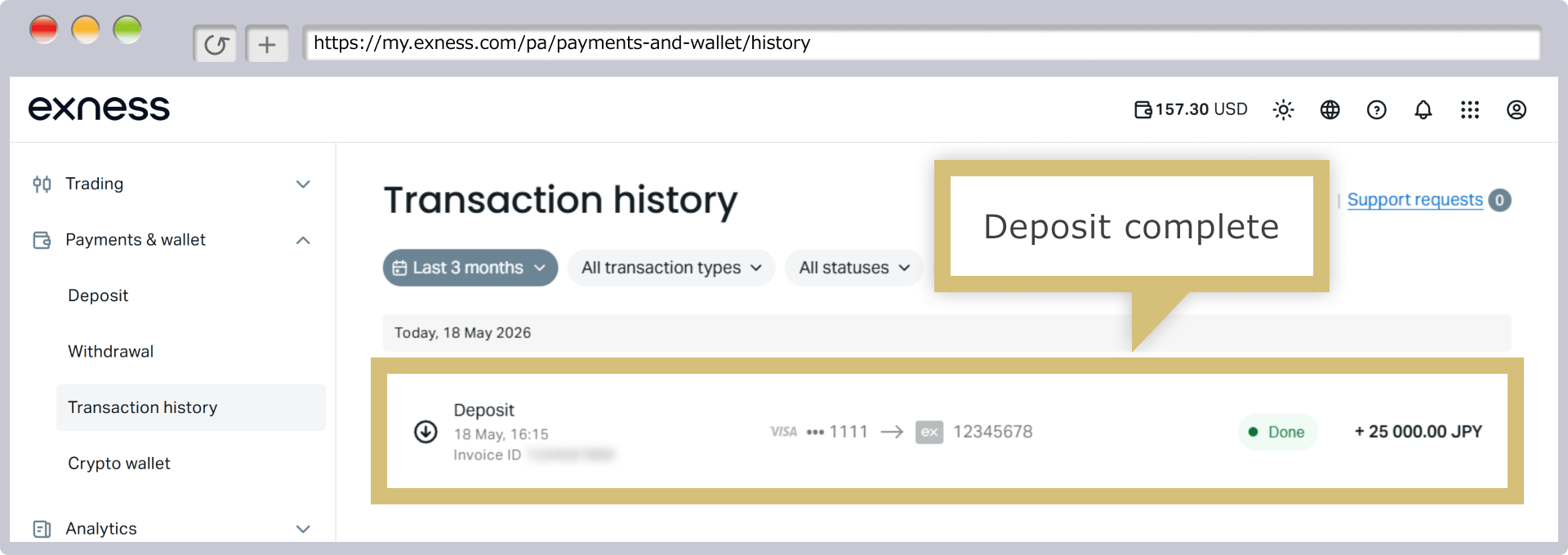
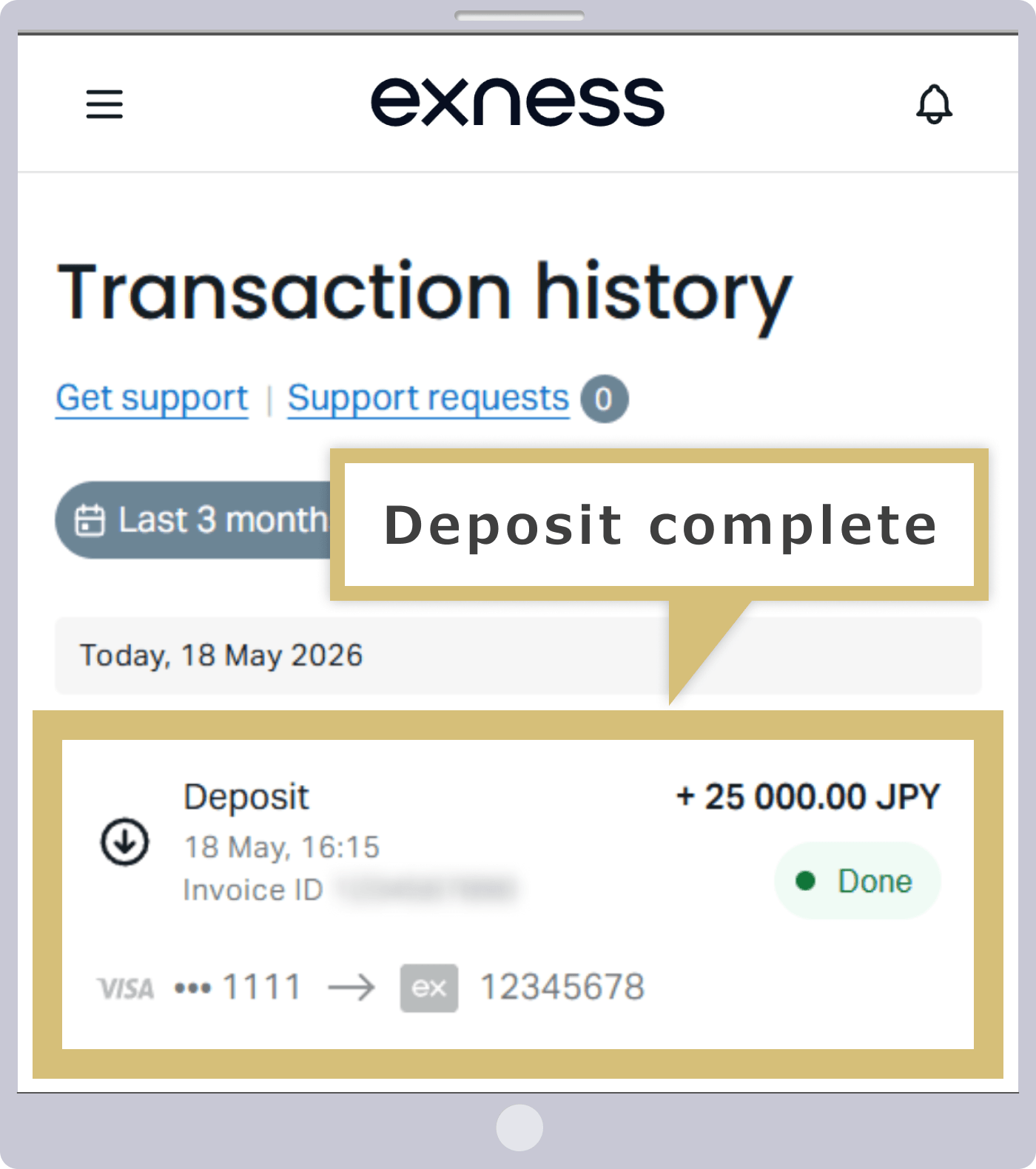
Sizning Exness savdo tarixingiz ko'rsatiladi. Iltimos, kredit/debit kartangizdan Exness savdo hisobingizga kiritilgan depozit muvaffaqiyatli yakunlangani tekshirib ko'ring.
Exnessda ro'yxatdan o'tgan kredit/debit kartadan foydalangan holda depozit kiritish bosqichlari
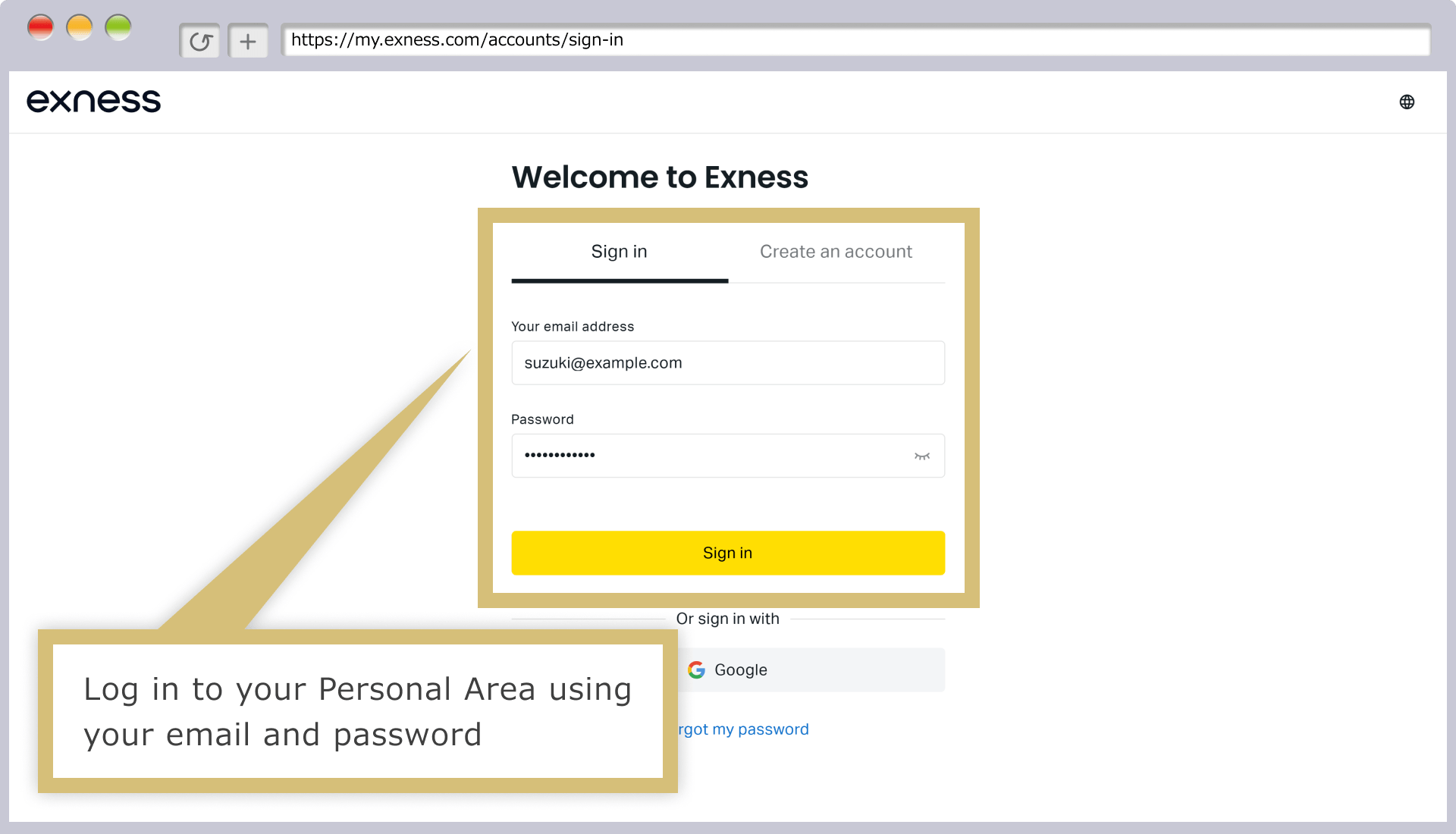
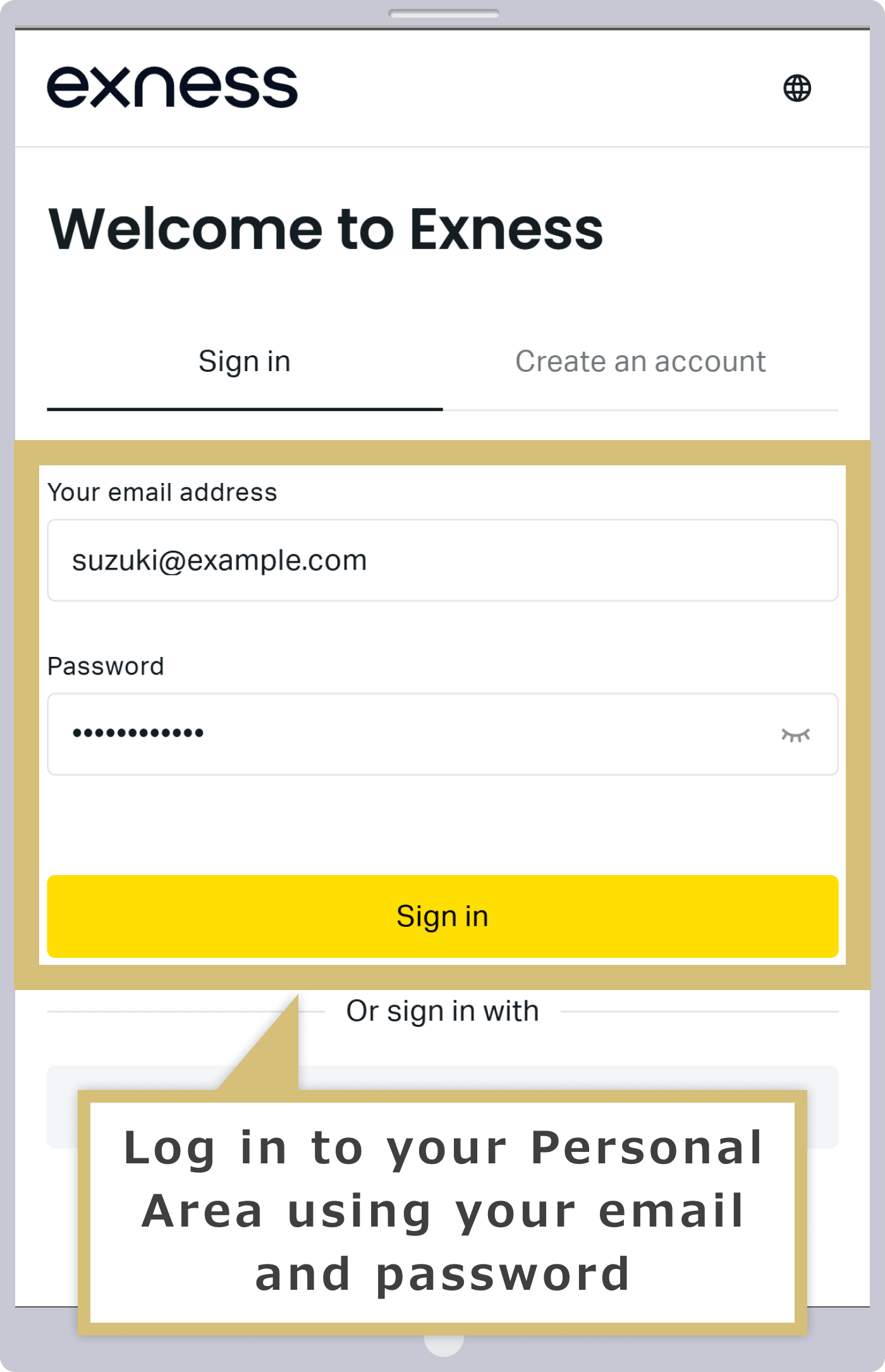
Shaxsiy hisobingizga kiring
Exnessda ro'yxatdan o'tishda ishlatgan 'elektron pochta manzili' va Shaxsiy sohangizga kirish uchun 'kirish paroli'ni kiriting.
Omonat opsiyasini tanlash
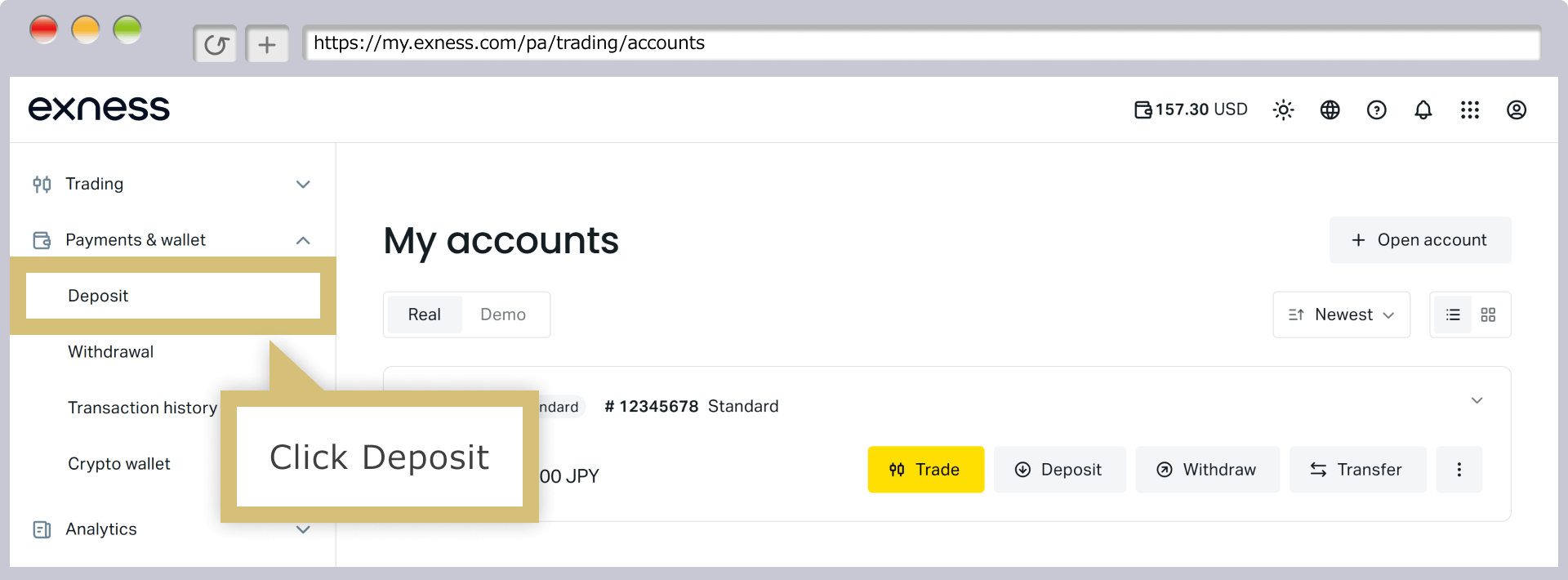
Shaxsiy kabinetning chap tomonidagi menyu ro'yxatida 'Depozit' ustiga bosing.
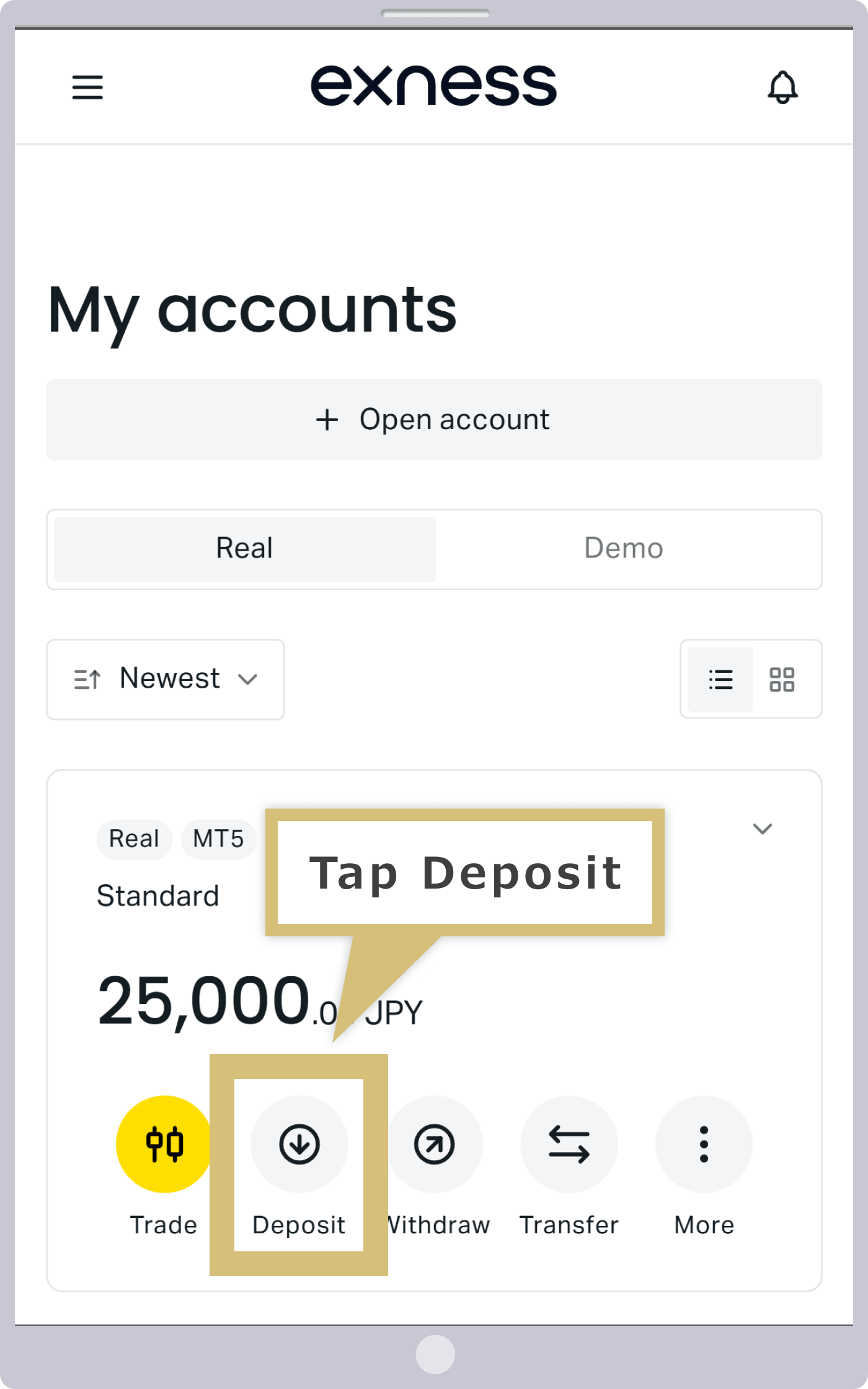
'Hisobim' sahifasining 'Jonli savdo hisobvarog'i' bo'limida 'Depozit' tugmasini bosing.
To'lov usulini tanlash
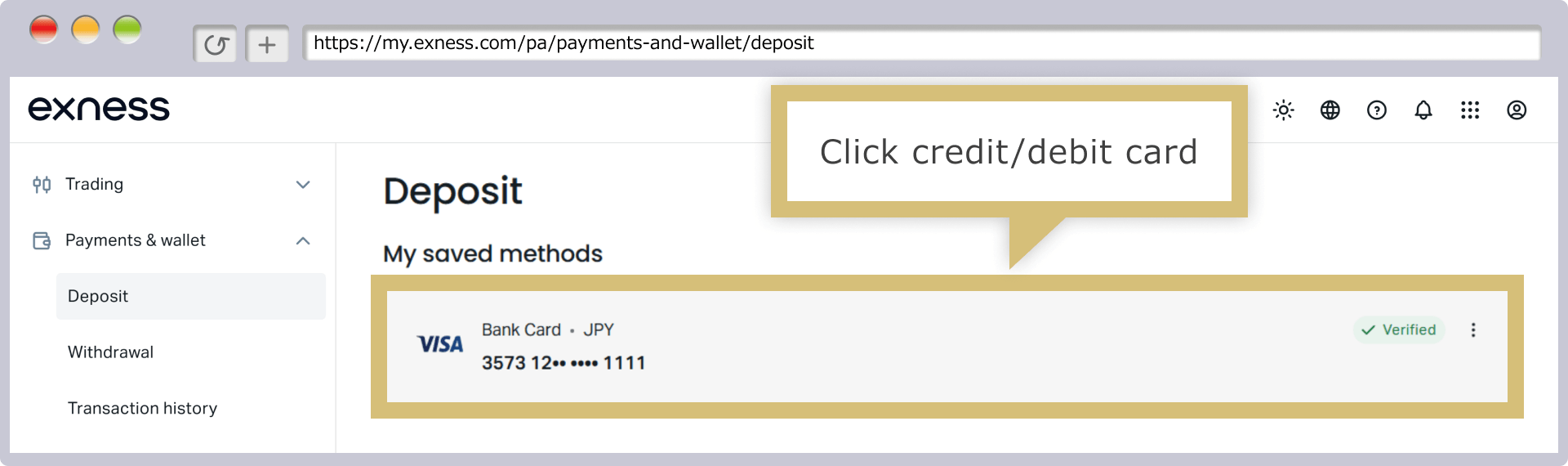
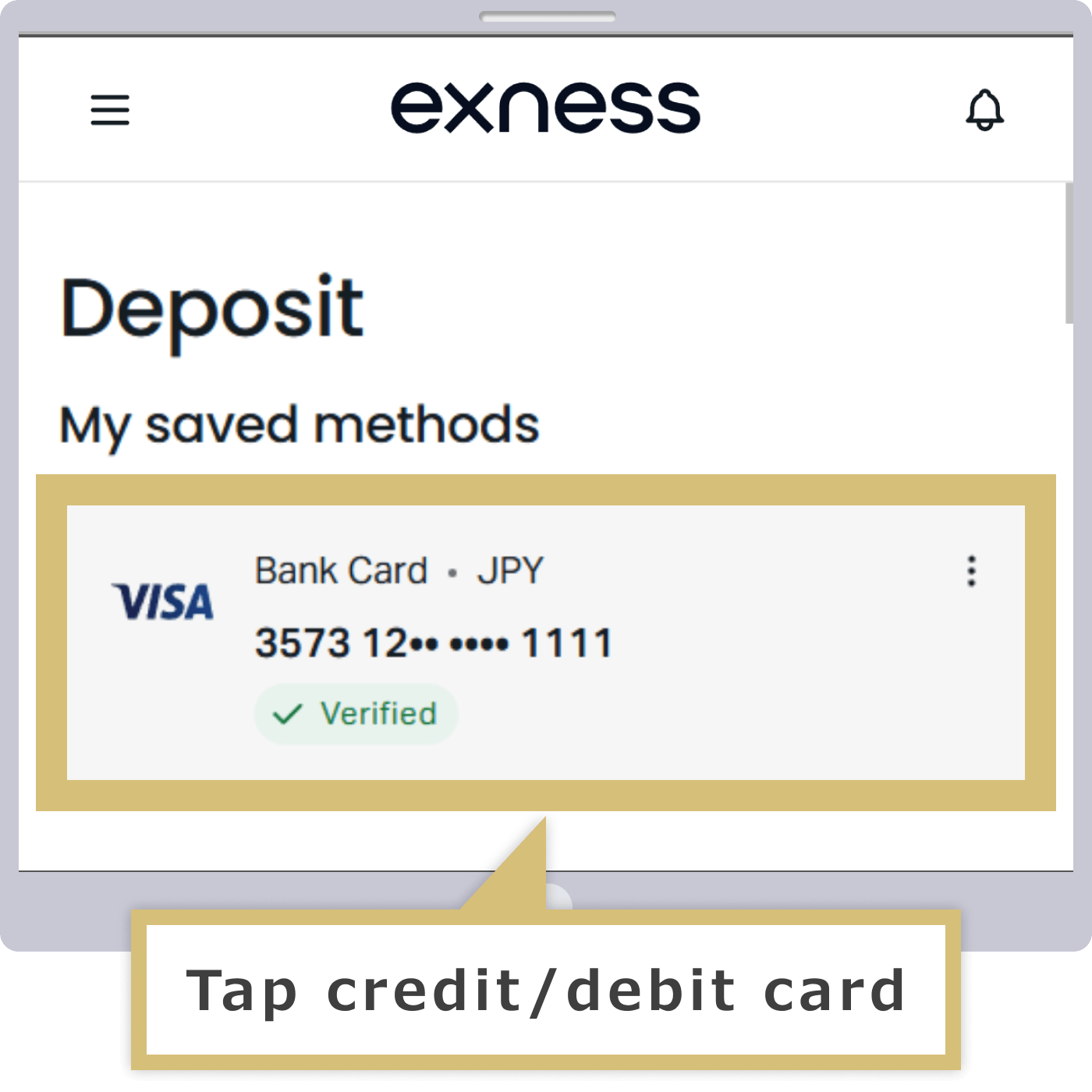
Exnessda mavjud depozit usullari ro'yxati ko'rsatiladi; ro'yxatdan ro'yxatdan o'tgan kredit yoki debet kartangizni bosing.
Exnessda mavjud depozit usullari ro'yxati ko'rsatiladi; ro'yxatdan ro'yxatdan o'tgan kredit yoki debet kartangizni tanlang.
To'lov amalga oshiriladigan hisobni tanlash va to'lov summasini kiritish
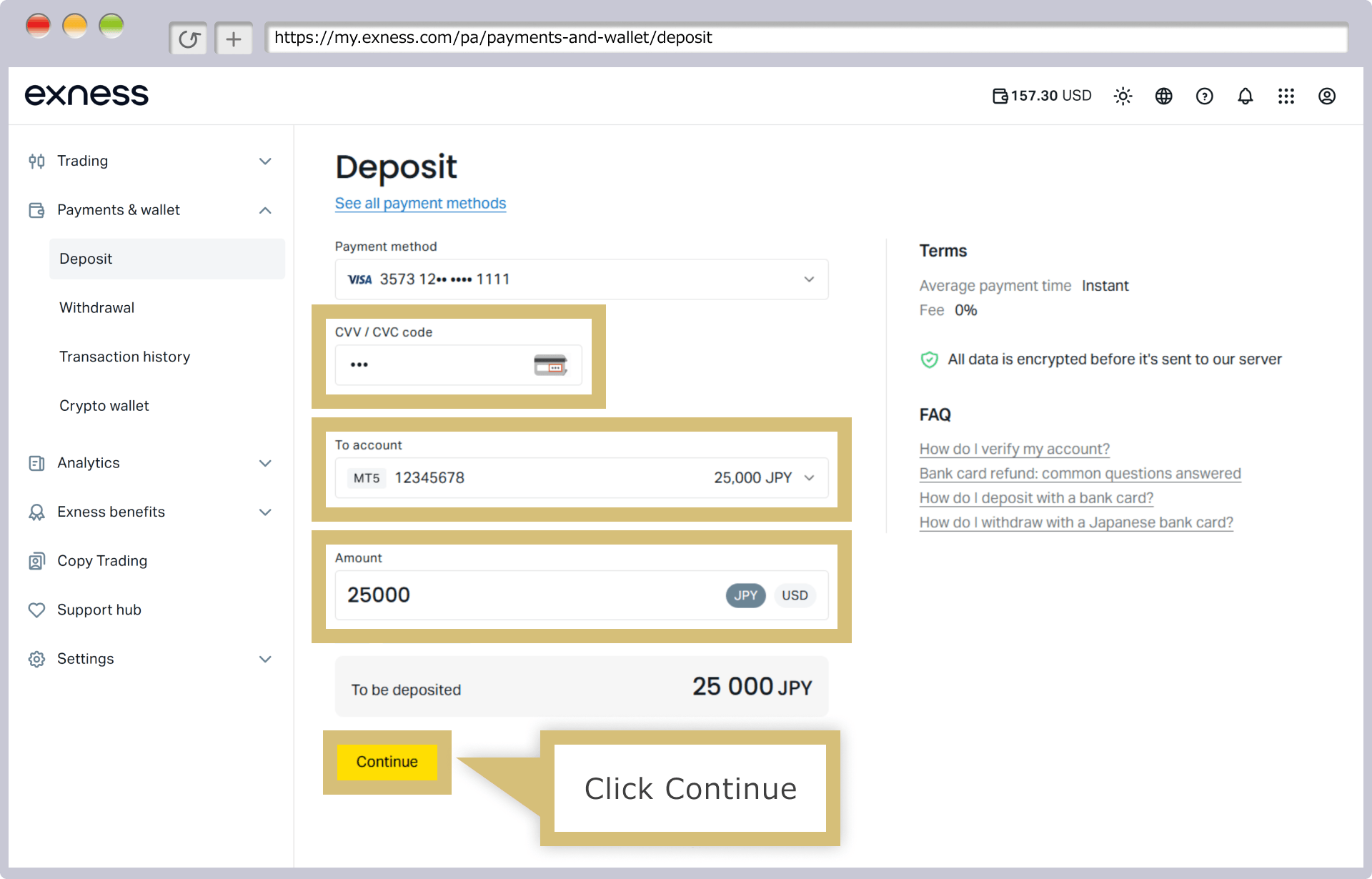
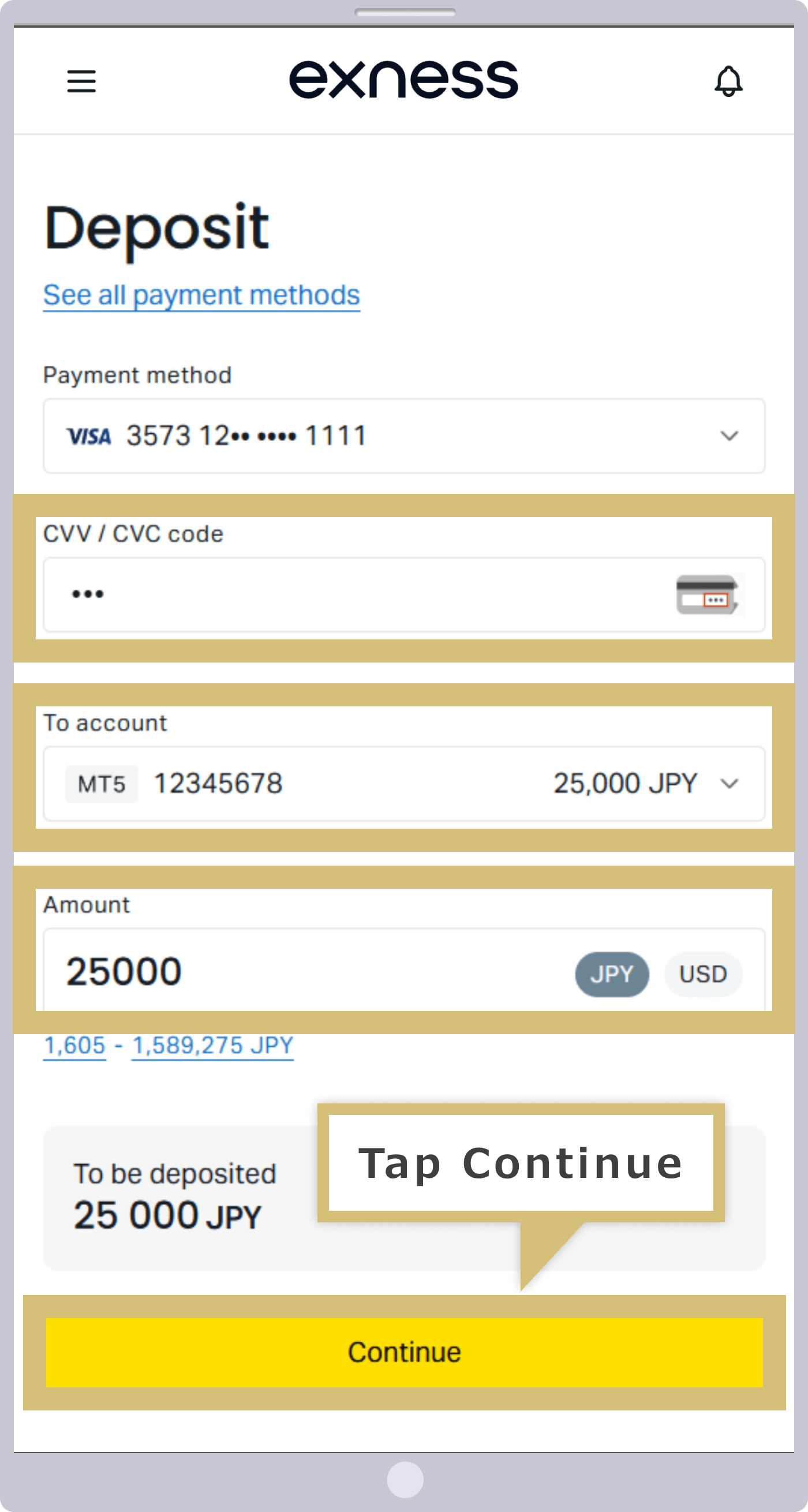
Kartangiz uchun 'CVV/CVC kodini' kiritgach, 'Maqsadli hisobni' tanlang, 'Omad kiritiladigan summani' kiriting va 'Davom etish' tugmasini bosing.
Foydalanayotgan kartangiz uchun 'CVV/CVC kodini' kiritgach, 'o'tkazish hisobini' tanlang, 'o'tkaziladigan summani' kiriting va 'Davom etish' tugmasini bosing.
To'lov ma'lumotlarini tekshirish va tasdiqlash
Iltimos, to'lov ma'lumotlarining to'g'ri ekanligini tekshirib, 'Tasdiqlash' tugmasini bosing. Kartangizga qarab, siz to'lov sahifasiga yo'naltirilishingiz mumkin, u yerda kartangiz chiqaruvchisi tomonidan berilgan avtorizatsiya kodini kiritishingiz so'raladi.
Iltimos, to'lov ma'lumotlarining to'g'ri ekanligini tekshirib, keyin 'Tasdiqlash' tugmasini bosing. Ishlatayotgan kartangizga qarab, sizni to'lov sahifasiga yo'naltirishlari mumkin, u yerda kartangiz chiqaruvchisi tomonidan berilgan avtorizatsiya kodini kiritishingiz so'raladi.
To'lov qabul qilinganini tasdiqlash
Sizning Exness savdo tarixingiz ko'rsatiladi. Iltimos, kredit/debit kartangizdan Exness savdo hisobingizga depozit kiritilganligini tekshirib chiqing.
Exness kredit/debit kartalari orqali depozit kiritish bo'yicha tez-tez so'raladigan savollar (FAQ)
-
Men kredit yoki debet karta yordamida Exness hisobimga pul o'tkazdim, lekin mablag'lar hisobimga tushmadi.
Agar siz kredit yoki debet karta yordamida Exness hisobingizga mablag' o'tkazgan bo'lsangiz, lekin mablag' hisobingizga tushmagan bo'lsa, depozitda xato bo'lgan bo'lishi mumkin. Iltimos, Shaxsiy kabinetga kiring va Tranzaksiya tarixi sahifasidagi 'Holat' bo'limida depozit holatini tekshiring. U yerda 'Bajarildi', 'Kutmoqda' yoki 'Rad etildi' deb ko'rsatiladi.
Batafsil o'qish
16.09.2021
-
Kredit yoki debet karta yordamida Exness USD hisobiga pul o'tkazish mumkinmi?
Ha, Exnessda kredit yoki debet karta orqali depozit kiritayotganda siz JPY, USD, EUR yoki RUB hisoblariga mablag' kiritishingiz mumkin. Iltimos, agar siz Yapon yenidan boshqa valyutada hisobdan foydalansangiz, to'lov vaqtidagi bizning valyuta kursimiz bo'yicha summa yendan tegishli asosiy valyutaga konvertatsiya qilinishini yodda tuting.
Batafsil o'qish
16.09.2021
-
Kredit yoki debet karta orqali Exness hisobiga pul o'tkazishda depozit bo'yicha cheklov bormi?
Ha, Exnessda kredit yoki debet karta orqali depozit qo'yishda bitta tranzaksiya bo'yicha minimal depozit 10 AQSh dollariga teng, maksimal depozit esa 10 000 AQSh dollariga teng.Iltimos, hozirda qabul qilinayotgan kredit va debet karta brendlari 'VISA', 'VISA Electron', 'Mastercard' va 'Maestro Master' ekanligini yodda tuting.
Batafsil o'qish
16.09.2021
-
Exness kredit/debit kartalarning oldindan ro'yxatdan o'tkazilishini talab qiladimi?
Yo'q, Exnessda depozit qo'yish uchun kredit yoki debet kartangizni oldindan ro'yxatdan o'tkazishingiz shart emas. Birinchi depozitni amalga oshirayotganda kartangiz ma'lumotlarini kiritishingiz kifoya. Ikkinchi depozitdan boshlab esa mavjud kartangizni tanlab, CVV kodini kiritib depozit qo'yishingiz mumkin.
Batafsil o'qish
16.09.2021
-
Iltimos, Exness qaysi kredit va debet karta brendlarini qabul qilishini ayta olasizmi?
Exness tomonidan qabul qilinadigan kredit va debet karta brendlari 'VISA', 'VISA Electron', 'Mastercard' va 'Maestro Master'.Kredit yoki debet karta orqali amalga oshirilgan depozitlar savdo hisobingizga darhol, kuniga 24 soat, yiliga 365 kun tushadi. Iltimos, kredit yoki debet kartadan foydalanishdan oldin shaxsiy identifikatsiyani oldindan tasdiqlagan bo'lishingiz kerak.
Batafsil o'qish
16.09.2021