
















ไม่สามารถเข้าสู่ระบบ Exness Personal Area, MT4/MT5 หรือแอปได้
เครื่องมือซื้อขาย (MT4/MT5)
ไม่สามารถเข้าสู่ระบบ Exness Personal Area, MT4/MT5 หรือแอปได้
เหตุผลที่พบบ่อยที่สุดที่ทำให้ไม่สามารถเข้าสู่ระบบในพอร์ทัลสมาชิก ‘Personal Area’ ของ Exness แพลตฟอร์มการซื้อขาย ‘MetaTrader 4 (MT4)/MetaTrader 5 (MT5)’ หรือ ‘Exness Trading App’ คือการป้อนข้อมูลการเข้าสู่ระบบ (ที่อยู่อีเมลและรหัสผ่าน) ที่ไม่ถูกต้อง
โปรดตรวจสอบข้อมูลการเข้าสู่ระบบสำหรับเครื่องมือต่าง ๆ และลองเข้าสู่ระบบอีกครั้ง หากยังไม่สามารถเข้าสู่ระบบได้ อาจมีสาเหตุอื่น ๆ ที่ทำให้เกิดปัญหานี้ โปรดลองใช้วิธีแก้ไขที่เหมาะสมตามสาเหตุที่ทำให้คุณไม่สามารถเข้าสู่ระบบได้
(*) MetaTrader, MetaTrader 4, MetaTrader 5, MT4 และ MT5 เป็นเครื่องหมายการค้าหรือเครื่องหมายการค้าจดทะเบียนของ MetaQuotes Ltd.
เหตุผลที่คุณไม่สามารถเข้าสู่ระบบ Exness Personal Area ได้
สาเหตุที่พบบ่อยที่สุดที่ทำให้ไม่สามารถเข้าสู่ระบบ ‘Personal Area’ ของ Exness ได้ คือการป้อนข้อมูลการเข้าสู่ระบบผิดพลาด เพื่อเข้าสู่ระบบ ‘Personal Area’ คุณจะต้องใช้ที่อยู่อีเมลที่ลงทะเบียนไว้และ ‘รหัสผ่านเข้าสู่ระบบ’ ที่คุณตั้งไว้เมื่อสร้างบัญชี ‘Personal Area’โปรดตรวจสอบข้อมูลต่อไปนี้เพื่อทราบสาเหตุที่อาจทำให้คุณไม่สามารถเข้าสู่ ‘Personal Area’ ของ Exness ได้ และวิธีแก้ไขปัญหาดังกล่าว
ข้อมูลการเข้าสู่ระบบสำหรับหน้าสมาชิก ‘Personal Area’ ของ Exness ไม่ถูกต้อง
หากคุณได้ป้อนที่อยู่อีเมลและรหัสผ่านเพื่อเข้าสู่ระบบในพอร์ทัลสมาชิก ‘Personal Area’ ของ Exness แต่มีข้อความผิดพลาดดังต่อไปนี้ปรากฏขึ้น คุณอาจป้อนข้อมูลการเข้าสู่ระบบผิด
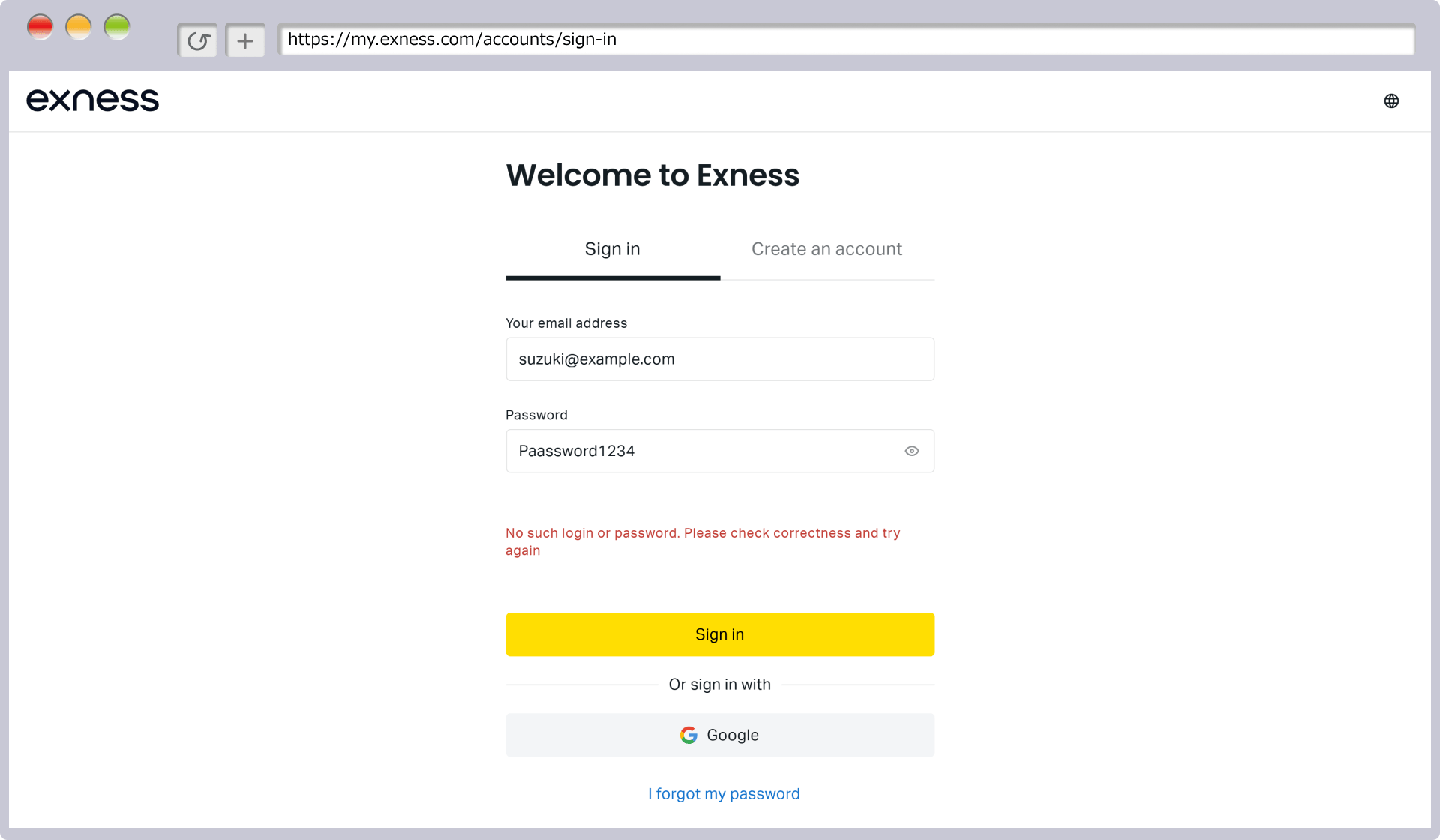
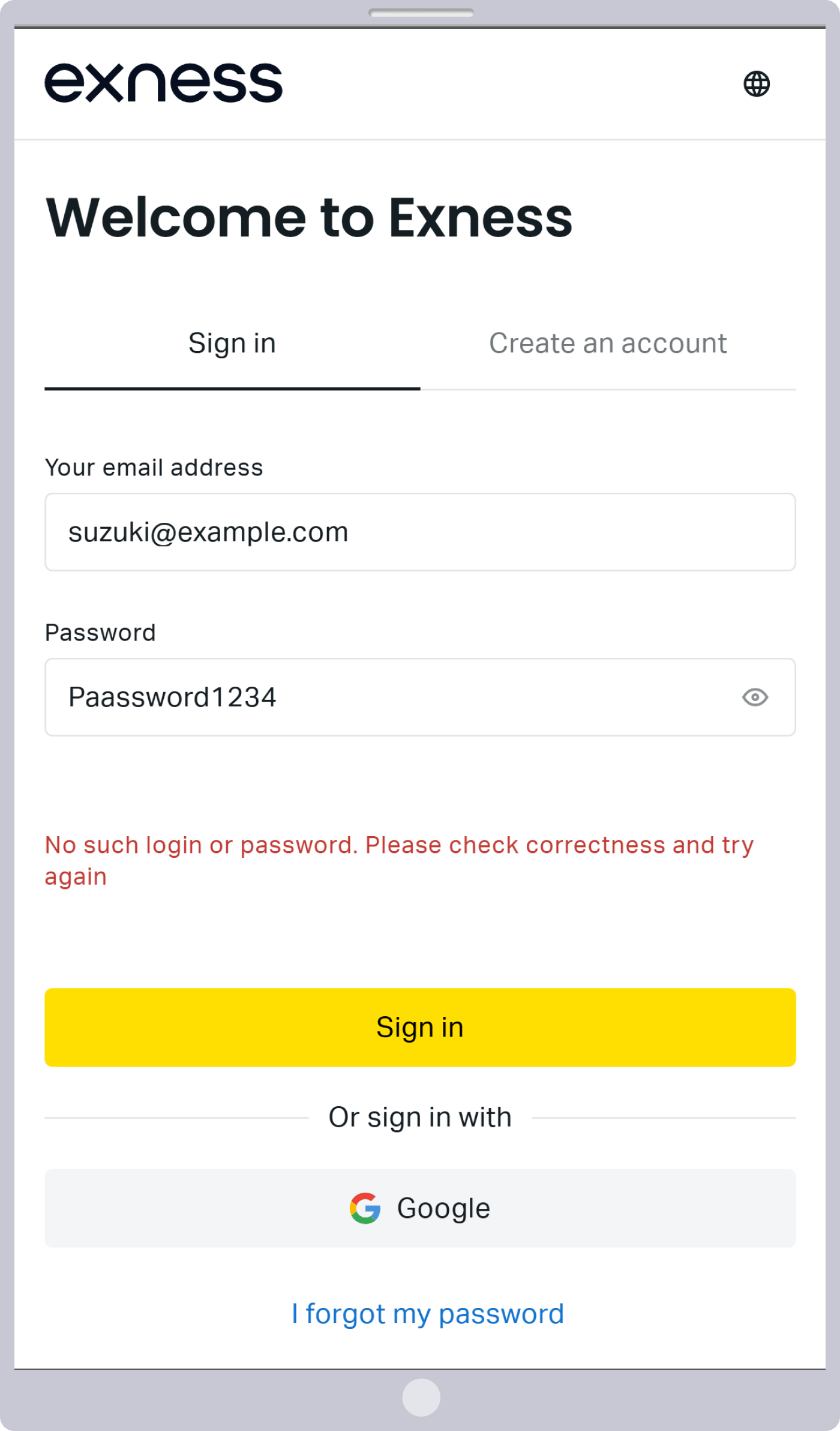
หากเห็นข้อความผิดพลาดนี้ โปรดตรวจสอบอีกครั้งว่าที่อยู่อีเมลและรหัสผ่านของคุณถูกต้องหรือไม่ โปรดทราบว่า รหัสผ่านของคุณต้องมีความยาวอย่างน้อย 8 ตัวอักษร และประกอบด้วยตัวอักษรใหญ่และตัวอักษรเล็ก ตัวเลข และตัวอักษรพิเศษ ตามที่ลงทะเบียนไว้เมื่อตั้งค่าพื้นที่ส่วนตัวของคุณ
วิธีเปลี่ยนรหัสผ่านสำหรับพอร์ทัลสมาชิก ‘Personal Area’ ของ Exness
หากคุณลืมรหัสผ่านที่ใช้เพื่อเข้าสู่ระบบ ‘Personal Area’ ของ Exness คุณสามารถเปลี่ยนรหัสผ่านได้ ขั้นตอนการเปลี่ยนรหัสผ่านมีดังนี้
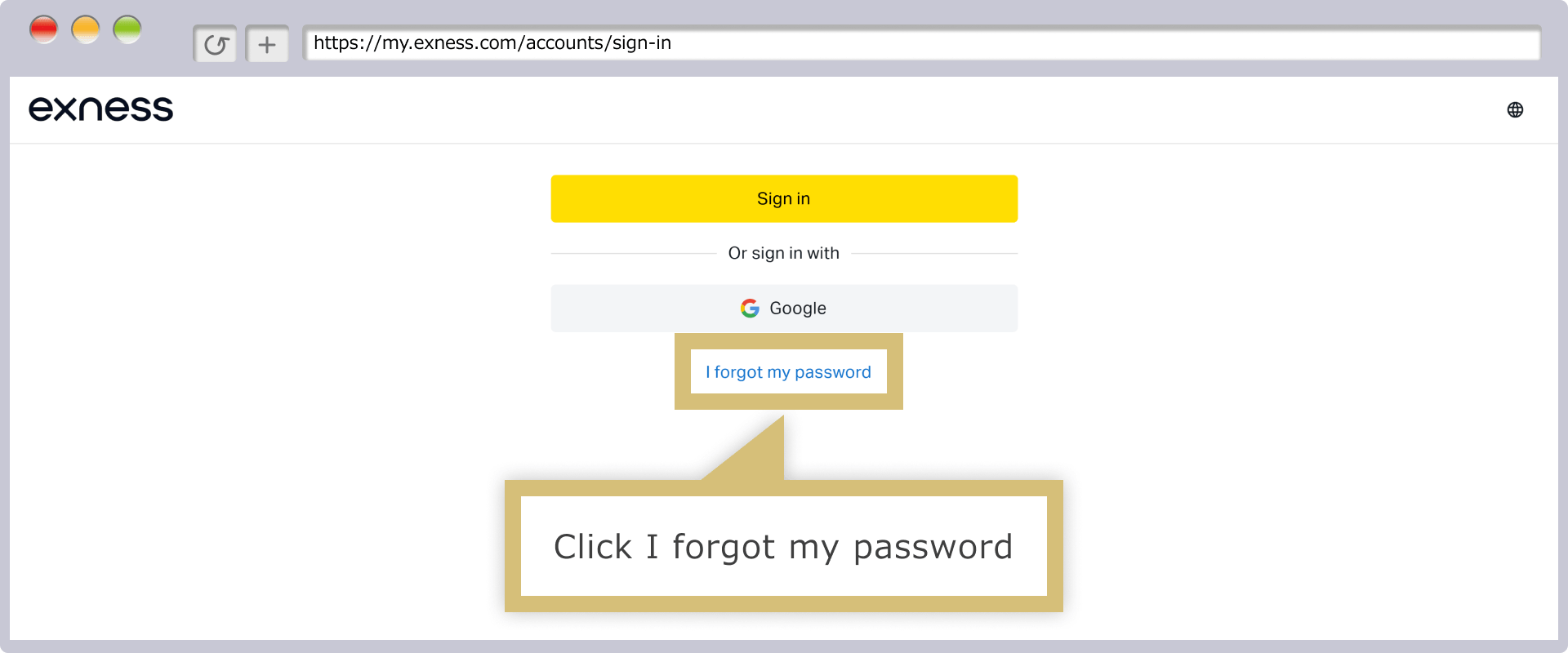
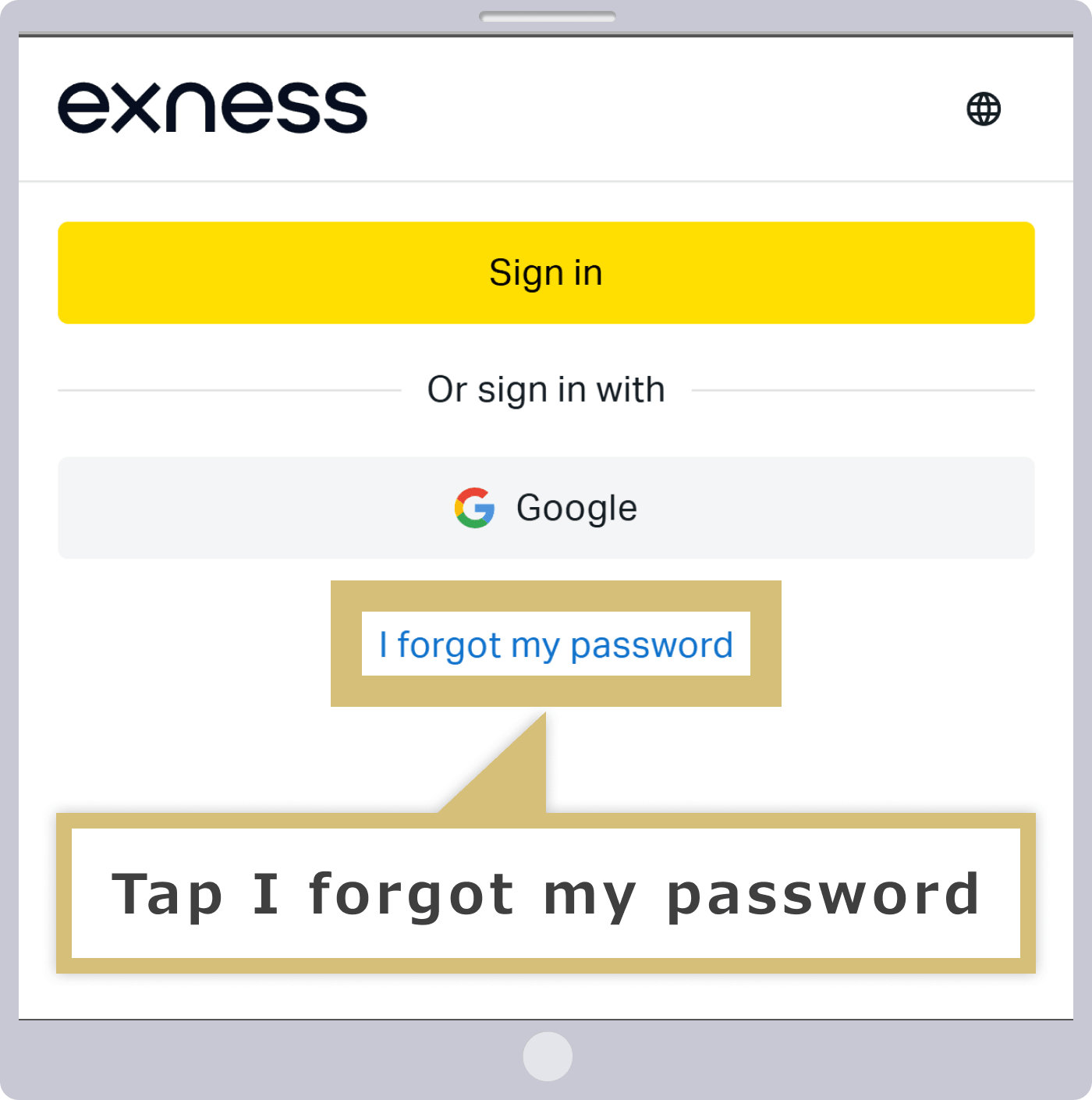
เข้าสู่ ‘พื้นที่ส่วนตัว’ บนพอร์ทัลสมาชิก Exness แล้วคลิกที่ ‘ลืมรหัสผ่าน?’
เข้าสู่ ‘พื้นที่ส่วนตัว’ บนพอร์ทัลสมาชิก Exness แล้วคลิก ‘ลืมรหัสผ่าน?’
กรอกที่อยู่อีเมลที่คุณได้ระบุไว้เมื่อเปิดบัญชี Exness แล้วคลิก ‘ต่อไป’
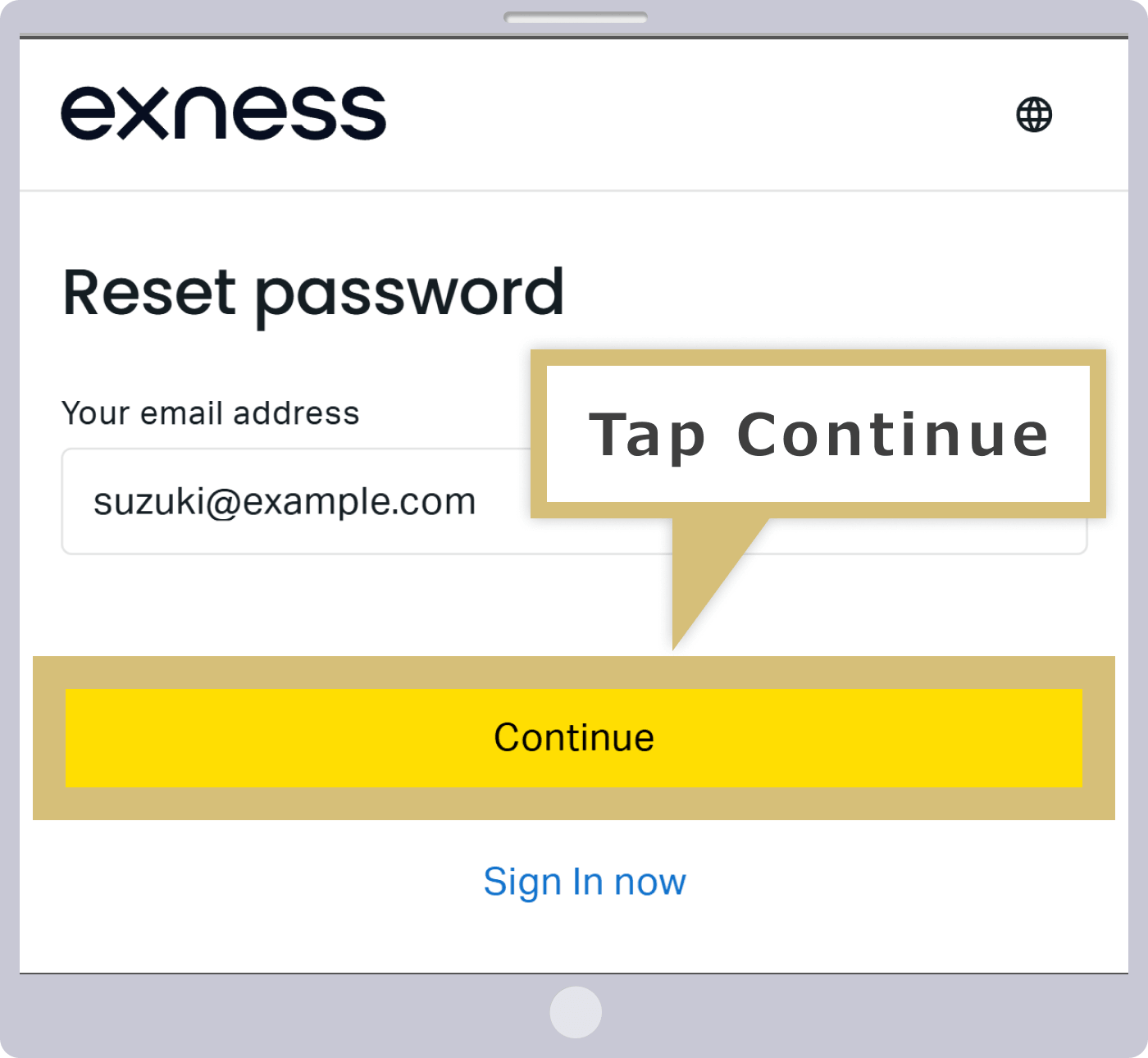
กรอกที่อยู่อีเมลที่คุณใช้ลงทะเบียนเมื่อเปิดบัญชี Exness แล้วแตะ ‘ต่อไป’
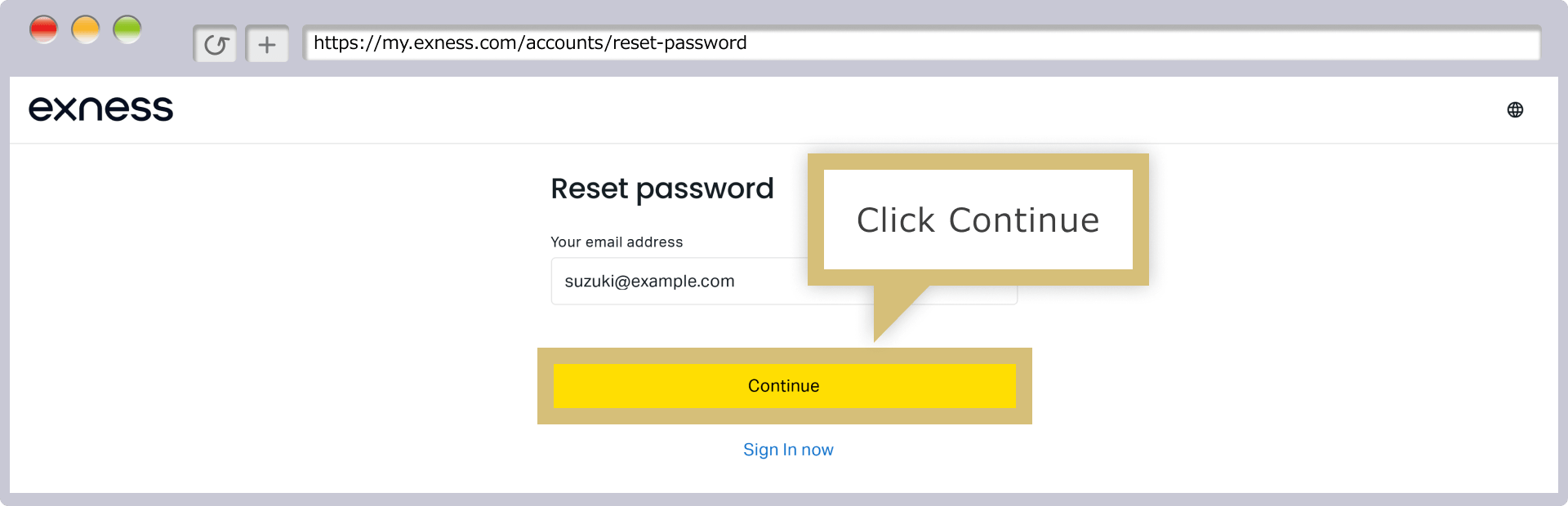
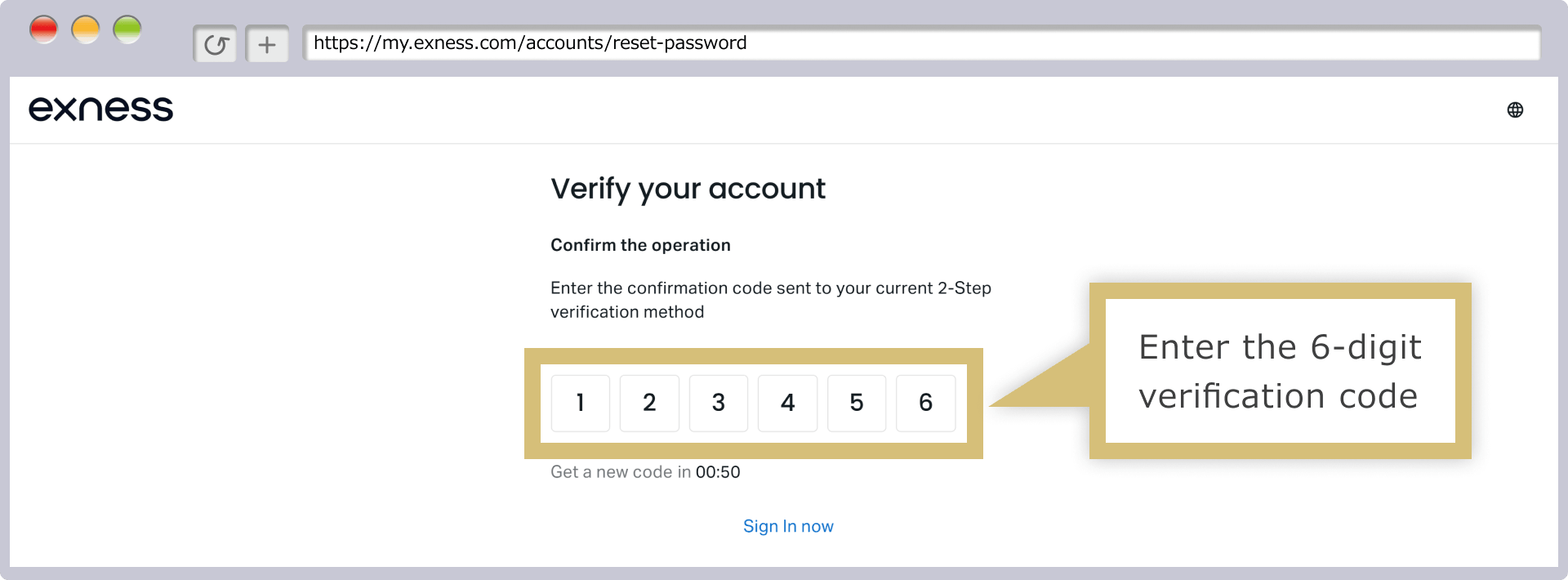
รหัสยืนยันจะถูกส่งไปยังที่อยู่อีเมลที่คุณได้ลงทะเบียนไว้ โปรดป้อนรหัสยืนยัน 6 หลักที่ระบุไว้ในอีเมล และคลิก ‘ยืนยัน’
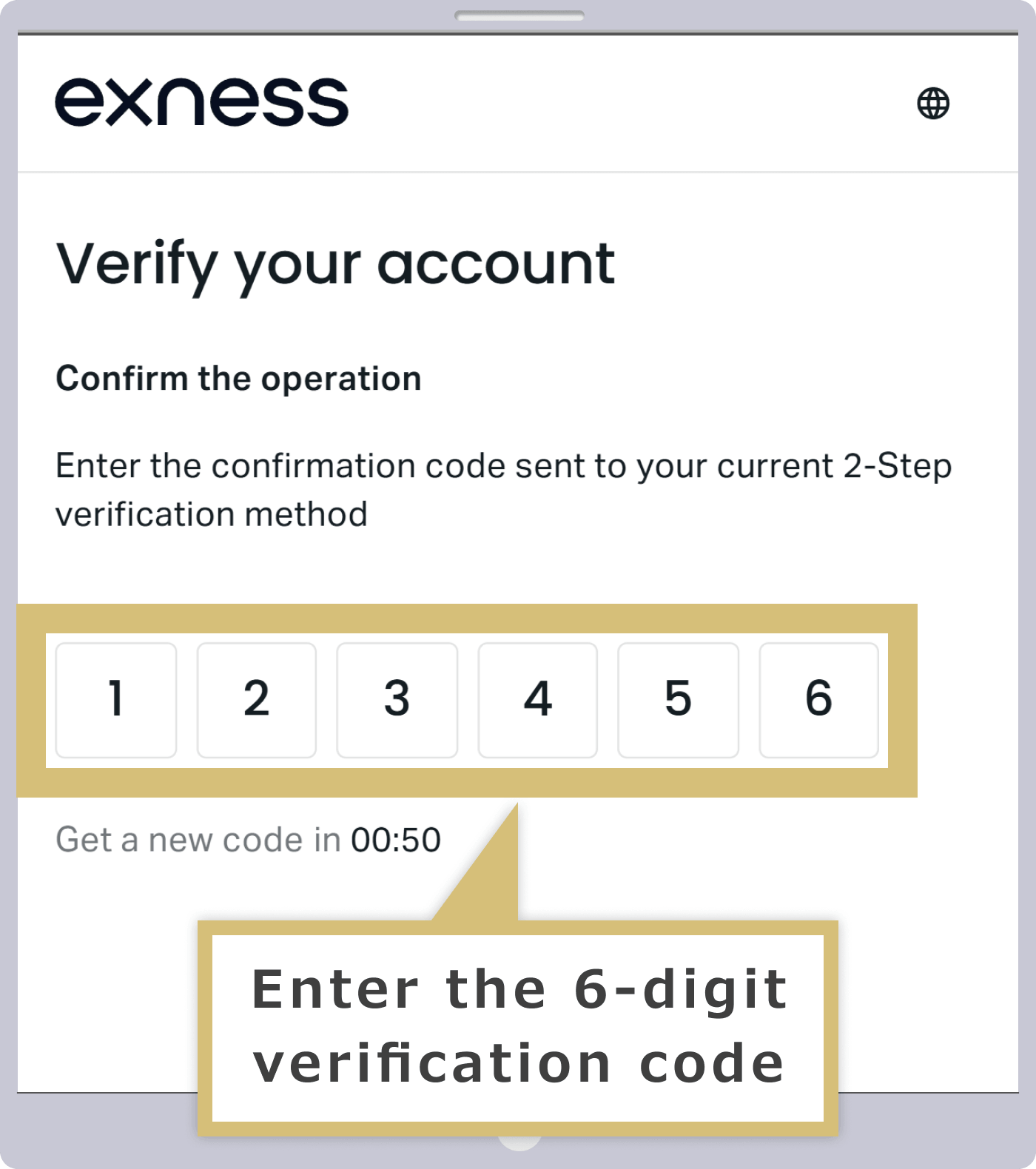
รหัสยืนยันจะถูกส่งไปยังที่อยู่อีเมลที่คุณได้ลงทะเบียนไว้ กรุณาป้อนรหัสยืนยัน 6 หลักที่ระบุไว้ในอีเมล แล้วแตะ ‘ยืนยัน’
ป้อนรหัสผ่านใหม่สองครั้ง แล้วคลิก ‘เปลี่ยนรหัสผ่าน’
ป้อนรหัสผ่านใหม่สองครั้ง แล้วแตะ ‘เปลี่ยนรหัสผ่าน’
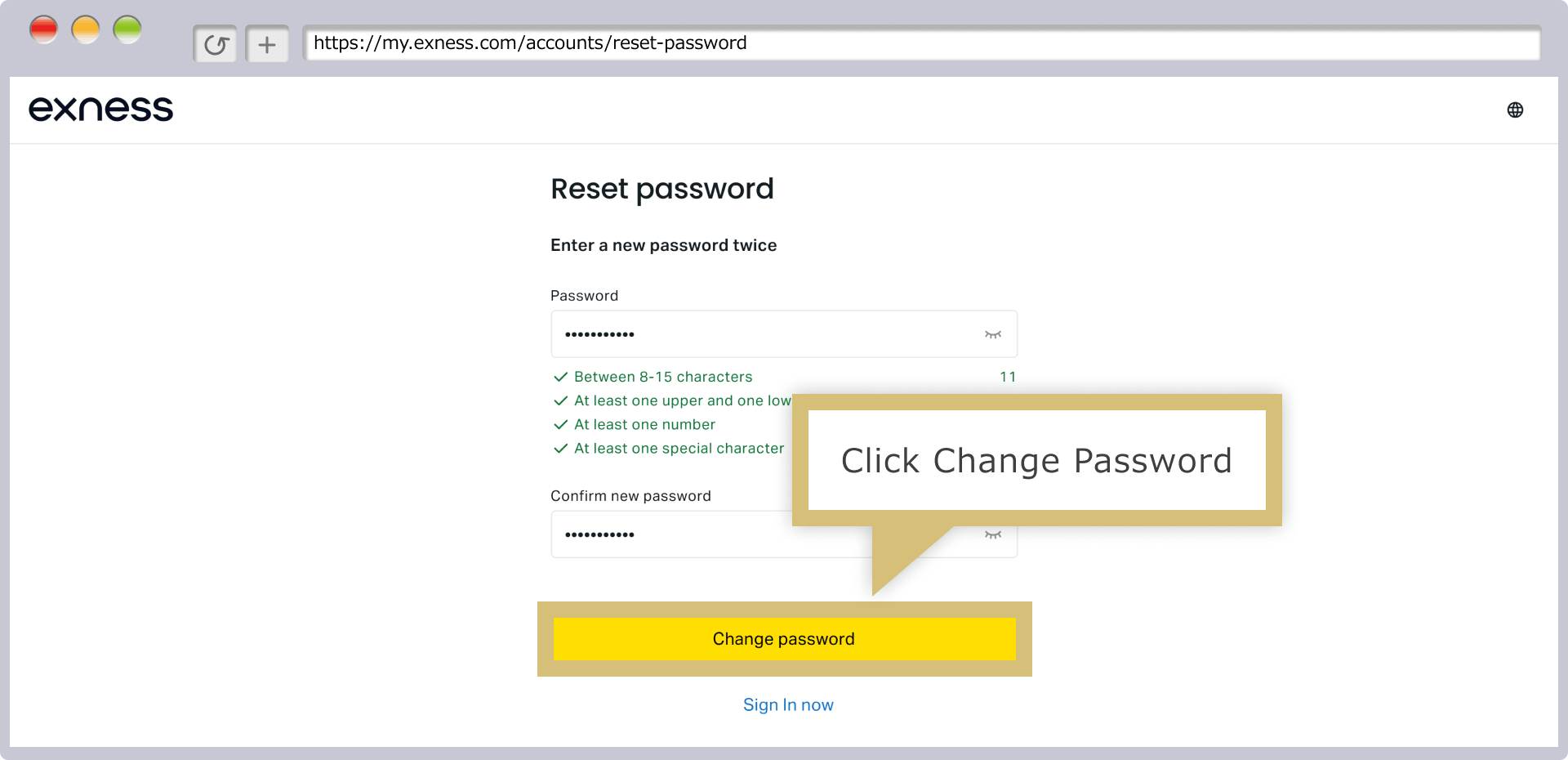
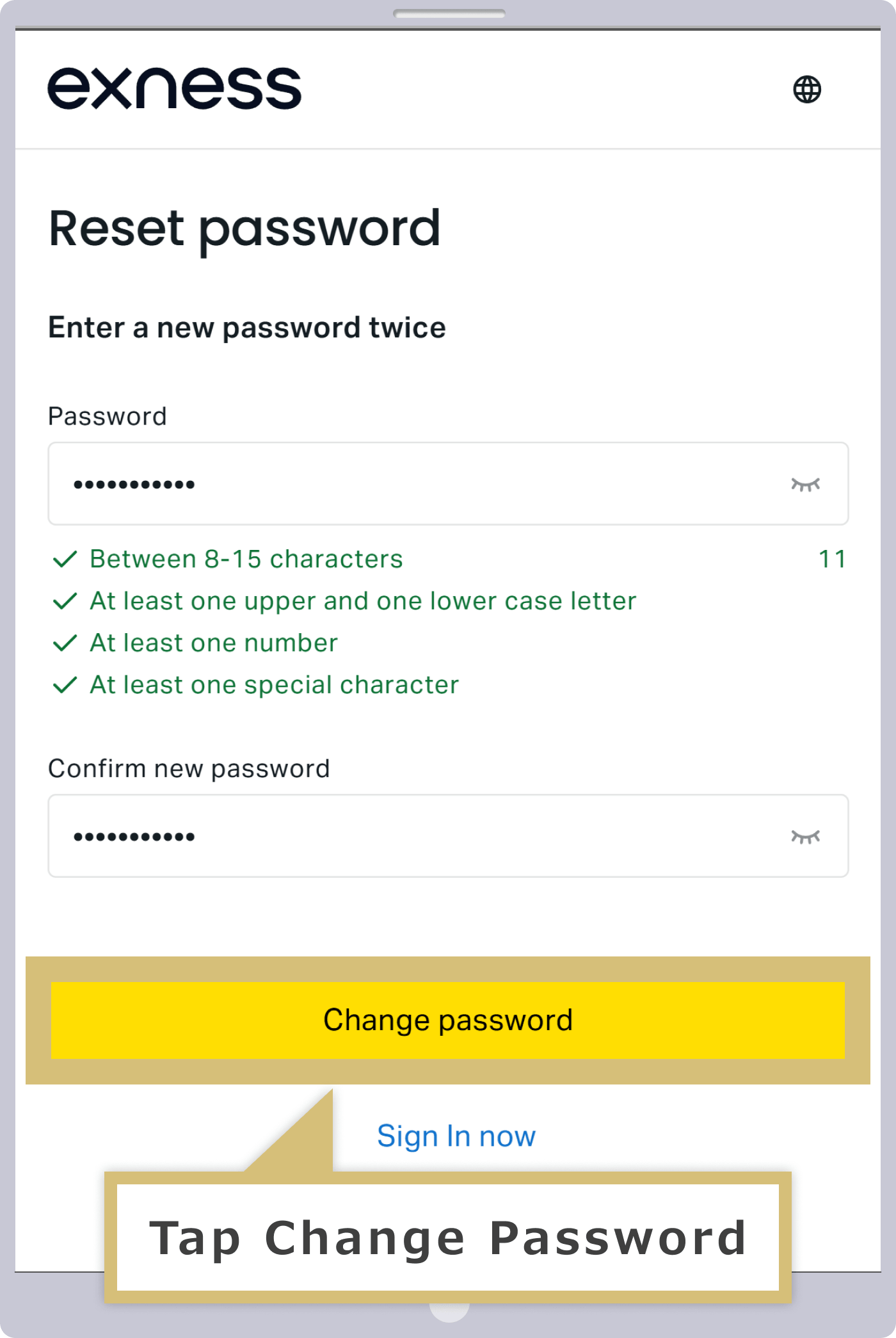

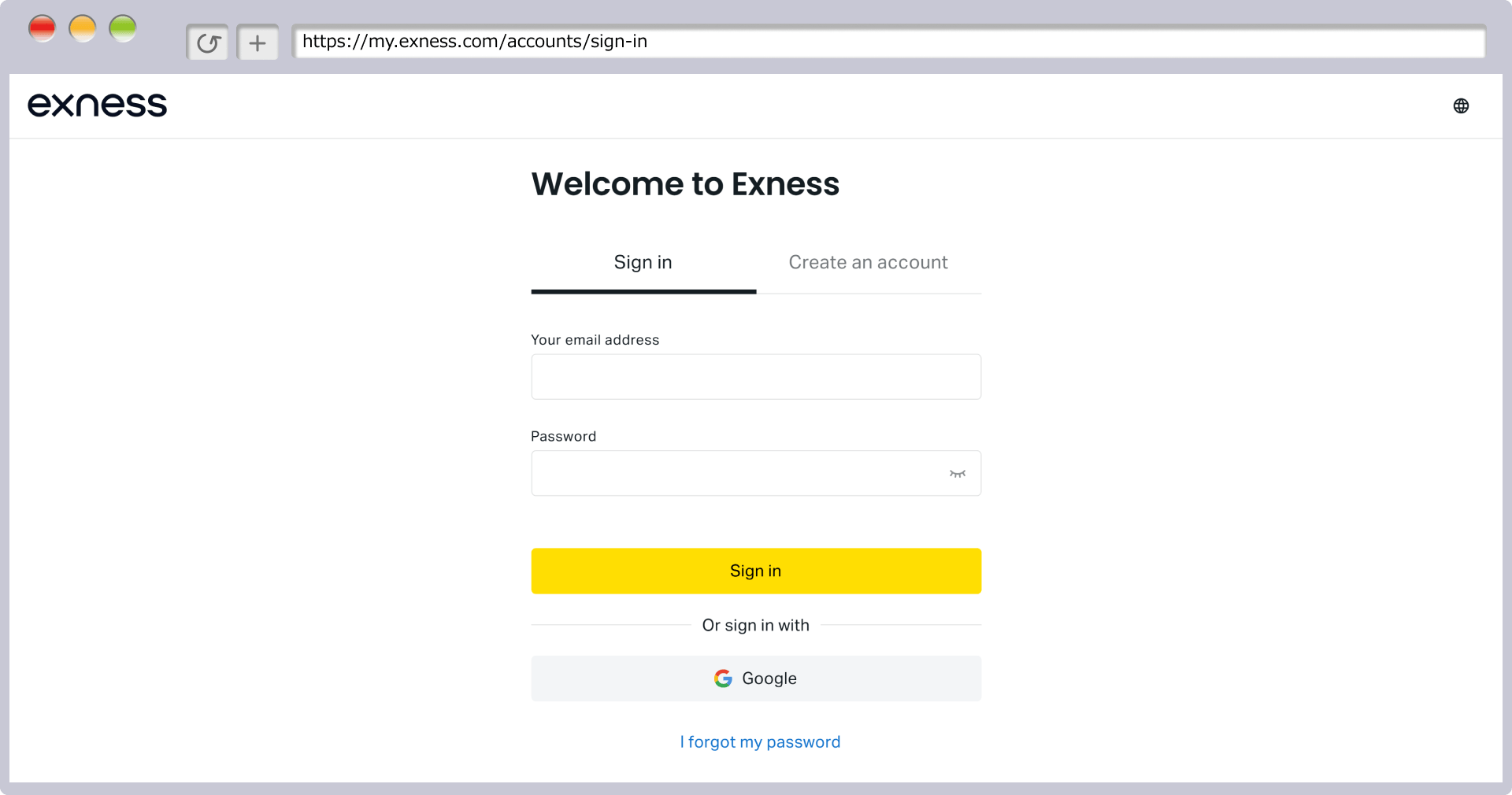
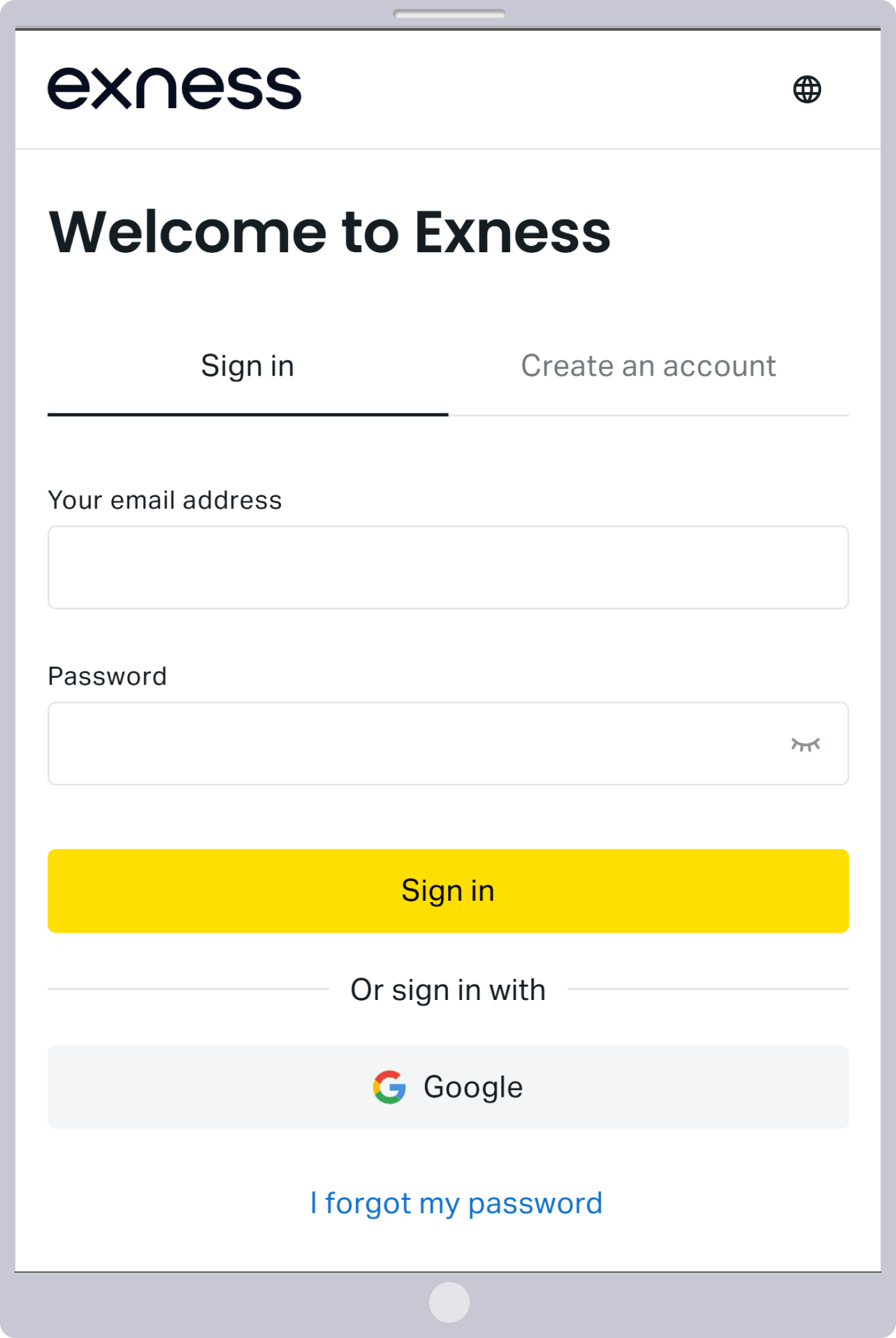
เมื่อหน้าจอเข้าสู่ระบบปรากฏขึ้น การเปลี่ยนรหัสผ่านของคุณก็เสร็จสิ้นแล้ว โปรดป้อนที่อยู่อีเมลที่ลงทะเบียนไว้และรหัสผ่านใหม่เพื่อเข้าสู่ระบบ
ผมกำลังใช้รหัสผ่าน Exness MT4/MT5 ของผม
คุณไม่สามารถเข้าสู่ระบบ ‘Personal Area’ ของ Exness ได้โดยใช้รหัสผ่าน MT4/MT5 ของคุณ เพื่อเข้าสู่ระบบ Personal Area โปรดใช้รหัสผ่านที่คุณตั้งไว้เมื่อสร้าง Personal Area (ซึ่งต้องมีความยาวอย่างน้อย 8 ตัวอักษร และประกอบด้วยตัวอักษรใหญ่และตัวอักษรเล็ก ตัวเลข และตัวอักษรพิเศษ)โปรดทราบว่ารหัสผ่านของ Personal Area จะไม่ถูกส่งไปยังอีเมลของคุณ ดังนั้น คุณต้องจดบันทึกไว้ด้วยตัวเองในขณะลงทะเบียนบัญชี
พื้นที่ส่วนตัวของ Exness ยังไม่สามารถใช้งานได้ในขณะนี้
หากบัญชี Exness ของคุณถูกระงับ พื้นที่ส่วนตัวของคุณจะถูกปิด และคุณจะเห็นข้อความผิดพลาดที่ระบุว่า ‘ข้อมูลการเข้าสู่ระบบหรือรหัสผ่านของคุณไม่ถูกต้อง’ หรือ ‘ที่อยู่อีเมลของคุณไม่ถูกต้อง’ หากที่อยู่อีเมลที่คุณลงทะเบียนไว้ถูกต้อง เป็นไปได้ว่าคุณได้ขอปิดบัญชีด้วยตัวเอง หรือ Exness ได้ปิดพื้นที่ส่วนตัวของคุณด้วยเหตุผลบางประการหาก Exness ตัดสินใจปิดพื้นที่ส่วนตัวของคุณ จะมีการส่งการแจ้งเตือนไปยังที่อยู่อีเมลที่คุณลงทะเบียนไว้ ดังนั้น โปรดตรวจสอบว่าคุณได้รับอีเมลจาก Exness หรือไม่
สิ่งที่ปรากฏขึ้นเมื่อพื้นที่ส่วนตัวถูกปิด
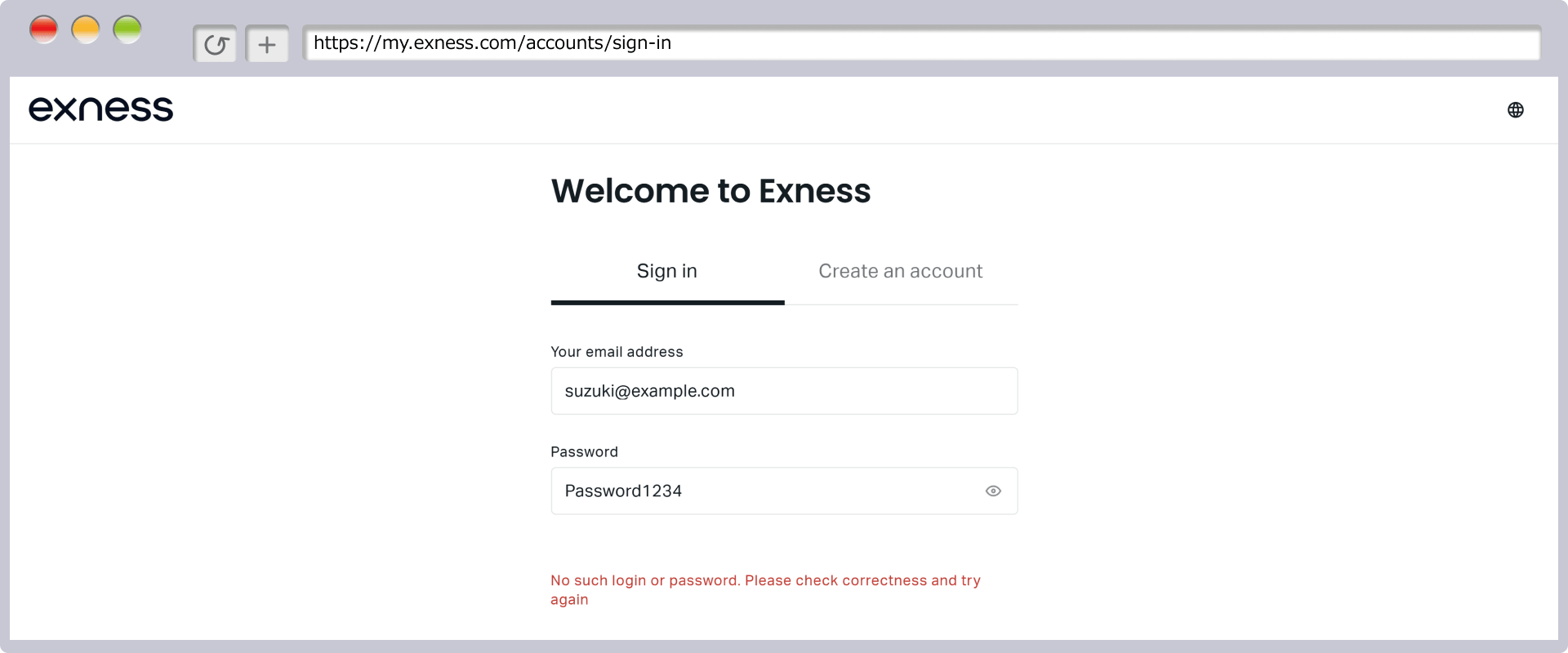
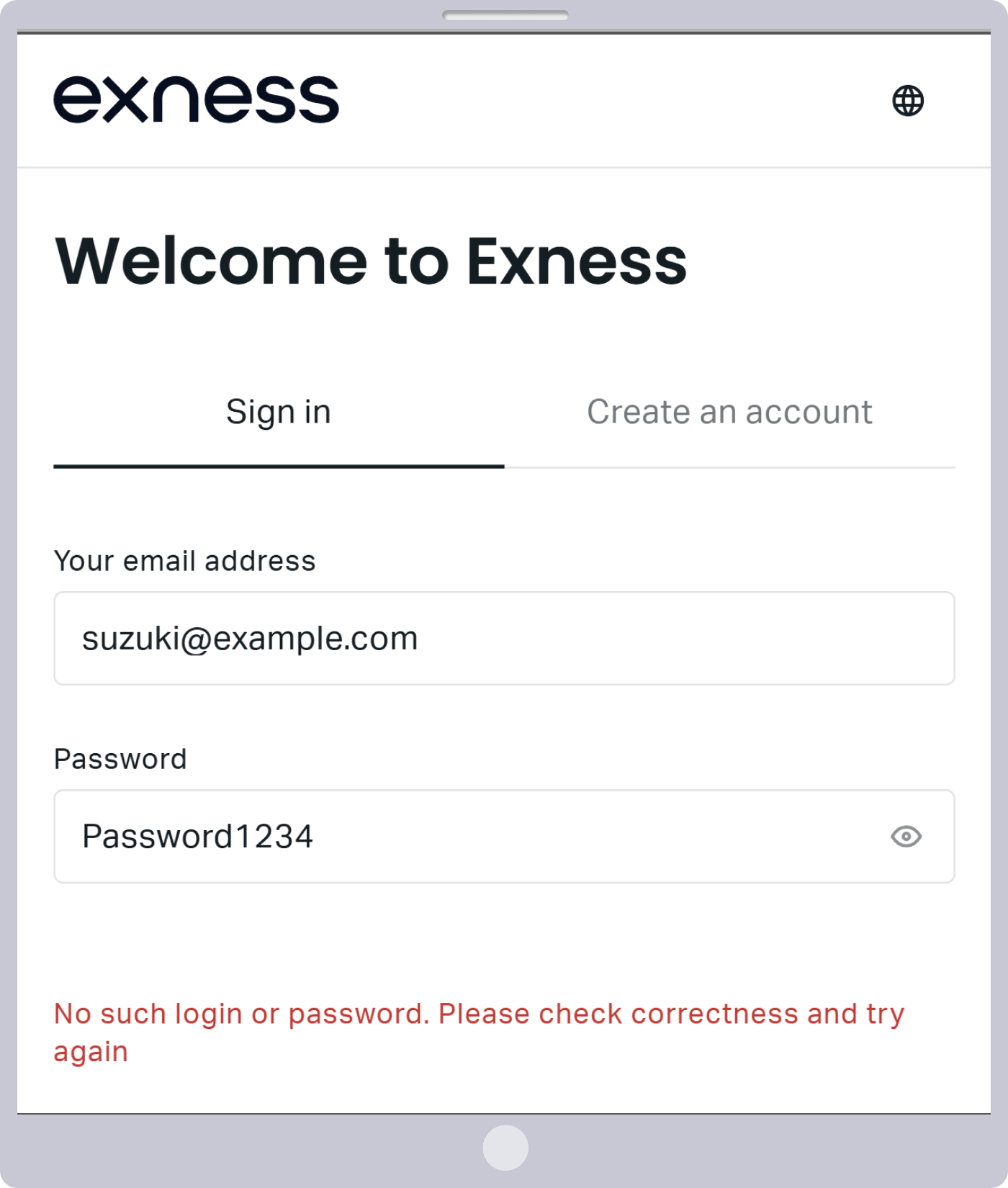
โปรดทราบว่าที่ Exness บัญชีจะถูกจัดประเภทเป็นบัญชีไม่ใช้งานโดยอัตโนมัติ หากไม่มีการซื้อขายหรือการฝากเงินเป็นเวลา 90 วัน อย่างไรก็ตาม โปรดมั่นใจว่าท่านยังสามารถเข้าสู่ระบบในพื้นที่ส่วนตัวได้

Exness ห้ามการซื้อขายที่อาศัยข้อผิดพลาดของเซิร์ฟเวอร์หรือความล่าช้าของอัตราแลกเปลี่ยน โปรดทราบว่า การละเมิดกิจกรรมที่ Exness ห้ามไว้ หรือเงื่อนไขและข้อกำหนด อาจส่งผลให้ถูกลงโทษ เช่น การระงับบัญชีหรือการปฏิเสธการถอนเงินควรทราบว่า เมื่อเทียบกับโบรกเกอร์อื่น ๆ Exness มีข้อจำกัดในการซื้อขายน้อยกว่า; คุณได้รับอนุญาตให้ดำเนินการซื้อขายแบบเฮดจิงและสเกลปิงโดยใช้ EA (ระบบซื้อขายอัตโนมัติ) รวมถึงกิจกรรมอื่น ๆ
ขณะนี้ Exness กำลังดำเนินการบำรุงรักษาเซิร์ฟเวอร์
หากท่านไม่สามารถเข้าสู่ระบบ ‘Personal Area’ ของ Exness ได้ อาจเป็นเพราะกำลังมีการบำรุงรักษาเซิร์ฟเวอร์ชั่วคราว เมื่อมีการบำรุงรักษา ‘Personal Area’ เราจะส่งแจ้งเตือนล่วงหน้าไปยังที่อยู่อีเมลที่ท่านได้ลงทะเบียนไว้ ดังนั้น โปรดตรวจสอบอีเมลและข่าวสารล่าสุด
โปรดทราบว่า ยกเว้นในช่วงเวลาที่ระบบกำลังบำรุงรักษา คุณสามารถซื้อขายเครื่องมือทางการเงินของ Exness ได้เกือบ 24 ชั่วโมงต่อวัน ตั้งแต่เช้าวันจันทร์จนถึงเช้าวันเสาร์

เหตุผลที่คุณไม่สามารถเข้าสู่ระบบ Exness MT4/MT5 ได้
สาเหตุที่พบบ่อยที่สุดที่ทำให้ไม่สามารถเข้าสู่ระบบ MetaTrader 4 (MT4) หรือ MetaTrader 5 (MT5) ของ Exness ได้ คือการป้อนข้อมูลเข้าสู่ระบบผิดพลาด เพื่อเข้าสู่ระบบ คุณจะต้องใช้ ‘หมายเลขบัญชีซื้อขาย MT4/MT5’, ‘รหัสผ่านบัญชี’ และ ‘ชื่อเซิร์ฟเวอร์’โปรดตรวจสอบเหตุผลต่อไปนี้ที่ทำให้คุณอาจไม่สามารถเข้าสู่ระบบ Exness MT4/MT5 ได้ พร้อมทั้งวิธีแก้ไขปัญหา
ข้อมูลการเข้าสู่ระบบ Exness MT4/MT5 ไม่ถูกต้อง
หากเห็นข้อความผิดพลาด เช่น ‘บัญชีไม่ถูกต้อง’ หรือ ‘การเชื่อมต่อถูกตัด!’ เมื่อเข้าสู่ระบบ MT4/MT5 ของ Exness คุณอาจได้ป้อนข้อมูลการเข้าสู่ระบบผิด คุณสามารถตรวจสอบหมายเลขบัญชีซื้อขาย MT4/MT5 และชื่อเซิร์ฟเวอร์ได้ใน Exness Personal Areaรหัสผ่านคือรหัสผ่านที่คุณตั้งขึ้นเองเมื่อเปิดบัญชี เพื่อตรวจสอบให้แน่ใจว่าข้อมูลการเข้าสู่ระบบถูกต้อง โปรดลองเข้าสู่ระบบอีกครั้งโดยคัดลอกและวางข้อมูลดังกล่าว โปรดทราบว่า สำหรับบัญชีซื้อขายจริงที่ใช้สกุลเงิน USD ซึ่งถูกเปิดอัตโนมัติเมื่อคุณตั้งค่าพื้นที่ส่วนตัว คุณสามารถเข้าสู่ระบบได้โดยใช้รหัสผ่านเดียวกันกับที่ใช้สำหรับพื้นที่ส่วนตัว
หากหลังจากเข้าสู่ระบบ MT4/MT5 ของ Exness แล้ว ราคาในหน้าต่างแสดงราคาหรือกราฟไม่ได้รับการอัปเดต คุณอาจยังไม่เชื่อมต่อกับเซิร์ฟเวอร์ของ Exness อย่างถูกต้อง โปรดตรวจสอบสถานะการเชื่อมต่อ ซึ่งแสดงอยู่ที่มุมล่างขวาของหน้าจอ
หากคุณได้เข้าสู่ระบบสำเร็จแล้ว

หากท่านไม่สามารถเข้าสู่ระบบได้

ผมกำลังใช้รหัสผ่านของ Exness Personal Area ของผม
รหัสผ่านสำหรับการเข้าสู่ระบบ Exness MT4/MT5 ของคุณคือรหัสผ่านที่คุณตั้งขึ้นเองเมื่อเปิดบัญชี รหัสผ่านที่คุณลงทะเบียนเมื่อตั้งค่าพื้นที่ส่วนตัว (Personal Area) นั้นแตกต่างจากรหัสผ่านที่ใช้เข้าสู่หน้าสมาชิก โปรดตรวจสอบอีกครั้งเพื่อมั่นใจว่าคุณกำลังเข้าสู่ระบบด้วยรหัสผ่านที่คุณตั้งขึ้นเองเมื่อเปิดบัญชี
โปรดทราบว่า แม้ท่านจะสามารถดูรายละเอียดบัญชี MT4/MT5 (หมายเลขบัญชีและชื่อเซิร์ฟเวอร์) ในพื้นที่ส่วนตัวได้ แต่รหัสผ่านของท่านจะไม่ถูกแสดงขึ้น ดังนั้น โปรดบันทึกหรือเก็บรหัสผ่านไว้ที่อื่นด้วย หากท่านลืมรหัสผ่าน MT4/MT5 โปรดเปลี่ยนรหัสผ่านใหม่แล้วเข้าสู่ระบบอีกครั้ง
วิธีเปลี่ยนรหัสผ่าน Exness MT4/MT5
หากคุณลืมรหัสผ่านที่ใช้เพื่อเข้าสู่ระบบ MT4/MT5 ของ Exness คุณสามารถเปลี่ยนรหัสผ่านได้ผ่านพื้นที่ส่วนตัวของคุณ ขั้นตอนการเปลี่ยนรหัสผ่านมีดังนี้
กรอก ‘ที่อยู่อีเมล’ ที่คุณใช้เพื่อสมัครสมาชิกกับ Exness และ ‘รหัสผ่านเข้าสู่ระบบ’ สำหรับพื้นที่ส่วนตัวของคุณ แล้วคลิก ‘ต่อไป’
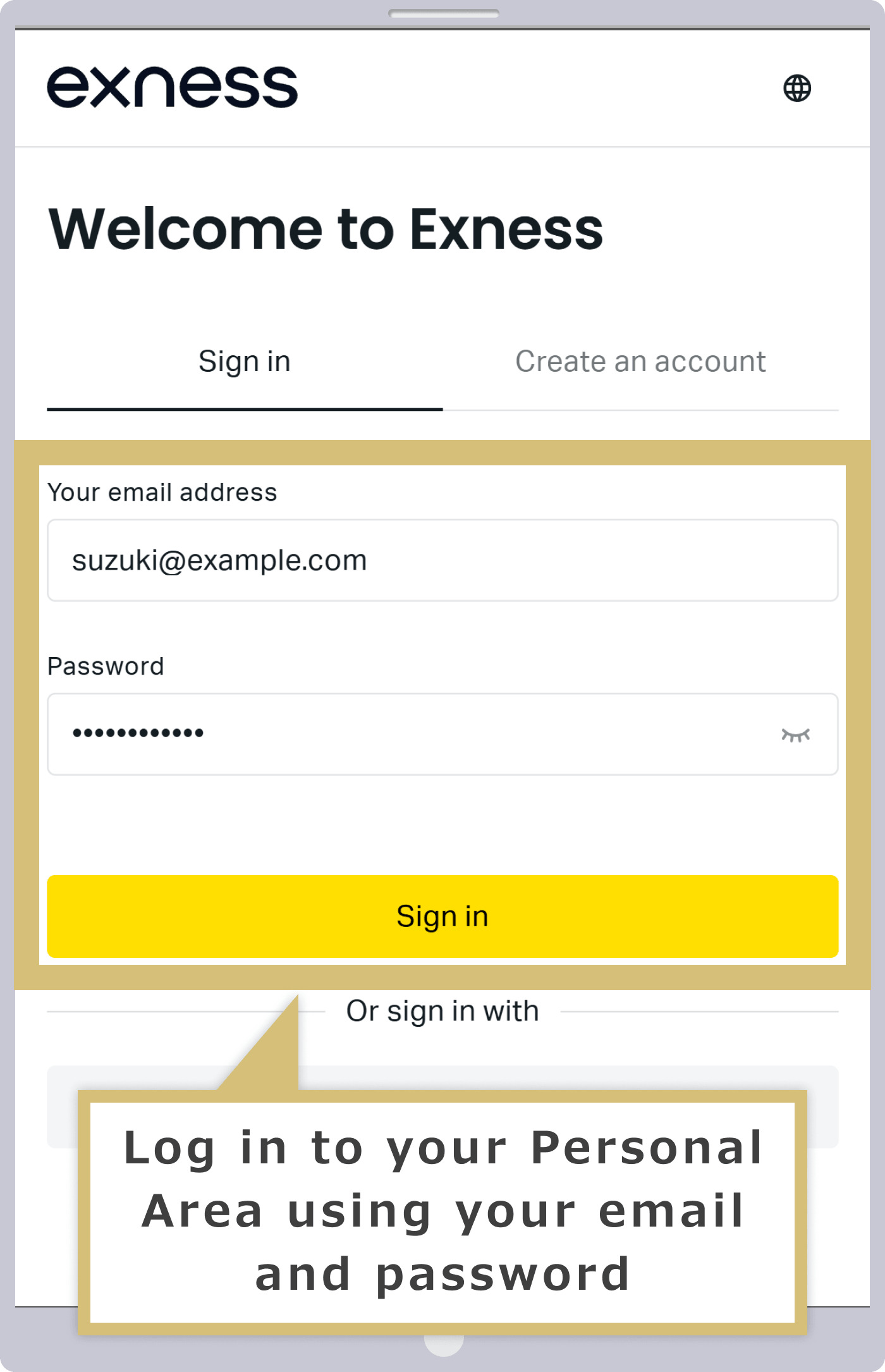
กรอก ‘ที่อยู่อีเมล’ ที่คุณใช้เพื่อสมัครสมาชิกกับ Exness และ ‘รหัสผ่าน’ สำหรับพื้นที่ส่วนตัว แล้วแตะ ‘ต่อไป’
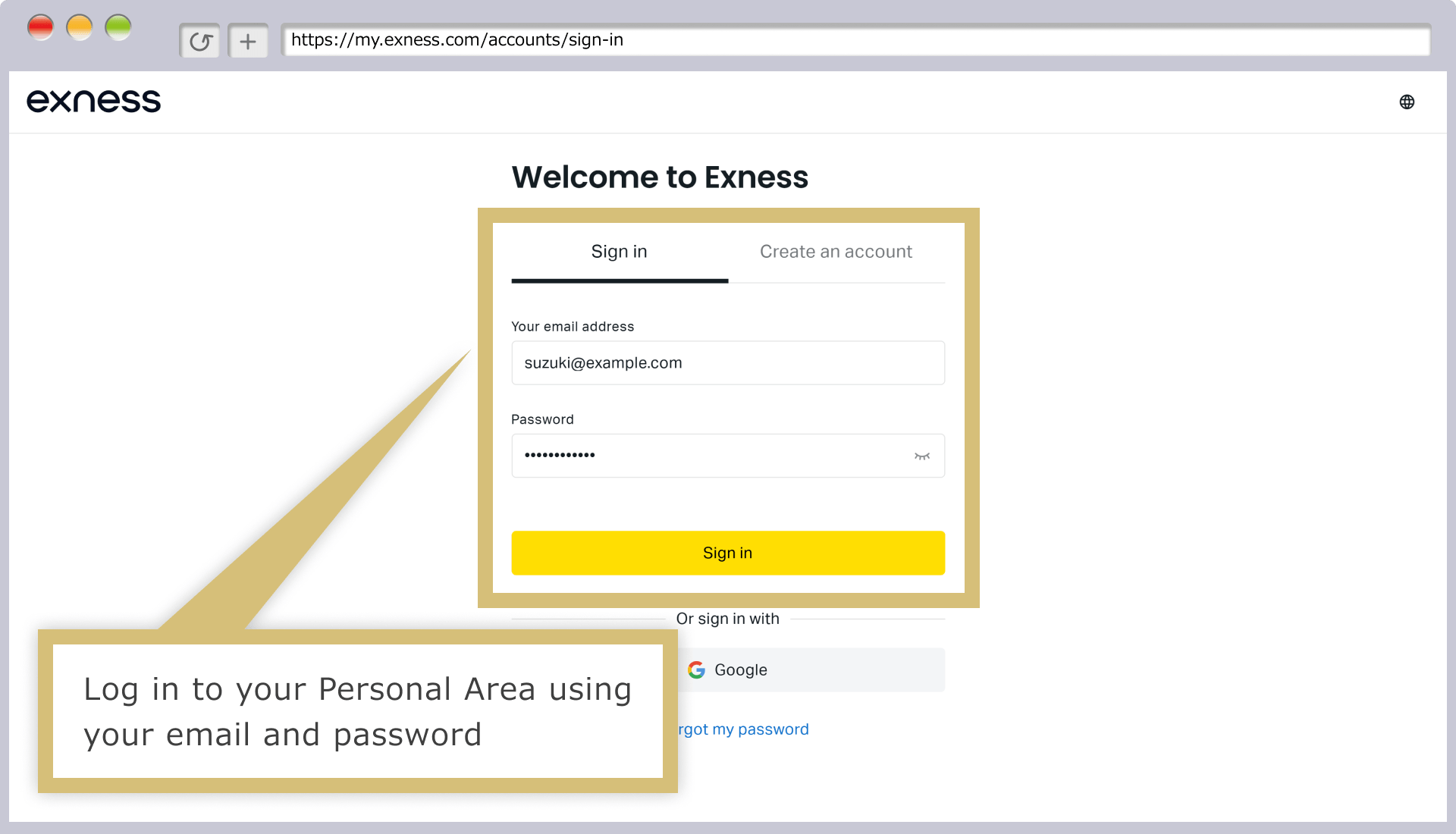
ในส่วน ‘บัญชีของฉัน’ ของพื้นที่ส่วนตัว ให้คลิกไอคอน ‘︙’ ที่อยู่ด้านขวาของบัญชีที่คุณต้องการเปลี่ยนรหัสผ่าน
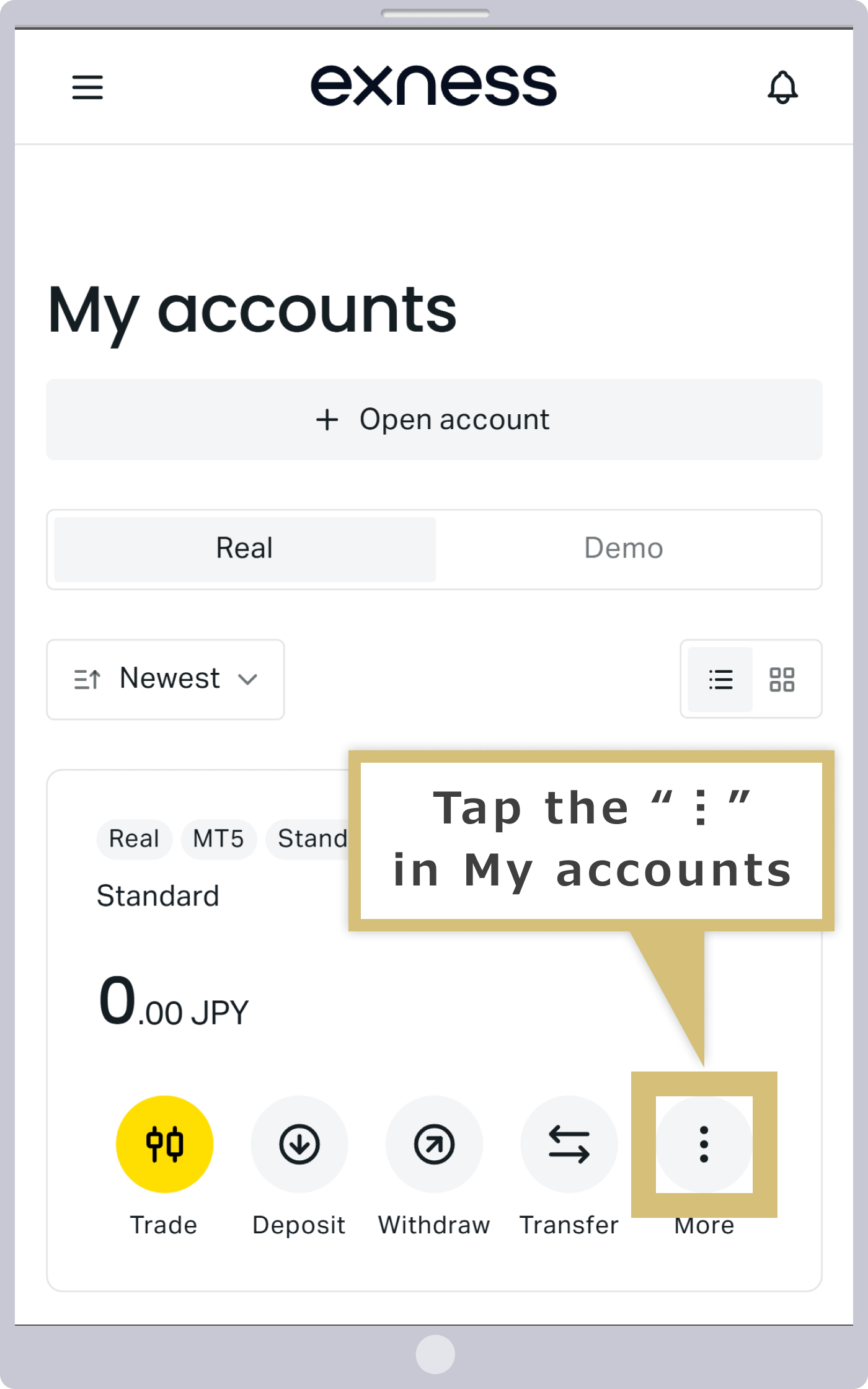
ในส่วน ‘บัญชีของฉัน’ ของพื้นที่ส่วนตัว ให้แตะไอคอน ‘︙’ ที่อยู่ด้านขวาของบัญชีที่คุณต้องการเปลี่ยนรหัสผ่าน
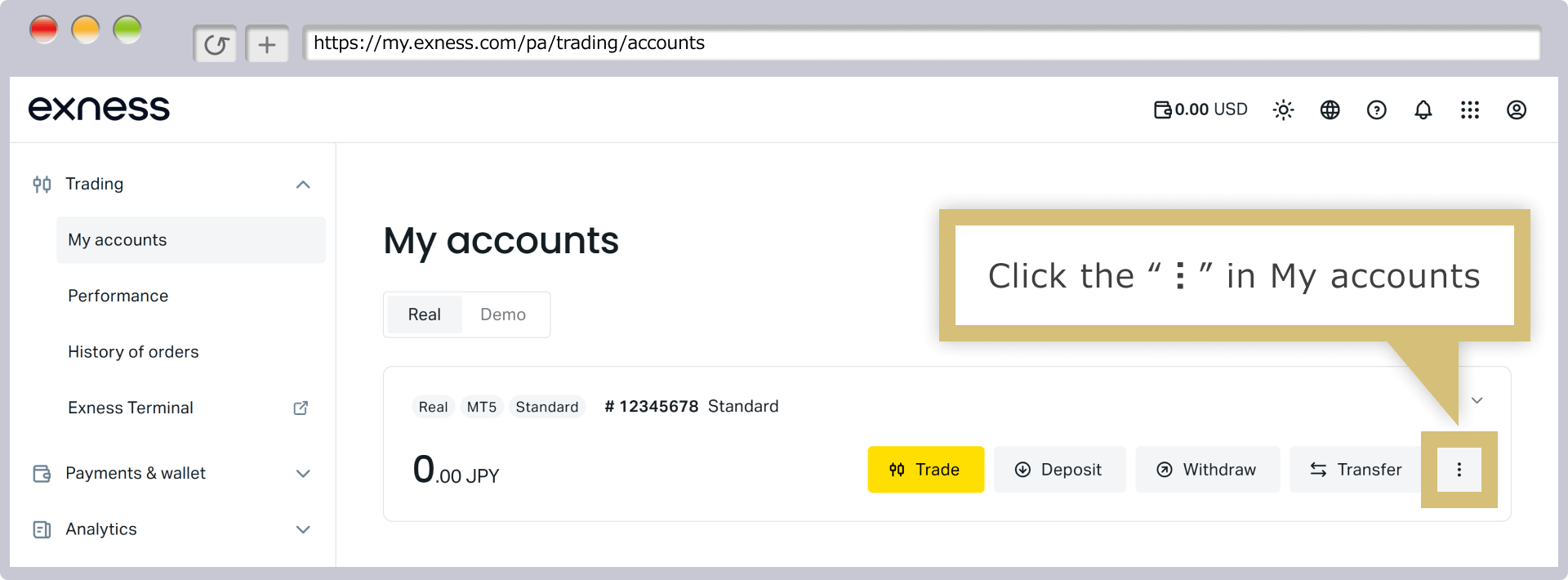
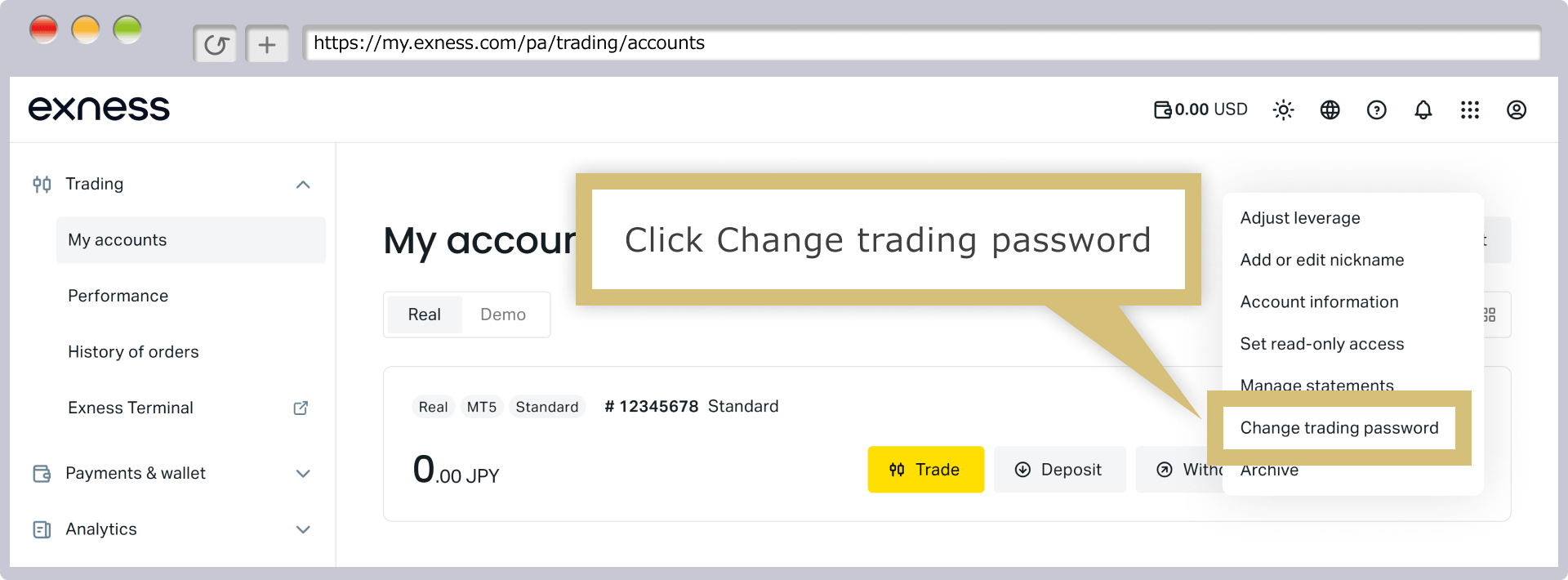
คลิกที่ ‘เปลี่ยนรหัสผ่านซื้อขาย’ โปรดทราบว่า คุณสามารถตรวจสอบหมายเลขบัญชีซื้อขายและชื่อเซิร์ฟเวอร์ได้โดยคลิกที่ ‘ข้อมูลบัญชี’
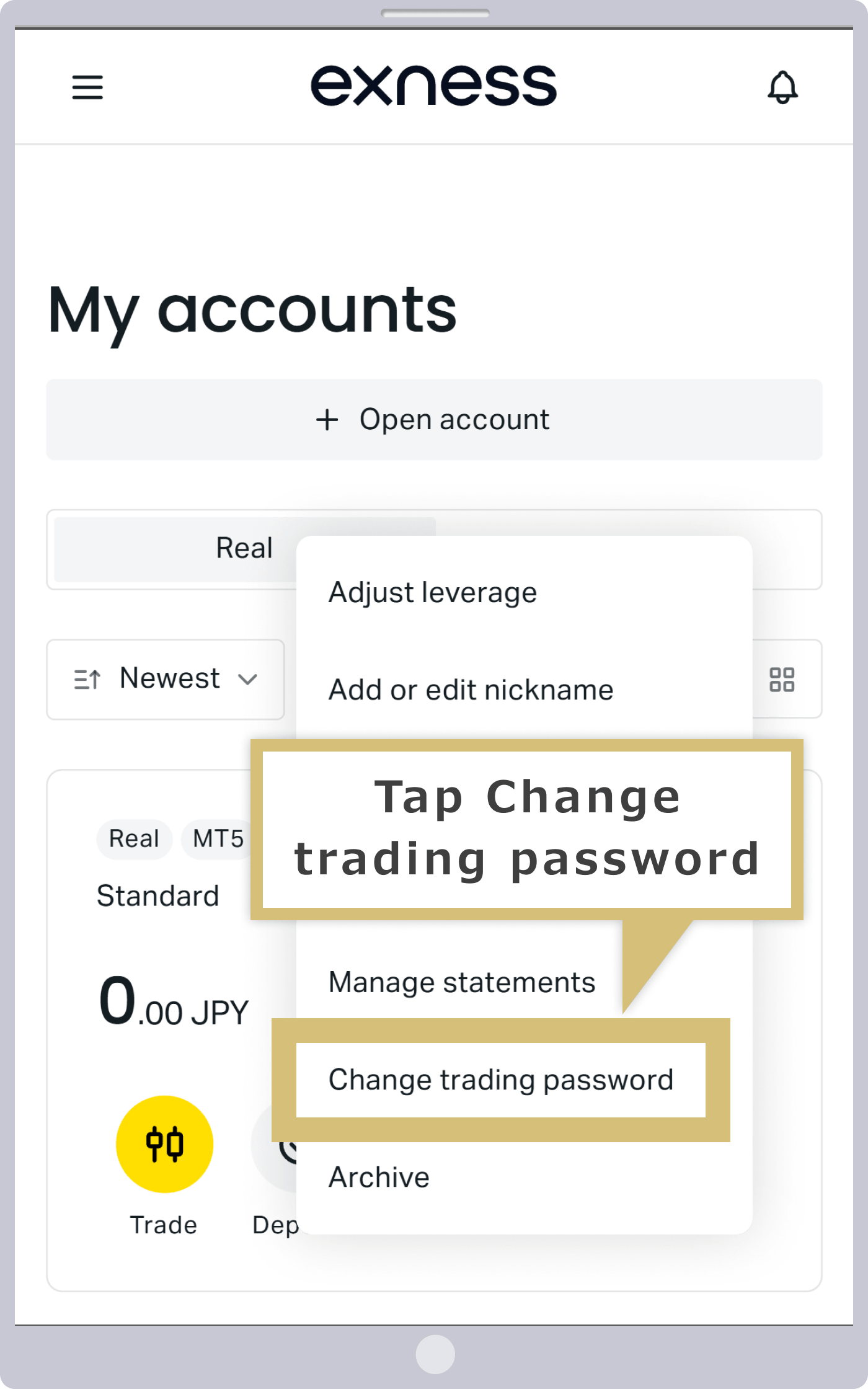
แตะ ‘เปลี่ยนรหัสผ่านซื้อขาย’ โปรดทราบว่า คุณสามารถดูหมายเลขบัญชีซื้อขายและชื่อเซิร์ฟเวอร์ได้โดยแตะ ‘ข้อมูลบัญชี’
กรอกรหัสผ่านที่คุณต้องการแล้วคลิก ‘เปลี่ยนรหัสผ่าน’ โปรดทราบว่ารหัสผ่านของคุณต้องมีความยาวอย่างน้อย 8 ตัวอักษร และประกอบด้วยตัวอักษร (ทั้งตัวพิมพ์ใหญ่และตัวพิมพ์เล็ก) ตัวเลข และตัวอักษรพิเศษ
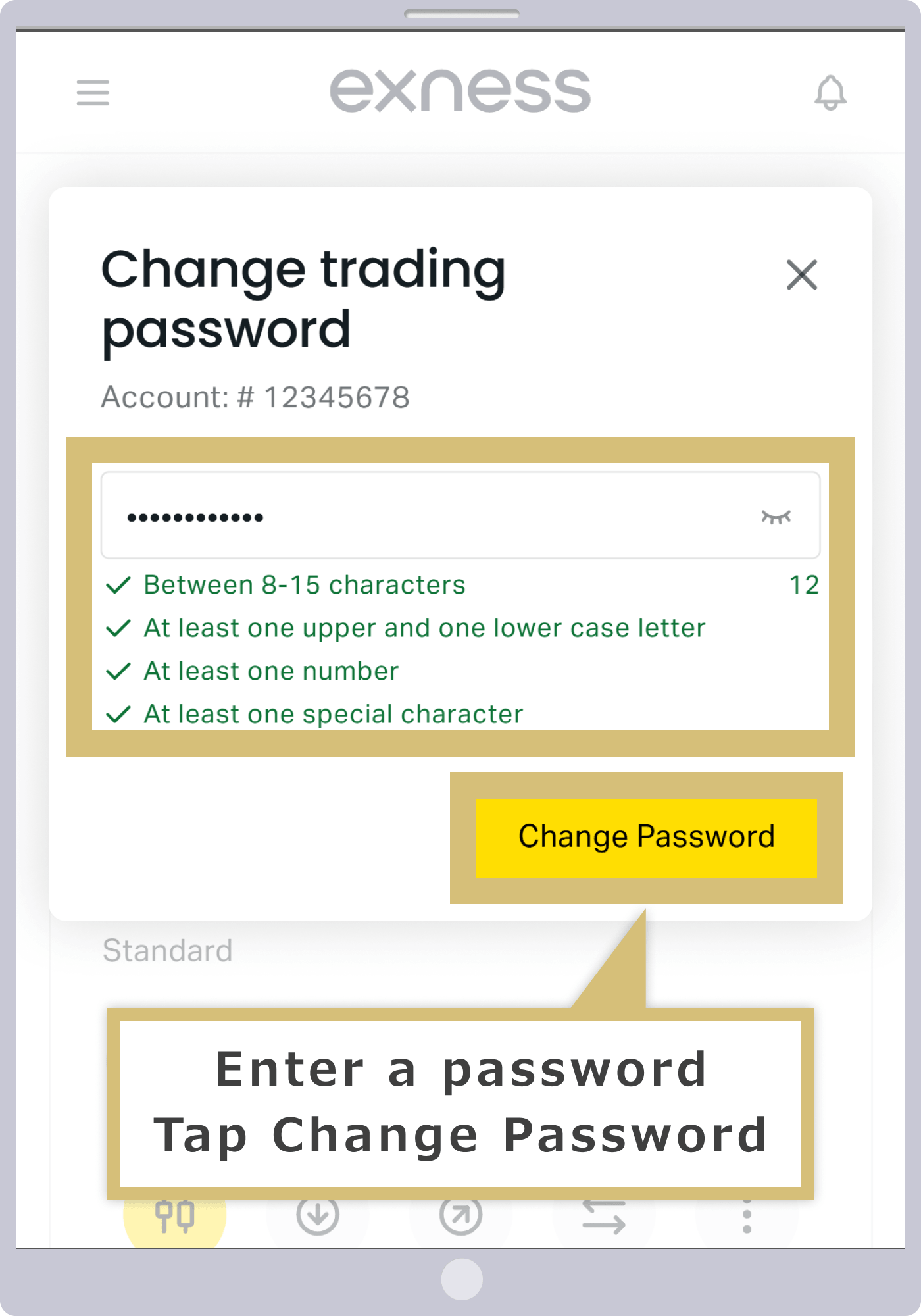
ป้อนรหัสผ่านที่คุณต้องการแล้วแตะ ‘เปลี่ยนรหัสผ่าน’ โปรดทราบว่ารหัสผ่านของคุณต้องมีความยาวอย่างน้อย 8 ตัวอักษร และประกอบด้วยตัวอักษร (ทั้งตัวพิมพ์ใหญ่และตัวพิมพ์เล็ก) ตัวเลข และตัวอักษรพิเศษ
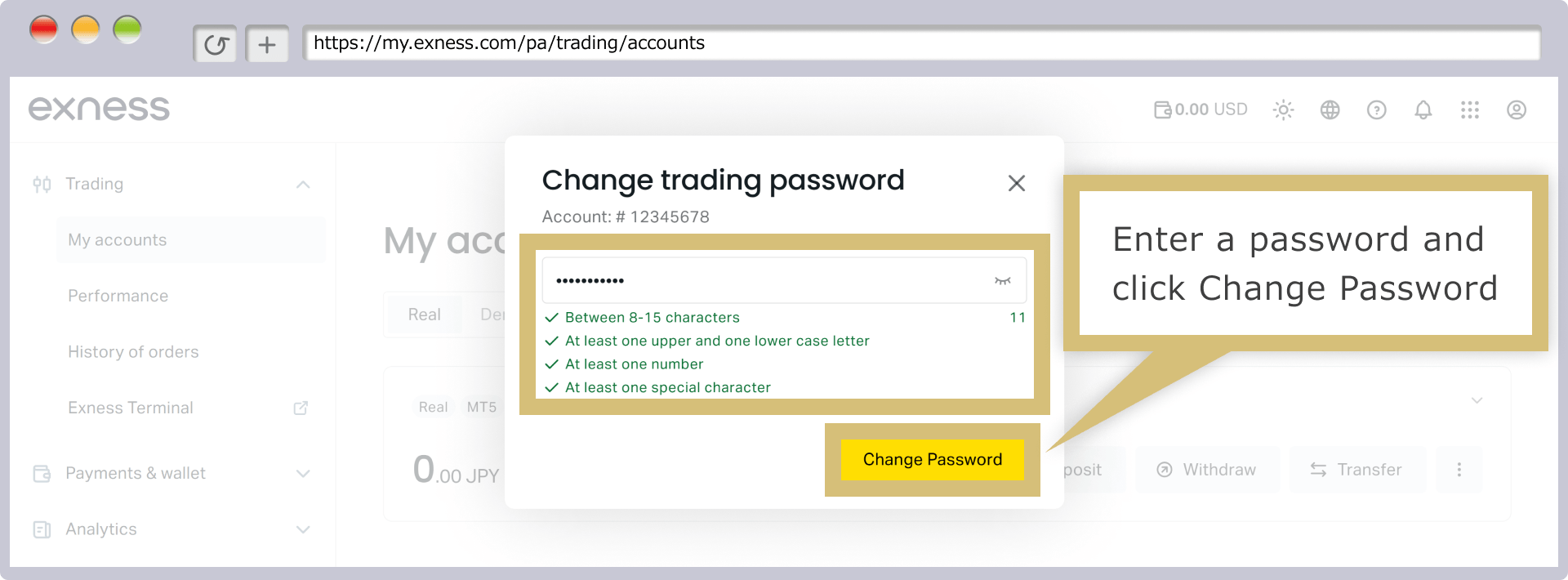
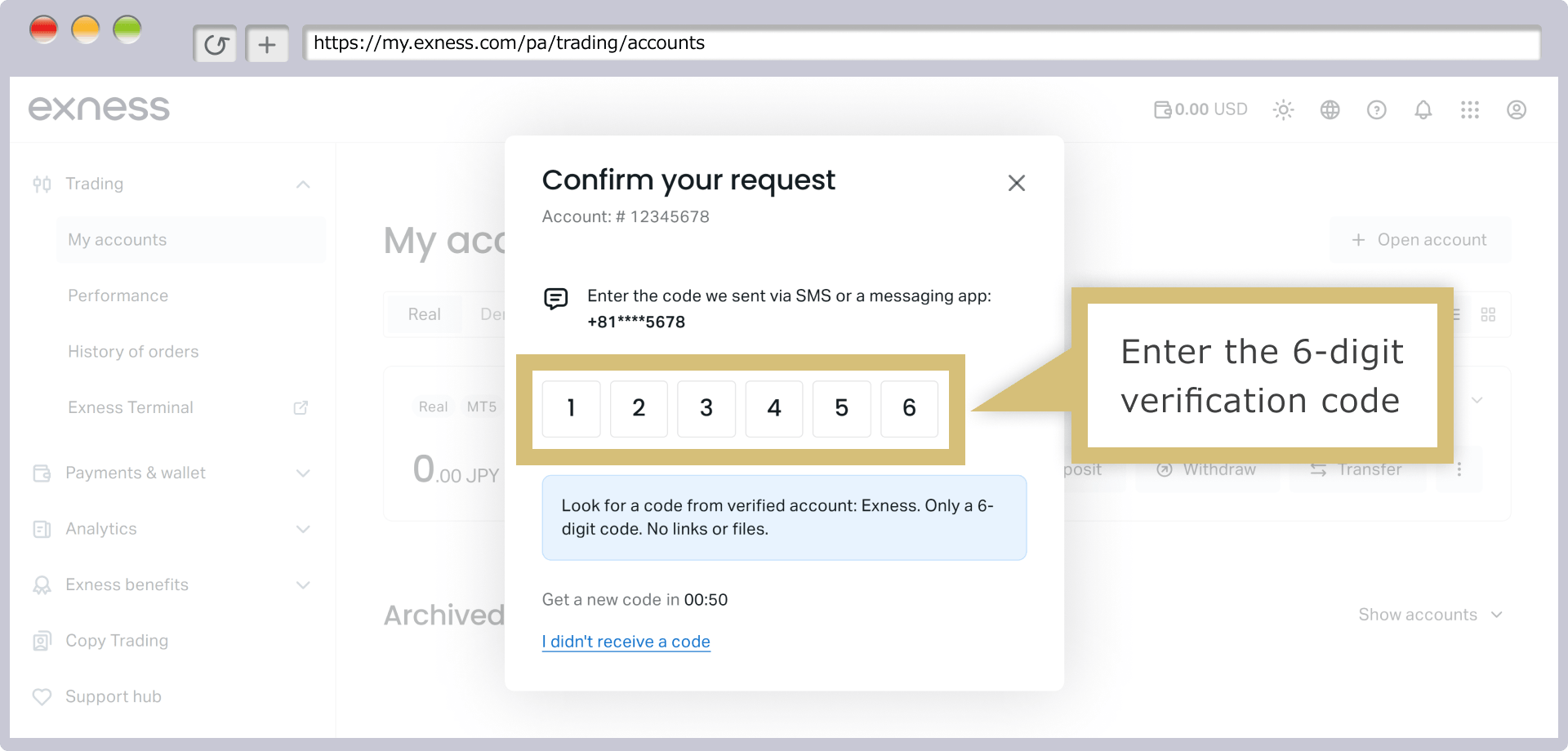
รหัสยืนยันจะถูกส่งไปยังที่อยู่อีเมลที่คุณได้ลงทะเบียนไว้ โปรดป้อนรหัสยืนยัน 6 หลัก แล้วคลิก ‘ยืนยัน’
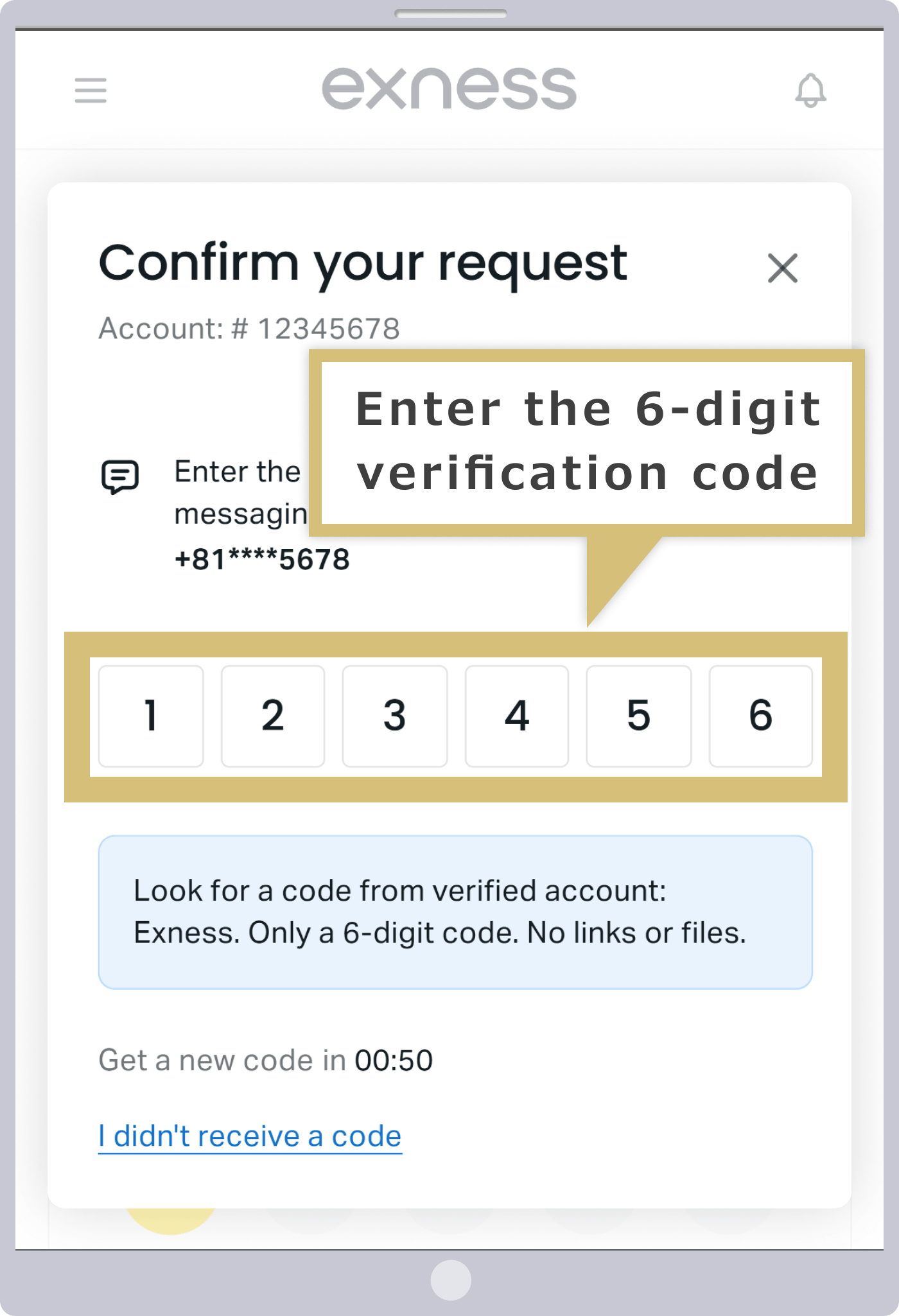
รหัสยืนยันจะถูกส่งไปยังที่อยู่อีเมลที่คุณได้ลงทะเบียนไว้ โปรดป้อนรหัสยืนยัน 6 หลัก และแตะ ‘ยืนยัน’
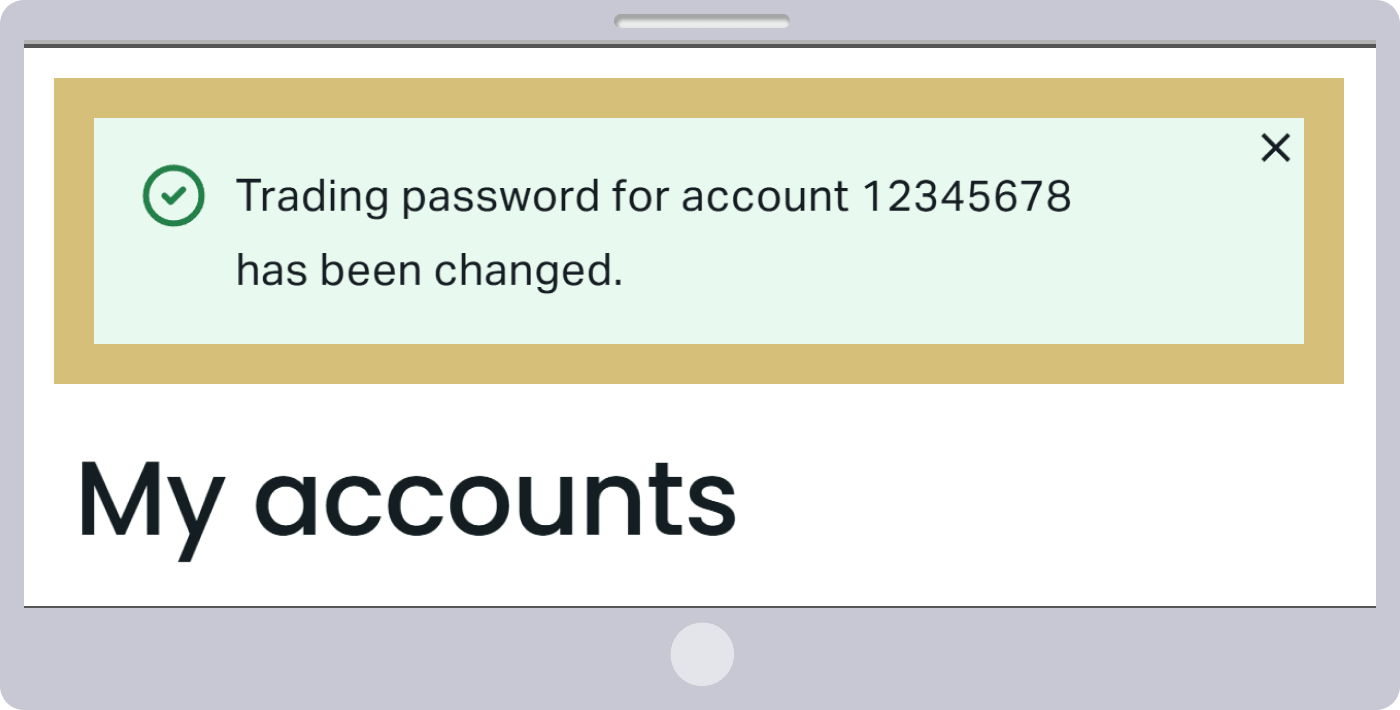
เมื่อเปลี่ยนรหัสผ่านสำเร็จแล้ว ข้อความต่อไปนี้จะปรากฏขึ้น โปรดลองเข้าสู่ระบบ MT4/MT5 อีกครั้งโดยใช้รหัสผ่านใหม่ของคุณ

คุณได้เข้าสู่ระบบบนแพลตฟอร์ม MT4/MT5 ที่ไม่ใช่ Exness
Exness ให้บริการแพลตฟอร์มการซื้อขาย MT4/MT5 ของ MetaQuotes ซึ่งได้รับการออกแบบมาโดยเฉพาะสำหรับ Exness; คุณไม่สามารถเข้าสู่ระบบโดยใช้ MT4/MT5 จากผู้ให้บริการอื่นได้ โปรดตรวจสอบให้แน่ใจว่าคุณได้ดาวน์โหลดและติดตั้ง MT4/MT5 ที่ออกแบบมาสำหรับ Exness ก่อนที่จะเข้าสู่ระบบโปรดทราบด้วยว่า MT4 และ MT5 ไม่สามารถใช้งานร่วมกันได้ โปรดตรวจสอบว่าบัญชีที่คุณเปิดเป็นบัญชี MT4 หรือบัญชี MT5 และมั่นใจว่าคุณกำลังใช้แพลตฟอร์มการซื้อขายที่ถูกต้อง
โปรดทราบว่า หากท่านใช้สมาร์ทโฟนหรือแท็บเล็ต ไม่มีแอป Exness MT4/MT5 ที่ออกแบบมาโดยเฉพาะ ดังนั้น โปรดใช้แอป MT4/MT5 มาตรฐานสำหรับ iOS หรือ Android ที่มีให้บริการจากโบรกเกอร์ทุกแห่ง หรือลองเข้าสู่ระบบโดยใช้แอปมือถือเฉพาะของ Exness คือ ‘Exness Trading App’นอกจากการซื้อขายแล้ว Exness Trading App ยังช่วยให้คุณสามารถจัดการบัญชีของคุณได้ — รวมถึงการฝากเงิน การถอนเงิน และการโอนเงิน — รวมถึงการปรับเปลี่ยนการตั้งค่าบัญชีของคุณ
บัญชีซื้อขาย Exness MT4/MT5 ของคุณได้ถูกเก็บเข้าคลังแล้ว
หากท่านไม่สามารถเข้าสู่ระบบ MT4/MT5 ของ Exness ได้ บัญชีซื้อขายของท่านอาจถูกจัดเก็บไว้แล้ว บัญชีจะถูกจัดเก็บไว้โดยอัตโนมัติในฐานะบัญชีที่ไม่มีการใช้งาน หากไม่มีการซื้อขายหรือการฝากเงินเป็นเวลามากกว่า 90 วัน หากท่านต้องการกู้คืนบัญชี โปรดเปิดใช้งานบัญชีอีกครั้งผ่าน Personal Area
วิธีเปิดใช้งาน Exness MT4/MT5 อีกครั้ง
หากบัญชีซื้อขาย Exness MT4/MT5 ของคุณถูกเก็บเข้าคลังแล้ว คุณสามารถกู้คืนบัญชีได้ผ่านพื้นที่ส่วนตัว ขั้นตอนการเปิดใช้งานบัญชี MT4/MT5 ของคุณอีกครั้งมีดังนี้
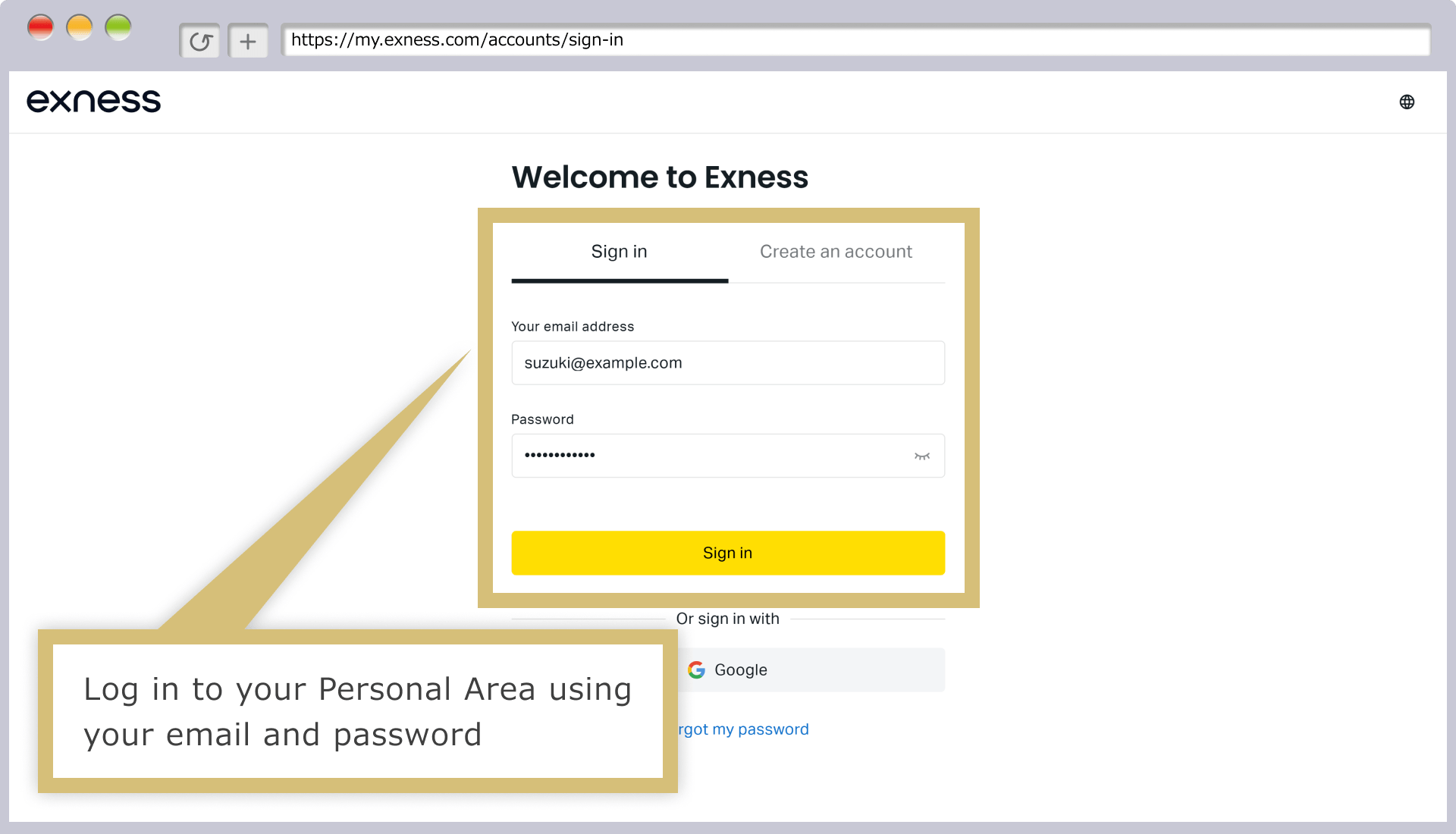
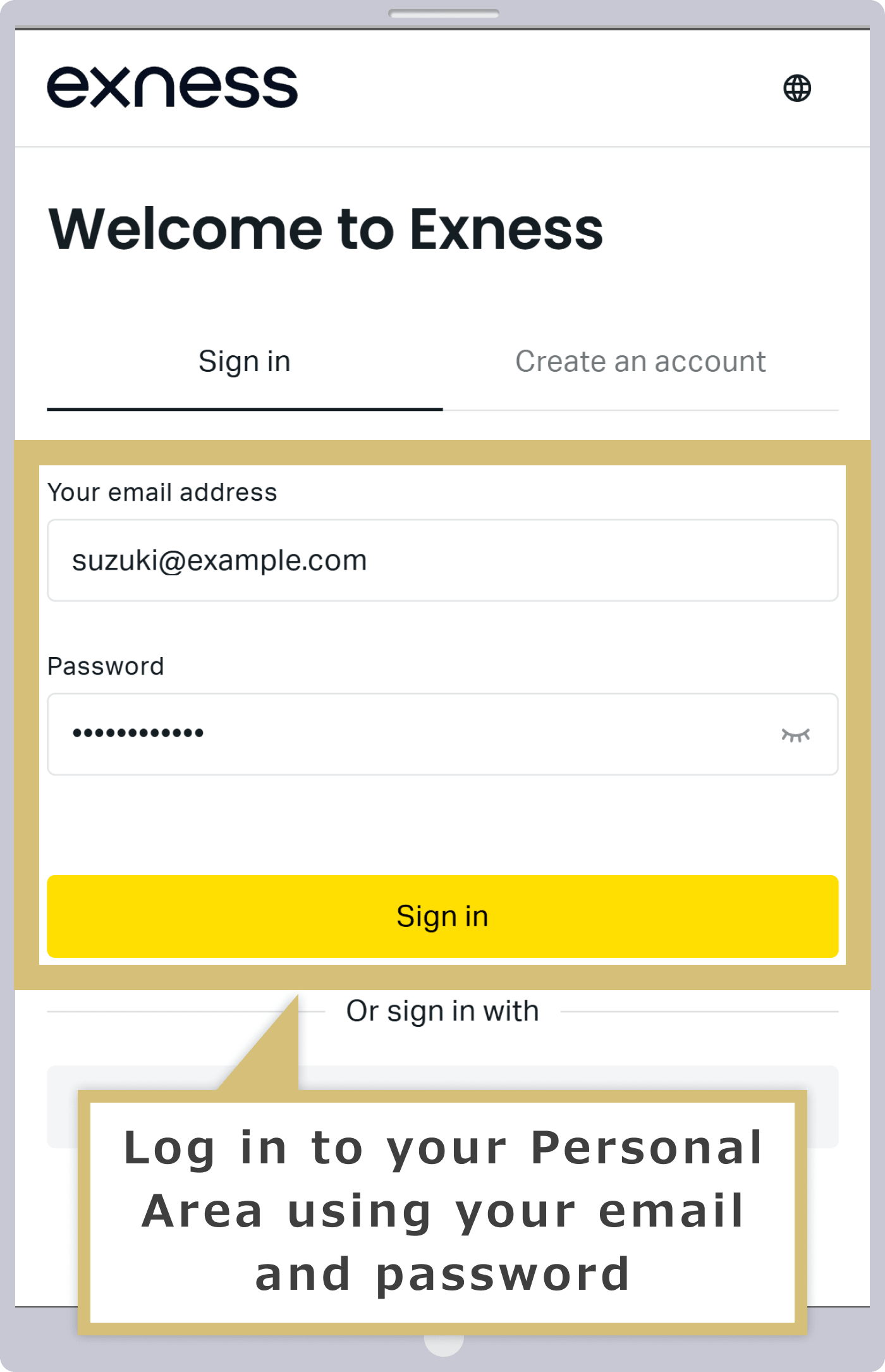
กรอก ‘ที่อยู่อีเมล’ ที่คุณใช้เพื่อสมัครบัญชีกับ Exness และ ‘รหัสผ่าน’ สำหรับพื้นที่ส่วนตัว แล้วคลิก ‘ต่อไป’
กรอก ‘ที่อยู่อีเมล’ ที่คุณใช้เพื่อสมัครสมาชิกกับ Exness และ ‘รหัสผ่าน’ สำหรับพื้นที่ส่วนตัว แล้วแตะ ‘ต่อไป’
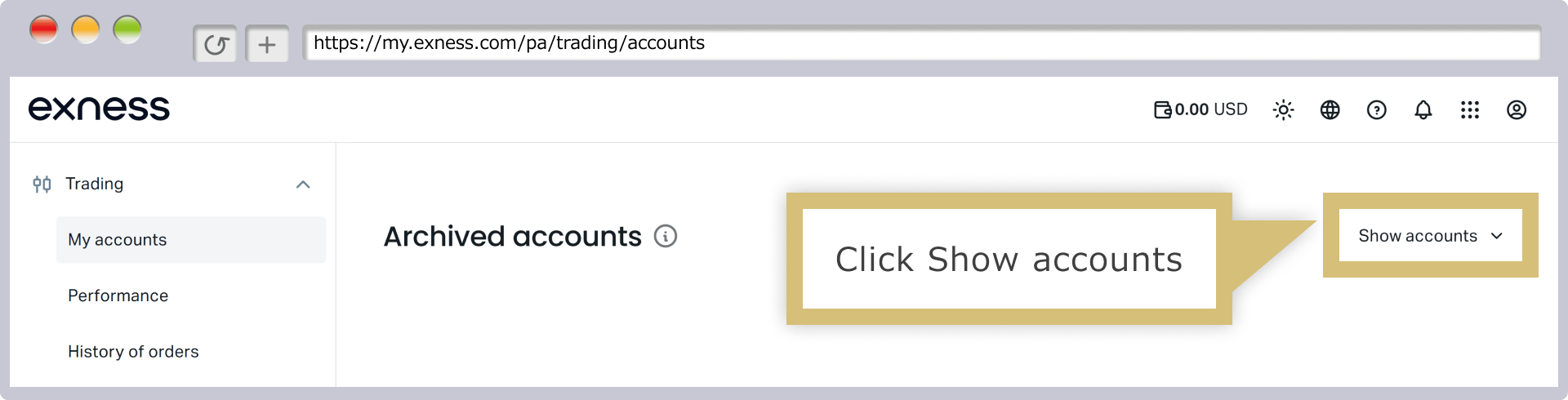
ในส่วน ‘บัญชีของฉัน’ ของพื้นที่ส่วนตัวของคุณ ให้คลิก ‘ดูบัญชี’ ใต้ ‘บัญชีที่ถูกเก็บเข้าคลัง’
ในส่วน ‘บัญชีของฉัน’ ของพื้นที่ส่วนตัวของคุณ ให้แตะ ‘ดูบัญชี’ ใต้ ‘บัญชีที่ถูกเก็บเข้าคลัง’
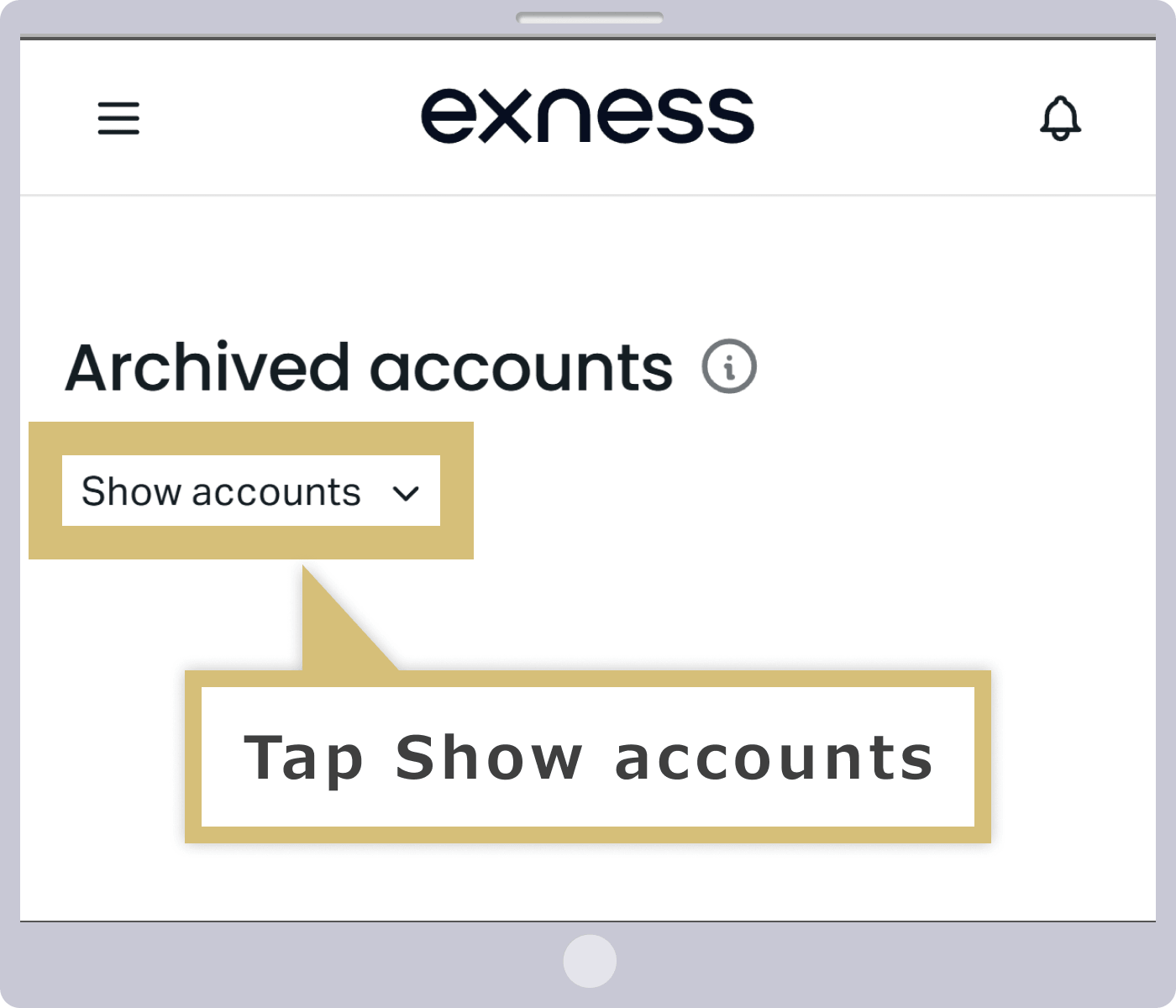
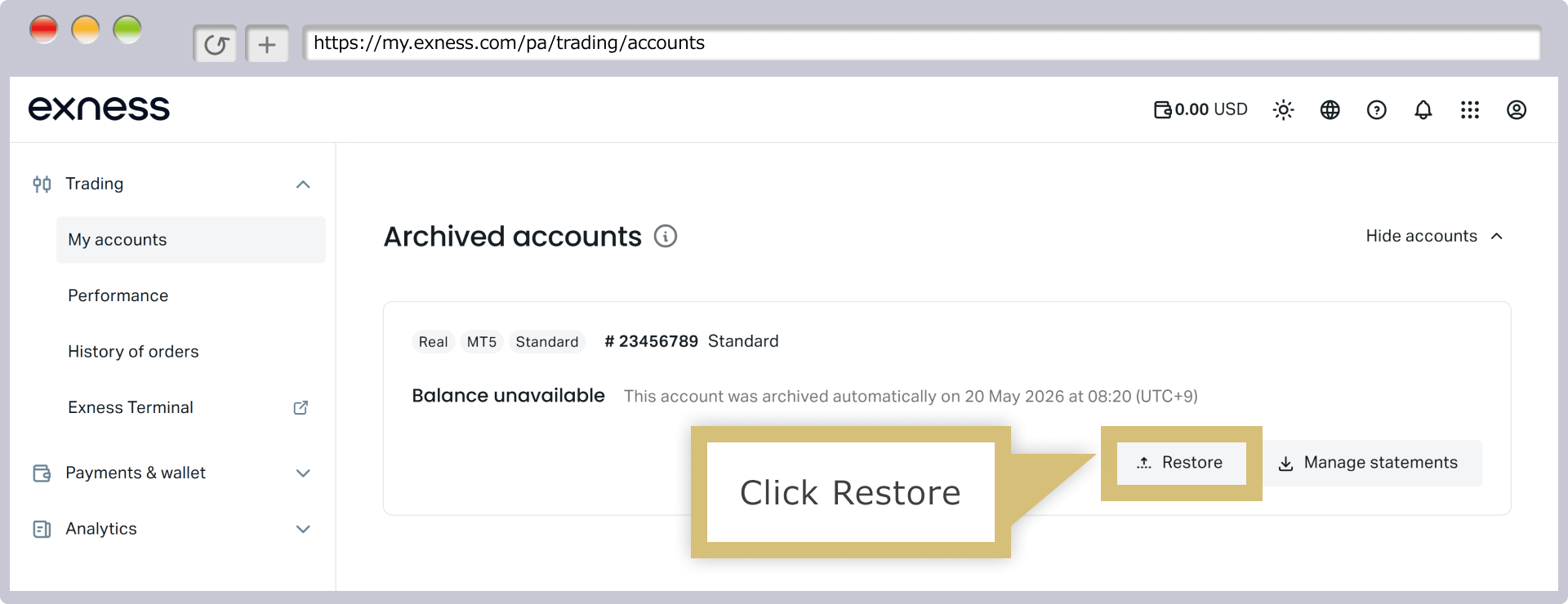
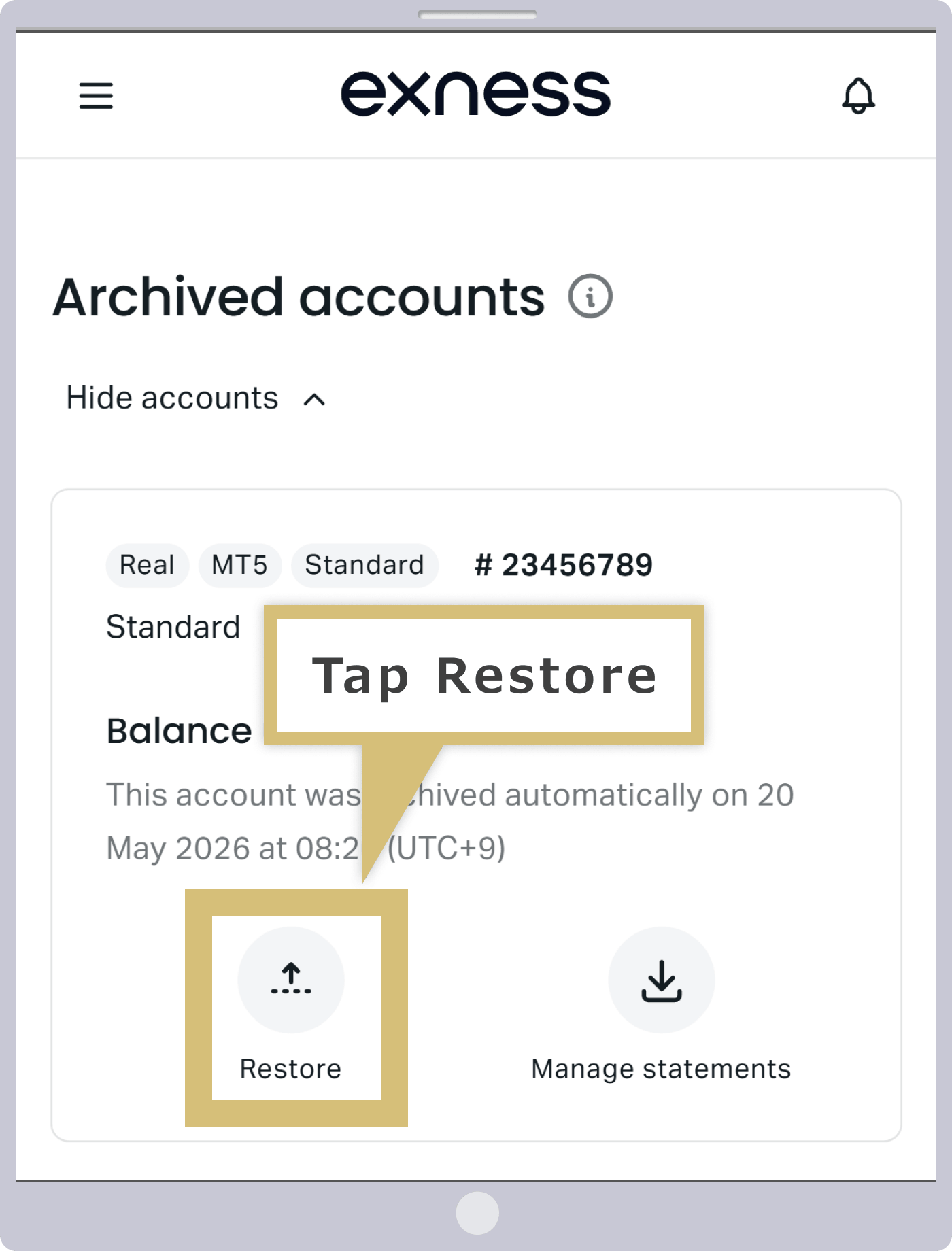
รายชื่อบัญชีที่ถูกเก็บไว้ในคลังจะปรากฏขึ้น; คลิก ‘เปิดใช้งานใหม่’ ข้างบัญชีที่คุณต้องการกู้คืน
รายชื่อบัญชีที่ถูกเก็บไว้ในคลังจะปรากฏขึ้น; แตะ ‘เปิดใช้งานใหม่’ ที่ด้านล่างของบัญชีที่คุณต้องการกู้คืน
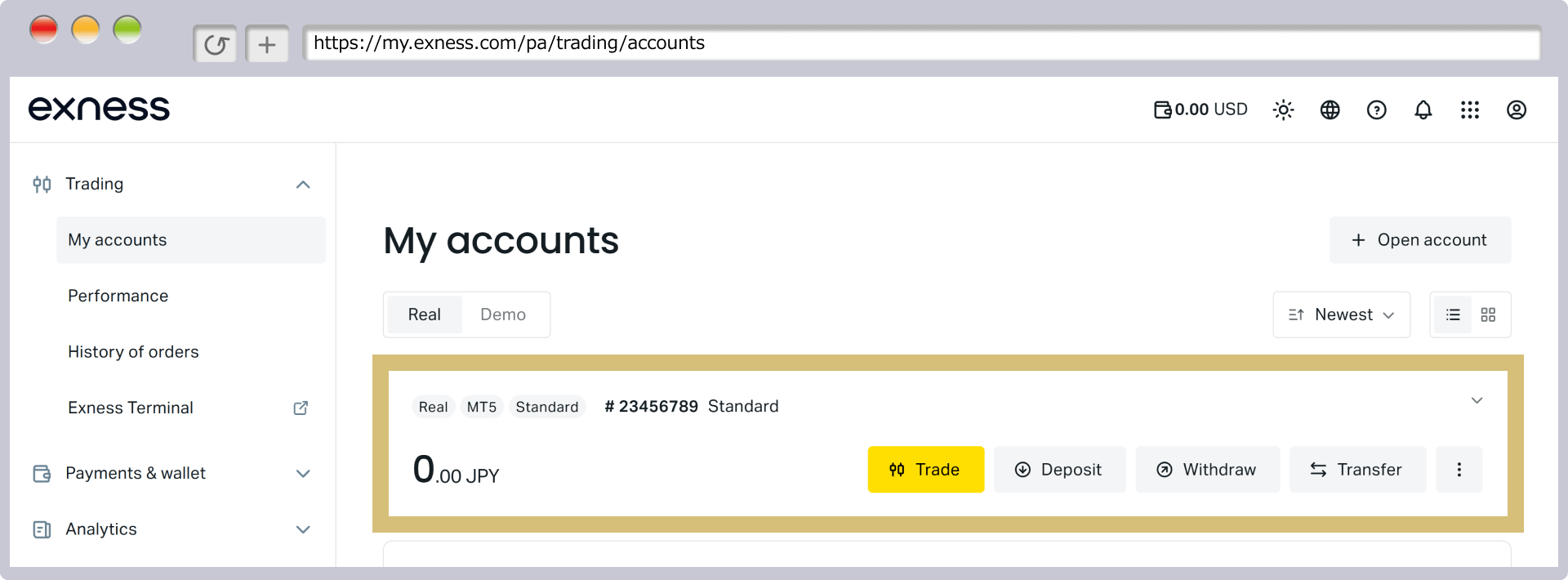
เมื่อบัญชีปรากฏขึ้นในหน้าจอ ‘บัญชีซื้อขาย’ แล้ว กระบวนการเปิดใช้งานใหม่ก็เสร็จสิ้นแล้ว
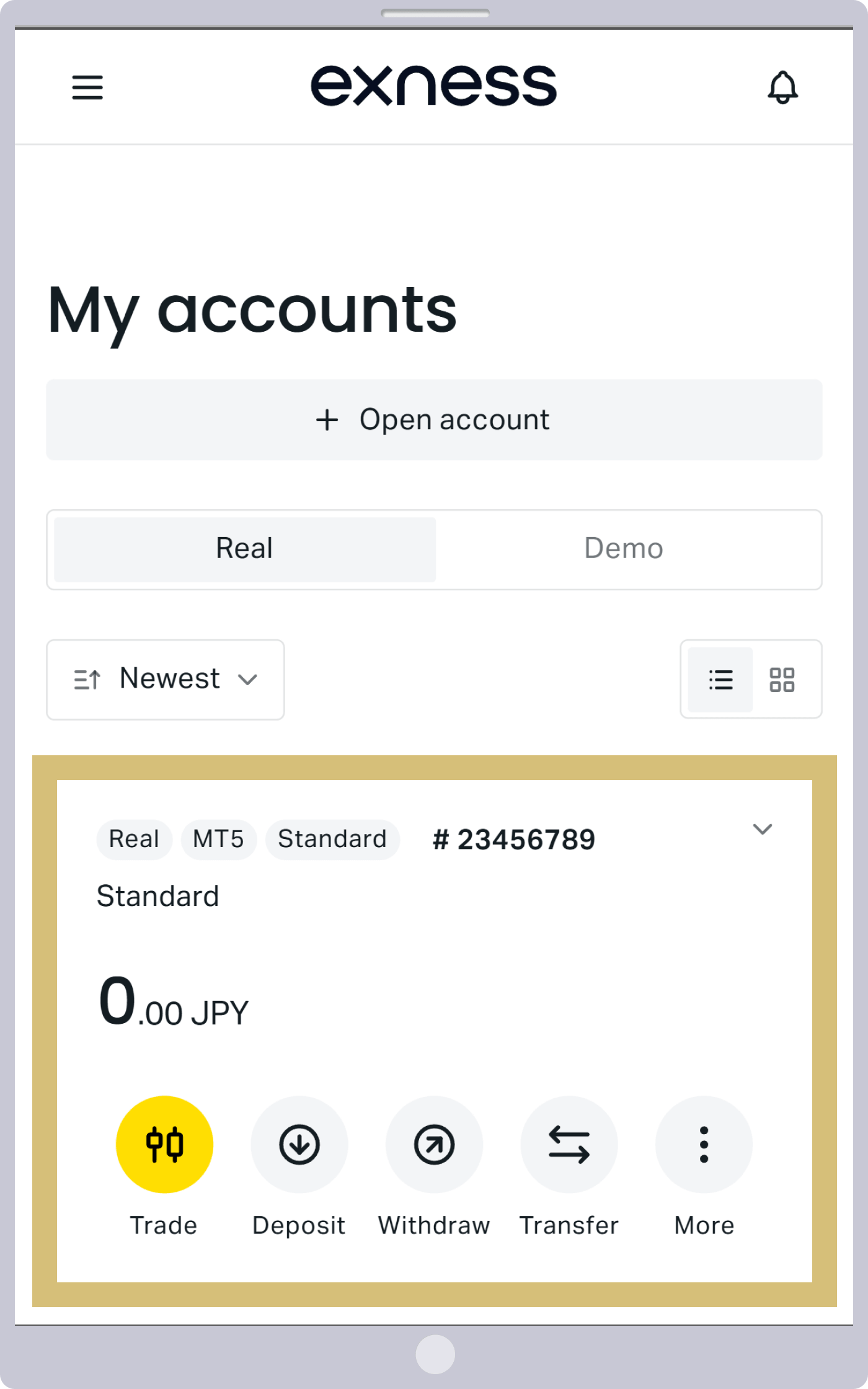
ไม่เชื่อมต่อกับอินเทอร์เน็ต
หากท่านไม่สามารถเข้าสู่ระบบ MT4/MT5 ของ Exness ได้ แม้จะป้อนข้อมูลการเข้าสู่ระบบที่ถูกต้องแล้ว ก็อาจเป็นเพราะการเชื่อมต่ออินเทอร์เน็ตไม่เสถียร เราแนะนำให้ท่านตรวจสอบว่าการเชื่อมต่ออินเทอร์เน็ตมีปัญหาหรือไม่ เช่น โดยการทดสอบความเร็วการเชื่อมต่อ
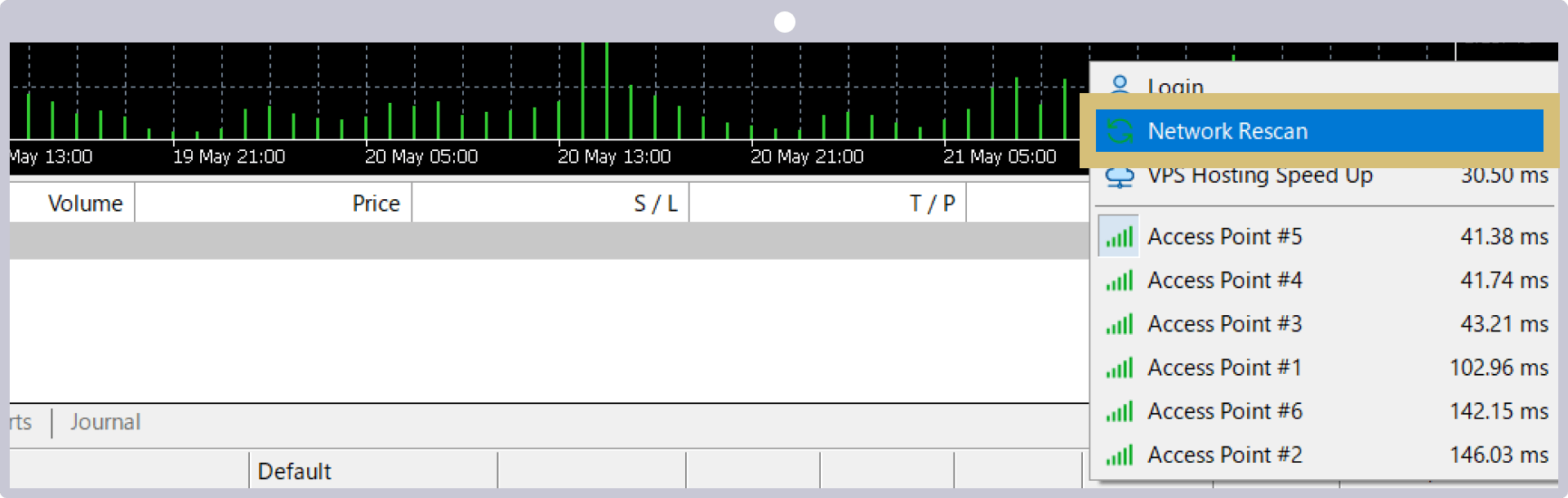
หากท่านพบปัญหาเกี่ยวกับการเชื่อมต่ออินเทอร์เน็ต โปรดรีสตาร์ทเราเตอร์ Wi-Fi หรือตรวจสอบว่าสายอินเทอร์เน็ตได้เชื่อมต่ออย่างถูกต้องแล้วหรือไม่ หากไม่พบปัญหาเกี่ยวกับการเชื่อมต่ออินเทอร์เน็ต โปรดคลิกที่แถบการเชื่อมต่อในมุมขวาล่างของแพลตฟอร์มซื้อขาย MT4/MT5 และเลือก ‘Rescan Network’ เพื่อสแกนเซิร์ฟเวอร์ใหม่หากปัญหายังคงอยู่ โปรดลองรีสตาร์ทคอมพิวเตอร์หรือติดตั้ง MT4/MT5 ใหม่ โปรดทราบว่า หากการเชื่อมต่อกับบริการ VPS ฟรีของ Exness ไม่เสถียร จะปรากฏข้อความผิดพลาด เช่น ‘no connection’ และ ‘common error’; ในกรณีนี้ โปรดตรวจสอบการเชื่อมต่อ VPS ของคุณอีกครั้ง
แจ้งเตือนการสแกนเครือข่าย MT4/MT5 ใหม่
เหตุผลที่คุณไม่สามารถเข้าสู่ระบบในแอปซื้อขาย Exness ได้
หากท่านไม่สามารถเข้าสู่ระบบ ‘Exness Trading App’ ที่ Exness ให้บริการได้ อาจเป็นเพราะท่านป้อนข้อมูลการเข้าสู่ระบบผิดไป เพื่อเข้าสู่ระบบ ท่านจำเป็นต้องใช้ที่อยู่อีเมลที่ลงทะเบียนไว้และ ‘รหัสผ่าน’ ที่ท่านตั้งไว้เมื่อสร้างพื้นที่ส่วนตัว โปรดตรวจสอบรายการต่อไปนี้เกี่ยวกับสาเหตุที่อาจทำให้ท่านไม่สามารถเข้าสู่ระบบ Exness Trading App ได้ พร้อมทั้งวิธีแก้ไขปัญหา
นอกจากนี้ แอปซื้อขาย Exness ยังเป็นโซลูชันครบวงจรที่สะดวกสบายอย่างยิ่ง ซึ่งช่วยให้คุณสามารถจัดการทุกสิ่ง ตั้งแต่บัญชีไปจนถึงการซื้อขาย ได้ในที่เดียว เราขอแนะนำให้คุณใช้แอปซื้อขาย Exness อย่างเต็มที่ เพื่อเพลิดเพลินกับประสบการณ์การซื้อขายที่สะดวกสบาย
ข้อมูลการเข้าสู่ระบบไม่ถูกต้องสำหรับแอปซื้อขาย Exness
ข้อมูลการเข้าสู่ระบบที่จำเป็นสำหรับการเข้าสู่ระบบแอปซื้อขาย Exness เป็นข้อมูลเดียวกันกับที่ใช้สำหรับ ‘พื้นที่ส่วนตัว’ บนพอร์ทัลสมาชิก Exness คุณไม่จำเป็นต้องลงทะเบียนที่อยู่อีเมลหรือรหัสผ่านแยกต่างหากโดยเฉพาะสำหรับแอปซื้อขาย Exness โปรดลองเข้าสู่ระบบอีกครั้งโดยใช้ที่อยู่อีเมลที่คุณลงทะเบียนเมื่อตั้งค่าพื้นที่ส่วนตัว และรหัสผ่านที่คุณตั้งขึ้นเองโปรดทราบว่า หากท่านยังไม่ได้ตั้งค่า ‘Personal Area’ โปรดดำเนินการลงทะเบียนให้เสร็จสิ้นผ่านตัวเลือก ‘Register’ บนหน้าจอเข้าสู่ระบบของแอปซื้อขาย
หากคุณลืมรหัสผ่านของแอปซื้อขาย Exness (พื้นที่ส่วนตัว) คุณสามารถเปลี่ยนรหัสผ่านได้ผ่านพื้นที่ส่วนตัวหรือแอปซื้อขาย Exness
วิธีเปลี่ยนรหัสผ่าน ‘Personal Area’ ผ่านแอปซื้อขาย Exness
หากคุณลืมรหัสผ่านของ ‘Personal Area’ – หน้าสมาชิกที่จำเป็นต้องใช้เพื่อเข้าสู่ระบบในแอปซื้อขาย Exness – คุณสามารถเปลี่ยนรหัสผ่านได้ผ่านแอปซื้อขาย ขั้นตอนการเปลี่ยนรหัสผ่านมีดังนี้
เปิดแอปซื้อขาย Exness และแตะ ‘เข้าสู่ระบบ’
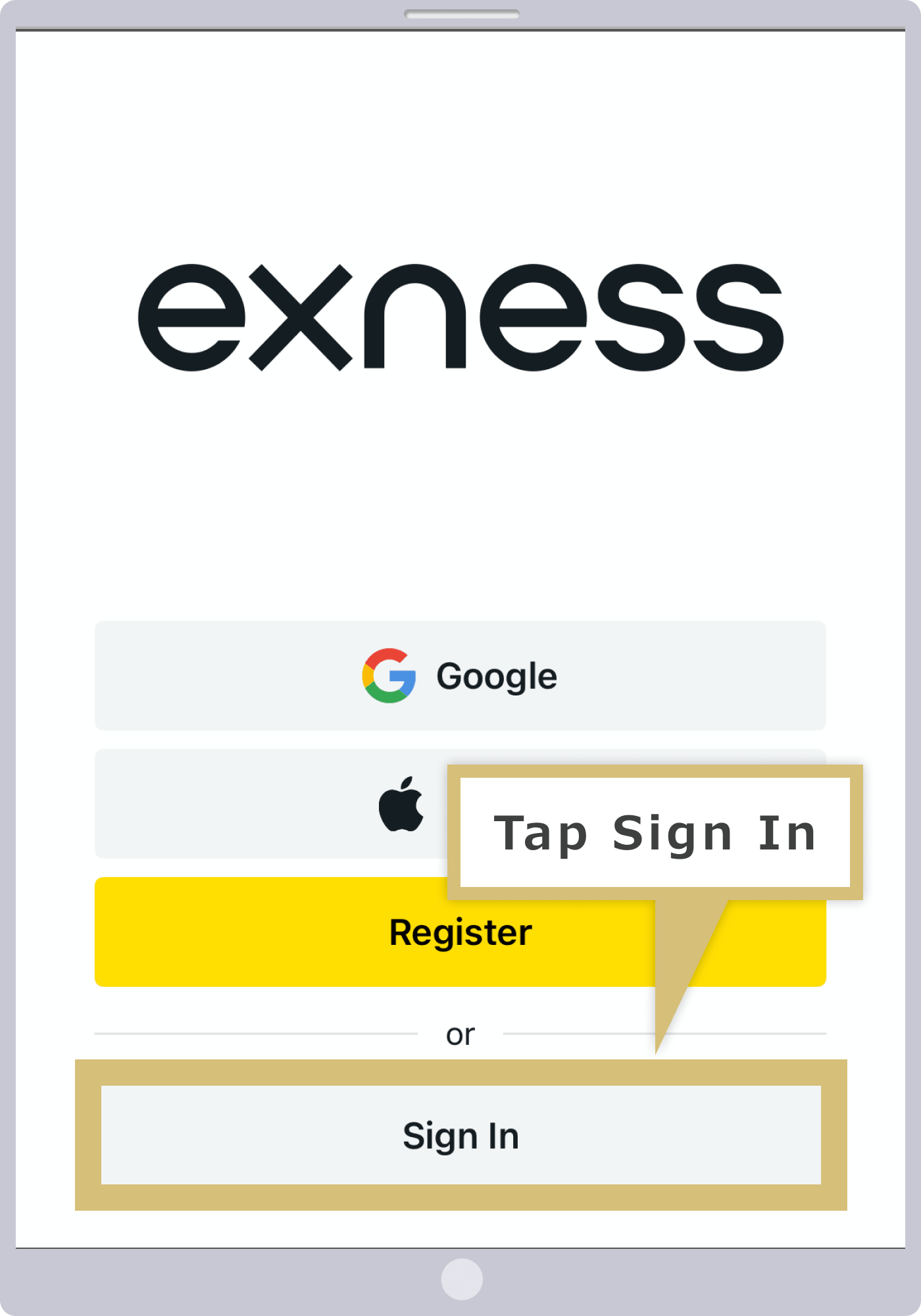
แตะ ‘ลืมรหัสผ่าน?’ ที่ด้านล่างของหน้าจอเข้าสู่ระบบ
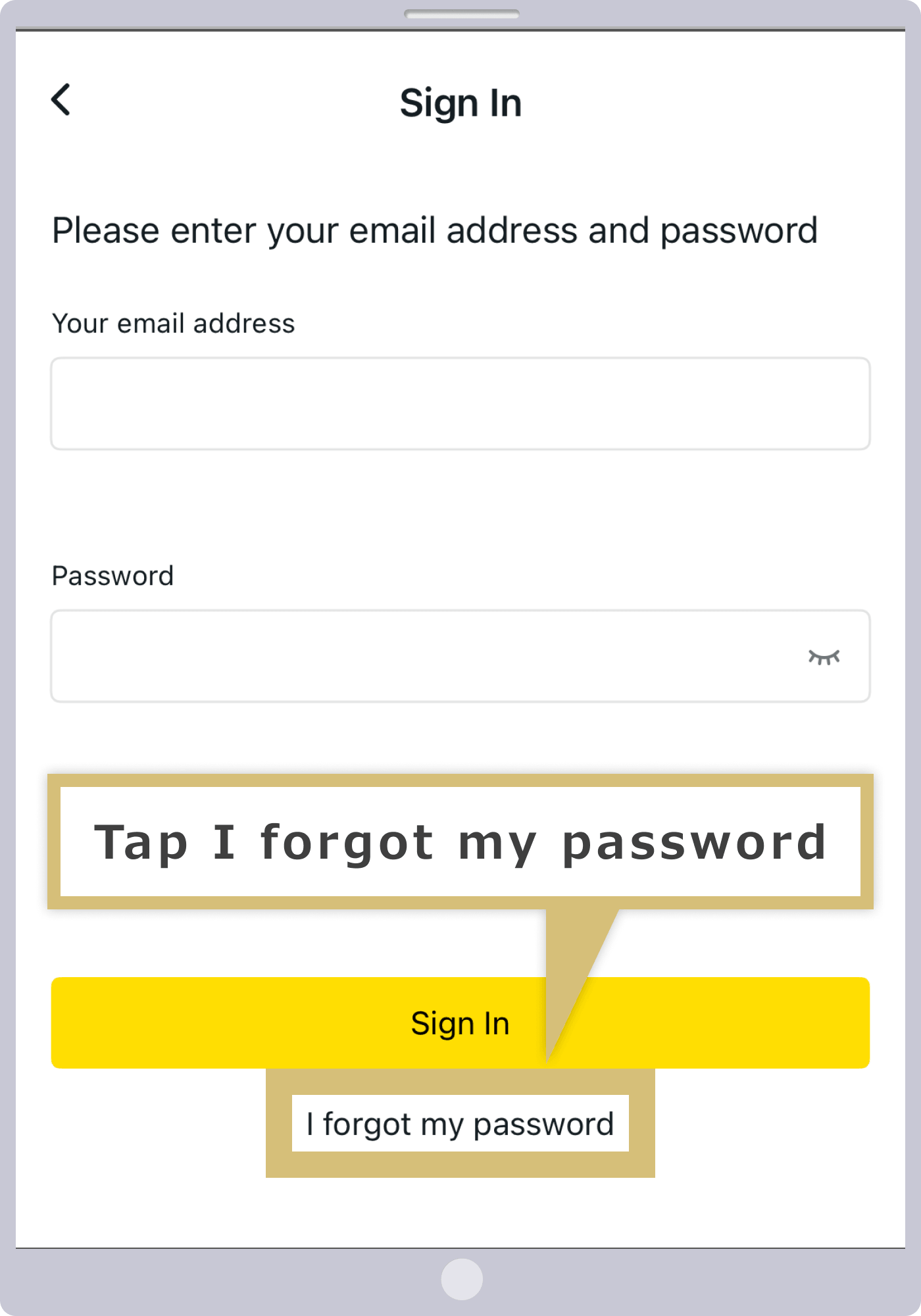
กรอกที่อยู่อีเมลที่คุณได้ระบุไว้เมื่อเปิดบัญชี Exness แล้วแตะ ‘ต่อไป’
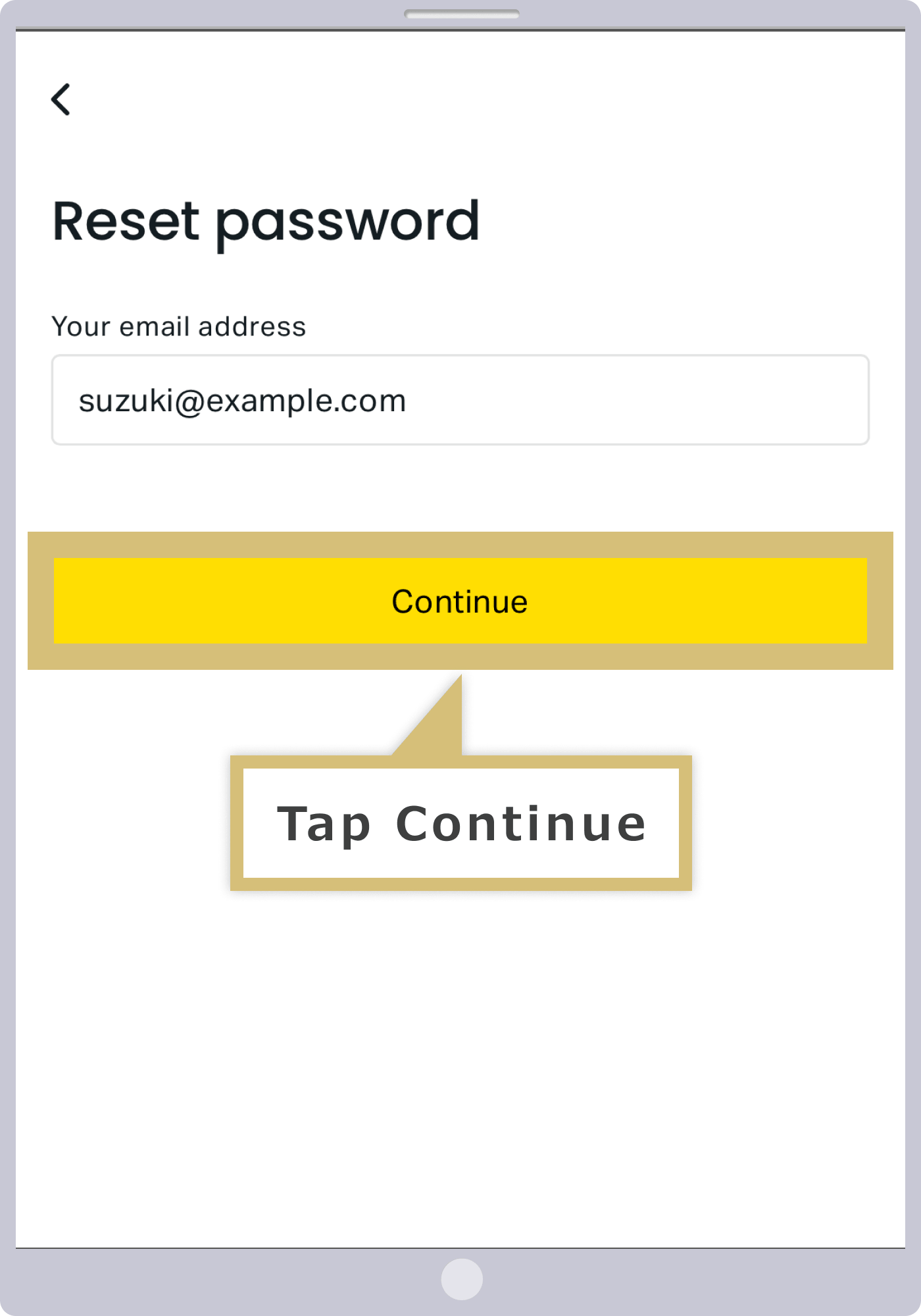
รหัสยืนยันจะถูกส่งไปยังที่อยู่อีเมลที่คุณได้ลงทะเบียนไว้ กรุณาป้อนรหัสยืนยัน 6 หลัก แล้วแตะ ‘ยืนยัน’
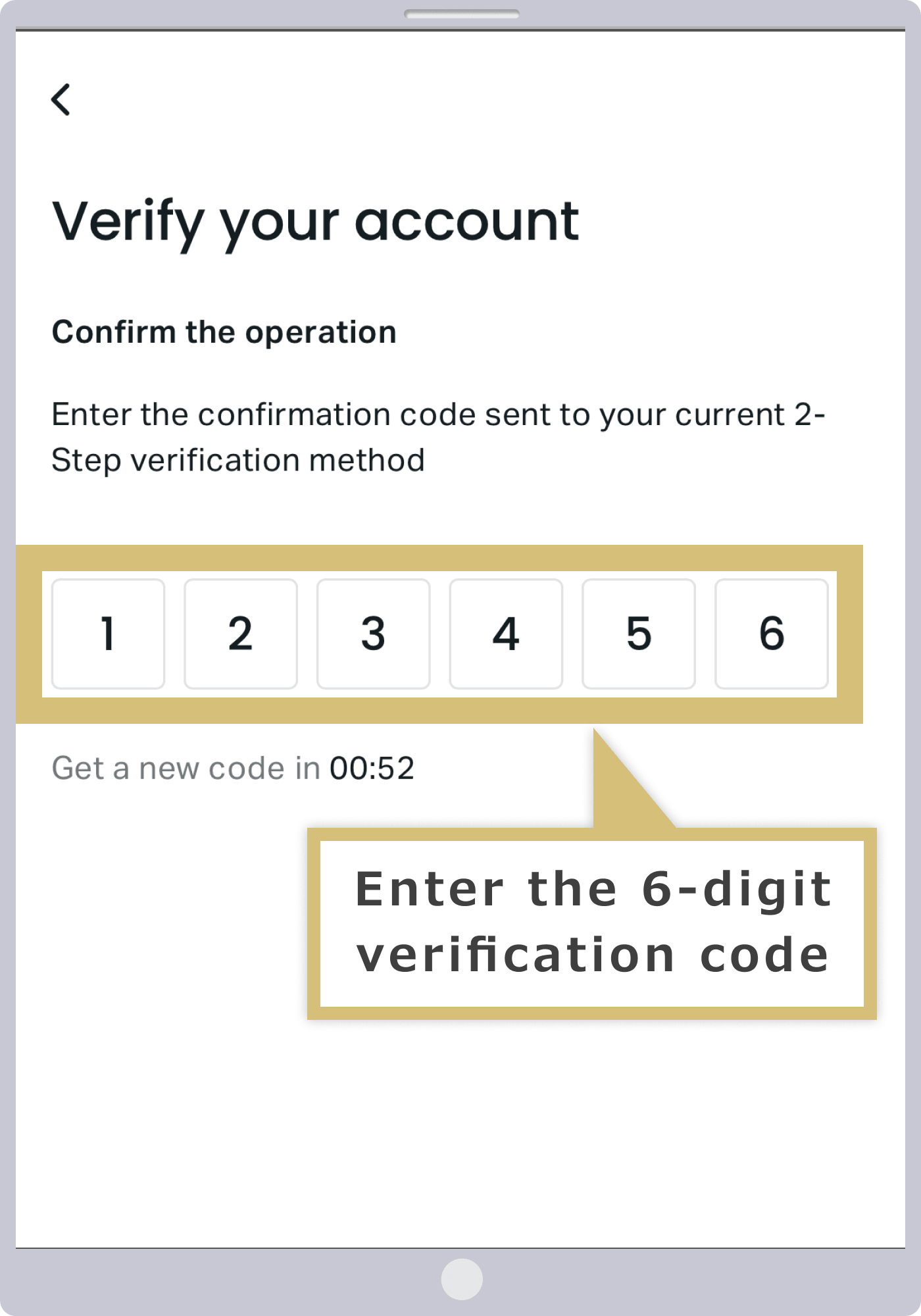
ป้อนรหัสผ่านใหม่สองครั้ง แล้วแตะ ‘เปลี่ยนรหัสผ่าน’
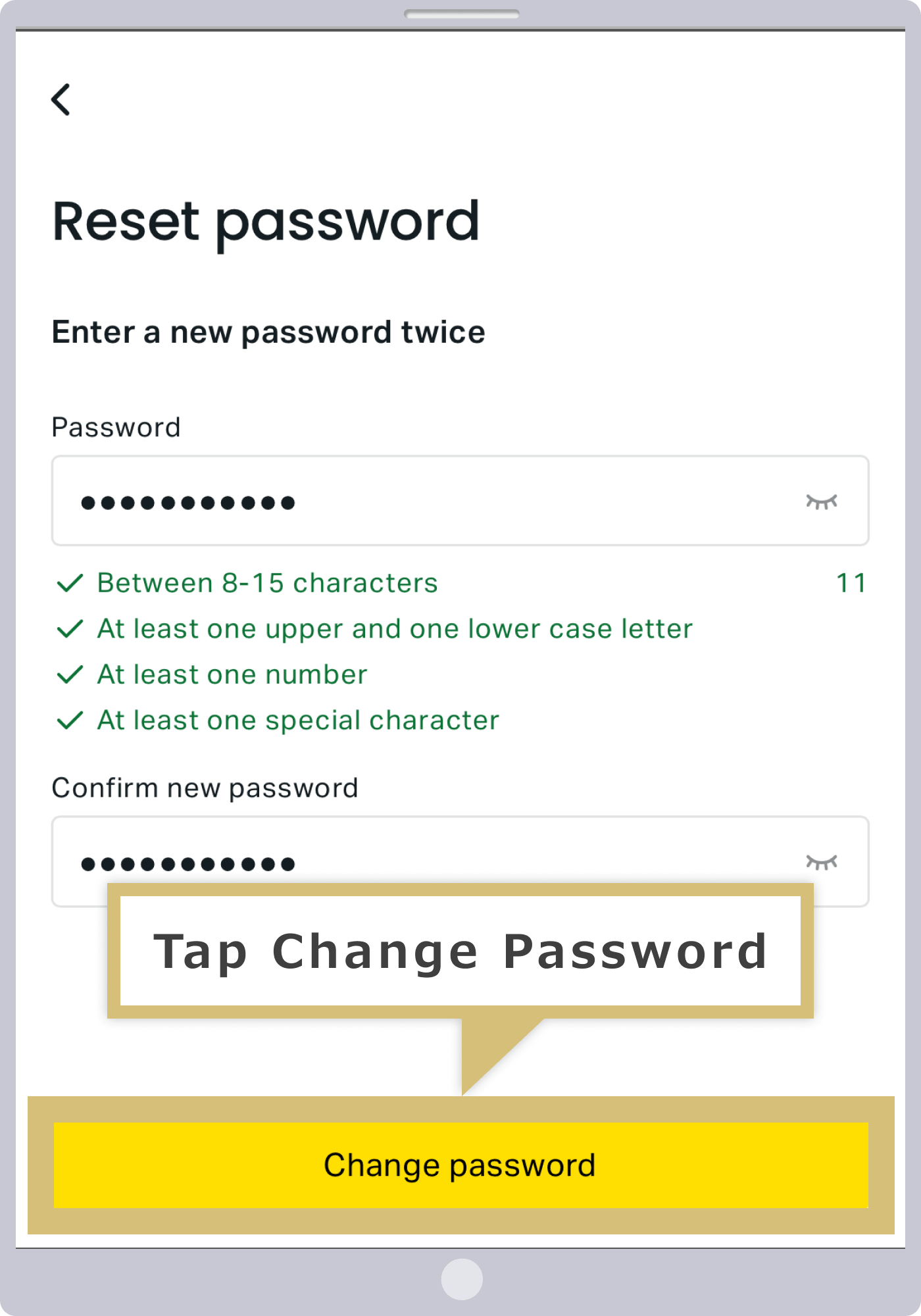
รหัสผ่านของคุณได้ถูกเปลี่ยนแล้ว โปรดป้อนที่อยู่อีเมลที่ลงทะเบียนไว้และรหัสผ่านใหม่เพื่อเข้าสู่ระบบ
ผมกำลังใช้รหัสผ่าน Exness MT4/MT5 ของผม
รหัสผ่านของแอปซื้อขาย Exness เป็นรหัสผ่านเดียวกันกับที่คุณใช้ลงทะเบียนเมื่อตั้งค่าบัญชี ‘Personal Area’ คุณไม่สามารถเข้าสู่ระบบแอปซื้อขายได้โดยใช้รหัสผ่าน MT4/MT5 ของคุณ โปรดตรวจสอบให้แน่ใจว่าข้อมูลการเข้าสู่ระบบของคุณถูกต้อง แล้วลองเข้าสู่ระบบอีกครั้ง
โปรดทราบว่า รหัสผ่านของพื้นที่ส่วนตัวของคุณจะไม่ถูกส่งไปยังอีเมลของคุณ ดังนั้น โปรดจดบันทึกไว้ด้วยตัวเองเมื่อลงทะเบียนบัญชี หากลืมรหัสผ่าน คุณสามารถเปลี่ยนรหัสผ่านได้ผ่านแอปซื้อขาย
ผมกำลังใช้อุปกรณ์อื่นที่ไม่ใช่อุปกรณ์ Android
แอปซื้อขาย Exness ในขณะนี้สามารถใช้งานได้เฉพาะบนอุปกรณ์ที่ใช้ระบบปฏิบัติการ Android สำหรับผู้อาศัยในญี่ปุ่นเท่านั้น; ยังไม่สามารถใช้งานได้บนอุปกรณ์ iOS ได้ในขณะนี้ โปรดทราบว่าท่านไม่สามารถใช้แอป Exness บน iPhone หรือ iPad ได้อย่างไรก็ตาม หากท่านใช้อุปกรณ์ iOS ท่านสามารถซื้อขายผ่านสมาร์ทโฟนหรือแท็บเล็ตได้ โดยดาวน์โหลดแอป MT4/MT5 ที่ MetaQuotes ให้บริการ ซึ่งแอปเหล่านี้รองรับการใช้งานกับโบรกเกอร์ FX ทุกแห่ง
คุณกำลังเข้าสู่ระบบจากประเทศอื่นนอกประเทศญี่ปุ่น
แอปซื้อขาย Exness ไม่สามารถใช้งานได้ในบางประเทศ และไม่สามารถดาวน์โหลดได้ ไม่ว่าระบบปฏิบัติการของอุปกรณ์ของคุณจะเป็นอะไรก็ตาม หากท่านไม่สามารถค้นหา ‘Exness’ ได้เมื่อค้นหาบน Google Play หรือ App Store ท่านอาจกำลังอาศัยอยู่ในประเทศที่แอปนี้ไม่สามารถใช้งานได้ โปรดติดต่อศูนย์บริการลูกค้า Exness เพื่อรับข้อมูลเพิ่มเติม
| ศูนย์บริการลูกค้า Exness | [email protected] |
คำถามที่มักถูกถาม (FAQ) เกี่ยวกับสาเหตุที่ไม่สามารถเข้าสู่ระบบ Exness ได้
-
หลังจากเปลี่ยนบัญชีบน MT4/MT5 ของ Exness กราฟก็หยุดทำงาน
หากกราฟบน MT4 หรือ MT5 ของ Exness ไม่ได้รับการอัปเดต บัญชีซื้อขายของคุณอาจถูกจัดเก็บเข้าคลังแล้ว บัญชีจะถูกจัดเก็บเข้าคลังโดยอัตโนมัติในฐานะบัญชีที่ไม่มีการใช้งาน หากไม่มีการซื้อขายหรือการฝากเงินเป็นเวลาเกิน 90 วันบน MT4 หรือเกิน 15 วันบน MT5 เพื่อกู้คืนบัญชีที่ถูกจัดเก็บเข้าคลัง คุณสามารถเปิดใช้งานบัญชีอีกครั้งผ่านพื้นที่ส่วนตัว (Personal Area)
อ่านเพิ่มเติม
11.12.2023
-
ผมไม่สามารถเข้าสู่ระบบ MT4/MT5 ของ Exness ได้
เหตุผลที่พบบ่อยที่สุดที่ทำให้ไม่สามารถเข้าสู่ระบบ MT4/MT5 ของ Exness ได้ คือการป้อนข้อมูลการเข้าสู่ระบบผิด คุณสามารถหา ‘หมายเลขบัญชีซื้อขาย’ และ ‘ชื่อเซิร์ฟเวอร์’ ที่จำเป็นสำหรับการเข้าสู่ระบบได้ภายใต้ส่วน ‘บัญชีของฉัน’ ในพื้นที่ส่วนตัว รหัสผ่านเข้าสู่ระบบของคุณคือรหัสผ่านที่คุณตั้งขึ้นเองเมื่อเปิดบัญชี MT4/MT5
อ่านเพิ่มเติม
11.12.2023
-
ผมไม่สามารถเข้าสู่ระบบในแอปซื้อขาย Exness ได้
หากท่านไม่สามารถเข้าสู่ระบบในแอปซื้อขาย Exness ได้ อาจเป็นเพราะท่านป้อนข้อมูลการเข้าสู่ระบบผิด ท่านสามารถเข้าสู่ระบบในแอปซื้อขาย Exness ได้โดยใช้ที่อยู่อีเมลและรหัสผ่านเดียวกันกับบัญชี ‘Personal Area’ ของท่าน ท่านไม่จำเป็นต้องใช้ที่อยู่อีเมลหรือรหัสผ่านแยกต่างหากสำหรับแอปซื้อขายนี้
อ่านเพิ่มเติม
11.12.2023
-
ผมไม่สามารถดาวน์โหลดแอปซื้อขาย Exness ได้
แอปซื้อขาย Exness อาจไม่สามารถใช้งานได้ในประเทศหรือภูมิภาคบางแห่ง หากท่านไม่เห็นผลลัพธ์ใด ๆ เมื่อค้นหา ‘Exness’ บน Google Play หรือ App Store ท่านอาจกำลังอาศัยอยู่ในประเทศที่แอปนี้ไม่สามารถใช้งานได้ โปรดทราบว่า สำหรับผู้อาศัยอยู่ในประเทศญี่ปุ่น แอปซื้อขาย Exness มีให้บริการเฉพาะบนอุปกรณ์ที่ใช้ระบบปฏิบัติการ Android เท่านั้น
อ่านเพิ่มเติม
11.12.2023
-
ช่วยบอกผมได้ไหมครับว่าต้องทำอย่างไรเพื่อตรวจสอบรหัสผ่าน Exness ของผม?
Exness ไม่ให้บริการตรวจสอบรหัสผ่าน เพื่อตั้งรหัสผ่านเข้าระบบใหม่สำหรับพอร์ทัลสมาชิก ‘Personal Area’ คุณต้องเลือก ‘ลืมรหัสผ่าน?’ บนหน้าจอเข้าสู่ระบบของ Personal Area คุณสามารถเปลี่ยนรหัสผ่านเข้าระบบ MT4/MT5 ได้ผ่าน ‘My Account’ ใน Personal Area
อ่านเพิ่มเติม
11.12.2023





