
















วิธีเข้าสู่ระบบ Exness Personal Area และ MT4/MT5
เครื่องมือซื้อขาย (MT4/MT5)
วิธีเข้าสู่ระบบพื้นที่ส่วนตัวของ Exness และ MT4/MT5
การเข้าสู่ระบบพอร์ทัลลูกค้าของ Exness คือ ‘Personal Area’ และแพลตฟอร์มการซื้อขาย ‘MT4 (MetaTrader 4)’ และ ‘MT5 (MetaTrader 5)’ สามารถทำได้โดยง่ายเพียงแค่ป้อนข้อมูลการเข้าสู่ระบบและรหัสผ่านของคุณใน Personal Area คุณสามารถจัดการการฝากและถอนเงิน ปรับตั้งการตั้งค่าบัญชี และตรวจสอบข้อมูลการเข้าสู่ระบบสำหรับ MT4/MT5 ได้ นอกจากนี้ คุณยังสามารถเข้าถึง ‘MT4/MT5 Web Terminal’ จาก Personal Area ซึ่งช่วยให้คุณสามารถซื้อขายได้ทุกเวลา ทุกที่ เพียงแค่มีเว็บเบราว์เซอร์ โดยไม่จำเป็นต้องดาวน์โหลดหรือติดตั้งแอปพลิเคชัน MT4/MT5
หลังจากที่คุณเข้าสู่ระบบ MT4/MT5 แล้ว คุณสามารถเริ่มซื้อขายได้ทันทีโดยใช้สภาพแวดล้อมการซื้อขายที่ยอดเยี่ยมของ Exness โปรดทราบว่า ยกเว้น ‘MT4/MT5 Web Terminal’ คุณจะต้องดาวน์โหลดและติดตั้งแอปพลิเคชันที่เหมาะสมกับอุปกรณ์ของคุณก่อนที่จะสามารถใช้ MT4/MT5 ได้
(*)MetaTrader, MetaTrader 4, MetaTrader 5, MT4 และ MT5 เป็นเครื่องหมายการค้าหรือเครื่องหมายการค้าจดทะเบียนของ MetaQuotes Ltd.
เข้าสู่ระบบ Exness
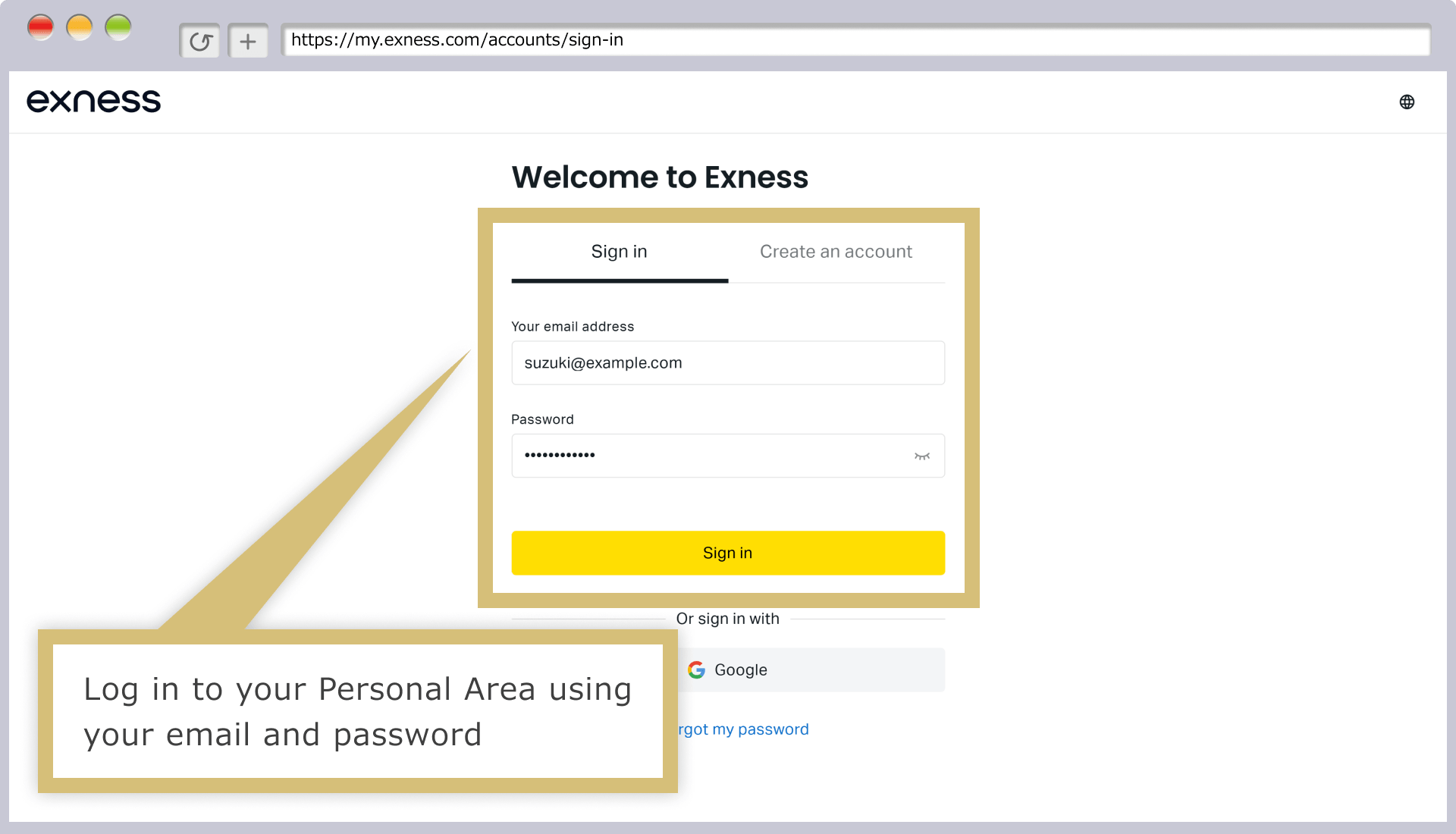
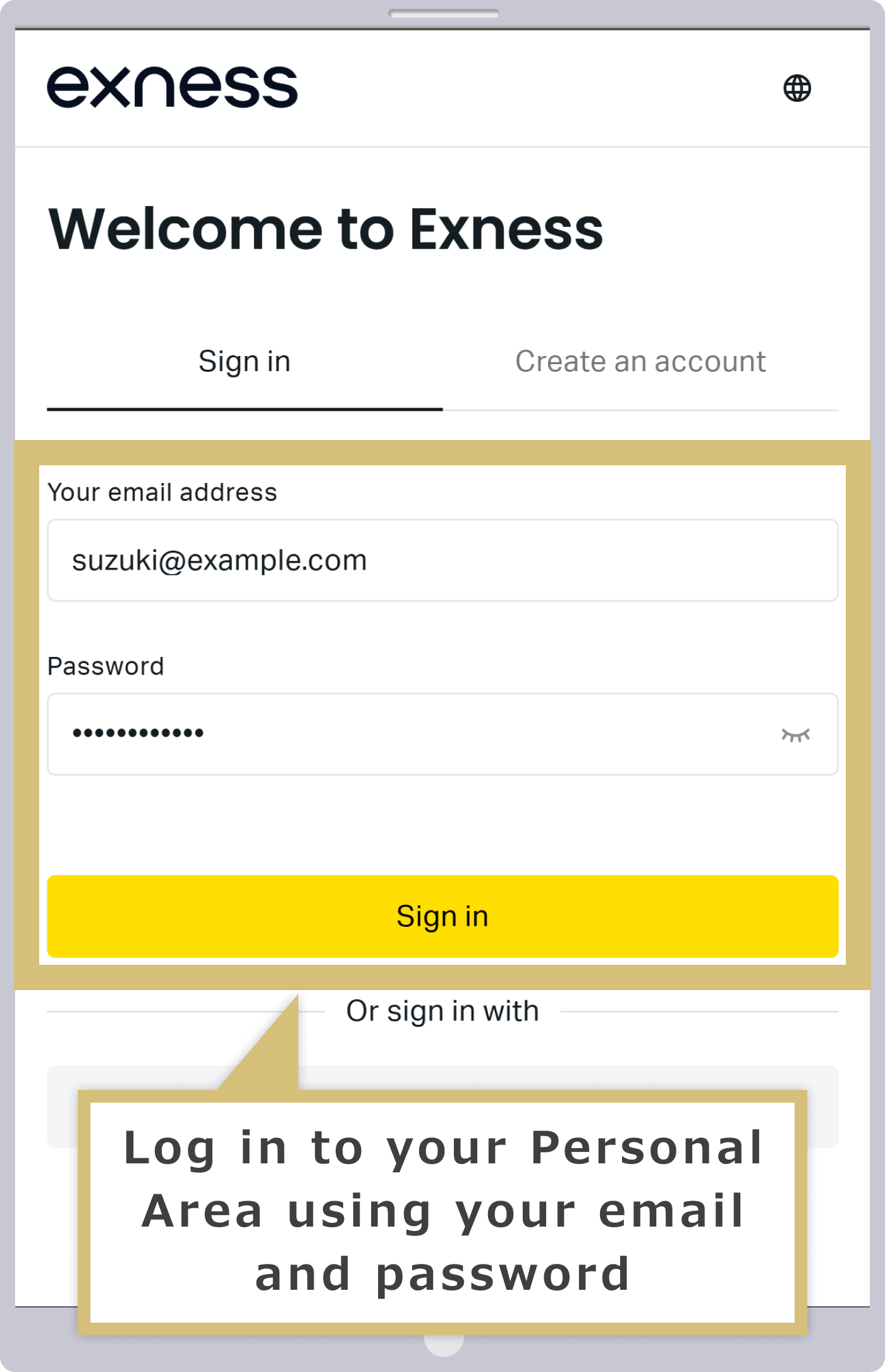
เพื่อเข้าสู่ระบบพอร์ทัลสมาชิก ‘Personal Area’ ของ Exness คุณต้องป้อน ‘ที่อยู่อีเมลที่ลงทะเบียน’ และ ‘รหัสผ่าน’ ที่คุณตั้งไว้เมื่อสร้างบัญชี Personal Area ของคุณ เมื่อเข้าสู่ระบบ Personal Area แล้ว คุณสามารถดำเนินการต่าง ๆ ได้ เช่น การฝากและถอนเงิน การจัดการการตั้งค่าบัญชี และการเปิดบัญชีเพิ่มเติม
วิธีเข้าสู่ระบบ Exness Personal Area
กรอก ‘ที่อยู่อีเมล’ ที่คุณใช้เพื่อสมัครสมาชิกกับ Exness และ ‘รหัสผ่าน’ สำหรับพื้นที่ส่วนตัวของคุณ แล้วคลิก ‘ต่อไป’ เพื่อเข้าสู่พื้นที่ส่วนตัวของ Exness
กรอก ‘ที่อยู่อีเมล’ ที่คุณใช้เพื่อสมัครสมาชิกกับ Exness และ ‘รหัสผ่าน’ สำหรับพื้นที่ส่วนตัวของคุณ แล้วแตะ ‘ต่อไป’ เพื่อเข้าสู่พื้นที่ส่วนตัวของ Exness
หากคุณไม่สามารถเข้าสู่ระบบ Exness Personal Area ได้
หากท่านไม่สามารถเข้าสู่ระบบ Exness Personal Area ได้ โปรดตรวจสอบข้อต่อไปนี้และลองเข้าสู่ระบบอีกครั้ง
การยืนยันที่อยู่อีเมล
ที่อยู่อีเมลที่คุณป้อนเมื่อเข้าสู่ระบบ Exness Personal Area คือที่อยู่อีเมลที่คุณใช้ลงทะเบียนเมื่อเปิดบัญชี หากมั่นใจว่าที่อยู่อีเมลนั้นถูกต้อง โปรดตรวจสอบว่า ‘.’ (จุดความกว้างเต็ม) ไม่ใช่ตัวอักษรความกว้างเต็ม และไม่มีช่องว่างในที่อยู่อีเมล
ยืนยันรหัสผ่าน
รหัสผ่านที่คุณป้อนเมื่อเข้าสู่ระบบ Exness Personal Area คือรหัสผ่านที่คุณได้ลงทะเบียนไว้เมื่อเปิดบัญชี; รหัสผ่านต้องมีความยาวอย่างน้อย 8 ตัวอักษร ซึ่งต้องประกอบด้วยตัวอักษรใหญ่ ตัวอักษรเล็ก และตัวเลข คลิกไอคอน ‘ตา’ ในช่องรหัสผ่านเพื่อดูรหัสผ่านที่คุณได้ป้อนไว้ เพื่อตรวจสอบให้ถูกต้องรหัสผ่านมีความไวต่อตัวอักษรใหญ่และตัวอักษรเล็ก หากปุ่ม Caps Lock เปิดอยู่ ตัวอักษรจะถูกป้อนเป็นตัวพิมพ์ใหญ่ โปรดปิดปุ่มนี้และป้อนรหัสผ่านใหม่
รหัสผ่านที่คุณป้อนเมื่อเข้าสู่ระบบ Exness Personal Area คือรหัสผ่านที่คุณได้ลงทะเบียนไว้เมื่อเปิดบัญชี; รหัสผ่านต้องมีอย่างน้อย 8 ตัวอักษร ซึ่งต้องประกอบด้วยตัวอักษรใหญ่ ตัวอักษรเล็ก และตัวเลข หากคุณแตะที่ไอคอน ‘ตา’ ในช่องรหัสผ่าน รหัสผ่านที่คุณป้อนจะปรากฏขึ้น ดังนั้นโปรดตรวจสอบให้แน่ใจว่ารหัสผ่านถูกต้องรหัสผ่านมีความไวต่อตัวอักษรใหญ่และตัวอักษรเล็ก หากเปิดใช้งาน Caps Lock ตัวอักษรจะถูกป้อนเป็นตัวพิมพ์ใหญ่ โปรดปิดใช้งาน Caps Lock และป้อนรหัสผ่านใหม่
การยืนยันบัญชี
หากพื้นที่ส่วนตัวของคุณเคยถูกปิดลงมาก่อน — ไม่ว่าจะตามคำขอของคุณหรือตามดุลยพินิจของ Exness — คุณจะไม่สามารถเข้าสู่ระบบพื้นที่ส่วนตัวของคุณได้ หากพื้นที่ส่วนตัวของคุณถูกปิดลง Exness จะส่งการแจ้งเตือนไปยังที่อยู่อีเมลที่คุณลงทะเบียนไว้ภายในวันที่ปิดพื้นที่ส่วนตัว ดังนั้น โปรดตรวจสอบกล่องจดหมายเข้าของคุณ
คุณยังสามารถตรวจสอบได้ว่าพื้นที่ส่วนตัวของคุณถูกเปิดใช้งานแล้วหรือไม่ โดยใช้วิธีต่อไปนี้
หากท่านไม่สามารถเข้าสู่ระบบ Exness Personal Area ได้ จะปรากฏข้อความว่า ‘ชื่อผู้ใช้หรือรหัสผ่านของท่านไม่ถูกต้อง โปรดป้อนข้อมูลที่ถูกต้อง’ โปรดคลิกที่ ‘ลืมรหัสผ่าน?’ ที่อยู่ใต้ปุ่ม ‘ต่อไป’
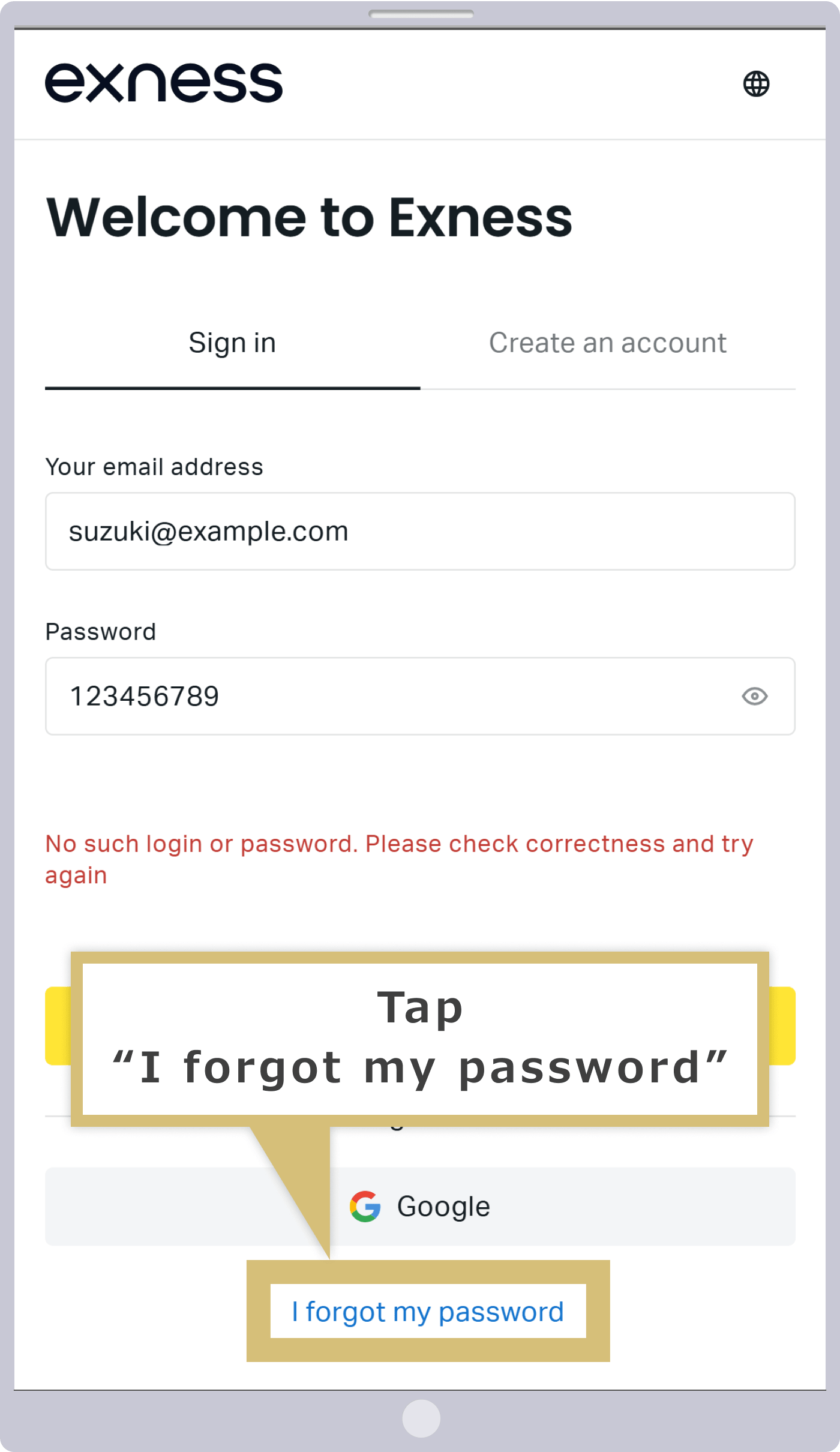
หากท่านไม่สามารถเข้าสู่ระบบ Exness Personal Area ได้ จะมีข้อความปรากฏขึ้นว่า: ‘ชื่อผู้ใช้หรือรหัสผ่านของท่านไม่ถูกต้อง โปรดป้อนข้อมูลที่ถูกต้อง’ โปรดแตะ ‘ลืมรหัสผ่าน?’ ที่อยู่ใต้ปุ่ม ‘ต่อไป’
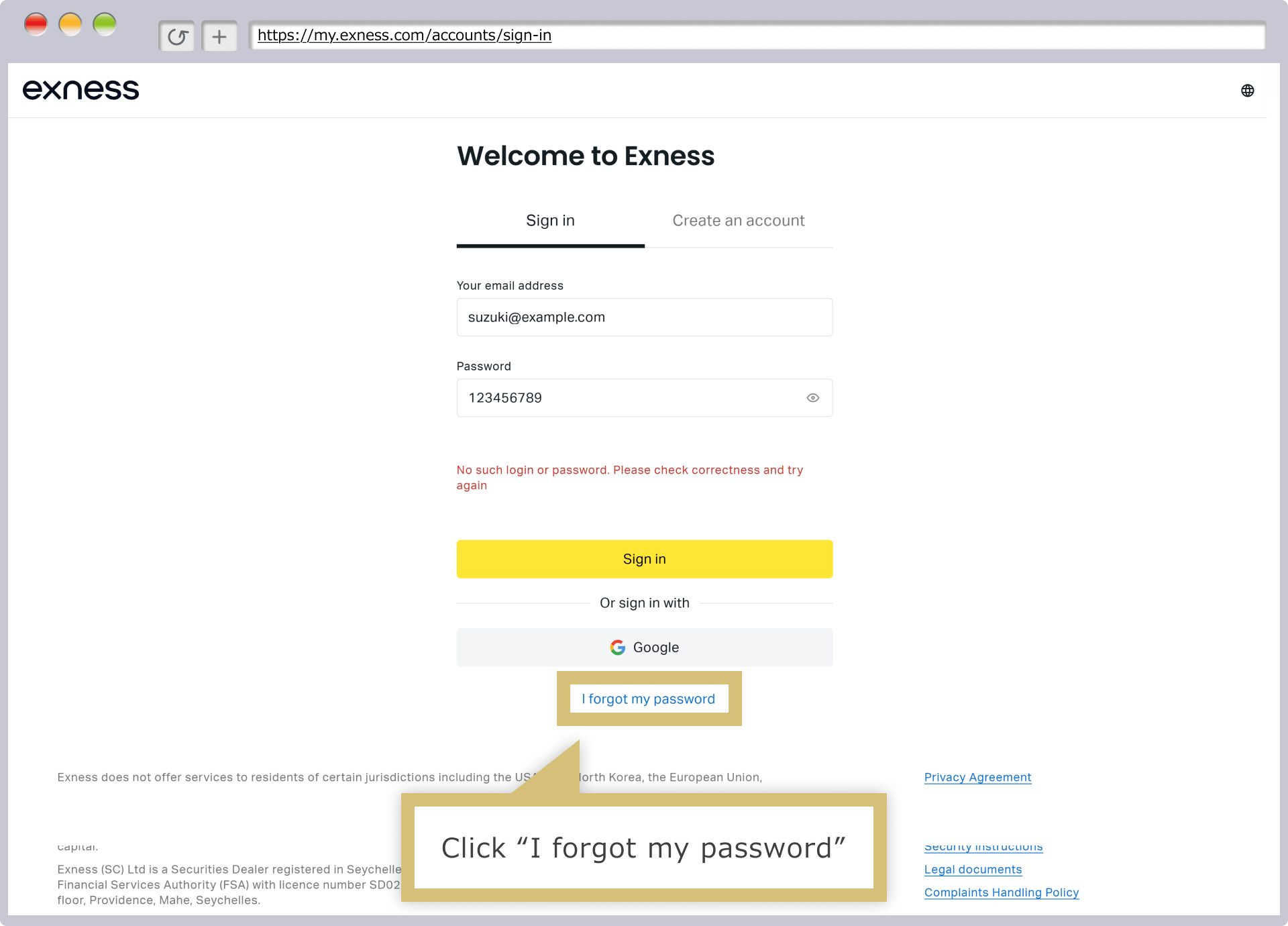
คุณจะถูกนำไปยังหน้าตั้งรหัสผ่านใหม่ ดังนั้น โปรดป้อนที่อยู่อีเมลของคุณและคลิก ‘ต่อไป’
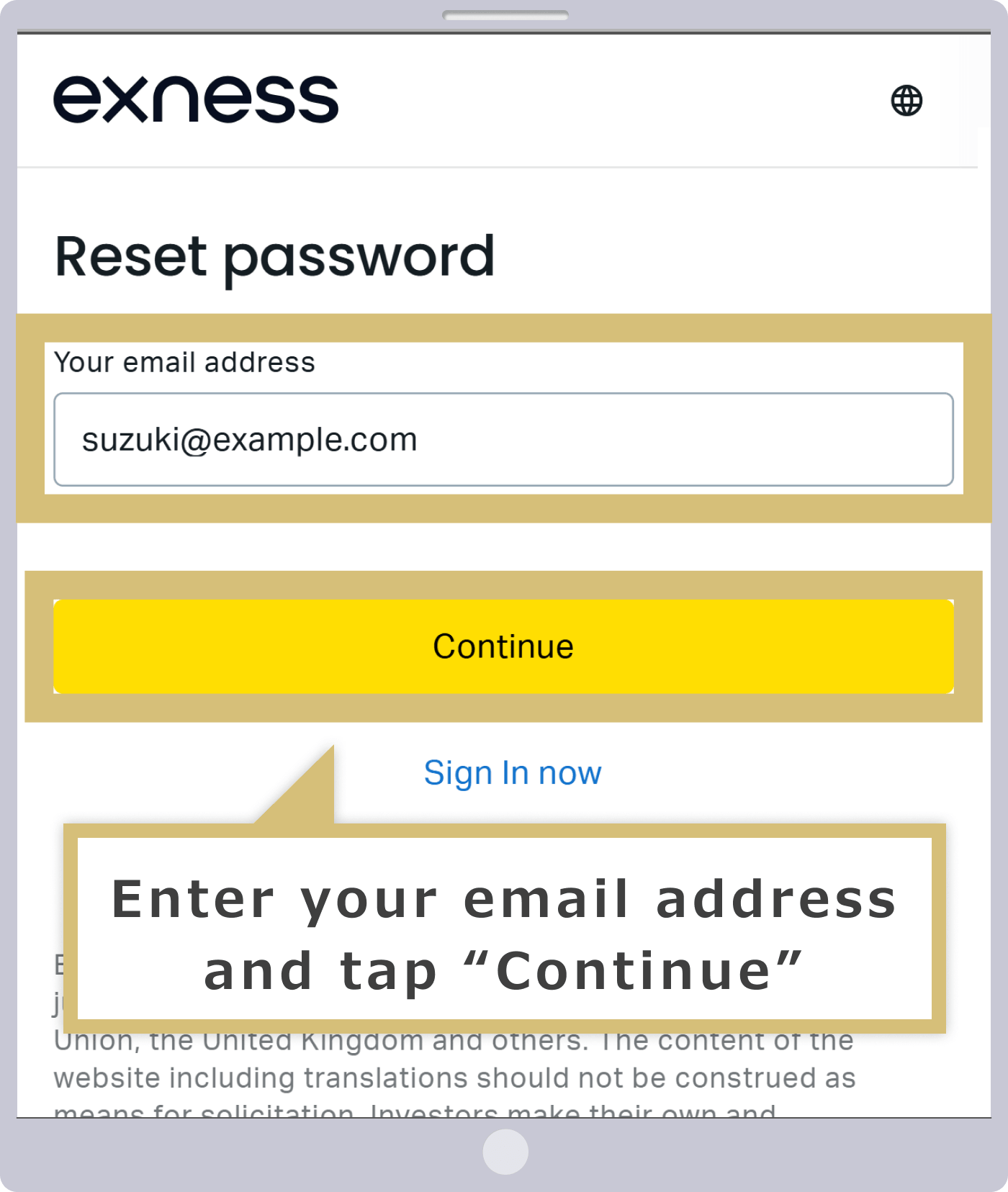
คุณจะถูกนำไปยังหน้าจอตั้งรหัสผ่านใหม่ ดังนั้น โปรดป้อนที่อยู่อีเมลของคุณและแตะ ‘ต่อไป’
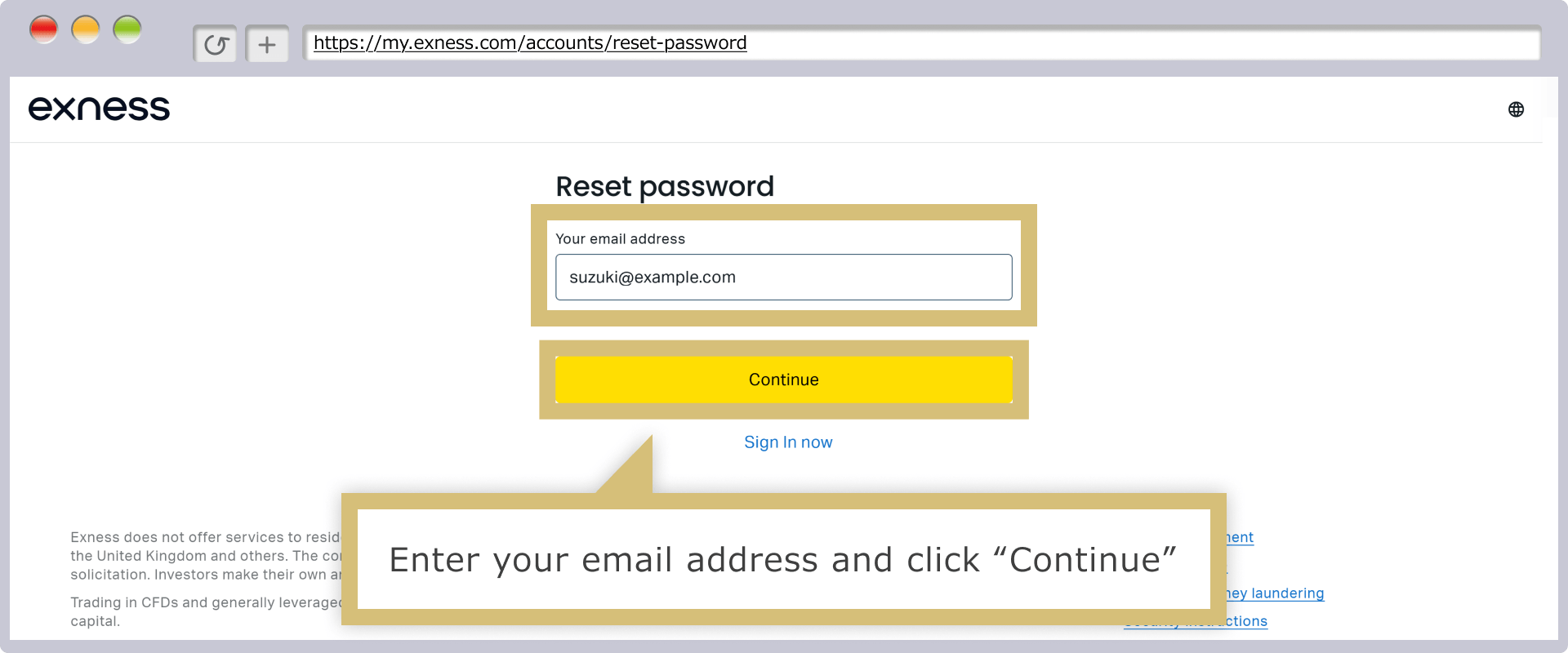
รหัสยืนยัน 6 หลักจะถูกส่งไปยังที่อยู่อีเมลที่คุณได้ระบุไว้ หรือผ่าน SMS (ข้อความสั้น) หากคุณได้ตั้งค่าหมายเลขโทรศัพท์มือถือของคุณเป็นวิธีการยืนยันตัวตนสองขั้นตอน กรุณากรอกรหัสยืนยันลงในช่อง ‘รหัสยืนยัน 6 หลัก’ แล้วคลิก ‘ยืนยัน’ เพื่อเสร็จสิ้นการตั้งรหัสผ่านใหม่
รหัสยืนยัน 6 หลักจะถูกส่งไปยังที่อยู่อีเมลที่คุณได้ระบุไว้ หรือผ่าน SMS (ข้อความสั้น) หากคุณได้ตั้งค่าหมายเลขโทรศัพท์มือถือเป็นวิธีการยืนยันตัวตนสองขั้นตอน กรุณาป้อนรหัสยืนยันลงในช่อง ‘รหัสยืนยัน 6 หลัก’ แล้วแตะ ‘ยืนยัน’ เพื่อเสร็จสิ้นการตั้งรหัสผ่านใหม่
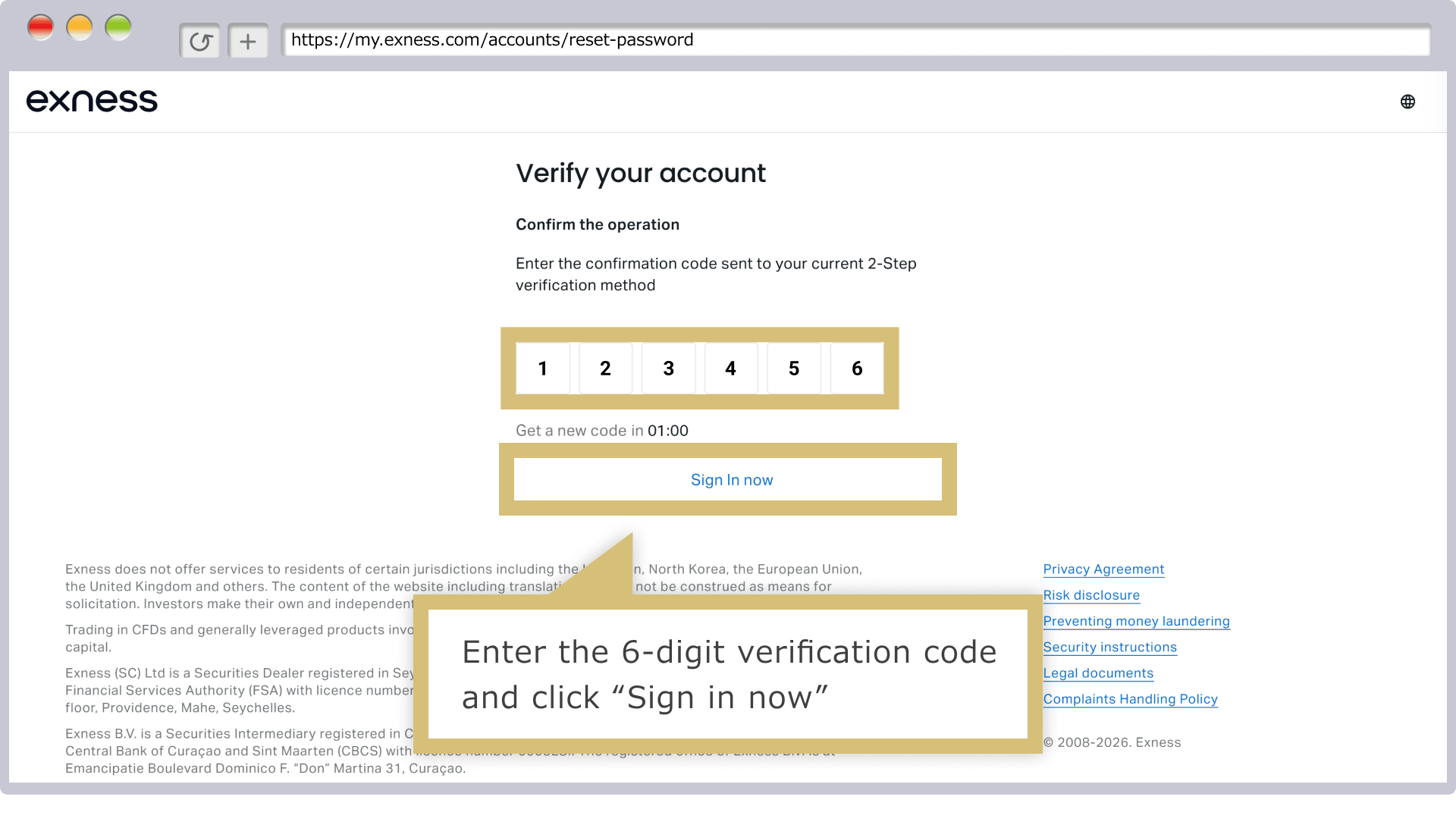
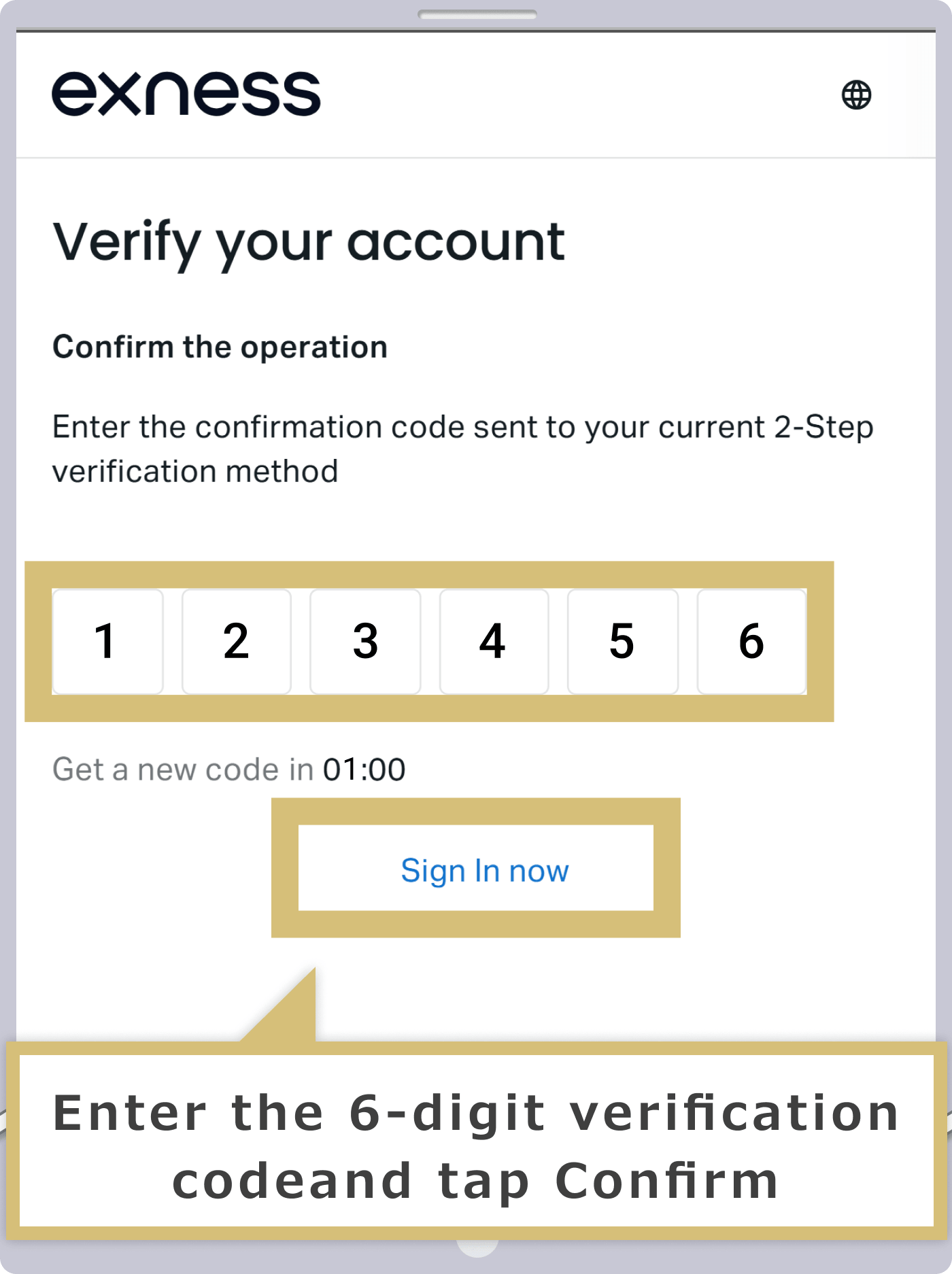
หากท่านไม่ได้รับรหัสยืนยัน อาจเป็นเพราะพื้นที่ส่วนตัวของท่านถูกปิดแล้ว โปรดสร้างพื้นที่ส่วนตัวใหม่โดยใช้ที่อยู่อีเมลอื่น และท่านจะสามารถเริ่มซื้อขายกับ Exness ได้
โปรดทราบว่า หากปัญหาเกี่ยวกับการเข้าสู่ระบบพื้นที่ส่วนตัวหรือความถูกต้องของบัญชีของคุณยังไม่ได้รับการแก้ไขด้วยวิธีที่กล่าวไว้ข้างต้น โปรดติดต่อทีมสนับสนุนของ Exness เราจะติดต่อกลับภายใน 24 ชั่วโมง
| ทีมสนับสนุน Exness | [email protected] |
วิธีเข้าสู่ระบบ Exness MT4/MT5 (PC)
เพื่อเข้าสู่ระบบแพลตฟอร์มการซื้อขาย MT4 (MetaTrader 4) หรือ MT5 (MetaTrader 5) ของ Exness คุณต้องป้อน ‘หมายเลขบัญชีซื้อขาย MT4/MT5’, ‘รหัสผ่านบัญชี’ และ ‘ชื่อเซิร์ฟเวอร์’คุณสามารถหา ‘หมายเลขบัญชีซื้อขาย MT4/MT5’ และ ‘ชื่อเซิร์ฟเวอร์’ ได้ในพื้นที่ส่วนตัวของ Exness
โปรดทราบว่า เพื่อใช้ MT4/MT5 ของ Exness บนคอมพิวเตอร์ คุณต้องดาวน์โหลดและติดตั้ง MT4/MT5 ไว้ก่อน
เปิด MT4/MT5
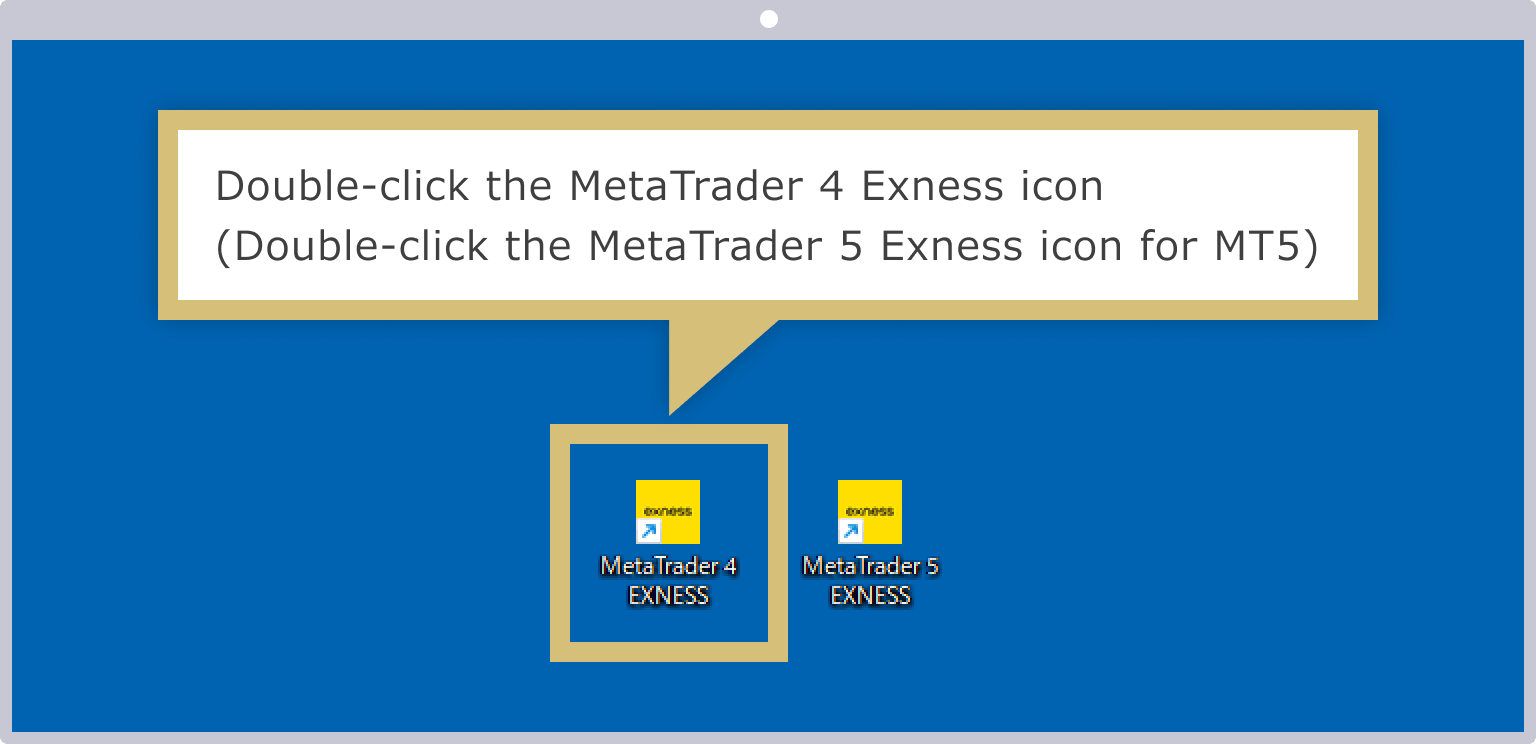
คลิกสองครั้งที่ไอคอนทางลัด ‘MetaTrader 4 Exness’ หรือ ‘MetaTrader 5 Exness’ บนหน้าจอหลักเพื่อเปิด MT4/MT5
แสดงหน้าจอเข้าสู่ระบบ
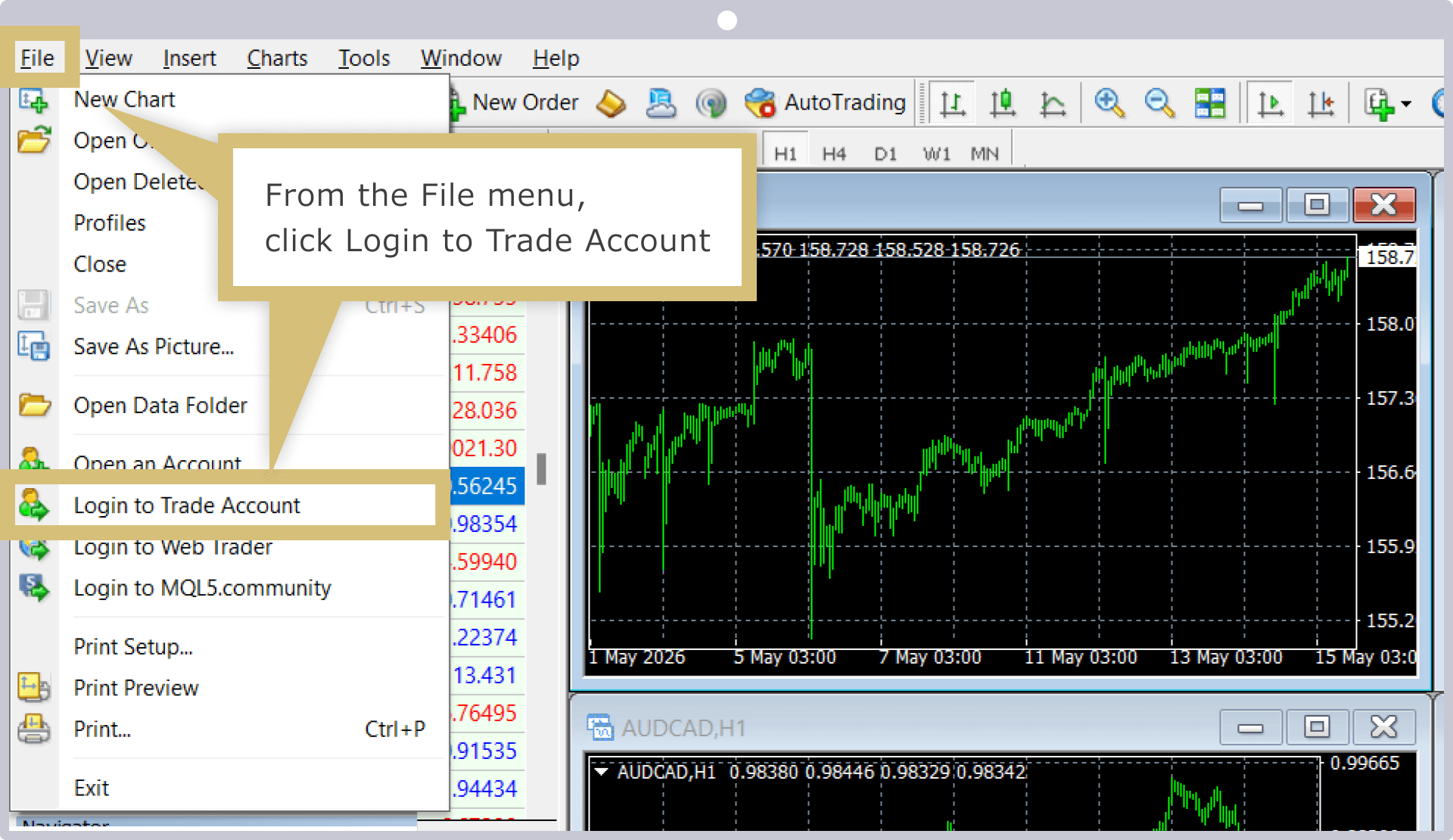
เมื่อ MT4/MT5 เริ่มทำงานแล้ว ให้คลิก ‘เข้าสู่บัญชีซื้อขาย’ จากเมนู ‘ไฟล์’ บนแถบเครื่องมือ
กรอกข้อมูลการเข้าสู่ระบบของคุณ
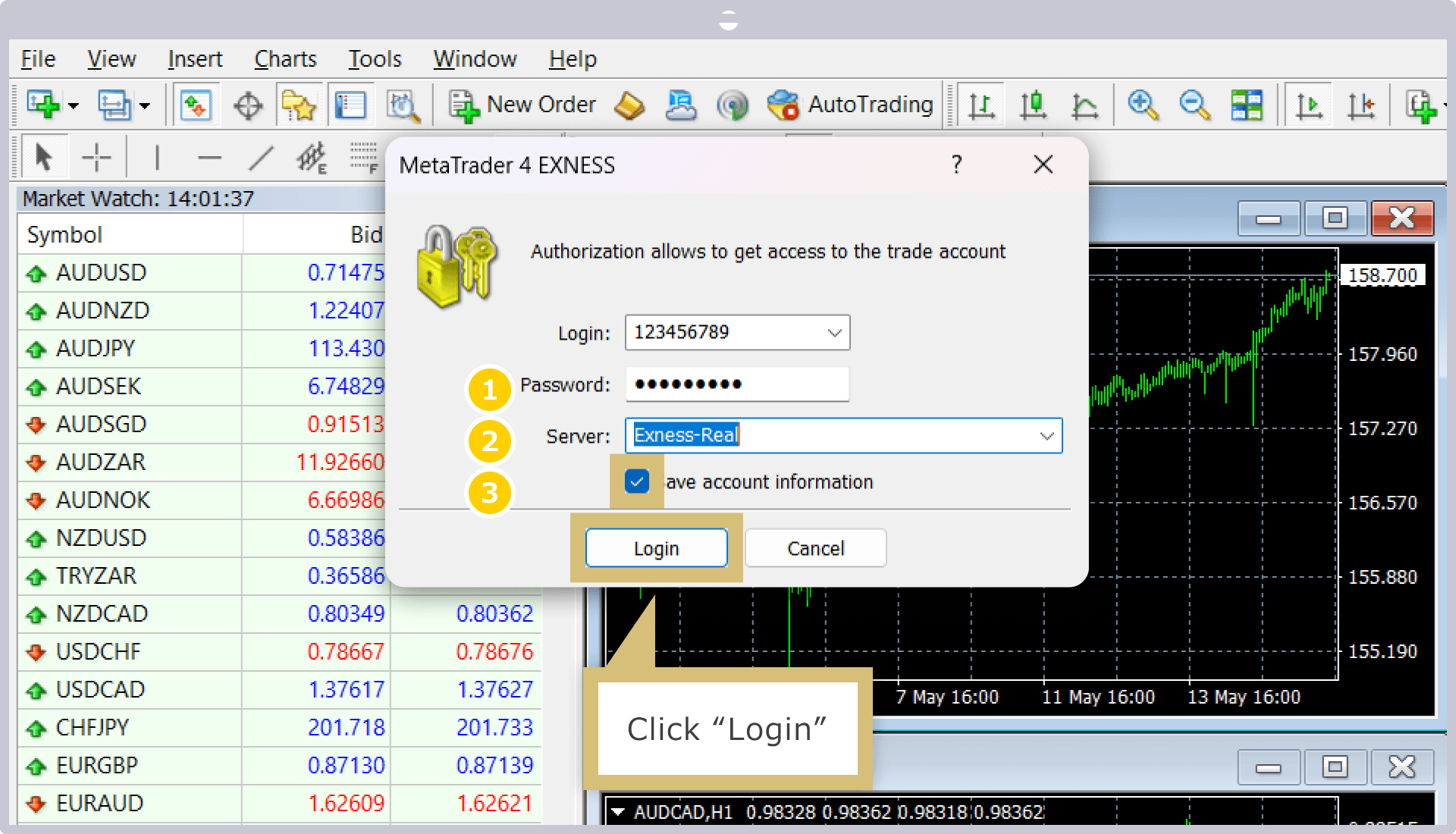
เมื่อหน้าจอ ‘รายละเอียดการเข้าสู่ระบบบัญชีซื้อขาย’ ปรากฏขึ้น ให้ป้อน ‘ID เข้าสู่ระบบ’ และ ‘รหัสผ่าน’ ของคุณ แล้วเลือก ‘เซิร์ฟเวอร์’ จากเมนูแบบเลื่อนลง ทำเครื่องหมายในช่อง ‘บันทึกรายละเอียดการเข้าสู่ระบบ’ และคลิกปุ่ม ‘เข้าสู่ระบบ’
|
รหัสผู้ใช้ |
ตัวอย่าง: 1234567 |
|
รหัสผ่าน |
ตัวอย่าง: password |
|
เซิร์ฟเวอร์ |
ตัวอย่าง: Exness-Real7 |
|
รหัสผู้ใช้ |
|
ตัวอย่าง: 1234567 |
|
รหัสผ่าน |
|
ตัวอย่าง: password |
|
เซิร์ฟเวอร์ |
|
ตัวอย่าง: Exness-Real7 |
① สำหรับรหัสเข้าสู่ระบบ ให้ป้อนหมายเลขบัญชีซื้อขาย Exness MT4/MT5 ของคุณ
② ป้อนรหัสผ่านที่คุณตั้งไว้สำหรับบัญชี MT4/MT5 ของคุณ
③ สำหรับเซิร์ฟเวอร์ ให้เลือกชื่อเซิร์ฟเวอร์ที่ระบบกำหนดให้อัตโนมัติเมื่อคุณเปิดบัญชี MT4/MT5
หากคุณทำเครื่องหมายในช่อง ‘เก็บข้อมูลการเข้าสู่ระบบ’ คุณจะสามารถเข้าสู่ระบบบัญชีซื้อขาย MT4/MT5 ของคุณได้โดยอัตโนมัติ โดยไม่ต้องต้องป้อนข้อมูลการเข้าสู่ระบบทุกครั้ง
การเข้าสู่ระบบเสร็จสิ้นแล้ว
เมื่อคุณเข้าสู่ระบบ MT4/MT5 ของ Exness ได้สำเร็จ หน้าต่างเทอร์มินัลจะปรากฏขึ้นบนหน้าจอ MT4/MT5 ซึ่งช่วยให้คุณสามารถดูกราฟ ราคาตลาด ยอดเงินในบัญชี และกิจกรรมซื้อขายได้คุณสามารถปรับแต่งแพลตฟอร์มให้เหมาะสมกับสไตล์การเทรดของคุณได้อย่างอิสระ — ไม่ว่าจะเป็นการแสดงกราฟหลายตัวหรือการเพิ่มตัวชี้วัด — และเพลิดเพลินกับประสบการณ์การเทรดที่สะดวกสบายด้วย MT4/MT5 ของ Exness
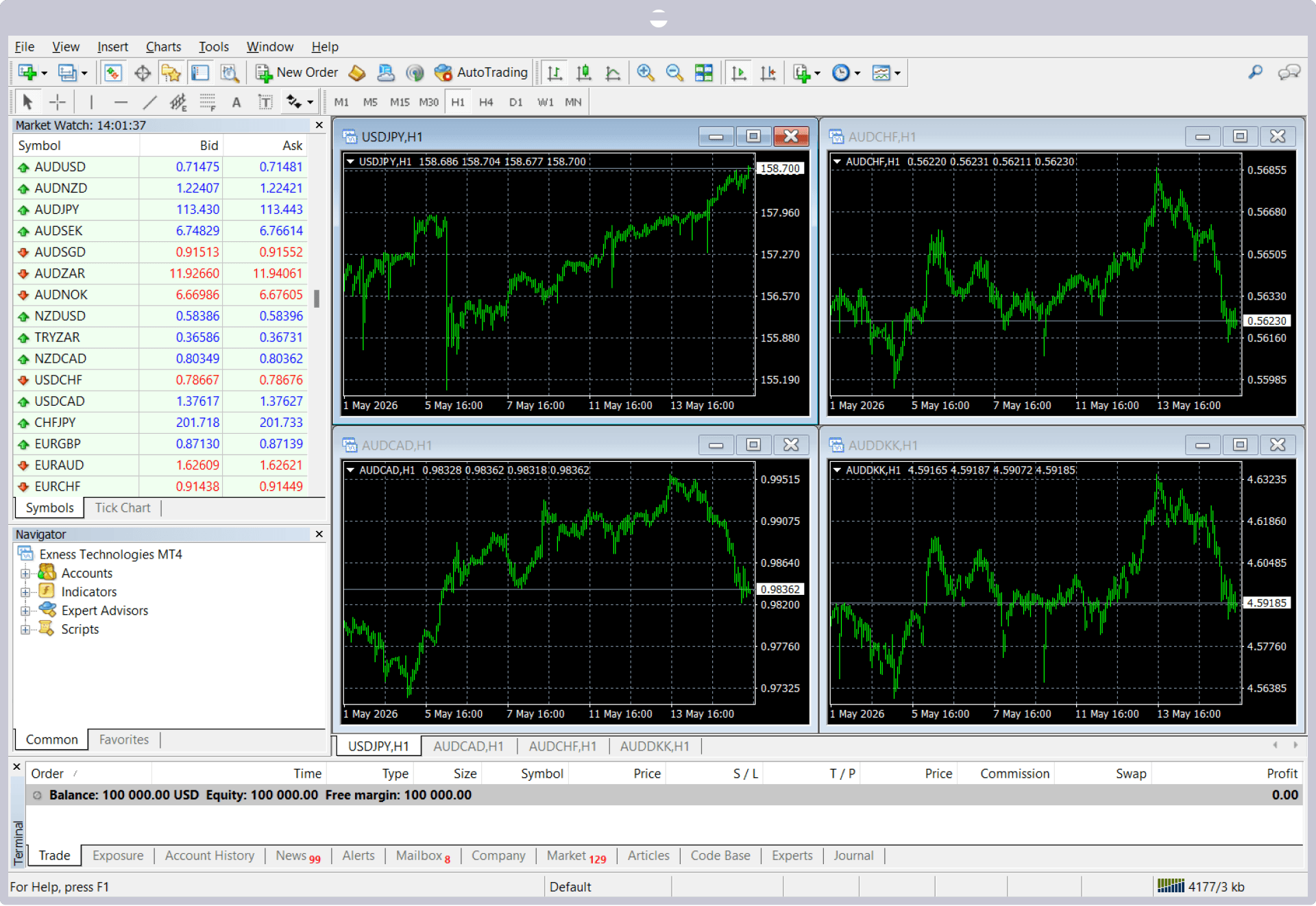
เมื่อคุณเข้าสู่ระบบ MT4/MT5 ของ Exness และเชื่อมต่อกับเซิร์ฟเวอร์สำเร็จแล้ว ‘XX.XX ms’ หรือ ‘XXX/kb’ จะปรากฏขึ้นที่มุมล่างขวาของหน้าจอ


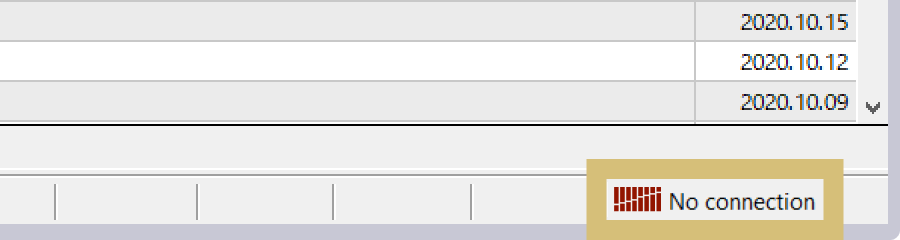
หากหลังจากเข้าสู่ระบบ MT4/MT5 ของ Exness แล้ว ราคาที่แสดงในหน้าต่างราคาหรือกราฟไม่ได้รับการอัปเดต อาจเป็นเพราะคุณยังไม่ได้เชื่อมต่อกับเซิร์ฟเวอร์ของ Exness อย่างถูกต้อง โปรดตรวจสอบสถานะการเชื่อมต่อ ซึ่งแสดงอยู่ที่มุมล่างขวาของหน้าจอ
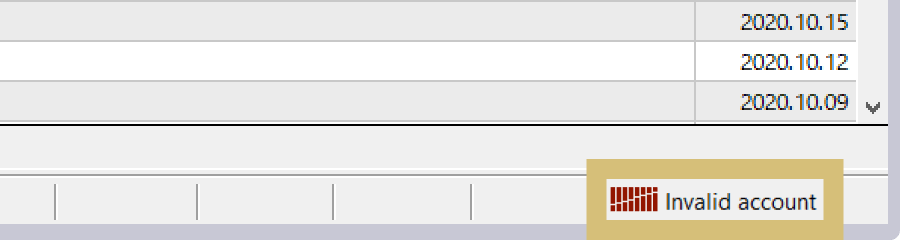
หากมีข้อความ ‘บัญชีไม่ถูกต้อง’ ปรากฏขึ้น อาจเป็นเพราะข้อมูลการเข้าสู่ระบบของคุณไม่ถูกต้อง หรือเพราะบัญชีของคุณถูกเก็บเข้าคลัง เนื่องจากไม่มีการใช้งานเป็นระยะเวลาหนึ่ง โปรดตรวจสอบข้อมูลการเข้าสู่ระบบหรือสถานะบัญชีของคุณ
หากมีข้อความ ‘Connection unavailable!’ ปรากฏขึ้น อาจหมายความว่าคุณไม่สามารถเชื่อมต่ออินเทอร์เน็ตได้ เนื่องจากมีปัญหากับการเชื่อมต่อเครือข่ายหรือคอมพิวเตอร์ของคุณ โปรดตรวจสอบการเชื่อมต่อเครือข่ายของคุณและลองเชื่อมต่อใหม่
วิธีเข้าสู่ระบบ Exness MT4/MT5 (iOS/Android)
เพื่อเข้าสู่ระบบแพลตฟอร์มการซื้อขายของ Exness ได้แก่ MT4 (MetaTrader 4) และ MT5 (MetaTrader 5) ผ่านสมาร์ทโฟน คุณจะต้องป้อน ‘หมายเลขบัญชีซื้อขาย MT4/MT5’, ‘รหัสผ่านบัญชี’ และ ‘ชื่อเซิร์ฟเวอร์’คุณสามารถหา ‘หมายเลขบัญชีซื้อขาย MT4/MT5’ และ ‘ชื่อเซิร์ฟเวอร์’ ได้ใน Exness Personal Area ของคุณ
เพื่อใช้ MT4/MT5 ของ Exness บนสมาร์ทโฟนของคุณ คุณต้องดาวน์โหลดและติดตั้งแอปพลิเคชัน MT4/MT5 ไว้ก่อน
เปิด MT4/MT5
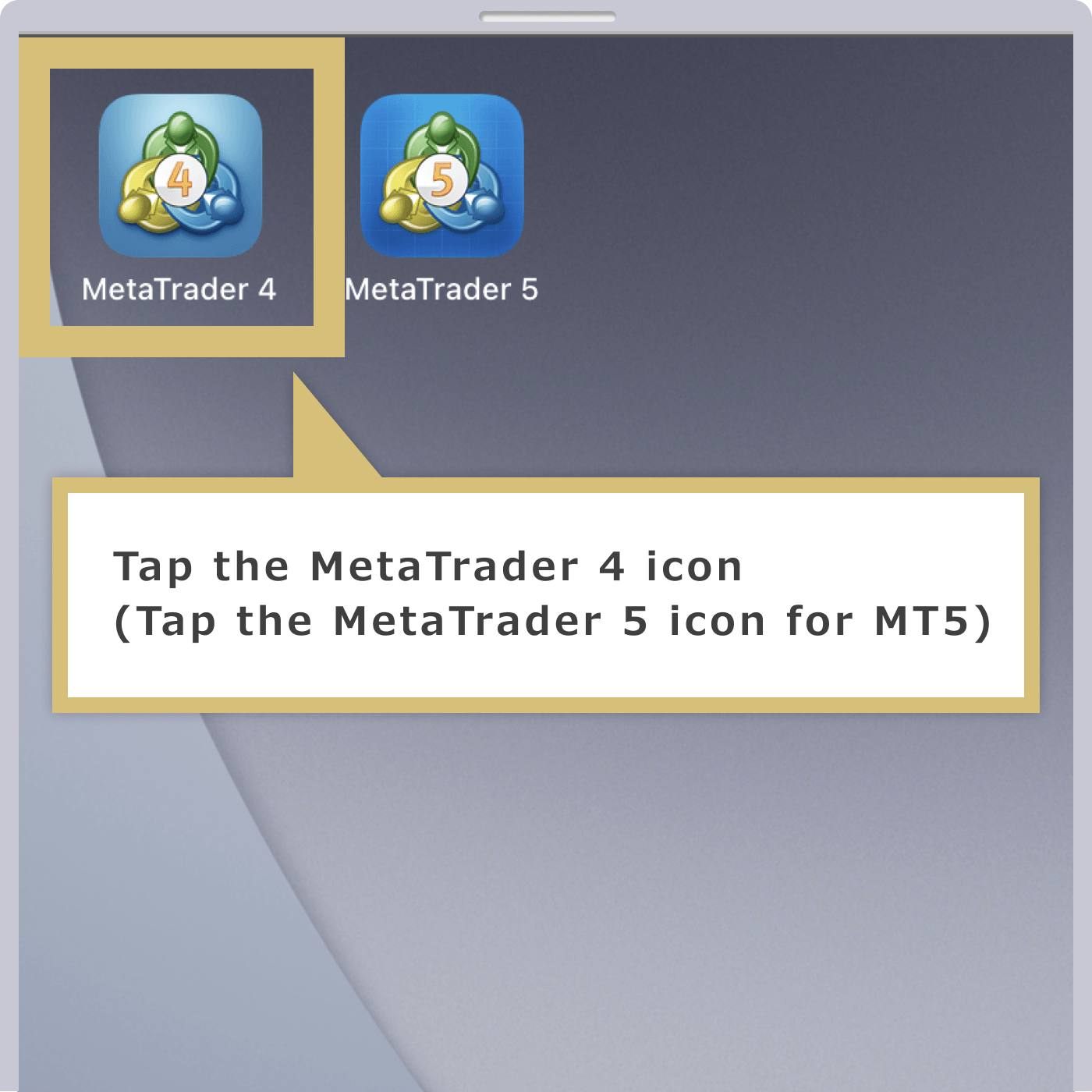
แตะแอป ‘MetaTrader 4’ หรือ ‘MetaTrader 5’ ที่แสดงบนหน้าจอหลักของอุปกรณ์ iOS (iPhone หรือ iPad) เพื่อเปิด MT4/MT5
หน้าจอตั้งค่า
เมื่อ MT4/MT5 เปิดขึ้นบนอุปกรณ์ iOS ของคุณแล้ว ให้เปิดหน้าจอ ‘ตั้งค่า’ และแตะ ‘บัญชีใหม่’
หน้าจอสร้างบัญชีใหม่
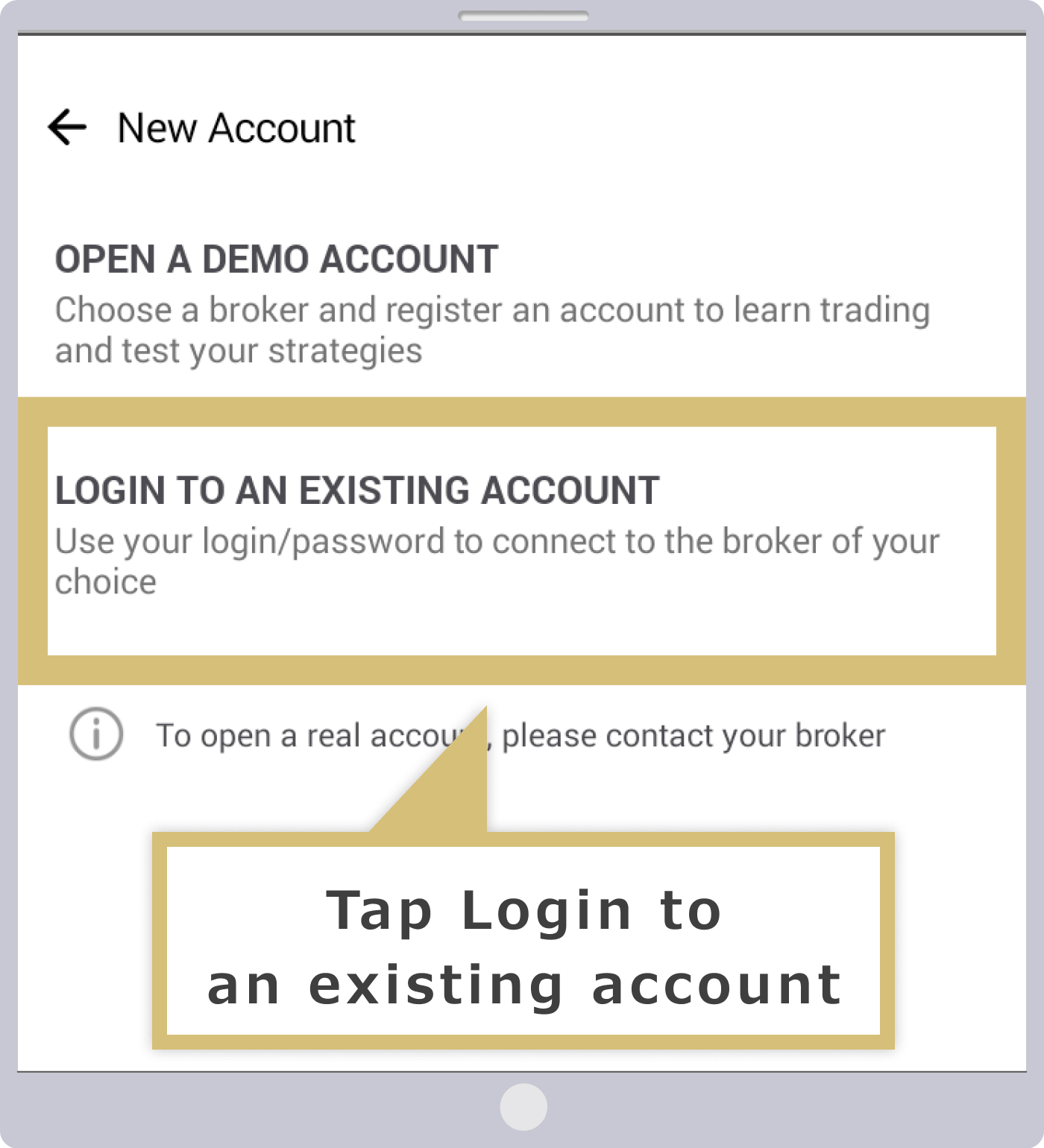
เมื่อหน้าจอ ‘บัญชีใหม่’ ปรากฏขึ้น ให้แตะ ‘เข้าสู่ระบบด้วยบัญชีที่มีอยู่’
ค้นหาเซิร์ฟเวอร์การเข้าสู่ระบบ
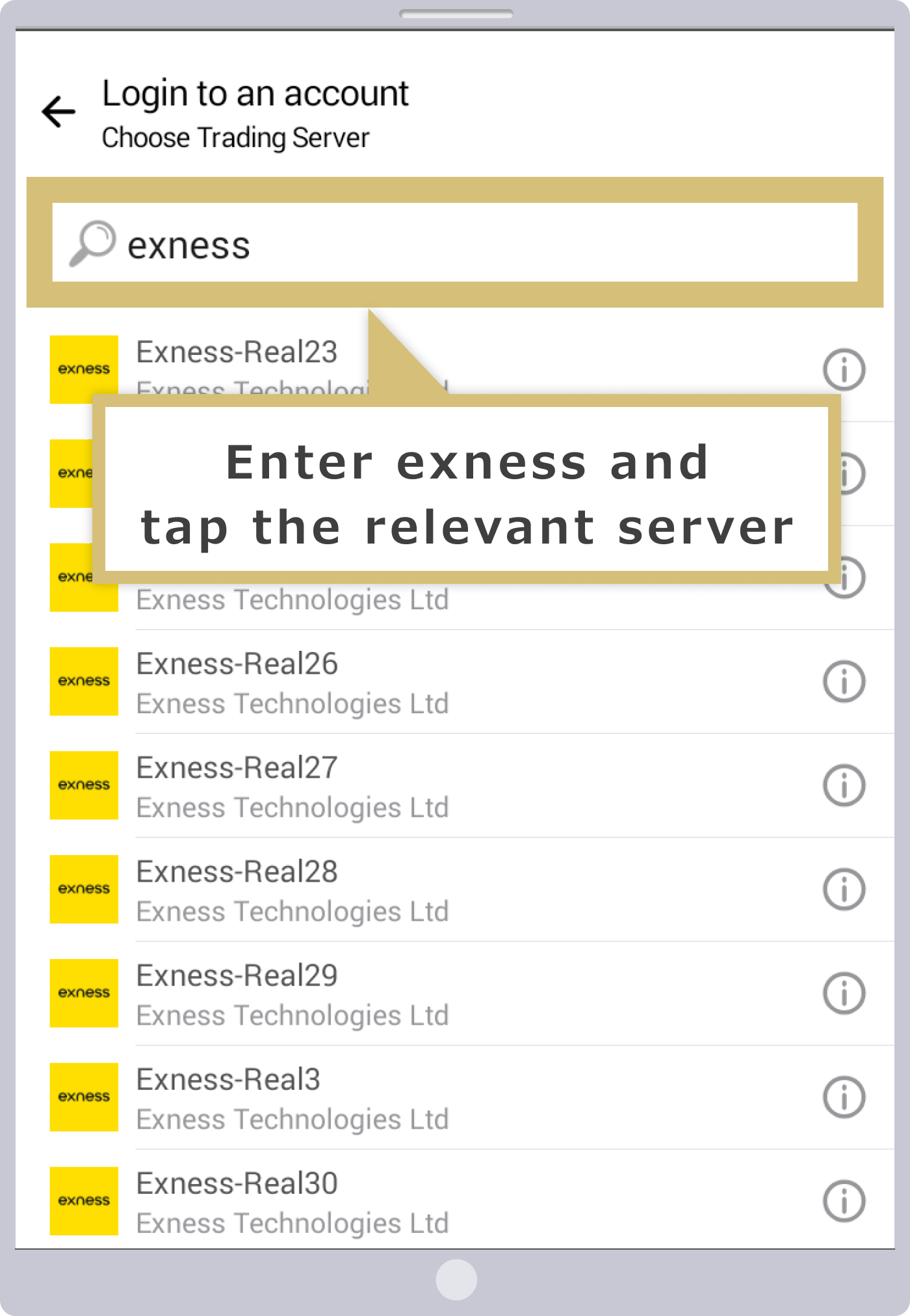
หน้าจอจะปรากฏขึ้นเพื่อให้คุณเลือกเซิร์ฟเวอร์ที่คุณต้องการเข้าสู่ระบบ หากพิมพ์ ‘exness’ ลงในช่องค้นหาด้านบนหน้าจอ รายชื่อเซิร์ฟเวอร์จะปรากฏขึ้น โปรดแตะชื่อเซิร์ฟเวอร์ที่คุณต้องการเข้าสู่ระบบ
กรอกข้อมูลการเข้าสู่ระบบของคุณ
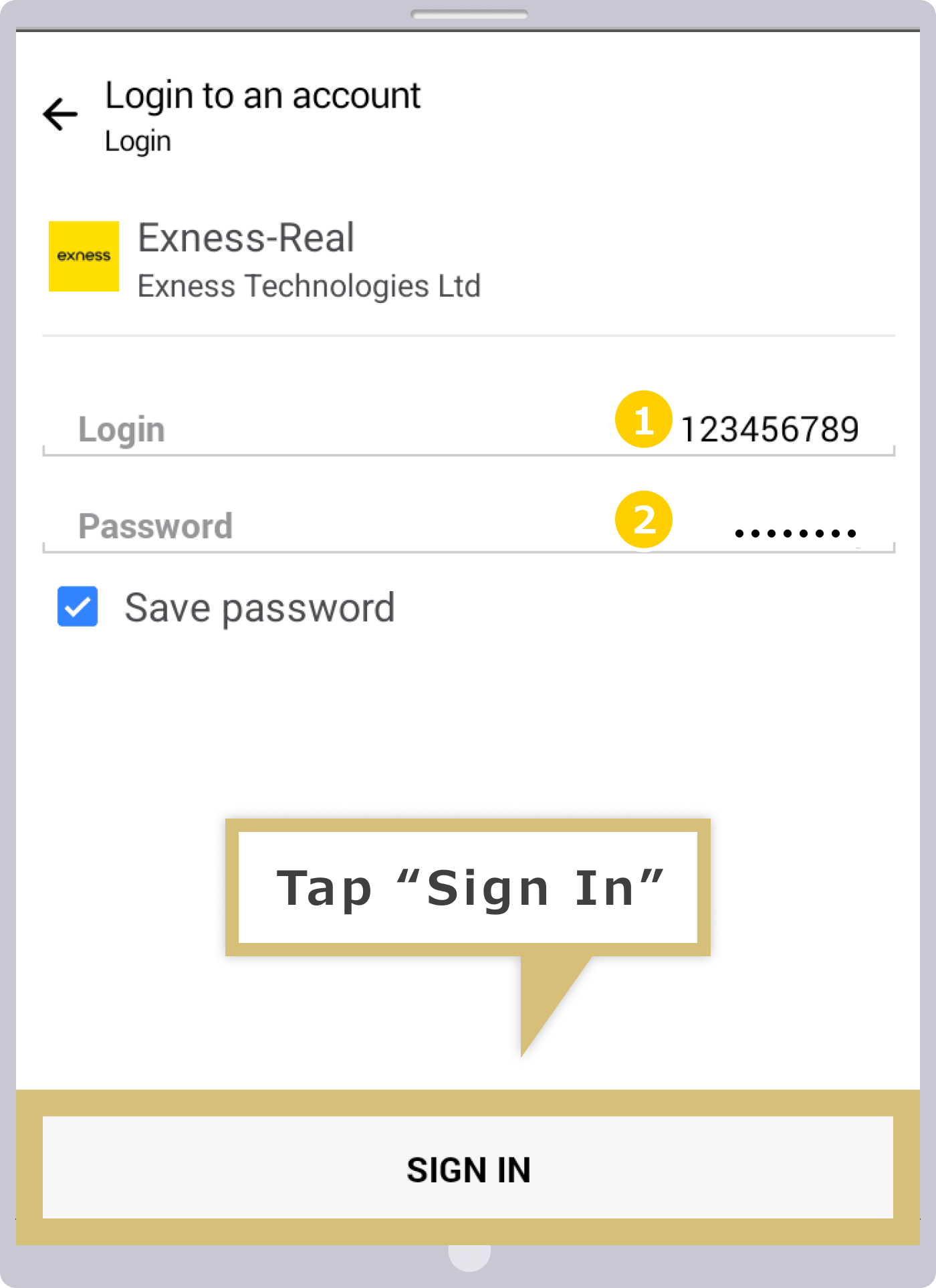
เมื่อหน้าจอ ‘Login’ ปรากฏขึ้น ให้ป้อน ‘Login (หมายเลขบัญชี MT4/MT5)’ และ ‘Password’ ของคุณ ให้ทำเครื่องหมายในช่อง ‘Save password’ แล้วแตะ ‘Sign in’ ที่มุมขวาบนของหน้าจอ
|
เข้าสู่ระบบ |
ตัวอย่าง: 1234567 |
|
รหัสผ่าน |
ตัวอย่าง: password |
|
เข้าสู่ระบบ |
|
ตัวอย่าง: 1234567 |
|
รหัสผ่าน |
|
ตัวอย่าง: password |
① สำหรับ ID การเข้าสู่ระบบ ให้ป้อนหมายเลขบัญชีซื้อขาย Exness MT4/MT5 ของคุณ
② ป้อนรหัสผ่านที่คุณตั้งไว้สำหรับบัญชี MT4/MT5 ของคุณ
หากคุณเปิดตัวเลือก ‘เก็บรหัสผ่าน’ (เปิดใช้งาน) คุณจะสามารถเข้าสู่ระบบบัญชีซื้อขาย MT4/MT5 ของคุณได้โดยอัตโนมัติ โดยไม่ต้องต้องป้อนข้อมูลการเข้าสู่ระบบทุกครั้ง
การเข้าสู่ระบบเสร็จสิ้นแล้ว
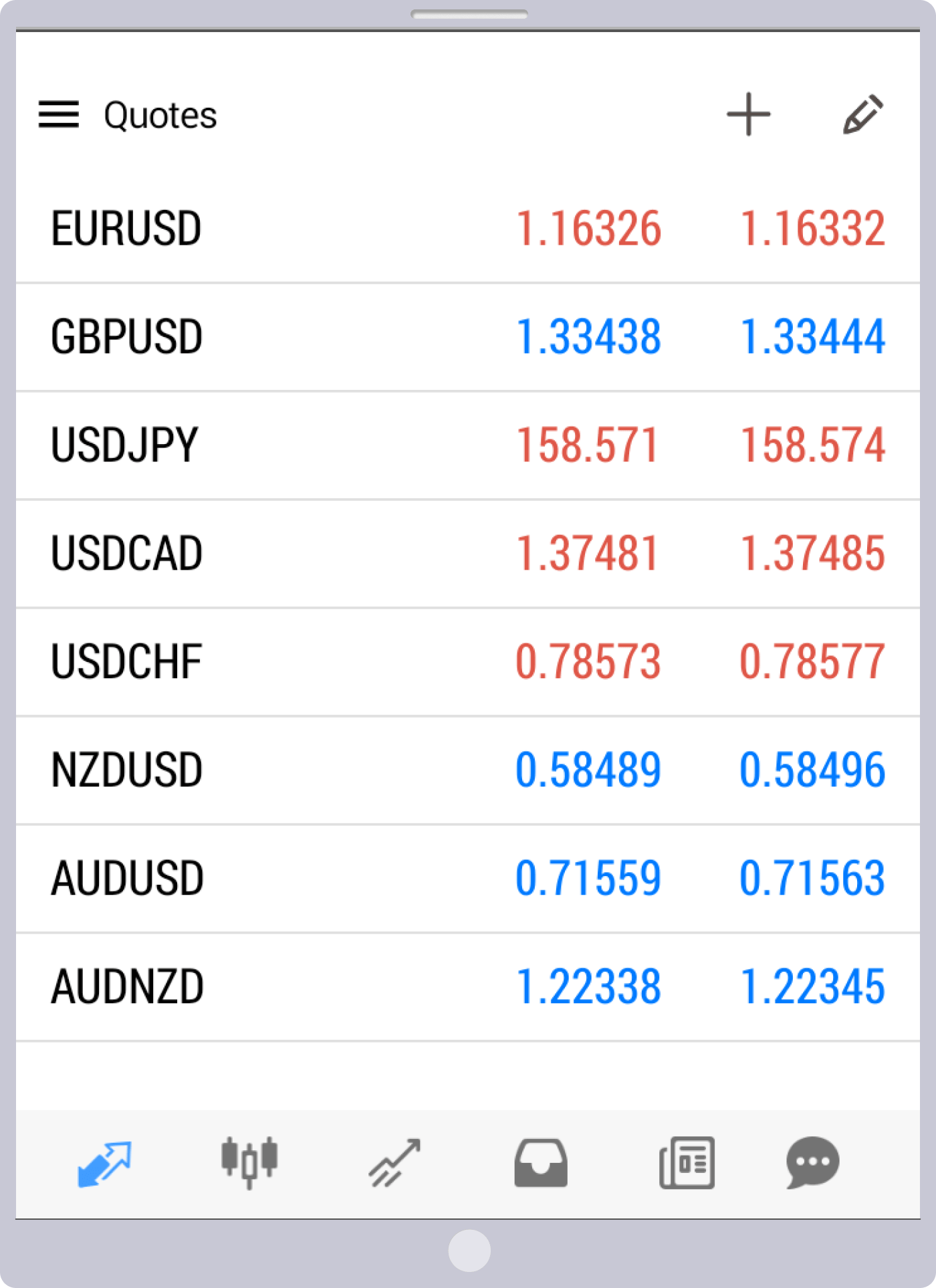
เมื่อคุณเข้าสู่ระบบแอป MT4/MT5 ของ Exness สำหรับ iOS ได้สำเร็จแล้ว หน้า ‘Market Watch’ จะปรากฏขึ้น และราคาจะเริ่มอัปเดตโดยแตะที่ไอคอนด้านล่างหน้าจอ คุณสามารถเปลี่ยนไปยังหน้าจอ ‘Chart’ หรือ ‘Trade’ และเริ่มซื้อขายได้ เพลิดเพลินกับการซื้อขายกับ Exness ผ่านแอป MT4/MT5 ซึ่งคุณสามารถใช้งานได้ทุกเวลาและทุกที่ตามต้องการ
เปิด MT4/MT5
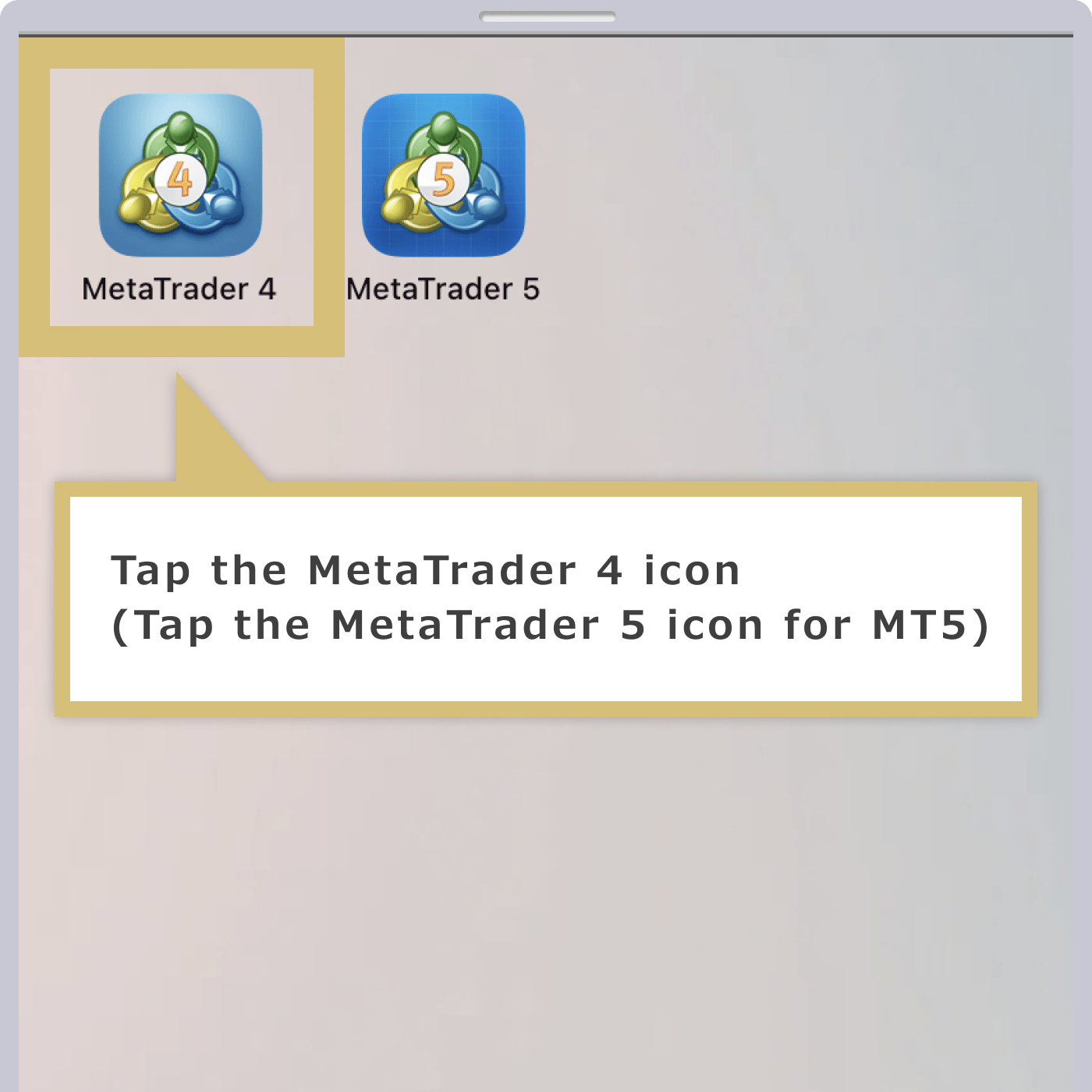
แตะแอป ‘MetaTrader 4’ หรือ ‘MetaTrader 5’ ที่ปรากฏบนหน้าจอหลักของอุปกรณ์ Android ของคุณ เพื่อเปิด MT4/MT5
เปิดบัญชีทดลอง MetaQuotes
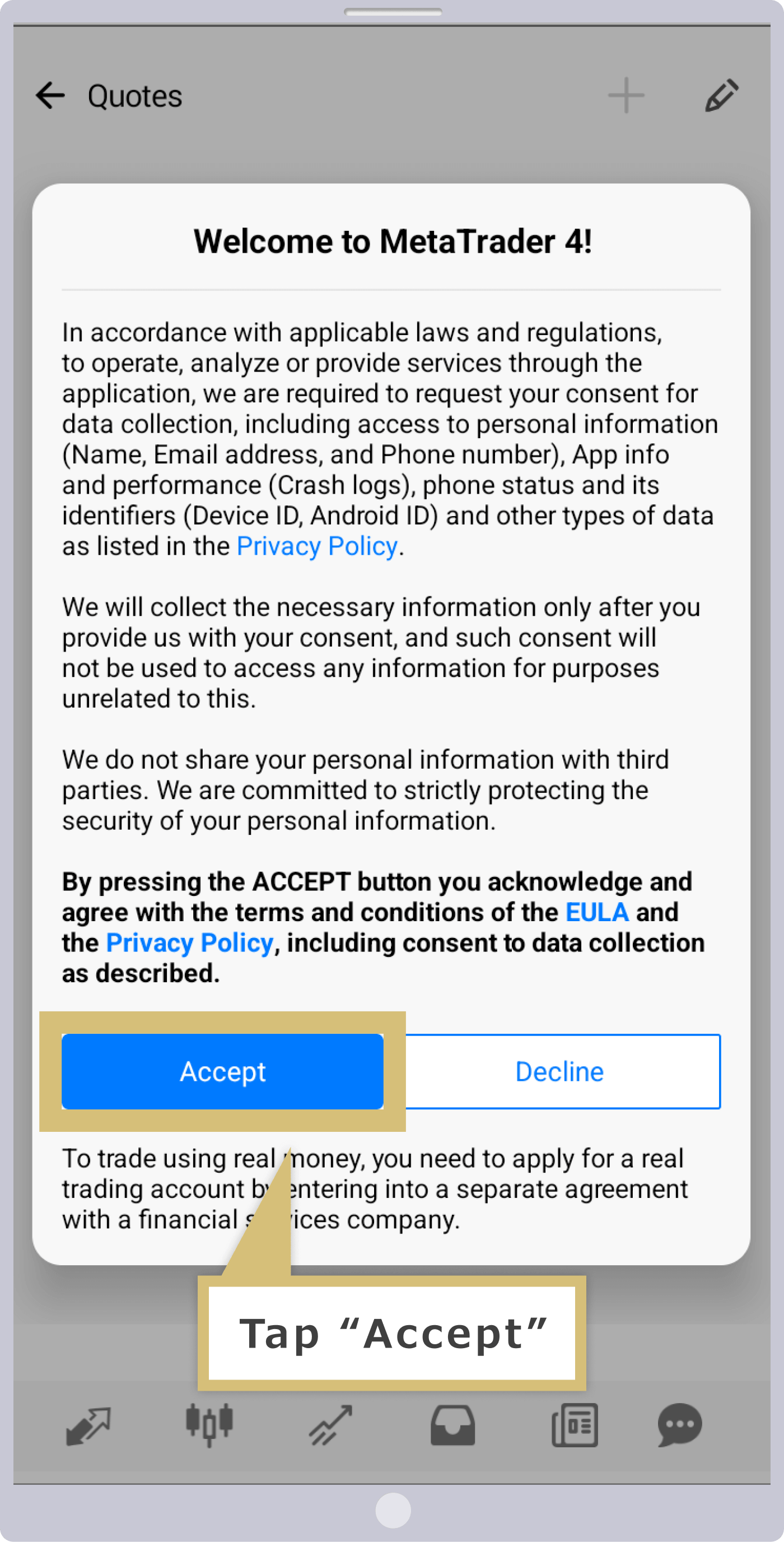
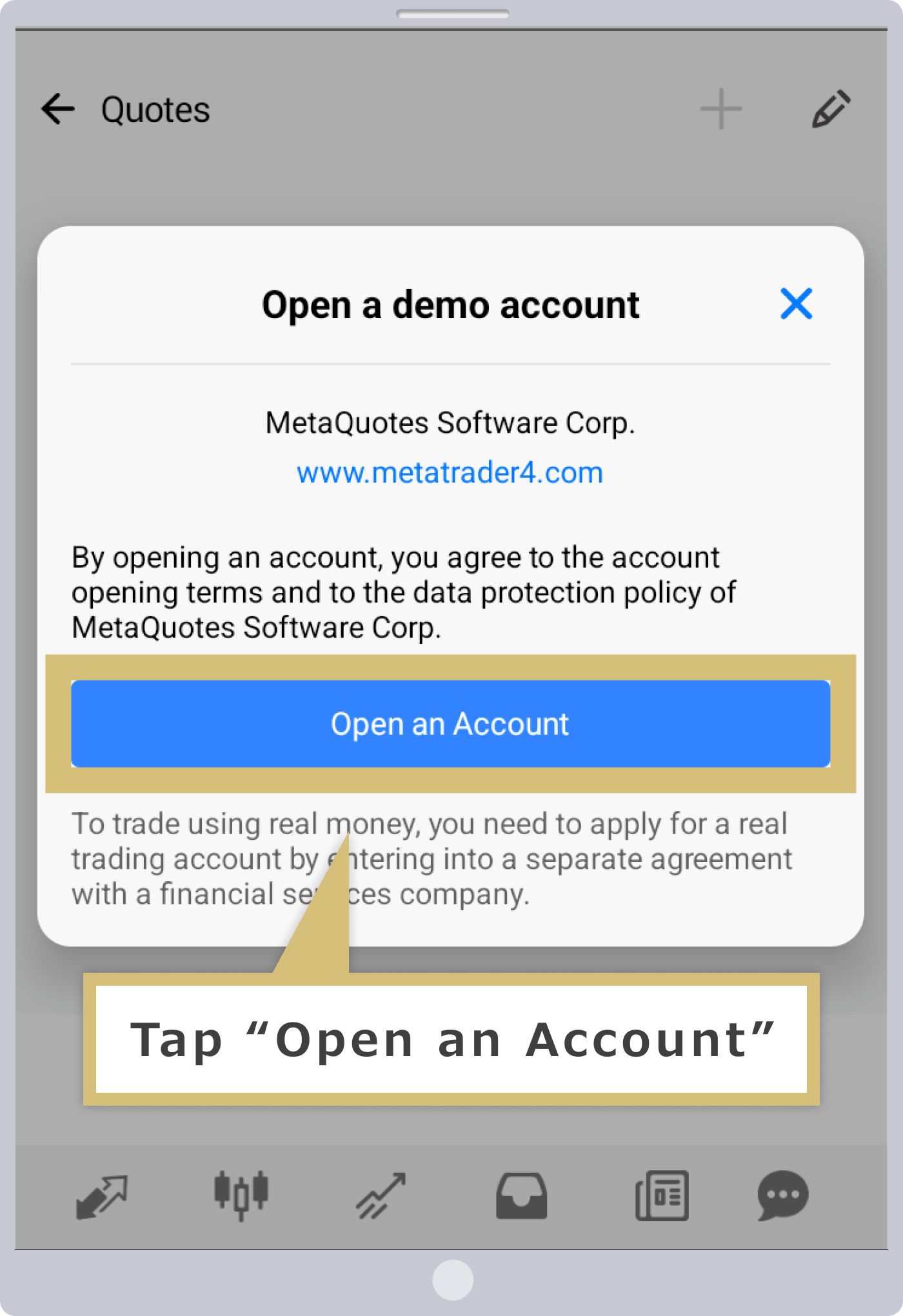
เมื่อคุณเปิด MT4 หรือ MT5 บนอุปกรณ์ Android เป็นครั้งแรก หน้าจอเปิดบัญชีเดโมของ MetaQuotes จะปรากฏขึ้น เมื่อข้อความ ‘Welcome to MetaTrader 4!’ ปรากฏขึ้น ให้แตะ ‘Accept’ถัดไป จะมีข้อความ ‘เปิดบัญชีเดโม’ ปรากฏขึ้น; แตะ ‘ยอมรับ’ เพื่อเปิดบัญชีเดโม หากไม่ต้องการเปิดบัญชีเดโม โปรดแตะ ‘×’ ที่มุมขวาบนของข้อความ ‘เปิดบัญชีเดโม’ คุณจะข้ามไปยังขั้นตอนที่ 6 ‘ค้นหาเซิร์ฟเวอร์ล็อกอิน’
บัญชีทดลองได้ตั้งค่าสำเร็จแล้ว
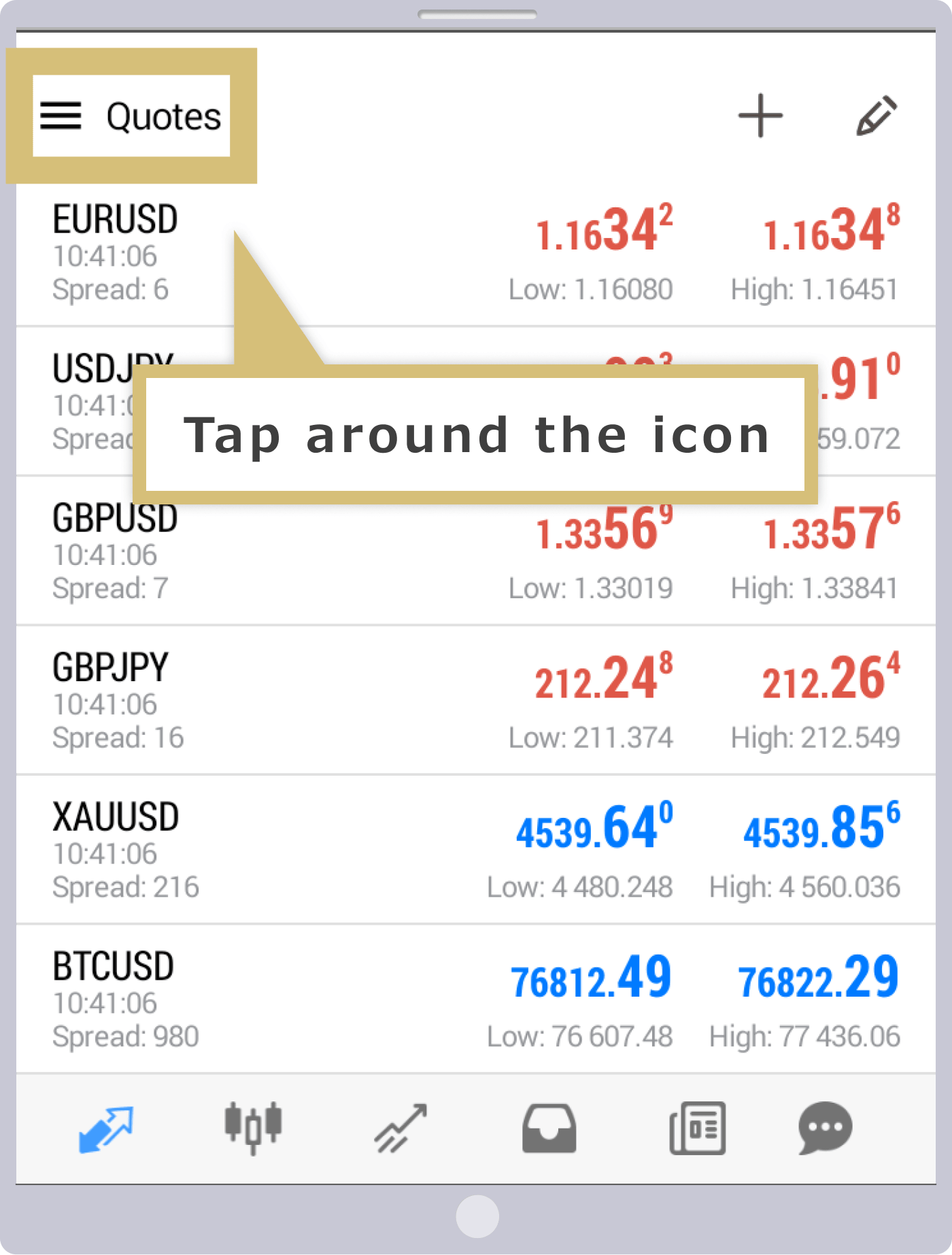
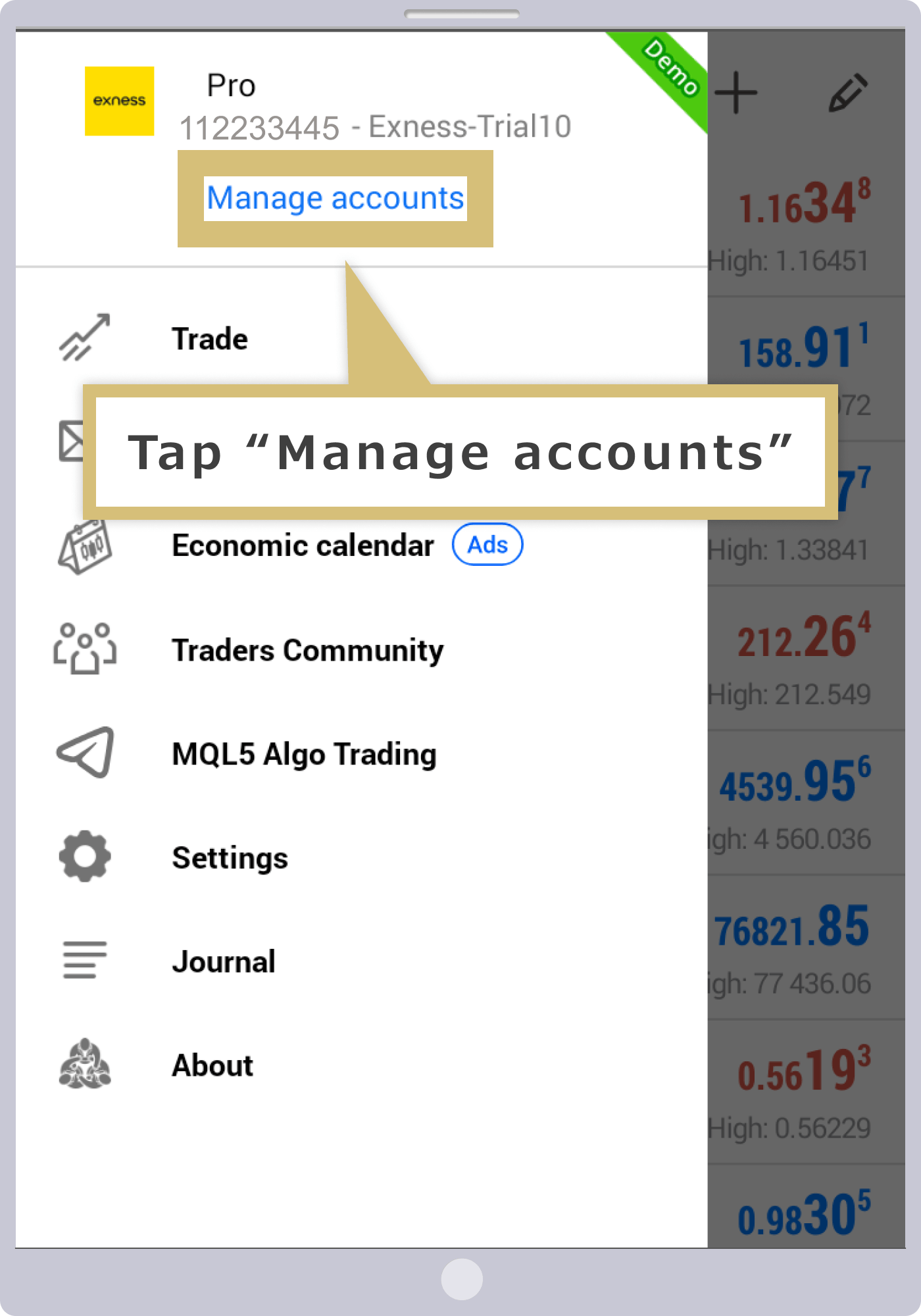
เมื่อท่านเสร็จสิ้นขั้นตอนการเปิดบัญชีเดโมกับ MetaQuotes แล้ว หน้า ‘Quotes’ จะปรากฏขึ้น โปรดแตะบริเวณรอบไอคอนที่มุมบนซ้ายของหน้าจอ
หน้าจอจัดการบัญชี
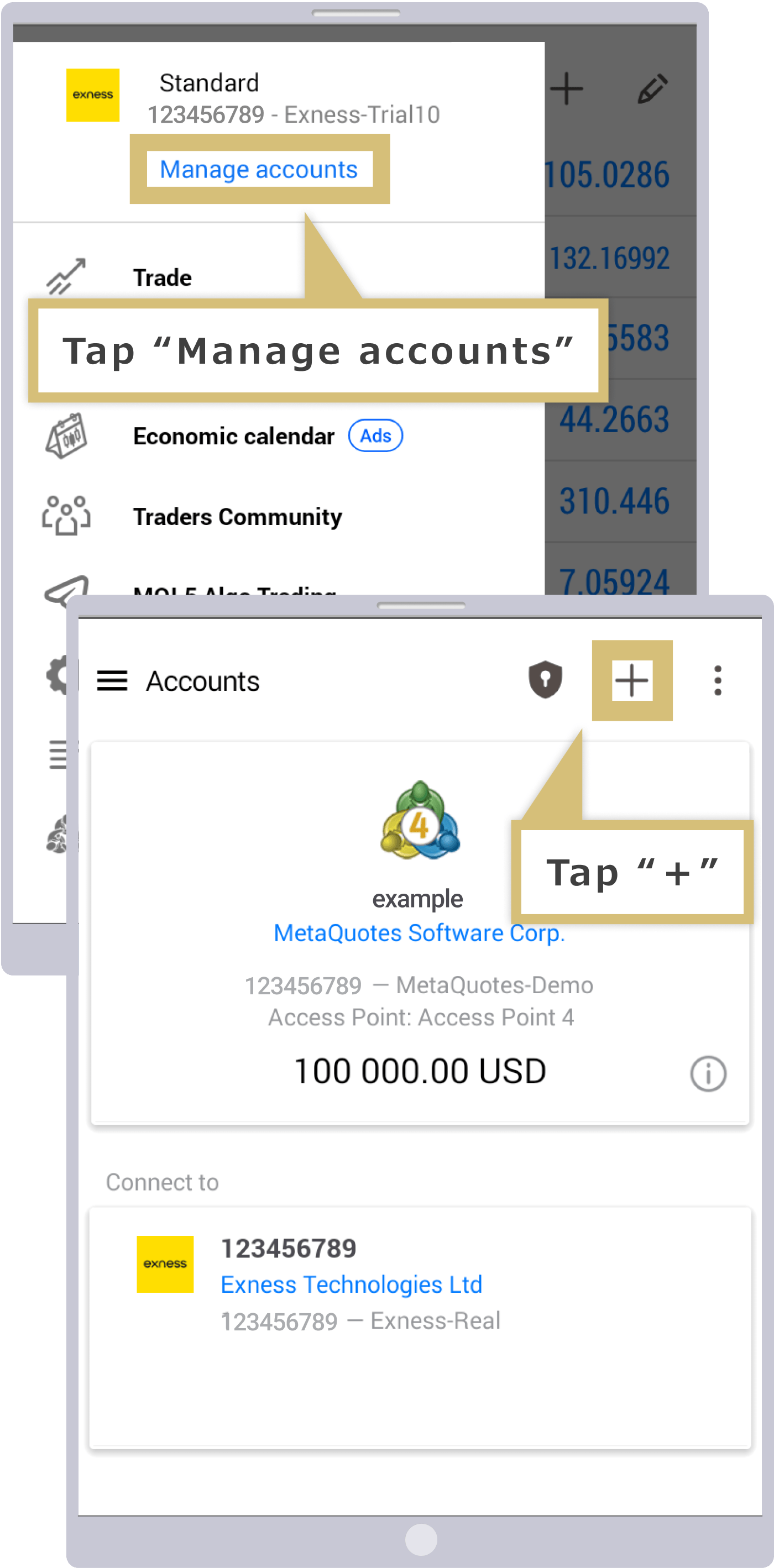
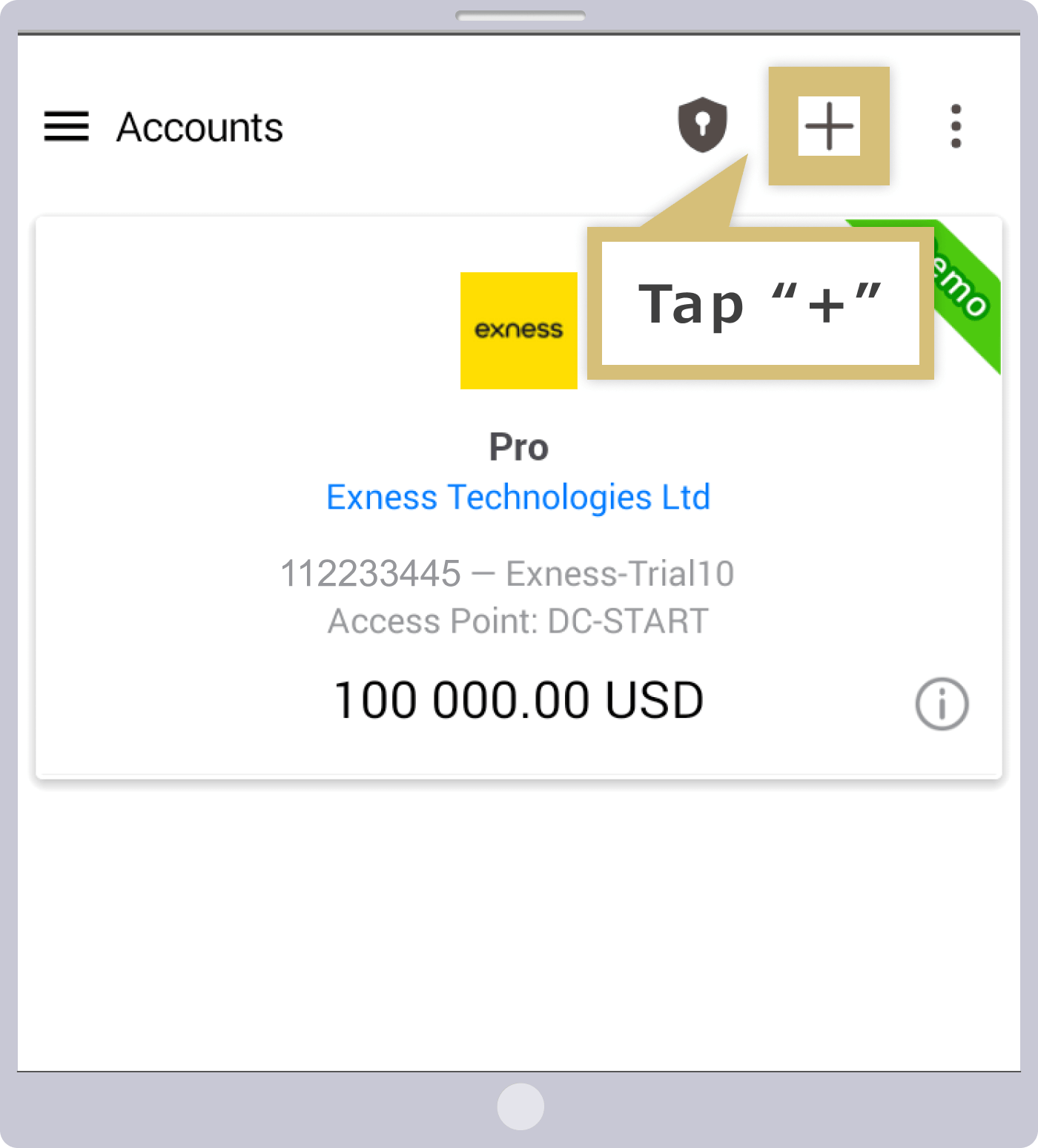
เมื่อหน้าจอเมนูปรากฏขึ้น ให้แตะ ‘การจัดการบัญชี’ เมื่อหน้าจอ ‘การจัดการบัญชี’ ปรากฏขึ้น ให้แตะไอคอน ‘+’ ที่มุมขวาบนของหน้าจอ
หน้าจอเข้าสู่ระบบ
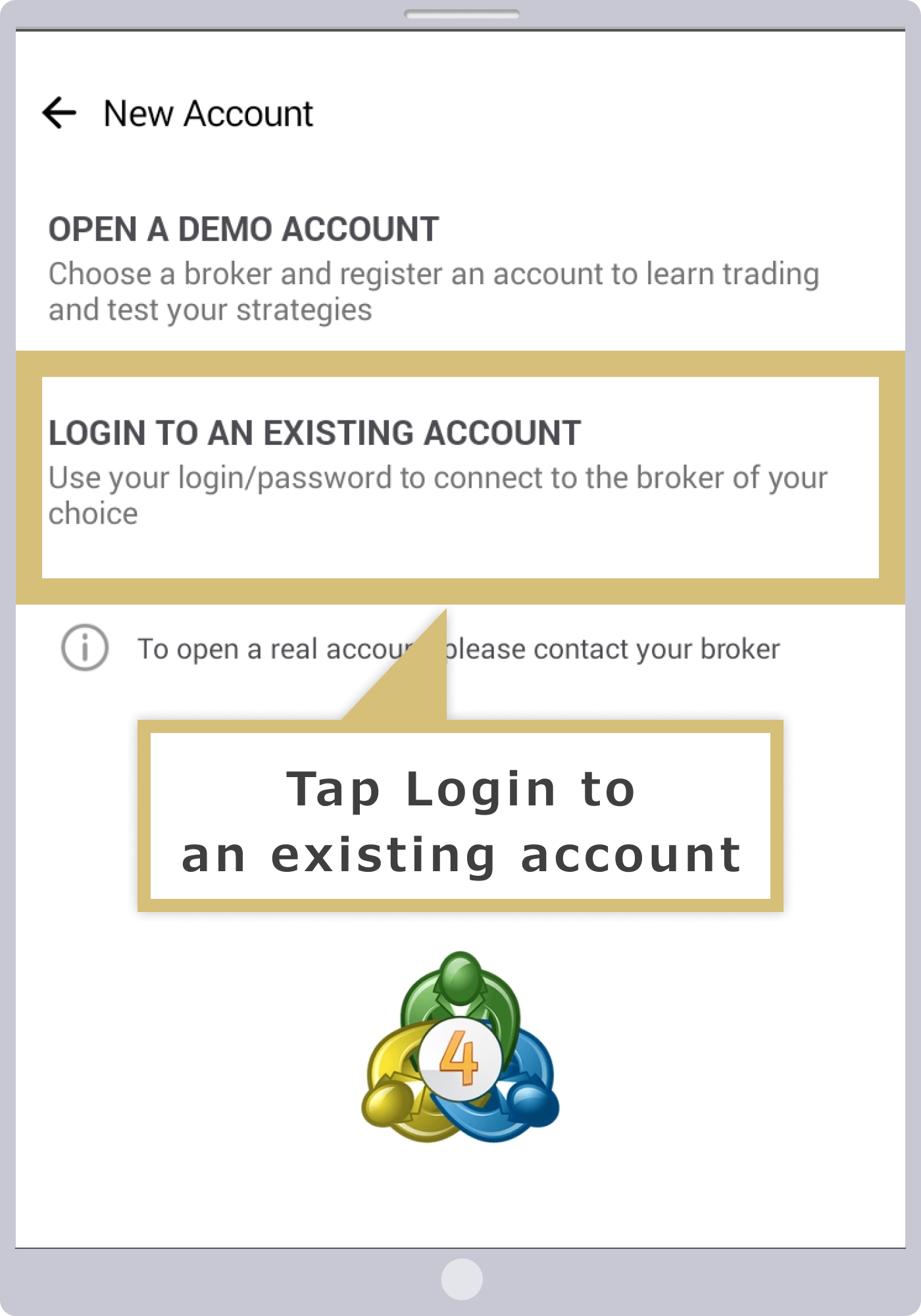
หน้าจอ ‘บัญชีใหม่’ จะปรากฏขึ้น; แตะ ‘เข้าสู่ระบบด้วยบัญชีที่มีอยู่’
ค้นหาเซิร์ฟเวอร์การเข้าสู่ระบบ
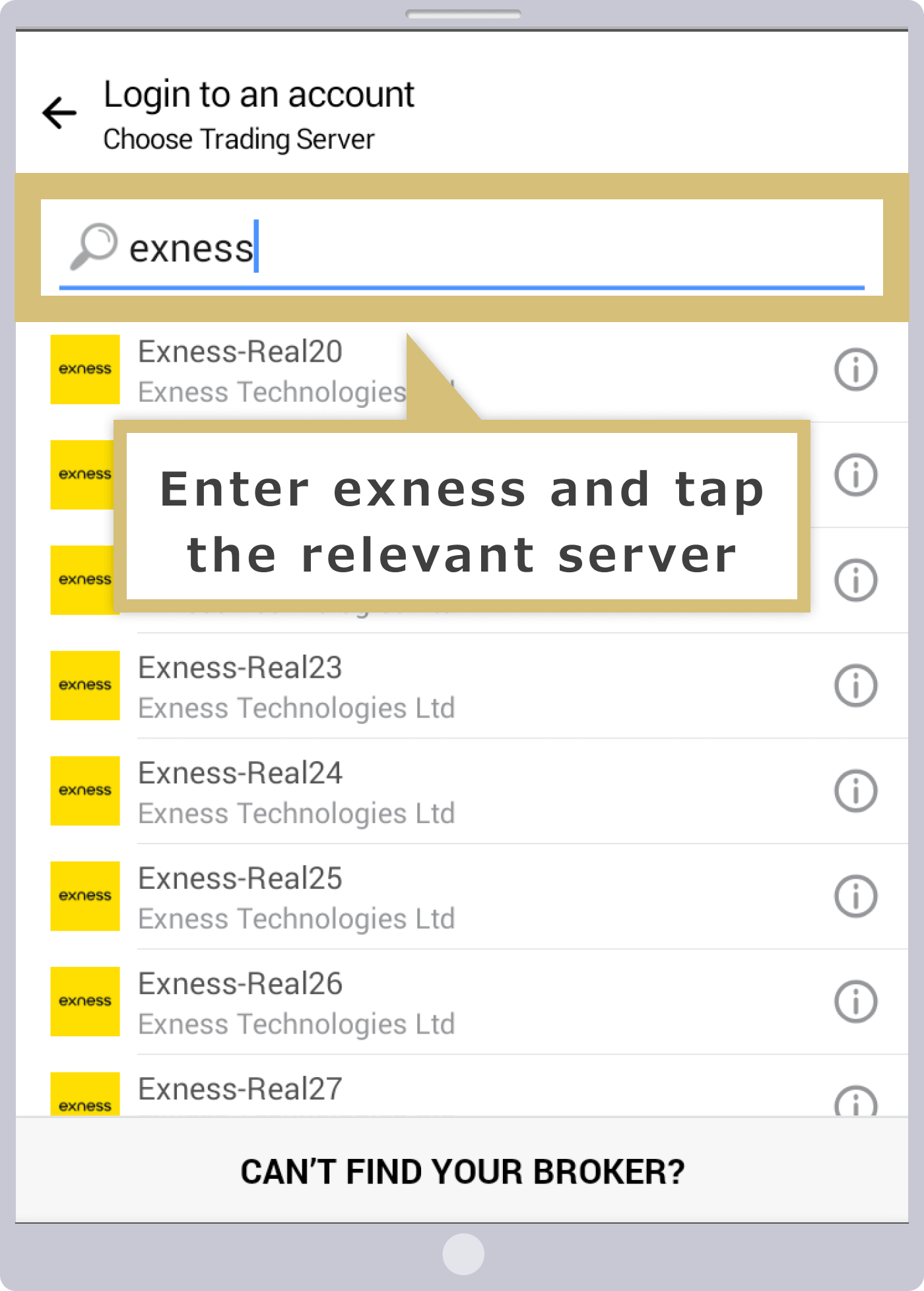
หน้าจอจะปรากฏขึ้น ซึ่งคุณสามารถเลือกเซิร์ฟเวอร์เพื่อเข้าสู่ระบบได้ พิมพ์ ‘exness’ ในช่องค้นหาด้านบนหน้าจอเพื่อดูรายชื่อเซิร์ฟเวอร์ จากนั้นแตะชื่อเซิร์ฟเวอร์ที่คุณต้องการเข้าสู่ระบบ
กรอกข้อมูลการเข้าสู่ระบบของคุณ
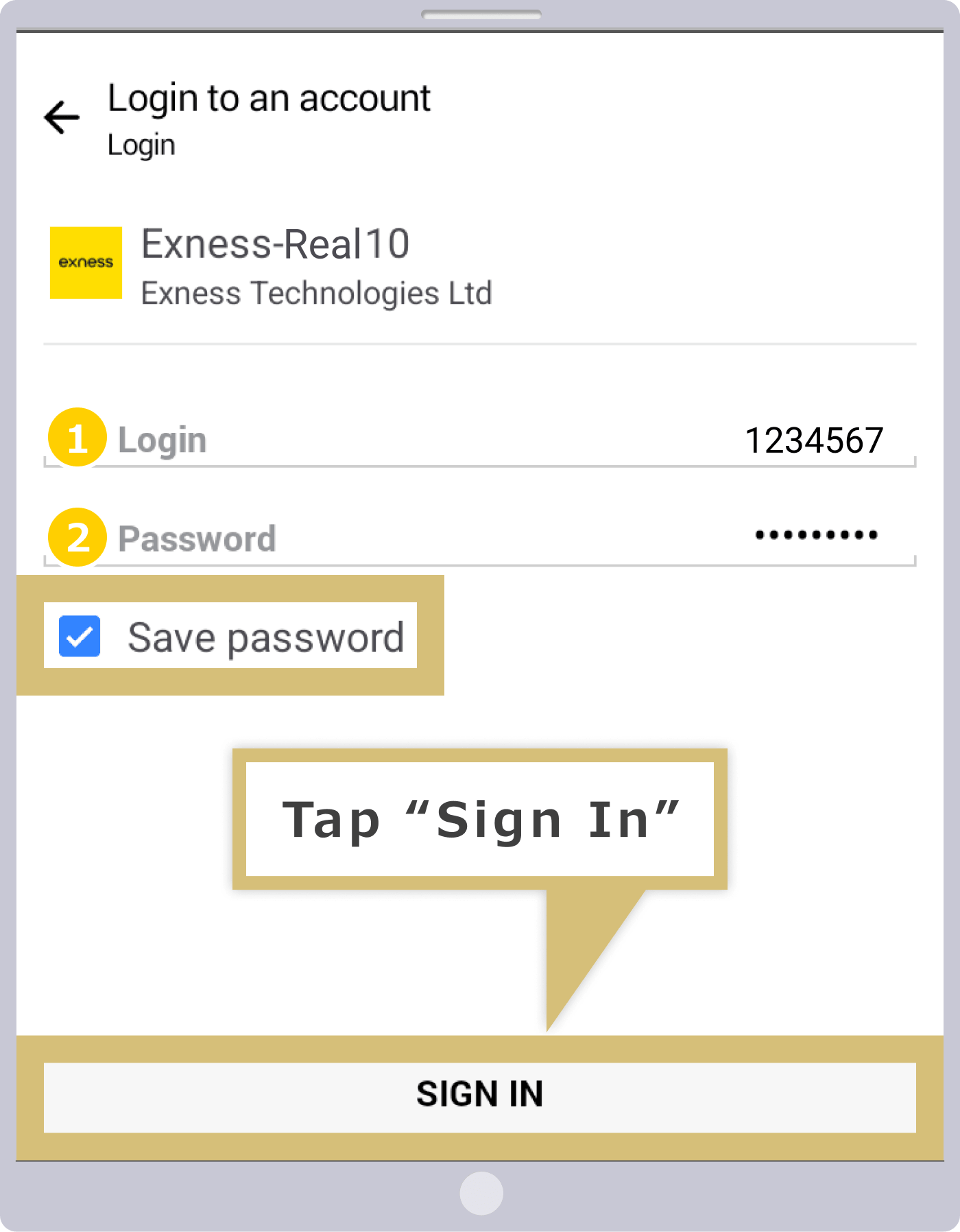
เมื่อหน้าจอ ‘Login’ ปรากฏขึ้น ให้ป้อน ‘Login (หมายเลขบัญชี MT4/MT5)’ และ ‘Password’ ของคุณ ให้ทำเครื่องหมายในช่อง ‘Save password’ แล้วแตะ ‘Login’ ที่ด้านล่างของหน้าจอ
|
เข้าสู่ระบบ |
ตัวอย่าง: 1234567 |
|
รหัสผ่าน |
ตัวอย่าง: password |
|
เข้าสู่ระบบ |
|
ตัวอย่าง: 1234567 |
|
รหัสผ่าน |
|
ตัวอย่าง: password |
① สำหรับ ID การเข้าสู่ระบบ ให้ป้อนหมายเลขบัญชีซื้อขาย Exness MT4/MT5 ของคุณ
② ป้อนรหัสผ่านที่คุณตั้งไว้สำหรับบัญชี MT4/MT5 ของคุณ
หากคุณทำเครื่องหมายในช่องข้างๆ ‘เก็บรหัสผ่าน’ คุณจะสามารถเข้าสู่ระบบบัญชีซื้อขาย MT4/MT5 ของคุณได้โดยอัตโนมัติ โดยไม่ต้องป้อนข้อมูลการเข้าสู่ระบบในครั้งต่อไปและครั้งต่อๆ ไป
การเข้าสู่ระบบเสร็จสิ้นแล้ว
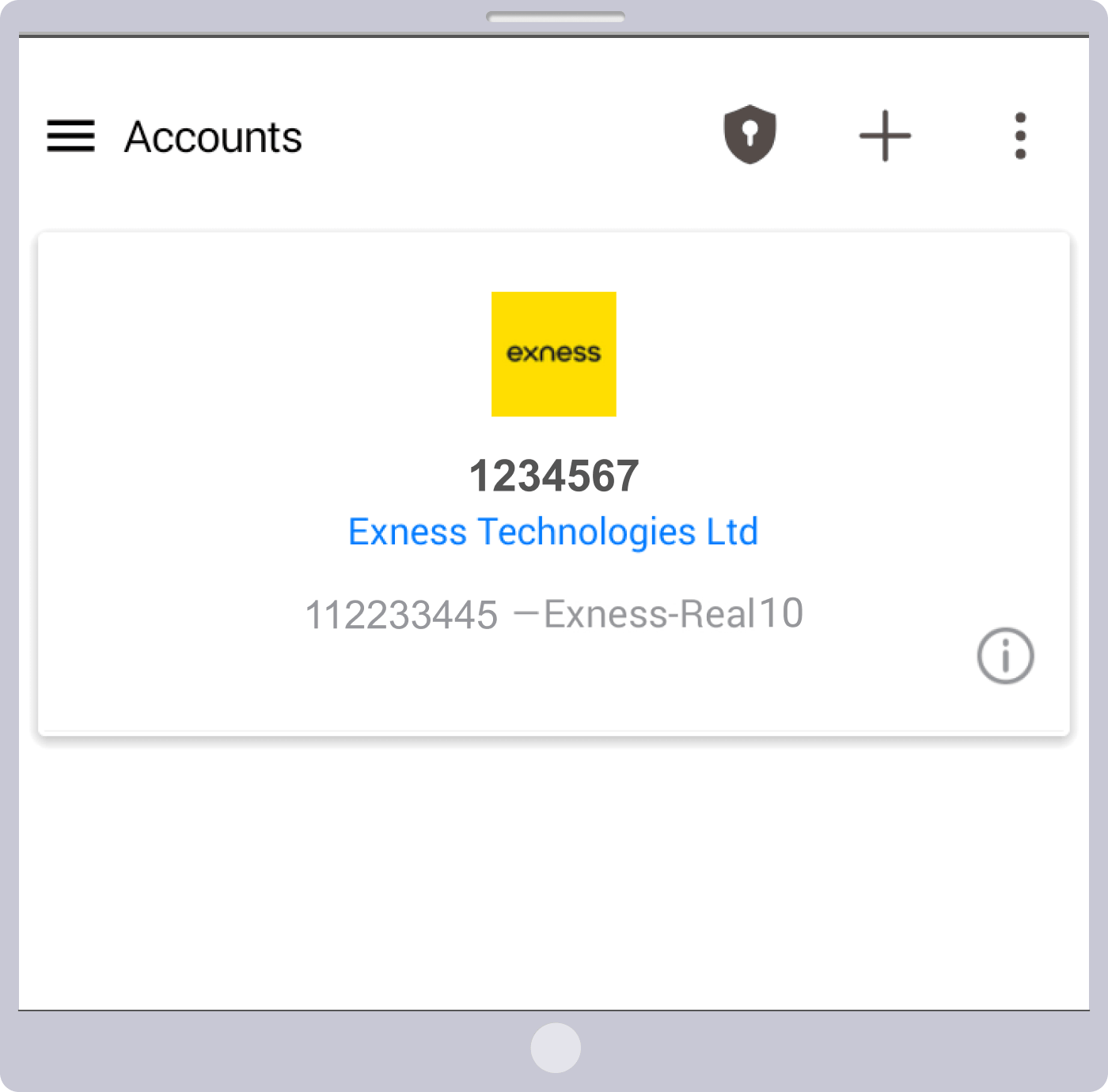
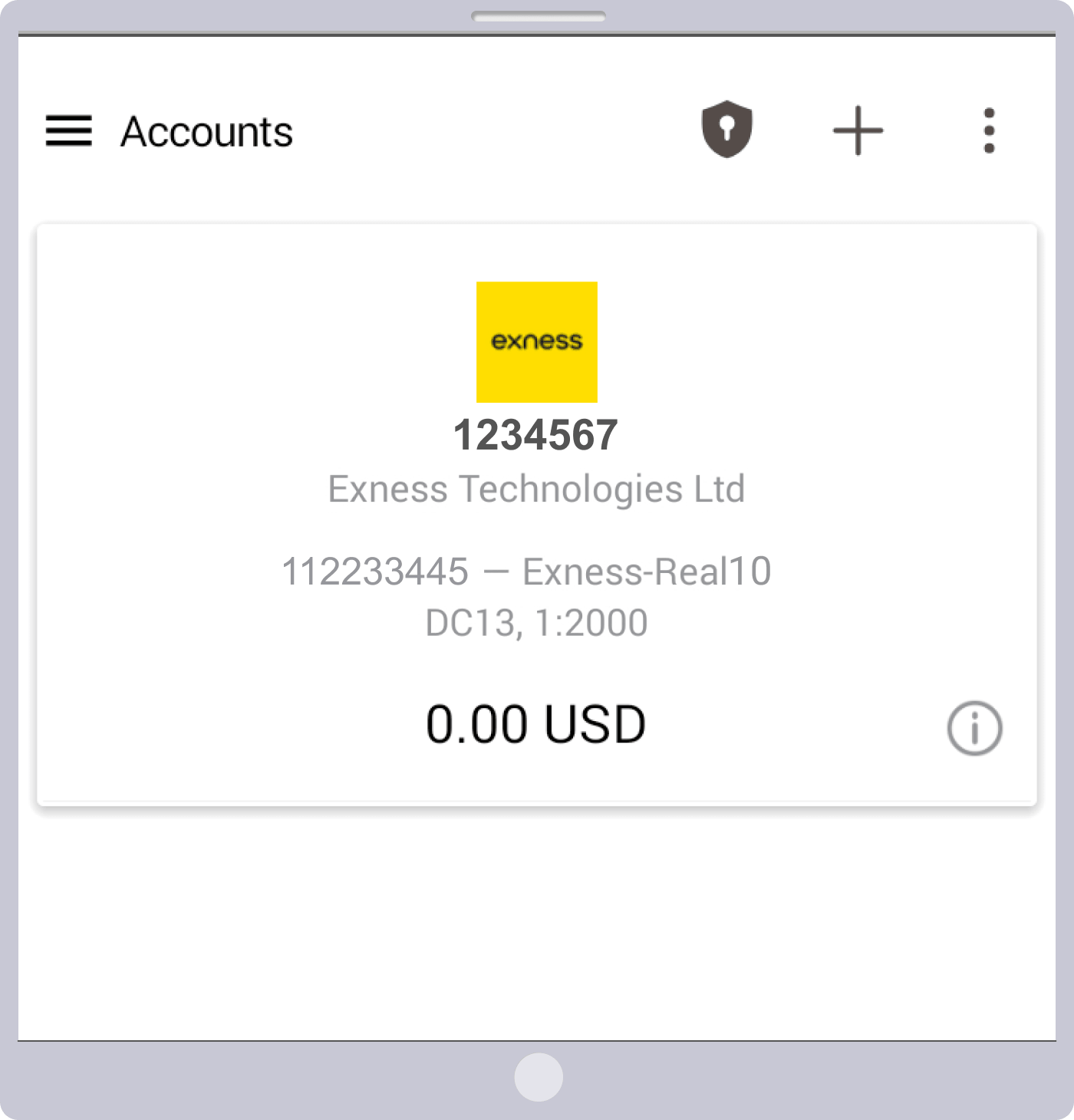
เมื่อท่านเข้าสู่ระบบ MT4/MT5 ของ Exness ได้สำเร็จแล้ว หน้า ‘บัญชี’ จะปรากฏขึ้นเมื่อถูกเปลี่ยนเส้นทางไปยังหน้าจอ ‘บัญชี’ ซึ่งแสดงยอดเงินในบัญชี การตั้งค่าเลเวอเรจ และรายละเอียดบัญชีอื่น ๆ คุณสามารถเริ่มซื้อขายได้ทันที ขอให้เพลิดเพลินกับการซื้อขายกับ Exness ผ่านแอป MT4/MT5 ซึ่งคุณสามารถใช้งานได้ทุกเวลาและทุกที่ตามต้องการ
หากคุณไม่สามารถเข้าสู่ระบบ MT4/MT5 (เวอร์ชัน iOS และ Android)
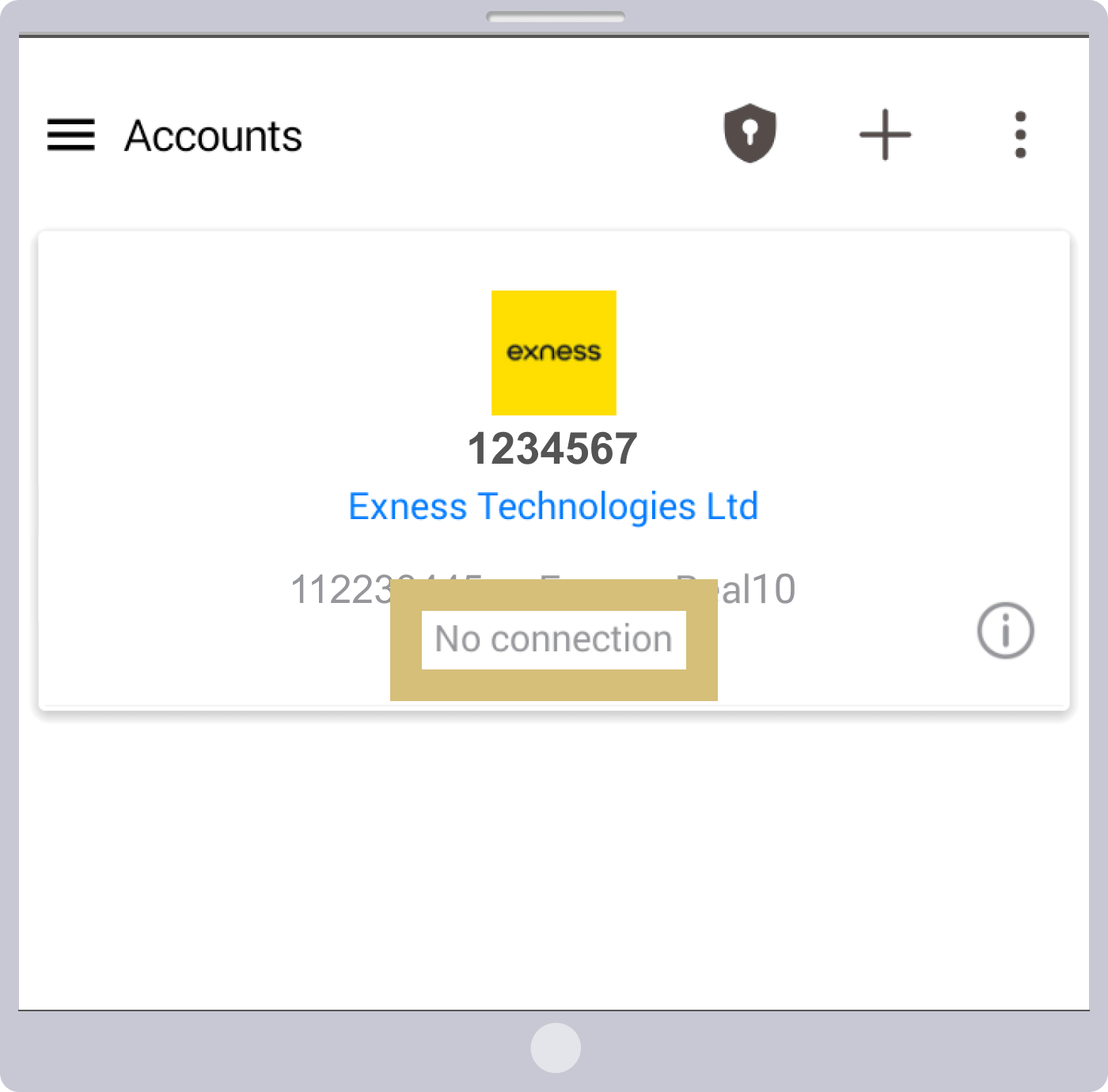
หากท่านไม่สามารถเข้าสู่ระบบ MT4/MT5 ของ Exness บน iOS หรือ Android ได้ ท่านอาจเห็นข้อความผิดพลาด เช่น ‘บัญชีไม่ถูกต้อง’ หรือ ‘การยืนยันตัวตนล้มเหลว’ ซึ่งอาจเกิดจากข้อมูลการเข้าสู่ระบบ MT4/MT5 ของท่านไม่ถูกต้อง หรือบัญชีของท่านถูกเก็บเข้าคลัง เนื่องจากไม่มีการใช้งานเป็นระยะเวลาหนึ่ง โปรดตรวจสอบข้อมูลการเข้าสู่ระบบหรือสถานะบัญชีของท่าน
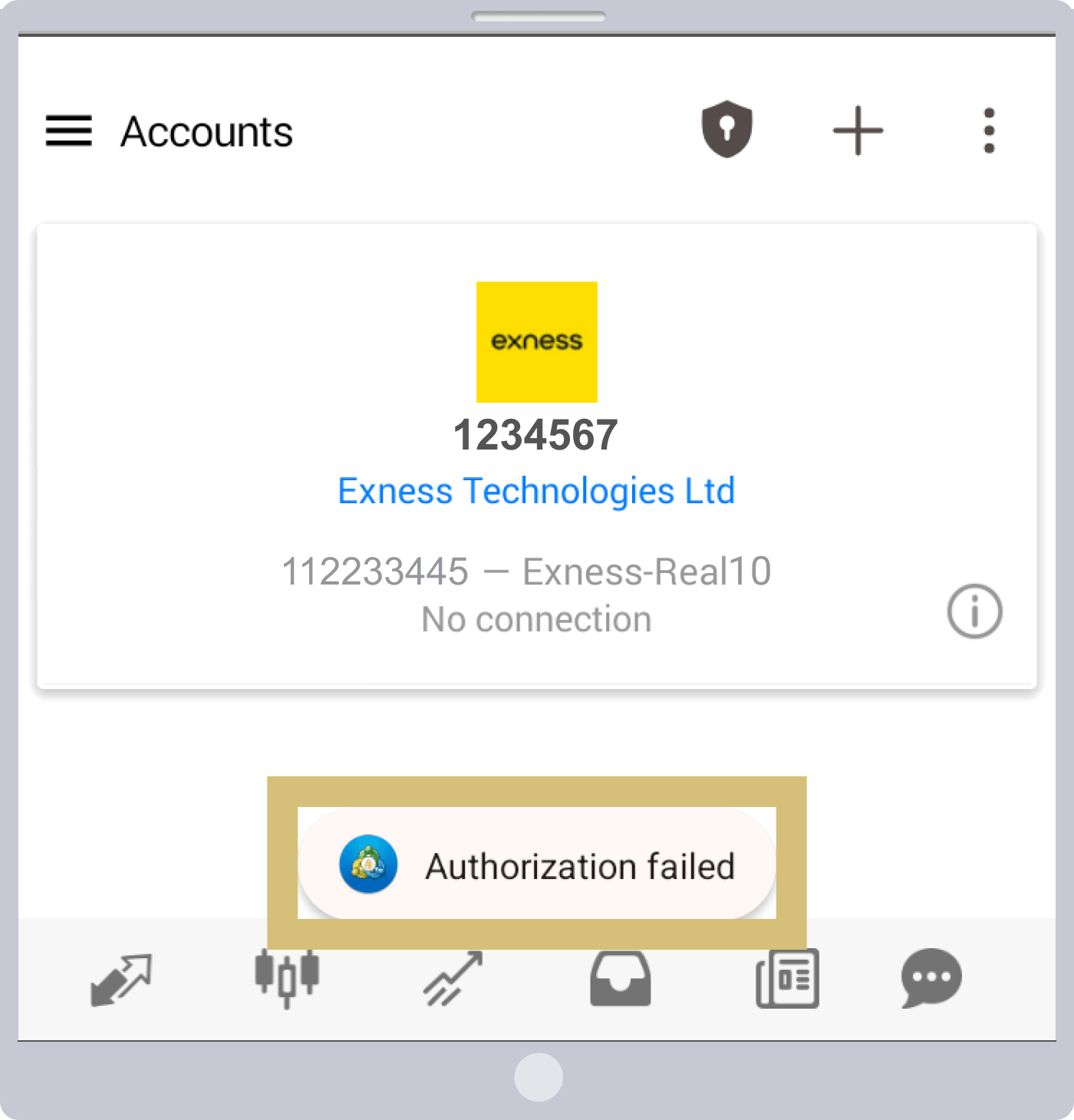
หากคุณไม่สามารถเข้าสู่ระบบ Exness MT4/MT5 ได้
หากท่านไม่สามารถเข้าสู่ระบบ MT4/MT5 ของ Exness ได้ อาจเป็นเพราะข้อมูลการเข้าสู่ระบบของท่านไม่ถูกต้อง หรือบัญชีของท่านถูกปิดใช้งานแล้ว โปรดตรวจสอบข้อต่อไปนี้และลองเข้าสู่ระบบอีกครั้ง
ตรวจสอบข้อมูลการเข้าสู่ระบบ (หมายเลขบัญชีและชื่อเซิร์ฟเวอร์)
โปรดตรวจสอบให้แน่ใจว่า ‘ชื่อผู้ใช้ (หมายเลขบัญชี MT4/MT5)’ ที่คุณได้กรอก และ ‘ชื่อเซิร์ฟเวอร์’ ที่คุณได้เลือกเมื่อเข้าสู่ระบบ MT4/MT5 ของ Exness เป็นถูกต้อง
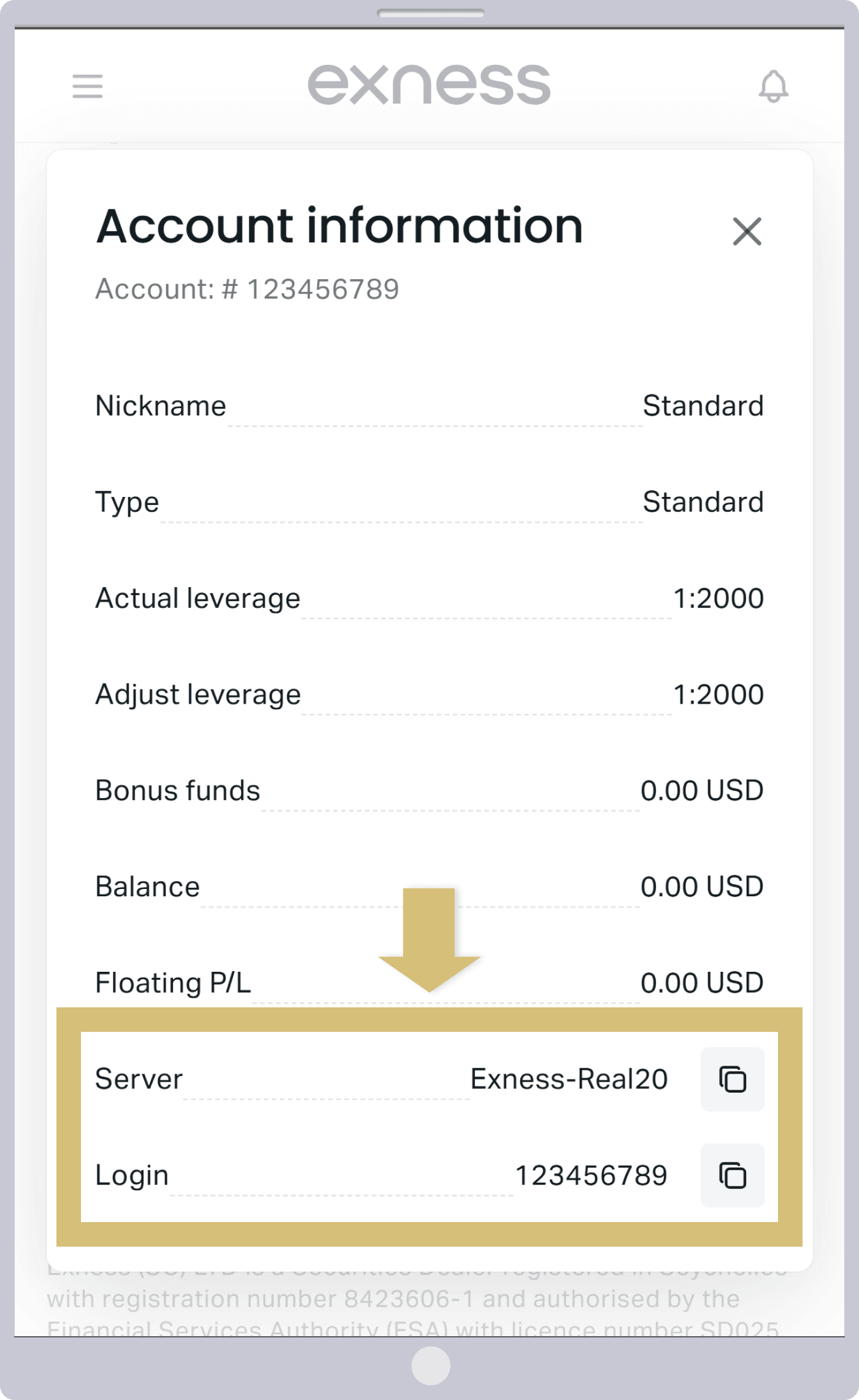
เพื่อตรวจสอบข้อมูลการเข้าสู่ระบบ ให้ไปที่ ‘My Account’ ใน Exness Personal Area คลิกไอคอน ‘︙’ ของบัญชีที่เกี่ยวข้อง แล้วเลือก ‘Account Details’
เพื่อตรวจสอบข้อมูลการเข้าสู่ระบบ ให้ไปที่ ‘My Account’ ใน Exness Personal Area แตะไอคอน ‘︙’ ของบัญชีที่เกี่ยวข้อง แล้วเลือก ‘Account Details’
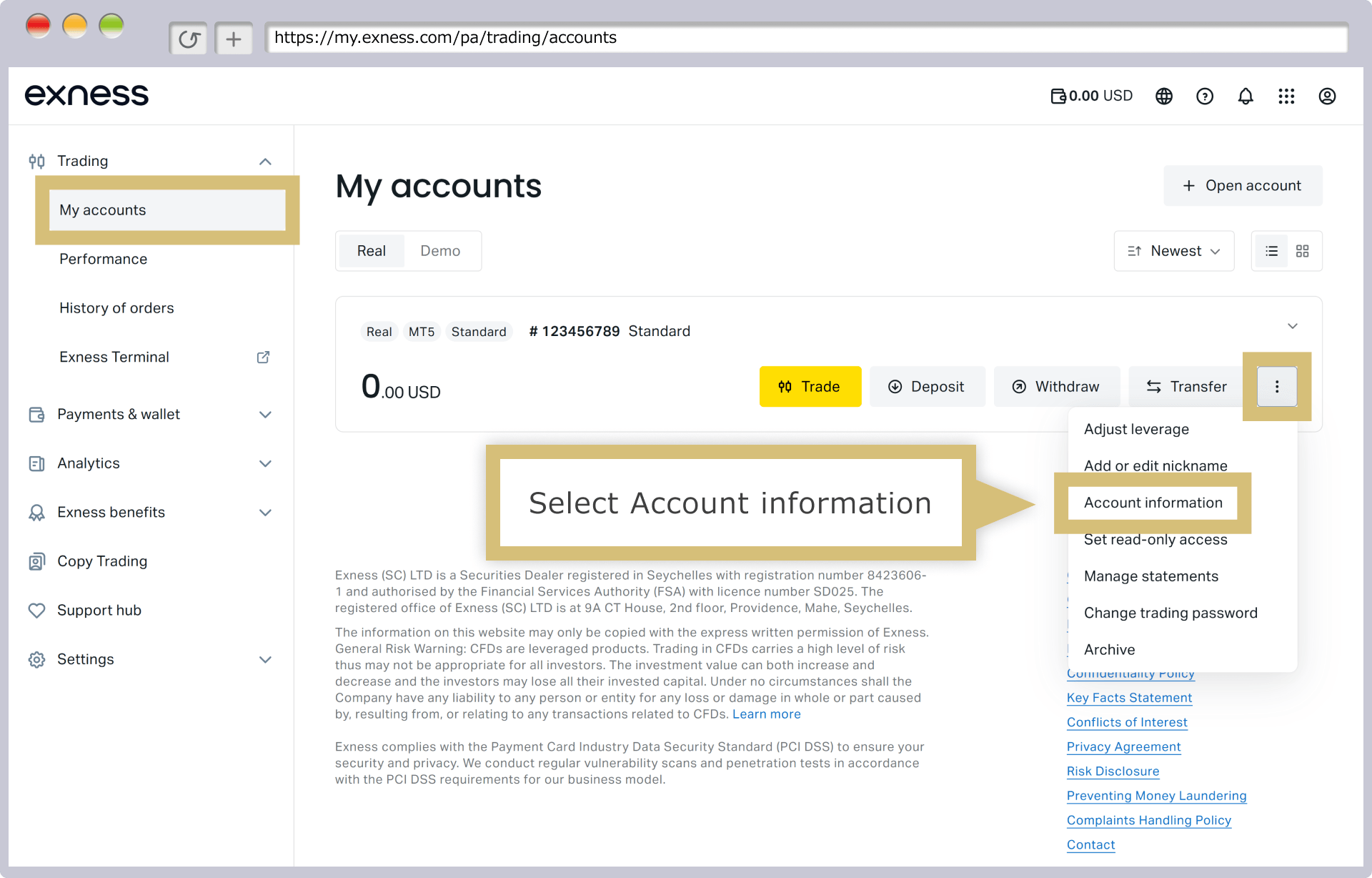
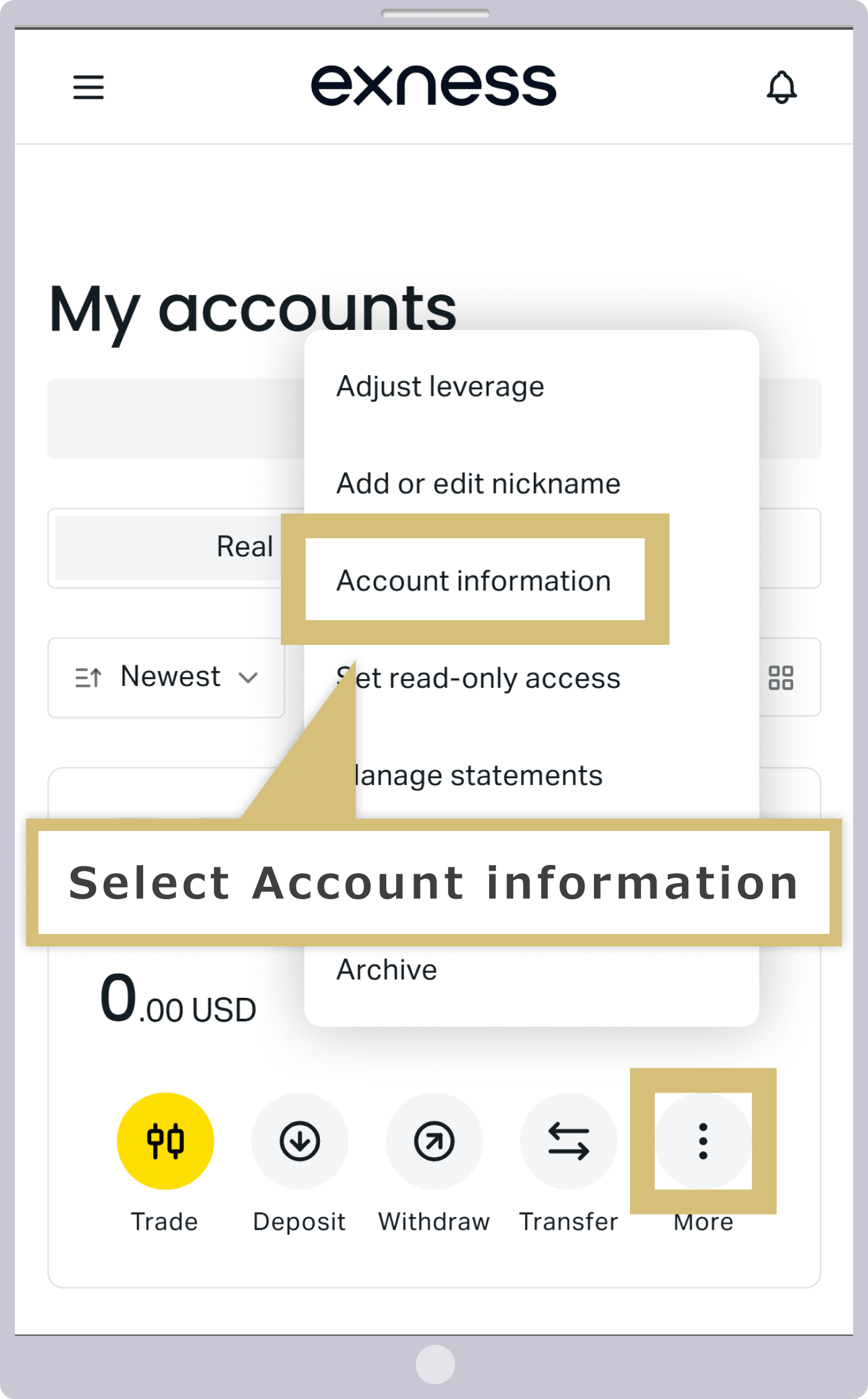
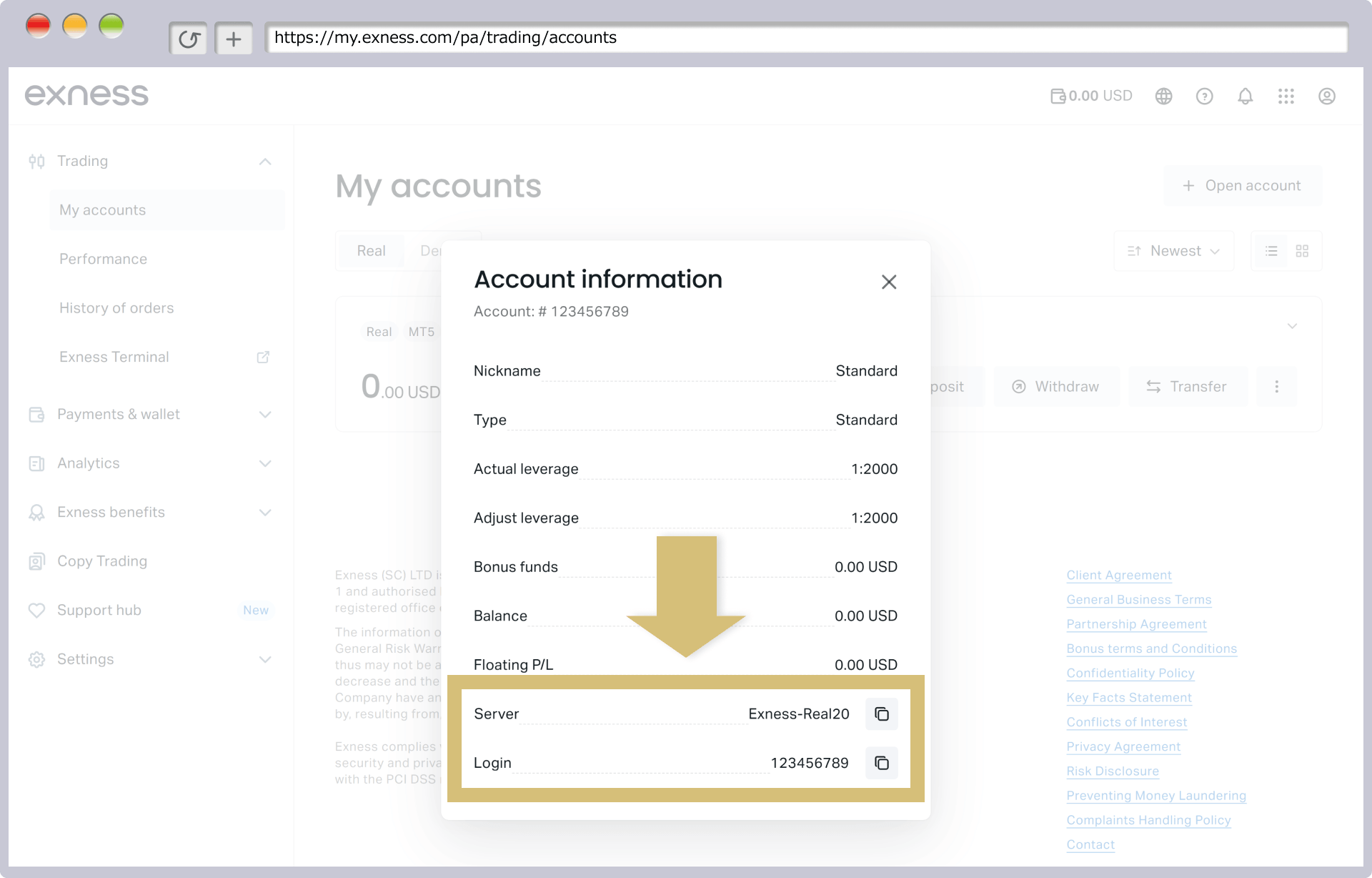
“ข้อมูลบัญชี” ของคุณ เช่น หมายเลขบัญชีและชื่อเซิร์ฟเวอร์ จะถูกแสดงขึ้น หากคุณคลิกไอคอนคัดลอก คุณสามารถคัดลอกข้อมูลการเข้าสู่ระบบไปยังคลิปบอร์ด และวางข้อมูลดังกล่าวเมื่อต้องกรอกข้อมูลการเข้าสู่ระบบ
“ข้อมูลบัญชี” ของคุณ เช่น หมายเลขบัญชีและชื่อเซิร์ฟเวอร์ จะปรากฏขึ้น หากคุณแตะไอคอนคัดลอก คุณสามารถคัดลอกข้อมูลการเข้าสู่ระบบไปยังคลิปบอร์ด และวางข้อมูลดังกล่าวเมื่อต้องกรอกข้อมูลการเข้าสู่ระบบ
ยืนยันรหัสผ่าน
รหัสผ่านที่คุณป้อนเมื่อเข้าสู่ระบบ MT4/MT5 ของ Exness คือรหัสผ่านที่มี 8 ถึง 15 ตัวอักษร ซึ่งประกอบด้วยตัวอักษรและตัวเลข ที่คุณได้ตั้งไว้เมื่อเปิดบัญชี รหัสผ่านนี้มีความไวต่อตัวพิมพ์ใหญ่-ตัวพิมพ์เล็กหากปุ่ม Caps Lock เปิดอยู่ ตัวอักษรจะถูกป้อนเป็นตัวพิมพ์ใหญ่ โปรดปิดปุ่มนี้และป้อนรหัสผ่านใหม่
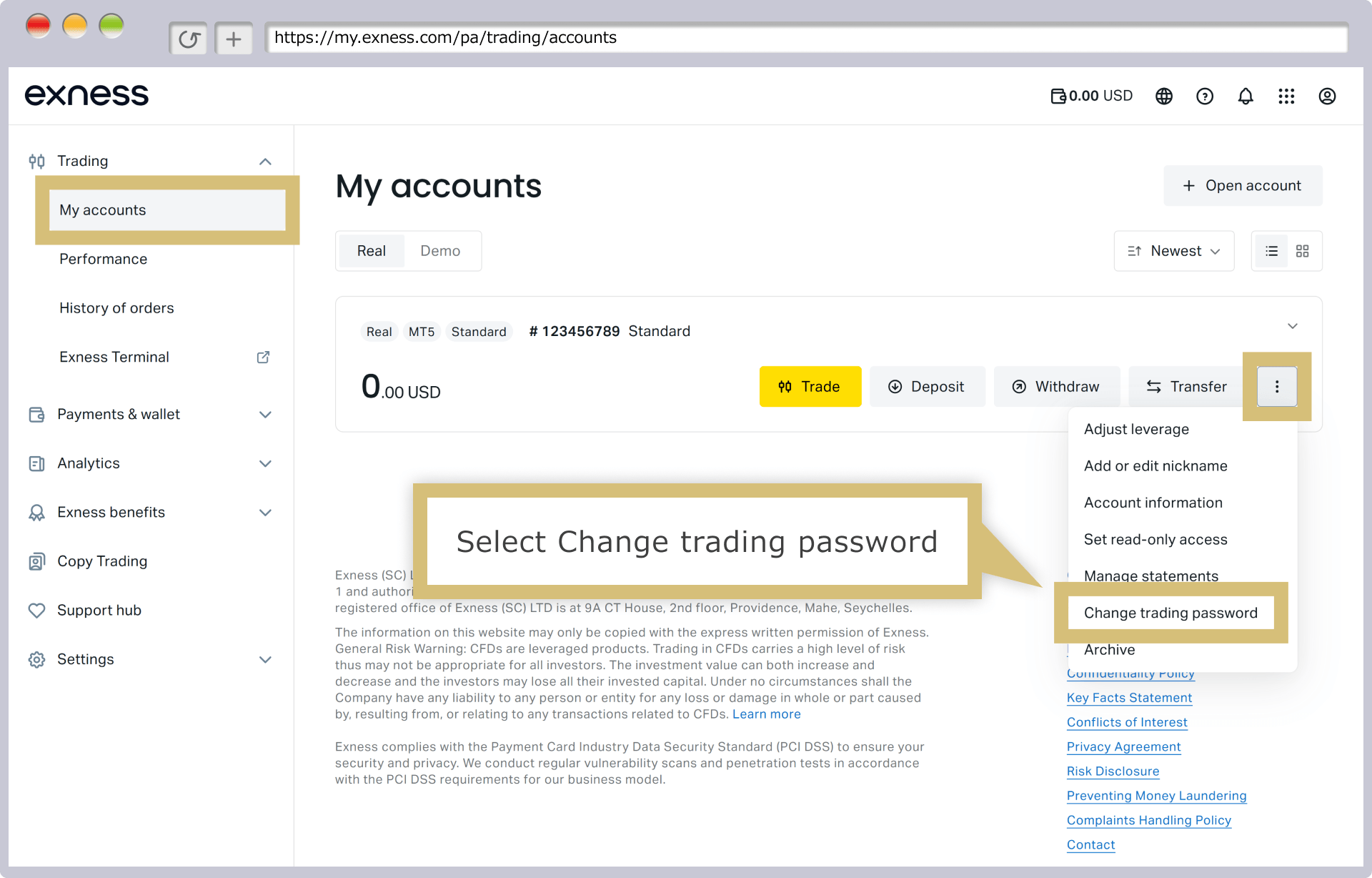
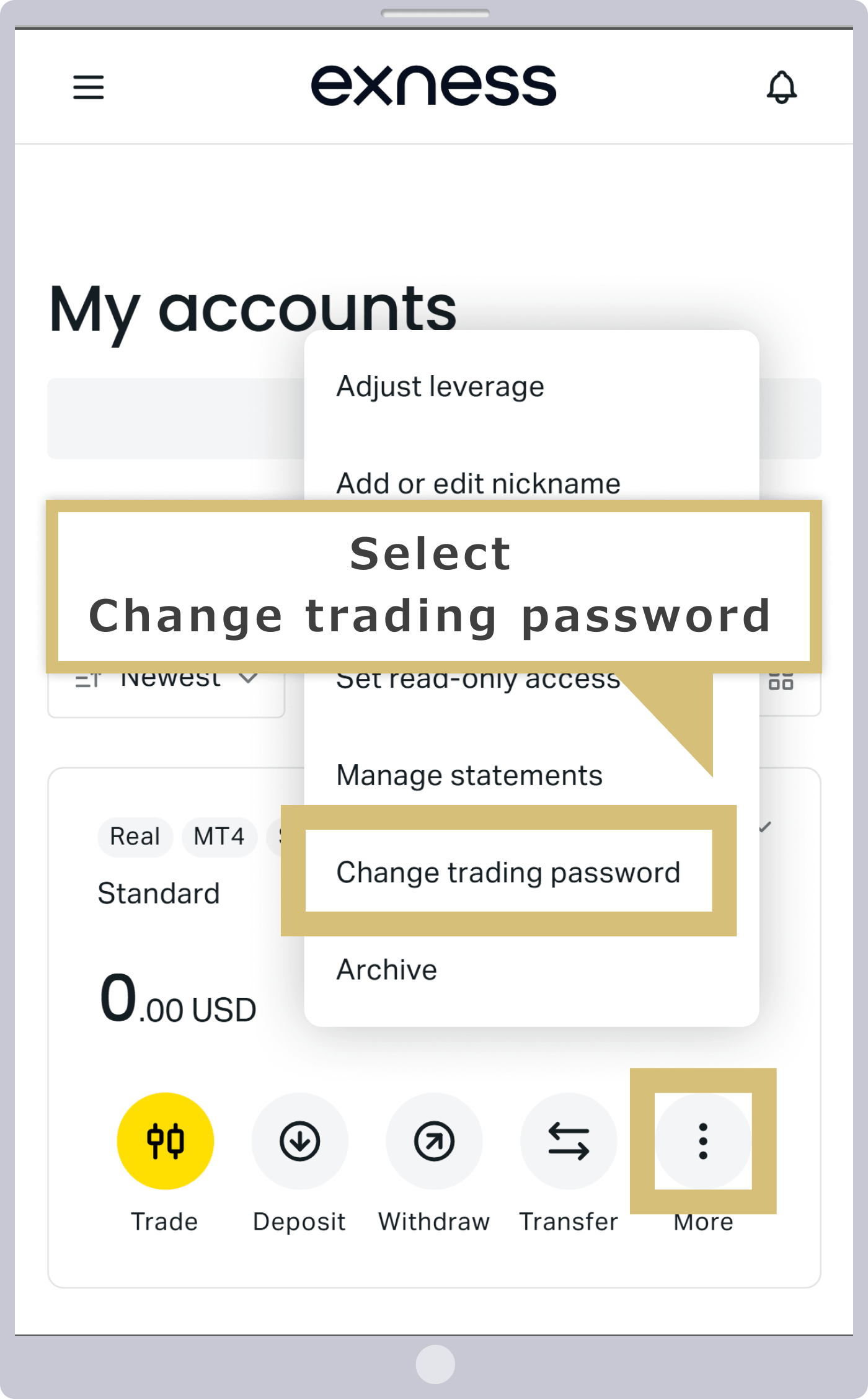
หากท่านลืมรหัสผ่าน ท่านสามารถเปลี่ยนรหัสผ่านได้ผ่านพื้นที่ส่วนตัวของท่าน ในส่วน ‘บัญชีของฉัน’ ของพื้นที่ส่วนตัว Exness ให้คลิก ‘ไอคอนรูปเฟือง’ ของบัญชีที่เกี่ยวข้อง แล้วเลือก ‘เปลี่ยนรหัสผ่านสำหรับการซื้อขาย’
หากท่านลืมรหัสผ่าน ท่านสามารถเปลี่ยนรหัสผ่านได้ผ่านพื้นที่ส่วนตัวของท่าน ในส่วน ‘บัญชีของฉัน’ ของพื้นที่ส่วนตัว Exness ให้แตะ ‘ไอคอนรูปเฟือง’ ของบัญชีที่เกี่ยวข้อง แล้วเลือก ‘เปลี่ยนรหัสผ่านสำหรับการซื้อขาย’
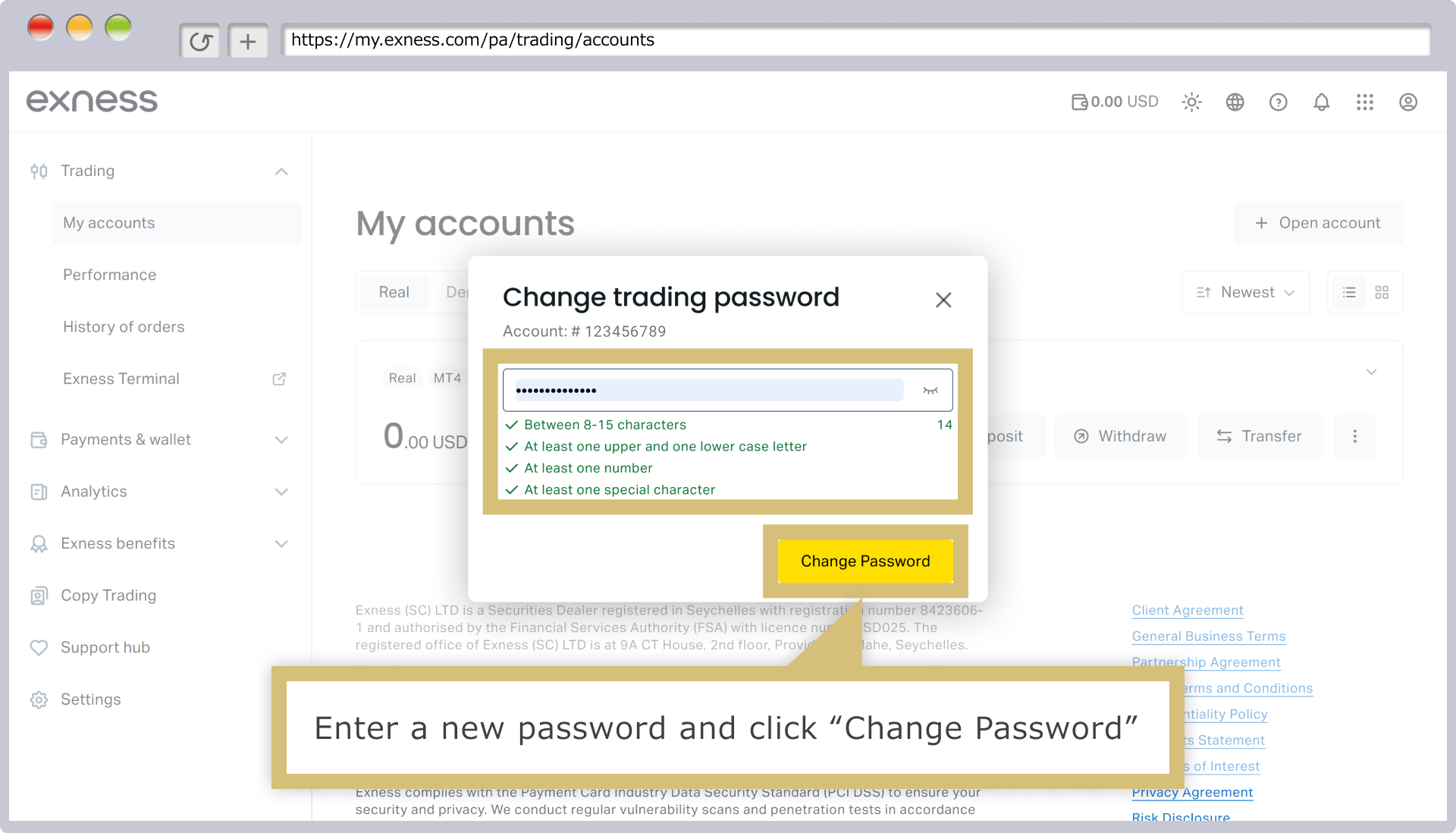
หน้าจอ ‘เปลี่ยนรหัสผ่านธุรกรรม’ จะปรากฏขึ้น โปรดป้อนรหัสผ่านใหม่ของคุณ แล้วคลิก ‘เปลี่ยนรหัสผ่าน’
หน้าจอ ‘เปลี่ยนรหัสผ่านธุรกรรม’ จะปรากฏขึ้น โปรดป้อนรหัสผ่านใหม่ของคุณ แล้วแตะ ‘เปลี่ยนรหัสผ่าน’
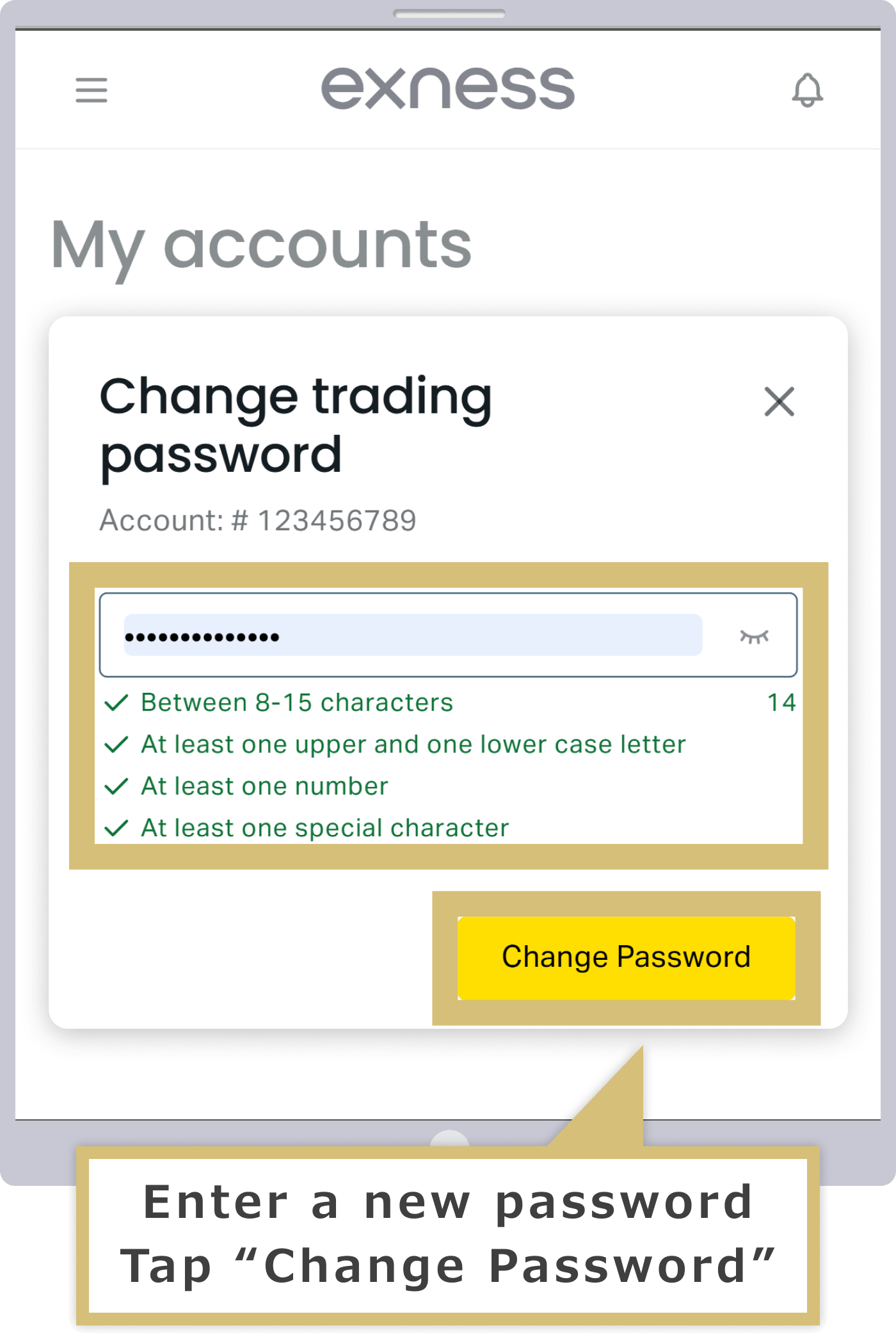
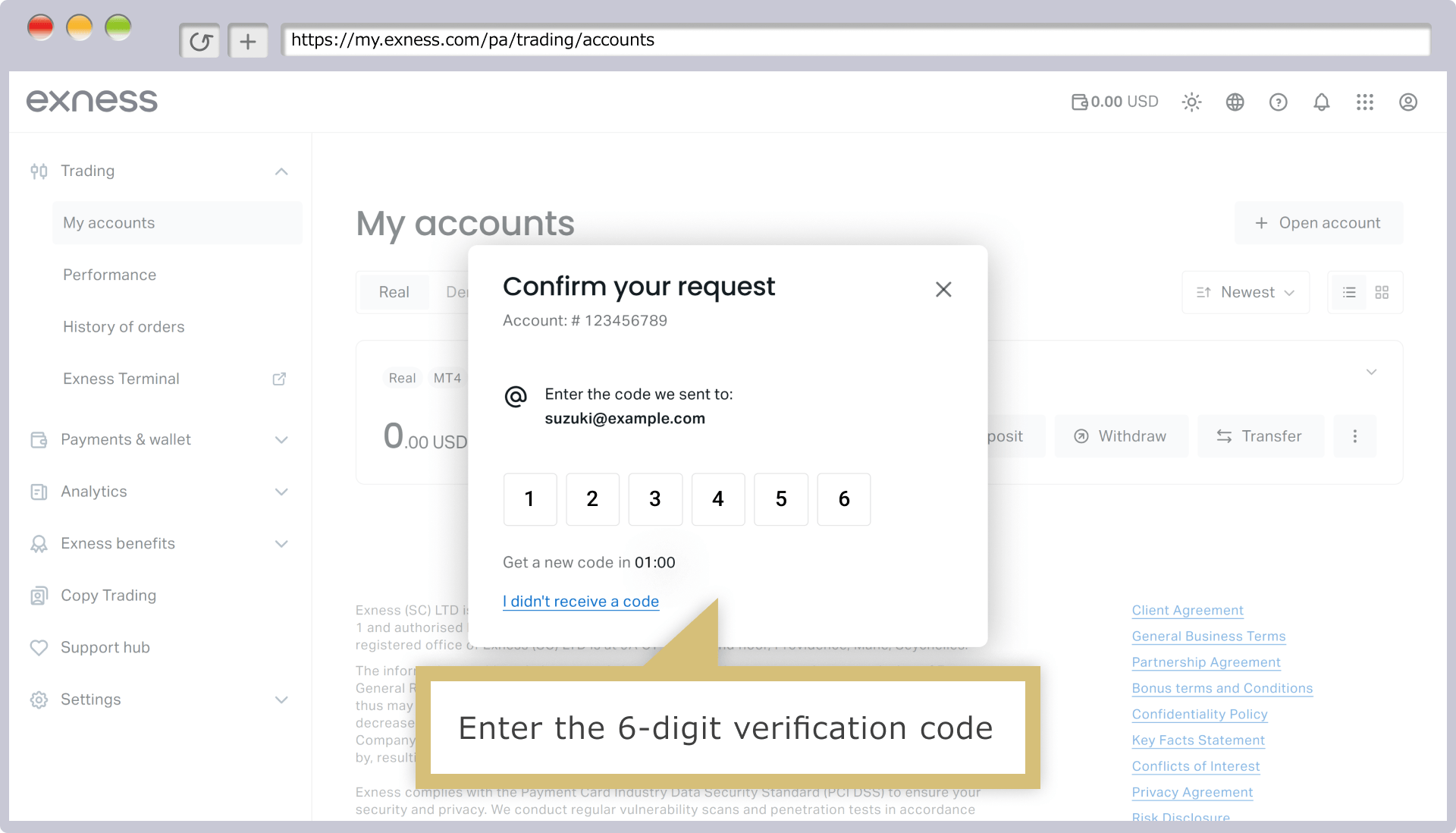
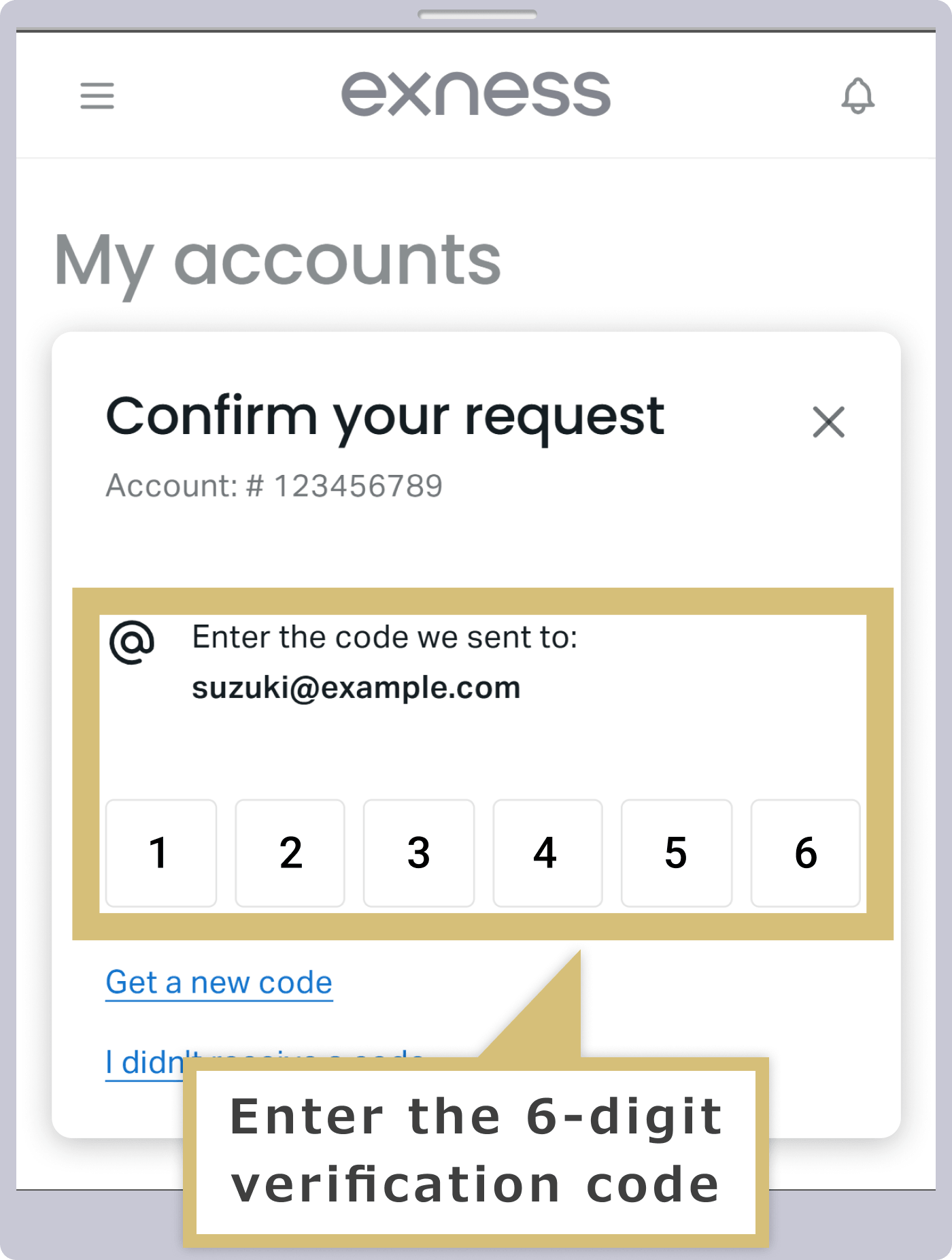
รหัสยืนยัน 6 หลักจะถูกส่งไปยังที่อยู่อีเมลหรือผ่าน SMS (ข้อความสั้น) ไปยังหมายเลขโทรศัพท์มือถือที่คุณได้ระบุไว้สำหรับการยืนยันสองขั้นตอน เมื่อคุณป้อนรหัสยืนยันและคลิก ‘ยืนยัน’ การเปลี่ยนรหัสผ่านของคุณจะเสร็จสิ้น
รหัสยืนยัน 6 หลักจะถูกส่งไปยังที่อยู่อีเมลหรือผ่าน SMS (ข้อความสั้น) ไปยังหมายเลขโทรศัพท์มือถือที่คุณระบุไว้สำหรับการยืนยันสองขั้นตอน กรุณากรอกรหัสยืนยันและแตะ ‘ยืนยัน’ เพื่อเสร็จสิ้นการเปลี่ยนรหัสผ่าน
การตรวจสอบความถูกต้องของบัญชี
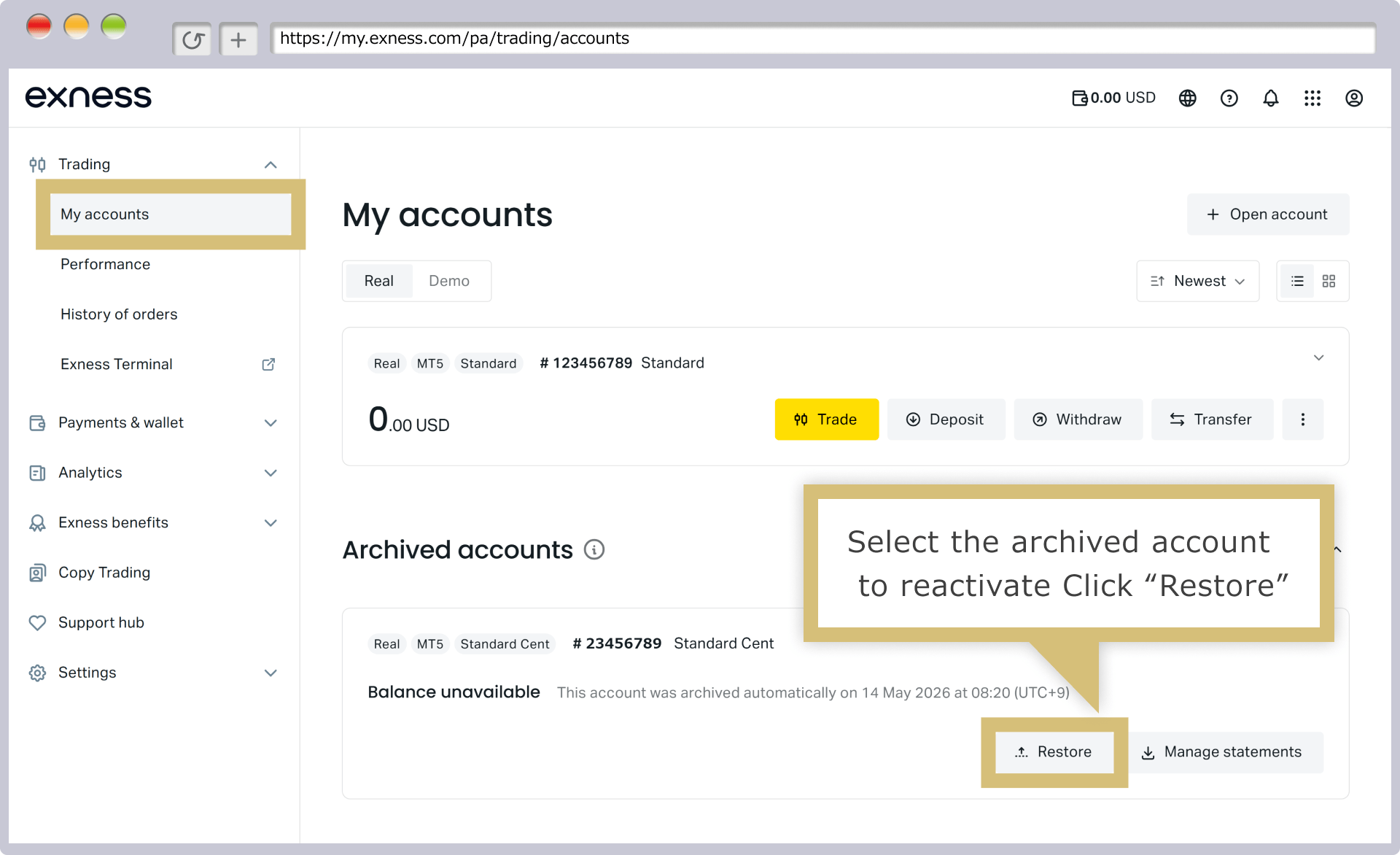
หากบัญชี MT4/MT5 ของคุณถูกปิดใช้งาน คุณจะไม่สามารถเข้าสู่ระบบ MT4/MT5 ได้ที่ Exness บัญชี MT4 จะถูกจัดเก็บเป็นบัญชีไม่ใช้งานหลังจากไม่มีการใช้งานเป็นเวลา 90 วัน ส่วนบัญชี MT5 จะถูกจัดเก็บหลังจากไม่มีการใช้งานเป็นเวลา 15 วัน อย่างไรก็ตาม บัญชีไม่ใช้งานที่ถูกจัดเก็บสามารถเปิดใช้งานใหม่ได้อย่างง่ายดายผ่าน Personal Area
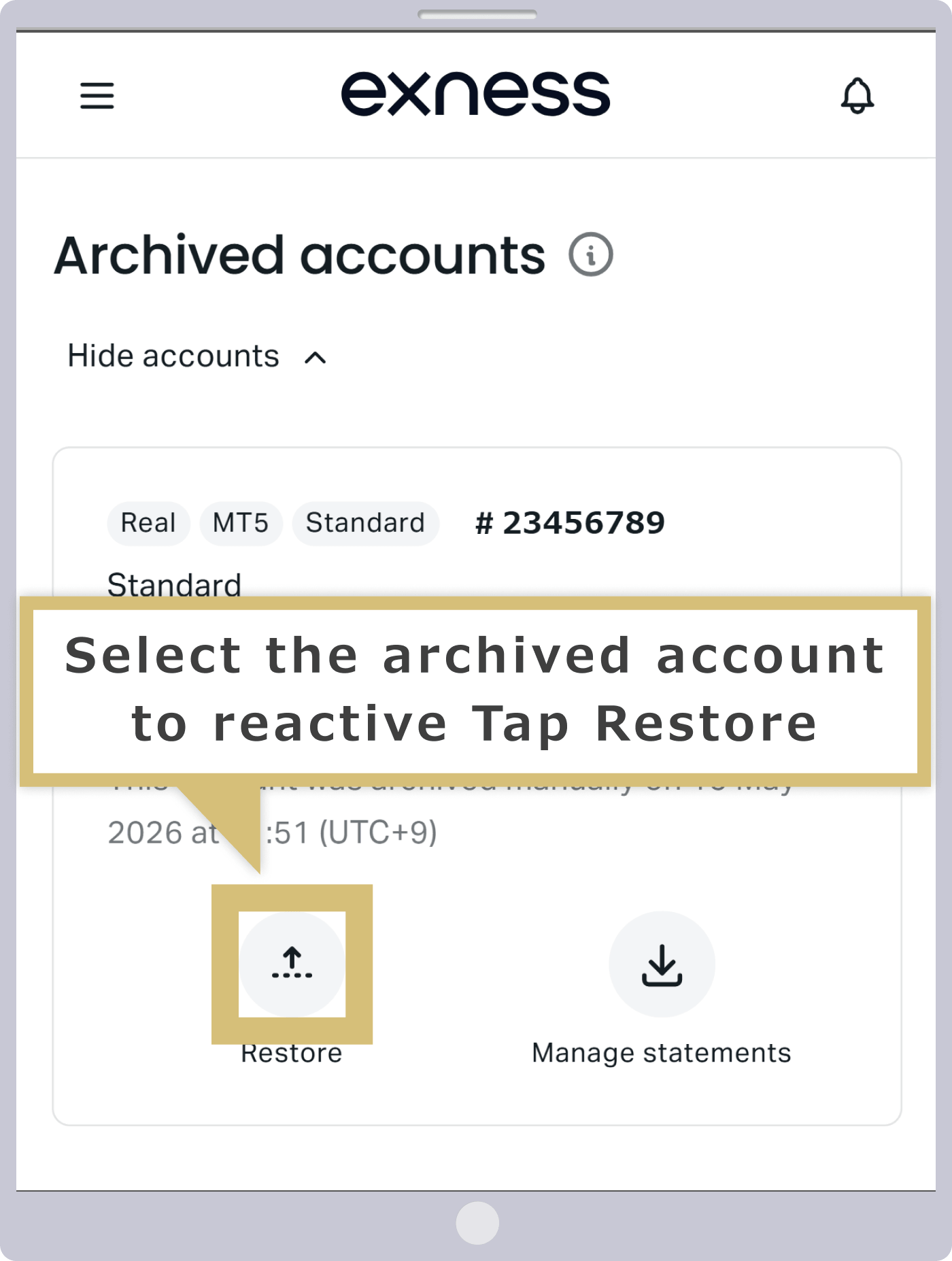
ใน Exness Personal Area ให้ไปที่ ‘My Account’ (บัญชีของฉัน) เลือก ‘View Accounts’ (ดูบัญชี) ภายใต้ ‘Archived Accounts’ (บัญชีที่ถูกเก็บเข้าคลัง) แล้วคลิก ‘Reactivate’ (เปิดใช้งานใหม่) สำหรับบัญชีที่คุณต้องการเปิดใช้งานใหม่ บัญชีดังกล่าวจะถูกเปิดใช้งานใหม่และจะปรากฏขึ้นภายใต้แท็บ ‘Live Trading Accounts’ (บัญชีซื้อขายจริง)
ใน Exness Personal Area ภายใต้ส่วน ‘My Account’ ให้เลือก ‘View Accounts’ ในส่วน ‘Archived Accounts’ แล้วแตะ ‘Reactivate’ สำหรับบัญชีที่คุณต้องการเปิดใช้งานใหม่ บัญชีดังกล่าวจะถูกเปิดใช้งานใหม่และจะปรากฏขึ้นภายใต้แท็บ ‘Live Trading Accounts’
วิธีเข้าสู่ระบบ Exness MT4/MT5 (เวอร์ชัน Web Terminal)
Exness มีเวอร์ชัน ‘Web Terminal’ ที่ช่วยให้คุณสามารถซื้อขายบน MT4 และ MT5 ได้โดยตรงผ่านเว็บเบราว์เซอร์ของคุณ โดยไม่จำเป็นต้องดาวน์โหลดหรือติดตั้งโปรแกรมที่ยุ่งยากใดๆ ทั้งสิ้น เพียงแค่มีเว็บเบราว์เซอร์ คุณก็สามารถซื้อขายออนไลน์ได้ทุกเมื่อ
คุณยังสามารถเข้าถึง MT4/MT5 ของ Exness (เวอร์ชัน Web Terminal) ได้อย่างง่ายดายผ่าน ‘My Account’ ใน Personal Area เพียงเข้าสู่ระบบด้วยข้อมูลบัญชี Exness ที่มีอยู่ของคุณ ก็สามารถเริ่มซื้อขายได้ทันที
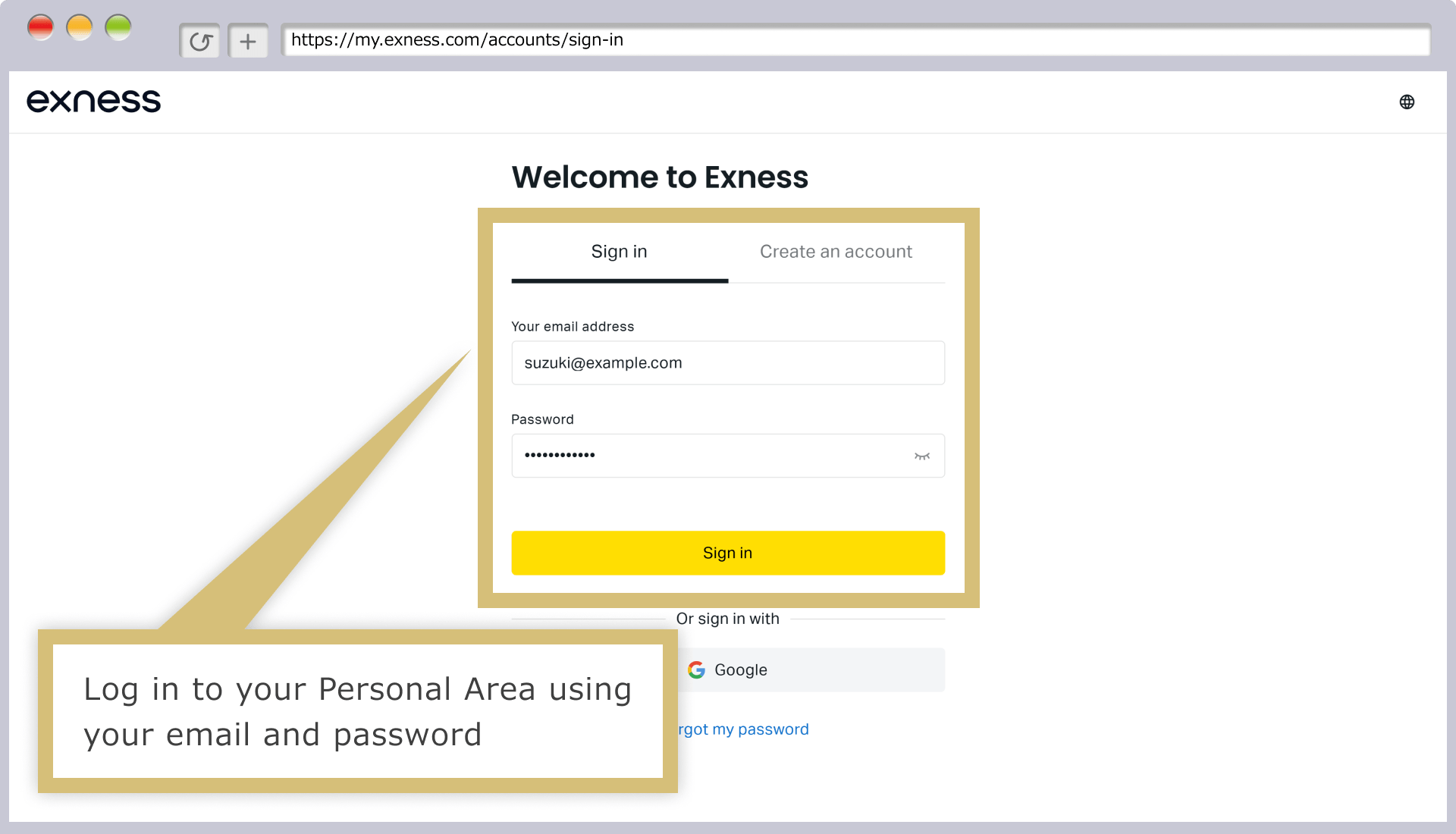
เข้าสู่ระบบในพื้นที่ส่วนตัวของคุณ
กรอก ‘ที่อยู่อีเมล’ ที่คุณใช้เพื่อสมัครสมาชิกกับ Exness และ ‘รหัสผ่าน’ สำหรับพื้นที่ส่วนตัวของคุณ แล้วคลิก ‘ต่อไป’ เพื่อเข้าสู่พื้นที่ส่วนตัวของ Exness
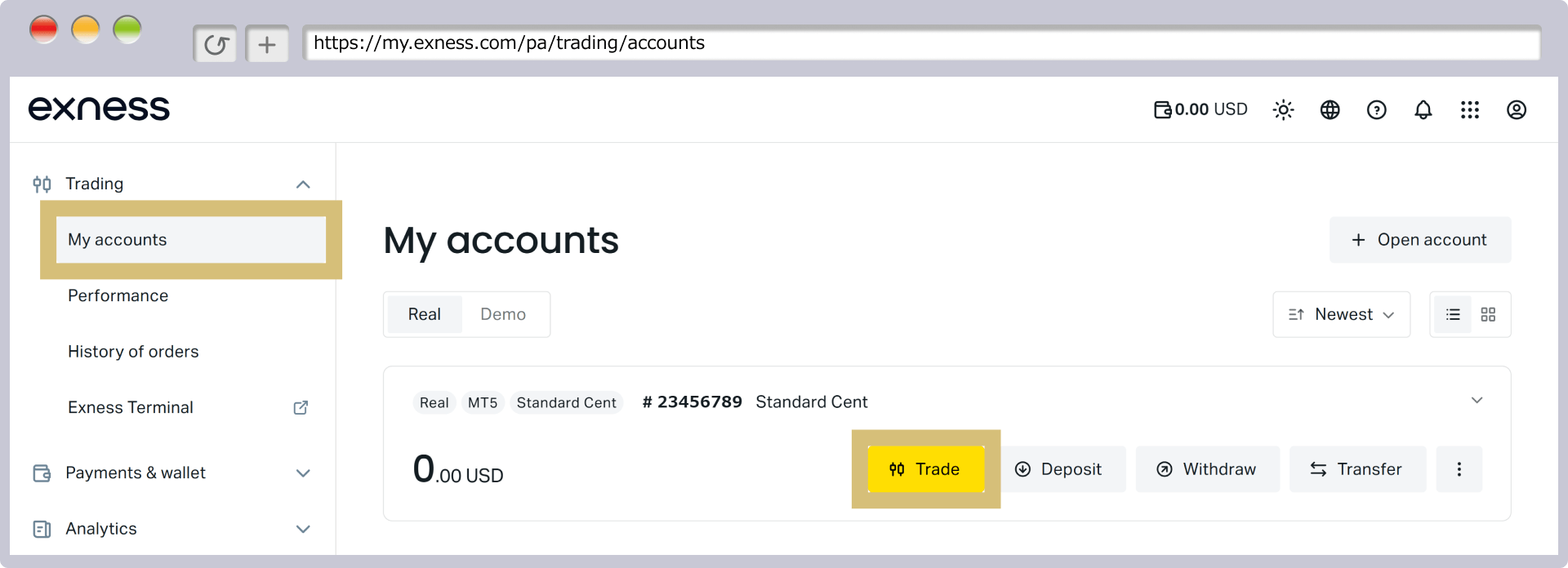
การเลือกบัญชีซื้อขาย
บัญชี MT4/MT5 ของคุณจะปรากฏอยู่ภายใต้ส่วน ‘Live Trading Accounts’ ใน ‘My Account’ คลิก ‘Trade’ สำหรับบัญชีที่คุณต้องการใช้เพื่อซื้อขาย
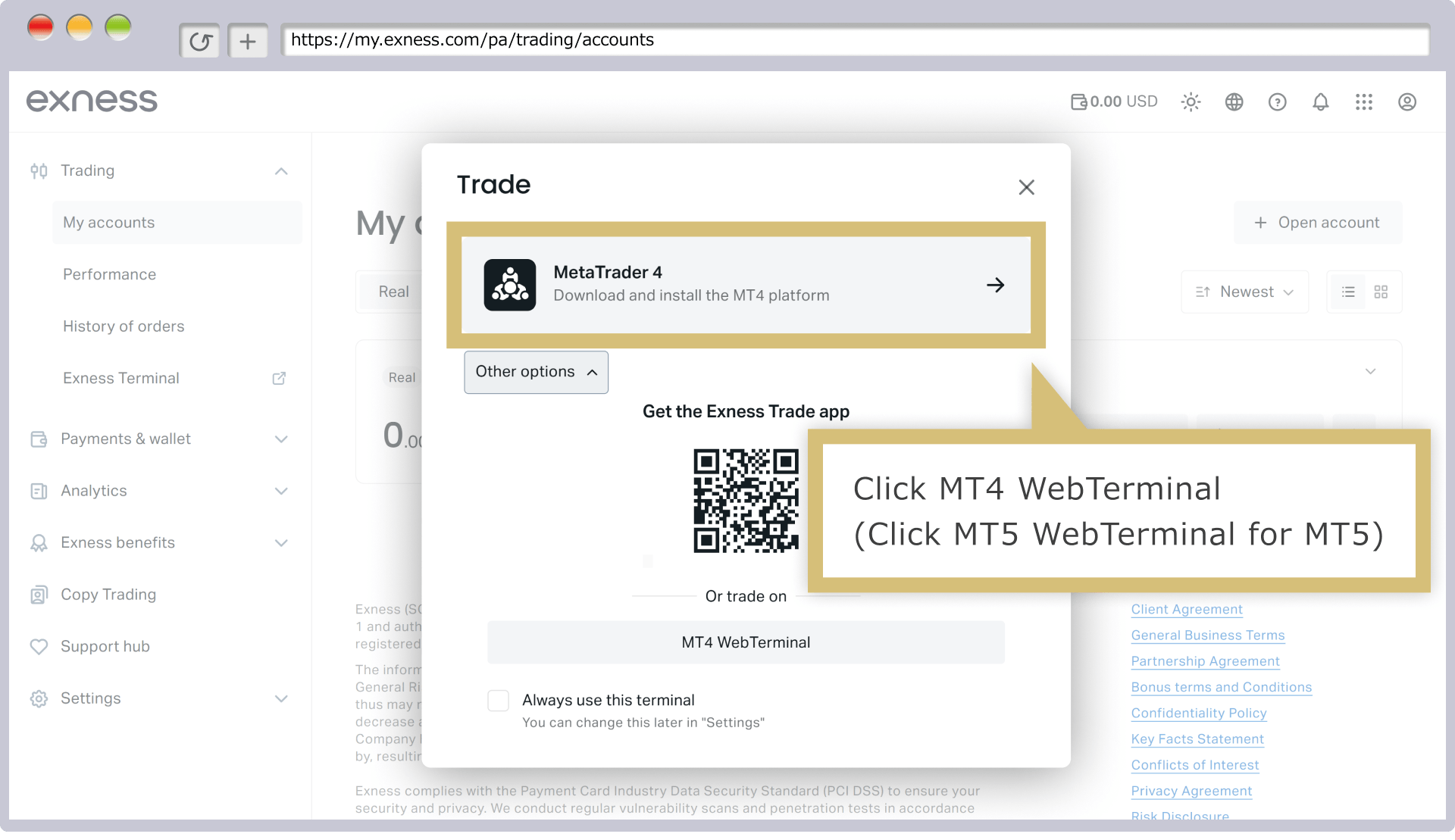
การเลือกแพลตฟอร์มการซื้อขาย
เมื่อหน้าจอ ‘Trading’ ปรากฏขึ้น ให้คลิกที่ ‘Web Terminal’ ใน MT4 หรือ MT5
การป้อนและตรวจสอบข้อมูลการเข้าสู่ระบบ
เมื่อหน้าจอ ‘Login’ ปรากฏขึ้น ให้ตรวจสอบช่อง ‘Login (MT4/MT5 account number)’ และ ‘Server name’ และหากข้อมูลถูกต้อง ให้ป้อน ‘Password’ ของคุณ ลงไป ทำเครื่องหมายในช่อง ‘Save password’ แล้วคลิก ‘YES’
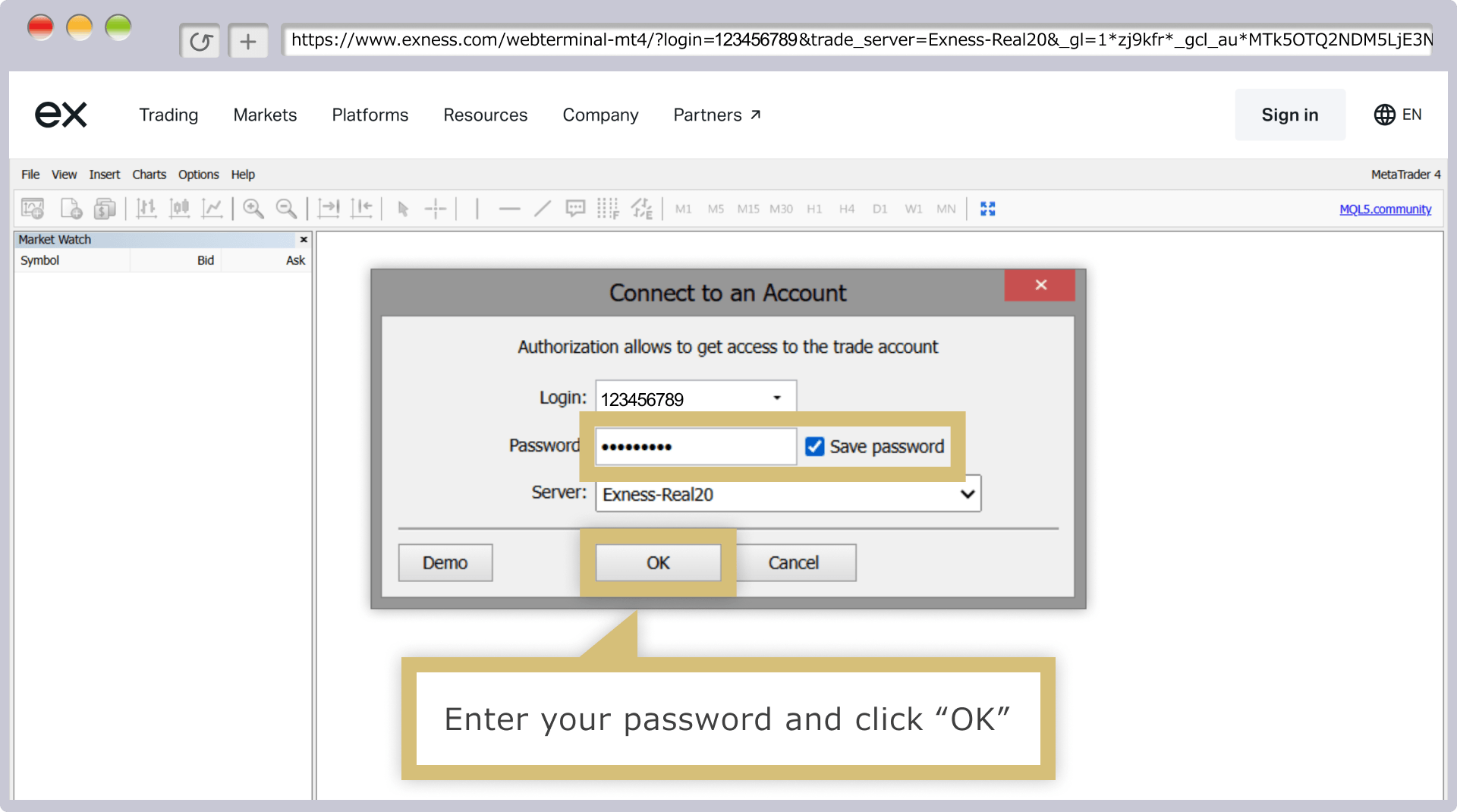
หากคุณทำเครื่องหมายในช่องข้างๆ ‘เก็บรหัสผ่าน’ คุณจะสามารถเข้าสู่ระบบบัญชีซื้อขาย MT4/MT5 ของคุณได้โดยอัตโนมัติ โดยไม่ต้องต้องกรอกข้อมูลการเข้าสู่ระบบทุกครั้ง
คำถามที่มักถูกถาม (FAQ) เกี่ยวกับวิธีการเข้าสู่ระบบ Exness
-
ขอถามหน่อยได้ไหมครับว่าทำไมผมไม่สามารถเข้าสู่ระบบ Exness Personal Area ได้?
หากท่านไม่สามารถเข้าสู่ระบบ Exness Personal Area ได้ อาจเป็นเพราะข้อมูลการเข้าสู่ระบบของท่านไม่ถูกต้อง โปรดตรวจสอบว่าท่านได้ป้อนที่อยู่อีเมลที่ลงทะเบียนไว้และรหัสผ่านอย่างถูกต้องแล้วหรือไม่ ท่านสามารถดูรหัสผ่านที่ป้อนไว้ได้โดยคลิกที่ ‘ไอคอนรูปตา’ ข้างช่องป้อนรหัสผ่าน
อ่านเพิ่มเติม
02.09.2022
-
ผมลืมรหัสผ่านสำหรับการเข้าสู่ระบบ Exness Personal Area แล้ว
หากท่านลืมรหัสผ่านของพื้นที่ส่วนตัว Exness โปรดตั้งรหัสผ่านใหม่ ท่านสามารถตั้งรหัสผ่านใหม่ได้โดยคลิกที่ ‘ลืมรหัสผ่าน?’ บนหน้าจอเข้าสู่ระบบพื้นที่ส่วนตัว เมื่อการตั้งรหัสผ่านใหม่เสร็จสิ้นแล้ว โปรดเข้าสู่ระบบด้วยรหัสผ่านใหม่ของท่าน
อ่านเพิ่มเติม
02.09.2022
-
คุณไม่สามารถเข้าสู่ระบบ MT4/MT5 ได้ เนื่องจากบัญชี Exness MT4/MT5 ของคุณอยู่ในสถานะไม่ใช้งาน
ที่ Exness หากบัญชี MetaTrader 4 (MT4) ของคุณไม่มีการใช้งานเป็นเวลา 90 วัน หรือบัญชี MetaTrader 5 (MT5) ของคุณไม่มีการใช้งานเป็นเวลา 15 วัน บัญชีดังกล่าวจะถูกปิดการใช้งาน และคุณไม่สามารถเข้าสู่ระบบ MT4 หรือ MT5 ได้ หากบัญชีของคุณถูกปิดการใช้งาน คุณสามารถเปิดใช้งานใหม่ได้ผ่าน Personal Area และเข้าสู่ระบบอีกครั้ง
อ่านเพิ่มเติม
02.09.2022
-
ผมสามารถเปลี่ยนรหัสผ่านเข้าสู่ระบบ MT4/MT5 บน Exness ได้หรือไม่?
ใช่ครับ ที่ Exness คุณสามารถเปลี่ยนรหัสผ่านเข้าสู่ระบบ MetaTrader 4 (MT4) / MetaTrader 5 (MT5) ได้ หลังจากเข้าสู่ระบบ Personal Area แล้ว ให้ไปที่ ‘My Account’ คลิก ‘ไอคอนรูปเฟือง’ ของบัญชีที่เกี่ยวข้อง และเลือก ‘Change Trading Password’ เพื่อทำการเปลี่ยนแปลง
อ่านเพิ่มเติม
02.09.2022
-
ขอถามหน่อยได้ไหมครับว่าต้องทำอย่างไรเพื่อเข้าสู่ระบบ Exness MT4/MT5 เวอร์ชันเดสก์ท็อป?
หลังจากเปิด MetaTrader 4 (MT4) หรือ MetaTrader 5 (MT5) ของ Exness แล้ว ให้เลือก ‘Log in to trading account’ จากเมนู ‘File’ บนแถบเครื่องมือ ป้อนข้อมูลการเข้าสู่ระบบของคุณในหน้าจอ ‘Trading Account Login Details’ แล้วคลิก ‘Log in’ เพื่อเสร็จสิ้นกระบวนการเข้าสู่ระบบ
อ่านเพิ่มเติม
02.09.2022





