
















คู่มือการดาวน์โหลดและติดตั้ง Exness MT4/MT5
เครื่องมือซื้อขาย (MT4/MT5)
คู่มือการดาวน์โหลดและติดตั้ง Exness MT4/MT5
ที่นี่เราจะอธิบายขั้นตอนการดาวน์โหลดและติดตั้ง ‘MT4 (MetaTrader 4)/MT5 (MetaTrader 5)’ ของ Exness ลงบนอุปกรณ์ของคุณExness ให้บริการแอปพลิเคชัน MT4/MT5 ที่รองรับทั้งคอมพิวเตอร์ (Windows และ Mac) รวมถึงสมาร์ทโฟนและแท็บเล็ต (iOS และ Android)
หลังจากดาวน์โหลดและติดตั้งแอปพลิเคชัน MT4/MT5 แล้ว คุณสามารถเข้าสู่ระบบและเริ่มซื้อขายได้ทันที โปรดทราบว่า Exness ยังมี ‘MetaTrader Web Terminal’ ให้บริการ ซึ่งสามารถใช้งานได้ผ่านเว็บเบราว์เซอร์ใดก็ได้ คุณสามารถเข้าถึงและใช้งานได้อย่างง่ายดาย โดยไม่ต้องดาวน์โหลดหรือติดตั้งซอฟต์แวร์ใดๆ
(*)MetaTrader, MetaTrader 4, MetaTrader 5, MT4 และ MT5 เป็นเครื่องหมายการค้าหรือเครื่องหมายการค้าจดทะเบียนของ MetaQuotes Ltd.
คู่มือการดาวน์โหลดและติดตั้ง Exness MT4/MT5 (เวอร์ชัน Windows และ Mac)
ขั้นตอนการดาวน์โหลดและติดตั้งแพลตฟอร์มการซื้อขายของ Exness สำหรับ Windows และ Mac ได้แก่ MT4 (MetaTrader 4) และ MT5 (MetaTrader 5) มีดังนี้
ดาวน์โหลดไฟล์ติดตั้ง MT4/MT5
ดาวน์โหลดไฟล์ติดตั้ง Exness MT4/MT5 สำหรับระบบ Windows คลิกลิงก์ด้านล่างเพื่อดาวน์โหลดไฟล์โดยอัตโนมัติ
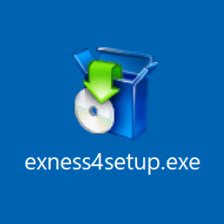
เมื่อการดาวน์โหลดไฟล์ติดตั้ง Exness MT4/MT5 สำหรับ Windows เสร็จสิ้นแล้ว ไฟล์ที่มีชื่อว่า ‘exness4setup.exe’ จะถูกบันทึกไว้ในคอมพิวเตอร์ของคุณ
การติดตั้ง MT4/MT5
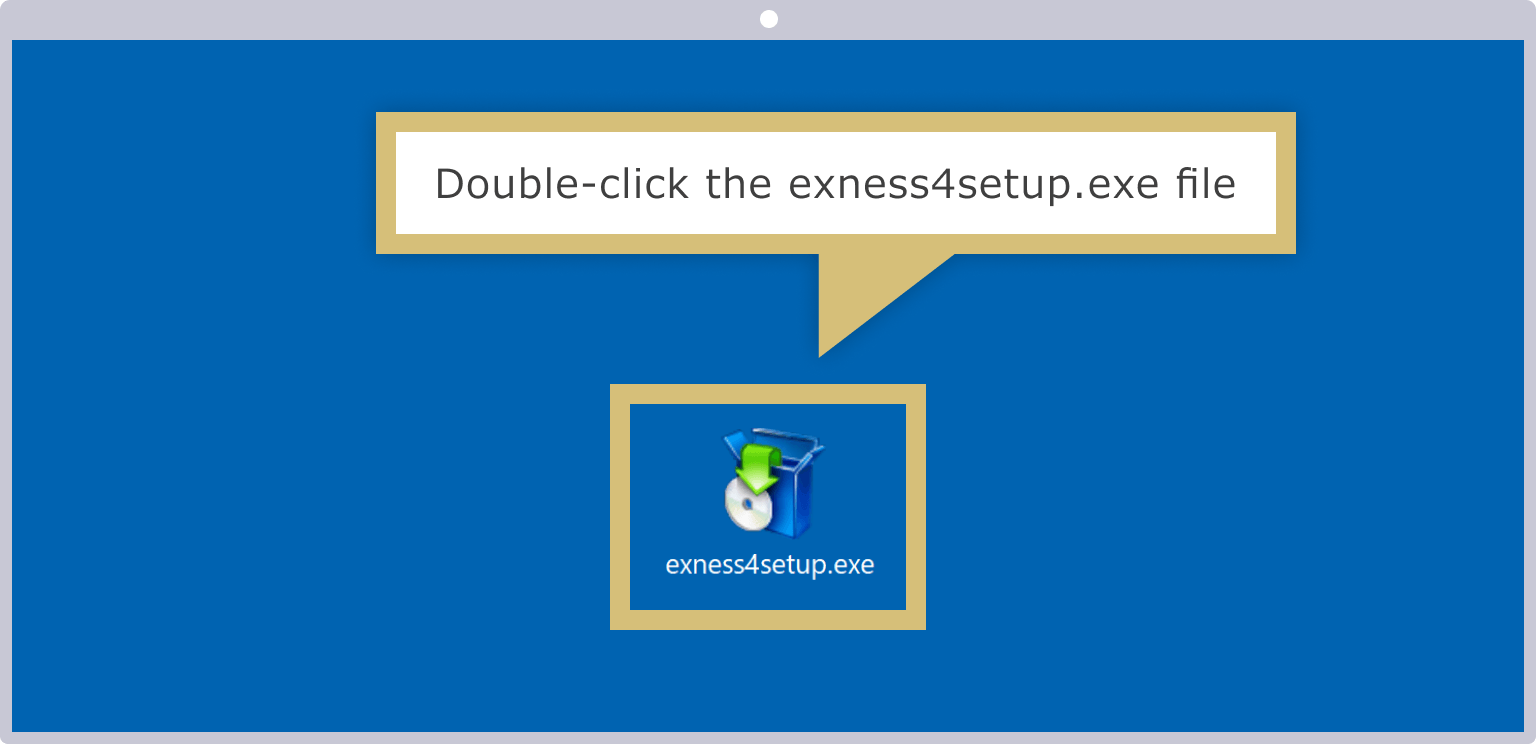
คลิกสองครั้งที่ไฟล์ติดตั้งที่ดาวน์โหลดมา ‘exness4setup.exe’ เพื่อเปิดโปรแกรมติดตั้ง
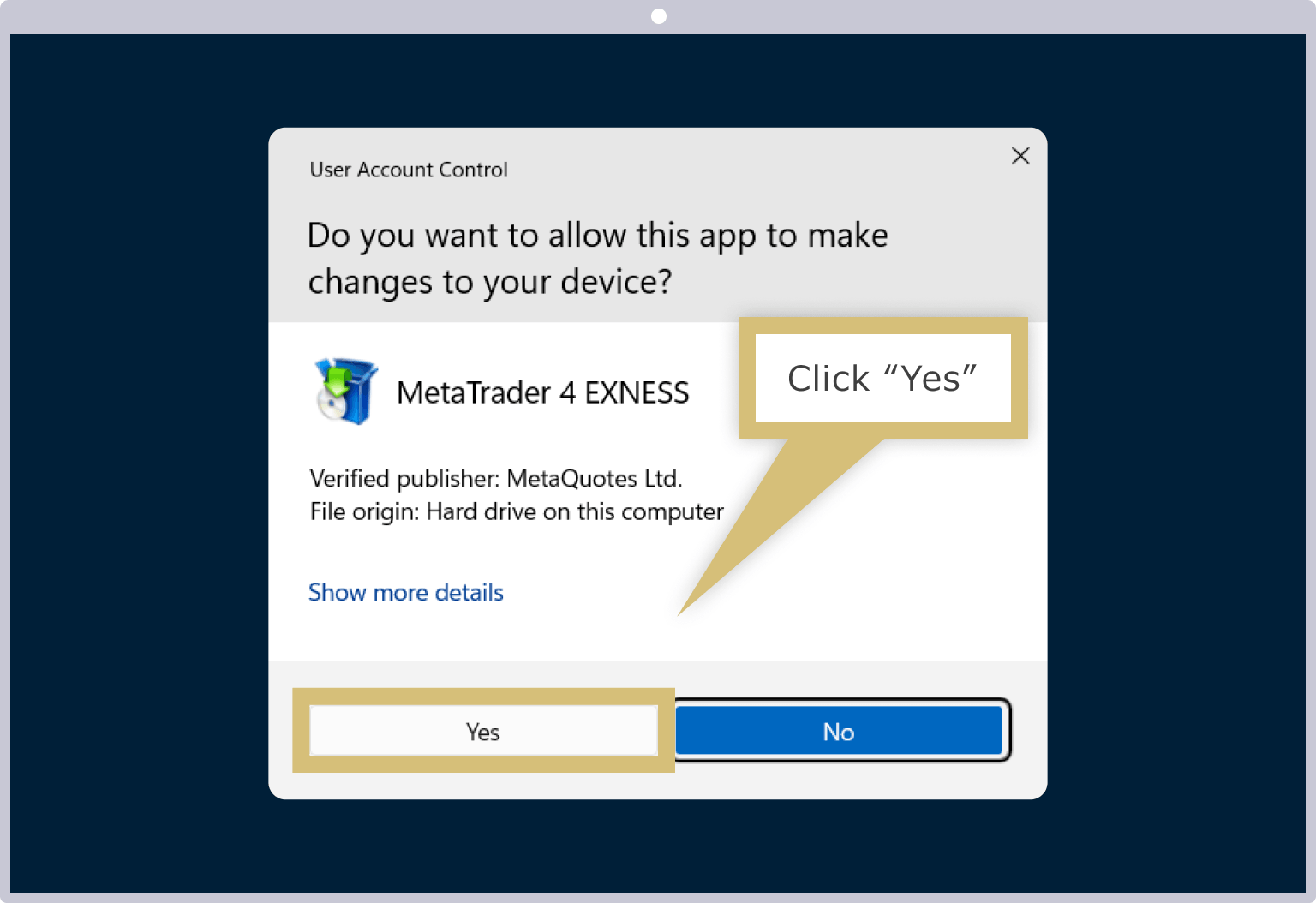
ขึ้นอยู่กับตั้งค่าของคอมพิวเตอร์ของคุณ คุณอาจเห็นข้อความจากระบบควบคุมบัญชีผู้ใช้ (User Account Control) หากเห็นข้อความเตือนที่ถามว่า ‘คุณต้องการอนุญาตให้แอปนี้ทำการเปลี่ยนแปลงบนอุปกรณ์ของคุณหรือไม่?’, โปรดคลิก ‘ใช่’
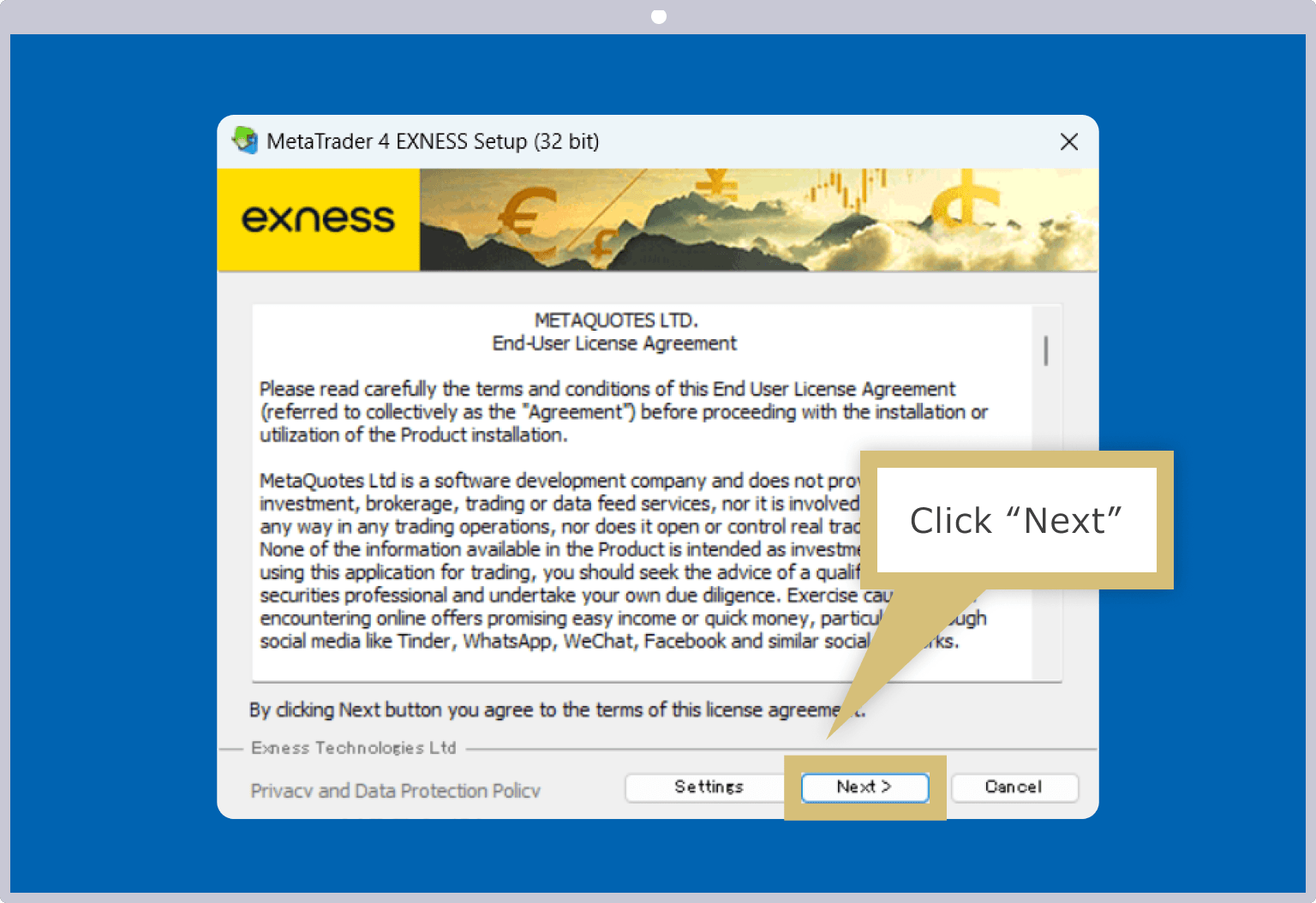
การยอมรับใบอนุญาต MT4/MT5
เมื่อหน้าจอข้อตกลงใบอนุญาต Exness MT4/MT5 ปรากฏขึ้น ให้คลิก ‘Next’
การติดตั้ง MT4/MT5 เสร็จสิ้นแล้ว
เมื่อปุ่ม ‘Finish’ ปรากฏขึ้นบนหน้าจอการตั้งค่า การติดตั้ง Exness MT4/MT5 เวอร์ชัน Windows ก็เสร็จสิ้นแล้ว โปรดคลิกปุ่ม ‘Finish’
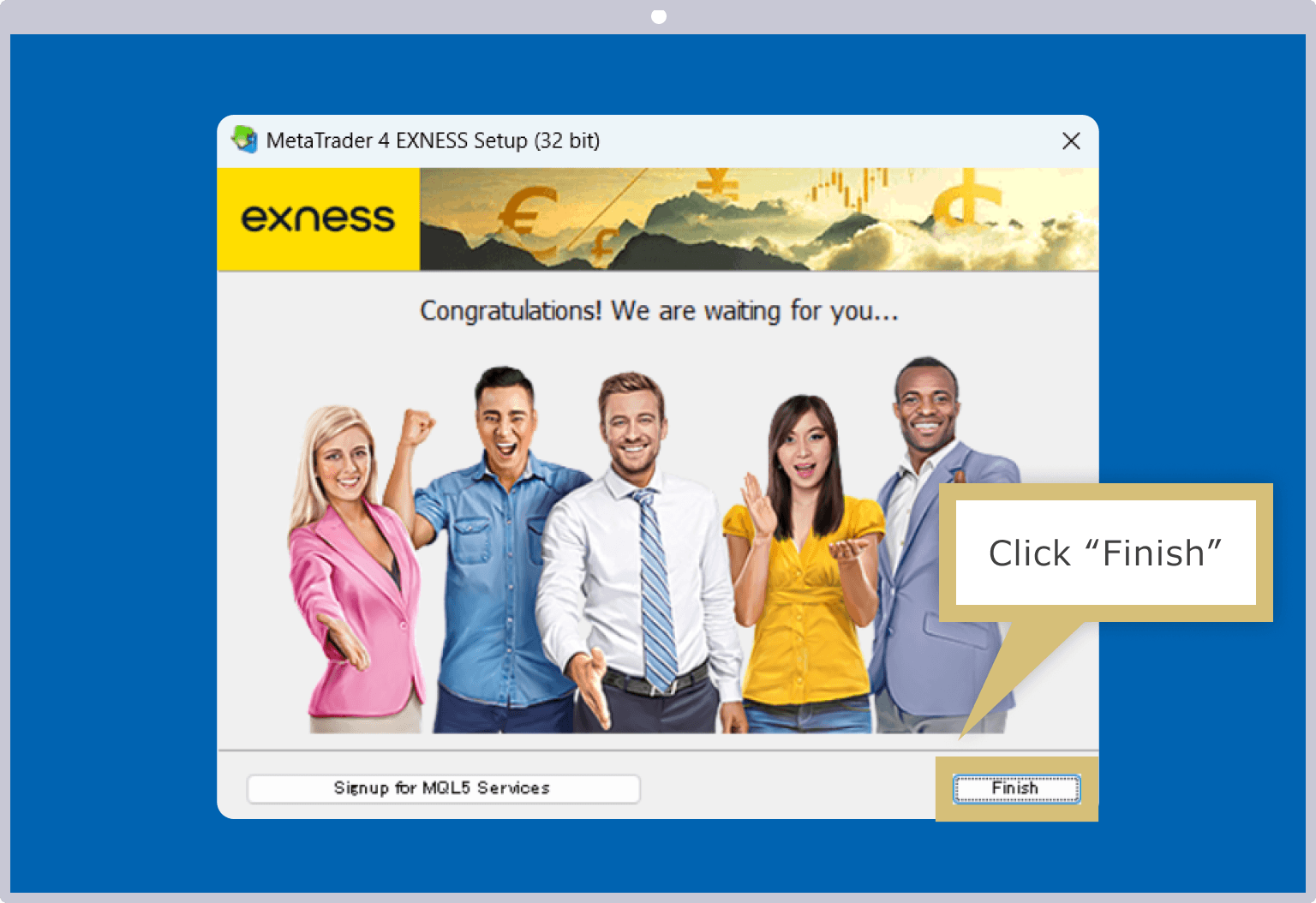
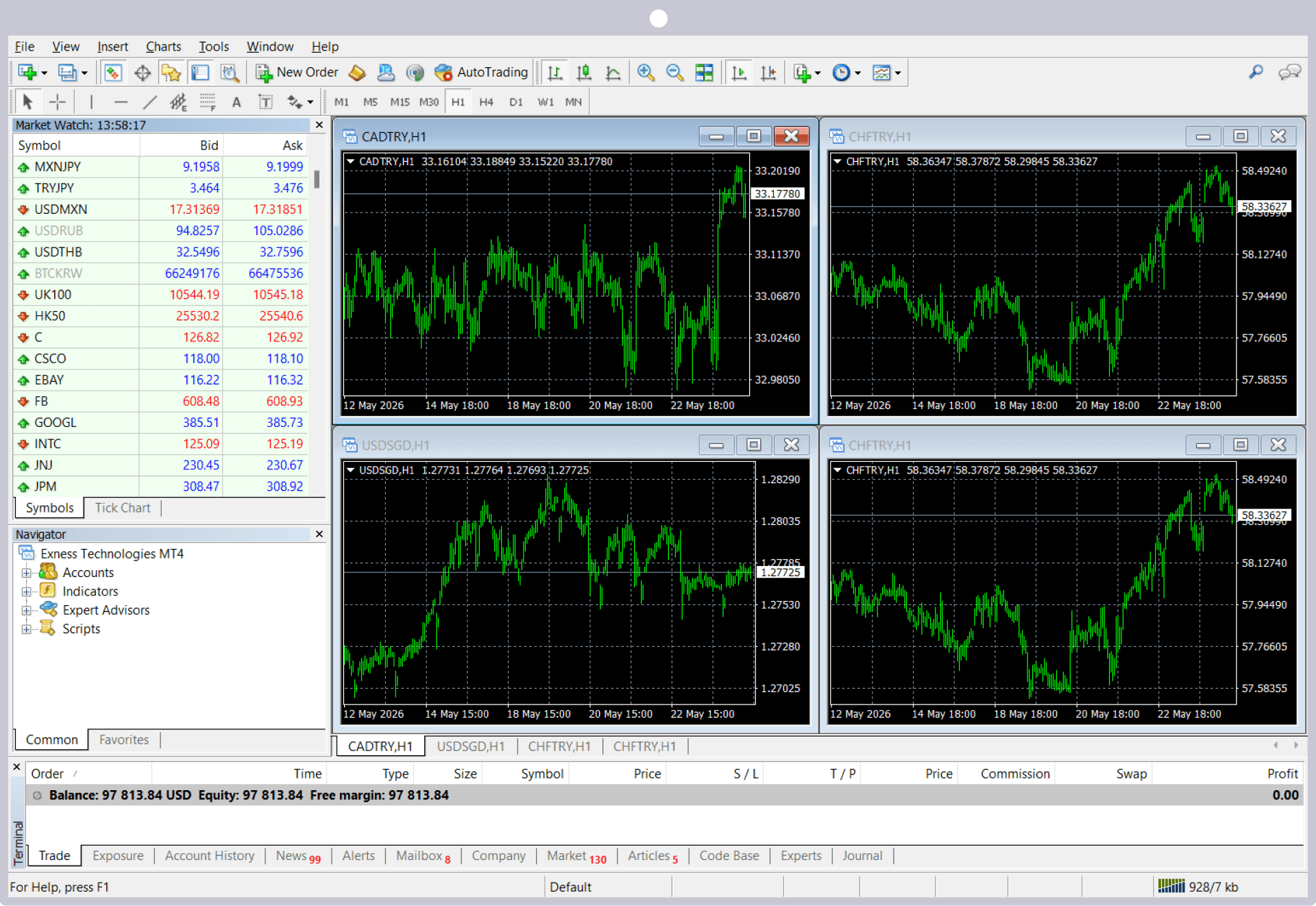
เมื่อคลิกปุ่ม ‘Finish’ ระบบจะเปิด MT4/MT5 โดยอัตโนมัติ หลังจากที่คุณเข้าสู่ระบบ MT4/MT5 แล้ว คุณสามารถเริ่มซื้อขายบนแพลตฟอร์มซื้อขายที่ยอดเยี่ยมของ Exness ได้แล้ว
แสดงไอคอนทางลัด MT4/MT5
เมื่อการติดตั้ง Exness MT4/MT5 เวอร์ชัน Windows เสร็จสิ้นแล้ว ไอคอนทางลัดจะปรากฏขึ้นบนหน้าจอหลักโดยอัตโนมัติ เมื่อต้องการใช้ MT4/MT5 ครั้งต่อไป โปรดคลิกสองครั้งที่ไอคอนทางลัดเพื่อเข้าสู่ระบบ
ดาวน์โหลดไฟล์ติดตั้ง MT4/MT5
ดาวน์โหลดไฟล์ติดตั้ง Exness MT4/MT5 สำหรับ Mac คลิกลิงก์ด้านล่างเพื่อดาวน์โหลดไฟล์โดยอัตโนมัติ
เมื่อการดาวน์โหลดไฟล์ติดตั้ง Exness MT4/MT5 สำหรับ Mac เสร็จสิ้นแล้ว ไฟล์ที่มีชื่อว่า ‘MetaTrader 4.dmg’ (หรือ ‘MetaTrader 5.dmg’) จะถูกบันทึกไว้ในคอมพิวเตอร์ของคุณ
การติดตั้ง MT4/MT5
คลิกสองครั้งที่ไฟล์ติดตั้งที่ดาวน์โหลดมา ‘MetaTrader 4.dmg’ เพื่อเปิดโปรแกรมติดตั้ง
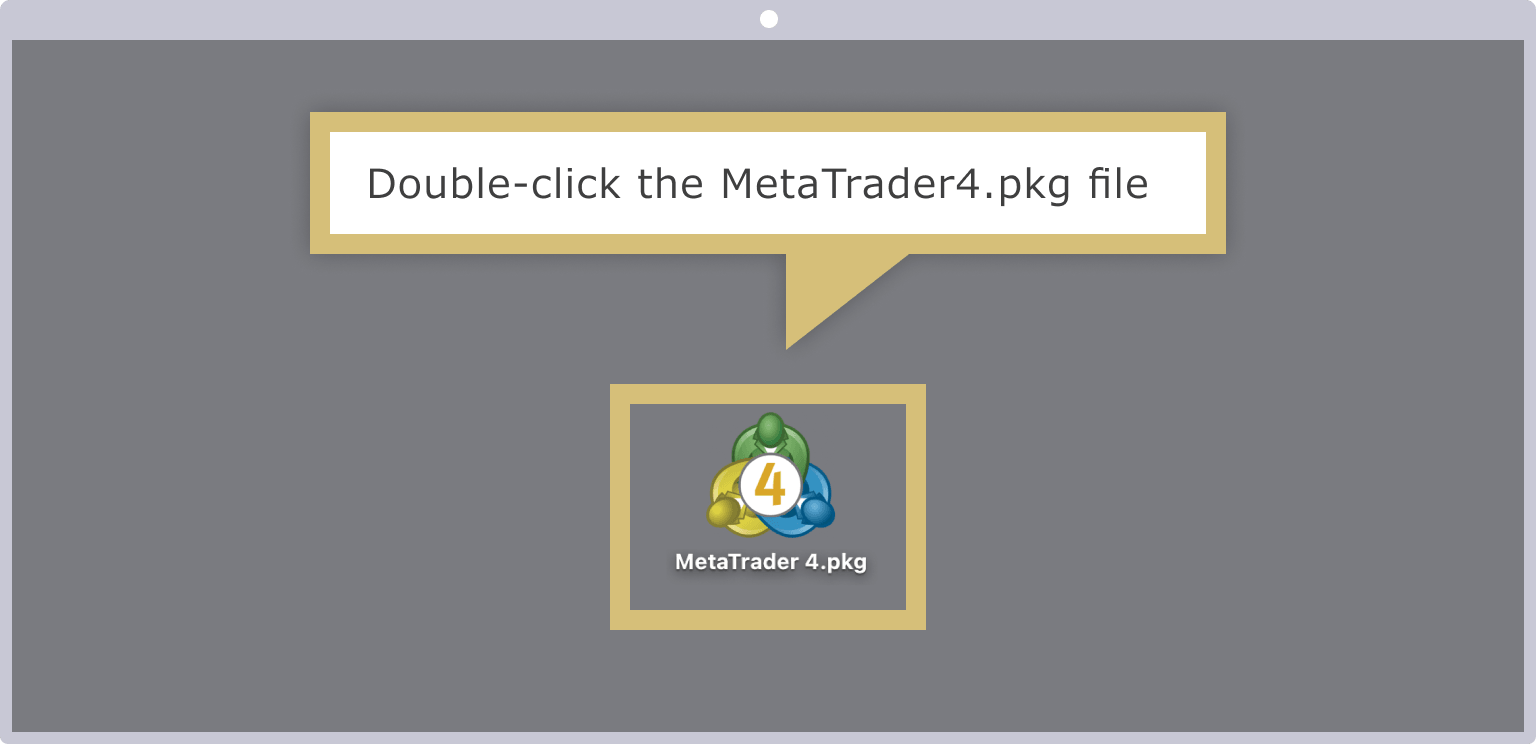
การติดตั้ง MT4/MT5 เสร็จสิ้นแล้ว
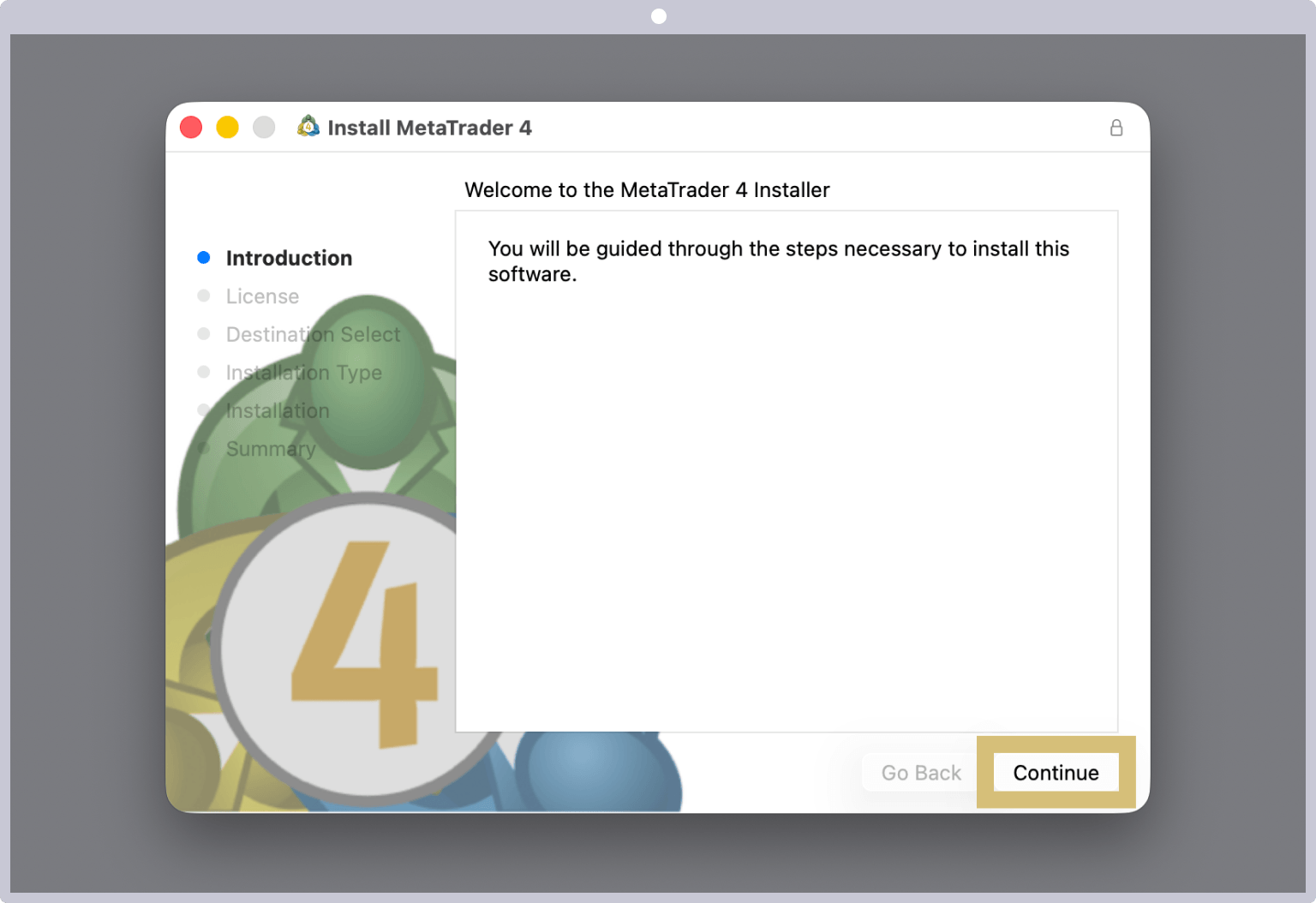
ทำตามคำแนะนำในโปรแกรมติดตั้งเพื่อดำเนินการติดตั้งต่อไป
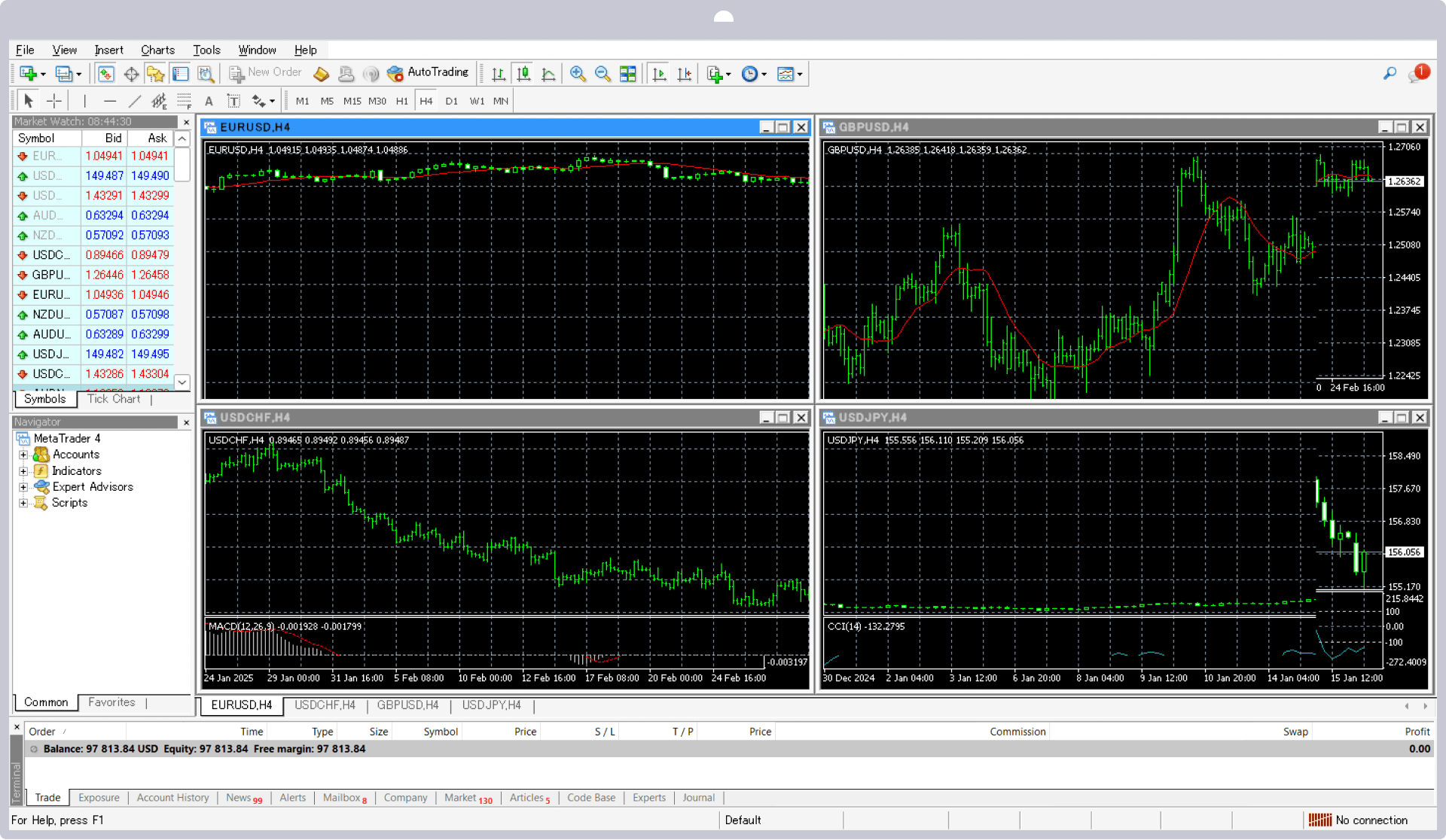
เมื่อ MT4/MT5 เปิดขึ้นแล้ว การติดตั้ง MT4/MT5 เวอร์ชัน Mac ของ Exness ก็เสร็จสิ้นแล้ว เมื่อคุณเข้าสู่ระบบ MT4/MT5 แล้ว คุณสามารถเริ่มซื้อขายได้โดยใช้สภาพแวดล้อมการซื้อขายที่ยอดเยี่ยมของ Exness
แสดงไอคอนทางลัด MT4/MT5
เมื่อการติดตั้ง Exness MT4/MT5 สำหรับ Mac เสร็จสิ้นแล้ว ไอคอนทางลัดจะปรากฏขึ้นบนหน้าจอหลักโดยอัตโนมัติ เมื่อต้องการใช้ MT4/MT5 ครั้งต่อไป โปรดคลิกสองครั้งที่ไอคอนทางลัดเพื่อเข้าสู่ระบบ
หากคุณไม่สามารถดาวน์โหลดหรือติดตั้ง MT4/MT5 (เวอร์ชัน Windows หรือ Mac) ได้
หากท่านไม่สามารถดาวน์โหลดหรือติดตั้ง MT4/MT5 ของ Exness สำหรับ Windows หรือ Mac ได้ อาจเกิดจากสาเหตุต่อไปนี้ โปรดตรวจสอบจุดต่าง ๆ ดังกล่าวและลองอีกครั้ง
ปัญหาการเชื่อมต่ออินเทอร์เน็ต
หากท่านไม่สามารถดาวน์โหลดหรือติดตั้ง MT4/MT5 ได้ อาจเป็นเพราะการเชื่อมต่ออินเทอร์เน็ตของท่านไม่เสถียร หากการเชื่อมต่ออ่อนหรือไม่เสถียร กระบวนการดาวน์โหลดและติดตั้งจะไม่สามารถเสร็จสิ้นได้สำเร็จ โปรดรอสักครู่ หรือลองดาวน์โหลดและติดตั้งใหม่ในสถานที่ที่มีการเชื่อมต่ออินเทอร์เน็ตที่ดี
ถูกบล็อกโดยซอฟต์แวร์รักษาความปลอดภัย
หากมีซอฟต์แวร์รักษาความปลอดภัยติดตั้งไว้ในคอมพิวเตอร์ของคุณ อาจมีการบล็อก MT4/MT5 ได้ โปรดปรับลดระดับการตั้งค่าความปลอดภัยลงชั่วคราว เพื่อดาวน์โหลดและติดตั้ง MT4/MT5 เมื่อการดาวน์โหลดและการติดตั้งเสร็จสิ้นเรียบร้อยแล้ว โปรดปรับการตั้งค่าความปลอดภัยกลับสู่สภาพเดิม
คู่มือการติดตั้งแอป Exness MT4/MT5 (เวอร์ชัน iOS และ Android)
ขั้นตอนการติดตั้งแพลตฟอร์มการซื้อขายของ Exness สำหรับ iOS และ Android ได้แก่ MT4 (MetaTrader 4) และ MT5 (MetaTrader 5) มีดังต่อไปนี้
ดาวน์โหลดแอป MT4/MT5
เปิดแอป ‘App Store’ บนอุปกรณ์ iOS ของคุณ (iPhone หรือ iPad) พิมพ์ ‘MT4’ หรือ ‘MT5’ ในช่องค้นหา แล้วเปิดหน้ารายละเอียดของแอป MT4/MT5 คุณยังสามารถเข้าถึงหน้ารายละเอียดของแอป MT4/MT5 ได้ผ่านลิงก์ด้านล่างนี้
เมื่อหน้าจอรายละเอียดของแอป MT4/MT5 เปิดขึ้นแล้ว ให้แตะ ‘Get’
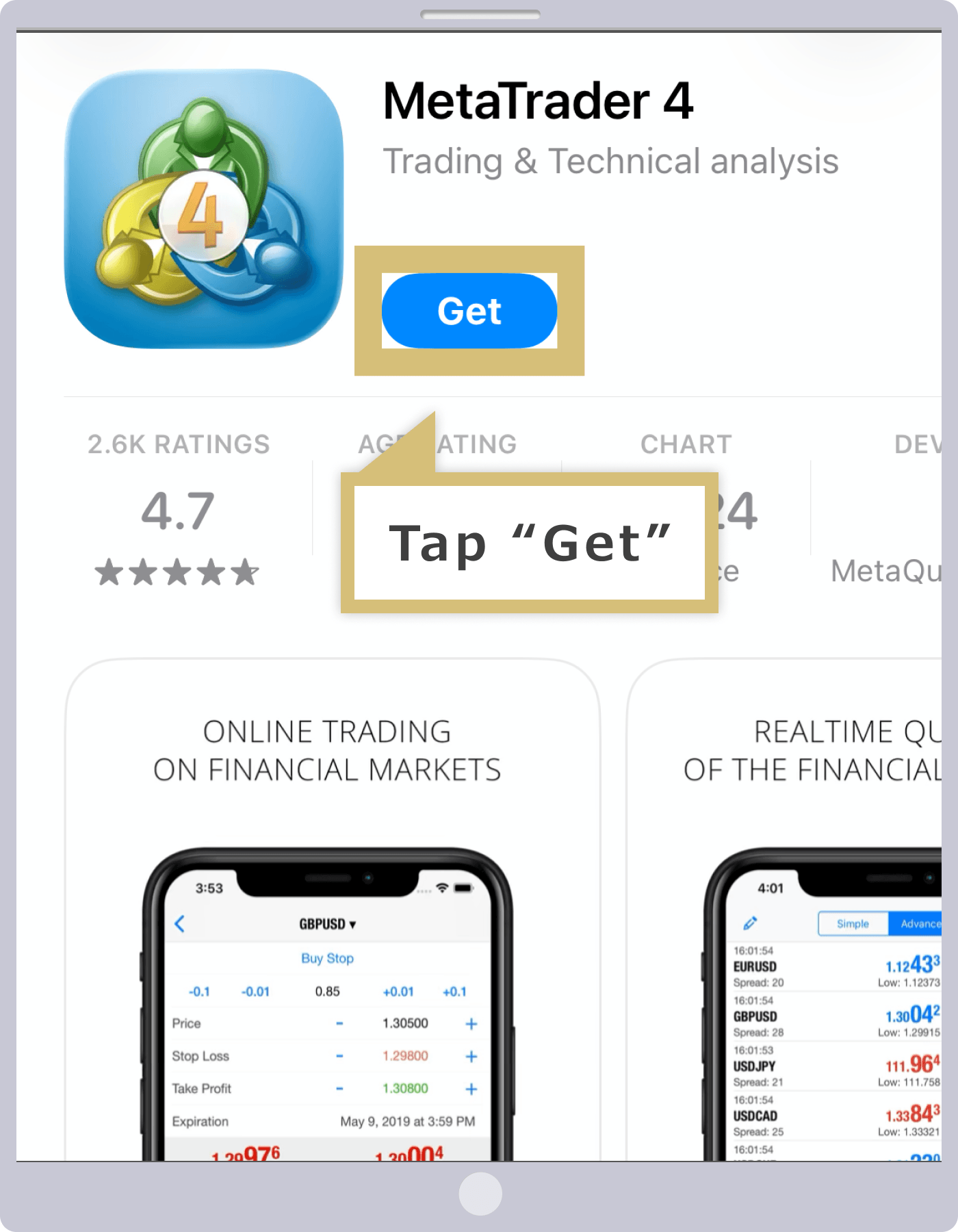
การติดตั้งแอป MT4/MT5
หน้าจอติดตั้งแอป MT4/MT5 จะปรากฏขึ้น; แตะ ‘ติดตั้ง’
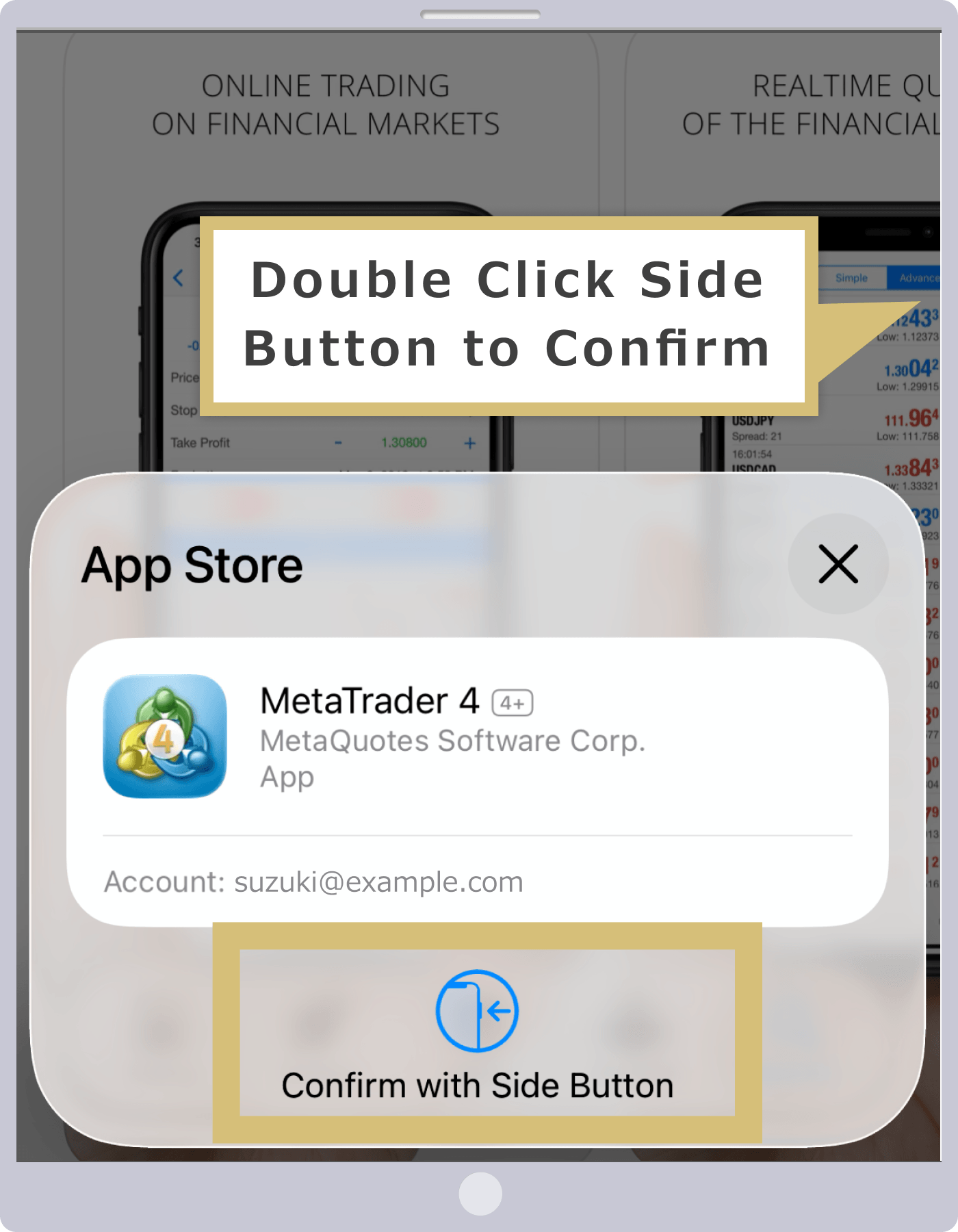
การติดตั้งแอป MT4/MT5 เสร็จสิ้นแล้ว
เมื่อการติดตั้งแอป MT4/MT5 เสร็จสิ้นแล้ว ปุ่ม ‘เปิด’ จะปรากฏขึ้น แตะ ‘เปิด’ เพื่อเปิด MT4/MT5 เวอร์ชัน iOS
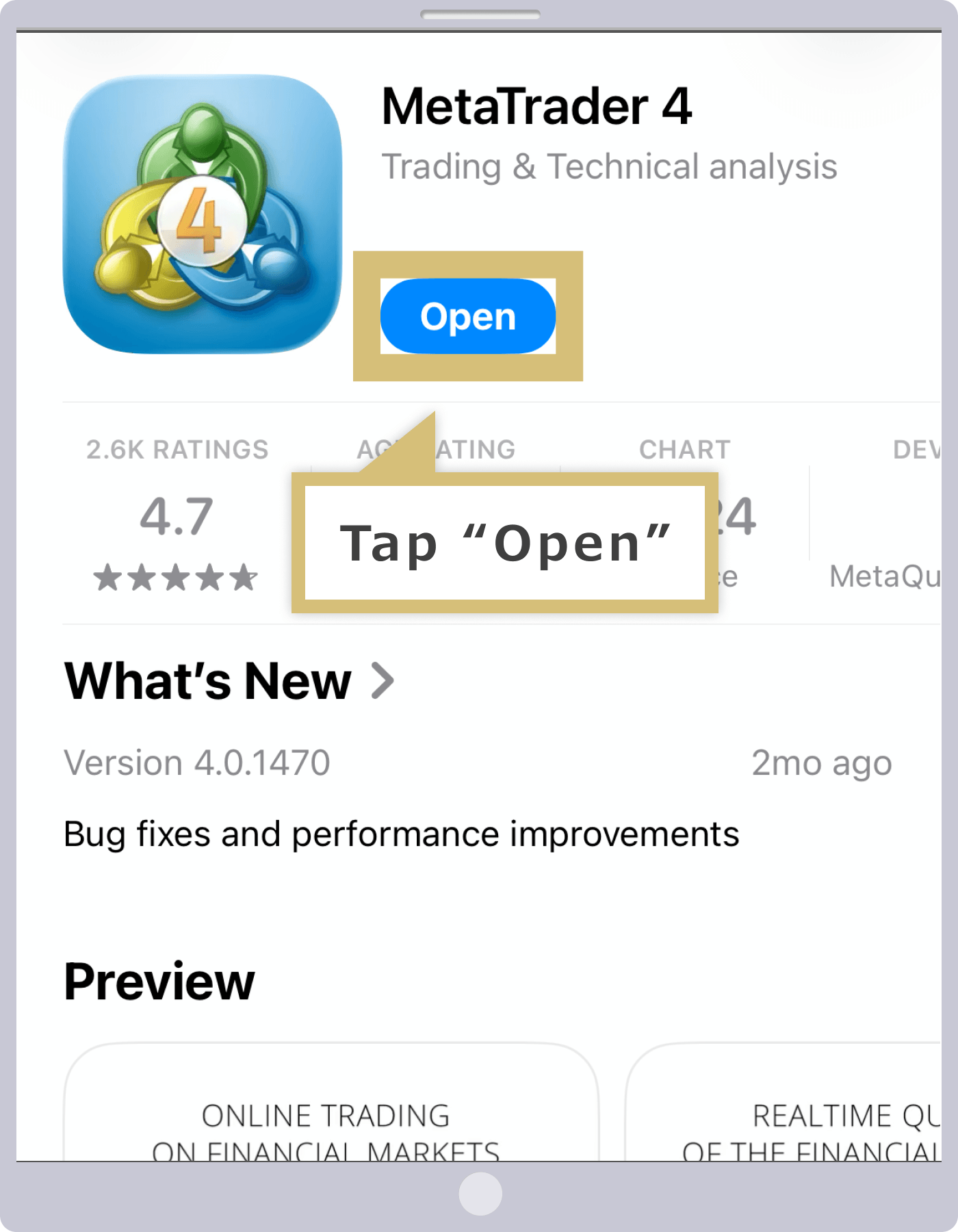
เมื่อแอป MT4/MT5 เปิดใช้งานสำเร็จแล้ว ให้เข้าสู่ระบบ MT4/MT5 ของ Exness และเริ่มซื้อขายด้วยเลเวอเรจสูงที่นำหน้าในอุตสาหกรรม
ดาวน์โหลดแอป MT4/MT5
หลังจากเปิดแอป ‘Google Play Store’ บนอุปกรณ์ Android ของคุณ ให้พิมพ์ ‘MT4’ หรือ ‘MT5’ ลงในช่องค้นหา แล้วค้นหาแอปดังกล่าว จากนั้นเปิดหน้ารายละเอียดของแอป MT4/MT5 คุณยังสามารถเข้าถึงหน้ารายละเอียดของแอป MT4/MT5 ได้ผ่านลิงก์ด้านล่างนี้
เมื่อหน้าจอรายละเอียดแอป MT4/MT5 เปิดขึ้นแล้ว ให้แตะ ‘ติดตั้ง’
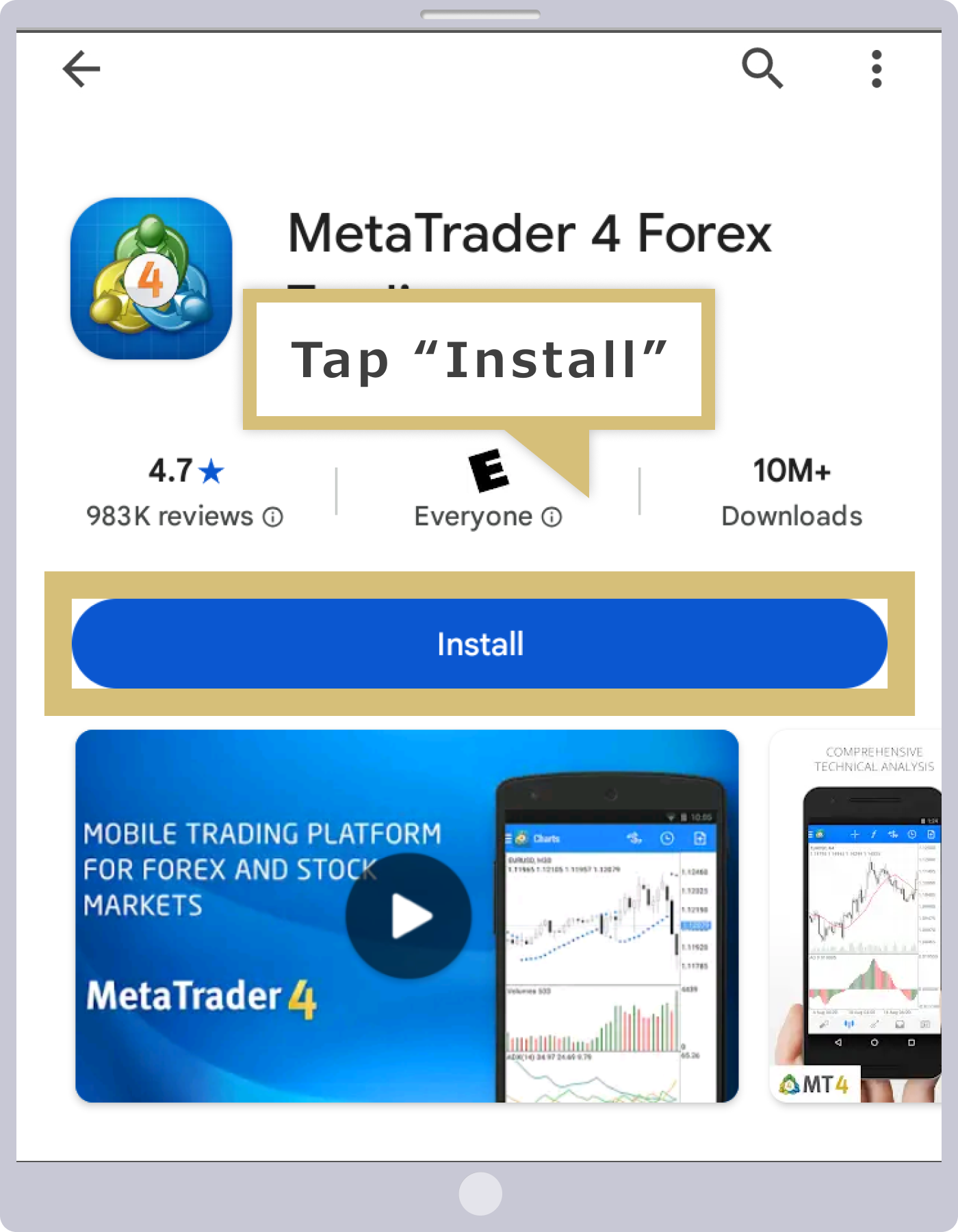
การติดตั้งแอป MT4/MT5 เสร็จสิ้นแล้ว
เมื่อการติดตั้งแอป MT4/MT5 เสร็จสิ้นแล้ว ปุ่ม ‘เปิด’ จะปรากฏขึ้น แตะ ‘เปิด’ เพื่อเปิด MT4/MT5 เวอร์ชัน Android
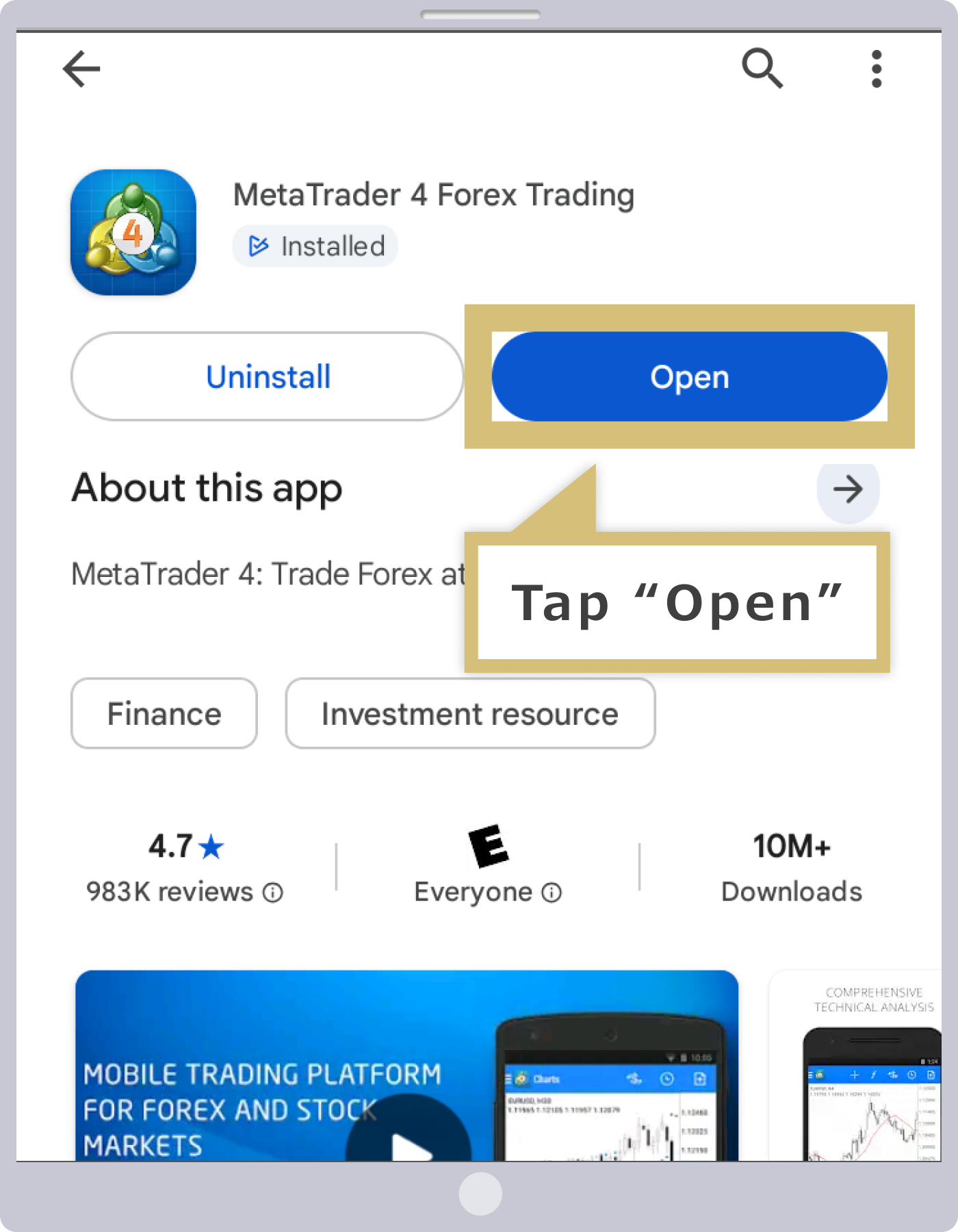
เมื่อแอป MT4/MT5 เปิดใช้งานสำเร็จแล้ว ให้เข้าสู่ระบบ MT4/MT5 ของ Exness และเพลิดเพลินกับการซื้อขายด้วยอัตราเลเวอเรจสูงที่นำหน้าในอุตสาหกรรม
หากคุณไม่สามารถติดตั้ง MT4/MT5 (เวอร์ชัน iOS และ Android) ได้
หากท่านไม่สามารถติดตั้งแอป MT4/MT5 บนอุปกรณ์มือถือได้ อาจเป็นเพราะหนึ่งในเหตุผลต่อไปนี้ โปรดตรวจสอบเหตุผลเหล่านี้และลองอีกครั้ง
ปัญหาการเชื่อมต่ออินเทอร์เน็ต
หากท่านไม่สามารถติดตั้งแอป MT4/MT5 ได้ อาจเป็นเพราะการเชื่อมต่ออินเทอร์เน็ตของท่านไม่เสถียร การติดตั้งจะไม่สามารถเสร็จสิ้นได้หากการเชื่อมต่ออ่อนหรือไม่เสถียร โปรดรอสักครู่ หรือลองติดตั้งแอปอีกครั้งในสถานที่ที่มีการเชื่อมต่ออินเทอร์เน็ตที่ดี
คุณได้เลือกเวอร์ชัน MT4/MT5 ที่แตกต่างจากเวอร์ชันที่ติดตั้งบนอุปกรณ์ของคุณ
เมื่อดาวน์โหลดแอป MT4/MT5 ผ่านลิงก์บนเว็บไซต์ คุณต้องเลือกแอปที่รองรับอุปกรณ์ของคุณ โปรดตรวจสอบให้แน่ใจว่าคุณกำลังเข้าใช้ ‘App Store’ สำหรับ iOS และ ‘Google Play Store’ สำหรับ Android
คุณยังสามารถเข้าถึงหน้าดาวน์โหลดแอป MT4/MT5 สำหรับแต่ละอุปกรณ์ได้ผ่านลิงก์ด้านล่างนี้
MT4/MT5 (เวอร์ชัน iOS และ Android)
| เวอร์ชัน iOS | เวอร์ชัน Android |
| MT4 (MetaTrader 4) | MT4 (MetaTrader 4) |
| MT5 (MetaTrader 5) | MT5 (MetaTrader 5) |
พื้นที่จัดเก็บข้อมูลบนอุปกรณ์ไม่เพียงพอ
หากพื้นที่เก็บข้อมูลว่างบนอุปกรณ์ของคุณไม่เพียงพอ คุณจะไม่สามารถติดตั้งแอป MT4/MT5 ได้ หากพื้นที่เก็บข้อมูลว่างไม่เพียงพอ โปรดลบแอปหรือข้อมูลที่ไม่จำเป็นเพื่อเพิ่มพื้นที่ว่าง แล้วลองติดตั้งแอปอีกครั้ง
อุปกรณ์นี้กำลังใช้เวอร์ชันที่ล้าสมัย และไม่รองรับ MT4/MT5
เวอร์ชันของอุปกรณ์ของคุณอาจเก่าเกินไปจนไม่สามารถรองรับแอป MT4/MT5 ได้ โปรดตรวจสอบหน้าจอรายละเอียด MT4/MT5 เพื่อยืนยันว่าเวอร์ชันของอุปกรณ์ของคุณเข้ากันได้กับ MT4/MT5 หรือไม่สำหรับอุปกรณ์ iOS คุณสามารถตรวจสอบได้ในส่วน ‘Compatibility’ (ความเข้ากันได้) ในส่วน ‘Info’ (ข้อมูล) ของหน้ารายละเอียดแอป MT4/MT5 ใน App Store; สำหรับอุปกรณ์ Android คุณสามารถตรวจสอบได้ในส่วน ‘Android Requirements’ (ข้อกำหนดของ Android) ในหน้ารายละเอียดแอป MT4/MT5 ใน Google Play Store โปรดทราบว่าเวอร์ชันที่รองรับสำหรับแอป MT4/MT5 จะได้รับการอัปเดตเป็นระยะๆ เมื่อมีการปล่อยอัปเดตใหม่
หากเวอร์ชันของอุปกรณ์ของคุณไม่รองรับแอป MT4/MT5 โปรดใช้ Exness MT4/MT5 Web Terminal ไม่จำเป็นต้องติดตั้งแอป คุณสามารถซื้อขายบน MT4/MT5 ได้ทุกเวลา ทุกที่ เพียงแค่มีการเชื่อมต่ออินเทอร์เน็ต
คำถามที่มักถูกถาม (FAQ) เกี่ยวกับขั้นตอนการดาวน์โหลดและติดตั้ง Exness MT4/MT5
-
ผมกำลังใช้ MT4 ของ Exness อยู่ครับ ผมต้องติดตั้ง MT5 ด้วยหรือไม่ครับ?
ใช่ครับ ที่ Exness คุณไม่สามารถเข้าสู่ระบบบัญชี MetaTrader 5 (MT5) ผ่าน MetaTrader 4 (MT4) ได้ แม้ว่าคุณจะติดตั้ง MT4 ไว้แล้วก็ตาม แต่หากใช้บัญชี MT5 คุณจะต้องติดตั้ง MT5 แยกต่างหาก
อ่านเพิ่มเติม
08.09.2022
-
สามารถดาวน์โหลดและติดตั้ง MT4/MT5 ของ Exness ได้หลายชุดหรือไม่?
ใช่ครับ ที่ Exness คุณสามารถดาวน์โหลดและติดตั้ง MetaTrader 4 (MT4) และ MetaTrader 5 (MT5) ได้หลายชุด เมื่อดาวน์โหลดและติดตั้ง MT4 หรือ MT5 ชุดที่สองหรือชุดถัดไป โปรดระบุโฟลเดอร์ติดตั้งที่ต่างจากโฟลเดอร์ติดตั้ง MT4 หรือ MT5 ที่มีอยู่เดิม
อ่านเพิ่มเติม
08.09.2022
-
ช่วยบอกขั้นตอนการติดตั้ง Exness MT4/MT5 บนคอมพิวเตอร์ได้ไหมครับ?
หลังจากดาวน์โหลด MetaTrader 4 (MT4) หรือ MetaTrader 5 (MT5) ของ Exness แล้ว ให้คลิกสองครั้งที่ไฟล์ติดตั้งเพื่อเปิดโปรแกรมติดตั้ง คลิก ‘Next’ บนหน้าจอข้อตกลงใบอนุญาต แล้วคลิก ‘Finish’ บนหน้าจอติดตั้งเพื่อเสร็จสิ้นการติดตั้ง
อ่านเพิ่มเติม
08.09.2022





