














วิธีเปิดบัญชี Exness
วิธีเปิดบัญชี
วิธีเปิดบัญชี Exness
การเปิดบัญชีซื้อขายจริงกับ Exness นั้นง่ายมาก: เพียงสร้างบัญชีบนพอร์ทัลสมาชิกของ Exness คือ ‘Personal Area’ แล้วเลือกเงื่อนไขบัญชีที่คุณต้องการในแบบฟอร์มเปิดบัญชี กระบวนการเปิดบัญชี Exness สามารถทำเสร็จสิ้นได้ทั้งหมดทางออนไลน์ผ่านคอมพิวเตอร์ สมาร์ทโฟน หรืออุปกรณ์ที่คล้ายกัน และใช้เวลาเพียงประมาณ 5 นาทีเท่านั้น
หลังจากเปิดบัญชีซื้อขายนี้แล้ว โปรดส่งเอกสารที่จำเป็นสำหรับการลงทะเบียนข้อมูลและยืนยันตัวตนของคุณ และดำเนินการตามขั้นตอนการยืนยันโปรไฟล์ต่อไป Exness จะดำเนินการพิจารณาคำขอของคุณภายใน 24 ชั่วโมง เมื่อการอนุมัติเสร็จสิ้น บัญชีซื้อขายของคุณจะถูกเปิดใช้งาน และคุณจะสามารถใช้บริการทั้งหมดของ Exness ได้
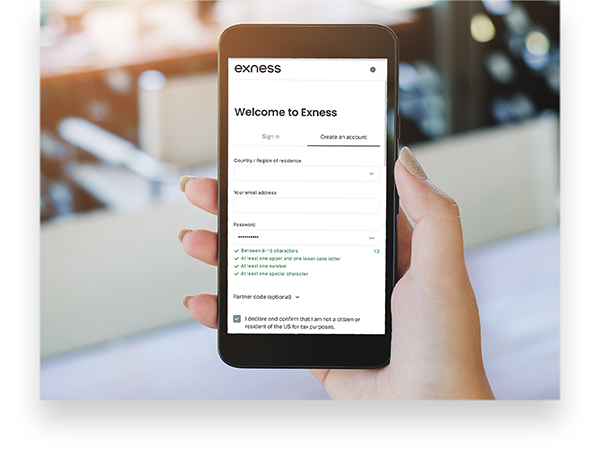
เข้าสู่แบบฟอร์มลงทะเบียน Exness Personal Area ผ่านคอมพิวเตอร์ สมาร์ทโฟน แท็บเล็ต หรืออุปกรณ์ที่คล้ายกัน แล้วกรอกประเทศหรือภูมิภาคที่ท่านอาศัยอยู่ ที่อยู่อีเมล และรหัสผ่าน


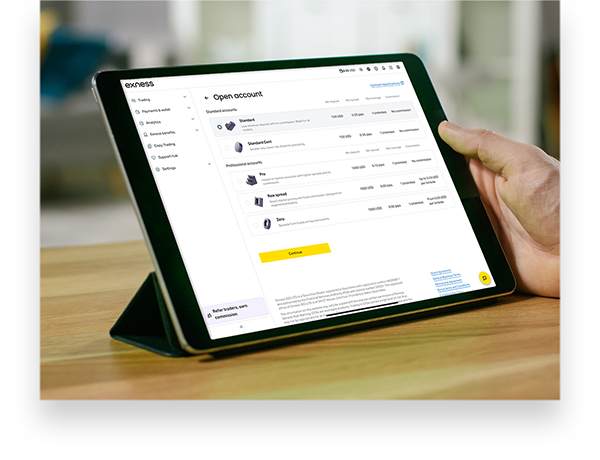
เข้าสู่ระบบ Exness Personal Area และกรอกข้อมูลที่จำเป็นเพื่อสมัครบัญชีซื้อขายจริง เช่น ประเภทบัญชี อัตราเลเวอเรจ และแพลตฟอร์มซื้อขาย
ยืนยันข้อมูลบัญชีซื้อขายนี้
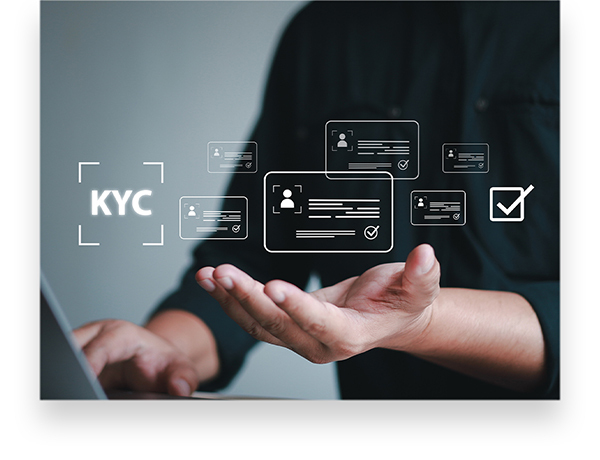
หลังจากที่คุณได้ยืนยันที่อยู่อีเมลและหมายเลขโทรศัพท์ใน Exness Personal Area แล้ว คุณจะต้องกรอกข้อมูลส่วนตัวและข้อมูลทางการเงินของคุณ สุดท้าย คุณจะต้องส่งเอกสารยืนยันตัวตนและเอกสารยืนยันที่อยู่ เพื่อเสร็จสิ้นการยืนยันโปรไฟล์ของคุณ
เมื่อการยืนยันโปรไฟล์ของคุณเสร็จสิ้นแล้ว คุณจะสามารถใช้บริการของ Exness ได้โดยไม่มีข้อจำกัด โปรดเลือกวิธีการฝากเงินที่คุณต้องการและเติมเงินมาร์จิ้นของคุณ
Exness: คุณสมบัติและเงื่อนไขในการสมัครบัญชีซื้อขายจริง
คุณสามารถเปิดบัญชีซื้อขายจริงกับ Exness ได้เฉพาะเมื่อตรงตามเงื่อนไขต่อไปนี้เท่านั้น
บุคคลที่มีอายุ 18 ปีขึ้นไป
เพื่อเปิดบัญชีกับ Exness คุณต้องมีอายุ 18 ปีขึ้นไป ณ เวลาที่ยื่นคำขอ เนื่องจากการซื้อขายในตลาดแลกเปลี่ยนเงินตราต่างประเทศถูกห้ามสำหรับผู้ที่อายุต่ำกว่า 18 ปี Exness จึงไม่อนุญาตให้บุคคลดังกล่าวเปิดบัญชีเดโมหรือบัญชีจริง
ผู้ที่สามารถผ่านขั้นตอนการยืนยันข้อมูลโปรไฟล์ได้
ที่ Exness คุณต้องดำเนินการสามขั้นตอนหลังจากเปิดบัญชี เพื่อสามารถใช้บริการทั้งหมดได้ ตั้งแต่การซื้อขายไปจนถึงการถอนเงิน เมื่อลงทะเบียนข้อมูลส่วนตัว คุณต้องให้ข้อมูล เช่น ชื่อเต็ม วันเกิด และที่อยู่ รวมถึงรายละเอียดเกี่ยวกับสภาพการเงินของคุณ เช่น ทรัพย์สินและประสบการณ์การลงทุนสำหรับการยืนยันตัวตนและที่อยู่ คุณต้องส่งเอกสารประจำตัวที่มีรูปถ่ายที่ยังมีผลบังคับใช้ (เช่น ใบขับขี่ หนังสือเดินทาง หรือบัตร My Number) และหลักฐานที่อยู่ปัจจุบันที่ออกภายในหกเดือนที่ผ่านมา (เช่น ใบรับรองการพักอาศัย ใบรับรองการจดทะเบียนตราประทับ ใบแจ้งค่าบริการสาธารณูปโภค ใบเสร็จรับเงิน,ใบแจ้งยอดบัญชีธนาคารล่าสุด, ใบแจ้งการชำระภาษีท้องถิ่น เป็นต้น) ที่ออกภายในหกเดือนที่ผ่านมา
ขั้นตอนการเปิดบัญชี Exness
เพื่อเปิดบัญชีซื้อขายจริงกับ Exness คุณต้องสร้างบัญชี ‘Personal Area’ ก่อน ซึ่งคือพอร์ทัลสมาชิกที่ใช้จัดการกิจกรรมทั้งหมดของ Exness หลังจากนั้น คุณสามารถดำเนินการเปิดบัญชีซื้อขายจริงให้เสร็จสิ้นได้ โดยเลือกประเภทบัญชีที่ต้องการบนหน้าจอเปิดบัญชีใหม่
โปรดคลิกที่นี่เพื่อสมัครเปิดบัญชีซื้อขายจริงกับ Exness
การกรอกแบบฟอร์มข้อมูลส่วนตัว (การสมัครสมาชิกใหม่)
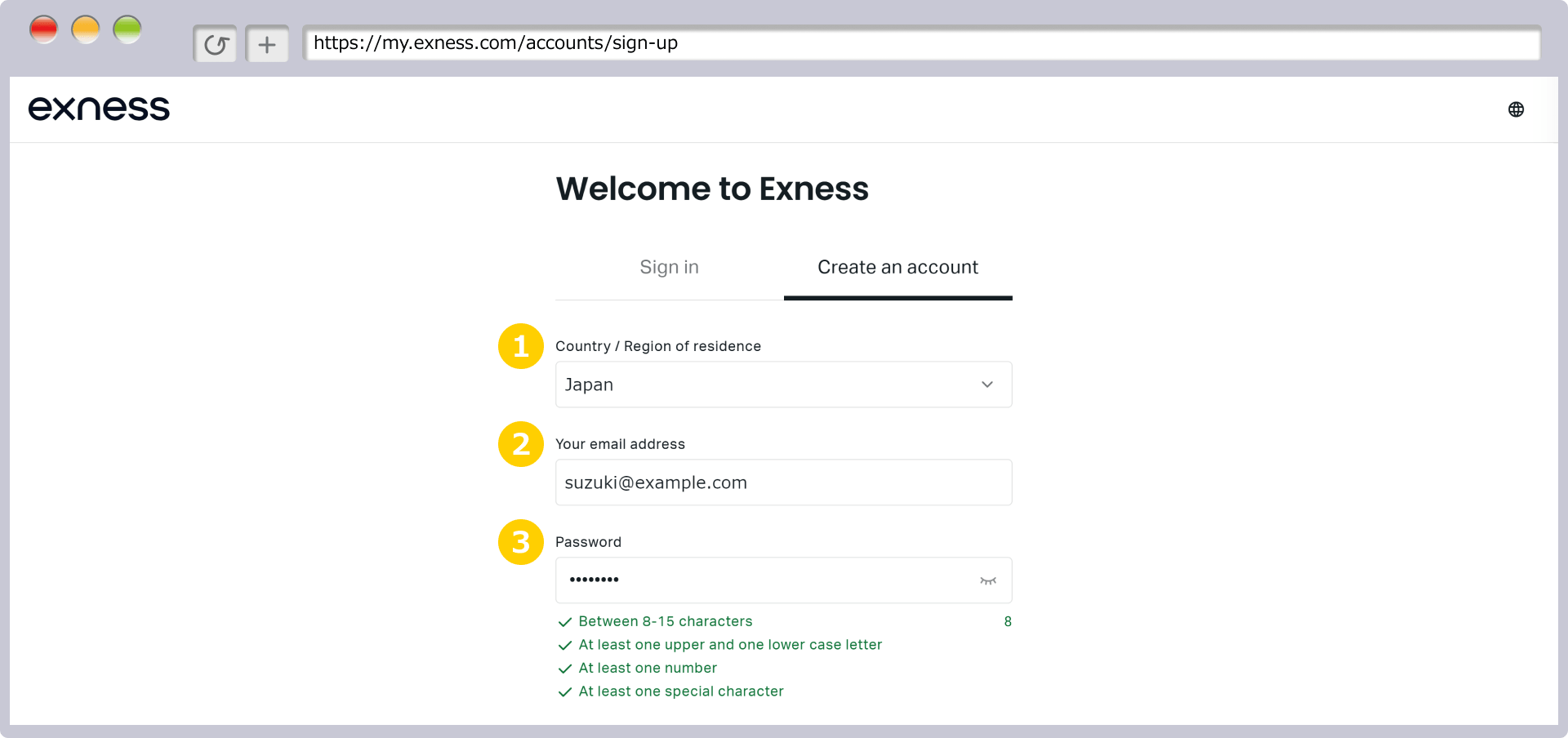
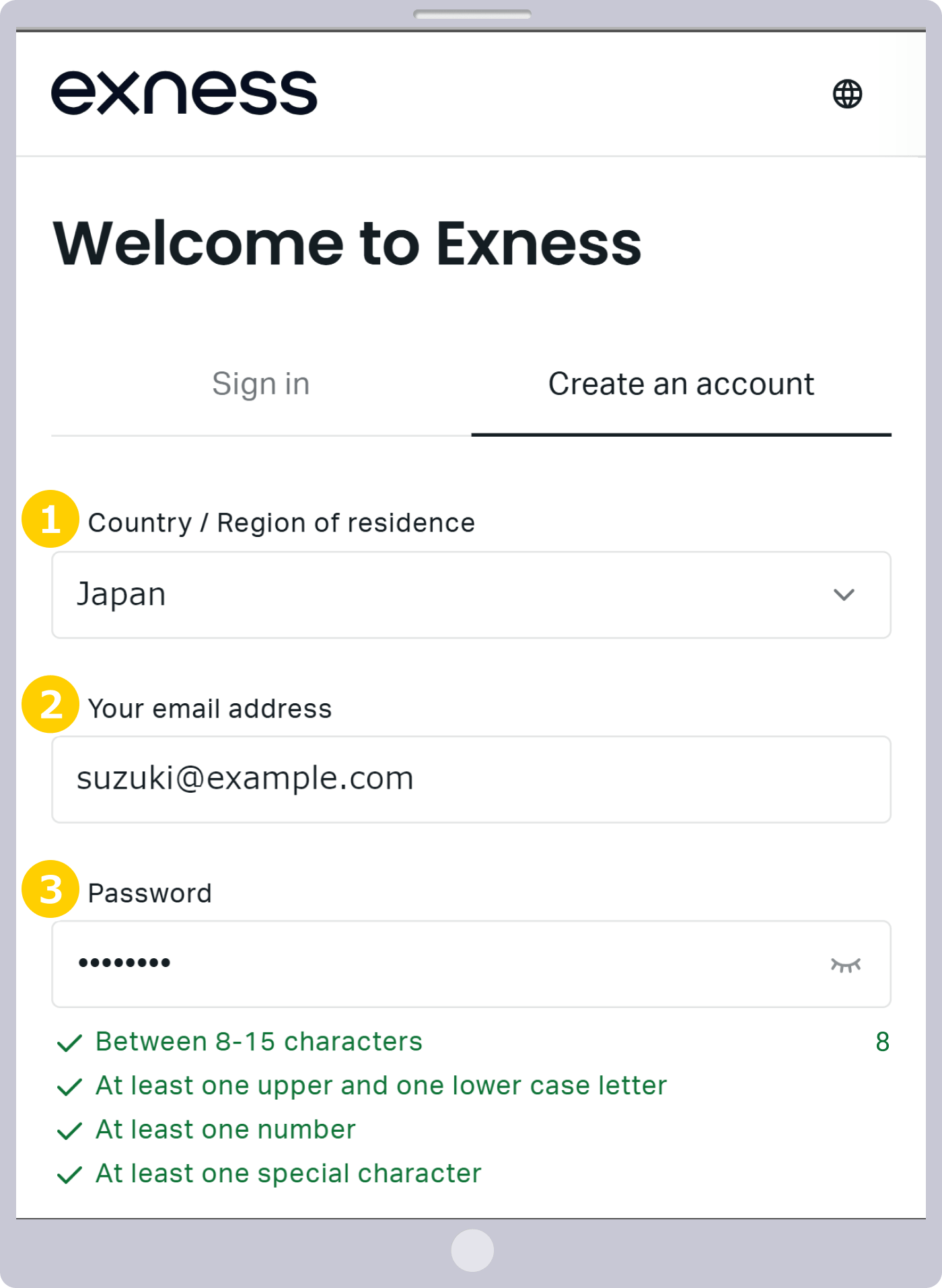
เพื่อตั้งค่าพื้นที่ส่วนตัว Exness (การลงทะเบียนผู้ใช้ใหม่) ให้เลือกประเทศหรือภูมิภาคที่คุณอาศัยอยู่ แล้วป้อนที่อยู่อีเมลและรหัสผ่านที่คุณต้องการใช้กับ Exness
|
ประเทศ/ภูมิภาคที่อาศัยอยู่ |
ตัวอย่าง: ญี่ปุ่น |
|
ที่อยู่อีเมล |
ตัวอย่าง: [email protected] |
|
ตั้งรหัสผ่านตามที่คุณต้องการ |
ตัวอย่าง: Pass#12345 |
|
ประเทศ/ภูมิภาคที่อาศัยอยู่ |
|
ตัวอย่าง: ญี่ปุ่น |
|
ที่อยู่อีเมล |
|
ตัวอย่าง: [email protected] |
|
ตั้งรหัสผ่านตามที่คุณต้องการ |
|
ตัวอย่าง: Pass#12345 |
① สำหรับ ‘ประเทศ/ภูมิภาคที่อาศัยอยู่’ โปรดเลือกประเทศที่คุณอาศัยอยู่ในปัจจุบันจากเมนูแบบเลื่อนลง หาก ‘ญี่ปุ่น’ ไม่ปรากฏในเมนู ‘ประเทศ/ภูมิภาคที่อาศัยอยู่’ โปรดคลิกที่ลิงก์นี้เพื่อไปยังหน้าเปิดบัญชี คุณจะสามารถเลือก ‘ญี่ปุ่น’ ได้
② โปรดป้อนที่อยู่อีเมลของคุณโดยใช้ตัวอักษรและตัวเลขแบบครึ่งความกว้าง ที่อยู่อีเมลที่คุณให้มาจะจำเป็นสำหรับการรับข้อมูลที่เกี่ยวข้องกับการซื้อขายจาก Exness และเพื่อเข้าสู่ระบบในพื้นที่ส่วนตัวของคุณ โปรดทราบว่า คุณจะไม่สามารถเปลี่ยนที่อยู่อีเมลได้หลังจากลงทะเบียนแล้ว ดังนั้น โปรดตรวจสอบให้แน่ใจว่าคุณได้ป้อนที่อยู่อีเมลที่ถูกต้อง
③ รหัสผ่านนี้คือรหัสผ่านที่ใช้เพื่อเข้าสู่พื้นที่ส่วนตัว (หน้าสมาชิก) ของคุณ โปรดสร้างรหัสผ่านที่มีความยาวระหว่าง 8 ถึง 15 ตัวอักษร โดยต้องใช้ตัวอักษรใหญ่อย่างน้อย 1 ตัว ตัวอักษรเล็กอย่างน้อย 1 ตัว ตัวเลขอย่างน้อย 1 ตัว และตัวอักษรพิเศษอย่างน้อย 1 ตัว (เช่น #, + หรือ %)วงกลมสีเขียว (●) จะปรากฏขึ้นข้างแต่ละข้อกำหนดที่ตรงตามเงื่อนไข ดังที่แสดงอยู่ด้านล่างช่องกรอกรหัสผ่าน; เมื่อข้อกำหนดทั้งหมดได้รับการปฏิบัติตามครบถ้วนแล้ว คุณจะสามารถดำเนินการไปยังขั้นตอนต่อไปได้
การส่งข้อมูลการลงทะเบียนพื้นที่ส่วนตัว
โปรดอ่านข้อความ ‘ผมยืนยันและประกาศว่าผมไม่ใช่พลเมืองสหรัฐฯ หรือผู้อาศัยในสหรัฐฯ ที่ต้องเสียภาษี’ และตรวจสอบให้แน่ใจว่าได้ทำเครื่องหมายในช่องดังกล่าวแล้ว หากท่านยืนยันและประกาศตามข้อความนี้ หากข้อมูลที่ท่านได้กรอกถูกต้องแล้ว ให้คลิก ‘ต่อไป’
โปรดตรวจสอบข้อความ ‘ผมยืนยันและประกาศว่าผมไม่ใช่พลเมืองสหรัฐฯ หรือผู้อาศัยในสหรัฐฯ ที่ต้องเสียภาษี’ และตรวจสอบให้แน่ใจว่าได้ทำเครื่องหมายในช่องดังกล่าวแล้ว หากข้อมูลที่คุณกรอกถูกต้อง ให้แตะ ‘ต่อไป’
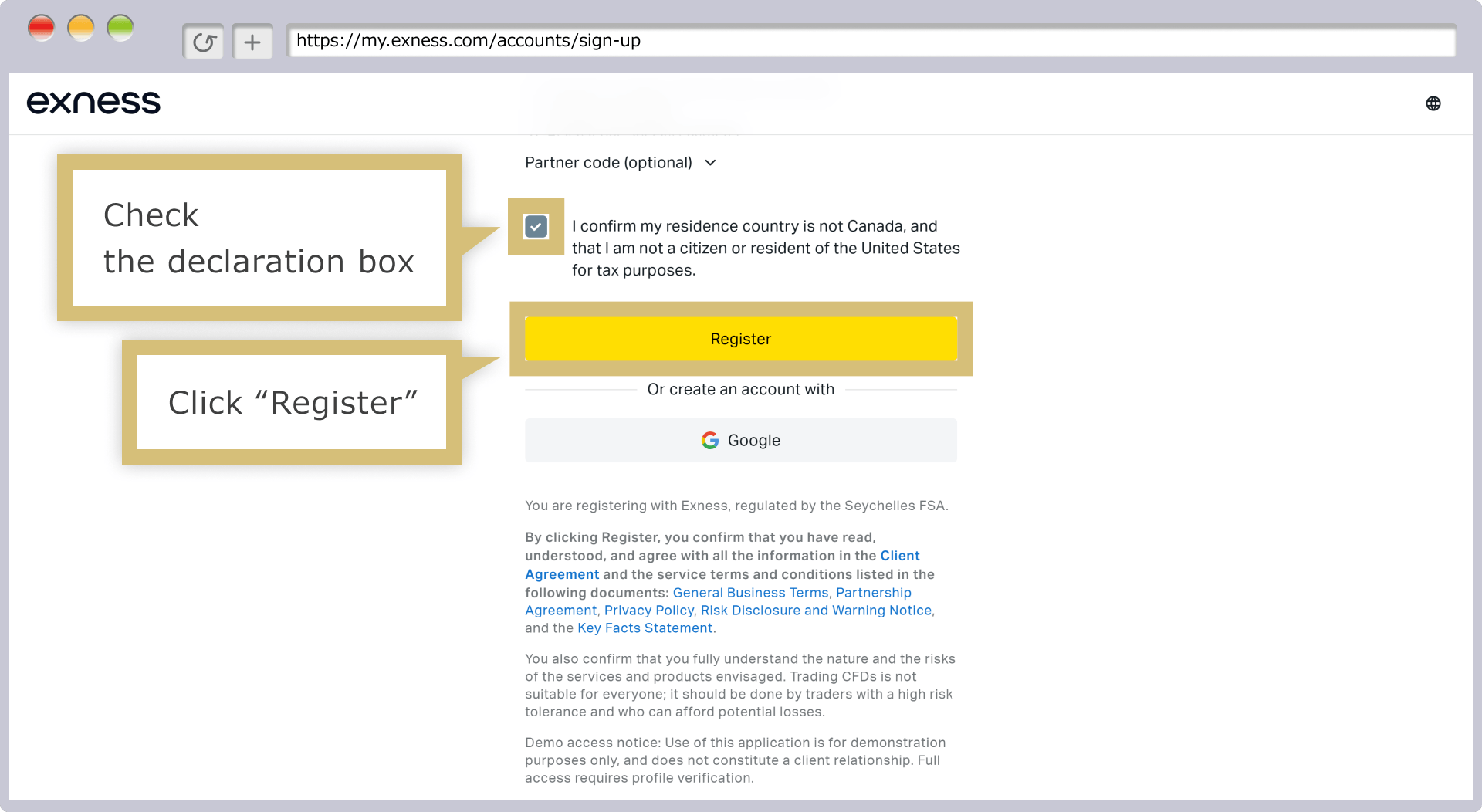
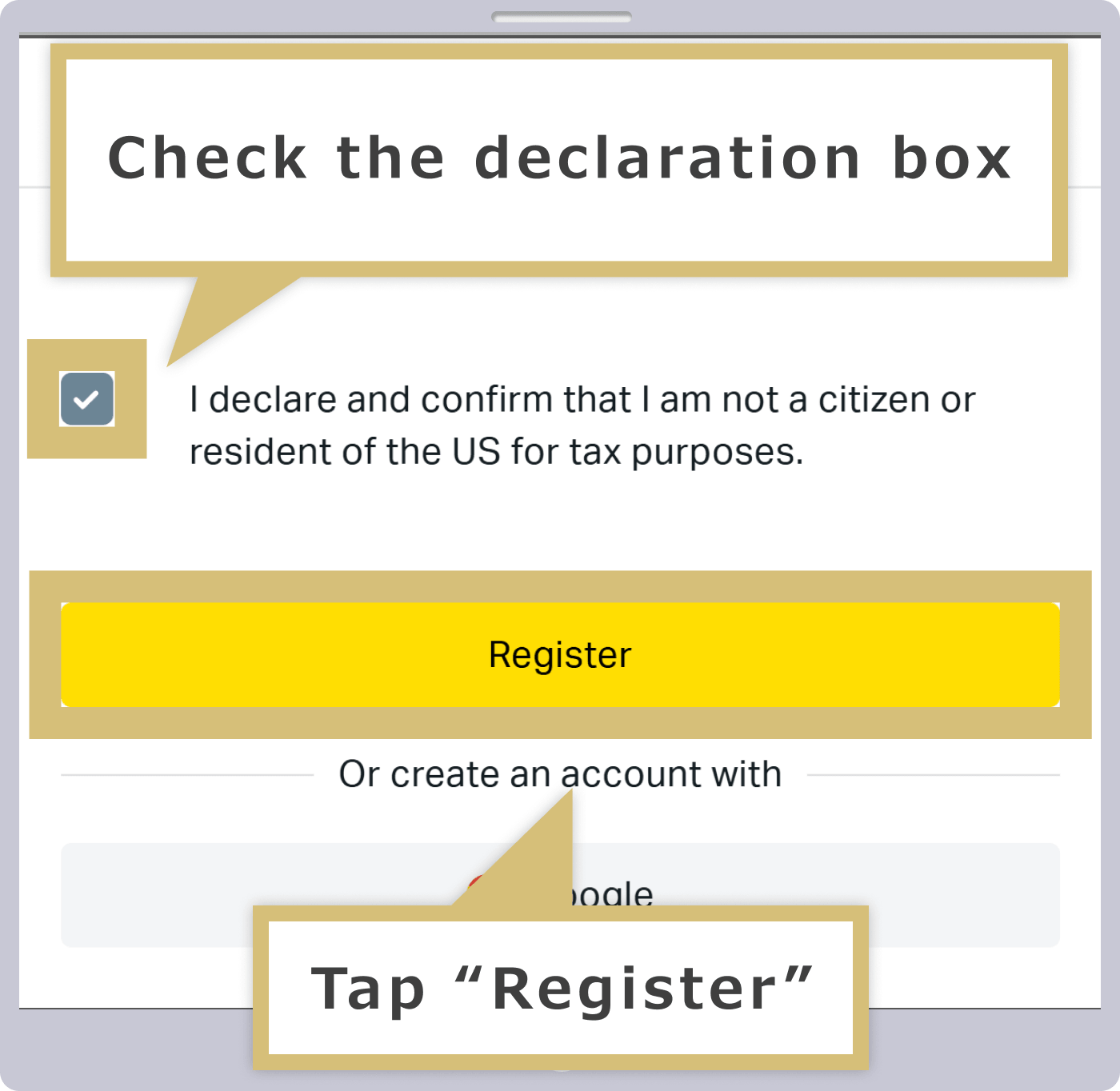

เงื่อนไขและข้อกำหนดต่าง ๆ ของ Exness มีดังต่อไปนี้
การลงทะเบียนพื้นที่ส่วนตัวของคุณได้เสร็จสิ้นแล้ว
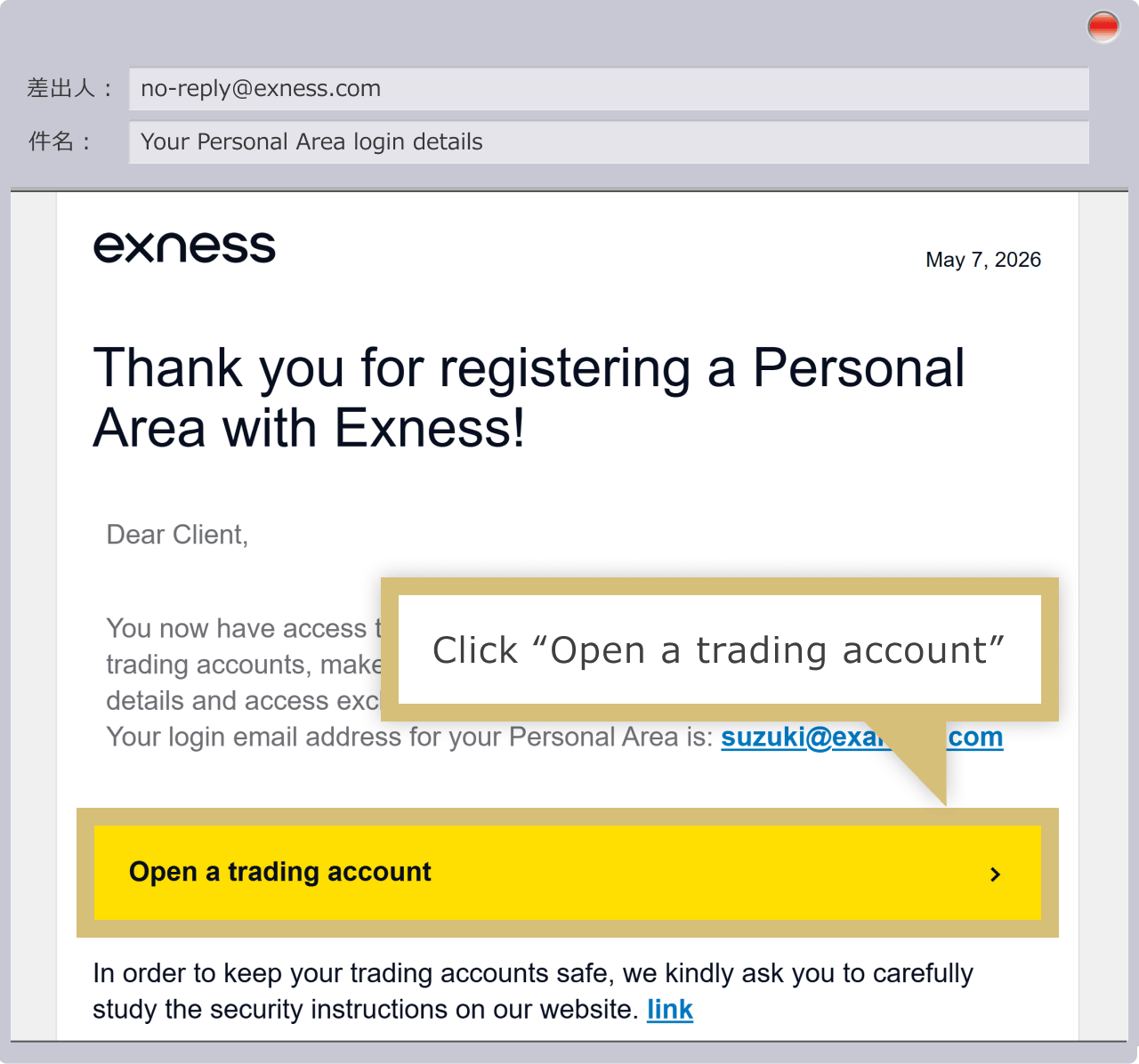
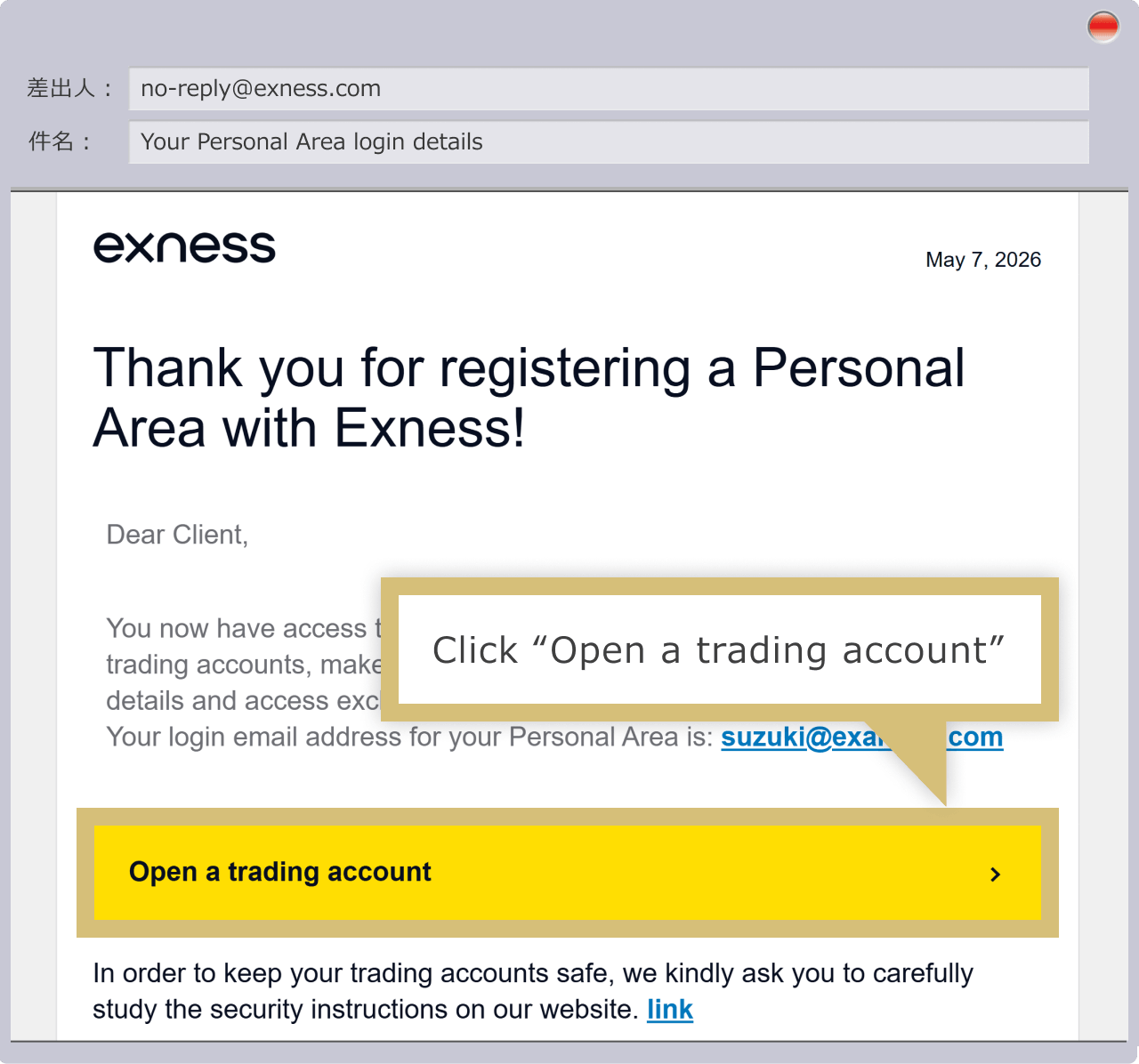
หลังจากที่คุณได้ตั้งค่าพื้นที่ส่วนตัว Exness สำเร็จแล้ว คุณจะได้รับอีเมลที่มีหัวข้อ ‘ข้อมูลการเข้าสู่ระบบสำหรับพื้นที่ส่วนตัว’ ส่งไปยังที่อยู่อีเมลที่คุณได้ลงทะเบียนไว้ คลิกที่ ‘เปิดบัญชีซื้อขาย’ ในเนื้อหาของอีเมลเพื่อเข้าสู่ระบบพื้นที่ส่วนตัว Exness ของคุณ
เมื่อคุณเสร็จสิ้นการตั้งค่าพื้นที่ส่วนตัว Exness แล้ว คุณจะได้รับอีเมลที่มีหัวข้อ ‘ข้อมูลการเข้าสู่ระบบพื้นที่ส่วนตัวของคุณ’ ส่งไปยังที่อยู่อีเมลที่คุณได้ลงทะเบียนไว้ คลิก ‘เปิดบัญชีซื้อขาย’ ในเนื้อหาของอีเมลเพื่อเข้าสู่ระบบพื้นที่ส่วนตัว Exness ของคุณ

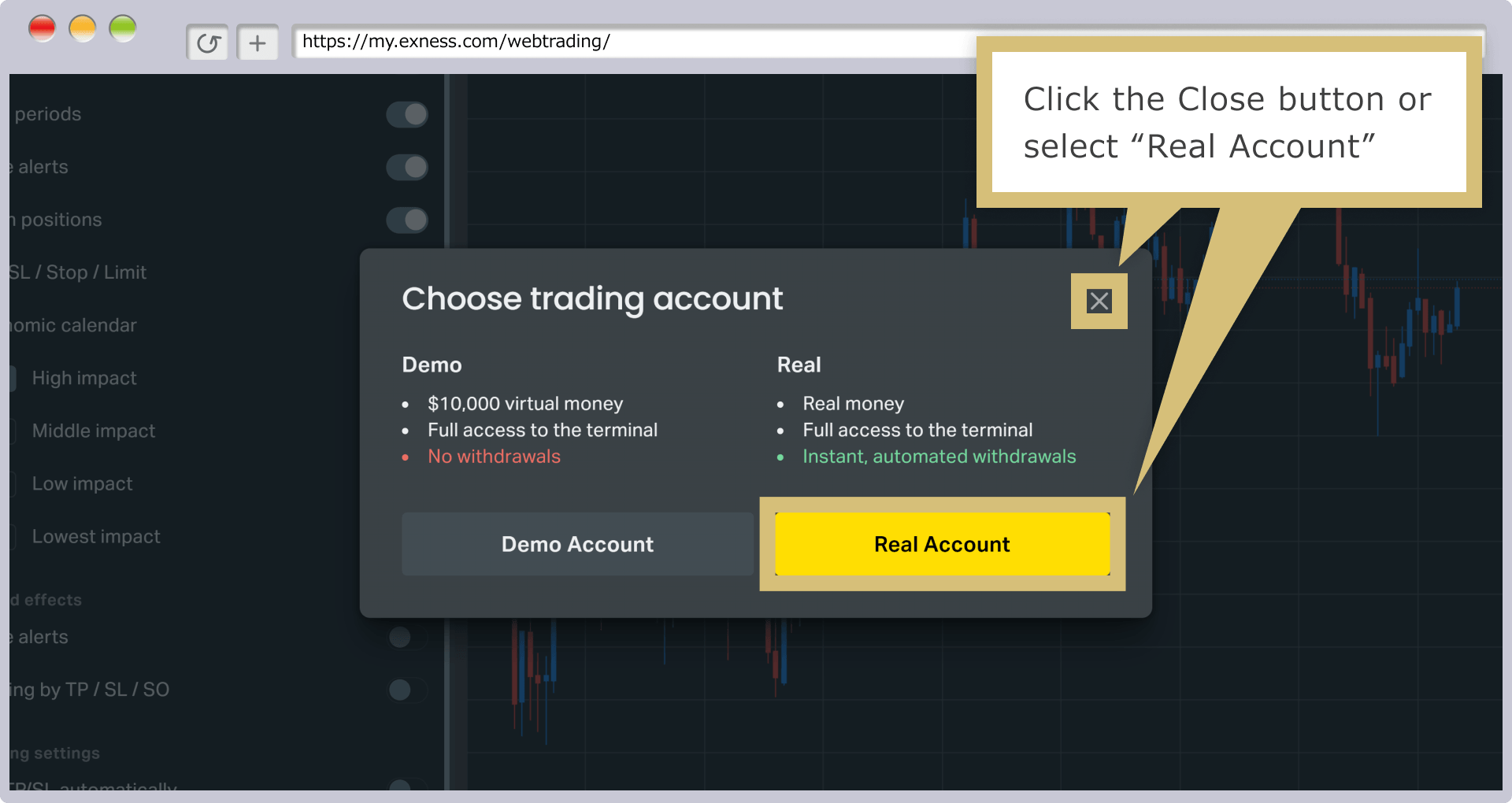
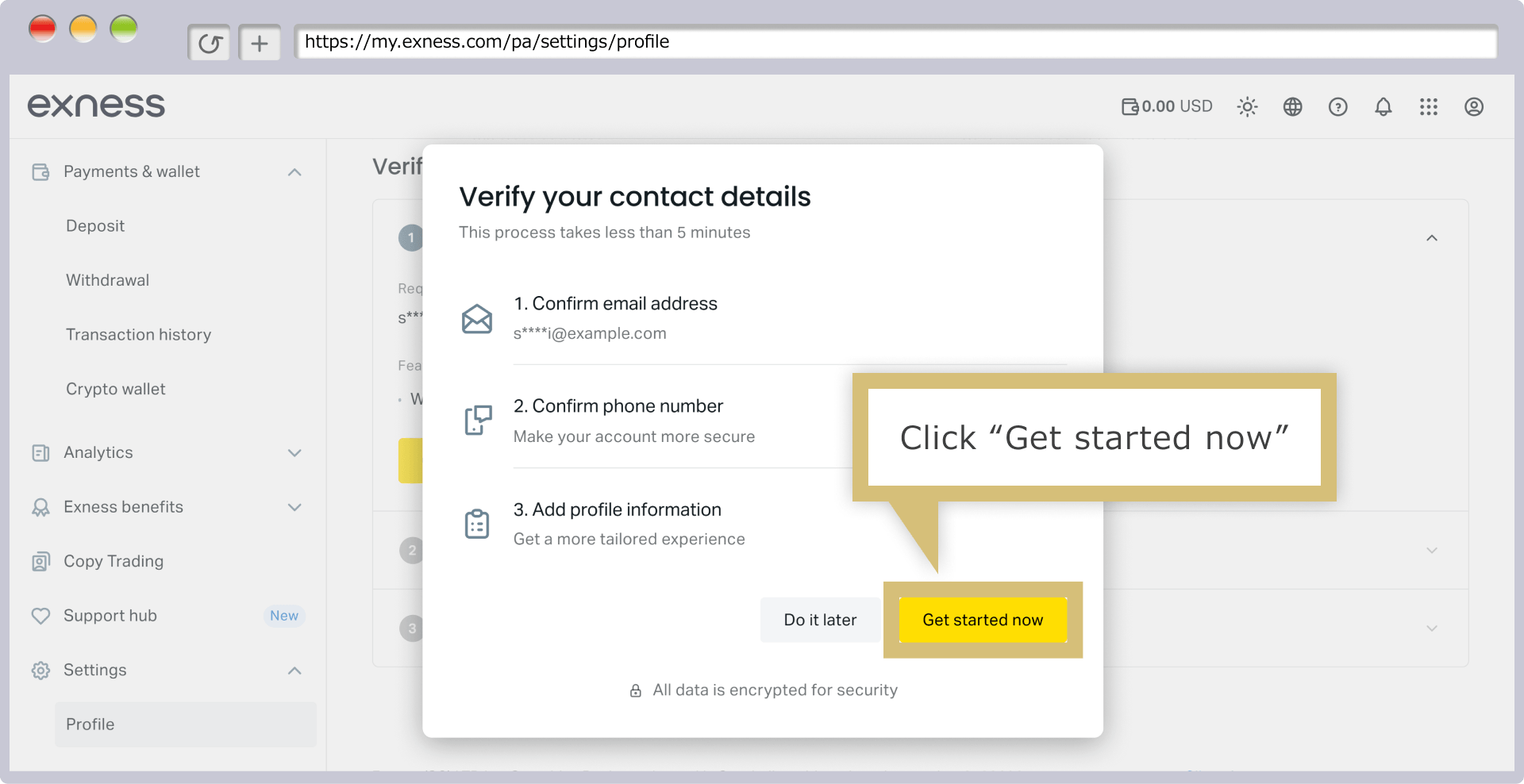
เมื่อคุณเสร็จสิ้นการตั้งค่า Exness Personal Area แล้ว บัญชีซื้อขาย MT5 แบบจริงที่ใช้สกุลเงิน USD จะถูกเปิดขึ้นโดยอัตโนมัติ และหน้าจอ ‘เลือกบัญชีซื้อขาย’ จะปรากฏขึ้น เมื่อคุณเลือก ‘บัญชีซื้อขายแบบจริง’ หน้าจอขั้นตอนสามขั้นตอน ได้แก่ ‘การยืนยันอีเมล’‘การยืนยันหมายเลขโทรศัพท์มือถือ’ และ ‘การลงทะเบียนข้อมูลส่วนตัว’ เมื่อคุณเสร็จสิ้นขั้นตอนทั้งหมดนี้แล้ว คุณจะสามารถฝากเงินเข้าและเริ่มซื้อขายในบัญชี MT5 USD ที่เปิดอัตโนมัติได้ทันที หากต้องการเปิดบัญชีอื่นนอกเหนือจากบัญชี MT5 USD หรือหากต้องการดำเนินการขั้นตอนการยืนยันเหล่านี้ในภายหลัง โปรดคลิก ‘×’ เพื่อปิดหน้าจอ(*) โปรดทราบว่าหากท่านปิดหน้าจอโดยคลิก ‘×’ Exness Web Terminal (เวอร์ชันเว็บของแพลตฟอร์มการซื้อขาย MT4/MT5) จะปรากฏขึ้นอัตโนมัติ ซึ่งท่านสามารถซื้อขายบนบัญชีเดโมได้
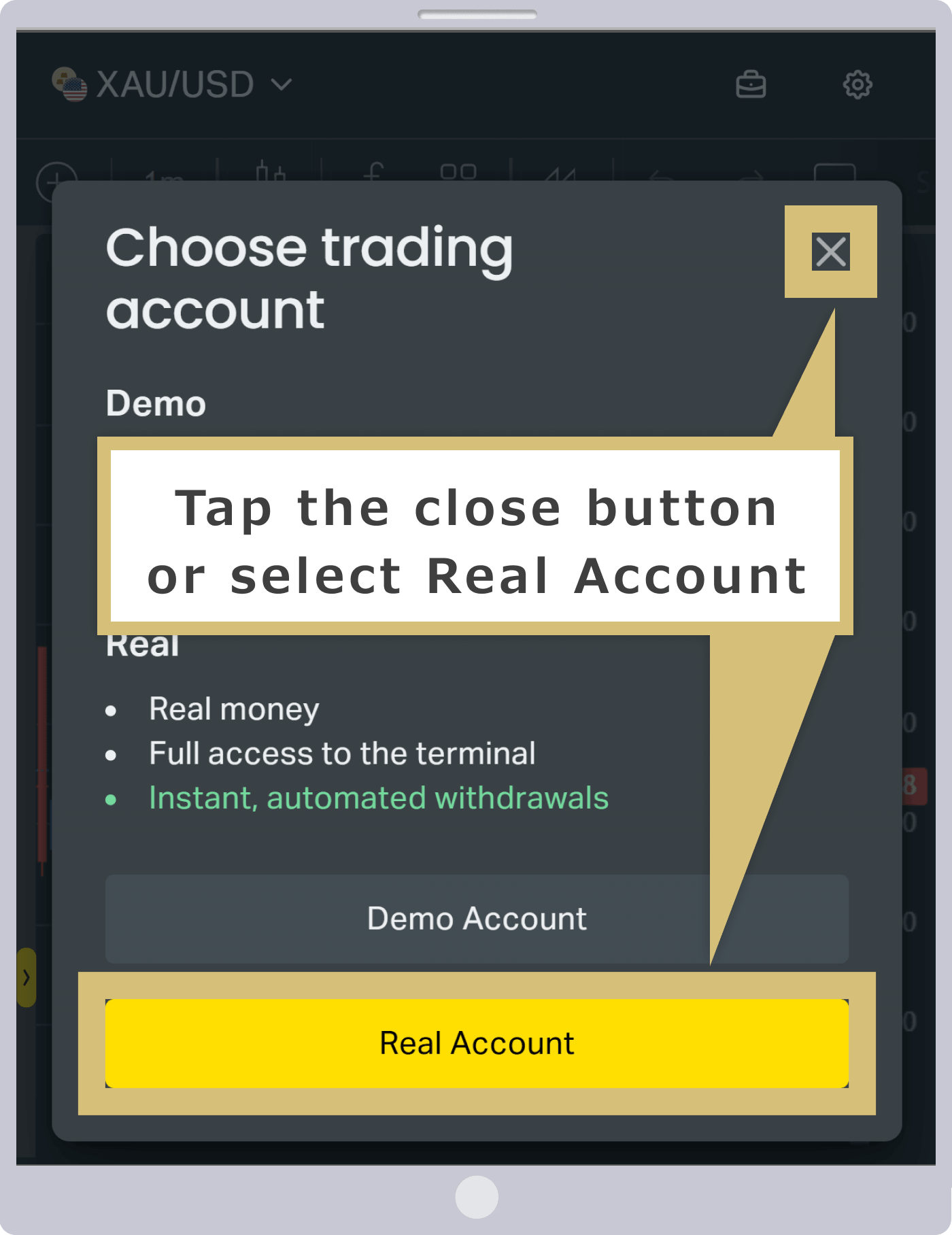
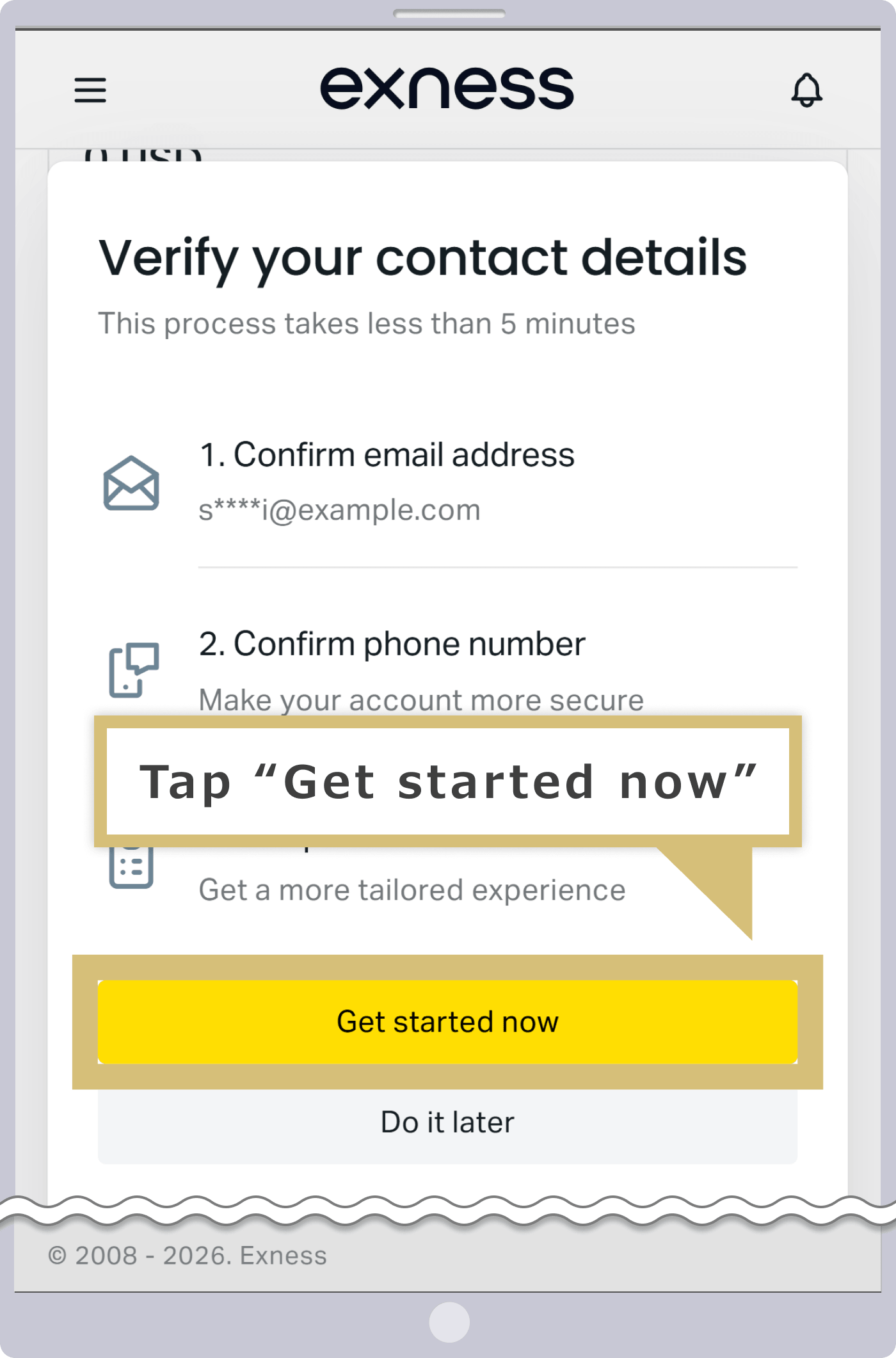
เมื่อท่านได้เสร็จสิ้นการตั้งค่า Exness Personal Area แล้ว บัญชีซื้อขาย MT5 แบบจริงที่ใช้สกุลเงิน USD จะถูกเปิดขึ้นโดยอัตโนมัติ และหน้าจอ ‘Select Trading Account’ จะปรากฏขึ้น เมื่อท่านเลือก ‘Live Trading Account’ หน้าจอขั้นตอนสามขั้นตอนจะปรากฏขึ้น ได้แก่ ‘Email Verification’‘การยืนยันหมายเลขโทรศัพท์มือถือ’ และ ‘การลงทะเบียนข้อมูลส่วนตัว’ เมื่อคุณเสร็จสิ้นขั้นตอนทั้งหมดนี้แล้ว คุณจะสามารถฝากเงินและเริ่มซื้อขายในบัญชี MT5 USD ที่เปิดอัตโนมัติได้ทันที หากคุณต้องการเปิดบัญชีอื่นนอกเหนือจากบัญชี MT5 USD หรือหากต้องการดำเนินการขั้นตอนการยืนยันเหล่านี้ในภายหลัง โปรดแตะ ‘×’ เพื่อปิดหน้าจอ(*) โปรดทราบว่าหากท่านปิดหน้าจอโดยแตะ ‘×’ Exness Web Terminal (เวอร์ชันเว็บของแพลตฟอร์มการซื้อขาย MT4/MT5) จะปรากฏขึ้นอัตโนมัติ ซึ่งท่านสามารถซื้อขายบนบัญชีเดโมได้

(*) เว็บไซต์นี้อธิบายขั้นตอนการเปิดบัญชีซื้อขายจริง โดยไม่รวมบัญชีที่เปิดอัตโนมัติ (บัญชี MT5 USD)
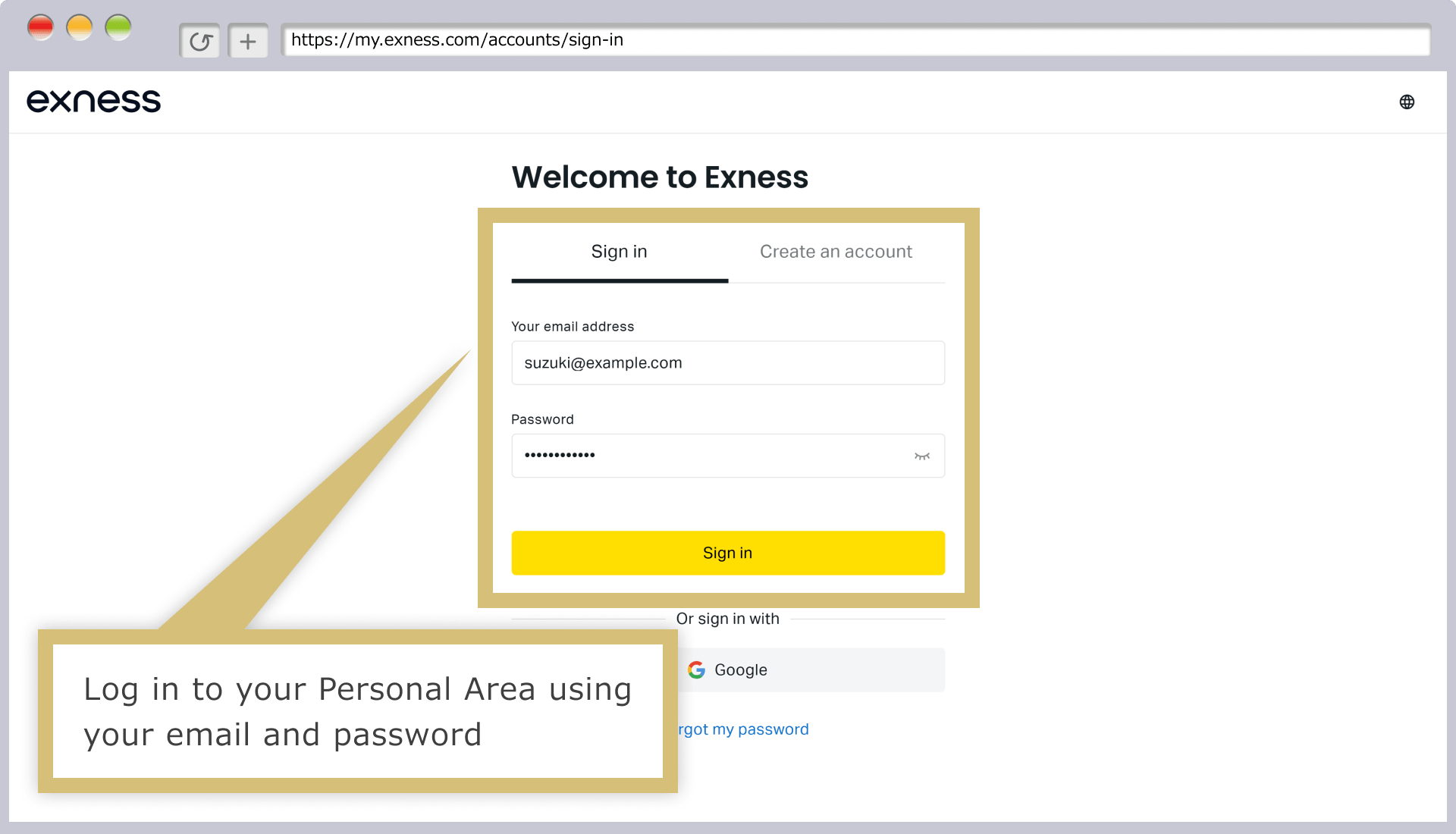
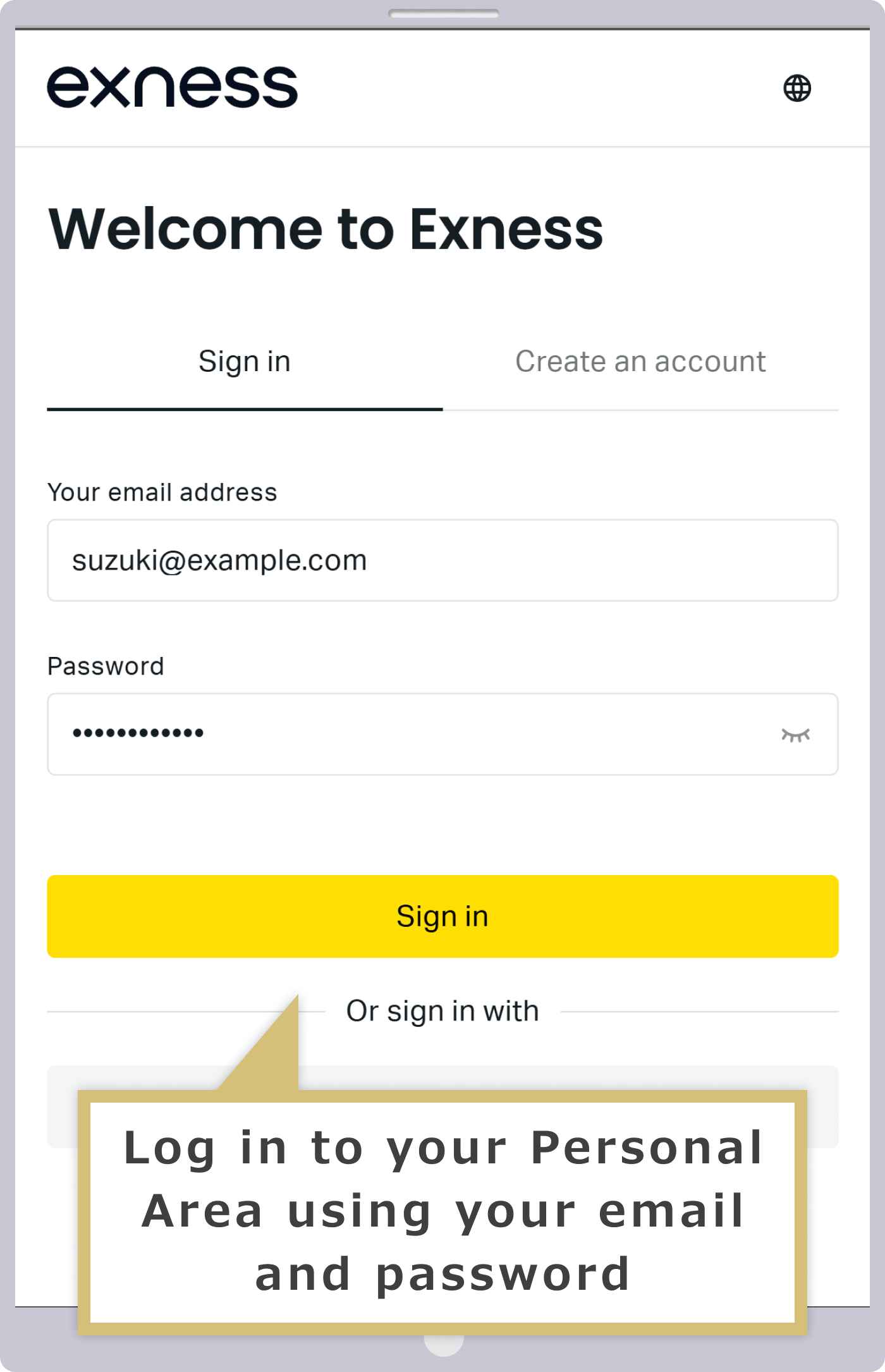
เข้าสู่ระบบในพื้นที่ส่วนตัวของคุณ
เมื่อหน้าเข้าสู่ระบบ Exness Personal Area ปรากฏขึ้น โปรดป้อน ‘ที่อยู่อีเมลที่ลงทะเบียน’ และ ‘รหัสผ่าน’ ที่คุณตั้งไว้เมื่อสร้าง Personal Area ของคุณ แล้วคลิก ‘ต่อไป’
เมื่อหน้าเข้าสู่ระบบ Exness Personal Area ปรากฏขึ้น โปรดป้อน ‘ที่อยู่อีเมลที่ลงทะเบียน’ และ ‘รหัสผ่าน’ ที่คุณตั้งไว้เมื่อสร้าง Personal Area ของคุณ แล้วแตะ ‘ต่อไป’
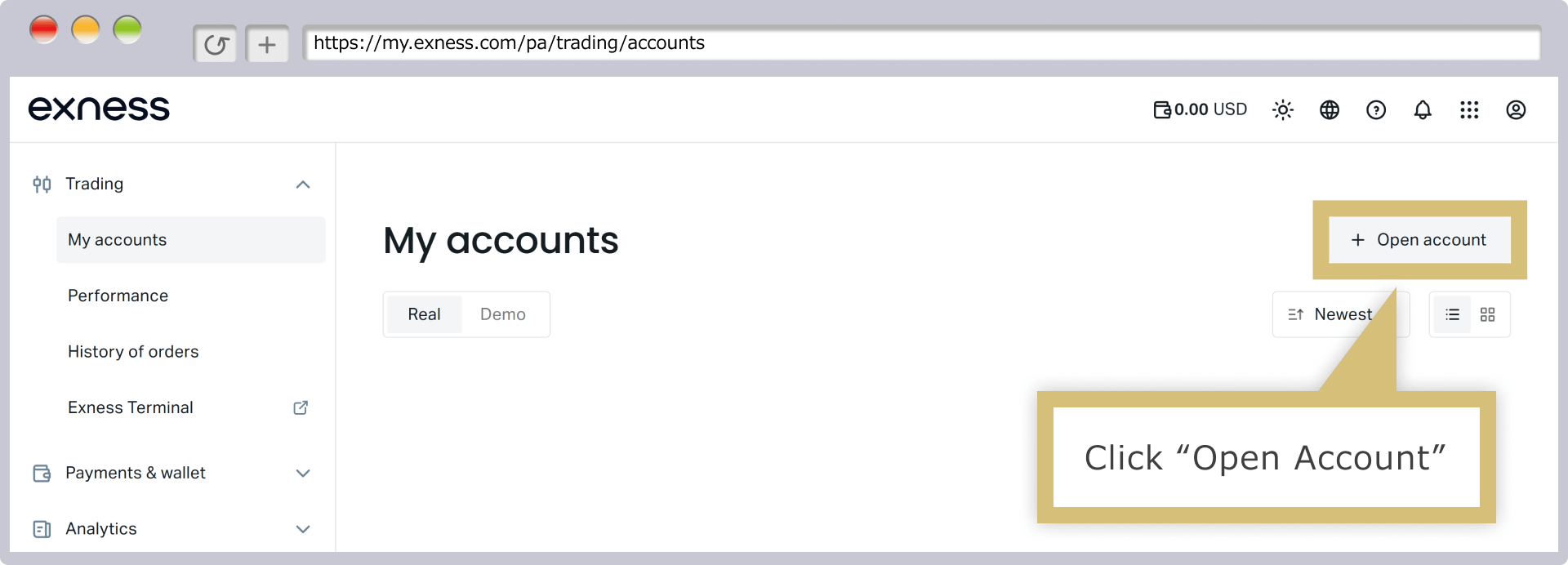
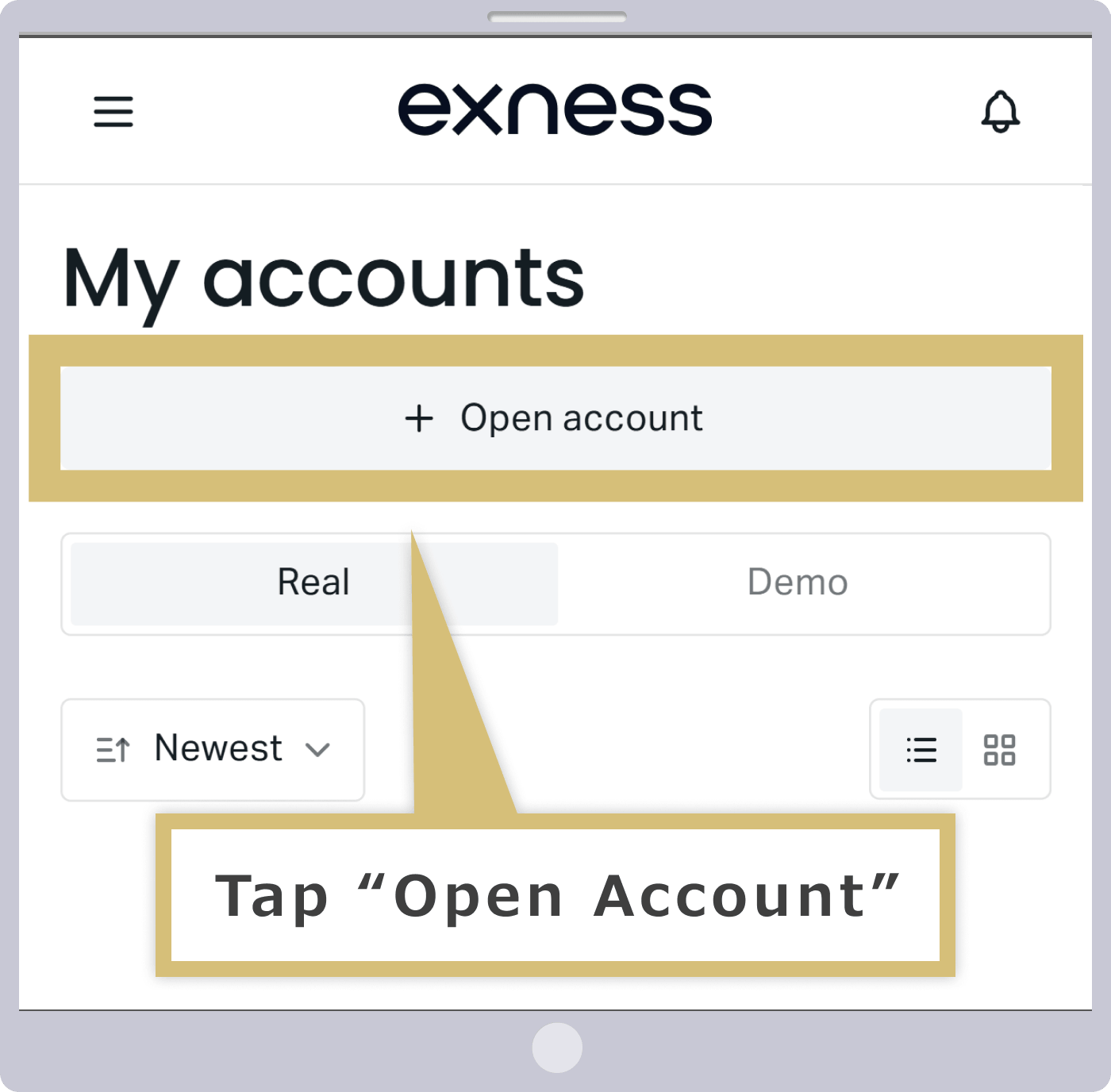
ตัวเลือกในการเปิดบัญชีใหม่
คลิกที่ ‘เปิดบัญชีใหม่’ ทางด้านขวาของหน้าจอ ‘บัญชีของฉัน’
แตะ ‘เปิดบัญชีใหม่’ บนหน้าจอ ‘บัญชีของฉัน’
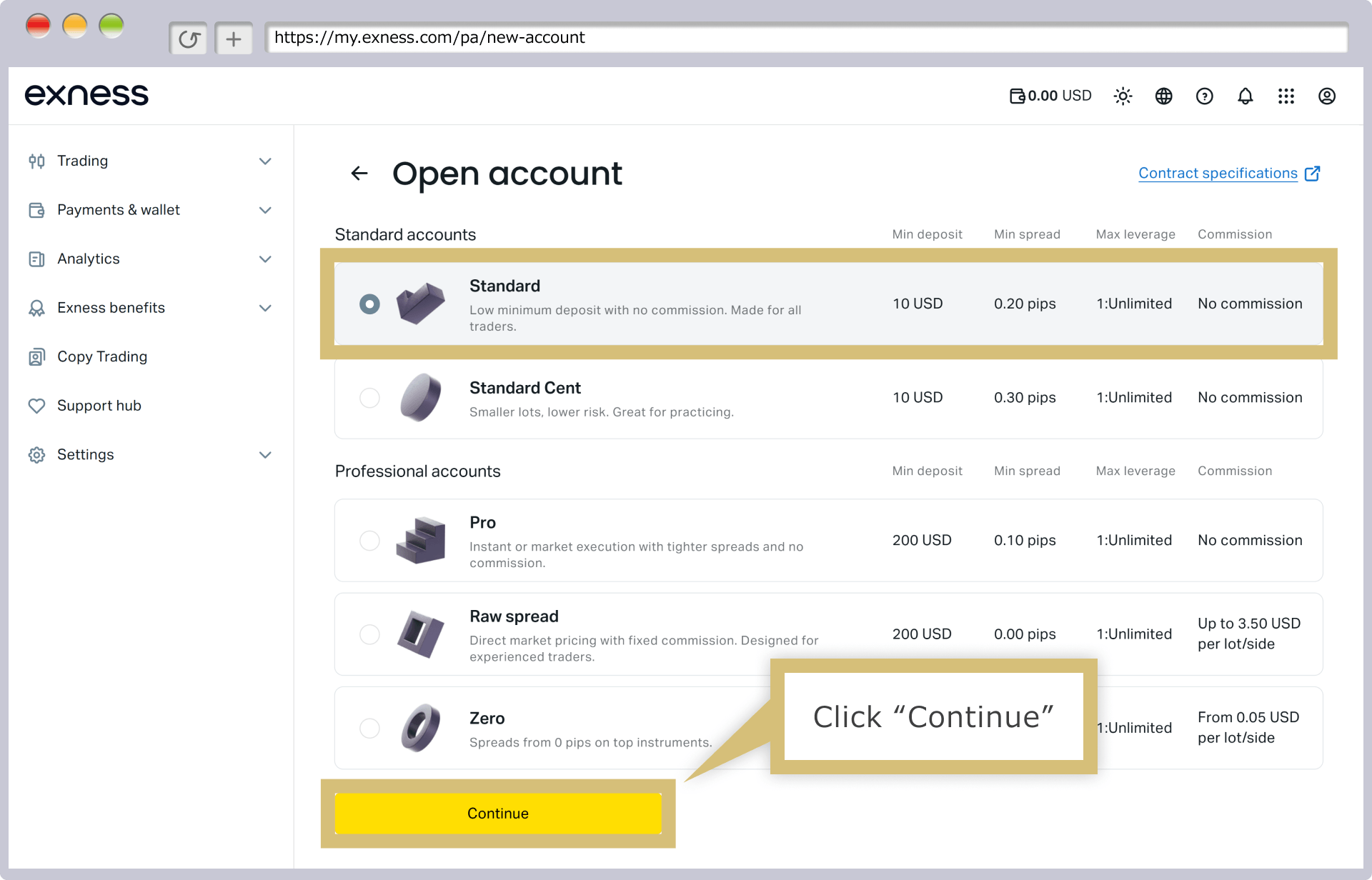
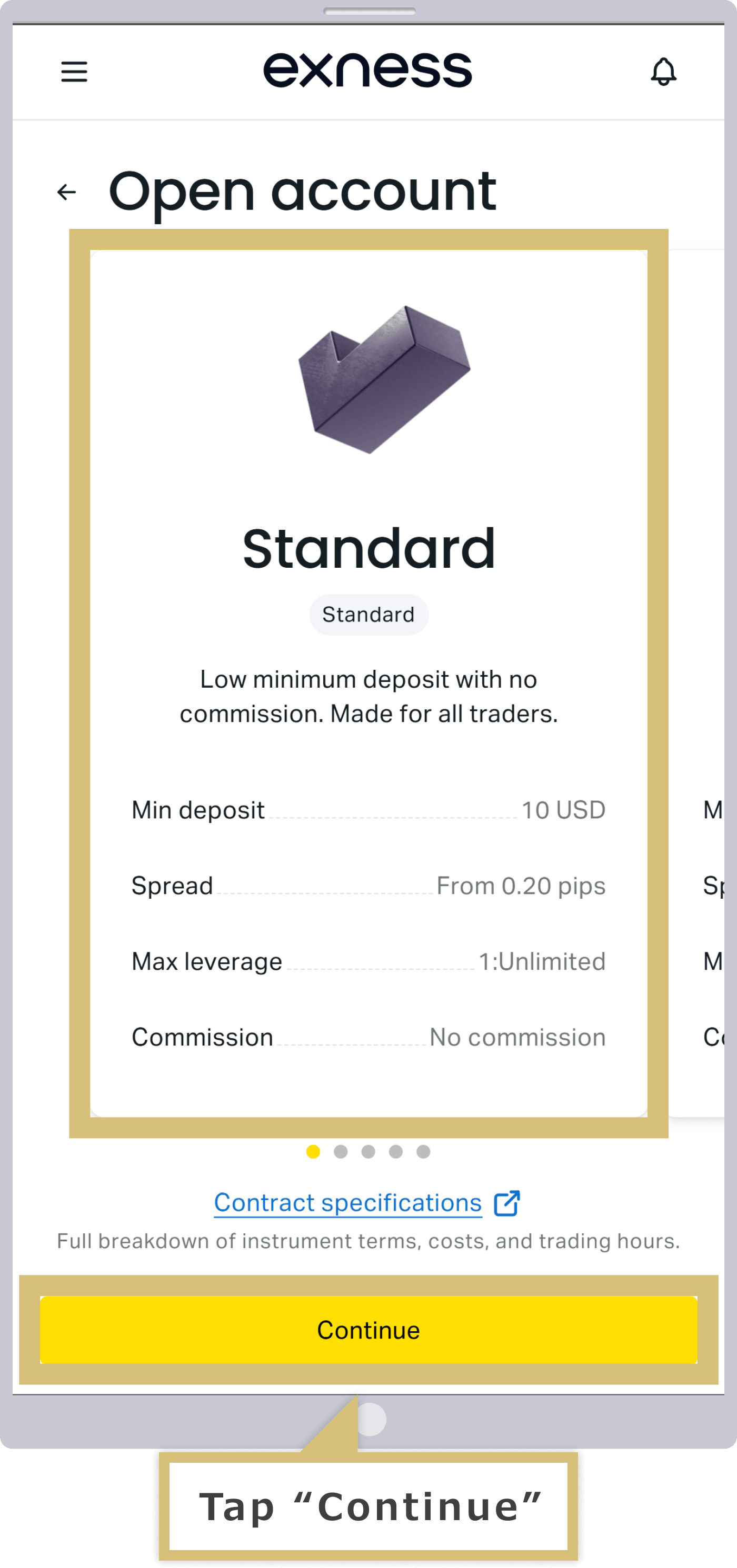
การเลือกประเภทบัญชี
เลือก (คลิก) ประเภทบัญชีที่คุณต้องการ แล้วคลิก ‘ต่อไป’
เมื่อหน้าจอเปิดบัญชีใหม่ปรากฏขึ้น ให้เลือก (แตะ) ประเภทบัญชีที่คุณต้องการ แล้วแตะ ‘ต่อไป’
การกรอกแบบฟอร์มขอเปิดบัญชีใหม่
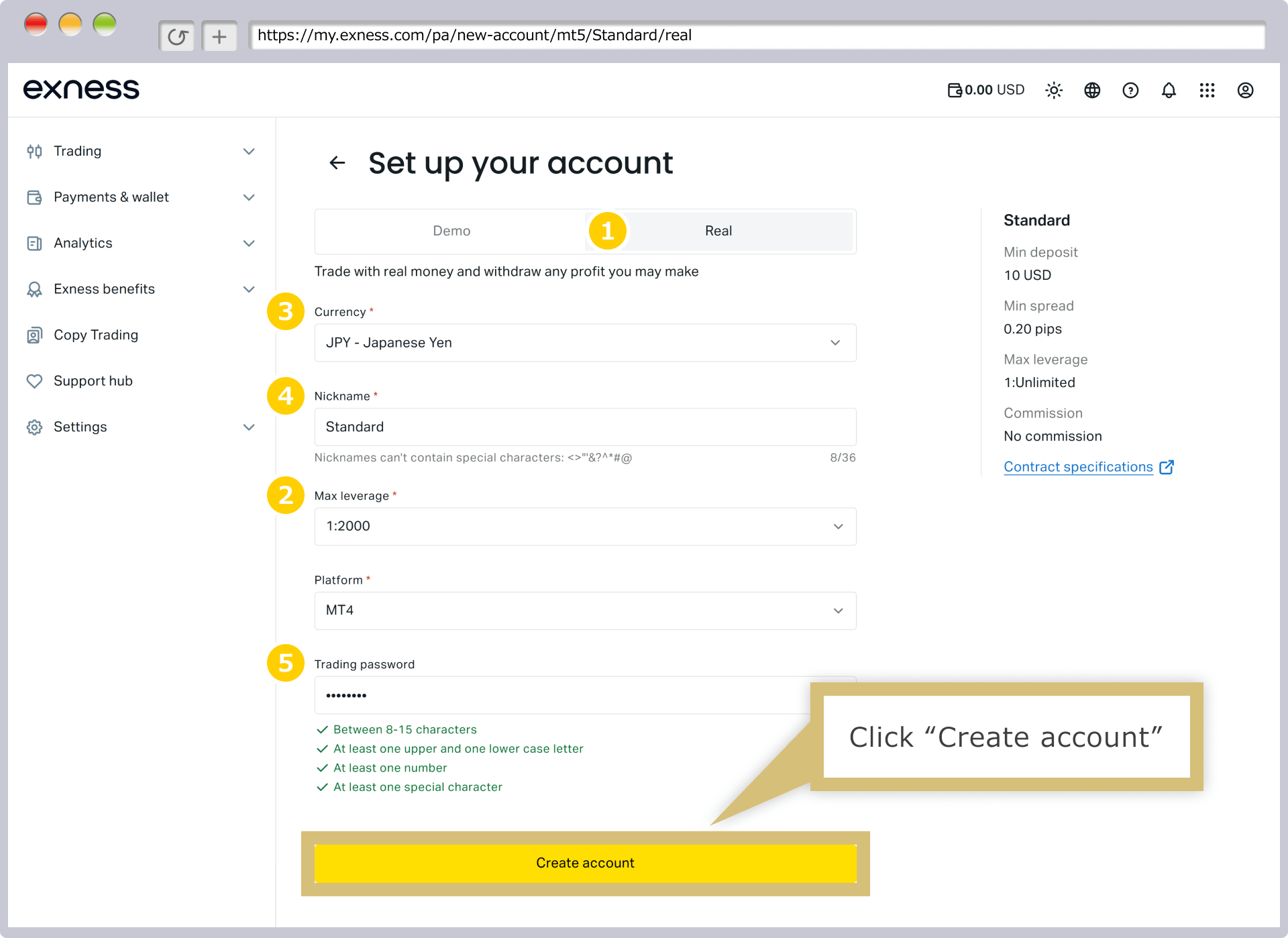
ในแบบฟอร์มเปิดบัญชีใหม่ ให้เลือกหรือกรอกเงื่อนไขและข้อกำหนดสำหรับบัญชีซื้อขายที่คุณต้องการเปิด แล้วคลิก ‘เปิดบัญชี’
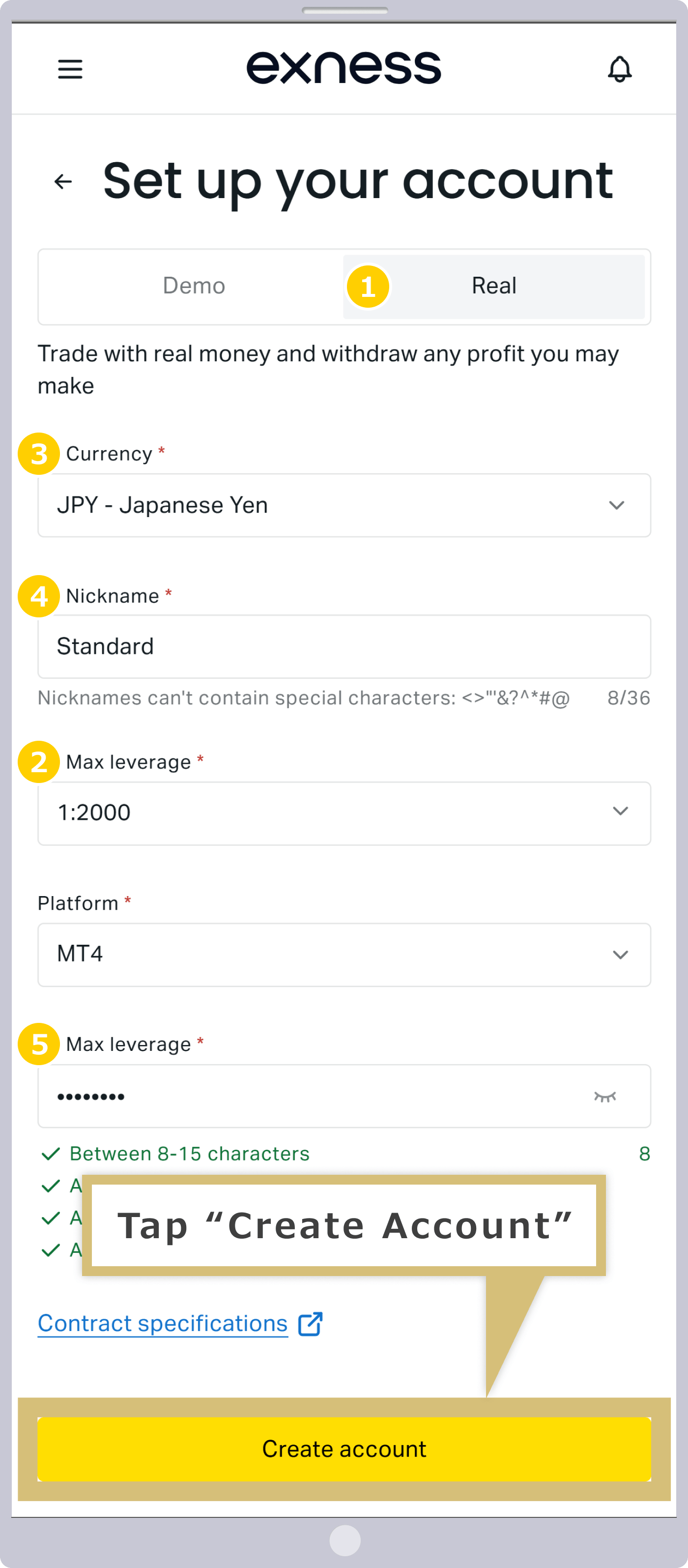
ในแบบฟอร์มเปิดบัญชีใหม่ ให้เลือกหรือกรอกเงื่อนไขของบัญชีซื้อขายที่คุณต้องการเปิด แล้วแตะ ‘เปิดบัญชี’
|
ประเภทบัญชี |
เช่น บัญชีซื้อขายนี้ |
|
สกุลเงิน |
ตัวอย่าง: JPY – เยนญี่ปุ่น |
|
ชื่อเล่นของบัญชี |
ตัวอย่าง: มาตรฐาน |
|
อัตราเลเวอเรจสูงสุด |
ตัวอย่าง: 1:2000 |
|
แพลตฟอร์ม |
ตัวอย่าง: MT4 |
|
รหัสผ่านสำหรับการซื้อขาย |
ตัวอย่าง: Pass #111 |
|
ประเภทบัญชี |
|
เช่น บัญชีซื้อขายนี้ |
|
สกุลเงิน |
|
ตัวอย่าง: JPY – เยนญี่ปุ่น |
|
ชื่อเล่นของบัญชี |
|
ตัวอย่าง: มาตรฐาน |
|
อัตราเลเวอเรจสูงสุด |
|
ตัวอย่าง: 1:2000 |
|
แพลตฟอร์ม |
|
ตัวอย่าง: MT4 |
|
รหัสผ่านสำหรับการซื้อขาย |
|
ตัวอย่าง: Pass #111 |
① สำหรับประเภทบัญชี ให้เลือก ‘บัญชีซื้อขายจริง’ หากต้องการเปิดบัญชีทดลอง ให้เลือก ‘บัญชีทดลอง’
② ‘สกุลเงิน’ หมายถึงสกุลเงินหลักของบัญชีซื้อขายของคุณ ตัวอย่างเช่น หากคุณเลือก ‘JPY’ สกุลเงินหลักจะเป็นเยนญี่ปุ่น และเงินที่ฝากด้วยสกุลเงินอื่นนอกเหนือจากเยนญี่ปุ่น — เช่น ดอลลาร์สหรัฐหรือยูโร — จะถูกแปลงเป็นเยนญี่ปุ่นและเข้าบัญชีซื้อขายของคุณประเภทสกุลเงินที่มีให้เลือกจะแตกต่างกันไปตามประเภทบัญชี ดังนั้น โปรดเลือกสกุลเงินที่คุณต้องการจากเมนูแบบเลื่อนลง
③ คุณสามารถตั้งชื่อเล่นสำหรับบัญชีได้หากต้องการ
④ อัตราเลเวอเรจสูงสุดคือ ‘1:2000’, ‘1:1000’, ‘1:800’, ‘1:600’, ‘1:500’, ‘1:400’, ‘1:200’, ‘1:100’ หรือ ‘1:50’‘1:20’ หรือ ‘1:2’ หรือกำหนดอัตราส่วนที่คุณต้องการผ่าน ‘Custom’ (*)
⑤ โปรดระบุแพลตฟอร์มที่คุณต้องการ: ‘MT5’, ‘MT4’ หรือ ‘Exness’
⑥ รหัสผ่านสำหรับการซื้อขายคือรหัสผ่านที่ใช้เพื่อเข้าสู่ระบบแพลตฟอร์มการซื้อขาย (MT4/MT5) และต้องตั้งรหัสผ่านนี้สำหรับบัญชีซื้อขายแต่ละบัญชี โปรดตั้งรหัสผ่านให้มีความยาวระหว่าง 8 ถึง 15 ตัวอักษร โดยต้องใช้ตัวอักษรใหญ่อย่างน้อย 1 ตัว ตัวอักษรเล็กอย่างน้อย 1 ตัว ตัวเลขอย่างน้อย 1 ตัว และตัวอักษรพิเศษอย่างน้อย 1 ตัว (เช่น #, + หรือ %)
(*) การซื้อขายด้วยเลเวอเรจมีความเสี่ยงสูง และคุณอาจสูญเสียเงินลงทุนทั้งหมดได้ โปรดตรวจสอบให้แน่ใจว่าคุณเข้าใจความเสี่ยงที่เกี่ยวข้องอย่างครบถ้วนก่อนที่จะเริ่มซื้อขาย
การเปิดบัญชีซื้อขายนี้เสร็จสิ้นแล้ว
เมื่อการสมัครผ่านแบบฟอร์มเปิดบัญชีใหม่เสร็จสิ้นเรียบร้อยแล้ว คุณจะถูกเปลี่ยนเส้นทางไปยัง Exness Personal Area โดยอัตโนมัติ ซึ่งที่นั่นจะแสดงบัญชีซื้อขายจริงที่เพิ่งเปิดใหม่ของคุณ
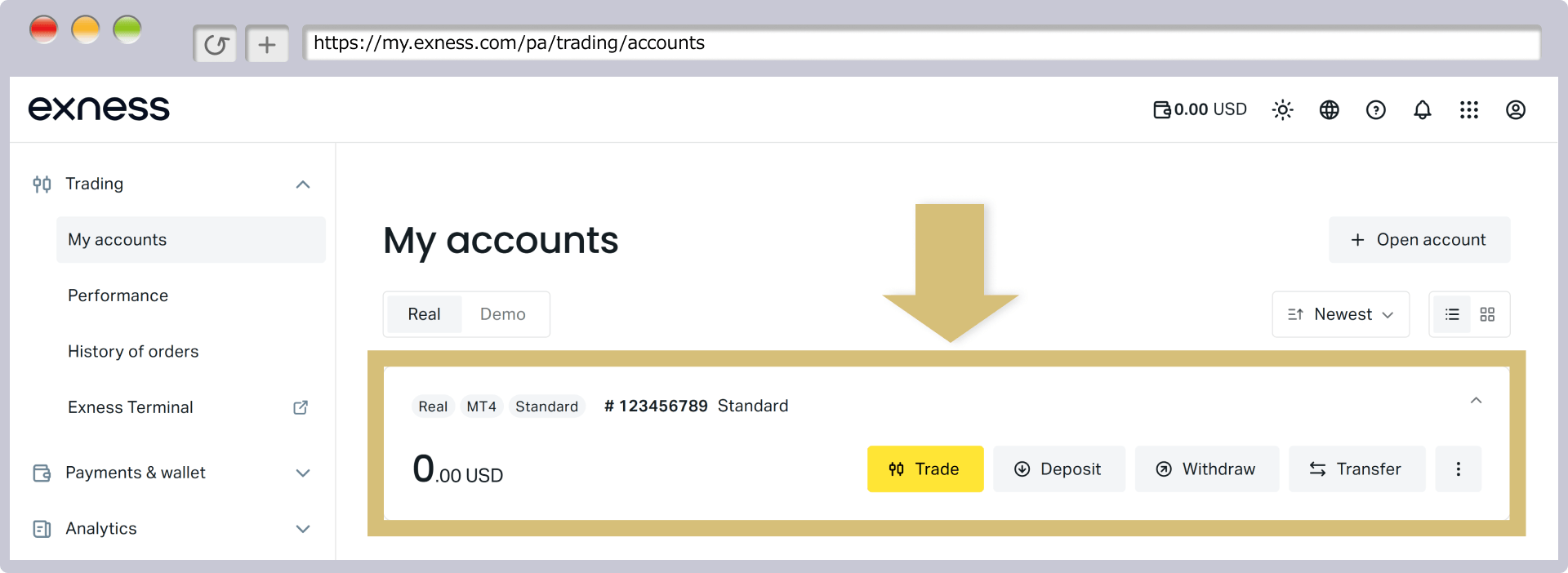
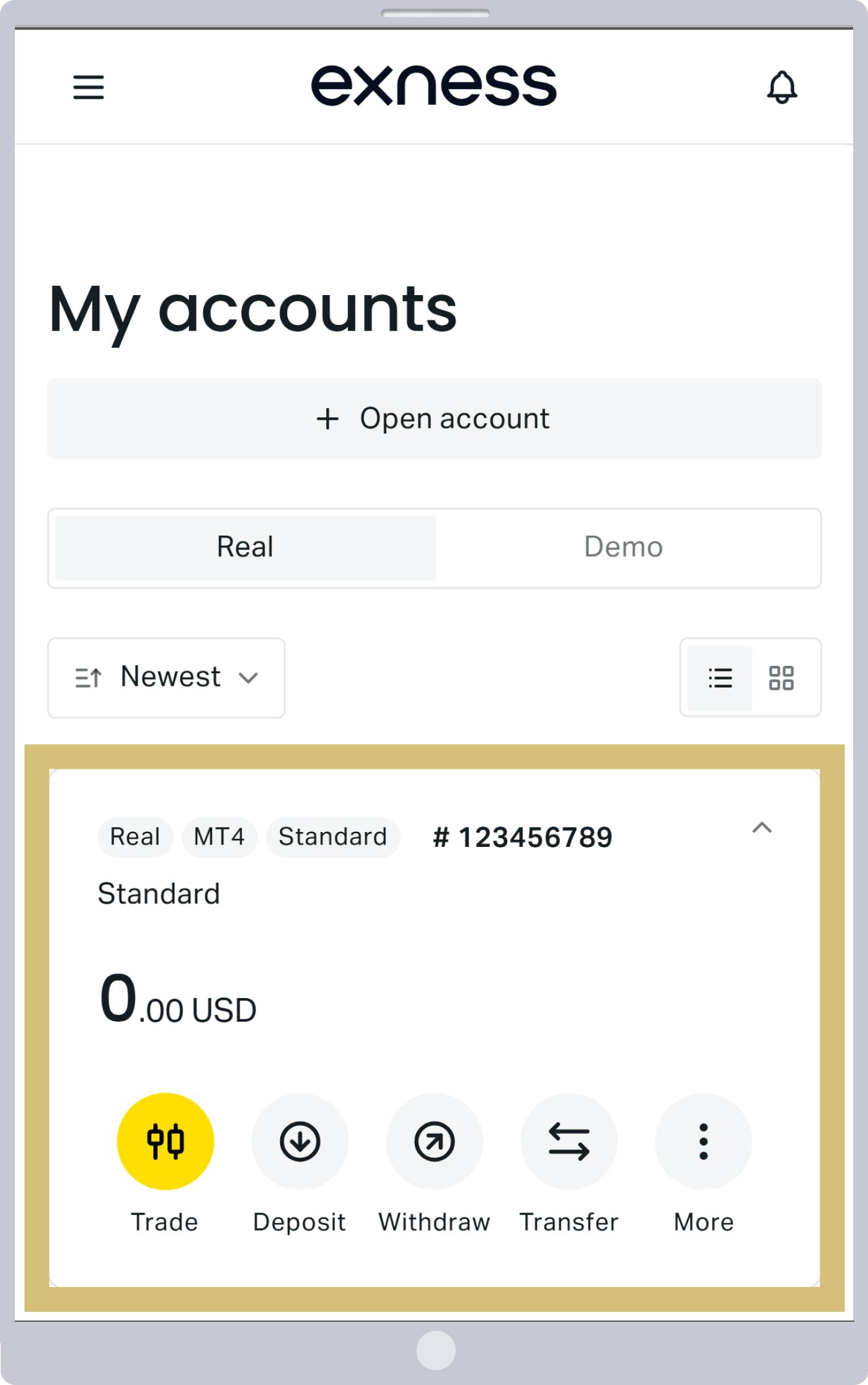
นี่คือขั้นตอนสุดท้ายในการเปิดบัญชีซื้อขายจริงกับ Exness แต่ในขั้นตอนนี้ คุณยังไม่สามารถเริ่มซื้อขายได้ เพื่อเริ่มซื้อขาย คุณจำเป็นต้องเสร็จสิ้นขั้นตอนการยืนยันข้อมูลส่วนตัวสำหรับบัญชีซื้อขายจริงของคุณ เมื่อเสร็จสิ้นขั้นตอนการยืนยันข้อมูลส่วนตัวแล้ว คุณจะสามารถใช้บริการทั้งหมดของ Exness ได้
คำถามที่มักถูกถาม (FAQ) เกี่ยวกับวิธีการเปิดบัญชี Exness
-
จำเป็นต้องส่งเอกสารยืนยันตัวตนเพื่อเปิดบัญชี Exness หรือไม่?
ไม่ครับ ที่ Exness คุณไม่จำเป็นต้องส่งเอกสารยืนยันตัวตนเมื่อเปิดบัญชี อย่างไรก็ตาม เพื่อใช้บริการทั้งหมด — รวมถึงการฝากเงิน การถอนเงิน และการซื้อขาย — โดยไม่มีข้อจำกัด คุณต้องส่งเอกสารยืนยันตัวตนที่มีรูปภาพและหลักฐานที่อยู่ปัจจุบันทางออนไลน์ เพื่อเสร็จสิ้นการยืนยันโปรไฟล์ (การยืนยันตัวตน)
อ่านเพิ่มเติม
21.10.2021
-
การเปิดบัญชีกับ Exness มีค่าธรรมเนียมหรือไม่?
ไม่ครับ การเปิดบัญชีกับ Exness ไม่มีการเรียกเก็บค่าธรรมเนียมหรือค่าใช้จ่ายอื่นใดทั้งสิ้น ไม่ว่าประเภทบัญชีหรือเงื่อนไขการซื้อขายจะเป็นอย่างไร คุณก็สามารถเปิดบัญชีได้ทุกประเภทโดยไม่เสียค่าใช้จ่าย นอกจากนี้ ยังไม่มีค่าธรรมเนียมการดูแลบัญชีสำหรับทุกประเภทบัญชี ดังนั้น คุณจึงสามารถใช้บริการของเราได้อย่างสบายใจ
อ่านเพิ่มเติม
21.10.2021
-
ขอความกรุณาให้ข้อมูลติดต่อเพื่อสอบถามเกี่ยวกับการเปิดบัญชีกับ Exness ได้ไหมครับ?
หากมีข้อสงสัยเกี่ยวกับการเปิดบัญชีกับ Exness โปรดใช้บริการแชทสดของเรา หรือติดต่อศูนย์บริการลูกค้า Exness ผ่านอีเมล โปรดทราบว่าศูนย์บริการลูกค้าภาษาญี่ปุ่นเปิดให้บริการในวันทำงาน ตั้งแต่เวลา 08:00 ถึง 24:00 ตามเวลามาตรฐานญี่ปุ่น (JST)
อ่านเพิ่มเติม
21.10.2021
-
หากอายุยังไม่ถึง 18 ปี สามารถเปิดบัญชีกับ Exness ได้หรือไม่?
ไม่ครับ ที่ Exness บุคคลที่มีอายุต่ำกว่า 18 ปี ไม่ได้รับอนุญาตให้เปิดบัญชีเดโมหรือบัญชีจริง หากท่านเปิดบัญชีโดยใช้ชื่อที่ไม่ใช่ชื่อจริงของท่าน บัญชีของท่านอาจถูกระงับตามเงื่อนไขและข้อกำหนดของ Exness
อ่านเพิ่มเติม
21.10.2021
-
ต้องใช้เวลานานเท่าไรเพื่อเปิดบัญชี Exness?
เพื่อเปิดบัญชี Exness คุณเพียงต้องกรอกข้อมูลการลงทะเบียนใน Personal Area แล้วกรอกรายละเอียดบัญชีตามที่ต้องการลงในแบบฟอร์มบัญชีซื้อขายจริง กระบวนการนี้ใช้เวลาประมาณ 5 นาที ส่วนเวลาที่จำเป็นสำหรับการตรวจสอบโปรไฟล์ (การตรวจสอบตัวตน) ใช้เวลาประมาณ 3 นาที ถึง 24 ชั่วโมง นับจากเวลาที่ส่งเอกสารสนับสนุนที่เกี่ยวข้อง หลังจากนั้นบัญชีของคุณจะถูกเปิดใช้งาน
อ่านเพิ่มเติม
21.10.2021