
















Tidak dapat masuk ke Area Pribadi Exness, MT4/MT5, atau aplikasi
Alat perdagangan (MT4/MT5)
Tidak dapat masuk ke Area Pribadi Exness, MT4/MT5, atau aplikasi
Alasan paling umum mengapa pengguna tidak dapat masuk ke halaman anggota Exness “Personal Area” atau platform perdagangan “MetaTrader 4 (MT4)/MetaTrader 5 (MT5)” serta “Aplikasi Perdagangan Exness” adalah kesalahan dalam memasukkan detail login (alamat email dan kata sandi).
Silakan periksa informasi login untuk berbagai alat tersebut, lalu coba login kembali. Jika Anda masih tidak dapat login, kemungkinan ada penyebab lain, jadi silakan coba solusi yang sesuai dengan alasan Anda tidak dapat login.
(*)MetaTrader, MetaTrader 4, MetaTrader 5, MT4, dan MT5 adalah merek dagang atau merek dagang terdaftar milik MetaQuotes Ltd.
Alasan mengapa Anda tidak dapat masuk ke Area Pribadi Exness
Alasan paling umum mengapa Anda tidak dapat masuk ke halaman anggota Exness, yaitu “Area Pribadi”, adalah kesalahan dalam memasukkan informasi login. Untuk masuk ke Area Pribadi, Anda memerlukan alamat email yang terdaftar dan “kata sandi login” yang Anda tetapkan saat membuat Area Pribadi.Silakan periksa alasan-alasan berikut mengapa Anda tidak dapat masuk ke halaman anggota Exness “Personal Area” beserta cara mengatasinya.
Informasi login ke halaman anggota Exness “Area Pribadi” salah
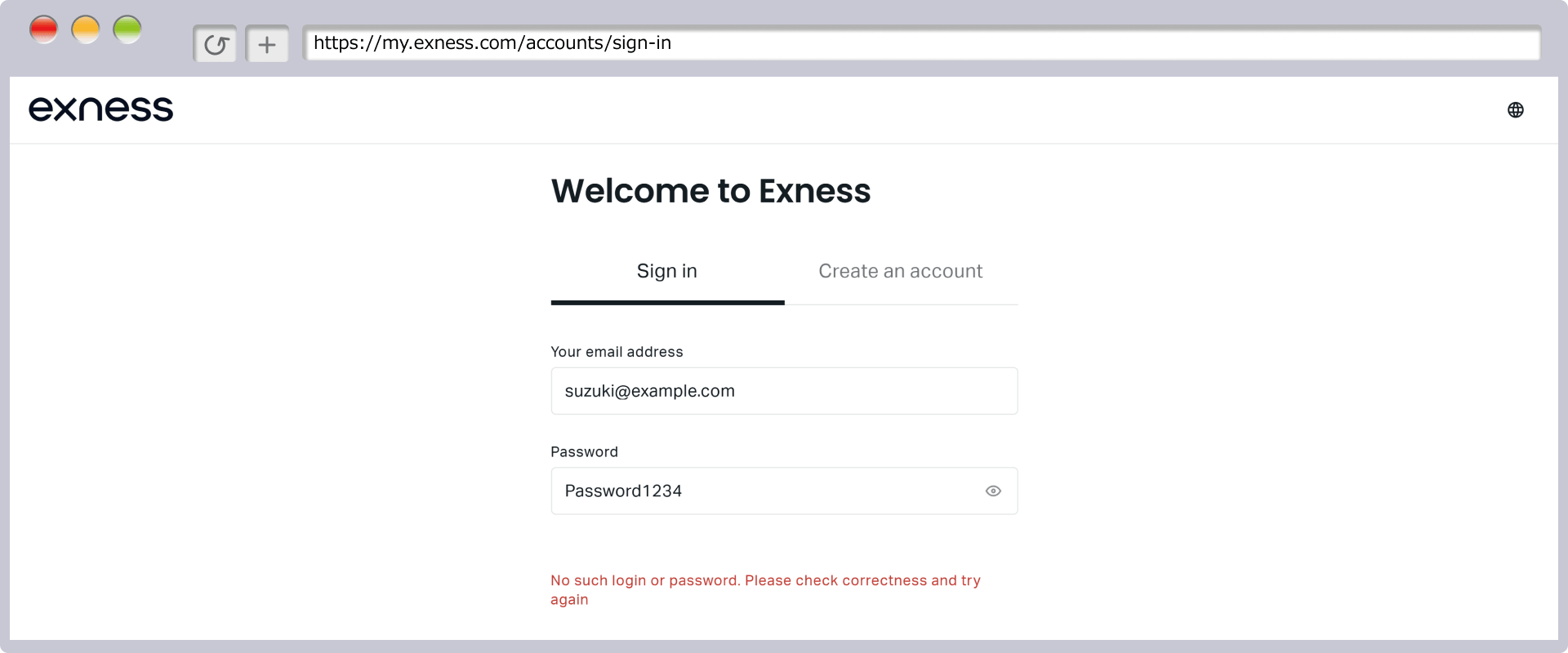
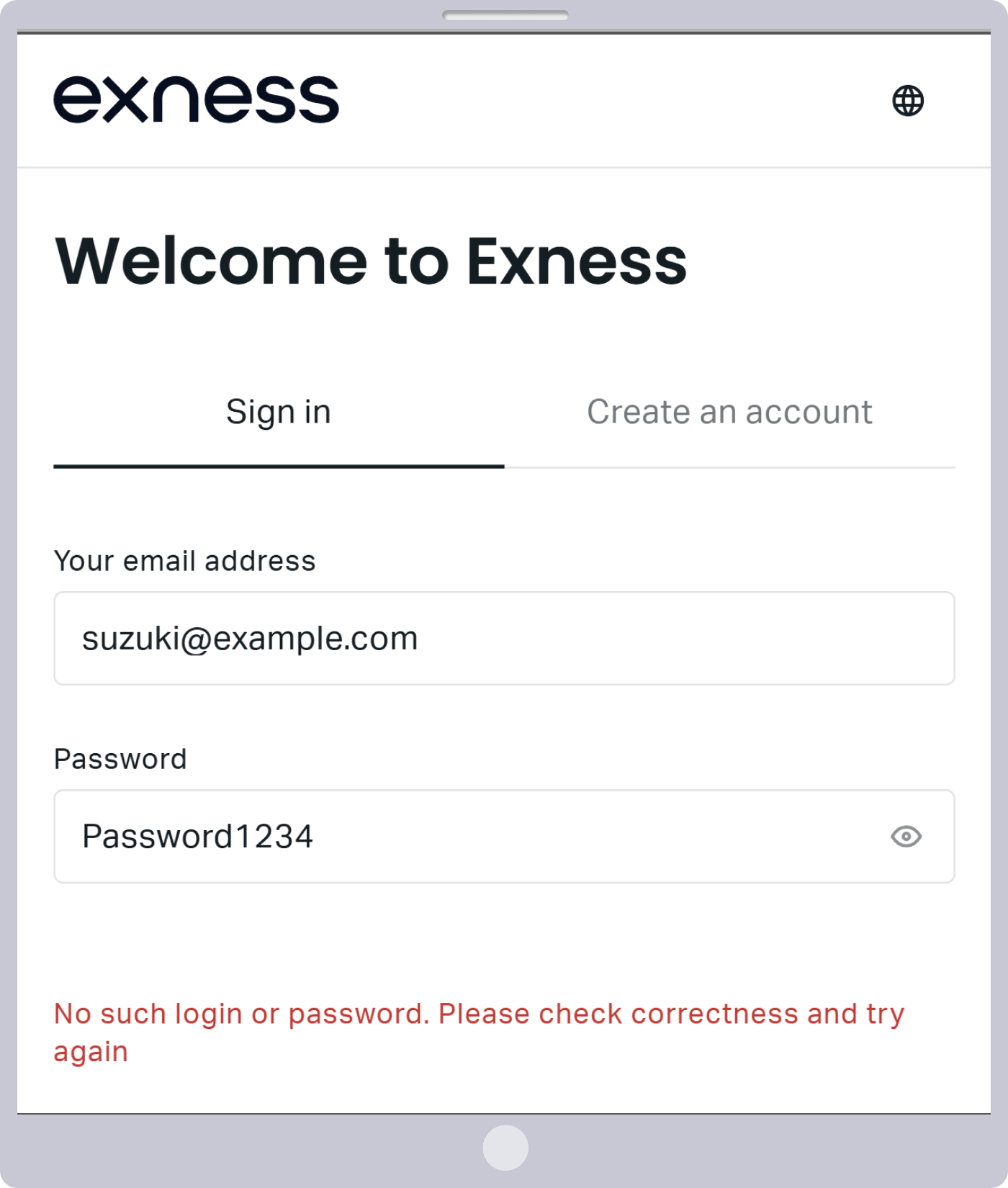
Jika Anda telah memasukkan alamat email dan kata sandi untuk masuk ke halaman anggota Exness “Personal Area”, namun pesan kesalahan berikut tetap muncul, kemungkinan besar Anda salah memasukkan informasi login.
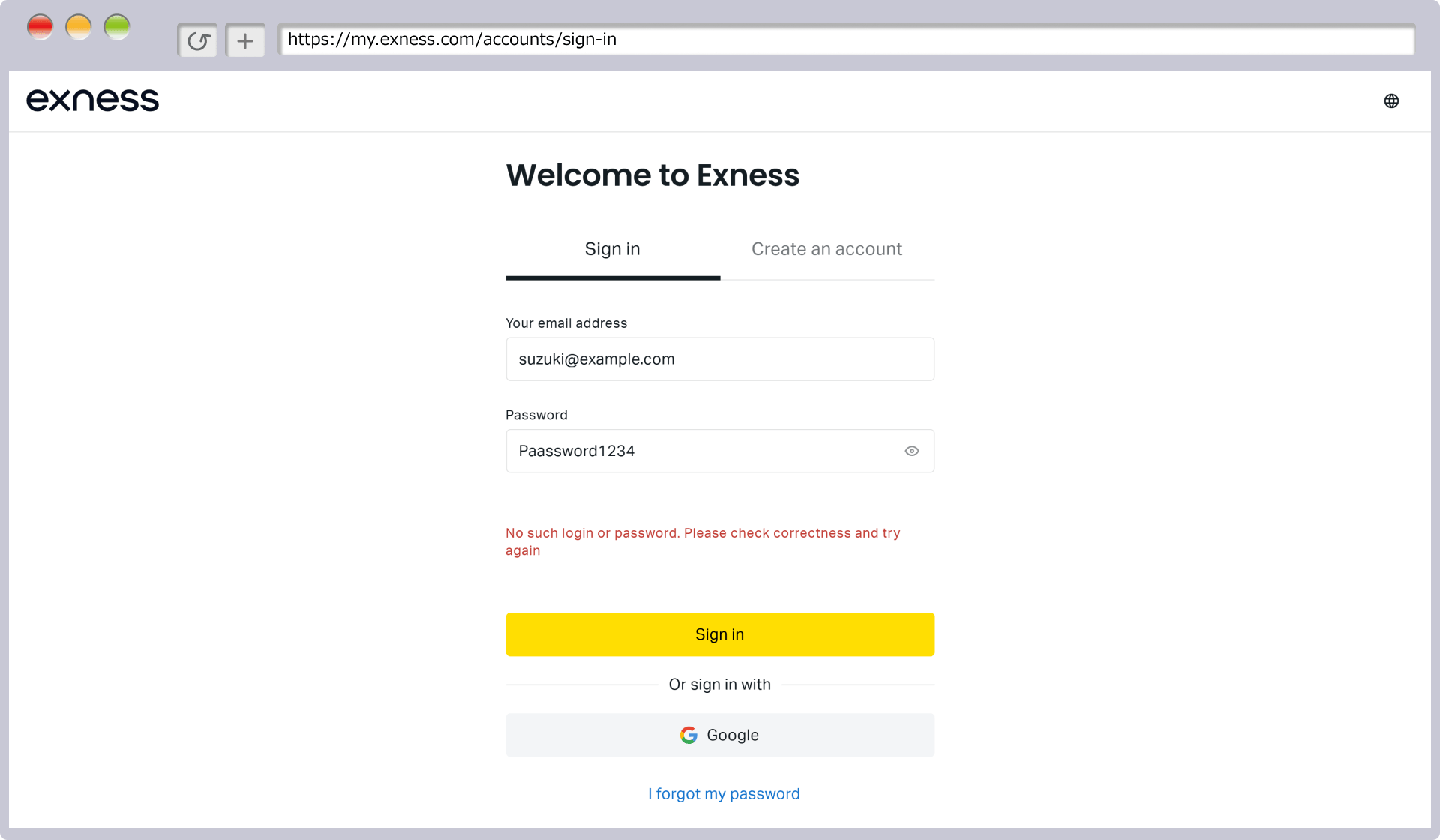
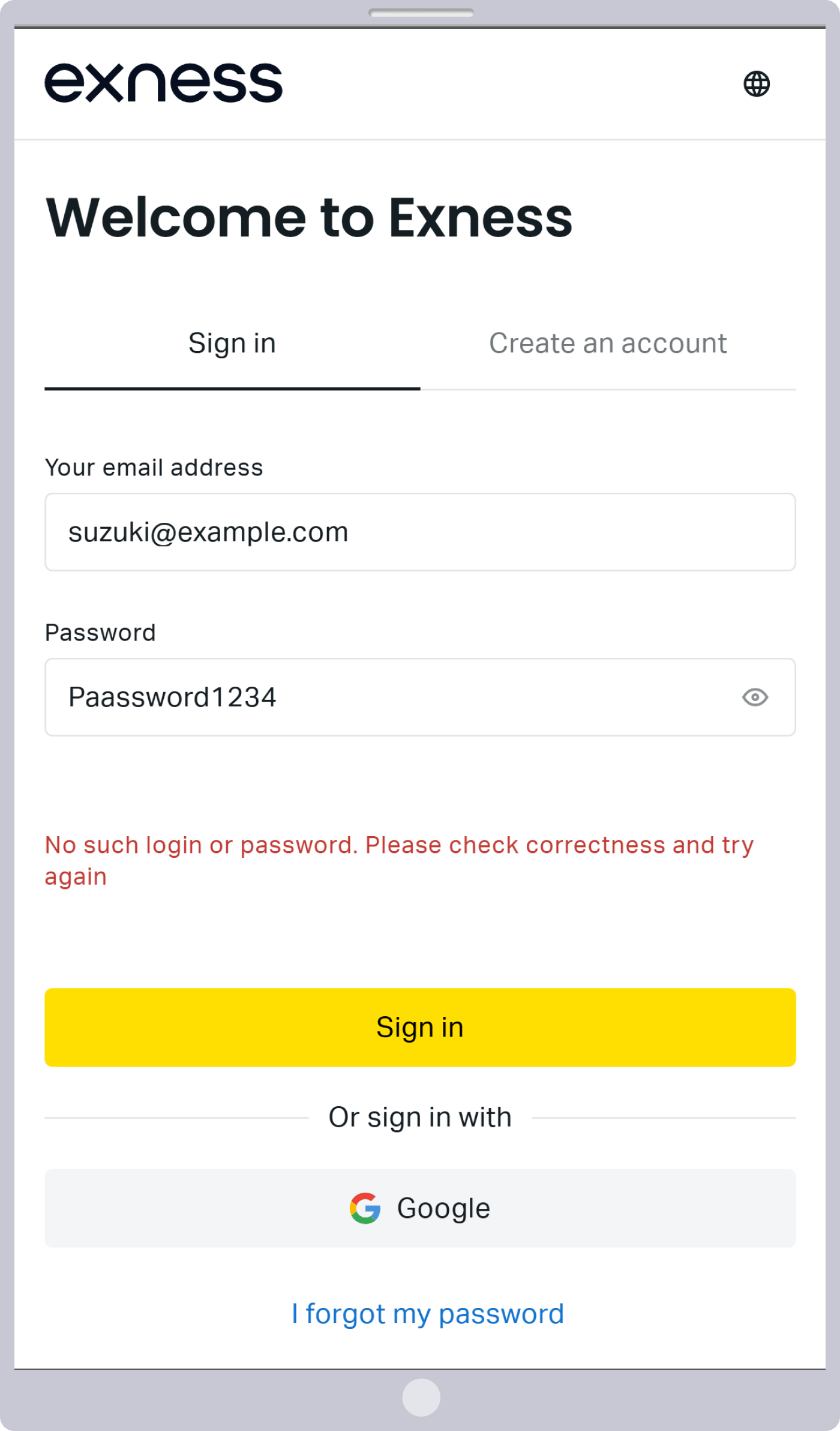
Jika pesan kesalahan seperti ini muncul, harap periksa kembali apakah alamat email dan kata sandi Anda sudah benar. Perlu diketahui bahwa kata sandi adalah kata sandi yang terdiri dari minimal 8 karakter, yang terdiri dari huruf besar dan kecil, angka, serta karakter khusus, yang Anda daftarkan saat membuat Akun Pribadi.
Cara Mengubah Kata Sandi di Halaman Anggota Exness “Area Pribadi”
Jika Anda lupa kata sandi yang diperlukan untuk masuk ke halaman anggota Exness, “Area Pribadi”, Anda dapat mengubah kata sandi tersebut. Langkah-langkah untuk mengubah kata sandi adalah sebagai berikut.
Buka halaman anggota Exness “Area Pribadi”, lalu klik “Lupa Kata Sandi”.
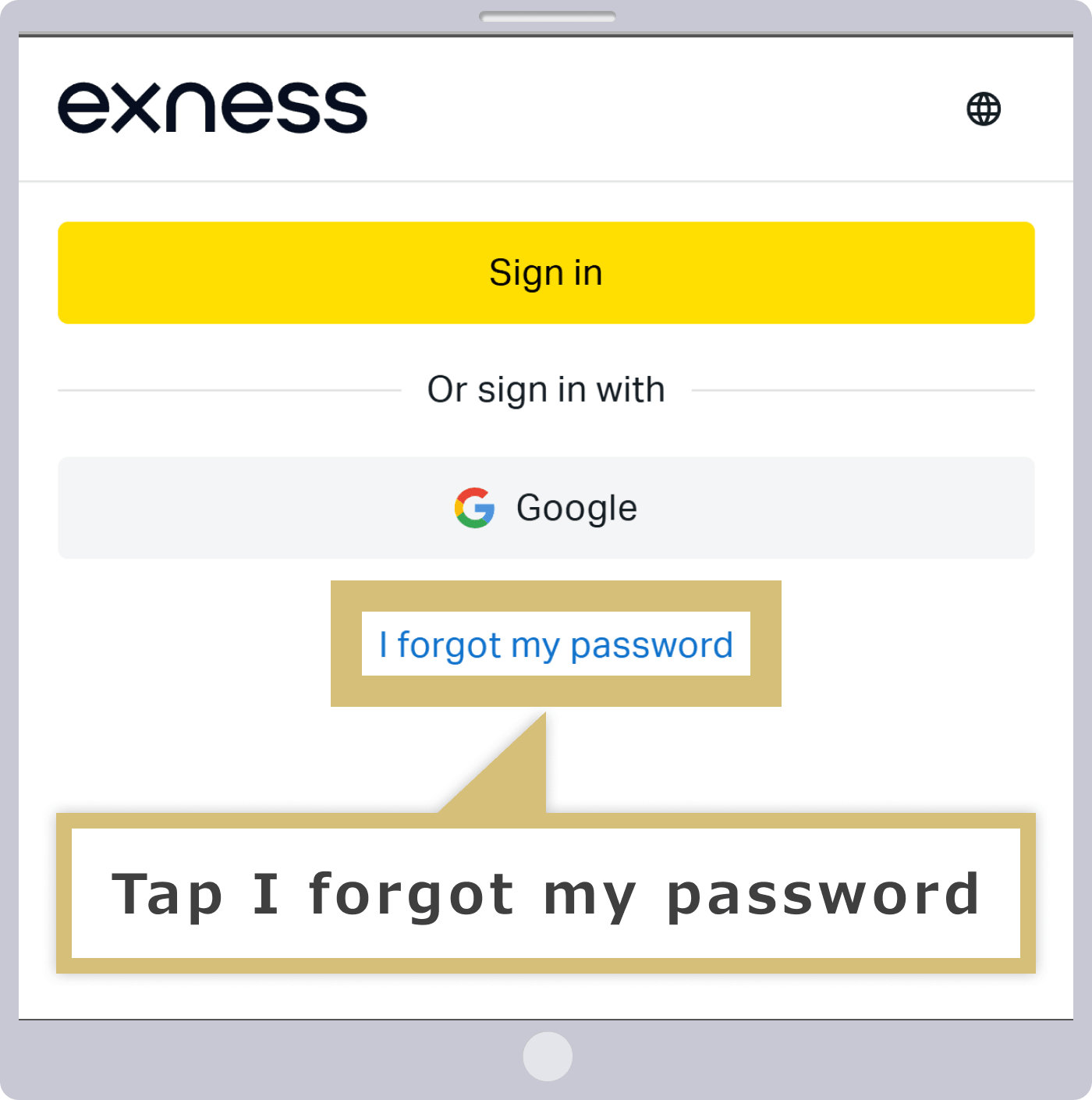
Buka halaman anggota Exness “Area Pribadi”, lalu ketuk “Lupa Kata Sandi”.
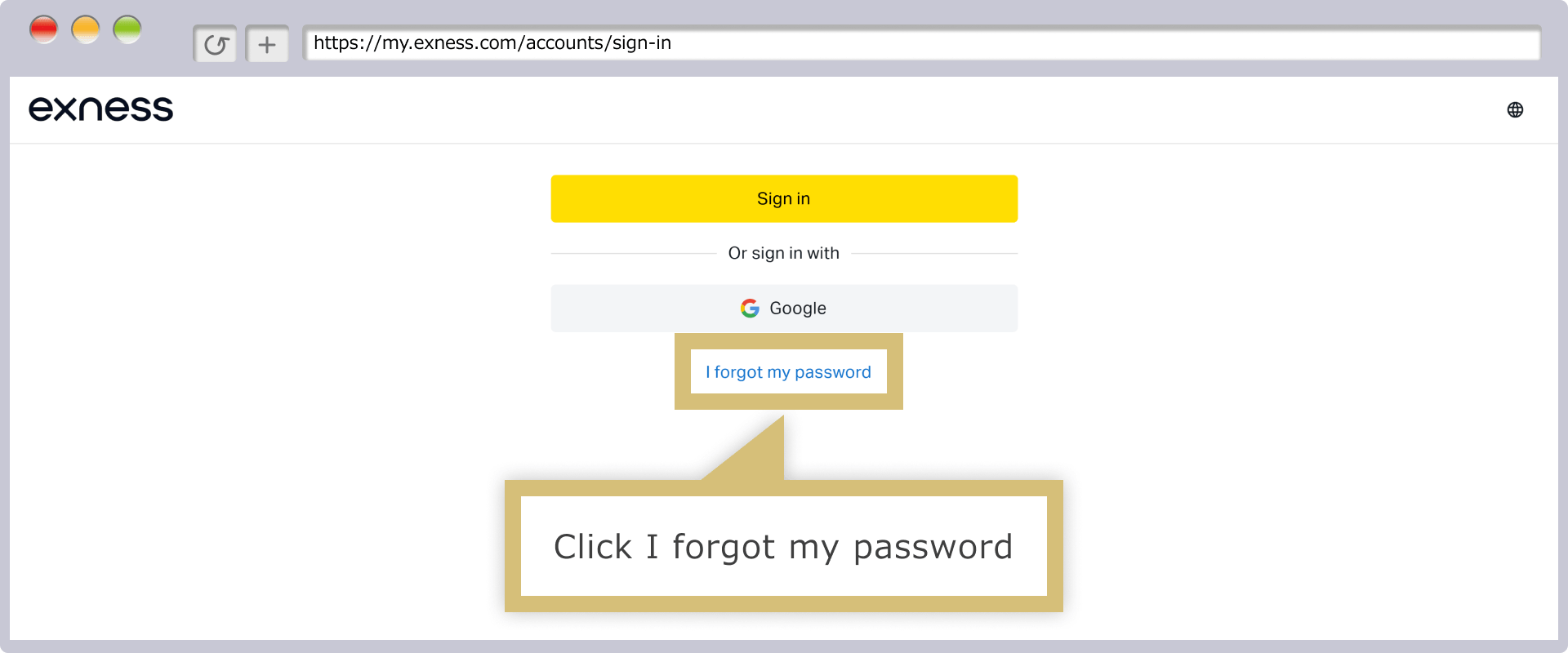
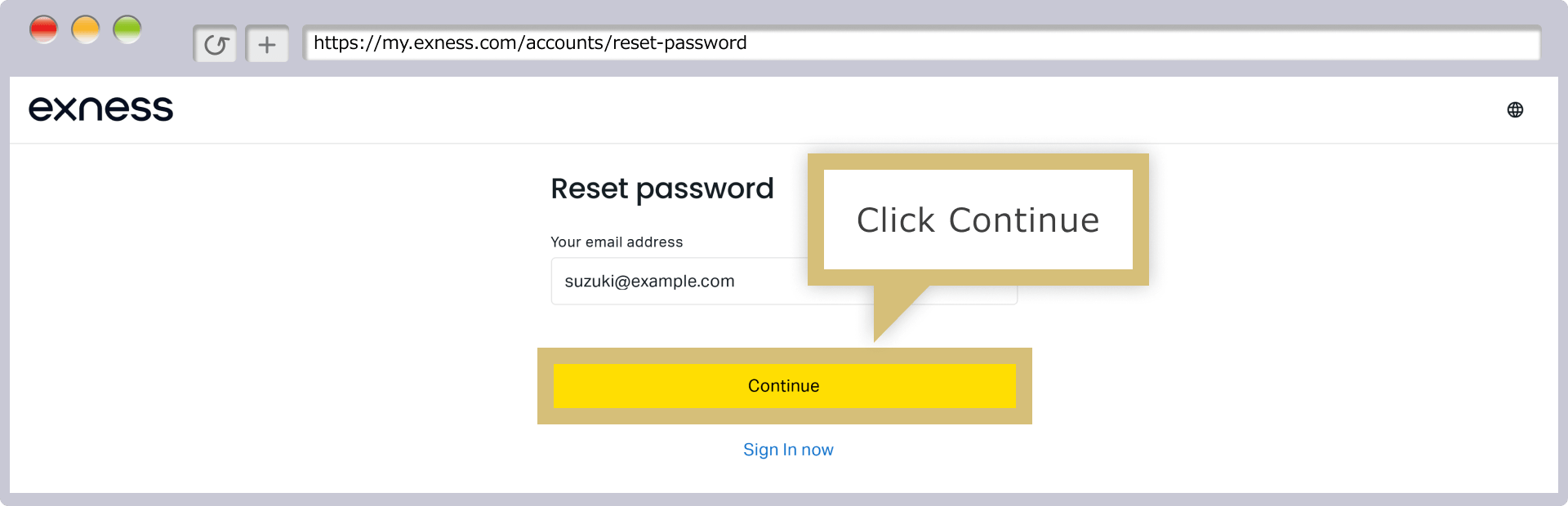
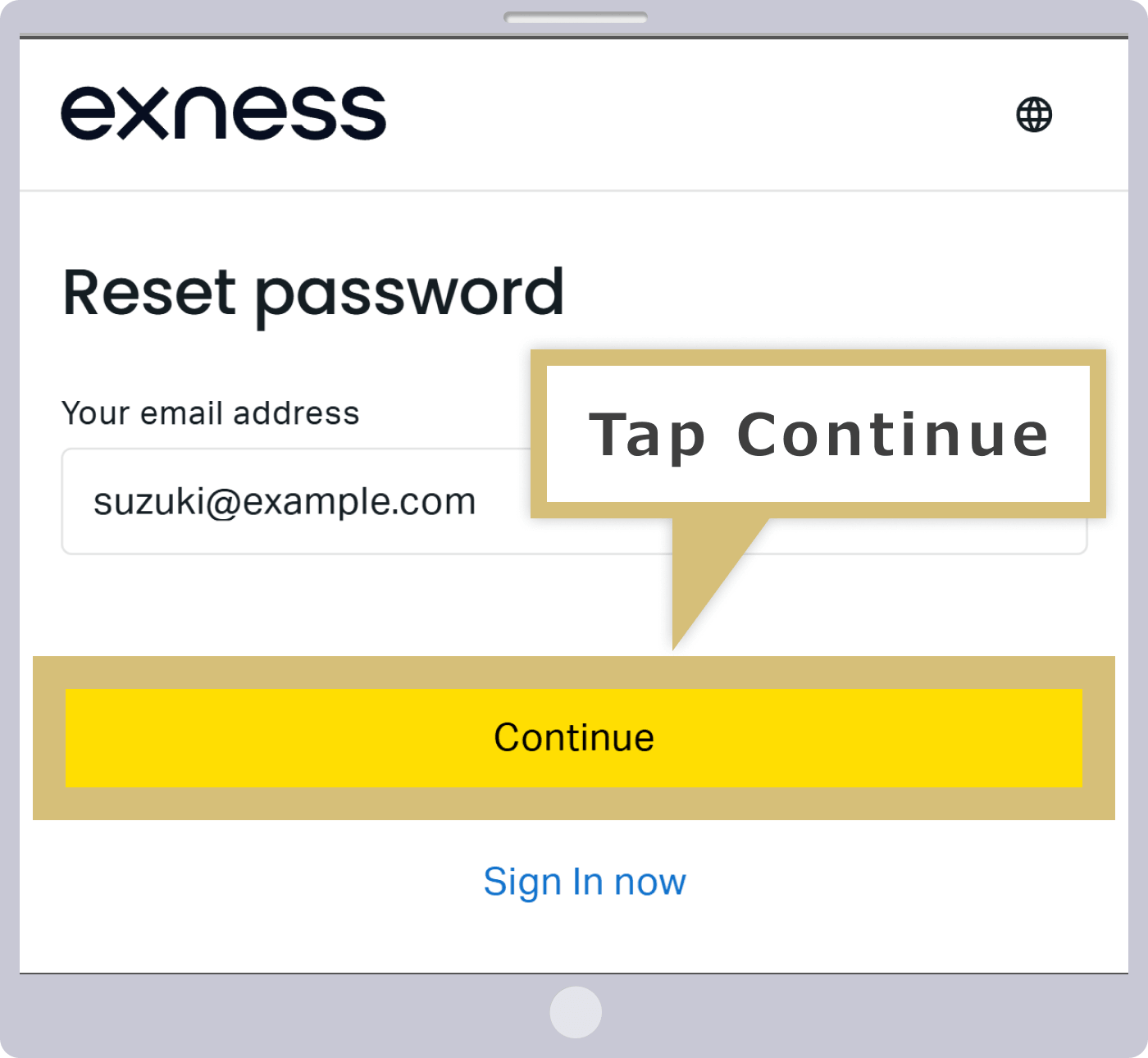
Masukkan alamat email yang Anda daftarkan saat membuka akun Exness, lalu klik “Lanjutkan”.
Masukkan alamat email yang Anda daftarkan saat membuka akun Exness, lalu ketuk “Lanjutkan”.
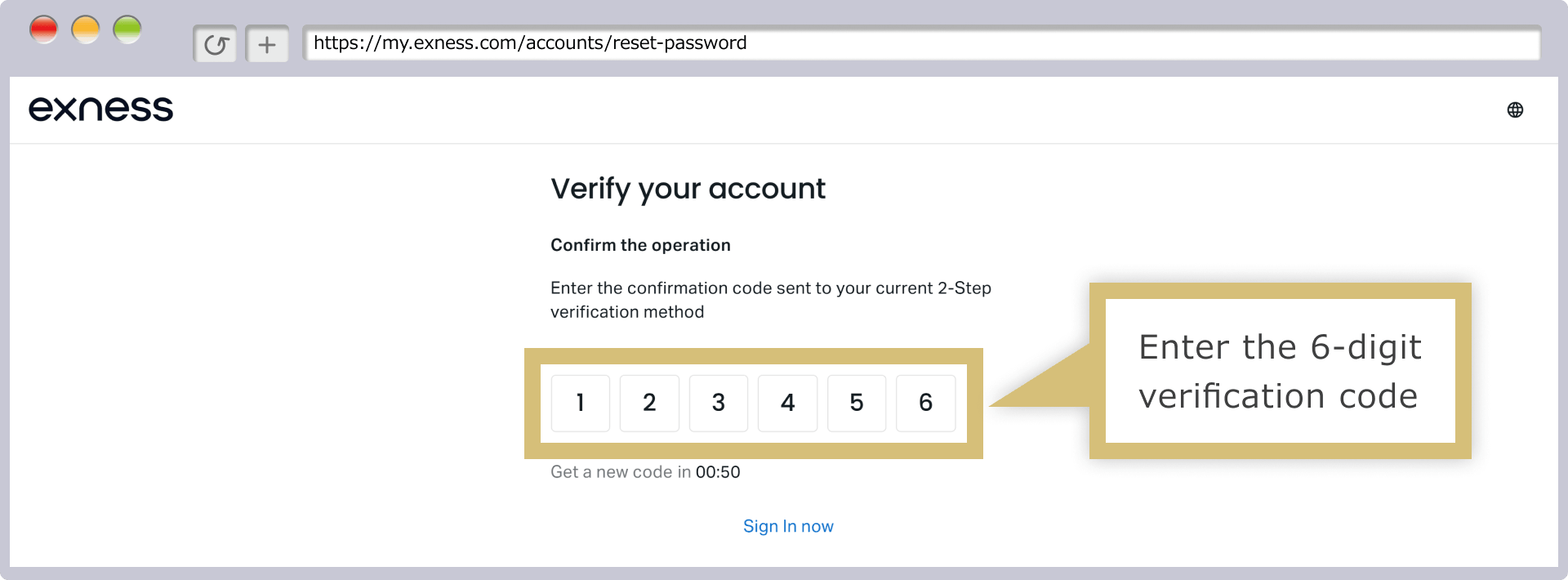
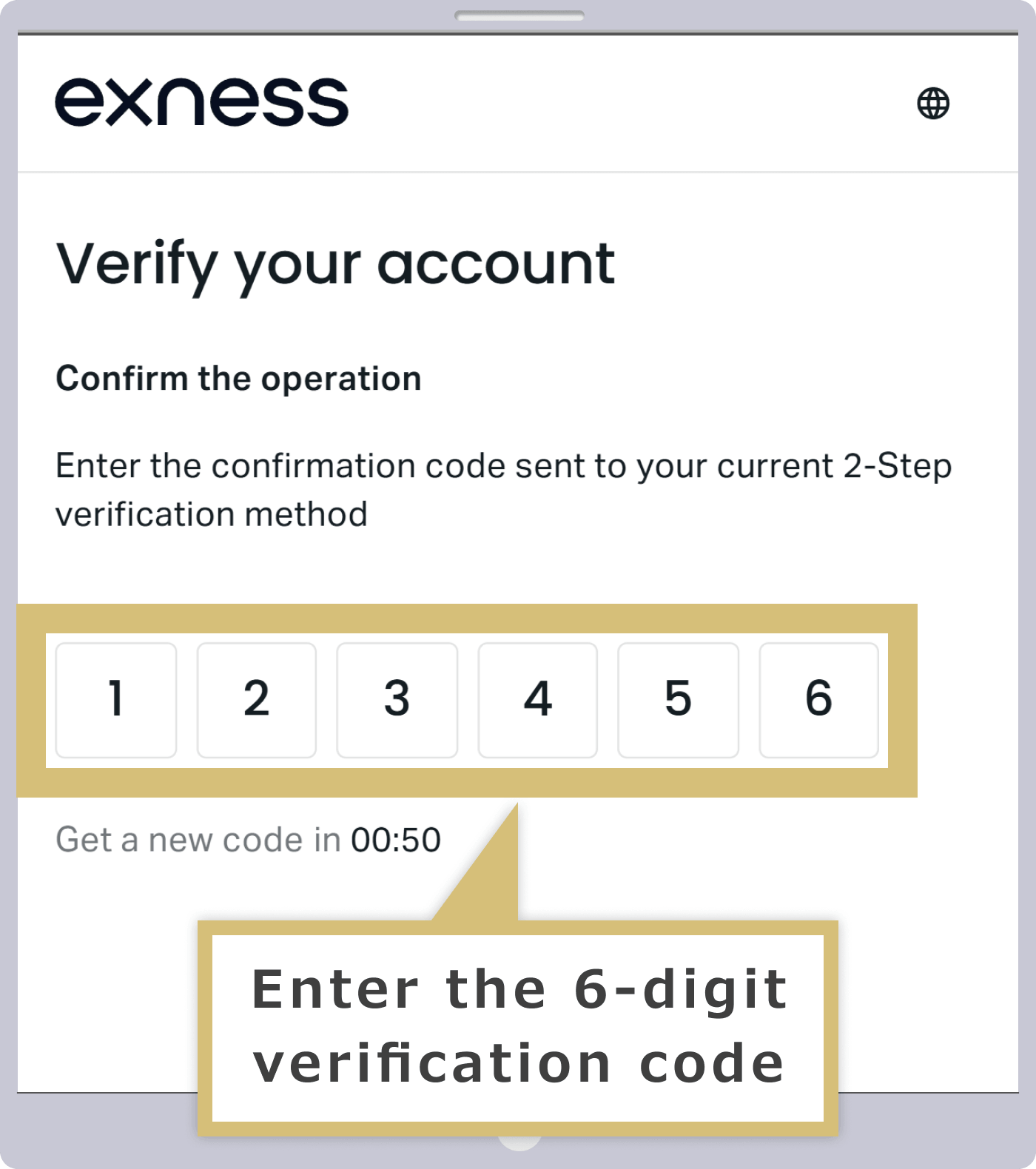
Kode verifikasi akan dikirimkan ke alamat email yang Anda daftarkan. Masukkan kode verifikasi 6 digit yang tertera dalam email tersebut, lalu klik “Konfirmasi”.
Kode verifikasi akan dikirimkan ke alamat email yang Anda daftarkan. Masukkan kode verifikasi 6 digit yang tertera dalam email tersebut, lalu ketuk “Konfirmasi”.
Masukkan kata sandi baru sebanyak dua kali, lalu klik “Ubah Kata Sandi”.
Masukkan kata sandi baru sebanyak dua kali, lalu ketuk "Ubah Kata Sandi".
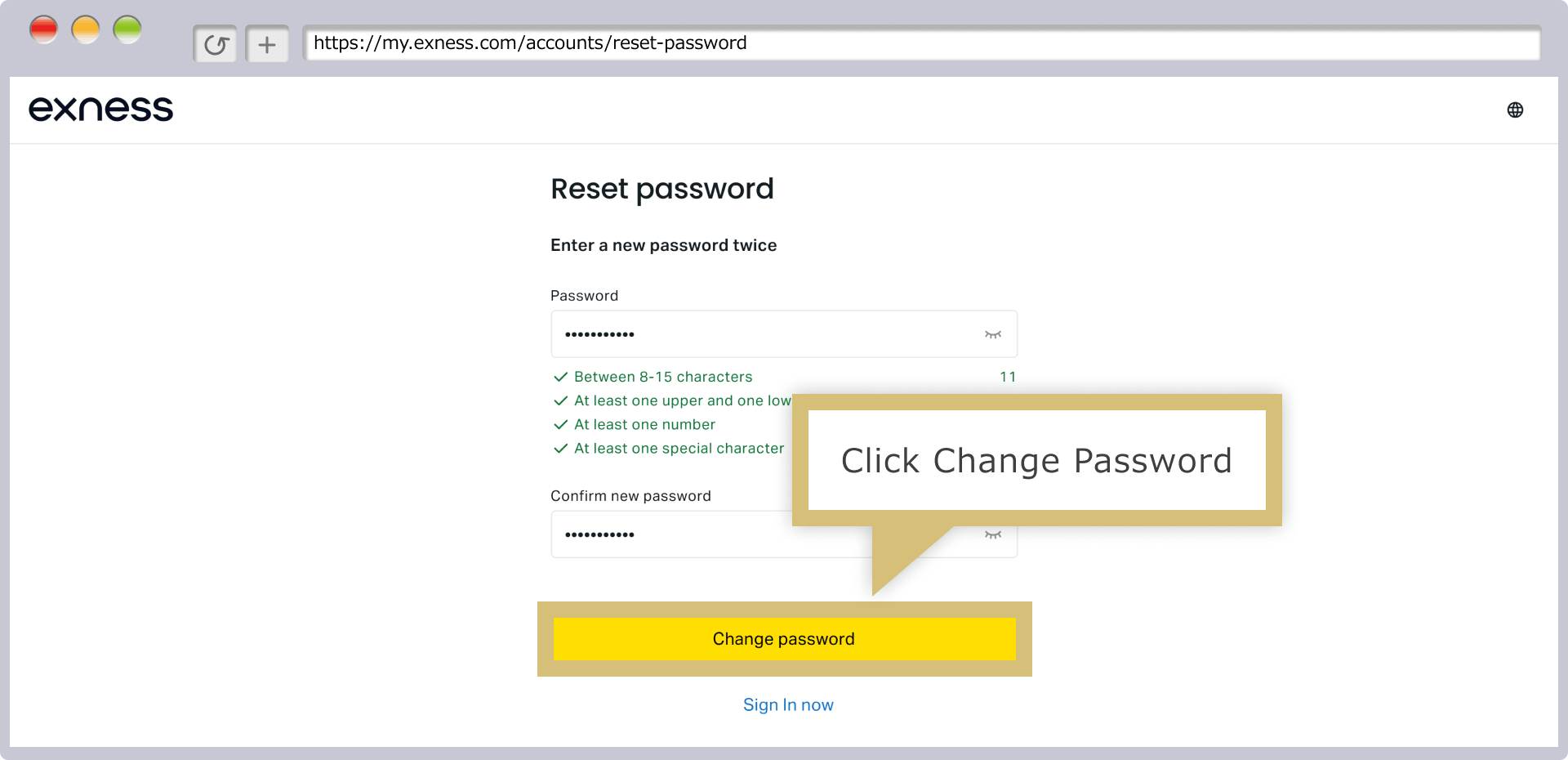
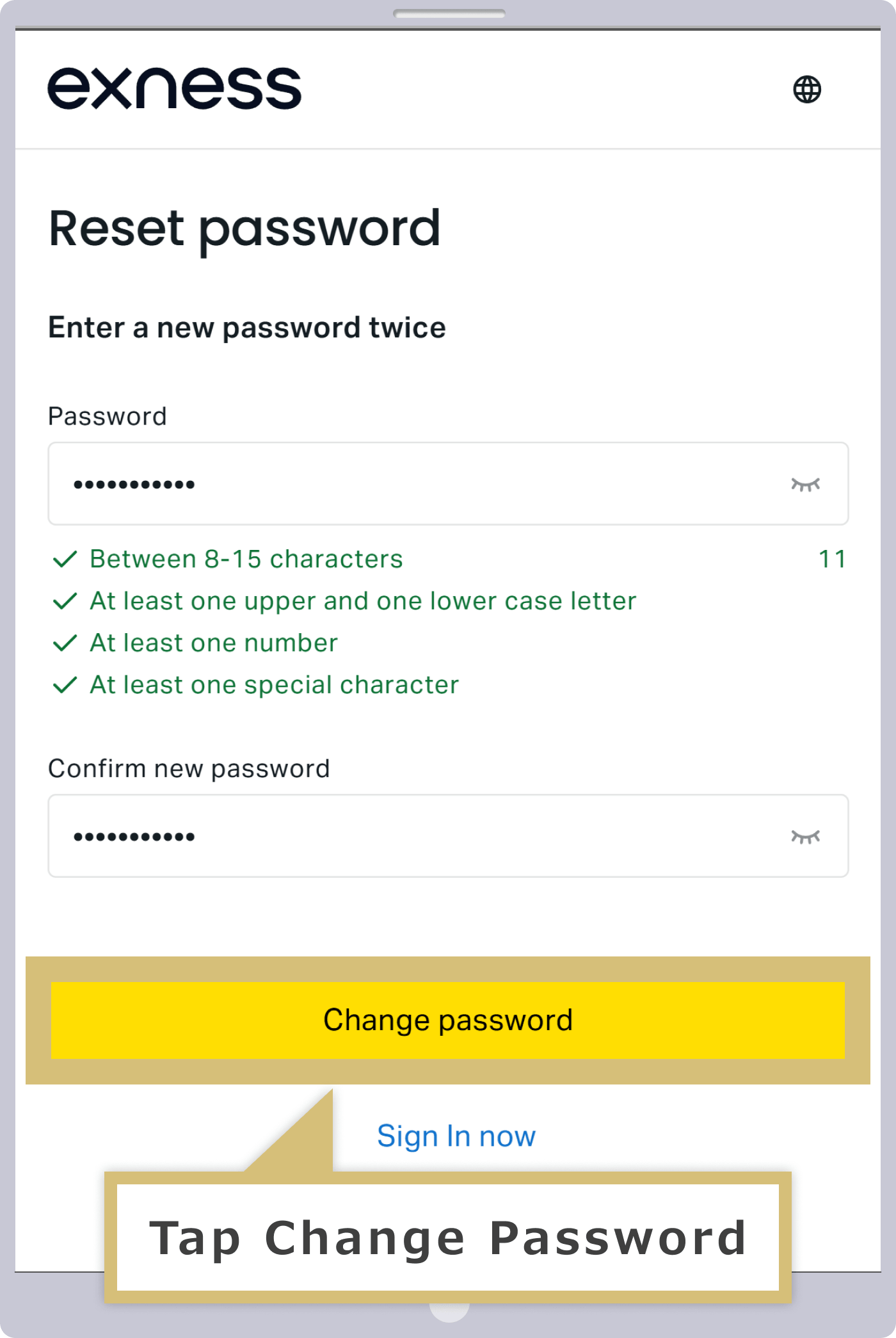

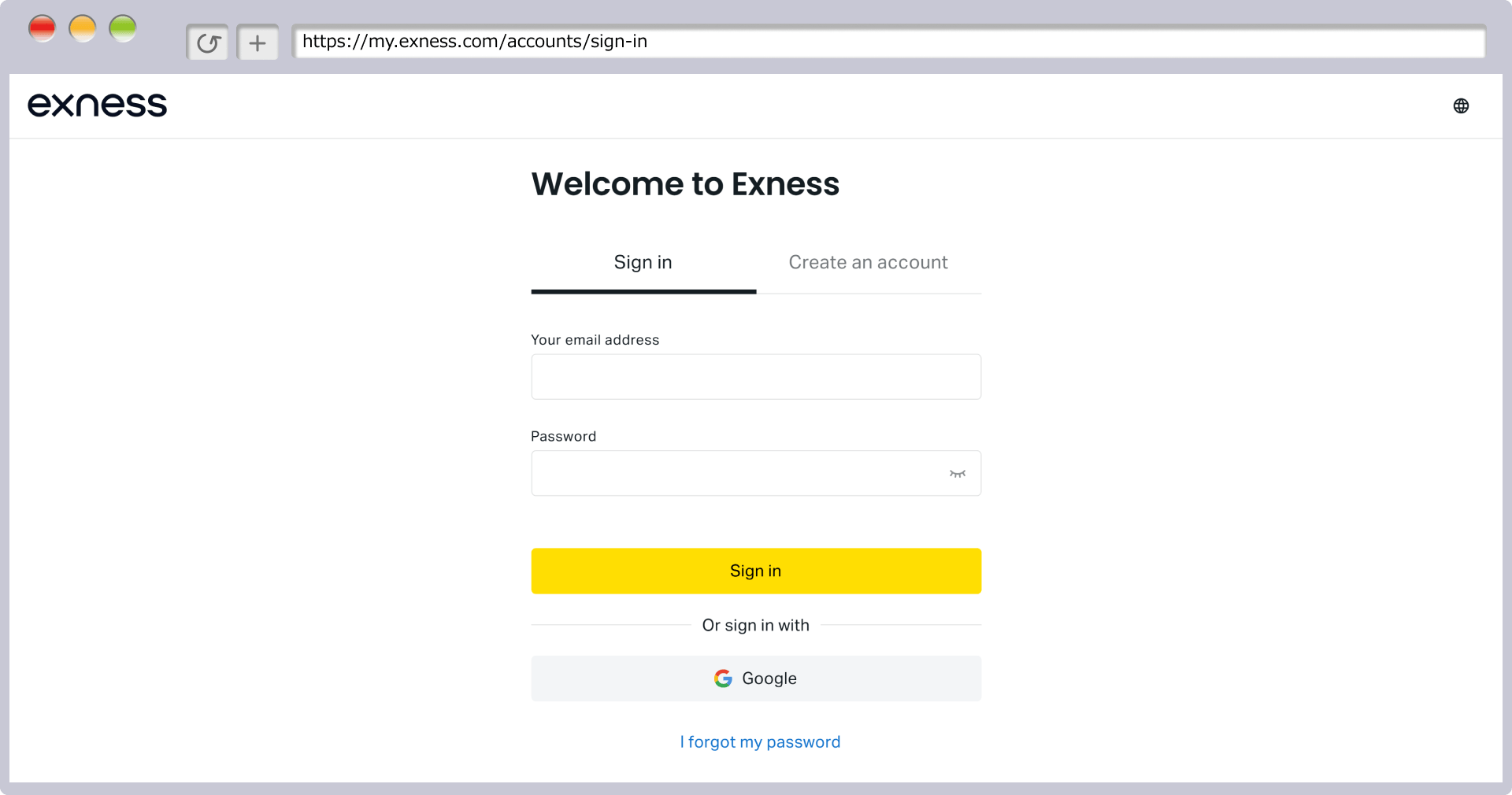
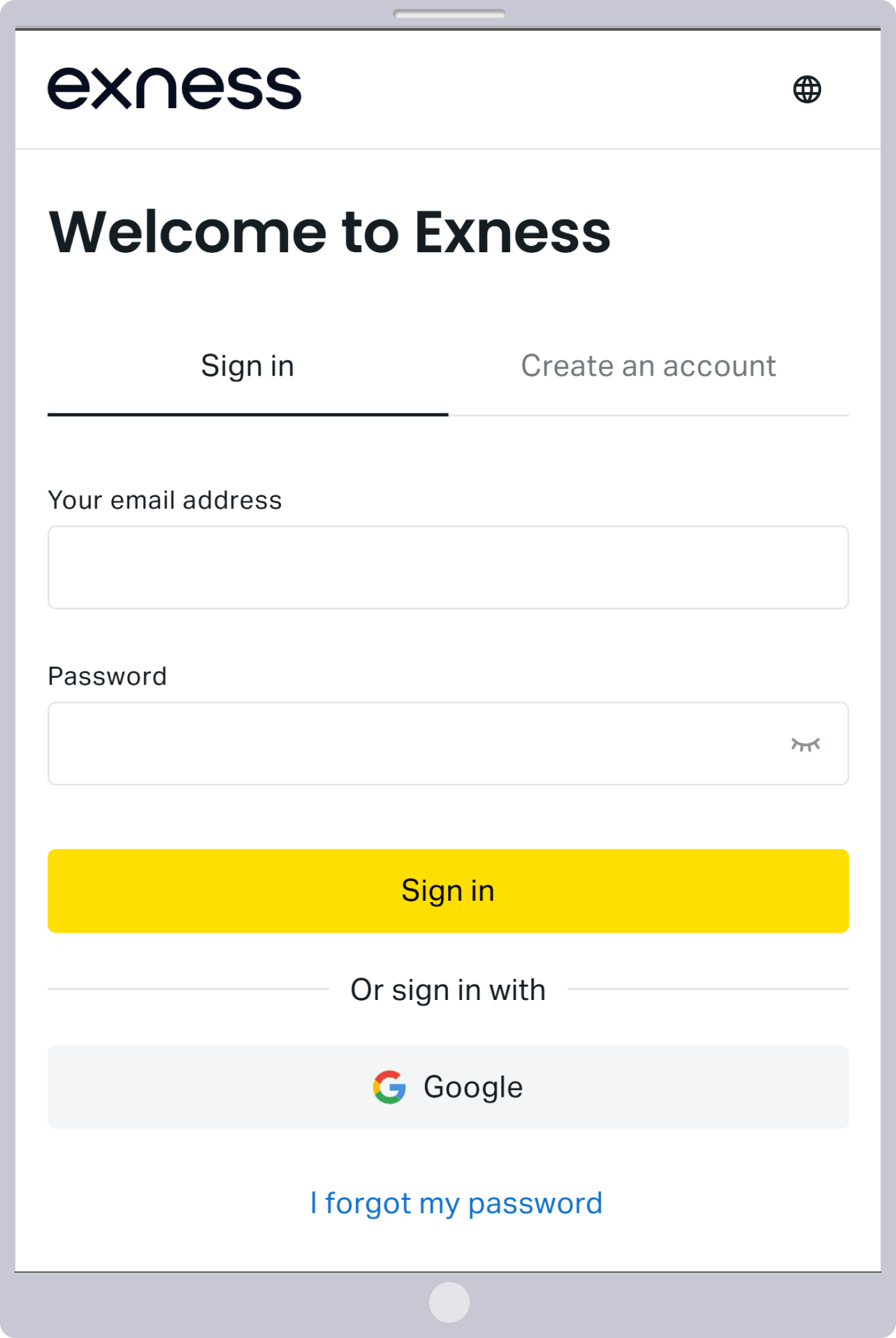
Setelah halaman login muncul, berarti proses perubahan kata sandi telah selesai. Silakan masukkan alamat email yang terdaftar dan kata sandi yang baru Anda atur untuk masuk.
Menggunakan kata sandi Exness MT4/MT5
Anda tidak dapat masuk ke halaman anggota Exness “Personal Area” menggunakan kata sandi MT4/MT5. Saat masuk ke Personal Area, harap gunakan kata sandi yang Anda tetapkan saat membuat akun Personal Area (terdiri dari huruf besar dan kecil, angka, serta karakter khusus, dengan panjang minimal 8 karakter).Perlu diketahui bahwa kata sandi Personal Area tidak akan dikirimkan melalui email, jadi harap simpan kata sandi tersebut dengan mencatatnya sendiri saat mendaftar akun.
Area Pribadi Exness sedang ditutup
Jika akun Exness Anda dibekukan, Area Pribadi akan ditutup dan akan muncul pesan kesalahan yang berbunyi “Informasi login atau kata sandi tidak ditemukan” atau “Alamat email tidak benar”. Jika alamat email yang terdaftar tidak salah, kemungkinan Anda sendiri yang mengajukan permintaan penutupan akun, atau Exness telah menutup Area Pribadi Anda karena suatu alasan.Jika Exness memutuskan untuk menutup Area Pribadi Anda, pemberitahuan akan dikirimkan ke alamat email yang terdaftar, jadi silakan periksa apakah Anda telah menerima email dari Exness.
Tampilan saat area pribadi ditutup
Selain itu, di Exness, jika tidak ada aktivitas perdagangan atau setoran selama 90 hari, akun Anda akan secara otomatis dinyatakan sebagai akun tidak aktif; namun, Anda tetap dapat masuk ke Area Pribadi, jadi jangan khawatir.

Exness melarang transaksi yang memanfaatkan kesalahan server atau keterlambatan kurs. Harap diperhatikan dengan seksama bahwa jika Anda melanggar ketentuan larangan atau syarat dan ketentuan Exness, Anda dapat dikenakan sanksi seperti pembekuan akun atau penolakan penarikan dana.Selain itu, dibandingkan dengan broker lain, Exness memiliki lebih sedikit larangan terkait perdagangan, sehingga Anda dapat melakukan perdagangan hedging maupun scalping menggunakan EA (perdagangan otomatis).
Saat ini sedang dilakukan pemeliharaan server di Exness
Jika Anda tidak dapat masuk ke halaman anggota Exness, “Personal Area”, kemungkinan sedang dilakukan pemeliharaan server sementara. Saat dilakukan pemeliharaan pada Personal Area, kami akan mengirimkan pemberitahuan terlebih dahulu ke alamat email yang terdaftar, jadi mohon periksa email dan pemberitahuan terbaru Anda.
Selain itu, instrumen perdagangan Exness dapat diperdagangkan hampir 24 jam setiap hari, mulai dari Senin dini hari hingga Sabtu dini hari, kecuali selama waktu pemeliharaan.

Alasan Tidak Dapat Masuk ke Exness MT4/MT5
Alasan paling umum mengapa Anda tidak dapat masuk ke MetaTrader 4 (MT4)/MetaTrader 5 (MT5) di Exness adalah kesalahan dalam memasukkan detail login. Untuk masuk, Anda memerlukan “nomor akun trading MT4/MT5”, “kata sandi akun”, dan “nama server”.Silakan periksa alasan-alasan berikut mengapa Anda tidak dapat masuk ke Exness MT4/MT5 beserta cara mengatasinya.
Informasi login Exness MT4/MT5 salah
Jika saat masuk ke MT4/MT5 Exness muncul pesan kesalahan seperti “Akun tidak valid” atau “Koneksi terputus!”, kemungkinan Anda salah memasukkan informasi login. Nomor akun trading MT4/MT5 dan nama server dapat Anda periksa di Area Pribadi Exness.Kata sandi yang digunakan adalah kata sandi yang Anda tetapkan sendiri saat membuka akun. Untuk memastikan tidak ada kesalahan pada informasi login, silakan coba masuk kembali dengan cara menyalin dan menempelkan informasi tersebut. Selain itu, untuk akun trading utama dalam mata uang USD yang secara otomatis dibuat saat Anda membuka Area Pribadi, Anda dapat masuk menggunakan kata sandi yang sama dengan kata sandi login Area Pribadi.
Jika setelah masuk ke MT4/MT5 Exness, harga dan grafik di jendela penawaran tidak bergerak, kemungkinan Anda belum terhubung dengan server Exness secara normal. Silakan periksa status koneksi ke server yang ditampilkan di pojok kanan bawah layar.
Jika Anda berhasil masuk

Jika Anda tidak dapat masuk dengan benar

Menggunakan kata sandi Area Pribadi Exness
Kata sandi login MT4/MT5 Exness adalah kata sandi yang Anda tetapkan sendiri saat membuka rekening. Kata sandi yang Anda daftarkan saat membuat Area Pribadi berbeda dengan kata sandi yang khusus digunakan untuk masuk ke halaman anggota. Mohon periksa kembali apakah Anda sudah masuk menggunakan kata sandi yang Anda tetapkan sendiri saat membuka rekening.
Selain itu, informasi akun MT4/MT5 (nomor akun dan nama server) dapat Anda periksa dari Area Pribadi, namun kata sandi tidak akan ditampilkan; oleh karena itu, harap catat sendiri atau simpan dengan cara lain. Jika Anda lupa kata sandi MT4/MT5, silakan ubah kata sandi tersebut, lalu masuk kembali.
Cara Mengubah Kata Sandi Exness MT4/MT5
Jika Anda lupa kata sandi yang diperlukan untuk masuk ke MT4/MT5 Exness, Anda dapat mengubah kata sandi tersebut melalui Area Pribadi. Langkah-langkah untuk mengubah kata sandi adalah sebagai berikut.
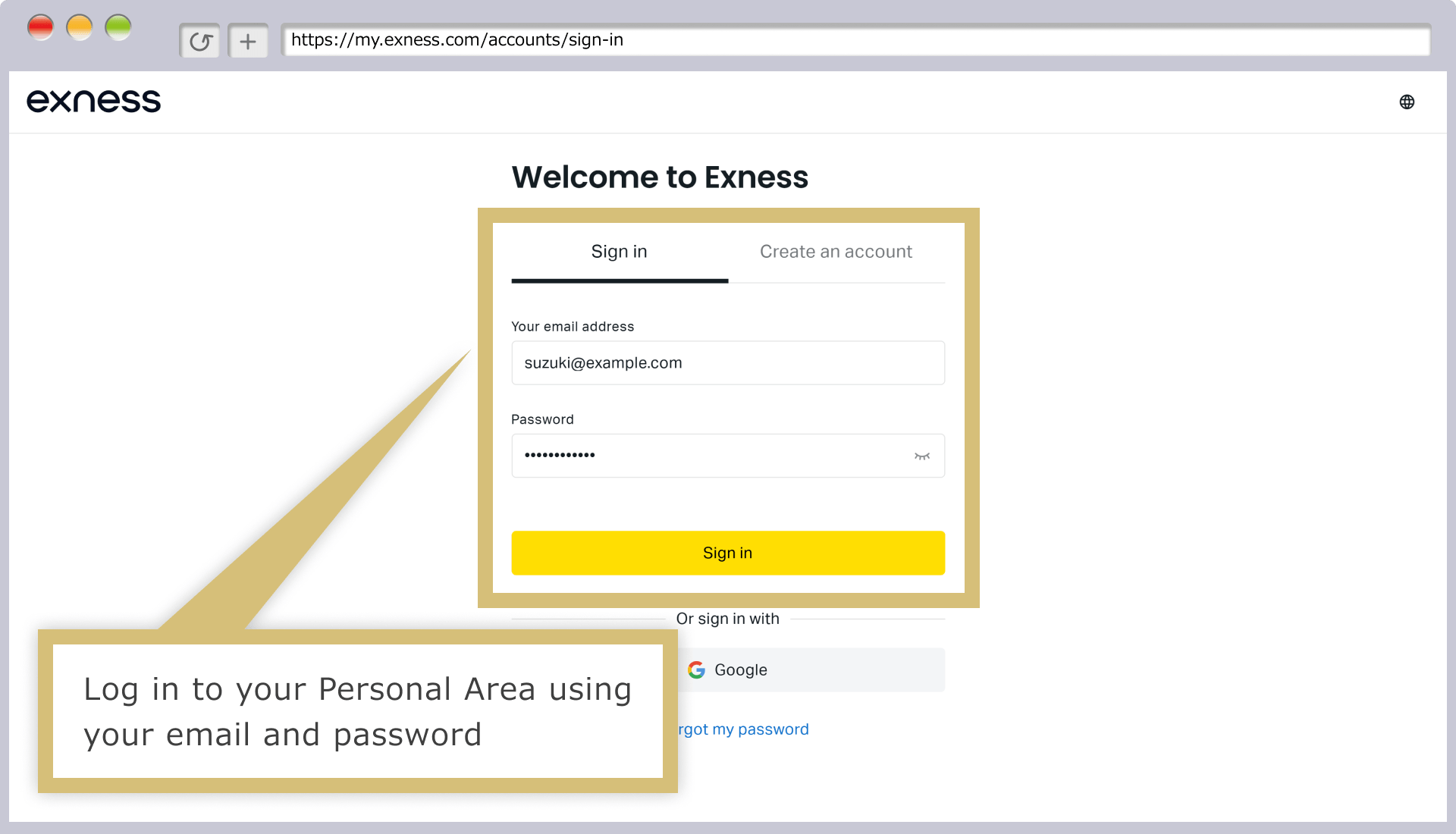
Masukkan "alamat email" yang terdaftar di Exness dan "kata sandi masuk" untuk Area Pribadi, lalu klik "Lanjutkan".
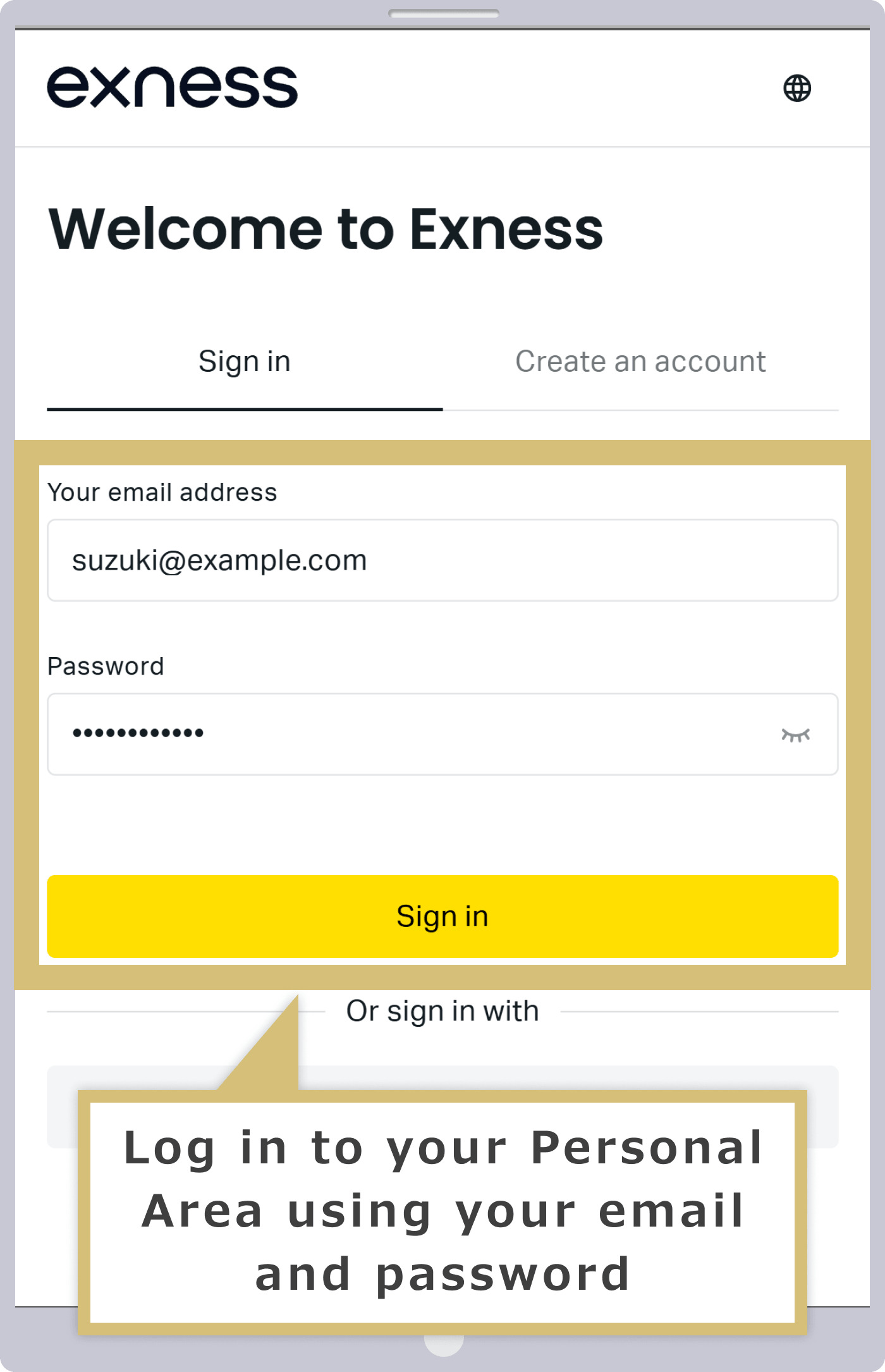
Masukkan "alamat email" yang terdaftar di Exness dan "kata sandi masuk" untuk Area Pribadi, lalu ketuk "Lanjutkan".
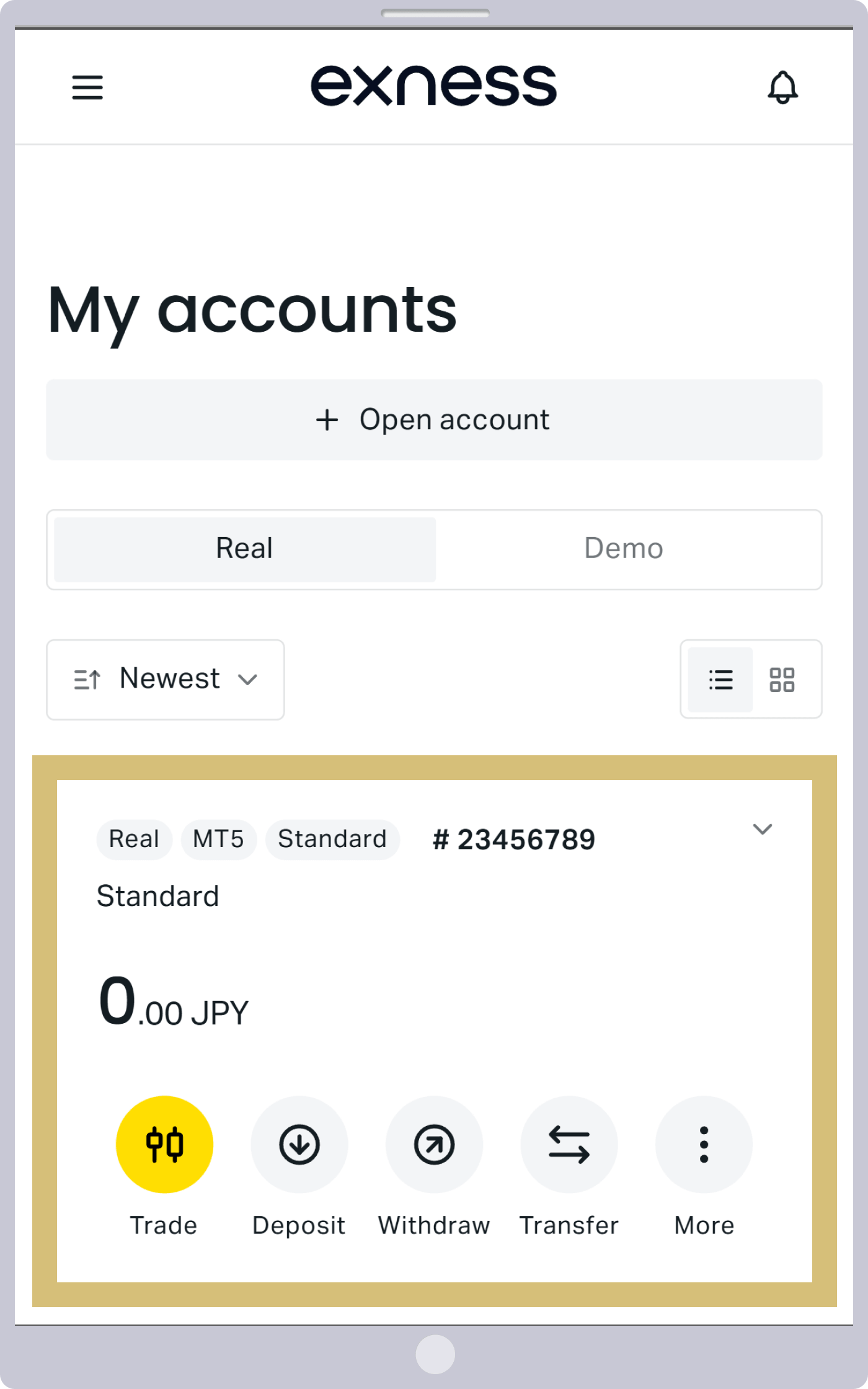
Dari bagian "Akun Saya" di Area Pribadi, klik ikon "︙" di sebelah kanan akun yang ingin Anda ubah kata sandinya.
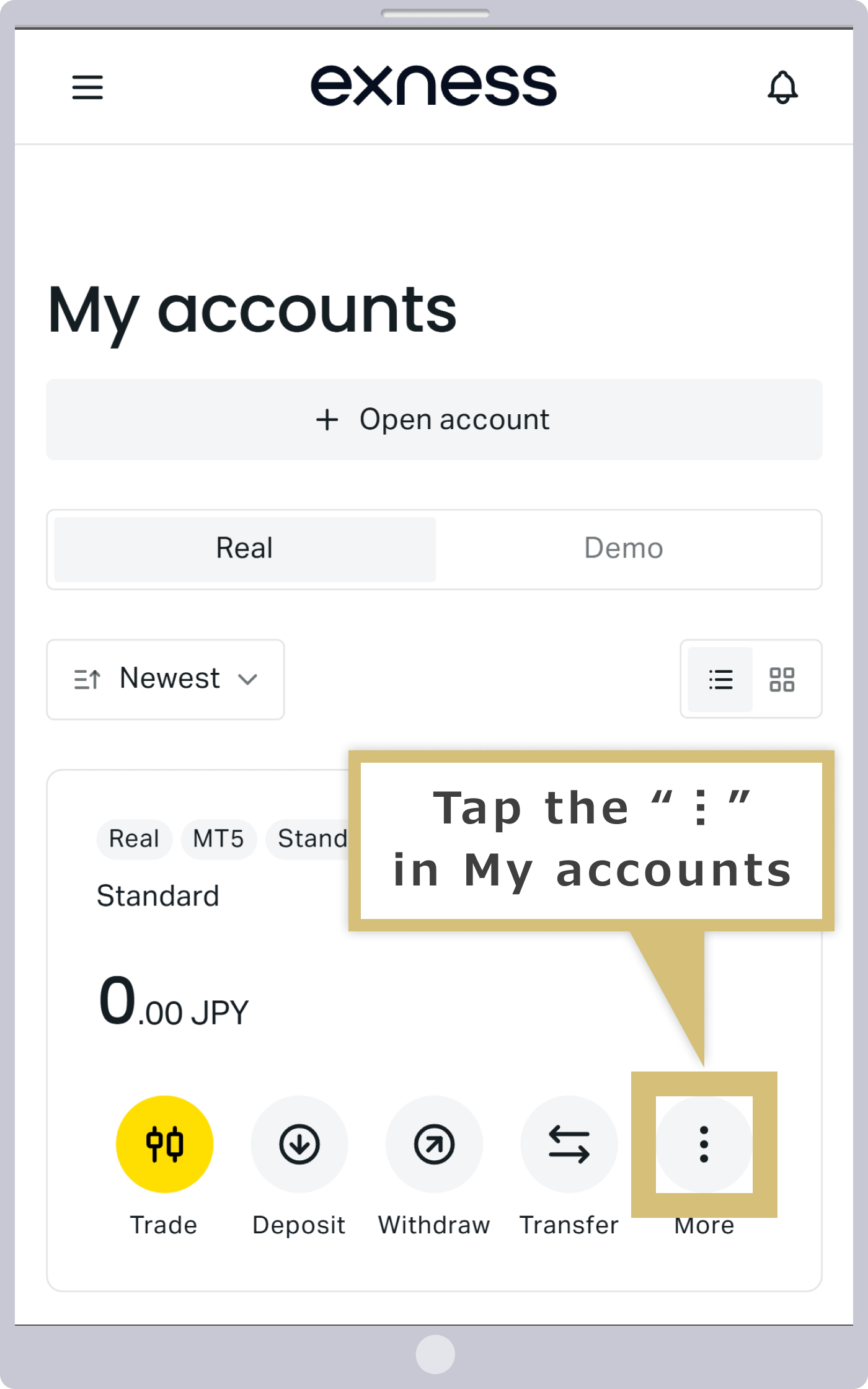
Dari bagian "Akun Saya" di Area Pribadi, ketuk ikon "︙" di sebelah kanan akun yang ingin Anda ubah kata sandinya.
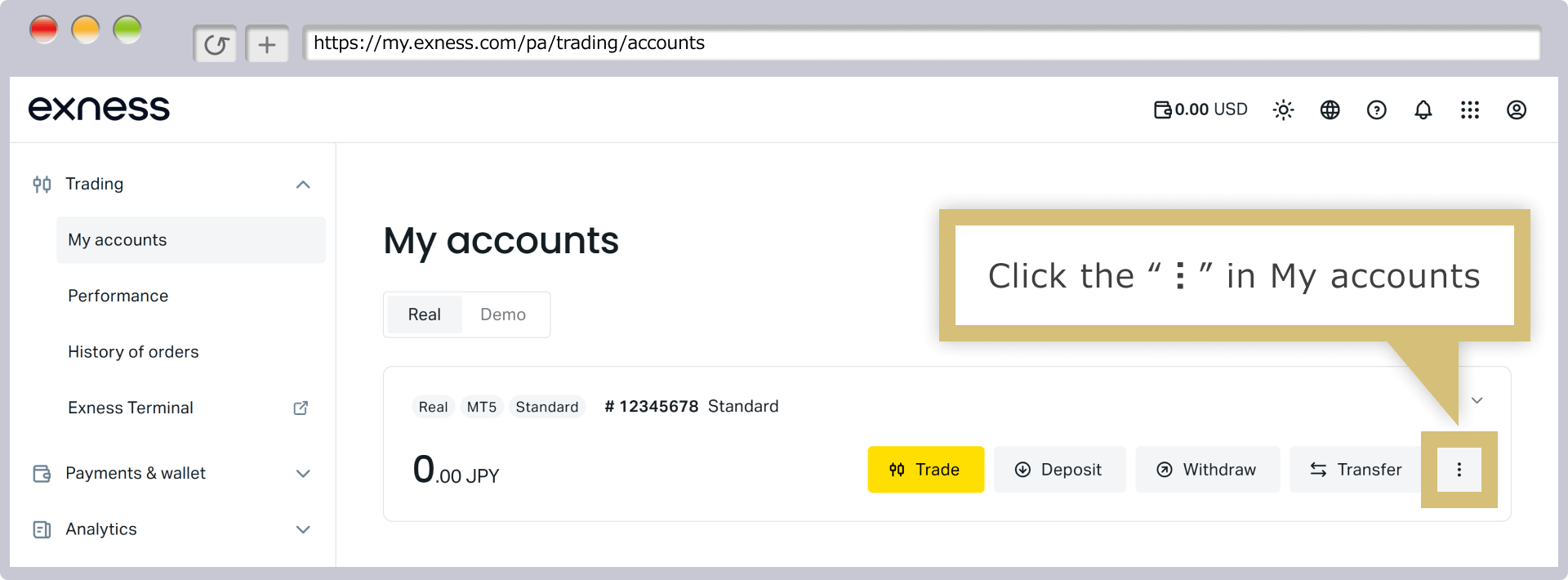
Klik “Ubah Kata Sandi Transaksi”. Selain itu, dengan mengklik “Informasi Rekening”, Anda dapat memeriksa nomor rekening transaksi dan nama server.
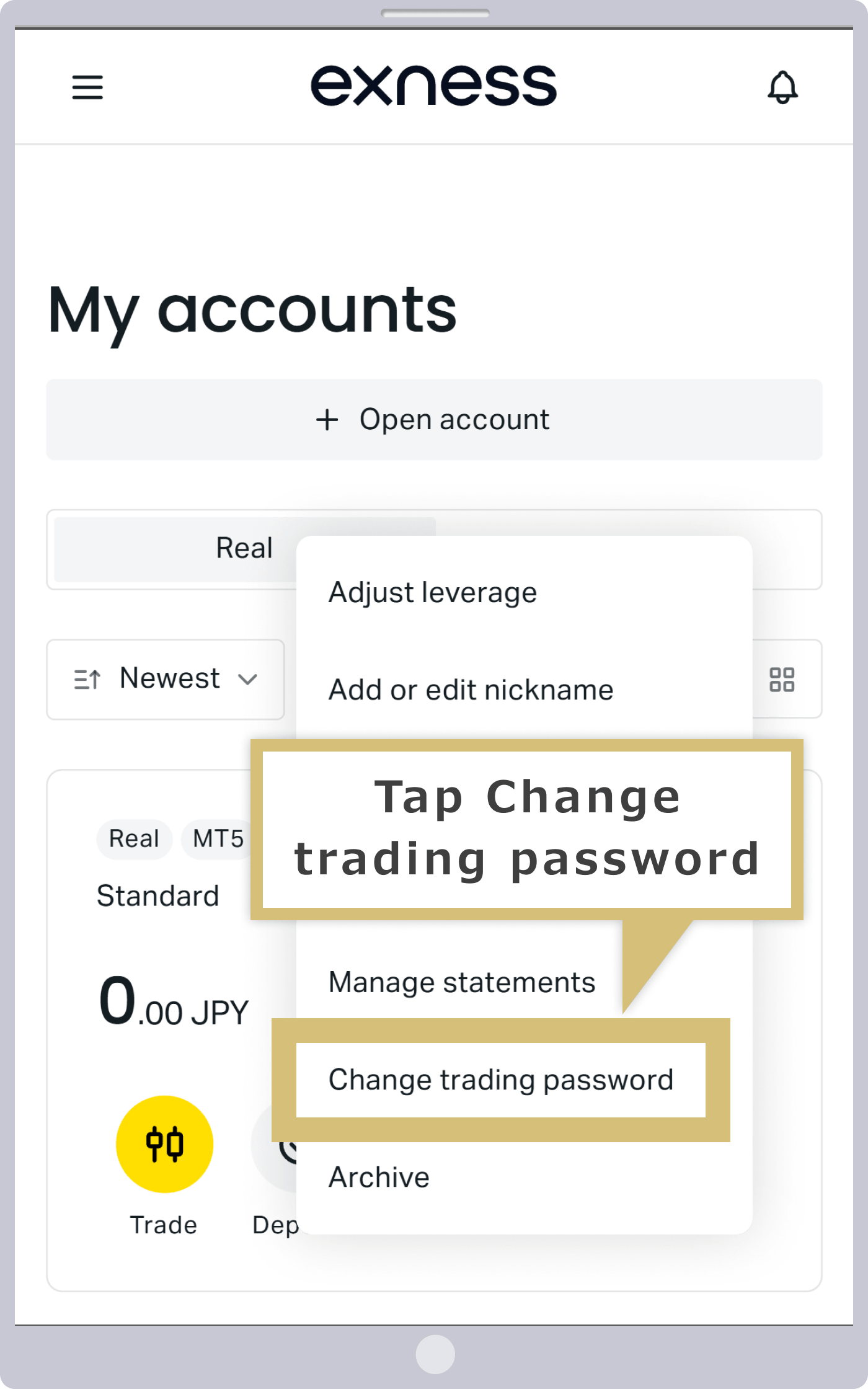
Ketuk “Ubah Kata Sandi Transaksi”. Selain itu, dengan mengetuk “Informasi Rekening”, Anda dapat memeriksa nomor rekening transaksi dan nama server.
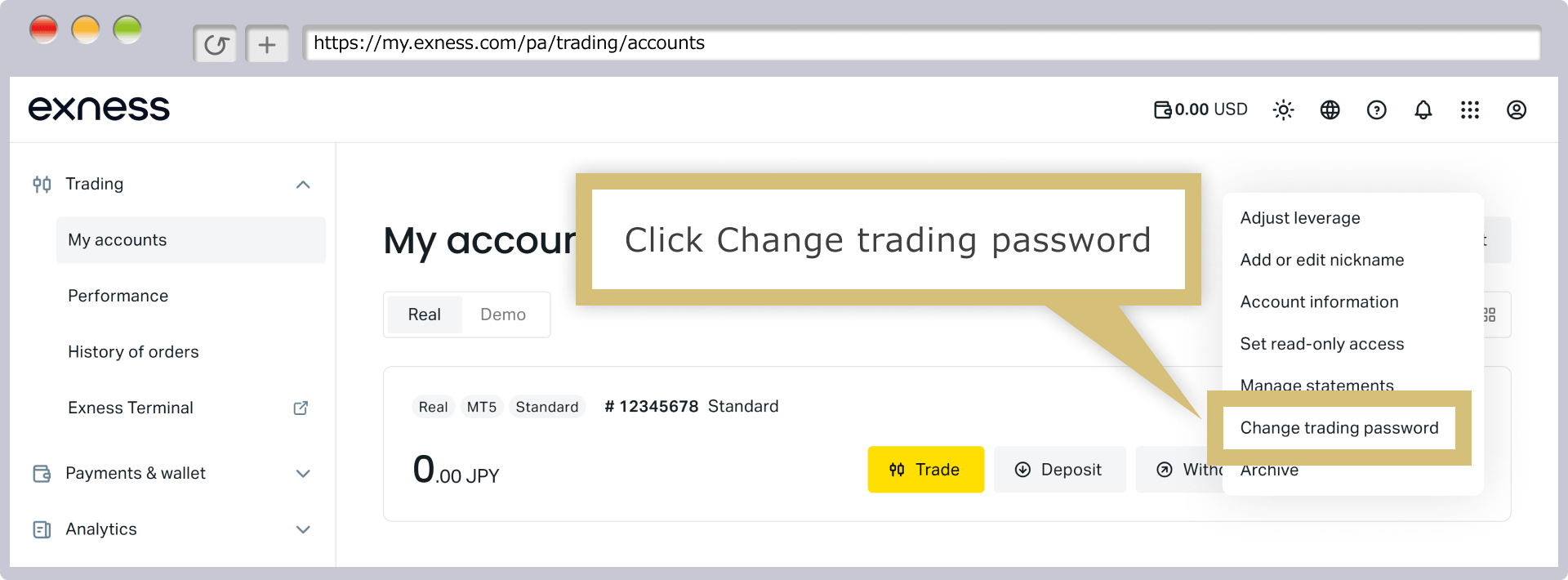
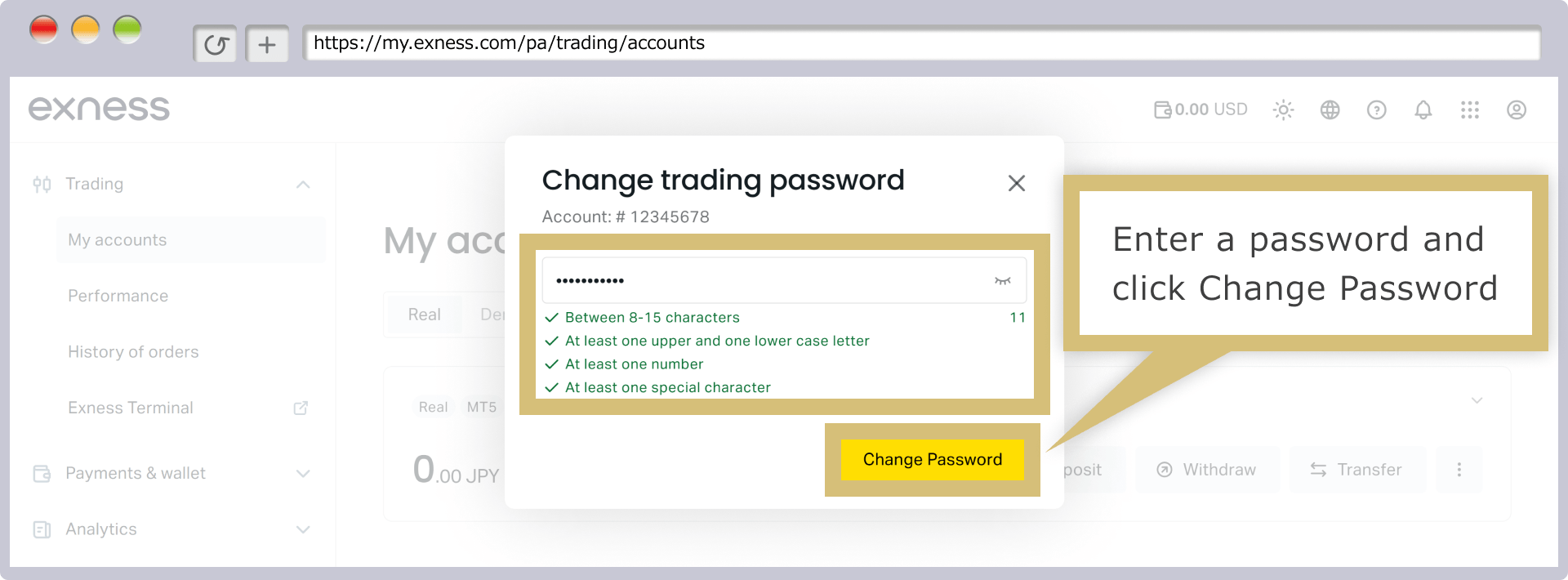
Masukkan kata sandi yang Anda inginkan, lalu klik “Ubah Kata Sandi”. Perlu diketahui bahwa kata sandi harus terdiri dari minimal 8 karakter yang mencakup huruf besar dan kecil, angka, serta karakter khusus.
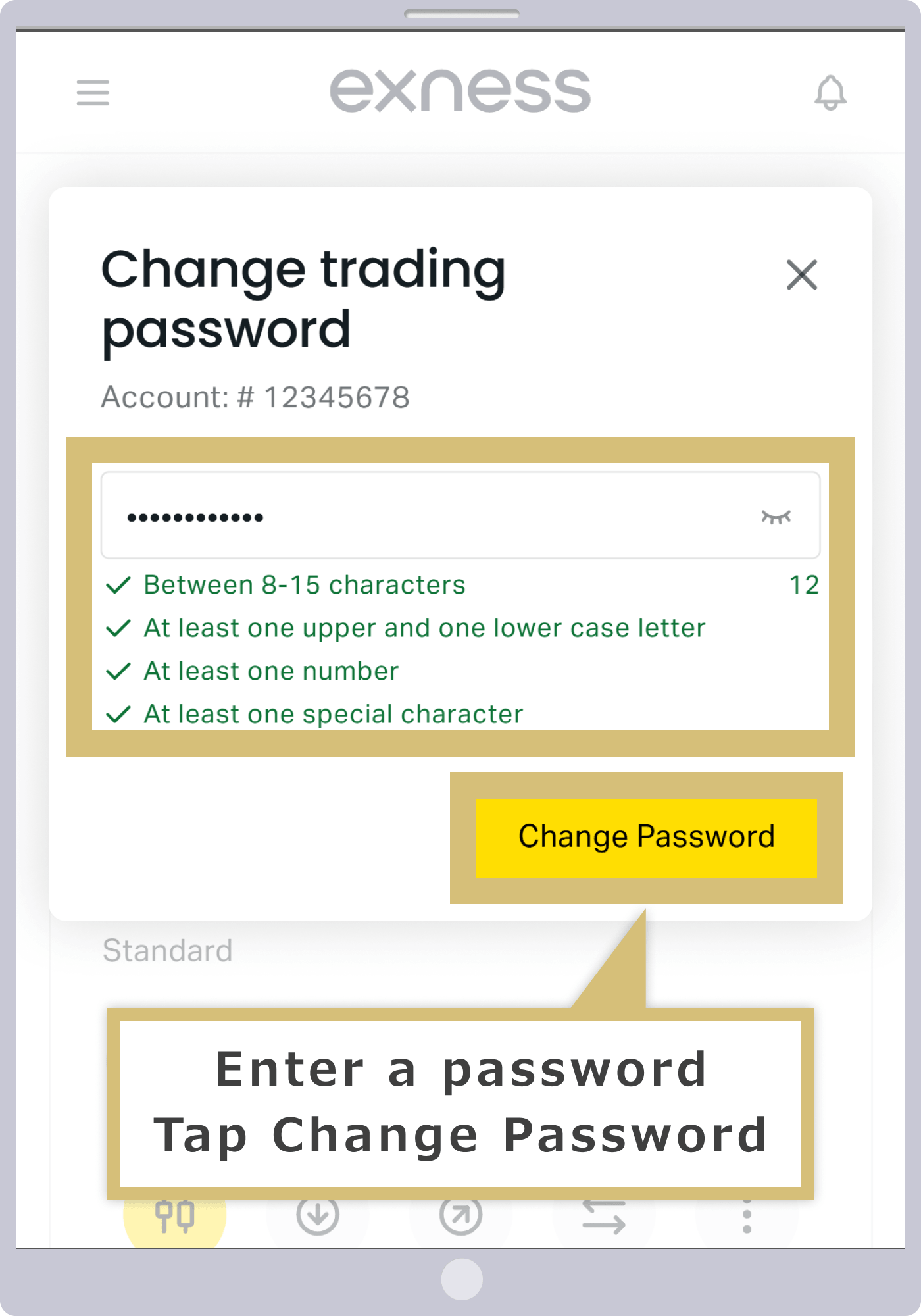
Masukkan kata sandi yang Anda inginkan, lalu ketuk “Ubah Kata Sandi”. Perlu diketahui bahwa kata sandi harus terdiri dari minimal 8 karakter yang terdiri dari huruf besar dan kecil, angka, serta karakter khusus.
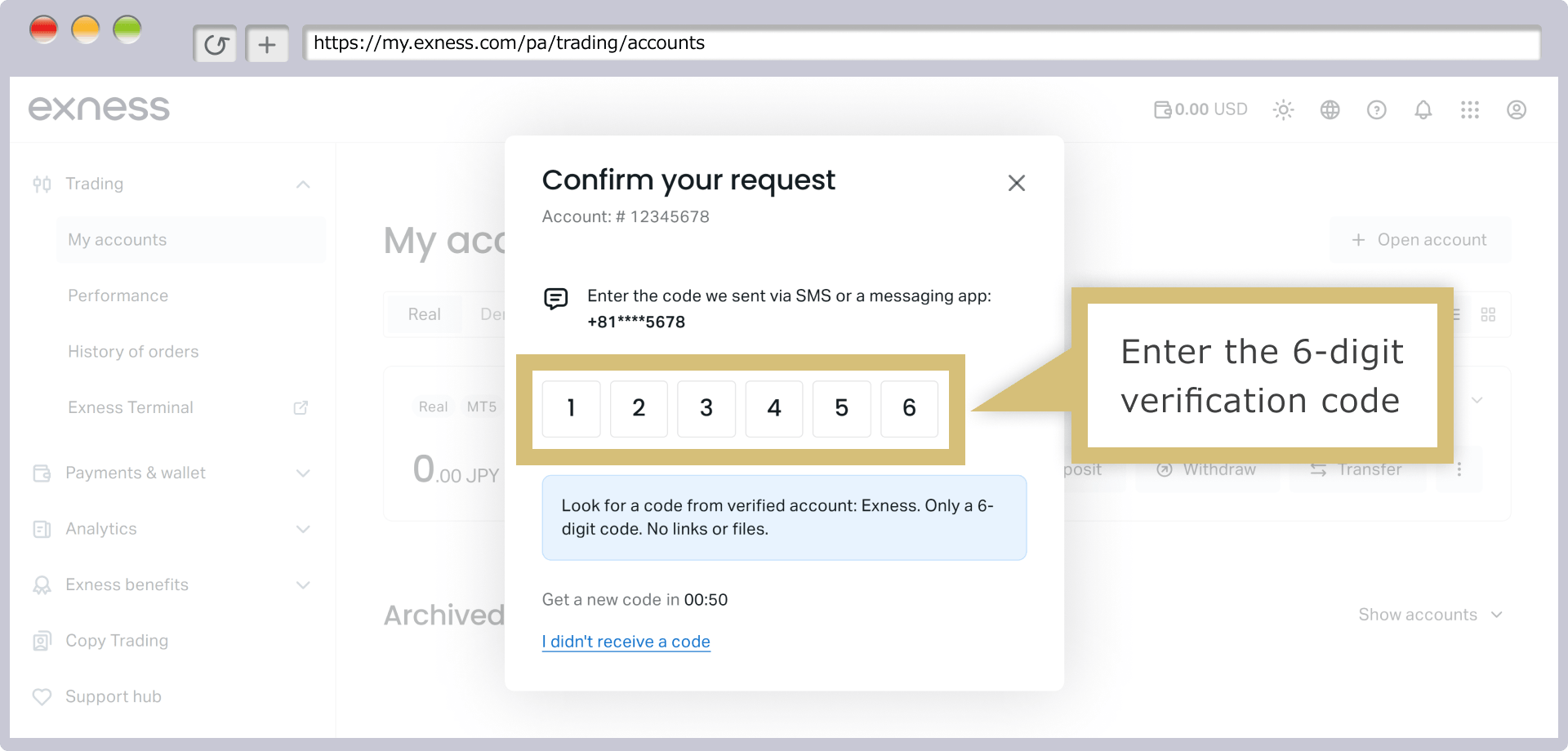
Kode verifikasi akan dikirimkan ke alamat email yang Anda daftarkan, jadi silakan masukkan kode verifikasi 6 digit tersebut dan klik “Konfirmasi”.
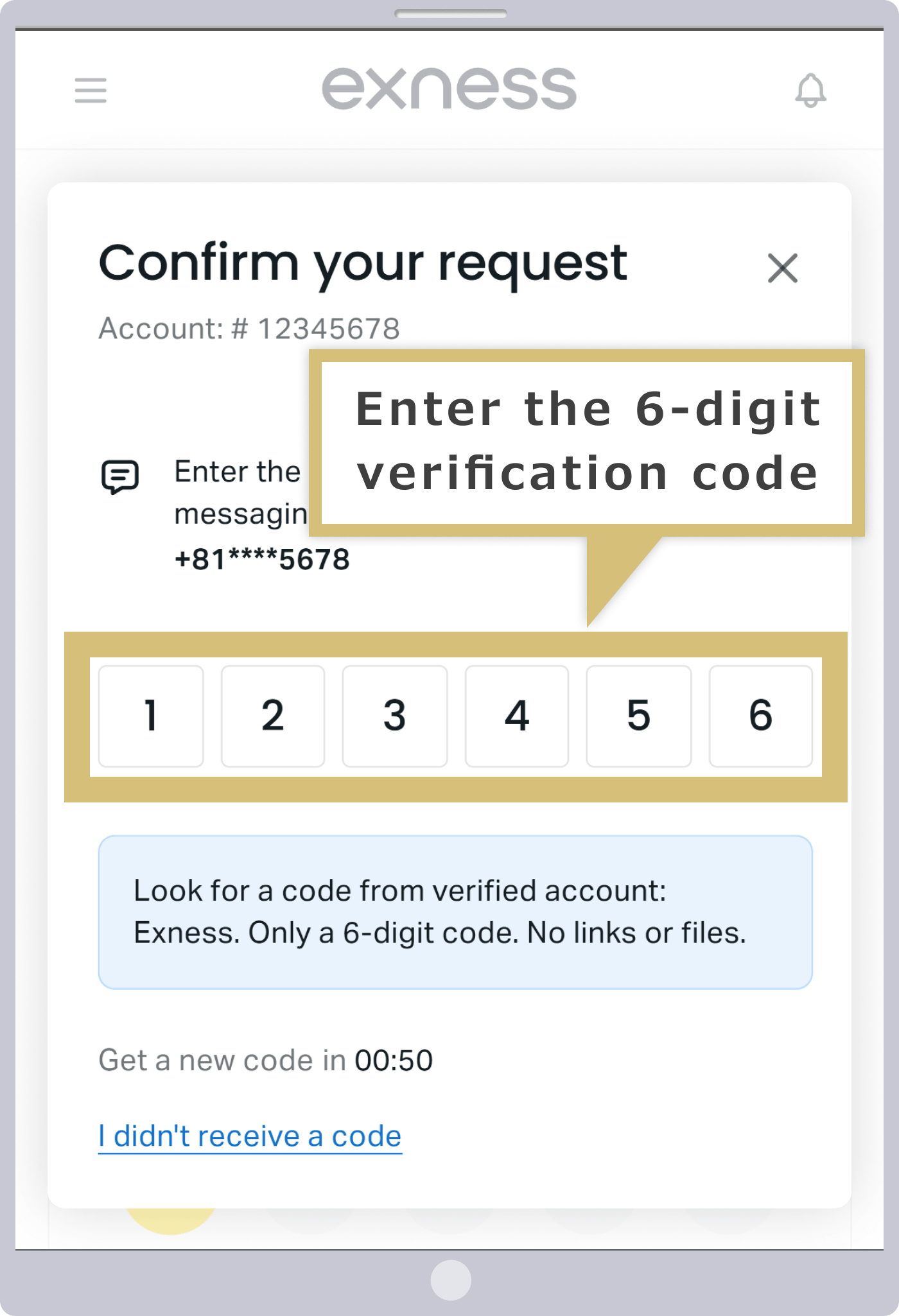
Kode verifikasi akan dikirimkan ke alamat email yang Anda daftarkan, jadi silakan masukkan kode verifikasi 6 digit tersebut dan ketuk "Konfirmasi".
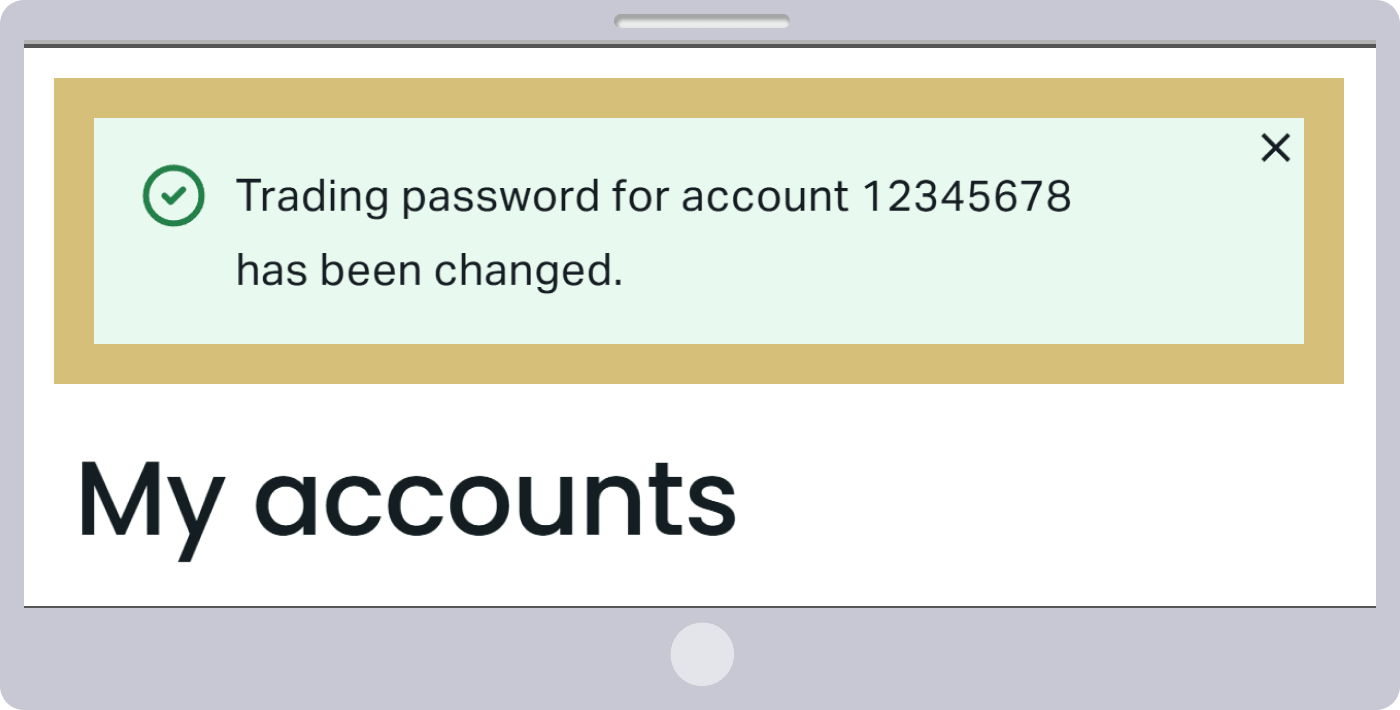
Jika perubahan kata sandi berhasil, pesan berikut akan ditampilkan. Silakan coba masuk kembali ke MT4/MT5 menggunakan kata sandi baru.

Anda sedang masuk ke MT4/MT5 yang berbeda dari Exness
Exness menyediakan MT4/MT5 khusus Exness dari MetaQuotes sebagai platform trading, sehingga Anda tidak dapat masuk menggunakan MT4/MT5 dari perusahaan lain. Pastikan untuk mengunduh dan menginstal MT4/MT5 khusus Exness, lalu coba masuk.Selain itu, MT4 dan MT5 tidak kompatibel satu sama lain. Silakan pastikan apakah akun yang Anda buka adalah akun MT4 atau akun MT5, lalu gunakan platform perdagangan yang tepat.
Selain itu, jika Anda menggunakan smartphone atau tablet, karena tidak tersedia aplikasi MT4/MT5 khusus Exness, silakan gunakan aplikasi MT4/MT5 versi iOS/Android yang umum digunakan oleh semua penyedia layanan, atau coba masuk menggunakan “Aplikasi Perdagangan Exness” yang dirancang khusus untuk perangkat seluler.Melalui “Aplikasi Perdagangan Exness”, selain melakukan perdagangan, Anda juga dapat mengelola akun, seperti melakukan setoran dan penarikan dana serta transfer dana, serta mengubah pengaturan akun.
Akun trading Exness MT4/MT5 telah diarsipkan
Jika Anda tidak dapat masuk ke MT4/MT5 Exness, kemungkinan akun trading Anda telah diarsipkan. Jika tidak ada aktivitas trading atau setoran selama lebih dari 90 hari, akun tersebut akan secara otomatis diarsipkan sebagai akun tidak aktif. Oleh karena itu, jika Anda ingin mengaktifkannya kembali, silakan lakukan reaktivasi melalui Area Pribadi.
Cara Mengaktifkan Kembali Exness MT4/MT5
Jika akun trading MT4/MT5 Anda di Exness telah diarsipkan, Anda dapat memulihkannya melalui Area Pribadi. Berikut ini adalah cara mengaktifkan kembali akun MT4/MT5 Anda.
Masukkan "alamat email" yang terdaftar di Exness dan "kata sandi masuk" untuk Area Pribadi, lalu klik "Lanjutkan".
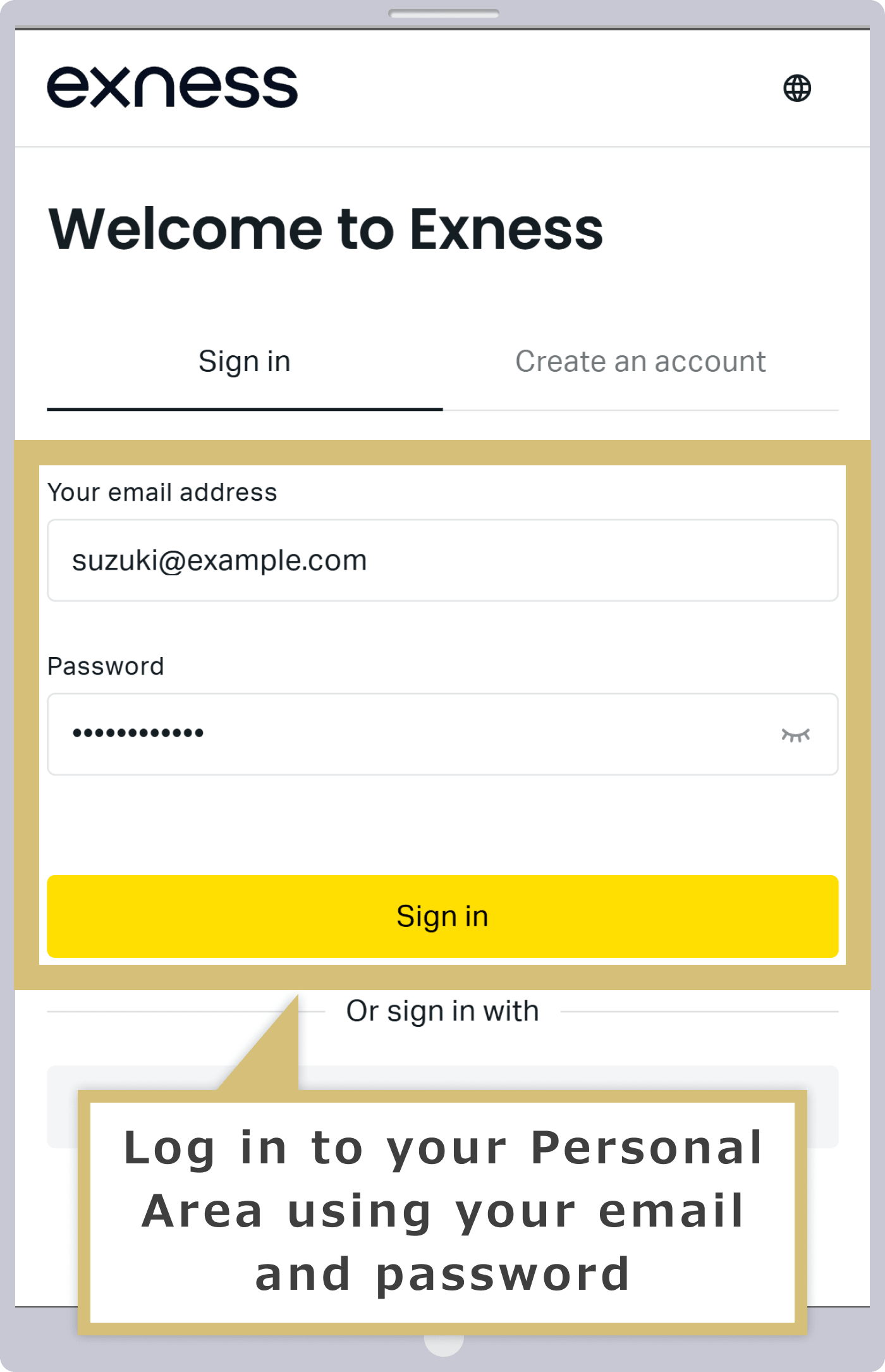
Masukkan "alamat email" yang terdaftar di Exness dan "kata sandi masuk" untuk Area Pribadi, lalu ketuk "Lanjutkan".
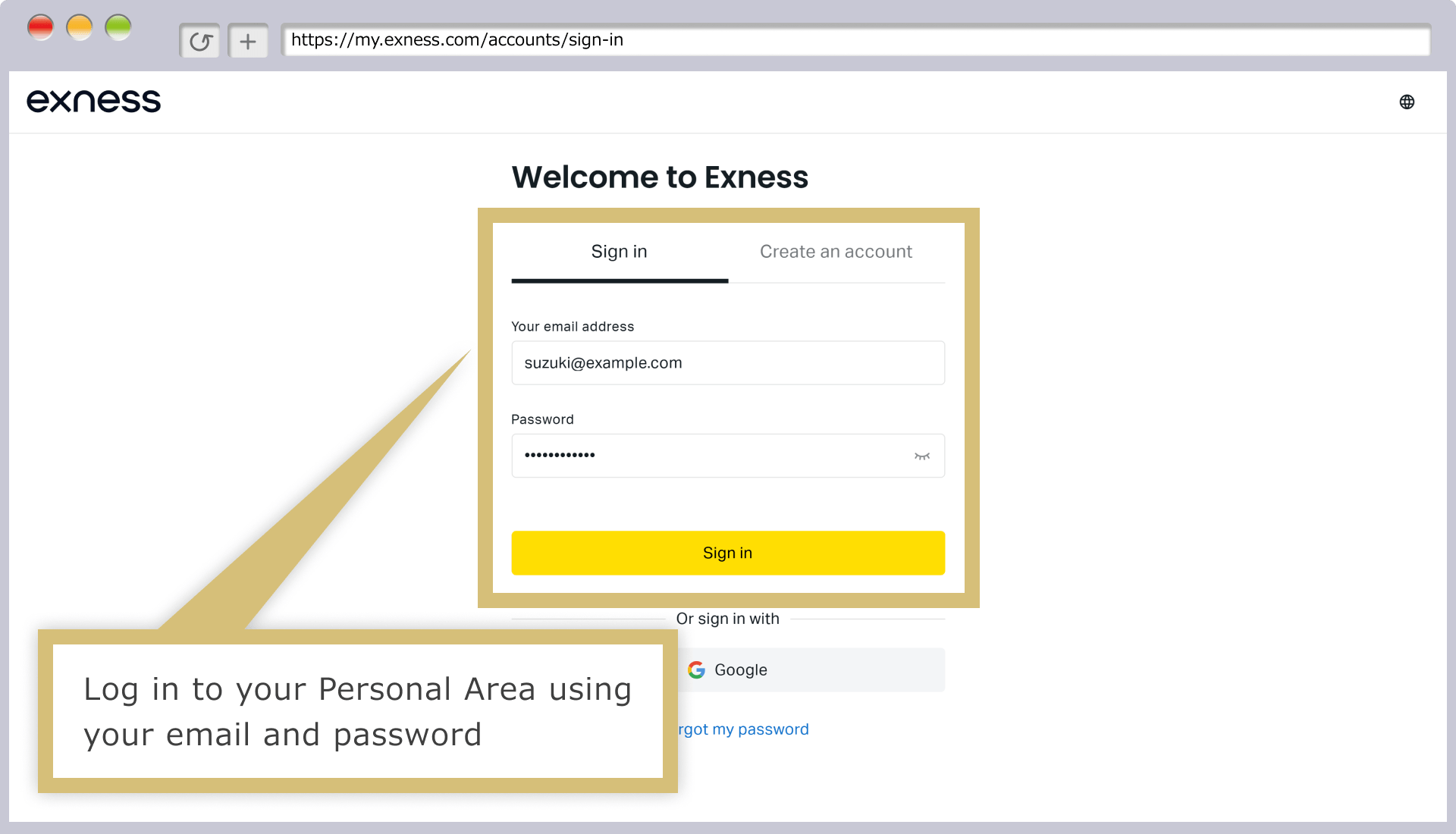
Dari bagian "Akun Saya" di Area Pribadi, klik "Tampilkan Rekening" di bawah "Rekening yang Telah Diarsipkan".
Dari bagian "Akun Saya" di Area Pribadi, ketuk "Tampilkan Rekening" di bawah "Rekening yang Telah Diarsipkan".
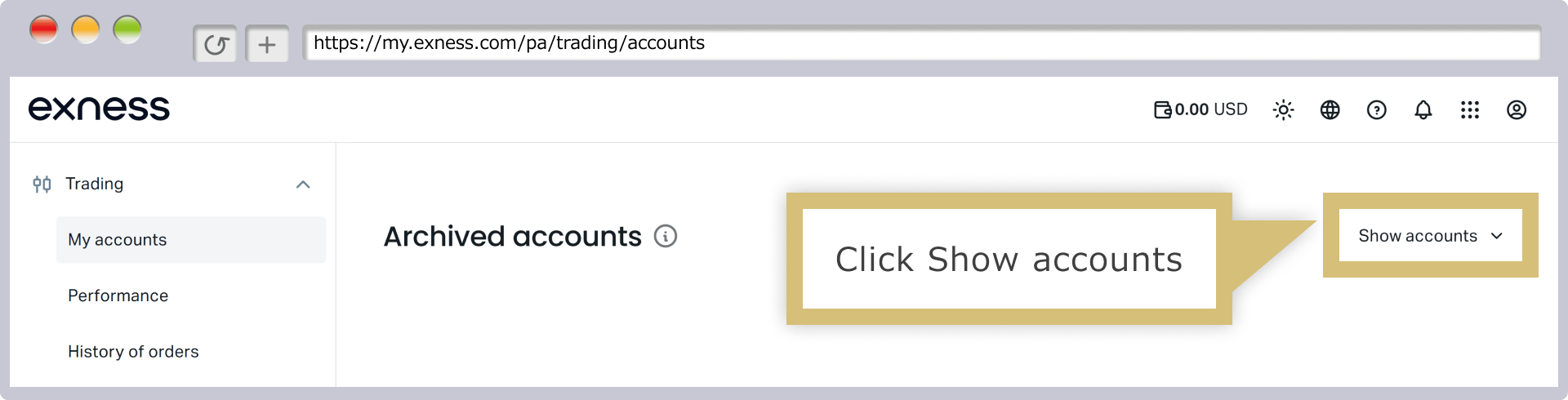
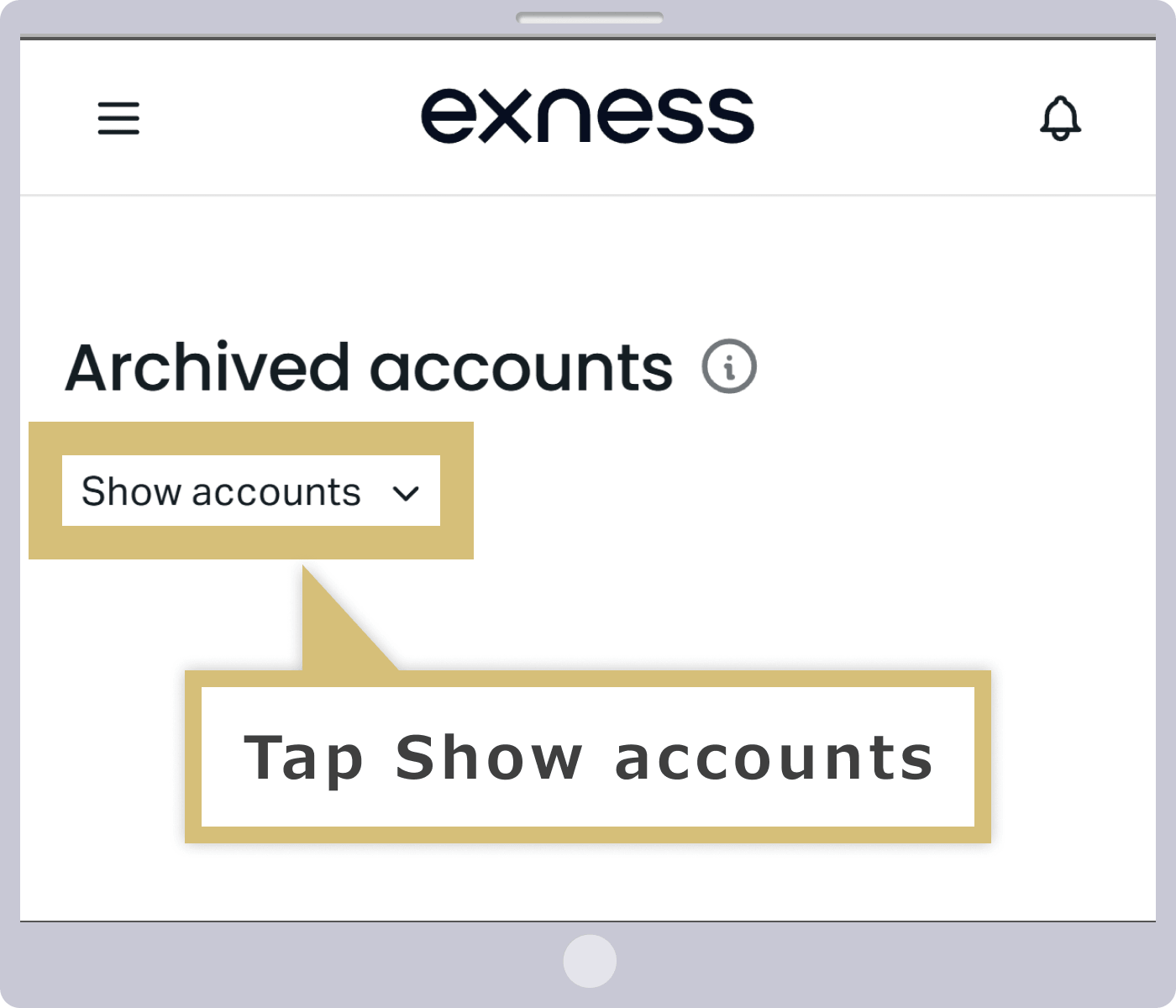
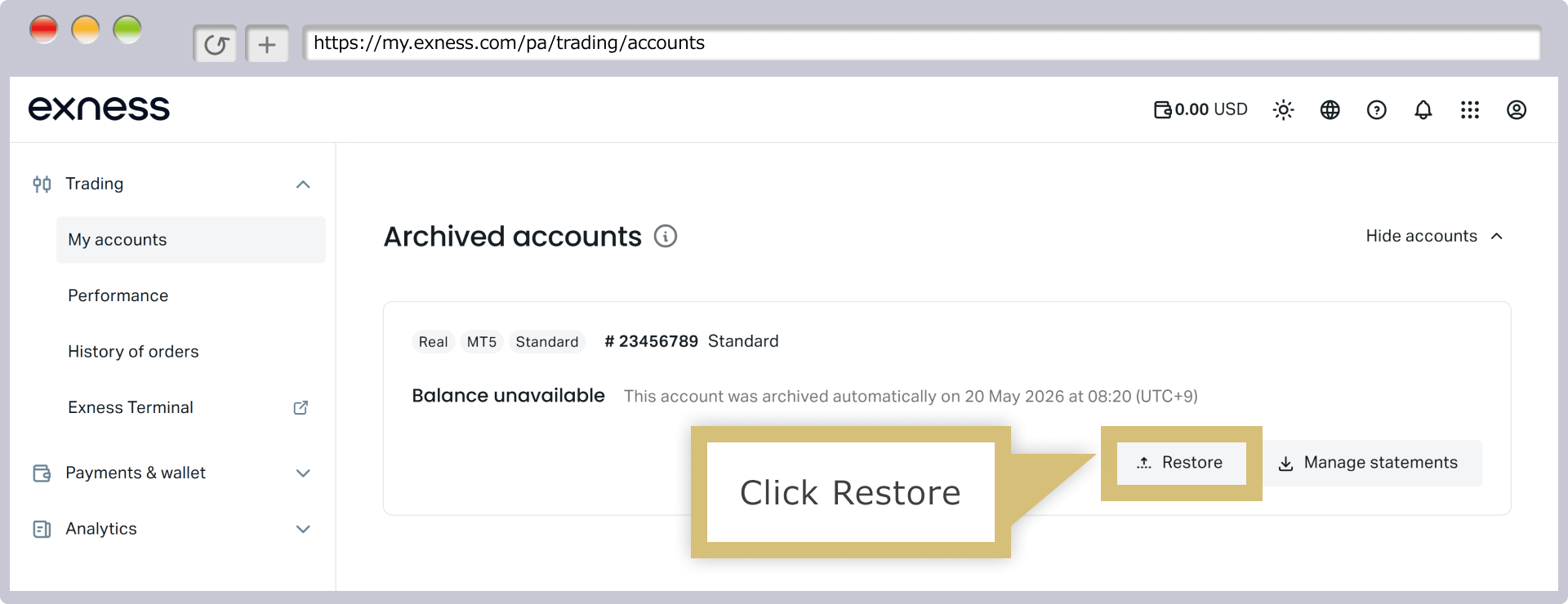
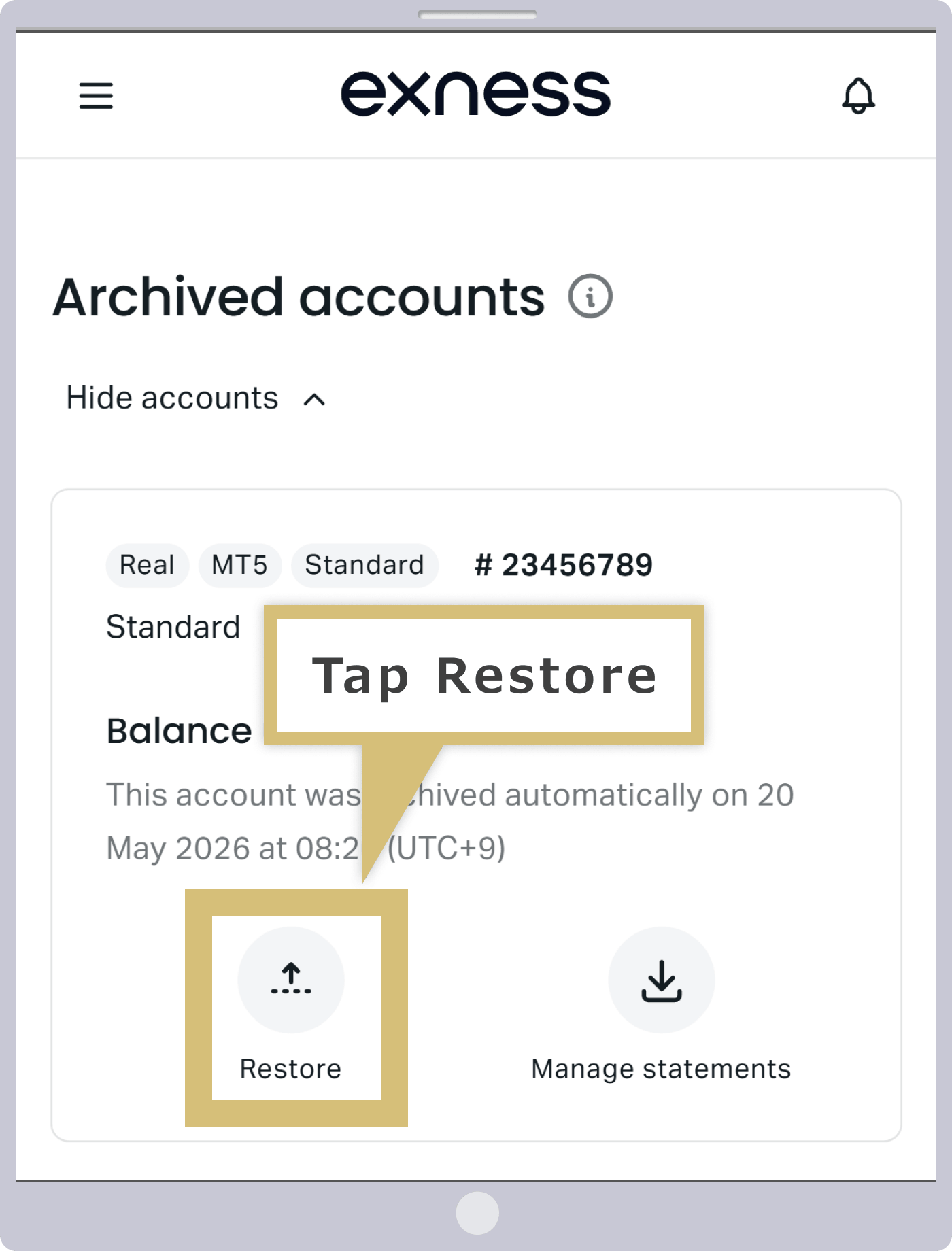
Akun yang telah diarsipkan akan ditampilkan; klik tombol “Aktifkan Kembali” yang muncul di sebelah kanan akun yang ingin Anda pulihkan.
Akun yang telah diarsipkan akan ditampilkan; ketuk tombol “Aktifkan Kembali” yang muncul di bagian bawah akun yang ingin Anda pulihkan.
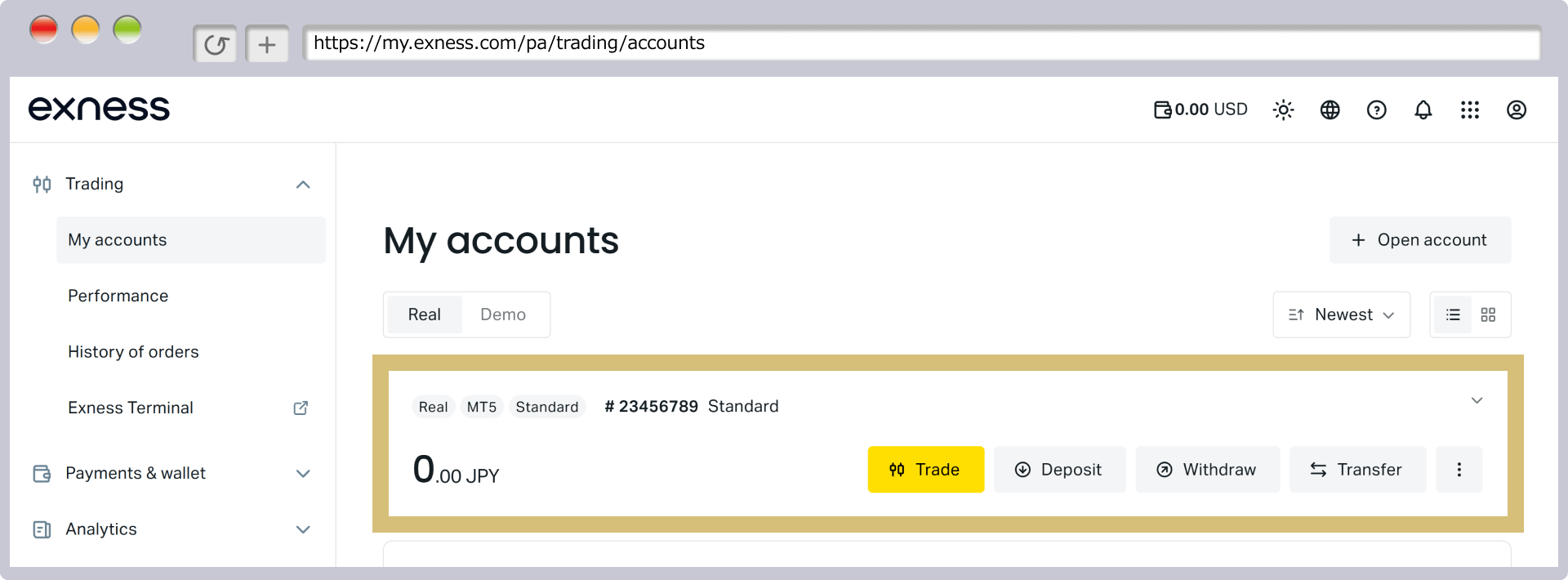
Jika akun yang telah diarsipkan muncul di layar akun transaksi ini, maka proses reaktivasi telah selesai.
Tidak terhubung ke internet
Jika Anda tidak dapat masuk ke MT4/MT5 Exness meskipun telah memasukkan informasi login yang benar, hal ini mungkin disebabkan oleh koneksi internet yang tidak stabil. Kami menyarankan Anda untuk memeriksa apakah ada masalah pada koneksi internet Anda, misalnya dengan melakukan tes kecepatan koneksi.
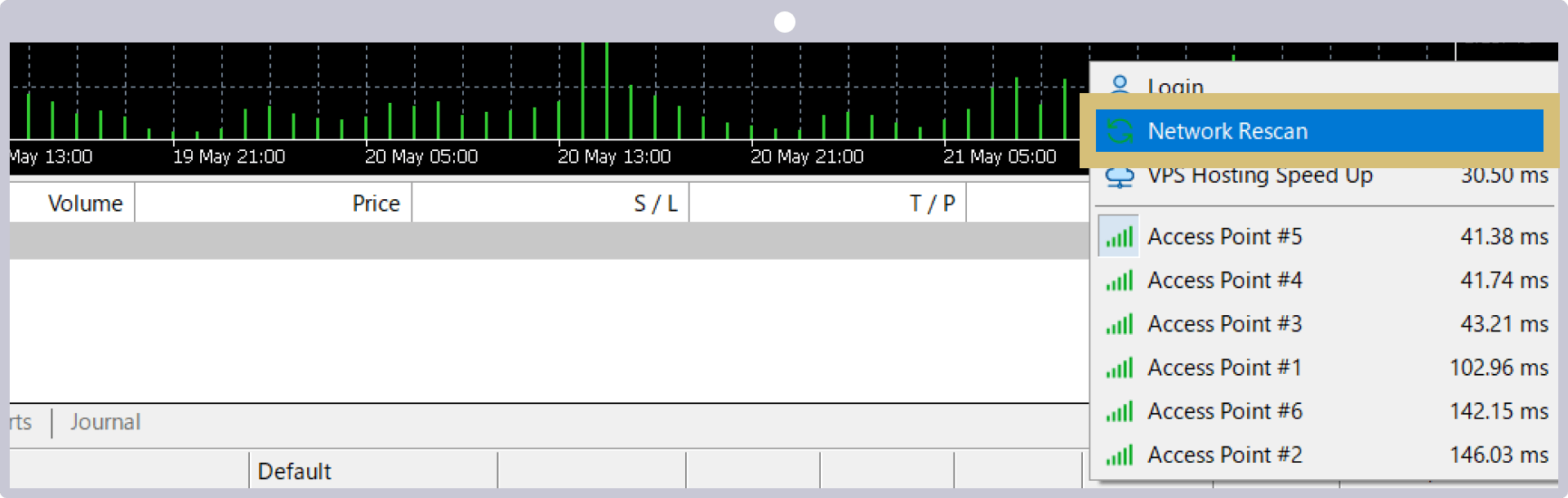
Jika terdapat masalah dengan koneksi internet, silakan restart router Wi-Fi atau periksa kembali sambungan kabel internet. Jika koneksi internet tidak bermasalah, klik bilah koneksi di pojok kanan bawah terminal perdagangan MT4/MT5, lalu pilih “Pindai Jaringan Ulang” untuk memindai ulang server.Jika masalah tetap tidak teratasi, silakan coba restart PC atau instal ulang MT4/MT5. Selain itu, jika koneksi layanan VPS gratis Exness tidak stabil, pesan kesalahan “no connection” (tidak ada koneksi) dan “common error” (kesalahan umum) akan muncul; oleh karena itu, harap periksa kembali koneksi VPS Anda.
Tampilan pemindaian ulang jaringan MT4/MT5
Alasan mengapa Anda tidak dapat masuk ke aplikasi trading Exness
Jika Anda tidak dapat masuk ke “Aplikasi Trading Exness” yang disediakan oleh Exness, kemungkinan besar hal ini disebabkan oleh kesalahan dalam memasukkan detail login. Untuk masuk, Anda memerlukan alamat email yang terdaftar dan “kata sandi” yang Anda tetapkan saat membuat Akun Pribadi. Silakan periksa alasan-alasan berikut mengapa Anda tidak dapat masuk ke Aplikasi Trading Exness serta cara mengatasinya.
Selain itu, aplikasi trading Exness merupakan solusi satu atap yang sangat praktis, yang memungkinkan Anda melakukan segala hal mulai dari pengelolaan akun hingga perdagangan secara terpadu. Silakan manfaatkan aplikasi trading Exness ini untuk mewujudkan lingkungan perdagangan yang nyaman.
Informasi login aplikasi perdagangan Exness salah
Informasi login yang diperlukan untuk masuk ke aplikasi trading Exness sama dengan informasi login di halaman anggota Exness, yaitu “Personal Area”. Anda tidak perlu mendaftarkan alamat email atau kata sandi khusus untuk aplikasi trading Exness. Silakan coba masuk kembali menggunakan alamat email yang Anda daftarkan saat membuat akun di Personal Area dan kata sandi yang Anda tetapkan sendiri.Bagi Anda yang belum membuat Personal Area, silakan lakukan pendaftaran melalui tombol “Daftar” di layar masuk aplikasi perdagangan.
Jika Anda lupa kata sandi Aplikasi Perdagangan Exness (Area Pribadi), Anda dapat mengubah kata sandi tersebut melalui Area Pribadi atau Aplikasi Perdagangan Exness.
Cara mengubah kata sandi "Area Pribadi" dari aplikasi trading Exness
Jika Anda lupa kata sandi "Area Pribadi" yang diperlukan untuk masuk ke aplikasi trading Exness, Anda dapat mengubah kata sandi tersebut melalui aplikasi trading. Langkah-langkah untuk mengubah kata sandi adalah sebagai berikut.
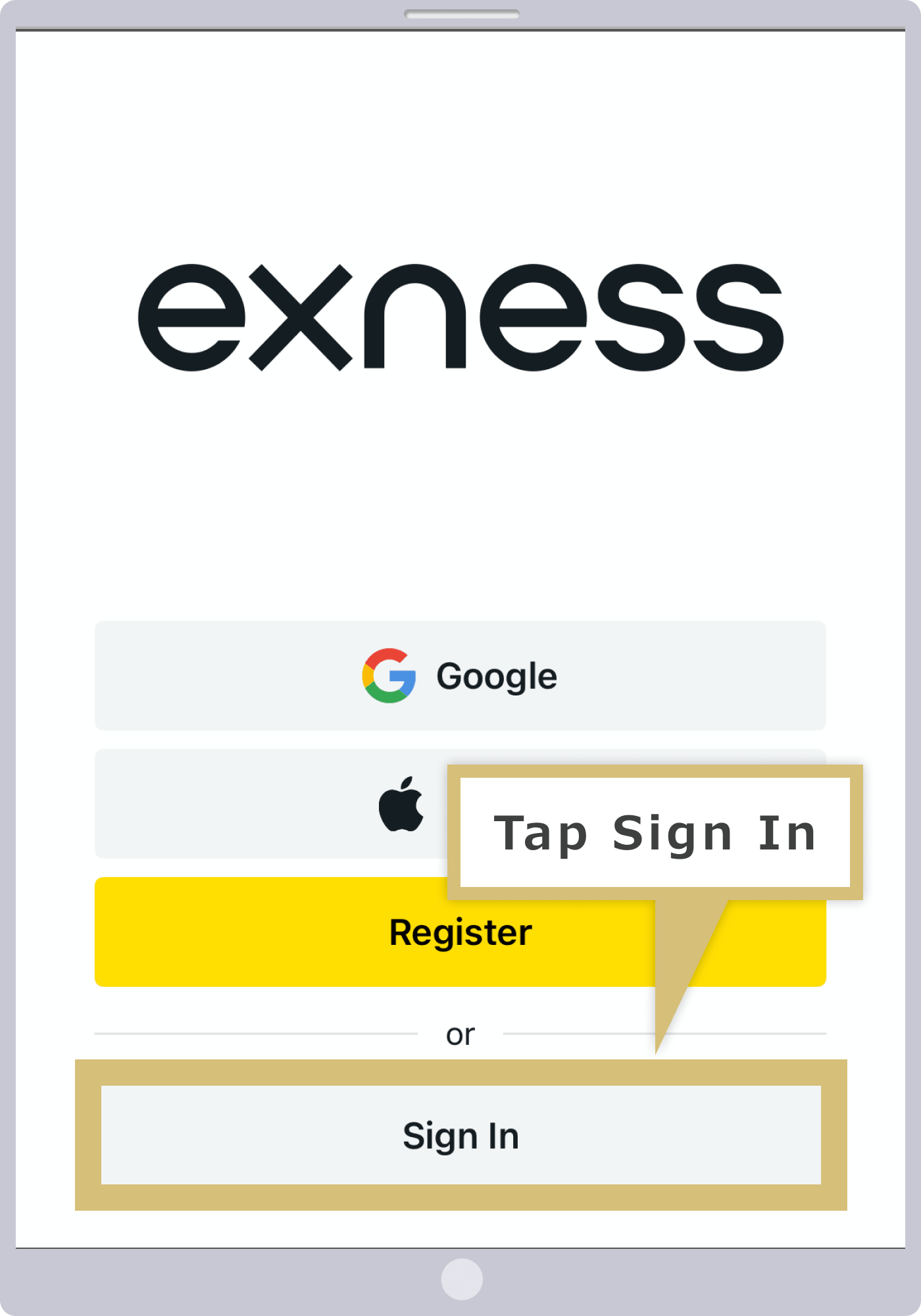
Buka aplikasi trading Exness, lalu ketuk “Masuk”.
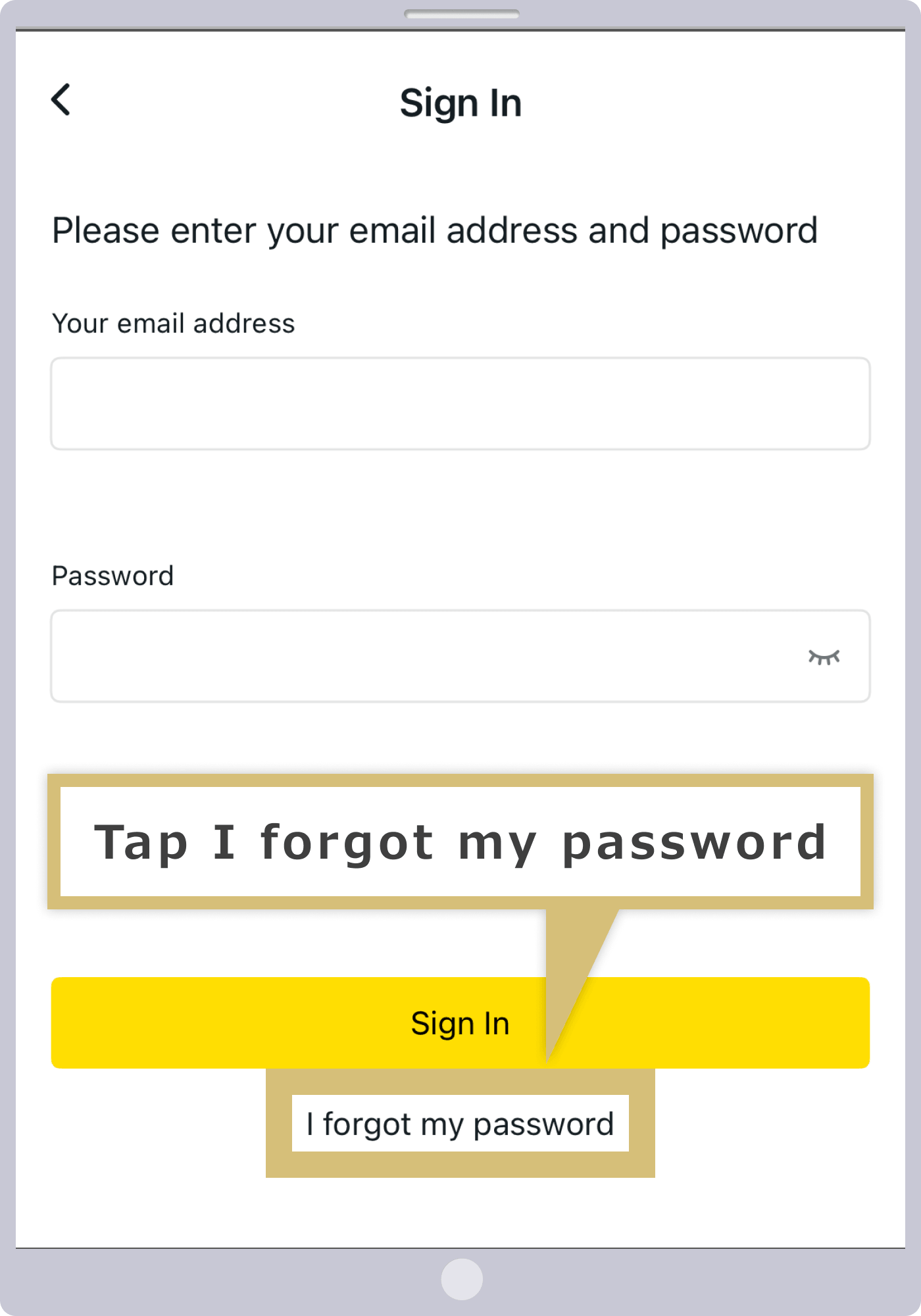
Ketuk “Lupa kata sandi?” yang ada di bagian bawah layar masuk.
Masukkan alamat email yang Anda daftarkan saat membuka akun Exness, lalu ketuk “Lanjutkan”.
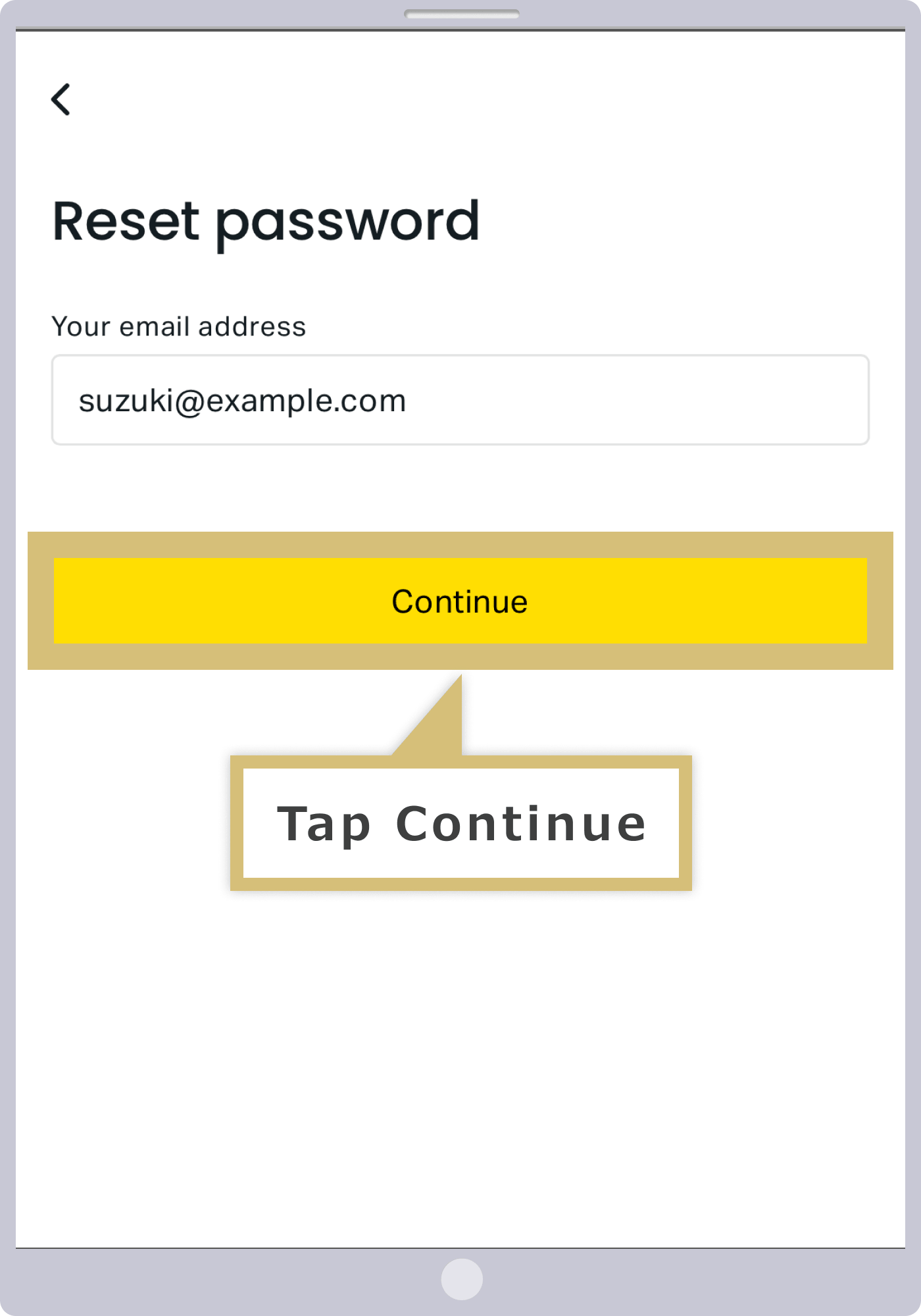
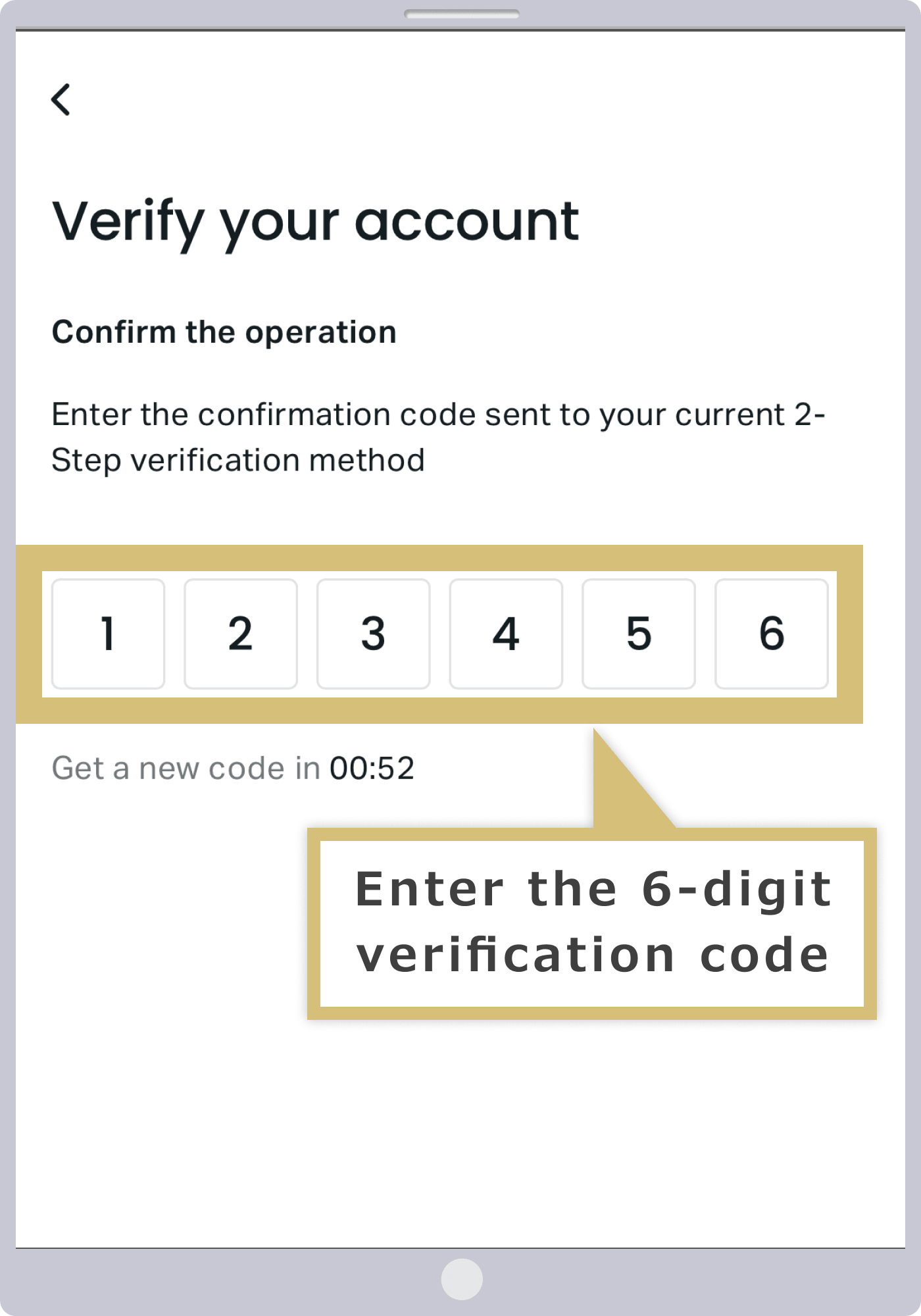
Kode verifikasi akan dikirimkan ke alamat email yang Anda daftarkan. Masukkan kode verifikasi yang terdiri dari 6 digit, lalu ketuk “Konfirmasi”.
Masukkan kata sandi baru sebanyak dua kali, lalu ketuk “Ubah Kata Sandi”.
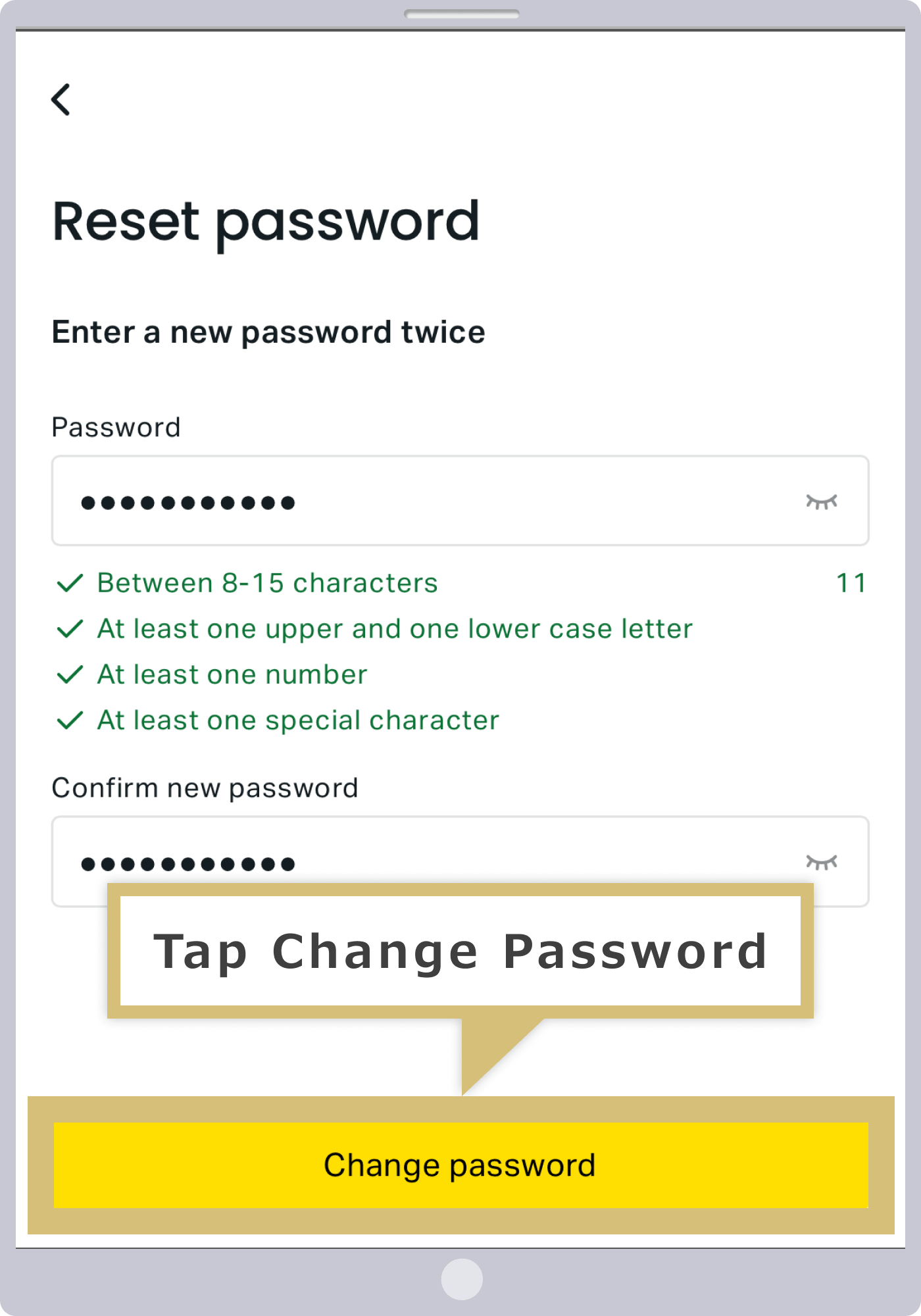
Dengan demikian, proses perubahan kata sandi telah selesai. Silakan masuk dengan memasukkan alamat email yang terdaftar dan kata sandi yang baru Anda atur.
Menggunakan kata sandi Exness MT4/MT5
Kata sandi aplikasi trading Exness adalah kata sandi yang sama dengan yang Anda daftarkan saat membuat akun di halaman anggota “Area Pribadi”. Anda tidak dapat masuk ke aplikasi trading menggunakan kata sandi MT4/MT5. Mohon periksa kembali apakah informasi login Anda sudah benar, lalu coba masuk kembali.
Perlu diketahui bahwa kata sandi Area Pribadi tidak akan dikirimkan melalui email, jadi harap simpan kata sandi tersebut sendiri, misalnya dengan mencatatnya, saat mendaftar akun. Jika Anda lupa kata sandi, Anda dapat mengubahnya melalui aplikasi perdagangan.
Menggunakan perangkat selain Android
Aplikasi trading Exness hanya dapat digunakan pada perangkat Android bagi penduduk Jepang; saat ini, aplikasi tersebut belum tersedia untuk perangkat iOS. Harap diperhatikan bahwa Anda tidak dapat menggunakan aplikasi Exness di iPhone atau iPad.Namun, bagi pengguna perangkat iOS, Anda dapat melakukan trading melalui ponsel pintar atau tablet dengan mengunduh aplikasi MT4/MT5 yang disediakan oleh MetaQuotes, yang digunakan secara umum oleh semua penyedia layanan FX.
Anda sedang masuk dari negara tempat tinggal selain Jepang
Aplikasi perdagangan Exness tidak tersedia di beberapa negara, sehingga tidak dapat diunduh terlepas dari sistem operasi perangkat yang Anda gunakan. Jika Anda tidak menemukan hasil pencarian dengan kata kunci “Exness” di Google Play atau App Store, kemungkinan Anda tinggal di salah satu negara yang tidak tercakup dalam layanan ini. Untuk informasi lebih lanjut, silakan hubungi layanan dukungan Exness.
| Layanan Dukungan Exness | [email protected] |
Pertanyaan Umum (FAQ) seputar alasan tidak dapat masuk ke Exness
-
Setelah saya mengganti akun di MT4/MT5 Exness, grafiknya jadi tidak bergerak.
Jika grafik MT4/MT5 di Exness tidak bergerak, kemungkinan akun trading Anda telah diarsipkan. Akun akan secara otomatis diarsipkan sebagai akun tidak aktif jika tidak ada aktivitas trading atau setoran selama lebih dari 90 hari di MT4, atau lebih dari 15 hari di MT5. Untuk memulihkan akun yang telah diarsipkan, Anda dapat mengaktifkannya kembali melalui Area Pribadi.
Baca selengkapnya
11.12.2023
-
Saya tidak bisa masuk ke MT4/MT5 Exness.
Penyebab paling umum mengapa Anda tidak dapat masuk ke MT4/MT5 Exness adalah kesalahan dalam memasukkan informasi login. “Nomor akun trading” dan “nama server” yang diperlukan untuk masuk dapat Anda periksa di bagian “Akun Saya” di Area Pribadi. Kata sandi login adalah kata sandi yang Anda tetapkan sendiri saat membuka akun MT4/MT5.
Baca selengkapnya
11.12.2023
-
Saya tidak bisa masuk ke aplikasi trading Exness.
Jika Anda tidak dapat masuk ke aplikasi trading Exness, kemungkinan besar hal ini disebabkan oleh kesalahan dalam memasukkan detail login. Anda dapat masuk ke aplikasi trading Exness menggunakan alamat email dan kata sandi yang sama dengan yang digunakan untuk masuk ke halaman anggota “Area Pribadi”. Anda tidak memerlukan alamat email atau kata sandi khusus untuk aplikasi trading ini.
Baca selengkapnya
11.12.2023
-
Saya tidak bisa mengunduh aplikasi trading Exness.
Aplikasi perdagangan Exness mungkin tidak tersedia di beberapa negara atau wilayah tertentu. Jika Anda tidak menemukan hasil pencarian untuk “Exness” di Google Play atau App Store, kemungkinan Anda tinggal di negara yang tidak tercakup dalam layanan ini. Selain itu, bagi penduduk Jepang, aplikasi perdagangan Exness hanya dapat digunakan di perangkat dengan sistem operasi Android.
Baca selengkapnya
11.12.2023
-
Tolong jelaskan cara memeriksa kata sandi Exness.
Di Exness, Anda tidak dapat memeriksa kata sandi. Untuk kata sandi masuk ke halaman anggota “Area Pribadi”, Anda harus memilih opsi “Lupa Kata Sandi” di layar masuk Area Pribadi untuk mengatur ulang kata sandi tersebut. Kata sandi masuk MT4/MT5 dapat diubah di bagian “Akun Saya” di Area Pribadi.
Baca selengkapnya
11.12.2023





