
















Cara Masuk ke Area Pribadi Exness dan MT4/MT5
Alat perdagangan (MT4/MT5)
Cara Masuk ke Area Pribadi Exness dan MT4/MT5
Untuk masuk ke halaman anggota Exness “Personal Area” dan platform perdagangan “MT4 (MetaTrader 4)/MT5 (MetaTrader 5)”, Anda cukup memasukkan informasi login dan kata sandi yang sederhana.Di Personal Area, selain dapat melakukan setoran dan penarikan serta mengelola pengaturan akun, Anda juga dapat memeriksa informasi login untuk MT4/MT5. Selain itu, Anda dapat mengakses “MT4/MT5 Web Terminal” dari Personal Area, yang memungkinkan Anda bertransaksi kapan saja dan di mana saja selama memiliki browser, tanpa perlu mengunduh atau menginstal aplikasi MT4/MT5.
Setelah Anda masuk ke MT4/MT5, Anda dapat langsung menikmati pengalaman trading di lingkungan trading Exness yang unggul. Perlu diketahui bahwa, kecuali untuk “Terminal Web MT4/MT5”, untuk menggunakan MT4/MT5, Anda harus mengunduh dan menginstal aplikasi yang sesuai dengan perangkat Anda terlebih dahulu.
(*)MetaTrader, MetaTrader 4, MetaTrader 5, MT4, dan MT5 adalah merek dagang atau merek dagang terdaftar milik MetaQuotes Ltd.
Masuk ke Exness
Untuk masuk ke halaman anggota Exness yang disebut “Personal Area”, Anda harus memasukkan “alamat email yang terdaftar” dan “kata sandi” yang Anda tetapkan saat membuat akun Personal Area. Setelah masuk ke Personal Area, Anda dapat melakukan setoran dan penarikan dana, mengelola pengaturan akun, serta membuka akun tambahan.
Cara Masuk ke Area Pribadi Exness
Masukkan "alamat email" yang terdaftar di Exness dan "kata sandi masuk" untuk Area Pribadi, lalu klik "Lanjutkan" untuk masuk ke Area Pribadi Exness.
Masukkan "alamat email" yang terdaftar di Exness dan "kata sandi masuk" untuk Area Pribadi, lalu ketuk "Lanjutkan" untuk masuk ke Area Pribadi Exness.
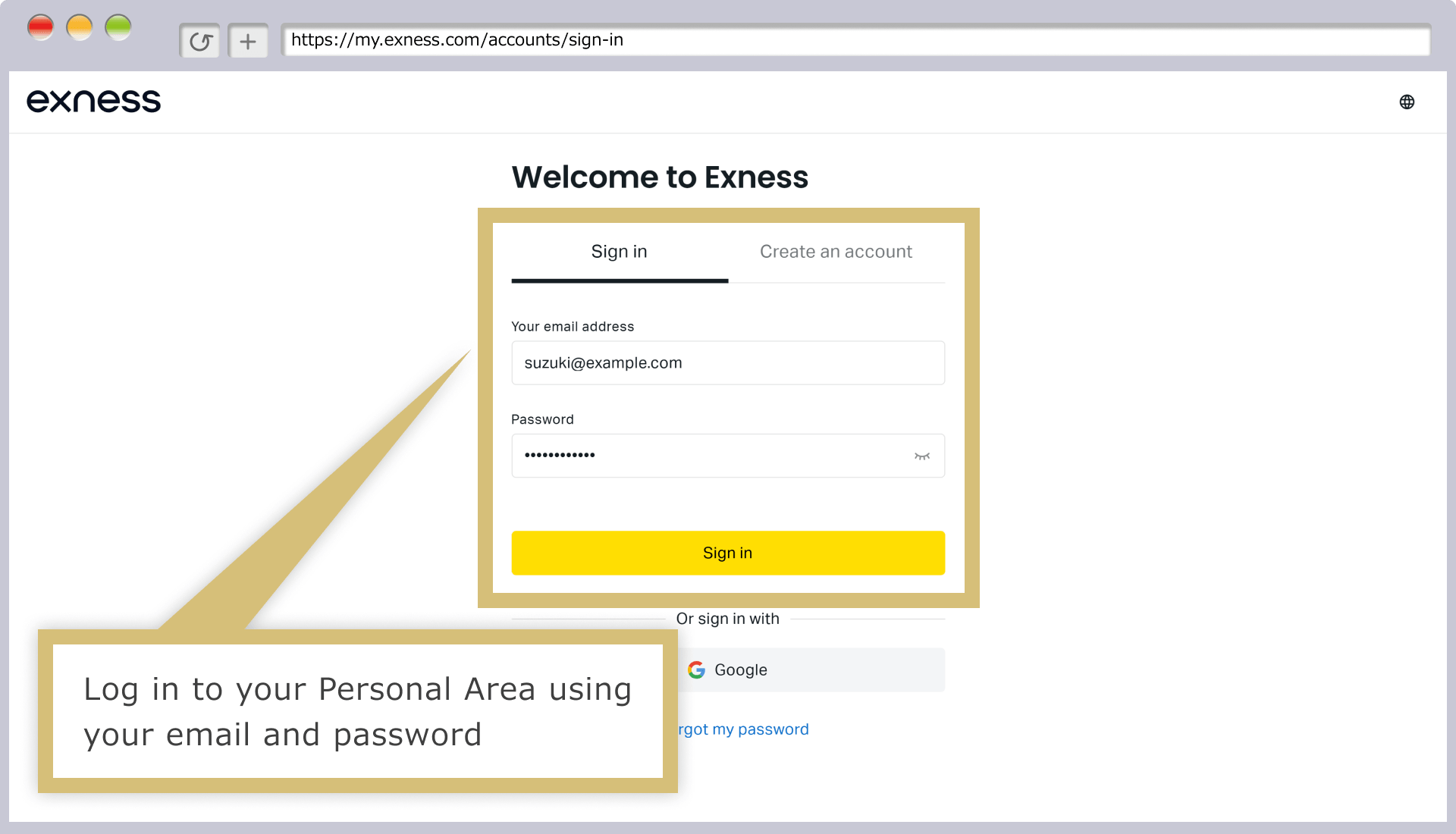
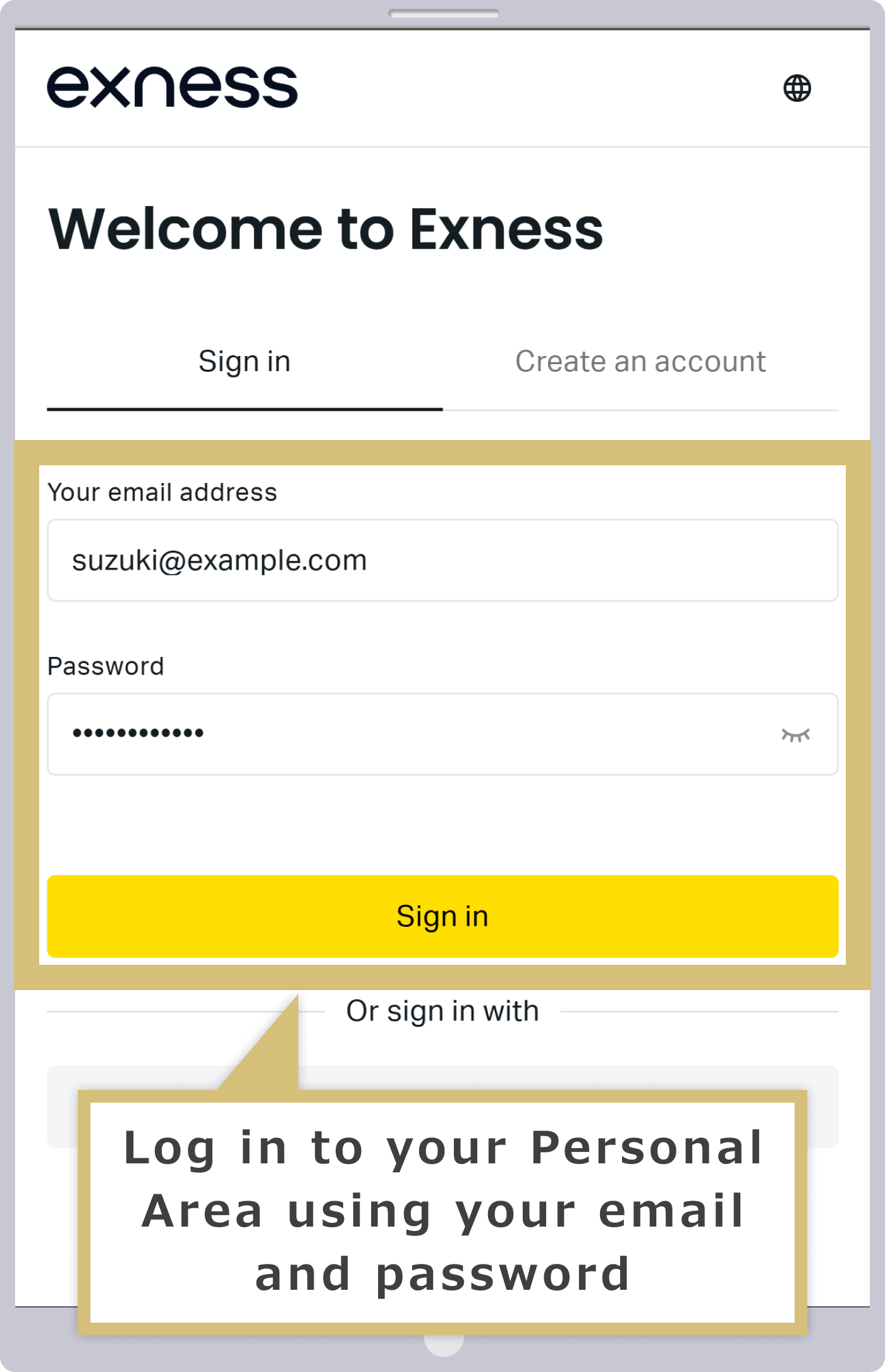
Jika Anda tidak dapat masuk ke Area Pribadi Exness
Jika Anda tidak dapat masuk ke Area Pribadi Exness, silakan periksa hal-hal berikut ini, lalu coba masuk kembali.
Konfirmasi Alamat Email
Alamat email yang Anda masukkan saat masuk ke Area Pribadi Exness adalah alamat email yang Anda daftarkan saat membuka akun. Jika alamat email tersebut sudah benar, harap periksa apakah ada tanda titik (“.”) yang ditulis dalam karakter penuh atau apakah ada spasi di dalamnya.
Konfirmasi Kata Sandi
Kata sandi yang harus Anda masukkan saat masuk ke Area Pribadi Exness adalah kata sandi yang terdiri dari minimal 8 karakter, yang terdiri dari huruf alfabet (termasuk huruf besar dan kecil) serta angka, yang telah Anda daftarkan saat membuka akun. Jika Anda mengklik ikon “mata” pada kolom kata sandi, kata sandi yang Anda masukkan akan ditampilkan; silakan periksa kembali apa yang telah Anda masukkan.Kata sandi membedakan huruf besar dan kecil. Jika tombol Caps Lock dalam keadaan aktif, huruf alfabet akan dimasukkan dalam huruf besar; oleh karena itu, silakan nonaktifkan tombol tersebut, lalu masukkan kata sandi kembali.
Kata sandi yang harus Anda masukkan saat masuk ke Area Pribadi Exness adalah kata sandi yang terdiri dari minimal 8 karakter, yang terdiri dari huruf alfabet dan angka, termasuk huruf besar dan kecil, yang telah Anda daftarkan saat membuka akun. Jika Anda mengetuk ikon "mata" di kolom kata sandi, kata sandi yang Anda masukkan akan ditampilkan; harap periksa kembali apa yang telah Anda masukkan.Kata sandi membedakan huruf besar dan kecil. Jika tombol Caps Lock dalam keadaan aktif, huruf alfabet akan dimasukkan dalam huruf besar; oleh karena itu, nonaktifkan tombol tersebut terlebih dahulu, lalu masukkan kata sandi kembali.
Verifikasi Akun
Jika sebelumnya Area Pribadi Anda telah ditutup berdasarkan permohonan dari Anda atau atas keputusan Exness, Anda tidak dapat masuk ke Area Pribadi tersebut. Jika Area Pribadi Anda ditutup, Exness telah mengirimkan pemberitahuan ke alamat email yang terdaftar sebelum tanggal penutupan, jadi mohon periksa email tersebut.
Selain itu, Anda juga dapat memeriksa apakah area pribadi telah diaktifkan melalui cara berikut ini.
Jika Anda tidak dapat masuk ke Area Pribadi Exness, akan muncul pesan yang berbunyi, “Nama pengguna atau kata sandi tidak valid. Silakan masukkan yang benar.” Silakan klik “Lupa kata sandi” yang terletak di bawah tombol “Lanjutkan”.
Jika Anda tidak dapat masuk ke Area Pribadi Exness, akan muncul pesan yang berbunyi, “Nama pengguna atau kata sandi tidak valid. Silakan masukkan yang benar.” Silakan ketuk “Lupa kata sandi” yang ada di bawah tombol “Lanjutkan”.
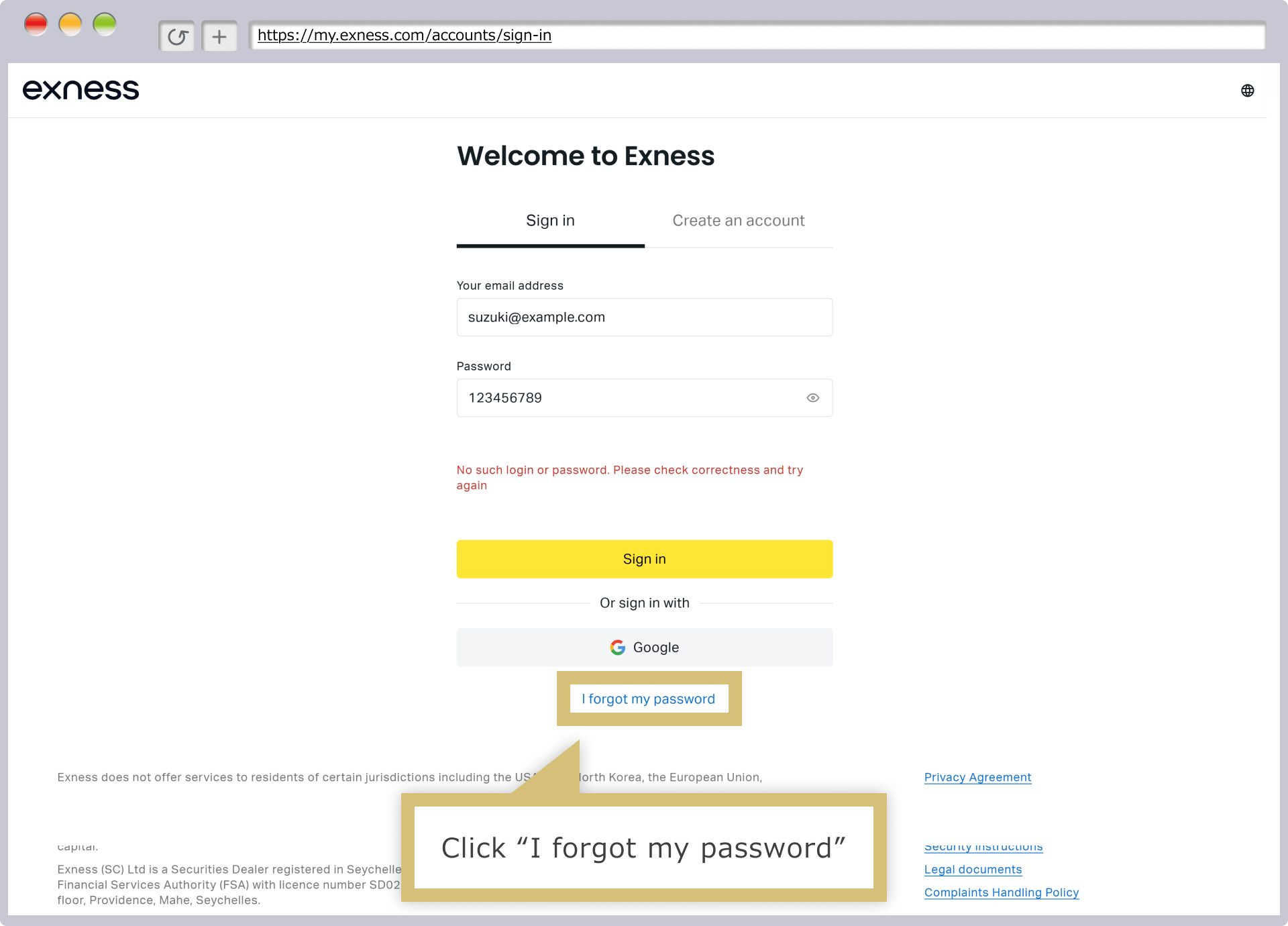
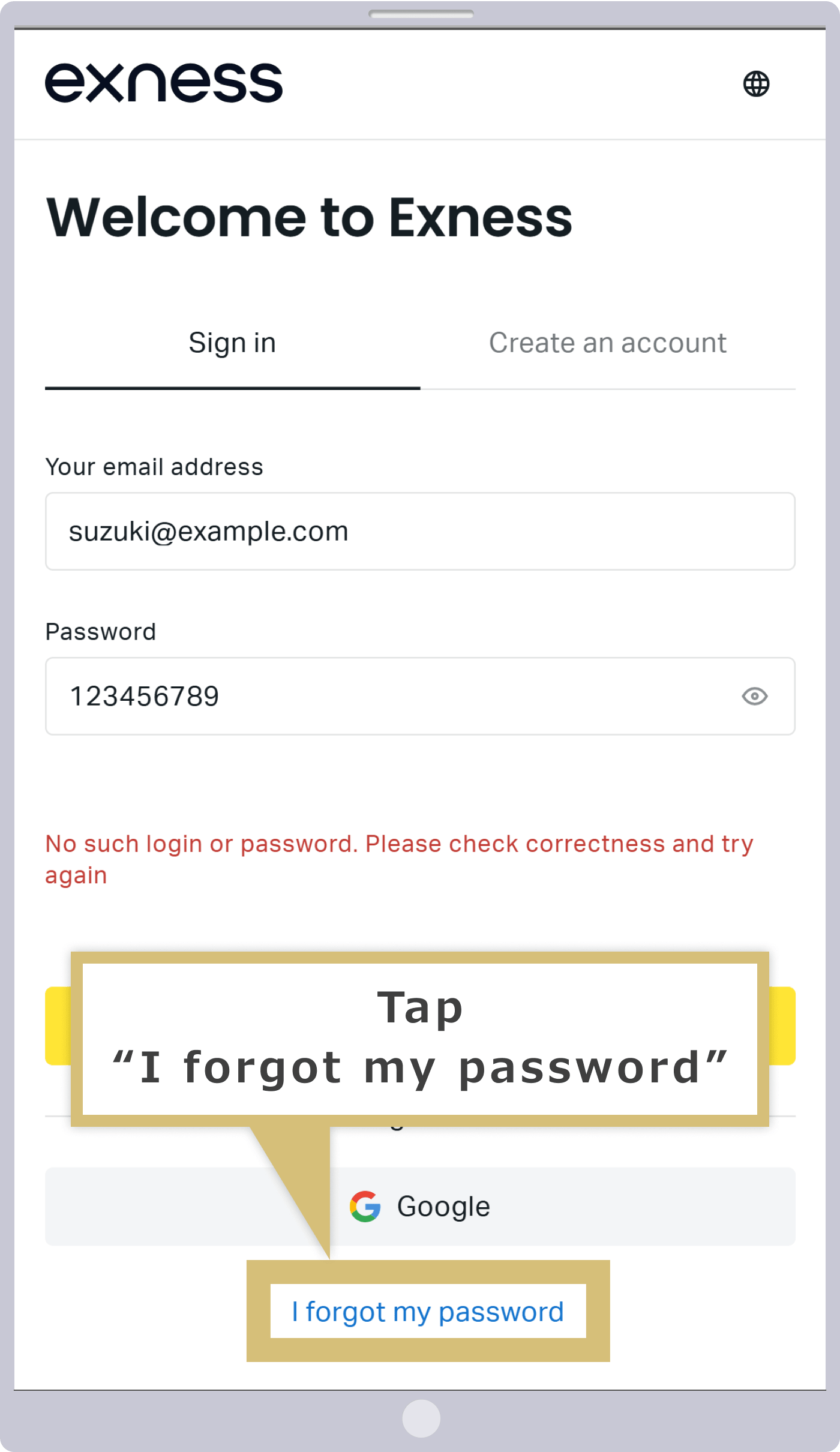
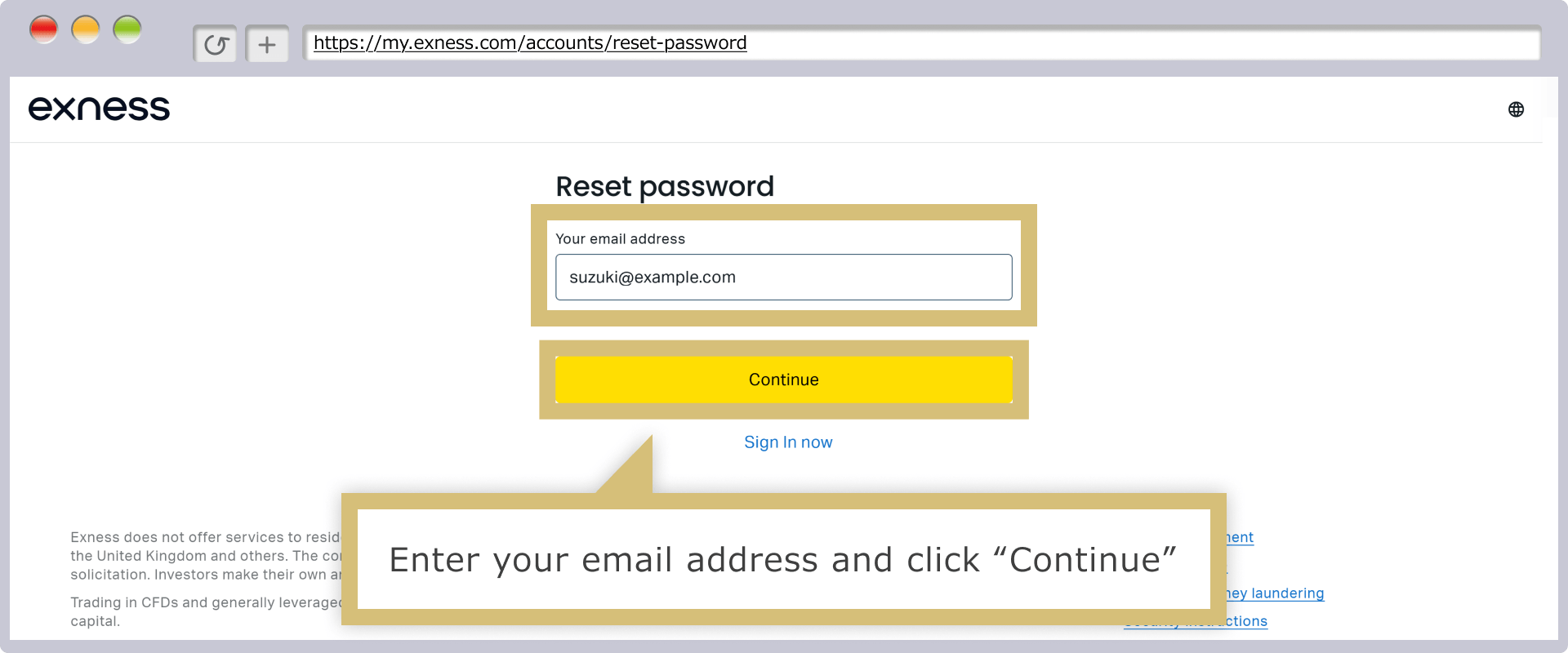
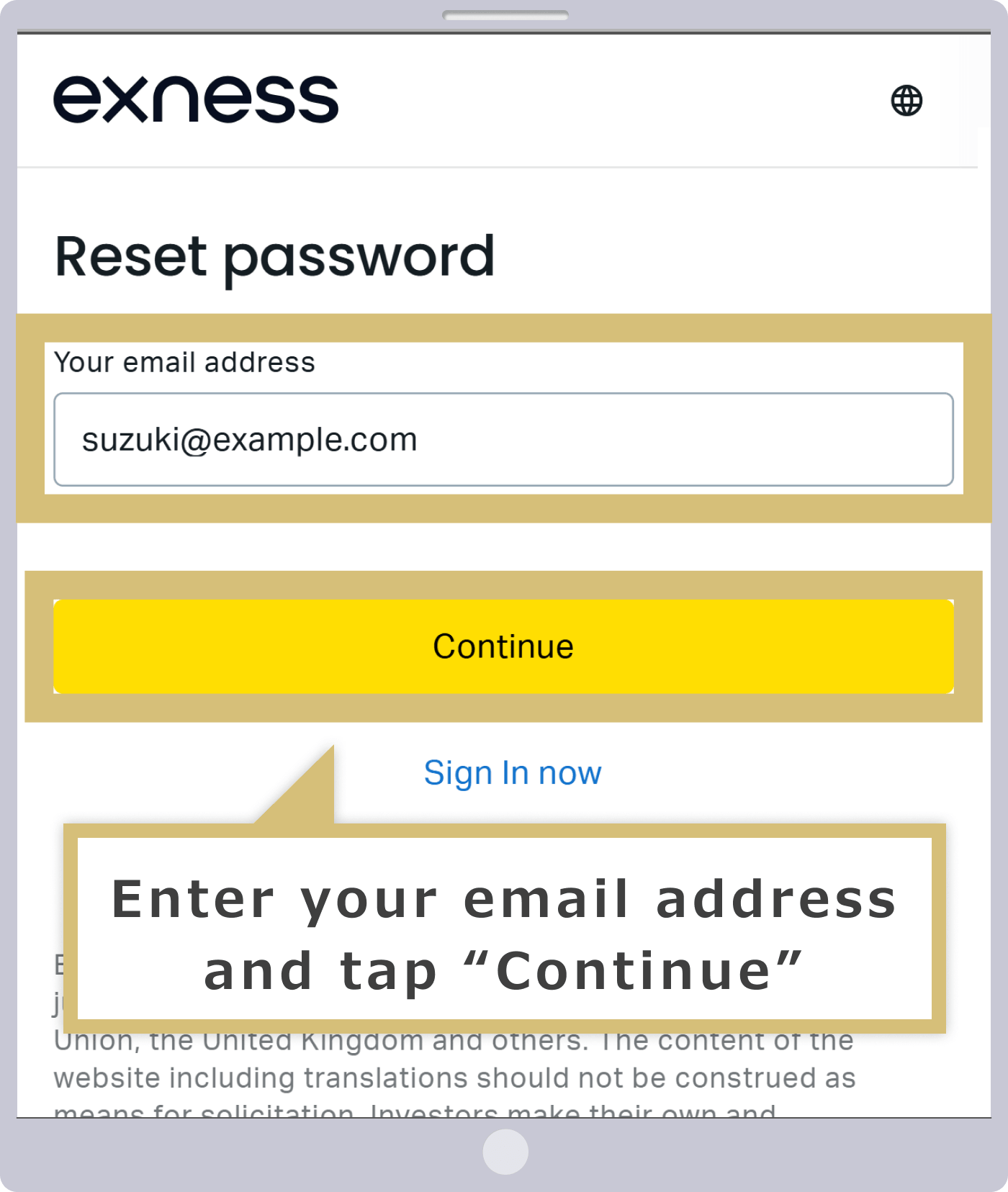
Anda akan diarahkan ke halaman pengaturan ulang kata sandi, jadi masukkan alamat email Anda, lalu klik “Lanjutkan”.
Anda akan diarahkan ke halaman pengaturan ulang kata sandi, jadi masukkan alamat email Anda, lalu ketuk “Lanjutkan”.
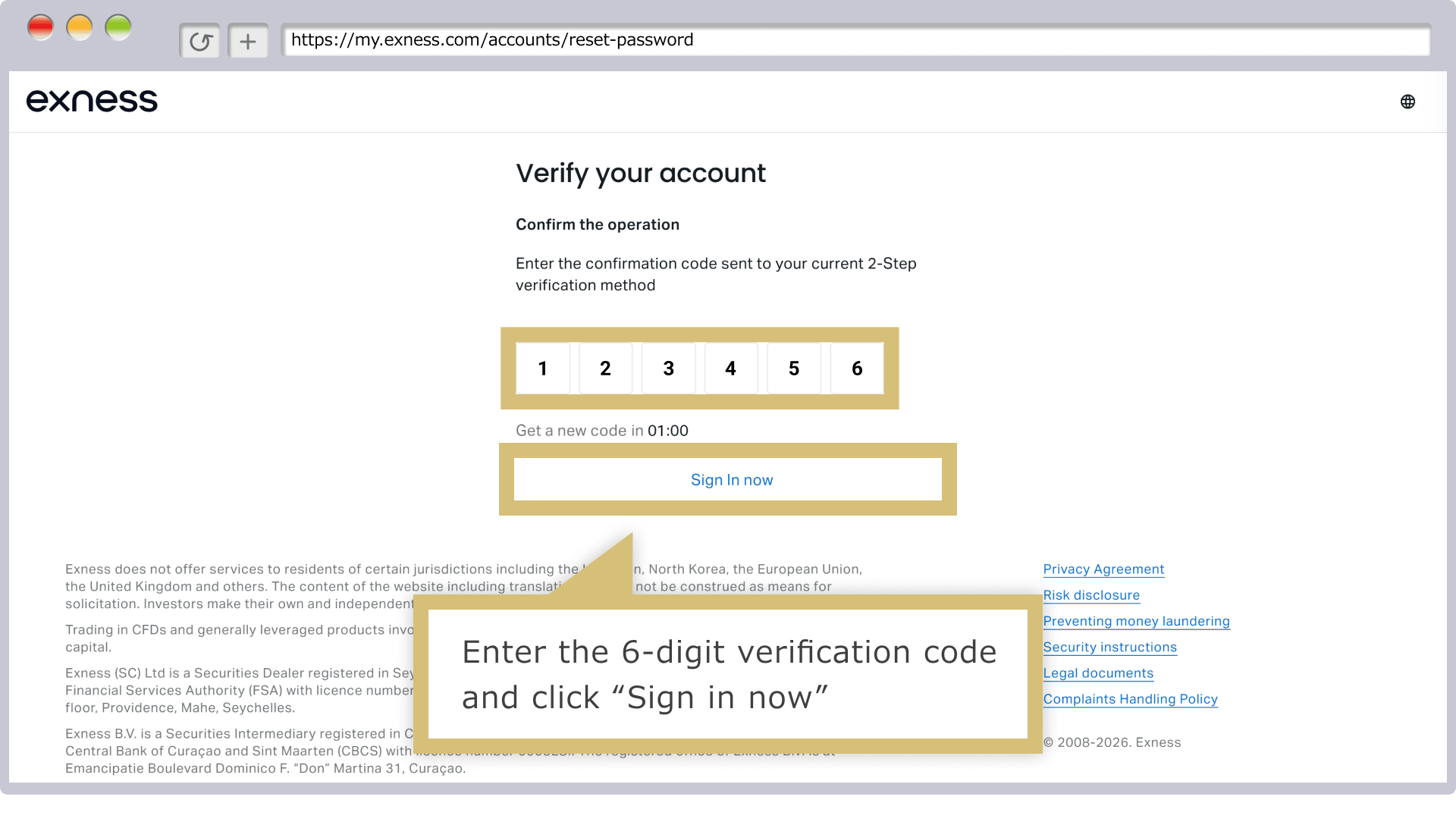
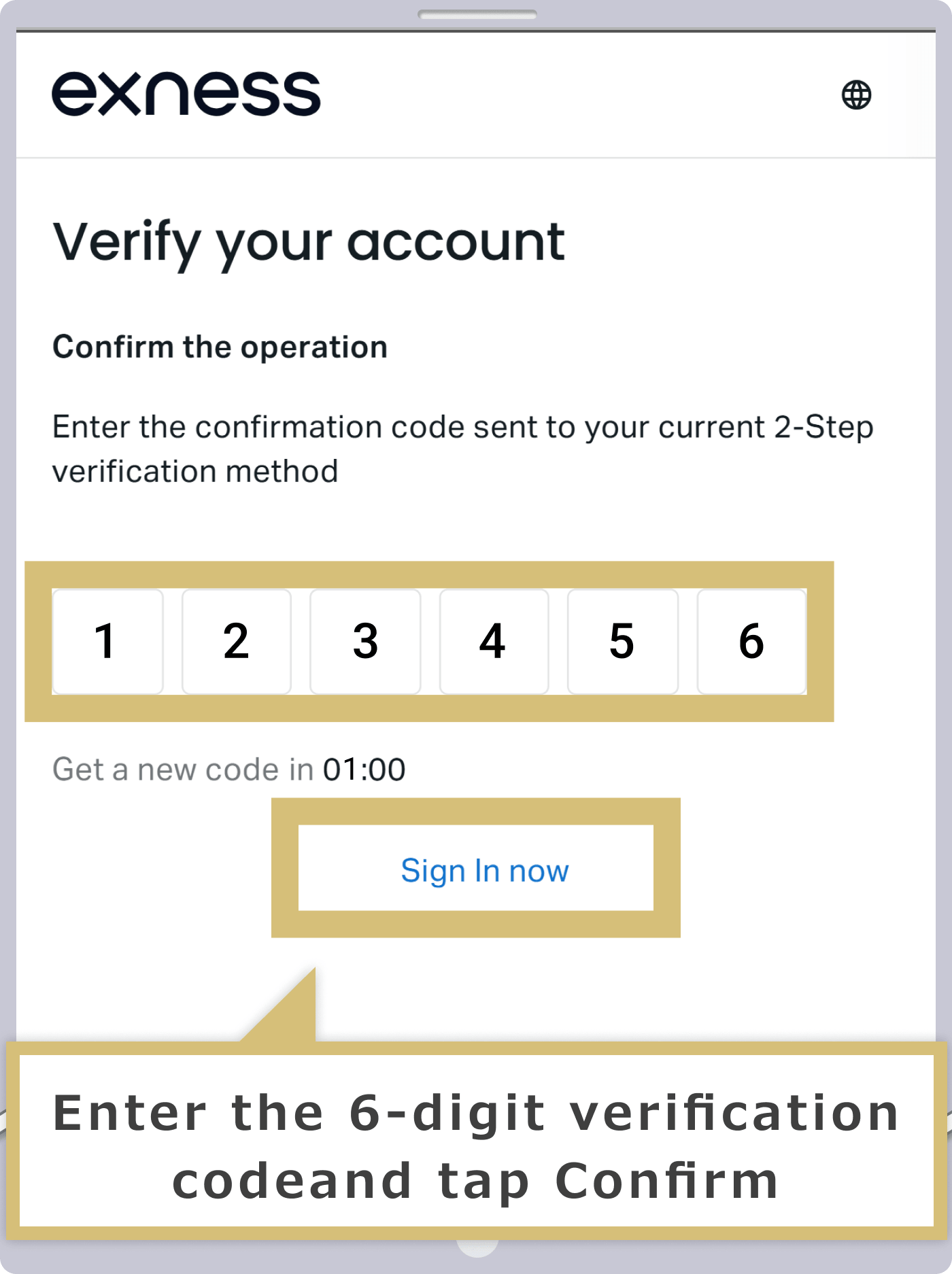
Kode verifikasi 6 digit akan dikirimkan ke alamat email yang Anda masukkan, atau melalui SMS (pesan singkat) jika Anda telah mengatur nomor telepon sebagai metode otentikasi dua langkah. Masukkan kode verifikasi tersebut ke kolom “Kode verifikasi 6 digit”, lalu klik “Konfirmasi” untuk menyelesaikan proses pengaturan ulang kata sandi.
Kode verifikasi 6 digit akan dikirimkan ke alamat email yang Anda masukkan, atau melalui SMS (pesan singkat) jika Anda telah mengatur nomor telepon sebagai metode otentikasi dua langkah. Masukkan kode verifikasi tersebut ke kolom “Kode verifikasi 6 digit”, lalu ketuk “Konfirmasi” untuk menyelesaikan proses pengaturan ulang kata sandi.
Jika kode verifikasi tidak diterima, kemungkinan Area Pribadi Anda telah ditutup. Silakan buat kembali Area Pribadi menggunakan alamat email lain, sehingga Anda dapat mulai bertransaksi di Exness.
Selain itu, jika masalah terkait login ke Area Pribadi atau validitas akun tidak dapat diselesaikan dengan cara di atas, silakan hubungi tim dukungan Exness. Kami akan menghubungi Anda dalam waktu 24 jam.
| Tim Dukungan Exness | [email protected] |
Cara Masuk ke Exness MT4/MT5 (PC)
Untuk masuk ke platform perdagangan Exness, MT4 (MetaTrader 4)/MT5 (MetaTrader 5), Anda perlu memasukkan “nomor akun perdagangan MT4/MT5”, “kata sandi akun”, dan “nama server”."Nomor Akun Perdagangan MT4/MT5" dan "Nama Server" dapat Anda periksa di Area Pribadi Exness.
Selain itu, untuk menggunakan MT4/MT5 Exness di PC, Anda harus mengunduh dan menginstal MT4/MT5 terlebih dahulu.
Menjalankan MT4/MT5
Klik dua kali ikon pintasan “MetaTrader 4 Exness” atau “MetaTrader 5 Exness” yang muncul di desktop untuk membuka MT4/MT5.
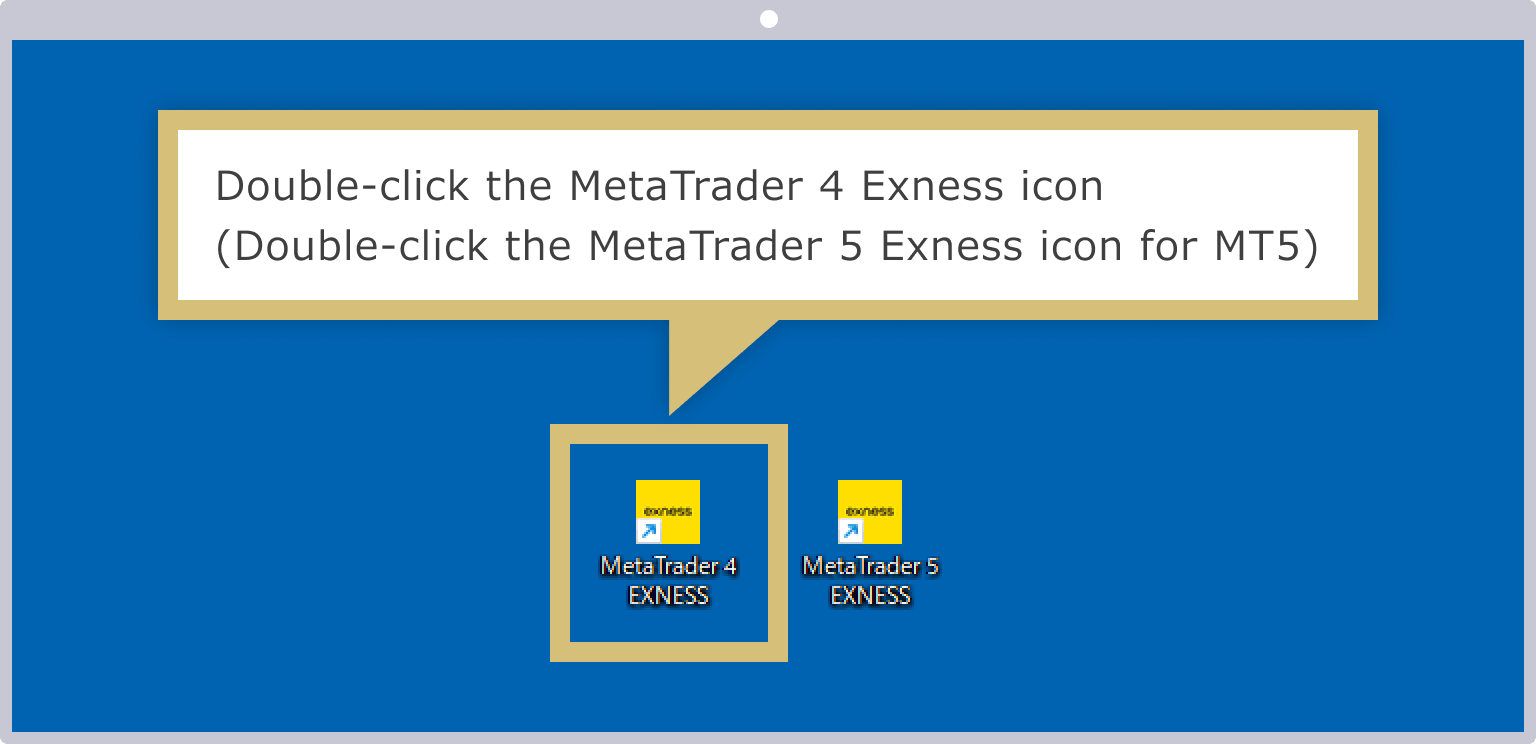
Menampilkan layar masuk
Setelah MT4/MT5 terbuka, klik “Masuk ke Akun Trading” dari menu “File” di bilah alat.
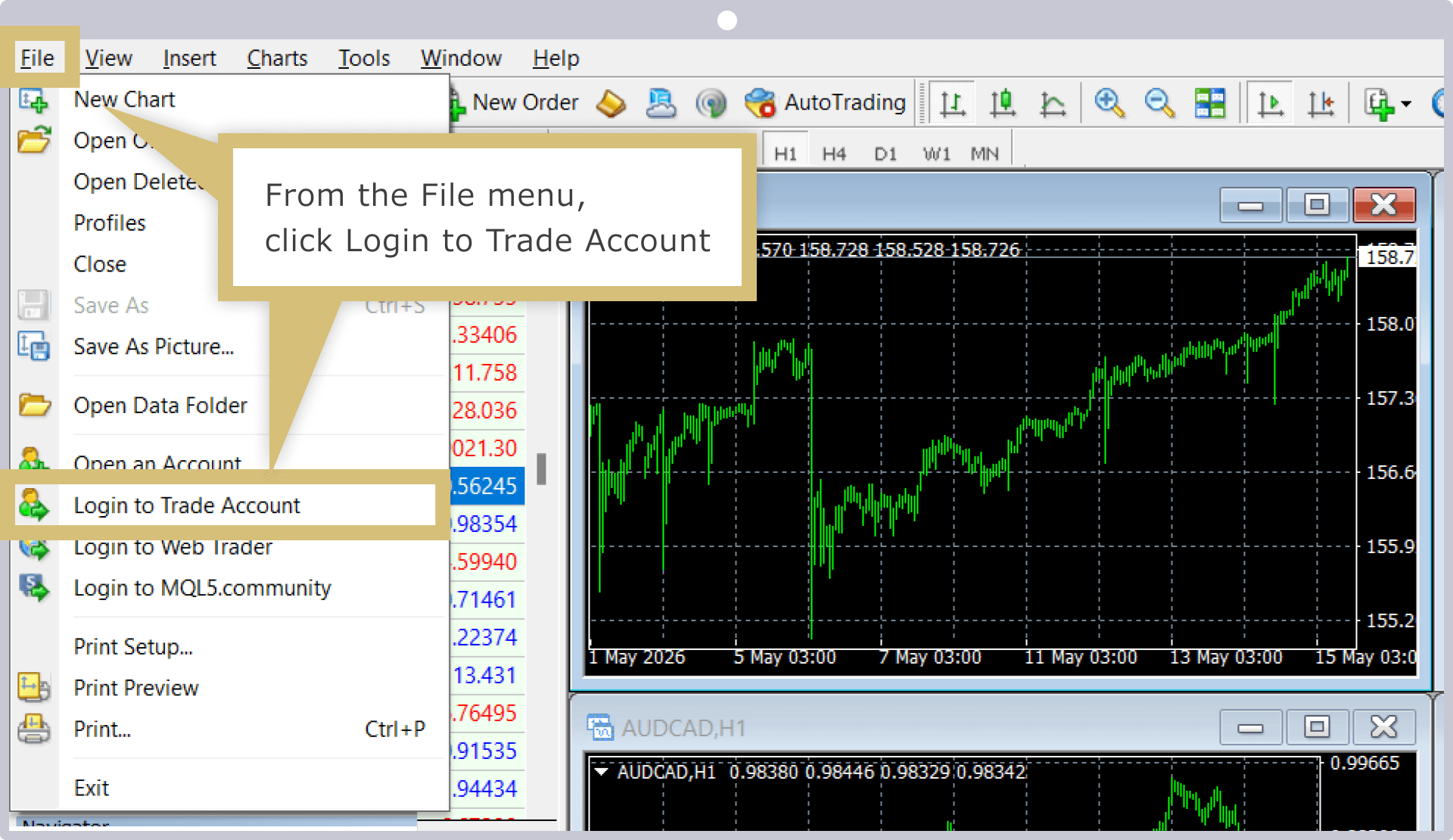
Masukkan informasi login
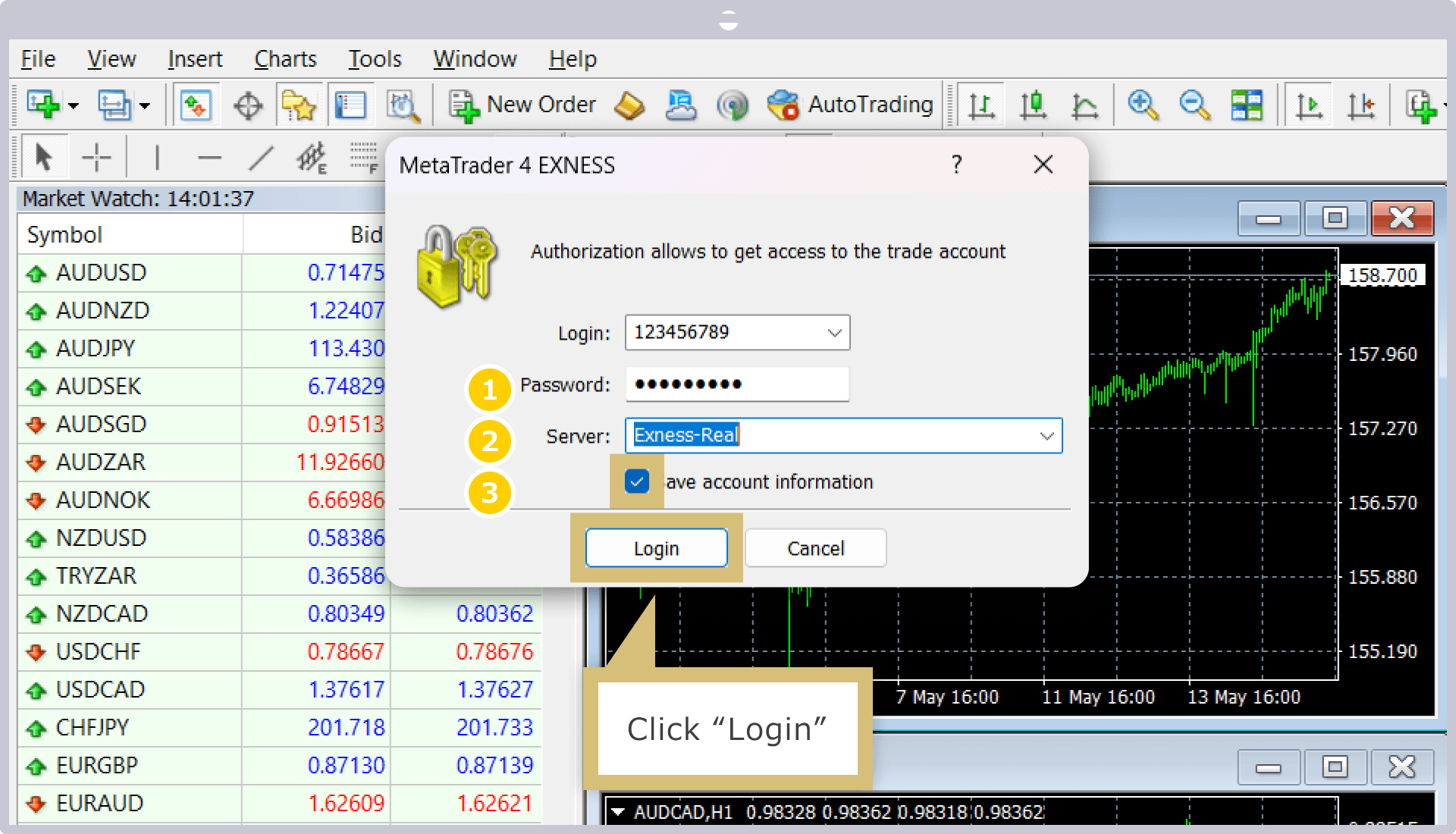
Setelah layar pengisian “Informasi Login Akun Transaksi” muncul, masukkan “ID Login” dan “Kata Sandi”, lalu pilih “Server” dari tab pilihan. Centang kotak centang “Simpan Informasi Login”, lalu klik tombol “Login”.
|
ID Masuk |
Contoh) 1234567 |
|
kata sandi |
Contoh) kata sandi |
|
server |
Contoh) Exness-Real7 |
|
ID Masuk |
|
Contoh) 1234567 |
|
Kata sandi |
|
Contoh) kata sandi |
|
server |
|
Contoh) Exness-Real7 |
① Untuk ID login, masukkan nomor akun trading MT4/MT5 Exness Anda.
② Untuk kata sandi, masukkan kata sandi yang telah Anda tetapkan untuk akun MT4/MT5.
③ Untuk server, pilih nama server yang diberikan secara otomatis saat membuka akun MT4/MT5.
Jika Anda mencentang kotak “Simpan informasi login”, mulai kali berikutnya Anda dapat masuk ke akun trading MT4/MT5 secara otomatis tanpa perlu memasukkan informasi login lagi.
Masuk berhasil
Setelah berhasil masuk ke MT4/MT5 Exness, jendela terminal akan muncul di layar MT4/MT5 untuk menampilkan grafik, harga pasar, saldo akun, dan status perdagangan.Anda dapat menyesuaikannya sesuka hati sesuai gaya trading Anda, seperti menampilkan beberapa grafik atau menambahkan indikator, sehingga Anda dapat menikmati pengalaman trading yang nyaman di MT4/MT5 Exness.
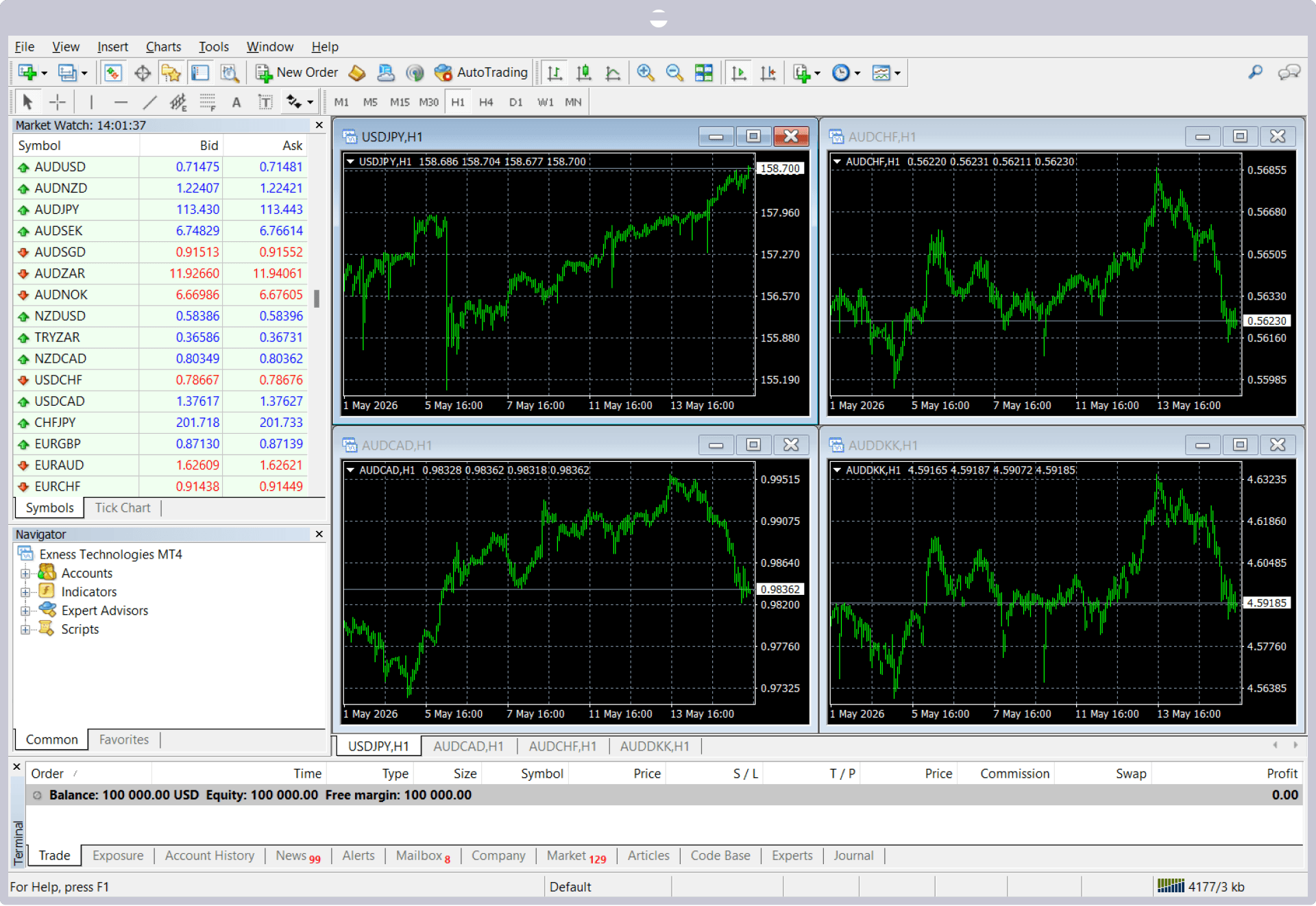
Setelah berhasil masuk ke MT4/MT5 Exness dan terhubung dengan server, di pojok kanan bawah layar akan muncul tulisan “〇〇.〇〇 ms” atau “〇〇〇/kb”.


Jika setelah melakukan proses masuk ke MT4/MT5 Exness, kurs yang ditampilkan pada harga pasar atau grafik tidak bergerak, kemungkinan besar koneksi ke server Exness belum terjalin dengan baik. Silakan periksa status koneksi ke server yang ditampilkan di pojok kanan bawah layar.
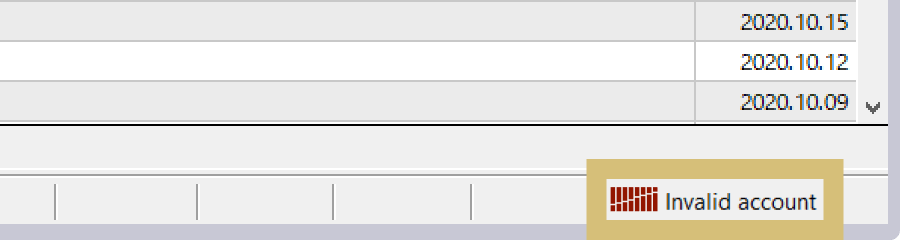
Jika muncul pesan “Akun tidak valid”, kemungkinan besar ada kesalahan pada informasi login Anda, atau akun tersebut telah diarsipkan karena tidak ada aktivitas selama periode tertentu. Silakan periksa informasi login atau status akun Anda.
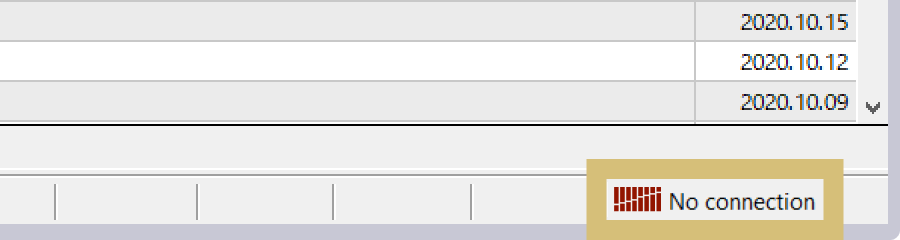
Jika muncul pesan "Koneksi terputus!", kemungkinan Anda tidak dapat terhubung ke internet karena masalah pada jaringan atau komputer Anda. Silakan periksa kondisi jaringan Anda, lalu coba sambungkan kembali.
Cara Masuk ke Exness MT4/MT5 (Versi iOS/Android)
Untuk masuk ke platform perdagangan Exness MT4 (MetaTrader 4)/MT5 (MetaTrader 5) melalui ponsel cerdas, Anda harus memasukkan “Nomor Akun Perdagangan MT4/MT5”, “Kata Sandi Akun”, dan “Nama Server”."Nomor Akun Perdagangan MT4/MT5" dan "Nama Server" dapat Anda periksa di Area Pribadi Exness.
Untuk menggunakan MT4/MT5 Exness di ponsel cerdas Anda, Anda harus mengunduh dan menginstal aplikasi MT4/MT5 terlebih dahulu.
Menjalankan MT4/MT5
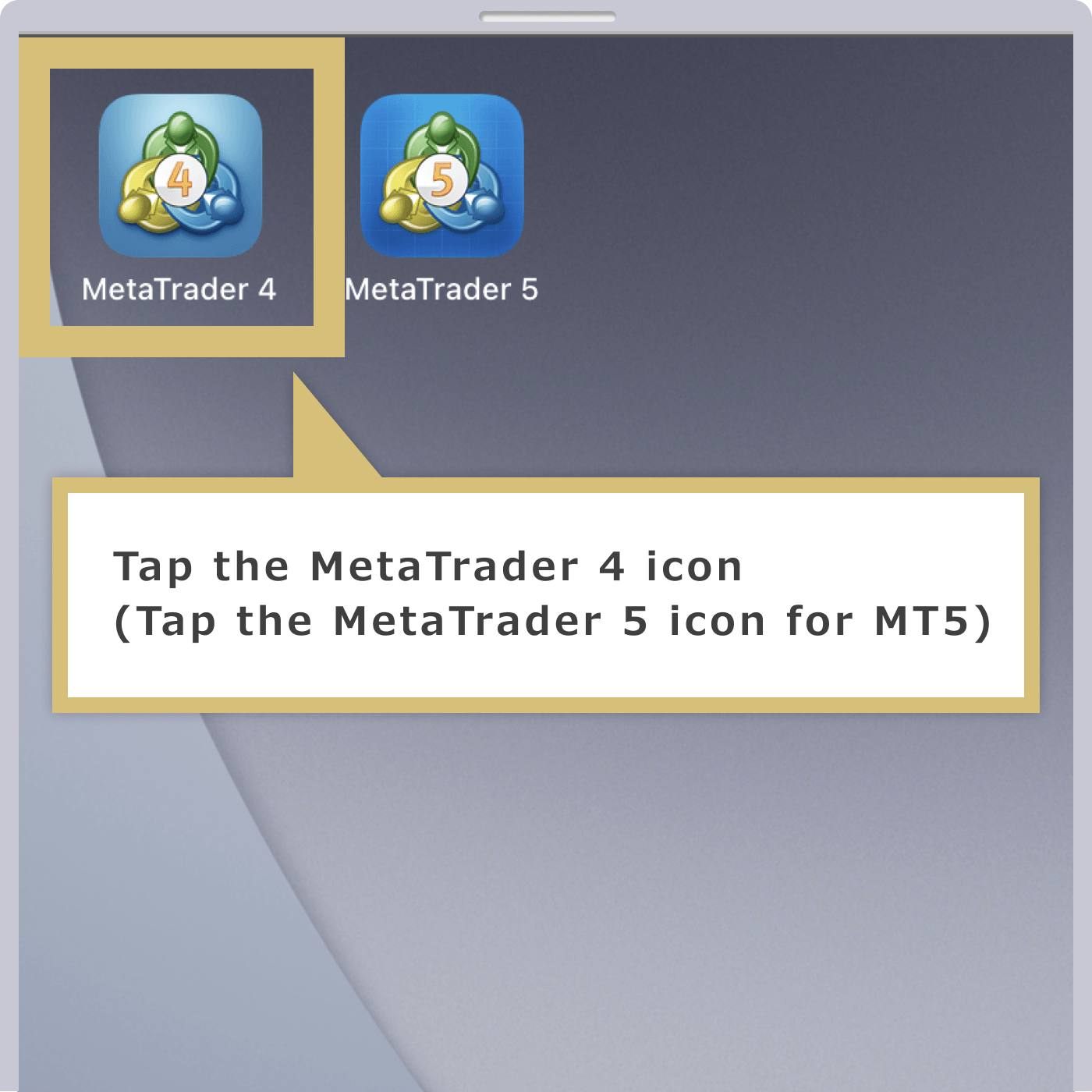
Ketuk aplikasi “MetaTrader 4” atau “MetaTrader 5” yang muncul di layar beranda perangkat iOS (iPhone・iPad) untuk membuka MT4/MT5.
Layar Pengaturan
Setelah MT4/MT5 di perangkat iOS Anda terbuka, buka layar "Pengaturan" dan ketuk "Akun Baru".
Layar Pembukaan Rekening Baru
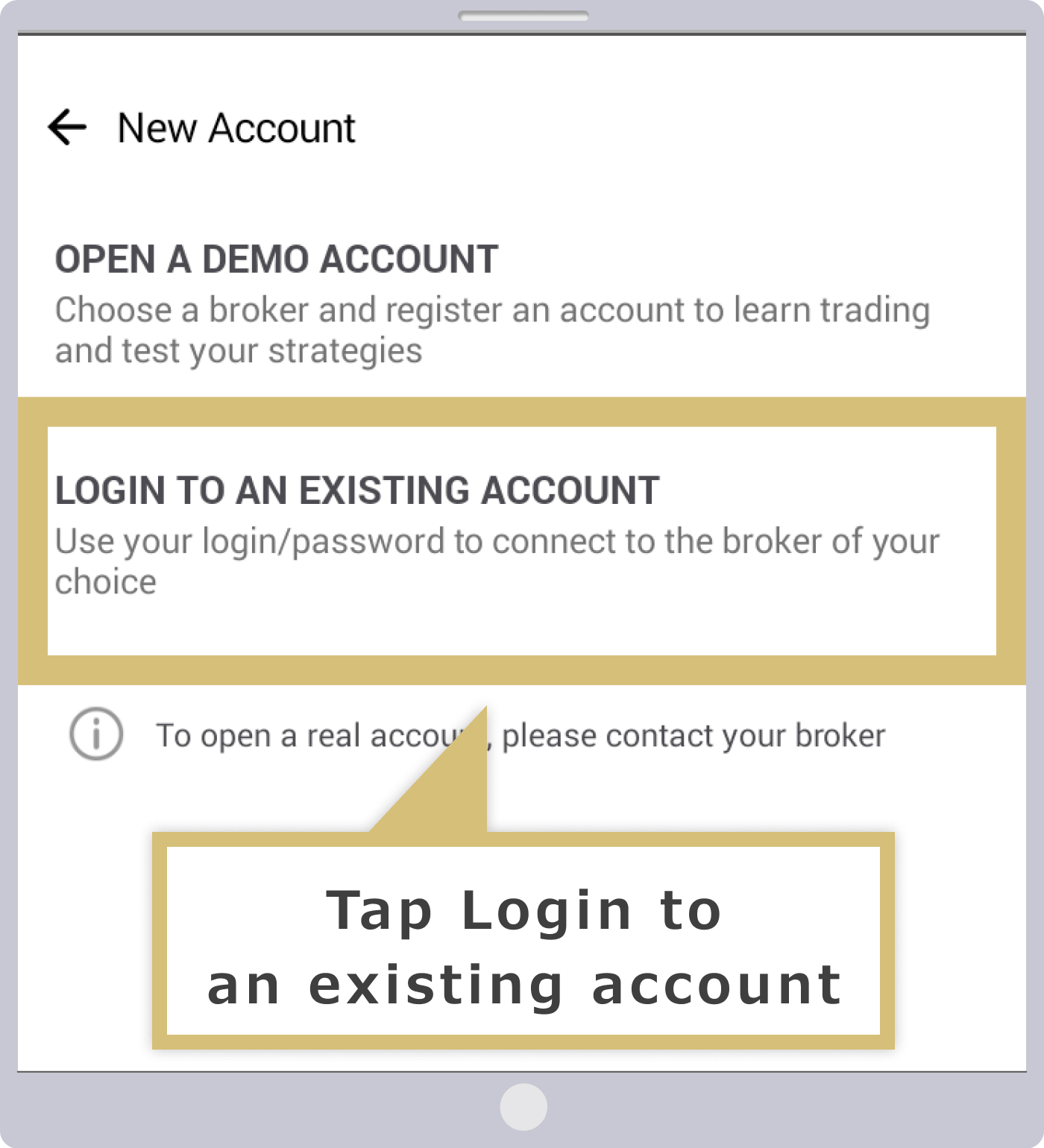
Setelah layar "Akun Baru" muncul, ketuk "Masuk ke Akun yang Sudah Ada".
Pencarian Server Masuk
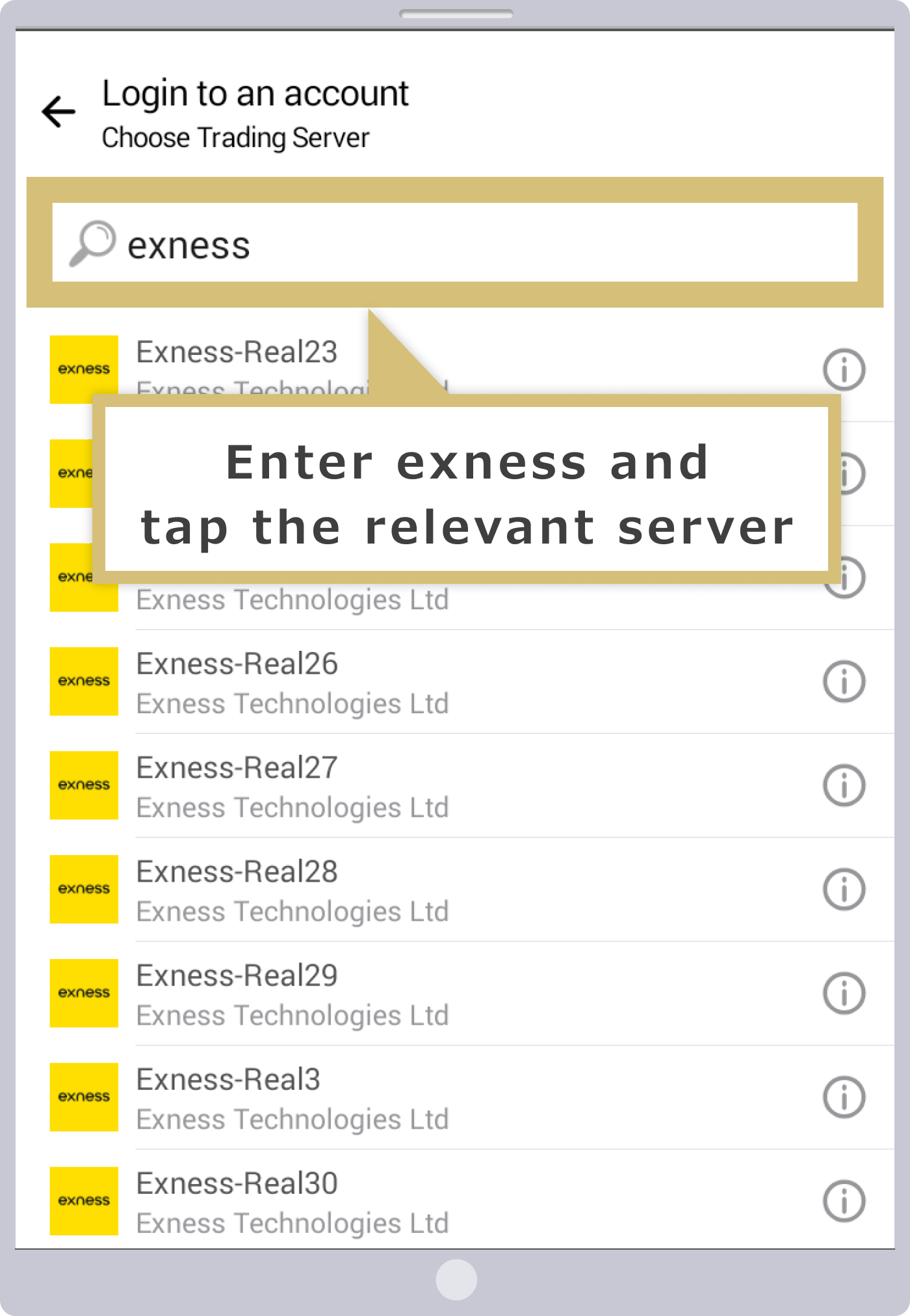
Layar pemilihan server untuk masuk akan ditampilkan. Ketik “exness” pada bilah pencarian di bagian atas layar, maka daftar nama server akan muncul; silakan ketuk nama server yang ingin Anda gunakan untuk masuk.
Masukkan informasi login
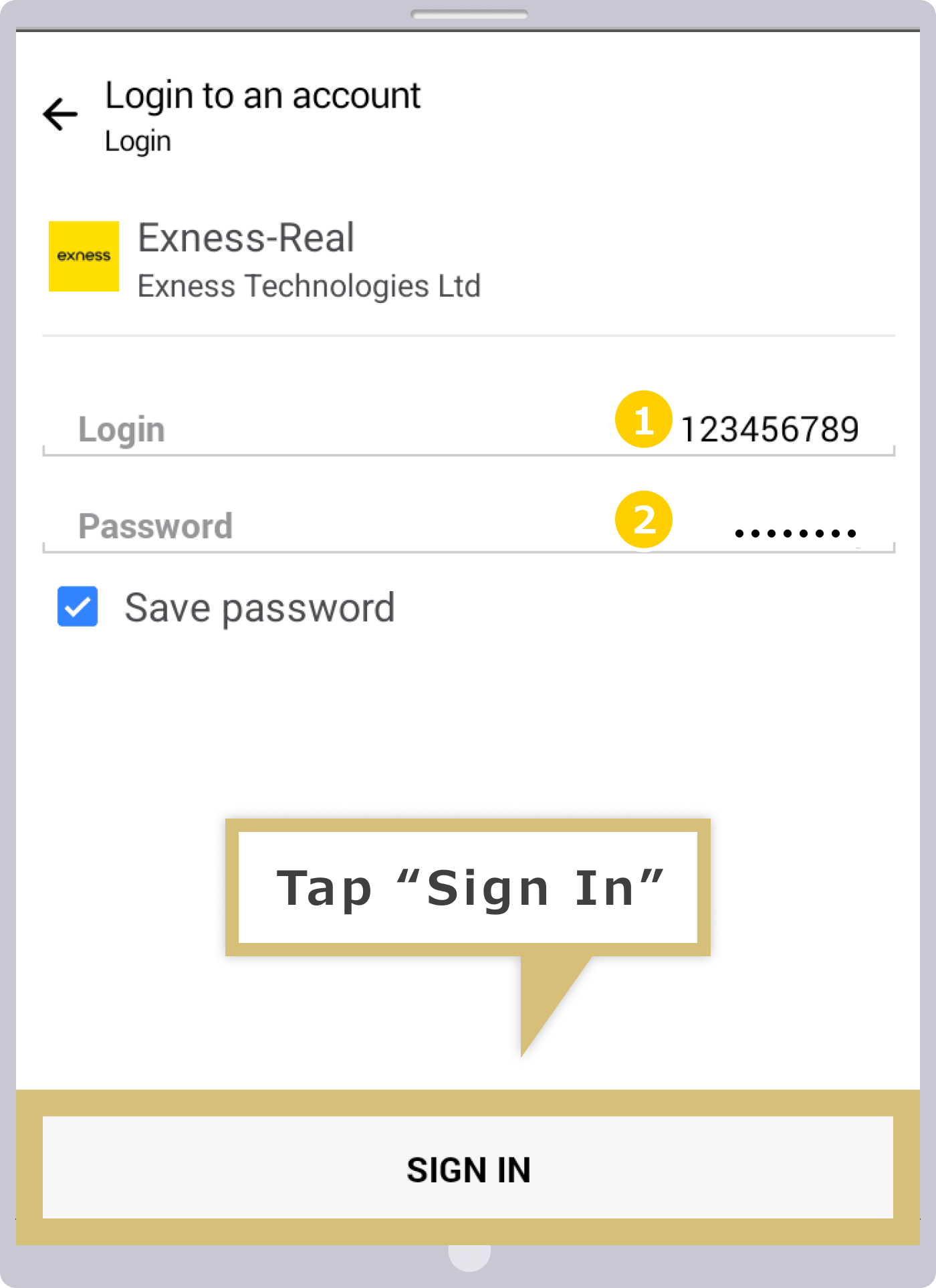
Setelah layar "Masuk" muncul, masukkan "Masuk (Nomor Akun MT4/MT5)" dan "Kata Sandi". Aktifkan opsi "Simpan Kata Sandi", lalu ketuk "Masuk" di pojok kanan atas layar.
|
Masuk |
Contoh) 1234567 |
|
kata sandi |
Contoh) kata sandi |
|
Masuk |
|
Contoh) 1234567 |
|
kata sandi |
|
Contoh) kata sandi |
① Untuk ID login, masukkan nomor akun trading MT4/MT5 Exness Anda.
② Untuk kata sandi, masukkan kata sandi yang telah Anda tetapkan untuk akun MT4/MT5.
Jika Anda mengaktifkan opsi “Simpan Kata Sandi”, Anda dapat masuk ke akun perdagangan MT4/MT5 secara otomatis tanpa perlu memasukkan informasi login pada kali berikutnya.
Masuk berhasil
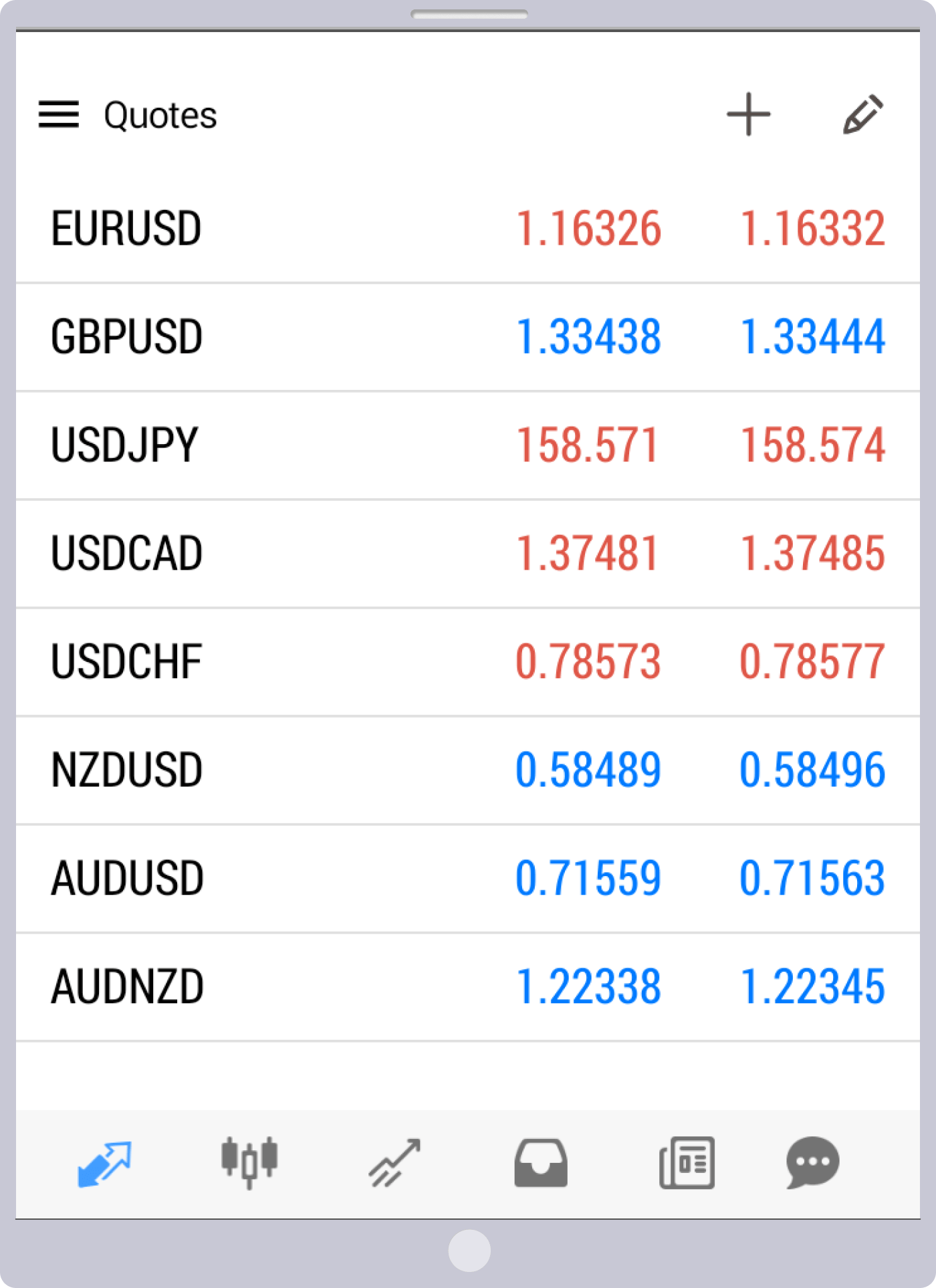
Setelah berhasil masuk ke MT4/MT5 Exness untuk perangkat iOS, layar "Kutipan Harga" akan muncul dan harga akan mulai bergerak.Dengan mengetuk ikon di bagian bawah layar, Anda dapat beralih ke layar “Grafik” atau “Perdagangan” dan memulai perdagangan. Nikmati perdagangan di Exness melalui aplikasi MT4/MT5 yang dapat Anda gunakan kapan saja dan di mana saja sesuai keinginan Anda.
Menjalankan MT4/MT5
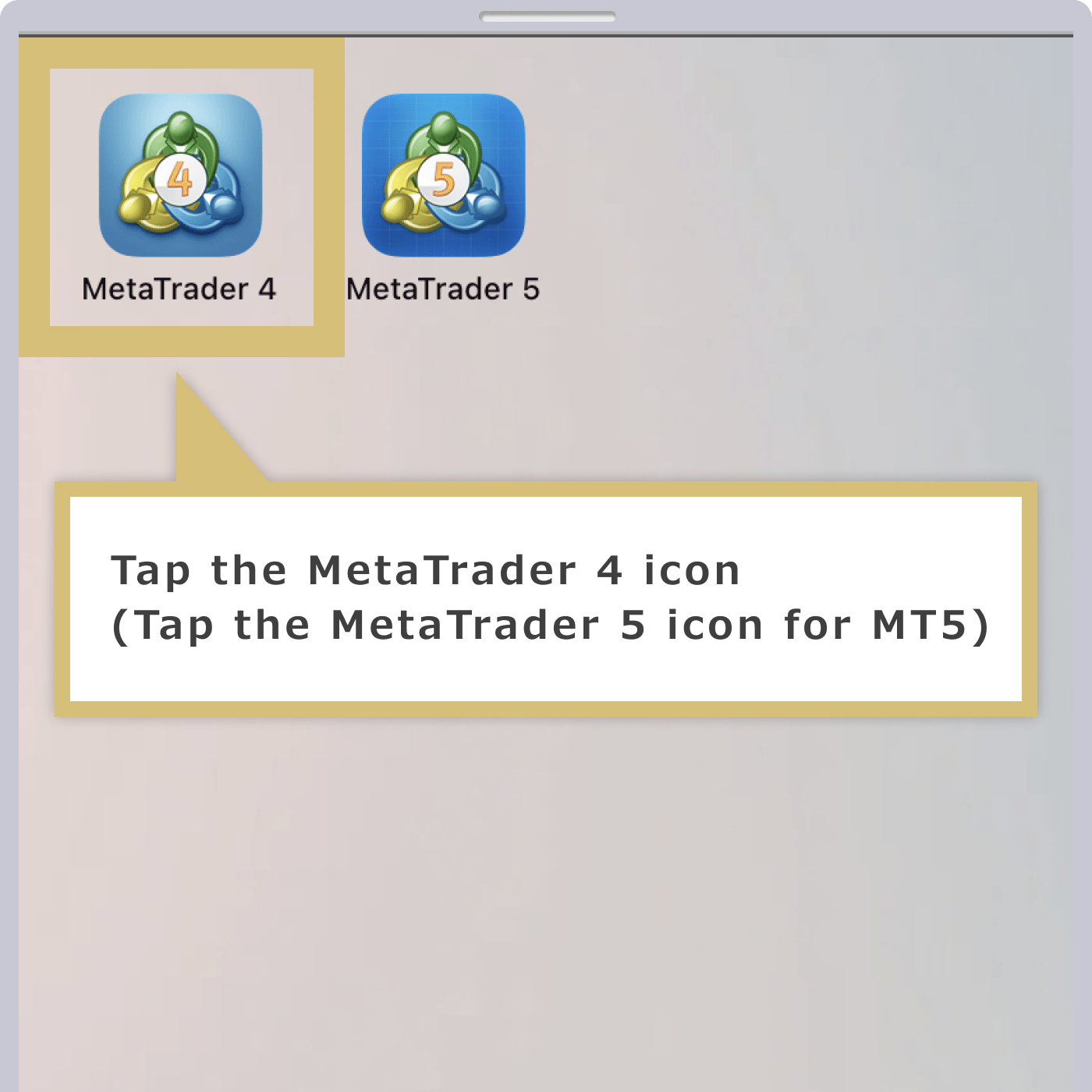
Ketuk aplikasi “MetaTrader 4” atau “MetaTrader 5” yang muncul di layar beranda perangkat Android Anda untuk menjalankan MT4/MT5.
Pembukaan Akun Demo MetaQuotes
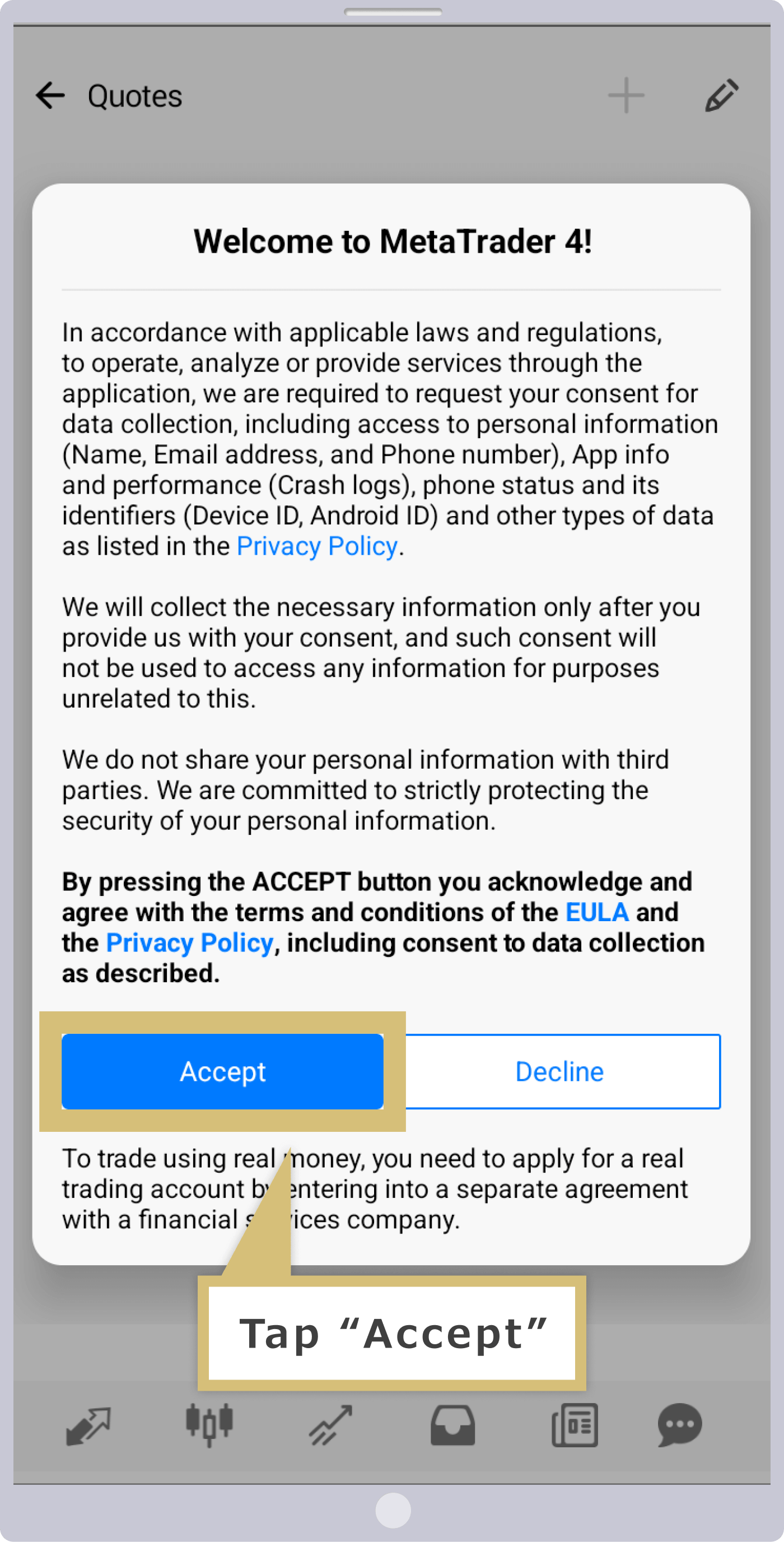
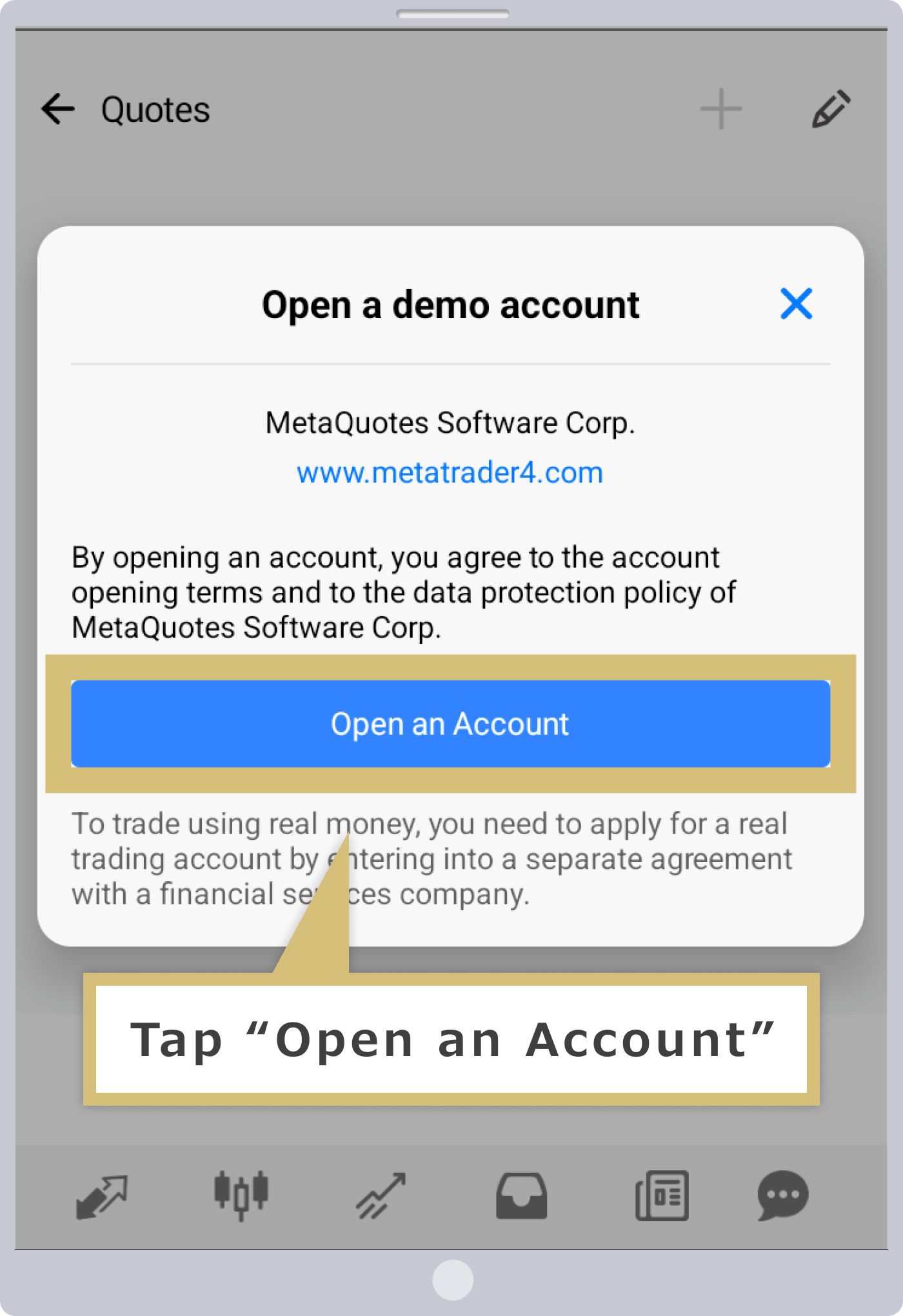
Saat pertama kali menjalankan MT4/MT5 di perangkat Android, layar pembukaan akun demo dari MetaQuotes akan ditampilkan. Jika pesan “Selamat Datang di MetaTrader 4!” muncul, ketuk “Setuju”.Selanjutnya, pesan “Buka Akun Demo” akan muncul; ketuk “Setuju” untuk membuka akun demo. Jika Anda tidak ingin membuka akun demo, ketuk tanda “×” di pojok kanan atas pesan “Buka Akun Demo”. Langsung lanjut ke Langkah 6 “Cari Server Login”.
Pembukaan akun demo telah selesai
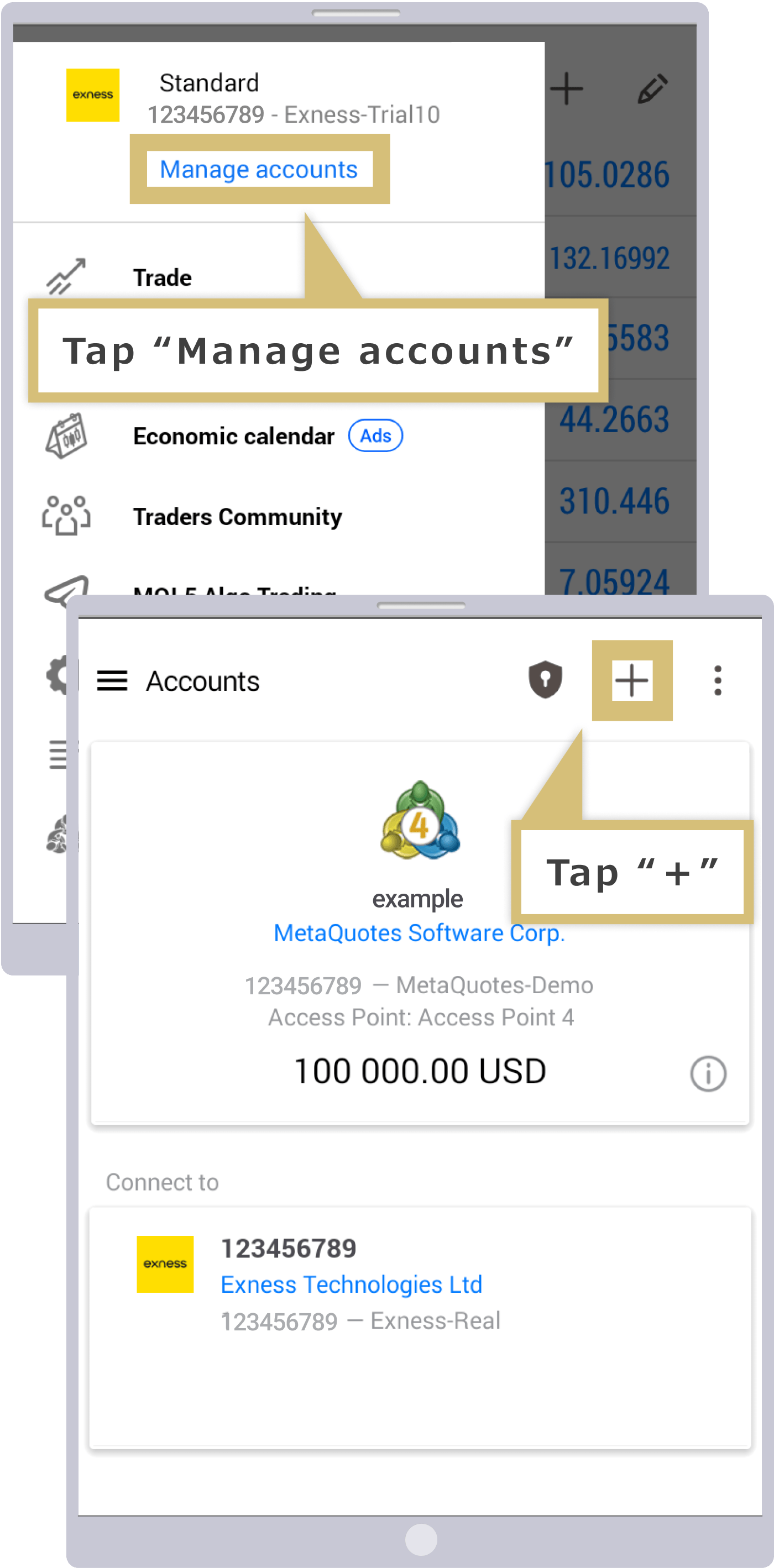
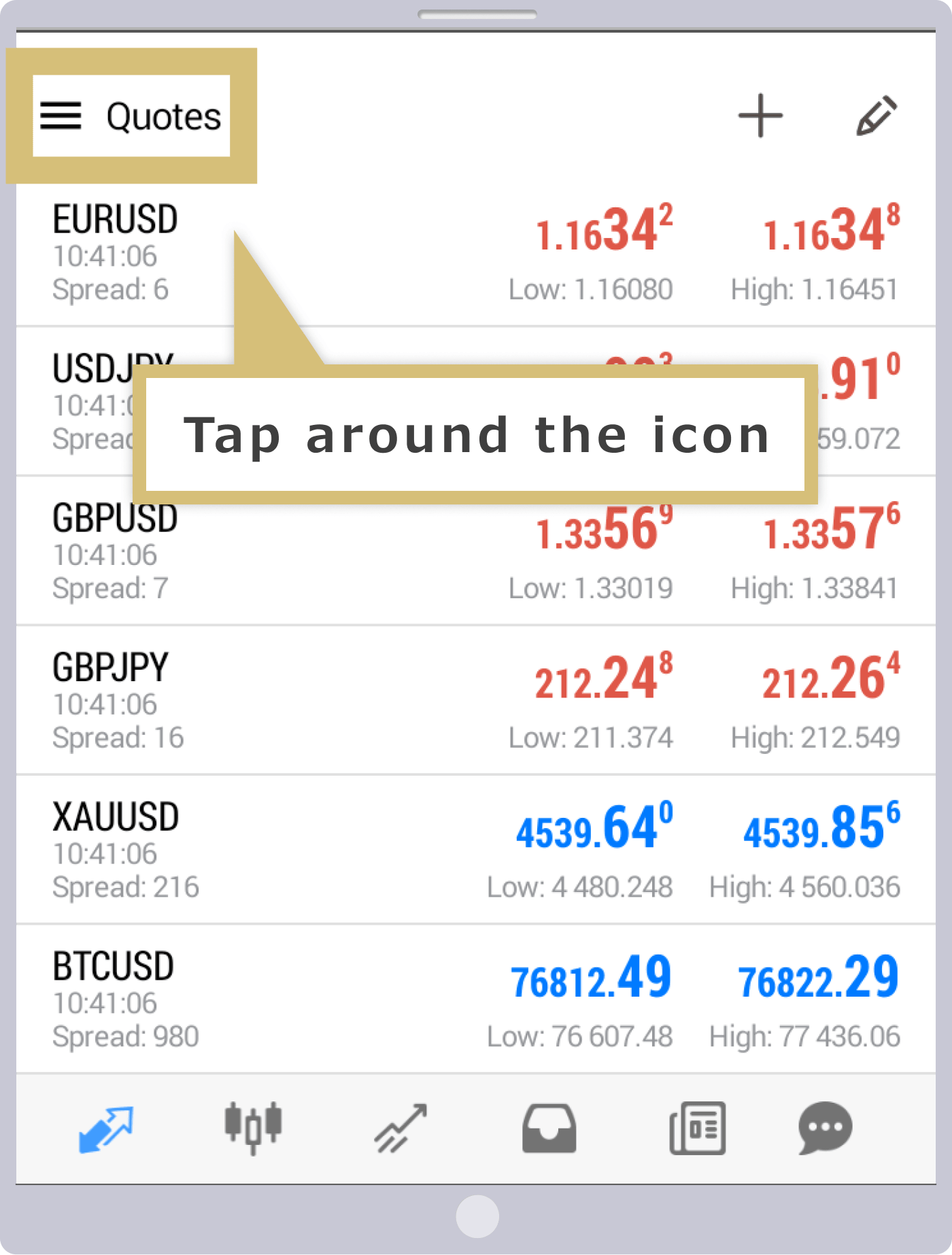
Setelah pembukaan akun demo MetaQuotes selesai, layar "Harga Pasar" akan muncul; ketuk area di sekitar ikon di pojok kiri atas layar.
Layar Manajemen Rekening
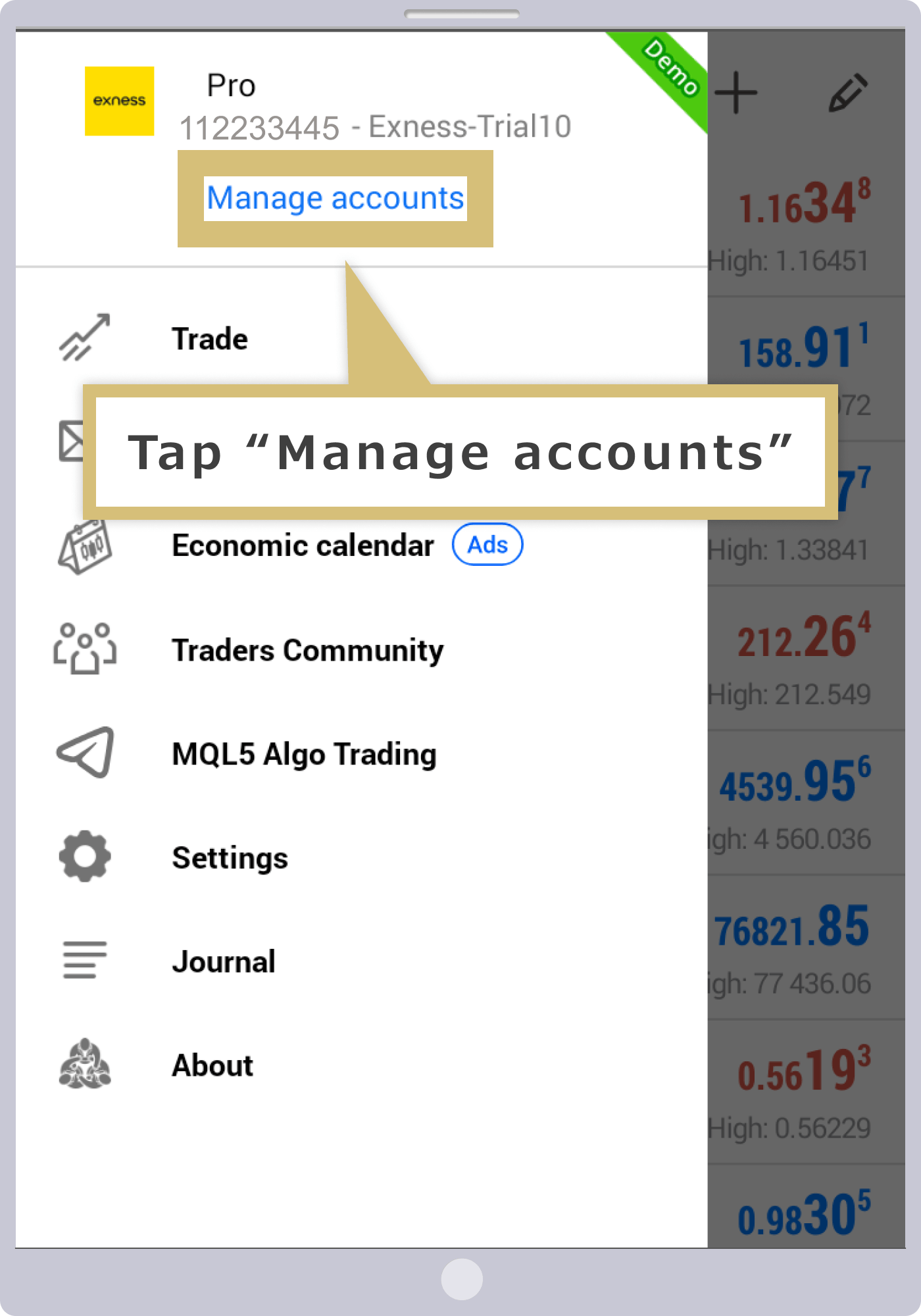
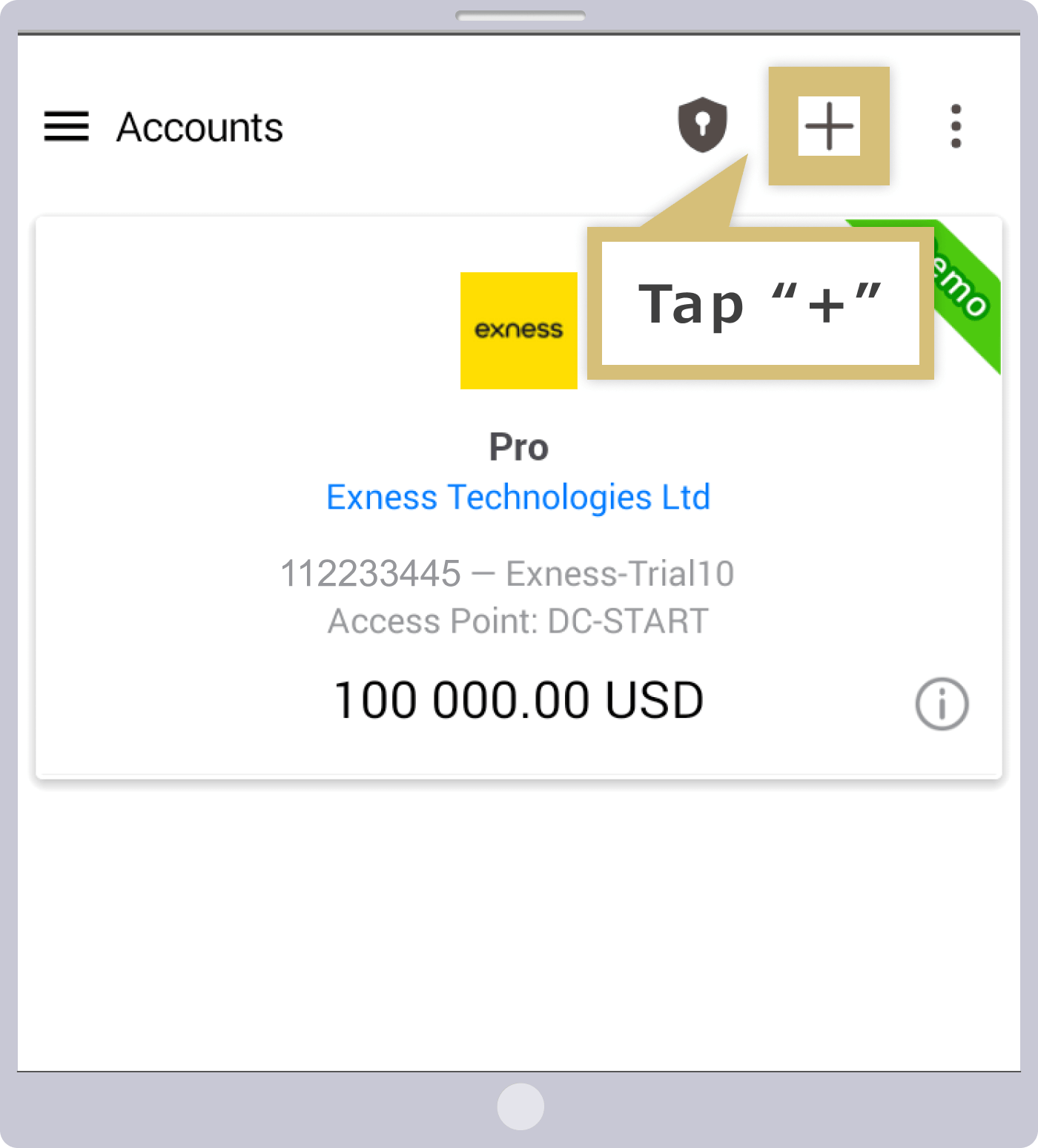
Setelah layar menu muncul, ketuk “Pengelolaan Rekening”. Setelah layar “Pengelolaan Rekening” muncul, ketuk tanda “+” di pojok kanan atas layar.
Layar masuk
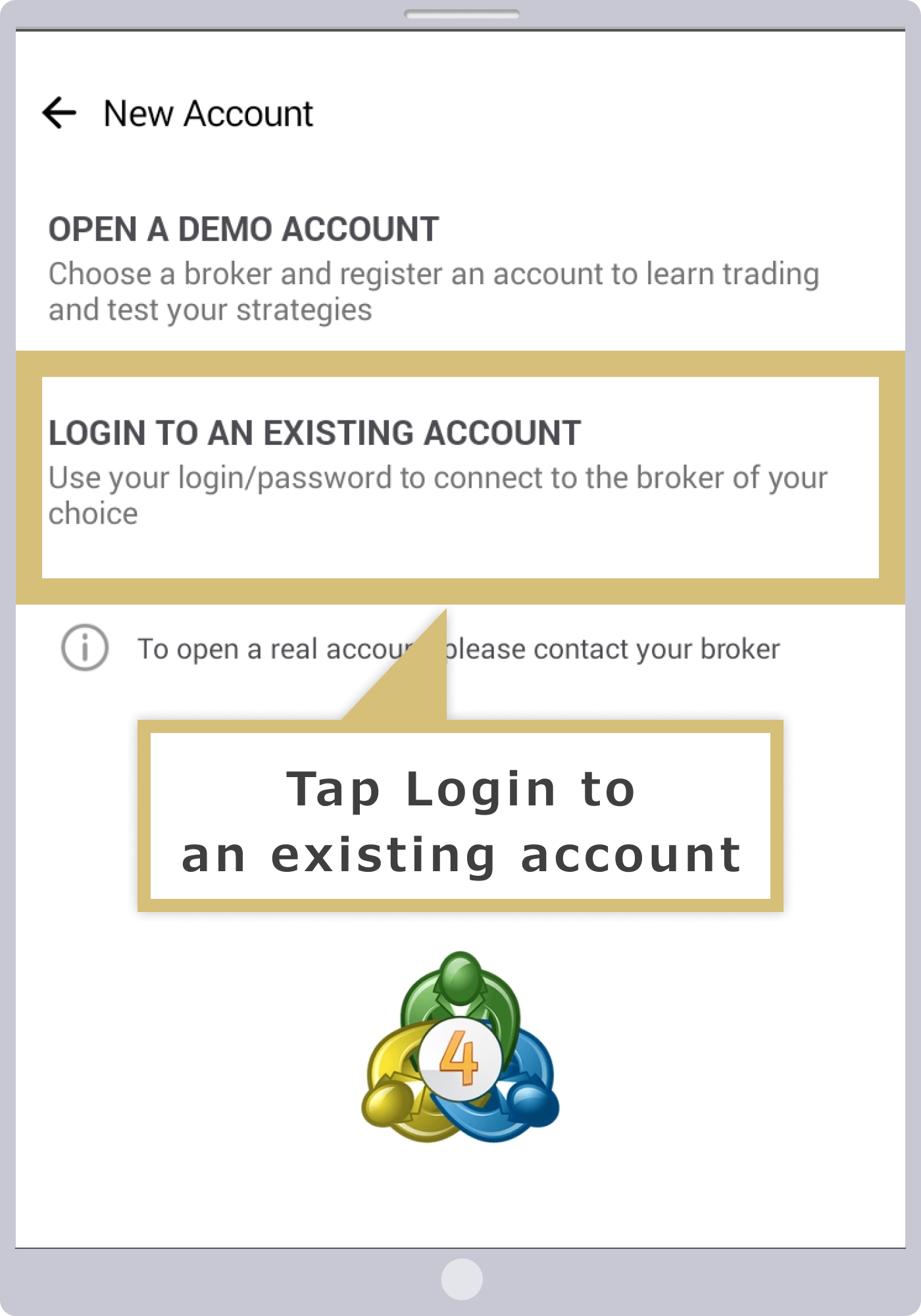
Layar "Akun Baru" akan muncul, lalu ketuk "Masuk ke Akun yang Sudah Ada".
Pencarian Server Masuk
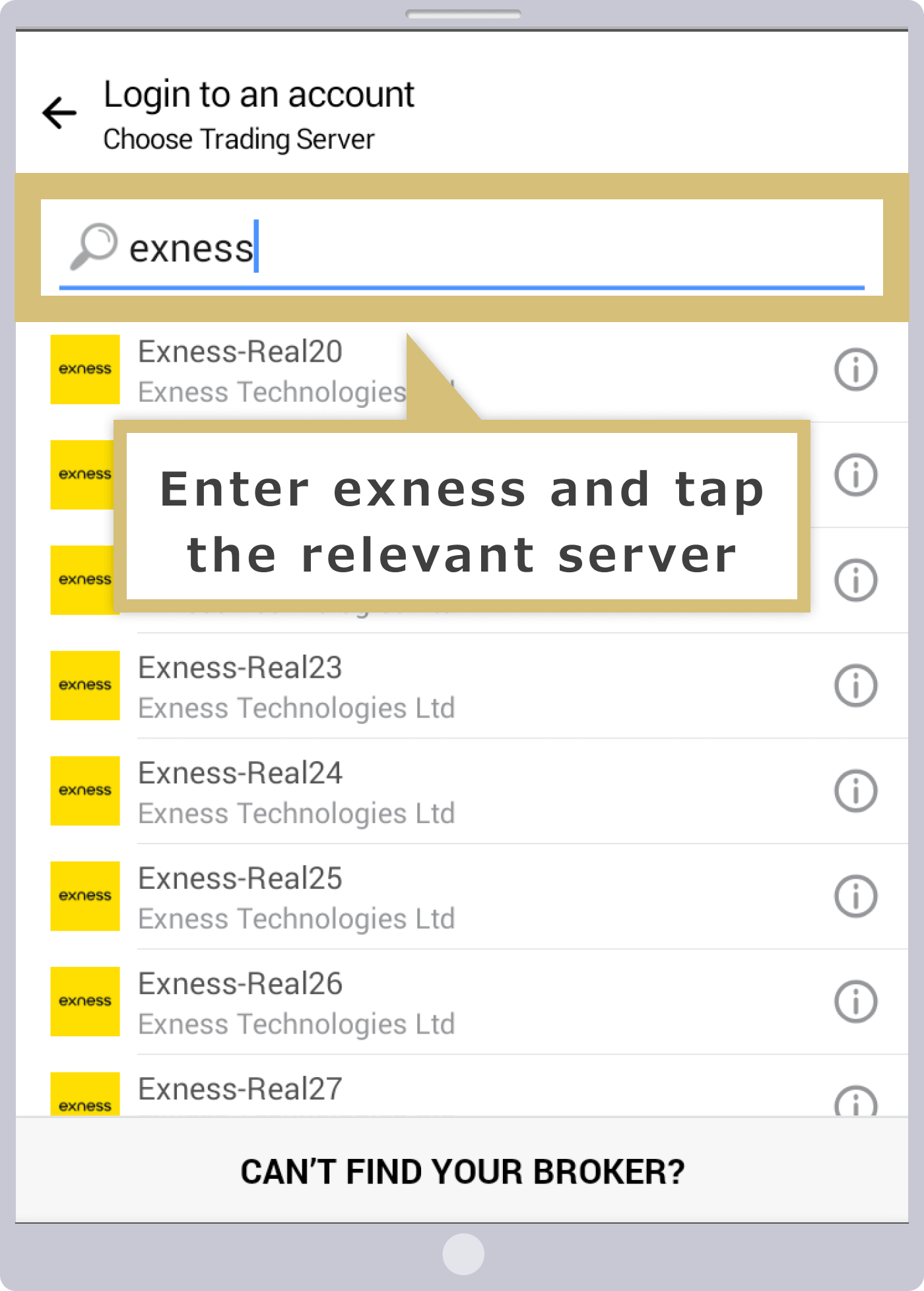
Layar pemilihan server untuk masuk akan ditampilkan. Ketik “exness” pada bilah pencarian di bagian atas layar, maka daftar nama server akan muncul; silakan ketuk nama server yang ingin Anda gunakan untuk masuk.
Masukkan informasi login
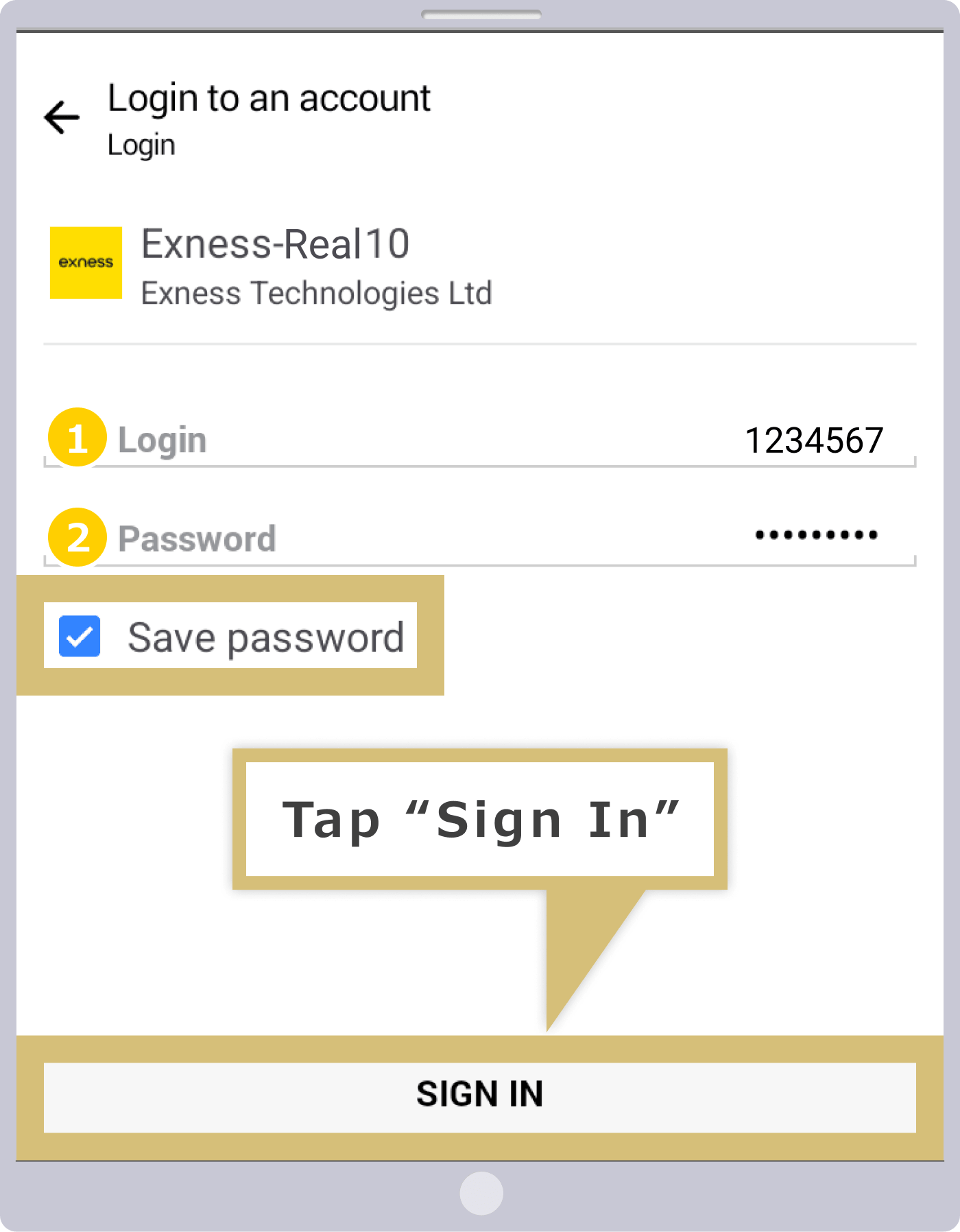
Setelah layar "Masuk" muncul, masukkan "Masuk (Nomor Akun MT4/MT5)" dan "Kata Sandi". Centang kotak "Simpan Kata Sandi", lalu ketuk "Masuk" di bagian bawah layar.
|
Masuk |
Contoh) 1234567 |
|
kata sandi |
Contoh) kata sandi |
|
Masuk |
|
Contoh) 1234567 |
|
kata sandi |
|
Contoh) password |
① Untuk ID login, masukkan nomor akun trading MT4/MT5 Exness Anda.
② Untuk kata sandi, masukkan kata sandi yang telah Anda atur untuk akun MT4/MT5.
Jika Anda mencentang kotak di sebelah "Simpan Kata Sandi", Anda akan dapat masuk ke akun perdagangan MT4/MT5 secara otomatis pada kali berikutnya tanpa perlu memasukkan informasi login.
Masuk berhasil
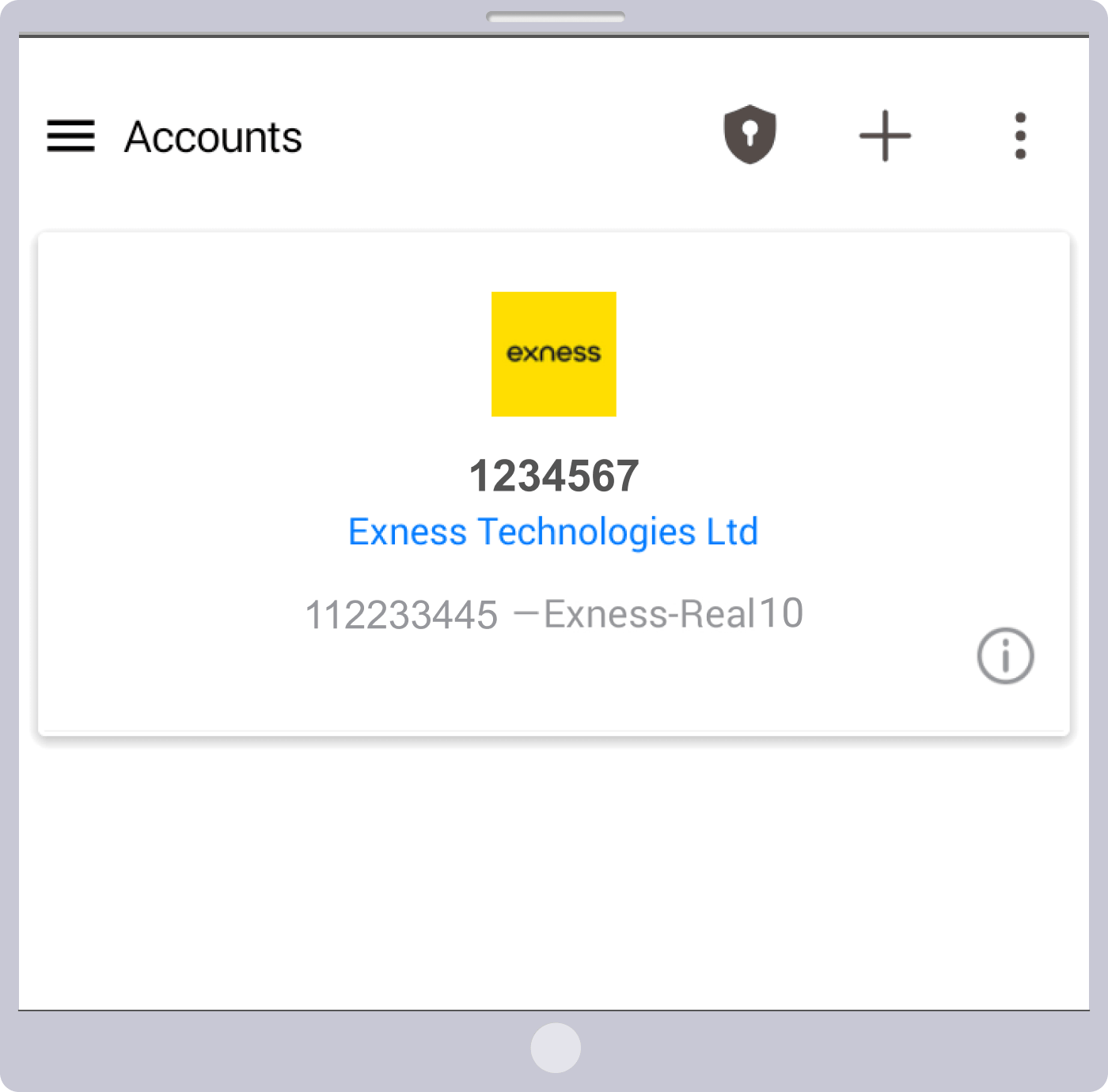
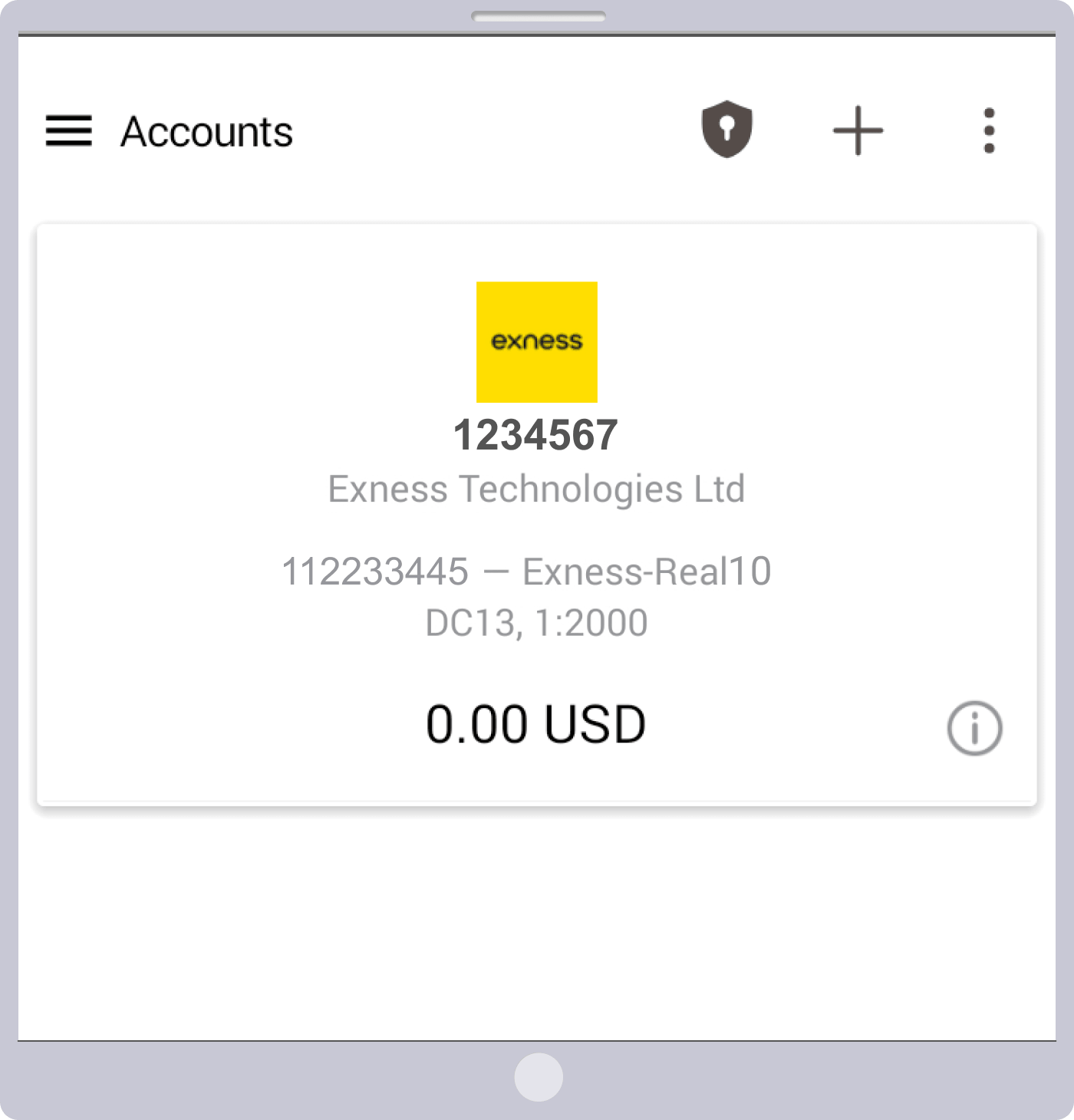
Setelah berhasil masuk ke MT4/MT5 Exness, layar “Akun” akan ditampilkan.Setelah layar beralih ke layar "Akun" yang menampilkan informasi akun seperti saldo akun dan leverage yang ditetapkan pada akun, Anda dapat mulai melakukan perdagangan. Nikmati perdagangan Exness melalui aplikasi MT4/MT5 yang dapat Anda gunakan kapan saja dan di mana saja.
Jika Anda tidak dapat masuk ke MT4/MT5 (versi iOS dan Android)
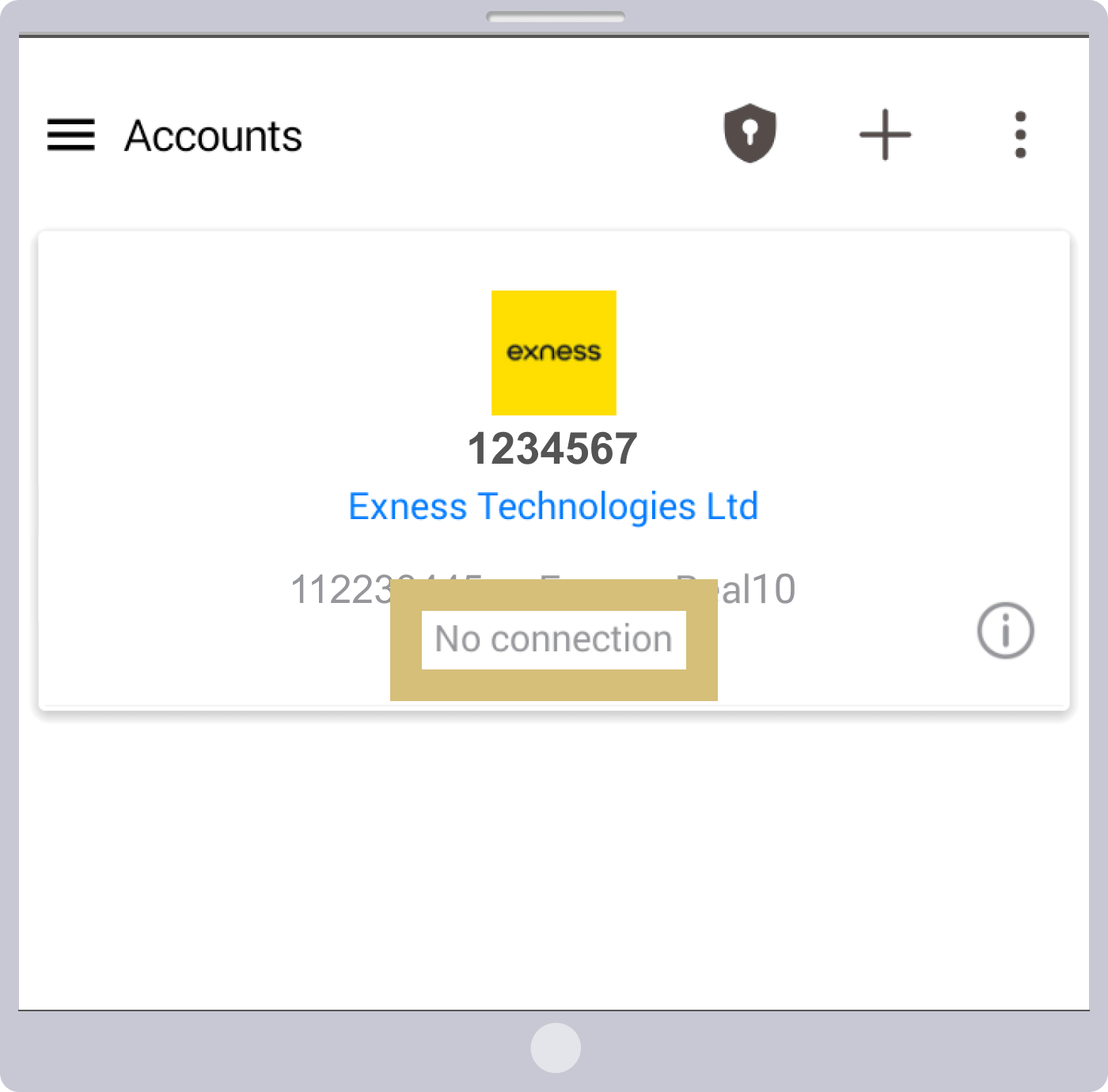
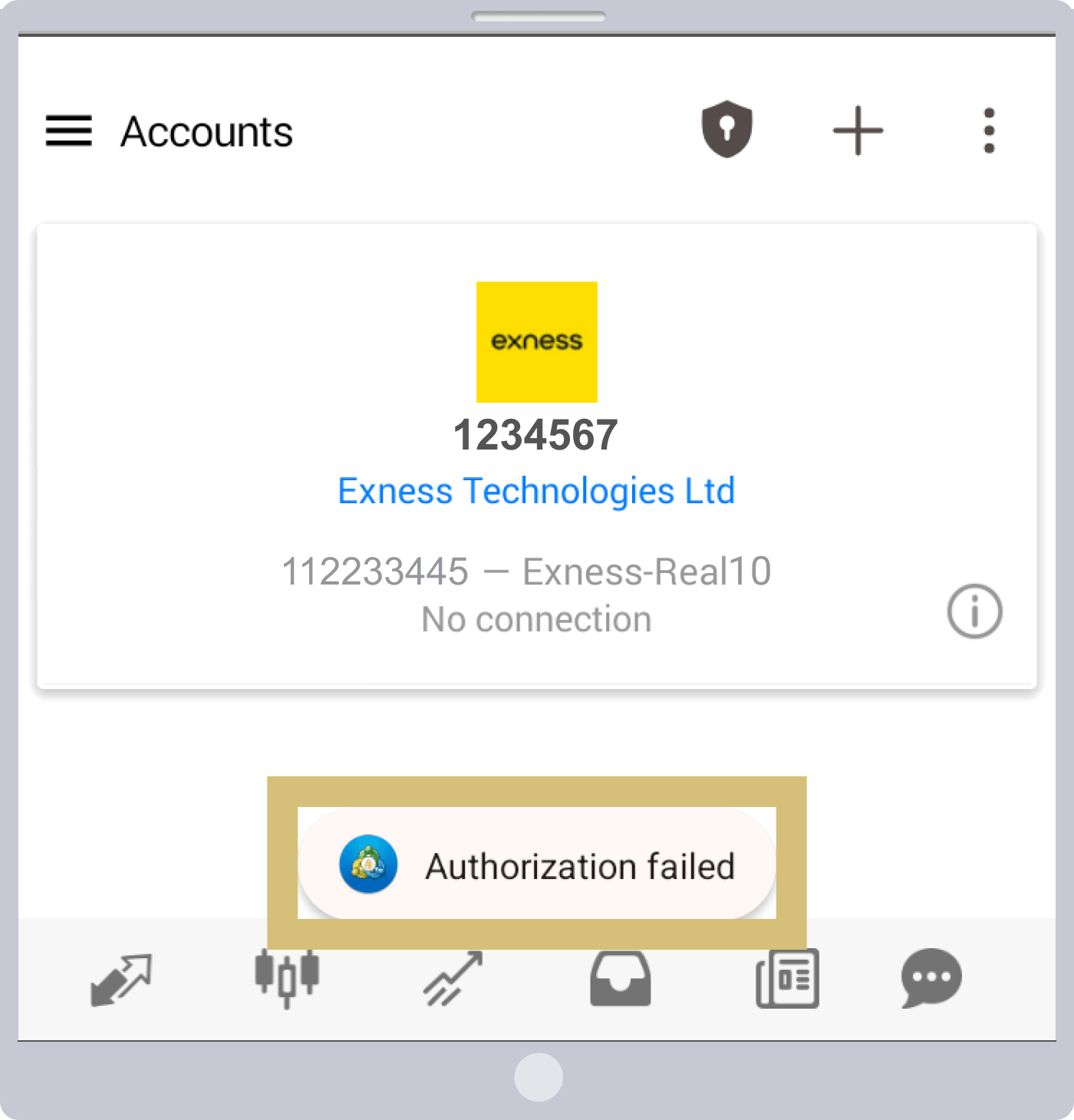
Jika Anda tidak dapat masuk ke MT4/MT5 versi iOS atau Android dari Exness, pesan kesalahan seperti “Akun tidak valid” atau “Gagal otentikasi” akan muncul. Hal ini mungkin disebabkan oleh kesalahan pada detail login MT4/MT5 Anda, atau akun Anda telah diarsipkan karena tidak ada aktivitas selama periode tertentu. Silakan periksa detail login atau status akun Anda.
Jika Anda tidak dapat masuk ke MT4/MT5 Exness
Jika Anda tidak dapat masuk ke MT4/MT5 Exness, kemungkinan besar informasi login Anda salah atau akun Anda telah dinonaktifkan. Silakan periksa hal-hal berikut ini, lalu coba masuk kembali.
Pemeriksaan informasi login (nomor rekening dan nama server)
Harap periksa kembali apakah “Login (Nomor Akun MT4/MT5)” yang Anda masukkan saat masuk ke MT4/MT5 Exness serta “Nama Server” yang Anda pilih sudah benar.
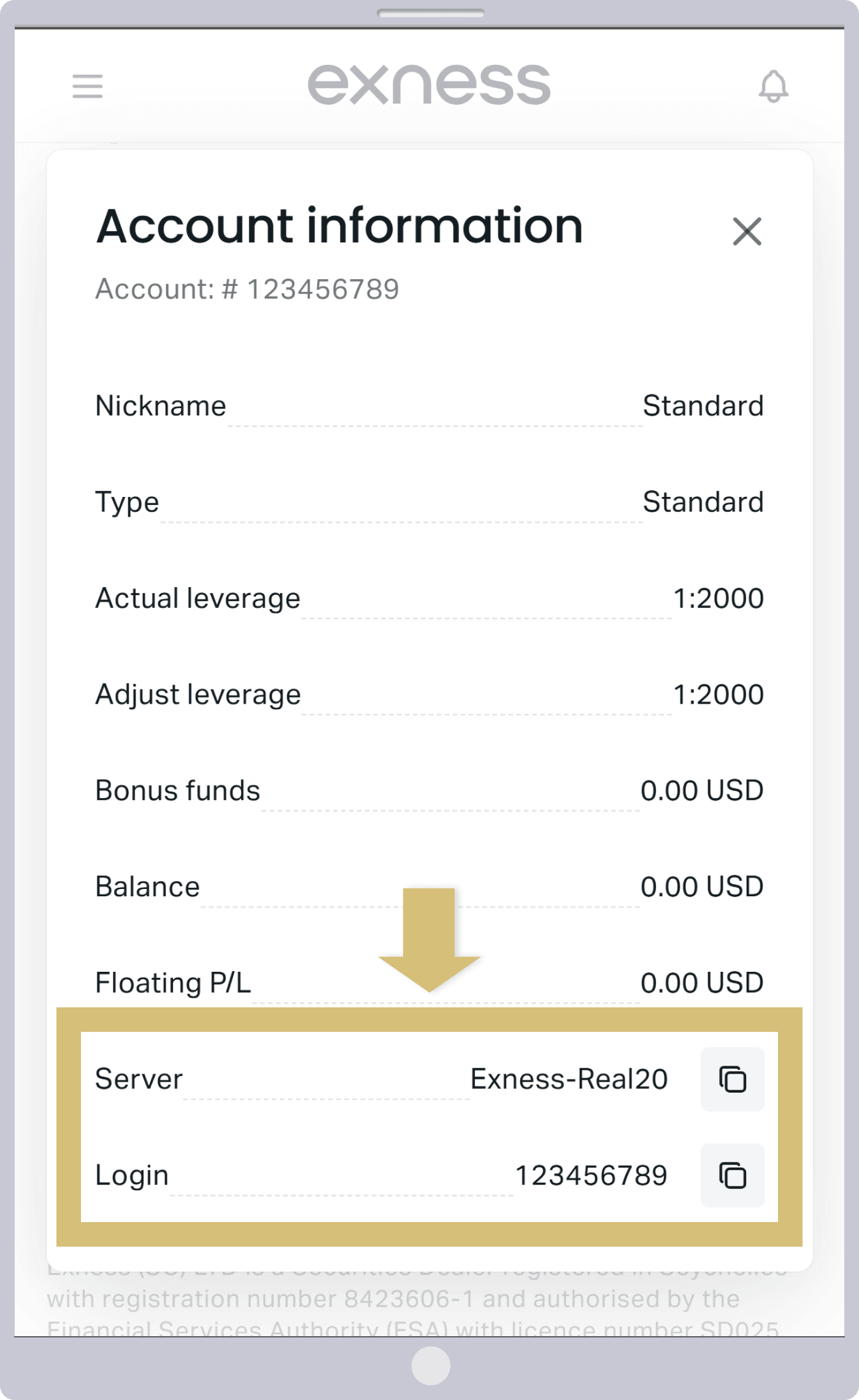
Untuk memeriksa detail login, buka "Akun Saya" di Area Pribadi Exness, klik ikon "︙" pada akun yang bersangkutan, lalu pilih "Informasi Akun".
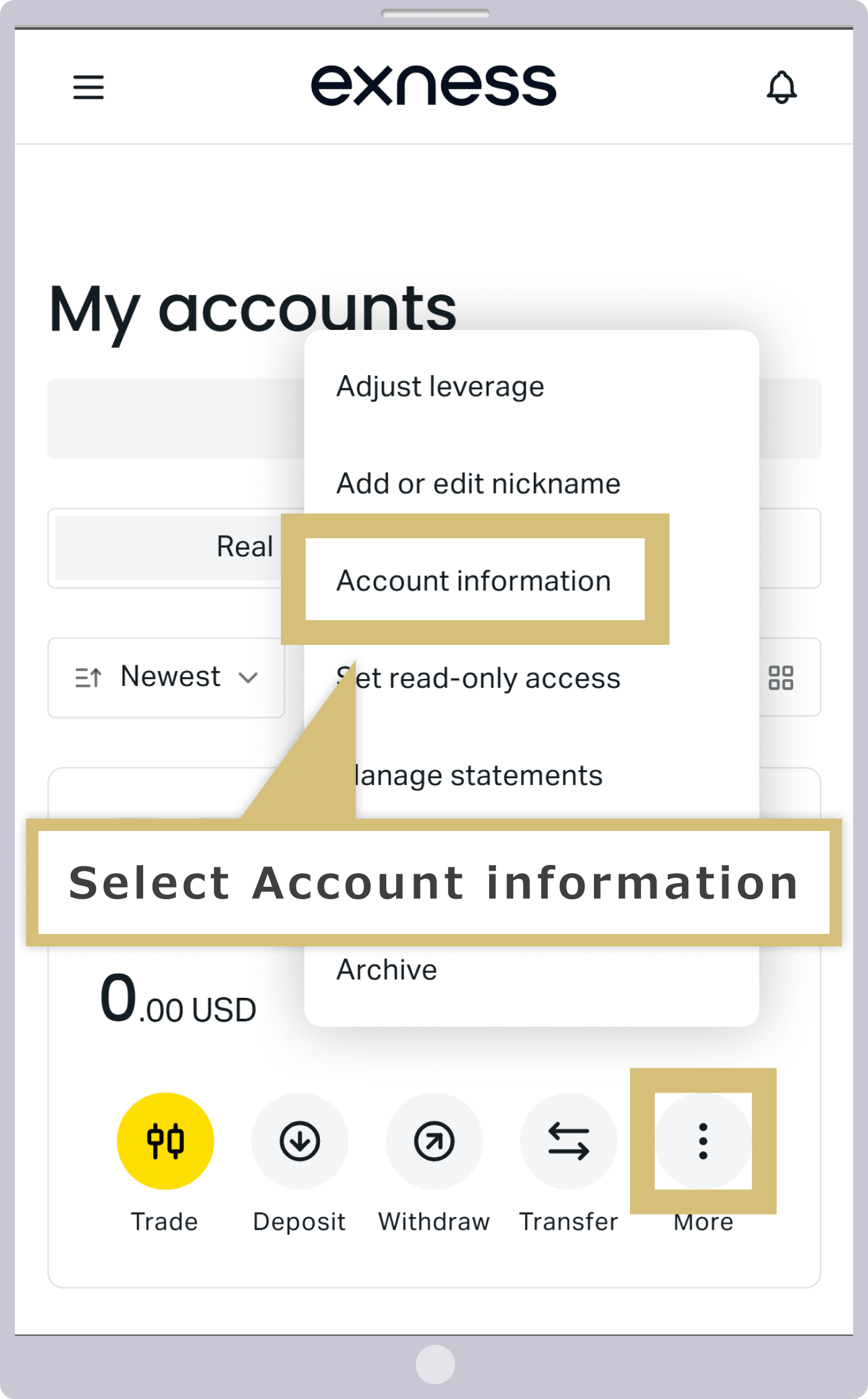
Untuk memeriksa informasi login, buka “Akun Saya” di Area Pribadi Exness, ketuk ikon “︙” pada akun yang bersangkutan, lalu pilih “Informasi Akun”.
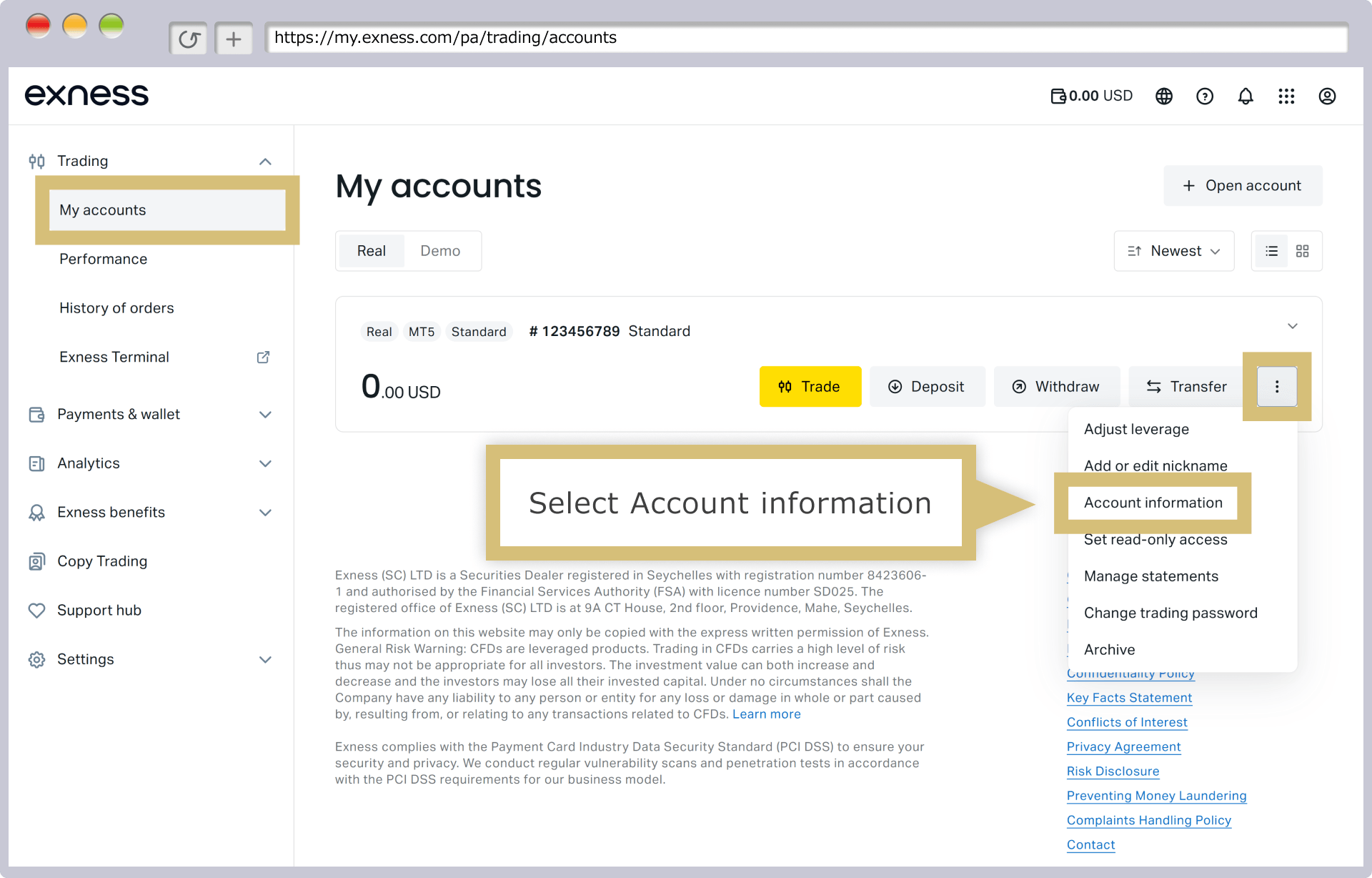
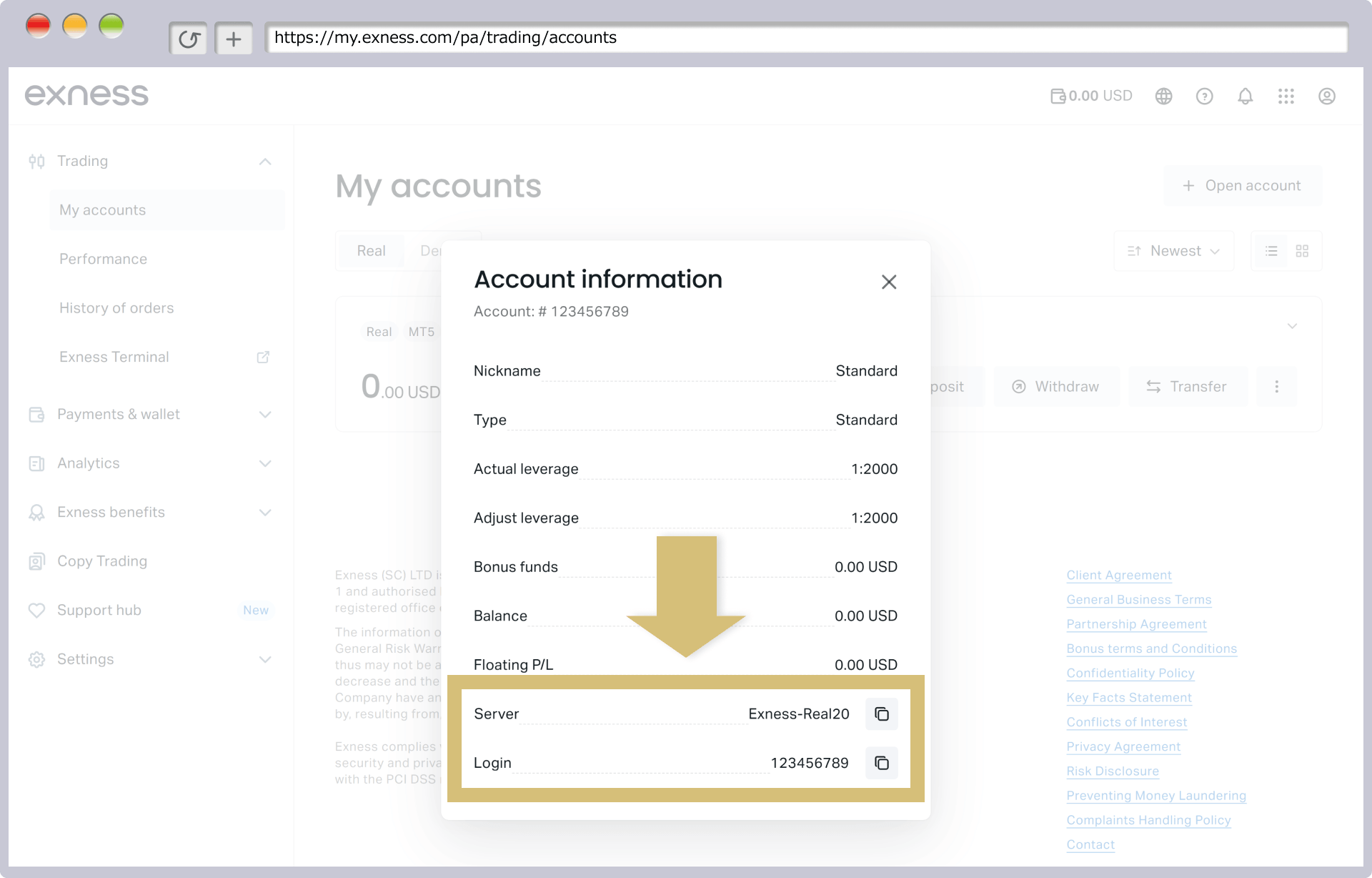
"Informasi akun" seperti nomor akun dan nama server akan ditampilkan. Dengan mengklik ikon salin, Anda dapat menyalin informasi login ke papan klip, sehingga Anda dapat menempelkannya saat memasukkan informasi login.
"Informasi akun" seperti nomor akun dan nama server akan ditampilkan. Dengan mengetuk ikon salin, Anda dapat menyalin informasi login ke papan klip, sehingga Anda dapat menempelkannya saat memasukkan informasi login.
Konfirmasi Kata Sandi
Kata sandi yang harus Anda masukkan saat masuk ke MT4/MT5 Exness adalah kata sandi yang terdiri dari huruf dan angka, dengan panjang 8 hingga 15 karakter, yang ditetapkan saat pembukaan akun. Kata sandi ini membedakan huruf besar dan kecil.Jika tombol Caps Lock dalam keadaan aktif, huruf alfabet akan dimasukkan sebagai huruf besar; oleh karena itu, matikan tombol tersebut terlebih dahulu, lalu masukkan kata sandi kembali.
Jika Anda lupa kata sandi, Anda dapat mengubahnya melalui Area Pribadi. Dari menu "Akun Saya" di Area Pribadi Exness, klik "ikon roda gigi" pada akun yang bersangkutan, lalu pilih "Ubah Kata Sandi Perdagangan".
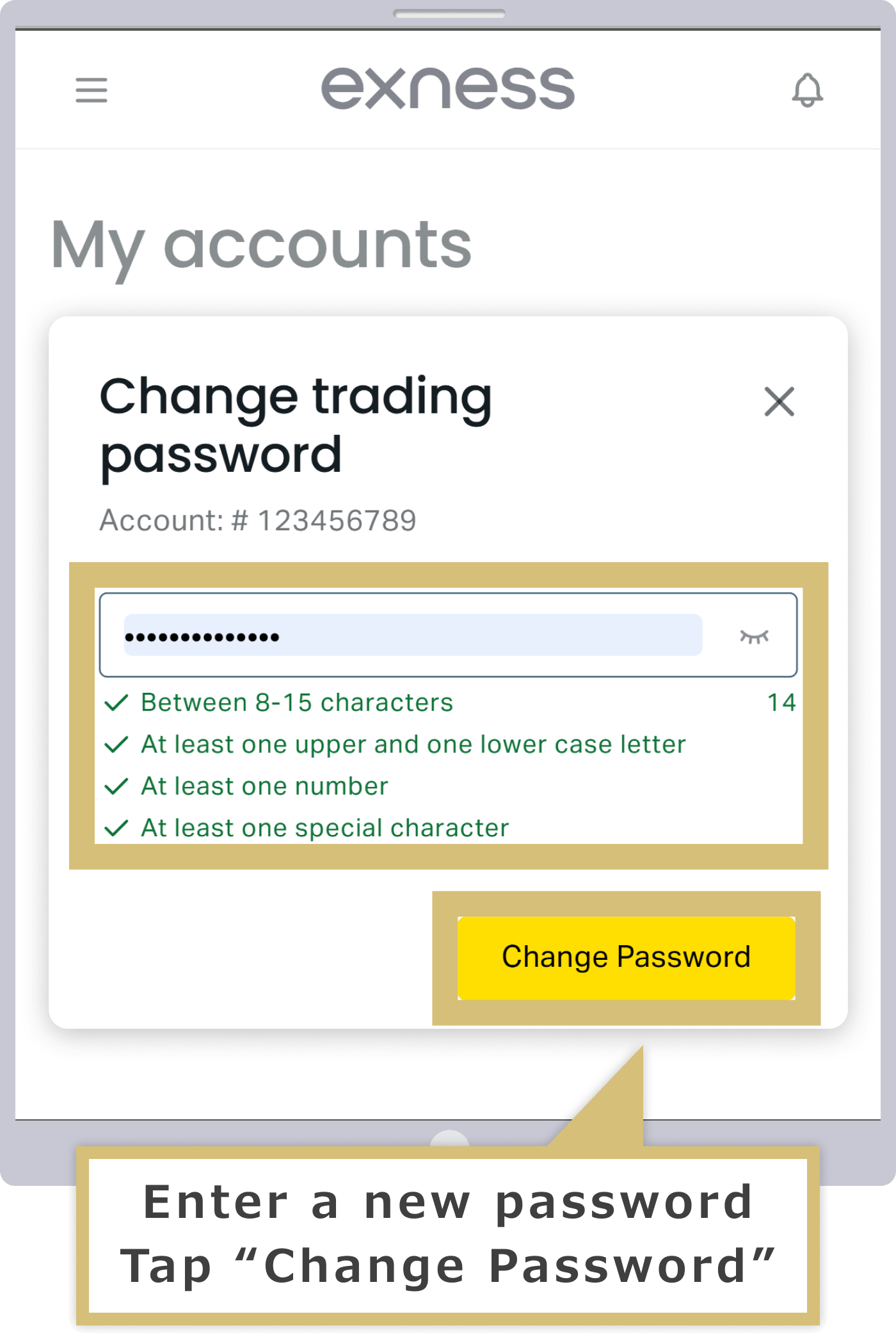
Jika Anda lupa kata sandi, Anda dapat mengubahnya melalui Area Pribadi. Dari menu "Akun Saya" di Area Pribadi Exness, ketuk "ikon roda gigi" pada akun yang bersangkutan, lalu pilih "Ubah Kata Sandi Perdagangan".
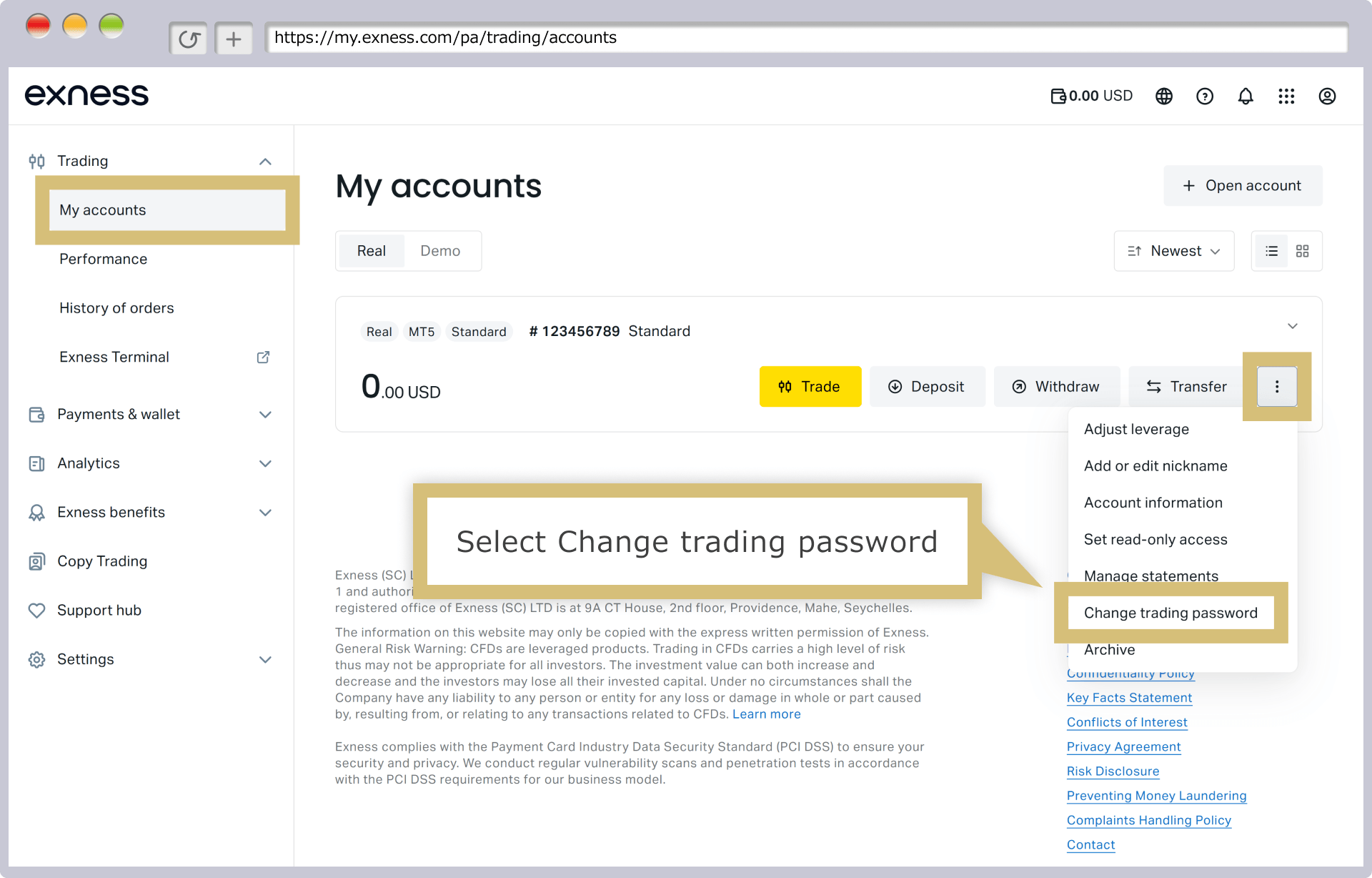
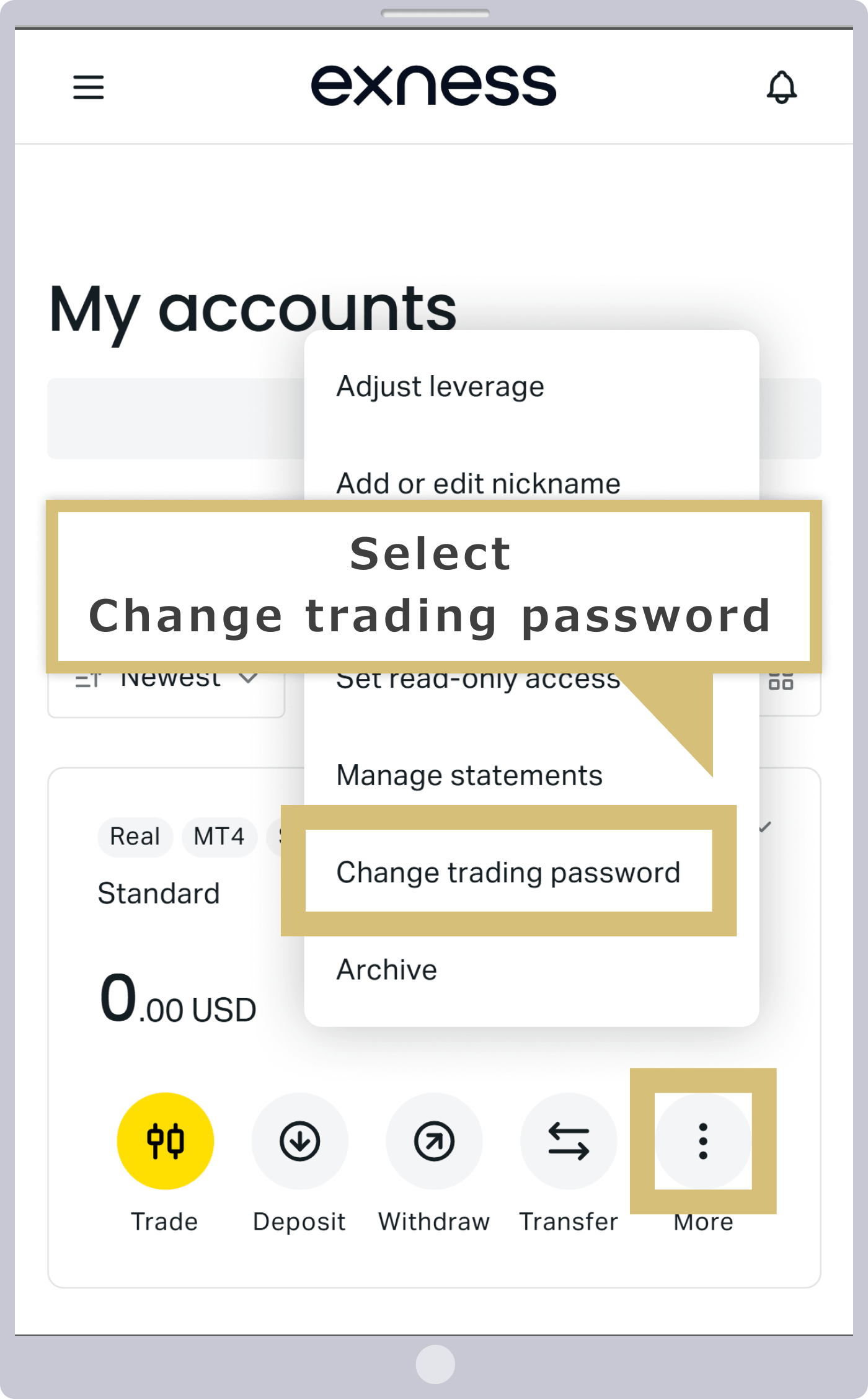
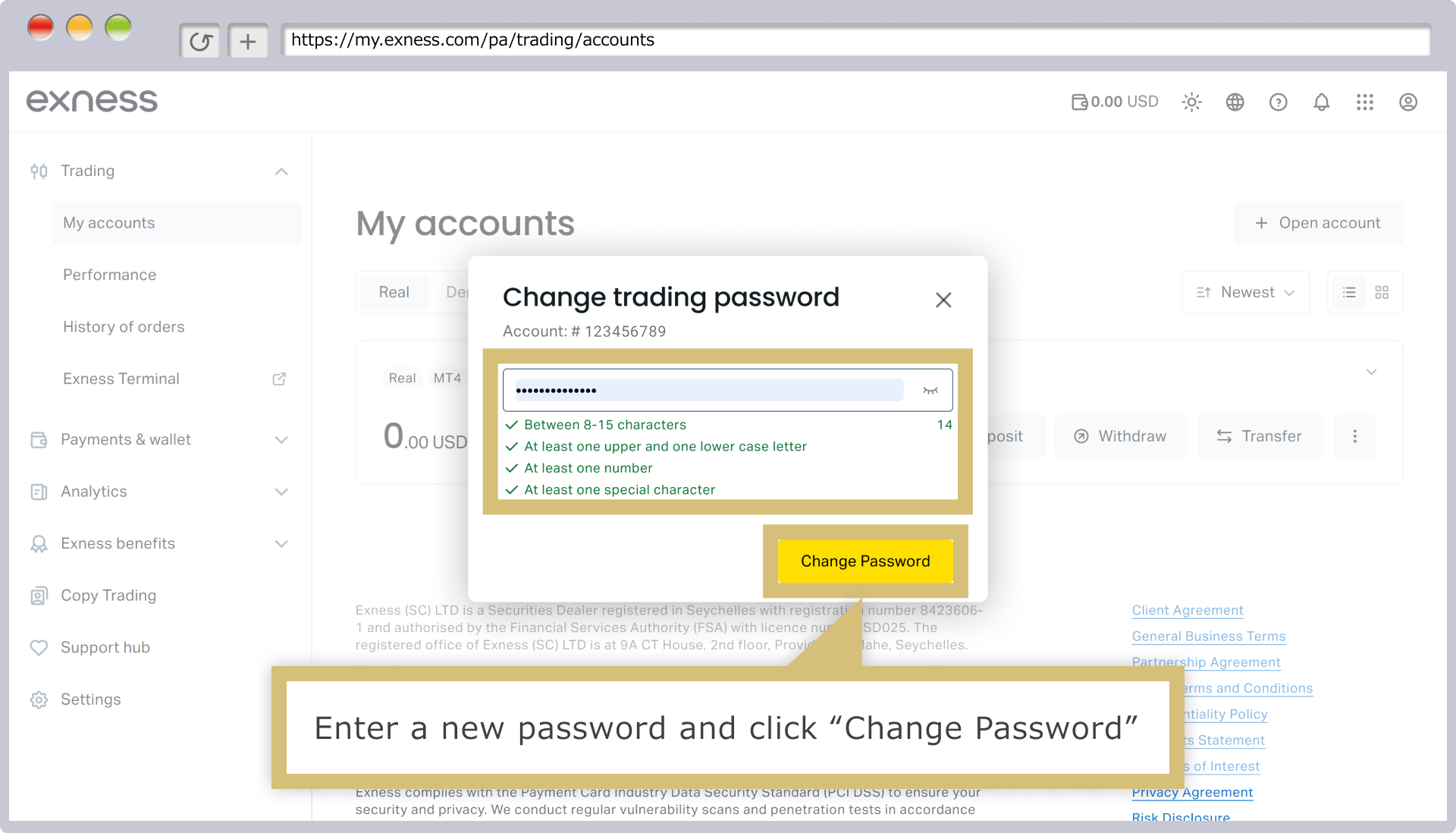
Layar "Ubah Kata Sandi Transaksi" akan muncul; silakan masukkan kata sandi baru, lalu klik "Ubah Kata Sandi".
Layar "Ubah Kata Sandi Transaksi" akan muncul, jadi masukkan kata sandi baru dan ketuk "Ubah Kata Sandi".
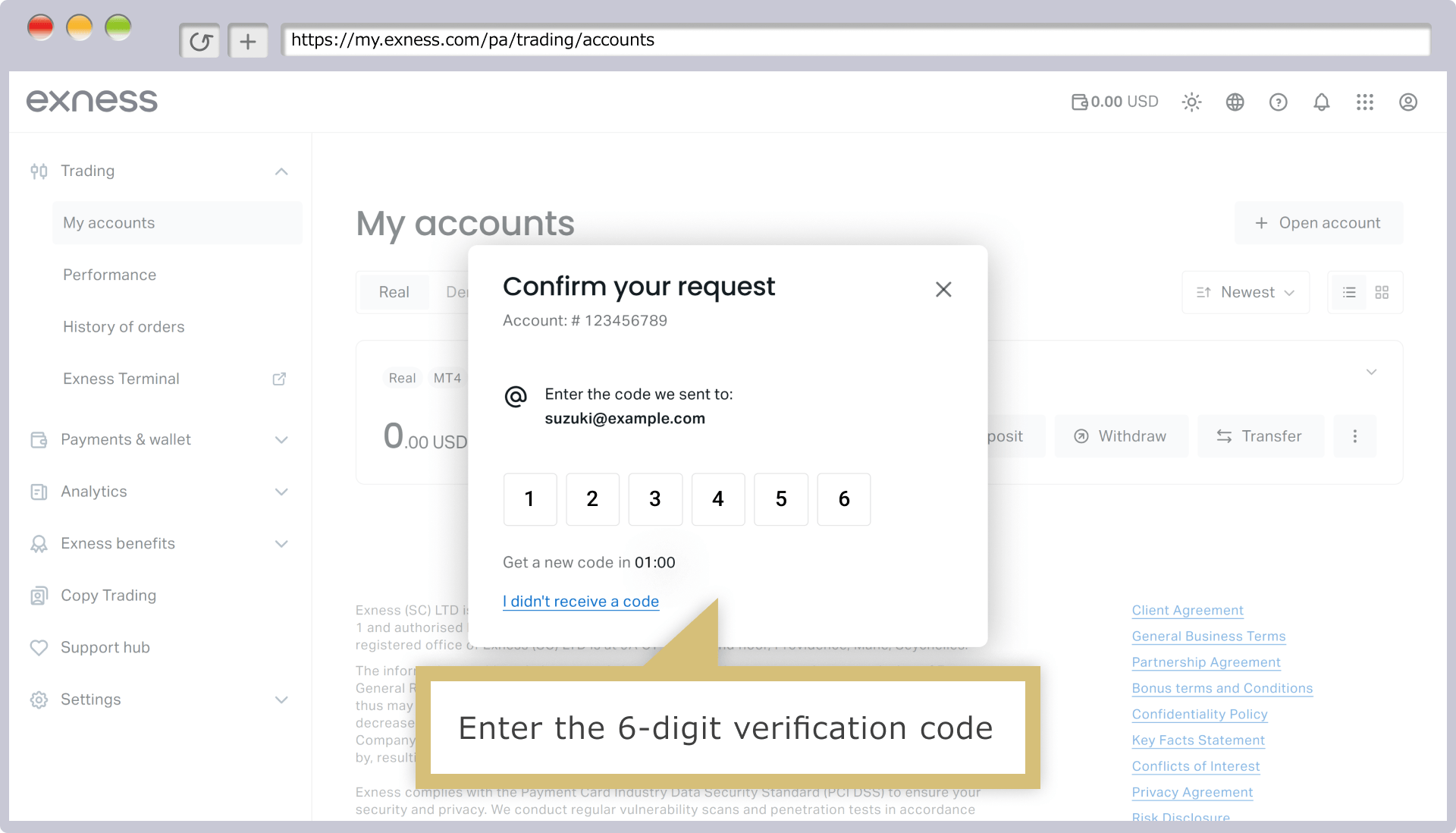
Kode verifikasi 6 digit akan dikirimkan ke alamat email atau melalui SMS (pesan singkat) ke nomor ponsel yang Anda tentukan dalam otentikasi dua langkah. Masukkan kode verifikasi tersebut, lalu klik “Konfirmasi” untuk menyelesaikan proses perubahan kata sandi.
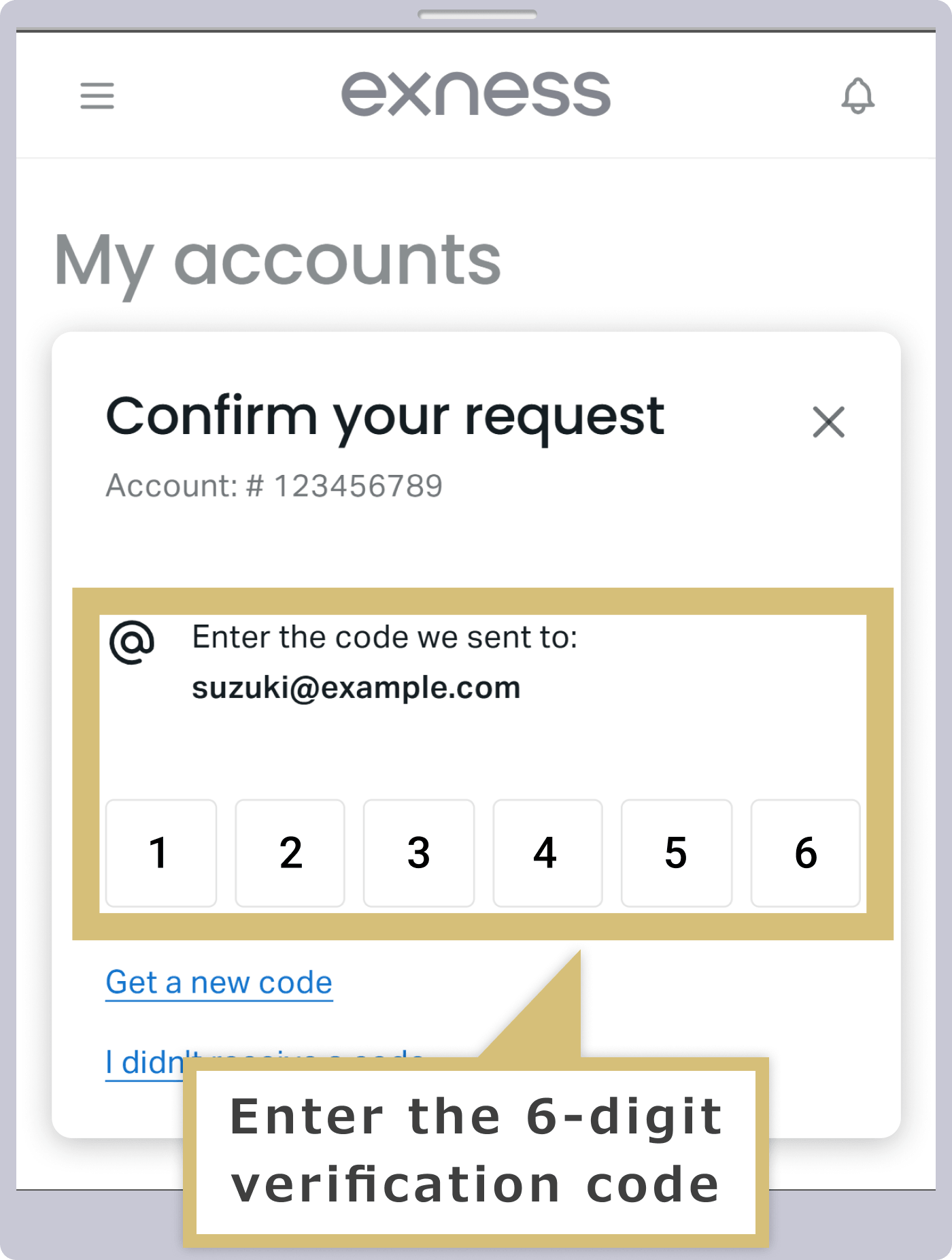
Kode verifikasi 6 digit akan dikirimkan ke alamat email atau melalui SMS (pesan singkat) ke nomor ponsel yang Anda tentukan dalam otentikasi dua langkah. Masukkan kode verifikasi tersebut, lalu ketuk “Konfirmasi” untuk menyelesaikan proses perubahan kata sandi.
Pemeriksaan Keabsahan Rekening
Jika akun MT4/MT5 Anda dinonaktifkan, Anda tidak dapat masuk ke MT4/MT5.Di Exness, akun MT4 akan diarsipkan sebagai akun tidak aktif jika tidak ada aktivitas selama 90 hari, sedangkan akun MT5 akan diarsipkan jika tidak ada aktivitas selama 15 hari. Namun, akun tidak aktif yang telah diarsipkan dapat dengan mudah diaktifkan kembali melalui Area Pribadi.
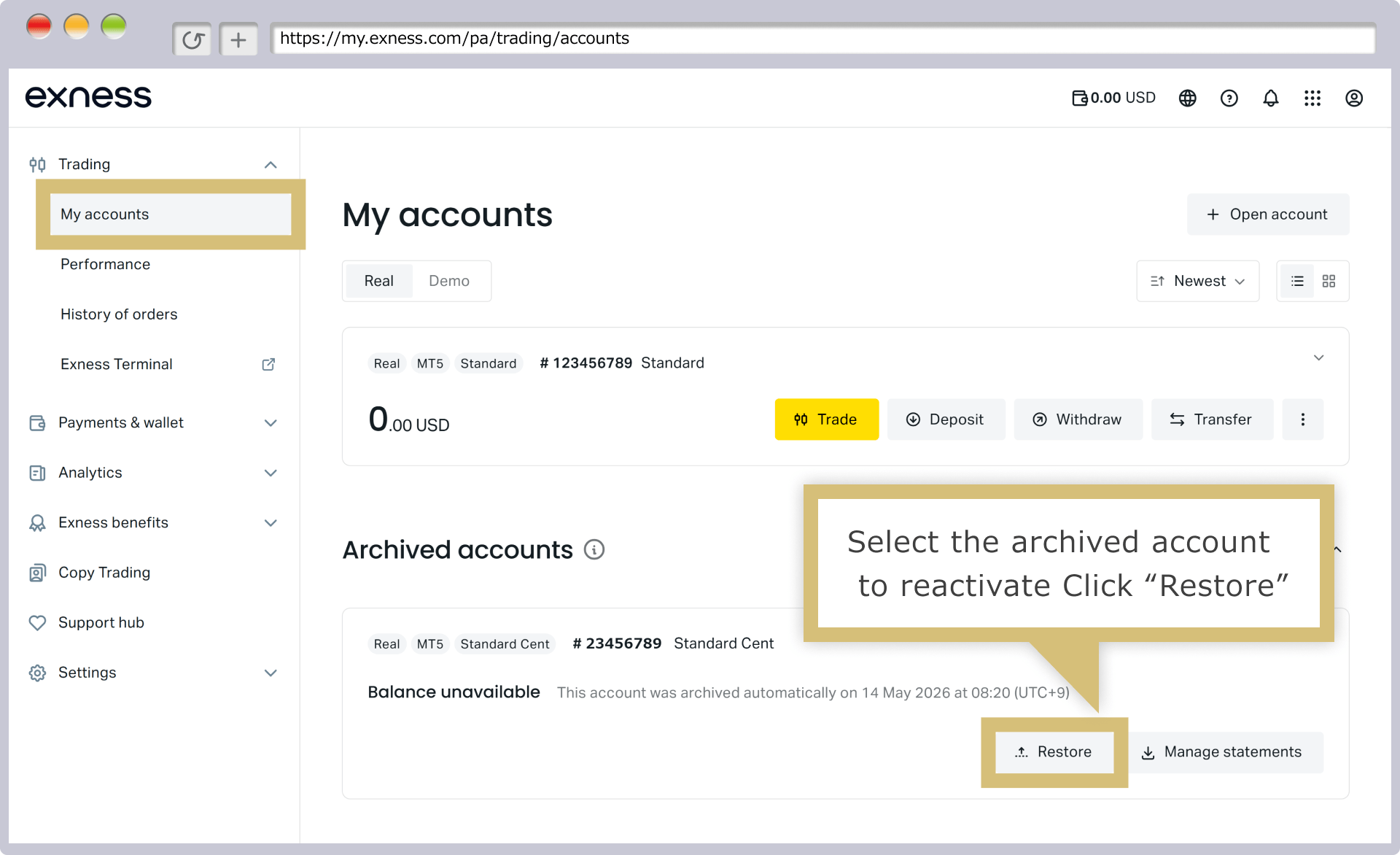
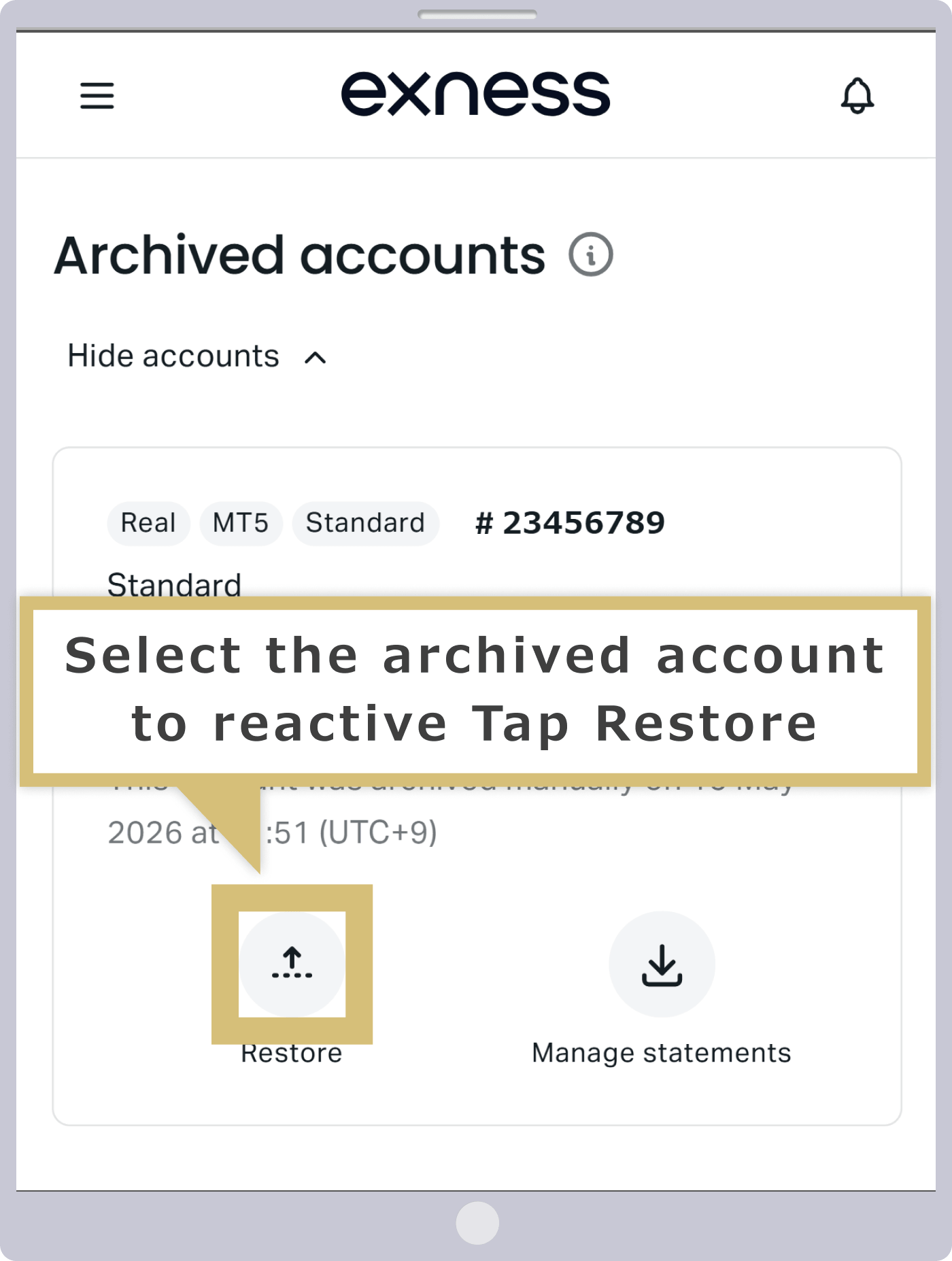
Pilih "Tampilkan Akun" di bagian "Akun yang Diarsipkan" pada "Akun Saya" di Area Pribadi Exness, lalu klik "Aktifkan Kembali" pada akun yang ingin Anda aktifkan kembali. Akun tersebut akan diaktifkan kembali dan muncul di tab "Akun Trading Utama".
Pilih "Tampilkan Akun" di bagian "Akun yang Diarsipkan" pada "Akun Saya" di Area Pribadi Exness, lalu ketuk "Aktifkan Kembali" pada akun yang ingin Anda aktifkan kembali. Akun tersebut akan diaktifkan kembali dan ditampilkan di tab "Akun Perdagangan Utama".
Cara Masuk ke Exness MT4/MT5 (Versi Web Terminal)
Exness menyediakan "Versi Terminal Web" yang memungkinkan Anda melakukan perdagangan MT4/MT5 langsung dari browser. Anda tidak perlu repot mengunduh atau menginstal apa pun; selama memiliki browser, Anda dapat menggunakan layanan perdagangan web ini kapan saja.
Selain itu, Anda juga dapat mengakses MT4/MT5 Exness (versi web terminal) dengan mudah melalui "Akun Saya" di Area Pribadi. Cukup masuk menggunakan detail akun Exness yang sudah ada, dan Anda dapat langsung memulai perdagangan.
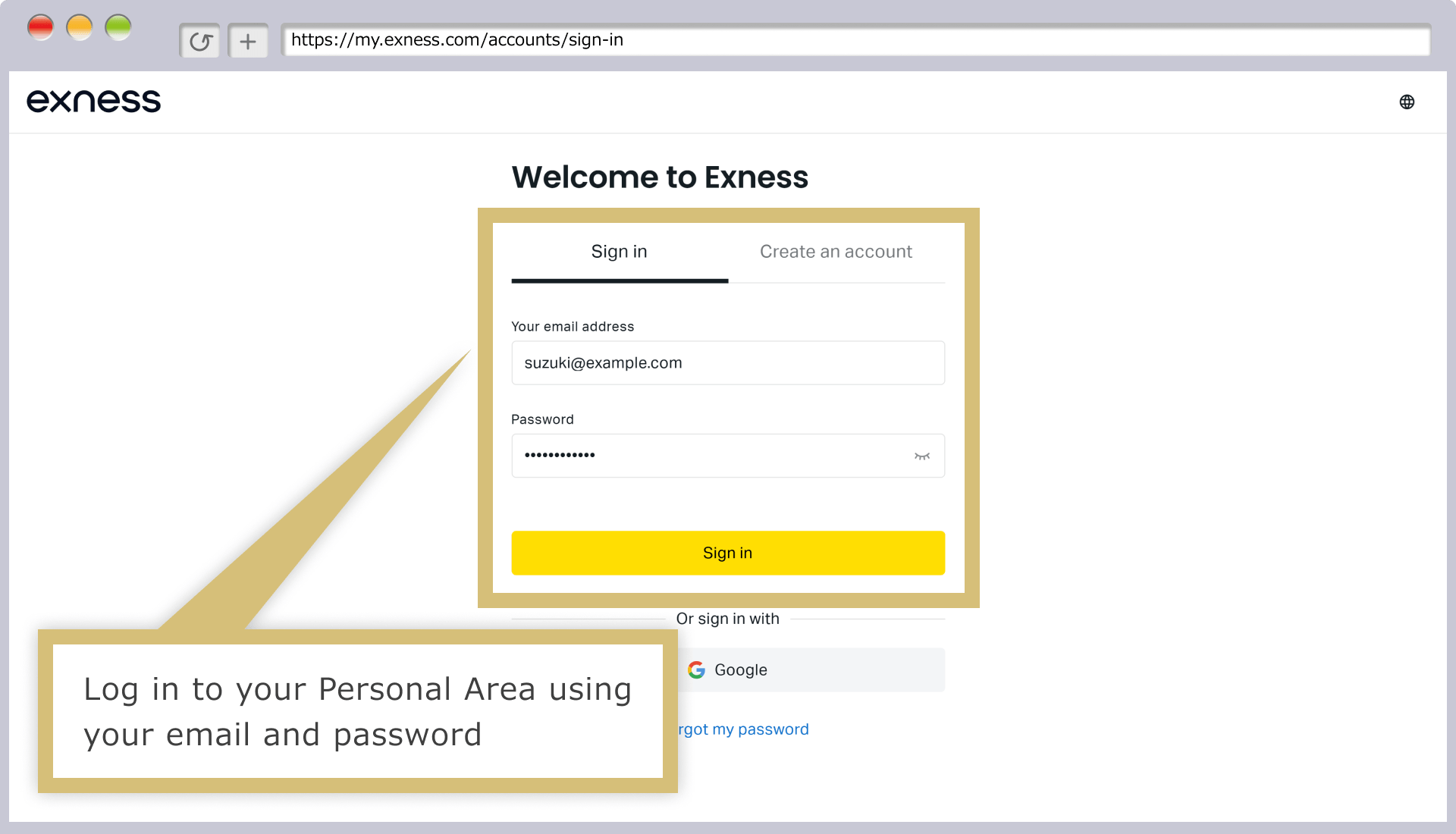
Masuk ke Area Pribadi
Masukkan "alamat email" yang terdaftar di Exness dan "kata sandi login" untuk Area Pribadi, lalu klik "Lanjutkan" untuk masuk ke Area Pribadi Exness.
Pemilihan Rekening Transaksi
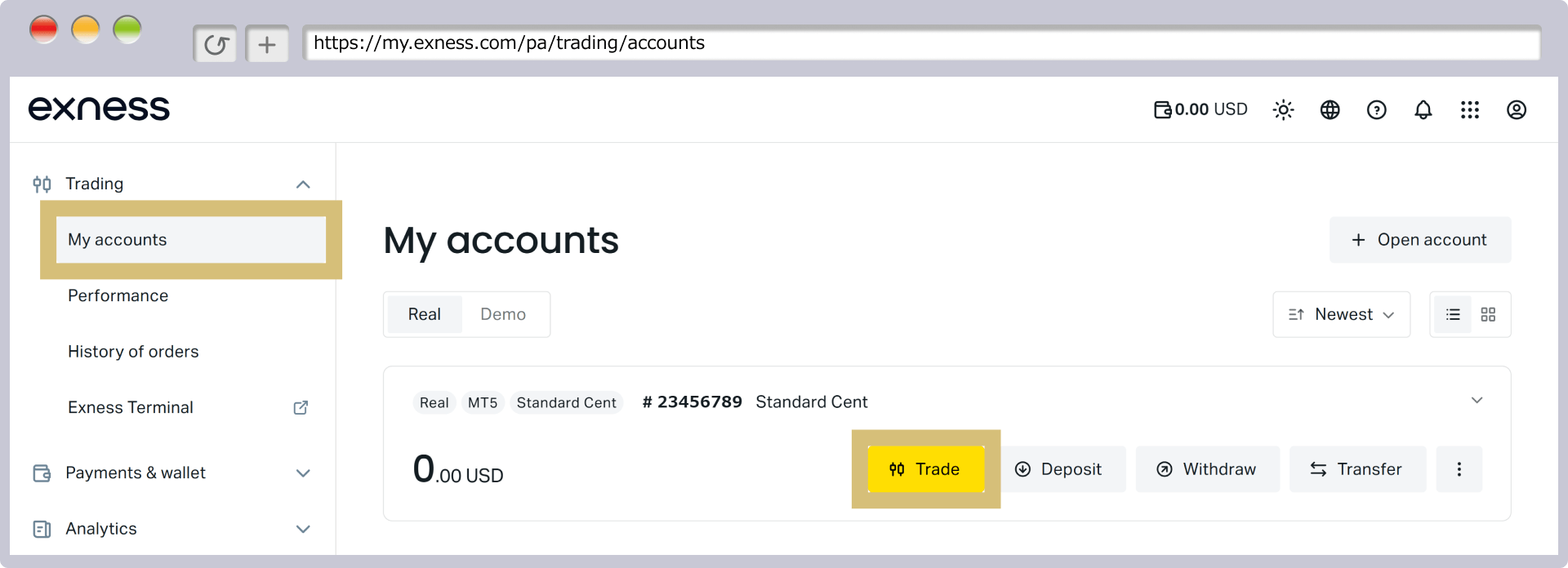
Akun MT4/MT5 ditampilkan di bagian “Akun Trading” pada “Akun Saya”. Klik “Trading” pada akun yang ingin Anda gunakan untuk bertransaksi.
Pemilihan Platform Perdagangan
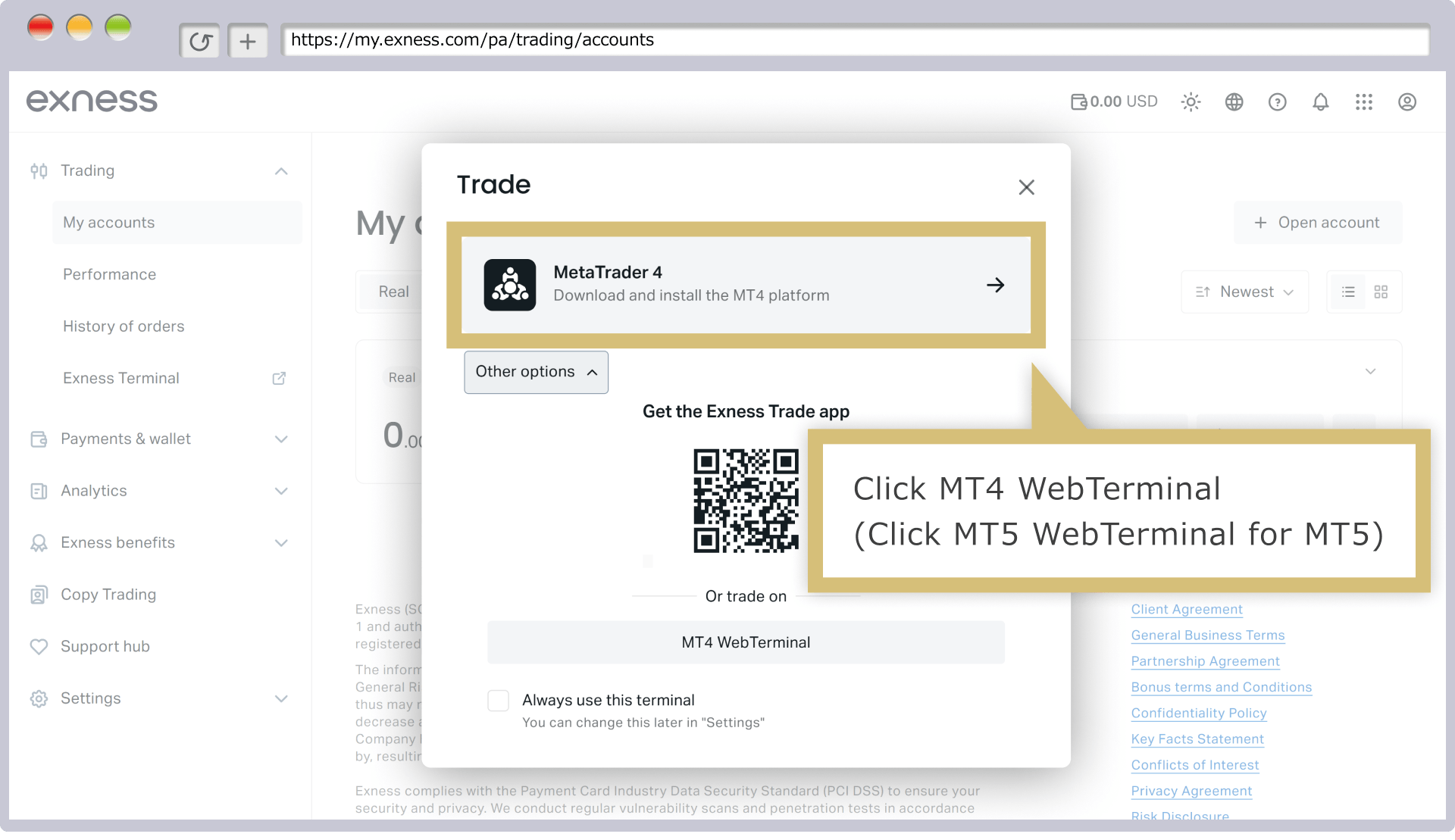
Setelah layar "Transaksi" muncul, klik "Terminal Web" di MT4 atau MT5.
Memasukkan dan Memverifikasi Informasi Login
Setelah layar "Masuk" muncul, periksa "Masuk (Nomor Akun MT4/MT5)" dan "Nama Server", lalu masukkan "Kata Sandi" jika tidak ada kesalahan. Centang kotak "Simpan Kata Sandi", lalu klik "YES".
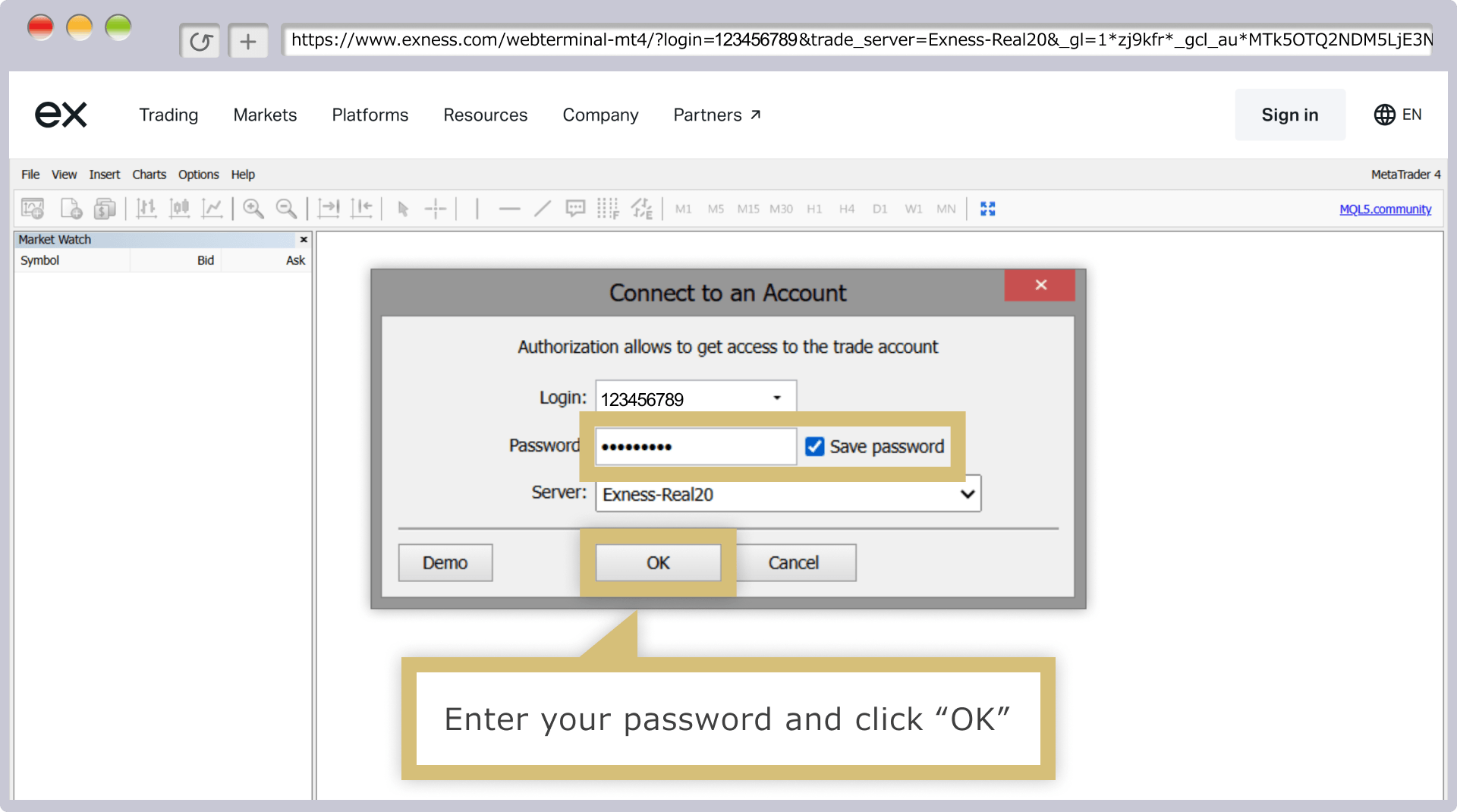
Jika Anda mencentang kotak di sebelah “Simpan Kata Sandi”, Anda dapat masuk ke akun perdagangan MT4/MT5 secara otomatis tanpa perlu memasukkan detail login pada kali berikutnya.
Pertanyaan Umum (FAQ) seputar cara masuk ke Exness
-
Tolong jelaskan alasan mengapa saya tidak bisa masuk ke Area Pribadi Exness.
Di Exness, jika Anda tidak dapat masuk ke Area Pribadi, kemungkinan besar informasi login Anda salah. Silakan periksa apakah alamat email dan kata sandi yang Anda masukkan sudah benar. Anda dapat memeriksa kata sandi yang Anda masukkan dengan mengklik ikon "mata" di kolom kata sandi.
Baca selengkapnya
02.09.2022
-
Saya lupa kata sandi untuk masuk ke Area Pribadi Exness.
Jika Anda lupa kata sandi Area Pribadi Exness, silakan atur ulang kata sandi Anda. Anda dapat mengatur ulang kata sandi baru dengan mengklik “Lupa Kata Sandi” di halaman login Area Pribadi. Setelah proses pengaturan ulang selesai, silakan masuk menggunakan kata sandi baru tersebut.
Baca selengkapnya
02.09.2022
-
Akun MT4/MT5 Exness Anda tidak aktif, sehingga Anda tidak dapat masuk ke MT4/MT5.
Di Exness, akun MetaTrader 4 (MT4) akan dinonaktifkan setelah 90 hari tanpa aktivitas, sedangkan akun MetaTrader 5 (MT5) akan dinonaktifkan setelah 15 hari tanpa aktivitas, dan Anda tidak akan dapat masuk ke MT4/MT5. Jika akun Anda dinonaktifkan, Anda dapat mengaktifkannya kembali melalui Area Pribadi dan masuk kembali.
Baca selengkapnya
02.09.2022
-
Apakah di Exness saya bisa mengubah kata sandi login MT4/MT5?
Ya, di Exness, Anda dapat mengubah kata sandi login MetaTrader 4 (MT4)/MetaTrader 5 (MT5). Setelah masuk ke Area Pribadi, di bagian "Akun Saya", klik "ikon roda gigi" pada akun yang bersangkutan, lalu pilih "Ubah Kata Sandi Perdagangan" untuk mengubahnya.
Baca selengkapnya
02.09.2022
-
Tolong jelaskan cara masuk ke MT4/MT5 versi PC Exness.
Setelah membuka MetaTrader 4 (MT4)/MetaTrader 5 (MT5) dari Exness, pilih “Masuk ke Akun Trading” dari menu “File” di bilah alat, masukkan detail login Anda pada layar “Detail Login Akun Trading”, lalu klik “Masuk” untuk menyelesaikan proses masuk ke akun trading Anda.
Baca selengkapnya
02.09.2022





