
















Panduan Pengunduhan dan Pemasangan Exness MT4/MT5
Alat Perdagangan (MT4/MT5)
Panduan Pengunduhan dan Pemasangan Exness MT4/MT5
Berikut ini adalah panduan langkah demi langkah untuk mengunduh dan menginstal “MT4 (MetaTrader 4)/MT5 (MetaTrader 5)” dari Exness ke perangkat Anda.Exness menyediakan aplikasi MT4/MT5 yang kompatibel dengan PC (versi Windows dan Mac), serta ponsel pintar dan tablet (versi iOS dan Android).
Setelah proses pengunduhan dan pemasangan aplikasi MT4/MT5 selesai, Anda dapat langsung masuk dan memulai trading. Selain itu, Exness juga menyediakan “MetaTrader Web Terminal” yang dapat Anda gunakan hanya dengan browser. Anda dapat mengakses dan menggunakannya dengan mudah tanpa perlu mengunduh atau memasang aplikasi.
(*)MetaTrader, MetaTrader 4, MetaTrader 5, MT4, dan MT5 adalah merek dagang atau merek dagang terdaftar milik MetaQuotes Ltd.
Panduan Pengunduhan dan Pemasangan Exness MT4/MT5 (Versi Windows dan Mac)
Berikut ini adalah langkah-langkah untuk mengunduh dan menginstal platform perdagangan Exness, MT4 (MetaTrader 4) dan MT5 (MetaTrader 5), versi Windows dan Mac.
Unduh berkas pengaturan MT4/MT5
Unduh file penginstalan MT4/MT5 versi Windows dari Exness. Klik tautan di bawah ini untuk mengunduh file secara otomatis.
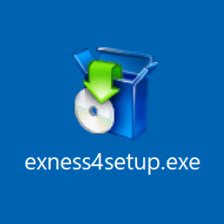
Setelah pengunduhan berkas penginstalan MT4/MT5 versi Windows dari Exness selesai, berkas bernama “exness4setup.exe” akan tersimpan di komputer Anda.
Instalasi MT4/MT5
Klik dua kali berkas penginstalan yang telah diunduh, “exness4setup.exe”, untuk menjalankan program penginstal.
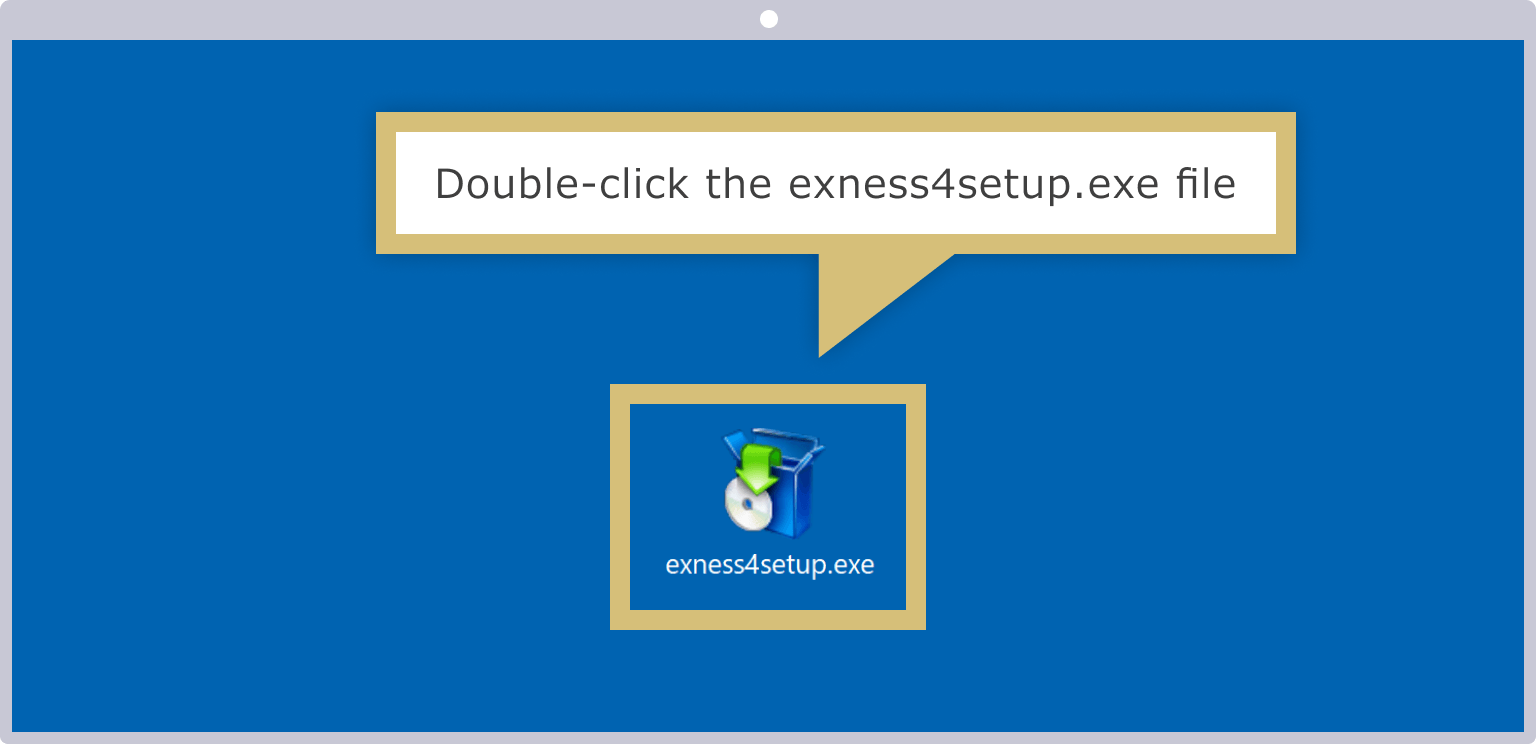
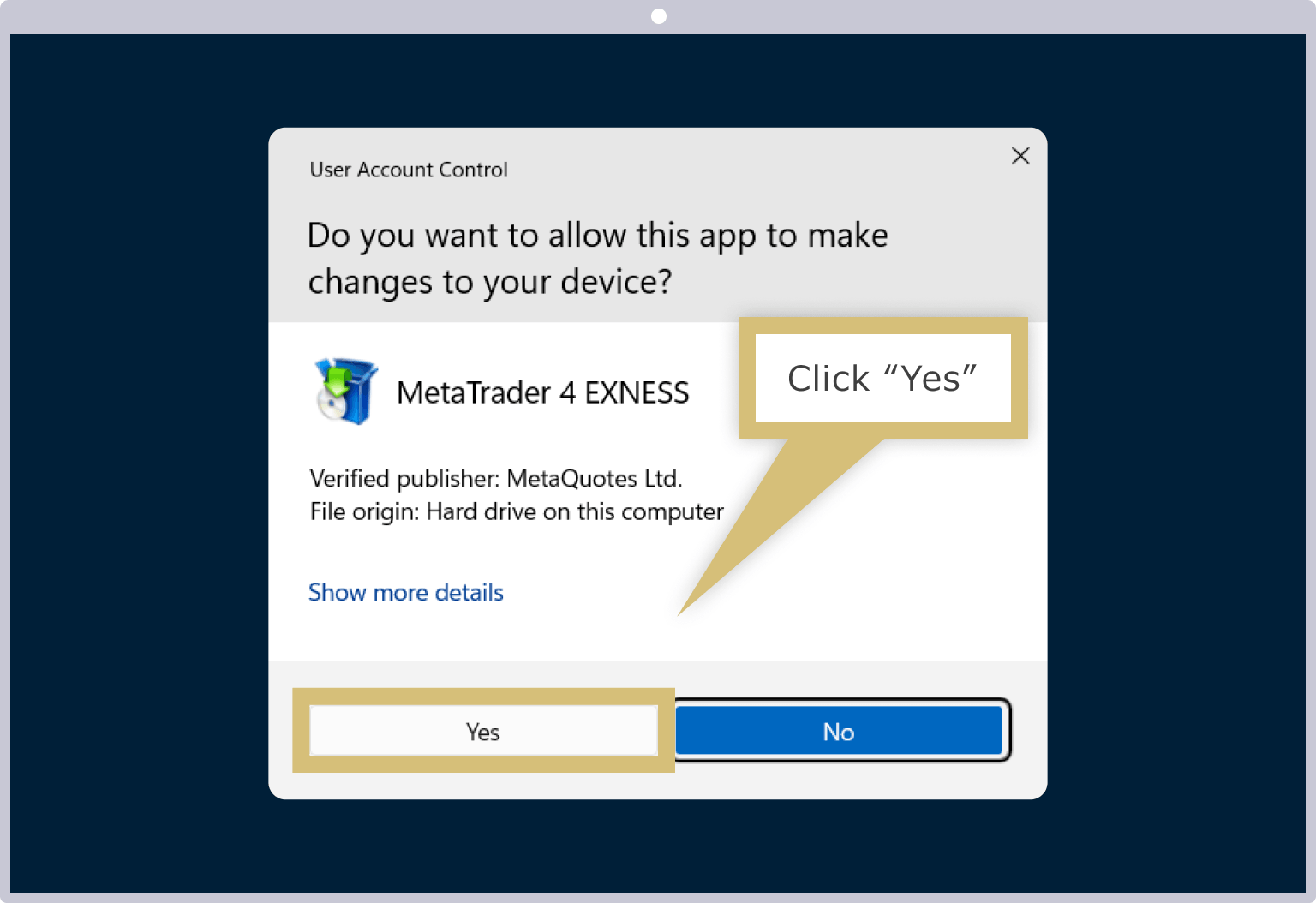
Tergantung pada pengaturan PC Anda, mungkin akan muncul pesan Kontrol Akun Pengguna. Jika muncul pesan peringatan yang berbunyi “Apakah Anda mengizinkan aplikasi ini untuk melakukan perubahan pada perangkat?”, silakan klik “Ya”.
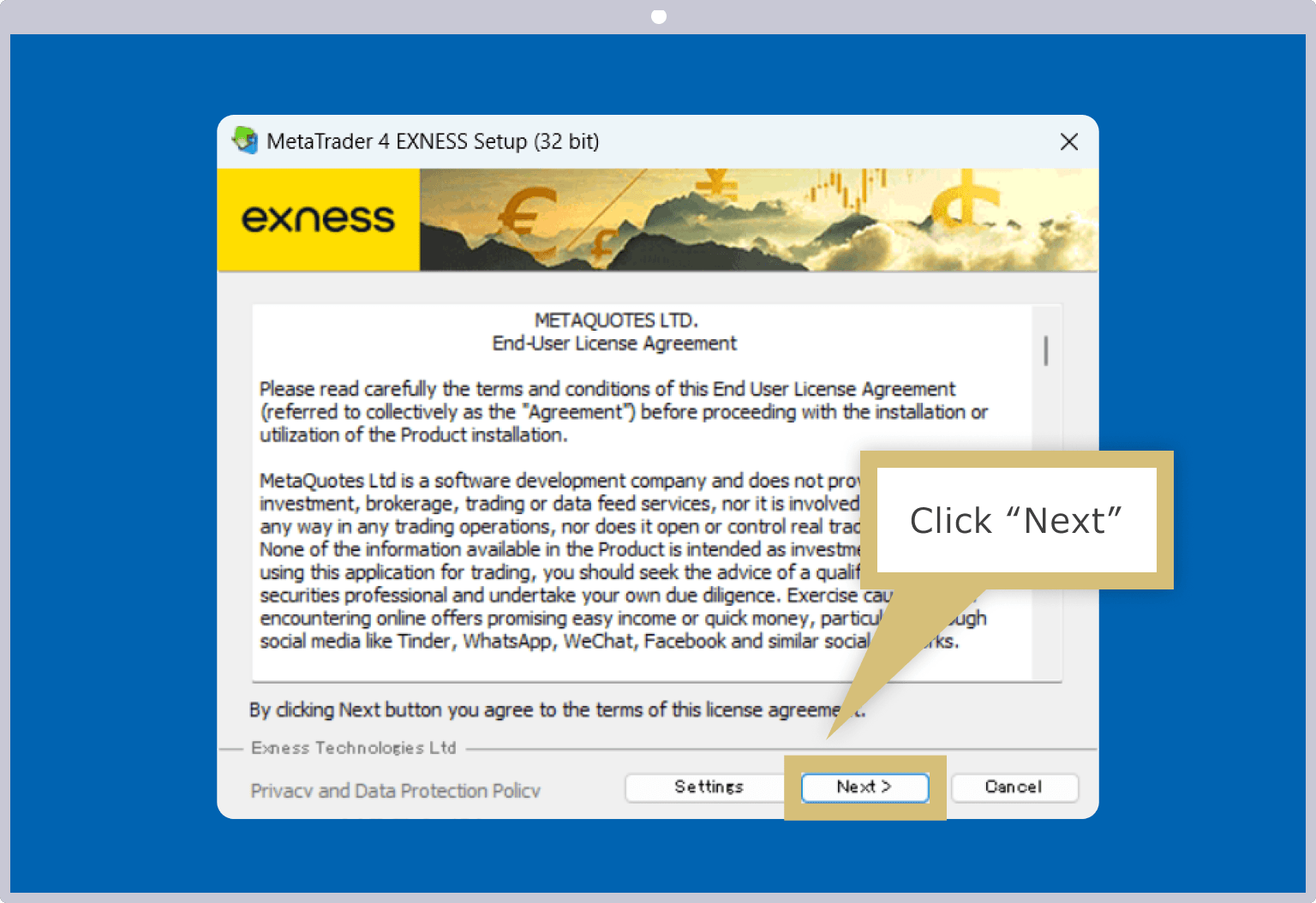
Persetujuan atas Lisensi MT4/MT5
Saat layar persetujuan lisensi Exness MT4/MT5 muncul, klik “Berikutnya”.
Instalasi MT4/MT5 telah selesai
Jika tombol “Selesai” muncul di layar pengaturan, berarti proses instalasi MT4/MT5 Exness versi Windows telah selesai. Silakan klik tombol “Selesai”.
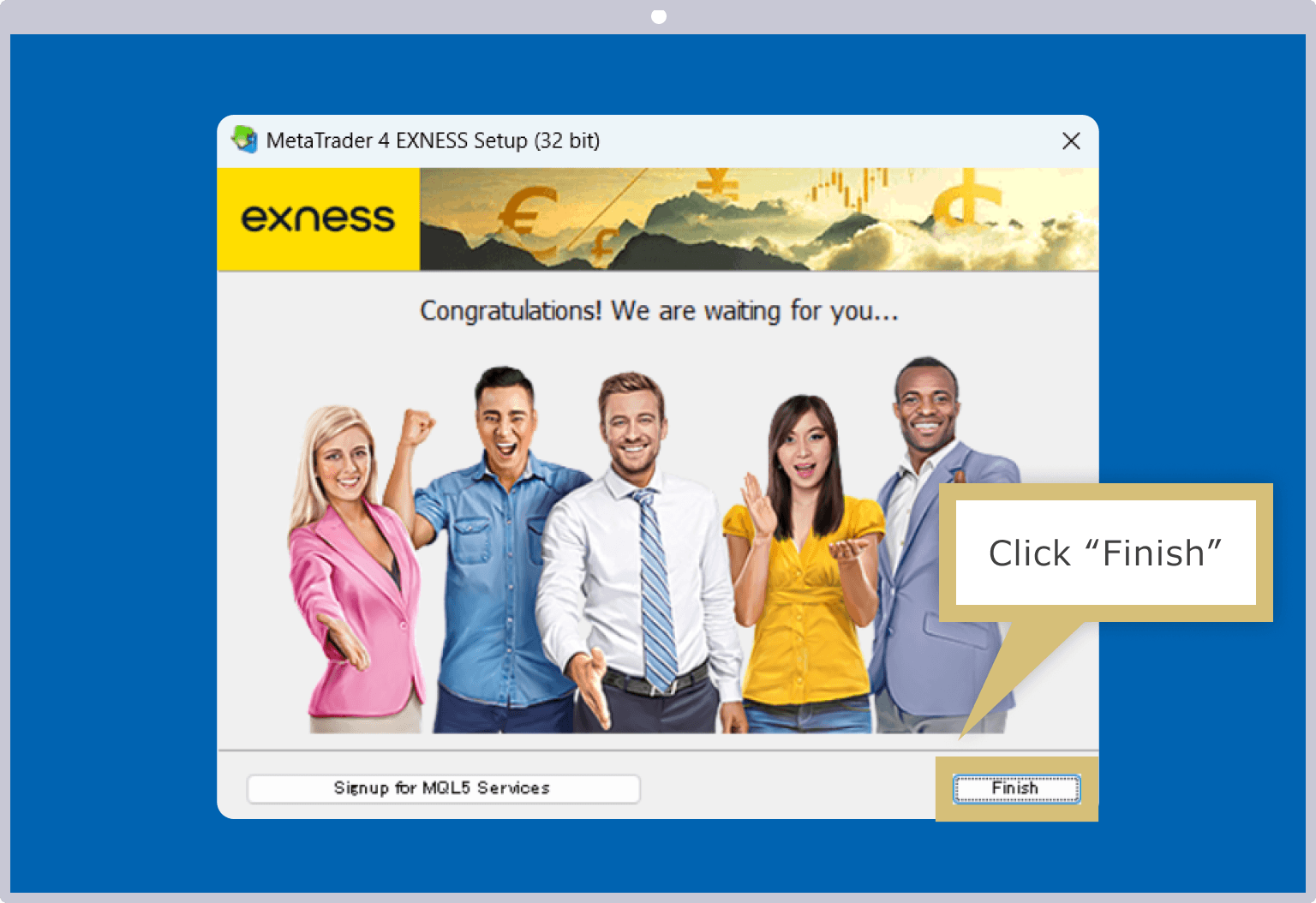
Setelah Anda mengklik tombol “Selesai”, MT4/MT5 akan otomatis terbuka. Setelah Anda masuk ke MT4/MT5, Anda dapat mulai bertransaksi di lingkungan perdagangan Exness yang unggul.
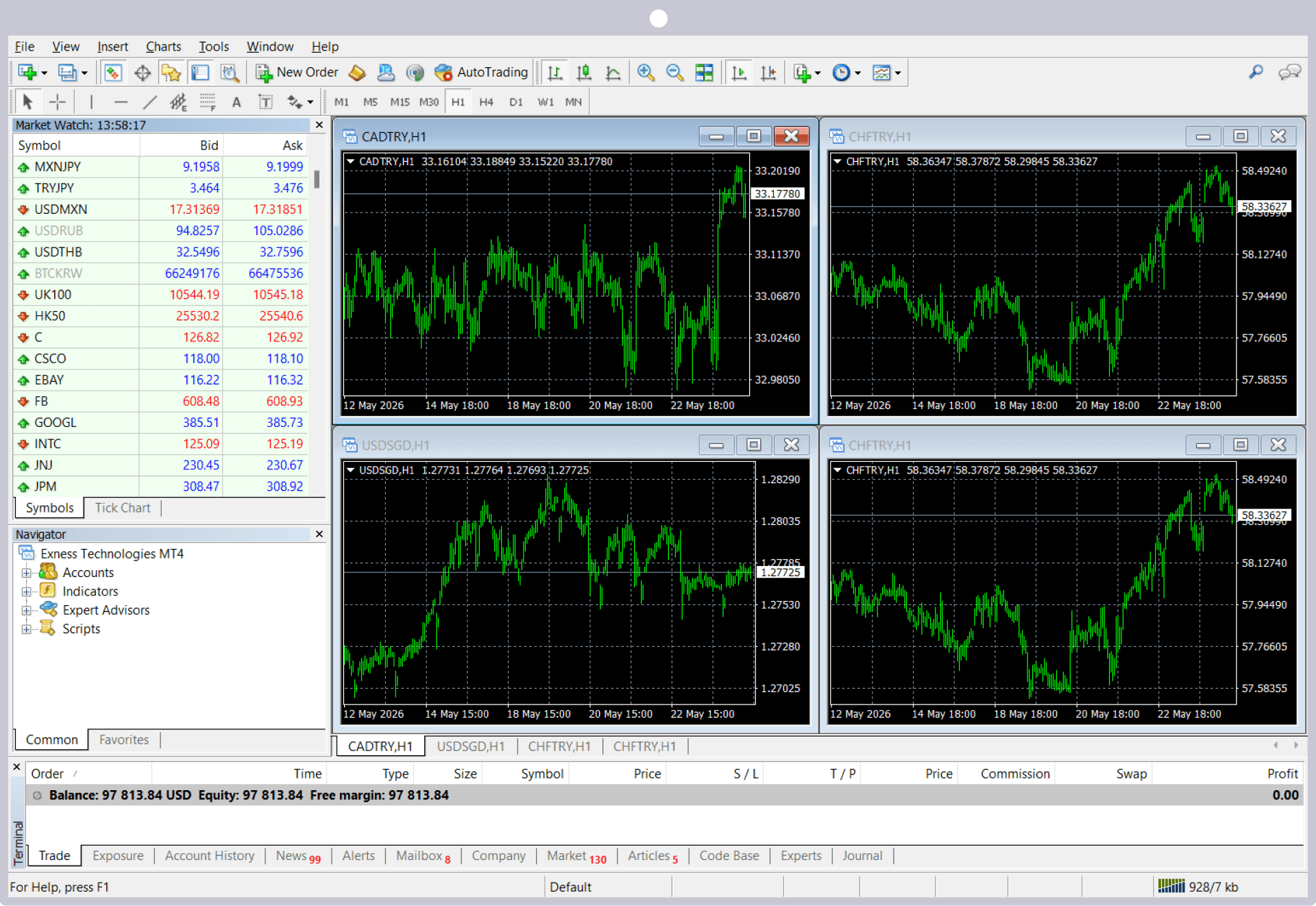
Menampilkan ikon pintasan MT4/MT5
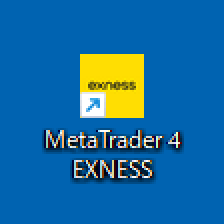
Setelah instalasi MT4/MT5 versi Windows dari Exness selesai, ikon pintasan akan muncul secara otomatis di desktop. Mulai kali berikutnya, saat Anda ingin menggunakan MT4/MT5, silakan klik dua kali ikon pintasan tersebut untuk masuk.
Unduh berkas pengaturan MT4/MT5
Unduh file pengaturan MT4/MT5 versi Mac dari Exness. Klik tautan di bawah ini untuk mengunduh file secara otomatis.
Setelah pengunduhan berkas penginstalan MT4/MT5 versi Mac dari Exness selesai, berkas bernama “MetaTrader 4.dmg” (atau “MetaTrader 5.dmg”) akan tersimpan di komputer Anda.
Instalasi MT4/MT5
Klik dua kali berkas penginstalan yang telah diunduh, yaitu berkas “MetaTrader 4.dmg”, untuk menjalankan program penginstal.
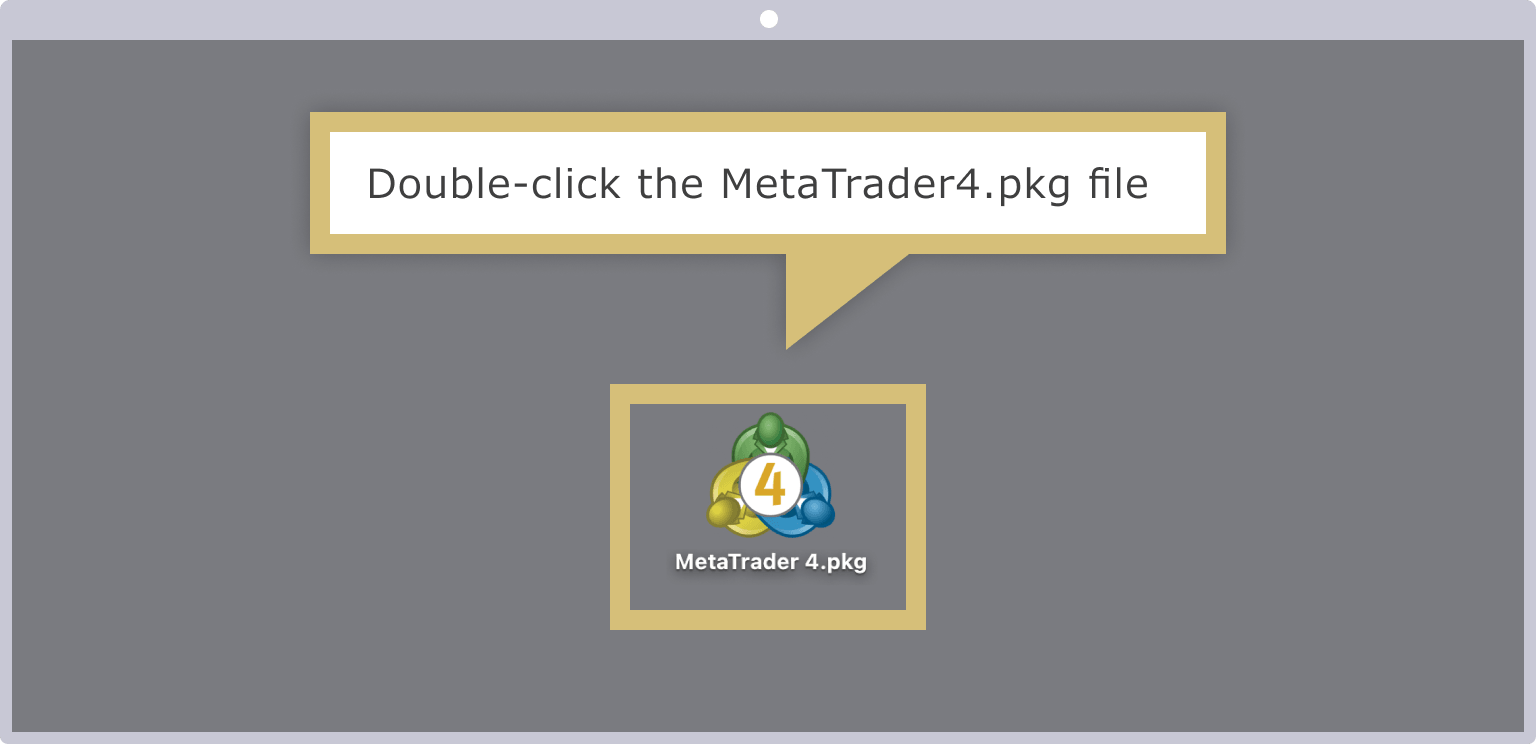
Instalasi MT4/MT5 telah selesai
Ikuti petunjuk yang tertera pada program penginstal untuk melanjutkan proses instalasi.
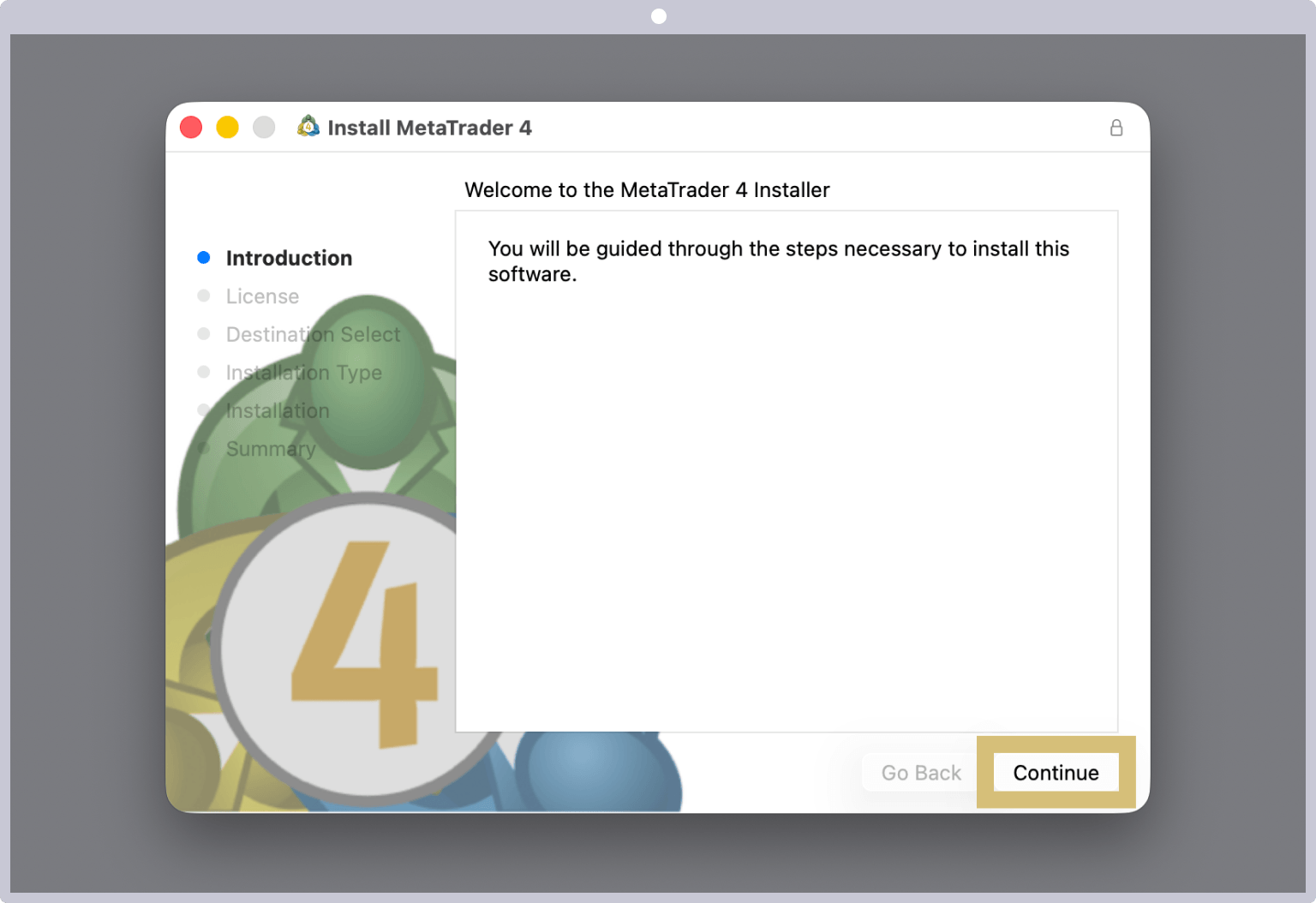
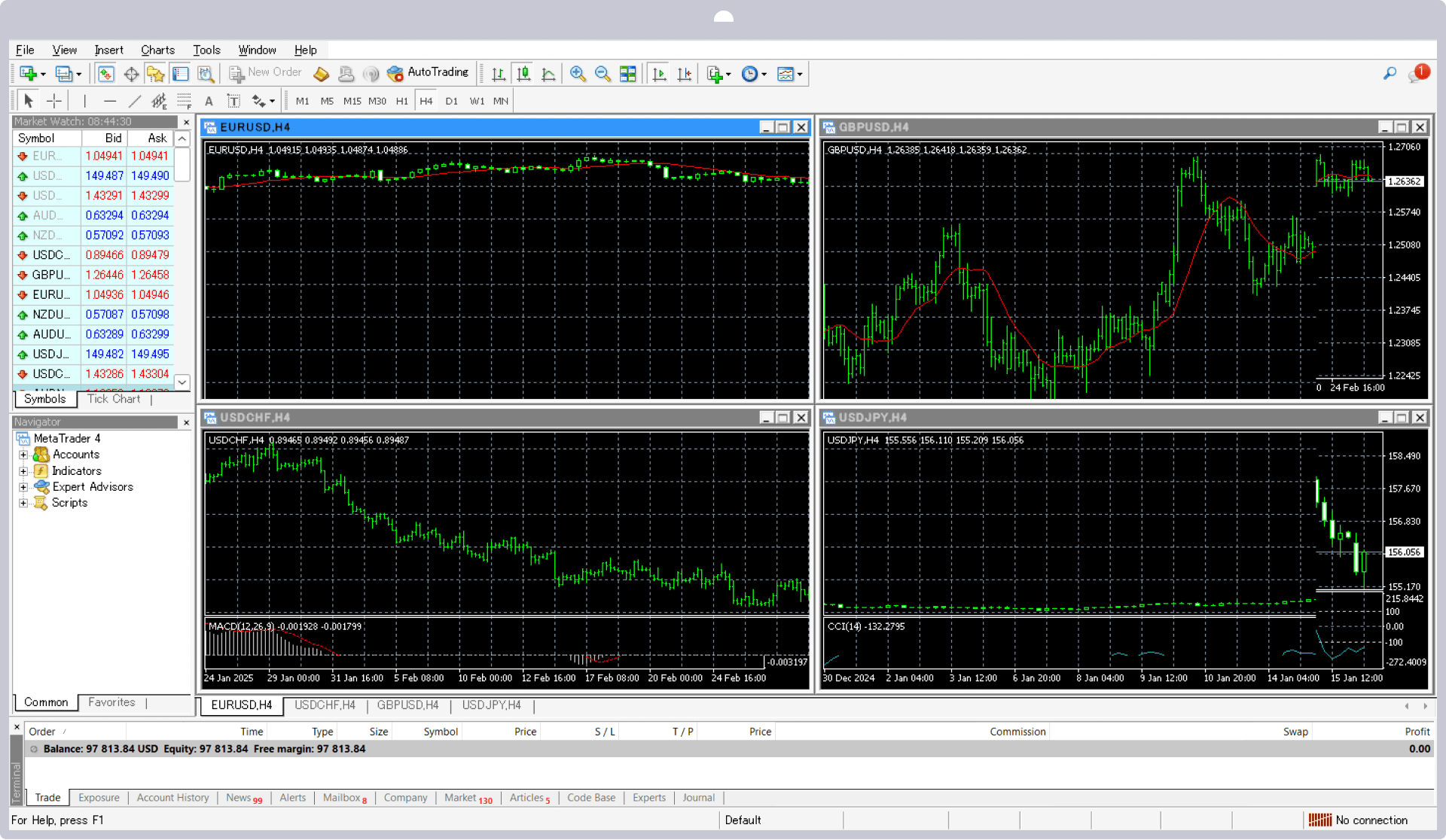
Setelah MT4/MT5 berhasil dijalankan, proses instalasi MT4/MT5 versi Mac dari Exness telah selesai. Setelah Anda masuk ke MT4/MT5, Anda dapat mulai bertransaksi di lingkungan perdagangan Exness yang unggul.
Menampilkan ikon pintasan MT4/MT5
Setelah instalasi MT4/MT5 versi Mac dari Exness selesai, ikon pintasan akan muncul secara otomatis di desktop. Untuk penggunaan MT4/MT5 selanjutnya, silakan klik dua kali ikon pintasan tersebut untuk masuk.
Jika Anda tidak dapat mengunduh atau menginstal MT4/MT5 (versi Windows dan Mac)
Jika Anda tidak dapat mengunduh atau menginstal MT4/MT5 versi Windows atau Mac dari Exness, hal ini mungkin disebabkan oleh beberapa hal berikut. Silakan periksa hal-hal tersebut, lalu coba lakukan kembali langkah-langkahnya.
Masalah pada koneksi internet
Jika Anda tidak dapat mengunduh atau menginstal MT4/MT5, kemungkinan koneksi internet Anda tidak stabil. Jika sinyal lemah atau koneksi tidak stabil, proses pengunduhan dan penginstalan tidak akan berjalan dengan lancar. Silakan tunggu beberapa saat atau coba unduh dan instal kembali di tempat dengan kondisi koneksi internet yang lebih baik.
Pemblokiran oleh perangkat lunak keamanan
Jika Anda telah menginstal perangkat lunak keamanan di PC Anda, ada kemungkinan MT4/MT5 diblokir oleh perangkat lunak tersebut. Silakan kurangi sementara pengaturan perangkat lunak keamanan tersebut untuk mengunduh dan menginstal MT4/MT5. Setelah proses pengunduhan dan penginstalan selesai dengan baik, harap kembalikan pengaturan perangkat lunak keamanan tersebut ke pengaturan semula.
Panduan Instalasi Aplikasi Exness MT4/MT5 (Versi iOS dan Android)
Berikut ini adalah langkah-langkah penginstalan platform perdagangan Exness, MT4 (MetaTrader 4) dan MT5 (MetaTrader 5), untuk iOS dan Android.
Mendapatkan Aplikasi MT4/MT5
Setelah membuka aplikasi “App Store” di perangkat iOS Anda (iPhone atau iPad), ketik “MT4” atau “MT5” di kolom pencarian, lalu buka halaman detail aplikasi MT4/MT5. Anda juga dapat mengakses halaman detail aplikasi MT4/MT5 melalui tautan di bawah ini.
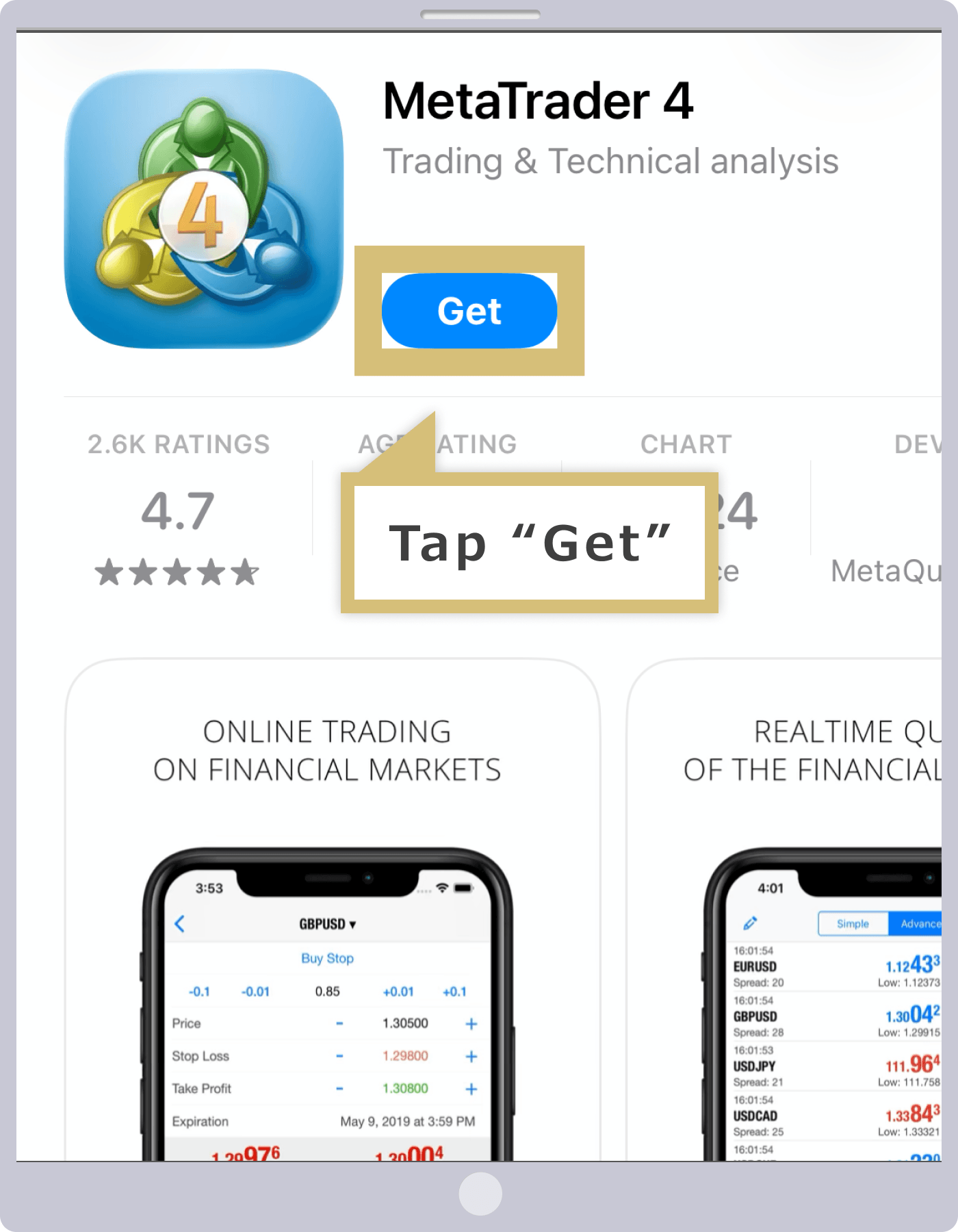
Setelah layar detail aplikasi MT4/MT5 terbuka, ketuk "Unduh".
Menginstal Aplikasi MT4/MT5
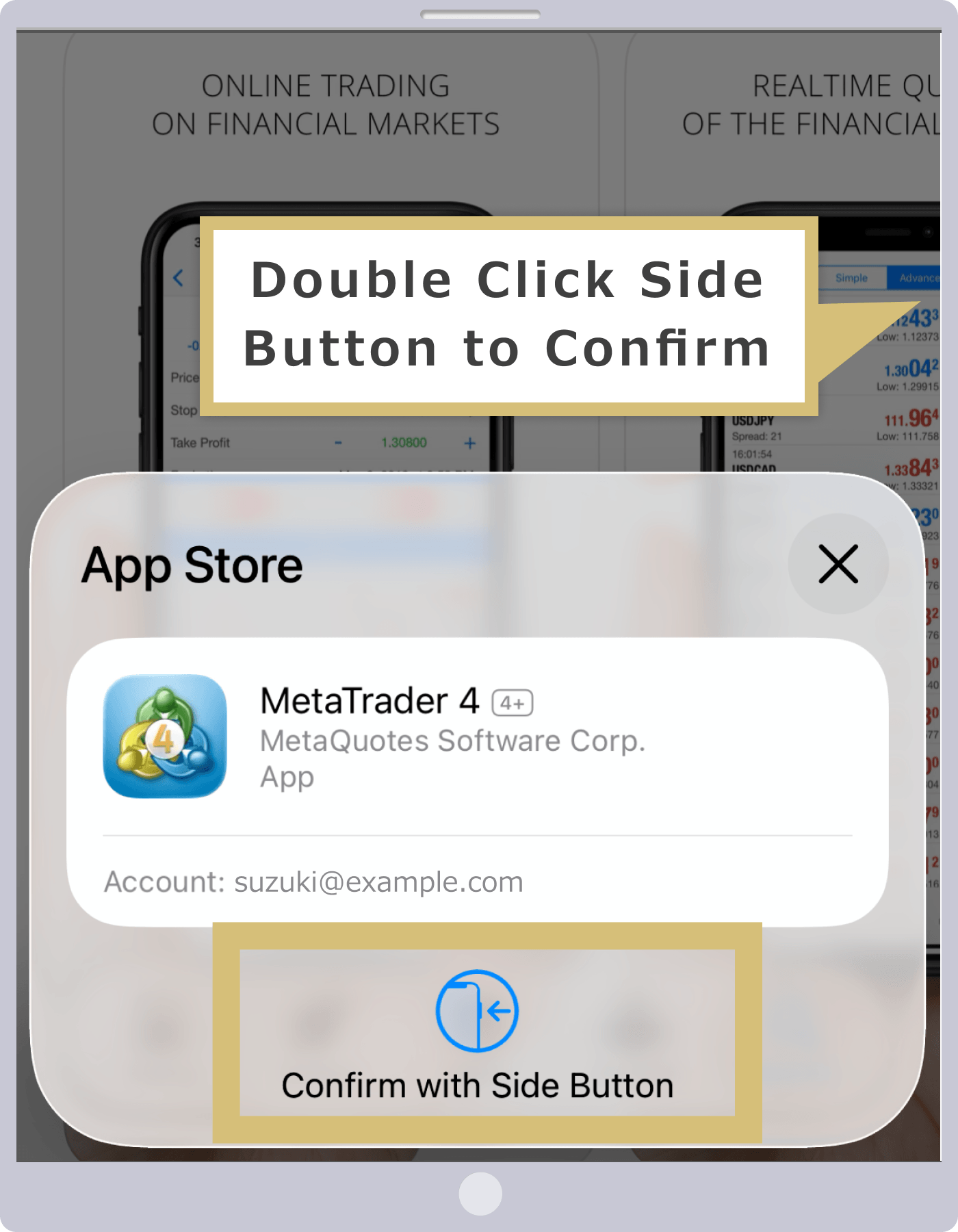
Layar penginstalan aplikasi MT4/MT5 akan muncul, jadi ketuk “Instal”.
Instalasi aplikasi MT4/MT5 telah selesai
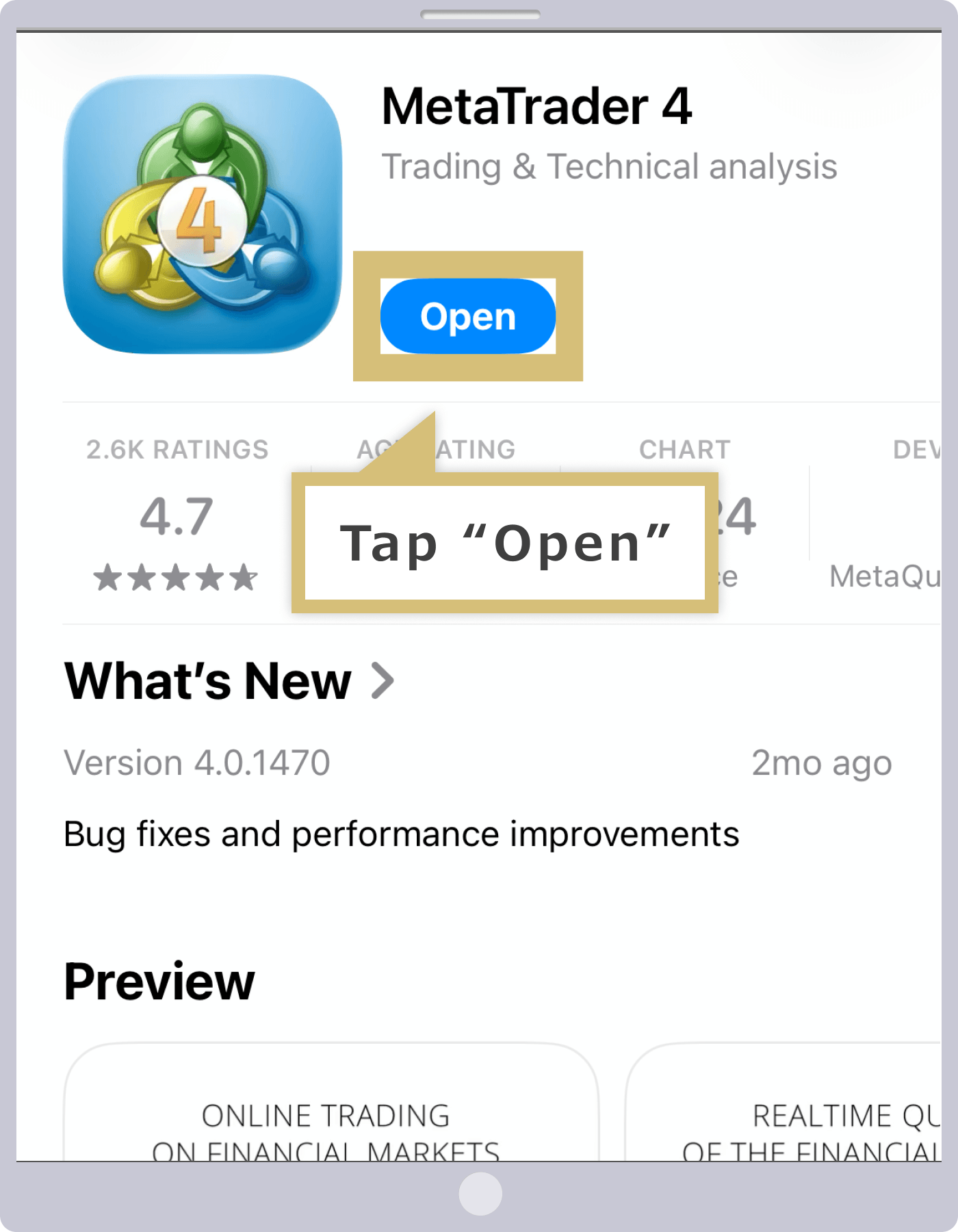
Setelah penginstalan aplikasi MT4/MT5 selesai, tombol “Buka” akan muncul. Ketuk tombol “Buka” untuk menjalankan MT4/MT5 versi iOS.
Setelah aplikasi MT4/MT5 berhasil dibuka, silakan masuk ke MT4/MT5 Exness dan nikmati perdagangan dengan leverage tinggi yang terbaik di industri ini.
Mendapatkan Aplikasi MT4/MT5
Setelah membuka aplikasi “Google Play Store” di perangkat Android Anda, ketik “MT4” atau “MT5” di kolom pencarian, lalu buka halaman detail aplikasi MT4/MT5. Anda juga dapat mengakses halaman detail aplikasi MT4/MT5 melalui tautan di bawah ini.
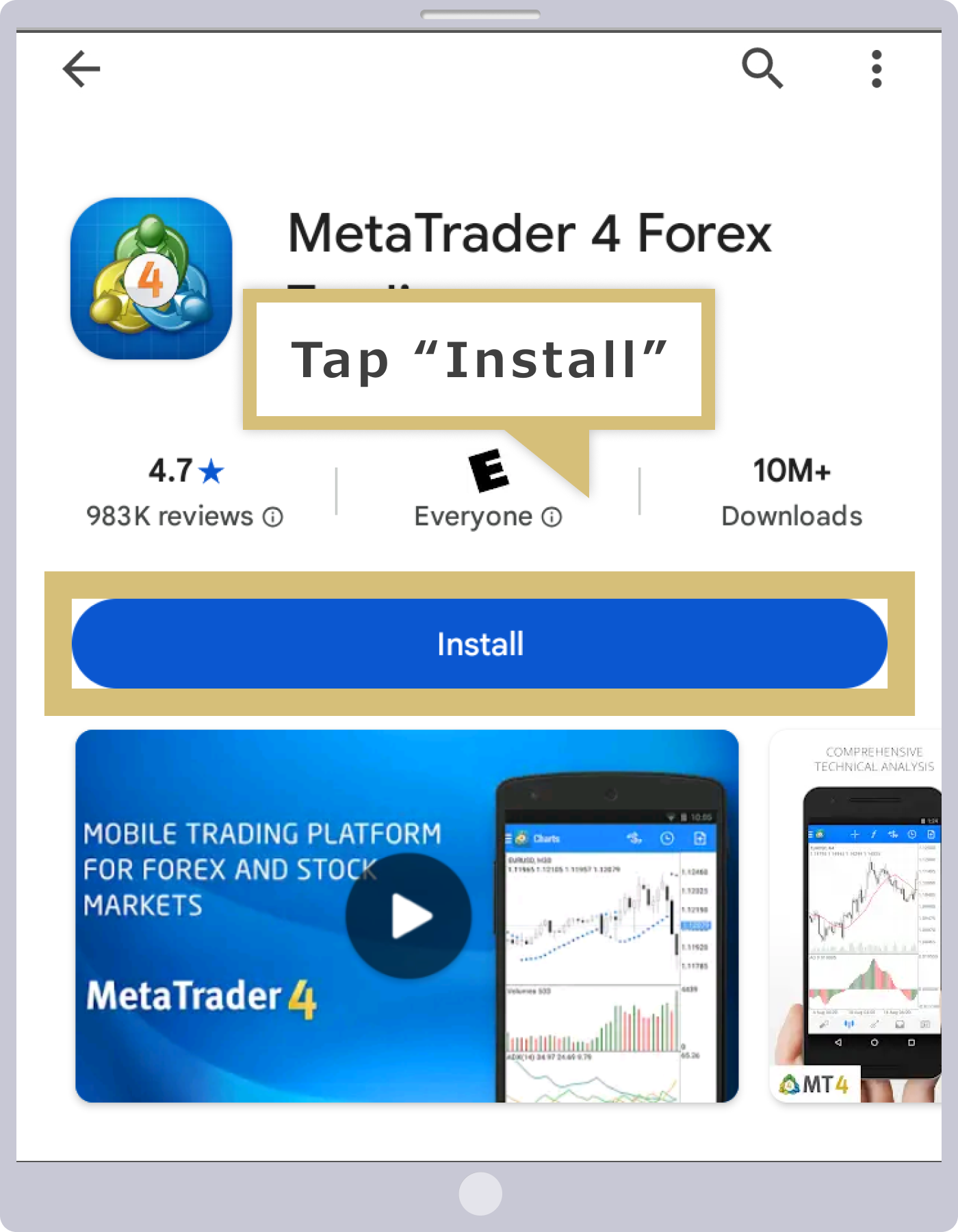
Setelah layar detail aplikasi MT4/MT5 terbuka, ketuk “Instal”.
Instalasi aplikasi MT4/MT5 telah selesai
Setelah penginstalan aplikasi MT4/MT5 selesai, tombol "Buka" akan muncul. Ketuk tombol "Buka" untuk menjalankan MT4/MT5 versi Android.
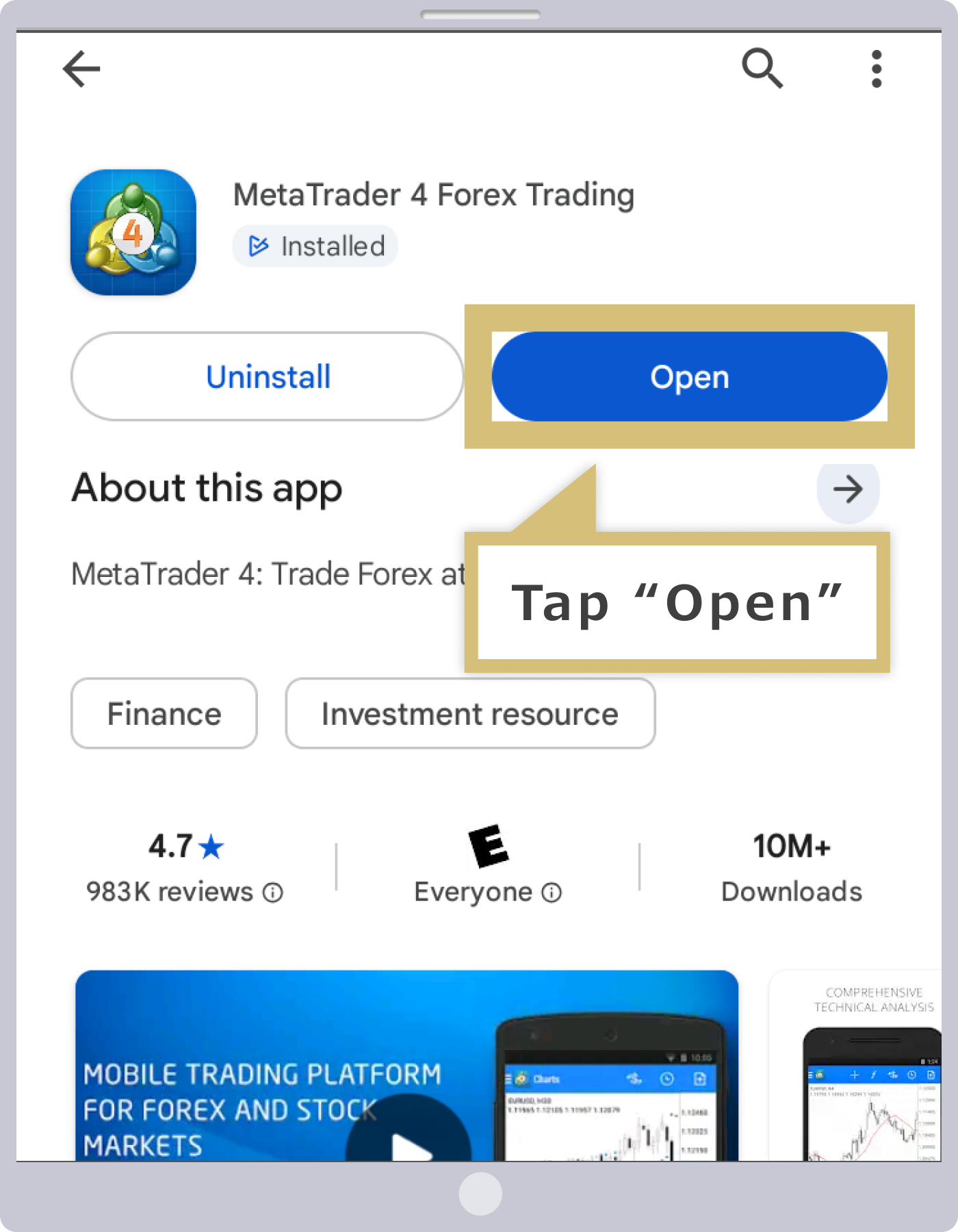
Setelah aplikasi MT4/MT5 berhasil dibuka, silakan masuk ke MT4/MT5 Exness dan nikmati perdagangan dengan leverage tinggi yang terbaik di industri ini.
Jika Anda tidak dapat menginstal MT4/MT5 (versi iOS dan Android)
Jika Anda tidak dapat menginstal aplikasi MT4/MT5 dari perangkat seluler yang Anda gunakan, hal ini mungkin disebabkan oleh beberapa hal berikut. Silakan periksa hal-hal tersebut, lalu coba lakukan kembali langkah-langkahnya.
Masalah pada koneksi internet
Jika Anda tidak dapat menginstal aplikasi MT4/MT5, kemungkinan koneksi internet Anda tidak stabil. Jika sinyal lemah atau tidak stabil, proses instalasi tidak akan berjalan dengan lancar. Silakan tunggu beberapa saat atau coba instal kembali di tempat dengan koneksi internet yang lebih baik.
Anda telah memilih MT4/MT5 yang berbeda dari perangkat yang Anda gunakan
Saat mengunduh aplikasi MT4/MT5 melalui tautan di situs web, Anda harus memilih aplikasi yang sesuai dengan perangkat Anda. Pastikan Anda mengakses “App Store” untuk versi iOS dan “Google Play Store” untuk versi Android.
Anda juga dapat mengakses halaman unduhan aplikasi MT4/MT5 yang sesuai dengan masing-masing perangkat melalui tautan di bawah ini.
MT4/MT5 (versi iOS dan Android)
| Versi iOS | Versi Android |
| MT4 (MetaTrader 4) | MT4 (MetaTrader 4) |
| MT5 (MetaTrader 5) | MT5 (MetaTrader 5) |
Kapasitas perangkat tidak mencukupi
Jika ruang penyimpanan pada perangkat Anda tidak mencukupi, Anda tidak dapat menginstal aplikasi MT4/MT5. Jika ruang penyimpanan tidak mencukupi, silakan hapus aplikasi atau data yang tidak diperlukan untuk membebaskan ruang penyimpanan, lalu coba instal kembali.
Versi perangkatnya sudah usang dan tidak kompatibel dengan MT4/MT5
Versi perangkat yang Anda gunakan mungkin sudah usang dan tidak kompatibel dengan aplikasi MT4/MT5. Silakan periksa apakah versi masing-masing perangkat kompatibel dengan MT4/MT5 melalui halaman detail MT4/MT5.Untuk perangkat iOS, Anda dapat memeriksanya melalui bagian “Kompatibilitas” di kolom “Informasi” pada halaman detail aplikasi MT4/MT5 di “App Store”; sedangkan untuk perangkat Android, Anda dapat memeriksanya melalui bagian “Persyaratan Android” pada halaman detail aplikasi MT4/MT5 di “Google Play Store”. Perlu diketahui bahwa versi perangkat yang kompatibel dengan aplikasi MT4/MT5 dapat berubah sewaktu-waktu seiring dengan pembaruan aplikasi.
Jika versi perangkat Anda tidak kompatibel dengan aplikasi MT4/MT5, silakan gunakan Exness MT4/MT5 versi Terminal Web. Anda tidak perlu menginstal aplikasi apa pun dan dapat melakukan trading dengan MT4/MT5 kapan saja dan di mana saja selama terhubung ke internet.
Pertanyaan Umum (FAQ) terkait langkah-langkah pengunduhan dan pemasangan Exness MT4/MT5
-
Saya sedang menggunakan MT4 dari Exness. Apakah saya perlu menginstal MT5 yang baru?
Ya, di Exness, Anda tidak dapat masuk ke akun MetaTrader 5 (MT5) melalui MetaTrader 4 (MT4). Meskipun Anda telah menginstal MT4, jika Anda ingin menggunakan akun MT5, Anda harus menginstal MT5 dari awal.
Baca selengkapnya
08.09.2022
-
Apakah saya bisa mengunduh dan menginstal beberapa versi MT4/MT5 dari Exness?
Ya, di Exness, Anda dapat mengunduh dan menginstal beberapa MetaTrader 4 (MT4)/MetaTrader 5 (MT5). Setelah mengunduh MT4/MT5 yang kedua dan seterusnya, saat menginstalnya, harap tentukan lokasi penyimpanan yang berbeda dari MT4/MT5 yang sudah ada.
Baca selengkapnya
08.09.2022
-
Tolong jelaskan langkah-langkah menginstal MT4/MT5 Exness di PC.
Setelah mengunduh MetaTrader 4 (MT4)/MetaTrader 5 (MT5) dari Exness, klik dua kali berkas penginstalan untuk menjalankan program penginstalan. Klik “Berikutnya” pada layar persetujuan lisensi, lalu klik “Selesai” pada layar penginstalan untuk menyelesaikan prosesnya.
Baca selengkapnya
08.09.2022





