
















Cara Membuka Akun Demo Exness
Cara Membuka Rekening
Cara Membuka Akun Demo Exness
Akun demo Exness dapat dibuka dengan mudah melalui halaman anggota Exness, yaitu “Area Pribadi”. Untuk menggunakan akun demo ini, Anda sama sekali tidak perlu menyerahkan dokumen verifikasi identitas atau melakukan setoran dana.Cukup dengan mendaftar akun di Exness, siapa pun dapat membuka akun demo dan merasakan lingkungan perdagangan yang sama seperti akun riil tanpa risiko apa pun. Silakan mendaftar akun Exness dan buka akun demo Anda.
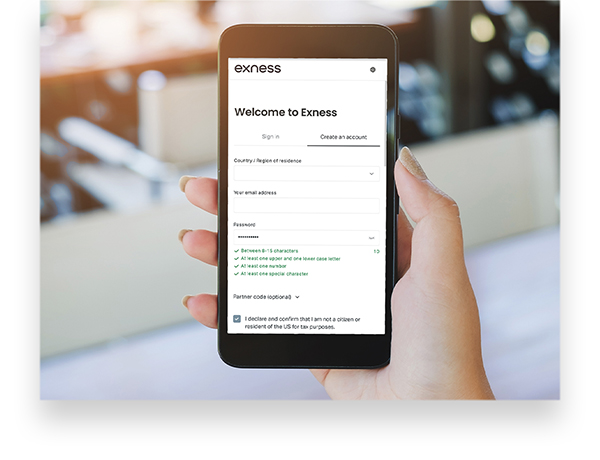
Akses formulir pendaftaran Area Pribadi Exness melalui komputer, ponsel cerdas, tablet, atau perangkat lain, lalu daftarkan tempat tinggal/wilayah, alamat email, dan kata sandi Anda.


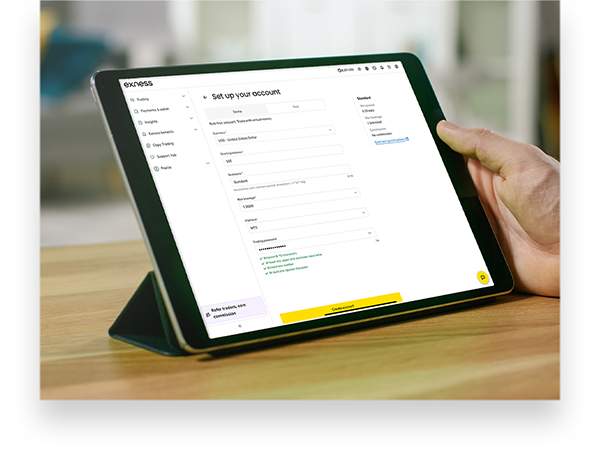
Masuk ke Area Pribadi Exness, lalu masukkan informasi yang diperlukan untuk mendaftar akun demo, seperti saldo awal, jenis akun, leverage, platform perdagangan, dan sebagainya.
Instal MT4/MT5 dari Exness. MT4/MT5 dari Exness tersedia dalam versi PC (Windows/Mac) dan versi ponsel (iOS/Android).
Setelah akun demo Anda dibuka, Anda dapat langsung memulai perdagangan demo di MT4/MT5. Anda tidak perlu melakukan setoran dana maupun prosedur verifikasi profil (verifikasi identitas).
Fitur Akun Demo Exness
Akun demo Exness dapat digunakan secara gratis oleh siapa saja yang telah mendaftar akun di Exness. Tidak ada prosedur rumit apa pun, seperti penyetoran dana atau verifikasi profil (verifikasi identitas). Buka akun demo Exness dan rasakan sendiri lingkungan perdagangan yang sama seperti akun riil tanpa risiko apa pun.
Anda dapat merasakan lingkungan perdagangan yang sesungguhnya tanpa perlu melakukan setoran atau verifikasi identitas
Di akun demo Exness, Anda dapat melakukan trading dengan kondisi yang sama seperti di akun riil. Karena saldo akun demo berupa uang virtual, Anda tidak perlu melakukan setoran. Tanpa menggunakan dana pribadi sepeser pun, Anda dapat merasakan spread, kecepatan eksekusi, serta leverage hingga 2.000 kali yang sama seperti di akun riil Exness.(*) Tidak ada batasan instrumen perdagangan; mulai dari pasangan mata uang FX, produk CFD seperti emas dan perak, hingga mata uang kripto seperti Bitcoin, semua instrumen perdagangan dapat diperdagangkan di akun demo.Selain itu, untuk menggunakan akun demo Exness, Anda tidak perlu melakukan verifikasi profil (verifikasi identitas). Jadi, setelah menginstal MT4/MT5 dan membuka akun demo, Anda dapat langsung memulai perdagangan demo.
(*) Perdagangan dengan leverage memiliki risiko tinggi dan Anda berpotensi kehilangan seluruh modal yang diinvestasikan. Sebelum melakukan perdagangan, harap pahami risiko tersebut dengan baik.
Setiap akun dapat membuka hingga 200 rekening
Di Exness, Anda dapat membuka hingga total 200 akun demo, yaitu 100 akun demo MT4 dan 100 akun demo MT5 per akun. Pada beberapa broker FX, batas maksimal jumlah akun demo terkadang hanya sekitar 10 akun.Namun, di Exness, Anda tidak hanya dapat membuka hingga 200 akun, tetapi juga dapat mengarsipkan (menyembunyikan) akun demo yang tidak lagi digunakan, sehingga secara praktis Anda dapat membuka akun demo tanpa batas. Oleh karena itu, Anda dapat membuka akun demo dengan berbagai kombinasi jenis akun, leverage, alat perdagangan (MT4/MT5), mata uang dasar, dan sebagainya.Cobalah bertransaksi di beberapa akun demo, lalu buka akun riil Exness dengan spesifikasi yang paling sesuai dengan gaya trading Anda.

Di Exness, Anda tidak dapat menghapus akun demo yang telah dibuka secara manual, namun Anda dapat mengarsipkan (menyembunyikan) akun demo tersebut melalui bagian “Akun Saya” di Area Pribadi.Akun demo yang diarsipkan tidak dapat lagi digunakan untuk melakukan setoran, penarikan, maupun transaksi trading. Meskipun akun demo telah diarsipkan, Anda tetap dapat mengaktifkannya kembali kapan saja.
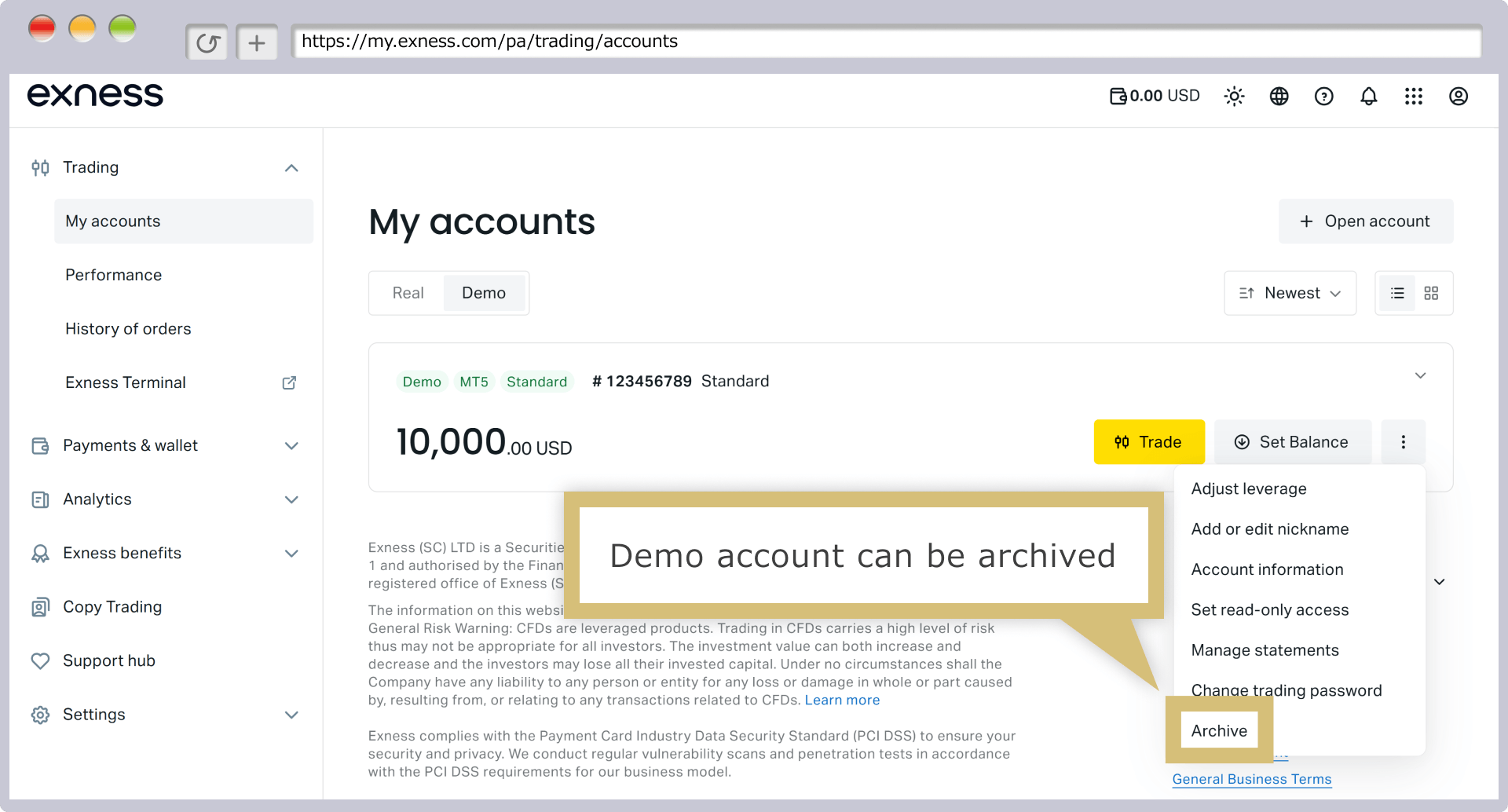
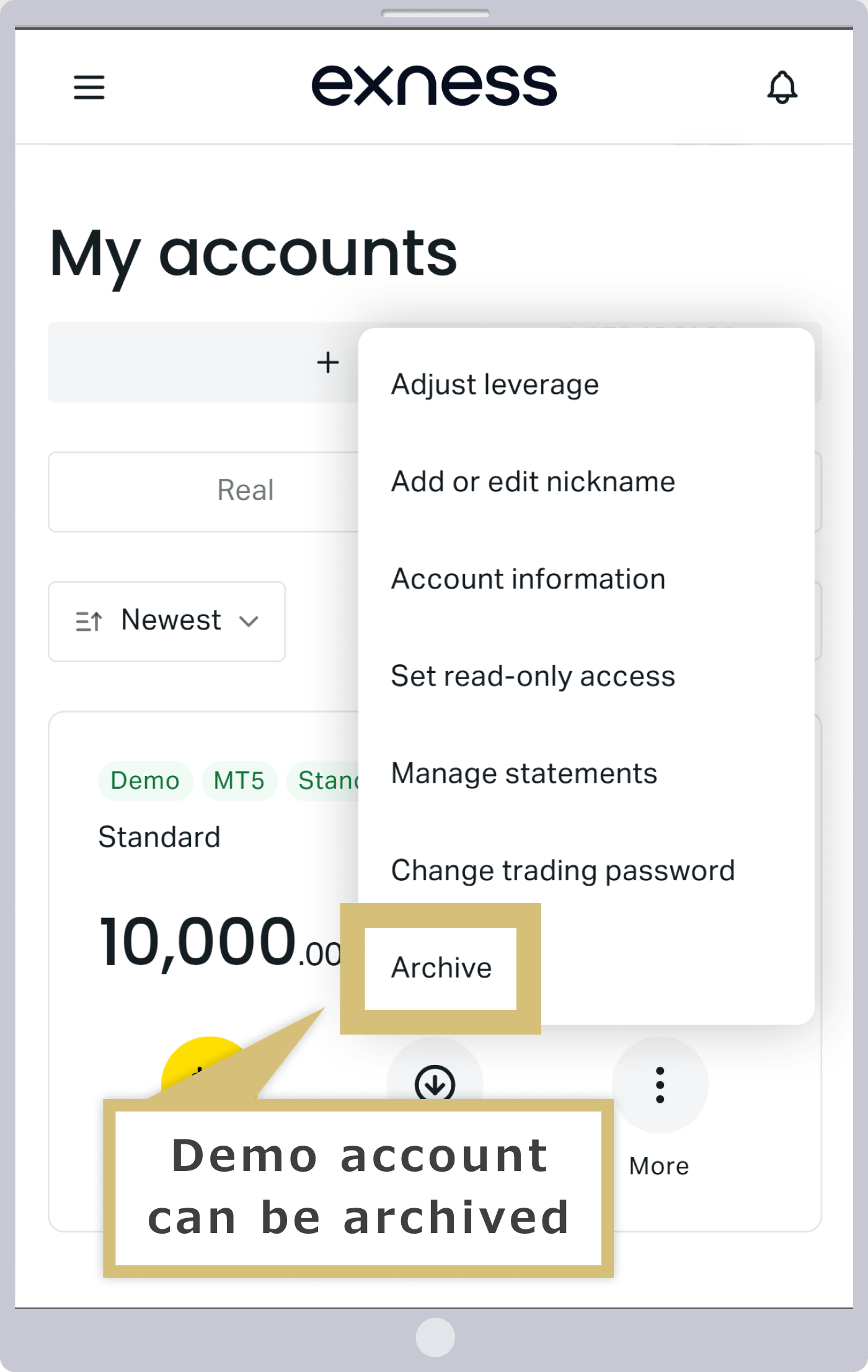
Anda dapat mengubah saldo dan leverage kapan saja
Pada akun demo Exness, Anda dapat mengubah saldo akun (uang virtual) dan leverage secara bebas kapan saja. Pada beberapa broker FX, saldo akun demo hanya dapat digunakan sesuai jumlah yang telah ditetapkan sejak awal, dan terkadang Anda tidak dapat menambah saldo tersebut atau mengubah pengaturan leverage.Namun, akun demo Exness sangat fleksibel dalam hal perubahan saldo dan leverage. Oleh karena itu, meskipun saldo akun demo habis akibat aktivitas perdagangan demo, Anda tetap dapat melanjutkan penggunaan akun demo yang sama dengan mengisi ulang dana. Selain itu, jika ingin mengubah leverage, Anda tidak perlu membuka akun demo baru.Nikmati pengalaman trading demo yang nyaman dengan akun demo Exness yang dirancang untuk kenyamanan Anda.
Akun demo tanpa batas waktu
Akun demo Exness tidak memiliki batas waktu.Beberapa broker forex mungkin menetapkan batas waktu penggunaan akun demo sekitar satu bulan. Dalam hal ini, setelah batas waktu tersebut berlalu, Anda harus membuka akun demo baru, dan setiap kali itu Anda harus memulai dari awal. Namun, di Exness, selama Anda terus masuk ke akun demo—meskipun tidak ada riwayat transaksi—Anda dapat menggunakan akun demo tersebut tanpa batas waktu.Oleh karena itu, di Exness, Anda dapat mengevaluasi kinerja perdagangan jangka panjang tanpa perlu berulang kali membuka akun demo baru. Namun, harap diperhatikan bahwa jika tidak ada riwayat login ke akun demo selama periode tertentu, akun tersebut akan dihapus.
Manfaat Membuka Akun Demo Exness
Di Exness, kami menyediakan akun demo yang mudah digunakan agar Anda dapat menikmati pengalaman trading demo dengan nyaman. Dengan memanfaatkan akun demo ini, Anda tidak hanya dapat merasakan lingkungan trading yang sesungguhnya sebelum membuka akun riil, tetapi juga dapat membandingkan berbagai alat trading serta menguji EA (sistem trading otomatis), dan sebagainya. Berikut adalah manfaat utama membuka akun demo di Exness.
Anda dapat mencoba leverage hingga 2.000 kali tanpa risiko
Exness menawarkan leverage hingga 2.000 kali lipat, yang termasuk yang tertinggi di industri ini. (*) Dengan memanfaatkan leverage tinggi, Anda dapat melakukan trading dengan modal awal yang jauh lebih kecil; namun, dalam kasus akun riil, trading dengan leverage tinggi juga disertai risiko yang tinggi.Namun, di akun demo Exness, Anda dapat melakukan trading dengan leverage hingga 2.000 kali tanpa menggunakan dana pribadi. Oleh karena itu, siapa pun dapat mempelajari pergerakan margin akibat trading dengan leverage tinggi tanpa risiko apa pun.
Jika Anda langsung melakukan trading dengan leverage hingga 2.000 kali lipat di akun riil, Anda berisiko mengalami kerugian yang tidak terduga. Oleh karena itu, demi melindungi dana berharga Anda, kami menyarankan agar Anda mencoba terlebih dahulu di akun demo jika ingin melakukan trading dengan leverage hingga 2.000 kali lipat di Exness.
(*) Perdagangan dengan leverage memiliki risiko tinggi dan Anda berpotensi kehilangan seluruh modal yang diinvestasikan. Sebelum melakukan perdagangan, pastikan Anda telah memahami risiko tersebut dengan baik.
Di Exness, agar Anda dapat bertransaksi dengan kondisi yang lebih menguntungkan, selain leverage hingga 2.000 kali, kami juga menerapkan “tingkat stop-out 0%”.Namun, karena spesifikasi ini jarang diterapkan oleh broker lain, seringkali sulit untuk memahami bagaimana hal ini berdampak sebagai kelebihan maupun kekurangan dalam lingkungan trading yang sebenarnya. Namun, dengan memanfaatkan akun demo Exness, Anda dapat merasakan bagaimana dalam kondisi level stop-out 0% di lingkungan trading yang sesungguhnya, seberapa lama saldo Anda dapat bertahan meskipun terus berkurang sebelum terjadi stop-out.Silakan manfaatkan akun demo ini untuk merasakan sendiri fitur khas Exness dalam lingkungan perdagangan yang sama persis dengan akun riil.
Dapat melakukan pengujian EA (perdagangan otomatis)
Di akun demo Exness, Anda juga dapat menjalankan EA (perangkat lunak perdagangan otomatis). Oleh karena itu, Anda dapat menguji kinerja EA menggunakan akun demo. Dengan memanfaatkan akun demo, Anda dapat melihat bagaimana strategi perdagangan yang ditetapkan pada EA benar-benar bekerja dalam lingkungan perdagangan nyata tanpa risiko apa pun.
Akun demo Exness tidak memiliki batas waktu kedaluwarsa, namun jika tidak ada riwayat login selama lebih dari 180 hari untuk akun demo MT4 atau lebih dari 21 hari untuk akun demo MT5, akun tersebut akan dihapus secara otomatis.Oleh karena itu, jika Anda menggunakan akun demo Exness untuk melakukan pengujian perdagangan jangka panjang dengan EA, pastikan untuk tetap login secara berkala agar akun Anda tidak dihapus.

Dapat membandingkan MT4 dan MT5
Akun demo Exness mendukung baik MetaTrader 4 (MT4) maupun MetaTrader 5 (MT5).Oleh karena itu, jika Anda bingung memilih antara MT4 dan MT5 sebagai alat trading, Anda dapat membuat akun demo dengan spesifikasi yang sama di kedua platform tersebut, lalu membandingkan kelebihan dan kekurangannya.
Selain itu, jika Anda mempertimbangkan untuk beralih dari MT4 ke MT5, Anda dapat mencoba fitur-fitur baru MT5 serta kemudahan pengoperasiannya melalui akun demo terlebih dahulu. Di Exness, Anda tidak dapat mengubah platform perdagangan setelah membuka akun riil; oleh karena itu, harap pilih platform perdagangan setelah Anda benar-benar puas dengan lingkungan perdagangan yang sebenarnya melalui perdagangan demo.
Anda dapat mencari jenis rekening yang paling sesuai
Exness menawarkan 5 jenis akun dengan karakteristik yang berbeda, dan Anda dapat membuka akun demo untuk 4 jenis akun tersebut, kecuali akun Standard Cent.Karena kondisi perdagangan seperti spread, biaya transaksi, swap, dan metode eksekusi pesanan berbeda-beda untuk masing-masing jenis akun, sebaiknya Anda mencoba berdagang dengan akun demo pada jenis akun yang Anda minati terlebih dahulu untuk memahami karakteristik masing-masing jenis akun.Akun demo Exness menghadirkan lingkungan trading yang sama persis dengan akun riil, sehingga Anda dapat merasakan pengalaman trading riil pada setiap jenis akun tanpa risiko. Setelah Anda mencoba akun demo Exness dan merasa puas, silakan buka akun riil dengan jenis akun yang paling sesuai dengan gaya trading Anda.
Langkah-langkah Pembukaan Akun Demo Exness
Untuk membuka akun demo Exness, pertama-tama Anda harus mendaftar akun Exness dan mengakses halaman anggota Exness yang disebut “Area Pribadi”. Dari Area Pribadi, silakan pilih saldo awal dan jenis akun yang Anda inginkan, lalu buka akun demo.Selain itu, akun demo Exness dapat dibuka secara gratis oleh siapa saja yang memenuhi syarat pendaftaran akun riil, yaitu berusia minimal 18 tahun dan tinggal di wilayah yang menjadi cakupan layanan.
Untuk mengajukan permohonan pembukaan akun demo Exness, silakan klik di sini.
Pengisian formulir area pribadi
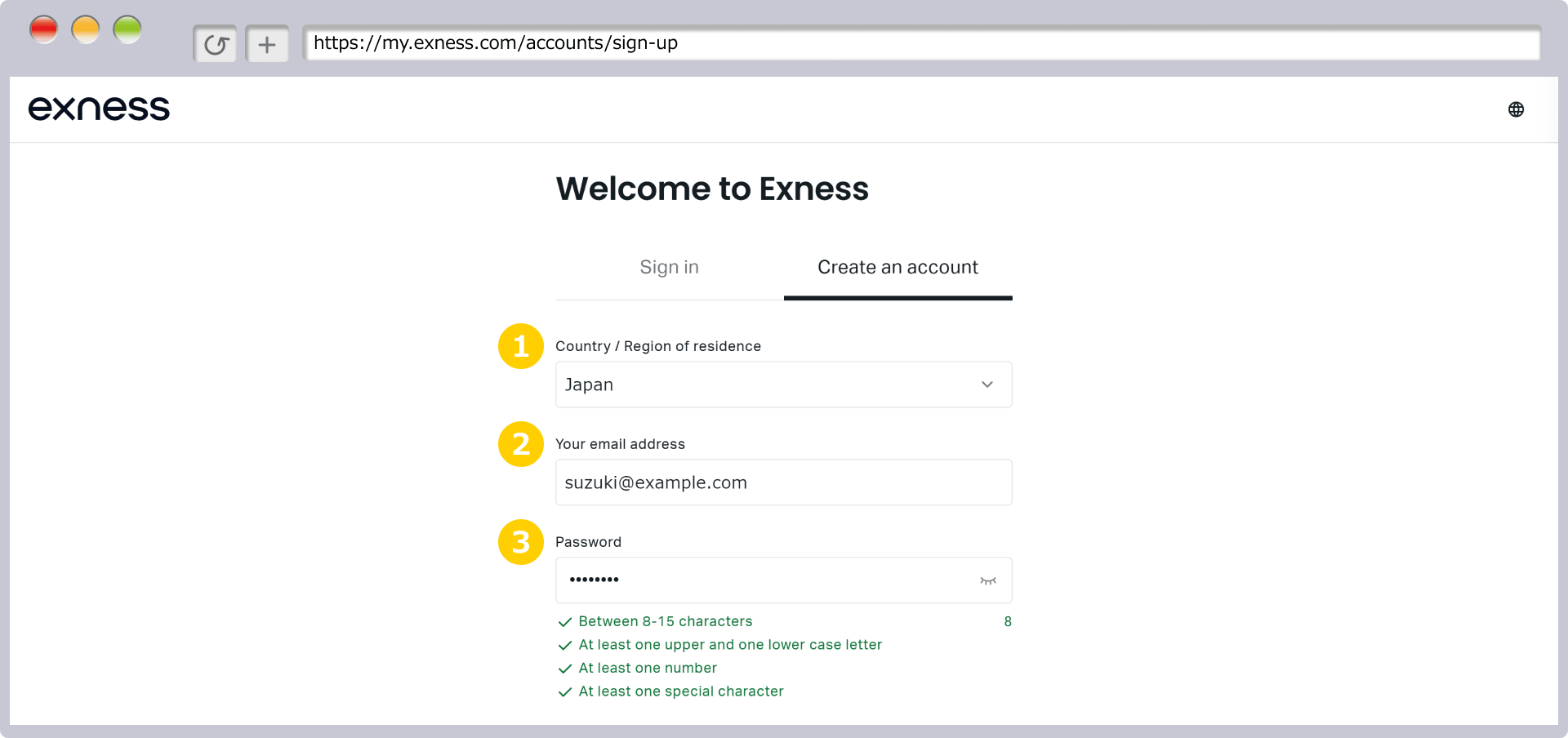
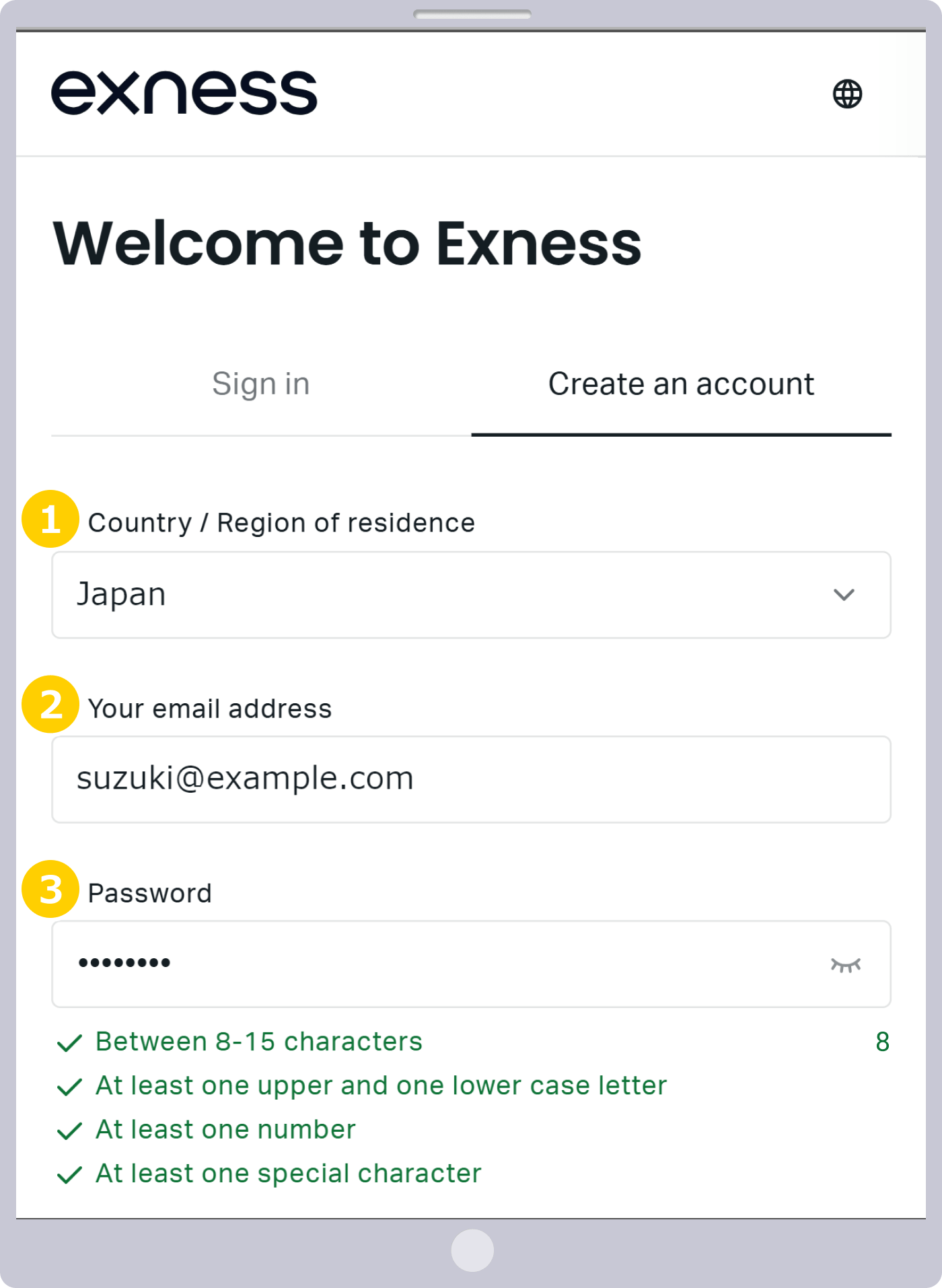
Di formulir Area Pribadi Exness, setelah Anda memilih negara/wilayah tempat tinggal, masukkan alamat email dan kata sandi yang akan Anda gunakan di Exness.
|
Negara/wilayah tempat tinggal |
Contoh) Japan (Jepang) |
|
Alamat email |
Contoh) [email protected] |
|
Tetapkan kata sandi apa pun |
Contoh) Password1234 |
|
Negara/wilayah tempat tinggal |
|
Contoh) Japan (Jepang) |
|
Alamat email |
|
Contoh) [email protected] |
|
Tetapkan kata sandi apa pun |
|
Contoh) Password1234 |
① Untuk negara/wilayah tempat tinggal, silakan pilih negara tempat Anda tinggal saat ini dari menu tarik-turun.
② Masukkan alamat email menggunakan huruf dan angka dalam format setengah lebar. Perlu diketahui bahwa alamat email tidak dapat diubah setelah pendaftaran, jadi pastikan Anda memasukkan alamat email yang masih aktif.
③ Kata sandi ini adalah kata sandi untuk masuk ke Area Pribadi (halaman anggota). Silakan buat kata sandi yang Anda daftarkan dengan menggunakan kombinasi huruf alfabet (termasuk huruf besar dan kecil) serta angka, dengan panjang 8–15 karakter.Kolom yang telah memenuhi persyaratan yang ditampilkan di bagian bawah kolom pengisian kata sandi akan ditandai dengan tanda centang hijau ✔, dan Anda dapat melanjutkan ke langkah berikutnya setelah memenuhi semua persyaratan.
Pengiriman Informasi Pendaftaran Area Pribadi
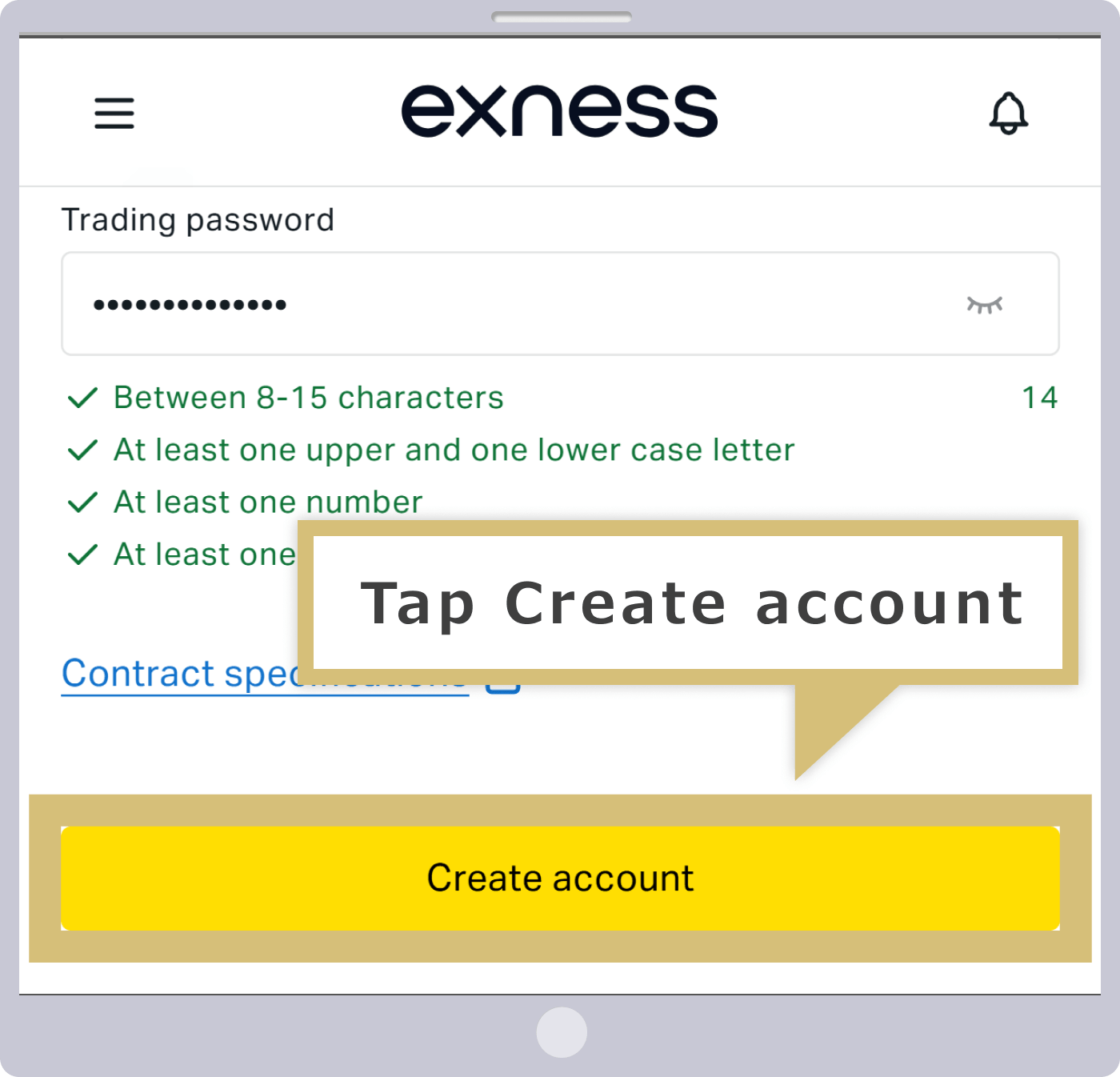
Setelah memenuhi semua persyaratan kata sandi, centang kotak “Saya menegaskan dan bersumpah bahwa saya bukan warga negara AS atau penduduk AS yang memiliki kewajiban perpajakan.”, lalu klik “Lanjutkan” jika tidak ada kesalahan pada data yang Anda masukkan.
Setelah memenuhi semua persyaratan kata sandi, centang kotak “Saya menegaskan dan bersumpah bahwa saya bukan warga negara AS atau penduduk AS yang memiliki kewajiban pajak.”, lalu ketuk “Lanjutkan” jika tidak ada kesalahan pada data yang dimasukkan.
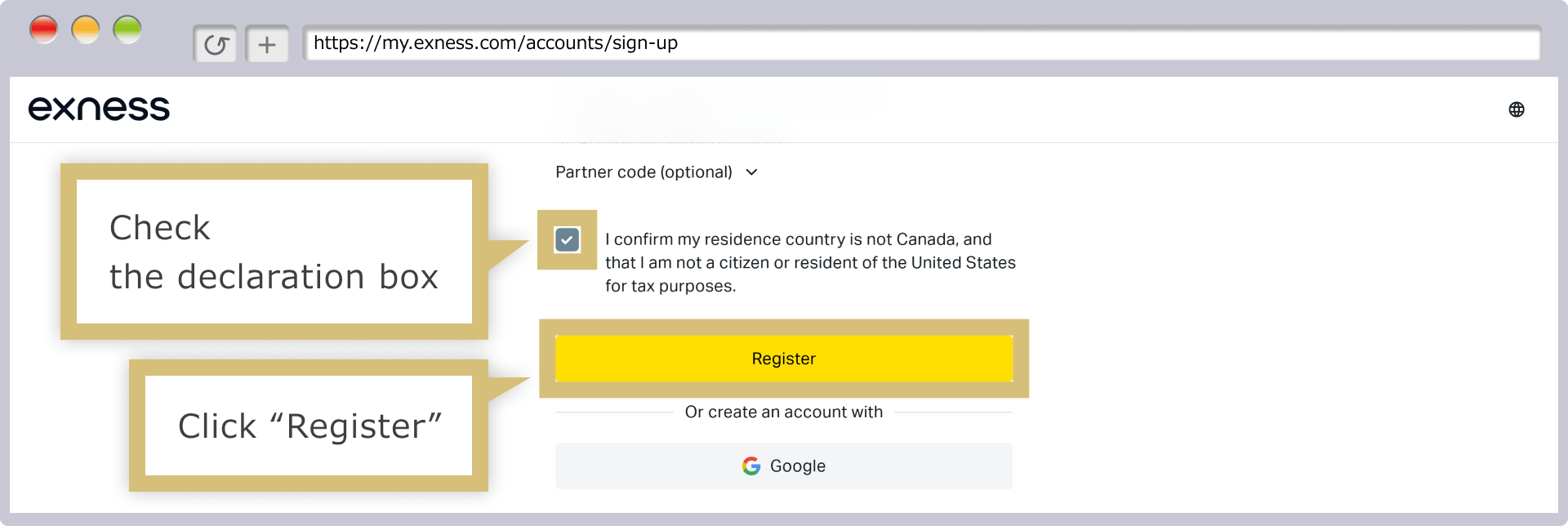
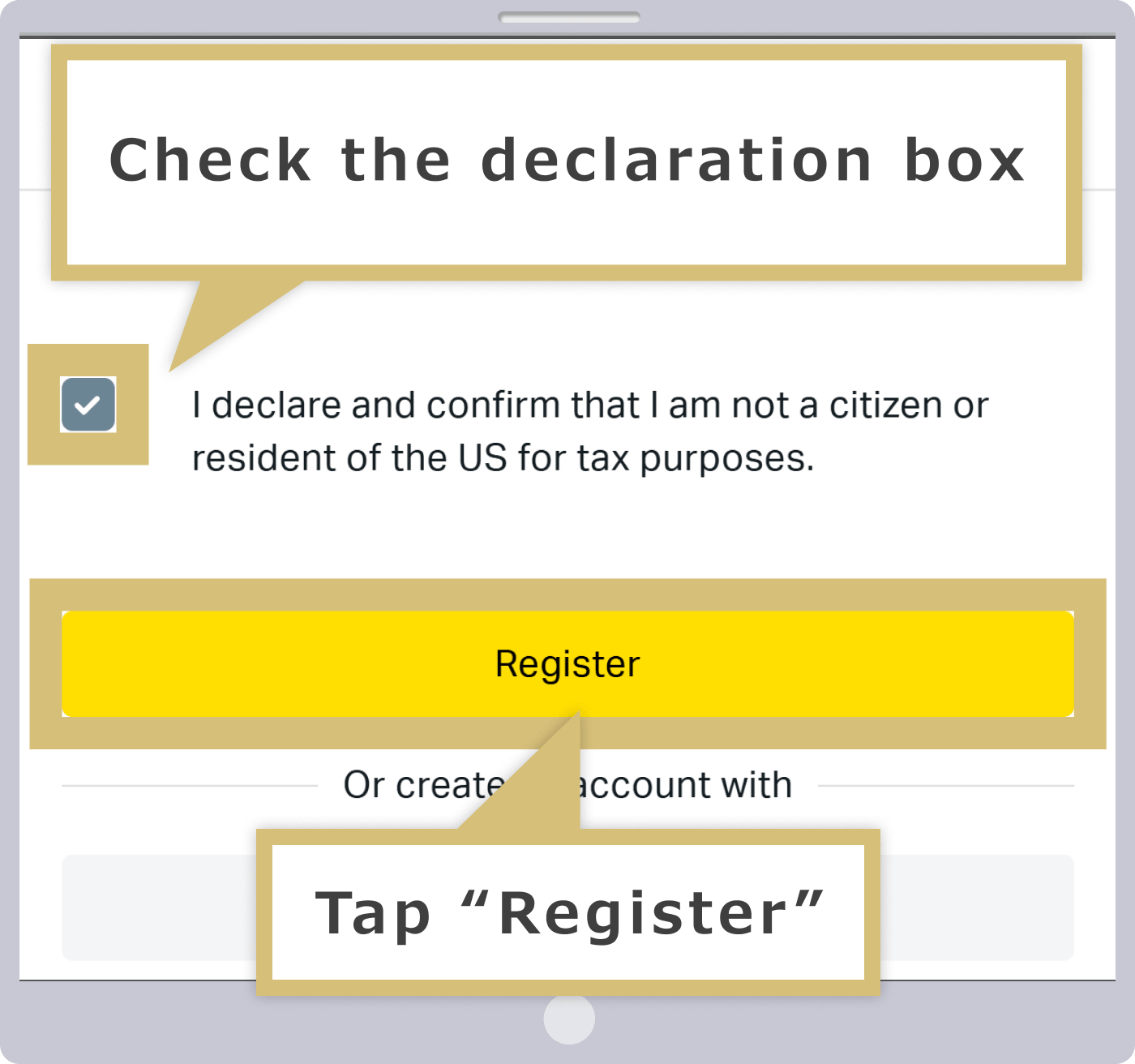

Berbagai ketentuan penggunaan Exness adalah sebagai berikut.
Pendaftaran Area Pribadi Telah Selesai
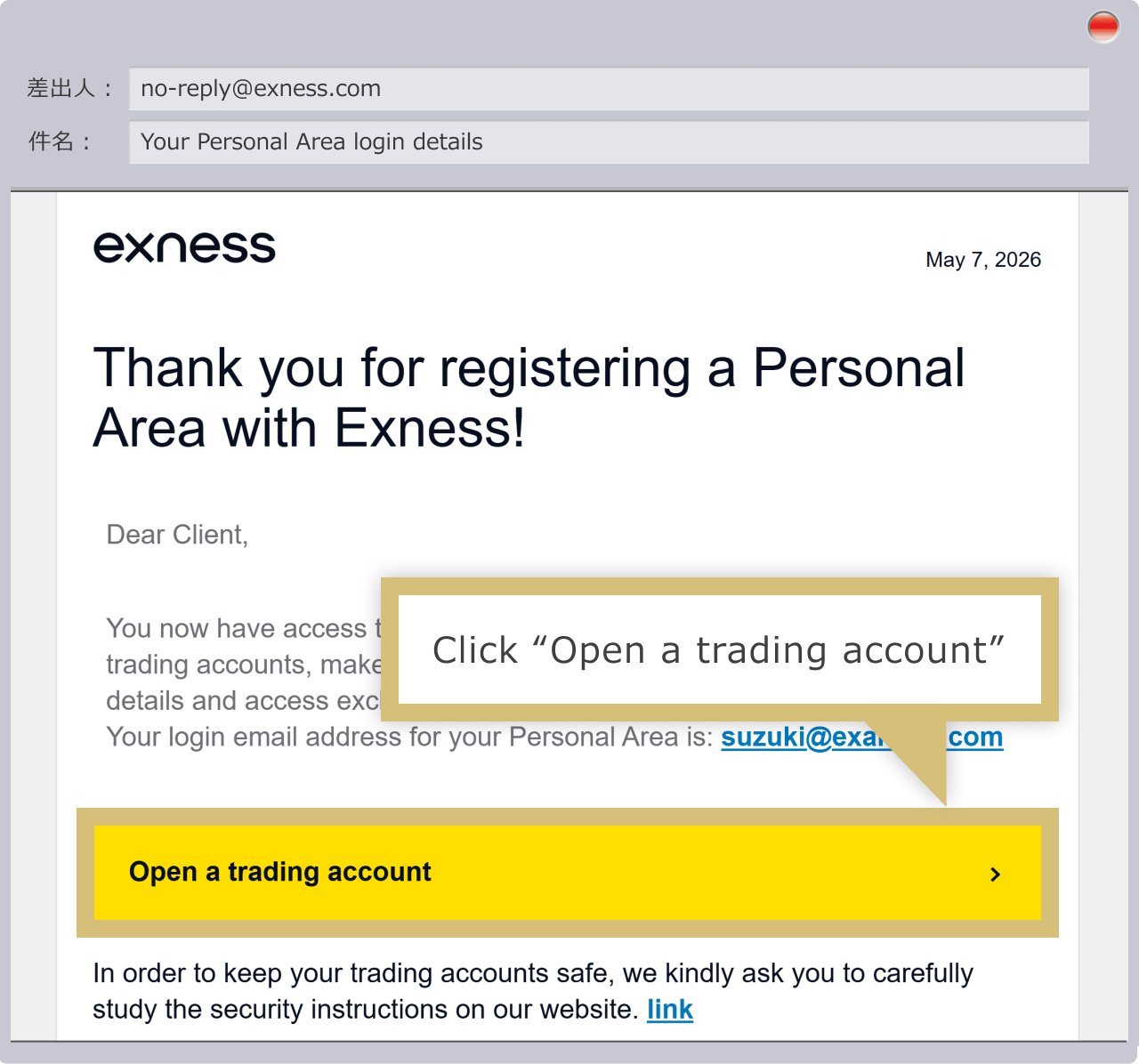
Setelah proses pembuatan Area Pribadi Exness selesai, Anda akan menerima email dengan subjek “Informasi Login ke Area Pribadi” di alamat email yang Anda daftarkan. Klik tautan “Buka Akun Trading” yang terdapat di dalam isi email tersebut, dan Anda akan diarahkan ke Area Pribadi Exness.
Setelah proses pembuatan Area Pribadi Exness selesai, Anda akan menerima email dengan subjek “Informasi Login ke Area Pribadi” di alamat email yang Anda daftarkan. Ketuk “Buka Akun Trading” di dalam isi email tersebut untuk dialihkan ke Area Pribadi Exness.
Masuk ke Area Pribadi
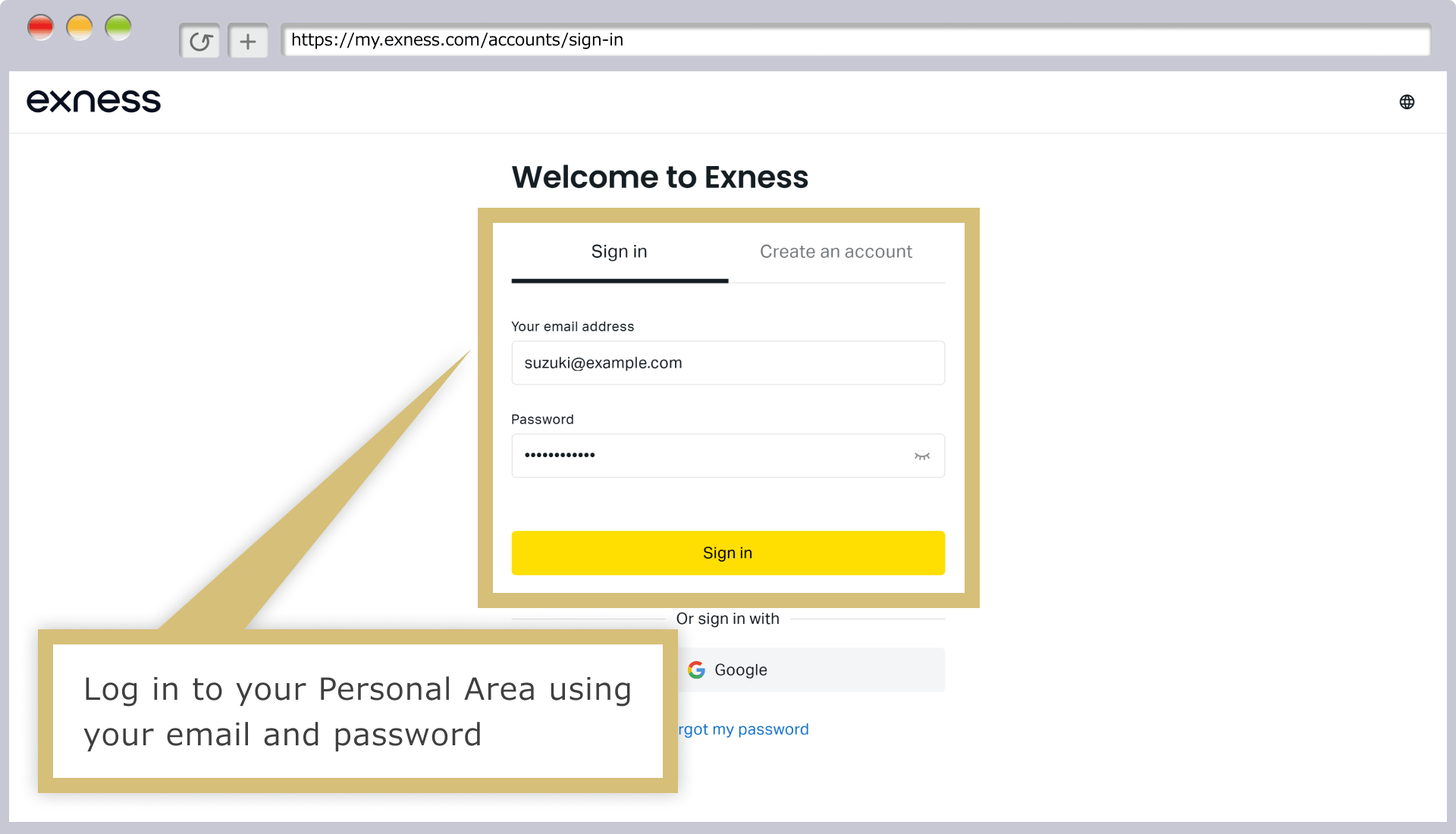
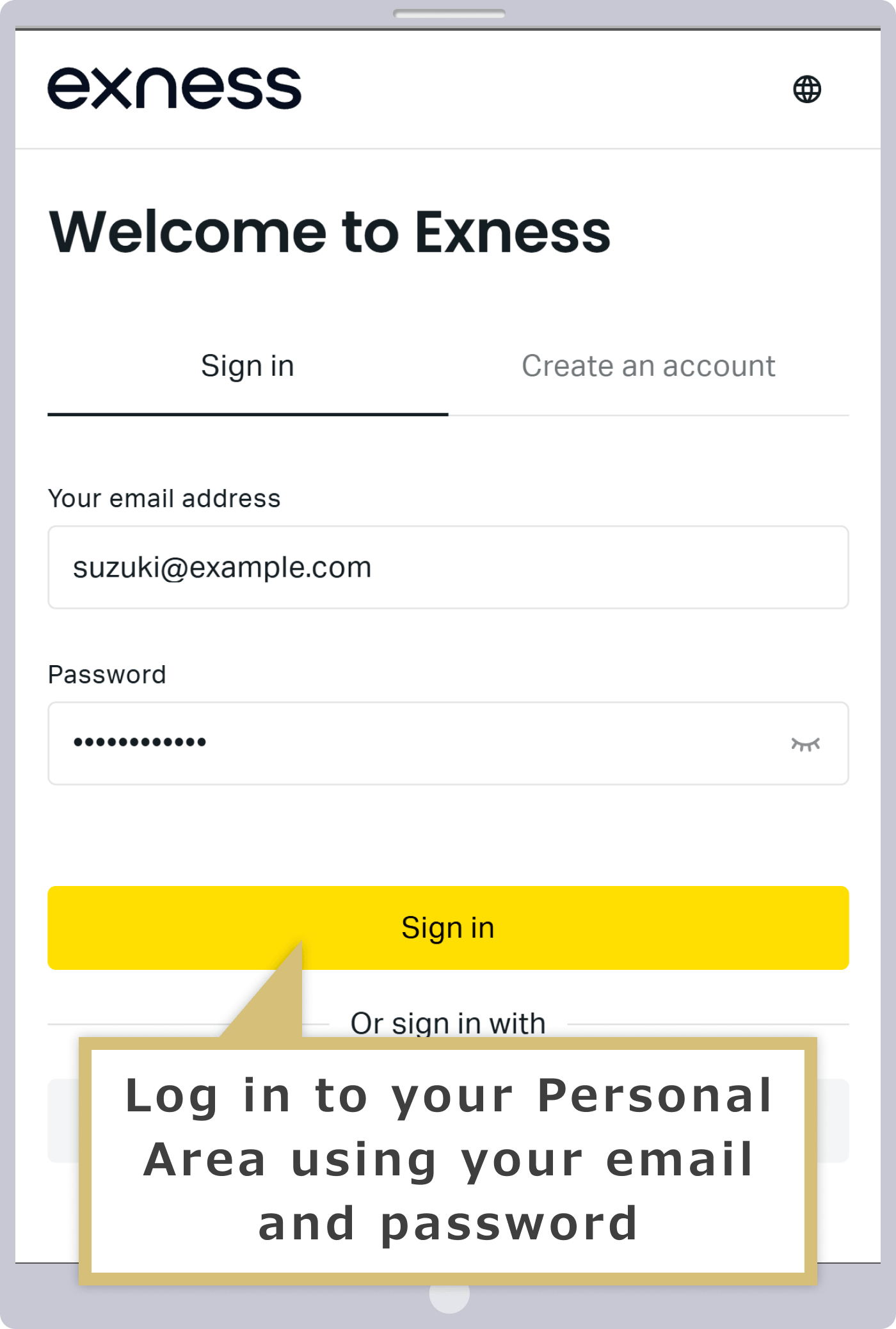
Setelah formulir login ke Area Pribadi Exness muncul, masukkan “alamat email pendaftaran” yang Anda gunakan saat membuka Area Pribadi dan “kata sandi login” yang telah Anda tetapkan, lalu klik “Lanjutkan”.
Setelah formulir masuk ke Area Pribadi Exness muncul, masukkan “alamat email yang terdaftar” saat membuat Akun Area Pribadi dan “kata sandi masuk” yang Anda tetapkan, lalu ketuk “Lanjutkan”.
Pilih "Buka Akun Demo"
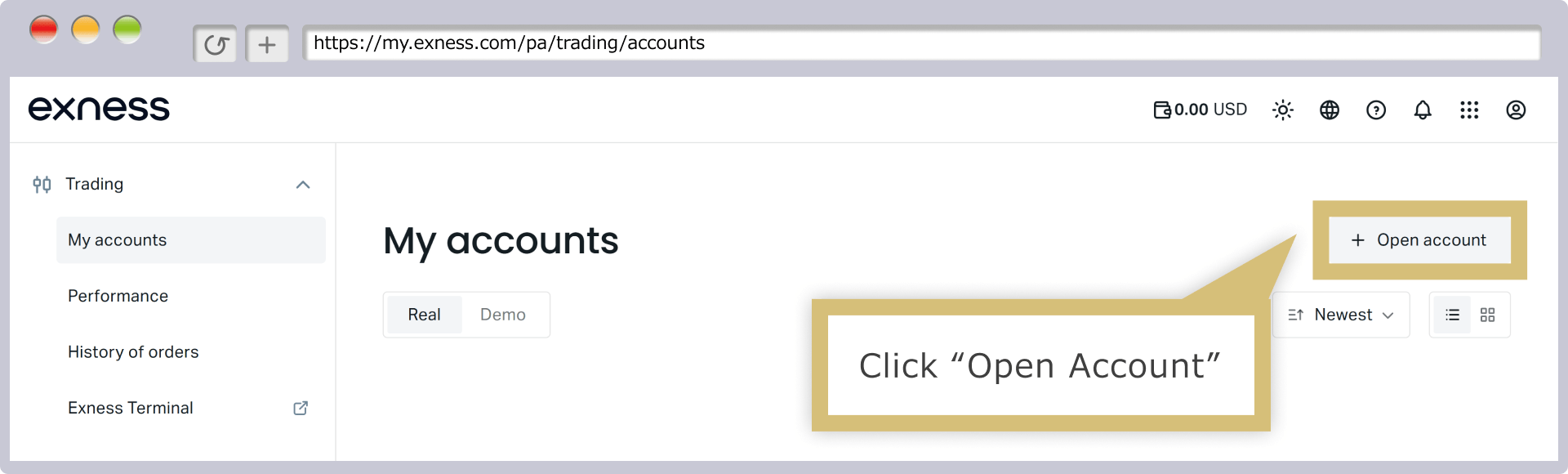
Setelah berhasil masuk ke area pribadi, klik “Buka Rekening Baru” yang ditampilkan di sebelah kanan “Akun Saya”.
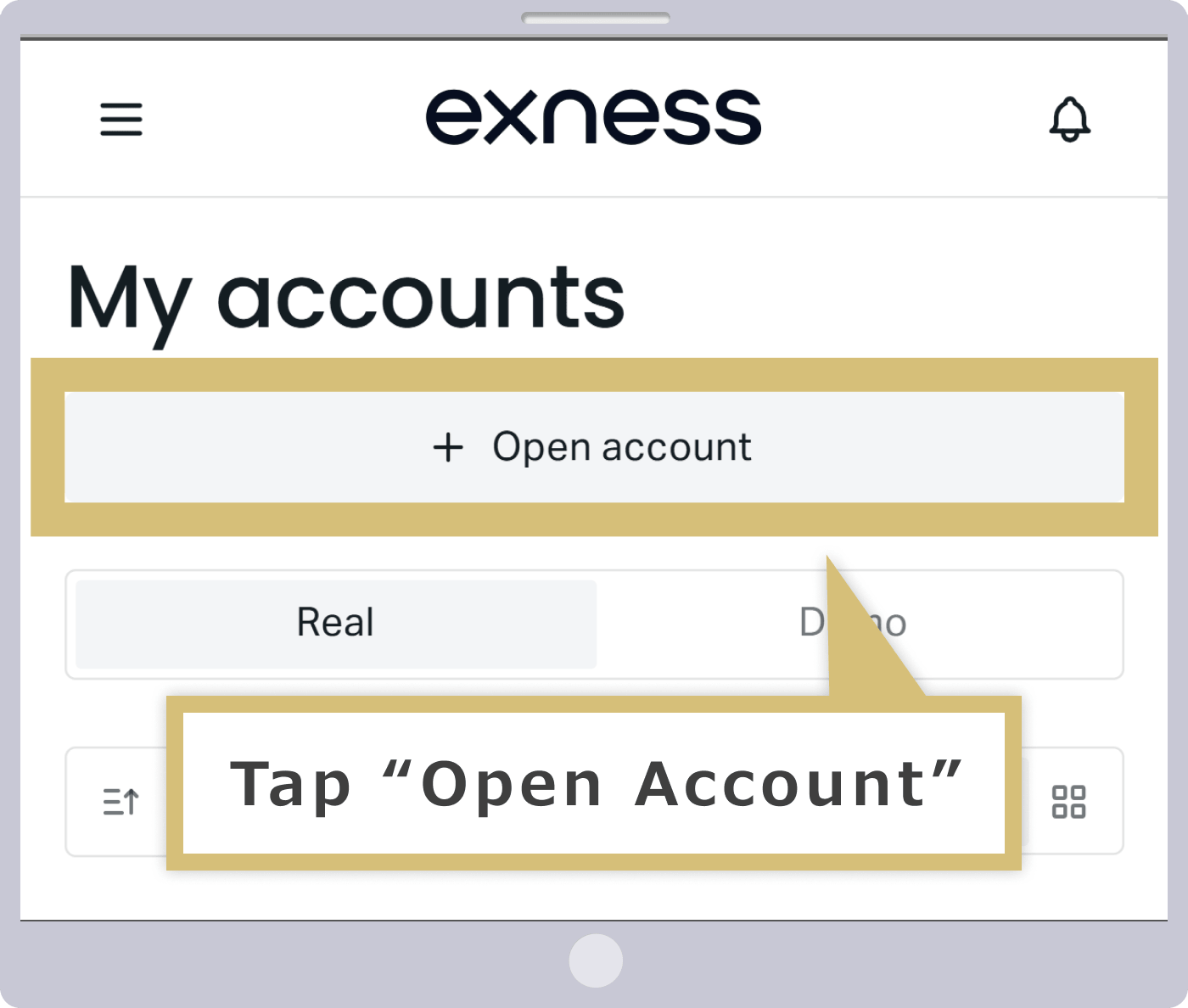
Setelah berhasil masuk ke area pribadi, ketuk “Buka Rekening Baru” yang ditampilkan di bagian atas “Akun Saya”.
Pilih jenis rekening
Setelah halaman pembukaan rekening baru muncul, pilih jenis rekening yang Anda inginkan, lalu klik “Lanjutkan”.
Setelah layar pembukaan rekening baru muncul, pilih jenis rekening yang Anda inginkan, lalu ketuk “Lanjutkan”.
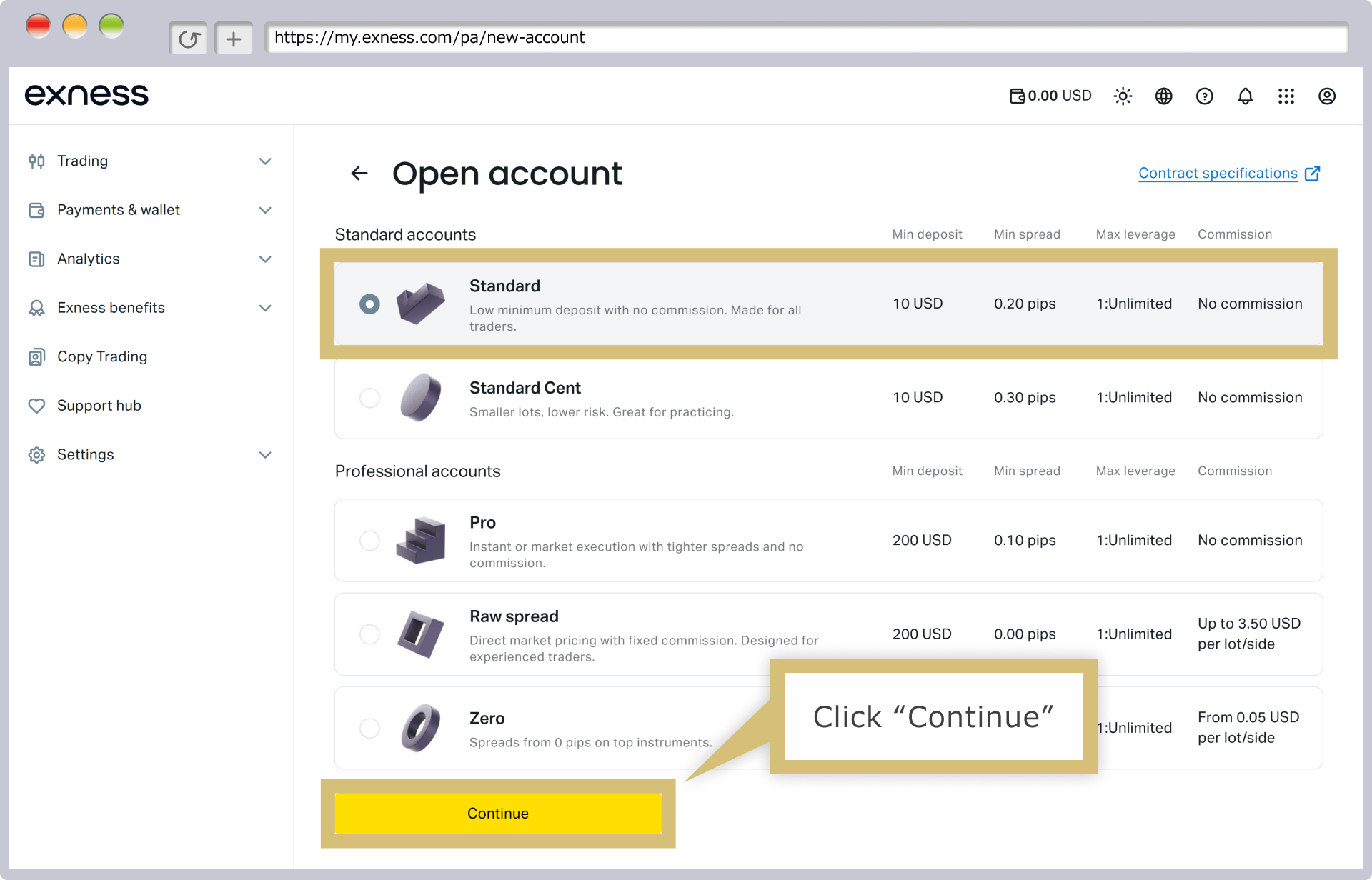
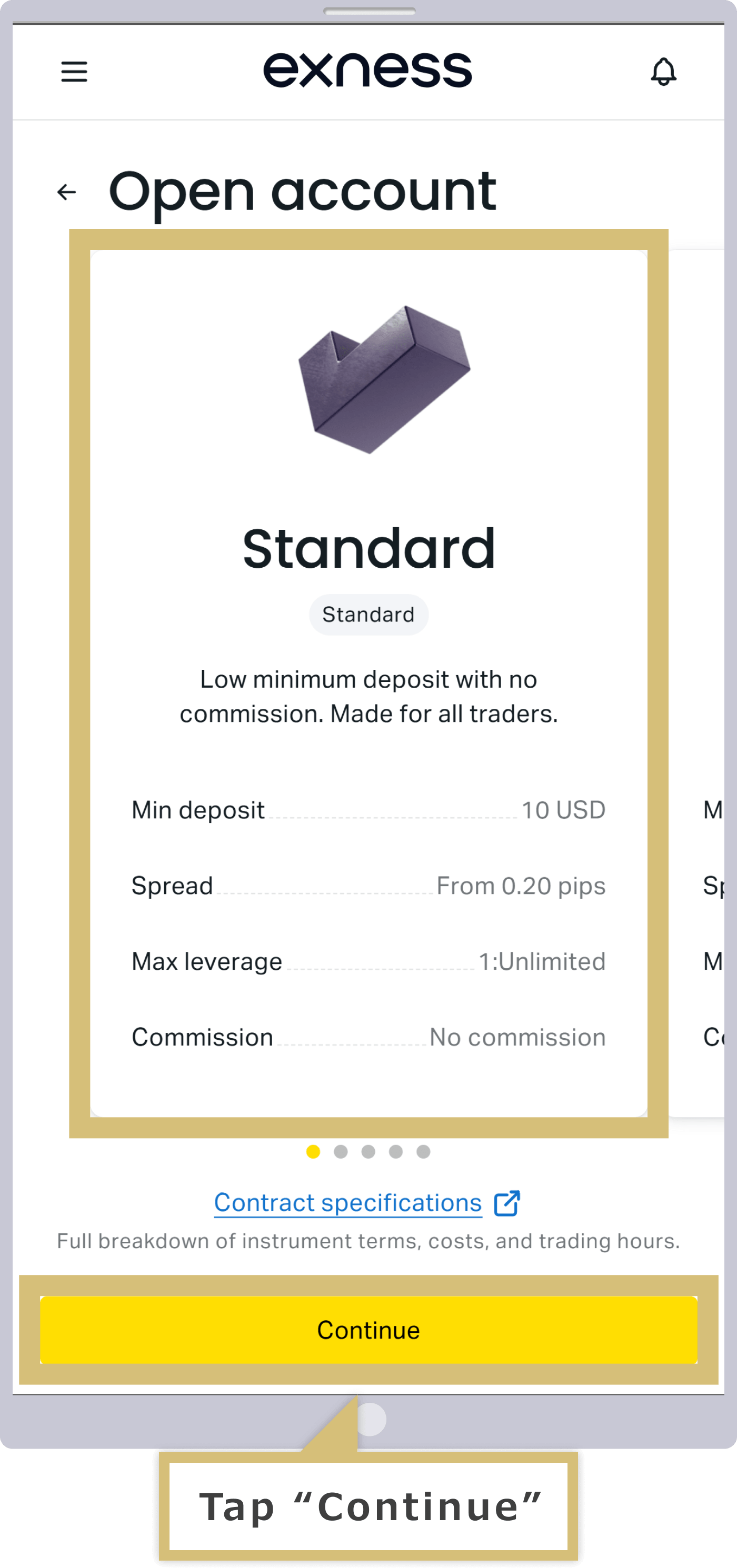
Harap diperhatikan bahwa akun Standard Cent tidak termasuk dalam program akun demo.
Pengisian formulir pembukaan rekening baru
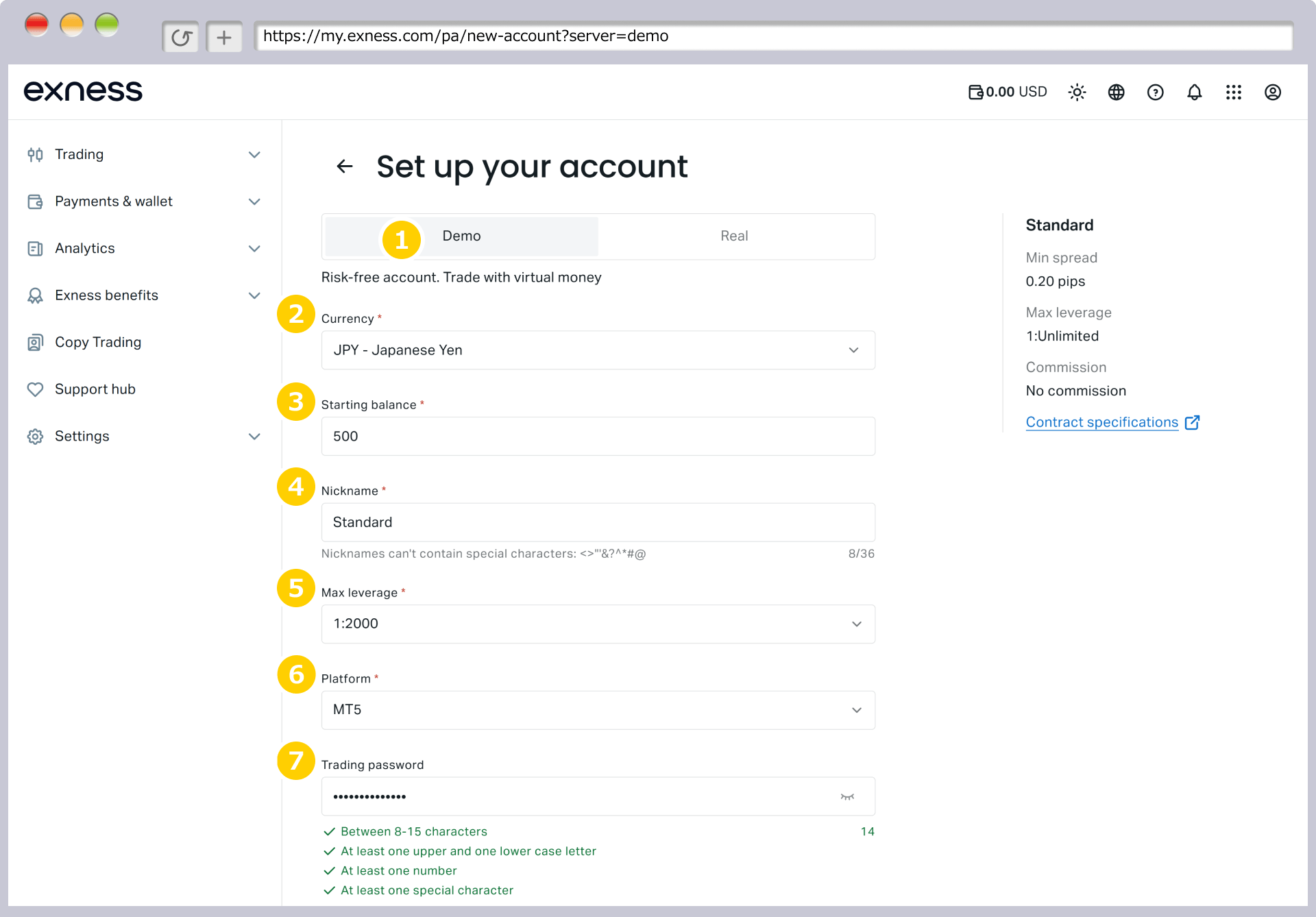
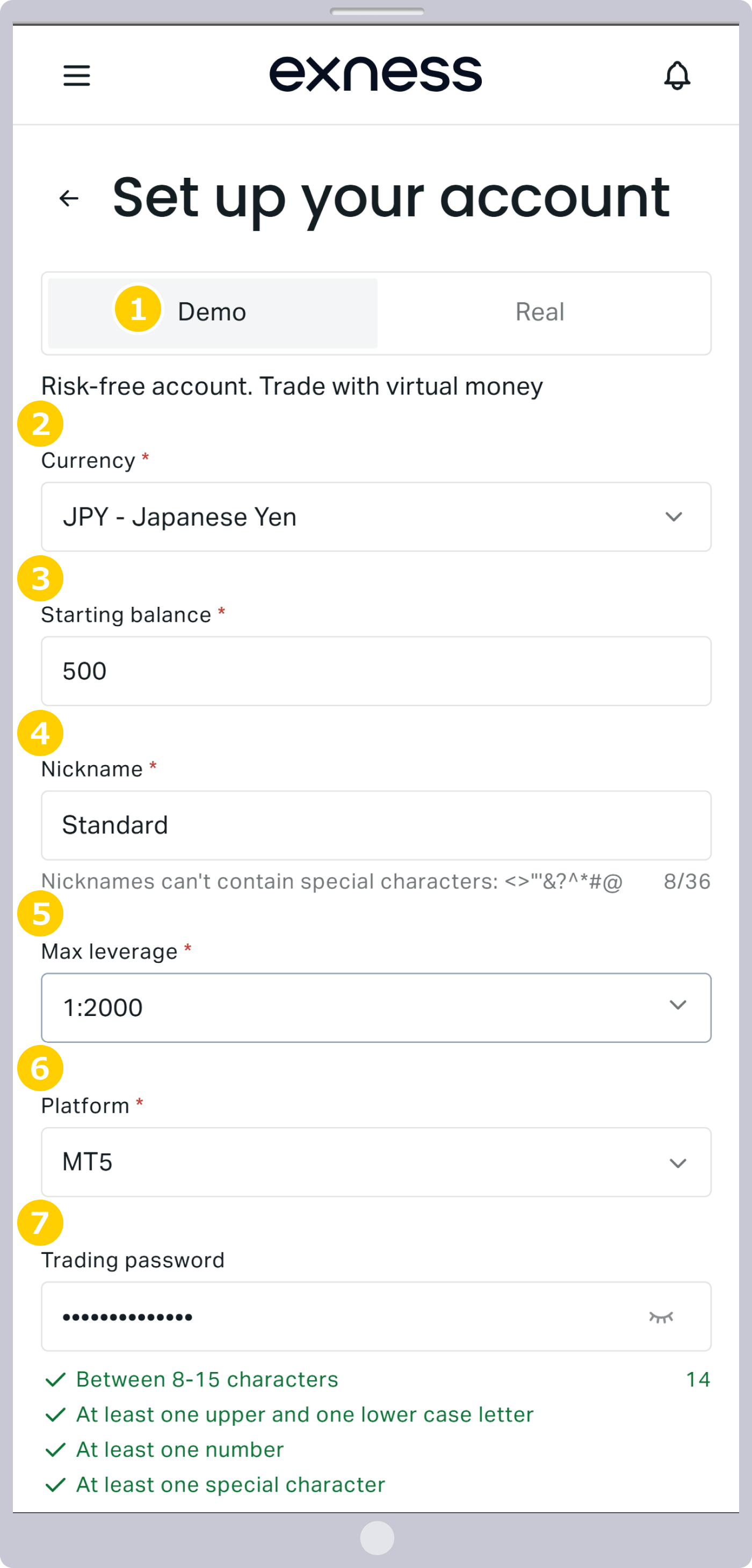
Pada formulir pembukaan rekening baru, pilih jenis rekening "rekening demo", lalu pilih atau masukkan persyaratan lainnya.
|
Jenis Rekening |
Contoh) Akun demo |
|
Mata uang |
Contoh) JPY - Yen Jepang |
|
Saldo awal |
Contoh) 500 |
|
Nama panggilan akun |
Contoh) Standar |
|
Leverage maksimum |
Contoh) 2000:1 |
|
Platform perdagangan |
Contoh) MT5 |
|
Pengaturan Kata Sandi Rekening |
Contoh) Pass1111 |
|
Jenis Rekening |
|
Contoh) Akun demo |
|
Mata uang |
|
Contoh) JPY - Yen Jepang |
|
Saldo awal |
|
Contoh) 500 |
|
Nama panggilan akun |
|
Contoh) Standar |
|
Leverage maksimum |
|
Contoh) 2000:1 |
|
Platform perdagangan |
|
Contoh) MT5 |
|
Pengaturan Kata Sandi Rekening |
|
Contoh) Pass1111 |
① Untuk jenis akun, silakan pilih “Akun Demo”. Dengan “Akun Demo” Exness, Anda dapat merasakan lingkungan perdagangan yang sama seperti akun riil tanpa menggunakan dana pribadi.
② Mata uang akan menjadi mata uang dasar akun trading Anda. Jenis mata uang akun yang dapat Anda pilih berbeda-beda tergantung pada jenis akunnya, jadi silakan pilih mata uang yang Anda inginkan dari menu tarik-turun. Misalnya, jika Anda memilih “JPY”, mata uang dasarnya adalah “Yen Jepang”.
③ Saldo awal adalah dana yang dapat Anda gunakan untuk berlatih bertransaksi. Di Exness, Anda dapat mereset saldo akun demo atau mengaturnya ke jumlah yang Anda inginkan kapan saja melalui bagian “Akun Saya” di Area Pribadi.
④ Anda dapat menentukan nama panggilan rekening sesuai keinginan.
⑤ Untuk leverage maksimum, silakan tentukan rasio yang Anda inginkan.
⑥ Silakan tentukan platform perdagangan yang Anda inginkan, yaitu “MT4”, “MT5”, atau “Exness”.
⑦Kata sandi akun akan digunakan sebagai kata sandi untuk masuk ke platform perdagangan (MT4/MT5), dan harus diatur secara terpisah untuk setiap akun perdagangan. Harap atur kata sandi tersebut dengan menggunakan kombinasi huruf alfabet (termasuk huruf besar dan kecil) serta angka, dengan panjang 8 hingga 15 karakter.
Kirim informasi pembukaan rekening baru
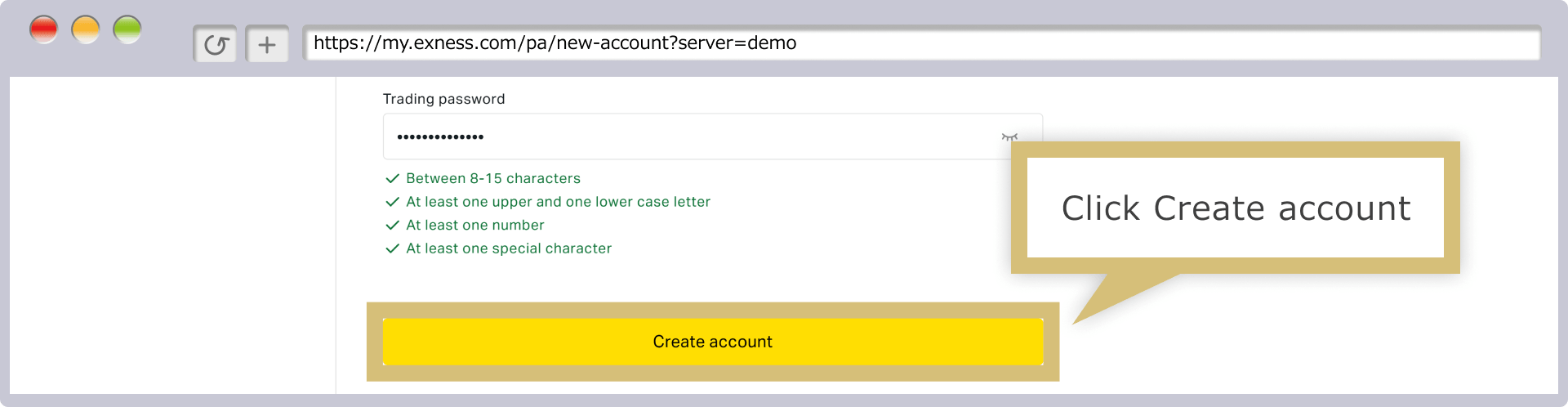
Setelah Anda mengisi (memilih) semua informasi pada formulir pembukaan rekening baru, klik “Buka Rekening”.
Setelah Anda mengisi (memilih) semua informasi pada formulir pembukaan rekening baru, ketuk “Buka Rekening”.
Pembukaan Akun Demo Telah Selesai
Setelah pendaftaran pembukaan akun demo berhasil diselesaikan, Anda akan secara otomatis dialihkan ke bagian “Akun Saya” di Area Pribadi Exness, dan akun demo yang baru Anda buka akan ditampilkan di sana.
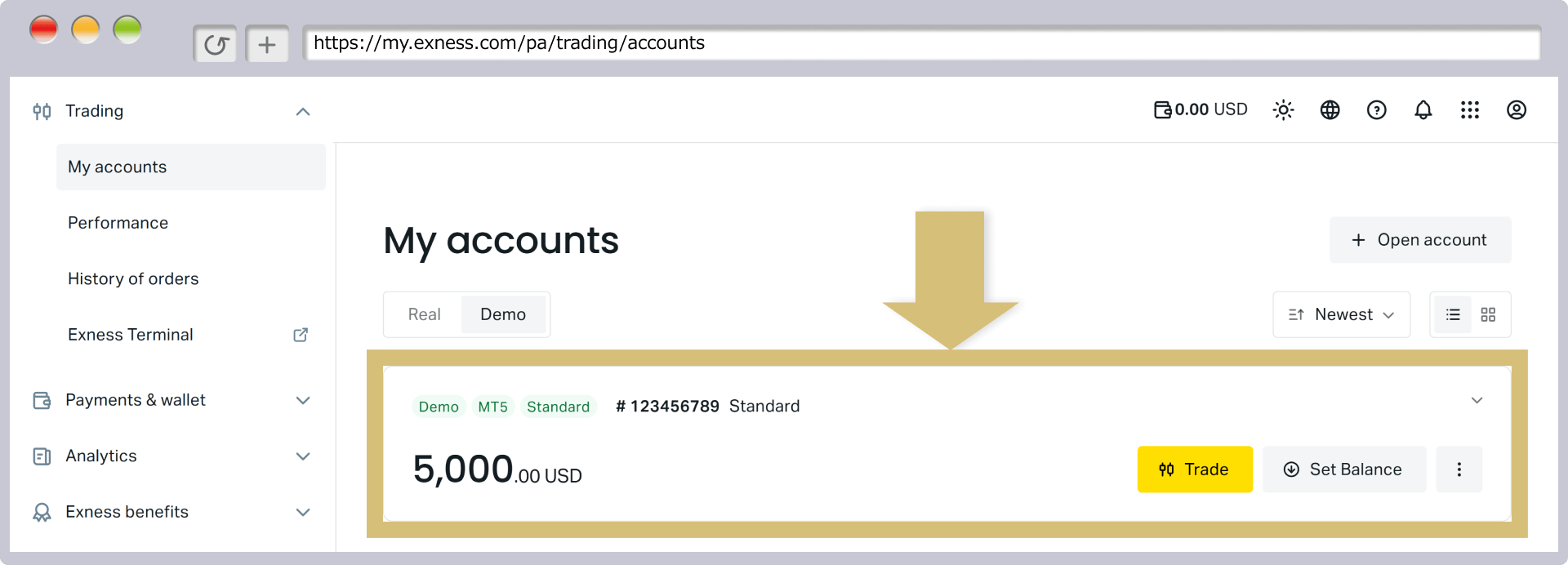
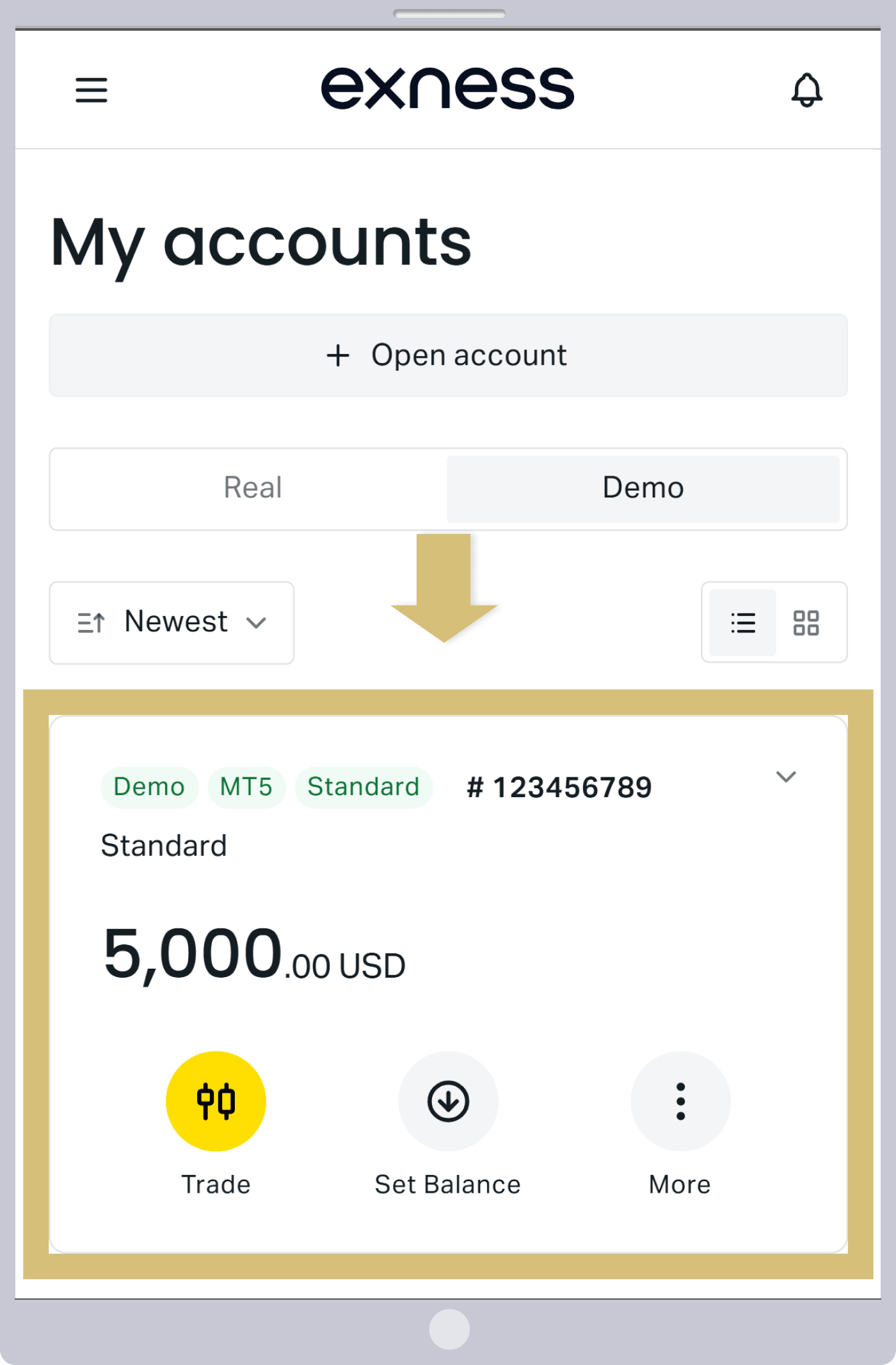
Untuk bertransaksi di akun demo, Anda tidak perlu melalui proses verifikasi profil (verifikasi identitas). Oleh karena itu, setelah pembukaan akun demo selesai, silakan masuk ke platform perdagangan “MT4/MT5” dan rasakan sendiri pengalaman bertransaksi di Exness.
Langkah-langkah Mengubah Saldo dan Leverage pada Akun Demo Exness
Di Exness, Anda dapat mengisi ulang saldo akun demo atau mengubah leverage dengan mudah melalui Area Pribadi. Silakan sesuaikan saldo akun dan leverage sesuai dengan kebutuhan penggunaan akun demo Anda. Berikut ini adalah langkah-langkah untuk mengisi ulang saldo dan mengubah leverage akun demo.
Langkah-langkah untuk mengubah saldo akun demo Exness
Masuk ke Area Pribadi
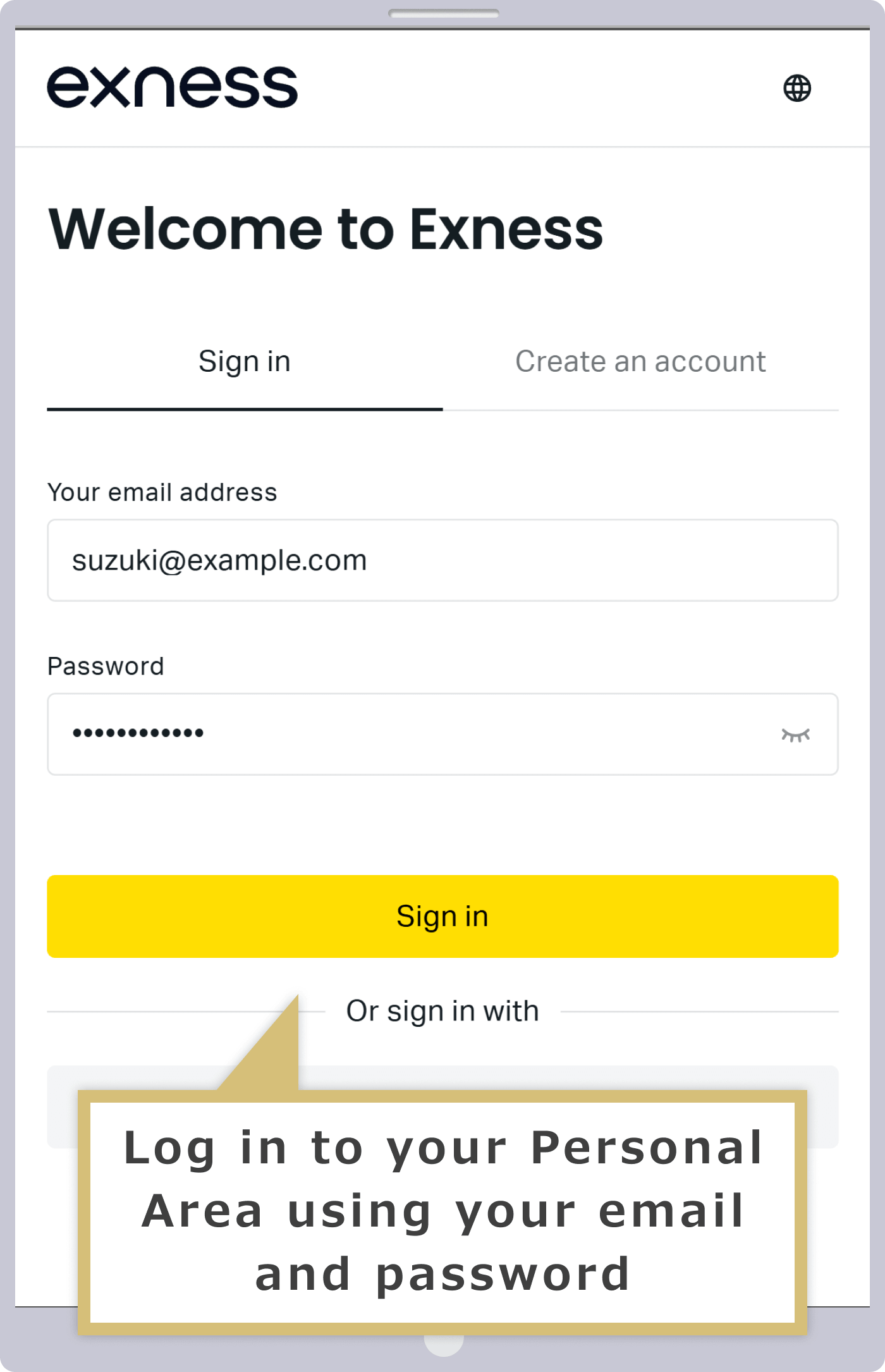
Masukkan “alamat email yang terdaftar” saat membuat Akun Pribadi dan “kata sandi login” yang Anda tetapkan, lalu klik “Lanjutkan”.
Masukkan “alamat email yang terdaftar” saat membuat Akun Pribadi dan “kata sandi login” yang Anda tetapkan, lalu ketuk “Lanjutkan”.

Pemilihan Akun Demo
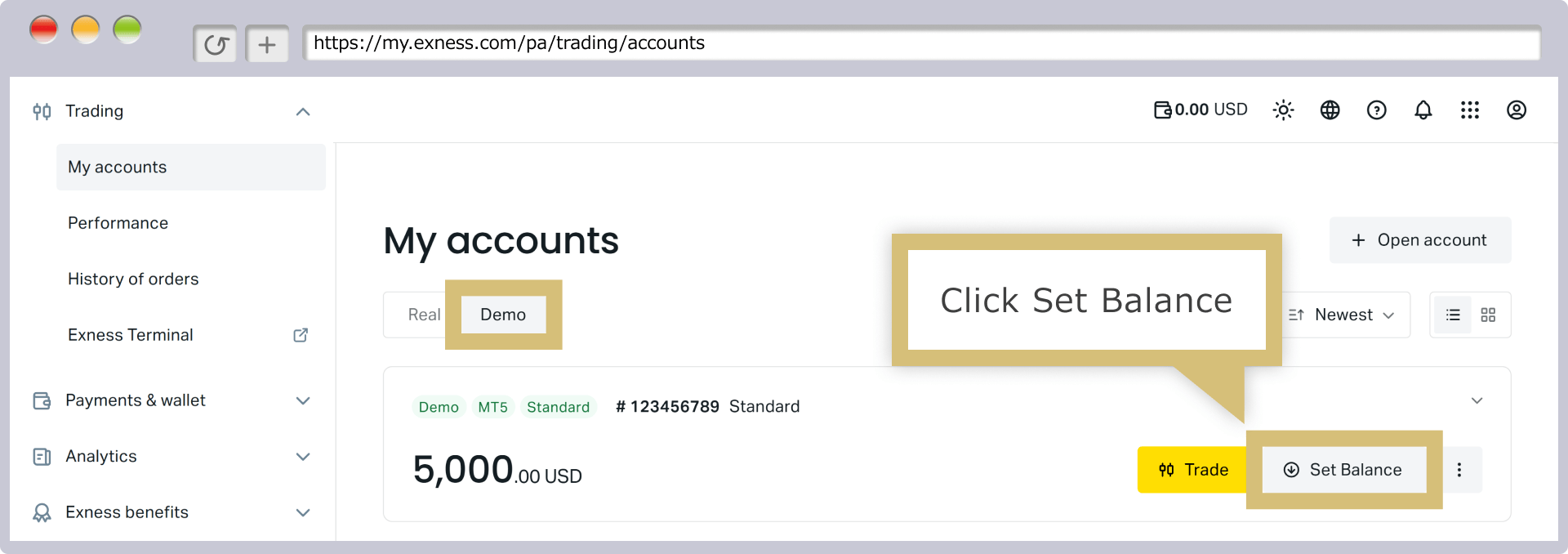
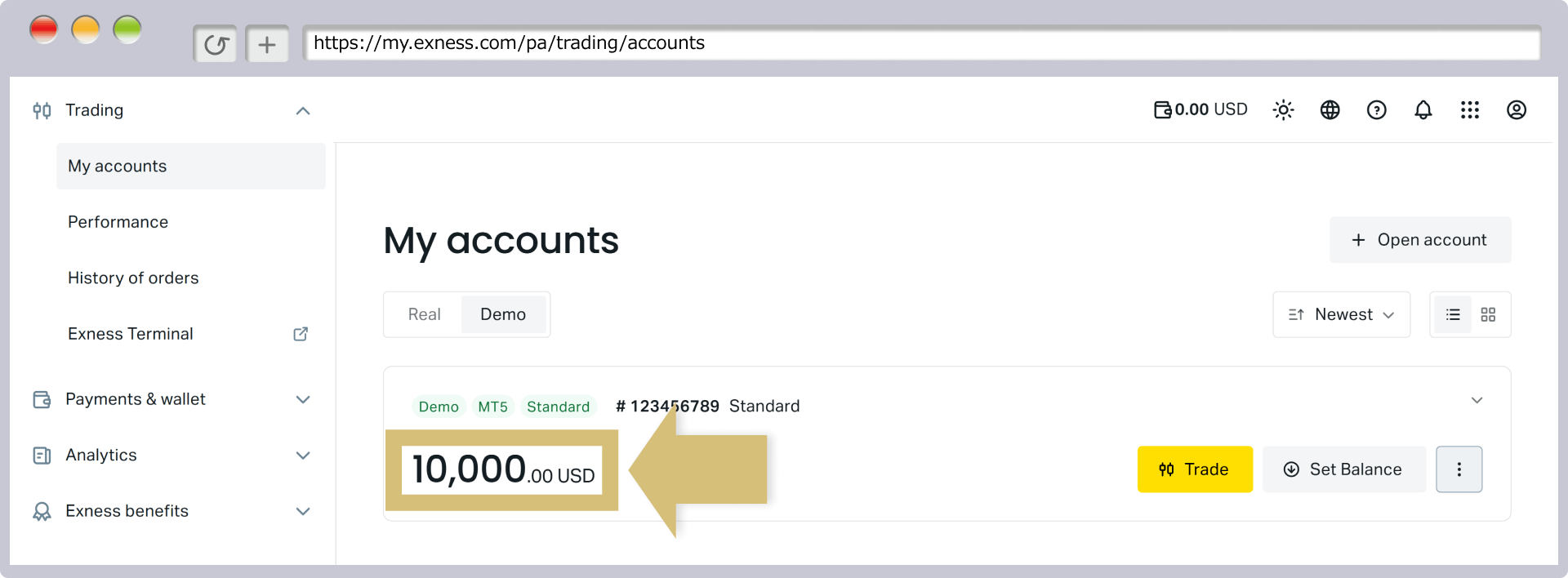
Setelah berhasil masuk ke area pribadi, pilih tab "Akun Demo" di bagian "Akun Saya", lalu klik "Tetapkan Saldo" yang muncul di sebelah kanan akun demo yang ingin Anda ubah saldonya.
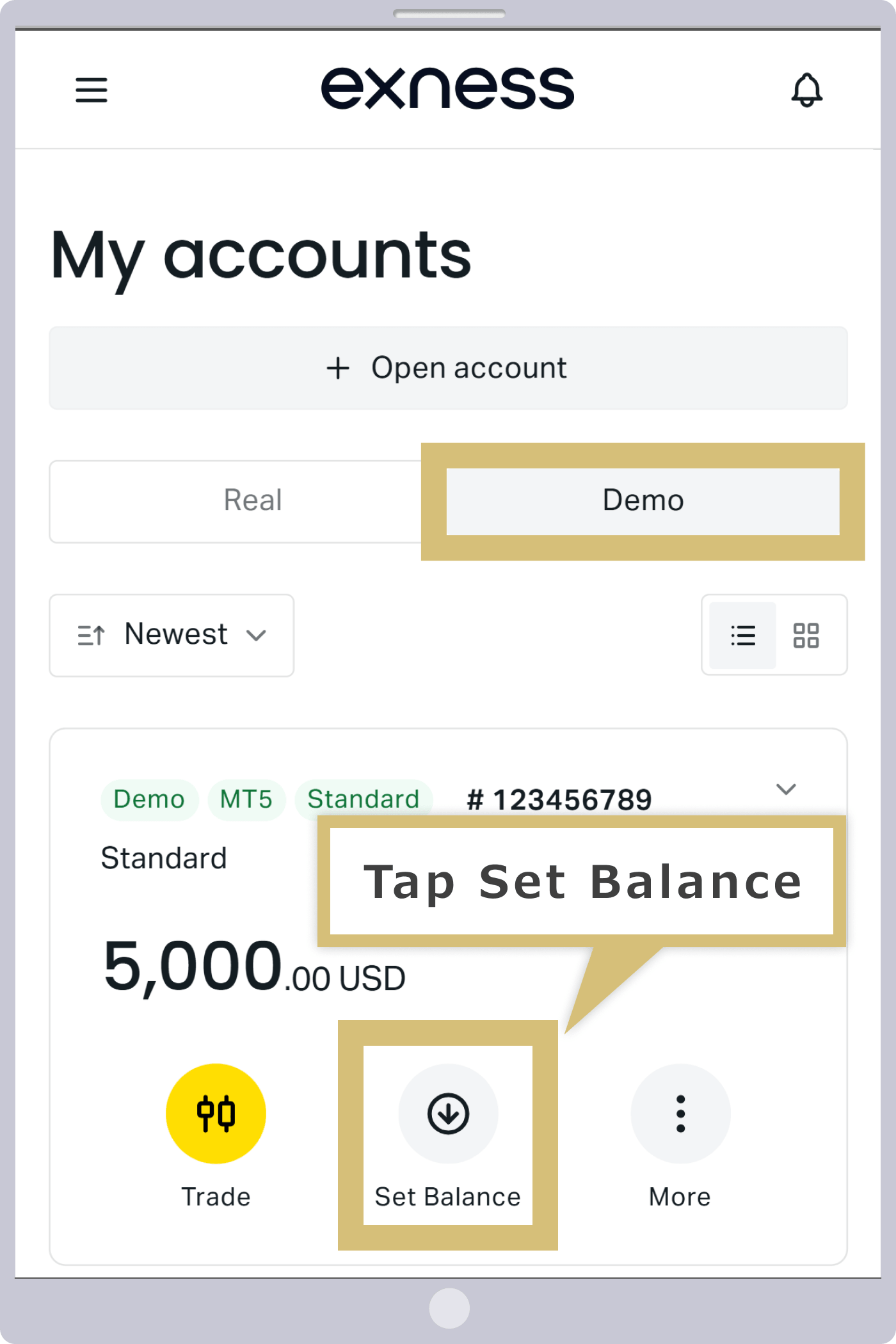
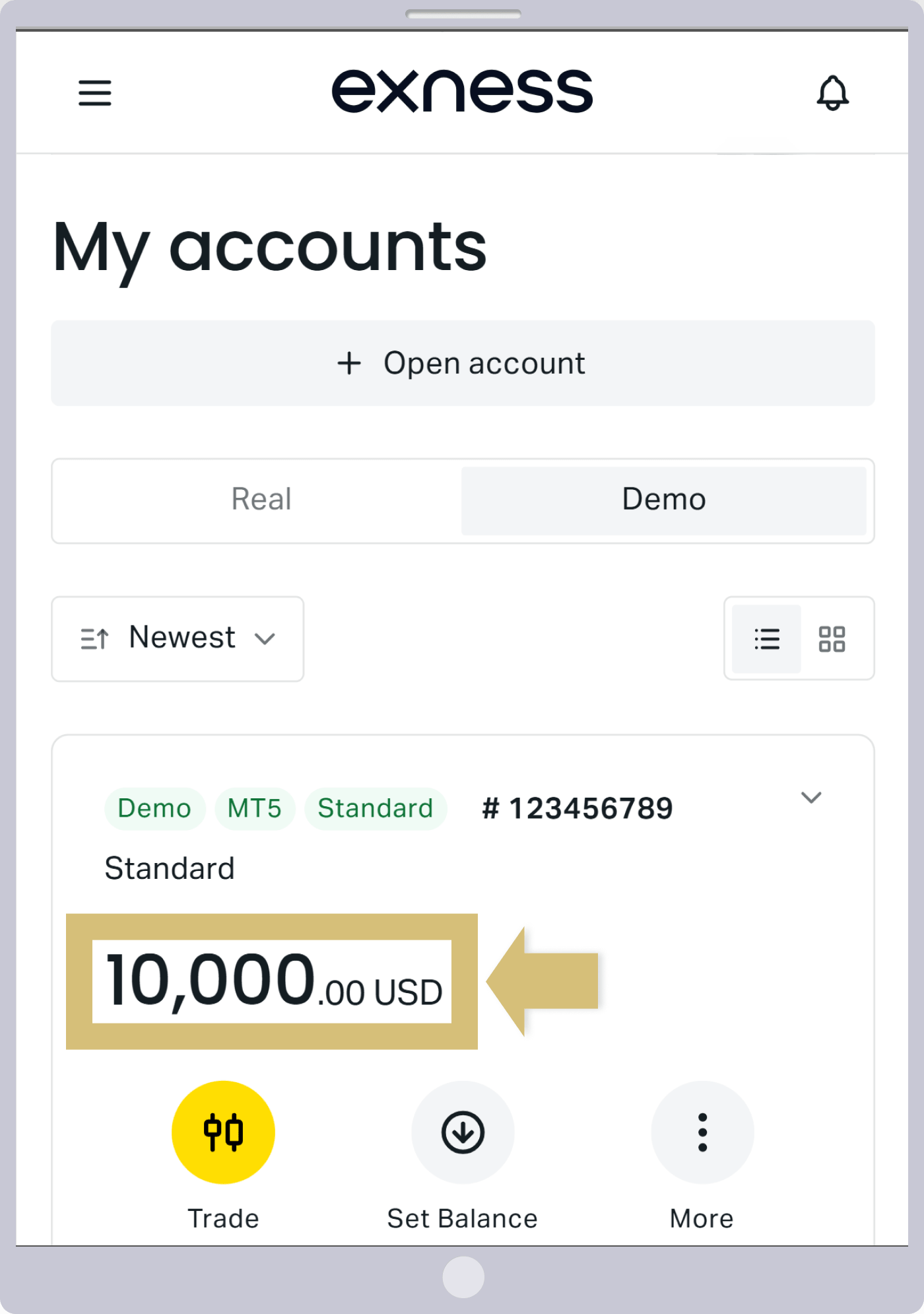
Setelah berhasil masuk ke Area Pribadi, pilih tab “Akun Demo” di dalam “Akun Saya”, lalu ketuk “Tetapkan Saldo” yang muncul di sebelah kanan akun demo yang ingin Anda ubah saldonya.
Pengaturan Saldo Rekening
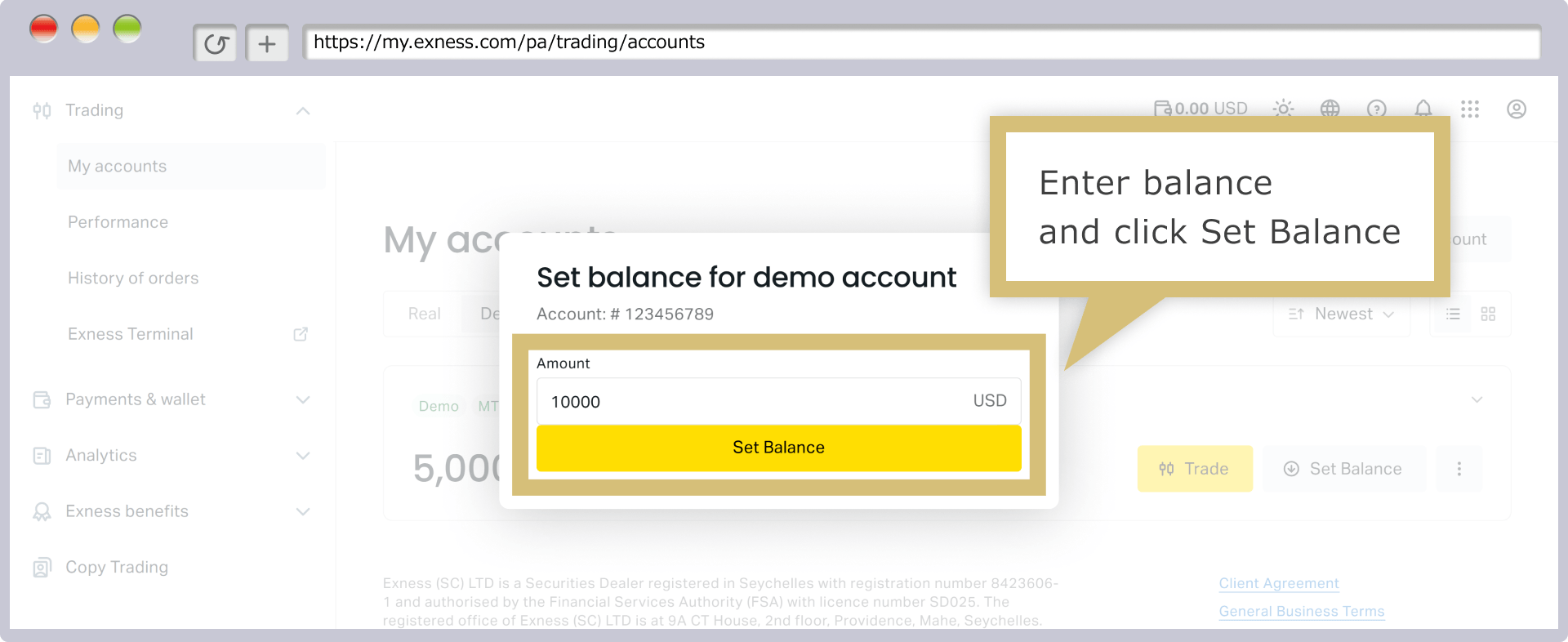
Masukkan jumlah yang ingin Anda tampilkan di akun demo ke dalam kolom input, lalu klik “Tetapkan Saldo”.
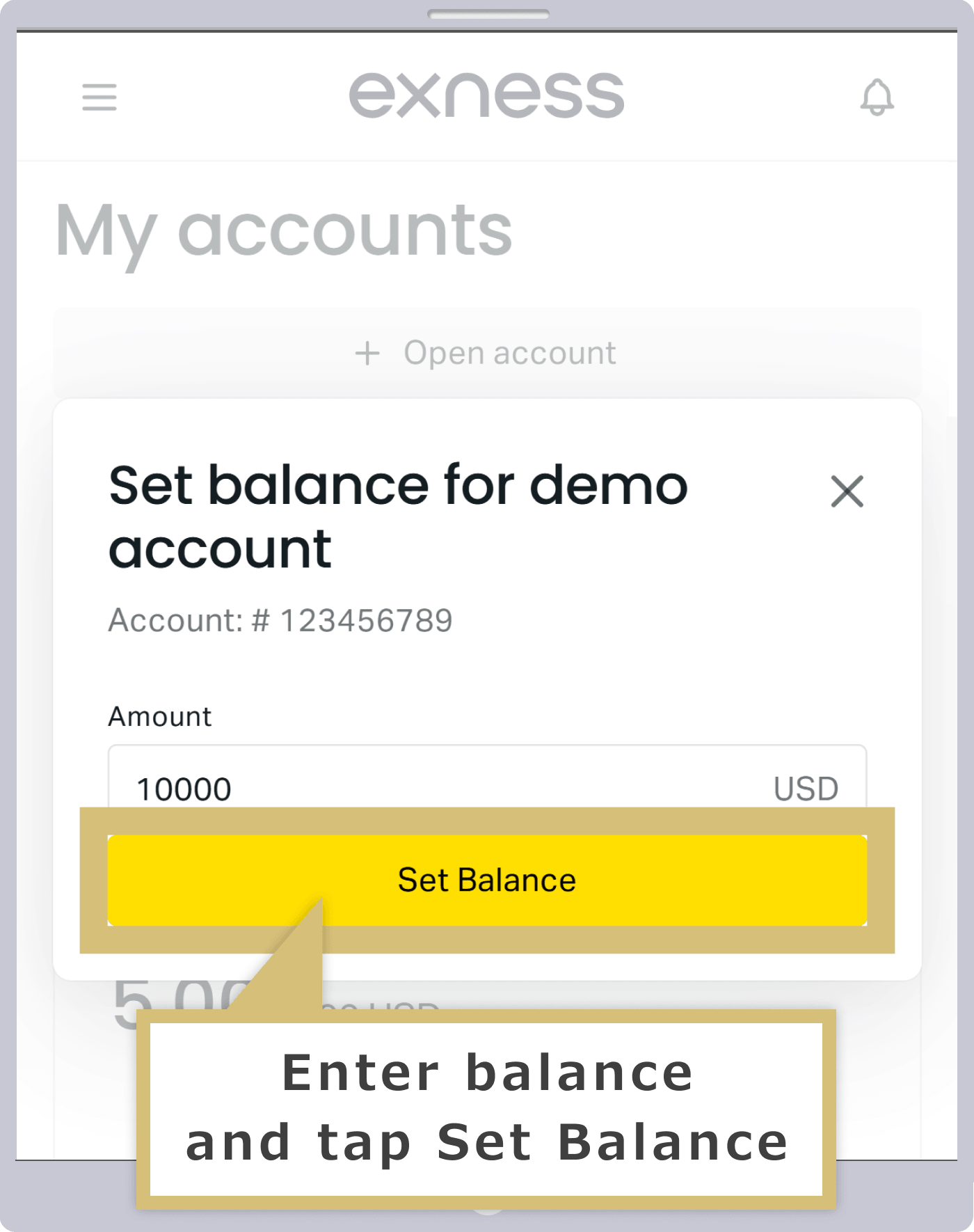
Masukkan jumlah yang ingin Anda tampilkan di akun demo ke dalam kolom input, lalu ketuk “Tetapkan Saldo”.
Perubahan saldo akun demo telah selesai
Setelah perubahan saldo akun demo berhasil diselesaikan, Anda akan secara otomatis dialihkan ke bagian “Akun Saya” di Area Pribadi Exness, dan saldo akun yang telah diubah akan langsung tercermin di akun demo.
Langkah-langkah Mengubah Leverage pada Akun Demo Exness
Masuk ke Area Pribadi
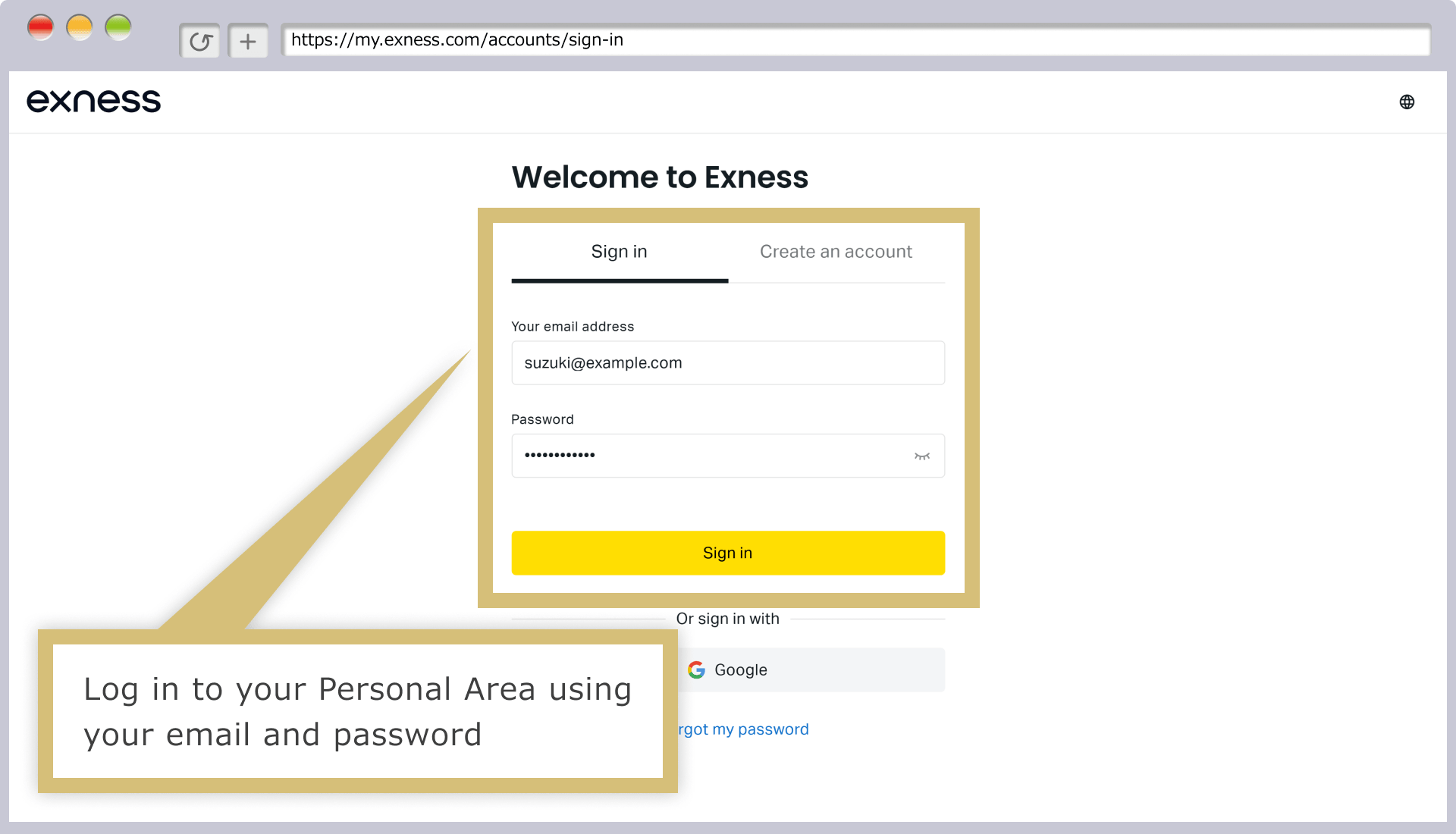
Masukkan “alamat email yang terdaftar” saat pembuatan Akun Pribadi dan “kata sandi login” yang Anda tetapkan, lalu klik “Lanjutkan”.
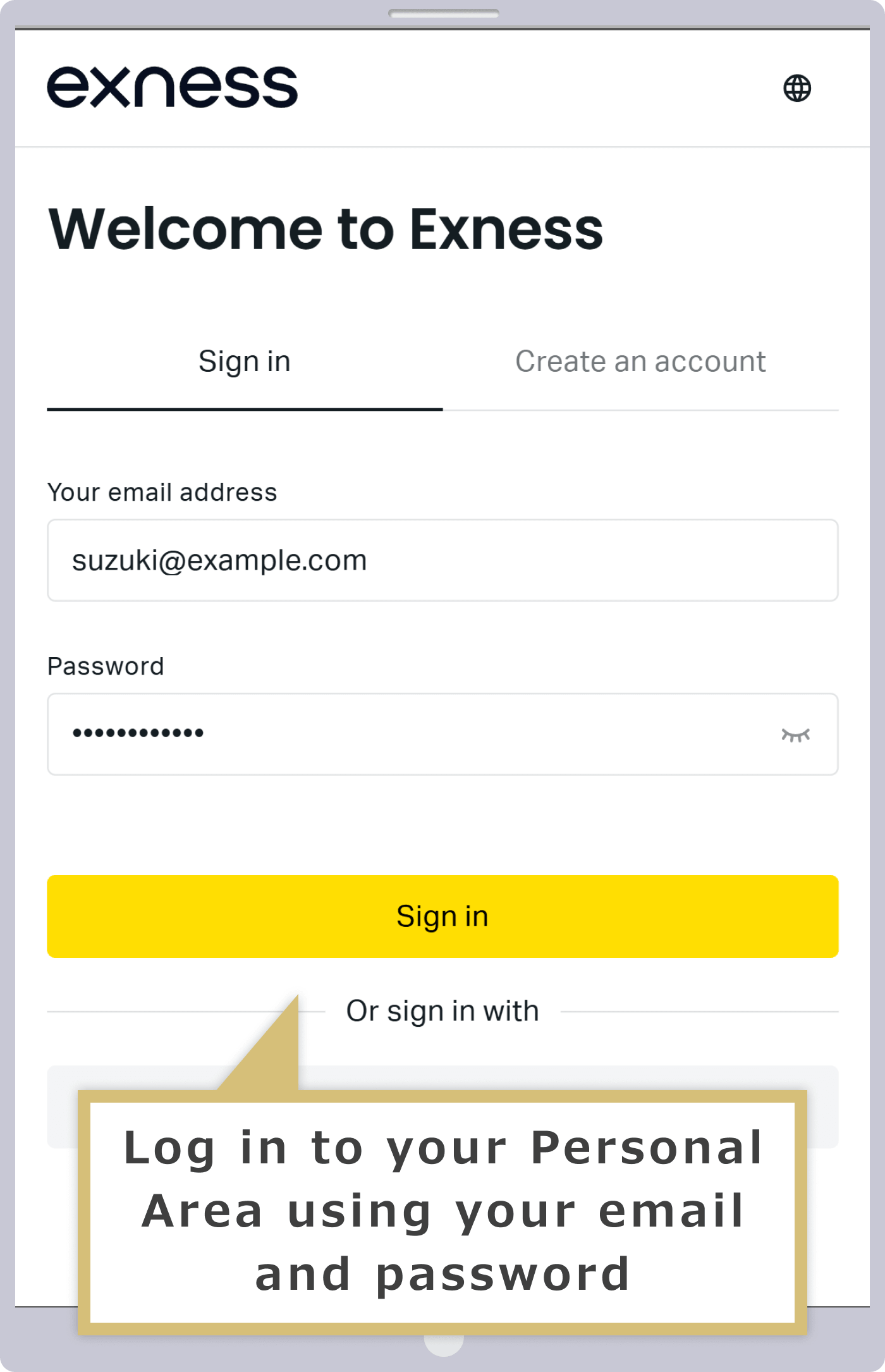
Masukkan “alamat email yang terdaftar” saat membuat Akun Pribadi dan “kata sandi login” yang Anda tetapkan, lalu ketuk “Lanjutkan”.
Pemilihan Akun Demo
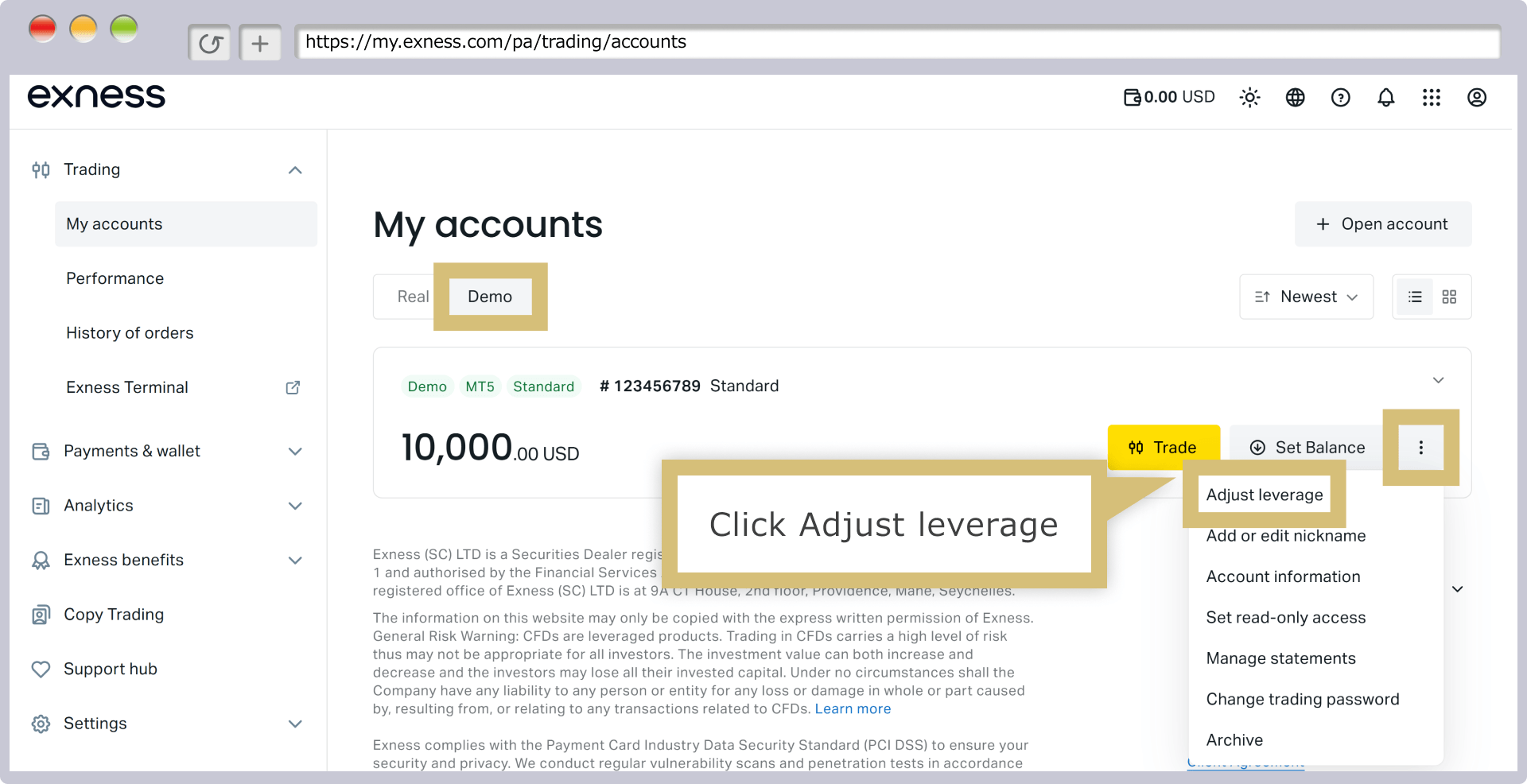
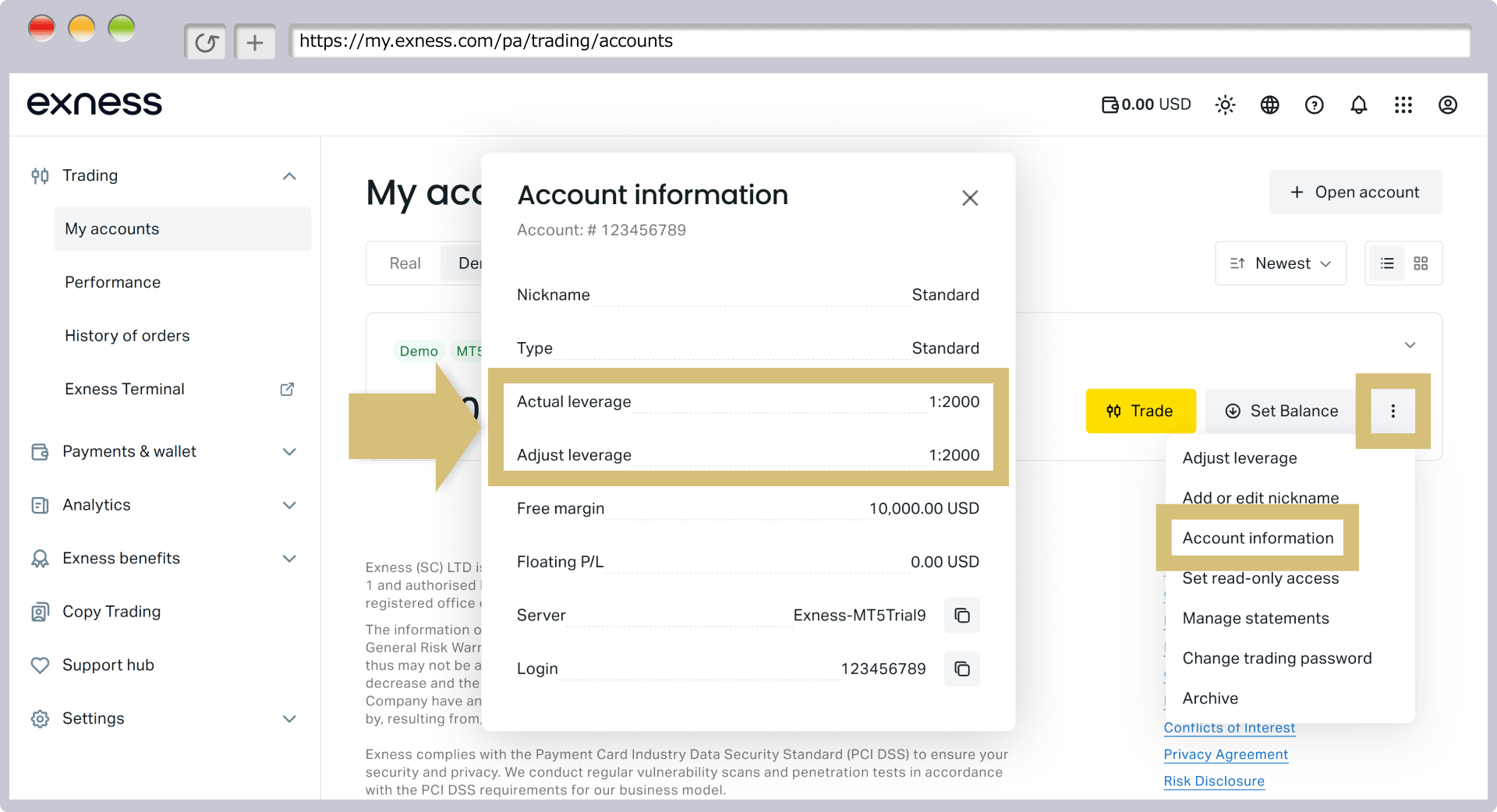
Setelah berhasil masuk ke Area Pribadi, pilih tab “Akun Demo” di dalam “Akun Saya”, lalu klik ikon “︙” yang muncul di sebelah kanan akun demo yang ingin Anda ubah leverage-nya, kemudian pilih “Ubah Leverage”.
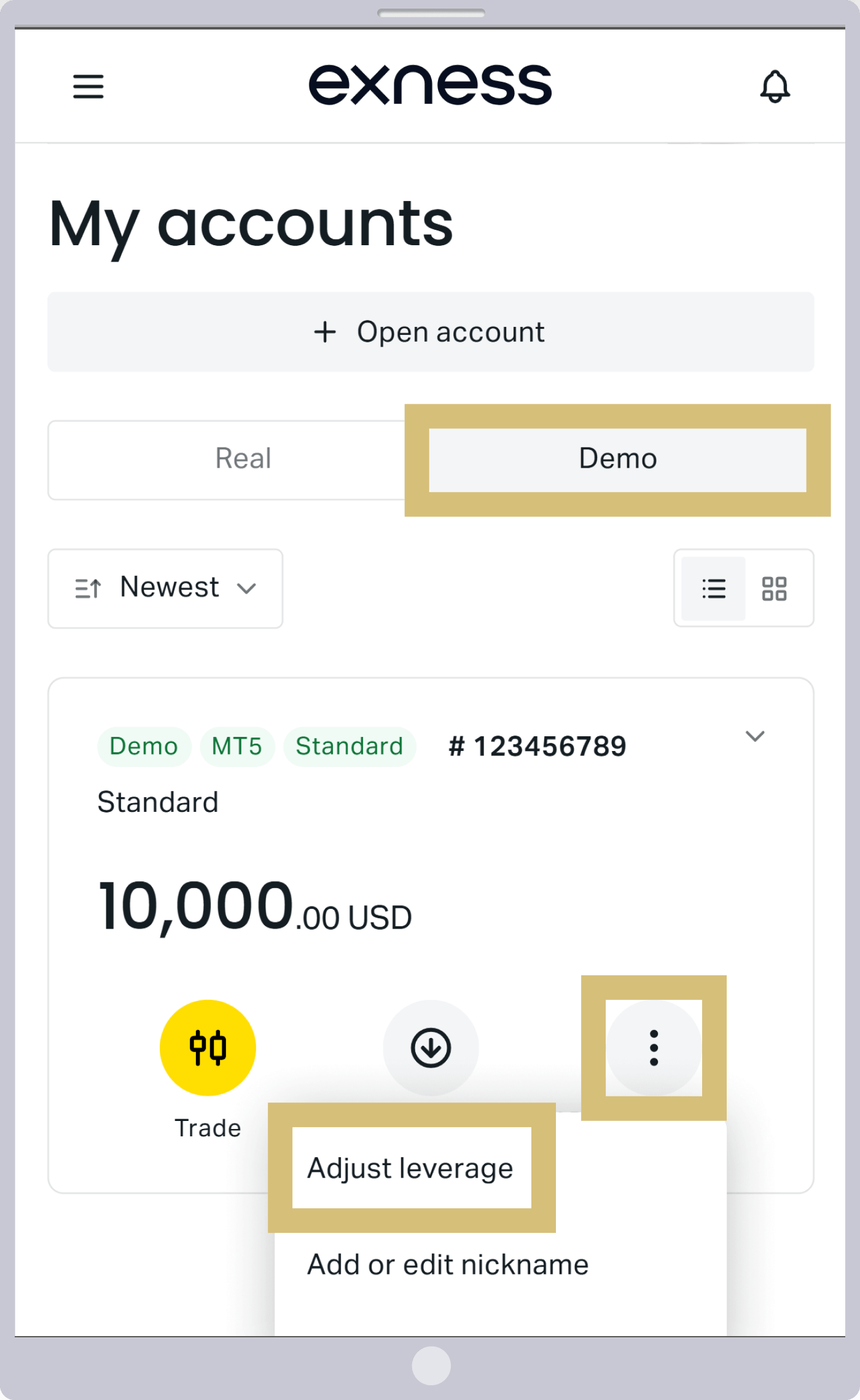
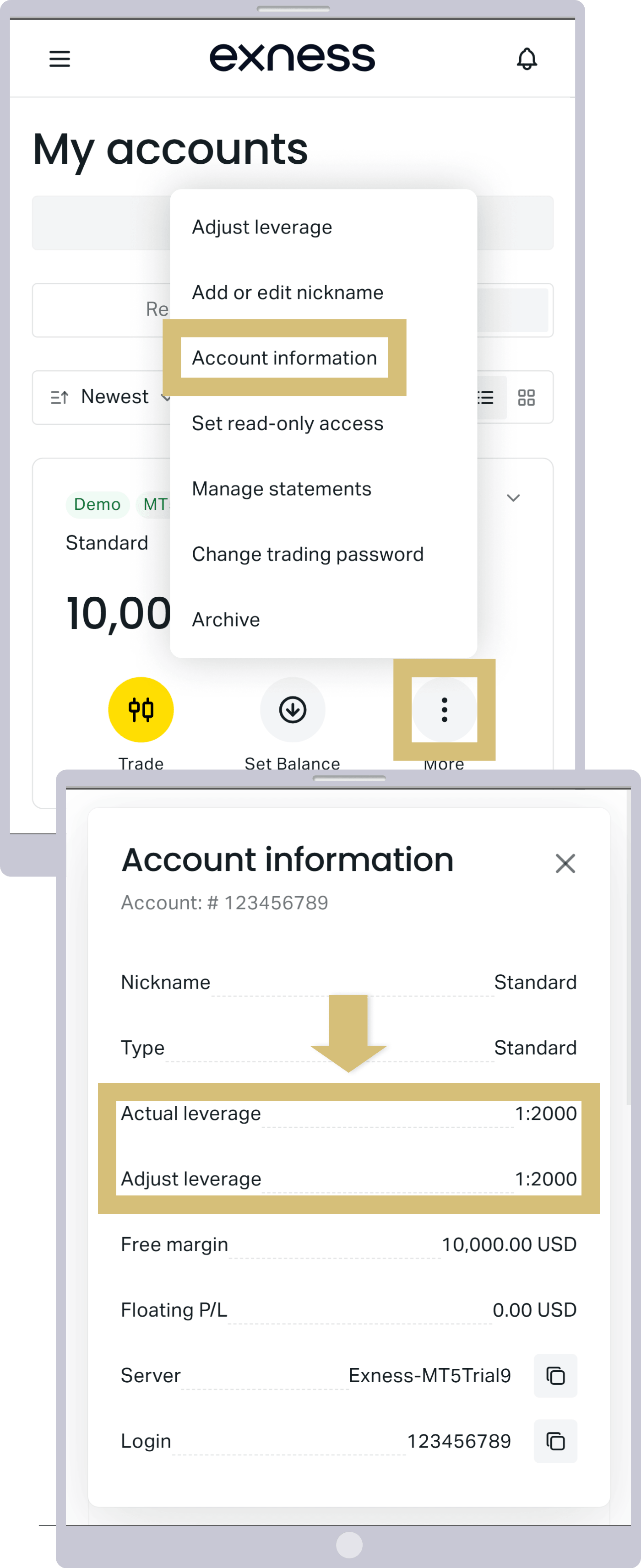
Setelah berhasil masuk ke area pribadi, pilih tab "Akun Demo" di dalam "Akun Saya", lalu ketuk ikon "︙" yang muncul di sebelah kanan akun demo yang ingin Anda ubah leverage-nya, kemudian pilih "Ubah Leverage".
Pengaturan rasio leverage
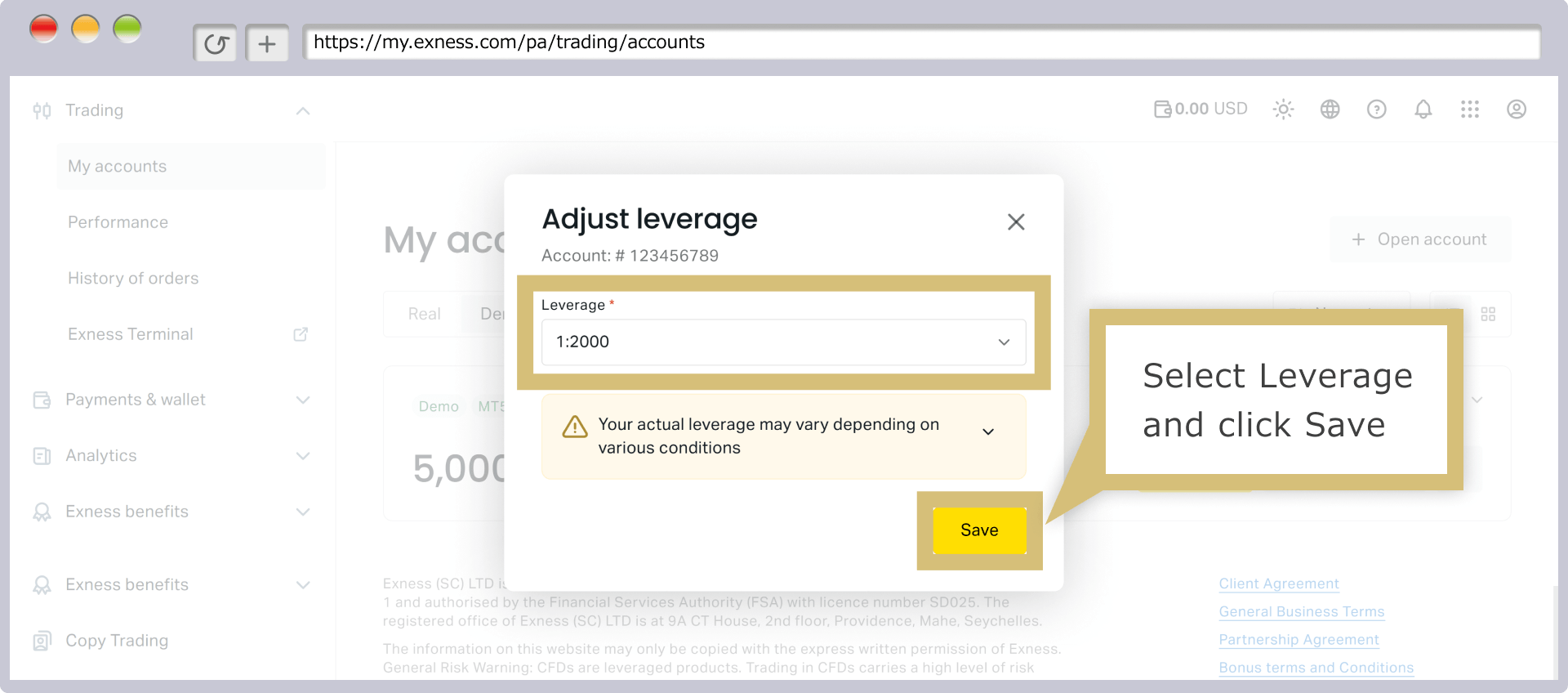
Pilih rasio leverage yang Anda inginkan dari menu tarik-turun pada kolom input, lalu klik “Simpan”.
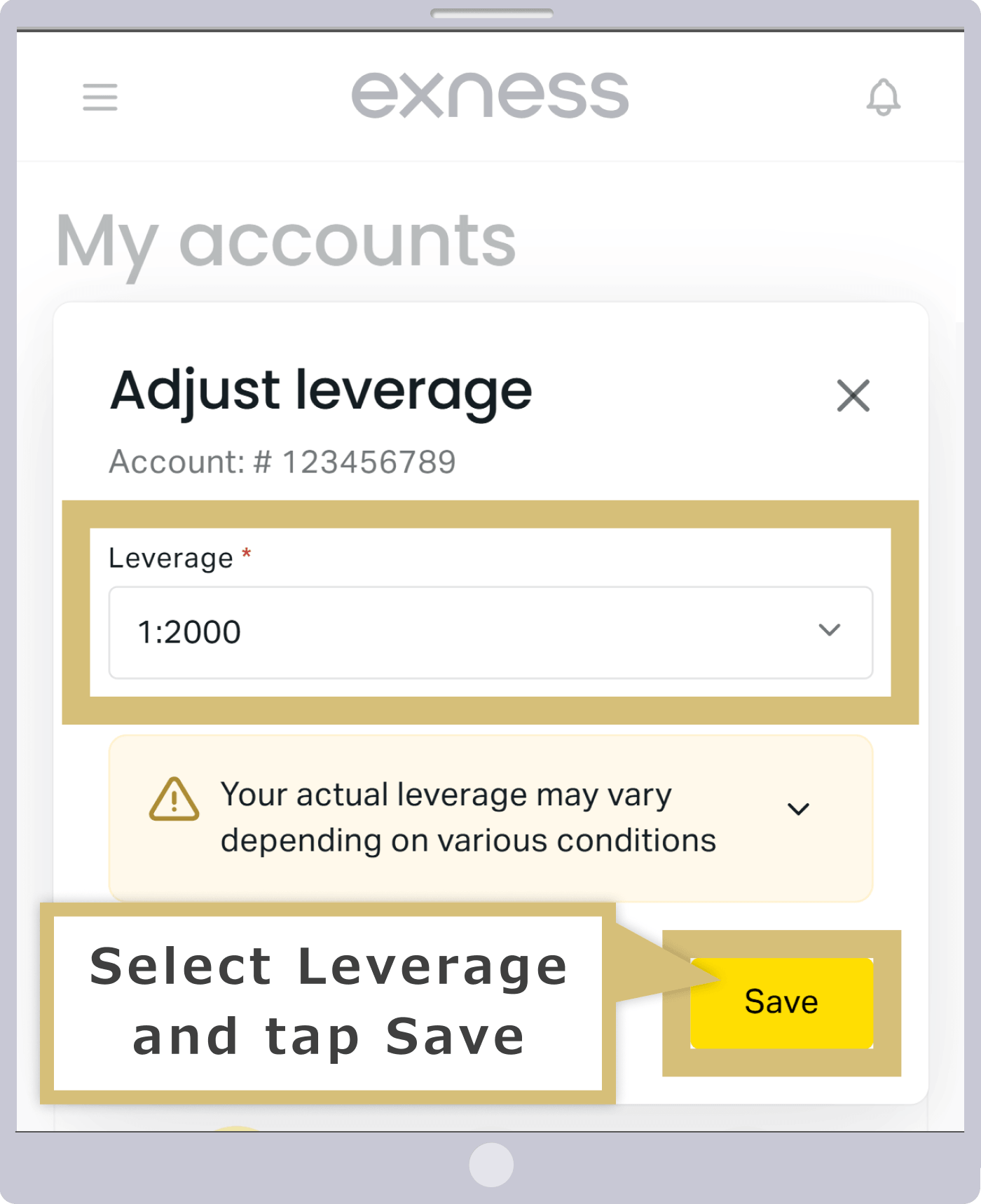
Pilih rasio leverage yang Anda inginkan dari menu tarik-turun pada kolom input, lalu ketuk “Simpan”.
Perubahan leverage pada akun demo telah selesai
Setelah perubahan leverage pada akun demo berhasil diselesaikan, Anda akan secara otomatis dialihkan ke bagian “Akun Saya” di Area Pribadi Exness. Anda dapat memeriksa leverage yang telah diubah dengan mengklik ikon “︙” di sebelah kanan akun yang bersangkutan, lalu memilih “Informasi Akun”.
Setelah perubahan leverage pada akun demo berhasil diselesaikan, Anda akan secara otomatis dialihkan ke bagian "Akun Saya" di Area Pribadi Exness. Anda dapat memeriksa leverage yang telah diubah dengan mengetuk ikon "︙" di sebelah kanan akun yang bersangkutan, lalu memilih "Informasi Akun".
Hal-hal yang Perlu Diperhatikan Mengenai Akun Demo Exness
Sebelum menggunakan akun demo Exness, harap perhatikan hal-hal berikut ini terlebih dahulu.
Akun demo akan dihapus jika tidak digunakan selama jangka waktu tertentu
Akun demo Exness tidak memiliki masa berlaku. Namun, harap diperhatikan bahwa jika akun demo tidak digunakan selama jangka waktu tertentu, akun tersebut akan dihapus secara otomatis. Meskipun Anda tidak melakukan perdagangan di akun demo, akun tersebut tidak akan dihapus secara otomatis selama Anda masih masuk ke akun tersebut.Selain itu, harap diperhatikan bahwa jumlah hari sebelum akun demo Exness dihapus secara otomatis berbeda antara akun MT4 dan MT5, seperti yang dijelaskan di bawah ini.
Syarat Penutupan Akun Demo Exness
| Akun demo MT4 | Jika Anda tidak menggunakan layanan ini selama 180 hari sejak terakhir kali masuk |
| Akun demo MT5 | Jika Anda tidak menggunakan layanan ini selama 21 hari sejak terakhir kali masuk |
| Akun demo MT4 |
Jika Anda tidak menggunakan layanan ini selama 180 hari sejak terakhir kali masuk |
| Akun demo MT5 |
Jika Anda tidak menggunakan layanan ini selama 21 hari sejak terakhir kali masuk |
Akun demo yang telah dihapus tidak dapat dipulihkan, namun Anda dapat membuka akun demo baru melalui bagian “Akun Saya” di Area Pribadi. Di Exness, Anda dapat membuka hingga 200 akun demo per akun, jadi silakan tenang saja.
Akun Standard Cent tidak mendukung akun demo
Harap diperhatikan bahwa Anda tidak dapat membuka akun demo untuk akun Standard Cent di Exness. Akun demo Exness hanya tersedia untuk akun Standard, akun Low Spread, akun Zero, dan akun Pro.Namun, akun Standard Cent Exness merupakan jenis akun yang memungkinkan Anda melakukan perdagangan dengan jumlah lot lebih kecil dan modal lebih rendah dibandingkan jenis akun lainnya. Oleh karena itu, meskipun bukan akun demo, Anda tetap dapat memeriksa lingkungan perdagangan sambil meminimalkan risiko. Jika Anda ingin berlatih perdagangan dan memeriksa lingkungan perdagangan di akun demo tanpa menggunakan dana pribadi sama sekali, silakan pilih jenis akun selain akun Standard Cent.
Pertanyaan Umum (FAQ) terkait cara membuka akun demo Exness
-
Apakah saldo dan leverage dapat diubah di akun demo Exness?
Ya, pada akun demo Exness, Anda dapat mengubah saldo dan leverage. Di Area Pribadi, Anda dapat mengubah saldo akun demo (uang virtual) dan leverage dengan langkah-langkah yang mudah, sehingga Anda dapat mencoba berbagai strategi perdagangan dalam satu akun demo atau menguji kinerja dalam perdagangan jangka panjang.
Baca selengkapnya
04.10.2023
-
Berapa banyak akun demo yang bisa saya buka di Exness?
Di Exness, Anda dapat membuka hingga 200 akun demo, yaitu 100 akun demo MT4 dan 100 akun demo MT5, untuk setiap akun.Selain itu, Anda tidak hanya dapat membuka hingga 200 akun, tetapi juga dapat mengarsipkan (menyembunyikan) akun demo yang tidak digunakan, sehingga pada dasarnya Anda dapat menggunakan akun demo tanpa batasan.
Baca selengkapnya
04.10.2023
-
Apakah akun demo Exness memiliki masa berlaku?
Tidak, akun demo Exness tidak memiliki batas waktu berlaku. Selama Anda terus masuk ke akun tersebut, meskipun tidak melakukan transaksi, Anda dapat menggunakannya tanpa batas waktu. Namun, harap diperhatikan bahwa akun demo MT4 akan dihapus secara otomatis jika tidak ada riwayat login selama lebih dari 180 hari, sedangkan akun demo MT5 akan dihapus secara otomatis jika tidak ada riwayat login selama lebih dari 21 hari.
Baca selengkapnya
04.10.2023
-
Apakah akun demo Exness dapat dibuka untuk semua jenis akun?
Tidak, akun demo Exness tidak tersedia untuk akun Standard Cent. Akun demo dapat digunakan pada jenis akun selain akun Standard Cent (akun Standard, akun Low Spread, akun Zero, dan akun Pro). Selain itu, akun demo kompatibel dengan MT4/MT5 untuk semua jenis akun.
Baca selengkapnya
04.10.2023
-
Apakah diperlukan verifikasi identitas atau setoran untuk membuka akun demo di Exness?
Tidak, Anda tidak perlu melakukan verifikasi identitas atau melakukan setoran untuk membuka akun demo di Exness. Bagi Anda yang telah mendaftar akun di Exness, Anda dapat menggunakannya secara gratis tanpa perlu melalui prosedur rumit seperti setoran atau verifikasi profil (verifikasi identitas). Selain itu, setelah membuka akun demo, Anda dapat langsung memulai perdagangan demo.
Baca selengkapnya
04.10.2023





