














Exness: Cara Verifikasi Profil Akun Trading Ini
Cara Membuka Rekening
Exness: Cara Verifikasi Profil Akun Trading Ini
Proses verifikasi profil (verifikasi identitas) di Exness akan selesai setelah Anda melakukan verifikasi alamat email dan nomor telepon, mendaftarkan informasi pribadi serta kondisi keuangan, dan menyerahkan dokumen identitas serta dokumen bukti alamat.Proses yang harus Anda lakukan hanya membutuhkan waktu sekitar 5 hingga 10 menit, dan setelah itu, Exness akan memproses persetujuannya dalam waktu 24 jam.
Selain itu, untuk verifikasi profil, Anda memerlukan kartu identitas berfoto yang masih berlaku (SIM, paspor, kartu My Number, dll.) serta bukti alamat yang diterbitkan dalam 6 bulan terakhir (surat keterangan domisili, surat keterangan pendaftaran cap, tagihan utilitas, laporan transaksi bank, dll.).Setelah seluruh prosedur verifikasi profil selesai, pembatasan pada akun Anda akan dicabut, dan Anda dapat menggunakan layanan Exness tanpa batasan.
Tentang Verifikasi Profil (Verifikasi Identitas) di Exness
Grup Exness menjalankan operasinya di bawah regulasi ketat dari otoritas pengatur keuangan di berbagai negara di seluruh dunia, dengan tujuan menjamin keamanan dana nasabah, serta mematuhi standar yang ditetapkan oleh masing-masing otoritas tersebut.Oleh karena itu, Exness mempertahankan kepatuhan terhadap AML (Anti Pencucian Uang) dan menerapkan verifikasi identitas KYC (Know Your Customer) yang ketat.
Proses verifikasi profil di Exness akan selesai setelah Anda mendaftarkan informasi pribadi, kondisi keuangan seperti sumber pendapatan dan pengalaman berinvestasi, serta menyerahkan dokumen identitas dan dokumen bukti alamat.
Dokumen yang diperlukan untuk verifikasi identitas di Exness
Untuk verifikasi identitas (verifikasi profil) di Exness, Anda wajib menyerahkan dokumen identitas resmi yang masih berlaku dan dilengkapi foto diri yang diterbitkan oleh lembaga pemerintah (paspor, kartu My Number, SIM,kartu tinggal, dll.) yang masih berlaku, serta bukti alamat yang diterbitkan dalam 6 bulan terakhir (surat keterangan penduduk, surat keterangan pendaftaran cap, tagihan layanan publik, laporan transaksi bank, surat pemberitahuan pembayaran pajak daerah, dll.).
Persyaratan untuk setiap dokumen pendukung
| Dokumen verifikasi identitas (kartu identitas) |
|
| Surat Keterangan Alamat |
|
| Verifikasi dokumen identitas (penyerahan kartu identitas) |
|
| Surat Keterangan Alamat |
|
Perbedaan layanan sebelum dan sesudah verifikasi profil
| Sebelum verifikasi profil | Setelah verifikasi profil | |
| Pembukaan Rekening Perdagangan Baru (Rekening Nyata) |
 Tersedia Tersedia
|
Tersedia
|
| Pembukaan Rekening Tambahan |
Tersedia
|
Tersedia
|
| Setoran ke Rekening Perdagangan |
 Tidak tersedia Tidak tersedia
|
Tanpa batasan
|
| Metode setoran (pembayaran) yang tersedia |
Tidak tersedia
|
Semua metode pembayaran |
| Perdagangan |
Tidak tersedia
|
Tersedia
|
| Penarikan dana dari rekening perdagangan |
Tidak tersedia
|
Tersedia
|
| Pembukaan Rekening Perdagangan Baru (Rekening Riil) | |
| Sebelum verifikasi profil |
Tersedia
|
| Setelah verifikasi profil |
Tersedia
|
| Pembukaan Rekening Tambahan | |
| Sebelum verifikasi profil |
Tersedia
|
| Setelah verifikasi profil |
Tersedia
|
| Setoran ke Rekening Transaksi | |
| Sebelum verifikasi profil |
Tidak tersedia
|
| Setelah verifikasi profil |
Tanpa batasan
|
| Metode setoran (pembayaran) yang tersedia | |
| Sebelum verifikasi profil |
Tidak tersedia
|
| Setelah verifikasi profil |
Semua metode pembayaran
|
| Perdagangan | |
| Sebelum verifikasi profil |
Tidak tersedia
|
| Setelah verifikasi profil |
Tersedia
|
| Penarikan dana dari rekening perdagangan | |
| Sebelum verifikasi profil |
Tidak tersedia
|
| Setelah verifikasi profil |
Tersedia
|
Bagi Anda yang belum memiliki akun trading riil di Exness, silakan klik di sini untuk membuka akun trading riil.
Langkah-langkah Verifikasi Profil (Verifikasi Identitas) di Exness
Proses verifikasi profil (verifikasi identitas) di Exness dapat dilakukan melalui Area Pribadi. Silakan klik di sini untuk mengakses Area Pribadi.
Masuk ke Area Pribadi
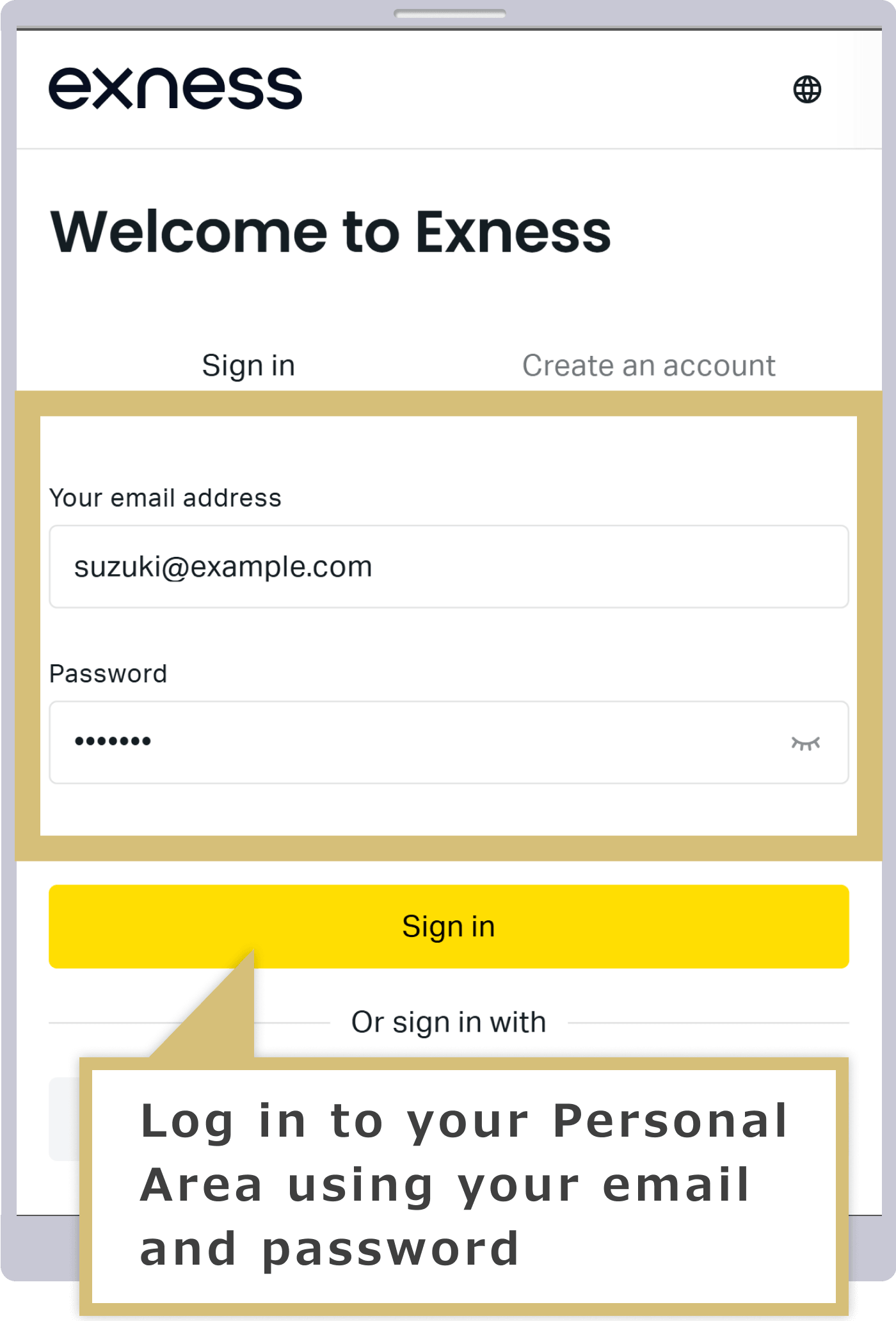
Masukkan "alamat email" yang terdaftar di Exness dan "kata sandi masuk" untuk Area Pribadi, lalu masuk ke Area Pribadi Exness.
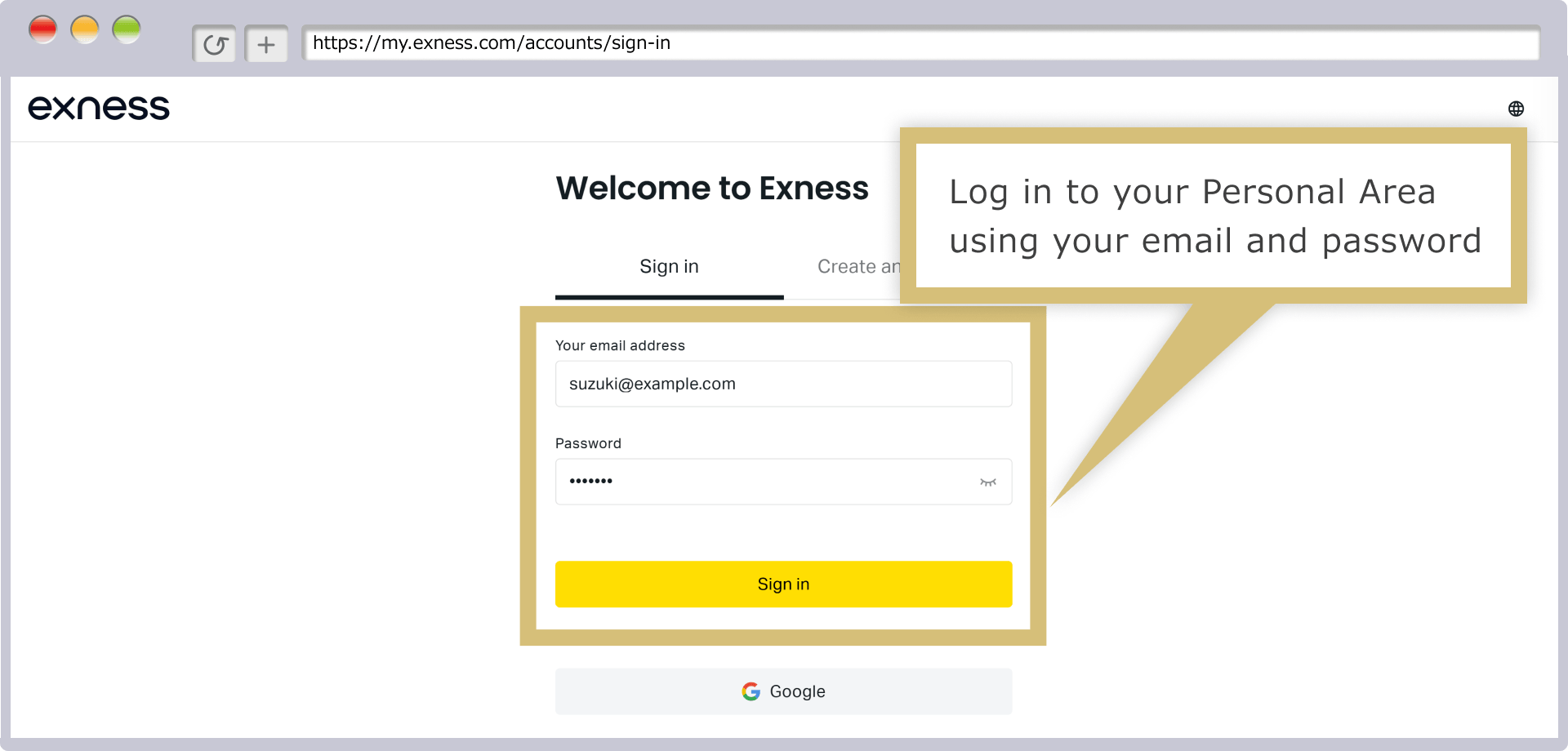
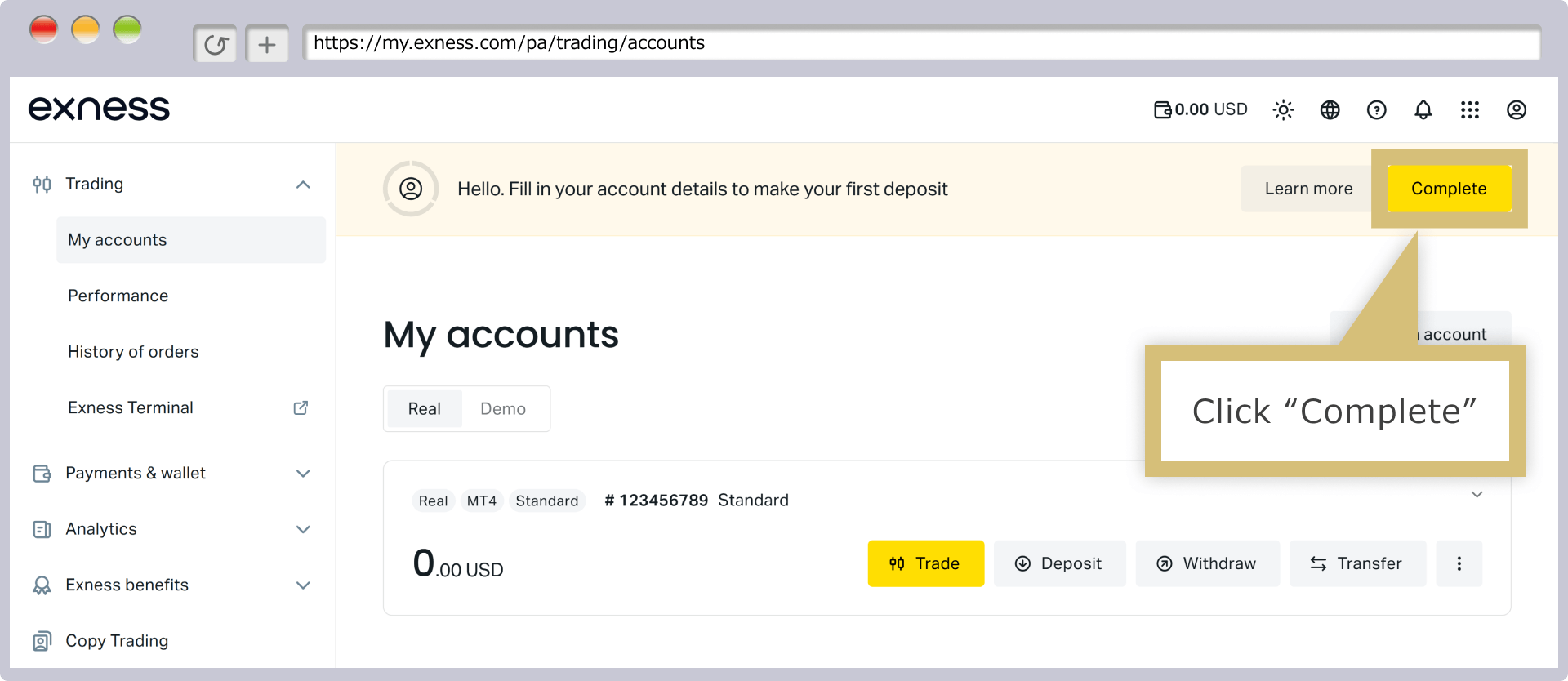
Setelah masuk ke Area Pribadi, klik "Tindak Lanjuti" di pojok kanan atas layar, lalu lanjutkan proses verifikasi profil.
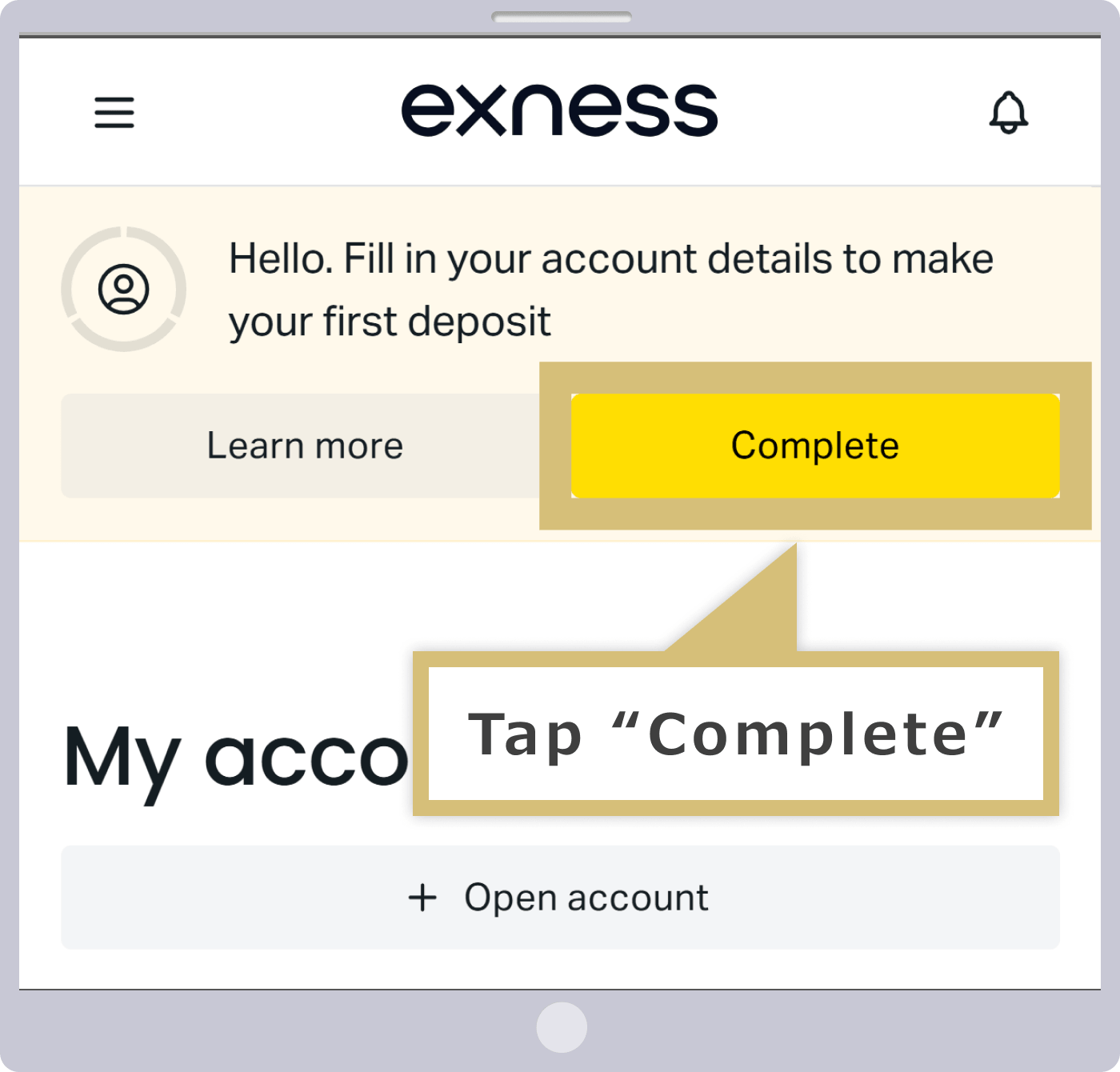
Setelah masuk ke Area Pribadi, ketuk “Tanggapi” di pojok kanan atas layar, lalu lanjutkan proses verifikasi profil.
Konfirmasi Alamat Email
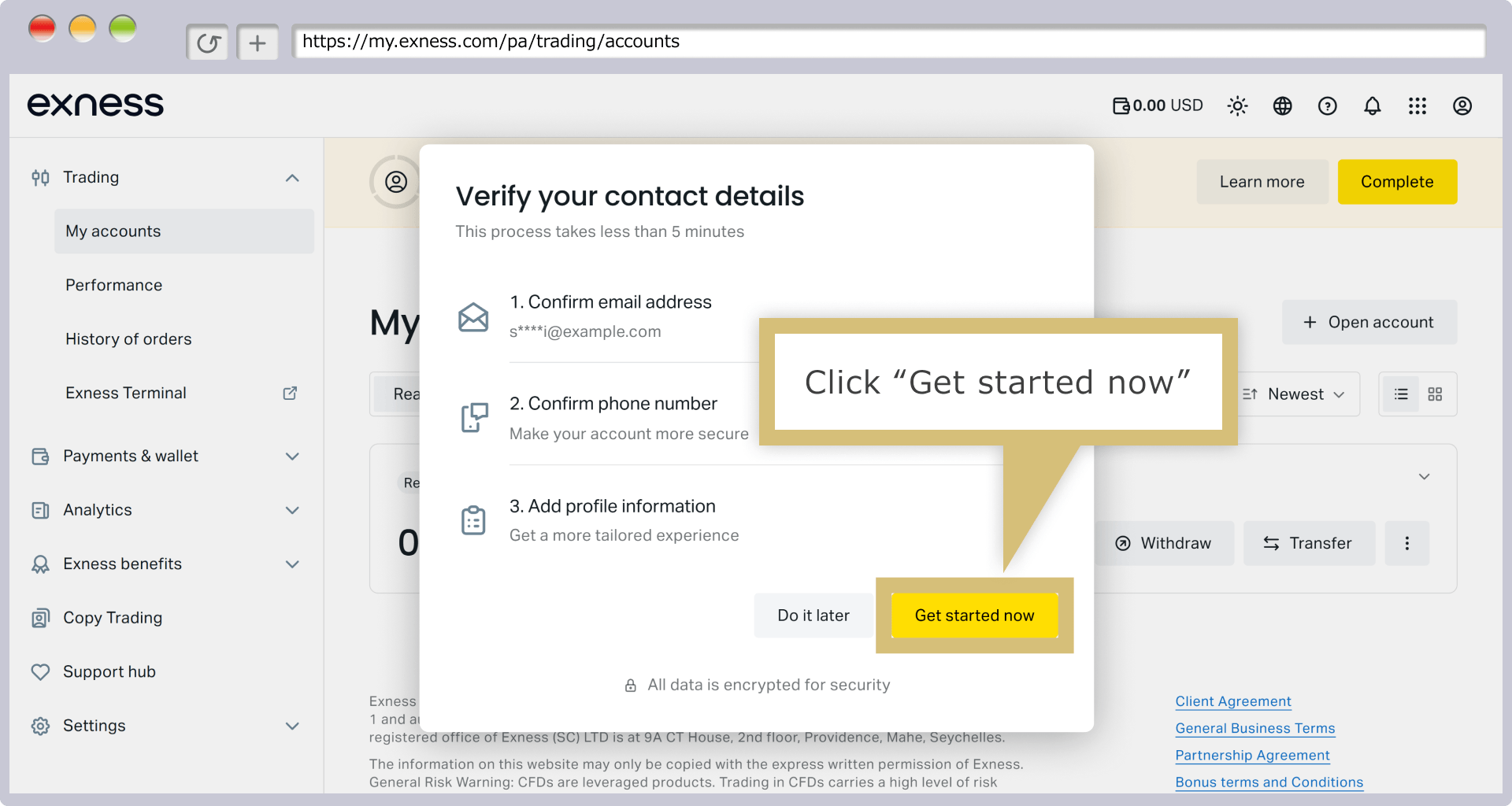
Jika layar bertuliskan “Hanya tinggal 3 langkah lagi hingga Anda dapat melakukan setoran” muncul, klik “Mulai Sekarang”.
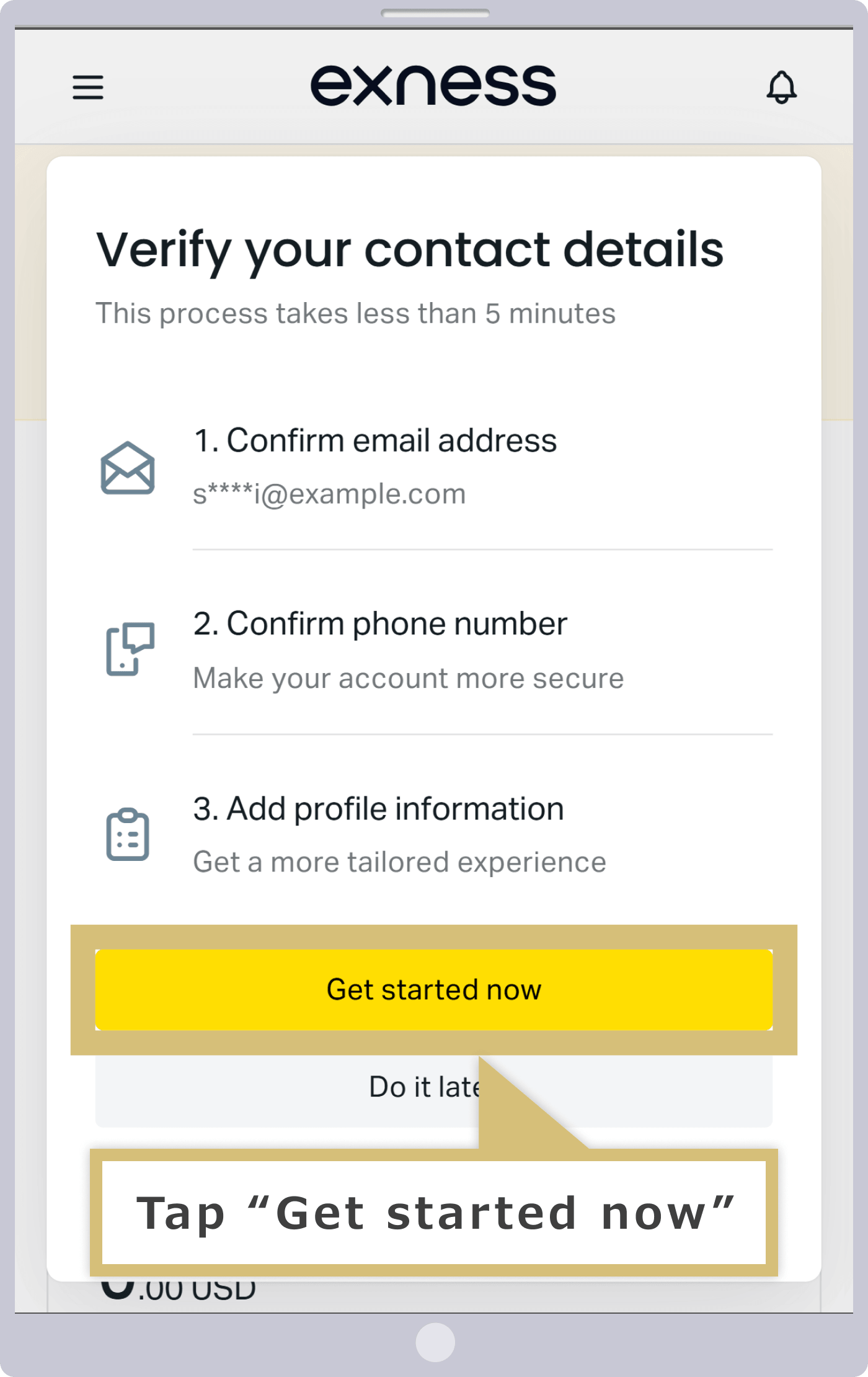
Jika layar bertuliskan “Hanya tinggal 3 langkah lagi untuk dapat melakukan setoran” muncul, ketuk “Mulai Sekarang”.
Exness akan mengirimkan email dengan subjek “Konfirmasi Alamat Email” ke alamat email yang Anda daftarkan. Silakan periksa kode konfirmasi yang tertera dalam isi email tersebut.
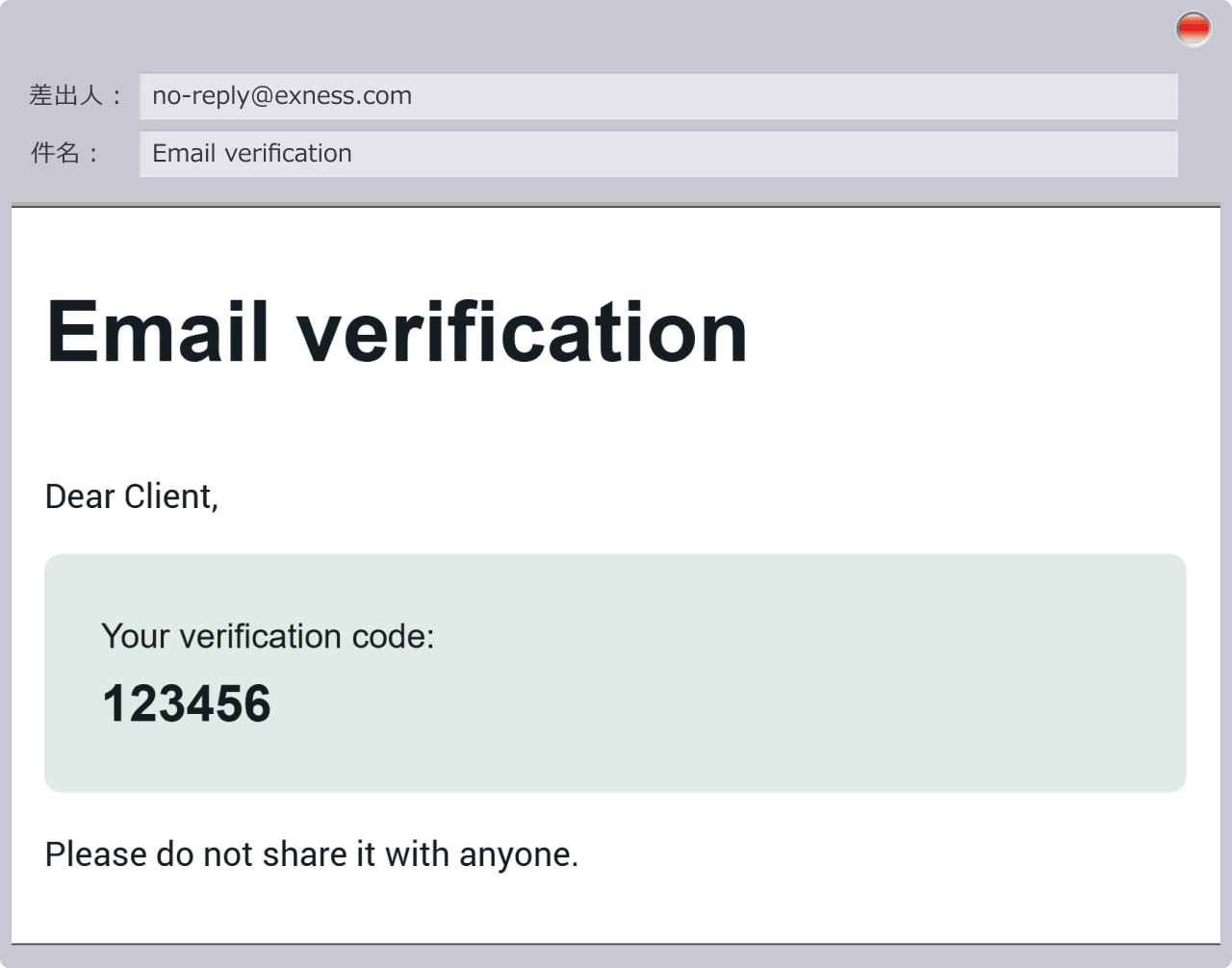
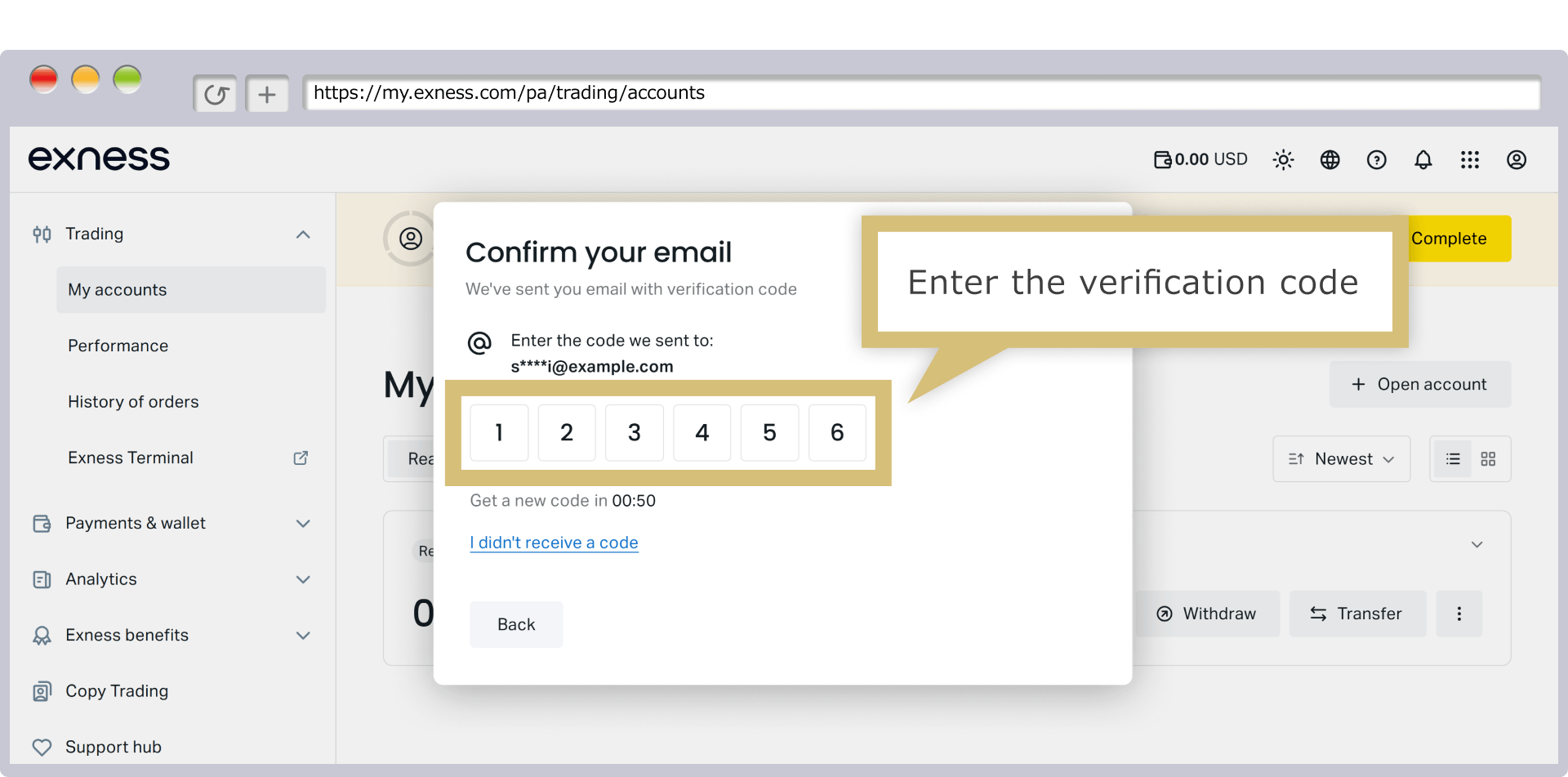
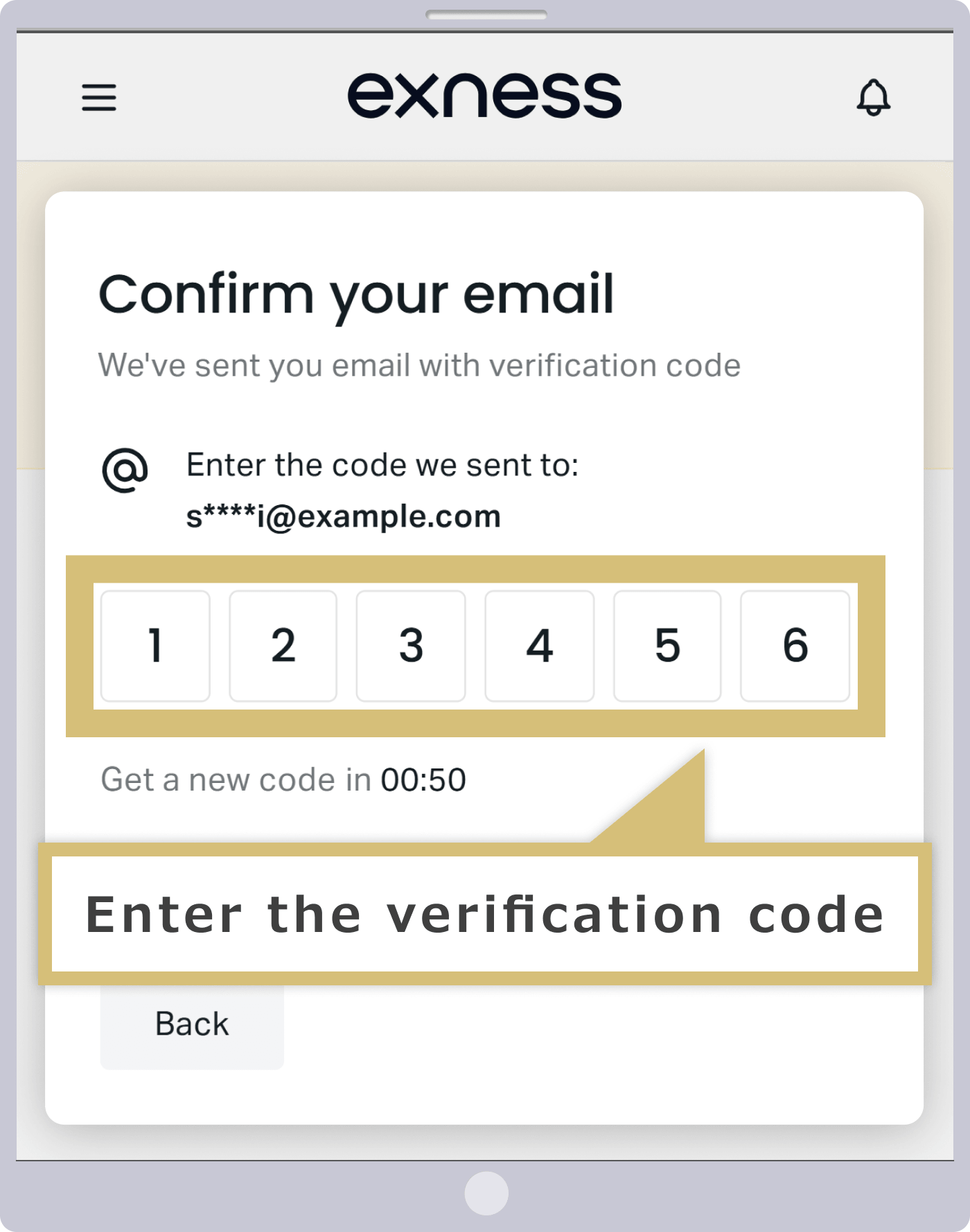
Silakan masukkan kode konfirmasi yang Anda terima melalui email pada layar otentikasi.
Verifikasi Nomor Telepon
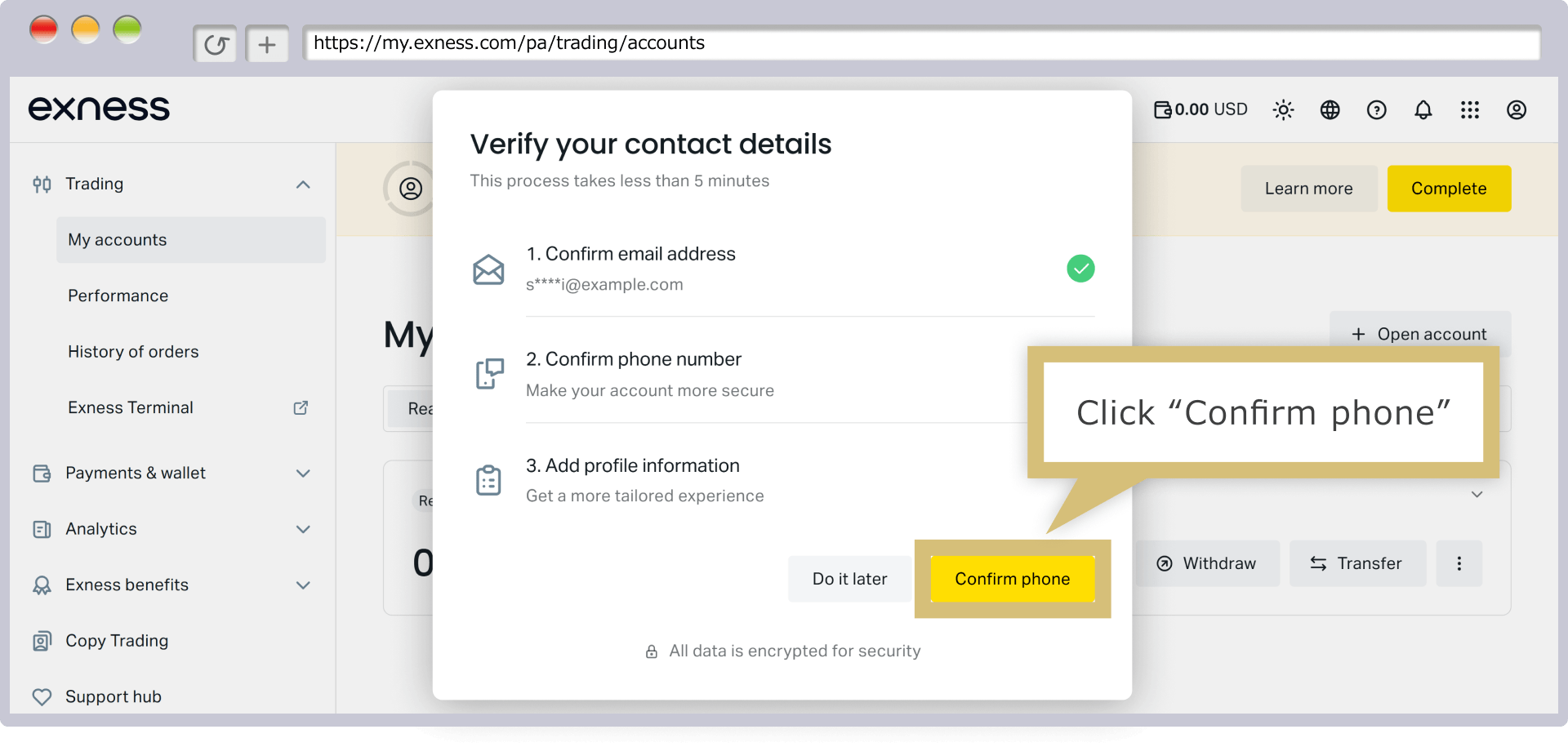
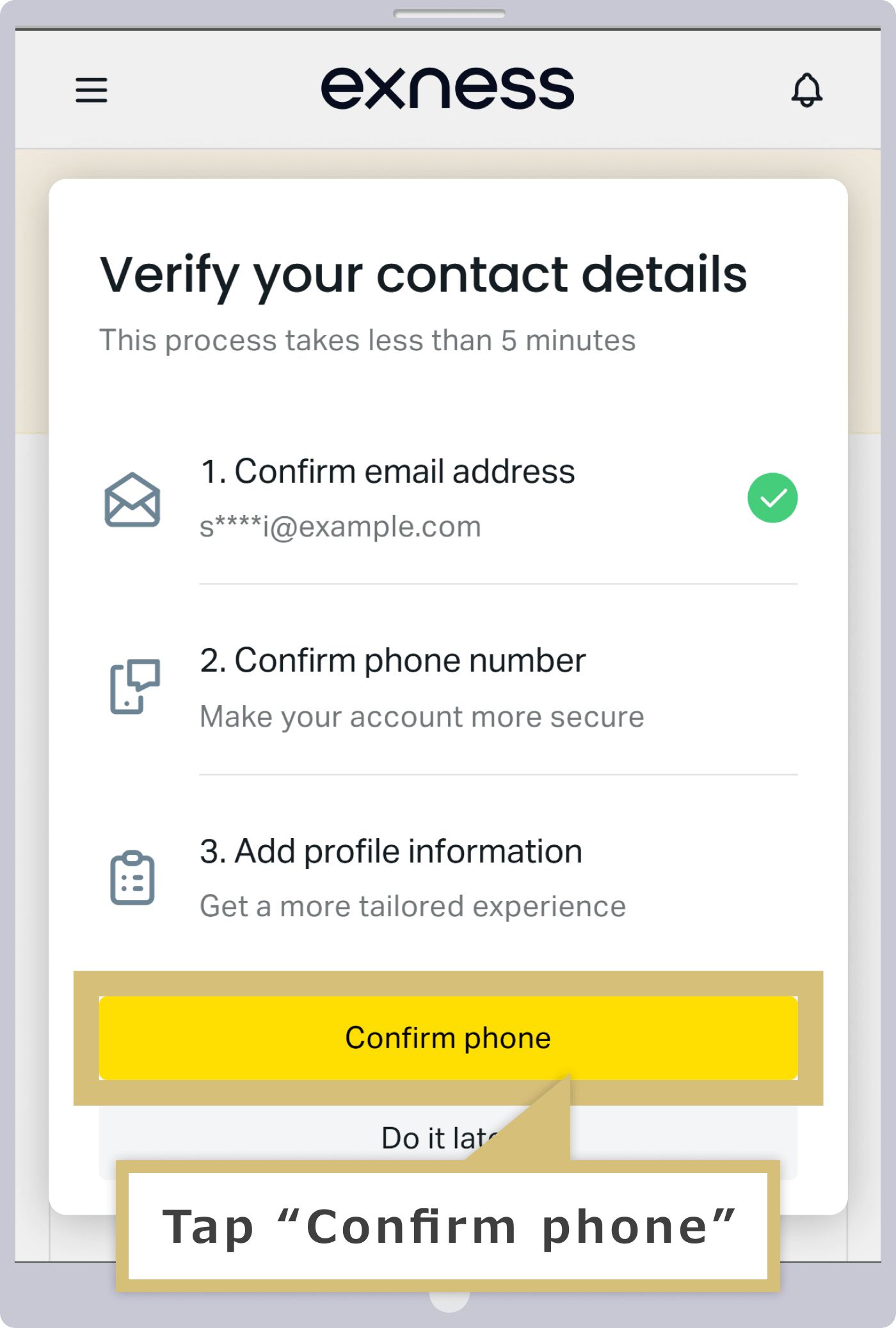
Selanjutnya, lakukan verifikasi nomor telepon. Saat muncul pesan “Verifikasi Informasi Kontak”, klik “Konfirmasi Nomor Telepon”.
Selanjutnya, lakukan verifikasi nomor telepon. Saat muncul pesan “Verifikasi Informasi Kontak”, ketuk “Konfirmasi Nomor Telepon”.
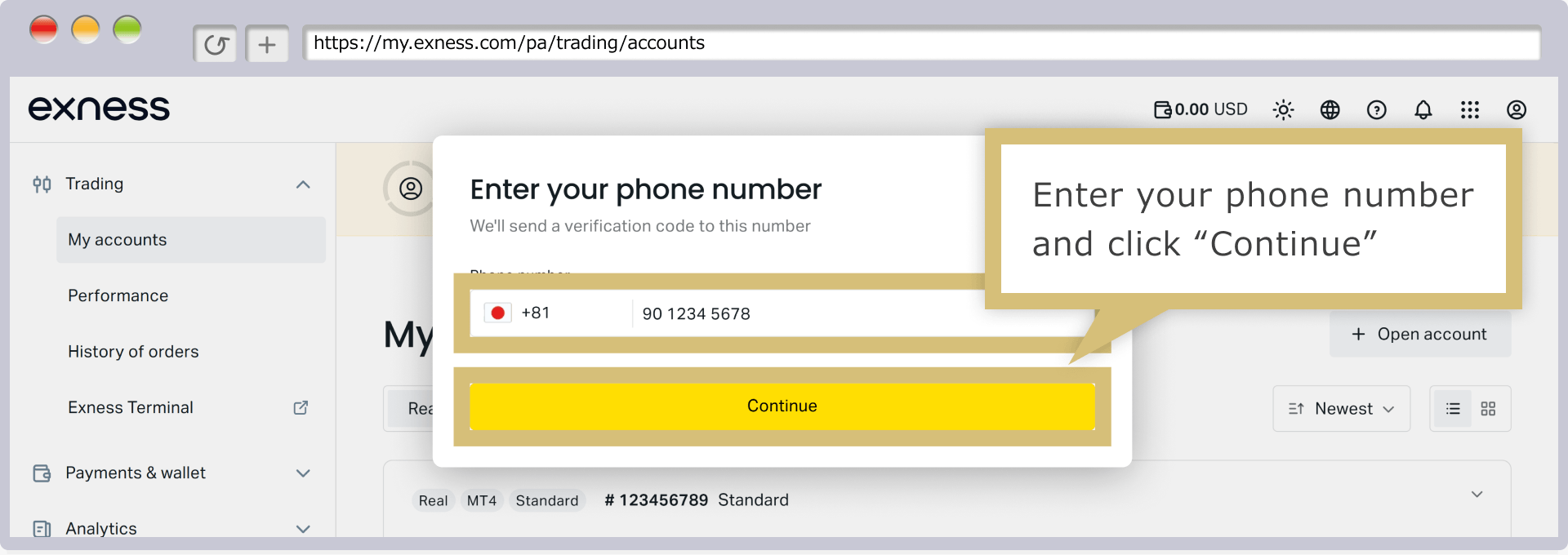
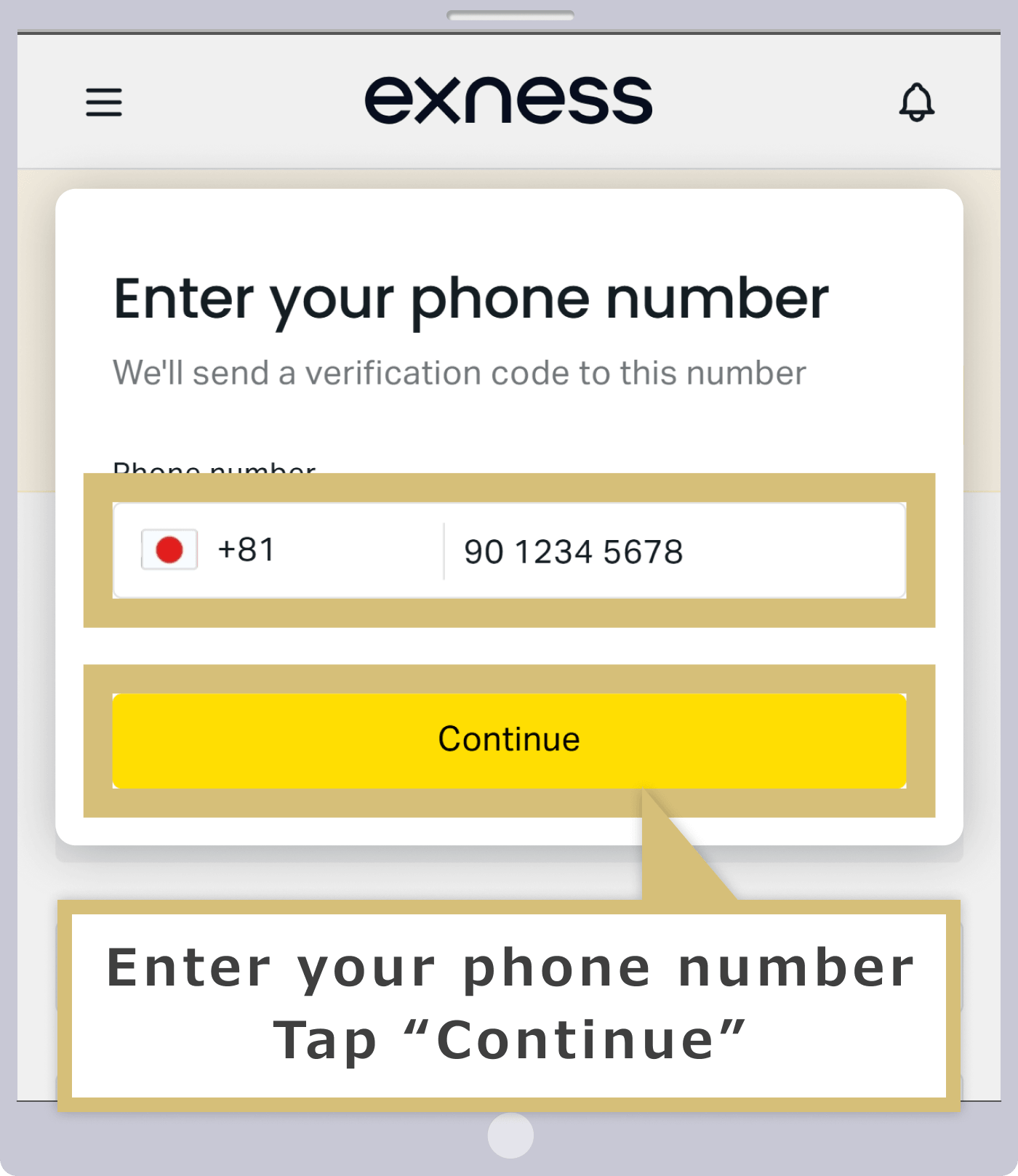
Masukkan nomor telepon yang dapat menerima SMS (pesan singkat) pada kolom nomor telepon, lalu klik “Lanjutkan”.
Masukkan nomor telepon yang dapat menerima SMS (pesan singkat) pada kolom nomor telepon, lalu ketuk “Lanjutkan”.
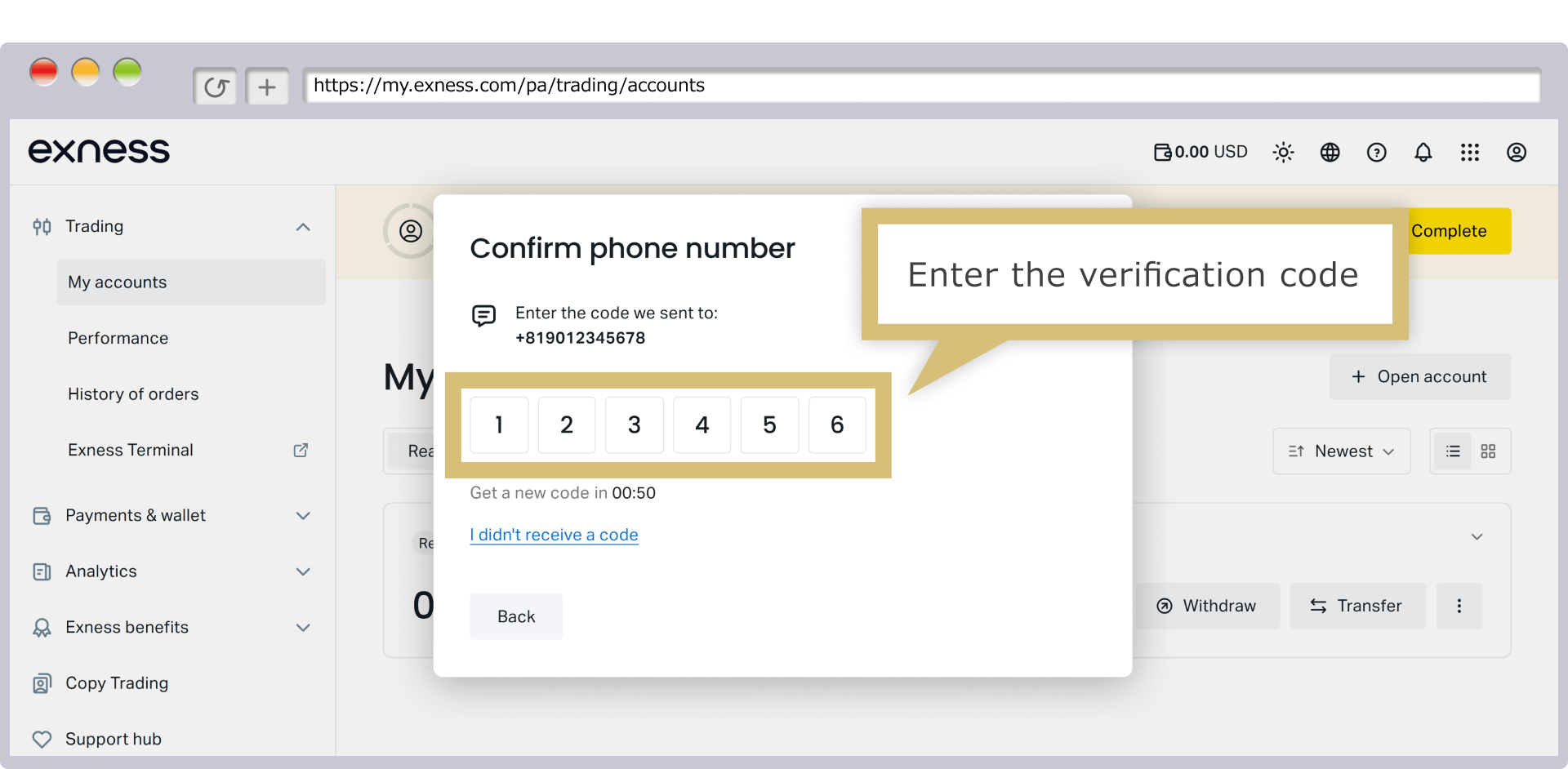
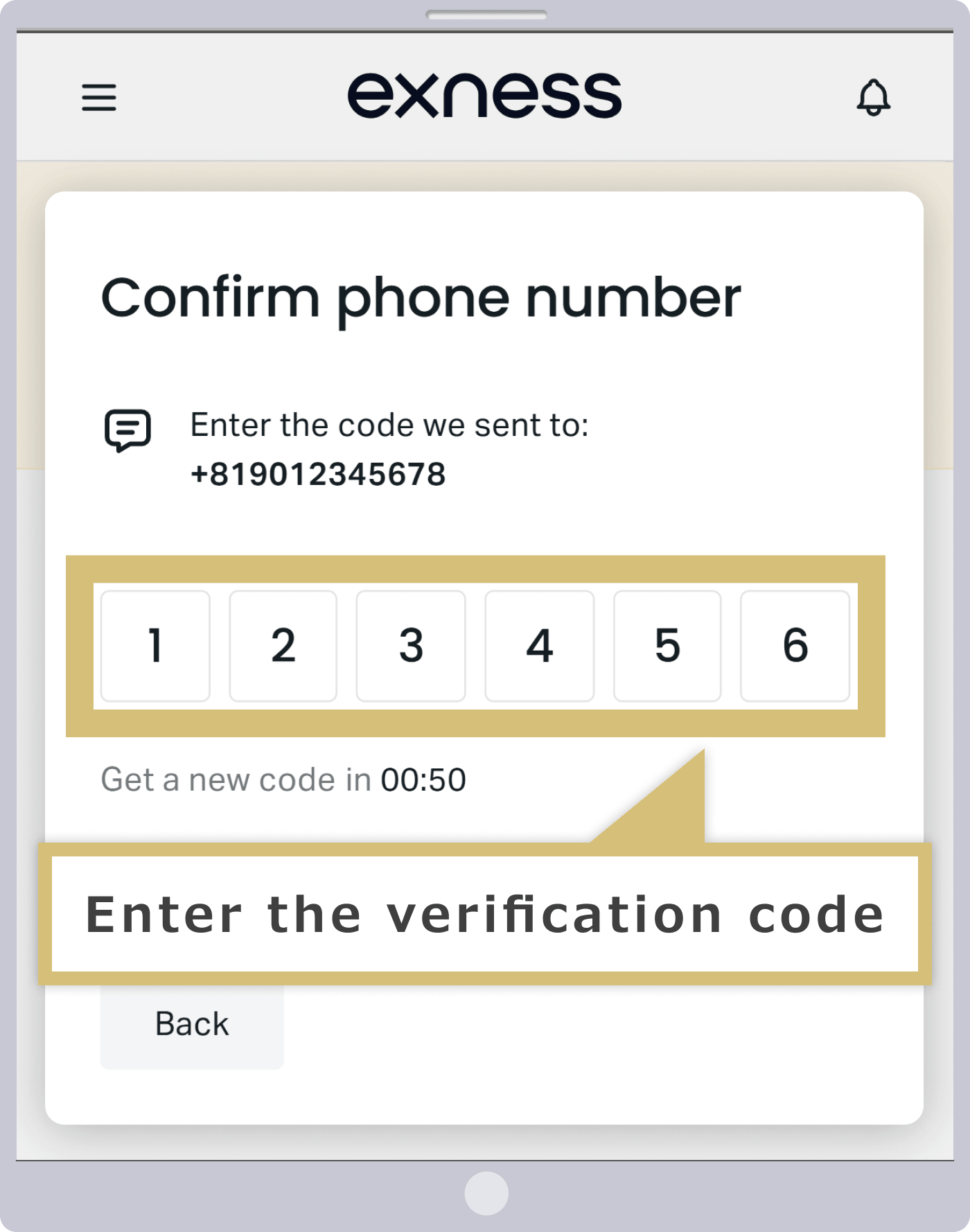
Kode verifikasi 6 digit akan dikirimkan melalui SMS ke nomor telepon yang Anda masukkan, jadi silakan periksa apakah Anda telah menerima kode tersebut.
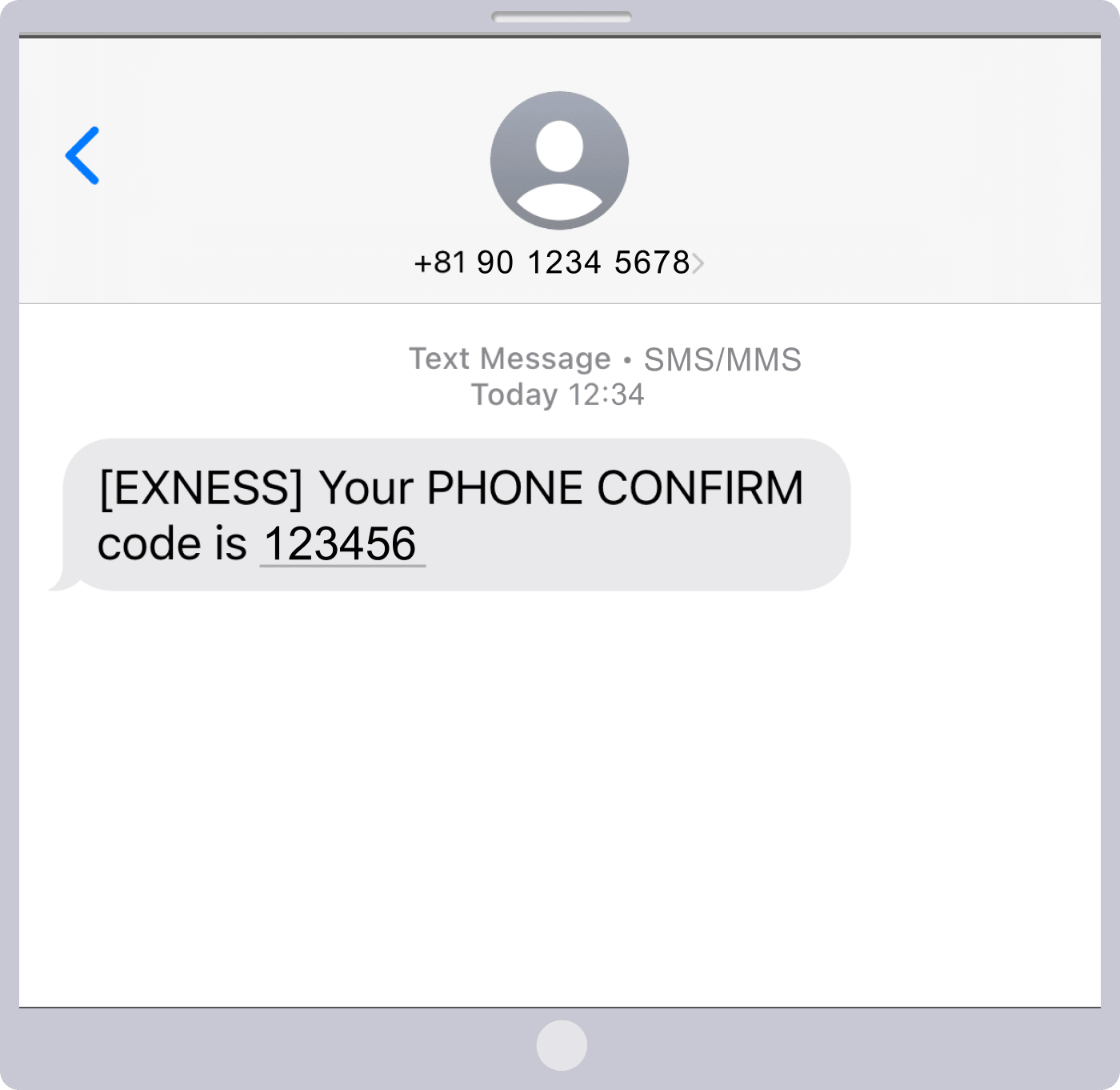
Masukkan kode verifikasi yang diterima melalui SMS ke layar verifikasi.
Pendaftaran Data Pribadi
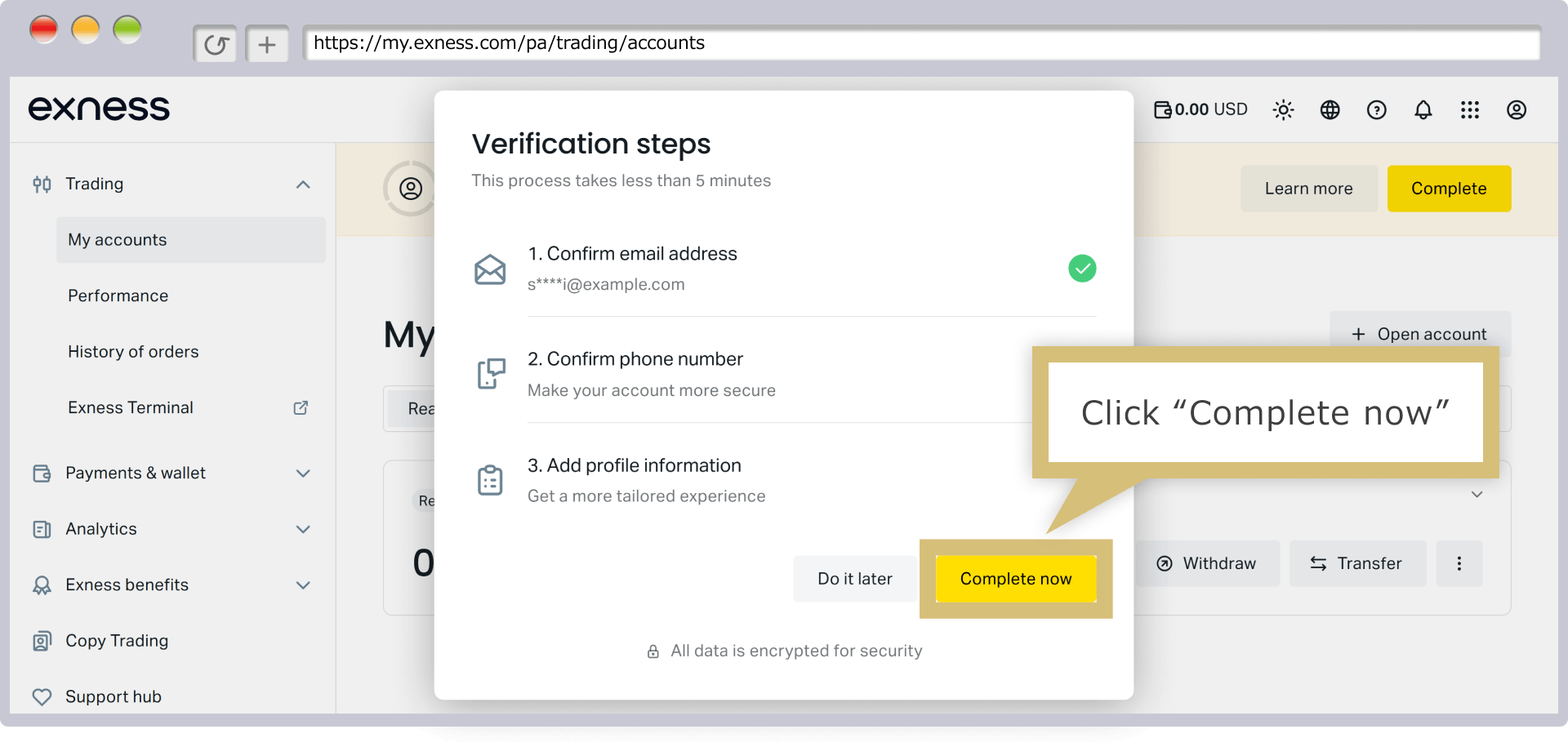
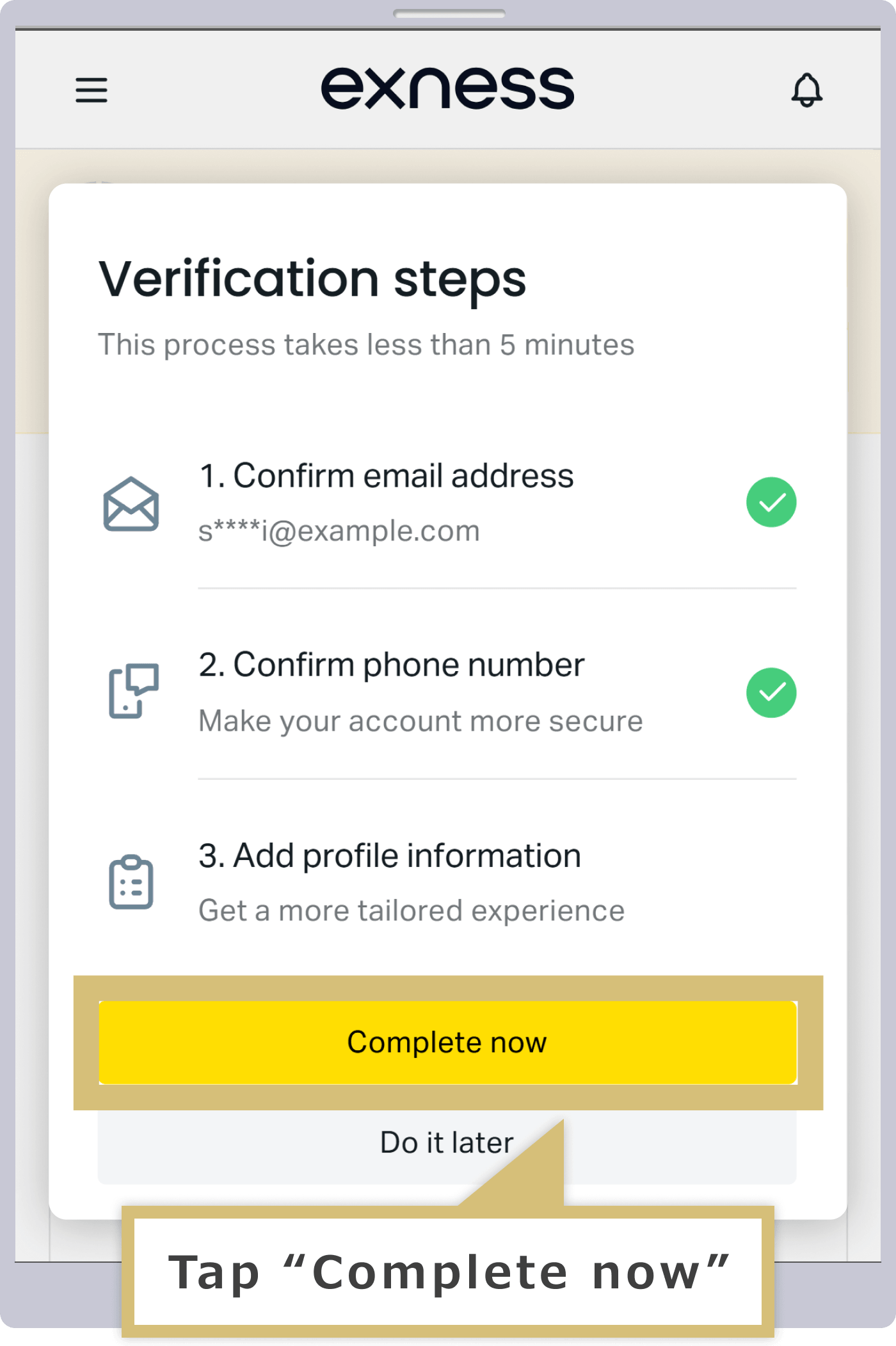
Setelah layar otentikasi muncul, klik “Selesaikan Sekarang”.
Setelah layar otentikasi muncul, ketuk “Selesaikan Sekarang”.
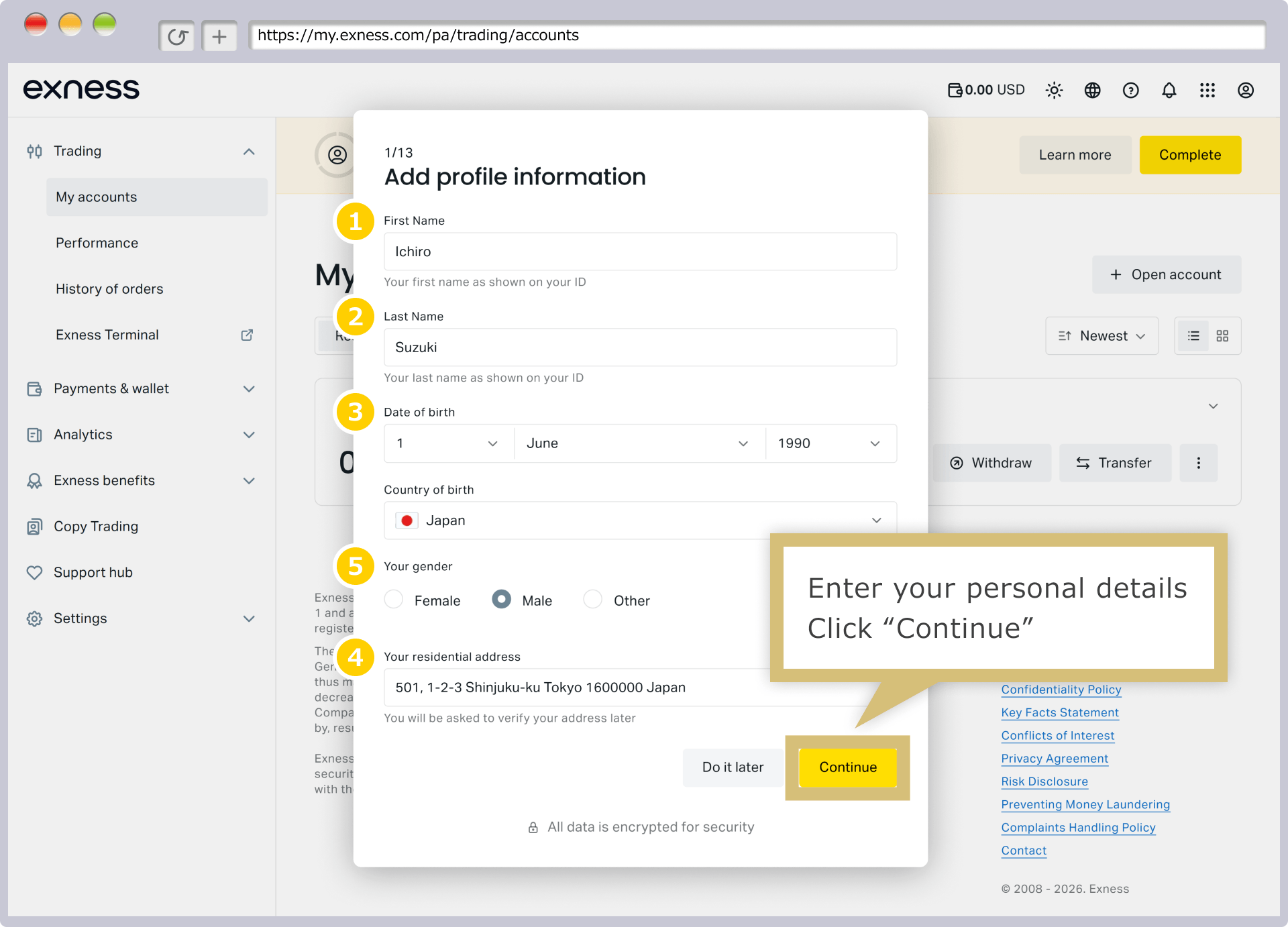
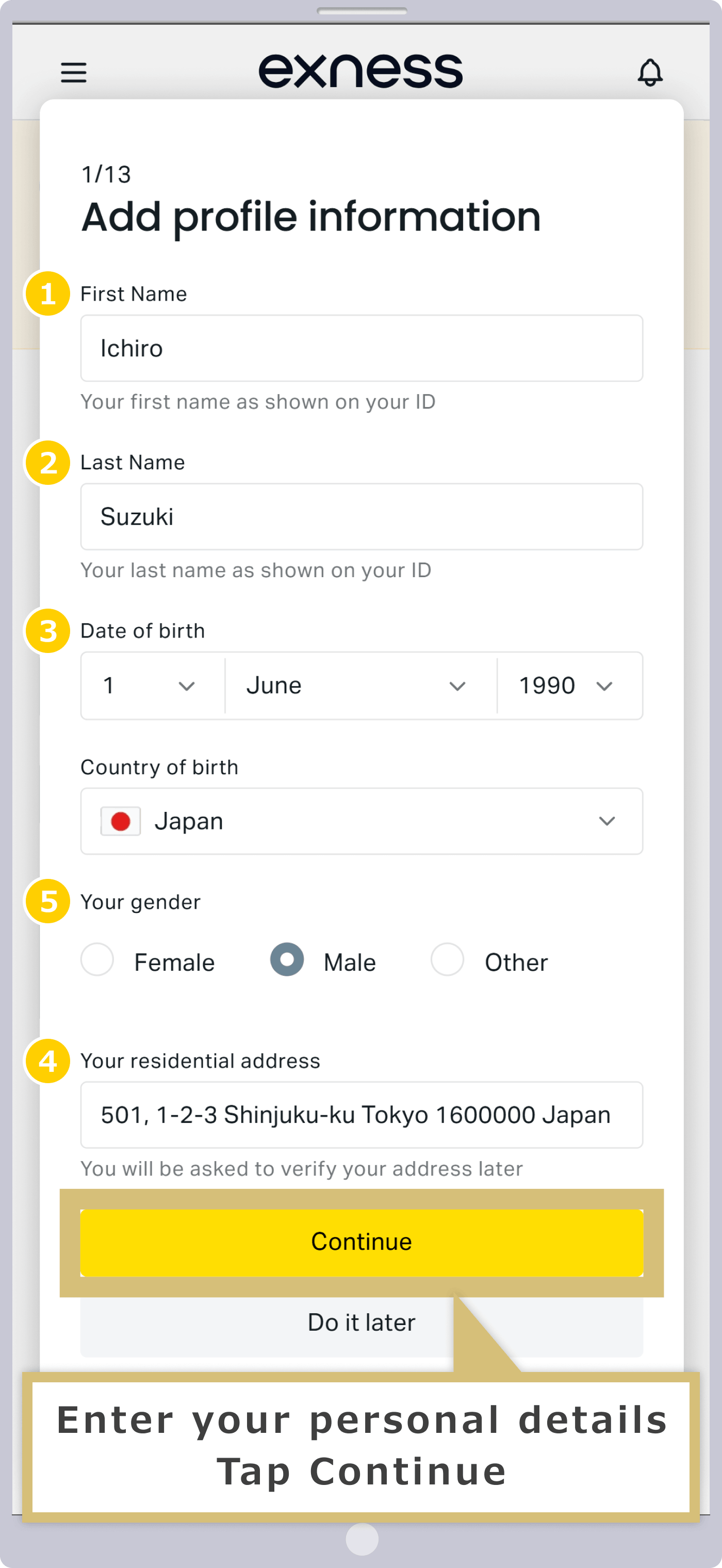
Setelah halaman pendaftaran informasi profil muncul, masukkan nama lengkap, tanggal lahir, alamat, dan jenis kelamin. Informasi yang Anda daftarkan harus sesuai dengan informasi yang tercantum dalam dokumen verifikasi identitas yang akan Anda serahkan pada langkah selanjutnya.
|
Nama |
Contoh) Ichiro |
|
Nama keluarga |
Contoh) Suzuki |
|
Tanggal Lahir |
Contoh) 1 Juni 1990 |
|
Negara kelahiran |
Contoh) Jepang |
|
Jenis kelamin |
Contoh) Pria |
|
Alamat |
Contoh) 501, 1-2-3 Shinjuku-ku, Tokyo 1600000, Jepang |
|
Nama |
|
Contoh) Ichiro |
|
Nama keluarga |
|
Contoh) Suzuki |
|
Tanggal lahir |
|
Contoh) 1 Juni 1990 |
|
Negara kelahiran |
|
Contoh) Jepang |
|
Jenis kelamin |
|
Contoh) Laki-laki |
|
Alamat |
|
Contoh) 501, 1-2-3 Shinjuku-ku, Tokyo 1600000, Jepang |
Untuk ① Nama Depan dan ② Nama Belakang, silakan masukkan nama Anda menggunakan huruf alfabet.
③ Untuk tanggal lahir, pilih dari menu tarik-turun sesuai urutan “hari → bulan → tahun”.
④ Untuk negara kelahiran, pilih negara yang sesuai dari menu tarik-turun.
⑤ Untuk jenis kelamin, silakan pilih jenis kelamin Anda dari opsi “Perempuan”, “Laki-laki”, atau “Lainnya”.
⑥ Untuk alamat, silakan masukkan alamat Anda saat ini menggunakan huruf alfabet.
Setelah semua pengisian data selesai, klik “Lanjutkan”.
Setelah semua pengisian data selesai, ketuk “Lanjutkan”.
Pendaftaran Situasi Ekonomi (Profil)
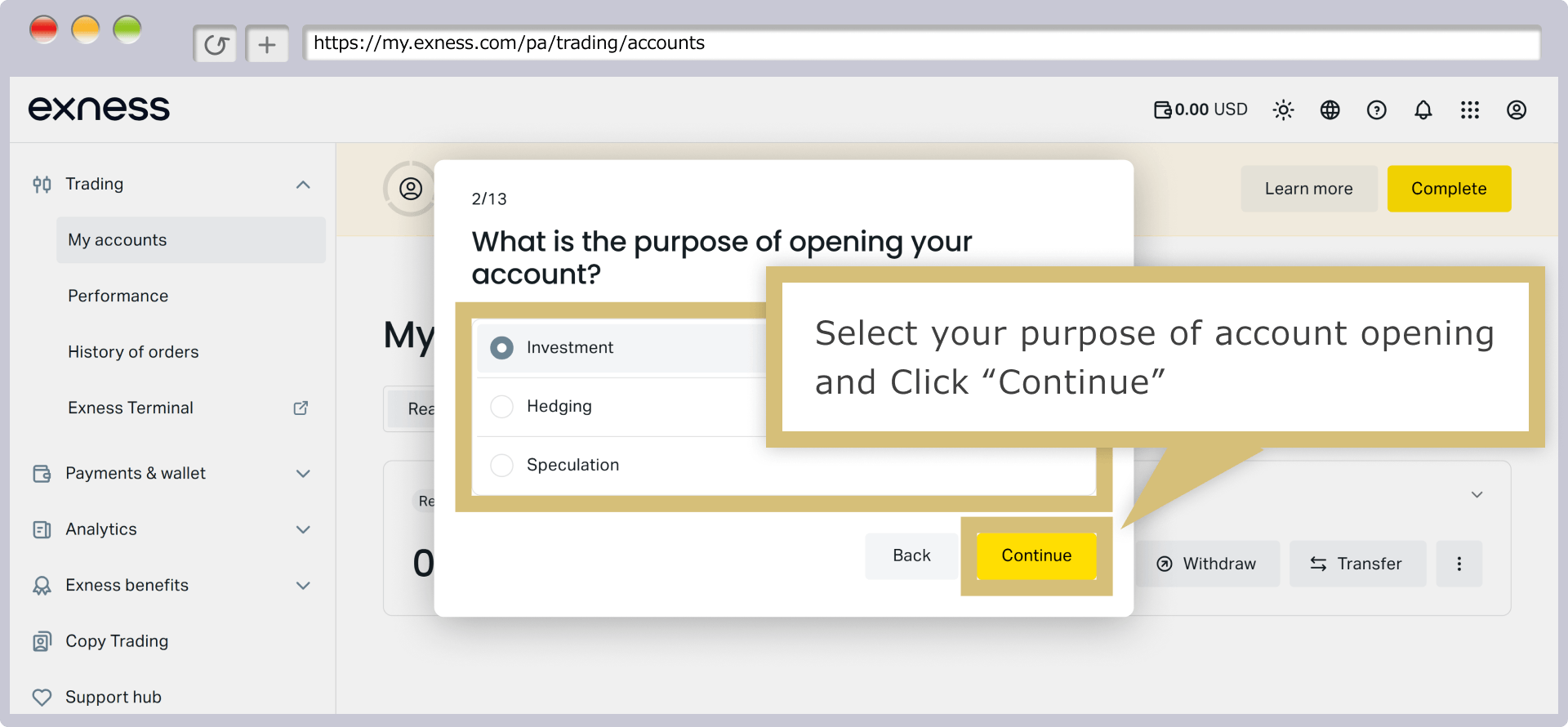
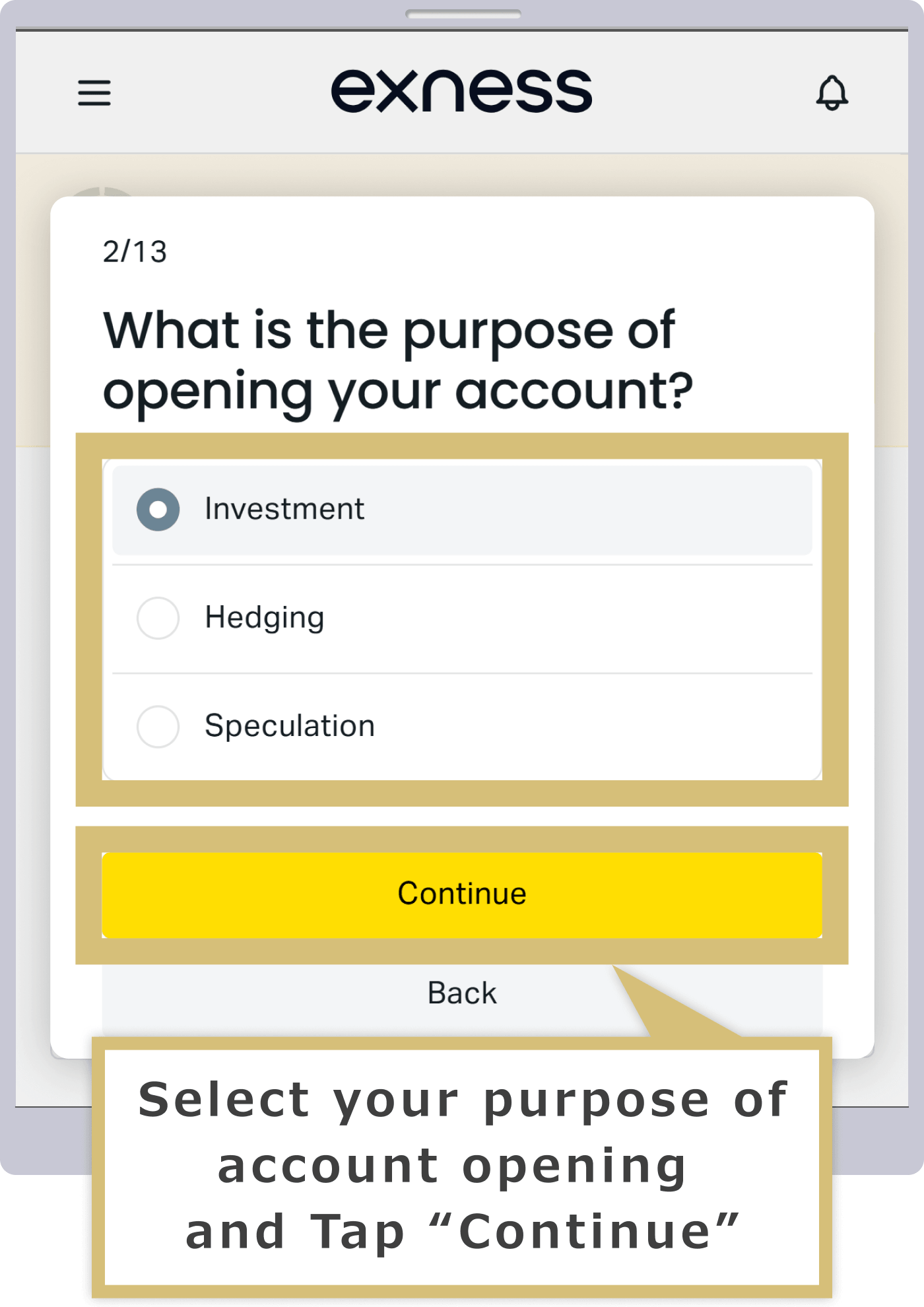
Saat layar bertuliskan “Apa tujuan pembukaan rekening?” muncul, pilih tujuan pembukaan rekening dari opsi “investasi”, “hedging”, atau “spekulasi”.
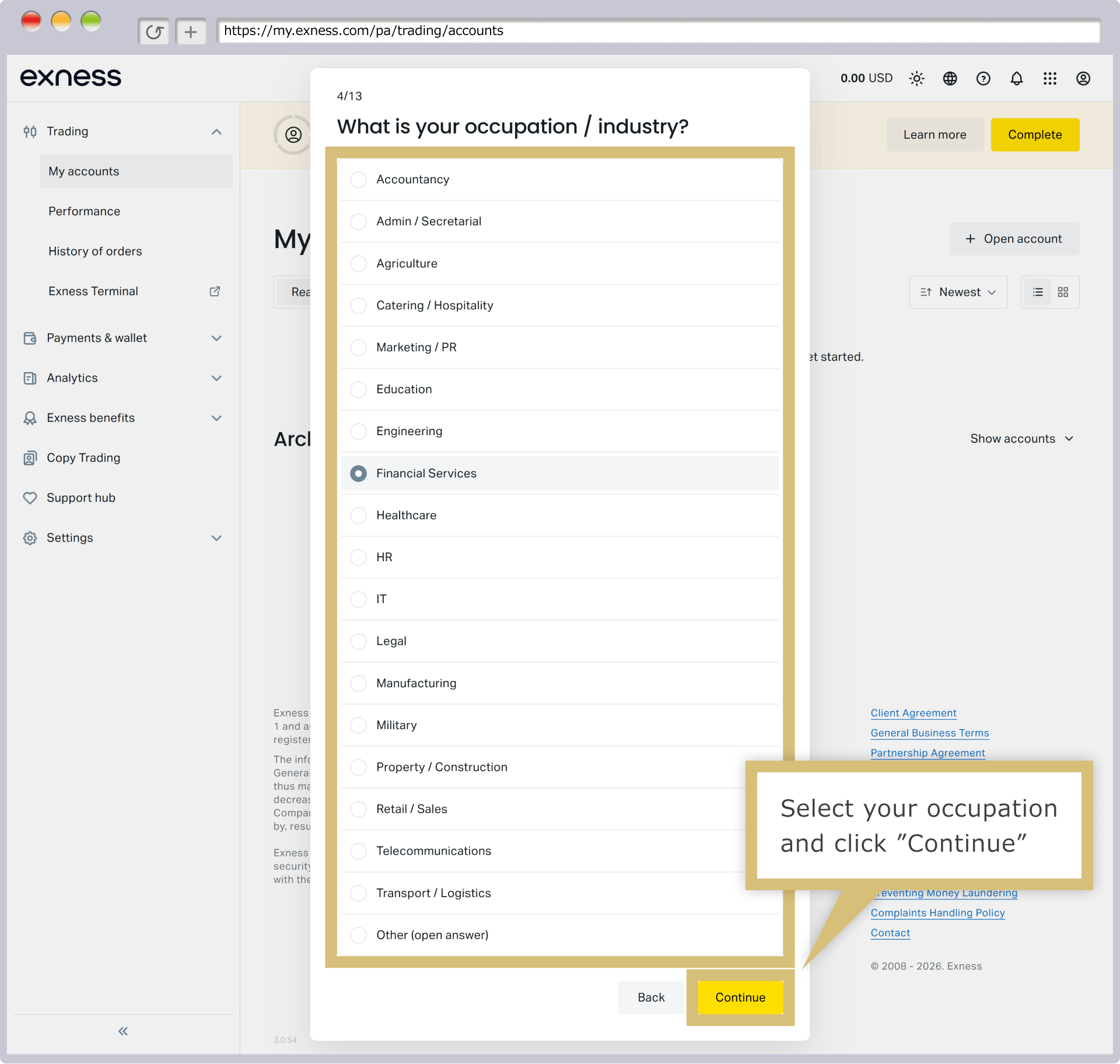
Setelah layar “Tolong beritahu kami status pekerjaan Anda saat ini” muncul, pilih status pekerjaan serta bidang atau sektornya, lalu klik “Lanjutkan”.
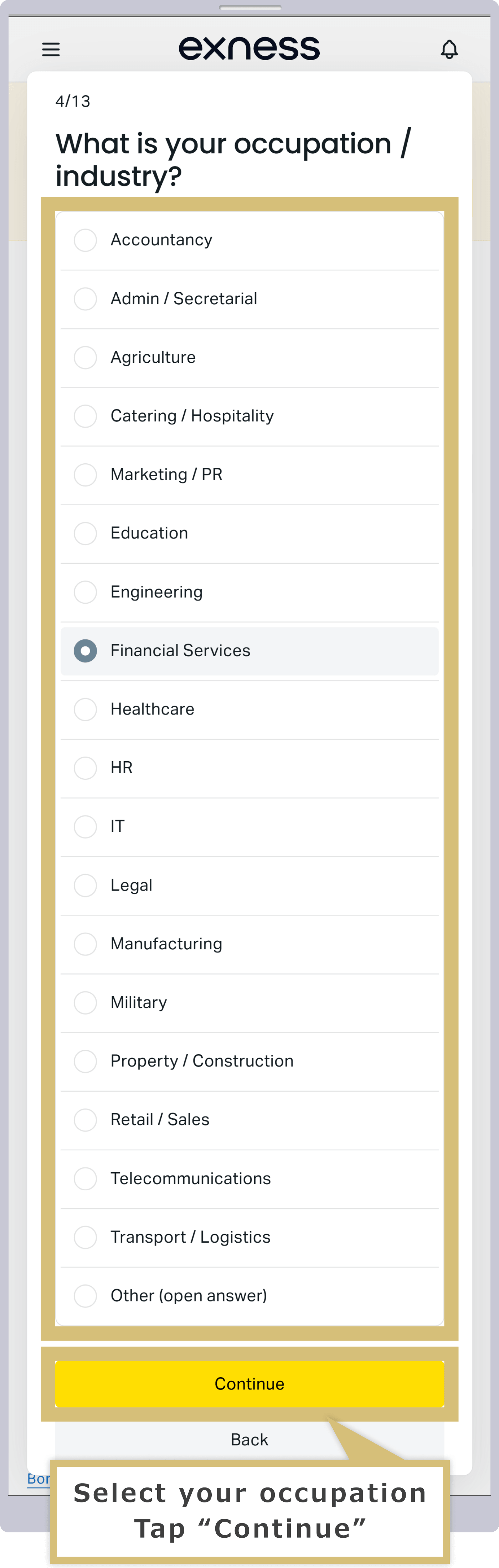
Setelah layar “Tolong beritahu kami status pekerjaan Anda saat ini” muncul, pilih status pekerjaan serta bidang atau sektornya, lalu ketuk “Lanjutkan”.
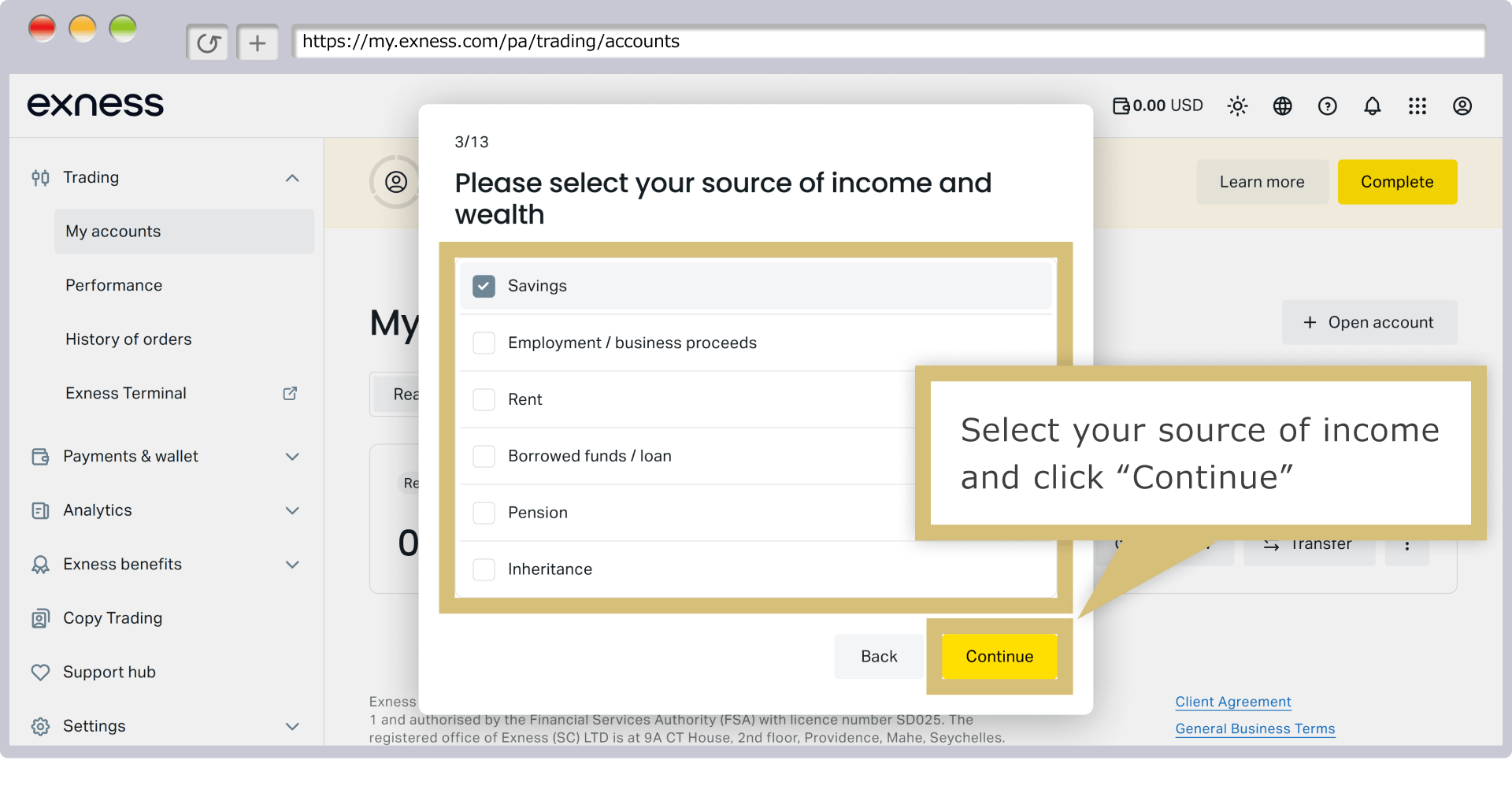
Saat layar “Silakan pilih semua sumber pendapatan dan aset” muncul, pilih sumber pendapatan, lalu klik “Lanjutkan”. Anda dapat memilih lebih dari satu sumber pendapatan.
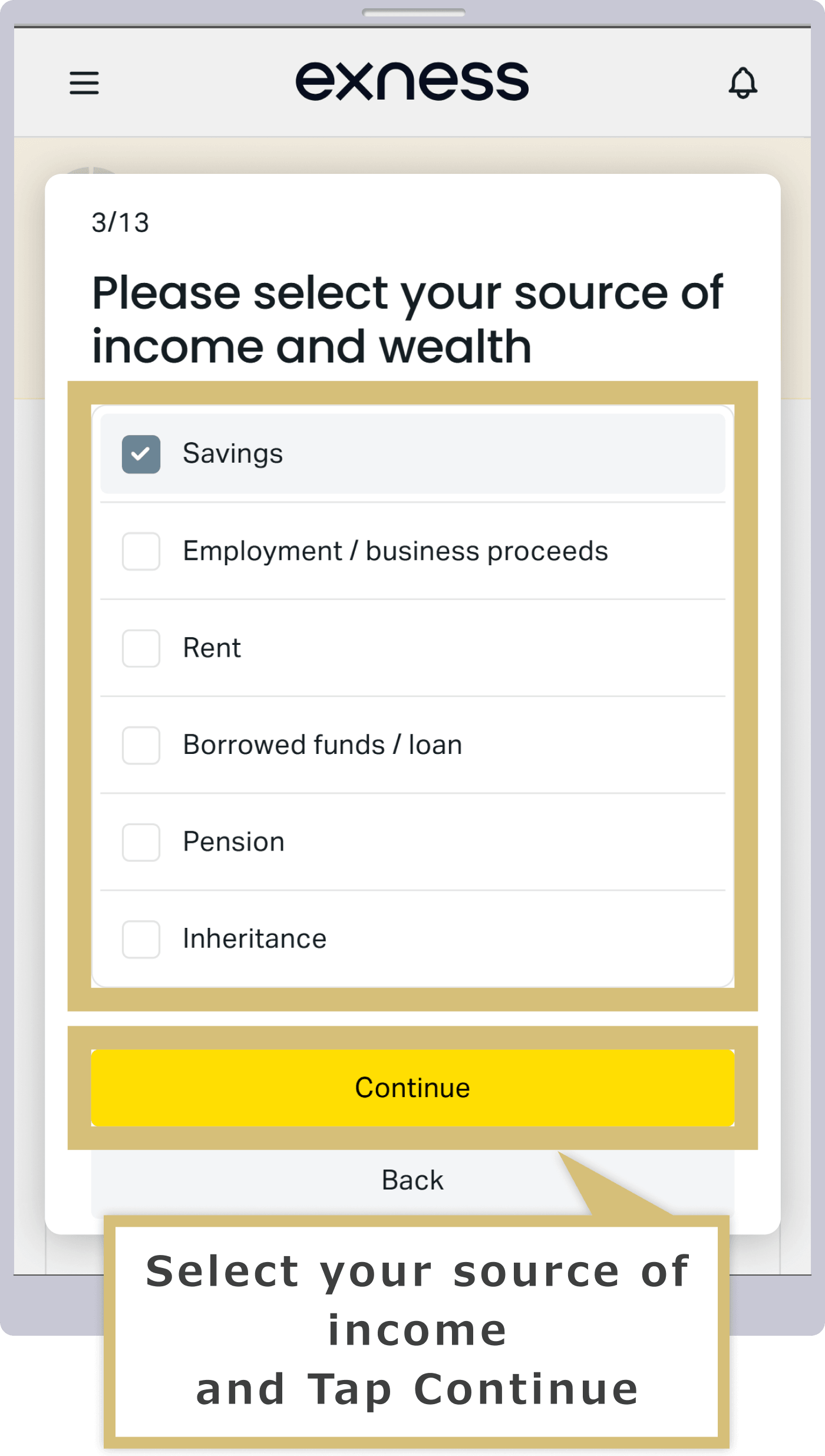
Saat layar “Silakan pilih semua sumber pendapatan dan aset” muncul, pilih sumber pendapatan, lalu ketuk “Lanjutkan”. Anda dapat memilih lebih dari satu sumber pendapatan.
Setelah layar “Berapa perkiraan total aset lancar Anda?” muncul, pilih jumlah total uang tunai, simpanan bank, dan aset lancar Anda yang telah dikonversi ke dolar AS, lalu klik “Lanjutkan”.
Setelah layar “Berapa perkiraan total aset lancar Anda?” muncul, pilih jumlah total uang tunai, simpanan bank, dan aset lancar Anda yang telah dikonversi ke dolar AS, lalu ketuk “Lanjutkan”.
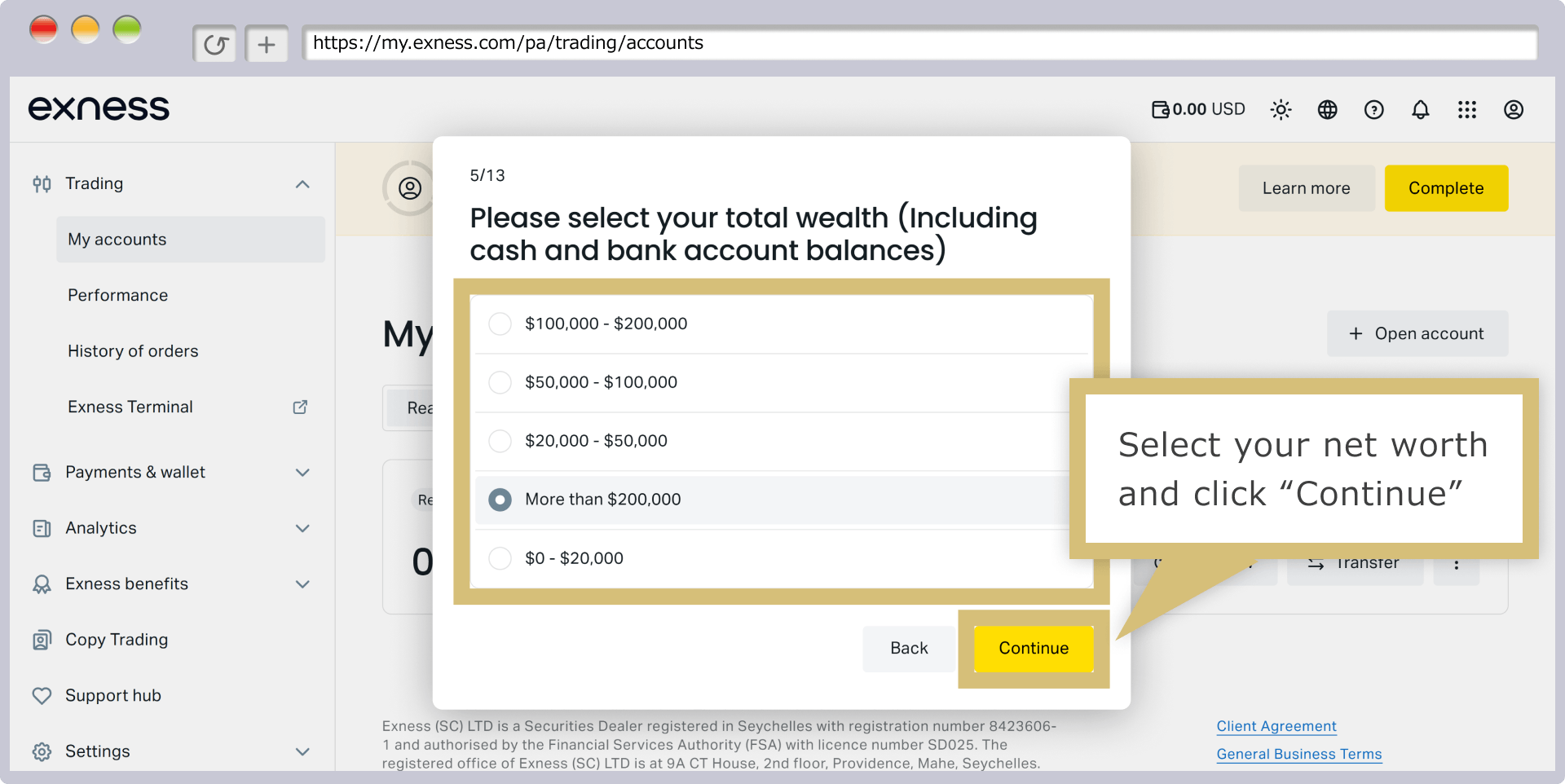
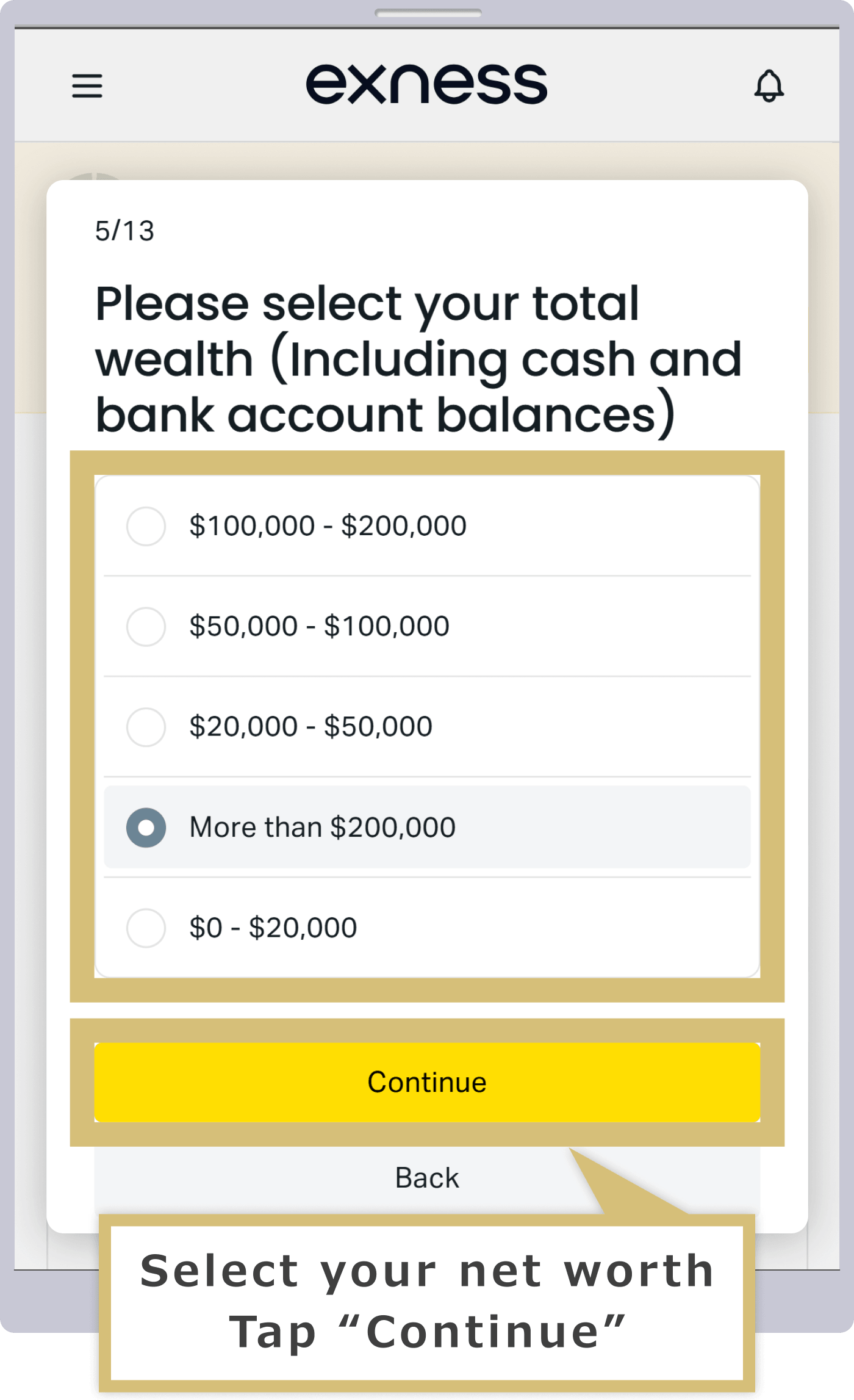
Setelah layar “Tolong beritahu jumlah gaji bersih tahunan Anda” muncul, pilih jumlah gaji bersih, lalu klik “Lanjutkan”.
Saat layar “Tolong beritahu jumlah gaji bersih tahunan Anda” muncul, pilih jumlah gaji bersih, lalu ketuk “Lanjutkan”.
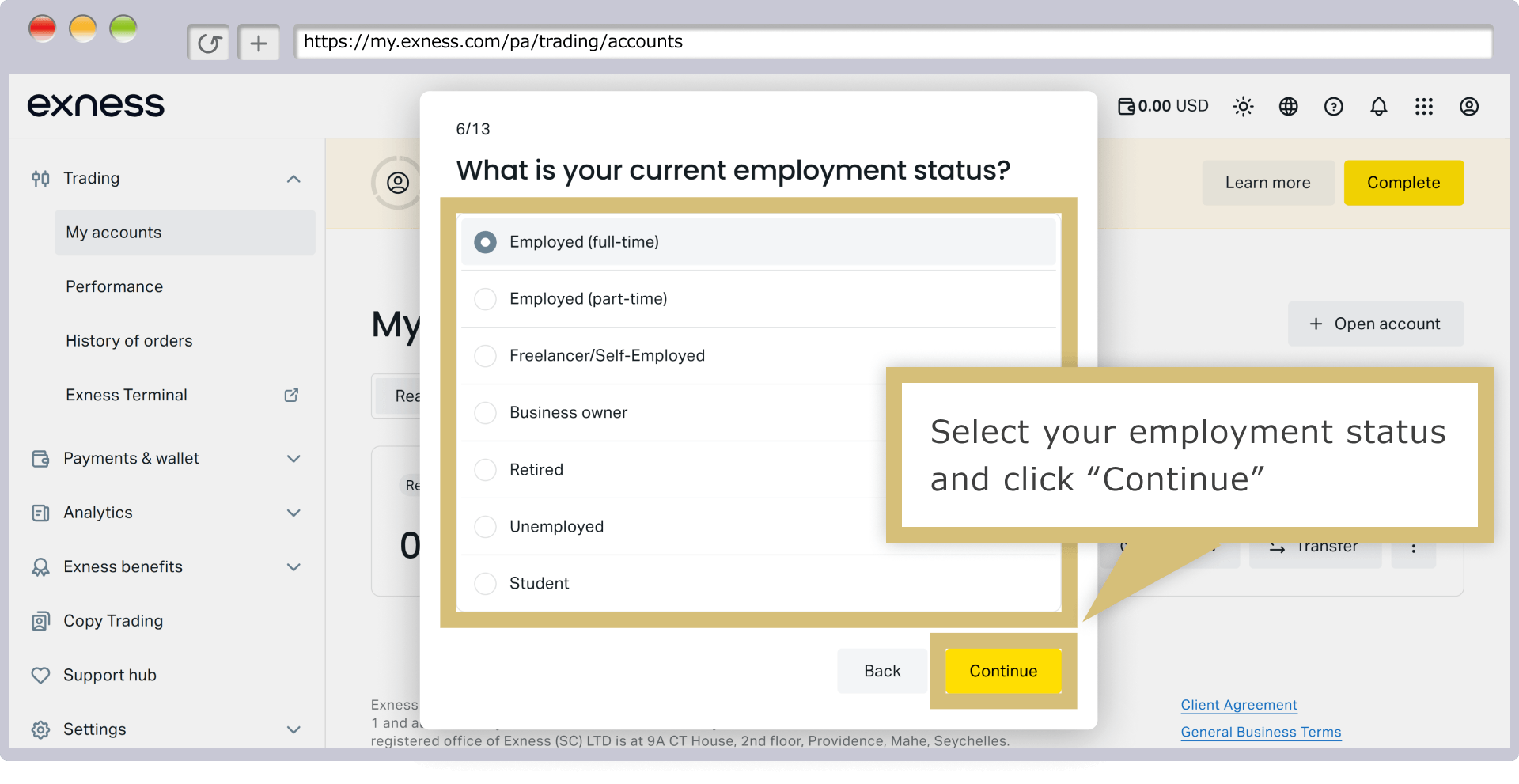
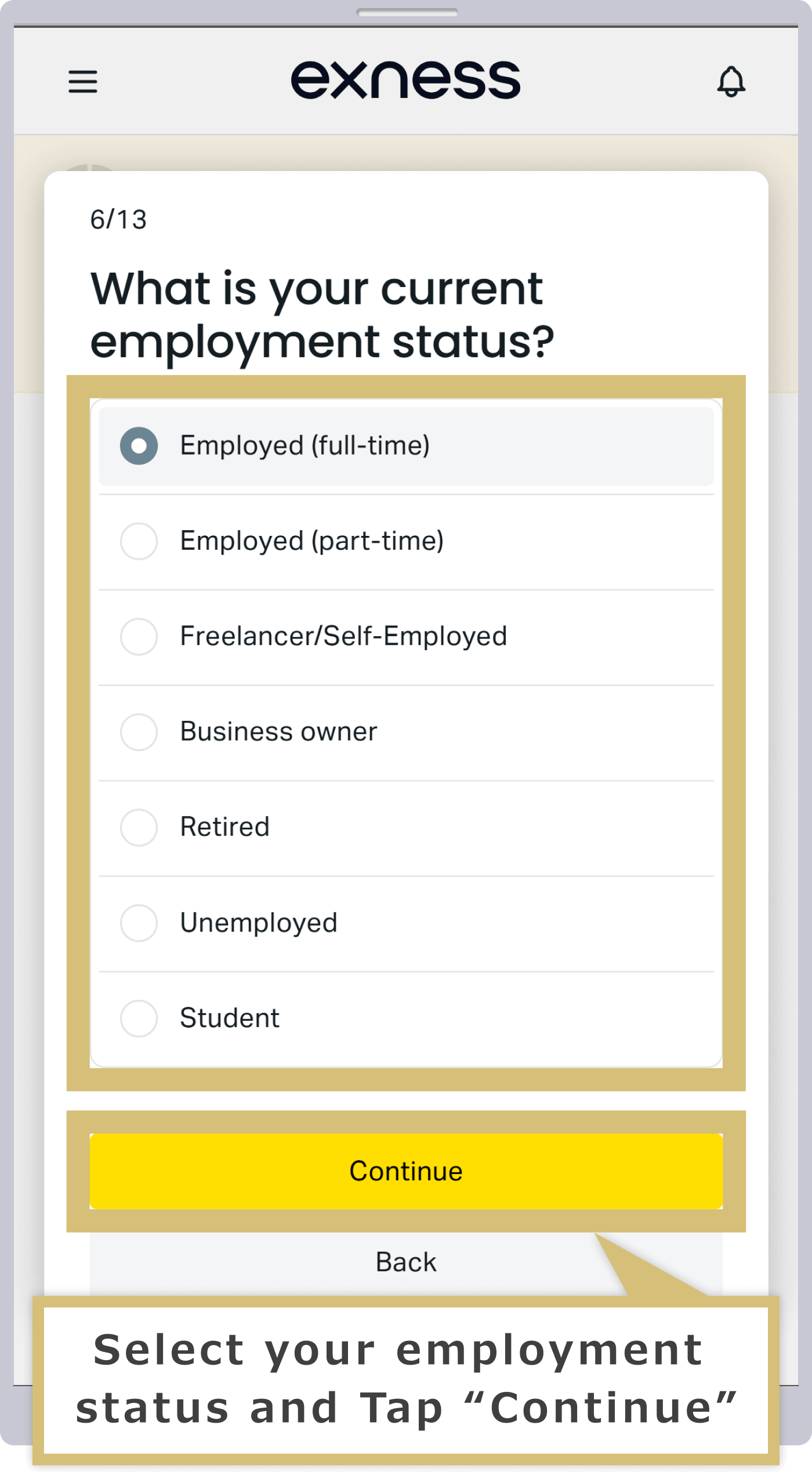
Saat layar bertuliskan “Berapa persentase dari pendapatan tahunan Anda yang rencananya akan dialokasikan untuk investasi di Exness?” muncul, pilih persentase investasi tersebut, lalu klik “Lanjutkan”.
Saat layar bertuliskan “Berapa persentase dari pendapatan tahunan Anda yang rencananya akan dialokasikan untuk investasi di Exness?” muncul, pilih persentase investasi, lalu ketuk “Lanjutkan”.
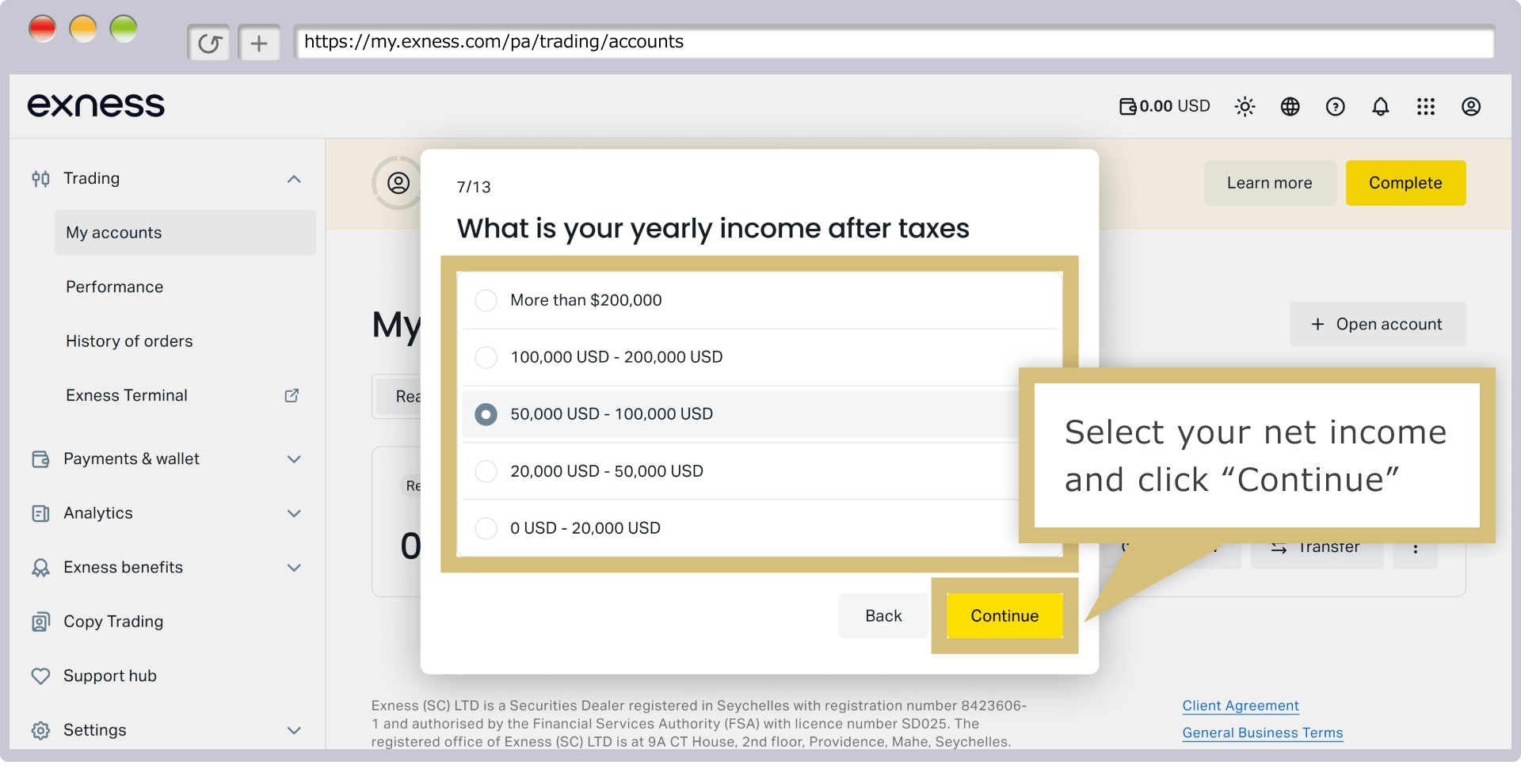
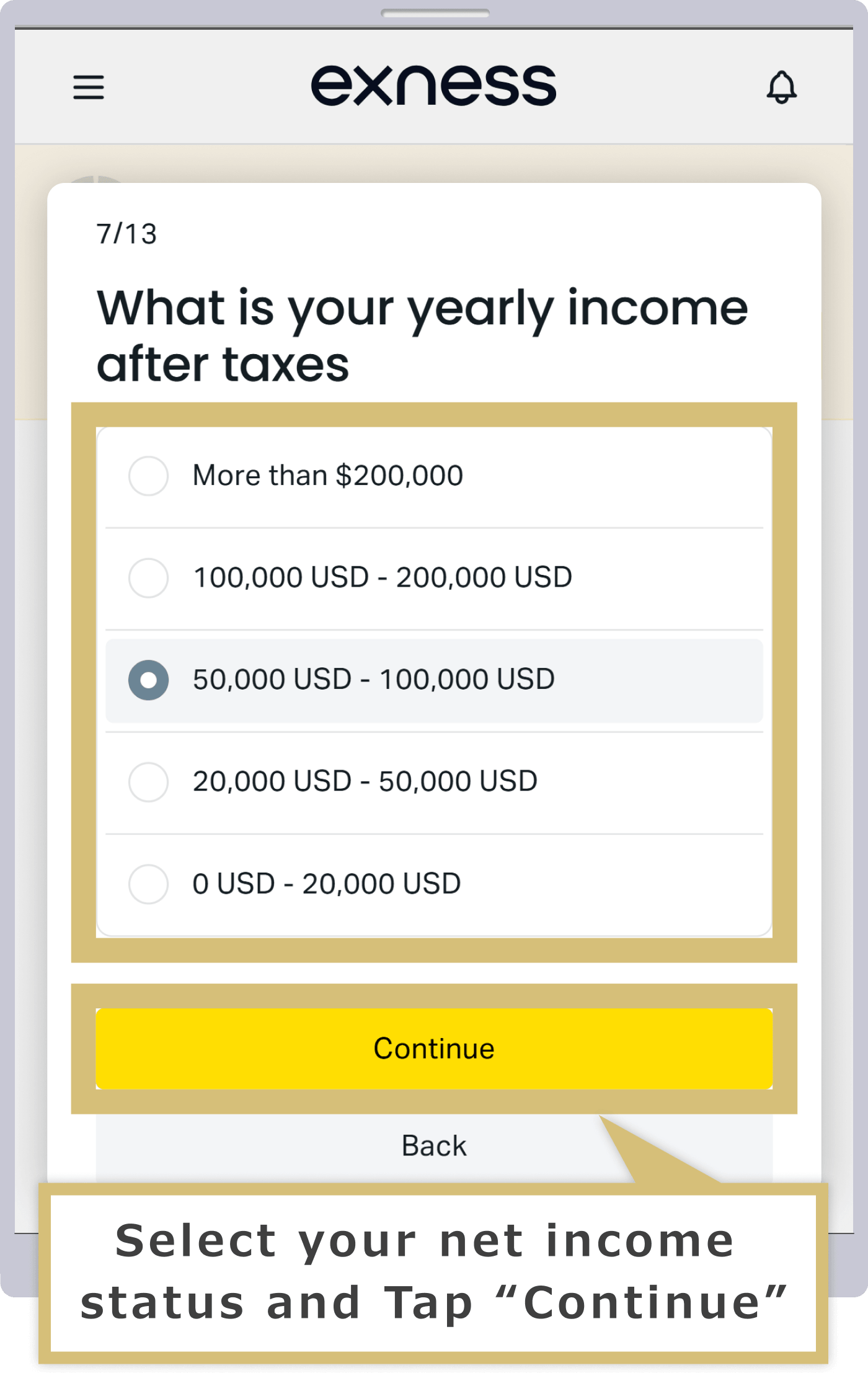
Saat layar yang bertuliskan “Silakan ceritakan pengalaman Anda dalam perdagangan CFD dengan dana riil selama 3 tahun terakhir” muncul, pilih pengalaman perdagangan Anda, lalu klik “Lanjutkan”.
Saat layar bertuliskan “Silakan ceritakan pengalaman Anda dalam perdagangan CFD dengan dana riil selama 3 tahun terakhir” muncul, pilih pengalaman perdagangan Anda, lalu ketuk “Lanjutkan”.
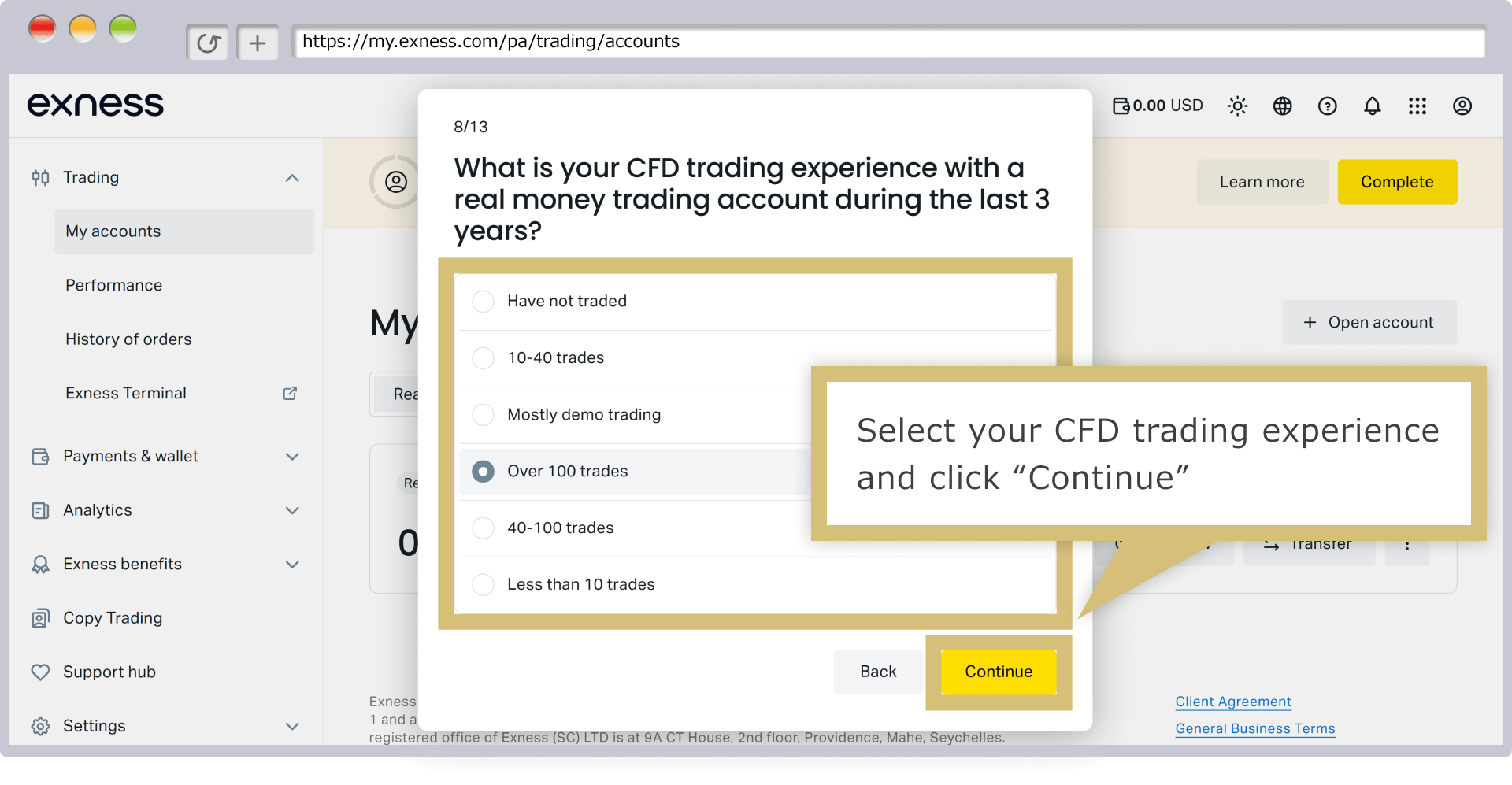
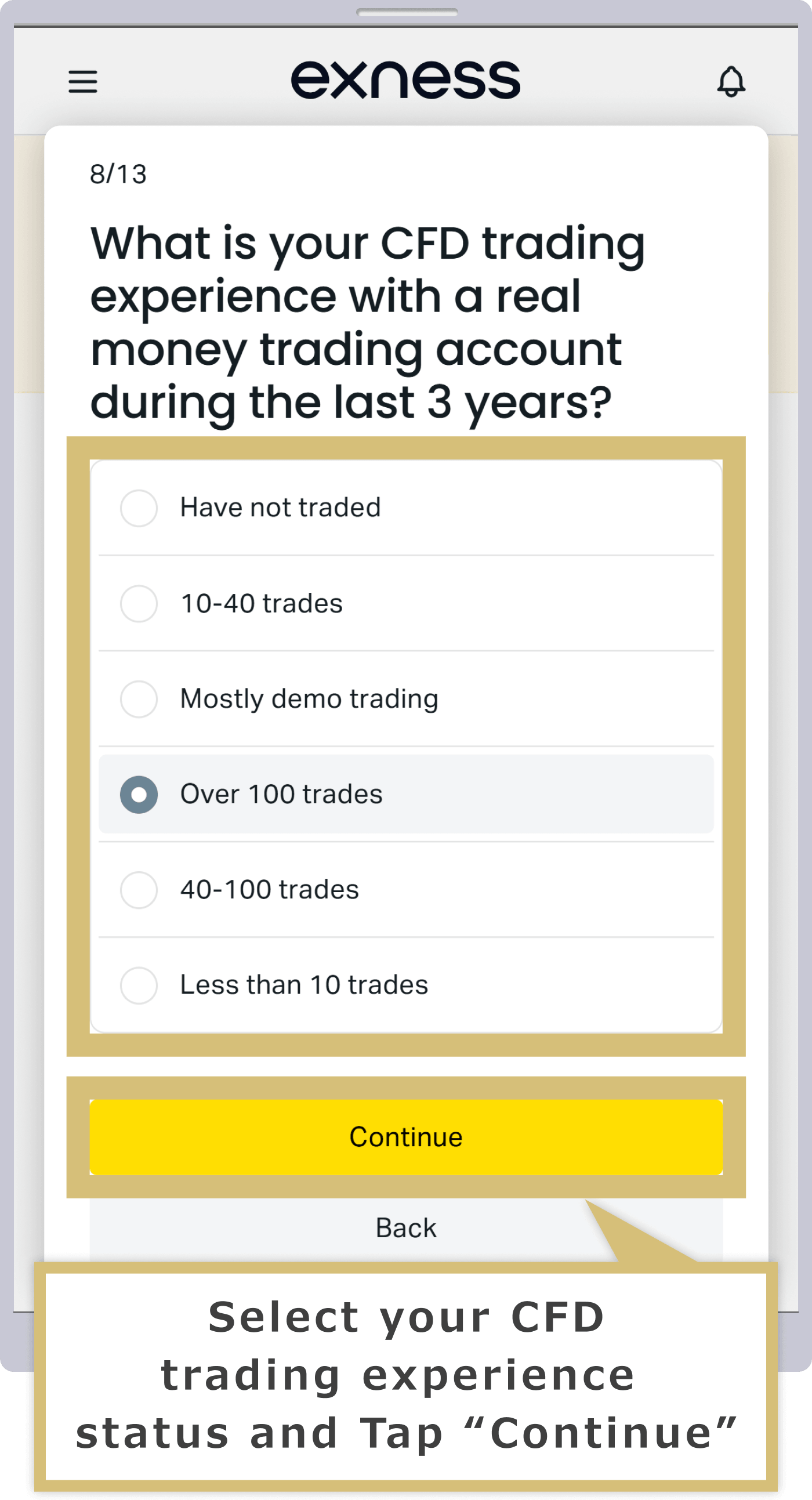
Jika muncul layar yang bertuliskan “Apakah Anda memiliki pendidikan atau pengalaman kerja yang berkaitan dengan pasar keuangan atau perdagangan?”, pilih opsi yang sesuai, lalu klik “Lanjutkan”.
Saat layar bertuliskan “Apakah Anda memiliki pendidikan atau pengalaman kerja yang berkaitan dengan pasar keuangan atau perdagangan?” muncul, pilih opsi yang sesuai, lalu ketuk “Lanjutkan”.
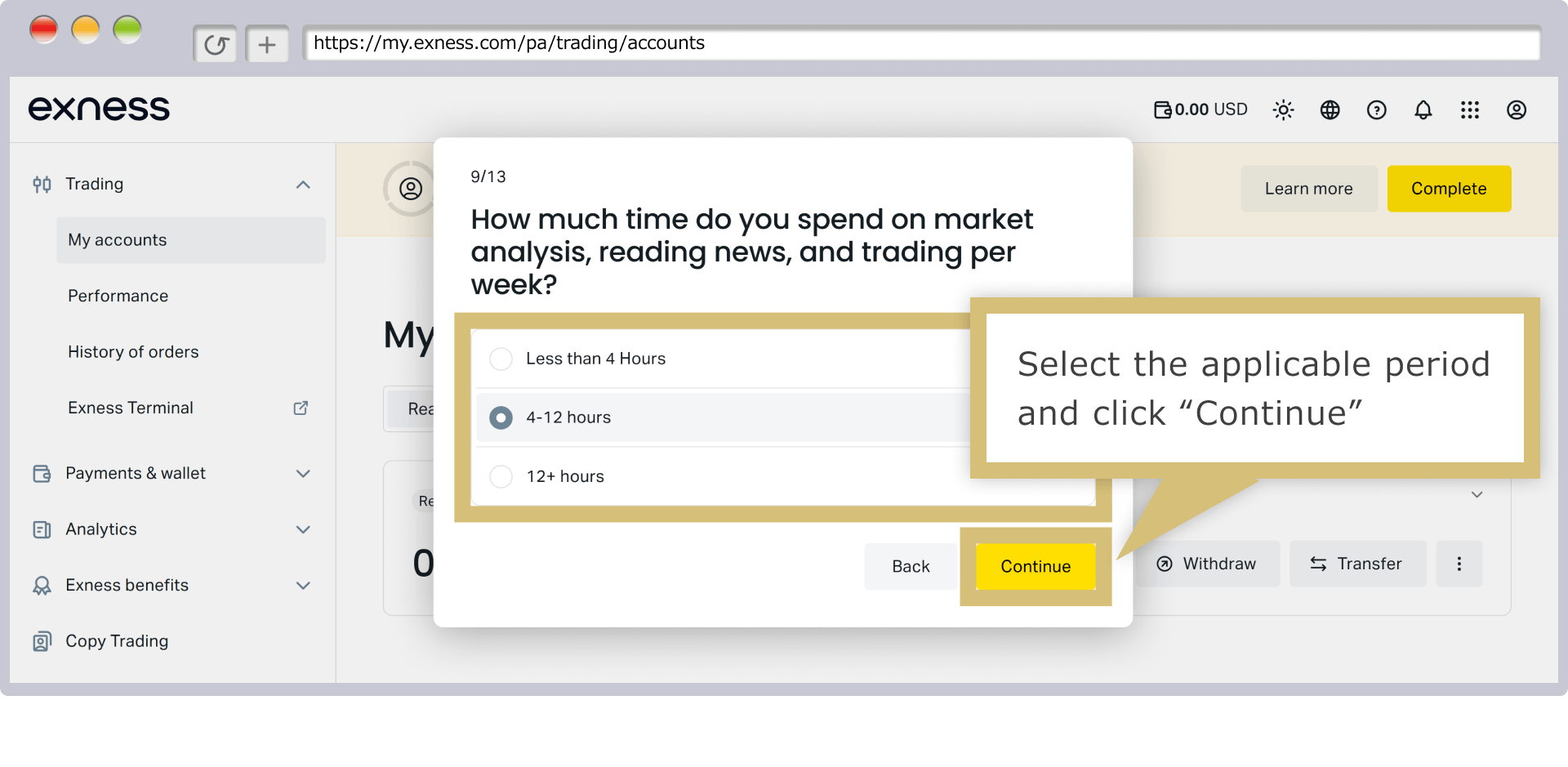
Jika muncul pertanyaan mengenai “Jumlah Margin yang Diperlukan”, pilih jawaban yang sesuai, lalu klik “Lanjutkan”.
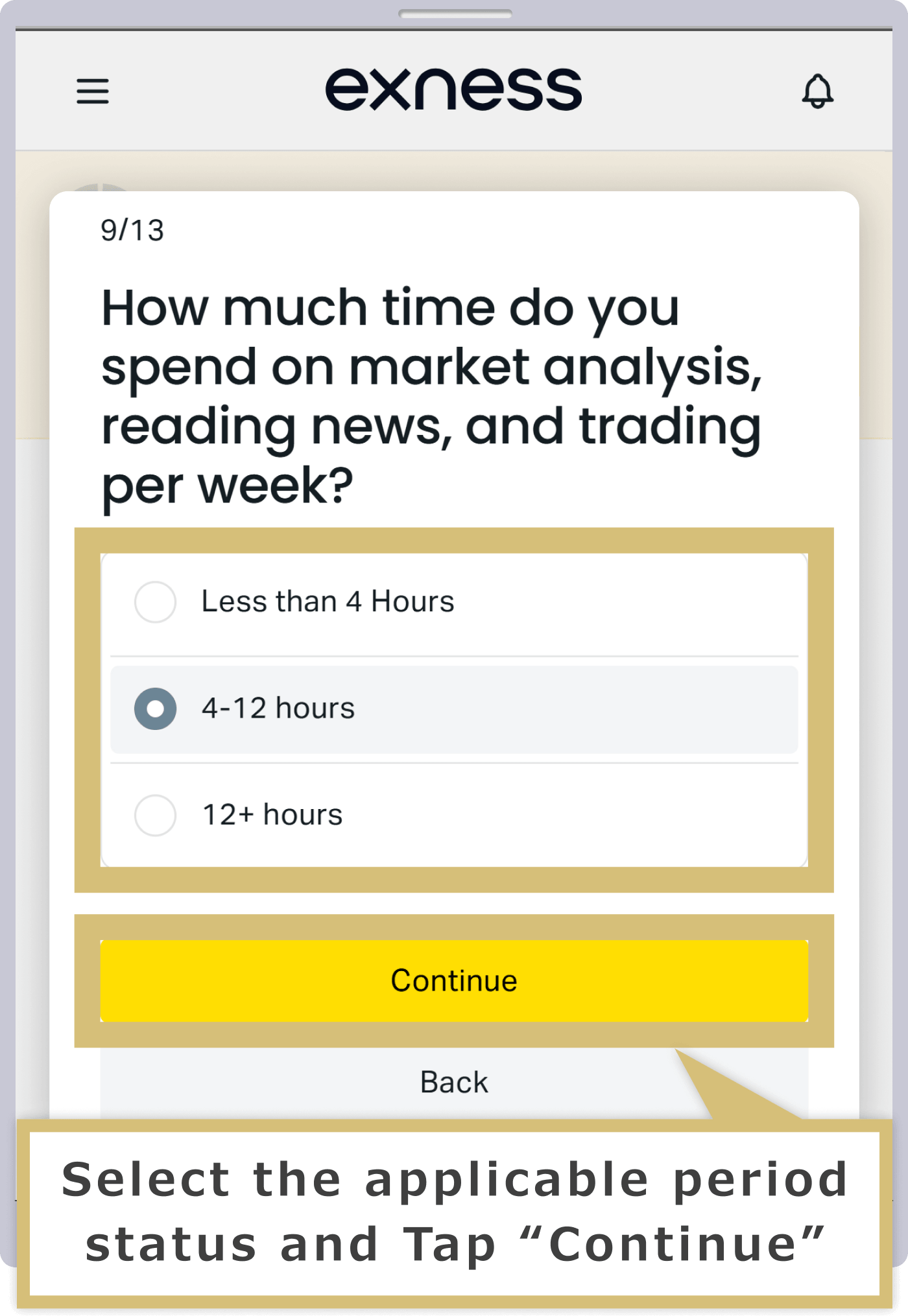
Jika muncul pertanyaan mengenai “Jumlah Margin yang Diperlukan”, pilih jawaban yang sesuai, lalu ketuk “Lanjutkan”.
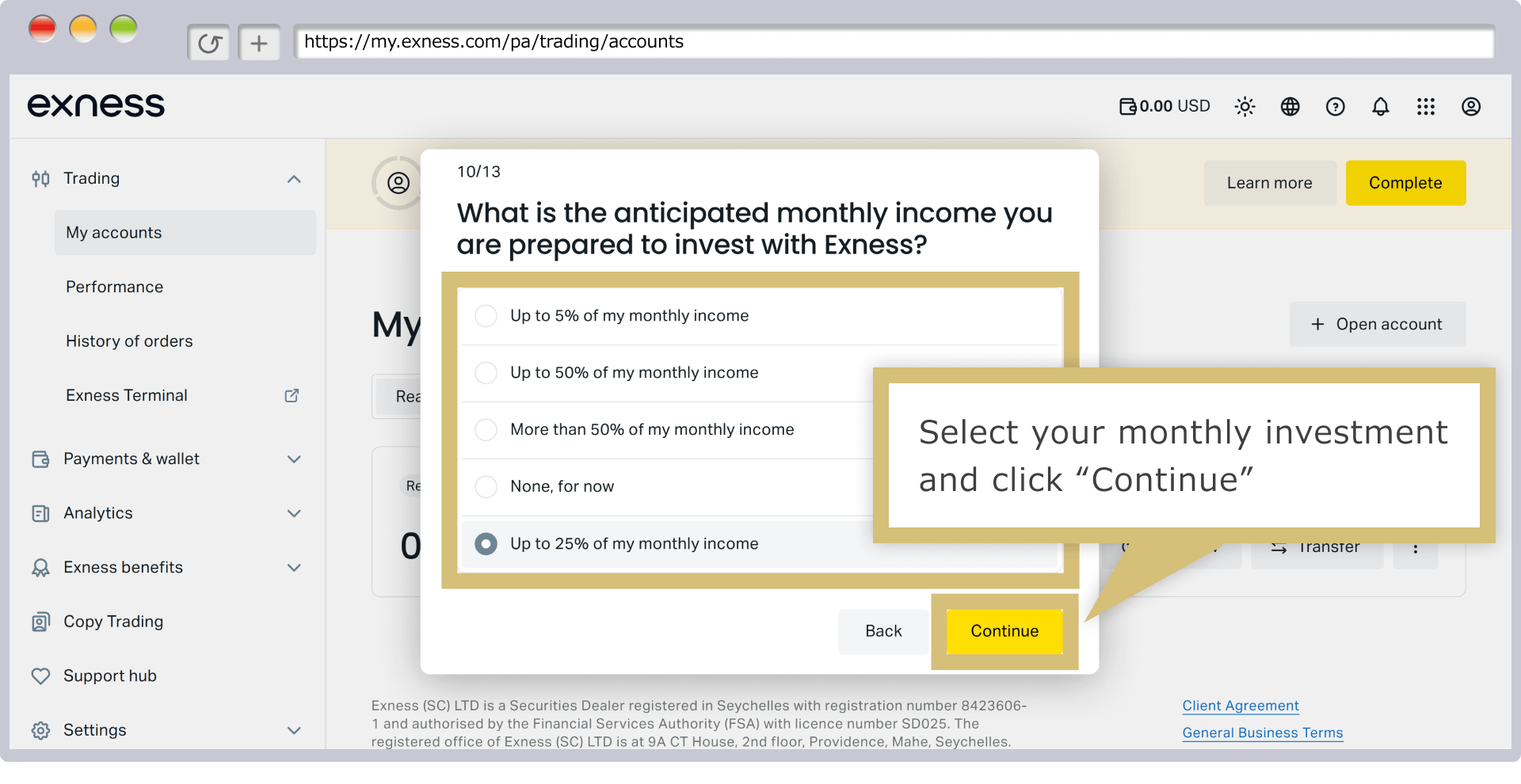
Jika muncul pertanyaan mengenai “penutupan paksa”, pilih jawaban yang sesuai, lalu klik “Lanjutkan”.
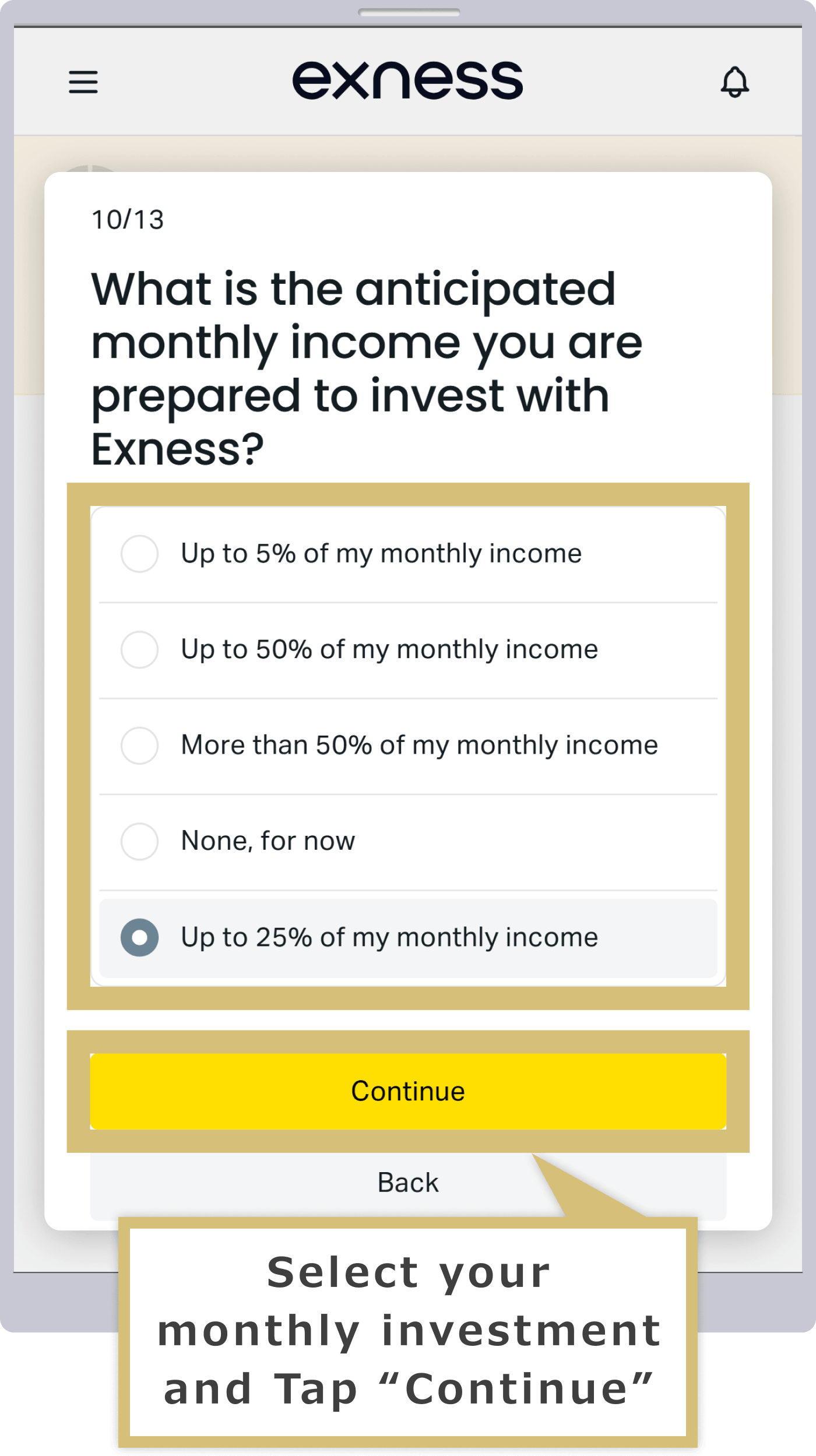
Jika muncul pertanyaan mengenai “penutupan paksa”, pilih jawaban yang sesuai, lalu ketuk “Lanjutkan”.
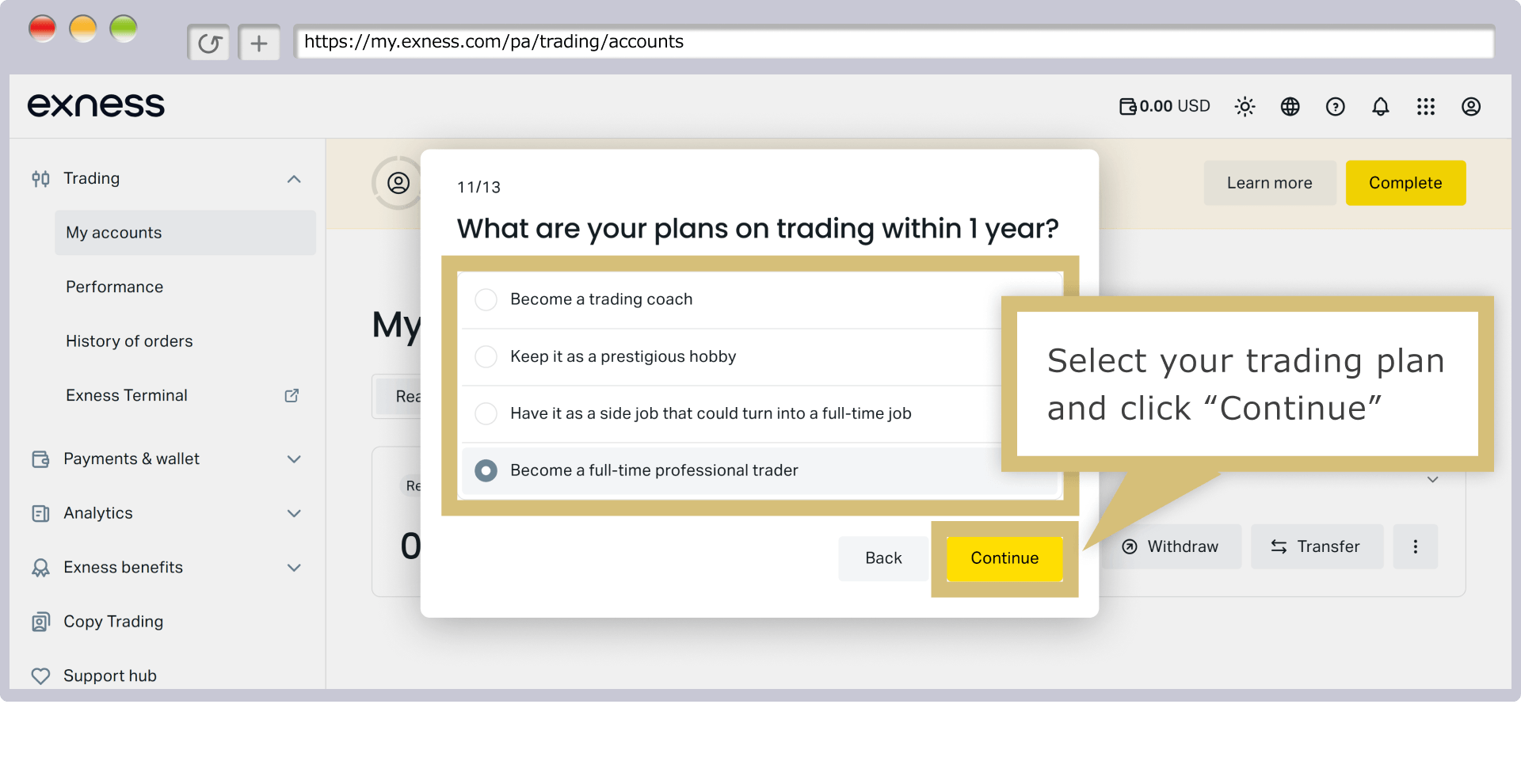
Jika layar bertuliskan “Harap pertimbangkan dengan cermat kondisi aset dan tingkat toleransi risiko Anda” muncul, periksa isinya, lalu klik “Kirim”.
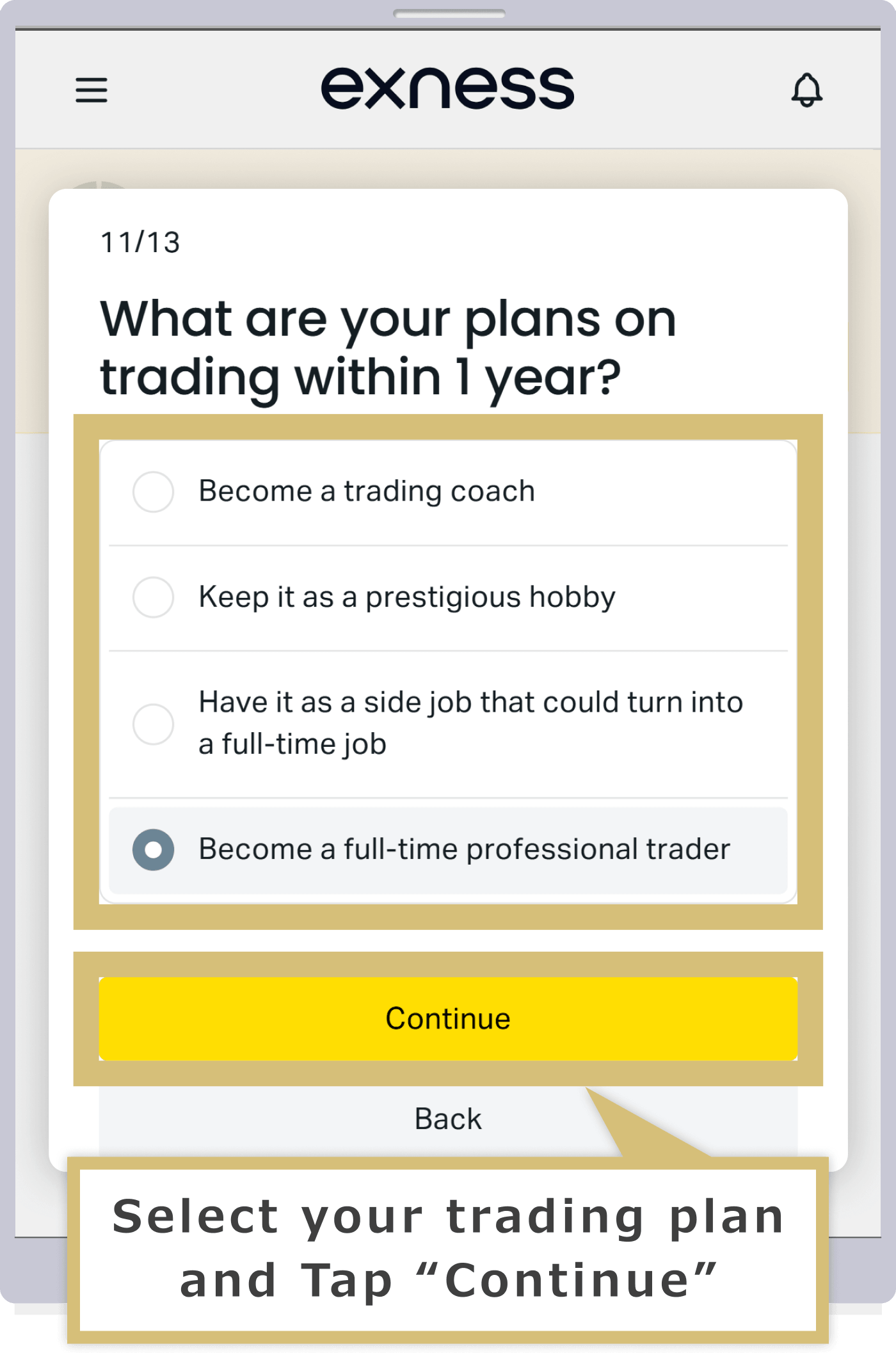
Jika layar bertuliskan “Harap pertimbangkan dengan cermat kondisi aset dan toleransi risiko Anda” muncul, periksa isinya, lalu ketuk “Kirim”.
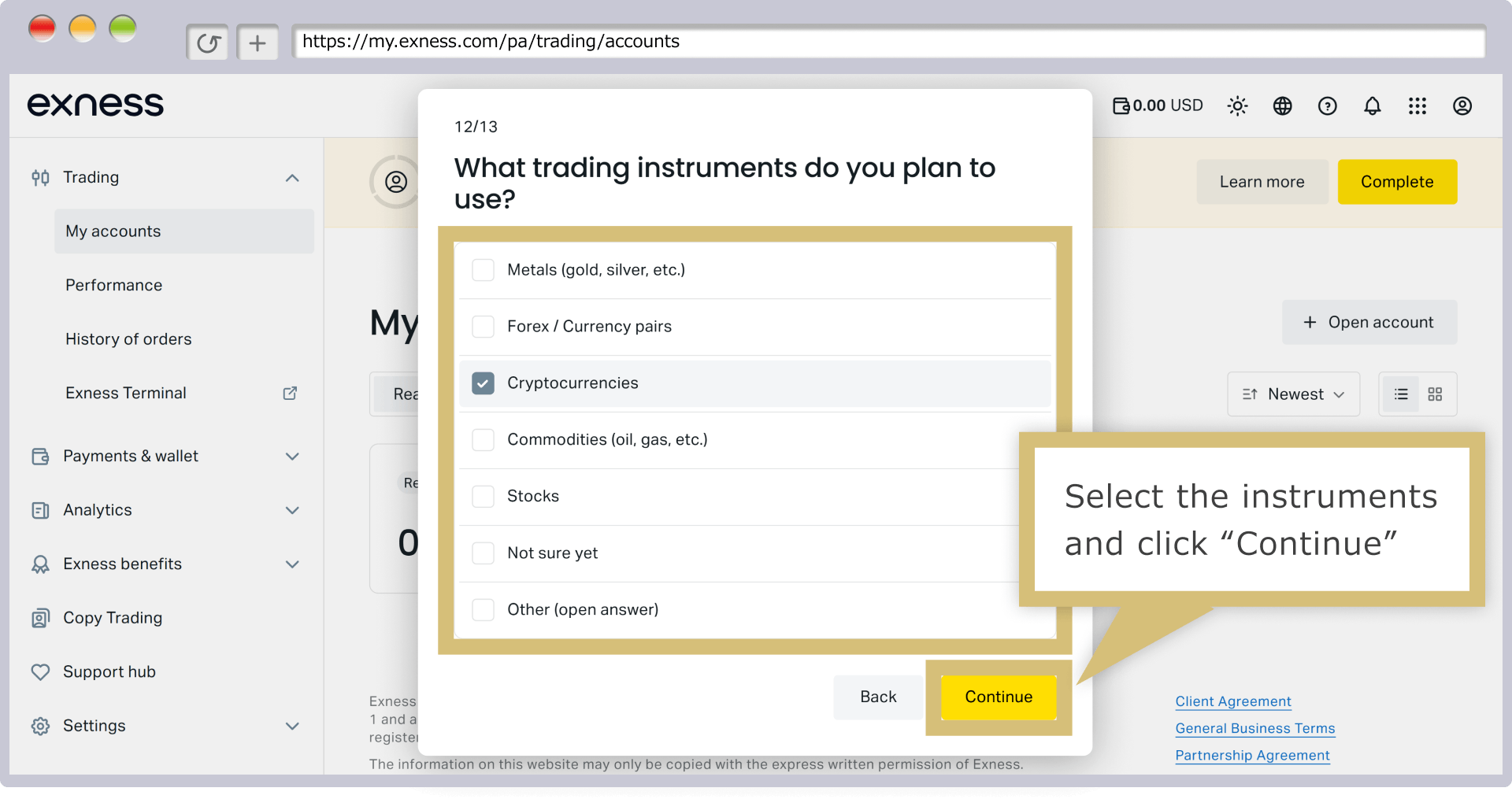
Jika muncul pesan “Informasi profil telah selesai”, berarti pendaftaran profil Anda telah selesai. Jika Anda ingin melakukan setoran dan memulai transaksi, Anda harus menyerahkan dokumen yang diperlukan dan menjalani proses verifikasi identitas. Silakan klik “Lakukan verifikasi identitas sekarang” untuk melakukan verifikasi identitas melalui dokumen.
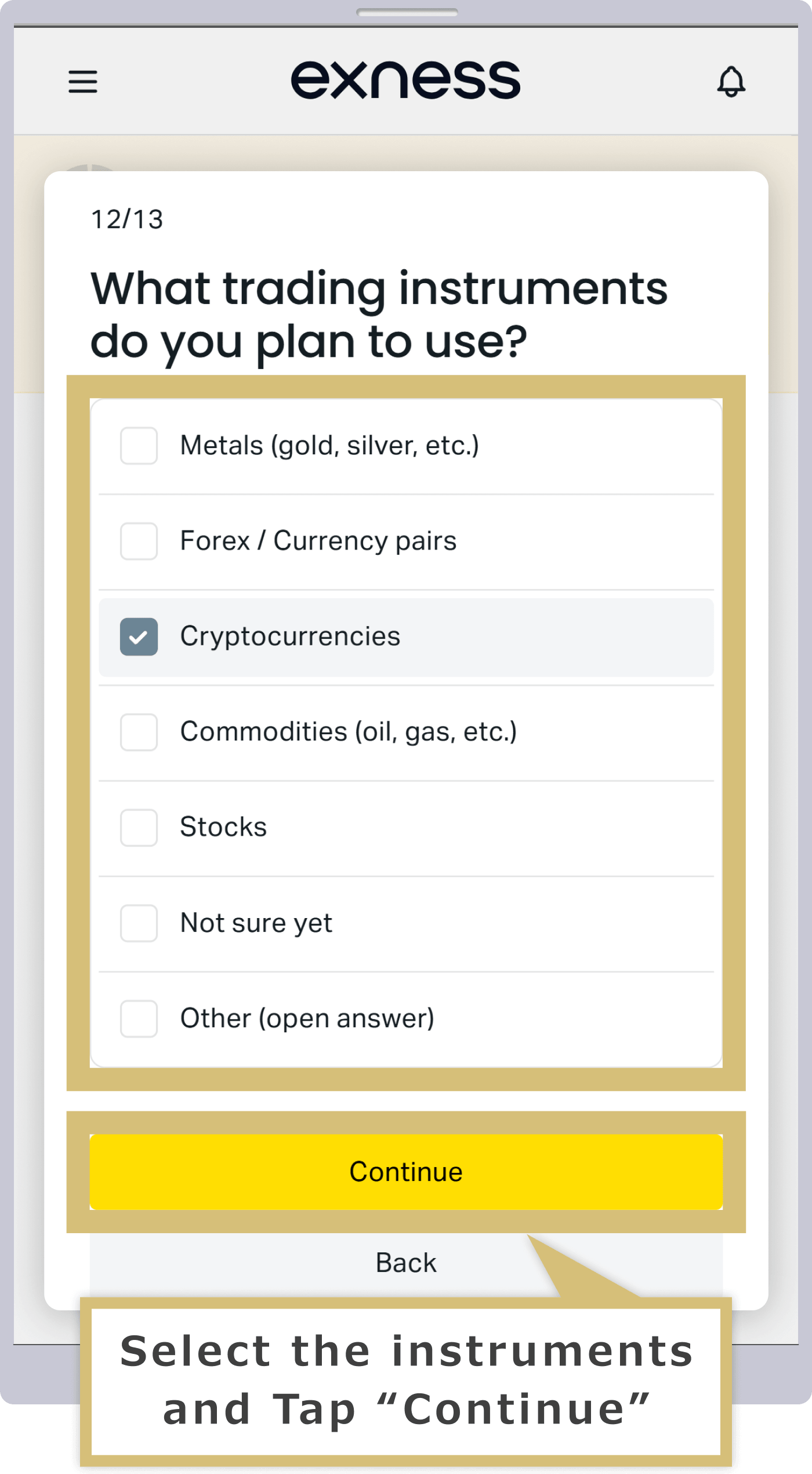
Jika muncul pesan “Informasi profil telah selesai”, berarti pendaftaran profil Anda telah selesai. Jika Anda ingin melakukan deposit dan memulai perdagangan, Anda harus menyerahkan dokumen yang diperlukan dan menjalani proses verifikasi identitas. Silakan ketuk “Lakukan verifikasi identitas sekarang” untuk melakukan verifikasi identitas melalui dokumen.
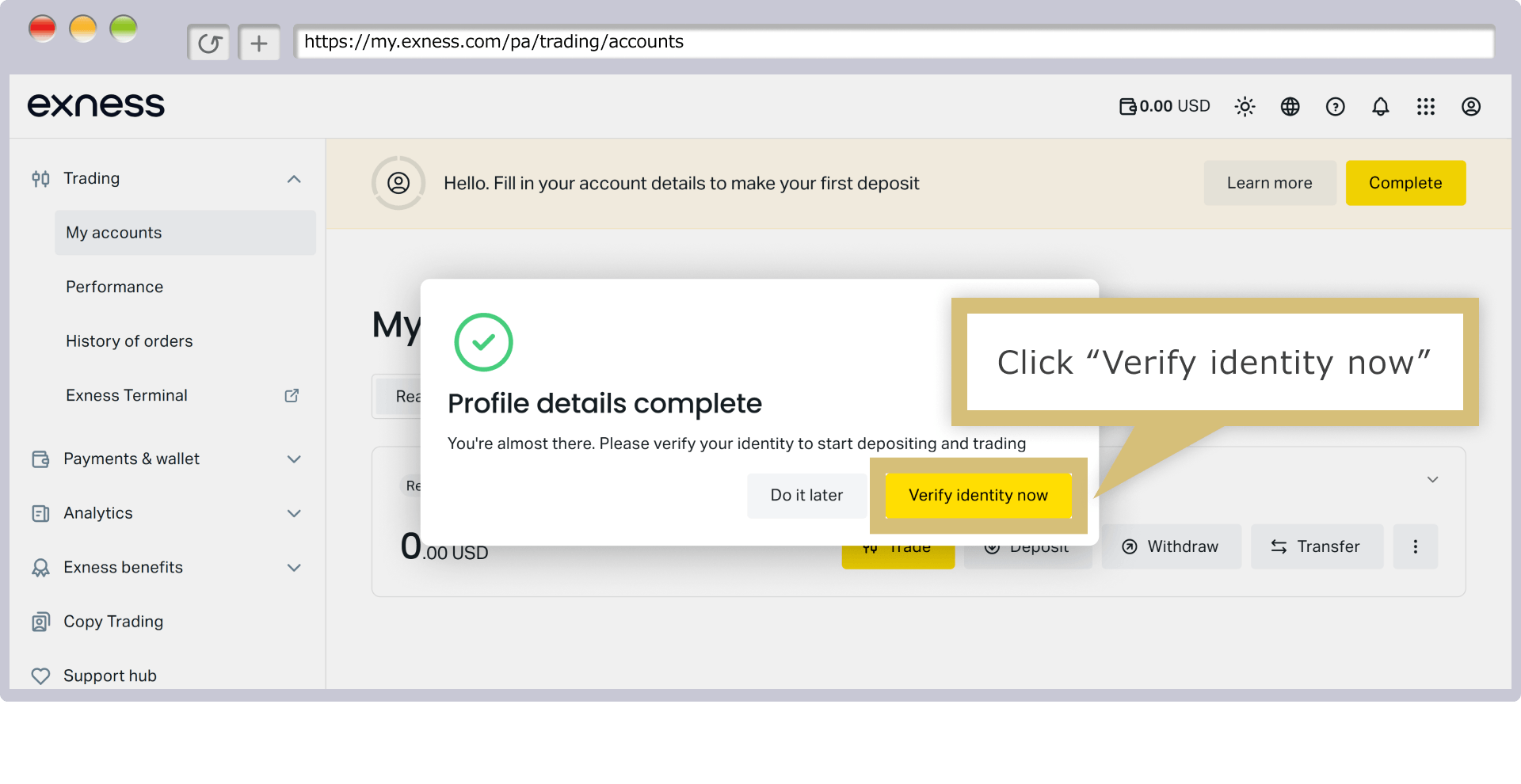
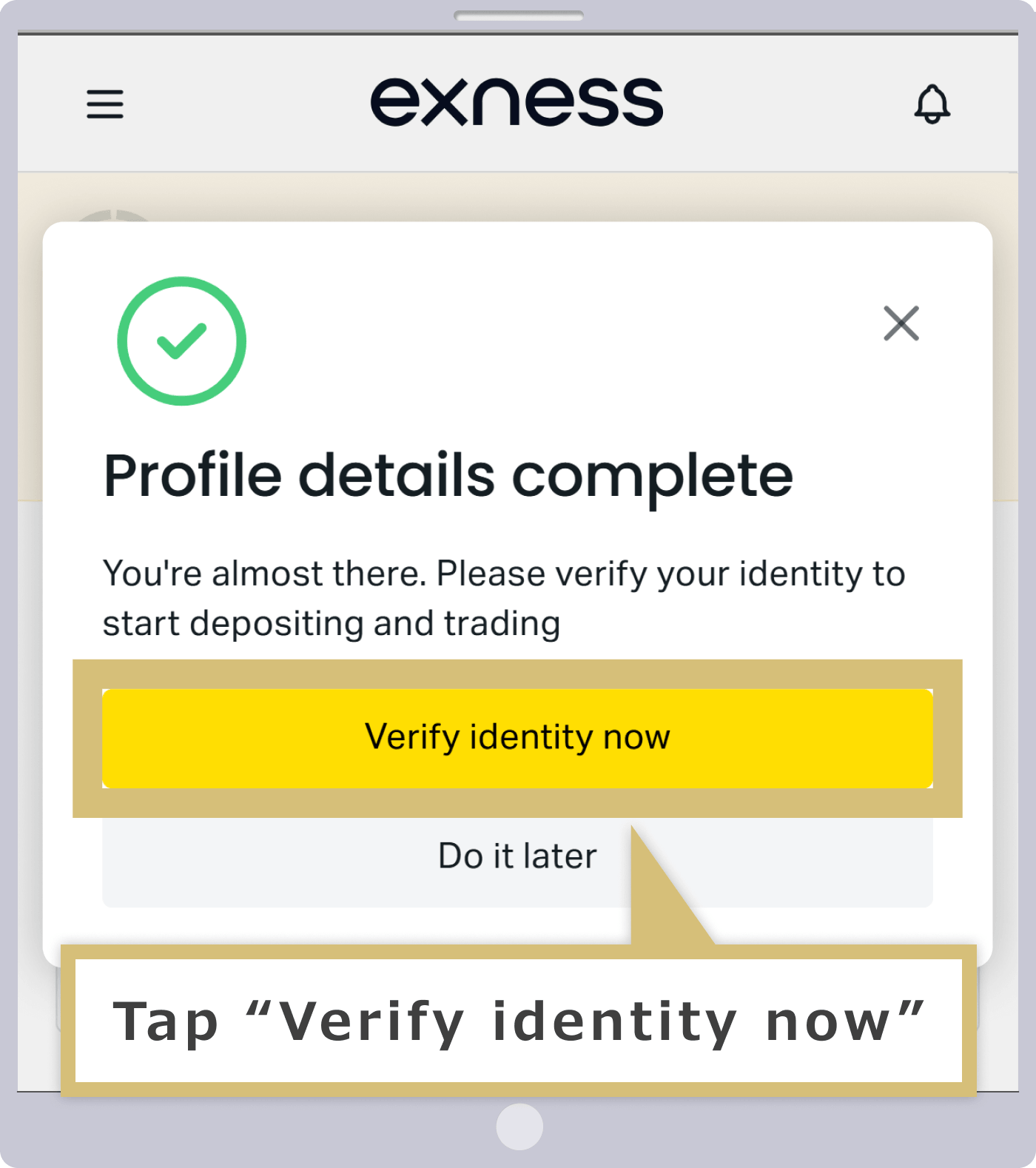
Legalisasi dokumen (verifikasi nama)
Setelah layar otentikasi dokumen muncul, periksa apakah nama Anda sudah benar, lalu klik “Unggah Dokumen”.
Setelah layar otentikasi dokumen muncul, periksa apakah nama Anda sudah benar, lalu ketuk “Unggah Dokumen”.
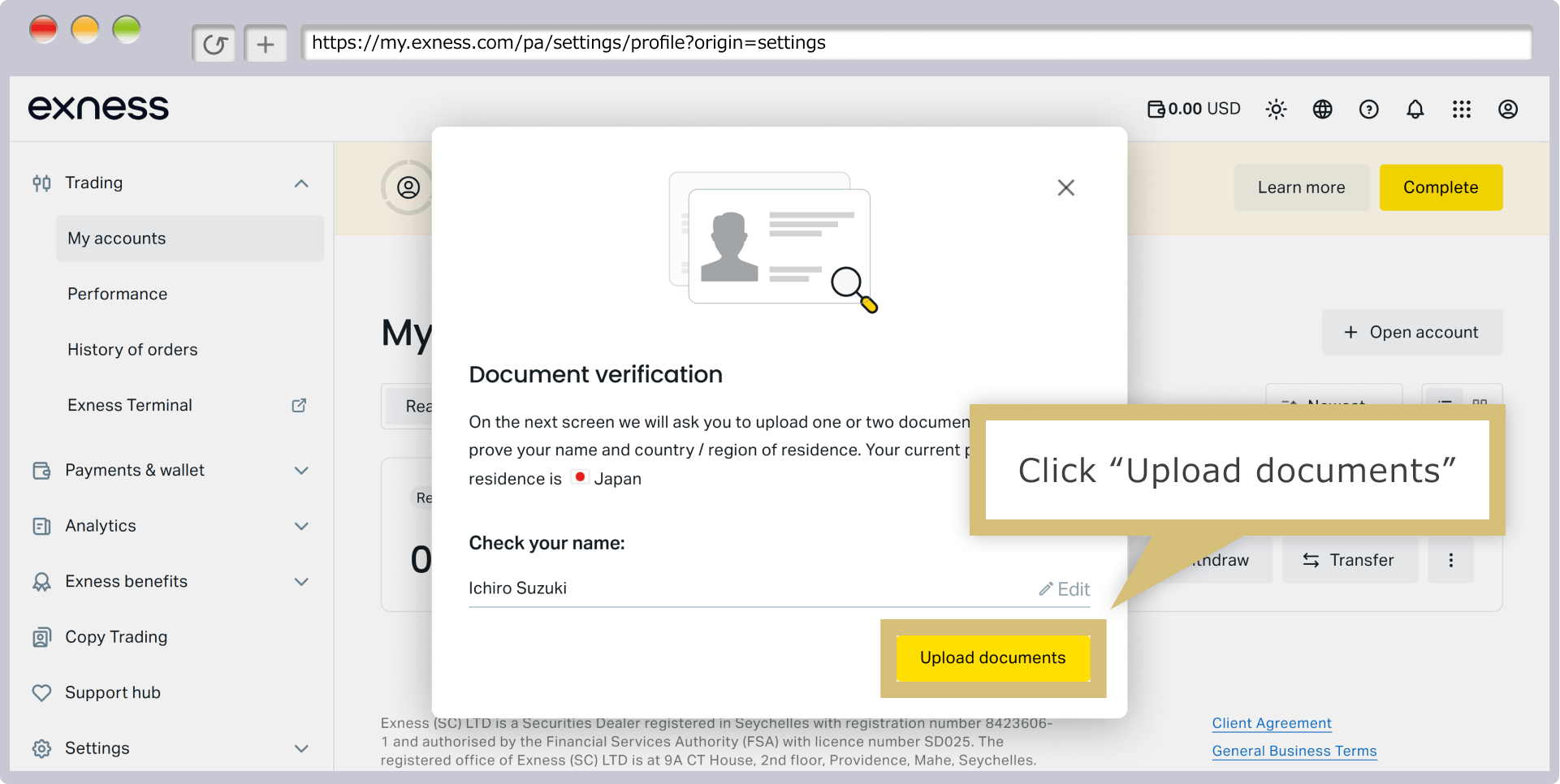
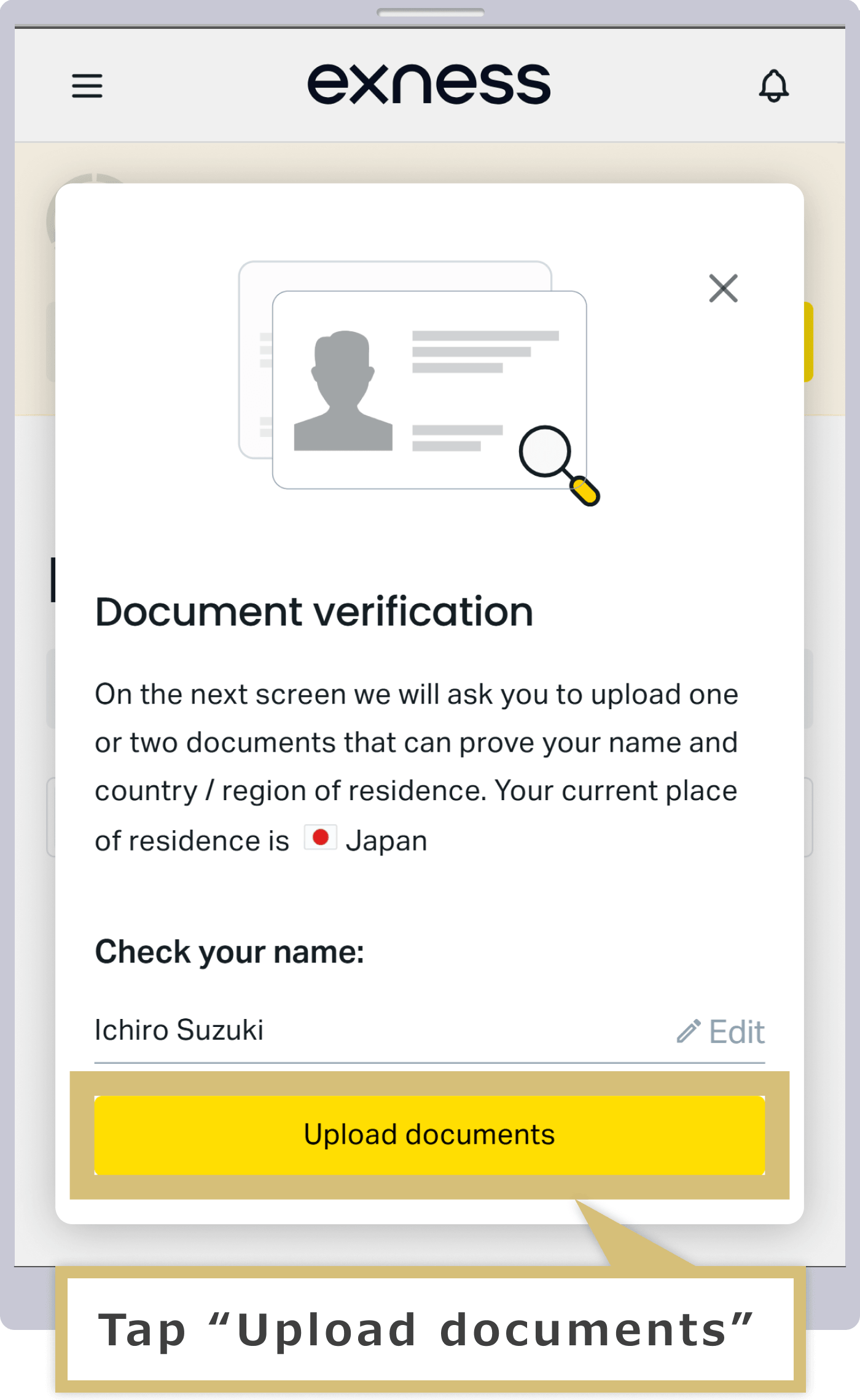
Setelah layar “Data dan Privasi” muncul, periksa “Pemberitahuan Privasi” dan “Persetujuan Pengolahan Data Pribadi”, lalu klik “Lanjutkan”.
Setelah layar "Data dan Privasi" muncul, periksa "Pemberitahuan Privasi" dan "Persetujuan Pengolahan Data Pribadi", lalu ketuk "Lanjutkan".
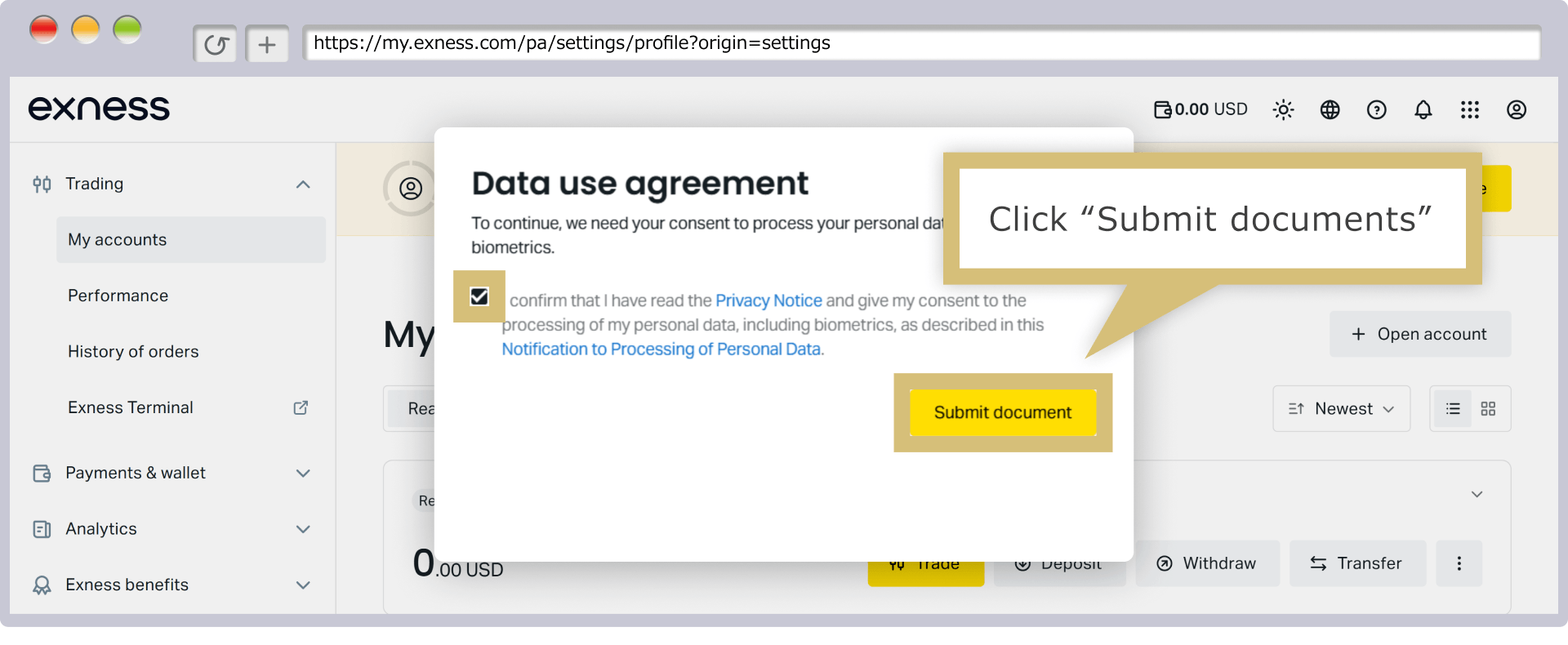
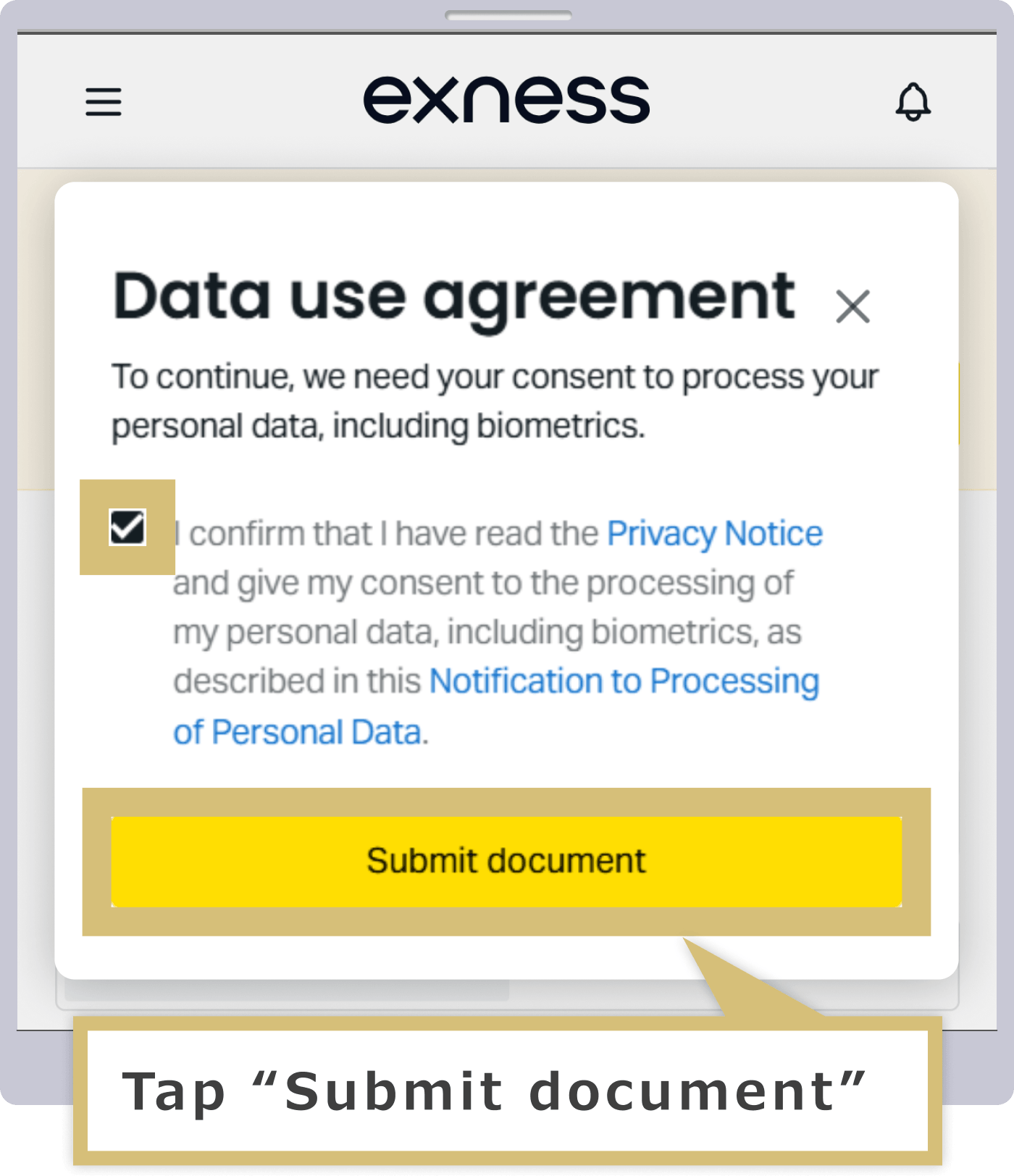
Verifikasi dokumen identitas
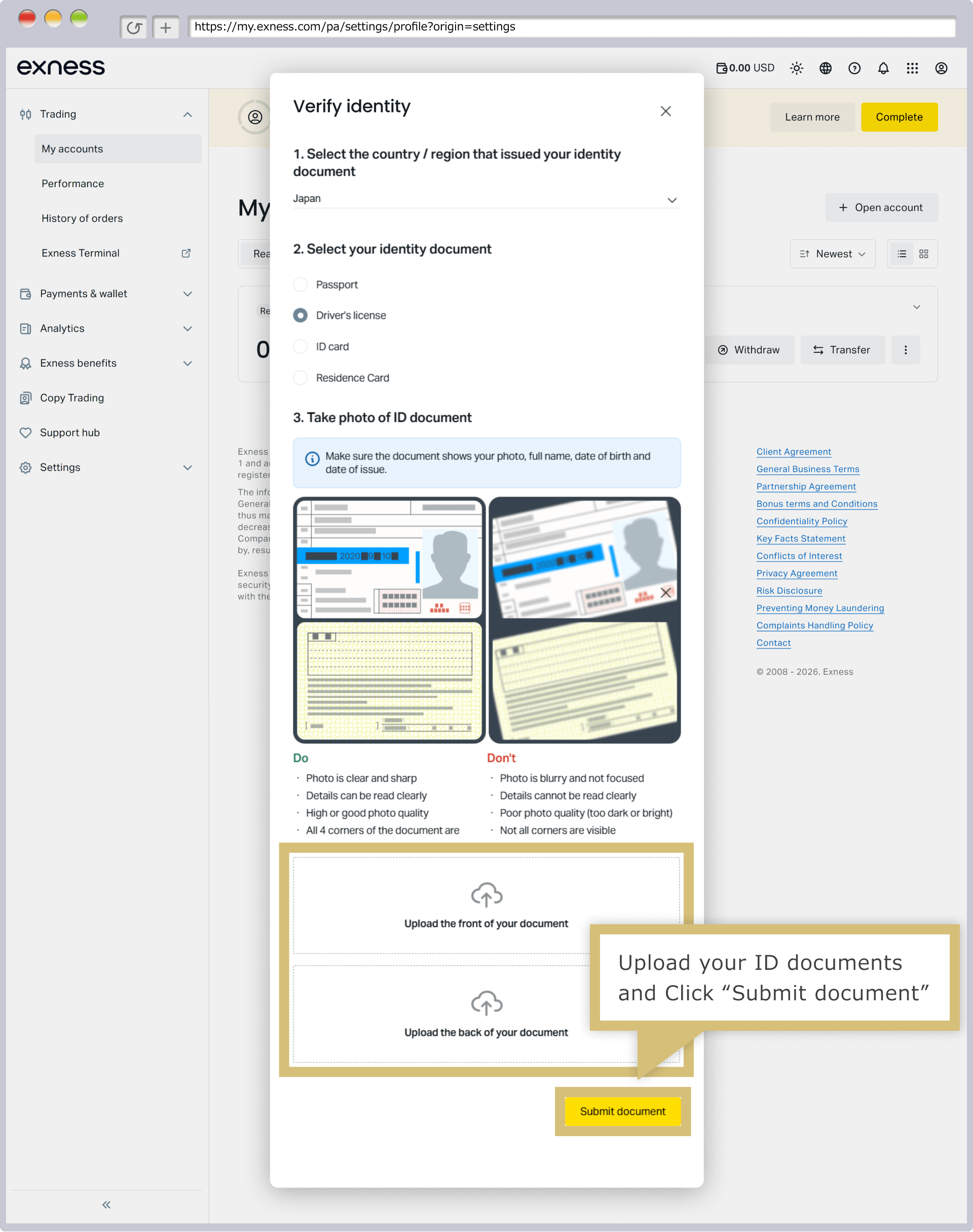
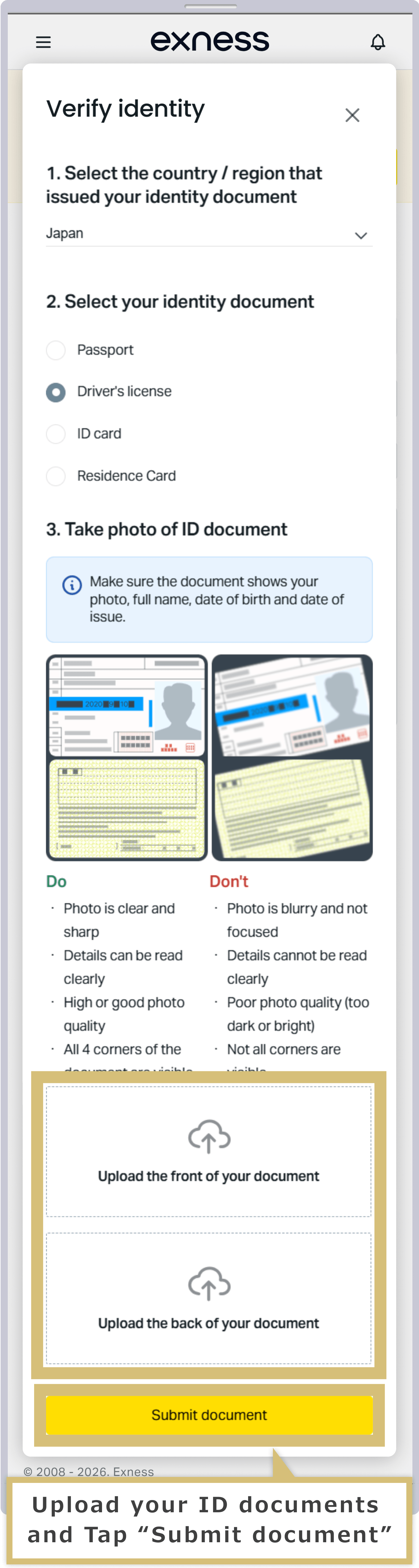
Setelah layar verifikasi dokumen identitas muncul, silakan pilih “Negara Penerbit” dan “Jenis Dokumen” dari daftar dokumen identitas yang akan Anda serahkan.
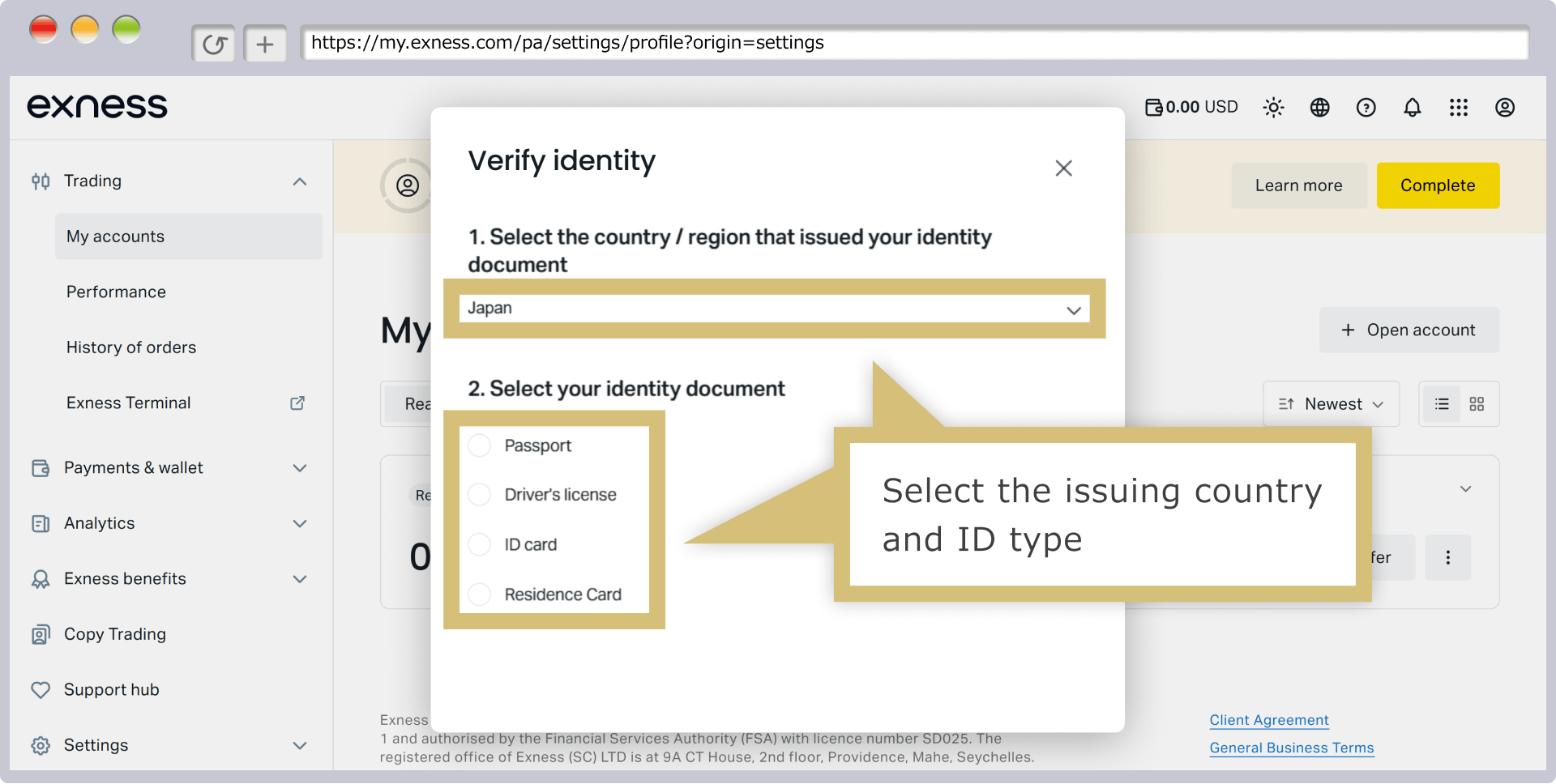
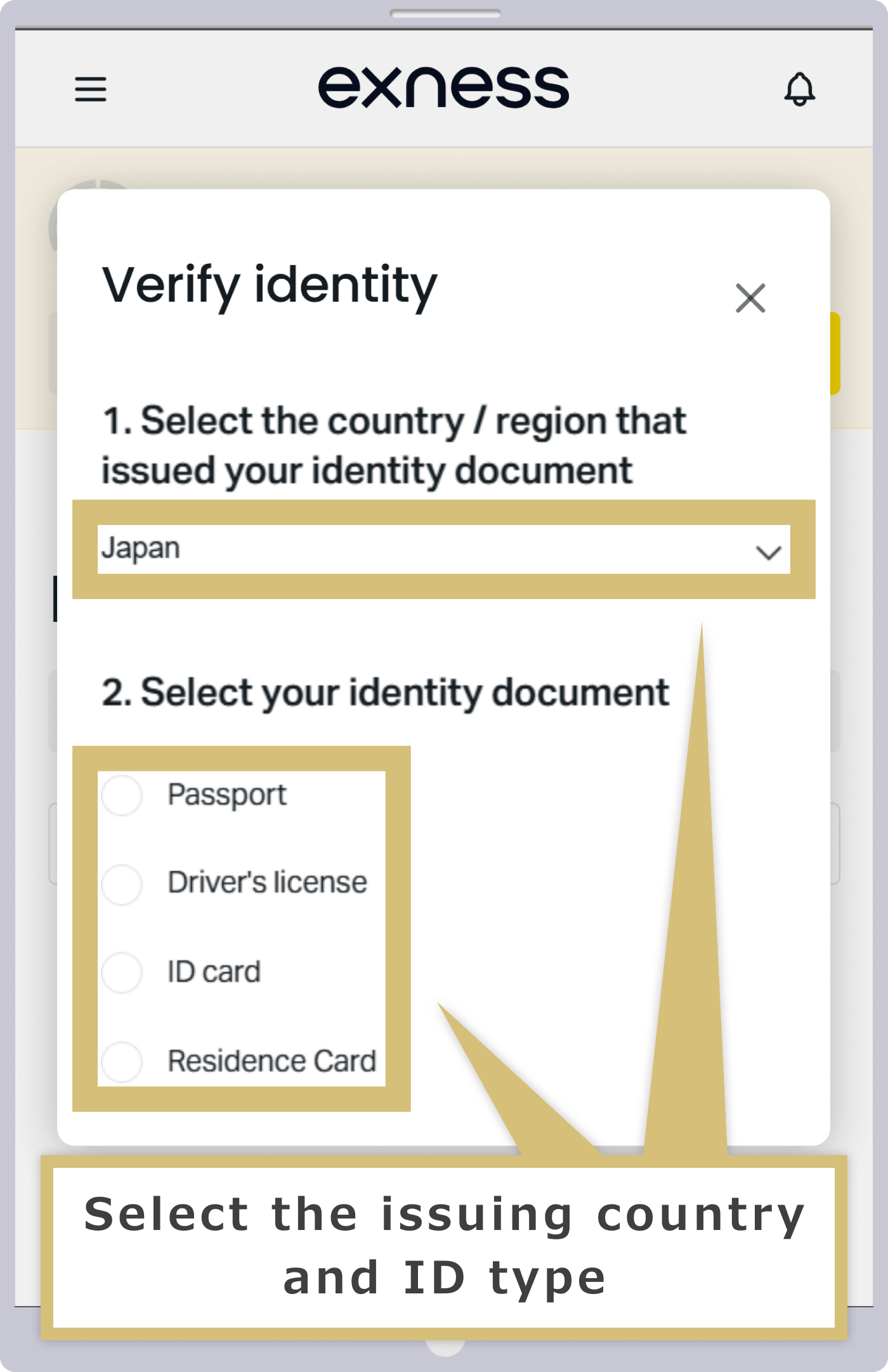
Layar unggah akan ditampilkan sesuai dengan jenis dokumen identitas yang Anda pilih. Silakan unggah file gambar dokumen identitas yang telah Anda ambil fotonya atau pindai dan simpan sebelumnya.
Verifikasi alamat (penyerahan bukti alamat)
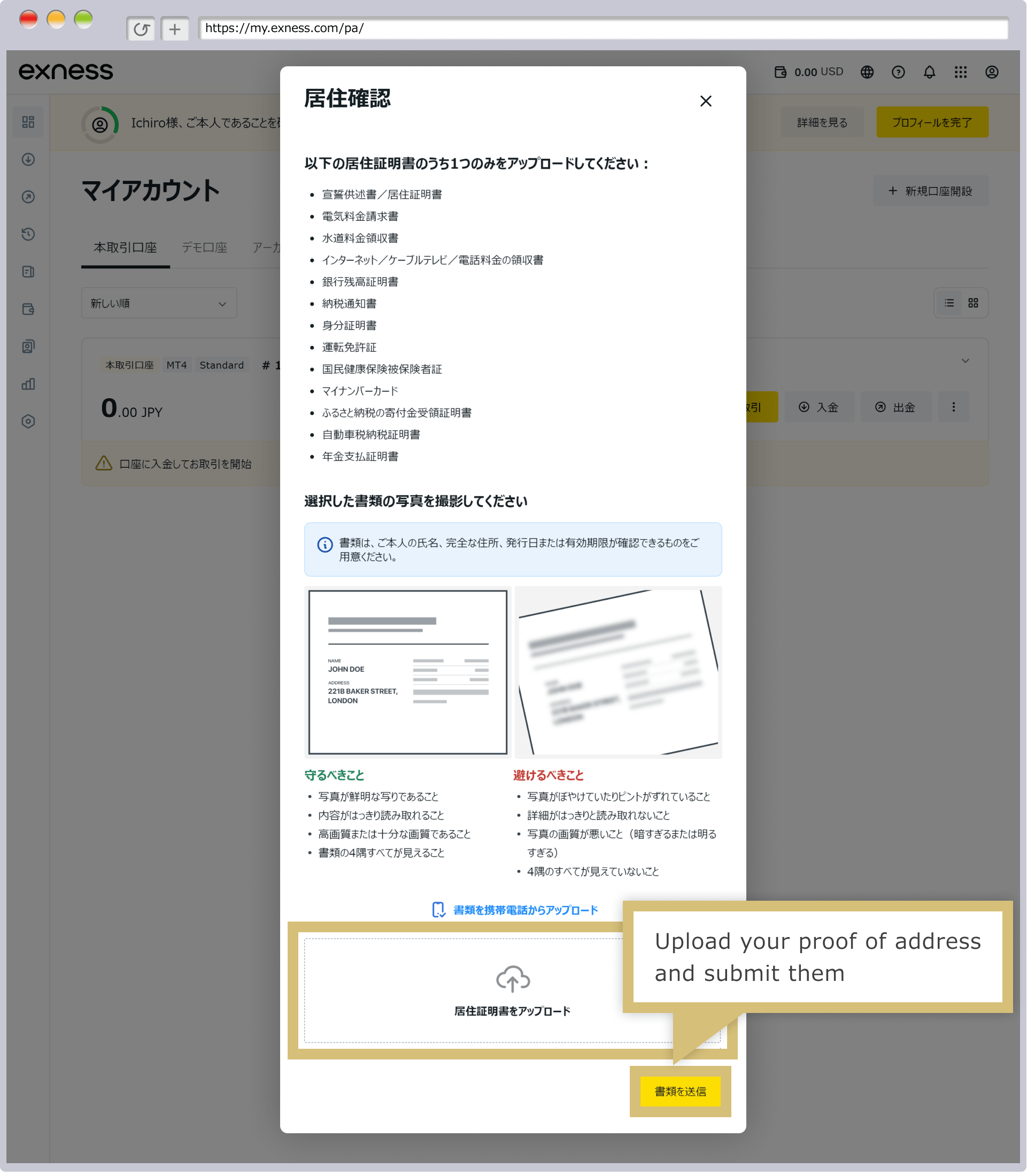
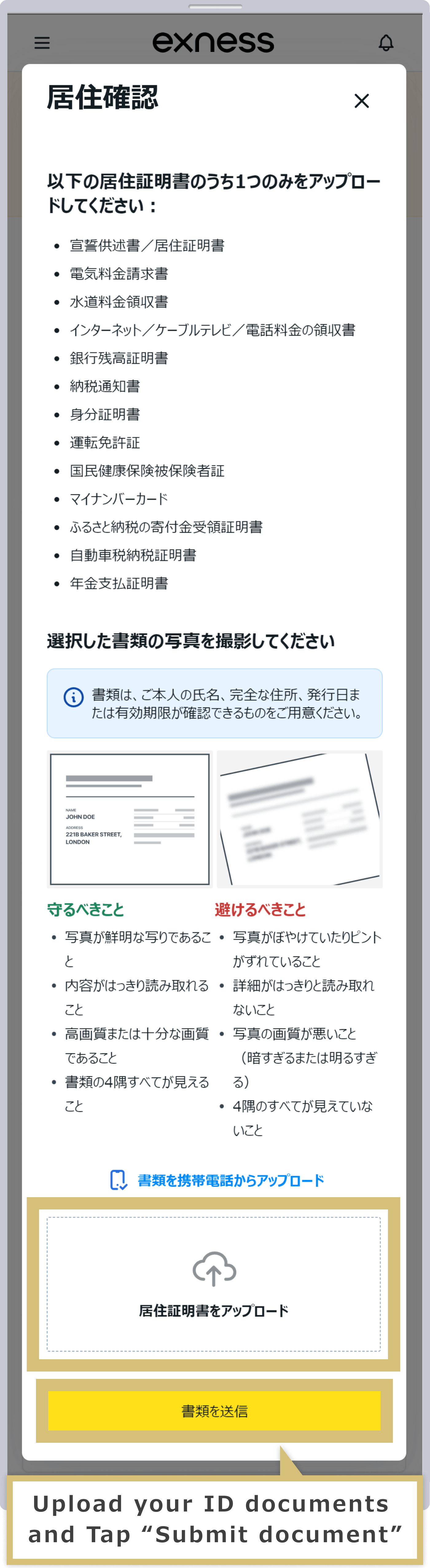
Setelah layar verifikasi alamat muncul, silakan unggah file gambar bukti alamat (surat keterangan tempat tinggal) yang telah Anda foto atau pindai dan simpan sebelumnya. Setelah pengunggahan bukti alamat selesai, klik “Lanjutkan”.
Setelah layar verifikasi alamat muncul, silakan unggah file gambar bukti alamat (surat keterangan domisili) yang telah Anda foto atau pindai dan simpan sebelumnya. Setelah pengunggahan bukti alamat selesai, ketuk “Lanjutkan”.
Jika muncul pesan “Dokumen yang Anda kirimkan sedang diverifikasi”, berarti pengiriman dokumen pendukung telah selesai.
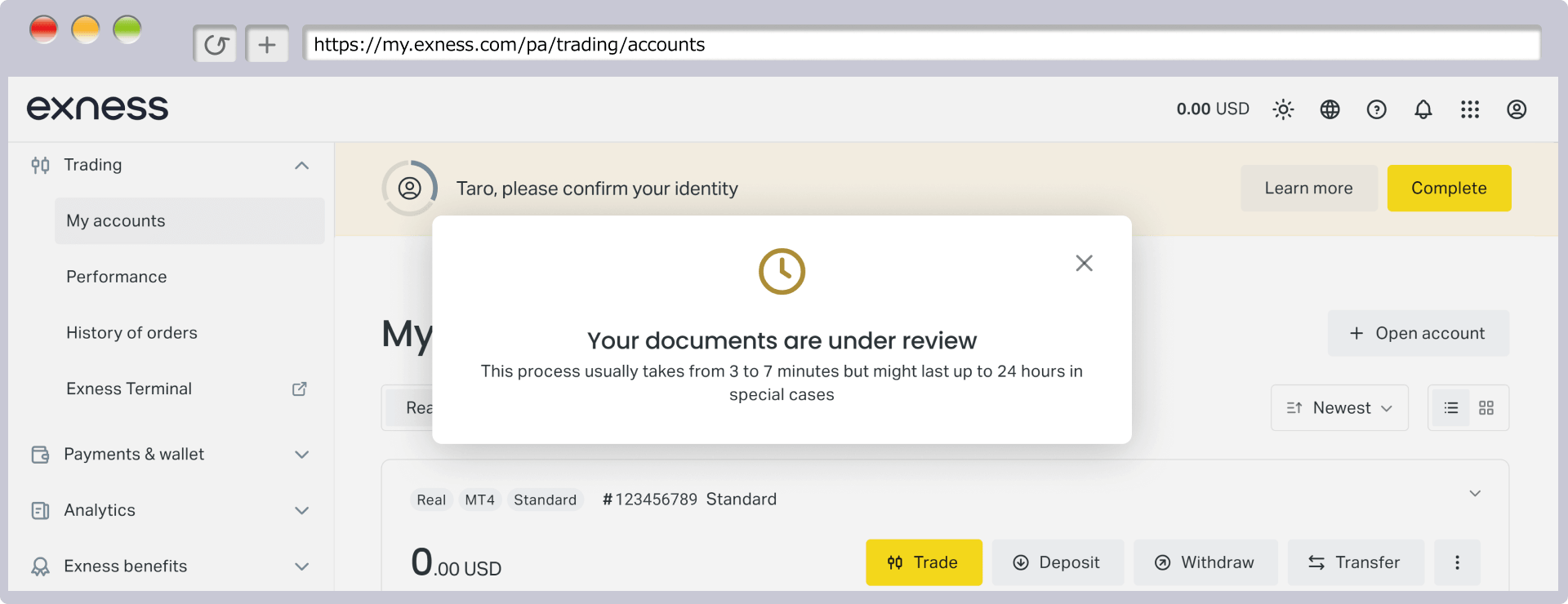
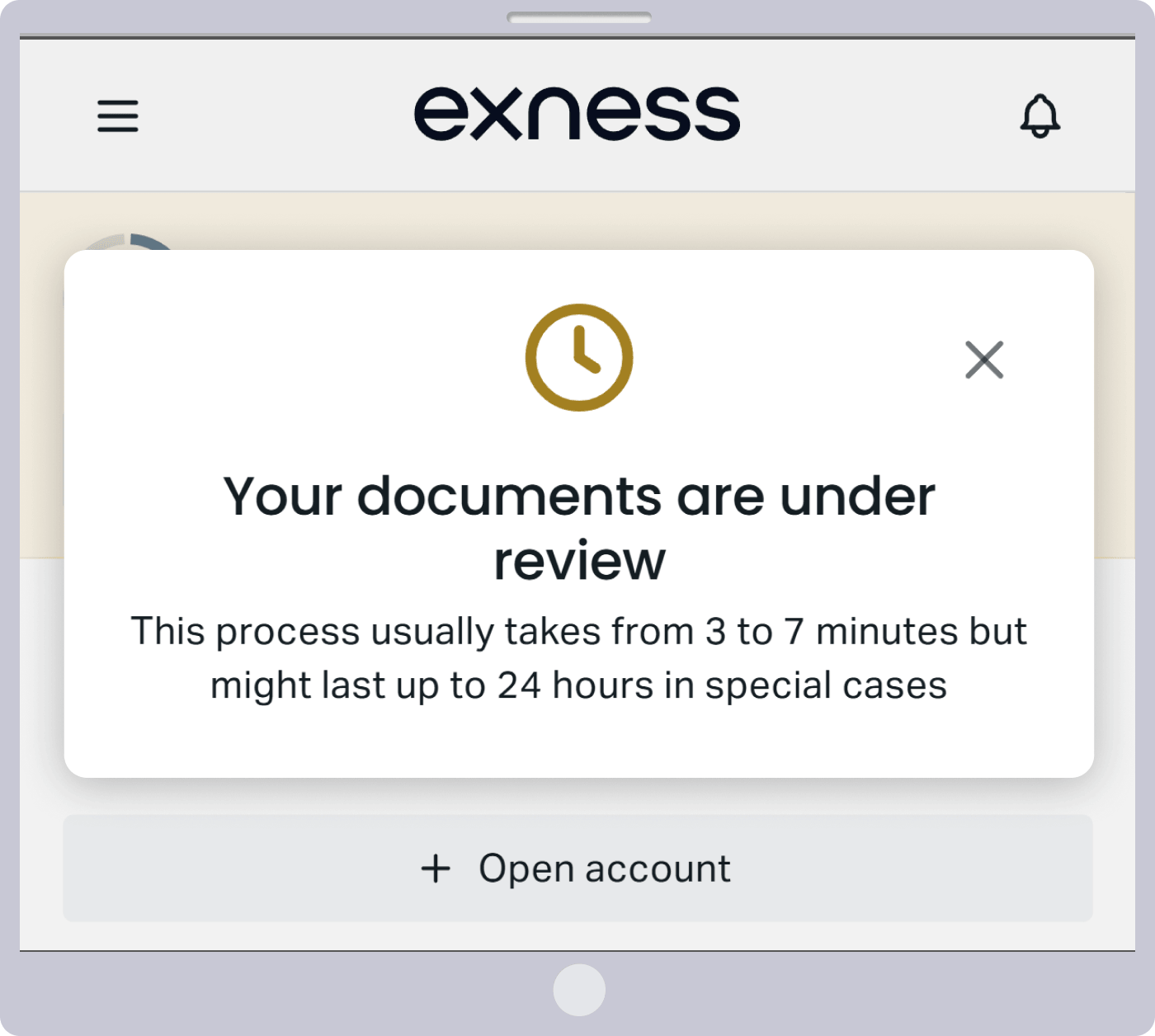
Sebuah email dengan subjek “Dokumen pendukung telah dikirimkan dengan benar” (dokumen identitas/bukti alamat) akan dikirimkan ke alamat email yang terdaftar di Exness. Selanjutnya, Exness akan memproses persetujuan tersebut. Waktu yang dibutuhkan hingga proses persetujuan selesai berkisar antara 3 menit hingga 24 jam.
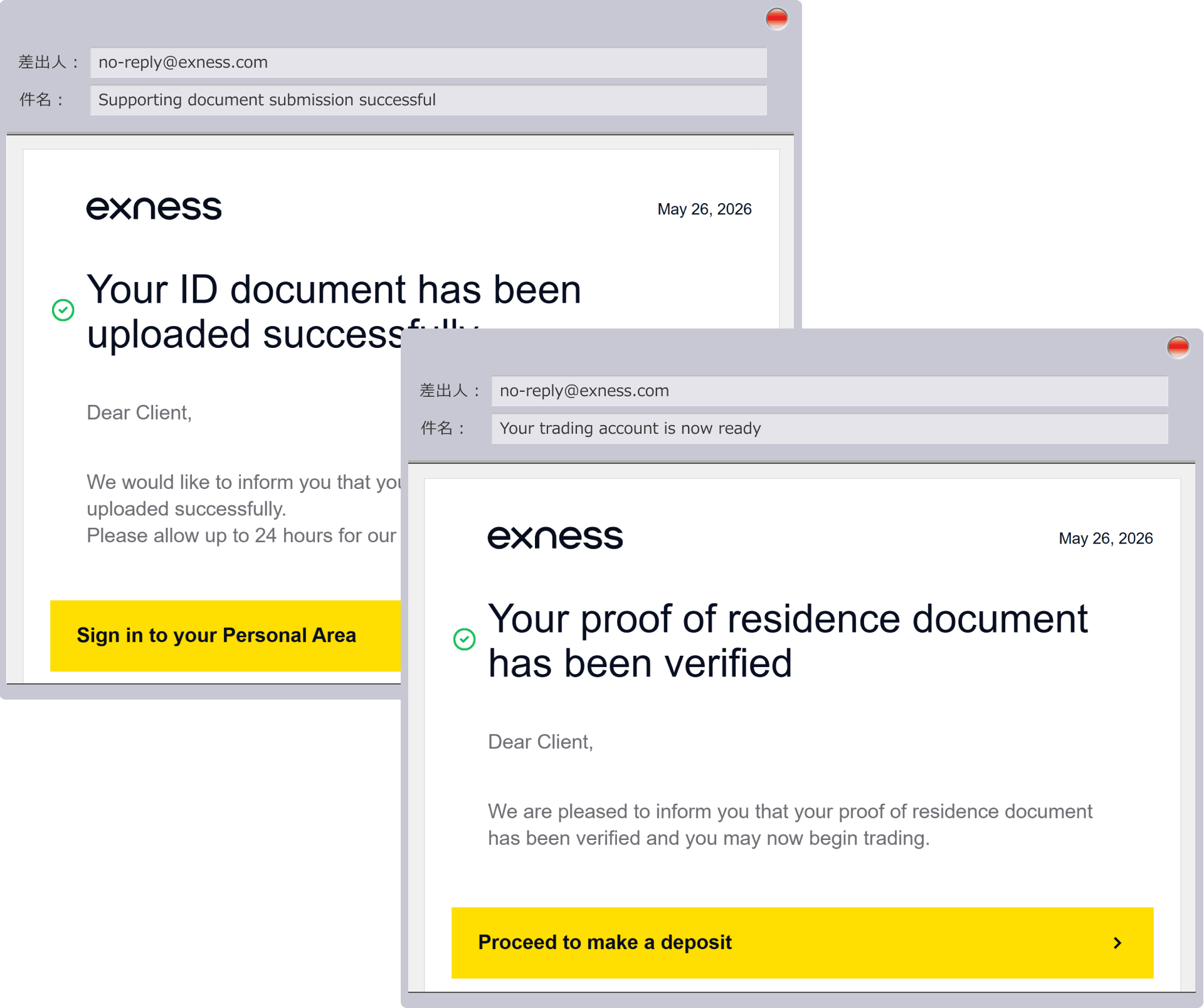

Verifikasi identitas telah selesai
Setelah dokumen Anda disetujui oleh Exness, Anda akan menerima email pemberitahuan bahwa verifikasi profil telah selesai ke alamat email yang Anda daftarkan.
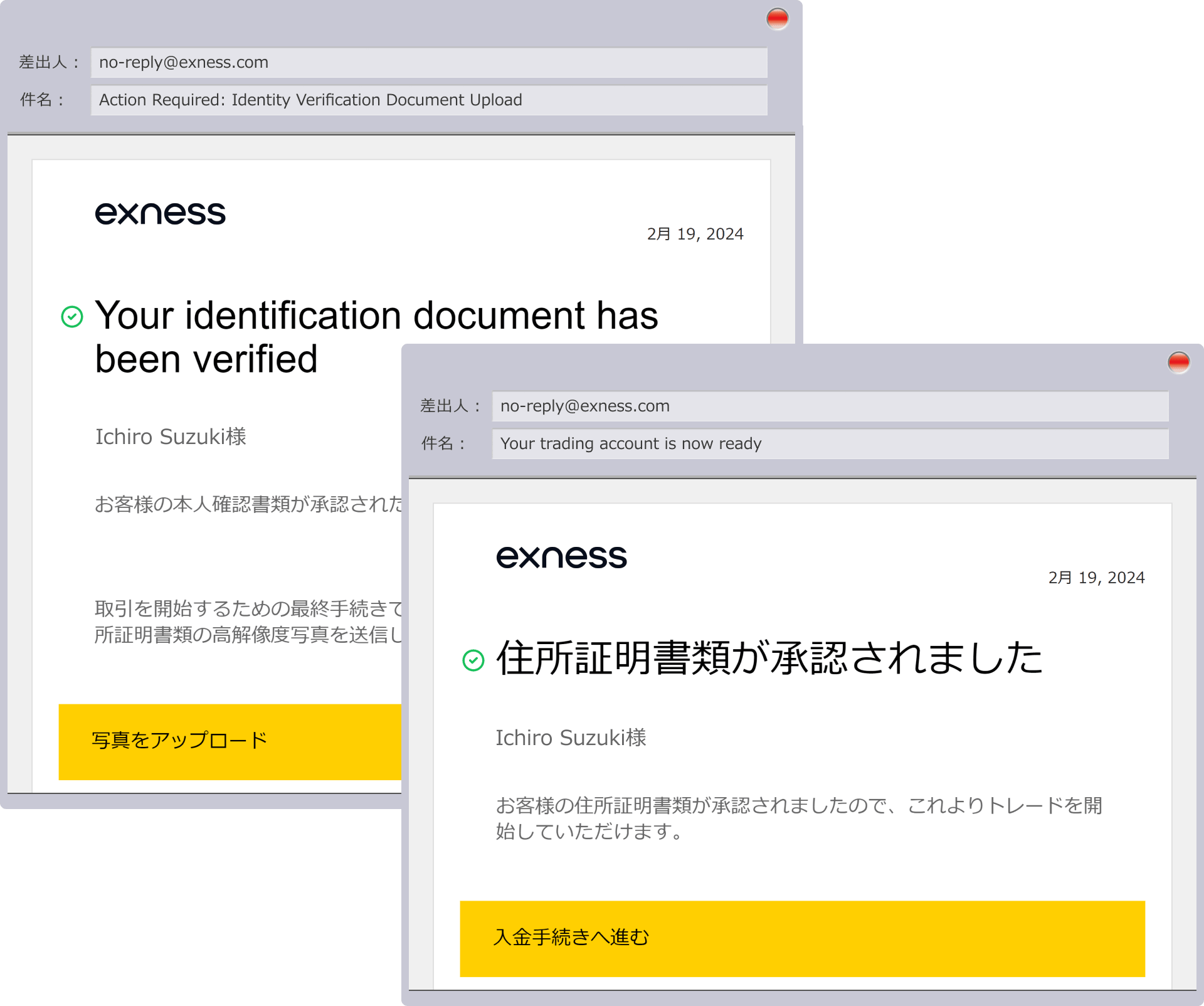
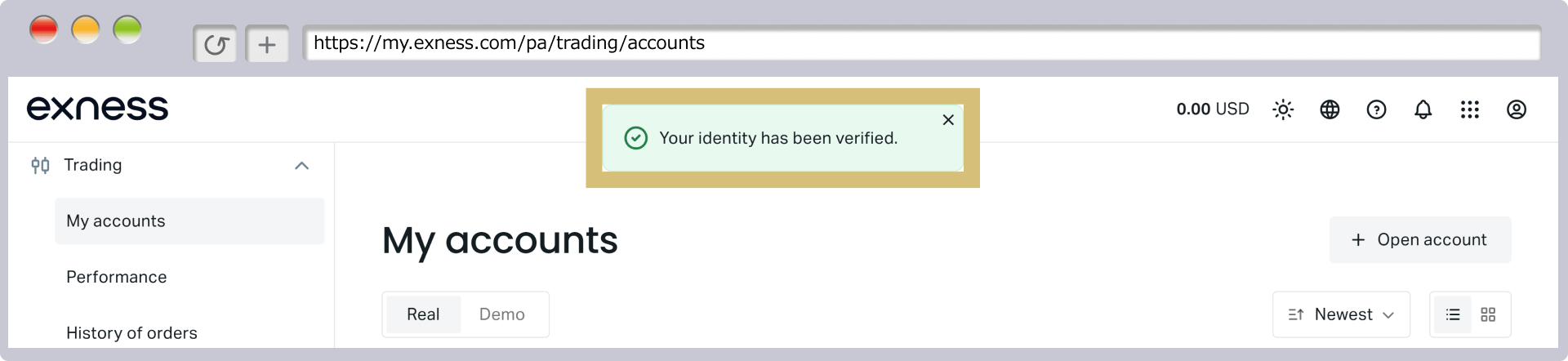
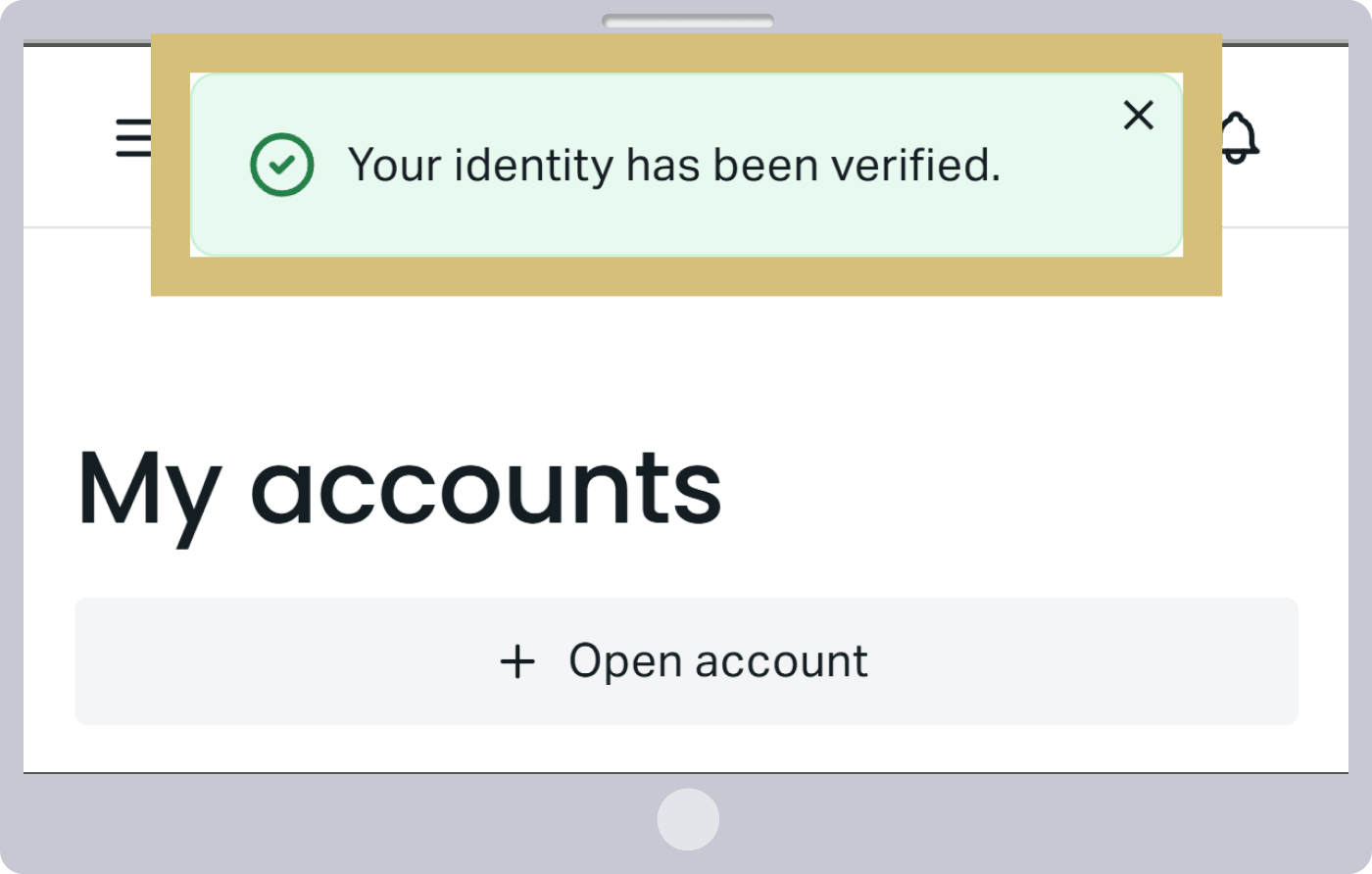
Dengan demikian, proses verifikasi profil untuk akun trading Exness Anda telah selesai. Silakan masuk ke Area Pribadi dan periksa status persetujuan akun Anda. Jika pesan “Dokumen Anda telah disetujui dengan sukses!” muncul di bagian atas layar Area Pribadi, Anda dapat menggunakan semua layanan Exness.
Exness: Cara Melakukan Verifikasi Identitas pada Akun Trading Utama (Video)
Anda dapat menonton video mengenai cara melakukan verifikasi identitas untuk akun trading Exness ini.

Exness: Pertanyaan Umum (FAQ) terkait verifikasi profil akun trading ini
-
Apakah saya perlu mengirimkan dokumen melalui pos untuk verifikasi profil (verifikasi identitas) di Exness?
Tidak, verifikasi profil (verifikasi identitas) di Exness dilakukan sepenuhnya secara online, dan dokumen yang diperlukan seperti kartu identitas serta bukti alamat dapat Anda kirimkan dengan mengunggahnya. Setelah masuk ke Area Pribadi, klik “Mulai Berdagang”, lalu ikuti petunjuk yang muncul di layar untuk melanjutkan prosesnya.
Baca selengkapnya
21.12.2021
-
Apakah saya bisa melakukan trading sebelum proses verifikasi profil (verifikasi identitas) di Exness selesai?
Tidak, untuk melakukan trading di akun real Exness, Anda harus menyelesaikan proses verifikasi profil (verifikasi identitas). Namun, Anda tetap dapat mencoba trading menggunakan akun demo sebelum proses verifikasi selesai.
Baca selengkapnya
21.12.2021
-
Verifikasi profil (verifikasi identitas) di Exness tidak disetujui. Mengapa demikian?
Jika terdapat ketidaksesuaian dalam proses verifikasi profil (verifikasi identitas) Exness, Anda dapat memeriksa alasan penolakan verifikasi tersebut di Area Pribadi atau melalui email dari Exness dengan subjek “Tentang Verifikasi Dokumen”. Silakan siapkan kembali dokumen yang diperlukan, lalu kirimkan kembali melalui opsi “Kirim Ulang” di Area Pribadi.
Baca selengkapnya
21.12.2021
-
Berapa lama waktu yang dibutuhkan hingga verifikasi profil (verifikasi identitas) di Exness disetujui?
Di Exness, setelah Anda menyerahkan dokumen identitas dan bukti alamat, proses verifikasi profil (verifikasi identitas) biasanya akan selesai dalam waktu sekitar 3 menit hingga 24 jam. Setelah Anda menerima email pemberitahuan bahwa verifikasi telah selesai di alamat email yang terdaftar, Anda dapat menggunakan semua layanan di Area Pribadi Exness.
Baca selengkapnya
21.12.2021
-
Tolong beritahu saya dokumen apa saja yang diperlukan untuk verifikasi profil (verifikasi identitas) di Exness.
Untuk verifikasi profil (verifikasi identitas) di Exness, Anda memerlukan dokumen identitas berfoto yang masih berlaku (paspor, SIM, dll.) serta bukti alamat tempat tinggal yang diterbitkan dalam 6 bulan terakhir (kartu penduduk, tagihan utilitas, laporan rekening bank, dll.).
Baca selengkapnya
21.12.2021