
















Cómo realizar un ingreso en Exness con tarjeta de crédito o débito
Formas de pago
Cómo realizar un ingreso en Exness con tarjeta de crédito o débito
Para realizar un ingreso en tu cuenta de operaciones de Exness con una «tarjeta de crédito o débito», inicia sesión en tu Área personal, selecciona «Ingresos» en el menú y registra los datos de tu tarjeta de crédito para completar el trámite. En Exness puedes utilizar cuatro tipos de tarjetas: «VISA», «VISA Electron», «Mastercard» y «Maestro Master».
No obstante, en Exness, actualmente se admiten depósitos y retiradas en USD con tarjetas VISA y Mastercard.
Los ingresos mediante tarjeta de crédito o débito en Exness no tienen comisiones, están disponibles las 24 horas del día, los 365 días del año, y los fondos se abonan de forma inmediata en la cuenta de operaciones de Exness. No obstante, para poder realizar ingresos mediante tarjeta de crédito o débito, es necesario haber completado el proceso de verificación del perfil (verificación de identidad).
Procedimiento para realizar un depósito en Exness con tarjeta de crédito o débito
El procedimiento para realizar un ingreso con tarjeta de crédito o débito en Exness es el siguiente:
si es la primera vez que utiliza una tarjeta de crédito en Exness, deberá registrar los datos de la misma. A partir de la segunda vez, si utiliza la misma tarjeta, podrá seleccionarla de entre los datos de tarjetas ya registrados.
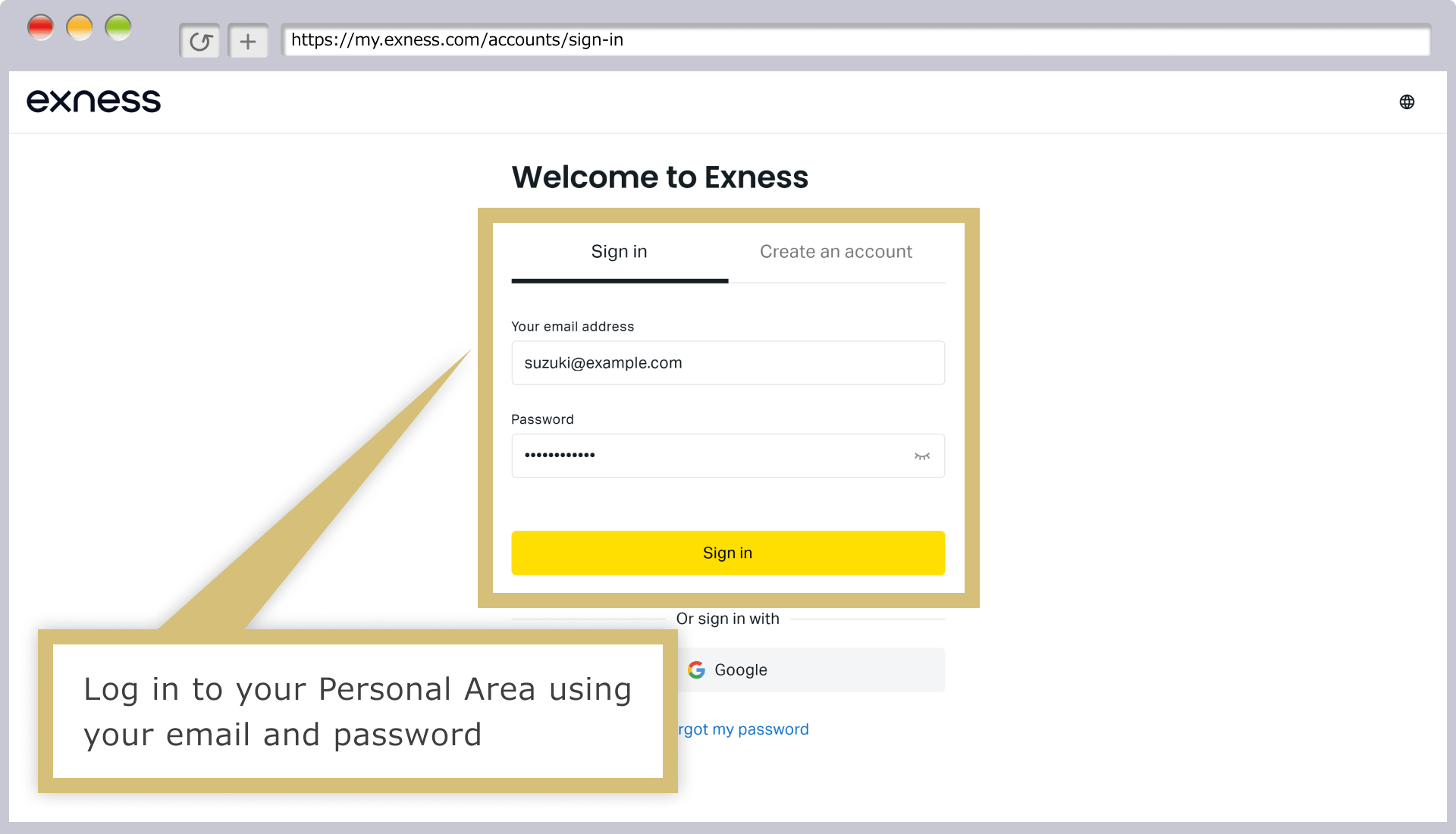
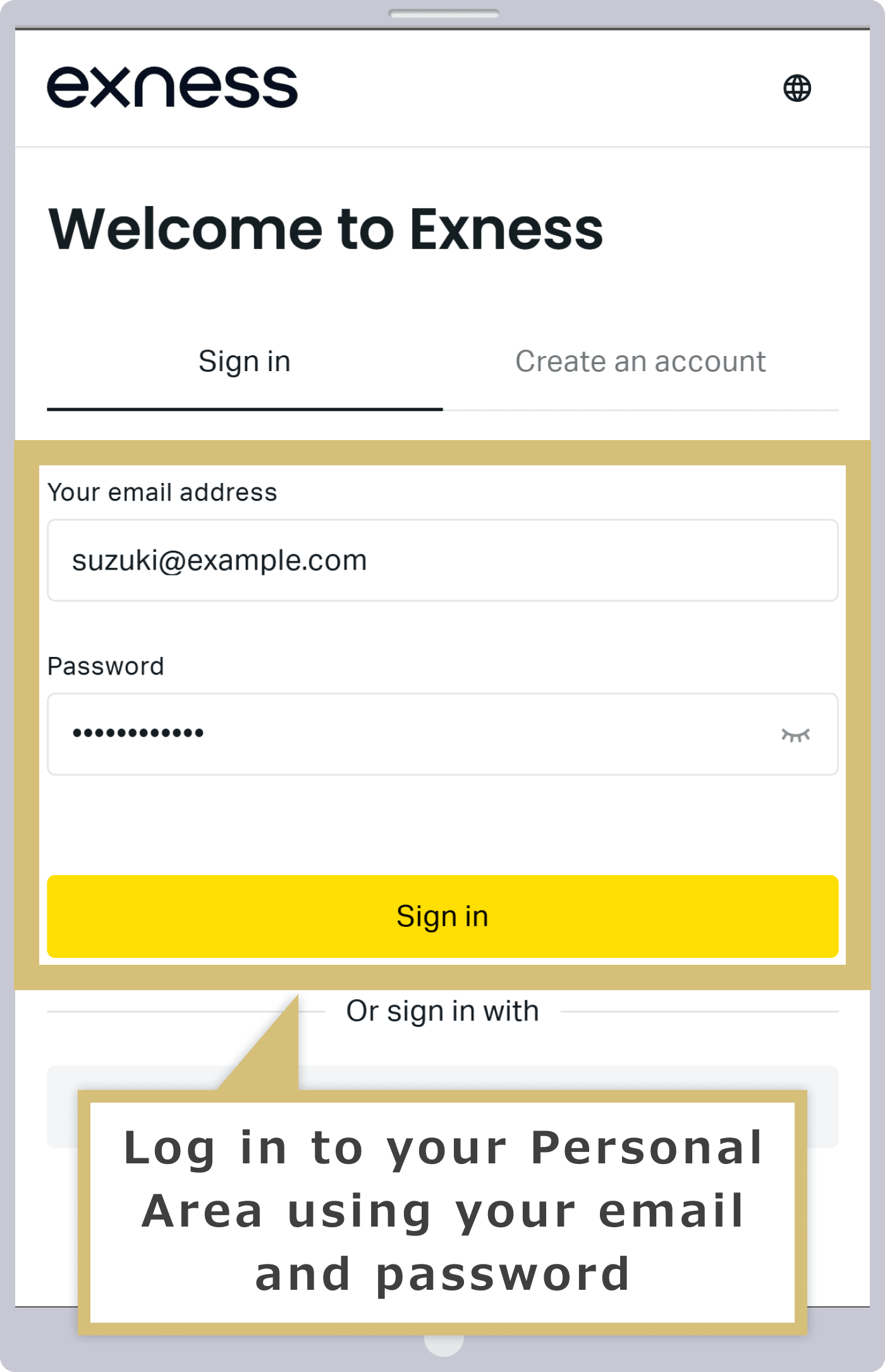
Iniciar sesión en el área personal
Introduce la «dirección de correo electrónico» con la que te registraste en Exness y la «contraseña de acceso» al Área personal para iniciar sesión en el Área personal de Exness.
Selección del menú de ingresos
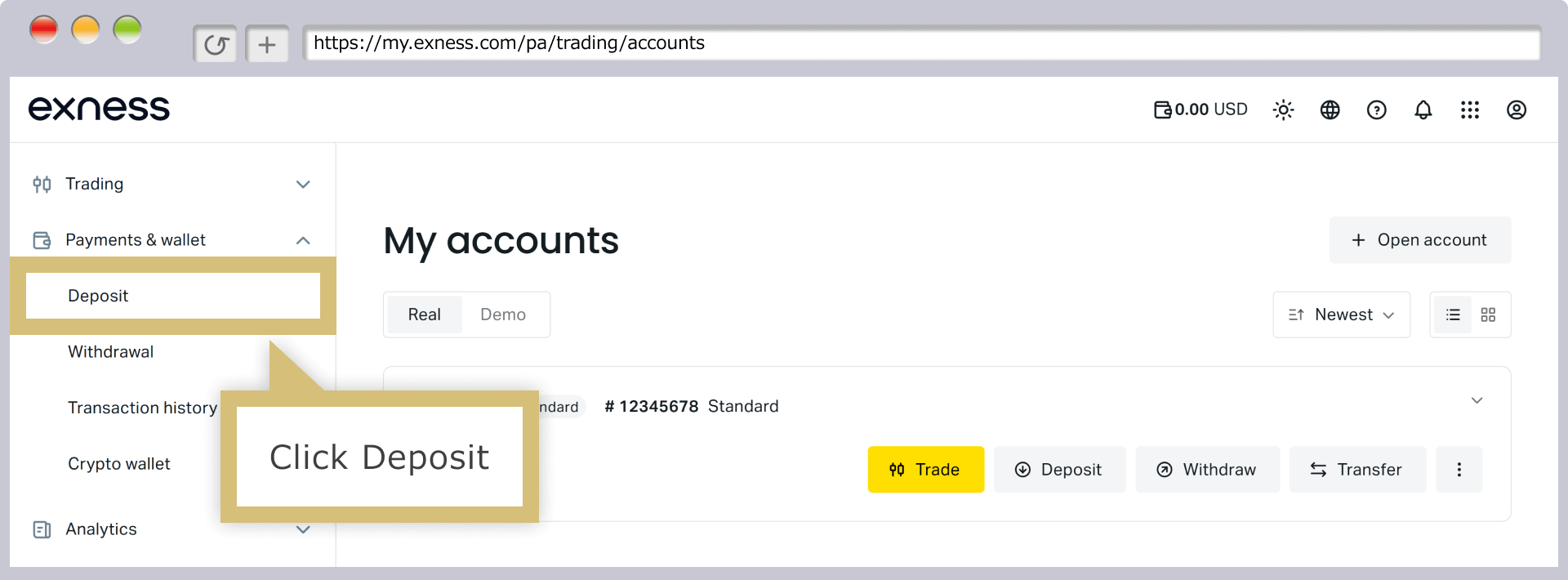
En el menú de la parte izquierda del área personal, haz clic en «Pagos y monedero» y, a continuación, en «Ingresar fondos».
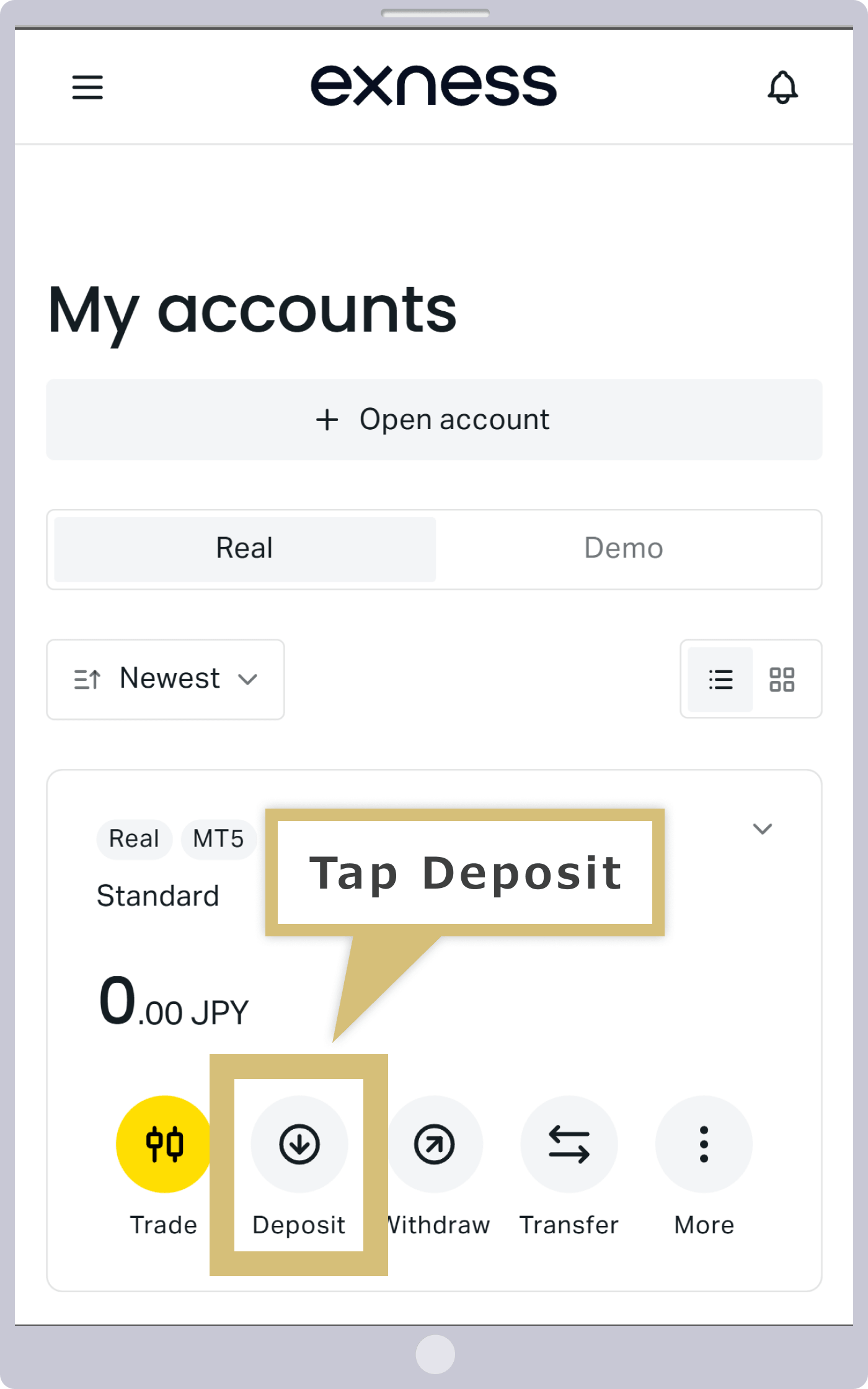
Pulsa en «Ingresos» en la cuenta de operaciones de la página «Mi cuenta».
Selección del método de pago
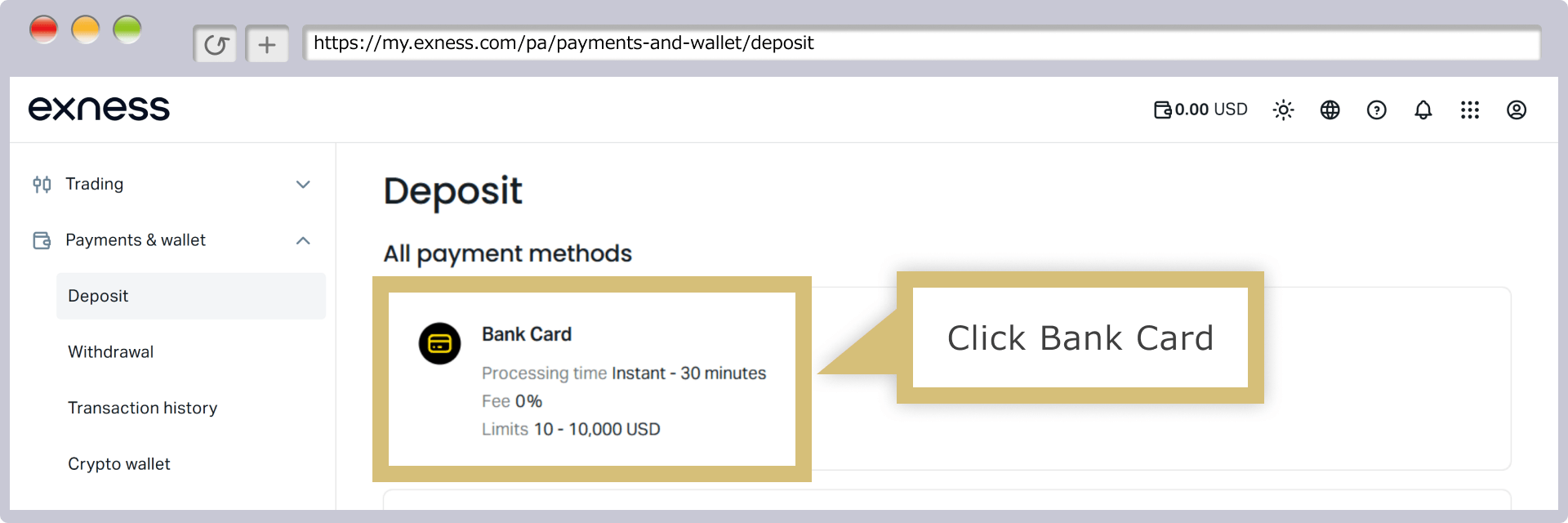
Aparecerán los métodos de ingreso disponibles en Exness; haz clic en «Tarjeta bancaria» en la lista.
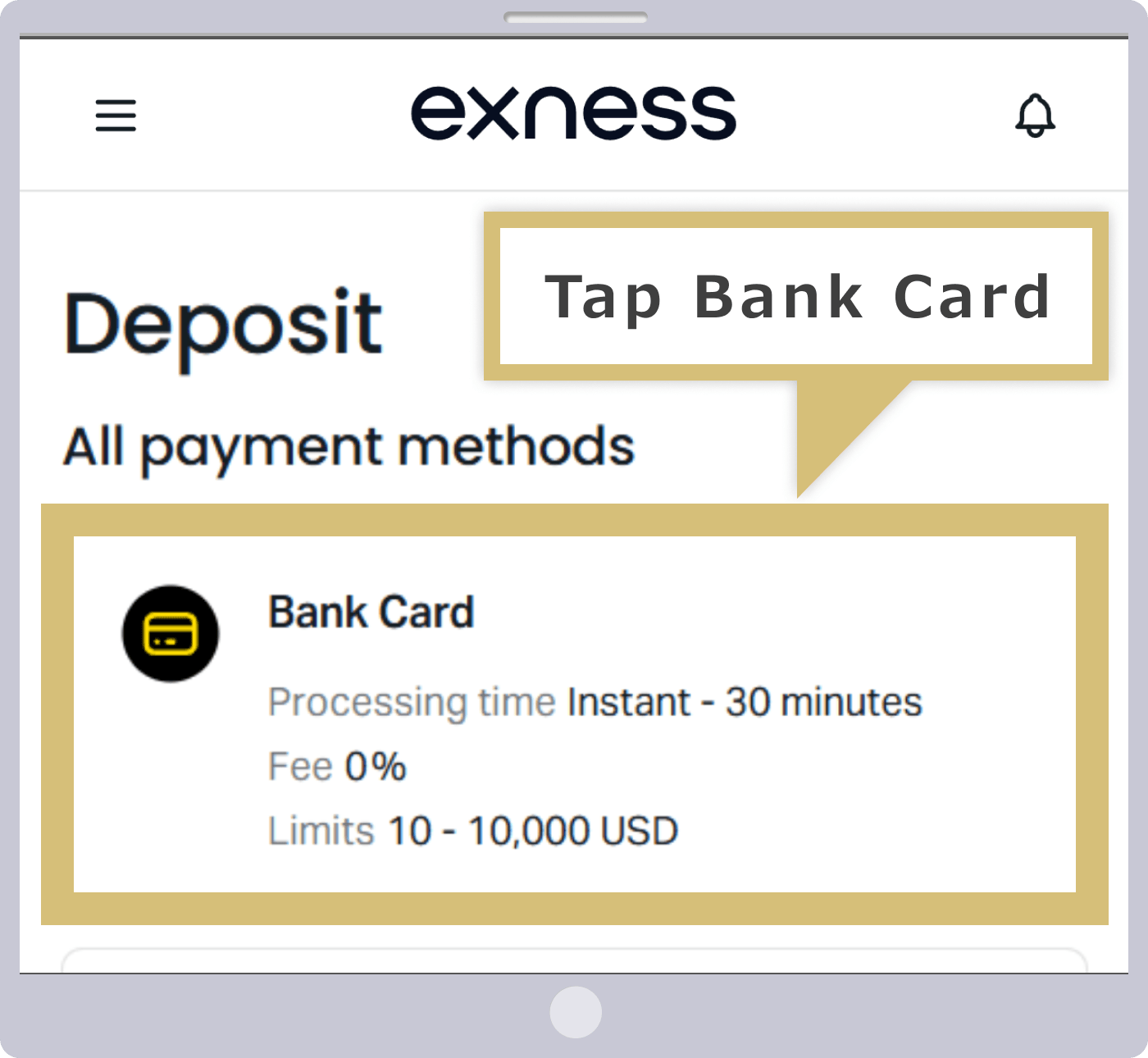
Aparecerán los métodos de ingreso disponibles en Exness; pulsa «Tarjeta bancaria» en la lista.

Introducción de los datos de la tarjeta de crédito
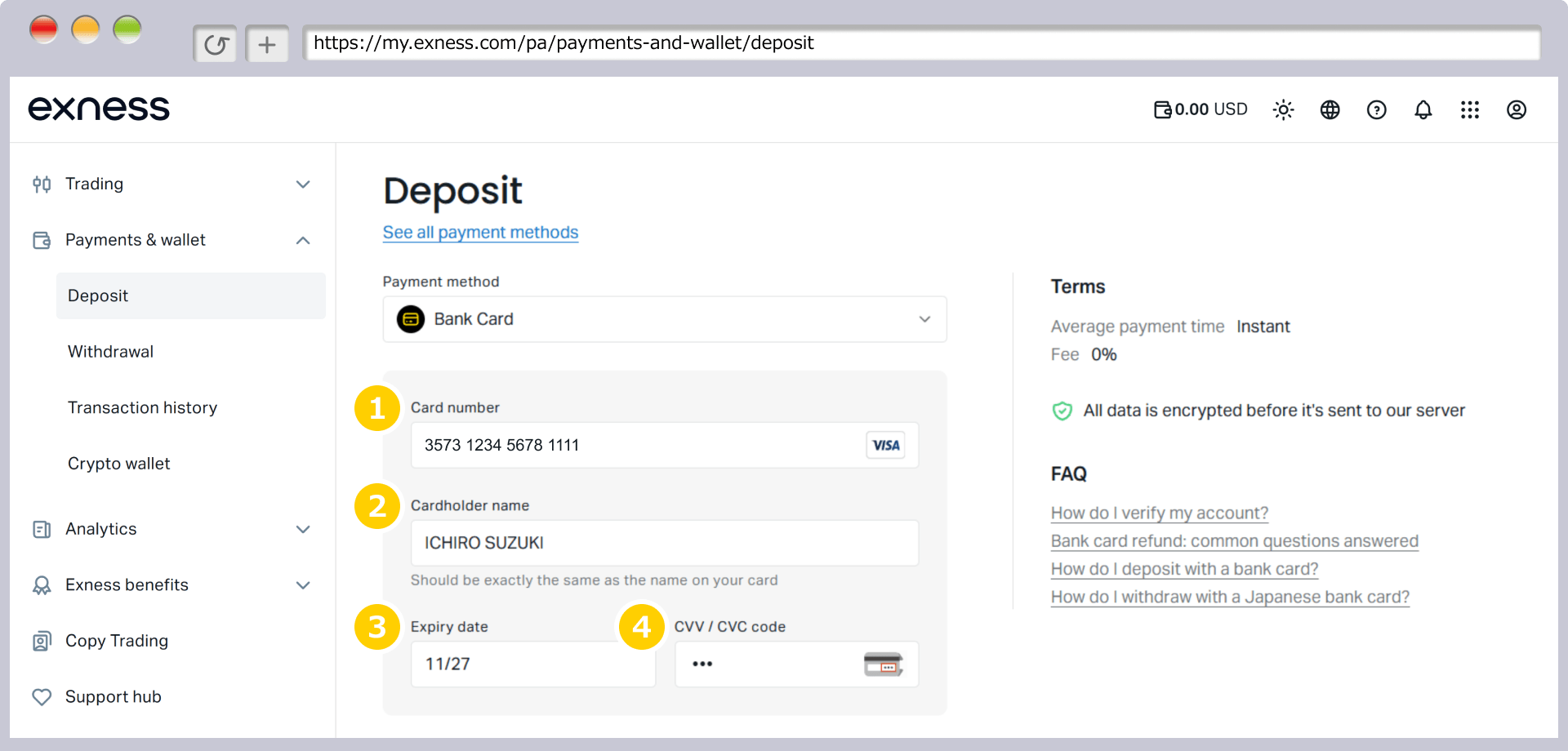
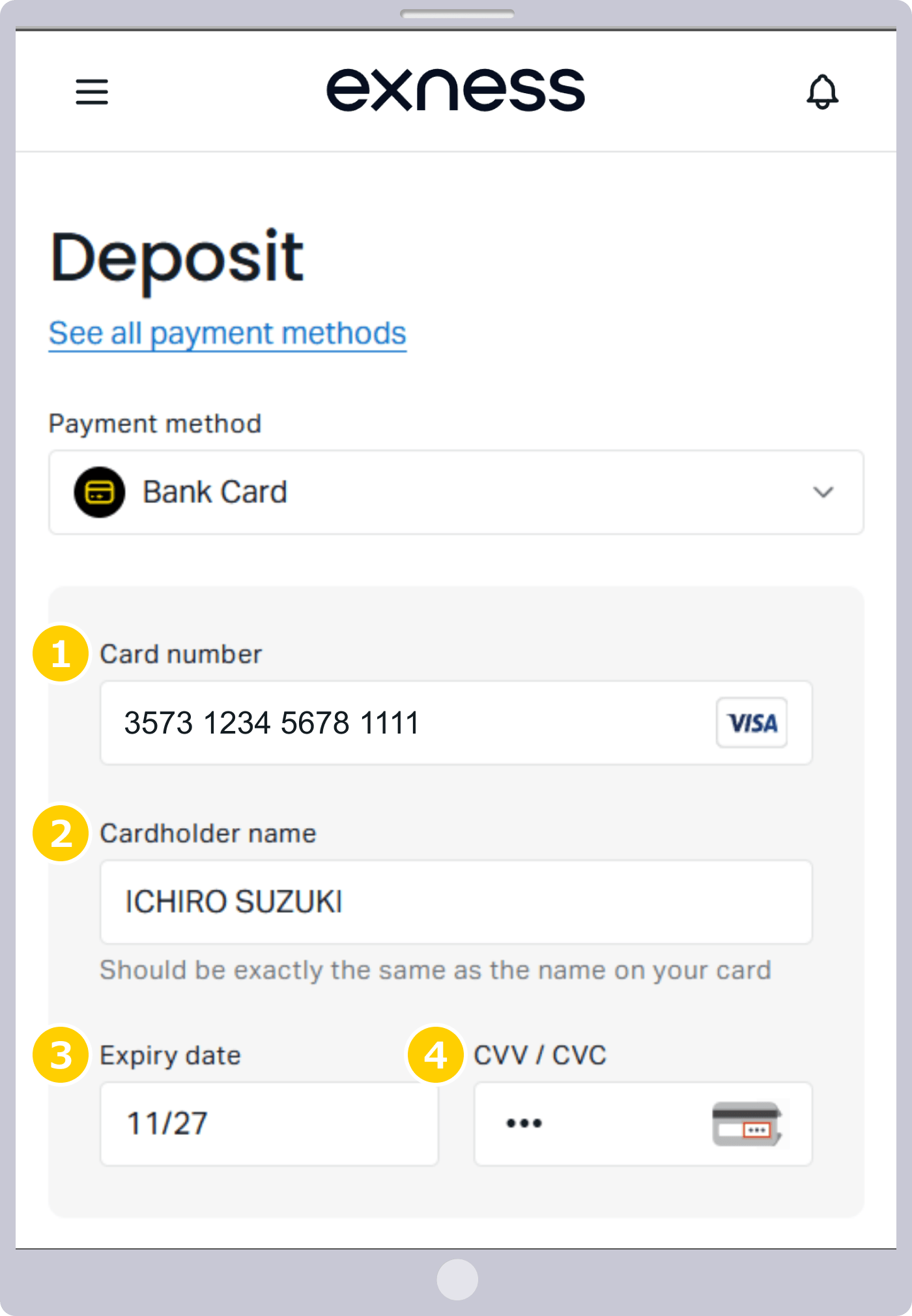
Introduce los datos de la tarjeta de crédito que vas a utilizar para realizar el ingreso.
|
Número de tarjeta |
Ejemplo: 1234 5678 9012 3456 |
|
Titular de la tarjeta |
Ejemplo: ICHIRO SUZUKI |
|
Fecha de caducidad |
Ejemplo: 27/11 (la barra «/» se muestra automáticamente) |
|
Código CVV/CVC |
Ejemplo: 123 |
|
Número de tarjeta |
|
Ejemplo: 1234 5678 9012 3456 |
|
Titular de la tarjeta |
|
Ejemplo: ICHIRO SUZUKI |
|
Fecha de caducidad |
|
Ejemplo: 27/11 (la barra «/» se muestra automáticamente) |
|
Código CVV/CVC |
|
Ejemplo: 123 |
① En el campo «Número de tarjeta», introduce los números que aparecen en el anverso de la tarjeta de crédito o débito, utilizando números de un solo ancho. (A partir del número de tarjeta, se reconoce la marca de la misma y se muestra automáticamente su logotipo).
② En «Titular de la tarjeta», introduce el nombre del titular de la tarjeta de crédito o débito. (Se introduce automáticamente en mayúsculas).
③ Introduzca la «fecha de caducidad» en el orden «mes» y «año (dos últimos dígitos del año)». La barra «/» se muestra automáticamente, por lo que solo debe introducir los números. Introduzca el «mes» con dos dígitos.
Si la fecha de caducidad es noviembre de 2027, introduce «11» y «27».
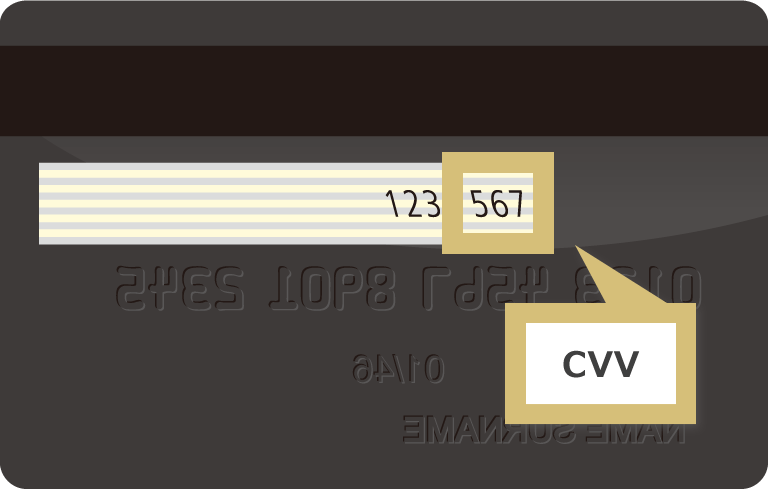
④ En el campo «Código CVV/CVC», introduzca el código de seguridad de 3 o 4 dígitos que figura en el anverso o el reverso de la tarjeta de crédito o débito.

El código CVV/CVC es un tipo de código de seguridad que sirve para prevenir el uso fraudulento por parte de terceros. En el caso de VISA y Mastercard, el código CVV/CVC corresponde a los tres últimos dígitos que figuran en la parte superior derecha del espacio de la firma, en el reverso de la tarjeta.
Selección de la cuenta de destino y introducción del importe del ingreso
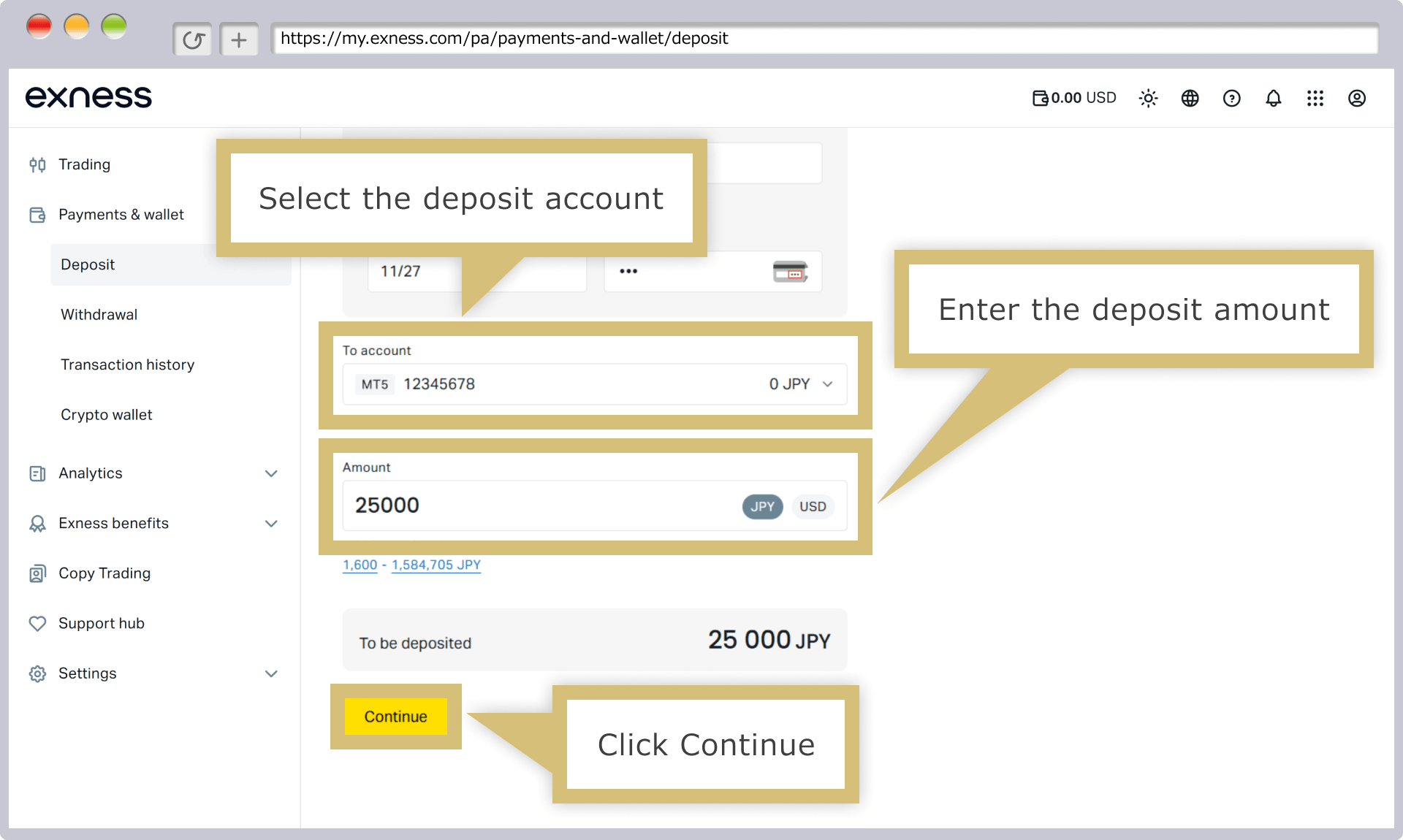
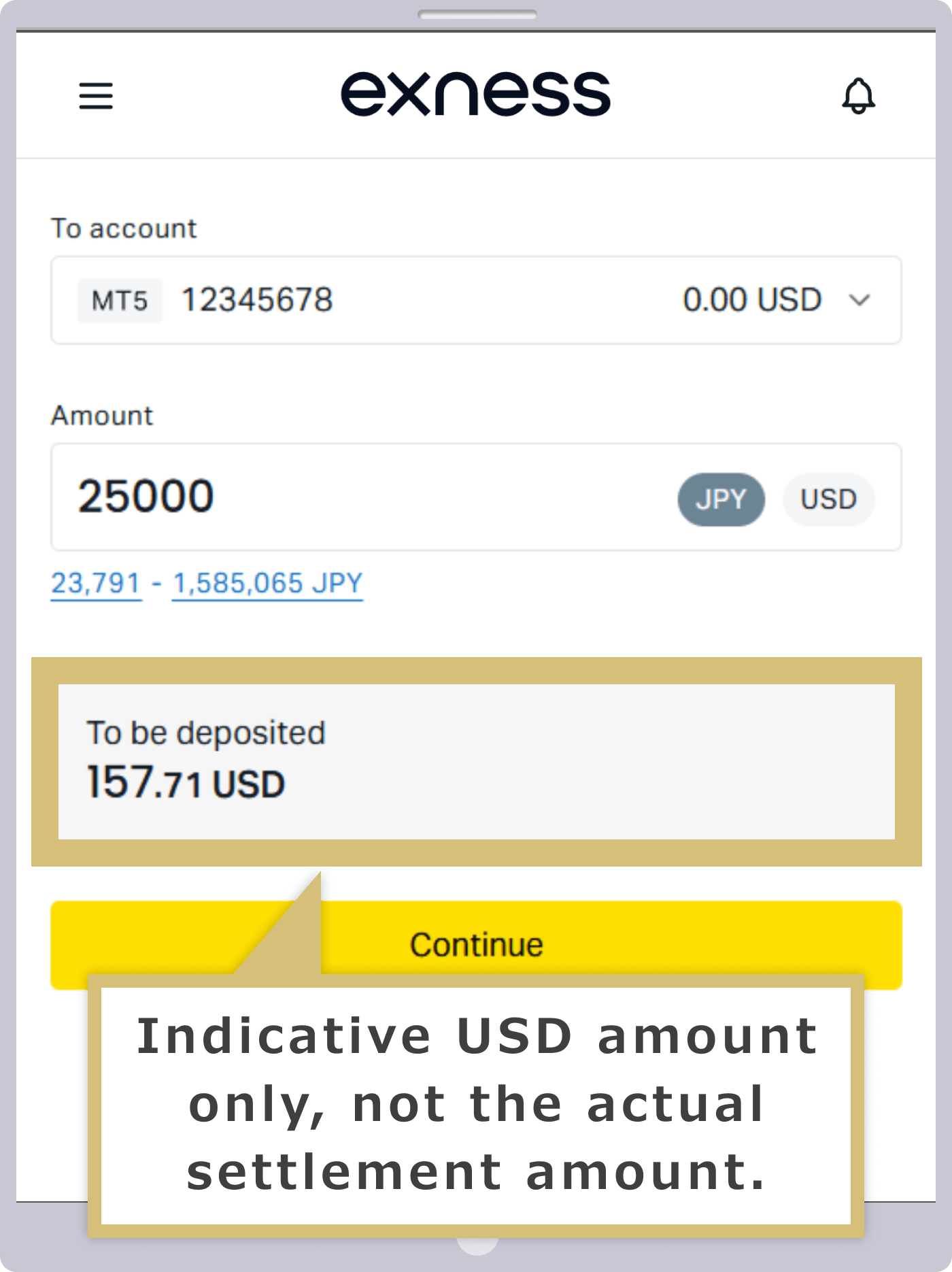
Seleccione la «Cuenta de destino», introduzca el «Importe» y haga clic en «Continuar». Debajo del campo del importe se mostrará la cantidad que se puede ingresar (en yenes).
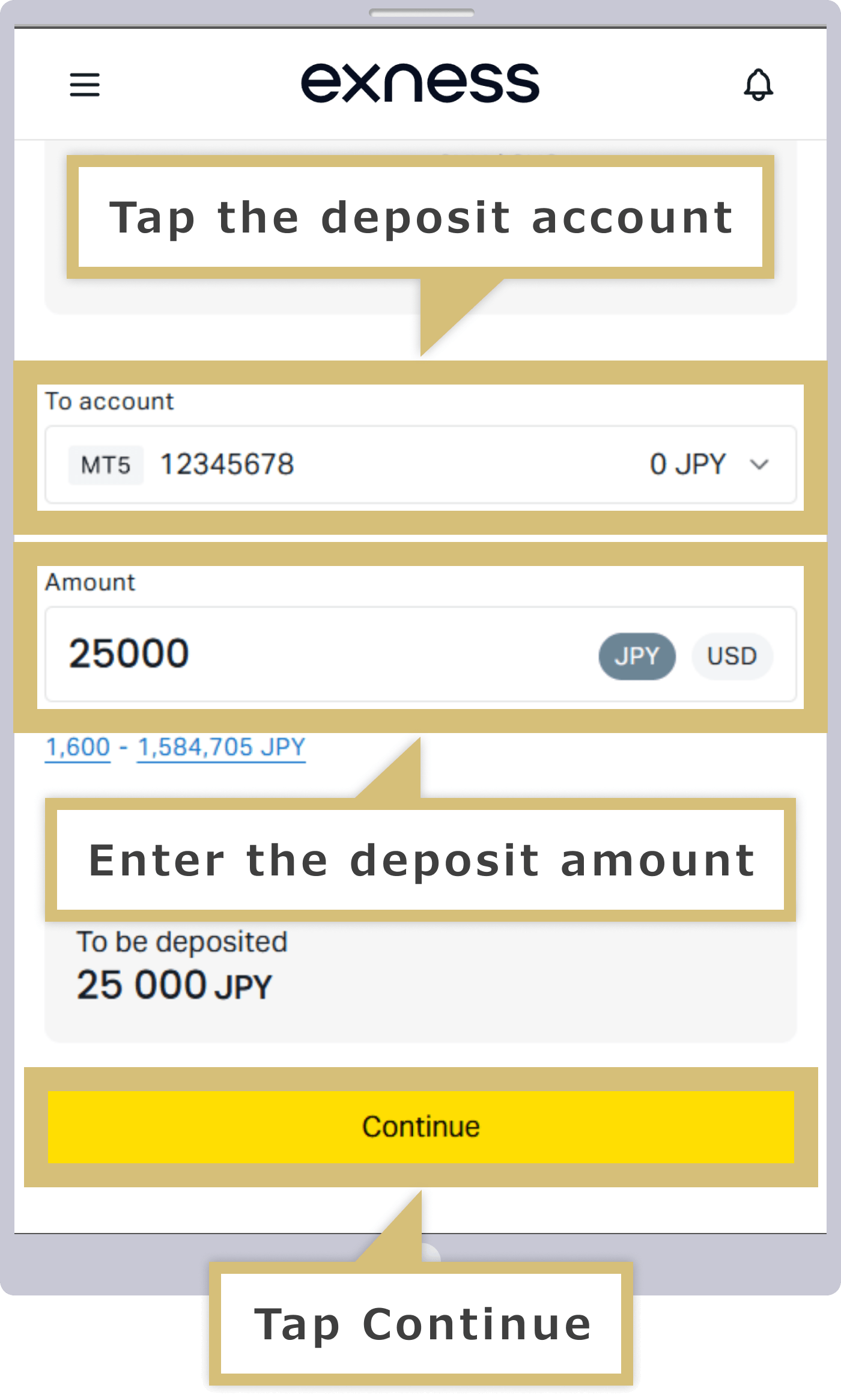
Selecciona la «Cuenta de destino», introduce el «Importe» y pulsa «Continuar». Debajo del campo del importe se mostrará la cantidad que se puede ingresar (en yenes).
Cuando la moneda de la cuenta y la moneda de la operación no coinciden
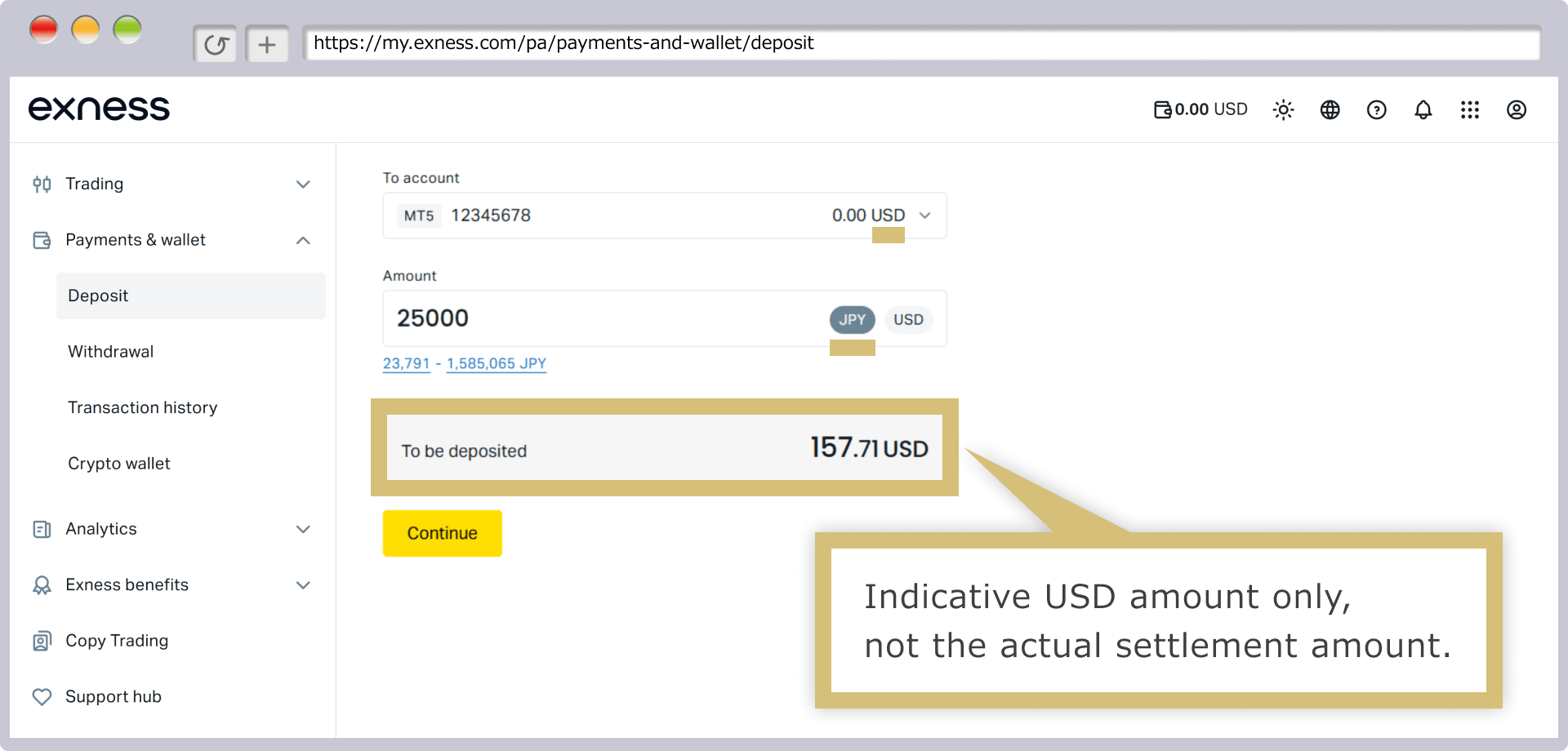
Si la divisa de la cuenta de destino del ingreso no coincide con la divisa de la transacción de pago con tarjeta de crédito o débito, el importe se convertirá al tipo de cambio vigente en el momento de la liquidación. Ten en cuenta que, aunque durante el proceso de ingreso se muestre el importe convertido, se trata de una cifra orientativa y no del importe real de la liquidación.
Confirmación y validación de los datos de pago
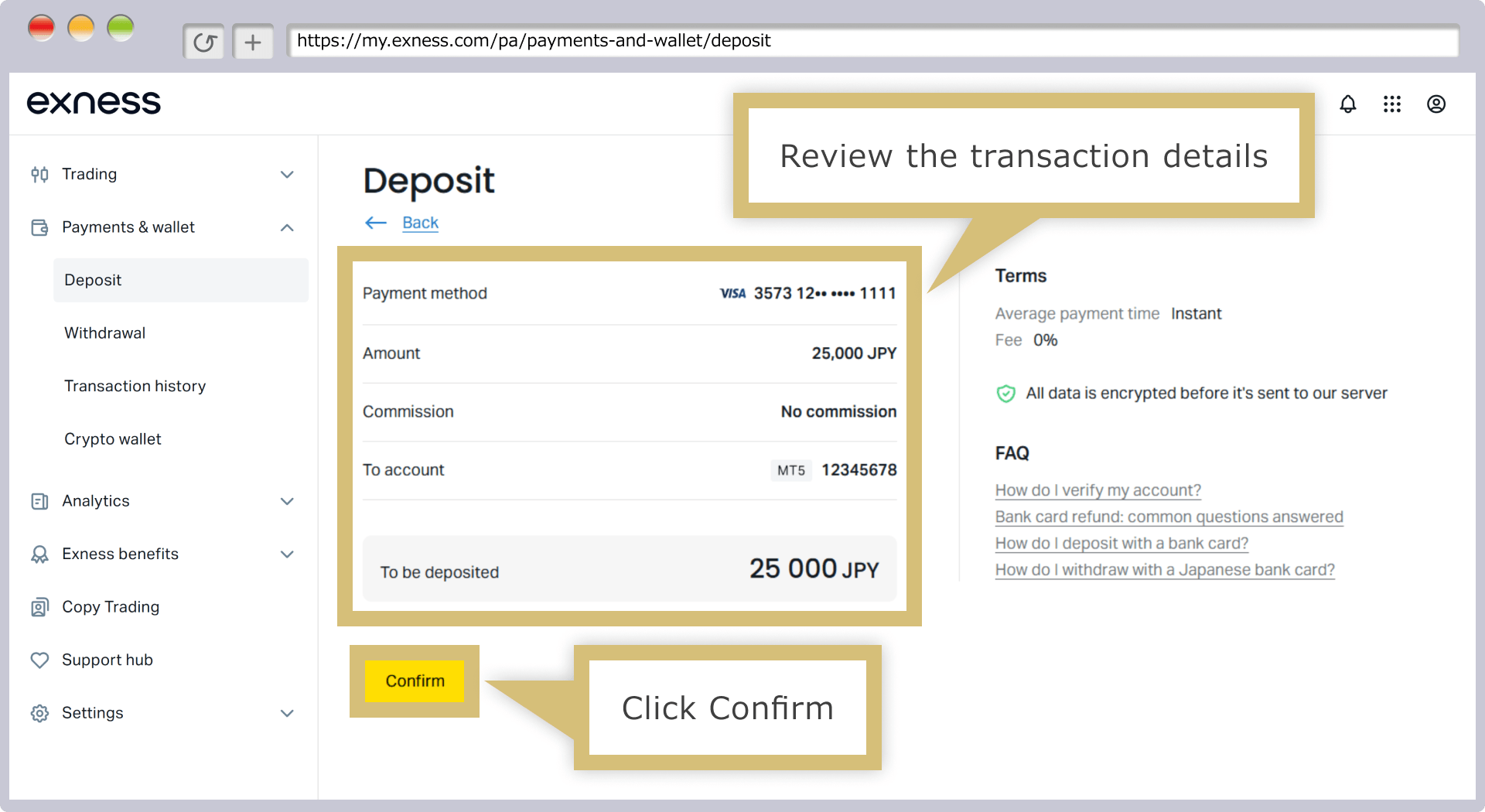
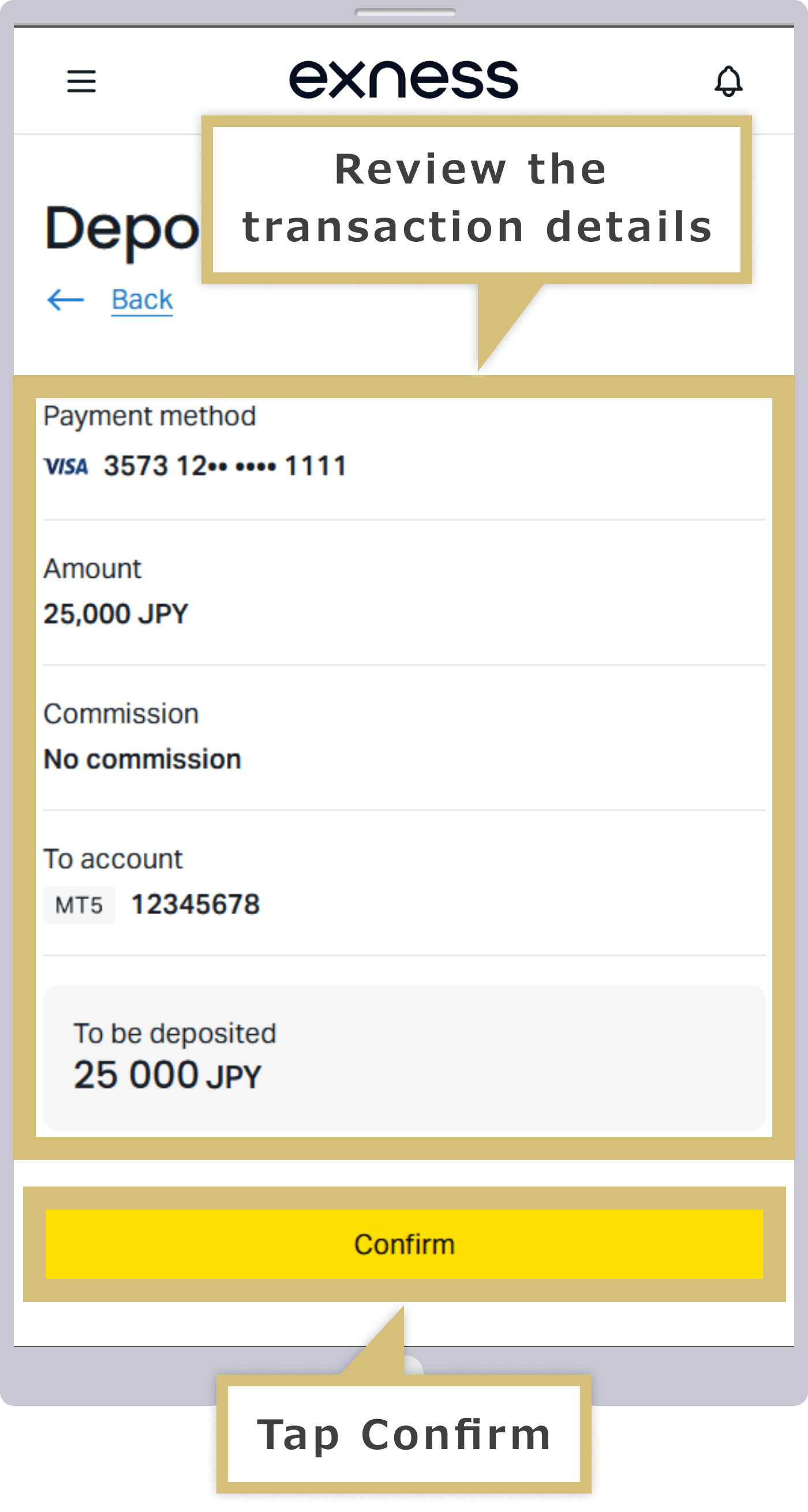
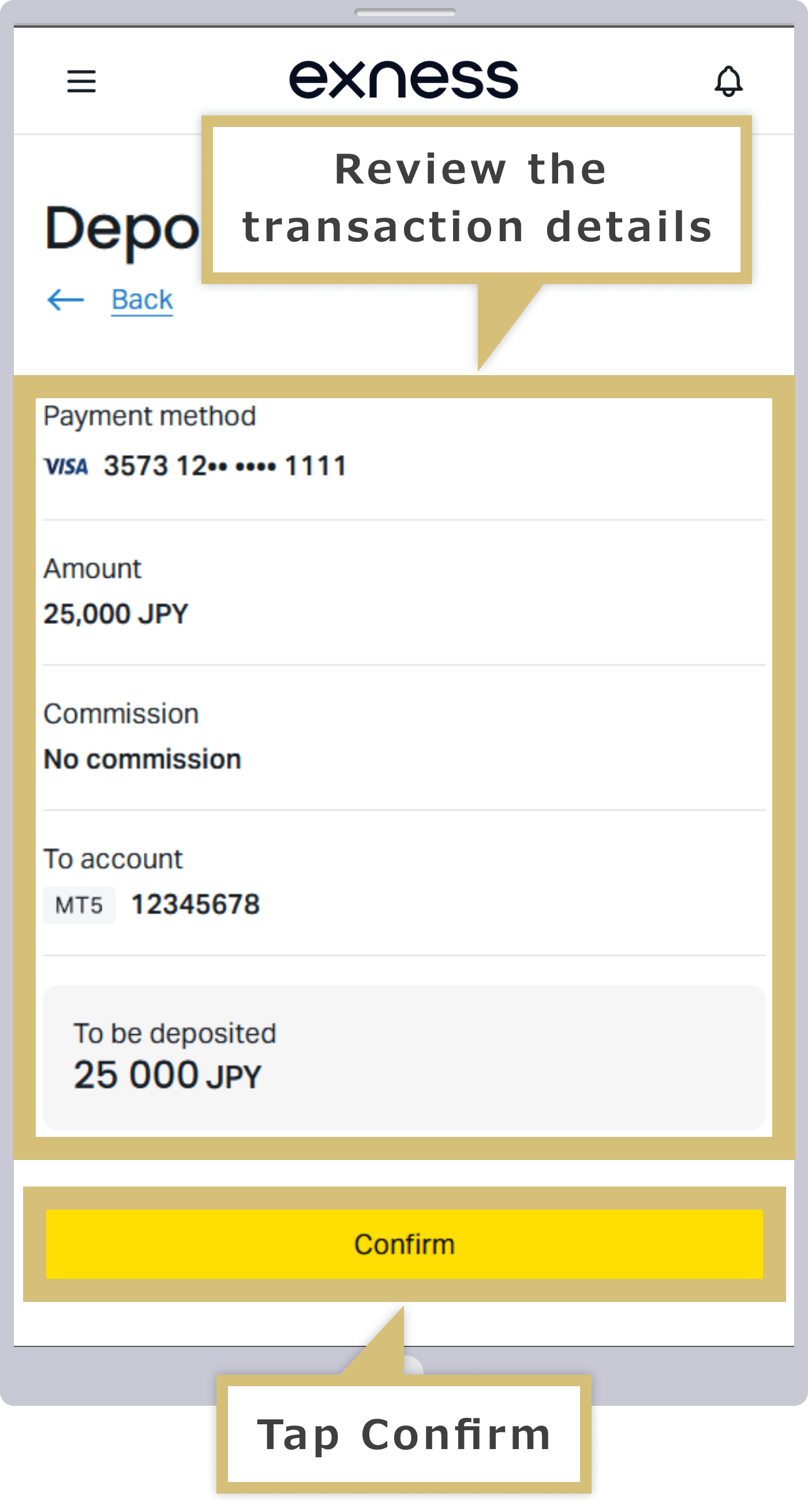
Comprueba los datos del pago y, si todo es correcto, haz clic en «Confirmar». Dependiendo de la tarjeta que utilices, es posible que se te redirija a la página de pago y que tengas que introducir el código de autenticación facilitado por la entidad emisora de la tarjeta.
Comprueba los datos del pago y, si todo está correcto, pulsa «Confirmar». Dependiendo de la tarjeta que utilices, es posible que se te redirija a la página de pago y que tengas que introducir el código de autenticación proporcionado por la entidad emisora de la tarjeta.
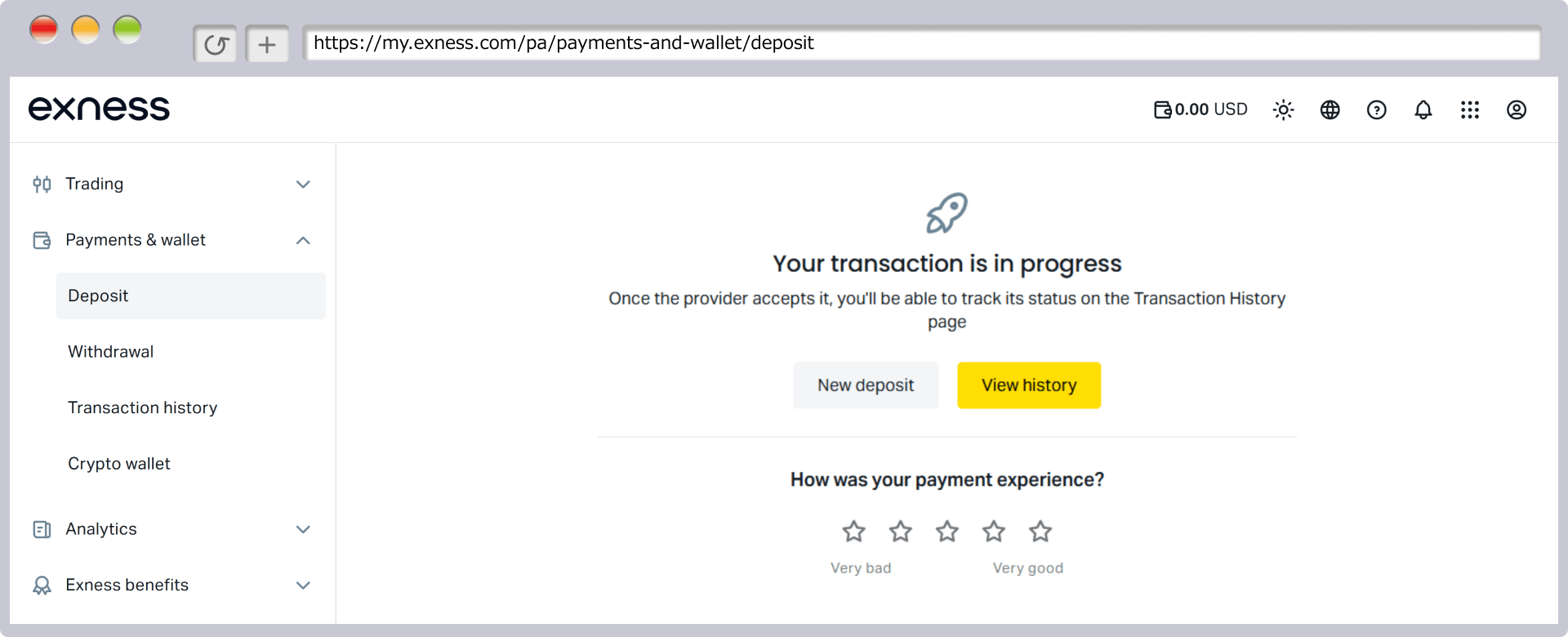
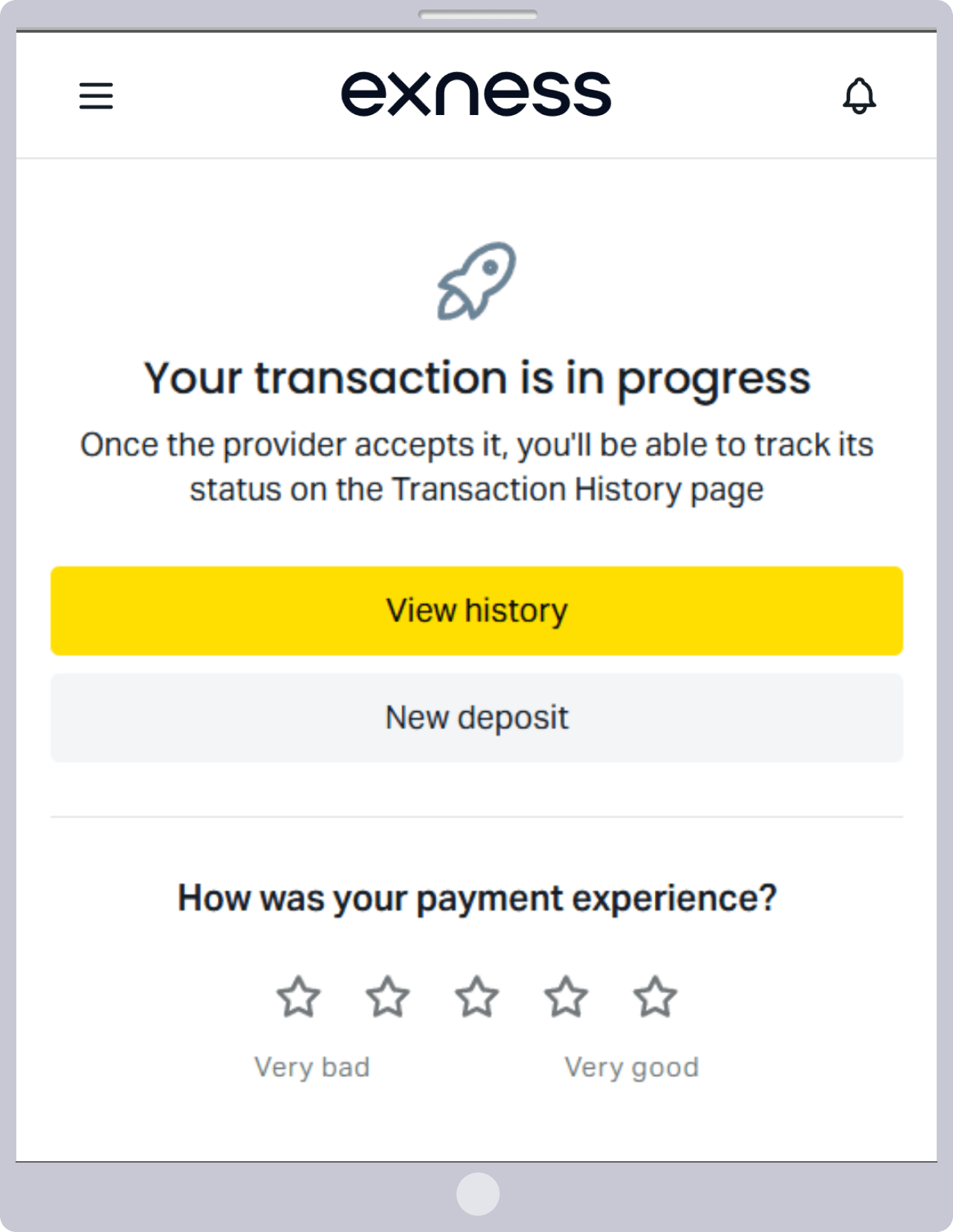
Al cerrar la pantalla de pago de la entidad emisora de la tarjeta, aparecerá el mensaje «Se está procesando la transacción» y el proceso de retirada de fondos habrá finalizado.
Al cerrar la pantalla de pago de la entidad emisora de la tarjeta, aparecerá el mensaje «Se está procesando la transacción» y el proceso de retirada de fondos habrá finalizado.
Confirmación de la recepción del pago
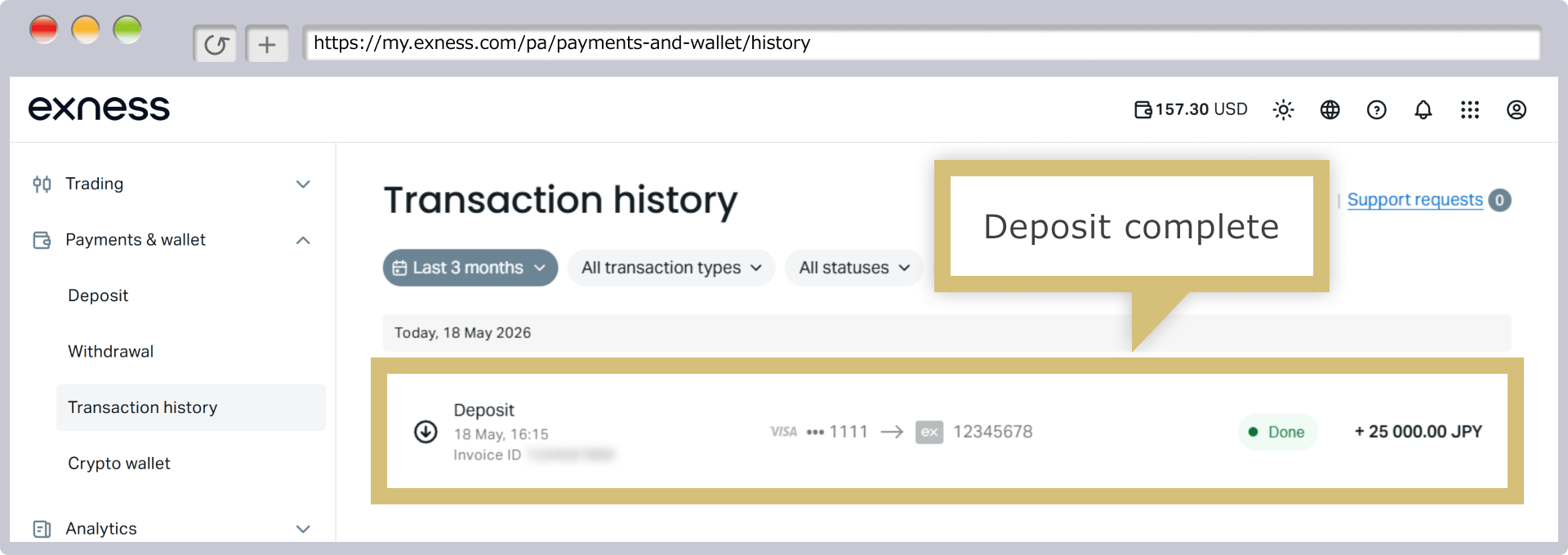
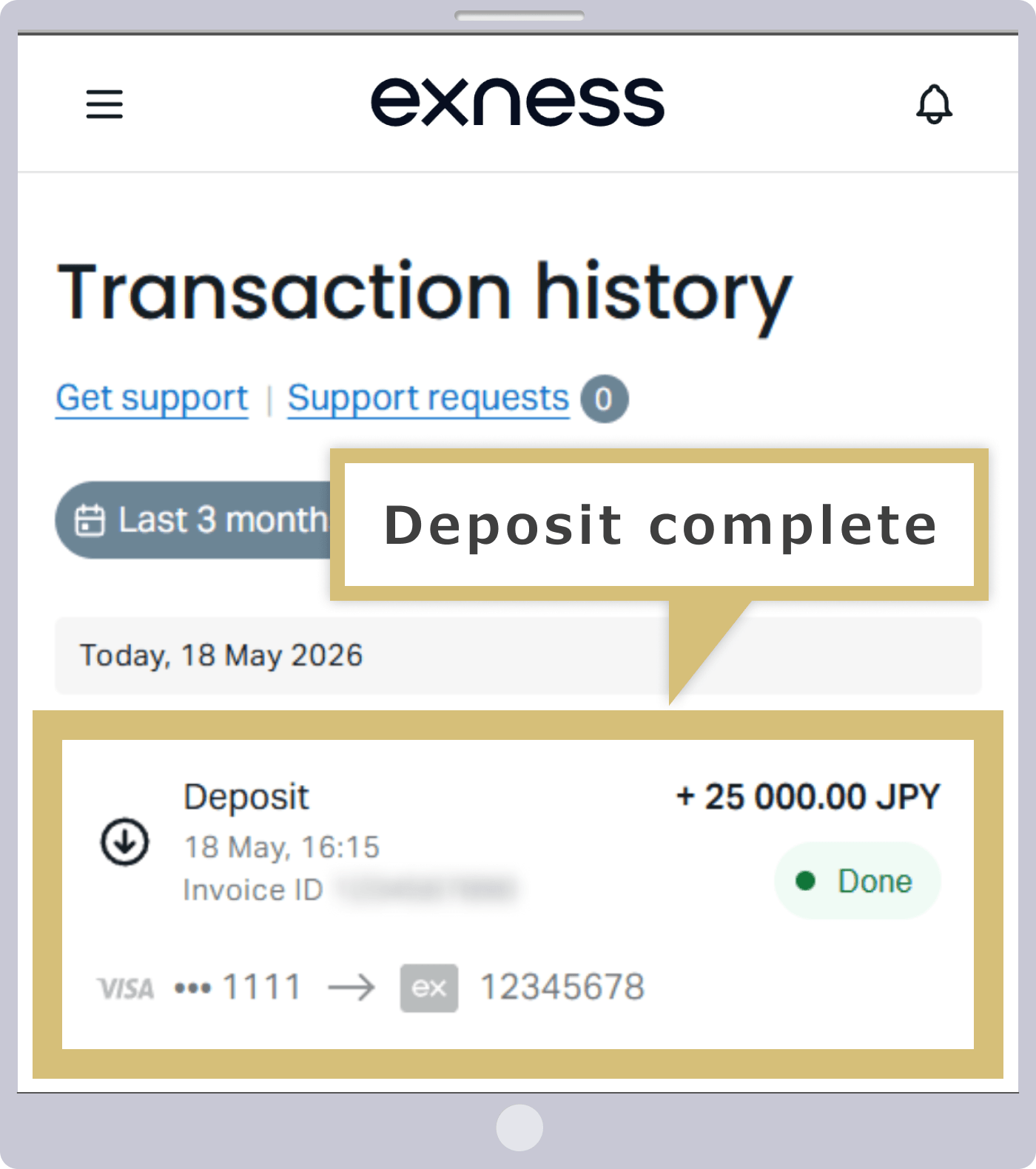
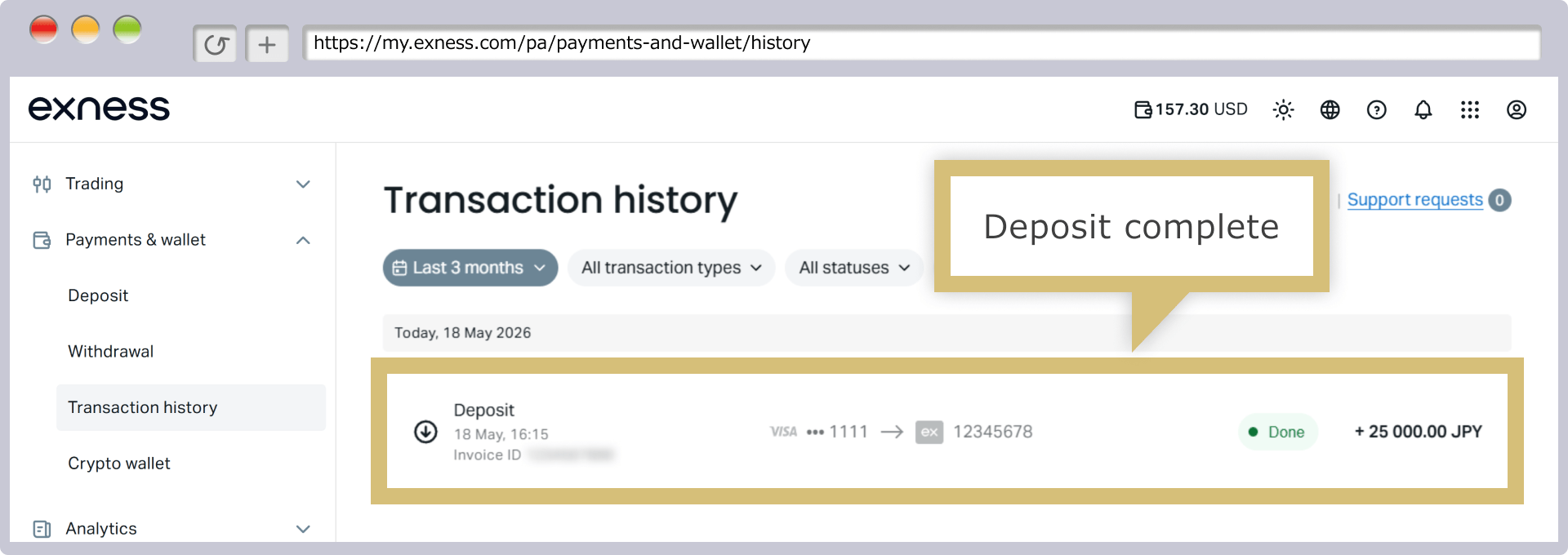
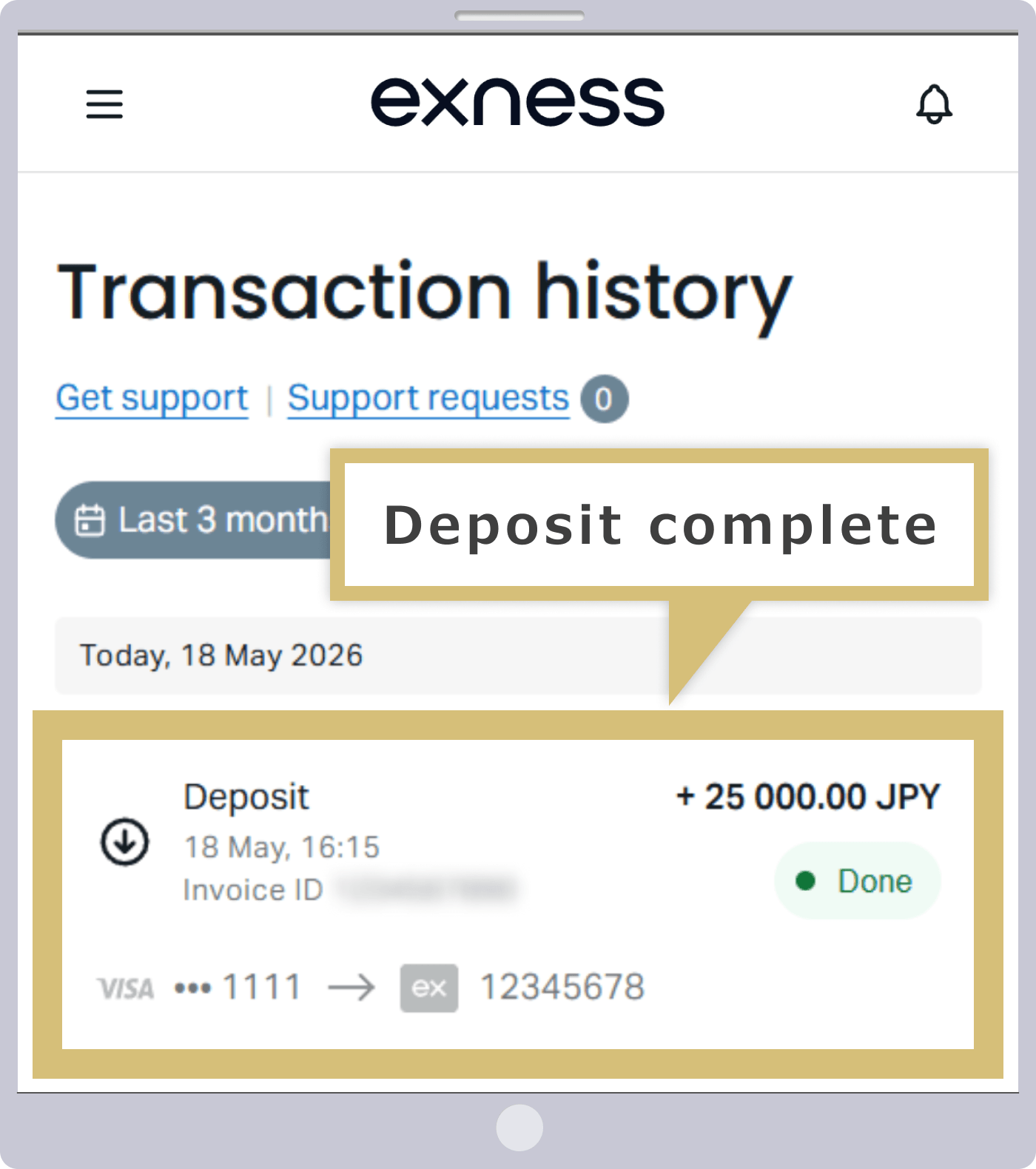
Se mostrará el historial de operaciones de Exness. Comprueba que se haya completado el proceso de ingreso de fondos desde tu tarjeta de crédito o débito a tu cuenta de operaciones de Exness.
Procedimiento para realizar un ingreso con una tarjeta de crédito o débito registrada en Exness
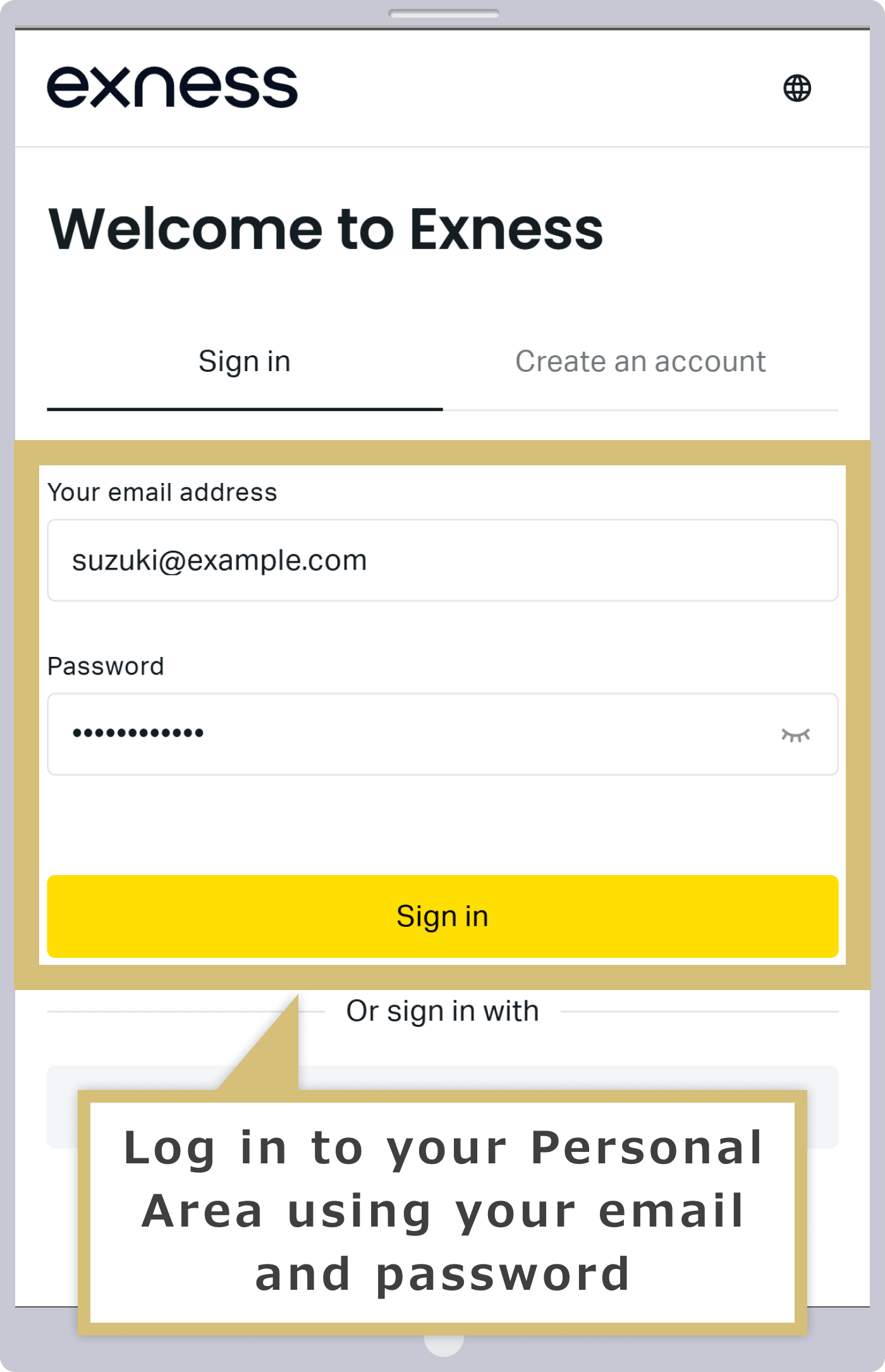
Iniciar sesión en el área personal
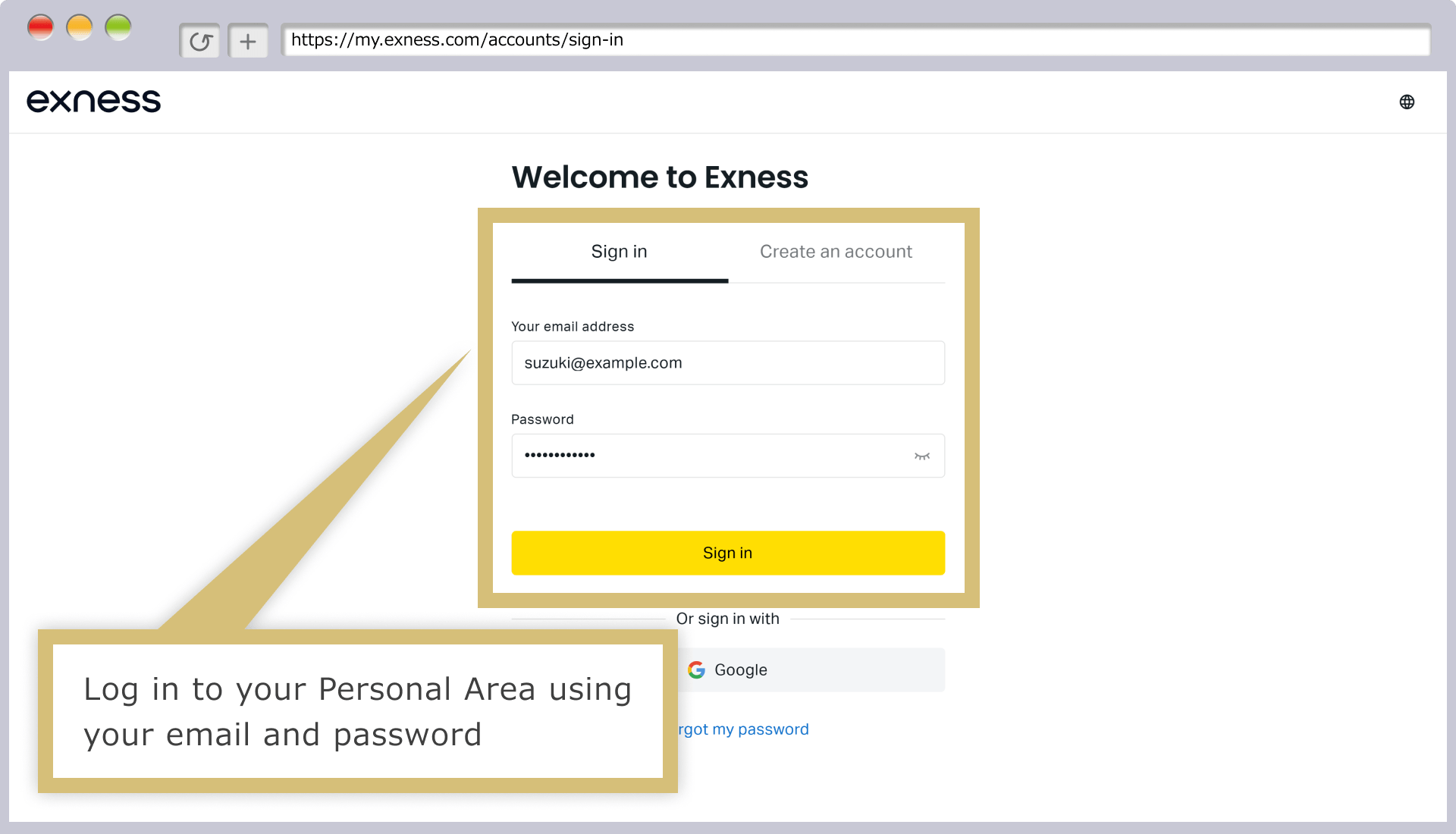
Introduce la «dirección de correo electrónico» con la que te registraste en Exness y la «contraseña de acceso» a tu área personal para iniciar sesión en el área personal de Exness.
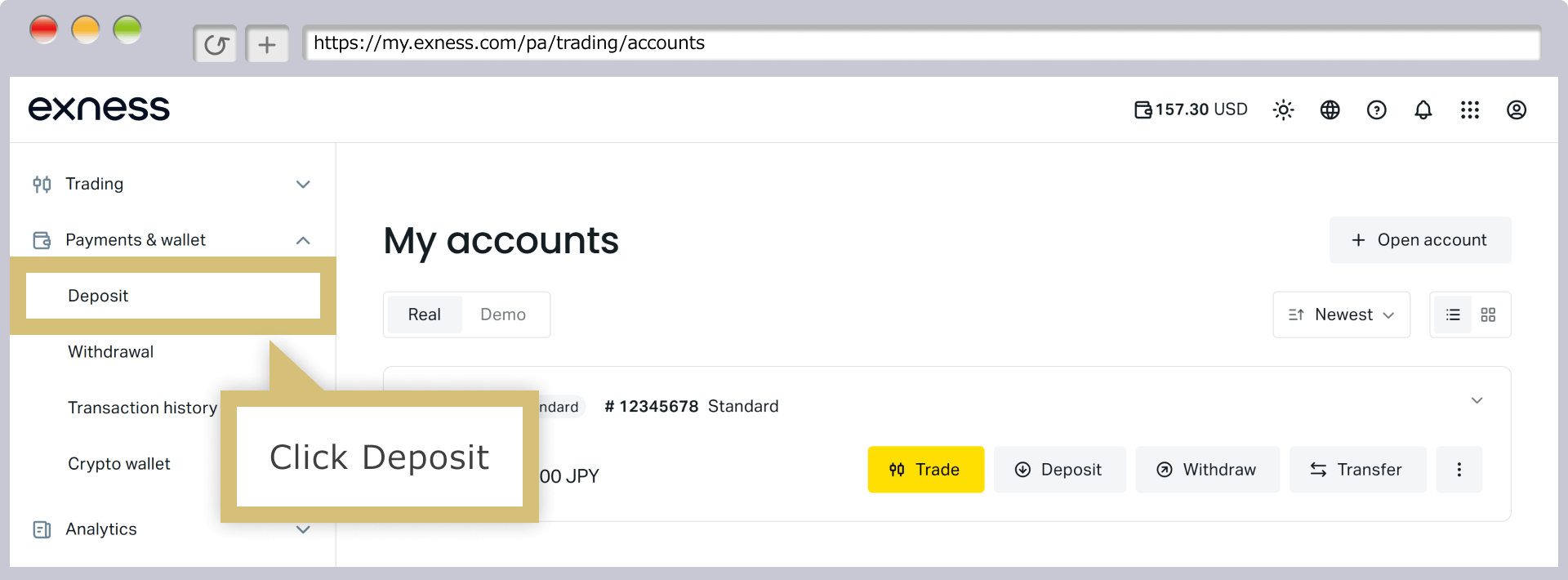
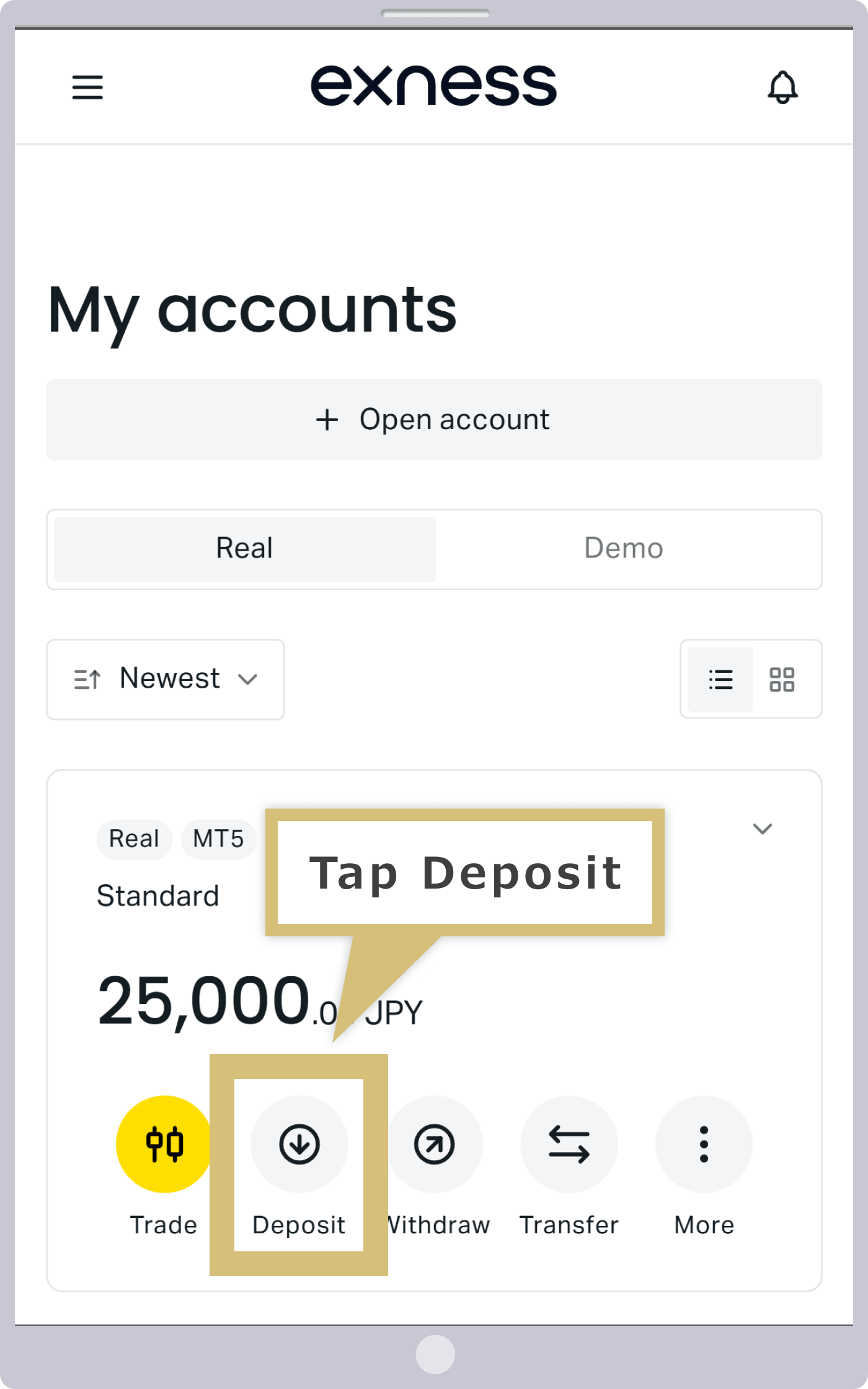
Selección del menú de ingresos
Haz clic en «Ingresos», que se encuentra en el menú de la parte izquierda del área personal.
Pulsa en «Ingresos» en la cuenta real de la página «Mi cuenta».
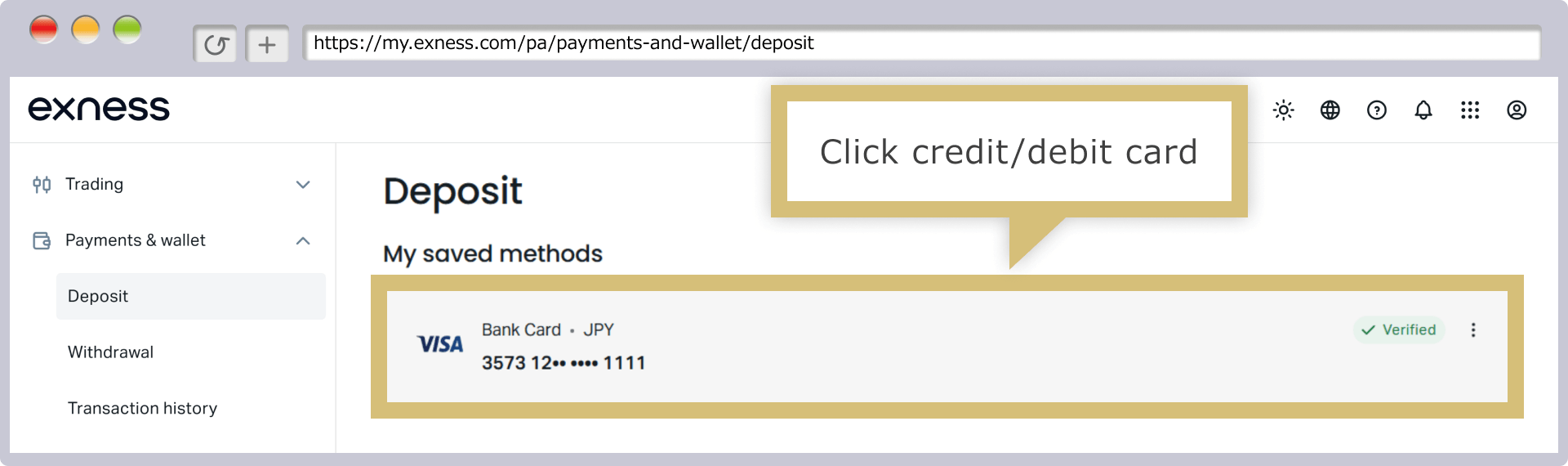
Selección del método de pago
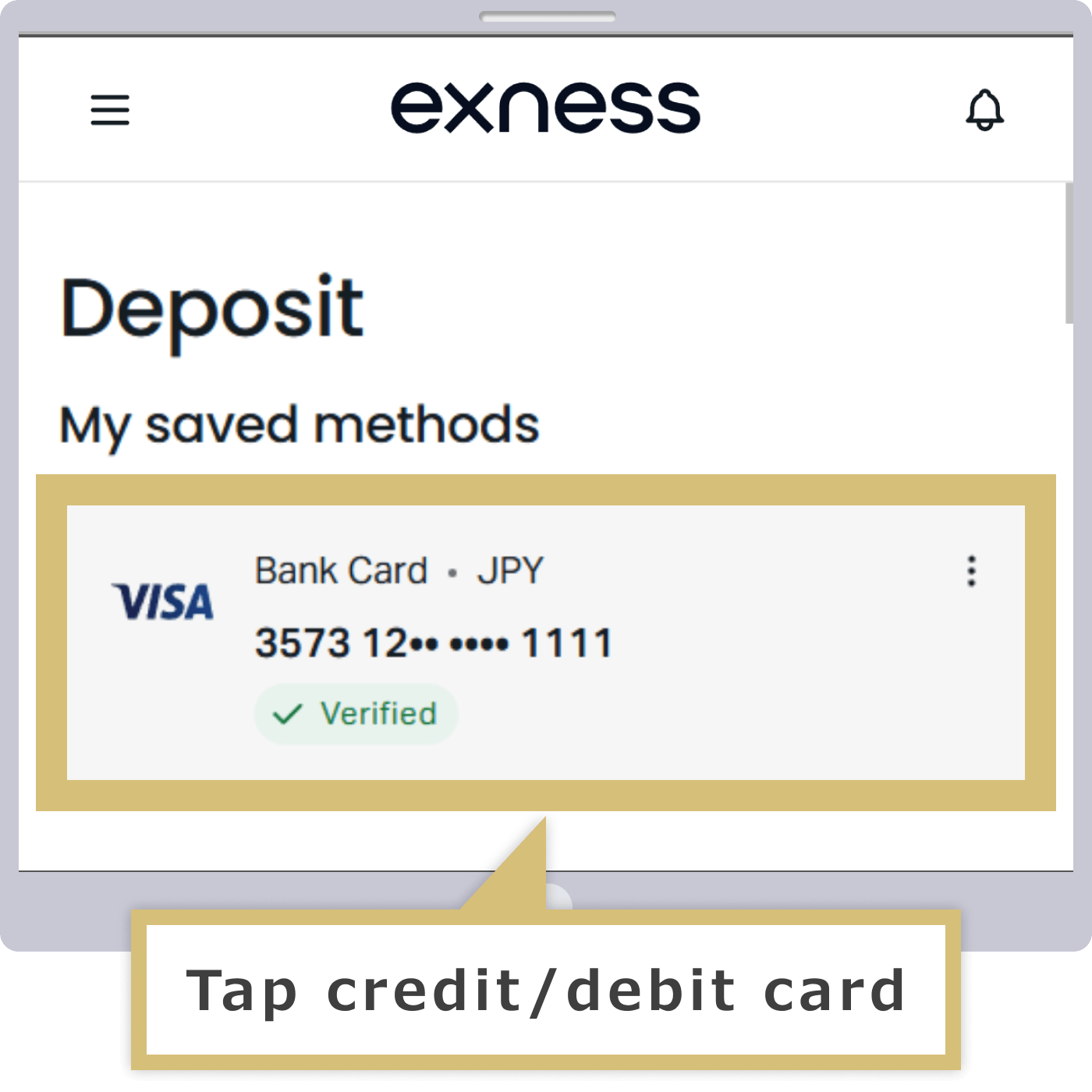
Se mostrarán los métodos de ingreso disponibles en Exness; haz clic en la tarjeta de crédito o débito que tengas registrada en la lista.
Se mostrarán los métodos de ingreso disponibles en Exness; pulsa en la tarjeta de crédito o débito que tengas registrada en la lista.
Selección de la cuenta de destino y introducción del importe del ingreso
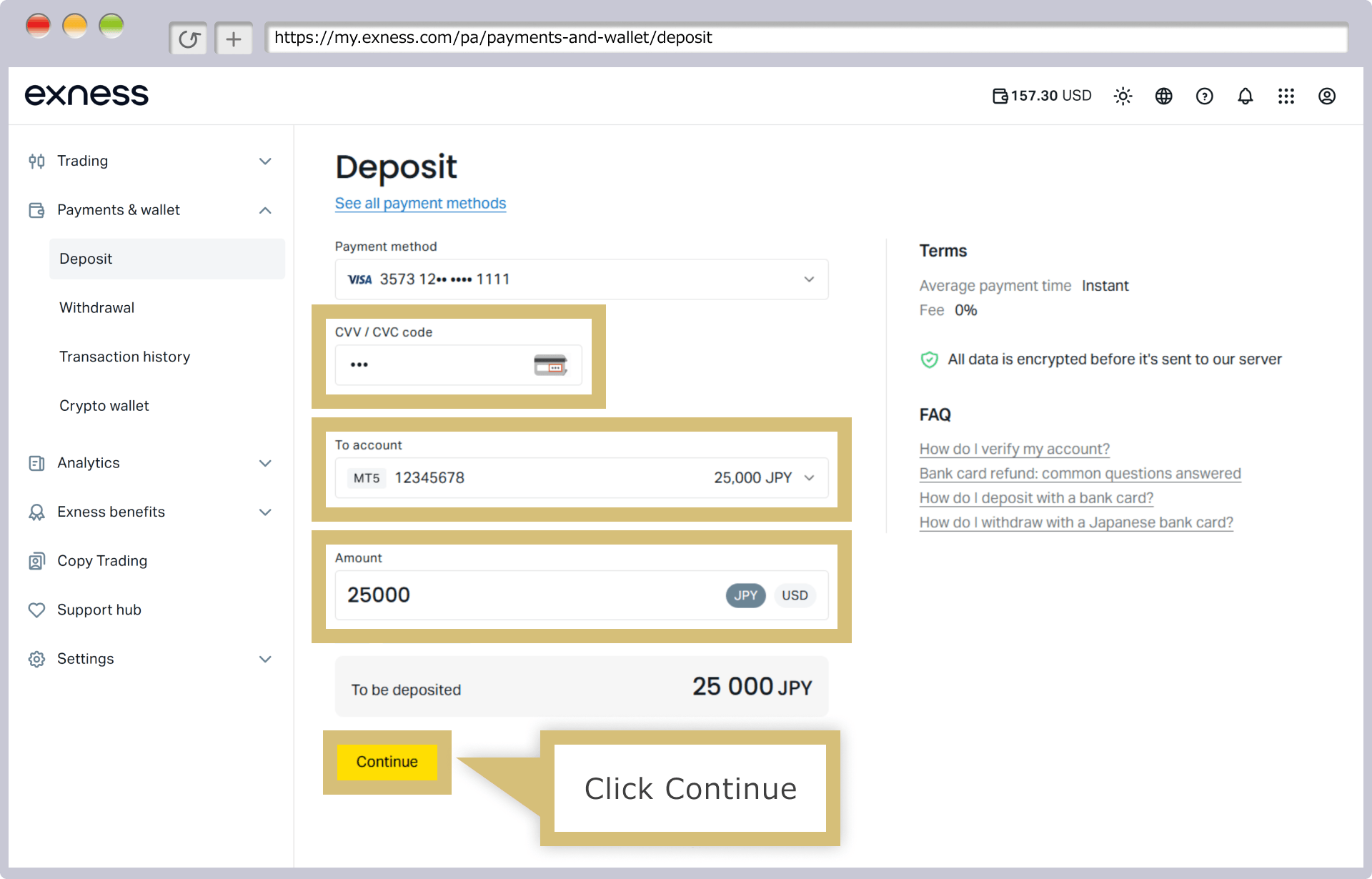
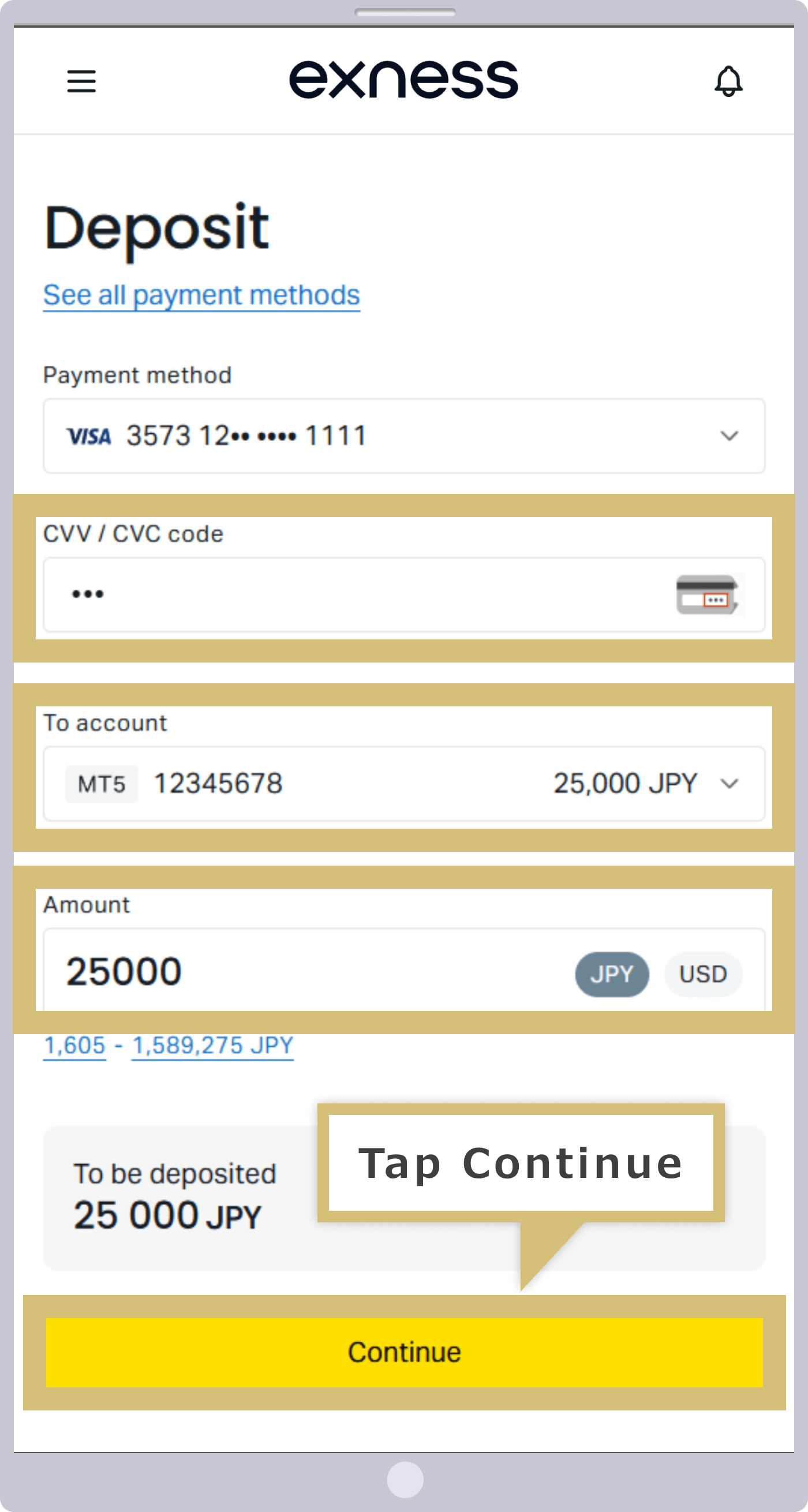
Después de introducir el «código CVV/CVC» de la tarjeta que vas a utilizar, selecciona la «cuenta de destino», introduce el «importe del ingreso» y haz clic en «Continuar».
Después de introducir el «código CVV/CVC» de la tarjeta que vas a utilizar, selecciona la «cuenta de destino», introduce el «importe del ingreso» y pulsa «Continuar».
Confirmación y validación de los datos de pago
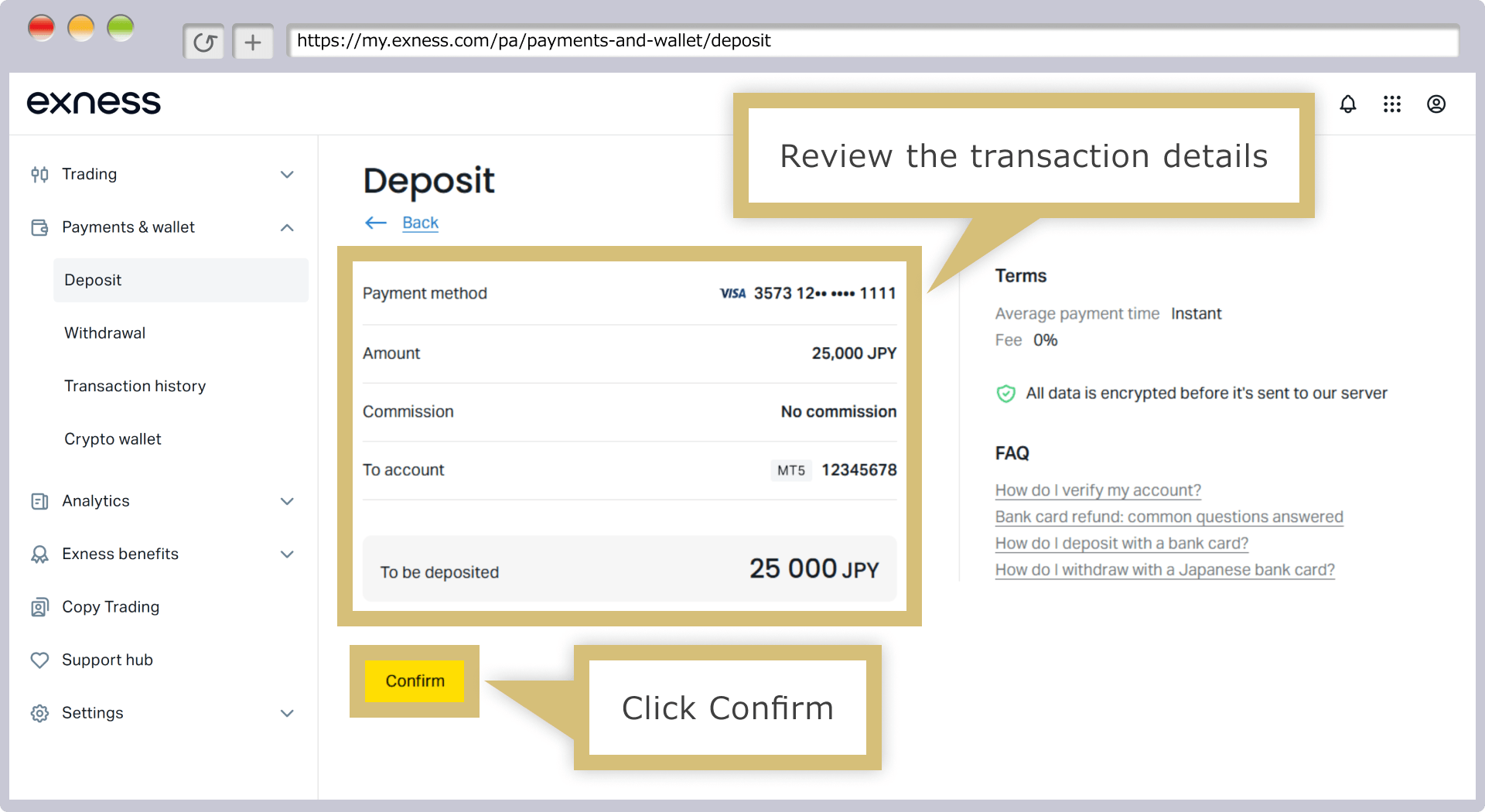
Comprueba que los datos del pago sean correctos y haz clic en «Confirmar». Dependiendo de la tarjeta que utilices, es posible que se te redirija a la página de pago y que tengas que introducir el código de autenticación proporcionado por la entidad emisora de la tarjeta.
Comprueba que los datos del pago sean correctos y pulsa «Confirmar». Dependiendo de la tarjeta que utilices, es posible que se te redirija a la página de pago y que tengas que introducir el código de autenticación facilitado por la entidad emisora de la tarjeta.
Confirmación de la recepción del pago
Se mostrará el historial de operaciones de Exness. Comprueba que se haya completado el proceso de ingreso de fondos desde la tarjeta de crédito o débito a tu cuenta de operaciones de Exness.

Preguntas frecuentes (FAQ) sobre cómo realizar ingresos con tarjetas de crédito o débito en Exness
-
He realizado un ingreso en Exness con tarjeta de crédito o débito, pero los fondos no aparecen en mi cuenta.
Si, a pesar de haber realizado un ingreso en Exness con tarjeta de crédito o débito, los fondos no aparecen reflejados, es posible que se haya producido un error en el ingreso. Inicie sesión en su Área Personal y compruebe el estado del ingreso en la sección «Estado» de la página de historial de operaciones. Allí aparecerá una de las siguientes indicaciones: «Completado», «Pendiente» o «Rechazado».
Leer más
16.09.2021
-
¿Se pueden realizar ingresos en una cuenta en USD de Exness con tarjeta de crédito o débito?
Sí, en Exness, al realizar un ingreso con tarjeta de crédito o débito, puede ingresar fondos en cuentas en JPY, USD, EUR o RUB. Tenga en cuenta que, si utiliza una cuenta que no esté denominada en yenes, al realizar el pago con tarjeta, el importe se convertirá de yenes a la moneda base correspondiente según nuestro tipo de cambio.
Leer más
16.09.2021
-
¿Hay algún límite de depósito al realizar un ingreso en Exness con tarjeta de crédito o débito?
Sí, en Exness, al realizar un ingreso con tarjeta de crédito o débito, el importe mínimo por transacción es el equivalente a 10 USD y el máximo, el equivalente a 10 000 USD.Además, actualmente se aceptan cuatro marcas de tarjetas de crédito y débito: «VISA», «VISA Electron», «Mastercard» y «Maestro Master».
Leer más
16.09.2021
-
¿Es necesario registrar previamente una tarjeta de crédito o débito en Exness?
No, en Exness no es necesario registrar previamente la tarjeta de crédito o débito para realizar un ingreso. Basta con introducir los datos de la tarjeta al realizar el primer ingreso. A partir del segundo ingreso, si seleccionas una tarjeta ya registrada, solo tendrás que introducir el código CVV para realizar la operación.
Leer más
16.09.2021
-
¿Cuáles son las marcas de tarjetas de crédito y débito que se pueden utilizar en Exness?
Las marcas de tarjetas de crédito y débito que se pueden utilizar en Exness son cuatro: «VISA», «VISA Electron», «Mastercard» y «Maestro Master».Los ingresos realizados con tarjeta de crédito o débito se abonan en la cuenta de operaciones de forma inmediata, las 24 horas del día, los 365 días del año. Además, para poder utilizar una tarjeta de crédito o débito, es necesario haber completado previamente el proceso de verificación de identidad.
Leer más
16.09.2021





