














Cómo abrir una cuenta adicional en Exness
Cómo abrir una cuenta
Cómo abrir una cuenta adicional en Exness
En Exness, puedes abrir una cuenta adicional con unos sencillos pasos. Solo tienes que iniciar sesión en tu Área Personal de Exness o en la aplicación de trading de Exness, seleccionar el tipo de cuenta que desees y especificar el apalancamiento máximo y la divisa de la cuenta, entre otros datos, y la cuenta adicional se abrirá al instante.
En Exness, puede tener un total de 200 cuentas por cada cuenta principal: 100 cuentas de MetaTrader 4 (MT4) y 100 de MetaTrader 5 (MT5). Utilice libremente varias cuentas según su estilo de negociación.Tenga en cuenta que solo podrá abrir cuentas adicionales en Exness si ya ha completado la verificación de identidad de su cuenta de operaciones principal. Si su cuenta de operaciones principal aún no ha sido verificada, deberá presentar los documentos de identidad y de domicilio necesarios para completar el proceso de verificación.
Ventajas de abrir una cuenta adicional en Exness
En Exness, al abrir una cuenta adicional, podrás operar en el mercado de divisas con mayor comodidad, ya sea utilizando diferentes tipos de cuentas o distribuyendo tus fondos para diversificar el riesgo. Abre una cuenta adicional en Exness y descubre las ventajas de disponer de varias cuentas.
Es posible utilizar los cinco tipos de cuentas según las necesidades
En Exness ofrecemos cinco tipos de cuentas con características diferentes.Al abrir una cuenta adicional, podrá utilizar todos estos tipos de cuenta. Los tipos de cuenta que ofrece Exness son cinco en total: las cuentas Standard Cent y Standard, fáciles de usar para todo tipo de operadores, desde principiantes hasta expertos en Forex, y las cuentas Low Spread, Zero y Pro, recomendadas para operadores de nivel medio-alto.
Las condiciones de negociación, como el método de ejecución de las órdenes, el spread y la existencia o no de comisiones por operación, varían según el tipo de cuenta; por ello, es muy importante elegir el tipo de cuenta que mejor se adapte a su estilo y estrategia de negociación. La elección del tipo de cuenta en el que opera influye considerablemente en su rendimiento, por lo que le recomendamos que abra cuentas adicionales en función de los valores y de la situación del mercado, para que pueda operar en el entorno más adecuado.
Además, en Exness es posible tener hasta 200 cuentas de operaciones (100 cuentas MT4 y 100 cuentas MT5) por cada cuenta principal.Una vez que haya abierto una cuenta nueva, podrá abrir hasta 199 cuentas adicionales. No obstante, tenga en cuenta que, con el fin de reducir la carga del servidor, el límite máximo de cuentas que se pueden abrir por cada tipo de cuenta está fijado en 100 (en el caso de las cuentas Standard Cent, hasta 10 cuentas en MT4 y 10 en MT5, con un máximo total de 20 cuentas).

Las operaciones con posiciones opuestas en varias cuentas amplían las posibilidades de negociación
En Exness es posible realizar operaciones de cobertura entre cuentas, algo que muchos brókers de Forex prohíben. Al poder llevar a cabo estas operaciones utilizando varias cuentas, se amplía el abanico de operaciones y se puede esperar un aumento de las oportunidades de obtener beneficios.Las operaciones de cobertura consisten en mantener simultáneamente una posición de venta y una de compra sobre el mismo par de divisas; se trata de una estrategia que se utiliza para intentar obtener grandes beneficios o como cobertura frente al riesgo cuando se desea minimizar las pérdidas.
Una de las características de las operaciones de cobertura cruzada es que existen regulaciones estrictas en cada caso: los brókers de FX nacionales prohíben estas operaciones por completo, mientras que los brókers de FX extranjeros solo las permiten dentro de una misma cuenta.En este contexto, al utilizar varias cuentas, en ocasiones pueden producirse operaciones de cobertura que abarcan varias cuentas de forma involuntaria, lo que puede dar lugar a sanciones por considerarse una práctica prohibida. Sin embargo, en Exness no existe restricción alguna respecto a las operaciones de cobertura, por lo que puede utilizar varias cuentas con total tranquilidad.
No se aplican comisiones por mantenimiento de cuenta
En Exness no se aplican comisiones de mantenimiento de cuenta, por lo que puede utilizar varias cuentas con total tranquilidad. No es raro que algunas empresas de Forex cobren comisiones de mantenimiento por cuentas que han permanecido inactivas durante mucho tiempo.Aunque se abra una cuenta adicional y se distribuyan los fondos, puede ocurrir que no se utilice dicha cuenta durante un tiempo, ya sea mientras se espera una oportunidad de negociación o debido a un cambio en la estrategia de negociación. En estos casos, si se deducen comisiones de mantenimiento de cuenta, resulta más complicado utilizar varias cuentas.Sin embargo, en Exness no se aplican comisiones de mantenimiento de cuenta, por lo que podrá disfrutar con total tranquilidad de la negociación en varias cuentas.
Cómo abrir una cuenta adicional en Exness: pasos a seguir
Para abrir una cuenta adicional en Exness, debe iniciar sesión en su Área Personal desde cualquier dispositivo, como un ordenador, un smartphone o una tableta. También puede abrir una cuenta adicional a través de la «Aplicación de trading de Exness» que ofrece Exness. En ambos casos, podrá abrir una cuenta adicional simplemente introduciendo unos datos básicos y seleccionando la configuración que desee para la cuenta.
Los pasos para abrir una cuenta adicional en Exness son los siguientes. Ten en cuenta que en Exness no es posible abrir una cuenta adicional si no se ha completado la verificación del perfil. Si aún no se ha aprobado, por favor, completa primero el proceso de verificación del perfil.
A continuación se describen los pasos para abrir una cuenta adicional desde el área personal de Exness.
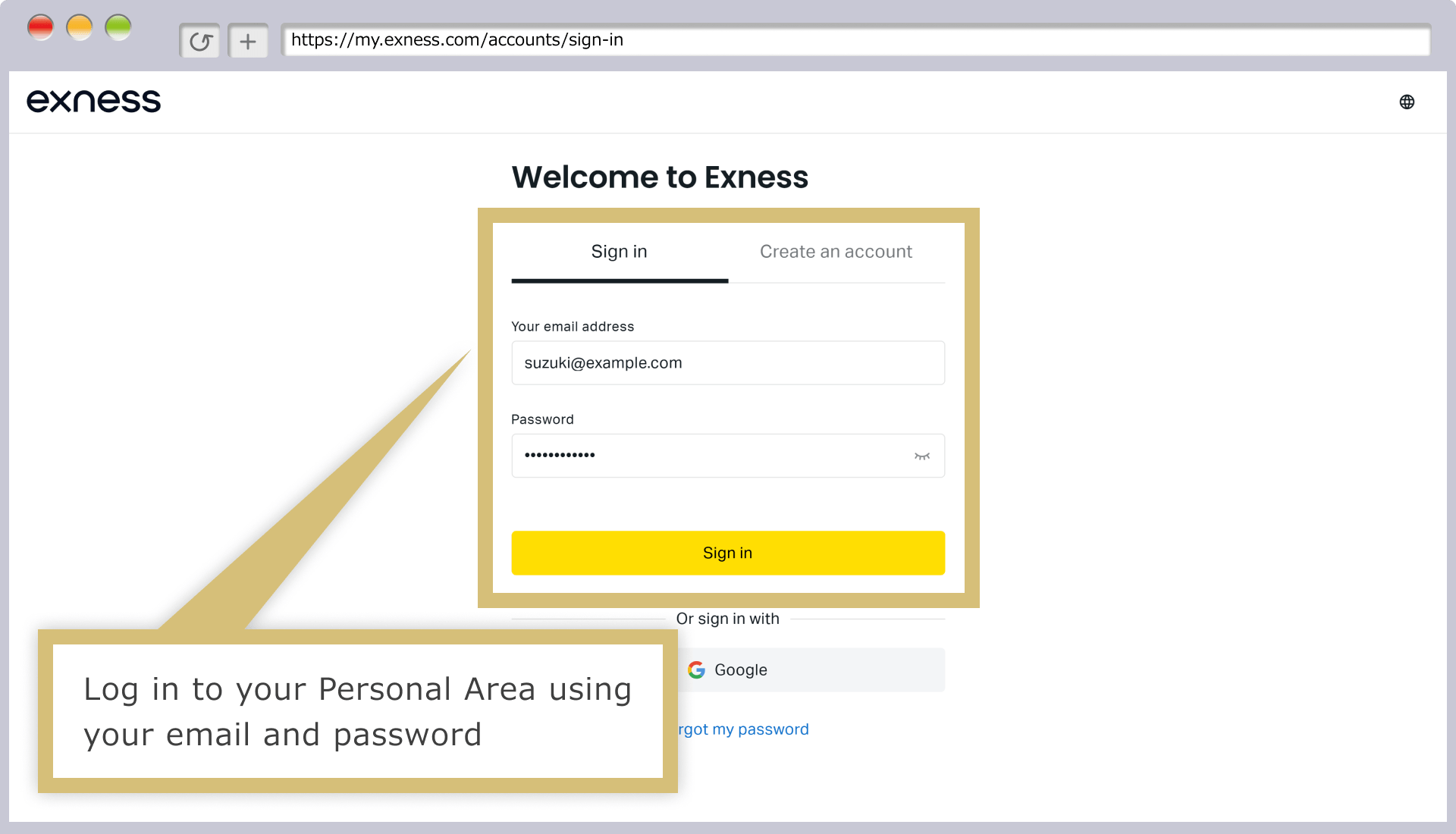
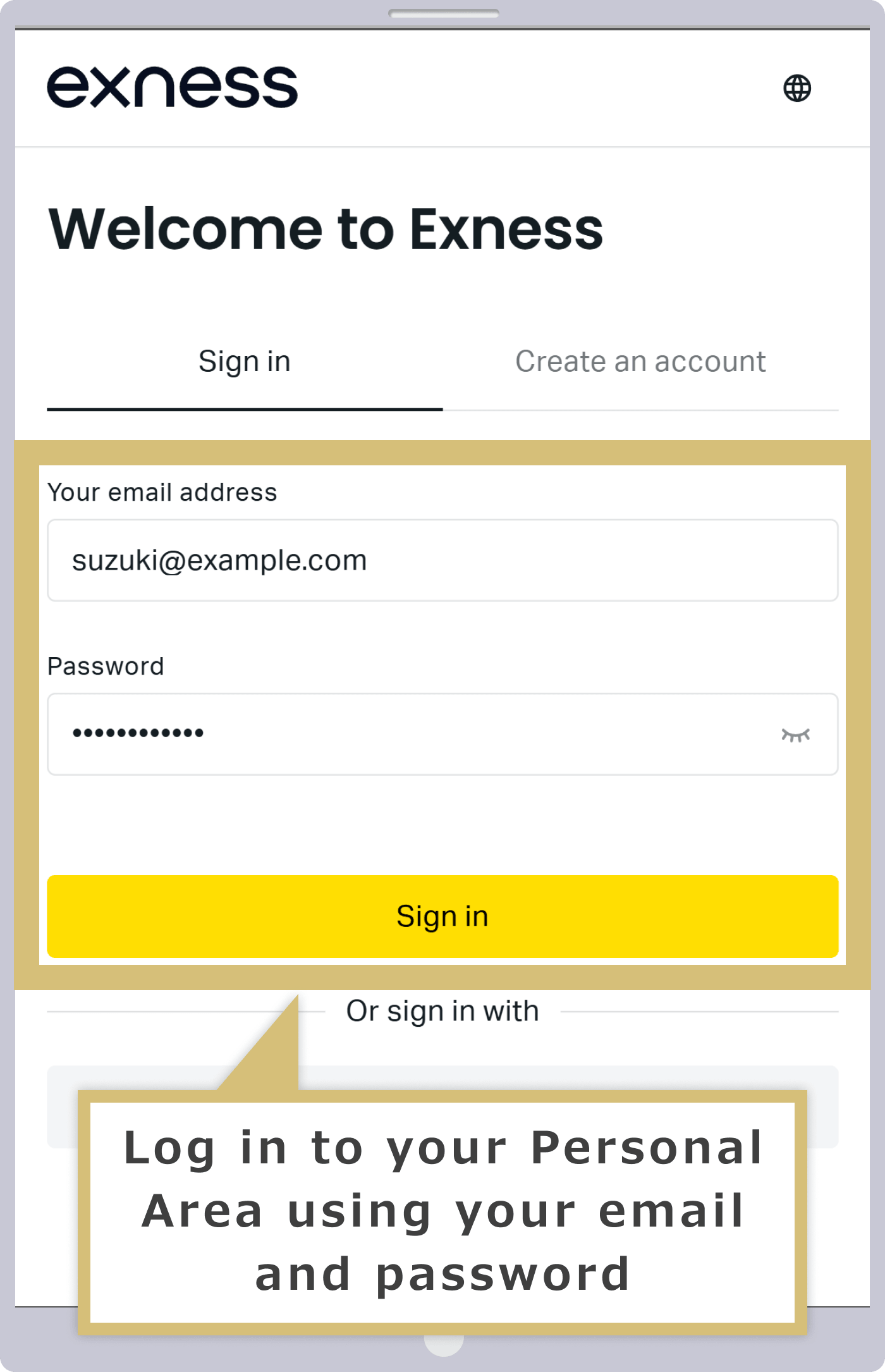
Iniciar sesión en el área personal
Introduce la «dirección de correo electrónico» con la que te registraste en Exness y la «contraseña de acceso» a tu área personal para iniciar sesión en el área personal de Exness.
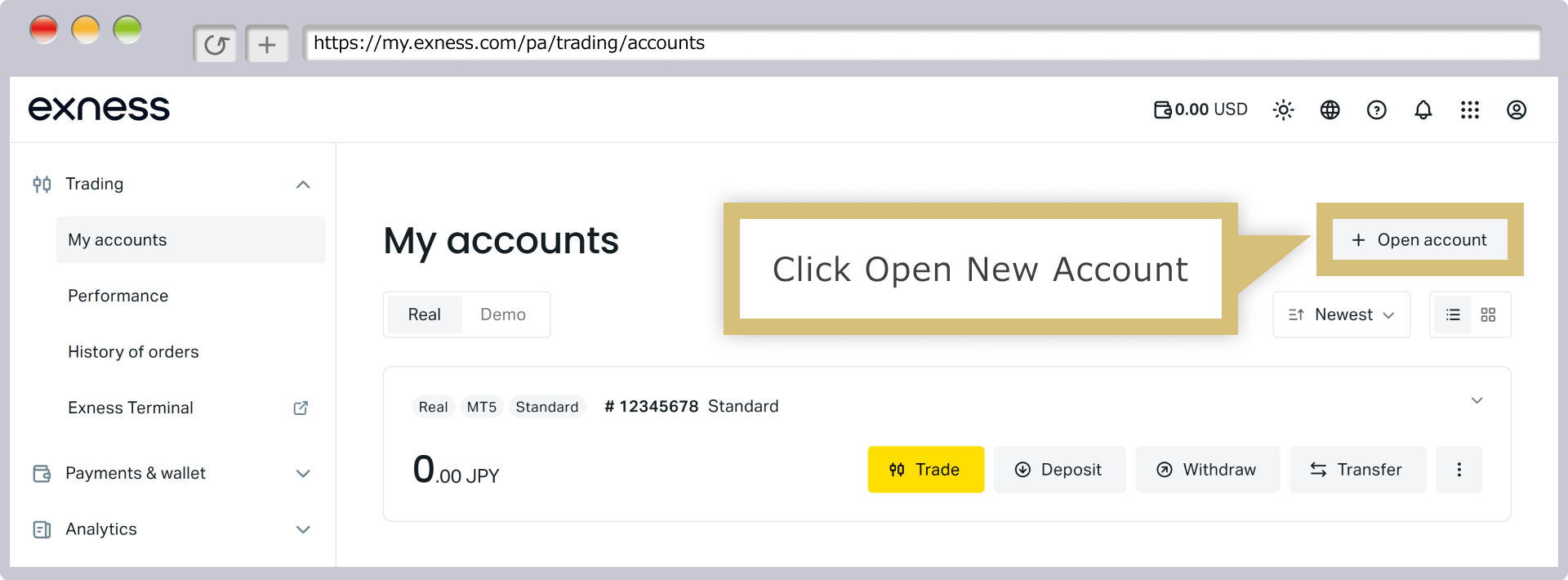
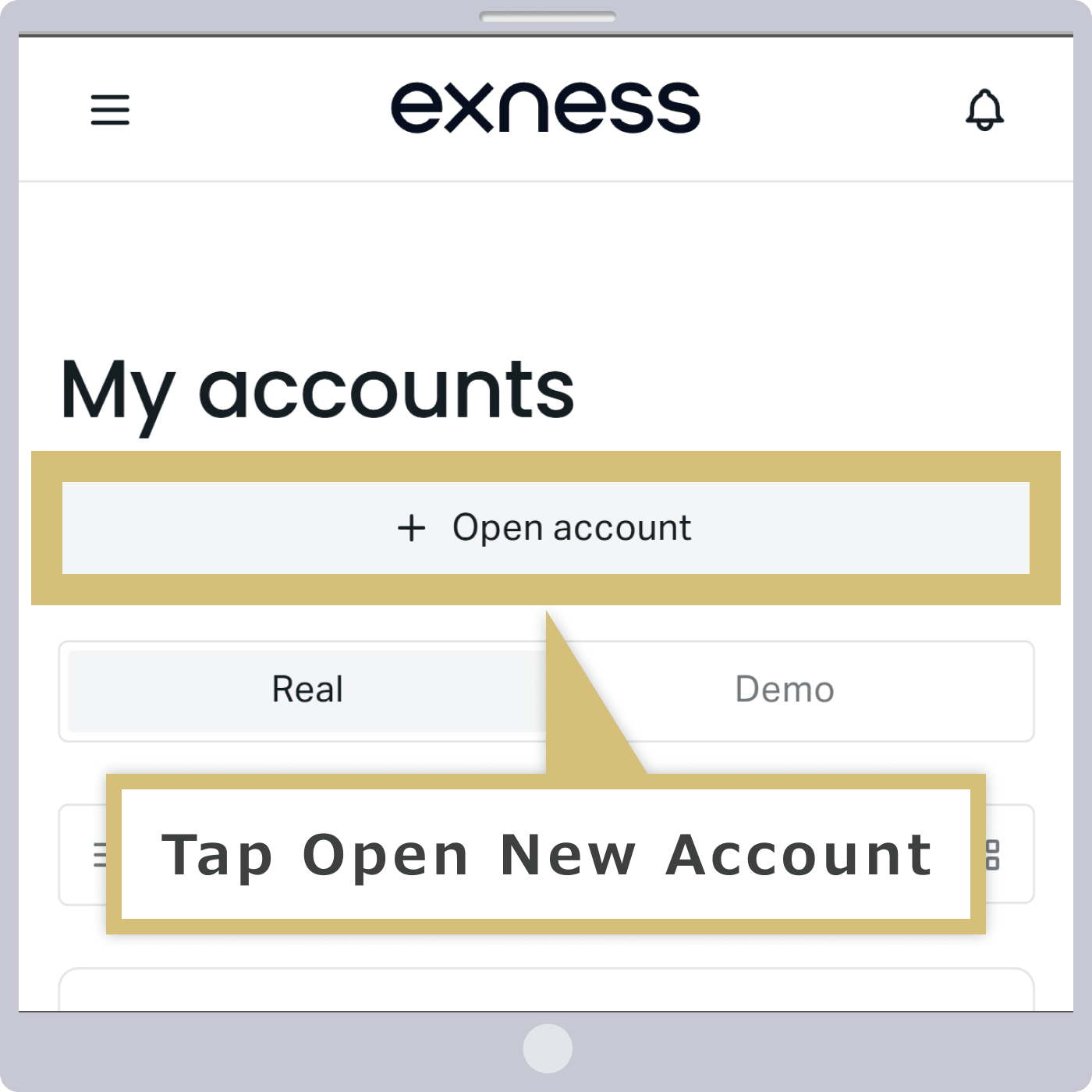
Haz clic en «+ Abrir una nueva cuenta»
Pulsa en «+ Abrir una nueva cuenta»
Haga clic en «+ Abrir una nueva cuenta», que aparece en la esquina superior derecha del área personal.
Pulsa en «+ Abrir una nueva cuenta», que aparece en la parte superior del área personal.
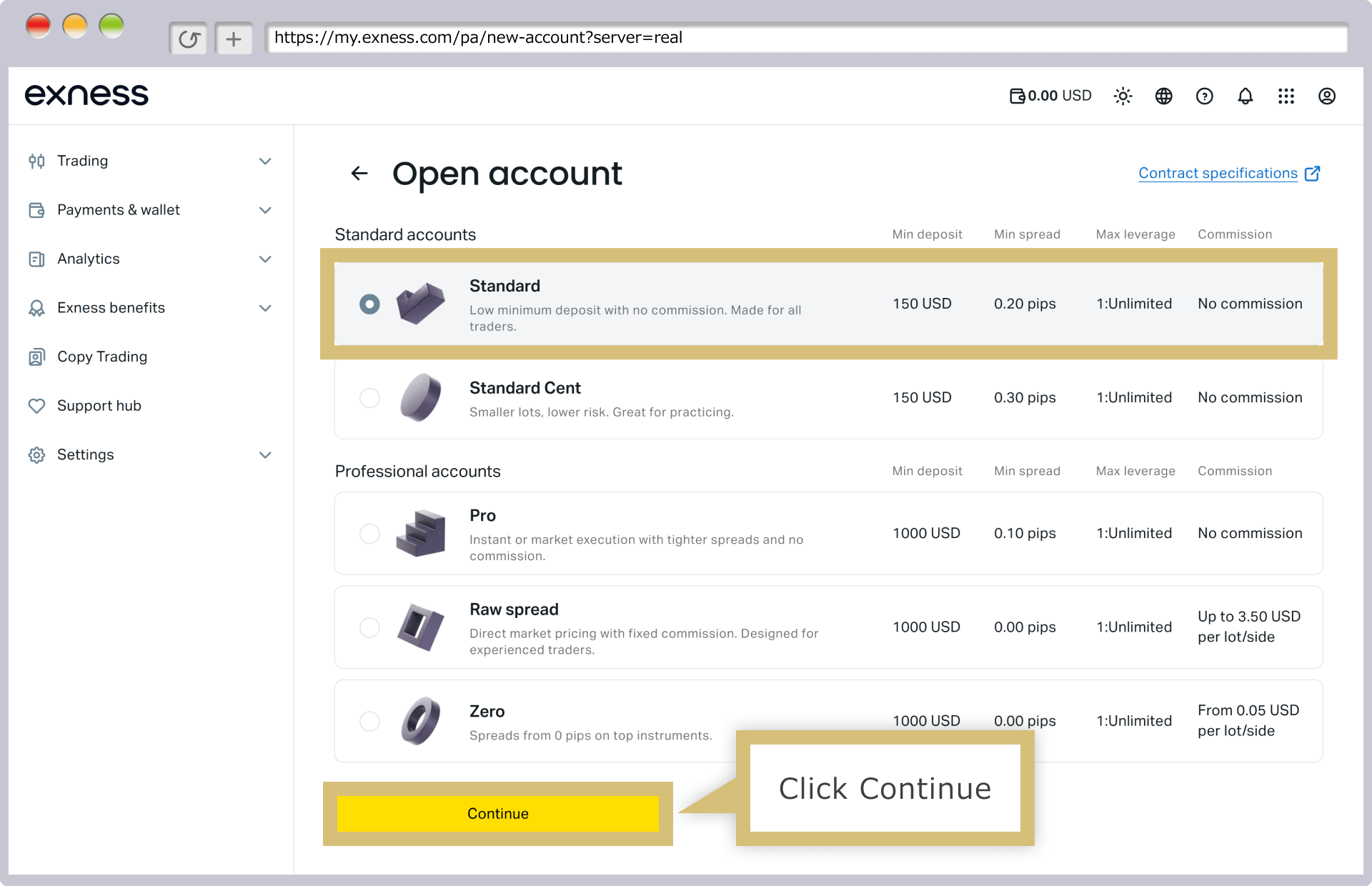
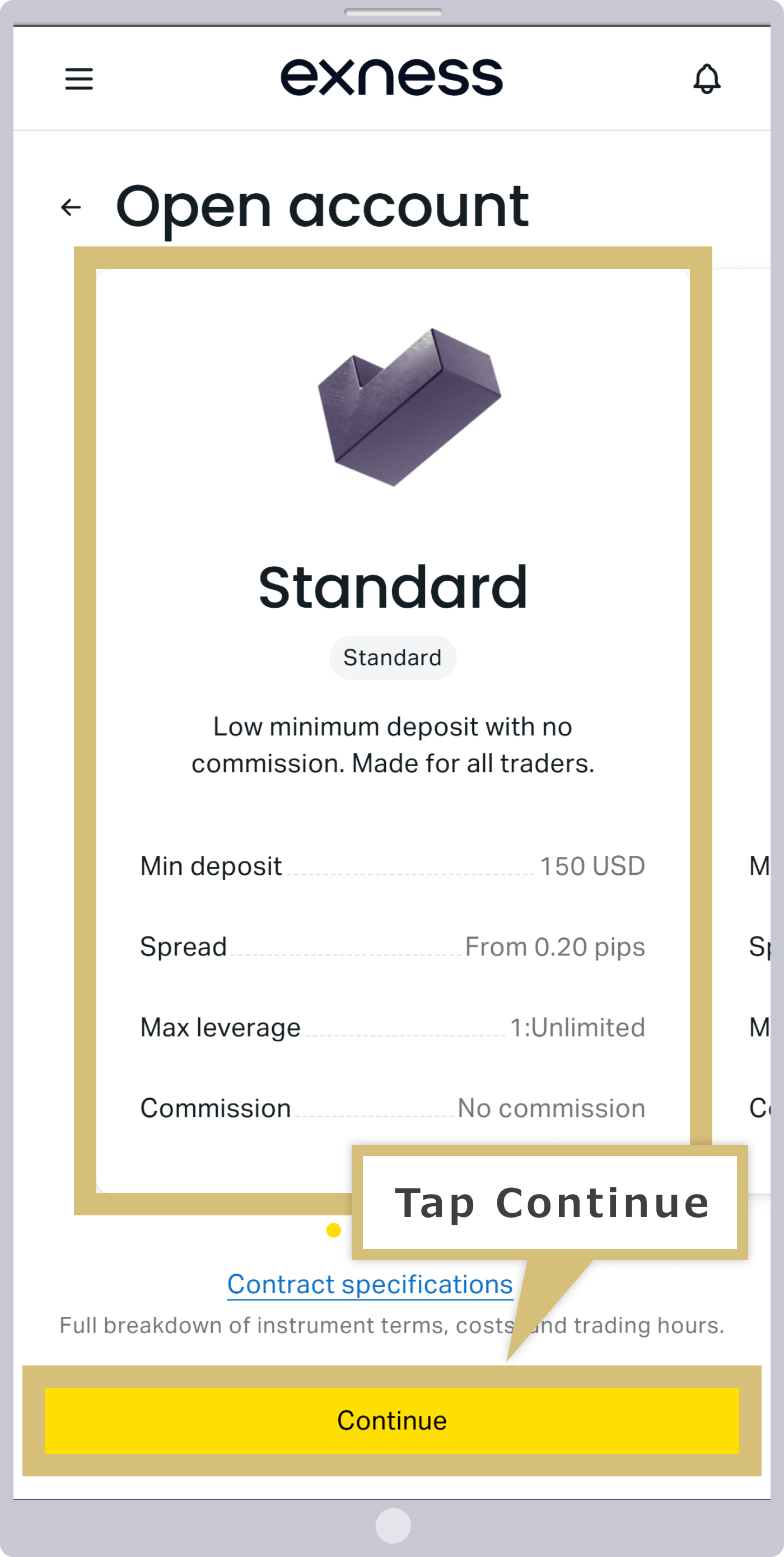
Elección de la plataforma de negociación y del tipo de cuenta
Seleccione el «tipo de cuenta» que desee en la sección «Cuentas adicionales» y haga clic en «Continuar».
Selecciona el «tipo de cuenta» que desees en la sección «Cuentas adicionales» y pulsa «Continuar».
Rellenar el formulario de apertura de una cuenta adicional
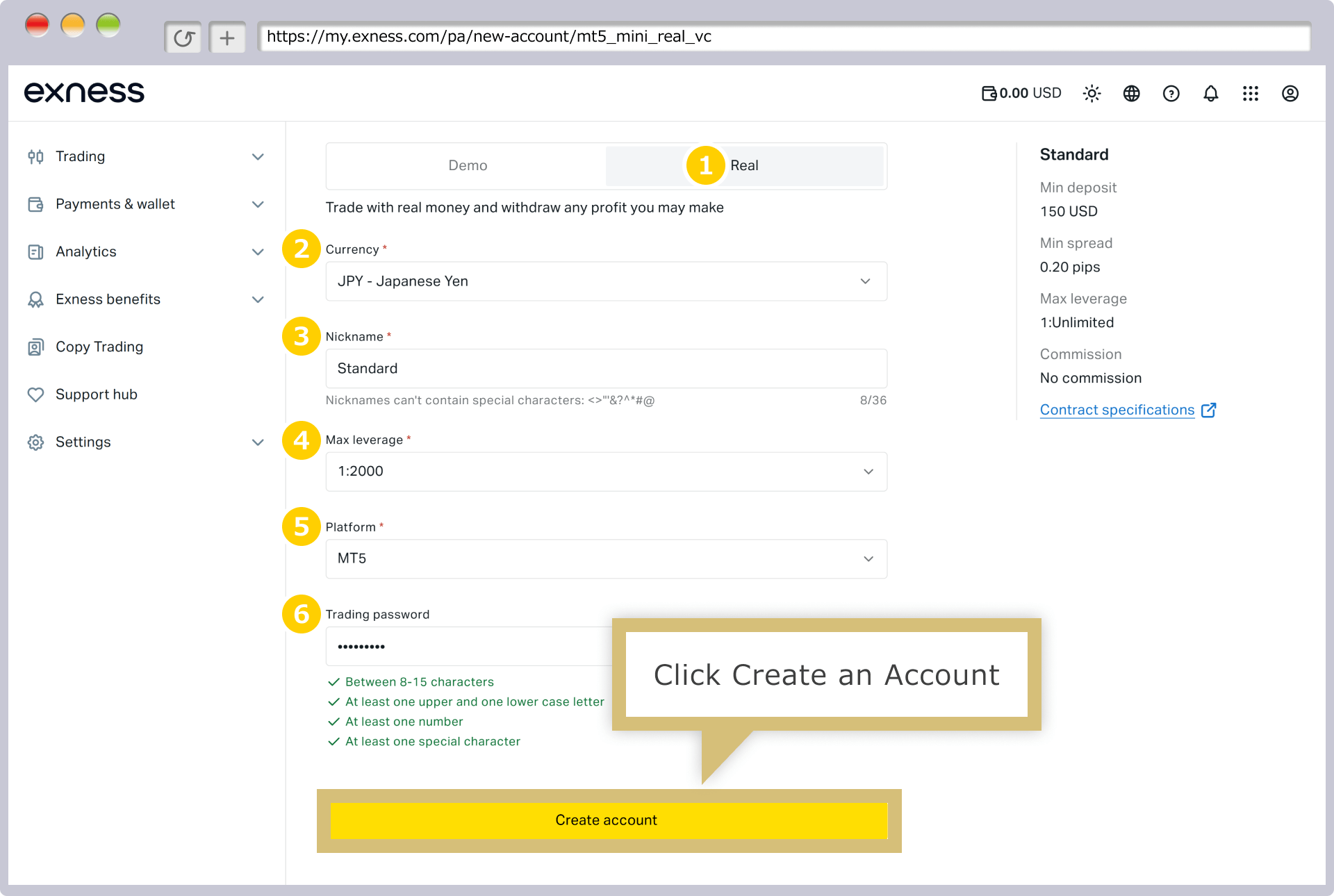
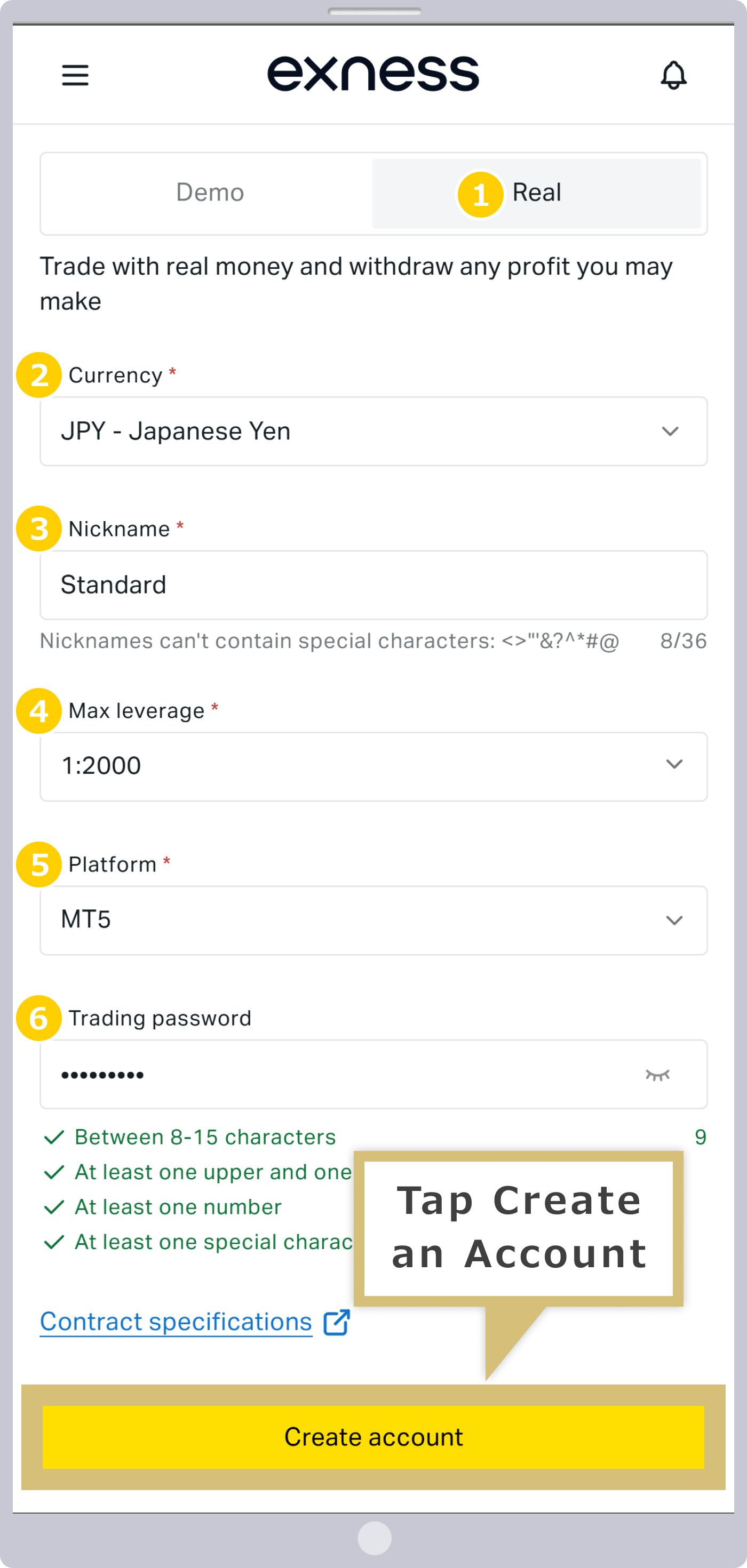
En el formulario de apertura de cuentas adicionales, seleccione o introduzca las condiciones de la cuenta de operaciones que desea abrir y haga clic en «Abrir cuenta».
En el formulario de apertura de cuentas adicionales, seleccione o introduzca las condiciones de la cuenta de operaciones que desea abrir y pulse «Abrir cuenta».
|
Tipo de inicio de sesión |
Ejemplo: Cuenta de operaciones |
|
Moneda |
Ejemplo: JPY - Yen japonés |
|
Apodo de la cuenta |
Ejemplo: Estándar |
|
Apalancamiento máximo |
Ejemplo: 1:2000 |
|
Plataforma de operaciones |
Ejemplo: MT5 |
|
Configuración de la contraseña de la cuenta |
Ejemplo: Pass1111# |
|
Tipo de inicio de sesión |
|
Ejemplo: Cuenta de operaciones |
|
Moneda |
|
Ejemplo: JPY - Yen japonés |
|
Apodo de la cuenta |
|
Ejemplo: Estándar |
|
Apalancamiento máximo |
|
Ejemplo: 1:2000 |
|
Plataforma de operaciones |
|
Ejemplo: MT5 |
|
Configuración de la contraseña de la cuenta |
|
Ejemplo: Pass1111# |
① En el tipo de inicio de sesión, seleccione «Cuenta de operaciones real».
② La moneda se refiere a la moneda base de la cuenta de operaciones. Los tipos de moneda disponibles varían según el tipo de cuenta, por lo que le rogamos que seleccione la moneda que desee en el menú desplegable.
③ Puede elegir el apodo de la cuenta si lo desea.
④ Para el apalancamiento máximo, puede elegir entre «1:2» y «1:2000» o especificar el múltiplo que desee en la opción «1: personalizado».
⑤ Elija entre las plataformas de negociación «MT4», «MT5» o «Exness».
⑥ La contraseña de la cuenta es la que se utiliza para iniciar sesión en la plataforma de negociación (MT4/MT5) y debe configurarse para cada cuenta de negociación. Debe constar de entre 8 y 15 caracteres, incluyendo letras mayúsculas y minúsculas, números y caracteres especiales.

Finalización de la apertura de una cuenta adicional
Una vez completada correctamente la solicitud a través del formulario de apertura de cuentas adicionales, se le redirigirá automáticamente al Área personal de Exness, donde aparecerá la cuenta de operaciones adicional que acaba de abrir.
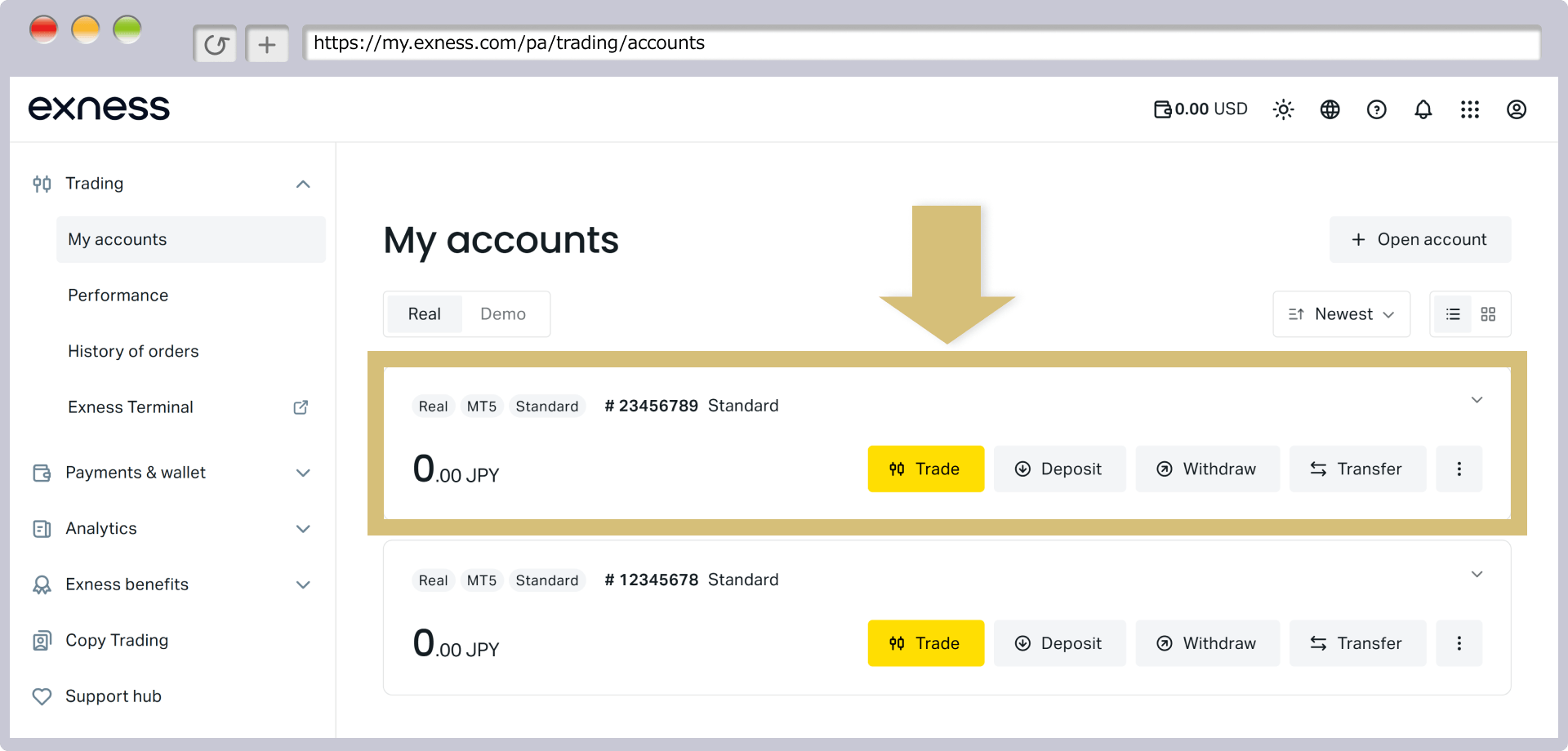
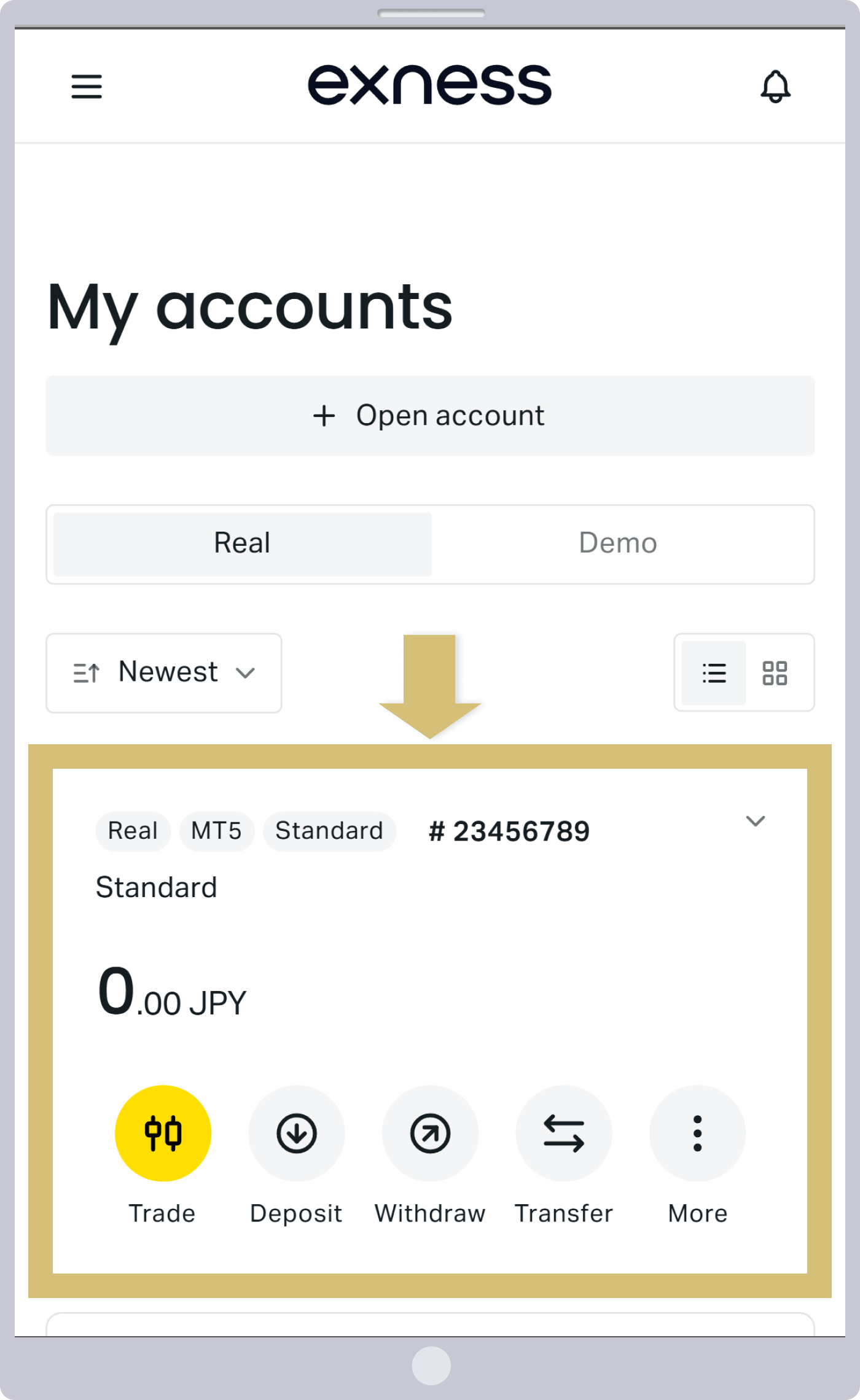
Con esto, la apertura de la cuenta adicional en Exness ha finalizado. Una vez que haya realizado un ingreso o una transferencia de fondos a la cuenta adicional, inicie sesión en la plataforma de operaciones con el número de cuenta MT4/MT5 recién creado y disfrute operando en su cuenta adicional. (*1)
(*1) Para poder realizar ingresos en cuentas adicionales, es necesario haber completado la verificación del perfil.
A continuación se explican los pasos para abrir una cuenta adicional desde la aplicación de trading de Exness.
Iniciar sesión en la aplicación de trading de Exness
Introduce el «código de acceso» registrado en la aplicación de trading de Exness para iniciar sesión en la aplicación de trading de Exness.
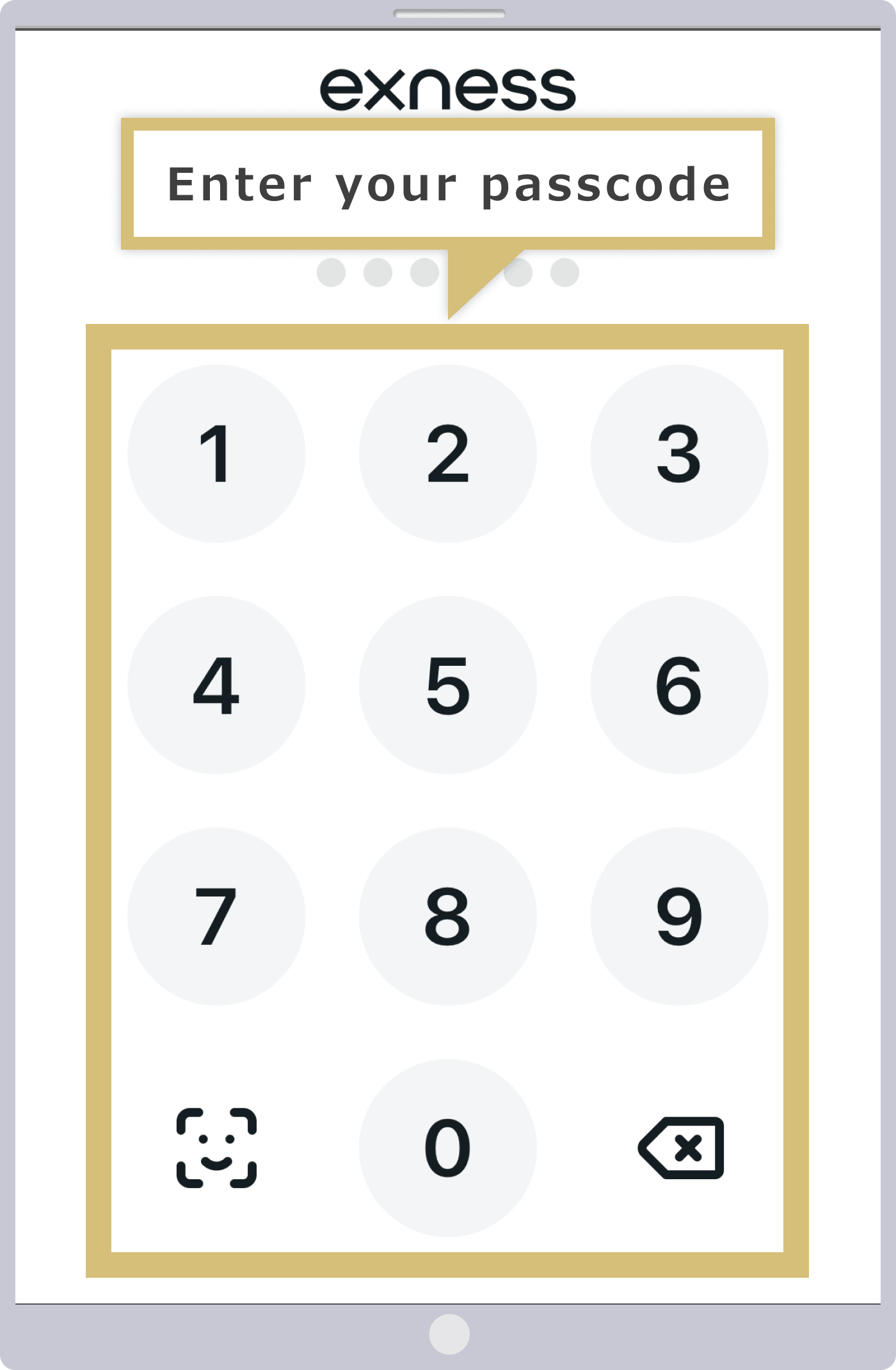
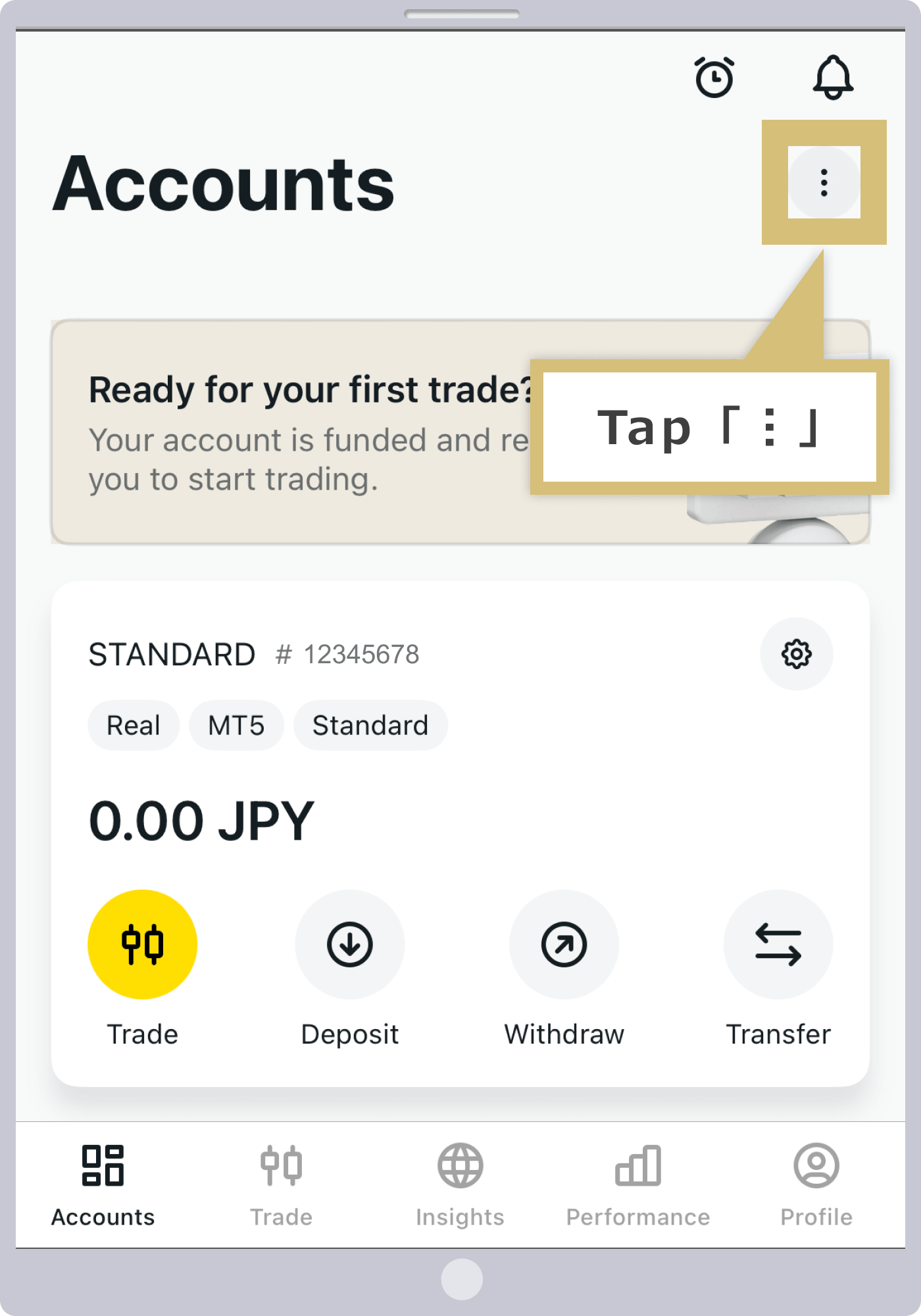
Pulsa «︙»
Pulsa el icono «︙» que aparece en la esquina superior derecha de la cuenta.
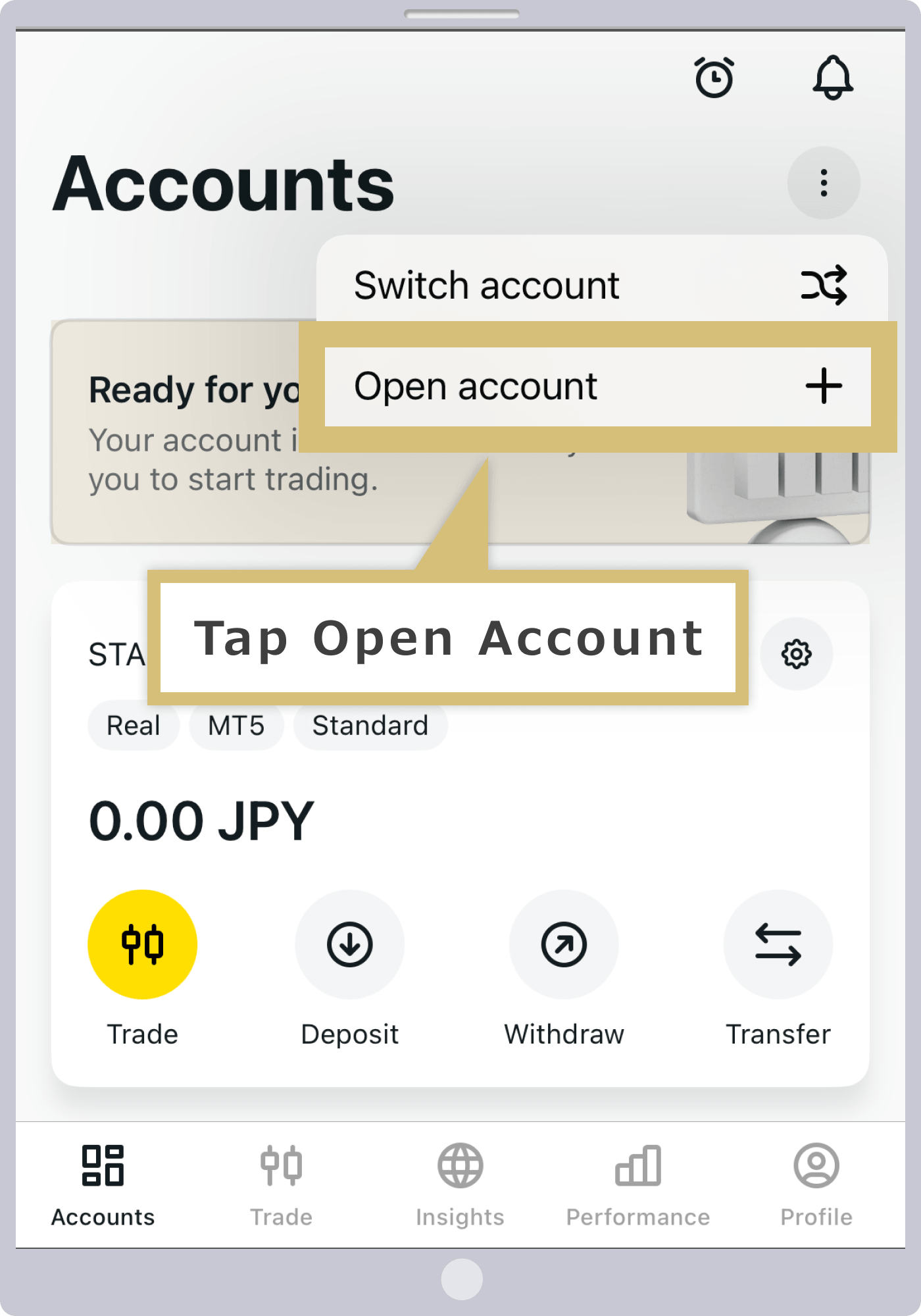
Pulsa en «Abrir una nueva cuenta»
Pulsa en «Abrir una nueva cuenta».
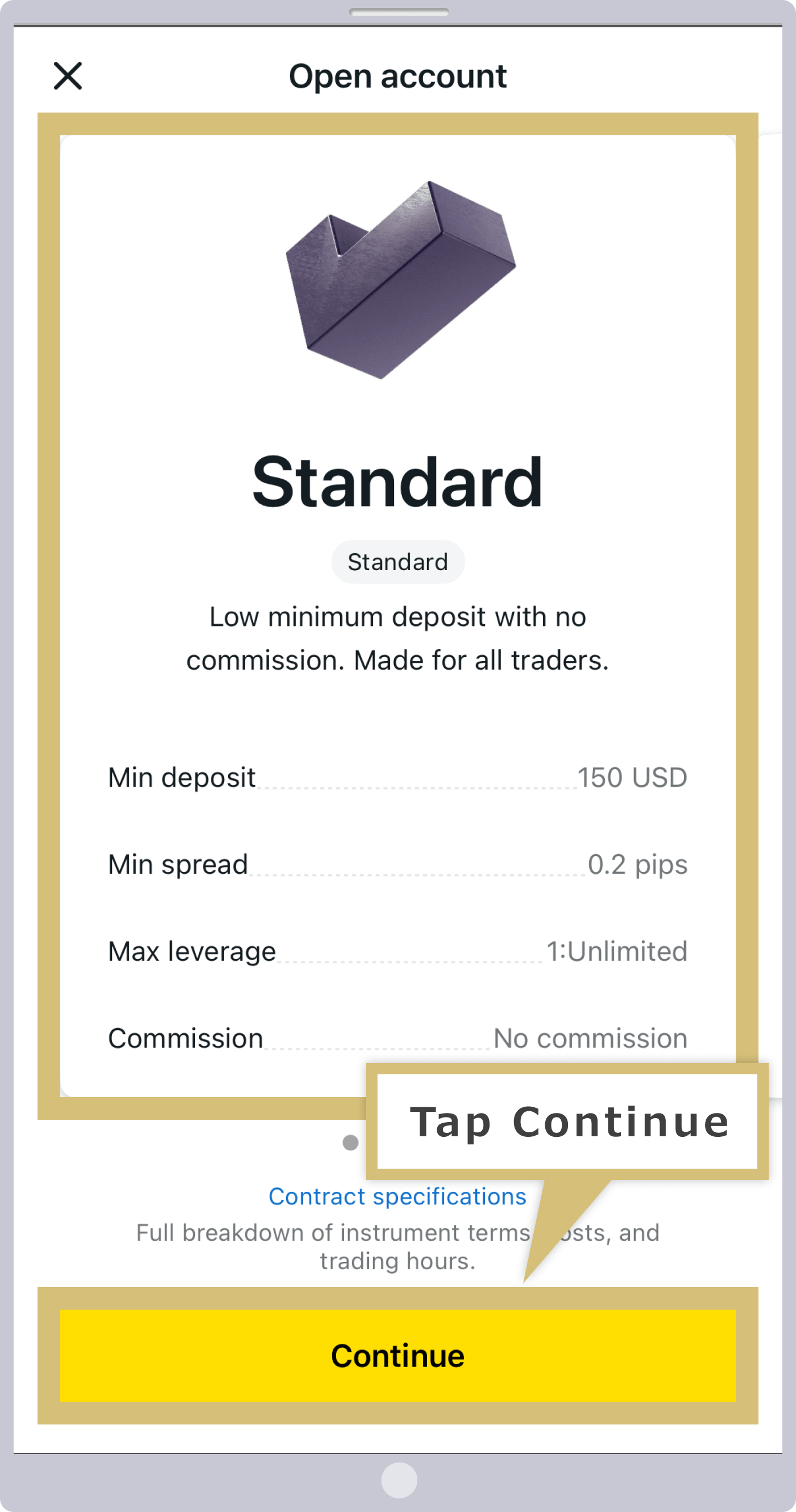
Selección del tipo de cuenta
Desliza la pantalla hacia un lado para seleccionar el tipo de cuenta que desees y pulsa «Continuar».
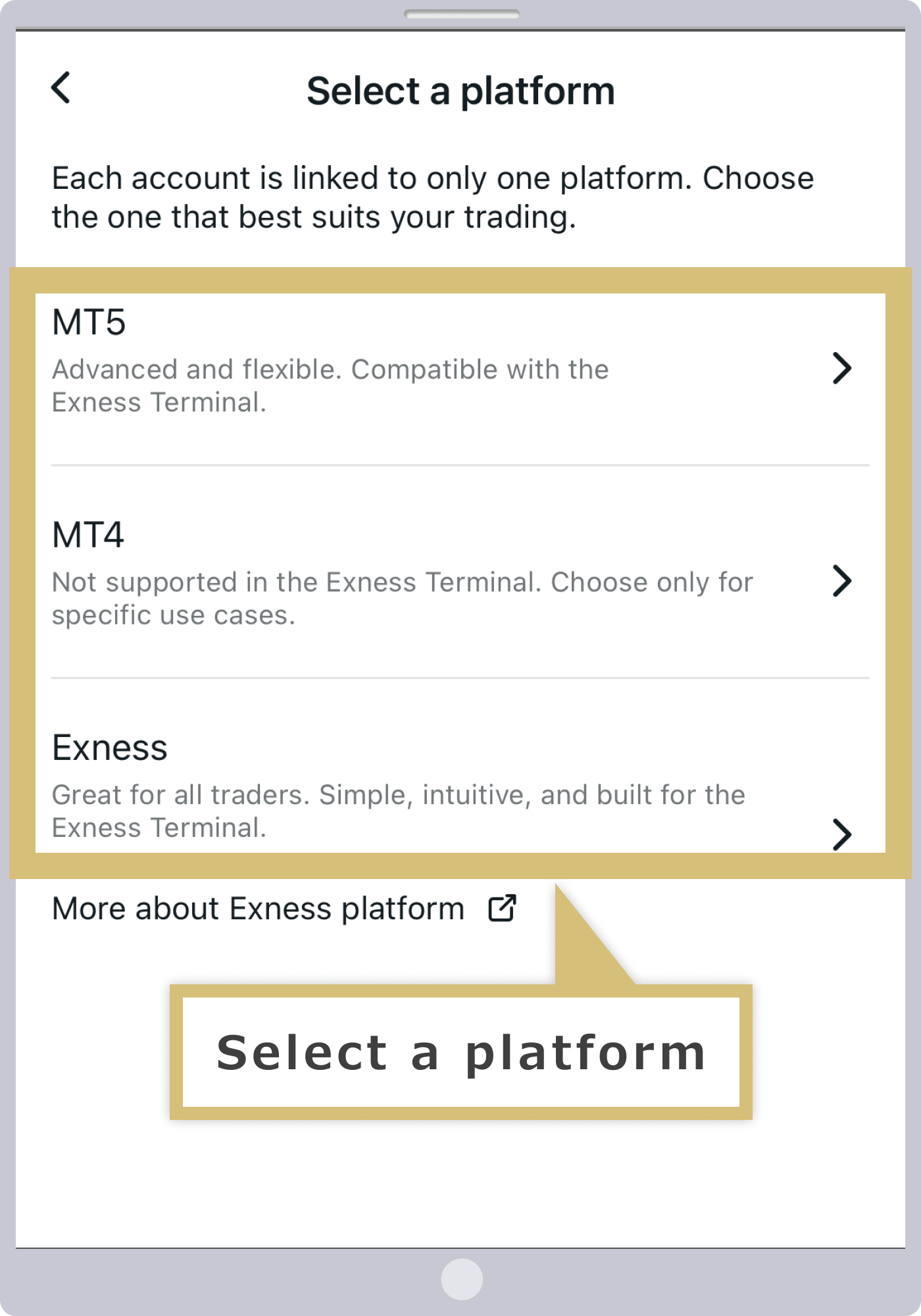
Elección de la plataforma
Seleccione la plataforma de negociación que desee.
Rellenar el formulario de apertura de una cuenta adicional
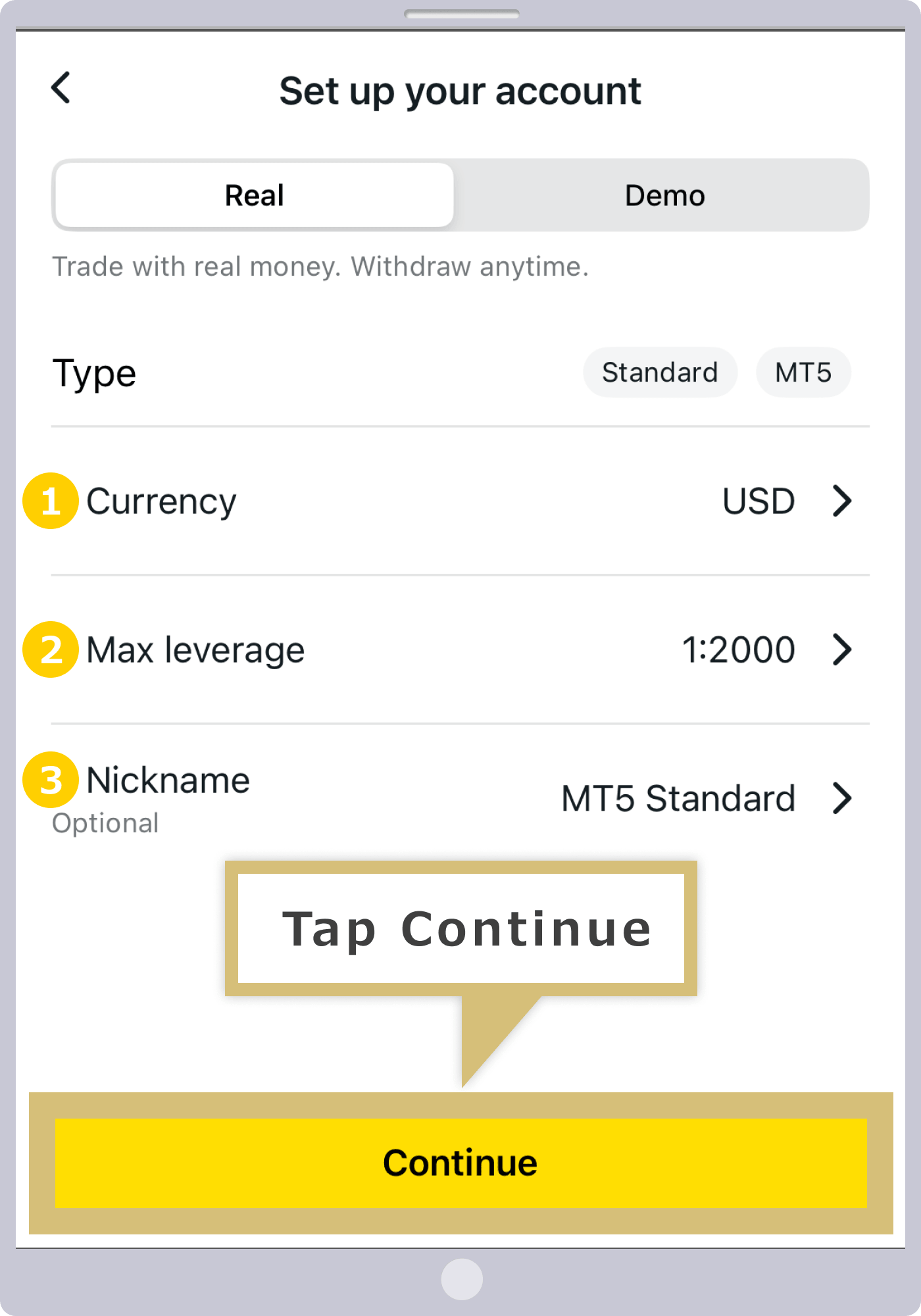
En el formulario de apertura de una cuenta adicional, selecciona o introduce las condiciones de la cuenta de operaciones que deseas abrir y pulsa «Continuar».
|
Moneda |
Ejemplo: USD |
|
Apalancamiento |
Ejemplo: 1:2000 |
|
Apodo de la cuenta |
Ejemplo: Cuenta MT5 Estándar |
|
Moneda |
|
Ejemplo: USD |
|
Apalancamiento |
|
Ejemplo: 1:2000 |
|
Apodo de la cuenta |
|
Ejemplo: Cuenta MT5 Estándar |
① La divisa se refiere a la divisa base de la cuenta de operaciones. Los tipos de divisa disponibles varían según el tipo de cuenta, por lo que le rogamos que seleccione la divisa que desee.
② Para el apalancamiento máximo, puede elegir entre «1:2» y «1:2000» o especificar el coeficiente que desee en la opción «1: personal».
③ Puede elegir el apodo de la cuenta si lo desea.
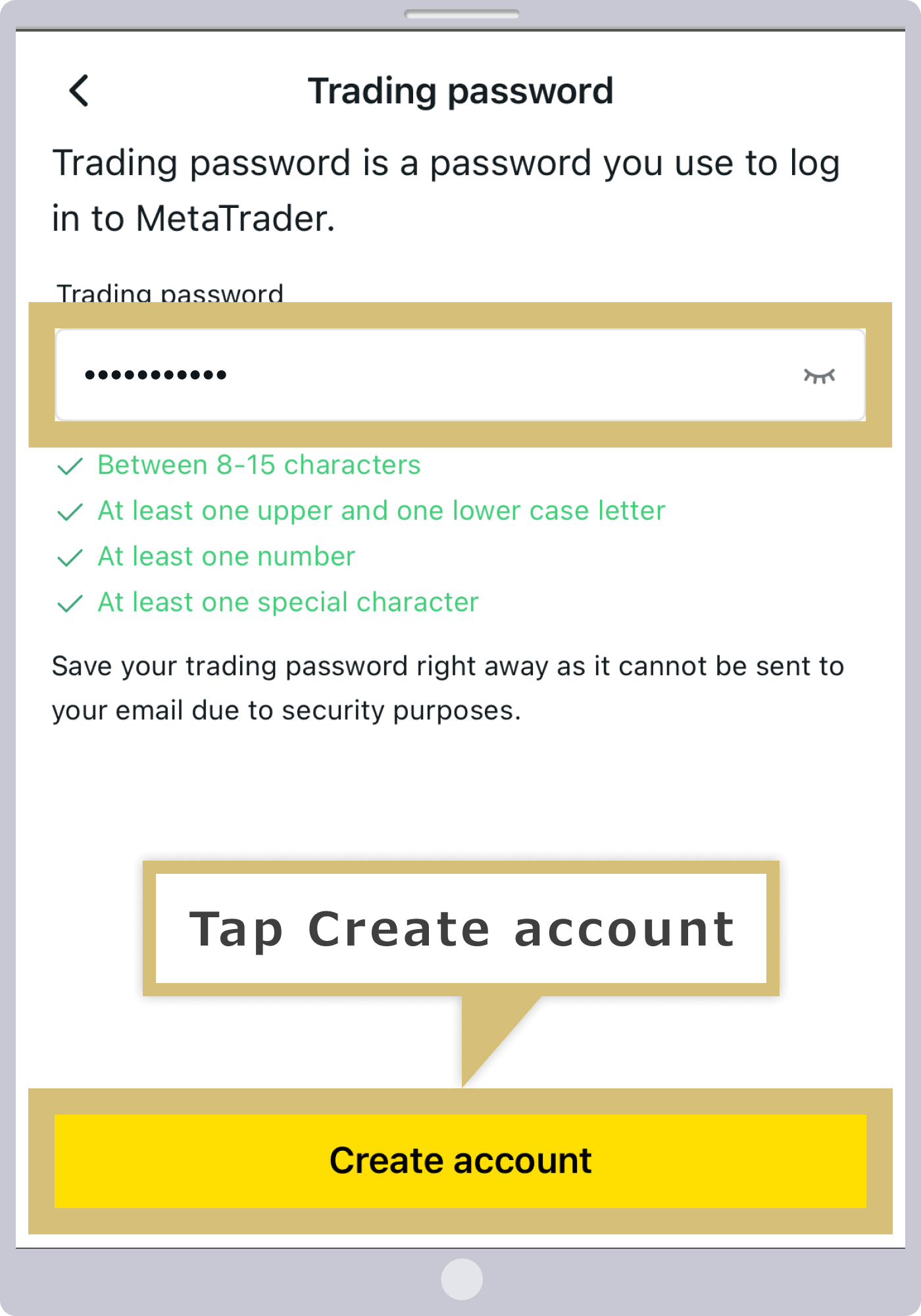
Configuración de la contraseña de operaciones
Al iniciar sesión en la plataforma de operaciones (MT4/MT5), introduce una contraseña de entre 8 y 15 caracteres que incluya letras mayúsculas y minúsculas, números y caracteres especiales, y pulsa «Abrir cuenta».
Finalización de la apertura de una cuenta adicional
Una vez completada correctamente la solicitud a través del formulario de apertura de cuentas adicionales, se le redirigirá automáticamente al menú de cuentas de operaciones de la aplicación de trading de Exness, donde aparecerá la cuenta de operaciones adicional que acaba de abrir.
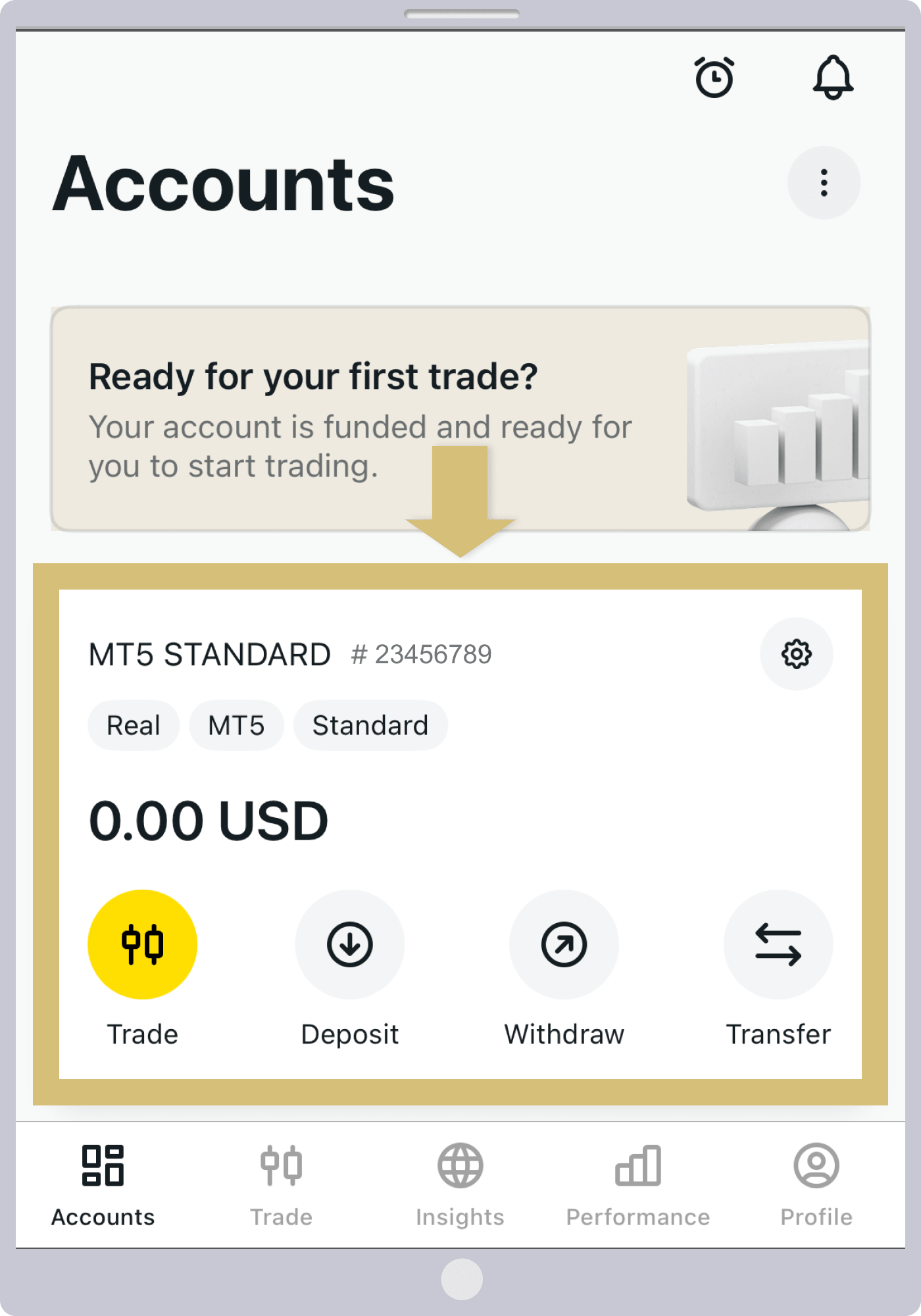
Con esto, la apertura de la cuenta adicional en Exness ha finalizado. Una vez que haya realizado un ingreso o una transferencia de fondos a la cuenta adicional, inicie sesión en la plataforma de negociación con el número de cuenta MT4/MT5 recién creada y disfrute operando. (*1)
(*1) Para poder realizar ingresos en cuentas adicionales, es necesario haber completado la verificación del perfil.
Aspectos a tener en cuenta sobre las cuentas adicionales de Exness
En Exness, es posible operar en el mercado de divisas en un entorno más óptimo abriendo cuentas adicionales y utilizando varias cuentas según sus necesidades. No obstante, hay algunos aspectos que debe tener en cuenta sobre las cuentas adicionales y los trámites correspondientes, por lo que le recomendamos que los consulte con antelación.
Las cuentas en las que no se haya realizado ninguna operación durante un periodo determinado pasan a ser «cuentas archivadas».
Tenga en cuenta que, en Exness, las cuentas en las que no se hayan realizado operaciones, ingresos o retiradas durante un periodo determinado pasarán automáticamente a ser cuentas archivadas (cuentas inactivas) y se almacenarán en la sección «Cuentas archivadas» del Área personal. No obstante, las cuentas que mantengan un saldo mínimo no se archivarán.Le rogamos que compruebe que el periodo de inactividad y el saldo de la cuenta que determinan si esta se archiva varían entre MetaTrader 4 (MT4) y MetaTrader 5 (MT5), tal y como se indica a continuación.
Condiciones para que una cuenta de Exness MT4/MT5 pase a estar archivada (cuenta inactiva)
| MT4 |
|
| MT5 |
|
| MT4 |
|
| MT5 |
|
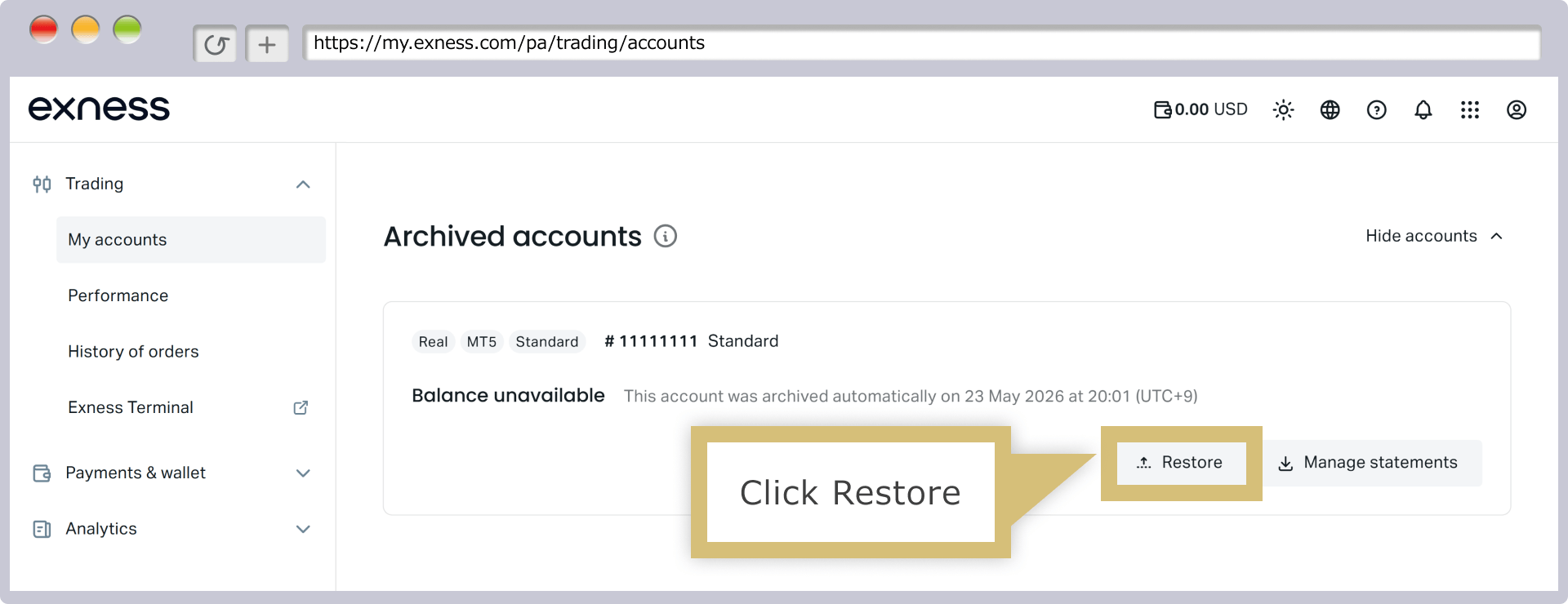
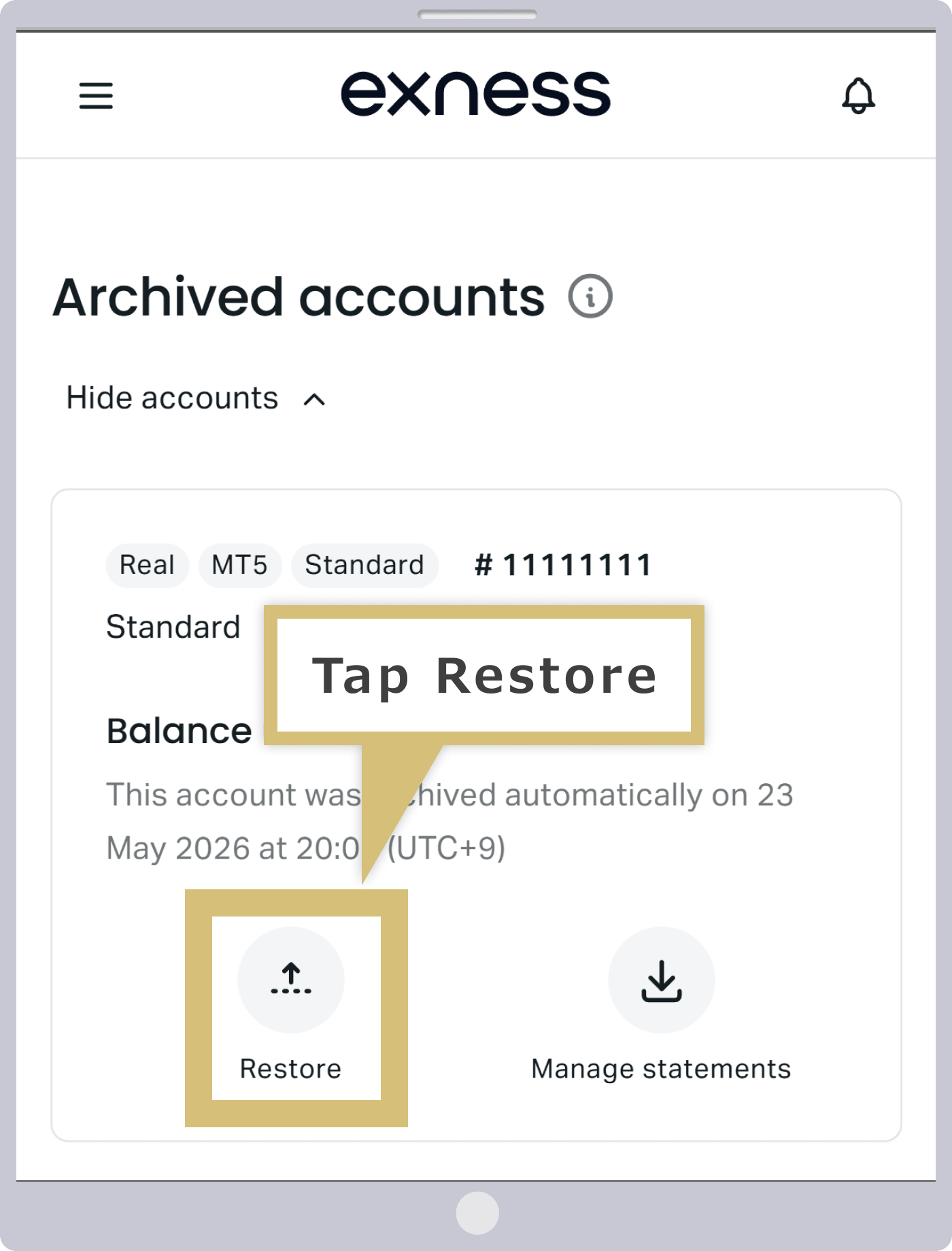
Además, para retirar los fondos que queden en una cuenta archivada (cuenta inactiva), es necesario reactivar la cuenta antes de realizar la operación de retirada. En el apartado «Cuentas archivadas» de tu Área personal, haz clic en «Reactivar» junto a la cuenta que desees reactivar y esta se reactivará de forma inmediata.
Además, para retirar los fondos que queden en una cuenta archivada (cuenta inactiva), es necesario reactivar la cuenta antes de realizar la operación de retirada. En el área personal, en la sección «Cuentas archivadas», seleccione la cuenta que desee reactivar y pulse «Reactivar»; la cuenta se reactivará de forma inmediata.
Las cuentas archivadas también se cuentan en el número de cuentas que se tienen.
En Exness, es posible tener hasta un máximo de 200 cuentas de trading reales por cada cuenta principal. Además, existe un límite de 100 cuentas por cada plataforma MT4 y MT5 (en el caso de las cuentas Standard Cent, el límite es de 10 cuentas por cada plataforma, lo que suma un total de 20 cuentas).Aunque en Exness se puede tener un gran número de cuentas, esta cifra incluye las cuentas archivadas. Tenga en cuenta que, si bien es posible reactivar una cuenta archivada, no es posible eliminarla.

En Exness, es posible crear varias áreas personales y utilizarlas de forma diferenciada. Aunque no se pueden crear varias áreas personales con una misma dirección de correo electrónico, sí que puede crear nuevas áreas personales con direcciones de correo electrónico diferentes. Por otra parte, puede utilizar el mismo número de teléfono y los mismos documentos de verificación de perfil en varias áreas personales.
Preguntas frecuentes (FAQ) sobre la apertura de cuentas adicionales en Exness
-
¿En Exness se cuentan las cuentas archivadas como parte del número total de cuentas?
Sí, en Exness las cuentas archivadas también se cuentan como parte del número de cuentas que se tienen. Se pueden tener hasta 200 cuentas de trading reales por cada cuenta principal, pero las cuentas archivadas (inactivas) también se incluyen en ese recuento. Es posible reactivar una cuenta archivada, pero no se puede eliminar.
Leer más
26.01.2024
-
¿En Exness se eliminan automáticamente las cuentas de trading que ya no se utilizan?
No, en Exness las cuentas no se eliminan automáticamente. Las cuentas en las que no se ha realizado ninguna operación durante un periodo determinado pasan automáticamente a ser cuentas archivadas (cuentas inactivas) y se guardan en la sección «Archivo completado» del Área personal. Para poder realizar un retiro de fondos desde una cuenta archivada, es necesario reactivarla.
Leer más
26.01.2024
-
¿Es necesario presentar nueva documentación para abrir una cuenta adicional en Exness?
No, no es necesario presentar nuevos documentos de identificación para abrir una cuenta adicional en Exness. No obstante, solo se podrá abrir si ya se ha completado la verificación de identidad de la cuenta de operaciones principal. Si la cuenta de operaciones principal aún no ha sido aprobada, deberá presentar los documentos de identificación y de verificación de domicilio para completar el proceso de verificación.
Leer más
26.01.2024
-
¿Es posible realizar operaciones de cobertura con cuentas adicionales en Exness?
Sí, en Exness es posible realizar operaciones de cobertura entre cuentas, algo que muchos brókers de divisas prohíben. Exness no impone ninguna restricción a este tipo de operaciones, por lo que puede realizarlas utilizando varias cuentas, lo que amplía sus posibilidades de negociación. No dude en utilizar varias cuentas con total tranquilidad.
Leer más
26.01.2024
-
¿Cuántas cuentas adicionales se pueden abrir en Exness?
En Exness, puede tener hasta 200 cuentas de operaciones (100 cuentas MT4 y 100 cuentas MT5) por cada cuenta principal.No obstante, con el fin de reducir la carga del servidor, el número máximo de cuentas que se pueden abrir por tipo de cuenta está limitado a 100 (en el caso de las cuentas Standard Cent, 10 cuentas MT4 y 10 cuentas MT5).
Leer más
26.01.2024