
















এক্সনেস ডেমো অ্যাকাউন্ট কীভাবে খুলবেন
অ্যাকাউন্ট কীভাবে খুলবেন
এক্সনেস ডেমো অ্যাকাউন্ট কীভাবে খুলবেন
আপনি সহজেই Exness মেম্বার পোর্টালের 'Personal Area' থেকে Exness-এ ডেমো অ্যাকাউন্ট খুলতে পারেন। ডেমো অ্যাকাউন্ট ব্যবহার করতে কোনো পরিচয়পত্র বা আমানত প্রয়োজন নেই।কেউ Exness অ্যাকাউন্টে নিবন্ধন করলেই সহজেই একটি ডেমো অ্যাকাউন্ট খুলতে পারে, যা আপনাকে সম্পূর্ণ ঝুঁকিমুক্তভাবে লাইভ অ্যাকাউন্টের মতো একই ট্রেডিং পরিবেশের অভিজ্ঞতা নিতে দেয়। আমরা আপনাকে Exness অ্যাকাউন্টে নিবন্ধন করে একটি ডেমো অ্যাকাউন্ট খুলতে উৎসাহিত করি।
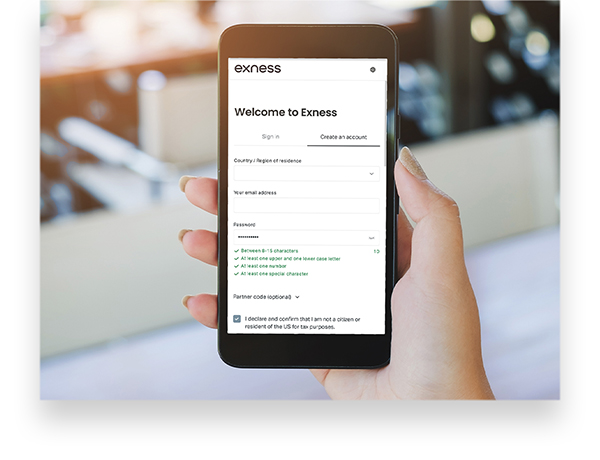
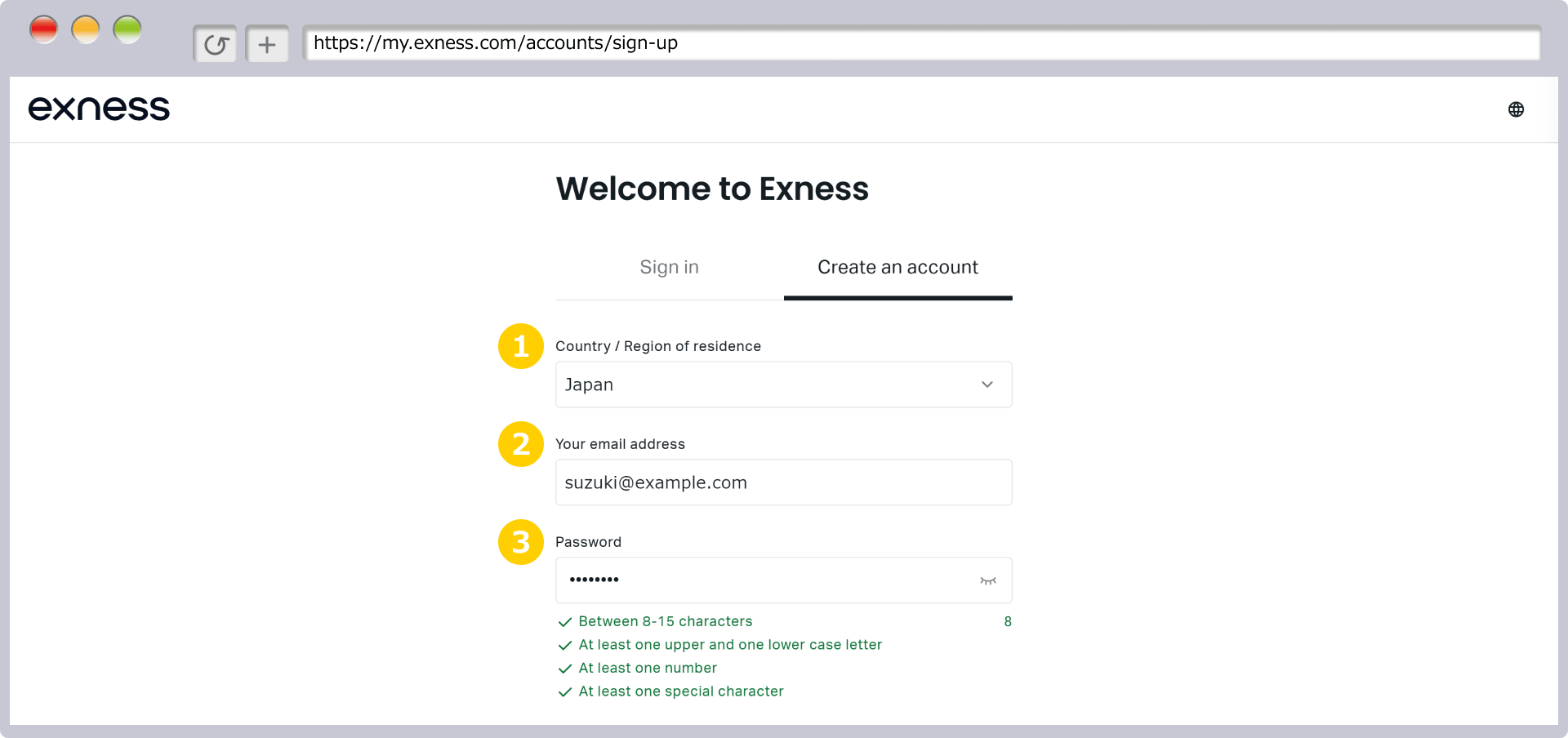
কম্পিউটার, স্মার্টফোন, ট্যাবলেট বা অনুরূপ কোনো ডিভাইসের মাধ্যমে Exness পার্সোনাল এরিয়া নিবন্ধন ফর্মে প্রবেশ করুন এবং আপনার বসবাসের দেশ/অঞ্চল, ইমেইল ঠিকানা ও পাসওয়ার্ড লিখুন।


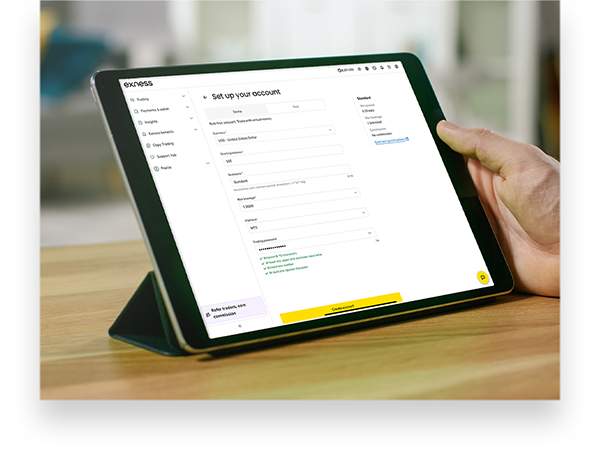
আপনার Exness পার্সোনাল এরিয়ায় লগ ইন করুন এবং ডেমো অ্যাকাউন্টের জন্য আবেদন করতে প্রয়োজনীয় তথ্য যেমন প্রাথমিক ব্যালেন্স, অ্যাকাউন্টের ধরন, লিভারেজ এবং ট্রেডিং প্ল্যাটফর্ম ইত্যাদি প্রবেশ করান।
Exness MT4/MT5 ইনস্টল করুন। Exness MT4/MT5 পিসি (উইন্ডোজ/ম্যাক) এবং মোবাইল (iOS/Android) এর জন্য উপলব্ধ।
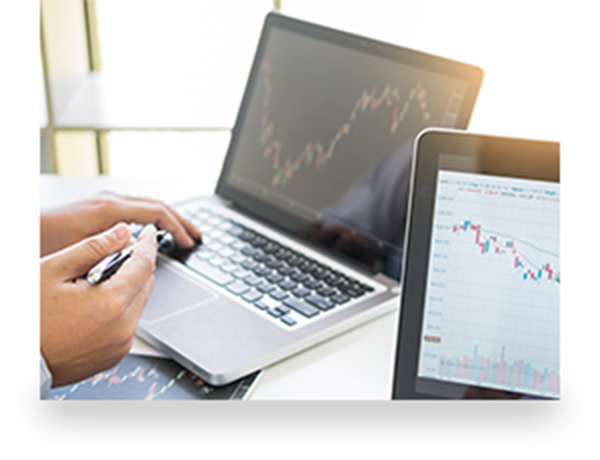
একবার আপনার ডেমো অ্যাকাউন্ট খোলা হয়ে গেলে, আপনি সঙ্গে সঙ্গেই MT4/MT5-এ ট্রেডিং শুরু করতে পারবেন। কোনো ডিপোজিট করার বা প্রোফাইল যাচাইকরণ (পরিচয় যাচাইকরণ) প্রক্রিয়া সম্পন্ন করার প্রয়োজন নেই।
Exness ডেমো অ্যাকাউন্টের বৈশিষ্ট্যসমূহ
যেকেউ Exness-এ অ্যাকাউন্ট নিবন্ধন করলে বিনামূল্যে Exness ডেমো অ্যাকাউন্ট ব্যবহার করতে পারেন। জমা দেওয়া বা প্রোফাইল (পরিচয় যাচাই) যাচাই করার মতো কোনো ঝামেলাপূর্ণ প্রক্রিয়া নেই। একটি Exness ডেমো অ্যাকাউন্ট খুলুন এবং কোনো ঝুঁকি ছাড়াই লাইভ অ্যাকাউন্টের মতো একই ট্রেডিং পরিবেশের অভিজ্ঞতা নিন।
ডিপোজিট বা পরিচয় যাচাই ছাড়াই একটি বাস্তব ট্রেডিং পরিবেশের অভিজ্ঞতা নিন।
একটি Exness ডেমো অ্যাকাউন্টের মাধ্যমে, আপনি একটি লাইভ অ্যাকাউন্টের মতো একই শর্তে ট্রেড করতে পারেন। যেহেতু ডেমো অ্যাকাউন্টের ব্যালেন্স ভার্চুয়াল অর্থ নিয়ে গঠিত, তাই কোনো ডিপোজিট করার প্রয়োজন নেই। আপনি নিজের কোনো তহবিল ব্যয় না করেই Exness লাইভ অ্যাকাউন্টের মতো একই স্প্রেড, এক্সিকিউশন স্পিড এবং সর্বোচ্চ 2,000 গুণ লিভারেজ অনুভব করতে পারবেন।(*) উপলব্ধ ইনস্ট্রুমেন্টে কোনো সীমাবদ্ধতা নেই; আপনি ডেমো অ্যাকাউন্টে FX মুদ্রা জোড়া থেকে শুরু করে স্বর্ণ ও রৌপ্যের মতো CFD পণ্য এবং বিটকয়েনের মতো ক্রিপ্টোকারেন্সি পর্যন্ত সবকিছুই ট্রেড করতে পারবেন।এছাড়াও, যেহেতু Exness ডেমো অ্যাকাউন্ট ব্যবহার করতে কোনো প্রোফাইল যাচাইকরণ (পরিচয় যাচাইকরণ) প্রয়োজন হয় না, MT4 বা MT5 ইনস্টল করেই ডেমো অ্যাকাউন্ট খোলার পর আপনি অবিলম্বে ট্রেডিং শুরু করতে পারেন।
(*) লিভারেজড ট্রেডিংয়ে উচ্চমাত্রার ঝুঁকি জড়িত, এবং আপনি আপনার সমস্ত বিনিয়োগকৃত মূলধনই হারাতে পারেন। ট্রেডিং করার আগে অনুগ্রহ করে সংশ্লিষ্ট ঝুঁকিগুলো সম্পূর্ণরূপে বুঝে নিন।
আপনি প্রতি অ্যাকাউন্টে সর্বোচ্চ ২০০টি অ্যাকাউন্ট খুলতে পারেন।
Exness-এ, আপনি প্রতি অ্যাকাউন্টে সর্বোচ্চ ২০০টি ডেমো অ্যাকাউন্ট খুলতে পারেন—১০০টি MT4 ডেমো অ্যাকাউন্ট এবং ১০০টি MT5 ডেমো অ্যাকাউন্ট। কিছু FX ব্রোকার ডেমো অ্যাকাউন্টের সংখ্যা প্রায় ১০টিতে সীমাবদ্ধ করতে পারে।তবে Exness-এ আপনি কেবল ২০০টি অ্যাকাউন্ট খুলতে পারবেন না, বরং যেসব ডেমো অ্যাকাউন্ট আর ব্যবহার করছেন না সেগুলো আর্কাইভ (লুকানো) করতে পারেন, যার ফলে কার্যত অসীম সংখ্যক ডেমো অ্যাকাউন্ট খুলতে পারবেন। ফলস্বরূপ, আপনি বিভিন্ন ধরনের অ্যাকাউন্ট, লিভারেজ, ট্রেডিং প্ল্যাটফর্ম (MT4/MT5) এবং বেস কারেন্সির সমন্বয়ে ডেমো অ্যাকাউন্ট খুলতে পারবেন।অনেকগুলো ডেমো অ্যাকাউন্টে ট্রেডিং চেষ্টা করুন এবং তারপর আপনার ট্রেডিং শৈলীর জন্য সবচেয়ে উপযুক্ত স্পেসিফিকেশন সহ একটি Exness লাইভ অ্যাকাউন্ট খুলুন।

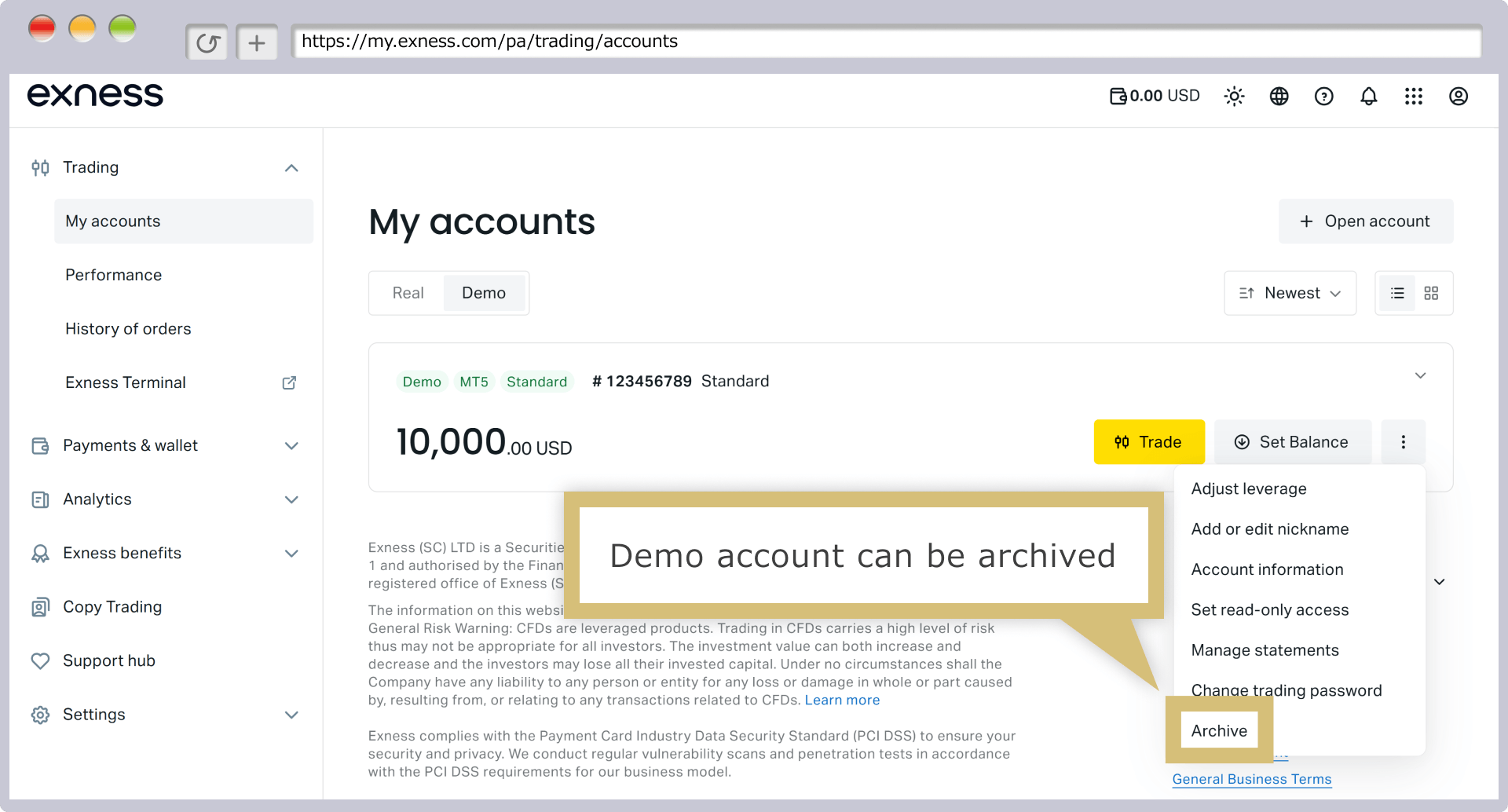
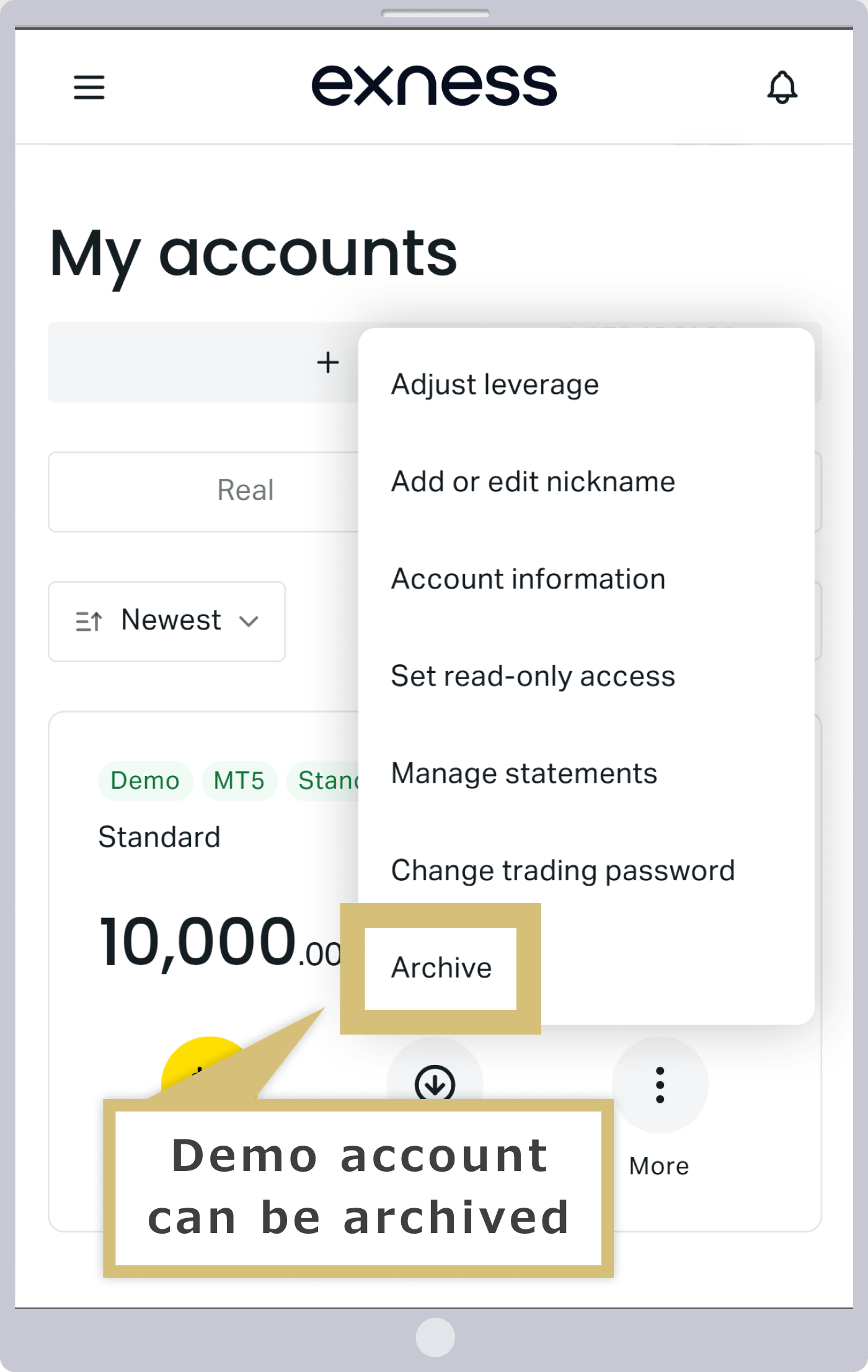
Exness-এ, একবার ডেমো অ্যাকাউন্ট খোলা হয়ে গেলে আপনি ম্যানুয়ালি তা মুছে ফেলতে পারবেন না, তবে পার্সোনাল এরিয়ার 'My Account' সেকশন থেকে এটিকে আর্কাইভ (লুকানো) করতে পারবেন।একবার ডেমো অ্যাকাউন্টটি আর্কাইভ করা হলে, আপনি আর ডিপোজিট বা উইথড্র করতে পারবেন না, বা ট্রেডিং কার্যক্রম চালাতে পারবেন না। ডেমো অ্যাকাউন্ট আর্কাইভ করলেও, আপনি যে কোনো সময় এটি পুনরায় সক্রিয় করতে পারবেন।
আপনি যে কোনো সময় আপনার ব্যালেন্স এবং লিভারেজ পরিবর্তন করতে পারেন।
Exness-এর ডেমো অ্যাকাউন্টে আপনি যে কোনো সময় আপনার অ্যাকাউন্ট ব্যালেন্স (ভার্চুয়াল অর্থ) এবং লিভারেজ স্বাধীনভাবে সমন্বয় করতে পারেন। কিছু এফএক্স ব্রোকারের ডেমো অ্যাকাউন্ট ব্যালেন্স নির্ধারিত প্রাথমিক পরিমাণে সীমাবদ্ধ থাকে, এবং পরে ব্যালেন্স টপ-আপ বা লিভারেজ সেটিংস পরিবর্তন করা সম্ভব নাও হতে পারে।তবে Exness-এর ডেমো অ্যাকাউন্টগুলো আপনার ব্যালেন্স এবং লিভারেজ সমন্বয় করার ক্ষেত্রে নমনীয়তা প্রদান করে। ফলস্বরূপ, অনুশীলনের সময় আপনার ডেমো অ্যাকাউন্টের ব্যালেন্স শেষ হয়ে গেলেও, আপনি সহজেই তা টপ-আপ করে একই অ্যাকাউন্ট ব্যবহার চালিয়ে যেতে পারবেন। উপরন্তু, যদি আপনি আপনার লিভারেজ সেটিংস পরিবর্তন করতে চান, তাহলে নতুন ডেমো অ্যাকাউন্ট খুলতে হবে না।অনুগ্রহ করে Exness-এর ডেমো অ্যাকাউন্টের মাধ্যমে আপনার সুবিধার্থে তৈরি এই আরামদায়ক ডেমো ট্রেডিং অভিজ্ঞতা উপভোগ করুন।
ডেমো অ্যাকাউন্টের মেয়াদ শেষ হওয়ার তারিখ নেই
Exness ডেমো অ্যাকাউন্টের মেয়াদ শেষ হওয়ার কোনো তারিখ নেই।কিছু এফএক্স ব্রোকার ডেমো অ্যাকাউন্টের মেয়াদ প্রায় এক মাস নির্ধারণ করে। এমন ক্ষেত্রে, মেয়াদ শেষ হলে আপনাকে নতুন ডেমো অ্যাকাউন্ট খুলতে হবে এবং প্রতিবারই আপনাকে শুরু থেকে শুরু করতে হবে। তবে Exness-এ, যতক্ষণ আপনি লগইন চালিয়ে যাচ্ছেন—যদিও ডেমো অ্যাকাউন্টে আপনার কোনো ট্রেডিং ইতিহাস না থাকলেও—আপনি আপনার ডেমো অ্যাকাউন্ট অনির্দিষ্টকাল ব্যবহার করতে পারবেন।ফলস্বরূপ, Exness-এ আপনাকে বারবার নতুন ডেমো অ্যাকাউন্ট খুলতে না হয়ে দীর্ঘমেয়াদে আপনার পারফরম্যান্স মূল্যায়ন করতে পারবেন। তবে, মনে রাখবেন, যদি নির্দিষ্ট সময়ের জন্য আপনার ডেমো অ্যাকাউন্টে কোনো লগইন কার্যক্রম না থাকে, তাহলে অ্যাকাউন্টটি মুছে ফেলা হবে।
Exness ডেমো অ্যাকাউন্ট খোলার সুবিধাগুলি
Exness-এ, আমরা ব্যবহারকারী-বান্ধব ডেমো অ্যাকাউন্ট অফার করি যাতে আমাদের ক্লায়েন্টরা আরামদায়ক ডেমো ট্রেডিং অভিজ্ঞতা উপভোগ করতে পারে। ডেমো অ্যাকাউন্ট ব্যবহার করে, আপনি লাইভ অ্যাকাউন্ট খোলার আগে প্রকৃত ট্রেডিং পরিবেশের অভিজ্ঞতা নিতে পারেন, পাশাপাশি ট্রেডিং টুলস তুলনা করতে এবং EA (স্বয়ংক্রিয় ট্রেডিং সিস্টেম) পরীক্ষা করতে পারেন, ইত্যাদি। Exness-এ ডেমো অ্যাকাউন্ট খোলার প্রধান সুবিধাগুলি নিম্নরূপ।
ঝুঁকি ছাড়াই সর্বোচ্চ ২০০০ গুণ লিভারেজ উপভোগ করুন
Exness-এ আমরা সর্বোচ্চ 2,000:1 পর্যন্ত লিভারেজ অফার করি, যা শিল্পের মধ্যে অন্যতম সর্বোচ্চ। (*) উচ্চ লিভারেজ ব্যবহার করলে আপনি উল্লেখযোগ্যভাবে কম মার্জিন প্রয়োজনীয়তা নিয়ে ট্রেড করতে পারেন, তবে লাইভ অ্যাকাউন্টে উচ্চ লিভারেজ ব্যবহারে বড় ধরনের ঝুঁকি রয়েছে।তবে, Exness ডেমো অ্যাকাউন্টের মাধ্যমে আপনি নিজস্ব তহবিল ব্যবহার না করেই সর্বোচ্চ 2,000x লিভারেজ দিয়ে ট্রেড করতে পারেন। এর মানে, কেউই কোনো ঝুঁকি ছাড়াই দেখতে পারে উচ্চ লিভারেজে ট্রেড করার সময় মার্জিন প্রয়োজনীয়তা কীভাবে পরিবর্তিত হয়।
যদি আপনি সরাসরি একটি লাইভ অ্যাকাউন্টে সর্বোচ্চ ২০০০ গুণ লিভারেজ নিয়ে ট্রেডিং শুরু করেন, তাহলে আপনি অপ্রত্যাশিত লোকসান হতে পারেন। অতএব, আপনার মূল্যবান তহবিল সুরক্ষিত রাখতে, আমরা পরামর্শ দিচ্ছি যে আপনি যদি Exness-এর সর্বোচ্চ ২০০০ গুণ লিভারেজ নিয়ে ট্রেড করতে চান, তবে প্রথমে একটি ডেমো অ্যাকাউন্টে ট্রেডিং চেষ্টা করুন।
(*) লিভারেজড ট্রেডিংয়ে উচ্চমাত্রার ঝুঁকি জড়িত, এবং আপনি আপনার সমস্ত বিনিয়োগকৃত মূলধনই হারাতে পারেন। ট্রেডিং করার আগে অনুগ্রহ করে সংশ্লিষ্ট ঝুঁকিগুলো সম্পূর্ণরূপে বুঝে নিন।
Exness-এ, আমাদের ক্লায়েন্টদের আরও অনুকূল শর্তে ট্রেড করার সুযোগ দিতে, আমরা সর্বোচ্চ ২০০০ গুণ লিভারেজ এবং '০% স্টপ-আউট লেভেল' অফার করি।তবে, যেহেতু এই বৈশিষ্ট্যগুলো অন্যান্য ব্রোকারদের দ্বারা খুব কমই অফার করা হয়, বাস্তব ট্রেডিং পরিবেশে এগুলো কীভাবে কাজ করে—এবং এর সুবিধা ও অসুবিধাগুলো কী—এটি বোঝা কঠিন হতে পারে। Exness ডেমো অ্যাকাউন্ট ব্যবহার করে, আপনি বাস্তব ট্রেডিং পরিবেশে 0% স্টপ-আউট লেভেলের অধীনে স্টপ-আউট হওয়ার আগে কতটা ব্যালেন্স হ্রাস সহ্য করতে পারবেন তা অনুভব করতে পারবেন।আমরা দৃঢ়ভাবে পরামর্শ দিচ্ছি যে, ডেমো অ্যাকাউন্ট ব্যবহার করে একটি লাইভ অ্যাকাউন্টের অনুরূপ ট্রেডিং পরিবেশে Exness-এর অনন্য বৈশিষ্ট্যগুলো অনুভব করুন।
এটি আপনাকে EA (স্বয়ংক্রিয় ট্রেডিং কৌশল) ব্যাকটেস্ট করতে দেয়।
Exness ডেমো অ্যাকাউন্টের মাধ্যমে আপনি EA (স্বয়ংক্রিয় ট্রেডিং সফটওয়্যার) চালাতে পারেন। এর মানে আপনি EA-এর কার্যক্ষমতা পরীক্ষা করতে ডেমো অ্যাকাউন্ট ব্যবহার করতে পারেন। ডেমো অ্যাকাউন্ট ব্যবহার করে কোনো ঝুঁকি ছাড়াই আপনি দেখতে পারেন EA-তে কনফিগার করা ট্রেডিং কৌশলটি লাইভ ট্রেডিং পরিবেশে ঠিক কীভাবে কাজ করে।
যদিও Exness ডেমো অ্যাকাউন্টের মেয়াদোত্তীর্ণতার কোনো তারিখ নেই, MT4 ডেমো অ্যাকাউন্টগুলি ১৮০ দিনের বেশি সময় লগইন ইতিহাস না থাকলে স্বয়ংক্রিয়ভাবে মুছে যাবে, এবং MT5 ডেমো অ্যাকাউন্টগুলি ২১ দিনের বেশি সময় লগইন ইতিহাস না থাকলে স্বয়ংক্রিয়ভাবে মুছে যাবে।অতএব, যদি আপনি EA-র সাথে দীর্ঘমেয়াদী ট্রেডিং পরীক্ষা করার জন্য Exness ডেমো অ্যাকাউন্ট ব্যবহার করেন, তাহলে আপনার অ্যাকাউন্ট মুছে যাওয়া থেকে রোধ করতে সর্বদা লগইন অবস্থায় থাকার বিষয়টি নিশ্চিত করুন।

MT4 এবং MT5 তুলনা করুন
Exness ডেমো অ্যাকাউন্টগুলো MetaTrader 4 (MT4) এবং MetaTrader 5 (MT5) উভয়ের সাথেই সামঞ্জস্যপূর্ণ।অতএব, যদি আপনি নিশ্চিত না হন যে আপনার ট্রেডিং প্ল্যাটফর্ম হিসেবে MT4 নাকি MT5 ব্যবহার করবেন, তাহলে আপনি উভয় প্ল্যাটফর্মে একই স্পেসিফিকেশনের ডেমো অ্যাকাউন্ট খুলে প্রতিটি প্ল্যাটফর্মের সুবিধাগুলো তুলনা করতে পারেন।
এছাড়াও, যদি আপনি MT4 থেকে MT5-এ পরিবর্তন করার কথা ভাবছেন, তাহলে প্রথমে একটি ডেমো অ্যাকাউন্টের মাধ্যমে MT5-এর নতুন বৈশিষ্ট্য এবং মসৃণ ব্যবহারযোগ্যতা অনুভব করতে পারেন। যেহেতু Exness একবার লাইভ অ্যাকাউন্ট খোলার পর আপনার ট্রেডিং প্ল্যাটফর্ম পরিবর্তন করতে দেয় না, তাই প্ল্যাটফর্ম নির্বাচন করার আগে ডেমো ট্রেডিংয়ের মাধ্যমে প্রকৃত ট্রেডিং পরিবেশে আপনি সন্তুষ্ট কিনা তা নিশ্চিত করুন।
আপনি আপনার প্রয়োজনের সাথে সবচেয়ে উপযুক্ত অ্যাকাউন্টের ধরন খুঁজে পেতে পারেন।
Exness পাঁচটি ভিন্ন ধরনের অ্যাকাউন্ট অফার করে, প্রত্যেকটির নিজস্ব বৈশিষ্ট্য রয়েছে, এবং আপনি স্ট্যান্ডার্ড সেন্ট অ্যাকাউন্ট ছাড়া এই ধরনের চারটির জন্য ডেমো অ্যাকাউন্ট খুলতে পারেন।যেহেতু স্প্রেড, লেনদেন ফি, সোয়াপ পয়েন্ট এবং অর্ডার এক্সিকিউশন পদ্ধতি—এর মতো ট্রেডিং শর্তাবলী প্রতিটি ধরনের মধ্যে ভিন্ন হয়, আমরা পরামর্শ দিচ্ছি যে আপনি প্রথমে একটি ডেমো অ্যাকাউন্ট ব্যবহার করে আপনার আগ্রহের অ্যাকাউন্ট ধরনের সাথে ট্রেডিং চেষ্টা করুন, যাতে আপনি তাদের বৈশিষ্ট্যগুলো সম্পর্কে ধারণা পেতে পারেন।যেহেতু Exness-এর ডেমো অ্যাকাউন্টগুলো লাইভ অ্যাকাউন্টের ট্রেডিং পরিবেশের অনুকরণ করে, আপনি কোনো ঝুঁকি ছাড়াই প্রতিটি অ্যাকাউন্ট ধরনের লাইভ ট্রেডিং শর্তাবলী অনুভব করতে পারবেন। একবার আপনি Exness ডেমো অ্যাকাউন্ট ব্যবহার করে সন্তুষ্ট হলে, অনুগ্রহ করে আপনার ট্রেডিং শৈলীর জন্য সবচেয়ে উপযুক্ত ধরনের একটি লাইভ অ্যাকাউন্ট খুলুন।
Exness ডেমো অ্যাকাউন্ট খোলার ধাপসমূহ
Exness-এ ডেমো অ্যাকাউন্ট খুলতে, আপনাকে প্রথমে Exness অ্যাকাউন্টের জন্য নিবন্ধন করতে হবে এবং Exness সদস্য পোর্টালে 'পার্সোনাল এরিয়া'তে প্রবেশ করতে হবে। পার্সোনাল এরিয়া থেকে আপনার পছন্দের প্রাথমিক ব্যালেন্স এবং অ্যাকাউন্টের ধরন নির্বাচন করুন, এবং তারপর ডেমো অ্যাকাউন্ট খুলুন।অনুগ্রহ করে লক্ষ্য করুন যে, যে কেউ Exness ডেমো অ্যাকাউন্ট বিনামূল্যে খুলতে পারে, যদি তারা লাইভ অ্যাকাউন্টের যোগ্যতা পূরণ করে—অর্থাৎ, ১৮ বছর বা তার বেশি বয়সী এবং এমন একটি অঞ্চলে বসবাস করে যেখানে এই সেবা উপলব্ধ।
Exness ডেমো অ্যাকাউন্টের জন্য আবেদন করতে, অনুগ্রহ করে এখানে ক্লিক করুন।
ব্যক্তিগত বিবরণ ফর্ম পূরণ
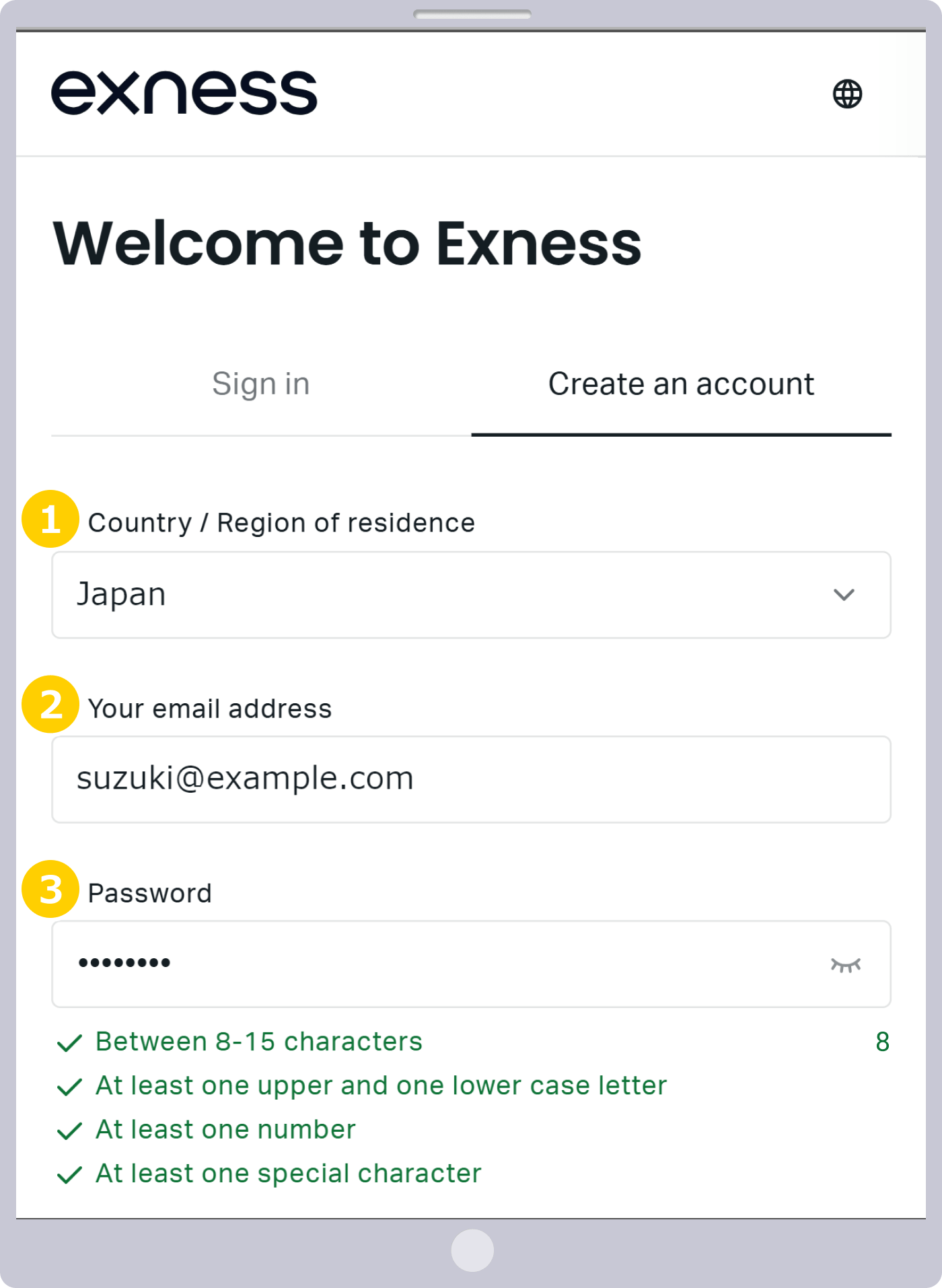
Exness পার্সোনাল এরিয়া ফর্মে, আপনার দেশ বা অঞ্চলের আবাসন নির্বাচন করার পর, Exness-এ ব্যবহার করা ইমেইল ঠিকানা এবং পাসওয়ার্ড লিখুন।
|
বসবাসের দেশ/অঞ্চল |
উদাহরণ: জাপান |
|
ইমেইল ঠিকানা |
উদাহরণ: [email protected] |
|
আপনার পছন্দের পাসওয়ার্ড সেট করুন |
উদাহরণ: Password1234 |
|
বসবাসের দেশ/অঞ্চল |
|
উদাহরণ: জাপান |
|
ইমেইল ঠিকানা |
|
উদাহরণ: [email protected] |
|
আপনার পছন্দের পাসওয়ার্ড সেট করুন |
|
উদাহরণ: Password1234 |
① বসবাসের দেশ/অঞ্চল: দয়া করে ড্রপ-ডাউন মেনু থেকে আপনি বর্তমানে যে দেশে বসবাস করেন সেটি নির্বাচন করুন।
② অনুগ্রহ করে অর্ধ-প্রস্থ আলফানিউমেরিক অক্ষরে আপনার ইমেল ঠিকানা লিখুন। দয়া করে লক্ষ্য করুন যে নিবন্ধনের পর আপনি আপনার ইমেল ঠিকানা পরিবর্তন করতে পারবেন না, তাই অনুগ্রহ করে একটি বৈধ ইমেল ঠিকানা লিখুন।
③ পাসওয়ার্ডটি ব্যক্তিগত এলাকায় (সদস্যদের পৃষ্ঠা) লগইন করতে ব্যবহৃত হয়। অনুগ্রহ করে অক্ষর (বড় ও ছোট হাতের) এবং সংখ্যা উভয়ই ব্যবহার করে একটি পাসওয়ার্ড তৈরি করুন, এবং নিশ্চিত করুন এটি ৮ থেকে ১৫ অক্ষরের মধ্যে।পাসওয়ার্ড ক্ষেত্রের নিচে প্রদর্শিত শর্তগুলি পূরণকারী আইটেমগুলো সবুজ ✔ চিহ্ন দ্বারা চিহ্নিত হবে; একবার সব শর্ত পূরণ হলে, আপনি পরবর্তী ধাপে এগিয়ে যেতে পারবেন।
ব্যক্তিগত এলাকা নিবন্ধন বিবরণ জমা
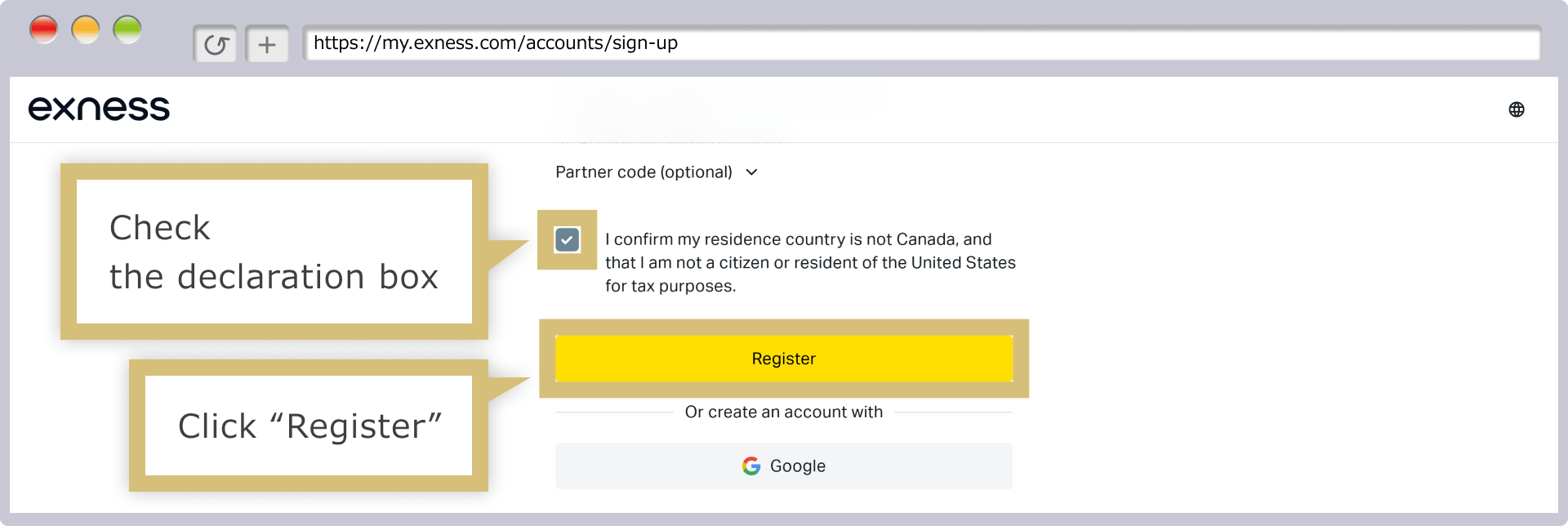
একবার আপনি সমস্ত পাসওয়ার্ডের শর্ত পূরণ করলে, 'আমি নিশ্চিত করছি এবং ঘোষণা করছি যে আমি মার্কিন নাগরিক বা কর-দায়িত্বসম্পন্ন মার্কিন বাসিন্দা নই।' বাক্সে টিক দিন। আপনি যদি প্রদত্ত তথ্য সঠিক হয়, 'Continue' এ ক্লিক করুন।
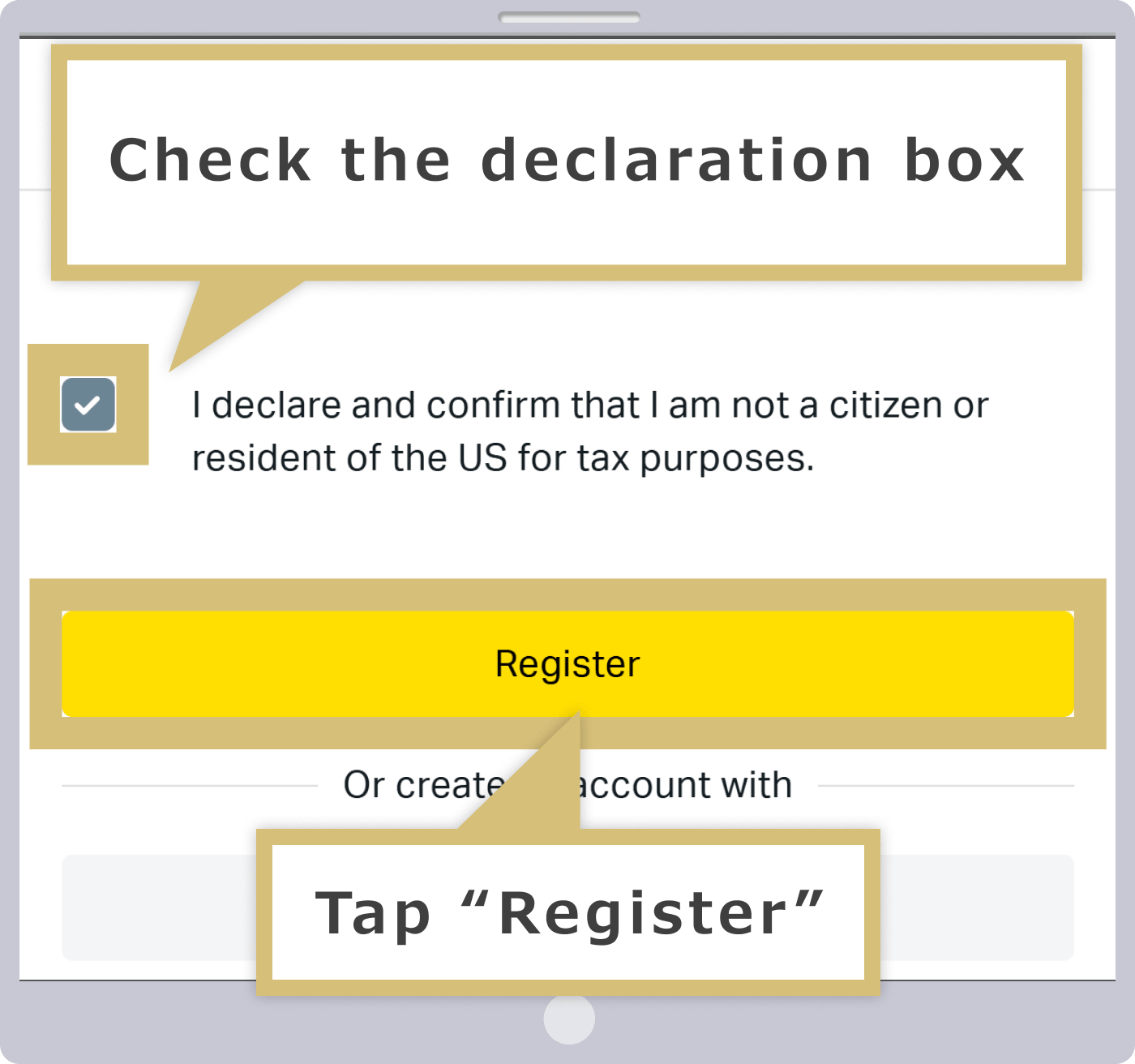
একবার আপনি সমস্ত পাসওয়ার্ডের শর্ত পূরণ করলে, 'আমি নিশ্চিত করছি এবং ঘোষণা করছি যে আমি মার্কিন নাগরিক বা করদায়িত্বশীল মার্কিন বাসিন্দা নই' এর পাশের বাক্সে টিক দিন, এবং যদি আপনার বিবরণ সঠিক হয়, 'Continue' ট্যাপ করুন।

Exness-এর বিভিন্ন শর্তাবলী নিম্নরূপ।
আপনার ব্যক্তিগত এলাকার নিবন্ধন সম্পন্ন হয়েছে।
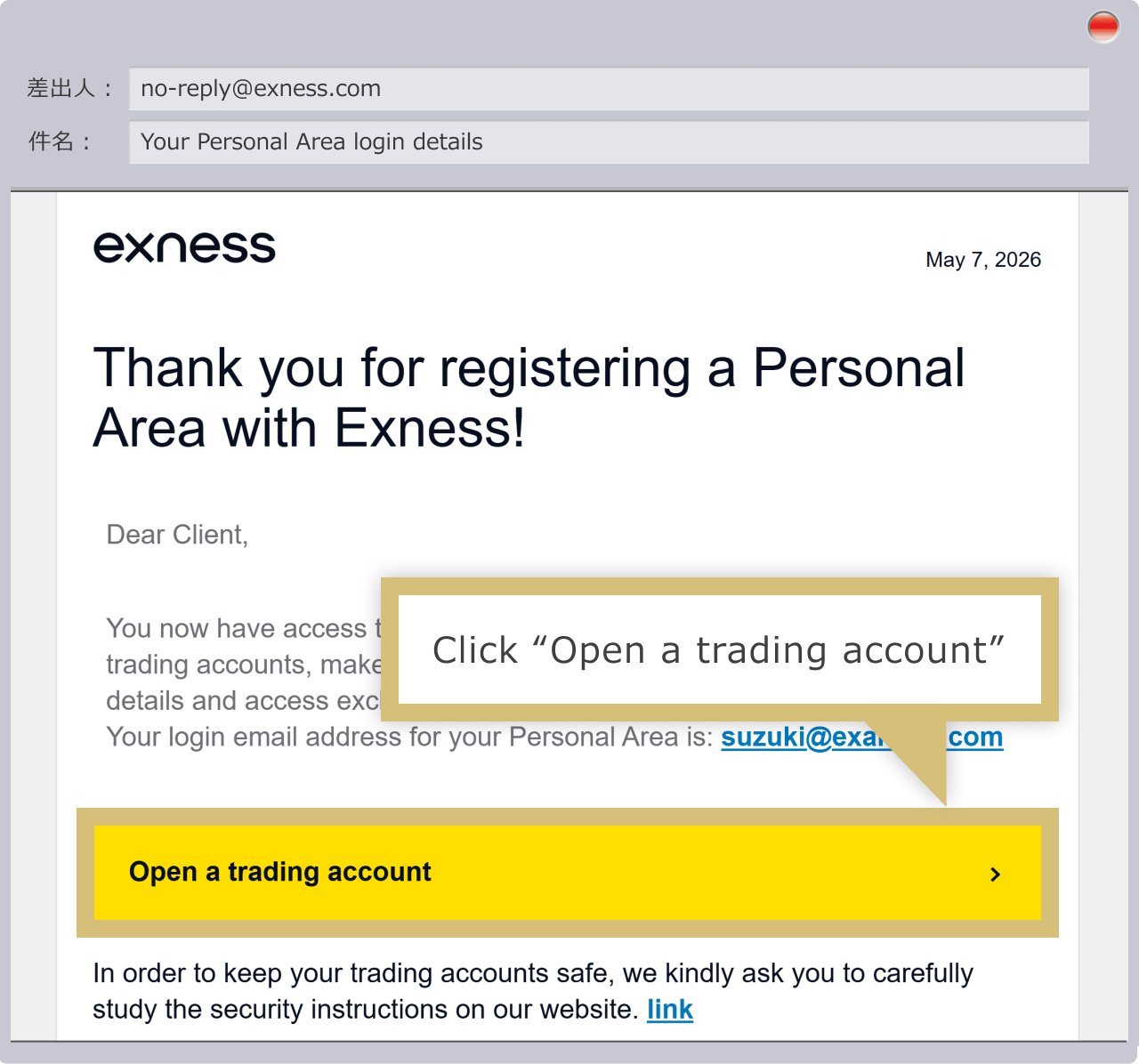
একবার আপনি আপনার Exness পার্সোনাল এরিয়ার নিবন্ধন প্রক্রিয়া সম্পন্ন করলে, 'আপনার পার্সোনাল এরিয়ার লগইন বিবরণ' শিরোনামের একটি ইমেইল আপনার নিবন্ধিত ইমেইল ঠিকানায় পাঠানো হবে। ইমেইলের মূল অংশে 'ট্রেডিং অ্যাকাউন্ট খুলুন' এ ক্লিক করলে আপনাকে Exness পার্সোনাল এরিয়ায় নিয়ে যাওয়া হবে।
একবার আপনি আপনার Exness পার্সোনাল এরিয়ার নিবন্ধন প্রক্রিয়া সম্পন্ন করলে, 'আপনার পার্সোনাল এরিয়ার লগইন বিবরণ' শিরোনামের একটি ইমেইল আপনার নিবন্ধিত ইমেইল ঠিকানায় পাঠানো হবে। ইমেইলের মূল অংশে 'ট্রেডিং অ্যাকাউন্ট খুলুন' ট্যাপ করুন, যাতে আপনি Exness পার্সোনাল এরিয়ায় পুনঃনির্দেশিত হন।
আপনার ব্যক্তিগত এলাকায় লগ ইন করুন
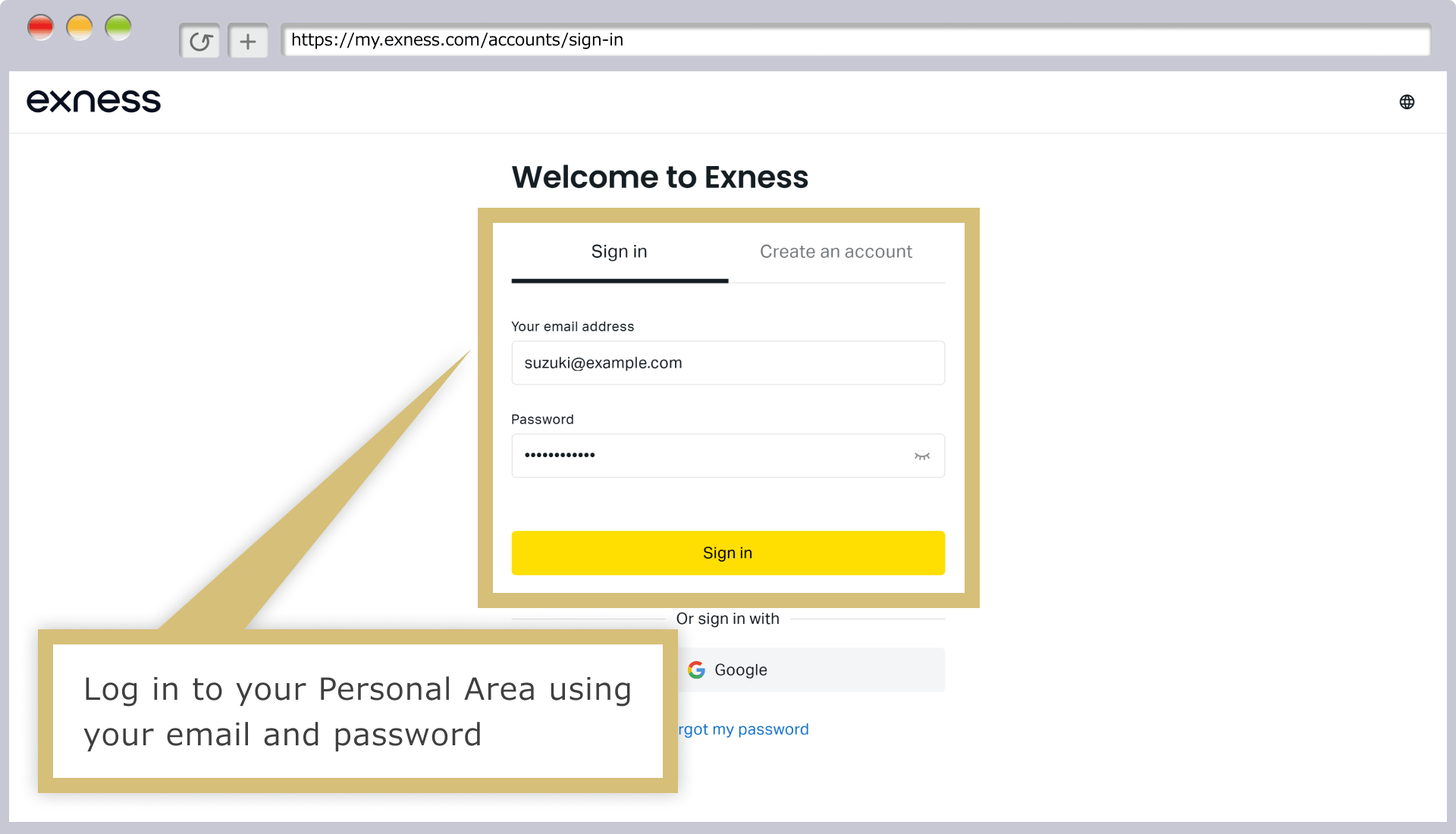
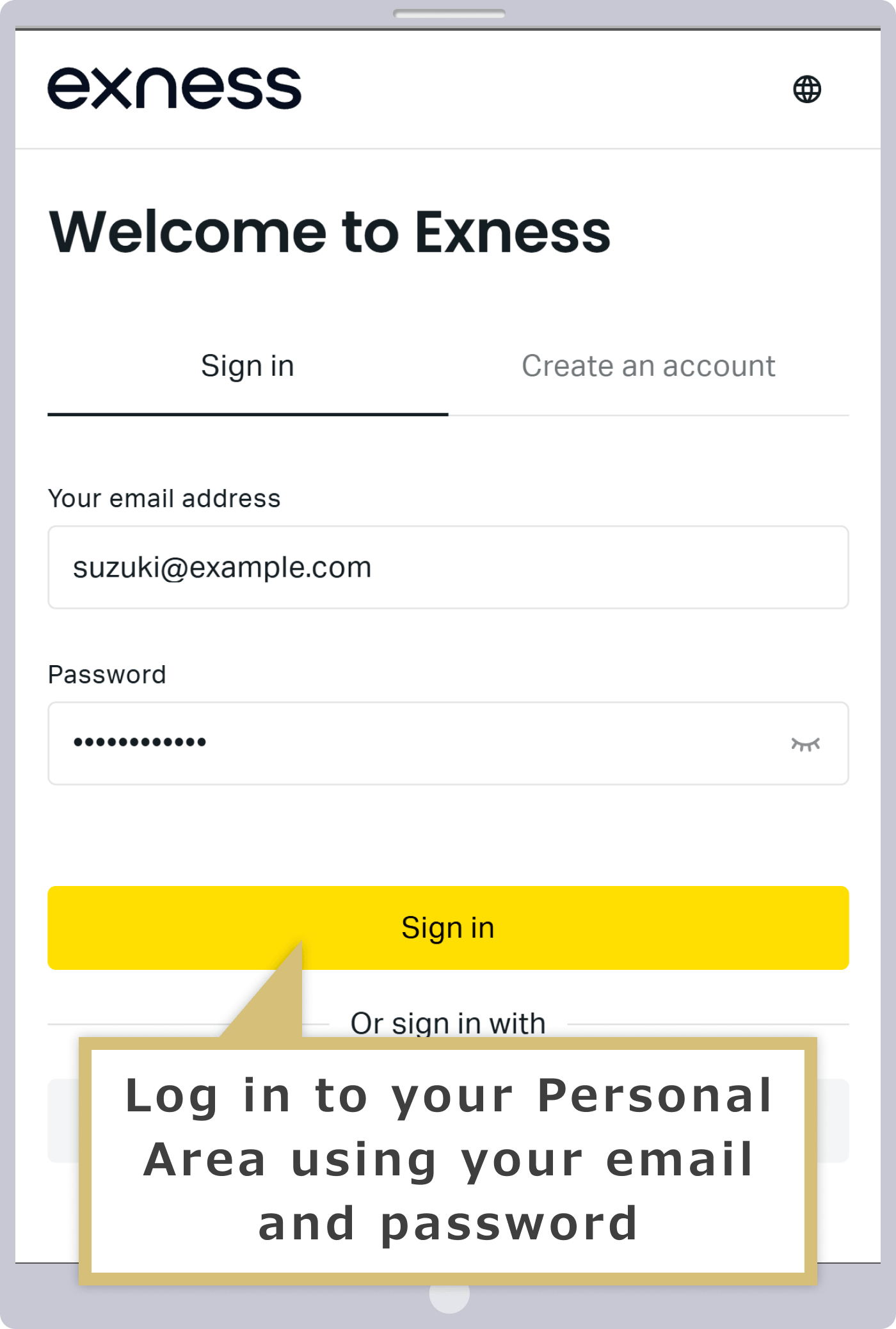
যখন Exness পার্সোনাল এরিয়ার লগইন ফর্মটি প্রদর্শিত হবে, তখন আপনি যখন পার্সোনাল এরিয়া সেট আপ করেছিলেন তখন যে 'নিবন্ধিত ইমেইল ঠিকানা' ব্যবহার করেছিলেন এবং যে 'লগইন পাসওয়ার্ড' সেট করেছিলেন তা লিখুন, তারপর 'Continue' এ ক্লিক করুন।
যখন Exness পার্সোনাল এরিয়ার লগইন ফর্মটি প্রদর্শিত হবে, তখন আপনার পার্সোনাল এরিয়া সেটআপ করার সময় যে 'নিবন্ধিত ইমেইল ঠিকানা' ব্যবহার করেছিলেন এবং আপনি যে 'লগইন পাসওয়ার্ড' সেট করেছিলেন তা লিখুন, তারপর 'Continue' ট্যাপ করুন।
'ডেমো অ্যাকাউন্ট খুলুন' নির্বাচন করুন
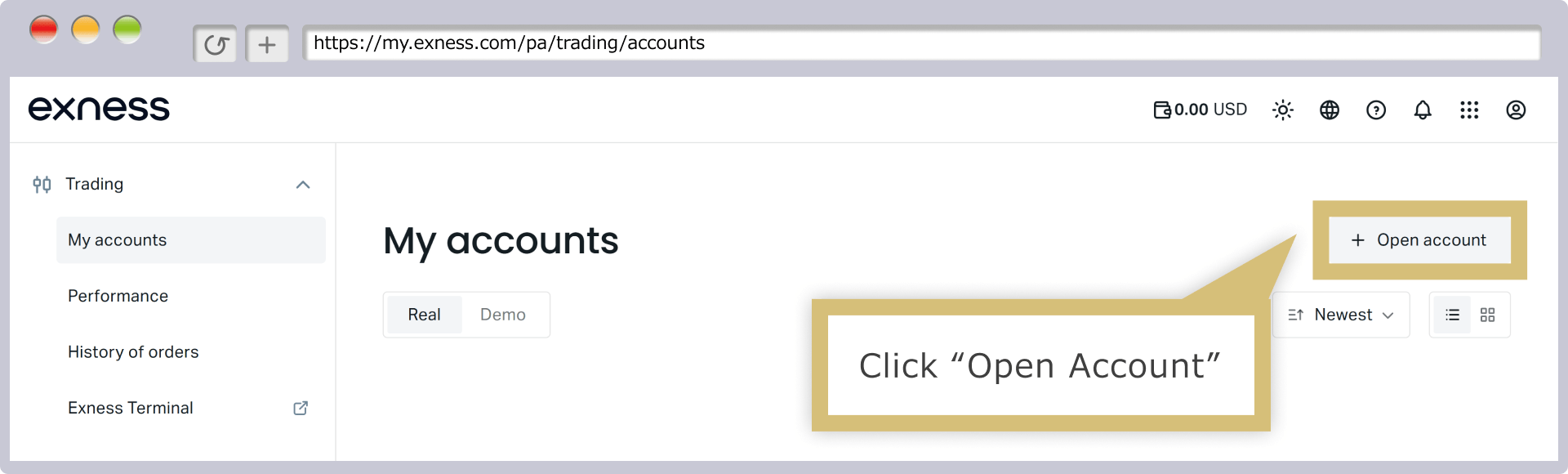
একবার আপনি আপনার ব্যক্তিগত এলাকায় লগ ইন করলে, 'মাই অ্যাকাউন্ট'-এর ডানদিকে প্রদর্শিত 'একটি নতুন অ্যাকাউন্ট খুলুন' এ ক্লিক করুন।
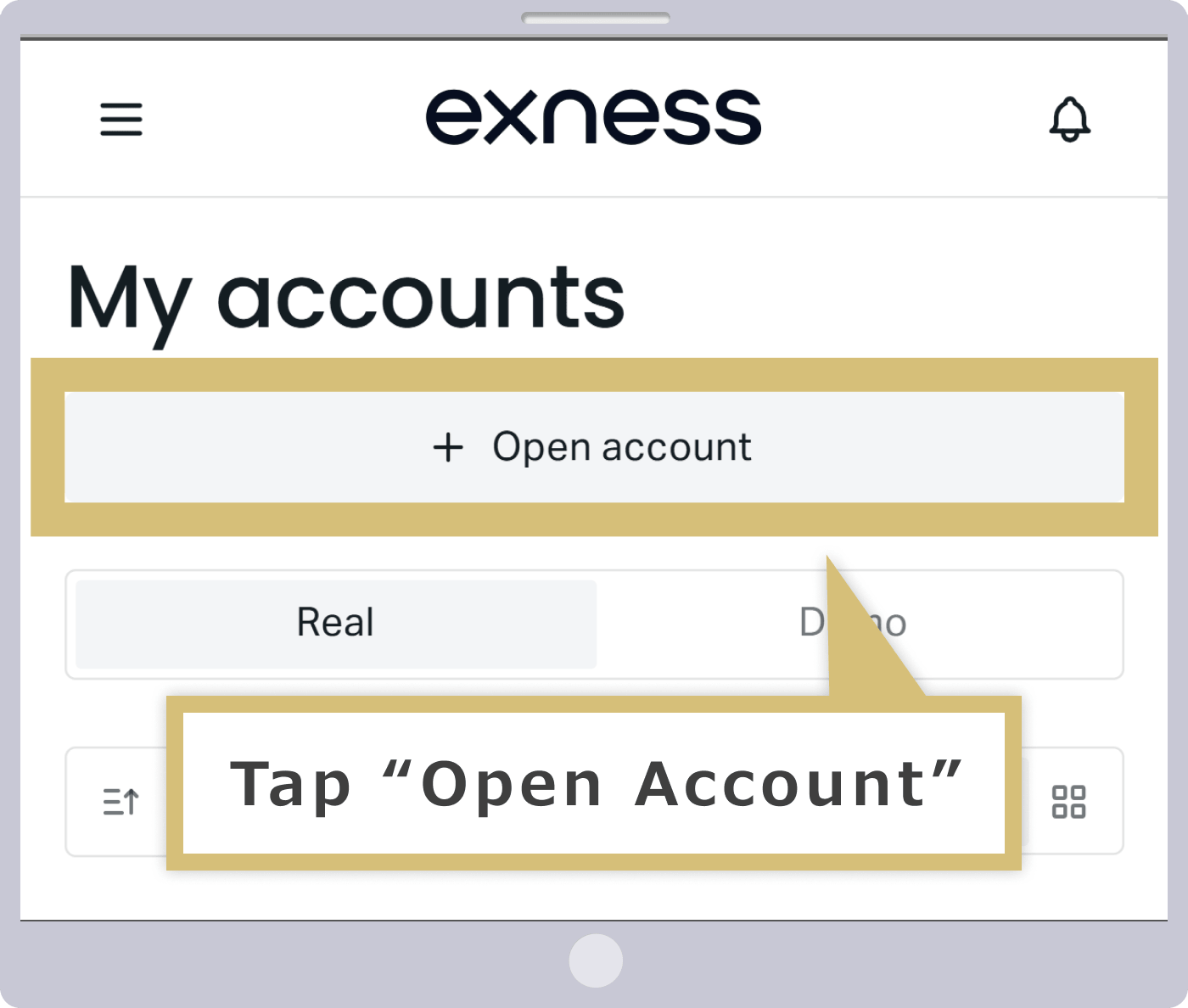
একবার আপনি আপনার ব্যক্তিগত এলাকায় লগ ইন করার পর, 'আমার অ্যাকাউন্ট' পৃষ্ঠার শীর্ষে 'নতুন একটি অ্যাকাউন্ট খুলুন' ট্যাপ করুন।
একটি অ্যাকাউন্টের ধরন নির্বাচন করুন
নতুন অ্যাকাউন্ট খোলার স্ক্রিনটি প্রদর্শিত হলে, আপনার পছন্দের অ্যাকাউন্টের ধরন নির্বাচন করুন এবং 'Continue' এ ক্লিক করুন।
নতুন অ্যাকাউন্ট খোলার স্ক্রিনটি দেখালে আপনার পছন্দের অ্যাকাউন্টের ধরন নির্বাচন করুন এবং 'Continue' ট্যাপ করুন।
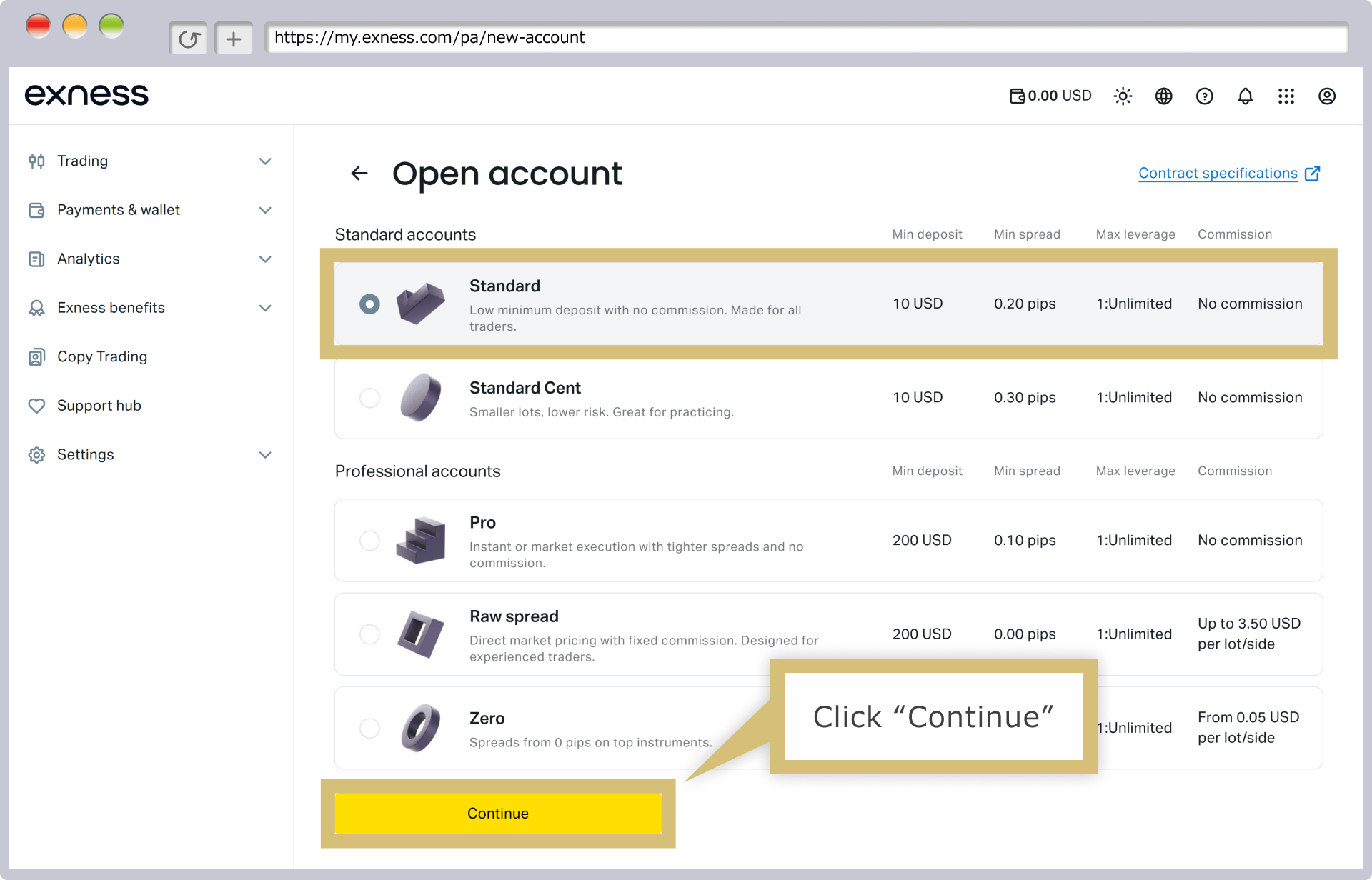
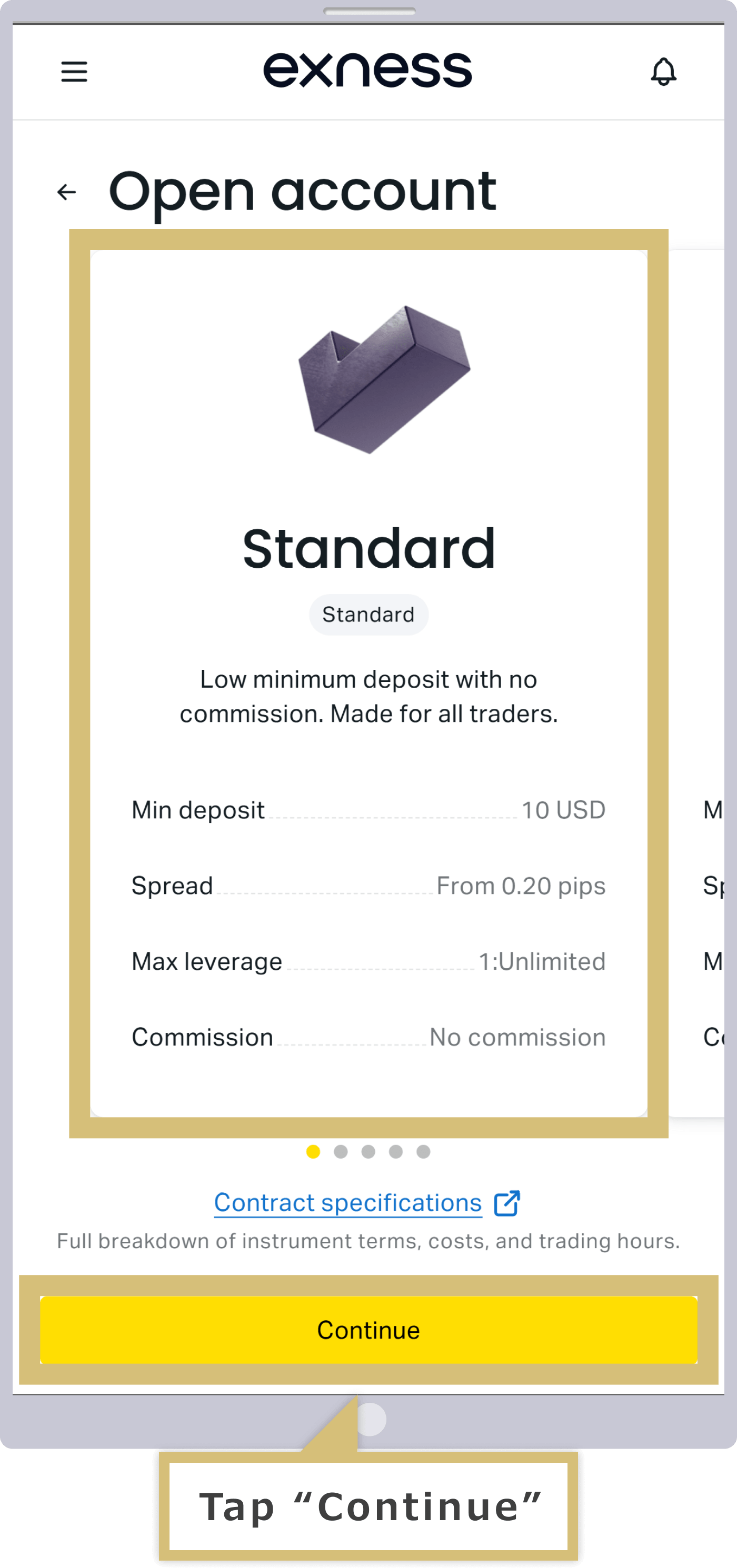
অনুগ্রহ করে লক্ষ্য করুন যে স্ট্যান্ডার্ড সেন্ট অ্যাকাউন্টগুলি ডেমো অ্যাকাউন্টের জন্য যোগ্য নয়।
নতুন অ্যাকাউন্টের আবেদন ফর্ম পূরণ করা
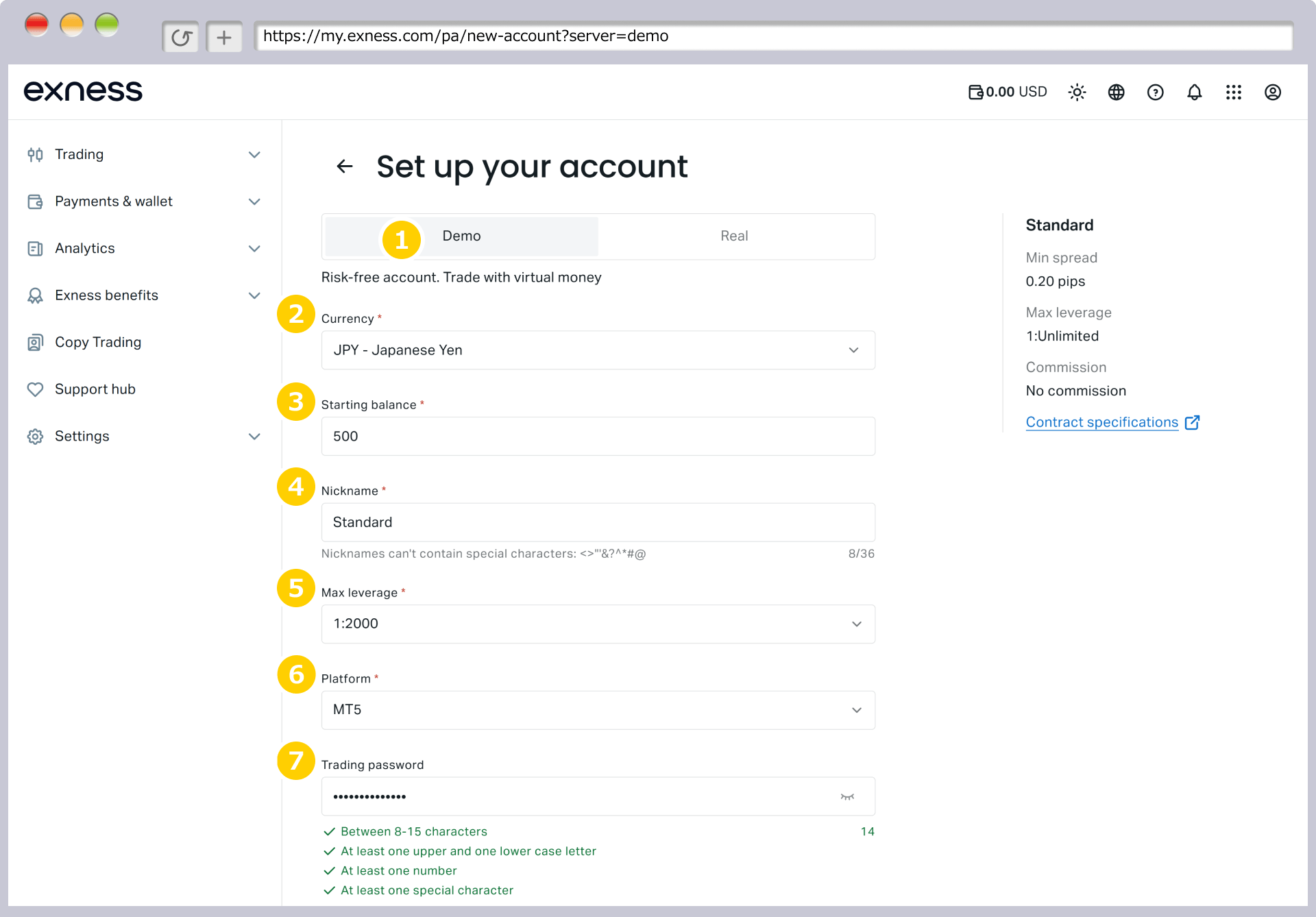
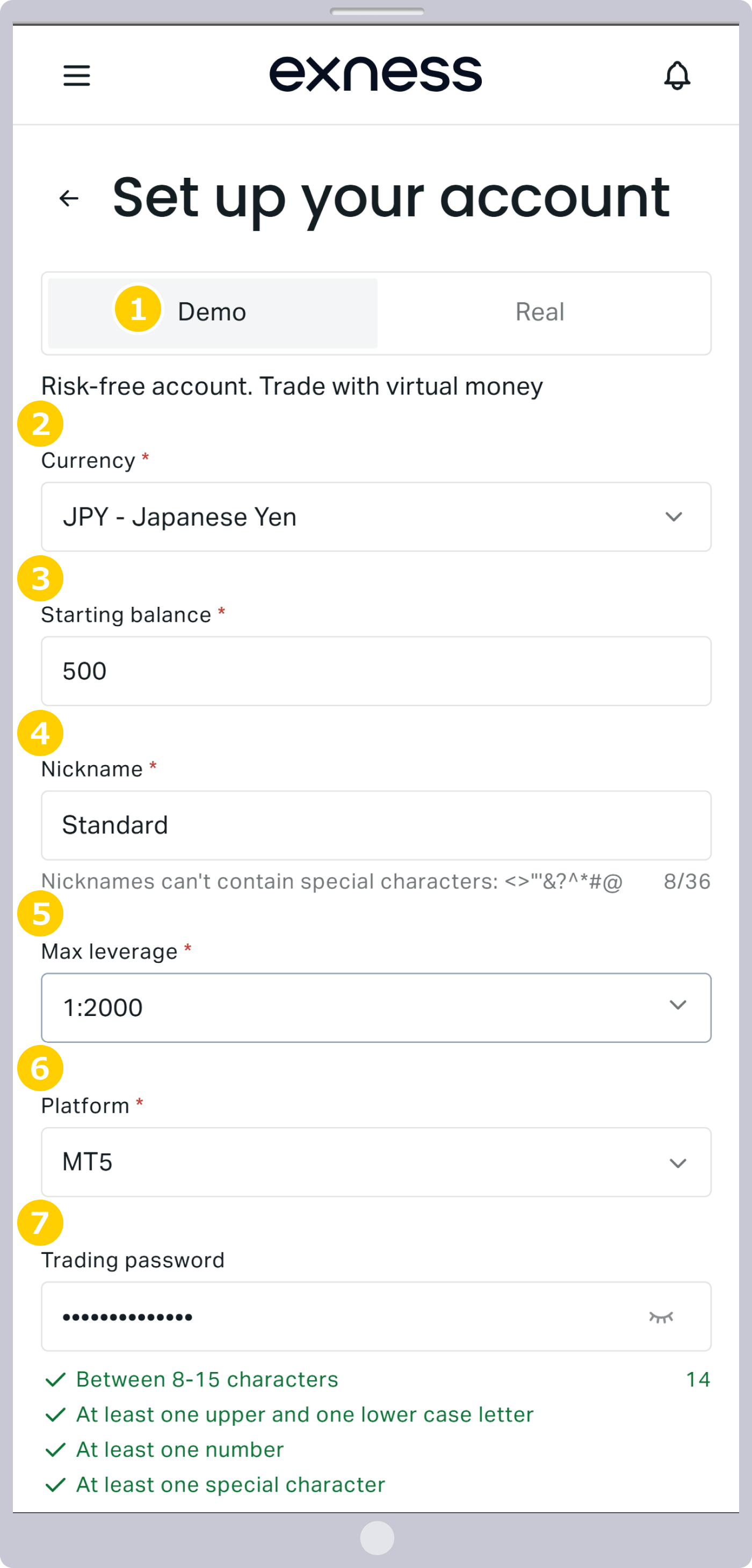
নতুন অ্যাকাউন্ট খোলার ফর্মে অ্যাকাউন্টের ধরন হিসেবে 'ডেমো অ্যাকাউন্ট' নির্বাচন করুন এবং অন্যান্য বিবরণ নির্বাচন বা প্রবেশ করান।
|
অ্যাকাউন্টের ধরন |
যেমন: ডেমো অ্যাকাউন্ট |
|
মুদ্রা |
উদাহরণ: JPY – জাপানি ইয়েন |
|
প্রারম্ভিক স্থিতি |
উদাহরণ: ৫০০ |
|
অ্যাকাউন্টের ডাকনাম |
উদাহরণ: স্ট্যান্ডার্ড |
|
সর্বোচ্চ লিভারেজ |
উদাহরণ: 2000:1 |
|
ট্রেডিং প্ল্যাটফর্ম |
উদাহরণ: MT5 |
|
আপনার অ্যাকাউন্টের পাসওয়ার্ড সেট করা |
উদাহরণ: পাস১১১১ |
|
অ্যাকাউন্টের ধরন |
|
যেমন: ডেমো অ্যাকাউন্ট |
|
মুদ্রা |
|
উদাহরণ: JPY – জাপানি ইয়েন |
|
প্রারম্ভিক ব্যালেন্স |
|
উদাহরণ: ৫০০ |
|
অ্যাকাউন্টের ডাকনাম |
|
উদাহরণ: স্ট্যান্ডার্ড |
|
সর্বোচ্চ লিভারেজ |
|
উদাহরণ: 2000:1 |
|
ট্রেডিং প্ল্যাটফর্ম |
|
উদাহরণ: MT5 |
|
আপনার অ্যাকাউন্টের পাসওয়ার্ড সেট করা |
|
উদাহরণ: পাস১১১১ |
① অনুগ্রহ করে আপনার অ্যাকাউন্টের ধরন হিসেবে 'ডেমো অ্যাকাউন্ট' নির্বাচন করুন। Exness-এর 'ডেমো অ্যাকাউন্ট' আপনাকে আপনার নিজস্ব তহবিল ব্যবহার না করেই লাইভ অ্যাকাউন্টের মতো একই ট্রেডিং পরিবেশের অভিজ্ঞতা নিতে দেয়।
② মুদ্রাটি আপনার ট্রেডিং অ্যাকাউন্টের ভিত্তি মুদ্রা হবে। অ্যাকাউন্টের ধরন অনুযায়ী উপলব্ধ মুদ্রার প্রকার ভিন্ন হয়, তাই অনুগ্রহ করে ড্রপ-ডাউন মেনু থেকে আপনার পছন্দের মুদ্রা নির্বাচন করুন। উদাহরণস্বরূপ, যদি আপনি 'JPY' নির্বাচন করেন, তাহলে ভিত্তি মুদ্রা হবে 'জাপানি ইয়েন'।
③ প্রাথমিক ব্যালেন্স হল সেই তহবিল যা আপনি ট্রেডিং অনুশীলনের জন্য ব্যবহার করতে পারেন। Exness-এ, আপনি পার্সোনাল এরিয়ার 'My Account' সেকশন থেকে যে কোনো সময় আপনার ডেমো অ্যাকাউন্টের ব্যালেন্স রিসেট করতে বা যেকোনো পরিমাণে সেট করতে পারেন।
④ আপনি চাইলে একটি অ্যাকাউন্ট নিকনেম নির্দিষ্ট করতে পারেন।
⑤ অনুগ্রহ করে আপনার পছন্দের সর্বোচ্চ লিভারেজ অনুপাত উল্লেখ করুন।
⑥ অনুগ্রহ করে আপনার ট্রেডিং প্ল্যাটফর্ম হিসেবে 'MT4', 'MT5' বা 'Exness' উল্লেখ করুন।
⑦ আপনি যে অ্যাকাউন্ট পাসওয়ার্ড সেট করবেন তা ট্রেডিং প্ল্যাটফর্ম (MT4/MT5)-এ লগইন করতে ব্যবহৃত হবে এবং প্রতিটি ট্রেডিং অ্যাকাউন্টের জন্য পৃথকভাবে সেট করতে হবে। অনুগ্রহ করে ৮ থেকে ১৫ অক্ষরের একটি পাসওয়ার্ড সেট করুন, যাতে বড় হাতের অক্ষর, ছোট হাতের অক্ষর এবং সংখ্যা মিশ্রিত থাকে।
নতুন অ্যাকাউন্ট খোলার বিবরণ জমা দিন
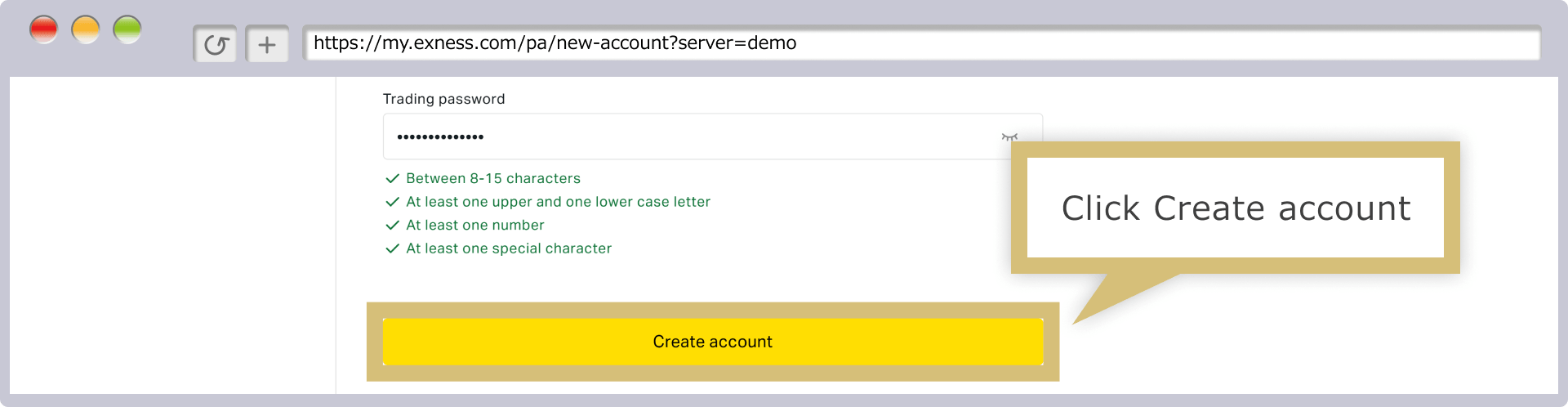
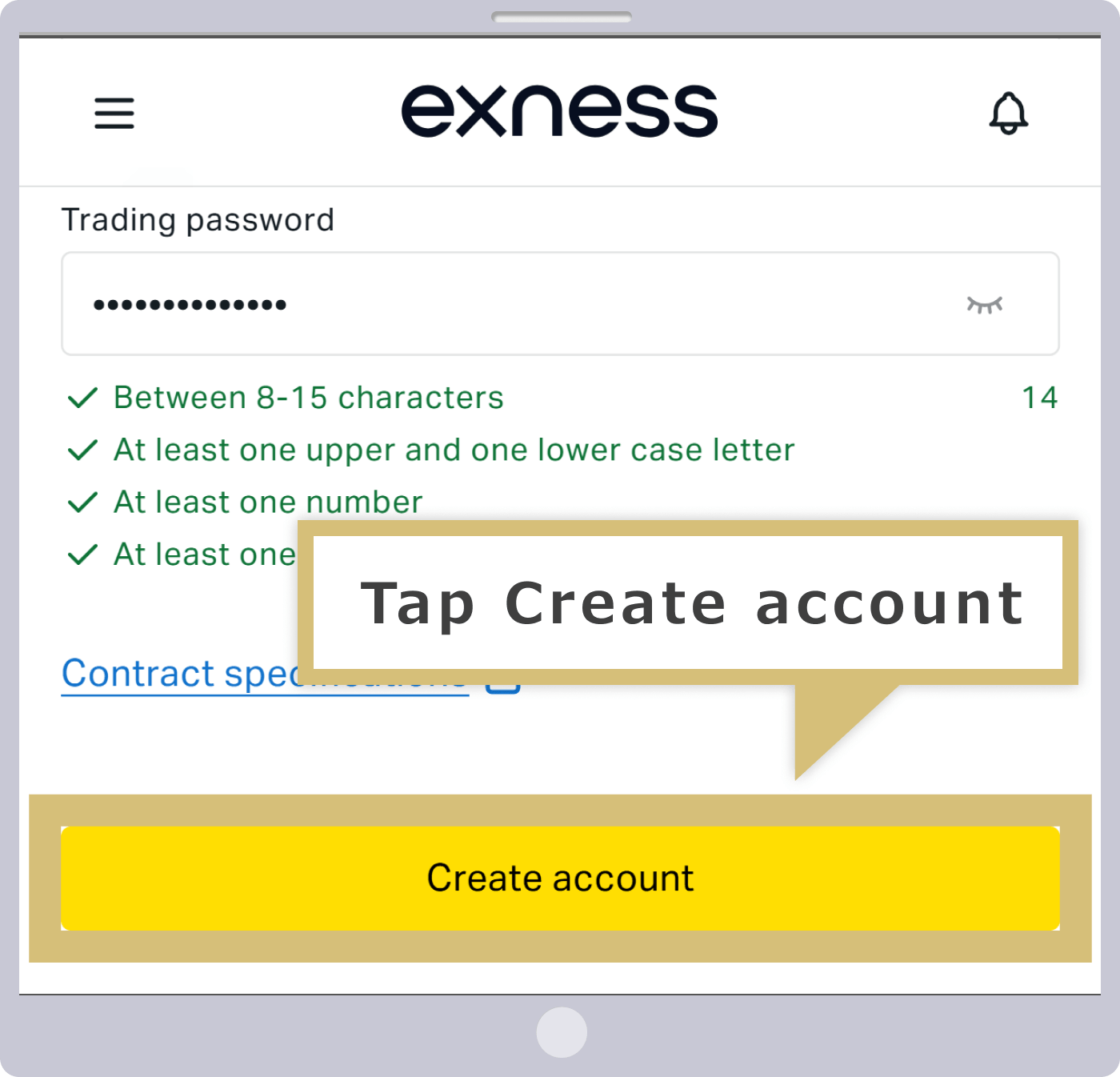
নতুন অ্যাকাউন্ট খোলার ফর্মে সমস্ত তথ্য প্রবেশ (অথবা নির্বাচন) করার পর 'অ্যাকাউন্ট খুলুন' এ ক্লিক করুন।
নতুন অ্যাকাউন্ট খোলার ফর্মে সমস্ত তথ্য প্রবেশ (অথবা নির্বাচন) করার পর 'অ্যাকাউন্ট খুলুন' ট্যাপ করুন।
ডেমো অ্যাকাউন্ট নিবন্ধন সম্পন্ন
একবার আপনার ডেমো অ্যাকাউন্ট খোলার আবেদন সফলভাবে সম্পন্ন হলে, আপনাকে স্বয়ংক্রিয়ভাবে Exness পার্সোনাল এরিয়ার 'আমার অ্যাকাউন্ট' বিভাগে পুনঃনির্দেশ করা হবে, যেখানে আপনার সদ্য খোলা ডেমো অ্যাকাউন্ট প্রদর্শিত হবে।
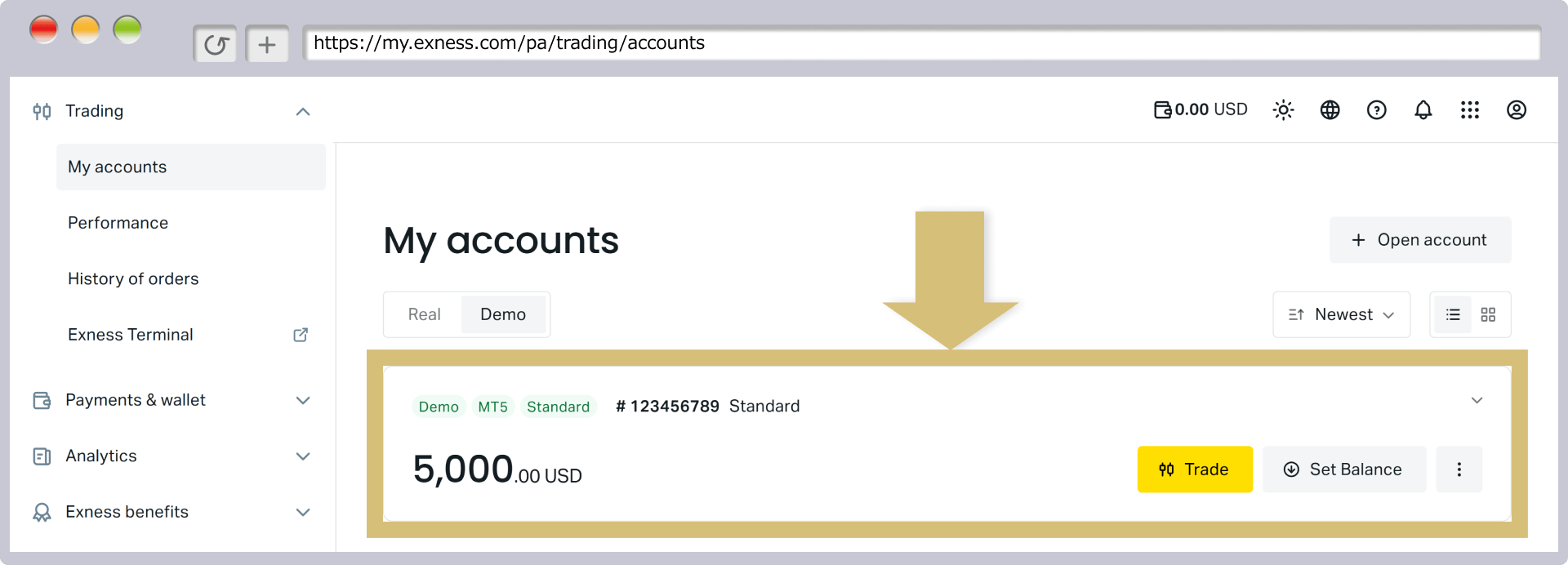
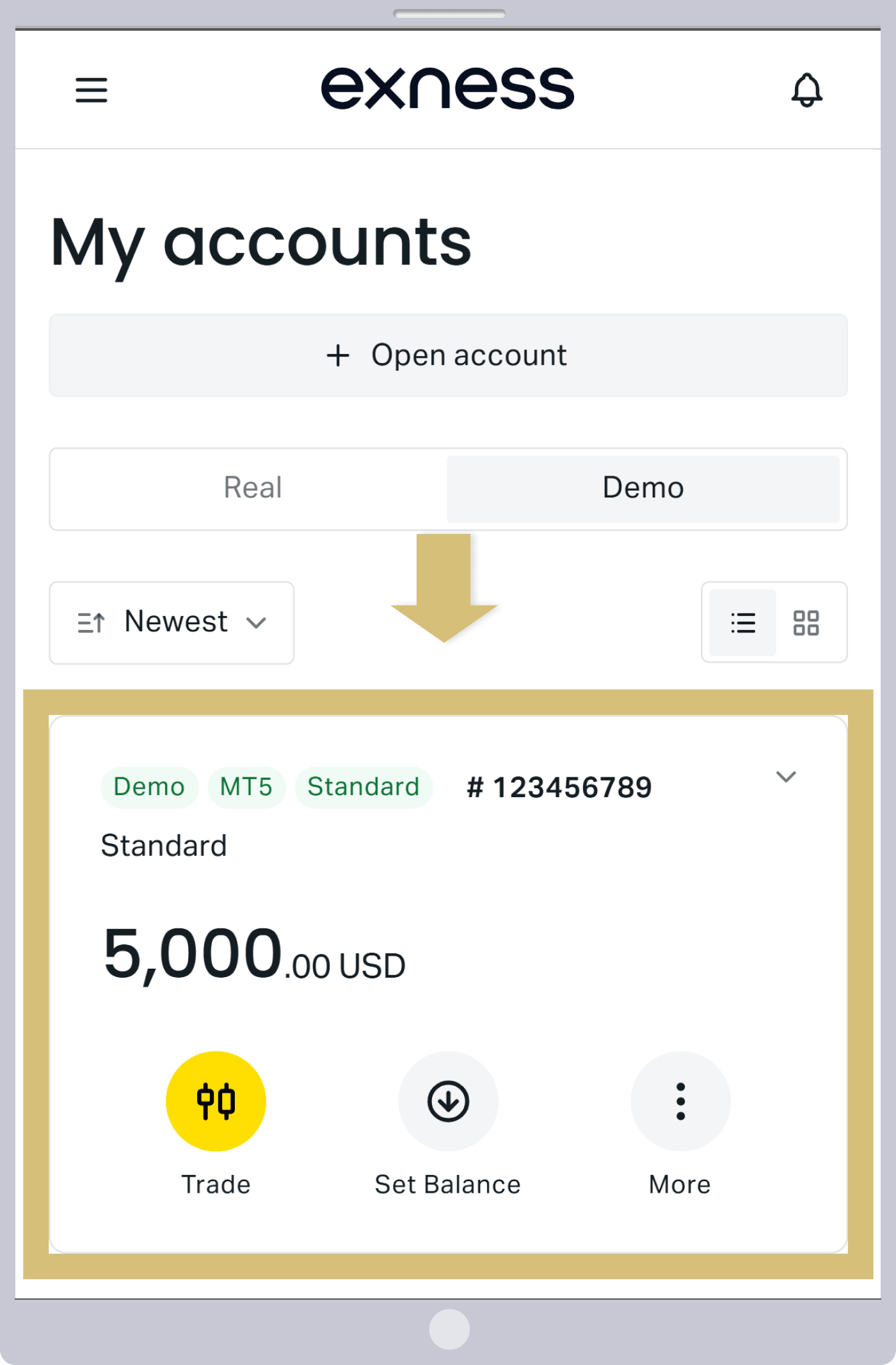
প্রোফাইল যাচাইকরণ (পরিচয় যাচাইকরণ) ডেমো অ্যাকাউন্টে ট্রেডিং করার জন্য প্রয়োজনীয় নয়। তাই, একবার আপনি আপনার ডেমো অ্যাকাউন্ট খুলে ফেললে, অনুগ্রহ করে 'MT4/MT5' ট্রেডিং প্ল্যাটফর্মে লগইন করে নিজেই Exness ট্রেডিং পরিবেশের অভিজ্ঞতা নিন।
এক্সনেস ডেমো অ্যাকাউন্টে ব্যালেন্স এবং লিভারেজ কীভাবে পরিবর্তন করবেন
Exness-এ, আপনি আপনার পার্সোনাল এরিয়া থেকে সহজেই ডেমো অ্যাকাউন্টের ব্যালেন্স টপ-আপ করতে বা লিভারেজ পরিবর্তন করতে পারেন। অনুগ্রহ করে আপনার ডেমো অ্যাকাউন্টের ব্যবহার অনুযায়ী উপযুক্তভাবে অ্যাকাউন্ট ব্যালেন্স এবং লিভারেজ সামঞ্জস্য করুন। ডেমো অ্যাকাউন্টের ব্যালেন্স এবং লিভারেজ সামঞ্জস্য করার ধাপগুলো নিম্নরূপ।
Exness ডেমো অ্যাকাউন্টে ব্যালেন্স পরিবর্তনের পদ্ধতি
আপনার ব্যক্তিগত এলাকায় লগ ইন করুন
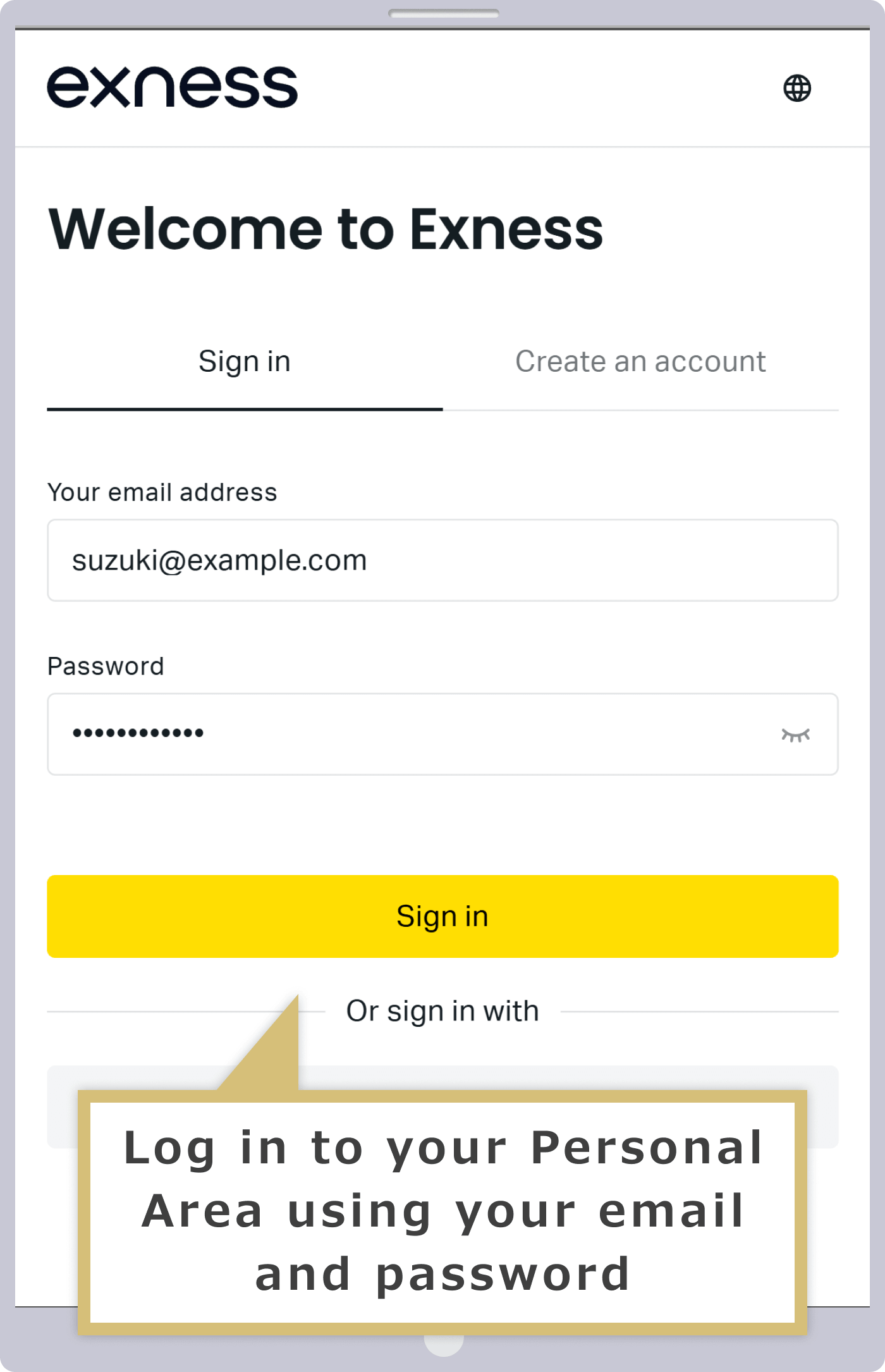
আপনার ব্যক্তিগত অ্যাকাউন্ট সেটআপ করার সময় আপনি যে 'নিবন্ধিত ইমেইল ঠিকানা' দিয়েছিলেন এবং আপনি যে 'লগইন পাসওয়ার্ড' সেট করেছেন তা লিখুন, তারপর 'Continue' এ ক্লিক করুন।
আপনার ব্যক্তিগত অ্যাকাউন্ট সেটআপ করার সময় আপনি যে 'নিবন্ধিত ইমেইল ঠিকানা' দিয়েছিলেন এবং আপনি যে 'লগইন পাসওয়ার্ড' সেট করেছেন তা লিখুন, তারপর 'Continue' ট্যাপ করুন।

ডেমো অ্যাকাউন্ট নির্বাচন
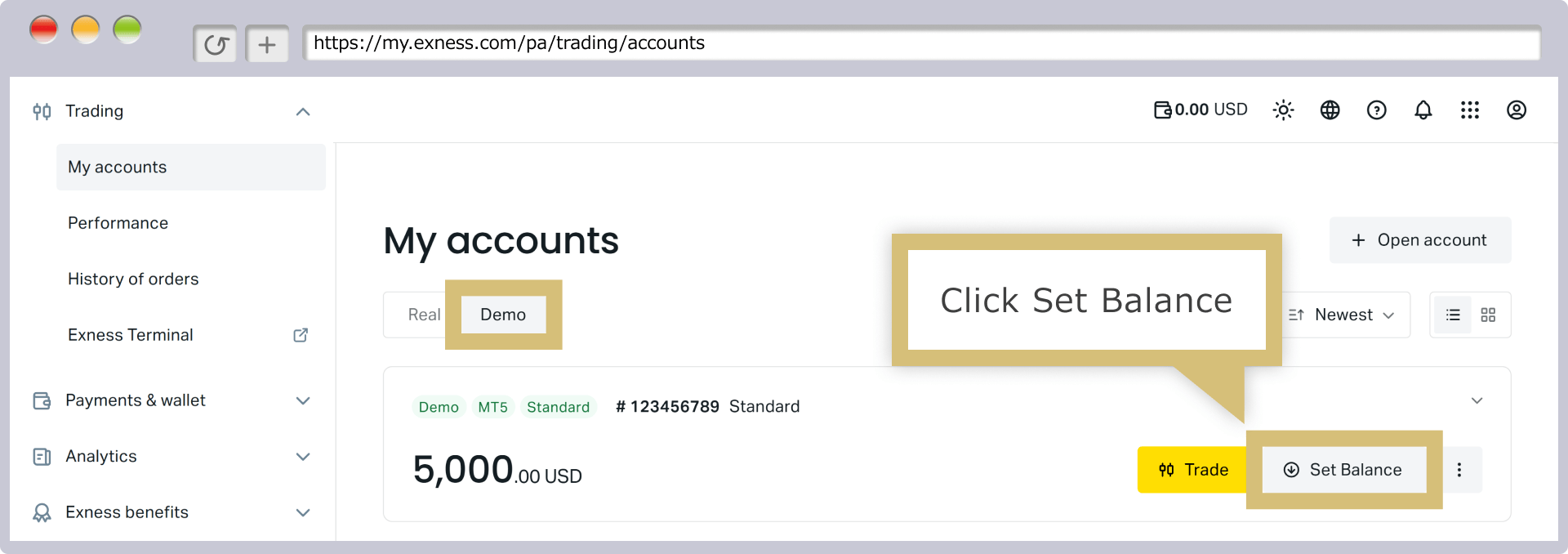
একবার আপনি আপনার ব্যক্তিগত এলাকায় লগইন করার পর, 'My Account'-এর অধীনে 'Demo Account' ট্যাবটি নির্বাচন করুন, তারপর যে ডেমো অ্যাকাউন্টের ব্যালেন্স আপনি পরিবর্তন করতে চান তার ডানদিকে প্রদর্শিত 'Set Balance' এ ক্লিক করুন।
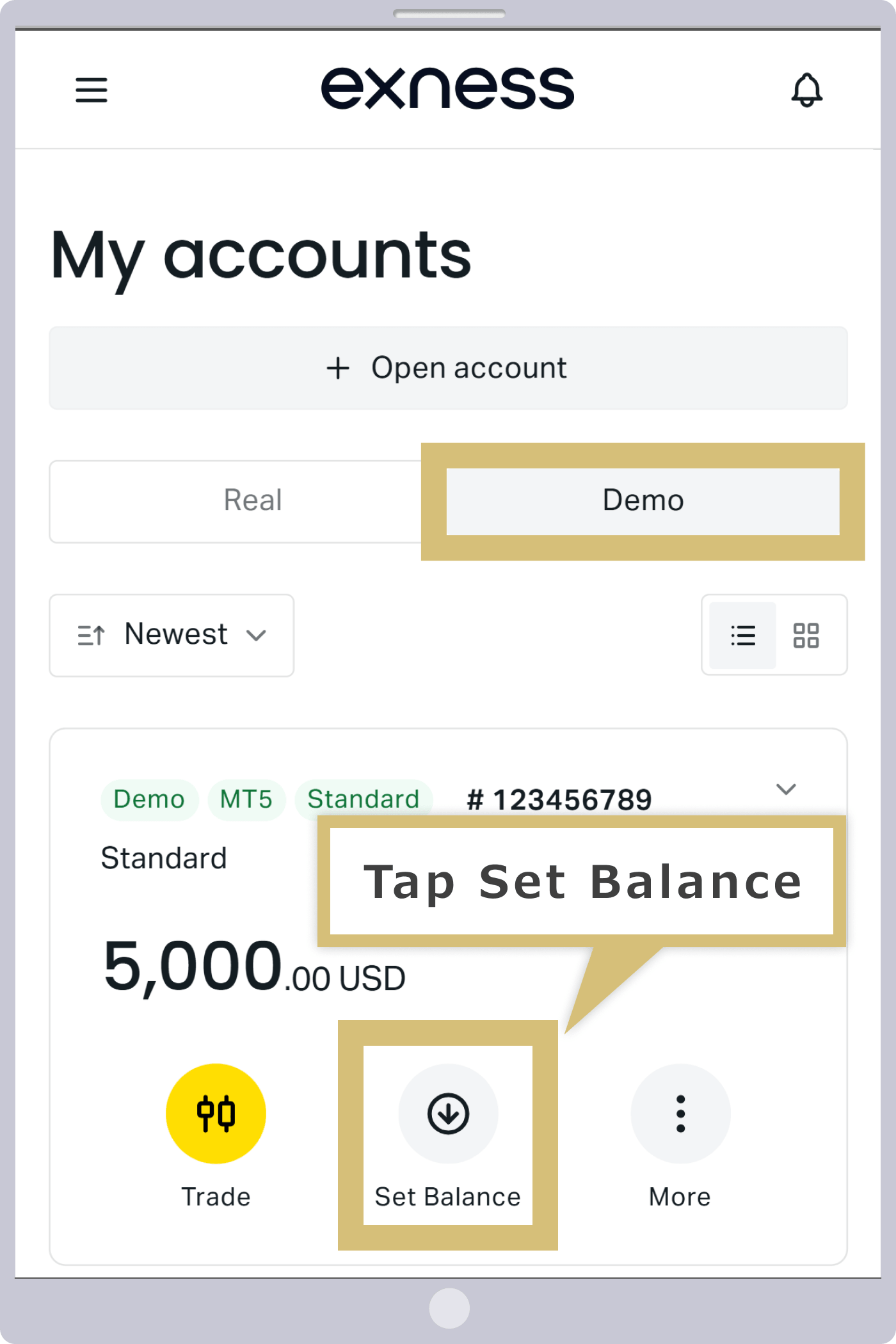
একবার আপনি আপনার ব্যক্তিগত এলাকায় লগইন করলে, 'My Account'-এর অধীনে 'Demo Account' ট্যাবটি নির্বাচন করুন, তারপর যে ডেমো অ্যাকাউন্টের ব্যালেন্স পরিবর্তন করতে চান তার ডানদিকে প্রদর্শিত 'Set Balance' ট্যাপ করুন।
অ্যাকাউন্টের ব্যালেন্স নির্ধারণ
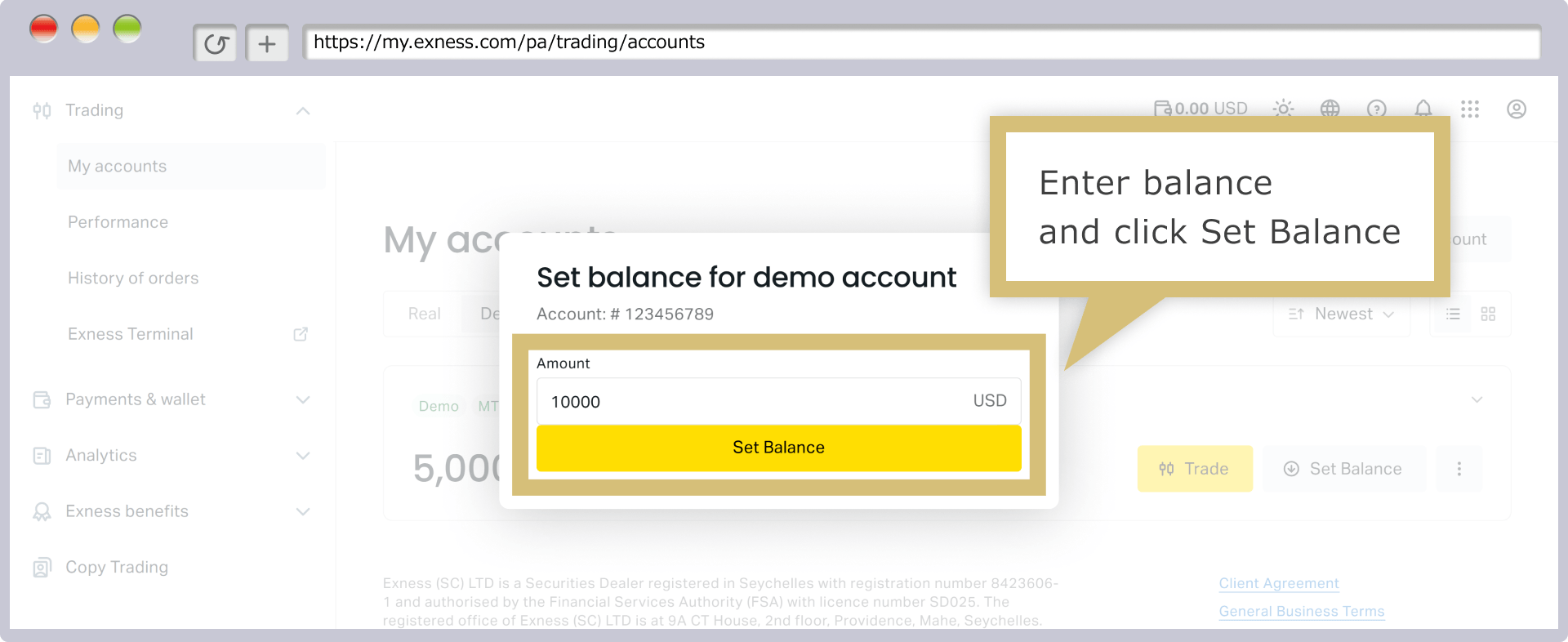
ইনপুট ফিল্ডে আপনার ডেমো অ্যাকাউন্টে জমা দিতে চান এমন পরিমাণ লিখুন, তারপর 'Set Balance' এ ক্লিক করুন।
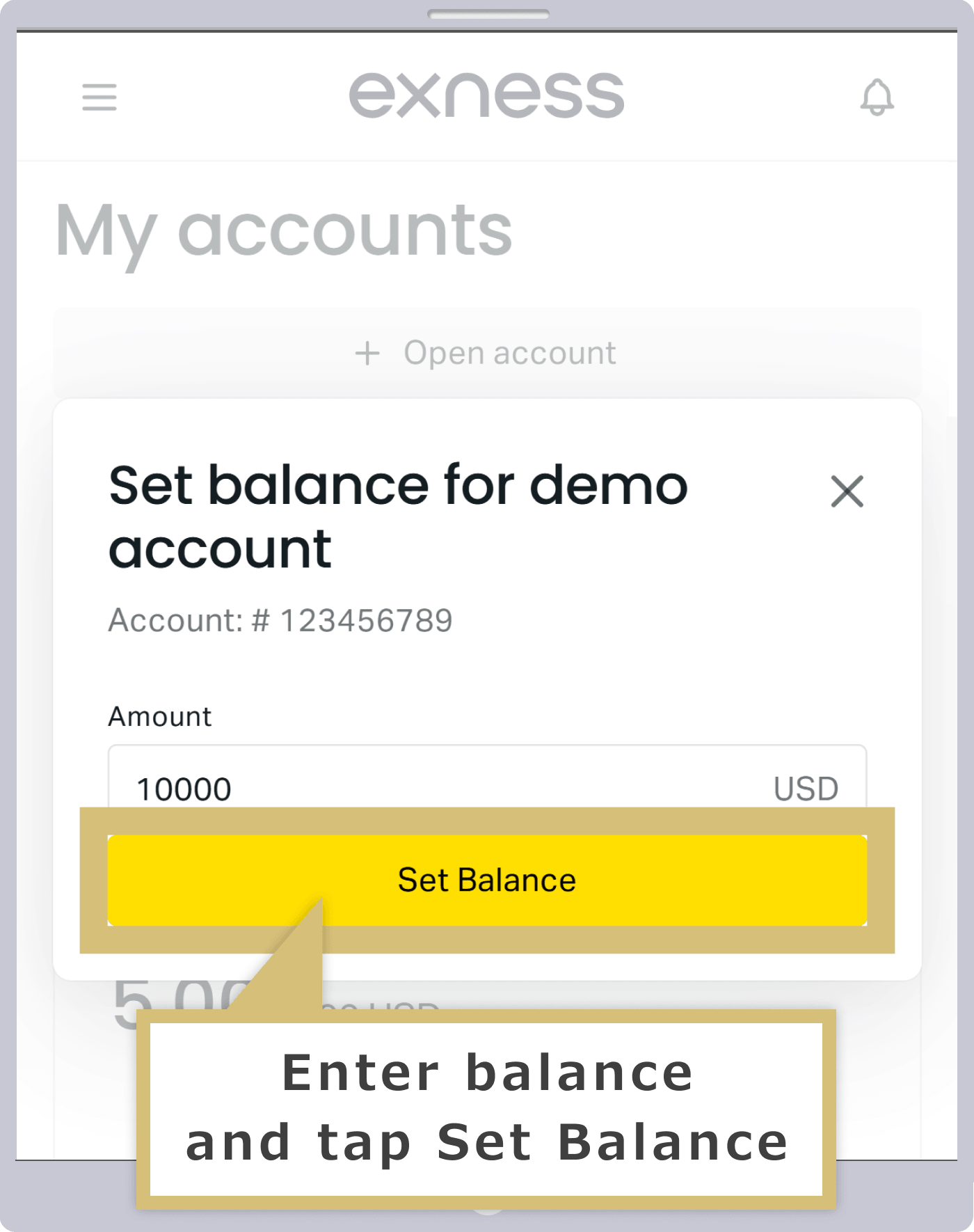
ইনপুট ফিল্ডে আপনার ডেমো অ্যাকাউন্টে জমা দিতে চাওয়া পরিমাণ লিখুন, তারপর 'Set Balance' ট্যাপ করুন।
ডেমো অ্যাকাউন্টের ব্যালেন্স পরিবর্তন সম্পন্ন হয়েছে
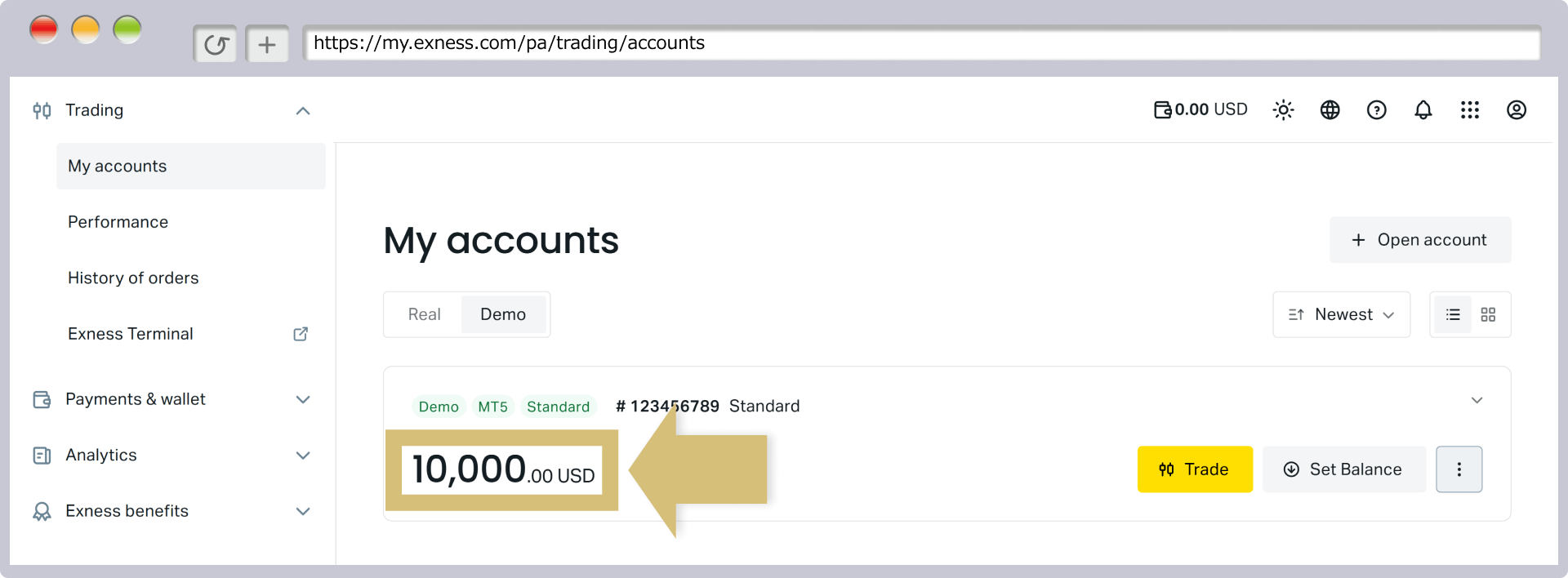
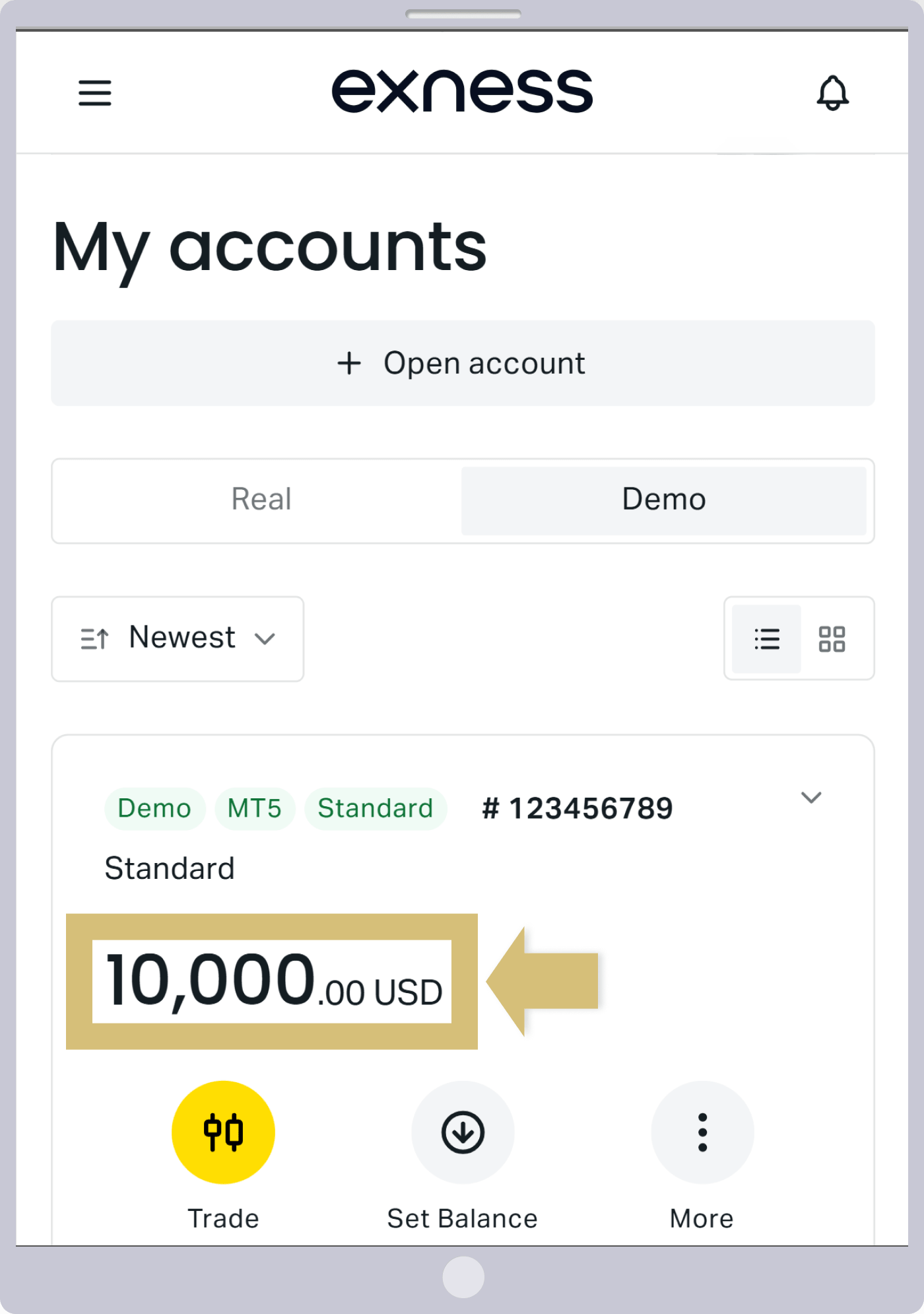
একবার আপনার ডেমো অ্যাকাউন্টের ব্যালেন্সে পরিবর্তন সফলভাবে সম্পন্ন হলে, আপনাকে স্বয়ংক্রিয়ভাবে Exness পার্সোনাল এরিয়ার 'আমার অ্যাকাউন্ট' বিভাগে পুনঃনির্দেশ করা হবে, যেখানে আপনার ডেমো অ্যাকাউন্টে হালনাগাদ ব্যালেন্স প্রতিফলিত হবে।
এক্সনেস ডেমো অ্যাকাউন্টে লিভারেজ কীভাবে পরিবর্তন করবেন
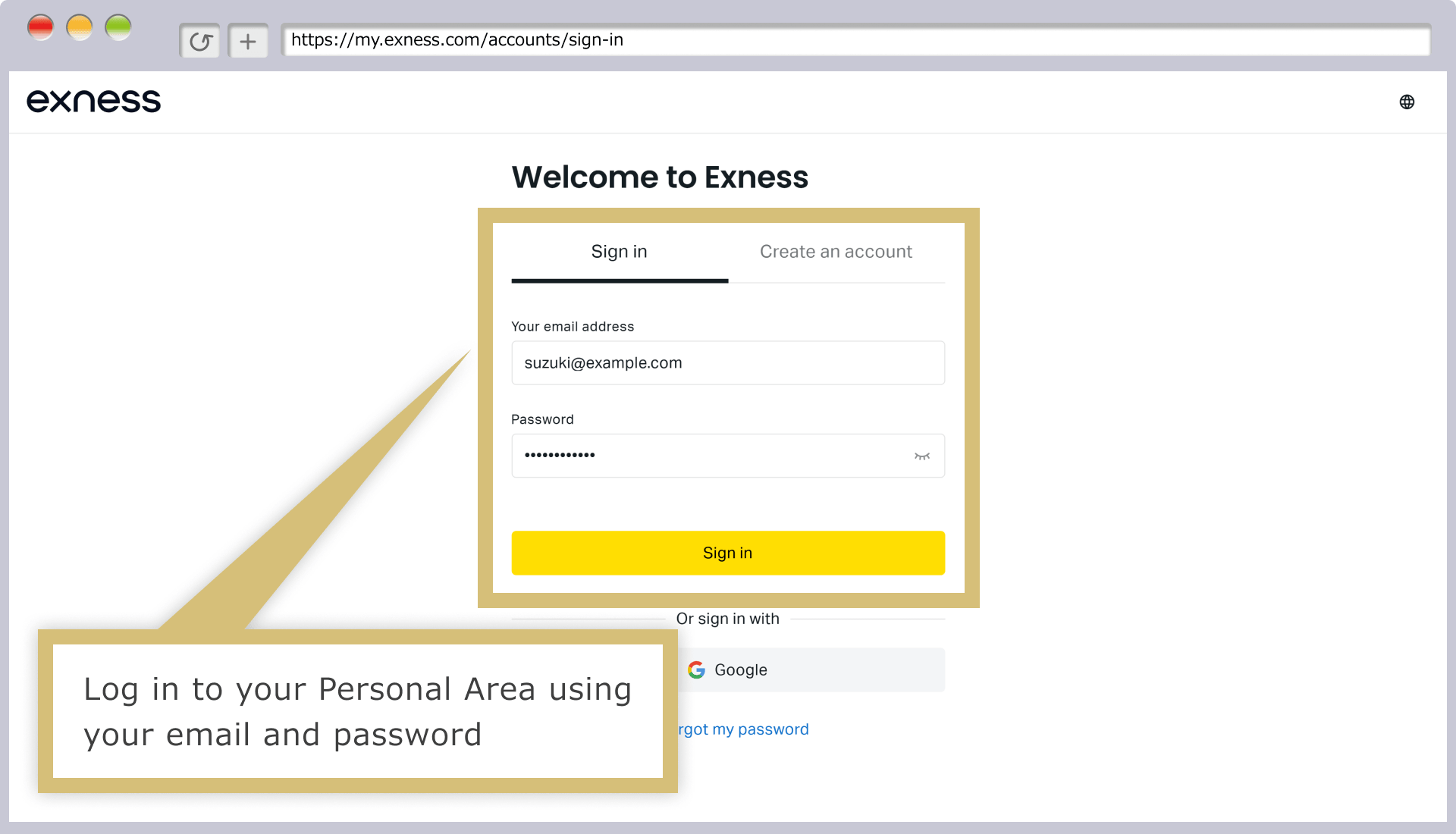
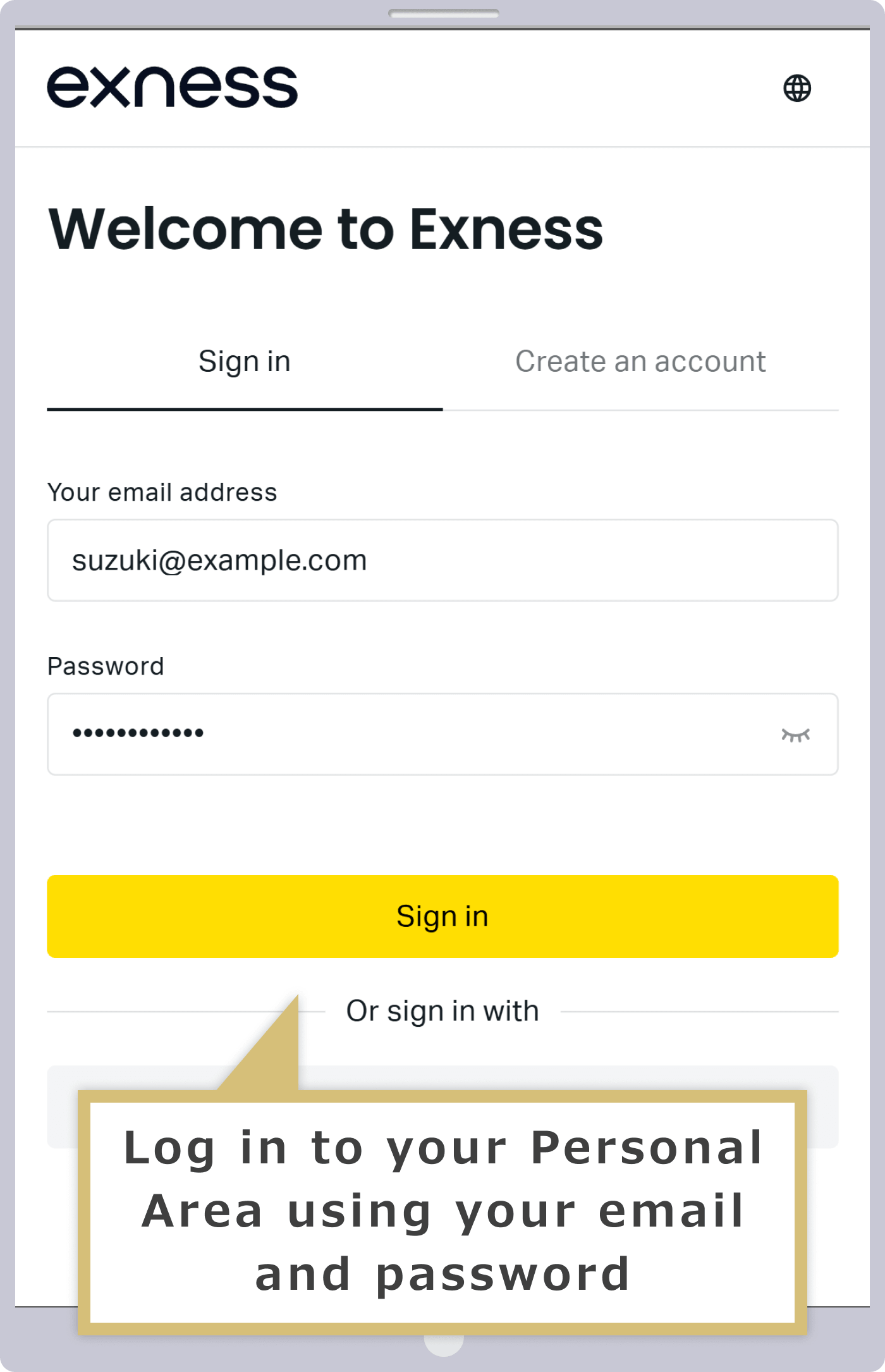
আপনার ব্যক্তিগত এলাকায় লগ ইন করুন
আপনার ব্যক্তিগত অ্যাকাউন্ট সেটআপ করার সময় আপনি যে 'নিবন্ধিত ইমেইল ঠিকানা' দিয়েছিলেন এবং আপনি যে 'লগইন পাসওয়ার্ড' সেট করেছেন তা লিখুন, তারপর 'Continue' এ ক্লিক করুন।
আপনার ব্যক্তিগত অ্যাকাউন্ট সেটআপ করার সময় আপনি যে 'নিবন্ধিত ইমেইল ঠিকানা' দিয়েছিলেন এবং আপনি যে 'লগইন পাসওয়ার্ড' সেট করেছেন তা লিখুন, তারপর 'Continue' ট্যাপ করুন।
ডেমো অ্যাকাউন্ট নির্বাচন
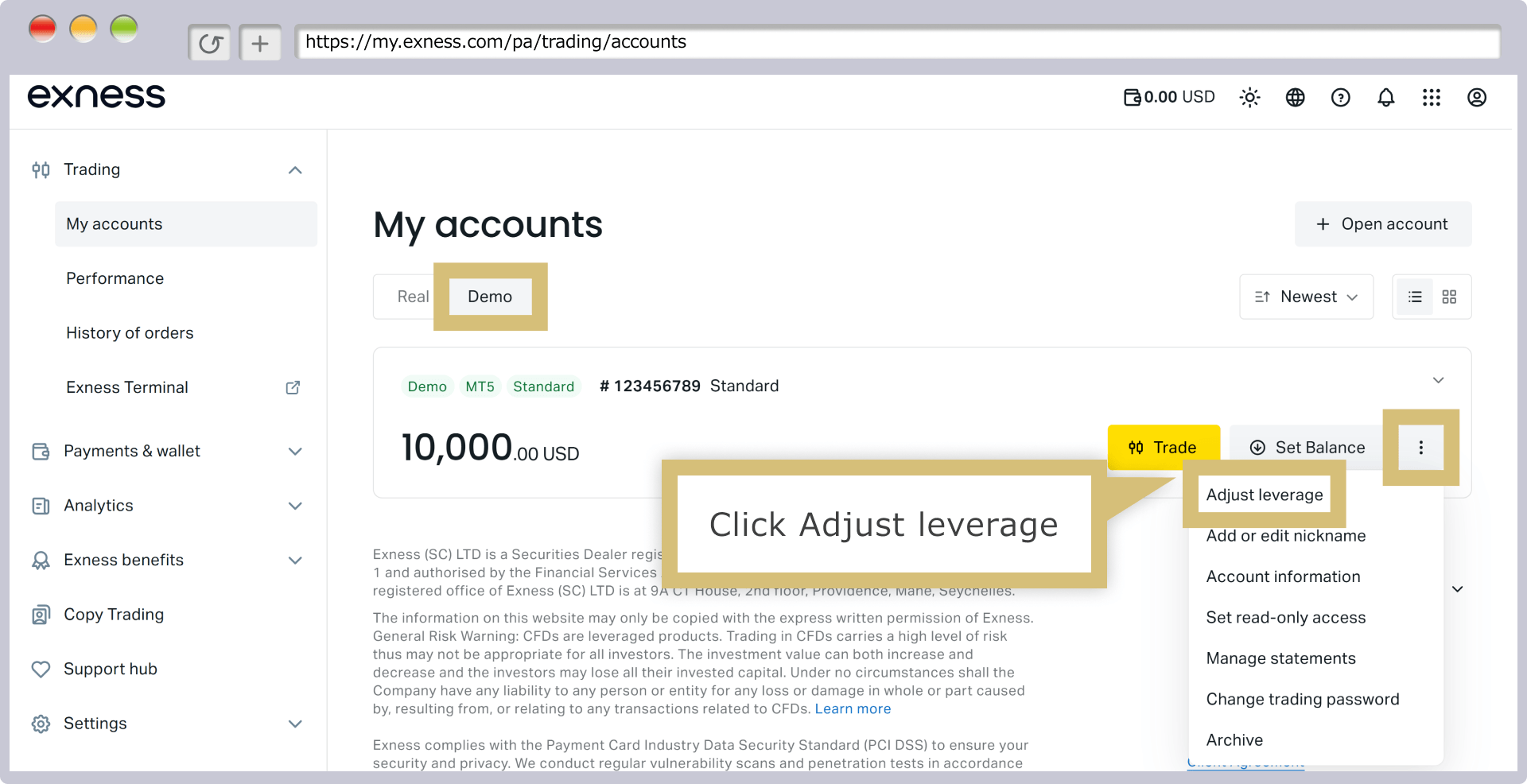
একবার আপনি আপনার ব্যক্তিগত এলাকায় লগইন করার পর, 'My Account'-এর 'Demo Accounts' ট্যাবটি নির্বাচন করুন, যে ডেমো অ্যাকাউন্টের লিভারেজ পরিবর্তন করতে চান তার ডানদিকে প্রদর্শিত '︙' আইকনে ক্লিক করুন, এবং তারপর 'Change Leverage' নির্বাচন করুন।
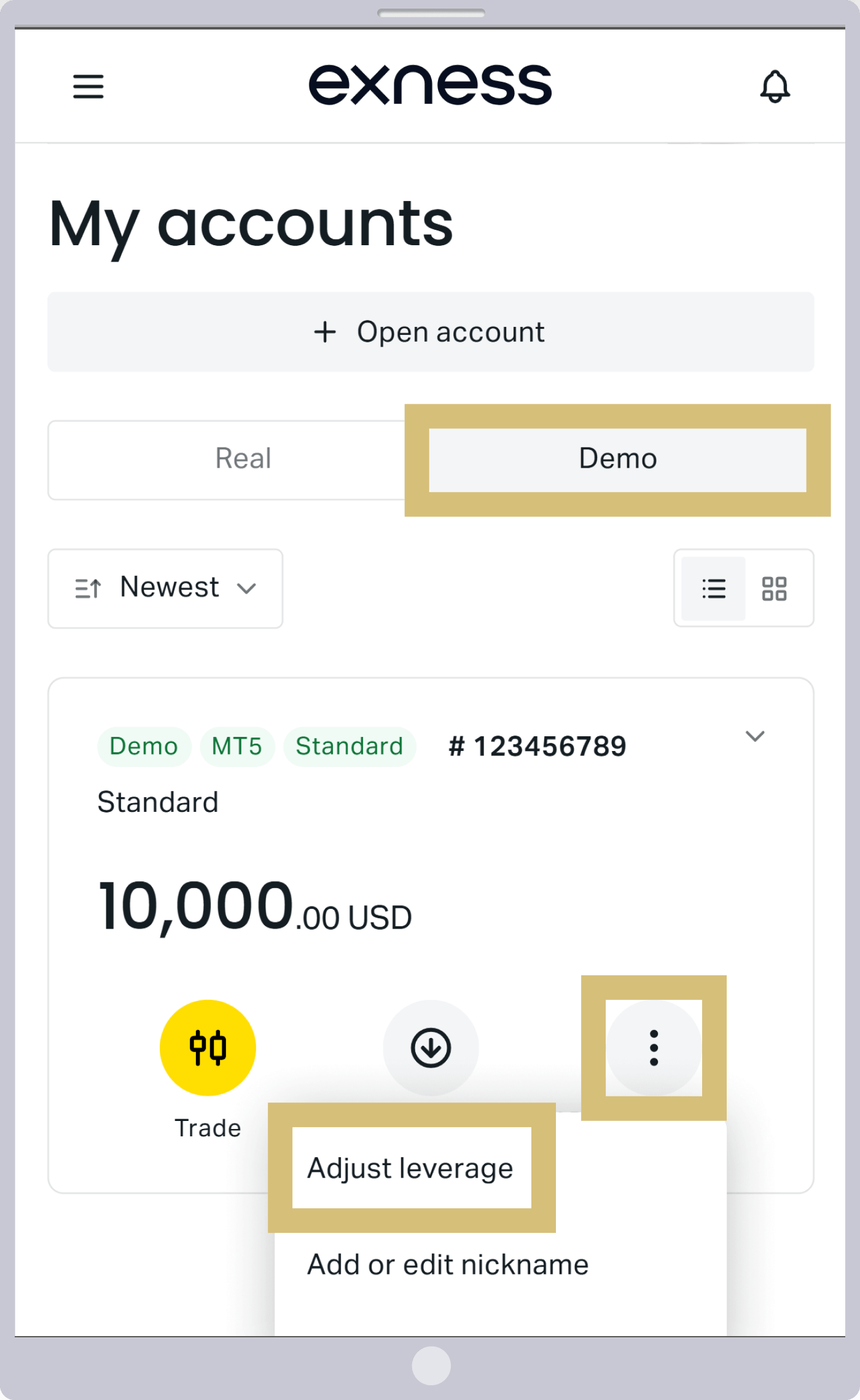
একবার আপনি আপনার ব্যক্তিগত এলাকায় লগইন করার পর, 'My Account'-এর ভিতরে 'Demo Account' ট্যাবটি নির্বাচন করুন, তারপর যে ডেমো অ্যাকাউন্টের লিভারেজ আপনি পরিবর্তন করতে চান তার ডানদিকে প্রদর্শিত '︙' আইকনে ট্যাপ করুন এবং 'Change Leverage' নির্বাচন করুন।
লিভারেজ অনুপাত নির্ধারণ
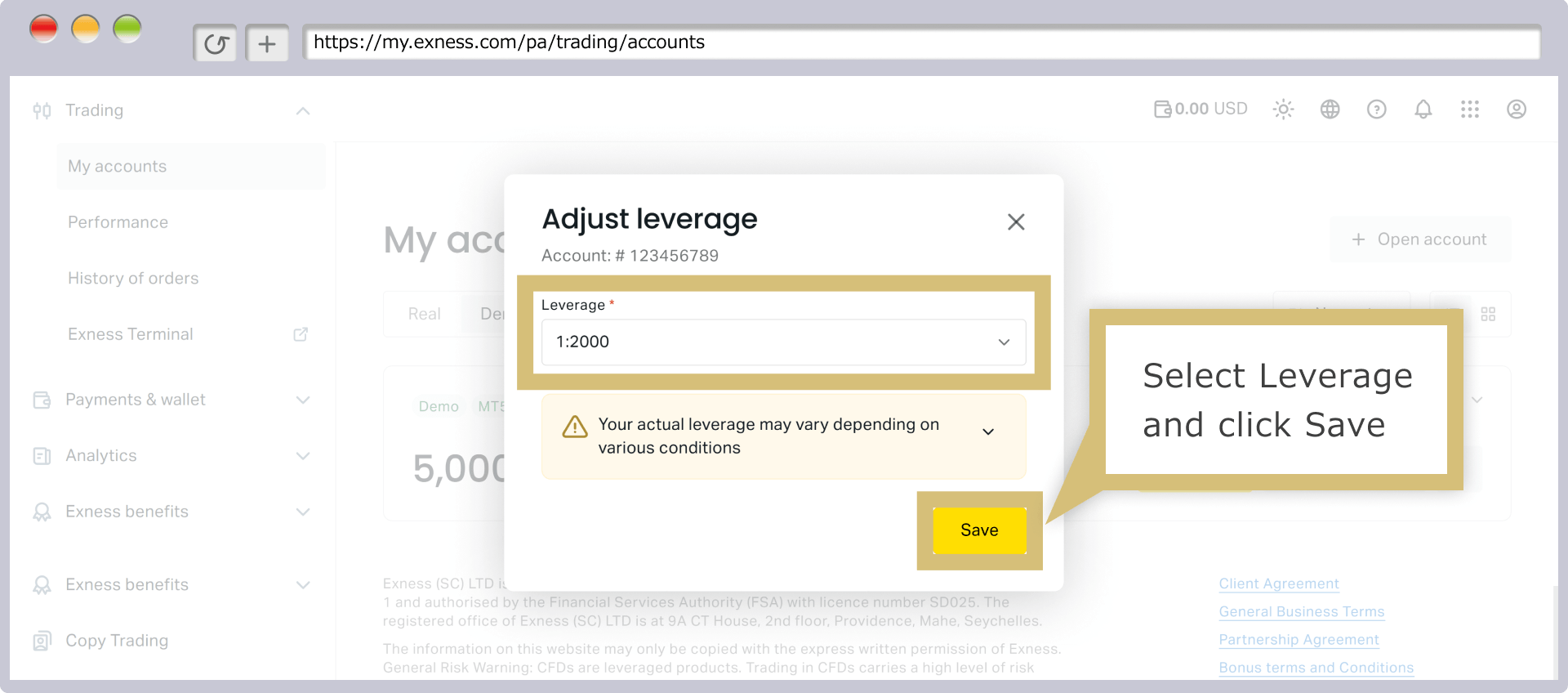
ইনপুট ফিল্ডের ড্রপ-ডাউন মেনু থেকে আপনার পছন্দের লিভারেজ অনুপাত নির্বাচন করুন, তারপর 'Save' এ ক্লিক করুন।
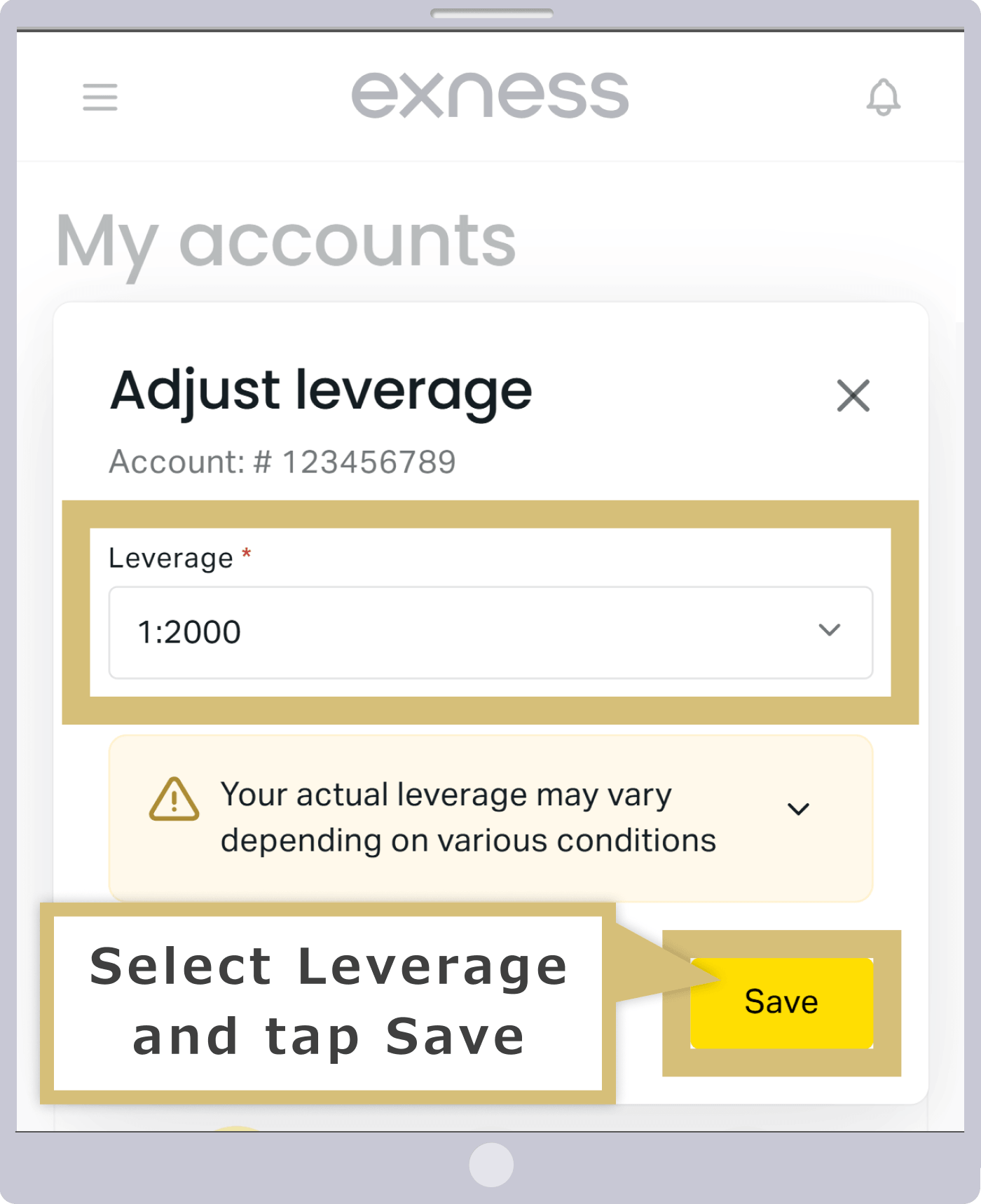
ইনপুট ফিল্ডের ড্রপ-ডাউন মেনু থেকে আপনার পছন্দের লিভারেজ অনুপাত নির্বাচন করুন, তারপর 'Save' ট্যাপ করুন।
ডেমো অ্যাকাউন্ট সম্পূর্ণ করার জন্য পরিবর্তনকে কাজে লাগান
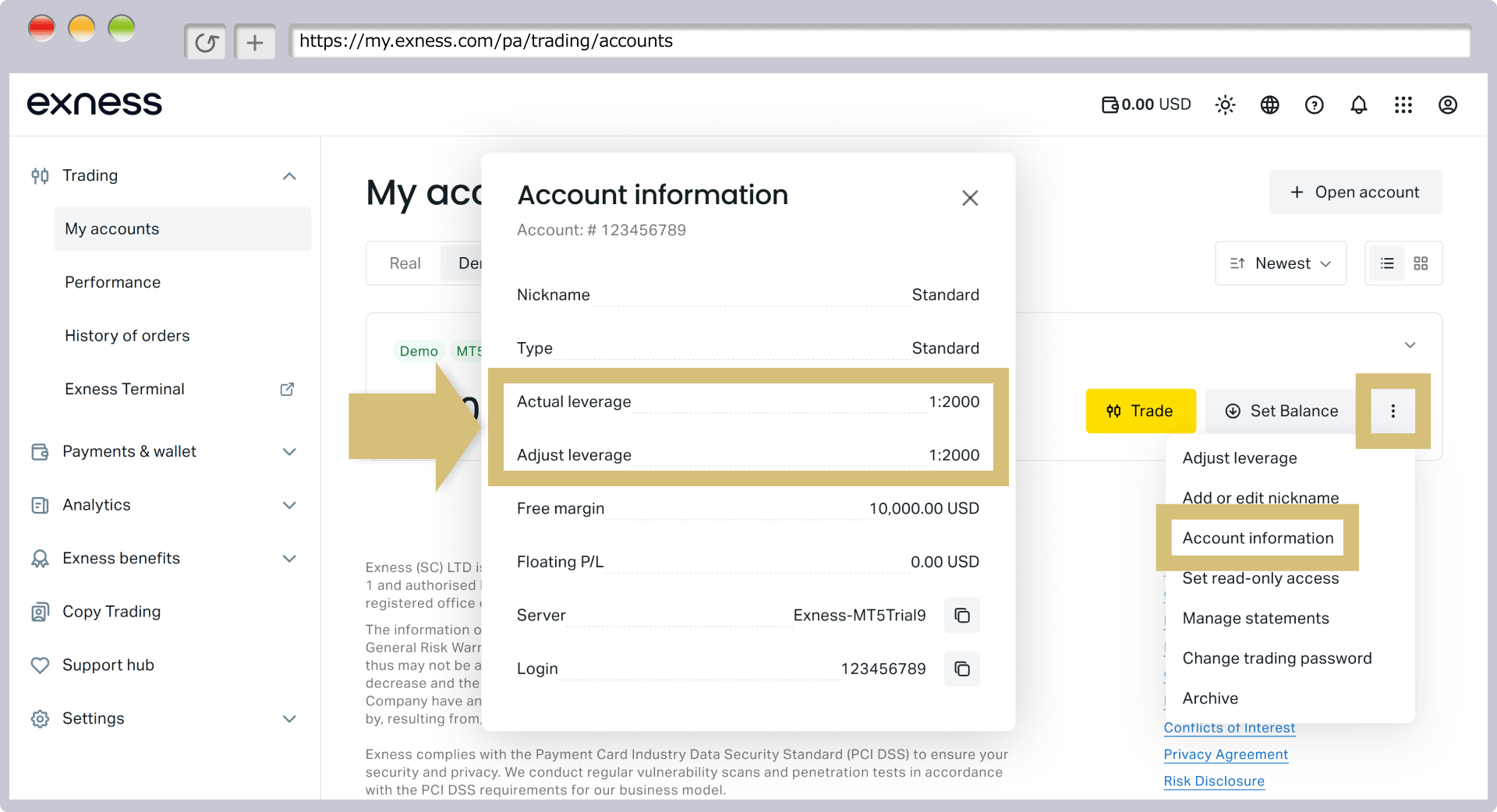
একবার আপনার ডেমো অ্যাকাউন্টের লিভারেজ পরিবর্তন সফলভাবে সম্পন্ন হলে, আপনাকে স্বয়ংক্রিয়ভাবে Exness পার্সোনাল এরিয়ার 'আমার অ্যাকাউন্ট' বিভাগে পুনঃনির্দেশ করা হবে। সংশ্লিষ্ট অ্যাকাউন্টের ডানদিকে থাকা '︙' আইকনে ক্লিক করে 'অ্যাকাউন্ট তথ্য' নির্বাচন করে আপনি নতুন লিভারেজ পরীক্ষা করতে পারবেন।
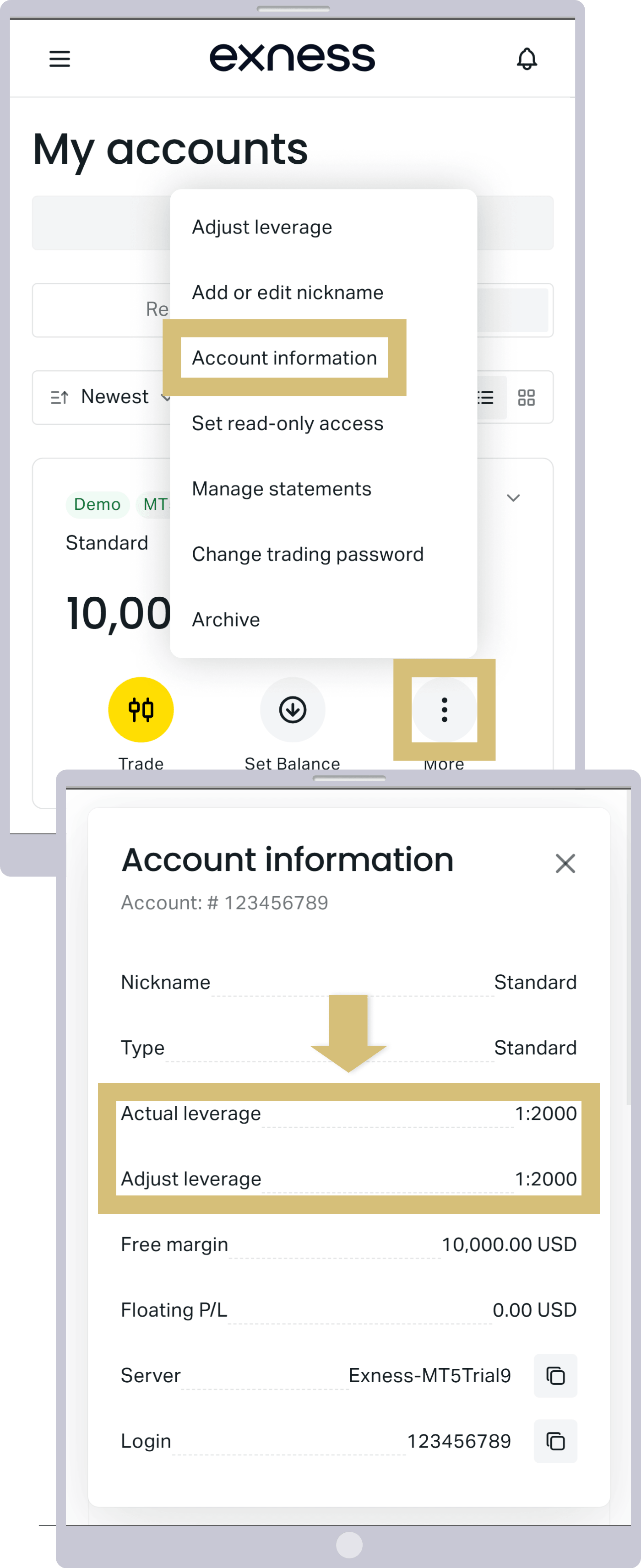
একবার আপনার ডেমো অ্যাকাউন্টের লিভারেজ পরিবর্তন সফলভাবে সম্পন্ন হলে, আপনাকে স্বয়ংক্রিয়ভাবে Exness পার্সোনাল এরিয়ার 'আমার অ্যাকাউন্ট'-এ পুনঃনির্দেশ করা হবে। সংশ্লিষ্ট অ্যাকাউন্টের ডানদিকে থাকা '︙' আইকনে ট্যাপ করে 'অ্যাকাউন্টের বিবরণ' নির্বাচন করে আপনি নতুন লিভারেজ পরীক্ষা করতে পারবেন।
Exness ডেমো অ্যাকাউন্ট সম্পর্কিত কিছু বিষয়
Exness ডেমো অ্যাকাউন্ট ব্যবহার করার আগে, অনুগ্রহ করে নিম্নলিখিত বিষয়গুলো সম্পর্কে অবগত আছেন কি না নিশ্চিত করুন।
যদি আপনি নির্দিষ্ট সময়ের জন্য আপনার ডেমো অ্যাকাউন্ট ব্যবহার না করেন, তবে তা মুছে যাবে।
Exness ডেমো অ্যাকাউন্টের মেয়াদ শেষ হওয়ার কোনো তারিখ নেই। তবে, দয়া করে লক্ষ্য করুন যে যদি আপনি নির্দিষ্ট সময়ের জন্য আপনার ডেমো অ্যাকাউন্ট ব্যবহার না করেন, তবে এটি স্বয়ংক্রিয়ভাবে মুছে যাবে। এমনকি আপনি আপনার ডেমো অ্যাকাউন্টে ট্রেড না করলেও, যতক্ষণ আপনি এতে লগইন করবেন, এটি স্বয়ংক্রিয়ভাবে মুছে যাবে না।অনুগ্রহ করে আরও লক্ষ্য করুন যে Exness ডেমো অ্যাকাউন্ট স্বয়ংক্রিয়ভাবে মুছে যাওয়ার আগে যে দিনগুলো থাকে, তা MT4 এবং MT5 অ্যাকাউন্টের ক্ষেত্রে ভিন্ন, যা নিচে বিস্তারিতভাবে দেওয়া হয়েছে।
Exness ডেমো অ্যাকাউন্ট বন্ধ করার শর্তাবলী
| এমটি৪ ডেমো অ্যাকাউন্ট | আপনি যদি আপনার শেষ লগইন করার পর থেকে ১৮০ দিন এই সেবা ব্যবহার না করেন |
| MT5 ডেমো অ্যাকাউন্ট | আপনি যদি আপনার শেষ লগইন করার পর থেকে ২১ দিন ধরে এই সেবা ব্যবহার না করেন |
| এমটি৪ ডেমো অ্যাকাউন্ট |
আপনি যদি আপনার শেষ লগইন করার পর থেকে ১৮০ দিন এই সেবা ব্যবহার না করেন |
| MT5 ডেমো অ্যাকাউন্ট |
আপনি যদি আপনার শেষ লগইন করার পর থেকে ২১ দিন ধরে এই সেবা ব্যবহার না করেন |
একবার ডেমো অ্যাকাউন্ট মুছে গেলে তা পুনরুদ্ধার করা যায় না; তবে, আপনি পার্সোনাল এরিয়ার 'আমার অ্যাকাউন্ট' থেকে একটি নতুন ডেমো অ্যাকাউন্ট খুলতে পারেন। অনুগ্রহ করে নিশ্চিত থাকুন যে Exness-এ আপনি প্রতি অ্যাকাউন্টে সর্বোচ্চ ২০০টি ডেমো অ্যাকাউন্ট খুলতে পারবেন।
স্ট্যান্ডার্ড সেন্ট অ্যাকাউন্টগুলি ডেমো অ্যাকাউন্টের সাথে সামঞ্জস্যপূর্ণ নয়।
অনুগ্রহ করে লক্ষ্য করুন যে Exness স্ট্যান্ডার্ড সেন্ট অ্যাকাউন্টের জন্য ডেমো অ্যাকাউন্ট খোলা সম্ভব নয়। Exness ডেমো অ্যাকাউন্ট শুধুমাত্র স্ট্যান্ডার্ড, লো স্প্রেড, জিরো এবং প্রো অ্যাকাউন্টের জন্য উপলব্ধ।তবে Exness স্ট্যান্ডার্ড সেন্ট অ্যাকাউন্ট এমন একটি অ্যাকাউন্টের ধরন যা আপনাকে অন্যান্য অ্যাকাউন্টের তুলনায় কম লট ব্যবহার করে স্বল্প পরিমাণে ট্রেড করার সুযোগ দেয়। তাই, ডেমো অ্যাকাউন্ট না থাকলেও আপনি ঝুঁকি কমিয়ে ট্রেডিং পরিবেশের সাথে নিজেকে পরিচিত করতে পারবেন। যদি আপনি কোনো নিজস্ব তহবিল ব্যবহার না করে ডেমো অ্যাকাউন্টে ট্রেডিং অনুশীলন করতে এবং ট্রেডিং পরিবেশের সাথে পরিচিত হতে চান, তবে অনুগ্রহ করে স্ট্যান্ডার্ড সেন্ট অ্যাকাউন্টের পরিবর্তে অন্য কোনো অ্যাকাউন্ট ধরন নির্বাচন করুন।
Exness ডেমো অ্যাকাউন্ট কীভাবে খুলবেন সে সম্পর্কে প্রায়শই জিজ্ঞাসিত প্রশ্নাবলী (FAQ)
-
আমি কি Exness ডেমো অ্যাকাউন্টে আমার ব্যালেন্স বা লিভারেজ পরিবর্তন করতে পারি?
হ্যাঁ, আপনি Exness ডেমো অ্যাকাউন্টে ব্যালেন্স এবং লিভারেজ পরিবর্তন করতে পারেন। পার্সোনাল এরিয়ায় আপনি সহজেই আপনার ডেমো অ্যাকাউন্টের ব্যালেন্স (ভার্চুয়াল টাকা) এবং লিভারেজ সামঞ্জস্য করতে পারেন, যা আপনাকে একক ডেমো অ্যাকাউন্ট ব্যবহার করে বিভিন্ন ট্রেডিং কৌশল পরীক্ষা করতে বা দীর্ঘমেয়াদে কর্মক্ষমতা মূল্যায়ন করতে দেয়।
আরও পড়ুন
04.10.2023
-
আমি Exness-এ কতটি ডেমো অ্যাকাউন্ট খুলতে পারি?
Exness-এ, আপনি প্রতি অ্যাকাউন্টে সর্বোচ্চ ২০০টি ডেমো অ্যাকাউন্ট খুলতে পারেন—১০০টি MT4 ডেমো অ্যাকাউন্ট এবং ১০০টি MT5 ডেমো অ্যাকাউন্ট।এছাড়াও, আপনি কেবল ২০০টি অ্যাকাউন্ট খুলতে পারবেন না, বরং ব্যবহার না করা ডেমো অ্যাকাউন্টগুলো সংরক্ষণ (লুকানো) করতে পারবেন, যার ফলে আপনি কার্যত অসীম সংখ্যক ডেমো অ্যাকাউন্ট ব্যবহার করতে পারবেন।
আরও পড়ুন
04.10.2023
-
Exness ডেমো অ্যাকাউন্টের মেয়াদ শেষ হওয়ার তারিখ আছে কি?
না, Exness ডেমো অ্যাকাউন্টের মেয়াদ শেষ হয় না। যতক্ষণ আপনি লগইন চালিয়ে যাবেন, এমনকি ট্রেড না করলেও, আপনি অ্যাকাউন্টটি অনির্দিষ্টকাল ব্যবহার করতে পারবেন। তবে মনে রাখবেন, MT4 ডেমো অ্যাকাউন্ট ১৮০ দিনের বেশি সময় লগইন ইতিহাস না থাকলে স্বয়ংক্রিয়ভাবে মুছে যাবে, এবং MT5 ডেমো অ্যাকাউন্ট ২১ দিনের বেশি সময় লগইন ইতিহাস না থাকলে স্বয়ংক্রিয়ভাবে মুছে যাবে।
আরও পড়ুন
04.10.2023
-
Exness-এ কি সব ধরনের অ্যাকাউন্টের জন্য ডেমো অ্যাকাউন্ট খোলা যায়?
না, Exness-এর ডেমো অ্যাকাউন্ট স্ট্যান্ডার্ড সেন্ট অ্যাকাউন্টের জন্য উপলব্ধ নয়। ডেমো অ্যাকাউন্ট স্ট্যান্ডার্ড সেন্ট অ্যাকাউন্ট ছাড়া অন্যান্য অ্যাকাউন্ট ধরনের (স্ট্যান্ডার্ড, লো স্প্রেড, জিরো এবং প্রো অ্যাকাউন্ট) জন্য উপলব্ধ। দয়া করে লক্ষ্য করুন যে ডেমো অ্যাকাউন্ট সব অ্যাকাউন্ট ধরনের জন্য MT4 এবং MT5-এর সাথে সামঞ্জস্যপূর্ণ।
আরও পড়ুন
04.10.2023
-
Exness-এ ডেমো অ্যাকাউন্ট খুলতে কি পরিচয় যাচাইকরণ বা আমানত প্রয়োজন?
না, Exness-এ ডেমো অ্যাকাউন্ট খুলতে আপনার পরিচয় যাচাই বা জমা করার কোনো প্রয়োজন নেই। Exness-এ অ্যাকাউন্ট নিবন্ধন করা যে কেউ এটি বিনামূল্যে ব্যবহার করতে পারে, জমা দেওয়া বা প্রোফাইল (পরিচয় যাচাই) যাচাই করার মতো কোনো ঝামেলাপূর্ণ প্রক্রিয়ার মধ্য দিয়ে যেতে হবে না। উপরন্তু, একবার আপনি ডেমো অ্যাকাউন্ট খুলে ফেললে, আপনি তৎক্ষণাৎ ট্রেডিং শুরু করতে পারবেন।
আরও পড়ুন
04.10.2023





