
















Không thể đăng nhập vào Khu vực cá nhân Exness, MT4/MT5 và ứng dụng
Công cụ giao dịch (MT4/MT5)
Không thể đăng nhập vào Khu vực cá nhân Exness, MT4/MT5 và ứng dụng
Lý do phổ biến nhất khiến người dùng không thể đăng nhập vào trang thành viên “Khu vực cá nhân” của Exness, nền tảng giao dịch “MetaTrader 4 (MT4)/MetaTrader 5 (MT5)” hoặc “Ứng dụng giao dịch Exness” là do nhập sai thông tin đăng nhập (địa chỉ email và mật khẩu).
Vui lòng kiểm tra thông tin đăng nhập của các công cụ tương ứng và thử đăng nhập lại. Nếu vẫn không thể đăng nhập, có thể do các nguyên nhân khác, vì vậy hãy thử các phương án khắc phục phù hợp với lý do khiến bạn không thể đăng nhập.
(*) MetaTrader, MetaTrader 4, MetaTrader 5, MT4 và MT5 là các nhãn hiệu hoặc nhãn hiệu đã đăng ký của MetaQuotes Ltd.
Những lý do khiến bạn không thể đăng nhập vào Khu vực cá nhân của Exness
Nguyên nhân phổ biến nhất khiến bạn không thể đăng nhập vào trang thành viên “Khu vực cá nhân” của Exness là do nhập sai thông tin đăng nhập. Để đăng nhập vào Khu vực cá nhân, bạn cần có địa chỉ email đã đăng ký và “mật khẩu đăng nhập” mà bạn đã thiết lập khi tạo tài khoản.Vui lòng tham khảo các lý do sau đây khiến bạn không thể đăng nhập vào trang thành viên “Khu vực cá nhân” của Exness cùng với các giải pháp khắc phục.
Thông tin đăng nhập vào trang thành viên “Khu vực cá nhân” của Exness không chính xác
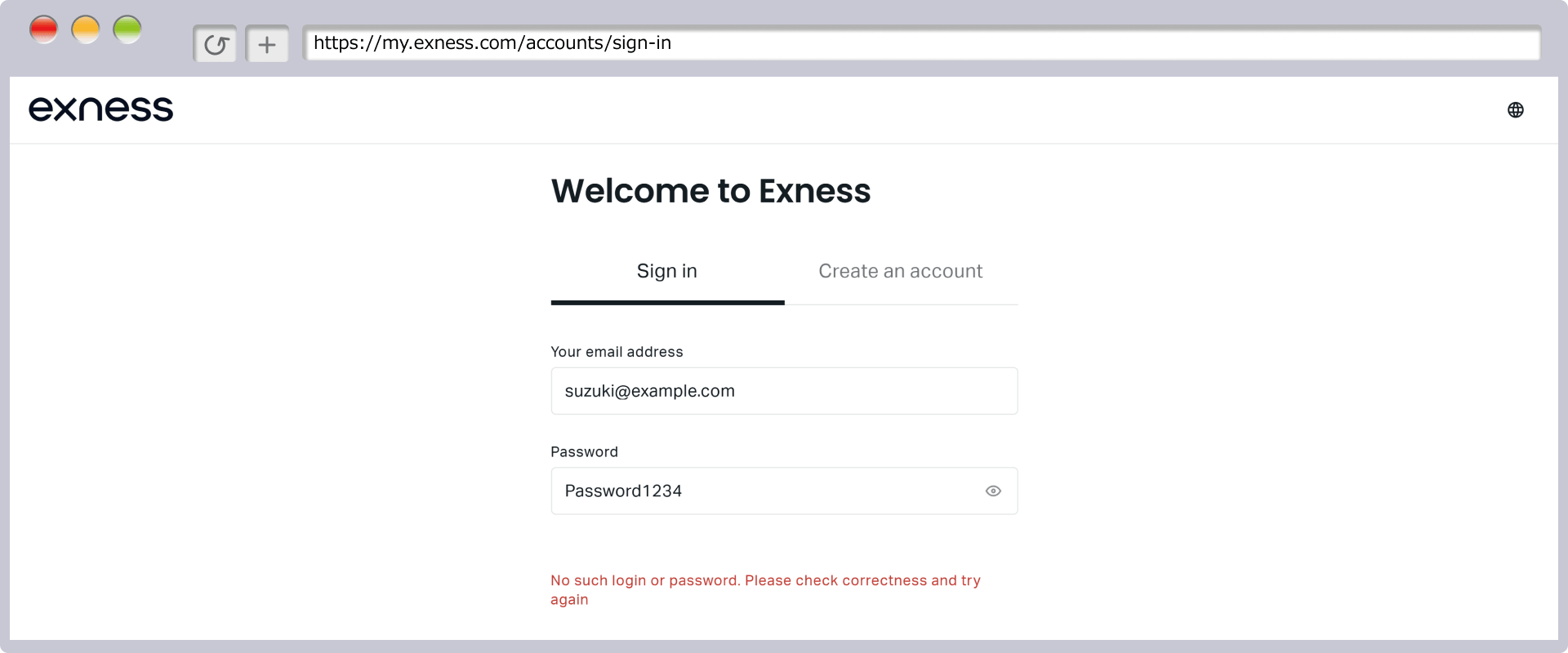
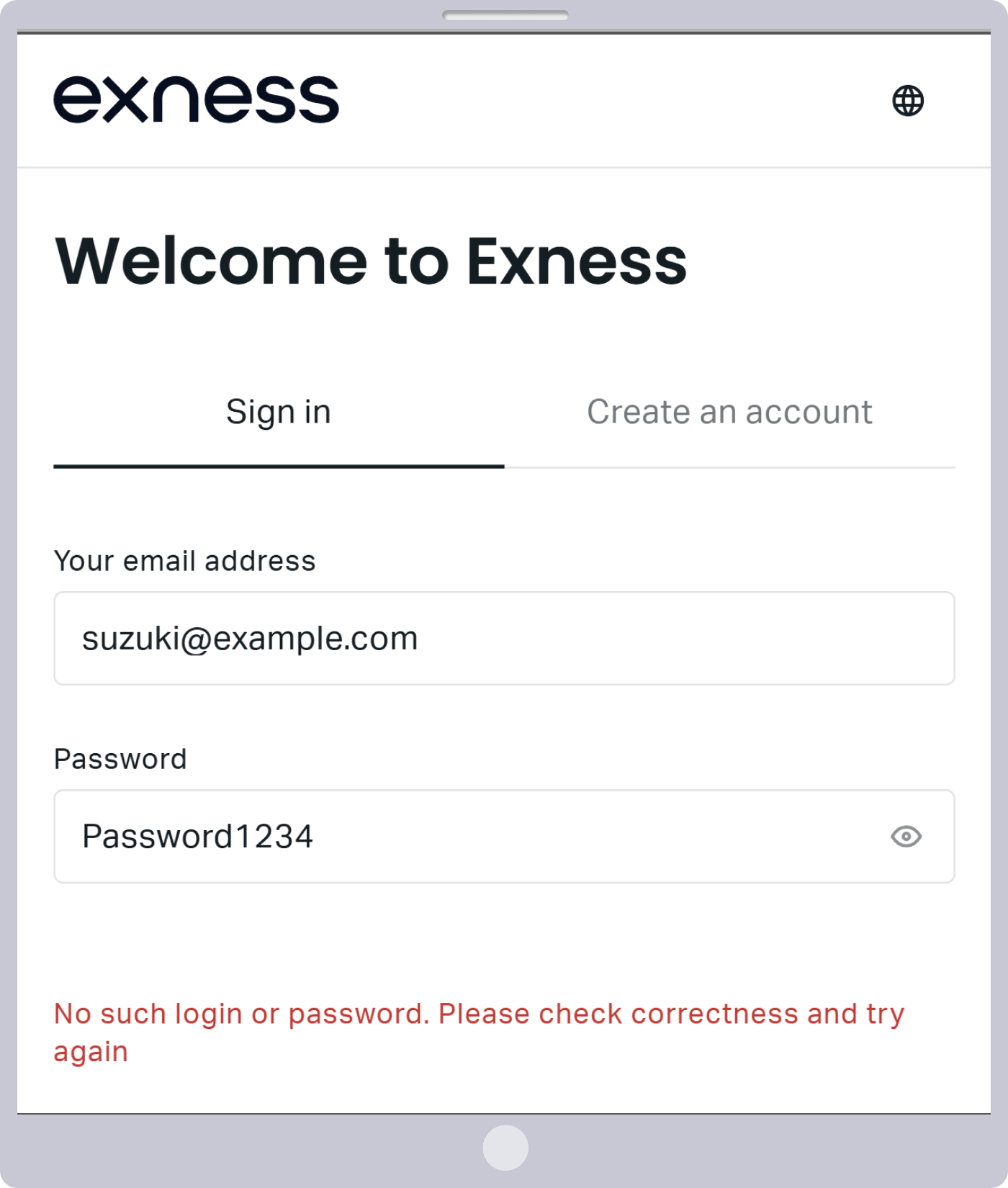
Nếu sau khi nhập địa chỉ email và mật khẩu để đăng nhập vào trang thành viên “Khu vực cá nhân” của Exness mà vẫn xuất hiện thông báo lỗi dưới đây, có thể bạn đã nhập sai thông tin đăng nhập.
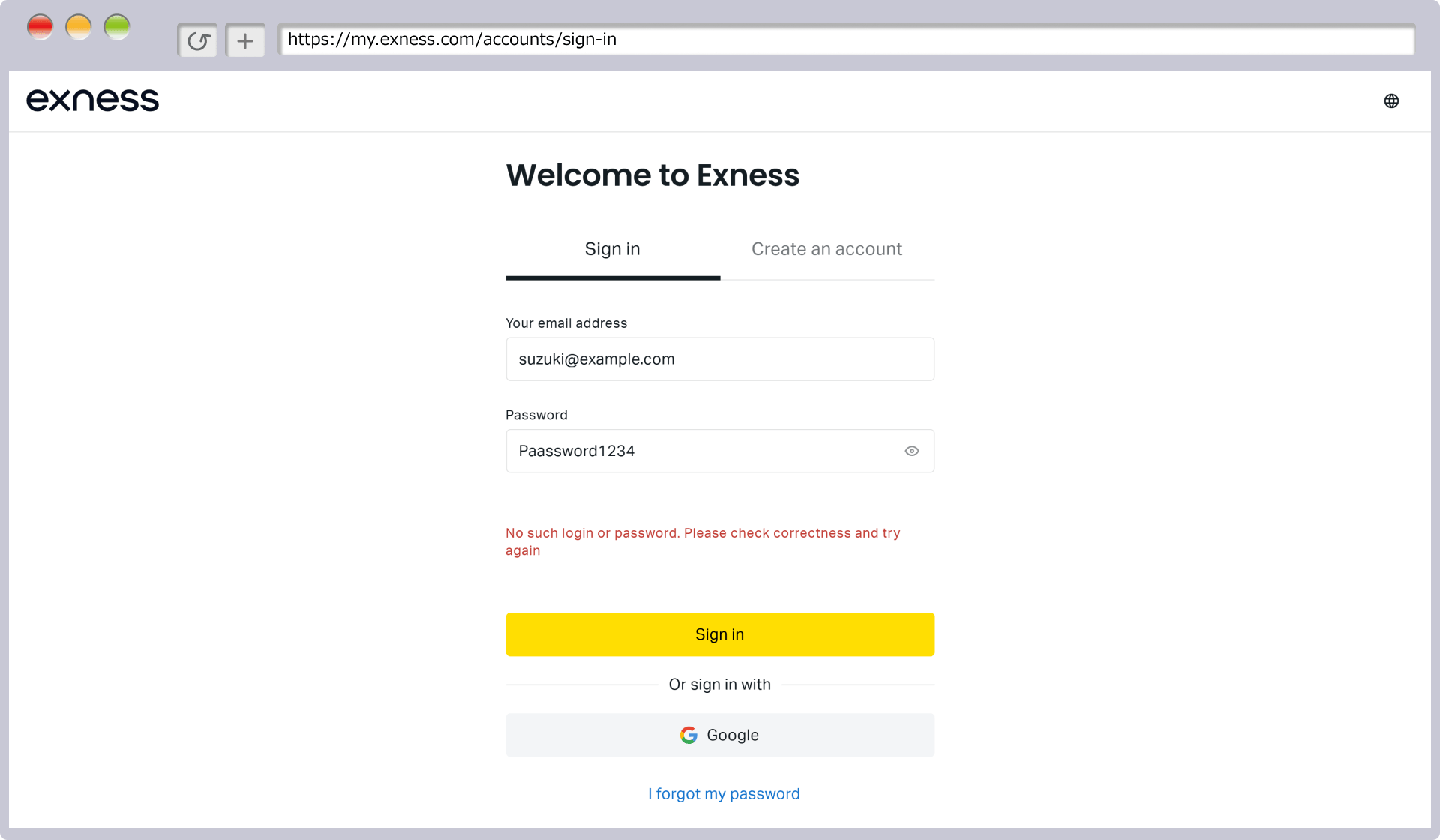
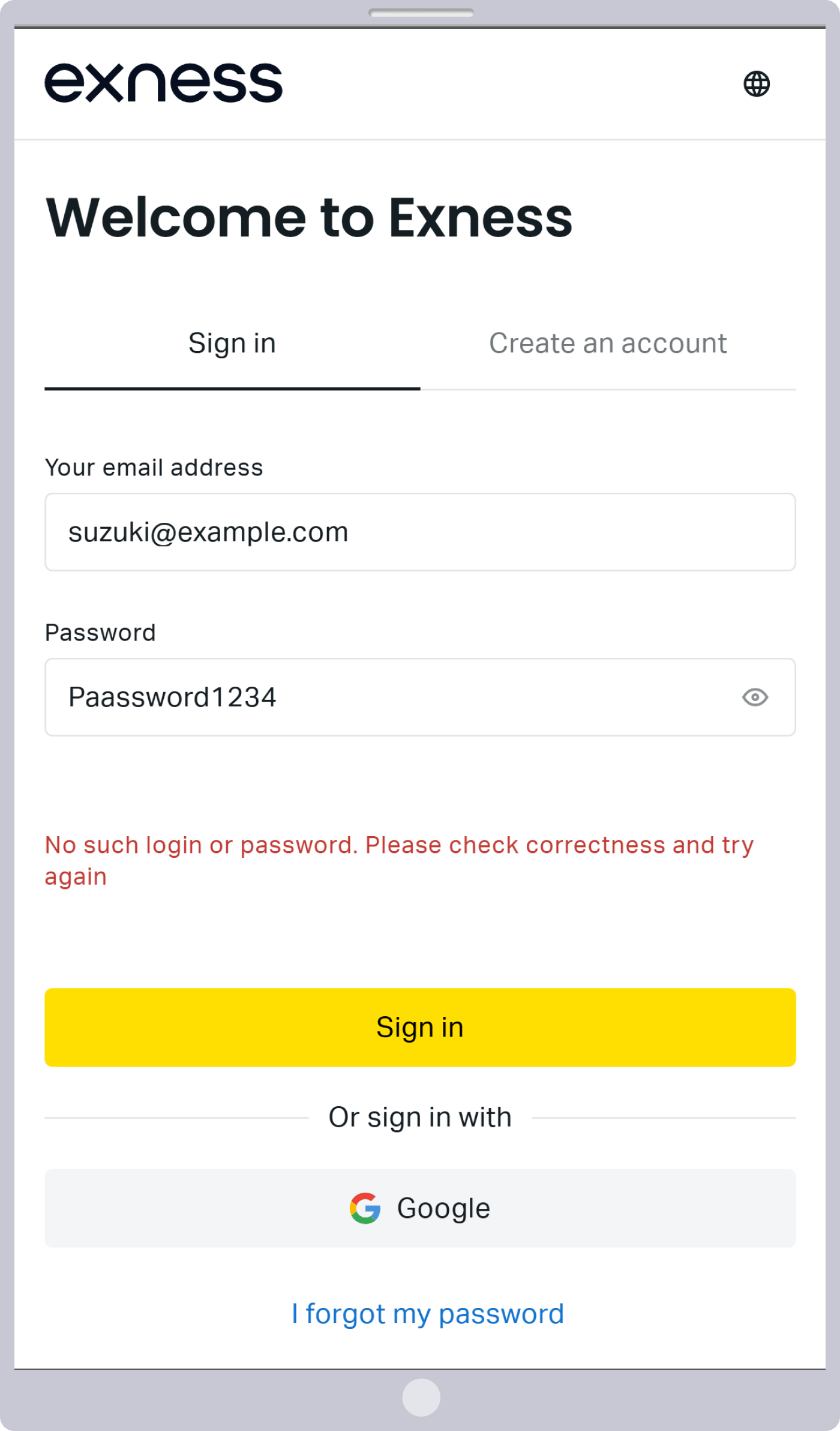
Nếu xuất hiện thông báo lỗi như vậy, vui lòng kiểm tra lại xem địa chỉ email và mật khẩu có chính xác hay không. Lưu ý rằng mật khẩu là mật khẩu dài ít nhất 8 ký tự, bao gồm chữ cái viết hoa và viết thường, số và ký tự đặc biệt, mà quý khách đã đăng ký khi tạo tài khoản cá nhân.
Cách thay đổi mật khẩu trên trang cá nhân “Personal Area” của Exness
Nếu bạn quên mật khẩu cần thiết để đăng nhập vào trang thành viên “Khu vực cá nhân” của Exness, bạn có thể thay đổi mật khẩu. Quy trình thay đổi mật khẩu như sau:
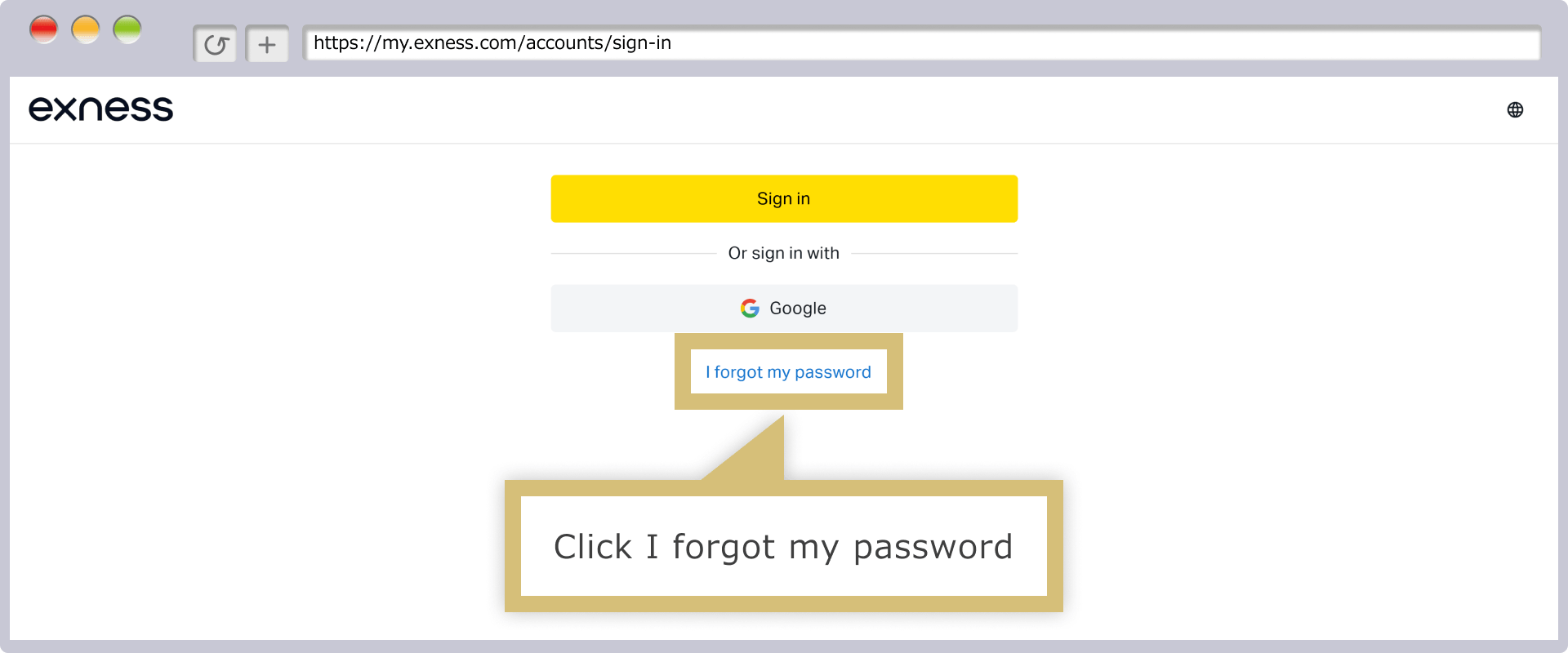
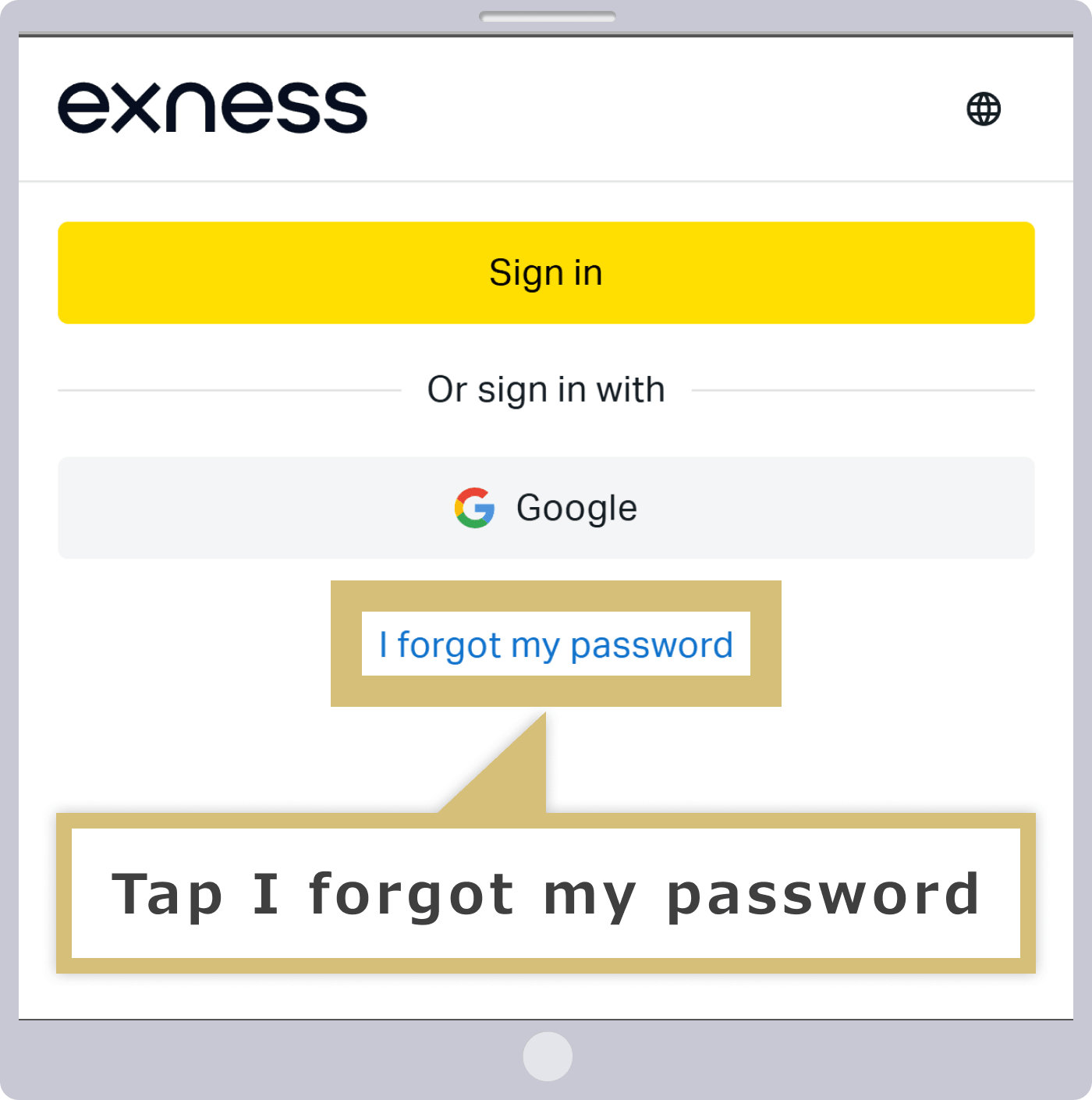
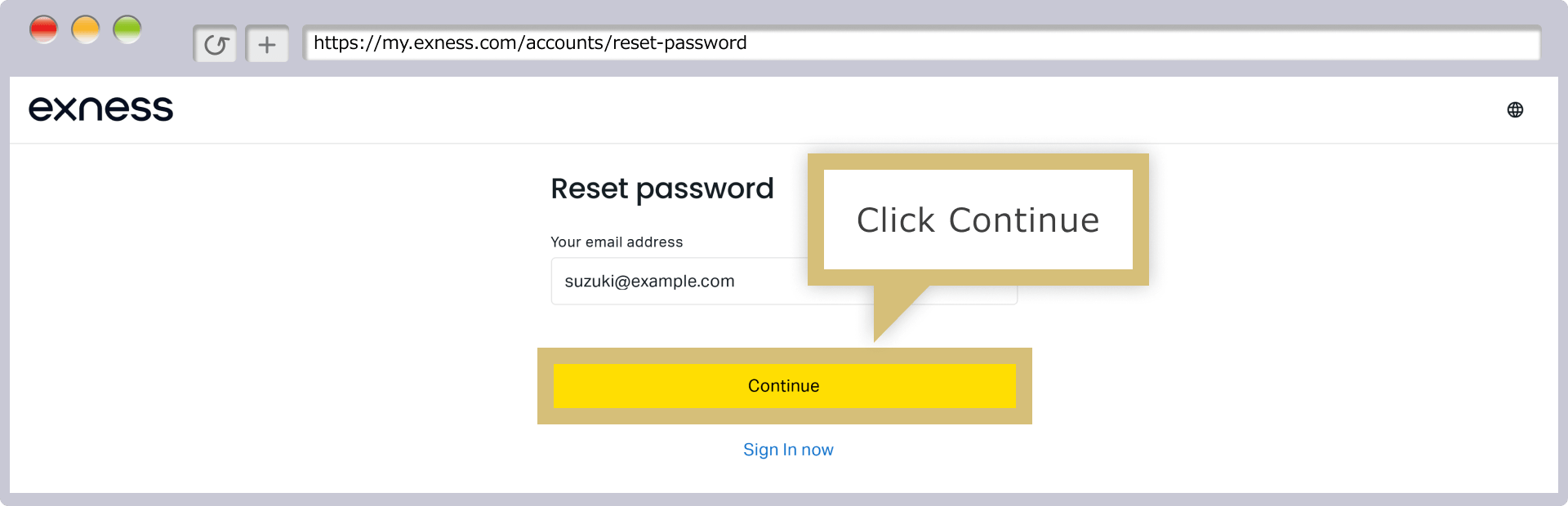
Truy cập trang thành viên “Khu vực cá nhân” của Exness và nhấp vào “Quên mật khẩu”.
Truy cập trang thành viên “Khu vực cá nhân” của Exness và nhấn vào “Quên mật khẩu”.
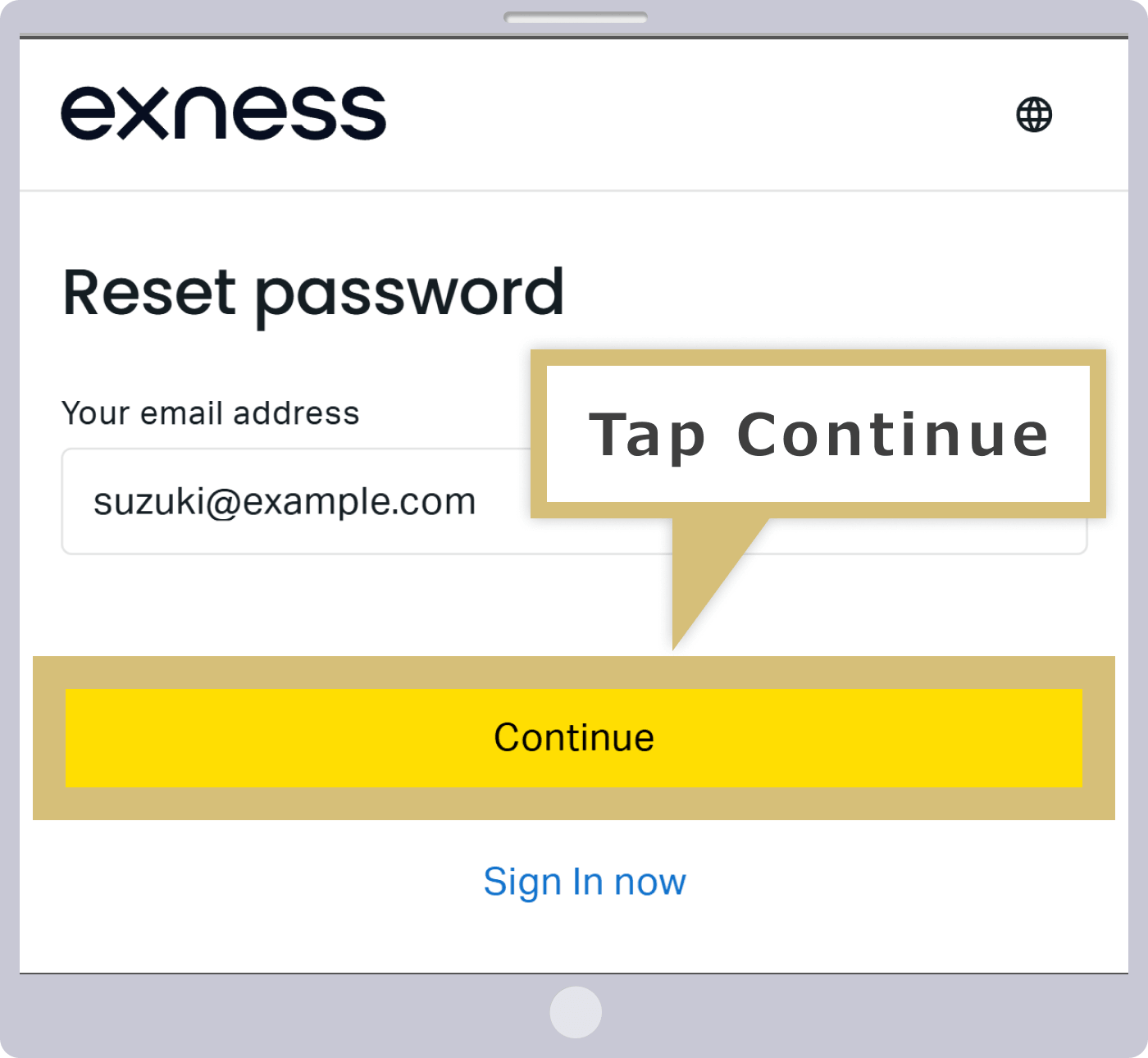
Hãy nhập địa chỉ email đã đăng ký khi mở tài khoản Exness, sau đó nhấp vào “Tiếp tục”.
Hãy nhập địa chỉ email đã đăng ký khi mở tài khoản Exness, sau đó nhấn “Tiếp tục”.
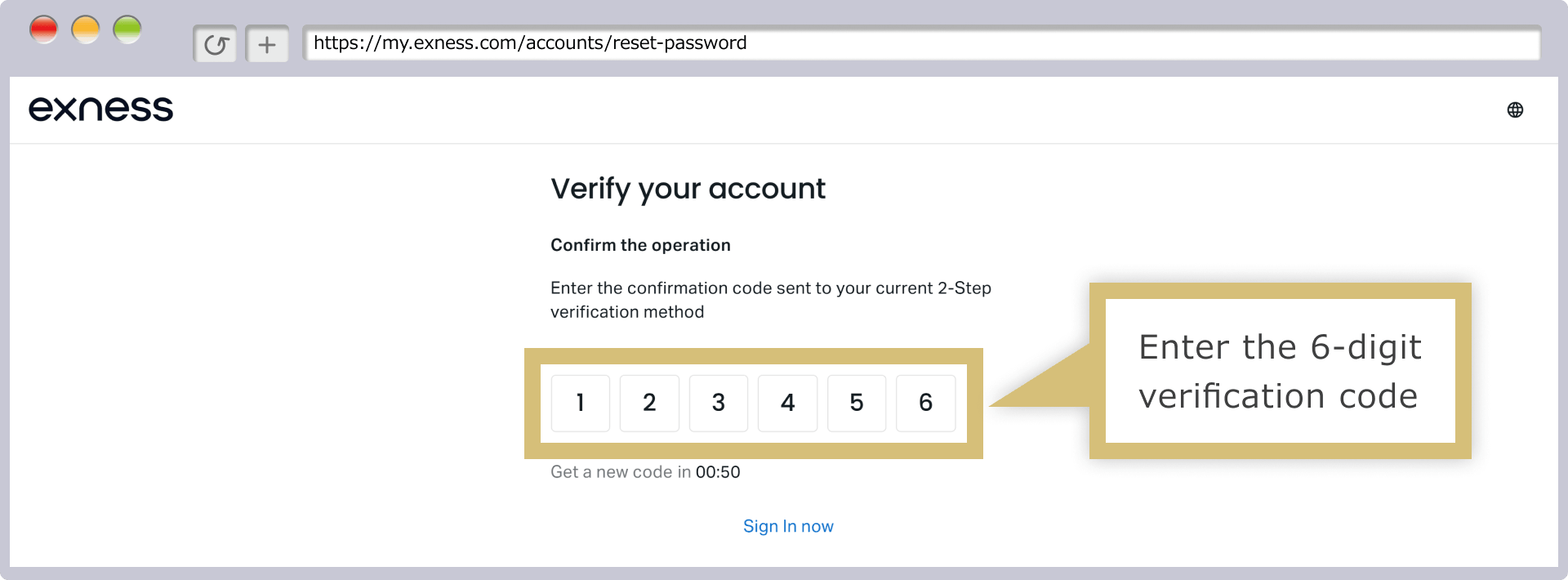
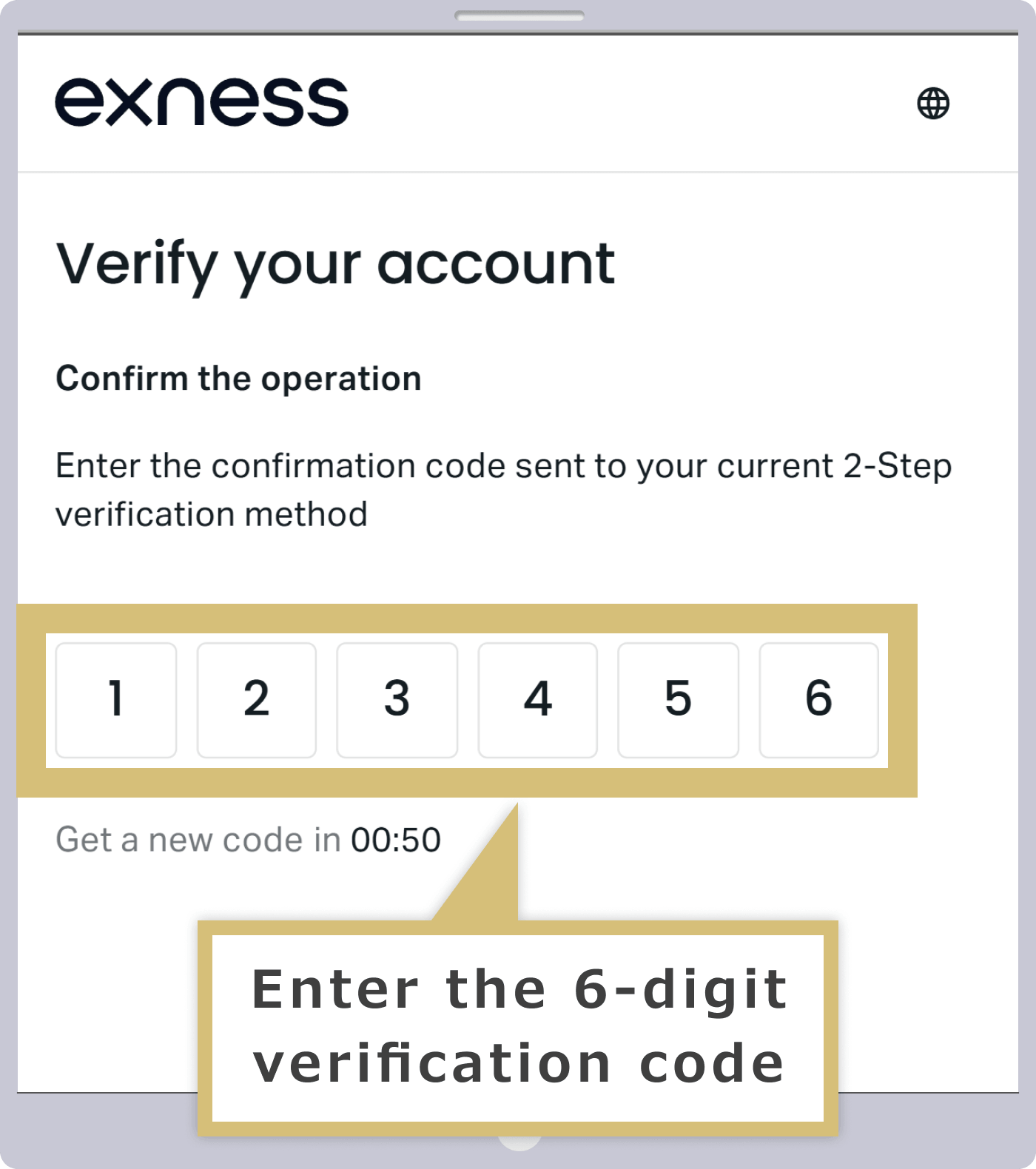
Mã xác nhận sẽ được gửi đến địa chỉ email mà quý vị đã đăng ký. Vui lòng nhập mã xác nhận gồm 6 chữ số được ghi trong email và nhấp vào “Xác nhận”.
Mã xác nhận sẽ được gửi đến địa chỉ email mà bạn đã đăng ký. Hãy nhập mã xác nhận gồm 6 chữ số được ghi trong email và nhấn vào “Xác nhận”.
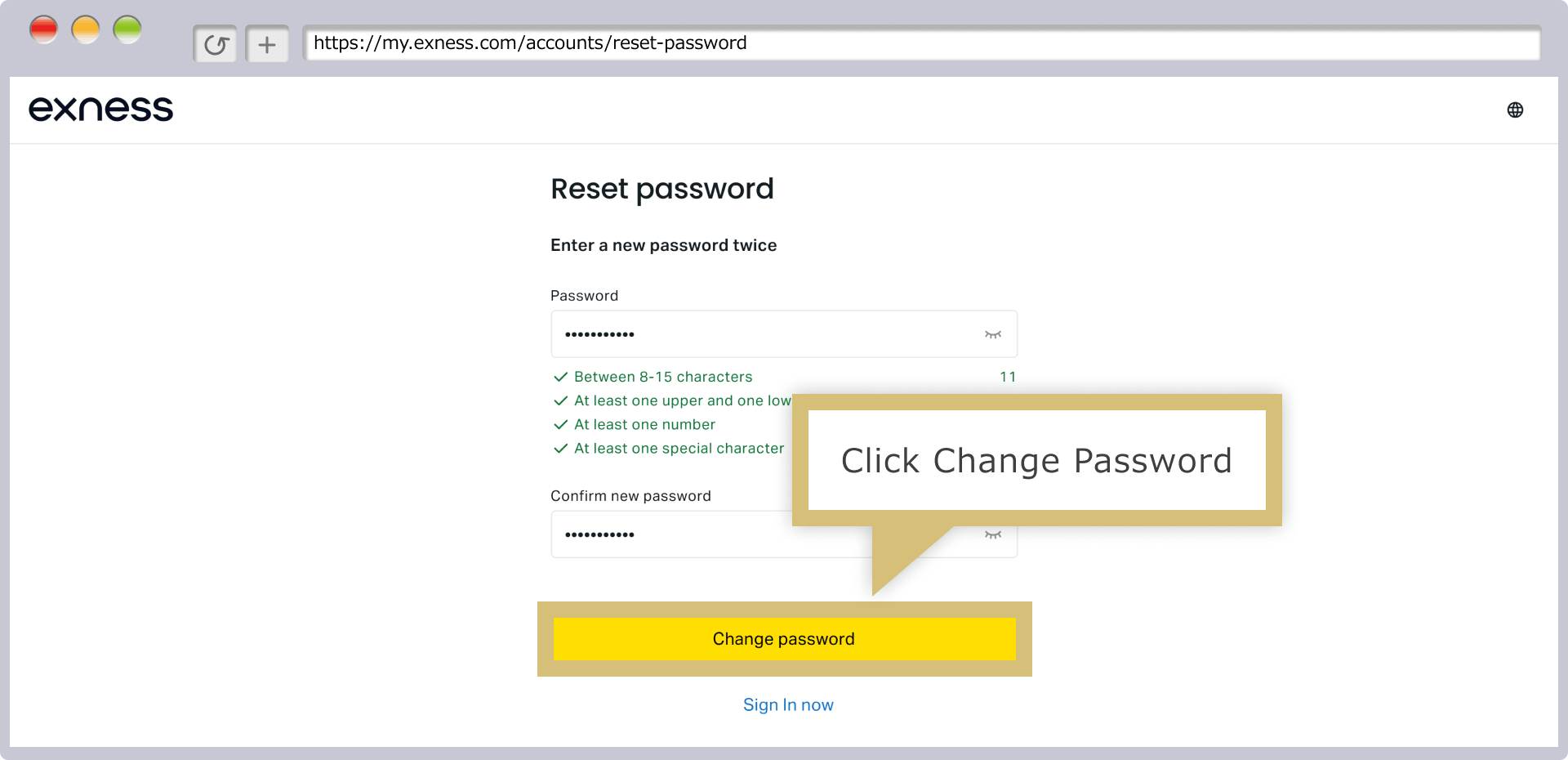
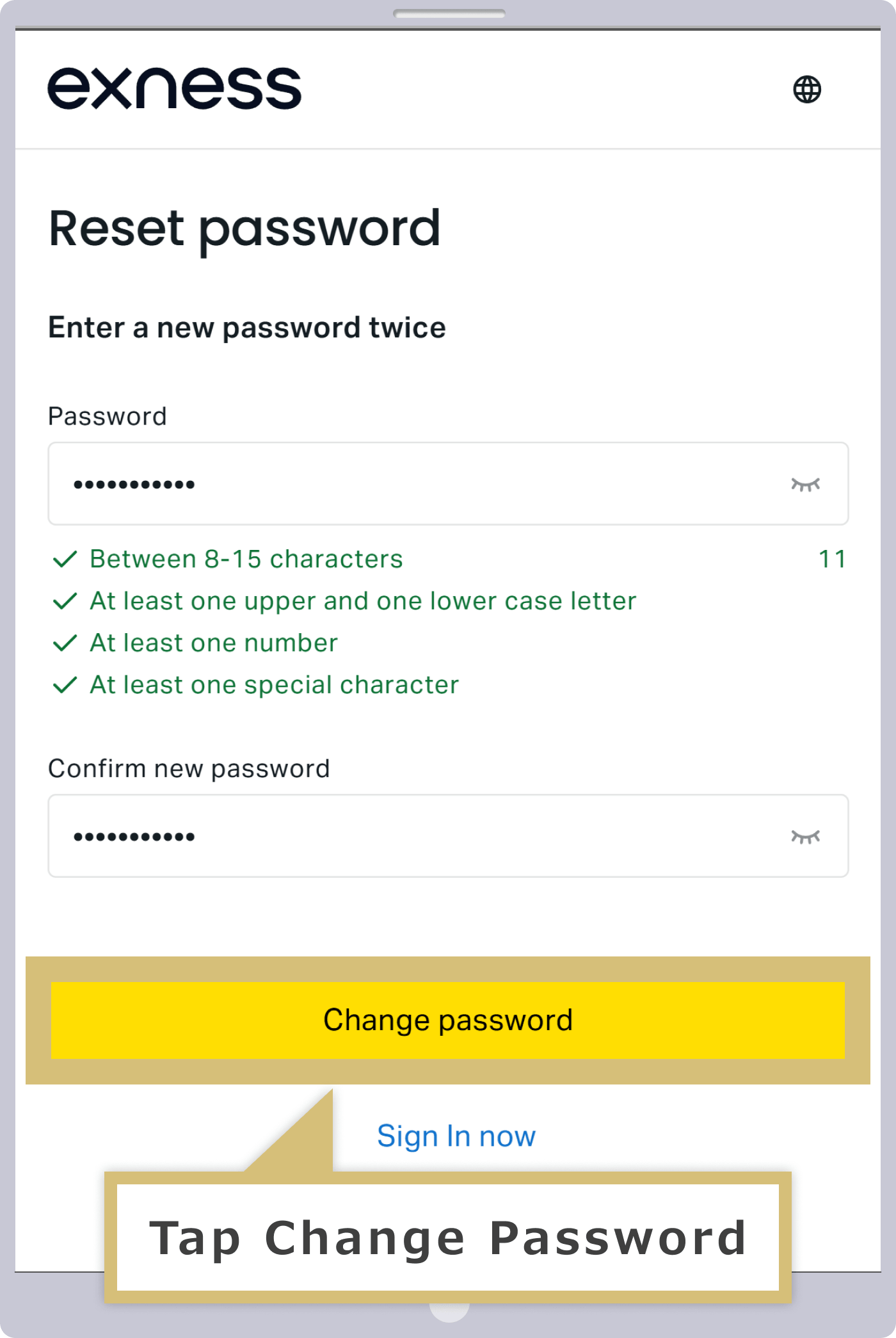
Hãy nhập mật khẩu mới hai lần, sau đó nhấp vào “Thay đổi mật khẩu”.
Nhập mật khẩu mới hai lần, sau đó nhấn vào “Thay đổi mật khẩu”.

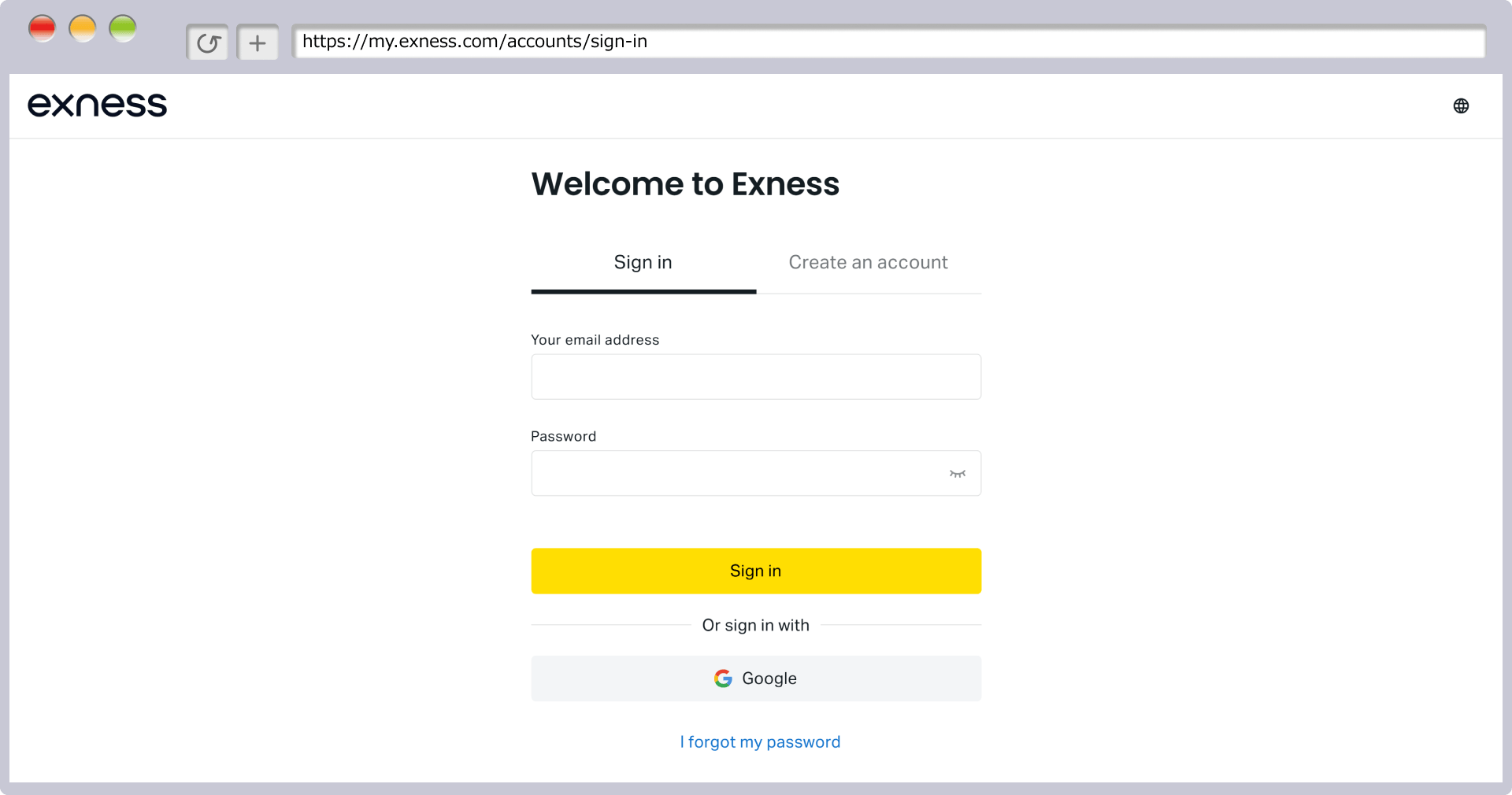
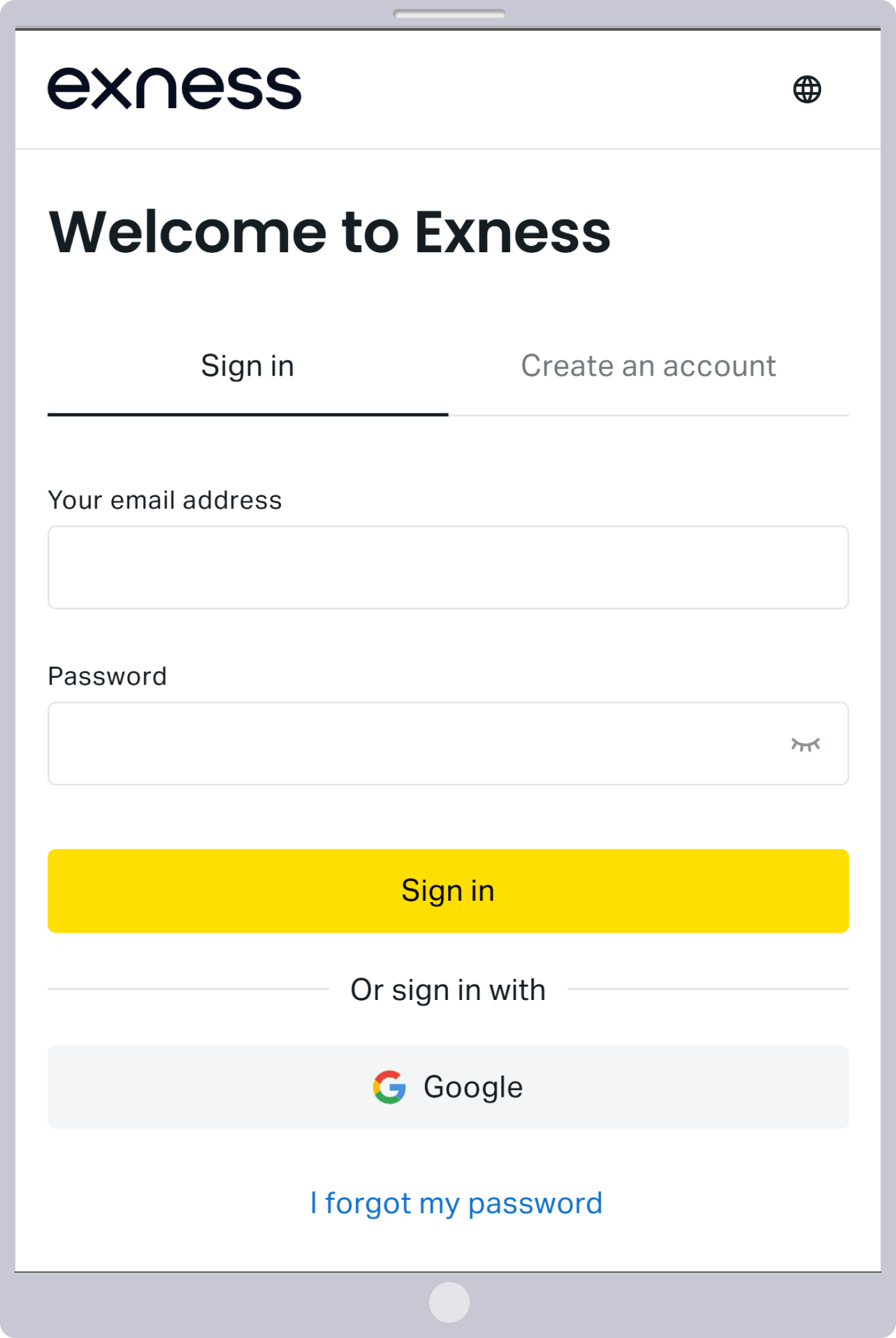
Khi màn hình đăng nhập xuất hiện, quá trình thay đổi mật khẩu đã hoàn tất. Vui lòng nhập địa chỉ email đã đăng ký và mật khẩu mới để đăng nhập.
Đang sử dụng mật khẩu của Exness MT4/MT5
Bạn không thể sử dụng mật khẩu MT4/MT5 để đăng nhập vào trang thành viên “Khu vực cá nhân” của Exness. Khi đăng nhập vào Khu vực cá nhân, vui lòng sử dụng mật khẩu mà bạn đã thiết lập khi tạo tài khoản (gồm ít nhất 8 ký tự, bao gồm chữ cái viết hoa và viết thường, số và ký tự đặc biệt).Xin lưu ý rằng mật khẩu của Personal Area sẽ không được gửi qua email, do đó, vui lòng tự lưu lại bằng cách ghi chú hoặc các phương pháp khác khi đăng ký tài khoản.
Khu vực cá nhân của Exness hiện đang bị đóng cửa
Trong trường hợp tài khoản Exness của bạn bị đóng băng, Khu vực cá nhân sẽ bị khóa và hiển thị thông báo lỗi “Thông tin đăng nhập hoặc mật khẩu không tồn tại” hoặc “Địa chỉ email không chính xác”. Nếu địa chỉ email đăng ký của bạn không có sai sót, có thể bạn đã tự yêu cầu đóng tài khoản, hoặc Exness đã khóa Khu vực cá nhân vì một lý do nào đó.Nếu Exness quyết định đóng khu vực cá nhân, thông báo sẽ được gửi đến địa chỉ email đã đăng ký, vì vậy vui lòng kiểm tra xem bạn có nhận được email từ Exness hay không.
Thông báo khi khu vực cá nhân bị khóa
Xin lưu ý rằng tại Exness, nếu trong vòng 90 ngày không có giao dịch hoặc nạp tiền, tài khoản của quý khách sẽ tự động chuyển sang trạng thái tài khoản không hoạt động; tuy nhiên, quý khách vẫn có thể đăng nhập vào Khu vực cá nhân, nên xin hãy yên tâm.

Exness nghiêm cấm các giao dịch lợi dụng lỗi máy chủ hoặc sự chậm trễ của tỷ giá. Nếu vi phạm các quy định cấm hoặc điều khoản sử dụng của Exness, bạn có thể phải chịu các hình thức xử phạt như bị đóng băng tài khoản hoặc từ chối rút tiền, vì vậy xin hãy hết sức lưu ý.Ngoài ra, so với các nhà môi giới khác, Exness có ít quy định cấm liên quan đến giao dịch hơn, do đó quý khách có thể thực hiện các giao dịch đối ứng hoặc giao dịch lướt sóng (scalping) bằng cách sử dụng EA (hệ thống giao dịch tự động).
Exness đang tiến hành bảo trì máy chủ
Nếu quý khách không thể đăng nhập vào trang thành viên “Khu vực cá nhân” của Exness, có thể hệ thống đang được bảo trì tạm thời. Khi tiến hành bảo trì Khu vực cá nhân, chúng tôi sẽ gửi thông báo trước đến địa chỉ email quý khách đã đăng ký, vì vậy xin vui lòng kiểm tra hộp thư đến và mục “Tin mới”.
Ngoài ra, các sản phẩm giao dịch của Exness có thể được giao dịch gần như 24 giờ mỗi ngày, từ sáng sớm thứ Hai đến sáng sớm thứ Bảy, ngoại trừ thời gian bảo trì.

Những lý do khiến bạn không thể đăng nhập vào Exness MT4/MT5
Nguyên nhân phổ biến nhất khiến bạn không thể đăng nhập vào MetaTrader 4 (MT4)/MetaTrader 5 (MT5) của Exness là do nhập sai thông tin đăng nhập. Để đăng nhập, bạn cần có “số tài khoản giao dịch MT4/MT5”, “mật khẩu tài khoản” và “tên máy chủ”.Vui lòng tham khảo các lý do sau đây khiến bạn không thể đăng nhập vào Exness MT4/MT5 cùng với cách khắc phục tương ứng.
Thông tin đăng nhập Exness MT4/MT5 không chính xác
Nếu khi đăng nhập vào MT4/MT5 của Exness, bạn thấy xuất hiện thông báo lỗi như “Tài khoản không hợp lệ” hoặc “Không kết nối được!”, có thể bạn đã nhập sai thông tin đăng nhập. Bạn có thể kiểm tra số tài khoản giao dịch MT4/MT5 và tên máy chủ trong Khu vực cá nhân của Exness.Mật khẩu chính là mật khẩu mà quý khách đã tự thiết lập khi mở tài khoản. Để đảm bảo thông tin đăng nhập chính xác, vui lòng thử đăng nhập lại bằng cách sao chép và dán. Ngoài ra, đối với tài khoản giao dịch chính bằng USD được tạo tự động khi mở Khu vực cá nhân, quý khách có thể đăng nhập bằng mật khẩu giống với mật khẩu đăng nhập vào Khu vực cá nhân.
Nếu sau khi đăng nhập vào MT4/MT5 của Exness, tỷ giá và biểu đồ trong cửa sổ hiển thị giá tham khảo không thay đổi, có thể là do bạn chưa kết nối thành công với máy chủ của Exness. Vui lòng kiểm tra trạng thái kết nối với máy chủ, thông tin này được hiển thị ở góc dưới bên phải màn hình.
Nếu đã đăng nhập thành công

Trong trường hợp không đăng nhập thành công

Đang sử dụng mật khẩu của Khu vực cá nhân Exness
Mật khẩu đăng nhập MT4/MT5 của Exness là mật khẩu mà quý khách đã tự thiết lập khi mở tài khoản. Mật khẩu đã đăng ký khi tạo Khu vực cá nhân khác với mật khẩu dành riêng để đăng nhập vào trang thành viên. Vui lòng kiểm tra lại xem quý khách có đang đăng nhập bằng mật khẩu mà quý khách đã tự thiết lập khi mở tài khoản hay không.
Ngoài ra, quý khách có thể kiểm tra thông tin tài khoản MT4/MT5 (số tài khoản, tên máy chủ) từ Khu vực cá nhân; tuy nhiên, mật khẩu sẽ không được hiển thị, vì vậy xin vui lòng tự ghi lại hoặc lưu trữ thông tin này. Trong trường hợp quý khách quên mật khẩu MT4/MT5, xin vui lòng thay đổi mật khẩu rồi đăng nhập lại.
Cách thay đổi mật khẩu trên Exness MT4/MT5
Nếu bạn quên mật khẩu cần thiết để đăng nhập vào MT4/MT5 của Exness, bạn có thể thay đổi mật khẩu từ Khu vực cá nhân. Quy trình thay đổi mật khẩu như sau:
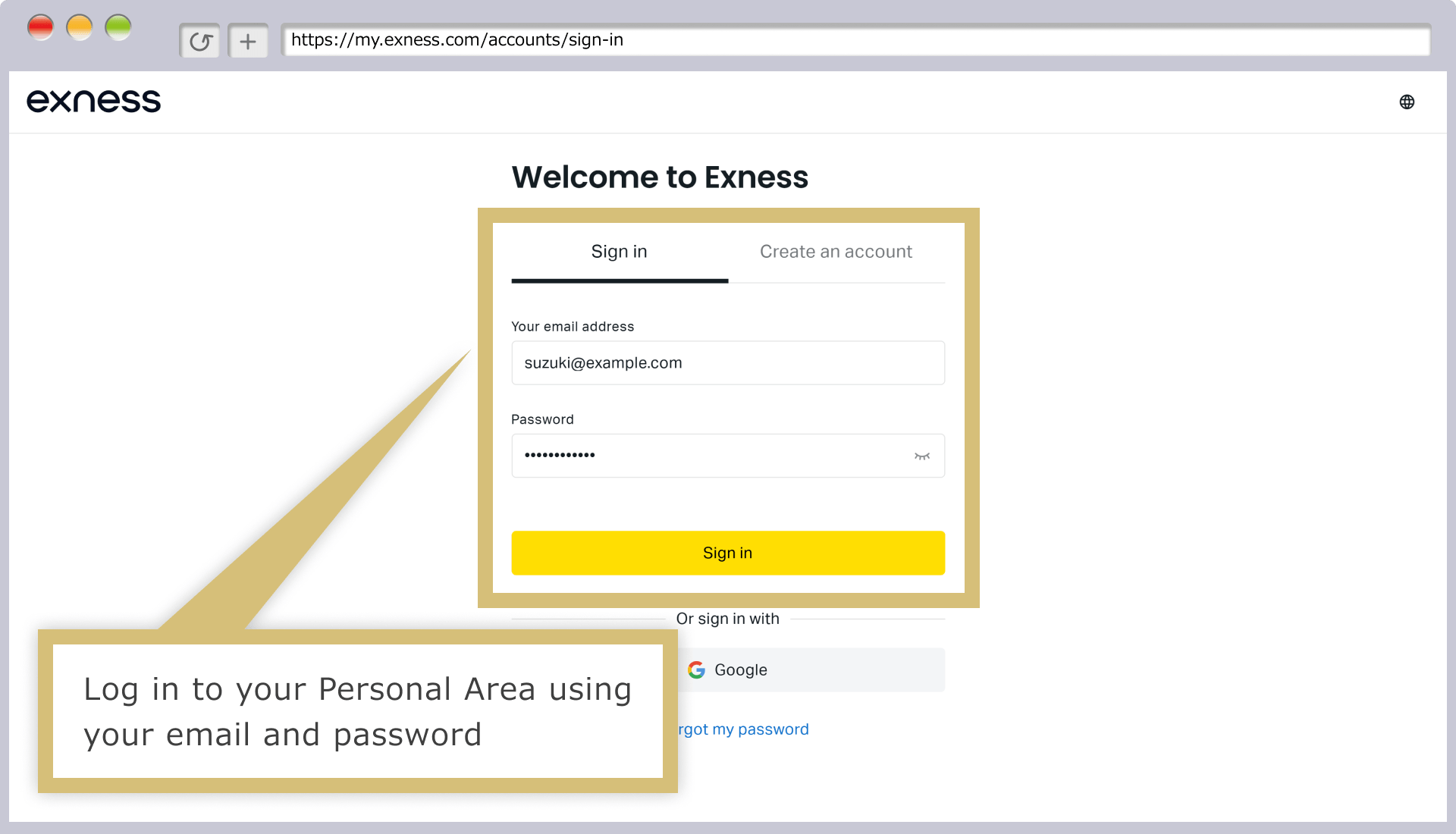
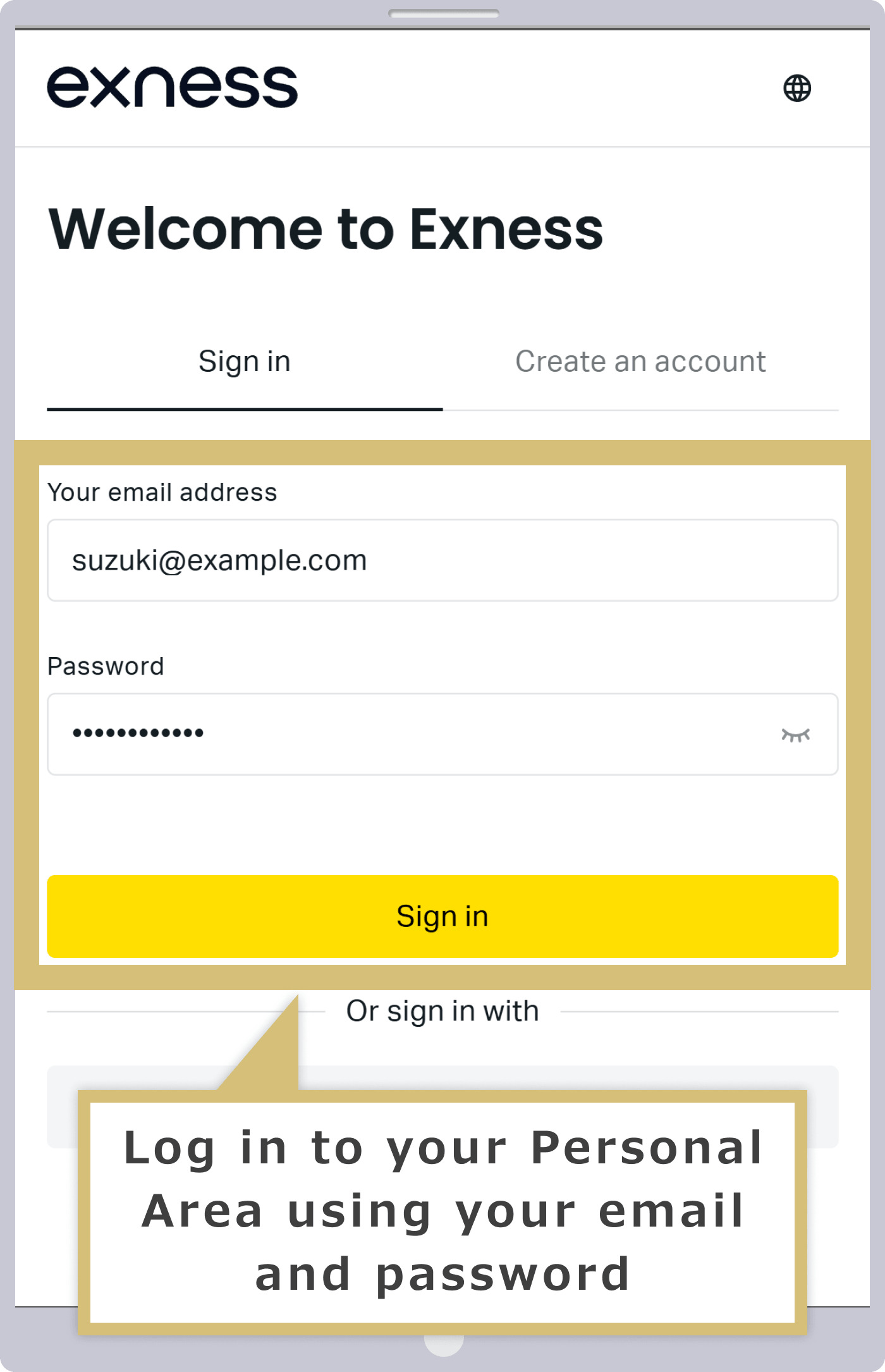
Hãy nhập “địa chỉ email” đã đăng ký tại Exness và “mật khẩu đăng nhập” vào Khu vực cá nhân, sau đó nhấp vào “Tiếp tục”.
Hãy nhập “địa chỉ email” đã đăng ký tại Exness và “mật khẩu đăng nhập” vào khu vực cá nhân, sau đó nhấn “Tiếp tục”.
Từ mục “Tài khoản của tôi” trong Khu vực cá nhân, hãy nhấp vào biểu tượng “︙” ở bên phải tài khoản mà bạn muốn thay đổi mật khẩu.
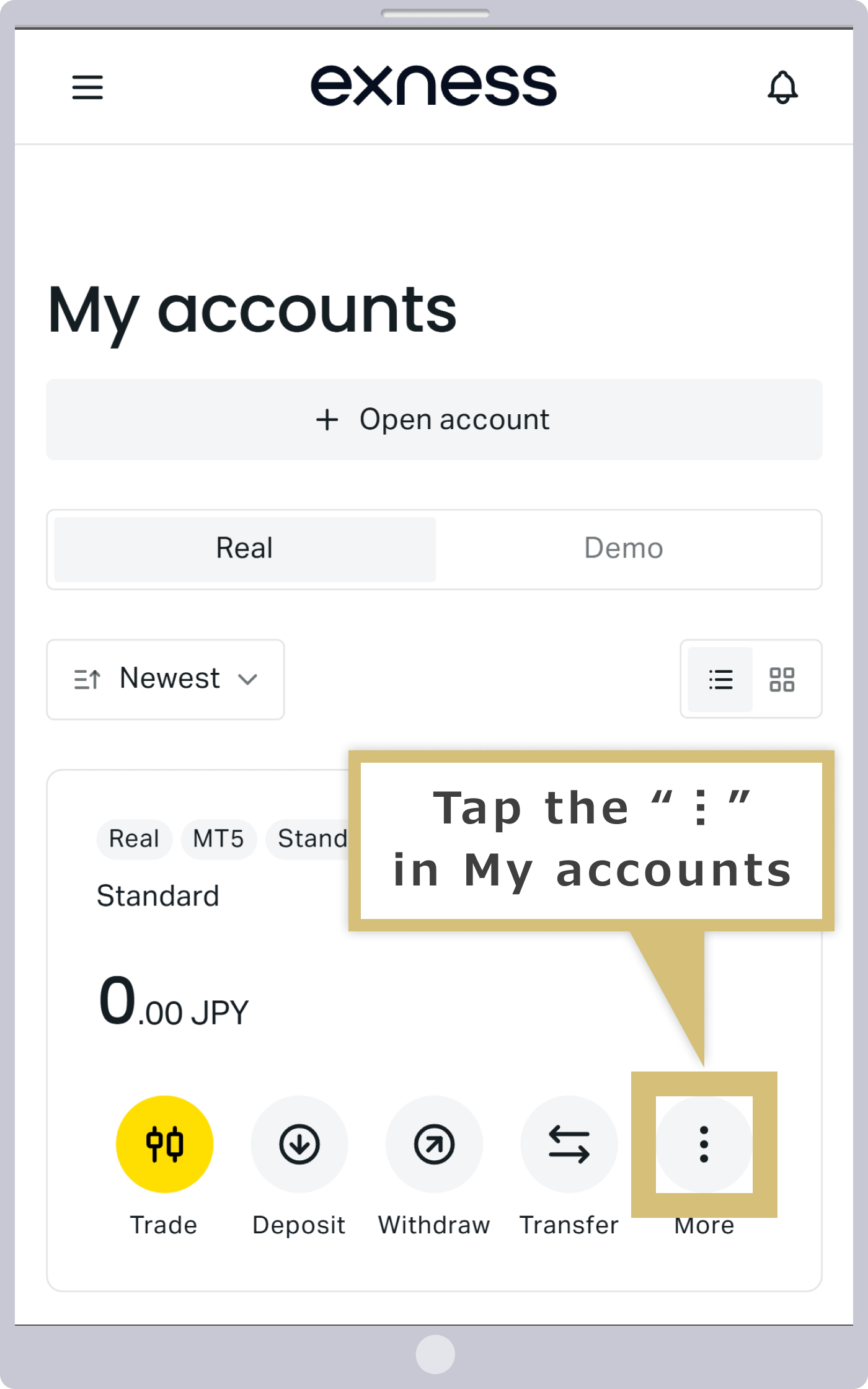
Từ mục “Tài khoản của tôi” trong Khu vực cá nhân, hãy nhấn vào biểu tượng “︙” ở bên phải tài khoản mà bạn muốn thay đổi mật khẩu.
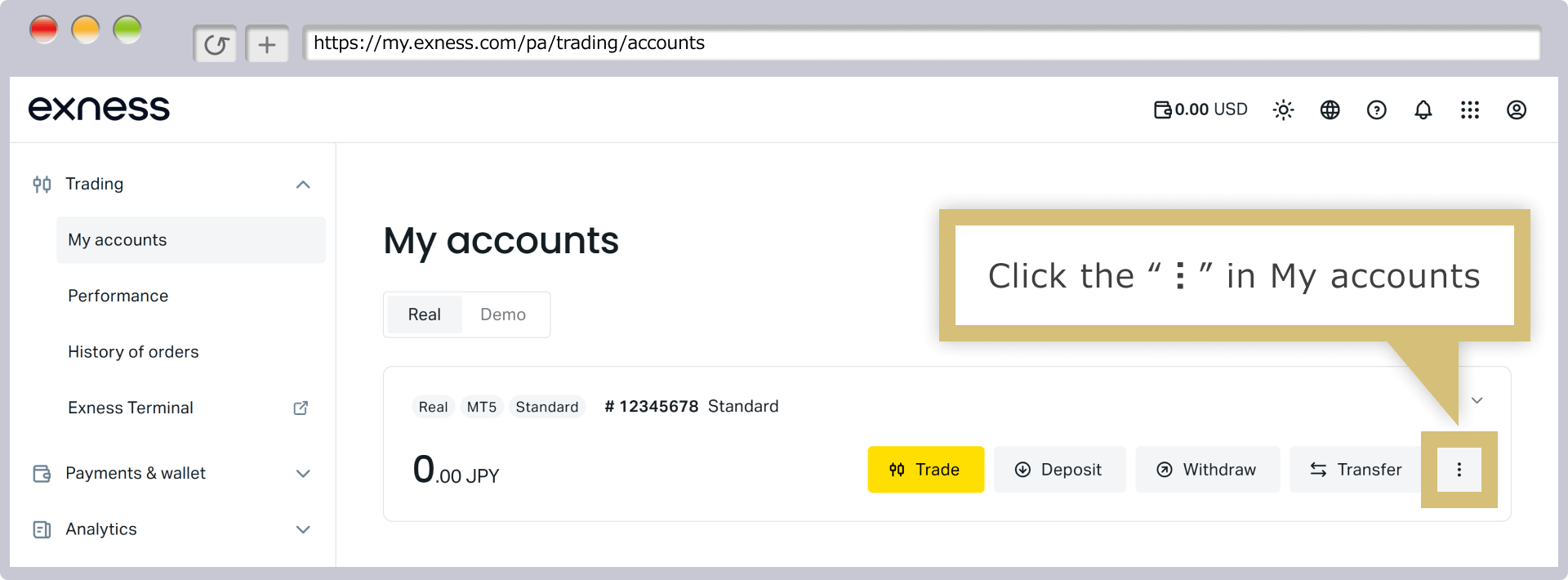
Hãy nhấp vào “Thay đổi mật khẩu giao dịch”. Ngoài ra, khi nhấp vào “Thông tin tài khoản”, bạn có thể kiểm tra số tài khoản giao dịch và tên máy chủ.
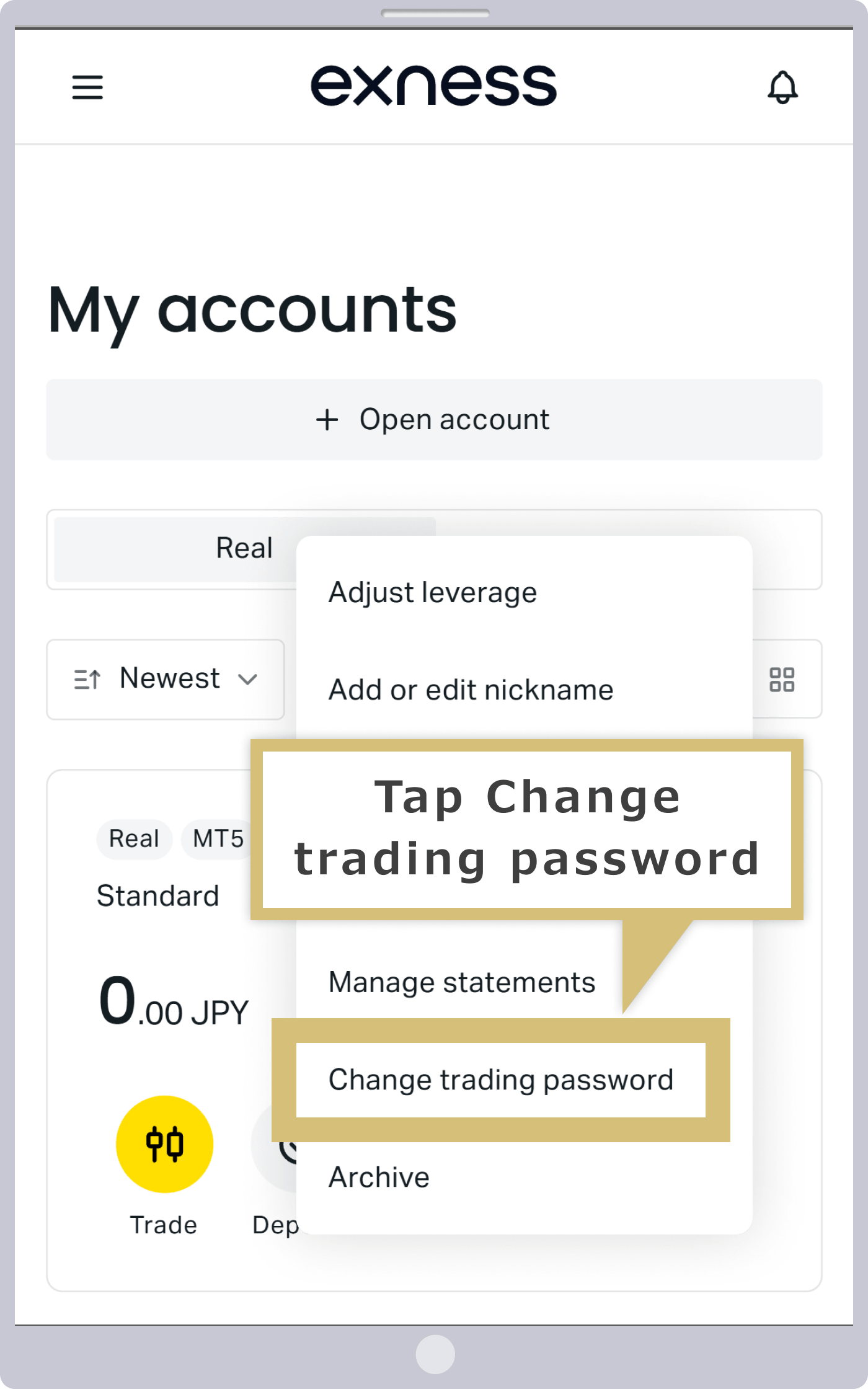
Hãy nhấn vào “Thay đổi mật khẩu giao dịch”. Ngoài ra, nếu nhấn vào “Thông tin tài khoản”, bạn có thể kiểm tra số tài khoản giao dịch và tên máy chủ.
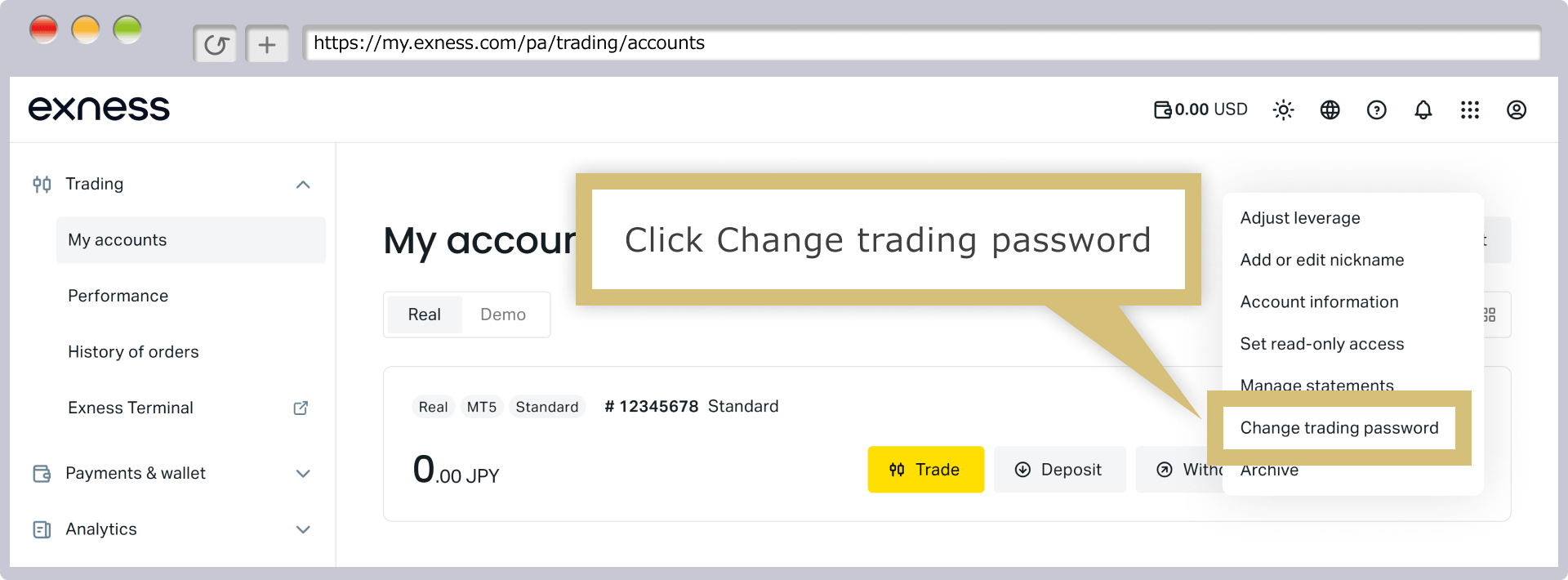
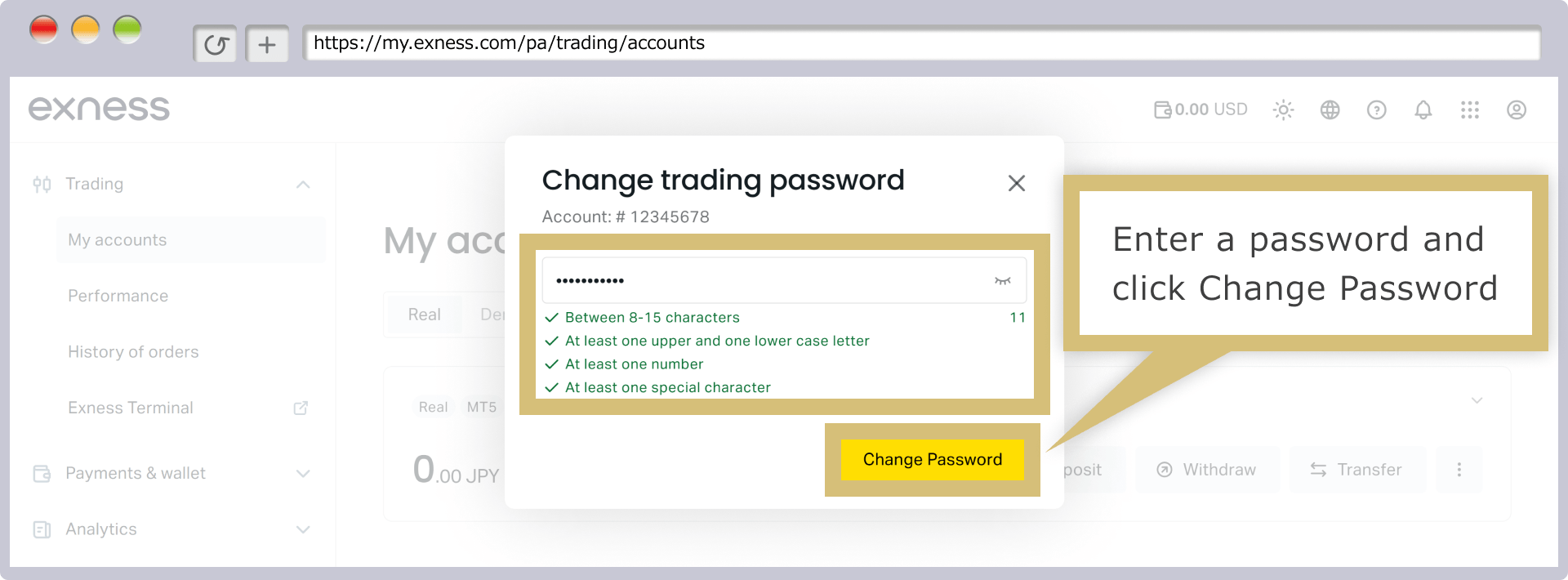
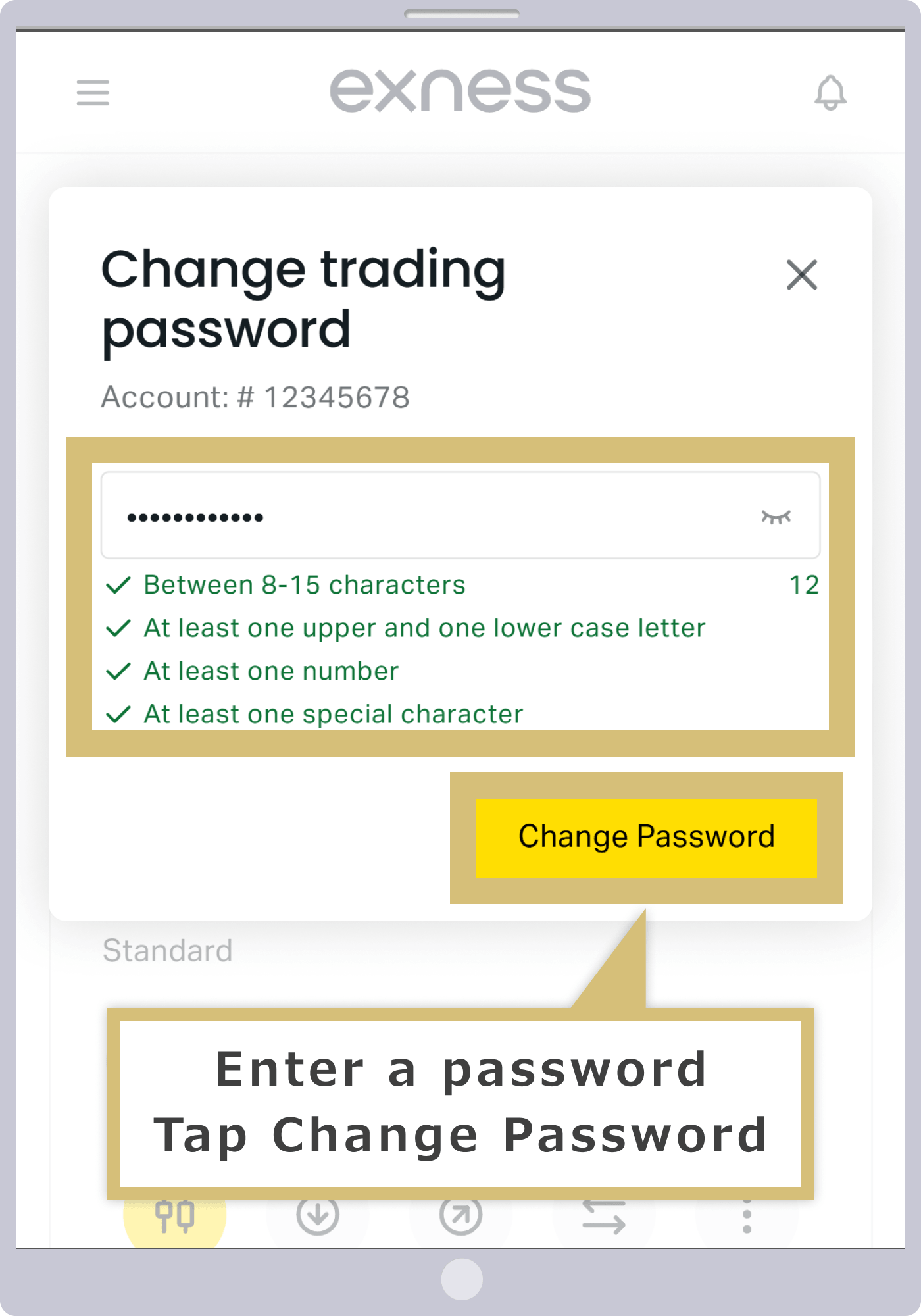
Hãy nhập mật khẩu mong muốn và nhấp vào “Thay đổi mật khẩu”. Lưu ý rằng mật khẩu phải có ít nhất 8 ký tự, bao gồm chữ cái viết hoa và viết thường, số và ký tự đặc biệt.
Hãy nhập mật khẩu mong muốn và nhấn vào “Thay đổi mật khẩu”. Lưu ý rằng mật khẩu phải có ít nhất 8 ký tự, bao gồm các chữ cái viết hoa và viết thường, số và ký tự đặc biệt.
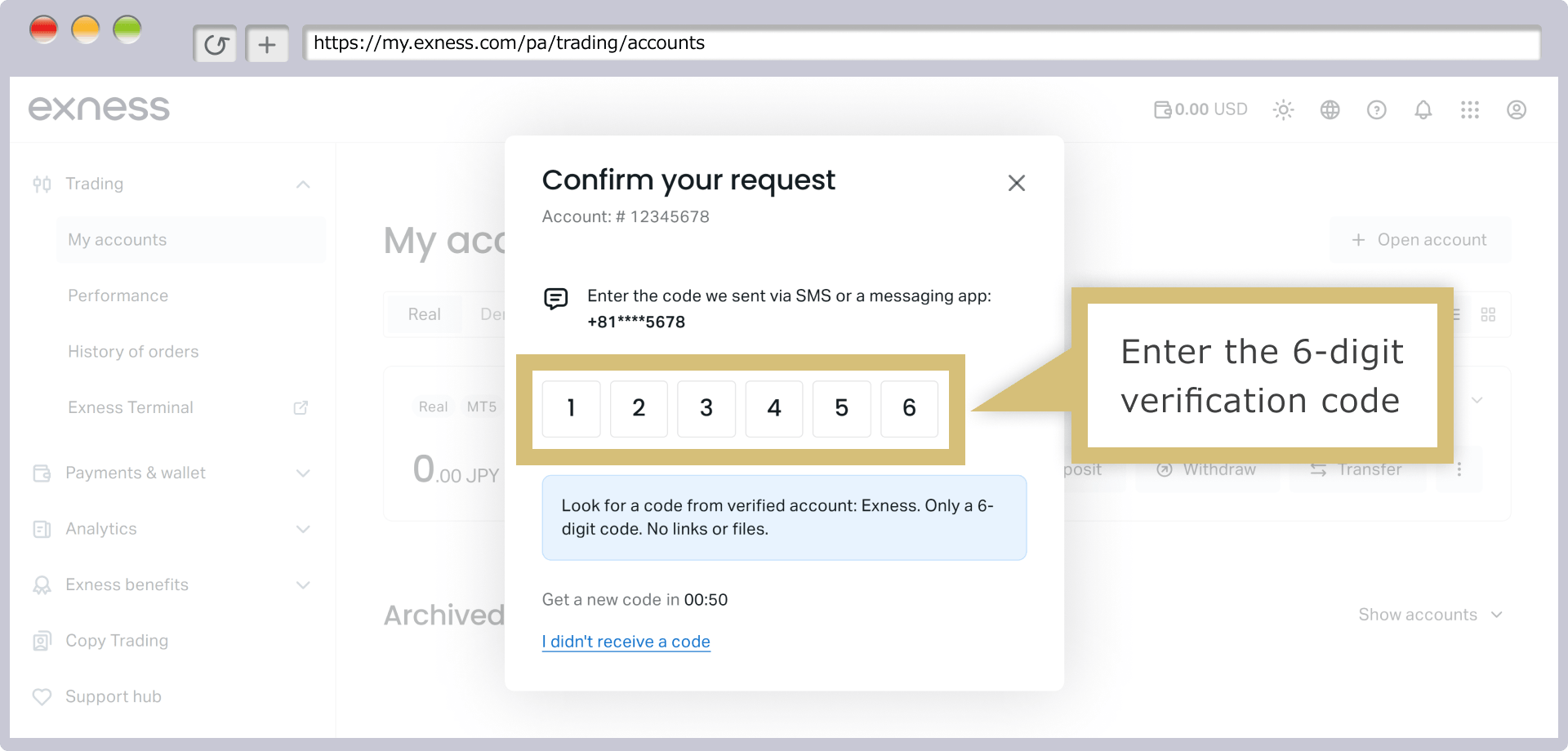
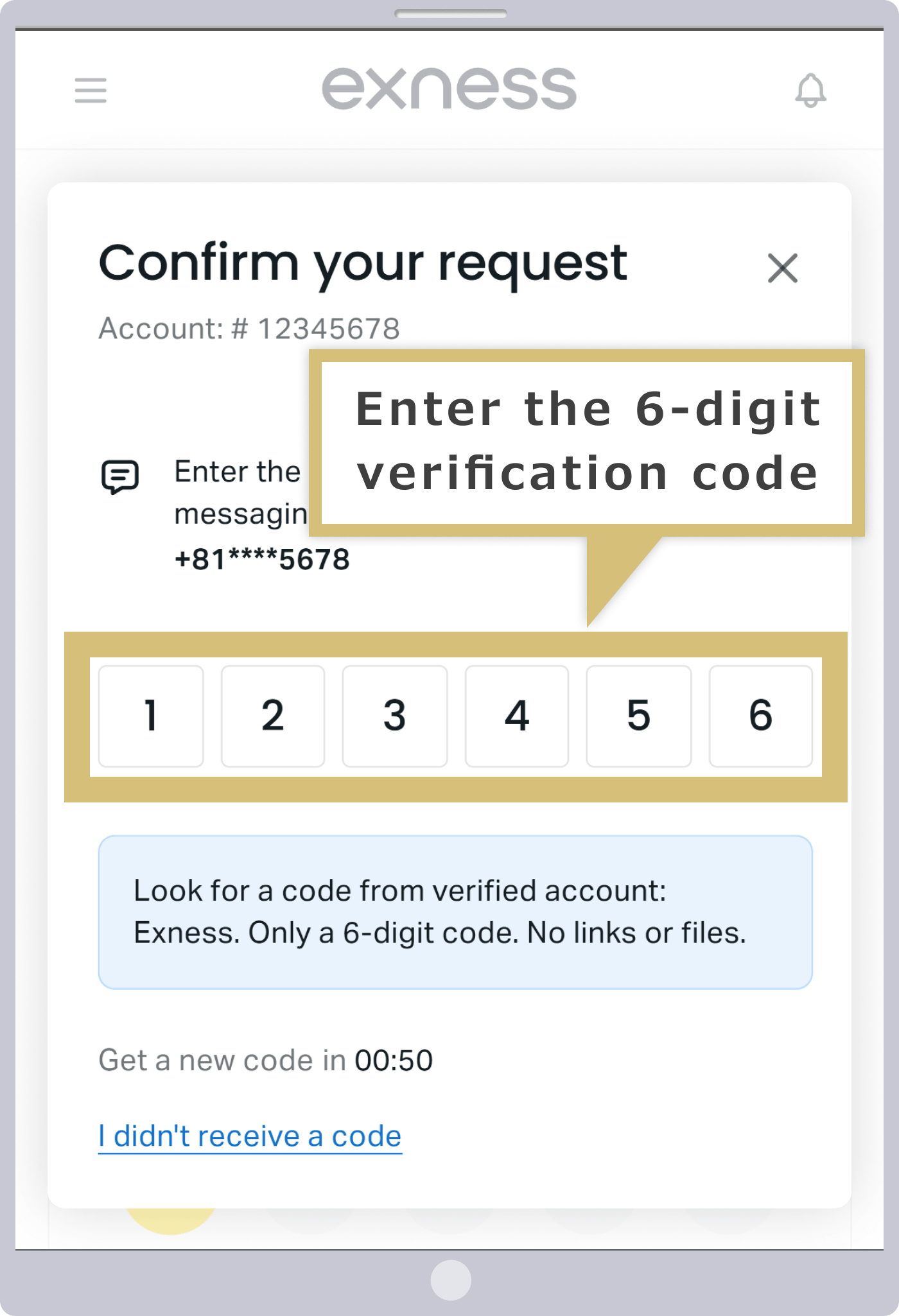
Mã xác nhận sẽ được gửi đến địa chỉ email mà quý khách đã đăng ký. Vui lòng nhập mã xác nhận gồm 6 chữ số và nhấp vào “Xác nhận”.
Mã xác nhận sẽ được gửi đến địa chỉ email bạn đã đăng ký, vì vậy vui lòng nhập mã xác nhận gồm 6 chữ số và nhấn “Xác nhận”.
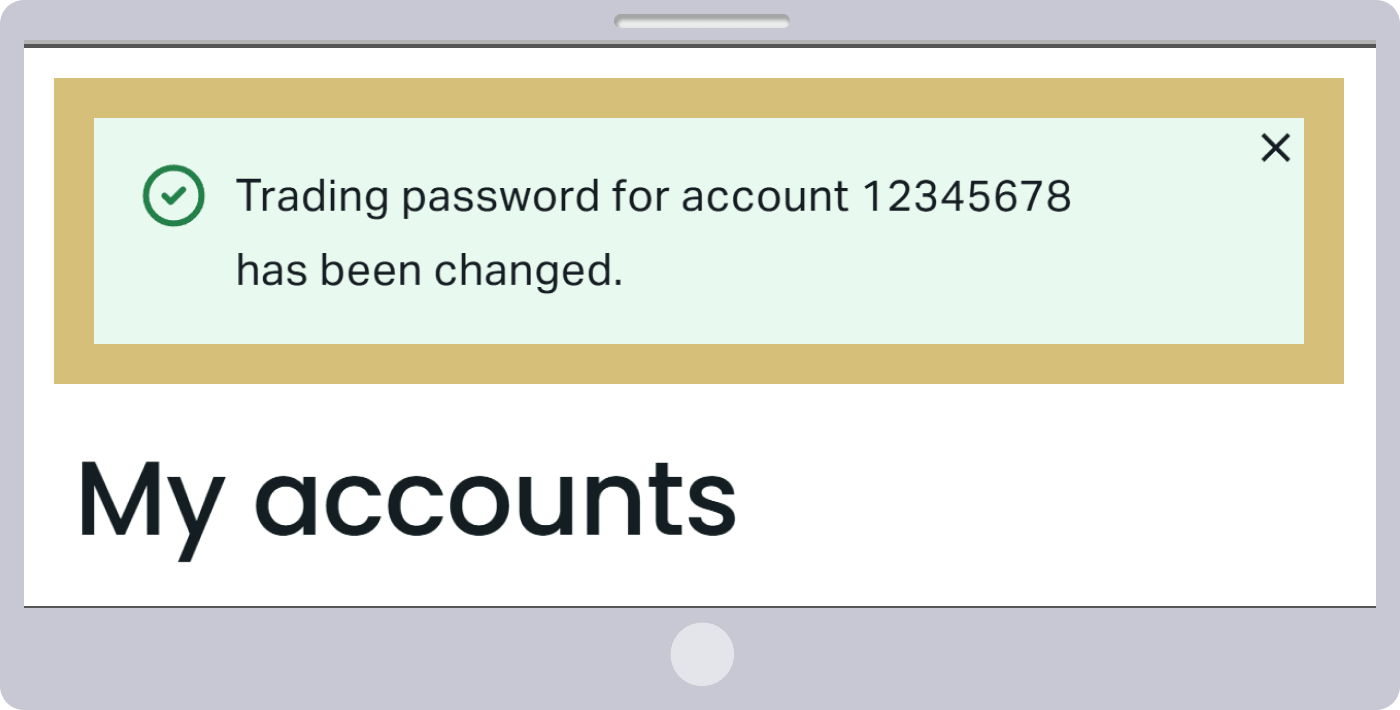
Khi việc thay đổi mật khẩu thành công, thông báo sau đây sẽ xuất hiện. Vui lòng thử đăng nhập lại vào MT4/MT5 bằng mật khẩu mới.

Đang đăng nhập vào MT4/MT5 khác với Exness
Tại Exness, chúng tôi cung cấp nền tảng giao dịch MT4/MT5 dành riêng cho Exness do MetaQuotes phát triển; quý khách không thể đăng nhập bằng các phiên bản MT4/MT5 của các công ty khác. Vui lòng tải xuống và cài đặt phiên bản MT4/MT5 dành riêng cho Exness rồi thử đăng nhập.Ngoài ra, MT4 và MT5 không tương thích với nhau. Vui lòng kiểm tra xem tài khoản bạn đã mở là tài khoản MT4 hay MT5, sau đó sử dụng nền tảng giao dịch phù hợp.
Ngoài ra, nếu quý khách sử dụng điện thoại thông minh hoặc máy tính bảng, do Exness không có ứng dụng MT4/MT5 dành riêng, xin vui lòng sử dụng ứng dụng MT4/MT5 phiên bản iOS/Android chung cho tất cả các nhà môi giới, hoặc thử đăng nhập bằng “Ứng dụng giao dịch Exness” dành riêng cho thiết bị di động của Exness.Trên ứng dụng giao dịch Exness, ngoài việc giao dịch, quý khách còn có thể thực hiện các thao tác quản lý tài khoản như nạp/rút tiền, chuyển khoản cũng như thay đổi cài đặt tài khoản.
Tài khoản giao dịch Exness MT4/MT5 đã được lưu trữ
Nếu bạn không thể đăng nhập vào MT4/MT5 của Exness, có thể tài khoản giao dịch của bạn đã bị lưu trữ. Nếu trong vòng 90 ngày trở lên không có giao dịch hoặc nạp tiền, tài khoản sẽ tự động bị lưu trữ dưới dạng tài khoản không hoạt động; do đó, nếu muốn khôi phục, vui lòng thực hiện kích hoạt lại từ Khu vực cá nhân.
Cách kích hoạt lại Exness MT4/MT5
Nếu tài khoản giao dịch MT4/MT5 của Exness đã bị lưu trữ, bạn có thể khôi phục tài khoản từ Khu vực cá nhân. Cách kích hoạt lại MT4/MT5 như sau:
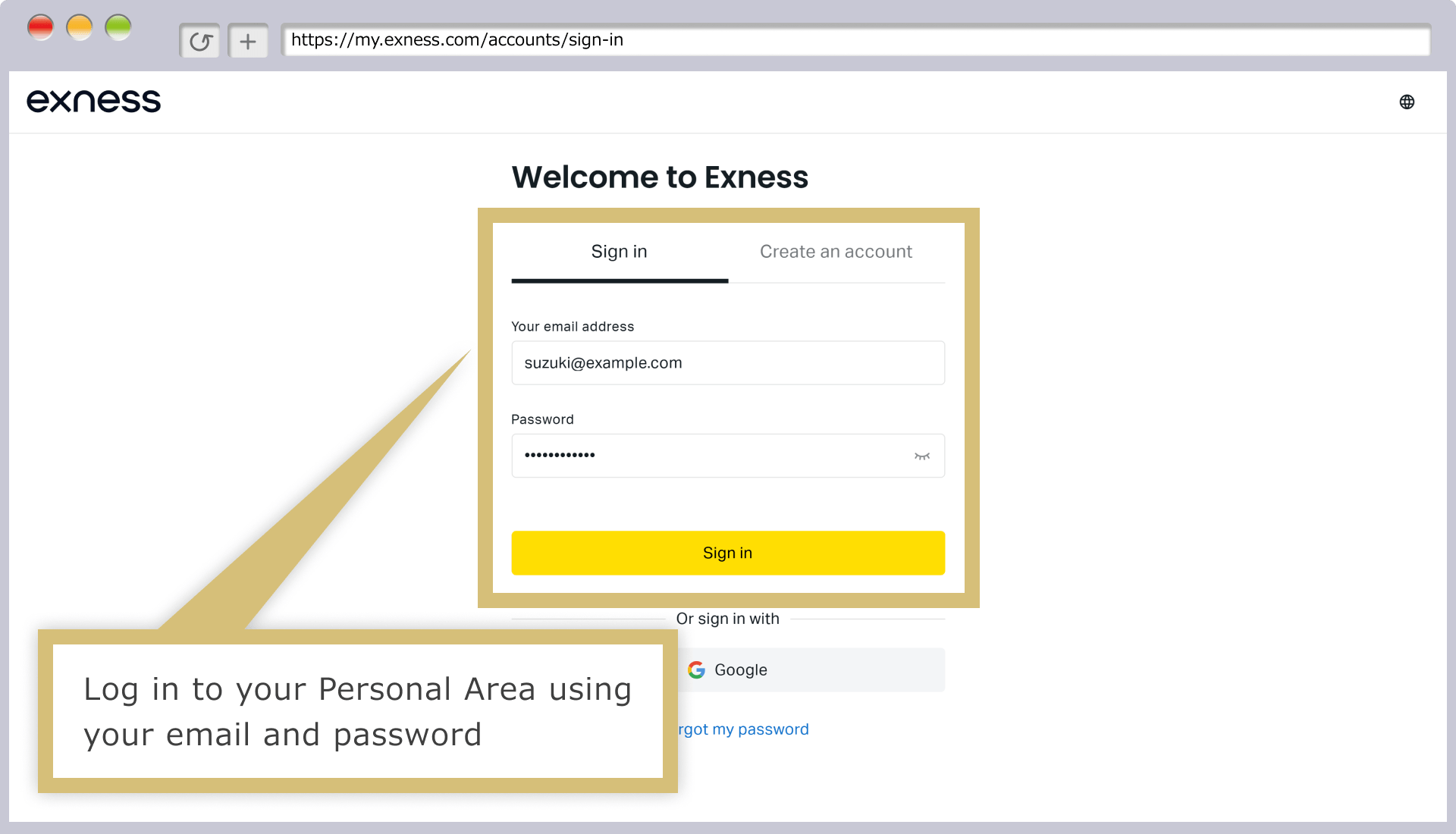
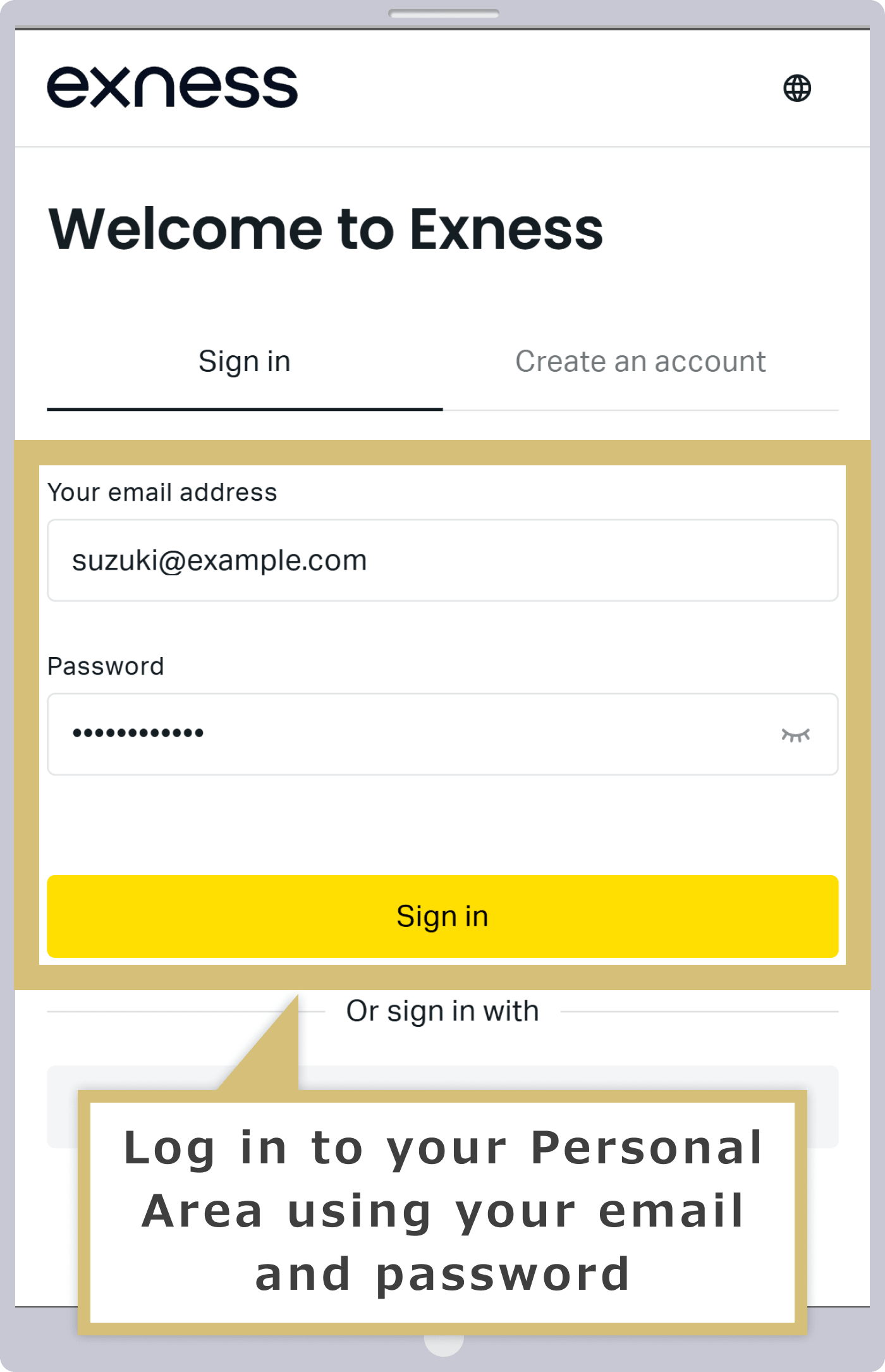
Hãy nhập “địa chỉ email” đã đăng ký tại Exness và “mật khẩu đăng nhập” vào Khu vực cá nhân, sau đó nhấp vào “Tiếp tục”.
Hãy nhập “địa chỉ email” đã đăng ký tại Exness và “mật khẩu đăng nhập” vào Khu vực cá nhân, sau đó nhấn “Tiếp tục”.
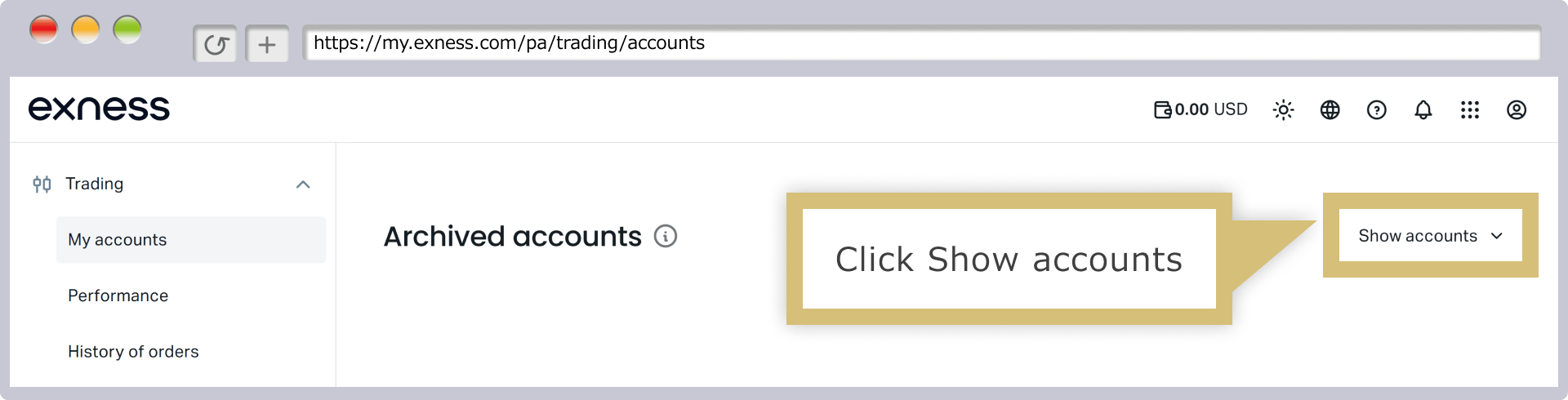
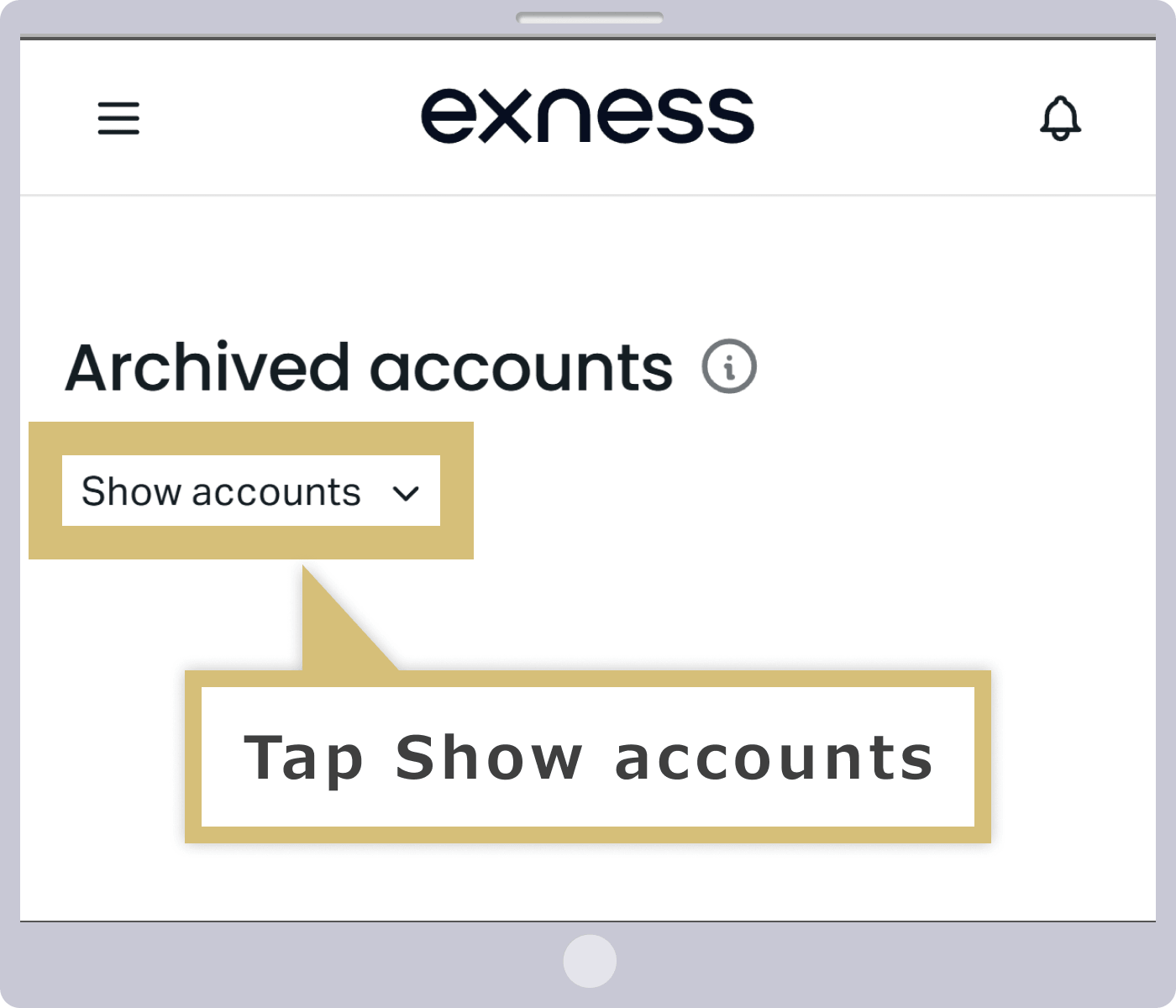
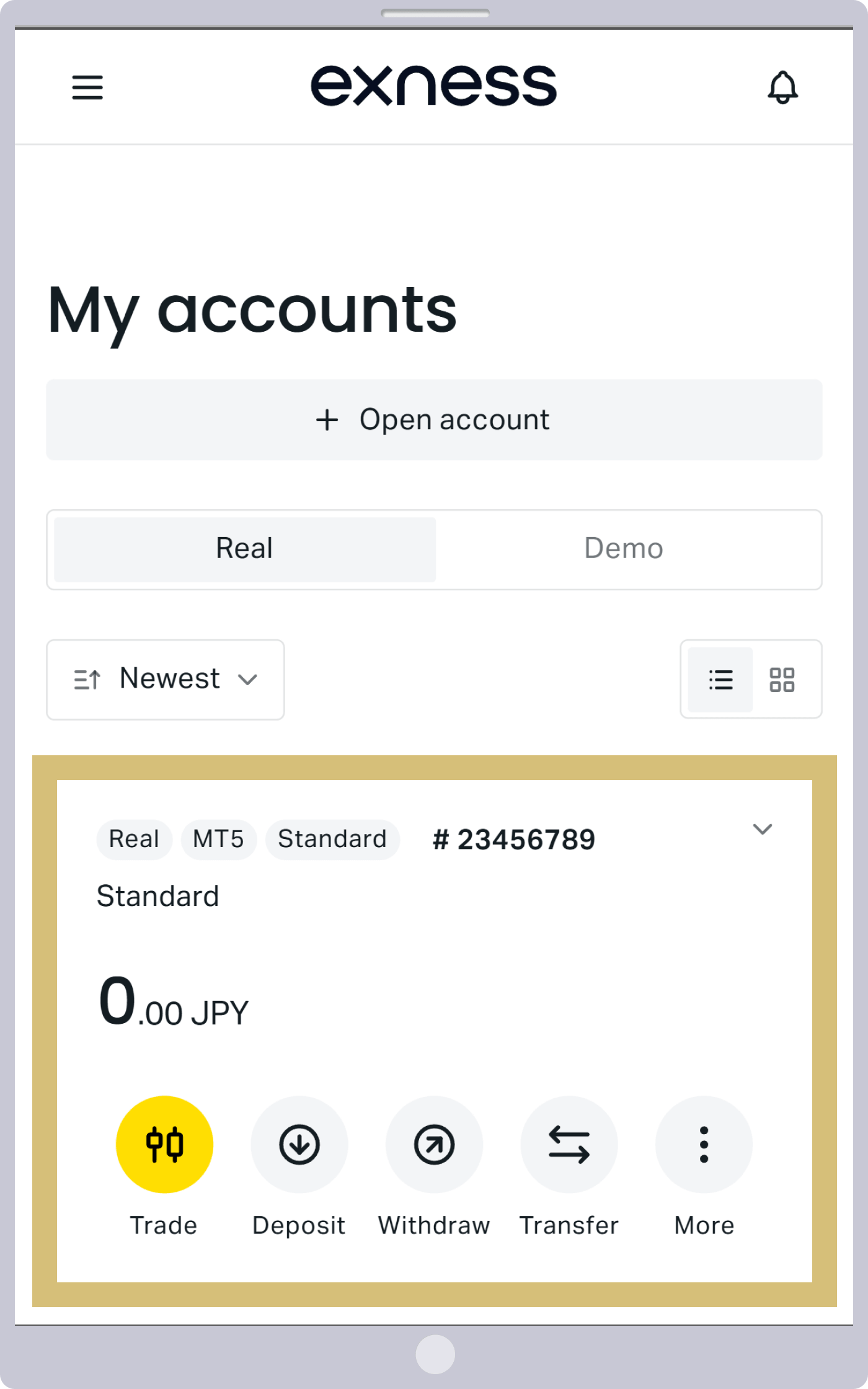
Từ mục “Tài khoản của tôi” trong Khu vực cá nhân, hãy nhấp vào “Xem tài khoản” trong phần “Tài khoản đã lưu trữ”.
Từ mục “Tài khoản của tôi” trong Khu vực cá nhân, hãy nhấn vào “Xem tài khoản” trong phần “Tài khoản đã lưu trữ”.
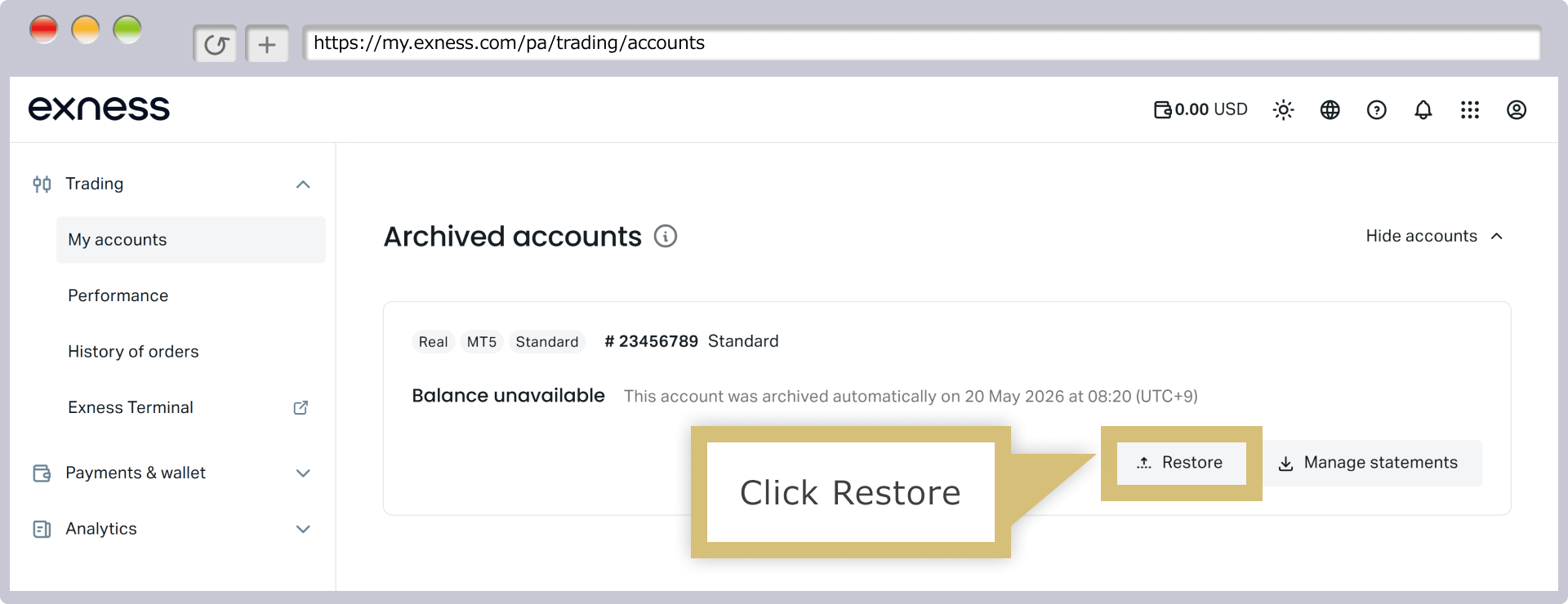
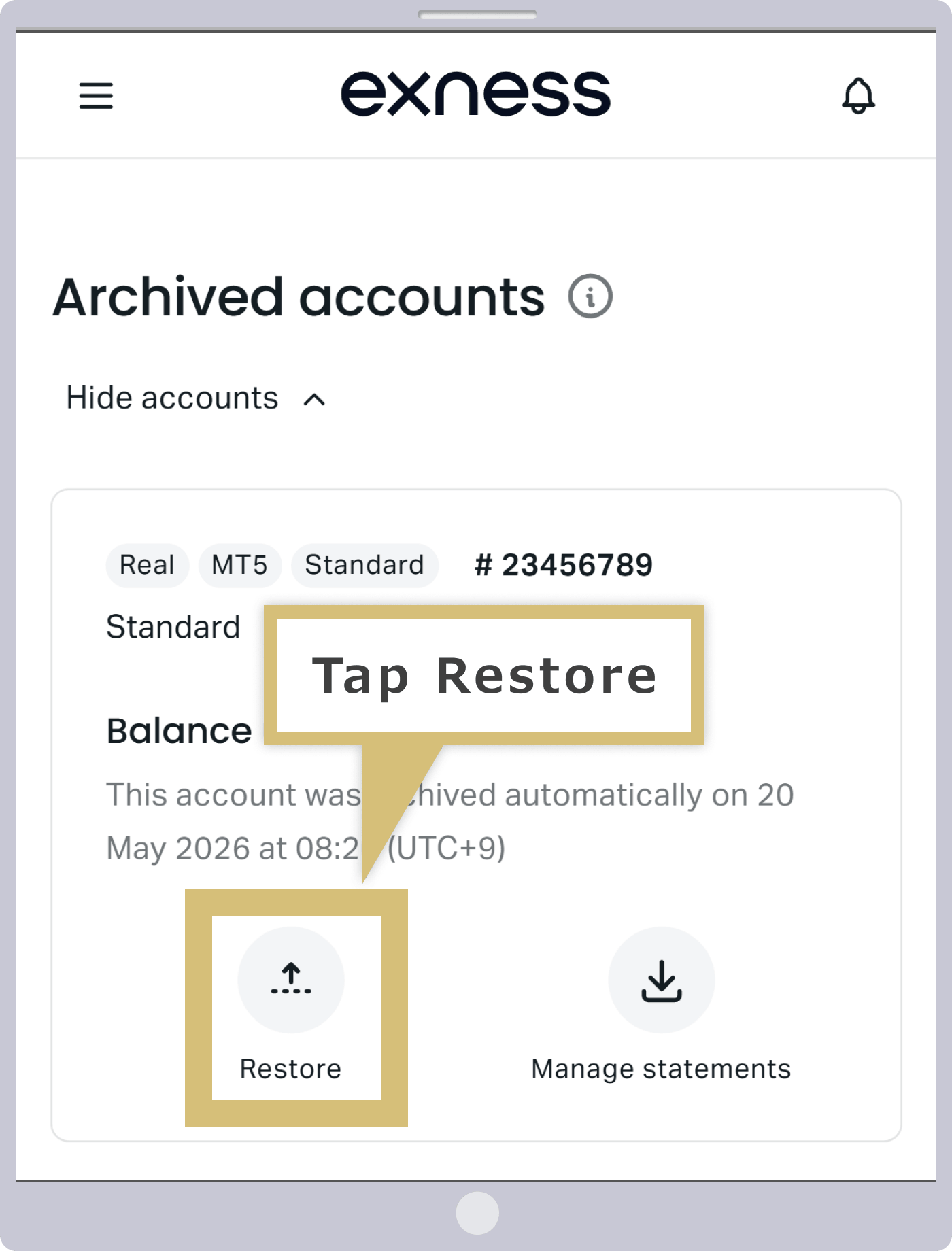
Các tài khoản đã được lưu trữ sẽ được hiển thị; hãy nhấp vào nút “Kích hoạt lại” xuất hiện ở bên phải tài khoản mà bạn muốn khôi phục.
Các tài khoản đã được lưu trữ sẽ được hiển thị; hãy nhấn vào nút “Kích hoạt lại” xuất hiện ở phía dưới tài khoản mà bạn muốn khôi phục.
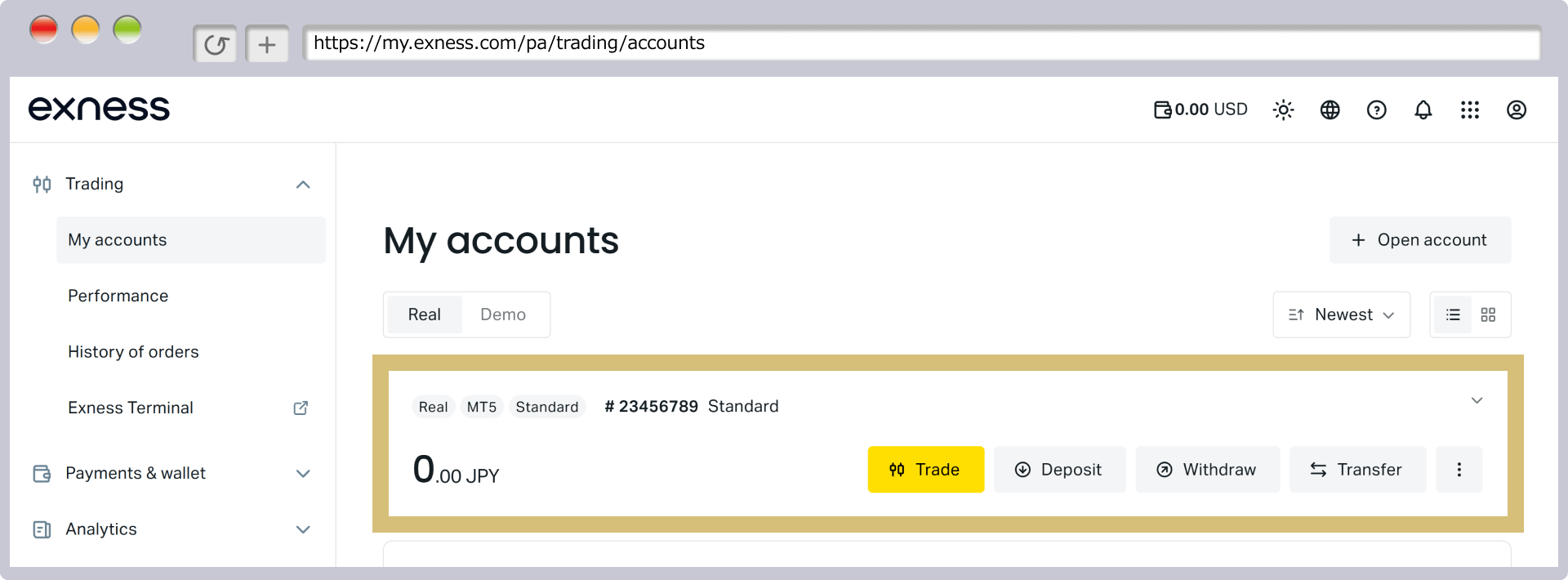
Khi tài khoản đã được lưu trữ xuất hiện trên màn hình tài khoản giao dịch này, thủ tục kích hoạt lại đã hoàn tất.
Không kết nối được với Internet
Nếu bạn không thể đăng nhập vào MT4/MT5 của Exness ngay cả khi đã nhập đúng thông tin đăng nhập, nguyên nhân có thể là do kết nối Internet không ổn định. Chúng tôi khuyên bạn nên kiểm tra xem kết nối Internet của mình có vấn đề gì không, chẳng hạn bằng cách thực hiện kiểm tra tốc độ kết nối.
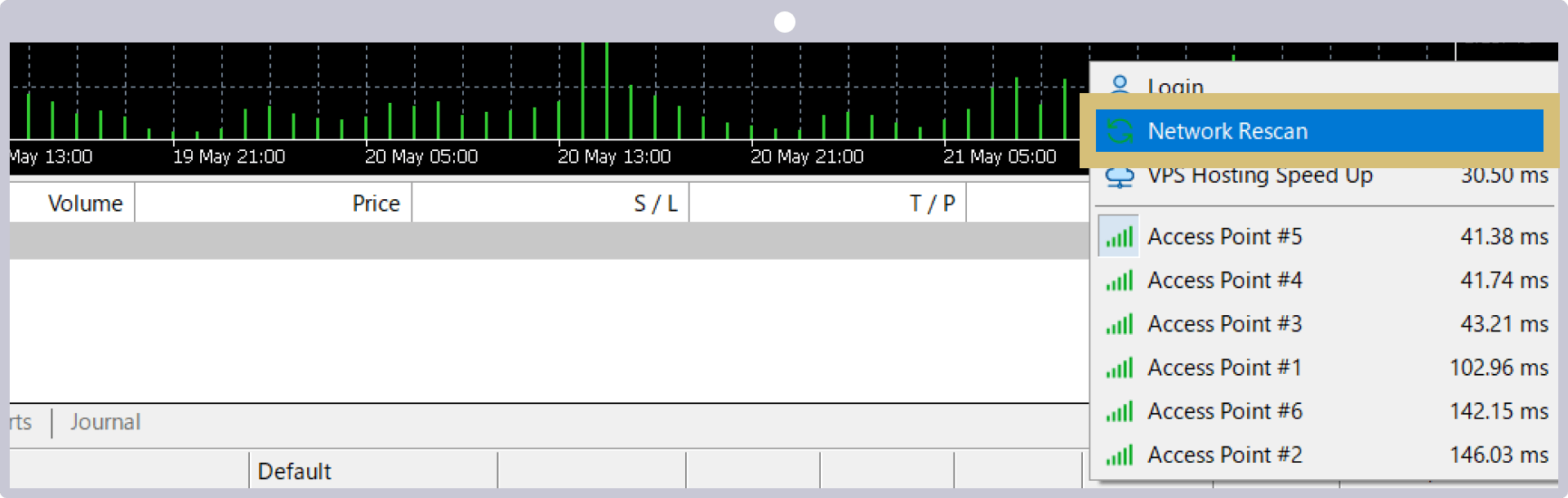
Nếu gặp sự cố về kết nối Internet, vui lòng khởi động lại bộ định tuyến Wi-Fi hoặc kiểm tra lại kết nối cáp Internet. Nếu kết nối Internet không có vấn đề, hãy nhấp vào thanh kết nối ở góc dưới bên phải của nền tảng giao dịch MT4/MT5, chọn “Quét lại mạng” để quét lại máy chủ.Nếu vấn đề vẫn chưa được giải quyết, hãy thử khởi động lại máy tính hoặc cài đặt lại MT4/MT5. Ngoài ra, nếu kết nối với dịch vụ VPS miễn phí của Exness không ổn định, thông báo lỗi “no connection” (không có kết nối) và “common error” (lỗi thường gặp) sẽ xuất hiện; do đó, vui lòng kiểm tra lại kết nối với VPS.
Thông báo quét lại mạng MT4/MT5
Những lý do khiến bạn không thể đăng nhập vào ứng dụng giao dịch Exness
Nếu bạn không thể đăng nhập vào “Ứng dụng giao dịch Exness” do Exness cung cấp, có thể là do bạn đã nhập sai thông tin đăng nhập. Để đăng nhập, bạn cần có địa chỉ email đã đăng ký và “mật khẩu” đăng nhập mà bạn đã thiết lập khi tạo tài khoản cá nhân. Vui lòng tham khảo các lý do sau đây khiến bạn không thể đăng nhập vào Ứng dụng giao dịch Exness cùng các cách khắc phục.
Ngoài ra, ứng dụng giao dịch Exness là một giải pháp “một cửa” vô cùng tiện lợi, cho phép bạn thực hiện mọi thao tác từ quản lý tài khoản đến giao dịch một cách liền mạch. Hãy tận dụng ứng dụng giao dịch Exness để tạo ra một môi trường giao dịch thoải mái nhất.
Thông tin đăng nhập vào ứng dụng giao dịch Exness không chính xác
Thông tin đăng nhập cần thiết để truy cập ứng dụng giao dịch Exness là giống hệt với thông tin đăng nhập trên trang thành viên “Khu vực cá nhân” của Exness. Quý khách không cần phải đăng ký địa chỉ email hay mật khẩu riêng cho ứng dụng giao dịch Exness. Vui lòng thử đăng nhập lại bằng địa chỉ email đã đăng ký khi tạo tài khoản “Khu vực cá nhân” và mật khẩu do chính quý khách thiết lập.Ngoài ra, nếu quý khách chưa tạo tài khoản “Khu vực cá nhân”, vui lòng thực hiện thủ tục đăng ký từ mục “Đăng ký” trên màn hình đăng nhập của ứng dụng giao dịch.
Nếu bạn quên mật khẩu của Ứng dụng giao dịch Exness (Khu vực cá nhân), bạn có thể thay đổi mật khẩu từ Khu vực cá nhân hoặc từ Ứng dụng giao dịch Exness.
Cách thay đổi mật khẩu “Khu vực cá nhân” trên ứng dụng giao dịch Exness
Nếu bạn quên mật khẩu của “Khu vực cá nhân” – trang thành viên cần thiết để đăng nhập vào ứng dụng giao dịch của Exness, bạn có thể thay đổi mật khẩu trực tiếp từ ứng dụng giao dịch. Các bước thay đổi mật khẩu như sau:
Mở ứng dụng giao dịch Exness và nhấn vào “Đăng nhập”.
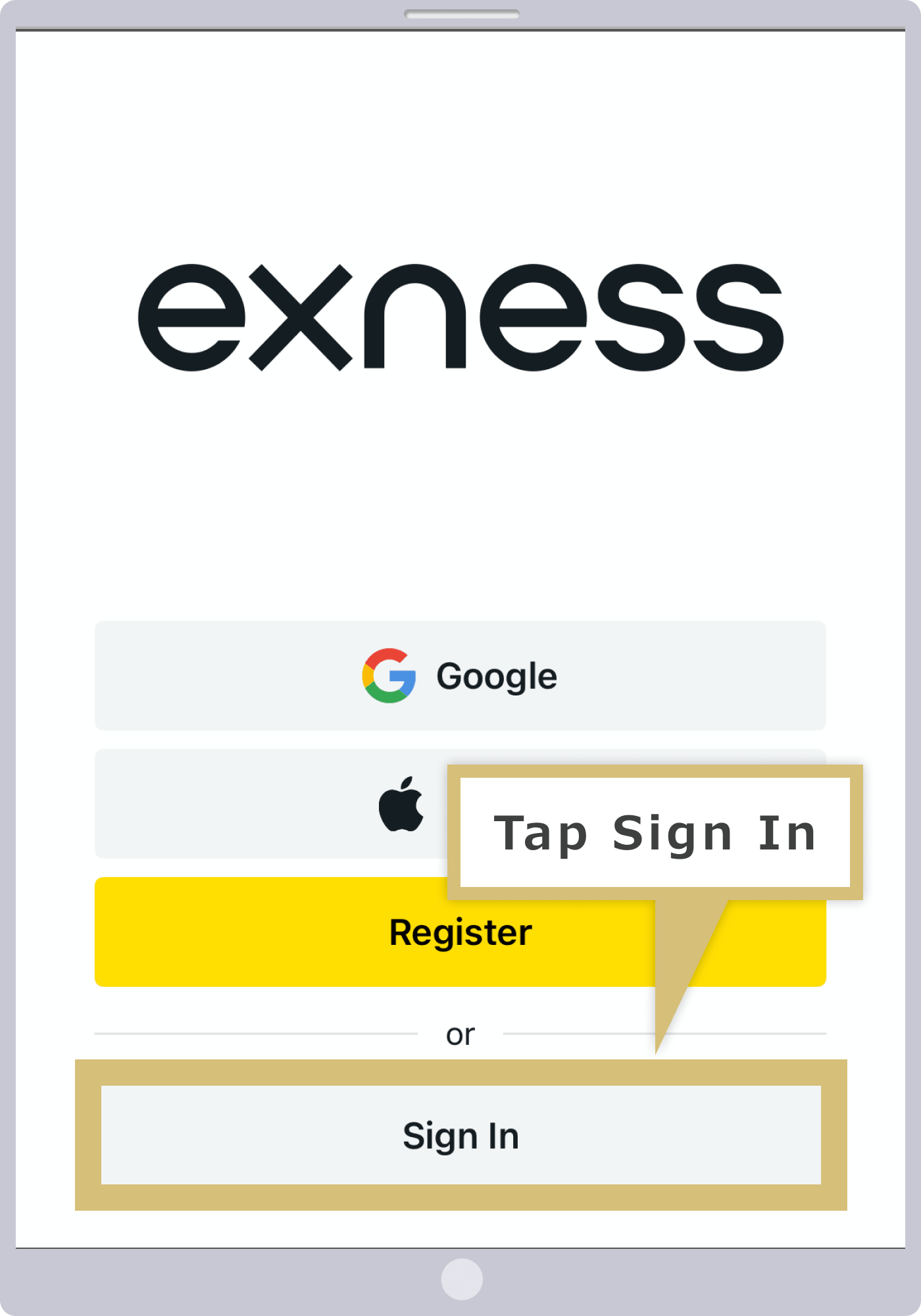
Hãy nhấn vào mục “Quên mật khẩu” ở phía dưới màn hình đăng nhập.
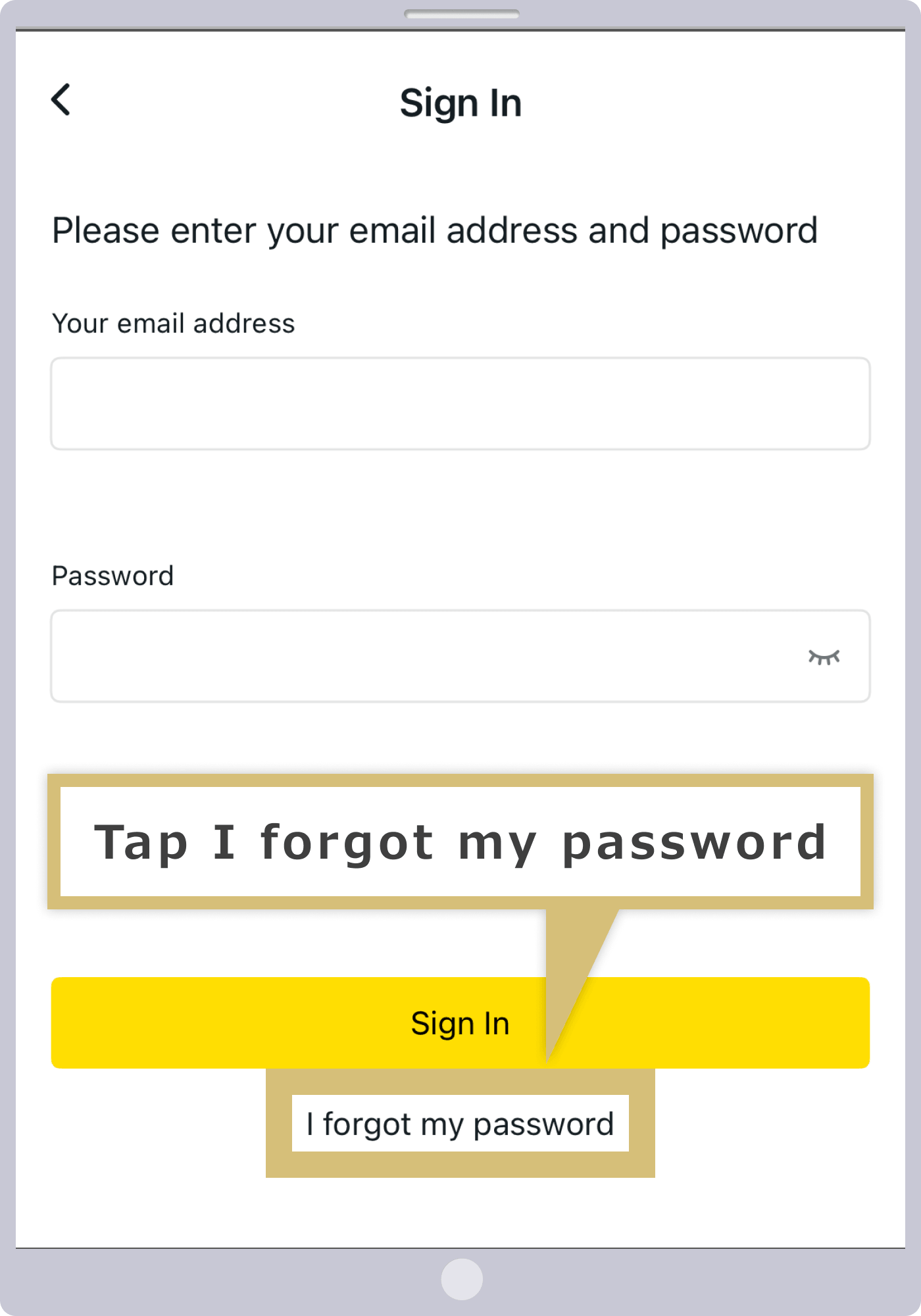
Hãy nhập địa chỉ email đã đăng ký khi mở tài khoản Exness, sau đó nhấn vào “Tiếp tục”.
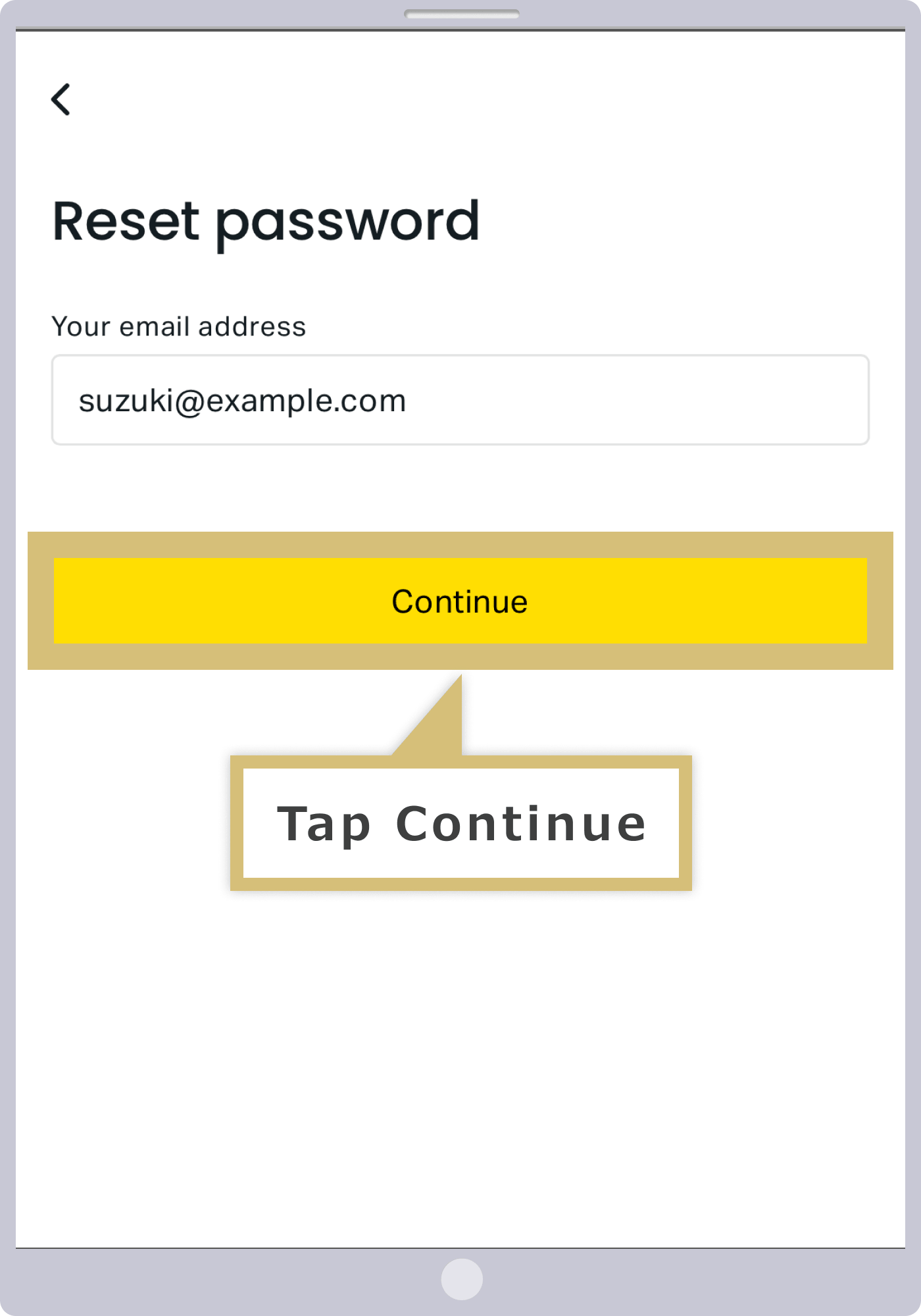
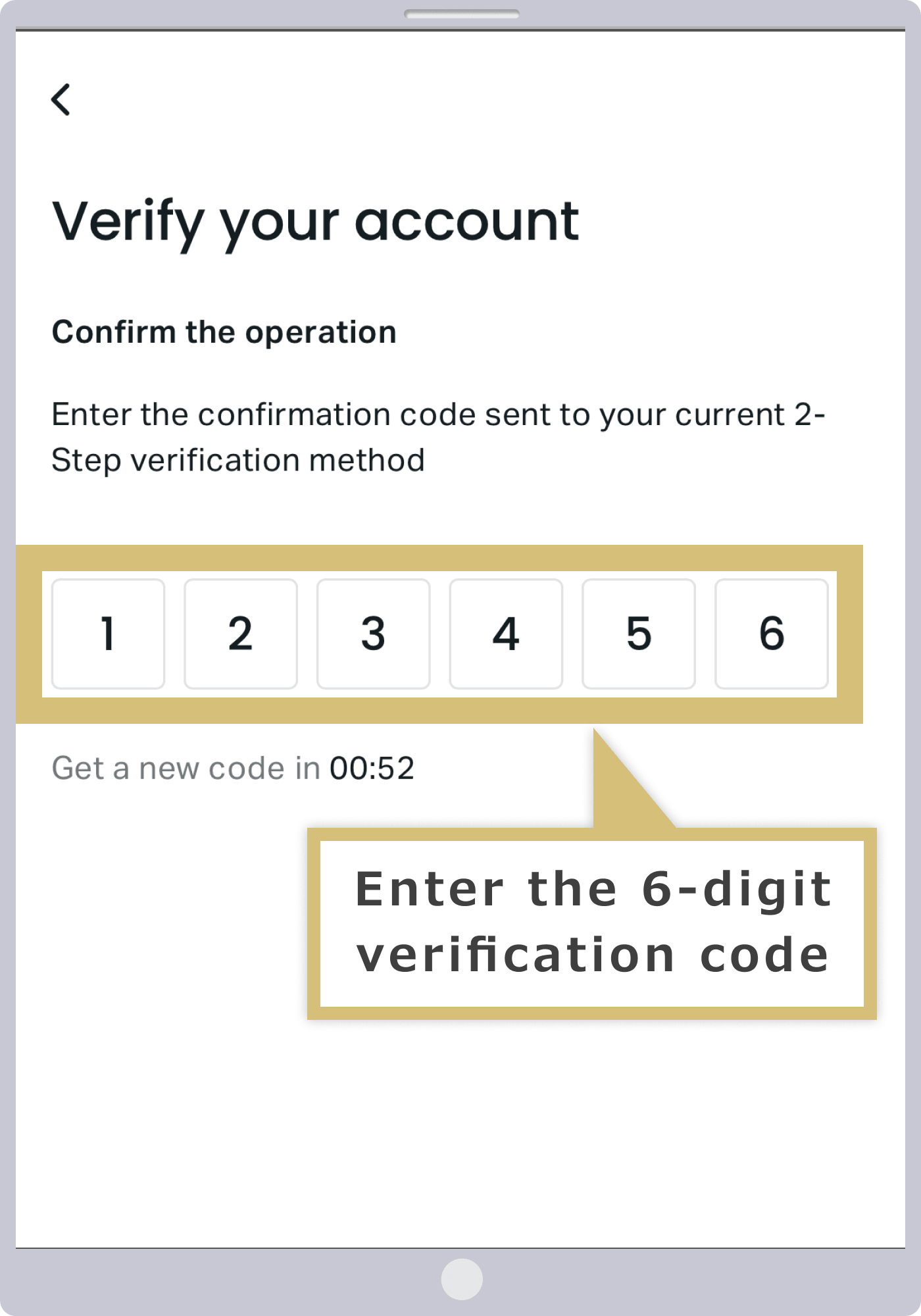
Mã xác nhận sẽ được gửi đến địa chỉ email bạn đã đăng ký. Hãy nhập mã xác nhận gồm 6 chữ số và nhấn vào “Xác nhận”.
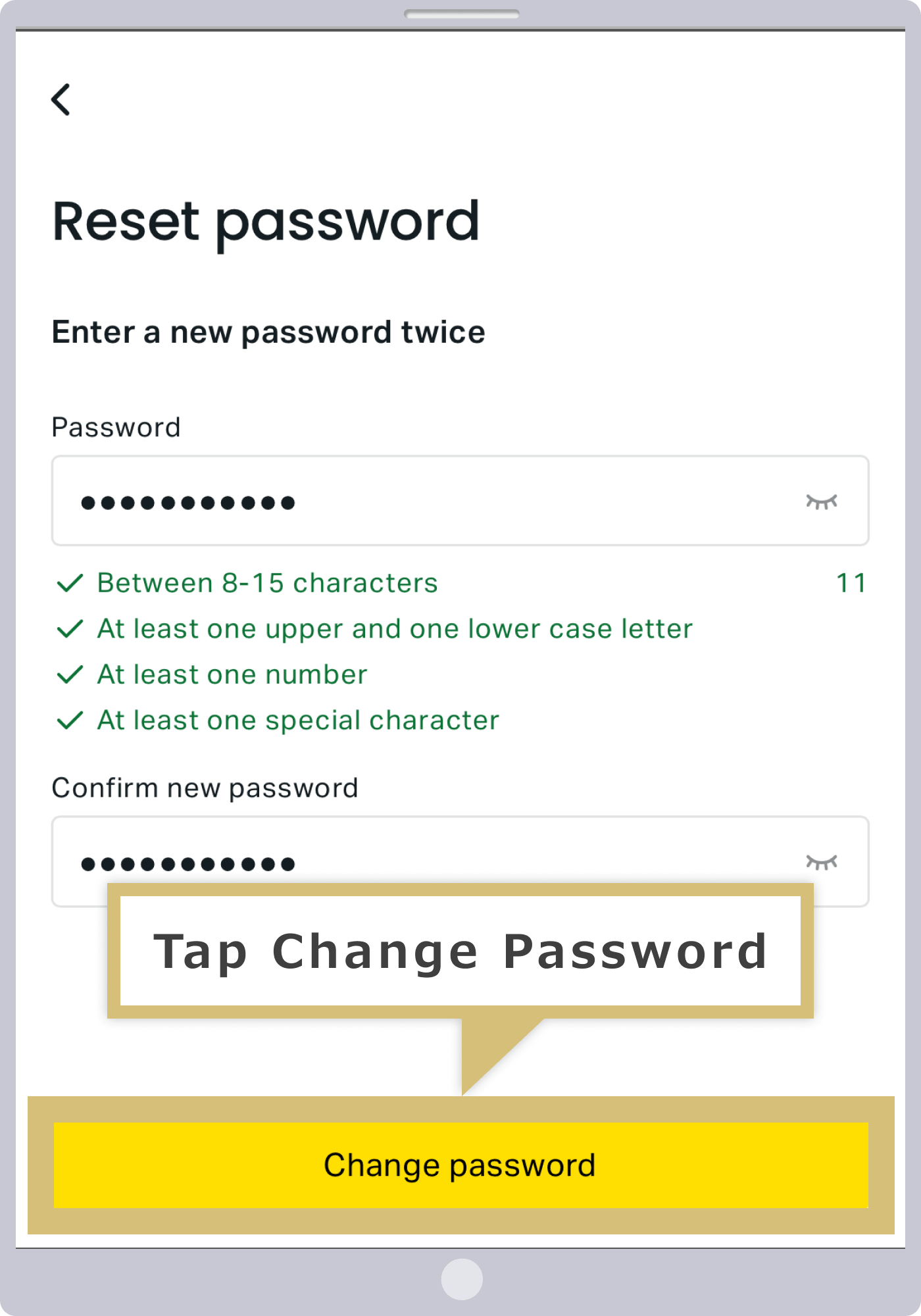
Nhập mật khẩu mới hai lần, sau đó nhấn vào “Thay đổi mật khẩu”.
Vậy là quá trình thay đổi mật khẩu đã hoàn tất. Vui lòng nhập địa chỉ email đã đăng ký và mật khẩu mới để đăng nhập.
Đang sử dụng mật khẩu Exness MT4/MT5
Mật khẩu của ứng dụng giao dịch Exness là mật khẩu mà quý khách đã đăng ký khi tạo tài khoản trên trang “Khu vực cá nhân”. Quý khách không thể sử dụng mật khẩu MT4/MT5 để đăng nhập vào ứng dụng giao dịch. Vui lòng kiểm tra lại thông tin đăng nhập xem có sai sót gì không, sau đó thử đăng nhập lại.
Xin lưu ý rằng mật khẩu khu vực cá nhân sẽ không được gửi qua email, vì vậy khi đăng ký tài khoản, quý khách vui lòng tự ghi lại hoặc lưu giữ mật khẩu này. Nếu quý khách quên mật khẩu, có thể thay đổi mật khẩu thông qua ứng dụng giao dịch.
Đang sử dụng thiết bị không phải Android
Ứng dụng giao dịch của Exness chỉ có thể sử dụng trên các thiết bị chạy hệ điều hành Android đối với người cư trú tại Nhật Bản; hiện tại, ứng dụng này chưa hỗ trợ các thiết bị iOS. Xin lưu ý rằng quý khách không thể sử dụng ứng dụng Exness trên iPhone hoặc iPad.Ngoài ra, nếu quý khách đang sử dụng thiết bị iOS, quý khách có thể tải xuống ứng dụng MT4/MT5 do MetaQuotes cung cấp (ứng dụng chung cho tất cả các nhà môi giới ngoại hối) để thực hiện giao dịch trên điện thoại thông minh hoặc máy tính bảng.
Bạn đang đăng nhập từ quốc gia cư trú khác ngoài Nhật Bản
Ứng dụng giao dịch của Exness hiện không cung cấp dịch vụ tại một số quốc gia, do đó bạn không thể tải xuống ứng dụng này bất kể hệ điều hành của thiết bị bạn đang sử dụng là gì. Nếu bạn tìm kiếm từ khóa “Exness” trên Google Play hoặc App Store mà không thấy kết quả, có thể bạn đang sinh sống tại một trong những quốc gia không được hỗ trợ. Vui lòng liên hệ với bộ phận hỗ trợ của Exness để biết thêm chi tiết.
| Bộ phận Hỗ trợ Khách hàng Exness | [email protected] |
Các câu hỏi thường gặp (FAQ) liên quan đến lý do không thể đăng nhập vào Exness
-
Sau khi chuyển đổi tài khoản trên MT4/MT5 của Exness, biểu đồ đã ngừng hoạt động.
Nếu biểu đồ MT4/MT5 của Exness không hiển thị, có thể tài khoản giao dịch của bạn đã bị lưu trữ. Tài khoản sẽ tự động bị lưu trữ dưới dạng tài khoản không hoạt động nếu không có giao dịch hoặc nạp tiền trong hơn 90 ngày đối với MT4 và hơn 15 ngày đối với MT5. Để khôi phục tài khoản đã bị lưu trữ, bạn có thể kích hoạt lại tài khoản từ Khu vực cá nhân.
Đọc tiếp
11.12.2023
-
Tôi không thể đăng nhập vào MT4/MT5 của Exness.
Nguyên nhân phổ biến nhất khiến bạn không thể đăng nhập vào MT4/MT5 của Exness là do nhập sai thông tin đăng nhập. Bạn có thể kiểm tra “Số tài khoản giao dịch” và “Tên máy chủ” cần thiết để đăng nhập tại mục “Tài khoản của tôi” trong Khu vực cá nhân. Mật khẩu đăng nhập chính là mật khẩu mà bạn đã tự thiết lập khi mở tài khoản MT4/MT5.
Đọc tiếp
11.12.2023
-
Tôi không thể đăng nhập vào ứng dụng giao dịch Exness.
Nếu bạn không thể đăng nhập vào ứng dụng giao dịch Exness, có thể là do bạn đã nhập sai thông tin đăng nhập. Bạn có thể đăng nhập vào ứng dụng giao dịch Exness bằng địa chỉ email và mật khẩu giống như thông tin đăng nhập trên trang thành viên “Khu vực cá nhân”. Bạn không cần phải có địa chỉ email hay mật khẩu riêng cho ứng dụng giao dịch này.
Đọc tiếp
11.12.2023
-
Tôi không thể tải xuống ứng dụng giao dịch Exness.
Ứng dụng giao dịch Exness có thể không khả dụng tại một số quốc gia và khu vực. Nếu bạn tìm kiếm từ khóa “Exness” trên Google Play hoặc App Store mà không thấy kết quả, có thể bạn đang sinh sống tại một quốc gia không được hỗ trợ. Ngoài ra, đối với người dùng tại Nhật Bản, ứng dụng giao dịch Exness chỉ khả dụng trên các thiết bị chạy hệ điều hành Android.
Đọc tiếp
11.12.2023
-
Xin vui lòng hướng dẫn cách xác minh mật khẩu trên Exness.
Tại Exness, quý khách không thể xác nhận mật khẩu. Để đặt lại mật khẩu đăng nhập vào trang thành viên “Khu vực cá nhân”, quý khách cần chọn “Quên mật khẩu” trên màn hình đăng nhập của Khu vực cá nhân. Quý khách có thể thay đổi mật khẩu đăng nhập MT4/MT5 tại mục “Tài khoản của tôi” trong Khu vực cá nhân.
Đọc tiếp
11.12.2023





