
















Cách đăng nhập vào Khu vực cá nhân Exness và MT4/MT5
Công cụ giao dịch (MT4/MT5)
Cách đăng nhập vào Khu vực cá nhân Exness và MT4/MT5
Để đăng nhập vào trang thành viên “Khu vực cá nhân” của Exness và nền tảng giao dịch “MT4 (MetaTrader 4)/MT5 (MetaTrader 5)”, quý khách chỉ cần nhập thông tin đăng nhập và mật khẩu đơn giản là xong.Tại Personal Area, ngoài việc thực hiện các giao dịch nạp/rút tiền và quản lý cài đặt tài khoản, quý khách còn có thể kiểm tra thông tin đăng nhập vào MT4/MT5. Ngoài ra, quý khách cũng có thể truy cập “MT4/MT5 Web Terminal” từ Personal Area – nền tảng cho phép giao dịch mọi lúc mọi nơi chỉ cần có trình duyệt, mà không cần tải xuống hay cài đặt ứng dụng MT4/MT5.
Khi đăng nhập vào MT4/MT5, quý khách sẽ ngay lập tức được trải nghiệm giao dịch trong môi trường giao dịch tuyệt vời của Exness. Xin lưu ý rằng, ngoại trừ “MT4/MT5 Web Terminal”, để sử dụng MT4/MT5, quý khách cần tải xuống và cài đặt ứng dụng phù hợp với thiết bị của mình trước đó.
(*) MetaTrader, MetaTrader 4, MetaTrader 5, MT4 và MT5 là các nhãn hiệu hoặc nhãn hiệu đã đăng ký của MetaQuotes Ltd.
Đăng nhập vào Exness
Để đăng nhập vào trang thành viên “Khu vực cá nhân” của Exness, quý khách cần nhập “địa chỉ email đã đăng ký” và “mật khẩu” đăng nhập mà quý khách đã thiết lập khi tạo tài khoản Khu vực cá nhân. Sau khi đăng nhập vào Khu vực cá nhân, quý khách có thể thực hiện các thao tác như nạp/rút tiền, quản lý cài đặt tài khoản, mở thêm tài khoản, v.v.
Cách đăng nhập vào Khu vực cá nhân của Exness
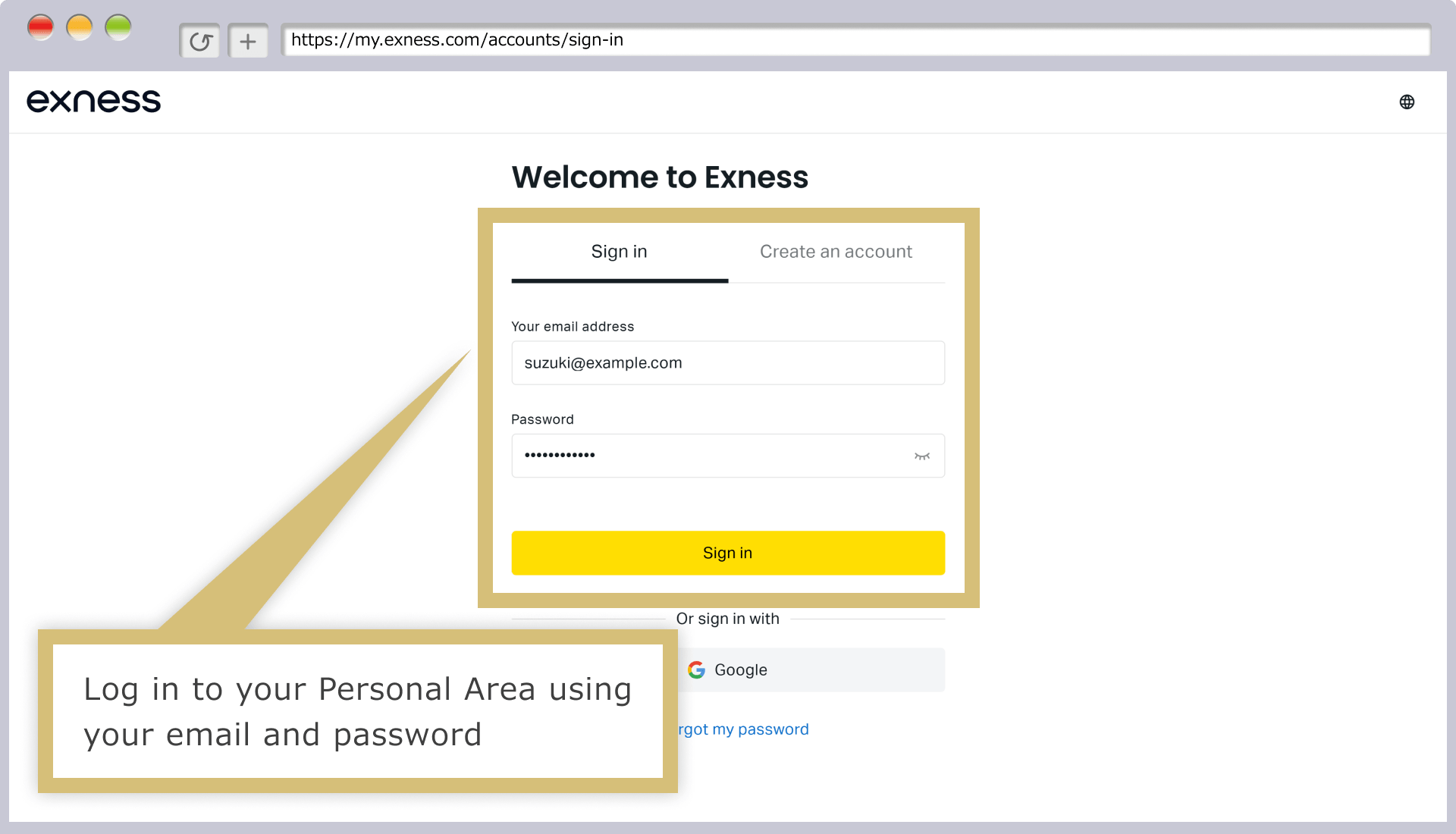
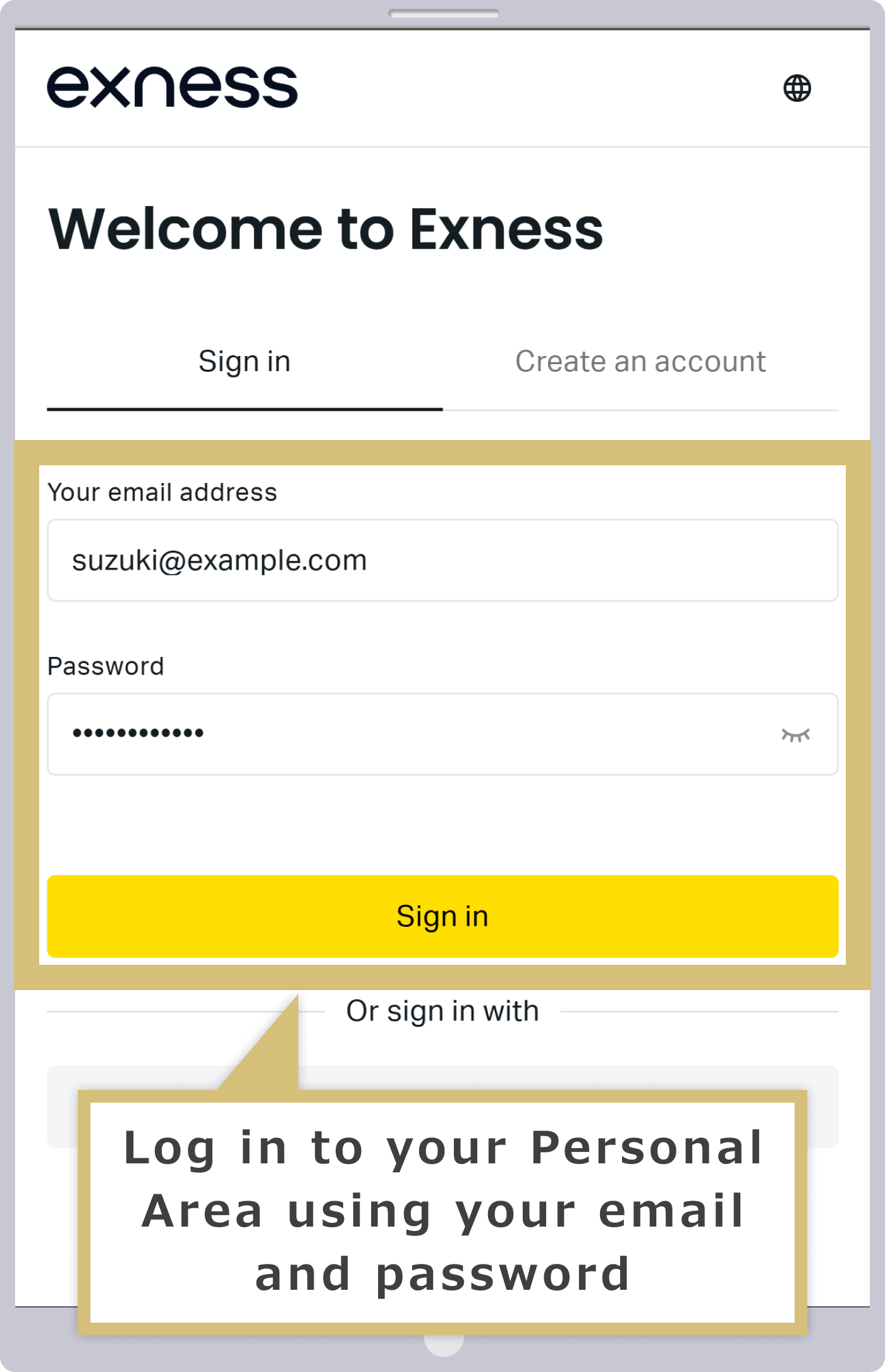
Hãy nhập “địa chỉ email” đã đăng ký tại Exness và “mật khẩu đăng nhập” vào Khu vực cá nhân, sau đó nhấp vào “Tiếp tục” để đăng nhập vào Khu vực cá nhân của Exness.
Hãy nhập “địa chỉ email” đã đăng ký với Exness và “mật khẩu đăng nhập” vào Khu vực cá nhân, sau đó nhấn “Tiếp tục” để đăng nhập vào Khu vực cá nhân của Exness.
Nếu bạn không thể đăng nhập vào Khu vực cá nhân của Exness
Nếu bạn không thể đăng nhập vào Khu vực cá nhân của Exness, vui lòng kiểm tra các điểm sau đây và thử đăng nhập lại.
Xác nhận địa chỉ email
Địa chỉ email mà quý khách nhập khi đăng nhập vào Khu vực cá nhân của Exness chính là địa chỉ đã được đăng ký khi mở tài khoản. Nếu địa chỉ email không có sai sót, xin vui lòng kiểm tra xem dấu “.” (dấu chấm) có phải là ký tự toàn bộ hay không, hoặc có chứa khoảng trắng hay không.
Xác nhận mật khẩu
Mật khẩu bạn cần nhập khi đăng nhập vào Khu vực cá nhân của Exness là mật khẩu gồm ít nhất 8 ký tự, bao gồm cả chữ hoa và chữ thường cùng các số, mà bạn đã đăng ký khi mở tài khoản. Khi nhấp vào biểu tượng “con mắt” trong ô nhập mật khẩu, mật khẩu bạn đã nhập sẽ được hiển thị; vui lòng kiểm tra lại nội dung đã nhập.Mật khẩu phân biệt chữ hoa và chữ thường. Nếu phím Caps Lock đang được bật, các ký tự chữ cái sẽ được nhập dưới dạng chữ hoa; do đó, vui lòng tắt phím Caps Lock rồi nhập lại mật khẩu.
Mật khẩu mà quý khách cần nhập khi đăng nhập vào Khu vực cá nhân của Exness là mật khẩu gồm ít nhất 8 ký tự, bao gồm cả chữ hoa và chữ thường cùng các số, đã được đăng ký khi mở tài khoản. Khi nhấn vào biểu tượng “con mắt” trong ô nhập mật khẩu, mật khẩu đã nhập sẽ được hiển thị; vui lòng kiểm tra lại nội dung đã nhập.Mật khẩu phân biệt chữ hoa và chữ thường. Nếu phím Caps Lock đang được bật, các ký tự chữ cái sẽ được nhập dưới dạng chữ hoa; do đó, vui lòng tắt phím Caps Lock rồi nhập lại mật khẩu.
Xác minh tài khoản
Nếu trước đây Khu vực cá nhân của quý khách đã bị đóng do yêu cầu từ phía quý khách hoặc theo quyết định của Exness, quý khách sẽ không thể đăng nhập vào Khu vực cá nhân. Trong trường hợp Khu vực cá nhân bị đóng, Exness đã gửi thông báo đến địa chỉ email đăng ký của quý khách trước ngày đóng, vì vậy xin vui lòng kiểm tra.
Ngoài ra, bạn cũng có thể kiểm tra xem tính năng “Khu vực cá nhân” có đang hoạt động hay không bằng cách sau đây.
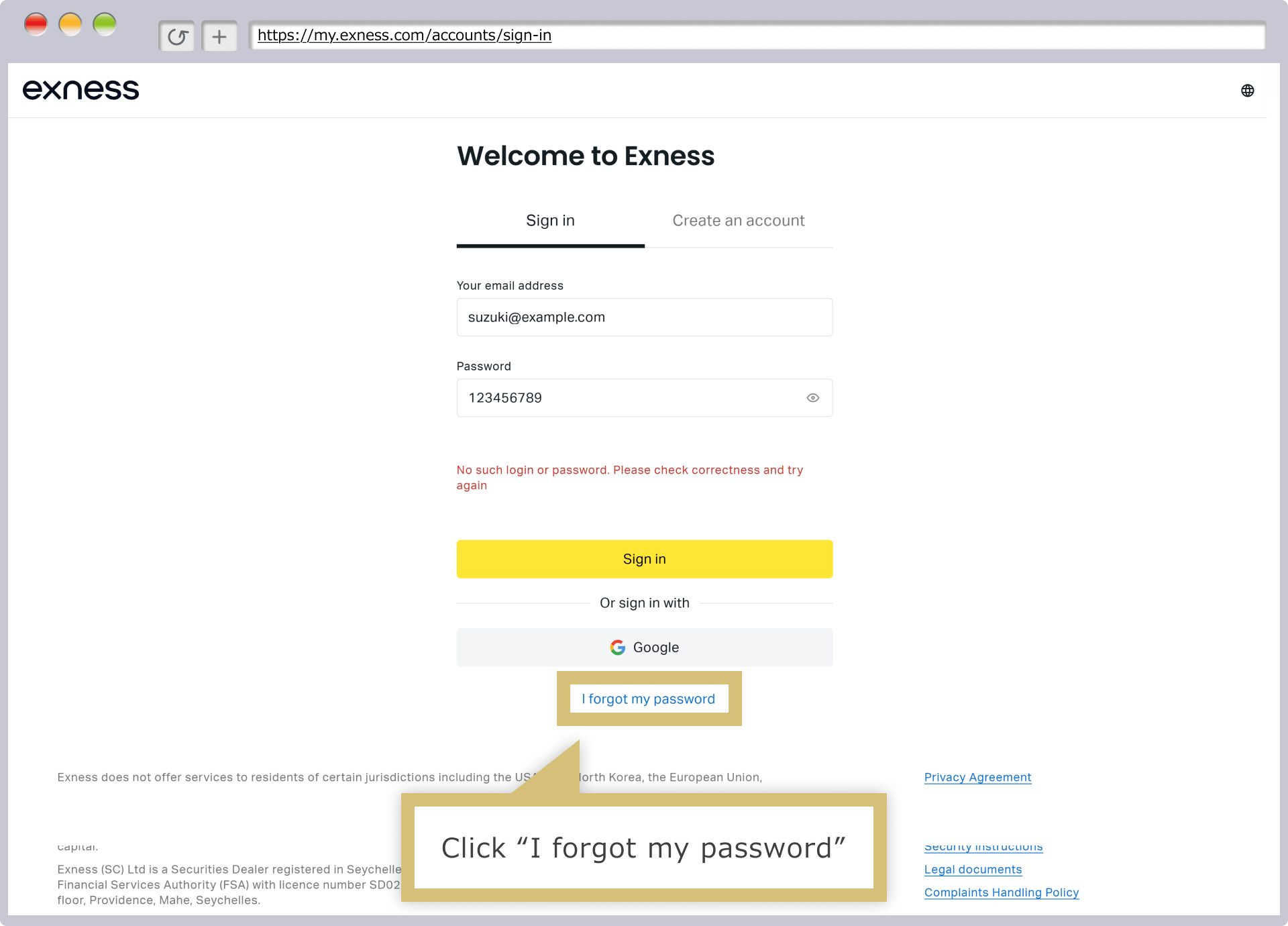
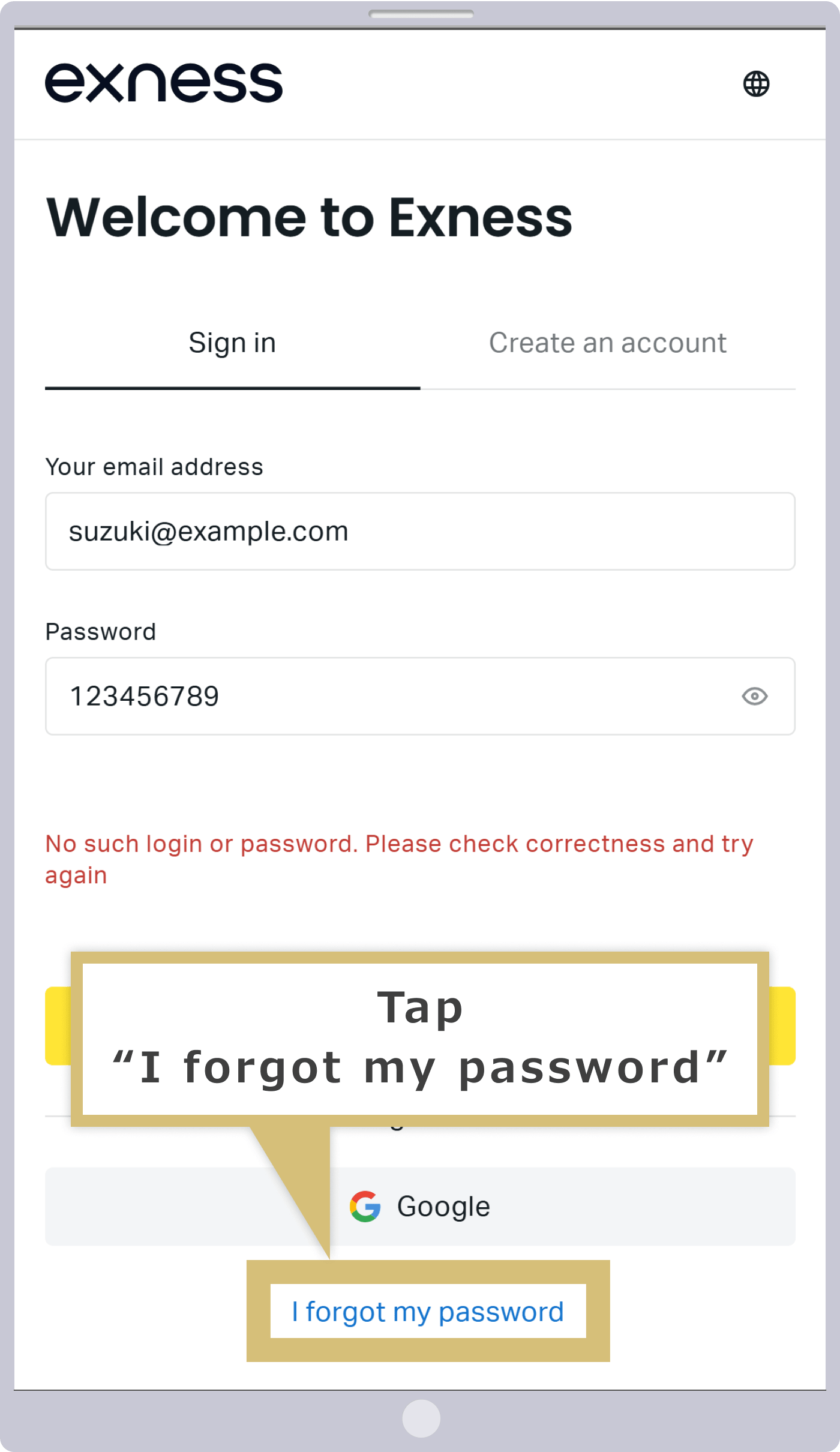
Nếu bạn không thể đăng nhập vào Khu vực cá nhân của Exness, thông báo “Tên đăng nhập hoặc mật khẩu không hợp lệ. Vui lòng nhập thông tin chính xác.” sẽ xuất hiện. Hãy nhấp vào liên kết “Quên mật khẩu” nằm bên dưới nút “Tiếp tục”.
Nếu bạn không thể đăng nhập vào Khu vực cá nhân của Exness, thông báo “Tên đăng nhập hoặc mật khẩu không hợp lệ. Vui lòng nhập thông tin chính xác.” sẽ xuất hiện. Hãy nhấn vào mục “Quên mật khẩu” nằm bên dưới nút “Tiếp tục”.
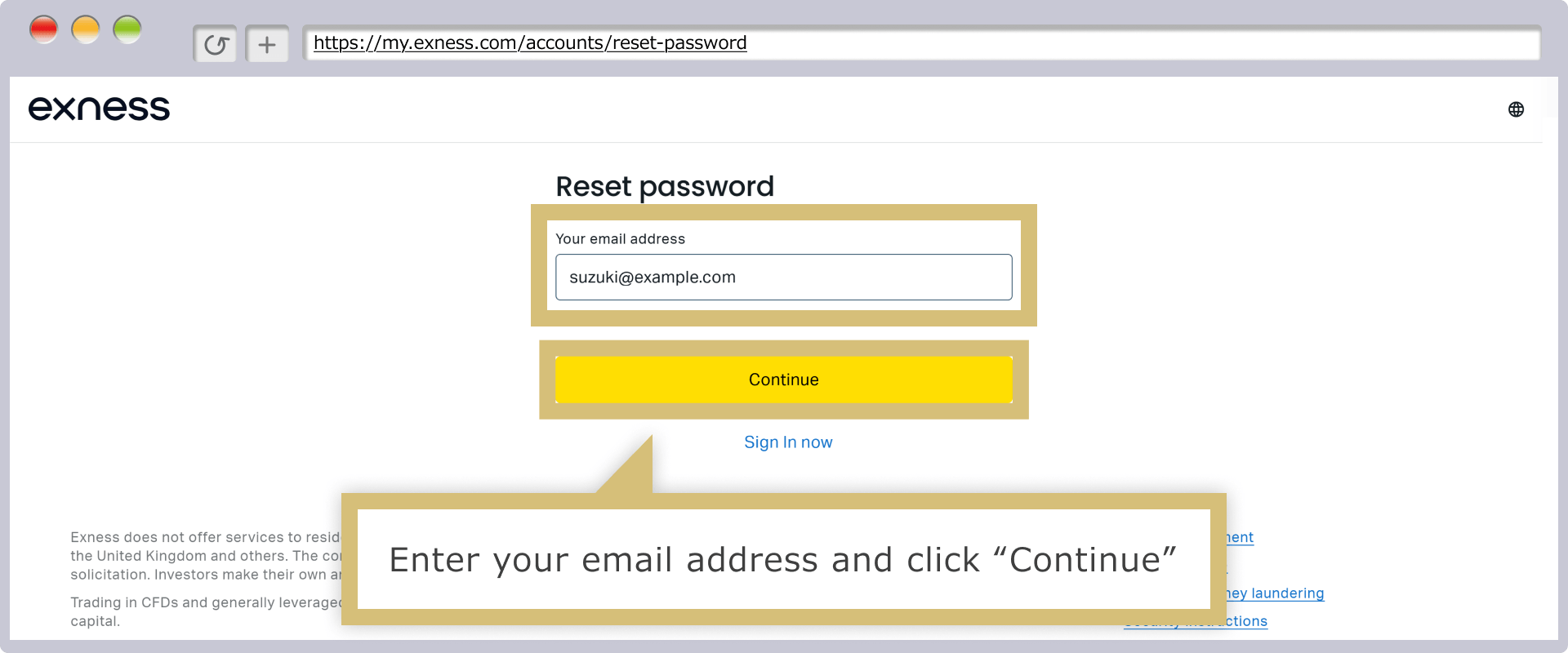
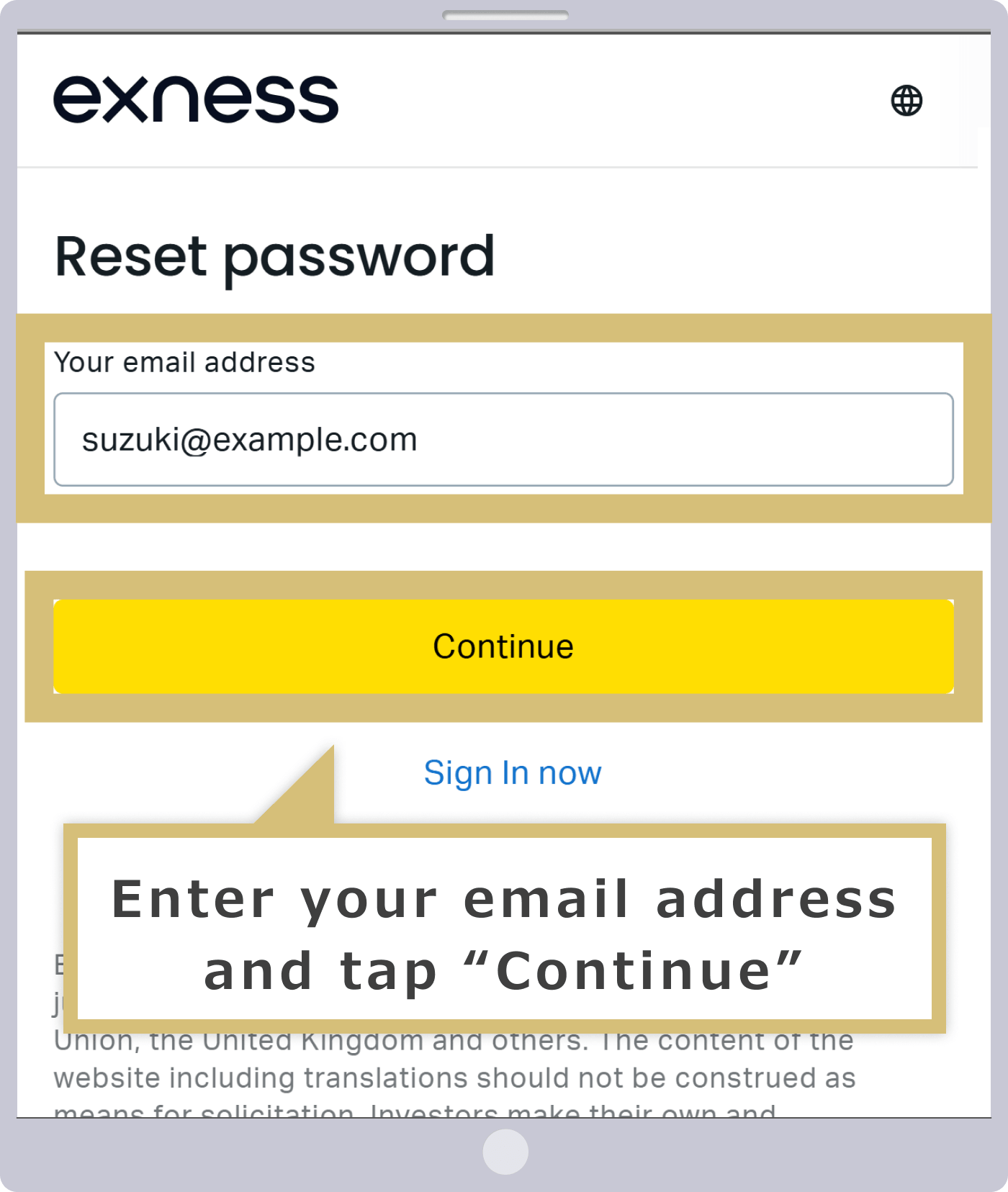
Bạn sẽ được chuyển đến màn hình đặt lại mật khẩu, hãy nhập địa chỉ email và nhấp vào “Tiếp tục”.
Bạn sẽ được chuyển đến màn hình đặt lại mật khẩu, hãy nhập địa chỉ email và nhấn “Tiếp tục”.
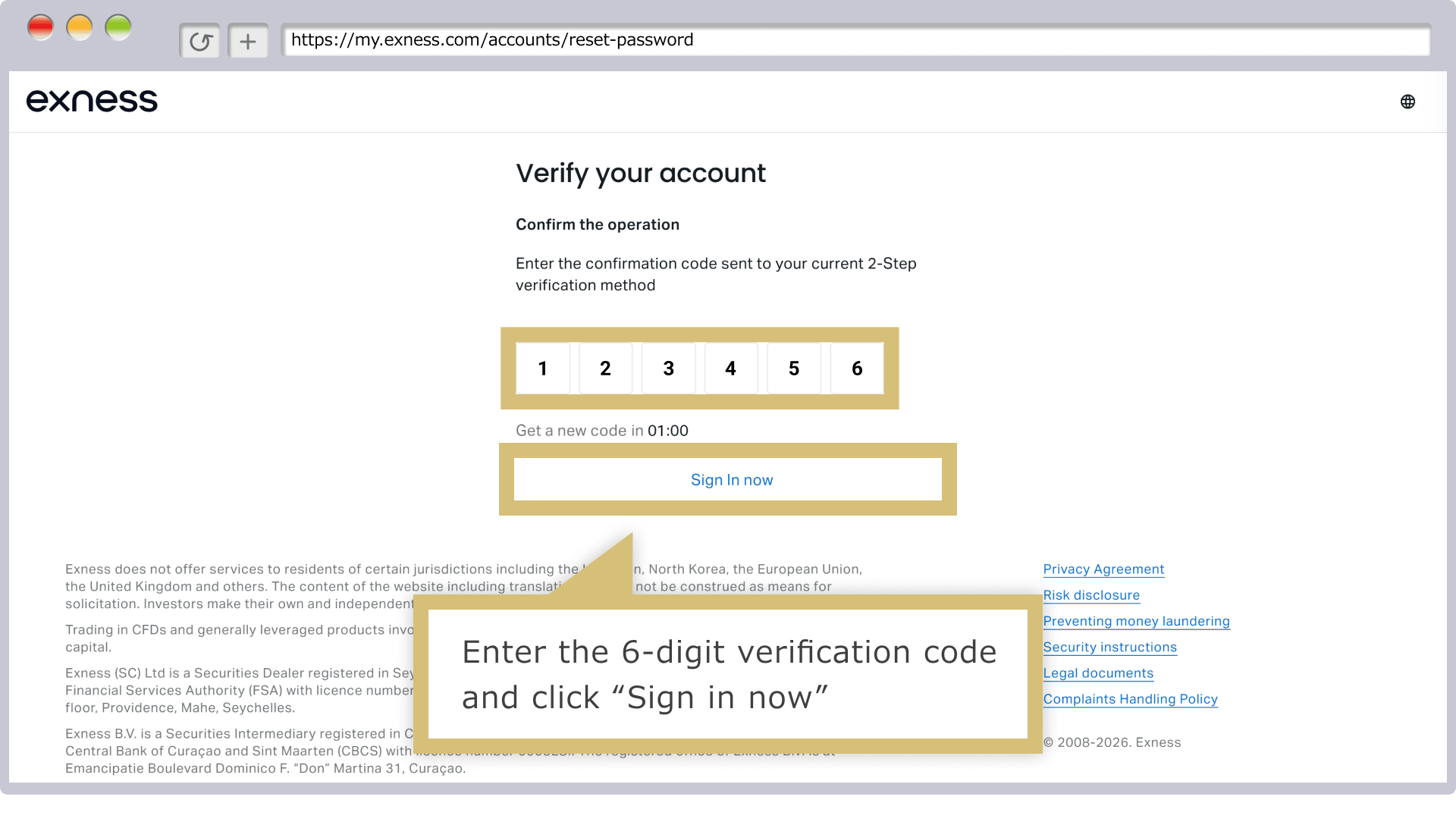
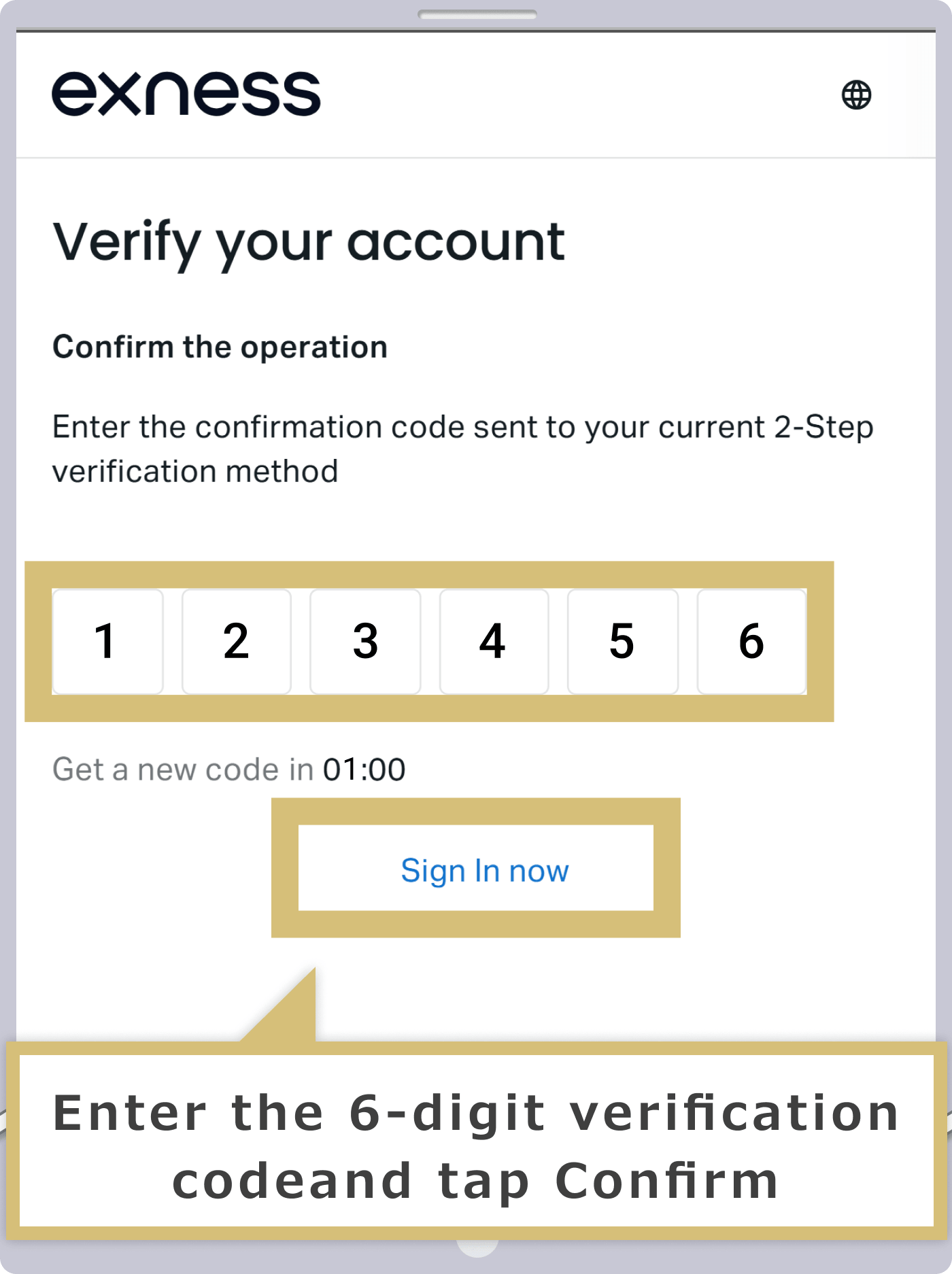
Mã xác minh gồm 6 chữ số sẽ được gửi đến địa chỉ email mà quý khách đã nhập, hoặc qua tin nhắn SMS (tin nhắn ngắn) nếu quý khách đã thiết lập số điện thoại làm phương thức xác thực hai bước. Hãy nhập mã xác minh vào ô “Mã xác minh 6 chữ số” và nhấp vào “Xác nhận” để hoàn tất việc đặt lại mật khẩu.
Mã xác minh gồm 6 chữ số sẽ được gửi đến địa chỉ email mà quý khách đã nhập, hoặc qua tin nhắn SMS (tin nhắn ngắn) nếu quý khách đã thiết lập số điện thoại làm phương thức xác minh hai bước. Hãy nhập mã xác minh vào ô “Mã xác minh 6 chữ số” và nhấn “Xác nhận” để hoàn tất việc đặt lại mật khẩu.
Nếu quý khách không nhận được mã xác thực, có thể là do Khu vực cá nhân của quý khách đã bị khóa. Quý khách vui lòng tạo lại Khu vực cá nhân bằng một địa chỉ email khác để có thể bắt đầu giao dịch trên Exness.
Ngoài ra, nếu các phương pháp nêu trên không giải quyết được vấn đề đăng nhập vào Khu vực cá nhân hoặc tình trạng tài khoản, vui lòng liên hệ với đội ngũ hỗ trợ của Exness. Chúng tôi sẽ liên hệ lại với quý khách trong vòng 24 giờ.
| Đội ngũ hỗ trợ Exness | [email protected] |
Cách đăng nhập vào Exness MT4/MT5 (trên máy tính)
Để đăng nhập vào nền tảng giao dịch MT4 (MetaTrader 4)/MT5 (MetaTrader 5) của Exness, bạn cần nhập “Số tài khoản giao dịch MT4/MT5”, “Mật khẩu tài khoản” và “Tên máy chủ”.Bạn có thể kiểm tra “Số tài khoản giao dịch MT4/MT5” và “Tên máy chủ” trong Khu vực cá nhân của Exness.
Ngoài ra, khi sử dụng MT4/MT5 của Exness trên máy tính, quý khách cần tải xuống và cài đặt MT4/MT5 trước.
Khởi động MT4/MT5
Hãy nhấp đúp vào biểu tượng lối tắt “MetaTrader 4 Exness” hoặc “MetaTrader 5 Exness” hiển thị trên màn hình nền để khởi động MT4/MT5.
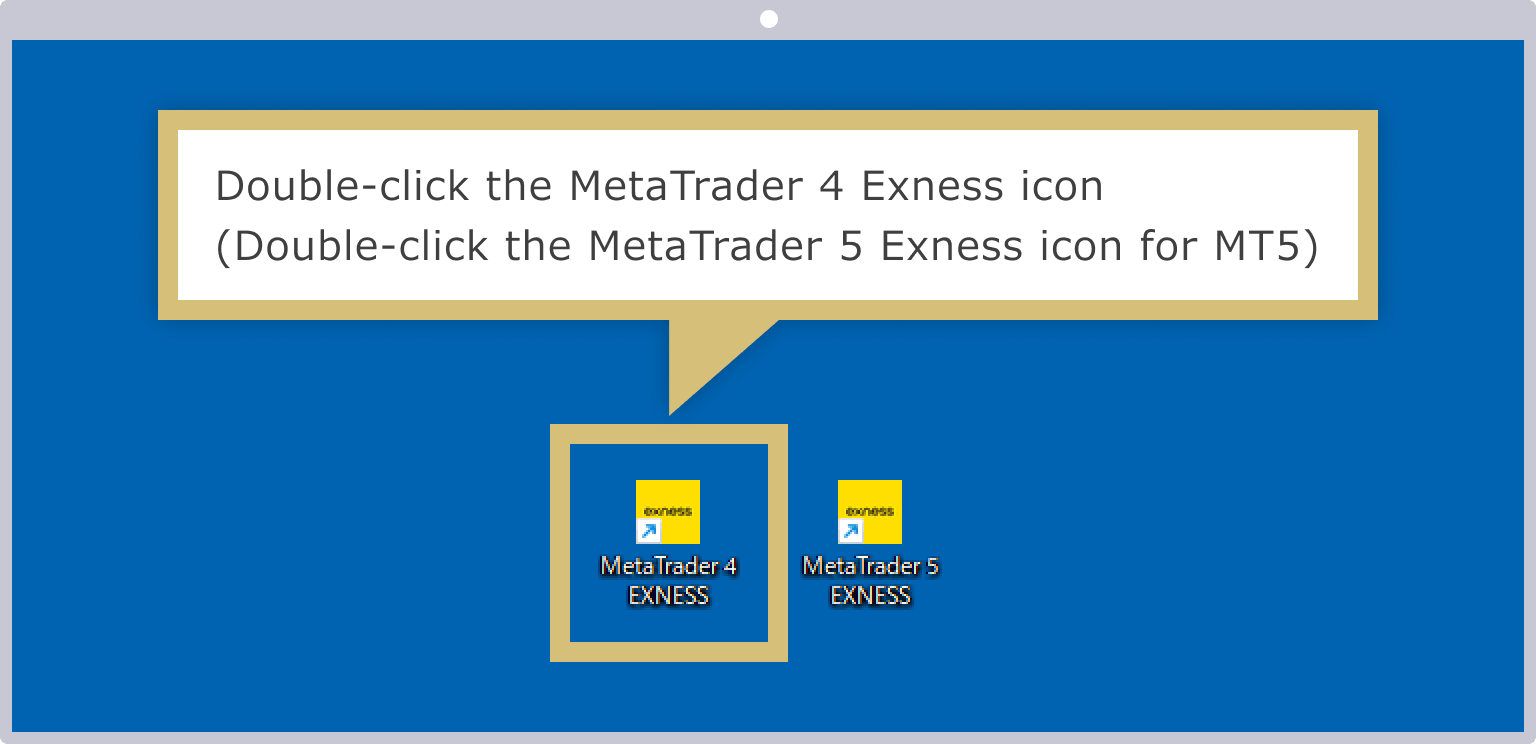
Hiển thị màn hình đăng nhập
Khi MT4/MT5 đã khởi động, hãy nhấp vào “Đăng nhập vào tài khoản giao dịch” trong menu “Tệp” trên thanh công cụ.
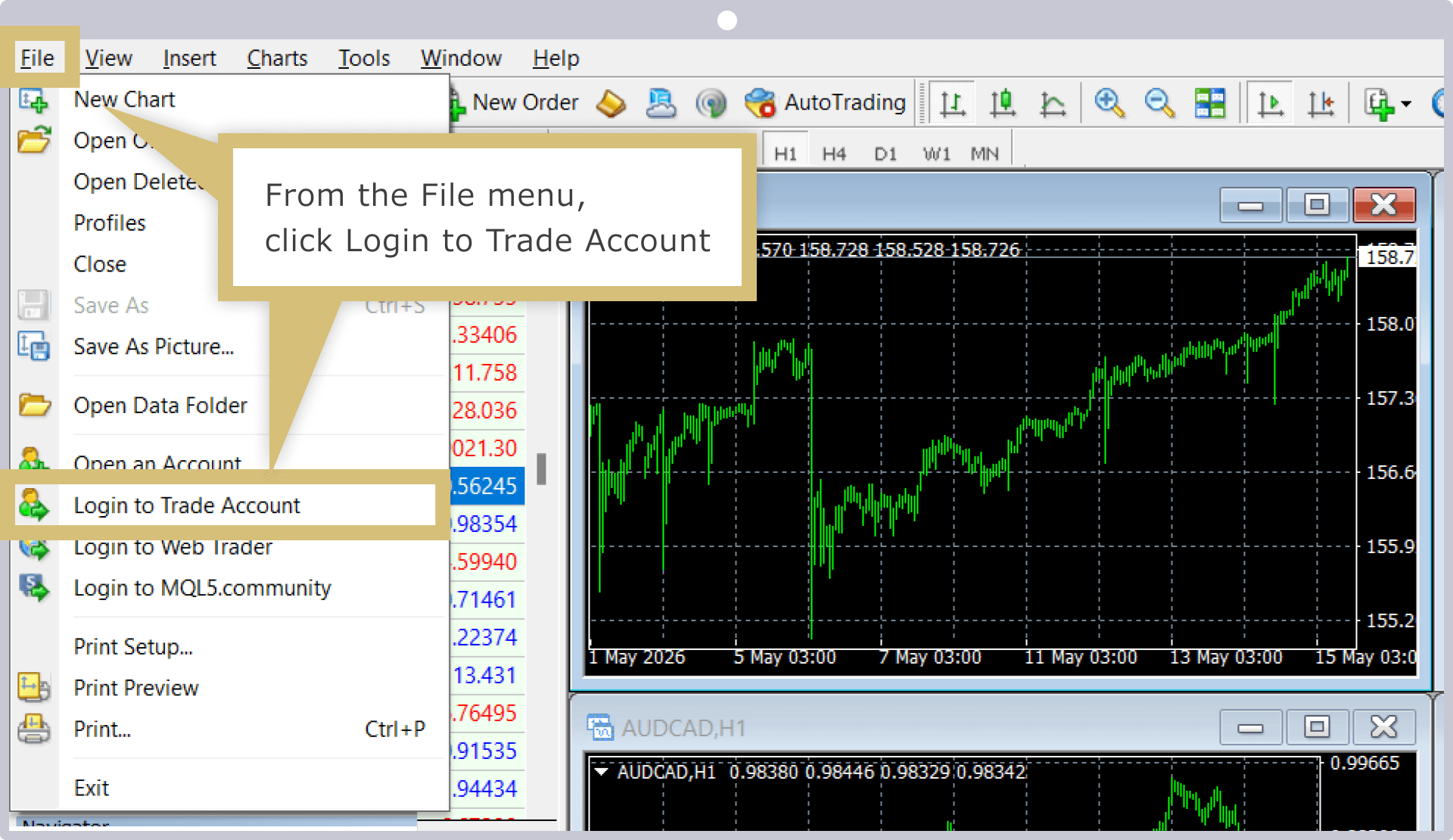
Nhập thông tin đăng nhập
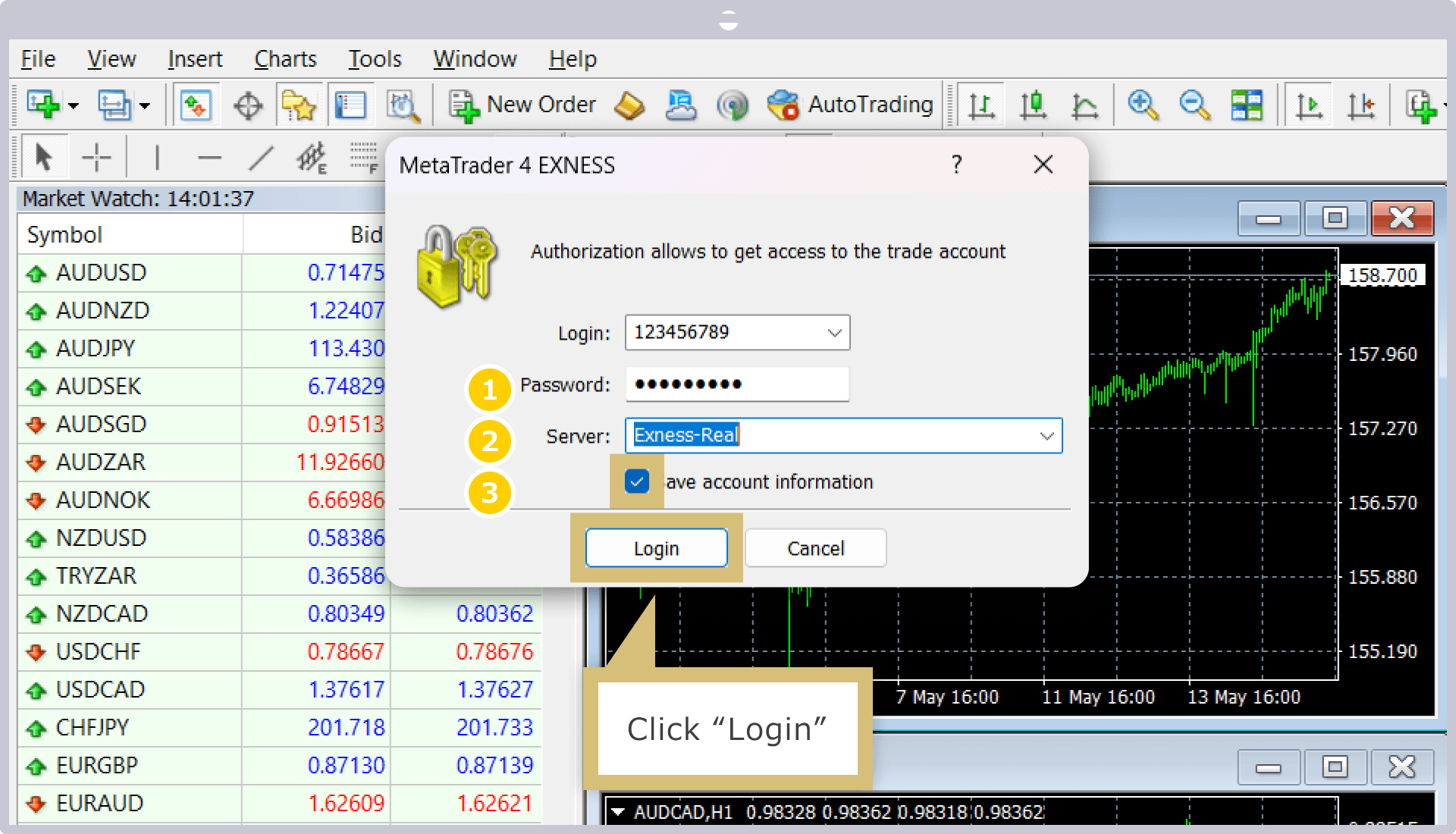
Khi màn hình nhập “Thông tin đăng nhập tài khoản giao dịch” xuất hiện, hãy nhập “ID đăng nhập” và “Mật khẩu”, sau đó chọn “Máy chủ” từ tab lựa chọn. Đánh dấu vào ô “Lưu thông tin đăng nhập” và nhấp vào nút “Đăng nhập”.
|
Tên đăng nhập |
Ví dụ: 1234567 |
|
Mật khẩu |
Ví dụ: password |
|
Máy chủ |
Ví dụ: Exness-Real7 |
|
Tên đăng nhập |
|
Ví dụ: 1234567 |
|
Mật khẩu |
|
Ví dụ: password |
|
Máy chủ |
|
Ví dụ: Exness-Real7 |
① Đối với ID đăng nhập, hãy nhập số tài khoản giao dịch MT4/MT5 của Exness.
② Vui lòng nhập mật khẩu đã thiết lập cho tài khoản MT4/MT5.
③ Đối với máy chủ, hãy chọn tên máy chủ được cấp tự động khi mở tài khoản MT4/MT5.
Nếu đánh dấu ✔ vào ô “Lưu thông tin đăng nhập”, từ lần sau trở đi, bạn có thể tự động đăng nhập vào tài khoản giao dịch MT4/MT5 mà không cần nhập thông tin đăng nhập.
Đã đăng nhập thành công
Khi đăng nhập thành công vào MT4/MT5 của Exness, cửa sổ Terminal sẽ hiển thị trên màn hình MT4/MT5, cho phép bạn kiểm tra biểu đồ, giá thị trường, số dư tài khoản và tình trạng giao dịch.Quý khách có thể tùy chỉnh tự do theo phong cách giao dịch của mình, chẳng hạn như hiển thị nhiều biểu đồ hoặc chèn các chỉ báo, để tận hưởng trải nghiệm giao dịch thoải mái trên MT4/MT5 của Exness.
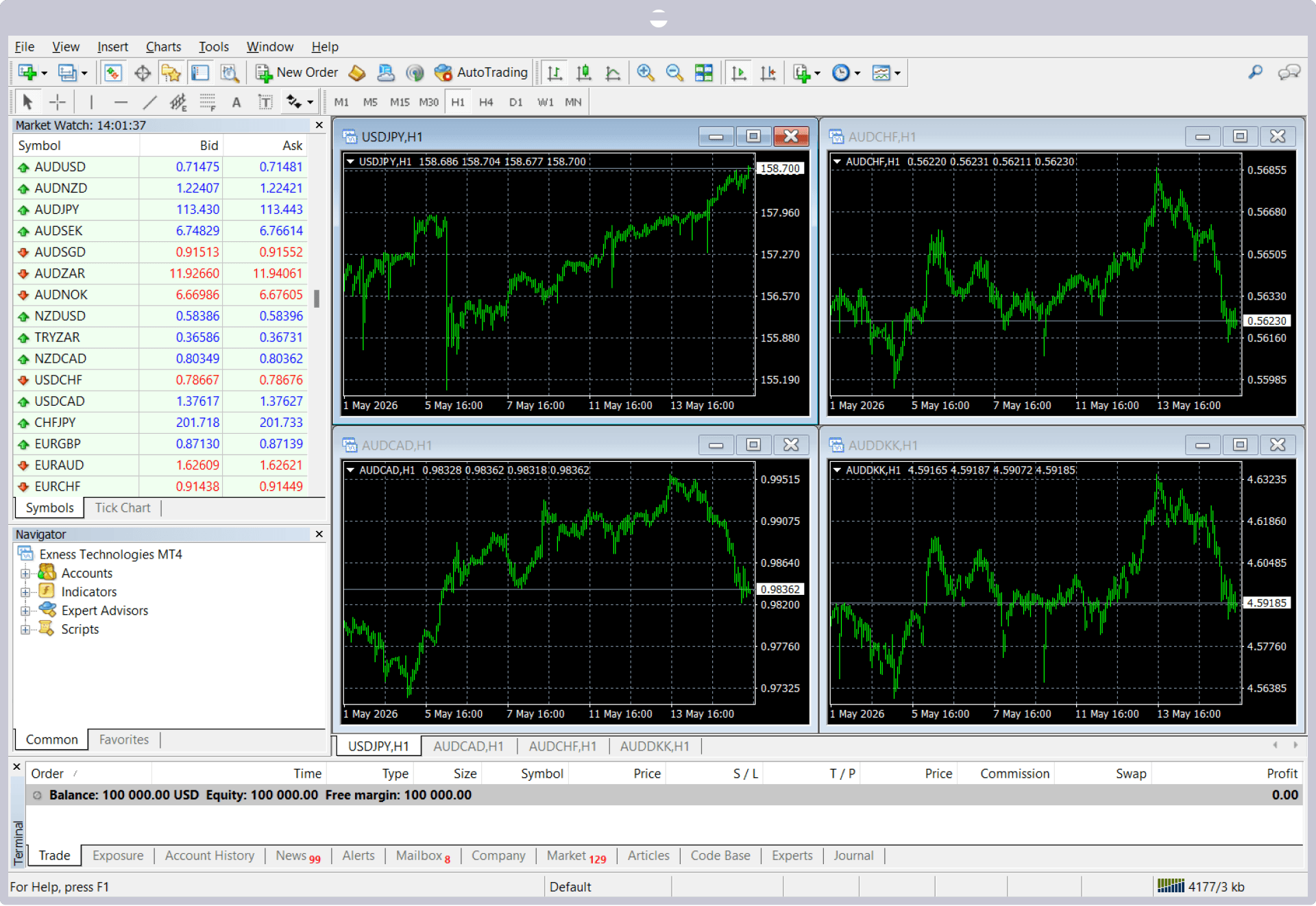
Khi đã đăng nhập thành công vào MT4/MT5 của Exness và kết nối với máy chủ thành công, ở góc dưới bên phải màn hình sẽ hiển thị “〇〇.〇〇ms” hoặc “〇〇〇/kb”.


Nếu sau khi đăng nhập vào MT4/MT5 của Exness, tỷ giá hiển thị trên bảng giá hoặc biểu đồ không thay đổi, có thể là do bạn chưa kết nối được với máy chủ của Exness. Vui lòng kiểm tra trạng thái kết nối với máy chủ, thông tin này được hiển thị ở góc dưới bên phải màn hình.
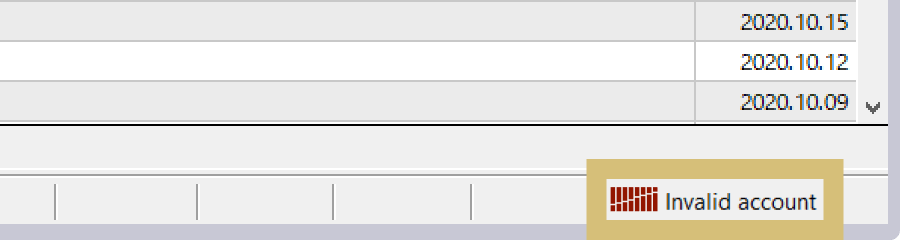
Nếu hiển thị thông báo “Tài khoản không hợp lệ”, có thể là do thông tin đăng nhập không chính xác hoặc tài khoản đã bị lưu trữ do không có hoạt động nào trong một khoảng thời gian nhất định. Vui lòng kiểm tra lại thông tin đăng nhập hoặc tình trạng tài khoản.
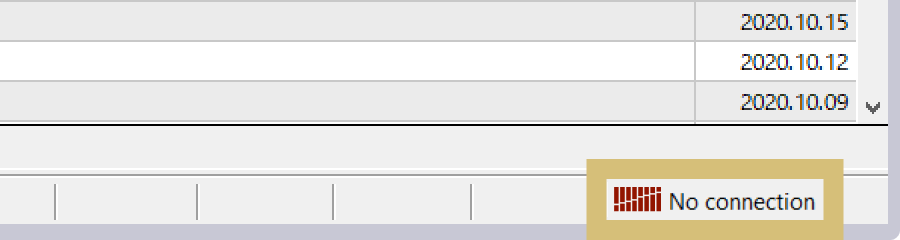
Nếu xuất hiện thông báo “Không kết nối được!”, có thể do sự cố về mạng hoặc máy tính khiến bạn không thể kết nối với Internet. Vui lòng kiểm tra lại môi trường kết nối và thử kết nối lại.
Cách đăng nhập vào Exness MT4/MT5 (phiên bản iOS/Android)
Để đăng nhập vào nền tảng giao dịch MT4 (MetaTrader 4)/MT5 (MetaTrader 5) của Exness bằng điện thoại thông minh, bạn cần nhập “Số tài khoản giao dịch MT4/MT5”, “Mật khẩu tài khoản” và “Tên máy chủ”.Bạn có thể kiểm tra “Số tài khoản giao dịch MT4/MT5” và “Tên máy chủ” trong Khu vực cá nhân của Exness.
Để sử dụng MT4/MT5 của Exness trên điện thoại thông minh, quý khách cần tải xuống và cài đặt ứng dụng MT4/MT5 trước.
Khởi động MT4/MT5
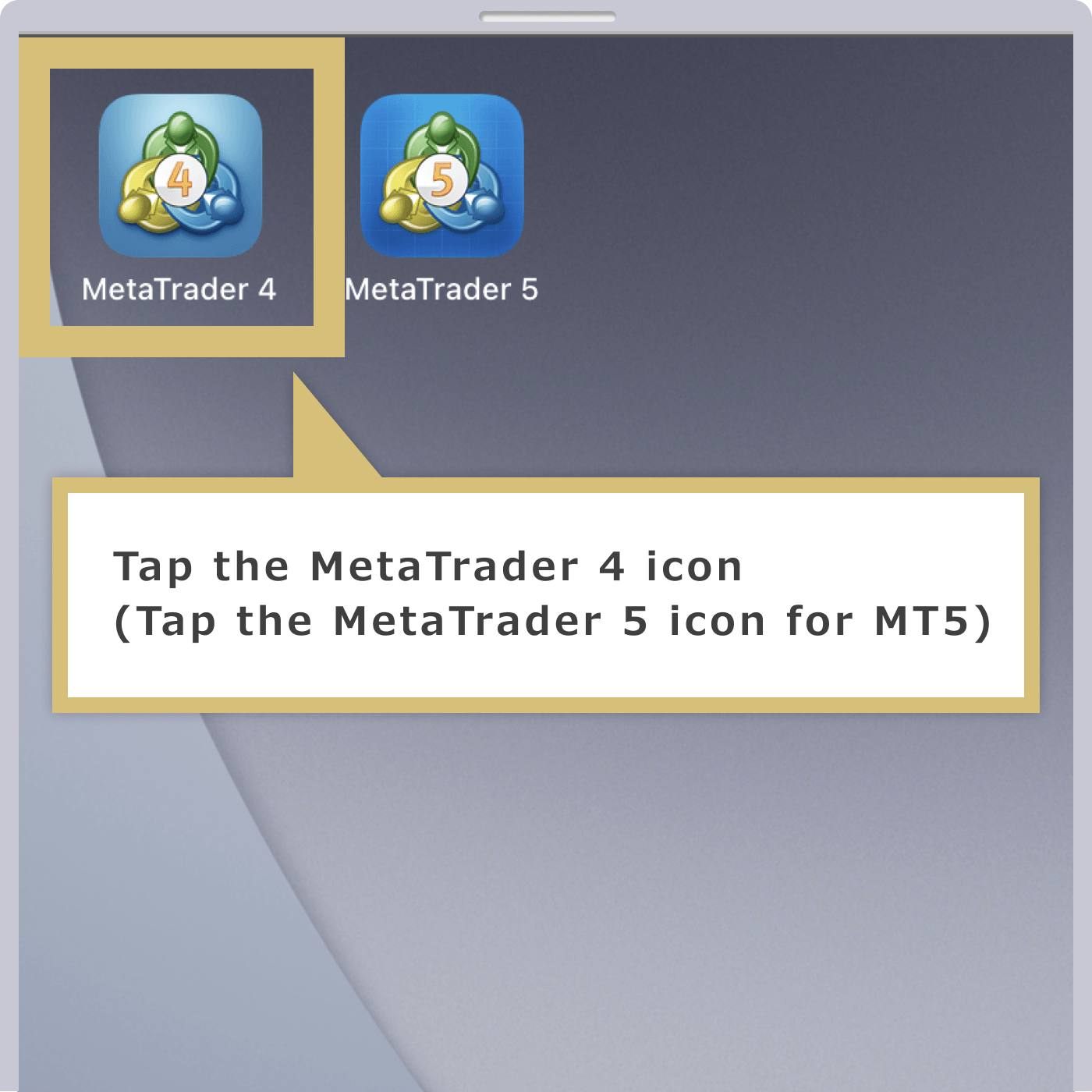
Hãy nhấn vào ứng dụng “MetaTrader 4” hoặc “MetaTrader 5” hiển thị trên màn hình chính của thiết bị iOS (iPhone, iPad) để khởi động MT4/MT5.
Màn hình cài đặt
Khi ứng dụng MT4/MT5 trên thiết bị iOS khởi động xong, hãy mở màn hình “Cài đặt” và nhấn vào “Tài khoản mới”.
Màn hình mở tài khoản mới
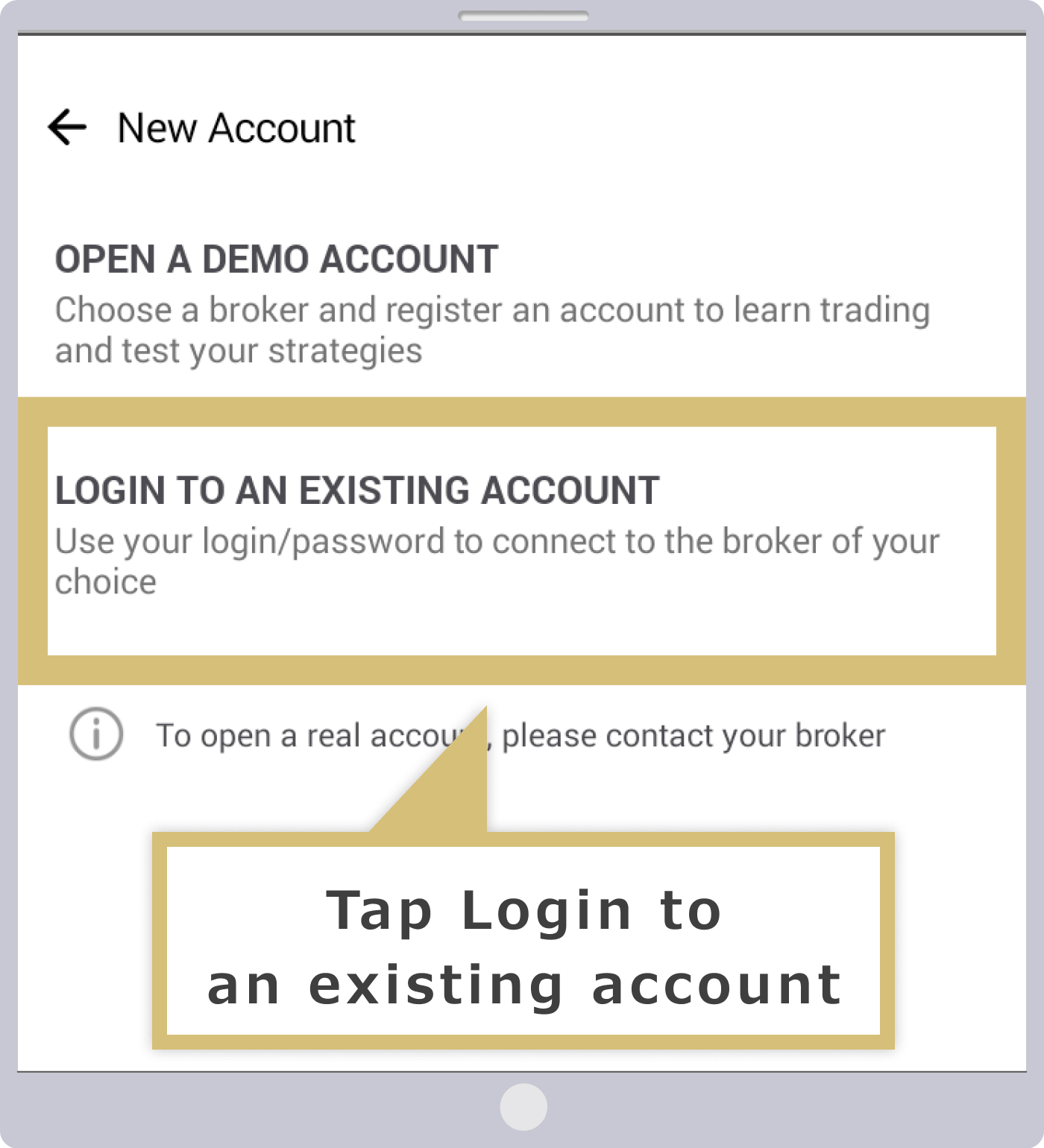
Khi màn hình “Tài khoản mới” xuất hiện, hãy nhấn vào “Đăng nhập vào tài khoản hiện có”.
Tìm kiếm máy chủ đăng nhập
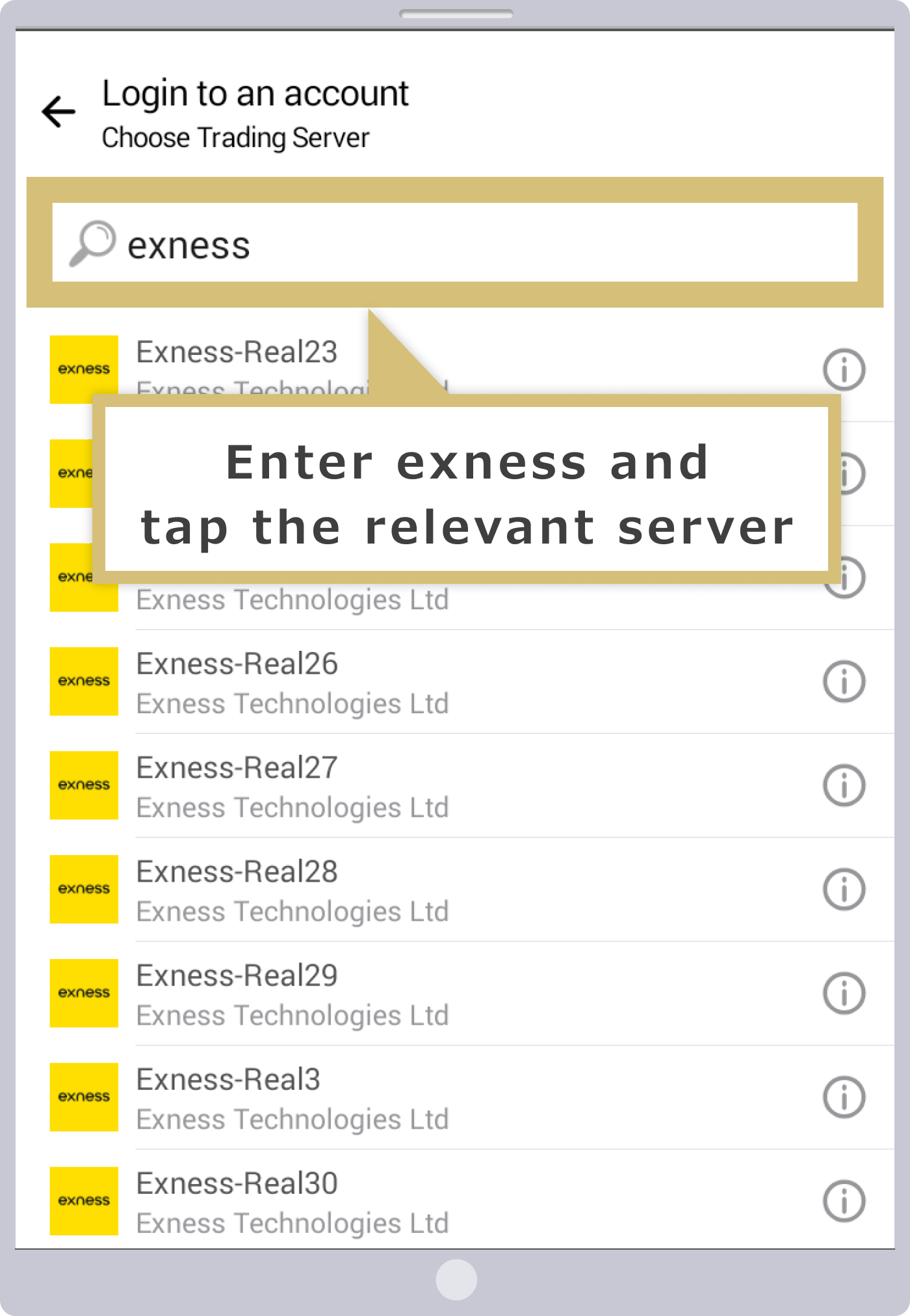
Màn hình chọn máy chủ để đăng nhập sẽ xuất hiện. Khi nhập “exness” vào thanh tìm kiếm ở phía trên màn hình, danh sách tên máy chủ sẽ hiển thị; vui lòng nhấn vào tên máy chủ mà quý khách muốn đăng nhập.
Nhập thông tin đăng nhập
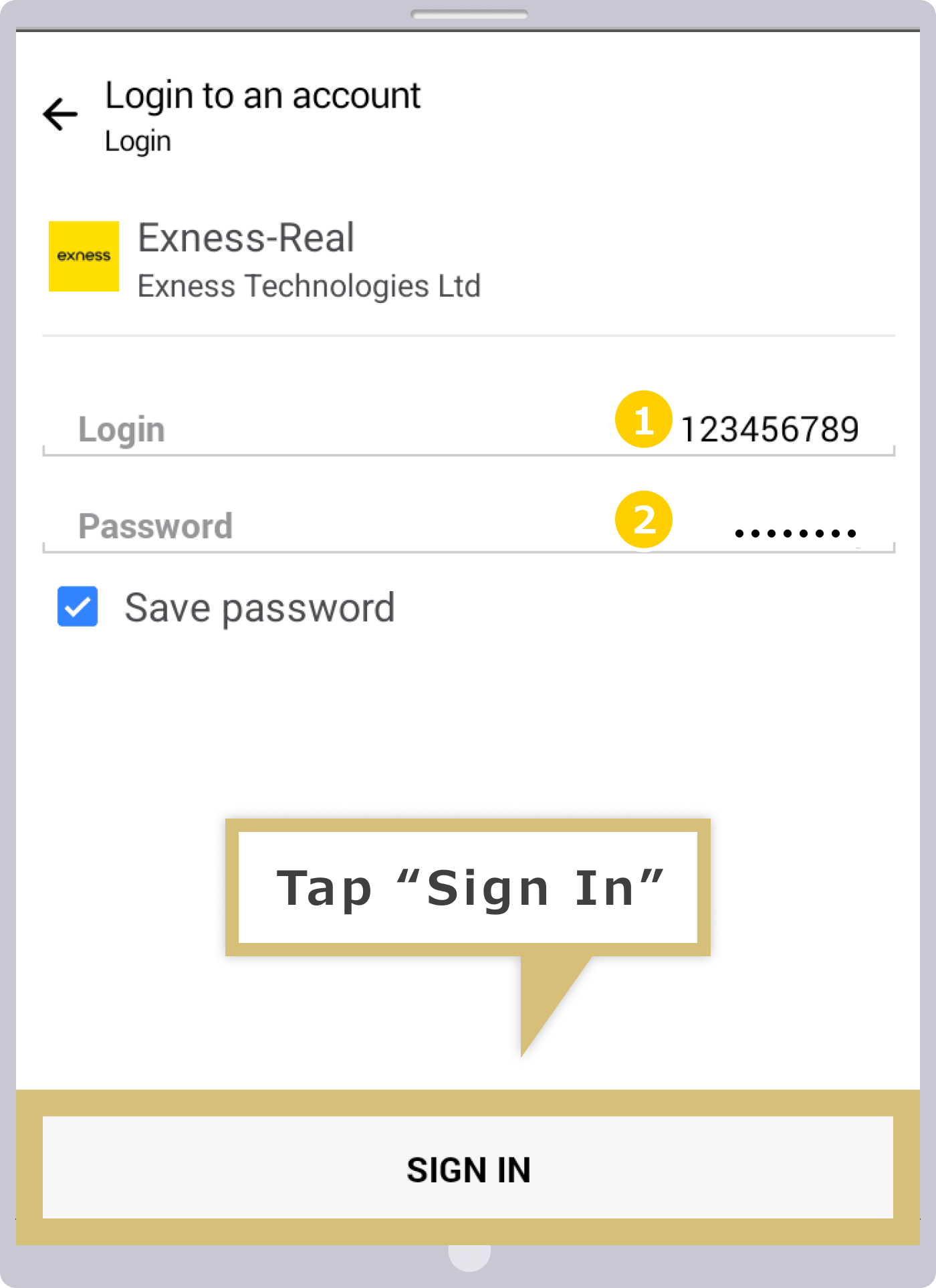
Khi màn hình “Đăng nhập” xuất hiện, hãy nhập “Tên đăng nhập (Số tài khoản MT4/MT5)” và “Mật khẩu”. Bật tùy chọn “Lưu mật khẩu” và nhấn vào “Đăng nhập” ở góc trên bên phải màn hình.
|
Đăng nhập |
Ví dụ: 1234567 |
|
Mật khẩu |
Ví dụ: password |
|
Đăng nhập |
|
Ví dụ: 1234567 |
|
Mật khẩu |
|
Ví dụ: password |
① Đối với ID đăng nhập, hãy nhập số tài khoản giao dịch MT4/MT5 của Exness.
② Vui lòng nhập mật khẩu đã thiết lập cho tài khoản MT4/MT5.
Khi bật tính năng “Lưu mật khẩu”, từ lần sau trở đi, bạn có thể tự động đăng nhập vào tài khoản giao dịch MT4/MT5 mà không cần nhập thông tin đăng nhập.
Đăng nhập thành công
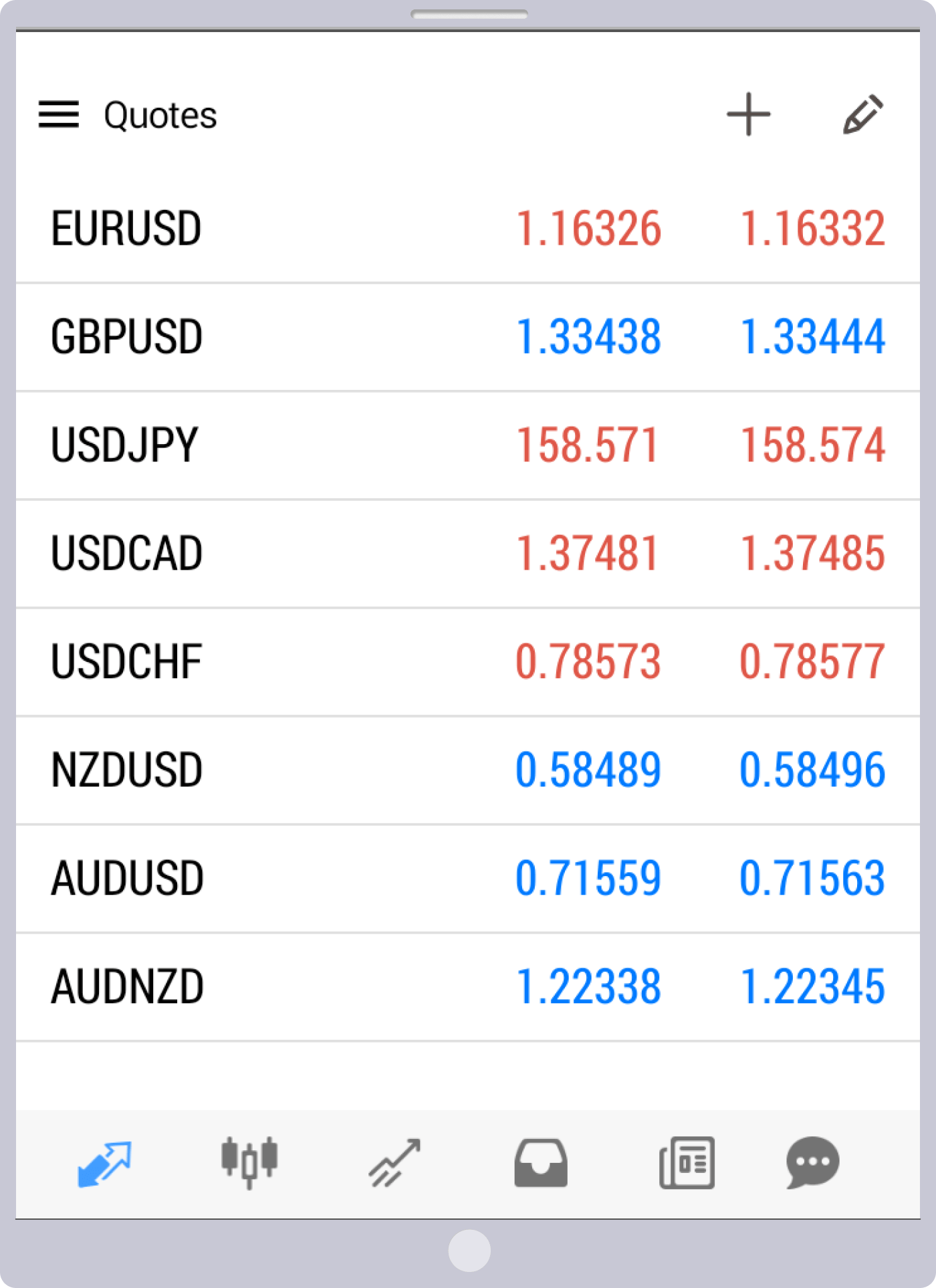
Khi đăng nhập thành công vào ứng dụng MT4/MT5 dành cho thiết bị iOS của Exness, màn hình “Giá tham chiếu” sẽ hiển thị và tỷ giá sẽ bắt đầu biến động.Chỉ cần nhấn vào biểu tượng ở phía dưới màn hình để chuyển sang màn hình “Biểu đồ” hoặc “Giao dịch” và bắt đầu giao dịch. Hãy tận hưởng trải nghiệm giao dịch trên Exness với ứng dụng MT4/MT5, cho phép bạn sử dụng mọi lúc, mọi nơi theo ý muốn.
Khởi động MT4/MT5
Hãy nhấn vào ứng dụng “MetaTrader 4” hoặc “MetaTrader 5” hiển thị trên màn hình chính của thiết bị Android để khởi động MT4/MT5.
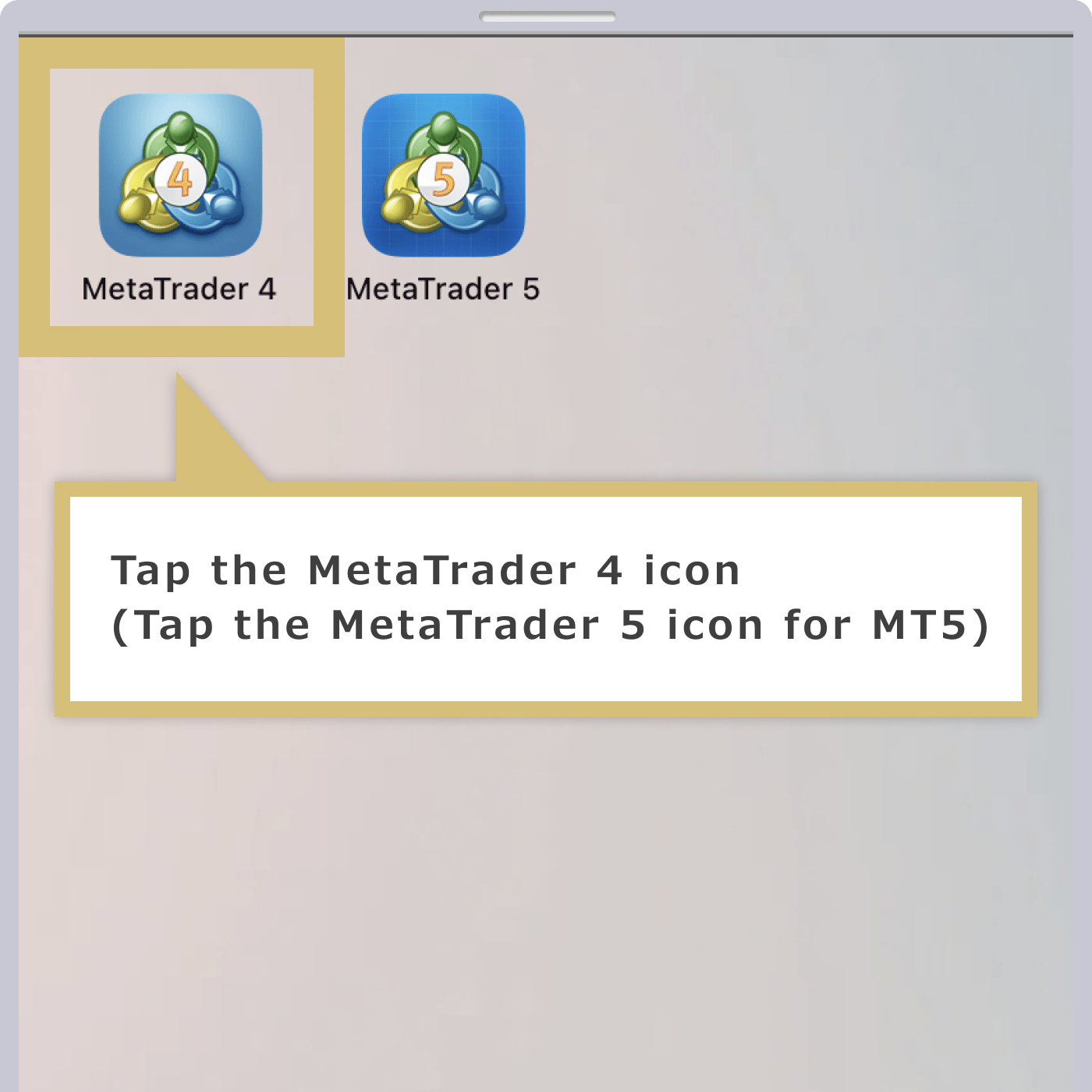
Mở tài khoản demo tại MetaQuotes
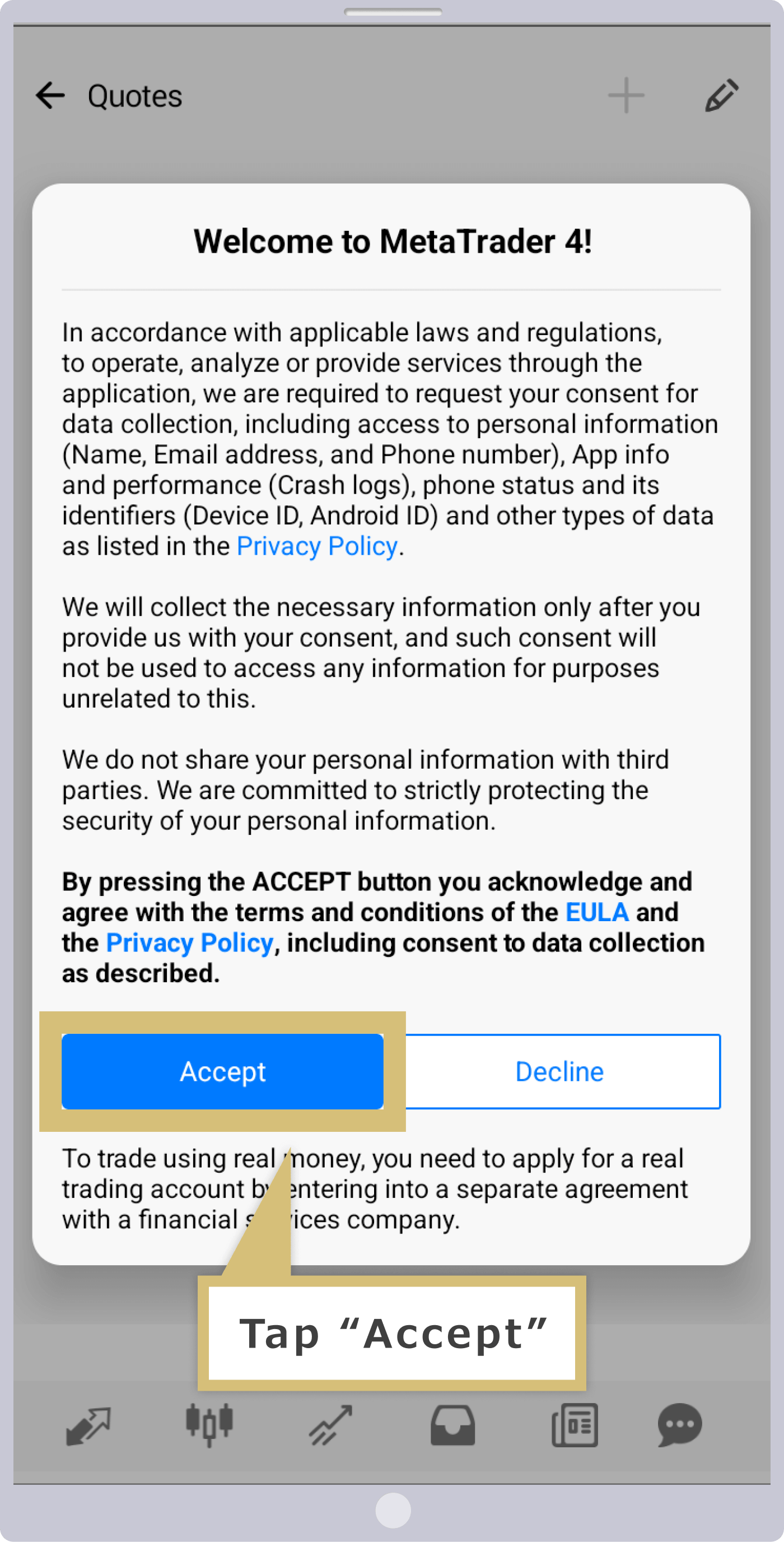
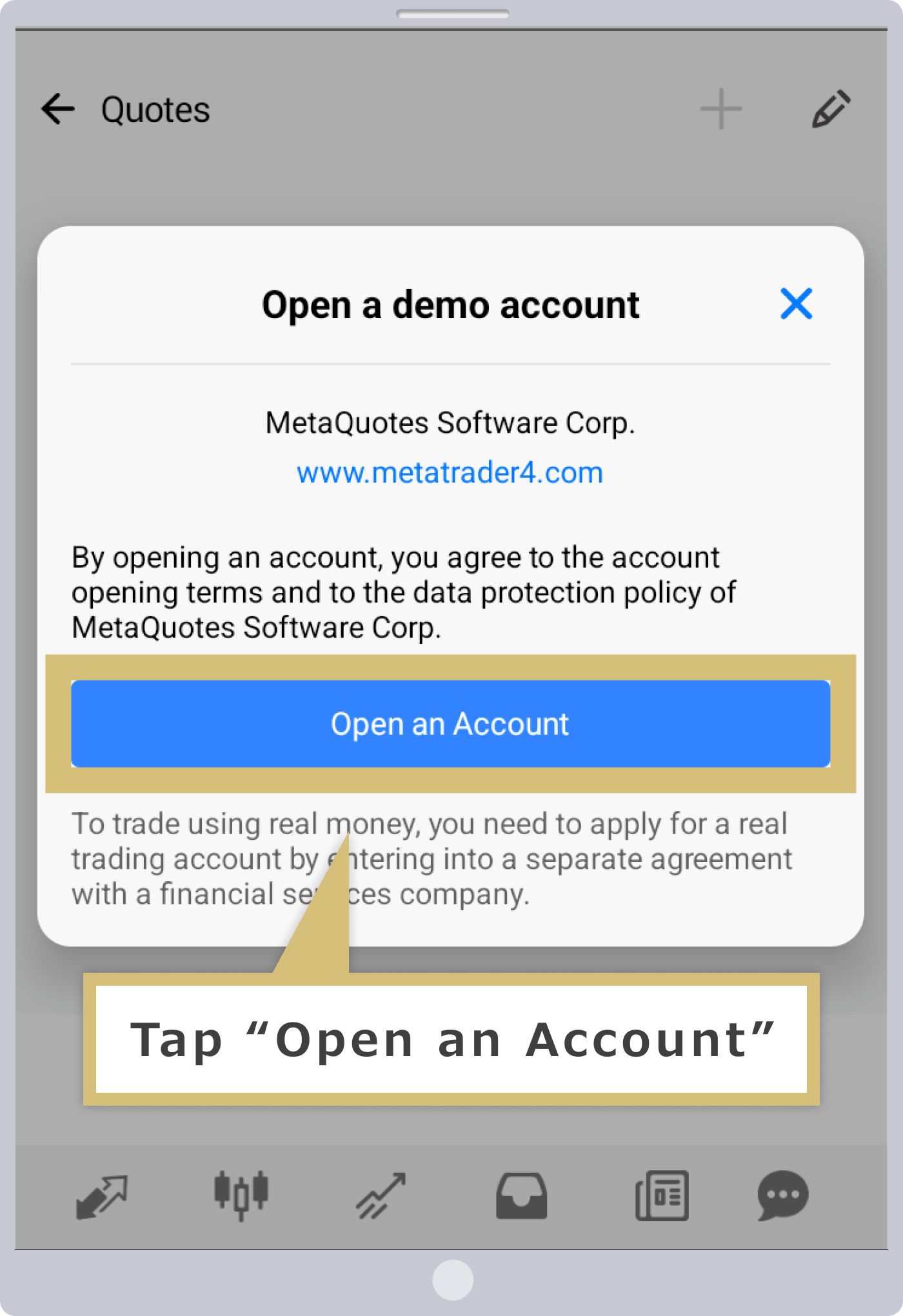
Khi khởi động MT4/MT5 lần đầu tiên trên thiết bị Android, màn hình mở tài khoản demo của MetaQuotes sẽ xuất hiện. Khi thông báo “Chào mừng đến với MetaTrader 4!” hiển thị, hãy nhấn vào “Chấp nhận”.Tiếp theo, thông báo “Mở tài khoản demo” sẽ xuất hiện; hãy nhấn “Chấp nhận” để mở tài khoản demo. Nếu không muốn mở tài khoản demo, hãy nhấn vào biểu tượng “×” ở góc trên bên phải của thông báo “Mở tài khoản demo”. Bạn sẽ được chuyển thẳng đến Bước 6 “Tìm kiếm máy chủ đăng nhập”.
Hoàn tất việc mở tài khoản demo
Sau khi hoàn tất việc mở tài khoản demo tại MetaQuotes, màn hình “Giá tham chiếu” sẽ hiển thị; lúc này, hãy nhấn vào khu vực xung quanh biểu tượng ở góc trên bên trái màn hình.
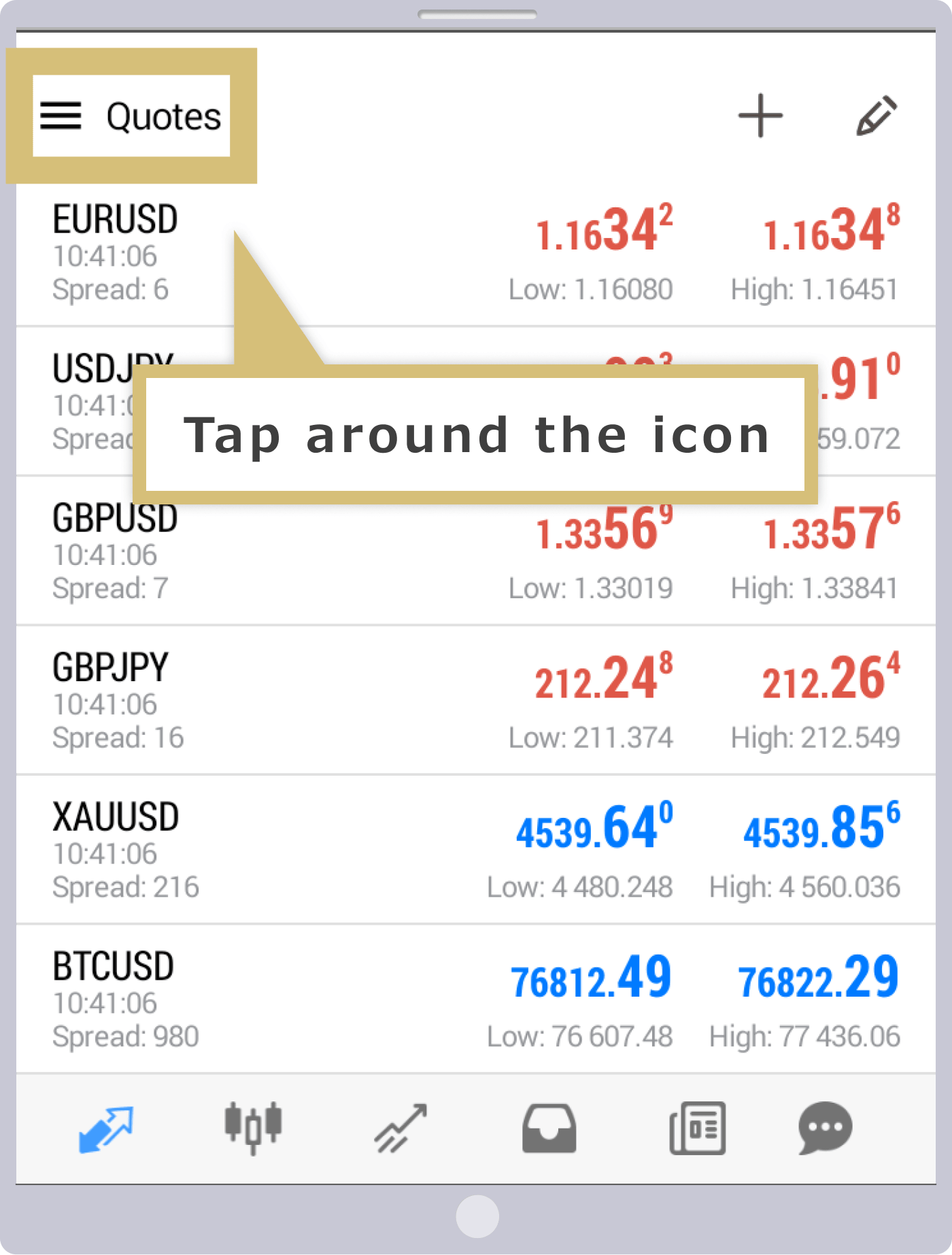
Màn hình quản lý tài khoản
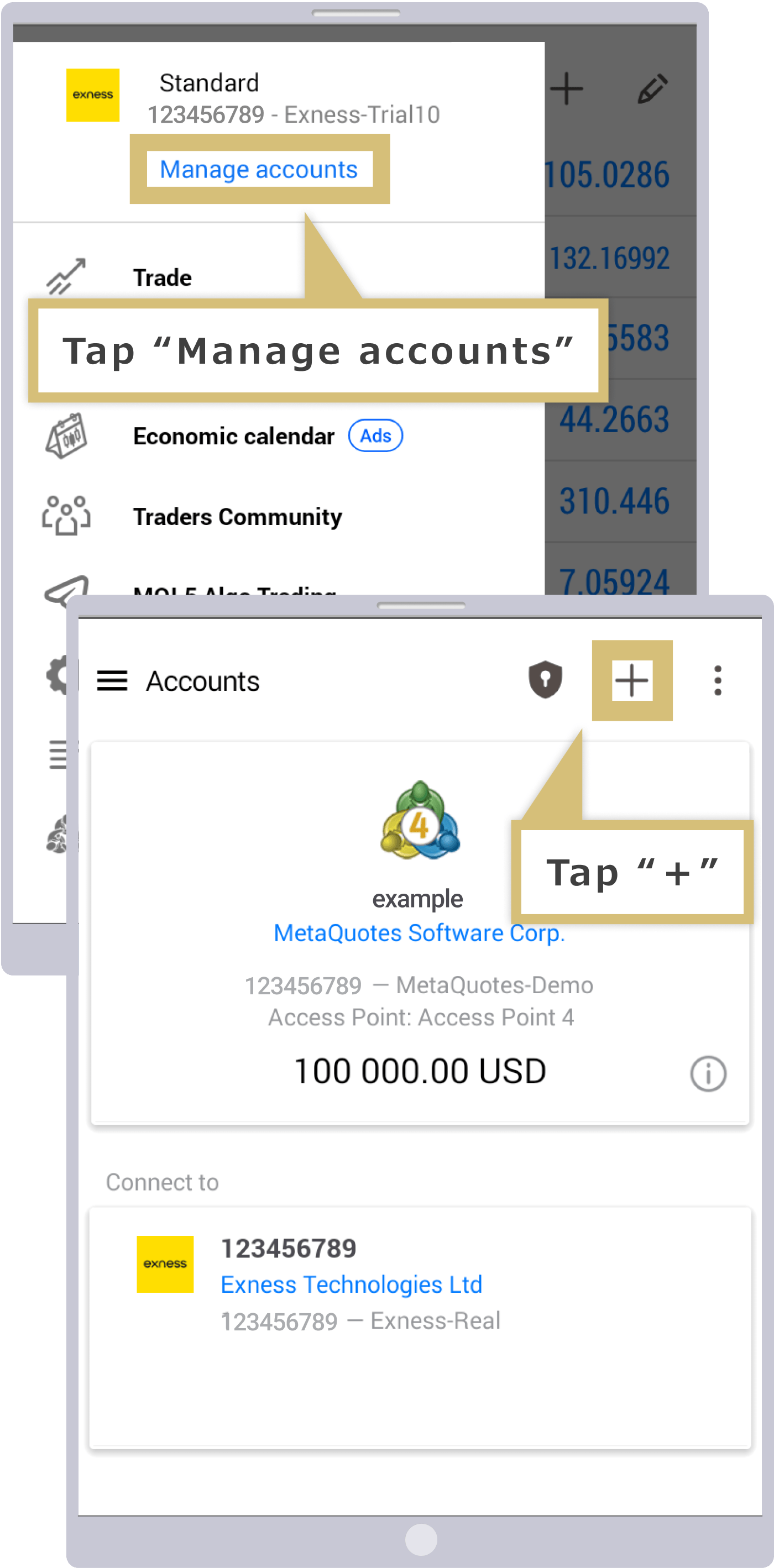
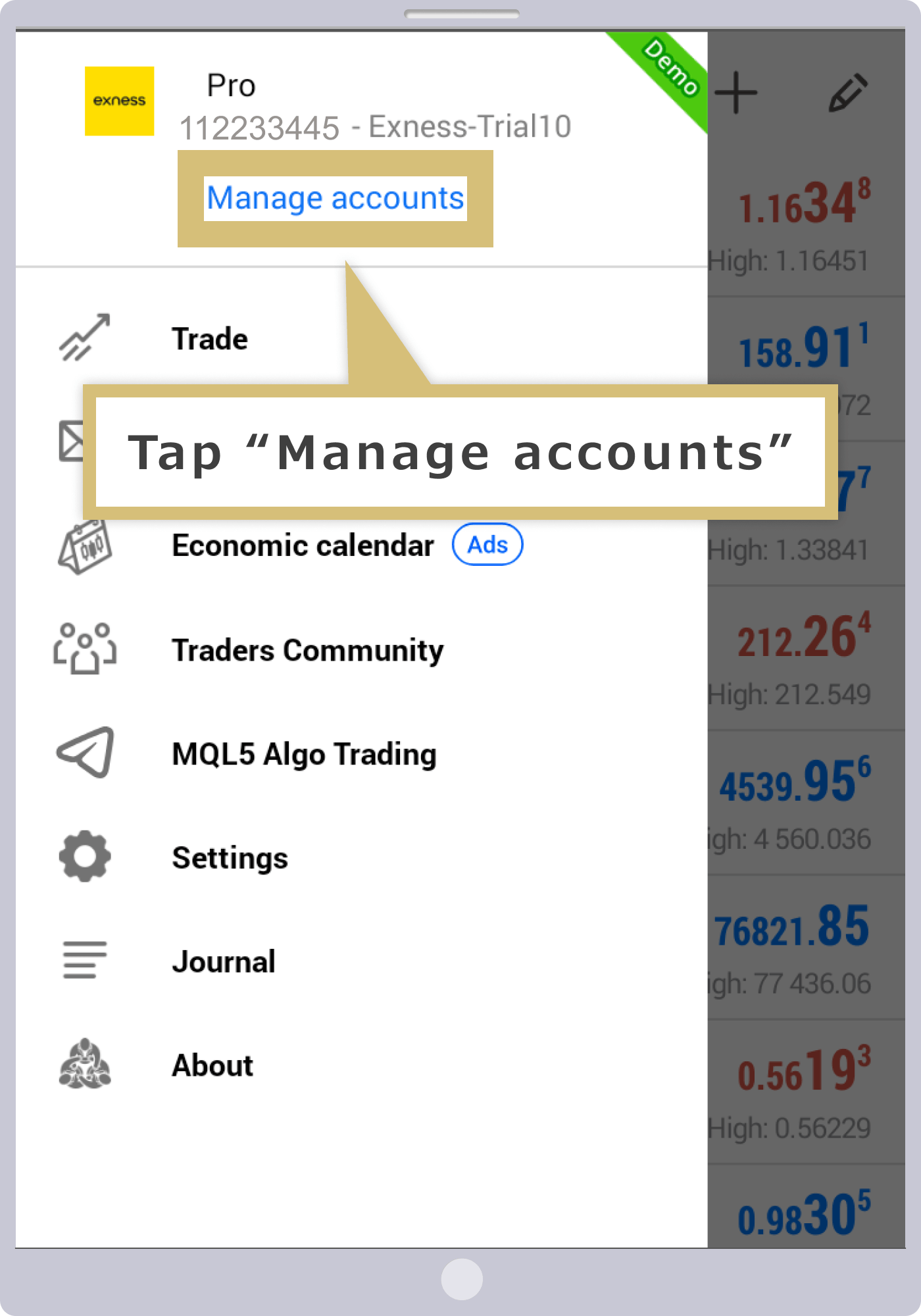
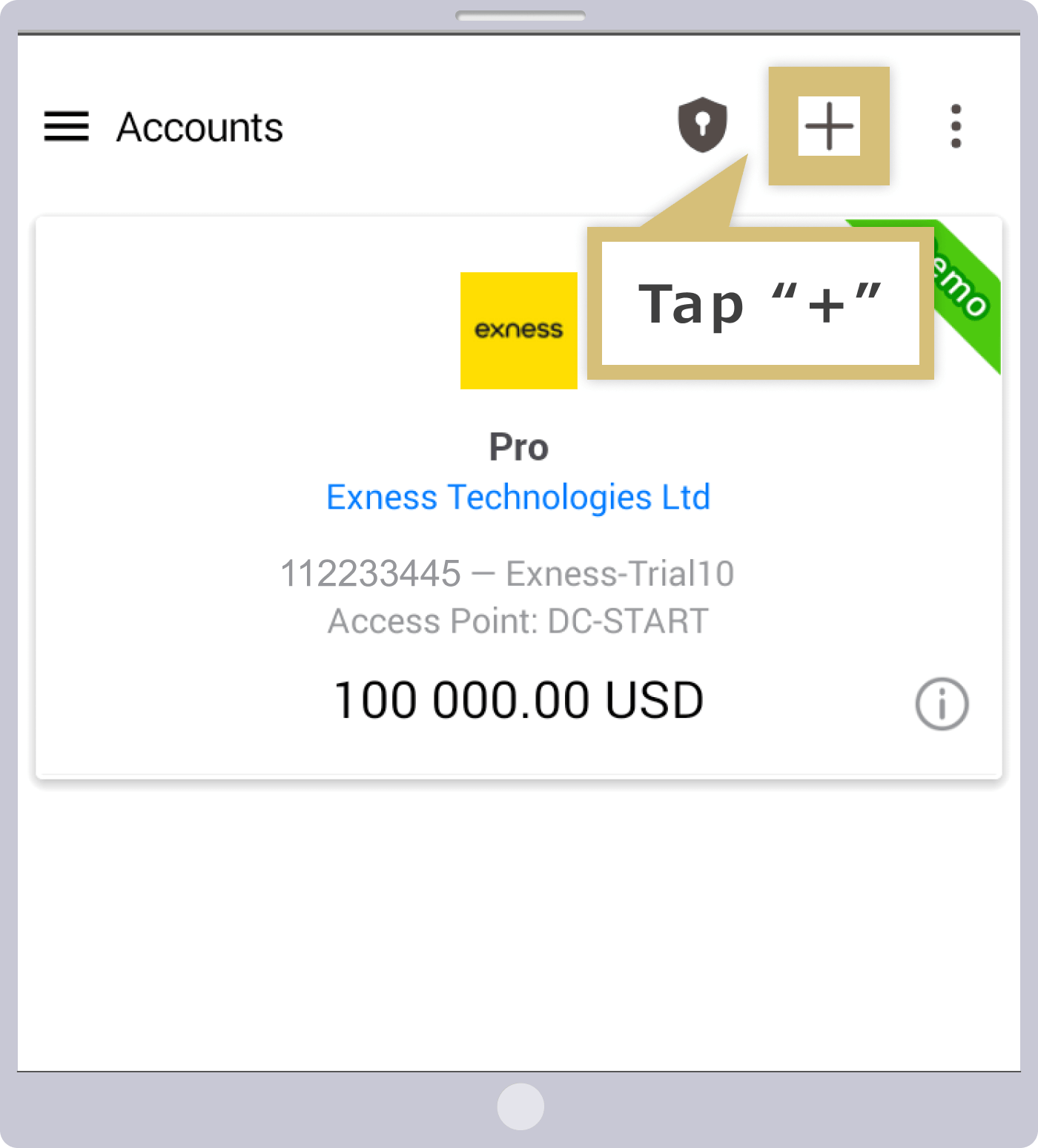
Khi màn hình menu xuất hiện, hãy nhấn vào “Quản lý tài khoản”. Khi màn hình “Quản lý tài khoản” xuất hiện, hãy nhấn vào biểu tượng “+” ở góc trên bên phải màn hình.
Màn hình đăng nhập
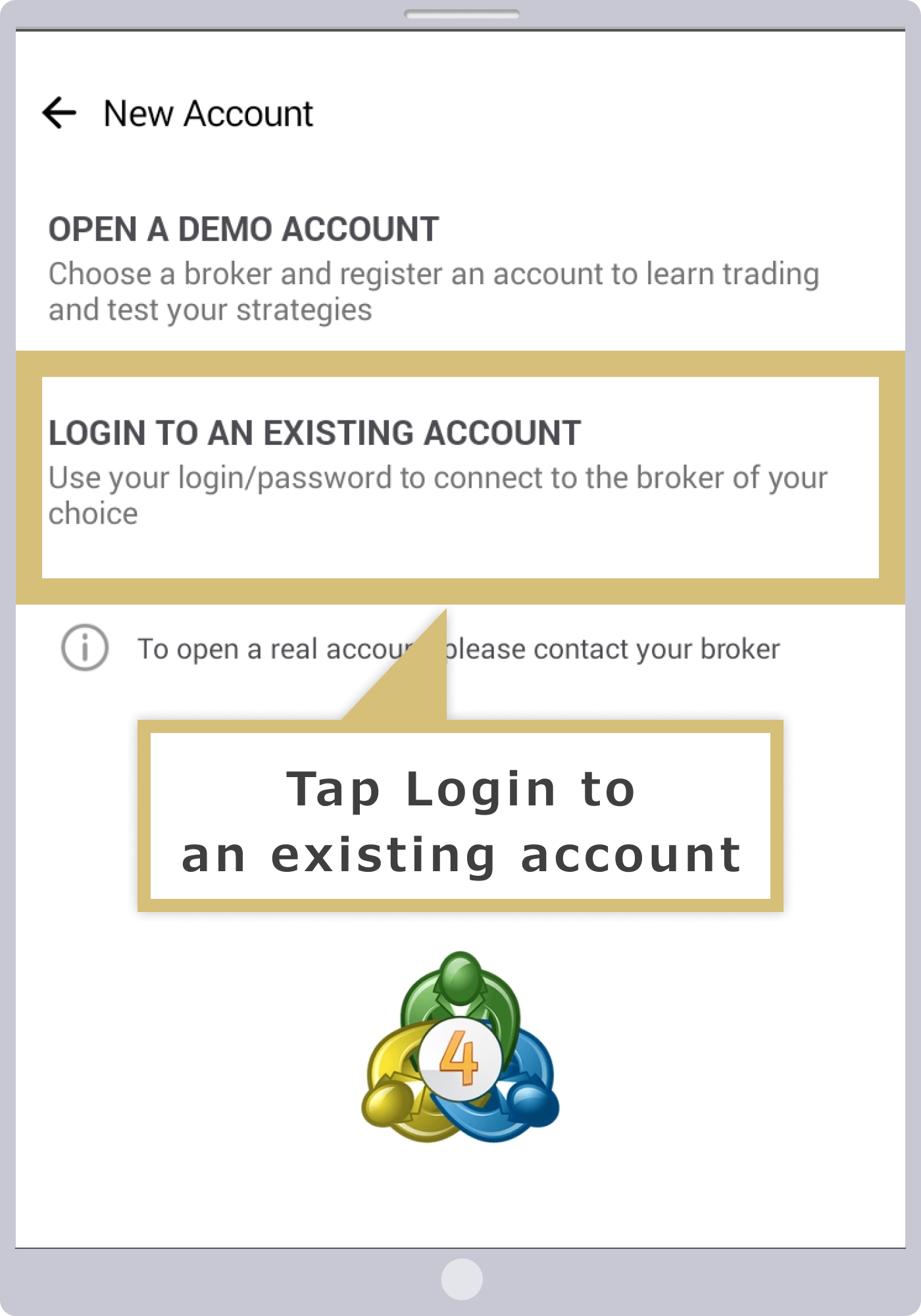
Màn hình “Tài khoản mới” sẽ hiển thị, hãy nhấn vào “Đăng nhập vào tài khoản hiện có”.
Tìm kiếm máy chủ đăng nhập
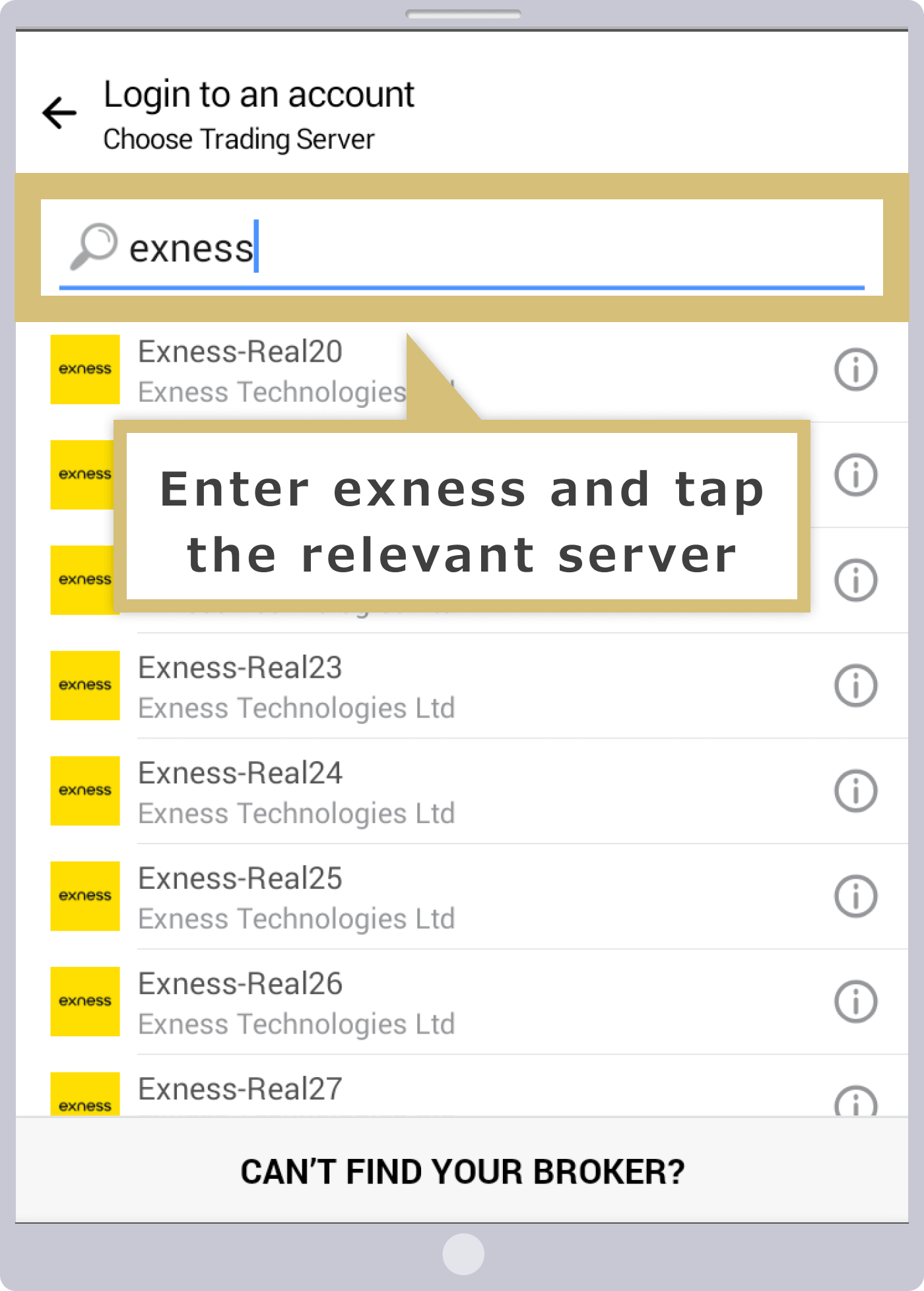
Màn hình chọn máy chủ để đăng nhập sẽ xuất hiện. Khi nhập “exness” vào thanh tìm kiếm ở phía trên màn hình, danh sách tên máy chủ sẽ hiển thị; vui lòng nhấn vào tên máy chủ mà quý khách muốn đăng nhập.
Nhập thông tin đăng nhập
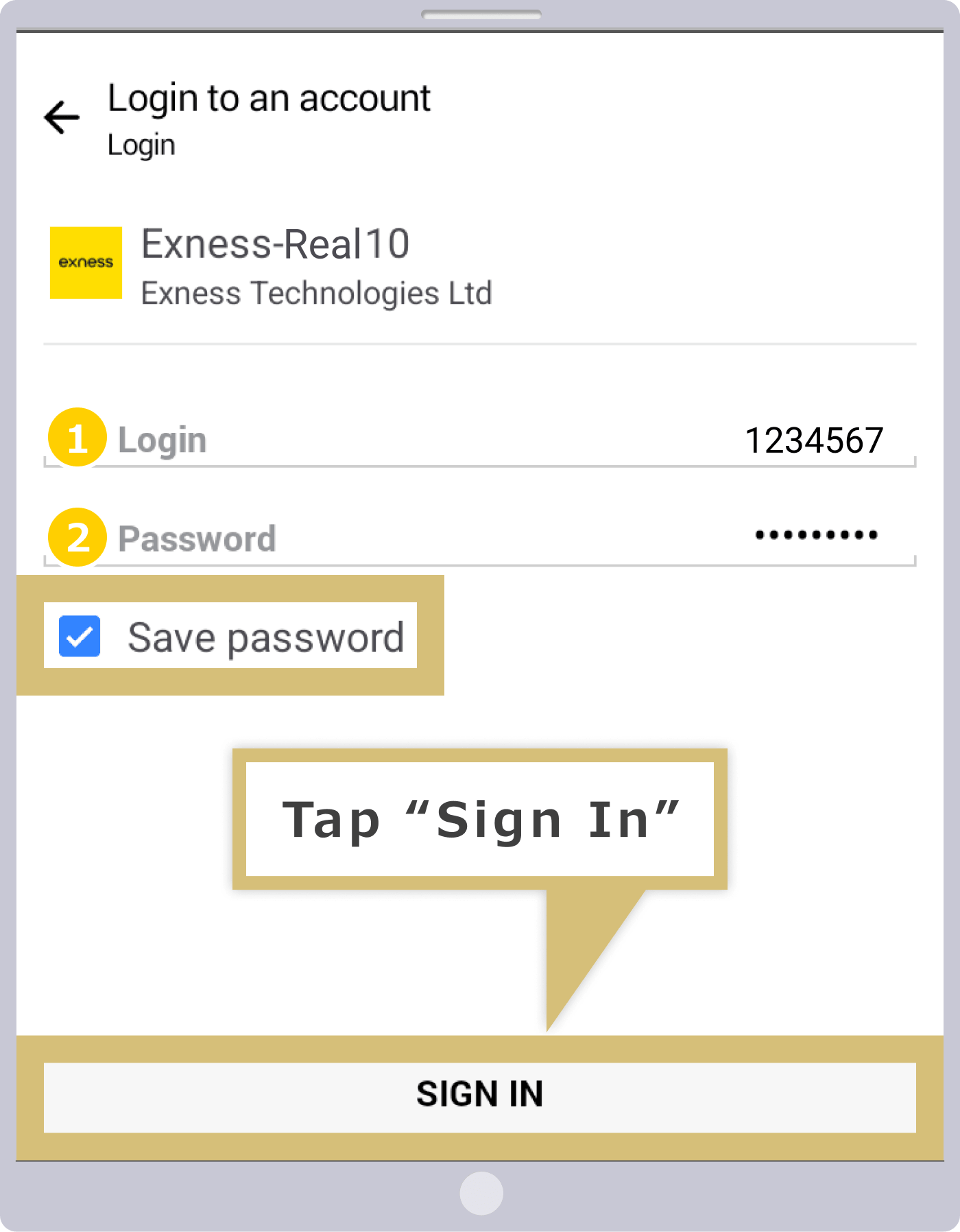
Khi màn hình “Đăng nhập” xuất hiện, hãy nhập “Tên đăng nhập (số tài khoản MT4/MT5)” và “Mật khẩu”. Hãy đánh dấu vào ô “Lưu mật khẩu”, sau đó nhấn vào nút “Đăng nhập” ở phía dưới màn hình.
|
Đăng nhập |
Ví dụ: 1234567 |
|
Mật khẩu |
Ví dụ: password |
|
Đăng nhập |
|
Ví dụ: 1234567 |
|
Mật khẩu |
|
Ví dụ: password |
① Đối với ID đăng nhập, hãy nhập số tài khoản giao dịch MT4/MT5 của Exness.
② Vui lòng nhập mật khẩu đã thiết lập cho tài khoản MT4/MT5.
Nếu bạn đánh dấu ✔ vào ô bên cạnh “Lưu mật khẩu”, từ lần sau trở đi, bạn có thể tự động đăng nhập vào tài khoản giao dịch MT4/MT5 mà không cần nhập thông tin đăng nhập.
Đăng nhập thành công
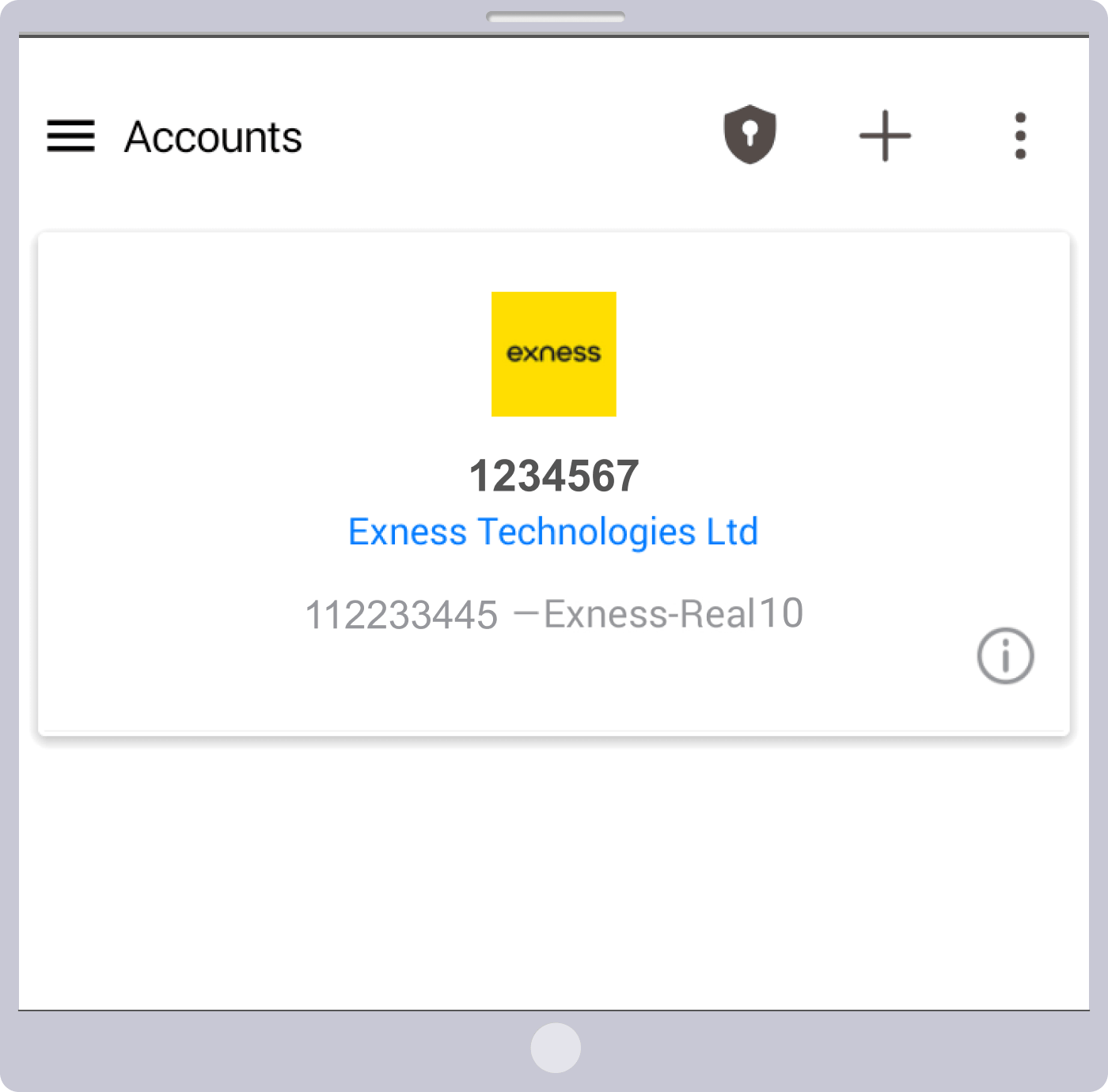
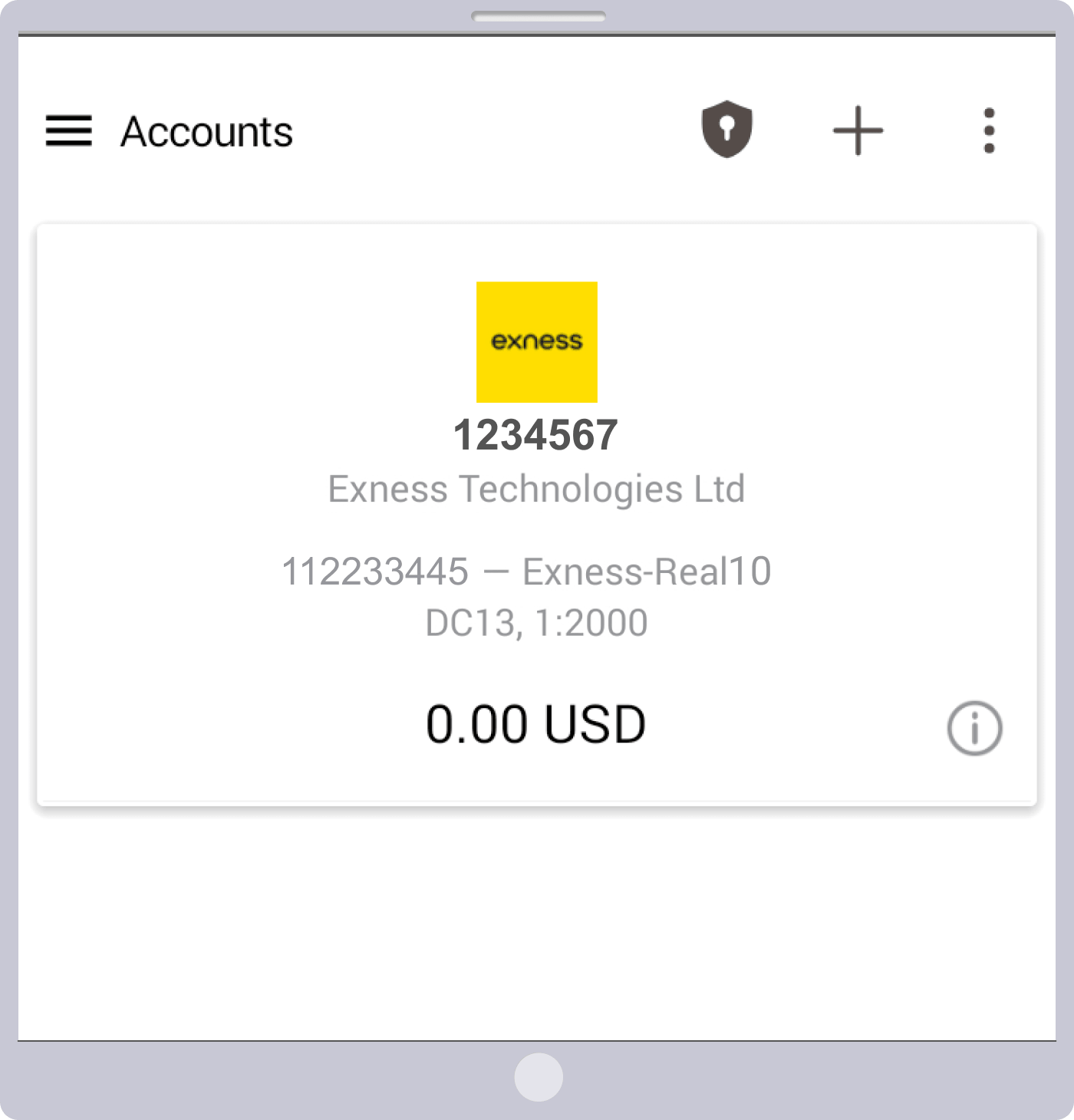
Khi đăng nhập thành công vào MT4/MT5 của Exness, màn hình “Tài khoản” sẽ hiển thị.Khi màn hình chuyển sang màn hình “Tài khoản” hiển thị các thông tin như số dư tài khoản và mức đòn bẩy đã thiết lập, quý khách có thể bắt đầu giao dịch. Hãy tận hưởng trải nghiệm giao dịch với Exness thông qua ứng dụng MT4/MT5, cho phép quý khách sử dụng mọi lúc, mọi nơi theo ý muốn.
Trong trường hợp không đăng nhập vào MT4/MT5 thành công (phiên bản iOS và Android)
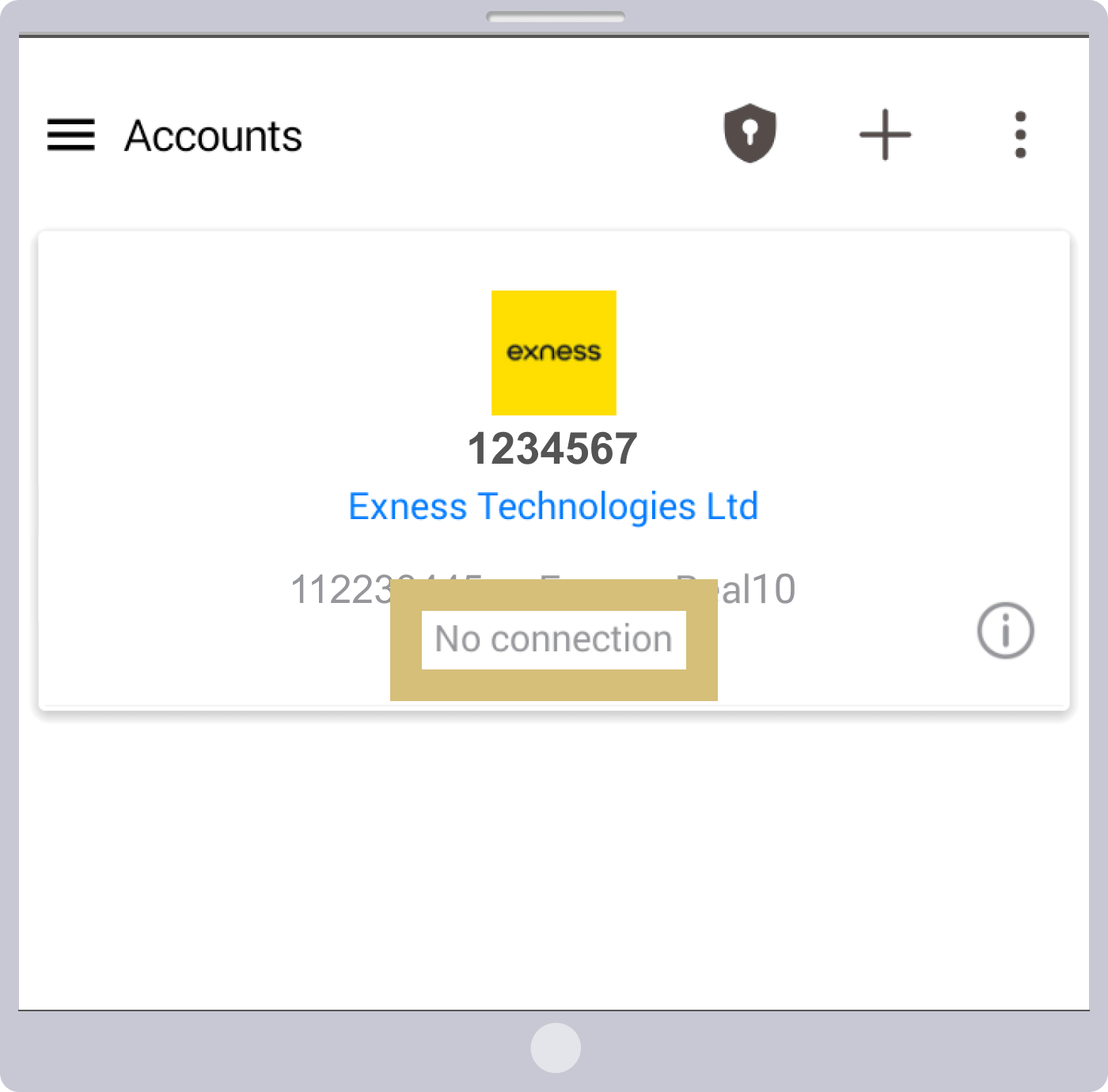
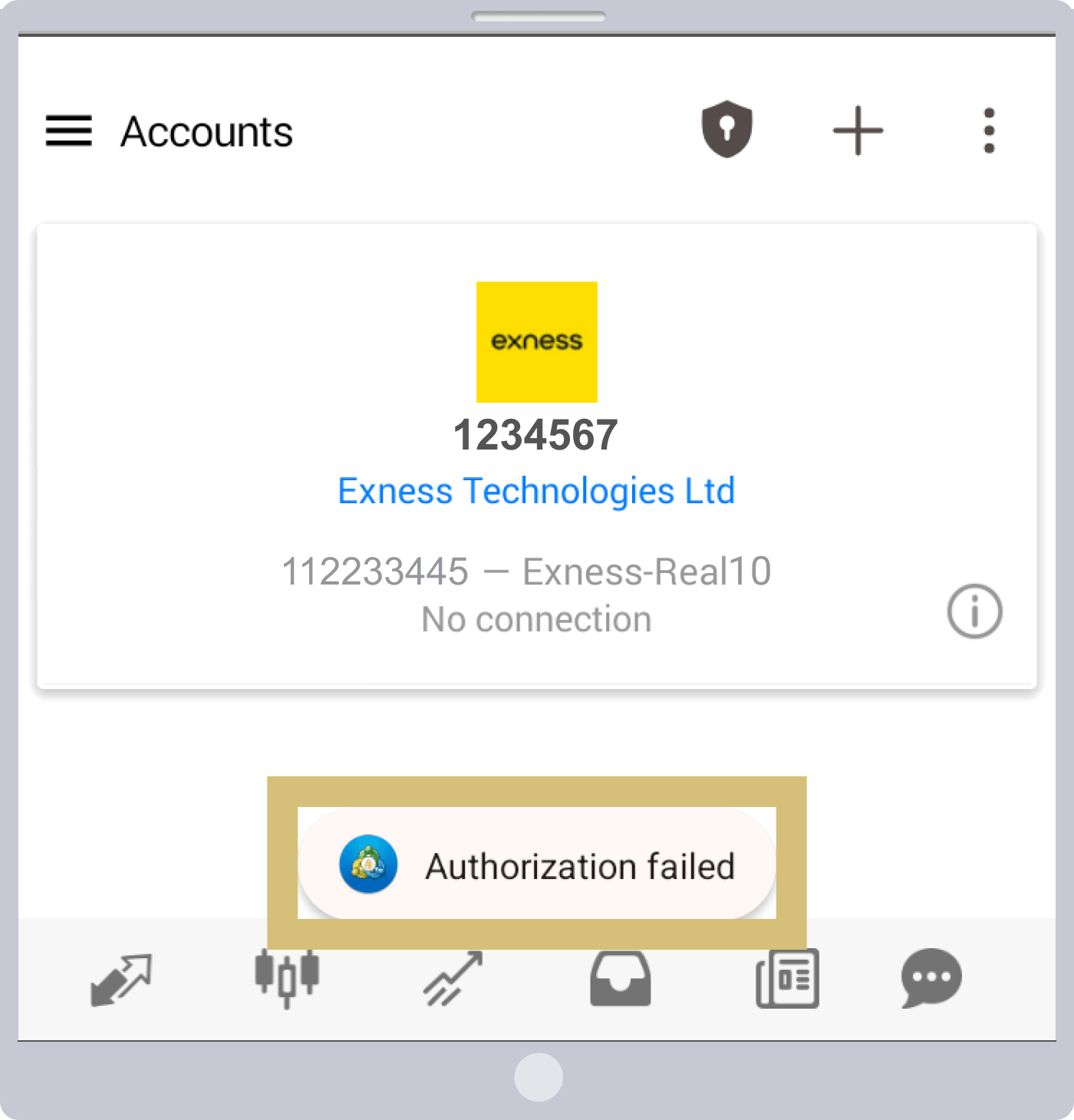
Nếu không thể đăng nhập thành công vào MT4/MT5 trên ứng dụng Exness dành cho iOS và Android, bạn sẽ nhận được các thông báo lỗi như “Tài khoản không hợp lệ” hoặc “Xác thực không thành công”. Có thể thông tin đăng nhập MT4/MT5 của bạn không chính xác, hoặc tài khoản đã bị lưu trữ do không có hoạt động nào trong một khoảng thời gian nhất định. Vui lòng kiểm tra lại thông tin đăng nhập hoặc tình trạng tài khoản của bạn.
Trong trường hợp không thể đăng nhập vào MT4/MT5 của Exness
Nếu bạn không thể đăng nhập vào MT4/MT5 của Exness, có thể là do thông tin đăng nhập không chính xác hoặc tài khoản của bạn đã bị vô hiệu hóa. Vui lòng kiểm tra các điểm sau đây và thử đăng nhập lại.
Xác nhận thông tin đăng nhập (số tài khoản và tên máy chủ)
Vui lòng kiểm tra xem “Tên đăng nhập (Số tài khoản MT4/MT5)” mà quý khách đã nhập khi đăng nhập vào MT4/MT5 của Exness và “Tên máy chủ” mà quý khách đã chọn có chính xác hay không.
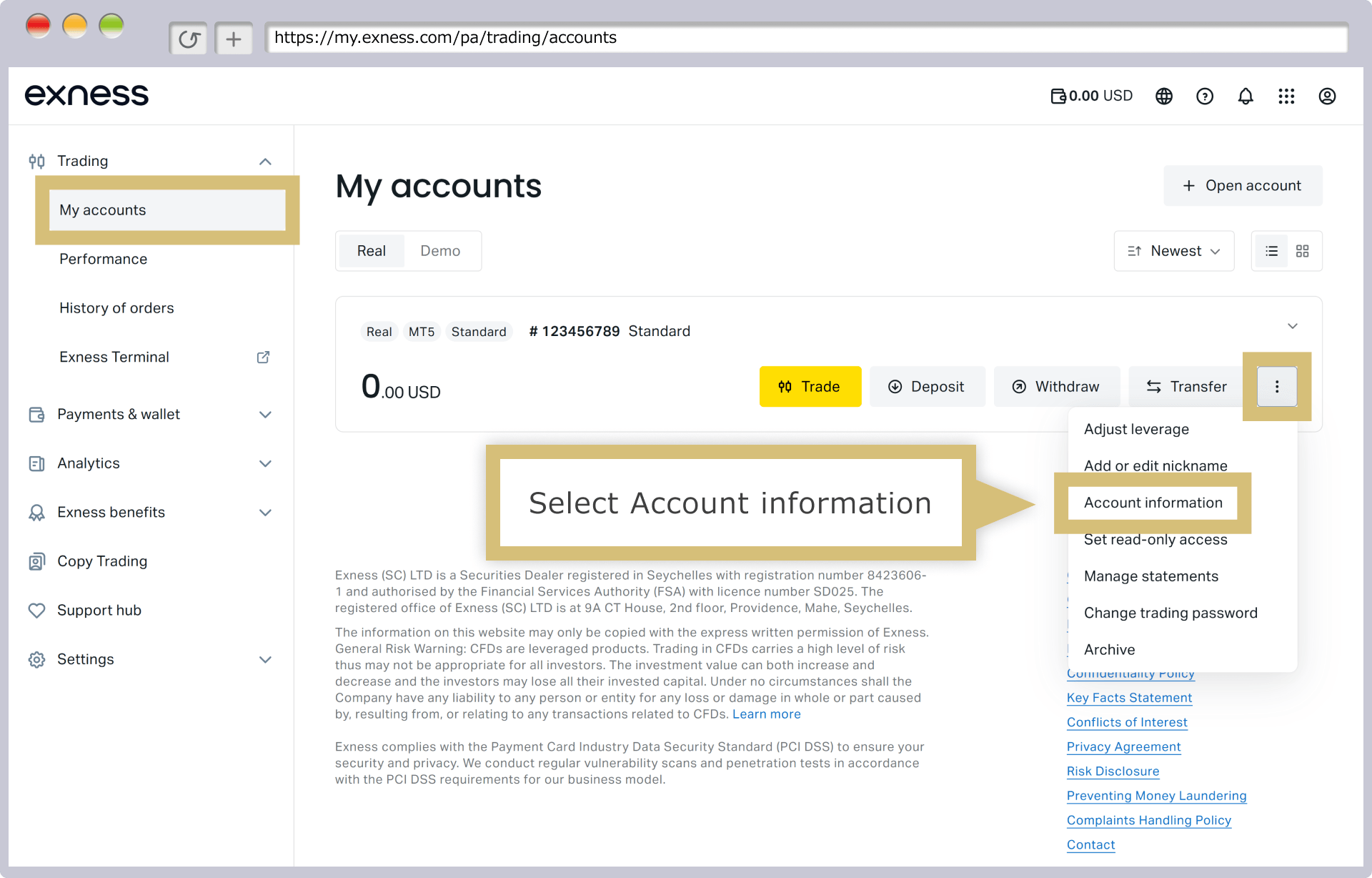
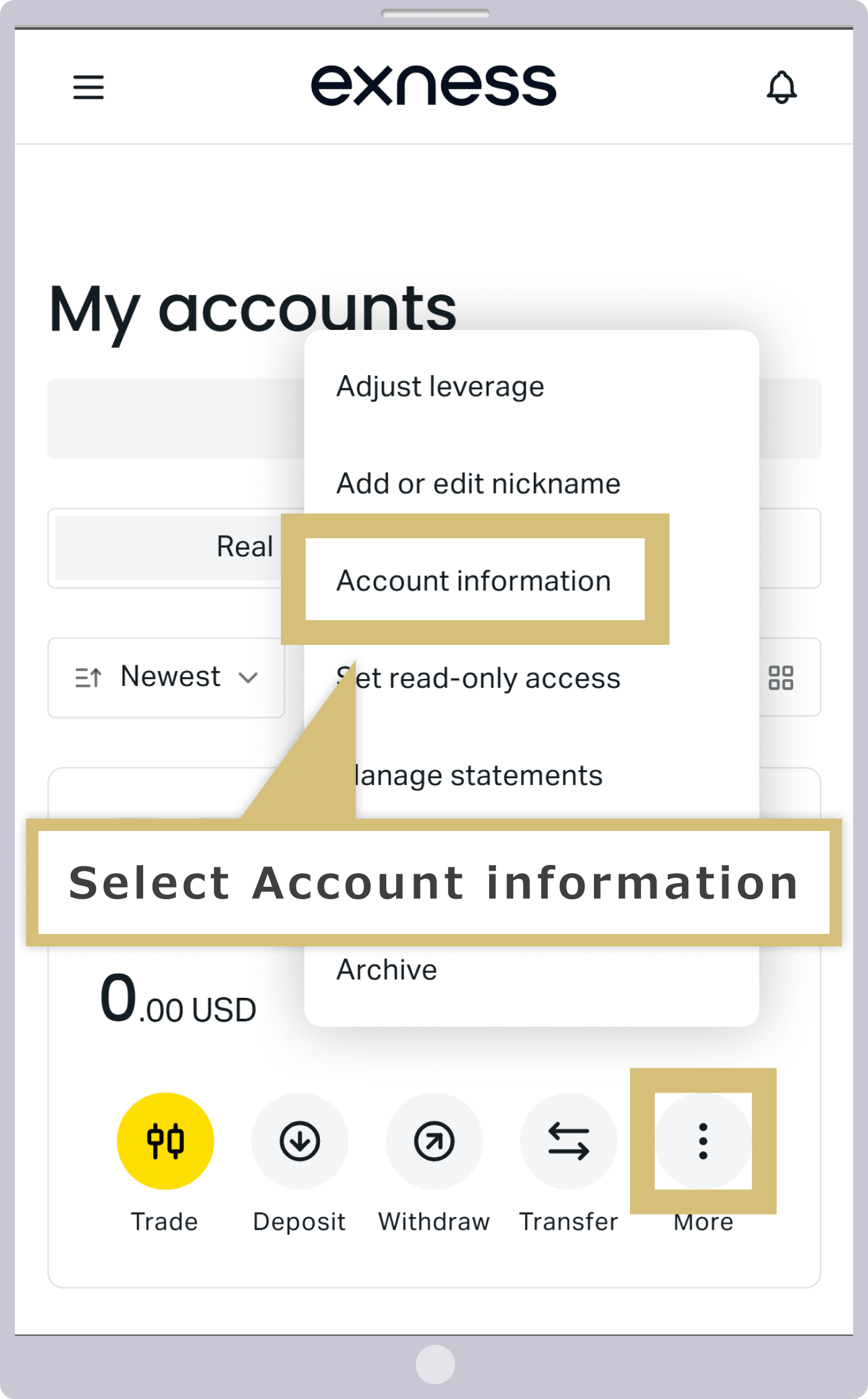
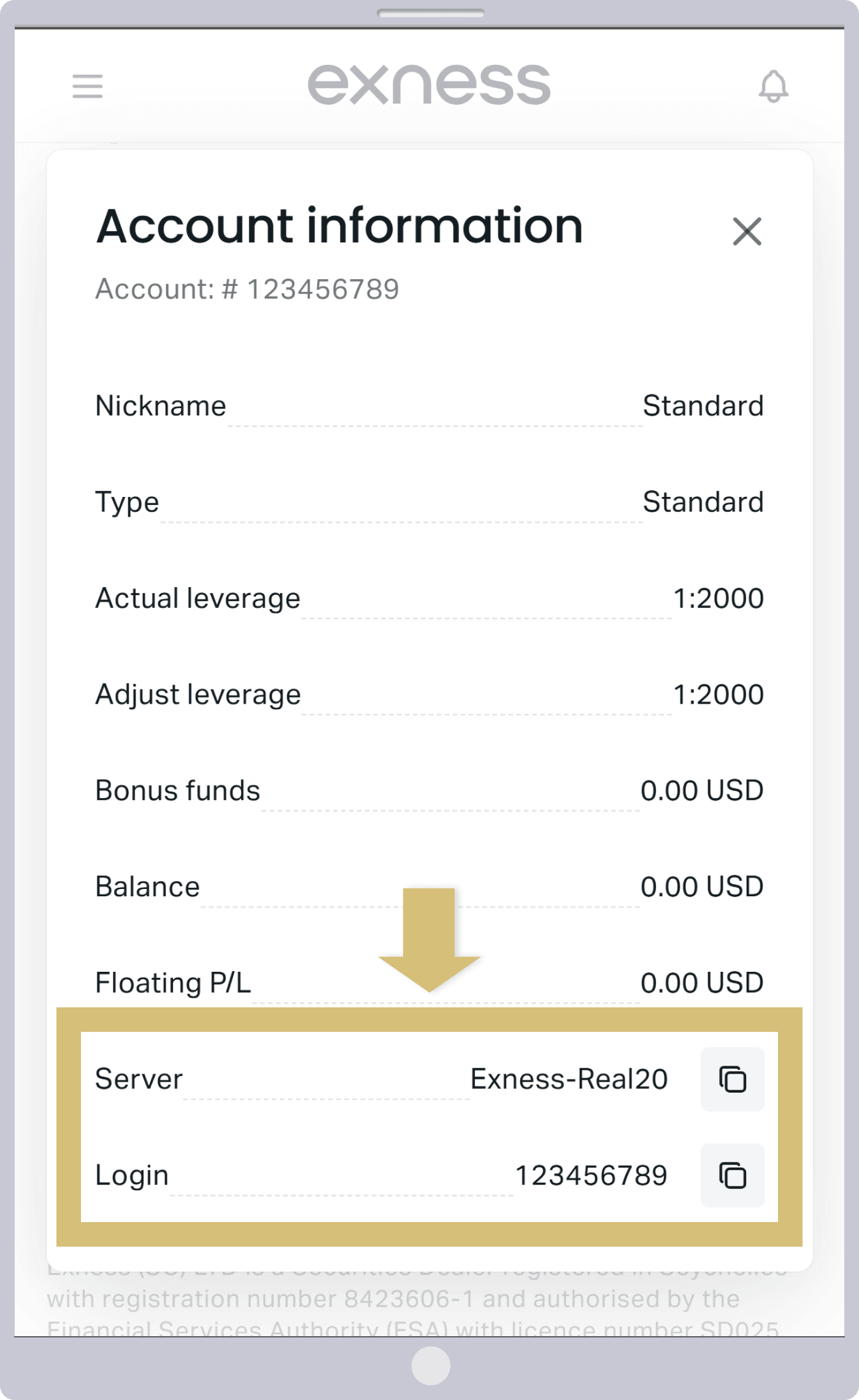
Để kiểm tra thông tin đăng nhập, hãy truy cập phần “Tài khoản của tôi” trong Khu vực cá nhân Exness, nhấp vào biểu tượng “︙” của tài khoản tương ứng và chọn “Thông tin tài khoản”.
Để kiểm tra thông tin đăng nhập, trong Khu vực cá nhân của Exness, tại mục “Tài khoản của tôi”, hãy nhấn vào biểu tượng “︙” của tài khoản tương ứng và chọn “Thông tin tài khoản”.
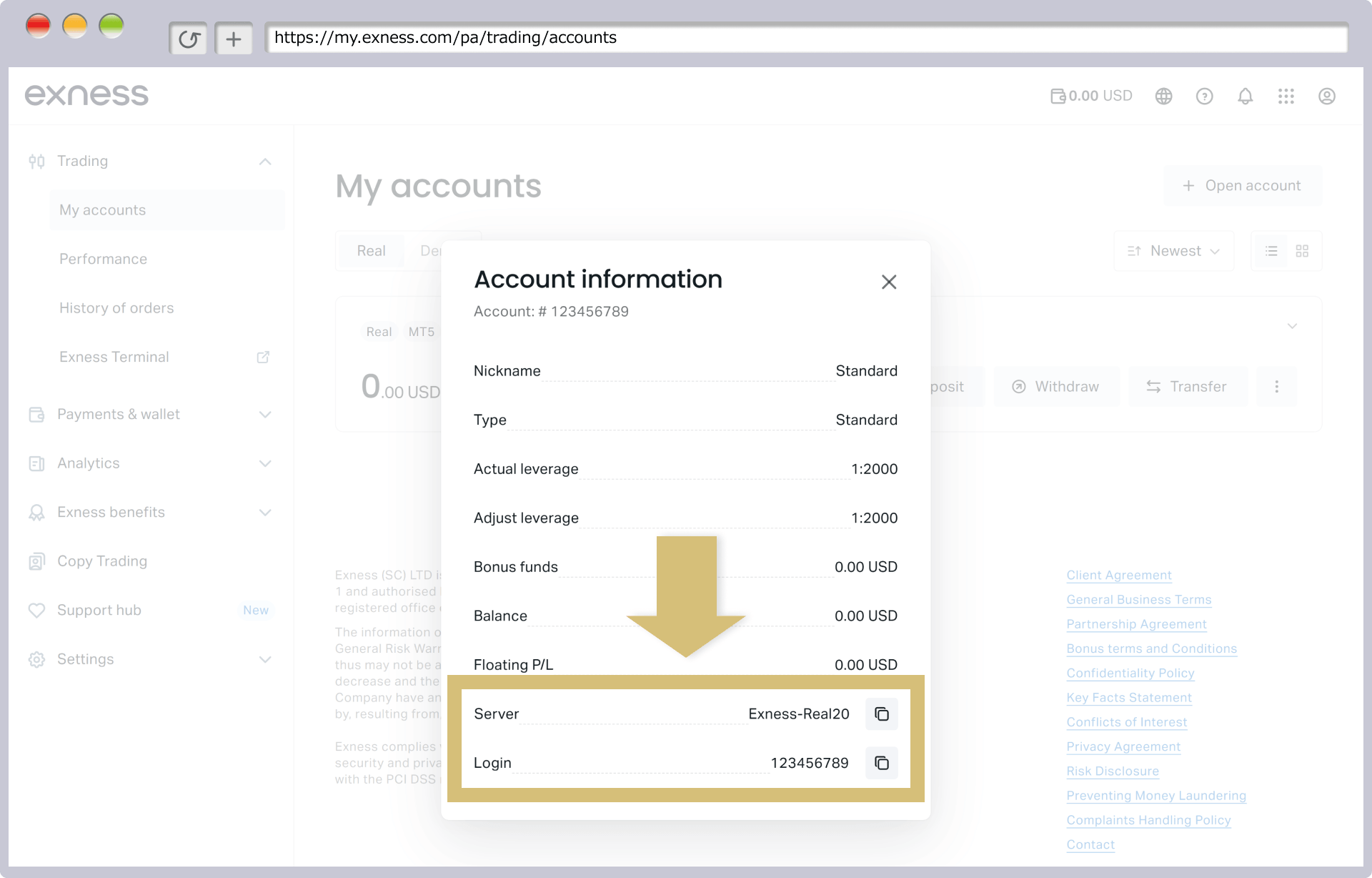
“Thông tin tài khoản” như số tài khoản và tên máy chủ sẽ được hiển thị. Khi nhấp vào biểu tượng sao chép, bạn có thể sao chép thông tin đăng nhập vào khay nhớ tạm và dán vào khi nhập thông tin đăng nhập.
“Thông tin tài khoản” như số tài khoản và tên máy chủ sẽ được hiển thị. Khi nhấn vào biểu tượng sao chép, bạn có thể sao chép thông tin đăng nhập vào khay nhớ tạm và dán vào khi nhập thông tin đăng nhập.
Xác nhận mật khẩu
Mật khẩu mà quý khách nhập khi đăng nhập vào MT4/MT5 của Exness là mật khẩu gồm từ 8 đến 15 ký tự, bao gồm cả chữ cái và số, được thiết lập khi mở tài khoản. Mật khẩu phân biệt chữ hoa và chữ thường.Nếu phím Caps Lock đang được bật, các ký tự sẽ được nhập dưới dạng chữ in hoa; do đó, vui lòng tắt phím Caps Lock rồi nhập lại mật khẩu.
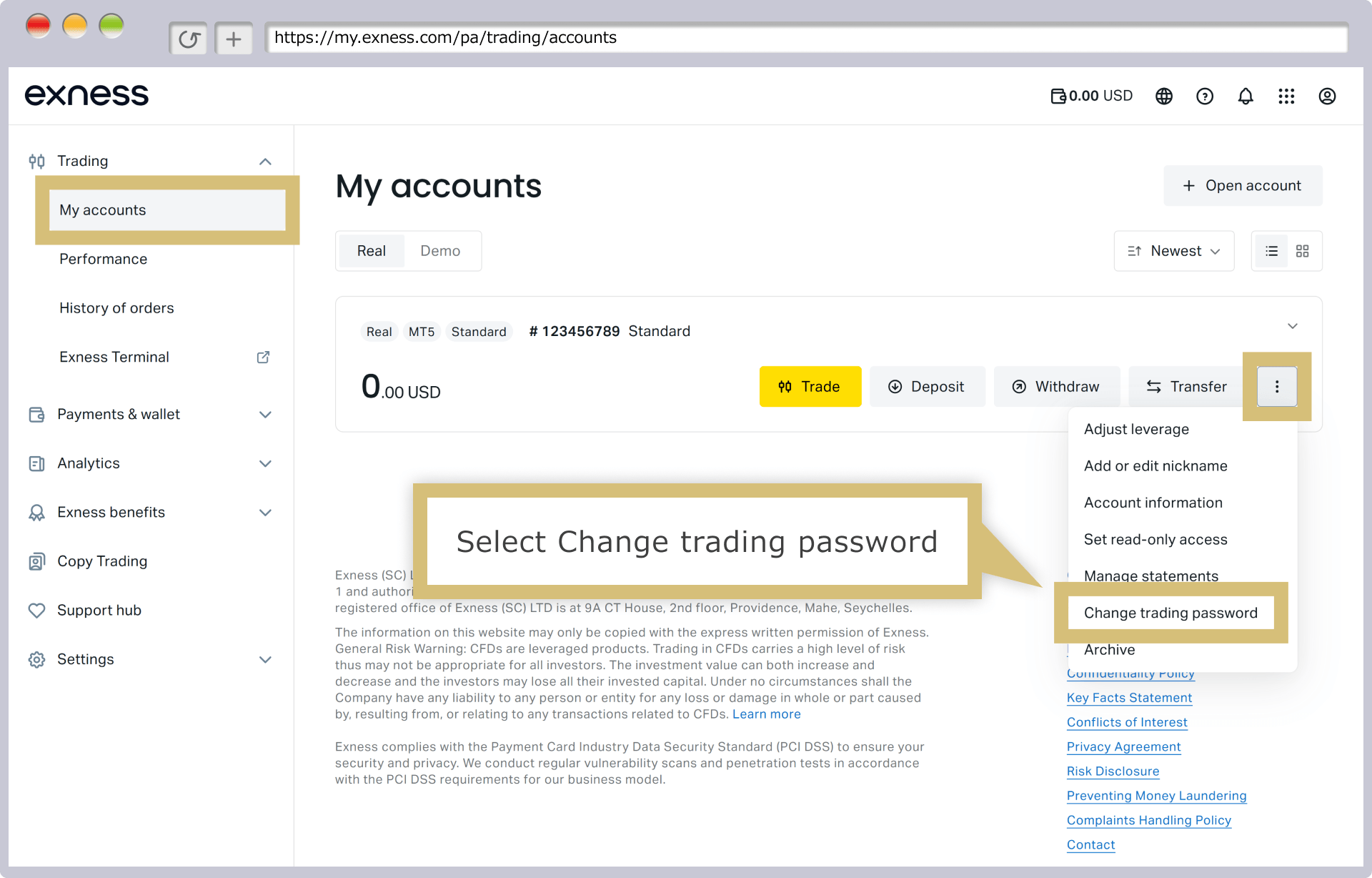
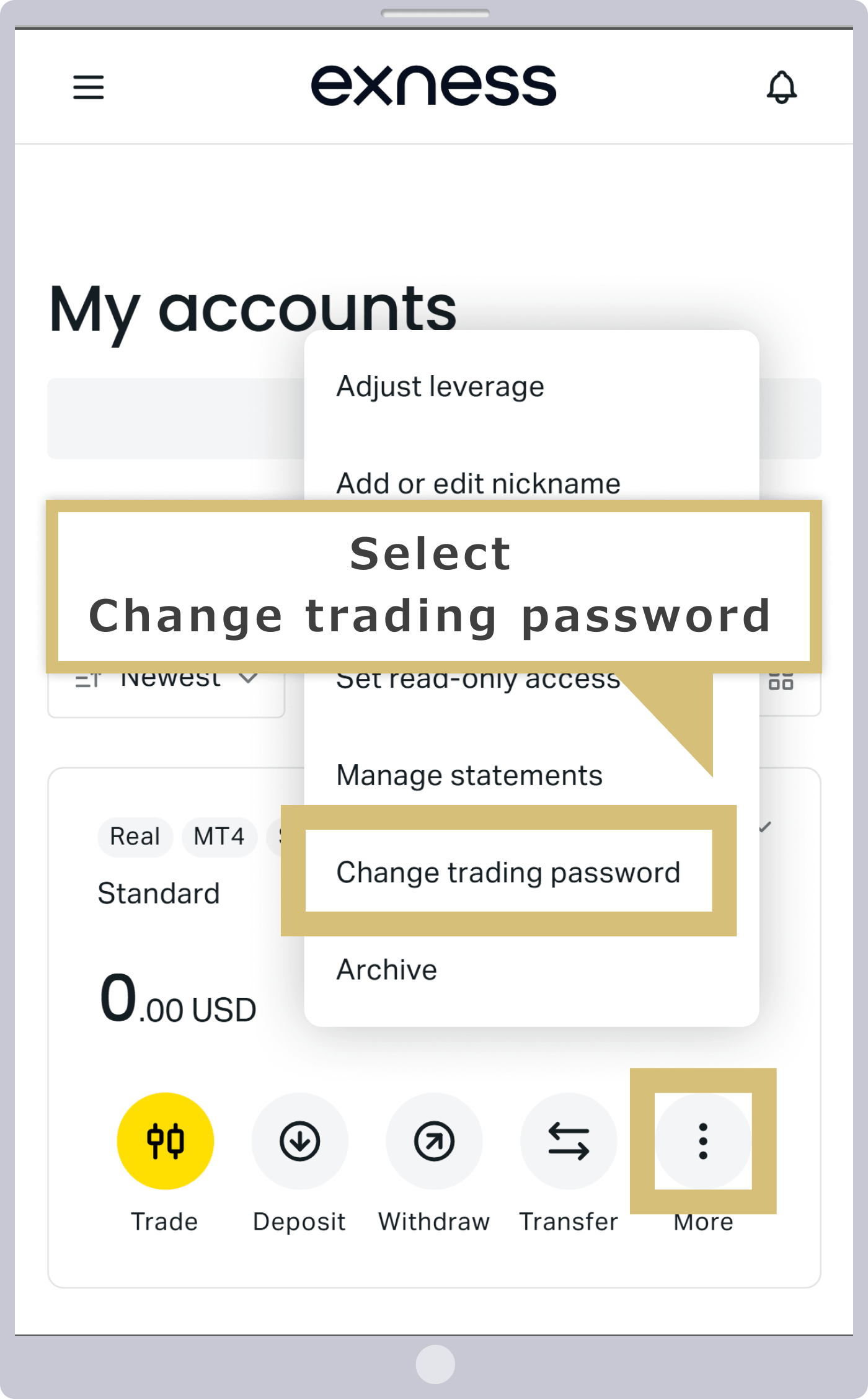
Nếu quên mật khẩu, bạn có thể thay đổi mật khẩu từ Khu vực cá nhân. Trong phần “Tài khoản của tôi” của Khu vực cá nhân Exness, hãy nhấp vào biểu tượng “bánh răng” của tài khoản tương ứng và chọn “Thay đổi mật khẩu giao dịch”.
Nếu bạn quên mật khẩu, bạn có thể thay đổi mật khẩu từ Khu vực cá nhân. Từ mục “Tài khoản của tôi” trong Khu vực cá nhân Exness, hãy nhấn vào biểu tượng “bánh răng” của tài khoản tương ứng và chọn “Thay đổi mật khẩu giao dịch”.
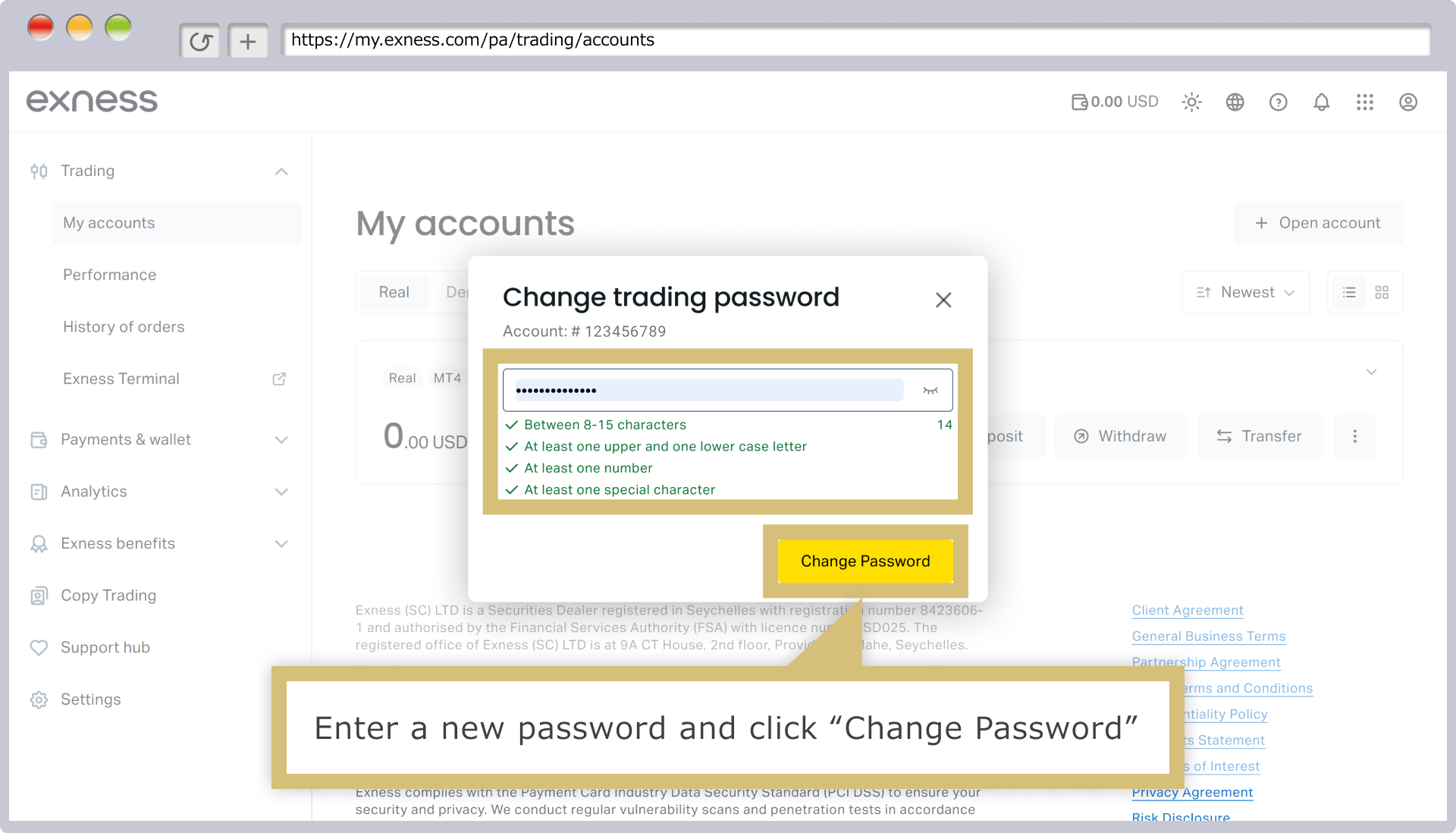
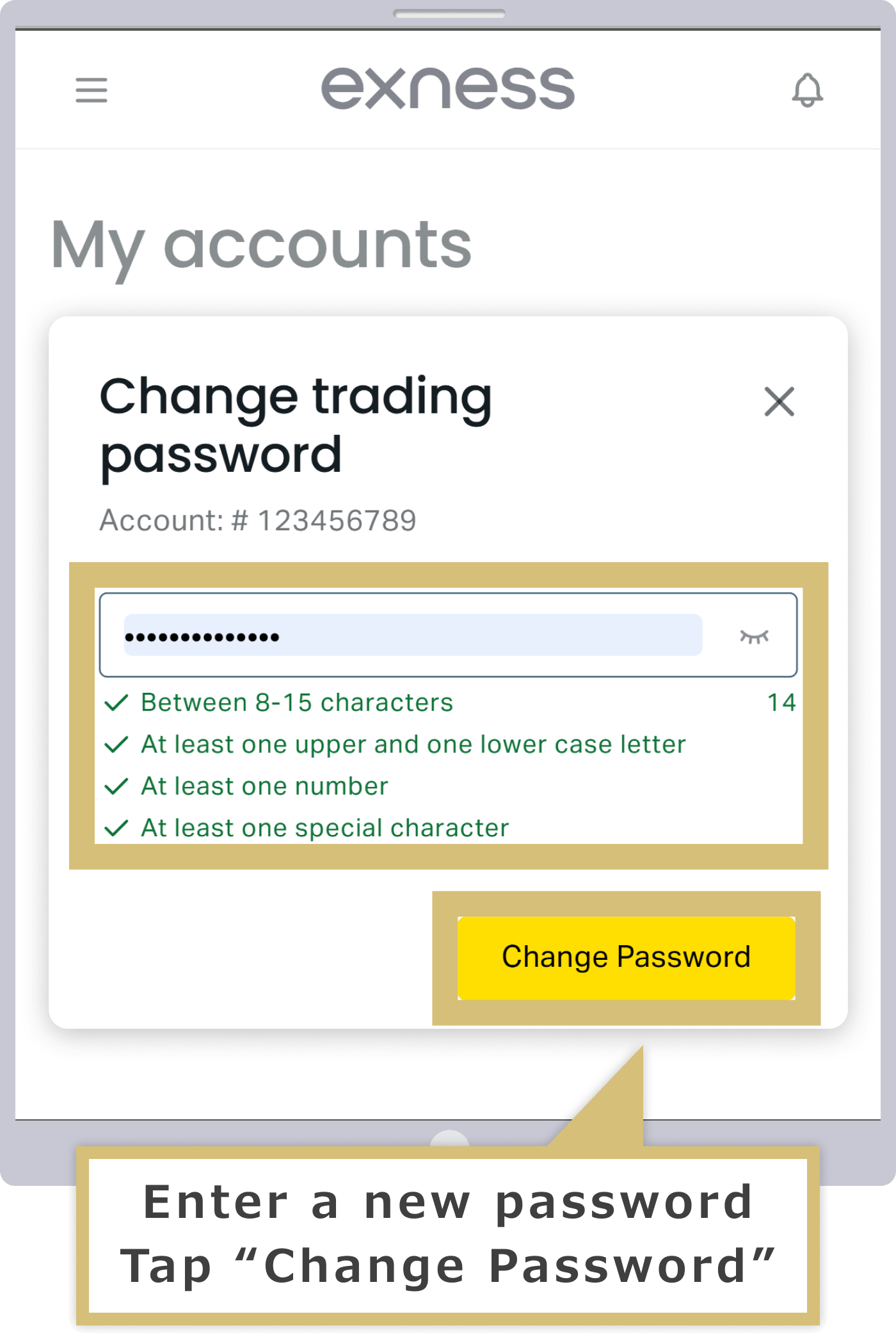
Màn hình “Thay đổi mật khẩu giao dịch” sẽ hiển thị; vui lòng nhập mật khẩu mới và nhấp vào “Thay đổi mật khẩu”.
Màn hình “Thay đổi mật khẩu giao dịch” sẽ xuất hiện, vui lòng nhập mật khẩu mới và nhấn vào “Thay đổi mật khẩu”.
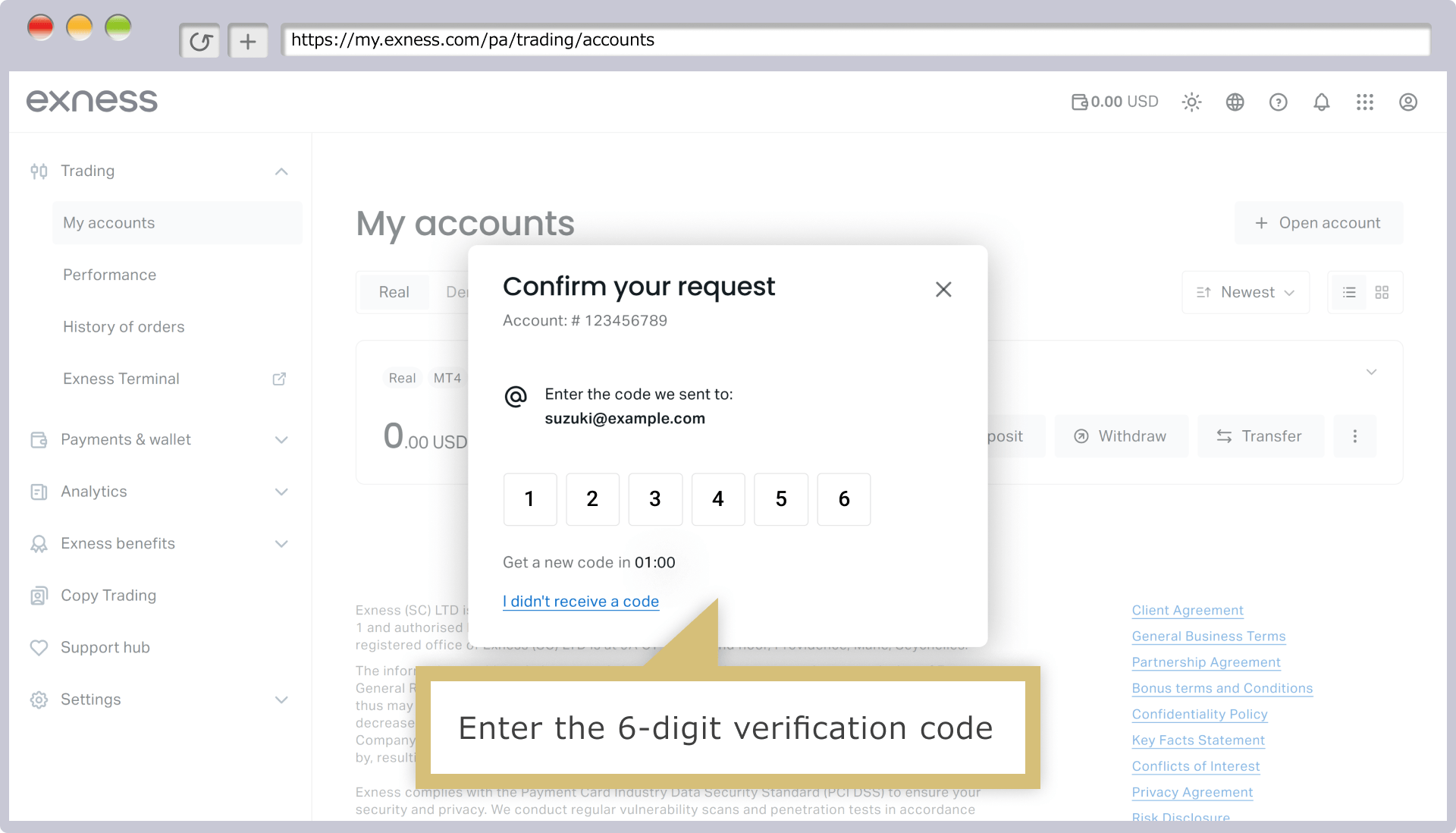
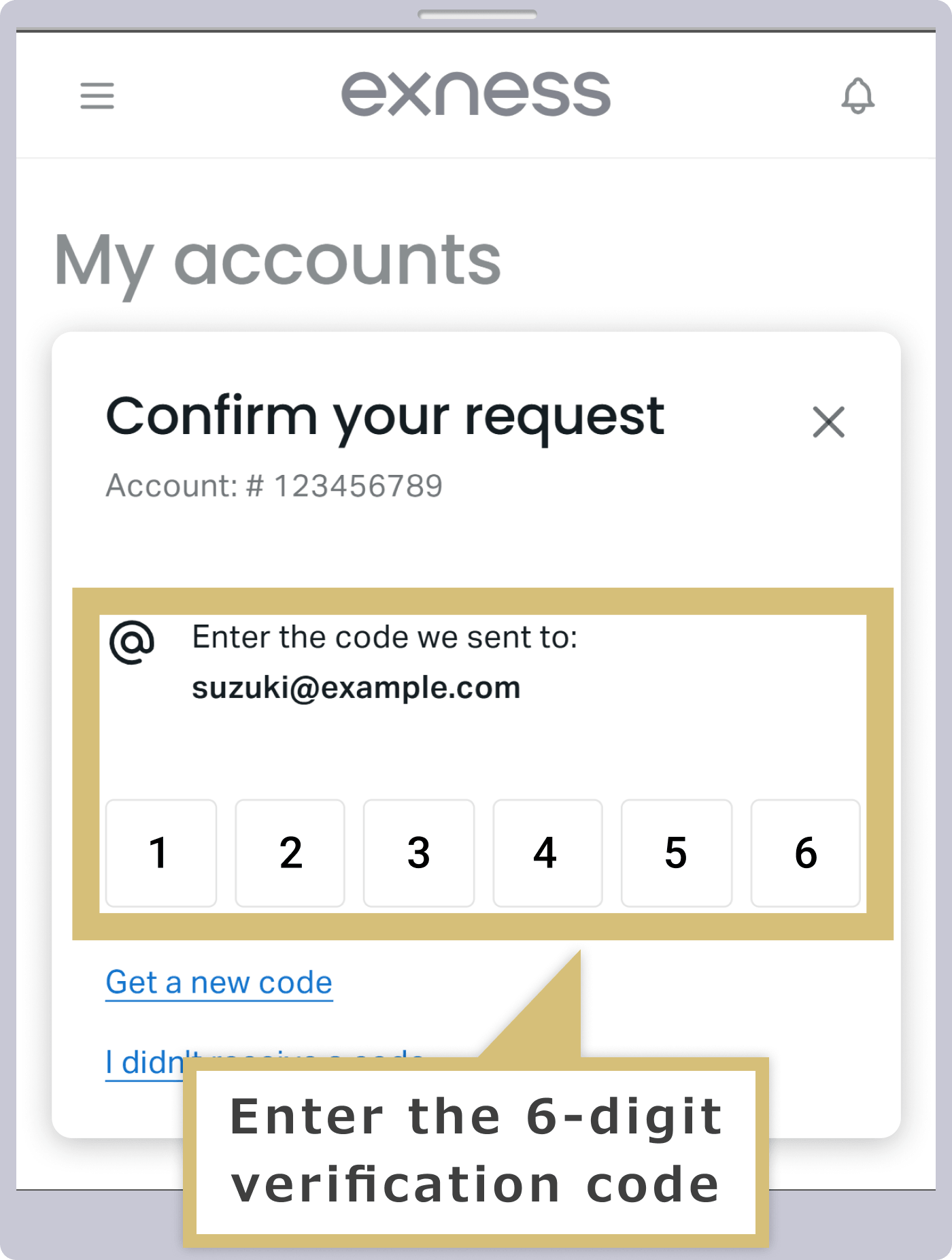
Mã xác nhận gồm 6 chữ số sẽ được gửi đến địa chỉ email hoặc qua tin nhắn SMS (tin nhắn ngắn) trên điện thoại di động mà bạn đã chỉ định trong quá trình xác thực hai bước. Sau khi nhập mã xác nhận và nhấp vào “Xác nhận”, việc thay đổi mật khẩu sẽ hoàn tất.
Mã xác nhận gồm 6 chữ số sẽ được gửi đến địa chỉ email hoặc qua tin nhắn SMS (tin nhắn ngắn) trên điện thoại di động mà bạn đã chỉ định trong quá trình xác thực hai bước. Sau khi nhập mã xác nhận và nhấn “Xác nhận”, việc thay đổi mật khẩu sẽ hoàn tất.
Xác minh tính hợp lệ của tài khoản
Nếu tài khoản MT4/MT5 đã bị vô hiệu hóa, bạn sẽ không thể đăng nhập vào MT4/MT5.Tại Exness, tài khoản MT4 sẽ bị lưu trữ dưới dạng tài khoản không hoạt động sau 90 ngày và tài khoản MT5 sau 15 ngày nếu không có hoạt động nào được thực hiện. Tuy nhiên, bạn có thể dễ dàng kích hoạt lại các tài khoản không hoạt động đã được lưu trữ này trong Khu vực cá nhân.
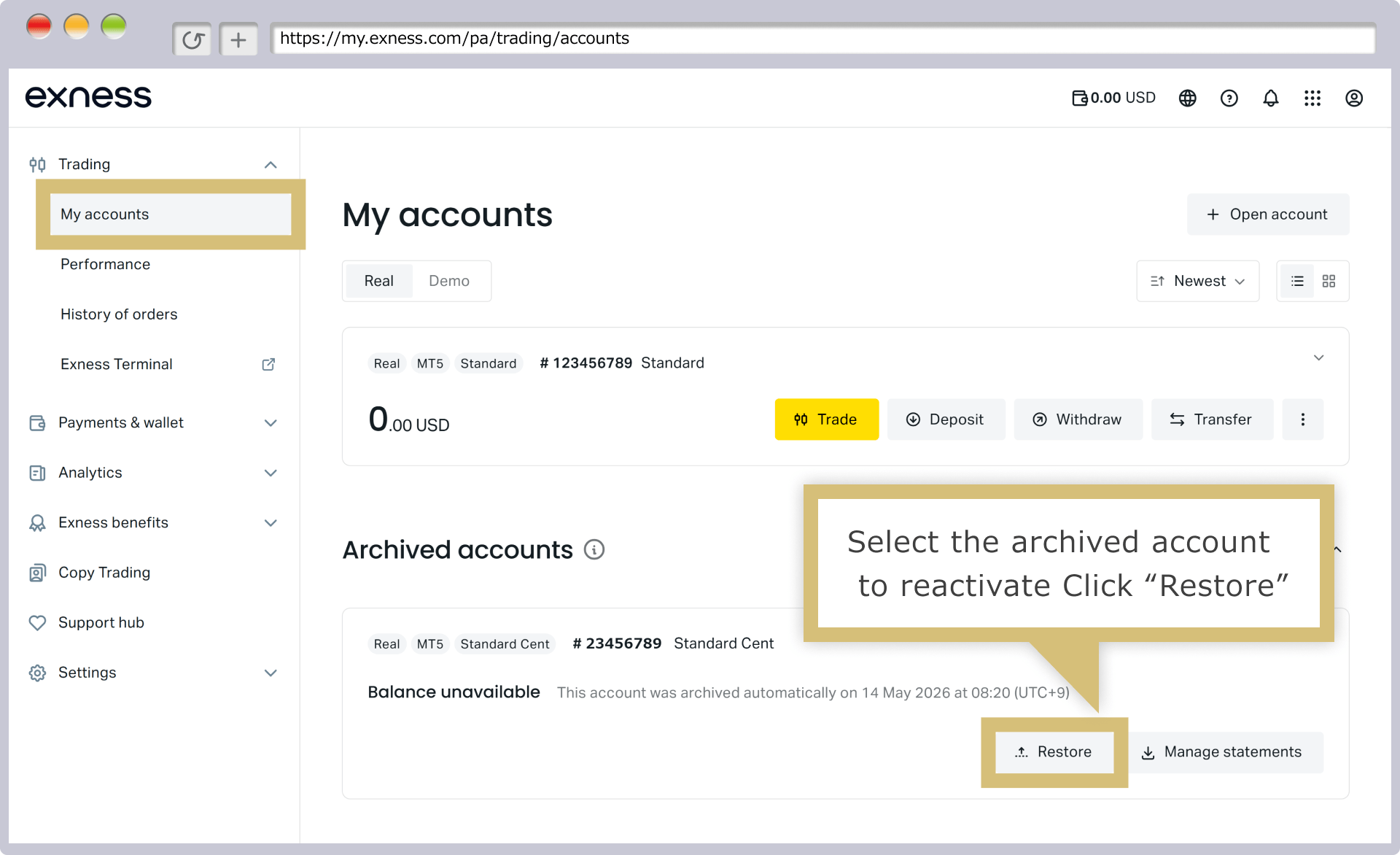
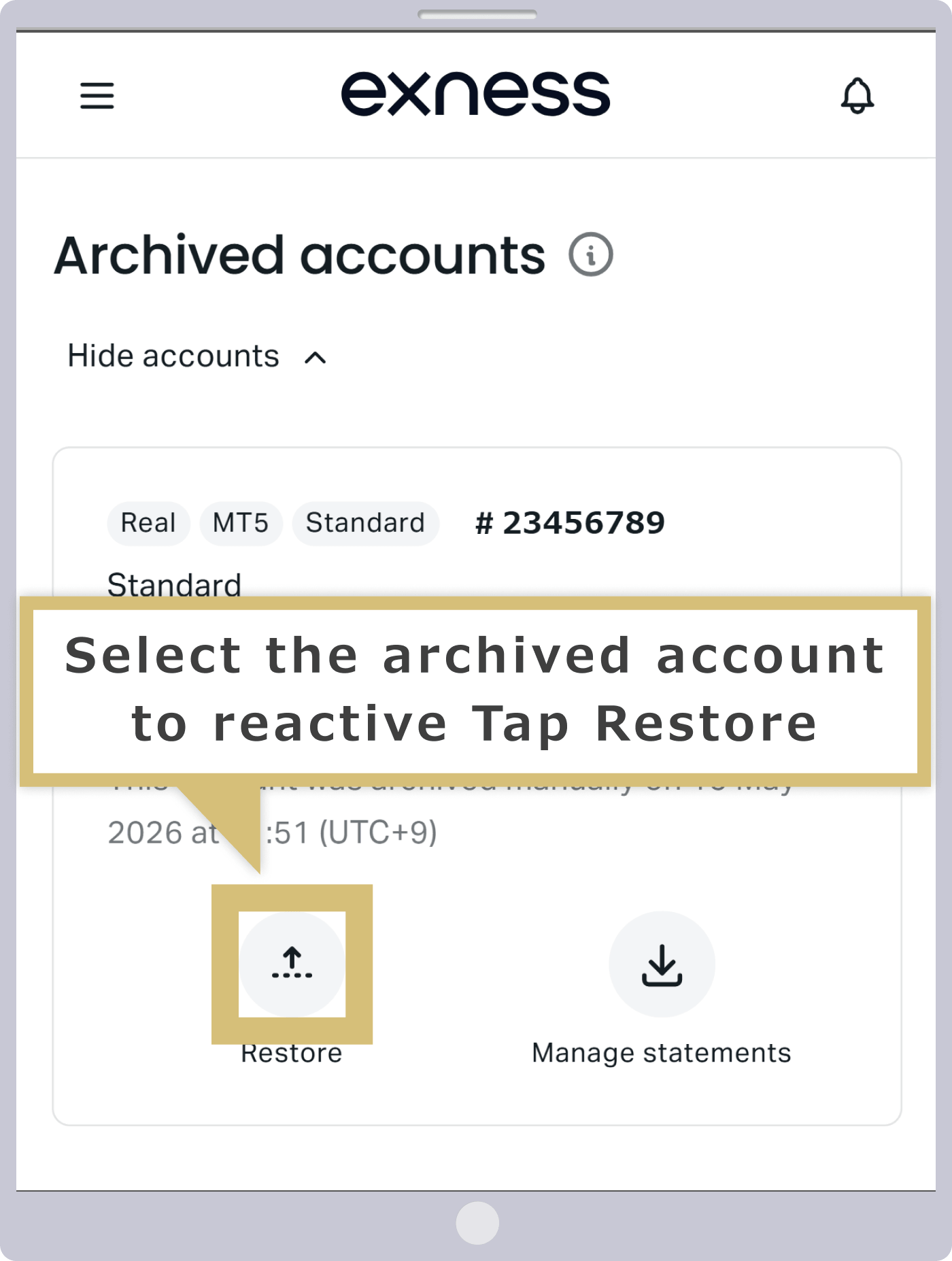
Vui lòng chọn “Xem tài khoản” trong mục “Tài khoản đã lưu trữ” tại phần “Tài khoản của tôi” trong Khu vực cá nhân Exness, sau đó nhấp vào “Kích hoạt lại” đối với tài khoản mà bạn muốn kích hoạt. Tài khoản sẽ được kích hoạt và hiển thị trong tab “Tài khoản giao dịch chính”.
Trong phần “Tài khoản của tôi” của Khu vực cá nhân Exness, hãy chọn “Xem tài khoản” trong mục “Tài khoản đã lưu trữ”, sau đó nhấn vào “Kích hoạt lại” đối với tài khoản mà bạn muốn kích hoạt. Tài khoản sẽ được kích hoạt và hiển thị trong tab “Tài khoản giao dịch chính”.
Cách đăng nhập vào Exness MT4/MT5 (phiên bản nền tảng web)
Exness cung cấp “phiên bản Web Terminal” cho phép bạn thực hiện giao dịch trên MT4/MT5 trực tiếp từ trình duyệt. Bạn không cần phải tải xuống hay cài đặt phức tạp, chỉ cần có trình duyệt là có thể sử dụng dịch vụ giao dịch trực tuyến bất cứ lúc nào.
Ngoài ra, quý khách có thể dễ dàng truy cập vào MT4/MT5 của Exness (phiên bản nền tảng web) từ mục “Tài khoản của tôi” trong Khu vực cá nhân. Chỉ cần đăng nhập bằng thông tin tài khoản Exness hiện có, quý khách có thể bắt đầu giao dịch ngay lập tức.
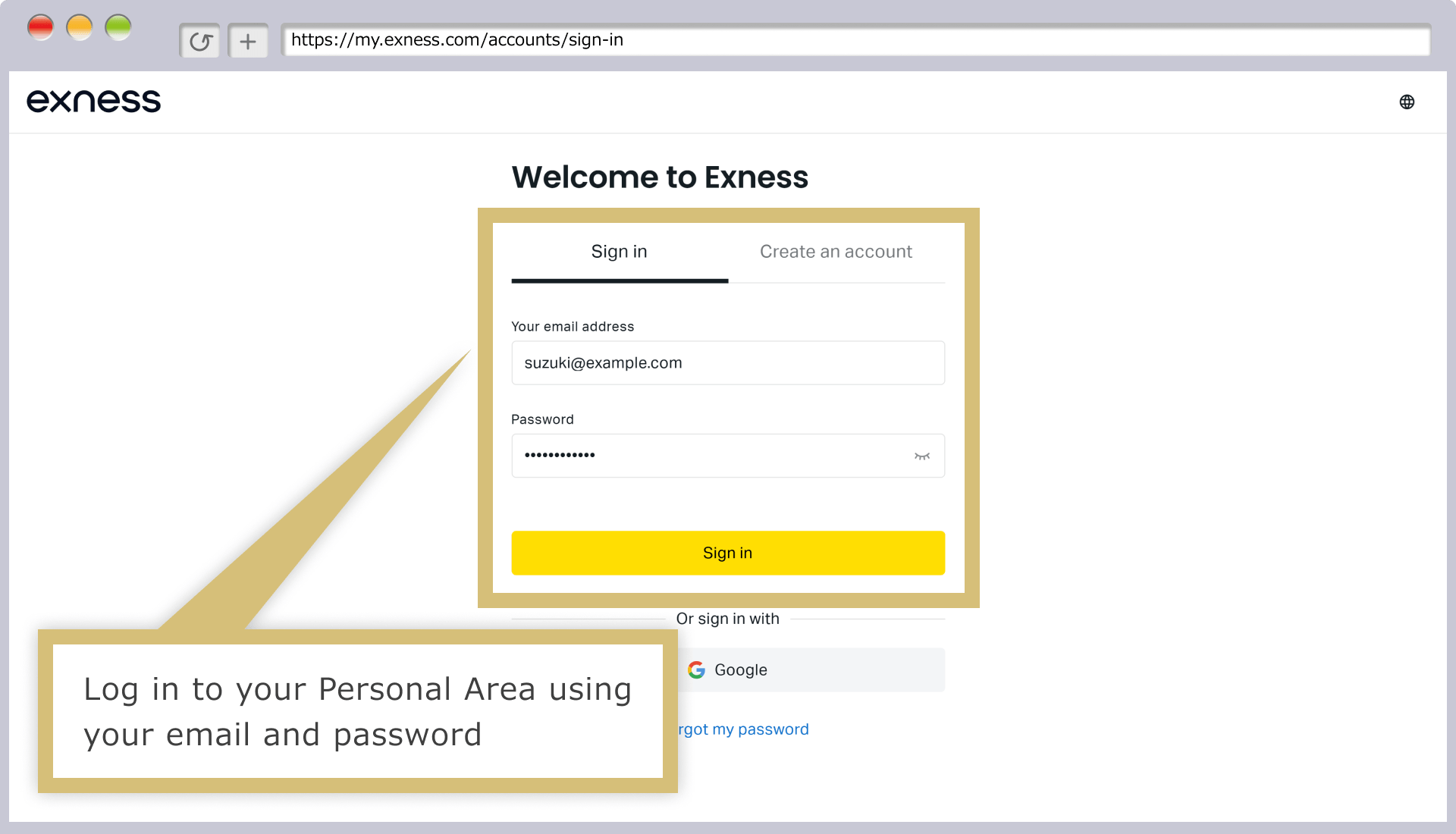
Đăng nhập vào khu vực cá nhân
Hãy nhập “địa chỉ email” đã đăng ký tại Exness và “mật khẩu đăng nhập” vào Khu vực cá nhân, sau đó nhấp vào “Tiếp tục” để đăng nhập vào Khu vực cá nhân của Exness.
Lựa chọn tài khoản giao dịch
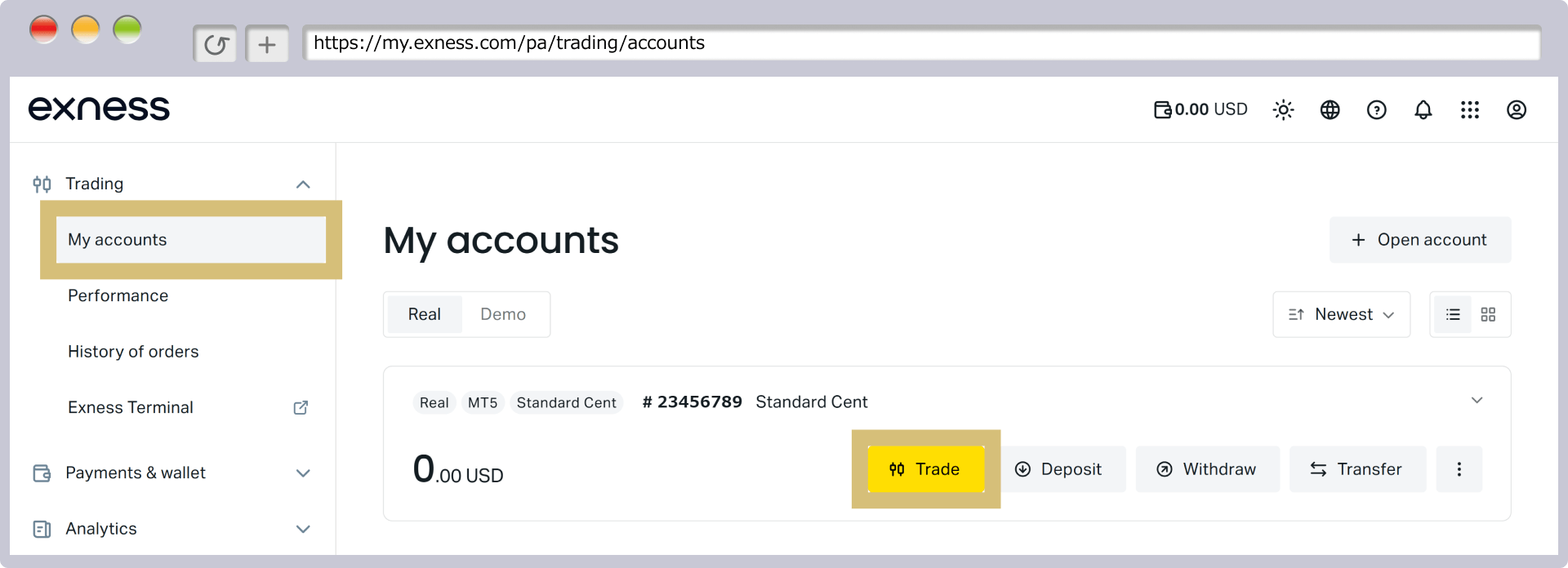
Tài khoản MT4/MT5 đang được hiển thị trong mục “Tài khoản giao dịch” của “Tài khoản của tôi”. Hãy nhấp vào “Giao dịch” của tài khoản mà bạn muốn giao dịch.
Lựa chọn nền tảng giao dịch
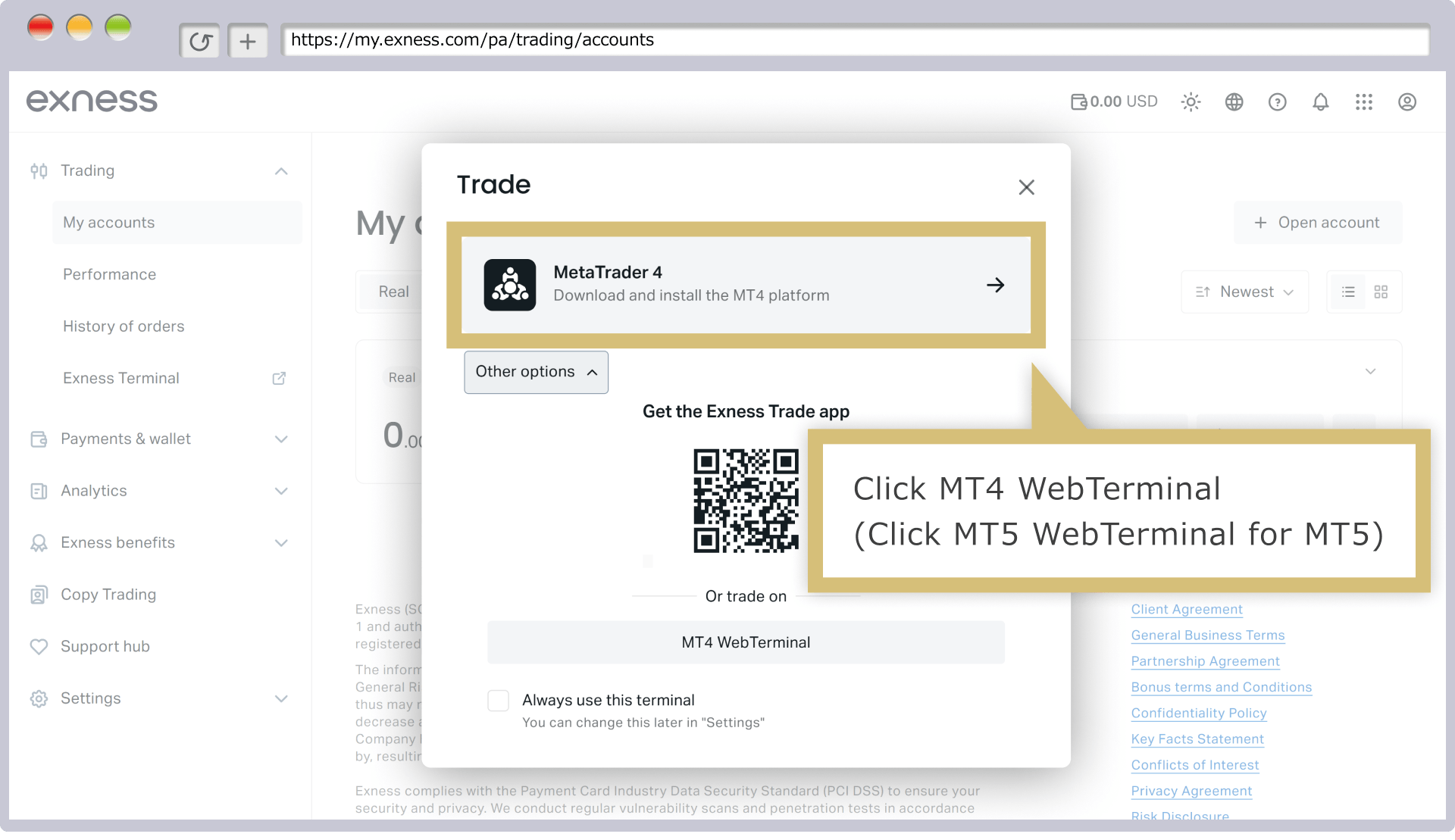
Khi màn hình “Giao dịch” xuất hiện, hãy nhấp vào “Web Terminal” trên MT4 hoặc MT5.
Nhập và xác nhận thông tin đăng nhập
Khi màn hình “Đăng nhập” xuất hiện, hãy kiểm tra “Đăng nhập (Số tài khoản MT4/MT5)” và “Tên máy chủ”; nếu không có sai sót, hãy nhập “Mật khẩu”. Hãy đánh dấu vào ô “Lưu mật khẩu” và nhấp vào “YES”.
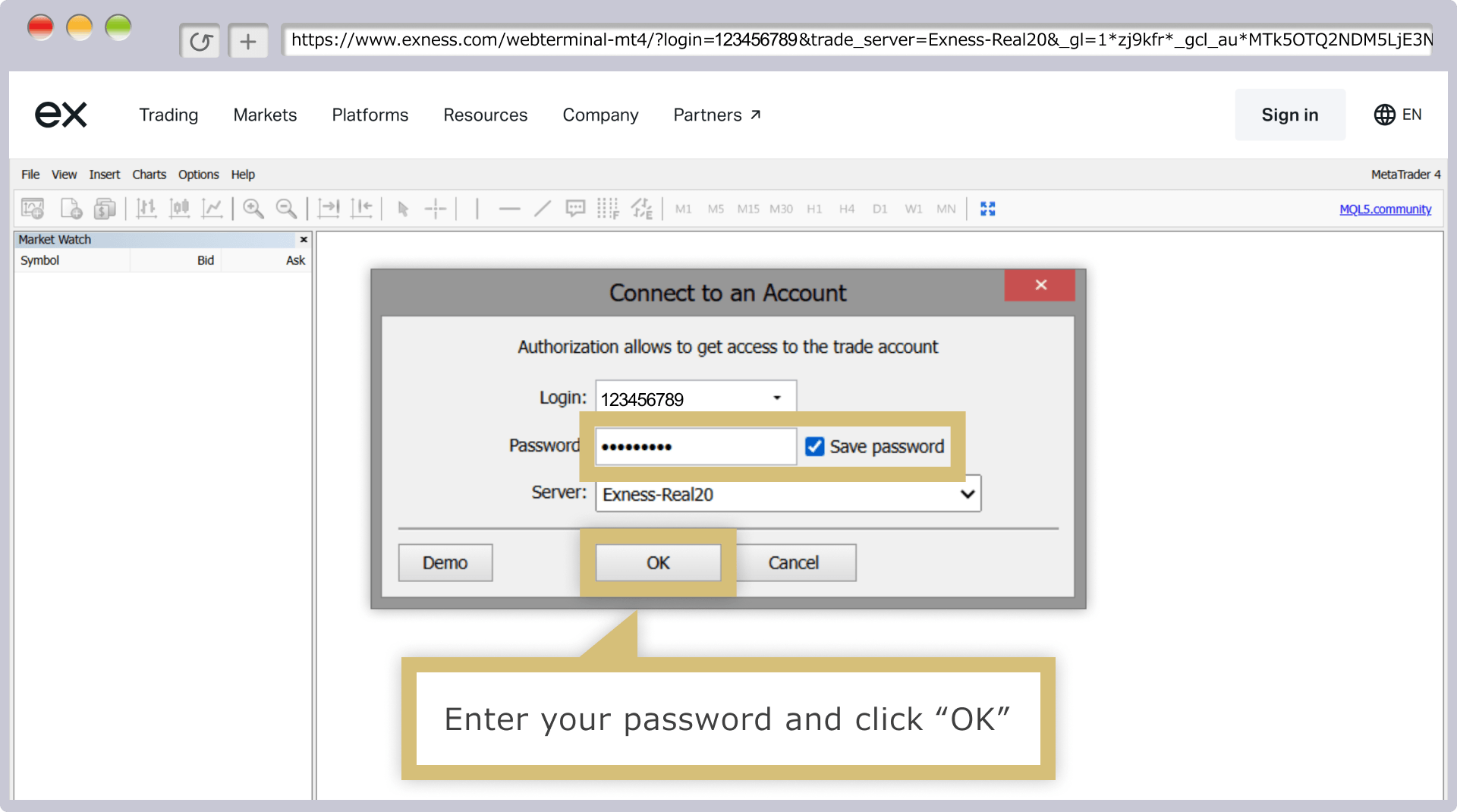
Nếu bạn đánh dấu ✔ vào ô bên cạnh mục “Lưu mật khẩu”, từ lần sau trở đi, bạn có thể đăng nhập tự động vào tài khoản giao dịch MT4/MT5 mà không cần nhập thông tin đăng nhập.
Các câu hỏi thường gặp (FAQ) liên quan đến cách đăng nhập vào Exness
-
Xin vui lòng cho biết lý do tại sao tôi không thể đăng nhập vào Khu vực cá nhân của Exness.
Nếu bạn không thể đăng nhập vào Khu vực cá nhân trên Exness, có thể thông tin đăng nhập của bạn không chính xác. Vui lòng kiểm tra xem địa chỉ email đã đăng ký và mật khẩu đăng nhập đã được nhập chính xác chưa. Bạn có thể kiểm tra mật khẩu đã nhập bằng cách nhấp vào biểu tượng “con mắt” trong ô nhập mật khẩu.
Đọc tiếp
02.09.2022
-
Tôi đã quên mật khẩu đăng nhập vào Khu vực cá nhân của Exness.
Nếu bạn quên mật khẩu của Khu vực cá nhân trên Exness, vui lòng đặt lại mật khẩu mới. Bạn có thể đặt lại mật khẩu mới bằng cách nhấp vào “Quên mật khẩu” trên màn hình đăng nhập của Khu vực cá nhân. Sau khi hoàn tất việc đặt lại mật khẩu, vui lòng đăng nhập bằng mật khẩu mới.
Đọc tiếp
02.09.2022
-
Do tài khoản MT4/MT5 của Exness đã bị vô hiệu hóa, nên bạn không thể đăng nhập vào MT4/MT5.
Tại Exness, nếu không có hoạt động nào trong vòng 90 ngày đối với MetaTrader 4 (MT4) và 15 ngày đối với MetaTrader 5 (MT5), tài khoản sẽ bị vô hiệu hóa và bạn sẽ không thể đăng nhập vào MT4/MT5. Trong trường hợp tài khoản bị vô hiệu hóa, bạn có thể kích hoạt lại tài khoản trong Khu vực cá nhân và đăng nhập trở lại.
Đọc tiếp
02.09.2022
-
Tại Exness, tôi có thể thay đổi mật khẩu đăng nhập MT4/MT5 không?
Vâng, tại Exness, quý khách có thể thay đổi mật khẩu đăng nhập MetaTrader 4 (MT4)/MetaTrader 5 (MT5). Sau khi đăng nhập vào Khu vực cá nhân, tại mục “Tài khoản của tôi”, quý khách hãy nhấp vào biểu tượng “bánh răng” của tài khoản tương ứng, sau đó chọn “Thay đổi mật khẩu giao dịch” để thực hiện thay đổi.
Đọc tiếp
02.09.2022
-
Xin vui lòng hướng dẫn cách đăng nhập vào phiên bản MT4/MT5 dành cho máy tính của Exness.
Sau khi khởi động MetaTrader 4 (MT4)/MetaTrader 5 (MT5) của Exness, hãy chọn “Đăng nhập vào tài khoản giao dịch” từ menu “Tệp” trên thanh công cụ, nhập thông tin đăng nhập vào màn hình “Thông tin đăng nhập tài khoản giao dịch”, sau đó nhấp vào “Đăng nhập” để hoàn tất việc đăng nhập vào tài khoản giao dịch.
Đọc tiếp
02.09.2022





