
















Hướng dẫn tải xuống và cài đặt Exness MT4/MT5
Công cụ giao dịch (MT4/MT5)
Hướng dẫn tải xuống và cài đặt Exness MT4/MT5
Bài viết này sẽ hướng dẫn các bước tải xuống và cài đặt “MT4 (MetaTrader 4)/MT5 (MetaTrader 5)” của Exness trên thiết bị của bạn.Exness cung cấp ứng dụng MT4/MT5 tương thích với máy tính (phiên bản Windows và Mac), điện thoại thông minh và máy tính bảng (phiên bản iOS và Android).
Sau khi hoàn tất việc tải xuống và cài đặt ứng dụng MT4/MT5, quý khách có thể đăng nhập và bắt đầu giao dịch ngay lập tức. Ngoài ra, Exness còn cung cấp “Phiên bản MetaTrader trên trình duyệt web”, cho phép quý khách sử dụng chỉ cần có trình duyệt. Quý khách có thể truy cập và sử dụng một cách dễ dàng mà không cần tải xuống hay cài đặt ứng dụng.
(*)MetaTrader, MetaTrader 4, MetaTrader 5, MT4, MT5 là các nhãn hiệu hoặc nhãn hiệu đã đăng ký của MetaQuotes Ltd.
Hướng dẫn tải xuống và cài đặt Exness MT4/MT5 (phiên bản Windows và Mac)
Dưới đây là hướng dẫn tải xuống và cài đặt nền tảng giao dịch MT4 (MetaTrader 4)/MT5 (MetaTrader 5) của Exness cho hệ điều hành Windows và Mac.
Tải xuống tệp cài đặt MT4/MT5
Hãy tải xuống tệp cài đặt MT4/MT5 phiên bản Windows của Exness. Khi nhấp vào liên kết dưới đây, tệp sẽ tự động được tải xuống.
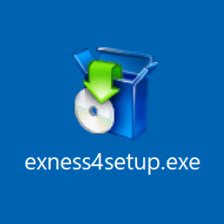
Sau khi hoàn tất việc tải xuống tệp cài đặt MT4/MT5 phiên bản Windows của Exness, tệp có tên “exness4setup.exe” sẽ được lưu vào máy tính của quý khách.
Cài đặt MT4/MT5
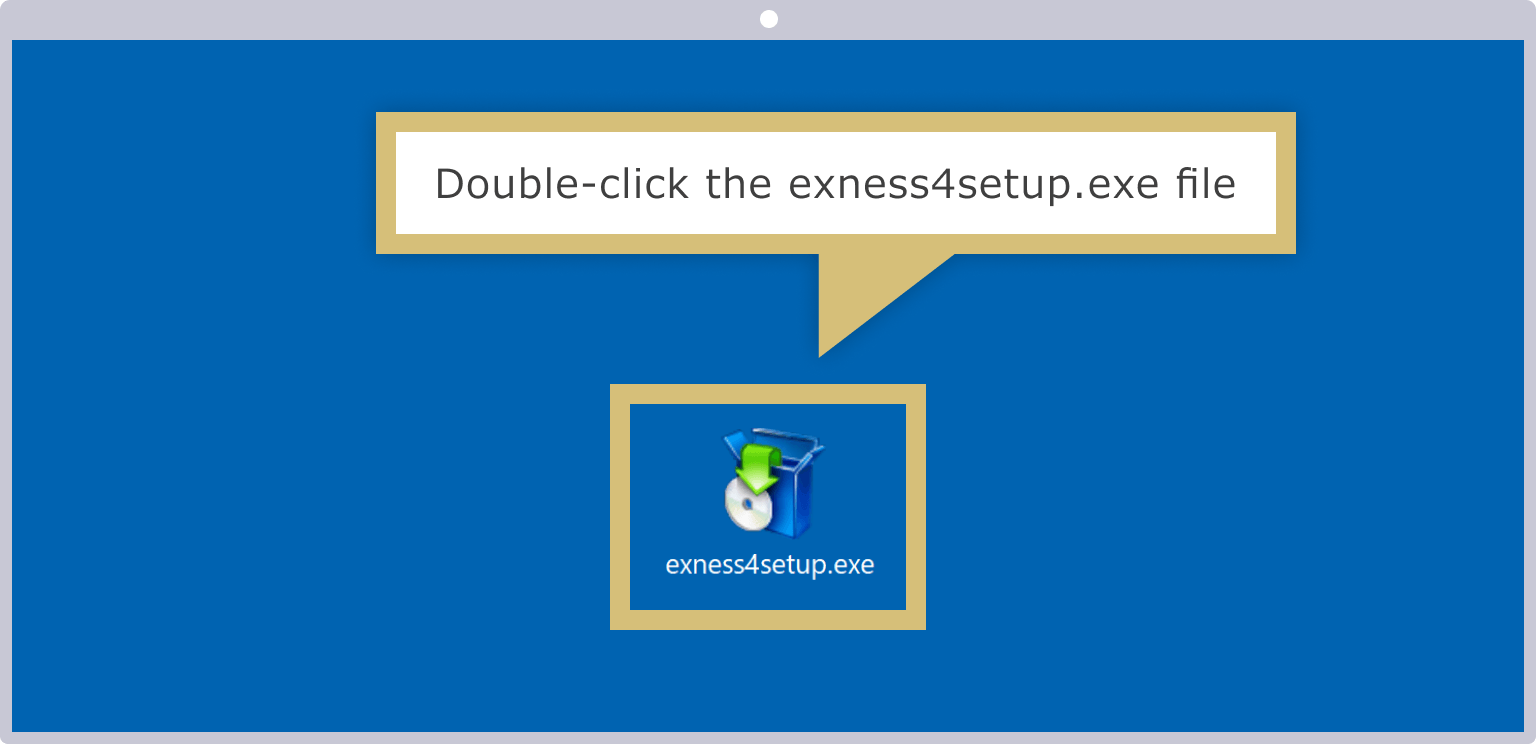
Hãy nhấp đúp vào tệp cài đặt đã tải xuống “exness4setup.exe” để khởi chạy trình cài đặt.
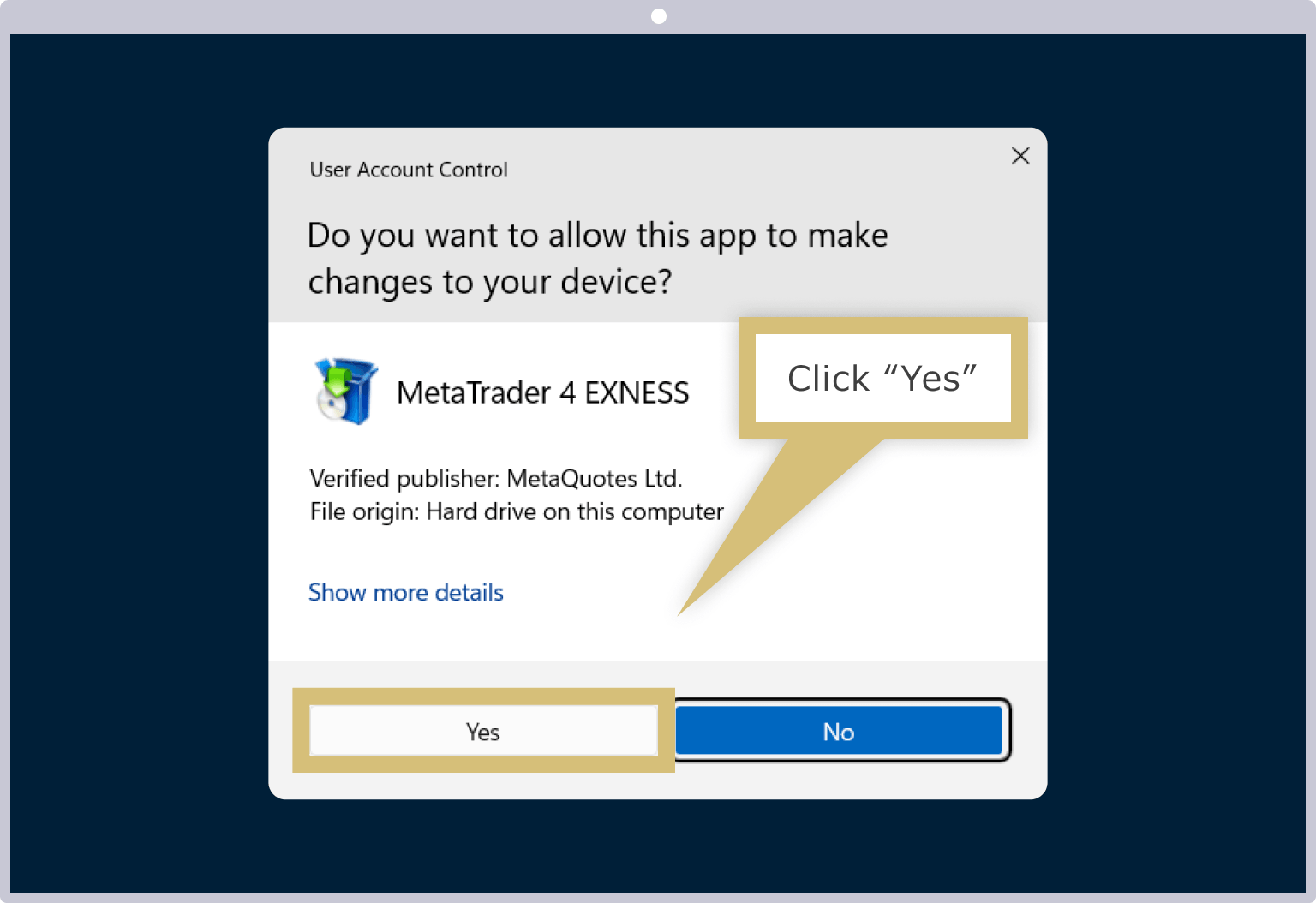
Tùy thuộc vào cài đặt trên máy tính, có thể sẽ xuất hiện thông báo về Kiểm soát tài khoản người dùng. Nếu thấy thông báo cảnh báo “Bạn có cho phép ứng dụng này thực hiện thay đổi trên thiết bị không?”, vui lòng nhấp vào “Có”.
Chấp thuận giấy phép MT4/MT5
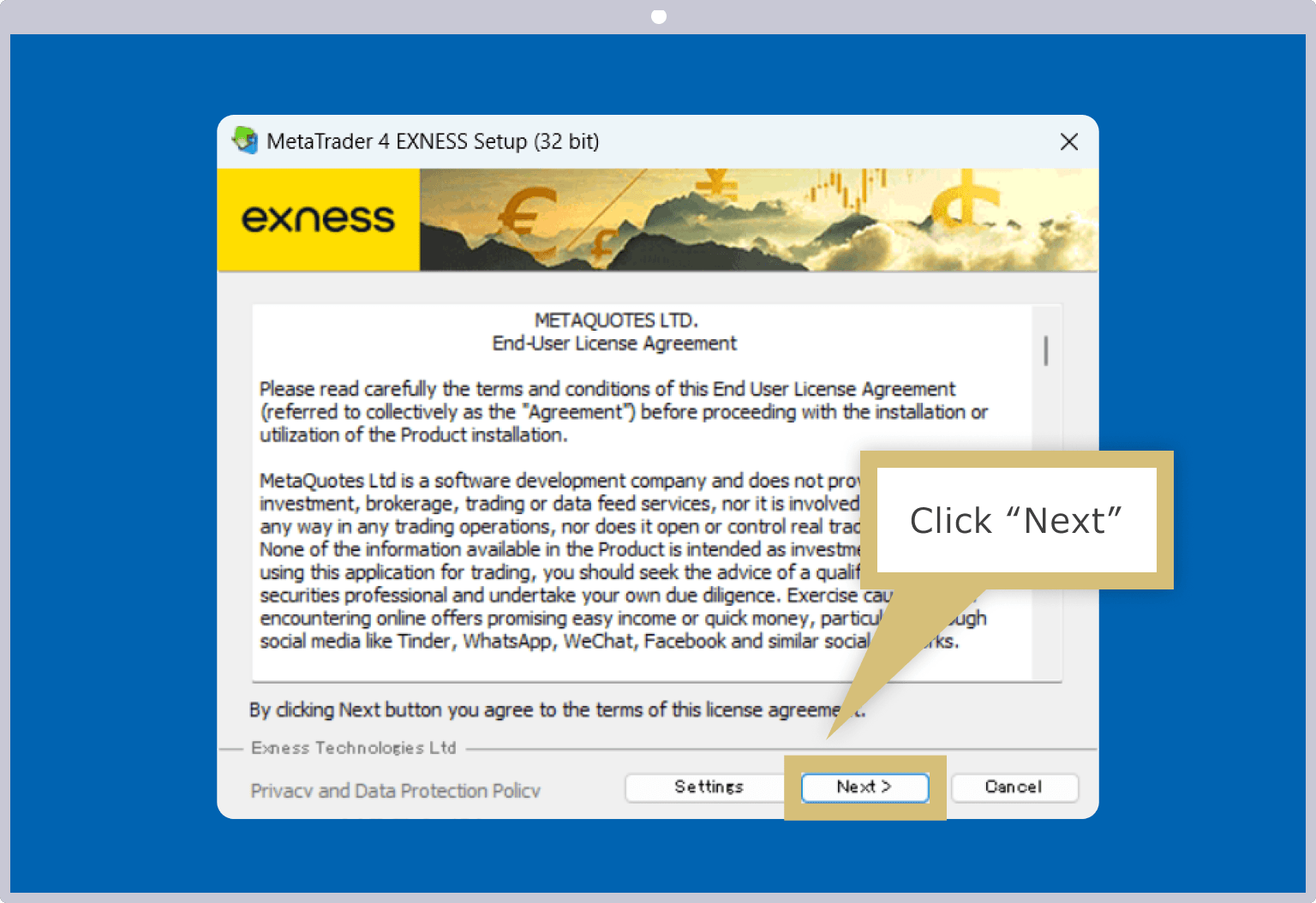
Khi màn hình đồng ý cấp phép của Exness MT4/MT5 xuất hiện, hãy nhấp vào “Tiếp theo”.
Hoàn tất cài đặt MT4/MT5
Khi nút “Hoàn tất” xuất hiện trên màn hình thiết lập, quá trình cài đặt MT4/MT5 phiên bản Windows của Exness đã hoàn tất. Vui lòng nhấp vào nút “Hoàn tất”.
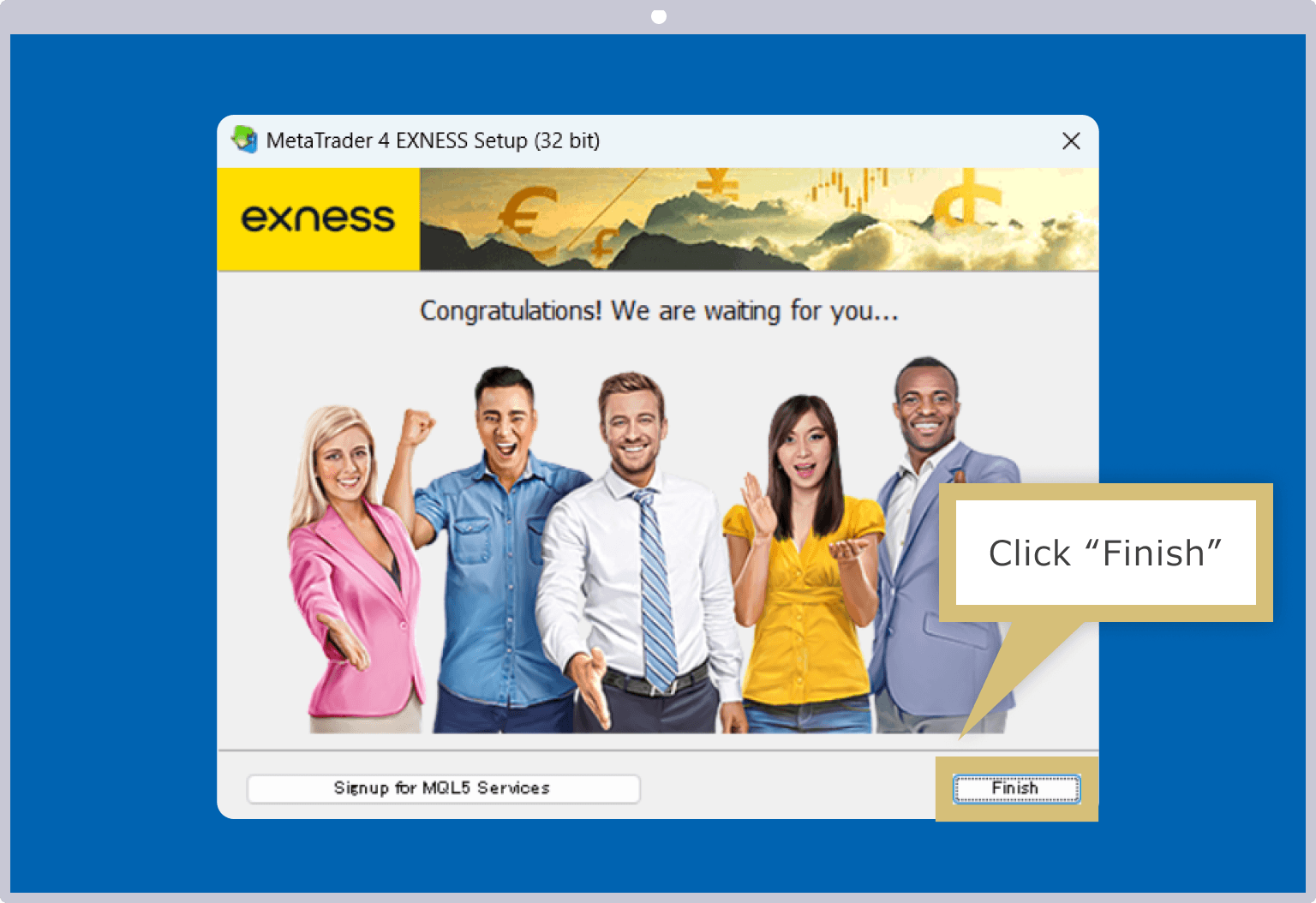
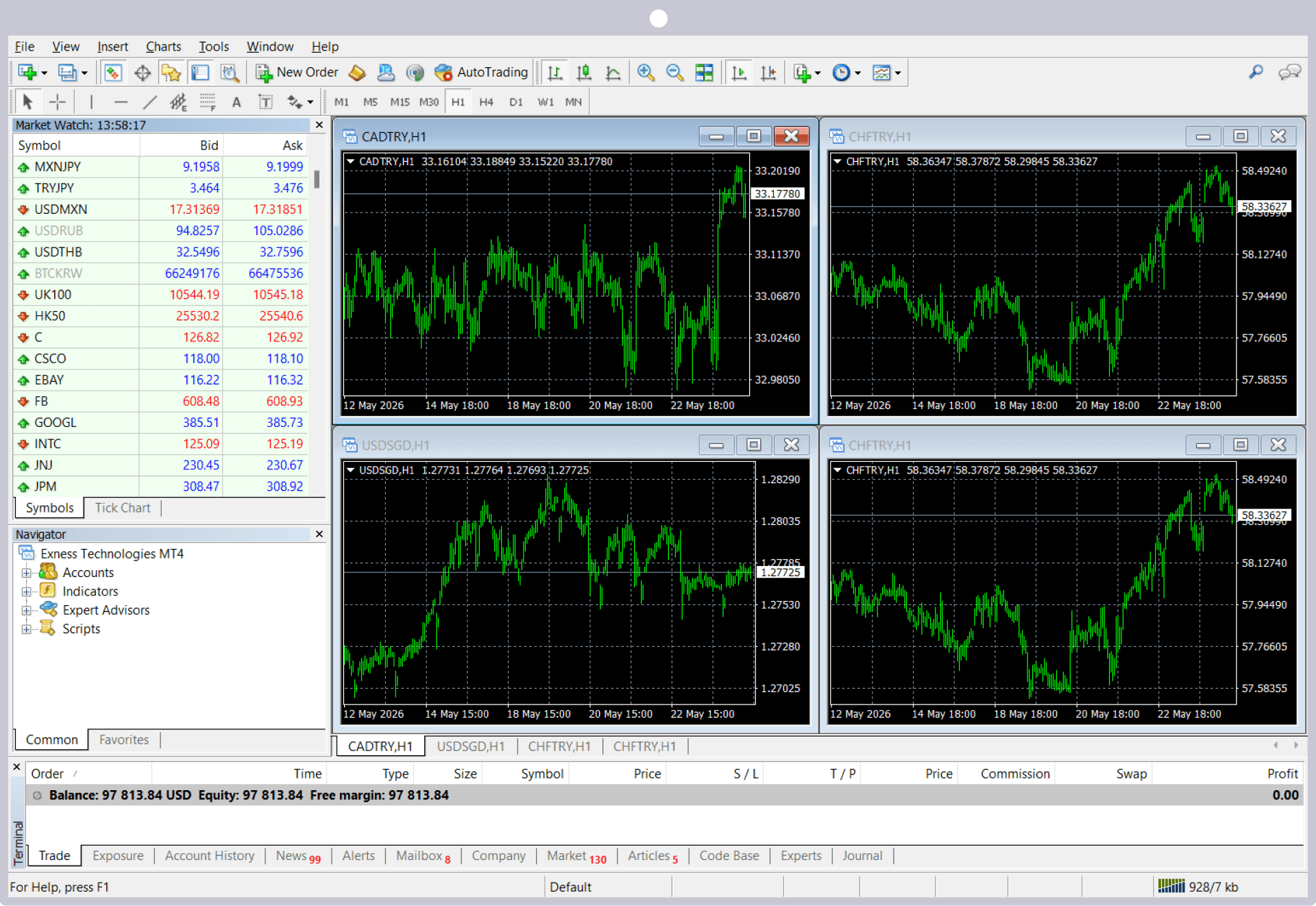
Khi nhấp vào nút “Hoàn tất”, MT4/MT5 sẽ tự động khởi động. Sau khi đăng nhập vào MT4/MT5, quý khách có thể bắt đầu giao dịch trong môi trường giao dịch tuyệt vời của Exness.
Hiển thị biểu tượng tắt trên MT4/MT5
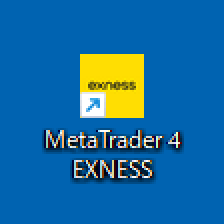
Sau khi hoàn tất việc cài đặt MT4/MT5 phiên bản Windows của Exness, biểu tượng lối tắt sẽ tự động xuất hiện trên màn hình nền. Từ lần sử dụng MT4/MT5 tiếp theo trở đi, vui lòng nhấp đúp vào biểu tượng lối tắt để đăng nhập.
Tải xuống tệp cài đặt MT4/MT5
Hãy tải xuống tệp cài đặt MT4/MT5 phiên bản Mac của Exness. Khi nhấp vào liên kết dưới đây, tệp sẽ được tải xuống tự động.
Sau khi hoàn tất việc tải xuống tệp cài đặt MT4/MT5 phiên bản Mac của Exness, tệp có tên “MetaTrader 4.dmg” (hoặc “MetaTrader 5.dmg”) sẽ được lưu vào máy tính của quý khách.
Cài đặt MT4/MT5
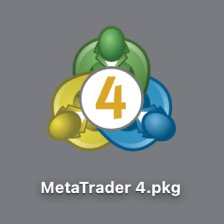
Hãy nhấp đúp vào tệp cài đặt đã tải xuống có tên “MetaTrader 4.dmg” để khởi chạy trình cài đặt.
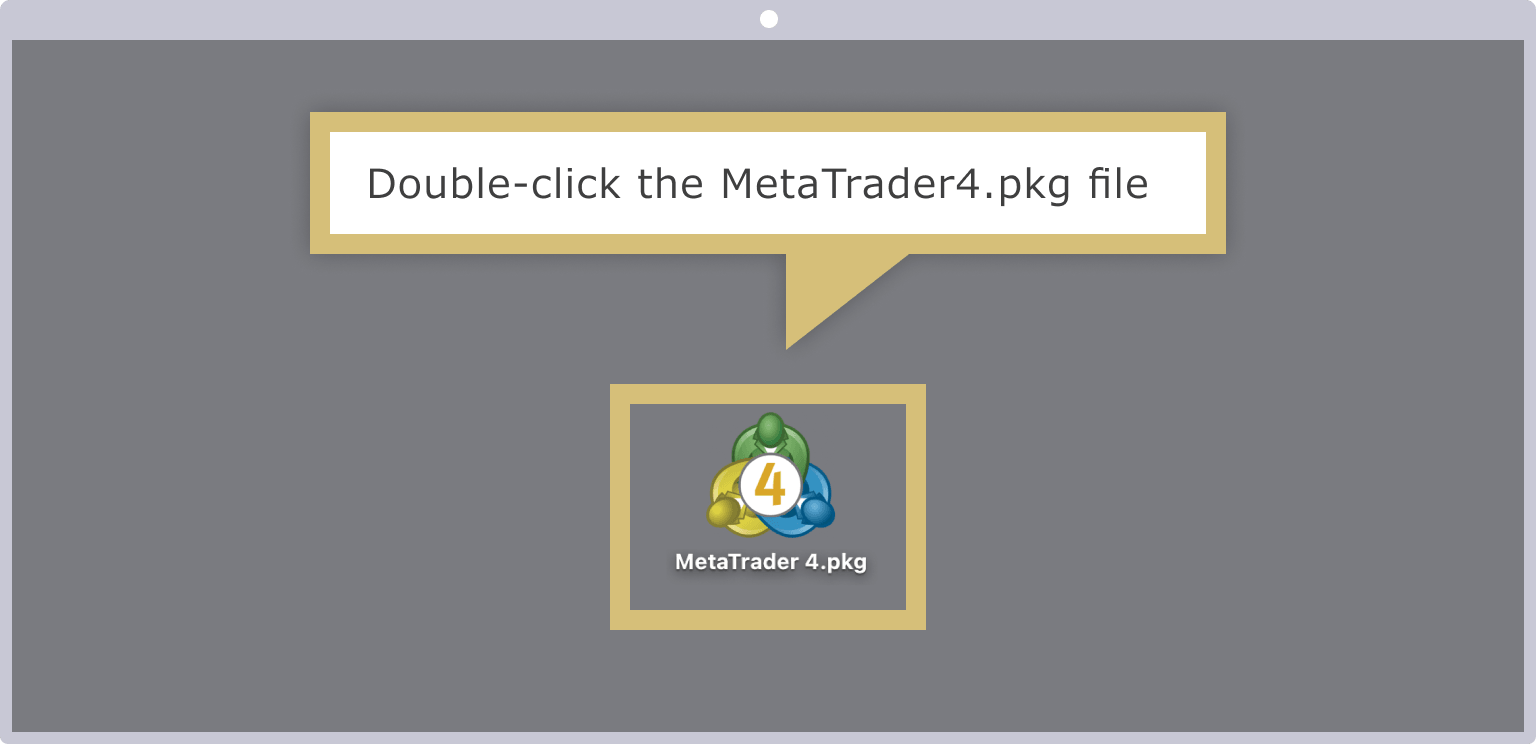
Hoàn tất cài đặt MT4/MT5
Hãy tiến hành cài đặt theo hướng dẫn của trình cài đặt.
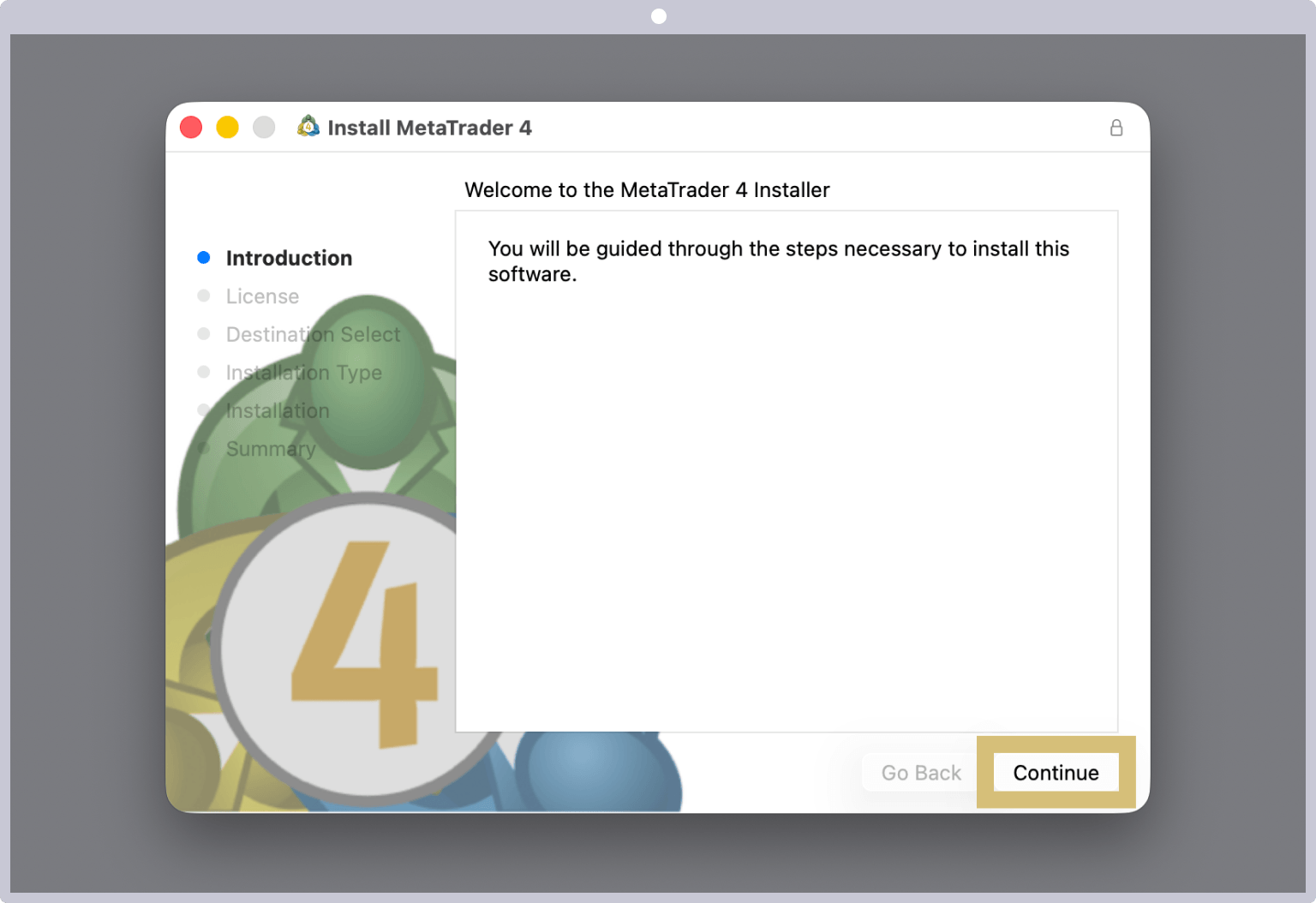
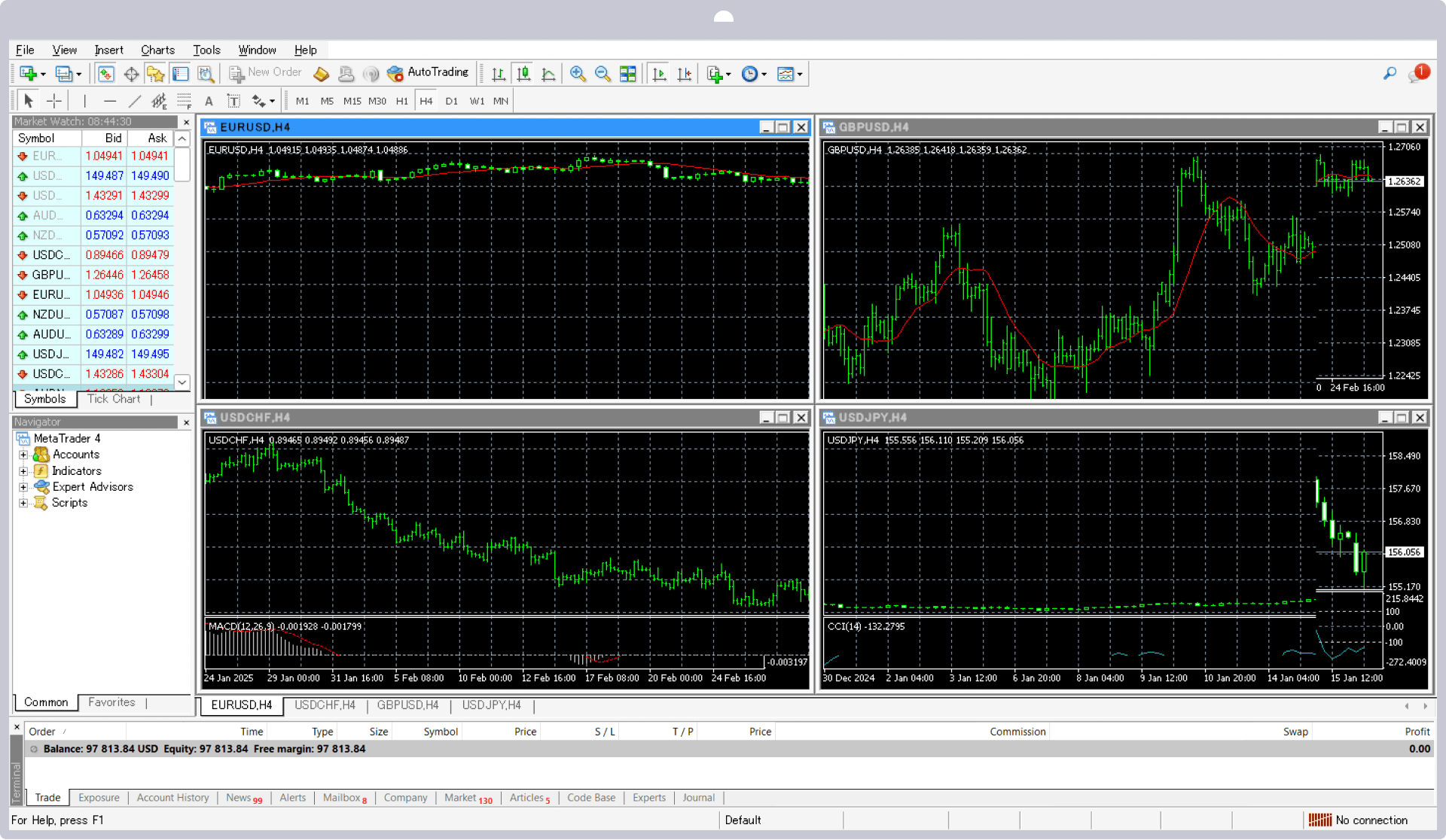
Khi MT4/MT5 khởi động, quá trình cài đặt MT4/MT5 phiên bản Mac của Exness đã hoàn tất. Sau khi đăng nhập vào MT4/MT5, quý khách có thể bắt đầu giao dịch trong môi trường giao dịch tuyệt vời của Exness.
Hiển thị biểu tượng tắt trên MT4/MT5
Sau khi hoàn tất việc cài đặt MT4/MT5 phiên bản Mac của Exness, biểu tượng lối tắt sẽ tự động xuất hiện trên màn hình nền. Từ lần sử dụng MT4/MT5 tiếp theo trở đi, vui lòng nhấp đúp vào biểu tượng lối tắt để đăng nhập.
Trong trường hợp không thể tải xuống và cài đặt MT4/MT5 (phiên bản Windows và Mac)
Nếu bạn không thể tải xuống và cài đặt MT4/MT5 phiên bản Windows hoặc Mac của Exness, có thể do các nguyên nhân sau đây. Vui lòng kiểm tra và thử thực hiện lại thao tác.
Sự cố kết nối Internet
Nếu bạn không thể tải xuống và cài đặt MT4/MT5, có thể do kết nối Internet không ổn định. Trong trường hợp tín hiệu yếu hoặc không ổn định, quá trình tải xuống và cài đặt sẽ không thể diễn ra bình thường. Vui lòng đợi một lúc hoặc thử tải xuống và cài đặt lại tại nơi có môi trường kết nối tốt hơn.
Bị phần mềm bảo mật chặn
Nếu máy tính của bạn đã cài đặt phần mềm bảo mật, có khả năng phần mềm này đang chặn MT4/MT5. Vui lòng tạm thời giảm mức độ bảo mật của phần mềm bảo mật để tải xuống và cài đặt MT4/MT5. Sau khi quá trình tải xuống và cài đặt hoàn tất thành công, xin vui lòng khôi phục lại cài đặt ban đầu của phần mềm bảo mật.
Hướng dẫn cài đặt ứng dụng Exness MT4/MT5 (phiên bản iOS và Android)
Dưới đây là hướng dẫn cài đặt phiên bản iOS và Android của nền tảng giao dịch MT4 (MetaTrader 4)/MT5 (MetaTrader 5) của Exness.
Tải ứng dụng MT4/MT5
Sau khi khởi động ứng dụng “App Store” trên thiết bị iOS (iPhone hoặc iPad) của bạn, hãy nhập “MT4” hoặc “MT5” vào màn hình tìm kiếm, sau đó mở màn hình chi tiết của ứng dụng MT4/MT5. Bạn cũng có thể truy cập màn hình chi tiết của ứng dụng MT4/MT5 qua liên kết dưới đây.
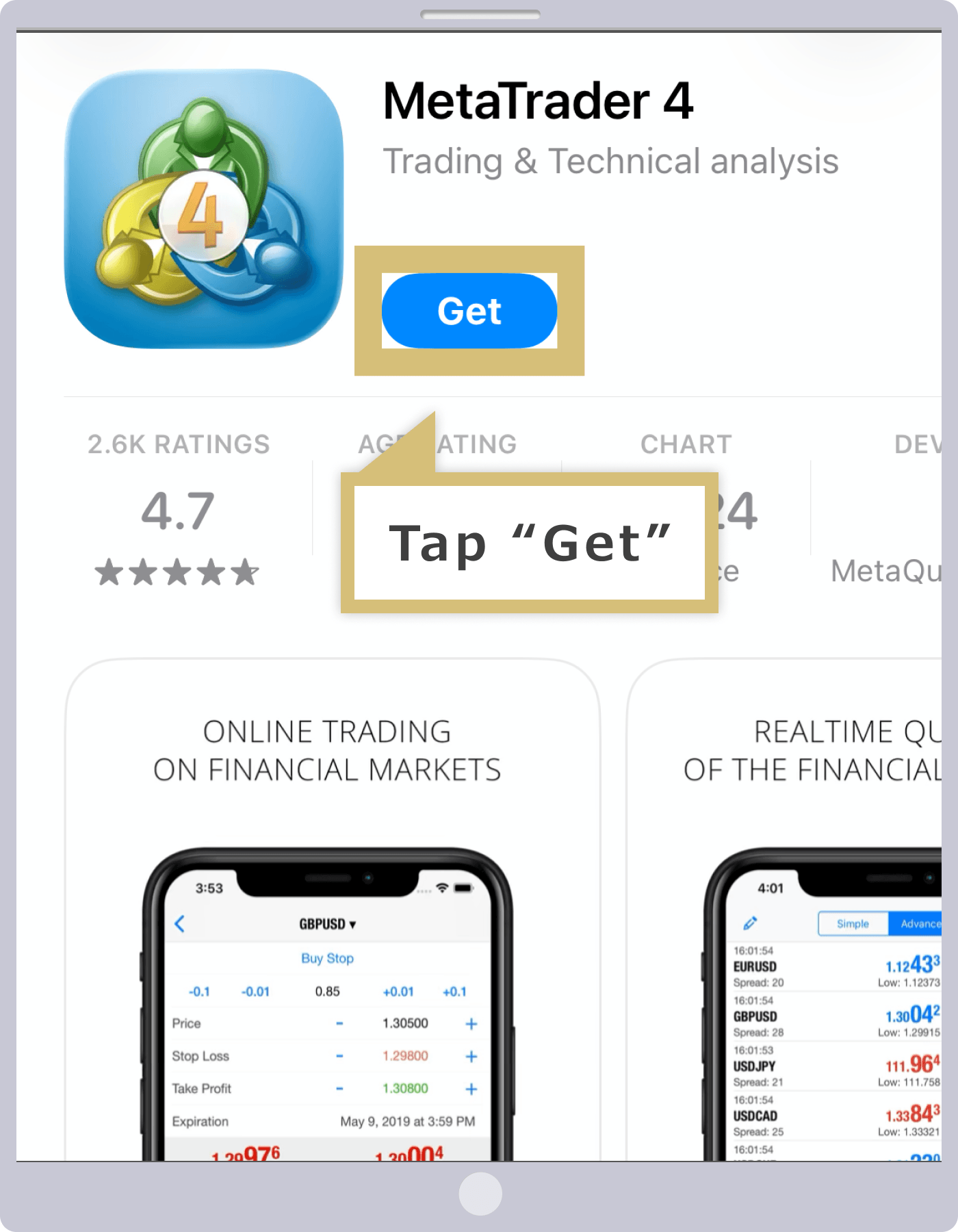
Khi màn hình chi tiết của ứng dụng MT4/MT5 hiện ra, hãy nhấn vào “Tải về”.
Cài đặt ứng dụng MT4/MT5
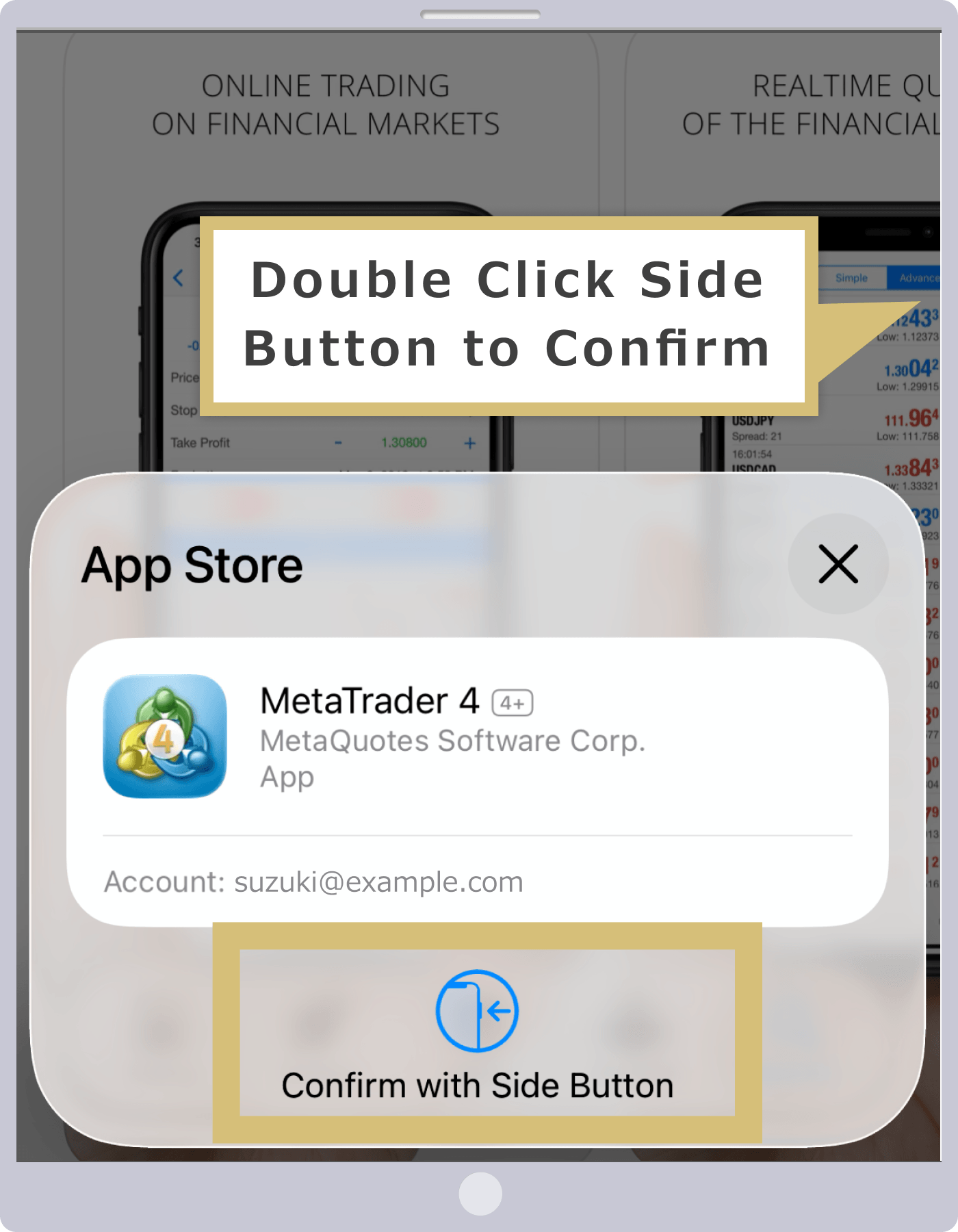
Màn hình cài đặt ứng dụng MT4/MT5 sẽ xuất hiện, hãy nhấn vào “Cài đặt”.
Hoàn tất cài đặt ứng dụng MT4/MT5
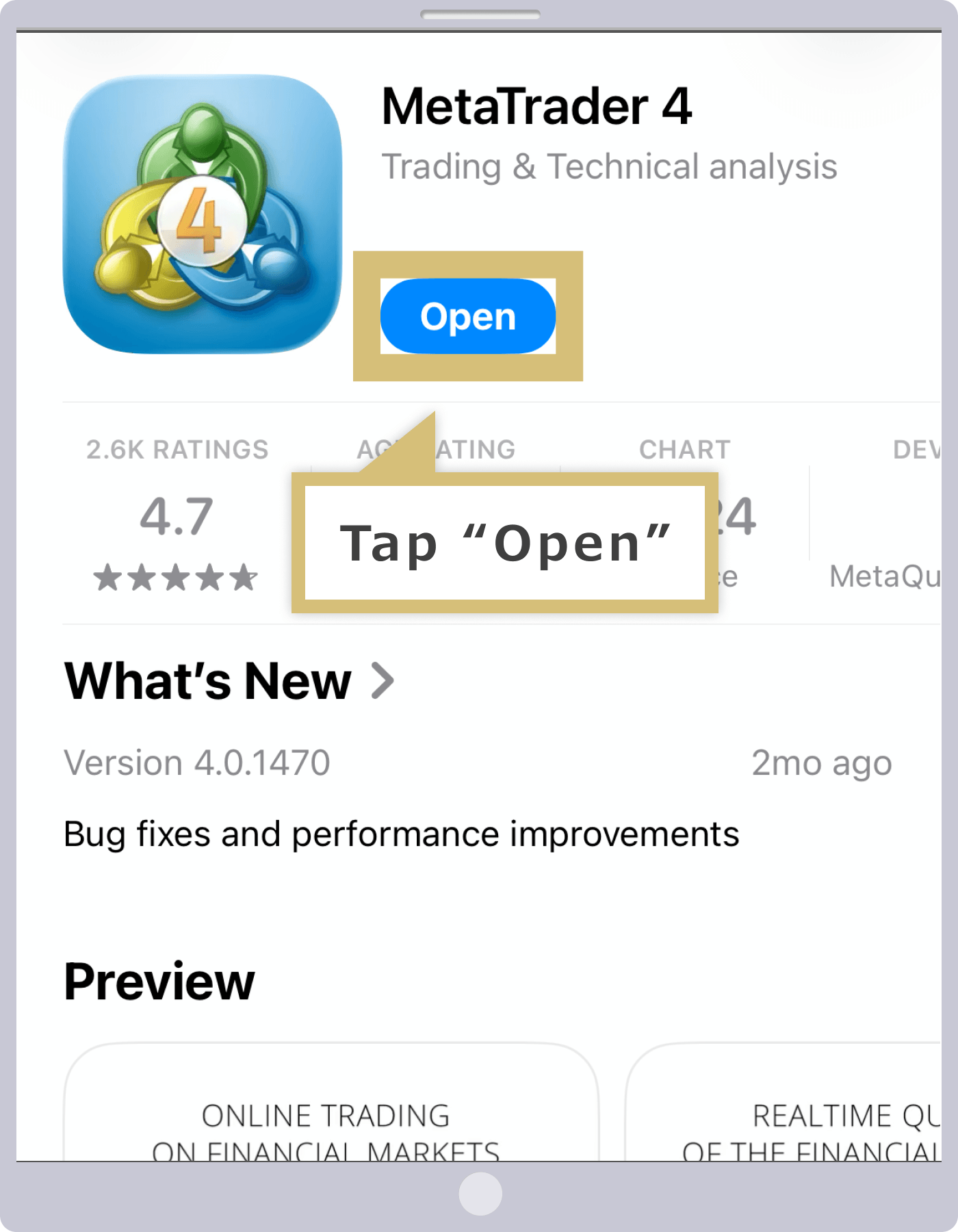
Sau khi cài đặt ứng dụng MT4/MT5 hoàn tất, nút “Mở” sẽ xuất hiện. Khi nhấn vào nút “Mở”, phiên bản MT4/MT5 dành cho iOS sẽ được khởi chạy.
Khi ứng dụng MT4/MT5 đã khởi động thành công, hãy đăng nhập vào MT4/MT5 của Exness và tận hưởng giao dịch với tỷ lệ đòn bẩy cao nhất trong ngành.
Tải ứng dụng MT4/MT5
Sau khi khởi chạy ứng dụng “Google Play Store” trên thiết bị Android của bạn, hãy nhập “MT4” hoặc “MT5” vào ô tìm kiếm, sau đó mở màn hình chi tiết của ứng dụng MT4/MT5. Bạn cũng có thể truy cập màn hình chi tiết của ứng dụng MT4/MT5 qua liên kết dưới đây.
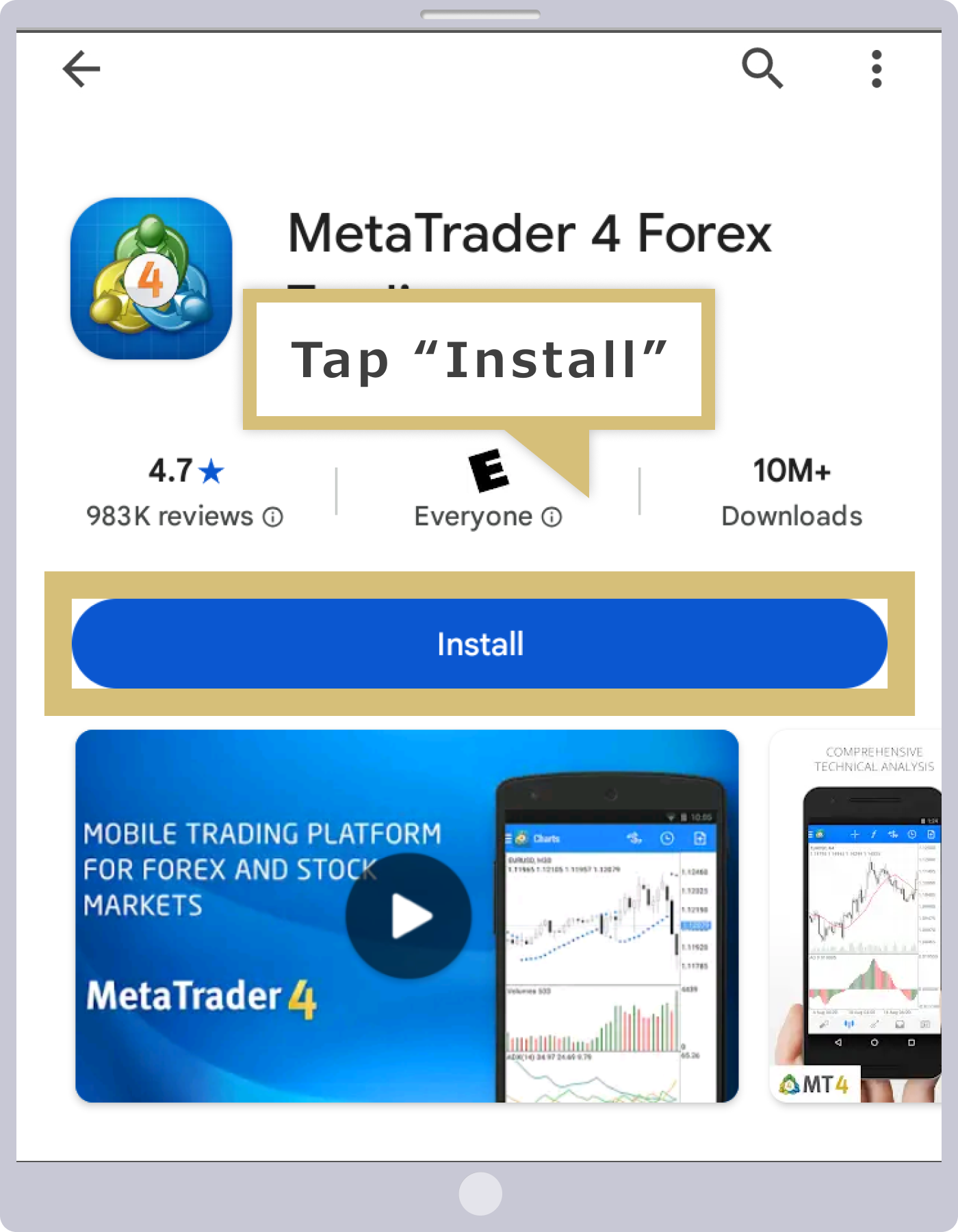
Khi màn hình chi tiết của ứng dụng MT4/MT5 hiện ra, hãy nhấn vào “Cài đặt”.
Hoàn tất cài đặt ứng dụng MT4/MT5
Sau khi cài đặt ứng dụng MT4/MT5 hoàn tất, nút “Mở” sẽ xuất hiện. Khi nhấn vào nút “Mở”, phiên bản MT4/MT5 dành cho Android sẽ được khởi chạy.
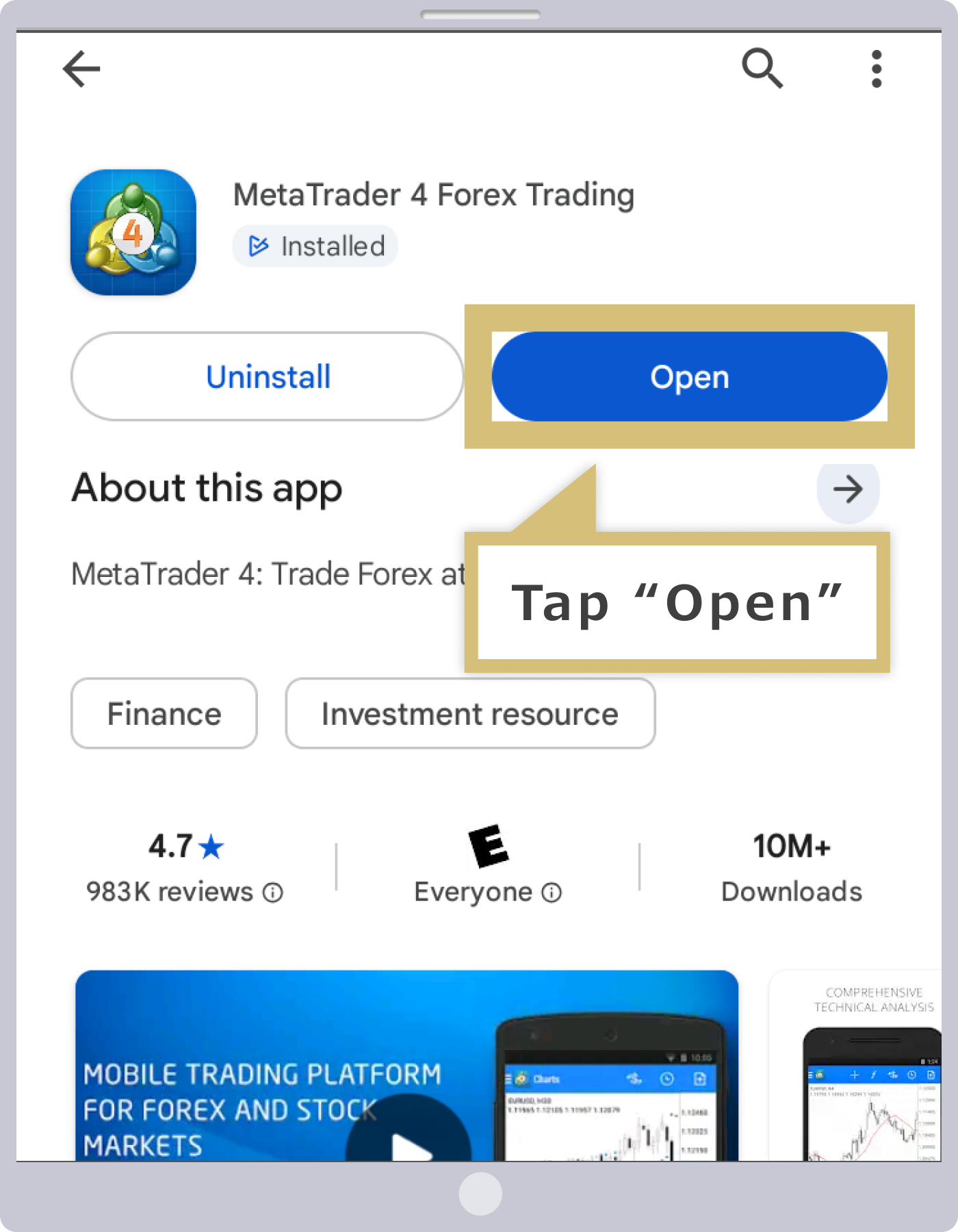
Khi ứng dụng MT4/MT5 đã khởi động thành công, hãy đăng nhập vào MT4/MT5 của Exness và tận hưởng giao dịch với tỷ lệ đòn bẩy cao nhất trong ngành.
Trong trường hợp không thể cài đặt MT4/MT5 (phiên bản iOS và Android)
Nếu quý khách không thể cài đặt ứng dụng MT4/MT5 trên thiết bị di động của mình, có thể do một trong các nguyên nhân sau đây. Vui lòng kiểm tra và thử thực hiện lại thao tác.
Sự cố kết nối Internet
Nếu không thể cài đặt ứng dụng MT4/MT5, có thể do kết nối Internet không ổn định. Trong trường hợp tín hiệu yếu hoặc không ổn định, quá trình cài đặt sẽ không thể diễn ra bình thường. Vui lòng đợi một lúc hoặc thử cài đặt lại tại nơi có môi trường kết nối tốt hơn.
Bạn đang chọn phiên bản MT4/MT5 khác với thiết bị đang sử dụng
Khi tải ứng dụng MT4/MT5 từ liên kết trên trang web, bạn cần chọn ứng dụng tương thích với từng thiết bị. Vui lòng kiểm tra xem bạn đang truy cập “App Store” (đối với phiên bản iOS) hay “Google Play Store” (đối với phiên bản Android).
Bạn cũng có thể truy cập vào trang tải ứng dụng MT4/MT5 tương thích với từng thiết bị thông qua các liên kết dưới đây.
MT4/MT5 (phiên bản iOS và Android)
| Phiên bản iOS | Phiên bản Android |
| MT4 (MetaTrader 4) | MT4 (MetaTrader 4) |
| MT5 (MetaTrader 5) | MT5 (MetaTrader 5) |
Thiết bị không đủ dung lượng
Nếu dung lượng trống trên bộ nhớ của thiết bị còn ít, bạn sẽ không thể cài đặt ứng dụng MT4/MT5. Nếu dung lượng trống không đủ, vui lòng xóa các ứng dụng và dữ liệu không cần thiết để giải phóng dung lượng, sau đó thử cài đặt lại.
Phiên bản thiết bị đã lỗi thời và không tương thích với MT4/MT5
Phiên bản trên thiết bị của bạn có thể đã lỗi thời và không tương thích với ứng dụng MT4/MT5. Vui lòng kiểm tra xem phiên bản trên từng thiết bị có tương thích với MT4/MT5 hay không thông qua màn hình chi tiết của MT4/MT5.Đối với thiết bị iOS, quý khách có thể kiểm tra tại mục “Tương thích” trong phần “Thông tin” trên màn hình chi tiết ứng dụng MT4/MT5 trên “App Store”; đối với thiết bị Android, quý khách có thể kiểm tra tại mục “Yêu cầu hệ điều hành Android” trên màn hình chi tiết ứng dụng MT4/MT5 trên “Google Play Store”. Xin lưu ý rằng các phiên bản tương thích với ứng dụng MT4/MT5 sẽ được cập nhật thường xuyên theo các bản cập nhật.
Nếu phiên bản thiết bị của quý khách không tương thích với ứng dụng MT4/MT5, vui lòng sử dụng phiên bản nền tảng web MT4/MT5 của Exness. Quý khách không cần cài đặt ứng dụng và có thể giao dịch trên MT4/MT5 mọi lúc, mọi nơi miễn là có kết nối Internet.
Các câu hỏi thường gặp (FAQ) liên quan đến quy trình tải xuống và cài đặt Exness MT4/MT5
-
Tôi đang sử dụng MT4 của Exness. Tôi có cần cài đặt MT5 mới không?
Vâng, tại Exness, quý khách không thể đăng nhập vào tài khoản MetaTrader 5 (MT5) từ MetaTrader 4 (MT4). Ngay cả khi quý khách đã cài đặt MT4, nếu quý khách sử dụng tài khoản MT5, quý khách vẫn cần phải cài đặt lại MT5.
Đọc tiếp
08.09.2022
-
Tôi có thể tải xuống và cài đặt nhiều phiên bản MT4/MT5 của Exness không?
Vâng, tại Exness, quý khách có thể tải xuống và cài đặt nhiều phiên bản MetaTrader 4 (MT4)/MetaTrader 5 (MT5). Sau khi tải xuống phiên bản MT4/MT5 thứ hai trở đi, khi cài đặt, vui lòng chỉ định một thư mục lưu trữ khác với thư mục của phiên bản MT4/MT5 hiện có.
Đọc tiếp
08.09.2022
-
Xin vui lòng hướng dẫn các bước cài đặt MT4/MT5 của Exness trên máy tính.
Sau khi tải xuống MetaTrader 4 (MT4)/MetaTrader 5 (MT5) của Exness, hãy nhấp đúp vào tệp cài đặt để khởi chạy trình cài đặt. Nhấp vào “Tiếp theo” trên màn hình đồng ý với giấy phép, sau đó nhấp vào “Hoàn tất” trên màn hình cài đặt là hoàn tất.
Đọc tiếp
08.09.2022





