














Cách mở tài khoản demo Exness
Cách mở tài khoản
Cách mở tài khoản demo Exness
Bạn có thể dễ dàng mở tài khoản demo của Exness thông qua trang “Khu vực cá nhân” trên trang thành viên của Exness. Khi sử dụng tài khoản demo, bạn hoàn toàn không cần phải thực hiện các thủ tục như nộp giấy tờ xác minh danh tính hay nạp tiền.Chỉ cần đăng ký tài khoản tại Exness là bất kỳ ai cũng có thể mở tài khoản demo và trải nghiệm môi trường giao dịch giống hệt tài khoản thực mà không phải chịu bất kỳ rủi ro nào. Hãy đăng ký tài khoản Exness ngay hôm nay và mở tài khoản demo nhé.
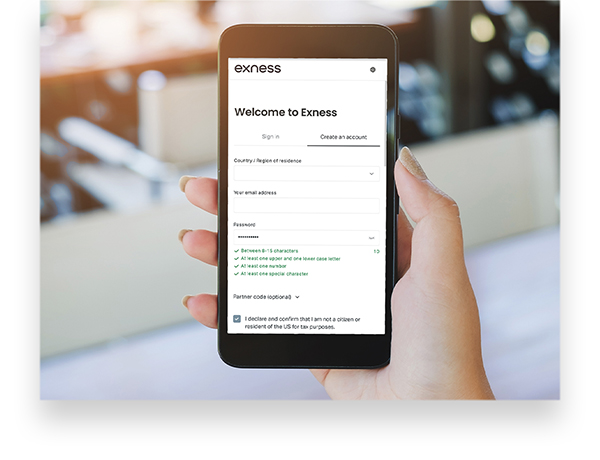
Từ máy tính, điện thoại thông minh, máy tính bảng, v.v., hãy truy cập vào biểu mẫu đăng ký tài khoản cá nhân của Exness và điền thông tin về nơi cư trú/khu vực, địa chỉ email và mật khẩu.


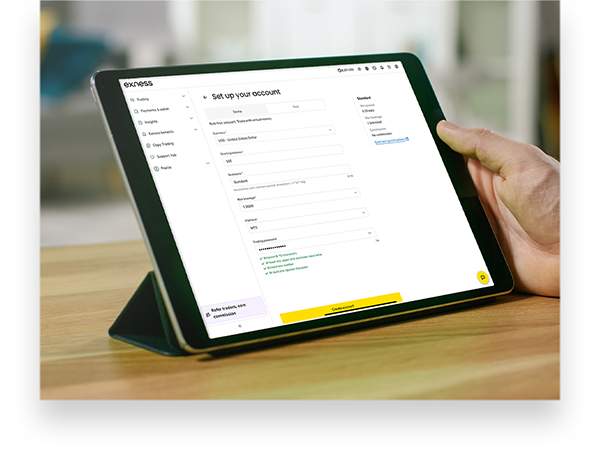
Đăng nhập vào Khu vực cá nhân của Exness và nhập các thông tin cần thiết để đăng ký tài khoản demo, chẳng hạn như số dư ban đầu, loại tài khoản, tỷ lệ đòn bẩy và nền tảng giao dịch.
Hãy cài đặt MT4/MT5 của Exness. MT4/MT5 của Exness có phiên bản dành cho máy tính (Windows/Mac) và phiên bản dành cho điện thoại thông minh (iOS/Android).
Ngay sau khi tài khoản demo được mở, quý khách có thể bắt đầu giao dịch thử trên MT4/MT5 ngay lập tức. Quý khách không cần phải nạp tiền hay thực hiện thủ tục xác minh hồ sơ (xác minh danh tính).
Các tính năng của tài khoản demo Exness
Tài khoản demo của Exness hoàn toàn miễn phí cho bất kỳ ai đã đăng ký tài khoản tại Exness. Bạn sẽ không phải thực hiện bất kỳ thủ tục rườm rà nào như nạp tiền hay xác minh hồ sơ (xác minh danh tính). Hãy mở tài khoản demo của Exness để trải nghiệm môi trường giao dịch giống hệt tài khoản thật mà không phải chịu bất kỳ rủi ro nào.
Bạn có thể trải nghiệm môi trường giao dịch thực tế mà không cần nạp tiền hay xác minh danh tính
Với tài khoản demo của Exness, bạn có thể giao dịch với các điều kiện tương tự như tài khoản thực. Số dư trong tài khoản demo là tiền ảo, do đó bạn không cần nạp tiền. Bạn có thể trải nghiệm mức chênh lệch giá, khả năng thực hiện lệnh và đòn bẩy tối đa 2.000 lần giống như tài khoản thực của Exness mà không cần sử dụng một yên vốn cá nhân nào.(*) Không có giới hạn về các sản phẩm giao dịch; từ các cặp tiền tệ FX đến các sản phẩm CFD như vàng, bạc, cho đến tiền điện tử như Bitcoin, quý khách đều có thể giao dịch tất cả các sản phẩm này trên tài khoản demo.Ngoài ra, để sử dụng tài khoản demo của Exness, quý khách không cần phải thực hiện thủ tục xác minh hồ sơ (xác minh danh tính), do đó, chỉ cần cài đặt MT4/MT5, quý khách có thể bắt đầu giao dịch demo ngay sau khi mở tài khoản demo.
(*) Giao dịch đòn bẩy tiềm ẩn rủi ro cao và có thể dẫn đến việc mất toàn bộ số vốn đầu tư. Trước khi thực hiện giao dịch, vui lòng tìm hiểu kỹ về các rủi ro trước khi quyết định tham gia.
Mỗi tài khoản có thể mở tối đa 200 tài khoản
Tại Exness, mỗi tài khoản có thể mở tối đa 100 tài khoản demo MT4 và 100 tài khoản demo MT5, tổng cộng lên đến 200 tài khoản. Tùy thuộc vào nhà môi giới ngoại hối, số lượng tài khoản demo tối đa có thể chỉ khoảng 10 tài khoản.Tuy nhiên, tại Exness, không chỉ có thể mở tối đa 200 tài khoản mà bạn còn có thể lưu trữ (ẩn) các tài khoản demo không còn sử dụng nữa, do đó thực tế bạn có thể mở tài khoản demo không giới hạn. Nhờ đó, bạn có thể mở các tài khoản demo với nhiều sự kết hợp khác nhau về loại tài khoản, đòn bẩy, công cụ giao dịch (MT4/MT5), đồng tiền cơ sở, v.v.Hãy trải nghiệm giao dịch trên nhiều tài khoản demo khác nhau, sau đó mở tài khoản thực Exness với các thông số kỹ thuật phù hợp nhất với phong cách giao dịch của bạn.

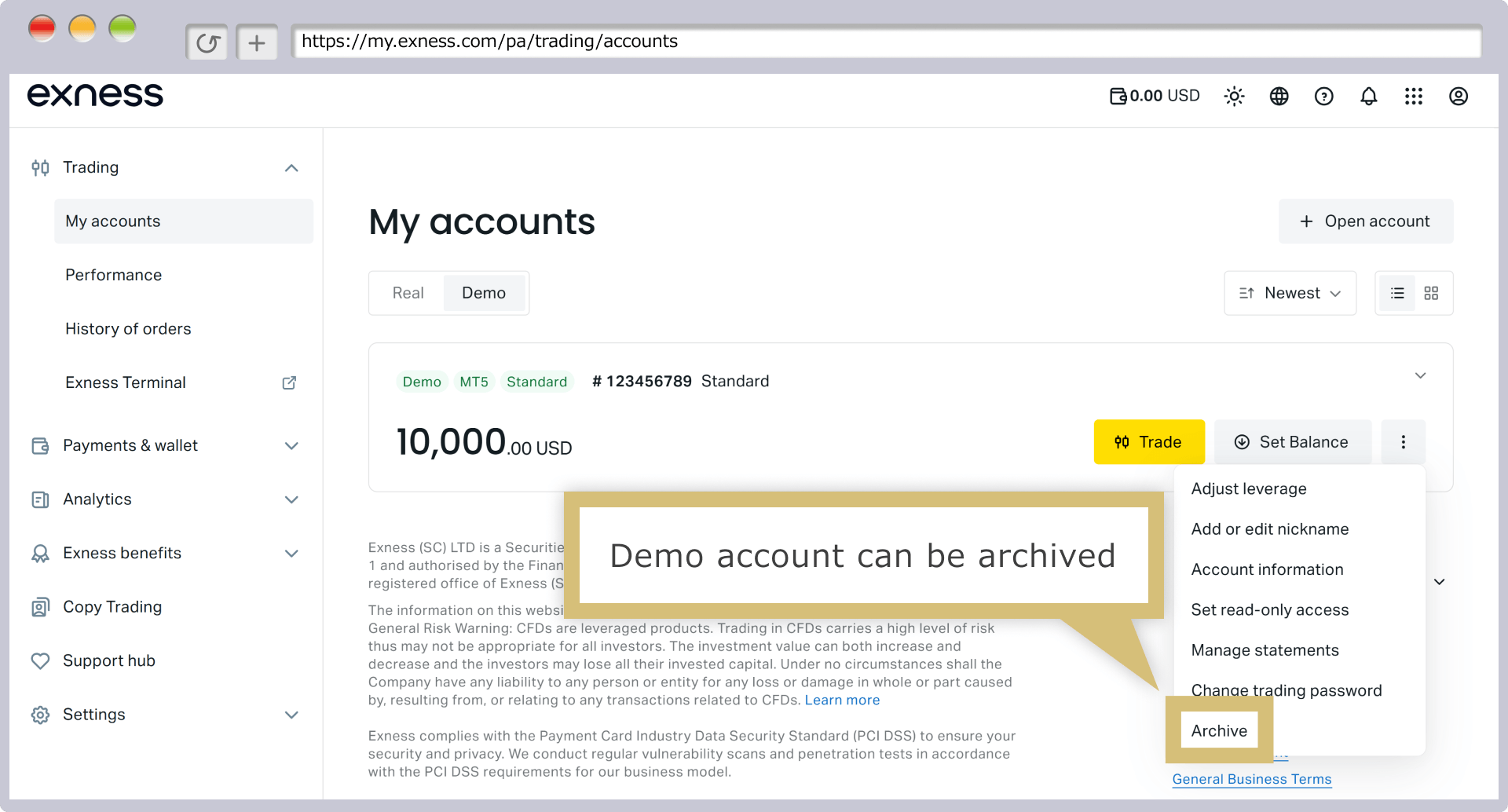
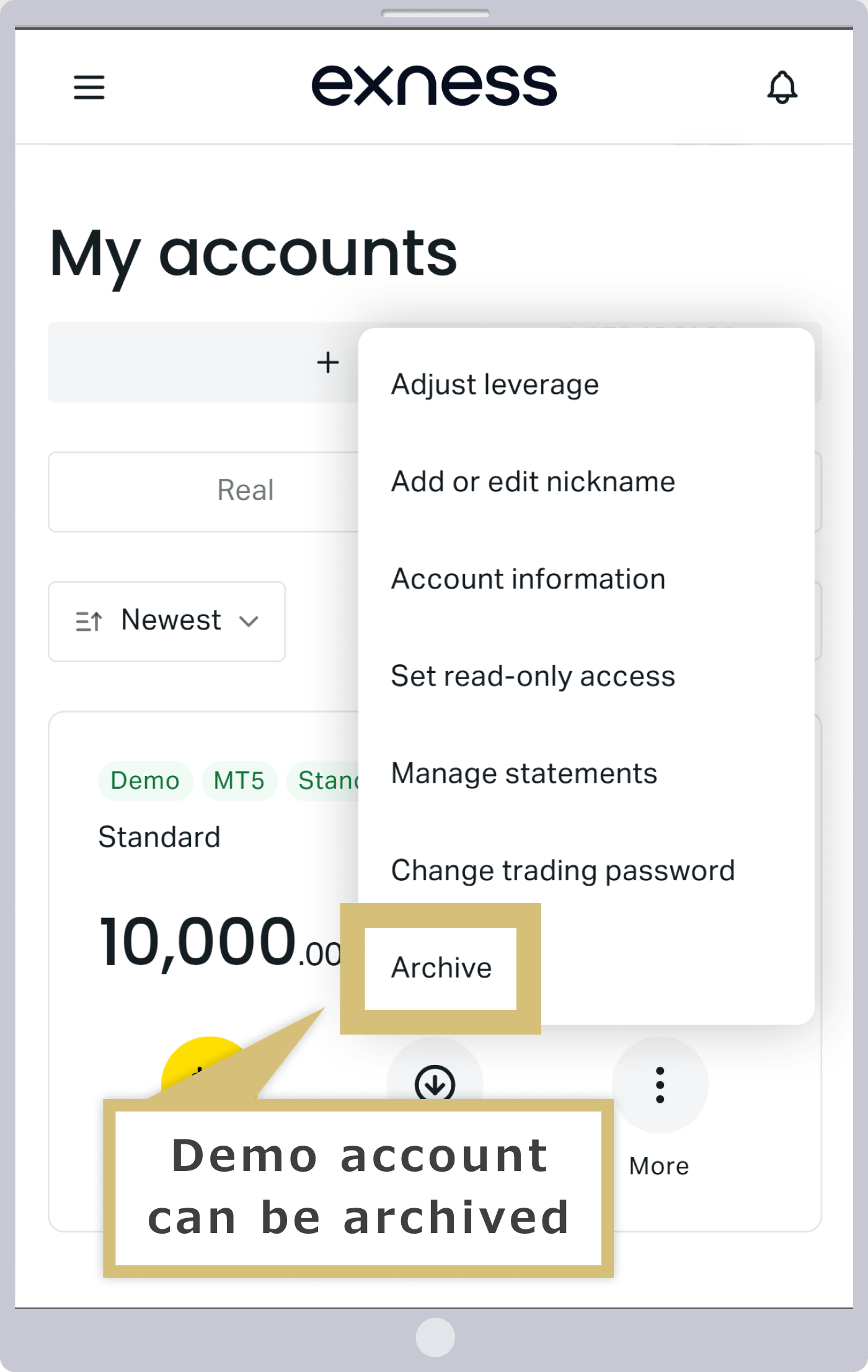
Tại Exness, bạn không thể xóa thủ công tài khoản demo sau khi đã mở, nhưng có thể lưu trữ (ẩn) tài khoản demo từ mục “Tài khoản của tôi” trong Khu vực cá nhân.Tài khoản demo đã được lưu trữ sẽ không thể thực hiện các thao tác nạp/rút tiền cũng như giao dịch. Ngay cả khi tài khoản demo đã được lưu trữ, bạn vẫn có thể kích hoạt lại tài khoản này bất cứ lúc nào.
Bạn có thể thay đổi số dư và tỷ lệ đòn bẩy bất cứ lúc nào
Với tài khoản demo của Exness, bạn có thể tự do thay đổi số dư tài khoản (tiền ảo) và tỷ lệ đòn bẩy bất cứ lúc nào. Tùy thuộc vào nhà môi giới ngoại hối, số dư tài khoản demo có thể chỉ giới hạn ở mức được thiết lập ban đầu, và sau đó bạn có thể không thể nạp thêm tiền vào tài khoản hoặc không thể thay đổi cài đặt tỷ lệ đòn bẩy.Tuy nhiên, tài khoản demo của Exness cho phép điều chỉnh số dư và tỷ lệ đòn bẩy một cách linh hoạt. Do đó, ngay cả khi số dư tài khoản demo hết do kết quả giao dịch demo, bạn vẫn có thể tiếp tục sử dụng cùng một tài khoản demo bằng cách nạp thêm tiền. Ngoài ra, nếu muốn thay đổi tỷ lệ đòn bẩy, bạn cũng không cần phải mở một tài khoản demo mới.Hãy tận hưởng trải nghiệm giao dịch thử thoải mái với tài khoản demo của Exness, được thiết kế nhằm mang lại sự tiện lợi tối đa cho khách hàng.
Tài khoản demo không có thời hạn sử dụng
Tài khoản demo của Exness không có thời hạn sử dụng.Tùy thuộc vào từng nhà môi giới ngoại hối, có những nơi quy định thời hạn sử dụng tài khoản demo khoảng 1 tháng. Trong trường hợp đó, khi hết hạn, bạn sẽ phải mở một tài khoản demo mới và mỗi lần như vậy, bạn sẽ phải bắt đầu lại từ đầu. Tuy nhiên, tại Exness, miễn là bạn tiếp tục đăng nhập thường xuyên, ngay cả khi không có lịch sử giao dịch trên tài khoản demo, bạn vẫn có thể sử dụng tài khoản demo vô thời hạn.Do đó, tại Exness, bạn có thể kiểm tra hiệu suất giao dịch trong dài hạn mà không cần phải mở lại tài khoản demo mới nhiều lần. Tuy nhiên, xin lưu ý rằng nếu không có lịch sử đăng nhập vào tài khoản demo trong một khoảng thời gian nhất định, tài khoản sẽ bị xóa.
Lợi ích khi mở tài khoản demo tại Exness
Tại Exness, chúng tôi cung cấp tài khoản demo dễ sử dụng để quý khách có thể thoải mái trải nghiệm giao dịch demo. Bằng cách sử dụng tài khoản demo, quý khách không chỉ có thể trải nghiệm môi trường giao dịch thực tế trước khi mở tài khoản thật, mà còn có thể so sánh các công cụ giao dịch và thử nghiệm EA (giao dịch tự động), v.v. Những lợi ích chính khi mở tài khoản demo tại Exness như sau:
Bạn có thể trải nghiệm đòn bẩy tối đa 2.000 lần mà không có rủi ro
Exness cung cấp mức đòn bẩy lên đến 2.000 lần, thuộc hàng cao nhất trong ngành. (*) Việc tận dụng đòn bẩy cao cho phép bạn giao dịch với số tiền ký quỹ được giảm đáng kể; tuy nhiên, đối với tài khoản thực, giao dịch với đòn bẩy cao cũng đi kèm với rủi ro cao.Tuy nhiên, với tài khoản demo của Exness, bạn có thể giao dịch với đòn bẩy tối đa 2.000 lần mà không cần sử dụng vốn của chính mình. Do đó, bất kỳ ai cũng có thể kiểm tra cách biến động của số tiền ký quỹ khi giao dịch với đòn bẩy cao mà không phải chịu bất kỳ rủi ro nào.
Nếu bạn đột ngột giao dịch với mức đòn bẩy tối đa 2.000 lần trên tài khoản thực, bạn có thể phải gánh chịu những khoản lỗ ngoài dự kiến. Do đó, để bảo vệ số tiền quý báu của quý khách, nếu quý khách muốn giao dịch với mức đòn bẩy tối đa 2.000 lần của Exness, chúng tôi khuyên quý khách nên thử giao dịch trên tài khoản demo trước.
(*) Giao dịch có đòn bẩy đi kèm với rủi ro cao và có khả năng dẫn đến việc mất toàn bộ số vốn đầu tư. Trước khi thực hiện giao dịch, quý khách vui lòng tìm hiểu kỹ về các rủi ro trước khi quyết định tham gia.
Tại Exness, nhằm mang đến cho khách hàng những điều kiện giao dịch thuận lợi hơn, bên cạnh mức đòn bẩy tối đa 2.000 lần, chúng tôi còn áp dụng “mức cắt lỗ 0%”.Tuy nhiên, do các tính năng này hiếm khi được các nhà môi giới khác áp dụng, nên có thể khó nắm bắt được những ưu và nhược điểm của chúng sẽ thể hiện như thế nào trong môi trường giao dịch thực tế. Tuy nhiên, bằng cách sử dụng tài khoản demo của Exness, quý khách có thể cảm nhận được trong môi trường giao dịch thực tế, khi mức cắt lỗ là 0%, số dư tài khoản giảm đến mức nào thì vẫn có thể chịu được cắt lỗ.Hãy tận dụng tài khoản demo để trải nghiệm các tính năng độc đáo của Exness trong môi trường giao dịch giống hệt như tài khoản thực.
Có thể kiểm chứng EA (giao dịch tự động)
Trên tài khoản demo của Exness, bạn cũng có thể chạy EA (phần mềm giao dịch tự động). Do đó, bạn có thể sử dụng tài khoản demo để kiểm tra hiệu suất của EA. Bằng cách tận dụng tài khoản demo, bạn có thể kiểm tra cách thức hoạt động thực tế của chiến lược giao dịch được cài đặt trong EA trong môi trường giao dịch thực tế mà không phải chịu bất kỳ rủi ro nào.
Tài khoản demo của Exness không có thời hạn sử dụng, nhưng nếu tài khoản demo MT4 không có lịch sử đăng nhập trong hơn 180 ngày hoặc tài khoản demo MT5 không có lịch sử đăng nhập trong hơn 21 ngày, tài khoản sẽ tự động bị xóa.Do đó, nếu bạn sử dụng tài khoản demo của Exness để kiểm tra giao dịch dài hạn của EA, hãy đảm bảo duy trì trạng thái đăng nhập liên tục và lưu ý để tránh trường hợp tài khoản bị xóa.
Có thể so sánh MT4 và MT5
Tài khoản demo của Exness tương thích với cả MetaTrader 4 (MT4) và MetaTrader 5 (MT5).Do đó, nếu bạn đang phân vân không biết nên sử dụng MT4 hay MT5 làm công cụ giao dịch, bạn có thể tạo một tài khoản demo có cùng thông số kỹ thuật trên cả hai nền tảng MT4 và MT5 để so sánh ưu nhược điểm của từng công cụ giao dịch.
Ngoài ra, nếu quý khách đang cân nhắc chuyển từ MT4 sang MT5, quý khách có thể trải nghiệm các tính năng mới và khả năng vận hành mượt mà của MT5 thông qua tài khoản demo trước tiên. Tại Exness, quý khách không thể thay đổi nền tảng giao dịch sau khi đã mở tài khoản thực, do đó, xin vui lòng lựa chọn nền tảng giao dịch sau khi đã thực sự hài lòng với môi trường giao dịch thực tế thông qua giao dịch demo.
Bạn có thể tìm được loại tài khoản phù hợp nhất
Exness cung cấp 5 loại tài khoản với các đặc điểm khác nhau, và quý khách có thể mở tài khoản demo cho 4 loại tài khoản này (ngoại trừ tài khoản Standard Cent).Do các điều kiện giao dịch như chênh lệch giá, phí giao dịch, điểm swap và phương thức thực hiện lệnh khác nhau tùy theo từng loại tài khoản, để nắm rõ đặc điểm của từng loại, trước tiên quý khách hãy sử dụng tài khoản demo để thử giao dịch với loại tài khoản mà quý khách quan tâm.Tài khoản demo của Exness tái hiện môi trường giao dịch giống hệt như tài khoản thật, do đó quý khách có thể trải nghiệm môi trường giao dịch thực tế của từng loại tài khoản mà không phải chịu bất kỳ rủi ro nào. Sau khi đã thử nghiệm và cảm thấy hài lòng với tài khoản demo của Exness, quý khách hãy mở tài khoản thật với loại tài khoản phù hợp nhất với phong cách giao dịch của mình.
Hướng dẫn mở tài khoản demo Exness
Để mở tài khoản demo tại Exness, trước tiên bạn cần đăng ký tài khoản Exness và truy cập vào trang thành viên “Khu vực cá nhân” của Exness. Từ “Khu vực cá nhân”, hãy chọn số dư ban đầu và loại tài khoản mong muốn, sau đó tiến hành mở tài khoản demo.Ngoài ra, bất kỳ ai cũng có thể mở tài khoản demo của Exness miễn phí, miễn là đáp ứng các điều kiện đăng ký tài khoản thật, bao gồm đủ 18 tuổi trở lên và cư trú tại các khu vực được hỗ trợ dịch vụ.
Để đăng ký mở tài khoản demo tại Exness, vui lòng truy cập tại đây.
Nhập thông tin vào biểu mẫu khu vực cá nhân
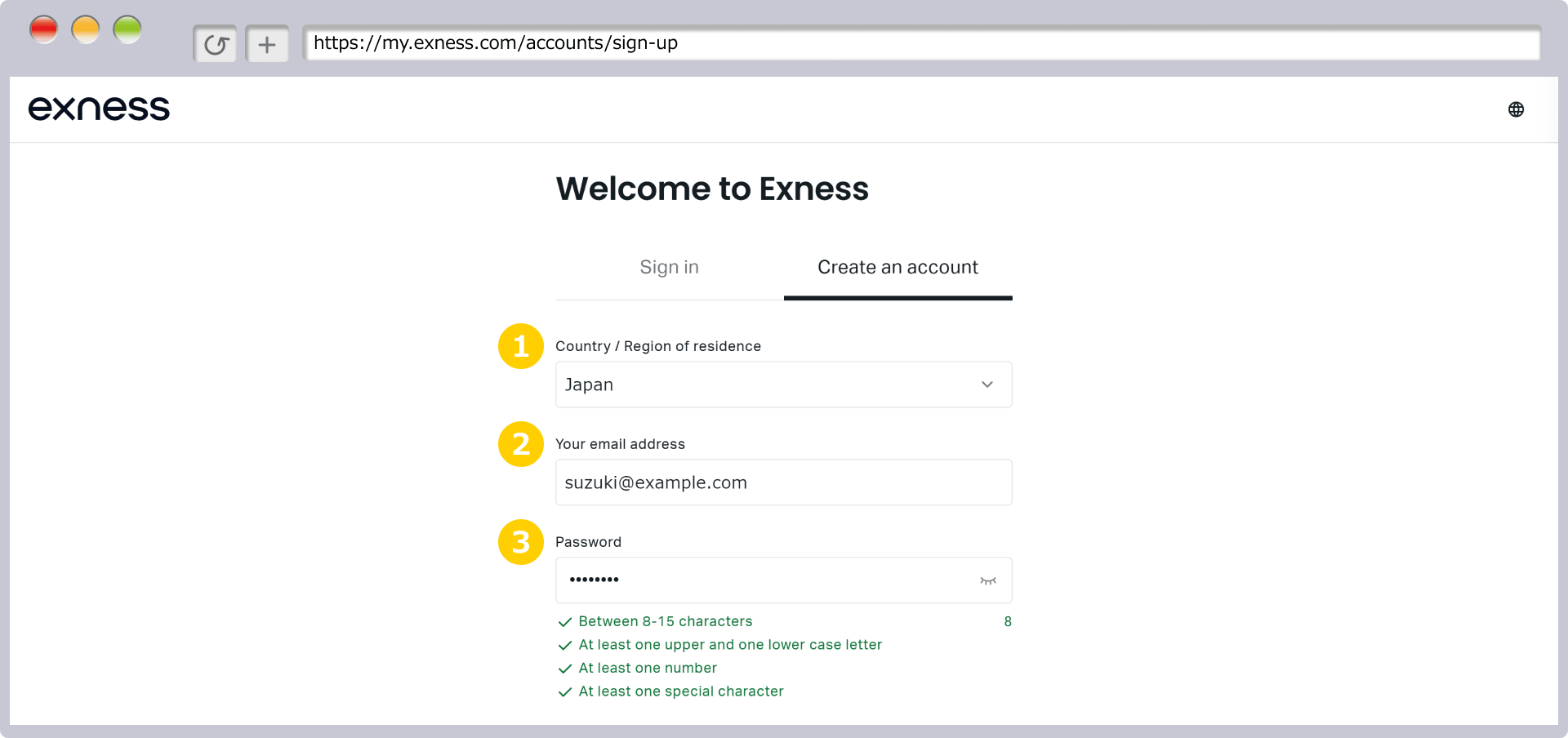
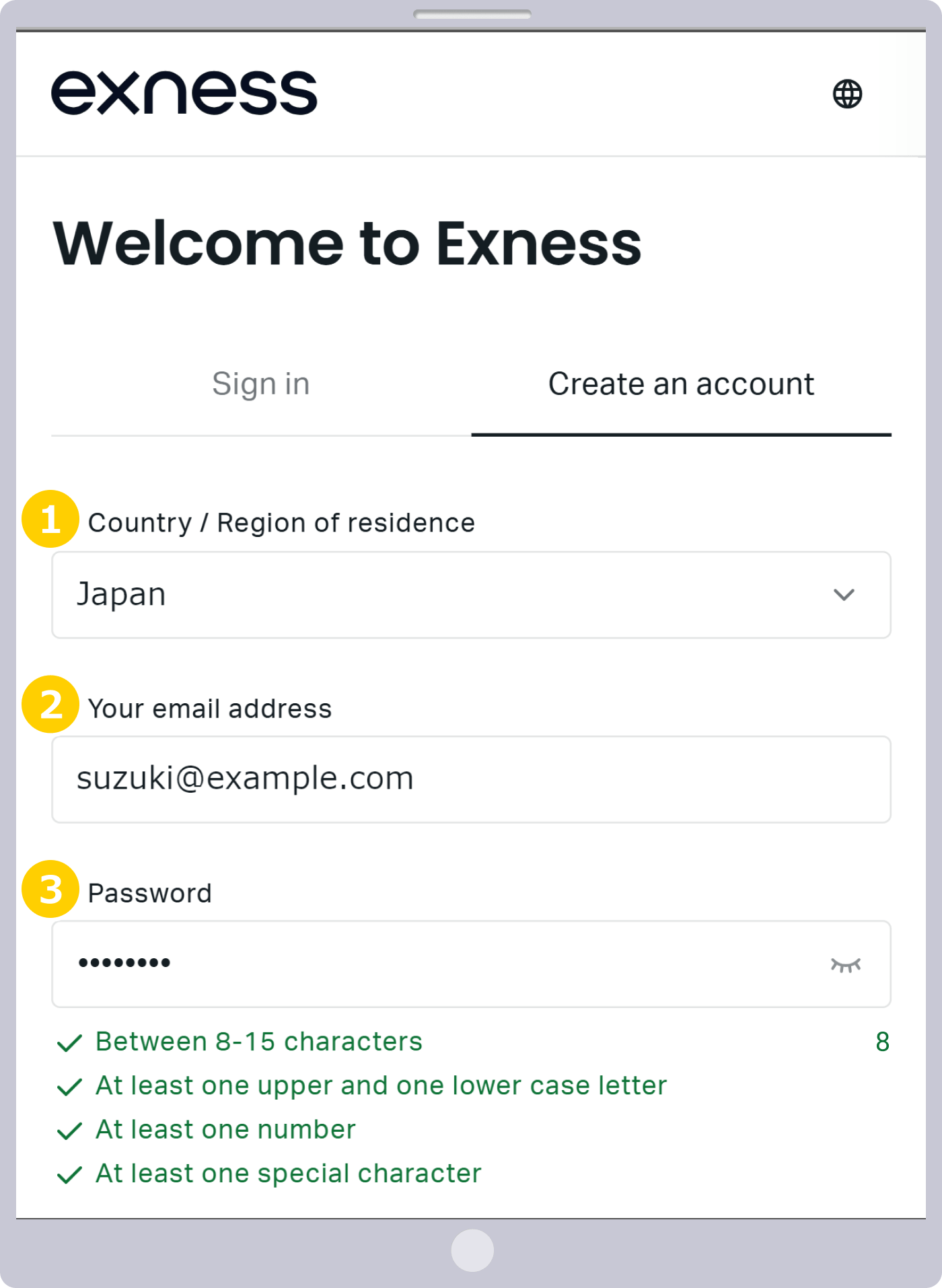
Trong biểu mẫu Khu vực cá nhân của Exness, sau khi chọn quốc gia/khu vực cư trú, hãy nhập địa chỉ email và mật khẩu mà bạn sử dụng trên Exness.
|
Quốc gia/khu vực cư trú |
Ví dụ) Japan (Nhật Bản) |
|
Địa chỉ email |
Ví dụ: [email protected] |
|
Đặt mật khẩu tùy ý |
Ví dụ: Password1234 |
|
Quốc gia/khu vực cư trú |
|
Ví dụ: Japan (Nhật Bản) |
|
Địa chỉ email |
|
Ví dụ: [email protected] |
|
Đặt mật khẩu tùy ý |
|
Ví dụ: Password1234 |
① Đối với “Quốc gia/khu vực cư trú”, vui lòng chọn quốc gia nơi bạn đang sinh sống từ danh sách thả xuống.
② Vui lòng nhập địa chỉ email bằng các ký tự chữ và số nửa chiều. Lưu ý rằng sau khi đăng ký, bạn sẽ không thể thay đổi địa chỉ email, vì vậy hãy đảm bảo nhập địa chỉ email đang hoạt động.
③ Mật khẩu là mật khẩu dùng để đăng nhập vào Khu vực cá nhân (Trang thành viên). Vui lòng tạo mật khẩu đăng ký bằng cách sử dụng cả chữ cái (bao gồm chữ hoa và chữ thường) và số, với độ dài từ 8 đến 15 ký tự.Các mục đáp ứng các yêu cầu được hiển thị ở phía dưới ô nhập mật khẩu sẽ được đánh dấu ✔ màu xanh lá cây; khi đáp ứng đầy đủ tất cả các yêu cầu, bạn có thể chuyển sang bước tiếp theo.
Gửi thông tin đăng ký khu vực cá nhân
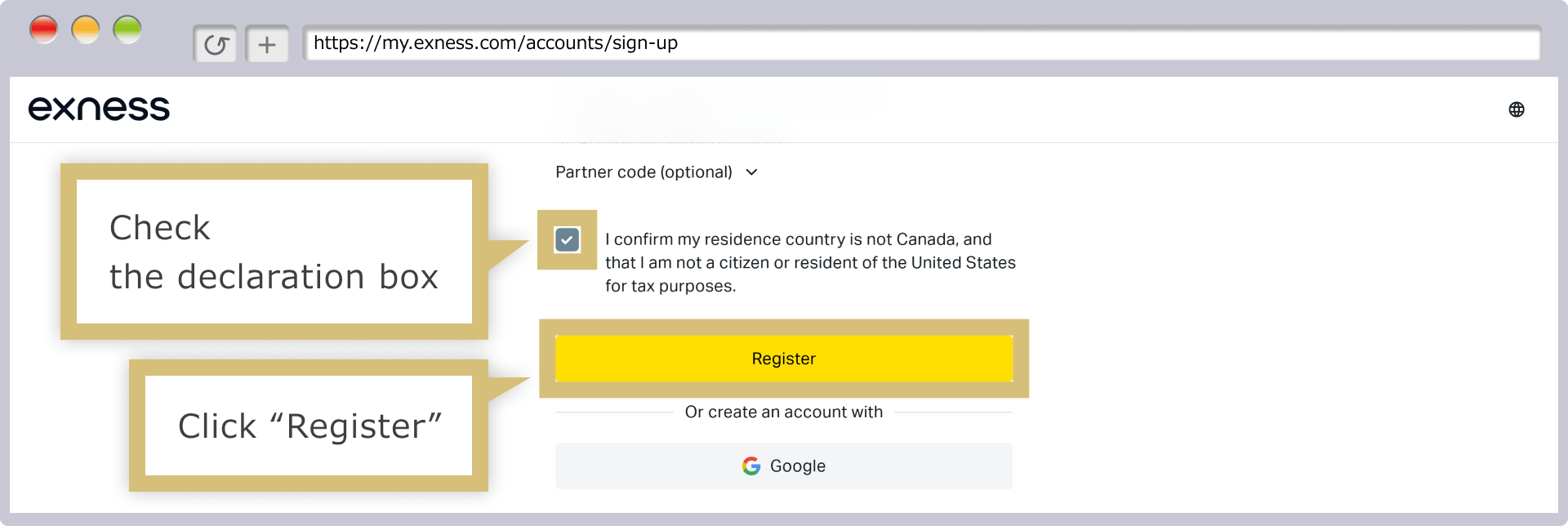
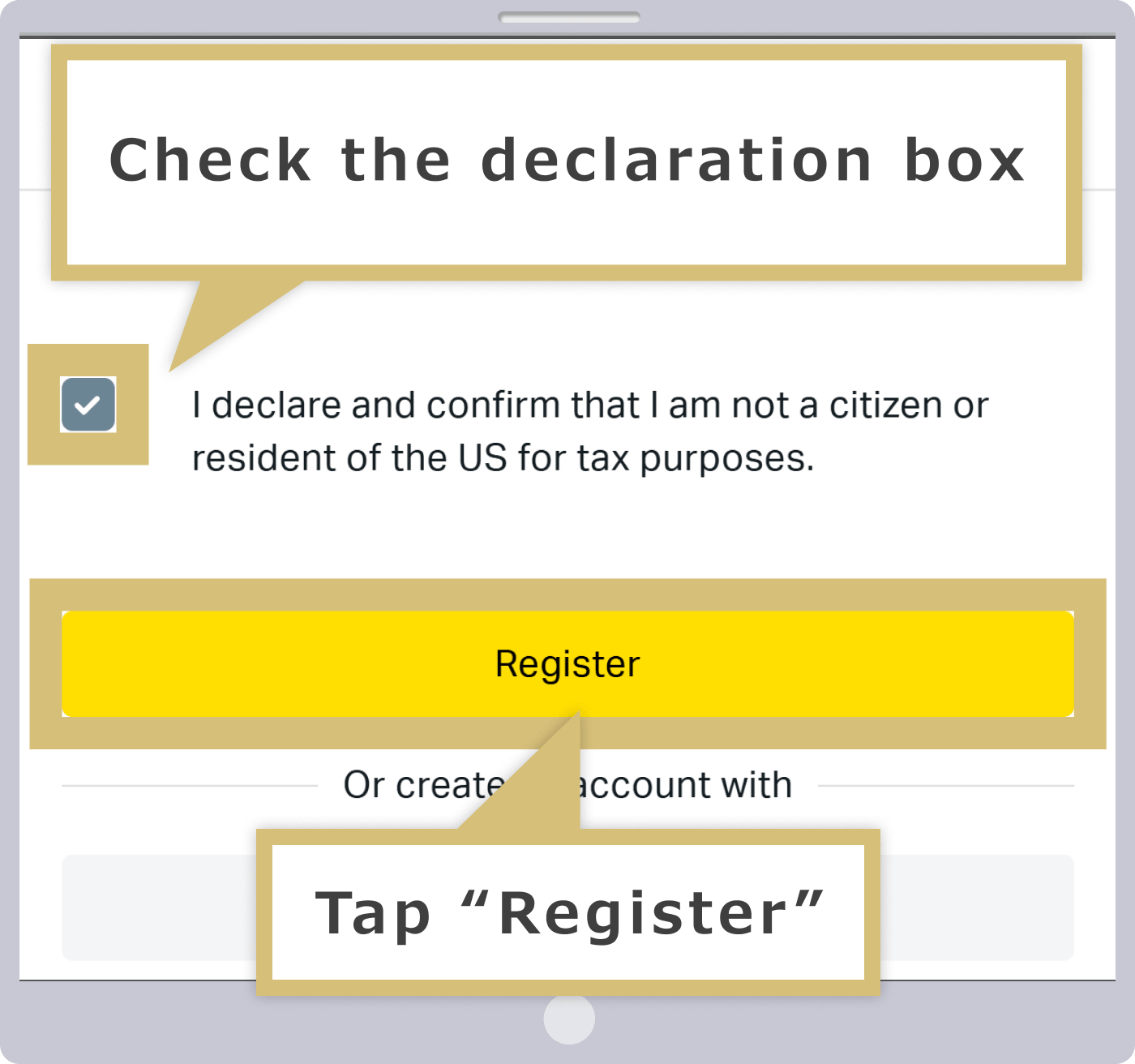
Sau khi đáp ứng đầy đủ các yêu cầu về mật khẩu, hãy đánh dấu vào ô “Tôi xác nhận và cam kết rằng mình không phải là công dân Hoa Kỳ hoặc cư dân Hoa Kỳ có nghĩa vụ nộp thuế.”; nếu các thông tin đã nhập là chính xác, hãy nhấp vào “Tiếp tục”.
Sau khi đáp ứng đầy đủ các yêu cầu về mật khẩu, hãy đánh dấu vào ô “Tôi xác nhận và cam kết rằng mình không phải là công dân Hoa Kỳ hoặc cư dân Hoa Kỳ có nghĩa vụ nộp thuế.”, và nếu các thông tin đã nhập chính xác, hãy nhấn vào “Tiếp tục”.

Các điều khoản và điều kiện sử dụng của Exness được nêu như sau.
Đã hoàn tất đăng ký khu vực cá nhân
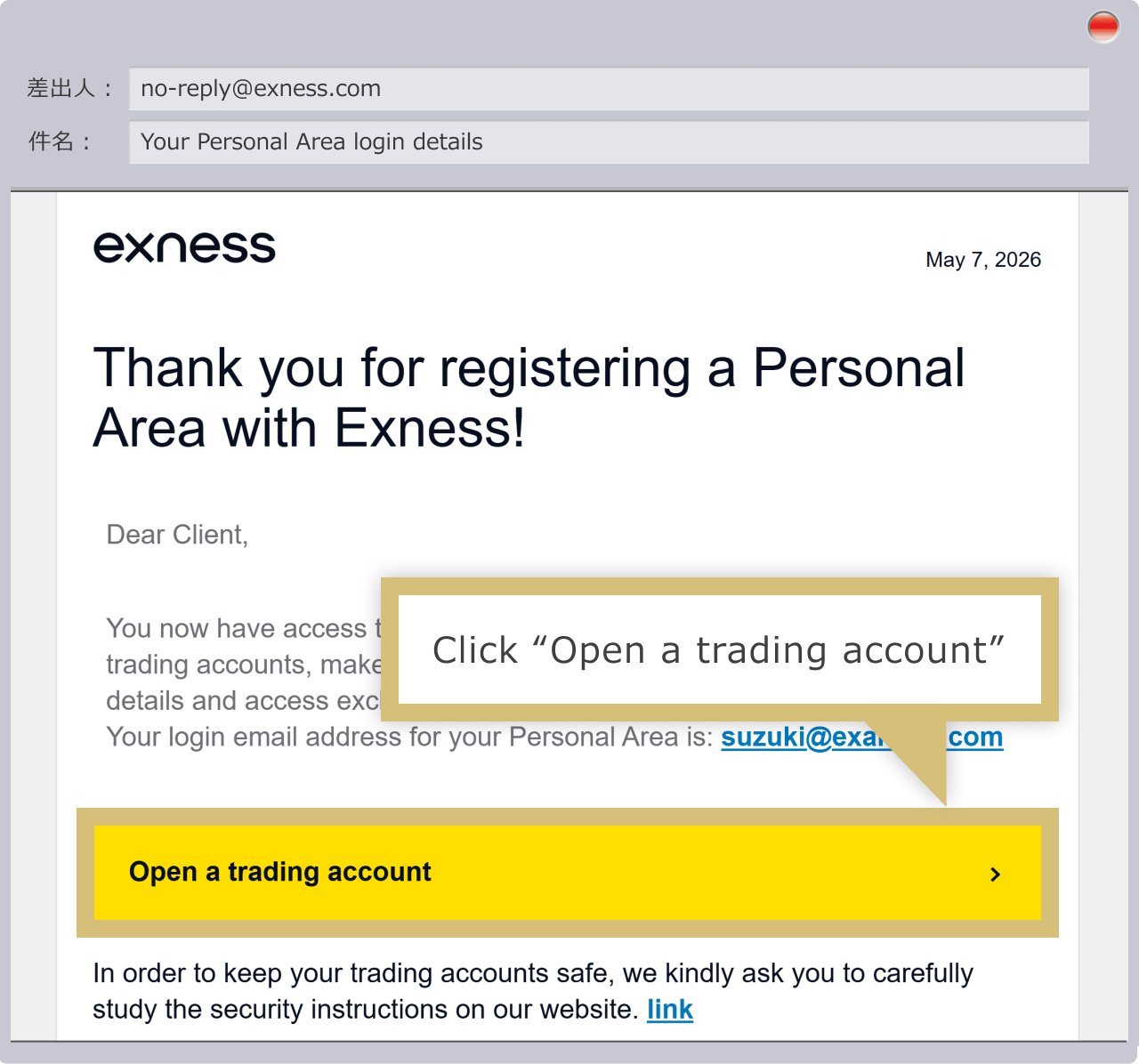
Sau khi hoàn tất việc tạo tài khoản cá nhân trên Exness, quý khách sẽ nhận được một email có tiêu đề “Thông tin đăng nhập vào tài khoản cá nhân” gửi đến địa chỉ email đã đăng ký. Khi nhấp vào liên kết “Mở tài khoản giao dịch” trong nội dung email, quý khách sẽ được chuyển hướng đến trang tài khoản cá nhân của Exness.
Sau khi hoàn tất việc thiết lập Khu vực cá nhân của Exness, một email có tiêu đề “Thông tin đăng nhập vào Khu vực cá nhân” sẽ được gửi đến địa chỉ email đã đăng ký của quý khách. Khi nhấn vào liên kết “Mở tài khoản giao dịch” trong nội dung email, quý khách sẽ được chuyển hướng đến Khu vực cá nhân của Exness.
Đăng nhập vào khu vực cá nhân
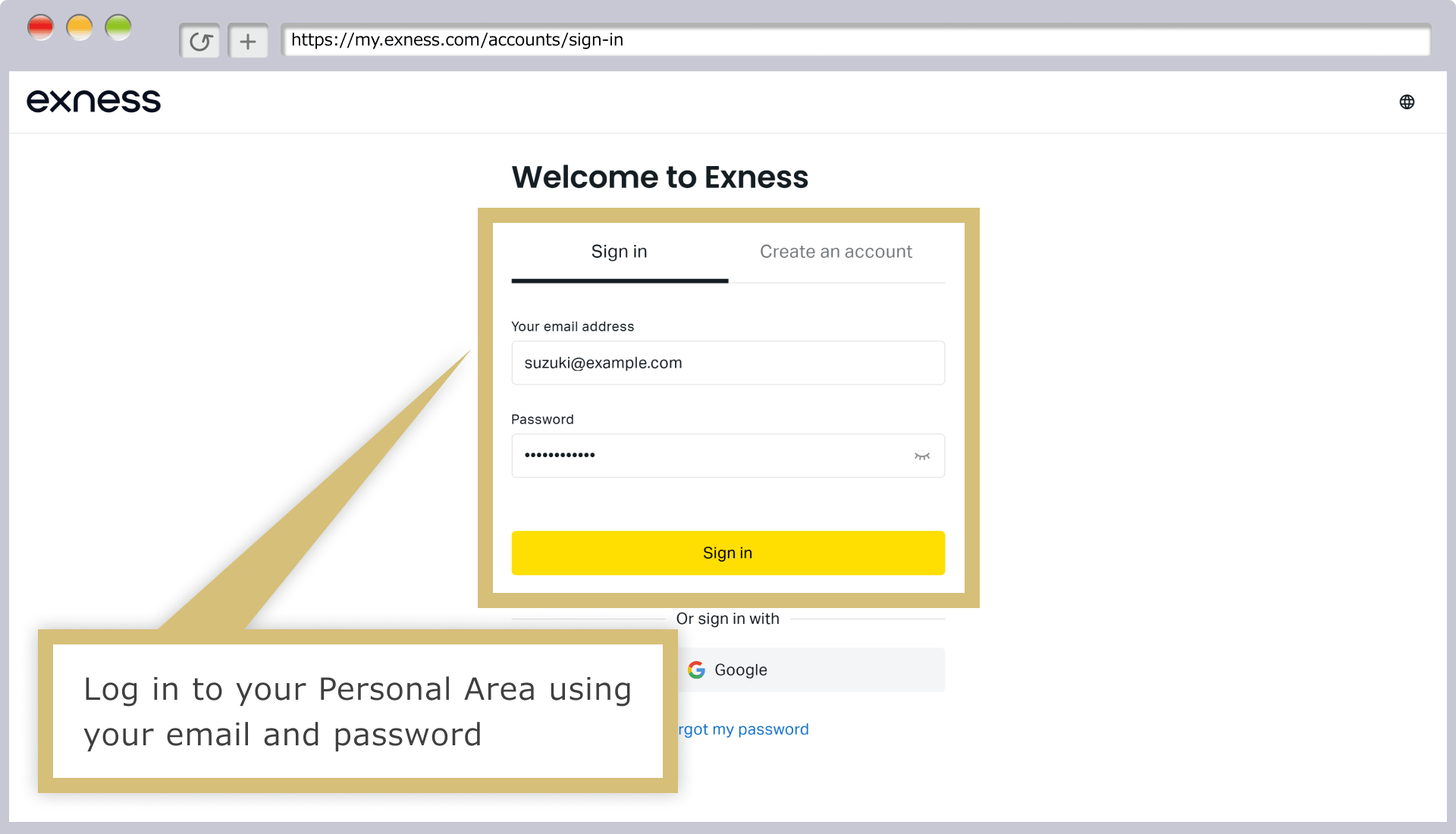
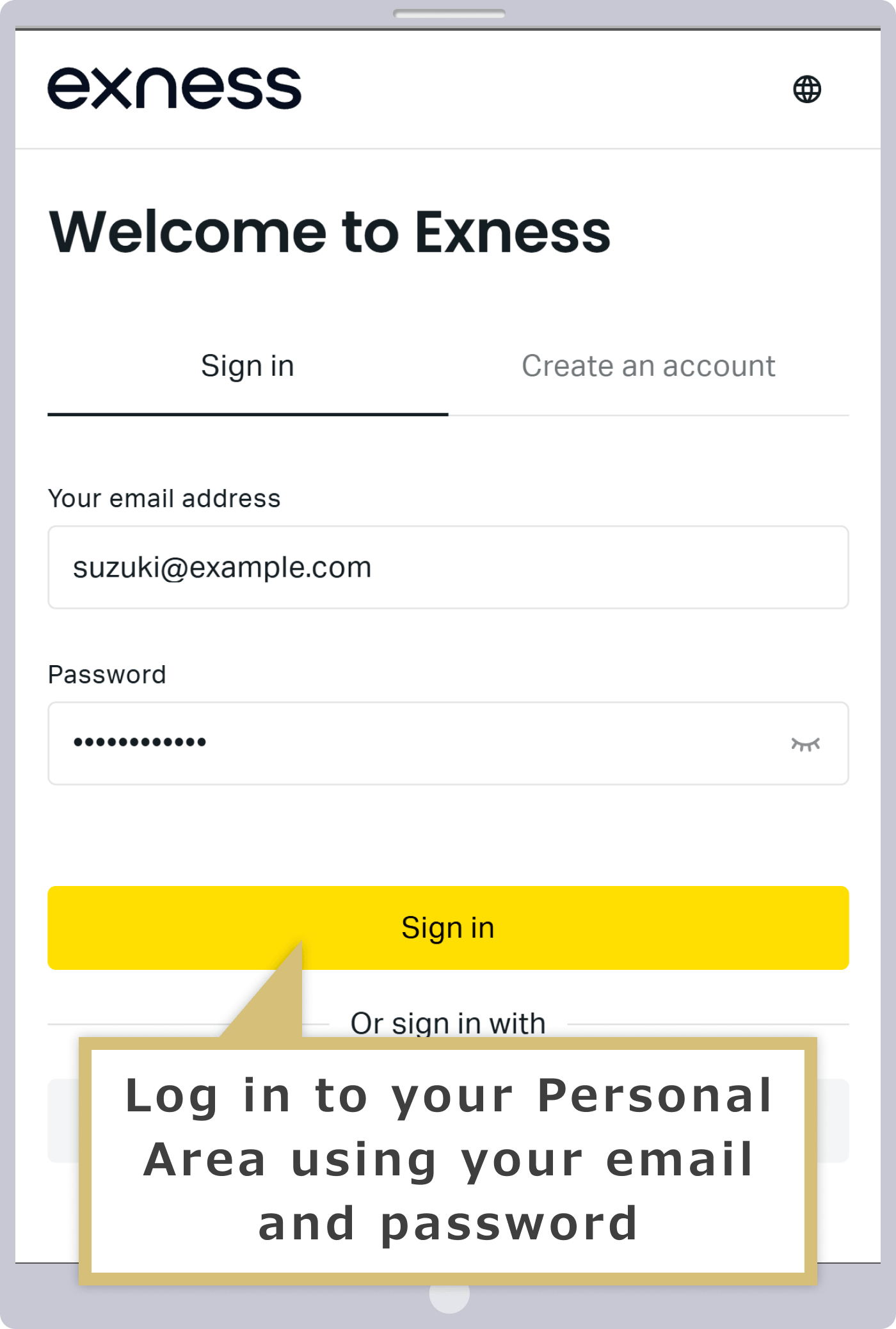
Khi biểu mẫu đăng nhập vào Khu vực cá nhân Exness xuất hiện, vui lòng nhập “địa chỉ email đã đăng ký” khi tạo tài khoản và “mật khẩu đăng nhập” mà quý khách đã thiết lập, sau đó nhấp vào “Tiếp tục”.
Khi biểu mẫu đăng nhập vào Khu vực cá nhân Exness xuất hiện, hãy nhập “địa chỉ email đã đăng ký” khi tạo tài khoản và “mật khẩu đăng nhập” mà quý khách đã thiết lập, sau đó nhấn “Tiếp tục”.
Chọn “Mở tài khoản demo”
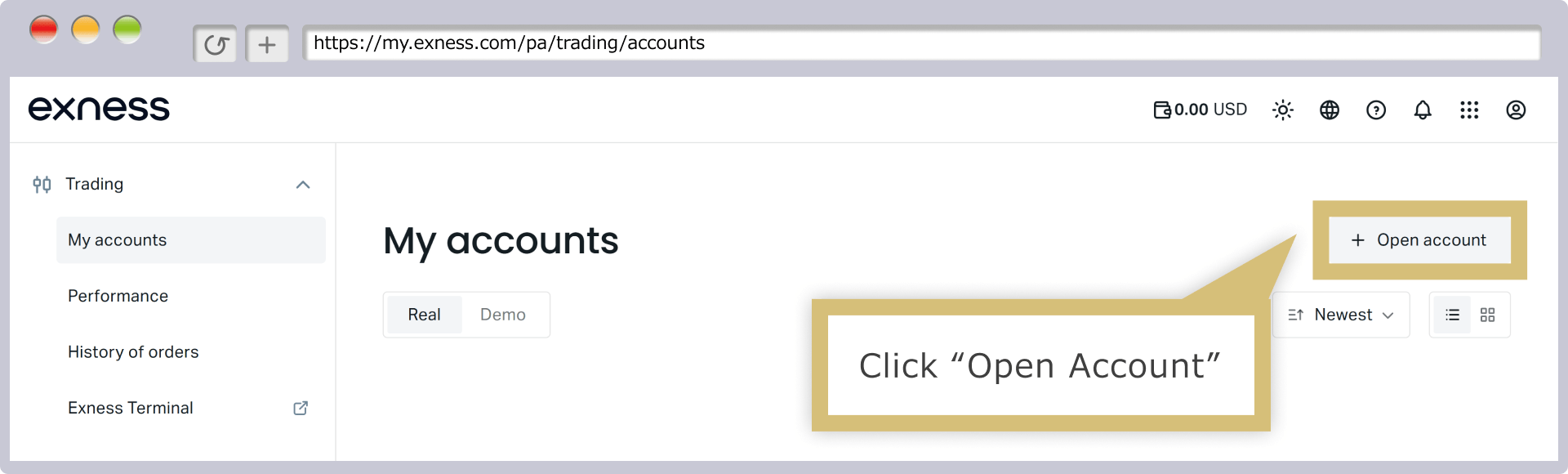
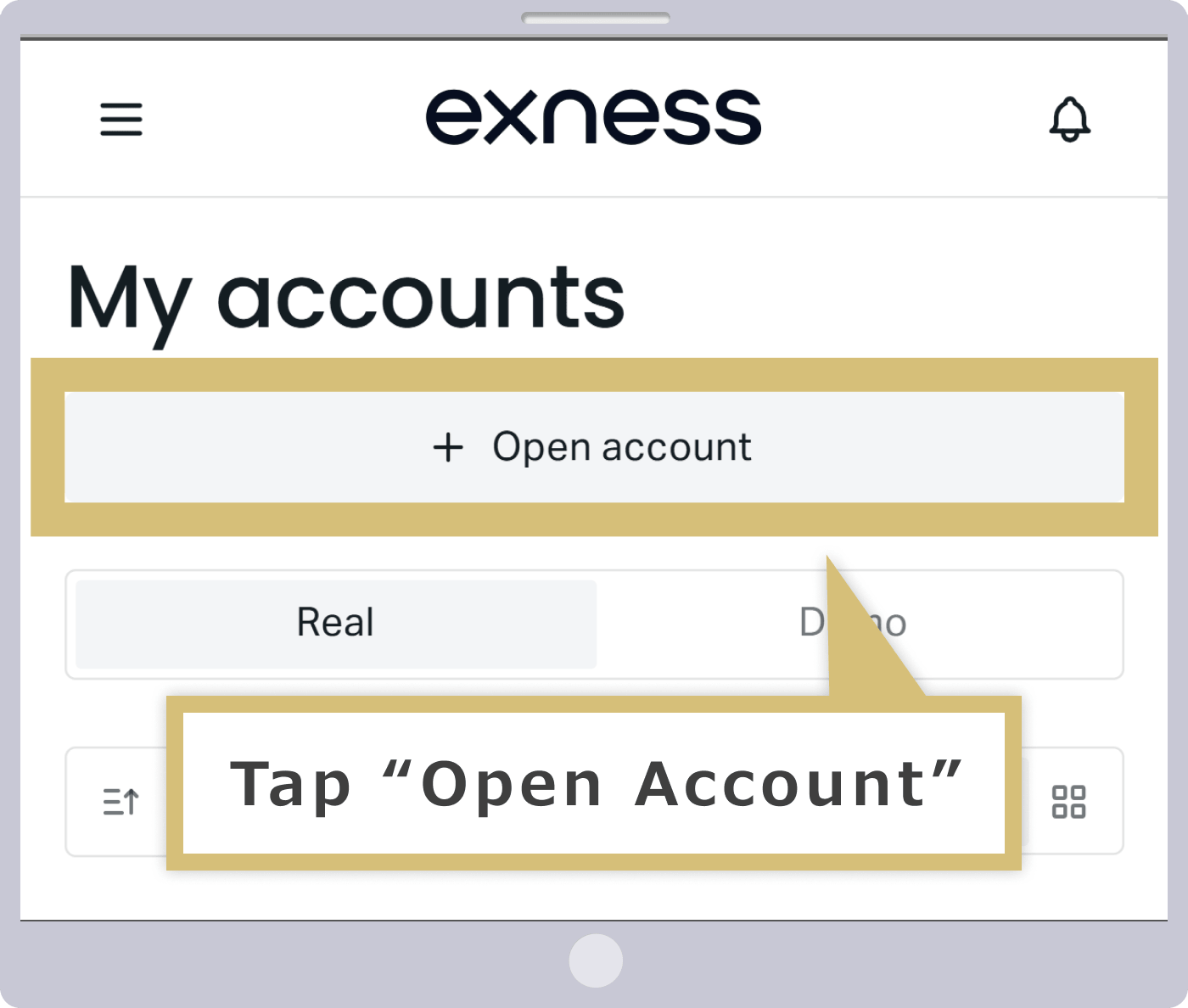
Sau khi đăng nhập vào khu vực cá nhân thành công, hãy nhấp vào mục “Mở tài khoản mới” hiển thị ở bên phải mục “Tài khoản của tôi”.
Sau khi đăng nhập vào khu vực cá nhân thành công, hãy nhấn vào mục “Mở tài khoản mới” được hiển thị ở phía trên mục “Tài khoản của tôi”.
Chọn loại tài khoản
Khi màn hình mở tài khoản mới xuất hiện, hãy chọn loại tài khoản mong muốn và nhấp vào “Tiếp tục”.
Khi màn hình mở tài khoản mới xuất hiện, hãy chọn loại tài khoản mong muốn và nhấn “Tiếp tục”.
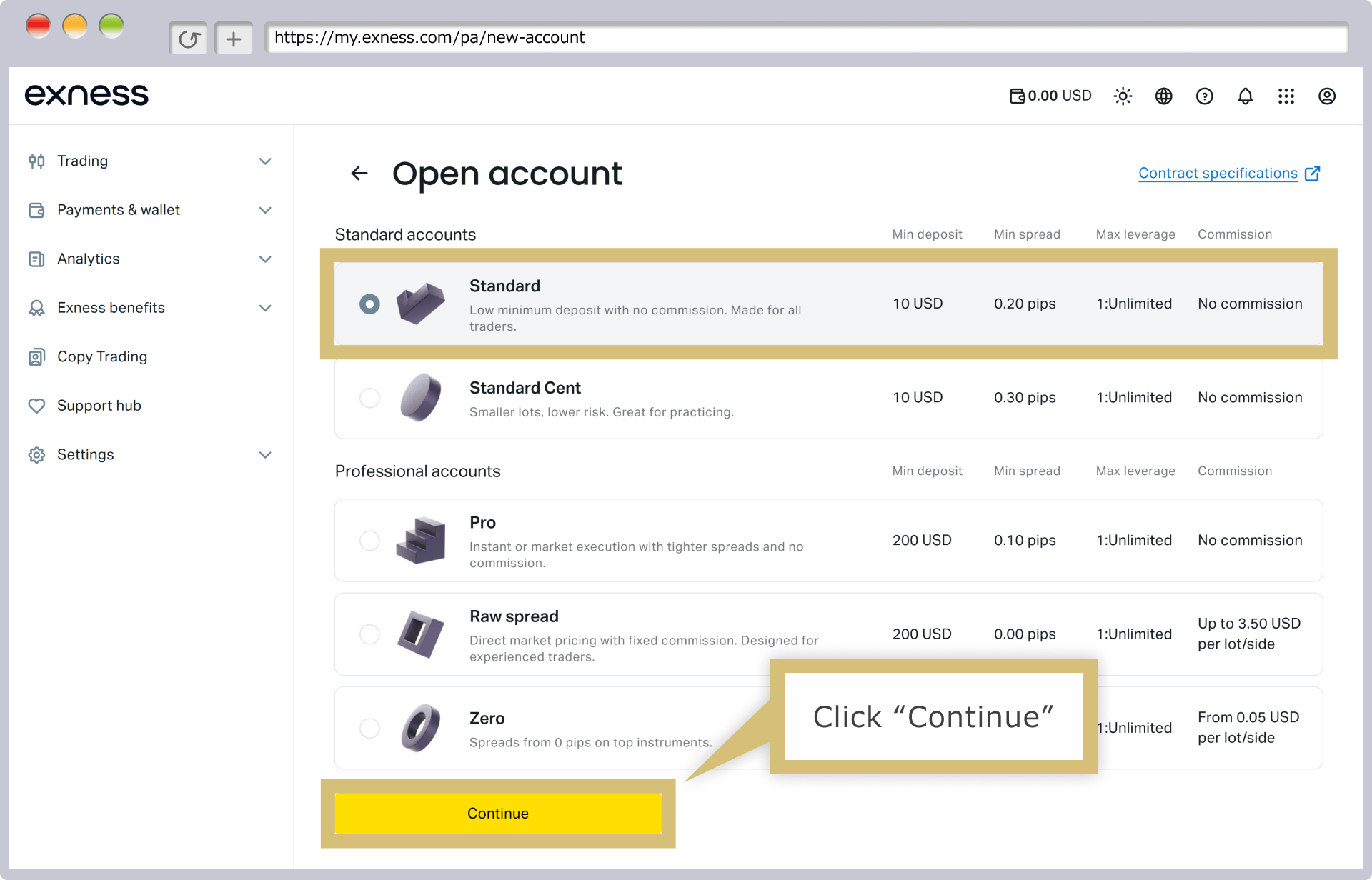
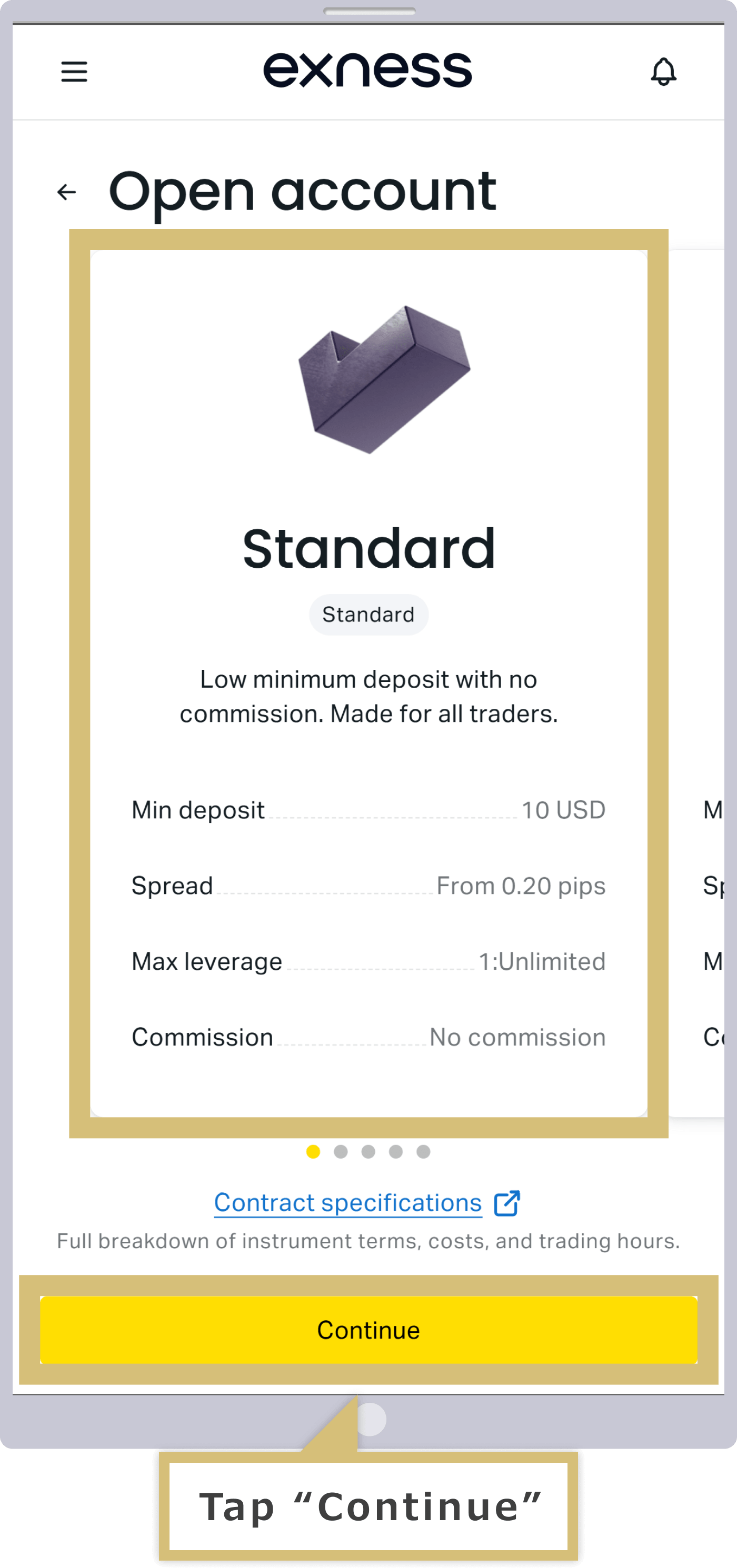
Xin lưu ý rằng tài khoản Standard Cent không thuộc đối tượng áp dụng của tài khoản demo.
Điền vào biểu mẫu mở tài khoản mới
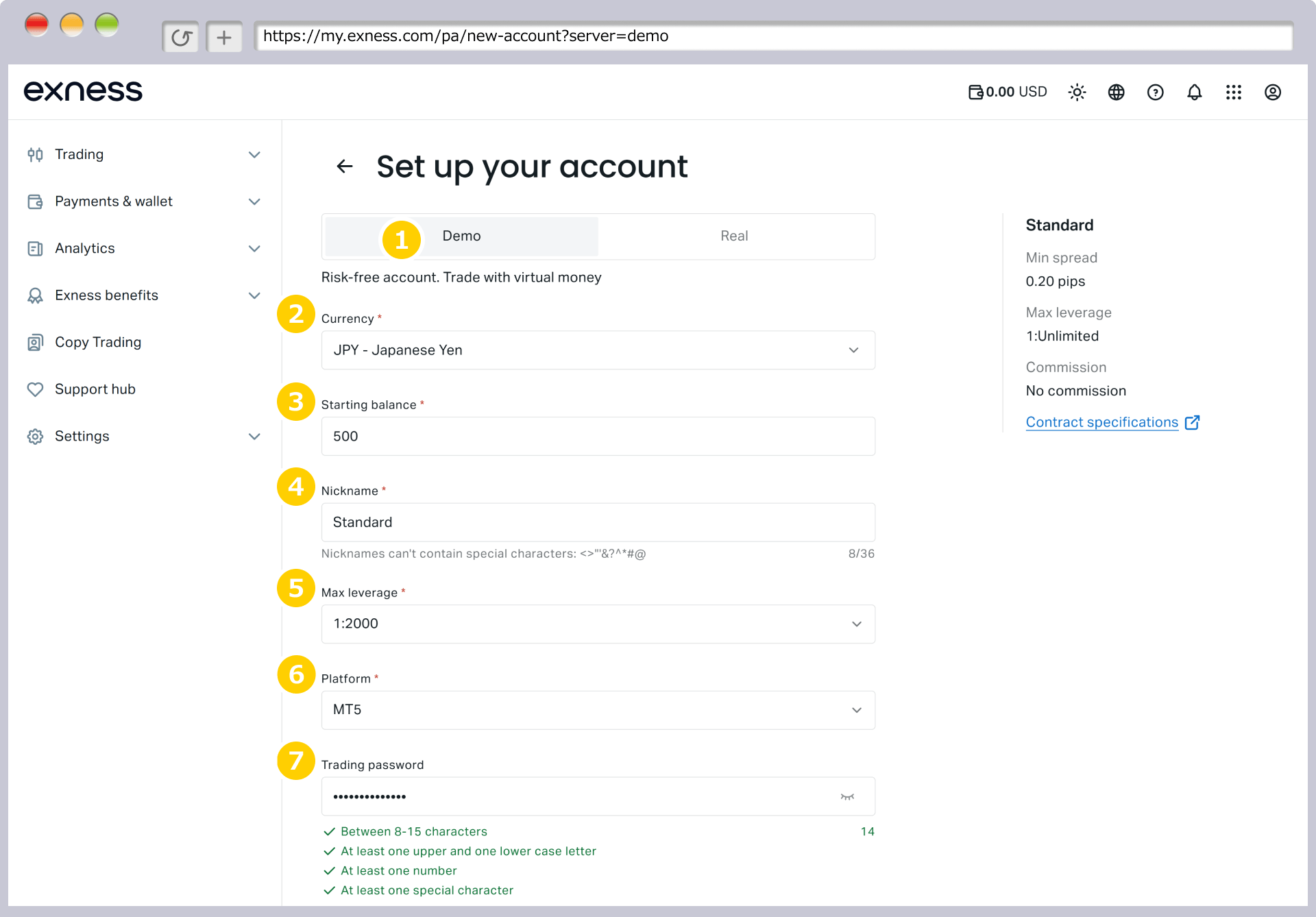
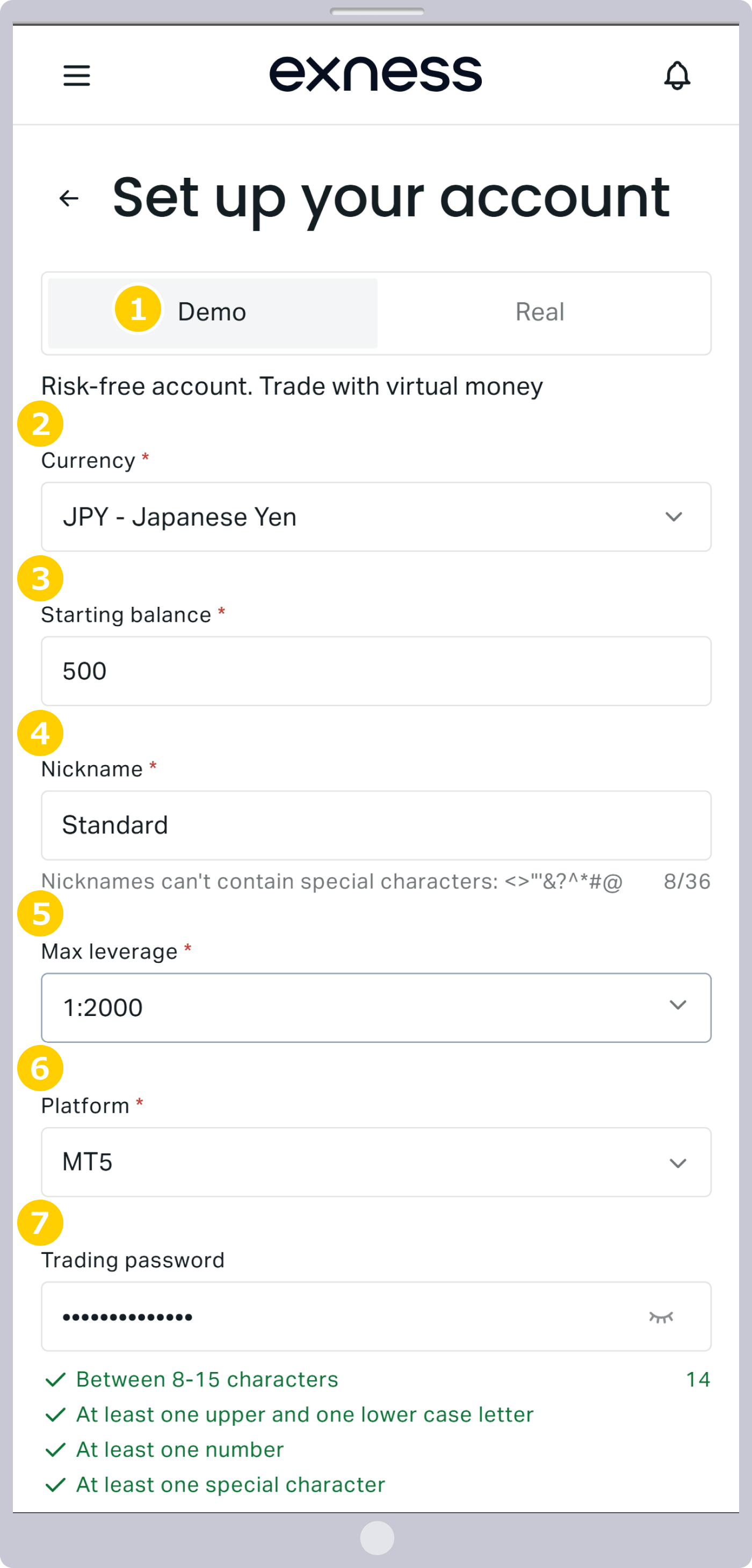
Trong biểu mẫu mở tài khoản mới, hãy chọn “Tài khoản demo” làm loại tài khoản, đồng thời chọn hoặc điền các điều kiện khác.
|
Loại tài khoản |
Ví dụ: Tài khoản demo |
|
Tiền tệ |
Ví dụ: JPY - Yên Nhật |
|
Số dư ban đầu |
Ví dụ: 500 |
|
Tên gọi tài khoản |
Ví dụ: Tiêu chuẩn |
|
Tỷ lệ đòn bẩy tối đa |
Ví dụ: 2000:1 |
|
Nền tảng giao dịch |
Ví dụ: MT5 |
|
Cài đặt mật khẩu tài khoản |
Ví dụ: Pass1111 |
|
Loại tài khoản |
|
Ví dụ: Tài khoản demo |
|
Tiền tệ |
|
Ví dụ: JPY - Yên Nhật |
|
Số dư ban đầu |
|
Ví dụ: 500 |
|
Tên gọi tài khoản |
|
Ví dụ: Tiêu chuẩn |
|
Tỷ lệ đòn bẩy tối đa |
|
Ví dụ: 2000:1 |
|
Nền tảng giao dịch |
|
Ví dụ: MT5 |
|
Cài đặt mật khẩu tài khoản |
|
Ví dụ: Pass1111 |
① Vui lòng chọn “Tài khoản demo” làm loại tài khoản. Với “Tài khoản demo” của Exness, bạn có thể trải nghiệm môi trường giao dịch giống hệt tài khoản thực mà không cần sử dụng vốn của chính mình.
②Đơn vị tiền tệ sẽ là đơn vị tiền tệ cơ bản của tài khoản giao dịch. Loại đơn vị tiền tệ có thể chọn sẽ khác nhau tùy theo từng loại tài khoản, vì vậy vui lòng chọn đơn vị tiền tệ mong muốn từ menu thả xuống. Ví dụ, nếu chọn “JPY”, đơn vị tiền tệ cơ bản sẽ là “Yên Nhật”.
③ Số dư ban đầu là số tiền bạn có thể sử dụng để thực hành giao dịch. Tại Exness, bạn có thể đặt lại số dư tài khoản demo hoặc thiết lập số dư theo ý muốn bất cứ lúc nào trong mục “Tài khoản của tôi” tại Khu vực cá nhân.
④ Bạn có thể tùy ý đặt biệt danh cho tài khoản.
⑤ Vui lòng chỉ định tỷ lệ đòn bẩy tối đa mà quý khách mong muốn.
⑥ Vui lòng chỉ định nền tảng giao dịch là “MT4”, “MT5” hoặc “Exness”.
⑦ Mật khẩu tài khoản là mật khẩu dùng để đăng nhập vào nền tảng giao dịch (MT4/MT5) và cần được thiết lập riêng cho từng tài khoản giao dịch. Vui lòng thiết lập mật khẩu gồm từ 8 đến 15 ký tự, bao gồm cả chữ cái (viết hoa và viết thường) và số.
Gửi thông tin mở tài khoản mới
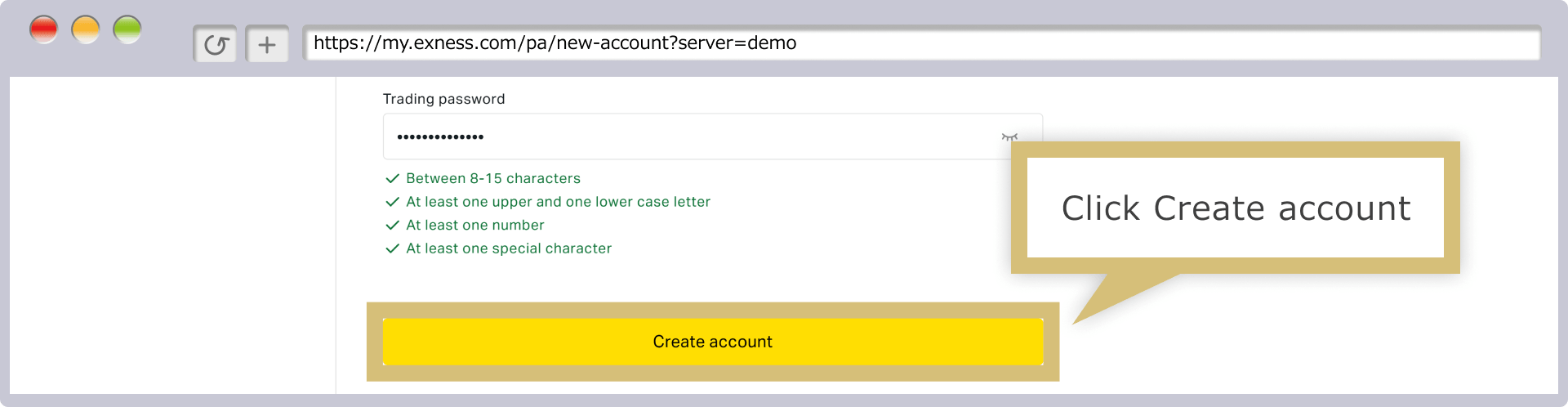
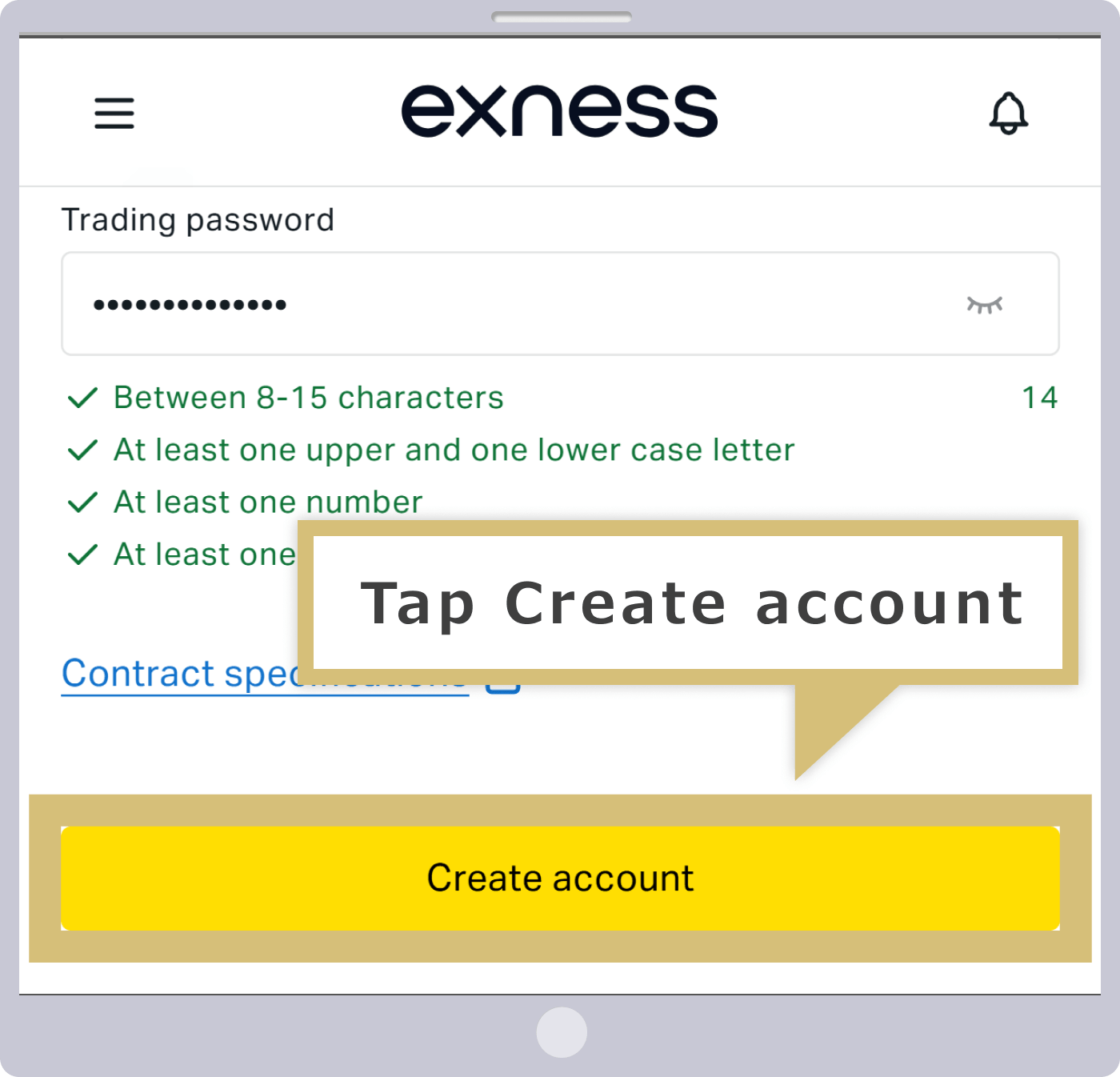
Sau khi đã điền (hoặc chọn) đầy đủ thông tin vào biểu mẫu mở tài khoản mới, hãy nhấp vào “Mở tài khoản”.
Sau khi đã điền (hoặc chọn) đầy đủ thông tin vào biểu mẫu mở tài khoản mới, hãy nhấn vào “Mở tài khoản”.
Hoàn tất việc mở tài khoản demo
Khi việc đăng ký mở tài khoản demo hoàn tất thành công, hệ thống sẽ tự động chuyển bạn đến mục “Tài khoản của tôi” trong Khu vực cá nhân của Exness, nơi tài khoản demo mới mở sẽ được hiển thị.
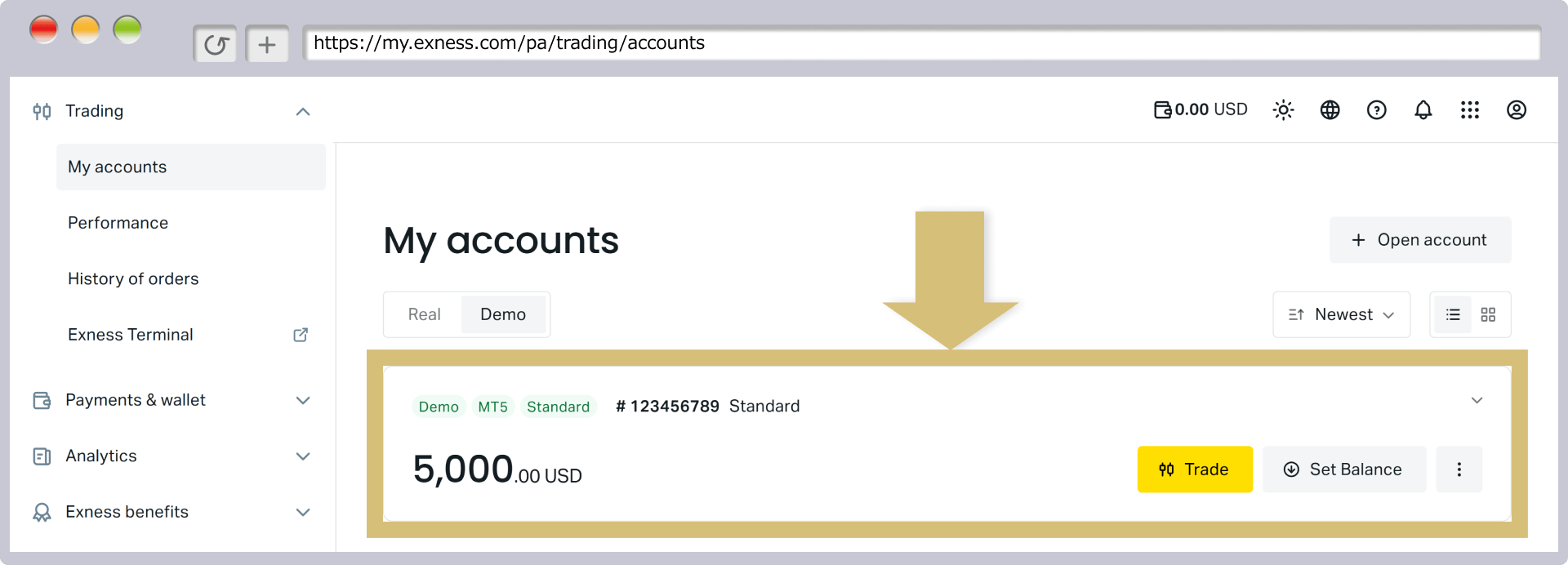
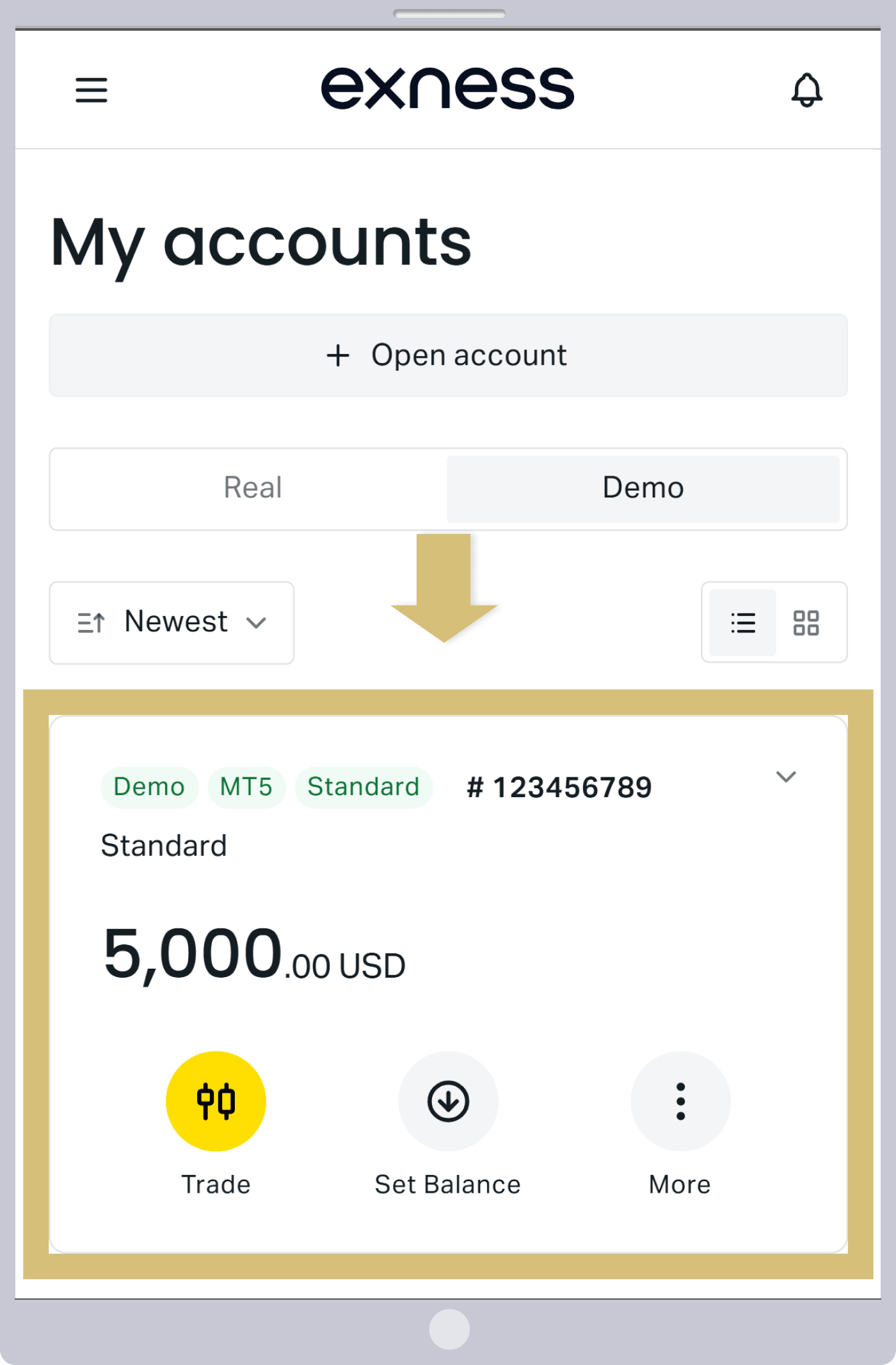
Việc giao dịch trên tài khoản demo không yêu cầu thủ tục xác minh hồ sơ (xác minh danh tính). Do đó, sau khi hoàn tất việc mở tài khoản demo, quý khách vui lòng đăng nhập vào nền tảng giao dịch “MT4/MT5” để trải nghiệm môi trường giao dịch của Exness.
Hướng dẫn thay đổi số dư và tỷ lệ đòn bẩy trên tài khoản demo Exness
Tại Exness, quý khách có thể thực hiện việc nạp tiền vào tài khoản demo hoặc thay đổi mức đòn bẩy một cách dễ dàng thông qua Khu vực cá nhân. Vui lòng điều chỉnh số dư tài khoản và mức đòn bẩy cho phù hợp với tình hình sử dụng tài khoản demo của quý khách. Các bước thực hiện để điều chỉnh số dư và mức đòn bẩy của tài khoản demo như sau:
Hướng dẫn thay đổi số dư tài khoản demo Exness
Đăng nhập vào khu vực cá nhân
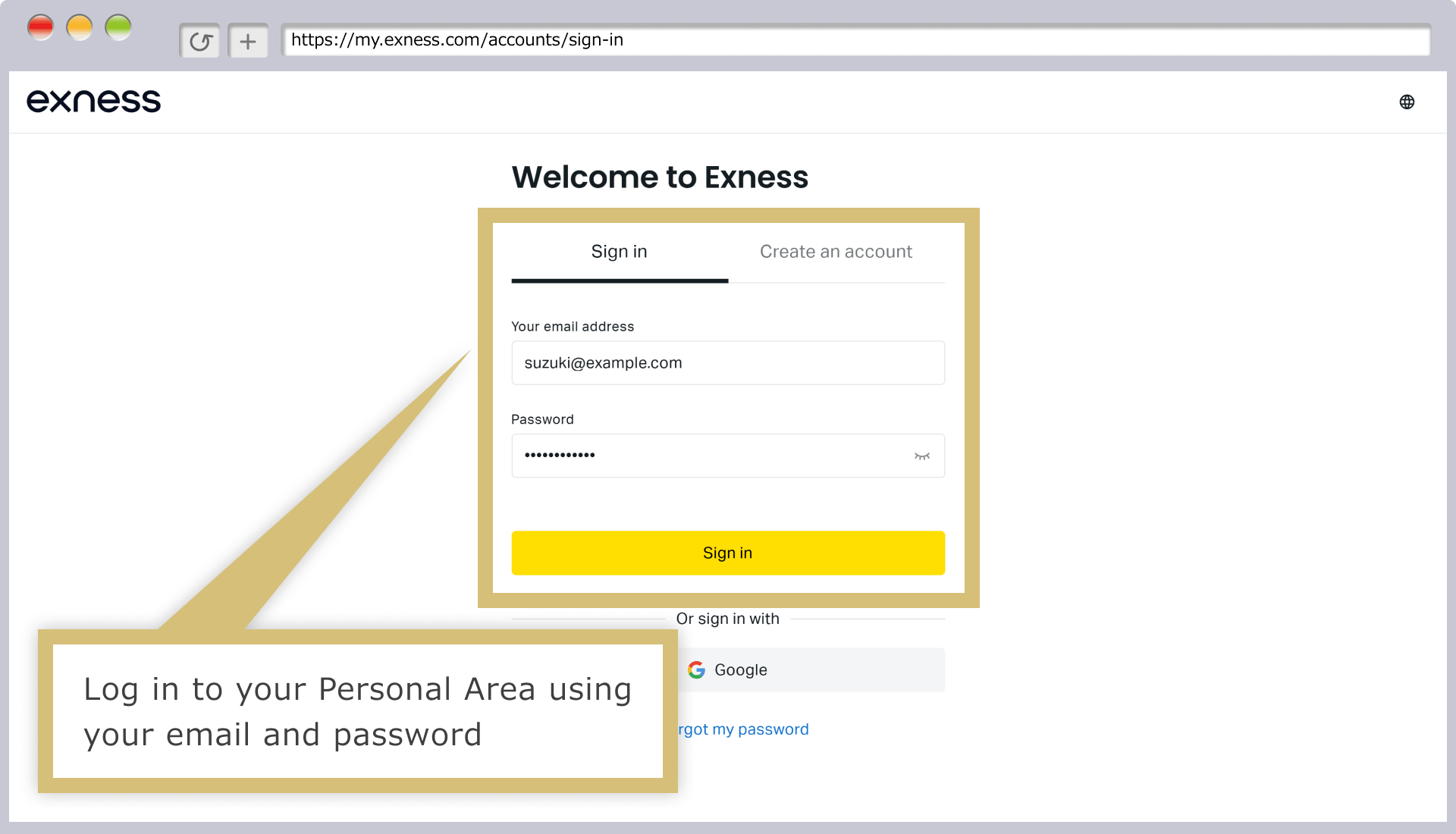
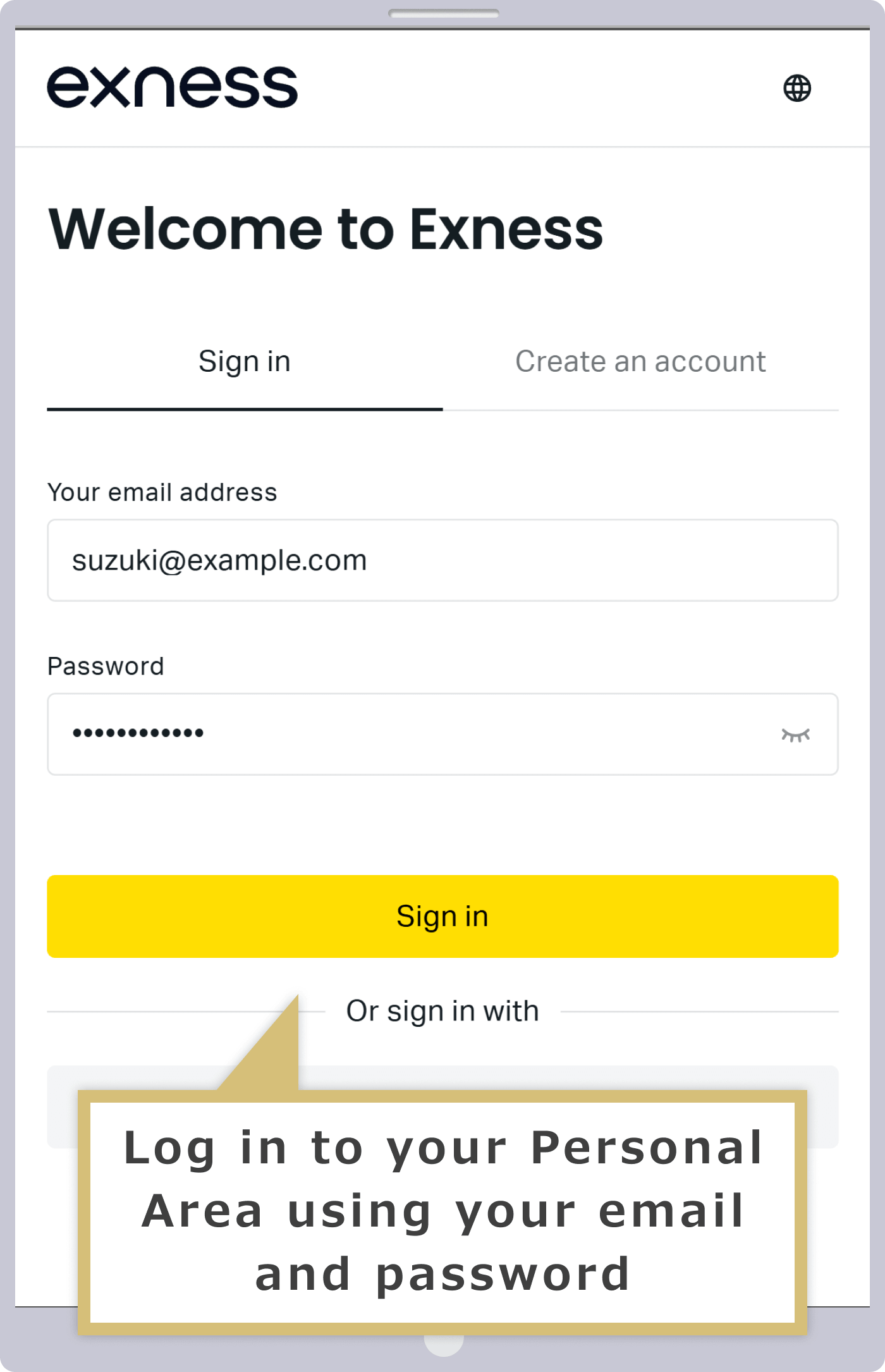
Hãy nhập “Địa chỉ email đã đăng ký” khi tạo Tài khoản cá nhân và “Mật khẩu đăng nhập” do quý khách thiết lập, sau đó nhấp vào “Tiếp tục”.
Hãy nhập “địa chỉ email đã đăng ký” khi tạo tài khoản cá nhân và “mật khẩu đăng nhập” mà quý khách đã thiết lập, sau đó nhấn “Tiếp tục”.
Lựa chọn tài khoản demo
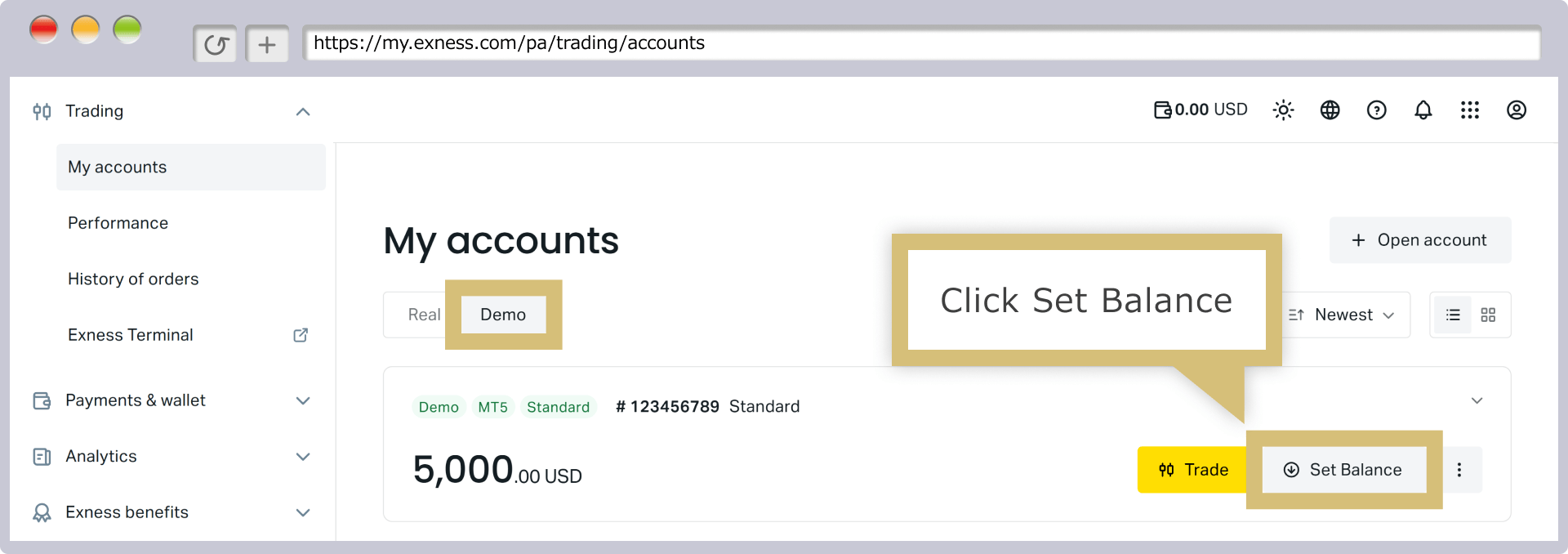
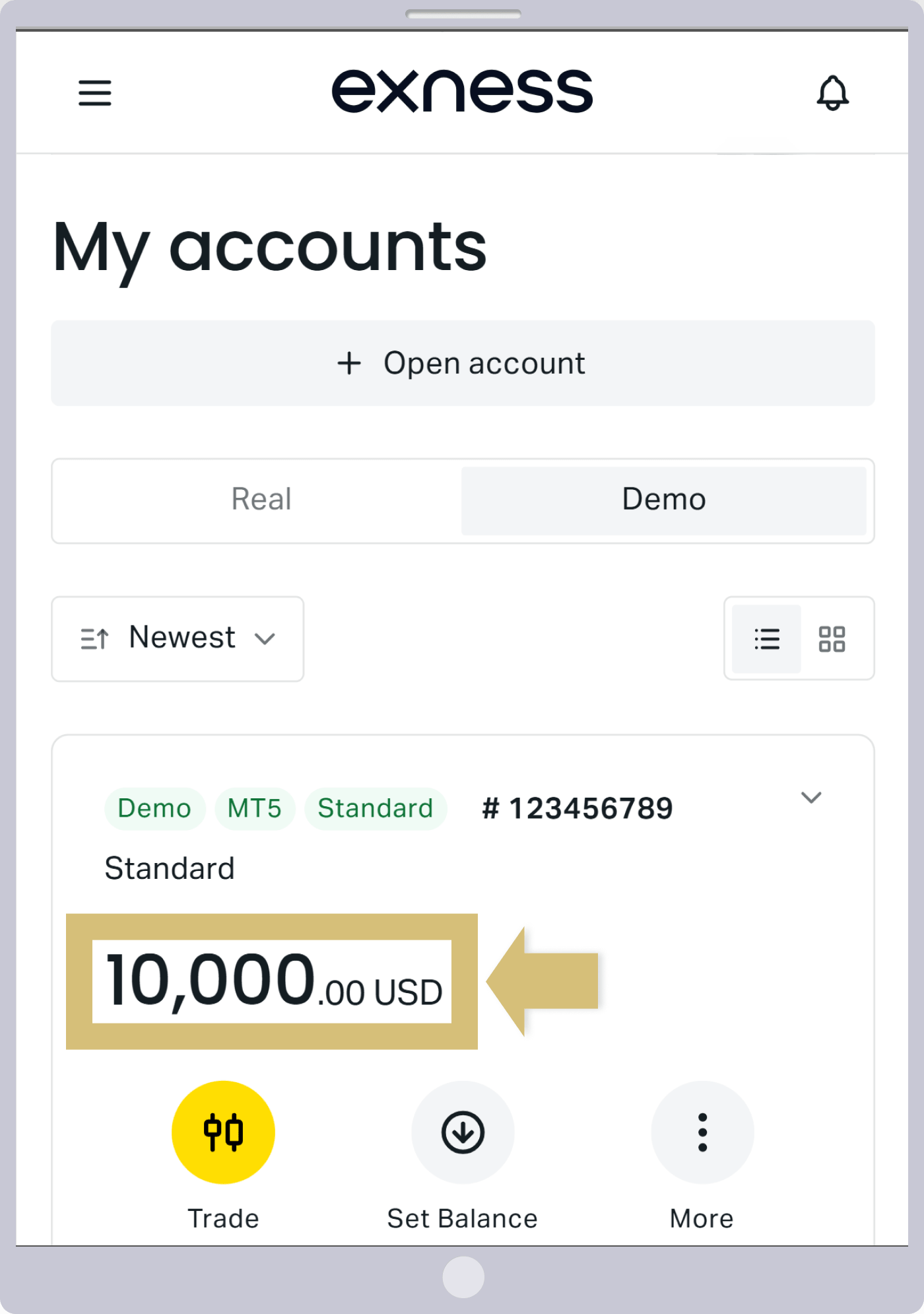
Sau khi đăng nhập vào khu vực cá nhân thành công, hãy chọn tab “Tài khoản demo” trong mục “Tài khoản của tôi”, sau đó nhấp vào “Đặt số dư” hiển thị ở bên phải tài khoản demo mà bạn muốn thay đổi số dư.
Sau khi đăng nhập vào khu vực cá nhân thành công, hãy chọn tab “Tài khoản demo” trong mục “Tài khoản của tôi”, sau đó nhấn vào “Cài đặt số dư” được hiển thị ở bên phải tài khoản demo mà bạn muốn thay đổi số dư.
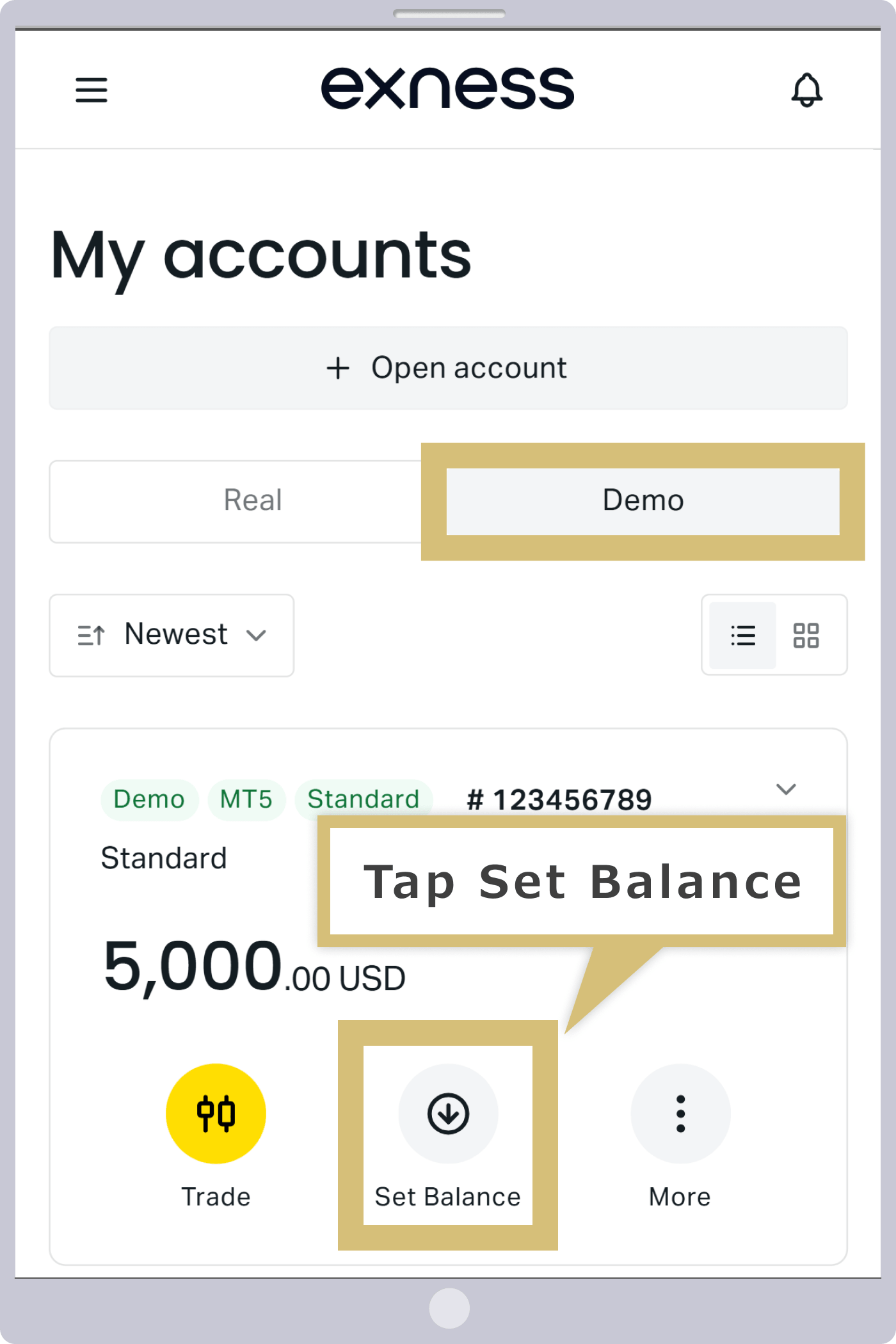
Cài đặt số dư tài khoản
Hãy nhập số tiền bạn muốn cập nhật vào tài khoản demo vào ô nhập liệu, sau đó nhấp vào “Đặt số dư”.
Hãy nhập số tiền bạn muốn cập nhật vào tài khoản demo vào ô nhập liệu, sau đó nhấn vào “Đặt số dư”.
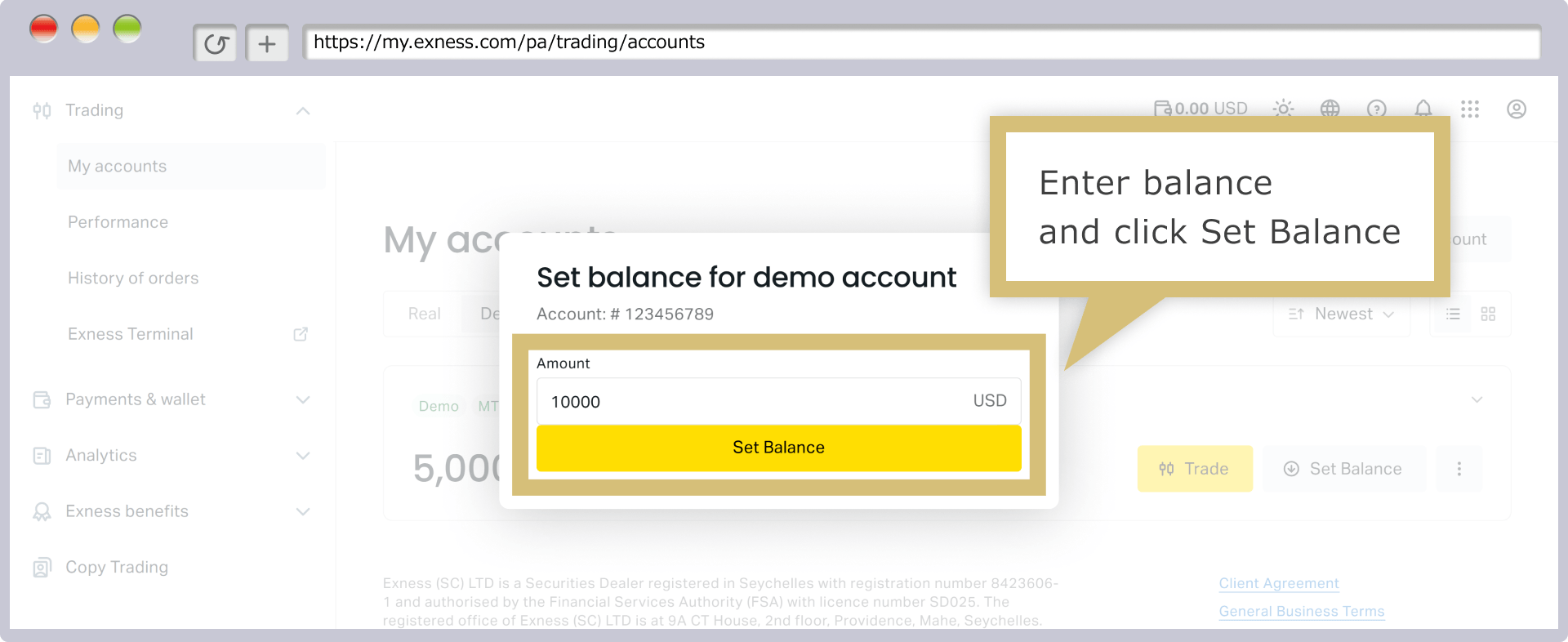
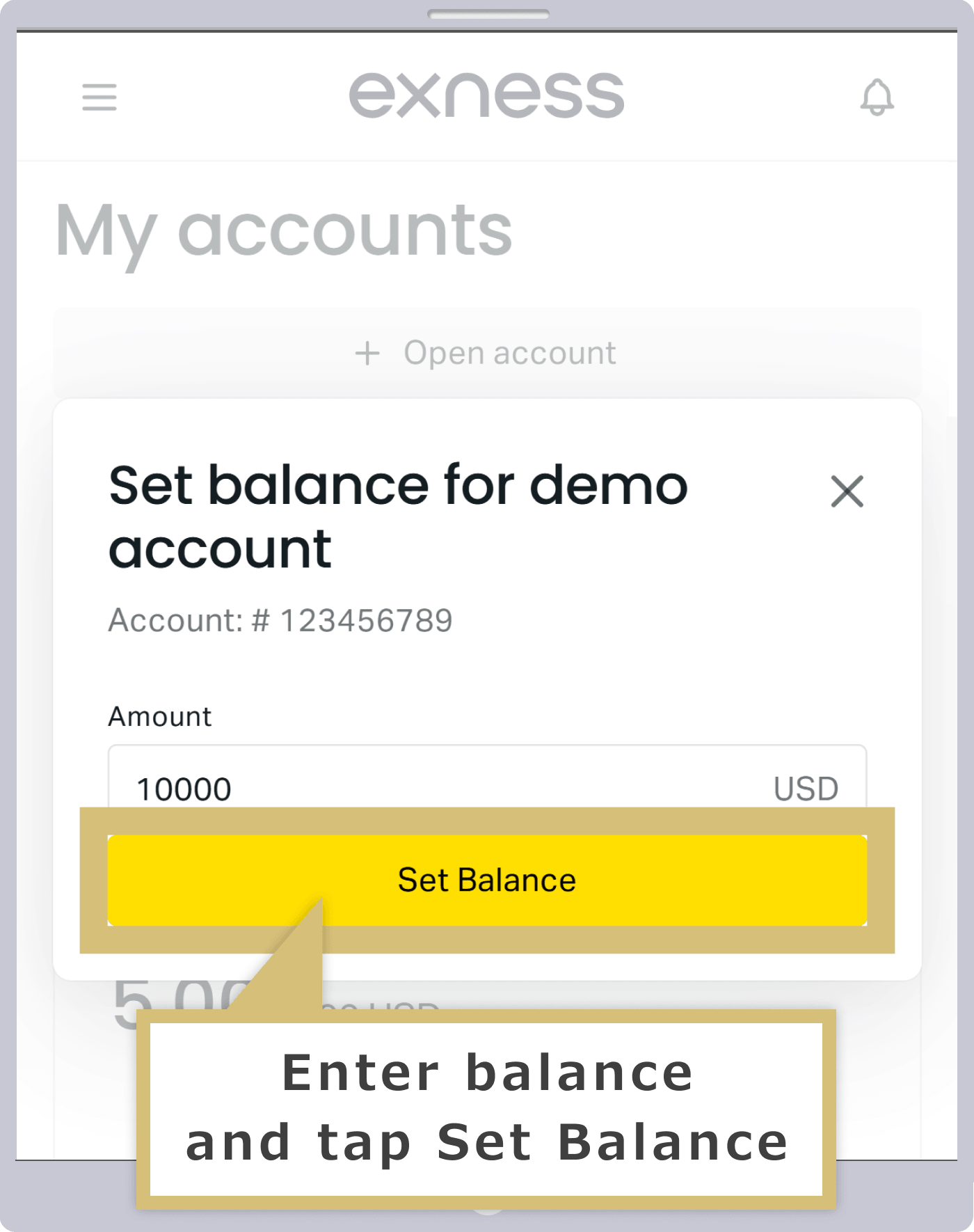
Đã hoàn tất việc thay đổi số dư tài khoản demo
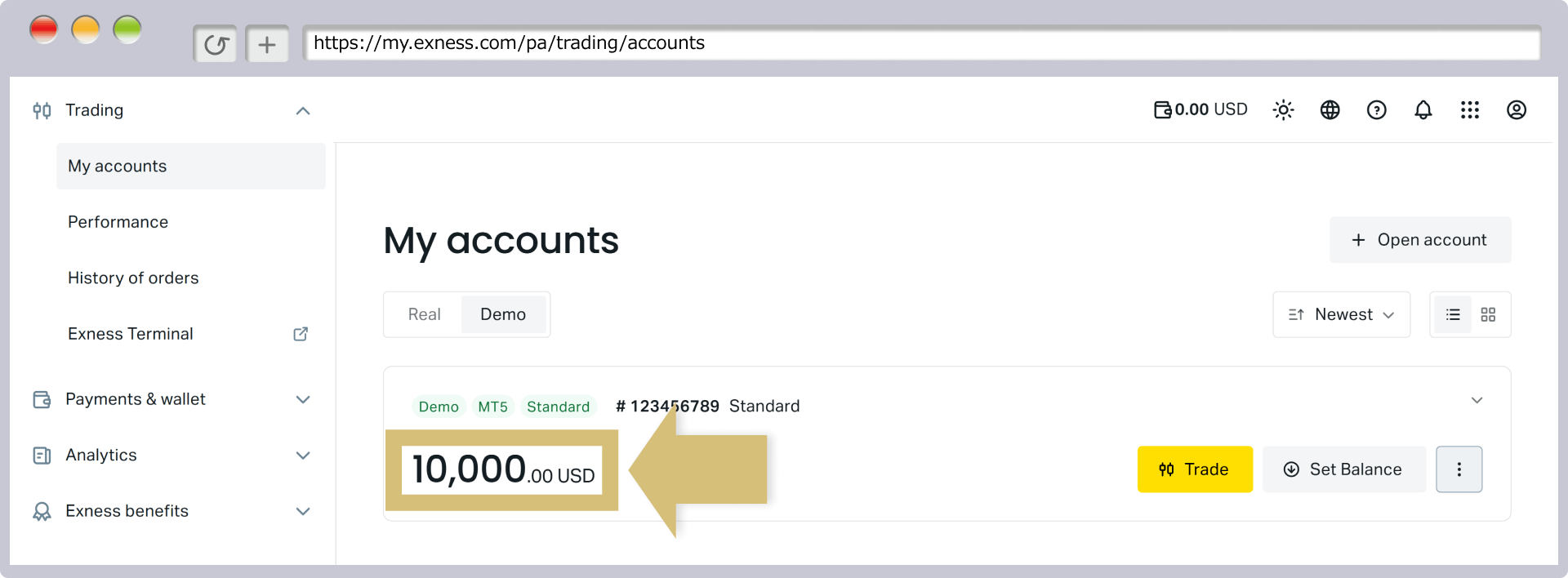
Khi việc thay đổi số dư tài khoản demo hoàn tất thành công, hệ thống sẽ tự động chuyển sang mục “Tài khoản của tôi” trong Khu vực cá nhân của Exness, và số dư tài khoản đã được điều chỉnh sẽ được cập nhật vào tài khoản demo.
Hướng dẫn thay đổi tỷ lệ đòn bẩy trên tài khoản demo Exness
Đăng nhập vào khu vực cá nhân
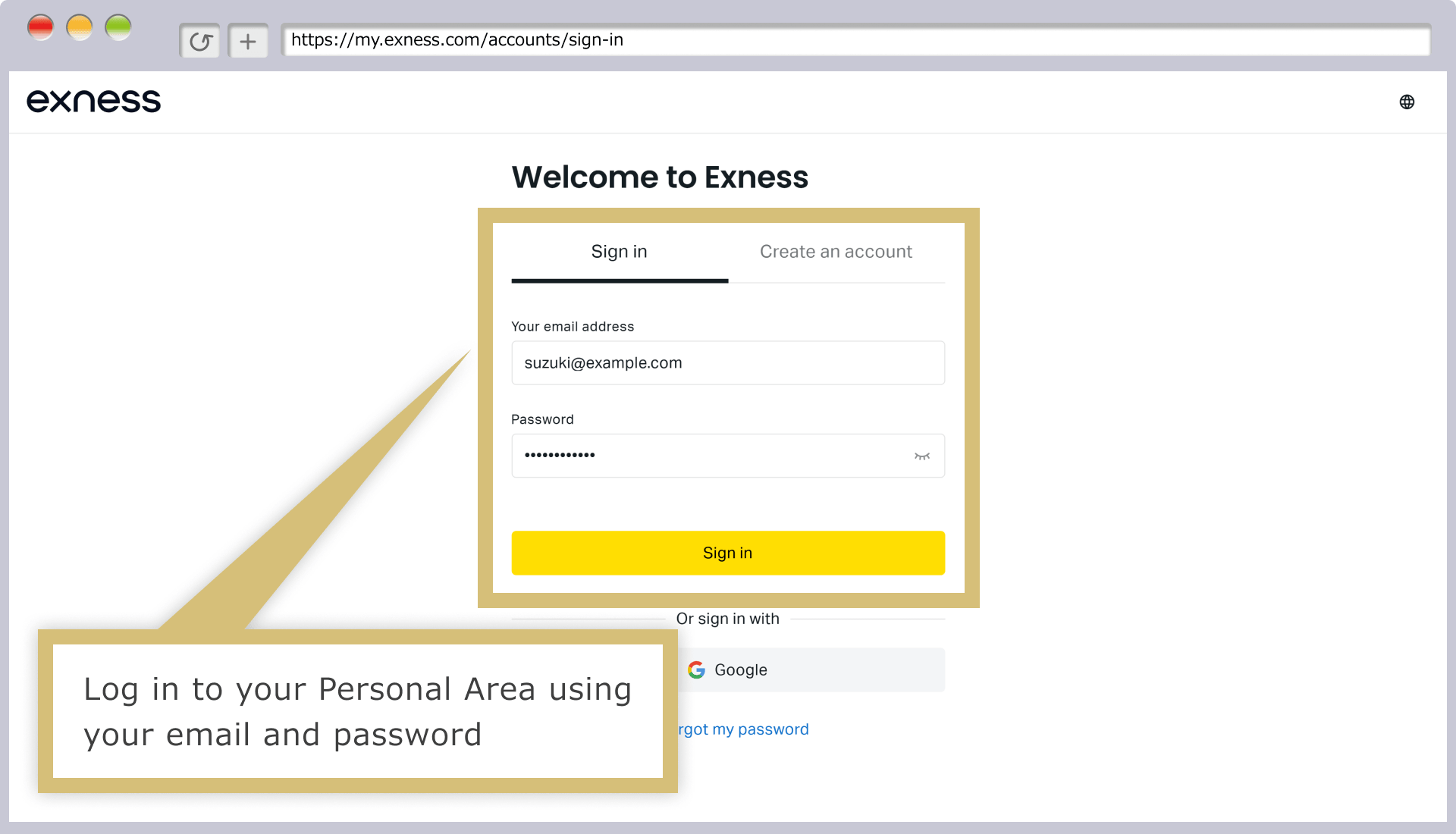
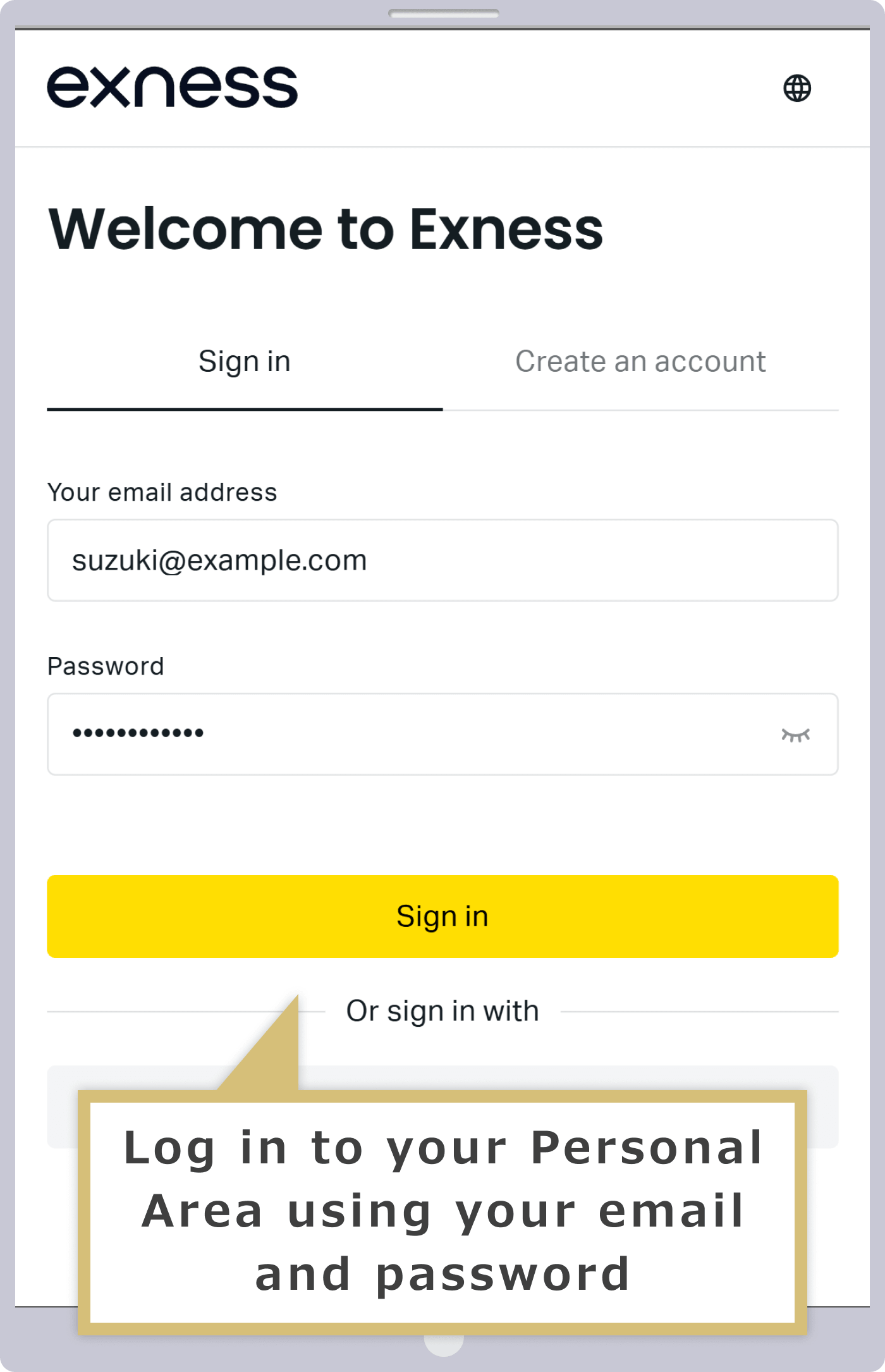
Hãy nhập “địa chỉ email đã đăng ký” khi tạo tài khoản cá nhân và “mật khẩu đăng nhập” do quý khách thiết lập, sau đó nhấp vào “Tiếp tục”.
Hãy nhập “địa chỉ email đã đăng ký” khi tạo tài khoản cá nhân và “mật khẩu đăng nhập” do quý khách thiết lập, sau đó nhấn “Tiếp tục”.
Lựa chọn tài khoản demo
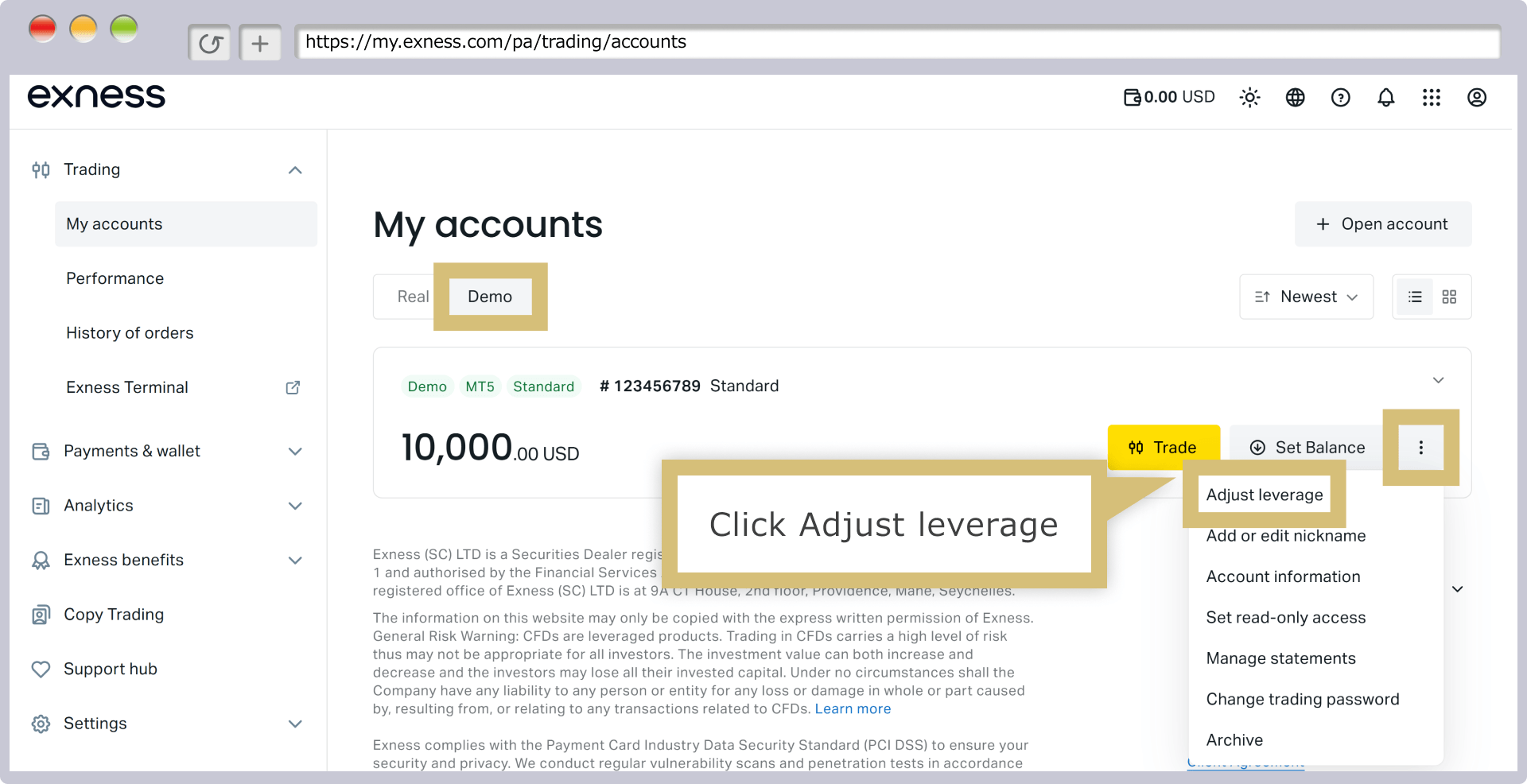
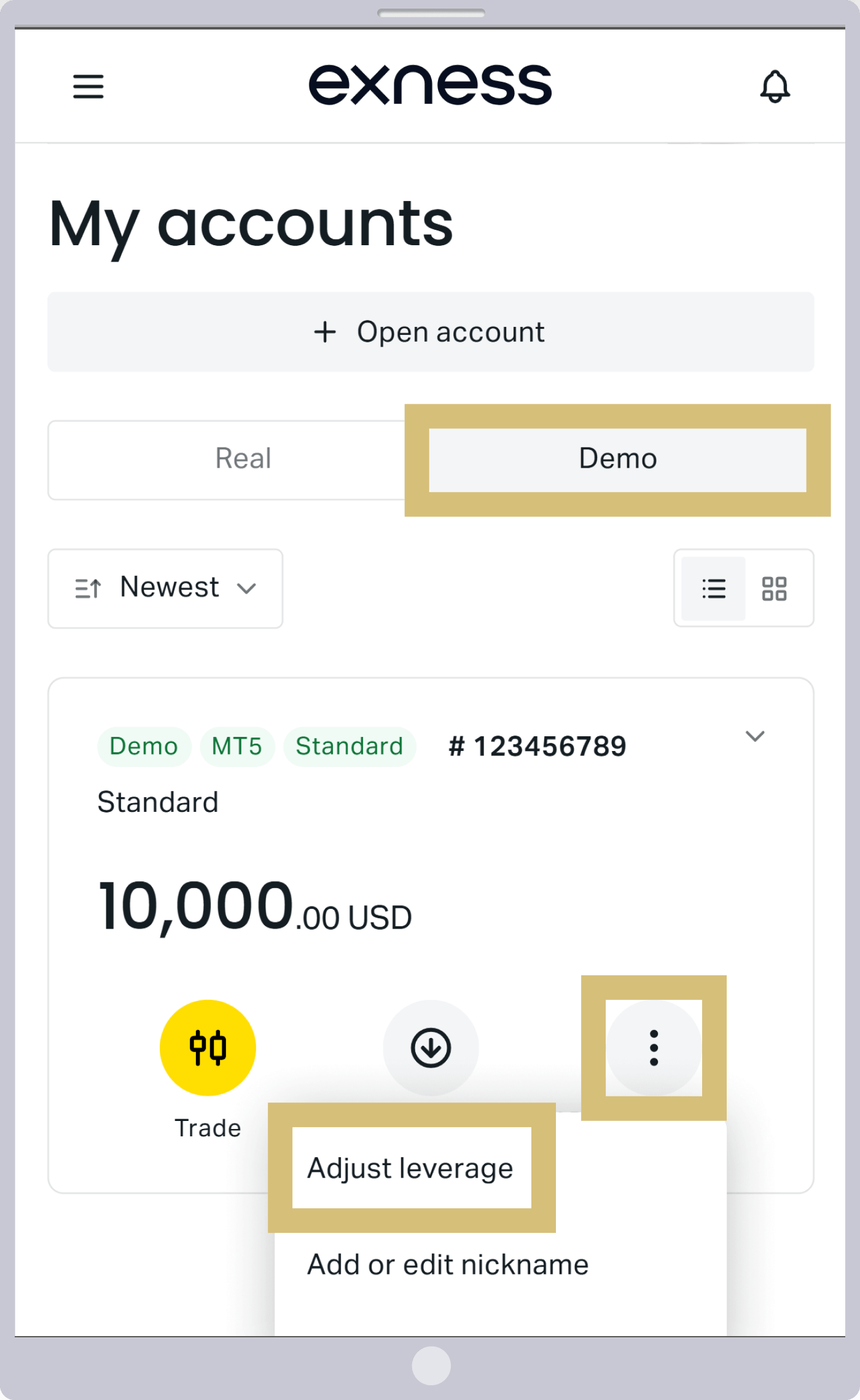
Sau khi đăng nhập vào khu vực cá nhân thành công, hãy chọn tab “Tài khoản demo” trong mục “Tài khoản của tôi”, nhấp vào biểu tượng “︙” hiển thị ở bên phải tài khoản demo mà bạn muốn thay đổi tỷ lệ đòn bẩy, sau đó chọn “Thay đổi tỷ lệ đòn bẩy”.
Sau khi đăng nhập vào khu vực cá nhân thành công, hãy chọn tab “Tài khoản demo” trong mục “Tài khoản của tôi”, nhấn vào biểu tượng “︙” hiển thị ở bên phải tài khoản demo mà bạn muốn thay đổi tỷ lệ đòn bẩy, sau đó chọn “Thay đổi tỷ lệ đòn bẩy”.
Cài đặt hệ số đòn bẩy
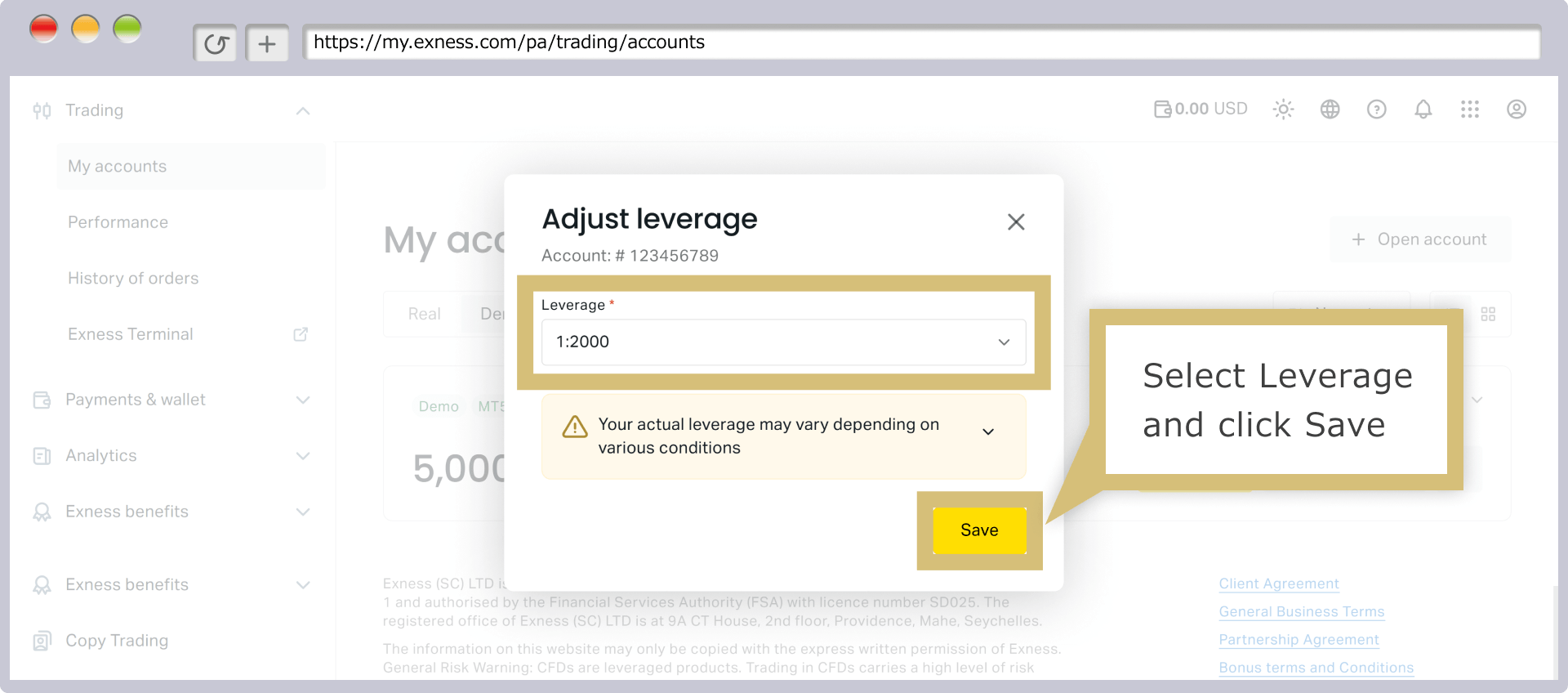
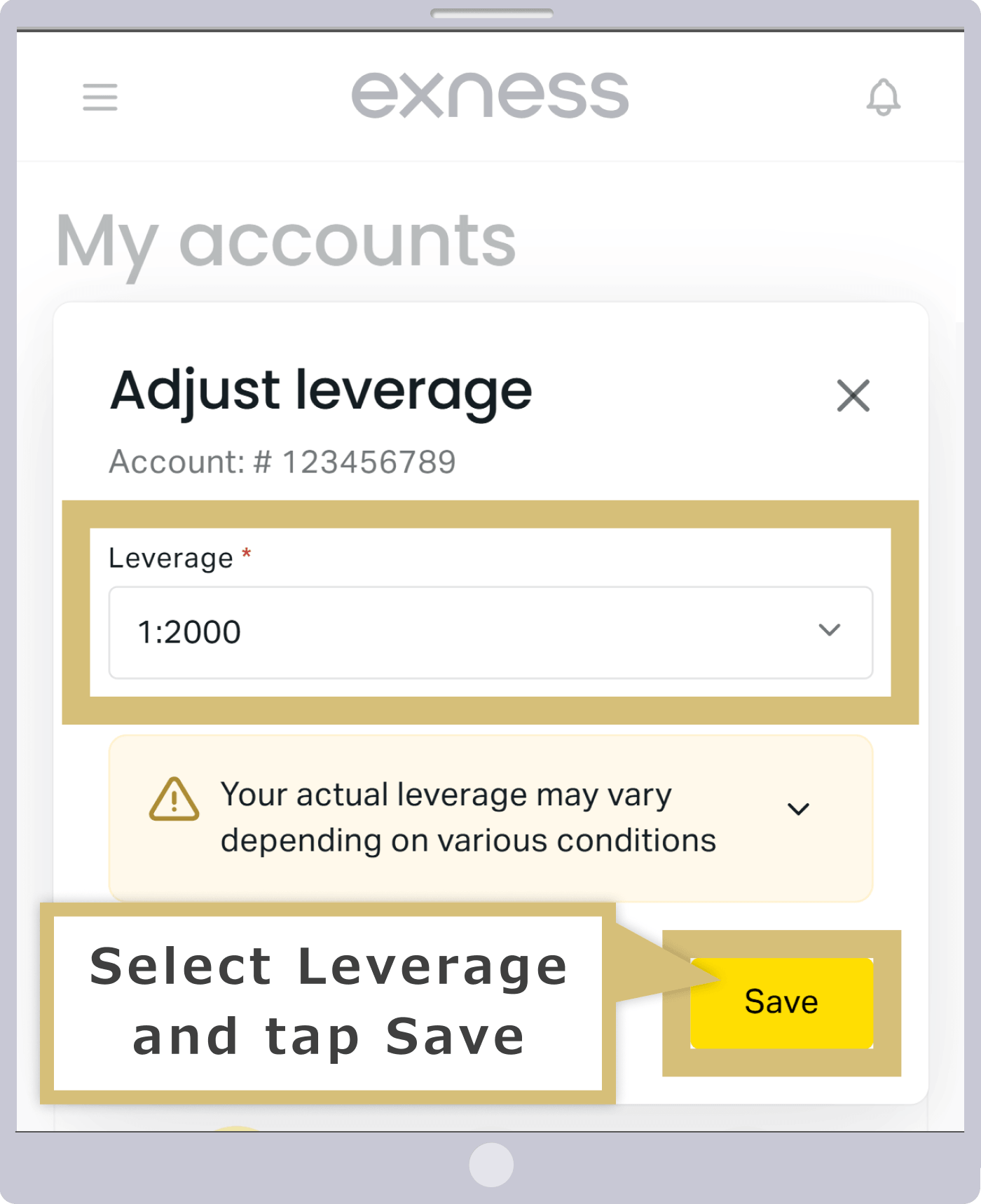
Sau khi chọn tỷ lệ đòn bẩy mong muốn từ menu thả xuống trong ô nhập liệu, hãy nhấp vào “Lưu”.
Sau khi chọn tỷ lệ đòn bẩy mong muốn từ menu thả xuống trong ô nhập liệu, hãy nhấn vào “Lưu”.
Đã hoàn tất việc thay đổi tỷ lệ đòn bẩy trên tài khoản demo
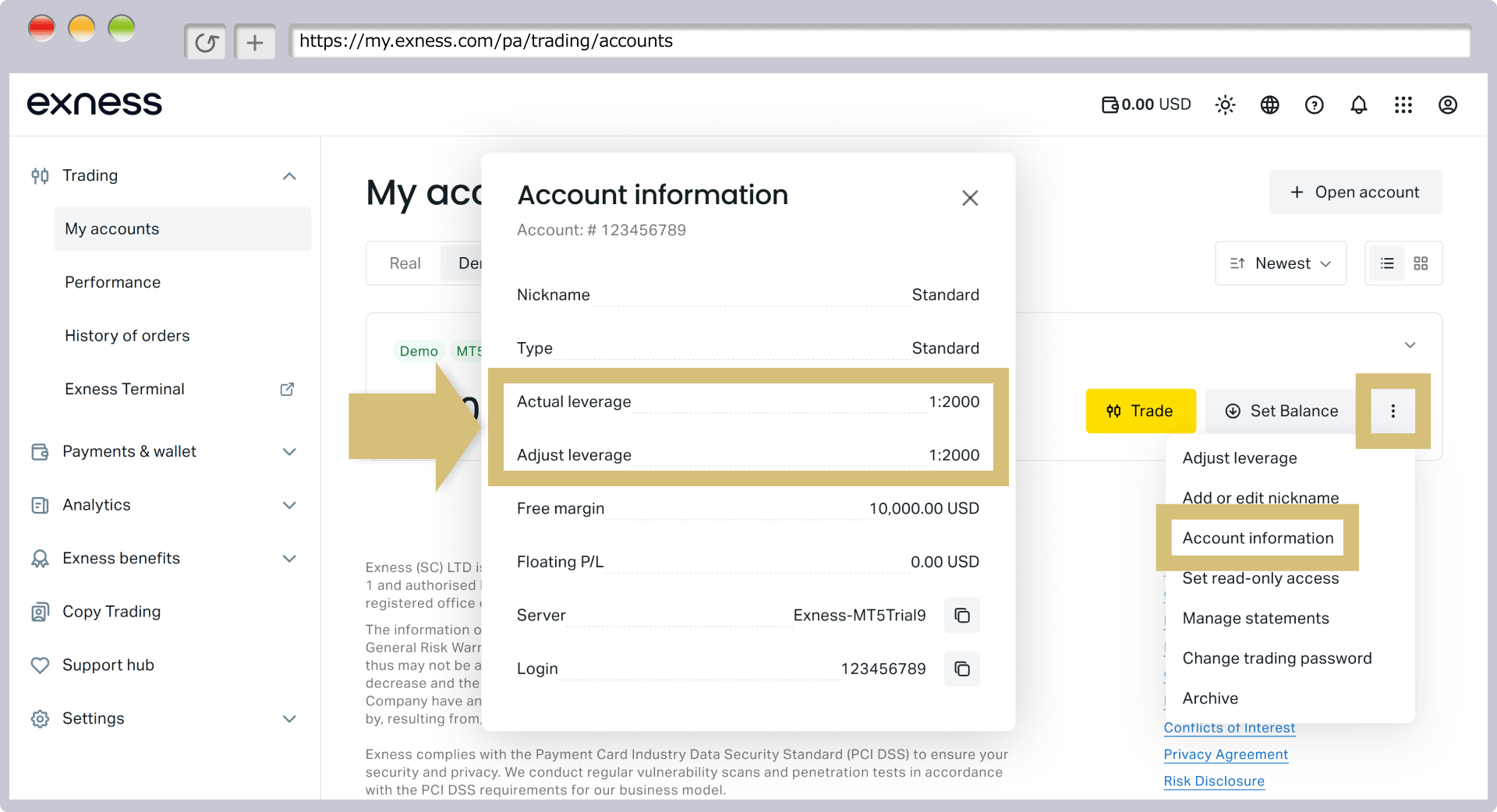
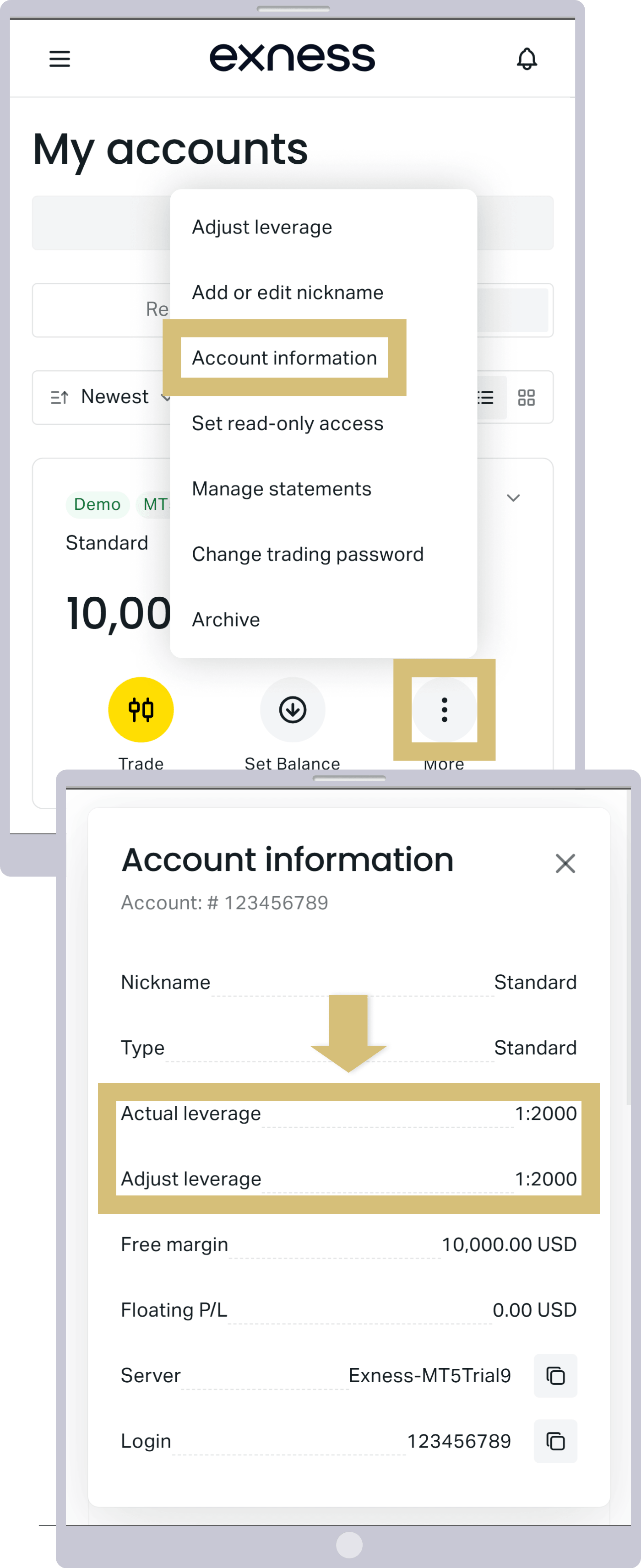
Khi việc thay đổi tỷ lệ đòn bẩy trên tài khoản demo hoàn tất thành công, hệ thống sẽ tự động chuyển bạn đến mục “Tài khoản của tôi” trong Khu vực cá nhân của Exness. Bạn có thể kiểm tra tỷ lệ đòn bẩy sau khi thay đổi bằng cách nhấp vào biểu tượng “︙” ở bên phải tài khoản tương ứng, sau đó chọn “Thông tin tài khoản”.
Khi việc thay đổi tỷ lệ đòn bẩy trên tài khoản demo hoàn tất thành công, hệ thống sẽ tự động chuyển bạn đến mục “Tài khoản của tôi” trong Khu vực cá nhân của Exness. Bạn có thể kiểm tra tỷ lệ đòn bẩy sau khi thay đổi bằng cách nhấn vào biểu tượng “︙” ở bên phải tài khoản tương ứng, sau đó chọn “Thông tin tài khoản”.
Những điều cần lưu ý về tài khoản demo của Exness
Khi sử dụng tài khoản demo của Exness, vui lòng lưu ý các điểm sau đây trước khi bắt đầu.
Nếu không sử dụng tài khoản demo trong một khoảng thời gian nhất định, tài khoản đó sẽ bị xóa
Tài khoản demo của Exness không có thời hạn sử dụng. Tuy nhiên, xin lưu ý rằng nếu bạn không sử dụng tài khoản demo trong một khoảng thời gian nhất định, tài khoản này sẽ tự động bị xóa. Ngay cả khi bạn không thực hiện giao dịch trên tài khoản demo, miễn là bạn vẫn đăng nhập vào tài khoản, tài khoản sẽ không bị xóa tự động.Xin lưu ý rằng số ngày trước khi tài khoản demo của Exness bị xóa tự động sẽ khác nhau giữa tài khoản MT4 và MT5 như sau.
Điều kiện đóng tài khoản demo Exness
| Tài khoản demo MT4 | Nếu không sử dụng dịch vụ trong vòng 180 ngày kể từ lần đăng nhập cuối cùng |
| Tài khoản demo MT5 | Nếu không có hoạt động sử dụng nào trong vòng 21 ngày kể từ lần đăng nhập cuối cùng |
| Tài khoản demo MT4 |
Nếu không sử dụng dịch vụ trong vòng 180 ngày kể từ lần đăng nhập cuối cùng |
| Tài khoản demo MT5 |
Nếu không có hoạt động sử dụng nào trong vòng 21 ngày kể từ lần đăng nhập cuối cùng |
Tài khoản demo đã bị xóa sẽ không thể khôi phục lại, nhưng quý khách có thể mở một tài khoản demo mới từ mục “Tài khoản của tôi” trong Khu vực cá nhân. Xin quý khách yên tâm vì tại Exness, quý khách có thể mở tối đa 200 tài khoản demo cho mỗi tài khoản chính.
Tài khoản Standard Cent không hỗ trợ tài khoản demo
Xin lưu ý rằng quý khách không thể mở tài khoản demo cho loại tài khoản Standard Cent của Exness. Tài khoản demo của Exness chỉ hỗ trợ các loại tài khoản Standard, Low Spread, Zero và Pro.Tuy nhiên, tài khoản Standard Cent của Exness là loại tài khoản cho phép giao dịch với số tiền nhỏ từ số lot thấp hơn so với các loại tài khoản khác. Do đó, ngay cả khi không sử dụng tài khoản demo, quý khách vẫn có thể kiểm tra môi trường giao dịch trong khi hạn chế rủi ro. Nếu quý khách muốn thực hành giao dịch và kiểm tra môi trường giao dịch trên tài khoản demo mà không sử dụng bất kỳ khoản vốn cá nhân nào, vui lòng chọn loại tài khoản khác ngoài tài khoản Standard Cent.
Các câu hỏi thường gặp (FAQ) liên quan đến cách mở tài khoản demo tại Exness
-
Có thể thay đổi số dư và tỷ lệ đòn bẩy trong tài khoản demo của Exness không?
Đúng vậy, bạn có thể thay đổi số dư và tỷ lệ đòn bẩy trên tài khoản demo của Exness. Trong Khu vực cá nhân, bạn có thể dễ dàng điều chỉnh số dư (tiền ảo) và tỷ lệ đòn bẩy của tài khoản demo, nhờ đó có thể thử nghiệm nhiều chiến lược giao dịch khác nhau trên cùng một tài khoản demo, cũng như đánh giá hiệu quả giao dịch trong dài hạn.
Đọc tiếp
04.10.2023
-
Tại Exness, tôi có thể mở bao nhiêu tài khoản demo?
Tại Exness, mỗi tài khoản có thể mở tối đa 200 tài khoản demo, bao gồm 100 tài khoản demo MT4 và 100 tài khoản demo MT5.Ngoài ra, không chỉ có thể mở tối đa 200 tài khoản mà quý khách còn có thể lưu trữ (ẩn) các tài khoản demo không sử dụng, do đó quý khách có thể sử dụng tài khoản demo một cách thực tế không giới hạn.
Đọc tiếp
04.10.2023
-
Tài khoản demo của Exness có thời hạn sử dụng không?
Không, tài khoản demo của Exness không có thời hạn sử dụng. Miễn là quý khách tiếp tục đăng nhập, dù không thực hiện giao dịch, quý khách vẫn có thể sử dụng tài khoản này vô thời hạn. Tuy nhiên, xin lưu ý rằng nếu tài khoản demo MT4 không có lịch sử đăng nhập trong hơn 180 ngày hoặc tài khoản demo MT5 không có lịch sử đăng nhập trong hơn 21 ngày, tài khoản sẽ tự động bị xóa.
Đọc tiếp
04.10.2023
-
Có thể mở tài khoản demo của Exness với tất cả các loại tài khoản không?
Không, tài khoản demo của Exness không khả dụng đối với tài khoản Standard Cent. Quý khách có thể sử dụng tài khoản demo với các loại tài khoản khác ngoài Standard Cent (tài khoản Standard, tài khoản Low Spread, tài khoản Zero, tài khoản Pro). Ngoài ra, tài khoản demo tương thích với cả MT4 và MT5 cho tất cả các loại tài khoản này.
Đọc tiếp
04.10.2023
-
Có cần xác minh danh tính hay nạp tiền để mở tài khoản demo tại Exness không?
Không, việc mở tài khoản demo tại Exness không yêu cầu xác minh danh tính hay nạp tiền. Chỉ cần đăng ký tài khoản tại Exness, quý khách có thể sử dụng miễn phí mà không cần thực hiện bất kỳ thủ tục rườm rà nào như nạp tiền hay xác minh hồ sơ (xác minh danh tính). Ngoài ra, sau khi mở tài khoản demo, quý khách có thể bắt đầu giao dịch thử ngay lập tức.
Đọc tiếp
04.10.2023