














Cách xác minh hồ sơ tài khoản giao dịch thực của Exness
Cách mở tài khoản
Cách xác minh hồ sơ tài khoản giao dịch thực của Exness
Quy trình xác minh hồ sơ (xác minh danh tính) tại Exness sẽ được hoàn tất sau khi quý khách xác minh địa chỉ email và số điện thoại, đăng ký thông tin cá nhân và tình hình tài chính, đồng thời nộp các tài liệu xác minh danh tính và tài liệu xác minh địa chỉ tương ứng.Thời gian thực hiện thủ tục từ phía khách hàng chỉ mất khoảng 5 đến 10 phút, sau đó Exness sẽ tiến hành thủ tục phê duyệt trong vòng 24 giờ.
Ngoài ra, để xác minh hồ sơ, quý khách cần cung cấp giấy tờ tùy thân có ảnh còn hiệu lực (bằng lái xe, hộ chiếu, thẻ số cá nhân, v.v.) và giấy tờ chứng minh địa chỉ được cấp trong vòng 6 tháng gần đây (giấy chứng nhận cư trú, giấy chứng nhận đăng ký con dấu, hóa đơn dịch vụ công cộng, sao kê giao dịch ngân hàng, v.v.).Khi tất cả các thủ tục xác minh hồ sơ được hoàn tất, các hạn chế đối với tài khoản của quý khách sẽ được gỡ bỏ và quý khách có thể sử dụng các dịch vụ của Exness mà không gặp bất kỳ hạn chế nào.
Về việc xác minh hồ sơ (xác minh danh tính) tại Exness
Nhằm đảm bảo an toàn cho vốn của khách hàng, Tập đoàn Exness hoạt động dưới sự giám sát chặt chẽ của các cơ quan quản lý tài chính trên toàn thế giới và tuân thủ các tiêu chuẩn do các cơ quan này quy định.Do đó, Exness luôn duy trì việc tuân thủ các quy định về chống rửa tiền (AML) và thực hiện quy trình xác minh danh tính khách hàng (KYC – Know Your Customer) một cách nghiêm ngặt.
Quy trình xác minh hồ sơ tại Exness sẽ được hoàn tất sau khi quý khách đăng ký thông tin cá nhân, tình hình tài chính (bao gồm nguồn thu nhập và kinh nghiệm đầu tư), đồng thời nộp các giấy tờ xác minh danh tính và giấy tờ xác minh địa chỉ.
Các giấy tờ cần thiết để xác minh danh tính tại Exness
Để xác minh danh tính (xác thực hồ sơ) tại Exness, quý khách cần nộp giấy tờ tùy thân có ảnh và còn hiệu lực do cơ quan nhà nước cấp (hộ chiếu, thẻ My Number, giấy phép lái xe,thẻ cư trú, v.v.) do cơ quan nhà nước cấp và còn hiệu lực, cùng với giấy tờ chứng minh địa chỉ (giấy đăng ký cư trú, giấy chứng nhận đăng ký con dấu, hóa đơn thanh toán dịch vụ công cộng, sao kê giao dịch ngân hàng, thông báo nộp thuế địa phương, v.v.) được cấp trong vòng 6 tháng gần đây.
Các yêu cầu đối với từng loại giấy tờ xác nhận
| Giấy tờ xác minh danh tính (giấy tờ tùy thân) |
|
| Giấy chứng nhận địa chỉ |
|
| Xác thực giấy tờ tùy thân (nộp giấy tờ tùy thân) |
|
| Giấy chứng nhận địa chỉ |
|
Sự khác biệt giữa các dịch vụ trước và sau khi xác thực hồ sơ
| Trước khi xác minh hồ sơ | Sau khi xác minh hồ sơ | |
| Mở tài khoản giao dịch mới (tài khoản thực) |
 Có thể sử dụng Có thể sử dụng
|
Có thể sử dụng
|
| Mở tài khoản bổ sung |
Có thể sử dụng
|
Có thể sử dụng
|
| Nạp tiền vào tài khoản giao dịch |
 Không thể sử dụng Không thể sử dụng
|
Không có giới hạn
|
| Các phương thức nạp tiền (thanh toán) có sẵn |
Không thể sử dụng
|
Tất cả các phương thức nạp tiền |
| Giao dịch |
Không thể sử dụng
|
Có thể sử dụng
|
| Rút tiền từ tài khoản giao dịch |
Không thể sử dụng
|
Có thể sử dụng
|
| Mở tài khoản giao dịch mới (tài khoản thực) | |
| Trước khi xác minh hồ sơ |
Có thể sử dụng
|
| Sau khi xác minh hồ sơ |
Có thể sử dụng
|
| Mở tài khoản bổ sung | |
| Trước khi xác minh hồ sơ |
Có thể sử dụng
|
| Sau khi xác minh hồ sơ |
Có thể sử dụng
|
| Nạp tiền vào tài khoản giao dịch | |
| Trước khi xác minh hồ sơ |
Không thể sử dụng
|
| Sau khi xác minh hồ sơ |
Không có giới hạn
|
| Các phương thức nạp tiền (thanh toán) có sẵn | |
| Trước khi xác minh hồ sơ |
Không thể sử dụng
|
| Sau khi xác minh hồ sơ |
Tất cả các phương thức nạp tiền
|
| Giao dịch | |
| Trước khi xác minh hồ sơ |
Không thể sử dụng
|
| Sau khi xác minh hồ sơ |
Có thể sử dụng
|
| Rút tiền từ tài khoản giao dịch | |
| Trước khi xác minh hồ sơ |
Không thể sử dụng
|
| Sau khi xác minh hồ sơ |
Có thể sử dụng
|
Nếu quý khách chưa có tài khoản giao dịch chính thức tại Exness, vui lòng truy cập vào đây để mở tài khoản giao dịch chính thức.
Quy trình xác minh hồ sơ (xác minh danh tính) tại Exness
Quý khách có thể thực hiện thủ tục xác minh hồ sơ (xác minh danh tính) tại Exness thông qua Khu vực cá nhân. Vui lòng truy cập Khu vực cá nhân tại đây.
Đăng nhập vào khu vực cá nhân
Hãy nhập “địa chỉ email” đã đăng ký tại Exness và “mật khẩu đăng nhập” dành cho Khu vực cá nhân để đăng nhập vào Khu vực cá nhân của Exness.
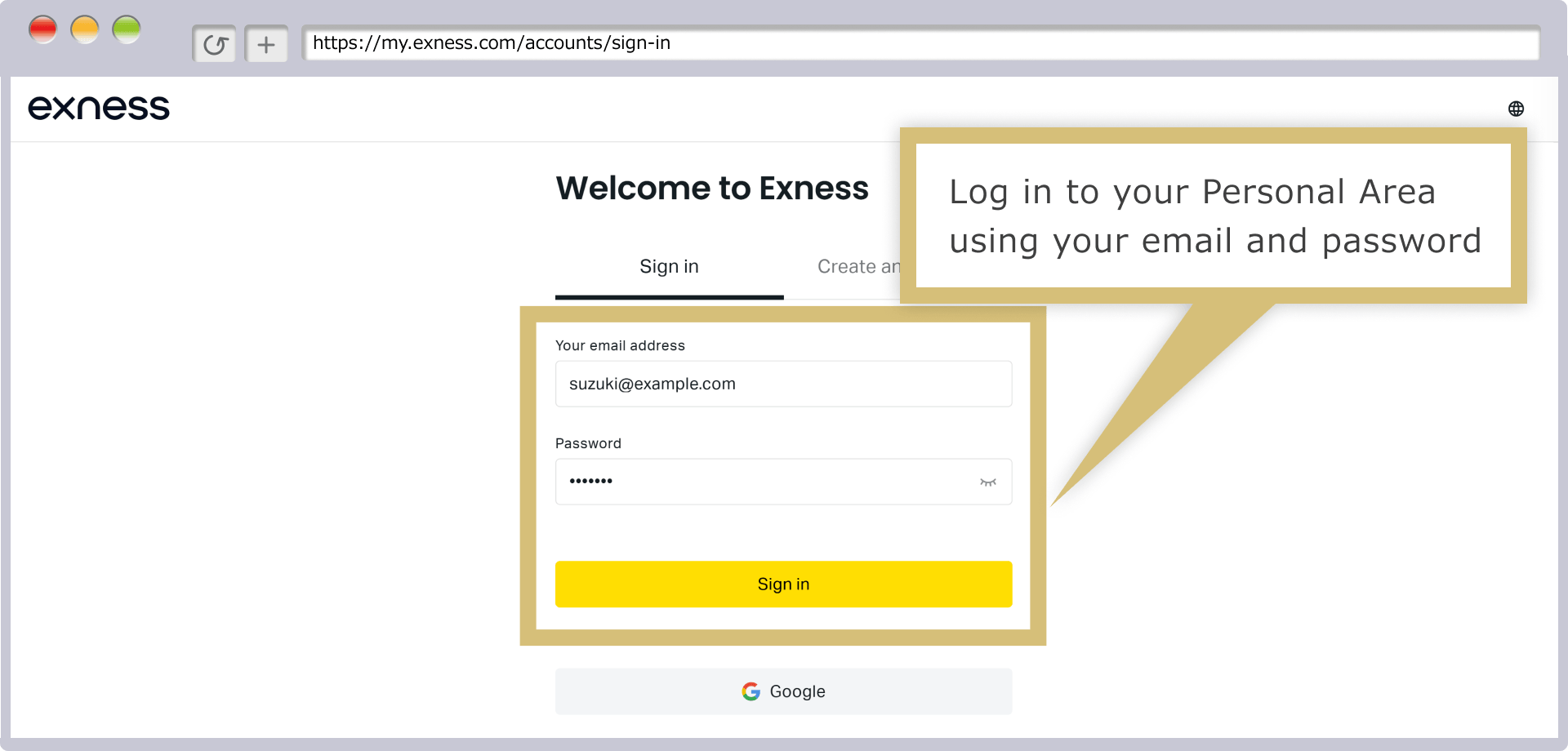
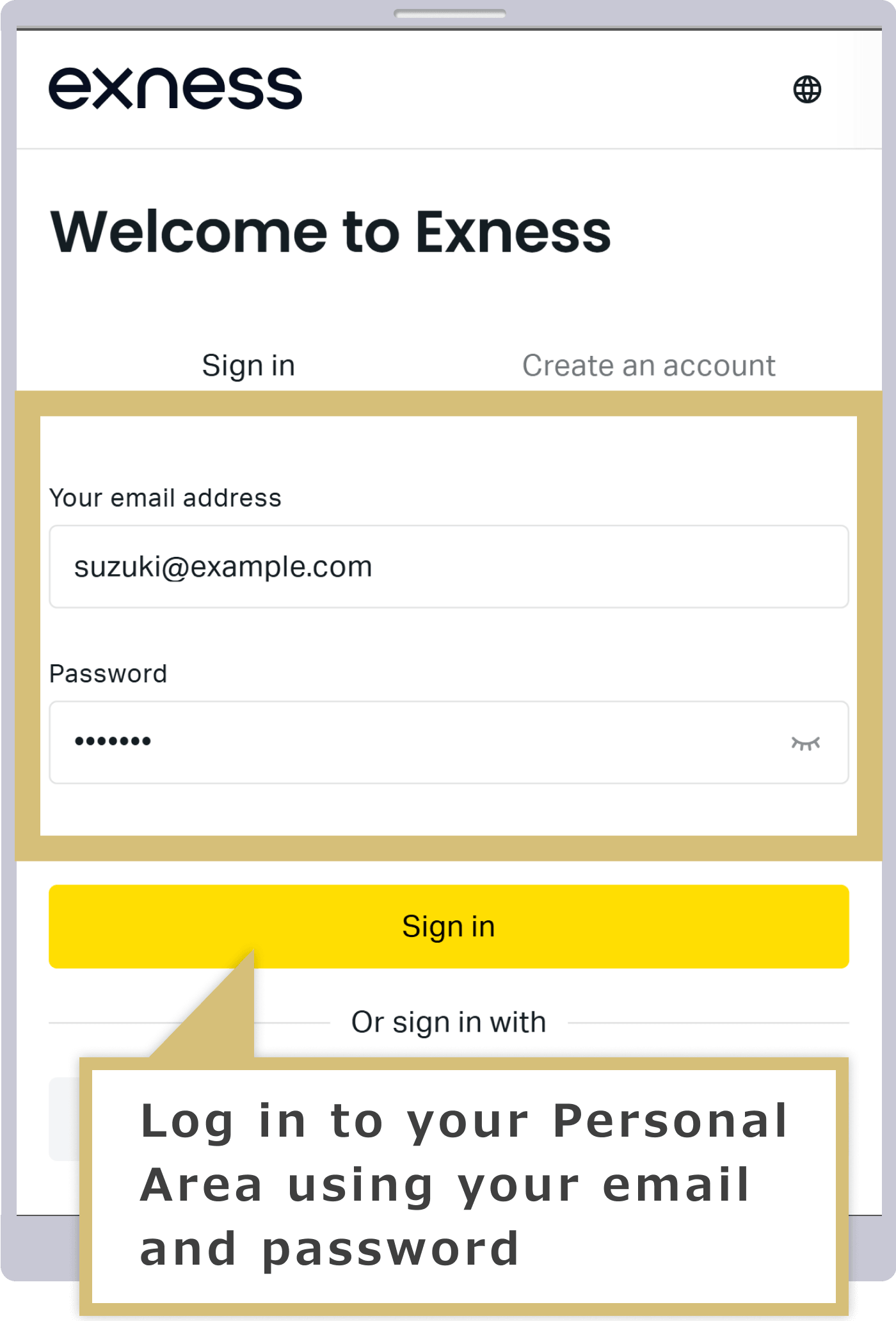
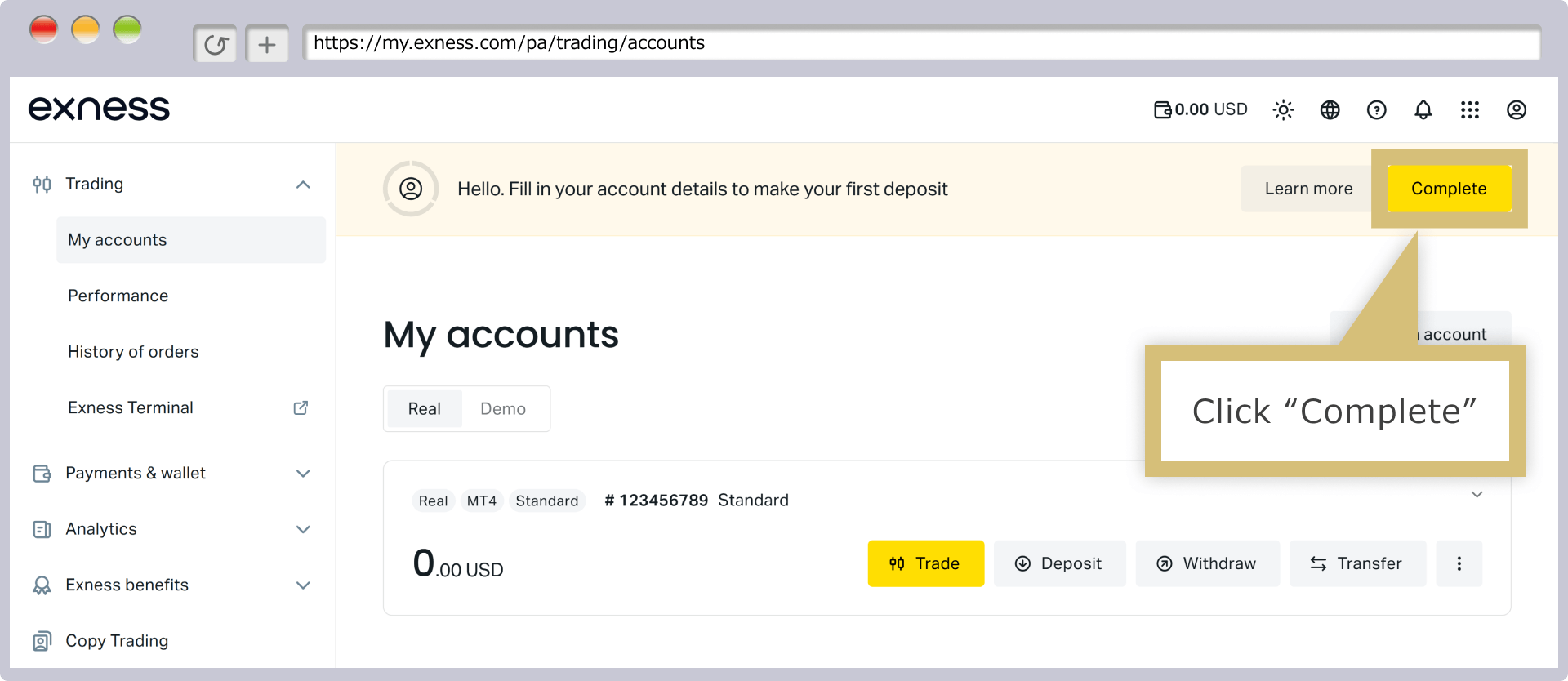
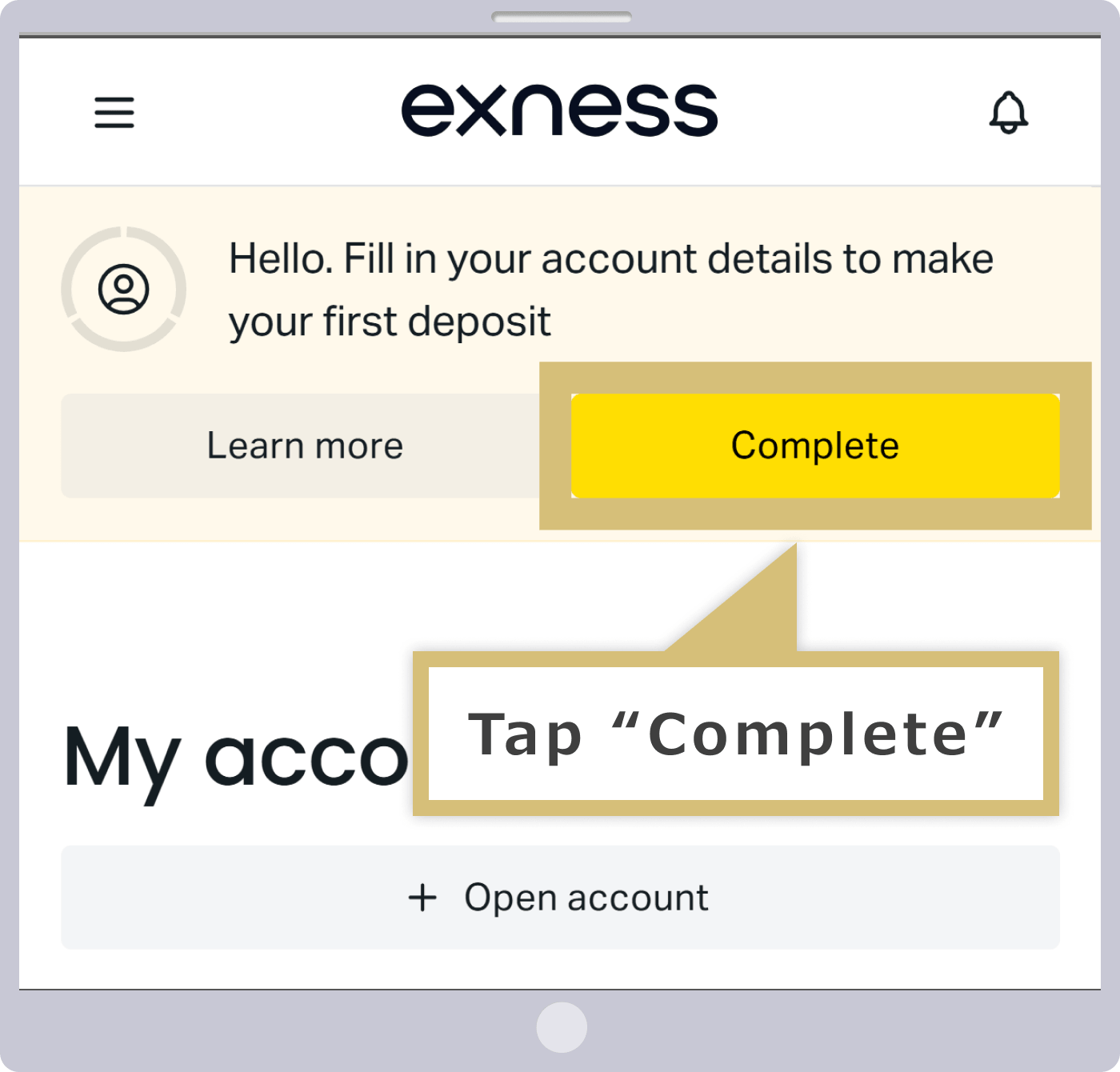
Sau khi đăng nhập vào Khu vực cá nhân, hãy nhấp vào “Xử lý” ở góc trên bên phải màn hình để tiến hành thủ tục xác thực hồ sơ.
Sau khi đăng nhập vào Khu vực cá nhân, hãy nhấn vào “Xử lý” ở góc trên bên phải màn hình để tiến hành thủ tục xác thực hồ sơ.
Xác nhận địa chỉ email
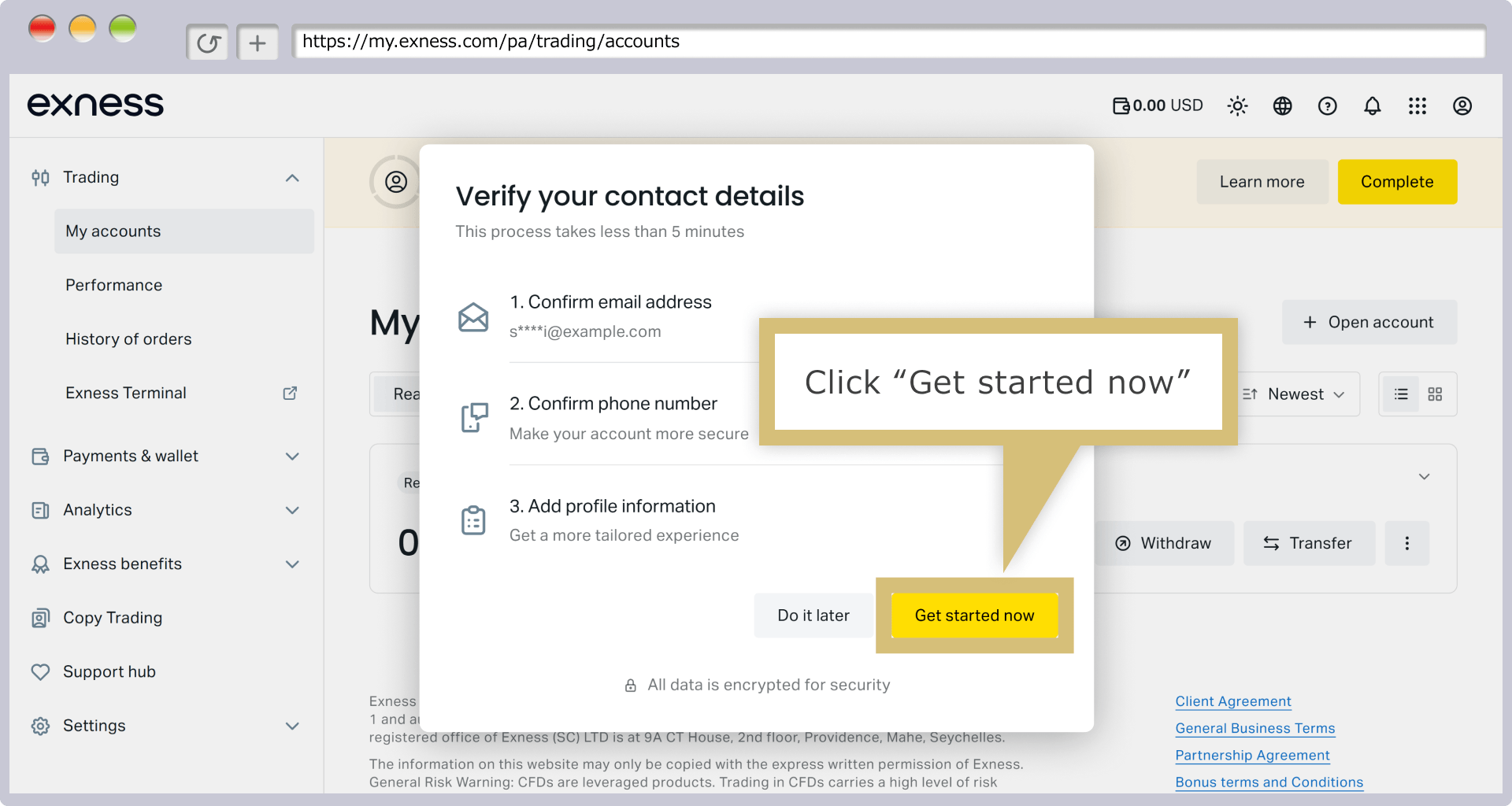
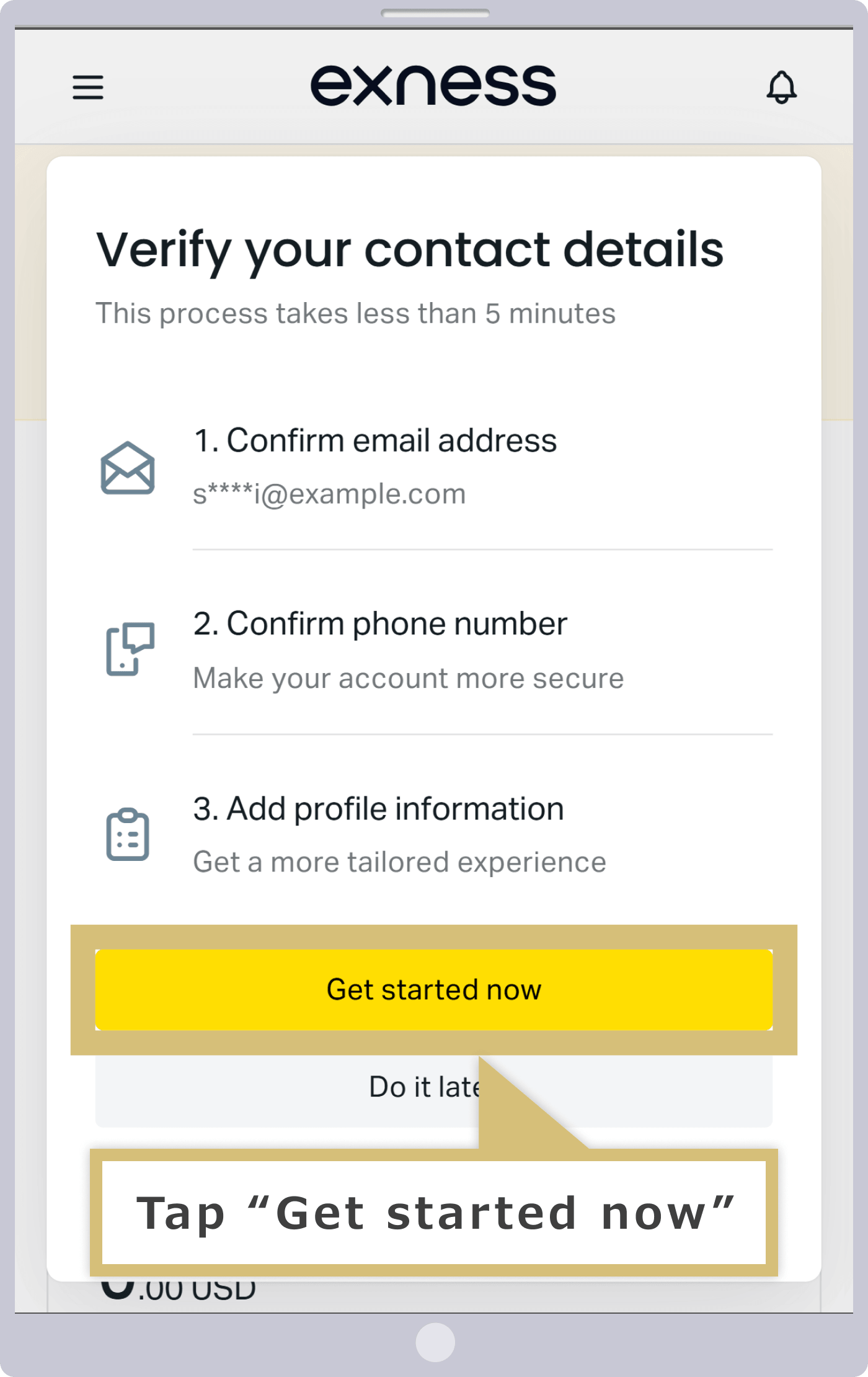
Khi màn hình hiển thị thông báo “Chỉ còn 3 bước nữa là bạn có thể thực hiện nạp tiền”, hãy nhấp vào “Bắt đầu ngay”.
Khi màn hình hiển thị thông báo “Chỉ còn 3 bước nữa là bạn có thể thực hiện nạp tiền”, hãy nhấn vào “Bắt đầu ngay”.
Exness sẽ gửi một email có tiêu đề “Xác nhận địa chỉ email” đến địa chỉ email mà quý khách đã đăng ký. Vui lòng kiểm tra mã xác nhận trong nội dung email.
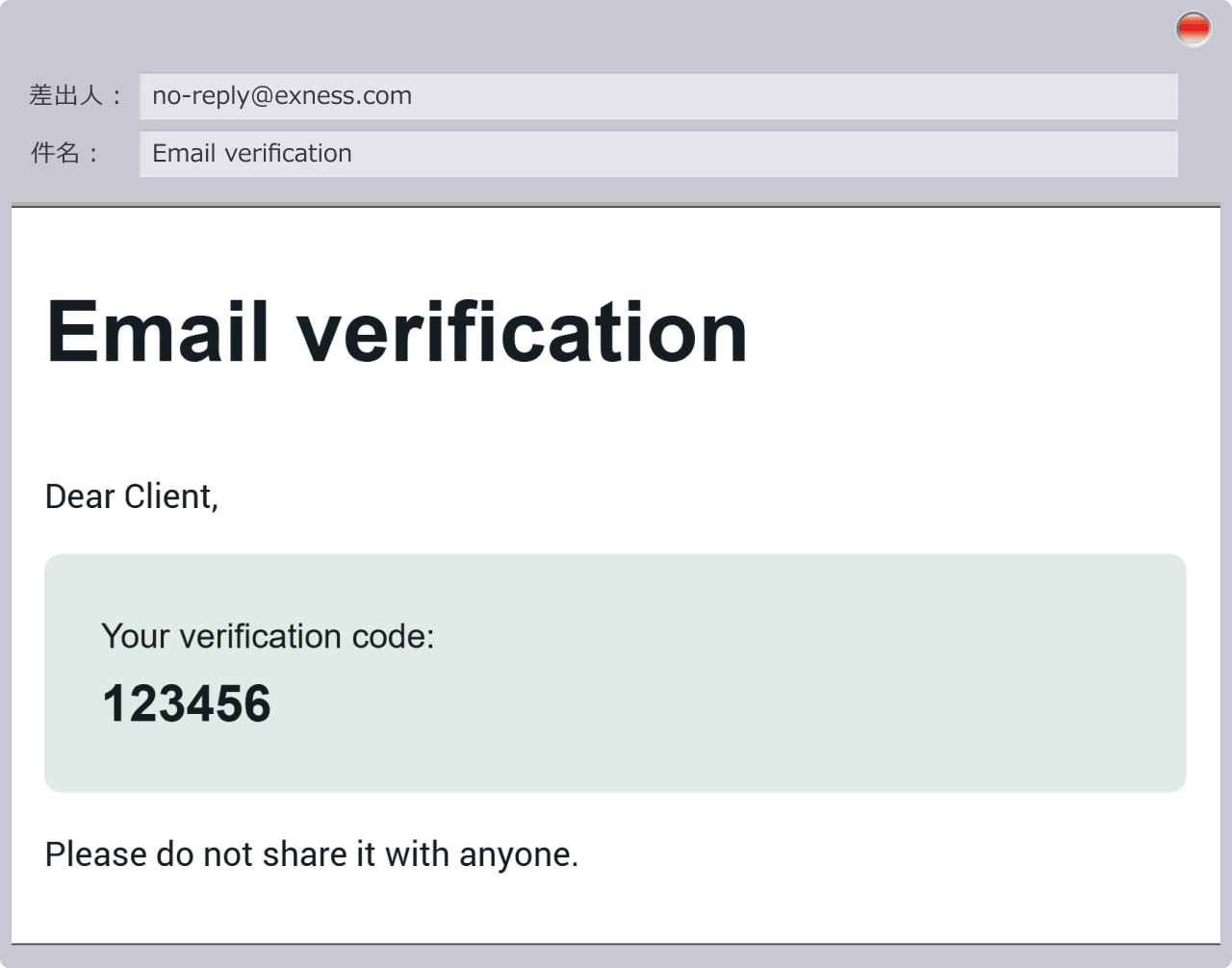
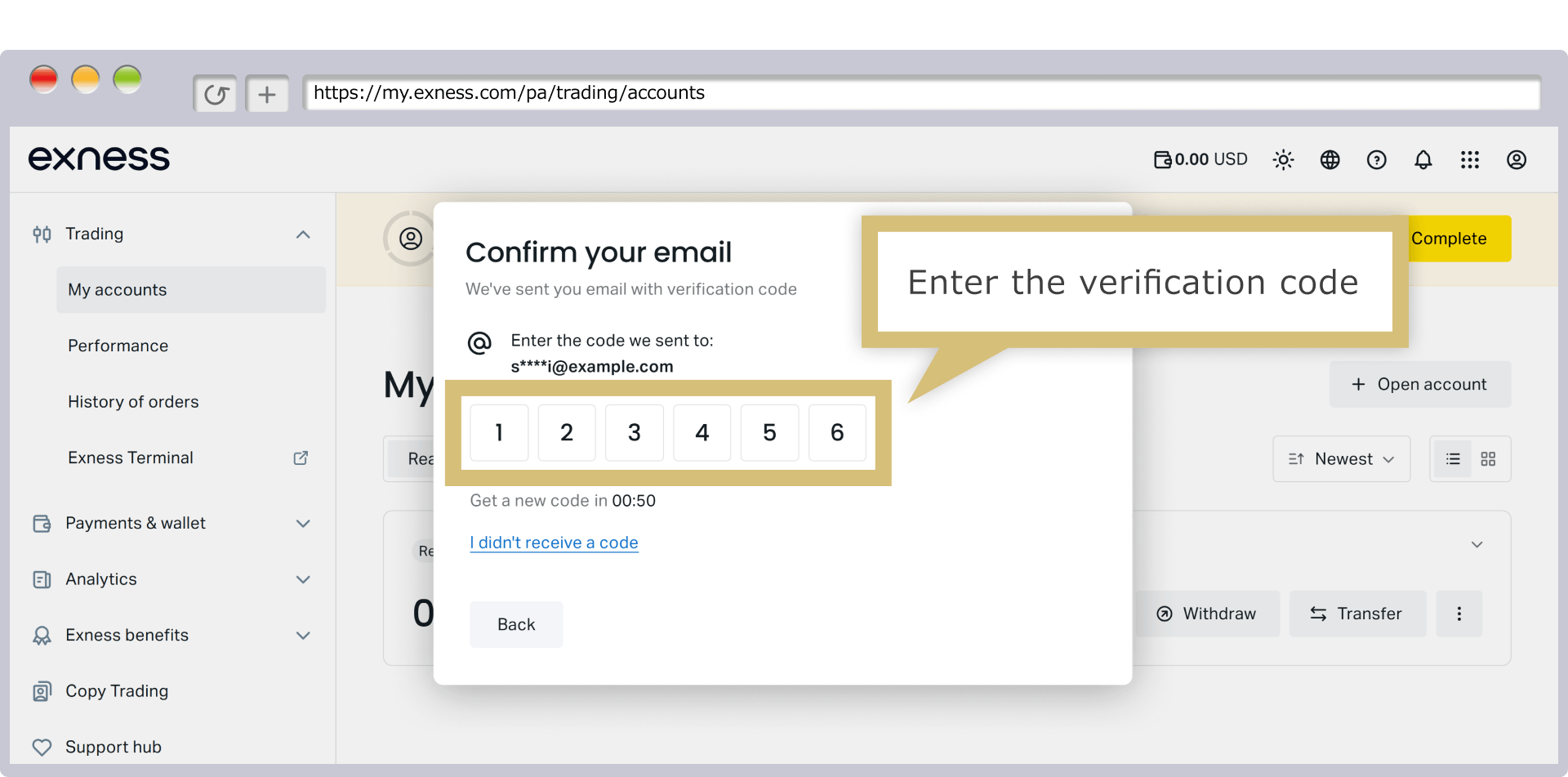
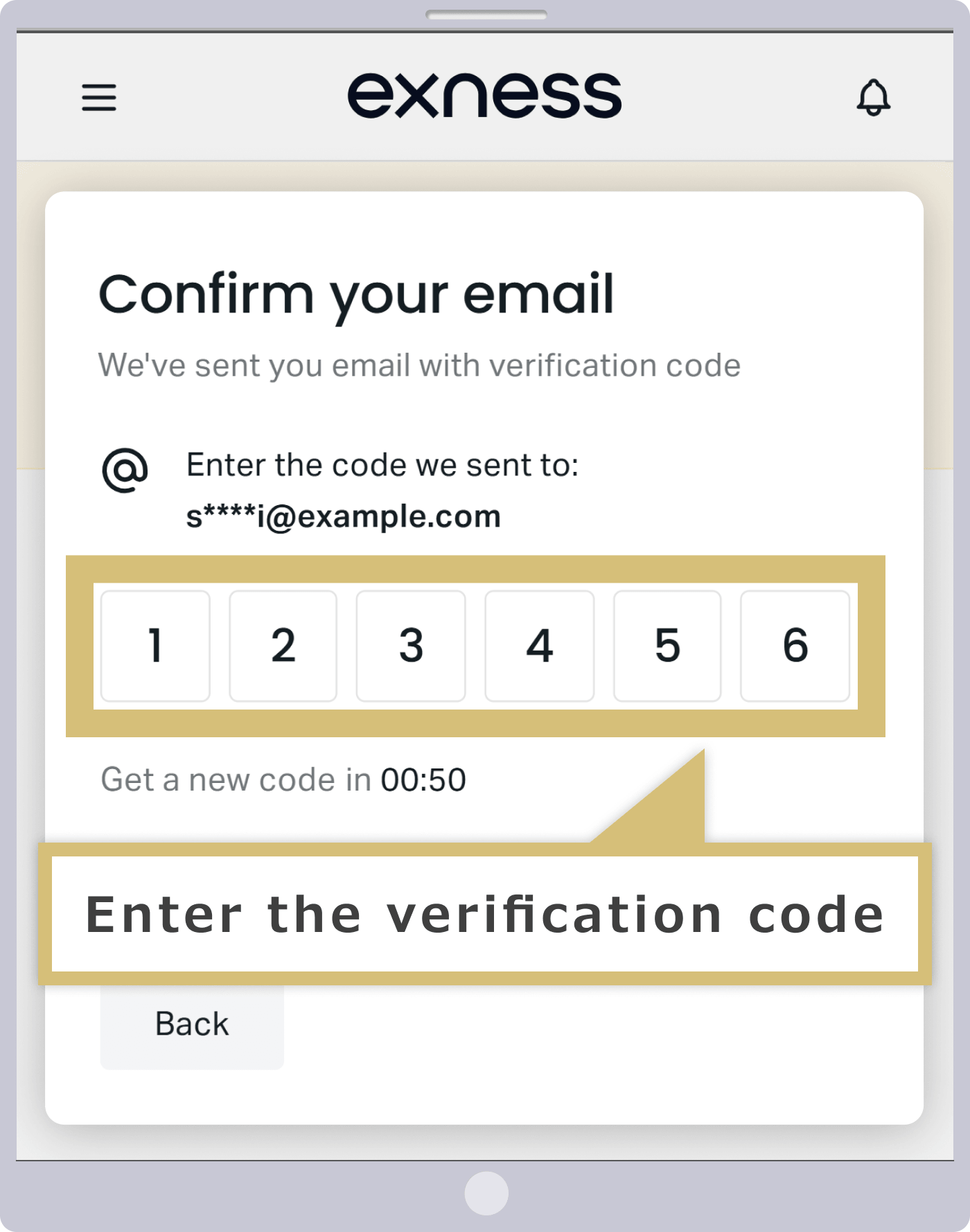
Vui lòng nhập mã xác nhận đã nhận được qua email vào màn hình xác thực.
Xác nhận số điện thoại
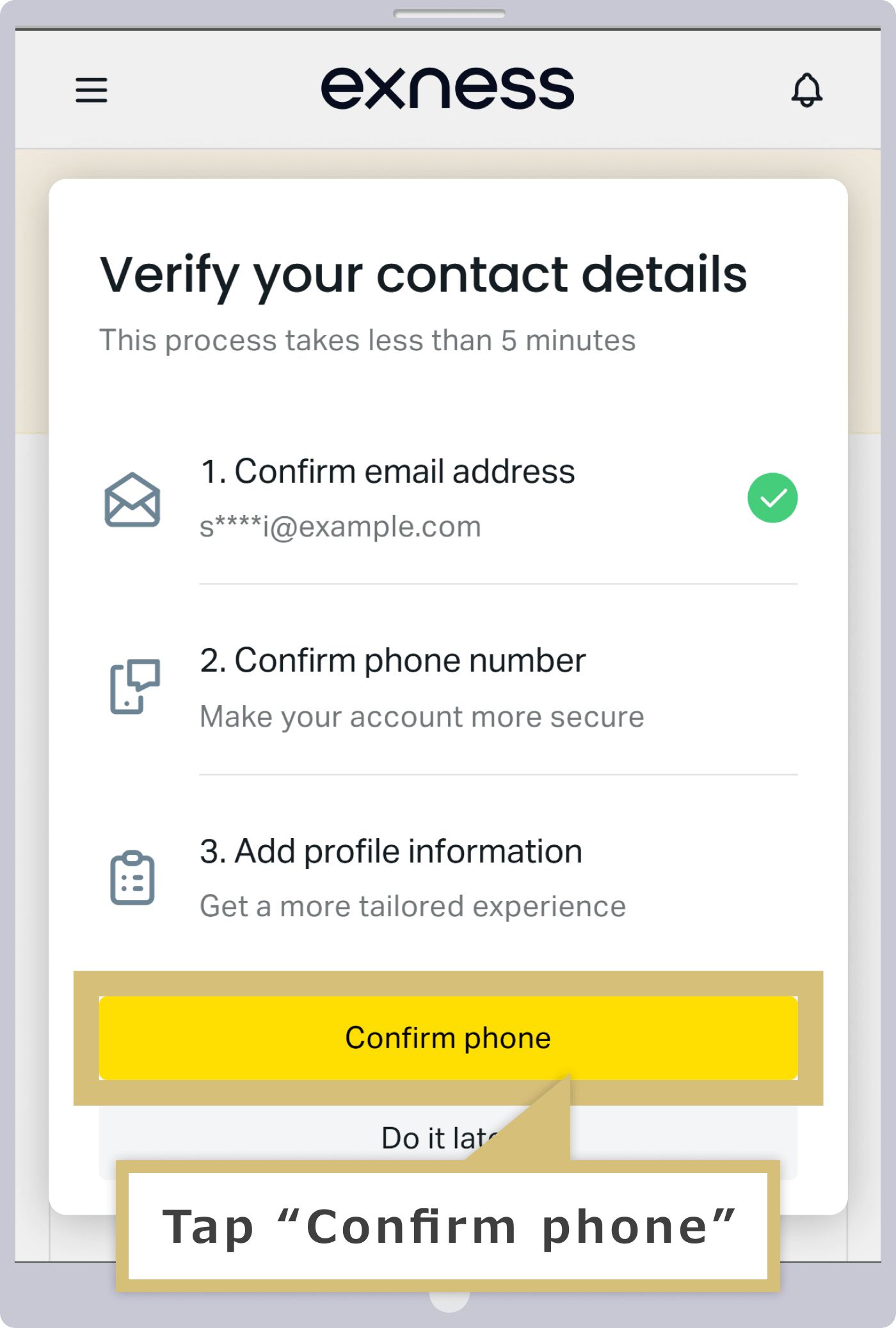
Tiếp theo, hãy tiến hành xác minh số điện thoại. Khi thông báo “Xác minh thông tin liên lạc” xuất hiện, hãy nhấp vào “Xác nhận số điện thoại”.
Tiếp theo, hãy tiến hành xác minh số điện thoại. Khi màn hình hiển thị thông báo “Xác minh thông tin liên lạc”, hãy nhấn vào “Xác nhận số điện thoại”.
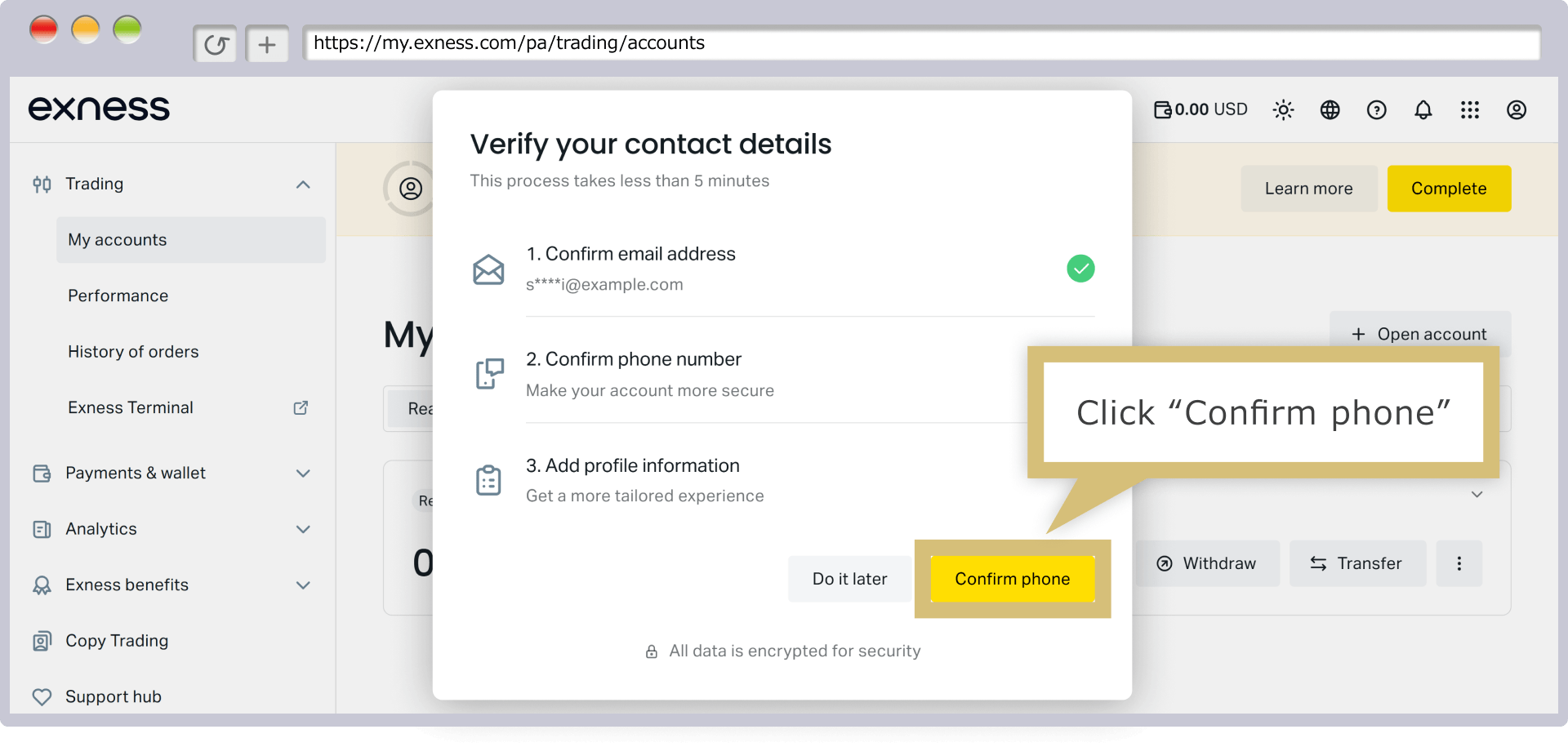
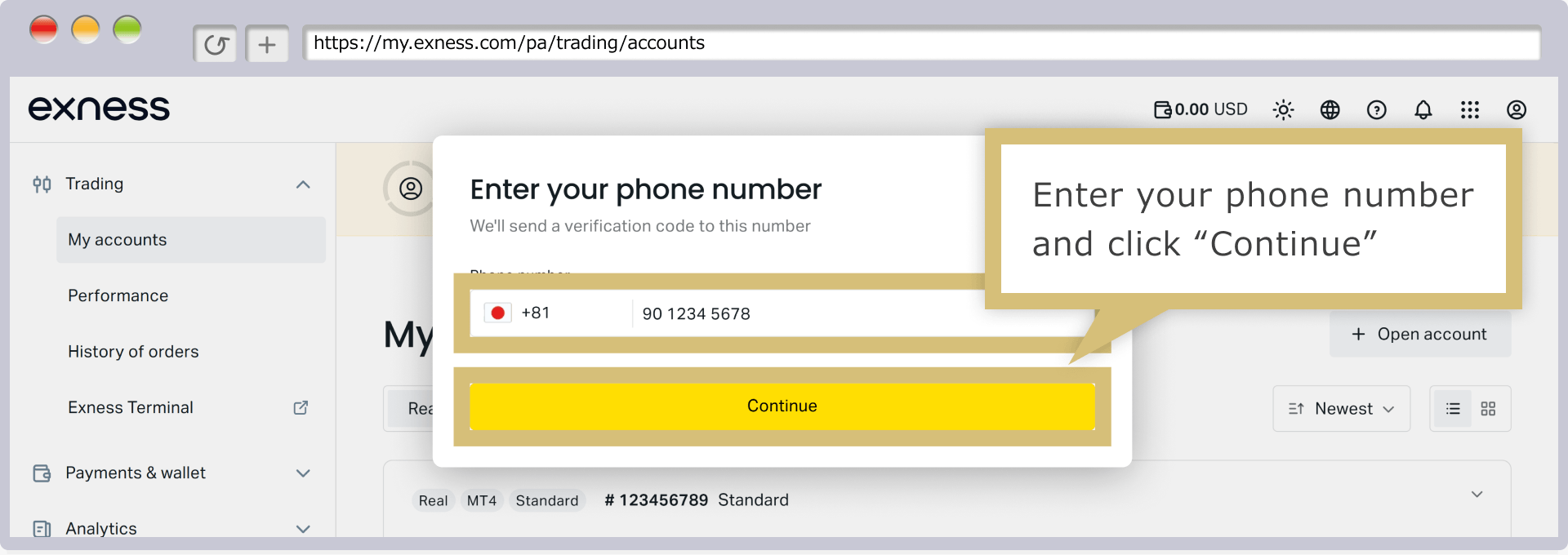
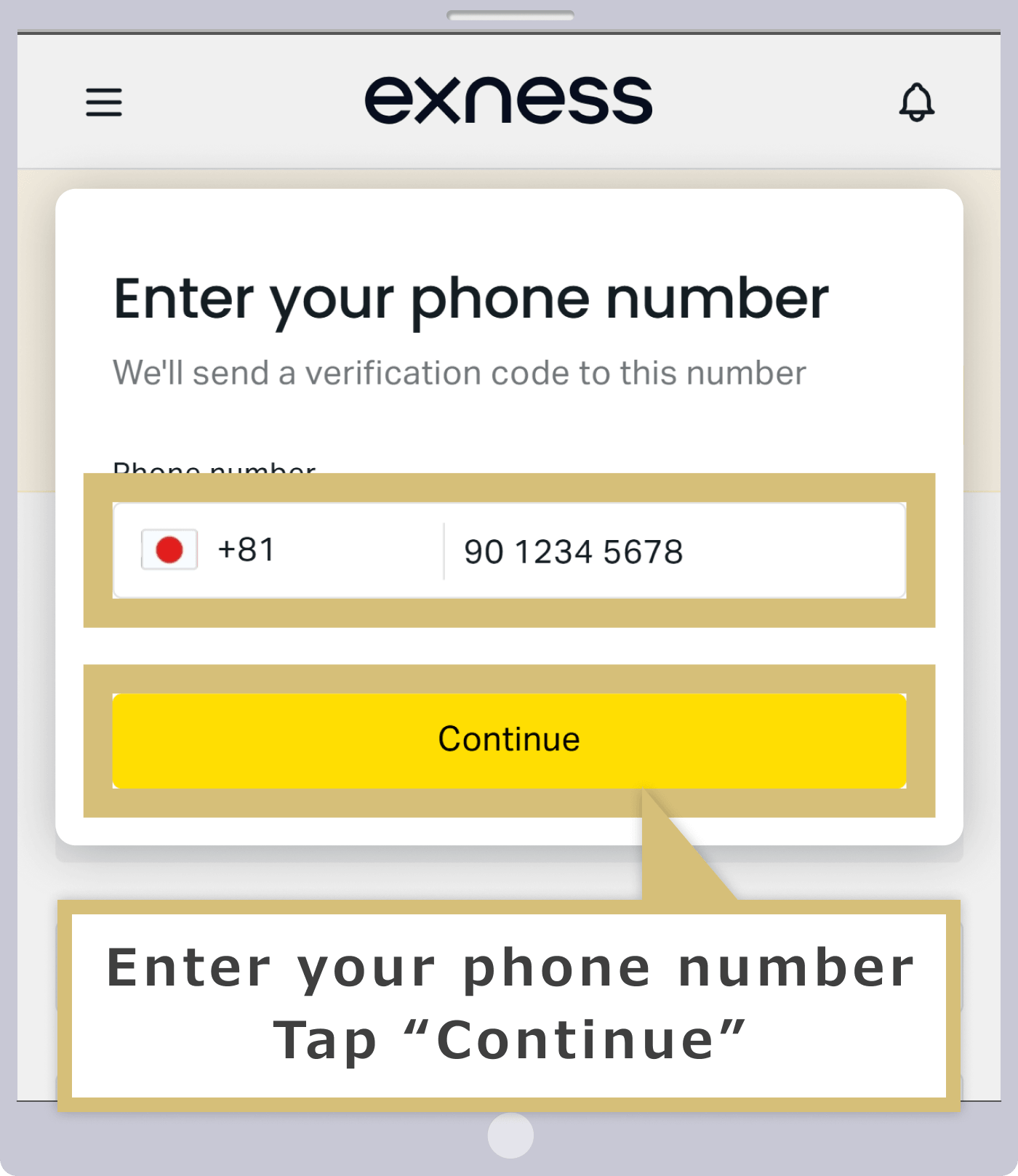
Vui lòng nhập số điện thoại có thể nhận tin nhắn SMS (tin nhắn ngắn) vào ô nhập số điện thoại, sau đó nhấp vào “Tiếp tục”.
Vui lòng nhập số điện thoại có thể nhận tin nhắn SMS (tin nhắn ngắn) vào ô nhập số điện thoại, sau đó nhấn “Tiếp tục”.
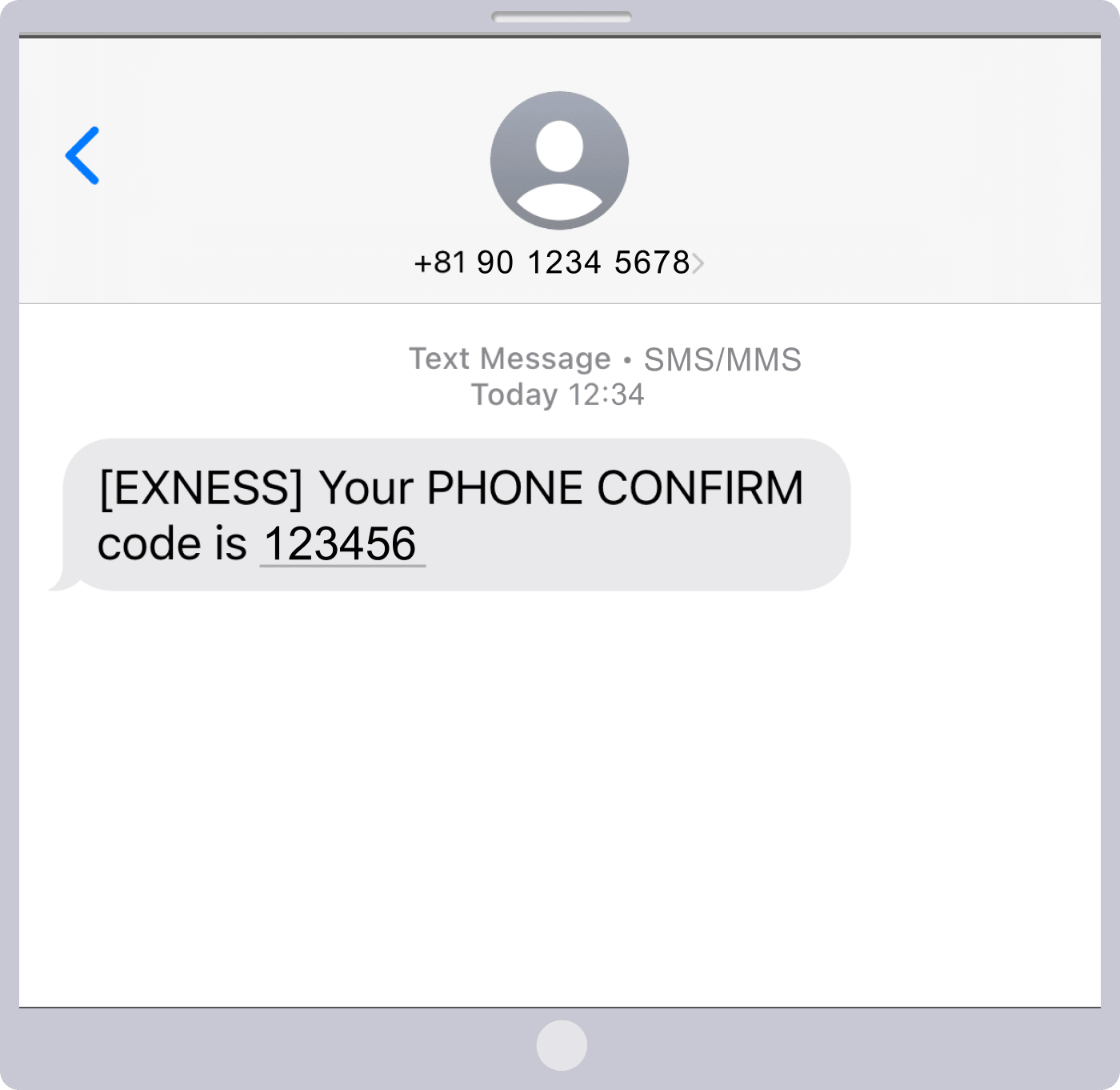
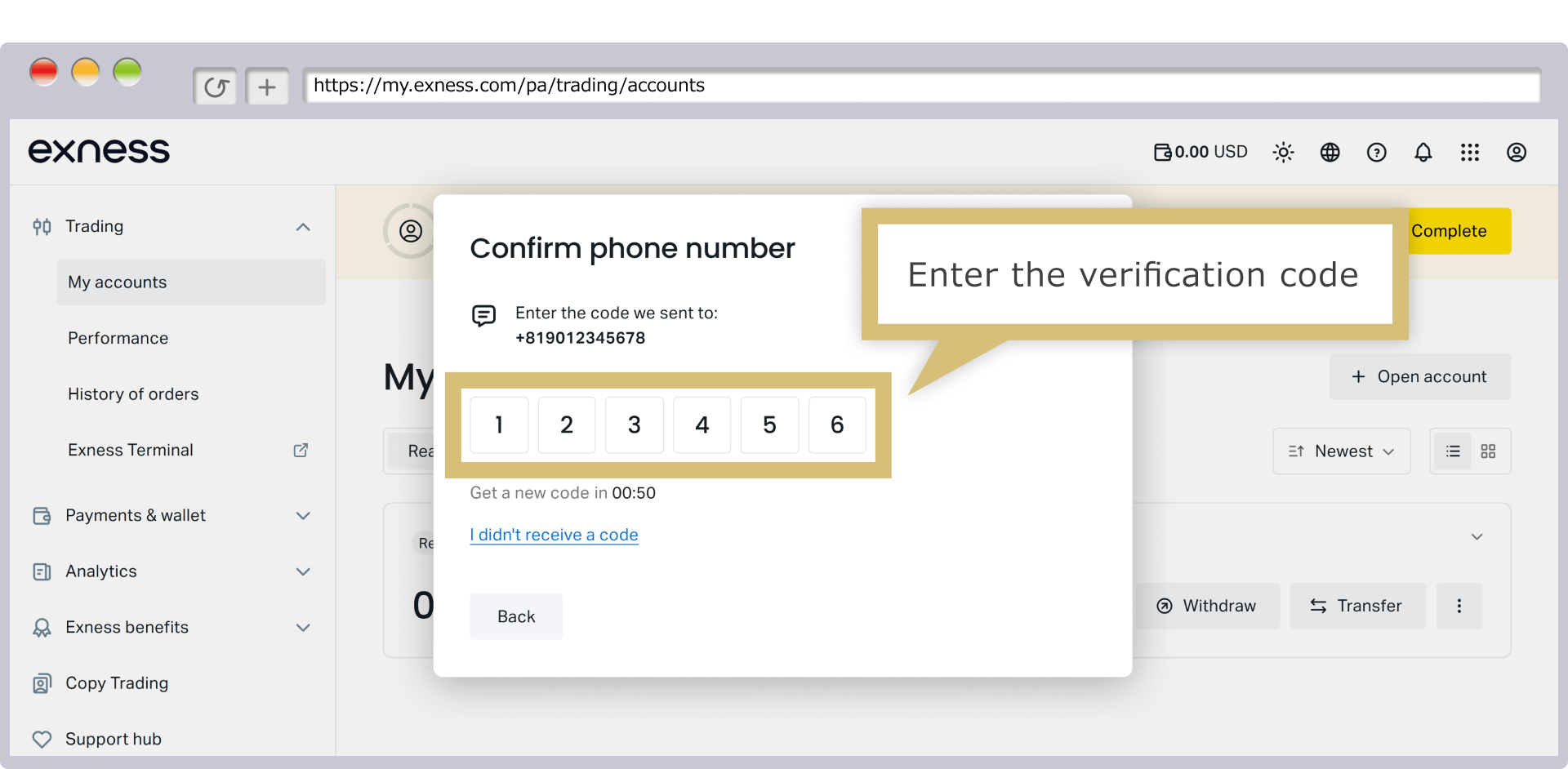
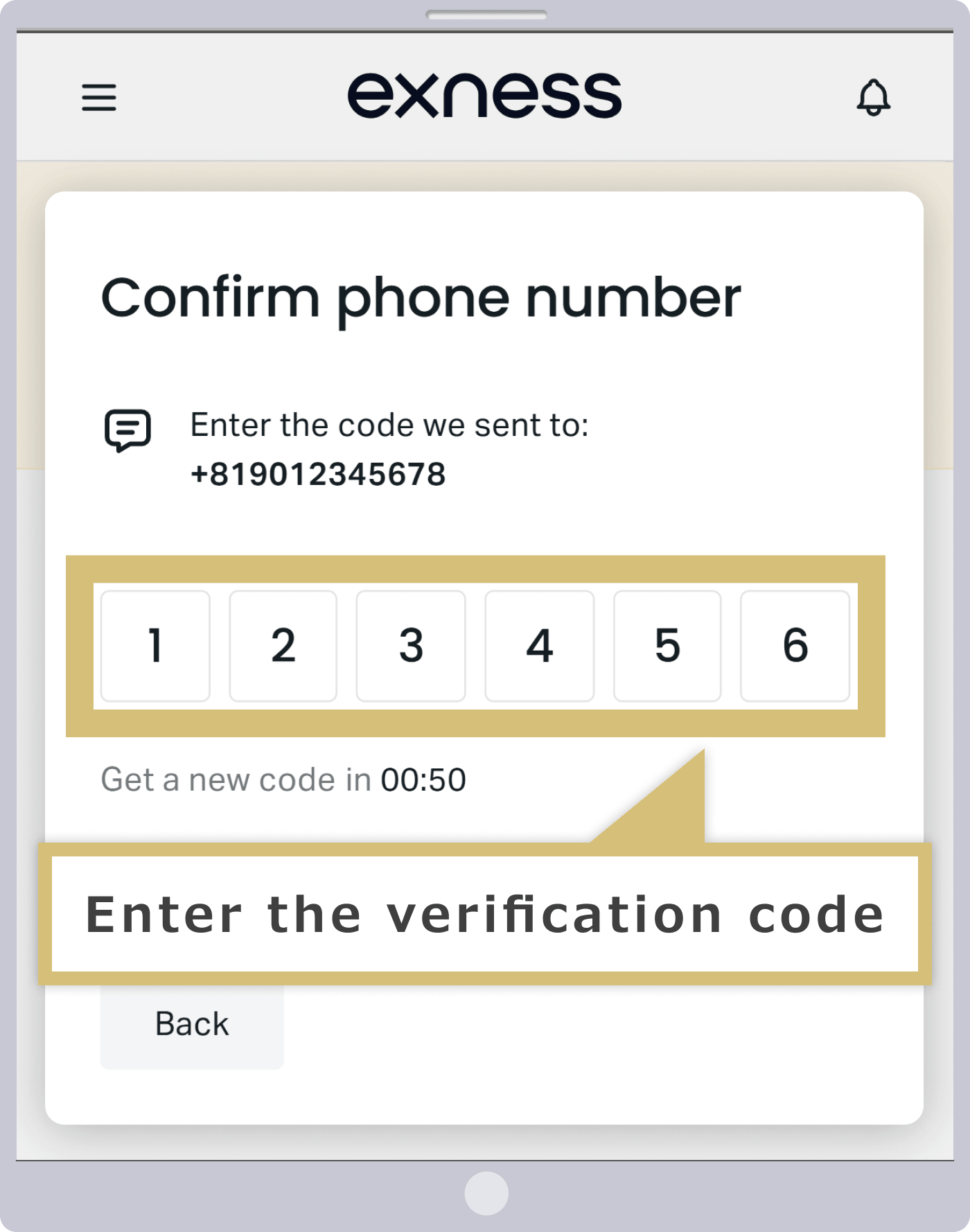
Một mã xác minh gồm 6 chữ số sẽ được gửi qua tin nhắn SMS đến số điện thoại mà quý khách đã nhập, vì vậy xin vui lòng kiểm tra xem đã nhận được mã này chưa.
Trên màn hình xác thực, hãy nhập mã xác nhận đã nhận được qua SMS.
Đăng ký thông tin cá nhân
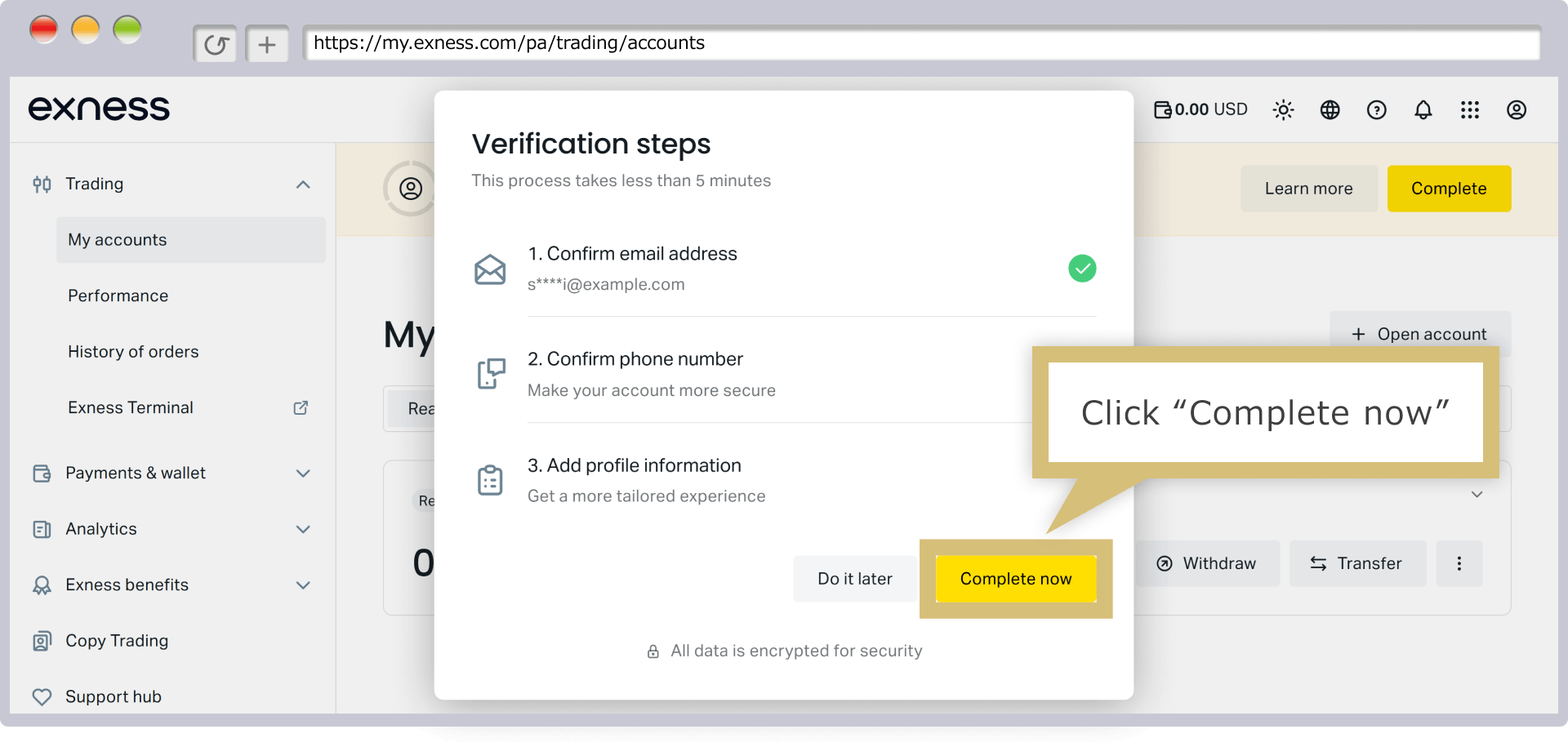
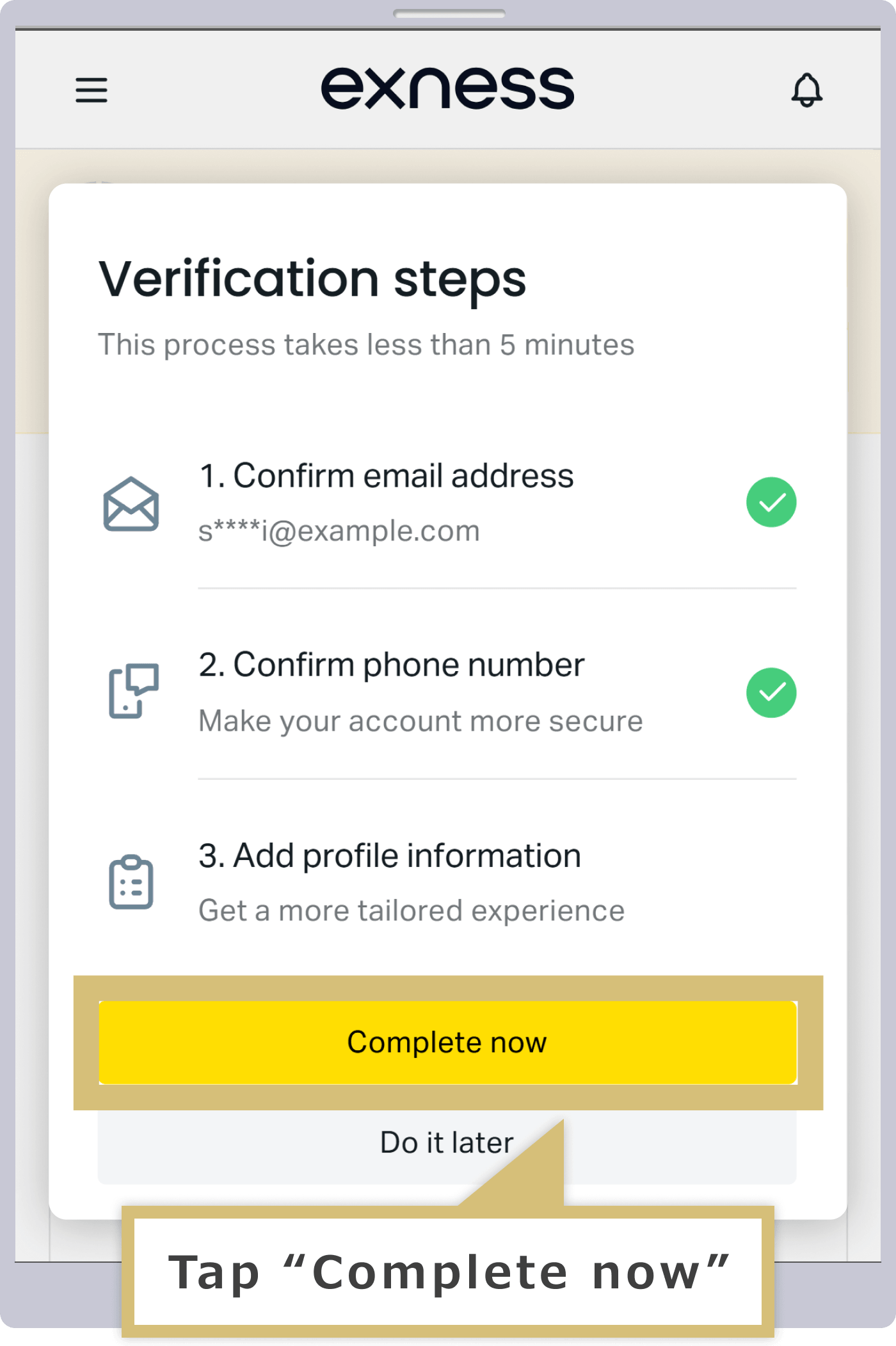
Khi màn hình xác thực xuất hiện, hãy nhấp vào “Hoàn tất ngay”.
Khi màn hình xác thực xuất hiện, hãy nhấn vào “Hoàn tất ngay”.
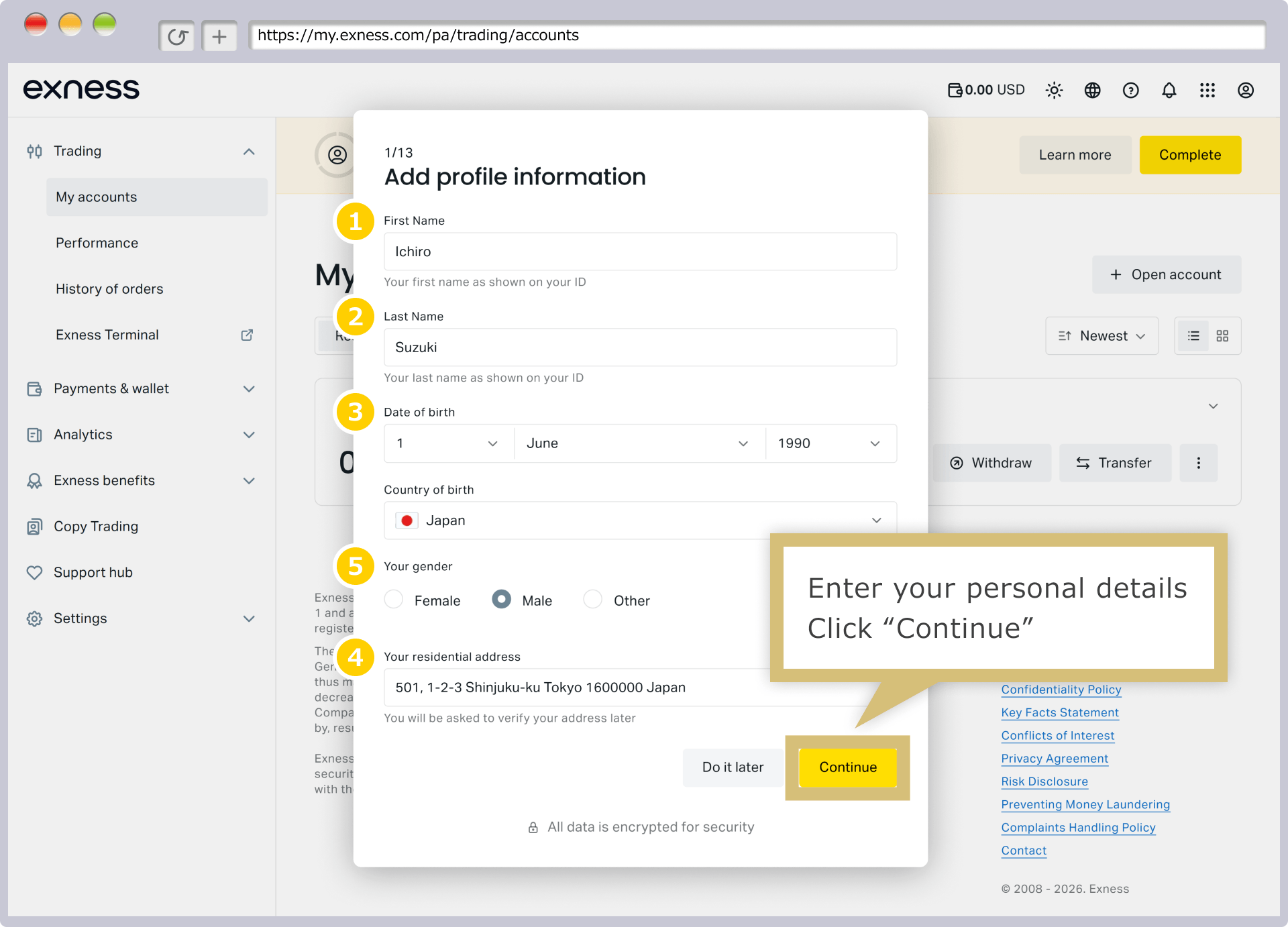
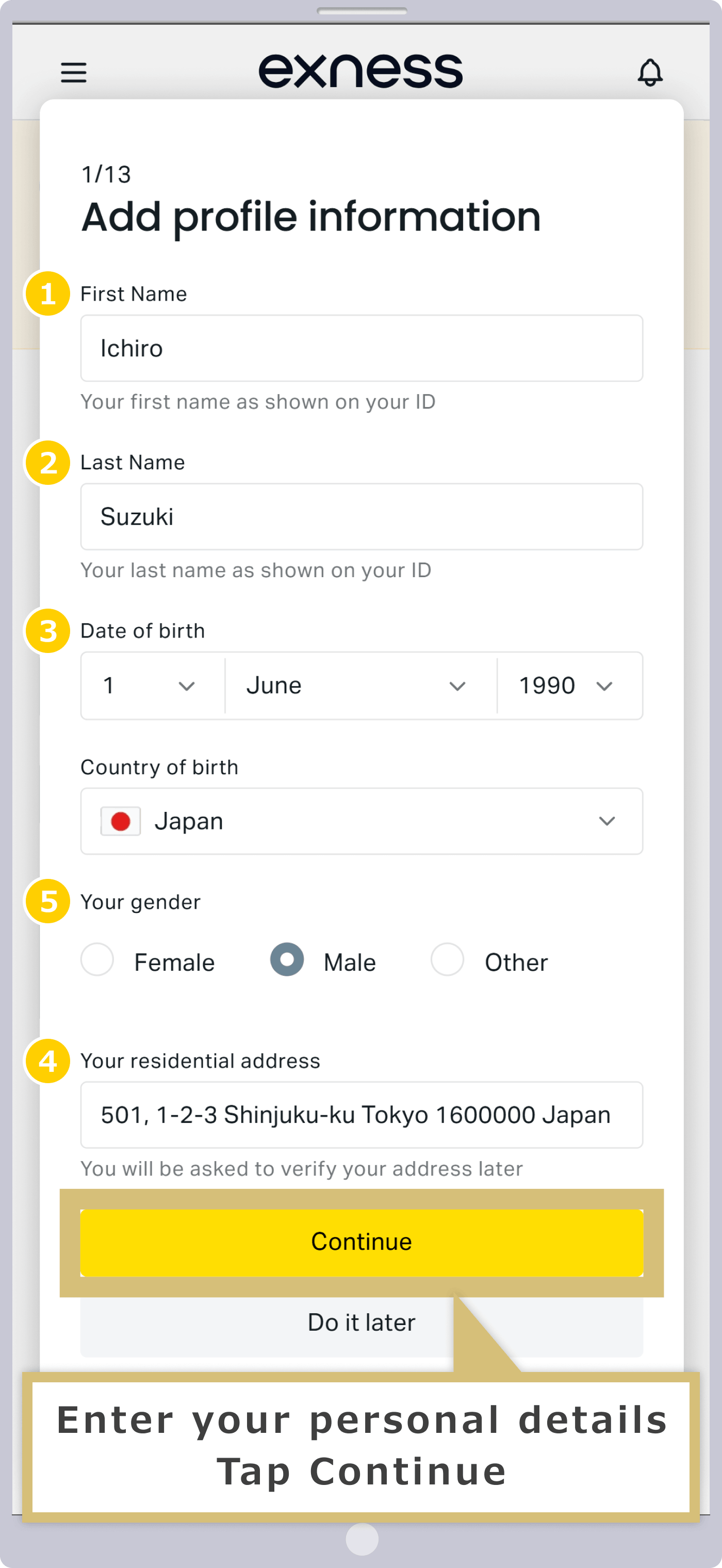
Khi màn hình đăng ký thông tin hồ sơ xuất hiện, vui lòng nhập họ tên, ngày tháng năm sinh, địa chỉ và giới tính. Thông tin đăng ký phải trùng khớp với thông tin ghi trên giấy tờ xác minh danh tính mà quý vị sẽ nộp trong các bước tiếp theo.
|
Tên |
Ví dụ: Ichiro |
|
Họ |
Ví dụ: Suzuki |
|
Ngày tháng năm sinh |
Ví dụ: Ngày 1 tháng 6 năm 1990 |
|
Quốc gia sinh ra |
Ví dụ: Nhật Bản |
|
Giới tính |
Ví dụ: Nam giới |
|
Địa chỉ |
Ví dụ: 501, 1-2-3 Quận Shinjuku, Tokyo 1600000, Nhật Bản |
|
Tên |
|
Ví dụ: Ichiro |
|
Họ |
|
Ví dụ: Suzuki |
|
Ngày tháng năm sinh |
|
Ví dụ: Ngày 1 tháng 6 năm 1990 |
|
Quốc gia sinh ra |
|
Ví dụ: Nhật Bản |
|
Giới tính |
|
Ví dụ: Nam giới |
|
Địa chỉ |
|
Ví dụ: 501, 1-2-3 Quận Shinjuku, Tokyo 1600000, Nhật Bản |
Ở mục ① Tên và ② Họ, vui lòng nhập tên của quý khách bằng chữ cái Latinh.
③ Đối với ngày tháng năm sinh, hãy chọn theo thứ tự “ngày → tháng → năm” từ danh sách thả xuống.
④ Đối với “Quốc gia sinh”, hãy chọn quốc gia tương ứng từ danh sách thả xuống.
⑤ Về giới tính, vui lòng chọn giới tính của quý khách từ các tùy chọn “Nữ”, “Nam” hoặc “Khác”.
⑥ Vui lòng nhập địa chỉ hiện tại của quý khách bằng chữ cái Latinh.
Khi đã nhập xong tất cả các thông tin, hãy nhấp vào “Tiếp tục”.
Khi đã nhập xong tất cả các thông tin, hãy nhấn vào “Tiếp tục”.
Đăng ký thông tin tình hình kinh tế (hồ sơ)
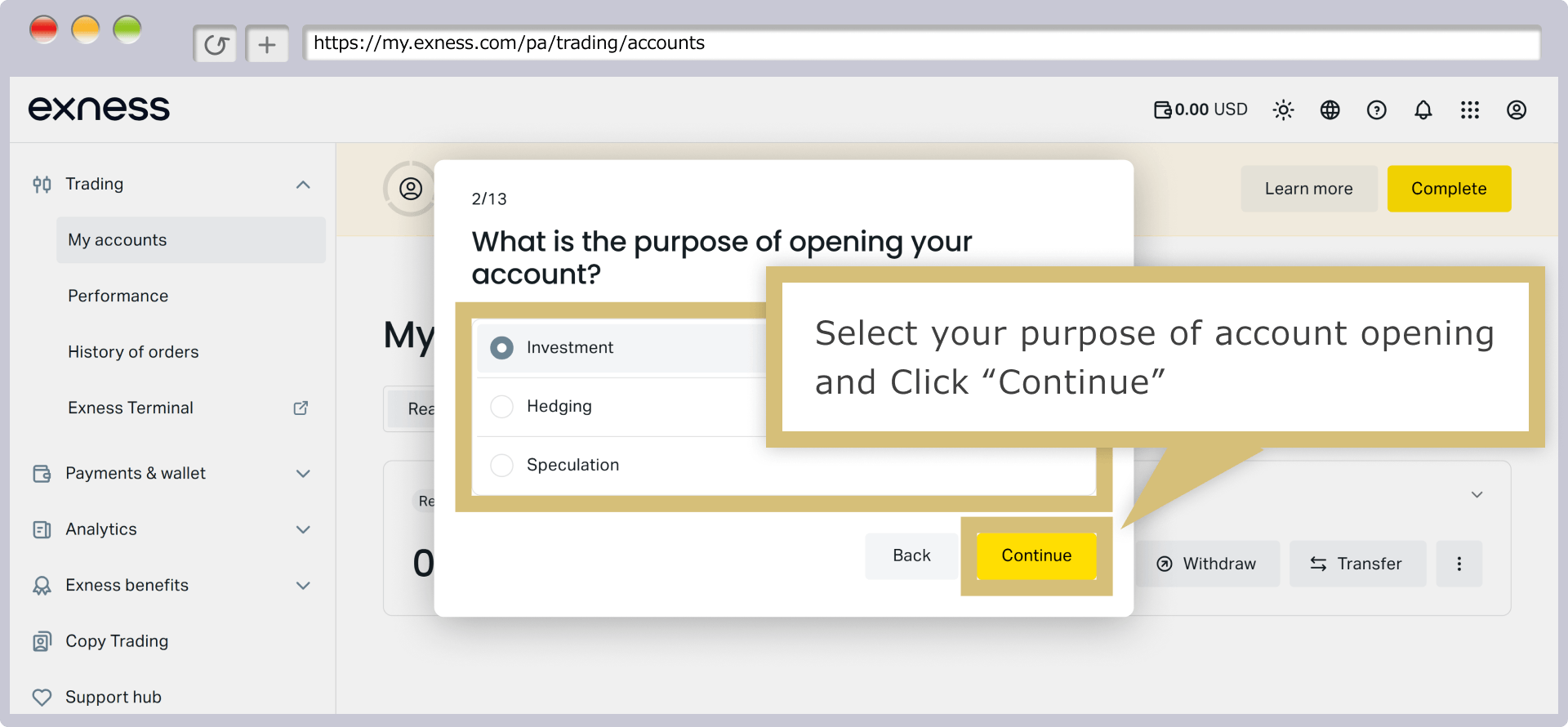
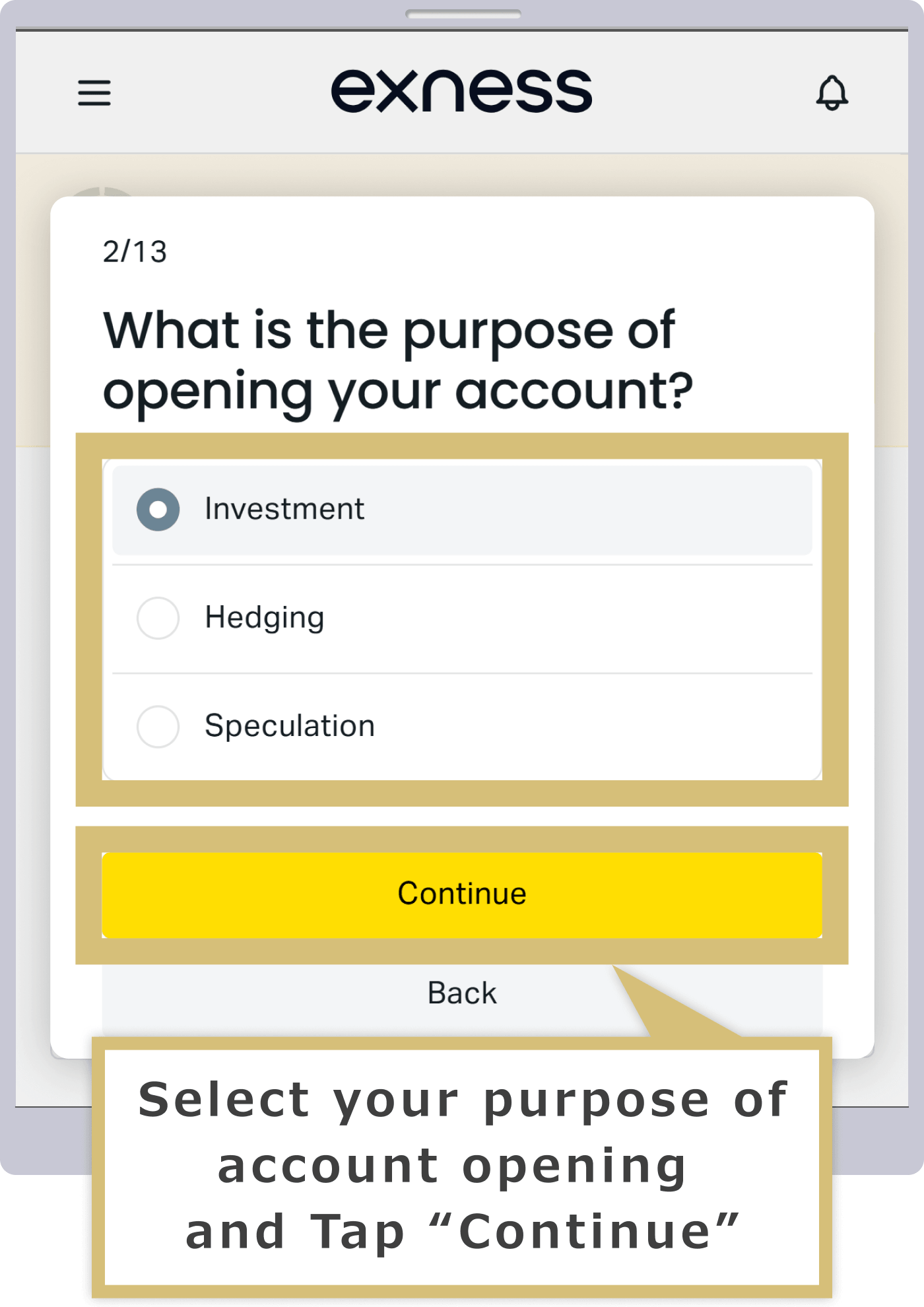
Khi màn hình “Mục đích mở tài khoản là gì?” xuất hiện, hãy chọn mục đích mở tài khoản từ các tùy chọn “Đầu tư”, “Phòng ngừa rủi ro” hoặc “Đầu cơ”.
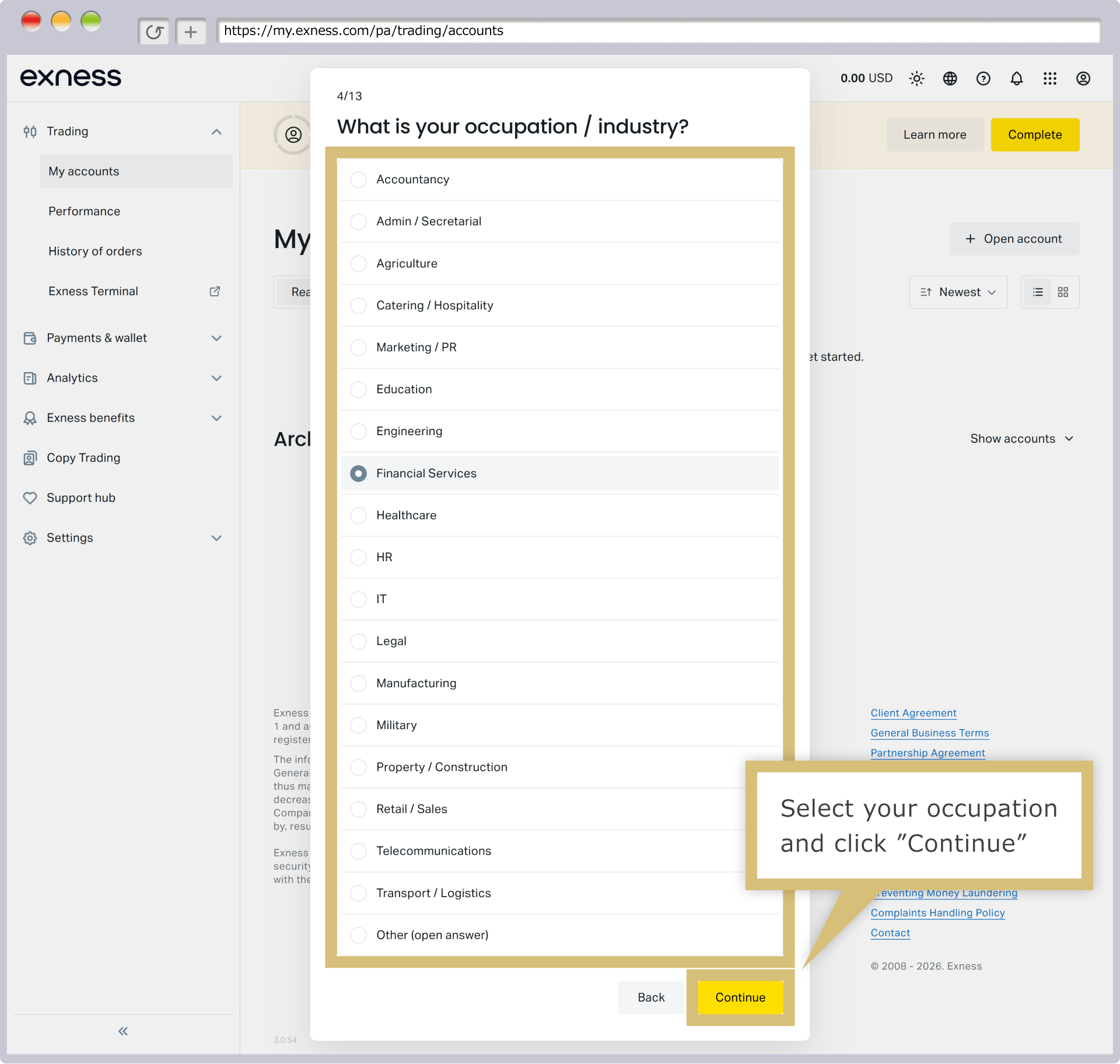
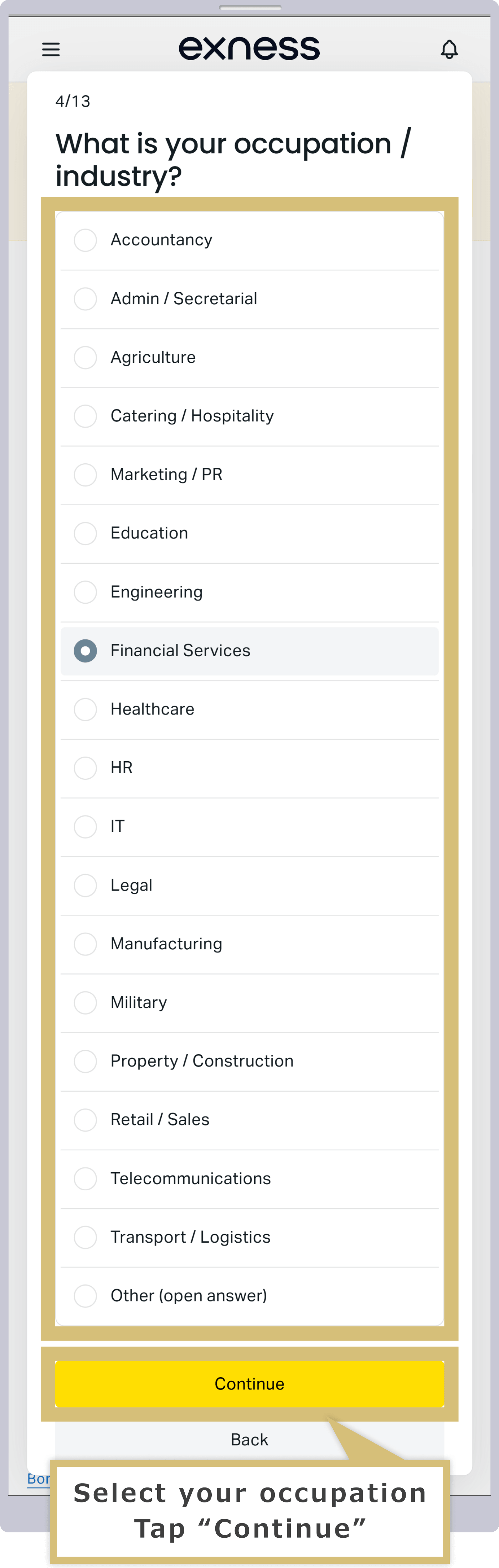
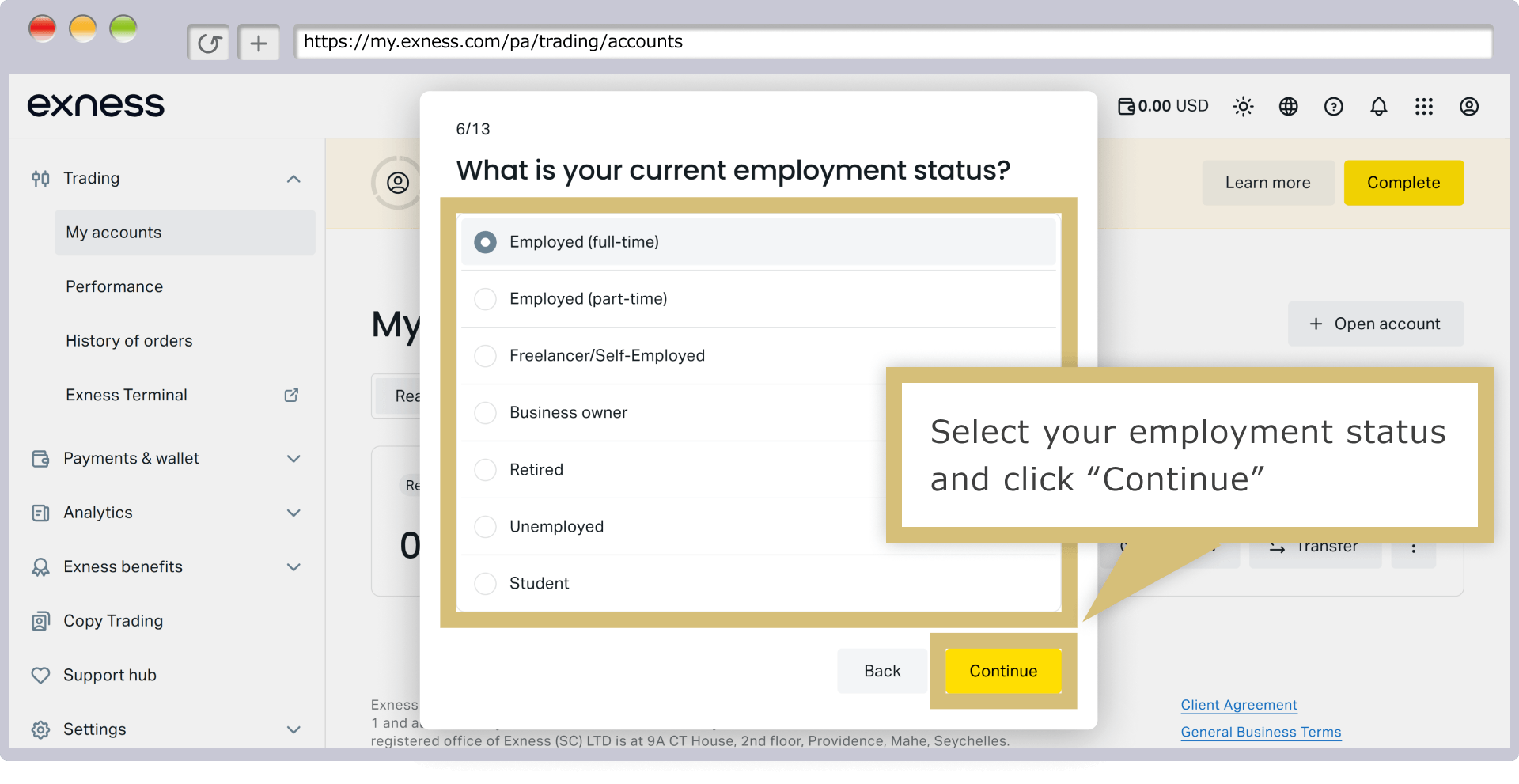
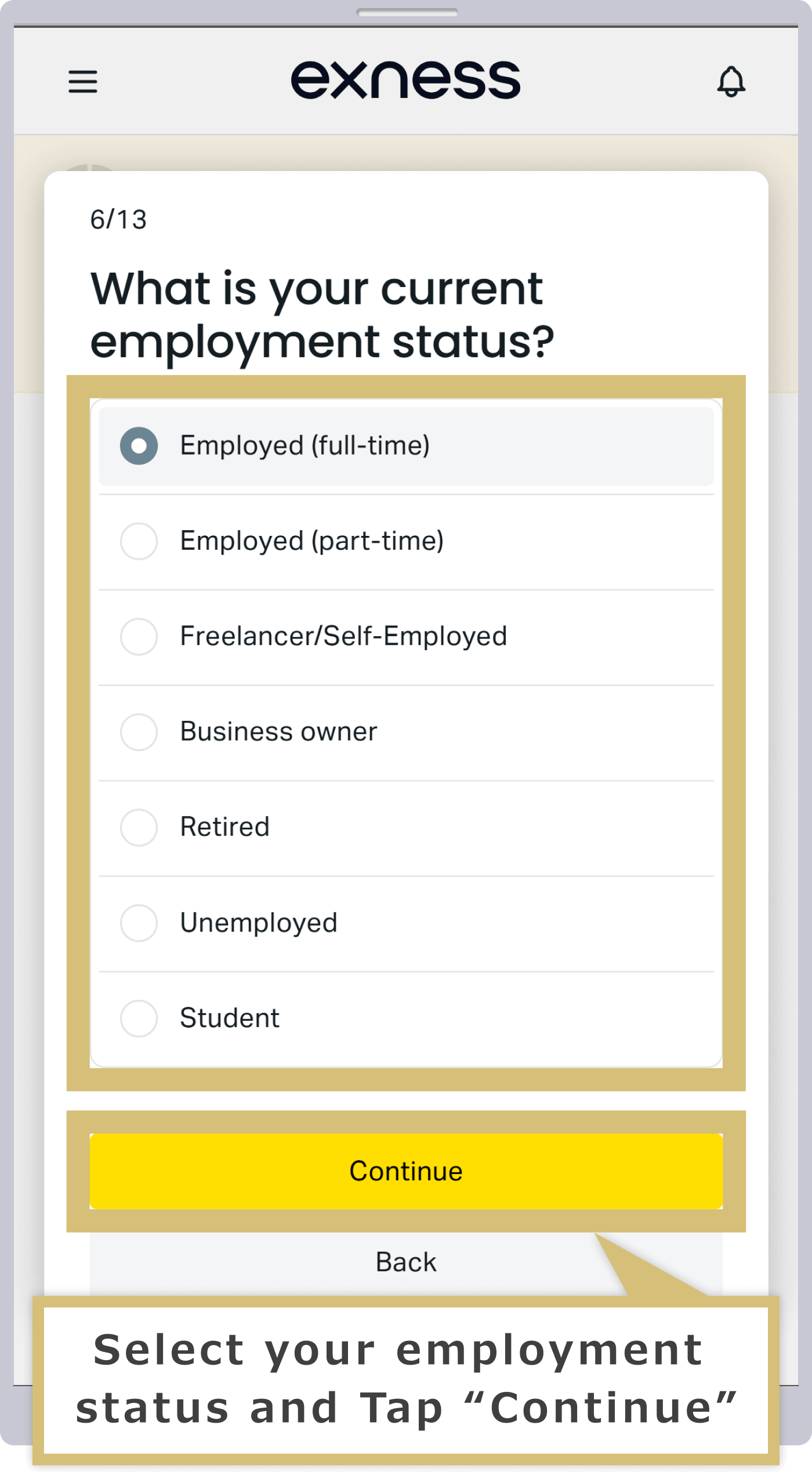
Khi màn hình “Vui lòng cho biết tình trạng việc làm hiện tại” xuất hiện, hãy chọn tình trạng việc làm cùng lĩnh vực hoặc ngành nghề tương ứng, sau đó nhấp vào “Tiếp tục”.
Khi màn hình “Vui lòng cho biết tình trạng việc làm hiện tại” xuất hiện, hãy chọn tình trạng việc làm cùng lĩnh vực hoặc ngành nghề, sau đó nhấn “Tiếp tục”.
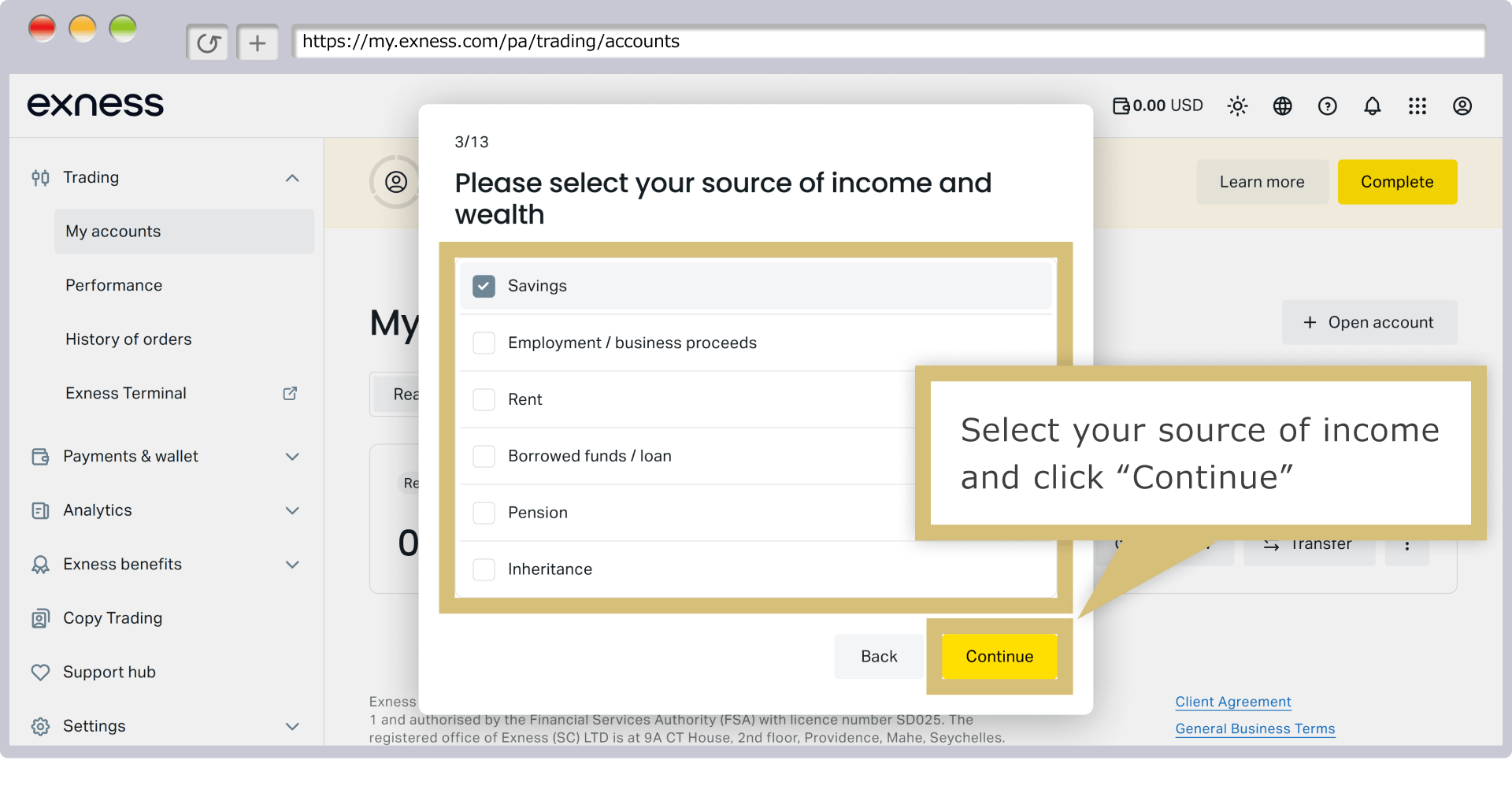
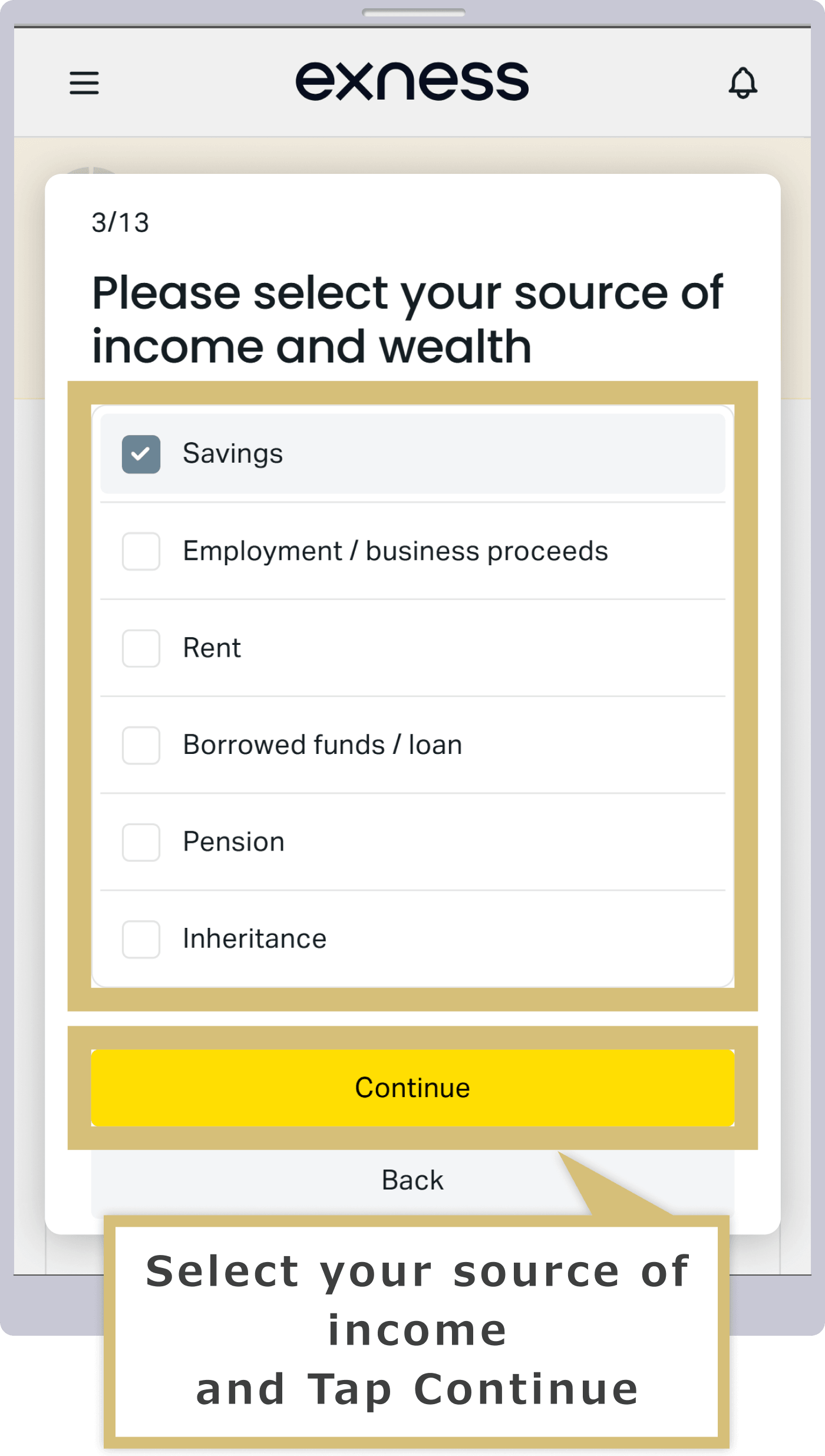
Khi màn hình “Vui lòng chọn tất cả các nguồn thu nhập và tài sản” xuất hiện, hãy chọn nguồn thu nhập và nhấp vào “Tiếp tục”. Bạn có thể chọn nhiều nguồn thu nhập.
Khi màn hình “Vui lòng chọn tất cả các nguồn thu nhập và tài sản” xuất hiện, hãy chọn nguồn thu nhập và nhấn vào “Tiếp tục”. Bạn có thể chọn nhiều nguồn thu nhập.
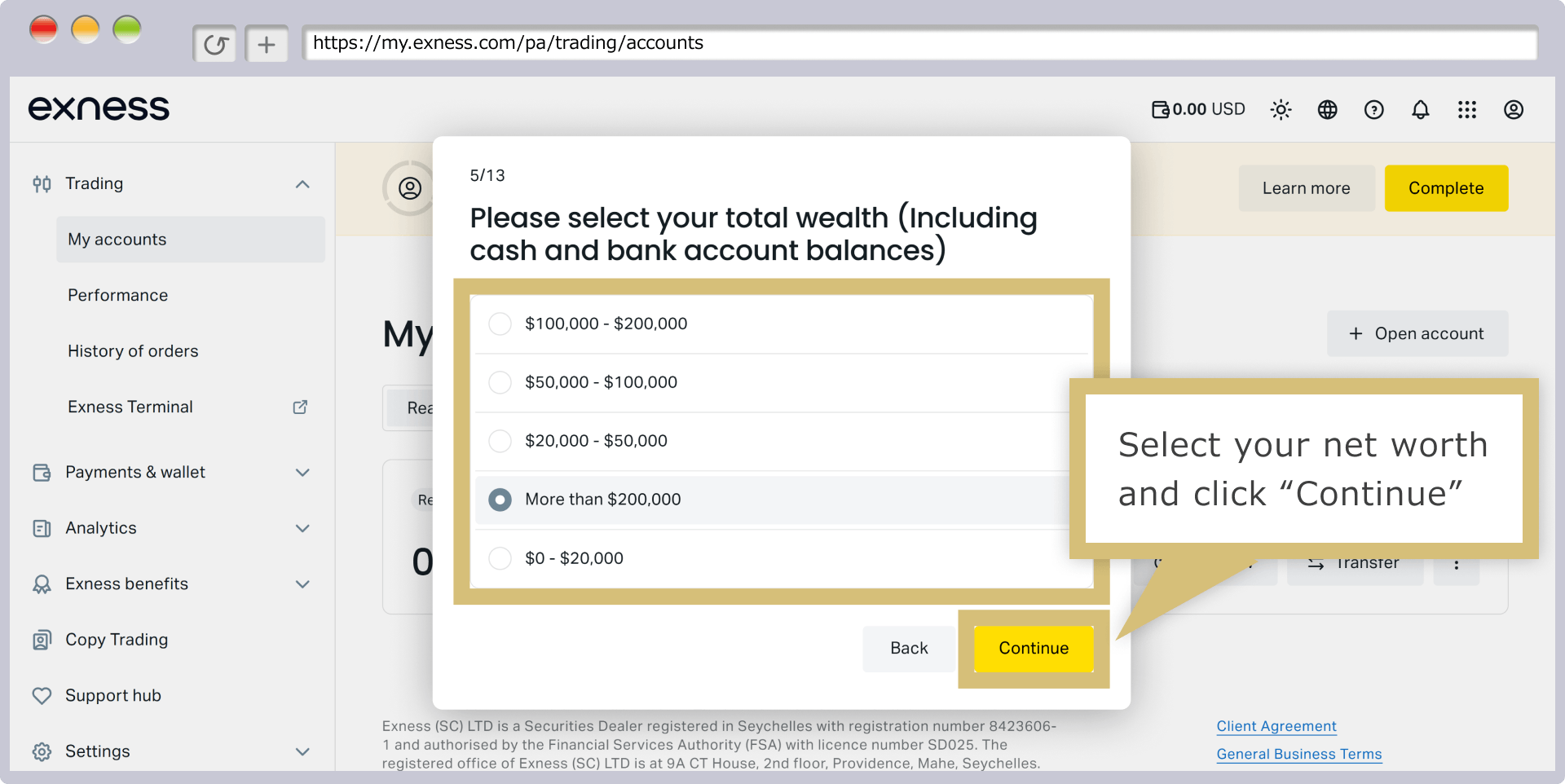
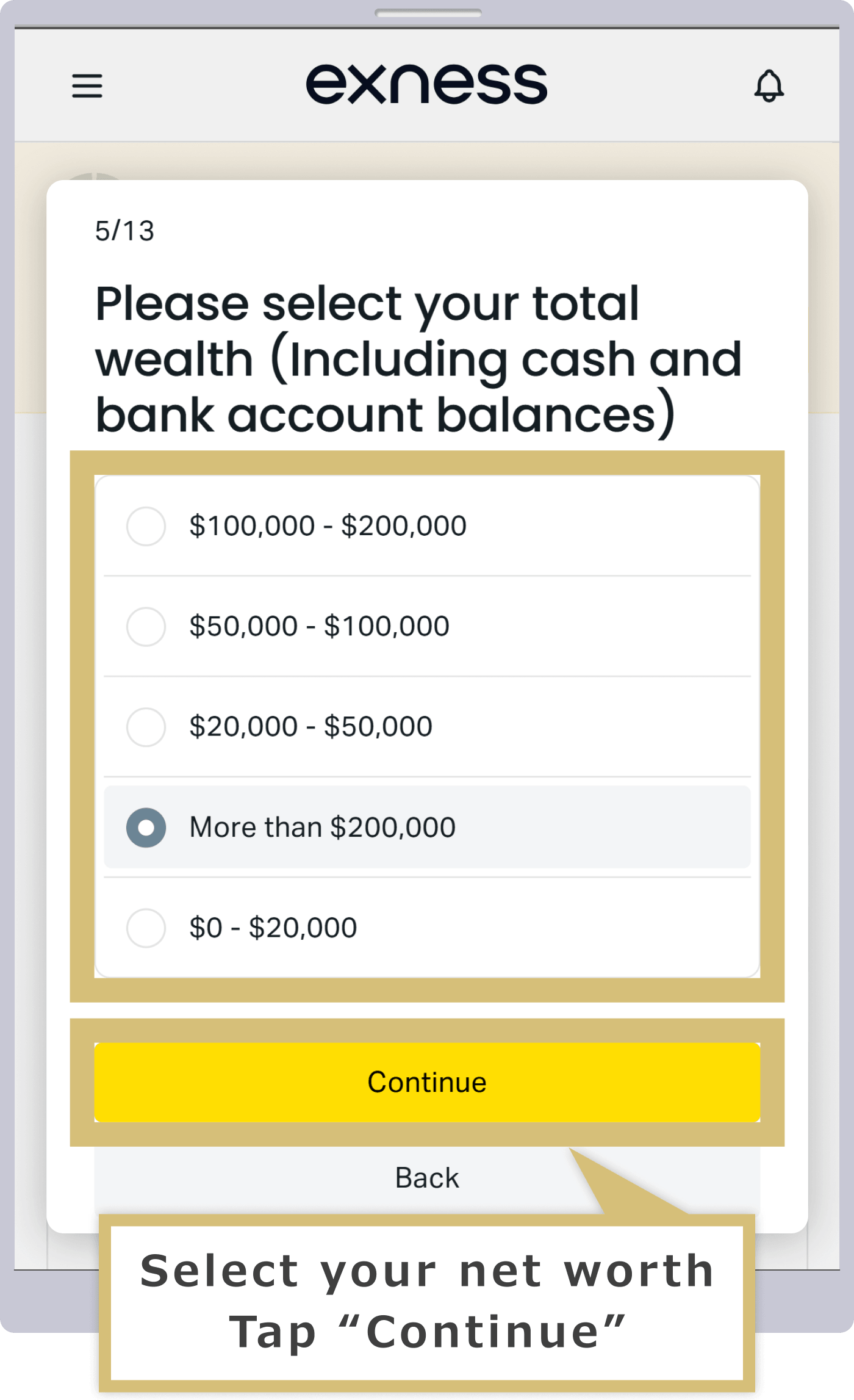
Khi màn hình “Tổng giá trị tài sản lưu động ước tính là bao nhiêu?” xuất hiện, vui lòng chọn tổng giá trị tài sản của quý khách, bao gồm toàn bộ tiền mặt, tiền gửi ngân hàng và các tài sản lưu động đã được quy đổi sang đô la Mỹ, sau đó nhấp vào “Tiếp tục”.
Khi màn hình “Tổng giá trị tài sản lưu động ước tính là bao nhiêu?” xuất hiện, hãy chọn tổng giá trị tài sản của quý khách, bao gồm toàn bộ tiền mặt, tiền gửi ngân hàng và các tài sản lưu động đã được quy đổi sang đô la Mỹ, sau đó nhấn “Tiếp tục”.
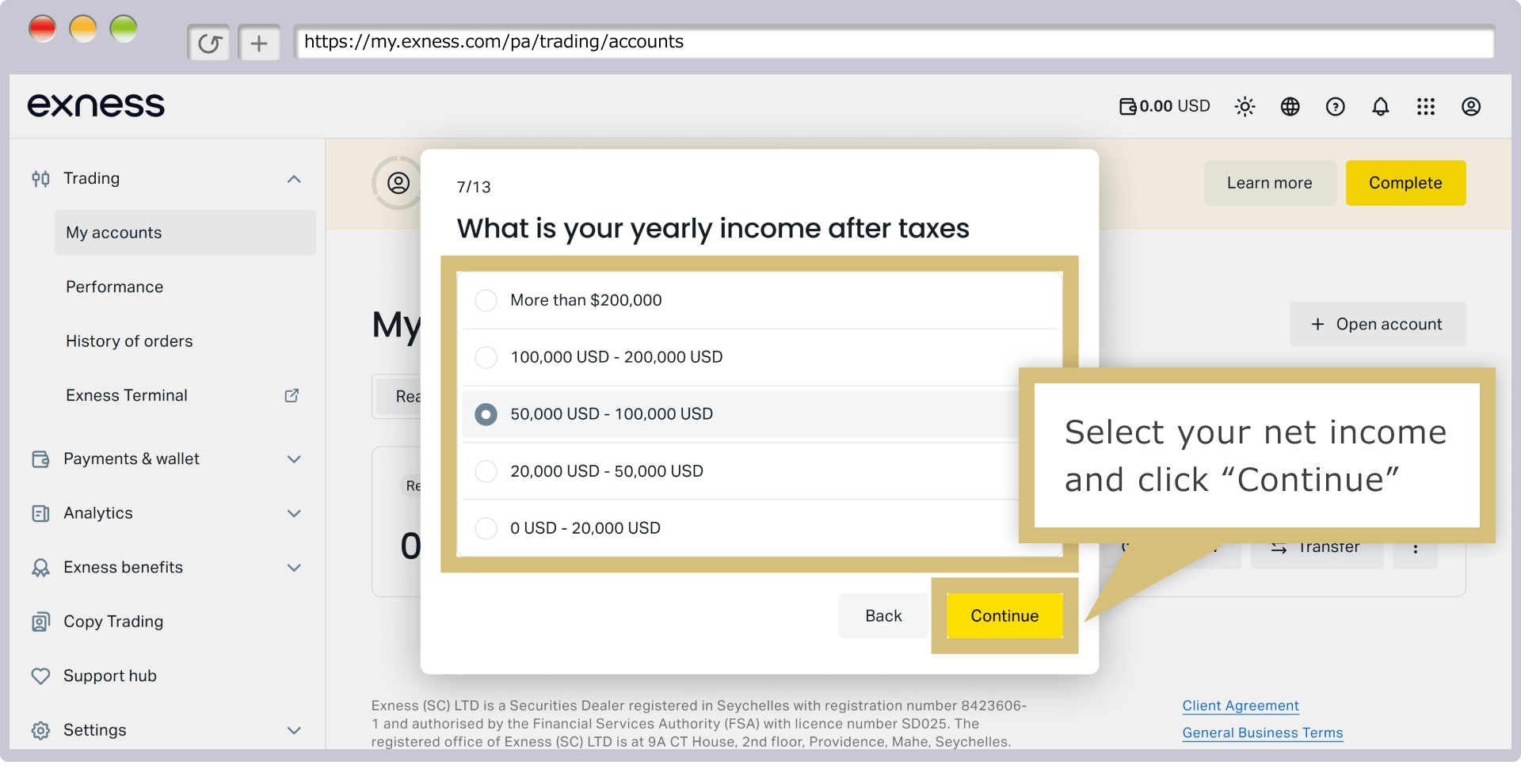
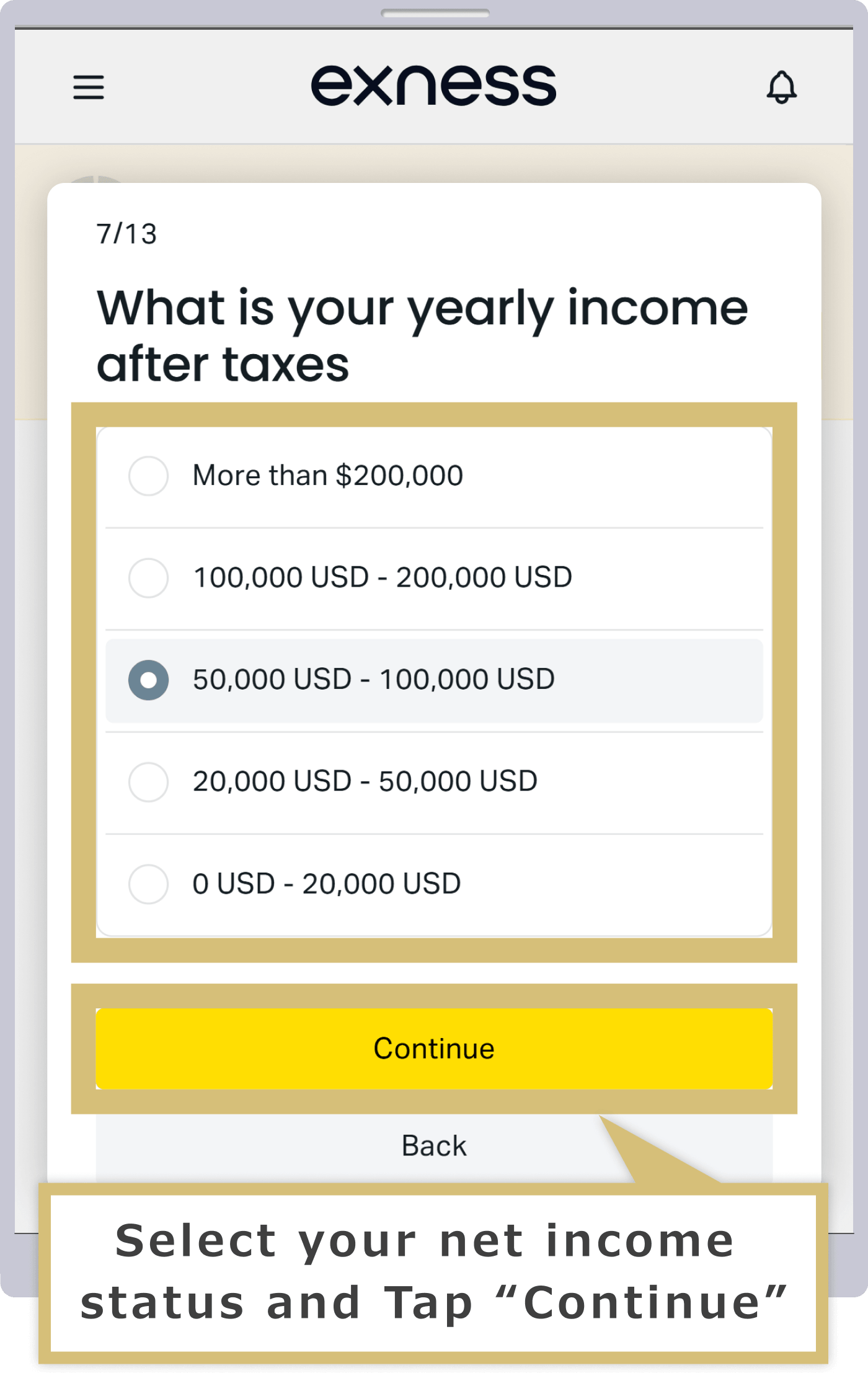
Khi màn hình “Vui lòng cho biết số tiền thực nhận hàng năm” xuất hiện, hãy chọn số tiền thực nhận và nhấp vào “Tiếp tục”.
Khi màn hình “Vui lòng cho biết số tiền thực nhận hàng năm” xuất hiện, hãy chọn số tiền thực nhận và nhấn vào “Tiếp tục”.
Khi màn hình hiển thị câu hỏi “Tỷ lệ phần trăm thu nhập hàng năm mà bạn dự định dành cho việc đầu tư vào Exness là bao nhiêu?”, hãy chọn tỷ lệ đầu tư và nhấp vào “Tiếp tục”.
Khi màn hình hiển thị câu hỏi “Tỷ lệ phần trăm thu nhập hàng năm mà bạn dự định dành cho việc đầu tư vào Exness là bao nhiêu?”, hãy chọn tỷ lệ đầu tư và nhấn “Tiếp tục”.
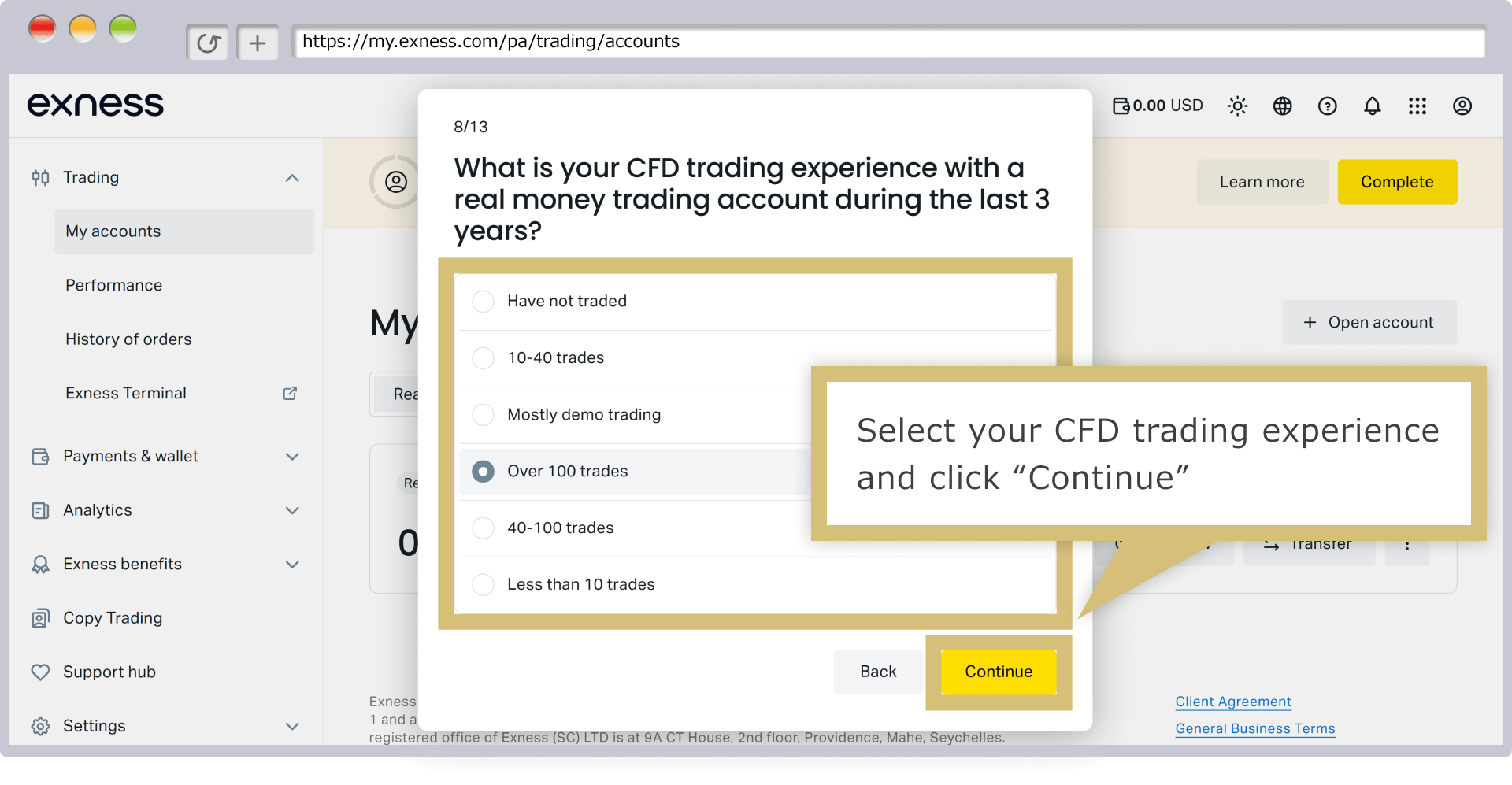
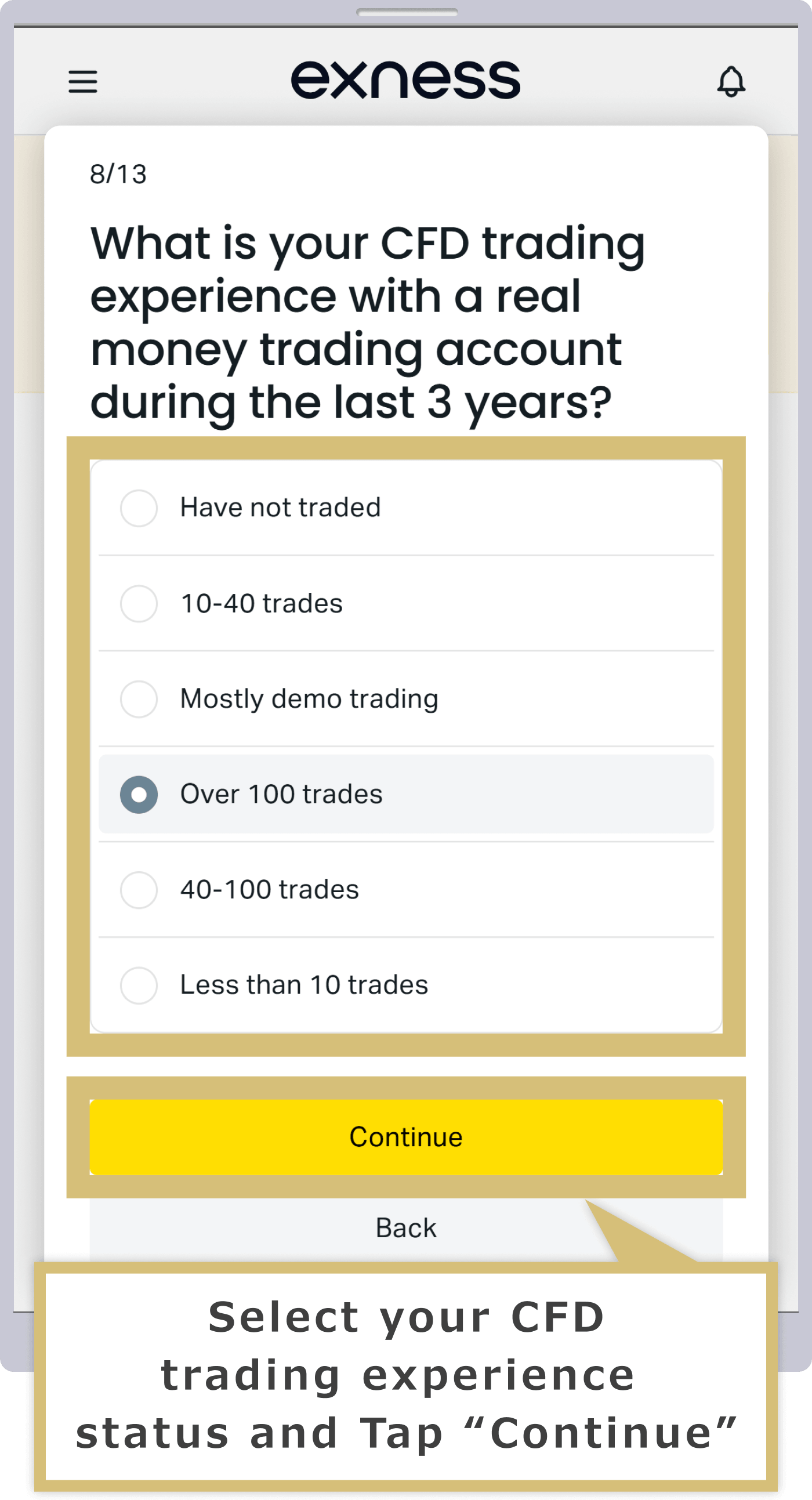
Khi màn hình hiển thị câu hỏi “Vui lòng cho biết kinh nghiệm giao dịch CFD bằng tiền thật trong 3 năm qua”, quý khách hãy chọn kinh nghiệm giao dịch của mình và nhấp vào “Tiếp tục”.
Khi màn hình hiển thị câu hỏi “Vui lòng cho biết kinh nghiệm giao dịch CFD bằng tiền thật trong 3 năm qua”, hãy chọn kinh nghiệm giao dịch của quý khách và nhấn “Tiếp tục”.
Khi màn hình hiển thị câu hỏi “Bạn có kinh nghiệm học tập hoặc làm việc liên quan đến thị trường tài chính và giao dịch không?”, hãy chọn mục phù hợp và nhấp vào “Tiếp tục”.
Khi màn hình hiển thị câu hỏi “Bạn có kinh nghiệm học tập hoặc làm việc liên quan đến thị trường tài chính và giao dịch không?”, hãy chọn mục phù hợp và nhấn “Tiếp tục”.
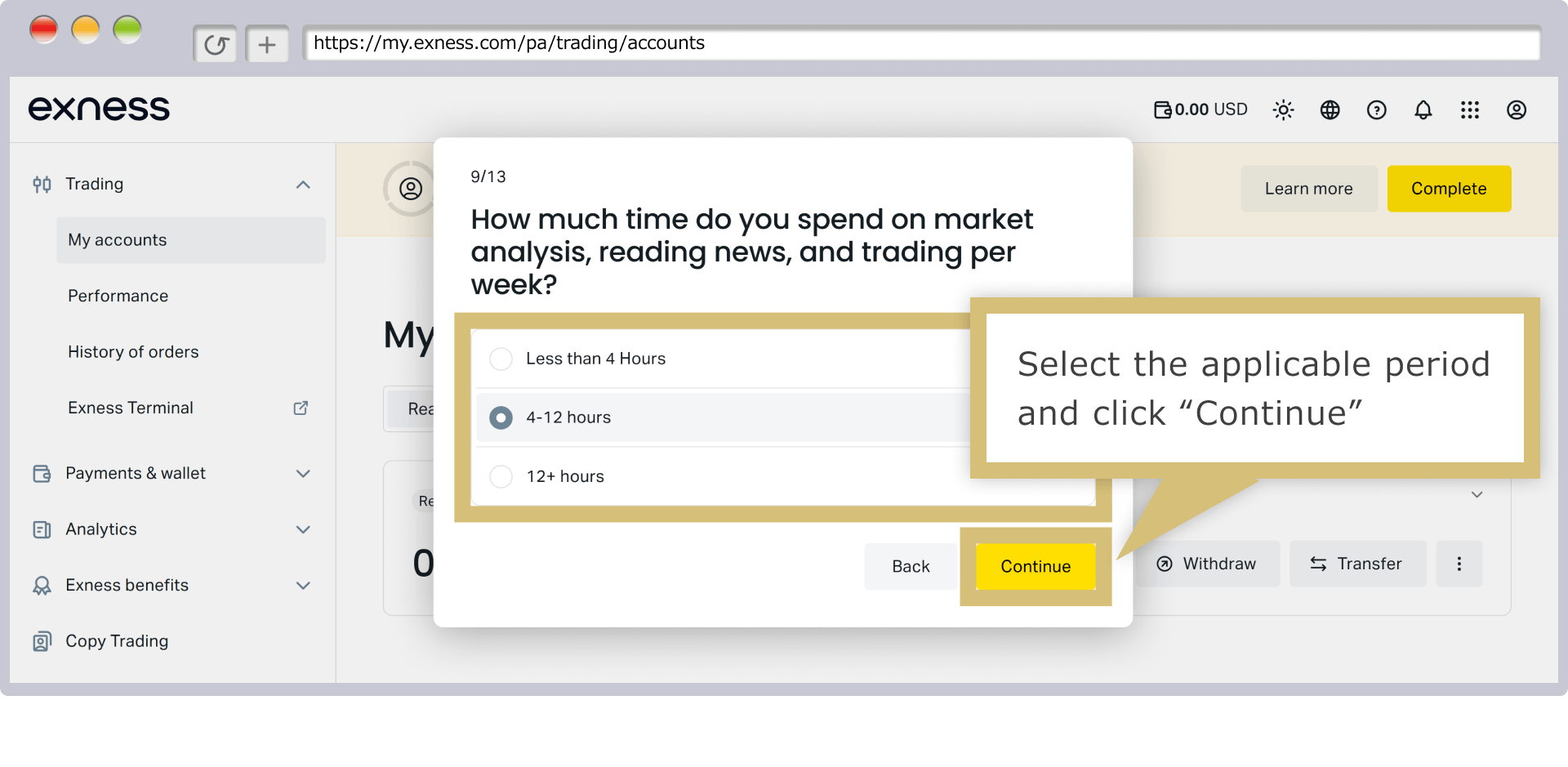
Khi câu hỏi về “Tiền ký quỹ cần thiết” xuất hiện, hãy chọn câu trả lời và nhấp vào “Tiếp tục”.
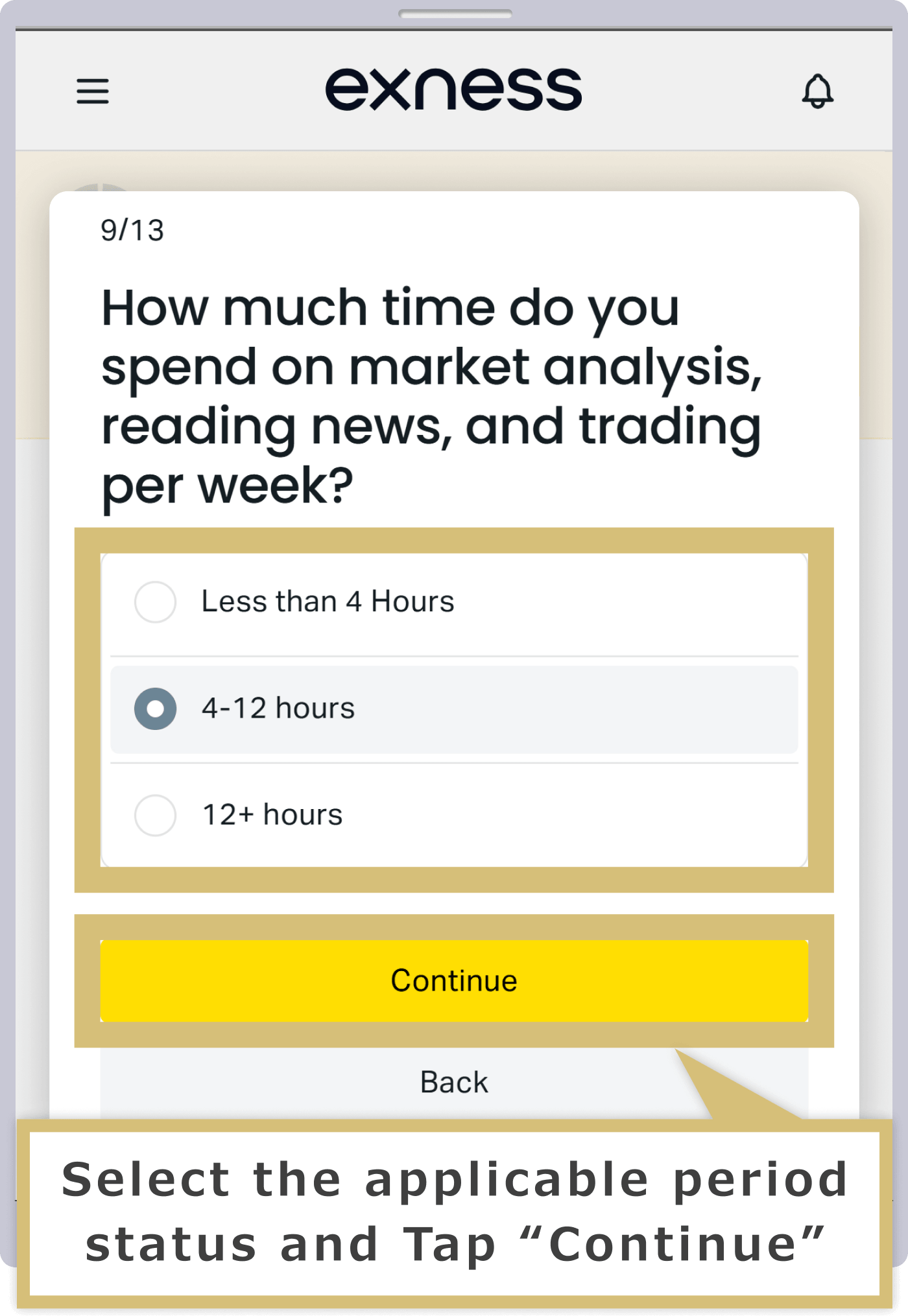
Khi câu hỏi về “Số tiền ký quỹ cần thiết” xuất hiện, hãy chọn câu trả lời và nhấn “Tiếp tục”.
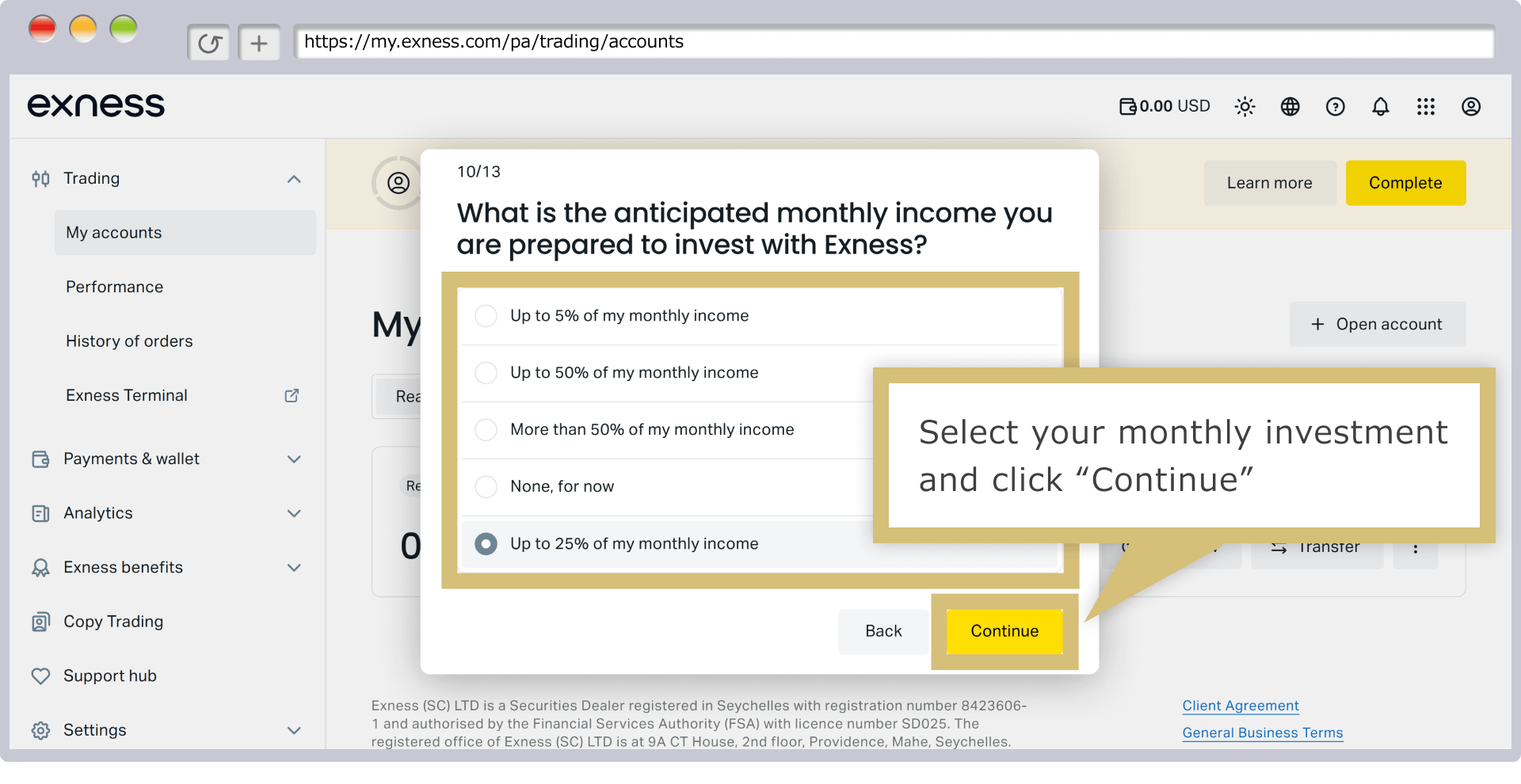
Khi câu hỏi về “Thanh toán bắt buộc” xuất hiện, hãy chọn câu trả lời và nhấp vào “Tiếp tục”.
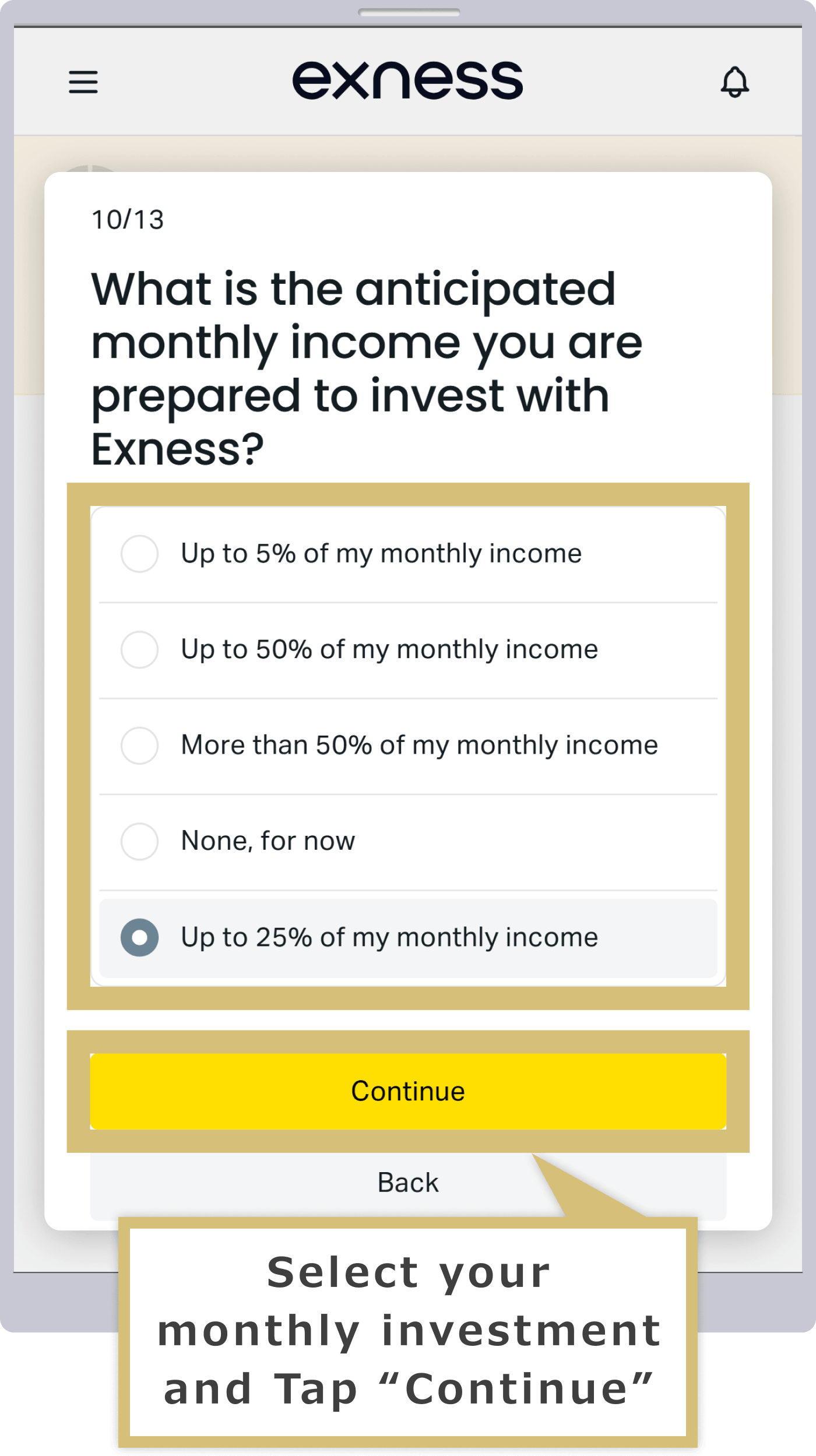
Khi câu hỏi về “thanh toán bắt buộc” xuất hiện, hãy chọn câu trả lời và nhấn “Tiếp tục”.
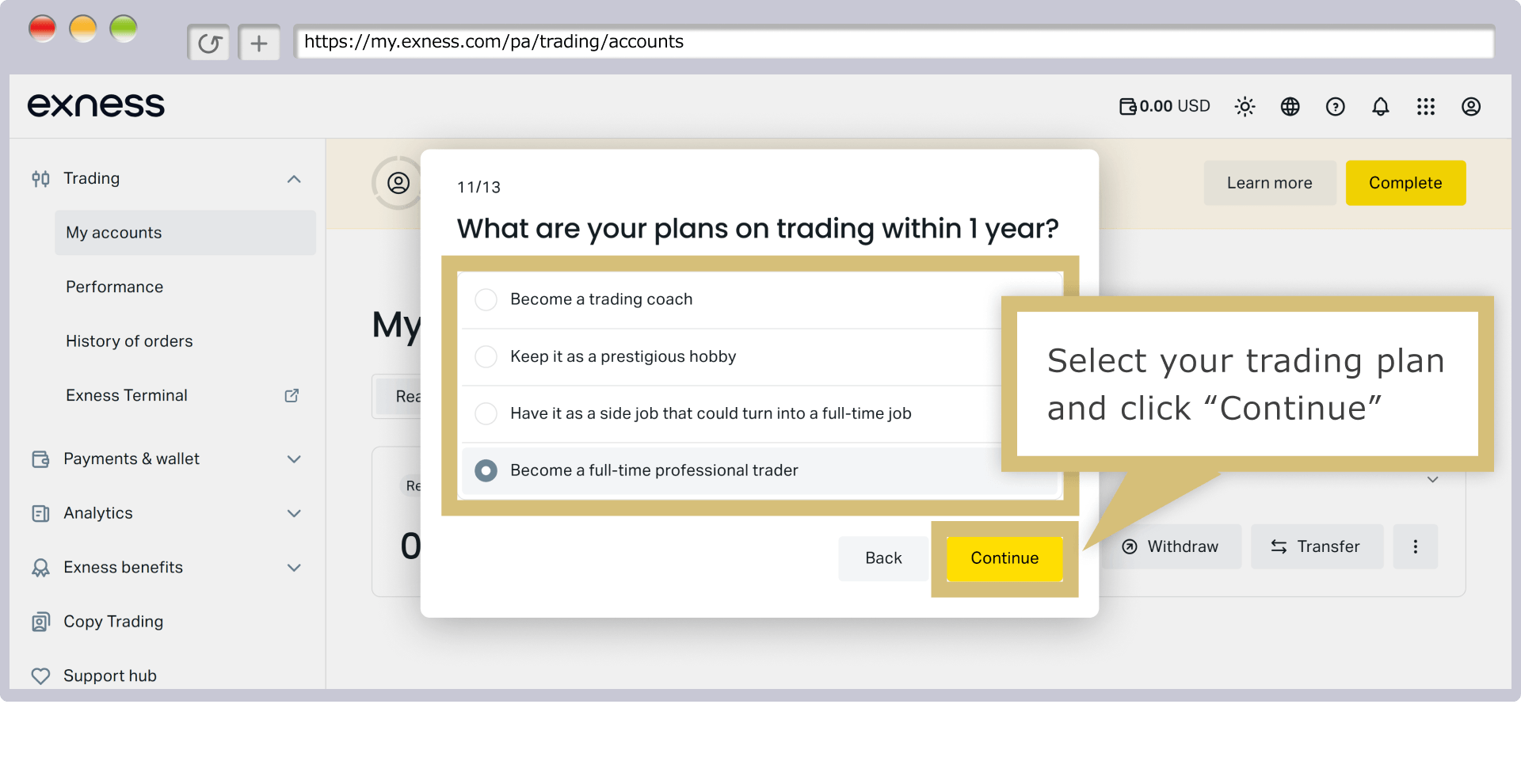
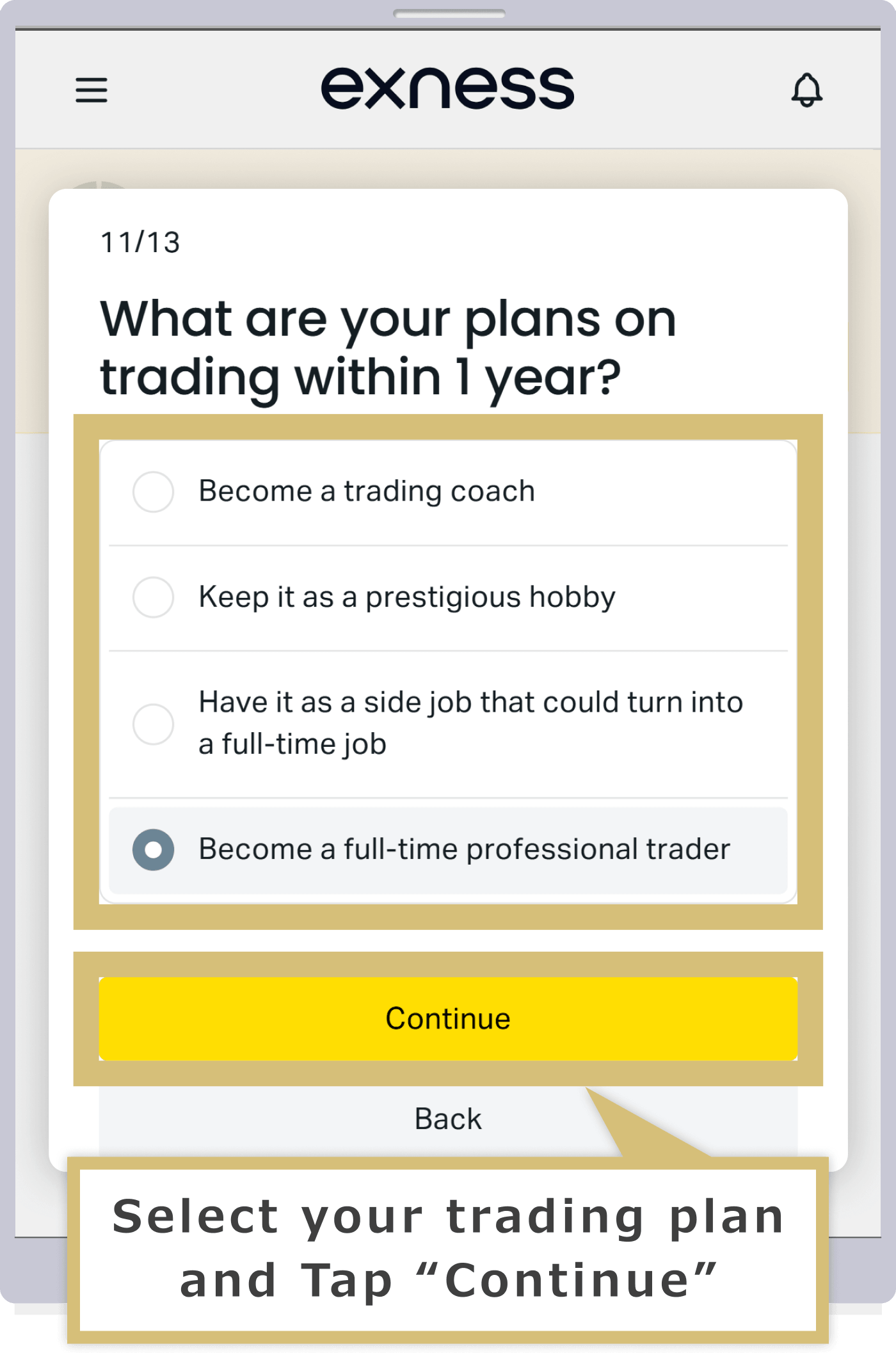
Khi màn hình hiển thị thông báo “Vui lòng xem xét kỹ tình hình tài sản và mức độ chấp nhận rủi ro của bản thân”, hãy kiểm tra nội dung và nhấp vào “Gửi”.
Khi màn hình hiển thị thông báo “Vui lòng xem xét kỹ tình hình tài sản và mức độ chấp nhận rủi ro của bản thân”, hãy kiểm tra nội dung và nhấn vào “Gửi”.
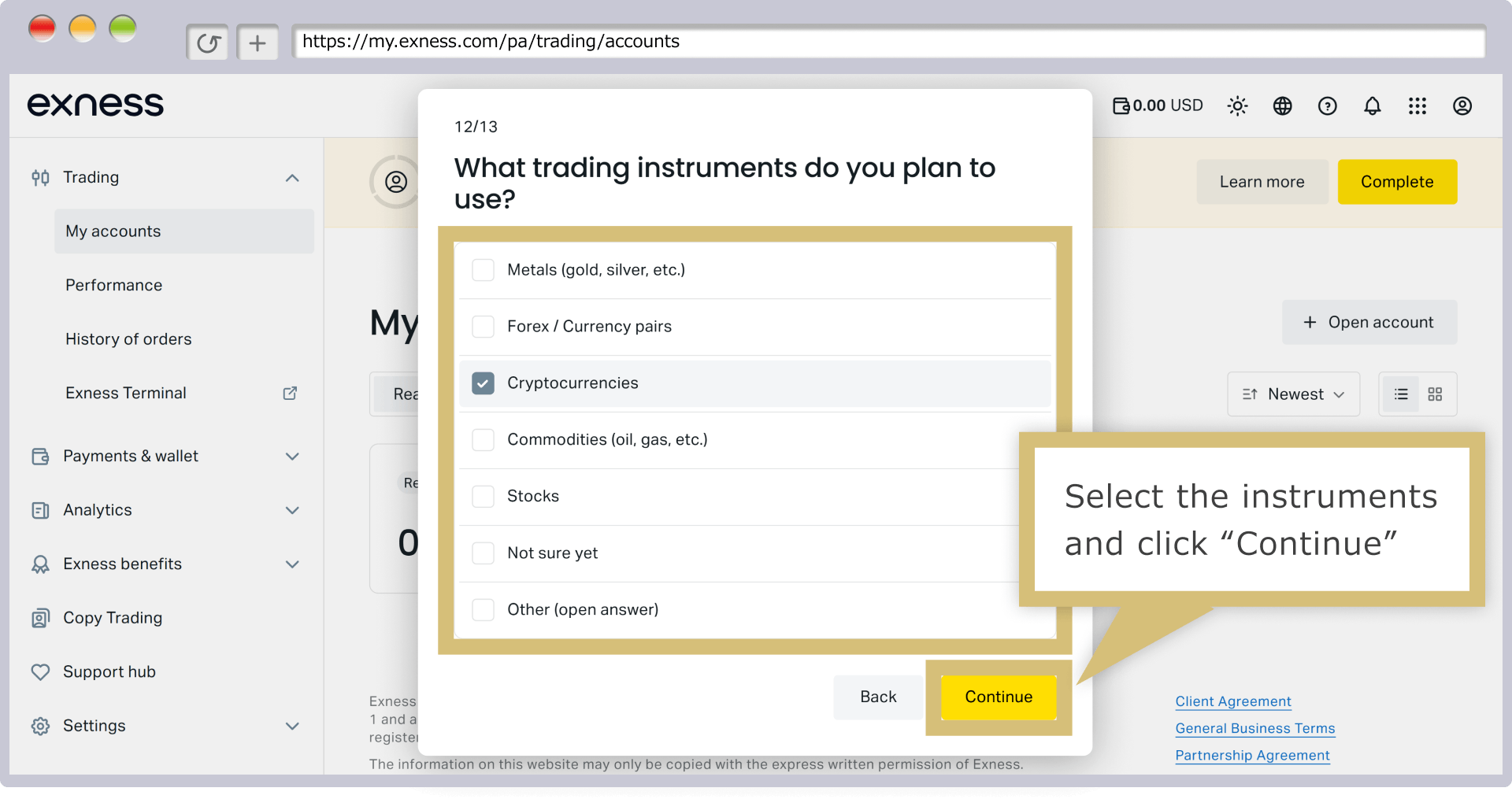
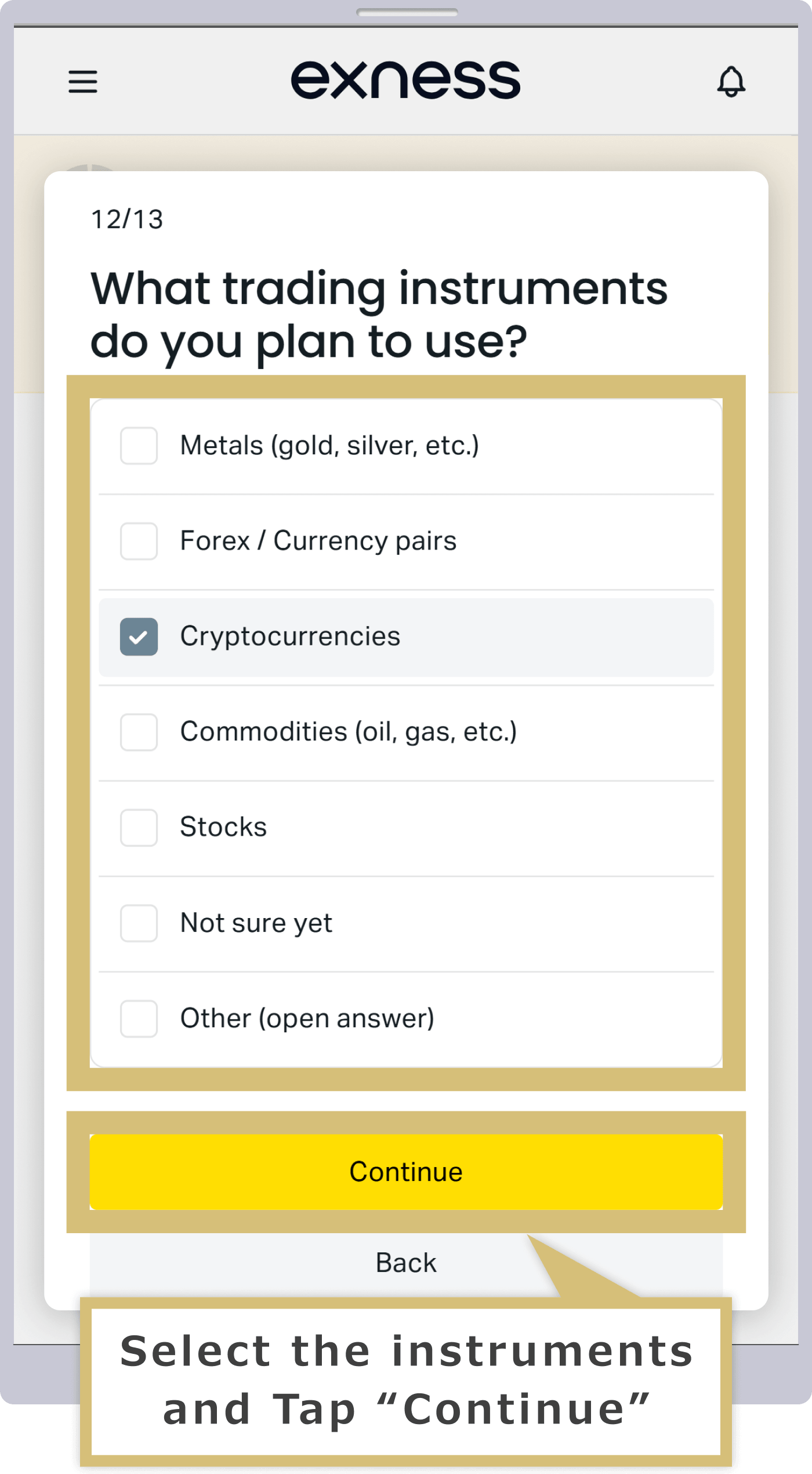
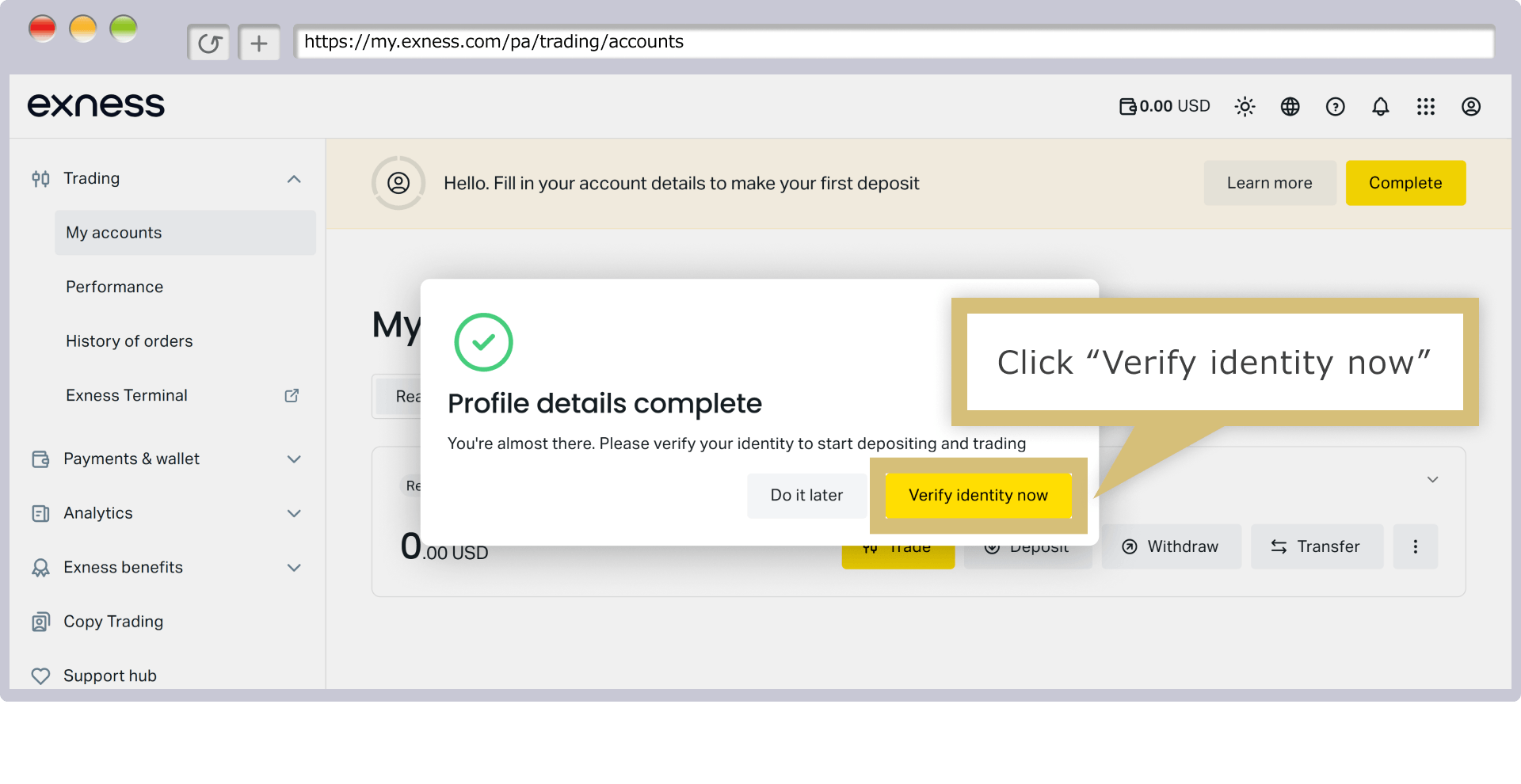
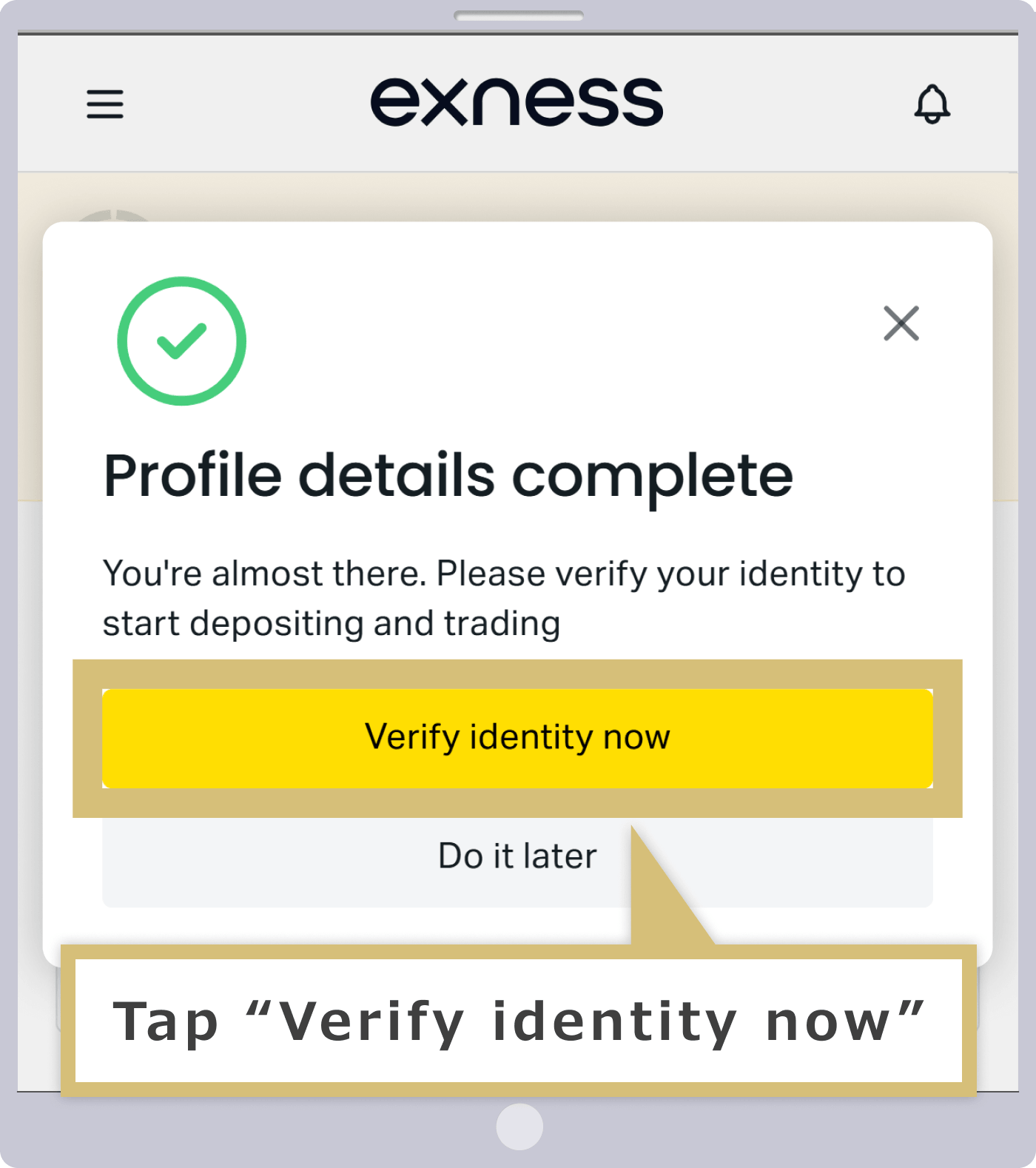
Khi thông báo “Thông tin hồ sơ đã hoàn tất” xuất hiện, việc đăng ký hồ sơ của bạn đã hoàn tất. Nếu bạn muốn nạp tiền và bắt đầu giao dịch, bạn cần nộp các giấy tờ cần thiết và thực hiện thủ tục xác minh danh tính. Vui lòng nhấp vào “Xác minh danh tính ngay bây giờ” để tiến hành xác minh danh tính bằng giấy tờ.
Khi thông báo “Thông tin hồ sơ đã hoàn tất” xuất hiện, việc đăng ký hồ sơ của bạn đã hoàn tất. Nếu bạn muốn nạp tiền và bắt đầu giao dịch, bạn cần nộp các giấy tờ cần thiết và thực hiện thủ tục xác minh danh tính. Vui lòng nhấn vào “Xác minh danh tính ngay bây giờ” để tiến hành xác minh danh tính bằng giấy tờ.
Chứng thực giấy tờ (xác nhận tên)
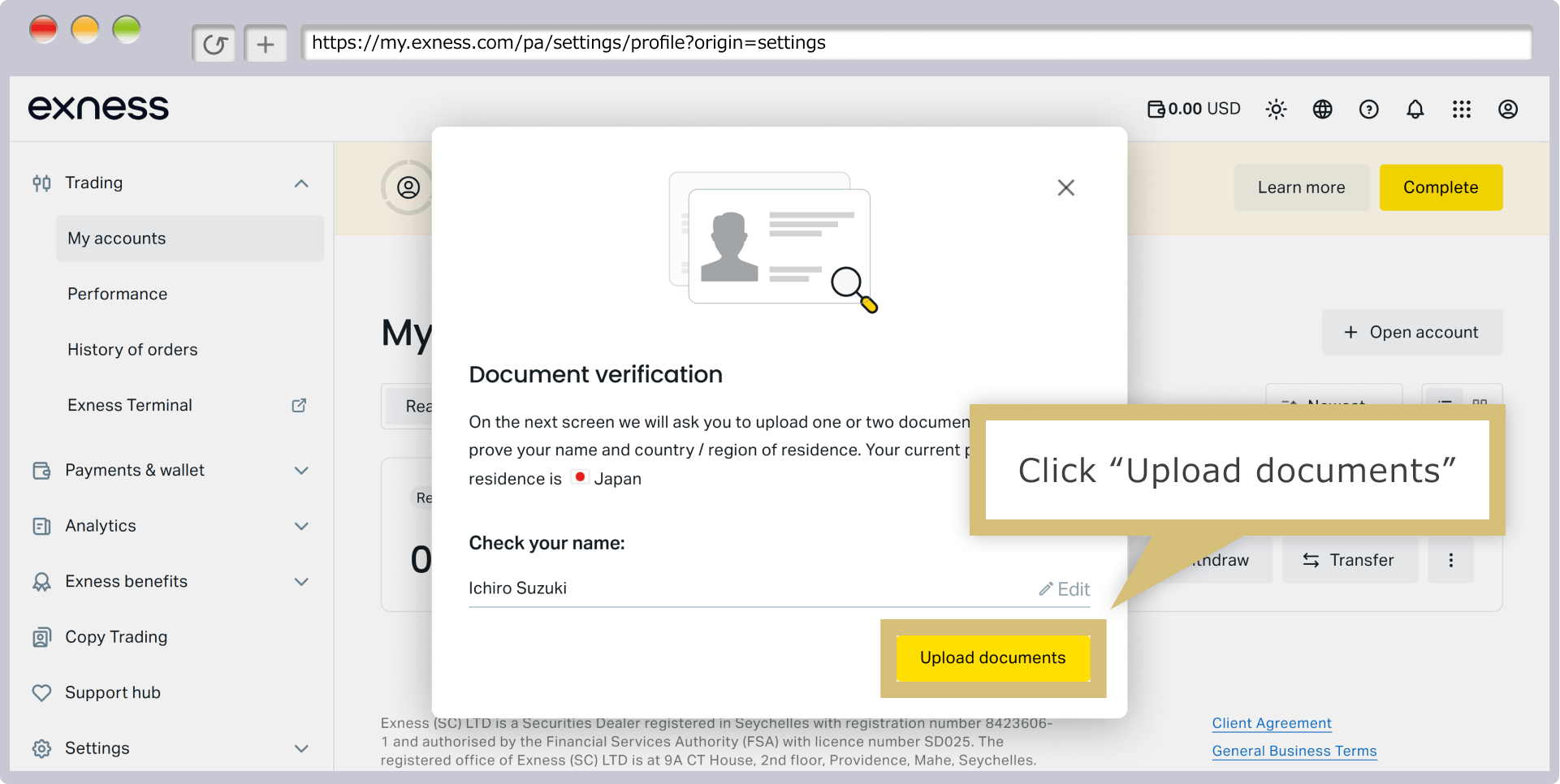
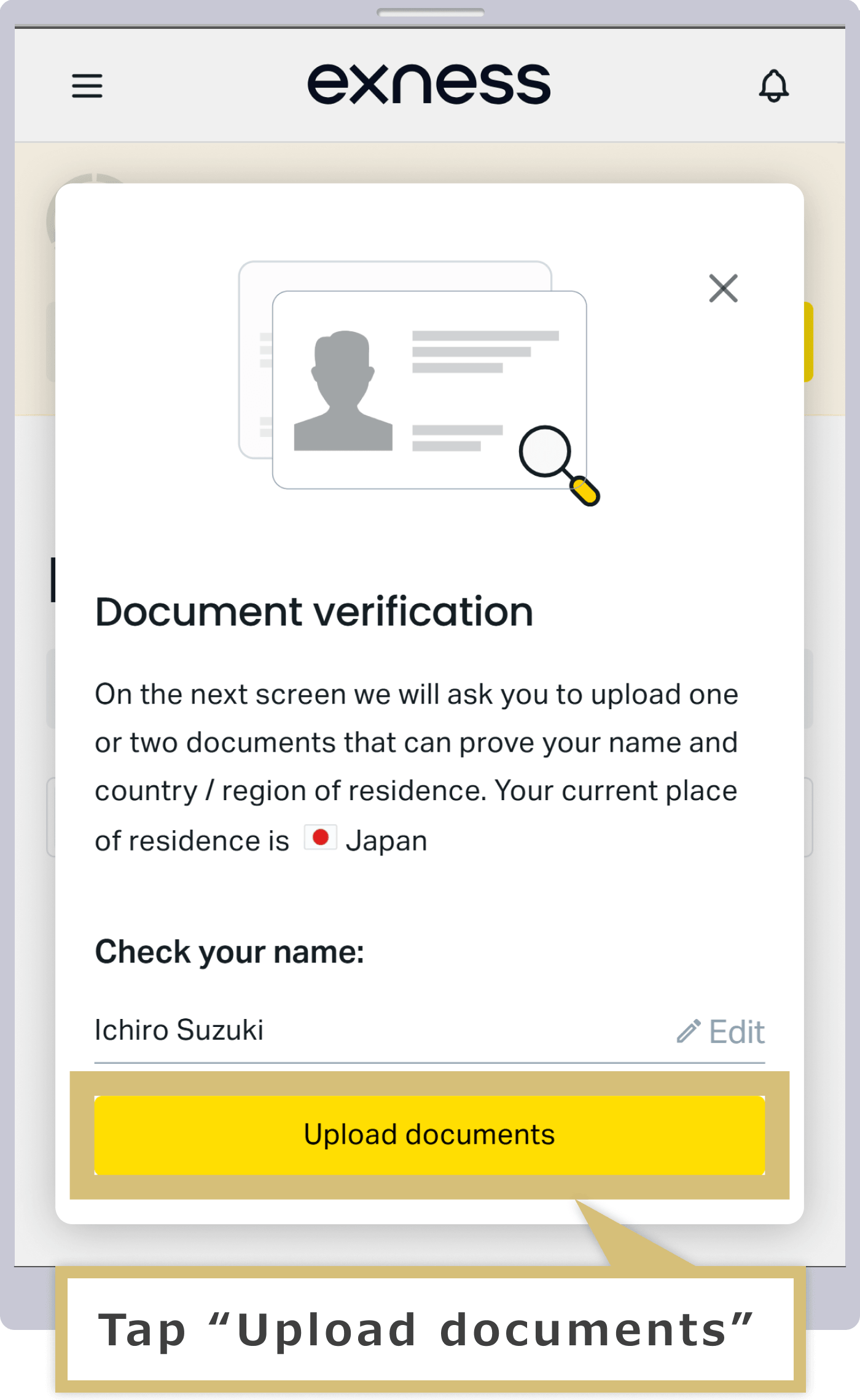
Khi màn hình xác thực tài liệu xuất hiện, hãy kiểm tra xem tên của bạn có chính xác không, sau đó nhấp vào “Tải lên tài liệu”.
Khi màn hình xác thực tài liệu xuất hiện, hãy kiểm tra xem tên của bạn có chính xác không, sau đó nhấn vào “Tải lên tài liệu”.
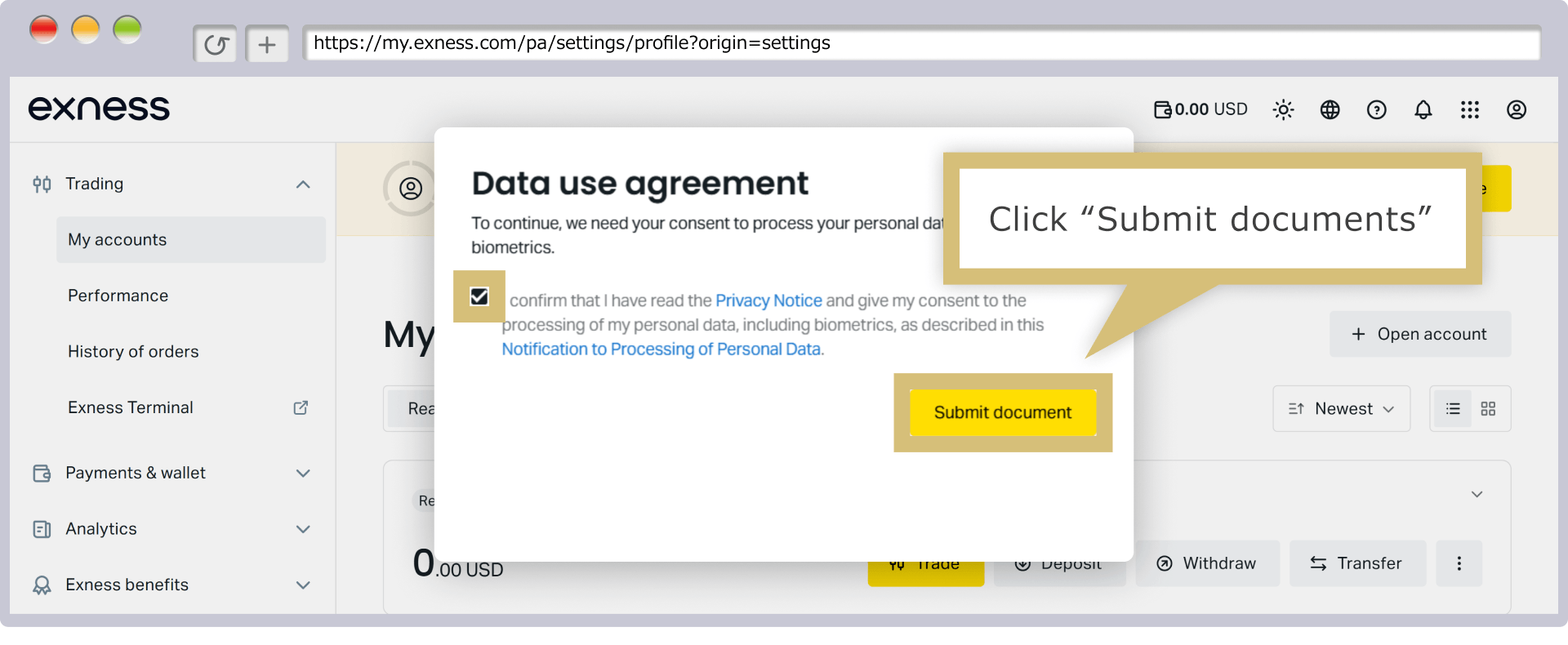
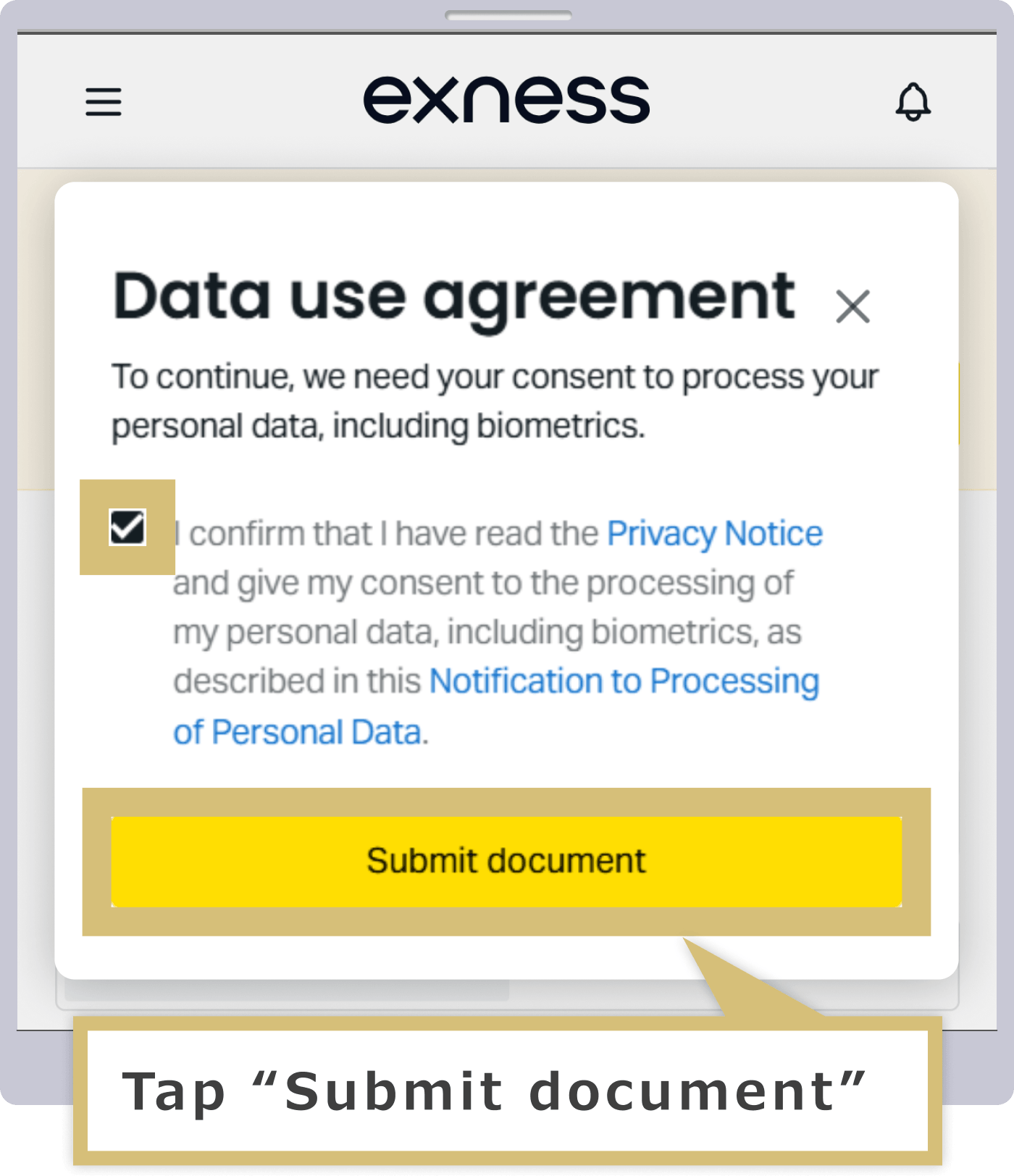
Khi màn hình “Dữ liệu và quyền riêng tư” xuất hiện, hãy xem lại “Thông báo về quyền riêng tư” và “Sự đồng ý về việc xử lý dữ liệu cá nhân”, sau đó nhấp vào “Tiếp tục”.
Khi màn hình “Dữ liệu và quyền riêng tư” xuất hiện, hãy kiểm tra “Thông báo về quyền riêng tư” và “Sự đồng ý về việc xử lý dữ liệu cá nhân”, sau đó nhấn vào “Tiếp tục”.
Xác thực giấy tờ tùy thân
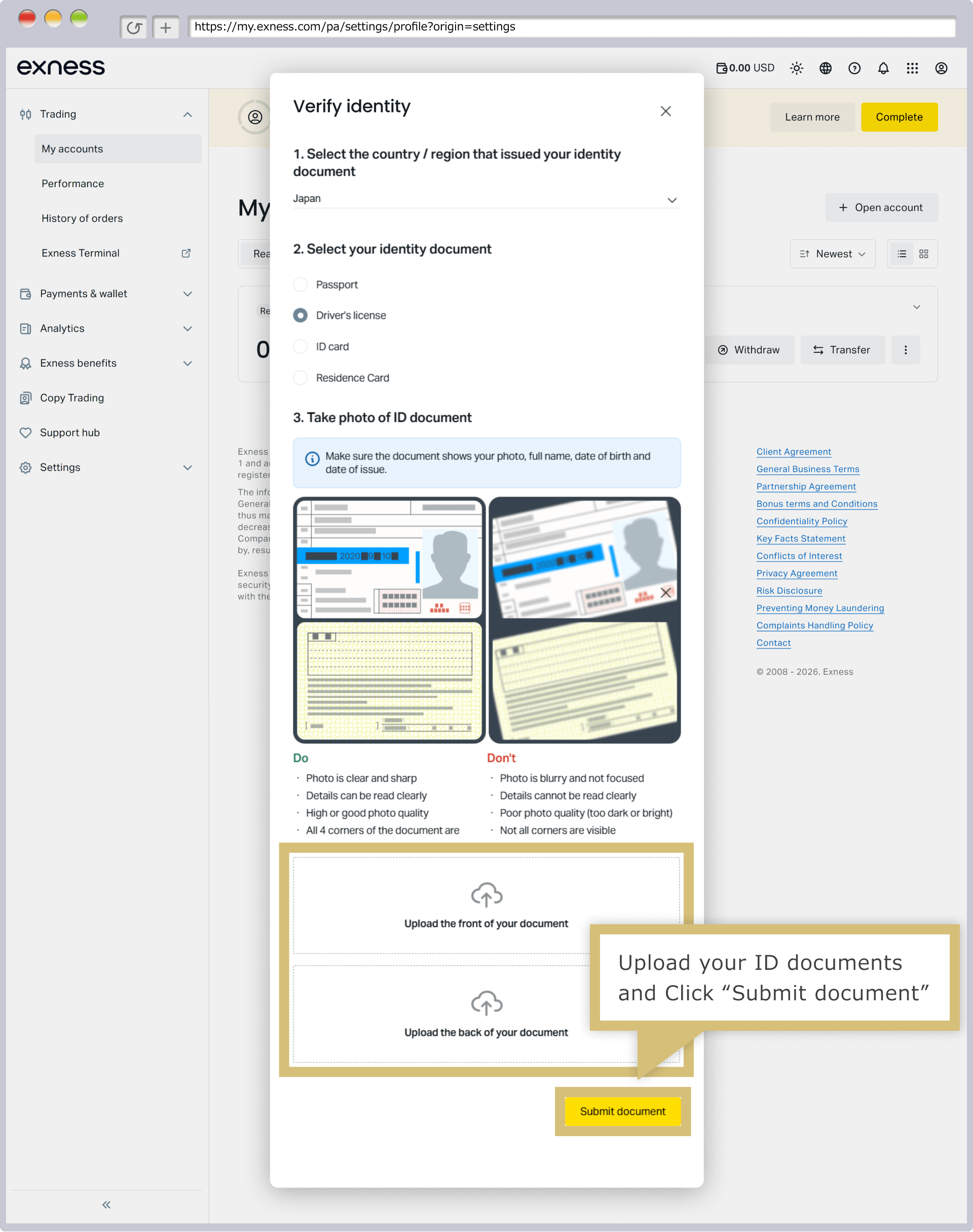
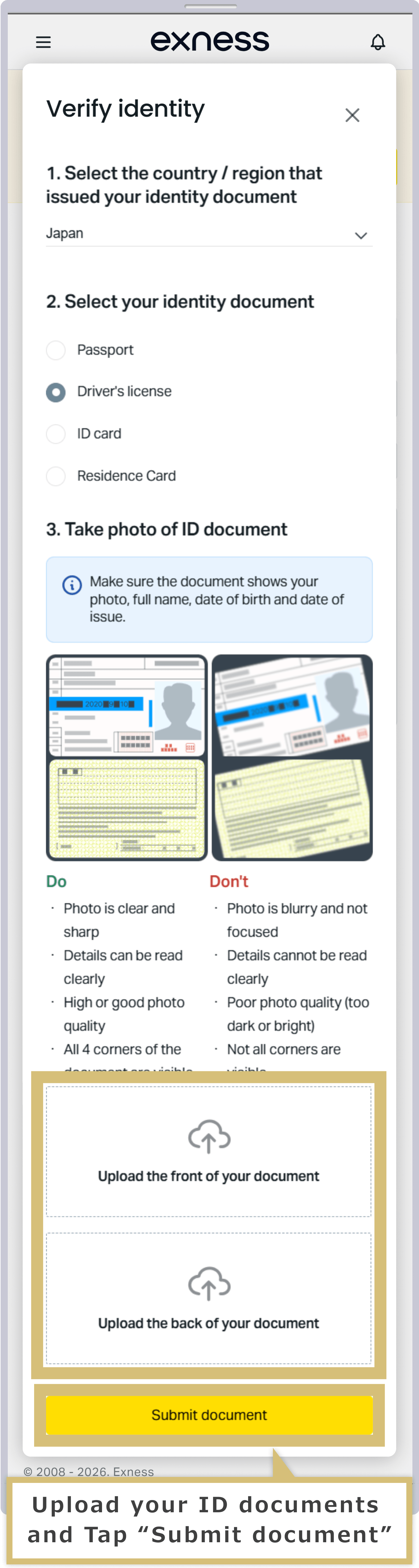
Khi màn hình xác thực giấy tờ tùy thân xuất hiện, vui lòng chọn “Quốc gia cấp” và “Loại giấy tờ” của giấy tờ tùy thân mà quý khách cần nộp từ danh sách.
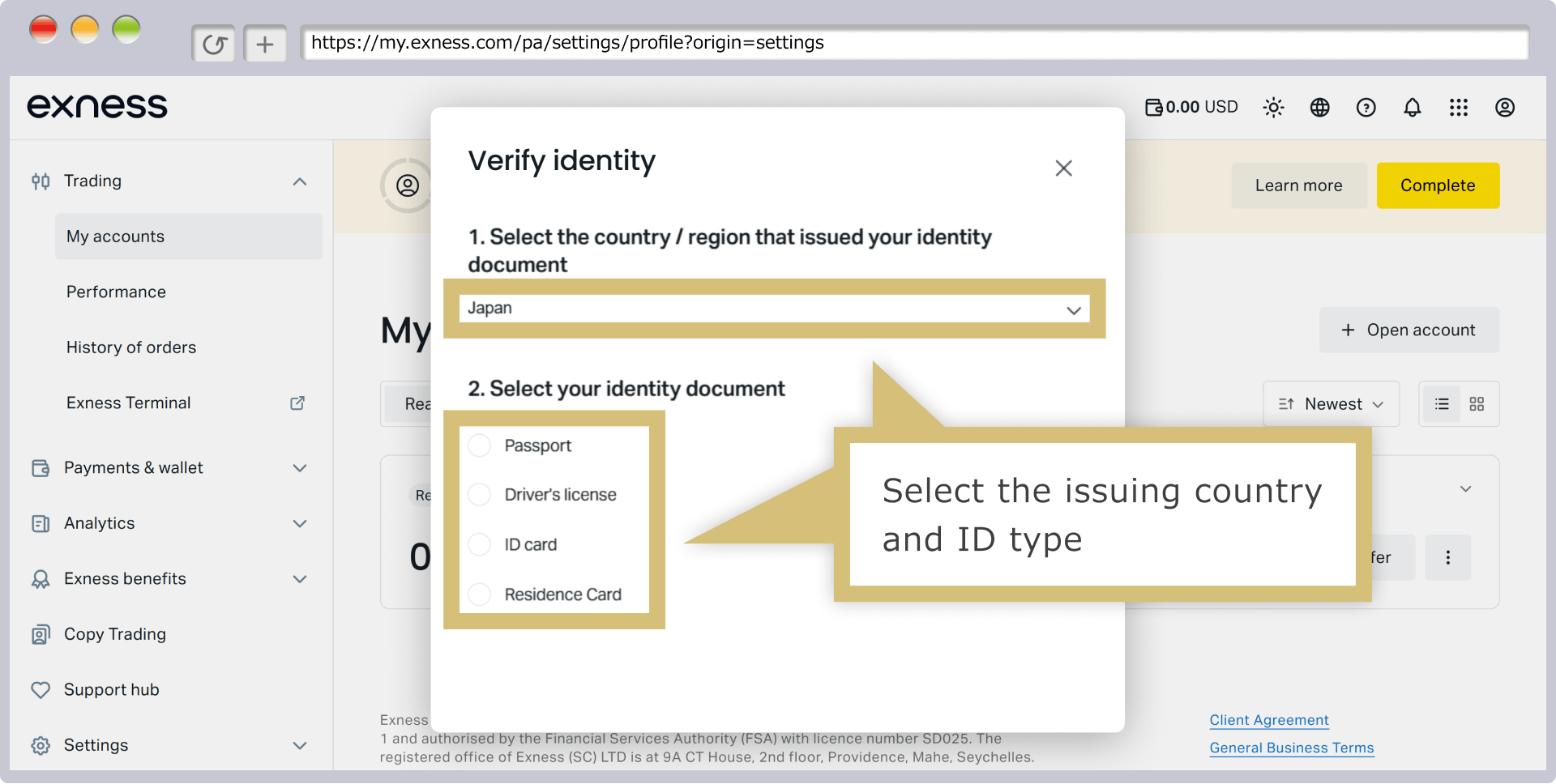
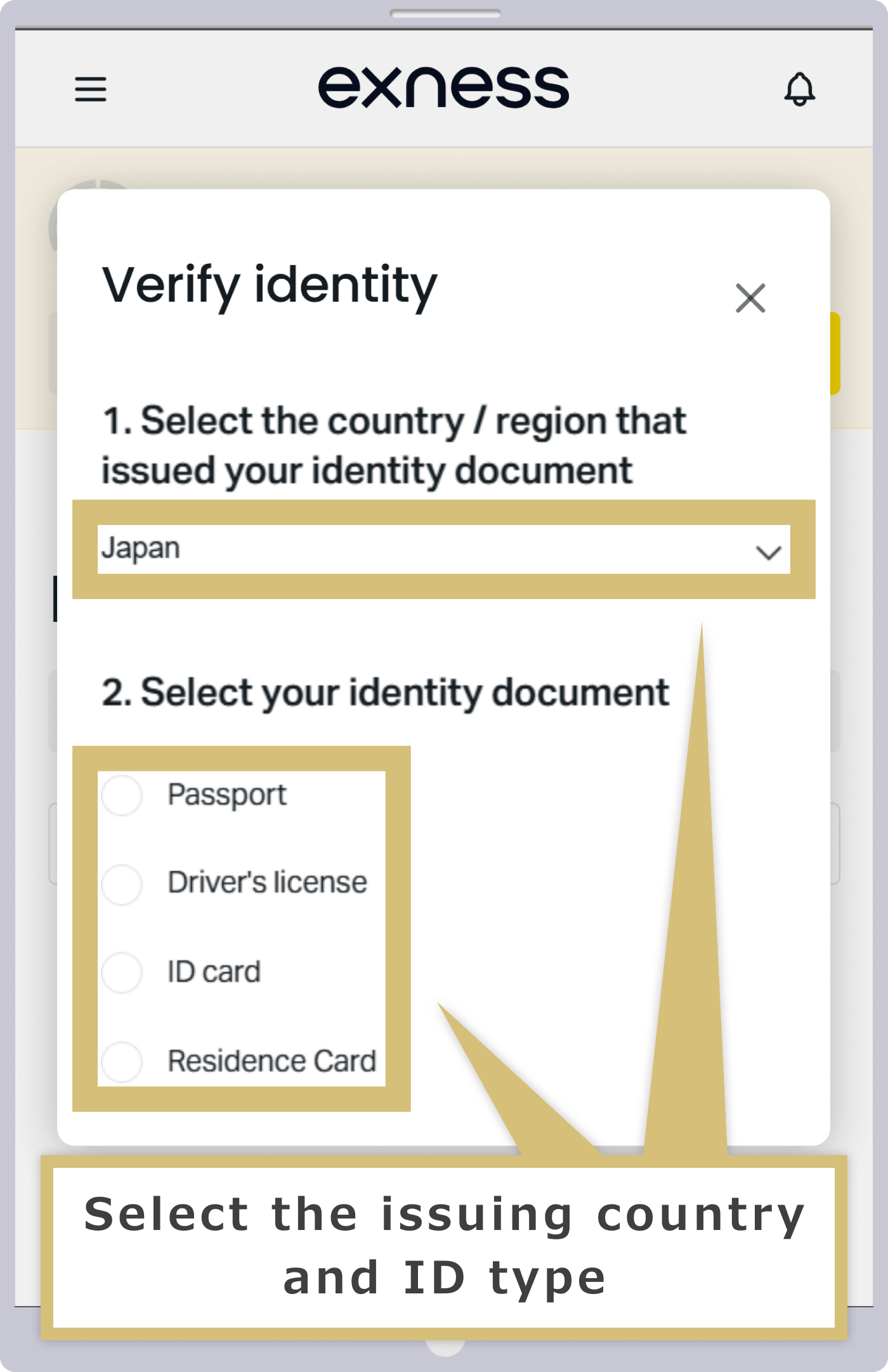
Tùy thuộc vào loại giấy tờ xác minh danh tính mà quý khách đã chọn, màn hình tải lên sẽ hiển thị. Vui lòng tải lên tệp hình ảnh của giấy tờ xác minh danh tính mà quý khách đã chụp hoặc quét và lưu trữ sẵn.
Xác minh địa chỉ (nộp giấy chứng nhận địa chỉ)
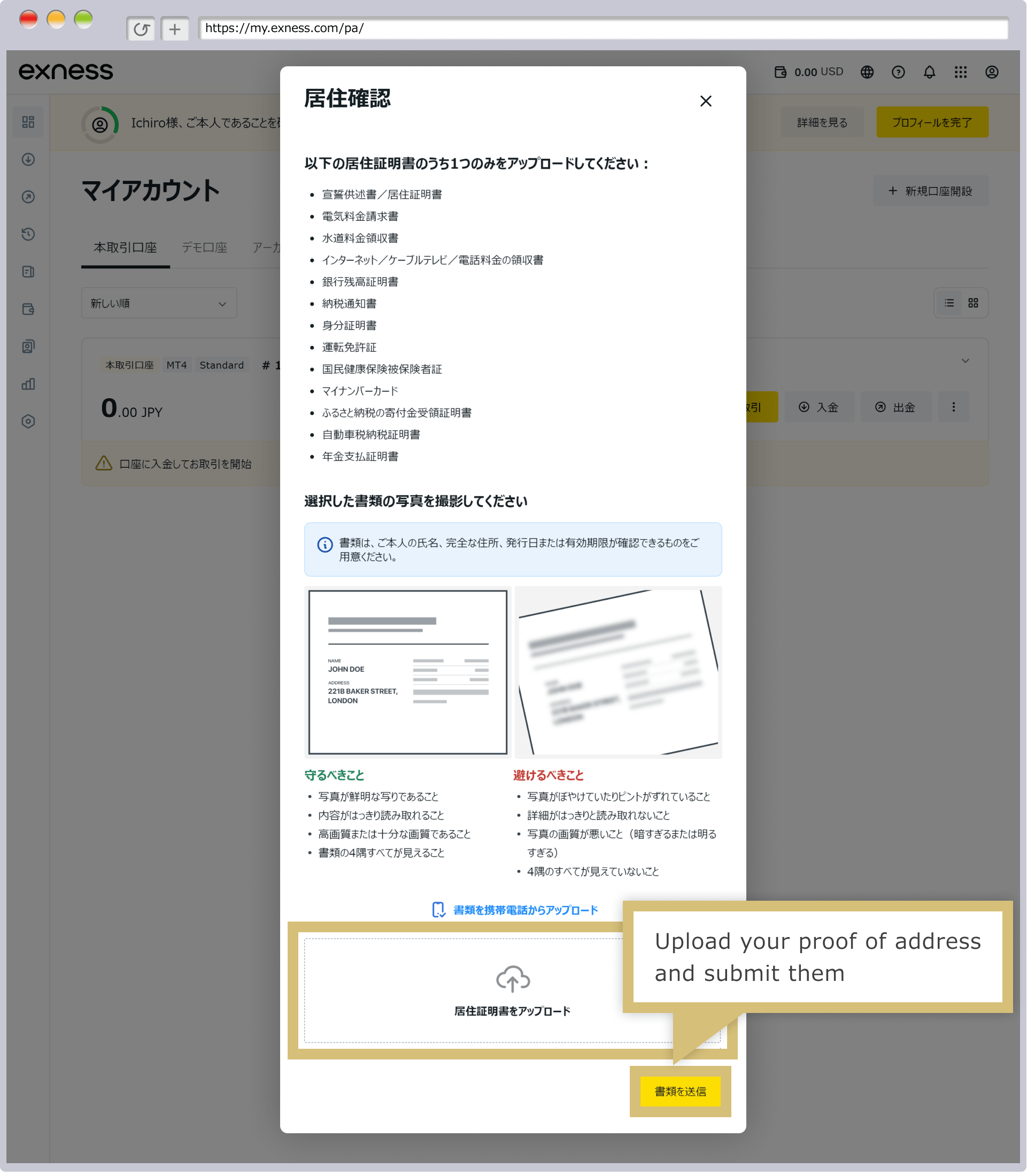
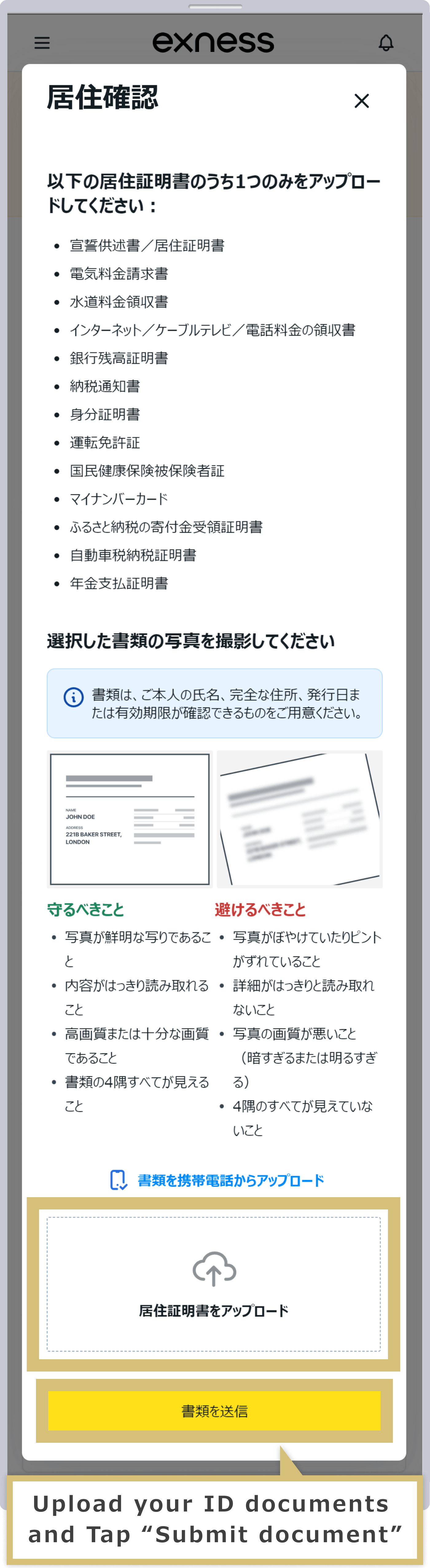
Khi màn hình xác minh địa chỉ xuất hiện, vui lòng tải lên tệp hình ảnh của giấy chứng nhận địa chỉ (giấy chứng nhận nơi cư trú) mà bạn đã chụp hoặc quét và lưu trữ sẵn. Sau khi hoàn tất việc tải lên giấy chứng nhận địa chỉ, hãy nhấp vào “Tiếp tục”.
Khi màn hình xác minh địa chỉ xuất hiện, vui lòng tải lên tệp hình ảnh của giấy tờ chứng minh địa chỉ (giấy chứng nhận cư trú) mà bạn đã chụp hoặc quét và lưu trữ sẵn từ trước. Sau khi hoàn tất việc tải lên giấy tờ chứng minh địa chỉ, hãy nhấn vào “Tiếp tục”.
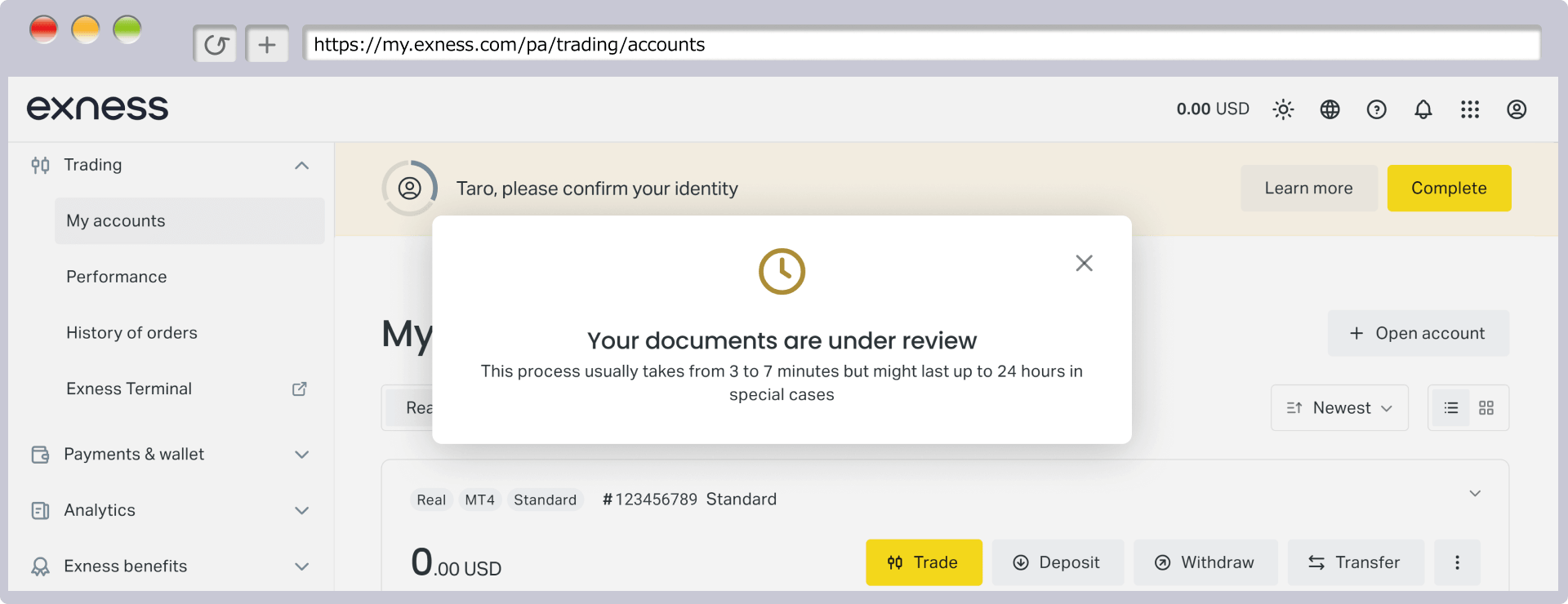
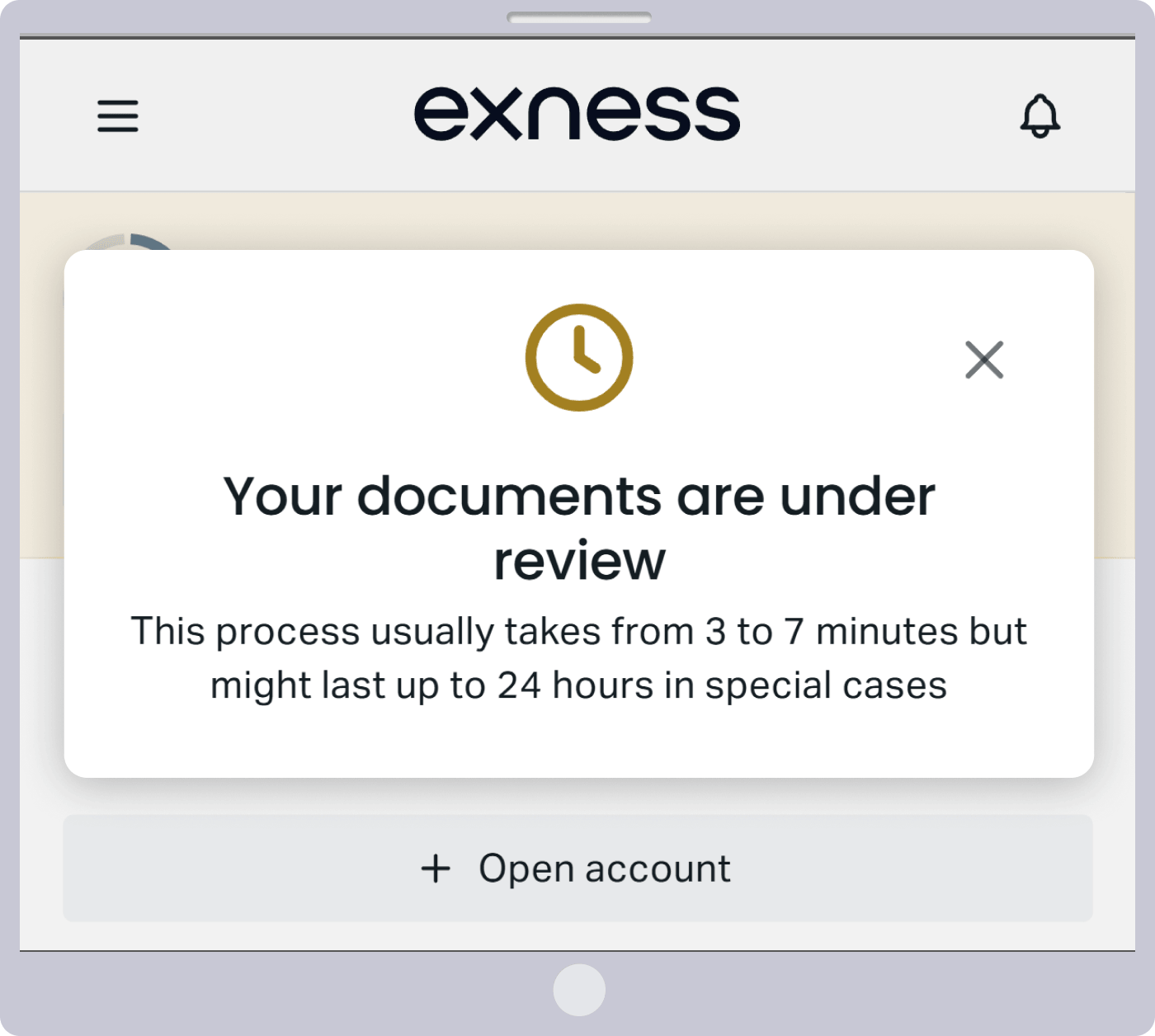
Khi xuất hiện thông báo “Các tài liệu quý vị đã nộp đang được kiểm tra”, việc nộp giấy tờ chứng minh đã hoàn tất.
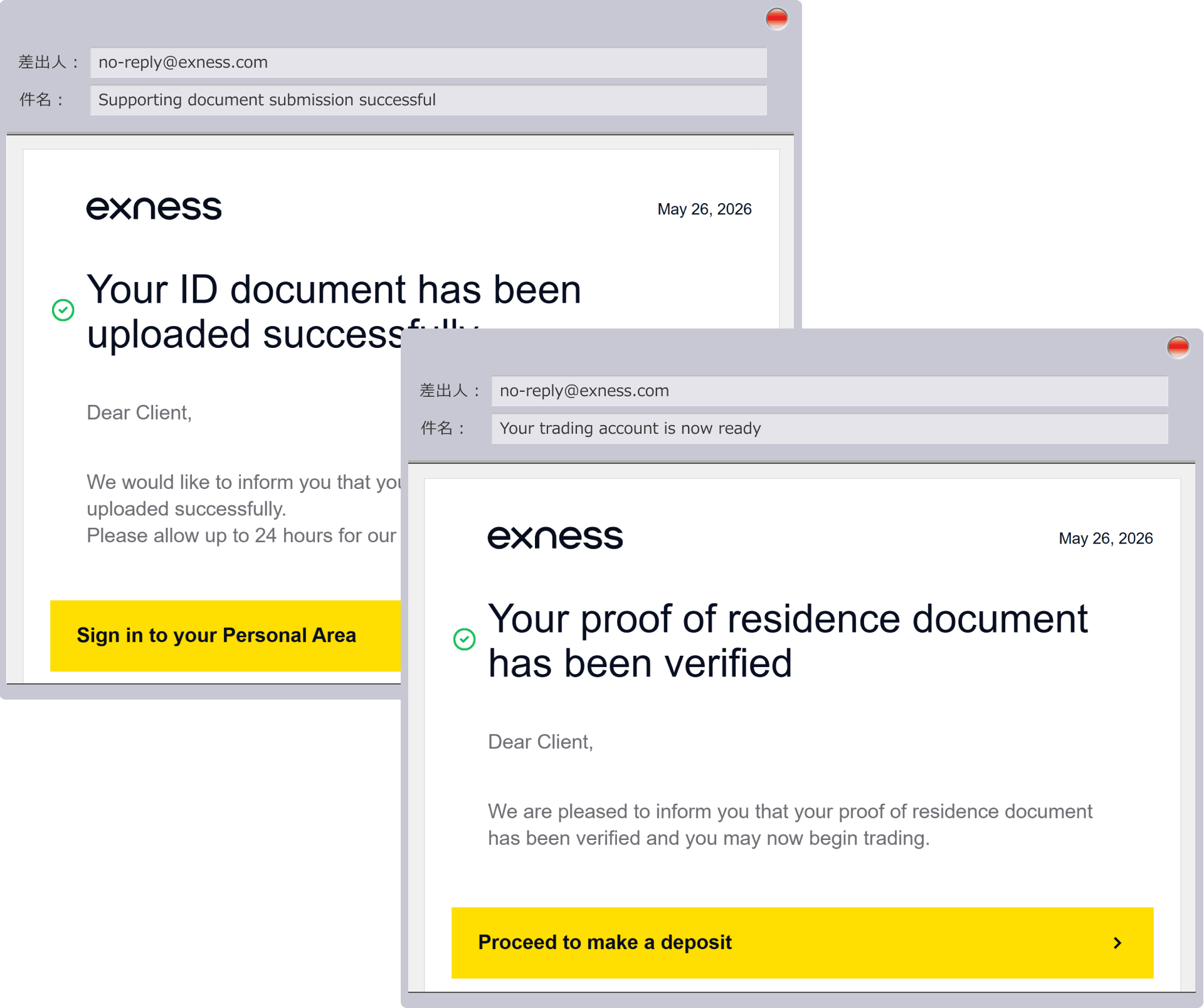
Một email có tiêu đề “Tài liệu chứng minh đã được nộp đúng quy định” (tài liệu xác minh danh tính/tài liệu chứng minh địa chỉ) sẽ được gửi đến địa chỉ email mà quý khách đã đăng ký tại Exness. Sau đó, Exness sẽ tiến hành thủ tục phê duyệt. Thời gian hoàn tất thủ tục phê duyệt khoảng từ 3 phút đến 24 giờ.

Hoàn tất xác minh danh tính
Khi hồ sơ của bạn được Exness phê duyệt, một email thông báo hoàn tất xác minh hồ sơ sẽ được gửi đến địa chỉ email bạn đã đăng ký.
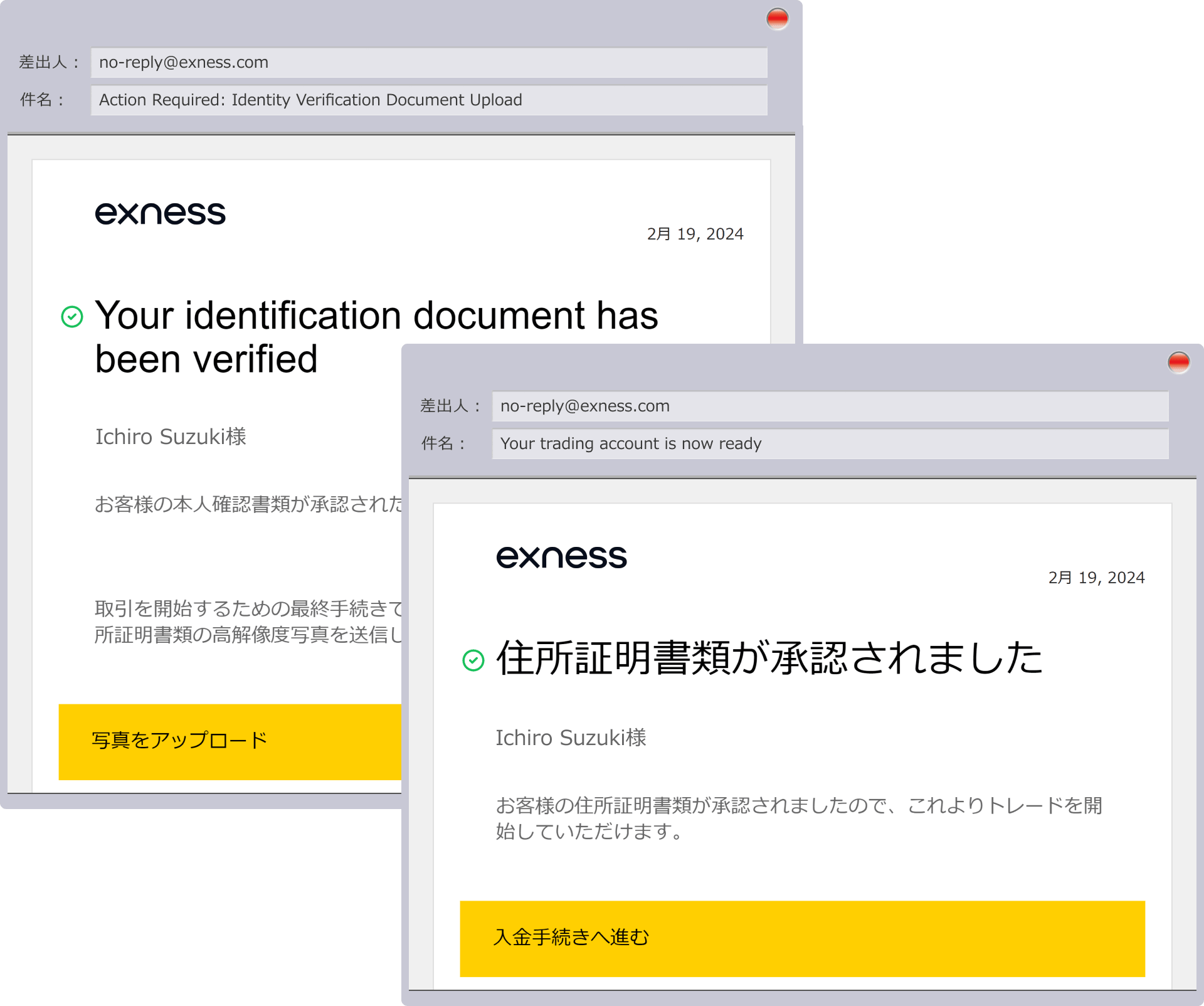
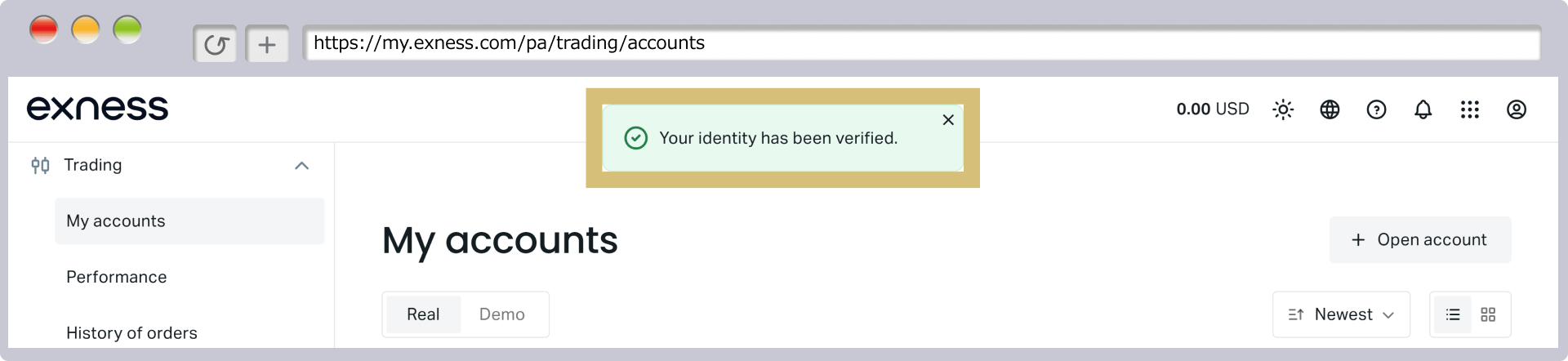
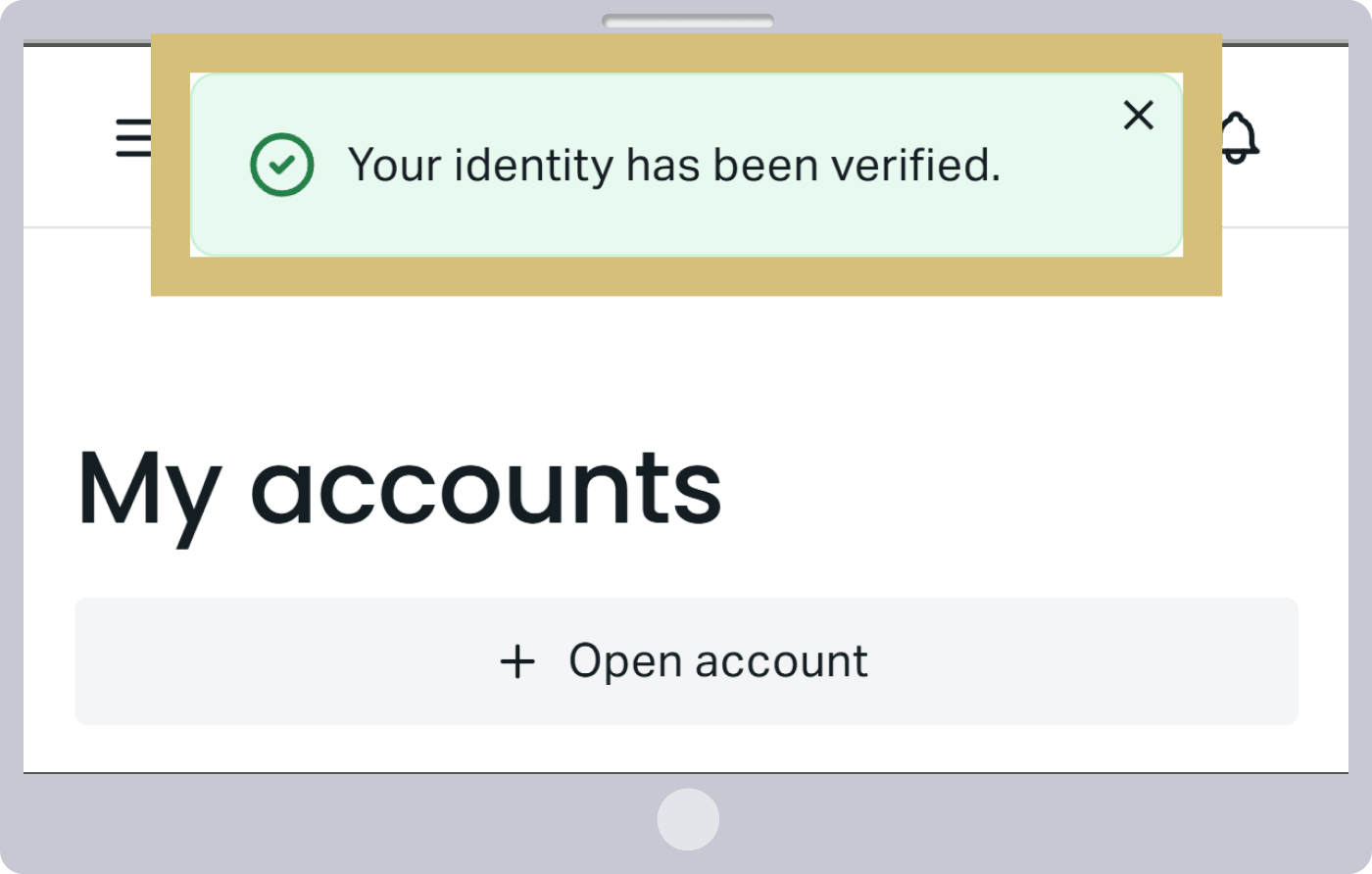
Như vậy, thủ tục xác minh hồ sơ cho tài khoản giao dịch chính của Exness đã hoàn tất. Vui lòng đăng nhập vào Khu vực cá nhân để kiểm tra tình trạng phê duyệt tài khoản. Khi thông báo “Tài liệu của quý khách đã được phê duyệt thành công!” xuất hiện ở phần trên cùng của màn hình Khu vực cá nhân, quý khách có thể sử dụng tất cả các dịch vụ của Exness.
Hướng dẫn thủ tục xác minh danh tính cho tài khoản giao dịch chính tại Exness (video)
Quý khách có thể xem video hướng dẫn về quy trình xác minh danh tính cho tài khoản giao dịch chính tại Exness.

Exness: Các câu hỏi thường gặp (FAQ) liên quan đến việc xác minh hồ sơ tài khoản giao dịch này
-
Trong quá trình xác minh hồ sơ (xác minh danh tính) tại Exness, liệu có cần phải gửi tài liệu qua đường bưu điện không?
Không, việc xác minh hồ sơ (xác minh danh tính) tại Exness được thực hiện hoàn toàn trực tuyến; quý khách có thể nộp các tài liệu cần thiết như giấy tờ tùy thân, giấy chứng nhận địa chỉ hiện tại, v.v. bằng cách tải lên. Sau khi đăng nhập vào Khu vực cá nhân, vui lòng nhấp vào “Bắt đầu giao dịch” và làm theo hướng dẫn hiển thị trên màn hình để hoàn tất thủ tục.
Đọc tiếp
21.12.2021
-
Tôi có thể giao dịch trước khi hoàn tất quá trình xác minh hồ sơ (xác minh danh tính) trên Exness không?
Không, để giao dịch trên tài khoản thực của Exness, bạn cần hoàn tất thủ tục xác minh hồ sơ (xác minh danh tính). Tuy nhiên, ngay cả trước khi hoàn tất thủ tục xác minh, bạn vẫn có thể sử dụng tài khoản demo để thử giao dịch.
Đọc tiếp
21.12.2021
-
Việc xác minh hồ sơ (xác minh danh tính) trên Exness không được chấp thuận. Tại sao vậy?
Nếu quá trình xác minh hồ sơ (xác minh danh tính) trên Exness có sai sót, quý khách có thể kiểm tra lý do từ chối xác minh trong Khu vực cá nhân hoặc qua email có tiêu đề “Về việc xác minh tài liệu” do Exness gửi đến. Vui lòng chuẩn bị lại các tài liệu và gửi lại thông qua mục “Gửi lại” trong Khu vực cá nhân.
Đọc tiếp
21.12.2021
-
Quá trình xác minh hồ sơ (xác minh danh tính) tại Exness mất bao lâu để được phê duyệt?
Tại Exness, sau khi quý khách nộp giấy tờ tùy thân và giấy tờ chứng minh địa chỉ hiện tại, quá trình xác minh hồ sơ (xác minh danh tính) thường sẽ được hoàn tất trong khoảng từ 3 phút đến 24 giờ. Khi nhận được email thông báo xác minh thành công gửi đến địa chỉ email đã đăng ký, quý khách có thể sử dụng tất cả các dịch vụ trong Khu vực cá nhân của Exness.
Đọc tiếp
21.12.2021
-
Xin vui lòng cho biết các giấy tờ cần thiết để xác minh hồ sơ (xác minh danh tính) trên Exness.
Để xác minh hồ sơ (xác minh danh tính) trên Exness, bạn cần cung cấp giấy tờ tùy thân có ảnh còn hiệu lực (hộ chiếu, bằng lái xe, v.v.) và giấy tờ chứng minh địa chỉ hiện tại được cấp trong vòng 6 tháng trở lại đây (giấy chứng nhận cư trú, hóa đơn tiền điện/nước/gas, sao kê tài khoản ngân hàng, v.v.).
Đọc tiếp
21.12.2021