
















วิธีเปิดบัญชีเดโม Exness
วิธีเปิดบัญชี
วิธีเปิดบัญชีทดลอง Exness
คุณสามารถเปิดบัญชีเดโมกับ Exness ได้อย่างง่ายดายผ่าน ‘Personal Area’ บนพอร์ทัลสมาชิก Exness โดยไม่จำเป็นต้องใช้เอกสารยืนยันตัวตนหรือฝากเงินเพื่อใช้บัญชีเดโมใครก็ตามสามารถเปิดบัญชีเดโมได้เพียงโดยสมัครบัญชี Exness ซึ่งช่วยให้คุณได้สัมผัสสภาพแวดล้อมการซื้อขายที่เหมือนกับบัญชีจริง โดยไม่มีความเสี่ยงใดๆ เลย เราขอเชิญคุณสมัครบัญชี Exness และเปิดบัญชีเดโม
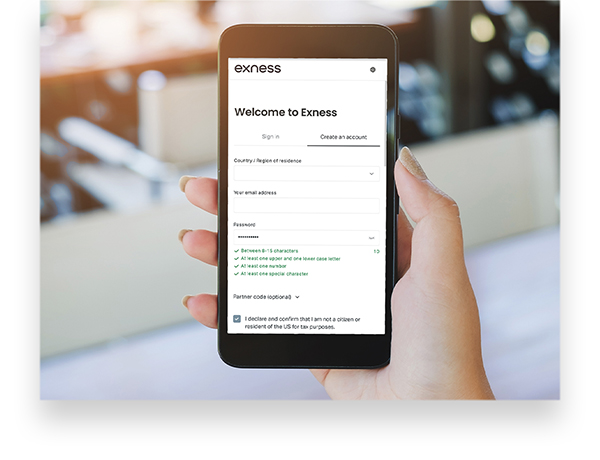
เข้าสู่แบบฟอร์มลงทะเบียน Exness Personal Area ผ่านคอมพิวเตอร์ สมาร์ทโฟน แท็บเล็ต หรืออุปกรณ์ที่คล้ายกัน แล้วกรอกประเทศ/ภูมิภาคที่ท่านอาศัยอยู่ ที่อยู่อีเมล และรหัสผ่าน


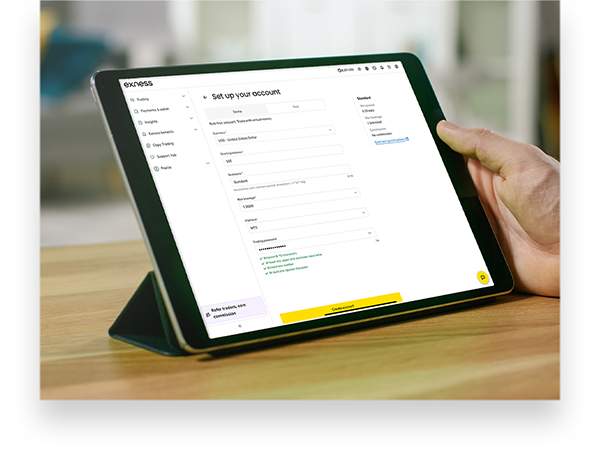
เข้าสู่ระบบ Exness Personal Area ของคุณ และกรอกข้อมูลที่จำเป็นเพื่อสมัครบัญชีเดโม เช่น ยอดเงินเริ่มต้น ประเภทบัญชี อัตราเลเวอเรจ และแพลตฟอร์มการซื้อขาย
ติดตั้ง Exness MT4/MT5 Exness MT4/MT5 มีให้ใช้งานได้ทั้งบนคอมพิวเตอร์ (Windows/Mac) และอุปกรณ์มือถือ (iOS/Android)

เมื่อบัญชีเดโมของคุณถูกเปิดแล้ว คุณสามารถเริ่มซื้อขายบน MT4/MT5 ได้ทันที โดยไม่จำเป็นต้องฝากเงินหรือผ่านขั้นตอนการยืนยันข้อมูลส่วนตัว (การยืนยันตัวตน)
คุณสมบัติของบัญชีเดโม Exness
ใครก็ตามที่สมัครบัญชีกับ Exness สามารถใช้บัญชีเดโมของ Exness ได้ฟรี โดยไม่มีขั้นตอนที่ยุ่งยาก เช่น การฝากเงินหรือการยืนยันข้อมูลส่วนตัว (การยืนยันตัวตน) เปิดบัญชีเดโมของ Exness และสัมผัสประสบการณ์สภาพแวดล้อมการซื้อขายที่เหมือนกับบัญชีจริง โดยไม่มีความเสี่ยงใดๆ เลย
สัมผัสประสบการณ์การซื้อขายในสภาพแวดล้อมจริง โดยไม่ต้องฝากเงินหรือยืนยันตัวตน
ด้วยบัญชีเดโมของ Exness คุณสามารถซื้อขายภายใต้เงื่อนไขเดียวกันกับบัญชีจริง เนื่องจากยอดเงินในบัญชีเดโมเป็นเงินเสมือน จึงไม่จำเป็นต้องฝากเงิน คุณสามารถสัมผัสสเปรด ความเร็วในการดำเนินการ และเลเวอเรจสูงสุดถึง 2,000 เท่า ที่บัญชีจริงของ Exness ให้บริการ โดยไม่ต้องใช้เงินส่วนตัวแม้แต่เยนเดียว(*) ไม่มีข้อจำกัดเกี่ยวกับเครื่องมือการซื้อขายที่มีอยู่ คุณสามารถซื้อขายทั้งหมดได้บนบัญชีเดโม ตั้งแต่คู่สกุลเงิน FX ไปจนถึงผลิตภัณฑ์ CFD เช่น ทองและเงิน รวมถึงสกุลเงินดิจิทัล เช่น Bitcoinนอกจากนี้ เนื่องจากไม่จำเป็นต้องยืนยันโปรไฟล์ (การยืนยันตัวตน) เพื่อใช้บัญชีเดโม Exness คุณจึงสามารถเริ่มซื้อขายเดโมได้ทันทีหลังจากเปิดบัญชี เมื่อติดตั้ง MT4 หรือ MT5 เสร็จแล้ว
(*) การซื้อขายด้วยเลเวอเรจมีความเสี่ยงสูง และคุณอาจสูญเสียเงินลงทุนทั้งหมดได้ โปรดตรวจสอบให้แน่ใจว่าคุณเข้าใจความเสี่ยงที่เกี่ยวข้องอย่างครบถ้วนก่อนที่จะเริ่มซื้อขาย
คุณสามารถเปิดบัญชีได้สูงสุด 200 บัญชีต่อบัญชี
ที่ Exness คุณสามารถเปิดบัญชีเดโมได้สูงสุด 200 บัญชีต่อบัญชี — 100 บัญชีเดโม MT4 และ 100 บัญชีเดโม MT5 ส่วนโบรกเกอร์ฟอเร็กซ์บางแห่งจำกัดจำนวนบัญชีเดโมไว้ที่ประมาณ 10 บัญชีอย่างไรก็ตาม ด้วย Exness คุณไม่เพียงแต่สามารถเปิดบัญชีได้สูงสุด 200 บัญชี แต่ยังสามารถเก็บเข้าคลัง (ซ่อน) บัญชีเดโมที่คุณไม่ใช้แล้ว ซึ่งทำให้คุณสามารถเปิดบัญชีเดโมได้ไม่จำกัดจำนวน นั่นหมายความว่าคุณสามารถเปิดบัญชีเดโมด้วยการผสมผสานประเภทบัญชี เลเวอเรจ แพลตฟอร์มการซื้อขาย (MT4/MT5) และสกุลเงินฐานได้หลากหลายลองซื้อขายบนบัญชีเดโมหลายบัญชี แล้วเปิดบัญชีจริง Exness ด้วยคุณสมบัติที่เหมาะกับสไตล์การซื้อขายของคุณที่สุด

ที่ Exness แม้ว่าคุณจะไม่สามารถลบบัญชีเดโมด้วยตนเองได้หลังจากเปิดบัญชีแล้ว แต่คุณสามารถเก็บเข้าคลัง (ซ่อน) บัญชีดังกล่าวได้ผ่านส่วน ‘My Account’ ในพื้นที่ส่วนตัวเมื่อบัญชีเดโมถูกเก็บเข้าคลังแล้ว คุณจะไม่สามารถฝากเงินหรือถอนเงินได้อีกต่อไป หรือดำเนินการซื้อขายใดๆ ได้อีก แม้คุณจะเก็บบัญชีเดโมเข้าคลังแล้ว คุณก็สามารถเปิดใช้งานบัญชีนั้นได้อีกครั้งเมื่อใดก็ได้
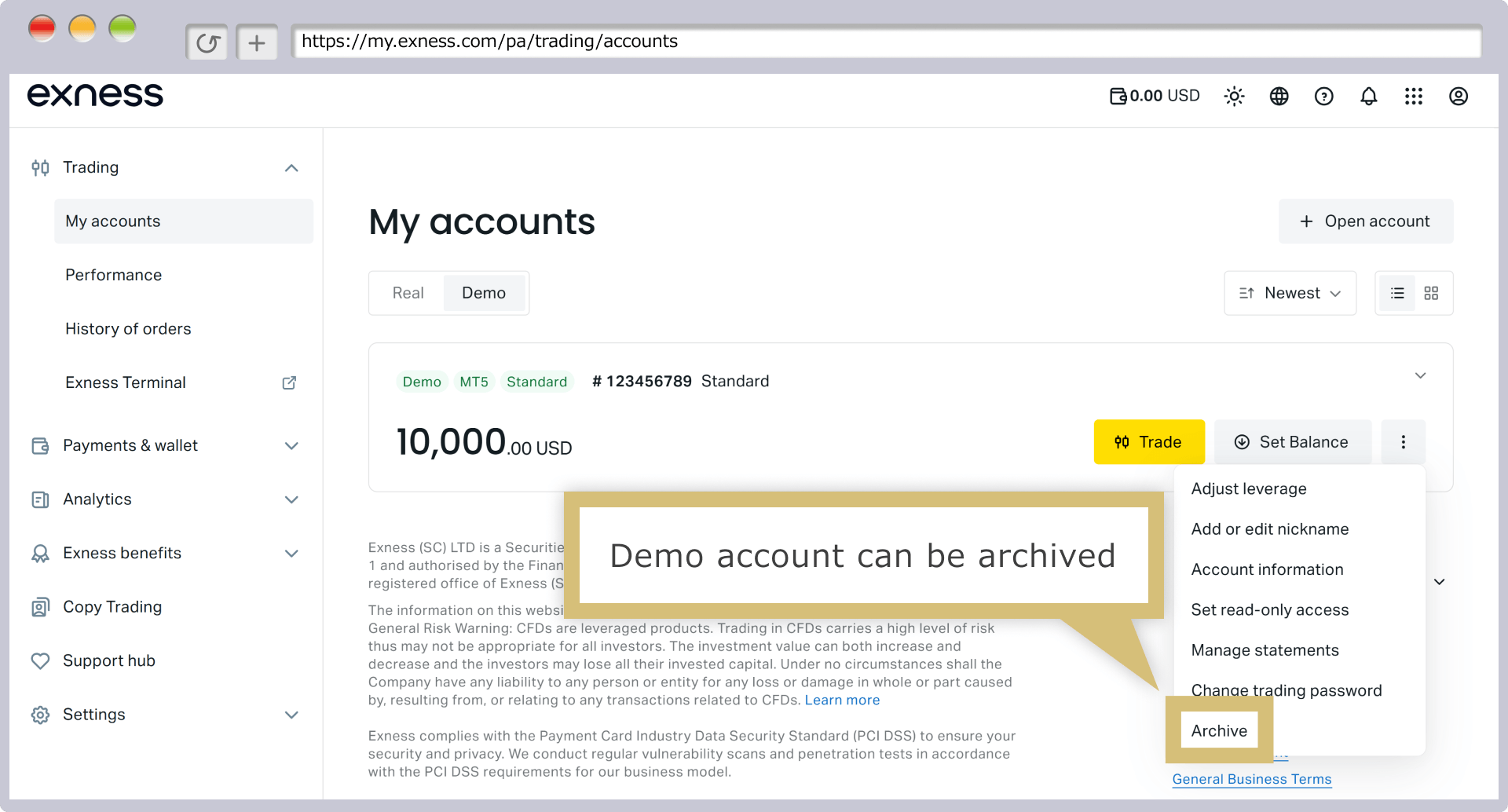
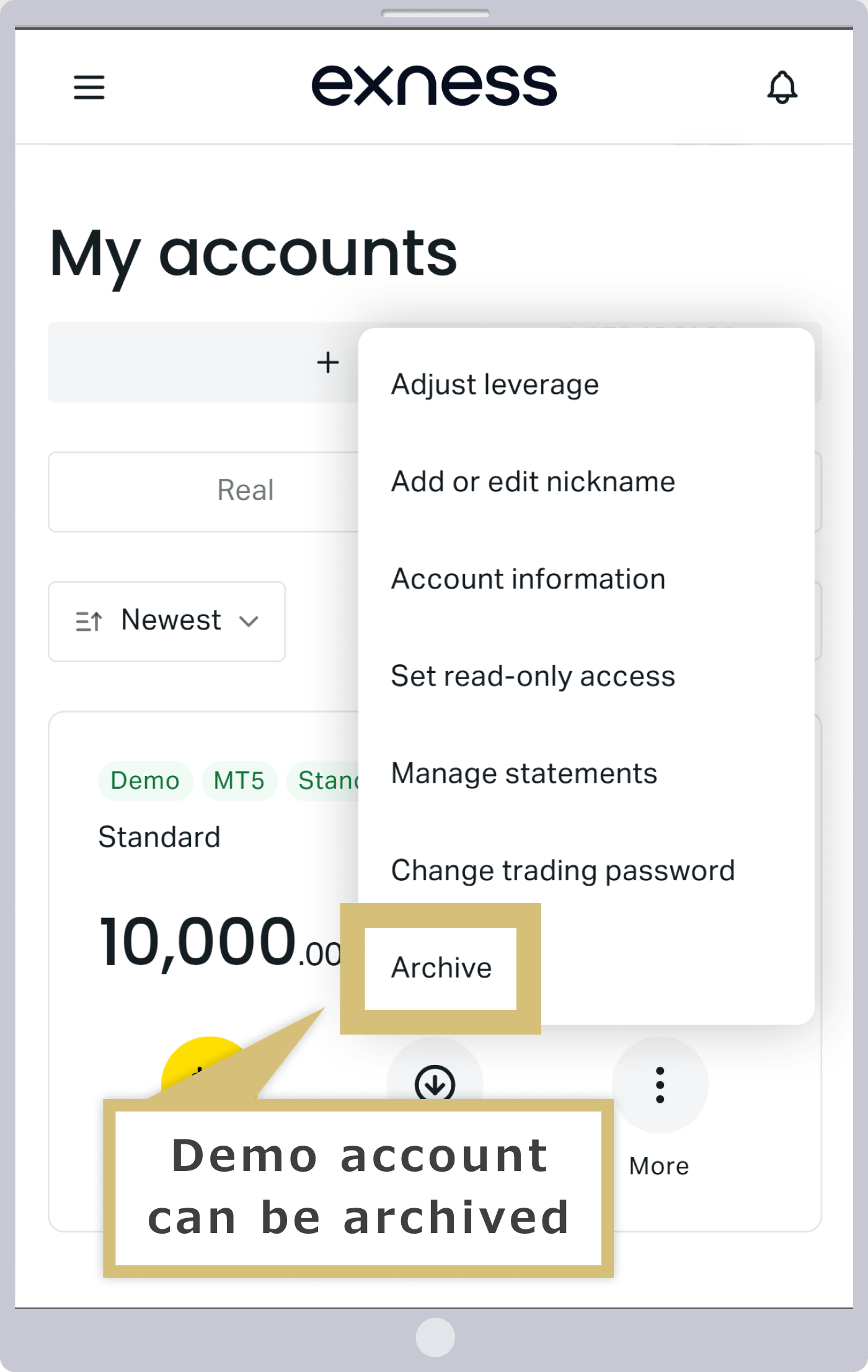
คุณสามารถปรับยอดเงินในบัญชีและอัตราเลเวอเรจได้ตลอดเวลา
ด้วยบัญชีเดโมของ Exness คุณสามารถปรับยอดเงินในบัญชี (เงินเสมือน) และอัตราเลเวอเรจได้อย่างอิสระในทุกเวลา ส่วนกับโบรกเกอร์ FX บางแห่ง ยอดเงินในบัญชีเดโมจะถูกจำกัดอยู่ที่จำนวนเริ่มต้นที่กำหนดไว้ และอาจไม่สามารถเติมเงินเพิ่มหรือปรับเปลี่ยนการตั้งค่าเลเวอเรจได้หลังจากนั้นอย่างไรก็ตาม บัญชีเดโมของ Exness ให้ความยืดหยุ่นในการปรับยอดเงินและเลเวอเรจ ดังนั้น แม้คุณจะใช้ยอดเงินในบัญชีเดโมจนหมดขณะฝึกฝน คุณก็สามารถเติมเงินเข้าบัญชีและใช้บัญชีเดโมเดิมต่อไปได้ นอกจากนี้ คุณไม่จำเป็นต้องเปิดบัญชีเดโมใหม่หากต้องการเปลี่ยนการตั้งค่าเลเวอเรจขอเชิญคุณเพลิดเพลินกับประสบการณ์การซื้อขายเดโมที่สะดวกสบายด้วยบัญชีเดโมของ Exness ซึ่งได้รับการออกแบบมาเพื่อความสะดวกของคุณ
บัญชีทดลองไม่มีวันหมดอายุ
บัญชีเดโมของ Exness ไม่มีวันหมดอายุโบรกเกอร์ FX บางแห่งกำหนดระยะเวลาหมดอายุของบัญชีเดโมไว้ประมาณหนึ่งเดือน ในกรณีดังกล่าว เมื่อระยะเวลาดังกล่าวหมดลง คุณจะต้องเปิดบัญชีเดโมใหม่ และทุกครั้งที่คุณทำเช่นนั้น คุณจะต้องเริ่มต้นจากศูนย์ อย่างไรก็ตาม ที่ Exness ตราบใดที่คุณยังคงเข้าสู่ระบบอยู่ — แม้จะไม่มีประวัติการซื้อขายในบัญชีเดโม — คุณก็สามารถใช้บัญชีเดโมของคุณได้ไม่มีกำหนดดังนั้น ด้วย Exness คุณสามารถประเมินผลการซื้อขายของคุณในระยะยาวได้โดยไม่ต้องเปิดบัญชีเดโมใหม่ซ้ำๆ อย่างไรก็ตาม โปรดทราบว่า หากไม่มีการเข้าสู่ระบบในบัญชีเดโมของคุณเป็นระยะเวลาหนึ่ง บัญชีดังกล่าวจะถูกลบ
ประโยชน์ของการเปิดบัญชีเดโม Exness
ที่ Exness เราให้บริการบัญชีเดโมที่ใช้งานง่าย เพื่อรับประกันว่าลูกค้าของเราจะได้รับประสบการณ์การซื้อขายในบัญชีเดโมที่สะดวกสบาย โดยการใช้บัญชีเดโม คุณไม่เพียงแต่ได้สัมผัสสภาพแวดล้อมการซื้อขายจริงก่อนเปิดบัญชีจริง แต่ยังสามารถเปรียบเทียบเครื่องมือการซื้อขายและทดสอบ EA (ระบบซื้อขายอัตโนมัติ) ได้อีกด้วย ประโยชน์หลักของการเปิดบัญชีเดโมกับ Exness มีดังต่อไปนี้
สัมผัสประสบการณ์การใช้เลเวอเรจสูงถึง 2,000 เท่า โดยไม่มีความเสี่ยง
ที่ Exness เราเสนออัตราเลเวอเรจสูงถึง 2,000:1 ซึ่งถือเป็นหนึ่งในอัตราเลเวอเรจสูงสุดในอุตสาหกรรม (*) แม้การใช้เลเวอเรจสูงจะช่วยให้คุณสามารถซื้อขายได้ด้วยข้อกำหนดมาร์จิ้นที่ต่ำกว่าอย่างมีนัยสำคัญ แต่การซื้อขายด้วยเลเวอเรจสูงในบัญชีจริงก็มาพร้อมกับความเสี่ยงระดับสูงอย่างไรก็ตาม ด้วยบัญชีเดโมของ Exness คุณสามารถเทรดด้วยเลเวอเรจสูงถึง 2,000x โดยไม่ต้องใช้เงินของคุณเอง ซึ่งหมายความว่าใครก็ตามสามารถเข้าใจวิธีการทำงานของข้อกำหนดมาร์จิ้นเมื่อเทรดด้วยเลเวอเรจสูงได้ โดยไม่มีความเสี่ยงใดๆ เลย
หากคุณเริ่มซื้อขายด้วยเลเวอเรจสูงสุด 2,000:1 บนบัญชีจริงทันที คุณอาจต้องเผชิญกับความสูญเสียที่ไม่คาดคิด ดังนั้น เพื่อปกป้องเงินทุนอันมีค่าของคุณ เราขอแนะนำให้คุณลองซื้อขายบนบัญชีเดโมก่อน หากต้องการซื้อขายด้วยเลเวอเรจสูงสุด 2,000:1 ของ Exness
(*) การซื้อขายด้วยเลเวอเรจมีความเสี่ยงสูง และคุณอาจสูญเสียเงินลงทุนทั้งหมดได้ โปรดตรวจสอบให้แน่ใจว่าคุณเข้าใจความเสี่ยงที่เกี่ยวข้องอย่างครบถ้วนก่อนที่จะเริ่มซื้อขาย
ที่ Exness เพื่อให้ลูกค้าของเราสามารถซื้อขายได้ในเงื่อนไขที่เอื้ออำนวยมากขึ้น เราจึงเสนออัตราเลเวอเรจสูงถึง 2,000 เท่า รวมถึง ‘ระดับสต็อปเอาท์ 0%’อย่างไรก็ตาม เนื่องจากคุณสมบัติเหล่านี้ไม่ค่อยมีโบรกเกอร์อื่น ๆ เสนอ จึงอาจยากที่จะเข้าใจอย่างชัดเจนว่าพวกมันทำงานอย่างไรในทางปฏิบัติ — ทั้งในด้านข้อดีและข้อเสีย — ในสภาพแวดล้อมการซื้อขายจริง แต่ด้วยการใช้บัญชีเดโมของ Exness คุณสามารถสัมผัสได้ว่ายอดเงินในบัญชีจะลดลงได้มากเพียงใดก่อนที่จะเกิดการหยุดการซื้อขาย (stop-out) เมื่อซื้อขายด้วยระดับ stop-out 0% ในสภาพแวดล้อมการซื้อขายจริงเราขอแนะนำอย่างยิ่งให้คุณใช้บัญชีเดโมเพื่อสัมผัสคุณสมบัติพิเศษของ Exness ในสภาพแวดล้อมการซื้อขายที่เหมือนกับบัญชีจริง
ช่วยให้คุณสามารถทดสอบย้อนหลัง EA (ระบบซื้อขายอัตโนมัติ) ได้
นอกจากนี้ คุณยังสามารถใช้ EA (ซอฟต์แวร์ซื้อขายอัตโนมัติ) บนบัญชีเดโมของ Exness ได้อีกด้วย ซึ่งหมายความว่าคุณสามารถใช้บัญชีเดโมเพื่อทดสอบประสิทธิภาพของ EA ได้ โดยการใช้บัญชีเดโมนี้ คุณจะสามารถเห็นได้ว่ากลยุทธ์การซื้อขายที่ตั้งค่าไว้ใน EA ทำงานอย่างไรในสภาพแวดล้อมการซื้อขายจริง โดยไม่มีความเสี่ยงใดๆ
แม้ว่าบัญชีเดโมของ Exness จะไม่มีวันหมดอายุ แต่บัญชีเดโม MT4 จะถูกลบอัตโนมัติหากไม่มีการเข้าสู่ระบบเป็นเวลามากกว่า 180 วัน และบัญชีเดโม MT5 จะถูกลบอัตโนมัติหากไม่มีการเข้าสู่ระบบเป็นเวลามากกว่า 21 วันดังนั้น หากคุณกำลังใช้บัญชีเดโมของ Exness เพื่อทดสอบการซื้อขายในระยะยาวด้วย EA โปรดตรวจสอบให้แน่ใจว่าคุณยังคงเข้าสู่ระบบอยู่ตลอดเวลา เพื่อป้องกันไม่ให้บัญชีของคุณถูกลบ

เปรียบเทียบ MT4 และ MT5
บัญชีเดโมของ Exness สามารถใช้งานได้กับทั้ง MetaTrader 4 (MT4) และ MetaTrader 5 (MT5)ดังนั้น หากคุณยังไม่แน่ใจว่าจะใช้ MT4 หรือ MT5 เป็นแพลตฟอร์มการซื้อขาย คุณสามารถเปิดบัญชีเดโมด้วยสเปกเดียวกันทั้งบน MT4 และ MT5 เพื่อเปรียบเทียบข้อดีของแต่ละแพลตฟอร์มการซื้อขาย
นอกจากนี้ หากคุณกำลังพิจารณาเปลี่ยนจาก MT4 ไปสู่ MT5 คุณสามารถทดลองใช้คุณสมบัติใหม่และประสบการณ์การใช้งานที่ราบรื่นของ MT5 ผ่านบัญชีเดโมได้ก่อน เนื่องจาก Exness ไม่อนุญาตให้เปลี่ยนแพลตฟอร์มการซื้อขายหลังจากเปิดบัญชีจริงแล้ว ดังนั้น โปรดตรวจสอบให้แน่ใจว่าคุณพอใจกับสภาพแวดล้อมการซื้อขายจริงผ่านการซื้อขายในบัญชีเดโมก่อนที่จะเลือกแพลตฟอร์มการซื้อขายของคุณ
คุณสามารถค้นหาประเภทบัญชีที่เหมาะกับความต้องการของคุณที่สุด
Exness มีบัญชี 5 ประเภทที่แตกต่างกัน โดยแต่ละประเภทมีคุณสมบัติเฉพาะตัว และคุณสามารถเปิดบัญชีเดโมได้สำหรับ 4 ประเภทในจำนวนนี้ ยกเว้นบัญชี Standard Centเนื่องจากเงื่อนไขการซื้อขาย—เช่น สเปรด ค่าธรรมเนียมการซื้อขาย จุดสวอป และวิธีการดำเนินการคำสั่ง—แตกต่างกันไปในแต่ละประเภทบัญชี เราจึงแนะนำให้คุณใช้บัญชีเดโมก่อนเพื่อทดลองซื้อขายกับประเภทบัญชีที่คุณสนใจ เพื่อให้คุณได้สัมผัสกับคุณสมบัติของแต่ละประเภทบัญชีเนื่องจากบัญชีเดโมของ Exness จำลองสภาพแวดล้อมการซื้อขายของบัญชีจริง คุณจึงสามารถสัมผัสเงื่อนไขการซื้อขายจริงของแต่ละประเภทบัญชีได้โดยไม่มีความเสี่ยง เมื่อคุณได้ทดลองใช้บัญชีเดโมของ Exness และรู้สึกพอใจแล้ว โปรดเปิดบัญชีจริงประเภทที่เหมาะกับสไตล์การซื้อขายของคุณที่สุด
ขั้นตอนการเปิดบัญชีทดลอง Exness
เพื่อเปิดบัญชีเดโมกับ Exness คุณต้องลงทะเบียนบัญชี Exness ก่อน และเข้าสู่ ‘พื้นที่ส่วนตัว’ บนเว็บไซต์ Exness จากพื้นที่ส่วนตัว โปรดเลือกยอดเงินเริ่มต้น ประเภทบัญชี และรายละเอียดอื่น ๆ ตามที่ต้องการ แล้วเปิดบัญชีเดโมโปรดทราบว่าใครก็ตามสามารถเปิดบัญชีเดโม Exness ได้ฟรี โดยต้องเป็นไปตามเกณฑ์คุณสมบัติสำหรับบัญชีจริง คือ มีอายุ 18 ปีขึ้นไป และอาศัยอยู่ในภูมิภาคที่บริการนี้ให้บริการ
เพื่อสมัครบัญชีทดลอง Exness โปรดคลิกที่นี่
การกรอกแบบฟอร์มข้อมูลส่วนตัว
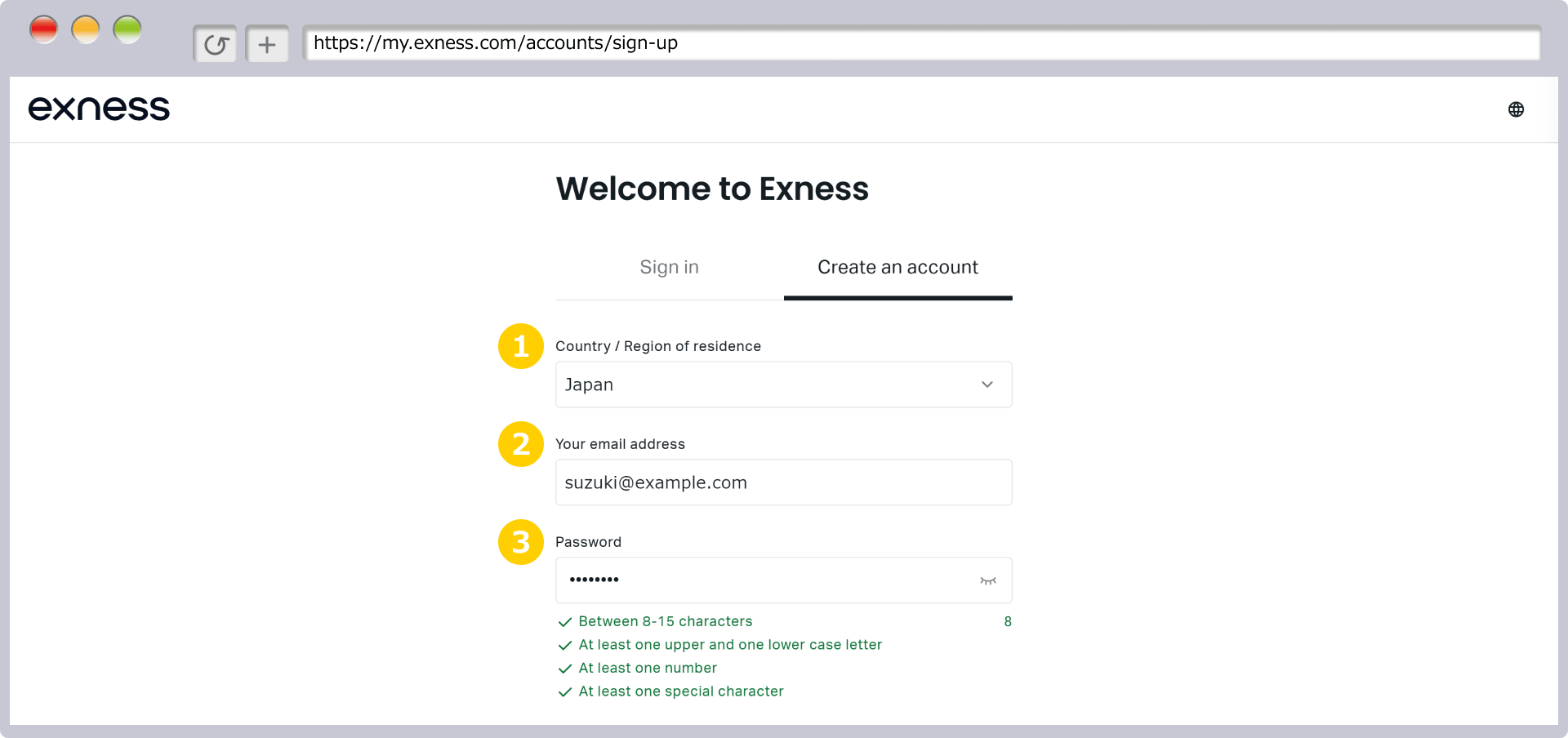
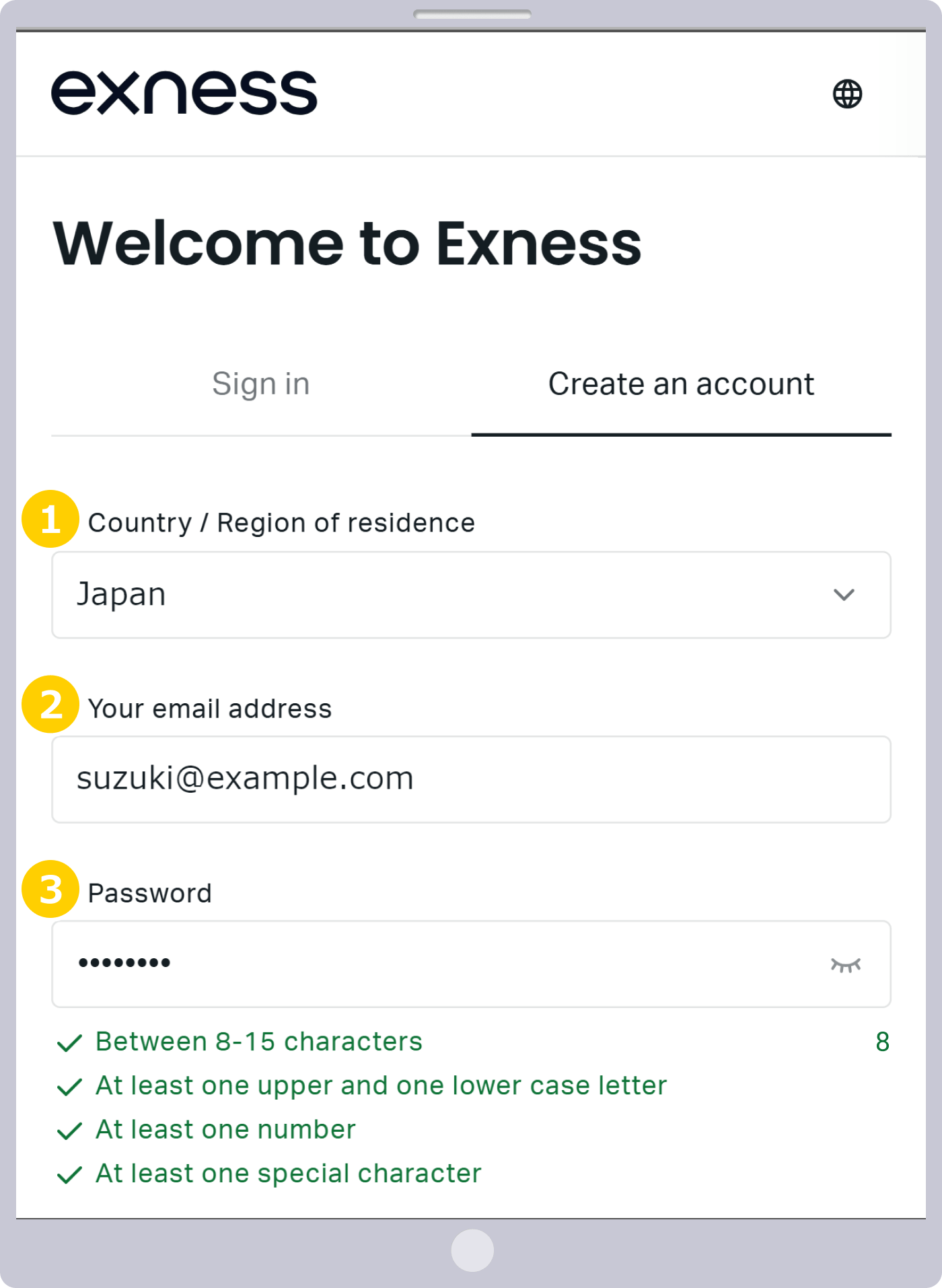
ในแบบฟอร์มพื้นที่ส่วนตัวของ Exness หลังจากเลือกประเทศหรือภูมิภาคที่คุณอาศัยอยู่ ให้ป้อนที่อยู่อีเมลและรหัสผ่านที่คุณใช้สำหรับ Exness
|
ประเทศ/ภูมิภาคที่อาศัยอยู่ |
ตัวอย่าง: ญี่ปุ่น |
|
ที่อยู่อีเมล |
ตัวอย่าง: [email protected] |
|
ตั้งรหัสผ่านตามที่คุณต้องการ |
ตัวอย่าง: Password1234 |
|
ประเทศ/ภูมิภาคที่อาศัยอยู่ |
|
ตัวอย่าง: ญี่ปุ่น |
|
ที่อยู่อีเมล |
|
ตัวอย่าง: [email protected] |
|
ตั้งรหัสผ่านตามที่คุณต้องการ |
|
ตัวอย่าง: Password1234 |
① ประเทศ/ภูมิภาคที่อาศัยอยู่: โปรดเลือกประเทศที่คุณอาศัยอยู่ในปัจจุบันจากเมนูแบบเลื่อนลง
② โปรดป้อนที่อยู่อีเมลของคุณโดยใช้ตัวอักษรและตัวเลขแบบครึ่งความกว้าง โปรดทราบว่า คุณจะไม่สามารถเปลี่ยนที่อยู่อีเมลได้หลังจากลงทะเบียนแล้ว ดังนั้น โปรดตรวจสอบให้แน่ใจว่าคุณป้อนที่อยู่อีเมลที่ถูกต้อง
③ รหัสผ่านคือรหัสผ่านที่ใช้เพื่อเข้าสู่พื้นที่ส่วนตัว (หน้าสมาชิก) ของคุณ โปรดตรวจสอบให้แน่ใจว่ารหัสผ่านที่คุณลงทะเบียนประกอบด้วยทั้งตัวอักษร (ทั้งตัวใหญ่และตัวเล็ก) และตัวเลข และมีความยาวระหว่าง 8 ถึง 15 ตัวอักษรรายการที่ตรงตามข้อกำหนดที่แสดงอยู่ใต้ช่องรหัสผ่านจะถูกทำเครื่องหมายด้วยสัญลักษณ์ ✔ สีเขียว; เมื่อตรงตามข้อกำหนดทั้งหมดแล้ว คุณสามารถดำเนินการไปยังขั้นตอนต่อไปได้
การส่งข้อมูลการลงทะเบียนพื้นที่ส่วนตัว
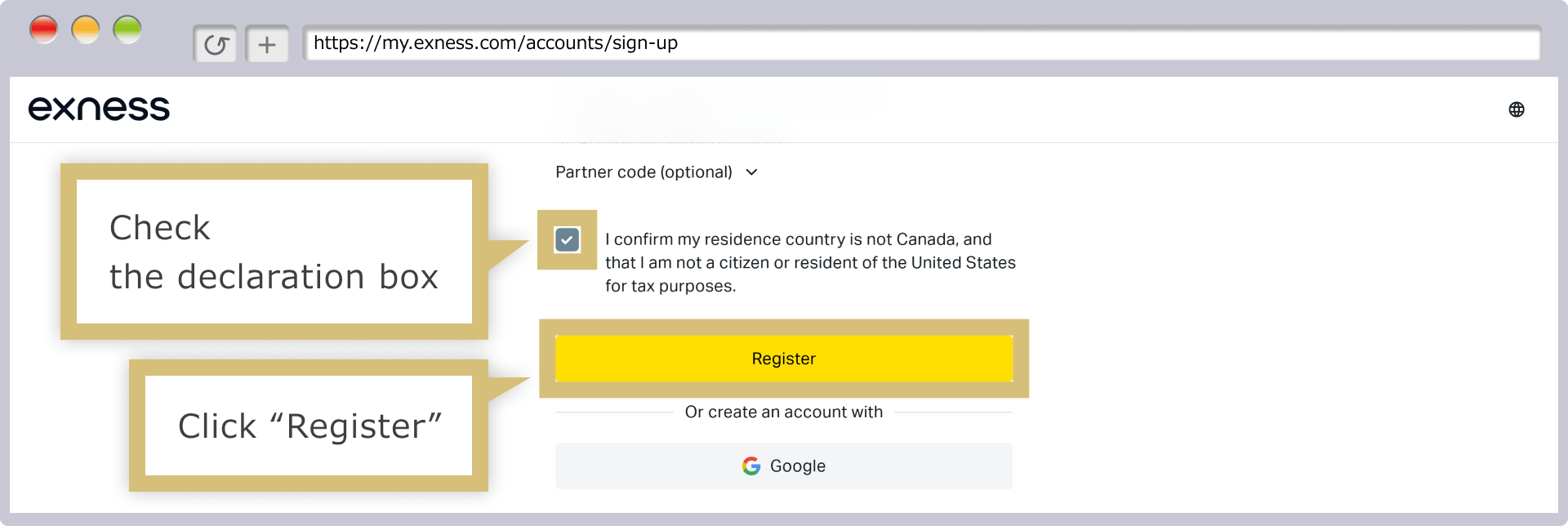
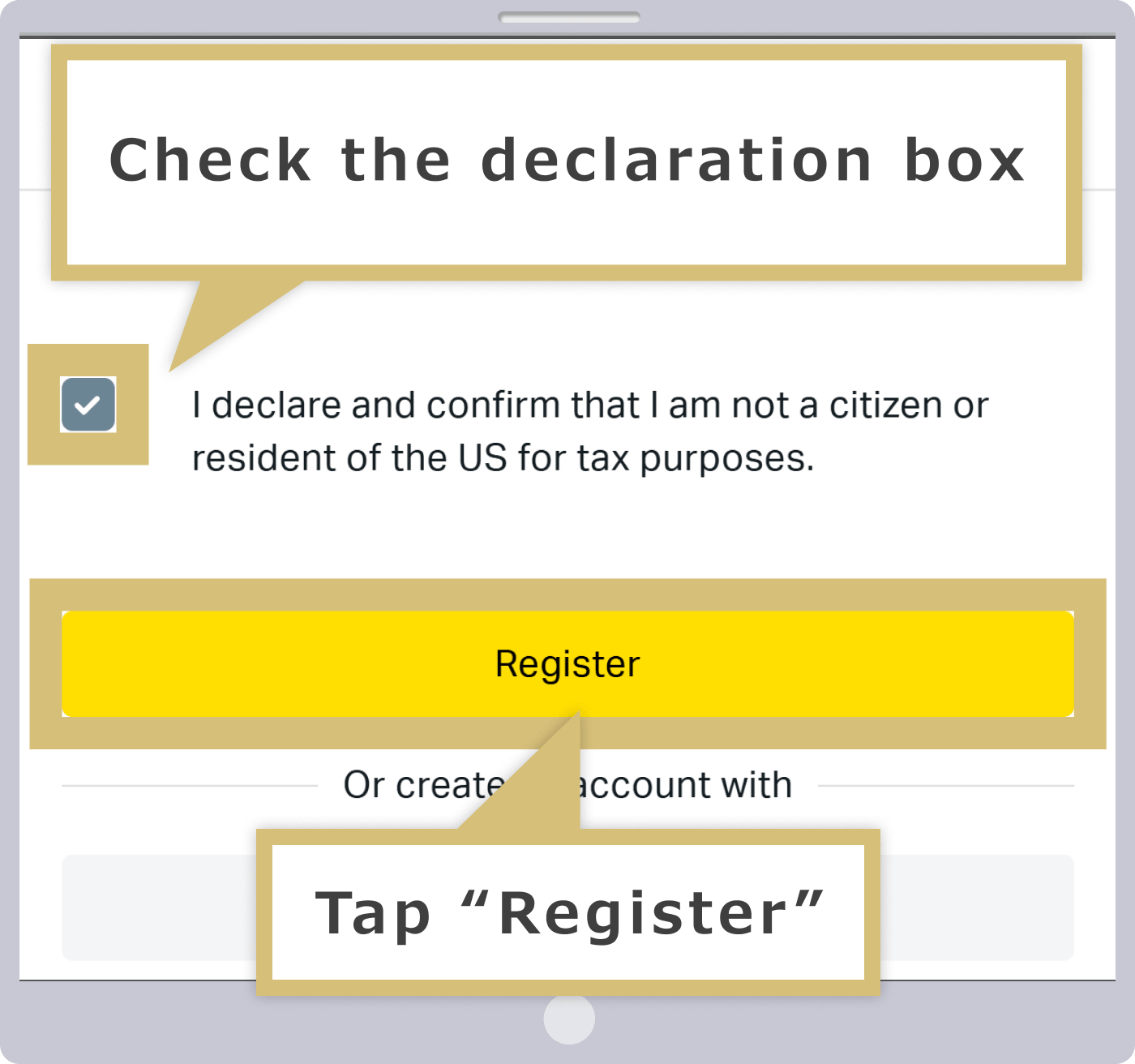
เมื่อท่านได้ปฏิบัติตามข้อกำหนดเกี่ยวกับรหัสผ่านทั้งหมดแล้ว ให้ทำเครื่องหมายในช่องข้างคำว่า ‘ผม/ดิฉันรับรองและประกาศว่า ผม/ดิฉันไม่ใช่พลเมืองสหรัฐฯ หรือผู้พำนักในสหรัฐฯ ที่มีหน้าที่ทางภาษี’ หากข้อมูลของท่านถูกต้อง ให้คลิก ‘ต่อไป’
เมื่อคุณได้ปฏิบัติตามข้อกำหนดเกี่ยวกับรหัสผ่านทั้งหมดแล้ว ให้ทำเครื่องหมายในช่องข้างข้อความ ‘ฉันยืนยันและประกาศว่าฉันไม่ใช่พลเมืองสหรัฐฯ หรือผู้พำนักในสหรัฐฯ ที่มีหน้าที่ทางภาษี’ หากข้อมูลที่คุณกรอกถูกต้อง ให้แตะ ‘ต่อไป’

เงื่อนไขและข้อกำหนดต่าง ๆ ของ Exness มีดังต่อไปนี้
การลงทะเบียนพื้นที่ส่วนตัวของคุณได้เสร็จสิ้นแล้ว
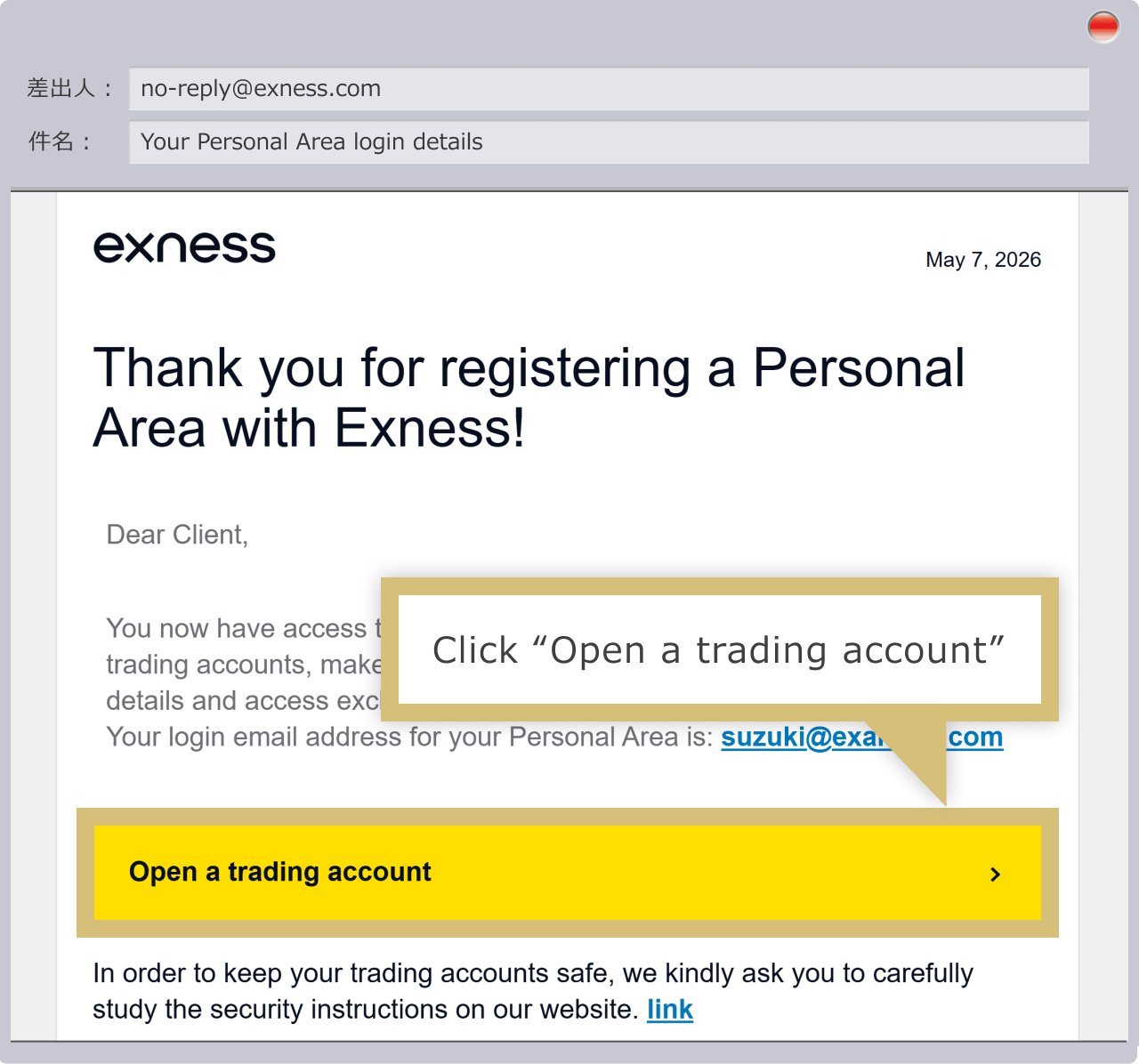
เมื่อท่านเสร็จสิ้นขั้นตอนการลงทะเบียนสำหรับพื้นที่ส่วนตัว Exness แล้ว จะมีการส่งอีเมลที่มีหัวข้อ ‘ข้อมูลการเข้าสู่ระบบสำหรับพื้นที่ส่วนตัวของท่าน’ ไปยังที่อยู่อีเมลที่ท่านได้ลงทะเบียนไว้ คลิกที่ ‘เปิดบัญชีซื้อขาย’ ในเนื้อหาของอีเมลเพื่อถูกเปลี่ยนเส้นทางไปยังพื้นที่ส่วนตัว Exness
เมื่อคุณเสร็จสิ้นขั้นตอนการลงทะเบียนสำหรับพื้นที่ส่วนตัว Exness ของคุณแล้ว คุณจะได้รับอีเมลที่มีหัวข้อ ‘ข้อมูลการเข้าสู่ระบบสำหรับพื้นที่ส่วนตัวของคุณ’ ส่งไปยังที่อยู่อีเมลที่คุณได้ลงทะเบียนไว้ คลิก ‘เปิดบัญชีซื้อขาย’ ในเนื้อหาของอีเมลเพื่อถูกเปลี่ยนเส้นทางไปยังพื้นที่ส่วนตัว Exness
เข้าสู่ระบบในพื้นที่ส่วนตัวของคุณ
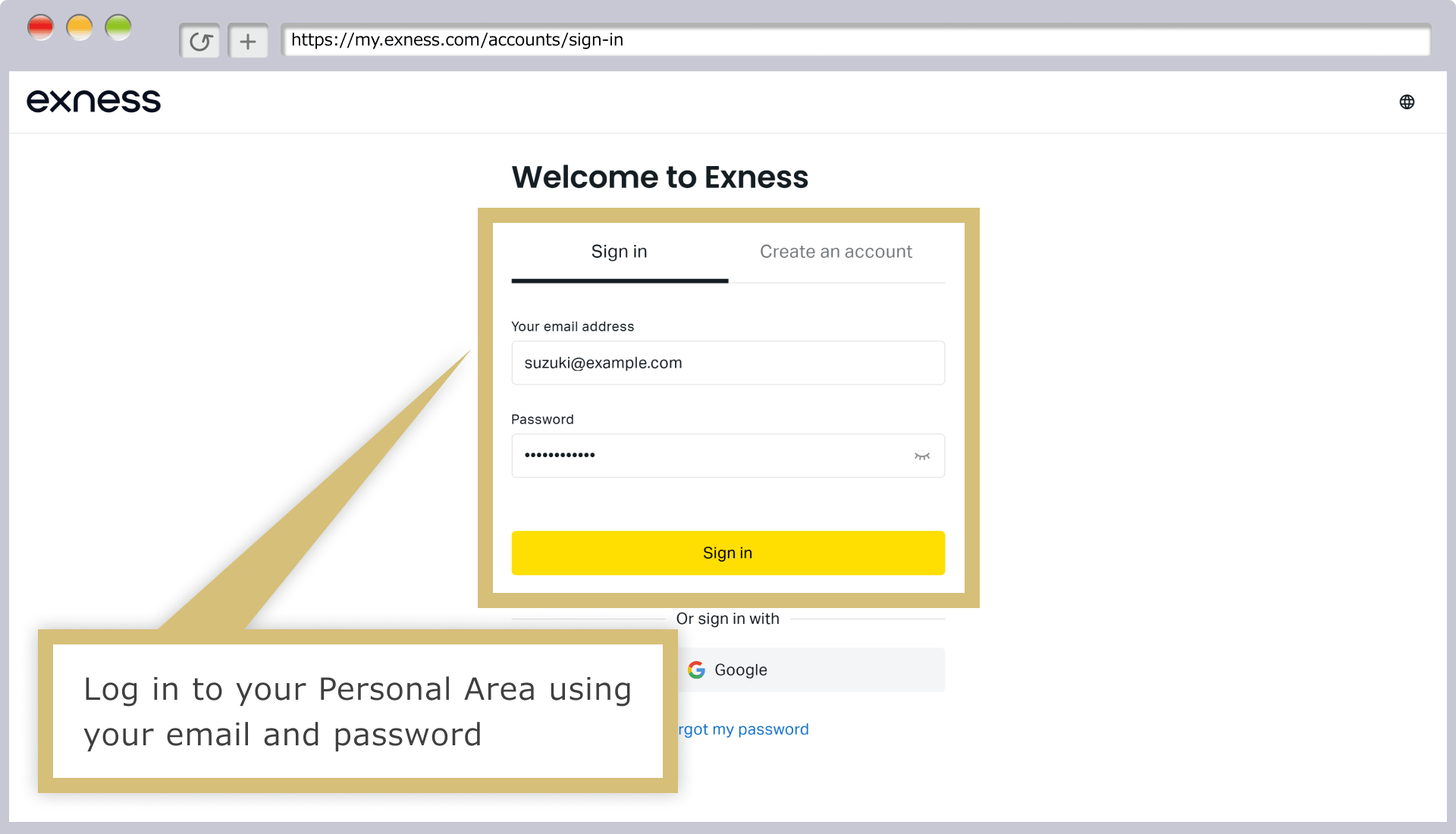
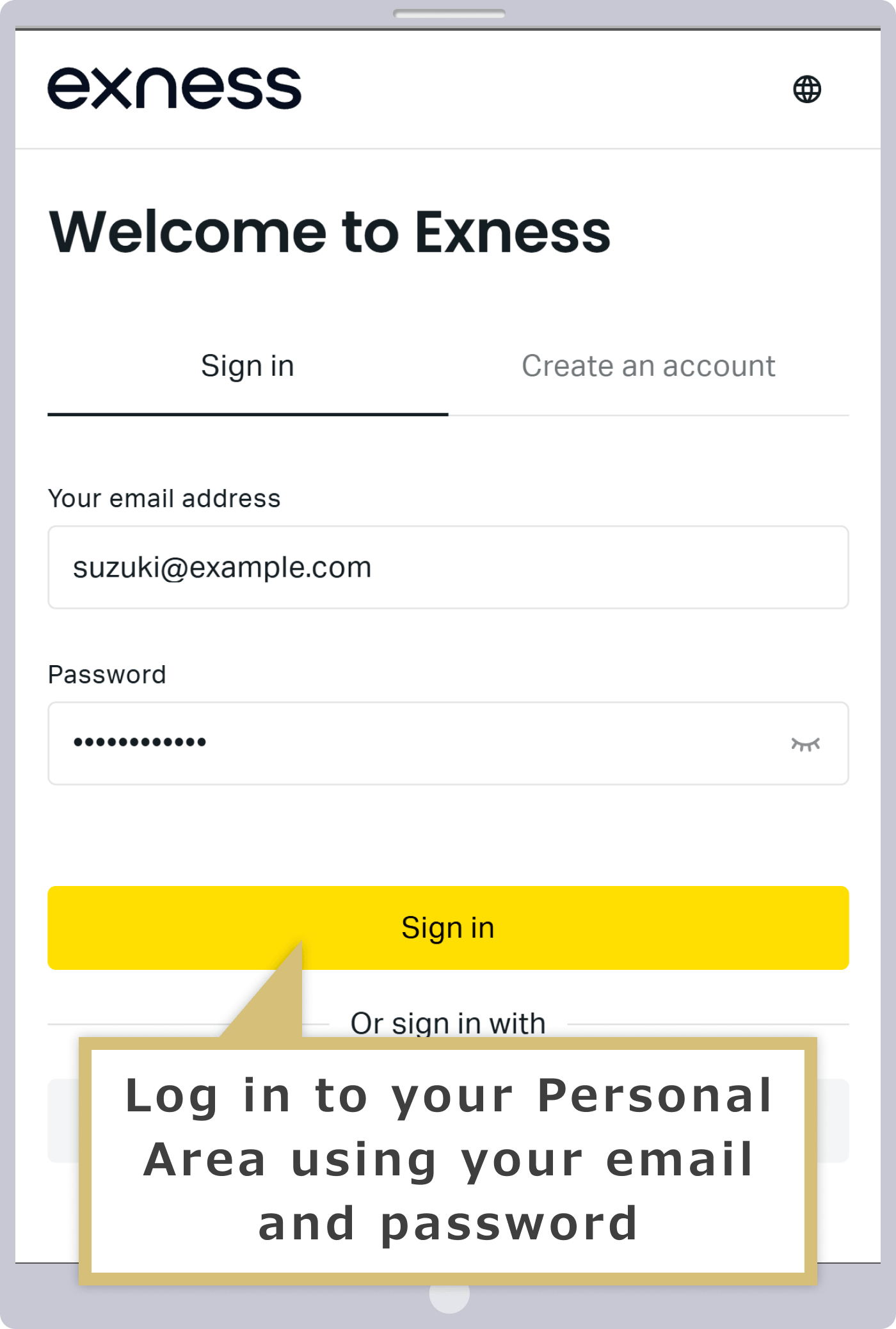
เมื่อหน้าเข้าสู่ระบบของ Exness Personal Area ปรากฏขึ้น ให้ป้อน ‘ที่อยู่อีเมลที่ลงทะเบียน’ ที่คุณใช้เมื่อตั้งค่า Personal Area และ ‘รหัสผ่านเข้าสู่ระบบ’ ที่คุณได้ตั้งไว้ แล้วคลิก ‘继续’
เมื่อหน้าเข้าสู่ระบบของ Exness Personal Area ปรากฏขึ้น ให้ป้อน ‘ที่อยู่อีเมลที่ลงทะเบียน’ ที่คุณได้ระบุไว้เมื่อตั้งค่า Personal Area และ ‘รหัสผ่านเข้าสู่ระบบ’ ที่คุณได้ตั้งไว้ แล้วแตะ ‘ต่อไป’
เลือก ‘เปิดบัญชีทดลอง’
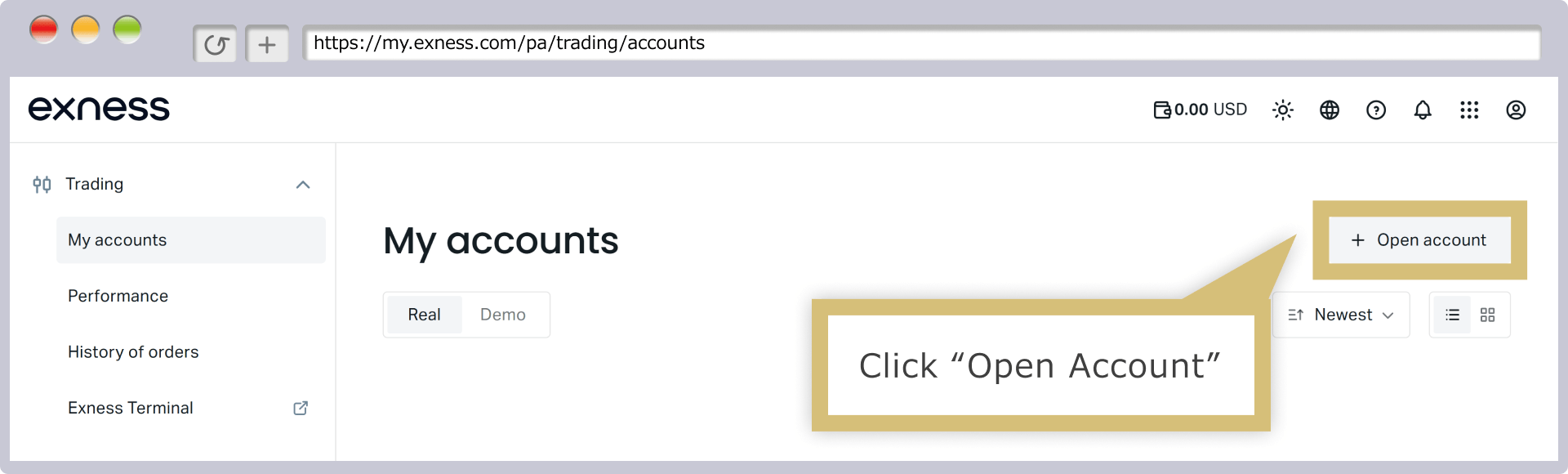
หลังจากที่คุณเข้าสู่ระบบในพื้นที่ส่วนตัวแล้ว ให้คลิกที่ ‘เปิดบัญชีใหม่’ ซึ่งปรากฏอยู่ด้านขวาของ ‘บัญชีของฉัน’
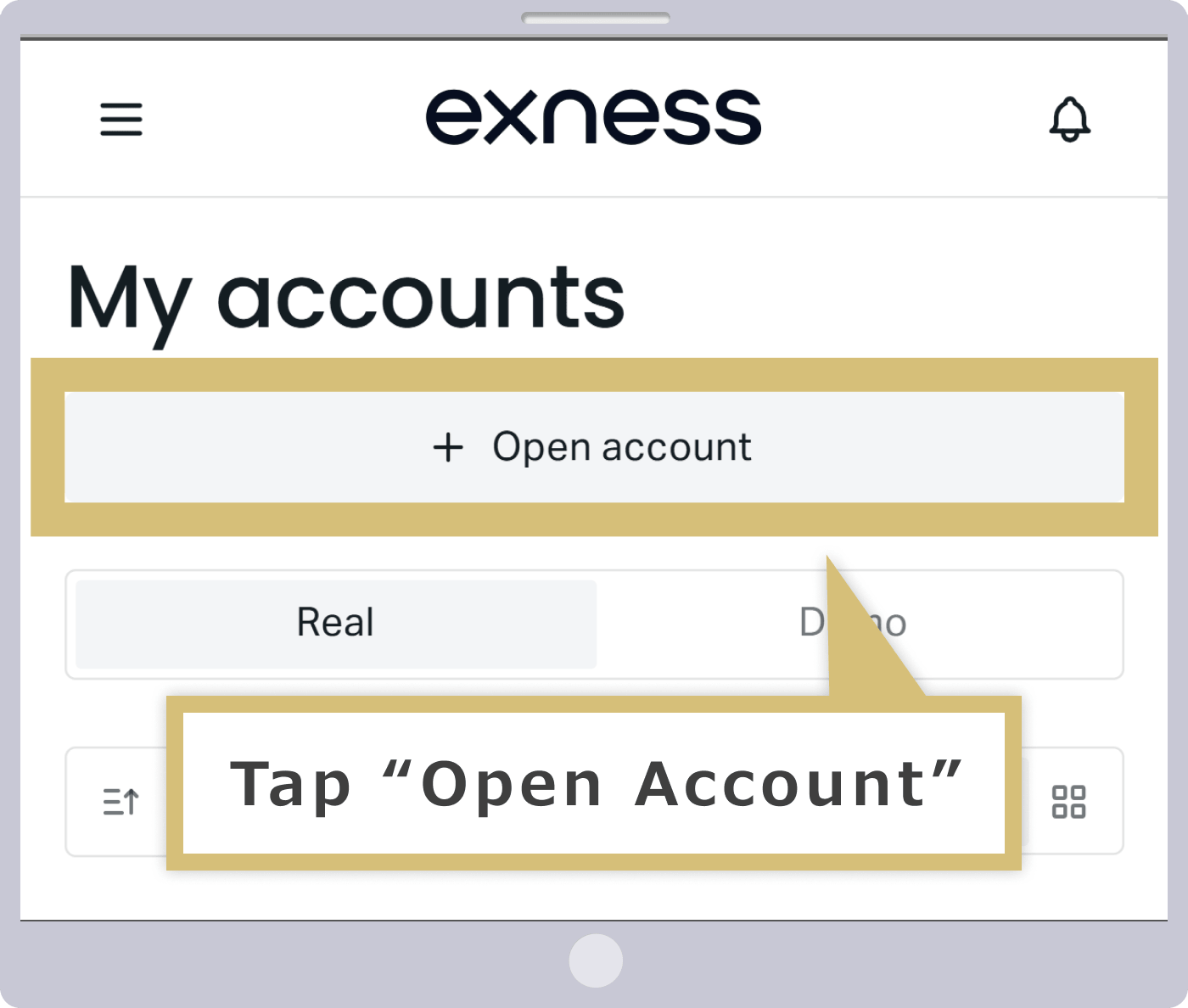
หลังจากที่คุณเข้าสู่ระบบในพื้นที่ส่วนตัวแล้ว ให้แตะที่ ‘เปิดบัญชีใหม่’ ที่ส่วนบนของหน้า ‘บัญชีของฉัน’
เลือกประเภทบัญชี
เมื่อหน้าจอเปิดบัญชีใหม่ปรากฏขึ้น ให้เลือกประเภทบัญชีที่คุณต้องการ แล้วคลิก ‘ต่อไป’
เมื่อหน้าจอเปิดบัญชีใหม่ปรากฏขึ้น ให้เลือกประเภทบัญชีที่คุณต้องการ แล้วแตะ ‘ต่อไป’
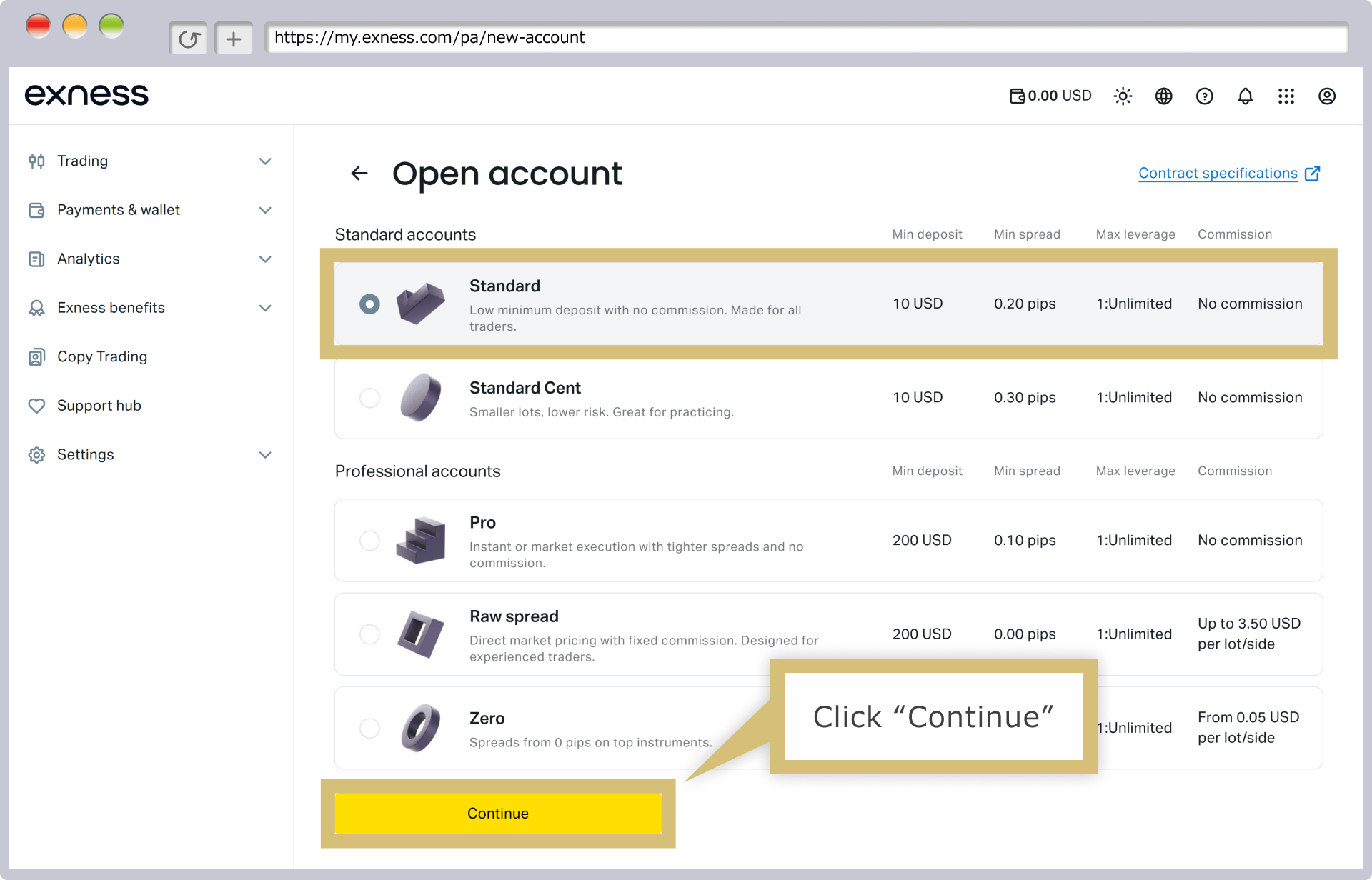
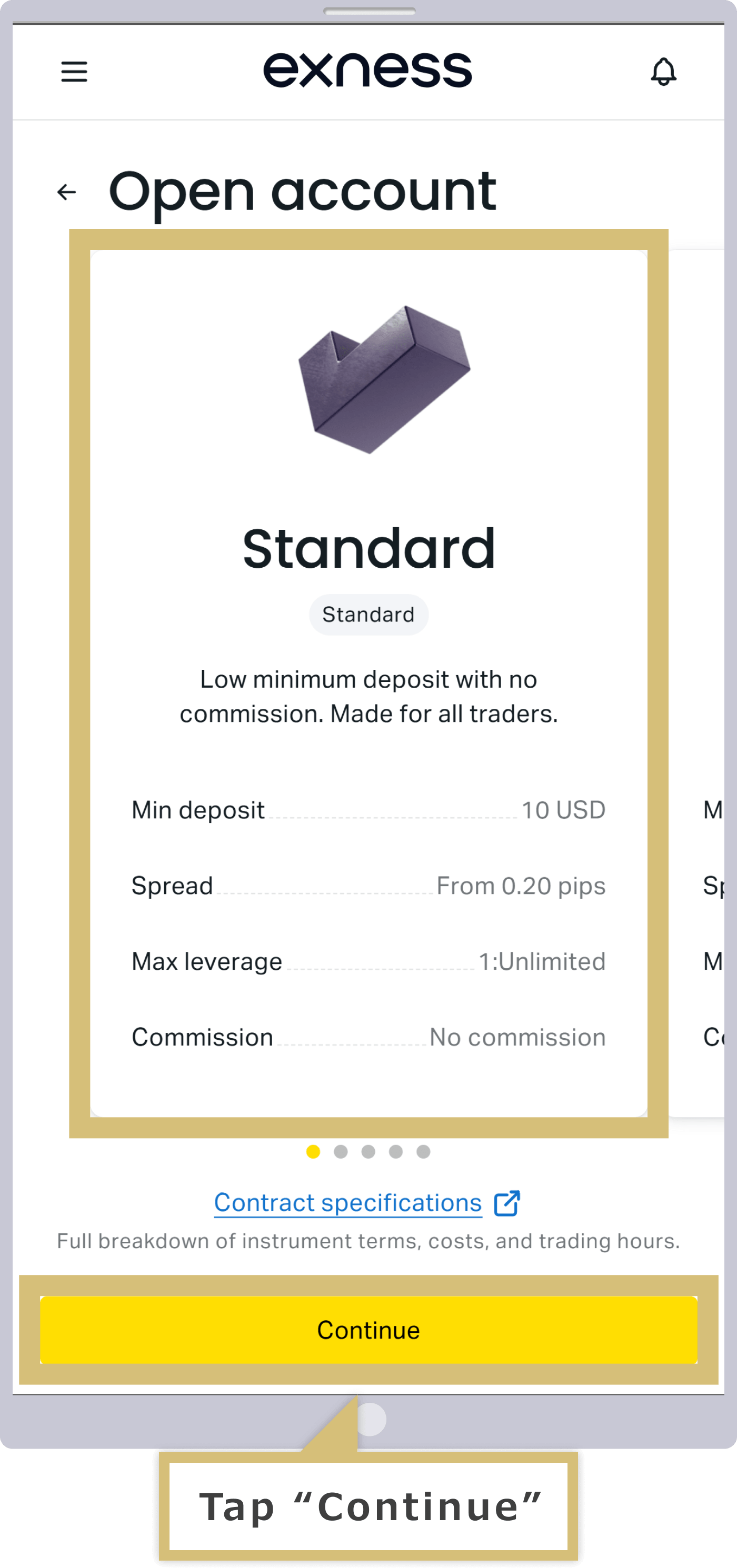
โปรดทราบว่าบัญชี Standard Cent ไม่สามารถเปิดบัญชีทดลองได้
การกรอกแบบฟอร์มเปิดบัญชีใหม่
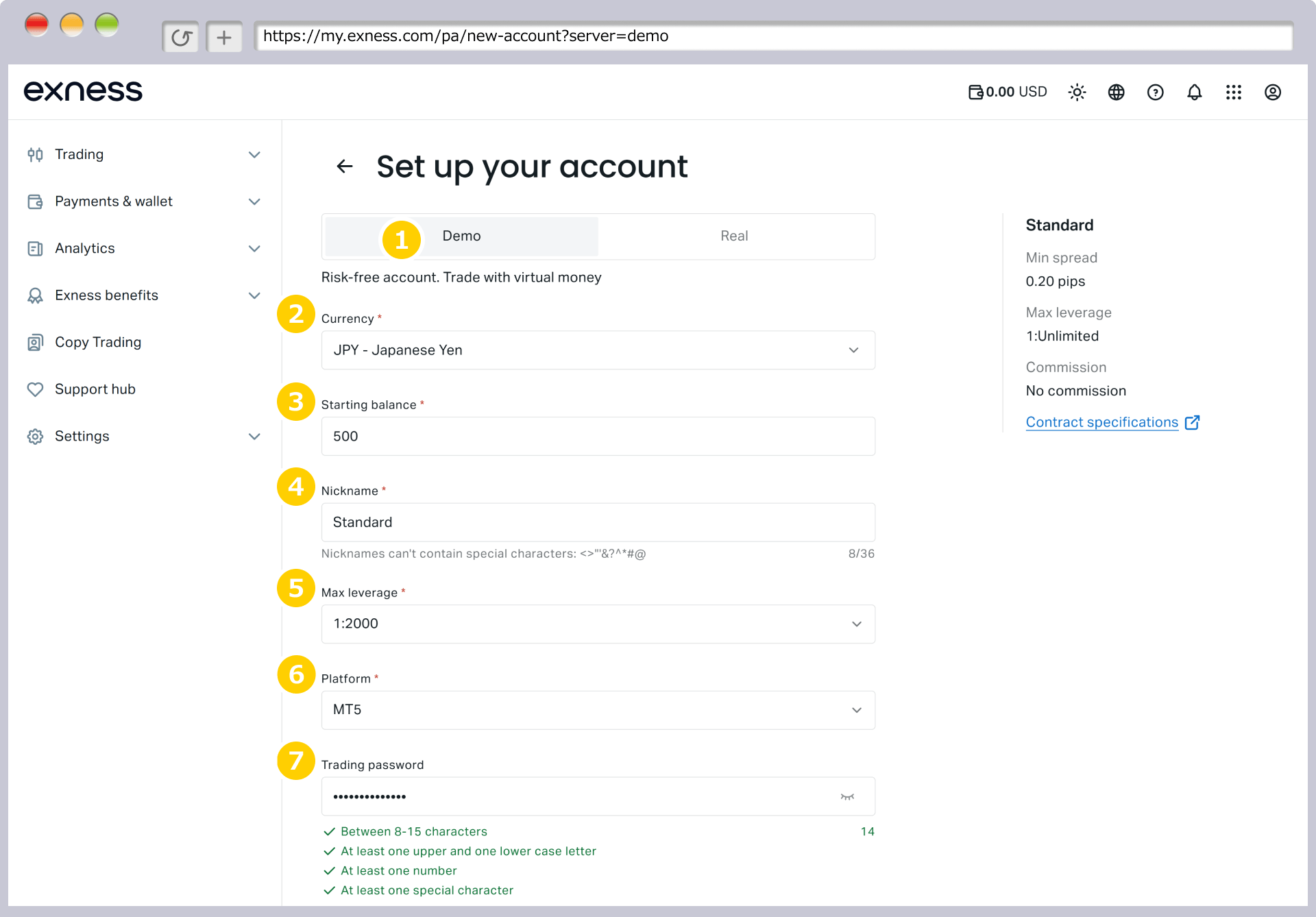
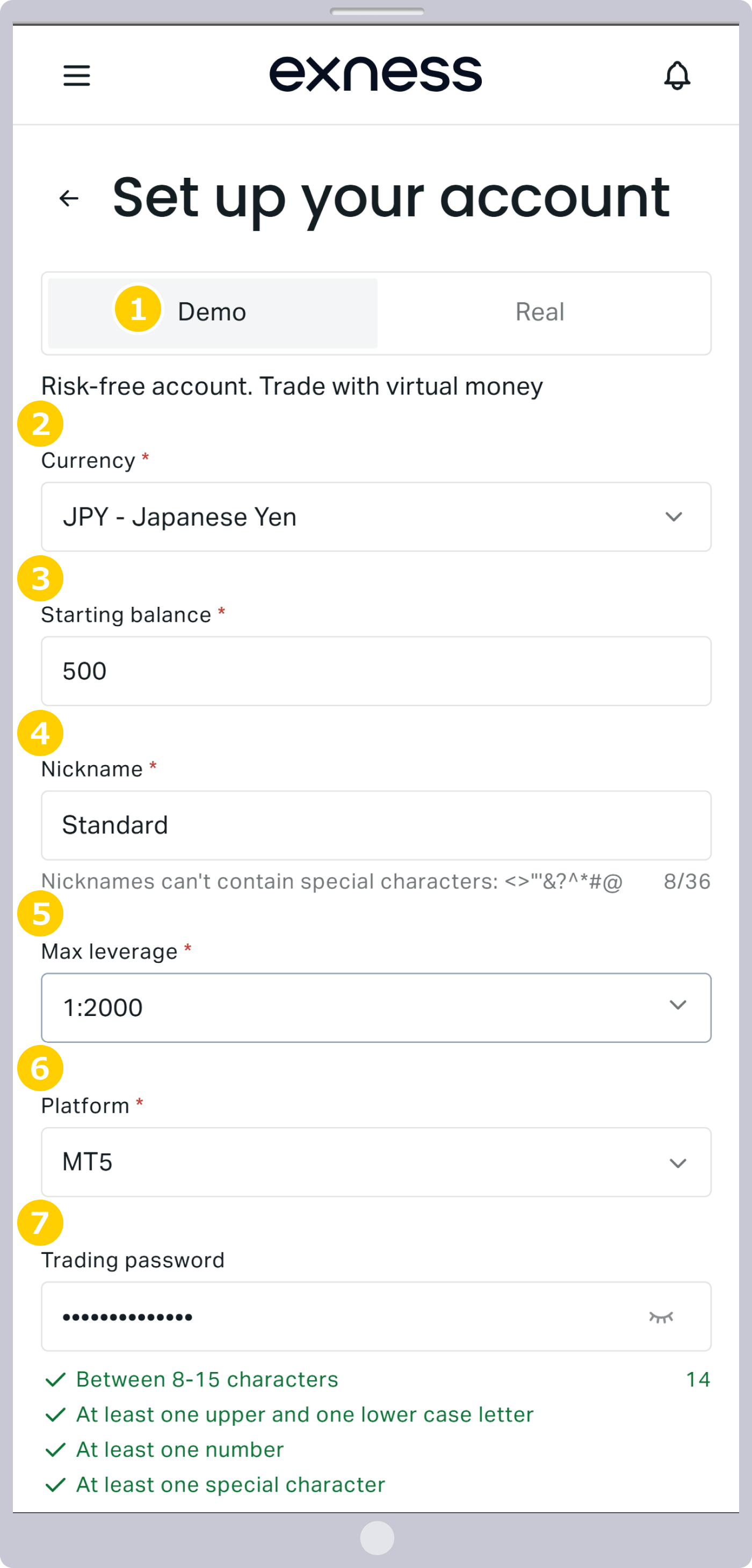
ในแบบฟอร์มเปิดบัญชีใหม่ ให้เลือก ‘บัญชีเดโม’ เป็นประเภทบัญชี และเลือกรายละเอียดอื่น ๆ หรือกรอกข้อมูลลงไป
|
ประเภทบัญชี |
เช่น บัญชีทดลอง |
|
สกุลเงิน |
ตัวอย่าง: JPY – เยนญี่ปุ่น |
|
ยอดเปิดบัญชี |
ตัวอย่าง: 500 |
|
ชื่อเล่นบัญชี |
ตัวอย่าง: มาตรฐาน |
|
อัตราเลเวอเรจสูงสุด |
ตัวอย่าง: 2000:1 |
|
แพลตฟอร์มการซื้อขาย |
ตัวอย่าง: MT5 |
|
การตั้งรหัสผ่านบัญชีของคุณ |
ตัวอย่าง: Pass1111 |
|
ประเภทบัญชี |
|
เช่น บัญชีทดลอง |
|
สกุลเงิน |
|
ตัวอย่าง: JPY – เยนญี่ปุ่น |
|
ยอดเปิดบัญชี |
|
ตัวอย่าง: 500 |
|
ชื่อเล่นของบัญชี |
|
ตัวอย่าง: มาตรฐาน |
|
อัตราเลเวอเรจสูงสุด |
|
ตัวอย่าง: 2000:1 |
|
แพลตฟอร์มการซื้อขาย |
|
ตัวอย่าง: MT5 |
|
การตั้งรหัสผ่านบัญชีของคุณ |
|
ตัวอย่าง: Pass1111 |
① โปรดเลือก ‘บัญชีเดโม’ เป็นประเภทบัญชีของคุณ ‘บัญชีเดโม’ ของ Exness ช่วยให้คุณได้สัมผัสสภาพแวดล้อมการซื้อขายที่เหมือนกับบัญชีจริง โดยไม่ต้องใช้เงินของคุณเอง
② สกุลเงินดังกล่าวจะเป็นสกุลเงินหลักของบัญชีซื้อขายของคุณ สกุลเงินที่มีให้เลือกจะแตกต่างกันไปตามประเภทบัญชี ดังนั้น โปรดเลือกสกุลเงินที่คุณต้องการจากเมนูแบบเลื่อนลง ตัวอย่างเช่น หากคุณเลือก ‘JPY’ สกุลเงินหลักจะเป็น ‘เยนญี่ปุ่น’
③ ยอดเงินเริ่มต้นคือจำนวนเงินที่มีให้คุณใช้ฝึกซื้อขายได้ ที่ Exness คุณสามารถรีเซ็ตยอดเงินในบัญชีเดโมหรือตั้งยอดเงินเป็นจำนวนใดก็ได้ในเวลาใดก็ได้ ผ่านส่วน ‘My Account’ ในพื้นที่ส่วนตัว
④ คุณสามารถตั้งชื่อเล่นสำหรับบัญชีได้หากต้องการ
⑤ โปรดระบุอัตราเลเวอเรจสูงสุดที่คุณต้องการ
⑥ โปรดระบุ ‘MT4’, ‘MT5’ หรือ ‘Exness’ เป็นแพลตฟอร์มการซื้อขายของคุณ
⑦ รหัสผ่านบัญชีที่คุณตั้งขึ้นจะถูกใช้เพื่อเข้าสู่ระบบแพลตฟอร์มการซื้อขาย (MT4/MT5) และต้องตั้งรหัสผ่านแยกกันสำหรับแต่ละบัญชีซื้อขาย โปรดตั้งรหัสผ่านที่มีความยาวระหว่าง 8 ถึง 15 ตัวอักษร โดยใช้การผสมผสานระหว่างตัวอักษร (ทั้งตัวใหญ่และตัวเล็ก) และตัวเลข
ส่งข้อมูลการเปิดบัญชีใหม่
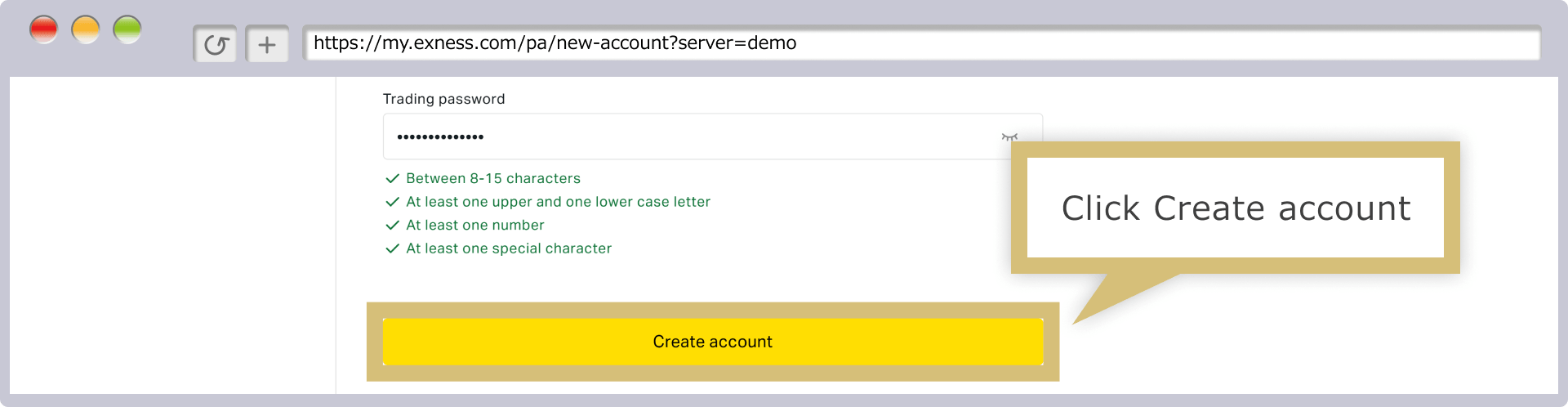
เมื่อท่านได้กรอก (หรือเลือก) ข้อมูลทั้งหมดในแบบฟอร์มเปิดบัญชีใหม่แล้ว ให้คลิก ‘เปิดบัญชี’
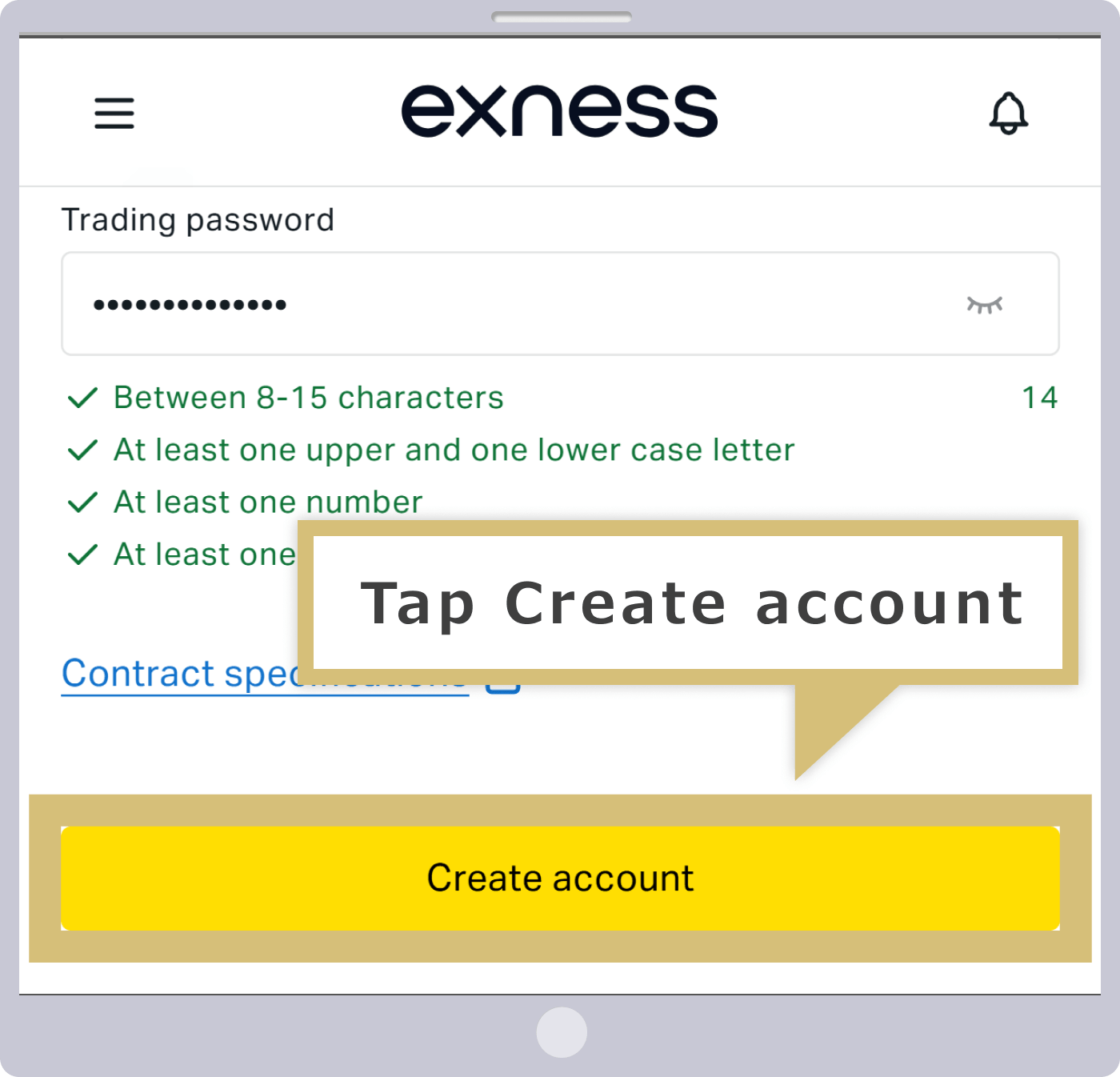
เมื่อท่านได้กรอก (หรือเลือก) ข้อมูลทั้งหมดในแบบฟอร์มเปิดบัญชีใหม่แล้ว ให้แตะ ‘เปิดบัญชี’
การลงทะเบียนบัญชีทดลองเสร็จสิ้นแล้ว
เมื่อการสมัครเปิดบัญชีเดโมของคุณเสร็จสิ้นเรียบร้อยแล้ว คุณจะถูกเปลี่ยนเส้นทางไปยังส่วน ‘My Account’ ใน Exness Personal Area โดยอัตโนมัติ ซึ่งบัญชีเดโมที่คุณเพิ่งเปิดจะปรากฏอยู่ที่นั่น
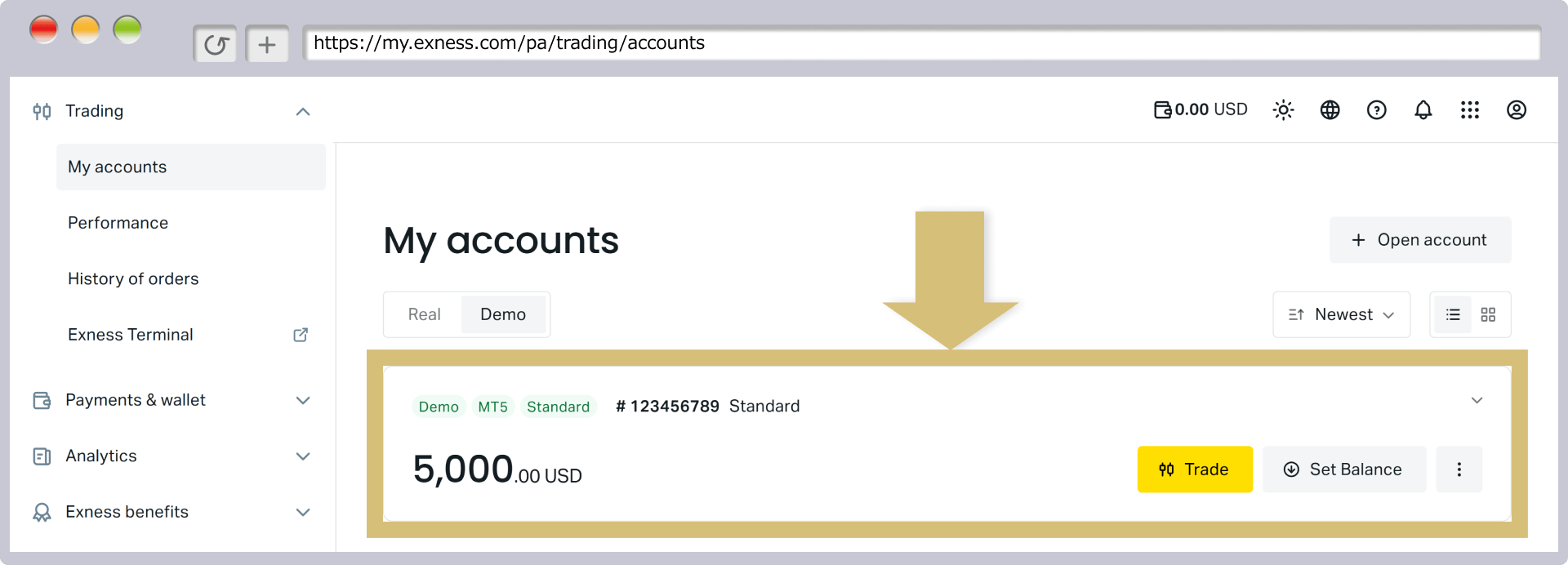
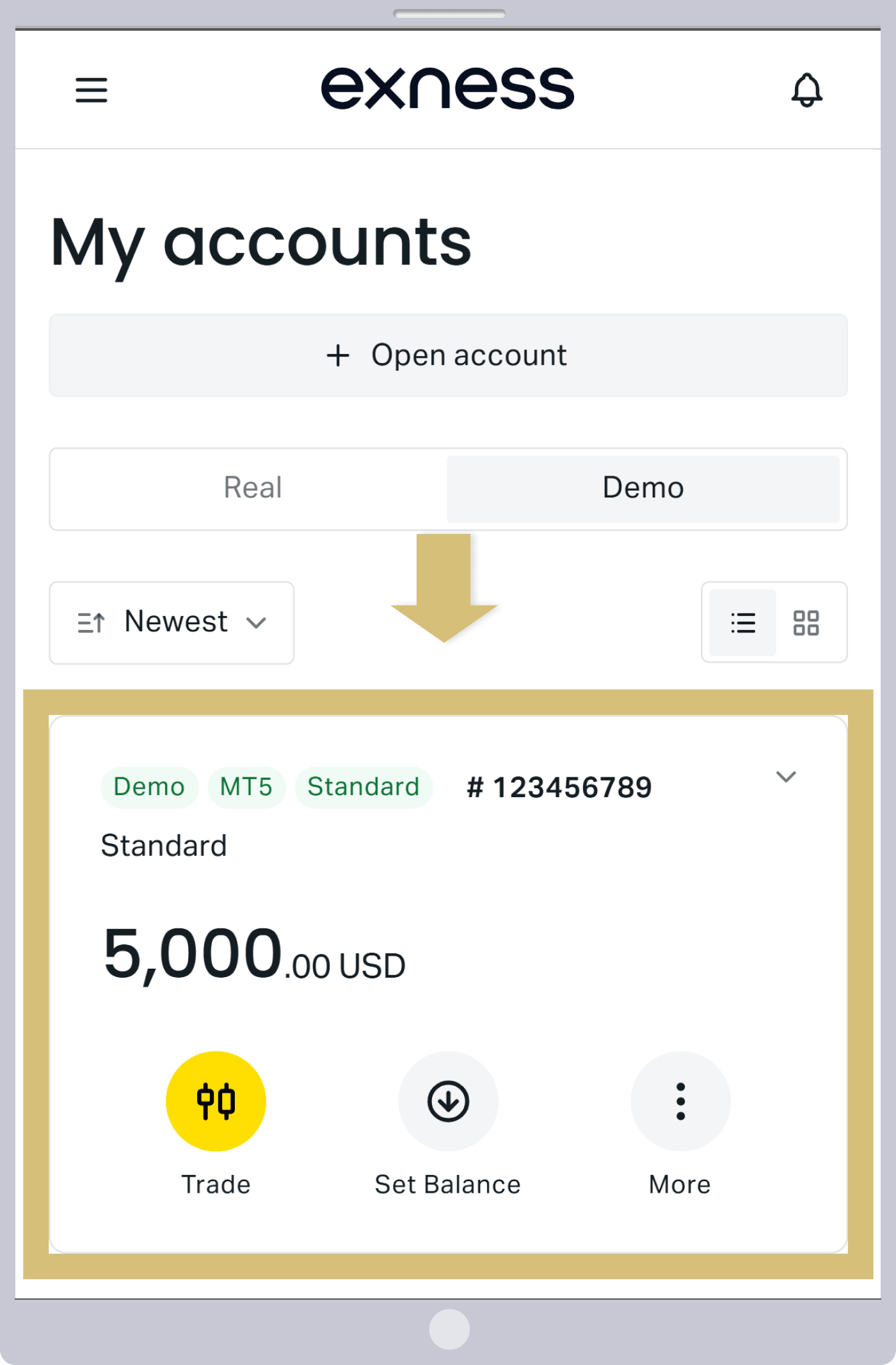
การยืนยันโปรไฟล์ (การยืนยันตัวตน) ไม่จำเป็นสำหรับการซื้อขายในบัญชีเดโม ดังนั้น หลังจากที่คุณเปิดบัญชีเดโมแล้ว โปรดเข้าสู่ระบบแพลตฟอร์มการซื้อขาย ‘MT4/MT5’ เพื่อสัมผัสประสบการณ์สภาพแวดล้อมการซื้อขายของ Exness ด้วยตัวคุณเอง
วิธีปรับยอดเงินและอัตราเลเวอเรจในบัญชีเดโมของ Exness
ด้วย Exness คุณสามารถเพิ่มยอดเงินในบัญชีเดโมหรือปรับอัตราเลเวอเรจได้อย่างง่ายดายผ่านพื้นที่ส่วนตัว (Personal Area) โปรดปรับยอดเงินในบัญชีและอัตราเลเวอเรจให้เหมาะสมตามการใช้งานบัญชีเดโมของคุณ ขั้นตอนการปรับยอดเงินในบัญชีเดโมและอัตราเลเวอเรจมีดังนี้
ขั้นตอนการปรับยอดเงินในบัญชีเดโมของ Exness
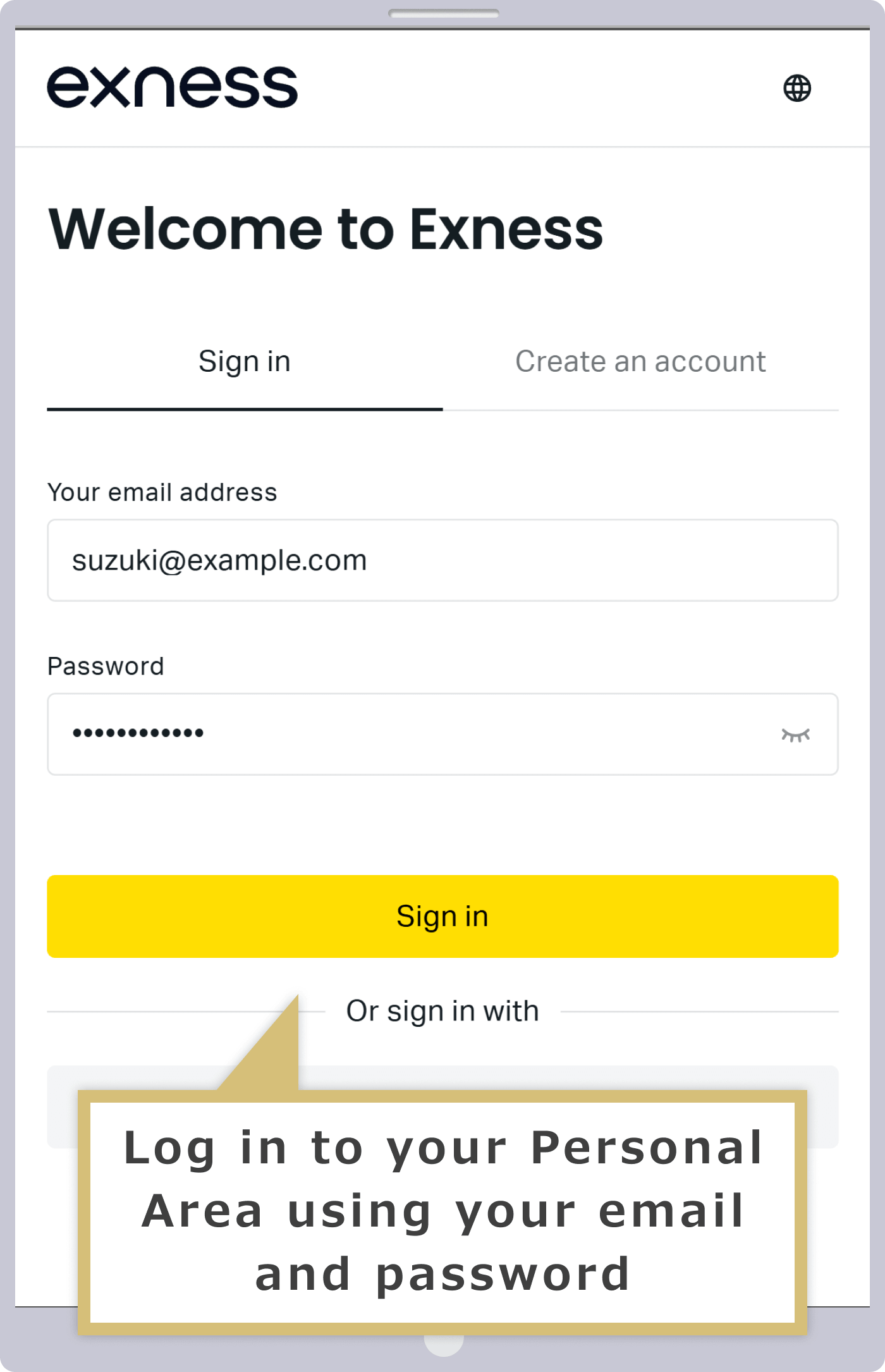
เข้าสู่ระบบในพื้นที่ส่วนตัวของคุณ
กรอก ‘ที่อยู่อีเมลที่ลงทะเบียน’ ที่คุณได้ระบุไว้เมื่อสร้างบัญชีส่วนตัว และ ‘รหัสผ่านเข้าสู่ระบบ’ ที่คุณได้ตั้งไว้ แล้วคลิก ‘ต่อไป’
กรอก ‘ที่อยู่อีเมลที่ลงทะเบียน’ ที่คุณได้ระบุไว้เมื่อตั้งค่าพื้นที่ส่วนตัว และ ‘รหัสผ่านเข้าสู่ระบบ’ ที่คุณได้ตั้งไว้ แล้วแตะ ‘ต่อไป’

การเลือกบัญชีทดลอง
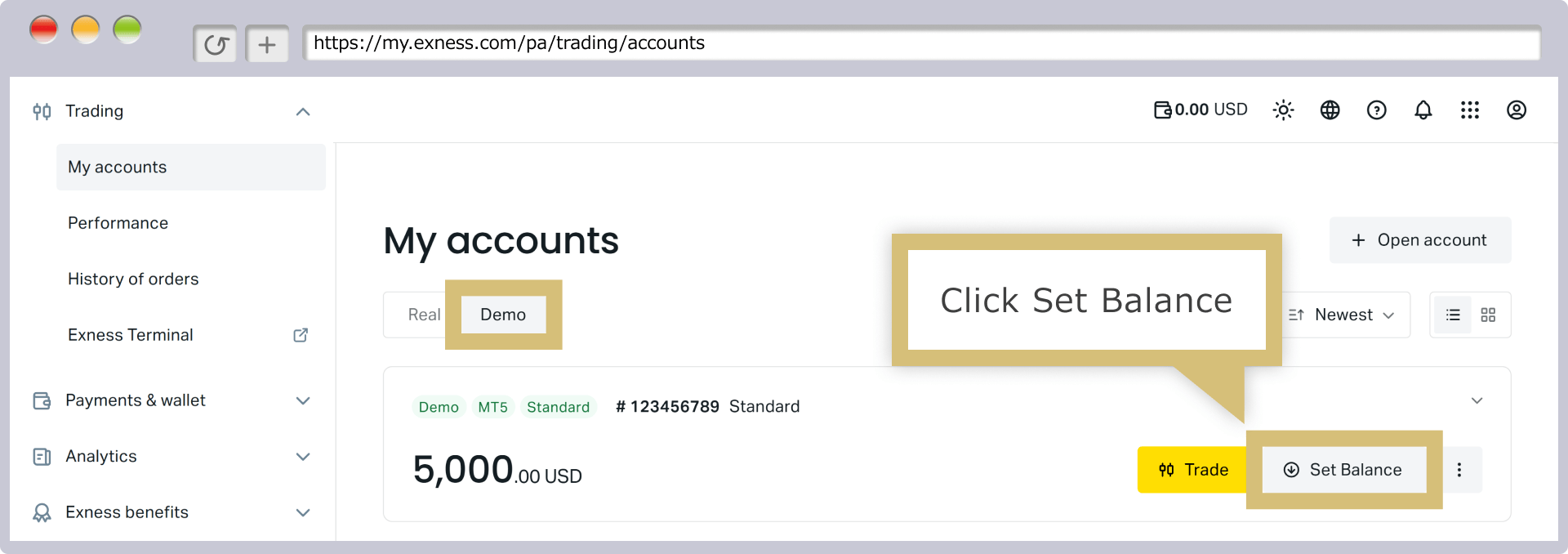
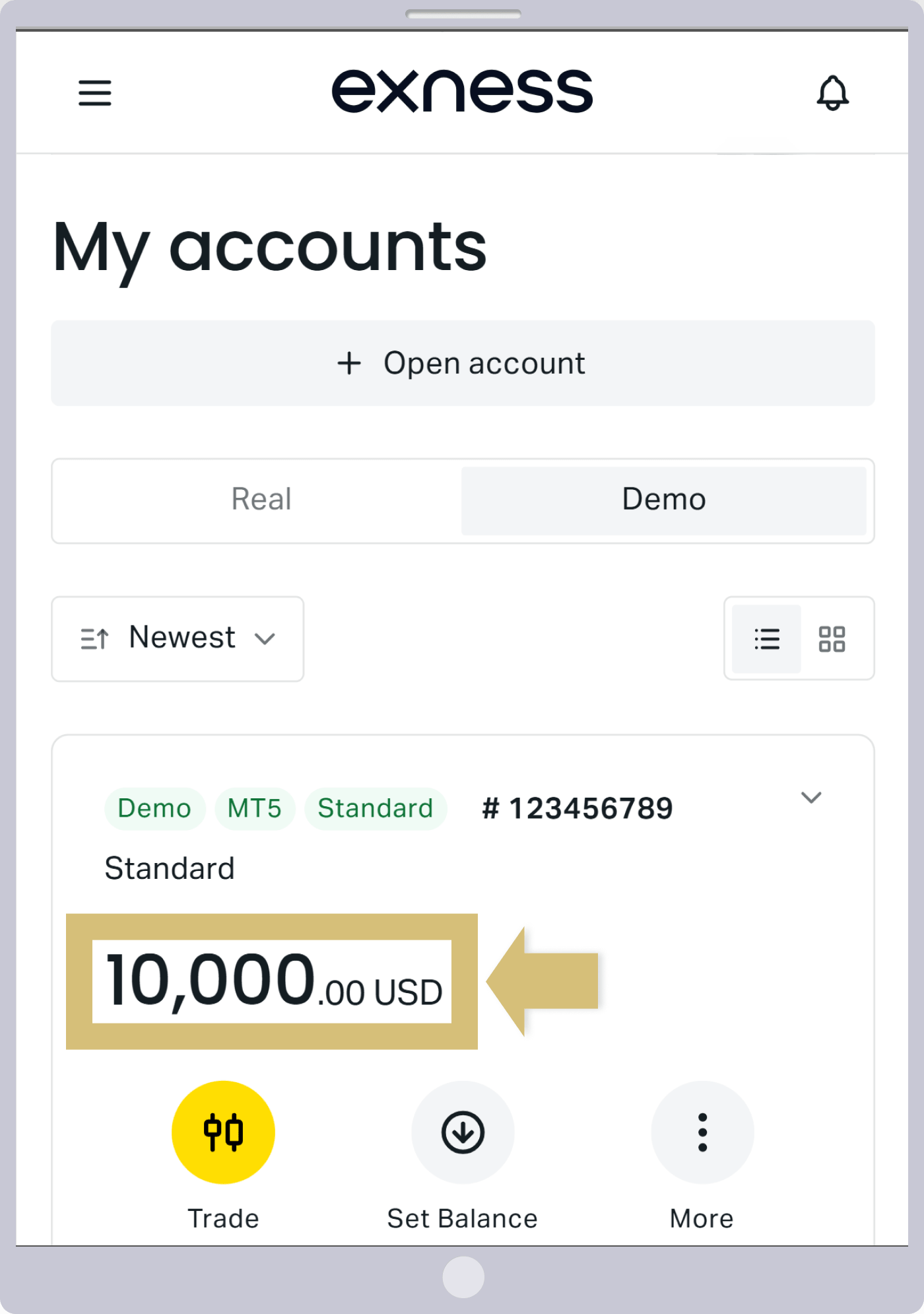
หลังจากที่คุณเข้าสู่ระบบในพื้นที่ส่วนตัวแล้ว ให้เลือกแท็บ ‘บัญชีทดลอง’ ภายใต้ ‘บัญชีของฉัน’ แล้วคลิก ‘ตั้งยอดเงิน’ ที่แสดงอยู่ด้านขวาของบัญชีทดลองที่คุณต้องการปรับยอดเงิน
หลังจากที่คุณเข้าสู่ระบบในพื้นที่ส่วนตัวแล้ว ให้เลือกแท็บ ‘บัญชีเดโม’ ในส่วน ‘บัญชีของฉัน’ แล้วแตะ ‘ตั้งยอดเงิน’ ที่แสดงอยู่ด้านขวาของบัญชีเดโมที่คุณต้องการปรับยอดเงิน
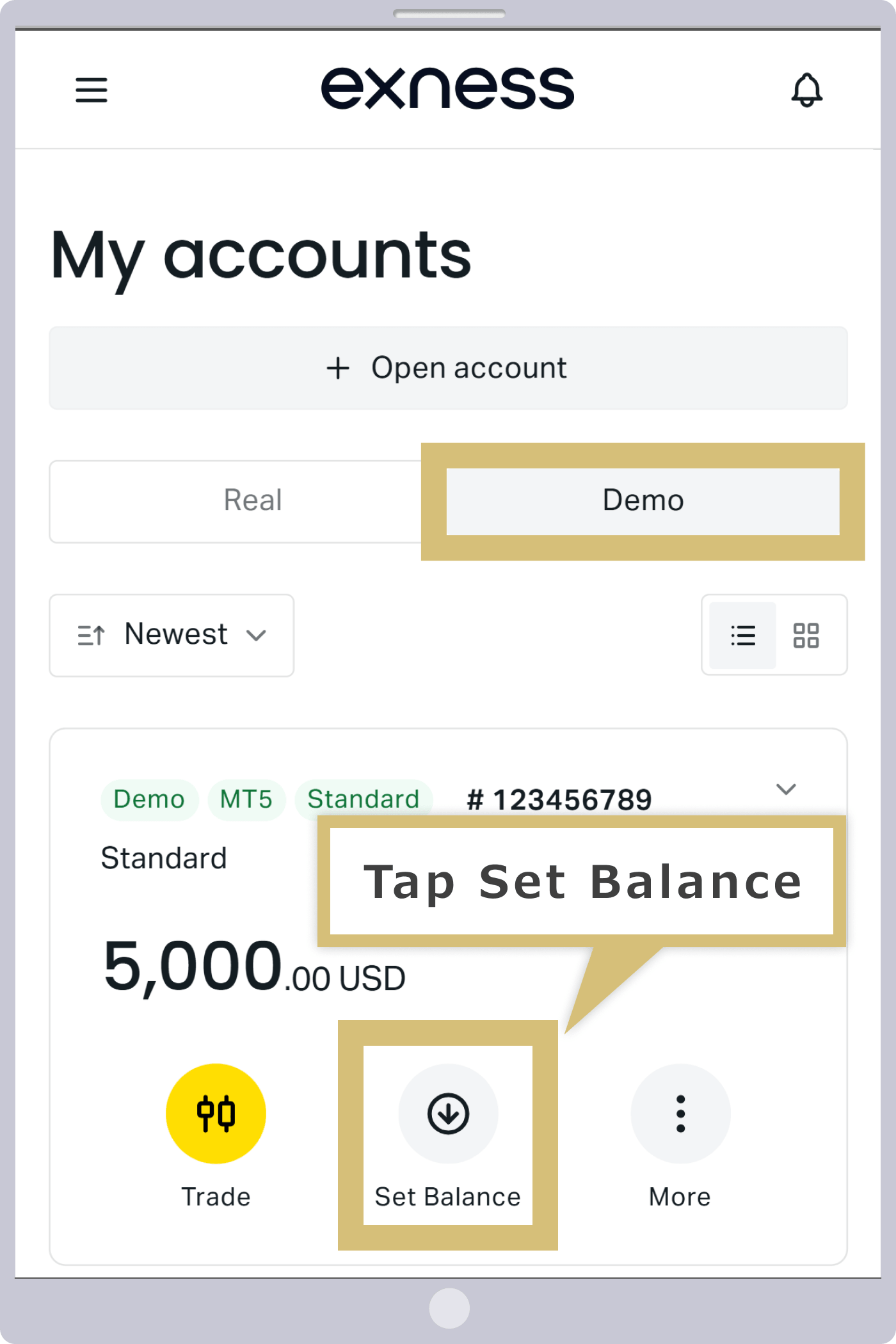
การตั้งค่ายอดเงินในบัญชี
กรอกจำนวนเงินที่คุณต้องการเติมเข้าบัญชีเดโมลงในช่องกรอกข้อมูล แล้วคลิก ‘ตั้งยอดเงิน’
กรอกจำนวนเงินที่คุณต้องการเติมเข้าบัญชีเดโมลงในช่องกรอกข้อมูล แล้วแตะ ‘ตั้งยอดเงิน’
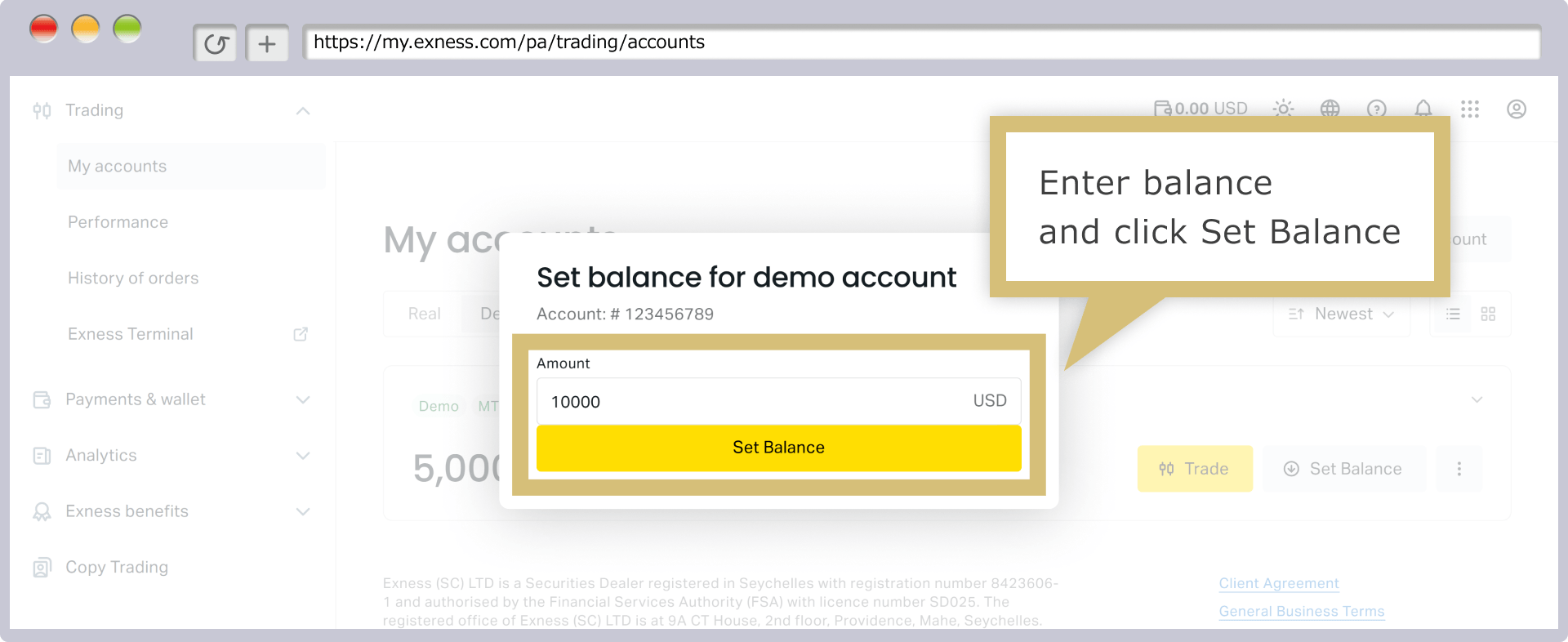
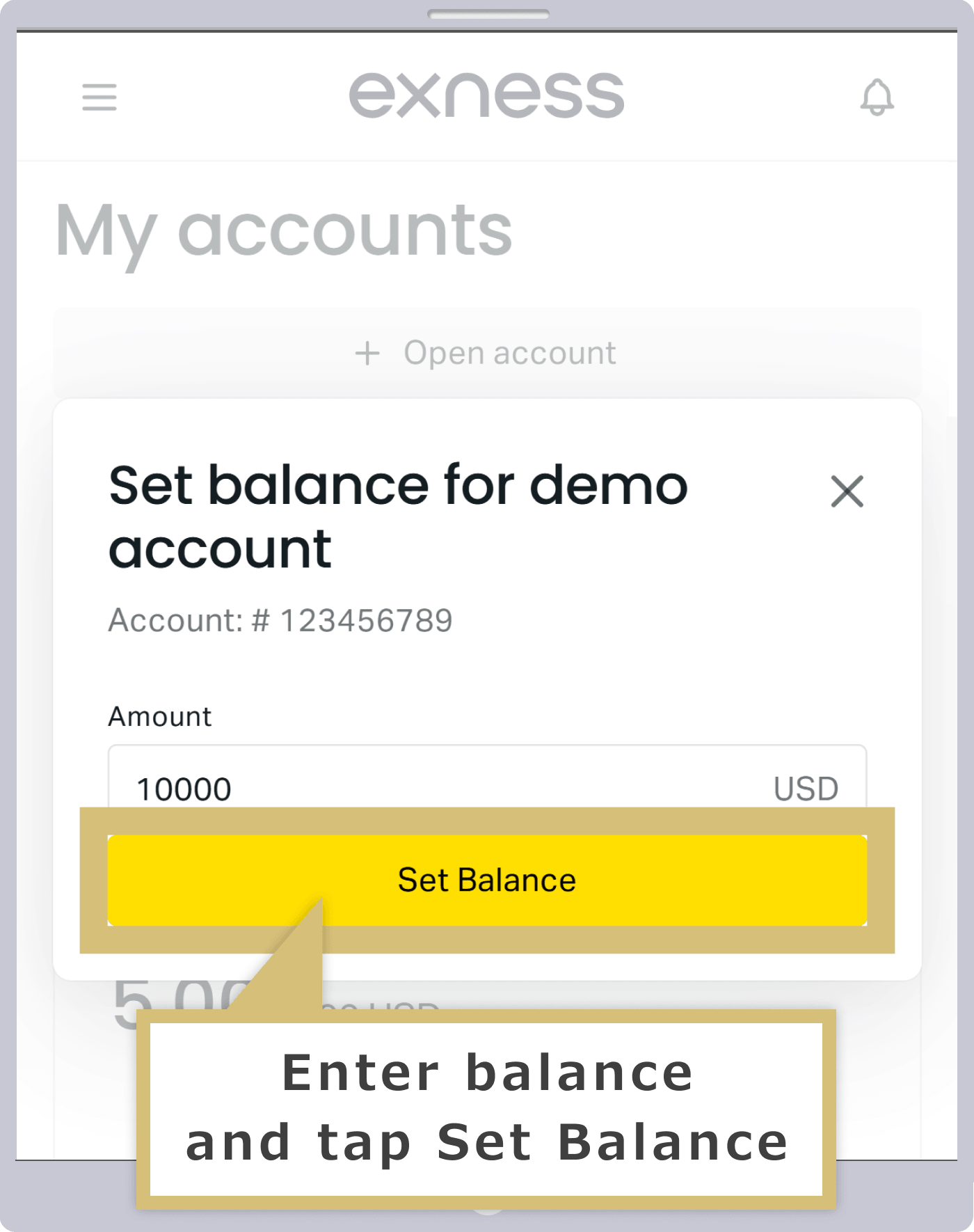
การปรับยอดบัญชีทดลองเสร็จสิ้นแล้ว
เมื่อการปรับยอดเงินในบัญชีเดโมของคุณเสร็จสิ้นแล้ว คุณจะถูกเปลี่ยนเส้นทางไปยังส่วน ‘My Account’ ใน Exness Personal Area โดยอัตโนมัติ ซึ่งยอดเงินที่อัปเดตแล้วจะปรากฏในบัญชีเดโมของคุณ
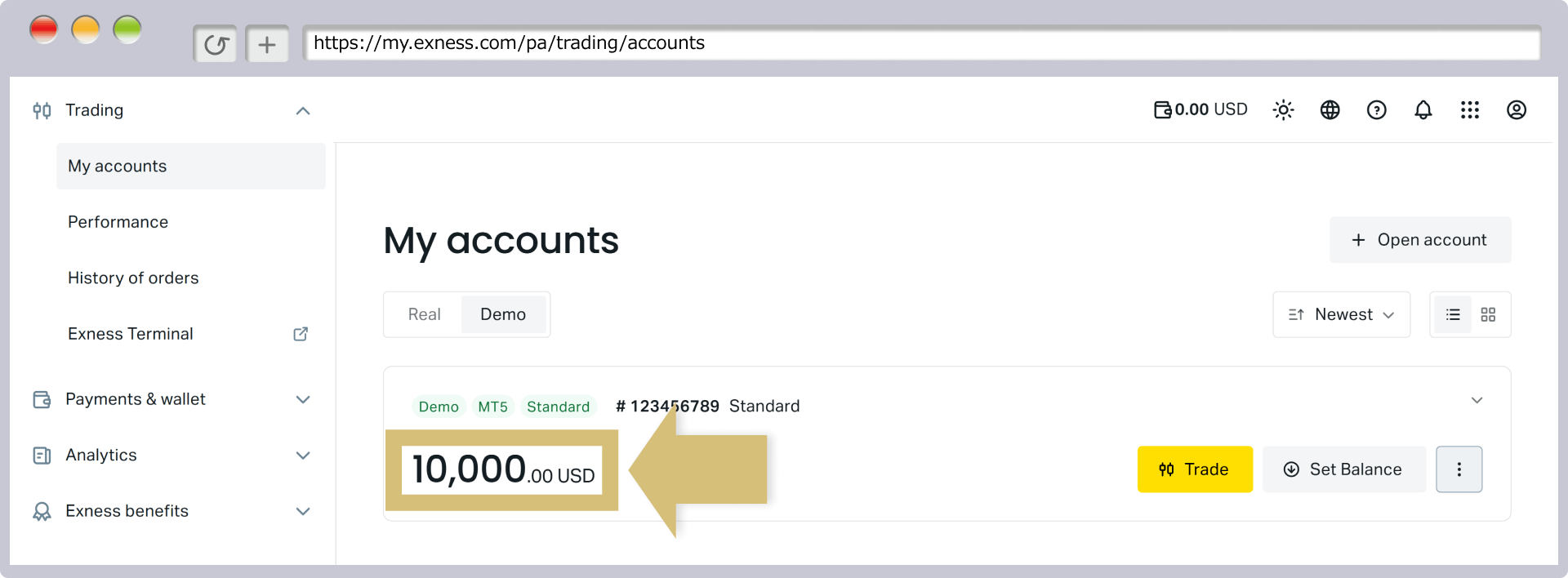
วิธีปรับระดับเลเวอเรจในบัญชีเดโมของ Exness
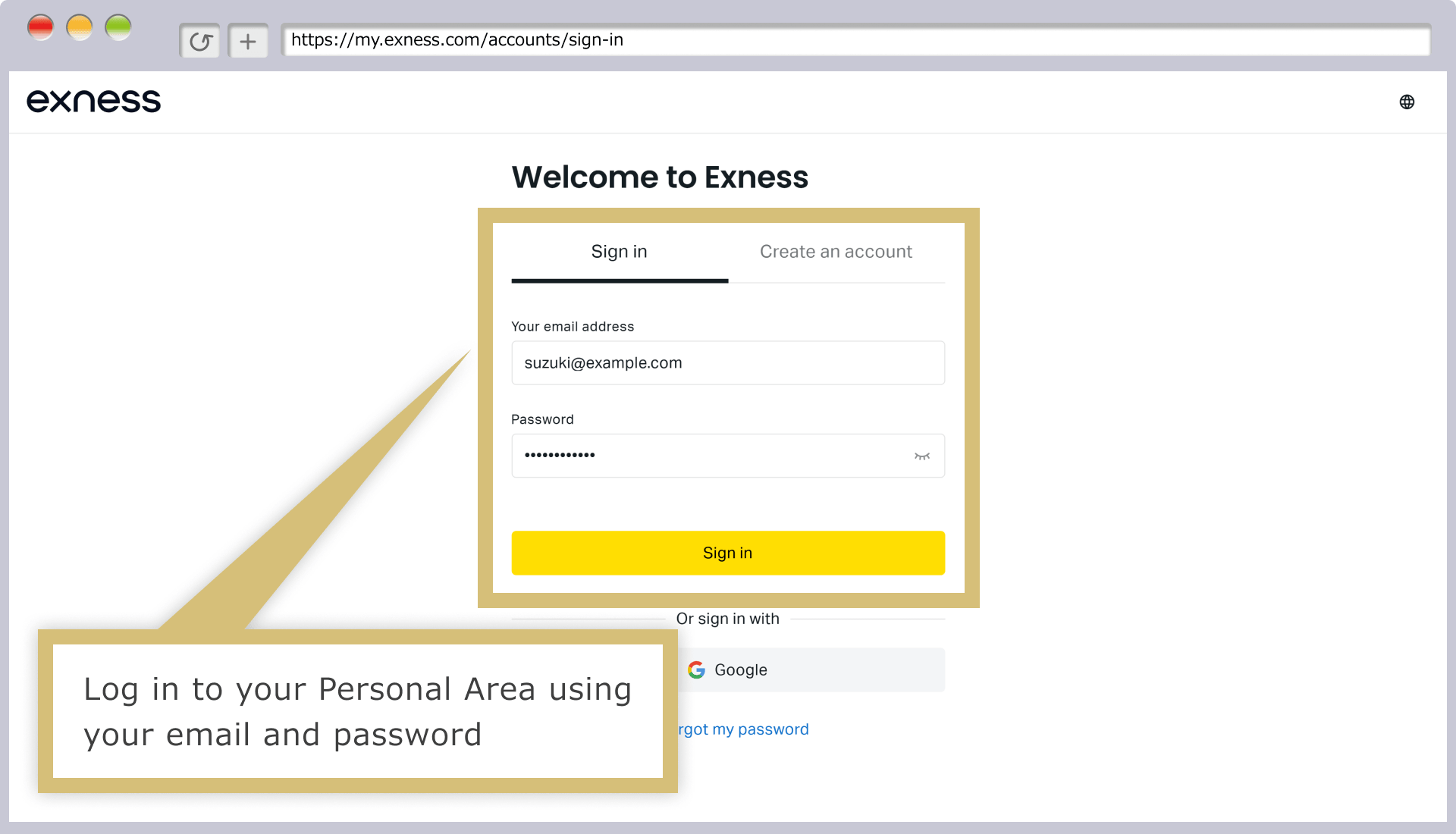
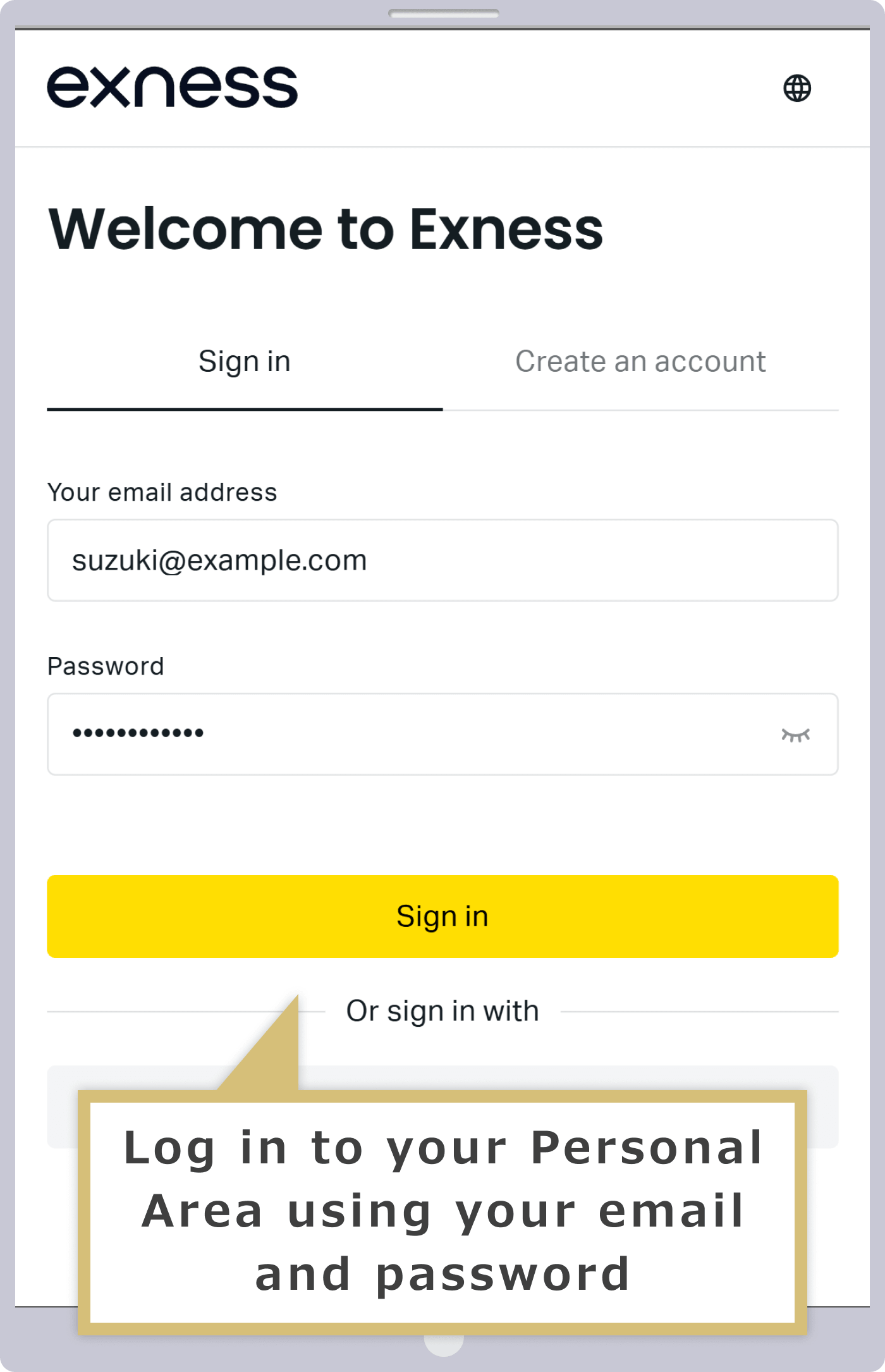
เข้าสู่ระบบในพื้นที่ส่วนตัวของคุณ
กรอก ‘ที่อยู่อีเมลที่ลงทะเบียน’ ที่คุณได้ระบุไว้เมื่อสร้างบัญชีส่วนตัว และ ‘รหัสผ่านเข้าสู่ระบบ’ ที่คุณได้ตั้งไว้ แล้วคลิก ‘ต่อไป’
กรอก ‘ที่อยู่อีเมลที่ลงทะเบียน’ ที่คุณได้ระบุไว้เมื่อสร้างบัญชีส่วนตัว และ ‘รหัสผ่านเข้าสู่ระบบ’ ที่คุณได้ตั้งไว้ แล้วแตะ ‘ต่อไป’
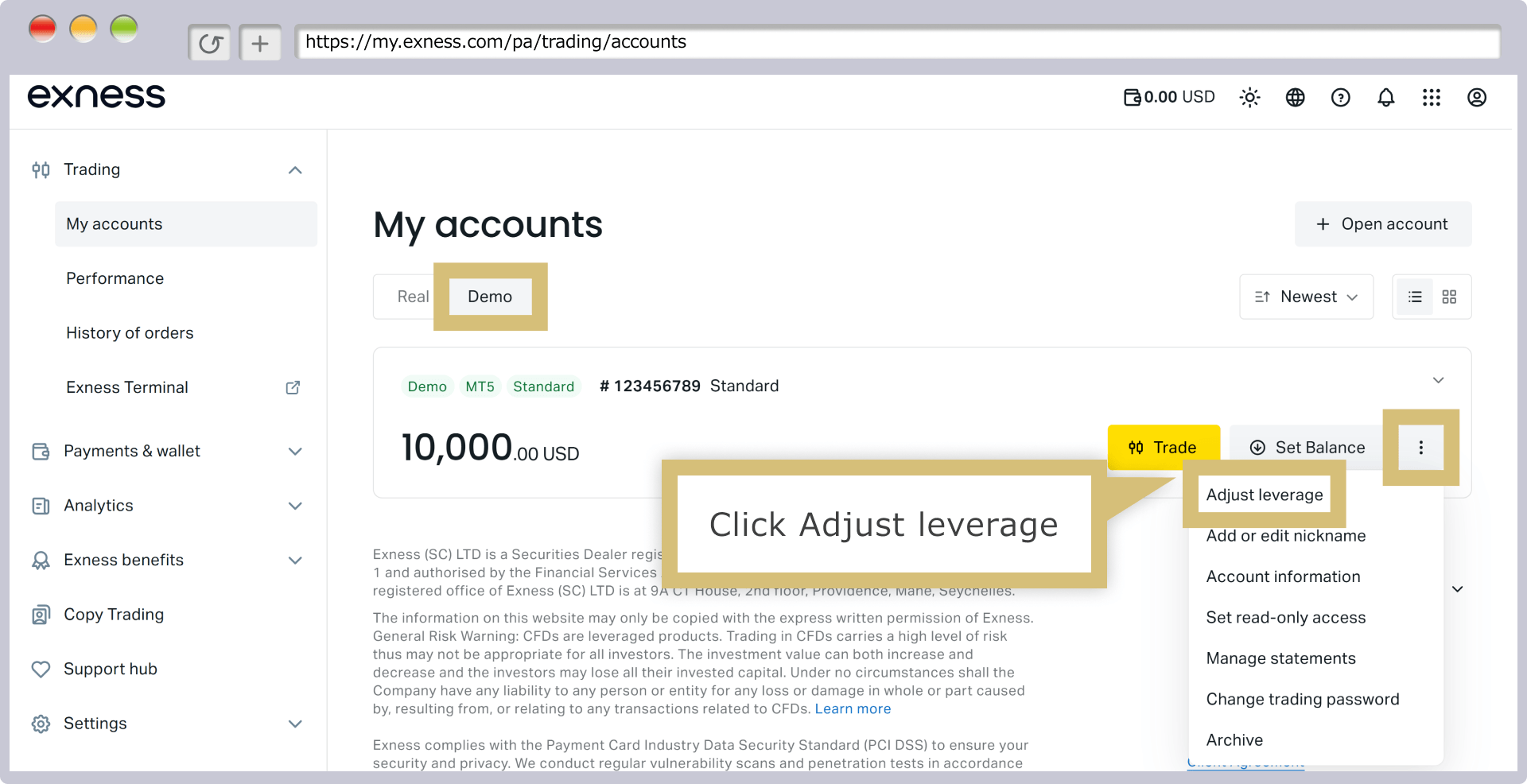
การเลือกบัญชีทดลอง
หลังจากที่คุณเข้าสู่ระบบในพื้นที่ส่วนตัวแล้ว ให้เลือกแท็บ ‘บัญชีเดโม’ ภายใต้ ‘บัญชีของฉัน’ จากนั้นคลิกไอคอน ‘︙’ ที่ปรากฏอยู่ด้านขวาของบัญชีเดโมที่คุณต้องการปรับอัตราเลเวอเรจ และเลือก ‘ปรับอัตราเลเวอเรจ’
หลังจากที่คุณเข้าสู่ระบบในพื้นที่ส่วนตัวแล้ว ให้เลือกแท็บ ‘บัญชีเดโม’ ภายใต้ ‘บัญชีของฉัน’ จากนั้นแตะไอคอน ‘︙’ ที่ปรากฏอยู่ด้านขวาของบัญชีเดโมที่คุณต้องการปรับอัตราเลเวอเรจ และเลือก ‘ปรับอัตราเลเวอเรจ’
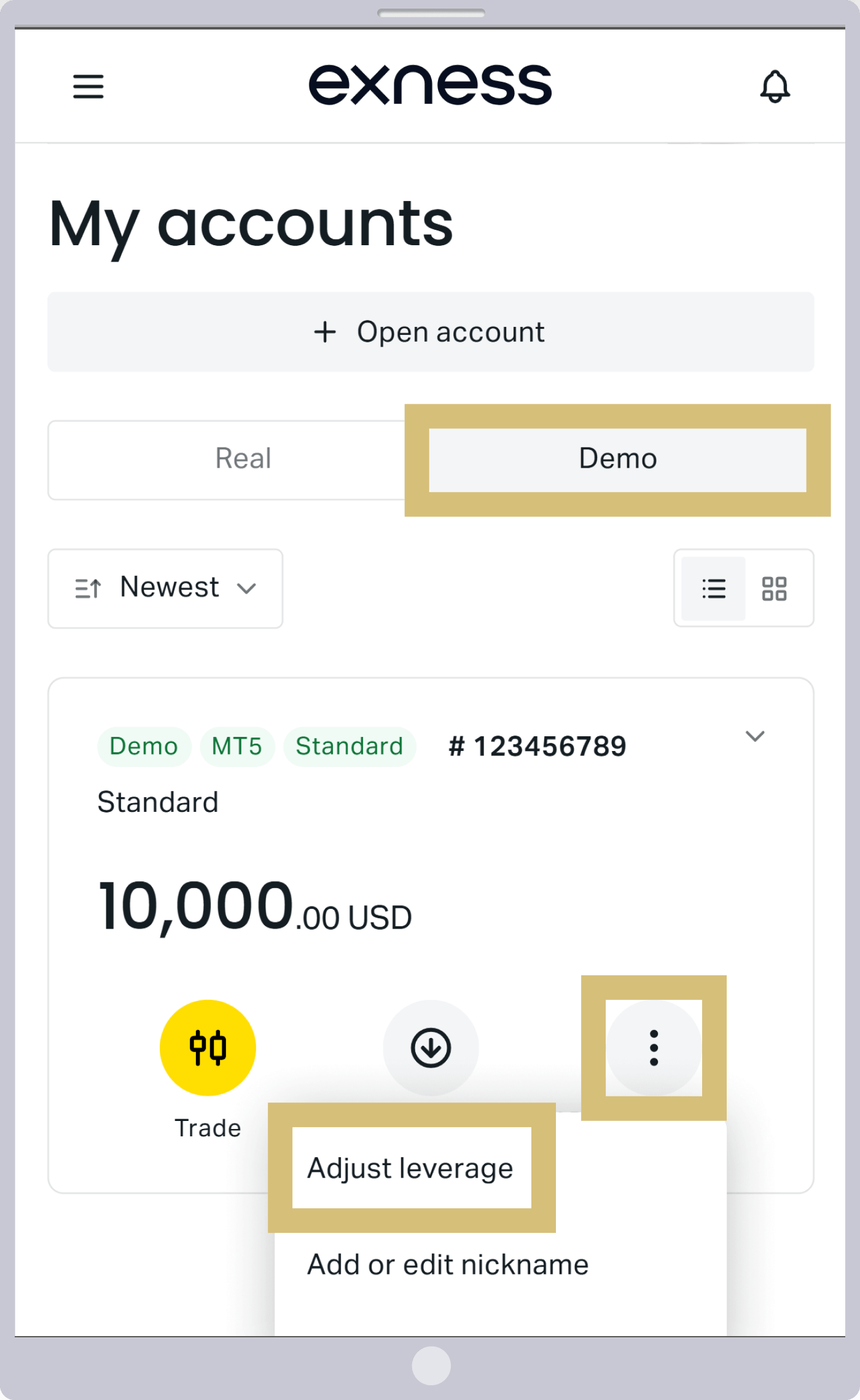
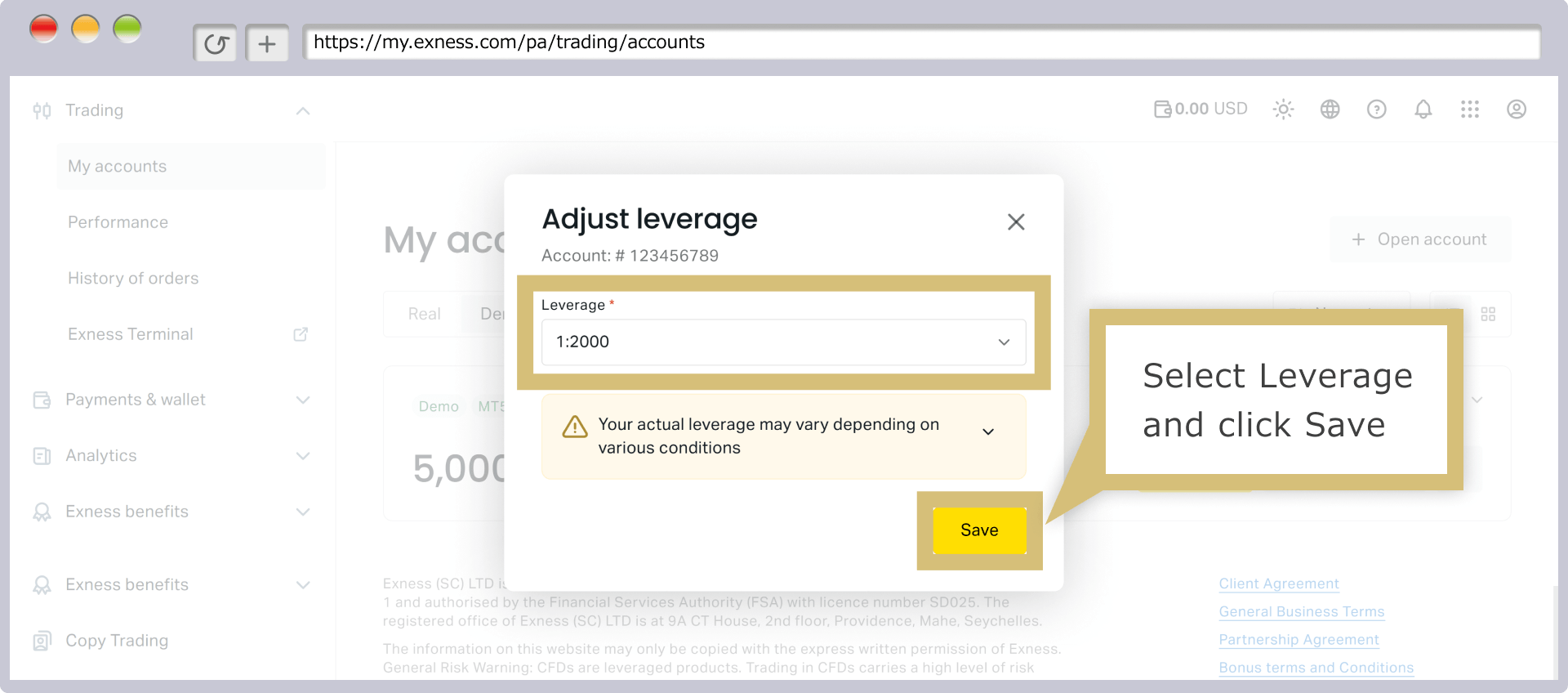
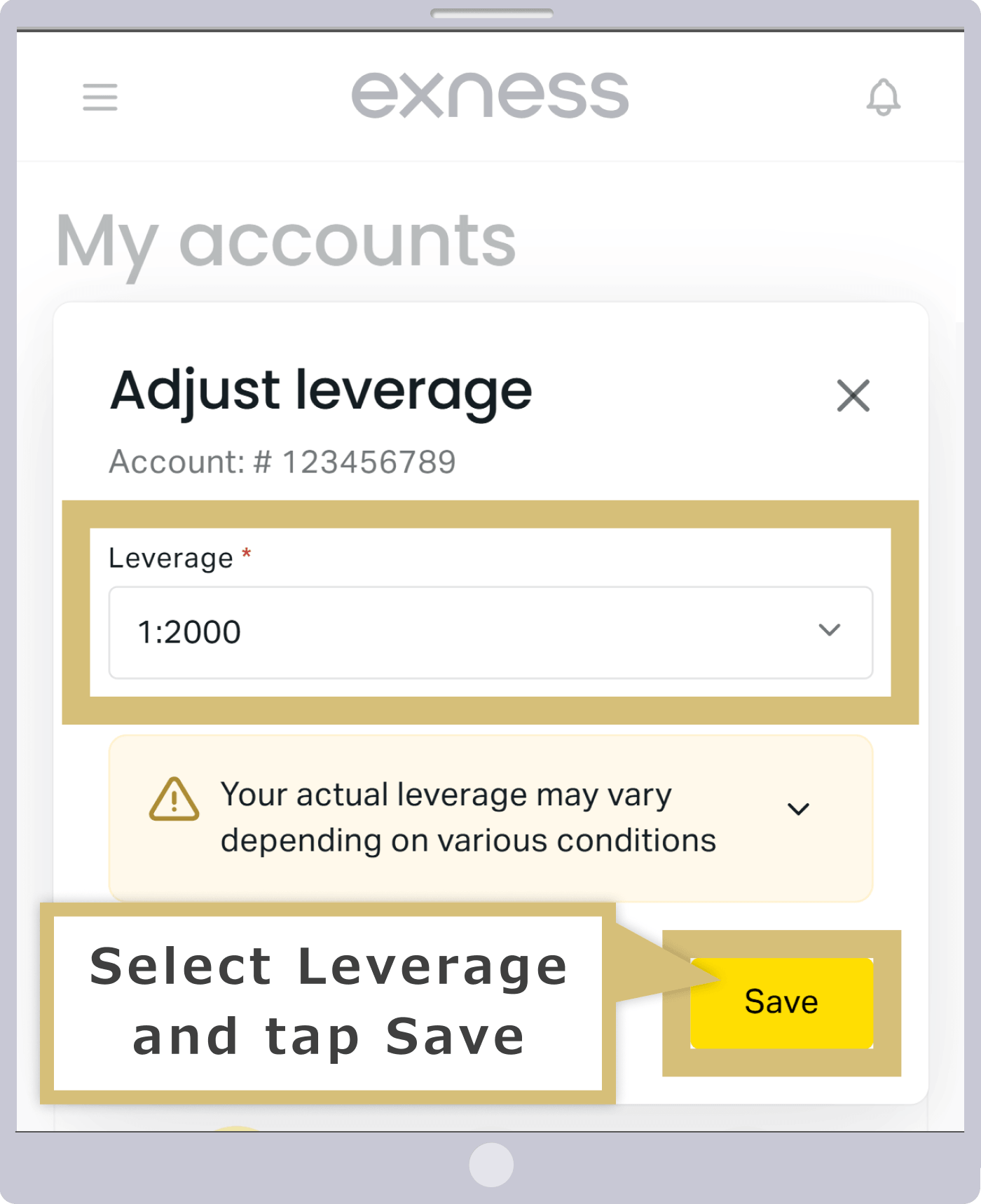
การกำหนดอัตราส่วนเลเวอเรจ
เลือกอัตราเลเวอเรจที่คุณต้องการจากเมนูแบบเลื่อนลงในช่องป้อนข้อมูล แล้วคลิก ‘บันทึก’
เลือกอัตราเลเวอเรจที่คุณต้องการจากเมนูแบบเลื่อนลงในช่องป้อนข้อมูล แล้วแตะ ‘บันทึก’
การเปิดใช้งานบัญชีทดลองเสร็จสิ้นแล้ว
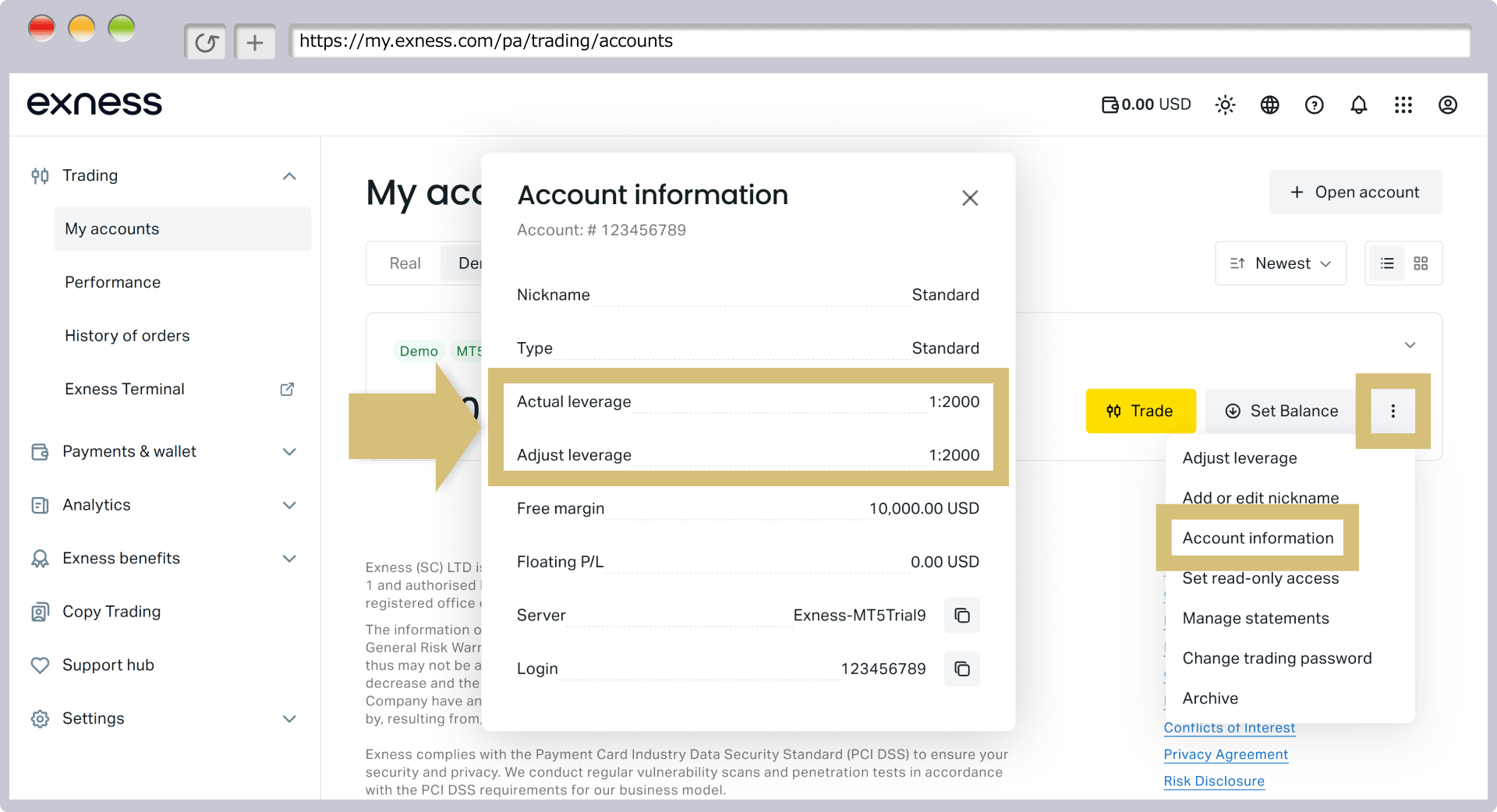
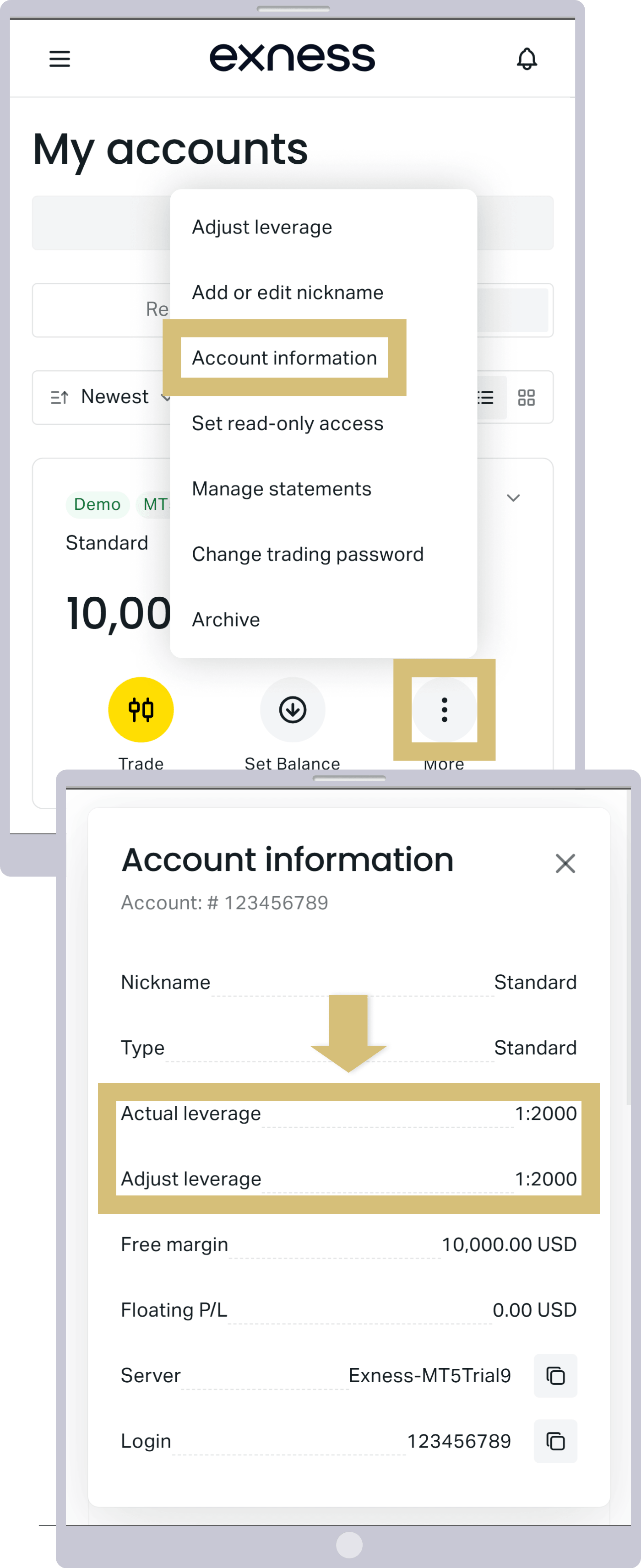
เมื่อการปรับเปลี่ยนอัตราเลเวอเรจสำหรับบัญชีเดโมของคุณเสร็จสิ้นแล้ว คุณจะถูกเปลี่ยนเส้นทางไปยังส่วน ‘My Account’ ใน Exness Personal Area โดยอัตโนมัติ คุณสามารถตรวจสอบอัตราเลเวอเรจใหม่ได้โดยคลิกไอคอน ‘︙’ ที่อยู่ด้านขวาของบัญชีที่เกี่ยวข้อง และเลือก ‘Account Information’
เมื่อการปรับเปลี่ยนเลเวอเรจสำหรับบัญชีเดโมของคุณเสร็จสิ้นแล้ว คุณจะถูกเปลี่ยนเส้นทางไปยัง ‘My Account’ ใน Exness Personal Area โดยอัตโนมัติ คุณสามารถตรวจสอบเลเวอเรจใหม่ได้โดยแตะที่ไอคอน ‘︙’ ทางด้านขวาของบัญชีที่เกี่ยวข้อง และเลือก ‘Account Information’
ข้อควรทราบเกี่ยวกับบัญชีเดโมของ Exness
ก่อนที่จะใช้บัญชีเดโมของ Exness โปรดตรวจสอบให้แน่ใจว่าคุณได้ทราบถึงข้อต่อไปนี้แล้ว
หากคุณไม่ใช้บัญชีทดลองเป็นระยะเวลาหนึ่ง บัญชีดังกล่าวจะถูกลบ
บัญชีเดโมของ Exness ไม่มีวันหมดอายุ อย่างไรก็ตาม โปรดทราบว่าหากท่านไม่ใช้บัญชีเดโมเป็นระยะเวลาหนึ่ง บัญชีดังกล่าวจะถูกลบโดยอัตโนมัติ แม้ท่านจะไม่ทำการซื้อขายในบัญชีเดโม แต่บัญชีดังกล่าวจะไม่ถูกลบโดยอัตโนมัติ ตราบใดที่ท่านยังเข้าสู่ระบบบัญชีดังกล่าวโปรดทราบด้วยว่า จำนวนวันก่อนที่บัญชีเดโม Exness จะถูกลบอัตโนมัติจะแตกต่างกันระหว่างบัญชี MT4 และ MT5 ตามรายละเอียดด้านล่างนี้
เงื่อนไขการปิดบัญชีทดลองของ Exness
| บัญชีเดโม MT4 | หากคุณยังไม่ได้ใช้บริการเป็นเวลา 180 วัน นับตั้งแต่วันที่เข้าระบบครั้งสุดท้าย |
| บัญชีเดโม MT5 | หากคุณยังไม่ได้ใช้บริการเป็นเวลา 21 วัน นับตั้งแต่วันที่เข้าระบบครั้งสุดท้าย |
| บัญชีเดโม MT4 |
หากคุณยังไม่ได้ใช้บริการเป็นเวลา 180 วัน นับตั้งแต่วันที่คุณเข้าสู่ระบบครั้งสุดท้าย |
| บัญชีเดโม MT5 |
หากคุณยังไม่ได้ใช้บริการเป็นเวลา 21 วัน นับตั้งแต่วันที่คุณเข้าสู่ระบบครั้งสุดท้าย |
เมื่อบัญชีเดโมถูกลบไปแล้ว จะไม่สามารถกู้คืนได้ แต่คุณสามารถเปิดบัญชีเดโมใหม่ได้ผ่าน ‘My Account’ ในพื้นที่ส่วนตัวของคุณ โปรดมั่นใจว่าที่ Exness คุณสามารถเปิดบัญชีเดโมได้สูงสุด 200 บัญชีต่อบัญชี
บัญชี Standard Cent ไม่สามารถใช้ร่วมกับบัญชีเดโมได้
โปรดทราบว่าท่านไม่สามารถเปิดบัญชีเดโมสำหรับบัญชี Exness Standard Cent ได้ บัญชีเดโมของ Exness มีให้บริการเฉพาะสำหรับบัญชี Standard, Low Spread, Zero และ Pro เท่านั้นอย่างไรก็ตาม บัญชี Standard Cent ของ Exness เป็นประเภทบัญชีที่อนุญาตให้คุณซื้อขายด้วยจำนวนเงินน้อย โดยเริ่มจากขนาดล็อตที่ต่ำกว่าประเภทบัญชีอื่น ๆ ดังนั้น แม้ไม่มีบัญชีเดโม คุณก็สามารถทำความคุ้นเคยกับสภาพแวดล้อมการซื้อขายได้ในขณะที่ลดความเสี่ยงให้ต่ำที่สุด หากคุณต้องการฝึกซื้อขายและทำความคุ้นเคยกับสภาพแวดล้อมการซื้อขายโดยใช้บัญชีเดโม โดยไม่ต้องใช้เงินของคุณเอง โปรดเลือกประเภทบัญชีอื่นนอกจากบัญชี Standard Cent
คำถามที่พบบ่อย (FAQ) เกี่ยวกับวิธีการเปิดบัญชีเดโม Exness
-
ผมสามารถปรับยอดเงินหรืออัตราเลเวอเรจในบัญชีเดโมของ Exness ได้หรือไม่?
ใช่ครับ คุณสามารถปรับเปลี่ยนยอดเงินและอัตราเลเวอเรจในบัญชีเดโมของ Exness ได้ ในพื้นที่ส่วนตัว (Personal Area) คุณสามารถปรับยอดเงิน (เงินเสมือน) และอัตราเลเวอเรจของบัญชีเดโมได้อย่างง่ายดาย ซึ่งช่วยให้คุณสามารถทดสอบกลยุทธ์การซื้อขายต่าง ๆ ได้ด้วยบัญชีเดโมเดียว และประเมินผลการซื้อขายของคุณในระยะยาว
อ่านเพิ่มเติม
04.10.2023
-
ผมสามารถเปิดบัญชีเดโมได้กี่บัญชีกับ Exness?
ที่ Exness คุณสามารถเปิดบัญชีเดโมได้สูงสุด 200 บัญชีต่อบัญชี — 100 บัญชีเดโม MT4 และ 100 บัญชีเดโม MT5นอกจากนี้ คุณไม่เพียงแต่สามารถเปิดบัญชีได้สูงสุด 200 บัญชี แต่ยังสามารถเก็บเข้าคลัง (ซ่อน) บัญชีเดโมที่ไม่ได้ใช้ ซึ่งหมายความว่าคุณสามารถใช้บัญชีเดโมได้ไม่จำกัดจำนวน
อ่านเพิ่มเติม
04.10.2023
-
บัญชีเดโมของ Exness มีวันหมดอายุหรือไม่?
ไม่ครับ บัญชีเดโมของ Exness ไม่มีวันหมดอายุ ตราบใดที่คุณยังคงเข้าสู่ระบบอยู่ แม้จะไม่ทำการซื้อขาย คุณก็สามารถใช้บัญชีนี้ได้โดยไม่มีกำหนดเวลา อย่างไรก็ตาม โปรดทราบว่า บัญชีเดโม MT4 จะถูกลบอัตโนมัติหากไม่มีประวัติการเข้าสู่ระบบเป็นเวลามากกว่า 180 วัน และบัญชีเดโม MT5 จะถูกลบอัตโนมัติหากไม่มีประวัติการเข้าสู่ระบบเป็นเวลามากกว่า 21 วัน
อ่านเพิ่มเติม
04.10.2023
-
สามารถเปิดบัญชีเดโมกับ Exness ได้สำหรับทุกประเภทบัญชีหรือไม่?
ไม่ครับ บัญชีเดโมของ Exness ไม่สามารถใช้ได้กับบัญชี Standard Cent บัญชีเดโมสามารถใช้ได้กับทุกประเภทบัญชี ยกเว้นบัญชี Standard Cent (บัญชี Standard, Low Spread, Zero และ Pro) โปรดทราบว่าบัญชีเดโมสามารถใช้งานได้กับ MT4 และ MT5 สำหรับทุกประเภทบัญชี
อ่านเพิ่มเติม
04.10.2023
-
ต้องยืนยันตัวตนหรือฝากเงินก่อนหรือไม่ เพื่อเปิดบัญชีเดโมกับ Exness?
ไม่ คุณไม่จำเป็นต้องยืนยันตัวตนหรือฝากเงินเพื่อเปิดบัญชีเดโมกับ Exness เมื่อคุณได้ลงทะเบียนบัญชีกับ Exness แล้ว คุณสามารถใช้บัญชีนั้นได้ฟรี โดยไม่ต้องผ่านขั้นตอนที่ยุ่งยาก เช่น การฝากเงินหรือการยืนยันข้อมูลส่วนตัว (การยืนยันตัวตน) นอกจากนี้ คุณยังสามารถเริ่มซื้อขายบนบัญชีเดโมได้ทันทีหลังจากเปิดบัญชี
อ่านเพิ่มเติม
04.10.2023





