














Exness: วิธีตรวจสอบข้อมูลโปรไฟล์ในบัญชีซื้อขายจริง
วิธีเปิดบัญชี
Exness: วิธีตรวจสอบข้อมูลโปรไฟล์ในบัญชีซื้อขายจริง
กระบวนการตรวจสอบโปรไฟล์ (การตรวจสอบตัวตน) ที่ Exness จะเสร็จสิ้นเมื่อท่านส่งเอกสารยืนยันตัวตนและที่อยู่ หลังจากที่ท่านได้ยืนยันที่อยู่อีเมลและหมายเลขโทรศัพท์ รวมถึงลงทะเบียนข้อมูลส่วนตัวและข้อมูลทางการเงินแล้วกระบวนการนี้ใช้เวลาเพียง 5 ถึง 10 นาทีเท่านั้นจากด้านของคุณ และหลังจากนั้น Exness จะดำเนินการพิจารณาคำขอของคุณภายใน 24 ชั่วโมง
โปรดทราบว่าเพื่อยืนยันข้อมูลส่วนตัวของคุณ คุณจะต้องมีเอกสารระบุตัวตนที่มีรูปถ่ายและยังมีผลบังคับใช้ (เช่น ใบขับขี่ หนังสือเดินทาง หรือบัตร My Number) และเอกสารยืนยันที่อยู่ซึ่งออกภายในหกเดือนที่ผ่านมา (เช่น ใบรับรองที่อยู่อาศัย ใบรับรองการจดทะเบียนตราประทับ ใบแจ้งค่าบริการสาธารณูปโภค หรือใบแจ้งยอดบัญชีธนาคาร)เมื่อขั้นตอนการยืนยันโปรไฟล์ทั้งหมดเสร็จสิ้นแล้ว ข้อจำกัดบนบัญชีของคุณจะถูกยกเลิก และคุณจะสามารถใช้บริการของ Exness ได้โดยไม่มีข้อจำกัด
เกี่ยวกับการยืนยันโปรไฟล์ Exness (การยืนยันตัวตน)
กลุ่ม Exness ดำเนินการภายใต้การกำกับดูแลอย่างเคร่งครัดของหน่วยงานกำกับดูแลทางการเงินทั่วโลก โดยปฏิบัติตามมาตรฐานที่กำหนดโดยแต่ละหน่วยงาน เพื่อรับประกันความปลอดภัยของเงินของลูกค้าด้วยเหตุนี้ Exness จึงปฏิบัติตามข้อกำหนด AML (การป้องกันการฟอกเงิน) และดำเนินการตามขั้นตอนการตรวจสอบตัวตน KYC (Know Your Customer) อย่างเคร่งครัด
กระบวนการตรวจสอบโปรไฟล์ที่ Exness จะเสร็จสิ้นเมื่อคุณได้ลงทะเบียนข้อมูลส่วนตัวและข้อมูลทางการเงิน — เช่น แหล่งรายได้และประสบการณ์การลงทุน — และส่งเอกสารยืนยันตัวตนและเอกสารยืนยันที่อยู่แล้ว
เอกสารที่จำเป็นสำหรับการยืนยันตัวตนกับ Exness
เพื่อเสร็จสิ้นการยืนยันตัวตน (การยืนยันโปรไฟล์) กับ Exness คุณต้องส่งเอกสารระบุตัวตนที่มีรูปภาพและยังมีผลบังคับใช้ ซึ่งออกโดยหน่วยงานรัฐ (เช่น หนังสือเดินทาง บัตร My Number ใบอนุญาตขับขี่,บัตรประจำตัวผู้พำนัก เป็นต้น) และเอกสารยืนยันที่อยู่ที่มีอายุไม่เกินหกเดือน (ใบรับรองที่อยู่อาศัย, ใบจดทะเบียนตราประทับ, ใบแจ้งค่าบริการสาธารณูปโภค, ใบแจ้งยอดบัญชีธนาคาร, ใบแจ้งชำระภาษีท้องถิ่น เป็นต้น)
ข้อกำหนดสำหรับเอกสารประกอบแต่ละฉบับ
| เอกสารประจำตัว (หลักฐานยืนยันตัวตน) |
|
| หลักฐานที่อยู่ |
|
| การตรวจสอบเอกสารระบุตัวตน (การส่งหลักฐานระบุตัวตน) |
|
| หลักฐานที่อยู่ |
|
ความแตกต่างในการให้บริการก่อนและหลังการตรวจสอบโปรไฟล์
| ก่อนการยืนยันโปรไฟล์ | หลังจากตรวจสอบข้อมูลโปรไฟล์แล้ว | |
| เปิดบัญชีซื้อขายจริงใหม่ |
 มีอยู่ มีอยู่
|
มีอยู่
|
| การเปิดบัญชีเพิ่มเติม |
มีอยู่
|
มีอยู่
|
| การฝากเงินเข้าบัญชีซื้อขายของคุณ |
 ไม่มีให้บริการ ไม่มีให้บริการ
|
ไม่มีข้อจำกัด
|
| วิธีการชำระเงินที่มีอยู่ |
ไม่มีให้บริการ
|
ทุกวิธี ฝากเงิน |
| การซื้อขาย |
ไม่มีให้บริการ
|
มีอยู่
|
| การถอนเงินจากบัญชีซื้อขายของคุณ |
ไม่มีให้บริการ
|
มีอยู่
|
| เปิดบัญชีซื้อขายจริงใหม่ | |
| ก่อนการยืนยันโปรไฟล์ |
มีอยู่
|
| หลังจากตรวจสอบข้อมูลส่วนตัวแล้ว |
มีอยู่
|
| การเปิดบัญชีเพิ่มเติม | |
| ก่อนการยืนยันโปรไฟล์ |
มีอยู่
|
| หลังจากตรวจสอบข้อมูลส่วนตัวแล้ว |
มีอยู่
|
| การฝากเงินเข้าบัญชีซื้อขายของคุณ | |
| ก่อนการยืนยันโปรไฟล์ |
ไม่มีให้บริการ
|
| หลังจากตรวจสอบข้อมูลส่วนตัว |
ไม่มีข้อจำกัด
|
| วิธีการชำระเงินที่มีอยู่ | |
| ก่อนการยืนยันโปรไฟล์ |
ไม่มีให้บริการ
|
| หลังจากตรวจสอบข้อมูลโปรไฟล์ |
ทุกวิธีการชำระเงิน
|
| การซื้อขาย | |
| ก่อนการยืนยันโปรไฟล์ |
ไม่มีให้บริการ
|
| หลังจากตรวจสอบข้อมูลโปรไฟล์ |
มีอยู่
|
| การถอนเงินจากบัญชีซื้อขายของคุณ | |
| ก่อนการยืนยันโปรไฟล์ |
ไม่มีให้บริการ
|
| หลังจากตรวจสอบข้อมูลส่วนตัวแล้ว |
มีอยู่
|
หากท่านยังไม่มีบัญชีซื้อขายจริงกับ Exness โปรดคลิกที่นี่เพื่อเปิดบัญชี
ขั้นตอนการยืนยันโปรไฟล์ Exness (การยืนยันตัวตน)
คุณสามารถดำเนินการตรวจสอบโปรไฟล์ (การตรวจสอบตัวตน) สำหรับ Exness ผ่านพื้นที่ส่วนตัวของคุณได้ โปรดคลิกที่นี่เพื่อเข้าสู่พื้นที่ส่วนตัวของคุณ
เข้าสู่ระบบในพื้นที่ส่วนตัวของคุณ
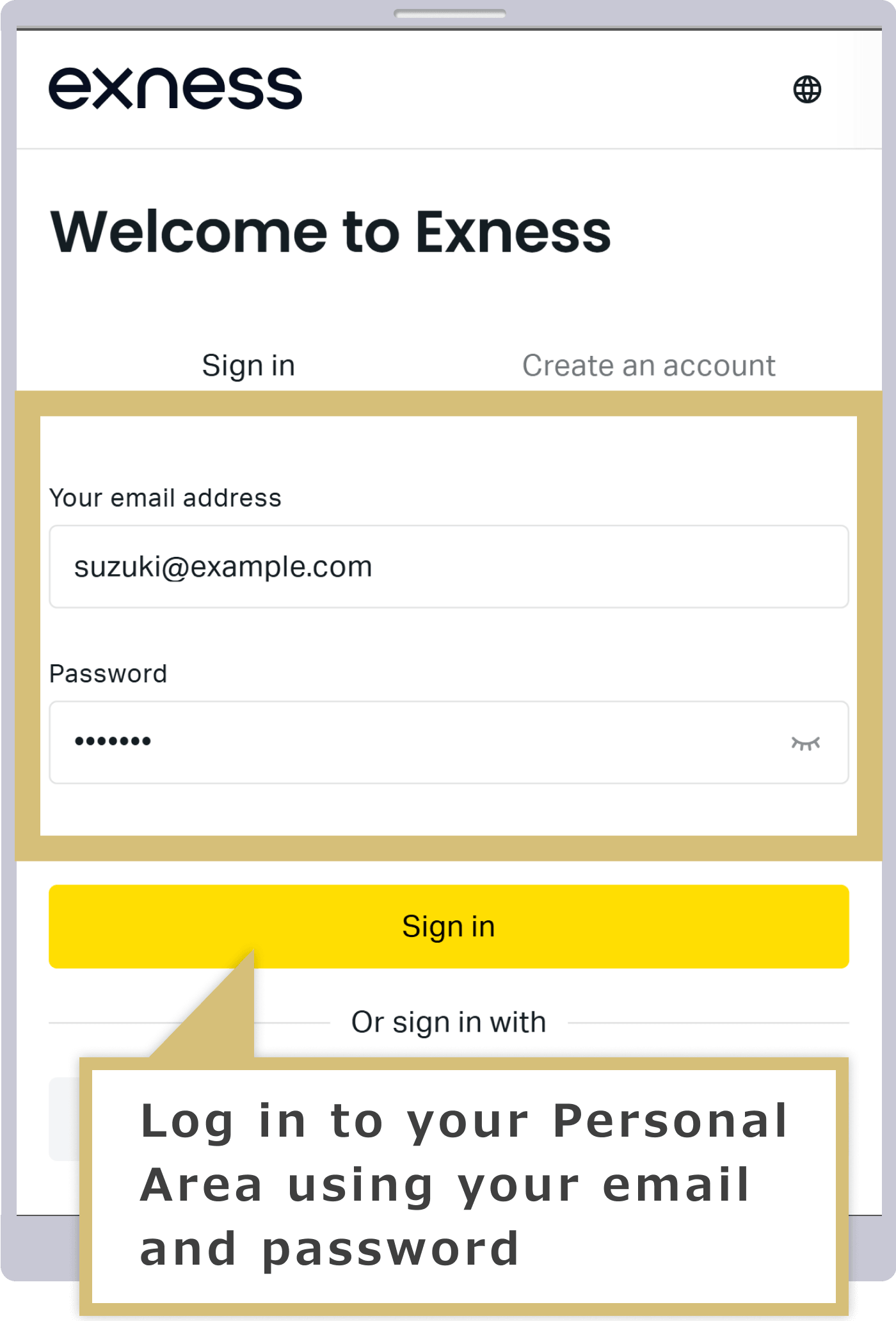
กรอก ‘ที่อยู่อีเมล’ ที่คุณใช้เพื่อสมัครสมาชิกกับ Exness และ ‘รหัสผ่าน’ ของพื้นที่ส่วนตัว เพื่อเข้าสู่พื้นที่ส่วนตัวของ Exness
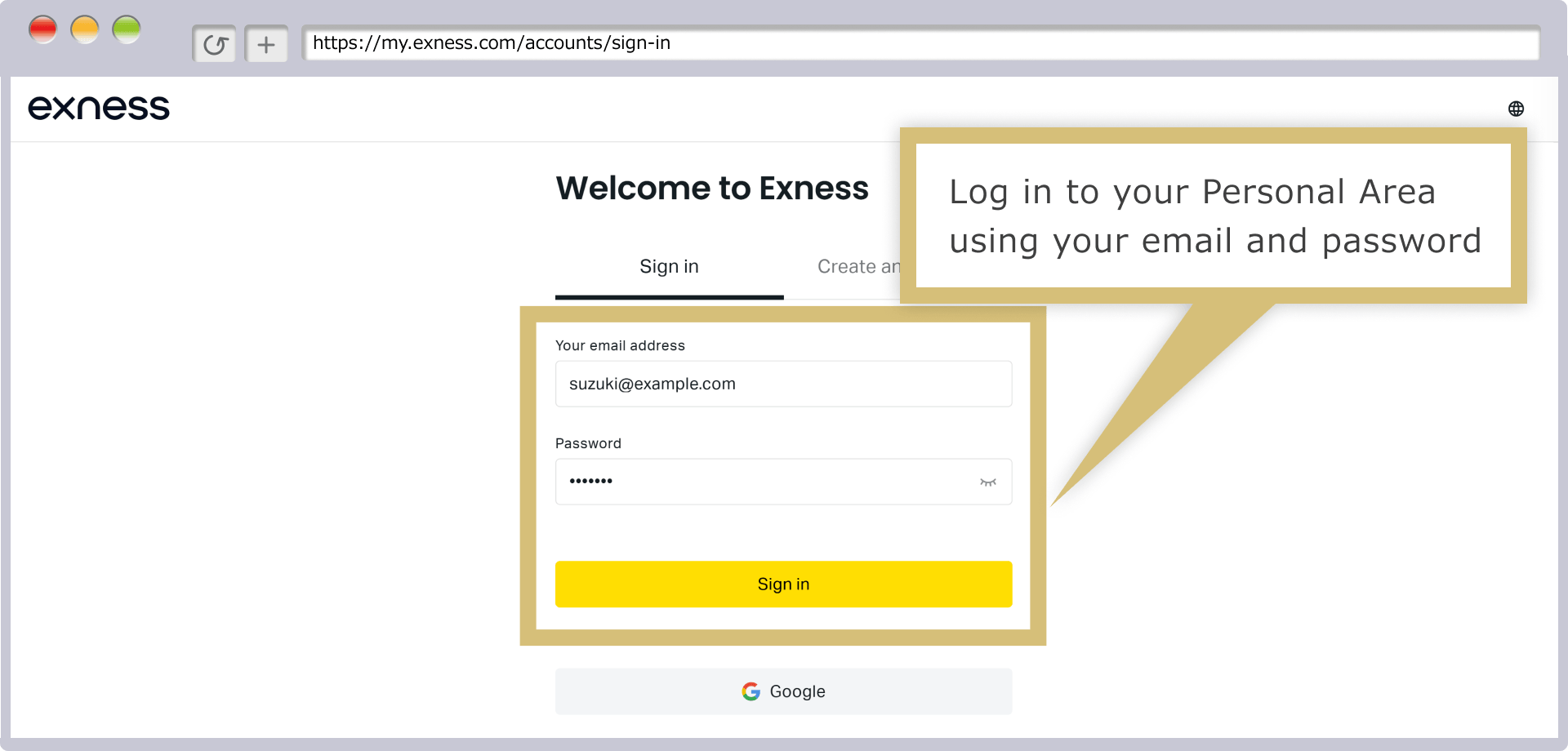
หลังจากที่คุณเข้าสู่ระบบในพื้นที่ส่วนตัวแล้ว ให้คลิก ‘Proceed’ ที่มุมขวาบนของหน้าจอ เพื่อเริ่มกระบวนการยืนยันข้อมูลโปรไฟล์
หลังจากที่คุณเข้าสู่ระบบในพื้นที่ส่วนตัวแล้ว ให้แตะ ‘ตอบกลับ’ ที่มุมขวาบนของหน้าจอ เพื่อดำเนินการตรวจสอบข้อมูลโปรไฟล์ต่อ
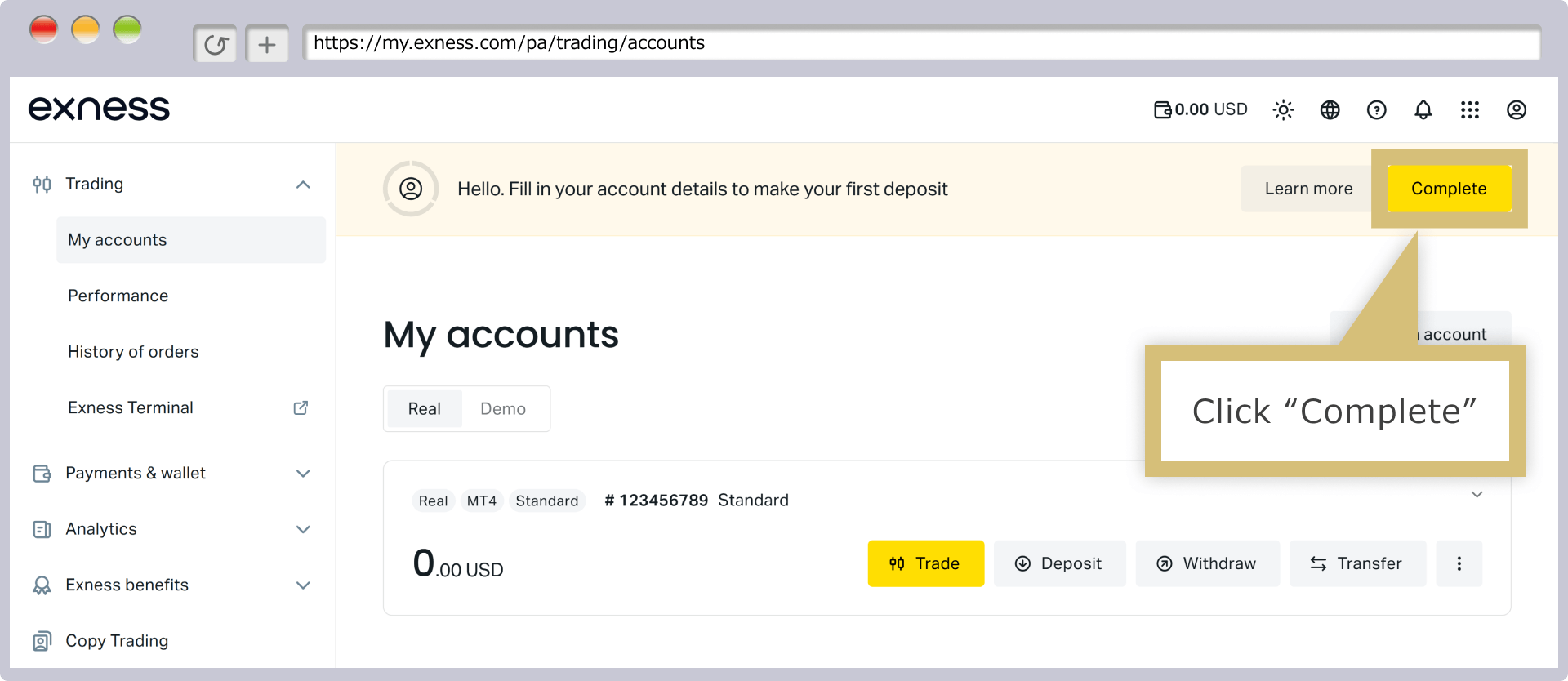
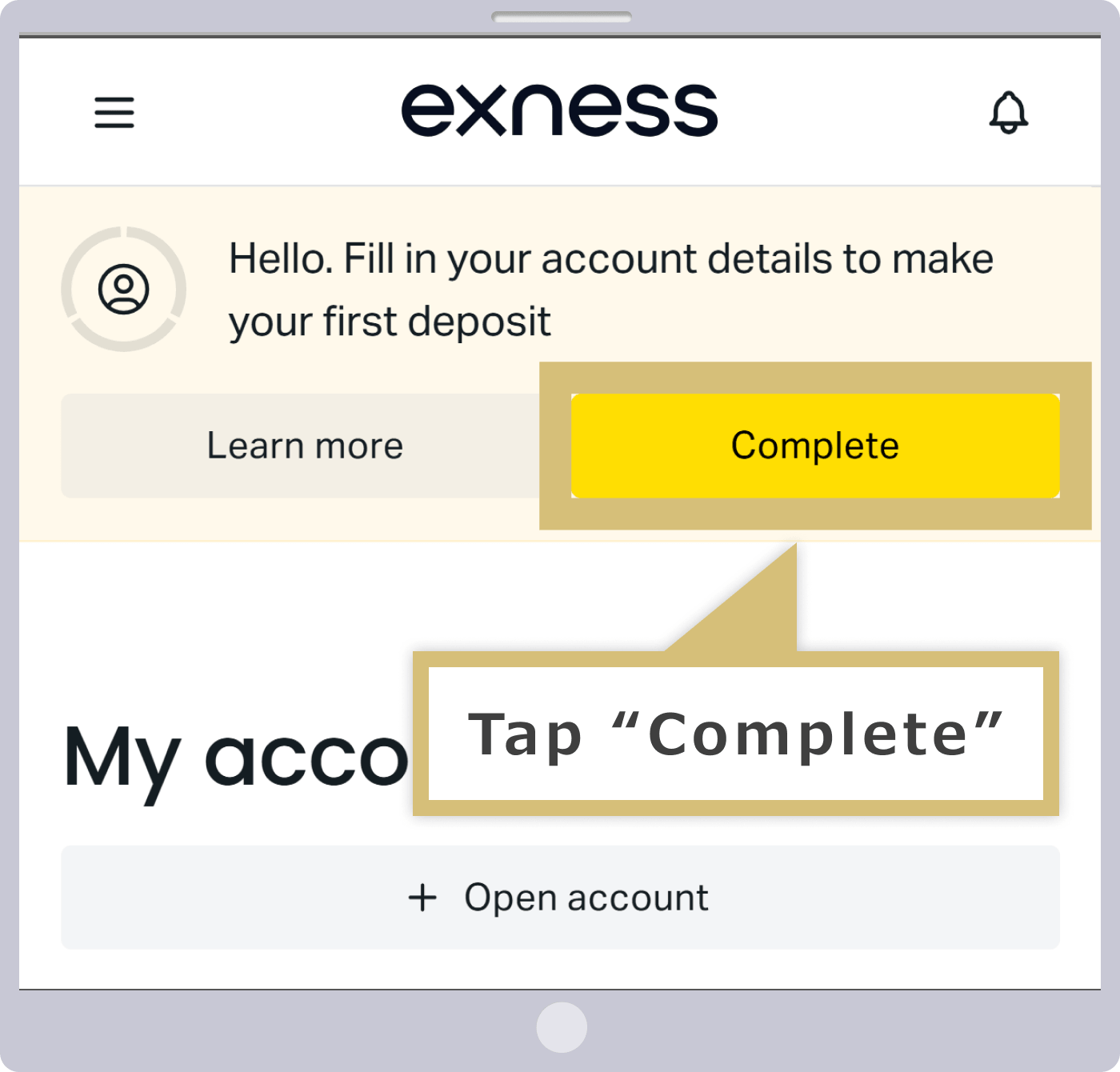
การยืนยันที่อยู่อีเมล
เมื่อหน้าจอที่แสดงข้อความ ‘เหลืออีกเพียง 3 ขั้นตอนเท่านั้น ก่อนที่คุณจะสามารถฝากเงินได้’ ปรากฏขึ้น ให้คลิก ‘เริ่มเลย’
เมื่อหน้าจอที่แสดงข้อความ ‘เหลืออีกเพียงสามขั้นตอนเท่านั้น ก่อนที่คุณจะสามารถฝากเงินได้’ ปรากฏขึ้น ให้แตะ ‘เริ่มทันที’
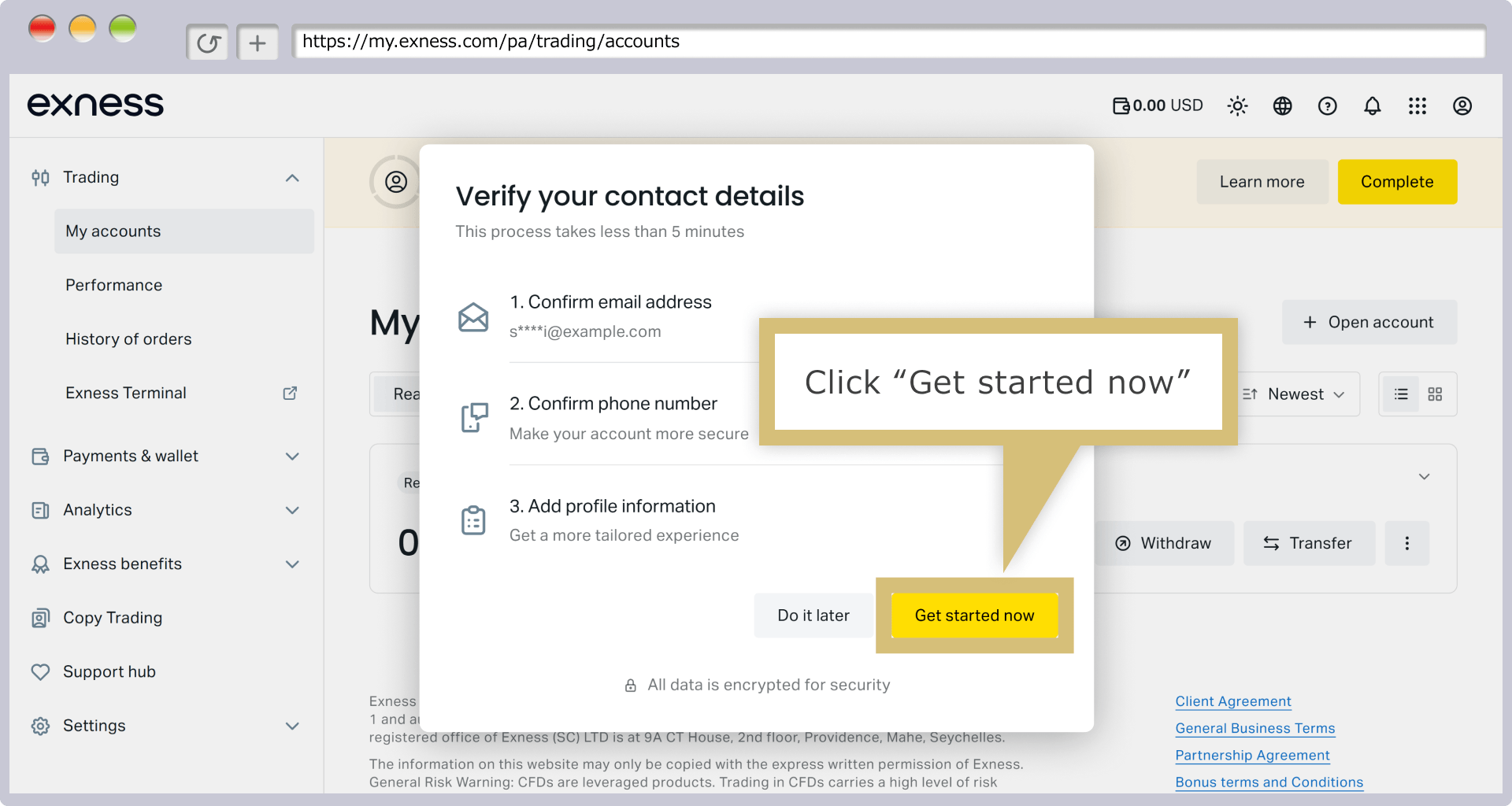
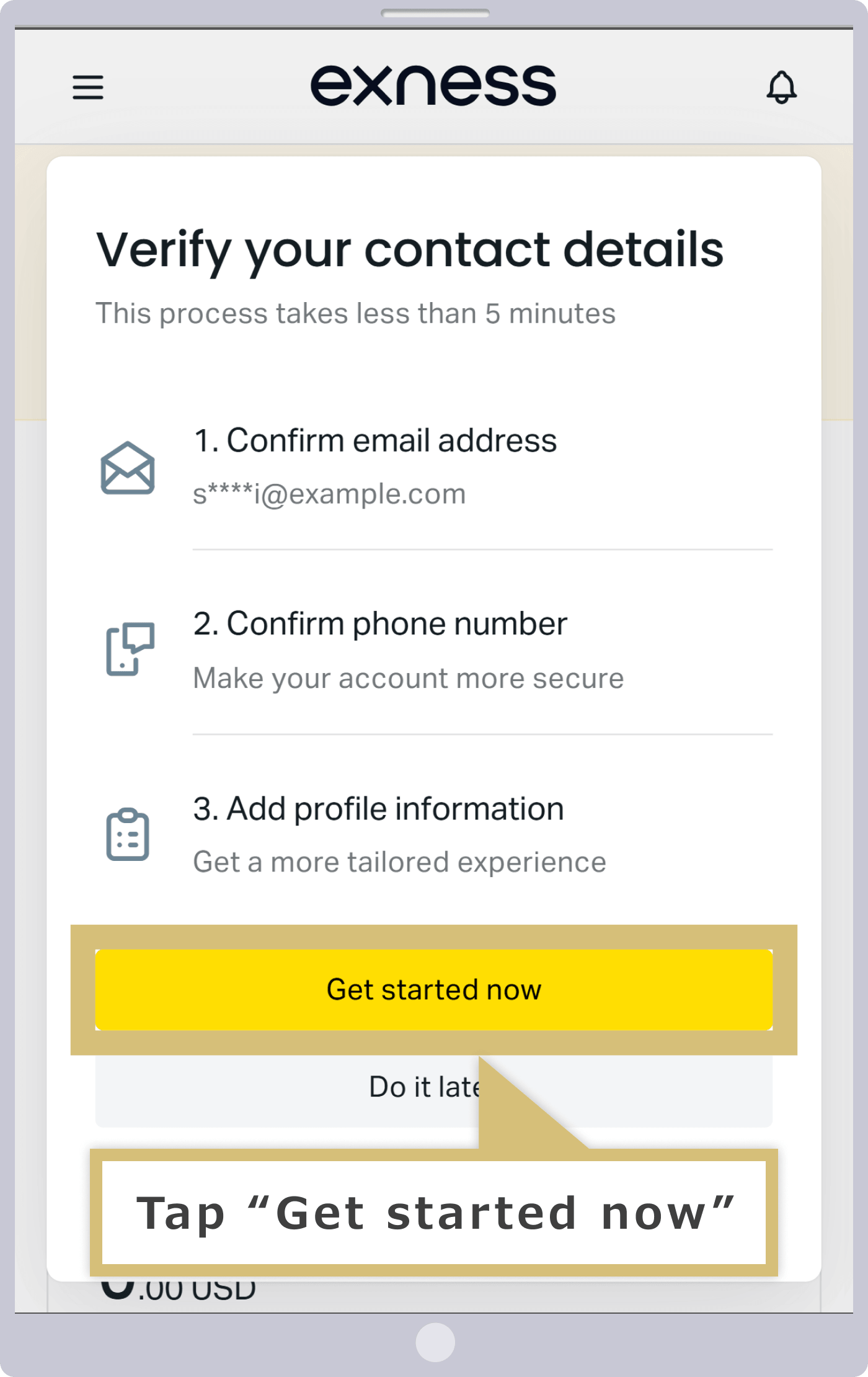
Exness จะส่งอีเมลที่มีหัวข้อ ‘Email Address Verification’ ไปยังที่อยู่อีเมลที่คุณได้ระบุไว้ขณะลงทะเบียน โปรดตรวจสอบรหัสยืนยันที่อยู่ในเนื้อหาของอีเมล
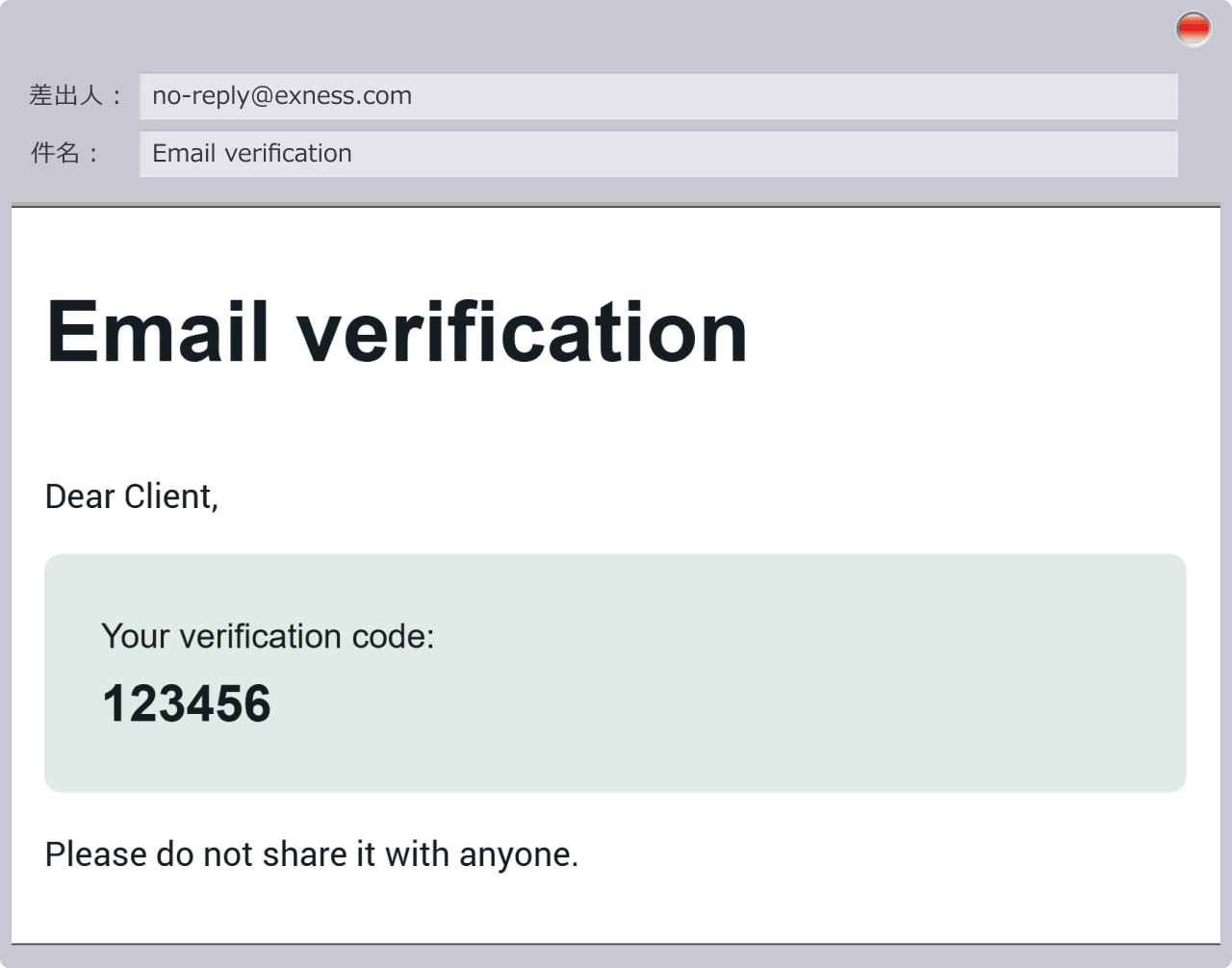
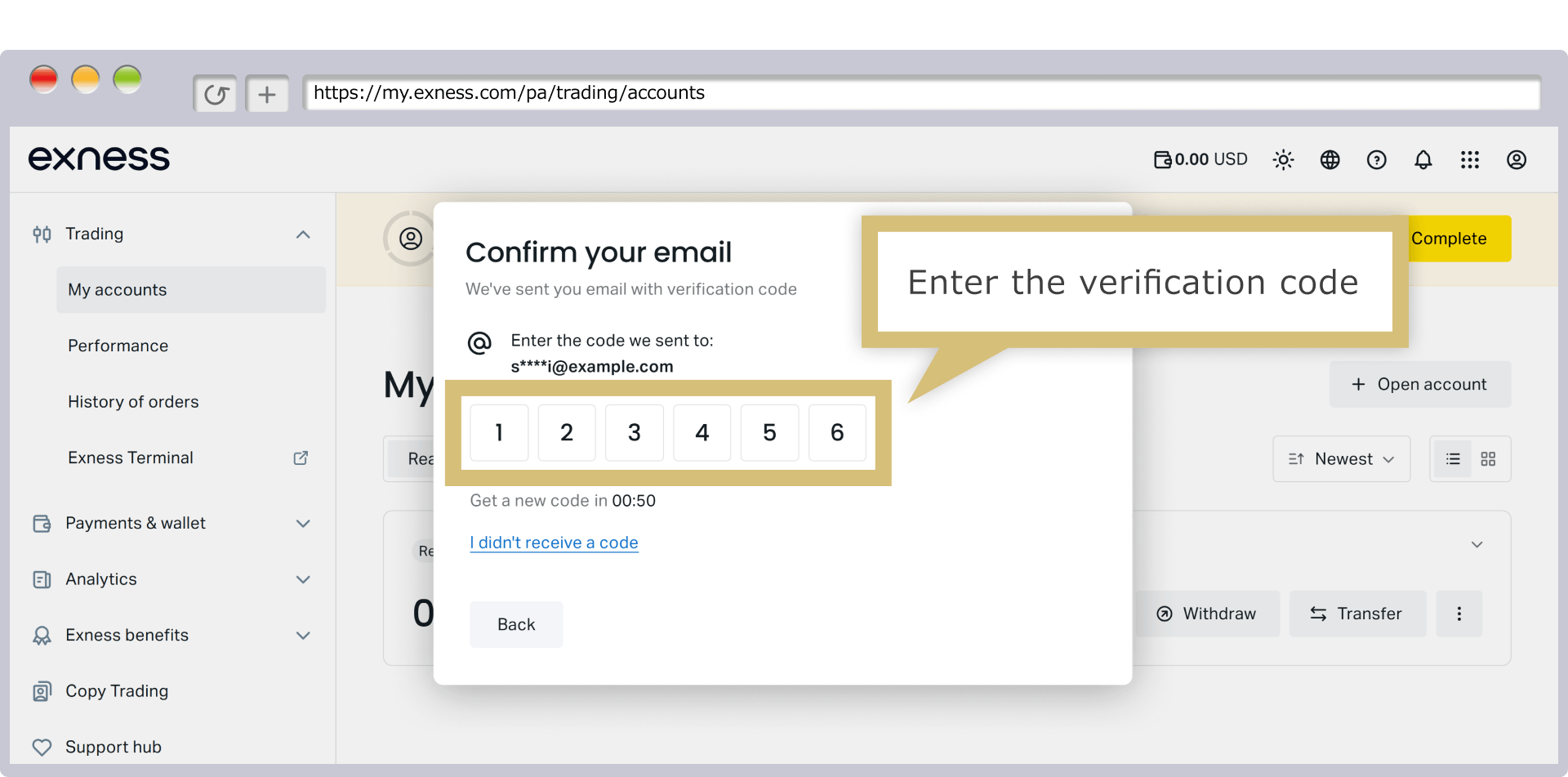
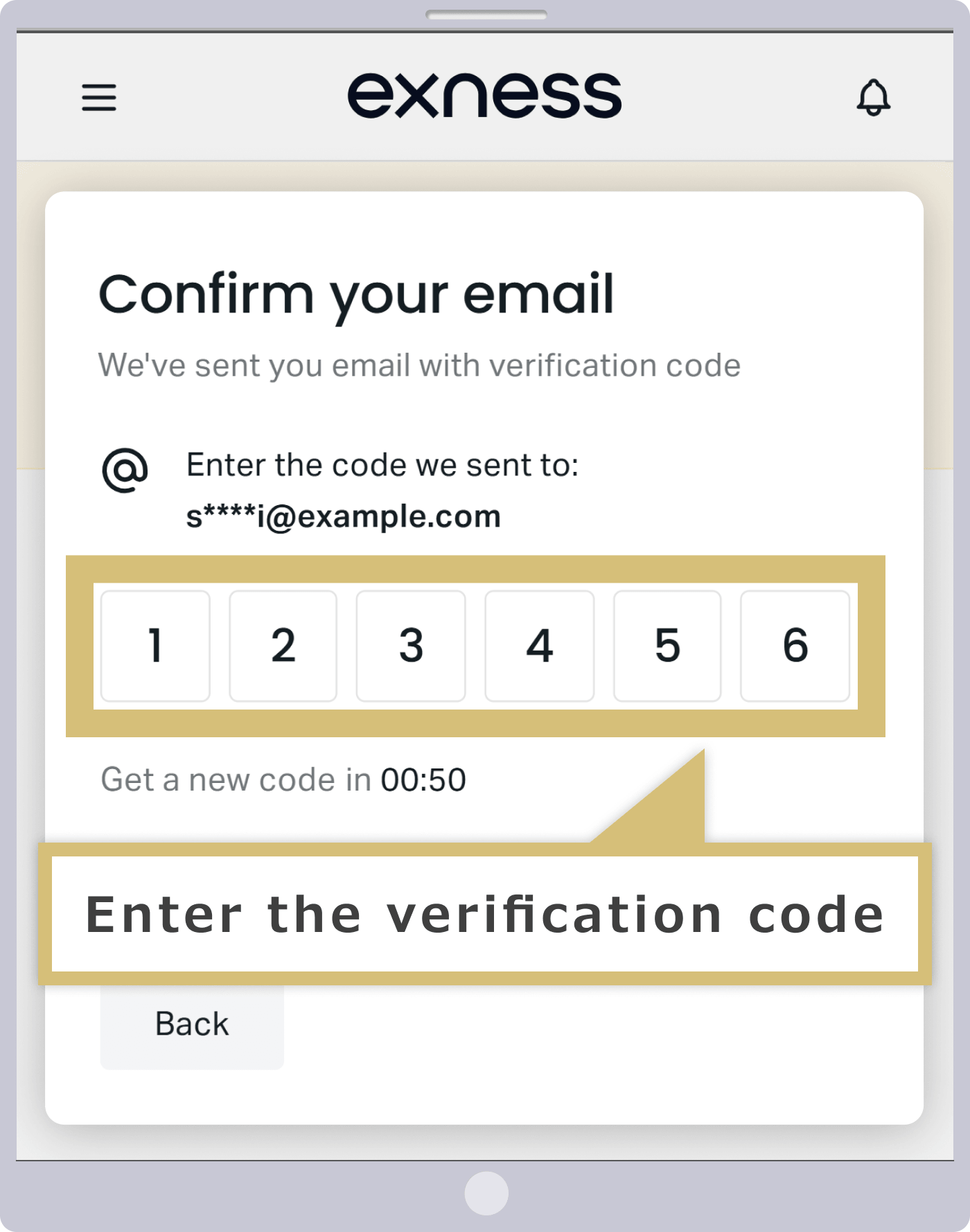
โปรดป้อนรหัสยืนยันที่คุณได้รับทางอีเมลลงในหน้าจอการยืนยัน
การยืนยันหมายเลขโทรศัพท์
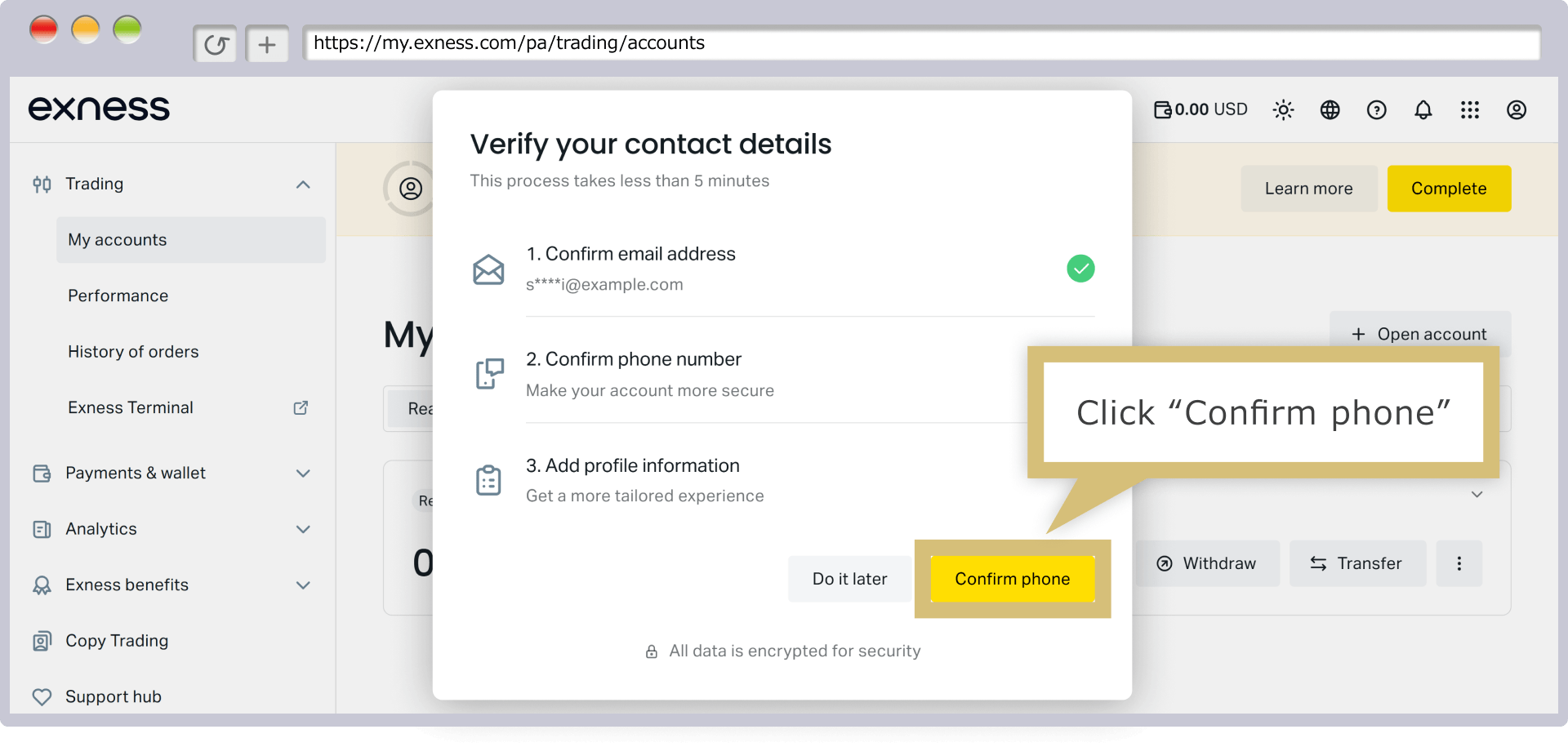
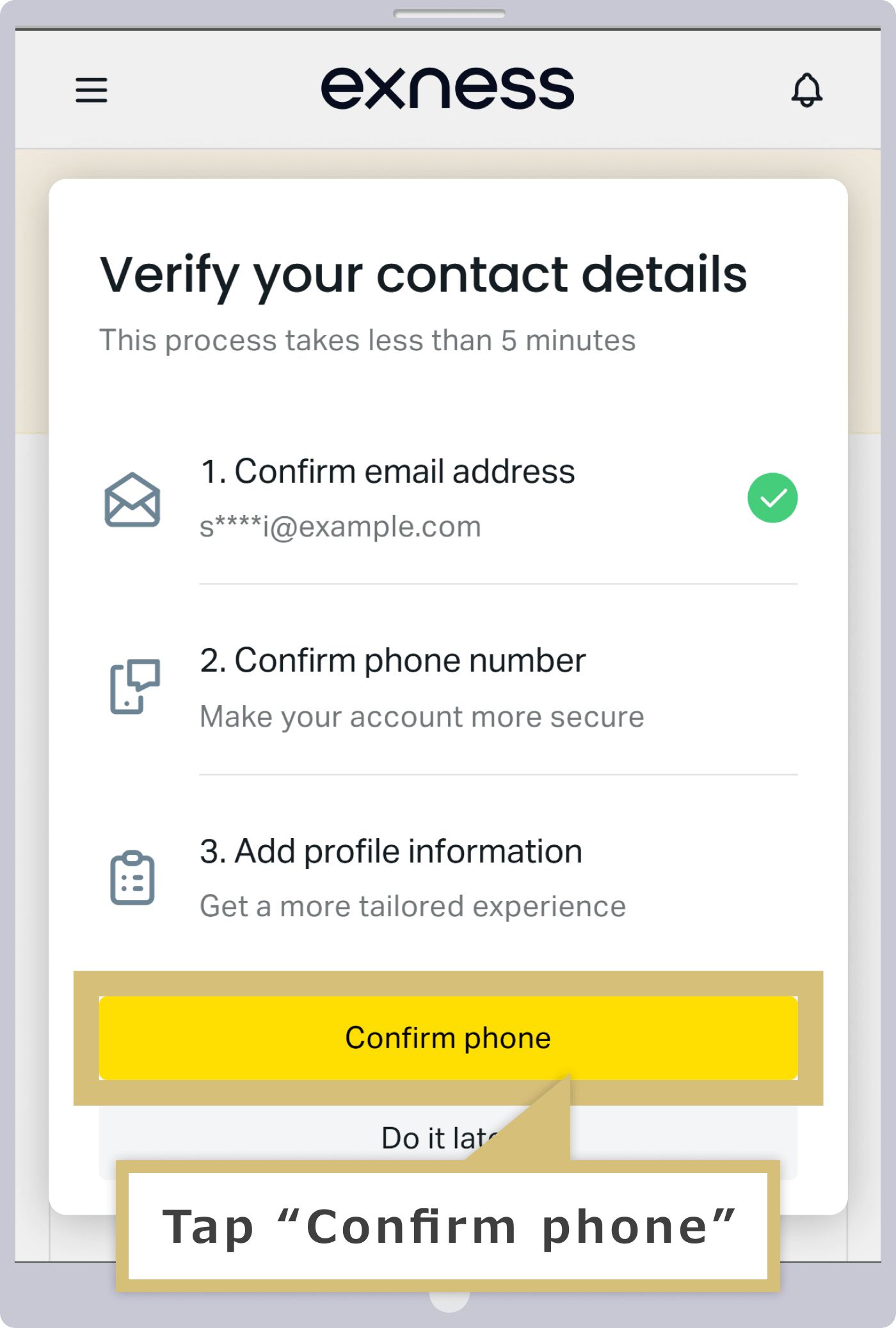
ต่อไป คุณจะต้องยืนยันหมายเลขโทรศัพท์ของคุณ เมื่อข้อความ ‘ยืนยันข้อมูลติดต่อของคุณ’ ปรากฏขึ้น ให้คลิก ‘ยืนยันหมายเลขโทรศัพท์’
ต่อไป คุณจะต้องยืนยันหมายเลขโทรศัพท์ของคุณ เมื่อมีข้อความ ‘ยืนยันข้อมูลติดต่อของคุณ’ ปรากฏขึ้น ให้แตะ ‘ยืนยันหมายเลขโทรศัพท์’
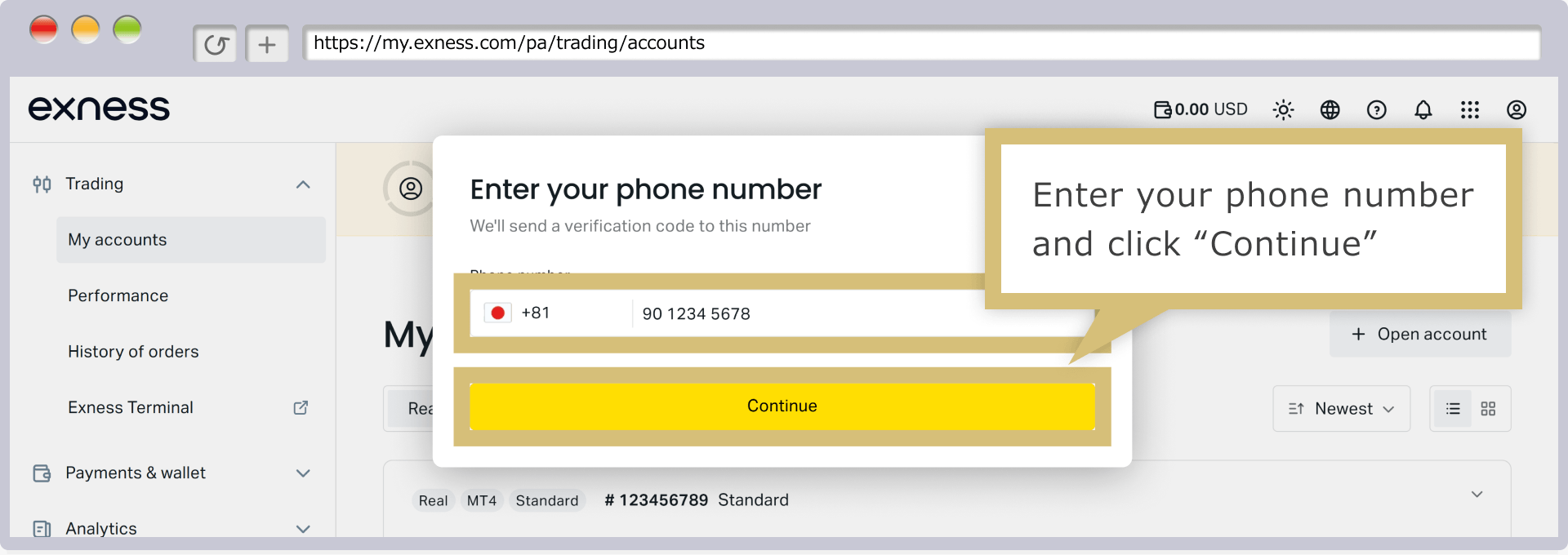
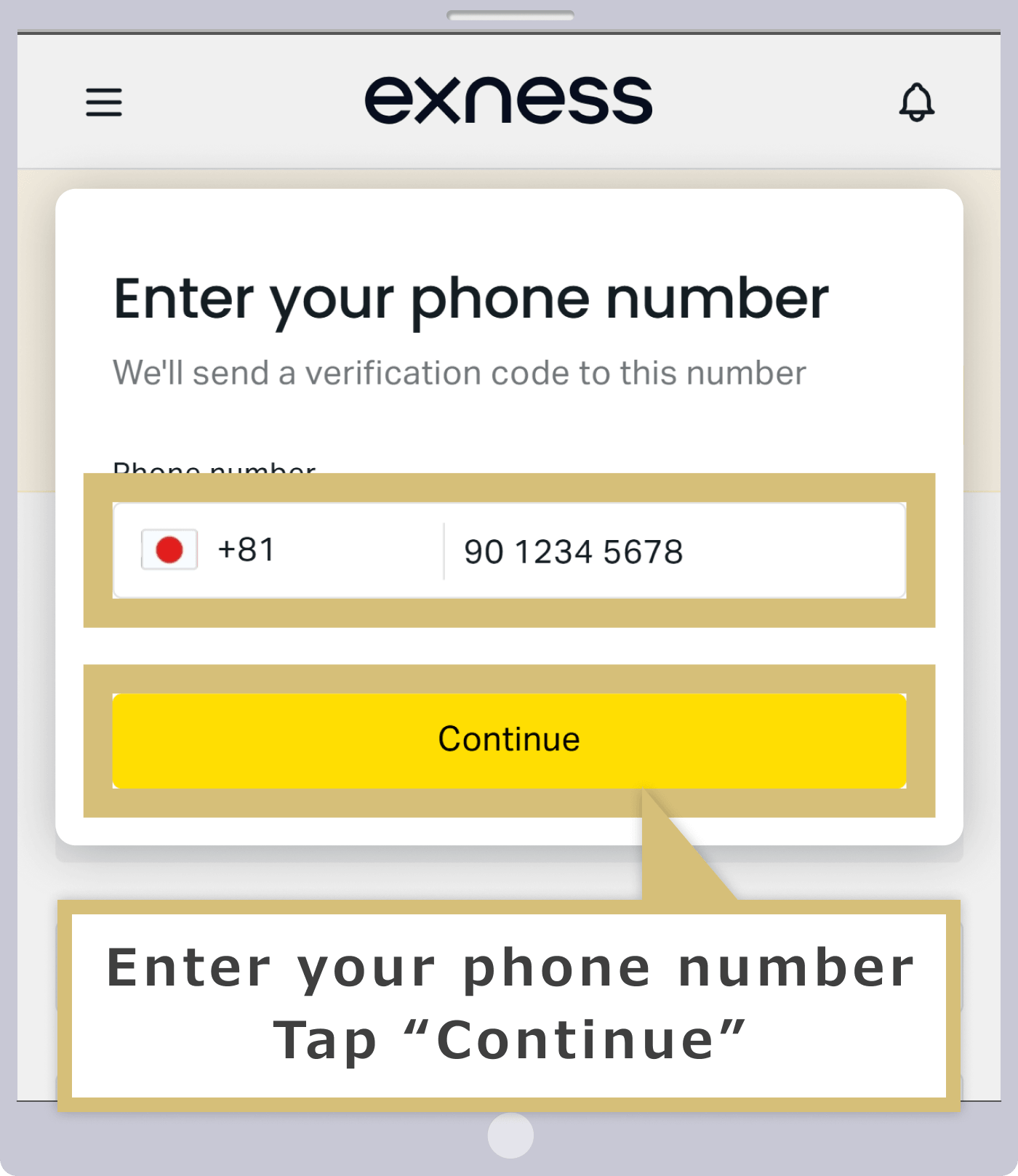
โปรดป้อนหมายเลขโทรศัพท์มือถือที่สามารถรับ SMS (ข้อความสั้น) ได้ลงในช่องหมายเลขโทรศัพท์มือถือ แล้วคลิก ‘ต่อไป’
โปรดป้อนหมายเลขโทรศัพท์มือถือที่สามารถรับ SMS (ข้อความสั้น) ได้ลงในช่องหมายเลขโทรศัพท์มือถือ แล้วแตะ ‘ต่อไป’
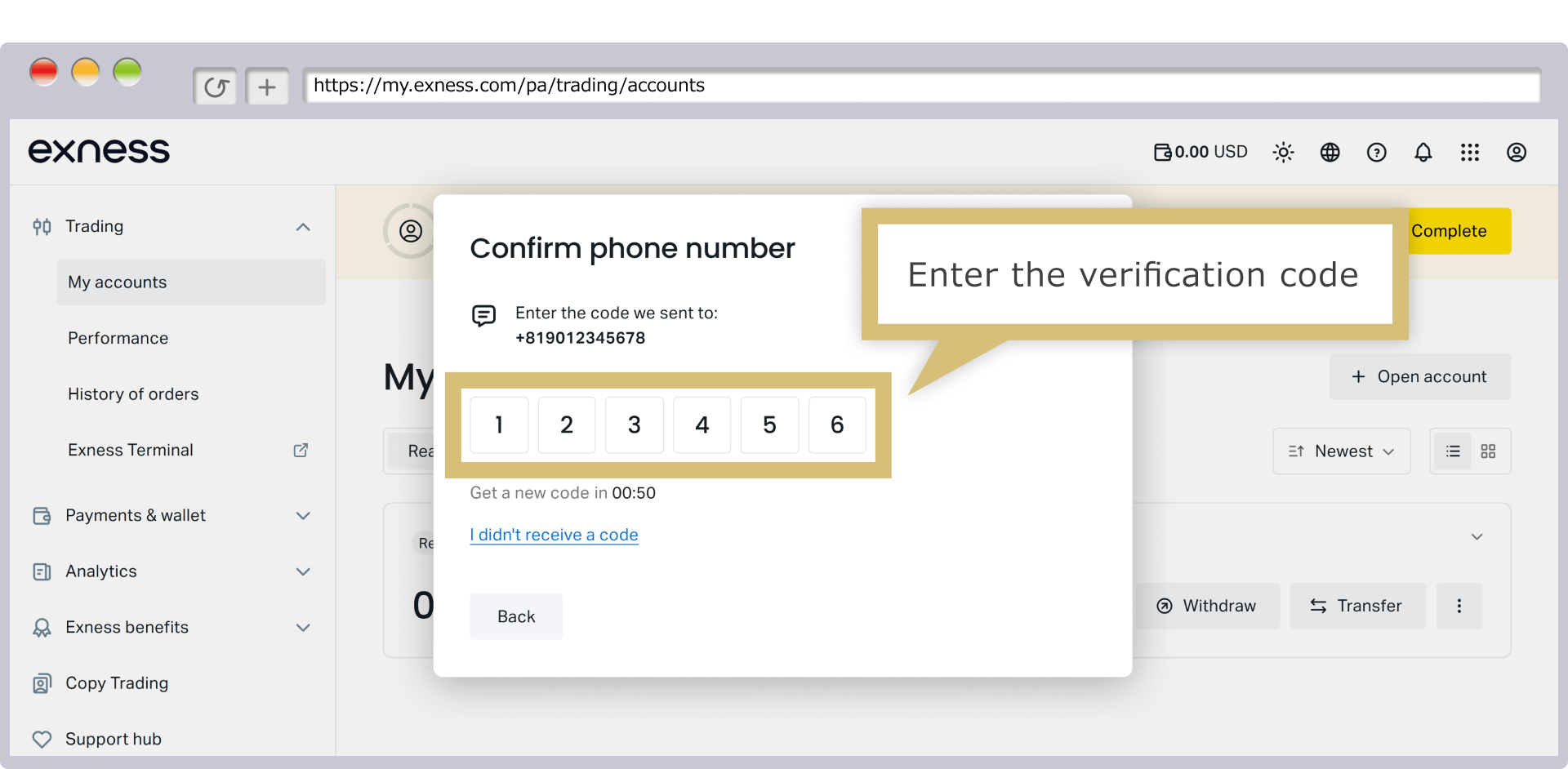
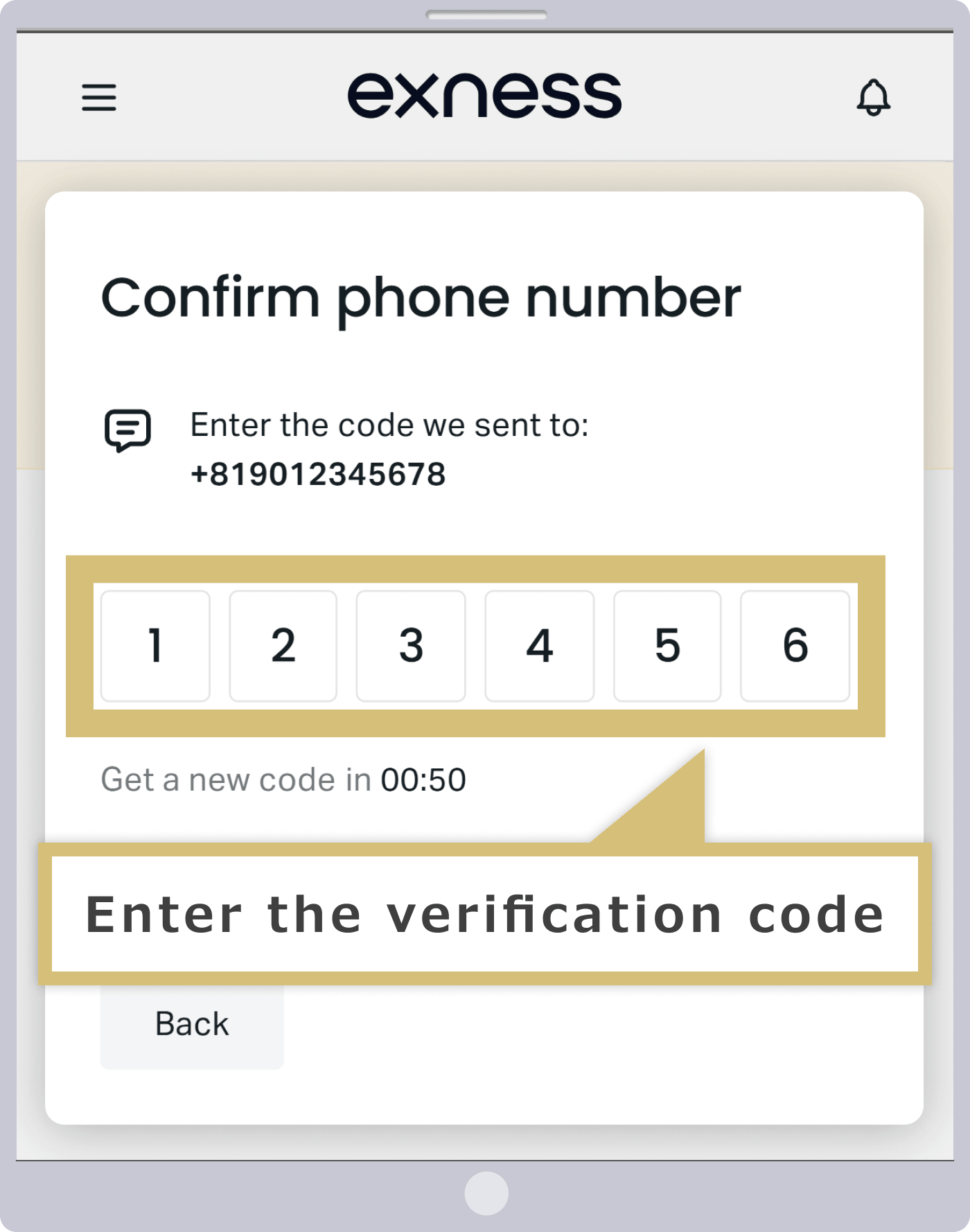
รหัสยืนยัน 6 หลักจะถูกส่งผ่าน SMS ไปยังหมายเลขโทรศัพท์มือถือที่คุณได้กรอกไว้ ดังนั้น โปรดตรวจสอบว่าคุณได้รับรหัสแล้วหรือไม่
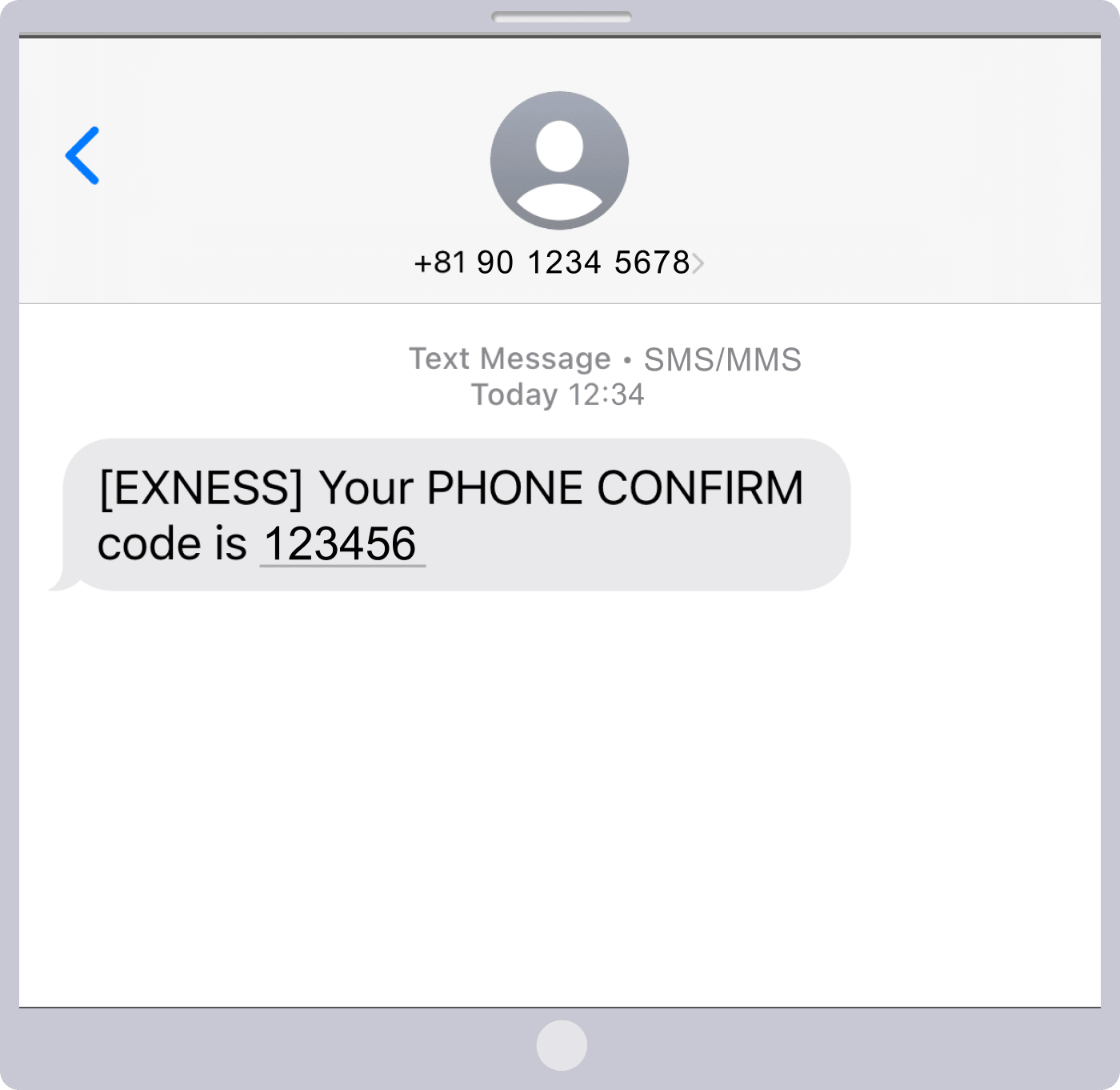
กรอกรหัสยืนยันที่คุณได้รับผ่าน SMS ลงในหน้าจอการยืนยันตัวตน
การลงทะเบียนข้อมูลส่วนตัว
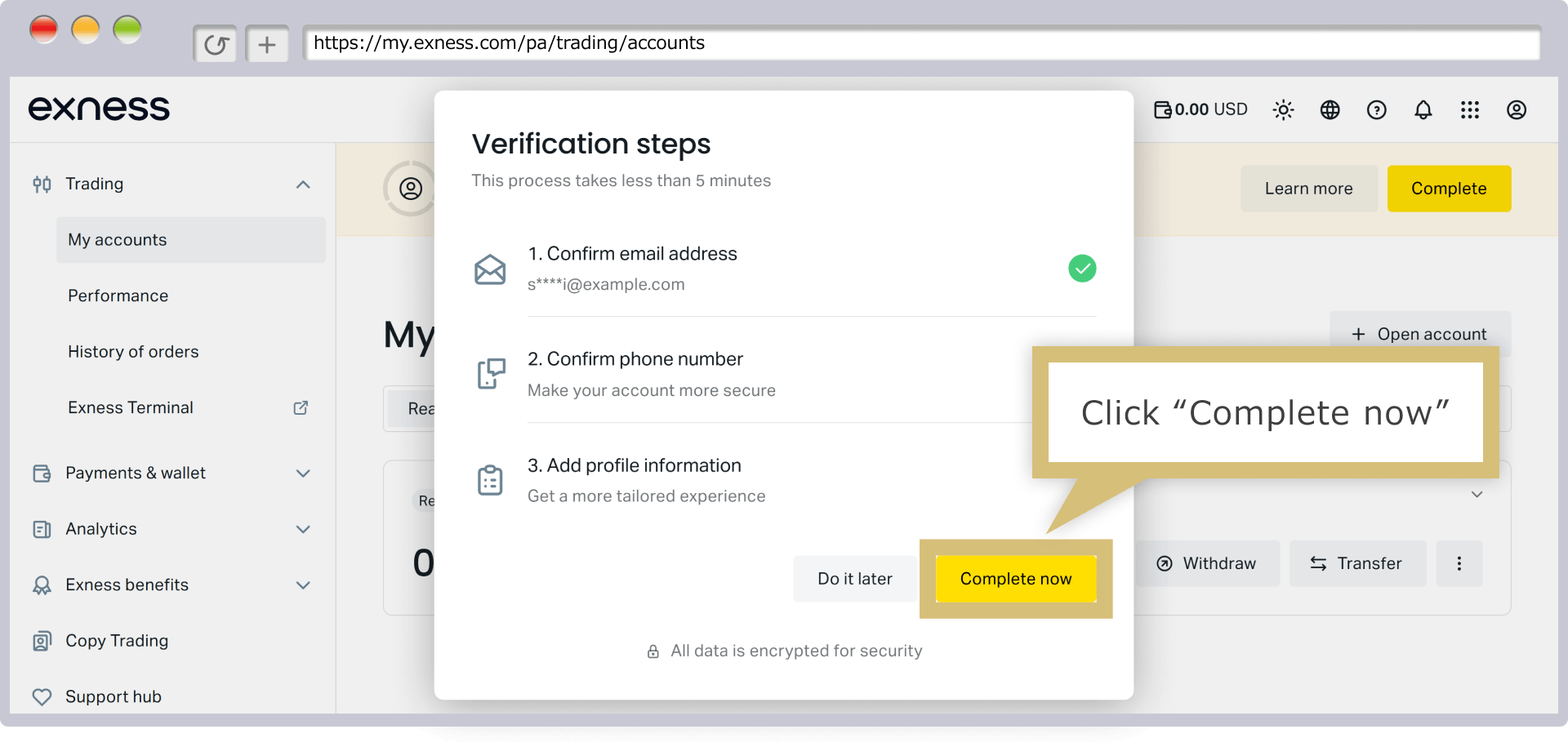
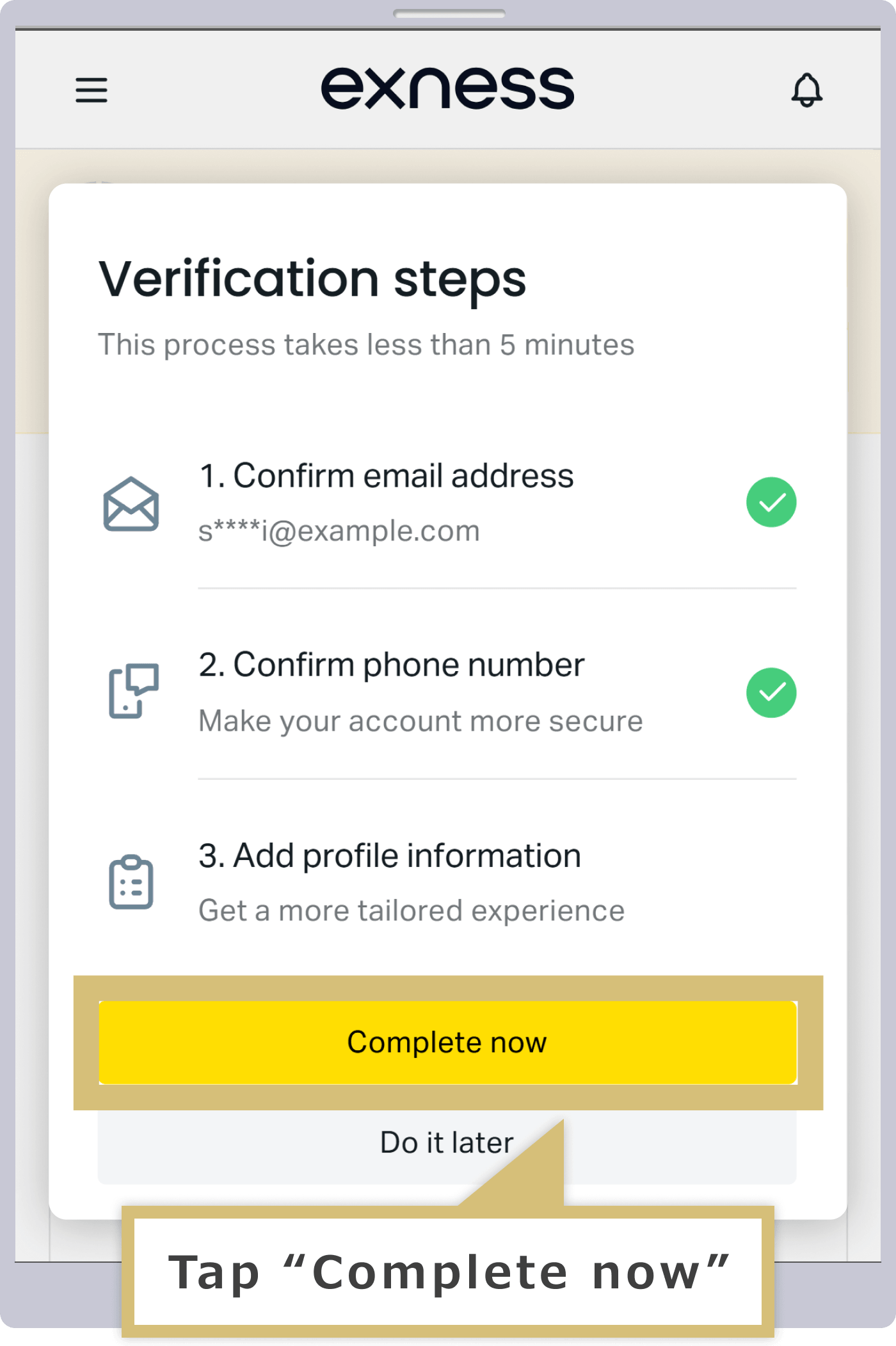
เมื่อหน้าจอการยืนยันตัวตนปรากฏขึ้น ให้คลิก ‘เสร็จสิ้นทันที’
เมื่อหน้าจอการยืนยันตัวตนปรากฏขึ้น ให้แตะ ‘เสร็จสิ้นทันที’
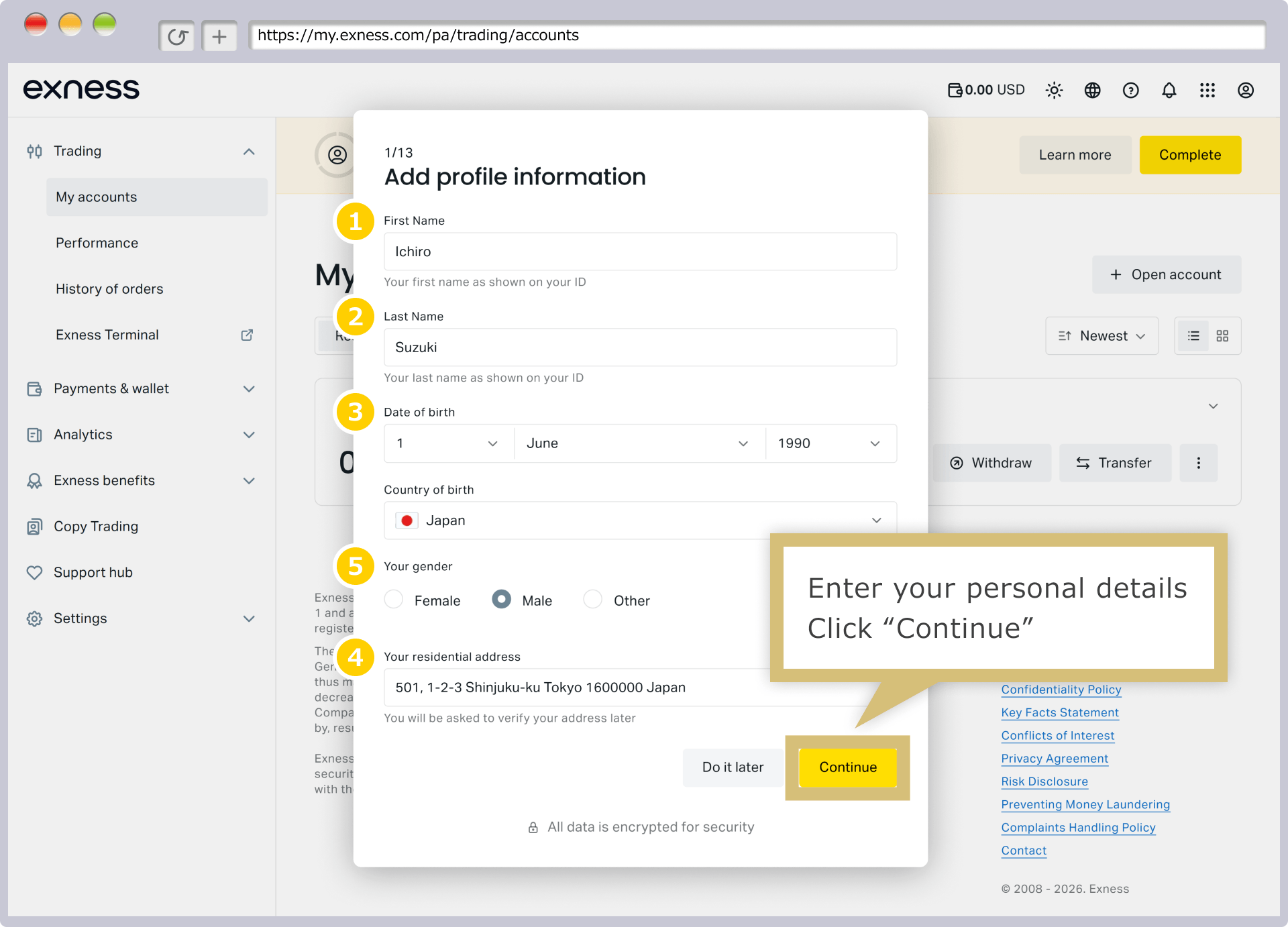
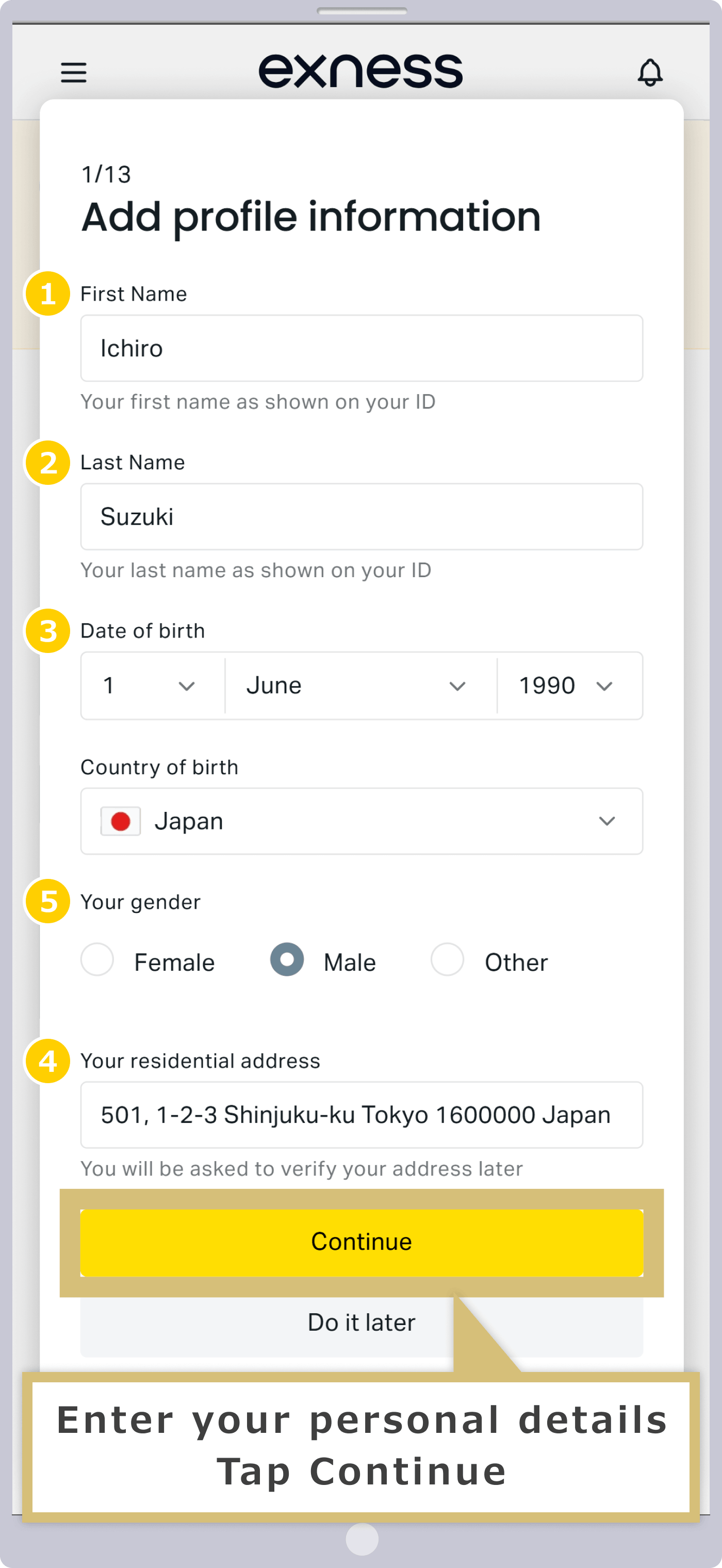
เมื่อหน้าจอลงทะเบียนโปรไฟล์ปรากฏขึ้น โปรดกรอกชื่อเต็ม วันเกิด ที่อยู่ และเพศ ข้อมูลที่คุณให้ต้องตรงกับข้อมูลที่ปรากฏในเอกสารประจำตัว ซึ่งคุณจะถูกขอให้ส่งในขั้นตอนต่อไป
|
ชื่อ |
ตัวอย่าง: Ichiro |
|
นามสกุล |
ตัวอย่าง: ซูซูกิ |
|
วันที่เกิด |
ตัวอย่าง: 1 มิถุนายน 1990 |
|
ประเทศที่เกิด |
ตัวอย่าง: ญี่ปุ่น |
|
เพศ |
ตัวอย่าง: ชาย |
|
ที่อยู่ |
ตัวอย่าง: 501, 1-2-3 เขตชินจูกุ, โตเกียว 1600000, ญี่ปุ่น |
|
ชื่อ |
|
ตัวอย่าง: Ichiro |
|
นามสกุล |
|
ตัวอย่าง: ซูซูกิ |
|
วันที่เกิด |
|
ตัวอย่าง: 1 มิถุนายน 1990 |
|
ประเทศที่เกิด |
|
ตัวอย่าง: ญี่ปุ่น |
|
เพศ |
|
ตัวอย่าง: ชาย |
|
ที่อยู่ |
|
ตัวอย่าง: 501, 1-2-3 Shinjuku-ku, Tokyo 1600000, Japan |
กรุณาใส่ชื่อและนามสกุลของคุณลงในช่อง ‘① ชื่อ’ และ ‘② นามสกุล’ โดยใช้อักษรละติน
③ เพื่อป้อนวันที่เกิด ให้เลือกวันที่จากเมนูแบบเลื่อนลงตามลำดับ ‘วัน → เดือน → ปี’
④ เลือกประเทศที่เกิดจากเมนูแบบเลื่อนลง
⑤ สำหรับเพศ โปรดเลือกเพศของคุณจาก ‘หญิง’, ‘ชาย’ หรือ ‘อื่น ๆ’
⑥ โปรดกรอกที่อยู่ปัจจุบันของคุณด้วยตัวอักษรโรมัน
เมื่อกรอกข้อมูลในทุกช่องเรียบร้อยแล้ว ให้คลิก ‘ต่อไป’
เมื่อเสร็จสิ้นการกรอกข้อมูลทั้งหมดแล้ว ให้แตะ ‘ต่อไป’
การลงทะเบียนข้อมูลทางการเงิน (โปรไฟล์)
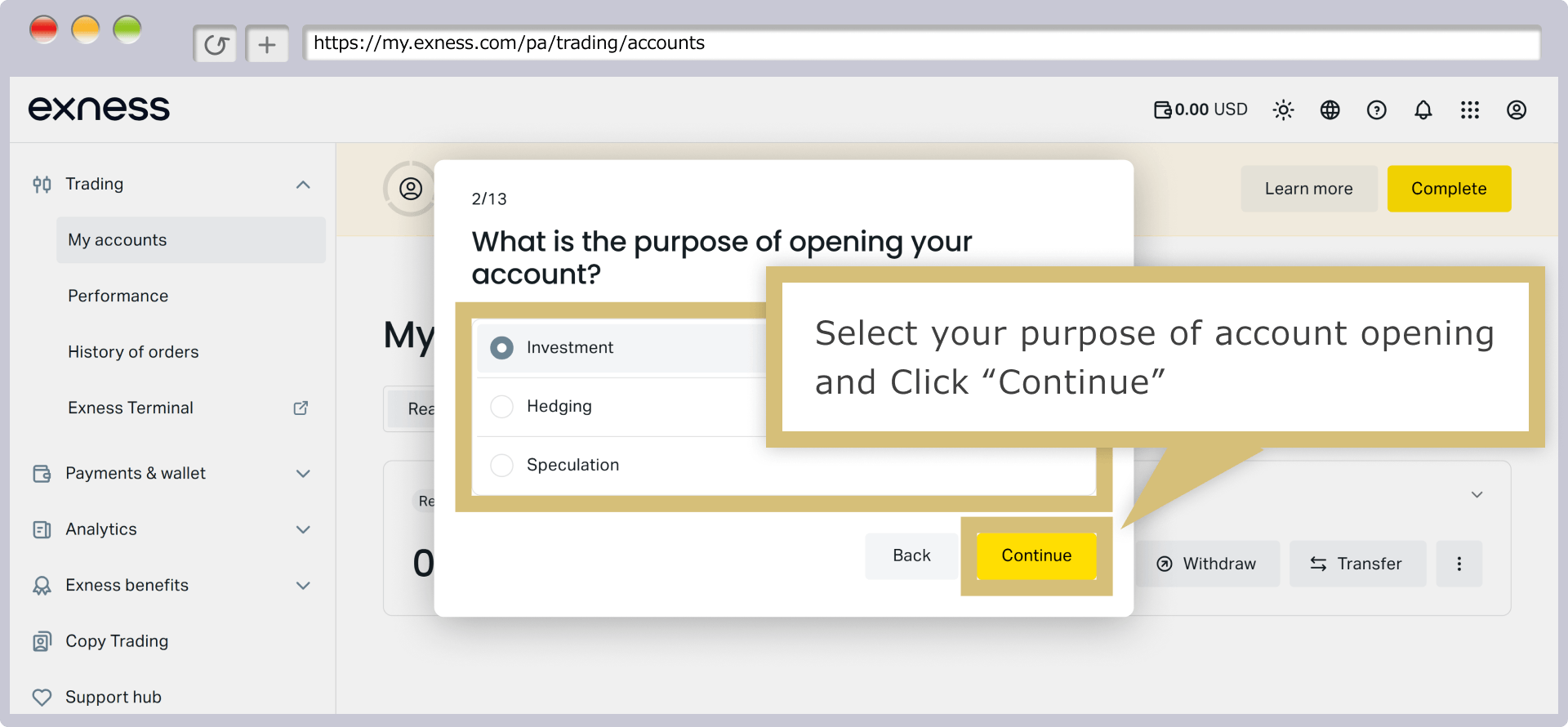
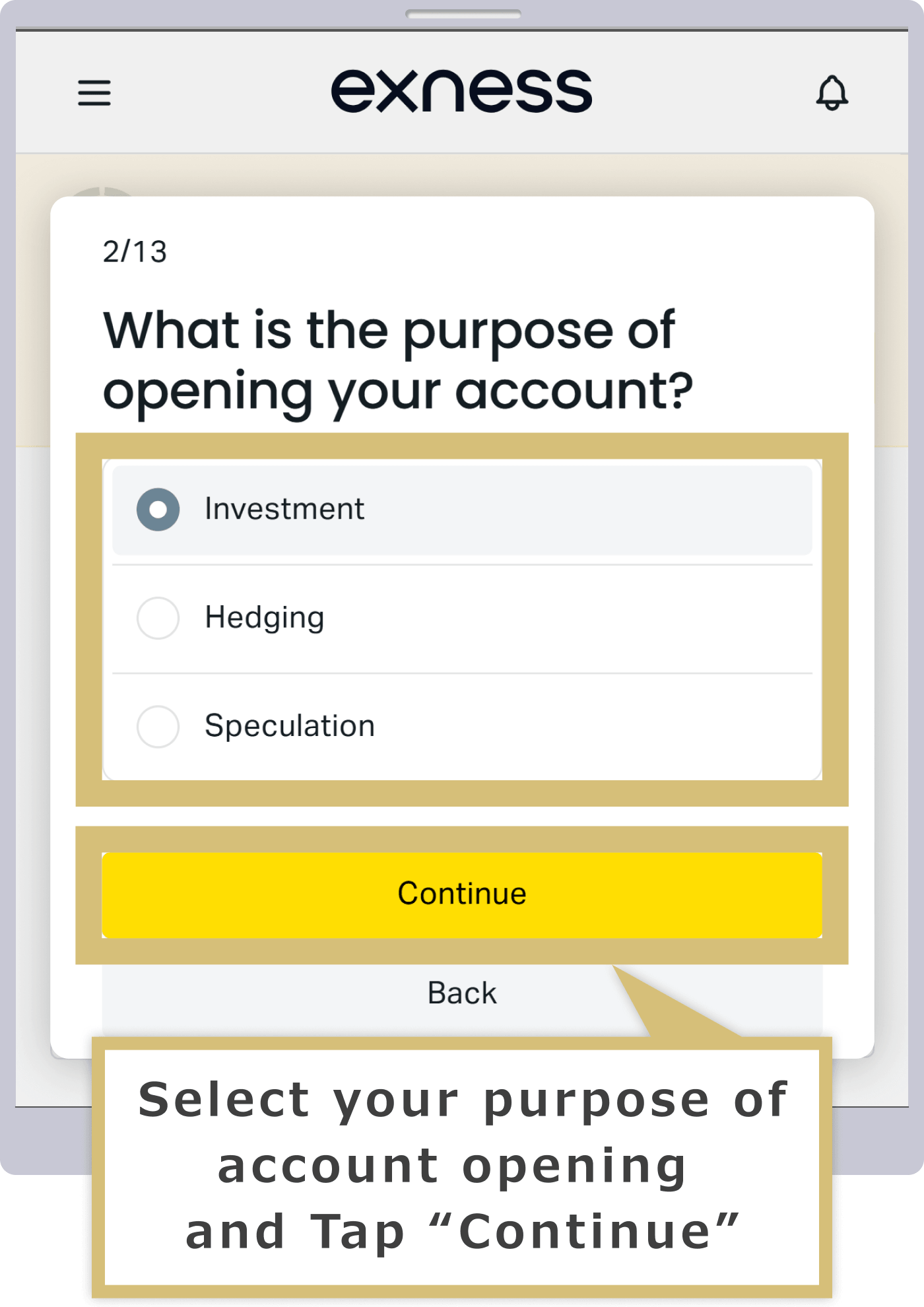
เมื่อหน้าจอที่ถามว่า ‘วัตถุประสงค์ในการเปิดบัญชีนี้คืออะไร?’ ปรากฏขึ้น ให้เลือกวัตถุประสงค์ของคุณจาก ‘การลงทุน’, ‘การป้องกันความเสี่ยง’ หรือ ‘การเก็งกำไร’
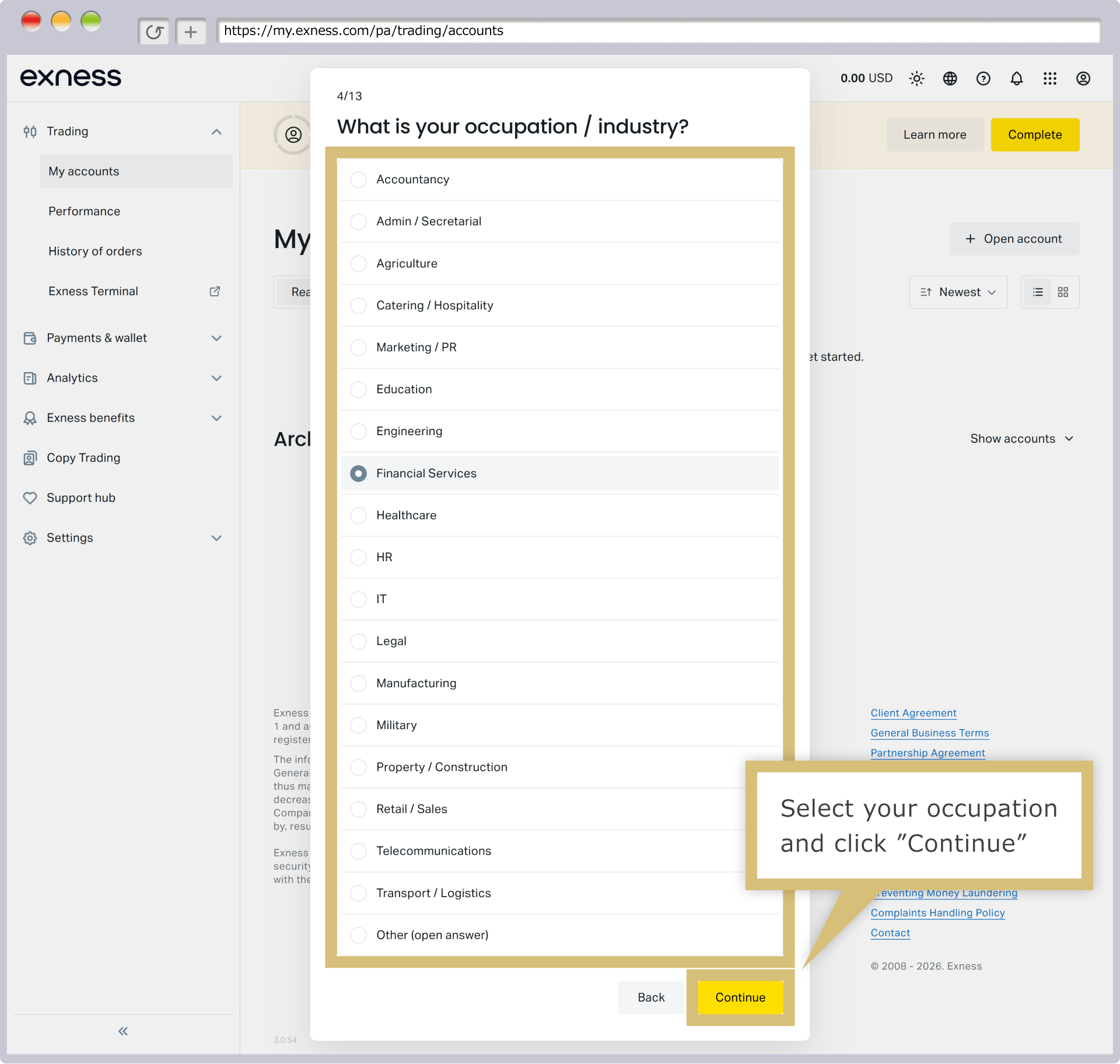
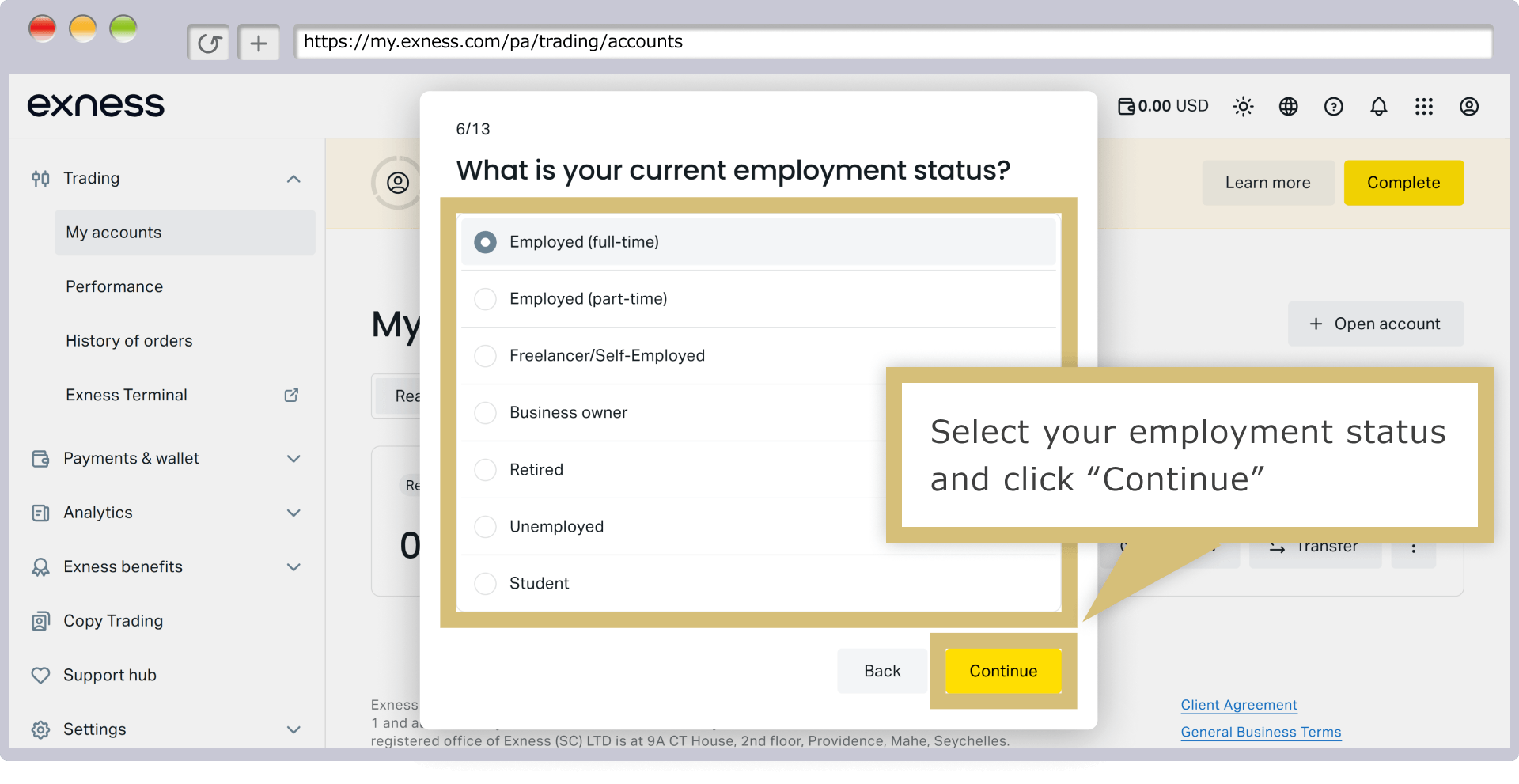
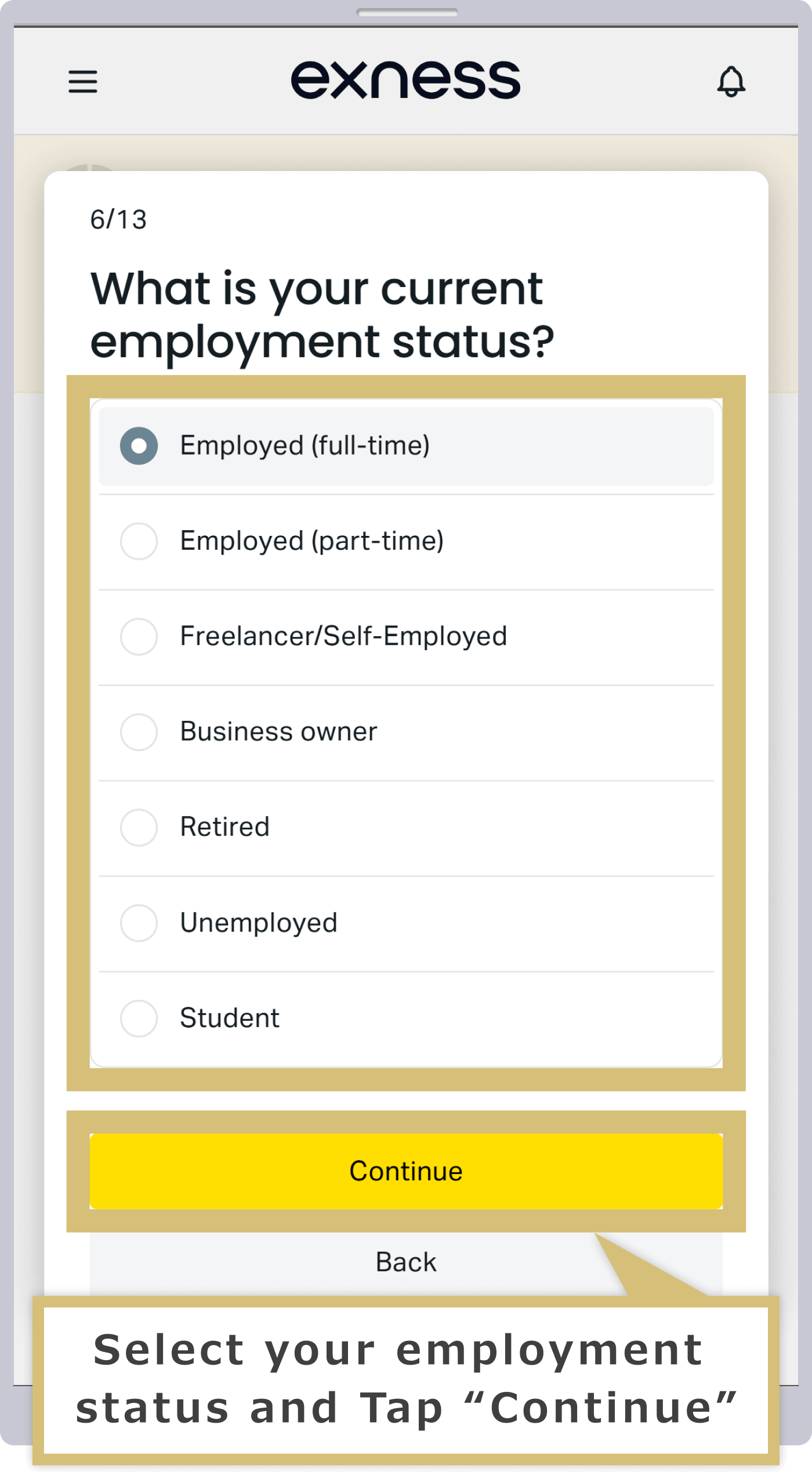
เมื่อหน้าจอที่ถามว่า ‘โปรดแจ้งสถานะการจ้างงานปัจจุบันของคุณ’ ปรากฏขึ้น ให้เลือกสถานะการจ้างงานของคุณและสาขาหรือภาคอุตสาหกรรมที่เกี่ยวข้อง แล้วคลิก ‘ต่อไป’
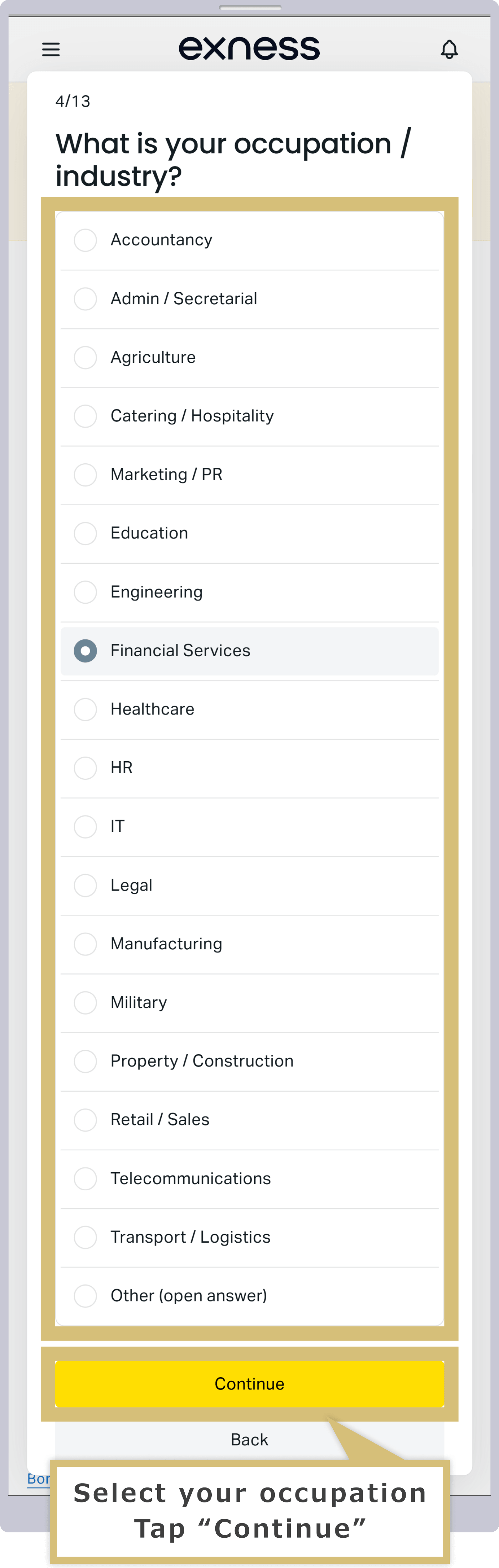
เมื่อหน้าจอที่ถามว่า ‘โปรดแจ้งสถานะการจ้างงานปัจจุบันของคุณ’ ปรากฏขึ้น ให้เลือกสถานะการจ้างงานและภาคหรืออุตสาหกรรมที่เกี่ยวข้อง แล้วแตะ ‘ต่อไป’
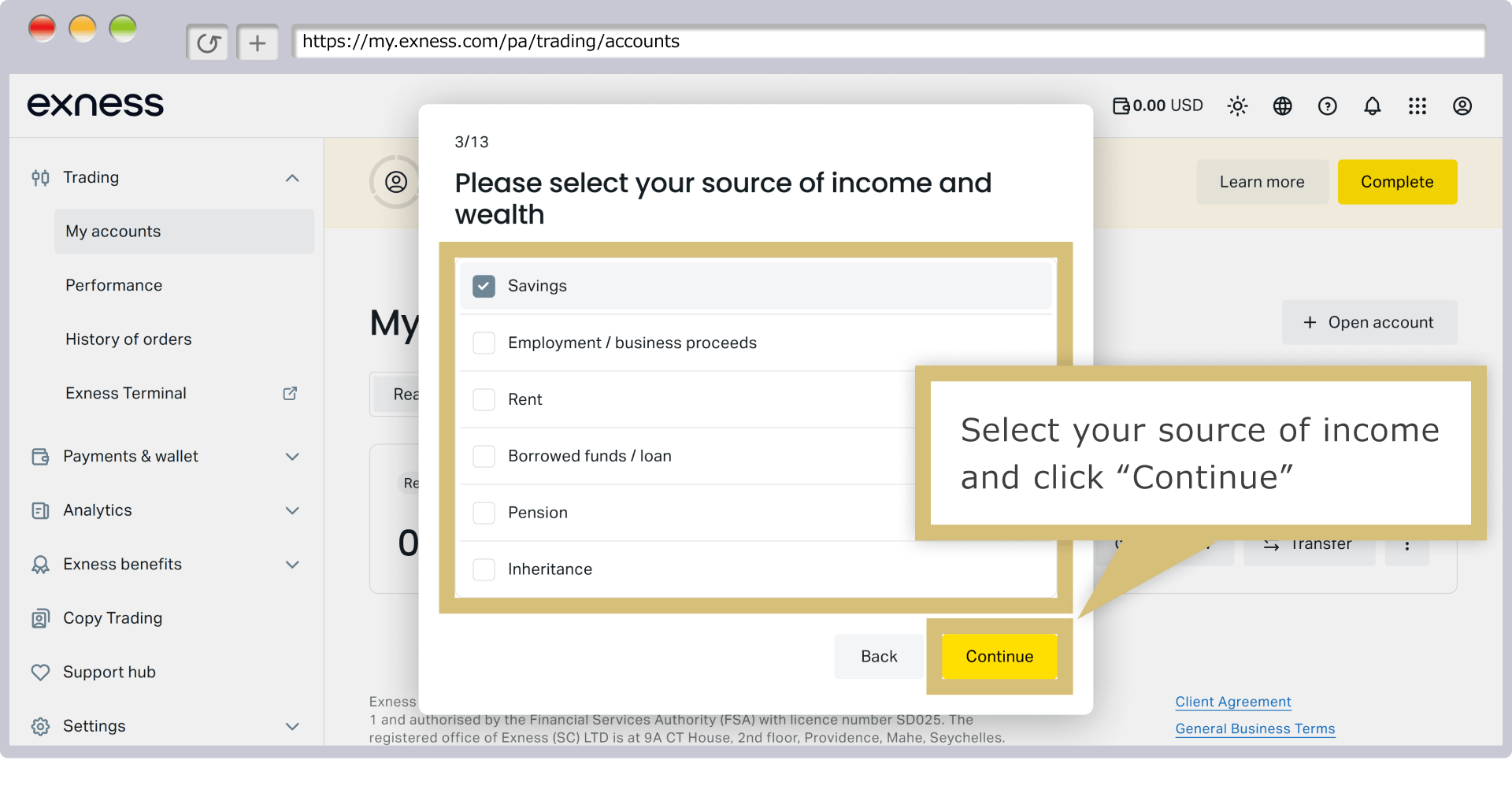
เมื่อหน้าจอ ‘โปรดเลือกแหล่งรายได้และสินทรัพย์ทั้งหมด’ ปรากฏขึ้น ให้เลือกแหล่งรายได้ของคุณแล้วคลิก ‘ต่อไป’ คุณสามารถเลือกแหล่งรายได้ได้มากกว่าหนึ่งแหล่ง
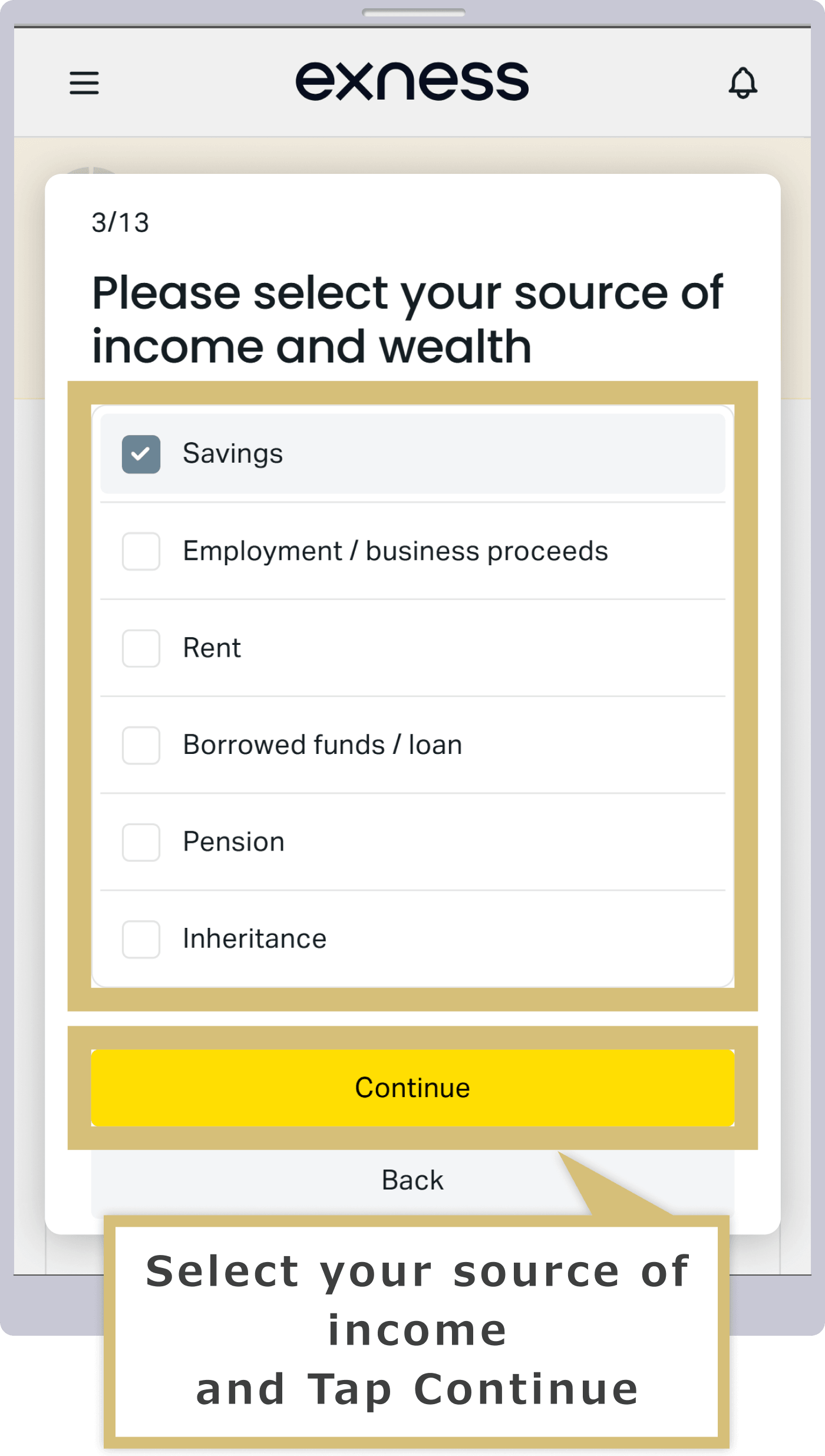
เมื่อหน้าจอ ‘โปรดเลือกแหล่งรายได้และสินทรัพย์ทั้งหมด’ ปรากฏขึ้น ให้เลือกแหล่งรายได้ของคุณแล้วแตะ ‘ต่อไป’ คุณสามารถเลือกแหล่งรายได้ได้มากกว่าหนึ่งแหล่ง
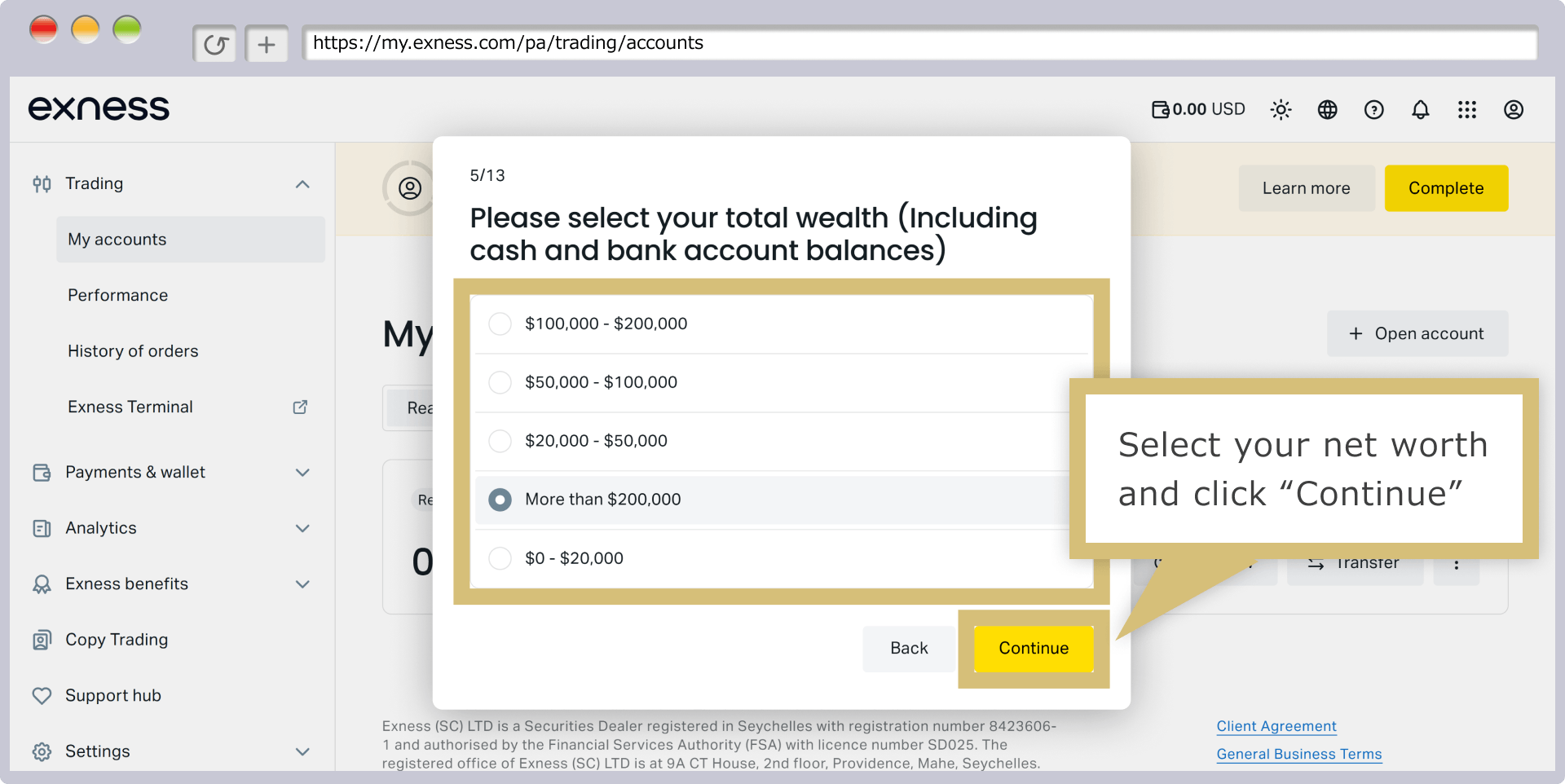
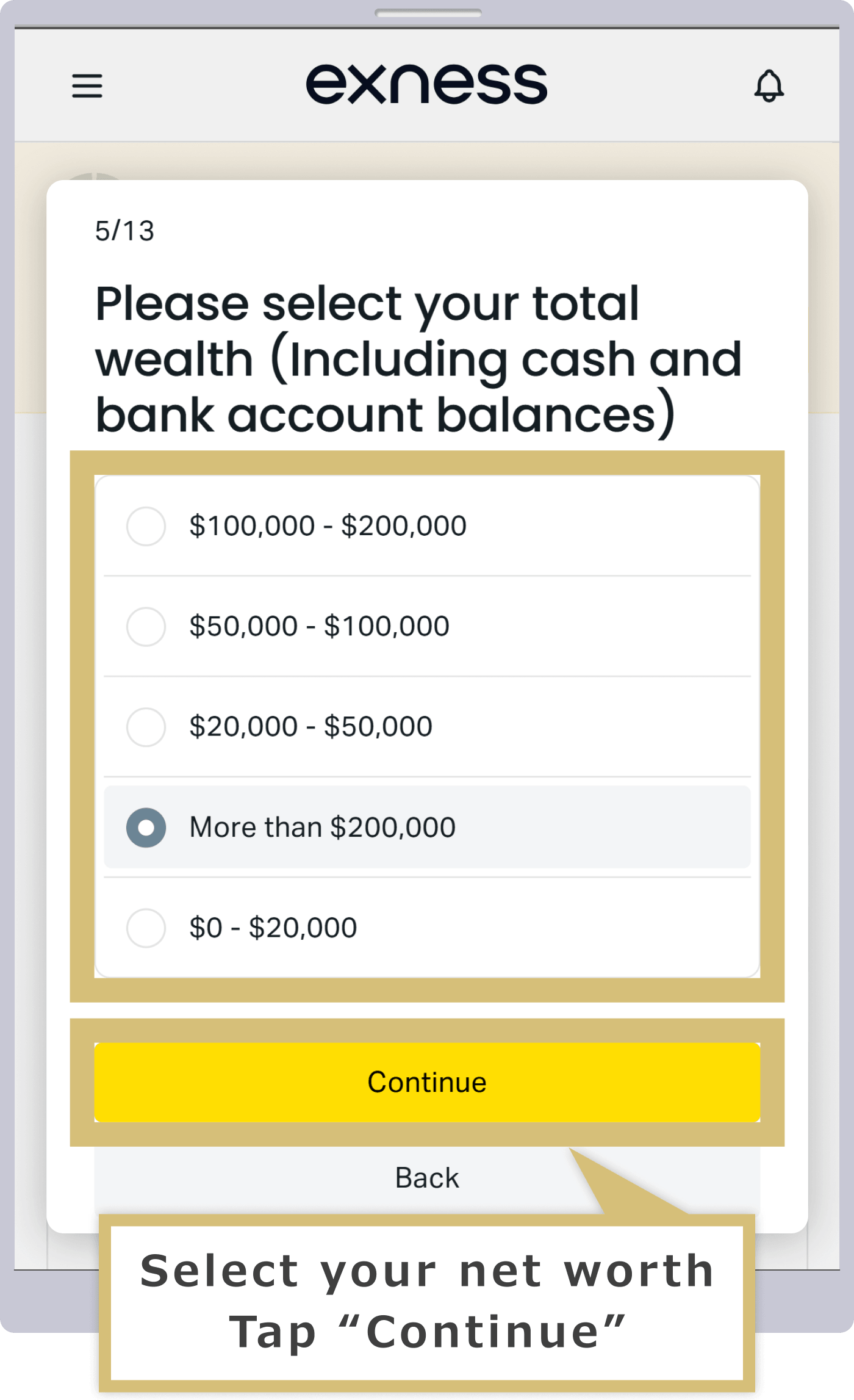
เมื่อหน้าจอที่ถามว่า ‘คุณประมาณการมูลค่าสินทรัพย์หมุนเวียนรวมเป็นเท่าใด?’ ปรากฏขึ้น ให้เลือกมูลค่าของเงินสด เงินฝากธนาคาร และสินทรัพย์หมุนเวียนทั้งหมดของคุณที่แปลงเป็นดอลลาร์สหรัฐ แล้วคลิก ‘ต่อไป’
เมื่อหน้าจอที่ถามว่า ‘คุณประมาณการมูลค่าสินทรัพย์หมุนเวียนรวมเป็นเท่าใด?’ ปรากฏขึ้น ให้เลือกมูลค่ารวมของเงินสด เงินฝากธนาคาร และสินทรัพย์หมุนเวียนทั้งหมดที่แปลงเป็นดอลลาร์สหรัฐ แล้วแตะ ‘ต่อไป’
เมื่อหน้าจอที่ถามว่า ‘โปรดป้อนเงินเดือนสุทธิประจำปีของคุณ’ ปรากฏขึ้น ให้เลือกรายได้สุทธิประจำปีของคุณ แล้วคลิก ‘ต่อไป’
เมื่อหน้าจอที่ถามว่า ‘โปรดป้อนเงินเดือนสุทธิประจำปีของคุณ’ ปรากฏขึ้น ให้เลือกเงินเดือนสุทธิของคุณ แล้วแตะ ‘ต่อไป’
เมื่อหน้าจอที่ถามว่า ‘คุณวางแผนจะจัดสรรสัดส่วนเท่าไรของรายได้ประจำปีมาลงทุนกับ Exness?’ ปรากฏขึ้น ให้เลือกสัดส่วนการลงทุนของคุณ แล้วคลิก ‘ต่อไป’
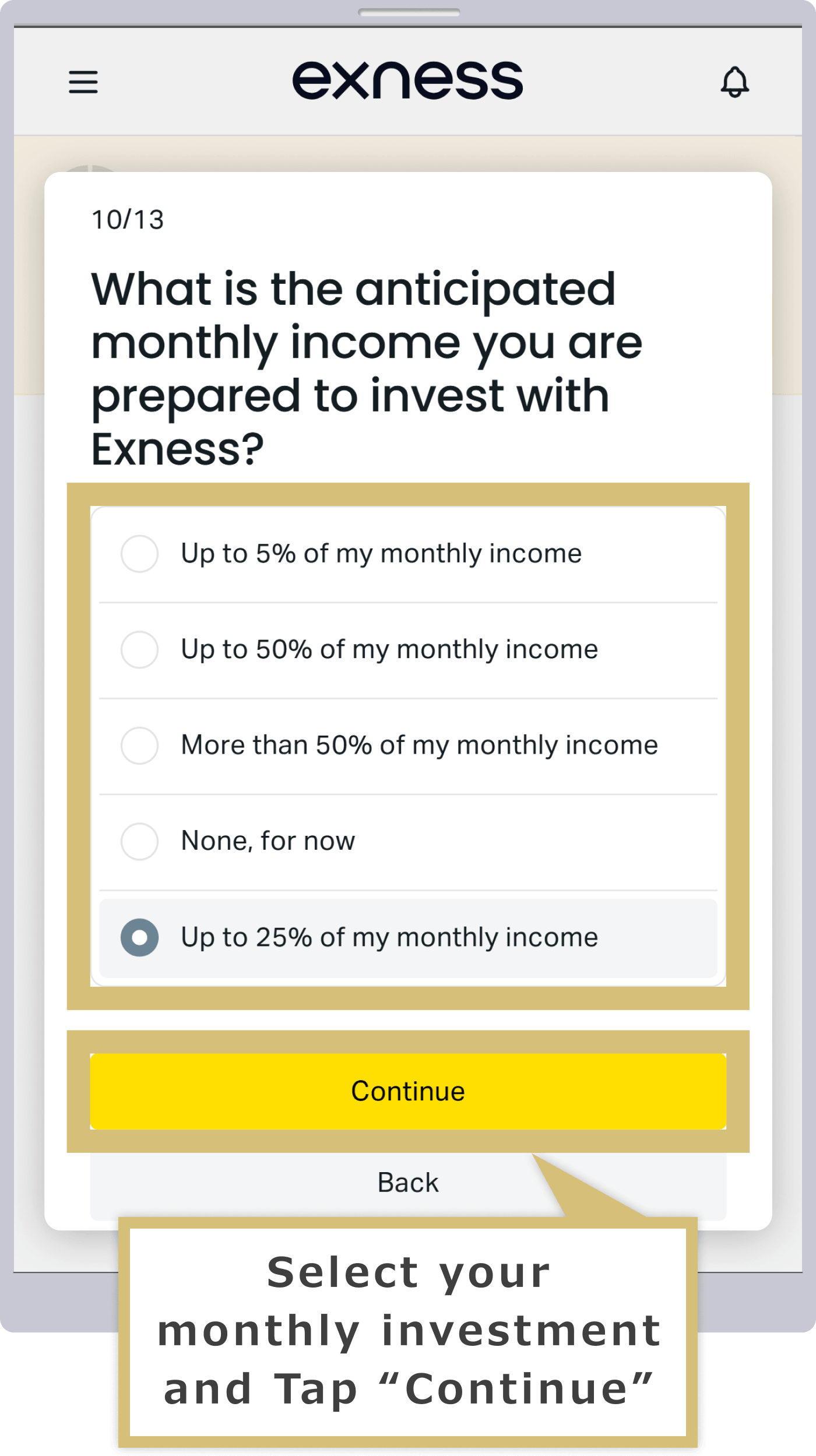
เมื่อหน้าจอที่ถามว่า ‘คุณวางแผนจะจัดสรรสัดส่วนเท่าใดของรายได้ประจำปีมาลงทุนกับ Exness?’ ปรากฏขึ้น ให้เลือกสัดส่วนการลงทุนของคุณ แล้วแตะ ‘ต่อไป’
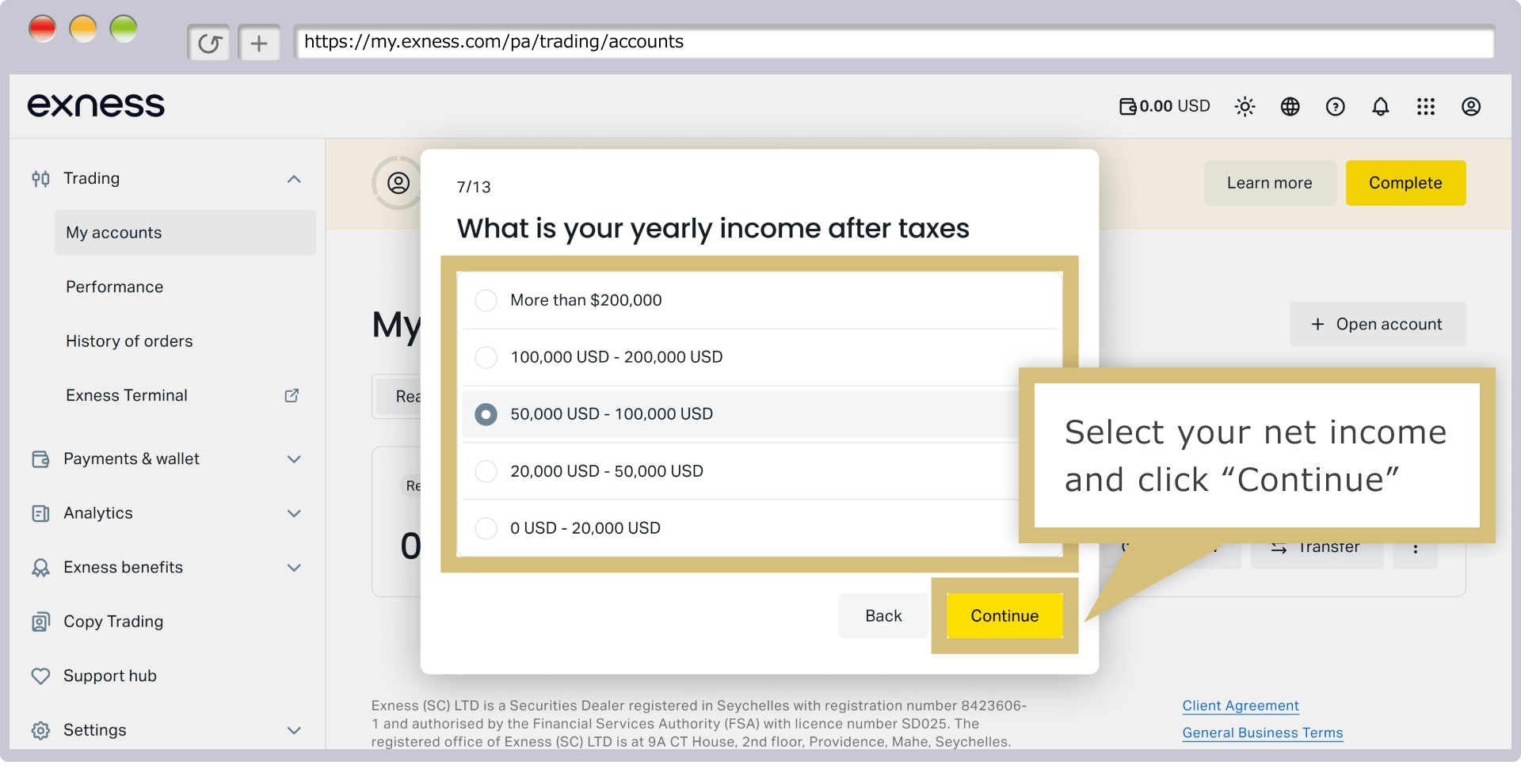
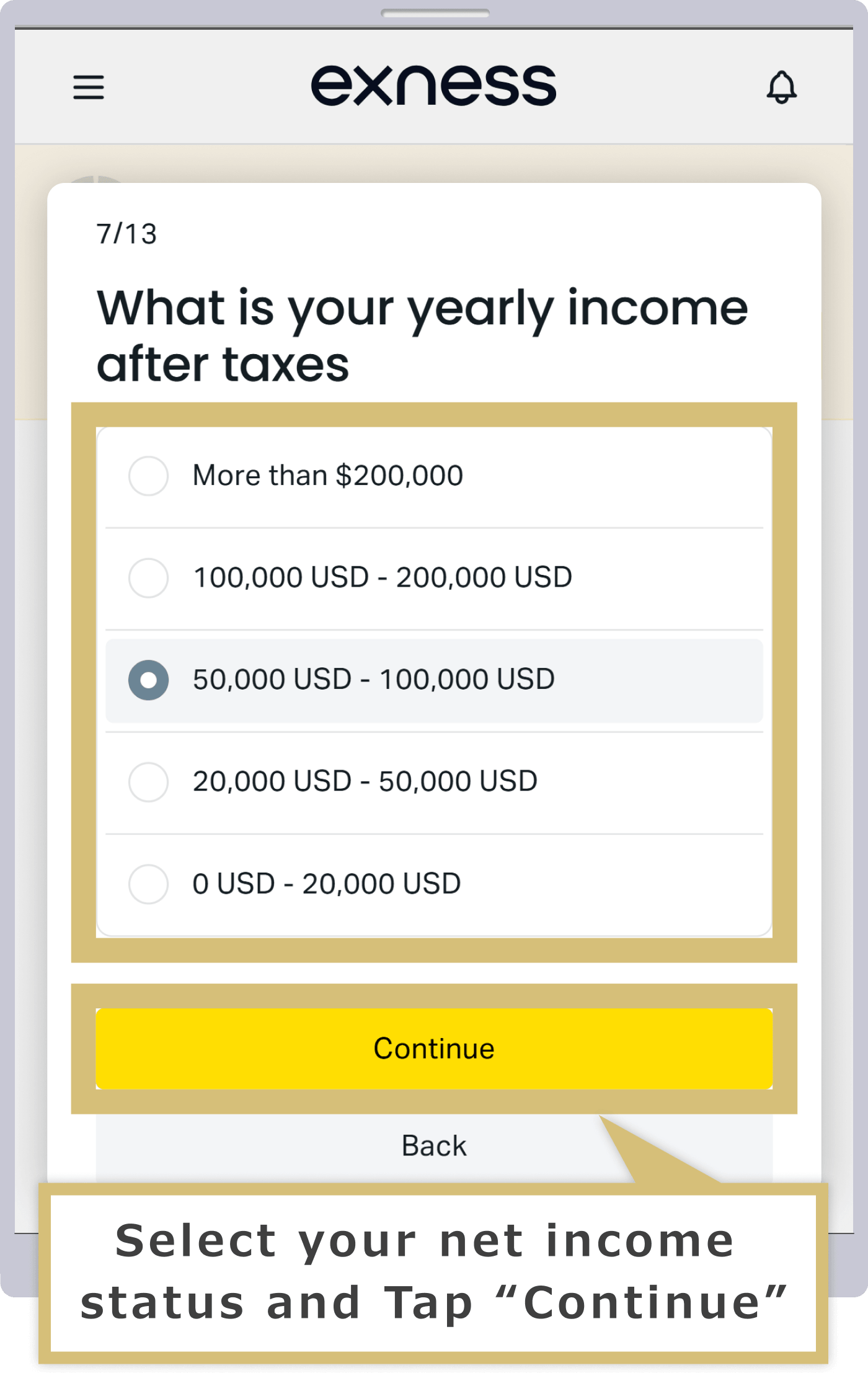
เมื่อหน้าจอที่ถามว่า ‘โปรดบอกเราเกี่ยวกับประสบการณ์การซื้อขาย CFD ด้วยเงินจริงของคุณในช่วงสามปีที่ผ่านมา’ ปรากฏขึ้น ให้เลือกประสบการณ์การซื้อขายของคุณ แล้วคลิก ‘ต่อไป’
เมื่อหน้าจอที่ถามว่า ‘โปรดบอกเราเกี่ยวกับประสบการณ์การซื้อขาย CFD ด้วยเงินจริงของคุณในช่วงสามปีที่ผ่านมา’ ปรากฏขึ้น ให้เลือกประสบการณ์การซื้อขายของคุณ แล้วแตะ ‘ต่อไป’
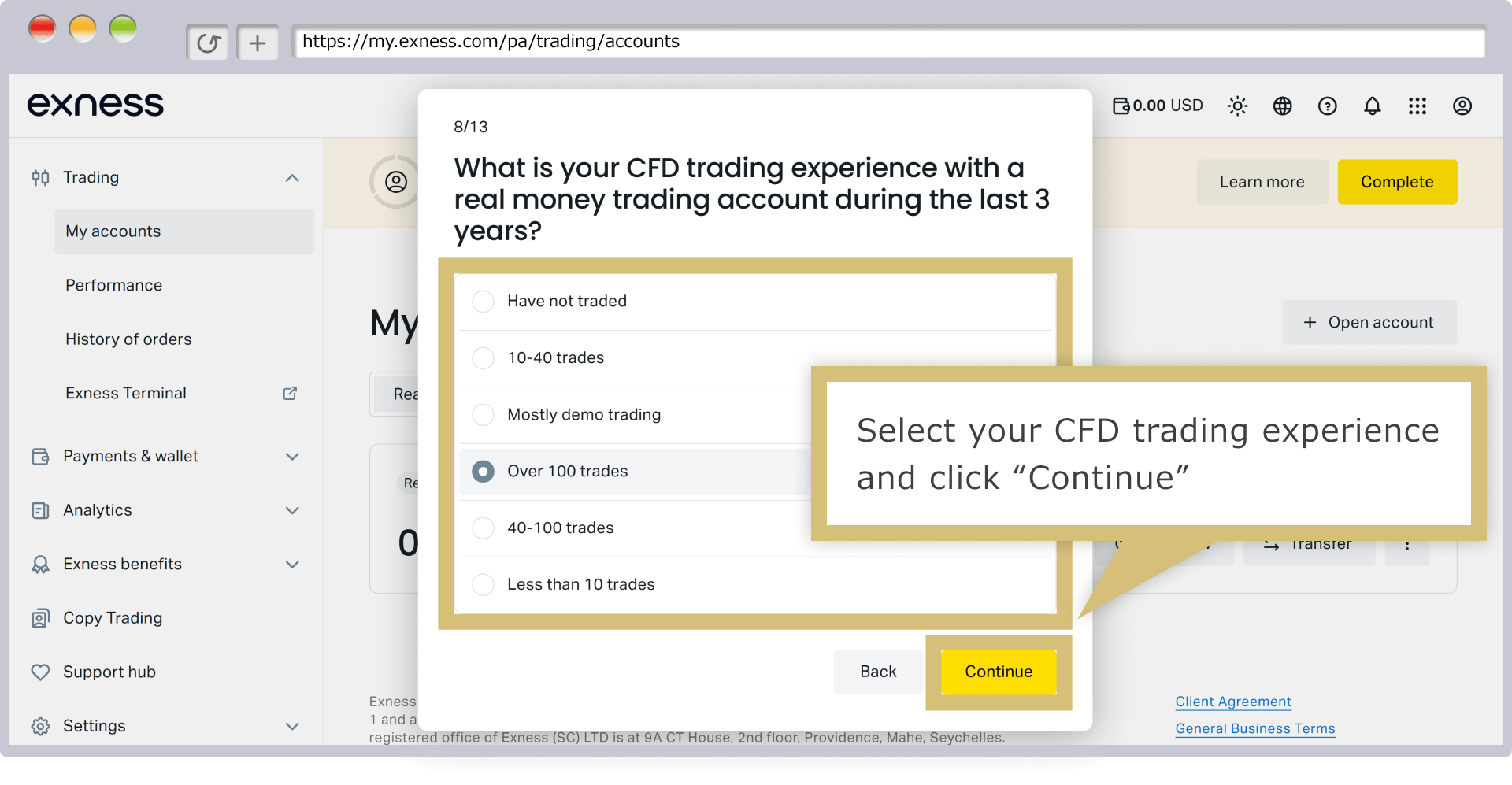
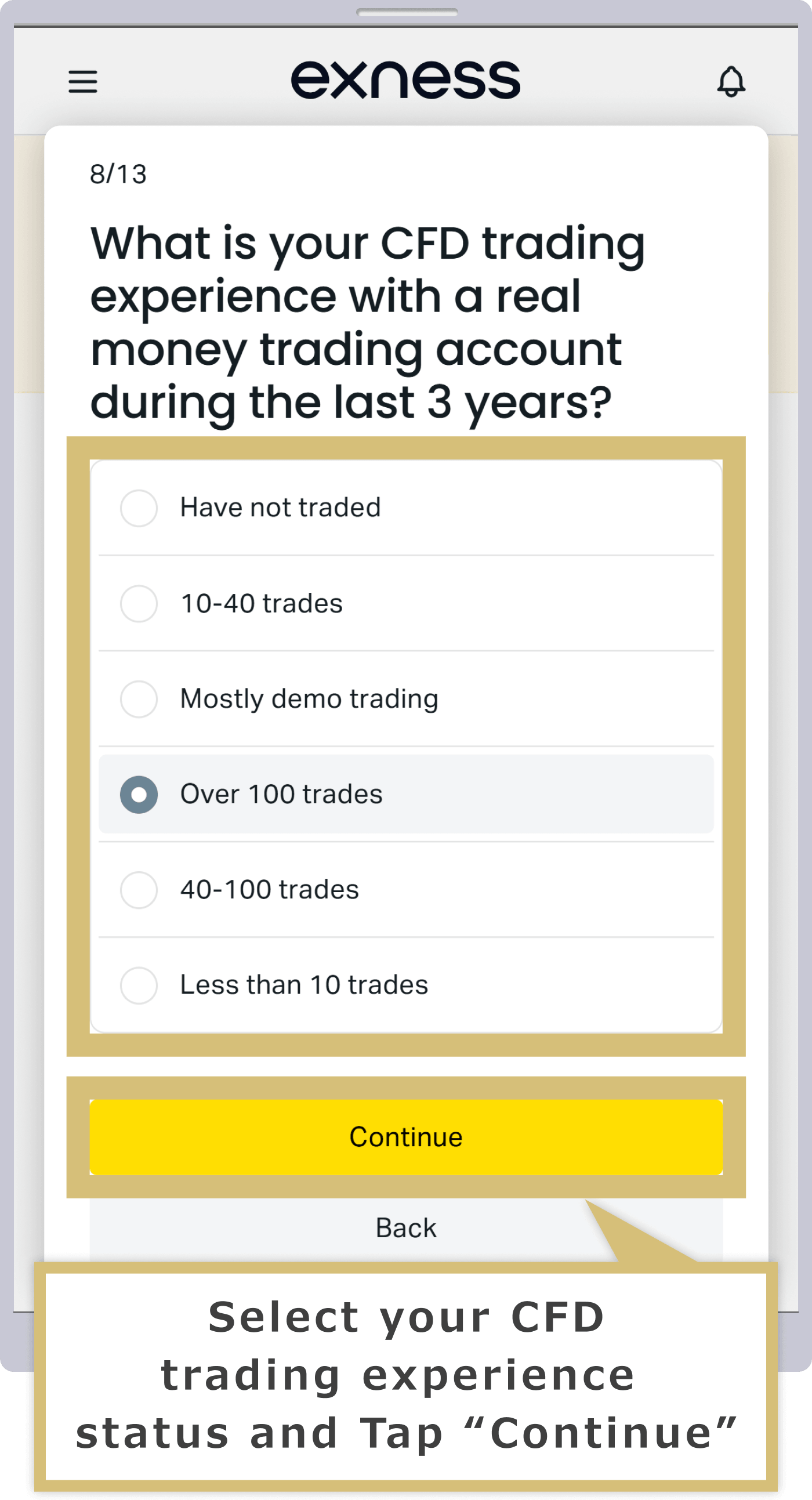
เมื่อหน้าจอที่ถามว่า ‘คุณมีการศึกษาหรือประสบการณ์ทำงานที่เกี่ยวข้องกับตลาดการเงินหรือการซื้อขายหรือไม่?’ ปรากฏขึ้น ให้เลือกตัวเลือกที่เหมาะสมแล้วคลิก ‘ต่อไป’
เมื่อหน้าจอที่ถามว่า ‘คุณมีการศึกษาหรือประสบการณ์ทำงานที่เกี่ยวข้องกับตลาดการเงินหรือการซื้อขายหรือไม่?’ ปรากฏขึ้น ให้เลือกตัวเลือกที่เหมาะสมแล้วแตะ ‘ต่อไป’
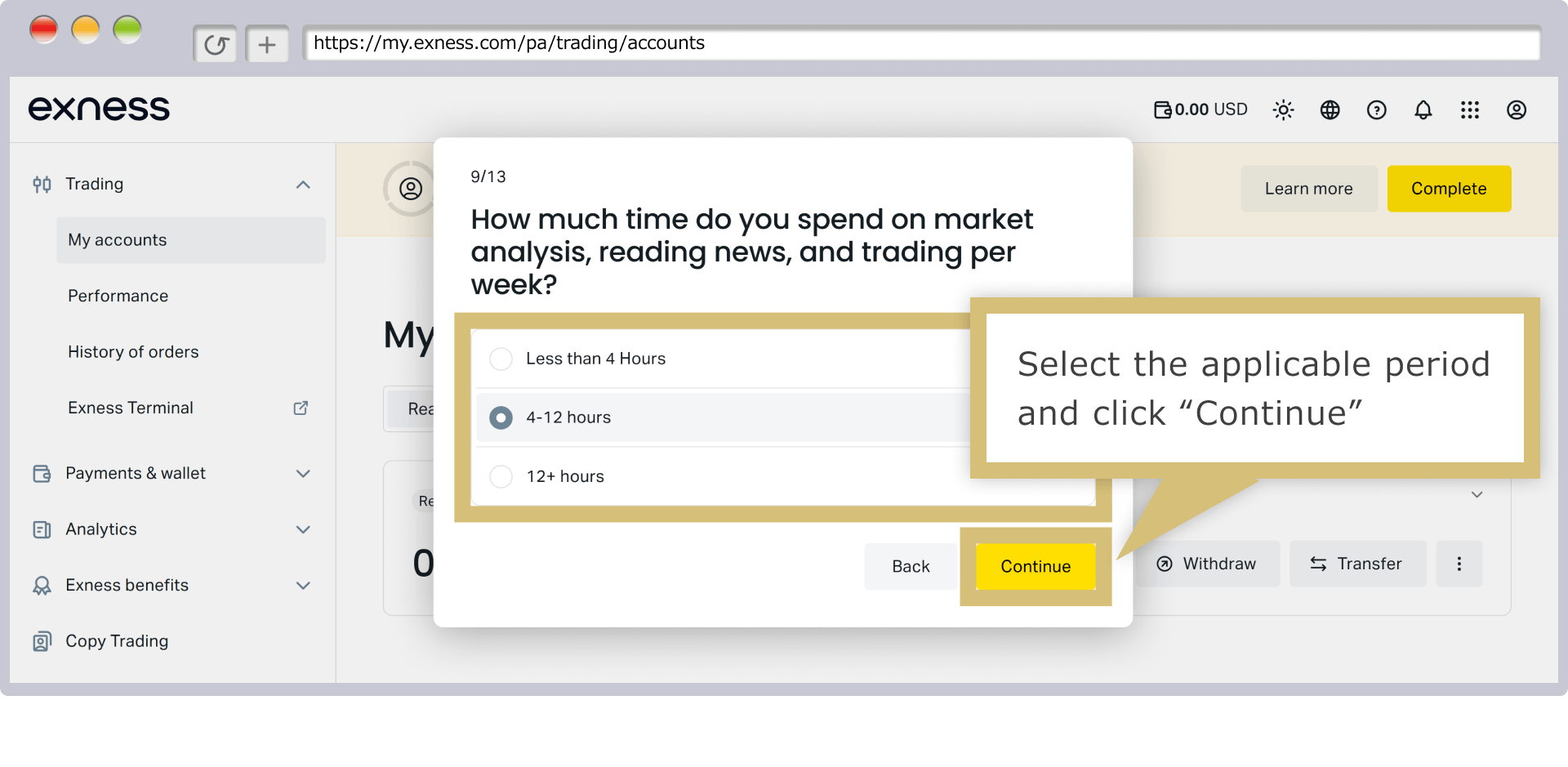
เมื่อมีคำถามเกี่ยวกับ ‘มาร์จิ้นที่จำเป็น’ ปรากฏขึ้น ให้เลือกคำตอบของคุณแล้วคลิก ‘ต่อไป’
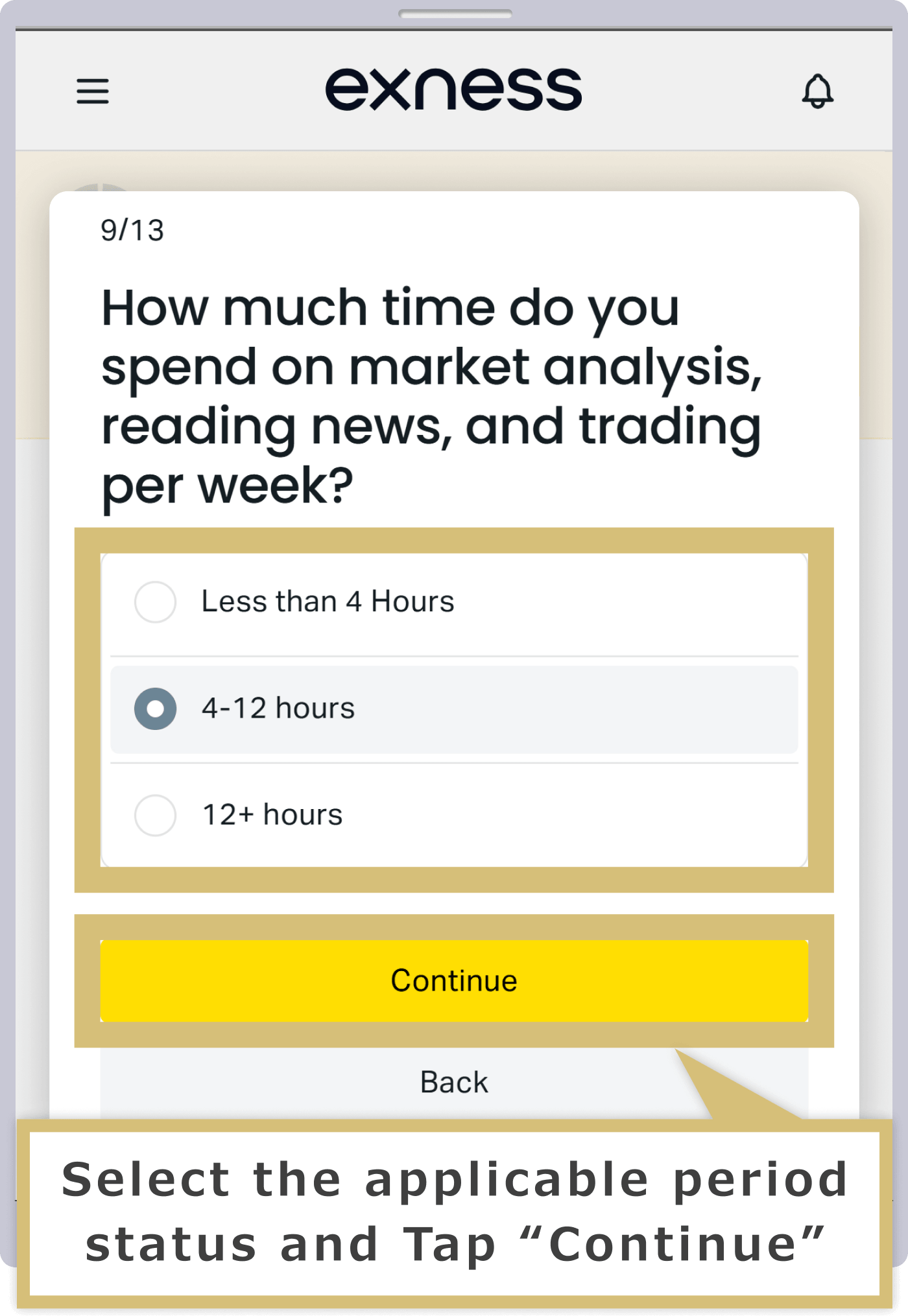
เมื่อมีคำถามเกี่ยวกับ ‘มาร์จิ้นที่จำเป็น’ ปรากฏขึ้น ให้เลือกคำตอบของคุณแล้วแตะ ‘ต่อไป’
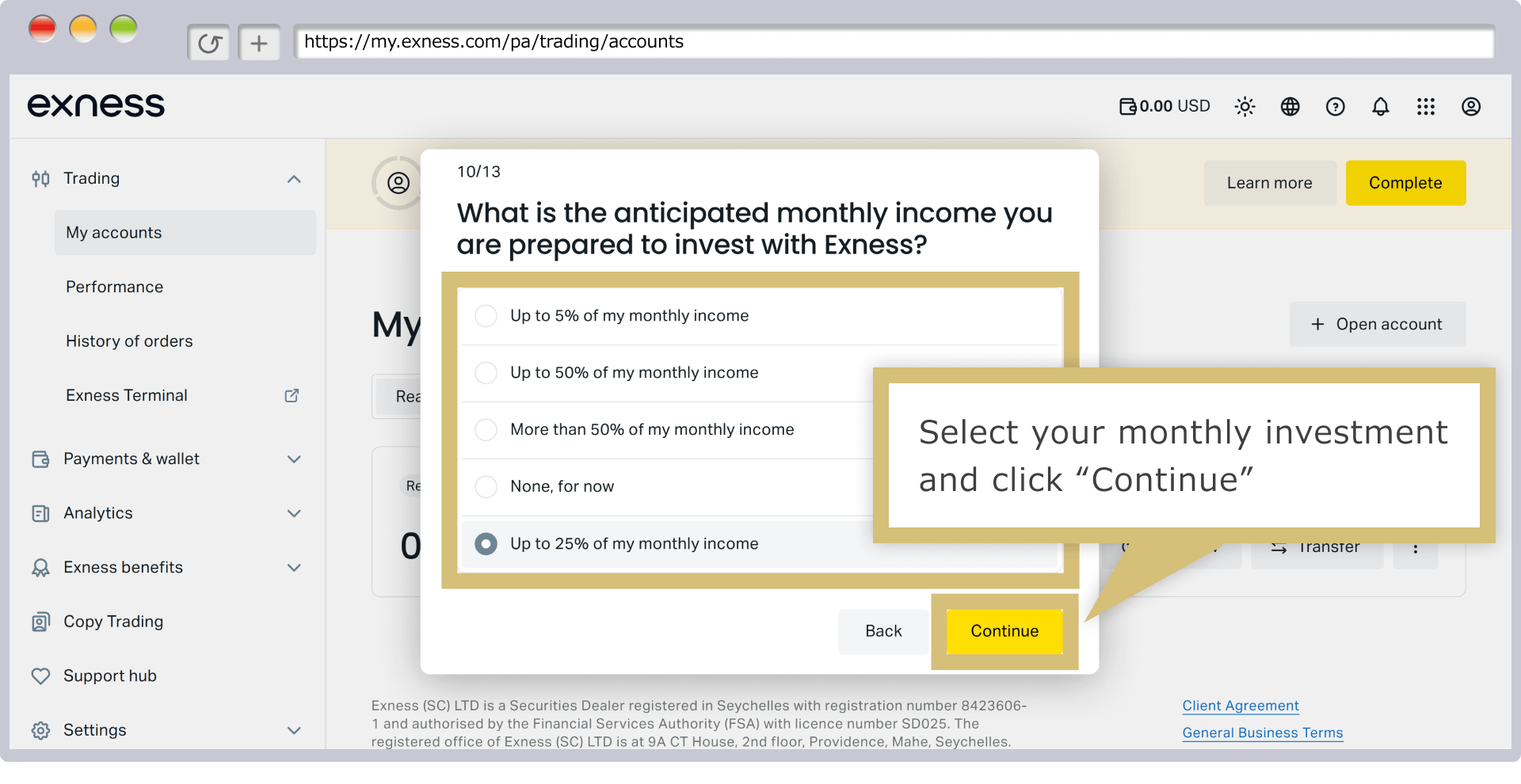
เมื่อมีคำถามเกี่ยวกับ ‘การตั้งถิ่นฐานแบบบังคับ’ ปรากฏขึ้น ให้เลือกคำตอบของคุณแล้วคลิก ‘ต่อไป’
เมื่อมีคำถามเกี่ยวกับ ‘การตั้งถิ่นฐานแบบบังคับ’ ปรากฏขึ้น ให้เลือกคำตอบของคุณแล้วแตะ ‘ต่อไป’
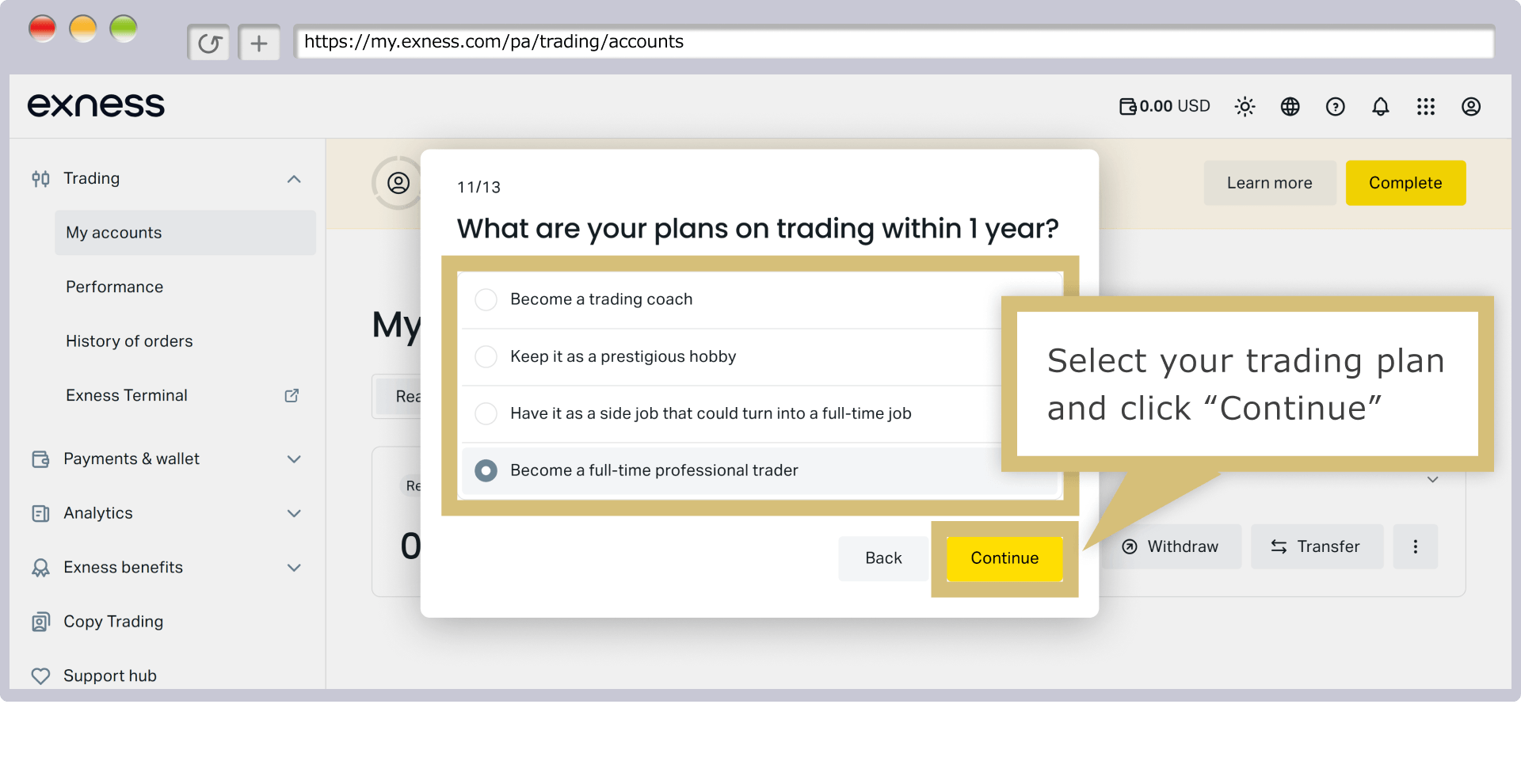
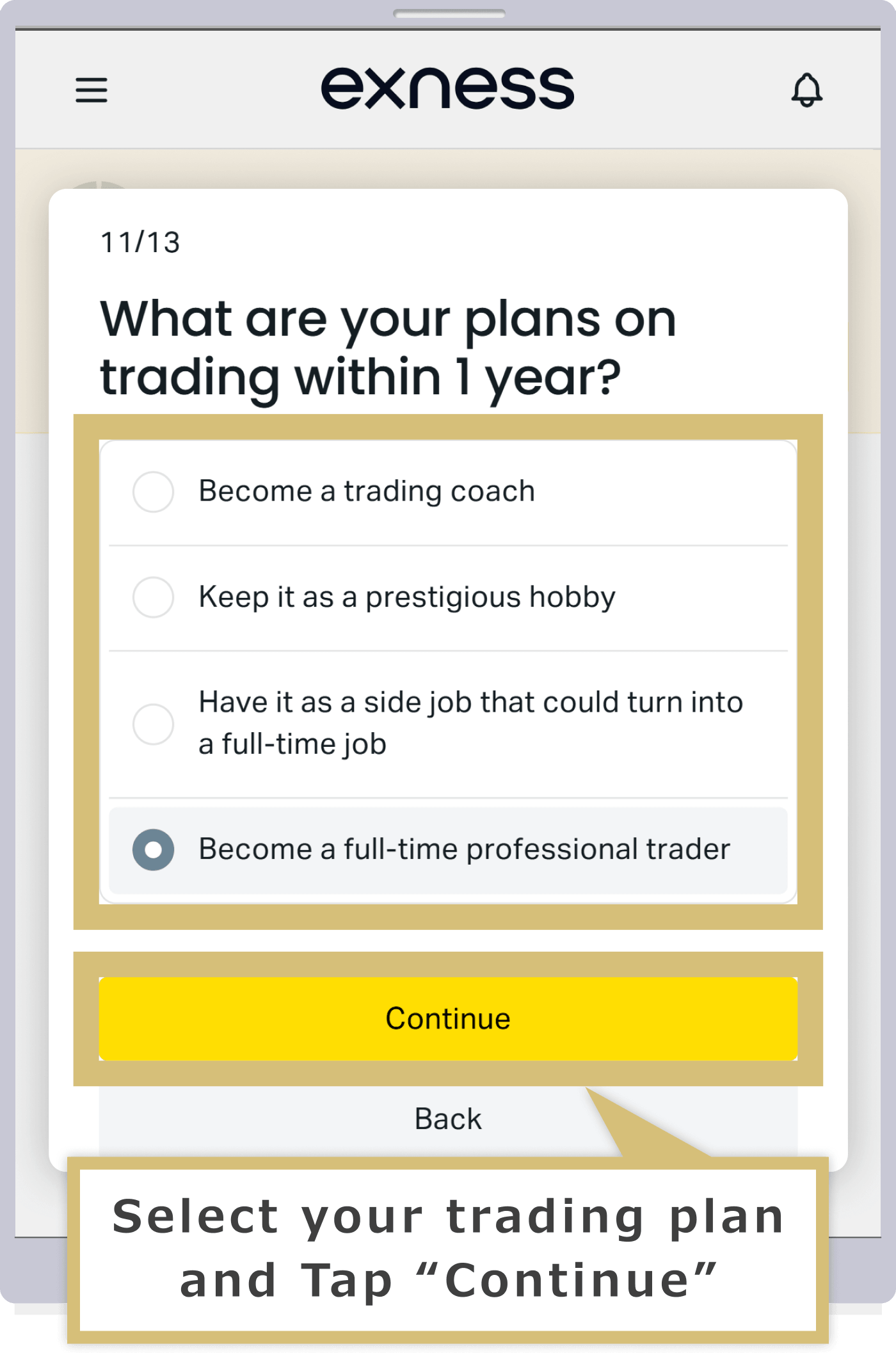
เมื่อหน้าจอที่แสดงข้อความ ‘โปรดพิจารณาสถานการณ์ทางการเงินและความสามารถในการรับความเสี่ยงของคุณอย่างรอบคอบ’ ปรากฏขึ้น ให้ตรวจสอบรายละเอียดแล้วคลิก ‘ส่ง’
เมื่อหน้าจอที่แสดงข้อความ ‘โปรดพิจารณาสถานการณ์ทางการเงินและความสามารถในการรับความเสี่ยงของคุณอย่างรอบคอบ’ ปรากฏขึ้น ให้ตรวจสอบรายละเอียดแล้วแตะ ‘ส่ง’
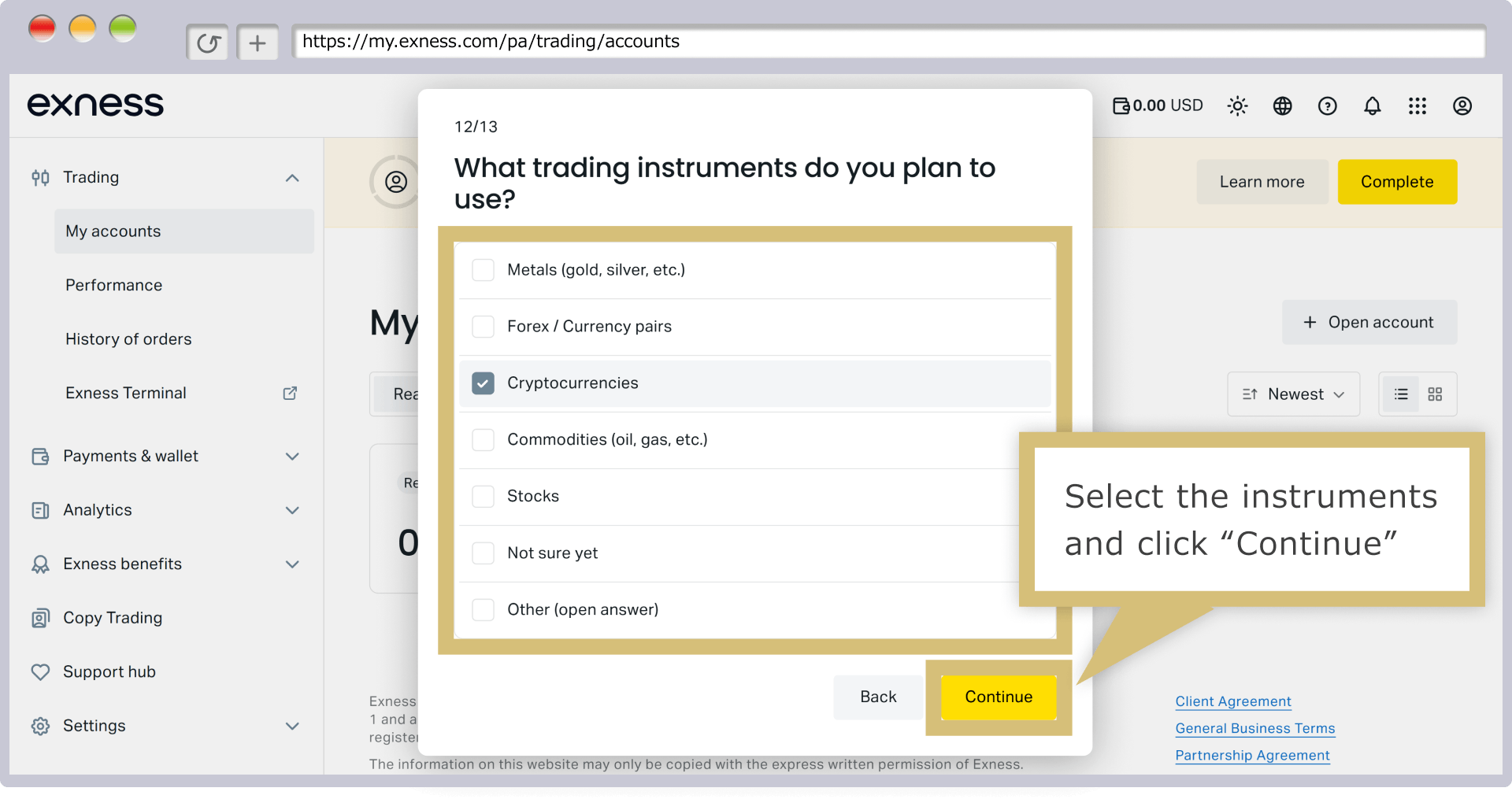
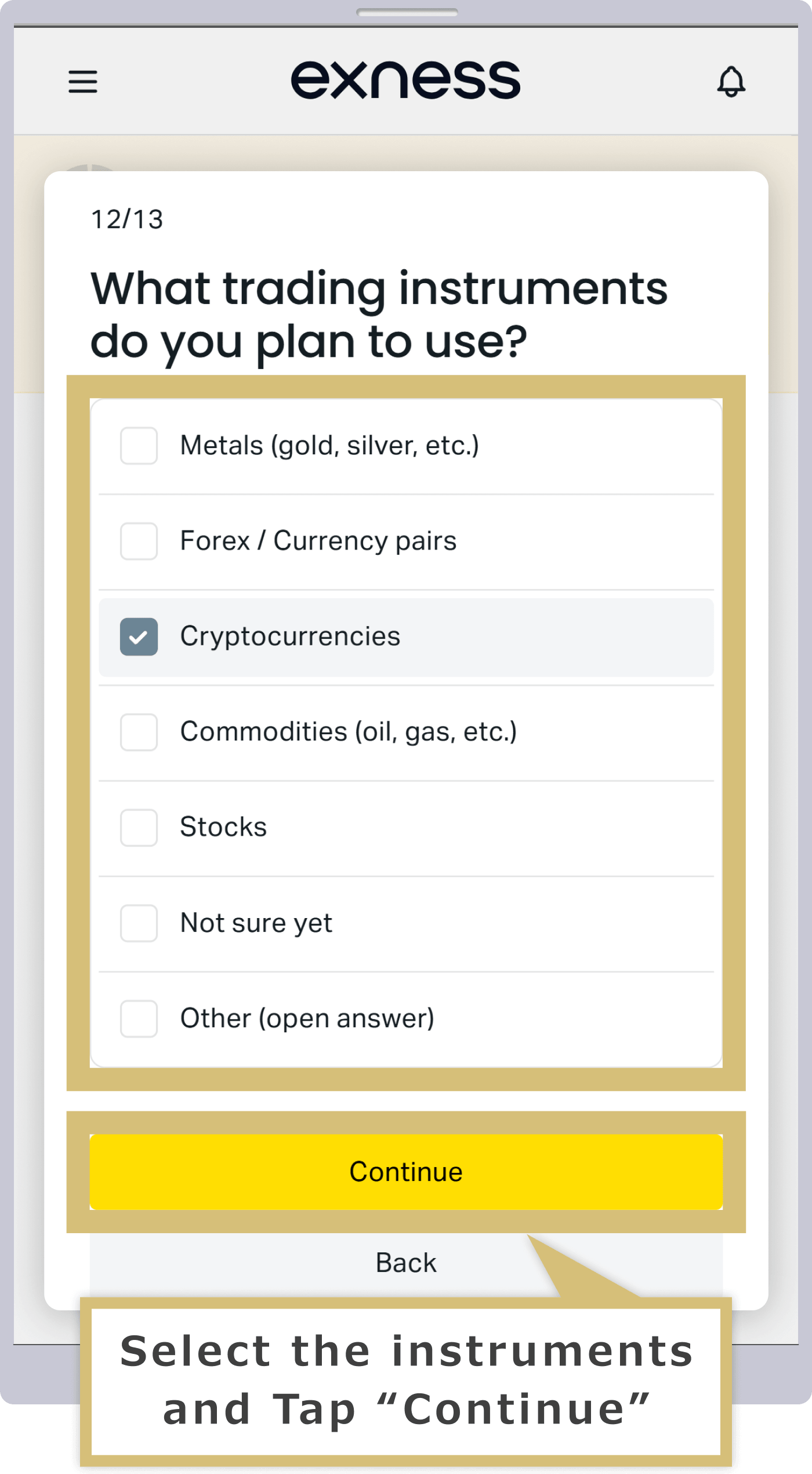
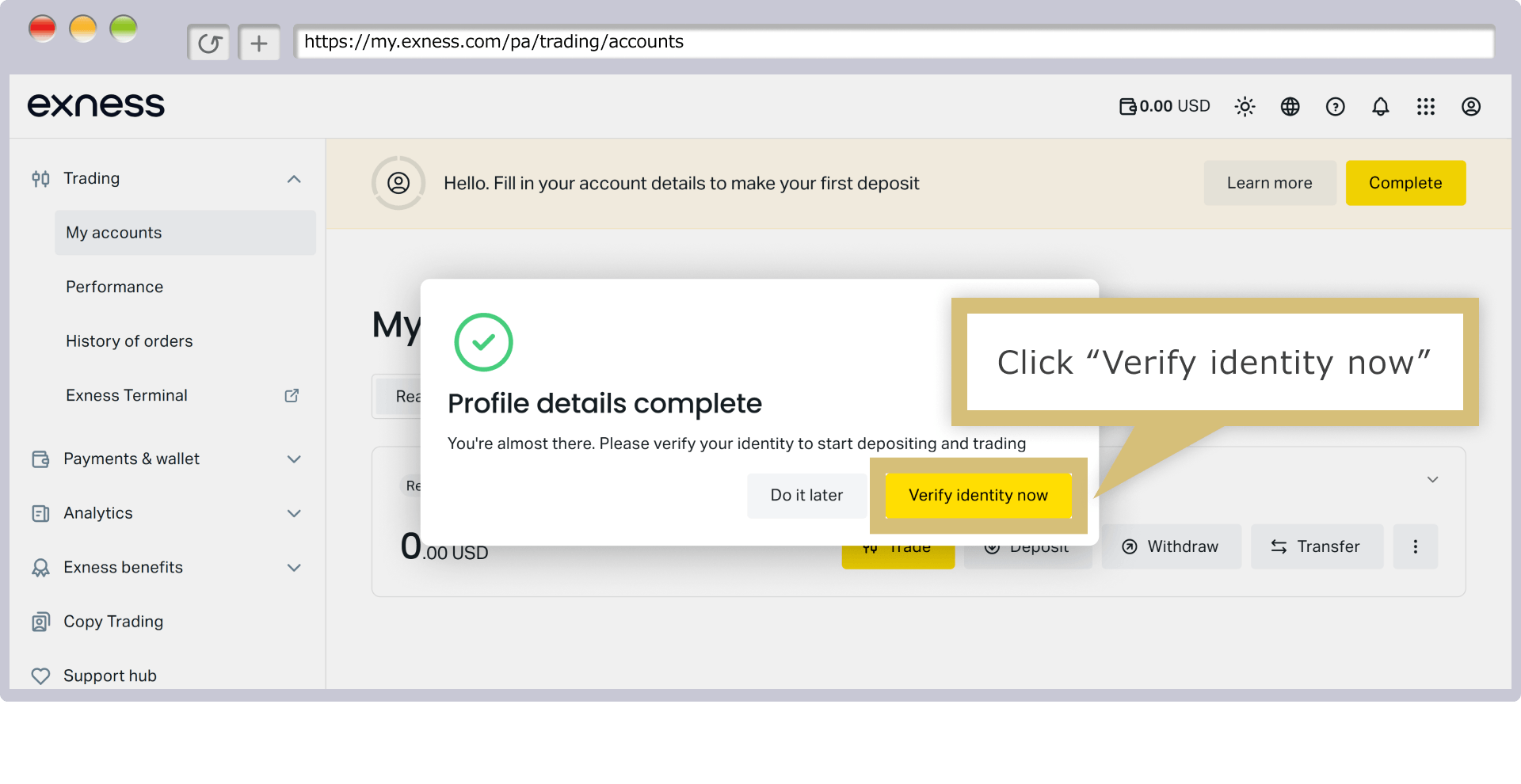
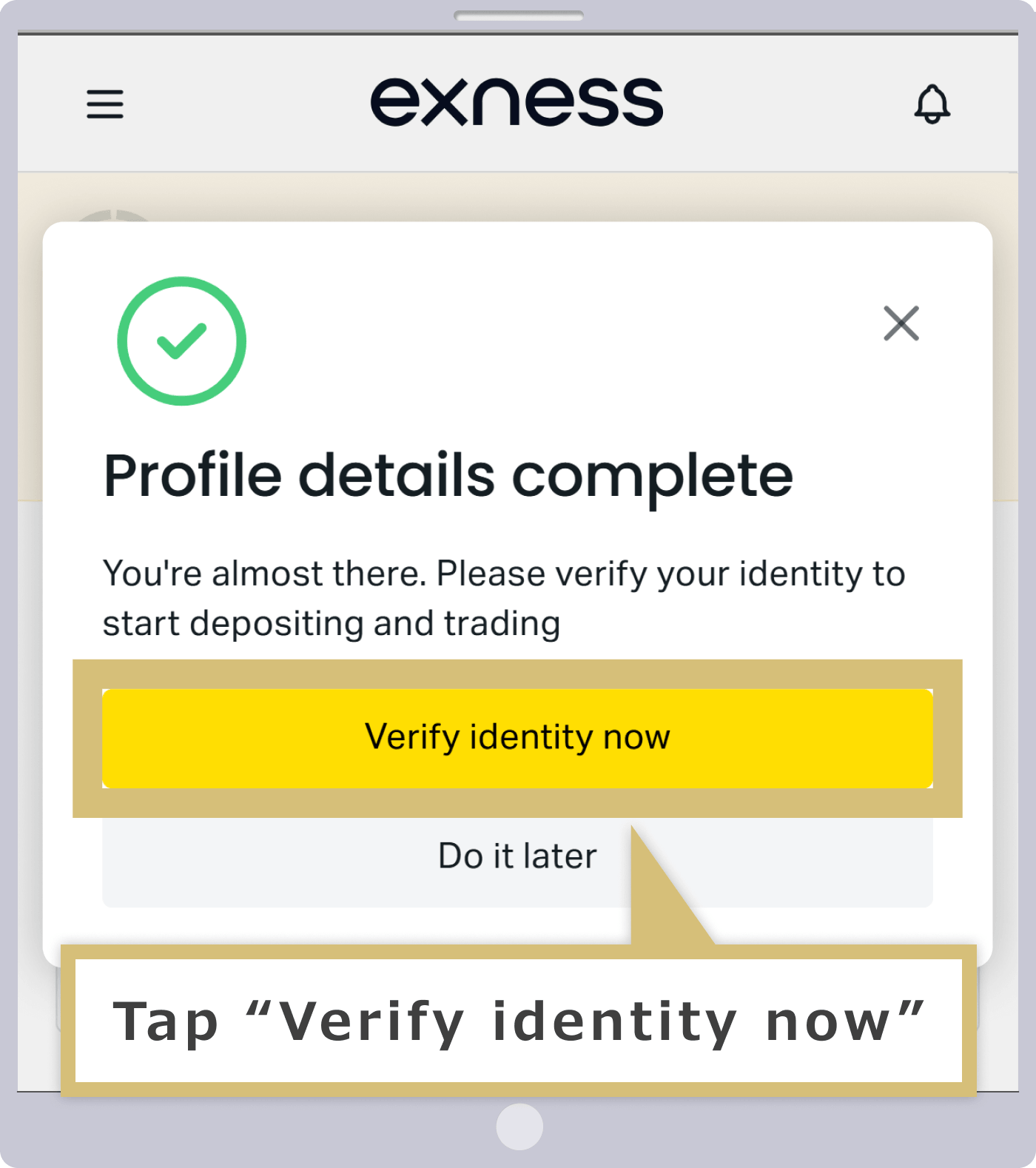
เมื่อข้อความ ‘ข้อมูลโปรไฟล์ของคุณครบถ้วนแล้ว’ ปรากฏขึ้น การลงทะเบียนโปรไฟล์ของคุณก็เสร็จสิ้นแล้ว หากต้องการฝากเงินและเริ่มซื้อขาย คุณจะต้องส่งเอกสารที่จำเป็นและเสร็จสิ้นขั้นตอนการยืนยันตัวตน โปรดคลิก ‘ยืนยันตัวตนทันที’ เพื่อยืนยันตัวตนของคุณโดยใช้เอกสารที่จำเป็น
เมื่อข้อความ ‘ข้อมูลโปรไฟล์ของคุณครบถ้วนแล้ว’ ปรากฏขึ้น การลงทะเบียนโปรไฟล์ของคุณก็เสร็จสิ้นแล้ว หากต้องการฝากเงินและเริ่มซื้อขาย คุณจะต้องส่งเอกสารที่จำเป็นและดำเนินการยืนยันตัวตนให้เสร็จสิ้น โปรดแตะ ‘ยืนยันตัวตนทันที’ เพื่อยืนยันตัวตนของคุณโดยใช้เอกสารที่จำเป็น
การรับรองเอกสาร (การตรวจสอบชื่อ)
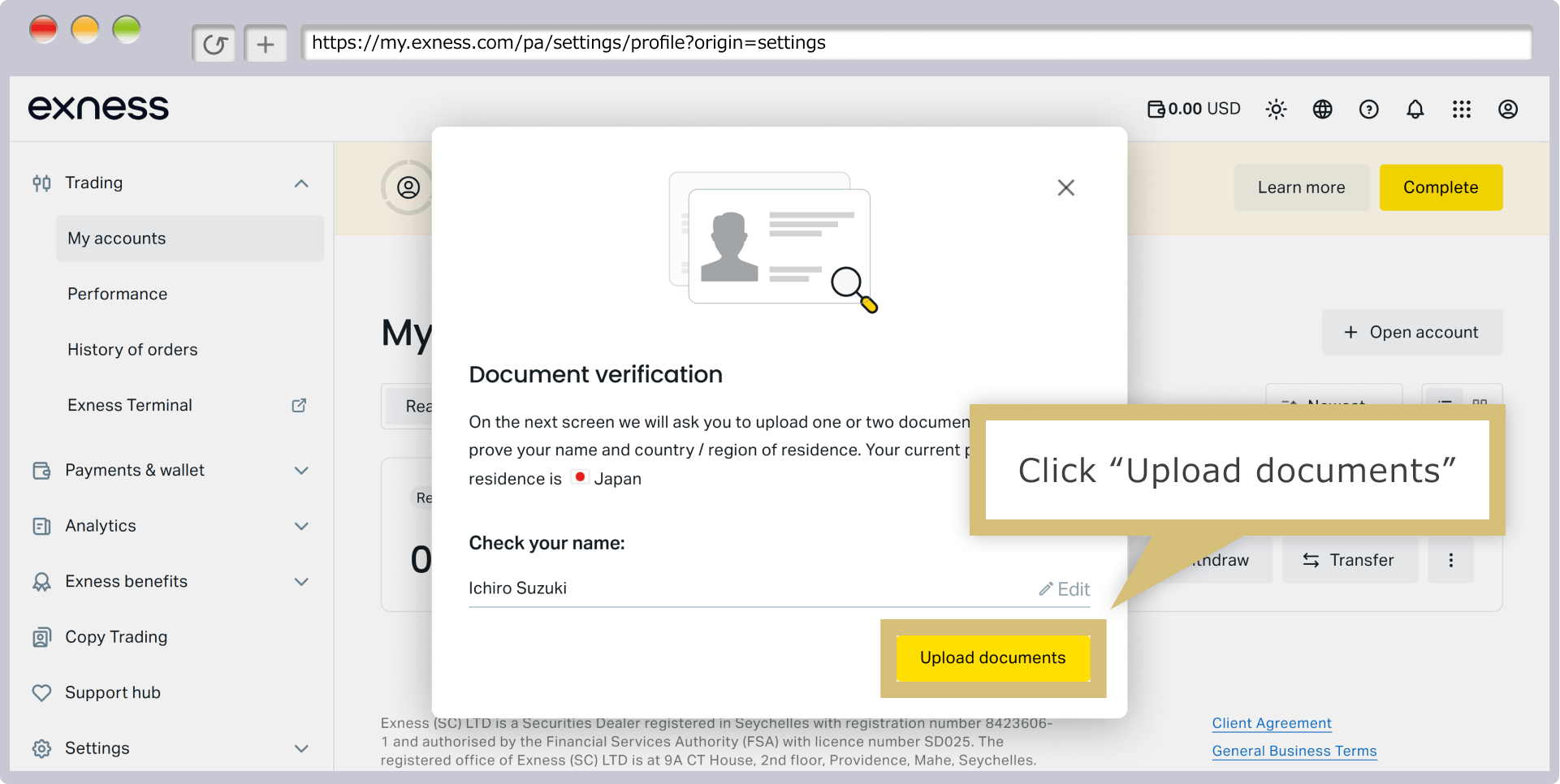
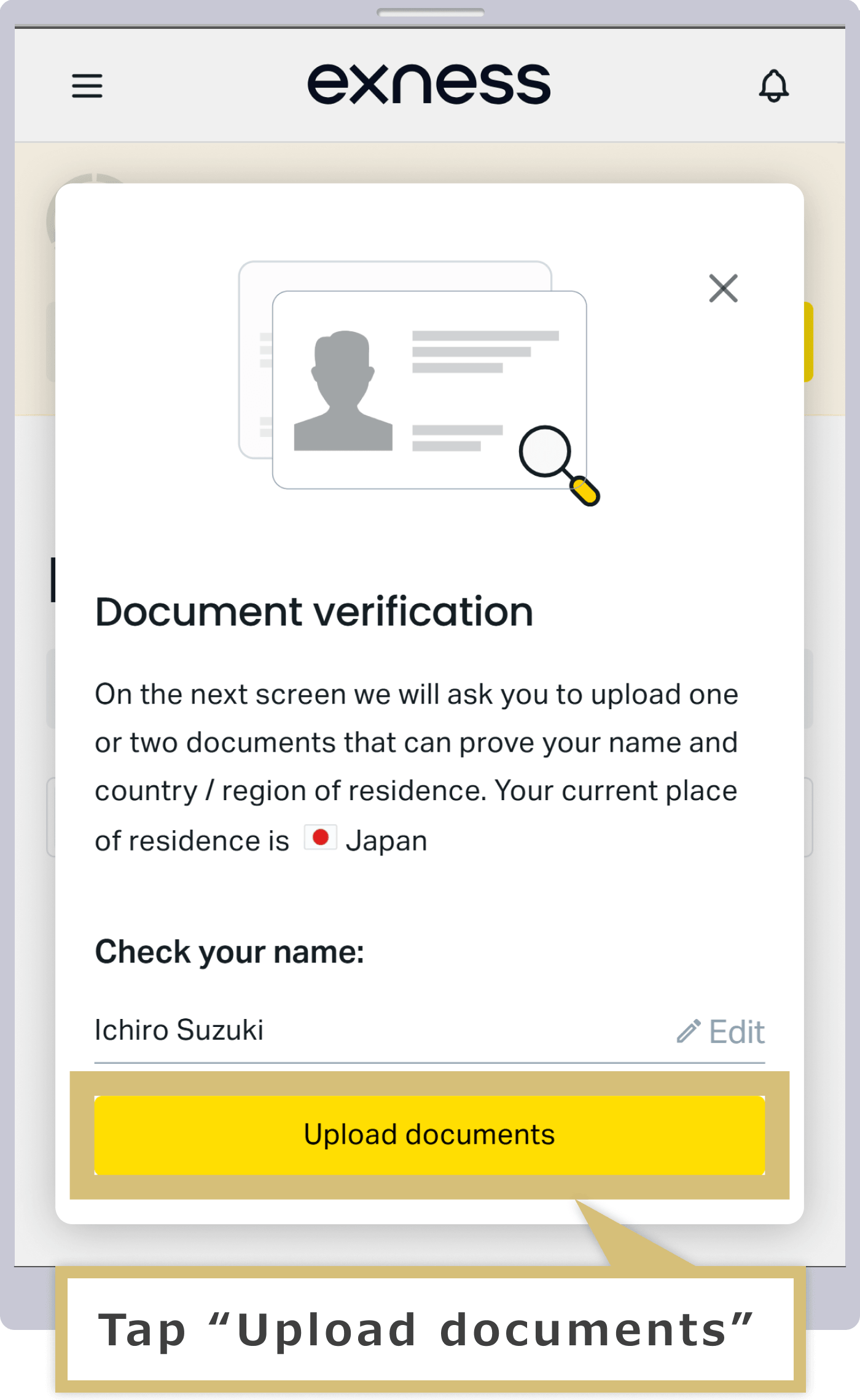
เมื่อหน้าจอตรวจสอบเอกสารปรากฏขึ้น โปรดตรวจสอบให้แน่ใจว่าชื่อของคุณถูกต้อง แล้วคลิก ‘อัปโหลดเอกสาร’
เมื่อหน้าจอตรวจสอบเอกสารปรากฏขึ้น โปรดตรวจสอบให้แน่ใจว่าชื่อของคุณถูกต้อง แล้วแตะ ‘อัปโหลดเอกสาร’
เมื่อหน้าจอ ‘ข้อมูลและความเป็นส่วนตัว’ ปรากฏขึ้น ให้อ่าน ‘ประกาศความเป็นส่วนตัว’ และ ‘ความยินยอมในการประมวลผลข้อมูลส่วนบุคคล’ แล้วคลิก ‘ต่อไป’
เมื่อหน้าจอ ‘ข้อมูลและความเป็นส่วนตัว’ ปรากฏขึ้น ให้อ่าน ‘ประกาศความเป็นส่วนตัว’ และ ‘ความยินยอมในการประมวลผลข้อมูลส่วนบุคคล’ แล้วแตะ ‘ต่อไป’
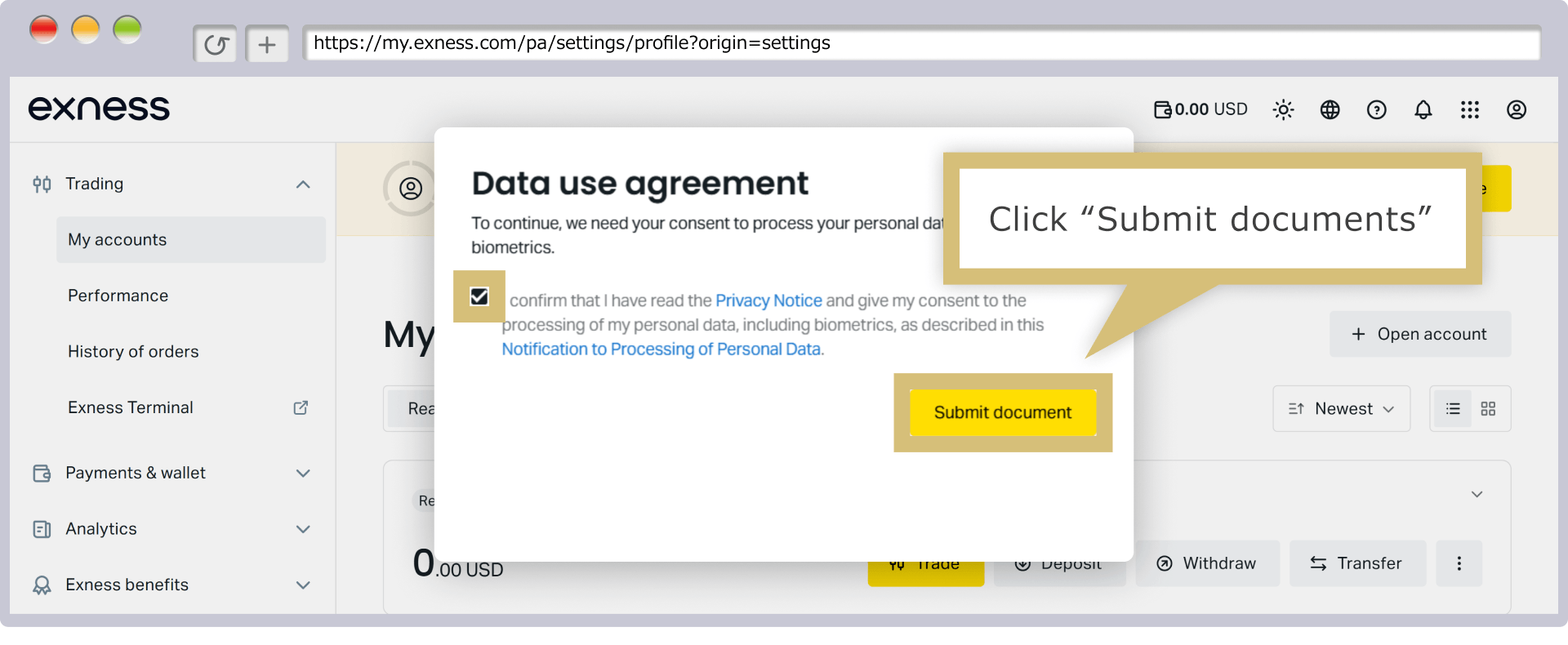
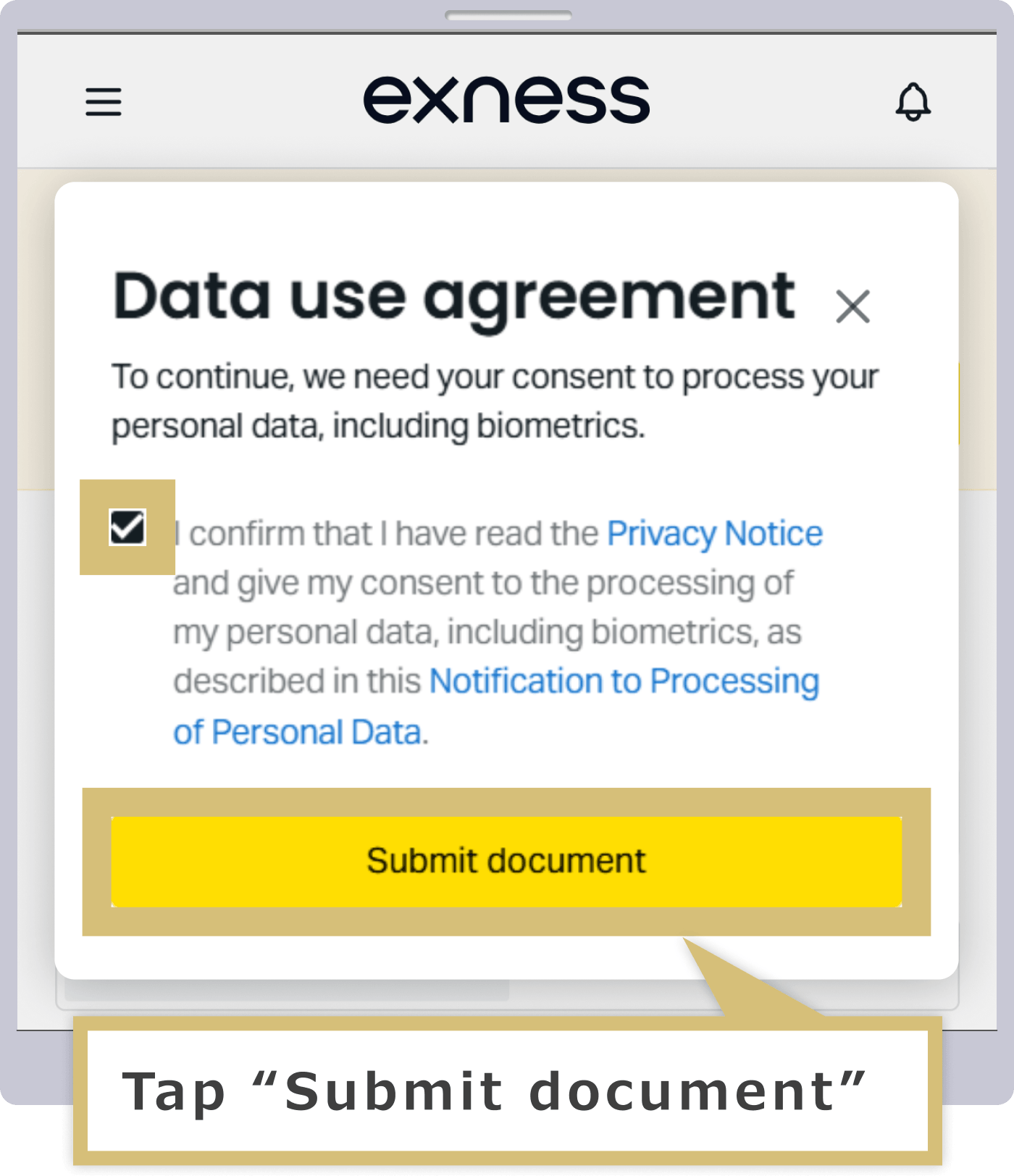
การตรวจสอบเอกสารยืนยันตัวตน
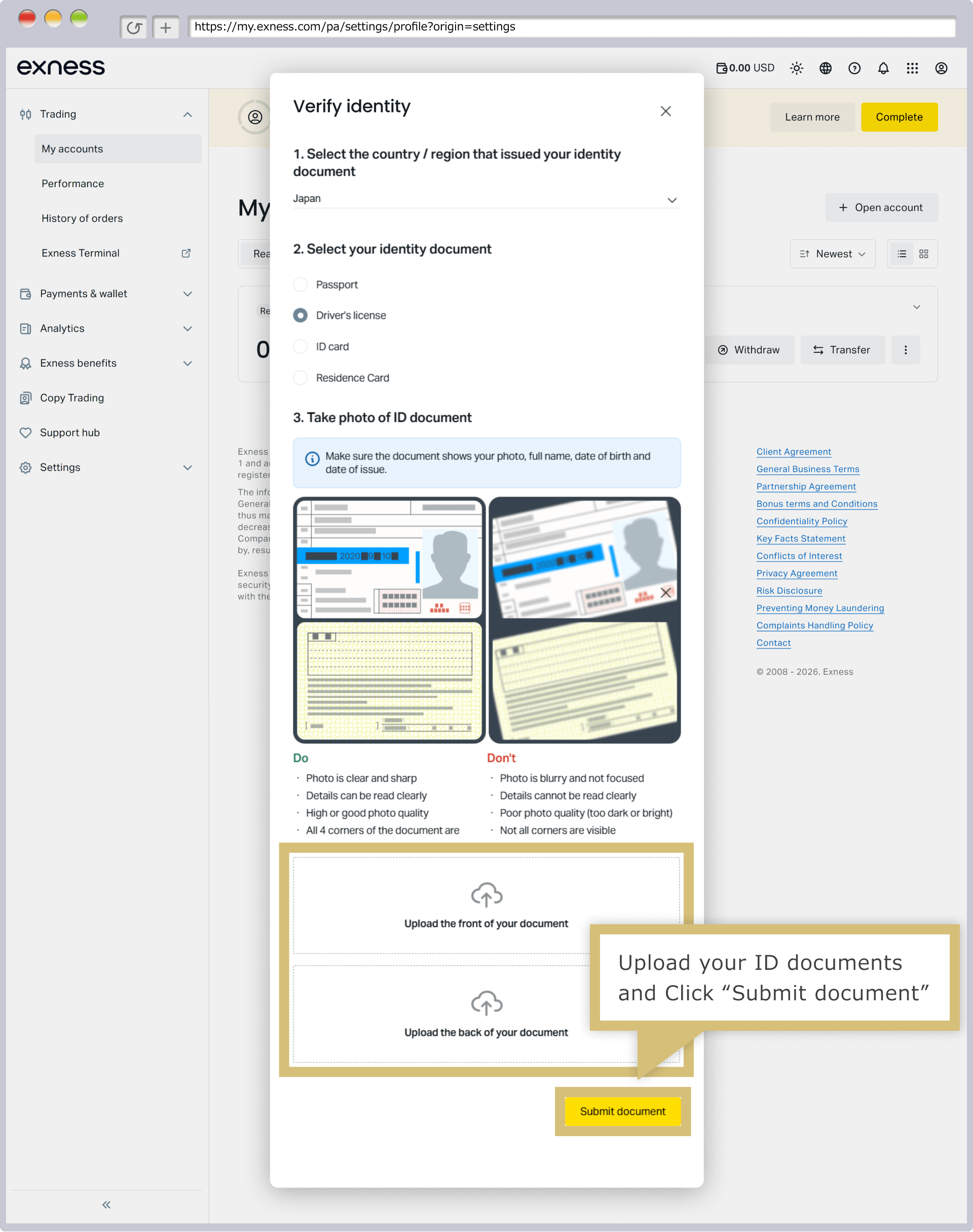
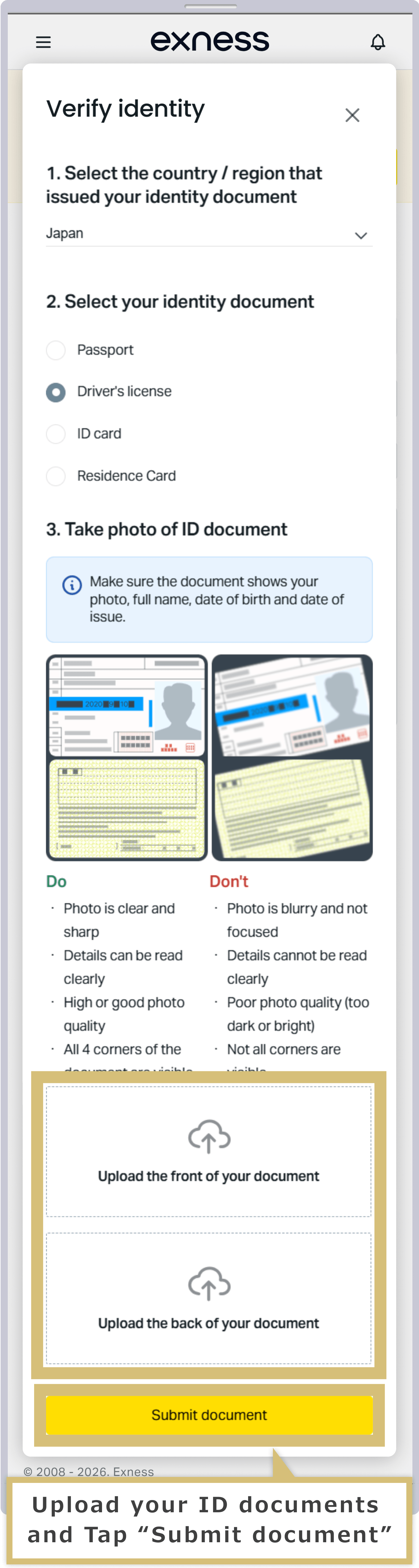
เมื่อหน้าจอตรวจสอบเอกสารประจำตัวปรากฏขึ้น ให้เลือก ‘ประเทศที่ออกเอกสาร’ และ ‘ประเภทเอกสาร’ ของเอกสารประจำตัวที่คุณต้องการส่งจากรายการ
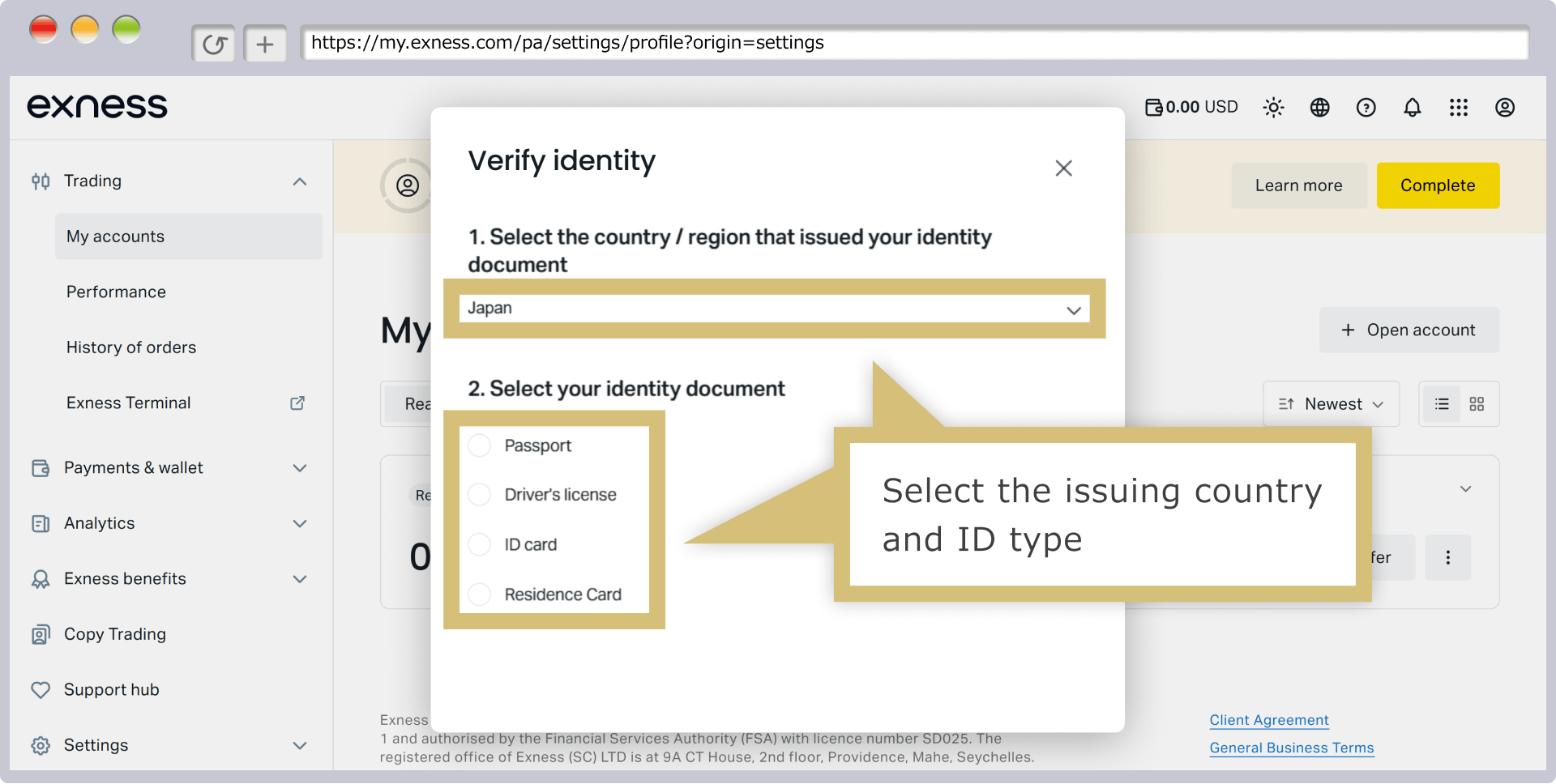
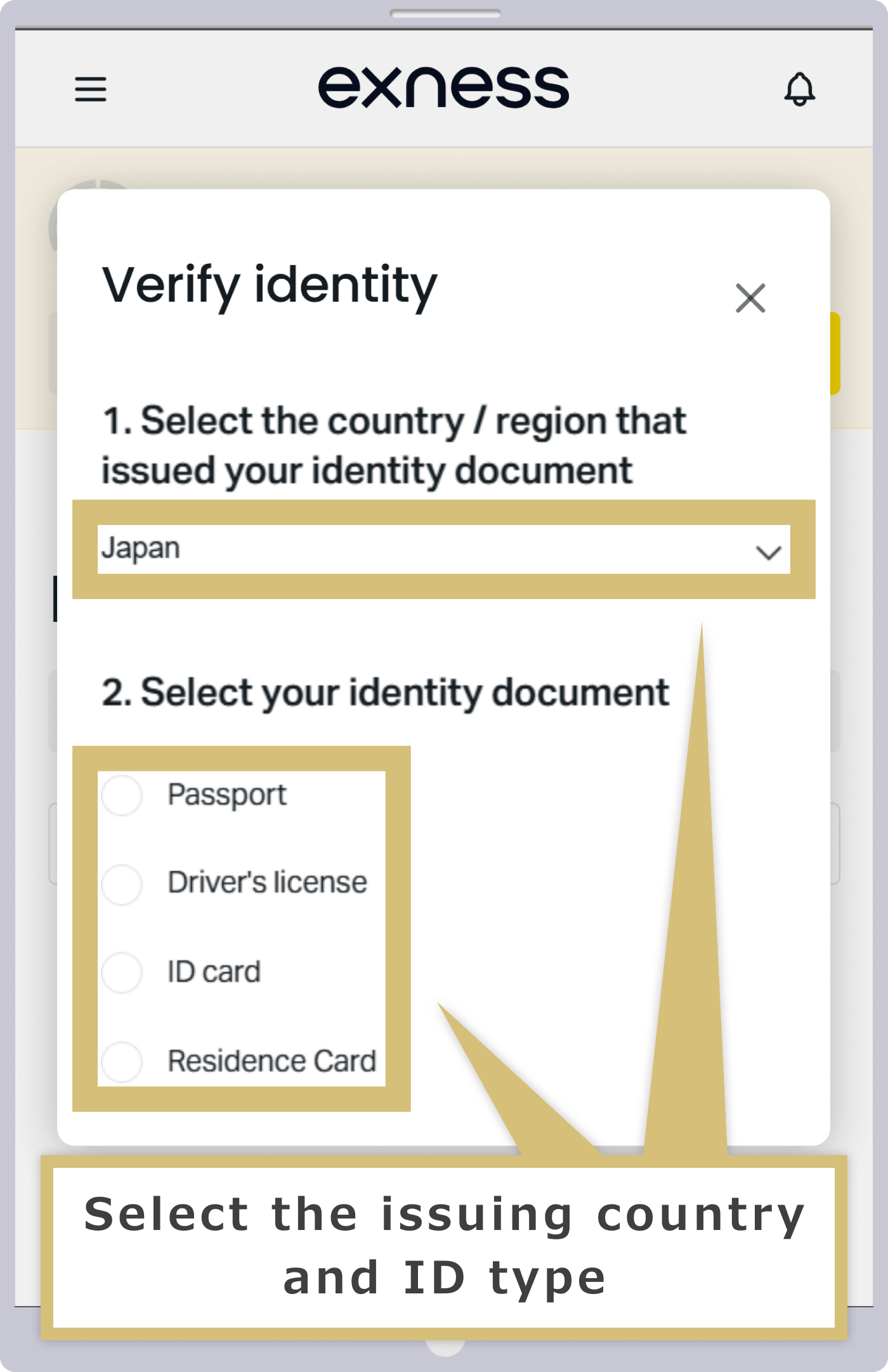
ขึ้นอยู่กับประเภทเอกสารประจำตัวที่คุณได้เลือก หน้าจออัปโหลดจะปรากฏขึ้น โปรดอัปโหลดไฟล์ภาพของเอกสารประจำตัวของคุณ ซึ่งคุณได้ถ่ายภาพหรือสแกนไว้และบันทึกไว้ล่วงหน้าแล้ว
การตรวจสอบที่อยู่ (การส่งหลักฐานที่อยู่)
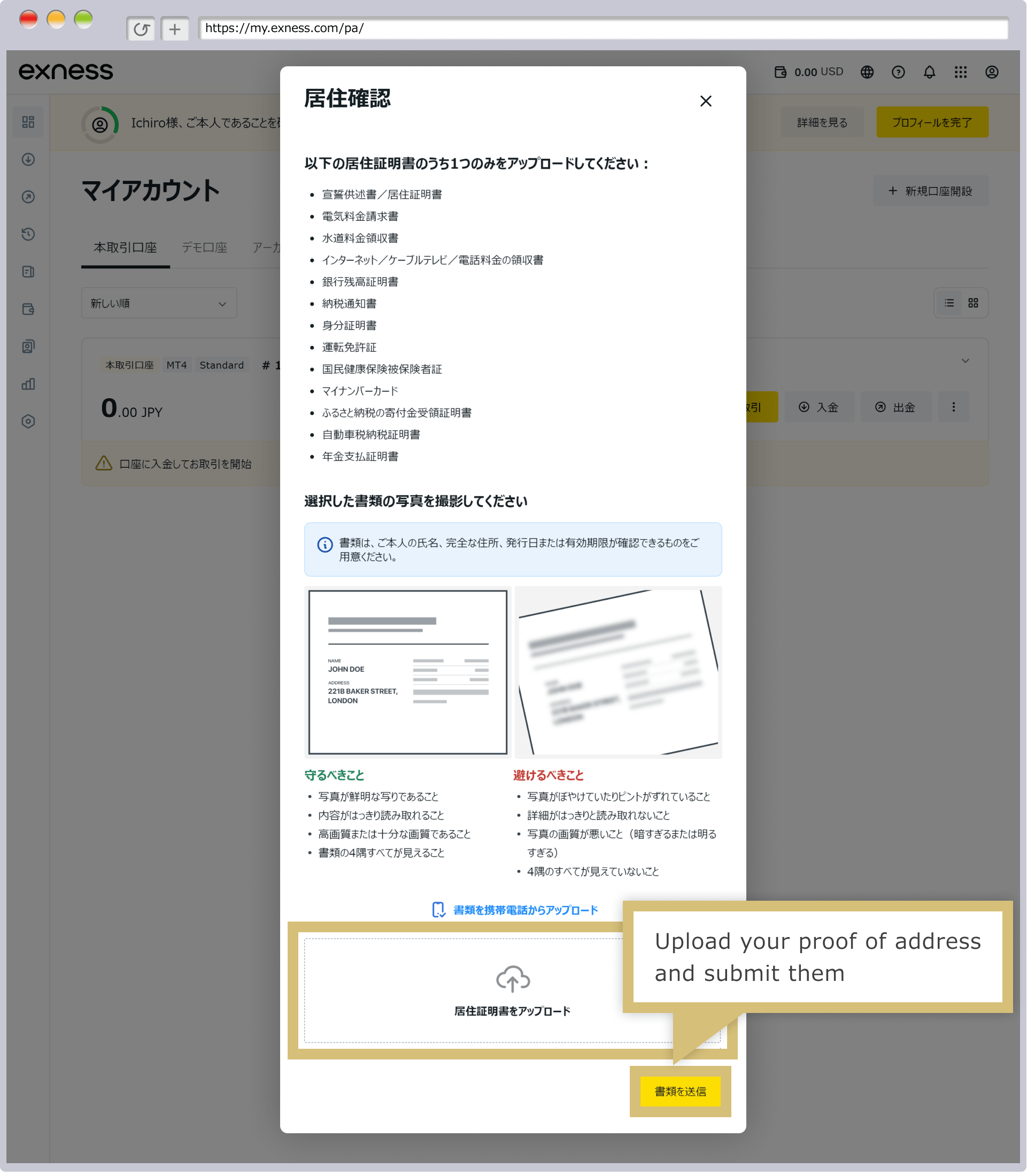
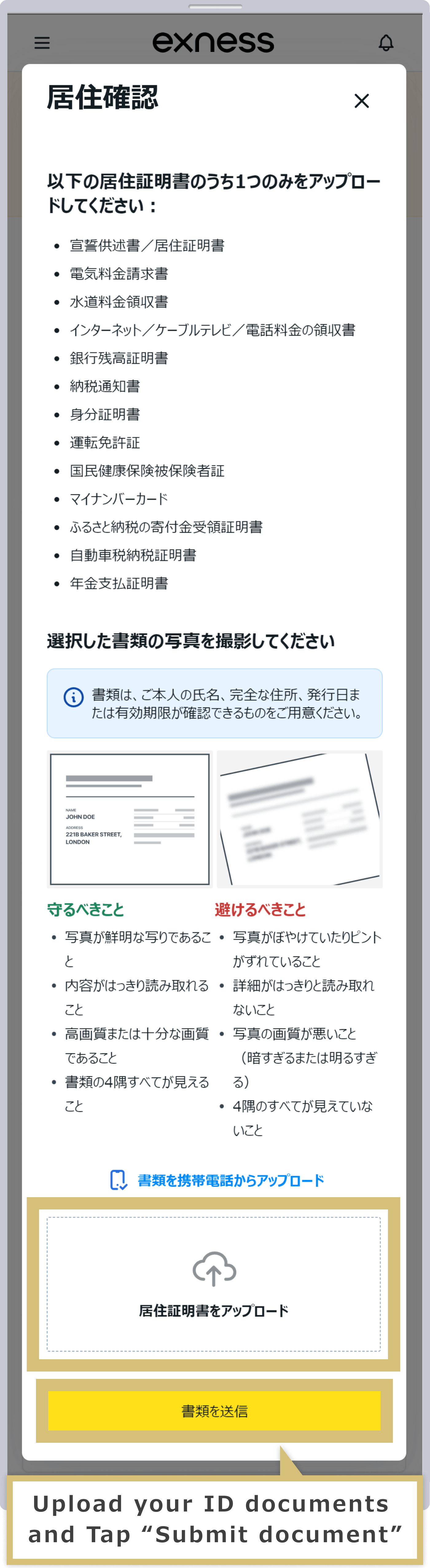
เมื่อหน้าจอตรวจสอบที่อยู่ปรากฏขึ้น โปรดอัปโหลดภาพเอกสารยืนยันที่อยู่ (ใบรับรองที่อยู่อาศัย) ที่คุณได้ถ่ายภาพหรือสแกนและบันทึกไว้ก่อนหน้านี้ หลังจากอัปโหลดเอกสารยืนยันที่อยู่แล้ว ให้คลิก ‘ต่อไป’
เมื่อหน้าจอตรวจสอบที่อยู่ปรากฏขึ้น โปรดอัปโหลดภาพเอกสารยืนยันที่อยู่ (ใบรับรองที่อยู่อาศัย) ที่คุณได้ถ่ายภาพหรือสแกนและบันทึกไว้ก่อนหน้านี้ หลังจากอัปโหลดเอกสารยืนยันที่อยู่แล้ว ให้แตะ ‘ต่อไป’
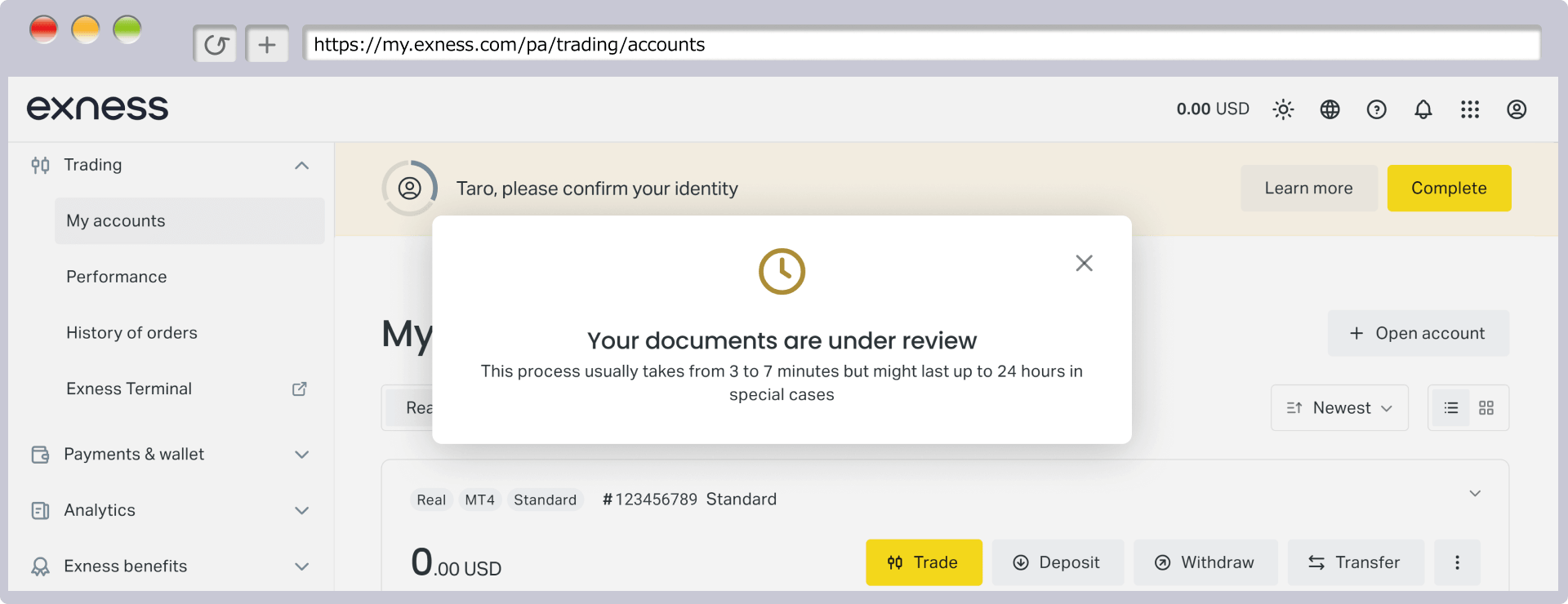
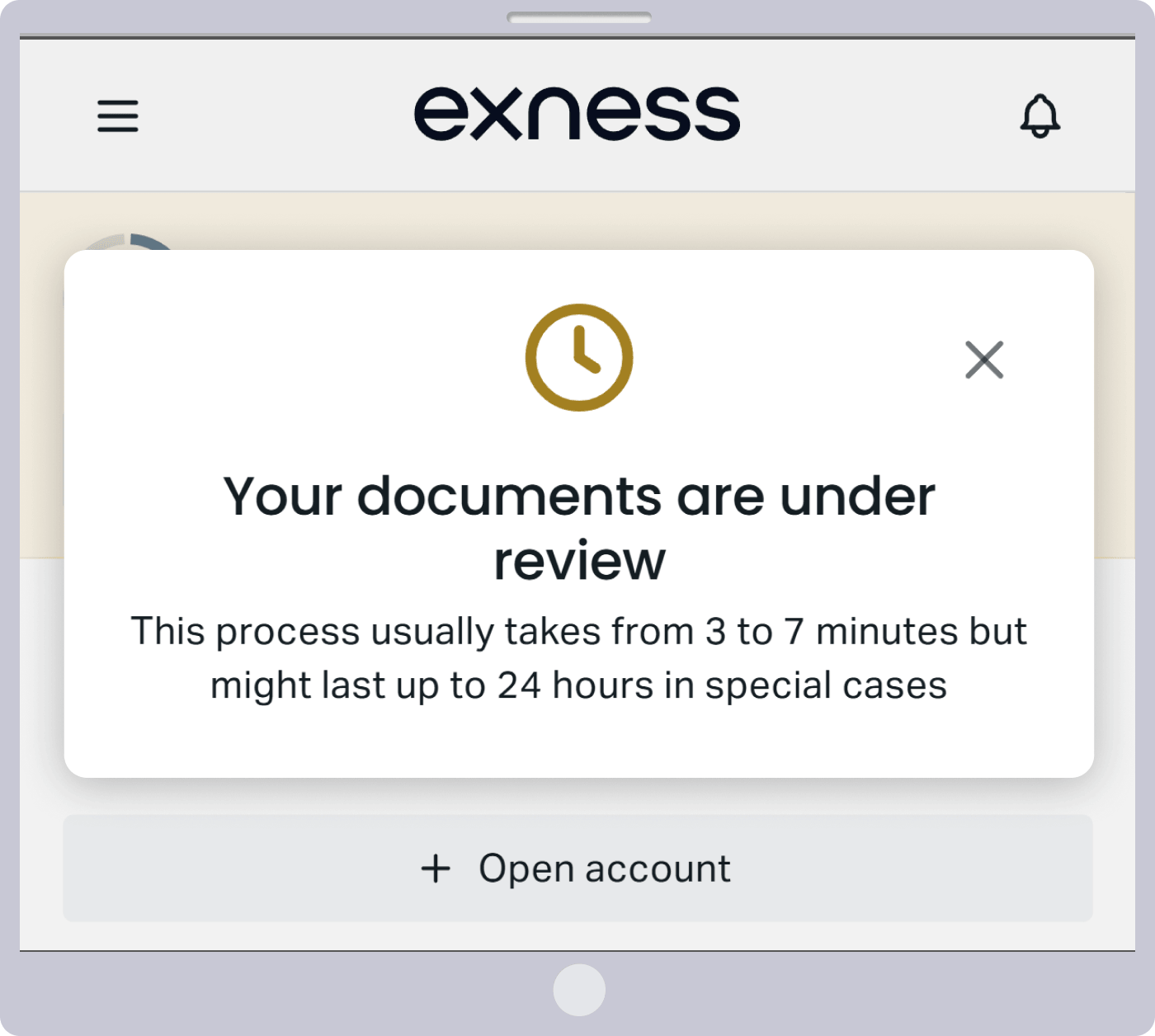
เมื่อข้อความ ‘เอกสารที่คุณส่งมาอยู่ระหว่างการตรวจสอบ’ ปรากฏขึ้น การส่งเอกสารประกอบของคุณก็เสร็จสิ้นแล้ว
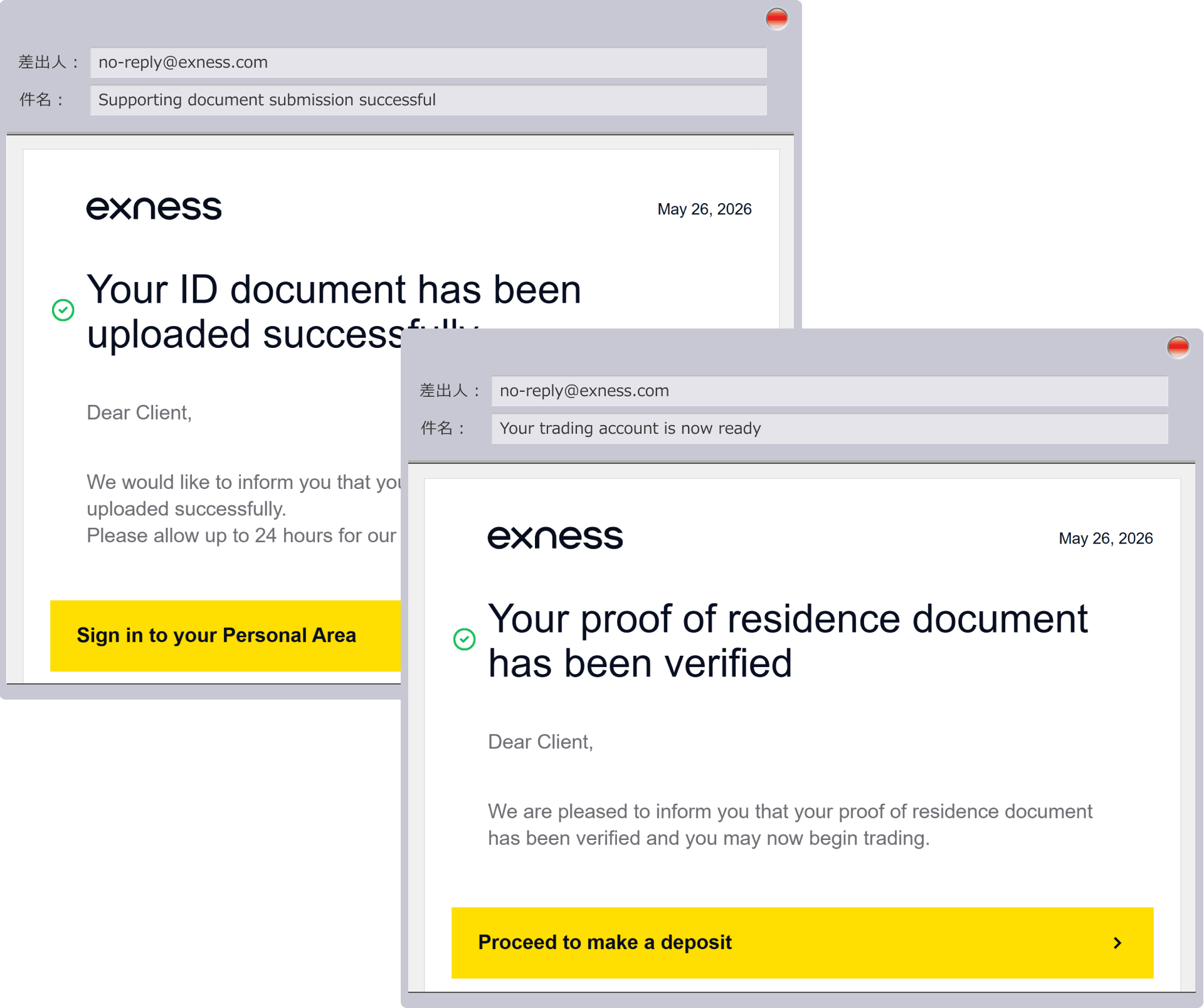
อีเมลที่มีหัวข้อ ‘เอกสารสนับสนุนของคุณได้ส่งไปเรียบร้อยแล้ว’ (บัตรประจำตัวและหลักฐานที่อยู่) จะถูกส่งไปยังที่อยู่อีเมลที่คุณได้ลงทะเบียนกับ Exness Exness จะดำเนินการพิจารณาคำขอของคุณต่อไป กระบวนการอนุมัติมักใช้เวลาตั้งแต่ 3 นาที ถึง 24 ชั่วโมง

การตรวจสอบตัวตนเสร็จสิ้นแล้ว
เมื่อเอกสารของคุณได้รับการอนุมัติจาก Exness แล้ว คุณจะได้รับอีเมลแจ้งว่าการยืนยันโปรไฟล์ของคุณได้เสร็จสิ้นแล้ว ซึ่งจะถูกส่งไปยังที่อยู่อีเมลที่คุณได้ลงทะเบียนไว้
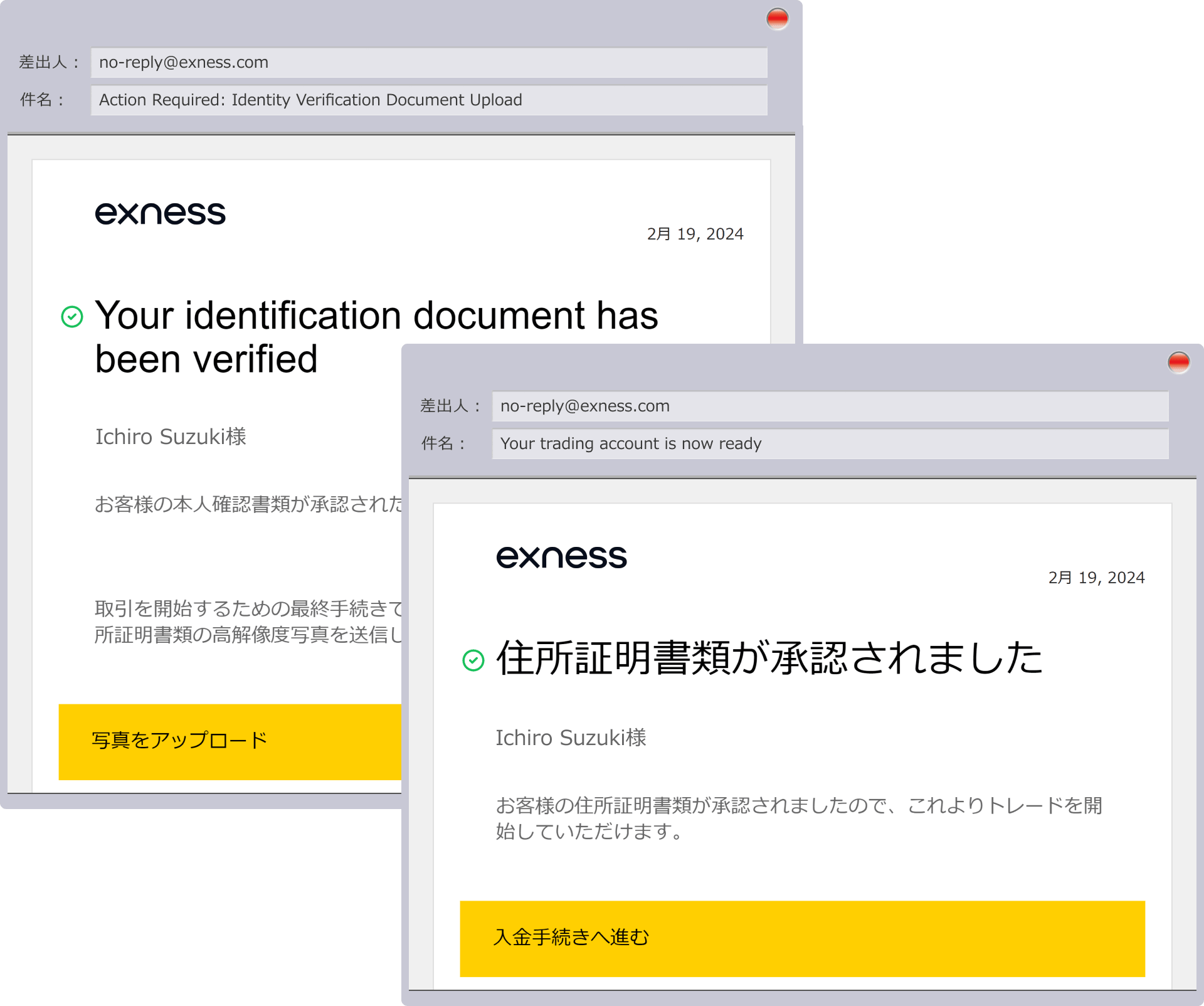
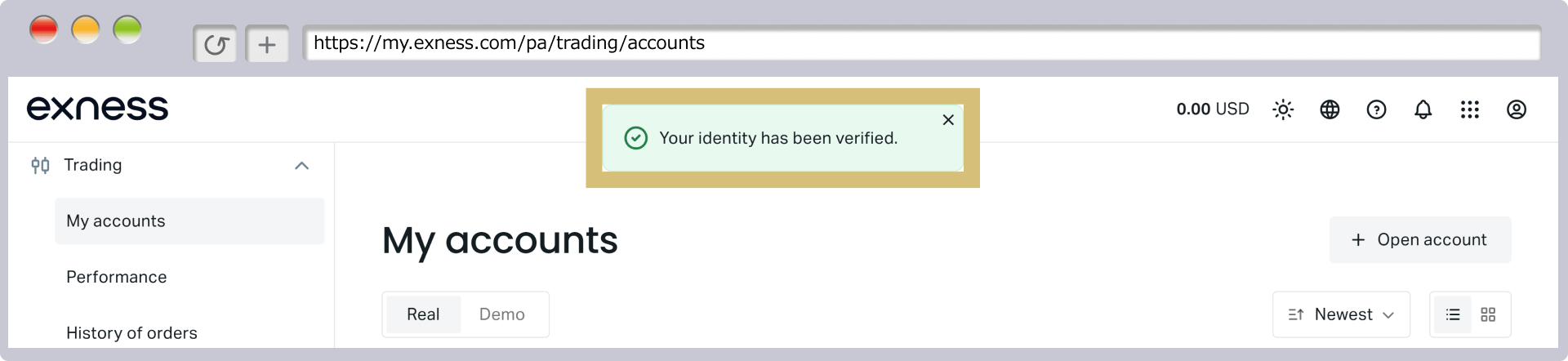
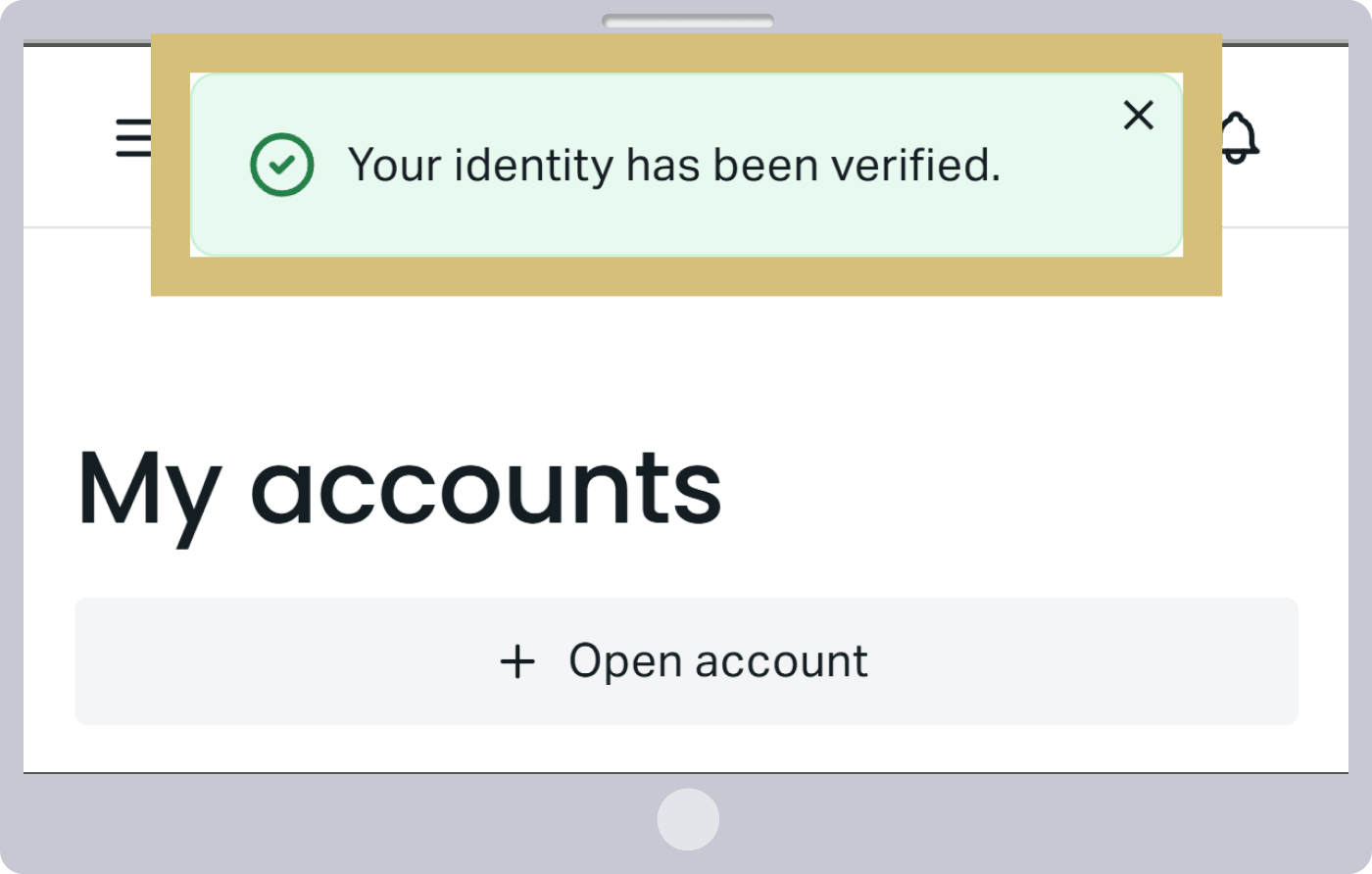
กระบวนการตรวจสอบข้อมูลส่วนตัวสำหรับบัญชีซื้อขายจริงของ Exness ของคุณได้เสร็จสิ้นแล้ว โปรดเข้าสู่ระบบในพื้นที่ส่วนตัวเพื่อตรวจสอบสถานะการอนุมัติบัญชีของคุณ เมื่อข้อความ ‘เอกสารของคุณได้รับการอนุมัติเรียบร้อยแล้ว!’ ปรากฏขึ้นที่ส่วนบนของหน้าจอพื้นที่ส่วนตัว คุณจะสามารถใช้บริการทั้งหมดของ Exness ได้
Exness: วิธีตรวจสอบตัวตนเพื่อเปิดบัญชีซื้อขายจริง (วิดีโอ)
คุณสามารถดูวิดีโอที่อธิบายขั้นตอนการยืนยันตัวตนสำหรับบัญชีซื้อขายจริงของ Exness ได้

Exness: คำถามที่มักถูกถาม (FAQ) เกี่ยวกับการยืนยันข้อมูลโปรไฟล์สำหรับบัญชีซื้อขายจริง
-
ผมต้องส่งเอกสารเพื่อยืนยันข้อมูลโปรไฟล์ (การยืนยันตัวตน) กับ Exness หรือไม่?
ไม่ครับ การยืนยันข้อมูลโปรไฟล์ (การยืนยันตัวตน) ของ Exness ดำเนินการทั้งหมดทางออนไลน์ และคุณสามารถส่งเอกสารที่จำเป็น เช่น เอกสารยืนยันตัวตนและเอกสารยืนยันที่อยู่ปัจจุบัน ได้โดยการอัปโหลดเอกสารเหล่านั้น หลังจากเข้าสู่ระบบในพื้นที่ส่วนตัวของคุณ ให้คลิก ‘เริ่มซื้อขาย’ และทำตามขั้นตอนที่แสดงบนหน้าจอเพื่อเสร็จสิ้นกระบวนการ
อ่านเพิ่มเติม
21.12.2021
-
ผมสามารถซื้อขายได้ก่อนที่การยืนยันโปรไฟล์ Exness (การยืนยันบัตรประจำตัว) ของผมจะเสร็จสิ้นหรือไม่?
ไม่ครับ คุณต้องเสร็จสิ้นการยืนยันข้อมูลโปรไฟล์ (การยืนยันตัวตน) ก่อนที่จะสามารถซื้อขายในบัญชีจริงกับ Exness ได้ อย่างไรก็ตาม คุณยังสามารถลองซื้อขายด้วยบัญชีเดโมได้ก่อนที่จะเสร็จสิ้นการยืนยันข้อมูล
อ่านเพิ่มเติม
21.12.2021
-
การยืนยันโปรไฟล์ Exness ของผม (การยืนยันบัตรประจำตัว) ยังไม่ได้รับการอนุมัติครับ ทำไมครับ?
หากมีปัญหาใด ๆ เกี่ยวกับการยืนยันโปรไฟล์ Exness ของคุณ (การยืนยันตัวตน) คุณสามารถตรวจสอบเหตุผลที่ถูกปฏิเสธได้ในพื้นที่ส่วนตัวของคุณ หรือในอีเมลที่ Exness ส่งมา ซึ่งมีหัวข้อว่า ‘Regarding Document Verification’ โปรดเตรียมเอกสารใหม่และส่งใหม่ผ่านตัวเลือก ‘Resubmit’ ในพื้นที่ส่วนตัวของคุณ
อ่านเพิ่มเติม
21.12.2021
-
ต้องรอเท่าไรจึงจะได้รับการอนุมัติการยืนยันโปรไฟล์ Exness (การยืนยันตัวตน)?
ที่ Exness เมื่อคุณส่งเอกสารยืนยันตัวตนและเอกสารยืนยันที่อยู่แล้ว การยืนยันโปรไฟล์ (การยืนยันตัวตน) ของคุณจะได้รับการอนุมัติภายใน 3 นาทีถึง 24 ชั่วโมง โดยทั่วไป เมื่อคุณได้รับอีเมลแจ้งเตือนยืนยันการอนุมัติที่ที่อยู่อีเมลที่ลงทะเบียนไว้ คุณจะสามารถใช้บริการทั้งหมดภายใน Exness Personal Area ได้
อ่านเพิ่มเติม
21.12.2021
-
ขอรบกวนแจ้งให้ทราบด้วยว่าเอกสารใดบ้างที่จำเป็นสำหรับการยืนยันโปรไฟล์ (การยืนยันตัวตน) กับ Exness?
เพื่อยืนยันข้อมูลโปรไฟล์ (การยืนยันตัวตน) กับ Exness คุณจะต้องมีเอกสารระบุตัวตนที่มีรูปถ่ายและยังมีผลบังคับใช้ (เช่น หนังสือเดินทางหรือใบขับขี่) และเอกสารยืนยันที่อยู่ปัจจุบันที่ออกภายในหกเดือนที่ผ่านมา (เช่น ใบรับรองที่อยู่อาศัย ใบแจ้งค่าบริการสาธารณูปโภค หรือใบแจ้งยอดบัญชีธนาคาร)
อ่านเพิ่มเติม
21.12.2021